BRUGSANVISNING C615 LOGITECH
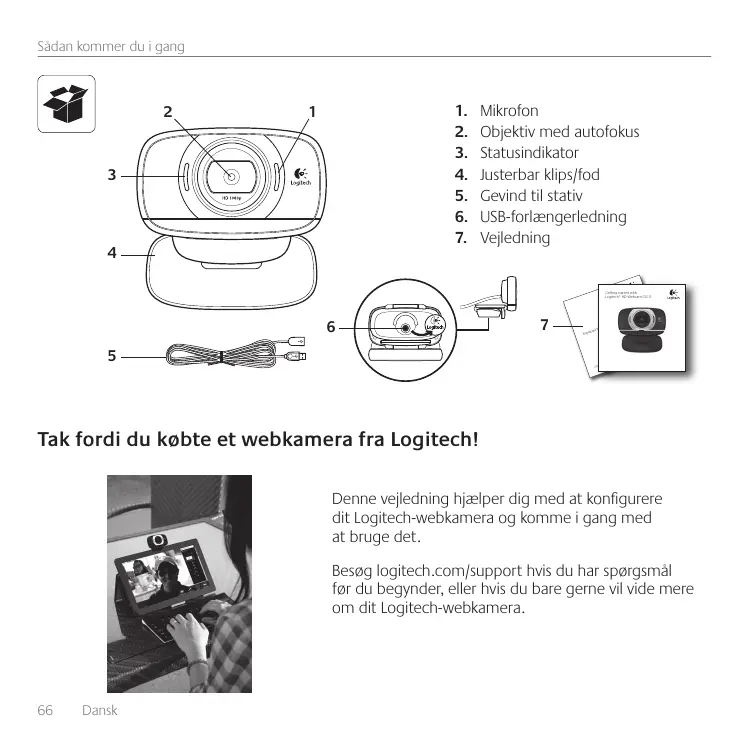
Tak fordi du købte et webkamera fra Logitech!
Denne vejledning hjælper dig med at konfigurere dit Logitech-webkamera og komme i gang med at bruge det.
Besøg logitech.com/support, hvis du har spørgsmål, før du begynder, eller hvis du bare gerne vil vide mere om dit Logitech-webkamera.
Konfiguration af webkameraet
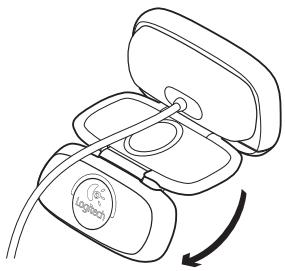
1. Slå webkameraet ud
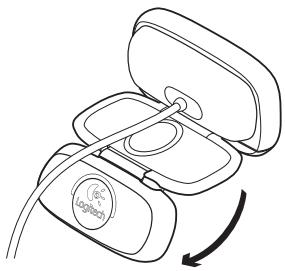
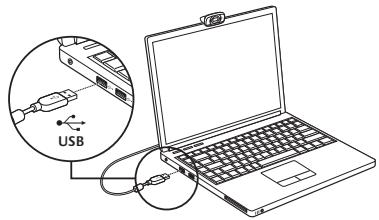
3. Tilslut webkameraet
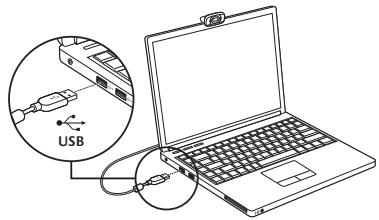
Når du tilslutter webkameraet første gang, bliver den nødvendige software automatisk hentet og installeret diskret i baggrunden, hvis du anvender webkameraet sammen med Windows 8.
Vigtigt: Sørg for at have forbindelse til internettet, så softwaren kan overføres.
Hvis du anvender webkameraet sammen med Windows 7 eller Windows Vista, skal du installere webkamera-softwaren fra Logitech, som kan findes på:
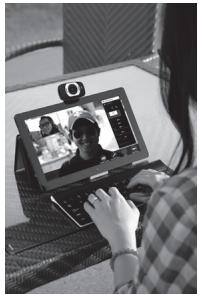
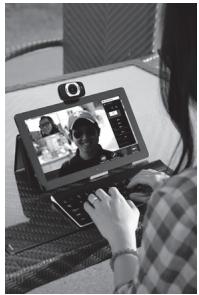
Med dit Logitech HD Webcam C615 kan du foretage videosamtaler i jævntflydende HD 720p-kvalitet.
For at kunne foretage videosamtaler skal både du og din samtalepartner installere Skype eller anvende et andet videosamtaleprogram såsom Yahoo! Messenger, Windows Live Messenger eller Gmail.
Læs mere på skype.com
Foruden et webkamera og et videosamtaleprogram har begge samtalepartnere brug for følgende:
- En computer med højttalere (eller headset) og mikrofon - dit Logitech HD Webcam C615 har én indbygget mikrofon.
- En bredbåndsopkobling til internettet (f.eks. DSL, T1 eller et kabelmodem).
Brug af webkameraet sammen med Windows 8
Du kan bruge kameraapplikationen fra startskærmen i Windows 8 til at betjene og styre dit webkamera.
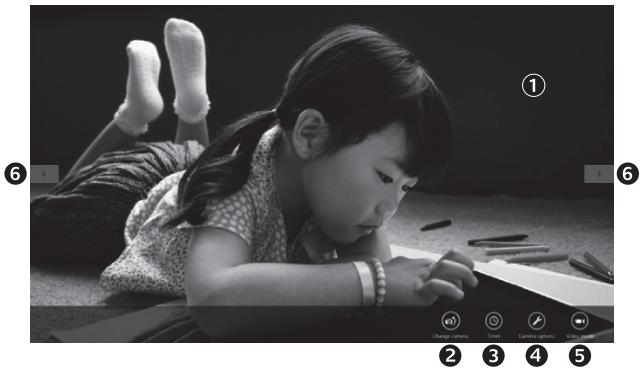
Præsentation af kameraapplikationen
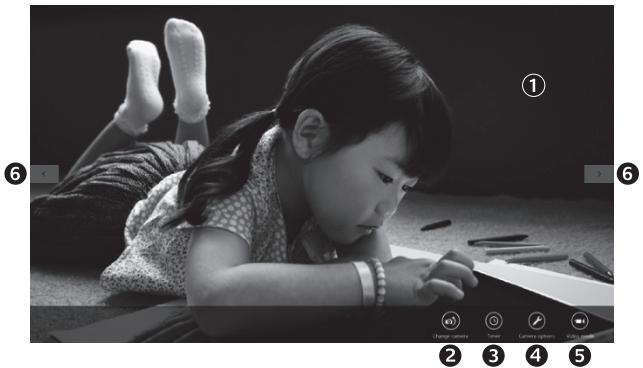
- Vindue med billedet. Klik eller tryk for at tage billeder eller optage video (afhængigt af om videofunktionen er valgt).
- Skift webkamera (hvis du har mere end et). Forsiden af dit Logitech-webkamera lyser op, når det bliver valgt.
- Juster kameraindstillingerne.
- Aktiver eller deaktiver selvudløseren. Når selvudløseren aktiveres, er der tre sekunders nedtælling til at billedet bliver taget eller videooptagelsen påbegyndes.
- Slå videofunktionen til (for at optage videoer) eller fra (for at tage billeder).
- Klik eller tryk på pilene for at scrolle igennem de gemte billeder og videoer. Videoer markeres med en tids- og afspilningsknap i nederste hjørne:
00:03
Tip: Med kameraapplikationen kan du nemt og hurtigt bruge webkameraets mest populære funktioner. Hvis du vil have glæde af dit webkameraets specialfunktioner, f.eks. overvågningsfunktion, skal du bruge Logitechs Webcam Software, som kan findes på logitech.com/downloads.
Justering af kameraindstillingerne
Logitech-softwaren optimerer automatisk indstillingerne i forhold til omgivelserne. Du kan justere indstillingerne ved at vælge Kameraindstillinger. De findes i kameraapplikationen (se forrige side) og i de Metro-applikationer, som understøtter webkameraer.
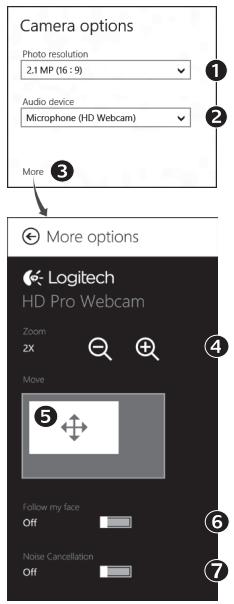
- Du kan vælge den nødvendige opløsning for fotografering og - når videofunktionen er slået til - for videooptagelse.
- Vælg hvilken mikrofon du vil bruge til lydoptagelse i dine videoer, hvis du har mere end en til rådighed.
- Under Flere muligheder finder du nyttige specialfunktioner som digital zoom og forskydning.
Hvis der ikke kan vælges specialfunktioner i panelet Flere muligheder, og Logitech-logoet ikke vises, blev Logitech-softwaren sandsynligvis ikke installeret rigtigt, da du tilsluttede dit webcam første gang. Du kan geninstallere softwaren ved hjælp af Logitech Camera Controller, som findes i Windows Store.
- Zoom ind og ud for at inkludere/ekskludere dine omgivelser.
- Når du har zoomet ind, kan du panorere ved at trække i den hvide firkant (justerer dit webkameraets fokus).
- Med Følg mit ansigt er du altid med på billedet.
- Krystalklare samtaler uden irriterende baggrundsstøj.
Du kan finde flere avancerede indstillinger ved at scrolle, afhængigt af hvilke funktioner dit kamera er udstyret med.
Deling af dine billeder og videoklip
Du kan dele dine billeder og videoklip via e-mail, Twitter, Facebook®, YouTube® og Microsoft SkyDrive®. Det gør du således:
- I kameraapplikationen finder du det billede eller den video, du gerne vil dele.
- Vælg Del på amuletlinjen (eller tryk på -H):

- Vælg nu det medie, du gerne vil dele billedet eller videoen gennem.
Brug af webkameraet sammen med Windows 7 og Windows Vista
Logitechs webkamera software indeholder alt, hvad du behøver for at kunne bruge og betjene dit webkamera. Åbn softwaren i menuen Windows Start® eller ved at højreklikke på kameraikonet på Windows-proceslinjen.
- Tag billeder, og optag videoklip.
- Du kan se de billeder, du tager, og dele dem med andre via e-mail, Facebook og YouTube.
- Der kan optages videoklip ved registrering af bevægelse.
- Du kan styre dit webkamera i løbet af en videosamtale.
- Skift webkamera (hvis du har mere end et).
- Åbn panelet med indstillinger i Logitech Webcam Software.
- Åbn hjælpen.
Tag billeder og optag videoklip
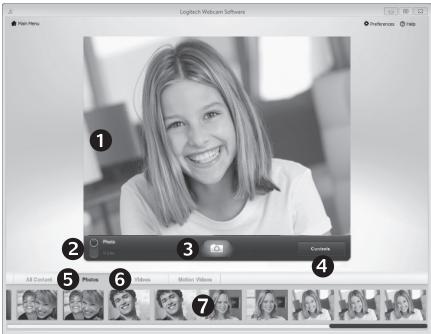
Med Quick Capture kan du let tage billeder og optage videoklip.
Der er nem adgang til webkameraets kontrolfunktioner og indstillinger:
- Vindue med billede
- Optagefunktion: Foto/video
- Udløserknap
- Kontrolknapper til webkameraet
- Miniaturer af billeder
- Miniaturer af videoklip
- Klik på en miniature for at åbne galleriet
Når du klikker på en miniature i webkameragalleriet (1), åbnes videoklippet eller billedet i vinduet (2). Du kan herefter:
- Sende billed- eller videofilen med e-mail (3)
- Redigere billedet eller splitte videoen sammen (4) Overføre billedet eller videoklippet til Facebook (5) Overføre videoklippet til Twitter eller YouTube (6)
Du kan også trække et billede fra galleriet over på et af funktionsikonerne (nummer 3-6) og hermed åbne et redigeringsprogram, sende det med e-mail eller overføre det.
Brug af overvågningsfunktionen
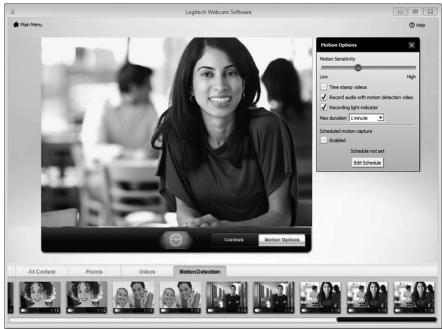
- Du kan indstille webkameraet til at optage et videoklip, når der registreres bevægelse.
- Du kan angive, hvor langt klippet skal være, og indstille sensorens følsomhed.
- Videoklippet bliver automatisk gemt på computeren.
- Du kan se optagelserne i galleriet eller overføre dem med et enkelt klik.
Finjustering af webkameraet under en videosamtale
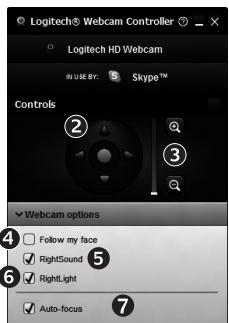
- Kontrolpanelet til webkameraet kan åbnes under en videosamtale.
- Du kan dreje og vippe kameraet, indtil du får den helt rigtige vinkel.
- Zoom ind og ud for at inkludere eller ekskludere dine omgivelser.
- Med Følg mit ansigt er du altid med på billedet.
- Krystalklare samtaler uden irriterende baggrundsstøj.
- Du kan korrigere billedet vha. RightLight, hvis lyset er dårligt.
- Få adgang til avancerede indstillinger for webkameraet.

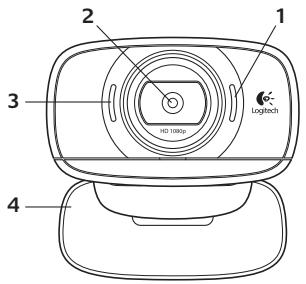

Tak for at du valgte et webkamera fra Logitech!
Brug denne vejledning til at konfigurere Logitech-produktet.
Hvis du har spørgsmål, før du går i gang, kan du besøge www.logitech.com/business for at læse mere om Logitech-webkameraet.
1 Pakk ut webkameraet
3 Kople til webkameraet
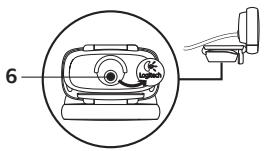
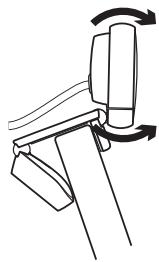
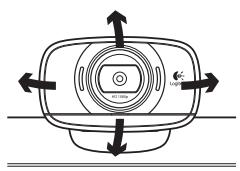
2 Plassere webkameraet
4 Installere programvaren
Hvis du bruker webkameraet med Windows® 8, blir programvaren automatisk lastet ned og installert stille i bakgrunnen når du kopler til webkameraet for første gang.
Komme i gang med videosamtaler

Logitech HD Webcam c615 gir videosamtaler med jevn HD 720p.
Du og personen du ringer, må installere Skype™ eller bruke et annet program for videosamtaler, som Yahoo! Messenger, Windows Live Messenger eller Gmail.
Les mer: skype.com
Hvordan kameraprogrammet fungerer
- Forhåndsvisningsvindu. Klikk eller tapp for å ta bilde eller film (filming er mulig hvis videomodus er valgt).
- Bytt webkamera (hvis du har mer enn ett). Forsiden av Logitech-webkameraet lyser når det er valgt.
- Juster kamerainnstillingene.
- Aktiver eller deaktiver tidsinnstillingsfunksjonen. Når kameraet er aktivert, er det tre sekunders nedtelling til bilde eller video blir tatt.
- Skru på videomodus for å ta opp video, eller av for å ta bilder.
- Klikk eller tapp pilene for å rulle gjennom bildene og videoene. Når video er valgt, vises dette med en tidsinnstillings- og avspillingsknapp i høyre hjørne:
00:03
- Velg hvilket medie du ønsker å dele bilder eller videoer med.
Du har enkel tilgang til webkamerakontroller og -innstillinger:
Du åpner en video eller et bilde i visningsvinduet (2) ved å klikke på et miniatyrbilde i galleriet (1). Du kan deretter:
Legge en video- eller bildefil ved en e-post (3) - Redigere et bilde eller slå sammen videoer (4) - Laste opp et bilde eller en video til Facebook (5) - Laste opp en video til Twitter eller YouTube (6)
Du kan også dra og slippe et av bildene i galleriet på en av funksjonsrutene (element 3-6) for å starte et redigeringsprogram, opprette et vedlegg eller laste opp filen.
Danmark +45-38 32 31 20