MANUAL DE USUARIO C615 LOGITECH
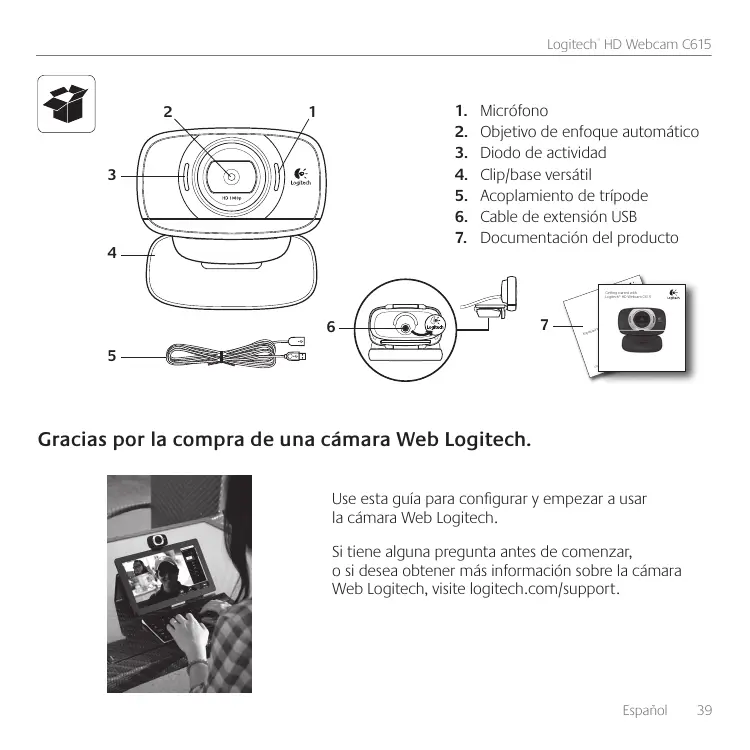
Gracias por la compra de una cámara web Logitech.
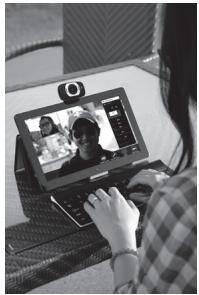
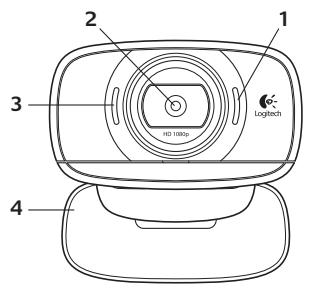
Use esta guía para configurar y empezar a usar la cámara web Logitech.
Si tiene alguna pregunta antes de comenzar, o si desea obtener más información sobre la cámara web Logitech, visite logitech.com/support.
Configuración de la cámara web
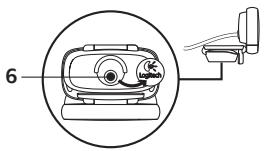
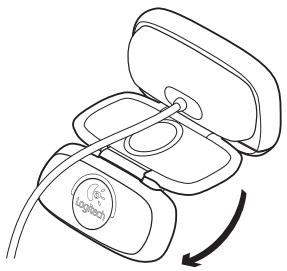
1. Despliegue la cámara web
Si conecta la cámara web a un equipo con Windows 8, el software se descargará automáticamente al conectar la cámara web por primera vez y se instalará en segundo plano.
Importante: asegúrese de tener conexión a Internet para que pueda descargarse el software.
Si conecta la cámara a un equipo con Windows® 7 o Windows Vista®, debe instalar Logitech® Webcam Software, disponible en:
Plegado de la cámara para viajar o guardar
1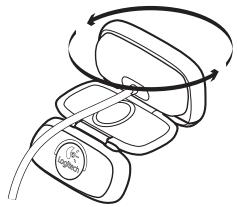
2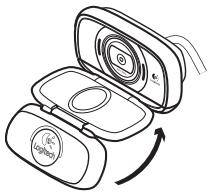
3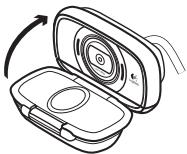
4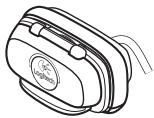
Introducción a videoconferencias

Logitech HD Webcam c615 ofrece videoconferencias HD 720p fluidas.
Para sacar el máximo partido de las videoconferencias, tanto usted como su interlocutor deben instalar Skype™ o usar otra aplicación de videoconferencias como Yahoo! Messenger, Windows Live Messenger o Gmail.
Más información: skype.com
Además de una cámara web y una aplicación de videoconferencias, también necesitan:
- Un ordenador con altavoces (o auriculares) y micrófono; Logitech HD Webcam C615 tiene un micrófono integrado.
- Una conexión de banda ancha a Internet (p. ej., DSL, T1 o cable).
Uso de la cámara web con Windows 8
Utilice la aplicación Cámara, disponible en la pantalla de inicio de Windows 8, para usar y controlar la cámara web.
La aplicación Cámara
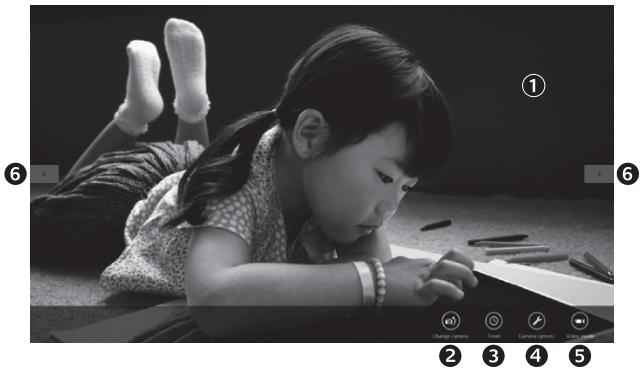
- Ventana de vista previa. Haga clic o toque para capturar fotos o videos (dependiendo de si se ha seleccionado el modo de video).
- Cambie de cámara web (si tiene más de una). La parte frontal de la cámara web Logitech se ilumina al seleccionarla.
- Ajuste la configuración de la cámara.
- Active o desactive la función Temporizador. Cuando se activa, se produce una cuenta atrás de tres segundos antes de capturar una foto o un video.
- Active Video Mode (Modo de video) (para grabar videos) o desactívelo (para tomar fotos).
- Haga clic o toque las flechas para desplazarse por las fotos y los videos capturados. Los videos se indican mediante un temporizador y un botón de reproducción en la esquina inferior derecha.

Sugerencia: la aplicación Camera (Cámara) permite usar las funciones más habituales de la cámara web de forma rápida y fácil. Si desea utilizar las funciones avanzadas de la cámara web, como la detección de movimiento, utilice Logitech Webcam Software, disponible en logitech.com/downloads.
Ajuste de la configuración de la cámara
El software Logitech optimiza automáticamente la configuración en función del entorno. Para ajustar la configuración, seleccione Camera Options (Opciones de cámara). Esta opción está disponible en la aplicación Camera (Cámara) (consulte la página anterior) y en las aplicaciones de Metro compatibles con cámaras web.
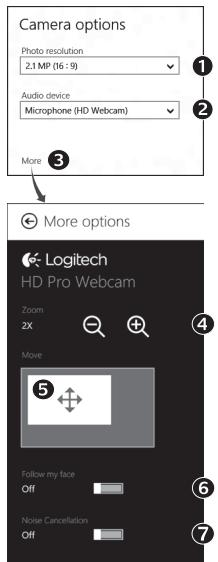
- Seleccione la resolución deseada para capturar fotos, o para capturar video en modo de video.
- Seleccione el micrófono que desea utilizar para grabar sonido en los videos, si hay más de uno disponible.
- Acceda a las opciones adicionales para usar funciones avanzadas como el zoom digital o el movimiento de la imagen. Si el panel More Options (Más opciones) no muestra el logotipo de Logitech ni ofrece opciones avanzadas, es posible que el software Logitech no se instalara correctamente al conectar la cámara por primera vez. Para volver a instalarlo, acceda a la Tienda Windows y busque Logitech Camera Controller (Controlador de cámara Logitech).
- Acerque o aleje para incluir/excluir el entorno.
- Una vez aplicado el zoom, arrastre el recuadro blanco para aplicar paneo (ajustar el área de enfoque de la cámara web).
- Use Follow my face (Seguir mi cara) para ser siempre el centro de atención.
- Disfrute de conversaciones con sonido nítido sin molestos ruidos de fondo.
Según las funciones disponibles para la cámara, podría desplazarse para acceder a más sistemas de configuración avanzada.
Compartir fotos y videos
Puede compartir sus fotos y videos a través de correo electrónico, Twitter, Facebook
YouTube® o Microsoft SkyDrive®. Siga estos pasos:
- En la aplicación Camera (Cámara), desplácese hasta la foto o el video que desea compartir.
- Seleccione Compartir en la barra Accesos (o pulse -H):

- Elija el medio a través del cual desea compartir la foto o el video.
Uso de la webcam Web con Windows 7 y Windows Vista
Logitech Webcam Software ofrece todo lo necesario para usar y controlar la webcam. Inicie el software desde el menú Inicio de Windows, o mediante un clic con el botón derecho del ratón en el icono de webcam en la barra de tareas de Windows.
Logitech Webcam Software
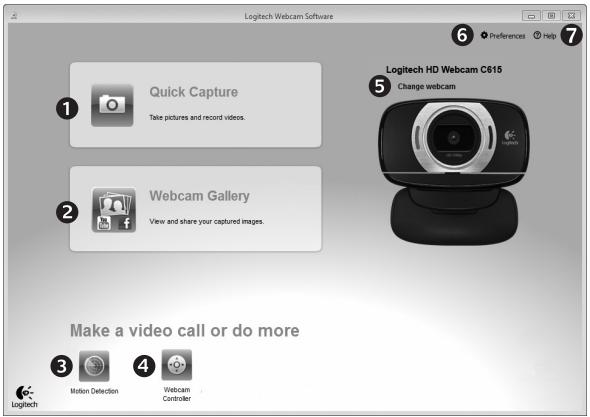
- Capture imágenes y videos.
- Vea las imágenes capturadas y compártalas por correo electrónico, Facebook o YouTube.
- Capture videos activados por la detección de movimiento.
- Controle la cámara Web durante una videoconferencia.
- Cambie de cámara Web (si tiene más de una).
- Abra la configuración de Logitech Webcam Software.
- Abra el panel de ayuda.
Capturar fotografías y videos
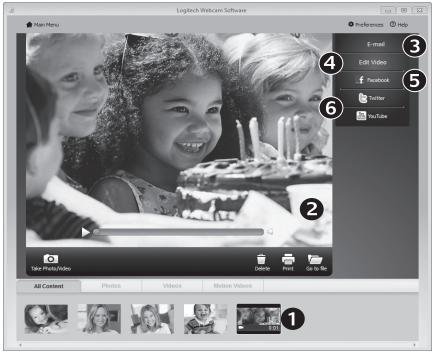
La galería: ver y compartir
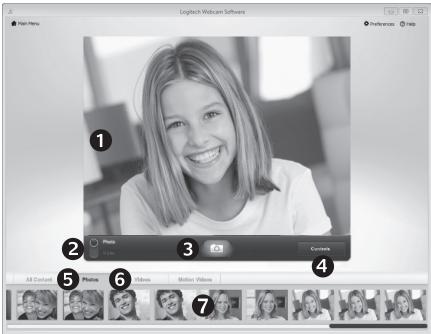
QuickCapture permite tomar fotos y grabar video fácilmente.
Ofrece acceso fácil a controles y parámetros de la cámara web:
- Ventana de vista previa
- Miniaturas de fotografías
- Modo de captura: fotografía/video
- Miniaturas de videos
- Botón de captura
- Haga clic en una miniatura para entrar en la galería
- Controles de cámara web
Al hacer clic en la miniatura de una imagen en la galería (1), se abre el video o la foto en la ventana de vista previa (2). Aquí puede:
- Adjuntar un archivo de video o una imagen a un mensaje de correo electrónico (3)
- Editar la foto o empalmar video (4)
- Cargar la imagen o el video en Facebook (5)
- Cargar el video en Twitter o YouTube (6)
También puede arrastrar y colocar una imagen de la galería en uno de los mosaicos de función (elementos 3-6) para iniciar una aplicación de edición, o para adjuntar o cargar.
Uso de la detección de movimiento
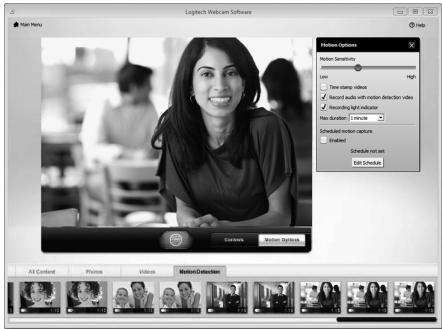
- Configure la cámara web para que grabe video cuando detecte movimiento.
- Ajuste la duración del video capturado y la sensibilidad de detección.
- El video capturado se guarda automáticamente en el ordenador.
- Vea contenido en la Galería o cárguelo mediante la ventana para este fin con una sola pulsación.
Ajuste de la cámara web durante una videoconferencia
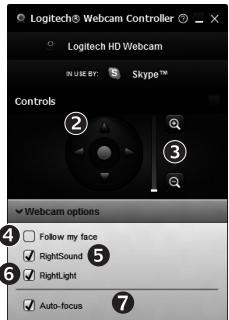
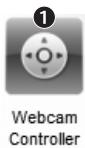
- Inicie el controlador de la cámara web cuando se encuentre en una videoconferencia.
- Use panorama e inclinación para obtener el mejor ángulo.
- Acerque o aleje para incluir o excluir el entorno.
- Use "Seguir mi cara" para ser siempre el centro de atención.
- Disfrute de conversaciones con sonido nítido sin molestos ruidos de fondo.
- Compense la escasez de iluminación de interiores mediante RightLight.
- Acceda a la configuración avanzada de la cámara web.