BEDIENUNGSANLEITUNG C615 LOGITECH
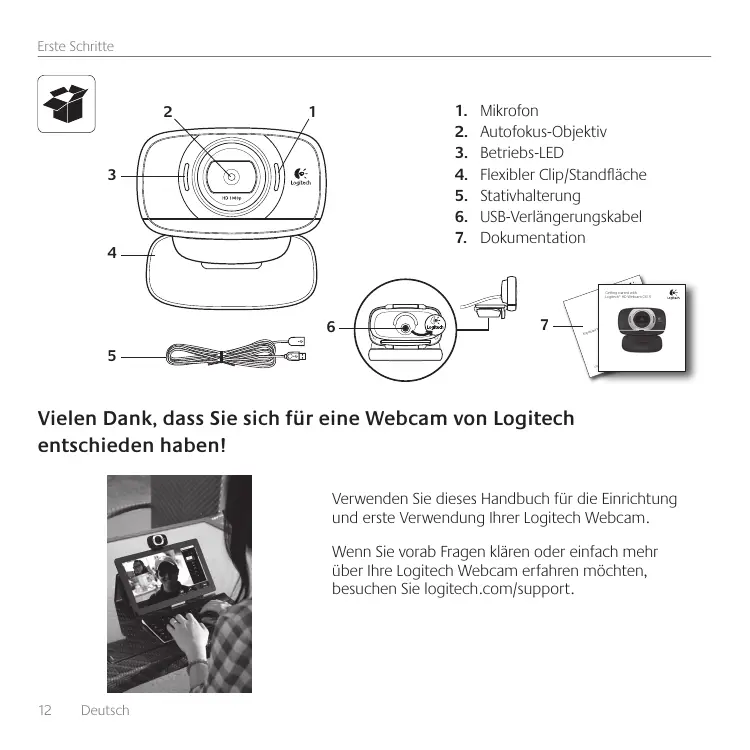
Vielen Dank, dass Sie sich für eine Webcam von Logitech entschieden haben!
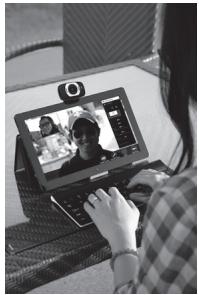
Verwenden Sie dieses Handbuch für die Einrichtung und erstmalige Verwendung Ihrer Logitech Webcam.
Wenn Sie vorab Fragen klären oder einfach mehr über Ihre Logitech Webcam erfahren möchten, besuchen Sie logitech.com/support.
Einrichten Ihrer Webcam
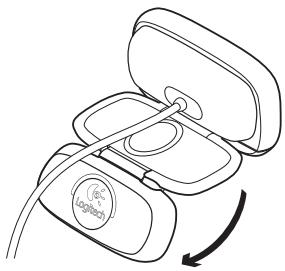
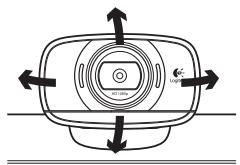
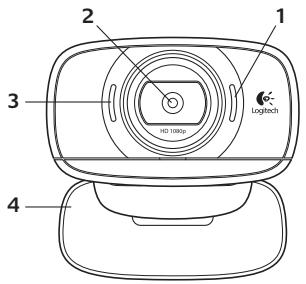
1 Klappen Sie die Webcam auf
3
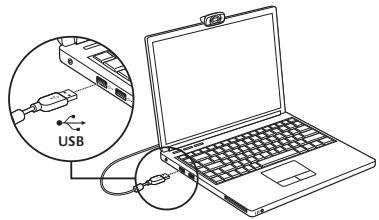
Schließen Sie die Webcam an
2
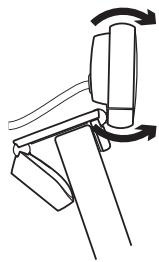
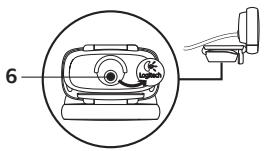
Befestigen Sie die Webcam
4
Installieren Sie die Software
Wenn Sie Ihre Webcam mit Windows® 8 verwenden, wird die erforderliche Software beim erstmaligen Anschließen der Webcam automatisch heruntergeladen und im Hintergrund installiert. Wichtig: Es muss eine Internetverbindung bestehen, damit die Software heruntergeladen werden kann. Wenn Sie die Webcam mit Windows® 7 oder Windows Vista® verwenden, müssen Sie die Logitech® Webcam-Software installieren, die hier verfügbar ist: logitech.com/downloads
Zusammenklappen der Webcam für Reisen oder zum Verstauen
1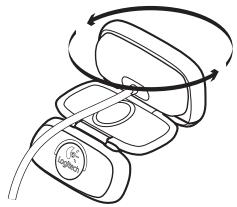
2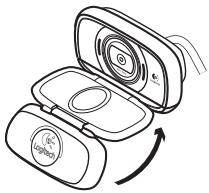
Erste Schritte mit Videogesprächen

Ihre Logitech HD Webcam C615 bietet flüssige HD-Videogespräche in 720p.
Um Videogespräche nutzen zu können, müssen sowohl Sie als auch Ihr Geschäftspartner Skype™ installieren oder eine andere Anwendung für Videogespräche verwenden, z. B. Yahoo! Messenger, Windows Live Messenger oder Gmail.
Weitere Informationen finden Sie auf skype.com.
Zusätzlich zur Webcam und Videogesprächsanwendung benötigen beide Geschäftspartner Folgendes:
- Einen Computer mit Lautsprechern (oder einem Headset) und einem Mikrofon. Die Logitech HD Webcam C615 ist mit einem integrierten Mikrofon ausgestattet.
- Eine Internet-Breitbandverbindung (z. B. DSL, T1 oder Kabel).
Verwenden der Webcam mit Windows 8
Verwenden Sie die über den Windows 8-Startbildschirm verfügbare Kamera-App, um Ihre Webcam zu bedienen und zu steuern.
Funktionen der Kamera-App
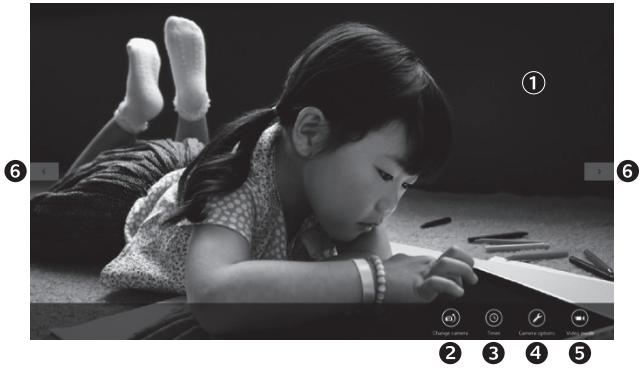
- Vorschaufenster. Klicken oder tippen Sie, um Fotos oder Videos (bei aktiviertem Videomodus) aufzunehmen.
- Wechseln Sie zwischen Webcams (wenn Sie mehr als eine haben). Die ausgewählte Logitech Webcam leuchtet auf.
- Passen Sie die Kameraeinstellungen an.
- Aktivieren oder deaktivieren Sie die Timer-Funktion. Bei Aktivierung der Funktion wird vor Aufnahme eines Fotos oder Videos ein 3-Sekunden-Countdown abgespielt.
- Schalten Sie den Videomodus ein (um Videos aufzuzeichnen) oder aus (um Fotos zu machen).
- Klicken oder tippen Sie auf die Pfeiltasten, um durch die Fotos und Videos zu blättern, die Sie aufgenommen haben.
Videos werden mit einem Timer und einer Wiedergabetaste unten rechts gekennzeichnet.

Tipp: Über die Kamera-App können Sie auf schnelle und einfache Weise auf die beliebtesten Funktionen Ihrer Webcam zugreifen. Wenn Sie die fortgeschrittenen Funktionen Ihrer Webcam nutzen möchten, z. B. Bewegungserkennung, verwenden Sie die Logitech Webcam-Software, die unter logitech.com/downloads verfügbar ist.
Anpassen der Kameraeinstellungen
Die Logitech Software optimiert automatisch die Einstellungen für Ihre Umgebung.
In den Kameraoptionen können Sie sämtliche Einstellungen anpassen. Diese sind über die Kamera-App (siehe vorherige Seite) und Metro-Apps, die Webcams unterstützen, verfügbar.
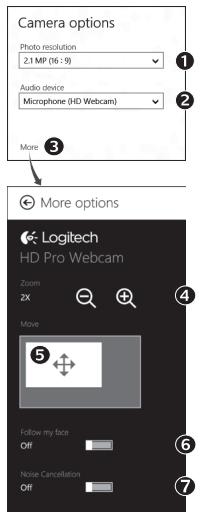
- Wählen Sie die erforderliche Auflösung für die Erfassung von Bildern oder Videos (wenn Sie sich im Videomodus befinden).
- Wählen Sie das Mikrofon, das Sie zur Aufzeichnung von Ton in Ihren Videos verwenden möchten, falls mehr als ein Mikrofon verfügbar ist.
- Öffnen Sie den Bereich für weitere Optionen, um erweiterte Funktionen wie z. B. die digitale Zoom- und Schwenk-Funktion zu nutzen. Wenn im Fenster für weitere Optionen das Logitech Logo nicht angezeigt und keine weiteren Optionen angeboten werden, wurde die Logitech Software vermutlich beim erstmaligen Anschließen der Kamera nicht richtig installiert. Um sie erneut zu installieren, rufen Sie den Windows Store auf und suchen Sie nach Logitech Camera Controller.
- Vergrößern oder verkleinern Sie das Bild, um weniger bzw. mehr von ihrer Umgebung zu zeigen.
- Ziehen Sie nach dem Vergrößern das weiße Feld zum Schwenken (Anpassen des Fokusbereichs der Webcam).
- Verwenden Sie die Gesichtserkennung, um immer im Bild zu bleiben.
- Genießen Sie klar verständliche Gespräche ohne lästige Hintergrundgeräusche.
Abhängig von den für Ihre Kamera verfügbaren Optionen können Sie erweiterte Einstellungen aufrufen, indem Sie scrollen.
Freigabe von Fotos und Videos
Sie können Ihre Fotos und Videos per E-Mail oder über Twitter, Facebook®, YouTube® oder Microsoft SkyDrive® freigeben. Führen Sie die folgenden Schritte aus:
- Blättern Sie in der Kamera-App zu dem Foto oder Video, das Sie freigeben möchten.
- Wählen Sie in der Charms-Leiste „Freigabe“ (oder drücken Sie auf H)

- Wählen Sie das Medium, über das Sie das Foto oder Video freigeben möchten.
Verwenden der Webcam mit Windows 7 und Windows Vista
Die Logitech Webcam-Software bietet Ihnen alles, was Sie zur Nutzung und Steuerung Ihrer Webcam brauchen. Starten Sie die Software über das Windows®-Startmenü oder durch Rechtsklick auf das Kamerasymbol in der Windows-Taskleiste.
Funktionen der Logitech Webcam-Software
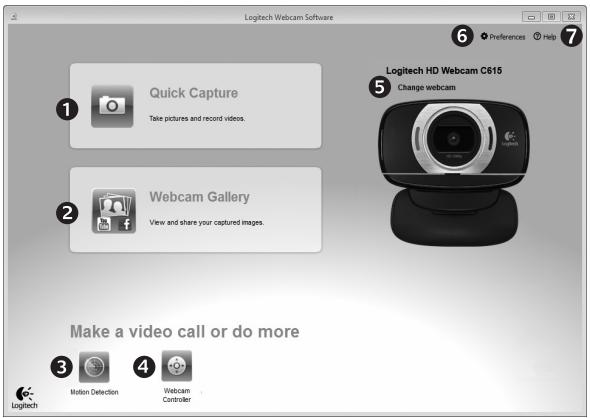
- Nehmen Sie Bilder und Videos auf.
- Zeigen Sie aufgenommene Bilder an und versenden Sie sie per E-Mail oder laden Sie sie auf Facebook oder YouTube hoch.
- Lösen Sie Videoaufnahmen durch die Bewegungserkennung aus.
- Steuern Sie Ihre Webcam während eines Videogesprächs.
- Wechseln Sie zwischen Webcams (wenn Sie mehr als eine haben).
- Öffnen Sie die Logitech Webcam-Software-Einstellungen.
- Zeigen Sie Hilfefunktionen an.
Videoaufnahmen und Schnappschüsse
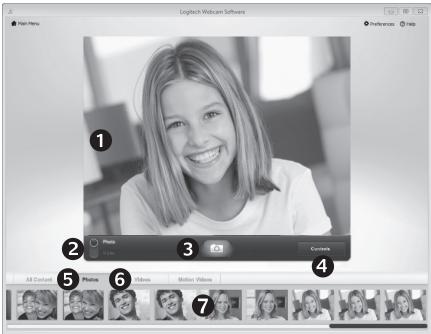
QuickCapture ist die einfache Art, Fotos zu machen und Videos aufzuzeichnen.
Die Funktion bietet Ihnen Konfigurations- und Steuermöglichkeiten für Ihre Webcam:
- Vorschaufenster
- Aufnahme: Foto/Video
- Aufnahmetaste
- Steuermöglichkeiten für die Webcam
- Miniaturfotos
- Miniaturvideos
- Klicken Sie auf ein Miniaturbild, um die Galerie zu öffnen.
Die Galerie: Anzeigen und Freigeben
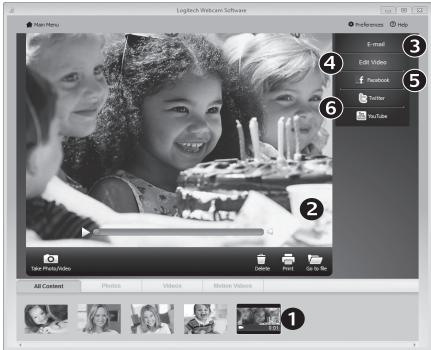
Wenn Sie auf ein Miniaturbild in der Webcam-Galerie (1) klicken, wird das Video oder Foto im Vorschaufenster (2) geöffnet. Sie können dann Folgendes tun:
Die Video- oder Bilddatei an eine E-Mail anhängen (3) - Das Foto bearbeiten oder das Video zusammenschneiden (4) - Das Bild oder Video auf Facebook hochladen (5) - Das Video auf Twitter oder YouTube hochladen (6)
Sie können auch ein Galeriebild auf eine der Kacheln ziehen (3-6 in der Abbildung), um eine Bearbeitungsanwendung zu starten oder ein Bild bzw. Video an eine E-Mail anzuhängen oder auf Facebook, YouTube oder Twitter hochzuladen.
Verwendung der Bewegungserkennung
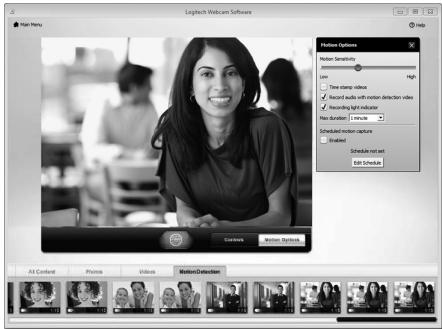
- Konfigurieren Sie Ihre Webcam so, dass die Videoaufzeichnung startet, wenn Bewegung erkannt wird.
- Stellen Sie die Dauer der Videoaufzeichnung und die Empfindlichkeit der Bewegungserkennung ein.
- Das aufgezeichnete Video wird automatisch auf dem Computer gespeichert.
- Zeigen Sie Galerieinhalte an oder laden Sie sie per Tastendruck über die Upload-Funktion hoch.
Feinabstimmung Ihrer Webcam während eines Videogesprächs
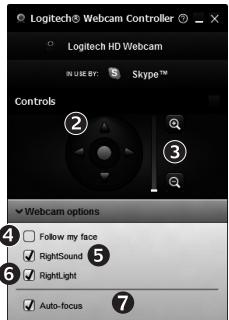
- Starten Sie den Webcam-Controller, während Sie ein Videogespräch führen.
- Schwenken und kippen Sie die Kamera, um den besten Aufnahmewinkel zu finden.
- Vergrößern oder verkleinern Sie das Bild, um weniger bzw. mehr von ihrer Umgebung zu zeigen.
- Verwenden Sie die Geschäftserkennung, um immer im Bild zu bleiben.
- Genießen Sie klar verständliche Gespräche ohne lästige Hintergrundgeräusche.
- Gleichen Sie schlechte Lichtverhältnisse mit RightLight aus.
- Nutzen Sie erweiterte Webcam-Einstellungen.


1.
Deutschland +49-(0)69-51709427
Spanien +34-91-275 45 88
Frankreich +33-(0)1-57 32 32 71
Irland +353 - (0)15245080
Österreich +43-(0)1 206 091 026
Polen 008004411719
Portugal +351-21-415 90 16
Schweiz/Suisse D +41-(0)22 761 40 12
Swizzera F +41-(0)22 761 40 16
+41-(0)227614020
E +41-(0)227614025
| South Africa | 0800 981 089 |
| Suomi | +358-(0)9 725 191 08 |
| Sverige | +46-(0)8-501 632 83 |
| Türkiye | 00800 44 882 5862 |
| United Arab Emirates | 8000 441-4294 |
| United Kingdom | +44-(0)203-024-81 59 |
| European,
Mid. East., &
African Hq.
Morges,
Switzerland | English: +41-(0)22 761 40 25
Fax: +41-(0)21 863 54 02 |
| Eastern Europe | English: 41-(0)22 761 40 25 |
| United States | +1 646-454-3200 |
| Argentina | +0800 555 3284 |
| Brasil | +0800 891 4173 |
| Canada | +1-866-934-5644 |
| Chile | +1230 020 5484 |
| Colombia | 01-800-913-6668 |
| Latin America | +1 800-578-9619 |
| Mexico | 01800 800 4500 |
www.logitech.com