MANUAL DE UTILIZADOR C615 LOGITECH
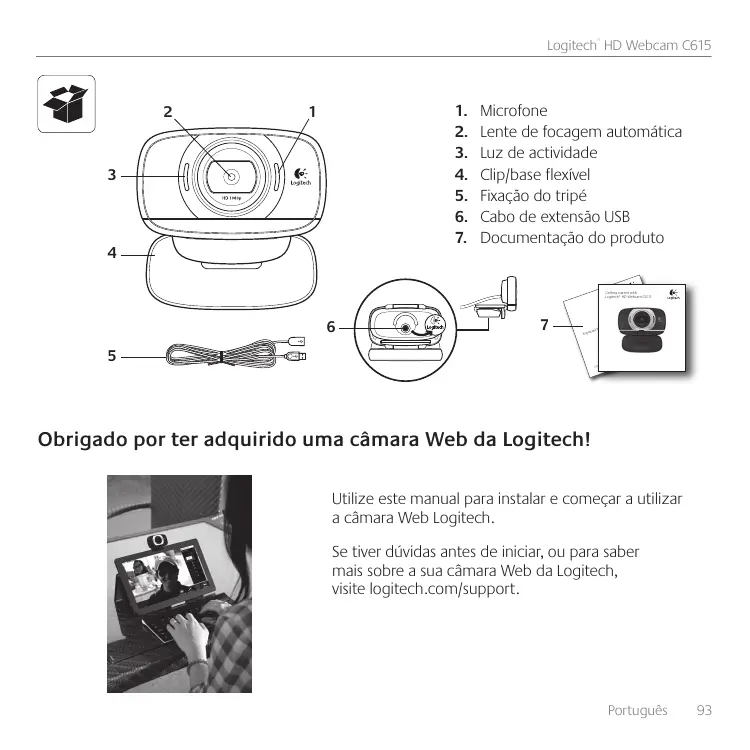
Obrigado por ter adquirido uma câmera Web da Logitech!

Utilize este manual para instalar e começar a usar a câmera Web Logitech.
Se tiver dúvidas antes de iniciar, ou para saber mais sobre a sua câmera Web da Logitech, visite logitech.com/support.
Instalar a sua câmera Web
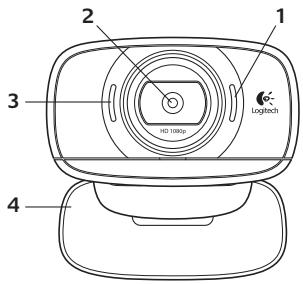
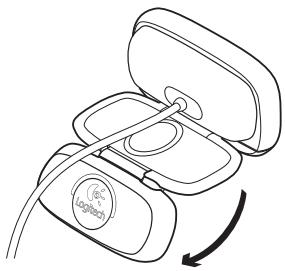
1 Desdobre a sua câmera Web
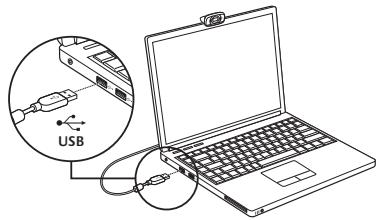
3 Ligue a sua câmera Web
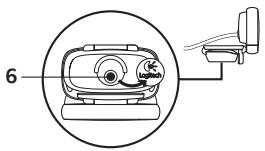
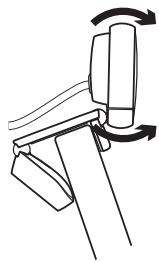
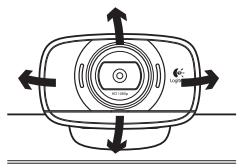
2 Coloque a sua câmera Web
4 Instale o software
Se estiver a usar a sua câmera Web com o Windows 8, o software necessário é transferido automaticamente quando liga a câmera Web pela primeira vez e é instalado em segundo plano. Importante: Certifique-se de que estabeleceu ligação à Internet para poder transferir o software.
Se estiver a usar a câmera Web com o Windows 7 ou Windows Vista, tem de instalar o software da câmera Web Logitech, disponível em: logitech.com/downloads
Dobrar a câmera para transporte ou armazenamento
1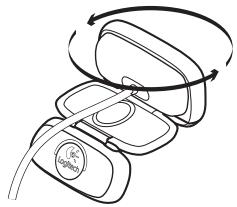
2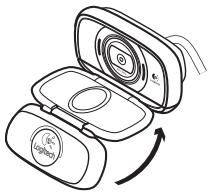
3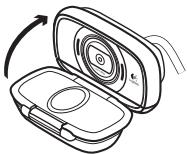
4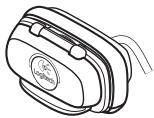
Introdução a chamadas de vídeo

A sua Logitech HD Webcam c615 oferece chamadas de vídeo em HD de 720p.
Para desfrutar das chamadas de vídeo, os interlocutores terão de instalar o Skype™ ou utilizar outra aplicação de chamadas de vídeo, por exemplo, Yahoo! Messenger, Windows Live Messenger ou Gmail.
Saiba mais em: skype.com
Para além de uma câmara Web e aplicação de chamadas de vídeo, ambos os interlocutores necessitam de:
- Um computador com altifalantes (ou auscultadores) e um microfone; a sua Logitech HD Webcam c615 possui um microfone integrado.
- Uma ligação à Internet de banda larga (ex. ADSL, T1 ou cabo).
Utilizar a sua câmara Web com Windows 8
Utilize a aplicação Câmara, disponível no ecrã Iniciar do Windows 8 para utilizar e controlar a sua câmara Web.
Compreender a aplicação Câmara
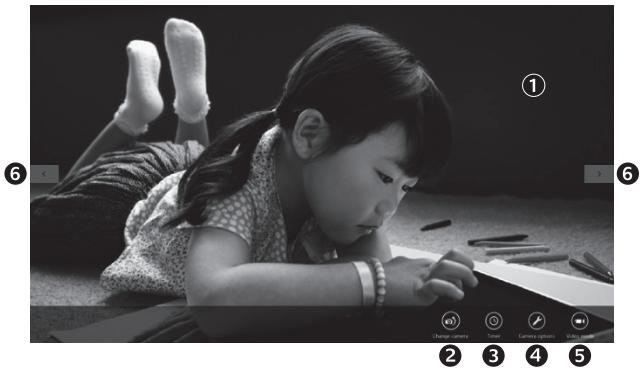
1. Janela de pré-visualização. Clique ou toque para captar fotos ou vídeos (se o Modo de vídeo estiver selecionado). 2. Alterne entre câmaras Web (se tiver mais do que uma). O painel frontal da sua câmara Web ilumina-se quando selecionada. 3. Ajuste as definições da câmara. 4. Ative ou desative a funcionalidade de Temporizador. Quando ativada, surge uma contagem decrescente para captar a foto ou vídeo.
- Ligue o Modo de Vídeo (para gravar vídeo) ou desligue (para tirar fotos).
- Clique ou toque nas setas para percorrer as fotos e vídeos captados. Os vídeos são indicados por um temporizador e um botão de reprodução no canto inferior esquerdo.

Sugestão: A aplicação Câmara permite utilizar as funcionalidades mais populares da câmara Web de modo fácil e rápido. Se pretende aproveitar as funcionalidades avançadas que a sua câmara Web possui, por exemplo, a deteção de movimento, utilize o Software Logitech Webcam disponível em logitech.com/downloads.
Ajustar as definições da câmara
O Software Logitech otimiza automaticamente as definições para o seu ambiente. Para fazer as definições, escolha Opções da câmara. Encontram-se disponíveis na aplicação Câmara (consulta a página anterior) e na aplicação Metro com suporte para câmaras Web.
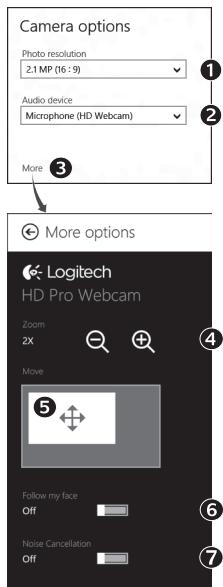
- Escolha a resolução pretendida para captar fotos ou vídeos, quando estiver em Modo de Vídeo.
- Escolha o microfone que pretende utilizar para gravar o som nos seus vídeos, se existir mais do que um microfone disponível.
- Aceda a Mais opções para desfrutar das funcionalidades avançadas, por exemplo, Zoom digital e Deslocar. Se o painel Mais opções não aparecer o logótipo da Logitech e oferecer opções avançadas, é provável que o software da Logitech não tenha sido instalado corretamente quando ligou a câmara. Para reinstalar o software, aceda à Loja Windows e procure por Logitech Camera Controller.
- Aplique mais ou menos zoom para incluir/excluir o ambiente circundante.
- Após aplicar o zoom, arraste a caixa branca para mover (ajuste a área de focagem da câmara Web).
- Utilize a função Seguir rosto para ficar sempre na imagem.
- Desfrute de conversas com som cristalino sem ruído de fundo indesejado.
Dependendo das funcionalidades disponíveis na sua câmara, pode aceder a mais funções avançadas percorrendo a lista.
Partilhar as suas fotos e vídeos
Pode partilhar as suas fotos e vídeos através de correio eletrónico, Twitter, Facebook.
YouTube® ou Microsoft SkyDrive®. Siga estes passos:
- Na aplicação Câmara, localize a foto ou vídeo que pretende partilhar.
- Selecione Partilhar na barra de Talismãs (ou prima H-H):

- Escolha o suporte através do qual pretende partilhar a foto ou vídeo.
O Software Logitech Webcam disponibiliza tudo o que necessita para utilizar e controlar a sua câmara Web. Inicie o software no menu Iniciar® do Windows ou clique com o botão direito no ícone da câmara na barra de tarefas do Windows.
Compreender o Software Logitech Webcam
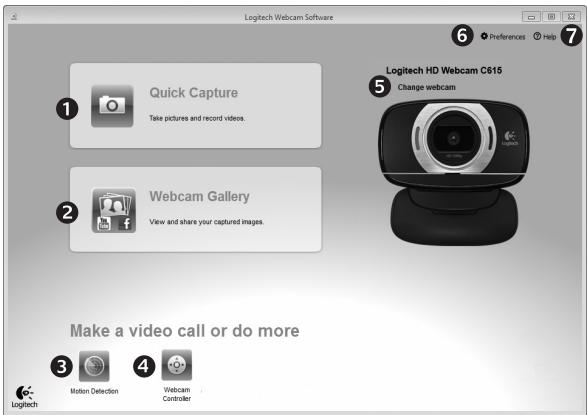
- Capture fotografias e vídeo.
- Veja imagens captadas e partilhe através de correio eletrónico, Facebook ou YouTube.
- Capture vídeos realizados por deteção de movimento.
- Controle a sua câmara Web durante uma chamada de vídeo.
- Alterne entre câmaras Web (se tiver mais do que uma).
- Aceda às definições do Software Logitech Webcam.
- Abra o painel de Ajuda.
Captar vídeo e tirar fotografias
A galeria: visualizar e partilhar
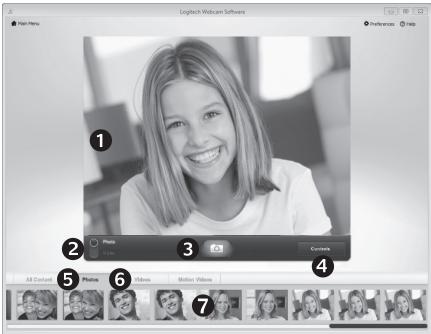
O Quick Capture permite-lhe tirar fotos e gravar vídeos facilmente.
Tem acesso rápido aos controlos e definições da câmara Web:
- Janela de pré-visualização
- Miniaturas de fotos
- Tipo de captura: Foto/vídeo
- Miniaturas de vídeo
- Botão de captura
- Clique numa miniatura para aceder à galeria
- Controlos da câmara Web
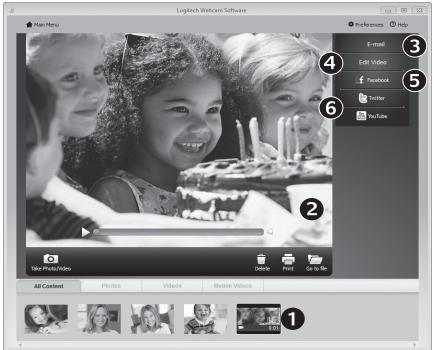
Clique numa miniatura de imagem na galeria (1) para abrir o vídeo ou foto na janela de pré-visualização (2). Em seguida, pode:
- Anexar um ficheiro de vídeo ou imagem a uma mensagem de correio eletrónico (3)
- Editar uma foto ou colar partes de vídeos (4)
- Transferir uma imagem ou vídeo para o Facebook (5)
- Transferir um vídeo para o Twitter ou YouTube (6)
Pode arrastar e largar uma imagem da galeria num dos mosaicos de função (itens 3-6) para iniciar uma aplicação de edição ou para anexar ou transferir.
Utilizar a detecção de movimento
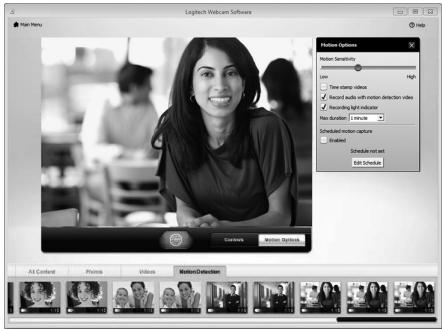
- Configure a sua CÂMARA para gravar vídeo quando detetar movimento.
- Ajuste a duração do vídeo e a sensibilidade de deteção.
- O vídeo captado é automaticamente guardado no seu computador.
- Veja conteúdos na Galeria ou transfira-os utilizando a janela One-touch Upload.
Sintonizar a sua webcam durante uma chamada de vídeo
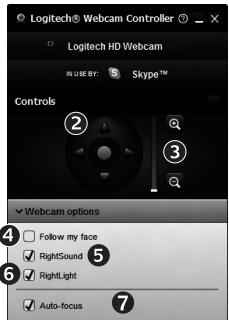
- Inicie o controlador da câmara Web durante uma chamada de vídeo.
- Utilize a panorâmica e a inclinação para encontrar o melhor ângulo.
- Aplique mais ou menos zoom para incluir/excluir o ambiente circundante.
- Utilize a função Seguir rosto para ficar sempre na imagem.
- Desfrute de conversas com som cristalino sem ruído de fundo indesejado.
- Corrija ambientes com iluminação fraca, através da função RightLight.
- Aceda a definições avançadas da câmara Web.