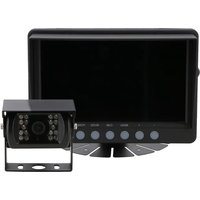
MC-200 - Bewakingscamera Mestic - Gratis gebruiksaanwijzing en handleiding
Vind de handleiding van het apparaat gratis MC-200 Mestic in PDF-formaat.


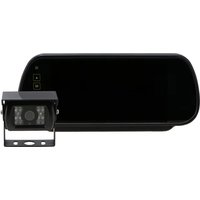
| Producttype | Bewakingscamera met 7-inch monitor |
| Merk | Mestic |
| Model | MC-200 |
| Schermgrootte | 7 inch TFT LCD kleur |
| Schermresolutie | 1024 (RGB) × 600 |
| Schermhelderheid | 550 cd/m² |
| Cameraresolutie | 1920 × 1080 pixels |
| Lenshoek | H:106°, V:55°, D:120° |
| Brandpuntsafstand | 2,8 mm |
| Aantal ondersteunde camera's | Tot 2 camera's |
| Triggerfunctie | Ja, met automatische omschakeling |
| Beeld spiegelen | Ja |
| Stroomvoorziening | 12/24 V DC, < 3,5 W |
| Bedrijfstemperatuur | -20 °C tot +70 °C |
| Opslagtemperatuur | -30 °C tot +80 °C |
| Toegestane luchtvochtigheid | Tot 95 % RV |
| Waterdichtheid | Niet waterdicht |
| Reiniging | Mild schoonmaakmiddel en vochtige doek |
| Veiligheid | Intern gevaarlijke spanning, niet openen |
| Garantie | Zie voorwaarden |
Veelgestelde vragen - MC-200 Mestic
Gebruikersvragen over MC-200 Mestic
0 vraag over dit apparaat. Beantwoord die u kent of stel uw eigen vraag.
Stel een nieuwe vraag over dit apparaat
Download de handleiding voor uw Bewakingscamera in PDF-formaat gratis! Vind uw handleiding MC-200 - Mestic en neem uw elektronisch apparaat weer in handen. Op deze pagina staan alle documenten die nodig zijn voor het gebruik van uw apparaat. MC-200 van het merk Mestic.
GEBRUIKSAANWIJZING MC-200 Mestic
Voorzorgsmaatregelen, opslag en bewaren
- Stel de monitor niet bloot aan overmatige hitte of kou. De opslagtemperatuur van dit product is -30 \~+75°C en de bedrijfstemperatuur is -20 \~+60°C. De luchtvochtigheid is Rh90%.
- Prik of kras niet in dit apparaat en gebruik geen schurende schoonmaakmiddelen.
- Plaats kabels niet op plaatsen waar ze bekneld kunnen raken of waar op getrapt kan worden.
- Zorg voor minstens 2" ruimte tussen de monitor en muren, kasten of andere objecten om voldoende luchtcirculatie rond het apparaat mogelijk te maken.
- De monitor is niet waterdicht.
Voorzorgsmaatregelen, Voorzorgsmaatregelen tijdens gebruik
- Het apparaat kan worden gevoed door een 12 of 24 volt autoaccu of het elektrische systeem van een voertuig.
- Zorg ervoor dat alle kabels correct zijn aangesloten en let op de juiste polariteit. Verkeerde aansluitingen kunnen de monitor beschadigen. Koppel de voedingskabels los als u ze niet gebruikt

Waarschuwing!
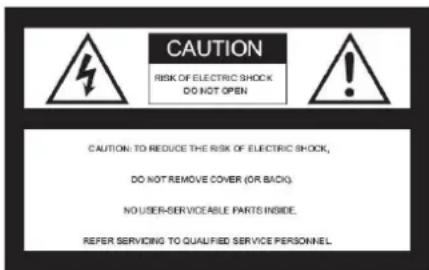
De monitor staat onder hoogspanning. De behuizing moet door professionals worden geopend. Bekijk de video niet tijdens het rijden, tenzij je het scherm van de achteruitkijkcamera in de gaten houdt.

Speciale kennisgeving!
Soms vertoont het LCD-scherm lichte of donkere vlekken. Dit is een veel voorkomend verschijnsel bij actieve matrix displaytechnologie en duidt niet noodzakelijk op een defect of storing. Probeer dit apparaat nooit zelf te repareren. Schakel in geval van een probleem de monitor onmiddellijk uit en neem contact op met ons bedrijf of een erkende dealer. De monitor is een complex apparaat. Elke demontage of wijziging kan schade veroorzaken en de garantie ongeldig maken.
Onderhoud
- Ontkoppel alle kabels van de monitor voordat u deze schoonmaakt.
- Gebruik een mild huishoudelijk schoonmaakmiddel en veeg het apparaat af met een vochtige, zachte doek. Gebruik nooit sterke oplosmiddelen zoals thinner of wasbenzine, omdat deze de afwerking van het apparaat kunnen beschadigen.

Dit symbool is bedoeld om de gebruiker te waarschuwen voor de aanwezigheid van niet-geïsoleerde "gevaarlijke spanning" in de behuizing van het product, die hoog genoeg kan zijn om een risico op elektrische schokken voor personen te vormen.
Dit symbool is bedoeld om de gebruiker te wijzen op de aanwezigheid van belangrijke bedienings- en onderhoudsinstructies in de documentatie bij het apparaat.
Dit symbool is bedoeld om de gebruiker te waarschuwen voor het weggooien van elektrische en elektronische apparatuur.
LET OP
Wijzigingen of aanpassingen die niet uitdrukkelijk zijn goedgekeurd in deze handleiding kunnen de garantie doen vervallen en dure reparaties vereisen.
Verklaring van conformiteit
Dit apparaat voldoet aan deel 15 van de FCC-voorschriften. Het gebruik is onderworpen aan de volgende twee voorwaarden:

- Dit apparaat mag geen schadelijke storing veroorzaken.
- Dit apparaat moet alle ontvangen interferentie accepteren, inclusief interferentie die kan een te zwakke werking veroorzaken.
Producteigenschappen
- Taalkeuze: Engels / Deutsch / Francais / Italiano / Espanol / Nederlands.
- Uitgerust met afstandsbediening.
- Ondersteunt automatische videosignaalherkenning.
- Ondersteunt gelijktijdige video-invoer van twee camera's.
- Ondersteunt beeldspiegeling.
- Ondersteunt triggerfunctie, de camera wordt bestuurd door een triggerlijn en schakelt automatisch wanneer deze wordt geactiveerd.
- Ondersteunt automatisch starten en overschakelen naar bijbehorend camerabeeld bij activering in stand-bymodus.
- Voedingsbereik 12-24 V, functie voor bescherming tegen kortsluiting.
Technische specificaties
Monitor
7" TFT LCD-kleurenmonitor.
Resolutie: 1024 (RGB) X600
Systeem: N / P
Helderheid: 550cd/.m²
Actief gebied: 154,21 (H)X85,92 (V) mm
Video: CVBS / AHD
Videokanaal : 2 kanalen
Omgekeerde functie: 1 kanaal
Gidsfunctie: 2-kanaals automatische schakeling
Voeding: 12/24V GELIJKSTROOM/<3,5W
Bedrijfstemperatuur: -20°C tot +70.°C
Opslagtemperatuur: -25°C tot +70.°C
CAMERA
TV-systeem: NTSC/PAL
Effectieve pixels: 1920(H)*1080(V)
Synchroniseren. Systeem: Intern
IR LED Aantal: 18PCS
Scansysteem: Interlace
Lens: 2,8 mm
Lenshoek: H:106° V:55° D:120°
Bedrijfstemperatuur: -20°C - 70°C, RH 95% MAX
Opslagtemperatuur: -30°C - 80°C, RH 95% MAX

Speciale kennisgeving!
Alle specificaties kunnen zonder voorafgaande kennisgeving worden gewijzigd.
Toets-/bedieningsbeschrijvingen
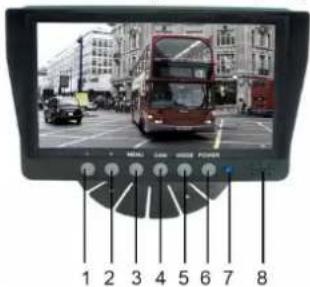
- Knop Verlagen - Hiermee past u het volume, de helderheid, het contrast, de taal, de rotatie enzovoort aan.
- Verhoogknop - Hiermee pas je het volume, de helderheid, het contrast, de taal, de rotatie enzovoort aan.
- MENU - Toegang tot helderheid, contrast, taal, rotatie, enz.
- CAM - Schakelt tussen alle camera's die op de monitor zijn aangesloten.
- MODE - Selecteer de helderheidsmodus.
- POWER - Hiermee zet u de monitor aan en uit.
- Voedingsindicator.
- Luidspreker.
Menu-opties Beeldinstellingen
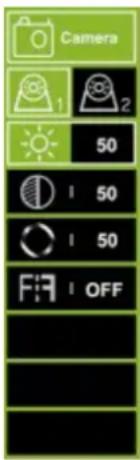
- Druk op de knop MENU om het menu te openen, u ziet het pictogram dat standaard in het groen is geselecteerd.
- Druk nogmaals op de knop MENU om te bevestigen en de beeldinstelling te openen zoals links afgebeeld.
- Druk op + om Camera 1 of Camera 2 te selecteren en druk vervolgens op de knop MENU om te bevestigen.
- Druk nogmaals op + om het onderstaande submenu te openen, het wordt groen.
- Druk op de knop MENU om te bevestigen en druk dan op - of + om de waarde aan te passen. Nadat de waarde goed is aangepast, drukt u nogmaals op de knop MENU om de aanpassing te bevestigen.
- Druk vervolgens op de knop + om naar Brightness of andere submenu's te gaan om de waarde aan te passen. Herhaal stap 4 en 5. Wanneer alle instellingen gedaan zijn, druk je op MODE om af te sluiten en terug te keren naar het hoofdmenu.
- 6° opties voor het instellen van het spiegelbeeld/niet-spiegelbeeld.
Instellingen parkeerlijn
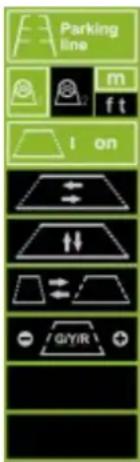
- Druk op de knop MENU om het menu te openen, druk dan op de knop + om naar het menu Parkeerlijn te gaan, druk op de knop MENU om te bevestigen en het menu voor het instellen van de parkeerlijn te openen, zoals links afgebeeld.
- Druk op de + of - toets om Camera 1 of Camera 2 te selecteren, druk op de MENU toets om te bevestigen. Druk op + om naar M(meters) of ft(feet) te gaan, druk op MENU om te bevestigen.
- Druk op + of - om ON (AAN) te selecteren en druk dan op MENU om in te stellen als ON/OFF (AAN/UIT). Druk op + of - om te selecteren en druk dan op MENU om te bevestigen. Druk vervolgens op + of - om de parkeerlijn horizontaal te verschuiven. Druk op de knop MENU om de instelling te bevestigen.
- Druk op + om naar, te gaan en druk dan op de knop MENU om te bevestigen om te selecteren. Druk vervolgens op + of - om de parkeerlijn verticaal te verplaatsen. Druk op de knop MENU om de instelling te bevestigen.
- Druk op + om naar, te gaan en druk dan op de MENU-toets om te bevestigen om te selecteren. Druk vervolgens op + of - om de parkeerlijn horizontaal te verplaatsen. Druk op de MENU-toets om de instelling te bevestigen.
- Druk op + om naar, te gaan en druk dan op de MENU-toets om te bevestigen om te selecteren. Druk vervolgens op + of - om het nummer dat u wilt aanpassen te verplaatsen. Druk op MENU om de selectie te bevestigen en druk dan op + of - om te verhogen of te verlagen.
- Wanneer uw instelling voltooid is, drukt u op MODE om af te sluiten en terug te keren naar het hoofdmenu. Als de parkeerlijn is ingesteld op AAN, sluit dan ook de triggerdraad aan op de positieve + van het achterlicht. Wanneer je de auto in zijn achteruit zet, zal de monitor de parkeerlijn tonen. Op dit moment zullen alle knoppen niet werken. Na het achteruitrijden zullen de knoppen werken.
Taalinstellingen
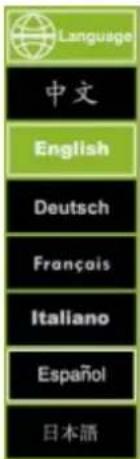
Druk op de knop MENU om het menu Language te openen, druk dan op de knop + om naar het menu te gaan, druk dan op de knop MENU om te bevestigen en het submenu te openen. Druk op + of - om de gewenste taal te selecteren en druk dan op MENU om te bevestigen. Druk op MODE om af te sluiten.
Instellingen achtergrondverlichting
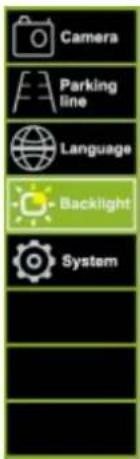
Druk op de knop MENU om het menu te openen, druk dan op de knop + om naar het menu te gaan, druk dan op de knop MENU om te bevestigen en het submenu te openen. Druk op + of - om de gewenste taal te selecteren en druk dan op MENU om te bevestigen. Druk op MODE om af te sluiten.
Systeeminstellingen
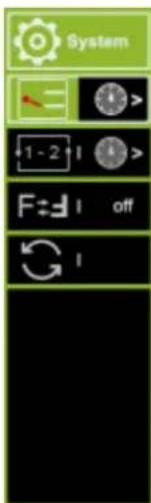
- Druk op de knop MENU om het menu te openen, druk vervolgens op de knop + om naar het menu te gaan en druk nogmaals op de knop MENU om te bevestigen.
- Druk op + om naar, te gaan en druk dan op MENU om te bevestigen om de triggervertragingstijd in te stellen. Druk vervolgens op + of - om te selecteren of om de tijd in te stellen voor camera 1 of camera 2. Druk vervolgens op MENU om te bevestigen en druk op + of - om het getal te verhogen of te verlagen. Wanneer de instelling voltooid is, drukt u op MODE om af te sluiten.
- Druk op + om naar te gaan en druk op MENU te bevestigen. om het automatisch scannen/cyclen tussen camera 1 en camera 2 in te stellen. Druk dan op + of - om de of om de tijd in te stellen voor camera 1 of camera 2, druk dan op MENU om te bevestigen, druk op + of - om het getal te verhogen of te verlagen. Wanneer de instelling voltooid is, drukt u op MODE om af te sluiten. Als u het automatisch scannen/cyclen wilt starten, verlaat dan alle menu's en druk ongeveer 5 seconden op de MENU knop, het zal automatisch scannen tussen 2 camera's starten. tussen 2 camera's. Druk op MODE om te annuleren.
- Druk op + om naar te gaan. Druk vervolgens op MENU om het beeld te roteren. Wanneer de instelling voltooid is, drukt u op MODE om af te sluiten.
- Druk op + om naar Alles resetten te gaan.
Afstandsbediening
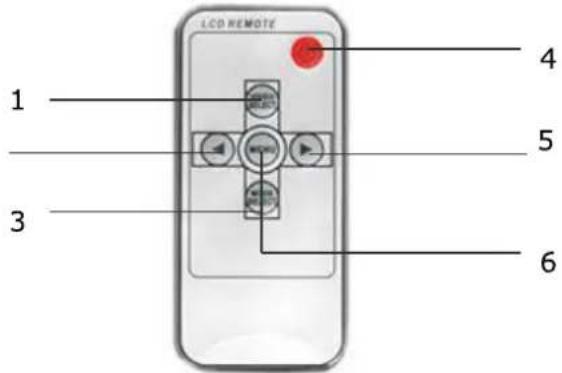
- Video Selecteren - Schakelt tussen alle camera's die op de monitor zijn aangesloten.
- Omlaag - Volume, helderheid, contrast, taal, rotatie enz. aanpassen.
- Modusselectie - Selecteer helderheidsmodus
- Aan/uit
- Verhoogknop - Hiermee pas je het volume, de helderheid, het contrast, de taal, de rotatie enzovoort aan.
- Menu - Toegang tot helderheid, contrast, taal, rotatie, enz.
Batterijen van de afstandsbediening vervangen
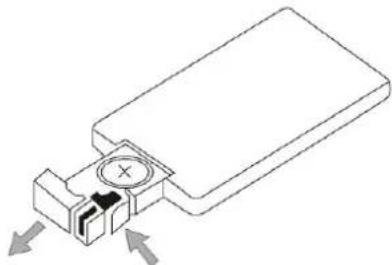
-
Richt de afstandsbediening op het infraroodvenster op de monitor om deze te bedienen.
-
Haal de afstandsbediening nooit uit elkaar, laat hem niet vallen en maak hem nooit nat.
-
Druk de bedieningsknoppen stevig in. Wacht 2 seconden tot het beeld verandert.
Basisbediening
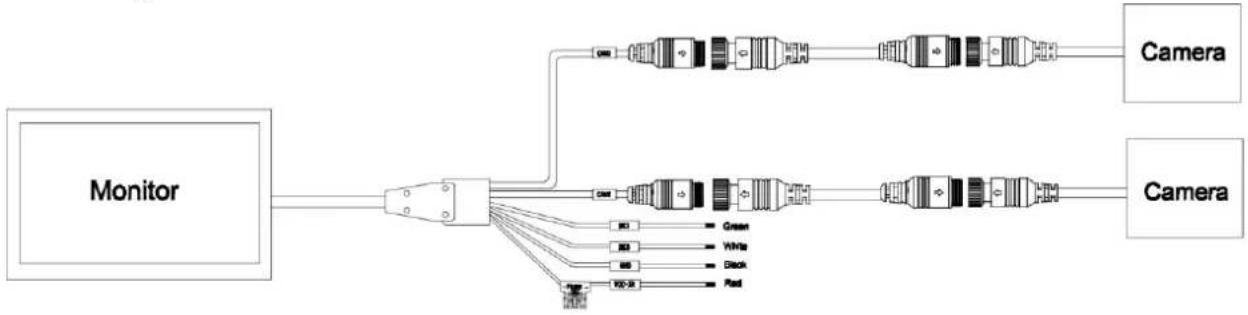
Rood: ACC (voeding via autosleutel) DC 12\~24V
Groen: Trekker Cam 1 - Achteruitrijlicht voeding positief DC12\~24V.
Wit: Trekker Cam 2 - Achteruitrijlicht voeding positief DC12\~24V.
Problemen oplossen
De hieronder beschreven symptomen duiden niet noodzakelijkerwijs op een defect in het display. Controleer de volgende punten voordat u om service vraagt.
| Symptoom | Mogelijke oorzaken/oplossing |
| Geen beeld. Geen geluid | Verkeerde aansluiting van de autoadapter. Gebruik van een niet-geautoriseerde voeding. De stroomschakelaar staat op OFF. |
| Geen foto | Controleer of de sluitkabel correct is aangesloten. |
| Geen geluid | Controleer of de lockkabel correct is aangesloten of dat het volume te laag is ingesteld. |
| Donker beeld | Controleer of de helderheid en het contrast correct zijn ingesteld; controleer of de omgevingstemperatuur niet te laag is. |
| Geen kleur | Pas de kleurinstellingen aan. |
| Ondersteboven of zijwaarts Omgekeerde afbeelding | Gebruik de knop MENU-ROTATION van de afstandsbediening om de juiste oriëntatie in te stellen. |
| Geen omkeerfunctie (d.w.z. afbeelding) | Controleer op losse draden (zwart/rood/groen). |
ENGLISH
OCS Recreatie Groothandel B.V.
Amarilstraat 40, 7554 TV Hengelo
The Netherlands
Mestic.nl
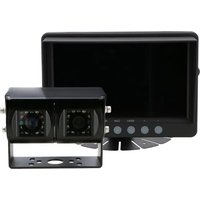
- Voorzorgsmaatregelen, opslag en bewaren
- Voorzorgsmaatregelen, Voorzorgsmaatregelen tijdens gebruik
- Waarschuwing!
- Speciale kennisgeving!
- Onderhoud
- LET OP
- Verklaring van conformiteit
- Producteigenschappen
- Technische specificaties
- Monitor
- CAMERA
- Toets-/bedieningsbeschrijvingen
- Menu-opties Beeldinstellingen
- Instellingen parkeerlijn
- Taalinstellingen
- Instellingen achtergrondverlichting
- Systeeminstellingen
- Problemen oplossen
- ENGLISH
Merk : Mestic
Model : MC-200
Categorie : Bewakingscamera