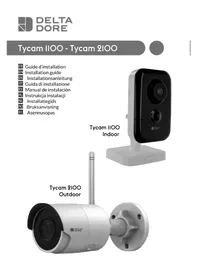
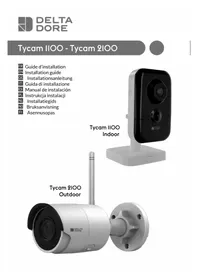
Tycam Guard - Bewakingscamera DELTA DORE - Gratis gebruiksaanwijzing en handleiding
Vind de handleiding van het apparaat gratis Tycam Guard DELTA DORE in PDF-formaat.


Gebruikersvragen over Tycam Guard DELTA DORE
0 vraag over dit apparaat. Beantwoord die u kent of stel uw eigen vraag.
Stel een nieuwe vraag over dit apparaat
Download de handleiding voor uw Bewakingscamera in PDF-formaat gratis! Vind uw handleiding Tycam Guard - DELTA DORE en neem uw elektronisch apparaat weer in handen. Op deze pagina staan alle documenten die nodig zijn voor het gebruik van uw apparaat. Tycam Guard van het merk DELTA DORE.
GEBRUIKSAANWIJZING Tycam Guard DELTA DORE
De kwaliteit van de verbinding met uw product kan door verschillende wijzigingen van de IP-architectuur worden beïnvloed. Deze wijzigingen zijn onder andere, maar zijn niet beperkt tot, een verandering in hardware, een software-update of configuratie, luidsprekers op de apparatuur of andere multimedia-apparatuur zoals tablet, smartphone, enz ...
IOS is een gedeponeerd handelsmerk van Cisco in de Verenigde Staten en/of in andere landen en wordt onder licentie gebruikt.
Android™ en Google Play zijn gedeponeerde handelsmerken van Google LLC.
Wi-Fi™ is een gedeponeerd handelsmerk van Wi-Fi Alliance.
WPS (Wi-Fi Protected Setup) is een norm die door Wi-Fi Alliance werd opgesteld. De installatie en het gebruik van de camera moeten in overeenstemming zijn met de lokale wetgeving.
U moet de privacy van anderen respecteren. Het is verboden de openbare weg of de eigendom van uw buren te filmen.
U moet ook de mensen die in uw huis werkzaamheden uitvoeren (verpleegkundige, babysitter, ...)
op de hoogte brengen dat ze tijdelijk worden gefilmd tijdens hun professionele activiteit.
Verwerking van gegevens
Het gebruik van uw connected camera, impliceert de acceptatie van de verwerking van gegevens.
DELTA DORE maakt gebruik van een cloudplatform om de gegevensverwerking te leveren.
De sequenties opgenomen door uw camera worden nooit opgeslagen door het platform dat deze service biedt.
De video's worden alleen opgeslagen en gecodeerd op de SD-kaart van uw camera en zijn alleen toegankelijk via uw persoonlijke account via de Tydom-app.
Voor het gebruik van uw camera is de Tydom-app nodig. Deze is beschikbaar op Google Play en in de App Store.
Download de Tydom-app

Wegens de evolutie van de normen en van het materiaal verplichten de kenmerken, zoals aangegeven in de teksten en afbeeldingen van dit document, ons pas na bevestiging door onze diensten.
Inhoud
1 - Aanbevelingen voor installatie 101
2 - Werking van de camera's 101
3 - Werking van de beeldanalyse 102
4 - Werking van de Tycam Home camera 104
4.1 Standaard positie 104
4.2 Inschakeling van de camera 104
4.3 Volgen van beweging 104
5 - Tycam Home 105
5.1 Inhoud....105
5.2 Beschrijving 105
5.3 Bevestiging....106
5.4 Geheugenkaart 106
5.5 Vervangen van de geheugenkaart ..... 106
6 - Tycam Guard 107
6.1 Inhoud 107
6.2 Beschrijving 107
6.3 Bevestiging....108
6.4 Instelling....108
6.5 Geheugenkaart 108
6.6 Vervangen van de geheugenkaart ..... 108
6.7 Aansluithuls voor RJ45-kabel 109
6.8 Stroomaansluiting....109
6.9 Installatie afronden....110
7 - Camera-aansluiting 110
8 - De applicatie Tydom.... 111
9 - Camera verwijderen 111
10 - Technische gegevens 112
De Tycam Home- en Tycam Guard-camera's zijn uitgerust met hoge resolutie-sensoren van de nieuwste generatie die onder alle lichtomstandigheden een goede beeldkwaliteit leveren.
Verbonden met uw internetbox of router,u kunt met de camera uw huis bekijken op uw smartphone en video's en foto's opnemen via de Tydom-applicatie
U kunt op afstand:
- Observeren en luisteren.
- Onmiddellijk een opname starten.
- Direct een foto maken.
- Met uw familie en geliefden praten
- De opgenomen video's bekijken
- Meldingen over detectie ontvangen
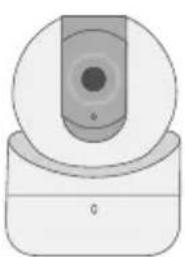
Keuzes detectie-instellingen:
- Detectietypes:
- Persoonsdetectie: De camera detecteert alleen personen.
- Voertuigdectie: De camera detecteert alleen voertuigen.
- Bewegingsdetectie: De camera detecteert alle soorten beweging.
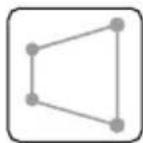
• Binnendringingszones:
De camera detecteert elke beweging in een of meer zones van het voorgedefinieerde vierkant (maximaal 4 zones).
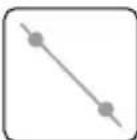
• Lijnoverschrijdingsdetectie:
De camera detecteert iedere persoon die een voorgedefinieerde lijn overschrijdt.
Deze functie is alleen beschikbaar op de Tycam Guard camera.
Voor de modus detectie door lijnoverschrijding zijn specifieke installatievoorwaarden nodig: zie §3.
Andere functies:
- Plug & play.
- Bewaking op afstand.
- Instelling van bewakingsmodus:
- Automatische opname bij detectie.
-
Continue opname met detectie.
-
Opnamebeheer
(back-up in MP4-formaat, verwijderen, enz.). -
Meldingen:
-
Gebeurtenissen.
- Detectiewaarschuwingen.
-
Het loskoppelen en weer aansluiten van camera's.
-
Interfonie.
- 4x digitale zoom.
- Beeldomkering.
- Tegenlichtcompensatie.
- Foto maken.
- Privacymodus.
- Geïntegreerde sirene.
- Synchronisatie met het TYXAL+ alarmsysteem.
- Het programmeren van de bewakingsmodus (Routines).
- Tycam Guard:
- LED-projector.
- Infrarood nachtzicht,
- nachtzicht in kleur mogelijk.
- Tycam Home:
- Volgen van beweging.
- Verkenning van de bewakingszone en beweging volgen dankzij een gemotoriseerde lens.
1 - Aanbevelingen voor installatie
Voor een optimale werking:
- Installeer de camera niet op een locatie met een sterke verandering in lichtsterkte (tegenlicht) of die te donker is.
- Zorg dat er geen reflecterend oppervlak in de buurt van de cameralens is.
- Installeer de camera niet op een onstabiele steun die trillingen veroorzaakt.
- Niet installeren in de buurt van een warmtebron.
- Raak de lens niet aan met uw vingers.
- Stel de camera niet bloot aan rechtstreekse zonnestraling.
- Stel de camera niet bloot aan schokken.
- Installeer de Tycam Home-camera in een droge, goed geventileerde ruimte.
- Elektromagnetische straling kan de overdracht van videogegevens en de beeldkwaliteit beïnvloeden. Installeer de camera niet in de buurt van een elektromagnetische stralingsbron.
- De installatie moet worden uitgevoerd volgens de regels van de kunst voor videobewaking.
- Zorg ervoor dat alle gekoppelde apparatuur is uitgeschakeld tijdens de installatie.
- Max. 8 camera's.
- Voor APPARATUUR DIE VIA STOPCONTACT WORDT AANGESLOTEN, de netadapter dient als hoofdschakelaar. Het stopcontact dient zich dicht bij de apparatuur te bevinden en makkelijk bereikbaar te zijn.
- Aanbevelingen voor de werking van de camera en wifi: wifi 2,4 GHz.
Bepaalde internetboxen verspreiden tegelijkertijd 2 wifi-netwerken, één voor 2,4 GHz wifi en een andere voor 5 GHz wifi.
Voor de camera dient 2,4 GHz wifi te worden gebruikt.
Soms is het nodig de 2 wifi-netwerken afzonderlijk te hernoemen via de instellingen van uw internetbox, afhankelijk van uw provider.
Controleer vooraf de kwaliteit van het wifi-signaal in de installatie-omgeving van de camera. Het signaal dient minimaal 1 Mb/s te zijn.
Het aantal wifi-apparaten in de woning kan het signaal verslechteren, controleer daarom of het wifi-netwerk niet overbelast is.
De dikte van de muren en/of de aanwezig van metaal hierin is ook een factor die de kwaliteit van het wifi-signaal vermindert, in dat geval is het beter om een bedrade verbinding te gebruiken.
2 - Werking van de camera's
Video's opnemen
- Video's worden na 30 dagen automatisch gewist.
- Wanneer de opslaglimiet van de geheugenkaart is bereikt, worden de oudste video's automatisch gewist.
- De opnametijd kan variëren afhankelijk van de beweging in het beeld. Deze waarden worden alleen ter informatie gegeven en kunnen niet worden gegarandeerd (zie § 5.4 en § 6.5).
- De levensduur van de geheugenkaart is afhankelijk van de gebruikte SD-kaart. Alleen van de SD-kaart die bij de camera wordt geleverd, wordt een gebruiksduur van 2 jaar gegarandeerd.
Konserwacja kamer:
- Controleer regelmatig de bedrading en aansluitingen van uw camera.
- Tycam Guard :
Controleer regelmatig op spinnenwebben die vals alarm kunnen genereren. Gebruik een zachte, enigszins vochtige doek om de lens van de buitencamera te reinigen.
De video's worden opgenomen in «middelhoge» resolutie.
Elke video die bij detectie wordt opgenomen, start 5 seconden vóór het evenement voor een totale duur van 35 seconden.
3 - Werking van de beeldanalyse
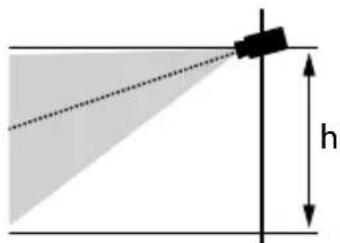
Voor een optimale bewegingsanalyse in het weergaveveld plaatst u de camera op een hoogte en afstand van het te bewaken gebied.
Hoogte van de camera
Tycam Home - advieshoogte: tussen 2 en 5 m.
Tycam Guard - advieshoogte: tussen 2 en 4 m.
text_image
hAfstand van te bewaken gebied
Aanbevolen zichtgebied (geschatte gegevens kunnen variëren
afhankelijk van de omgeving) : minimaal: 2,5 m / maximaal: 20 m (Tycam Home) of 30 m (Tycam Guard).
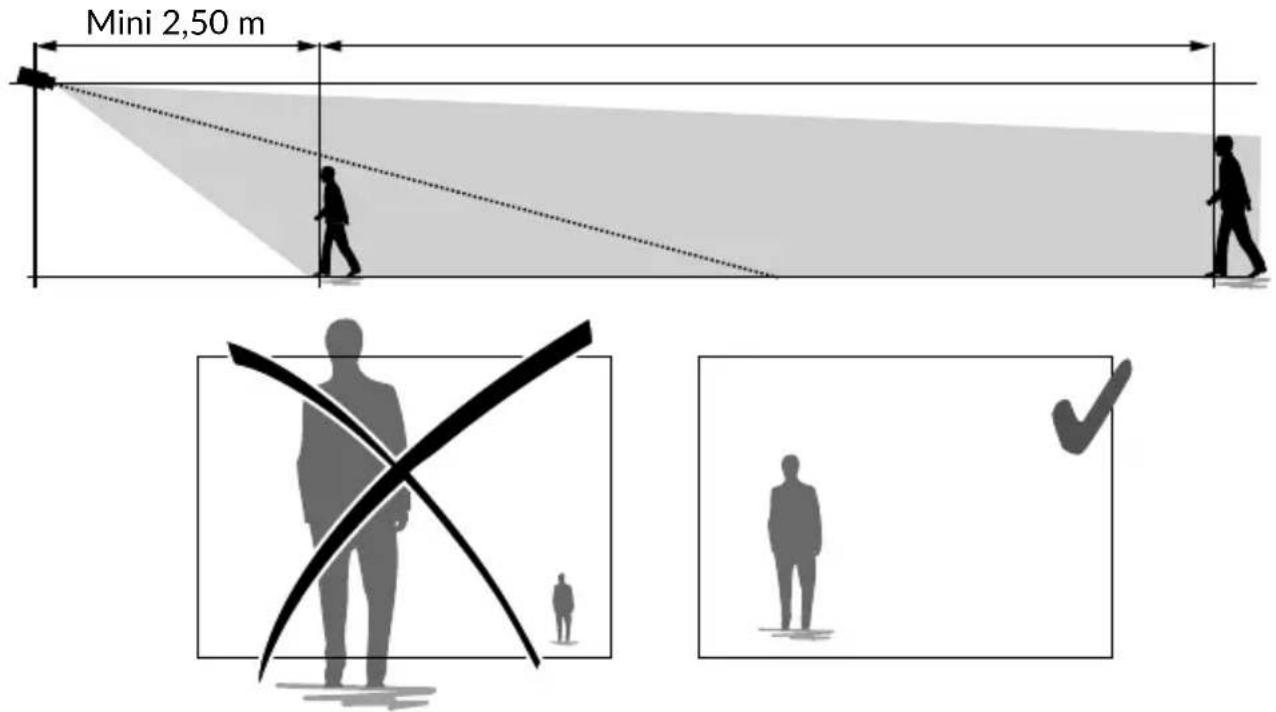
text_image
Mini 2,50 mZorg ervoor dat een gedetecteerde persoon niet te klein of te groot lijkt.
Buitenomgevingen
Vermijd een gebied met veel bomen, plassen (spiegeleffect) kunnen de beeldanalyse verstoren.
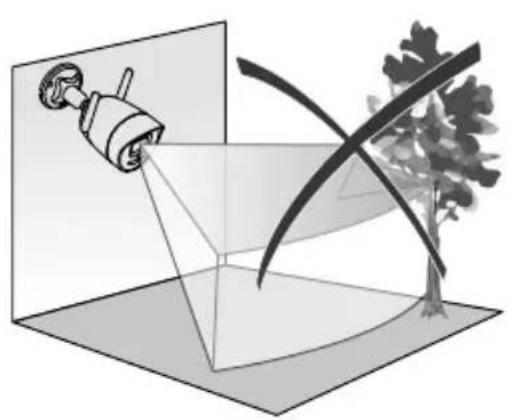
Keuzes detectie-instellingen
Kies met behulp van de Tydom-app detectiemodus aangepast aan de bewakingszone. In een processor van de camera wordt kunstmatige intelligentie gebruikt voor de classificering van objecten die in het bewakingsgebied van de camera verschijnen. Dit vormt de kern van een stijging van verdachte gebeurtenissen en een daling van valse decteringen.
Detectietypes:
- Persoonsdetectie: De camera detecteert alleen personen.
- Voertuigdectie: De camera detecteert alleen voertuigen.
- Bewegingsdetectie: De camera detecteert alle soorten beweging.
Binnendringingszones:
Voeg met behulp van de Tydom-app zones toe aan het beeld om binnendringingszones te definiëren. Iedere persoon die de zone binnenkomt wordt gedecteerd. U kunt tot 4 binnendringingszones toevoegen die u kunt wijzigen en opstapelen.
Let erop dat de te bewaken zone zich niet aan de rand van het beeld bevindt om betrouwbare detectie te garanderen.
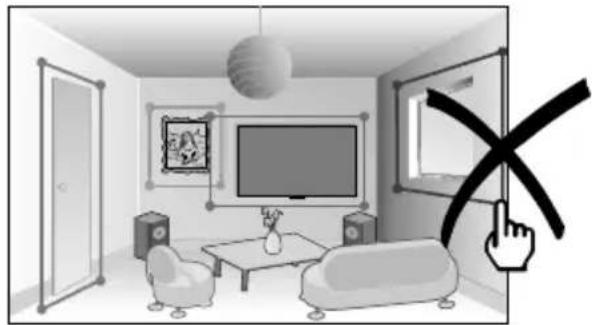
Detectie bij overschrijden van lijn
Deze modus wordt aanbevolen voor buitencamera's.
Oriënteer en positioneer de camera op de
aanbevolen hoogte voor een betrouwbare detectie. Definieer een kruislijn in de Tydom-app, elke persoon die deze lijn overschrijdt, wordt gedetecteerd.
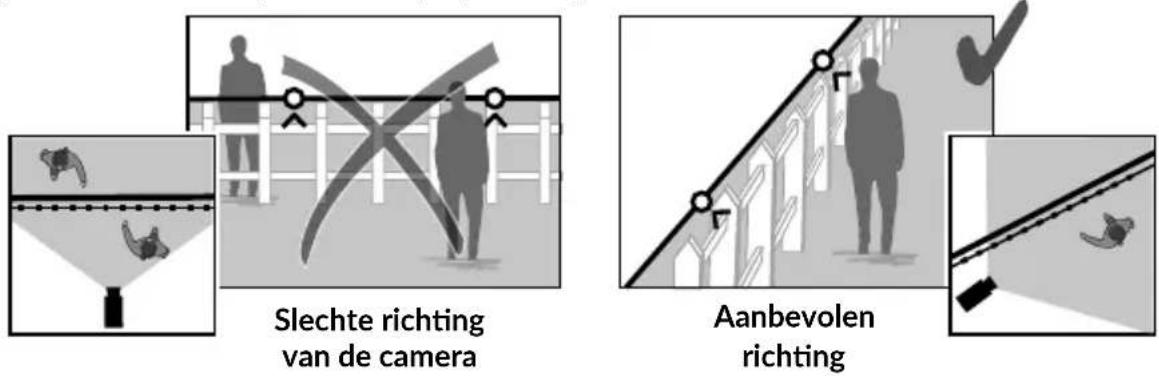
- Volg de installatie-aanbevelingen voor een optimale werking: Hoogte / afstand / Buitenomgevingen.
- Wanneer de camera-instelling voltooid is, is het noodzakelijk om een detectietest uit te voeren om te zorgen dat de camera de scène die moet worden bewaakt correct analyseert en beweging effectief detecteert.

4 - Werking van de Tycam Home camera
De Tycam Home camera heeft een gemotoriseerde lens die u in verticale en horizontale richting kunt verplaatsen met behulp van de Tydom-app. Zorg ervoor dat je de gemotoriseerde Tycam Home-camera niet manipuleert: elke handmatige actie op de oriëntatie van de camera zal voortijdige slijtage en een verschuiving in de standaard bewakingspositie veroorzaken.
4.1 Standaard positie
U kunt de standaard positie van de Tycam Home camera instelling met de Tydom-app. Deze voorgedefinieerde positie is de referentiepositie van de camera.
Na elke beweging van het doel die door de camera wordt uitgevoerd:
- Beweging volgen na een détectie.
- Volgorde van verplaatsing door de gebruiker vanaf de Tydom-app.
- Privacymodus afsluiten.
De camera gaat standaard terug naar deze positie.
In de Tydom-app selecteert u:
Instellingen > Mijn woning > Mijn apparatuur > Camera's > Selecteer de camera > Standaard positie.
Stel de gewenste standaard positie in met behulp van de verplaatsingspijlen, druk daarna op «Goedkeuren».
4.2 Inschakeling van de camera
Open de interface van de camera met de Tydom-app:
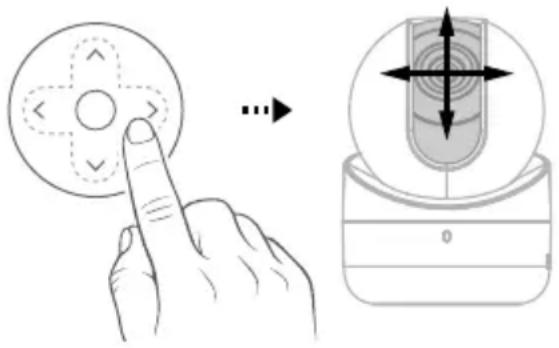
- Druk op de pijlen om de cameralens te verplaatsen.
- Houd ingedrukt voor een continue verplaatsing.
- Druk op de centrale toets om terug te gaan naar de standaard positie.
4.3 Volgen van beweging
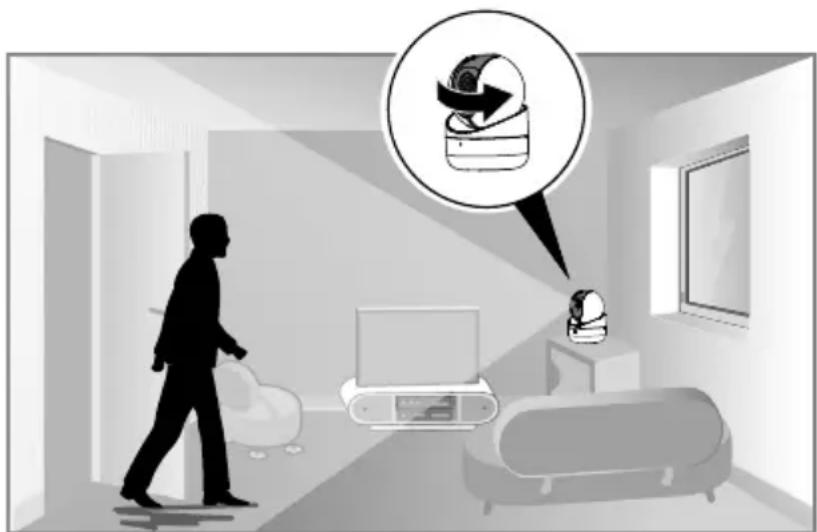
U kunt de modus «volgen van beweging» activeren om een persoon die zich door de bewaakte zone verplaatst automatisch te detecteren en te volgen.
Als het volgen van een verplaatsing is geëindigd, dan gaat de camera weer naar de standaard positie.
In de Tydom-app selecteert u:
Instellingen > Mijn woning > Mijn apparatuur > Camera's > Selecteer de camera
Detectie > Selecteer
Verplaatsing volgen.
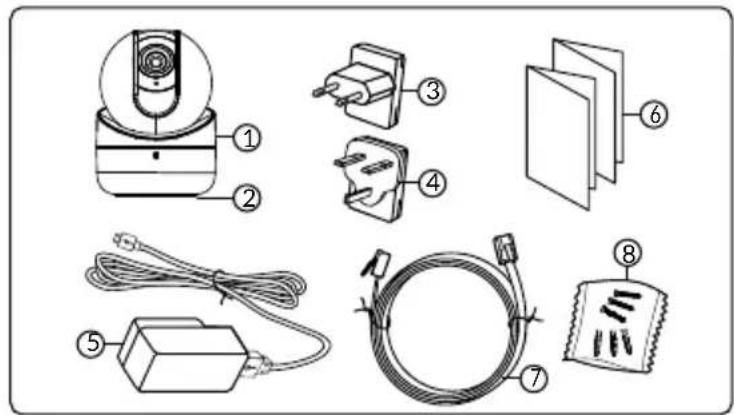
1- Camera
2- Sokkel
3 EU-stekker
4 UK-stekker
5- Stroomadapter (3 m)
6-Handleiding Wettelijke documentatie
7- RJ45-kabel (3 m)
8- Zakje schroeven/spijkers
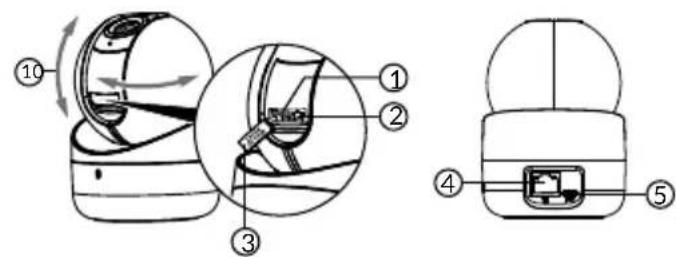
1- Locatie geheugenkaart
2- RESET-knop (5 seconden indrukken)
3- Beschermklep
4- Netwerkaansluiting RJ45
5- Stekker USB-C
6- Luidspreker
7- Microfoon
8- Objectief
9- Cameracover
10- Beweegrichting
(vertical en horizontaal)
11- Infrarood LED (nachtzicht)
12- Indicatielampje
| Indicatielampje Toestand | |
| Brandt rood Camera starten | |
| Brandt blauw De camera is verbonden met de server | |
| Rood knippert langzaam Is niet verbonden met de server | |
| Blauw knippert langzaam | Communicatie tussen de camera en de server in de volgende gevallen:- Bezig met verbinding maken |
| Blauw knippert snel | Bezig met updaten van de cameraToegang tot de huidige video |
| Rood/blauw knippert afwisselend | Camera wacht op verbinding met de server |
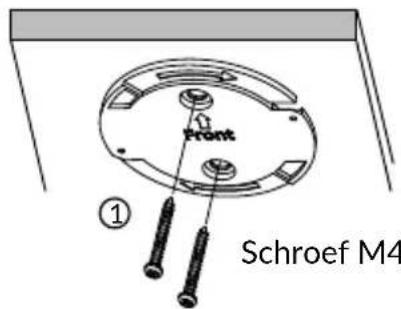
5.3 Bevestiging
U kunt de camera aan een muur of een plafond bevestigen.
1- Boor de bevestigingsgaten in de sokkel en bevestig de sokkel met geschikte schroeven aan de steun.
2- Plaats de camera door de uitstekende delen uit te lijnen
3- Draai de camera naar rechts tot deze niet verder kan.
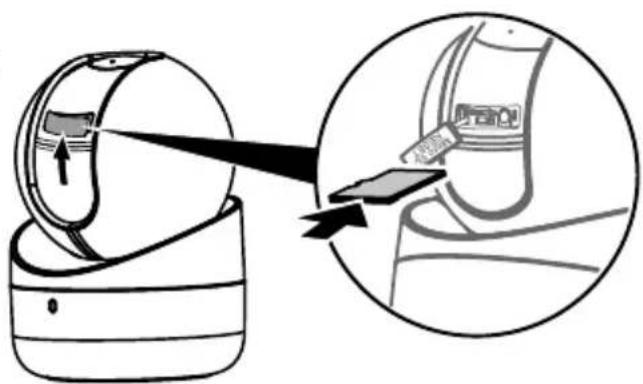
De Tycam Home-camera is reeds uitgerust met een geheugenkaart.
Met deze kaart kunt u gecodeerde video opnemen die alleen via de Tydom-app kan worden gelezen. U kunt de opnamecapaciteit verhogen door een kaart met een hogere capaciteit te plaatsen (Micro SD / SDHC / SD XC Klasse 10 verplicht).
NB: Video's die op een ander model kaart zijn opgenomen, worden eveneens gecodeerd.
Als de camera niet werkt na bijvoorbeeld een inbraak, neem dan contact op met Delta Dore support om de beelden van een SD-kaart te decoderen.
| Geheugenkaart Continue opnameduur | |
| 8 GO 2 dagen | |
| 16 GO 4 dagen | |
| 32 GO 8 dagen | |
| 64 GO 16 dagen | |
| 128 GO 32 dagen | |
5.5 Vervangen van de geheugenkaart
Met behulp van de Tydom-app plaatst u de camera in de privémodus om toegang te krijgen tot het klepje van de geheugenkaart.
- Schakel de stroom van de camera uit.
- Open de beschermklep
- Steek de nieuwe geheugenkaart er in de juiste richting in, plaats daarna de klep terug.
- Schakel de stroom van de camera weer in.
- Formatteer de kaart met behulp van de Tydom-app.
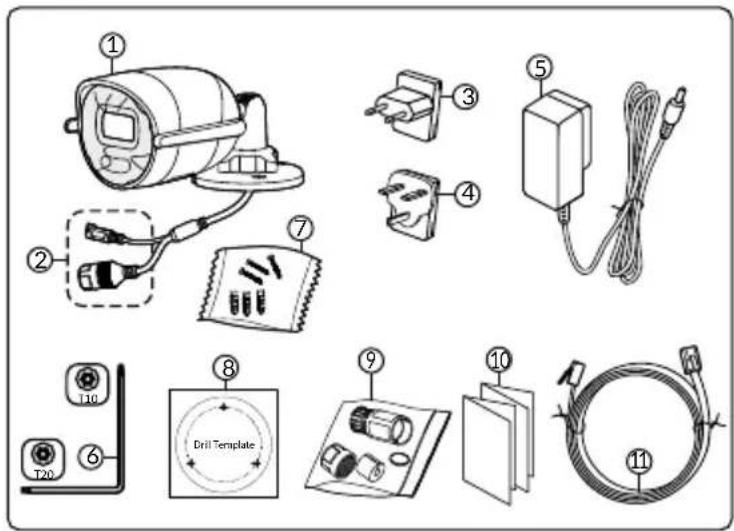
1- Camera
2- Connectors
3 EU-stekker
4 UK-stekker
5- Stroomadapter (1m50)
6- Sleutel geheugenkaartklepje
7- Zakje schroeven/spijkers
8- Mal voor gaten
9- Aansluithuls RJ45-kabel
10- Handleiding Wettelijke documentatie
11- RJ45-kabel (1m50)
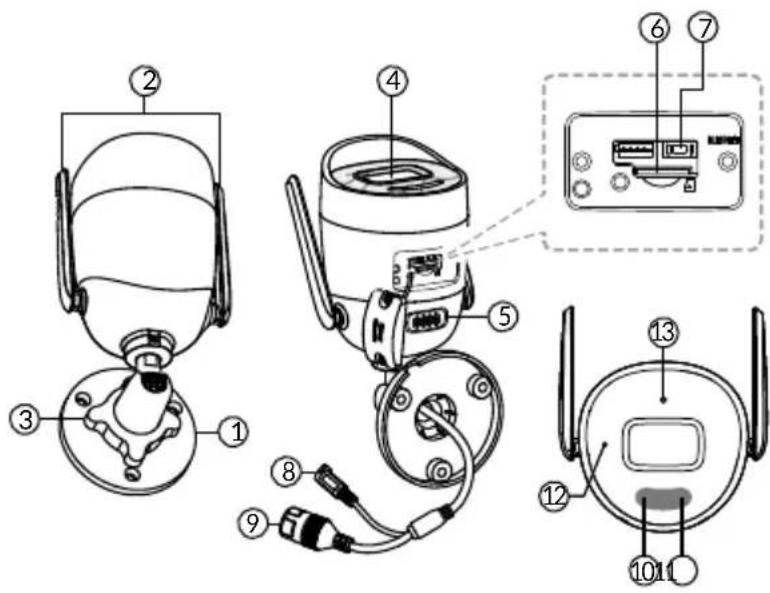
1- Sokkel
2- Wifi-antennes
3- Klemschroef
4- Objectief
5- Luidspreker
6- Locatie geheugenkaart
7- RESET-knop
(5 seconden indrukken)
8- Stekker
9- RJ45-netwerkaansluiting
10-Flash
11- Infrarood LED (nachtzicht)
12- Microfoon
13- Indicatielampje
| Indicatielampje Toestand | |
| Brandt rood Camera starten | |
| Brandt blauw De camera is verbonden met de server | |
| Rood knippert langzaam Is niet verbonden met de server | |
| Blauw knippert langzaam | Communicatie tussen de camera en de server in de volgende gevallen:- Bezig met verbinding maken |
| Blauw knippert snel | Bezig met updaten van de cameraToegang tot de huidige video |
| Rood/blauw knippert afwisselend | Camera wacht op verbinding met de server |
6.3 Bevestiging
- Boor de gaten voor bevestiging met behulp van de mal voor gaten.
- Bevestig de sokkel met de geleverde schroeven en spijkers.
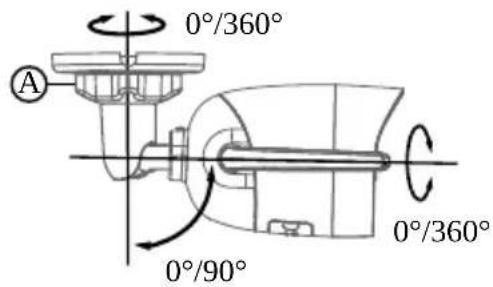
6.4 Instelling
- Schroef moer A los.
- Plaats de camera in de juiste richting en draai vervolgens moer A weer vast.
text_image
0°/360° A 0°/90° 0°/360°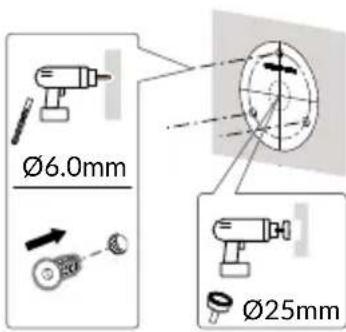
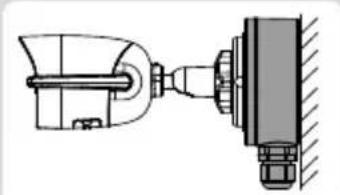
Voor installaties die buitenbedrading vereisen, een externe aansluitdoos is optioneel verkrijgbaar.
BRE TYCAM GUARD
Réf : 6417019
De Tycam Guard-camera is reeds uitgerust met een geheugenkaart.
Met deze kaart kunt u gecodeerde video opnemen die alleen via de Tydom-app kan worden
gelezen. U kunt de opnamecapaciteit verhogen door een kaart met een hogere capaciteit te plaatsen (Micro SD / SDHC / SD XC Klasse 10 verplicht).
NB: Video's die op een ander model kaart zijn opgenomen, worden eveneens gecodeerd. Als de camera niet werkt na bijvoorbeeld een inbraak, neem dan contact op met Delta Dore support om de beelden van een SD-kaart te decoderen.
| Geheugenkaart Continue opnametijd | |
| 8 GO 2 dagen | |
| 16 GO 4 dagen | |
| 32 GO 8 dagen | |
| 64 GO 16 dagen | |
| 128 GO 32 dagen | |
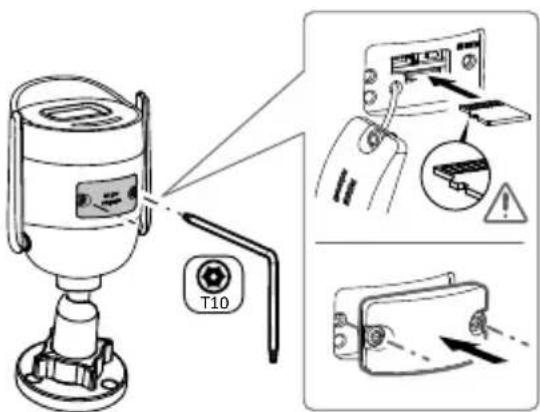
6.6 Vervangen van de geheugenkaart
- Schakel de stroom van de camera uit.
- Haal de 2 schroeven uit het deksel met de meegeleverde sleutel.
- Steek de nieuwe geheugenkaart er in de juiste richting in.
- Bevestig de klep.
- Schakel de stroom van de camera weer in.
Formatteer de kaart met behulp van de Tydom-app.
text_image
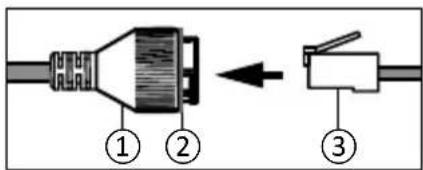
T106.7 Aansluithuls voor RJ45-kabel
Indien nodig kunt u het afdichtingsaccessoire voor de RJ 45-kabel installeren.
1- Cameranetwerkinterfaceaansluiting
2- Afdichting
3- Netwerkaansluiting
4- Afdichtingsdop
5- Rubberen afdichting
6- Klemschroef
7- Netwerkkabel afkomstig van de draadloze router

- Leid de voedingskabel (7) (zonder plug) door de klemmoer (6), de rubberen afdichting (5) (de binnenrand van de rubberen afdichting moet naar de afdichtplug wijzen), en door de afdichtplug (4), in deze volgorde.
- Sluit een RJ-45-netwerkaansluiting (3) aan op het uiteinde van de kabel en zorg ervoor dat u de twisted pair-draden in de juiste volgorde plaatst.
- Plaats de pakking (2) aan het uiteinde van de netwerkaansluiting van de camera (1).
- Leid de voedingsplug (3) in de netwerkaansluiting van de camera (1).
- Plaats de rubberen pakking (5) in de afdichtplug (4) en schroef vervolgens de klemmoer (6) op de afdichtplug (4) zonder deze volledig vast te draaien.
- Lijn het kliksystem van de afdichtplug (4) uit met de inkeping op de netwerkinterfacebus van de camera (1) en schroef vervolgens de afdichtplug (4) een kwartslag vast op de netwerkinterface-aansluiting van de camera (1).
- Draai moer 6 vast, de waterdichte aansluiting van de RJ45-fitting is voltooid.
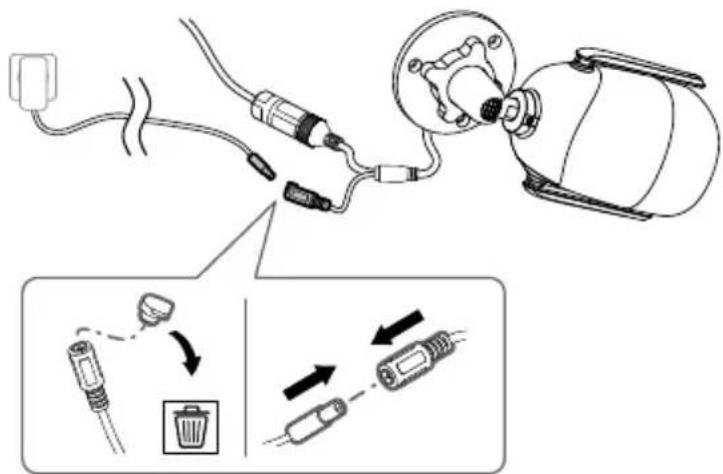
- Sluit de stekker aan
6.9 Installatie afronden
- Richt de wifi-antennes naar boven.
- Verwijder de beschermfolie van de camera.
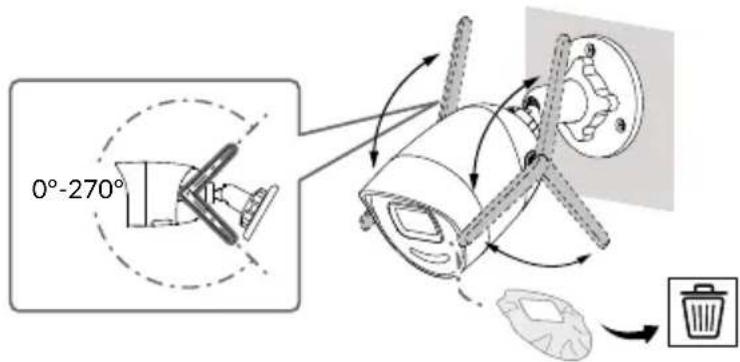
text_image
0°-270°7 - Camera-aansluiting
Kies uw verbindingsmodus :
Verbindingsmodi via Wi-Fi-verbinding (2,4 Ghz). Het lokale Wi-Fi-netwerk moet beveiligd zijn.
text_image
Ethernet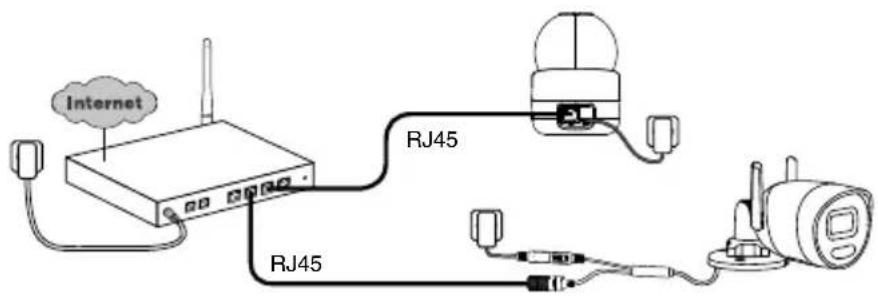
text_image
Internet RJ45 RJ45Verbindingsmodus via RJ45 Ethernet (Cat. 5E, max. 100m).
text_image
POE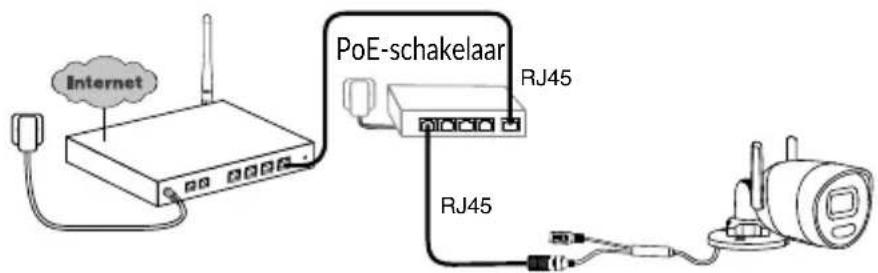
text_image
Internet PoE-schakelaar RJ45 RJ45De PoE-verbindingsmodus wordt gebruikt om de camera van stroom te voorzien via de RJ45 Ethernet-verbinding, hiervoor is de installatie van een PoE-switch of -injector en een Categorie 6 Ethernet-kabel (niet meegeleverd) vereist. Type en max lengte volgens de gebruikte switch (Poe SW4: 250m max).
Optie schakelaar PoE: Poe SW4 Ref: 6417010
Verwerkingscapaciteit router
Lukt het niet om op afstand verbinding te maken, dan kun je de resolutie van je camera in de app wijzigen.
| Resolutie-instellingen | Uploadsnelheid die door de camera wordt gebruikt |
| Full HD 512 | kbit/s |
| HD 256 | kbit/s |
De internetbox/router heeft 100 kbit/s nodig om te kunnen functioneren.
NL
8 - De applicatie Tydom
Eerste keer dat het apparaat onder spanning wordt gesteld
- De eerste keer dat de camera wordt ingeschakeldof na het verwijderen van de camera, duurt het ongeveer 3 minuten voordat de verbinding met de beveiligde server tot stand is gebracht. Het kan tot 7 minuten duren als een software-update nodig is.

Koppel uw camera met de Tydom-app door ervoor te zorgen dat uw smartphone/tablet is verbonden met het lokale netwerk.
Start de TYDOM-app en laat u leiden.
9 - Camera verwijderen
Om vanuit de Tydom-app de camera van het systeem te verwijderen, selecteert u: Instellingen > Mijn woning > Mijn apparatuur > Camera's > Selecteer de camera > Verwijderen
| Tycam Home Tycam Guard | ||
| Voeding | NetvoedingINPUT: 100-240V ~ 50-60Hz 0,3 AOUTPUT: 5V = 1,6A | PoE-voeding - 802.3af klasse 3Voeding met stekker:INPUT: 100-240V ~ 50-60Hz 0,3 AOUTPUT: 12V = 0,6A |
| Verbruik | 8 W | 7 W max. netvoeding / 8,5 W max. PoE(Power Over Ethernet) |
| RJ45-netwerk | Ethernet 10 - 100 Mbps | |
| Wifi-netwerk Wifi IEEE 802.11b/g/n 2,4GHz(5GHz niet compatibel)Bereik 80 m (varieert afhankelijk van de omgeving in de buurt van de camera) | Wifi IEEE 802.11b/g/n 2,4GHz(5GHz niet compatibel)Bereik 120 m (varieert afhankelijk van de omgeving in de buurt van de camera) | |
| ONVIF | T-profiel.ONVIF-configuratie van Tycam Home- en Tycam Guard-camera's vereist installatie van een Delta Dore geconnecteerde woning box (Tydom 1.0 / Tydom Home / Tydom Pro / Tywell / Tydom 2.0)Het gebruik van de Expert-modus vereist geavanceerde netwerk- en beveiligingsvaardigheden om ervoor te zorgen dat de installatie voldoet aan de voorschriften en dat de persoonlijke gegevens van gebruikers worden beschermd. Delta Dore biedt geen technische ondersteuning bij het gebruik van Expert-modus of het activeren van ONVIF-compatibiliteit.Scan de QR-code hieronder voor meer informatie over expertmodus en ONVIF-configuratie: | |
| Optische sensor / Brandpunt | 2 Megapixels, 2,8 mm 2 Megapixels, 2,8 mm | |
| Gemotoriseerde cameracover | JA - | |
| Zichthoek | H 108° / V 59° / Diag: 129° H 107° / V 56° /Diag: 127° | |
| Aandrijving van de sensor | Horizontale rotatie: 0-355° - Verticale rotatie: -10° -90° | - |
| Minimale lichtintensiteit 0 | Lux (met infrarood LED) | |
| Nachtzicht | Automatisch infrarood nachtzicht - Bereik 20 m | Automatisch infrarood nachtzicht - Bereik 30 mAutomatisch kleur nachtzichtBereik 30 m |
| Resolutie FullHD - 1920*1080 pixels | ||
| Micro SD-/SD HC-/ SD XC-kaart | Uit te breiden tot 256 Gb - Verplicht klasse 10 | |
| Gepersonaliserde detectie Persoon | BinnendringingszonesVolgen van beweging | PersoonVoertuigBinnendringingszonesOverschrijdingslijnAfschrikwekkende flits |
| Bidirectionele audio | JA JA | |
| Geïntegreerde sirene | JA - Max. 90 db JA - Max. 90 db | |
| Gebruikstemperatuur en vochtigheid | -10 °C / 40 °C95% vochtigheid of minder zonder condensatie | -30 °C / +60 °C10% ~ 95% zonder condensatie |
| Bewaartemperatuur en vochtigheid | -20 °C / +60 °C - 0% ~ 90% zonder condensatie | -30 °C / 60 °C |
| Beschermingsniveau | - IP67 | |
| Afmetingen camera ∅ 82,4 | × 113,6 mm 190,6 × 73,0 × 89,1 mm | |
| Gewicht camera 280 g 490 g | ||
NL