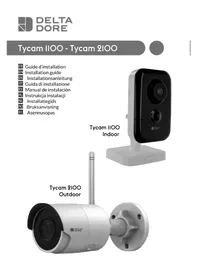
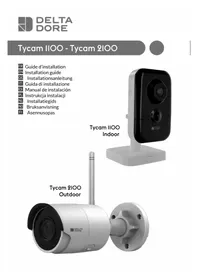
Tycam Guard - Cámara de vigilancia DELTA DORE - Manual de uso y guía de instrucciones gratis
Encuentra gratis el manual del aparato Tycam Guard DELTA DORE en formato PDF.


Preguntas de los usuarios sobre Tycam Guard DELTA DORE
0 pregunta sobre este aparato. Responde a las que conoces o haz la tuya.
Hacer una nueva pregunta sobre este aparato
Descarga las instrucciones para tu Cámara de vigilancia en formato PDF gratis! Encuentra tus instrucciones Tycam Guard - DELTA DORE y toma tu dispositivo electrónico nuevamente en la mano. En esta página están publicados todos los documentos necesarios para el uso de su dispositivo. Tycam Guard de la marca DELTA DORE.
MANUAL DE USUARIO Tycam Guard DELTA DORE
ES Manual de instalación
La calidad de la conexión de este producto puede verse alterada por distintas modificaciones de la arquitectura IP en la que funciona. Estas modificaciones pueden ser, de forma no limitativa, un cambio de equipo, una actualización de software o una configuración, actuaciones en los equipos de su operador o en cualquier otro equipo multimedia como una tableta, smartphone, etc...
IOS es una marca comercial o una marca registrada de Cisco en Estados Unidos y en otros países, y se utiliza bajo licencia.
Android™ y Google Play son marcas registradas de Google LLC.
Wi-Fi™ es una marca registrada de Wi-Fi Alliance.
WPS (Wi-Fi Protected Setup) es una norma creada por la Wi-Fi Alliance. La instalación y el uso de la cámara deben estar conformes con la legislación local.
Debe respetar la privacidad e intimidad de los demás. Queda prohibido grabar la vía pública o las propiedades aledañas.
También debe informar por escrito a las personas que trabajen en casa (enfermera, niñera...) de que es probable que sean filmados momentáneamente durante su actividad profesional.
Procesamiento de datos
La adquisición de su cámara conectada implica la aceptación de la ejecución del procesamiento de datos.
DELTA DORE utiliza una plataforma de nube para prestar el servicio de procesamiento de datos.
Las secuencias grabadas por la cámara no serán almacenadas en ningún momento por la plataforma que ofrece este servicio.
Los vídeos se almacenan y cifran únicamente en la tarjeta SD de la cámara y solo son accesibles mediante su cuenta personal a través de la aplicación Tydom.

Para poder utilizar la cámara es necesaria la aplicación Tydom disponible en Google Play y App Store.
Descargar la aplicación Tydom

Debido a la evolución de las normas y del material, las características indicadas en el texto y las imágenes de este documento sólo nos comprometen después de haber sido confirmados por nuestros servicios.
Sumario
1 - Recomendaciones de instalación .....69
2 - Funcionamiento de las cámaras....69
3 - Funcionamiento del análisis de imagen .....70
4 - Funcionamiento de la cámara Tycam Home .....72
4.1 Posición por defecto 72
4.2 Como utilizar la cámara 72
4.3 Seguimiento de movimiento 72
5.1 Contenido 73
5.2 Descripción 73
5.3 Montaje....74
5.4 Tarjeta de memoria 74
5.5 Cambio de la tarjeta de memoria ..... 74
6.1 Contenido 75
6.2 Descripción 75
6.3 Montaje....76
6.4 Ajustes 76
6.5 Tarjeta de memoria 76
6.6 Cambio de la tarjeta de memoria ..... 76
6.7 Vaina de estanqueidad para cable RJ 45 ..... 77
6.8 Conexión de la fuente de alimentación ..... 77
6.9 Finalización de la instalación ..... 78
7 - Conexión de la cámara .....78
8 - Aplicación Tydom....79
9 - Eliminación de la cámara .....79
10 - Características técnicas .....80
Las cámaras Tycam Home y Tycam Guard están equipadas con una nueva generación de sensores de alta resolución que ofrecen una imagen de calidad independientemente de las condiciones de iluminación.
Conectada a la conexión de internet o router del hogar, la cámara le permite visualizar su habitación en el smartphone y grabar vídeos y hacer fotos a través de la aplicación Tydom.
Puede, a distancia:
- Observar y escuchar.
- Iniciar una grabación al instante.
- Capturar una foto al instante.
- Hablar con su familia y allegados
- Ver los vídeos grabados.
- Recibir notificaciones en el momento de la detección.
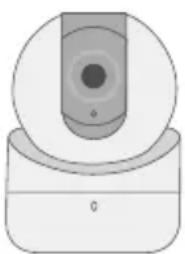
Selección de los parámetros de detección :
- Tipos de detección :
- Detección humana : La cámara solo detecta seres humanos.
- Detección de vehículos : La cámara solo detecta vehículos.
- Detección de movimiento : La cámara detecta todo tipo de movimientos.
- Detección humana : La cámara solo detecta seres humanos. - Detección de vehículos : La cámara solo detecta vehículos. - Detección de movimiento : La cámara detecta todo tipo de movimientos.
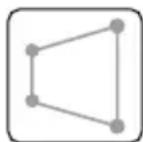
- Zonas de intrusión :
La cámara detecta cualquier movimiento en una o varias zonas definidas en cuadrículadas predeterminadas (máximo 4 zonas).
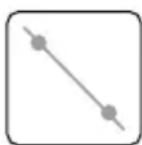
- Detección de cruce de línea :
La cámara detecta a cualquier persona que cruce una línea de detección predefinida. Esta función solo está disponible en la cámara Tycam Guard. El modo de detección de cruce de línea requiere condiciones de instalación específicas : véase §3.
Otras funciones :
- Conexión plug & play.
- Vigilancia a distancia.
- Ajuste del modo de vigilancia :
- Grabación automática en caso de detección.
- Grabación continua con detección.
- Gestión de grabación (copia de seguridad en formato MP4, eliminación, etc.).
- Notificaciones :
- Eventos.
- Alertas de detección.
- Desconexiones y reconexiones de cámaras.
- Intercomunicador.
- Zoom digital 4x.
- Inversión de la imagen.
- Compensación de contraluz.
- Captura de imagen.
- Modo privado.
- Sirena integrada.
- Sincronización con el sistema de alarma TYXAL+.
- Programación del modo de vigilancia (Rutinas).
- Tycam Guard :
- Proyector LED.
- Visión nocturna por infrarrojos, + posibilidad de visión nocturna en color.
- Tycam Home :
- Seguimiento de movimiento.
- Exploración de la zona de vigilancia y seguimiento de movimientos gracias a una lente motorizada.
1 - Recomendaciones de instalación
Para garantizar un funcionamiento óptimo:
- No instale la cámara en lugares donde pueda haber un fuerte cambio de luminosidad (retroiluminación) o demasiado oscuros.
- Asegúrese de que no haya ninguna superficie reflectante demasiado cerca del objetivo de la cámara.
- No instale la cámara en un soporte inestable que genere vibraciones.
- Evite la proximidad de una fuente de calor.
- No toque el objetivo con los dedos.
- No exponga la cámara a la luz solar directa.
- No someta la cámara a golpes.
- Instale la cámara Tycam Home en un lugar seco y bien ventilado.
- La radiación electromagnética puede afectar a la transmisión de los datos de vídeo y a la calidad de la imagen. No instale la cámara cerca de una fuente de radiación electromagnética.
- La instalación debe realizarse según las buenas prácticas de la videovigilancia.
- Asegúrese de que todos los equipos asociados estén apagados durante la instalación.
- Para el material conectado por toma de
corriente, el enchufe debe estar instalado cerca del material y debe ser fácilmente accesible.
- 8 cámaras máx.
- Recomendaciones para el funcionamiento de la cámara a través de wifi : wifi de 2,4 GHz. Algunos routers transmiten en 2 redes wifi simultáneamente, una para wifi de 2,4 GHz y la otra para wifi a 5 GHz.
Es imperativo utilizar la red wifi de 2,4 GHz para la cámara.
A veces es necesario que estas 2 redes wifi tengan nombres diferentes, para lo cual hay que usar el sistema de configuración ofrecido por el operador de internet.
La cámara requiere una velocidad mínima de 1 Mb/s, por lo que se recomienda comprobar previamente la calidad de la red wifi en el entorno de instalación de la cámara.
El número de equipos wifi en el hogar puede reducir ocasionalmente la velocidad, de modo que hay que asegurarse de que la red wifi no esté sobrecargada.
El grosor de las paredes y/o la presencia de metal en las mismas también es un factor de degradación en la calidad de la velocidad wifi, para lo cual se recomendaría una conexión por cable.
2 - Funcionamiento de las cámaras
Grabación de vídeos
- Los vídeos se borran automáticamente después de 30 días.
- Cuando se alcanza el límite de almacenamiento de la tarjeta de memoria, los vídeos más antiguos se borran automáticamente.
- La duración de grabación puede variar en función del movimiento en la imagen. Estos valores se ofrecen a título indicativo y no se pueden garantizar (véase § 5.4 y § 6.5).
- La vida útil de la tarjeta de memoria dependerá de la tarjeta SD utilizada. Únicamente la tarjeta SD proporcionada con la cámara permite garantizar una vida útil de 2 años.
Mantenimiento de las cámaras
- Compruebe periódicamente el cableado y las conexiones de la cámara.
- Tycam Guard :
Compruebe periódicamente que no haya insectos o telarañas que puedan activar falsas alarmas. Limpie el objetivo de la cámara exterior con un paño suave ligeramente húmedo.
Los vídeos se graban con una resolución de calidad «media».
Cada vídeo grabado tras la detección se inicia 5 segundos antes del evento por un tiempo total de 35 segundos
3 - Funcionamiento del análisis de imagen
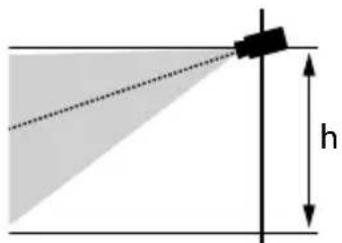
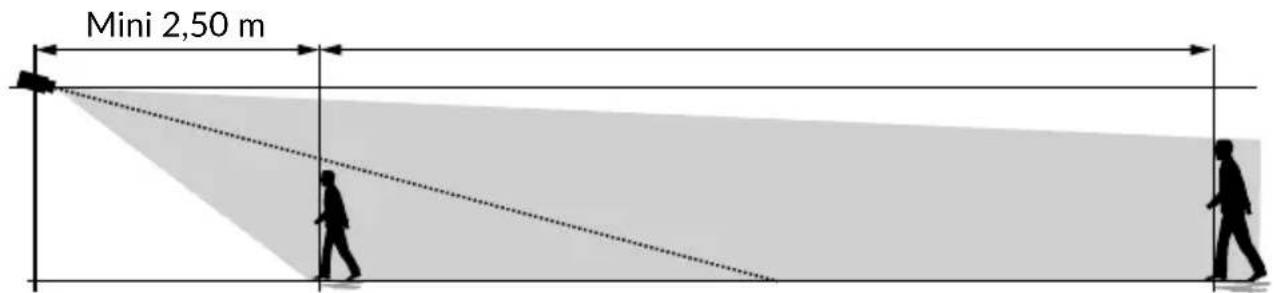
Para conseguir un análisis óptimo de los movimientos en su campo de visión, coloque la cámara a una altura y una distancia suficientes de la zona que va a vigilarse.
Altura de la cámara
Tycam Home - altura recomendada : Entre 2 y 5 m.
Tycam Guard - altura recomendada : Entre 2 y 4 m.
text_image
hDistancia desde el área a vigilar
Campos de visión recomendados (los datos son puramente indicativos y pueden variar según el entorno): Mínimo: 2,5 m / Máximo : 20 m (Tycam Home) o 30 m (Tycam Guard).
text_image
Mini 2,50 m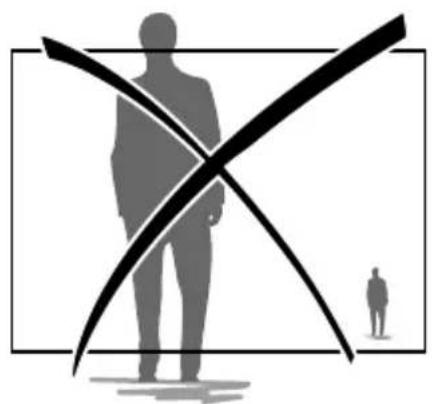
Asegúrese de que una persona detectada no aparezca ni demasiado pequeña ni demasiado grande en la imagen.
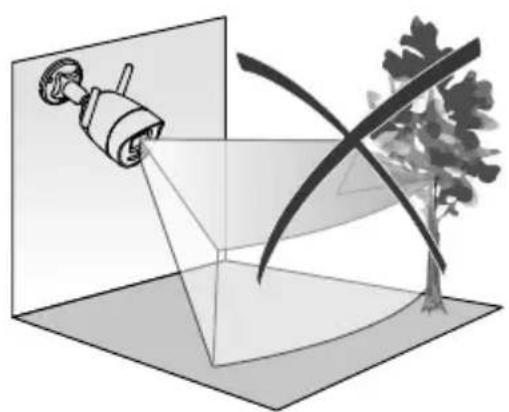
Entornos exteriores
Evitar entornos con exceso de árboles o charcos (efecto espejo) que puedan perjudicar el análisis de la imagen.
Selección de los parámetros de detección
A través de la aplicación Tydom, elegir el modo de detección adaptado a la zona vigilada. La inteligencia artificial utilizada en el procesador de la cámara permite clasificar los objetos que aparecen en el campo de vigilancia de la cámara. Es el elemento central de la notificación de eventos sospechosos y de la reducción de falsas detecciones.
Tipos de detección :
- Detección Humana : La cámara solo detecta seres humanos.
- Detección de vehículos : La cámara solo detecta vehículos.
- Detección de movimientos : La cámara detecta todo tipo de movimientos.
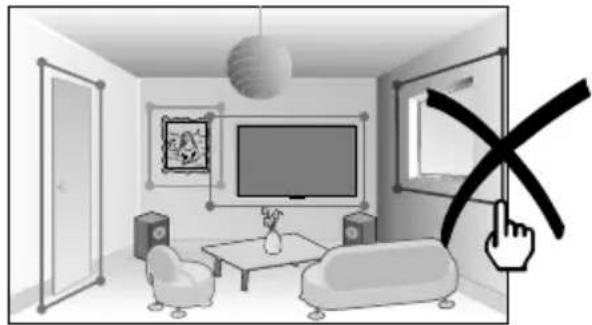
Zonas de intrusión
A través de la aplicación Tydom, añadir zonas a la imagen para definir las zonas de intrusión.
Cualquier persona que entre en dicha zona será detectada.
Permite añadir hasta 4 zonas de intrusión que se pueden modificar y superponer.
Para garantizar una detección fiable, tener en cuenta que la zona a vigilar no se encuentra en el borde de la imagen.
Detección de cruce de líneas
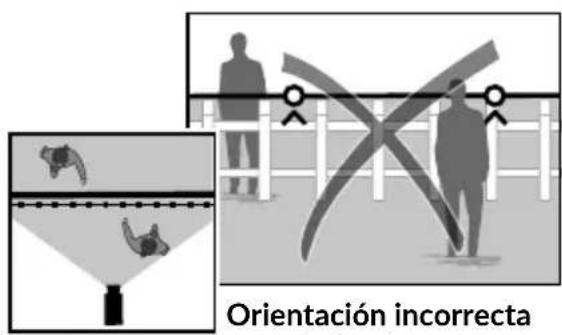
Este modo se recomienda para las cámaras exteriores. Oriente y coloque la cámara a la altura
recomendada para garantizar una detección fiable del cruce. Defina una línea de cruce en la aplicación Tydom, cualquier persona que cruce dicha línea será detectada..
text_image
Orientación incorrecta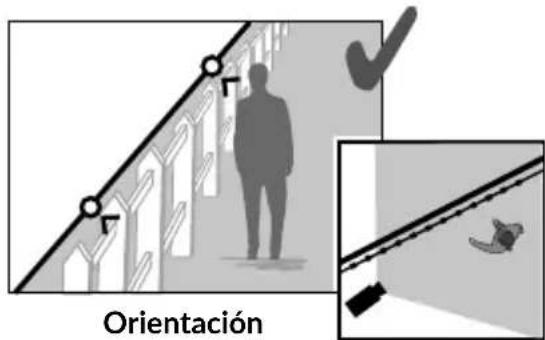
text_image
OrientaciónOrientación recomendada
- Para conseguir un funcionamiento óptimo, respete las instrucciones de instalación: Altura / Distancia / Entornos exteriores.
- Una vez finalizada la configuración de la cámara, es imprescindible realizar una prueba de detección para asegurarse de que la cámara analiza correctamente la escena a vigilar y detecta los movimientos de forma eficaz.

4 - Funcionamiento de la cámara Tycam Home
La cámara Tycam Home tiene una lente motorizada que se puede mover vertical u horizontalmente con la aplicación Tydom. Ten cuidado de no manipular la cámara motorizada Tycam Home: cualquier acción manual sobre la orientación de la cámara provocará un desgaste prematuro y un desplazamiento de la posición de vigilancia predeterminada.
4.1 Posición por defecto
Es posible establecer la posición predeterminada de la cámara Tycam Home con la aplicación Tydom. Esta posición predefinida es la posición de referencia de la cámara.
Tras cada movimiento del objetivo realizado por la cámara :
- Seguimiento del movimiento tras una detección.
- Orden de movimiento por parte del usuario desde la aplicación Tydom.
- Salir del modo privado.
La cámara vuelve por defecto a esta posición.
Desde la aplicación Tydom, seleccionar :
Ajustes > Mi casa > Mis equipos > Cámaras > Seleccionar la cámara
Posición por defecto.
Establecer la posición por defecto deseada utilizando las teclas de movimiento, y, a continuación, pulsar «Validar»
4.2 Como utilizar la cámara
Abrir la interfaz de la cámara con la aplicación Tydom :
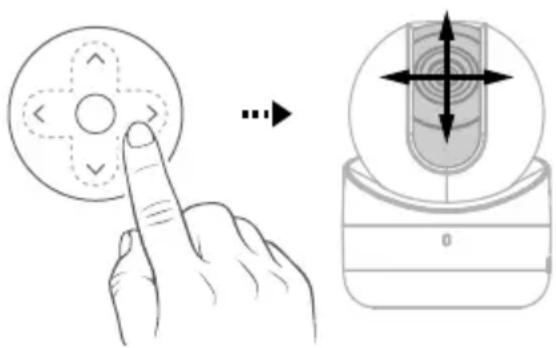
- Pulsar en las flechas para mover la lente de la cámara.
- Mantener pulsado para movimiento continuo.
- Pulsar en la tecla central para volver a la posición por defecto.
4.3 Seguimiento de movimiento
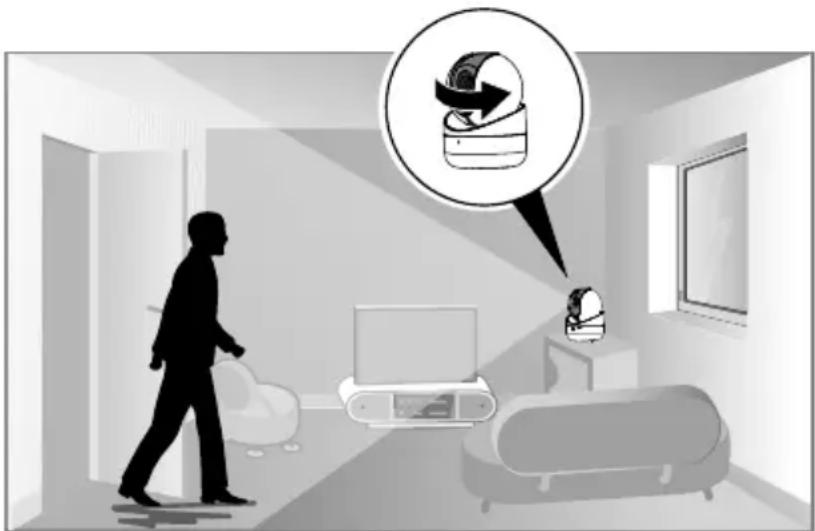
Es posible activar el modo «seguimiento de movimiento» para detectar y seguir automáticamente a una persona que se desplace por la zona vigilada.
Cuando se completa el seguimiento de movimiento, la cámara vuelve a la posición por defecto.
Desde la aplicación Tydom, seleccionar :
Ajustes > Mi casa >
Mis equipos > Cámaras > Seleccionar la cámara
Detección > Seleccionar
Seguimiento del movimiento.
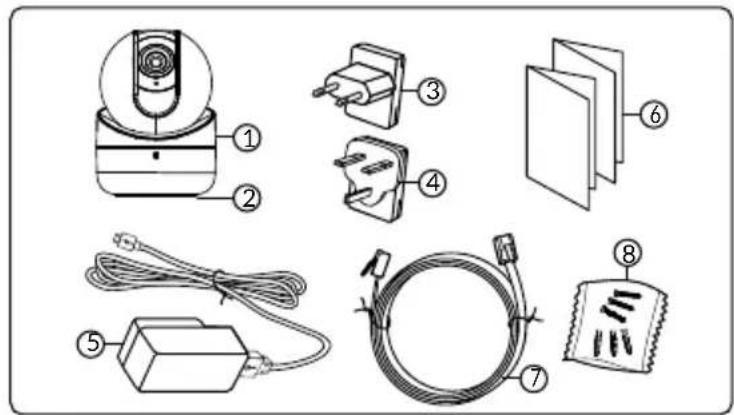
1 - Cámara
2 - Base
3 - Enchufe UE
4 - Enchufe GB
5- Adaptador de corriente (3 m)
6- Guía de instalación
Documentación
reglamentaria
7- Cable RJ45 (3 m)
8- Bolsa de tornillos / tacos
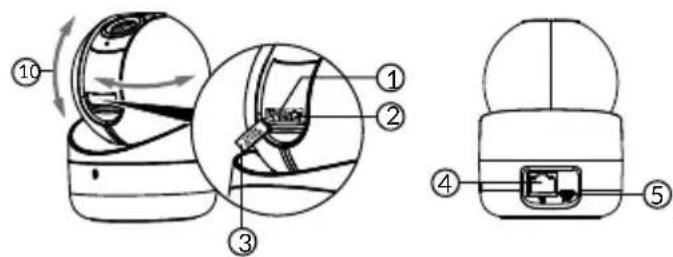
1 - Ubicación de la tarjeta de memoria
2 - Botón RESET (presionar durante 5 segundos)
3 - Tapa protectora
4 - Conector Red RJ45
5 - Fuente de alimentación USB-C
6 - Altavoz
7 - Micrófono
8 - Objetivo
9 - Tapa motorizada de la cámara
10 - Dirección de la motorización (vertical y horizontal)
11 - LED infrarrojo (visión nocturna)
12 - Indicador luminoso/Testigo de funcionamiento
| Indicador luminoso/Testigo de funcionamiento | Motivo del estado |
| Rojo fijo Arranque de la cámara. | |
| Azul fijo La cámara está conectada al servidor. | |
| Rojo intermitente lento Sin conexión con el servidor | |
| Azul intermitente lento | Comunicación entre la cámara y el servidor en los siguientes casos : - Asociación en curso |
| Azul intermitente rápido | Actualización de la cámara en cursoAcceso al video en curso |
| Rojo/Azul intermitente alternativo | Cámara a la espera de conectarse al servidor |
5.3 Montaje
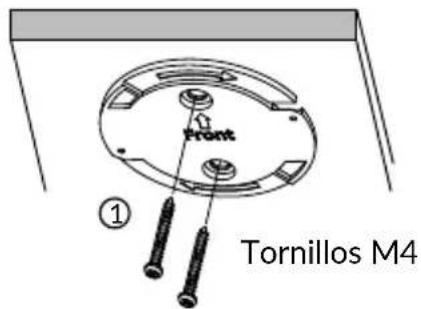
La cámara se puede fijar en una pared o en el techo.
1- Taladrar los agujeros para la fijación de la base y fijar la base con tornillos adecuados al soporte.
2- Colocar la cámara alineando las pestañas.
3- Girar la cámara hacia la derecha hasta que se bloquee.
text_image
Front ① Tornillos M4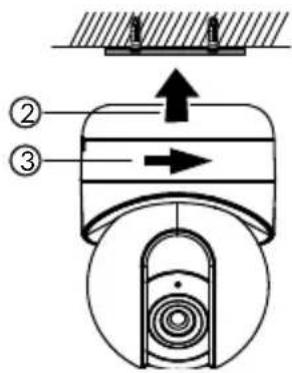
5.4 Tarjeta de memoria
La cámara Tycam Home ya está equipada con una tarjeta de memoria.
Esta tarjeta permite la grabación de vídeos cifrados legibles únicamente a través de la aplicación Tydom. Puede aumentar la capacidad de grabación instalando una tarjeta de mayor capacidad de almacenamiento (Micro SD/ SD HC/ SD XC clase 10 obligatoria).
Nota : Los videos grabados en otro modelo de tarjeta también están encriptados. En caso de fallo en la cámara por ejemplo, debido a un robo y con el fin de descifrar las imágenes de una tarjeta SD por favor póngase en contacto con el soporte de Delta Dore.
| Tarjeta de memoria | Tiempo de grabación continua |
| 8 GO 2 días | |
| 16 GO 4 días | |
| 32 GO 8 días | |
| 64 GO 16 días | |
| 128 GO 32 días |
5.5 Cambio de la tarjeta de memoria
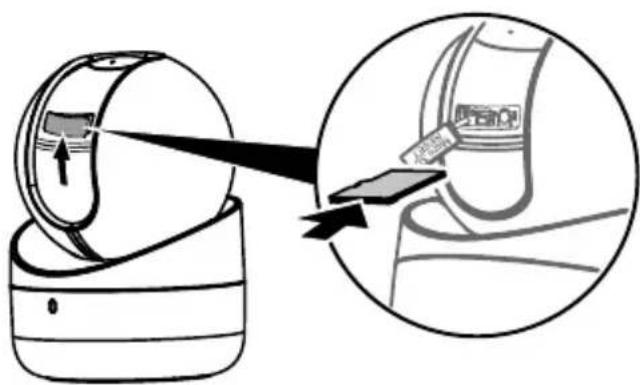
Con ayuda de la aplicación Tydom, colocar la cámara en modo vida privada para acceder a la tapa de la tarjeta de memoria.
- Cortar la fuente de alimentación de la cámara.
- Abrir la tapa protectora.
- Insertar la nueva tarjeta de memoria respetando el sentido indicado y volver a colocar la tapa.
- Restablecer la fuente de alimentación de la cámara.
- Formatear la tarjeta con la ayuda de la aplicación Tydom.
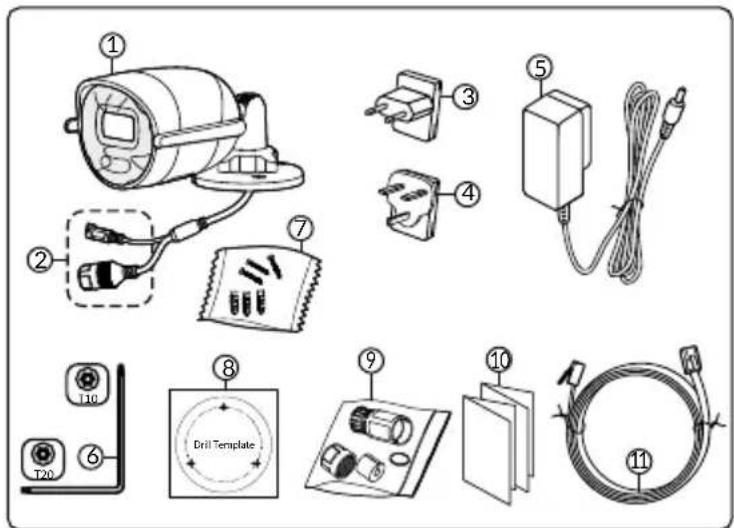
1 - Cámara
2 - Conectores
3 - Enchufe UE
4 - Enchufe GB
5 - Adaptador de red (1,5 m)
6 - Llave de la tapa de la tarjeta de memoria
7- Bolsa de tornillos / tacos
8 - Plantilla de taladro
9 - Junta de estanqueidad para
cable RJ 45
10 - Manual de instalación
Documentación reglamentaria
11- Cable RJ45 (1,5 m)
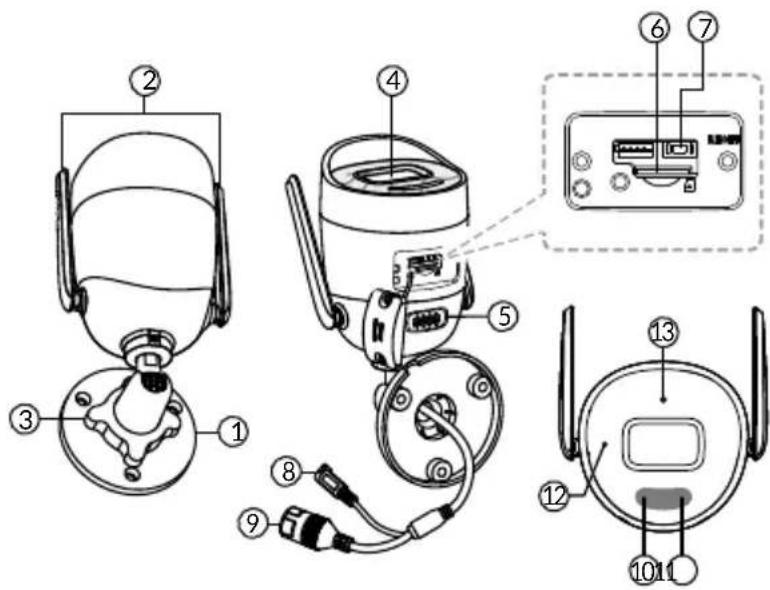
1 - Base
2 - Antenas wifi
3 - Tornillo de apriete
4 - Objetivo
5 - Altavoz
6 - Ubicación de la tarjeta
de memoria
7 - Botón RESET (presionar durante 5 segundos)
8 - Toma de alimentación
9 - Conector Red RJ45
10 - Flash
11 - LED infrarrojos (visión nocturna)
12 - Micrófono
13 - ITestigo de funcionamiento
| Indicador luminoso/Testigo de funcionamiento | Motivo del estado |
| Rojo fijo Arranque de la cámara. | |
| Azul fijo La cámara está conectada al servidor. | |
| Rojo intermitente lento Sin conexión con el servidor | |
| Azul intermitente lento | Comunicación entre la cámara y el servidor en los siguientes casos :- Asociación en curso |
| Azul intermitente rápido | Actualización de la cámara en cursoAcceso al video en curso |
| Rojo/Azul intermitente alternativo | Cámara a la espera de conectarse al servidor |
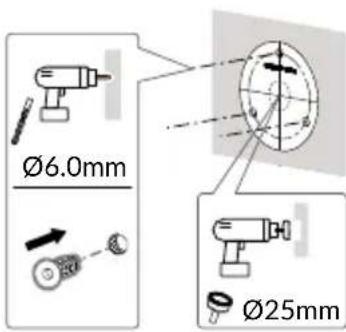
6.3 Montaje
- Taladrar los agujeros de fijación utilizando la plantilla de taladro.
- Fijar la base con los tornillos y tacos suministrados.
- Aflojar la tuerca A.
- Orientar la cámara correctamente y volver a apretar la tuerca A.

text_image
0°/360° A 0°/90° 0°/360°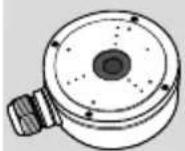
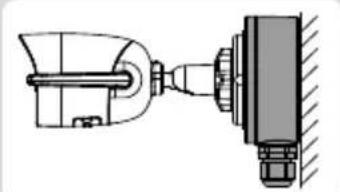
Para las instalaciones que necesitan cableado de tomas de exterior, una caja de conexión externa está disponible como una opción.
BRE TYCAM GUARD
Réf : 6417019
6.5 Tarjeta de memoria
La cámara Tycam Guard ya está equipada con una tarjeta de memoria.
Esta tarjeta permite la grabación de vídeos cifrados legibles únicamente a través de la aplicación Tydom. Puede aumentar la capacidad de grabación instalando una tarjeta de mayor capacidad de almacenamiento (Micro SD/ SD HC/ SD XC clase 10 obligatoria).
Nota : Los videos grabados en otro modelo de tarjeta también están encriptados. En caso de fallo en la cámara por ejemplo, debido a un robo y con el fin de descifrar las imágenes de una tarjeta SD por favor póngase en contacto con el soporte de Delta Dore.
| Tarjeta de memoria | Tiempo de grabación continua |
| 8 GO 2 días | |
| 16 GO 4 días | |
| 32 GO 8 días | |
| 64 GO 16 días | |
| 128 GO 32 días |
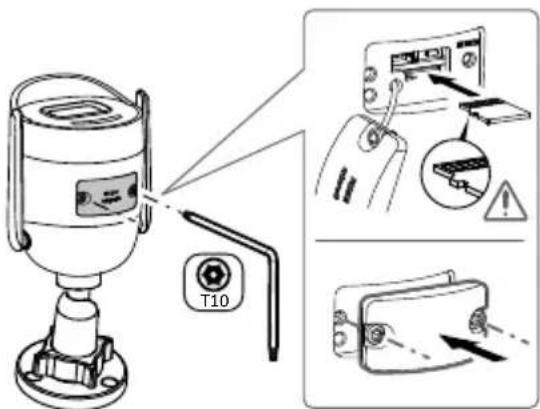
6.6 Cambio de la tarjeta de memoria
- Cortar la fuente de alimentación de la cámara.
- Quitar los 2 tornillos de la tapa con la ayuda de llave suministrada.
- Insertar la nueva tarjeta de memoria siguiendo el sentido indicado.
- Colocar la tapa.
- Restablecer la fuente de alimentación de la cámara.
- Formatear la tarjeta con la ayuda de la aplicación Tydom.
text_image
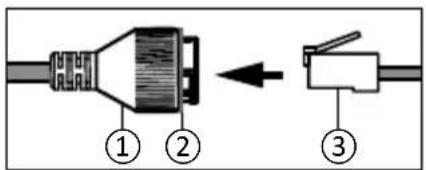
T106.7 Vaina de estanqueidad para cable RJ 45
Si es preciso, puede instalar el accesorio de estanqueidad para el cable RJ 45.
1 - Toma de interfaz de red de la cámara
2 - Junta de estanqueidad
3 - Clavija de red
4 - Tapón de estanqueidad
5 - Junta de estanqueidad de goma
6 - Tuerca de sujeción
7 - Cable de red procedente del router inalámbrico

- Pase el cable de red (7) (sin clavija) por la tuerca de sujeción (6), la junta de estanqueidad de goma (5) (el borde interior de la junta de goma debe estar orientado hacia el tapón de estanqueidad), y luego por el tapón de estanqueidad (4) respetando este orden.
- Engarce una clavija de red AJ-45 (3) en el extremo del cable, asegurándose de insertar los pares de hilos trenzados en el orden correcto.
- Coloque la junta de estanqueidad (2) en el extremo de la toma de interfaz de red de la cámara (1).
- Introduzca la clavija de red (3) en la toma de interfaz de red de la cámara (1).
-
Inserte la junta de estanqueidad de goma (5) en el tapón de estanqueidad (4) y apriete la tuerca de sujeción (6) en el tapón de estanqueidad (4) sin apretarla totalmente.
-
Alinee el sistema de enclavamiento del tapón de estanqueidad (4) con la muesca en la toma de interfaz de red de la cámara (1), y enrosque 1/4 de vuelta el tapón de estanqueidad (4) en la toma de interfaz de red de la cámara (1).
-
Vuelva a apretar la tuerca 6; la conexión estanca de la toma RJ45 ha finalizado.
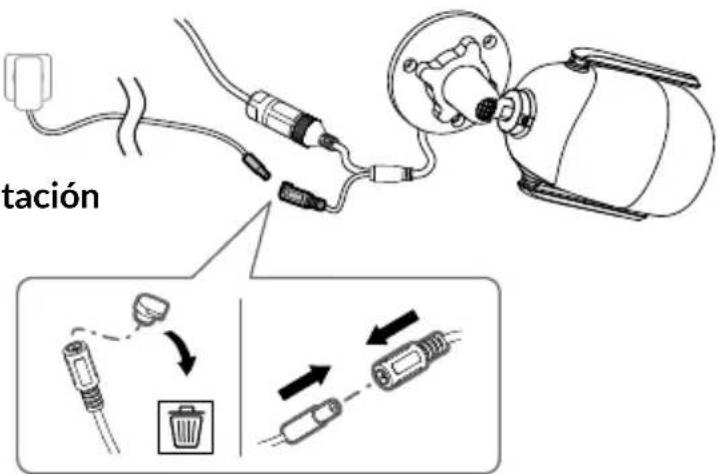
6.8 Conexión de la fuente de alimentación
- Conectar el cable de alimentación
text_image
tación6.9 Finalización de la instalación
- Colocar las antenas Wi-FI hacia arriba.
- Retirar la película protectora de la cámara.
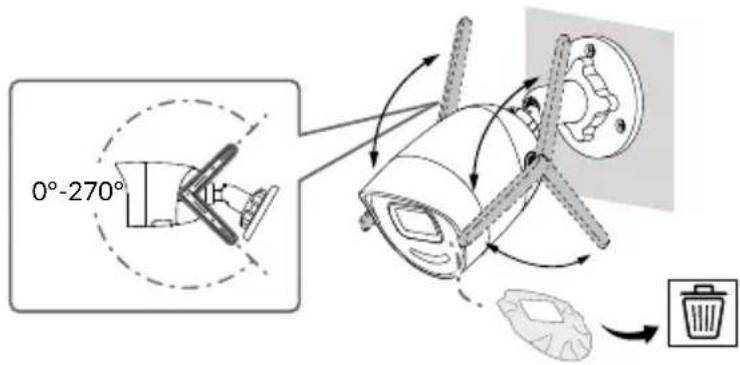
text_image
0°-270°7 - Conexión de la cámara
Seleccione el modo de conexión :
Modos de conexión por enlace Wi-Fi (2,4 Ghz). La red Wi-Fi local debe estar protegida obligatoriamente.

text_image
Ethernet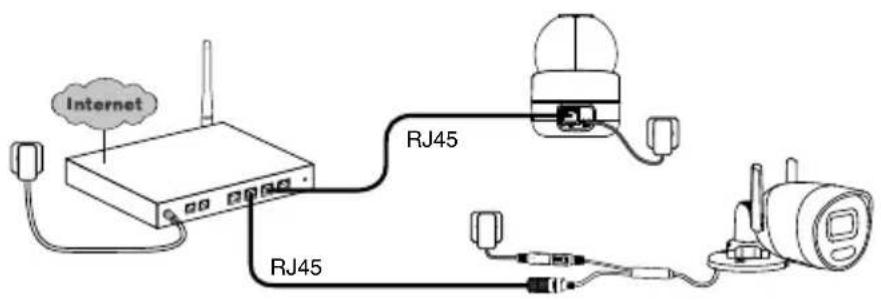
text_image
Internet RJ45 RJ45Modo de conexión por enlace Ethernet RJ45 (Cat. 5E, max. 100m).
text_image
POE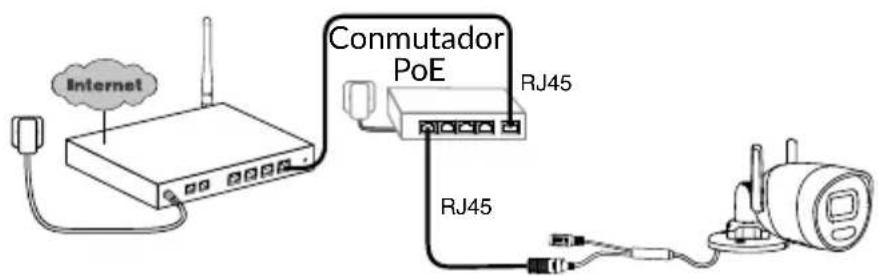
text_image
Internet Commutador PoE RJ45 RJ45El modo de conexión PoE permite alimentar la cámara a través del enlace Ethernet RJ45; necesita la instalación de un conmutador o inyector PoE y de un cable Ethernet de categoría 6 (no suministrado). Tipo y longitud máx. según el switch utilizado (Poe SW4: 250 m máx.)
Opción de conmutador PoE: Poe SW4 Ref.: 6417010
Velocidad de transmisión
Si tiene dificultades para conectarse de forma remota, puede cambiar la resolución de su cámara en la aplicación.
| Ajuste de la resolución | Velocidad de carga utilizado por la cámara |
| Full HD 512 | kbit/s |
| HD 256 | kbit/s |
La conexión internet/router necesita 100 kbit/s para su propio funcionamiento.
ES
8 - Aplicación Tydom
Primer encendido:
- La primera vez que se enciende o después de borrar la cámara, el tiempo necesario para establecer la conexión con el servidor seguro es de 3 minutos aproximadamente. Puede tardar hasta 7 minutos si se requiere una actualización de software.

Asocia tu cámara a la aplicación Tydom asegurándote de que tu smartphone/tablet esté correctamente conectado a la red local.
Inicia la aplicación Tydom y sigue las instrucciones.
9 - Eliminación de la cámara
Para eliminar la cámara del sistema, desde la aplicación Tydom, seleccionar : Ajustes > Mi casa > Mis equipos > Cámaras > Seleccionar la cámara > Eliminar
10 - Características técnicas
| Tycam Home Tycam Guard | ||
| Alimentación | Red eléctricaENTRADA : 100-240 V~50-60 Hz 0,3 ASALIDA : 5 V = 1,6 A | Alimentación PoE - 802.3af Clase 3Fuente de alimentación :ENTRADA : 100-240 V~50-60 Hz 0,3 ASALIDA : 12V =0,6A |
| Consumo | 8 W | 7 W max fuente de alimentación /8,5 W max PoE |
| Red RJ45 | Ethernet 10 - 100 Mbps | |
| Red wifi wifi Fi IEEE 802.11b/g/n 2,4 GHz(5 GHz no compatible)Alcance 80 m (varía según el entornocercano a la cámara) | wifi Fi IEEE 802.11b/g/n 2,4 GHz(5 GHz no compatible)Alcance 120m (varía según el entornocercano a la cámara) | |
| ONVIF | Perfil T.Configuración ONVIF de las cámaras Tycam Home y Tycam Guard requiere la instalación de una pasarela conectada de Delta Dore (Tydom 1.0,Tydom Home/ Tydom Pro/Tywell, Tydom 2.0)El modo Experto requiere conocimientos avanzados de redes y seguridad para garantizar que la instalación sea conforme y que los datos personales de los usuarios están protegidos. No se proporciona asistencia técnica de DeltaDore cuando se utiliza el modo Experto o se activa la compatibilidad ONVIF.Para obtener más información sobre el modo Experto y la configuraciónONVIF, escanee el código QR a continuación: | |
| Sensor óptico / Distancia focal | 2 megapíxeles, 2,8 mm 2 megapíxeles, 2,8 mm | |
| Tapa motorizada de la cámara | SÍ - | |
| Ángulo de cámara | H 108° / V 59° / Diag: 129° H 107° / V 56° / Diag: 127° | |
| Movimiento del sensor Rotación horizontal : 0-355° - Rotación vertical : -10° -90° | - | |
| Intensidad luminosaminima. | 0 Lux (con LED infrarrojo) | |
| Visión nocturna | Visión nocturna infrarroja automática -Alcance 20 m | Visión nocturna infrarrojaAutomática - Alcance 30 mVisión nocturna a color automáticaAlcance 30 m |
| Resolución FullHD - 1920x1080 píxeles | ||
| Tarjeta Micro SD / SDHC/ SDXC | Ampliable hasta 256 GB - Clase 10 obligatoria | |
| Detecciónpersonalizada Humanos | Zonas de intrusiónSeguimiento de movimiento | HumanosVehículosZonas de intrusiónLínea de cruceDestello disuasorio |
| Audio bidireccional | SÍ SÍ | |
| Sirena integrada | SÍ - Máx. 90 db SÍ - Máx. 90 db | |
| Temperatura de uso y humedad | -10°C / 40°C95 % de humedad o menos sin condensación | -30 °C / +60 °C10 %~95 % sin condensación |
| Temperatura de almacenamiento y humedad | -20°C / +60°C - 0% ~ 90% sin condensación | -30°C / 60°C |
| Índice de protección | - IP67 | |
| Tamaño de la cámara ∅ 82 | 4 × 113,6 mm 190,6 × 73,0 × 89,1 mm | |
| Peso de la cámara 280gr | 490gr | |
ES