Tycam Guard - Kamera monitoringu DELTA DORE - Bezpłatna instrukcja obsługi
Znajdź bezpłatnie instrukcję urządzenia Tycam Guard DELTA DORE w formacie PDF.


Pytania użytkowników dotyczące Tycam Guard DELTA DORE
0 pytanie dotyczące tego urządzenia. Odpowiedz na te, które znasz, lub zadaj własne.
Zadaj nowe pytanie dotyczące tego urządzenia
Pobierz instrukcję dla swojego Kamera monitoringu w formacie PDF za darmo! Znajdź swoją instrukcję Tycam Guard - DELTA DORE i weź swoje urządzenie elektroniczne z powrotem w ręce. Na tej stronie opublikowane są wszystkie dokumenty niezbędne do korzystania z urządzenia. Tycam Guard marki DELTA DORE.
INSTRUKCJA OBSŁUGI Tycam Guard DELTA DORE
PL Instrukcja instalacji
NL Installatiegids
NO Bruksanvisning
FI Asennusopas
Na jakość połączenia urządzenia mogą mieć wpływ różne zmiany w architekturze IP, w której ono działa. Zmiany te mogą dotyczyć m.in. zmiany urządzeń, aktualizacji oprogramowania lub parametrów, osób dokonujących zmian w urządzeniach operatora lub w dowolnych innych urządzeniach multimedialnych, takich jak tablet, smartfon itp. Android™ i Google Play są zastrzeżonymi znakami towarowymi firmy Google Inc.
IOS jest marką lub marką zastrzeżoną należącą do Cisco w Stanach Zjednoczonych oraz innych krajach i jest wykorzystywana w ramach licencji.
Android™ i Google Play są markami zastrzeżonymi należącymi do Google LLC.
Wi-Fi™ jest marką zastrzeżoną należącą do Wi-Fi Alliance.
WPS (Wi-Fi Protected Setup) to standard utworzony przez organizację Wi-Fi Alliance. Sposób montażu i użytkowania kamery muszą być zgodne z lokalnymi przepisami.
Należy bezwzględnie szanować życie prywatne i intymność innych osób. Nie wolno filmować dróg publicznych ani sąsiednich posesji. Należy również poinformować pisemnie wszystkie osoby, które pracują w domu (pielęgniarka, opiekunka dzieci itp.), że mogą one być czasami filmowane podczas pracy.
Przetwarzanie danych
Nabycie kamery internetowej oznacza akceptację zasad przetwarzania danych.
Firma DELTA DORE świadczy ustugi przetwarzania danych za pośrednictwem platformy w chmurze.
Sekwencje zarejestrowane przez kamerę nie są nigdy przechowywane na platformie zapewniającej te usługi.
Filmy wideo są zapisywane w formie zaszyfrowanej wyłącznie na karcie SD kamery i są dostępne wyłącznie za pośrednictwem konta osobistego w aplikacji Tydom.

Korzystanie z aparatu wymaga aplikacji Tydom dostępnej w Google Play i App Store.
Pobierz aplikację Tydom

Z uwagi na możliwe zmiany norm i sprzętu, parametry podane w tekście lub na ilustracjach zawartych w niniejszym dokumencie są dla nas wiążące dopiero po uzyskaniu potwierdzenia ze strony naszych serwisów.
Spis treści
1 - Zalecenia dotyczące instalacji .....85
2 - Funkcjonowanie kamer .....85
3 - Działanie funkcji analizy obrazu .....86
4 - Funkcjonowanie kamery Tycam Home .....88
4.1 Pozycja domyślna.... 88
4.2 Uruchomienie kamery 88
4.3 Śledzenie ruchu 88
5.1 Zawartość 89
5.2 Opis 89
5.3 Sposób montażu 90
5.4 Karta pamięci 90
5.5 Wymiana karty pamięci 90
6.1 Zawartość 91
6.2 Opis 91
6.3 Sposób montażu 92
6.4 Regulacja 92
6.5 Karta pamięci 92
6.6 Wymiana karty pamięci 92
6.7 Uszczelniająca rurka ośłonowa na przewód RJ-45 93
6.8 Podłączanie zasilania 93
6.9 Zakończenie instalacji 94
7 - Podłączanie kamery .....94
8 - Aplikacja Tydom .....95
9 - Usuwanie kamery .....95
10 - Dane techniczne....96
Kamery Tycam Home i Tycam Guard są wyposażone w czujniki nowej generacji o wysokiej rozdzielczości zapewniające wysoką jakość obrazu niezależnie od warunków oświetlenia.
Podłączona do routera bezprzewodowego kamera umożliwia podgląd domu na smartfonie oraz nagrywanie filmów i zdjęć za pomocą aplikacji Tydom.
Możliwe są następujące operacje zdalne:
— obserwacja i nastuch,
— natychmiastowe rozpoczęcie rejestracji,
— Natychmiastowe robienie zdjęć.
— rozmowa z rodziną i bliskimi,
— przeglądanie zarejestrowanych nagrań wideo,
— odbiór powiadomień o wykryciu.
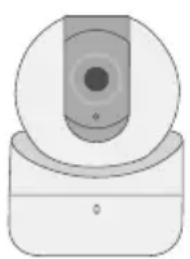
Wybór parametrów wykrywania:
- Rodzaje wykrywania:
- Wykrywanie człowieka: Kamera wykrywa wyłącznie ludzi.
- Wykrywanie pojazdu: Kamera wykrywa wyłącznie pojazdy.
- Wykrywanie ruchu: Kamera wykrywa wszystkie rodzaje ruchów.
- Strefy wtargnięcia:
Kamera wykrywa ruch w jednym obszarze lub w większej liczbie predefiniowanych obszarów siatki (maximum 4 strefy).

- Wykrywanie przekroczenia linii :
Kamera wykrywa każdego, kto przekroczy predefiniowaną linię wykrywania.
Ta funkcja jest dostępna tylko w kamerze Tycam Guard.
Tryb wykrywania przekroczenia linii wymaga specjalnych warunków instalacji: patrz §3.
Inne funkcje:
- Połączenie typu plug-and-play.
- Zdalny monitoring.
- Ustawienie trybu monitorowania:
- Automatyczne nagrywanie w przypadku wykrycia.
-
Nagrywanie ciągłe w przypadku wykrycia.
-
Zarządzanie nagraniami (kopia zapasowa w formacie MP4, usuwanie ...).
-
Powiadomienia:
-
Wydarzenia.
- Alerty dotyczące wykrycia.
- Rozłączanie i ponowne podłączanie kamery.
- Interfon.
- 4-krotny zoom cyfrowy.
- Odwrócenie obrazu.
- Kompensacja przy nagrywaniu pod światło.
- Robienie zdjęć.
- Tryb prywatny.
- Wbudowana syrena.
- Synchronizacja z systemem alarmowym TYXAL+.
- Programowanie trybu monitorowania (Rutyny).
- Tycam Guard:
- Projektor LED.
- Noktowizor na podczerwień, + możliwe widzenie w nocy w kolorze.
- Tycam Home:
- Śledzenie ruchu.
- Eksploracja strefy monitoringu i śledzenie ruchu dzięki zmotoryzowanemu obiektywowi.
1 - Zalecenia dotyczące instalacji
Aby zapewnić optymalne działanie:
- Unikać montowania kamery w miejscach, w których występują znaczne zmiany jasności (światło od tyłu) lub które są zbyt ciemne.
- Upewniać się, że w pobliżu obiektywu kamery nie występują powierzchnie odblaskowe.
- Nie montować kamery na niestabilnym wsporniku, który może wywoływać drgania.
- Unikać bliskości źródeł ciepła.
- Nie dotykać obiektywu palcami.
- Nie wystawiać kamery na bezpośrednie działanie promieni słonecznych.
- Nie poddawać kamery wstrząsom.
- Kamerę Tycam Home należy montować w miejscu suchym z dobrą wentylacją.
- Promieniowanie elektromagnetyczne może niekorzystnie wpływać na przesyłanie danych wideo i jakość obrazu. Nie montować kamery w pobliżu źródła promieniowania elektromagnetycznego.
- Instalację należy wykonać zgodnie z zasadami sztuki nadzoru wideo.
- Podczas instalacji upewnić się, że zasilanie wszystkich powiązanych urządzeń jest wyłączone.
- w przypadku SPRZĘTU PODŁĄCZONEGO DO GNIAZDKA gniazdo sieciowe musi być zainstalowane blisko urządzenia i musi być łatwo dostępne.
- Maks. 8 kamer.
- Zalecenia dotyczące funkcjonowania kamery z Wi-Fi: Wi-Fi 2,4 GHz.
Niektóre box'y internetowe transmitują jednocześnie 2 sieci Wi-Fi, jedną dla Wi-Fi 2,4 GHz, a drugą dla Wi-Fi 5 GHz.
Konieczne jest korzystanie z Wi-Fi 2,4 GHz dla kamery.
Czasami konieczne jest nadanie różnych nazw 2 sieciom Wi-Fi z poziomu ustawień skrzynki internetowej, w zależności od dostawcy.
Sprawdź wcześniej jakość połączenia Wi-Fi w środowisku instalacyjnym kamery, wymagana jest minimalna prędkość 1 Mb/s.
Wysoka liczba urządzeń Wi-Fi w domu może od czasu do czasu spowalniać prędkość, więc upewnij się, że sieć Wi-Fi nie jest przeciążona.
Grubość ścian i/lub obecność metalu w tych ostatnich również jest czynnikiem obniżenia prędkości Wi-Fi, w razie potrzeby preferuj połączenie przewodowe.
2 - Funkcjonowanie kamer
Nagrywanie wideo
- Filmy są automatycznie usuwane po 30 dniach.
- Po osiągnięciu limitu pamięci karty najstarsze filmy są usuwane automatycznie.
- Czas nagrywania może się różnić w zależności od ruchu na obrazie. Wartości te są podane wyłącznie w celach informacyjnych i nie mogą być zagwarantowane. (patrz § 5.4 i § 6.5).
- Czas eksploatacji karty pamięci zależy od użytej karty SD. Tylko karta SD dostarczona z kamerą zapewnia okres eksploatacji wynoszący 2 lata.
Konserwacja kamer:
- Vérifiez périodiquement les câblages et les connexions de votre caméra.
- W przypadku kamer Tycam Guard należy regularnie sprawdzać, czy nie ma w nich owadów lub pajęczyn, które mogłyby wywołać fałszywe alarmy. Do czyszczenia obiektywu kamery zewnętrznej należy używać miękkiej, lekko wilgotnej szmatki.
- Okresowo sprawdzać okablowanie i połączenia kamery.
Filmy są rejestrowane w „średniej” rozdzielczości. Każdy film nagrany w momencie wykrycia rozpoczyna się 5 sekund przed zdarzeniem i trwa łącznie 35 sekund
3 - Działanie funkcji analizy obrazu
Aby uzyskać optymalną analizę ruchów w polu widzenia kamery, należy ją ustawić na odpowiedniej wysokości i w odpowiedniej odległości od nadzorowanej strefy.
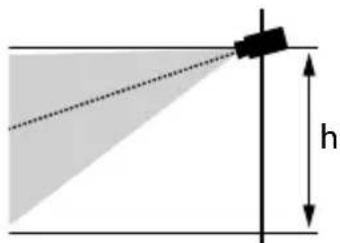
Wysokość kamery
Tycam Home - zalecana wysokość: Między 2 i 5m.
Tycam Guard - zalecana wysokość: Między 2 i 4m.
text_image
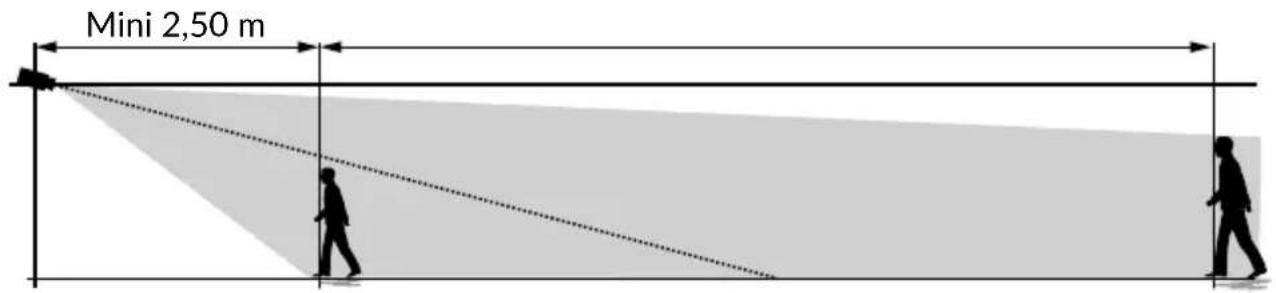
hOdległość od monitorowanej strefy
Zalecane pola widzenia (podane orientacyjnie, mogą się różnić w zależności od otoczenia): Minimum: 2,5m / Maksymalnie: 20m (Tycam Home) lub 30m (Tycam Guard).
text_image
Mini 2,50 m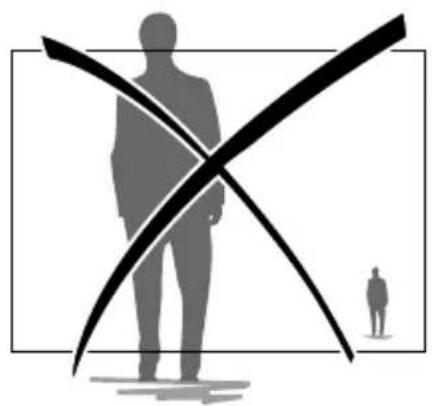
Należy zwracać uwagę, aby wykrywana osoba nie pojawiała się na obrazie jako zbyt mała lub zbyt duża.
Otoczenie zewnętrzne
Unikaj otoczenia z nadmiarem drzew, kałuż (efekt lustra), które mogą zakłócać analizę obrazu.
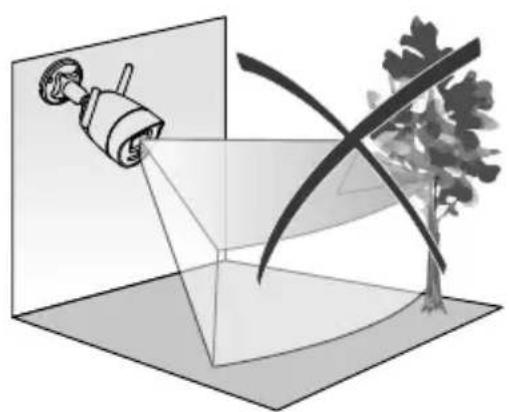
Wybór parametrów wykrywania
Za pomocą aplikacji Tydom wybierz tryb wykrywania odpowiedni do monitorowanej strefy. W procesorze kamery zastosowano sztuczną inteligencję, która umożliwia klasyfikację obiektów pojawiających się w polu monitorowanym przez kamerę. To sedno zgłaszania podejrzanych zdarzeń i redukcji błędnych detekcji.
Rodzaje wykrywania:
- Wykrywanie człowieka: Kamera wykrywa wyłącznie ludzi.
- Wykrywanie pojazdu: Kamera wykrywa wyłącznie pojazdy.
- Wykrywanie ruchu: Kamera wykrywa wszystkie rodzaje ruchów.
Strefy wtargnięcia
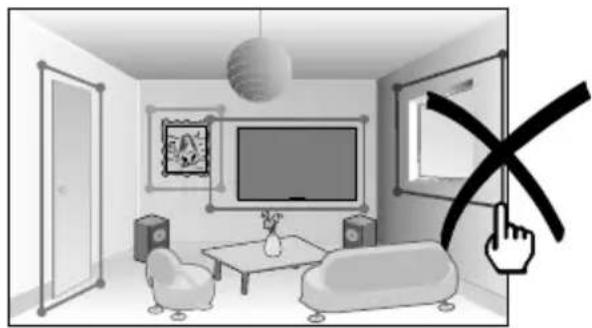
Za pomocą aplikacji Tydom dodaj strefy do obrazu, aby zdefiniować strefy wtargnięcia. Każda osoba wkraczająca w strefę jest wykrywana. Możesz dodać do 4 stref wtargnięcia, które następnie możesz modyfikować i nakładać na siebie.
Aby zapewnić niezawodne wykrywanie, upewnij się, że monitorowana strefa nie znajduje się na krawędzi obrazu.
Wykrywanie przekroczenia linii
Ten tryb jest zalecany dla kamer zewnętrznych. Skierować kamerę i umieścić ją na wysokości zalecanej dla zapewnienia niezawodnego wykrywania przekroczenia.
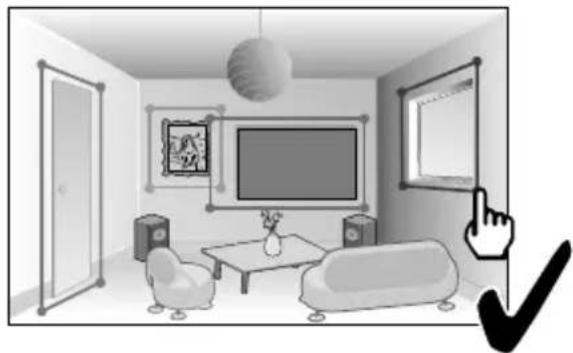
Określić linię przekraczania w aplikacji Tydom. Zostanie wykryta każda osoba, która przekroczy tę linię.
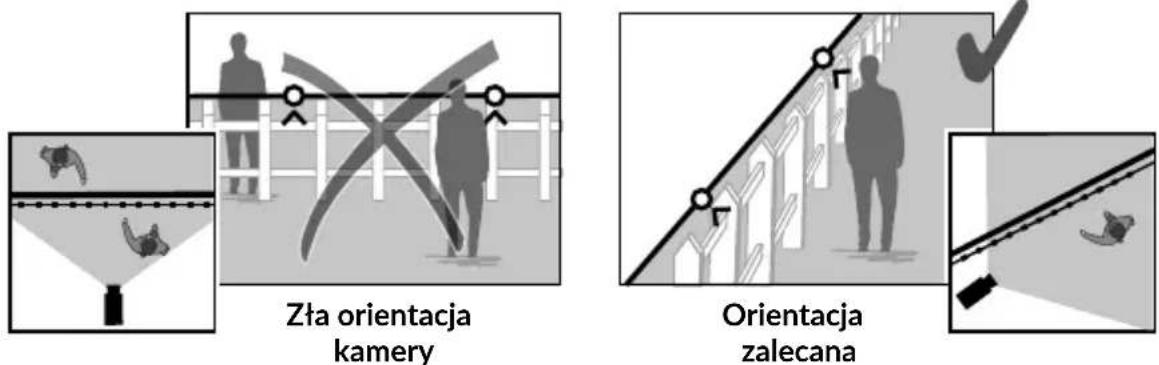
- Aby uzyskać optymalne działanie, należy przestrzegać zaleceń dotyczących instalacji: wysokości, odległości, otoczenie zewnętrzne.
- Po zakończeniu ustawiania parametrów kamery należy bezwzględnie przeprowadzić test wykrywania w celu upewnienia się, że kamera prawidłowo analizuje nadzorowaną przestrzeń i skutecznie wykrywa ruch.

4 - Funkcjonowanie kamery Tycam Home
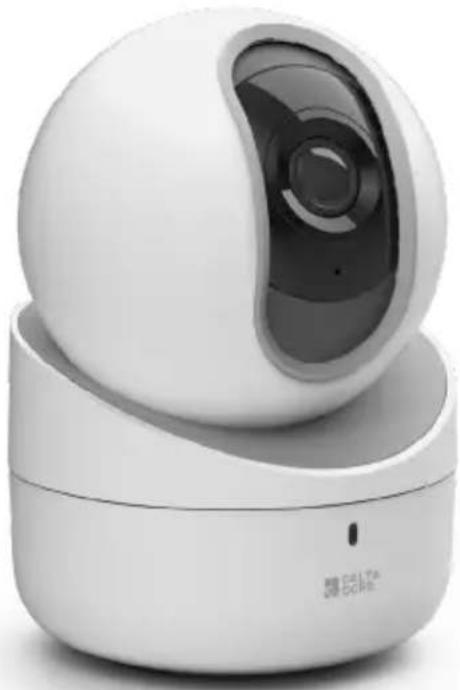
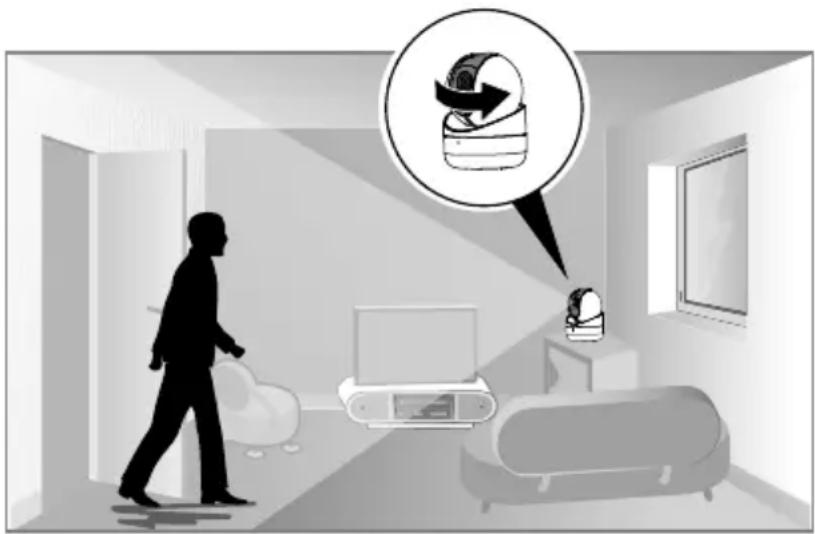
Kamera Tycam Home ma zmotoryzowany obiektyw, który można przesuwać w pionie lub poziomie za pomocą aplikacji Tydom. Należy uważać, aby nie manipulować kamerą z napędem Tycam Home: ręczne ustawianie kamery spowoduje przedwczesne zużycie i przesunięcie domyślnej pozycji monitorowania.
4.1 Pozycja domyślna
Możesz ustawić domyślną pozycję kamery Tycam Home za pomocą aplikacji Tydom. Ta predefiniowana pozycja jest pozycją stanowiącą punkt odniesienia kamery.
Po każdym ruchu obiektywu wykonywanym przez kamerę:
- Śledzenie ruchu po wykryciu.
- Polecenie przemieszczenia przez użytkownika z poziomu aplikacji Tydom.
- Wyjdź z trybu prywatnego.
Aparat powraca do tej domyślnej pozycji.
Z poziomu aplikacji Tydom wybierz:
Ustawienia > Mój dom > Moje urządzenia > Kamery > Wybierz kamerę > Pozycja domyślna.
Ustaw żądaną pozycję domyślną za pomocą klawiszy strzałek, a następnie naciśnij „Zatwierdź”.
4.2 Uruchomienie kamery
Otwórz interfejs kamery z poziomu aplikacji Tydom:
- Naciśnij strzałki, aby przesunąć obiektyw kamery.
- Przytrzymaj, aby uzyskać ciągły ruch.
- Naciśnij środkowy przycisk, aby powrócić do pozycji domyślnej.
4.3 Śledzenie ruchu
Możesz włączyć tryb „śledzenia ruchu”, aby automatycznie wykryć i śledzić osobę poruszającą się po monitorowanej strefie.
Po zakończeniu śledzenia ruchu kamera powraca do pozycji domyślnej.
Z poziomu aplikacji Tydom wybierz:
Ustawienia > Mój dom > Moje urządzenia > Kamery > Wybierz kamerę
Wykrywanie > Wybierz
Śledź ruch.
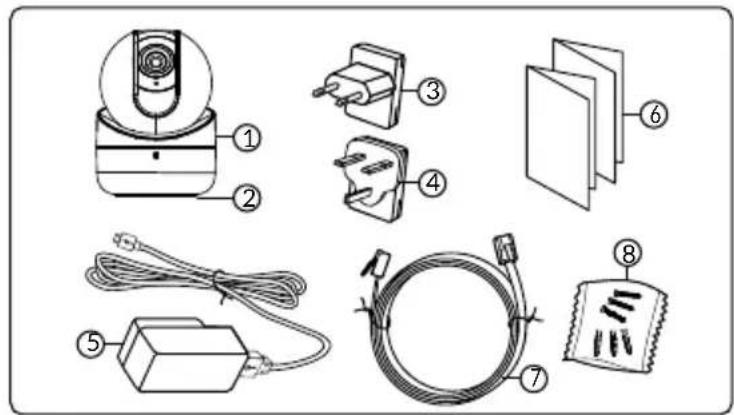
1- Kamera
2- Podstawka
3- Gniazdko EU
4- Gniazdko UK
5- Zasilacz sieciowy (3m)
6- Instrukcja obsługi Dokumentacja przepisowa
7- Kabel RJ45 (3m)
8- Torebka śrub / kołków
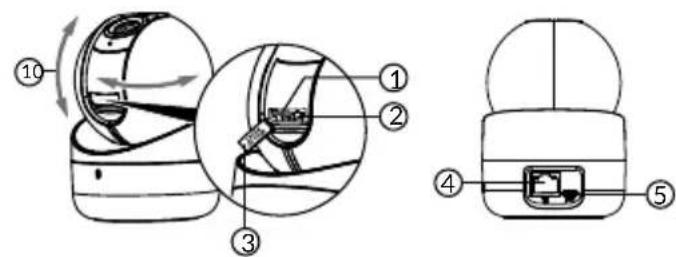
1- Gniazdo karty pamięci
2- Przycisk RESET (naciśnij przez 5 sekund)
3- Pokrywa ochronna
4- Złącze sieciowe RJ45
5- Gniazdo zasilania USB-C
6- Głośnik
7- Mikrofon
8- Obiektyw
9- Zmotoryzowana ostona kamery
10- Kierunek napędu (pionowy i poziomy)
11- LED podczerwieni (noktowizja)
12- Lampka sygnalizująca funkcjonowanie
| Lampka sygnalizująca funkcjonowanie | Przyczyna danego stanu |
| Świeci się ciągłym czerwonym światłem | Uruchamianie kamery |
| Stałe niebieskie światło Kamera | jest podłączona do serwera |
| Miga powoli na czerwono Brak | połączenia z serwerem |
| Miga powoli na niebiesko | Komunikacja między kamerą a serwerem w następujących przypadkach:- Powiązywanie w toku |
| Miga szybko na niebiesko | - Aktualizacja kamery w toku- Dostęp do bieżącego wideo |
| Naprzemiennie miga na czerwono/niebiesko | Kamera oczekuje na podłączenie do serwera |
5.3 Sposób montażu
Kamerę można zamontować na ścianie lub na suficie.
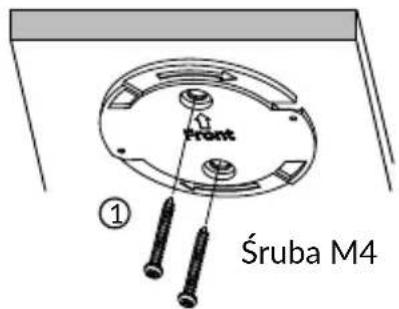
1- Wywierć otwory mocujące w podstawie i przymocuj podstawę odpowiednimi śrubami do wspornika.
2- Ustaw kamere, wyrównując występy
3- Obróć kamerę w prawo, aż do ogranicznika.
Kamera Tycam Home jest już wyposażona w kartę pamięci o pojemności.
Karta ta umożliwia rejestrację szyfrowanych nagrań wideo,
które można następnie odczytywać wyłącznie za pomocą aplikacji Tydom. Można zwiększyć możliwości rejestracji, instalując kartę o większej pojemności (Micro SD/ SD HC/ SD XC klasa 10 obowiązkowa).
Uwaga: Filmy nagrane innym modelem karty również są szyfrowane.
W przypadku awarii kamery na przykład po włamaniu, w celu odszyfrowania obrazów z karty SD, prosimy o kontakt z pomocą techniczną Delta Dore.
| Karta pamięci | Czas nagrywania w trybie ciągłym |
| 8 GO 2 dni | |
| 16 GO 4 dni | |
| 32 GO 8 dni | |
| 64 GO 16 dni | |
| 128 GO 32 dni |
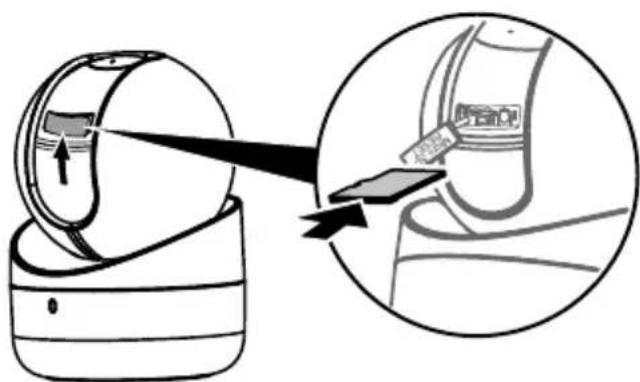
5.5 Wymiana karty pamięci
Korzystając z aplikacji Tydom, ustaw kamerę w trybie prywatności, aby uzyskać dostęp do pokrywy karty pamięci.
- Odłącz zasilanie kamery.
- Otwórz pokrywę ochronną
- Włóż nową kartę pamięci zgodnie ze wskazanym kierunkiem, następnie założ pokrywę.
- Przywróć zasilanie kamery.
- Sformatuj kartę z poziomu aplikacji Tydom.
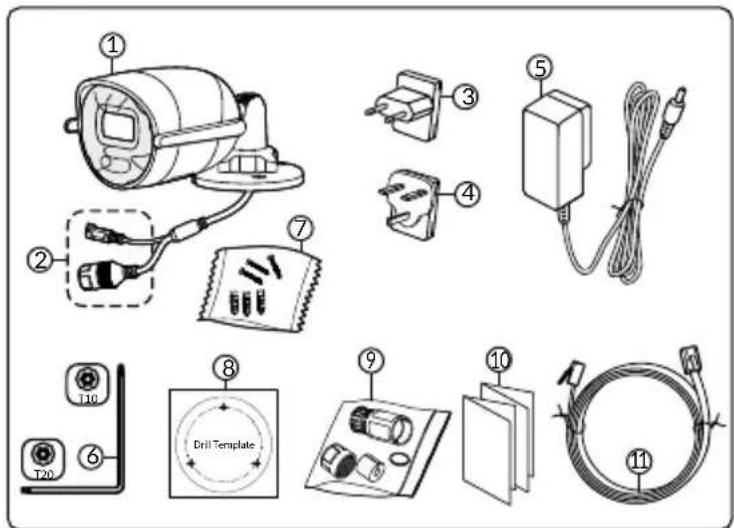
1- Kamera
2- Złącza
3- Gniazdko EU
4- Gniazdko UK
5- Zasilacz sieciowy
6- Klucz pokrywy karty pamięci
7- Torebka śrub / kołków
8- Szablon do wiercenia
9- Ostona uszczelniająca do kabla RJ 45
10- Instrukcja obsługi Dokumentacja przepisowa
11- Kabel RJ45 (1m50)
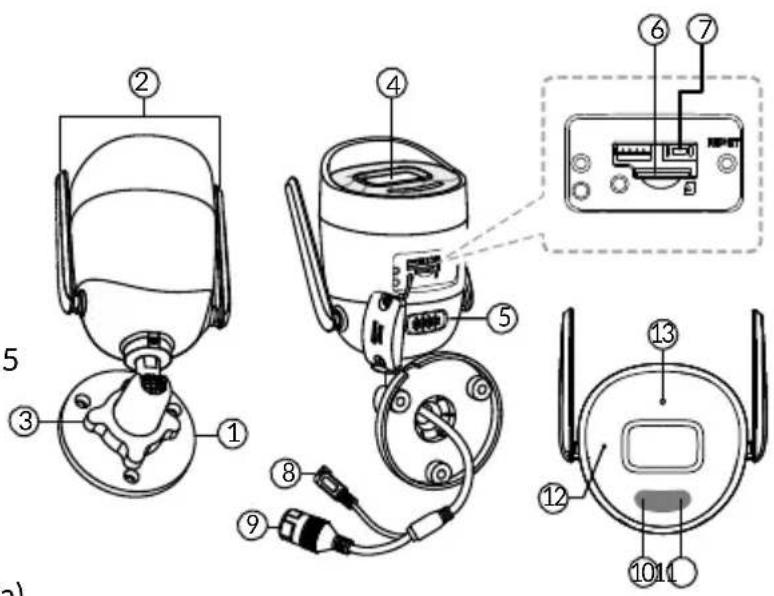
1- Podstawka
2- Anteny Wi-Fi
3- Śruby mocujące
4- Obiektyw
5- Głośnik
6- Gniazdo karty pamięci
7- Przycisk RESET (naciśnij przez 5 sekund)
8- Gniazdo zasilania
9- Złącze sieciowe RJ45
10- Sygnalizacja świetlna
11- LED podczerwieni (noktowizja)
12- Mikrofon
| Lampka sygnalizująca funkcjonowanie | Przyczyna danego stanu |
| Świeci się ciągłym czerwonym światłem | Uruchamianie kamery |
| Stałe niebieskie światło Kamera jest podłączona do serwera | |
| Miga powoli na czerwono Brak połączenia z serwerem | |
| Miga powoli na niebiesko | Komunikacja między kamerą a serwerem w następujących przypadkach:- Powiązywanie w toku |
| Miga szybko na niebiesko | - Aktualizacja kamery w toku- Dostęp do bieżącego wideo |
| Naprzemiennie miga na czerwono/niebiesko | Kamera oczekuje na podłączenie do serwera |
6.3 Sposób montażu
- Wywierć otwory mocujące za pomocą szablonu do wiercenia.
Przymocuj podstawę za pomocą dostarczonych śrub i kołków.
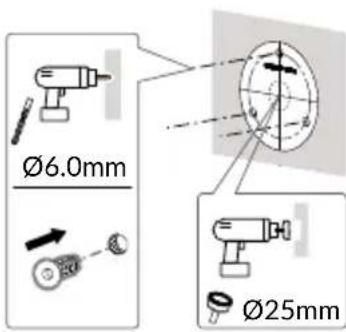
Szablon do wiercenia
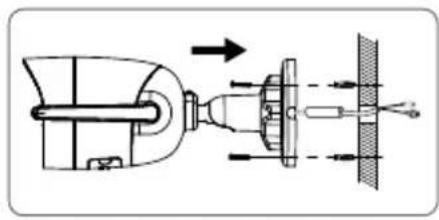
- Poluzuj nakrętkę A.
- Ustaw kamerę prawidłowo, a następnie ponownie dokręć nakrętkę A.
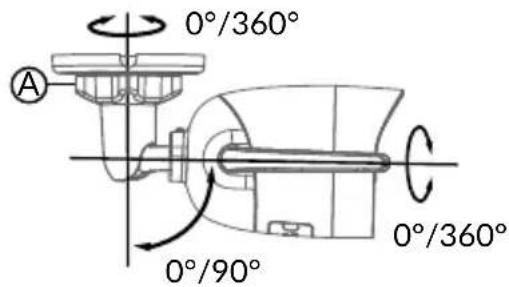
text_image
0°/360° A 0°/90° 0°/360°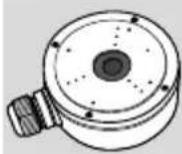
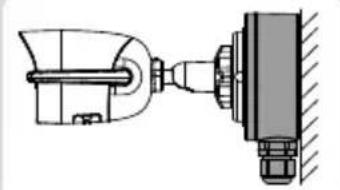
W przypadku instalacji wymagających okablowania złączy na zewnątrz zewnętrzna skrzynka przyłączeniowa jest dostępny jako opcja.
BRE TYCAM GUARD
Réf : 6417019
Kamera Tycam Guard jest już wyposażona w kartę pamięci o pojemności.
Karta ta umożliwia rejestrację szyfrowanych nagrań wideo, które można następnie odczytywać wyłącznie za pomocą aplikacji Tydom. Można zwiększyć możliwości rejestracji, instalując kartę o większej pojemności (Micro SD/ SD HC/ SD XC klasa 10 obowiązkowa).
Uwaga: Filmy nagrane innym modelem karty również są szyfrowane.
W przypadku awarii kamery na przykład po włamaniu, w celu odszyfrowania obrazów z karty SD, prosimy o kontakt z pomocą techniczną Delta Dore.
| Karta pamięci | Czas nagrywania w trybie ciągłym |
| 8 GO 2 dni | |
| 16 GO 4 dni | |
| 32 GO 8 dni | |
| 64 GO 16 dni | |
| 128 GO 32 dni |
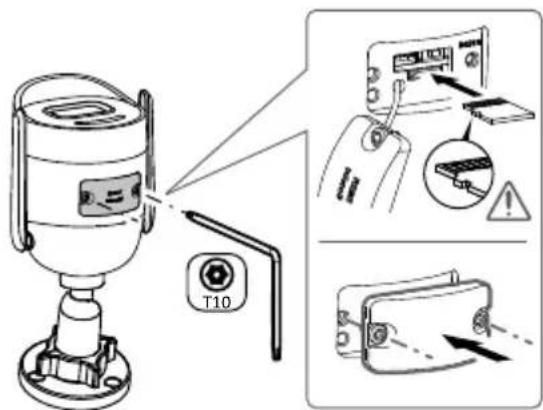
6.6 Wymiana karty pamięci
- Odłącz zasilanie kamery.
- Odkręć 2 śruby pokrywy za pomocą dostarczonego klucza.
- Włóż nową kartę pamięci zgodnie ze wskazanym kierunkiem.
- Załóż pokrywę.
- Przywróć zasilanie kamery.
- Sformatuj kartę z poziomu aplikacji Tydom.
text_image
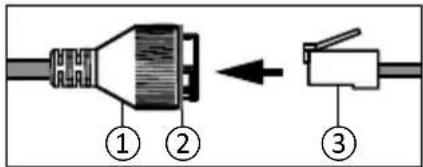
T106.7 Uszczelniająca rurka ośłonowa na przewód RJ-45
W razie potrzeby można zamontować ten osprzęt dodatkowy na przewód RJ-45..
- Złącze interfejsu sieciowego kamery
- Uszczelka
- Gniazdo sieciowe
- Korek uszczelniający
- Gumowa uszczelka
- Nakrętka dociskowa
- Przewód sieciowy z router bezprzewodowy

- Przełożyć przewód sieciowy (7) (bez złącza) przez nakrętkę zaciskową (6), gumową uszczelkę (5) (wewnętrzna krawędź gumowej uszczelki musi znajdować się naprzeciwko korka uszczelniającego), a następnie przez korek uszczelniający (4). Należy przestrzegać podanej kolejności.
- Zacisnąć złącze sieciowe RJ-45 (3) na końcówce przewodu, pamiętając o włożeniu przewodów skrętki w odpowiedniej kolejności.
- Założyć uszczelkę (2) na końcówkę złącza interfejsu sieciowego kamery (1).
- Włożyć złącze sieciowe (3) do złącza interfejsu sieciowego kamery (1).
- Włożyć gumową uszczelkę (5) do korka uszczelniającego (4), a następnie przykręcić nakrętkę zaciskową (6) na korku uszczelniającym (4), nie dokręcając jej do oporu.
- Zrównać system zatrzaskiwania korka uszczelniającego (4) z wycięciem złącza interfejsu sieciowego kamery (1), a następnie przykręcić o 1/4 obrotu korek uszczelniający (4) do złącza interfejsu sieciowego kamery (1).
- Dokręcić nakrętkę 6. Szczelne podłączanie złącza RJ-45 jest zakończone.
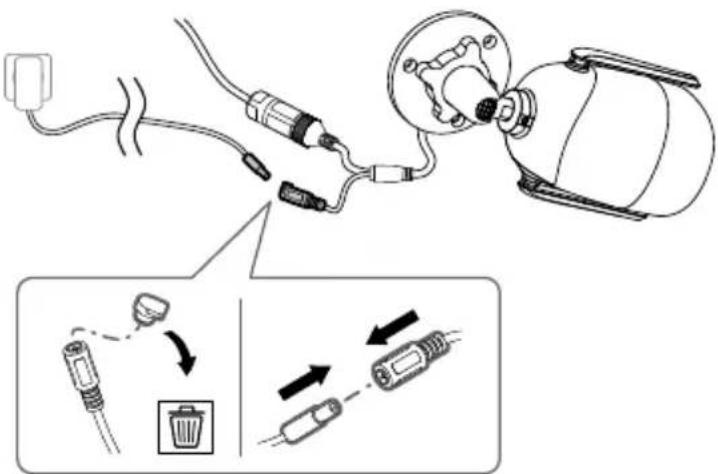
6.8 Podłączanie zasilania
- Podłącz wtyczkę zasilania
6.9 Zakończenie instalacji
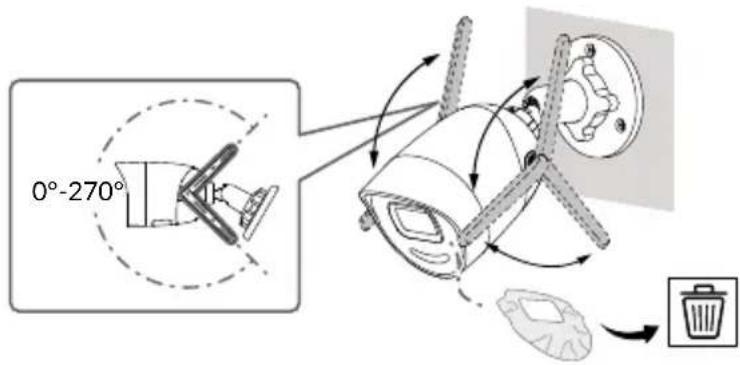
- Skieruj anteny Wi-Fi do góry.
- Usuń folię ochronną z kamery.
text_image
0°-270°7 - Podłączanie kamery
Wybrać tryb połączenia :
Tryby połączenia za pośrednictwem łącza Wi-Fi (2,4 Ghz). Lokalna sieć Wi-Fi musi bezwzględnie być zabezpieczona.
text_image
Ethernet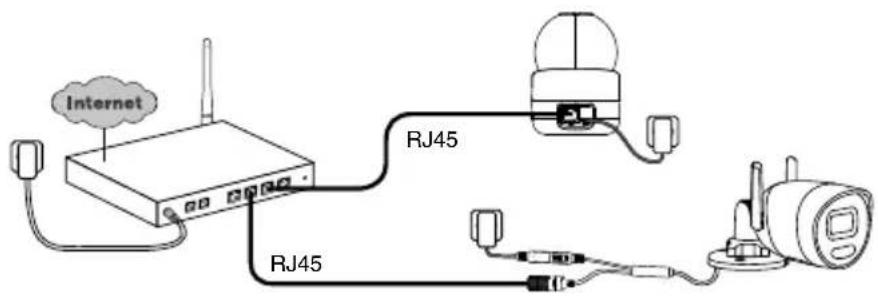
text_image
Internet RJ45 RJ45Tryb połączenia za pośrednictwem łącza Ethernet RJ-45 (Cat. 5E, max. 100m).
text_image
POE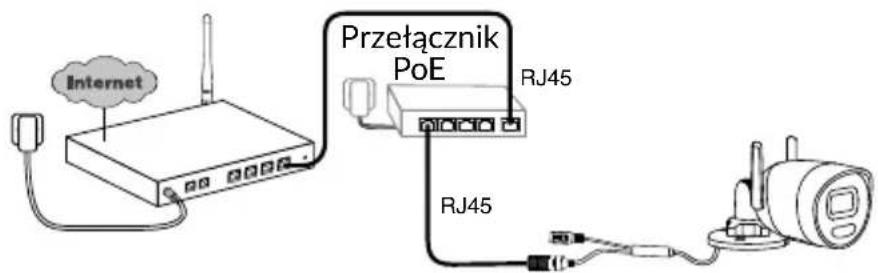
text_image
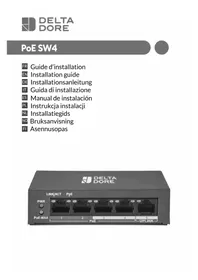
Internet Przełącznik PoE RJ45 RJ45Tryb połączenia PoE umożliwia zasilanie kamery za pośrednictwem łącza Ethernet RJ-45. Wymaga on zamontowania przełącznika lub adaptera PoE oraz przewodu Ethernet kategorii 6 (poza zestawem). Typ i maksymalna długość w zależności od zastosowanego przełącznika (Poe SW4: maks. 250 m).
Opcjonalny przełącznik PoE: PoE SW4 Ozn.: 6417010
Przepustowość łącza
Jeśli masz problemy ze zdalnym połączeniem, możesz zmienić rozdzielczość aparatu w aplikacji.
| Regulacja rozdzielczości | Szybkość wysyłania używana przez kamerę |
| Full HD 512 | kbit/s |
| HD 256 | kbit/s |
Box internetowy/router wymaga 100 kbit/s dla swojego własnego działania.
PL
8 - Aplikacja Tydom
Pierwsze włączenie zasilania:
- Po pierwszym włączeniu zasilania lub po usunięciu aparatu, czas konieczny na nawiązanie połączenia z bezpiecznym serwerem wynosi około 3 minuty. Jeśli wymagana jest aktualizacja oprogramowania, może to zająć do 7 minuty.

Przypisz kamerę do aplikacji Tydom, upewniając się, że smartfon/tablet jest podłączony do sieci lokalnej.
Uruchom aplikację Tydom i postępuj zgodnie z jej instrukcjami.
9 - Usuwanie kamery
Aby usunąć kamerę z systemu, z poziomu aplikacji Tydom wybierz:
Ustawienia > Mój dom > Moje urządzenia > Kamery > WWybierz kamerę > Usuń
10 - Dane techniczne
| Tycam Home Tycam Guard | ||
| Zasilanie | Zasilacz sieciowyINPUT: 100-240V ~ 50-60Hz 0,3 A OUTPUT: 5V ⋯ 1,6A | Zasilanie PoE - 802.3af Klasa 3 Zasilanie sieciowe: INPUT: 100-240V ~ 50-60Hz 0,3 A OUTPUT: 12V ⋯0,6A |
| Zużycie | 8 W | 7 W maks. zasilanie sieciowe / 8,5 W maks. PoE |
| Sieć RJ45 | Ethernet 10 - 100 Mbit/s | |
| Sieć Wi-Fi Wi-Fi IEEE 802.11b/g/n 2,4GHz(5GHz niekompatybilne)Zasięg 80 m (różni się w zależności od otoczenia w pobliżu kamery) | Wi-Fi IEEE 802.11b/g/n 2,4GHz (5GHz niekompatybilne)Zasięg 120 m (różni się w zależności od otoczenia w pobliżu kamery) | |
| ONVIF Profil T. | Konfiguracja ONVIF dla kamer Tycam Home i Tycam Guard wymaga zainstalowania interfejsu automatyki domowej Delta Dore (Tydom 1.0 / Tydom Home / Tydom Pro / Tywell / Tydom 2.0)Korzystanie z trybu Ekspert wymaga zaawansowanych umiejętności w zakresie zarządzania siecią i bezpieczeństwem, aby zapewnić instalację zgodną z przepisami oraz zabezpieczyć dane osobowe użytkowników. W przypadku korzystania z trybu Ekspert lub aktywacji protokołu ONVIF, wsparcie techniczne ze strony Delta Dore nie jest zapewniane.Aby uzyskać więcej informacji na temat trybu Ekspert i konfiguracji protokołu ONVIF, zeskanuj poniższy kod QR: | |
| Czujnik optyczny/ogniskowa 2 | Megapiksele, 2,8 mm 2 Megapiksele, 2,8 mm | |
| Zmotoryzowana ostona kamery | TAK - | |
| Kąt widzenia kamery | H 108° / V 59° / Przekątna: 129° H 107° / V 56° / Przekątna: 127° | |
| Motoryzacja czujnika Obrót w poziomie: 0-355° - Obrót w pionie: -10° -90° | - | |
| Minimalne natężenie światła 0 | x (z diodą podczerwieni) | |
| Noktowizja | Automatyczna noktowizja na podczerwień - Zasięg 20 m | Automatyczna noktowizja na podczerwień Zasięg 30mAutomatyczna kolorowa noktowizja Zasięg 30 m |
| Rozdzielczość FullHD - 1920*1080 pikseli | ||
| Karta Micro SD /SD HC/ SD XC | Możliwość rozszerzenia do 256 GB - Klasa 10 obowiązkowa | |
| Wykrywanie niestandardowe Człowiek | Strefy wtargnięcia Śledzenie ruchu | Człowiek Pojazd Strefy wtargnięcia Nieprzekraczalna linia Odstraszający błysk |
| Dźwięk dwukierunkowy | TAK TAK | |
| Wbudowana syrena | TAK - Max 90db TAK - Max 90db | |
| Temperatura użytkowania i wilgotność | -10°C / 40°CWilgotność 95% lub mniej, bez kondensacji | -30°C / +60°C10% ~ 95% bez kondensacji |
| Temperatura przechowywania i wilgotność | -20°C / +60°C - 0% ~ 90% bez kondensacji | -30°C / 60°C |
| Wskaźnik zabezpieczenia: | - IP67 | |
| Wymiary kamery ∅ 82.4 × 113 | 6 mm 190.6 × 73.0 × 89.1 mm | |
| Waga kamery 280gr 490gr | ||
PL