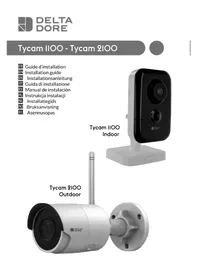
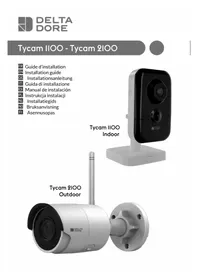
Tycam Guard - Valvontakamera DELTA DORE - Ilmainen käyttöohje ja opas
Löydä laitteen käyttöohje ilmaiseksi Tycam Guard DELTA DORE PDF-muodossa.


Käyttäjien kysymyksiä aiheesta Tycam Guard DELTA DORE
0 kysymys tästä laitteesta. Vastaa tuntemiisi tai esitä omasi.
Esitä uusi kysymys tästä laitteesta
Lataa ohjeet laitteellesi Valvontakamera PDF-muodossa ilmaiseksi! Löydä käyttöohjeesi Tycam Guard - DELTA DORE ja ota elektroninen laitteesi takaisin hallintaan. Tällä sivulla julkaistaan kaikki laitteidesi käyttöön tarvittavat asiakirjat. Tycam Guard merkiltä DELTA DORE.
KÄYTTÖOHJE Tycam Guard DELTA DORE
Oikeudelliset ilmoitukset
Tuotteenne yhteyden laatuun voivat vaikuttaa sen käyttämän IP-arkkitehtuurin erilaiset muutokset. Tällaisia muutoksia voivat olla (luettelo ei ole rajoittava) laitteiston vaihdos, ohjelmistopäivitys tai parametrointi, joita tehdään oman operaattorinne laitteistoon tai muuhun multimedialaitteeseen, kuten tablettiin tai älypuhelimeen, jne."
IOS on Ciscon tavaramerkki tai Yhdysvalloissa ja muissa maissa rekisteröity tavaramerkki, jota käytetään lisenssillä.
Android™ ja Google Play ovat Google LLC:n rekisteröityjä tavaramerkkejä.
Wi-Fi™ on Wi-Fi Alliancen rekisteröity tavaramerkki.
WPS (Wi-Fi Protected Setup) on Wi-Fi Alliancen kehittämä standardi. Kameran asennuksen ja käytön on tapahduttava paikallisen lainsäädännön mukaisesti.
Sinun on kunnioitettava toisten yksityisyyttä ja yksityiselämää. Yleisen tien tai naapurikiinteistöjen kuvaaminen on kielletty. Lisäksi sinun on ilmoitettava kirjallisesti jokaiselle kotonasi työskentelevälle henkilölle (sairaanhoitaja, lastenvahti jne.), että heitä voidaan ajoittain kuvata heidän työskennellessään.
Tietojenkäsittely
Verkkoon kytketyn kameran hankinta merkitsee, että hyväksyt tietojenkäsittelyn. DELTA DORE käyttää tietojenkäsittelypalveluun pilvipalvelualustaa.
Kamerallasi tallennettuja videopätkiä ei missään vaiheessa tallenneta alustalle, joka tarjoaa kyseisen palvelun.
Videot tallentuvat ja salataan kamerasi SD-kortille, ja niitä pääsee katsomaan ainoastaan oman henkilökohtaisen asiakastilisi avulla Tydom-sovelluksella.

Kamerasi käyttö edellyttää Google Play- ja App Store -sovelluskaupoista saatavan Tydom-sovelluksen käyttöä.
Lataa
Tydom-sovellus

Standardien ja laitteiston kehittymisen vuoksi tämän asiakirjan tekstissä ja kuvissa ilmoitetut ominaisuudet eivät ole sitovia ilman antamaamme erillistä vahvistusta.
Sisällysluettelo
1 - Asennussuositus.... 133
2 - Kameroiden toiminta 133
3 - Kuva-analyysin toiminta 134
4 - Kuinka Tycam Home -kamera toimii ..... 136
4.1 Oletusasento....136
4.2 Kameran toiminta 136
4.3 Liikkeiden seuranta 136
5 - Tycam Home 137
5.1 Sisällys 137
5.2 Kuvaus....137
5.3 Kiinnitys 138
5.4 Muistikortti 138
5.5 Muistikortin vaihtaminen 138
6 - Tycam Guard 139
6.1 Sisällys....139
6.2 Kuvaus....139
6.3 Kiinnitys 140
6.4 Säätö....140
6.5 Muistikortti 140
6.6 Muistikortin vaihtaminen 140
6.7 Tiivistesuojus RJ45-kaapelille ..... 141
6.8 Virtalähteen liittäminen 141
6.9 Asennuksen viimeistely 142
7 - Kameran yhdistäminen 142
8 - Tydom-sovellus 143
9 - Kameran poistaminen 143
10 - Tekniset ominaisuudet 144
Tycam Home- ja Tycam Guard -kamerat on varustettu uuden sukupolven teräväpiirtoisilla kuvannusantureilla, jotka tuottavat korkealaatuisen kuvan valaistusolosuhteista riippumatta.
Langaton reititin yhdistettynä kameralla voi tarkkailla kotiasi älypuhelimesi kautta ja tallentaa videoita ja valokuvia Tydom-sovelluksella.
Seuraavat etätoiminnot ovat mahdollisia:
- Tarkkailu ja kuuntelu.
- Tallennuksen käynnistys välittömästi.
- Ota kuva välittömästi.
- Puhuminen perheelle ja läheisille.
- Tallennettujen videoiden katselu.
- Ilmaisuilmoitusten vastaanottaminen.
- Ihmisen tunnistus: Kamera tunnistaa vain ihmisia.
- Ajoneuvon tunnistus: Kamera tunnistaa vain ajoneuvoja.
- Liikkeen tunnistus: Kamera tunnistaa kaiken tyyppisen liikkeen.
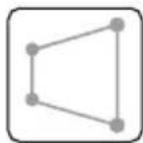
• Tunkeutumisvyöhykkeet:
Kamera tunnistaa kaiken liikkeen yhdellä tai useammalla ennalta määritetyllä ruudukon vyöhykkeellä (enintään 4 vyöhy
• Viivan ylityksen tunnistus:
Kamera tunnistaa kaikki henkilöt, jotka ylittävät ennalta määritetyn tunnistuslinjan.
Tämä toiminto on saatavilla vain Tycam Guard -kamerassa.
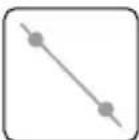
Tunnistustapa linjan ylittämällä edellyttää erityisiä asennusehtoja: katso §3.
Muut toiminnot:
- Plug-&play-yhdistäminen.
- Etävalvonta.
- Valvontatilan säätö:
- Automaattinen tallennus tunnistamalla.
-
Jatkuva tallennus tunnistamalla.
-
Tallennusten hallinta (tallenna MP4-muodossa, poista jne.).
- Ilmoitukset:
- Tapahtumat.
- Havaitsemishälytykset.
- Kameran yhteyden katkaisminen ja uudelleen kytkeminen.
- Sisäpuhelintoiminto.
- Digitaalinen zoomaus 4x.
- Kuvan kääntö.
- Vastavalon korjaus.
- Valokuvan ottaminen.
- Yksityisyystila.
- Sisäänrakennettu sireeni.
- Synkronointi TYXAL+-hälytysjärjestelmän kanssa.
- Valvontatilan ohjelmointi (Rutiinit).
- Tycam Guard:
- Led-projektori.
- Infrapuna-yönäkö,
+ värillinen yönäkö mahdollinen.
- Tycam Home:
- Liikkeiden seuranta.
- Valvonta-alueen tutkiminen ja liikkeen seuranta moottoroidun linssin ansiosta.
1 - Asennussuositus
Optimaalisen toiminnan varmistamiseksi:
- Vältä kameran asentamista paikkaan, jossa valoisuus vaihtelee voimakkaasti (vasta-valo) tai joka on liian pimeä.
- Varmistu, ettei heijastavaa pintaa ole liian lähellä kameran objektiivia.
- Älä asenna kameraa epävakaaseen tukeen, joka aiheuttaa tärinää.
- Vältä lämmönlähteitä.
- Älä kosketa objektiivia sormella.
- Älä altista kameraa suoralle auringonvalolle.
- Suojaa kamera iskuilta.
- Asenna Tycam Home -kamera kuivaan ja hyvin tuuletettuun paikkaan.
- Sähkömagneettinen säteily voi vaikuttaa videodatan siirtoon ja kuvan laatuun. Älä asenna kameraa sähkömagneettisen säteilylähteen lähelle.
- Asennus on tehtävä videovalvontaa koskevien teknisten ja muiden määräysten mukaisesti.
- Varmistu, että kaikki asiaan liittyvät laitteet ovat virrattomia asennuksen ajan.
-
Pistorasiaan kytkettäessä pistorasian on oltava laitteen lähellä ja helppopääsyisessä paikassa.
-
Korkeintaan 8 kameraa.
- Suositukset kameran käyttämiseen Wi-Fi-yhteyden kautta: 2,4 GHz Wi-Fi. Jotkin modeemit lähettävät 2 Wi-Fi-verkkoa samanaikaisesti, yksi
2,4 GHz Wi-Fi ja toinen 5 GHz Wi-Fi.
Kamerassa on käytettävä 2,4 GHz Wi-Fi-yhteyttä.
Joskus on tarpeen nimetä uudelleen kaksi eri Wi-Fi-verkkoa modeemin asetuksista riippuen palveluntarjoajastasi.
Tarkista etukäteen Wi-Fi-nopeuden laatu kameran asennusympäristössä, vaaditaan vähintään 1 Mb/s nopeus.
Talon Wi-Fi-laitteiden määrä voi ajoittain pienentää nopeutta, joten varmista, ettei Wi-Fi-verkko ole ylikuormitettu.
Seinien paksuus ja/tai metallin esiintyminen niissä on myös Wi-Fi-nopeuden laadun heikkenemiseen vaikuttava tekijä, suosi tarvittaessa langallista yhteyttä.
2 - Kameroiden toiminta
Videoiden tallentaminen
- Videot pyyhkiytyvät automaattisesti 30 vuorokauden kuluttua.
- Kun muistikortin tallennusraja tulee vastaan, vanhimmat videot pyyhkiytyvät automaattisesti.
- Tallennuksen kesto voi vaihdella kuvan liikkeestä riippuen. Nämä arvot ovat ohjeellisia, eikä niitä voida pidentää (katso § 5.4 ja § 6.5).
- Muistikortin käyttöaika riippuu käytetystä SD-kortista. Vain kameran mukana toimitetun SD-kortin avulla voidaan taata 2 vuoden käyttöaika.
Kameroiden huolto
- Tarkista säännöllisesti kameran kaapelit ja liitännät.
- Tycam Guard:
Tarkista säännöllisesti, ettei kamerassa ole hyönteisiä tai hämähäkinverkkoja, jotka voivat käynnistää vääriä hälytyksiä. Puhdista ulkokameran objektiivi pehmeällä, vähän kostutetulla pyyhkeellä.
Videot tallentuvat keskilaatuisella resoluutiolla. Jokainen ilmaisusta tallennettu video alkaa 5 sekuntia ennen tapahtumaa ja kestää kokonaisuudessaan 35 sekuntia
3 - Kuva-analyysin toiminta
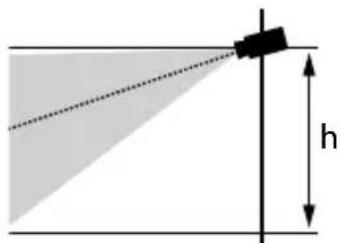
Sijoita kamera riittävän korkealle ja etäälle valvottavasta vyöhykkeestä, jotta liikkeiden analyysi toimii optimaalisesti kameran näkökentässä.
Tycam Home
-kameran korkeus - suositeltu korkeus: 2 - 5 m.
Tycam Guard - suositeltu korkeus: 2 - 4 m.
text_image
hValvottavan vyöhykkeen etäisyys
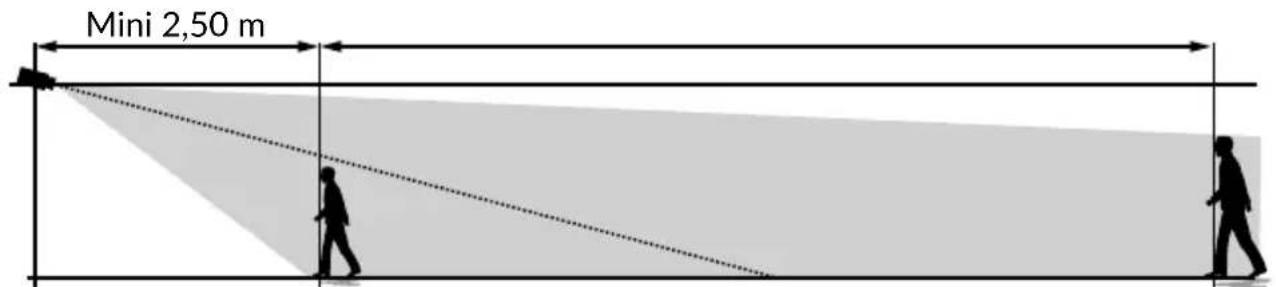
Suositellut näkökentät (viitteelliset, voivat vaihdella ympäristöstä riippuen) : Minimi: 2,5 m / Maksimi: 20 m (Tycam Home) tai 30 m (Tycam Guard).
text_image
Mini 2,50 m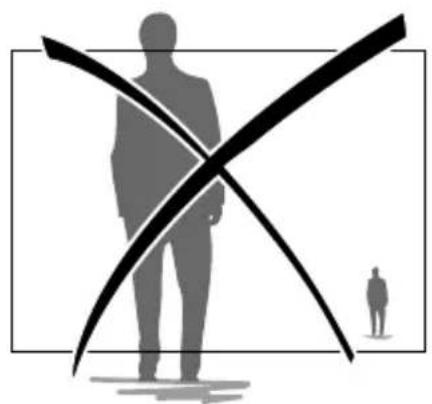
Huolehdi siitä, ettei havaittava henkilö näytä liian pieneltä eikä liian suurelta kuvassa.
Ulkoympäristöt
Vältä ympäristöjä, joissa on runsaasti puustoa, vesilätäkköjä (peiliefekti), jotka voivat häiritä kuva-analyysiä.
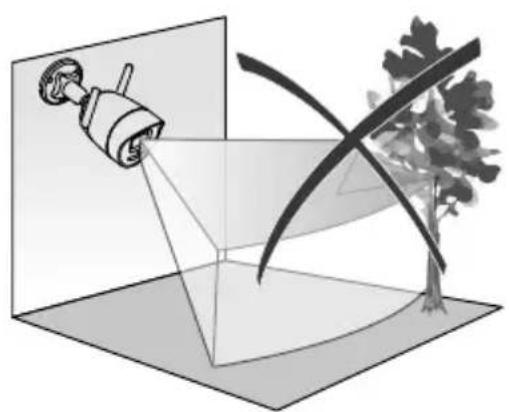
Tydom-sovelluksen avulla valitaan valvottavaan vyöhykkeeseen sopiva tunnistustila. Tekoälyä käytetään kameran prosessorissa mahdollistamaan kameran valvontakentässä esiintyvien kohteiden luokittelu. Tämä on epäilyttävien tapahtumien eskaloitumisen ja väärien tunnistusten vähentämisen ydin.
Tunnistustyypit:
- Ihmisen tunnistus: Kamera tunnistaa vain ihmisiä.
- Ajoneuvon tunnistus: Kamera tunnistaa vain ajoneuvoja.
- Liikkeen tunnistus: Kamera tunnistaa kaiken tyyppisen liikkeen.
Tunkeutumisvyöhykkeet
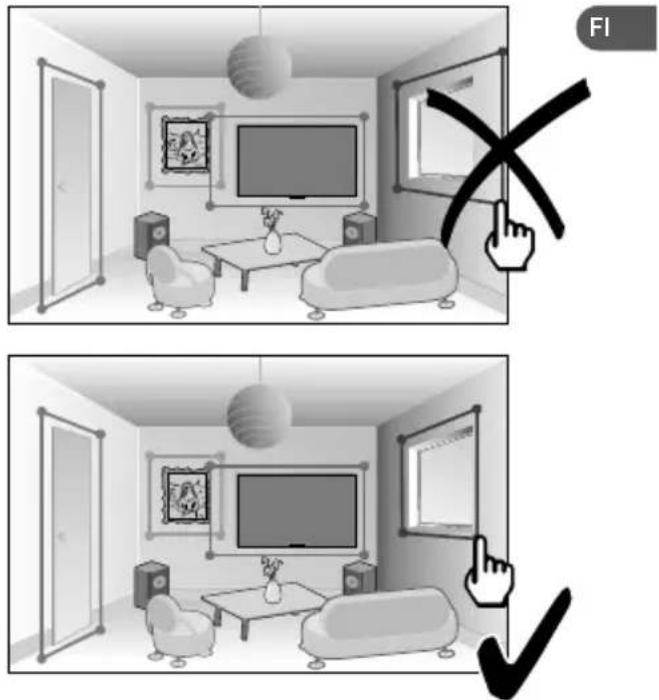
Lisää kuvaan vyöhykkeitä Tydom-sovelluksella tunkeutumisvyöhykkeiden määrittämiseksi. Jokainen vyöhykkeelle tuleva henkilö tunnistetaan. Voit lisätä enintään 4 tunkeutumisvyöhykettä, joita voit muokata ja asettaa päällekkäin.
Huolehdi siitä, ettei valvottava vyöhyke ole kuvan reunassa, jotta tunnistus toimii luotettavasti.
text_image
FIViivan ylityksen ilmaisu
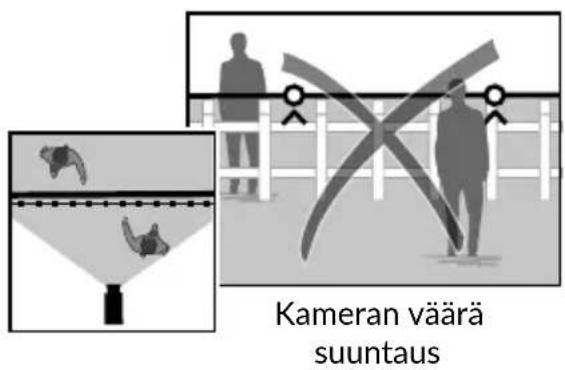
Suuntaa ja aseta suositellulle korkeudelle, jotta ylityksen ilmaisu toimii luotettavasti. Määritä ylitettävä viiva Tydom-sovelluksessa, jokainen viivan ylittävä ilmaistaan.
text_image
Kameran väärä suuntaus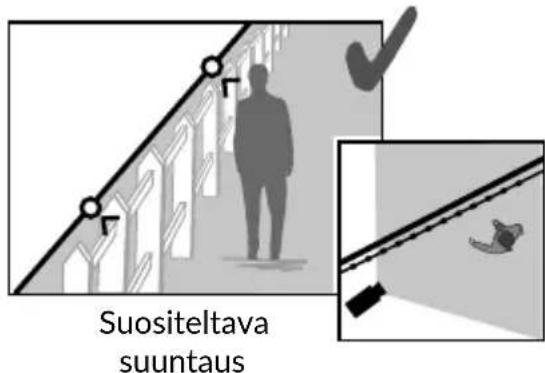
text_image
Suositeltava suuntaus- Noudata asennussuosituksia optimaalisen toiminnan varmistamiseksi: Kameran korkeus / etäisyys / Ulkoympäristöt.
- Kun kameran parametrointi on valmis, tee ehdottomasti ilmaisutesti, jotta voit varmistua siitä, että kamera analysoi valvottavan kohteen oikein ja havaitsee tehokkaasti liikkeet.

4 - Kuinka Tycam Home -kamera toimii
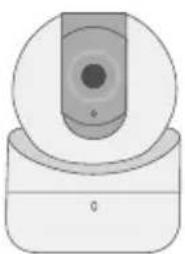
Tycam Home -kamerassa on moottoroitu linssi, jota voit siirtää pysty- tai vaakasuunnassa Tydom-sovelluksella. Varo manipuloimasta Tycam Home -moottoroitua kameraa: kaikki kameran asentoon kohdistuvat manuaaliset toimenpiteet aiheuttavat ennenaikaista kulumista ja muuttavat oletusvalvonta-asentoa.
4.1 Oletusasento
Voit asettaa Tycam Home -kameran oletusasennon Tydom-sovelluksella. Tämä ennalta määritetty asento on kameran vertausasento.
Jokaisen kameran suorittaman objektiivin liikkeen jälkeen:
- Liikkeen seuranta tunnistuksen jälkeen.
- Käyttäjän liikekäsky Tydom-sovelluksella.
- Yksityisyystilasta poistuminen.
Kamera palaa tähän oletusasentoon.
Valitse Tydom-sovelluksesta:
Asetus > Oma koti > Omat laitteet > Kamerat > Valitse Kamera
Oletussijainti.
Aseta haluamasi oletussijainti nuolinäppäimillä, ja paina sitten «Vahvista».
4.2 Kameran toiminta
Avaa kameran käyttöliittymä Tydom-sovelluksella:
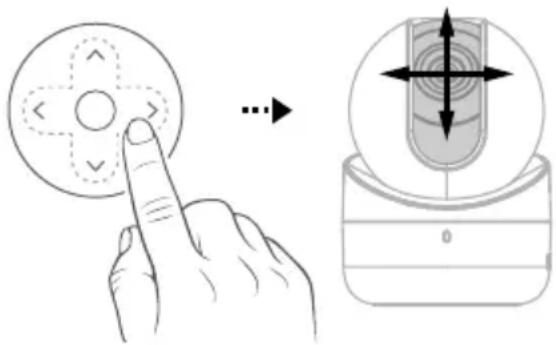
- Napauta nuolia siirtääksesi kameran linssiä.
- Pidä alas painettuna liikkeen jatkuessa.
- Paina keskinäppäintä palataksesi oletusasentoon.
4.3 Liikkeiden seuranta
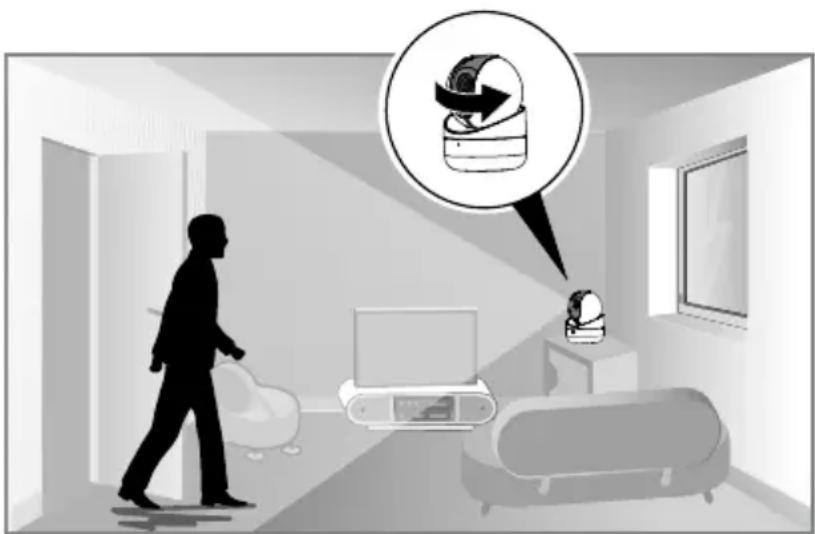
Voit aktivoida «liikkeenseuranta»-tilan tunnistaaksesi ja seurataksesi automaattisesti valvotulla alueella liikkuvaa henkilöä.
Kun liikkeenseuranta on valmis, kamera palaa oletusasentoon.
Valitse Tydom-sovelluksesta:
Asetus > Oma koti >
Omat laitteet > Kamerat > Valitse kamera
Tunnistus>Valitse
Seuraa liikettä.
1 - Kamera
2 - Alusta
3 - EU-pistoke
4 - UK-pistoke
5 - Verkkolaite (3 m)
6 - Asennusopas
Lakisääteiset
asiakirjat
7 - RJ45-kaapeli (3 m)
8 - Ruuvi- / tappipussi

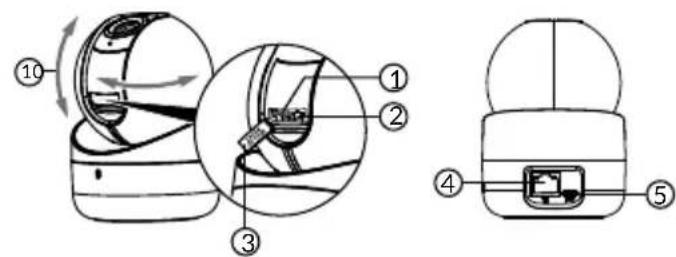
1 - Muistikortin paikka
2- RESET-painike (paina 5 sekuntia)
3 - Suojakansi
4 - RJ45-verkkoliitäntä
5 - Virtaliitäntä USB-C
6 - Kaiutin
7 - Mikrofoni
8 - Objektiivi
9- Motorisoitu kameran kansi
10- Moottoroinnin suunta (pysty ja vaaka)
11 - Infrapuna-LED (yönäkö)
12- Toimintavalo
| Toimintavalo Tilan syy | |
| Kiinteä punainen Kameran käynnistys | |
| Kiinteä sininen Kamera on yhdistetty palvelimeen | |
| Hitaasti vilkkuva punainen Ei yhteyttä palvelimeen | |
| Hitaasti vilkkuva sininen | Tiedonsiirto kameran ja palvelimen välillä seuraavissa tapauksissa:- Yhdistäminen käynnissä |
| Nopeasti vilkkuva sininen | Kameran päivitys käynnissäNykyisen videon käyttö |
| Rouge/Bleu alterné clignotant | Caméra en attente de connexion au serveur |
5.3 Kiinnitys
Voit kiinnittää kameran seinään tai sisäkattoon.
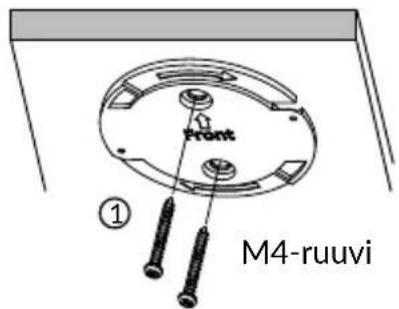
1- Poraa alustan
kiinnitysreiät ja kiinnitä alusta sopivilla ruuveilla tukeen.
2- Aseta kamera kohdistamalla koukut
3- Käännä kameraa oikealle, kunnes se pysähtyy.
Tycam Home -kamera on varustettu valmiiksi muistikortilla.
Korttiin voidaan tallentaa salattuja videoita, jotka on katsottavasti ainoastaan Tydom-sovelluksella. Voit lisätä tallennustilaa asentamalla suuremman kortin (Micro SD / SD HC / SD XC -luokka 10 pakollinen).
Huom:
Toisen malliselle kortille tallennetut videot ovat salattuja. Jos kamera epäonnistuu esimerkiksi murron seurauksena, ja haluat purkaa kuvien salauksen pelkästään SD-kortilta, ota yhteyttä Delta Doren tukeen.
| Muistikortti Yhtäjaksoisen tallennuksen kesto |
| 8 GO 2 vuorokautta |
| 16 GO 4 vuorokautta |
| 32 GO 8 vuorokautta |
| 64 GO 16 vuorokautta |
| 128 GO 32 vuorokautta |
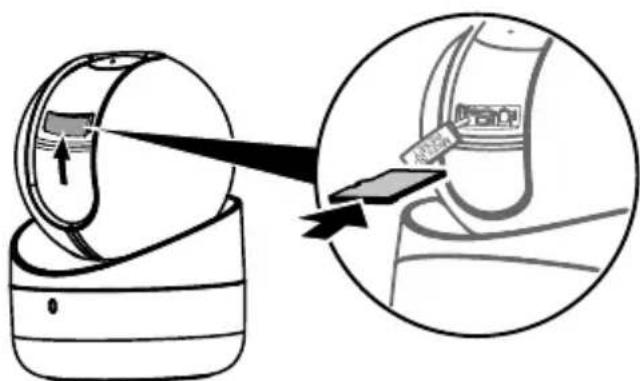
5.5 Muistikortin vaihtaminen
Aseta kamera Tydom-sovelluksella yksityisyyystilaan päästäksesi muistikortin kanteen.
- Katkaise kameran virta.
- Avaa suojakansi
- Aseta uusi muistikortti ilmoitetun suunnan mukaisesti ja aseta kansi takaisin paikalleen.
- Palauta kameran virta.
- Alusta kortti Tydom-sovelluksella.
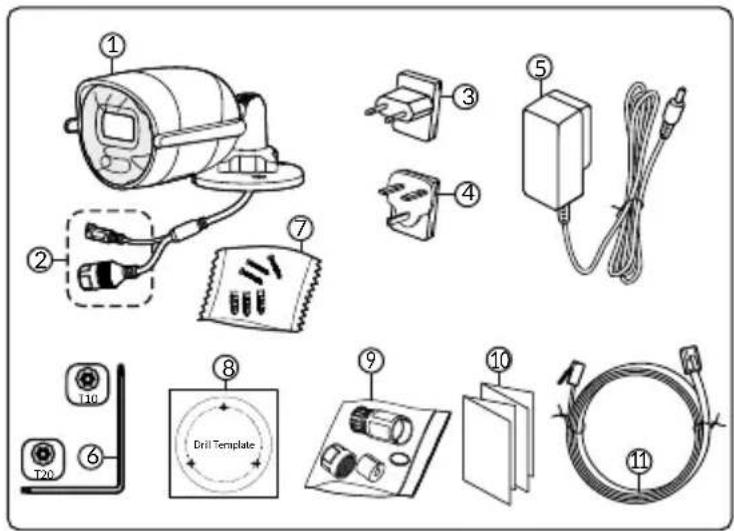
1 - Kamera
2 - Liittimet
3 - EU-pistoke
4 - UK-pistoke
5 - Verkkolaite (1,50 m)
6 - Muistikortin kannen avain
7 - Ruuvi- / tappipussi
8 - Porausmalli
9 - Tiivistesuojus RJ45-kaapelille
10 - Asennusopas
Lakisääteiset asiakirjat
11- RJ45-kaapeli (1,50 m)
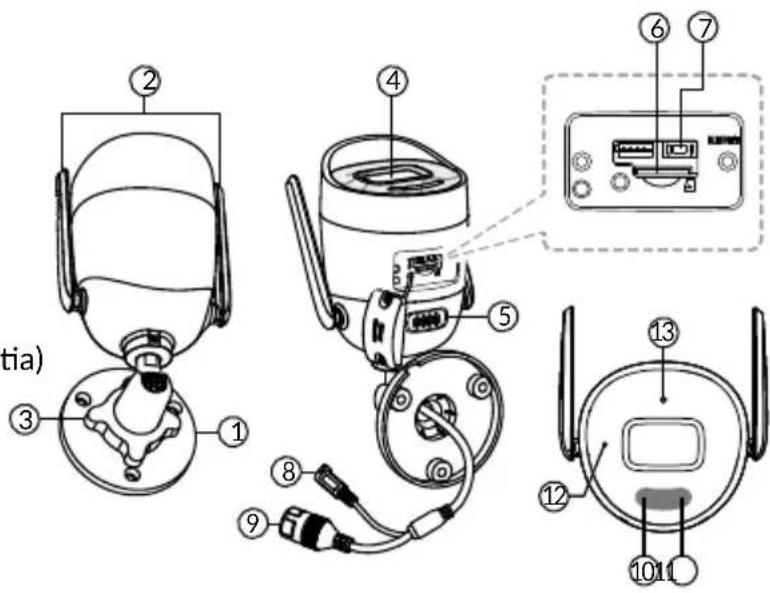
1 - Alusta
2- Wi-Fi-antennit
3 - Kiristysruuvi
4 - Objektiivi
5 - Kaiutin
6 - Muistikortin paikka
7- RESET-painike (paina 5 sekuntia)
8 - Virtaliitäntä
9 - RJ45-verkkoliitäntä
10 - Salama
11 - Infrapuna-LED (yönäkö)
12 - Mikrofoni
13- Toimintavalo
text_image
tia) ① ② ③ ④ ⑤ ⑥ ⑦ ⑧ ⑨ ⑩ ⑪ ⑫| Toimintavalo Tilan syy | |
| Kiinteä punainen Kameran käynnistys | |
| Kiinteä sininen Kamera on yhdistetty palvelimeen | |
| Hitaasti vilkkuva punainen Ei yhteyttä palvelimeen | |
| Hitaasti vilkkuva sininen | Tiedonsiirto kameran ja palvelimen välillä seuraavissa tapauksissa:- Yhdistäminen käynnissä |
| Nopeasti vilkkuva sininen | Kameran päivitys käynnissäNykyisen videon käyttö |
| Rouge/Bleu alterné clignotant Caméra en attente de connexion au serveur | |
6.3 Kiinnitys
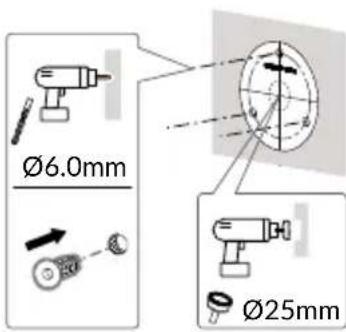
- Poraa kiinnitysreiät porausmallin avulla.
- Kiinnitä alusta mukana toimitetuilla ruuveilla ja tapeilla.
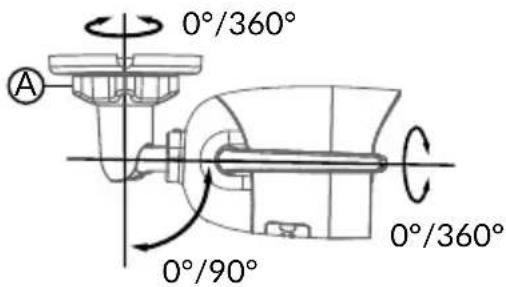
- Löysää mutteri A.
- Suuntaa kamera oikein ja kiristä sitten mutteri A.
text_image
0°/360° A 0°/90° 0°/360°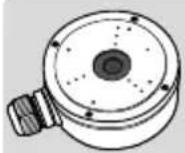
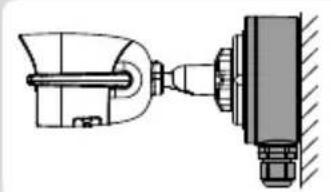
Lisävarusteena on saatavana kytkentärasia ulkotiloissa tehtäviä liitäntöjä varten.
BRE TYCAM GUARD
Réf : 6417019
Tycam Guard -kamera on varustettu valmiiksi muistikortilla.
Korttiin voidaan tallentaa salattuja videoita, jotka on katsottavasti ainoastaan Tydom-sovelluksella. Voit lisätä tallennustilaa asentamalla suuremman kortin (Micro SD / SD HC / SD XC -luokka 10 pakollinen).
Huom:
Toisen malliselle kortille tallennetut videot ovat salattuja.
Jos kamera epäonnistuu esimerkiksi murron seurauksena, ja haluat purkaa kuvien salauksen pelkästään SD-kortilta, ota yhteyttä Delta Doren tukeen.
| Muistikortti Yhtäjaksoisen tallennuksen kesto |
| 8 GO 2 vuorokautta |
| 16 GO 4 vuorokautta |
| 32 GO 8 vuorokautta |
| 64 GO 16 vuorokautta |
| 128 GO 32 vuorokautta |
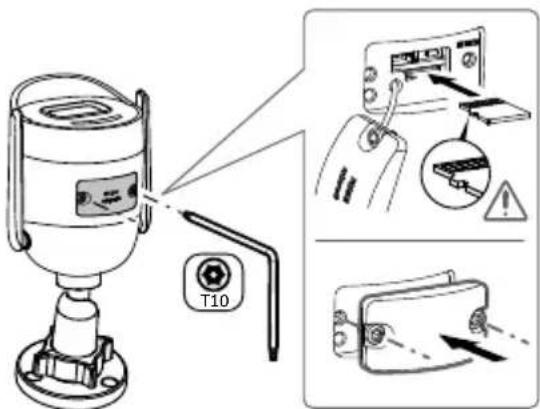
6.6 Muistikortin vaihtaminen
- Katkaise kameran virta.
- Poista kannen 2 ruuvia mukana toimitetulla avaimella.
- Työnnä uusi muistikortti paikalleen huomioiden ilmoitettu suunta.
- Kiinnitä kansi.
- Palauta kameran virta.
- Alusta kortti Tydom-sovelluksella.
text_image
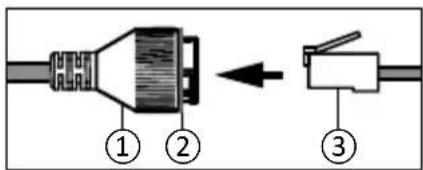
T106.7 Tiivistesuojus RJ45-kaapelille
Voit tarvittaessa asentaa lisävarusteena saatavan erotusvaipan RJ45-kaapelille.
1 - Kameran verkkorajapinnan liitäntä
2 - Tiiviste
3 - Verkkoliitäntä
4 - Tiivistetulppa
5 - Kumitiiviste
6 - Kiristysmutteri
7 Langaton reititin
tuleva verkkokaapeli

- Vie verkkokaapeli (7) (ilman pistoketta) kiristysmutterin (6), kumitiivisteen (5) (kumitiivisteen sisäreunan on vastattava tiivistystulppaan) ja sen jälkeen tiivistystulpan (4) kautta tässä nimenomaisessa järjestyksessä.
- Kiinnitä verkkoliitin RJ-45 (3) kaapelin päähän kiinnittäen huomiota siihen, että työnnät kierretyt johdinparit paikoilleen asianmukaisessa järjestyksessä.
- Aseta tiiviste (2) kameran verkkorajapinnan liitännän (1) päähän.
- Työnnä verkon pistoke (3) kameran verkkorajapinnan liitäntään (1).
- Työnnä kumitiiviste (5) tiivistetulppaan (4) ja ruuvaa sen jälkeen kirstysmutteri (6) tiivistetulppaan (4) kirstämättä sitä kokonaan.
- Kohdista tiivistetulpan (4) askelmekanismi (4) uraan kameran verkkorajapinnan liittimessä (1) ja kierrä tiivistetulppaa sen jälkeen 1/4 kierrosta kameran verkon rajapinnan liittimessä (1).
- Kiristä mutterit 6, RJ45-liittimen tiivis kytkentä on valmis.
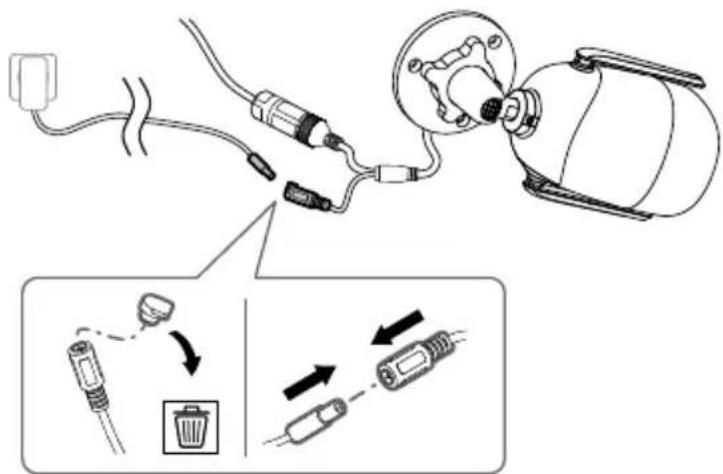
6.8 Virtalähteen liittäminen
- Liitä virtapistoke
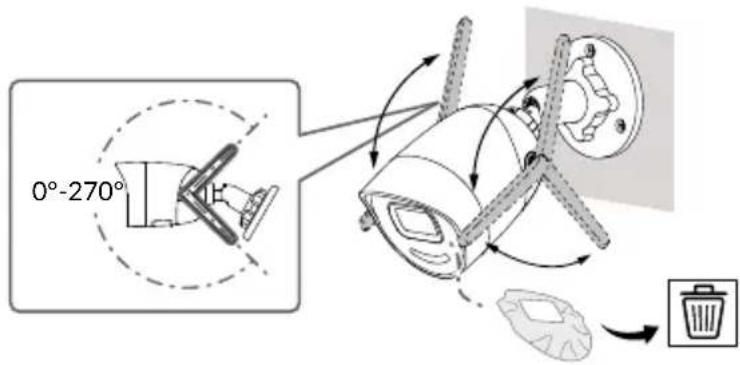
6.9 Asennuksen viimeistely
- Suuntaa Wi-Fi -antennit ylöspäin.
- Poista suojakalvo kamerasta.
text_image
0°-270°7 - Kameran yhdistäminen
Valitse yhteydenmuodostustapa :

Yhteydenmuodostus Wi-Fi-yhteydellä (2,4 Ghz). Paikallisen Wi-Fi-verkon on ehdottomasti oltava suojattu.
text_image
Ethernet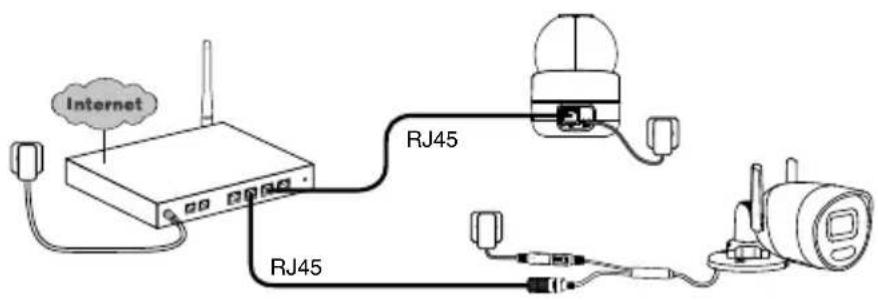
text_image
Internet RJ45 RJ45Yhteydenmuodostus Ethernet RJ45-yhteydellä (kat. 5E, enint. 100 m)
text_image
POE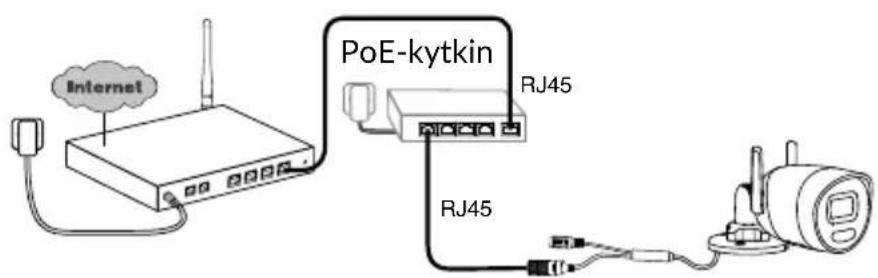
text_image
Internet PoE-kytkin RJ45 RJ45PoE-yhteydenmuodostustavassa kameran virta syötetään Ethernet RJ45 -yhteydestä, ja se edellyttää kytkimen tai PoE-injektorin sekä kategorian 6 Ethernet-kaapelin (ei sisälly toimitukseen) asennusta. Tyyppi ja enimmäispituus riippuu käytetystä kytkimestä (PoE SW4: enint. 250 m).
PoE-kytkimen lisävaruste: Poe SW4 Tuotenro: 6417010
Reititin-Tiedonsiirtonopeus
Jos sinulla on vaikeuksia etäyhteyteen, voit muuttaa kameran resoluutiota sovelluksessa.
| Resolution säätö | Kameran käyttämä nopeus laitteesta verkkoon |
| Full HD 512 | kbit/s |
| HD 256 | kbit/s |
Modeemi/reitin tarvitsee omaan toimintaansa 100 kbit/s:n nopeuden.
8 - Tydom-sovellus
Yhdistä kamerasi Tydom-sovellukseen varmistaen, että älypuhelimesi/tablettisi on yhdistetty
Ensimmäinen virran kytkentäkerta:
- Kytkettäessä virtaa ensimmäisen kerran tai kameran poistamisen jälkeen, yhteydessä yhteyden muodostamiseen suojattuun palvelimeen kuluu noin 3 minuuttia. Jos tarvitaan ohjelmistopäivitys, se voi viedä jopa 7 minuuttia.

lähiverkkoon.
Käynnistä Tydom-sovellus ja seuraa ohjeita.
9 - Kameran poistaminen
Poista kamera järjestelmästä valitsemalla Tydom-sovelluksesta:
Asetus > Oma koti > Omat laitteet > Kamerat > Valitse Kamera > Poista
10 - Tekniset ominaisuudet
| Tycam Home Tycam Guard | ||
| Virtalähde | VerkkosyöttöTULO: 100-240 V~ 50-60 Hz 0,3 ALÄHTÖ: 5V —1,6A | Virtalähde PoE - 802.3af Class 3 Verkkovirtalähde:TULO: 100-240 V~ 50-60 Hz 0,3 ALÄHTÖ: 12 V —— 0,6 A |
| Kulutus | 8 W | Enintään 7 W:n verkkovirtalähde /enintään 8,5 W:n virransyöttöEthernet-kaapelin kautta |
| RJ45-Verkko | Ethernet 10 – 100 Mb/s | |
| WIFI-verkko Wi-Fi IEEE 80 | 2.11 b/g/n 2,4 GHz (5 GHz ei yhteensopiva)Kantama 80 m (vaihtelee kameran lähellä olevan ympäristön mukaan) | Wi-Fi IEEE 802.11 b/g/n 2,4 GHz (5 GHz ei yhteensopiva)Kantama 120 m (vaihtelee kameran lähellä olevan ympäristön mukaan) |
| ONVIF | Profiili T.Tycam Home- ja Tycam Guard -kameroiden ONVIF-konfigurointi edellyttää Delta Dore -keskusyksikön asennusta (Tydom 1.0 / Tydom Home / Tydom Pro / Tywell / Tydom 2.0)Asiantuntijatilan käyttäminen edellyttää edistynyttä verkko- ja tietoturva- osaamista, jotta varmistetaan, että asennus on vaatimustenmukainen ja että käyttäjien henkilötiedot on suojattu. Asiantuntijatilaa käytettäessä tai ONVIF-yhteensopivuutta aktivoitaessa Delta Dore ei tarjoa teknistä tukea. Lisätietoja asiantuntijatilasta ja ONVIF-konfiguraatiosta saat skannaamalla alla olevan QR-koodin: | |
| Optinen anturi / Polttoväli | 2 megapikseliä, 2,8 mm 2 megapikseliä, 2,8 mm | |
| Motorisoitu kameran kansi | KYLLÄ - | |
| Kuvauskulma | H 108° / V 59° / Diag : 129° H 107° / V 56° /Diag : 127° | |
| Anturin moottorointi Vaakasuuntainen kierto: 0-355° - Pystysuuntainen kierto: -10° -90° | - | |
| Pienin valovoima. 0 lux (infrapuna-LEDien kanssa) | ||
| Yönäkö | Automaattinen infrapuna-yönäkö - Kantama 20 m | Automaattinen infrapuna-yönäkö - Kantama 30 m Automaattinen värillinen yönäkö Kantama 30 m |
| Resoluutio FullHD - 1920* | 1080 pikseliä | |
| Micro SD /SD HC/ SD XC -muistikortti | Laajennettavissa 256 Gt:uuun - luokka 10 pakollinen | |
| Mukautettu tunnistus Ihmisen | TunkeutumisvyöhykkeetLiikkeiden seuranta | IhmisenAjoneuvoTunkeutumisvyöhykkeetRajalinjaPelotteleva salama |
| Kaksisuuntainen ääni | KYLLÄ KYLLÄ | |
| Sisäänrakennettu sireeni | KYLLÄ - Max 90 db KYLLÄ - Max 90 db | |
| Käyttölämpötila ja -kosteus | -10 °C / 40 °C95 % kosteus tai vähemmän ilman kondensoitumista | -30...+60 °C10~95 % ilman kondensoitumista |
| Varastointilämpötila ja -kosteus | -20...+60 °C - 0~90 % ilman kondensoitumista | -30 °C / 60 °C |
| Suojaus indeksi | - IP67 | |
| Kameran mitat ∅ 82,4 × 11 | 3,6 mm 190,6 × 73,0 × 89,1 mm | |
| Kameran paino 280 g 490 | g | |


DELTA
DORE