
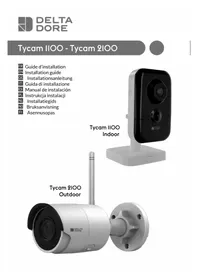
Tycam Guard - Telecamera di sorveglianza DELTA DORE - Manuale utente e istruzioni gratuiti
Trova gratuitamente il manuale del dispositivo Tycam Guard DELTA DORE in formato PDF.


| Marchio | Delta Dore |
| Modello | Tycam Guard |
| Tipo di prodotto | Videocamera da esterno |
| Dimensioni (L × A × P) | 190,6 × 73,0 × 89,1 mm |
| Peso | 490 g |
| Alimentazione | Rete 12 V ≡ 0,6 A o PoE 802.3af (classe 3) |
| Consumo elettrico | 7 W (rete) / 8,5 W max (PoE) |
| Risoluzione video | Full HD 1920 × 1080 pixel |
| Angolo di visuale | 107° orizzontale, 56° verticale, 127° diagonale |
| Visione notturna | Infrarossi fino a 30 m, colore fino a 30 m |
| Archiviazione | Scheda Micro SD/SDHC/SDXC fino a 256 GB (classe 10) – crittografata |
| Connettività di rete | Wi-Fi 2,4 GHz (b/g/n), Ethernet RJ45 10/100 Mbps, PoE |
| Rilevamento intelligente | Umano, veicolo, movimento, zone di intrusione (max 4), attraversamento di linea |
| Audio bidirezionale | Sì (microfono e altoparlante integrati) |
| Sirena integrata | Sì, fino a 90 dB |
| Proiettore LED | Sì (flash dissuasivo e visione notturna a colori) |
| Grado di protezione | IP67 (a tenuta stagna di polvere e acqua) |
| Temperatura di funzionamento | -30 °C a +60 °C |
| Funzioni aggiuntive | Zoom digitale ×4, modalità privacy, compensazione controluce, capovolgimento immagine, routine programmabili, notifiche push, registrazione continua o su rilevamento (35 s), visione remota tramite app Tydom |
| Compatibilità | App Tydom (iOS/Android), sistema d'allarme TYXAL+ |
| Manutenzione | Verificare periodicamente i cablaggi e le connessioni, pulire l'obiettivo con un panno morbido leggermente umido, eliminare insetti/ragnatele |
| Sicurezza e conformità | Rispettare la privacy, non riprendere la pubblica via, informare le persone riprese, utilizzare una rete Wi-Fi sicura |
| Ricambi / Riparabilità | Scheda di memoria standard (sostituibile), chiave per coperchio, guaina di tenuta RJ45, switch PoE opzionale. Supporto Delta Dore per decrittare la scheda SD in caso di necessità |
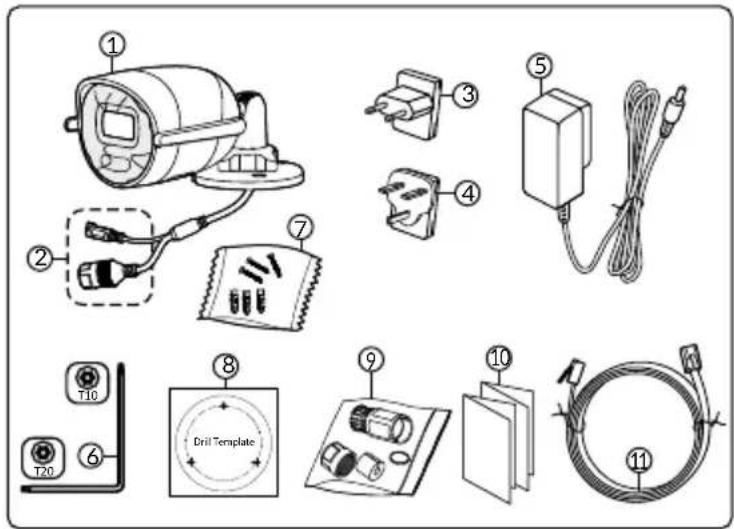
| Contenuto della confezione | Telecamera, connettori, alimentatore di rete 1,5 m, spine EU/UK, chiave coperchio, sacchetto viti/tasselli, dima foratura, guaina tenuta RJ45, cavo RJ45 1,5 m, guida all'installazione, documentazione normativa |
Domande frequenti - Tycam Guard DELTA DORE
Domande degli utenti su Tycam Guard DELTA DORE
0 domanda su questo apparecchio. Rispondi a quelle che conosci o fai la tua.
Fai una nuova domanda su questo apparecchio
Scarica le istruzioni per il tuo Telecamera di sorveglianza in formato PDF gratuitamente! Trova il tuo manuale Tycam Guard - DELTA DORE e riprendi in mano il tuo dispositivo elettronico. In questa pagina sono pubblicati tutti i documenti necessari per l'utilizzo del tuo dispositivo. Tycam Guard del marchio DELTA DORE.
MANUALE UTENTE Tycam Guard DELTA DORE
IT Guida di installazione
La qualità della connessione del vostro prodotto può essere alterata da diverse modifiche dell'architettura IP sulla quale funzione.
Tali modifiche possono essere, in modo non limitativo, una sostituzione di hardware, un aggiornamento di software, o un'impostazione di parametri che vengono effettuate sulle apparecchiature del vostro operatore o su ogni altro dispositivo multimediale come tablet, smartphone, ecc.
IOS è un marchio o un marchio depositato di Cisco negli Stati Uniti e negli altri paesi ed è utilizzato in licenza.
Android™ e Google Play sono marchi depositati di Google LLC.
Wi-Fi™ è un marchio depositato di Wi-Fi Alliance.
WPS (Wi-Fi Protected Setup) è una norma creata dalla Wi-Fi Alliance.
L'installazione e l'utilizzo della telecamera devono essere conformi alla legislazione locale.
È obbligatorio rispettare la privacy e l'intimità delle altre persone.
È vietato filmare la strada pubblica o le proprietà vicine.
È inoltre obbligatorio informare per iscritto tutte le persone che lavorano presso il vostro domicilio (infermiera, baby-sitter, ecc.) del fatto che potrebbero essere filmate momentaneamente durante lo svolgimento della loro attività professionale.
Trattamento dei dati
L'acquisto della vostra telecamera connessa implica l'accettazione dell'esecuzione del trattamento dei dati.
DELTA DORE utilizza una piattaforma cloud per fornire il servizio di trattamento dei dati. Le sequenze registrate dalla vostra telecamera non vengono salvate in alcun momento dalla piattaforma che svolge tale servizio.
I video vengono salvati e cifrati esclusivamente sulla scheda SD della vostra telecamera e sono accessibili solo accedendo al vostro account personale attraverso l'applicazione Tydom.
Per utilizzare la telecamera è necessaria l'app Tydom disponibile su Google Play e App Store.
Scarica l'app Tydom
A causa dell'evoluzione costante delle normative e del materiale, le caratteristiche indicate nel testo e le immagini contenute nel presente documento sono da ritenersi vincolanti solo dopo una conferma da parte dei nostri servizi.
Indice
IT
1 - Consigli di installazione ....53
2 - Funzionamento delle telecamere ....53
3 - Funzionamento dell'analisi dell'immagine .....54
4 - Funzionamento della telecamera Tycam Home .....56
4.1 Posizione predefinita 56
4.2 Azionamento della telecamera 56
4.3 Tracciamento dei movimenti 56
5.1 Contenuto 57
5.2 Descrizione 57
5.3 Fissaggio 58
5.4 Scheda di memoria 58
5.5 Sostituzione della scheda di memoria ..... 58
6.1 Contenuto 59
6.2 Descrizione 59
6.3 Fissaggio 60
6.4 Impostazione 60
6.5 Scheda di memoria 60
6.6 Sostituzione della scheda di memoria ..... 60
6.7 Guaina di tenuta per cavo RJ 45....61
6.8 Collegamento dell'alimentazione 61
6.9 Completamento dell'installazione 62
7 - Connessione della telecamera....62
8 - App Tydom....63
9 - Cancellazione della telecamera....63
10 - Caratteristiche tecniche .....64
Le telecamere Tycam Home e Tycam Guard sono dotate di una nuova generazione di sensori ad alta risoluzione che forniscono un'immagine di qualità qualunque siano le condizioni di illuminazione.
Connessa al router, la telecamera vi permette di visualizzare la vostra abitazione sul vostro smartphone e di registrare dei video e delle foto attraverso l'applicazione Tydom.
A distanza potete:
- Osservare e ascoltare.
- Lanciare una registrazione istantaneamente.
- Acquisizione immediata di foto.
- Parlare con la vostra famiglia e i vostri cari.
- Guardare i video registrati.
- Ricevere delle notifiche in caso di rilevamento.
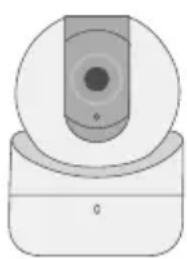
Scelta dei parametri di rilevamento:
- Tipi di rilevamento:
- Rilevamento di persone: la telecamera rileva solo persone.
- Rilevamento di veicoli: la telecamera rileva solo veicoli.
- Rilevamento di movimento: la telecamera rileva tutti i tipi di movimento.
- Zone di intrusione:
La telecamera rileva qualsiasi movimento in una o più zone della griglia predefinite (massimo 4 zone).
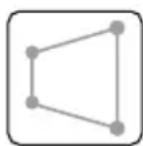
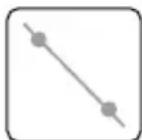
- Rilevamento di superamento della linea:
La telecamera rileva ogni persona che supera una linea di rilevamento predefinita.
Questa funzione è disponibile solo sulla telecamera Tycam Guard.
La modalità di rilevamento per il superamento della linea richiede condizioni di installazione particolari: vedi §3.
Altre funzioni:
- Associazione plug-&-play.
- Sorveglianza a distanza.
- Impostazione della modalità di sorveglianza:
- Registrazione automatica su rilevamento
-
Registrazione continua con rilevamento.
-
Gestione delle registrazioni (salvataggio in formato MP4, cancellazione, ecc.).
- Notifiche di:
- Eventi.
- Avvisi rilevamento.
- Disconnessioni e riconnessioni della telecamera.
- Vivavoce
- Zoom digitale x4.
- Capovolgimento dell'immagine.
- Compensazione della retroilluminazione.
- Acquisizione foto.
- Modalità privacy.
- Sirena integrata.
- Sincronizzazione con il sistema di allarme TYXAL+.
- Programmazione della modalità di monitoraggio (Routine).
- Tycam Guard:
- Proiettore LED.
- Visione notturna a infrarossi
- visione notturna a colori possibile.
- Tycam Home:
- Tracciamento dei movimenti.
- Esplorazione della zona di sorveglianza e tracciamento del movimento grazie a una lente motorizzata.
1 - Consigli di installazione
Per assicurare un funzionamento ottimale:
- Evitate di installare la telecamera in un punto che possa subire delle forti variazioni di luminosità (controluce) o troppo scuro.
- Assicuratevi che non sia presente una superficie riflettente troppo vicino all'obiettivo della telecamera.
- Non installate la telecamera su un supporto instabile che possa causare delle vibrazioni.
- Evitate la vicinanza con fonti di calore.
- Non toccate l'obiettivo con le dita.
- Non esponete la telecamera alla luce diretta del sole.
- Non sottoponete la telecamera a degli urti.
- Installate la telecamera Tycam Home in un punto asciutto e ben ventilato.
- L'irradiazione elettromagnetica può influenzare la trasmissione dei dati video e la qualità dell'immagine. Non installate la telecamera vicino a una fonte di irradiazione elettromagnetica.
- L'installazione deve essere eseguita seguendo le regole dell'arte della videosorveglianza.
- Assicuratevi che tutti i dispositivi associati siano fuori tensione durante l'installazione.
- Per il materiale collegato tramite presa
di corrente la presa fissa deve essere installata vicino al materiale e deve essere facilmente raggiungibile.
- 8 telecamere max.
- Raccomandazioni per il funzionamento della telecamera tramite Wi-Fi: Wi-Fi a 2,4 GHz.
Alcuni router trasmettono 2 reti Wi-Fi contemporaneamente, una per il Wi-Fi 2,4 GHz e un'altra per il Wi-Fi a 5 GHz -Fi. Per la telecamera è necessario utilizzare il Wi-Fi a 2,4 GHz.
A volte è necessario rinominare le 2 reti Wi-Fi in modo diverso, accendendo alle impostazioni del router Internet a seconda del provider.
Verifica preventivamente la qualità della velocità Wi-Fi nell'ambiente di installazione della telecamera, è richiesta una velocità minima di 1 Mb/s.
Il numero di dispositivi Wi-Fi in casa può ridurre occasionalmente la velocità, quindi assicurati che la rete Wi-Fi non sia sovraccarica.
Lo spessore delle pareti e/o la presenza di metallo in queste ultime è anche un fattore nel degrado della qualità nella velocità Wi-Fi, se necessario preferisci l'utilizzo di una connessione cablata.
2 - Funzionamento delle telecamere
Registrazione dei video
- I video vengono automaticamente cancellati dopo 30 giorni.
- Quando il limite di memoria della scheda di memoria viene raggiunto, i video più vecchi vengono cancellati automaticamente.
- La durata di registrazione può variare in base al movimento nell'immagine. Questi valori sono forniti a titolo indicativo e non possono essere garantiti (vedi § 5.4 e § 6.5).
- La durata di vita della scheda di memoria dipenderà dalla scheda SD utilizzata. Solo la scheda SD fornita con la telecamera permette di assicurare una durata di funzionamento di 2 anni.
Manutenzione delle telecamere :
- Verificate periodicamente i cablaggi e i collegamenti della vostra telecamera.
- Tycam Guard :
Verificate regolarmente l'assenza di insetti o di ragnatele che possono innescare dei falsi allarmi. Utilizzate un panno morbido leggermente umido per pulire l'obiettivo della telecamera esterna.
I video vengono registrati con una qualità di risoluzione "media".
Ogni video registrato per rilevamento inizia 5 secondi prima dell'evento per una durata totale di 35 secondi
3 - Funzionamento dell'analisi dell'immagine
Per ottenere un'analisi ottimale dei movimenti nel vostro campo di visione, posizionate la telecamera a un'altezza e a una distanza sufficienti rispetto alla zona da sorvegliare.
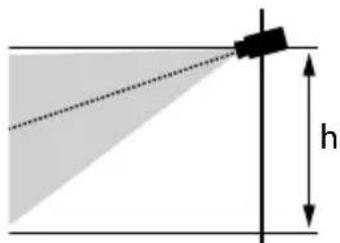
Altezza della telecamera
Tycam Home - altezza consigliata: tra 2 e 5 m.
Tycam Guard - altezza consigliata: tra 2 e 4 m.
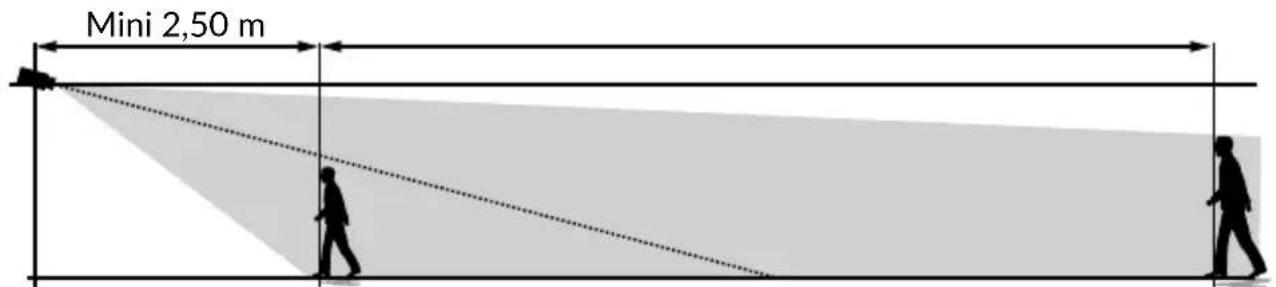
Distanza dalla zona da monitorare
Campi visivi consigliati (forniti a titolo indicativo, possono variare a seconda dell'ambiente): Minimo: 2,5 m / Massimo: 20 m (Tycam Home) o 30 m (Tycam Guard).
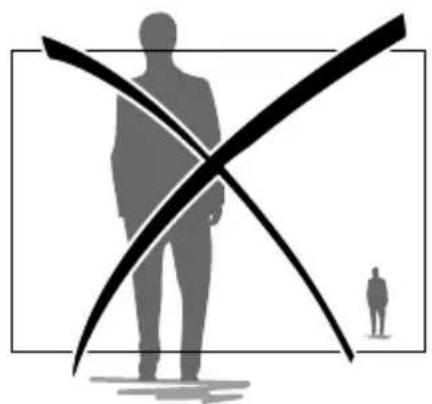
Fate attenzione che una persona rilevata non appaia né troppo piccola né troppo grande nell'immagine.
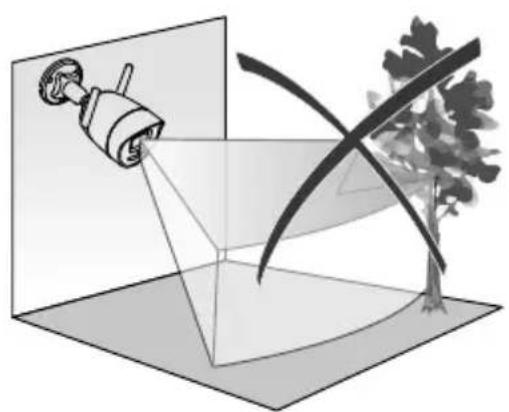
Ambienti esterni
Evita ambienti con un eccesso di alberi o pozzanghere (effetto specchio) che possono disturbare l'analisi dell'immagine.
Scelta dei parametri di rilevamento
Usando l'app Tydom, scegli la modalità di rilevamento adatta alla zona sorvegliata.
Il processore della telecamera è dotato di intelligenza artificiale per consentire la classificazione degli oggetti che compaiono nel campo di sorveglianza della telecamera. Ciò permette di rilevare un numero elevato di eventi sospetti e di ridurre la quantità di falsi rilevamenti.
Tipi di rilevamento:
- Rilevamento di persone: la telecamera rileva solo persone.
- Rilevamento di veicoli: la telecamera rileva solo veicoli.
- Rilevamento di movimento la telecamera rileva tutti i tipi di movimento.
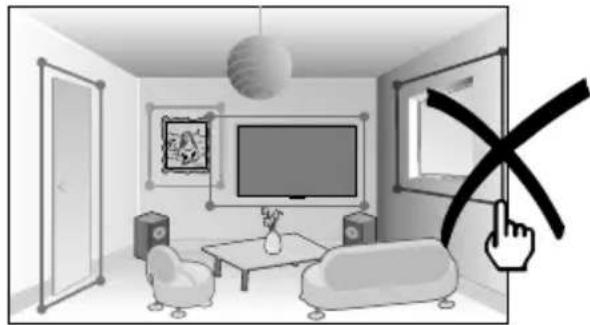
Zone di intrusione
Utilizzando l'app Tydom, è possibile aggiungere le zone che preferisci all'immagine per definire le zone di intrusione.
Ogni persona che entra nella zona viene rilevata. Puoi aggiungere fino a 4 zone di intrusione da modificare e sovrapporre.
Per ottenere un rilevamento affidabile, assicurati che la zona da sorvegliare non sia situata vicino al bordo dell'immagine.
Rilevamento di superamento di linea
Questa modalità è consigliata per le telecamere esterne. Orientate e posizionate la telecamera all'altezza consigliata per assicurare un rilevamento affidabile del superamento.
Definite una linea di superamento nell'applicazione Tydom, ogni persona che supera tale linea viene rilevata..
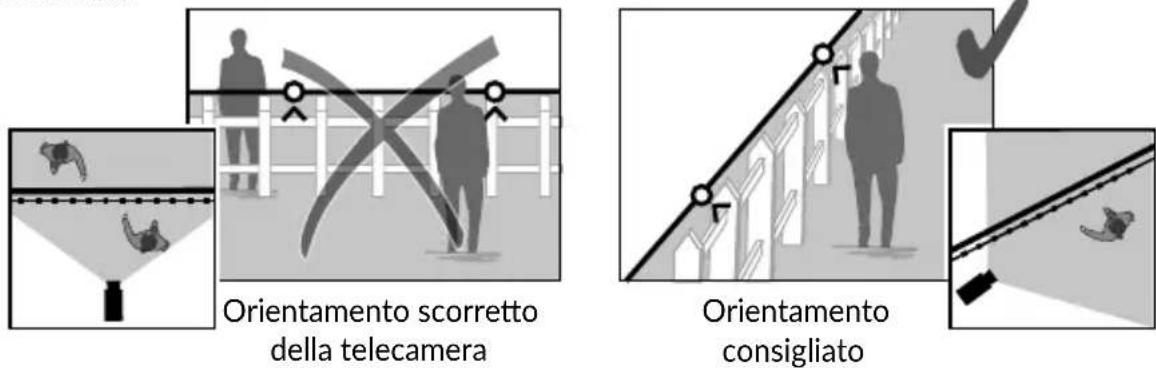
- Per ottenere un funzionamento ottimale, rispettate le raccomandazioni di installazione: Altezza / Distanza / Ambienti esterni.
- Quando l'impostazione dei parametri della telecamera è terminata, è obbligatorio effettuare un test di rilevamento per accertarsi che la telecamera analizzi correttamente la scena da sorvegliare e rilevi in modo efficace i movimenti.
4 - Funzionamento della telecamera Tycam Home
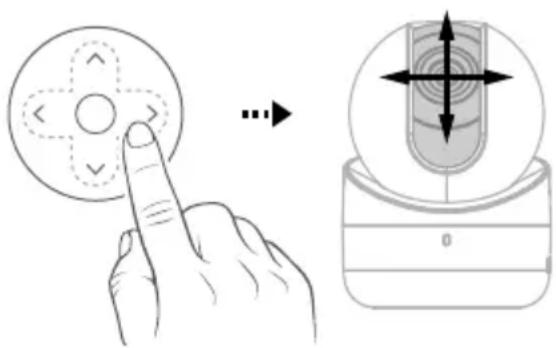
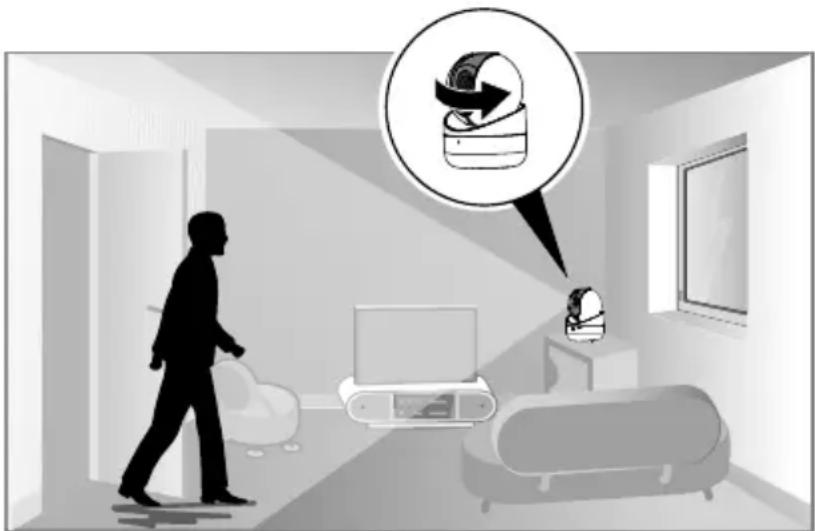
La telecamera Tycam Home presenta un obiettivo motorizzato che puoi spostare verticalmente oppure orizzontalmente utilizzando l'app Tydom. Fare attenzione a non maneggiare la telecamera motorizzata Tycam Home: qualsiasi azione manuale sull'orientamento della telecamera causerà un'usura prematura e uno spostamento della posizione di sorveglianza predefinita.
4.1 Posizione predefinita
Puoi impostare la posizione predefinita della telecamera Tycam Home usando l'app Tydom. Questa posizione predefinita corrisponde alla posizione di riferimento della telecamera.
Dopo ogni movimento dell'obiettivo eseguito dalla telecamera:
- Tracciamento del movimento in seguito a un rilevamento.
- Ordine di movimento da parte dell'utente tramite l'app Tydom.
- Uscita dalla modalità privacy.
La telecamera torna a questa posizione predefinita.
Dall'app Tydom, seleziona:
Impostazioni > Il mio domicilio > I miei dispositivi > Telecamere > Seleziona telecamera > Posizione predefinita.
Imposta la posizione predefinita che desideri utilizzando le frecce, quindi premi «Convalida».
4.2 Azionamento della telecamera
Apri l'interfaccia della telecamera con l'app Tydom:
- Tocca le frecce per spostare l'obiettivo della telecamera.
- Tieni premuto per ottenere un movimento continuo.
- Premi il tasto centrale per tornare alla posizione predefinita.
4.3 Tracciamento dei movimenti
Puoi attivare la modalità di tracciamento dei movimenti per rilevare e seguire automaticamente una persona che si muove nella zona sorvegliata.
Quando il rilevamento dei movimenti è terminato, la telecamera torna alla posizione predefinita.
Dall'app Tydom, seleziona:
Impostazioni > Il mio domicilio > I miei dispositivi > Telecamere >
Seleziona telecamera
Rilevamento > Seleziona
Segui movimento.
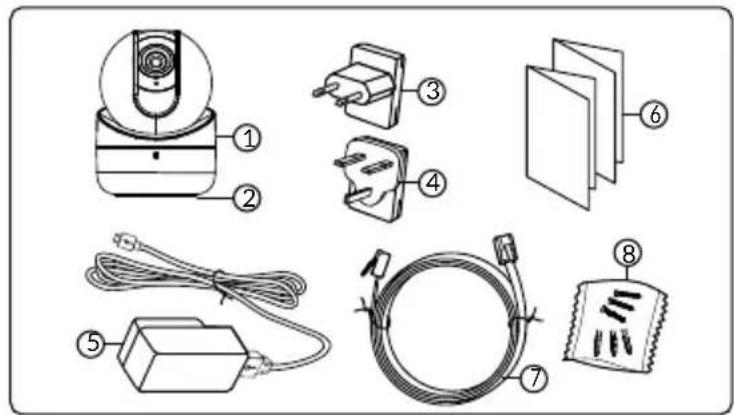
1- Telecamera
2- Base
3- Presa UE
4- Presa UK
5- Adattatore di alimentazione
di rete (3 m)
6- Guida di installazione
Documentazione
regolamentare
7- Cavo RJ45 (3 m)
8- Sacchetto di viti/tasselli
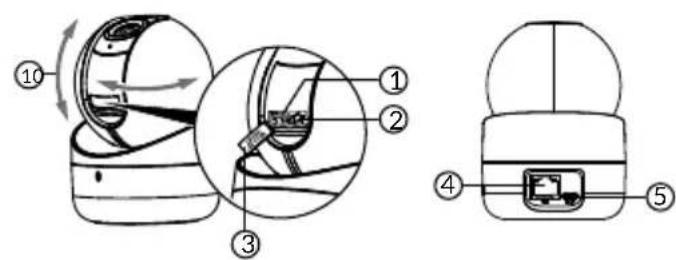
1- Posizionamento scheda di memoria
2- Pulsante RESET (pressione per 5 secondi)
3- Coperchio di protezione
4- Connettore Rete RJ45
5- Presa di alimentazione USB-C
6- Altoparlante
7- Microfono
8- Obiettivo
9- Copertura telecamera motorizzata
10- Direzione motorizzazione (verticale e orizzontale)
11- LED infrarossi (visione notturna)
12- Spia di funzionamento
| Spia di funzionamento Significato dello stato | |
| Rossa fissa Avvio della telecamera | |
| Blu fissa La telecamera è connessa al server | |
| Rossa lampeggiante lenta Nessuna connessione al server | |
| Blu lampeggiante lenta | Comunicazione tra la telecamera e il server nei seguenti casi:- Associazione in corso |
| Blu lampeggiante rapida | Aggiornamento in corso della telecameraAccesso al video in corso |
| Rossa/blu alternata lampeggiante | Telecamera in attesa di connessione al server |
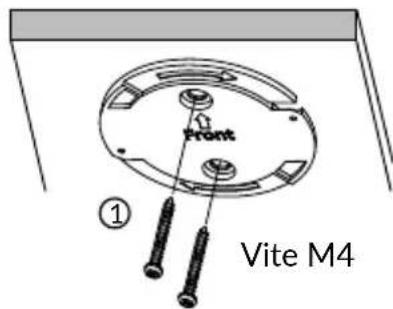
5.3 Fissaggio
Puoi fissare la telecamera su un muro o al soffitto.
1- Pratica i fori di fissaggio della base e fissa la base con apposite viti al supporto.
2- Posiziona la telecamera allineando le alette
3- Gira la telecamera verso destra finché non si ferma.
5.4 Scheda di memoria
La telecamera Tycam Home è già dotata di una scheda di memoria.
Questa scheda permette la registrazione di video criptati leggibili solo attraverso
l'applicazione Tydom. Potete aumentare la capacità di registrazione installando una scheda di capacità superiore (Micro SD/SD HC/SD XC classe 10 obbligatoria).
Nota:
Anche i video registrati su un altro modello di scheda sono crittografati.
In caso di guasto della telecamera a seguito di un furto con scasso, ad esempio per decrittografare le immagini da una sola scheda SD, non esitare a contattare l'assistenza Delta Dore.
| Scheda di memoria | Durata registrazione continua |
| 8 GO 2 giorni | |
| 16 GO 4 giorni | |
| 32 GO 8 giorni | |
| 64 GO 16 giorni | |
| 128 GO 32 giorni |
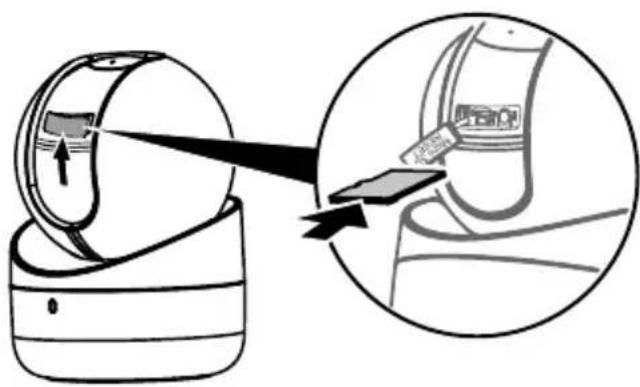
5.5 Sostituzione della scheda di memoria
Con l'aiuto dell'app Tydom, posiziona la telecamera in modalità privacy per accedere al coperchio della scheda di memoria.
- Disinserisci l'alimentazione della telecamera.
- Apri il coperchio di protezione
- Inserisci la nuova scheda di memoria rispettando il verso indicato, quindi riposiziona il coperchio.
- Ripristina l'alimentazione della telecamera.
- Formatta la scheda utilizzando l'app Tydom.
1- Telecamera
2- Connettori
3- Presa UE
4- Presa UK
5- Adattatore alimentazione di rete (1 m 50)
6- Chiave coperchio scheda di memoria
7- Sacchetto di viti/tasselli
8- Dima di foratura
9- Guaina di tenuta per cavo RJ 45
10- Guida di installazione
Documentazione regolamentare
11- Cavo RJ45 (1 m 50)
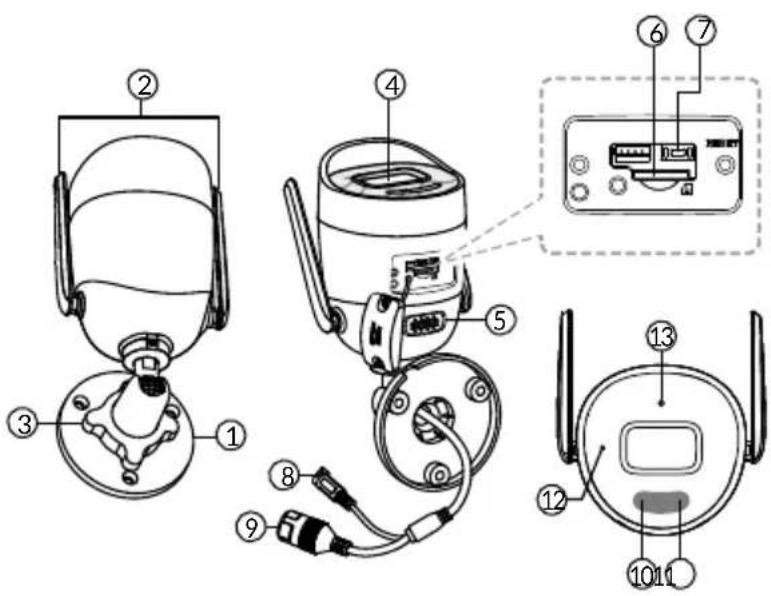
1- Base
2- Antenne Wi-Fi
3- Vite di bloccaggio
4- Obiettivo
5- Altoparlante
6- Posizionamento scheda di memoria
7- Pulsante RESET (pressione per 5 secondi)
8- Presa di alimentazione
9- Connettore Rete RJ45
10-Flash
11- LED infrarossi (visione notturna)
12- Microfono
13- Spia di funzionamento
| Spia di funzionamento Significato dello stato | |
| Rossa fissa Avvio della telecamera | |
| Blu fissa La telecamera è connessa | al server |
| Rossa lampeggiante lenta Nessuna | connessione al server |
| Blu lampeggiante lenta | Comunicazione tra la telecamera e il server nei seguenti casi:- Associazione in corso |
| Blu lampeggiante rapida | Aggiornamento in corso della telecameraAccesso al video in corso |
| Rossa/blu alternata lampeggiante | Telecamera in attesa di connessione al server |
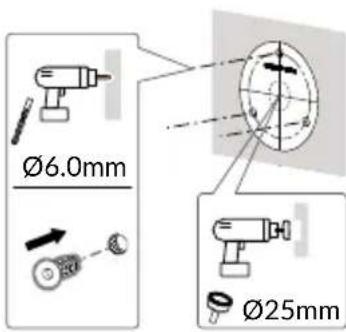
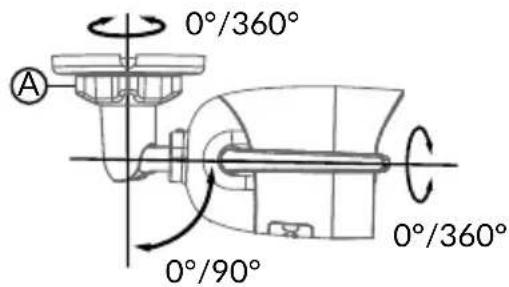
6.3 Fissaggio
- Pratica i fori di fissaggio utilizzando la dima di foratura.
- Fissa la base con le viti e i tasselli in dotazione.
- Allenta il dado A.
- Orienta correttamente la telecamera, poi riavvita il dado.
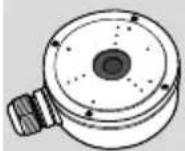
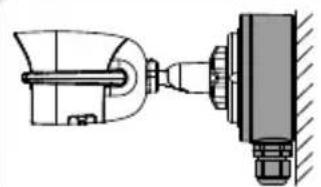
Per le installazioni che necessitano di un cablaggio delle prese all'esterno, una scatola di connessione esterna è disponibile come opzione.
BRE TYCAM GUARD
Réf : 6417019
6.5 Scheda di memoria
La telecamera Tycam Guard è già dotata di una scheda di memoria.
Questa scheda permette la registrazione di video criptati leggibili solo attraverso
l'applicazione Tydom. Potete aumentare la capacità di registrazione installando una scheda di capacità superiore (Micro SD/SD HC/SD XC classe 10 obbligatoria).
Nota:
Anche i video registrati su un altro modello di scheda sono crittografati.
In caso di guasto della telecamera a seguito di un furto con scasso, ad esempio per decrittografare le immagini da una sola scheda SD, non esitare a contattare l'assistenza Delta Dore.
| Scheda di memoria | Durata registrazione continua |
| 8 GO 2 giorni | |
| 16 GO 4 giorni | |
| 32 GO 8 giorni | |
| 64 GO 16 giorni | |
| 128 GO 32 giorni |
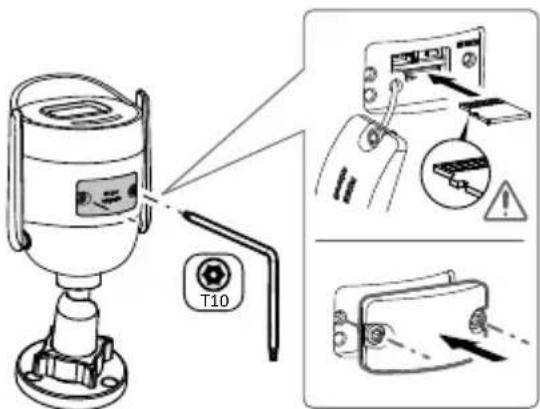
6.6 Sostituzione della scheda di memoria
- Disinserisci l'alimentazione della telecamera.
- Togli le 2 viti del coperchio usando la chiave fornita.
- Inserisci la nuova scheda di memoria rispettando il verso indicato.
- Chiudi il coperchio.
- Ripristina l'alimentazione della telecamera.
- Formatta la scheda utilizzando l'app Tydom.
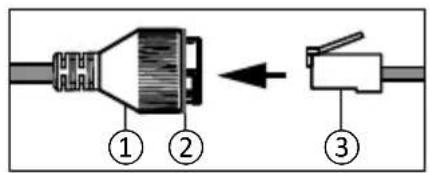
6.7 Guaina di tenuta per cavo RJ 45
Se necessario, potete installare l'accessorio di tenuta per il cavo RJ 45.
1- Presa di interfaccia di rete della telecamera
2- Guarnizione di tenuta
3- Presa di rete
4- Tappo di tenuta
5- Guarnizione di tenuta in gomma
6- Dado di serraggio
7- Cavo di rete proveniente dal router senza fili

- Fate passare il cavo di rete (7) (senza presa) attraverso il dado di serraggio (6) e la guarnizione di tenuta in gomma (5) (il bordo interno della guarnizione in gomma deve essere di fronte al tappo di tenuta), poi attraverso il tappo di tenuta (4) rispettando questo ordine.
- Collegate una presa di rete RJ-45 (3) sull'estremità del cavo facendo attenzione ad inserire le coppie ritorte di fili nell'ordine corretto.
- Posizionate la guarnizione di tenuta (2) sull'estremità della presa di interfaccia di rete della telecamera (1).
- Inserite la presa di rete (3) nella presa di interfaccia di rete della telecamera (1).
- Inserite la guarnizione di tenuta in gomma (5) nel tappo di tenuta (4), poi avvitate il dado di serraggio (6) sul tappo di tenuta (4) senza stringerlo completamente.
- Allineate il sistema di fissaggio del tappo di tenuta (4) con la tacca che si trova sulla presa di interfaccia di rete della telecamera (1), poi avvitate di 1/4 di giro il tappo di tenuta (4) sulla presa di interfaccia di rete della telecamera (1).
- Riavvitate il dado 6, il collegamento a tenuta stagna della presa RJ45 è terminato.
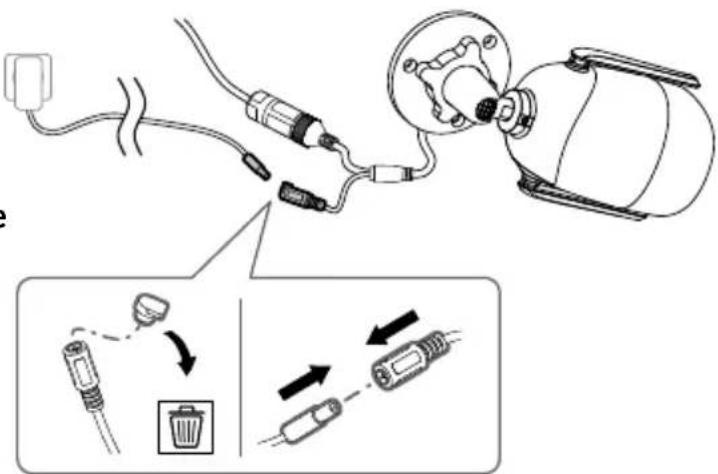
6.8 Collegamento dell'alimentazione
- Collega la presa di alimentazione
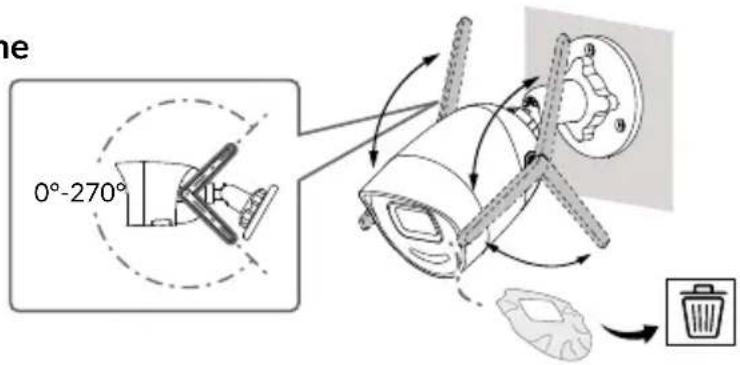
6.9 Completamento dell'installazione
- Orienta le antenne Wi-Fi verso l'alto.
- Rimuovi la pellicola protettiva dalla telecamera.
7 - Connessione della telecamera
Scegliete la vostra modalità di connessione :
Modalità di connessione mediante collegamento Wi-Fi (2,4 GHz). La rete Wi-Fi locale deve essere obbligatoriamente protetta.
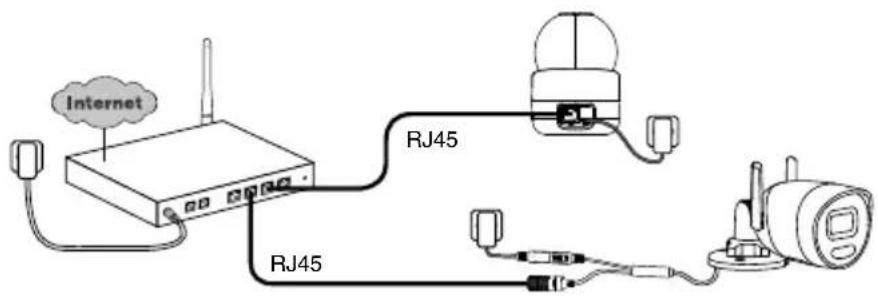
Modalità di connessione mediante collegamento Ethernet RJ45 Cat. 5E, max. 100m)..

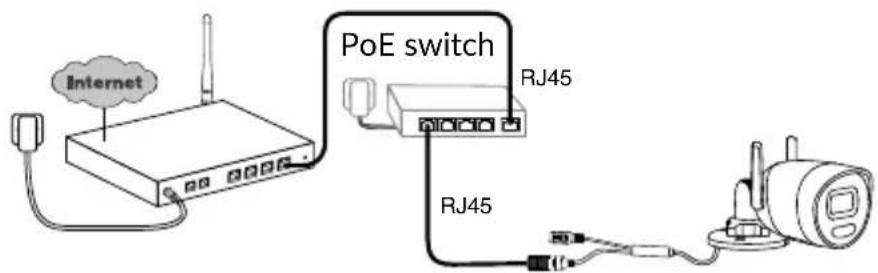
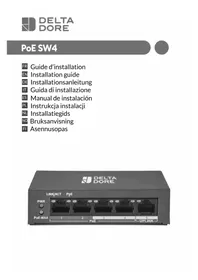
La modalità di connessione PoE permette di alimentare la telecamera attraverso il collegamento Ethernet RJ45, necessita dell'installazione di un Switch o di un iniettore PoE, nonché di un cavo Ethernet di categoria 6 (non fornito). Tipo e lunghezza massima in base allo switch utilizzato (Poe SW4: 250 m max).
Opzione switch PoE: Poe SW4 Cod.: 6417010
Velocità di trasmissione
In caso di difficoltà di connessione in remoto, è possibile modificare la risoluzione della videocamera nell'app.
| Impostazione della risoluzione | Velocità di upload utilizzata dalla telecamera |
| Full HD 512 | kbit/s |
| HD 256 | kbit/s |
Per un corretto funzionamento, il router necessita di 100 kbit/s.
IT
8 - App Tydom
Prima messa sotto tensione:
- Alla prima messa sotto tensione o dopo aver eliminato la fotocamera, il tempo necessario per stabilire la connessione con il server protetto è di circa 3 minuti. Possono essere necessari fino a 7 minuti se è necessario un aggiornamento del software.

Associare la telecamera all'applicazione Tydom verificando che il proprio smartphone/tablet sia collegato correttamente alla rete locale.
Avviare l'applicazione Tydom facendosi guidare.
9 - Cancellazione della telecamera
Per cancellare la telecamera dal sistema, sull'app Tydom seleziona: Impostazioni > Il mio domicilio > I miei dispositivi > Telecamere > Seleziona Telecamera > Elimina
10 - Caratteristiche tecniche
| Tycam Home Tycam Guard | ||
| Alimentazione | Alimentazione di reteINPUT: 100-240 V ~ 50-60 Hz 0,3 AOUTPUT: 5 V =1,6 A | Alimentazione PoE - 802.3af Classe 3Alimentazione elettrica:INPUT: 100-240 V ~ 50-60 Hz 0,3 AOUTPUT: 12 V =0,6 A |
| Consumo | 8 W | Alimentazione di rete max 7 W /PoE max 8,5 W |
| Rete RJ45 | Ethernet 10 - 100 Mbps | |
| Rete Wi-Fi Wi-Fi IEEE 802 | 11b/g/n 2,4 GHz(5 GHz non compatibile)Portata 80 m (varia a secondadell'ambiente in prossimitàdella telecamera) | Wi-Fi IEEE 802.11b/g/n 2,4 GHz(5 GHz non compatibile)Portata 120 m (varia a secondadell'ambiente in prossimitàdella telecamera) |
| ONVIF | Profilo T.Configurazione ONVIF delle telecamere Tycam Home e Tycam Guard richiede l'installazione di un web server domotico Delta Dore (Tydom 1.0/Tydom Home/Tydom Pro/Tywell/Tydom 2.0)L'utilizzo della modalità Expert richiede obbligatoriamente competenze avanzate in materia di rete e sicurezza per garantire la conformità dell'installazione e la protezione dei dati personali degli utenti. Il supporto tecniciodi Delta Dore non è previsto se si utilizza la modalità Expert o si attiva la compatibilità ONVIF.Per ulteriori informazioni sulla modalità Expert e sulla configurazione ONVIF,scansionare il seguente codice QR: | |
| Sensore ottico/focale 2 megapixel, 2,8 mm 2 megapixel, 2,8 mm | ||
| Copertura telecamera motorizzata | Sì - | |
| Angolo di ripresa | H 108° / V 59° / Diag: 129° H 107° / V 56° / Diag: 127° | |
| Motorizzazione del sensore | Rotazione orizzontale: 0-355° - Rotazione verticale: -10° -90° | - |
| Intensità luminosa min. 0 Lux (con LED infrarossi) | ||
| Visione notturna | Visione notturna automatica a infrarossi -Portata 20 m | Visione notturna automatica a infrarossi - Portata 30 mVisione notturna automatica a coloriPortata 30 m |
| Risoluzione Full HD - 1920x1080 pixel | ||
| Scheda Micro SD /SDHC/ SD XC | Espandibile fino a 256 GB - Classe 10 obbligatoria | |
| Rilevamento personalizzato Persona | Zone di intrusioneTracciamento dei movimenti | PersonaVeicoloZone di intrusioneLinea di superamentoFlash dissuasore |
| Audio bidirezionale | Sì Sì | |
| Sirena integrata | Sì - Max 90 db Sì - Max 90 db | |
| Temperatura di utilizzo e umidità | -10°C / 40°C95% di umidità o quantità minore senza condensa | -30°C / +60°C10% ~ 95% senza condensa |
| Temperatura di stoccaggio e umidità | -20 °C / +60 °C - 0% ~ 90% senza condensa | -30°C / 60°C |
| Indice di protezione | - IP67 | |
| Dimensioni telecamera ∅ 8 | 2,4 × 113,6 mm 190,6 × 73,0 × 89,1 mm | |
| Peso telecamera 280 gr 4 | 90 gr | |
IT
Aviso legal

- Trattamento dei dati
- Indice
- A distanza potete:
- Scelta dei parametri di rilevamento:
- - Tipi di rilevamento:
- - Zone di intrusione:
- - Rilevamento di superamento della linea:
- Altre funzioni:
- - Tycam Guard:
- - Tycam Home:
- - Consigli di installazione
- Per assicurare un funzionamento ottimale:
- - Funzionamento delle telecamere
- Registrazione dei video
- Manutenzione delle telecamere :
- - Funzionamento dell'analisi dell'immagine
- Altezza della telecamera
- Distanza dalla zona da monitorare
- Ambienti esterni
- Scelta dei parametri di rilevamento
- Tipi di rilevamento:
- Zone di intrusione
- Rilevamento di superamento di linea
- - Funzionamento della telecamera Tycam Home
- Posizione predefinita
- Azionamento della telecamera
- Tracciamento dei movimenti
- Fissaggio
- Scheda di memoria
- Nota:
- Sostituzione della scheda di memoria
- Fissaggio
- BRE TYCAM GUARD
- Scheda di memoria
- Sostituzione della scheda di memoria
- Guaina di tenuta per cavo RJ 45
- Collegamento dell'alimentazione
- Completamento dell'installazione
- - Connessione della telecamera
- Velocità di trasmissione
- - App Tydom
- Prima messa sotto tensione:
- - Cancellazione della telecamera
- Aviso legal
Marca : DELTA DORE
Modello : Tycam Guard
Categoria : Telecamera di sorveglianza