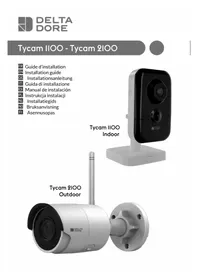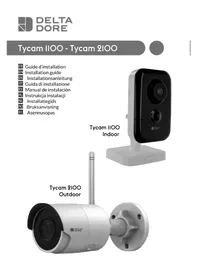
Tycam 1100 - Bewakingscamera DELTA DORE - Gratis gebruiksaanwijzing en handleiding
Vind de handleiding van het apparaat gratis Tycam 1100 DELTA DORE in PDF-formaat.



| Producttype | Binnenbewakingscamera (Indoor) |
| Merk | Delta Dore |
| Model | Tycam 1100 |
| Afmetingen (L x H x D) | 103 mm x 66 mm x 33 mm |
| Gewicht | 128 g |
| Voeding | 12 V DC (netadapter inbegrepen 100-240 V~ 50-60 Hz) |
| Stroomverbruik | 7 W |
| Resolutie | Full HD 1920x1080 pixels bij 25 fps |
| Kijkhoek | Horizontaal 108°, Verticaal 59°, Diagonaal 129° |
| Nachtzicht | Infrarood LED EXIR 2.0, bereik 10 m |
| Netwerkconnectiviteit | Wi-Fi 802.11 b/g/n 2,4 GHz of Ethernet RJ45 10/100 Mbps |
| Opslag | Micro SD/SDHC/SDXC-kaart tot 128 GB (klasse 10 vereist) |
| Audio | Tweerichtingsaudio (ingebouwde microfoon en luidspreker) |
| Bewegingsdetectie | Videoanalyse met detectiezones en passieve infrarooddetectie (PIR) |
| Slimme functies | Lijn- en zone-overschrijdingsdetectie, digitale zoom x4 |
| Ingebouwde sirene | Ja, tot 85 dB |
| Mobiele app | Tydom (iOS en Android) |
| Maximum aantal camera's | 8 per Tydom-account |
| Gebruikstemperatuur | -10°C tot +40°C |
| Beschermingsklasse | IP20 (alleen binnenshuis) |
| Inhoud van de doos | Camera, beugel, netadapter (EU/UK-stekkers), RJ45-kabel 1,5 m, installatiehandleiding |
| Garantie | Raadpleeg de bijgeleverde wettelijke documentatie |
Veelgestelde vragen - Tycam 1100 DELTA DORE
Gebruikersvragen over Tycam 1100 DELTA DORE
0 vraag over dit apparaat. Beantwoord die u kent of stel uw eigen vraag.
Stel een nieuwe vraag over dit apparaat
Download de handleiding voor uw Bewakingscamera in PDF-formaat gratis! Vind uw handleiding Tycam 1100 - DELTA DORE en neem uw elektronisch apparaat weer in handen. Op deze pagina staan alle documenten die nodig zijn voor het gebruik van uw apparaat. Tycam 1100 van het merk DELTA DORE.
GEBRUIKSAANWIJZING Tycam 1100 DELTA DORE
De kwaliteit van de verbinding met uw product kan door verschillende wijzigingen van de IP-architectuur worden beïnvloed. Deze wijzigingen zijn onder andere, maar zijn niet beperkt tot, een verandering in hardware, een software-update of configuratie, luidsprekers op de apparatuur of andere multimedia-apparatuur zoals tablet, smartphone, enz ...
IOS is een gedeponeerd handelsmerk van Cisco in de Verenigde Staten en/of in andere landen en wordt onder licentie gebruikt.
Android™ en Google Play zijn gedeponeerde handelsmerken van Google LLC.
Wi-Fi™ is een gedeponeerd handelsmerk van Wi-Fi Alliance.
WPS (Wi-Fi Protected Setup) is een norm die door Wi-Fi Alliance werd opgesteld. De installatie en het gebruik van de camera moeten in overeenstemming zijn met de lokale wetgeving.
U moet de privacy van anderen respecteren. Het is verboden de openbare weg of de eigendom van uw buren te filmen.
U moet ook de mensen die in uw huis werkzaamheden uitvoeren (verpleegkundige, babysitter, ...) op de hoogte brengen dat ze tijdelijk worden gefilmd tijdens hun professionele activiteit.
Verwerking van gegevens
Het gebruik van uw connected camera, impliceert de acceptatie van de verwerking van gegevens.
DELTA DORE maakt gebruik van een cloudplatform om de gegevensverwerking te leveren.
De sequenties opgenomen door uw camera worden nooit opgeslagen door het platform dat deze service biedt.
De video's worden alleen opgeslagen en gecodeerd op de SD-kaart van uw camera en zijn alleen toegankelijk via uw persoonlijke account via de Tydom-app.

Het gebruik van uw camera vereist de Tydom-app die beschikbaar is op Google Play en in de App Store.
Wegens de evolutie van de normen en van het materiaal verplichten de kenmerken, zoals aangegeven in de teksten en afbeeldingen van dit document, ons pas na bevestiging door onze diensten.
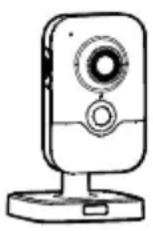
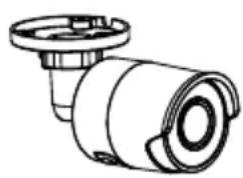
1 - Aanbevelingen voor installatie 89
2 - Werking van camera's 89
3 - Werking van bewegingsdetectie in een of meerdere zones 90
4 - Werking van de beeldanalyse (SMART DETECT) 90
4.1 Keuze van de detectiemodus 91
6.6 De geheugenkaart vervangen 95
6.7 Afdichting voor RJ 45-kabel 96
6.8 Antenne 96
7 - Aansluiting van de camera 97
8 - De applicatie Tydom 98
9 - Camera verwijderen 98
De Tycam 1100 Indoor- en Tycam 2100 Outdoor-camera's zijn uitgerust met hoge resolutie-sensoren van de nieuwste generatie die onder alle lichtomstandigheden een goede beeldkwaliteit leveren.
Indien verbonden met uw draadloze router, u kunt met de camera uw huis bekijken op uw smartphone en video's en foto's opnemen via de Tydom-applicatie.
U kunt op afstand:
- Observeren en luisteren (*).
- Onmiddellijk een opname starten.
- Met uw familie en geliefden praten (*)
- De opgenomen video's bekijken
- Meldingen over detectie ontvangen
Functies voor de analyse van beelden
- Bewegingsdetectie
De camera detecteert elke beweging in een of meerdere vooraf gedefinieerd gebieden.

- Detectie bij overschrijden van lijn.
De camera detecteert iedereen die een vooraf gedefinieerde detectielijn overschrijdt.
- Detectie bij overschrijden van zone
De camera detecteert iedereen die in of uit een vooraf gedefinieerde detectiezone gaat.
De twee kruisende detectiemodi vereisen speciale installatievoorwaarden: zie §4
Andere functies:
- Bewaking op afstand
- Instellen van monitoringmodus
- Automatische opname bij detectie
- Continu opnemen
- Beheer van opnames (back-up, verwijderen...)
- Melding van gebeurtenissen
- Visualisatie van detectie-waarschuwingen
- Intercom (*)
- Digitale Zoom x4
- Nachtzicht
- Draaien van opgenomen beeld
- Tegenlichtcompensatie
- Foto-opname
- Privacy-modus
• Max. 8 TYDOM-camera's - Geïntegreerde sirene (*)
• Koppeling via QR-code mogelijk
(*) TYCAM 1100
1 - Aanbevelingen voor installatie
Voor een optimale werking:
- Installeer de camera niet op een locatie met een sterke verandering in lichtsterkte (tegenlicht) of die te donker is.
- Zorg dat er geen reflecterend oppervlak in de buurt van de cameralens is.
- Installeer de camera niet op een onstabiele steun die trillingen veroorzaakt.
- Niet installeren in de buurt van een warmtebron.
- Raak de lens niet aan met uw vingers.
- Stel de camera niet bloot aan rechtstreekse zonnestraling.
- Stel de camera niet bloot aan schokken.
-
Installeer de Tycam 1100 Indoor-camera in een droge, goed geventileerde ruimte.
-
Elektromagnetische straling kan de overdracht van videogegevens en de beeldkwaliteit beïnvloeden. Installeer de camera niet in de buurt van een elektromagnetische stralingsbron.
- De installatie moet worden uitgevoerd volgens de regels van de kunst voor videobewaking.
- Zorg ervoor dat alle gekoppelde apparatuur is uitgeschakeld tijdens de installatie.
- Voor APPARATUUR DIE VIA STOPCONTACT WORDT AANGESLOTEN, de netadapter dient als hoofdschakelaar. Het stopcontact dient zich dicht bij de apparatuur te bevinden en makkelijk bereikbaar te zijn.
De twee kruisende detectiemodi vereisen speciale installatievoorwaarden: zie §4
2 - Werking van camera's
Onderhoud van de Tycam 2100
Outdoor-camera's:
- Controleer regelmatig op spinnenwebben die vals alarm kunnen genereren. Gebruik een zachte, enigszins vochtige doek om de lens van de buitencamera te reinigen.
- Controleer regelmatig de bedrading en aansluitingen van uw camera.
Video's opnemen
• Video's worden na 30 dagen automatisch gewist.
- Wanneer de opslaglimiet van de geheugenkaart is bereikt, worden de oudste video's automatisch gewist.
- De opnametijd kan variëren afhankelijk van de beweging in het beeld. Deze waarden worden alleen ter informatie gegeven en kunnen niet worden gegarandeerd.
- De levensduur van de geheugenkaart is afhankelijk van de gebruikte SD-kaart. Alleen van de SD-kaart die bij de camera wordt geleverd, wordt een gebruiksduur van 2 jaar gegarandeerd.
De video's worden opgenomen in «middelhoge» resolutie.
Elke video die bij detectie wordt opgenomen, start 5 seconden vóór het evenement voor een totale duur van 35 seconden
3 - Werking van bewegingsdetectie in een of meerdere zones
De Tycam 1100/2100-camera's bewaken de zone(s) door video-analyse zodat elke beweging wordt gedetecteerd.
De Tycam 1100 profiteert ook van passieve infraroodsensor warmtedetectie (PIR).
Materialiseer de zone of zones die moeten worden uitgesloten volgens een raster in de Tydom-applicatie.
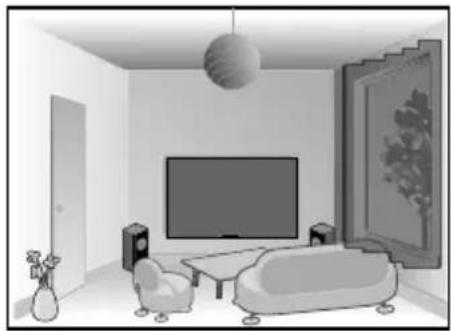
Deze detectiemodus vereist geen specifieke voorwaarden.
4 - Werking van de beeldanalyse (SMART DETECT)
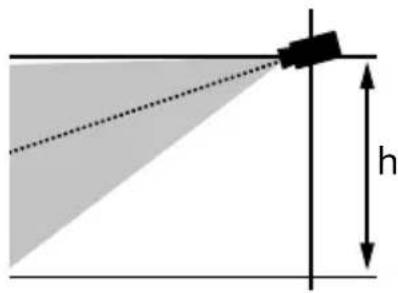
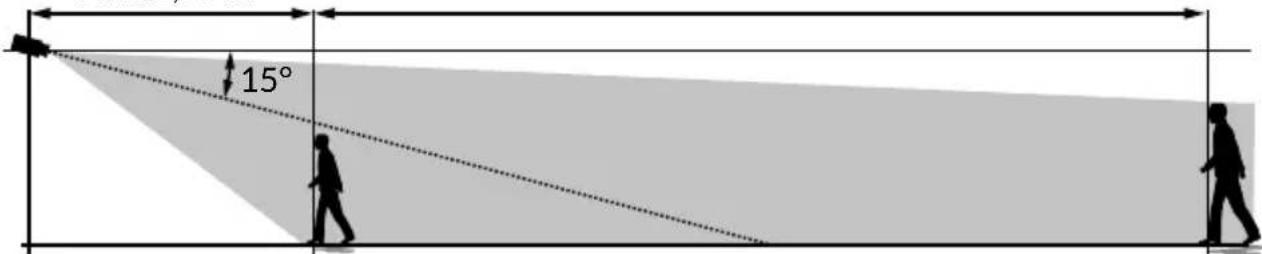
Voor een optimale bewegingsanalyse in het weergaveveld plaatst u de camera op een hoogte en afstand van het te bewaken gebied.
Hoogte van de camera
Tycam 1100 Indoor - h: Min. 2m
Afstand tot het te bewaken gebied
Aanbevolen gezichtsveld :
Minimaal: 2,5m / Maximaal: 10 m (TYCAM 1100) of 30 m (TYCAM 2100)
text_image
hMin hoekas van de camera: 15°.
Min. 2,50 m
text_image
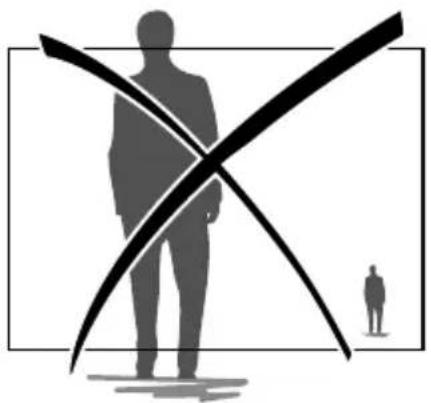
15°Zorg ervoor dat een gedetecteerde persoon niet te klein of te groot lijkt.
4.1 Keuze van de detectiemodus
Gebruik de Tydom-app en selecteer de geschikte detectiemodus voor het gebied dat wordt bewaakt.
4.1.1 Detectie bij overschrijden van lijn
Deze modus wordt aanbevolen voor buitencamera's.
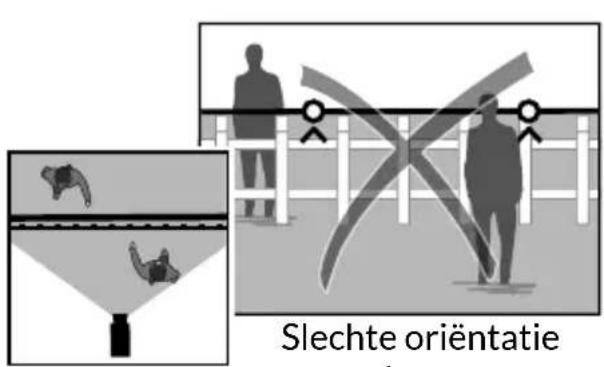
Oriënteer en positioneer de camera op de aanbevolen hoogte voor een betrouwbare detectie.
Definieer een kruislijn in de Tydom-app, elke persoon die deze lijn overschrijdt, wordt gedetecteerd.
text_image
Slechte oriëntatie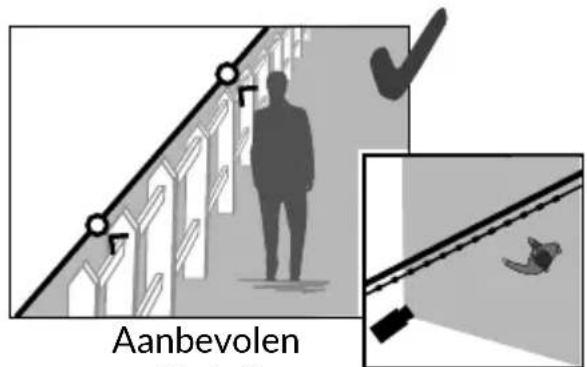
text_image
Aanbevolen4.2.2 Detectie bij overschrijden van zone
Verplaats de hoeken van de rechthoek in de Tydom-app om een intrusiezone te definiëren. Iedereen die het gebied betreedt, wordt gedetecteerd.
Voor een betrouwbare detectie, zorg dat het te bewaken gebied niet aan de rand van de afbeelding staat.
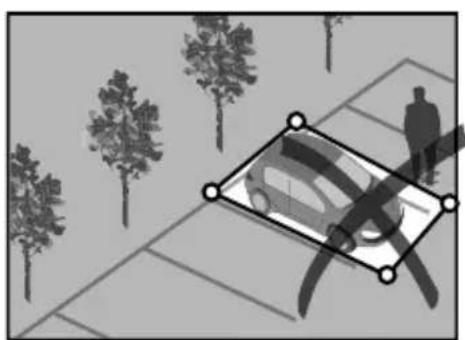
- Volg de installatie-aanbevelingen voor een optimale werking: Hoogte / afstand / camerahoek.
- Welke werkingsmodus u ook kiest, u kunt de detectiegevoeligheid aanpassen met de Tydom-app.
- Wanneer de camera-instelling voltooid is, is het noodzakelijk om een detectietest uit te voeren om te zorgen dat de camera de scène die moet worden bewaakt correct analyseert en beweging effectief detecteert.
1- Geheugenkaartsleuf
2- RESET/WPS-knop (Open de afscherming).
3- RJ45-netwerkconnector
4- Voedingsaansluiting
5- Luidspreker
6- Microfoon
7- Lens
8- Statuslampje
Continu rood: Start van de camera.
Continu blauw: De camera is verbonden met het netwerk.
Langzaam rood knipperend:
Geen verbinding met de server
(controler de firewall en ouderlijk toezicht).
Langzaam knipperend blauw:
Communicatie van de camera op het netwerk.
Snel knipperend rood: Veiligheidsinstallatie.
Snel knipperend blauw: Camera-update.
Afwisselend rood / blauw knipperend:
Wachten om QR-code te lezen of geen toegewezen IP-adres.
(controler of de DHCP-functie op uw router is geactiveerd en of het Wi-Fi-netwerk binnen bereik is).
9- PIR (passieve infraroodsensor)
10- LED infrarood (nachtzicht)
5.3 Montage van steun
- Bevestig de steun aan de achterzijde van de camera.
- Plaats de camera op een vlakke ondergrond.
- Draai moer B los,
- Richt de camera correct en draai de moeren A en B vast.
- Als de camera niet goed wordt gehouden, draai schroef C los om het vastdraaien van moer B te versterken.
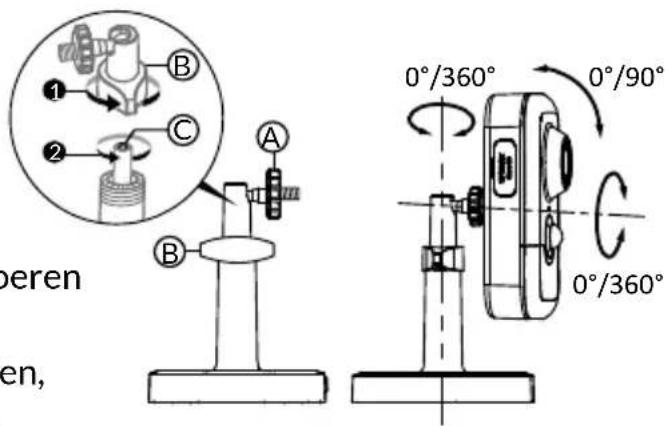
text_image
B ① C A B 0°/360° 0°/90° 0°/360° peren, en,5.4 Bevestiging
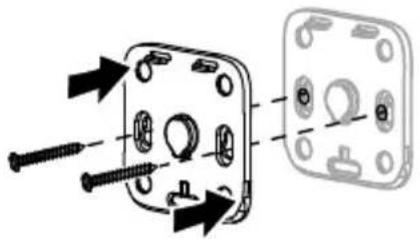
U kun de camera op een muur of aan het plafond bevestigen
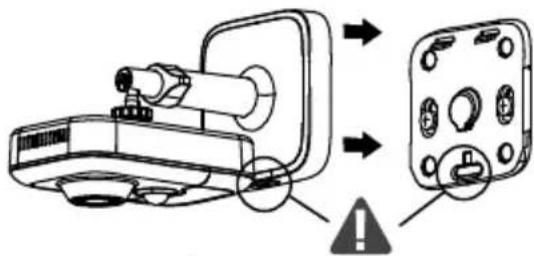
- Druk op de knop "PUSH" om de steun van de basis te scheiden.
- Doorboor de montagegaten van de basis.
- Bevestig de basis met schroeven die geschikt zijn voor de steun.
- Klem de steun op de basis door de 3 pinnen uit te lijnen.
De Tycam 1100 Indoor-camera is reeds uitgerust met een geheugenkaart.
Met deze kaart kunt u gecodeerde video opnemen die alleen via de Tydom-app kan worden gelezen. U kunt de opnamecapaciteit verhogen door een kaart met een hogere capaciteit te plaatsen (Micro SD / SDHC / SD HX Klasse 10 verplicht).
Opmerking: De video's die op een andere kaart worden opgeslagen, worden niet versleuteld.
| Geheugenkaart Continue opnametijd | |
| 8 GB 12u | |
| 16 GB 24u | |
| 32 GB 2,5 dagen | |
| 64 GB 5 dagen | |
| 128 GB 10 dagen | |
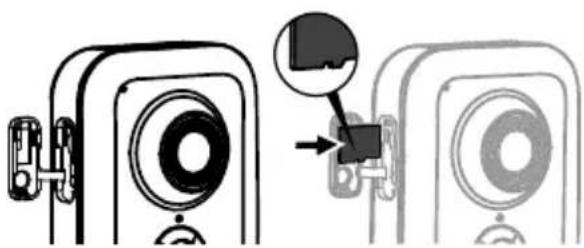
5.7 De geheugenkaart vervangen
- Schakel de stroomvoorziening van de camera uit
- Open de afscherming.
- Plaats de nieuwe geheugenkaart in de aangegeven richting.
- Formatteer de kaart met de Tydom-app.
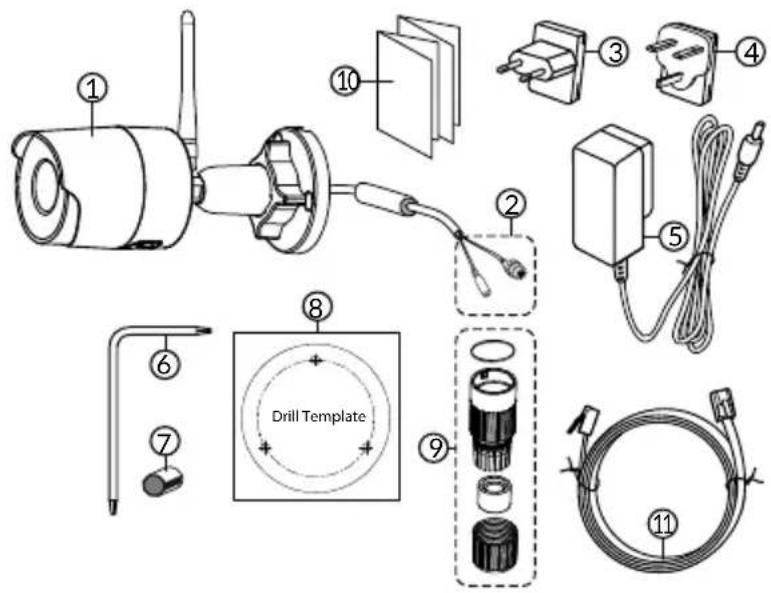
1- Camera
2- Connectoren
3- EU-stekker
4- UK-stekker
5- Voedingsadapter (1m50)
6- Sleutel voor afscherming
geheugenkaart
7- Antenne-aansluiting
8- Boorsjabloon
9- Afdichting voor
RJ 45-kabel
10- Handleiding
Wettelijke documentatie
11- RJ45-kabel (1m50)
1- Basis
2- Camera
3- Zonneklep
4- Lens
5- Klemschroeven
6- RESET/WPS-knop
(Verwijder de 2 schroeven van het deksel met behulp van de meegeleverde sleutel).
7- Geheugenkaartsleuf
8- Aarding (aansluiten is een optie)
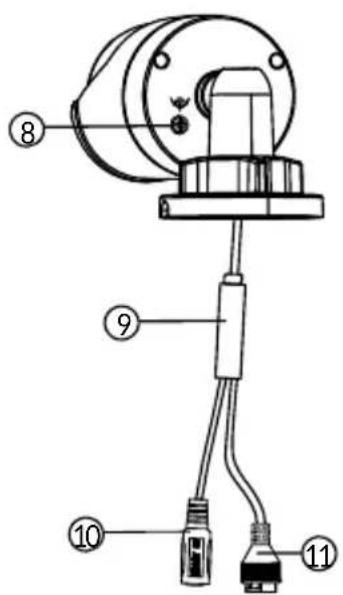
9- PoE-kabel
10- Voedingsaansluiting
11- RJ45-netwerkconnector
12- LED infrarood (nachtzicht)
Leesbevestiging van de QR-code / Beveiliging instellen
In afwachting van het lezen van QR-code voor Wi-Fi-verbinding / de camera bijwerken.
Langzaam knipperen:
Snel knipperen:
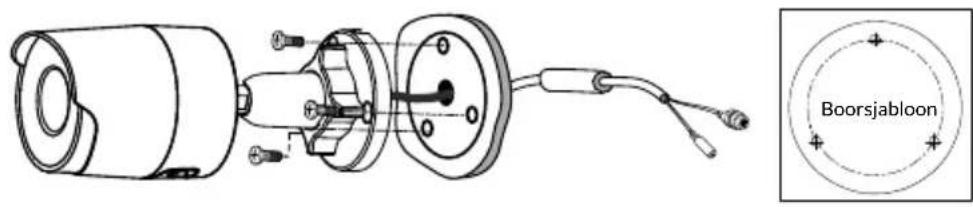
6.3 Bevestiging
- Boor de bevestigingsgaten met behulp van het boorsjabloon.
- Bevestig de basis met schroeven die geschikt zijn voor de steun.
text_image
Boorsjabloon6.4 Instelling
- Draai moer A los.
- Richt de camera en draai de moer aan.
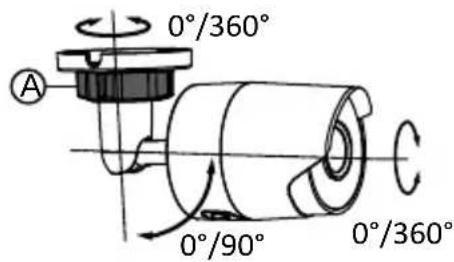
text_image
0°/360° A 0°/90° 0°/360°Voor installaties die buitenbedrading vereisen, een externe aansluitdoos is optioneel verkrijgbaar.
De Tycam 2100 Outdoor-camera is reeds uitgerust met een geheugenkaart.
Met deze kaart kunt u gecodeerde video opnemen die alleen via de Tydom-app kan worden gelezen. U kunt de opnamecapaciteit verhogen door een kaart met een hogere capaciteit te plaatsen (Micro SD / SDHC / SD HX Klasse 10 verplicht).
| Geheugenkaart Continue opnametijd | |
| 8 GB 12u | |
| 16 GB 24u | |
| 32 GB 2,5 dagen | |
| 64 GB 5 dagen | |
| 128 GB 10 dagen | |
Opmerking: De video's die op een andere kaart worden opgeslagen, worden niet versleuteld.
6.6 De geheugenkaart vervangen
- Schakel de stroomvoorziening van de camera uit
- Verwijder de 2 schroeven van het deksel met behulp van de meegeleverde sleutel.
- Plaats de nieuwe geheugenkaart in de aangegeven richting.
- Formatteer de kaart met de Tydom-app.
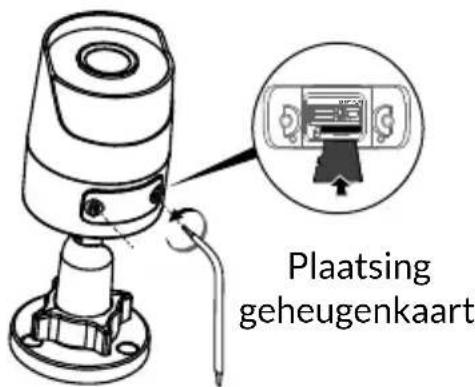
text_image
Plaatsing geheugenkaart6.7 Afdichting voor RJ 45-kabel
Indien nodig kunt u het afdichtingsaccessoire voor de RJ 45-kabel installeren.
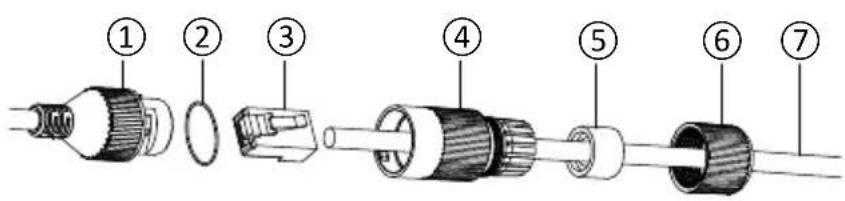
1- Cameranetwerkinterfaceansluiting
2- Afdichting
3- Netwerkaansluiting
4- Afdichtingsdop
5- Rubberen afdichting
6- Klemschroef
7- Netwerkkabel afkomstig van de draadloze router
- Leid de voedingskabel (7) (zonder plug) door de klemmoer (6), de rubberen afdichting (5) (de binnenrand van de rubberen afdichting moet naar de afdichtplug wijzen), en door de afdichtplug (4), in deze volgorde.
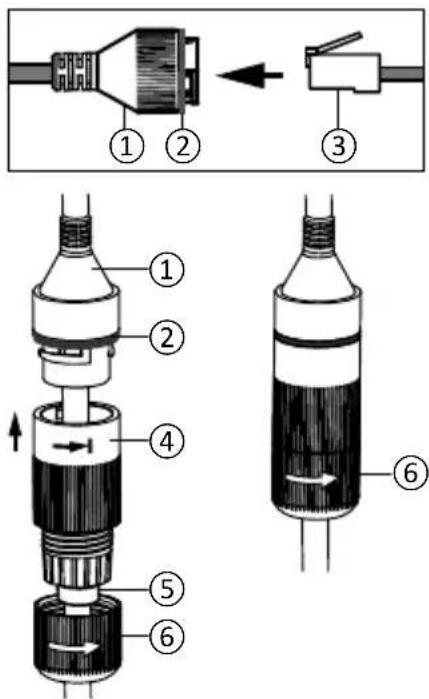
- Sluit een RJ-45-netwerkaansluiting (3) aan op het uiteinde van de kabel en zorg ervoor dat u de twisted pair-draden in de juiste volgorde plaatst.
-
Plaats de pakking (2) aan het uiteinde van de netwerkaansluiting van de camera (1).
-
Leid de voedingsplug (3) in de netwerkaansluiting van de camera (1).
-
Plaats de rubberen pakking (5) in de afdichtplug (4) en schroef vervolgens de klemmoer (6) op de afdichtplug (4) zonder deze volledig vast te draaien.
-
Lijn het kliksystem van de afdichtplug (4) uit met de inkeping op de netwerkinterfacebus van de camera (1) en schroef vervolgens de afdichtplug (4) een kwartslag vast op de netwerkinterface-aansluiting van de camera (1).
-
Draai moer 6 vast, de waterdichte aansluiting van de RJ45-fitting is voltooid.
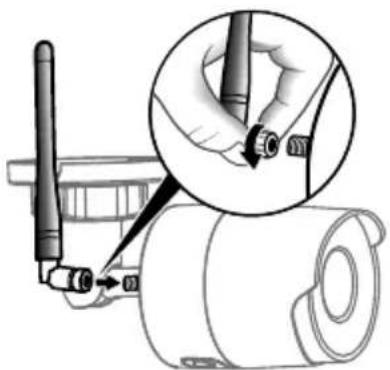
Als u de Wi-Fi-modus gebruikt om de camera op uw lokale netwerk aan te sluiten (zie § 4), schroeft u met de hand de antenne op de camera.
Als u een andere verbindingswijze gebruikt, bevestigt u de antennestekker om de antenne-aansluiting af te sluiten.
7 - Aansluiting van de camera
Kies uw verbindingsmodus:
• Voor deze modus is kort de RJ45-kabel nodig.
text_image
WPS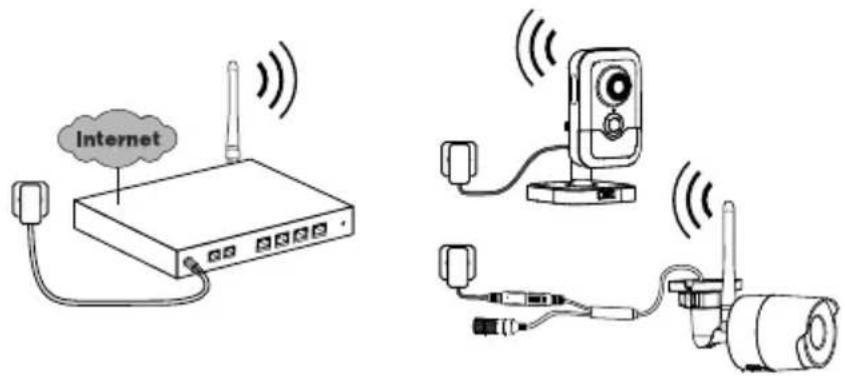
text_image
InternetVerbindingsmodi via Wi-Fi-verbinding (2,4 Ghz).
Het lokale Wi-Fi-netwerk moet beveiligd zijn.
WPS-verbinding: Controleer de comptabiliteit van uw draadloze router.

text_image
Ethernet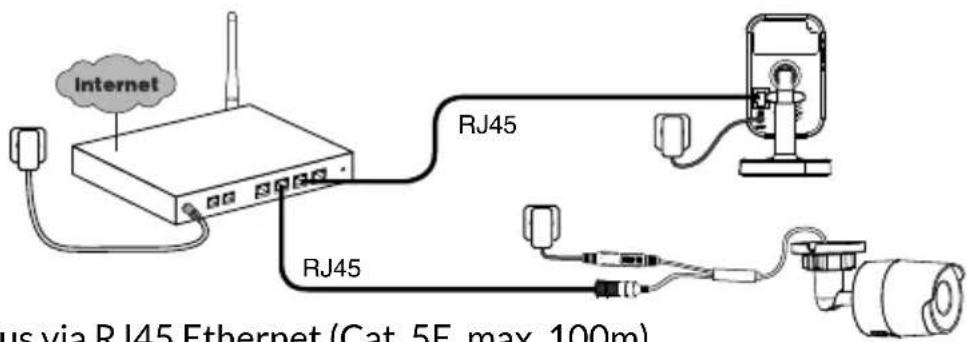
text_image
Internet PoE-schakelaar RJ45 RJ45 RJ45 RJ45 agsmodus wordt gebruikt om de camera van stroom teDe PoE-verbindingsmodus wordt gebruikt om de camera van stroom te voorzien via de RJ45 Ethernet-verbinding, hiervoor is de installatie van een PoE-switch of -injector en een Categorie 6 Ethernet-kabel (niet meegeleverd) vereist.
Type en max lengte volgens de gebruikte switch (Poe SW4: 250m max)
Option switch PoE: Poe SW4 Ref: 6417010
Verwerkingscapaciteit router
De resolutie van de camera wordt automatisch aangepast aan de beschikbare bitsnelheid.
Lukt het niet om op afstand verbinding te maken, dan kun je de resolutie van
je camera in de app wijzigen.
Deze instelling is alleen op afstand toegankelijk.
De router vereist 100 kbit/s voor zijn eigen werking.
| Instellen van resolutie | Uploadsnelheid die door de camera wordt gebruikt |
| Hoog 900 | kbit/s |
| Gemiddeld 450 | kbit/s |
| Laag 300 | kbit/s |
8 - De applicatie Tydom
Eerste keer dat het apparaat onder spanning wordt gesteld
- De eerste keer dat de camera wordt ingeschakeldof na het verwijderen van de camera, duurt het ongeveer 2 minuten voordat de verbinding met de beveiligde server tot stand is gebracht. Het kan tot 7 minuten duren als een software-update nodig is.

Koppel uw camera met de Tydom-app door ervoor te zorgen dat uw smartphone/tablet is verbonden met het lokale netwerk.
Start de TYDOM-app en laat u leiden.
U kunt tot 8 camera's verbinden.
9 - Camera verwijderen
Om de camera van het systeem te verwijderen, start u de Tydom-applicatie.
Menu> Mijn apparatuur> Camera> Verwijderen
| Tycam 1100 Indoor Tycam | 2100 Outdoor | |
| Voeding | INPUT: 100-240V~50-60 Hz 0,3A OUTPUT: 12V--1A Of PoE (802.3af Class3) | |
| Verbruik 7 W 5 W | ||
| RJ45-netwerk Ethernet 10/100Mbps | ||
| Wi-Fi-netwerk Wi-Fi | IEEE 802.11 b/g/n 2,4 Ghz (5 Ghz niet compatibel) | |
| Optische/focale sensor | 1/2,8" 2 Megapixels HD CMOS / f 2,8mm | 1/2,5" 2 Megapixels HD CMOS / f 2,8mm |
| Camerahoek H 108° | /V 59° / Diag: 129° H 107° / V 56° | /Diag : 127° |
| Min lichtintensiteit. 0 Lux (met infrarood-LED) | ||
| Nachtzicht EXIR 2.0 | Automatisch - Bereik: 10m | EXIR 2.0 Automatisch - Bereik: 30m |
| Resolutie | → Full HD -1920x1080 pixels @25 ips (beeld per seconde) afhankelijk van de kwaliteit van de verbinding | |
| Videocompressie H.265 | ||
| Micro SD-kaart /SD HC/ SD XC | Uitbreidbaar tot 128 GB - (Klasse 10 verplicht) | |
| Aangepaste detectie | ● | ● |
| Tweerichtingsaudio | ● | - |
| Geïntegreerde sirene | Max 85 db - | |
| Bedrijfstemperatuur en luchtvochtigheid | -10°C / +40°C 10% ~ 95% niet-condenserend | -30°C / +60°C 10% ~ 95% niet-condenserend |
| Opslagtemperatuur en luchtvochtigheid | -20°C / +60°C 0% ~ 90% niet-condenserend | |
| Beschermingsindex | - | Spatwaterdicht IP 67 |
| Afmetingen | 103mm x 66mm x 33mm | ∅ 70mm x 165mm |
| Gewicht | 128 gr. | 410 gr. |
Juridiske retningslinjer