Tycam 1100 - Caméra de surveillance DELTA DORE - Notice d'utilisation et mode d'emploi gratuit
Retrouvez gratuitement la notice de l'appareil Tycam 1100 DELTA DORE au format PDF.

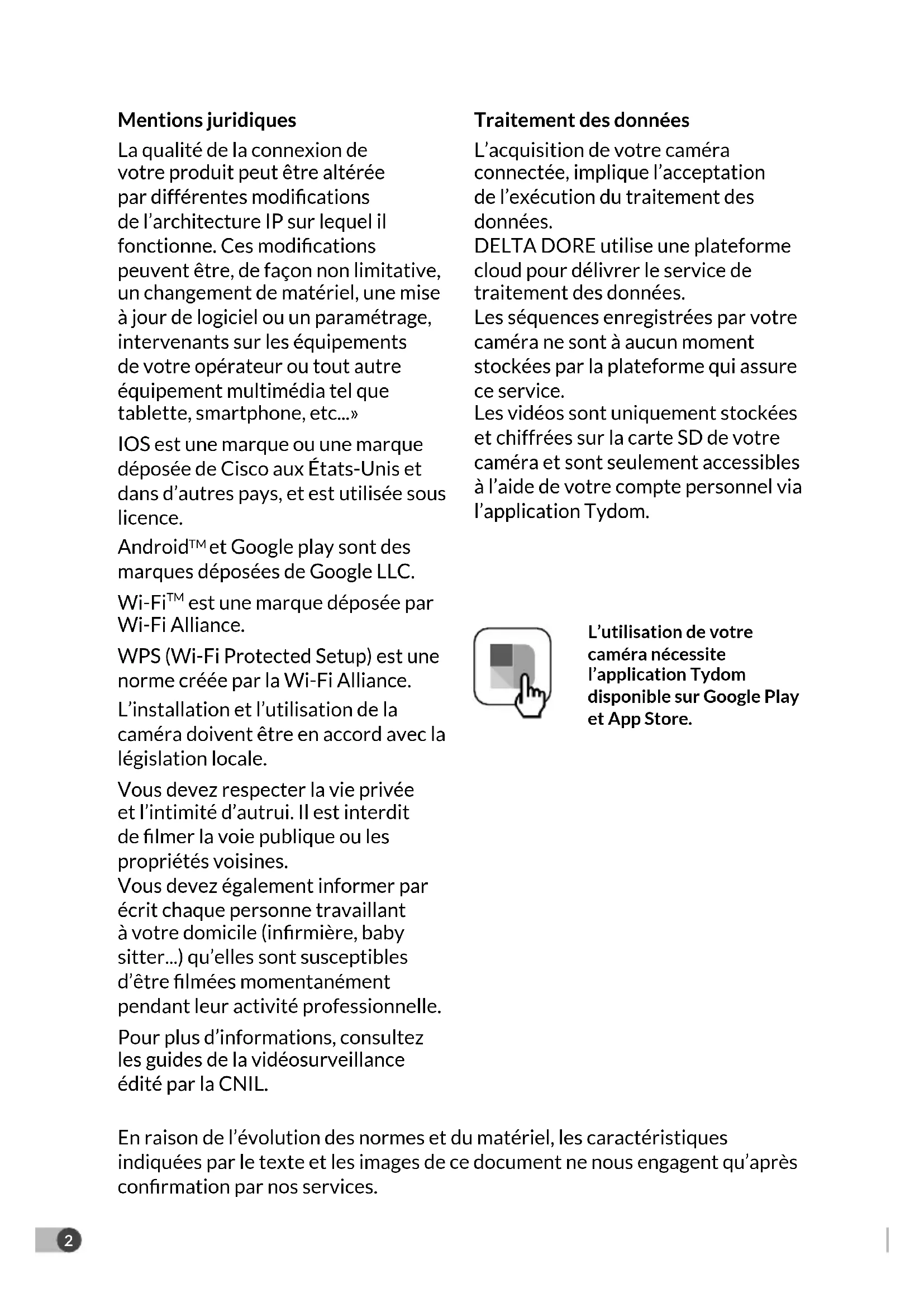


| Type de produit | Caméra de surveillance intérieure (Indoor) |
| Marque | Delta Dore |
| Modèle | Tycam 1100 |
| Dimensions (L x H x P) | 103 mm x 66 mm x 33 mm |
| Poids | 128 g |
| Alimentation | 12 V CC (adaptateur secteur inclus 100-240 V~ 50-60 Hz) |
| Consommation électrique | 7 W |
| Résolution | Full HD 1920x1080 pixels à 25 ips |
| Angle de vue | Horizontal 108°, Vertical 59°, Diagonal 129° |
| Vision nocturne | LED infrarouge EXIR 2.0, portée 10 m |
| Connectivité réseau | Wi-Fi 802.11 b/g/n 2,4 GHz ou Ethernet RJ45 10/100 Mbps |
| Stockage | Carte Micro SD/SDHC/SDXC jusqu'à 128 Go (classe 10 obligatoire) |
| Audio | Audio bidirectionnel (microphone et haut-parleur intégrés) |
| Détection de mouvement | Analyse vidéo avec zones de détection et détection infrarouge passive (PIR) |
| Fonctions intelligentes | Détection de franchissement de ligne et de zone, zoom numérique x4 |
| Sirène intégrée | Oui, jusqu'à 85 dB |
| Application mobile | Tydom (iOS et Android) |
| Nombre maximal de caméras | 8 par compte Tydom |
| Température d'utilisation | -10°C à +40°C |
| Indice de protection | IP20 (usage intérieur uniquement) |
| Contenu de la boîte | Caméra, support, adaptateur secteur (prises EU/UK), câble RJ45 1,5 m, guide d'installation |
| Garantie | Consulter la documentation réglementaire fournie |
FOIRE AUX QUESTIONS - Tycam 1100 DELTA DORE
Questions des utilisateurs sur Tycam 1100 DELTA DORE
0 question sur cet appareil. Repondez a celles que vous connaissez ou posez la votre.
Poser une nouvelle question sur cet appareil
Téléchargez la notice de votre Caméra de surveillance au format PDF gratuitement ! Retrouvez votre notice Tycam 1100 - DELTA DORE et reprennez votre appareil électronique en main. Sur cette page sont publiés tous les documents nécessaires à l'utilisation de votre appareil Tycam 1100 de la marque DELTA DORE.
MODE D'EMPLOI Tycam 1100 DELTA DORE
La qualité de la connexion de votre produit peut être altérée par différentes modifications de l'architecture IP sur laquelle il fonctionne. Ces modifications peuvent être, de façon non limitative, un changement de matériel, une mise à jour de logiciel ou un paramétrage, intervenant sur les équipements de votre opérateur ou tout autre équipement multimédia tel que tablette, smartphone, etc...
IOS est une marque ou une marque déposée de Cisco aux États-Unis et dans d'autres pays, et est utilisée sous licence.
Android™ et Google Play sont des marques déposées de Google LLC.
Wi-Fi™ est une marque déposée par Wi-Fi Alliance.
WPS (Wi-Fi Protected Setup) est une norme créée par la Wi-Fi Alliance.
L'installation et l'utilisation de la caméra doivent être en accord avec la législation locale.
Vous devez respecter la vie privée et l'intimité d'autrui. Il est interdit de filmer la voie publique ou les propriétés voisines.
Vous devez également informer par écrit chaque personne travaillant à votre domicile (infirmière, baby-sitter...) qu'elles sont susceptibles d'être filmées momentanément pendant leur activité professionnelle.
Pour plus d'informations, consultez les guides de la vidéosurveillance édités par la CNIL.
Traitement des données
L'acquisition de votre caméra connectée implique l'acceptation de l'exécution du traitement des données.
DELTA DORE utilise une plateforme cloud pour délivrer le service de traitement des données.
Les séquences enregistrées par votre caméra ne sont à aucun moment stockées par la plateforme qui assure ce service.
Les vidéos sont uniquement stockées et chiffrées sur la carte SD de votre caméra et sont seulement accessibles à l'aide de votre compte personnel via l'application Tydom.

L'utilisation de votre caméra nécessite l'application Tydom disponible sur Google Play et App Store.
En raison de l'évolution des normes et du matériel, les caractéristiques indiquées par le texte et les images de ce document ne nous engagent qu'après confirmation par nos services.
1 - Préconisation d'installation 5 2 - Fonctionnement des caméras 5 3 - Fonctionnement de la détection de mouvement dans une ou plusieurs zones 6 4 - Fonctionnement de l'analyse de l'image (SMART DETECT) 6
4.1 Choix du mode de détection 7
5.3 Montage du support 8
5.4 Fixation 9
5.5 Réglage 9
5.6 Carte Mémoire 9
5.7 Remplacement de la carte mémoire 9
6.6 Remplacement de la carte mémoire 11
6.7 Gaine d'étanchéité pour câble RJ 45 12
6.8 Antenne 12
7 - Connexion de la caméra 13
8 - Application Tydom 14
9 - Supprimer la caméra 14
10 - Caractéristiques techniques 15
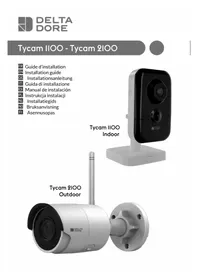
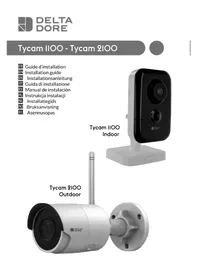
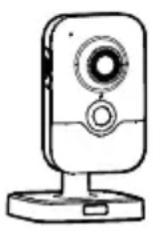
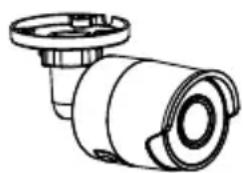
Les caméras Tycam 1100 Indoor et Tycam 2100 Outdoor sont équipées d'une nouvelle génération de capteurs haute résolution délivrant une image de qualité quel que soit les conditions d'éclairage.
Connectée à votre routeur sans fil, la caméra vous permet de visualiser votre habitation sur votre smartphone et d'enregistrer des vidéos et des photos via l'application Tydom.
Vous pouvez, à distance:
- Observer et écouter (*)
- Lancer un enregistrement instantanément.
- Parler avec votre famille et vos proches.
- Visionner les vidéos enregistrées.
- Recevoir des notifications sur détection.
Détection de mouvement
La caméra détecte tout mouvement dans une ou plusieurs zones de quadrillage pré-définies.
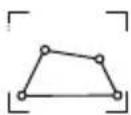
Détection de franchissement de ligne.
La caméra détecte toute personne qui franchit une ligne de détection pré-définie.
Détection de franchissement de zone
La caméra détecte toute personne entrant ou sortant d'une zone de détection pré-définie.
Les 2 modes de détection par franchissement nécessitent des conditions particulières d'installation : voir §4
Autres fonctions:
• Surveillance à distance - Réglage du mode de surveillance - Enregistrement automatique sur détection - Enregistrement continu • Gestion des enregistrements (sauvegarde, suppression...) - Notification des événements - Visualisation des alertes détection - Interphonie (*) - Zoom numérique x4 - Vision nocturne - Retournement de l'image captée • Compensation du contre-jour - Capture photo - Mode vie privée • 8 caméras maxi par TYDOM - Sirène intégrée (*) • Association possible par QR Code
(*) TYCAM 1100
1 - Préconisation d'installation
Pour assurer un fonctionnement optimal :
- Évitez d'installer la caméra dans un endroit pouvant subir de forts changements de luminosité (contre-jour) ou trop sombre.
- Assurez-vous qu'il n'y a pas de surface réfléchissante trop près de l'objectif de la caméra.
- Ne pas installer la caméra sur un support instable occasionnant des vibrations.
- Évitez la proximité d'une source de chaleur.
- Ne touchez pas l'objectif avec votre doigt.
- N'exposez pas la caméra à la lumière directe du soleil.
- Ne soumettez pas la caméra à des chocs.
- Installez la caméra Tycam 1100 Indoor dans un endroit sec et bien ventilé.
- Le rayonnement électromagnétique peut affecter la transmission des données vidéo et la qualité de l'image. N'installez pas la caméra près d'une source de rayonnement électromagnétique.
- L'installation doit être réalisée suivant les règles de l'art de la vidéo surveillance.
- Assurez-vous que tous les équipements associés sont hors tension pendant l'installation.
- Pour le matériel raccordé par prise de courant, le socle de prise de courant doit être installé à proximité du matériel et doit être aisément accessible.
Les 2 modes de détection par franchissement nécessitent des conditions particulières d'installation : voir §4
Tycam 2100 outdoor:
- Vérifiez régulièrement l'absence d'insectes ou de toiles d'araignées pouvant déclencher de fausses alarmes. Utilisez un chiffon doux légèrement humide pour nettoyer l'objectif de la caméra extérieure.
- Vérifiez périodiquement les câblages et les connexions de votre caméra.
Enregistrement des vidéos
- Les vidéos sont automatiquement effacées au bout de 30 jours.
- Lorsque la limite de stockage de la carte mémoire est atteinte, les vidéos les plus anciennes sont effacées automatiquement.
- La durée d'enregistrement peut varier en fonction du mouvement dans l'image. Ces valeurs sont données à titre indicatif et ne peuvent pas être garanties.
- La durée de vie de la carte mémoire dépendra de la carte SD utilisée. Seule la carte SD fournie avec la caméra permet d'assurer une durée de fonctionnement de 2 ans.
Les vidéos sont enregistrées en qualité de résolution «moyenne». Chaque vidéo enregistrée sur détection débute 5 secondes avant l'événement pour une durée totale de 35 secondes.
3 - Fonctionnement de la détection de mouvement dans une ou plusieurs zones
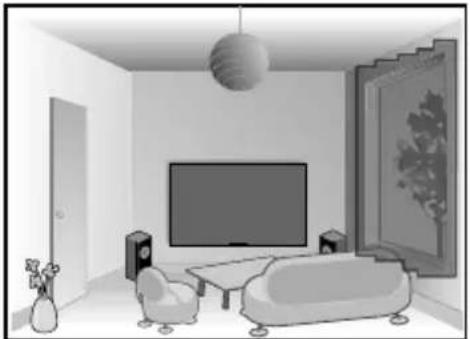
Les caméras Tycam 1100/2100 surveillent la ou les zones par l'analyse vidéo afin que chaque mouvement soit détecté.
La Tycam 1100 bénéficie en plus d'une détection de la chaleur par capteur infrarouge passif (PIR).
Matérialisez la ou les zones à exclure selon un quadrillage dans l'application Tydom.
Ce mode de détection ne nécessite pas de conditions de pose particulières.
4 - Fonctionnement de l'analyse de l'image (SMART DETECT)
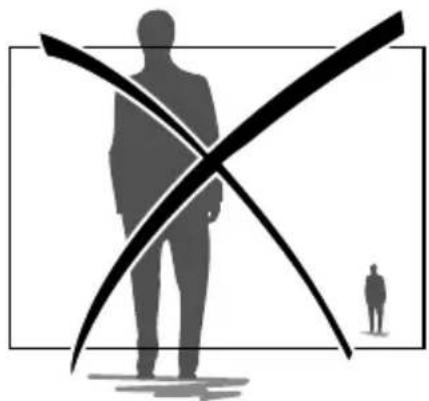
Pour obtenir une analyse optimale des mouvements dans son champ de vision, positionnez la caméra à une hauteur et à une distance suffisantes de la zone à surveiller.
Hauteur de la caméra
TyCam 1100 Indoor - h : 2m minimum
Distance de la zone à surveiller
Champs de vision recommandés (donnés à titre indicatif pouvant varier en fonction de l'environnement) :
Minimal : 2,5m / Maximal : 10m (TYCAM 1100) ou 30m (TYCAM 2100)
Angle minimum axe de la caméra : 15°.

text_image
15°Veillez à ce qu'une personne détectée n'apparaisse ni trop petite ni trop grande à l'image.
4.1 Choix du mode de détection
À l'aide de l'application Tydom, choisissez le mode de détection adapté à la zone surveillée.
4.1.1 Détection de franchissement de ligne
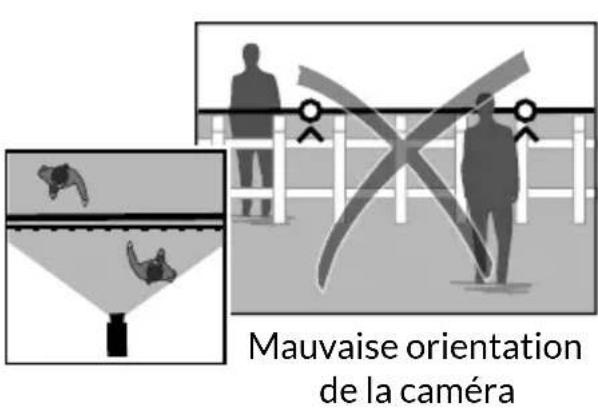
Orientez et positionnez la caméra à la hauteur recommandée pour assurer une détection fiable du franchissement.
Définissez une ligne de franchissement dans l'application Tydom, toute personne franchissant cette ligne est détectée.
text_image
Mauvaise orientation de la caméra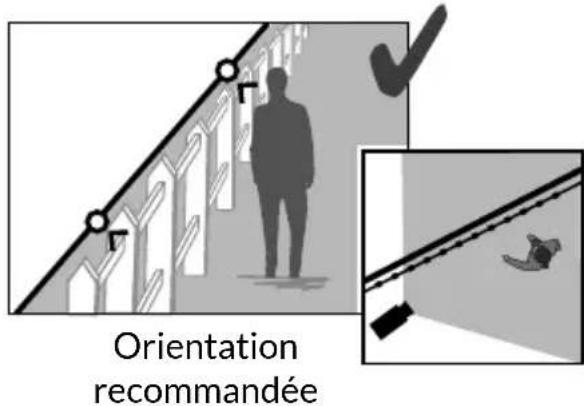
text_image
Orientation recommendée4.2.2 Détection de franchissement de zone
Déplacez les coins du rectangle dans l'application Tydom pour définir une zone d'intrusion. Toute personne entrant dans la zone est détectée.
Pour assurer une détection fiable, veillez à ce que la zone à surveiller ne soit pas au bord de l'image.
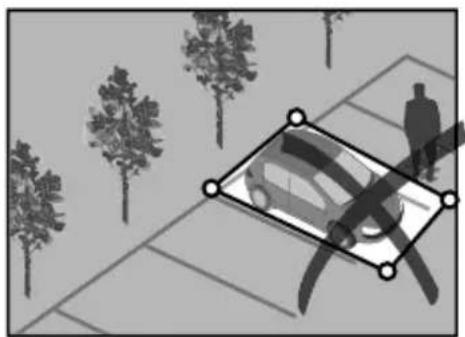
- Pour obtenir un fonctionnement optimal, respectez les préconisations d'installation : hauteur / distance / angle de positionnement de la caméra.
- Quel que soit le mode de fonctionnement choisi, vous pouvez ajuster la sensibilité de détection à l'aide de l'application Tydom.
- Lorsque le paramétrage de la caméra est terminé, il est impératif d'effectuer un test de détection pour s'assurer que la caméra analyse correctement la scène à surveiller et détecte efficacement les mouvements.
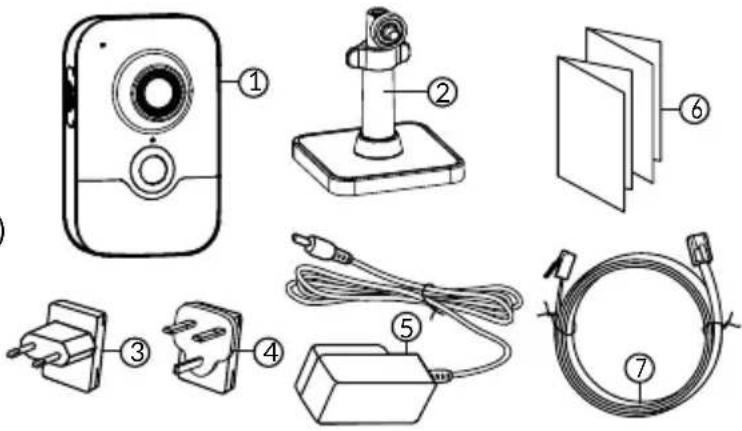
1- Caméra 2- Support 3- Prise EU 4- Prise UK 5- Adaptateur secteur (1m50) 6- Guide d'installation Documentation réglementaire 7- Câble RJ45 (1m50)
1- Emplacement carte mémoire 2- Bouton RESET / WPS (Ouvrez le couvercle de protection). 3- Connecteur Réseau RJ45 4- Prise alimentation 5- Haut-parleur 6- Microphone 7- Objectif 8- Voyant Status
Rouge fixe: Démarrage de la caméra.
Bleu fixe: La caméra est connectée au réseau.
Rouge clignotant lent: Absence de connexion au serveur (vérifiez le pare-feu et le contrôle parental).
Bleu clignotant lent: Communication de la caméra sur réseau.
Rouge clignotant rapide: Mise en place de la sécurité.
Bleu clignotant rapide: Mise à jour de la caméra.
Rouge/Bleu alterné : Attente de lecture de QR Code clignotant ou pas d'adresse IP attribuée.
(vérifiez que la fonction DHCP est activée sur votre routeur et que le réseau Wi-Fi est à portée).
9. PIR (capteur Infrarouge passif) 10. LED infrarouge (vision nocturne)
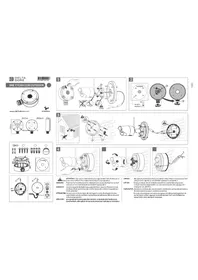
5.3 Montage du support
- Vissez le support à l'arrière de la caméra.
- Posez la caméra sur une surface plane.
- Desserrez l'écrou B,
- Orientez correctement la caméra puis resserrez les écrous A et B.
- Si la caméra n'est pas maintenue correctement, desserrez la vis C pour renforcer le serrage de l'écrou B.
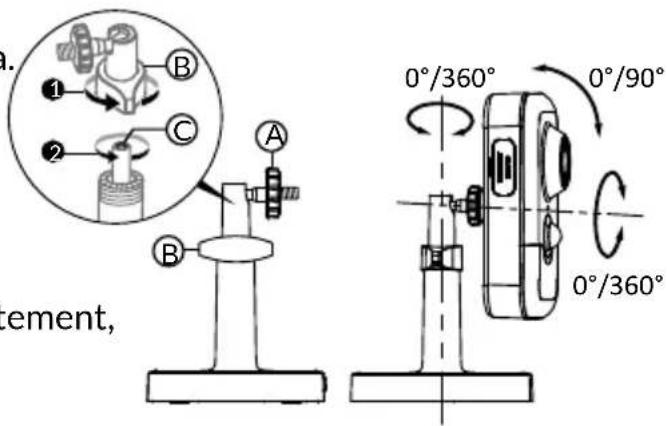
text_image
a. 1 B 2 C A B 0°/360° 0°/90° 0°/360° sement,5.4 Fixation
Vous pouvez fixer la caméra sur un mur ou au plafond.
- Appuyez sur le bouton « PUSH » pour séparer le support du socle.
- Percez les trous de fixation du socle.
- Fixez le socle avec des vis adaptées au support.
- Clipsez le support sur le socle en alignant les 3 ergots.
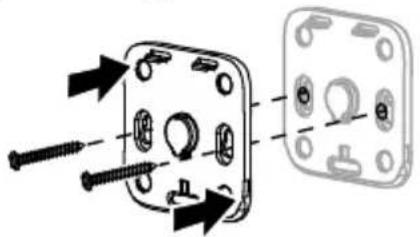
- Desserrez les écrous A et B,
- Orientez correctement la caméra puis resserrez les écrous A et B.
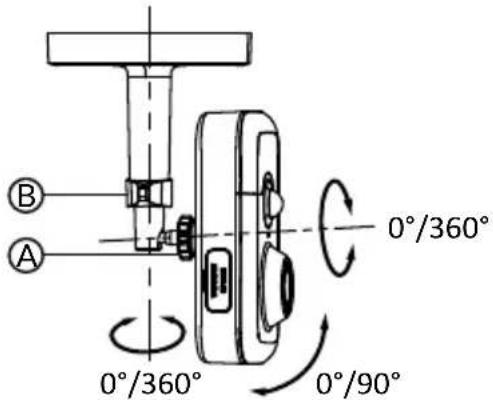
text_image
B A 0°/360° 0°/360° 0°/90°5.6 Carte mémoire
La caméra Tycam 1100 Indoor est déjà équipée d'une carte mémoire.
Cette carte permet l'enregistrement de vidéos cryptées lisibles uniquement via l'application Tydom. Vous pouvez augmenter la capacité d'enregistrement en installant une carte de capacité supérieure (Micro SD/ SD HC/ SD HX classe 10 obligatoire).
Note: Les vidéos enregistrées sur un autre modèle de carte ne seront pas cryptées.
| Carte mémoire | Durée d'enregistrement en continu |
| 8 GO 12h | |
| 16 GO 24h | |
| 32 GO 2,5 jours | |
| 64 GO 5 jours | |
| 128 GO 10 jours |
5.7 Remplacement de la carte mémoire
- Coupez l'alimentation de la caméra.
- Ouvrez le couvercle de protection
- Insérez la nouvelle carte mémoire en respectant le sens indiqué.
- Formatez la carte à l'aide de l'application Tydom.
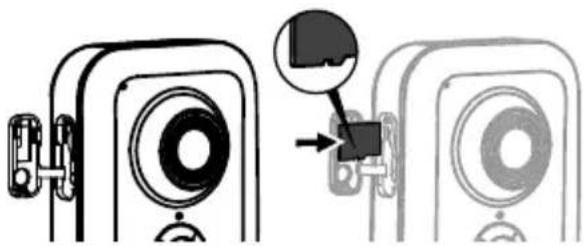
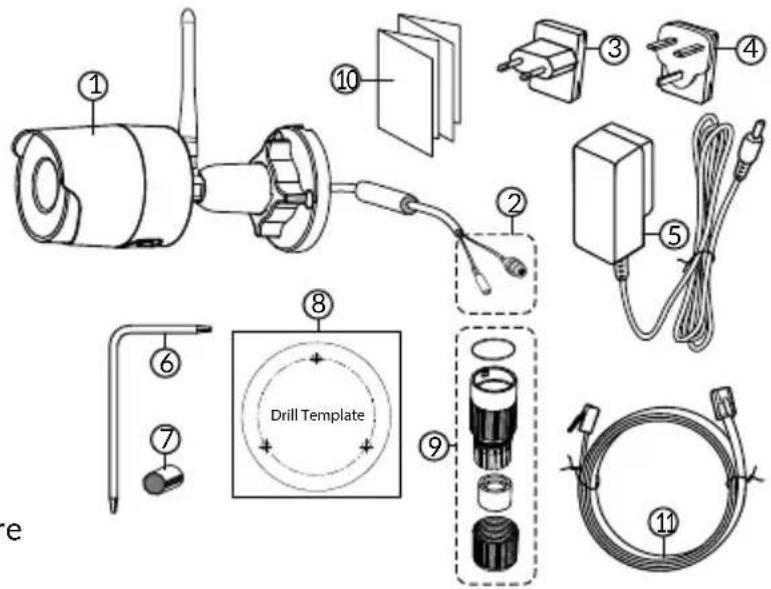
1- Caméra 2- Connecteurs 3- Prise EU 4- Prise UK 5- Adaptateur secteur (1m50) 6- Clé couvercle 7- Bouchon prise antenne 8- Gabarit de perçage 9- Gaine d'étanchéité câble RJ 45 10- Guide d'installation Documentation réglementaire 11- Câble RJ45 (1m50)
1- Socle 2- Caméra 3- Pare-soleil 4- Objectif 5- Vis de serrage 6- Bouton RESET / WPS (Otez les 2 vis du couvercle à l'aide de la clé fournie). 7- Emplacement carte mémoire 8- Prise de terre (raccordement optionnel)
9- Câble PoE
10- Prise d'alimentation 11- Connecteur réseau RJ45 12- LED infrarouge (vision nocturne)
Clignotement lent:
Confirmation de lecture de QR Code / Mise en place de la sécurité
Clignotement rapide:
Attente de lecture QR Code pour association Wi-Fi / Mise à jour de la caméra.
6.3 Fixation
- Percer les trous de fixation à l'aide du gabarit de perçage.
- Fixez le socle avec des vis adaptées au support.
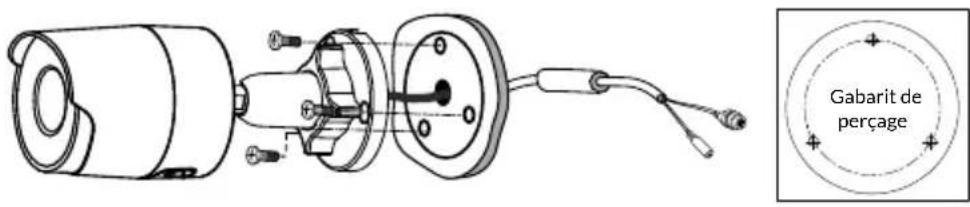
text_image
Gabarit de perçage6.4 Réglage
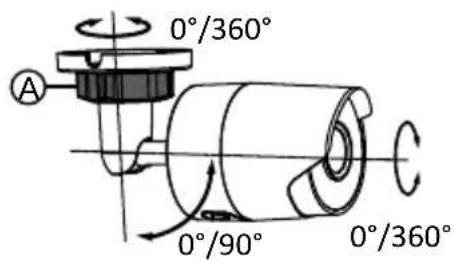
- Desserrez l'écrou A.
- Orientez correctement la caméra puis resserrez l'écrou.
text_image
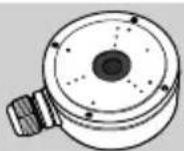
0°/360° A 0°/90° 0°/360°Pour les installations nécessitant un câblage des prises en extérieur, un boîtier de raccordement extérieur est disponible en option.
BRE Tycam 2100 Outdoor - Réf: 6417008
6.5 Carte mémoire
La caméra Tycam 2100 Outdoor est déjà équipée d'une carte mémoire.
Cette carte permet l'enregistrement de vidéos cryptées lisibles uniquement via l'application Tydom. Vous pouvez augmenter la capacité d'enregistrement en installant une carte de capacité supérieure.
Note: Les vidéos enregistrées sur un autre modèle de carte ne seront pas cryptées.
| Carte mémoire | Durée d'enregistrement en continu |
| 8 GO 12h | |
| 16 GO 24h | |
| 32 GO 2,5 jours | |
| 64 GO 5 jours | |
| 128 GO 10 jours |
6.6 Remplacement de la carte mémoire
- Coupez l'alimentation de la caméra.
- Otez les 2 vis du couvercle à l'aide de la clé fournie.
- Insérez la nouvelle carte mémoire en respectant le sens indiqué.
- Formatez la carte à l'aide de l'application Tydom.
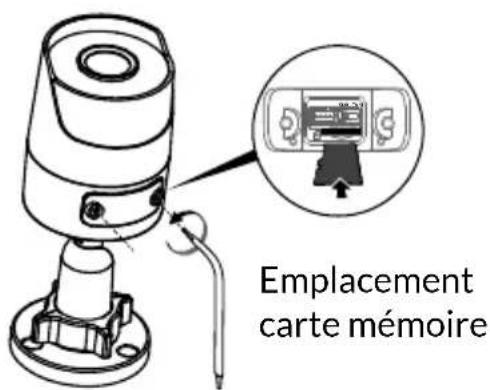
text_image
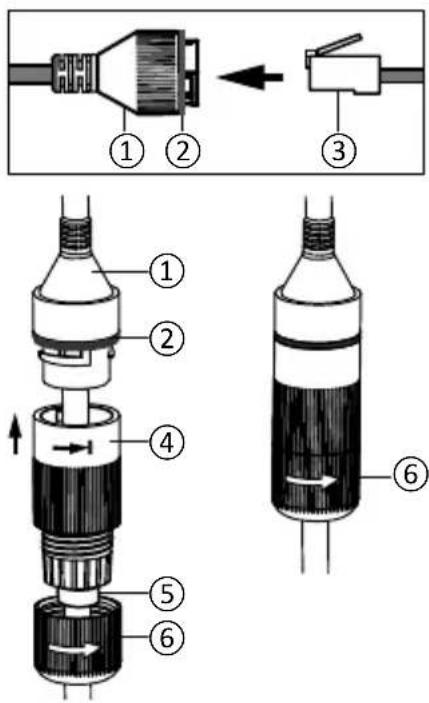
Emplacement carte mémoire6.7 Gaine d'étanchéité pour câble RJ 45
Si nécessaire, vous pouvez installer l'accessoire d'étanchéité pour le câble RJ 45.
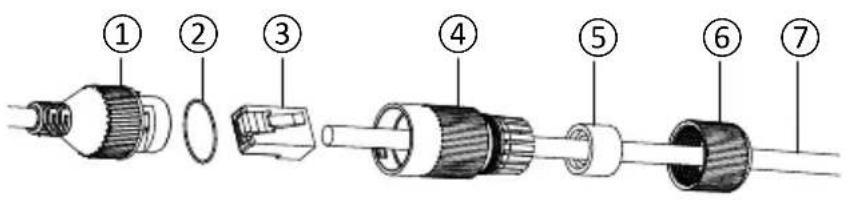
1- Prise d'interface réseau de la caméra 2- Joint d'étanchéité 3- Prise réseau 4- Bouchon d'étanchéité 5- Joint d'étanchéité en caoutchouc 6- Écrou de serrage 7- Câble réseau provenant du routeur sans fil
- Passez le câble réseau (7) (sans prise) par l'écrou de serrage (6), le joint d'étanchéité en caoutchouc (5) (le bord intérieur du joint de caoutchouc doit faire face au bouchon d'étanchéité), puis par le bouchon d'étanchéité (4) en respectant cet ordre.
- Sertissez une prise réseau RJ-45 (3) sur l'extrémité du câble en prenant soin d'insérer les paires torsadées de fils dans l'ordre adéquat.
- Placez le joint d'étanchéité (2) sur l'extrémité de la prise d'interface réseau de la caméra (1).
- Insérez la prise réseau (3) dans la prise d'interface réseau de la caméra (1).
- Insérez le joint d'étanchéité en caoutchouc (5) dans le bouchon d'étanchéité (4), puis vissez l'écrou de serrage (6) sur le bouchon d'étanchéité (4) sans le serrer complètement.
- Alignez le système d'encliquetage du bouchon d'étanchéité (4) avec l'encoche qui se trouve sur la prise d'interface réseau de la caméra (1), puis vissez 1/4 de tour le bouchon d'étanchéité (4) sur la prise d'interface réseau de la caméra (1).
- Resserrez l'écrou 6, le raccordement étanche de la prise RJ45 est terminé.
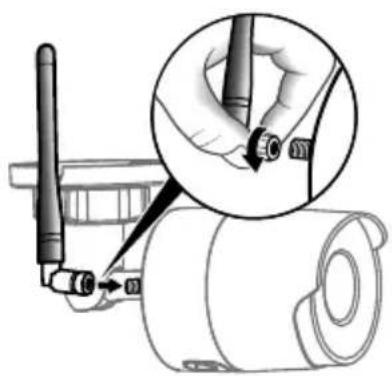
Si vous utilisez le mode Wi-Fi pour connecter la caméra à votre réseau local (voir § 4), vissez manuellement l'antenne sur la caméra.
Si vous utilisez un autre mode de connexion, fixez le bouchon de la prise d'antenne pour assurer l'étanchéité de la prise de l'antenne.
7 - Connexion de la caméra
Choisissez votre mode de connexion :
- Ce mode de connexion nécessite l'utilisation momentanée du câble RJ45.

text_image
WPS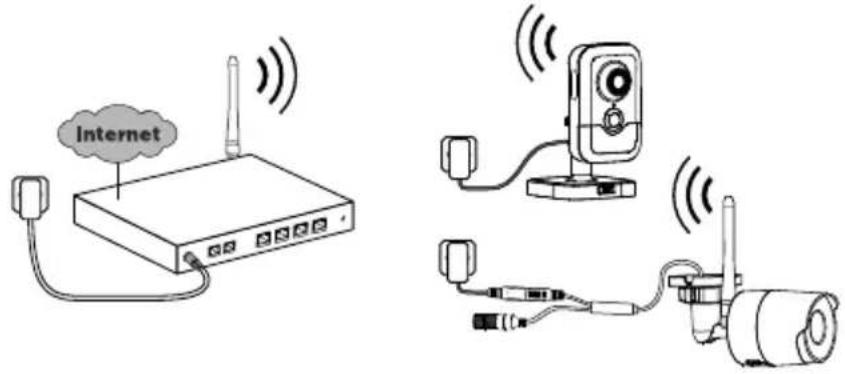
text_image
InternetMode de connexion par liaison Wi-Fi (2.4 GHz).
Le réseau Wi-Fi local doit obligatoirement être sécurisé.
Connexion WPS : Vérifiez la compatibilité de votre routeur sans fil.

text_image
Ethernet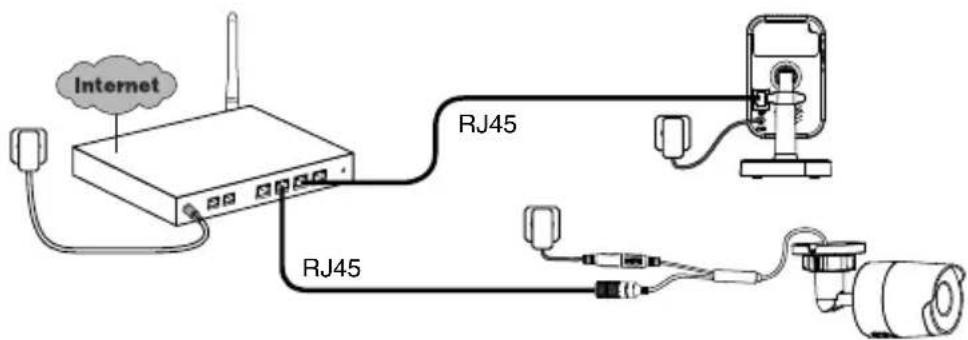
text_image
Internet RJ45 RJ45Mode de connexion par liaison Ethernet RJ45 (Cat. 5E, max. 100m).

text_image
POE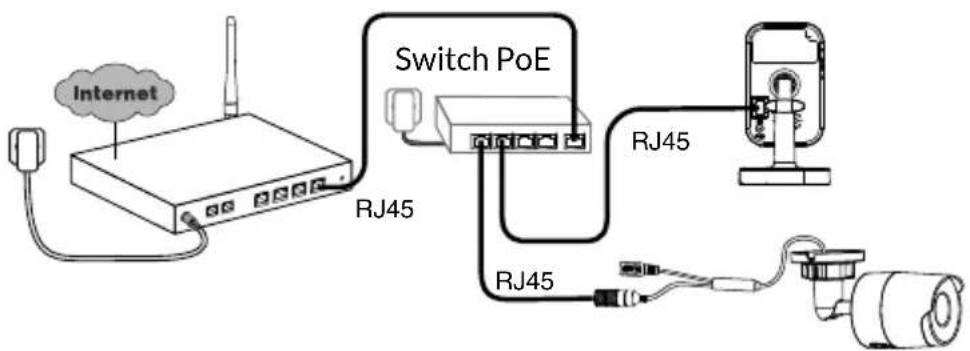
text_image
Internet Switch PoE RJ45 RJ45 RJ45Le mode de connexion PoE permet d'alimenter la caméra par la liaison Ethernet RJ45, il nécessite l'installation d'un Switch ou d'un Injecteur PoE ainsi qu'un câble Ethernet (non fourni).
Type et longueur max selon le switch utilisé (PoE SW4 : 250m max)
Option switch PoE : Poe SW4 Réf: 6417010
Débit
La résolution de la caméra s'adapte automatiquement en fonction du débit disponible.
En cas de difficulté de connexion à distance, vous pouvez modifier la résolution de votre caméra dans l'application. Ce réglage est accessible uniquement à distance.
Le routeur nécessite 100 kbit/s pour son propre fonctionnement.
| Réglage de la résolution | Débit montant utilisé par caméra |
| Haute 900 | kbit/s |
| Moyenne 450 | kbit/s |
| Basse 300 | kbit/s |
Première mise sous tension:
- À la première mise sous tension ou après la suppression de la caméra, le temps nécessaire pour établir la connexion avec le serveur sécurisé est d'environ 2 minutes. Il peut durer jusqu'à 7 minutes si une mise à jour logicielle est nécessaire.

Associez votre caméra à l'application Tydom en vous assurant que votre smartphone/tablette soit bien connecté au réseau local.
Lancez l'application Tydom et laissez-vous guider.
Vous pouvez associer jusqu'à 8 caméras.
9 - Supprimer la caméra
Pour supprimer la caméra du système, lancez l'application Tydom.
Menu > Mes équipements > Caméra > Supprimer
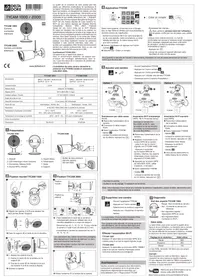
10 - Caractéristiques techniques
| Tycam 1100 Indoor Tycam 2 | 100 Outdoor | |
| Alimentation | INPUT: 100-240V~ 50-60 Hz 0,3A OUTPUT: 12V :— 1A Ou PoE (802.3af Class3) | |
| Consommation 7 W | 5 W | |
| Réseau RJ45 Ethernet 10/100Mbps | ||
| Réseau Wi-Fi Wi-Fi | IEEE 802.11 b/g/n 2.4 Ghz (5Ghz non compatible) | |
| Capteur optique / Focale | 1/2,8" 2 Mégapixels HD CMOS / f 2.8mm | 1/2,5" 2 Mégapixels HD CMOS / f 2.8mm |
| Angle de prise de vue | H 108° / V 59° / Diag : 129° H | 107° / V 56° /Diag : 127° |
| Intensité lumineuse mini. | 0 Lux (avec LED Infrarouge) | |
| Vision de nuit EXIR | 2.0 Automatique - Portée : 10m | EXIR 2.0 Automatique - Portée : 30m |
| Résolution | → Full HD -1920x1080 pixels @25 ips (image par seconde) selon la qualité de la connexion | |
| Compression video | H.265 | |
| Carte Micro SD / SD HC/ SD XC | Extensible jusqu'à 128 Go - (Classe 10 obligatoire) | |
| Détection personnalisée | ● | ● |
| Audio bidirectionnel | ● | - |
| Sirène intégrée | Max 85 db - | |
| Température d'utilisation et humidité | -10°C / +40°C 10% ~ 95% sans condensation | -30°C / +60°C 10% ~ 95% sans condensation |
| Température de stockage et humidité | -20°C / +60°C - 0% ~ 90% sans condensation | |
| Indice de protection | - | Résistant aux projections d'eau IP 67 |
| Dimensions 103mm | x 66mm x 33mm ∅ 70mm x 165mm | |
| Poids 128 gr | 410 gr | |