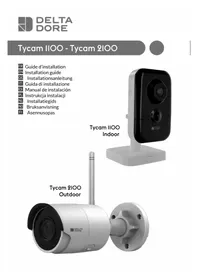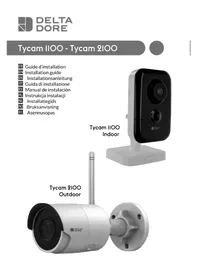
Tycam 1100 - Überwachungskamera DELTA DORE - Kostenlose Bedienungsanleitung
Finden Sie kostenlos die Bedienungsanleitung des Geräts Tycam 1100 DELTA DORE als PDF.



| Produkttyp | Innenüberwachungskamera (Indoor) |
| Marke | Delta Dore |
| Modell | Tycam 1100 |
| Abmessungen (L x H x T) | 103 mm x 66 mm x 33 mm |
| Gewicht | 128 g |
| Stromversorgung | 12 V Gleichstrom (Netzadapter enthalten 100-240 V~ 50-60 Hz) |
| Stromverbrauch | 7 W |
| Auflösung | Full HD 1920 x 1080 Pixel bei 25 fps |
| Blickwinkel | Horizontal 108°, Vertikal 59°, Diagonal 129° |
| Nachtsicht | EXIR 2.0 Infrarot-LED, Reichweite 10 m |
| Netzwerkkonnektivität | Wi-Fi 802.11 b/g/n 2,4 GHz oder Ethernet RJ45 10/100 Mbit/s |
| Speicher | Micro SD/SDHC/SDXC-Karte bis 128 GB (Klasse 10 erforderlich) |
| Audio | Zweiwege-Audio (integriertes Mikrofon und Lautsprecher) |
| Bewegungserkennung | Videoanalyse mit Erkennungszonen und passiver Infraroterkennung (PIR) |
| Intelligente Funktionen | Linien- und Zonenüberschreitungserkennung, digitaler Zoom 4x |
| Integrierte Sirene | Ja, bis 85 dB |
| Mobile App | Tydom (iOS und Android) |
| Maximale Anzahl Kameras | 8 pro Tydom-Konto |
| Betriebstemperatur | -10 °C bis +40 °C |
| Schutzart | IP20 (nur für Innenbereich) |
| Lieferumfang | Kamera, Halterung, Netzadapter (EU/UK-Stecker), RJ45-Kabel 1,5 m, Installationsanleitung |
| Garantie | Siehe beiliegende behördliche Dokumentation |
Häufig gestellte Fragen - Tycam 1100 DELTA DORE
Benutzerfragen zu Tycam 1100 DELTA DORE
0 Frage zu diesem Gerät. Beantworten Sie die, die Sie kennen, oder stellen Sie Ihre eigene.
Eine neue Frage zu diesem Gerät stellen
Laden Sie die Anleitung für Ihr Überwachungskamera kostenlos im PDF-Format! Finden Sie Ihr Handbuch Tycam 1100 - DELTA DORE und nehmen Sie Ihr elektronisches Gerät wieder in die Hand. Auf dieser Seite sind alle Dokumente veröffentlicht, die für die Verwendung Ihres Geräts notwendig sind. Tycam 1100 von der Marke DELTA DORE.
BEDIENUNGSANLEITUNG Tycam 1100 DELTA DORE
Die Verbindungsqualität Ihres Produktes kann durch unterschiedliche Änderungen an der eingesetzten IP-Architektur beeinträchtigt werden. Diese Änderungen beziehen sich - beschränken sich jedoch nicht - auf: Hardwarewechsel, Softwareupdates oder -konfigurationen, in Bezug auf die Ausrüstung Ihres Internetanbieters oder alle sonstigen Multimedia-Geräte wie Tablets, Smartphones usw.
IOS ist eine Handelsmarke oder eine in den USA und anderen Ländern eingetragene Marke von Cisco, die unter Lizenz genutzt wird.
Android ^™ und Google Play sind eingetragene Marken von Google LLC.
Wi-Fi ^™ ist eine eingetragene Marke von Wi-Fi Alliance.
WPS (Wi-Fi Protected Setup) ist ein Standard entwickelt von der Wi-Fi Alliance.
Die Installation und Verwendung der Kamera muss in Übereinstimmung mit den örtlich geltenden Gesetzen erfolgen.
Sie müssen die Privatsphäre und Intimität anderer respektieren. Das Filmen der öffentlichen Wege und Straßen sowie der Nachbargelände ist untersagt.
Das Personal des Haushaltes (Krankenschwester, Babysitter usw.) muss ebenfalls schriftlich darüber informiert werden, dass es während den Arbeitszeiten eventuell gefilmt werden kann.
Datenverarbeitung
Der Erwerb Ihrer intelligenten Kamera setzt die Annahme der Durchführung der Datenverarbeitung voraus.
DELTA DORE nutzt eine Cloud-Plattform für die Datenverarbeitung. Die von Ihrer Kamera aufgezeichneten Sequenzen werden zu keinem Zeitpunkt auf der Plattform gespeichert, die diesen Service bereitstellt.
Die Videos werden ausschließlich auf der SD-Karte Ihrer Kamera gespeichert und verschlüsselt und sind nur über Ihr persönliches Konto über die Tydom-App zugänglich.

Die Verwendung Ihrer Kamera erfordert die Tydom-App, die in Google Play und im App Store verfügbar ist.
Aufgrund möglicher Weiterentwicklungen von Normen und Produkten sind die in der vorliegenden Anleitung aufgeführten Angaben und Bilder nur bei entsprechender Bestätigung von uns verbindlich.
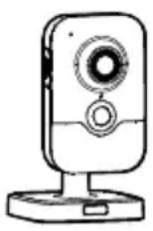
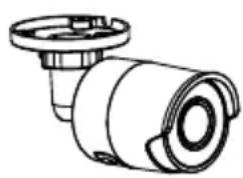
2 - Funktionsweise der Kameras 33
3 - Funktionsweise der Bewegungsmeldung in einer oder mehreren Zonen 34
4 - Funktionsweise der Bildanalyse (SMART DETECT) 34
4.1 Wahl des Erfassungsmodus 35
5 - Tycam 1100 Indoor 36
5.1 Inhalt 36
5.2 Beschreibung 36
5.3 Montage der Halterung 36
5.4 Befestigung 37
5.5 Einstellung 37
5.6 Speicherkarte 37
5.7 Wechseln der Speicherkarte 37
6.5 Speicherkarte 39
6.6 Wechseln der Speicherkarte 39
6.7 Leerrohr für Netzwerkkabel (RJ45) 40
6.8 Antenne 40
7 - Verbindung der Kamera 41
9 - Kamera löschen 42
10 - Technische Daten 43
Die Kameras Tycam 1100 Indoor und Tycam 2100 Outdoor sind mit einer neuen Generation von hochauflösenden Sensoren ausgestattet, die bei allen Lichtverhältnissen eine hohe Bildqualität liefern.
In Verbindung mit Ihrem WLAN-Router können Sie Ihr Zuhause auf Ihrem Smartphone beobachten und Videos sowie Fotos über die Tydom-App aufnehmen.
Sie können aus der Ferne:
- beobachten und zuhören (*).
- eine Momentaufnahme machen.
- mit Ihrer Familie und Ihren Freunden reden (*).
- die aufgezeichneten Videos abspielen.
- Benachrichtigungen bei Meldungen erhalten.
Bildanalysefunktionen
- Bewegungsmeldung
Die Kamera erkennt Bewegungen in einem oder mehreren vordefinierten Gitternetz(en).
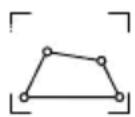
- Erfassung bei der Überschreitung einer Linie.
Die Kamera erfasst jede Person, die eine vordefinierte Meldelinie überschreitet.
- Erfassung bei der Überschreitung einer Zone
Die Kamera erfasst jede Person, die einen vordefinierten Erfassungsbereich betritt oder verlässt.
Die 2 Erfassungsmodi bei der Überschreitung erfordern spezielle Einbaubedingungen: siehe Abschnitt 4
Sonstige Funktionen:
- Fernüberwachung
- Einstellen des Überwachungsmodus
- Automatisches Aufzeichnen bei Erfassung
- Durchgehende Aufnahme
- Datensatzverwaltung (Speichern, Löschen usw.)
- Benachrichtigung über Ereignisse
- Visualisierung der Meldealarme
• Gegensprechanlage (*) - 4x-Digital-Zoom
- Nachtsicht
• Drehen der aufgenommenen Bildes
• Gegenlichtkompensation - Bilderfassung
- Privatmodus
• Höchstens 8 Kameras pro TYDOM - Integrierte Sirene (*)
- Mögliche Zuordnung per QR-Code
(*) TYCAM 1100
1 - Installationshinweis
Für den optimalen Betrieb:
- Vermeiden Sie es, die Kamera an einem Ort mit starken Lichtschwankungen (Gegenlicht) oder an zu dunklen Orten zu installieren.
- Vergewissern Sie sich, dass sich keine reflektierende Oberfläche in der unmittelbaren Umgebung des Kameraobjektivs befindet.
- Installieren Sie die Kamera nicht auf instabilen Untergründen, um Vibrationen zu vermeiden.
- Vermeiden Sie die Nähe von Wärmequellen.
- Berühren Sie das Objektiv nicht mit dem Finger.
- Schützen Sie die Kamera vor der direkten Sonneneinstrahlung.
- Setzen Sie die Kamera keinen Erschütterungen aus.
-
Installieren Sie die Kamera Tycam 1100 Indoor an einem trockenen und gut belüfteten Ort.
-
Die elektromagnetische Strahlung kann die Videodatenübertragung und Bildqualität beeinträchtigen. Installieren Sie die Kamera nicht in der Nähe einer elektro-magnetischen Strahlungsquelle.
• Die Installation des Videoüberwachungssystems muss vorschriftsmäßig durchgeführt werden. - Stellen Sie sicher, dass alle zugeordneten Geräte während der Installation ausgeschaltet sind.
- Bei Geräten mit Steckdosenanschluss muss die Steckdose in der Nähe des Gerätes eingebaut und leicht zugänglich sein.
Die 2 Erfassungsmodi bei der Überschreitung erfordern spezielle Einbaubedingungen: siehe Abschnitt 4
2 - Funktionsweise der Kameras
Wartung der Kameras
Tycam 2100 Outdoor:
- Entfernen Sie regelmäßig eventuelle Insekten oder Spinnweben, die zu Fehlmeldungen führen könnten. Reinigen Sie das Objektiv der Außenkamera mit einem leicht angefeuchteten, weichen Tuch.
- Überprüfen Sie regelmäßig den Zustand der Kabel und Anschlüsse der Kamera.
Aufzeichnung der Videos
• Die Videos werden nach 30 Tagen automatisch gelöscht.
- Wenn die Speicherkarte fast voll ist, werden die ältesten Videos automatisch gelöscht.
- Die Dauer der Aufzeichnung kann je nach Bewegung auf dem Bildschirm abweichen. Diese Werte sind unverbindlich und werden nicht gewährleistet.
- Die Lebensdauer der Speicherkarte hängt von der verwendeten SD-Karte ab. Nur die im Lieferumfang der Kamera enthaltene SD-Karte bietet eine Lebensdauer von 2 Jahren.
Die Videos werden in „durchschnittlicher Auflösung“ aufgezeichnet.
Jedes bei einer Erfassung aufgezeichnete Video beginnt 5 Sekunden vor dem Ereignis bei einer Gesamtdauer von 35 Sekunden.
Die Kameras Tycam 1100/2100 überwachen die Zone(n) per Videoanalyse, um jede Bewegung zu erfassen.
Die Tycam 1100 bietet durch den in der Kamera integrierten Passiv-Infrarot-Sensor (PIR) zusätzlich eine Wärmeerkennungsfunktion.
Materialisieren Sie die Zone oder Zonen, die ausgeschlossen werden sollen, gemäß einem Raster in der Tydom-Anwendung.
Dieser Erfassungsmodus erfordert keine speziellen Einbaubedingungen.
Für die optimale Bewegungsanalyse im Sichtfeld positionieren Sie die Kamera in ausreichender Höhe und Entfernung zum zu überwachenden Bereich.
Kamerahöhe
Tycam 1100 Indoor - H.: mindestens 2 m
Tycam 2100 Outdoor - H.: mindestens 4 m
H. h
Abstand zum zu überwachenden Bereich
Empfohlene Sichtfelder:
Min.: 2,5 m / Max.: 10 m (TYCAM 1100) oder 30 m (TYCAM 2100)
Minimaler Kamera-Achswinkel: 15°.
Min. 2,50 m
15^
Stellen Sie sicher, dass eine erfasste Person nicht zu groß oder zu klein auf dem Bild erscheint.
4.1 Wahl des Erfassungsmodus
Wählen Sie den für den überwachten Bereich geeigneten Erfassungsmodus mithilfe der Tydom-App.
4.1.1 Erfassung bei der Überschreitung einer Linie
Dieser Modus wird für die Außenkameras empfohlen.
Positionieren Sie die Kamera in der empfohlenen Höhe und richten Sie diese ordnungsgemäß aus, um die zuverlässige Erfassung bei der Überschreitung einer Linie zu gewährleisten.
Legen Sie eine Meldelinie in der Tydom-App fest, um alle Personen zu erfassen, die diese Linie überschreiten.
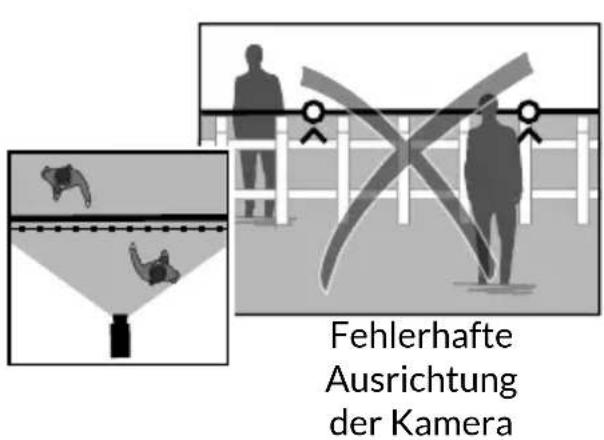
text_image
Fehlerhafte Ausrichtung der Kamera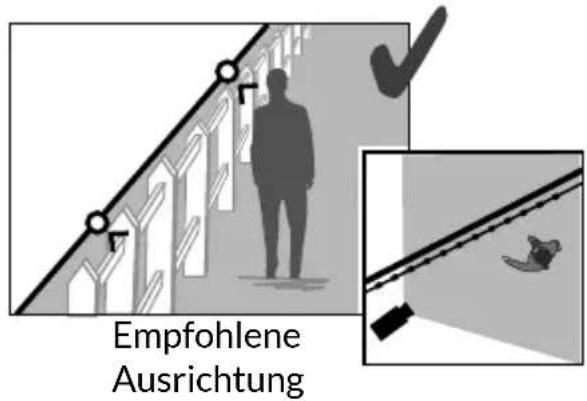
text_image
Empfohlene Ausrichtung4.2.2 Erfassung bei der Überschreitung einer Zone
Verschieben Sie die Ecken des Rechtecks in der Tydom-App, um einen Einbruchsbereich festzulegen. Jede Person, die den Bereich betritt wird erfasst.
Achten Sie darauf, dass sich der zu überwachende Bereich nicht am Bildrand befindet, um eine sichere Detektion zu gewährleisten.
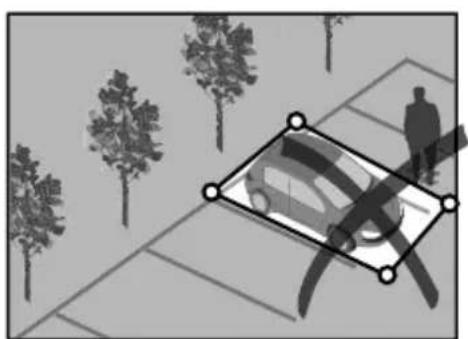
• Die folgenden Installationshinweise müssen für den optimalen Betrieb berücksichtigt werden: Höhe/Entfernung/Blickwinkel der Kamera.
- Sie können, unabhängig von der gewählten Betriebsart, die Erfassungsempfindlichkeit über die Tydom-App anpassen.
- Nach der Einstellung der Kamera muss ein Erfassungstest durchgeführt werden, um sicherzustellen, dass die Kamera den überwachten Bereich richtig erfasst und effizient alle Bewegungen erkennt.
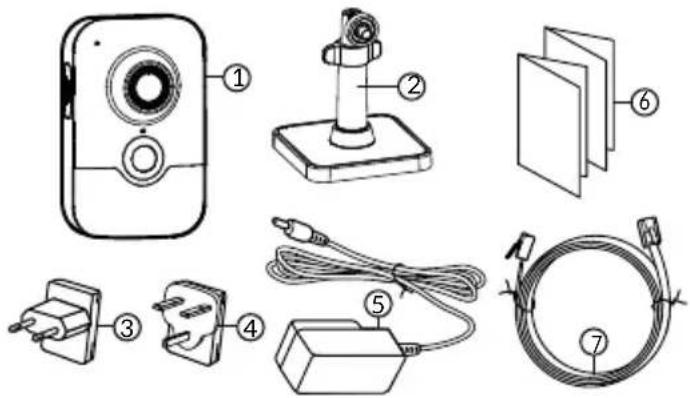
1 - Kamera
2 - Halterung
3 - EU-Stecker
4 - UK-Stecker
5 - Netzteil (1m50)
6 - Installationsanleitung
Offizielle Dokumentation
7- Kabel (RJ45) (1m50)
1- Steckplatz der Speicherkarte
2 - Taste RESET/WPS (Öffnen Sie den Schutzabdeckung).
3 - RJ45-Netzwerkbuchse
4 - Netzanschluss
5 - Lautsprecher
6 - Mikrofon
7 - Objektiv
8 - Zustandsanzeige
Leuchtet rot: Kamera wird gestartet.
Leuchtet blau: Kamera mit Netzwerk verbunden.
Langsam rot blinkend: Keine Verbindung zum Server (überprüfen Sie die Firewall und die Kindersicherung).
Langsam blau blinkend: Kamera sendet an Netzwerk.
Schnelles Blinken rot: Sicherheitsinstallation.
Schnelles Blinken blau: Kameraupdates.
Alternatives rotes / blaues Blinken: Warten auf das Lesen des QR-Codes blinkend oder keine zugewiesene IP-Adresse.
(Überprüfen Sie, ob die DHCP-Funktion auf Ihrem Router und das Wi-Fi-Netzwerk aktiviert ist ist in Reichweite).
9 - PIR (Passiv-Infrarot-Sensor)
10 - Infrarot-LED (Nachtsicht)
5.3 Montage der Halterung
- Schrauben Sie die Halterung auf die Rückseite der Kamera.
- Stellen Sie die Kamera auf eine flache Oberfläche.
- Lösen Sie die Mutter B.
- Richten Sie die Kamera ordnungsgemäß aus und ziehen Sie die Muttern A und B an.
- Wenn die Kamera nicht richtig gehalten wird, Lösen Sie die Schraube C zur Verstärkung Spannmutter B.
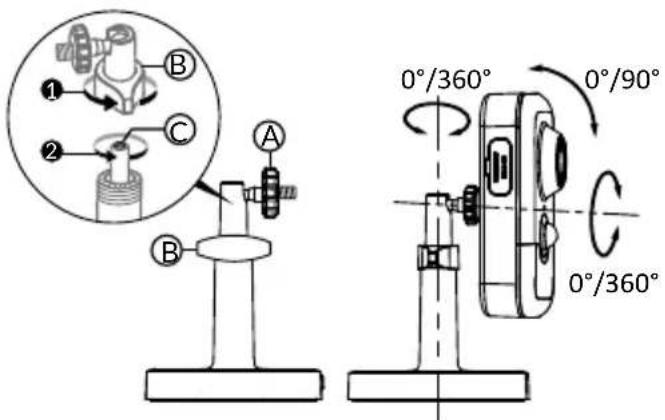
text_image
B 1 2 C A B 0°/360° 0°/90° 0°/360°5.4 Befestigung
Sie können die Kamera an der Wand oder Decke befestigen.
- Drücken Sie auf die Taste „PUSH“, um die Halterung vom Sockel zu trennen.
- Bohren Sie die Befestigungslöcher des Sockels.
- Befestigen Sie den Sockel mit den für den Untergrund geeigneten Schrauben.
- Rasten Sie die Halterung auf dem Sockel ein, indem Sie die 3 Stifte ausrichten.
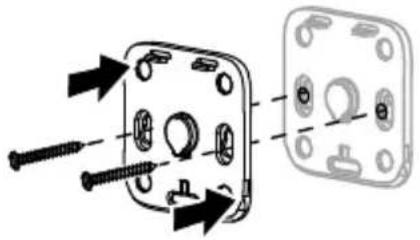
- Lösen Sie die Muttern A und B.
- Richten Sie die Kamera ordnungsgemäß aus und ziehen Sie die Muttern A und B an.
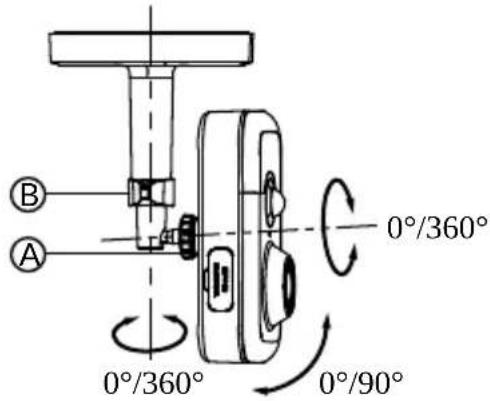
text_image
B A 0°/360° 0°/360° 0°/90°5.6 Speicherkarte
Die Kamera Tycam 1100 Indoor verfügt bereits über eine Speicherkarte.
Diese Karte ermöglicht die Aufzeichnung von verschlüsselten Videos, die ausschließlich über die Tydom-App abgespielt werden können. Sie können die Aufnahmekapazität erhöhen, indem Sie eine größere Speicherkarte einstecken (Micro-SD/SD HC/SD HX Klasse 10 erforderlich).
Hinweis: Die auf einem anderen Kartenmodell aufgenommen Videos sind nicht verschlüsselt.
| Speicher-karte | Aufzeichnungsdauer kontinuierlich |
| 8 GB 12 Std. | |
| 16 GB 24 Std. | |
| 32 GB 2,5 tage | |
| 64 GB 5 tage | |
| 128 GB 10 tage |
5.7 Wechseln der Speicherkarte
- Schalten Sie die Stromversorgung der Kamera aus.
- Öffnen Sie den Schutzabdeckung.
- Stecken Sie eine neue Speicherkarte ein und berücksichtigen Sie hierbei die Einschubrichtung.
- Formatieren Sie die Karte mit der Tydom-App.
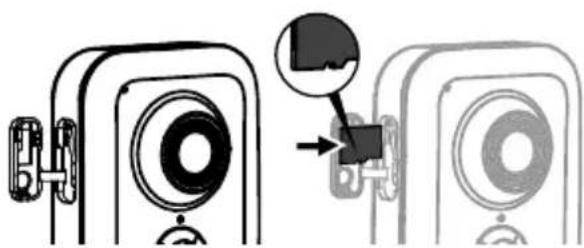
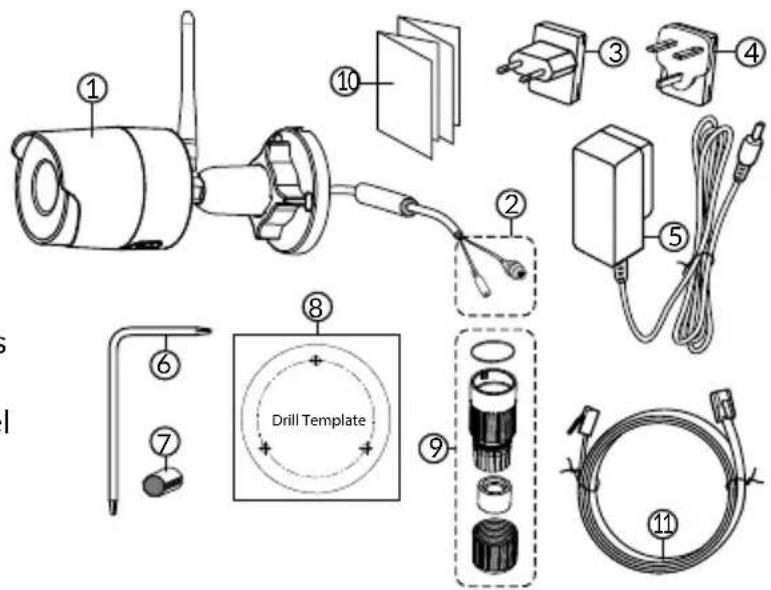
1 - Kamera
2 - Steckverbinder
3 - EU-Stecker
4 - UK-Stecker
5 - Netzteil (1m50)
6 - Schlüssel Abdeckung Speicherkarte
7 - Antennensteckerverschluss
8 - Bohrschablone
9 - Leerrohr für Netzwerkkabel (RJ45)
10 - Installationsanleitung
Offizielle Dokumentation
11- Kabel (RJ45) (1m50)
1 - Sockel
2 - Kamera
3- Sonnenblende
4 - Objektiv
5 - Befestigungsschraube
6 - Taste RESET/WPS
(Entfernen Sie die 2 Schrauben der Abdeckung mit dem mitgelieferten Schlüssel).
7 - Steckplatz der Speicherkarte
8 - Erdung (Anschluss optional)
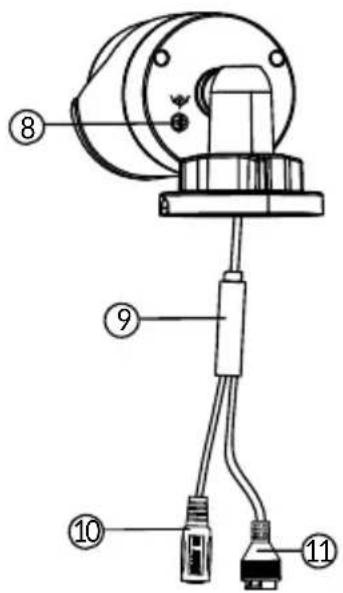
9 - PoE-Kabel
10 - Netzanschluss
11 - RJ45-Netzwerkbuchse
12 - Infrarot-LED (Nachtsicht)
QR-Code-Einlesebestätigung / Sicherheitseinstellung
Einlesen QR-Code für WLAN-Verbindung abwarten / Aktualisierung der Kamera.
Langsames Blinken:
Schnelles Blinken:
6.3 Montage
- Bohren Sie die Befestigungslöcher mit der Bohrschablone.
- Befestigen Sie den Sockel mit den für den Untergrund geeigneten Schrauben.
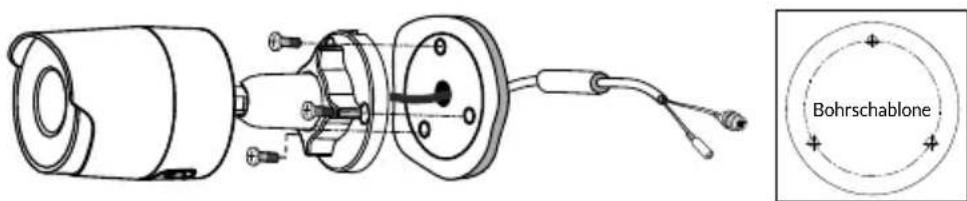
text_image
Bohrschablone6.4 Einstellung
- Lösen Sie die Mutter A.
- Richten Sie die Kamera ordnungsgemäß aus und ziehen Sie die Mutter fest.
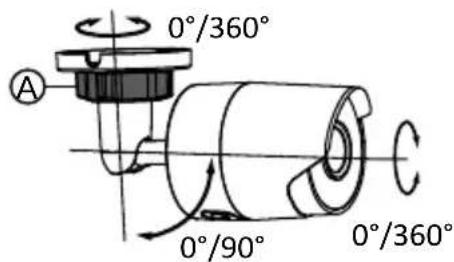
text_image
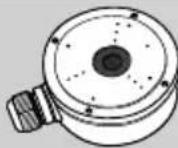
0°/360° A 0°/90° 0°/360°Für Installation mit Steckverbindungen im Außenbereich ist optional eine externe Anschlussdose verfügbar.
BRE Tycam 2100 Outdoor - Best.-Nr.: 6417008
6.5 Speicherkarte
Die Kamera Tycam 2100 Outdoor verfügt bereits über eine Speicherkarte.
Diese Karte ermöglicht die Aufzeichnung von verschlüsselten Videos, die ausschließlich über die Tydom-App abgespielt werden können. Sie können die Aufnahmekapazität erhöhen, indem Sie eine größere Speicherkarte einstecken (Micro-SD/SD HC/SD HX Klasse 10 erforderlich).
| Speicher-karte | Aufzeichnungsdauer kontinuierlich |
| 8 GB 12 Std. | |
| 16 GB 24 Std. | |
| 32 GB 2,5 tage | |
| 64 GB 5 tage | |
| 128 GB 10 tage |
Hinweis: Die auf einem anderen Kartenmodell aufgenommen Videos sind nicht verschlüsselt.
6.6 Wechseln der Speicherkarte
- Schalten Sie die Stromversorgung der Kamera aus.
- Entfernen Sie die 2 Schrauben der Abdeckung mit dem mitgelieferten Schlüssel.
- Stecken Sie eine neue Speicherkarte ein und berücksichtigen Sie hierbei die Einschubrichtung.
- Formatieren Sie die Karte mit der Tydom-App.
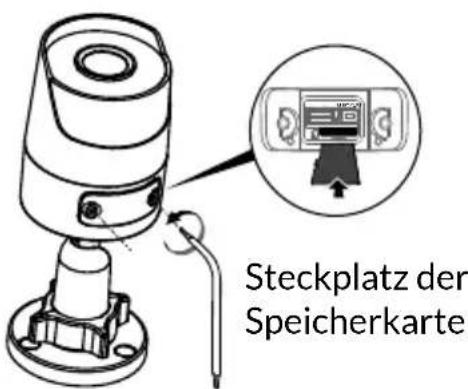
text_image
Steckplatz der Speicherkarte6.7 Leerrohr für Netzwerkkabel (RJ45)
Bei Bedarf können Sie das Dichtungszubehör für Netzwerkkabel (RJ45) installieren.
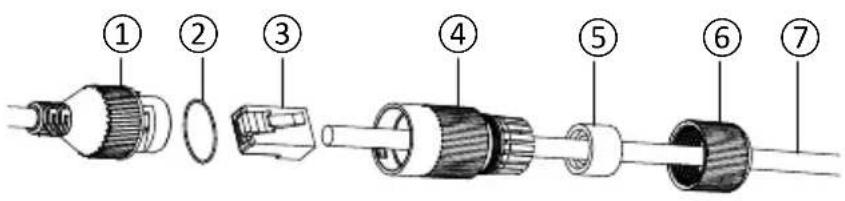
1 - Netzwerk-Schnittstellens-
tecker der Kamera
2 - Dichtungsring
3 - Netzwerkstecker
4 - Verschlussstopfen
5 - Dichtungsring aus Gummi
6 - Spannmutter
7 - Netzwerkkabel
des WLAN-Router
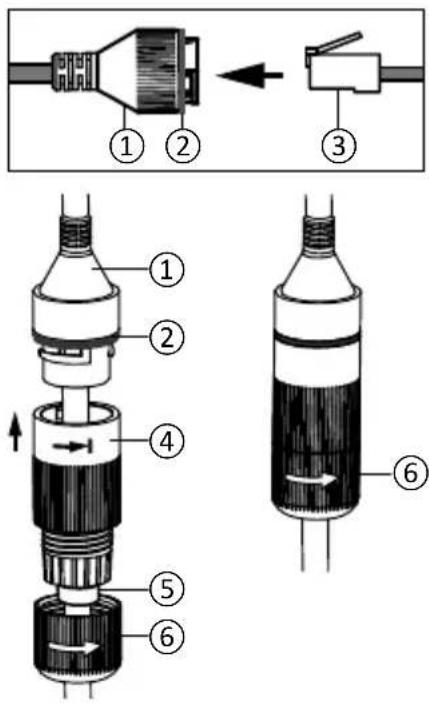
- Führen Sie in dieser Reihenfolge das Netzwerkkabel (7) (ohne Stecker) durch die Klemmmutter (6), die Gummidichtung (5) (die Innenkante der Gummidichtung muss zum Verschlussstopfen zeigen), dann durch den Verschlussstopfen (4).
- Crimpen Sie einen RJ45-Netzwerkstecker (3) auf das Kabelende und achten Sie darauf, die verdrillten Drähte in der richtigen Reihenfolge einzuführen.
-
Setzen Sie die Dichtung (2) auf das Ende des Netzwerk-Schnittstellensteckers der Kamera (1).
-
Stecken Sie den Netzwerkstecker (3) in die Netzwerk-Schnittstellenbuchse der Kamera (1).
-
Legen Sie die Gummidichtung (5) in den Verschlussstopfen (4) und ziehen Sie die Spannmutter (6) auf dem Verschlussstopfen (4) jedoch nicht ganz fest.
-
Richten Sie das Stecksystem des Verschlussstopfens (4) mit der Kerbe am Netzwerk-Schnittstellenstecker (1) der Kamera aus und drehen Sie den Verschlussstopfen (4) um 1/4 Umdrehung in die Netzwerk-Schnittstellenbuchse der Kamera (1).
-
Ziehen Sie die Mutter 6 fest, um die vollständige Abdichtung der RJ45-Steckverbindung zu gewährleisten.
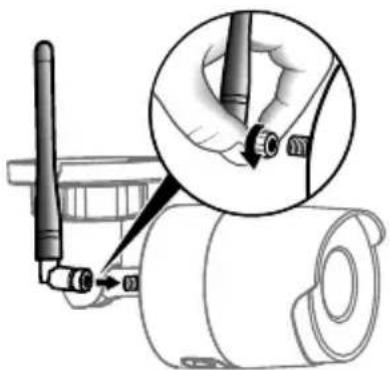
Bei Verwendung des WLAN-Modus zur Verbindung mit dem lokalen Netzwerk (siehe Abschnitt 4) die Antenne manuell auf die Kamera aufschrauben.
Falls Sie eine andere Verbindungsart verwenden, befestigen Sie den Antennenstecker, um diesen vor der Witterung zu schützen.
7 - Verbindung der Kamera
Wählen Sie Ihre Verbindungsart:
• Das RJ45-Kabel wird für diesen Modus kurz benötigt.
text_image
WPS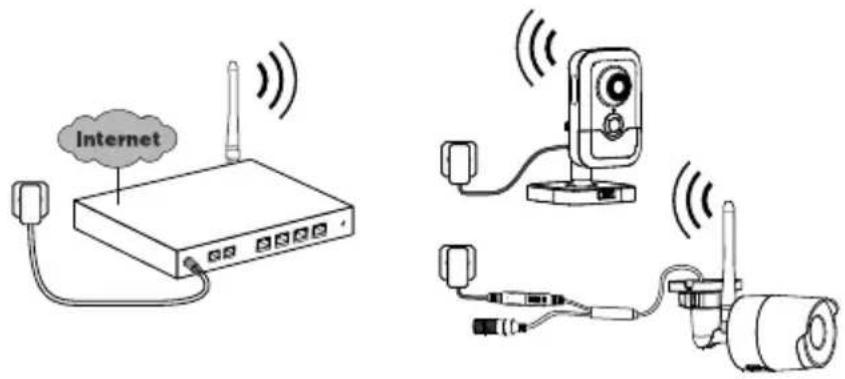
text_image
InternetWLAN-Verbindung (2,4 GHz).
Das lokale WLAN-Netzwerk muss gesichert sein.
WPS-Verbindung: Stellen Sie die Kompatibilität mit Ihrem WLAN-Router sicher.
text_image
Ethernet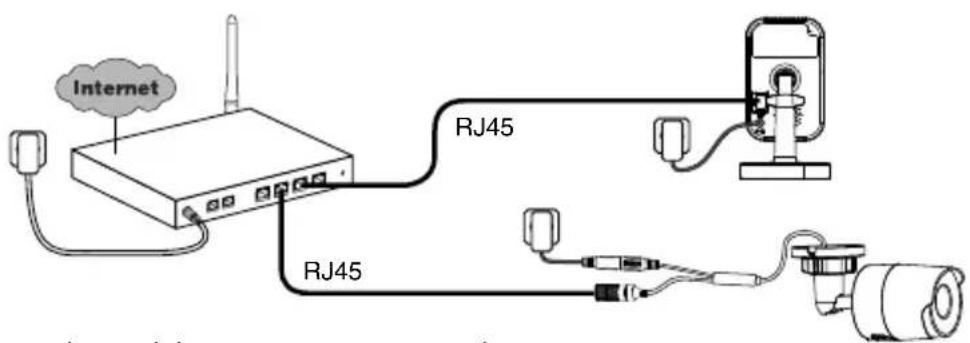
Die PoE-Verbindung (Power over Ethernet) ermöglicht die Stromversorgung der Kamera über Ethernet. Hierfür wird ein PoE-Switch oder -Injector sowie ein Ethernetkabel der Kategorie 6 (nicht mitgeliefert) benötigt.
Typ und max. Länge je nach verwendetem Dip-Schalter (PoE SW4: max. 250 m)
PoE-Switch-Option: Poe SW4 Best.-Nr.: 6417010
Bandbreite
Die Auflösung der Kamera wird automatisch an die verfügbare Bitrate angepasst.
Wenn Sie Schwierigkeiten haben, eine Remoteverbindung herzustellen, können Sie die Auflösung Ihrer Kamera in der App ändern. Auf diese Einstellung kann nur remote zugegriffen werden.
Die WLAN-Router hat einen Eigenbedarf von 100 Kbit/s
| Einstellen der Auflösung | Upload-Geschwindigkeit pro Kamera |
| Hoch 900 | kbit/s |
| Mittelmäßig 450 | kbit/s |
| Niedrig 300 | kbit/s |
Erste Inbetriebnahme:
- Bei der ersten Inbetriebnahme oder nach dem Löschen der Kamera, wird die Verbindung mit dem gesicherten Server innerhalb von etwa 2 Minuten aufgebaut. Es kann bis zu 7 Minuten dauern, wenn ein Software-Update erforderlich ist.

Ordnen Sie Ihre Kamera der Tydom-App zu und stellen Sie dabei sicher, dass Ihr Smartphone/Tablet mit dem lokalen Netzwerk verbunden ist. Starten Sie die Tydom-App und folgen Sie den Anweisungen. Sie können bis zu 8 Empfänger zuordnen.
9 - Kamera löschen
Starten Sie die Tydom-Anwendung, um die Kamera aus dem System zu entfernen.
Menü> Meine Produkte> Kamera> Löschen
10 - Technische Daten
| Tycam 1100 Indoor Tycam 2100 Outdoor | ||
| Spannungsversorgung | INPUT: 100-240V~50-60 Hz 0,3A OUTPUT: 12V = 1A Oder PoE (802.3af Class3) | |
| Verbrauch 7 W 5 W | ||
| Netzwerk RJ45 Ethernet 10/100 Mbps | ||
| WLAN-Netzwerk Wi-Fi IEEE 802.11 b/g/n 2,4 GHz (5 GHz nicht kompatibel) | ||
| Optischer Sensor/Brennweite | 1/2,8" 2 Megapixel HD CMOS / f 2,8mm | 1/2,5" 2 Megapixel HD CMOS / f 2,8mm |
| Aufnahmewinkel H 108° / V 59° / Diag.: 129° H 107° / V 56° /Diag : 127° | ||
| Min.Lichtstärke | 0 Lux (mit Infrarot-LED) | |
| Nachtsicht EXIR 2.0 | Automatisch -Reichweite: 10 m | EXIR 2.0 Automatisch -Reichweite: 30 m |
| Auflösung | → Full HD -1920 x 1080 Pixel @25 ips (Bilder pro Sekunde) je nach Verbindungsqualität | |
| Videokompression H.265 | ||
| MicroSD-Karte / SD HC/ SD XC | Bis zu 128 BG erweiterbar - (Klasse 10 erforderlich) | |
| Benutzerdefinierte Erfassung | ● | ● |
| 2-Way-Audio | ● | - |
| Integrierte Sirene | Max 85 db - | |
| Betriebstemperatur und Luftfeuchtigkeit | -10 °C / +40 °C10 % ~ 95 % ohne Kondensation | -30°C / +60°C10 % ~ 95 % ohne Kondensation |
| Lagertemperatur und Luftfeuchtigkeit | -20 °C / +60 °C - 0 % ~ 90 % ohne Kondensation | |
| Schutzart | - | Spritzwassergeschützt IP 67 |
| Abmessungen 103 mm x 66 mm x 33 mm ∅ 70 mm x 165 mm | ||
| Gewicht | 125 g 410 g | |
Menzioni legali
Juridische kennisgevingen
5.6 Geheugenkaart 93
5.7 De geheugenkaart vervangen 93
10 - Technische kenmerken 99
10 - Technische kenmerken