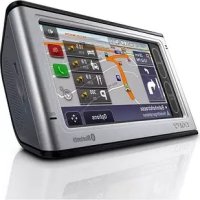
NVU80 - Gps SONY - Gratis gebruiksaanwijzing en handleiding
Vind de handleiding van het apparaat gratis NVU80 SONY in PDF-formaat.



| Producttype | Draagbaar navigatiesysteem (GPS) |
| Merk en model | Sony NVU80 |
| Afmetingen (L × H × D) | Ongeveer 134,4 × 79,1 × 44,0 mm (uitspringende delen uitgezonderd) |
| Gewicht | Ongeveer 380 g |
| Scherm | 4,3 inch (16:9) TFT LCD, 480 × 272 pixels, aanraakscherm |
| Voeding en batterij | 5 V gelijkstroom via netadapter of auto-adapter; ingebouwde oplaadbare lithium-ionbatterij: opladen ~2,5 u (stand-by) of ~4,5 u (ingeschakeld), gebruiksduur tot 3,5 u |
| GPS-ontvangst | Ingebouwde GPS; optionele externe antenne (VCA-41) |
| Connectiviteit | USB (voor pc-aansluiting), DC IN 5V-aansluiting, externe GPS-antenne-aansluiting |
| Hoofdfuncties | Gesproken aanwijzingen, routeberekening, gebarenbediening, interessante punten (POI), 2D/3D-modus, TMC (afhankelijk van model) |
| Meegeleverde software | Cd-rom met pc-verbindingssoftware, taalassistent, pdf-handleiding |
| Externe opslag | Sleuf voor Memory Stick Duo (alleen lezen, compatibel tot 4 GB) |
| Bedrijfstemperatuur | 5 tot 45 °C |
| Onderhoud en reiniging | Zuignap reinigen met water; geen reinigingsmiddel gebruiken; volledig drogen alvorens opnieuw te bevestigen |
| Veiligheid | Niet voor een airbag installeren; niet naar het scherm kijken tijdens het rijden; voertuig stoppen voordat u een bestemming invoert |
| Reserveonderdelen en repareerbaarheid | Vervangbare zekering (de aangegeven stroomsterkte niet overschrijden); verwijderbare batterij voor afvoer; optionele externe GPS-antenne |
| Algemene informatie | Handleiding beschikbaar in meerdere talen (FR, DE, EN, ES, IT, NL, PT, SV); afvoer conform de AEEA-richtlijn |
Veelgestelde vragen - NVU80 SONY
Gebruikersvragen over NVU80 SONY
0 vraag over dit apparaat. Beantwoord die u kent of stel uw eigen vraag.
Stel een nieuwe vraag over dit apparaat
Download de handleiding voor uw Gps in PDF-formaat gratis! Vind uw handleiding NVU80 - SONY en neem uw elektronisch apparaat weer in handen. Op deze pagina staan alle documenten die nodig zijn voor het gebruik van uw apparaat. NVU80 van het merk SONY.
GEBRUIKSAANWIJZING NVU80 SONY
Beknopte handleiding
NL
Hoe moet u deze handleiding gebruiken
Wanneur deze handleiding leest, moet u de illustratie met het overzicht van de bédicinssclement (op dc achterkant van dcze pagina) bij dc hand houden.
Verwijdering van oude elektrische en elektronische apparaten (Toepasbaar in de Europese Unie en andere Europese landen met geschienen ophaalsystemen)
Het symbooI op het product of op de verpakking wijst erop dat dit product Niet als huishoudelijk afval mag worden behandeld. Het要去chter aan een plaats worden gebracht waar elektrische en elektronische apparatuur worden gerecycled. Als u ervoor zorgt dat dit product op de correcte manier worden verwijderd, voorkomt u voor mens en milieu negatieve gevolgen die zich zouden+kennen voordoen in geval van verkeerde afvalbehandeling. De recycling van materialen draagt bij tot het vrijwaren van natuurlijke bronnen. Voormeer details in verband met het recyclen van dit product, neemt u contact op met de gemeentelijk instanties, het bedrijf of de Dienst belast met de verwijdering van huishoudafval of de winkel waar u het product hebt gekocht.
Accessoires waarop dit van toepassing is: Accuadapter/ Netspanningsadapter
Let op
IN GEEN GEVAL IS SONY
AANSPRAKELIJK VOOR ENIGE
INCIDENTELE OF INDIRECTE SCHADE OF GEVOLGSCHADE OF ANDERE
SCHADE, INCLUSIEF, MAAR NIET BEPERKT TOT, WINSTDERVING, OMZETVERLIES, GEGEVENSVERLIES, HET NIET KUNNEN GEBRUIKEN VAN HET PRODUCT OF ENIGE
BIJBEHORENDE APPARATEN, DOWNTIME EN TIJD VAN DE KOPER IN RELATIE TOT OF ALS GEVOLG VAN HET GEBRUIK VAN DIT PRODUCT, DE HARDWARE EN/OF DE SOFTWARE.

Hierbij verklaart Sony Corp. dat deze NV-U81T/U80 in overeenstemming zijn met de essentiele eisen en de andere relevante bepalingen van richtlijn 1999/5/EG.
Nadere informatatie kunt u vinden op: http://www.compliance.sony.de/
Inhoudsopgave
Waarschuwing. 5
Bedieningselementen. 8
Het apparatusinschakelen. 9
De erste installingen opgeven . . . .10
GPS-signalen ontvangen 10
Algemene handelingen 11
Menubewerkingen 11
Gesture Command-bediening (bediening door middel van gebaren) 12
Bewerkingen met het toetsbord . .13
Routes zoeken 14
De bestemming instellen en de begeleiding starten 14
De bestemming op andere manieren instellen. 16
Begeleidingsschermen. 17
Systeeminstallingen 21
De bijgeleverde software gebruiken 22
Inhoud 22
Aansluiten op de computer . 23
Aanvullende informatatie 24
Voorzorgsmaatregelen 24
De"Memory Stick". 24
Wat is "Memory Stick"? 24
Typen "Memory Stick Duo" die te gebruiken zich met dit systeem 24
Opmerking over het LCD-schem 26
Onderhoud 27
De zuignap reinigen. 27
Zekeringenvervangen. 27
Opmerkingen over het weggooien van het apparatusat 28
Technische gegevens 30
Problemen oplossen 32
Het apparaat opnieuw instellen 34
Informatie over deze handleiding
- Deze Beknopte handleiding bevat instructies voor algemene handelingen. Raadpleeg de PDF-handleiding op de bijgeleverde cd met toepassing voor meer informatie. Raadpleeg de bijgeleverde installmentiehandleiding "Read This First" voor meer informatie over de installmente en verbindingen.
- De inhoud van deze handleiding is bedoeld voor gebruikers met kennis van het besturingsysteme Microsoft® Windows®. Raadpleeg de handleiding bij de computer voor meer informatie over de werkking van de computer.
- Illustraties in deze handleiding kuren afwijken van het apparatus.
- Voordat u met dit system aan de slag gaat, dient u deze handleiding en de installmentehandleiding "Read This First" grondig door te nemen.
- Bewaar deze handleiding en de bijgeleverde installmentiehandleiding "Read This First", zodate udezelater weeer kunt raadplegen.
Waarschuwing
LEES DEZE HANDLEIDING EN DE BIJGELEVERDE
INSTALLATIEHANDLEIDING "READ THIS FIRST" VOLLEDIG DOOR VOORDAT U HET PERSONAL
NAVIGATION SYSTEM INSTALLEERT OF BEDIENT. EEN ONJUISTE
INSTALLATIE VAN DIT APPARAAT KAN ONGELUKKEN, LETSEL OF DE DOOD TOT GEVOLG HEBBEN.
Veiligheid
-
Neem de volgende maatregelen in acht:
-
installeer het apparaat op een veilige plaats waar het zich van de chauffeur Niet worden belemmerd.
- installeer het apparaat nicht boven een airbag.
-plaats de kabels en de houder dusdanig dat ze het rijden nicht bemoeilijken. - bevestig het apparaat op de juiste manier in de houder, zodate het er nicht uit kan vallen.
- reinig het oppervlak van de zuignap en het oppervlak waarop u het apparaat wilt bevestigen, voordat u het apparaat daadwerkelijk bevestigt. Controleer tevens na de installmentie of de zuignap stevig op de ruit is bevestigd, zodat apparaat en houder nicht konnen vallen.
- reinig het oppervlak op het dashboard voordat u het bijgeleverde vel gebruikt.
Wanner u zich nicht aan deze voorzorgsmaatregelen houdt, kan dit onveiligte situatuies tot gevolg hebben.
- Oefen geen große drukuit op het apparaat of de houder, omdat ze dan konnen vallen.
- Houd u aan de verkeersregels, -wetten en -bepalingen.
- Kijk Niet voortdurend op het apparaatijdens het autorijden. Dit is gevaarlijk en kan verkeersongelukken veroorzaken.
- Als u het navigatiesystem tijdens het rijden wilt bedieren,要去 u de autoeerst op een veiligeplaats stoppen.
- Pas het apparaat Niet aan.
- Demonteer het apparaat Niet, behalve als u het apparaat weggoit.
- Gebruik het navigatiesystemen Niet wanner het is afgedekt of geblokkeerd.
Wanner u het apparaat binnenshuis gebruikt
Gebruik dit product in de buurt van een stopcontact. Zo kunt u de stekker onmiddelijk uit het stopcontact halen en het apparaat uitschakelen als er een probleem optreedtijdens het gebruik van het apparaat. Gebruik de netspanningsadapter niet in een beperkte ruimte, zoals:tussen een muur en het meubilair.
vervolg op volgende网页
Informatie over het gebruik
- Plaats geen vreemde voorwerpen in de houderaansluiting (9) van het apparaat. Dit kan storingen veroorzaken.
- Druk op I/O (4) om het apparaat uit te schakelen, haal het apparaat uit de houder en koppel de accuadapter los, anders kan de autoaccu leeglopen. Houd rekening met de volgende punten. Als de aanstekeraansluiting van de auto Niet is aangesloten op de ACC-positive van het contactslot, worden er nog steeds stroom geleverd aan de ingebouwde batterij, zelfs als u het contact uitschakelt.
- Sluit geen andere accessoires (accuadapter, netspanningsadapter, enzovoort) dan de bijgeleverde of optionele accessoires aan.
- Stel het apparaat Niet bloot aan water of vuur. Dit kan storing veroorzaken.
- Haal het apparaat uit de auto als uuit de auto stapt om te voorkomen dat het apparaat wordt gestolen of dat het apparaat wordt beschadigd door hog temperaturen in de auto.
- De ingebouwde batterij kan nicht worden opgeladen bij temperaturen buiten het bereik van 5 - 45^ .
- Laat het apparaat Niet achefter bij hoge omgevingstemperaturen. De capaciteit van de ingebouwde batterij kan hierdoor verslechteren of de ingebouwde batterij kan Niet meer worden opgeladen.
GPS
GPS-satellieten (Global Positioning System) zenden continu signalen uit ten behoeve van positiebepaling op aarde. Als deze signalen door een GPS-antenne worden ontvangen, hunnen gebruikers worden geinformeerd over hun positie (breedtegraad, lengtegraad en hoogte). Voor een tweedimensionale positiebepaling (breedtegraad en lengtegraad) is informatatie nodig van 3 satellieten. Voor een driedimensionale positiebepaling (breedtegraad, lengtegraad en hoogte) zijn 4 satellieten nodig. Aangezien GPS-satellieten worden beheerd door het Amerikaanse ministerie van defensie, moet er rekening worden gehonden met een bewust aangebrachte fouitmarge van een,aantal meter tot 10 meter. Hierdoor kan het GPS-. navigationsystem, afhankelijk van de omstandigheden, een fout makes van tussen de 10 meter en rond de 200 meter. Aangezien de GPS-informatie afkomstig is van satellietsignalen, kan het onder de volgende omstandigheden moeilijk of onmogelijkসijn om de informatie te verkrijgen:
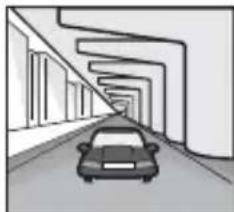
- In tunnels of parkeergarages

- Onder een viaduct
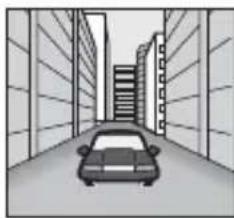
Tussen hoge gebouwen
Tussen hoge bomen met een dicht bladerdak

Na de installmentie parkeert u de auto maximaal 20 minuten op een veilige, open plek (zonder hoge gebouwen, enzovoort) zodat de GPS-signalen können worden ontvangen voordat u het navigationsystem gebruikt.
Opmerking
Het duurt even voordat een GPS-signaal wordt ontvangen als u het apparaat op ON zet nadat u de stroomvoorzieing op OFF hebt gezet, nadat de ingebouwde batterij volledig is ontladen of nadat u het apparaat opniewu hebt ingesteld.
Het positiebepalingssystem
Het systeem bezit een functie waarmee de huidige positie van de auto correct kan worden weergegeven, zichs opplaatsen waar het GPS-signal tijdelijk worden onderbroken of verstoord, zoals onder een viaduct. Ga als volgt te werk om deze functie te activeren.
- Bevestig het apparaat in de houder.
Rijd korte tijd rond in een gebied waar het GPS-siŋnaal goed worden ontvangen.
Nadat u eenijdje hebt rondgereden met het apparaat ingeschakeld, is het positiebepalingssysteme waar voor gebruik.
vervolg op volgende网页
Opmerkingen
- De nauwkeurigheid van deze functie kan afnemen als het apparaat is geinstalleerd naast een verwarmde of warmterelecterende voorruit. In dat geval gezruikt u de optionele externe GPS-antenne.
- Afhankelijk van de omstandigheden worden de huidige positie of beweging van de auto Niet nauwkeurig weergegeven. Dit wordt darüber gecorrigeerd zodia de ontvangst van het GPS-signaal worden hervat.
- Deze functie is alleen beschikbaarijdens de routebegeleiding.
Software
Lees de "LICENTIEOVEREENKOMST VOOR DE EINDGEBRUIKER" aandachtig door vór gebruik.
Bedieningselementen
Houd de illustraties op de flap bij de hand verwijl u de onderstaande uitleg leest.
Zie de aangegeven pagina's voor meer informatie.
1 Schermtoetsen 17
2 Display/aanraakschem
CHG-aanduiding (batterij opladen)
Brandt rood tijdens het opladen.
4 I/O (aan/wachtstand) toets 9
Het apparatus in-/uitschakelen.
5RESET-toets 34
6 Luidspreker
Hiermee worden stembegeleiding en waarschuwingen uitgevoerd.
7Sleuf voor Memory Stick Duo
Voor hetplaatsen van een "Memory Stick Duo" voor functieuitbreiding.
8Aansluiting voor externe GPS-antenna
Voor het aansluiten van de optionele externe GPS-antenne VCA-41 op de houder.
9 Houderaansluiting
10 POWER-schakelaar 9, 34 De stroomvoorziening in-/ uitschakelen.
Sensor voor automatische dimmer
Deze sensor past de helderheid van het scherm automatisch aan op basis van dehelderheid van de omgeving.
12Aansluitingsklep Opmerking
Als u de aansluitingsklep per ongeluk lostrekt, gebruikt u een suntig voorwerp om deze weeer terug te duwen.
USB-aansluiting 23
Hierop kan een computer worden aangesloten met de USB-kabel.
DC IN 5V-aansluiting
Hierop kan de netspanningsadapter worden aangesloten.
Microfoon (alleen voor modellen met ingebouwde draadloze BLUETOOTH-technologie) Telefoneren via de BLUETOOTH-functie. Raadpleeg voor meer informatie de bijgeleverde "BLUETOOTH Handsfree-handleiding".
Het apparatus inschakelen
Controller eerst of de POWER-schakelaar linksonder op het apparaat in de ON-positie staat (pageina 9).
Druk op I/O (4).
Het scherm wordt als volgt weergegeven.
Tijdens de routebegeleiding worden het kaartschem weergegeven.
In de andere geallen worden het hoofdmenu weergegeven.
Het apparatus uitschakelen Druk op I/ (4).
Het apparaat schakelt overaar de wachtstand om het stroomverbruik te besparen.
Opmerkingen
- Schakel de stroomvoorziening Niet UIT, behalte wanner het apparaat langer dan 3 maanden Niet worden gelebruikt.
- Als u de stroomvoorziening uitschakelt, kan het even duren voordat u GPS-signalen ontvangt wanner u de stroomvoorziening wee inschakelt.
- Verwijder het apparaat uit de houder en koppel de accuadapter los wonneer u het apparaat Niet gebruikt. Hiermee voorkomt u dat de accu leegloopt.
De eersteinstellungen opgeven
De volgende functieskestuinstellen met de configuratiewizard voor het opstarten.
-Taal
-Afstandnotatie
Helderheid
Tijdnotatie
- Invoermethode voor adres
- Thuisadres
Telefoonnummer thus (alleen BLUETOOTH-modelen, zoals de NV-U80)
Volg de instructies op het scherm om de installmente UIT te voeren.
Deze installingen können op elk gewenst moment worden gewijzigd in het installingenmenu (pagea 21).
Opmerking
De huidigeijdinstelling (inclusief de tijdzone van de huidige regio en zomertijd/standaardtijd) worden automatisch ingesteld nadat de GPS-signalen correct+zijn ontvangen.
GPS-signalen ontvangen
Na de eerste instellingen parkeert u de auto ongeveer 20 minuten op een vengeance, open plek (zonder hoge gebouwen, enzovoort) voordat u het navigationsystem gebruikt, zodat de GPS-signalen+kunnen worden ontvangen. Het systeem heeft signalen van ten minste 3 GPS-satellieten nodig om de huidige positie van de auto correct te kunnen berekenen.
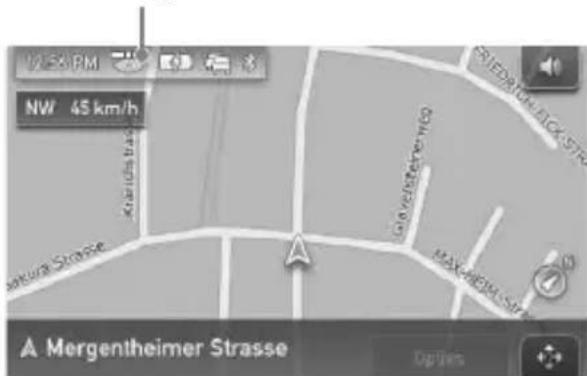
Aanduiding voor de GPS-status*
- Het pictogram geeft de ontvangst van het GPS-signaal waar. De aanduiding gaat rood branden als het signaal nicht kan worden ontvangen.
Algemene handelingen
Algemene procedures voor het bedieren van het system worden uitgelegd.
Algemene handelingen Aunt uuitvoeren op het aanraakschem. Druk voorzichtig met uw vinger op de weergegeven pictogrammen.
Opmerking
Druk Niet te hard op het display en raak het display Niet aan met een scherp voorwerp, zoals een pen, enzovoort.
Menubewerkingen
Het hoofdmenu wordt weergegeven wanner u het apparaat inschakelt door op I/O te drukken (behalteijdens deroutebelegeiding, wanner de kaart worden weergegeven).

Als u het hoofdmenu wilt weergeven vanuit het kaartschem, raakt u de kaart aan.
Als u wilt terugkeren maar het hoofdmenu vanuit een willekeurige menuuweergave, raakt u "VOICE/POS" aan en raakt u verwolgens de kaart aan.
U kunt items in het menu als volgt instellen.
1 Geef het hoofdmenu weeR.
2 Raak "Meer..." aan.
3 Raak "Instellingen" aan.
De lijst met instellingscategorieen wordt weergegeven.
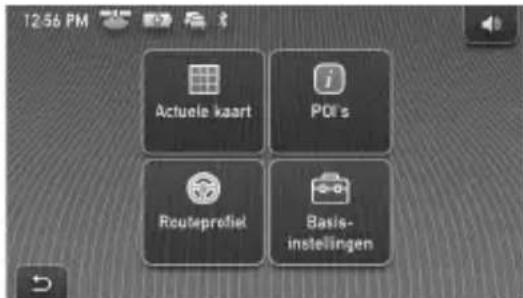
vervolg op volgende网页
4 Raak de gewenste categorie aan.
De lijst met installingen in de geselecteerde categorie worden weergegeben.
Voorbeeld: de
standaardkaartweergave selectoren Raak "Basisinstallingen"
"Navigatieweergave" "2D" of "3D" aan.
Tijdens menubewerkingen:
Als u wilt terugkeren maar het vorigescherm, raakt u of aan
Raak "VOICE/POS" aan om de menuselectie te annuleren (de huidige positie van de auto worden weergegeven).
Opmerking
De items in het menu en de wijze van instellen können per geselecteerd menu-item verschillen.
Gesture Command-bediening (bediening door middel van gebaren)
In kaartschermen (behalve in de stand voor bladeren in de kaart)kest u eenvoudig veelgebruekte bewerkingenuitvoeren door met uw vinger over het scherm te bewegen.
Dit worden Gesture Command-bediening (bediening door middel van gebaren) genoemd.
Actie Gebaar
Navigerenaaruw thuisadres

een dakje.
Navigerenaar dedichtst bijzijnde POIdie is opgeslagen inSnelkoppelingen*
Snelkoppeling 1

horizontaliteit aan rechts).
Snelkoppeling 2

verticale lijn (omlaag).
Snelkoppeling 3

horizontaliteit aan links).
Naar waar bellen (alleen

BLUETOOTHmodellen, zoals de NV-U80)
teken een "V".
- Zie pagina 16 en 21 voor meer informatie over Snelkoppelingen.
Bewerkingen met het toetsbord
Het toetsenbord wordt weergegeven wanner u tekst moet invoeren. U hoeft tekens alleen in hoofdletters in te voeren, de tekens worden automatisch omgezet maar de juiste tekens. U kunt, indien nodig, speciale tekens invoeren.
Toetsenbordschem
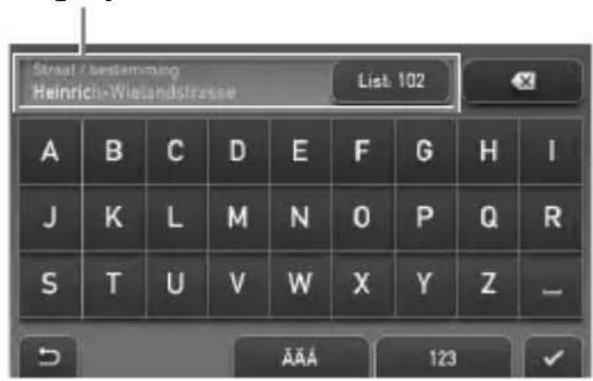
Mogelijkheden/invoerveld
Actie Handeling
| Een letter invoeren | Raak de toets met het gewenste teken aan. |
| Een special teken invoeren | Raak "ÂÄÁ" aan om te schaken aar het toetsbord met speciale tekens, raak het gewenste teken aan en ervolgens "ABC" om terug te gaan. |
| Een@cijfer invoeren | Raak "123" aan om te schakenaar het cijfertoetsbord, raak de gewenste cijfertoets aan en ervolgens "ABC" om terug te gaan. |
| Een spatie invoeren | - |
| Een teken verwijden | × |
| De lijst met mogelijkheden weergeven* | Raak "List" aan. |
- De lijst met möglichkheden worden automatisch weergegeven naarmate het aantal möglichkheden afneemt verwijl u tekens invoert.
Routes Zoeken
Het systeme zoomekt automatisch maar routes nadat u de bestemming hebt ingesteld.
Controleer voordat u begint of er voldoende GPS-signalen worden ontvangen voor de navigatie (pageina 10).
De bestemming instellen en de begeleiding starten
Hier worden de procedure voor het zoekenaar de route en het starten van de routebegeleiding uitgelegd. In het volgende voorbeeld worden uitgelegd hoe u in het onderstaande geval de bestemming op adres instelt (geconfigureererd in de configuratiewizard voor het opstarten of het instelleningenmenu).
- Geselesteerde invoermethode voor adres: "Stapsgewijze invoer"
Zie "De bestemming op andere manieren instellen" op pagina 16 vooreer informatie over andere manieren waarop de bestemming kan worden ingesteld.
Voor uw veiligheid parkeert u de auto op een veilige plek en moet u de bestemmingsinformatie invoeren voordat u gaat rijden.
1 Geef het hoofdmenu wee.
Raak de kaart in het kaartschem aan.
Raak in de menuweergave "VOICE/ POS" aan en raak verwolgens de kaart aan.
3 Selecteer "Adres invoeren" en voer de adresgeevens in.
Voer de items in de onderstaande volgorde in en raak of demogelijkheid in de lijst aan om verder te gaan.
Zie "Bewerkingen met het toetsbord" op pagina 13 voormeer informatie over het invoeren van tekens.
1"Land"
2"Plaats/postcode"
Als de bestemming kan worden bepaald aan de hand van de geselecteerde postcode*, wordt het bevestigingsbericht voor het adres weergegeven. Selecteer "Route berekenen".
3"Straat/bestemming"
4 "Huisnummer" of "Dwarssstraat"* 2
Het bevestigingsbericht voor het adres worden weergegeven.
1 Alleen beschikbaar in het Verenigd Koninkrijk en Nederland.
2 Alleen beschikbaar als deze in de geselecteerde straat voorkomt.
4 Selecteer "Route berekenen".
Het kaartschem wordt
weergegeben, de route worden
berekend en de routebegeleiding
wordt gestart.
vervolg op volgende网页
De bestemming aanpassen
U kunt wisselen:tussen het bevestigingsbericht voor het adres en de stand voor het bladeren in de kaart om de bestemming aan te passen.
1 Raak aan om te schakelenaar de stand voor het bladeren in de kaart.
2 Versleep het scherm om de bestemming aan te passen.
3 Raak aan om het menu voor het bladeren in de kaart weer te gehen.
4 Selecteer "Daarheen navigeren" om de routebegeleiding te starten.
Zie "Stand voor het bladeren in de kaart" op pagina 20 voor meer informatie over bewerkingen in de stand voor het bladeren in de kaart.
De bestemming op andere manieren instellen
Op de volgende manieren=kunt u ook de bestemming instellen en routes Zoeken. Selecteer in het hoofdmenu de items in de onderstaande volgorde en selecteer verwolgens (indien nodig) "Route berekenen".
Raadpleeg de bijgeleverde PDFhandleiding voor meer informatie.
In de omgeving
Routes maar POI's, zoals restaurants en hotels, Zoeken in de buurt van de auto. Selecteer "In de omgeving" en selecteer verwolgens een van de volgende opties.
Routes Zoekenaar de dichtst bijzijnde POI van de categorie die is opgeslagen in Snelkoppelingen. Categorieen in Snelkoppelingen+kennen worden aangepast in het instelmenu (pagina 21).
"Zoeken op naam"
Geefrechtstreeks de naam van de POI op.
"Zoeken op categorie"
Selecteer de gewenste POI-categorie in de lijst.
Naar huis
Routes Zoekenaar uwthusadresalsudit hebgteregreerd.
Navigeren
U kunt de bestemming op de volgende manieren instellen.
"Adresboek"
Routes zoekenaar een opgeslagen bestemming.
"Navigeren" "Adresboek"
"Laatste bestemmingen"
Routes Zoekenaar bestemmingen die onlangs zich gezocht.
"Navigeren" "Laatste bestemmingen"
"In het hele land"
Routes zoekenaar POI's,zoals vliegvelden,enzovoort,binnen het opgegeven land.
"Navigeren" "In het hele land"
"In een plaats"
Routes maar POI's, zoals restaurants en hotels, Zoeken binnen de opgegeven stad.
"Navigeren" "In een plaats"
Begeleidingsschermen
Is de route eenmaal berekend, dan wordt u aan de hand van beeld en geluid maar de bestemming begeleid.
Informatie over het menu van de kaart

Een kaartweergave selecteren (Kaart, DR of Kaart+DR).
Zie "Scherm met dynamische route-informatie (DR)" op pagina 19 voor meer informatatie over DR.
vervolg op volgende网页
Tijdens de routebegeleiding: De volgende instructie van de stembegeleiding beluisteren. In de stand voor het bladeren in de kaart: Schakelenaar de huidige positie van de auto.
Gedetailleerde TMC-informatie weergeven.*
Het volume van de stembegeleiding aanpassen.
Het menu met opties weergeven.
Schakelenaar de stand voor het bladeren in de kaart.
- Wanner u de bijgeleverde (of optionele) TMC-houder gezruikt, worden dit alleen weergegeven wanner er opstoppenplaatsvinden op de gezonden route.
2D-kaart
Rechtdoor rijden (tijdens deroutebegeleiding)

Rechtdoor rijden (in andere geallen)
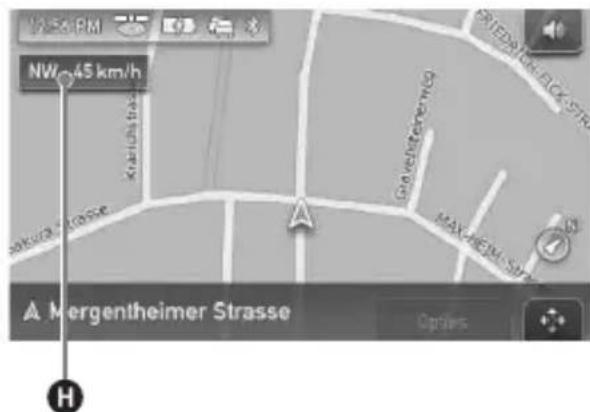
In de buurt van een kruispunt

In de buurt van een kruispunt (dichterbij)

Aanduidingen Huidigeijd/GPS-status/ batterijstatus/TMC-status/ BLUETOOTH-status Raadpleeg de bijgeleverde PDFhandleiding voor meer informatie.
Afstand tot bestemming/geschatte aankomsttijd
Afstand tot volgende afslag
D Huidige straatnaam
E Volgende straatnaam
FHuidige positie
Aanduiding van noorden
Huidige richting/huidige snelheid
Instructies voor volgende afslag
Balkaanduiding van afstand tot volgende afslag
Instructies na volgende afslag
3D-kaart
U kunt de 3D-kaart instellen in het instelmenu (pageina 21).
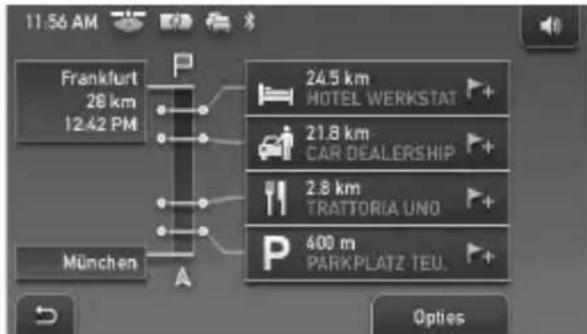
Schemmetdynamische route-informatie (DR)
In dit scherm worden de afstand tot de bestemming, POI-informatie, enzovoort weergegeven.
Raadpleeg de bijgeleverde PDFhandleiding voor meer informatie.
vervolg op volgende paginga
Routescherm
U kunt de volledige route maar de bestemming weergeven. Selecteer "Opties" "Route weergeven" om wee ter geven.
Stand voor het bladeren in de kaart
U kunt vanuit het kaartschemm overschakelenaar de stand voor het bladeren in de kaart door aan te raken, ongeacht of de routebegeleiding is ingeschakeld of Niet. In de stand voor het bladeren in de kaart wordt een dradenkruis op de kaart weergegeven en kunt u het scherm verslepen om te bladeren in te kaart.
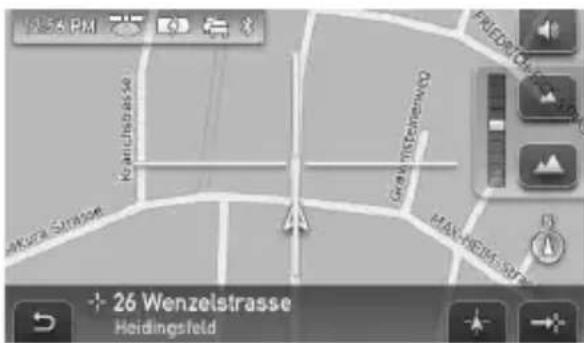
Raak /aan om de schaal van de kaart aan te passen.
Plaats het midden van het dradenkruis op het gewenste punt en raak cervolgens aan om het menu voor het bladeren in de kaart wee ter Geven, waarin u het punt als bestemming kunt instellen, enzovoort.
Raak -an om te schakelen van de stand voor het bladeren in de kaart waar het scherm met de huidige positie van de auto.
Systeeminstallingen
Verschillende instellingen met betrekking tot het systemen en het geheugen kuren worden gewijzigd. Selecteer in het hoofdschem "Meer..."
"Installingen" de gewenste categorie de gewensteinstalling.
Ter illustratie worden hieronder verschillende representatie instellungen uit elke categorie beschreiben.
Raadpleeg de bijgeleverde PDFhandleiding voor meer informatie.
Basisinstallingen
Navigatieweergave (de standaardkaartweergave selecteren (2D of 3D)), Afstand/aankomstijd tot bestemming weergeven (de afstand tot de bestemming en de aankomstijd weergeven/verbergen), enzovoort.
Actuele kaart
Huidige kaart (een kaart selecteren die is opgeslagen in het apparatus).
POI's
POI's weergeven (de POI's weergeven/verbergen), Snelkoppeling 1-3 (3 viergebruekte POI-categorieen opslaan, die kuren worden gebruikt als snelkoppelingen bij het instellen van de bestemming).
Routeprofiel
Type route (de gewenste Zoekoptie voor de route selecteren), Snelwegen (autowegen/snelwegen toestaan/ vermijden/uitsluiten), enzovoort.
Opmerking
Waarschuwingen met betrekking tot de kaartinformatie zijn nicht altijd correct vanwege wegwerkzaamheden, enzovoort. Verkeerssituaties en verkeersregels hebben per definitie voorrang op de informatie die door het navigationsystem wordt verstrekt.
De bijgeleverde software gebruiken
De belangrijkste functies van de software op de bijgeleverde CD-ROM worden hieronder beschreiben.
Als u de CD-ROM in uw computer staat, worden het scherm automatisch weergegeven. Volg de instructies op het scherm.
Systeemvereisten
- Besturingsystem: Windows 2000/XP
- CD-ROM-/DVD-ROM-station
- USB-poort
- Processor met minimale snelheid van 150MHz
Inhoud
PC-verbindingssoftware installeren
Verbindingssoftware voor de computer (ActiveSync) kan worden geinstalleerd.
Taalwizard
Taalgegevens voor weergave op het scherm en de stembegeleiding+kennen aan het apparaat worden toegevoegd en onnodige taalgegevens+kennen van het apparaat worden verwijderd.
Handboek lezen
U kurz de PDF-handleiding lezen waarin u meer informatatie over de beschikbare bewerkingen kurz vinden.
Support
Eenvoudige toegang tot de Sony-ondersteuningsssite voor navigatie is beschikbaar.
Ga waar deze site voor technische ondersteuning, zoals software-updates, heelgestelde vragen, enzovoort.
Aansluiten op de computer
Installer de PC-verbindingssoftware (ActiveSync) op de computer, voordat u het apparaat aansluit op de computer.
1 Sluit het apparaat met de netspanningsadapter en de netspanningskabel aan op een stopcontact.
2 Sluit het apparaat met de USB-kabel aan op de computer.
Sluit dekleine stekker van de USB-kabel aan op de USB-aansluiting van het apparaat en sluit de groste stekker aan op een USB-poort van de computer.

Opmerkingen over gevevensoverdracht
- Wonneer u het apparaat aansluit op de computer, moet u hetrechtstreeks op de computer aansluiten. Het apparaat werkdt wellicht Niet correct als het worden aangesloten via een USB-hub.
Voerijdens de overdracht de volgende handelingen Niet UIT:
- De USB-kabel of de netspanningsadapter loskoppelen.
- De stroomvoorziening van het apparaat uitschakelen, de wachtstand van het apparaat activeren of het apparaat opnieuw instellen.
- De computer uitschakelen, de wachtstand van de computer activeren of de computer opnieuw opstarten.
Als u de overdracht halverwege wilt annuleren, klicht u op knop voor annuleren in het scherm op de computer.
Aanvullende informatatie
Voorzorgsmaatregelen
Wanneruwautoindevollezonheeft gestaan,moetueersthetapparaatlaten afkoelenvoordatuhetgaatgebruiken.
Condensvorming
Op een regenachtige dag of in een zeer vochtige omgeving kan vocht condenseren in het apparaat. In dat geval kan de werkking van het apparaat worden verstoord. Schuif in dergelijkke geallen de POWER-schakelaar linksonder op het apparaat in de OFF-positie en wacht ongeveer een uu rot het vocht is verdampt.
De "Memory Stick"
"Memory Stick" is een IC-opnamemedium met een Klein formaat en een große capacititeit. Dit medium is nicht alleen ontworpen voor het uitwisselen/ delen van digitale gegevensussen producten die geschikt zijn voor "Memory Stick", maar dient ook als een extern opslagmedium dat u kuntplaatsen en verwijderen en waarop u gegevens kunt opslaan.
Type "Memory Stick Duo" die te gebruiken zich met dit systeme
Met dit systeem=kunt u de volgende typen "Memory Stick Duo" gebruiken.*
- Memory Stick Duo (niet geschikt voor MagicGate)
MagicGate Memory Stick Duo -
Memory Stick PRO Duo
-
Het is gebleken dat dit systeme functioneert met een "Memory Stick Duo" met een capaciteit van 4 GB of minder. We bieden darüber geen garantie voor het functioneren van alle "Memory Stick Duo"-media.
Opmerkingen
- Dit systeem besteht alleen ondersteuning voor het lezen van gegevens op een "Memory Stick Duo". U(Int)kunt hiermee geen formatteer-of schrijfbewerkingen op de "Memory Stick Duo"uitvoeren.
- Dit systeme ondersteunt geen parallelle gegevensoverdracht met hoge snugheid.
- Wanner e een "Memory Stick Duo" formatteert, worden alle gegevens gewist. Controleer de inhoud voordat u begint met formatteren, om te voorkomen dat belangrijke gegevens per ongeluk worden gewist.
- Als u een "Memory Stick Duo" wilt formatteren, gebruikt u een toepassing voor formatteren die compatibel is met de "Memory Stick Duo". Gebruik Niet de functie voor formatteren van Windows Verkenner wanner u de "Memory Stick Duo" wilt formatteren.
- Een "Memory Stick" met standardiformaat kan nicht worden gebrukt met dit system.
- Wonneer u een "Memory Stick Duo" gebruikt, moet u ervoor zorgen dat deze op de juiste manier worden geplaatst. Door onjuist gebruik können problemen optreten in het systeme.
- Plaats de "Memory Stick Duo" buiten het bereik vankleine kinderen om te voorkomen dat deze de "Memory Stick Duo" per ongeluk inslikken.
- Verwijder de "Memory Stick Duo" Niet uithet systemewonneer het systeme bezigis met het lezen van gegevens.
In de volgende geallen können geevens worden beschadigd:
"Memory Stick Duo" wordt verwijderd of het systemd worden uitgeschakeld tijdens het lezen.
"Memory Stick Duo" wordt gebruikt op een locatie waar deze worden blootgesteld aan staatische elektriciteit of elektrische storing.
- U wordt aangeraden een reservekopie opte slaan van belangrijke gegevens.
- Laat nicht de "Memory Stick Duo" nicht vallen, buig deze nicht en steludeau nichtbloot aan schokken.
- Demonteer de "Memory Stick Duo" nicht en pasudgezneit aan.
Zorg ervoor dat de "Memory Stick Duo" Niet nat worden. -
Gebruik of bewaar de "Memory Stick Duo" Niet op een locatie die worden blootgesteld aan het volgende:
-
Extreem hoge temperatures, zoals in een auto die is geparkeerd in de zon
- Direct zonlicht
Hoge vochtigheid ofplaatsen met corrosieve stoffen

vervolg op volgende网页
- Raak de "Memory Stick Duo"-aansluiting Niet aan met uw vingers of metalen voorwerpen.
- U kunt geen gegevens opnemen, bewerken of verwijderen als u het wispreventienokje hebt ingesteld op LOCK.
- Gebruik een voorwerp met een smalle punt om het wispreventienokje van de "Memory Stick Duo" te verschuiven.
- Wanner u een "Memory Stick Duo" sondern een wispreventienokje gezruikt,要去 opletten dat u de gegevens nicht per ongeluk wijzigt of verwijdert.
- Druk nicht te hard wanner u schrijft op het memogedeelte van het label.
- Plaats de "Memory Stick Duo" in het bijgeleverde doosje wannes u deze wilt meenemen of bewaren.
Opmerking over het LCD-schemm
Er worden wellicht enkele stilstaande blauwe, rode of groene stippen op de monitor weergegeven. Deze "heldere stippen"{kunnen voorkomen op LCD-schermen.Het LCD-schem is vervaardigd met precisietechnologie en 99,99% van de pixels werken.Het is erchter möglichk dat een Klein percentage (over het algemeen 0,01% ) van de pixels Niet goed worden verlicht.De weergave wordt hierdoorECHTERNiet verhinderd.
Onderhoud
De zuignap reinigen
Als het oppervlak van de zuignap vuil is en de zuignap hierdoor minder stevig vast zit,(Int, u het oppervlak van de zuignap reinigen.
Koppel voordat u begint met reinigen de zuignap los van de houder en volg de onderstaande stappen.
1 Koppel de zuignap los van de houder.

2 Reinig het oppervlak van de zuignap met water.
3 Laat de zuignap volledig drogen aan de lucht.
Waarschuwing
- Reinig de zuignap Niet zonder deze los te koppelen van de houder. Anders kan de houder worden beschadigd.
- Gebruik geen reinigingsmiddel. Gebruik alleen water.
- Controller of de zuignap goed droog is voordat u deze opniew bevestigt.
Opmerkingen
- Als de zuignap een afdruk op de ruit awhile, kunt u dit schoonmaken met water.
- Het dashboard kan een afdruk achefterlaten op het oppervlak van de zuignap. Dit isECHTER Niet van invloed op de zuigkracht.
Zekeringenvangen
Vervang een zekering in de accuadapter altijd door een identiek exemplaar. Als de zekering doorbrandt, moet u de voedingsaansluiting controleren en de zekering verrangen. Brandt de zekering cervolgens nogmaals door, dan kan er spreke ij van een defect in het apparaat. Raadpleeg in dat geval de dichtstbijzijnde Sony-handelaar.

Waarschuwing
Gebruik nooit een zekering die zwaarder is dan de bijgeleverde zekering, waar het apparaat anders kan worden beschadigd.
Opmerkingen over het weglooien van het apparatusat
Verwijder de ingebouwde lithium-ionbatterij wonneer u het apparaat weggooit en breng de accu maar een kringlooppunt.
De procedure voor het verwijderen van de batterij worden hieronder uitgelegd.
Opmerking
Demonteer het apparaat Niet, behalve als u het apparaat weggooit.
1 Schakel de stroom uit door de POWER-schakelaar op OFF te zetten.
2 Verwijder de aansluitingsklep (pagina 9).
3 Verwijder de 2 schroeven aan de onderkant van het apparatus met een schroevendraaier.

4 Verwijder het hinterpaneel.
①Verwijder de bovenkant van het apparaat, zoals hieronder is weergegeven.

② Verwijder de onderkant van het apparatusat opdezelfde manier.
5 Koppel de batterijaansluiting los.

6 Verwijder de batterij.
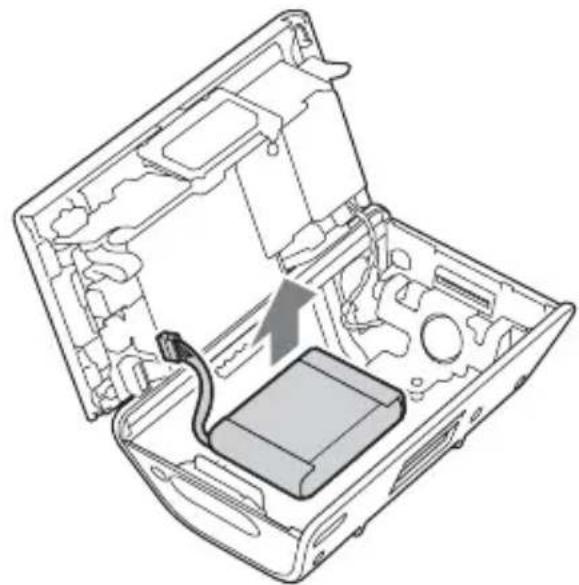
7 Isoleer de aansluiting met tape.
Opmerkingen over de lithium-ionbatterij
- Houd de lithiumbatterij buiten het bereik van kinderen.
- Houd de batterij Niet vast met een metalen tang. Dit kan kortsluiting veroorzaken.
WAARSCHUWING
Bij oneigenlijk gebruik kan de batterij ontploffen.
Probeer Niet de batterij op te laden of te openen; werp ook een lege batterij nooit in het yuur.
vervolg op volgende网页

Voor de Klanten in Nederland
Gooi de batterij Niet weg maar lever deze in als Klein chemisch afval (KCA).
1) Dit apparaat bevat een vast ingebouwde batterij die Niet verrangen hoeft te wordenijdens de levensduur van het apparaat.
2) Raadpleeg uw leverancier indien de batterij toch verrangen要去 worden.
De batterij mag alleen verrangen worden door vakbekwaam sevicepersoneel.
3) Gooi de batterij Niet weg maar lever deze in als Klein chemisch afval (KCA).
4) Lever het apparaat aan het einde van de levensduur in voor recycling, de batterij za dan op correcte wijze verwegt worden.
Technische gegevens
Hoofdeenheid
Bedrijfstemperatuur: 5 - 45^
Voedingsvereisten: 5 V gelijkstroom (van bijgeleverde netspanningsadapter)
Aansluitblok:
Houderaansluiting
DC IN 5V-aansluiting
USB-aansluiting
Aansluiting voor externe GPS-antenna
Geheugenkaartsleuf:
Sleuf voor Memory Stick Duo
Luidspreker:
Ovale luidspreker van 20× 40mm
Stroomverbruik:Max.1,5A
Afmetingen:
ongeveer 134,4× 79,1× 44,0mm
(b× h× d, behalve uitstekende onderdelen)
Gewicht: ongeveer 380g
Monitor
Systeem: transmissief LCD (liquid crystal display)
Besturingsystem: a-Si TFT Active Matrix System
Afmetingen: 4,3 inch (16:9)
95,0× 53,9 109,2mm (h× v,d)
Segment: 391.680 punten (480 × 272 pixels)
Houder
Bedrijfstemperatuur: 5 - 45^
Voedingsvereisten: 5,2 V gelijkstroom (van bijgeleverde 12 V accuadapter (negatieve aarde))
Aansluitblok:
Aansluiting van het apparatus
DC IN 5.2V-aansluiting
TMC-antenneaansluiting (alleen TMCmodellen, zoals de NV-U81T)
Ontvangstfrequentie: 87,5 - 108,0 MHz (alleen TMC-modellen, zoals de NV-U81T)
Oplaadtijd/gebruiksduur van ingebouwde batterij
Oplaadtijd
Met de bijgeleverde accuadapter/ netspanningsadapter:
Ongeveer 4,5 uu (met het apparaat ingeschakeld), of 2,5 uu (in dewachtstand)
Gebruikstijd
Maximaal 3,5 uu (afhankelijk van het gebruik)
Optionele accessoires
Externe GPS-antenna:VCA-41
TMC-houder voor in de auto: NVA-CP3T
Installatiepakket voor in de auto: XA-49FM
Wijzigingen in ontwerp en technische gegevens voorbehonden zicher voorafgaande kennisgeving.

- Er werden geen halogene brandvertragende producten gebrukt in de betreffende printplaat/printplaten.
- Gebruik van herlaadbare lithium ion batterijen.
- Het golfkarton biedt het product een optimale bescherming gegen schokken.
- Het karton werden bedrukt met inkt op basis van plantaardige olie vrij van vluchtige organische stoffen.
Problemen oplossen
De onderstaande controleijst kan u helpen bij het oplossen van problemen die zich met het apparaat+kunnen voordoen.
Voordat u de onderstaande controlijst doormeemt,要去 u eerst de aanwijzingen voor aansluiting en gebruik controleren.
De bedieningspictogrammen op het display werken nicht.
De bediening kan langer duren wonneer een kaart worden weergegeven.
Het apparatus wordt nicht ingeschakeld.
Controller vooraf of de POWER-schakelaar linksonder op het apparaat in de ON-positie staat.
Laad de ingebouwde batterij op.
- Installee het apparaat op de juiste manier volgens de bijgeleverde installmentehandleiding.
- Sluit het apparaat met de netspanningsadapter en de netspanningskabel aan op een stopcontact.
De ingebouwde batterij kan nicht worden opgeladen.
Controller vooraf of de POWER-schakelaar linksonder op het apparaat in de ON-positie staat.
Als de netspanningsadapter worden gebruikt, moet u deze uit het stopcontact halen en weeer opnieuw aansluiten.
De ingebouwde lithium-ionbatterij kan worden opgeladen bij temperaturen tussen 5 - 45^ . De batterij worden möglichn nicht opgeladen als de temperatuur in het apparaat oploopt vanwege direct zonlicht, enzovoort. Dit is geen storing.
Het GPS-sigmaal kan nicht worden ontvangen.
Lees het GPS-overzicht (pageina 6).
- Het systeem kan geen GPS-signalen ontvangen omdat deze worden geblokkeerd.
Verplaats uw auto maar een locatie waar de signalen goed+kennen worden ontvangen.
- De ontvangst van het GPS-signaal is zwak.
Controller de GPS-status door "Meer..." in het hoofdmenu "GPSstatus" te selecteren.
- Er bevindt zich een obstakel voör de GPS-antenne.
→Installer het apparaat op eenplaats waar het signaln Niet worden gestoord door de carrosserie van de auto, enzovoort.
- De ontvangst van het GPS-signaal kan worden gestoord door een verwarmde ruit of een ruit die warmte reflecteert.
Gebruik de optionele externe GPS-antenne VCA-41.
De positie van de auto op de kaart komt nicht overeen met de huidige weg.
De fouitmarge van het signalaal van de GPS-satellieten is te groot. In het slechtste geval kan er spreake zichn van een maximale fouitmarge van enkele honderden meters.
De stembegeleiding kan nicht worden gehoord.
Het volume is te laag.
Zet het volume hoger door aan te raken in het hoofdmenu of het kaartschem.
Als het apparaat wordt gevoed door de ingebouwde batterij, kan het volume enigszins afnemen.
Het beeld worden nicht normalaal weergegeben.
Bij hoge temperaturen wordt het LCD-schemdonker en minder helder. Bij lage temperaturen kan nabeeldvorming optreden bij het LCD-schem. Dit zich geen storingen en het LCD-schem merkt weer normala wonneer de temperatuur wee binnen het opgegeven bedrijfsbereik komt.
- Het LCD-schem is donker.
De functie voor de automatische dimmer is wellicht geactiveerd omdat de bijbehorende sensor (pagea 9) is bedekt door een hand, enzovoort.
De houder alot los van het oppervlak waaraan deze is bevestigd.
De zuignap kan loslaten wanneer het oppervlak van de zuignap of het oppervlak waarop de zuignap is bevestigd, vuil is.
Reinig de zuignap en het bevestigingsoppervlak (pagea 27).
vervolg op volgende网页
De demonstratie wordt automatisch gestart, zelfs als er geen bewerking isuitgevoerd.
Als u de automatische demonstratie wilt uitschakelen, selecteert u "Meer..." in het hoofdmenu "Instellingen" "Basisinstallingen" "Demonstratie". Zorg ervoor dat "Demonstratie" isuitgeschakeld.
Het apparatus opniew instellen
Als de navigatiesoftware vastloopt, start u het apparaat opnieuw op.
Druk de RESET-toets in met een suntig voorwerp, zoals een balpen (pagea 8). Als het probleem zich blijft voordoen, schakelt u de stroomuit door de POWER-schakelaar op OFF te zetten. Schakel het apparaat na ongeveer 10 seconden wee in (pagea 9).
Opmerking
Als u de stroomvoorziening uitschakelt, kan het even duren voordat u GPS-signalen ontvangt wanner u de stroomvoorziening weein schakelt.


- Hoe moet u deze handleiding gebruiken
- Verwijdering van oude elektrische en elektronische apparaten (Toepasbaar in de Europese Unie en andere Europese landen met geschienen ophaalsystemen)
- Let op
- Inhoudsopgave
- Algemene handelingen 11
- Routes zoeken 14
- Systeeminstallingen 21
- De bijgeleverde software gebruiken 22
- Aanvullende informatatie 24
- Informatie over deze handleiding
- Waarschuwing
- Veiligheid
- Wanner u het apparaat binnenshuis gebruikt
- Informatie over het gebruik
- GPS
- Opmerking
- Het positiebepalingssystem
- Opmerkingen
- Software
- Bedieningselementen
- Houderaansluiting
- Sensor voor automatische dimmer
- 12Aansluitingsklep Opmerking
- USB-aansluiting 23
- DC IN 5V-aansluiting
- Het apparatus inschakelen
- Controller eerst of de POWER-schakelaar linksonder op het apparaat in de ON-positie staat (pageina 9).
- Druk op I/O (4).
- Het apparatus uitschakelen Druk op I/ O (4).
- De eersteinstellungen opgeven
- GPS-signalen ontvangen
- Algemene handelingen
- Menubewerkingen
- Raak de gewenste categorie aan.
- Gesture Command-bediening (bediening door middel van gebaren)
- Actie Gebaar
- Bewerkingen met het toetsbord
- Routes Zoeken
- De bestemming instellen en de begeleiding starten
- Geef het hoofdmenu wee.
- Selecteer "Adres invoeren" en voer de adresgeevens in.
- Selecteer "Route berekenen".
- De bestemming aanpassen
- De bestemming op andere manieren instellen
- In de omgeving
- "Zoeken op naam"
- "Zoeken op categorie"
- Naar huis
- Navigeren
- "Adresboek"
- "Laatste bestemmingen"
- "In het hele land"
- "In een plaats"
- Begeleidingsschermen
- Informatie over het menu van de kaart
- 2D-kaart
- 3D-kaart
- Schemmetdynamische route-informatie (DR)
- Routescherm
- Stand voor het bladeren in de kaart
- Systeeminstallingen
- Basisinstallingen
- Actuele kaart
- POI's
- Routeprofiel
- De bijgeleverde software gebruiken
- Systeemvereisten
- Inhoud
- PC-verbindingssoftware installeren
- Taalwizard
- Handboek lezen
- Support
- Aansluiten op de computer
- Sluit het apparaat met de netspanningsadapter en de netspanningskabel aan op een stopcontact.
- Sluit het apparaat met de USB-kabel aan op de computer.
- Opmerkingen over gevevensoverdracht
- Aanvullende informatatie
- Voorzorgsmaatregelen
- Condensvorming
- De "Memory Stick"
- Type "Memory Stick Duo" die te gebruiken zich met dit systeme
- Opmerking over het LCD-schemm
- Onderhoud
- De zuignap reinigen
- Zekeringenvangen
- Opmerkingen over het weglooien van het apparatusat
- Verwijder het hinterpaneel.
- Voor de Klanten in Nederland
- Technische gegevens
- Hoofdeenheid
- Monitor
- Houder
- Oplaadtijd/gebruiksduur van ingebouwde batterij
- Oplaadtijd
- Gebruikstijd
- Optionele accessoires
- Problemen oplossen
- De bedieningspictogrammen op het display werken nicht.
- Het apparatus wordt nicht ingeschakeld.
- De ingebouwde batterij kan nicht worden opgeladen.
- Het GPS-sigmaal kan nicht worden ontvangen.
- De positie van de auto op de kaart komt nicht overeen met de huidige weg.
- De stembegeleiding kan nicht worden gehoord.
- Het beeld worden nicht normalaal weergegeben.
- De houder alot los van het oppervlak waaraan deze is bevestigd.
- De demonstratie wordt automatisch gestart, zelfs als er geen bewerking isuitgevoerd.
- Het apparatus opniew instellen
Merk : SONY
Model : NVU80
Categorie : Gps