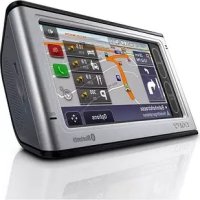
NVU80 - Gps SONY - Notice d'utilisation et mode d'emploi gratuit
Retrouvez gratuitement la notice de l'appareil NVU80 SONY au format PDF.



| Type de produit | Système de navigation portable (GPS) |
| Marque et modèle | Sony NVU80 |
| Dimensions (L × H × P) | Environ 134,4 × 79,1 × 44,0 mm (parties saillantes exclues) |
| Poids | Environ 380 g |
| Écran | 4,3 pouces (16:9) TFT LCD, 480 × 272 pixels, écran tactile |
| Alimentation et batterie | 5 V CC via adaptateur secteur ou adaptateur pour batterie de voiture ; batterie lithium-ion rechargeable intégrée : charge ~2,5 h (veille) ou ~4,5 h (allumé), autonomie jusqu'à 3,5 h |
| Réception GPS | GPS intégré ; antenne externe en option (VCA-41) |
| Connectivité | USB (pour connexion PC), prise DC IN 5V, prise antenne GPS externe |
| Fonctions principales | Guidage vocal, calcul d'itinéraire, commande par geste, points d'intérêt (POI), mode 2D/3D, TMC (selon modèle) |
| Logiciel fourni | CD-ROM avec logiciel de connexion PC, assistant langues, manuel PDF |
| Stockage externe | Fente pour Memory Stick Duo (lecture seule, compatible jusqu'à 4 Go) |
| Température de fonctionnement | 5 à 45 °C |
| Entretien et nettoyage | Nettoyage de la ventouse à l'eau ; ne pas utiliser de détergent ; sécher complètement avant réinstallation |
| Sécurité | Ne pas installer devant un airbag ; ne pas regarder l'écran en conduisant ; arrêter le véhicule avant de saisir une destination |
| Pièces détachées et réparabilité | Fusible remplaçable (ne pas dépasser l'ampérage indiqué) ; batterie retirable pour mise au rebut ; antenne GPS externe en option |
| Informations générales | Notice disponible en plusieurs langues (FR, DE, EN, ES, IT, NL, PT, SV) ; mise au rebut conforme à la directive DEEE |
FOIRE AUX QUESTIONS - NVU80 SONY
Questions des utilisateurs sur NVU80 SONY
0 question sur cet appareil. Repondez a celles que vous connaissez ou posez la votre.
Poser une nouvelle question sur cet appareil
Téléchargez la notice de votre Gps au format PDF gratuitement ! Retrouvez votre notice NVU80 - SONY et reprennez votre appareil électronique en main. Sur cette page sont publiés tous les documents nécessaires à l'utilisation de votre appareil NVU80 de la marque SONY.
MODE D'EMPLOI NVU80 SONY
Guide de démarriage rapide
FR
Comment utilisece manuel
Lorsque you lisez ce manuel, laissez ouverte l'illustration de representation des commandes (au versus de cette page) pour pouvoir you reporter rapidement a partir de n'importe quelle page.
Reinigen des Saugnapfs
Traitement des appareils électriques et électroniques en fin de vie (Applicable dans les pays de l'Union Européenne et aux autres pays européens disposant de systèmes de collecte sélective)
Ce symbole, appose sur le produit ou sur son emballage, indique que ce produit ne doit pas etre traite avec les déchets menagers. Il doit etre remis a un point de collecte approprié pour le recyclage des équipements electriques et electroniques. En s'assurant que ce produit est bien mis au rebut de maniere appropriee, vous aiderez a prevenir les conséquences négatives potentielles pour l'environnement et la santé humaine. Le recyclage des materiaux aidera a preserver les ressources naturelles. Pour toute information supplémentaire au sujet du recyclage de ce produit, vous pouvez contacter votre municipalite,YOUR déchetterie ou le magasin ou vous avez achete le produit.
Accessoires compatibles : Adaptateur pour batterie de voiture/Adaptateur secteur
Attention
EN AUCUN CAS SONY NE POURRA
ETRE TENUE RESPONSABLE DE TOUT
DOMMAGE, DIRECT OU INDIRECT DE
QUELQUE NATURE QUE CE SOIT, OU
DE TOUT PREJUDICE (SANS QUE LA
LISTE CI-APRES PUISSE ETRE
CONSIDEREE COMME LIMITATIVE),
TEL QUE PERTE DE BENEFICE, PERTE
DE REVENU, PERTE DE DONNEES,
PERTE D'USAGE DE L'EQUIPEMENT
OU DE N'IMPORTE QUEL EQUIPEMENT
ASSOCIE, INDISPONIBILITE, PERTE DE
TEMPS PAR L'ACHETEUR IMPUTABLE
A L'USAGE OU PROVENANT DE
L'USAGE DE CE PRODUIT, DE SON
MATERIEL ET/OU DE SON LOGICIEL.

Par la presente, Sony Corp. déclare que les apparèils NV-U81T/U80 sont conformes aux exigences essentielles et aux autres dispositions pertinentes de la directive 1999/5/CE.
Pour toute information complémentaire, veuilles consultez 1'URL suivante: http://www.compliance.sony.de/
Table des matieres
Avertissement 5
Emplacement des commandes. .8
Mise en service de l'appareil. 10
Configuration initiale. 10
Réception des signaux GPS. 11
Opérations de base 11
Utilisation du menu 11
Opération Gesture Command (de commande par geste) 12
Utilisation du clavier 13
Recherche d'un itinétaire 14
Définition de la destination et démarrage du radioguidage. 14
Définition de la destination par d'autres moyens 16
Ecrans de radioguidage 18
Réglages du système 21
Utilisation du logiciel fourni 22
Contenu 22
Raccordement a votre ordinateur. 23
Informations complémentaires 24
Precautions. 24
A propos du « Memory Stick » 24
Qu'est-ce qu'un
« Memory Stick » ? 24
Types de « Memory Stick Duo » pouvant être utilisés par le système 24
Remarque sur le panneau LCD 26
Entretien. 26
Nettoyage de la ventouse. 26
Remplacement du fusible 27
Remarques sur la mise au rebut de l'appareil 28
Specifications. 30
Dépannage 31
Réinitialisation de l'ordinateil . . . 33
A propos de ce mode d'emploi
- Ce Guide de démarrage rapide contient des instructions concernant les opérations de base. Pour plus d'informations, reportez-vous au mode d'emploi au format PDF disponible sur le disque de l'application fourni. Pour plus d'informations sur l'installation et les raccordements, reportez-vous au guide « Read This First » (guide d'installation) fourni.
- Le contenu de ce manuel est rédigé pour des utilisateurs déjà habitués à utiliser le système d'exploitation Microsoft® Windows®. Pour plus d'informations sur le fonctionnement de l'ordinateur, reportez-vous au mode d'emploi de celui-ci.
- Il est possible que les illustrations containues dans ce manuel différent de votre apparéil.
- Avant de faire fonctionner ce système, lisez attentivement ce mode d'emploi et le guide « Read This First »
- Conserve ce mode d'emploi ainsi que le guide « Read This First » fourni de manière à pouvoir vous y reférer ultérieurement.
Avertissement
VEUILLEZ LIRE CE MODE D'EMPLOI
AINSI QUE LE GUIDE « READ THIS FIRST » (GUIDE D'INSTALLATION)
FOURNI EN ENTIER AVANT
D'INSTALLER OU D'UTILISER
VOTRE SYSTEME DE NAVIGATION
PERSONNEL. UNE INSTALLATION
INCORRECTE DE CET APPAREIL
PEUT ENTRainer UN ACCIDENT,
DES BLESSURES, VOIRE LA MORT.
A propos de la sécurité
Veillez à :
- installer le système de navigation dans un endroit sur où il ne gêne pas la vue du conducteur;
- ne pas installer l'appareil au-dessus d'un airbag ;
- placer les câbles et la station d'accueil à un endroit où ils ne génent pas la conduite ;
- installer l'appareil correctement sur la station d'accueil pour éviter toute chute ;
-
nettoyer la surface de la ventouse ainsi que la surface de fixation avant de proceder à la fixation. Vérifiez également que la ventouse est bien fixée après son installation sinon l'appareil ou la station d'accueil risque de tomber ;
-
nettoyer la surface du pare-brise avant d'utiliser la feuille fournie.
Sinon vous risquez de conduire dans des conditions de sécurité insuffisantes.
- N'applique pas de force excessive sur l'appareil ou la station d'accueil car cela risque de provoquer une chute.
- Respectez la législation, la réglementation et le code de la route en vigueur dans votre pays.
- Ne regardez pas l'appareil en permanence pendant que vous conduisez. Cela est dangereux et peut provoquer un accident.
- Si vous ne veus utilise le système de navigation pendant que vous conduisiez, vous ne vez tout d'abord arrêté votre vehicule dans un endroit qui ne présente aucun danger.
- Ne modifiez pas l'appareil.
- Ne démontez pas l'appareil, sauf pour leMETTE au rebut.
- N'utilisez pas le système de navigation s'il est recouvert ou bloqué.
Lorsque you utilise l'appareil à l'intérieur
Utilisez cet apparéil à proximité d'une prise murale afin qu'il puisse être débranché immédiatement en cas d'unquelconque dysfonctionnement en cours d'utilisation. Ne placez pas l'adaptateur secteur dans un espace confiné, entre un mur et un meuble par exemple.
A propos de la manipulation
- Aucun corps étranger ne doit pénétre dans le connecteur de la station d'accueil (9) de l'appareil car cela risquerait de provoquer un problème de fonctionnement.
- Mettez l'appareil hors tension en appuyant sur 1/4 (4), retirez-le de la station d'accueil, puis débranchez l'adaptateur pour batterie de voiture, sans quoi la batterie de la voiture risque de se décharger. Veuillez notes les éléments suivants. Si l'allume-cigare de votre voiture n'est pas raccordé à la position ACC de la clé de contact, la batterie intégrée continue à être alimentée même si vous avez coupé le contact ou si vous n'utilise pas l'appareil.
- Ne raccordez aucun accessoire (adaptateur pour batterie de voiture, adaptateur secteur, etc.) autres que ceux fournis ou en option.
- N'exposez pas l'appareil au feu ou à l'eau car cela risquerait de provoquer un problème de fonctionnement.
- Ne laïsez pas l'appareil dans la voiture lorsque vous la garez, afin d'éviter le vol ou un endommagement du à une température élevé dans la voiture.
- Notez que la batterie intégrée ne peut pas être chargee en dehors d'une plaque de températures comprise entre 5 et 45^ .
- Ne laissez pas l'appareil exposé à des températures ambiantes élevées car la capacité de la batterie intégrée peut se dégrader ou vous risquez de ne plus pouvoir la recharger.
A propos du GPS
Les satellites GPS (Global Positioning System) émettent continuèlement des signaux de positionnement en tout point de la terre. Grâce à une antenne GPS qui recooit ces signaux, les utilisateurs peuvent être informés de leur position (latitude, longitude et altitude). Pour obtenir des positions sur deux dimensions (latitude et longitude), les informations doivent être reçues de 3 satellites et pour le positionnement sur trois dimensions (latitude, longitude et altitude), 4 satellites sont nécessaires Etant donné que les satellites GPS sont contrôleés par le Ministère de la Défense des États-Unis, il existe un marge d'erreur délibérée de l'ordre de quelques metres à 10 metres. Par conséquent, le système de navigation GPS peut containir une erreur comprise entre 10 metres et environ 200 metres, selon les circonstances. Les informations GPS étant obtenues à l'aide des signaux émis par les satellites, il peut être difficile - voire impossible - d'obtenir des informations dans les endroits suivants :
- Tunnel ou souterrain

- Sous une autoroute

- Entre des batiments très élevés

- Routes bordées de grands arbres au feuillage dense

Après l'installation initiale, garez votre voiture dans un endroit sur et dégagé (pas de batiments élevés, etc.) pendant 20 minutes environ pour que les signaux GPS soient captés, avant d'utiliser le système de navigation.
Remarque
La réception d'un signal GPS demande quelques instantes lorsque vous mettez l'appareil sur ON après avoir reglé l'alimentation principale sur OFF, après avoir décharge complètement la batterie intégrée ou après avoir réinitialisé l'appareil.
A propos de ce système de positionnement
Le système possède une fonction perceptant d'afficher correctement la position actuelle du vehicule, même aux endroits ou le signal GPS est temporairement interrompu ou mal reçu, comme par exemple le passage inférieur d'une autoroute. Procedez comme suit pour activer cette fonction.
- Installez l'appareil sur la station d'accueil.
- Roulez un moment dans en endroit où le signal GPS est bien reçu.
Le système de positionnement devient prét à l'emploi lorsque vous avez roulé un moment avec l'ordinateil allumé.
suite à la page suivant t
Remarques
- La précision de cette fonction peut être réduite si l'appareil est installé à proximité d'un pare-brise chauffant ou reflchéissant la chaleur. Dans ce cas, utilisez l'antenne GPS externe en option.
- Selon la situation, la position actuelle du vehicule ou le déplacement risque de ne pas être affiché avec précision. Ceci est toute fois corrigé des que le signal GPS est de nouveau reçu.
- Cette fonction est uniquement disponible en radioguidage.
A propos du calculié
Lisez attentivement 1' « ACCORD DE LICENCE UTILISATEUR FINAL » avant l'utilisation.
Emplacement des commandes
Lisez les explications ci-dessous tout en vous reférant aux illustrations du rabat. Reportez-vous aux pages indiquées pour obtenir plus d'informations.
1 Boutons de l'écran 18
2 Fenêtre d'affichage/écran tactile
3Témoin CHG (charge de la batterie)
S'allume en rouge pendant la charge.
4 Touche I/ (mise sous tension/veille) 10
Permet de mettre l'appareil sous/ hors tension.
5 Touche RESET 33
6 Haut-parleur
Emet le radioguidage et les avertissements.
Fente pour Memory Stick Duo
Permet d'insérer un « Memory Stick Duo», pour une extension des fonctions.
8 Prise d'antenne GPS externe Permet de raccorder l'antenne GP externe en option VCA-41 à la station d'accueil.
9 Connecteur de la station d'accueil
Interrupteur POWER 10, 33 Permet d'alimenter l'appareil ou de couper l'alimentation principale.
11 Capteur du régulateur automatique de luminosité Ce capteur règle automatiquement la luminosité de l'écran en fonction de la luminosité environnante.
12 Cache-prise
Remarque Si vous retirez le cache-prise accidentellement,utilisez un objet pointu pour le remetre en place.
13Prise USB 23
Permet le raccordement à un ordinateur à l'aide du cable USB.
14 Prise DC IN 5V
Permet le raccordement à un adaptateur secteur.
Microphone (uniquement pour les
modetes dotés de la technologie sans fil BLUETOOTH intégrée) Permet de parler au téléphone en utilisant la fonction BLUETOOTH. Pour plus d'informations, reportez-vous au manuel « Manuel de la fonction BLUETOOTH mains libres » fourni.
Mise en service de l'ordinateil
Vérifiez préalablement que l'interrupteur POWER suité en bas à gauche de l'appareil se trouve en position ON (page 9).
Appuyez sur I/O (4).
L'affichage apparait comme suit.
Pendant le radioguidage, la carte est affichée.
Dans les autres cas, le menu principal apparait.
Pourmettre l'appareil hors tension
Appuyez sur I/O (4).
L'appareilasse en mode de veille,
permettantainsiune consommation
d'énergie minimale.
Remarques
- Ne coupez pas l'alimentation principale, sauf si vous prévoyez de ne pas utiliser l'appareil pendant plus de 3 mois.
- Si vous coupez l'alimentation principale, la réception des signaux GPS peut prendre plus de temps lorsque vous remettez l'alimentation.
Veillez a retirer l'appareil de la station d'accueil et a débrancher l'adaptateur pour batterie de voiture lorsque l'appareil n'est pas utilisé afin d'éviter que la batterie ne se décharge.
Configuration initiale
Les contenus suivants peuvent être configures dans le Startup Configuration Wizard.
- Langue
-Unité de distance
Luminosite - Système hora
-Méthode de saisie de l'adresse - Notre adresse
- Notre numero de téléphone (modèles BLUETOOTH uniquement, tels que le NV-U80)
Suivez les instructions affichées à l'écran pour procéder à la configuration.
Ces réglages peuvent ensuite être affinés dans le menu de réglage à n'importe quel moment (page 21).
Remarque
Le réglage de l'heure actuelle (y compris le fuseau hora de la région actuelle, l'heure d'été et l'heure d'hiver) s'effectue automatiquement une fois les signaux GPS correctement reçus.
Réception des signaux GPS
Après l'installation initiale, garez votre voiture dans un endroit sur et dégagé (pas de batiments élevés, etc.) pendant 20 minutes environ pour que les signaux GPS soient captés, avant d'utiliser le système de navigation. Ce système doit receivevoir des signaux d'au moins 3 satellites GPS pour calculer correctement la position du vehicule.
Témoin d'etat du GPS

L'icône indique les conditions de réception du signal GPS. Le témoin s'âume en rouge lorsque le signal n'est pas reçu.
Opérations de base
Les principales procedures d'utilisation du système sont expliquées.
Les opérations générales peuvent être effectuees sur I'ecran tactile. Touchez doucement les icones affichees avec le doigt.
Remarque
N'exercez pas de pression excessive sur l'écran ou n'utilisez pas d'objet pointu comme un crayon, etc. pour tapoter l'écran.
Utilisation du menu
Le menu principal apparait lorsque vous mettez l'appareil sous tension en appuyant sur I / O (sauf si vous etes en radioguidage; dans ce cas, la carte s'affiche).

Touchez la carte pour afficher le menu principal à partir de la carte.
Touchez « VOICE/POS » puis touche la carte pour revenir au menu principal à partir d'un menu.
Vous pouvez régler les options du menu en suivant les procédures ci-après.
1 Affichez le menu principal.
2 Touchez « Plus.... »
3 Touchez « Configurations ». La liste des catégories de réglage apparait.

4 Touchez une catégorie de réglage souhaitée.
La liste des éléments de réglage de la catégorie sélectionnée apparait.
Par exemple : lors de la sélection de l'affichage de la carte par défaut Touchez « Réglages de base » → « Affichage de la navigation » → « 2D » ou « 3D »
En cours d'utilisation du menu: Pour revenir à l'affichage precedent, touchez Pour annuler la selection du menu, touchez « VOICE/POS » (l'affichage de la position actuelle du vehicule apparait).
Remarque
Les paramètres du menu et les opérations de réglage varient selon le menu sélectionné.
Opération Gesture Command (de commande par gestion)
En affectant un trait trace avec le doigt à l'écran, comme une ligne, etc., les opérations fréquentes peuvent être executées facilement sur les affichages de cartes (sauf en mode de défilament de la carte). Il s'agit d'une opération Gesture Command (de commande par geste).
Pour Dessiner
démarrer une navigation en direction de votre domicile
démarrer une navigation vers le centre d'intérêt le plus proche enregistré dans Quick links*
Telephonez chez vous (modèles BLUETOOTH uniquely, tel que le NV-U80)

un accent circonflexe.
Raccourci 1

Horizontalalement (de gauche a droite).
Raccourci 2

Verticalalement (vers le bas).
Raccourci 3

Horizontalalement (de droite à gauche).

un V
Utilisation du clavier
L'affichage du clavier apparait lorsque vous devez saisir du texte.
Il vous suffit de saisir des caractères en majuscules car le système les convertit automatiquement en caractères appropriés. En cas de besoin, vous pouvez saisir des caractères spéciaux.
Affichage du clavier

Champ de saisie/candidats
suite à la page suivante
Pour Touchez
| saisir un caractère alphabetique | la touche de caractère souhaitée. |
| saisir un caractère spécial | « ÀÀÁ » pour basculer vers le clavier des caractères spéciaux, puis touchez le caractère souhaité et « ABC » pour revenir au clavier alphabetique. |
| saisir un numéro « 123 » pour basculer vers le clavier numérique, puis touchez la touché numérique souhaitée et « ABC » pour revenir au clavier alphabetique. | |
| saisir un espace | |
| supprimer un caractère | |
| afficher la liste des candidats* | « List » |
- La liste des candidats s'affiche automatiquement lorsque le nombre de candidats se réduit à mesure que vous saississez des caractères.
Recherche d'un itinétaire
Dès que la destination est définie, le système recherche automatiquement des itinéraires.
Avant de commencer, vérifie que les signaux GPS sont suffisants pour permettre la navigation (page 11).
Définition de la destination et démarrage du radioguidage
La procedure a suivre pour rechercher l'itinétaire et demarrer le radioguidage est expliquée ci-après. Dans l'exemple utilisé ici, la destination est définie par l'adresse dans les conditions indiquées ci-dessous (configuration avec le Startup Configuration Wizard ou le menu de réglage). - Méthode de saisie de l'adresse selectionnée: « Saisie pas à pas »
Pour plus d'informations sur la definition de la destination par d'autres moyens, reportez-vous à la section « Définition de la destination par d'autres moyens», page 16.
Pour votre sécurité, garez votre vehicule dans un endroit sur, puis saisissez la destination avant le départ.
1 Affichez le menu principal.
Touchez la carte lorsque celle-ci s'affiche.
Dans l'écran de menu, touchez « VOICE/POS », puis touchez la carte.
2 Sélectionnez « Navigation »

3 Sélectionnez « Saisir adressse », puis saisissez l'adresse.
Saisissez les paramètres dans l'ordre ci-dessous, puis touchez ou le candidat de la liste pour continuer. Pour plus d'informations sur la saisie des caractères, reportez-vous à la section « Utilisation du clavier », page 13.
1 Pays
« Localité/Code postal » S'il est possible de localiser avec précision la destination grâce au code postal Sélectionné1, l'écran de confirmation d'adresse apparait. Sélectionnez « Calculator l'itinéraire »
3 « Route/Destination »
4 « N° de rue » ou « Intersection »2 La fenêtre de confirmation de l'adresse apparait.
1 Disponible uniquement au Royaume-Uni et aux Pays-Bas.
2 Peut uniquement être selectionnée si elle existe dans la rue selectionnée.
4 Sélectionnez « Calculer l'itinétaire »
La carte s'affiche, l'itinéraire est calculé et le radioguidage démarre.
suite à la page suivante
Pour définir le point de destination avec plus de précision
Vous pouvez passer de la fenêtre de confirmation de l'adresse au mode de défilament de la carte et définir le point de destination avec plus de précision.
1 Touchez pour basculer vers le mode de défilament de la carte.
2 Faites glisser l'écran pour ajuster le point de destination.
3 Touchez pour afficher le menu du mode de défilament de la carte.
4 Touchez « Naviguer vers ce point » pour démarrer le radioguidage.
Pour plus d'informations sur le fonctionnement en mode de défilament de la carte, reportez-vous à la section « Mode de défilament de la carte », page 20.
Définition de la destination par d'autres moyens
Vous pouvez également définir la destination et rechercher des itinéaires en utilisant les méthodes suivantes.
Dans le menu principal, Sélectionnez les options dans l'ordre suivant, puis Sélectionnez « Calculer l'itinétaire » (si nécessaire).
Pour plus d'informations, reportez-vous au manuel au format PDF fourni.
Aproximé
Permet de rechercher des itinéraires vers un centre d'intérêt, tel qu'un restaurant, un hôtel, etc., à proximé de la position actuelle du vehicule. Sélectionnez « A proximé», puis l'une des options suivantes.
« Raccourci 1 – 3 »
Permet de rechercher des itinéraires vers le centre d'intérêt le plus proche de la catégorie enregistrée dans Quick links. Les catégories de Quick links peuvent être personalisées dans le menu de réglage (page 21).
« Recherche par nom »
Saisissez directement le nom du centre d'intérêt.
« Recherche par catégorie »
Selectionnez la catégorie du centre d'intérêt souhaïée dans la liste.
Vers mon domicile
Permet de rechercher des itinéraires vers votre domicile, si vous l'avez enregistré.
Navigation
La destination peut être définie avec les méthodes suivantes.
« Carnet d'adresses »
Permet de rechercher des itinéaires vers un point de destination enregistré.
« Navigation » → « Carnet d'adresses »
« Destinations récentes »
Permet de rechercher des itinéraires vers des destinations recherchées récemment.
Navigation Destinations récentes
« Au niveau national »
Permet de rechercher des itinéraires vers un centre d'intérêt, tel qu'un aéroport, etc., dans le pays spécifique.
Navigation Au niveau national
« Dans une ville »
Permet de rechercher des itinéraires vers un centre d'intérêt, tel qu'un restaurant, un hôtel, etc., dans la ville spécifique.
« Navigation »→ « Dans une ville »
Ecrans de radioguidage
Lorsqu'un itinéraire a été calculé, le guidage visuel vous permet de naviguer vers la destination, avec le radioguidage.
Informations sur le menu outil de la carte

1 Pour selectionner l'affichage d'une carte (Map, DR ou Map+DR). Pour plus d'informations sur la fonction DR, reportez-vous à la section « Affichage dynamique des informations sur l'itinéraire (DR)», page 20.
Pendant le radioguidage: Pour écouter le radioguidage suivant. En mode de défilament de la carte: Pour revenir à l'affichage de la position actuelle du vehicule.
Pour visualiser des informations TMC détaillées.*
Pour régler le niveau du volume vocal du radioguidage.
Pour afficher le menu Options.
Pour basculer en mode de défilament de la carte.
- Lorsque la station d'accueil TMC fournie (ou en option) est utilisée, cela apparait uniquement lorsque l'itinéraire trouve est encombré.
Affichage de carte 2D
Tout droit (pendant le radioguidage)

Tout droit (dans d'autres cas)
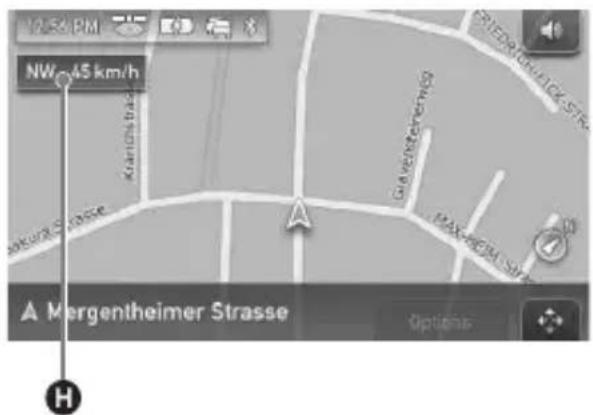
A l'approche d'une intersection
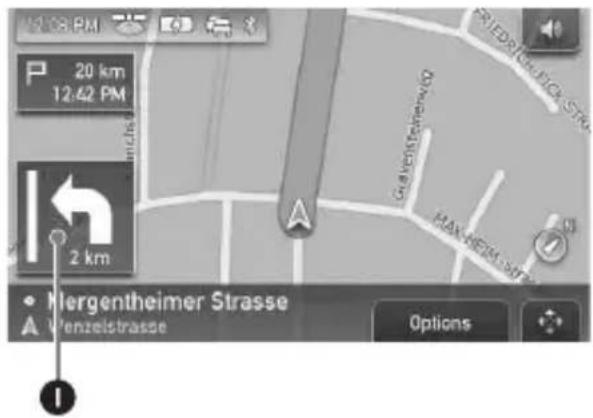
A l'approche d'une intersection (plus pres)

A Indicateurs
Heure actuelle/Etat du GPS/Etat de la batterie/Etat du TMC/Etat BLUETOOTH
Pour plus d'informations, reportez-vous au manuel au format PDF fourni.
Heure d'arrivee estimée/distance jusqu'à la destination
Distance jusqu'à la prochaine bifurcation
D Nom de la rue courante
E Nom de la rue suivante
Position actuelle
Pour indiquer où se trouve le nord.
Direction actuelle/vitesse actuelle
Instructions jusqu'à la prochaine bifurcation
suite à la page suivante
Indications sous forme de barres de la distance jusqu'à la prochaine bifurcation
Instructions après la prochaine bifurcation
Affichage de la carte 3D
Vous pouvez régler l'écran de la carte 3D dans le menu de réglage (page 21).
Affichage dynamique des informations sur l'itinéraire (DR)
Cet écran indique la distance jusqu'à la destination, les informations relatives aux centres d'intérêt, etc.
Pour plus d'informations, reportez-vous au manuel fourni au format PDF.

Affichage de l'itinétaire
Vous pouvez visualiser tout l'itinéraire jusqu'à la destination.
Pour afficher l'itinétaire, Sélectionnez « Options » → « Afficher l'itinétaire »
Mode de défilament de la carte
Vous pouvez passer en mode de défilament de la carte à partir de l'écran de la carte en touchant pendant le radioguidage ou non.
En mode de défilament de la carte, le quadrillage est affché sur la carte et vous pouvez faire glisser l'écran pour faire défilier la carte.

Touchez / pour régler l'échelle de la carte.
Placez l'intersection du quadrillage sur un point de votrechoix,puis touchez pour afficher le menu du mode de defilement de la carte afin de définir le point comme destination,etc.
Touchez pour passer du mode de défilament de la carte à l'écran de la position actuelle du vehicule.
Réglages du système
Vous pouvez configurer divers paramètres du système et de la mémoire.
Dans le menu principal, sélectionnez « Plus... » → « Configurations » → la catégorie souhaitatione → puis l'option souhaitatione ci-dessous pour procéder à chaque réglage.
Plusieurs options de réglage représentatives dans chaque catégorie sont fournies ici à titre d'exemple. Pour plus d'informations, reportez-vous au manuel au format PDF fourni.
Réglages généraux
Affichage de la navigation (pour sélectionner l'affichage de la carte par défaut (2D ou 3D)), Afficher l'heure d'arrivée estimée/la distance jusqu'à la destination (pour afficher/masquer l'heure d'arrivée estimée et la distance jusqu'à la destination)
Réglages de la carte
Carte actuelle (pour selectionner une carte enregistrree dans l'appareil).
Adresses utiles
Afficher les CI (pour afficher/masquer chaque centre d'intérêt), Raccourci 1 - 3 (pour enregistrer 3 catégories de centres d'intérêts les plus liéquement utilisées, pouvant être utilisées comme raccourcis lors du réglage de la destination).
Profil d'itinétaire
Type d'itinétaire (pour sélectionn la préférence de recherche d'itinétaire), Autoroute (pour permettre/éviter/ interdire les autoroutes), etc.
Remarque
Les averissements donnés sur la base des informations concernant la carte risquent de ne pas toujours être corrects en raison des travaux de voirie, etc. Les informations concernant l'etat de la circulation et la sécurité des routes sont prioritaires sur toutes les informations provenant du système de navigation.
Utilisation du logiciel fourni
Les fonctions principales du logiciel sur le CD-ROM fourni sont presentses cédssous.
Lorsque you inserez le CD-ROM dans.
votre ordinateur, l'ecran apparait
automatique. Suivez les
instructions a I'ecran.
Configuration système requise
- Système d'exploitation : Windows 2000/XP
- Lecteur de CD-ROM/DVD-ROM
- Port USB
Vitesse du processeur de 150MHz minimum
Contenu
Installation du logiciel de connexion pour PC
Un logiciel de connexion avec le PC (ActiveSync) peut etre instalé.
Assistant langues
Des données concernant la langue d'affichage à l'écran et du radioguidage peuvent être ajoutées à l'appareil et les données inutiles peuvent être supprimées.
Lire le manuel
Vous pouvez vous reporter au manuel au format PDF qui contient davantage d'informations sur les différentes opérations disponibles.
Support
Il est possible d'acceder facilement au site du support Sony consacre aux systèmes de navigation.
Consultez ce site pour obtenir un support technique comme des mises à jour logicielles et consulter les FAQ, etc.
Raccordement à votre ordinateur
Avant d'effectuer le raccordement à votre ordinateur, installez le calculiel de connexion PC (ActiveSync) sur votre ordinateur.
1 Raccordez l'appareil à une prise à l'aide de l'adaptateur secteur et du cable d'alimentation secteur.
2 Raccordez l'appareil à votre ordinateur à l'aide du cable USB.
Branchez le petit connecteur du cable USB dans la prise USB de l'appareil, puis le connecteur large dans un port USB de votre ordinateur.

Remarques lors du transfert des données
- Lorsque vous raccordez l'appareil à l'ordinateur, raccordez-le directement. L'appareil ne fonctionne pas correctement s'il est raccordé au moyen d'un concentrateur USB.
- Pendant le transfert :
- ne débranchez pas le cable USB ni l'adaptateur secteur ;
- ne mettez pas l'appareil hors tension, ne le mettez pas en mode de veille ou ne le réinitialisez pas ;
- n'arrêtez pas l'ordinateur, ne le mettez pas en mode de veille ou ne le redémarrez pas.
Si vous souhaitez interrompre le transfert, cliquez sur le bouton Annuler sur l'écran de l'ordinateur.
Informations complémentaires
Précautions
Si vous véchicule est resté stationné en plein soleil, laissez refroidir l'appareil avant de l'utiliser.
Condensation
Par temps de pluie ou dans des régions très humides, de la condensation peut se former dans l'écran de l'appareil. Si cela se produit, l'appareil ne fonctionne pas correctement. Dans ce cas faites coulisser le l'interrupteur POWER situé en bas à gauche de l'appareil en position OFF, puis attendez environ une heures que l'humidité se soit evaporée.
A propos du « Memory Stick »
Qu'est-ce qu'un « Memory Stick » ?
Le « Memory Stick » est un support d'enregistrement à circuit intégré compact doté d'une mémoire de grande capacité. Il a été concu non seulement pour échanger/ partager des données numériques entre les produits compatibles « Memory Stick», mais également pour servir de support de stockage externe (amovible) capable de sauvegarder des données.
Types de « Memory Stick Duo » pouvant être utilisés par le système
Avec système, vous pouvez utiliser les types de « Memory Stick Duo » suivants.*
-
Memory Stick Duo (incompatible avec MagicGate)
MagicGate Memory Stick Duo
Memory Stick PRO Duo -
Le système s'est montré opérationnel avec un « Memory Stick Duo » de 4 Go maximum. Cependant, nous ne garantissons pas le fonctionnement de tous les supports « Memory Stick Duo »
Remarques
- Ce système prend uniquement en charge la lecture de données du « Memory Stick Duo ». Il est impossible de formater le « Memory Stick Duo » ou d'y écrire des données.
- Ce système ne prend pas en charge le transfert de données haute vitesse.
- Lorsque vous formatez un « Memory Stick Duo», toutes les données sont effacées. Pour éviter l'effacement accidentel de données importantes, assurez-vous de vérifier le contenu avant le formatage.
- Pour formater un « Memory Stick Duo », utilisez une application de formatage compatible avec le « Memory Stick Duo ». N'utilisez pas la fonction de formatage de Windows Explorer pour formater le « Memory Stick Duo »
- Ce système ne permet pas l'utilisation d'un « Memory Stick » standard.
- Lors de l'utilisation d'un « Memory Stick Duo », vérifie son sens d'insertion. Uneutilisation incorrecte peut entrainer undysfonctionnement du système.
Tenez le « Memory Stick Duo » hors de portée des enfants en bas âge car ils risqueraient de l'avaler accidentellement. -
Evitez de-retirer le «Memory Stick Duo » du système lorsque celui-ci lit des données.
-
Les données risquent d'être endommagées dans les cas suivants :
-
Le « Memory Stick Duo » est retire ou le système est mis hors tension lors d'une opération de lecture.
-
Le « Memory Stick Duo » est utilisé dans un lieu soumis à de l'électricité statique ou des bruits electriques.
-
Il est recommandé de sauvegarder les données importantes.
- Ne pliez pas et ne faites pas tomber le « Memory Stick Duo » et ne le soumettez pas à des chocs.
- Ne démontez pas et ne modifiez pas le « Memory Stick Duo »
- Ne mouillez pas le « Memory Stick Duo »
-
N'utilisez pas et ne rangez pas le « Memory Stick Duo » dans un endroit soumis :
-
à des températures très élevées, par exemple dans une voiture stationnée en plein soleil
- au rayonnement direct du soleil
- à une forte humidité ou dans un environnement favorisant la corrosion.

suite à la page suivante
- Ne touchez jamais le connecteur du « Memory Stick Duo » avec les doigts ou avec un objet métallique.
- Vous ne pouvez pas enregistrer, modifier ni supprimer de données si vous reglez le commutateur de protection en écriture sur LOCK.
Lorsque you faites glisser le commutateur de protection en écriture du « Memory Stick Duo», utilisez un objet pointu. - Lorsque vous utilisez un « Memory Stick Duo » sans commutateur de protection en écriture, assurez-vous de ne pas modifier ou supprimer accidentellement les données.
- Lorsque vous écrivez dans la zone mémo de l'étiquette fixée, n'appuyez pas trop fort.
- Lorsque you transportez ou rangez le « Memory Stick Duo », mettez-le dans l'étui fourni.
Remarque sur le panneau LCD
Des points immobiles bleus, rouges ou verts peuvent apparaitre sur le monitreur. Il s'agit de « points lumineux » et ils peuvent apparaitre sur n'importe quel écran LCD. Le panneau LCD est le fruit d'une technologie de pointe et plus de 99,99 % des segments sont fonctionnels. Toutefois,
un petit pourcentage d'entre eux (generalement 0,01% ) peut ne pas s'allumer correctement. Ceci n'occasionnera toutefois aucune gene lors du visionnage.
Entretien
Nettoyage de la ventouse
Si la surface de la ventouse est sale et que la fixation est moins solide, nettoyez la surface de la ventouse.
Avant le nettoyage, veilles à detacher la partie de la ventouse de la station d'accueil en suivant les étapes décrites cidesous.
1 Detachez la ventouse de la station d'accueil.

2 Nettoyez la surface de la ventouse à l'eau.
3 Faites secher complètement la ventouse à l'air libre.
Avertissement
- Ne lavez jamais la ventouse sans la détacher de la station d'accueil. Ceci risquerait d'endommager la station d'accueil.
- N'utilisez pas de détermagent. Effectuez un nettoyage à l'eau uniquement.
Assurez-vous de secher la ventouse avant de la fixer a nouveau.
Remarques
- Si la ventouse laisse des traces sur le pare-brise, essuyez-le avec de l'eau.
- Le tableau de bord peut laisser des traces sur la surface de la ventouse; toutefois,ILA n'affecte en rien la fixation.
Remplacement du fusible
Lorsque vous remplacez le fusible de l'adaptateur pour batterie de voiture, veilsz à utiliser un fusible dont la capacité, en ampères, correspond à la valeur indiquée sur l'ancien fusible. Si le fusible fond, vérifiez le branchement de l'alimentation et remplacez le fusible. Si le nouveau fusible fond également, il est possible que l'appareil soit défectueux. Dans ce cas, consultez votre revendeur Sony le plus proche.

Avertissement
Ne jamais utiliser deFusebledont lacapacité en ampèresdépasse celle dufuseble fourni avec l'appareil,car celapourrait endommager l'appareil.
Remarques sur la mise au rebut de l'appareil
Retirez la batterie au lithium-ion lorsque vous mettez l'appareil au rebut et portez la batterie dans un lieu de collecte et de recyclage.
La procedure permettant dePTRirer la batterie est decrite ci-dessous.
Remarque
Ne démontez jamais l'appareil sauf pour lemettre au rebut.
1 Coupez l'alimentation principale en faisant coulisser l'interrupteur POWER en position OFF.
2 Retirez le cache de la prise (page 9).
3 Retirez les 2 vis situées sous l'appareil à l'aide d'un tournevis.

4 Retirez le capot arrêté.
①Retirez la partie supérieure de l'appareil comme décrit cidesous.

②Retirez le bas de l'appareil de la même manière.
5 Debranche le connecteur de la batterie.

Connecteur de la batterie
6 Retirez la batterie.

7 Isolez la borne du connecteur en l'enroulant dans un ruban adhésif.
Remarques sur la batterie au lithium-ion
- Maintenez la batterie hors de portée des enfants.
- Ne tenez pas la batterie avec des pinces métalliques, car cela peut provoquer un court-circuit.
ATTENTION
Utilisée de façon incorrecte, la pile peut explposer. Ne pas la recharger, la démonter ni la jeter au feu.
Specifications
Appareil principal
Température de fonctionnement : 5 à 45 °C
Alimentation requise : 5 V CC (à partir de l'adaptateur secteur fourni)
Bornes de raccordement: Connecteur de la station d'accueil Prise DC IN 5V Prise USB Prise d'antenne GPS externe
Fente pour carte mémoire : Fente pour Memory Stick Duo
Haut-parleur:Haut-parleur ovale 20× 40mm
Consommation de courant :Maximum 1,5 A
Dimensions: Environ 134,4× 79,1× 44,0mm (1× h× p parties saillantes exclues)
Poids : Environ 380 g
Moniteur
Système : Écran à cristaux liquides transmissif
Système de lecteur : Système à matrice active TFT a-Si
Dimensions: 4,3 po (16:9) 95,0 × 53,9 , 109,2mm (h × v,p)
Segmentation : 391 680 points (480 × 272 pixels)
Station d'accueil
Température de fonctionnement : 5 à 45 °C
Alimentation requise: 5,2 V CC (à partir de l'adaptateur pour batterie de voiture 12 V (masse négative))
Bornes de raccordement: Connecteur de l'appareil Prise DC IN 5.2V Prise d'antenne TMC (modles TMC uniquely, tels que le NV-U81T)
Fréquence de réception: 87,5 - 108,0 MHz (modèle s TMC uniquement, tels que le NV-U81T)
Temps d'utilisation/Temps de charge de la batterie intégrée
Temps de charge
Avec l'adaptateur pour batterie de voiture/
l'adaptateur secteur fourni: Environ 4
heures et demie (avec l'appareil allumé)
ou 2 heures et demie (en mode de veille)
Temps d'utilisation
Jusqu'à 3 heures et demie (selon l'utilisation)
Accessoires en option
Antenne GPS externe : VCA-41
Kit pour station d'accueil de voiture TMC : NVA-CP3T
Kit d'installation voiture : XA-49FM
La conception et les specifications sont sujettes à modification sans préavis.

- Aucun retardateur de flamme halogéné n'est utilisé dans certaines cartes à circuits imprimés.
- Utilisation des batteries au lithium-ion rechargeables.
- La prévention contre les chocs est assurée par une protection en carton ondulé.
- Imprimée avec de l'encre à base d'huile vegétale sans COV (composés organiques volatils).
Dépannage
La liste de contrôle suivant vous aidera à remedier aux problèmes que vous pourriez rencontres avec cet apparéil.
Avant de passer en revue la liste de contrôle ci-dessous, vérifiez les procédures de raccordement et d'utilisation.
Les iconônes de fonctionnement de l'écran sont inopérantes.
Une opération peut prendre un certain temps lorsqu'une carte routière est affichée.
L'appareil ne démarre pas.
Vérifiez que l'interrupteur POWER suité en bas à gauche de l'appareil se trouve en position ON.
Rechargez la batterie integree.
- Installez l'appareil correctement, conformément aux indications fournies.
Raccordez l'appareil à une prise à l'aide de l'adaptateur secteur et du cable d'alimentation secteur.
suite à la page suivante
La batterie intégrée ne peut pas être rechargée.
Vérifiez que l'interrupteur POWER suité en bas à gauche de l'appareil se trouve en position ON.
Si l'adaptateur secteur est utilisé, débranchez-le de la prise de courant, puis rebranchez-le.
La batterie au lithium-ion intégrée peut être chargée à des températures comprises entre 5 et 45^ . La batterie ne peut pas être chargée si la température à l'intérieur de l'appareil augmente en raison d'une exposition directe au soleil, etc. Il ne s'agit pas d'un problème de fonctionnement.
Impossible de receivevoir un signal GPS.
- Lisez la presentation du GPS (page 6).
- Le système ne peut receivevoir de signaux GPS à cause d'un obstacle.
Déplacez votre vehicule vers un endroit où les signaux peuvent etre reçus plus clairement.
- La réception du signal GPS est faible.
Vérifiez le statut GPS en scélectionnant « Plus... » dans le menu principal → « État GPS » - Il y a un obstacle devant l'antenne GPS.
Installez l'appareil à un endroit où le signal n'est pas interrompu par le vehicule, etc. - La réception du signal GPS peut être entravée par un pare-brise chauffant ou thermorefléchissant.
Utilisez 1'antenne GPS externe en option VCA-41.
La position du vehicule sur la carte ne correspond pas à la route sur laquelle se trouve actuèlement le vehicule.
La marge d'erreur du signal émis par les satellites GPS est trop grande. Une marge d'erreur de quelques centaines de metres maximum peut se produit.
Le guidage vocal est inaudible.
Le réglage du volume est trop faible.
Augmentede volume en touchant dans le menu principal ou I'ecran de la carte.
Lorsque l'appareil est alimenté par la batterie intégrée, le volume risque de baisser légèrement.
L'affichage sur l'écran LCD est anomal.
-
Avec des températures élevées, l'écran LCD risque de s'assombrir et les images risquent de ne pas être nettes. Avec des températures basses, une image rémanente peut apparaitre sur l'écran LCD. Il ne s'agit pas de problèmes de fonctionnement et l'écran LCD ne reviendra à son état normal que lorsque la temperature sera revenue dans les limites de la plage de fonctionnement spécifique.
-
L'écran LCD estASF. La fonction de régulation automatique de luminosité est peut-être activée car son capteur (page 9) est couvert par une main,etc.
La station d'accueil se détache de la surface de fixation.
La fixation est moins solide si la surface de la ventouse ou la surface de fixation est sale. Nettoyez la ventouse et la surface de fixation (page 26).
Le mode de démonstration démarre automatiquement même si aucune opération n'est effectué.
→Désactivez le mode de démonstration automatique en scélectionnant « Plus... » → « Configurations » → « Réglages de base » → « Mode de démonstration » dans le menu principal. Vérifiez ensuite que le « Mode de démonstration » est régle sur désactivé.
Réinitialisation de l'ordinateil
Si le logiciel de navigation est bloqué, essayez de réinitialiser l'ordinate. Appuyez sur RESET avec un objet pointu, comme un stylo à bille (page 8). Si le problème persiste, coupez l'alimentation principale en faisant couilisser l'interrupteur POWER en position OFF, puis remettez l'ordinate sous tension après environ 10 secondes (page 9).
Remarque
Après avoir coupé l'alimentation principale, la réception des signaux GPS peut prendre quelques instants lorsque vous remettez l'appareil sous tension.

Terminales de connexion:
Conector de la base
Toma DC IN 5V
Toma USB
Toma de la antenna GPS externa
Terminales de connexion:




- Comment utilisece manuel
- Reinigen des Saugnapfs
- Traitement des appareils électriques et électroniques en fin de vie (Applicable dans les pays de l'Union Européenne et aux autres pays européens disposant de systèmes de collecte sélective)
- Attention
- Table des matieres
- Opérations de base 11
- Recherche d'un itinétaire 14
- Réglages du système 21
- Utilisation du logiciel fourni 22
- Informations complémentaires 24
- A propos de ce mode d'emploi
- Avertissement
- A propos de la sécurité
- Lorsque you utilise l'appareil à l'intérieur
- A propos de la manipulation
- A propos du GPS
- Remarque
- A propos de ce système de positionnement
- Remarques
- A propos du calculié
- Emplacement des commandes
- Mise en service de l'ordinateil
- Appuyez sur I/O (4).
- Pourmettre l'appareil hors tension
- Configuration initiale
- Réception des signaux GPS
- Opérations de base
- Utilisation du menu
- Touchez une catégorie de réglage souhaitée.
- Opération Gesture Command (de commande par gestion)
- Pour Dessiner
- Utilisation du clavier
- Recherche d'un itinétaire
- Définition de la destination et démarrage du radioguidage
- Affichez le menu principal.
- Sélectionnez « Navigation »
- Sélectionnez « Saisir adressse », puis saisissez l'adresse.
- Sélectionnez « Calculer l'itinétaire »
- Pour définir le point de destination avec plus de précision
- Définition de la destination par d'autres moyens
- Aproximé
- « Raccourci 1 – 3 »
- « Recherche par nom »
- « Recherche par catégorie »
- Vers mon domicile
- Navigation
- « Carnet d'adresses »
- « Destinations récentes »
- « Au niveau national »
- « Dans une ville »
- Ecrans de radioguidage
- Informations sur le menu outil de la carte
- Affichage de carte 2D
- Tout droit (dans d'autres cas)
- A l'approche d'une intersection
- A l'approche d'une intersection (plus pres)
- Affichage de la carte 3D
- Affichage dynamique des informations sur l'itinéraire (DR)
- Affichage de l'itinétaire
- Mode de défilament de la carte
- Réglages du système
- Réglages généraux
- Réglages de la carte
- Adresses utiles
- Profil d'itinétaire
- Utilisation du logiciel fourni
- Configuration système requise
- Contenu
- Installation du logiciel de connexion pour PC
- Assistant langues
- Lire le manuel
- Support
- Raccordement à votre ordinateur
- Remarques lors du transfert des données
- Informations complémentaires
- Précautions
- Condensation
- A propos du « Memory Stick »
- Qu'est-ce qu'un « Memory Stick » ?
- Types de « Memory Stick Duo » pouvant être utilisés par le système
- Remarque sur le panneau LCD
- Entretien
- Nettoyage de la ventouse
- Remplacement du fusible
- Remarques sur la mise au rebut de l'appareil
- Specifications
- Appareil principal
- Moniteur
- Station d'accueil
- Temps d'utilisation/Temps de charge de la batterie intégrée
- Temps de charge
- Temps d'utilisation
- Accessoires en option
- Dépannage
- Les iconônes de fonctionnement de l'écran sont inopérantes.
- L'appareil ne démarre pas.
- La batterie intégrée ne peut pas être rechargée.
- Impossible de receivevoir un signal GPS.
- La position du vehicule sur la carte ne correspond pas à la route sur laquelle se trouve actuèlement le vehicule.
- Le guidage vocal est inaudible.
- L'affichage sur l'écran LCD est anomal.
- La station d'accueil se détache de la surface de fixation.
- Le mode de démonstration démarre automatiquement même si aucune opération n'est effectué.
- Réinitialisation de l'ordinateil
Marque : SONY
Modèle : NVU80
Catégorie : Gps