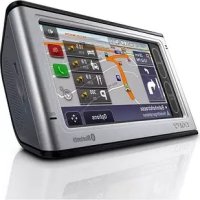
NVU80 - Gps SONY - Kostenlose Bedienungsanleitung
Finden Sie kostenlos die Bedienungsanleitung des Geräts NVU80 SONY als PDF.



| Produkttyp | Tragbares Navigationssystem (GPS) |
| Marke und Modell | Sony NVU80 |
| Abmessungen (L × H × T) | Ca. 134,4 × 79,1 × 44,0 mm (ohne vorstehende Teile) |
| Gewicht | Ca. 380 g |
| Bildschirm | 4,3 Zoll (16:9) TFT LCD, 480 × 272 Pixel, Touchscreen |
| Stromversorgung und Akku | 5 V DC über Netzteil oder Kfz-Adapter; integrierter Lithium-Ionen-Akku: Ladezeit ca. 2,5 h (Standby) oder ca. 4,5 h (eingeschaltet), Akkulaufzeit bis zu 3,5 h |
| GPS-Empfang | Integriertes GPS; optionale externe Antenne (VCA-41) |
| Konnektivität | USB (für PC-Anschluss), DC-IN 5V Buchse, Anschluss für externe GPS-Antenne |
| Hauptfunktionen | Sprachführung, Routenberechnung, Gestensteuerung, Points of Interest (POI), 2D/3D-Modus, TMC (modellabhängig) |
| Mitgelieferte Software | CD-ROM mit PC-Verbindungssoftware, Sprachassistent, PDF-Handbuch |
| Externer Speicher | Slot für Memory Stick Duo (nur lesen, kompatibel bis 4 GB) |
| Betriebstemperatur | 5 bis 45 °C |
| Wartung und Reinigung | Reinigung des Saugnapfes mit Wasser; keine Reinigungsmittel verwenden; vor der erneuten Montage vollständig trocknen |
| Sicherheit | Nicht vor einem Airbag installieren; während der Fahrt nicht auf den Bildschirm schauen; vor der Eingabe eines Ziels das Fahrzeug anhalten |
| Ersatzteile und Reparierbarkeit | Austauschbare Sicherung (angegebenen Strom nicht überschreiten); Akku zur Entsorgung entnehmbar; optionale externe GPS-Antenne |
| Allgemeine Informationen | Anleitung in mehreren Sprachen verfügbar (FR, DE, EN, ES, IT, NL, PT, SV); Entsorgung gemäß WEEE-Richtlinie |
Häufig gestellte Fragen - NVU80 SONY
Benutzerfragen zu NVU80 SONY
0 Frage zu diesem Gerät. Beantworten Sie die, die Sie kennen, oder stellen Sie Ihre eigene.
Eine neue Frage zu diesem Gerät stellen
Laden Sie die Anleitung für Ihr Gps kostenlos im PDF-Format! Finden Sie Ihr Handbuch NVU80 - SONY und nehmen Sie Ihr elektronisches Gerät wieder in die Hand. Auf dieser Seite sind alle Dokumente veröffentlicht, die für die Verwendung Ihres Geräts notwendig sind. NVU80 von der Marke SONY.
BEDIENUNGSANLEITUNG NVU80 SONY
Anleitung zur Schnellen Inbetriebnahme
DE
Wenn Sie diese Bedienungsanleitung setzen, klappen Siic die Abbildung mit den
Bedienelementen (auf der Rückseite dieser Scite) auf. So haben Siesicbom Lcsen immer im Blick.
Entsorgung von begrachten elektrischen und elektronischen Geräten (anzuwenden in den Ländern der Europäischen Union und anderen europäischen Ländern mit einem separaten Sammelsystem für diese Geräte)
Das Symbol auf dem Produkt oder seiner Verpackung weist daraufhin, dass diesen Produkt nicht als normaler Haushaltsabfall zu behandeln ist, sondern an einer Annahmestelle für das Recycling von elektrischen und elektronischen Geräten abgegeben werden muss. Durch ihren Beitrag zum korrekten Entsorgen dieser Produkte schätzen Sie die Umwelt und die Gesundheit ihrer Mitmenschen. Umwelt und Gesundheit werden durch falsches Entsorgen gefährdet. Materialrecycling hilft, den Verbrauch von Rohstoffen zu verringn. Weitere Informationen über das Recycling dieser Produkte erhalten Sie von ihrer Gemeinde, den kommunalen Entsorgungsbetrieben oder dem Geschäft, in dem Sie das Produkt gekauft haben.
Geeignetes Zubehör: Autobatterieadapter/Netzteil
Achtung
UNTER KEINEN UMSTÄNDEN
ÜBERNIMMT SONY DIE HAFTUNG FÜR NEBEN-, INDIREKTE ODER
FOLGESCHÄDEN ODER FÜR
IRGENDWELCHE ANDEREN SCHÄDEN, EINSCHLIESSLICH UND OHNE JEDE
EINSCHRÄNKUNG JEGLICHER
HAFTUNG FÜR ENTGANGENEN
GEWINN, ENTGANGENES
EINKOMMEN, DATENVERLUST, NUTZUNGSAUSFALL DES PRODUKTS ODER ZUGEHÖRIGER GERÄTE, AUSFALLZEITEN ODER ZEITAUFWAND DES BENUTZERS, DIE Auf DIE VERWENDUNG DIESES PRODUKTS, DER ZUGEHÖRIGEN HARDWARE UND/ ODER SOFTWARE ZURÜCKGEHEN ODER IN VERBINDUNG DAMIT AUFTRETEN.
CE
Hiermit erklart Sony Corp., dass sich dieser NV-U81T/U80 in Übereinstimmung mit den grundlegenden Anforderungen und den anderen relevanten Vorschriften der Richtlinie 1999/5/EG befindet.
Weitere Informationen erhältlich unter: http://www.compliance.sony.de/
Inhalt
Achtung 5
Lage und Funktion der Teile und Bedienelemente. 8
Einschalten des Gerats. 10
Ausfuhren der Grundkonfiguration 10
Empfangen von GPS-Signalen 11
Grundfunktionen 11
Arbeiten mit dem Menu. 11
Gesture Command (Bedienung mit dem Finger). 12
Arbeiten mit der Tastatur. 13
Routensuche 14
Festlegendes Ziels und Starten der Routenführung 14
Festlegendes Ziels auf andere Weise 16
Anzeigen fur die Routenführung . . .17
Systemeinstellungen 21
Verwendend der mitgelieferten Software 22
Inhalt 22
Anschlieben an einen Computer 22
Weitere Informationen 24
Sicherheitsmaßnahmen 24
Informationen zum „Memory Stick“ 24
Was ist ein „Memory Stick“? 24
Für diesen System geeignete „Memory Stick Duo“-Typen 24
Hinweis zum LCD-Display 26
Wartung 26 Reinigen des Saugnapfs. 26 Austauschen der Sicherung 27
Hinweise zur Entsorgung des Geräts. 28
Technische Daten. 30
Störungsbehebung. 31
Zurücksetzen des Geräts. 33
Hinweise zu dieser Anleitung
- In dieser Anleitung zur schnellen Inbetriebnahme führen Sie Anweisungen zu den Grundfunktionen des Systems. Nähere Erläuterungen führen Sie im Handbuch (PDF-Format) auf der mitgelieferten Anwendungs-Disc. Erläuterungen zur Installation und zu den Anschlüssen führen Sie im mitgelieferten Dokument „Read This First" (Installationsanleitung).
- In dieser Anleitung wird davon ausgegangen, dass der Anwender mit dem Betriebssystem Microsoft® Windows® vertraut ist. Einzelheiten zum Betrieb des Computers finden Sie im Handbuch zum Computer.
Die Abbildungen in dieser Anleitung können sich von dem eigenen Gerät unterscheiden. - Bevor Sie das System benutzen, lessen Sieitte diese Anleitung und das Dokument „Read This First"genau durch.
Bewahren Sie diese Anleitung sowie das mitgelieferte Dokument „Read This First“ zum späteren Nachschlagen gut auf.
Achtung
BITTE LESEN SIE DIESE ANLEITUNG
UND DAS MITGELIEFERTE
DOKUMENT „READ THIS FIRST“
(INSTALLATIONSANLEITUNG)
VOLLSTÄNDIG DURCH, BEVOR SIE
DAS BORDNAVIGATIONSSYSTEM
INSTALLIEREN ODER BEDIENEN.
DURCH EINE FEHLERHAFTE
INSTALLATION ODER BEDIENUNG
DIESES GERÄTS KANN ES ZU
UNFÄllen MIT VERLETZUNGEN
BIS HIN ZUM TOD KOMMEN.
Sicherheit
-
Beachten Sie unbedingt Folgendes:
-
Installieren Sie das Navigationssystem an einer sicheren Stelle, an der es die Sicht des Fahrs nicht beeinträchtigt.
- Installieren Sie das Navigationssystem nicht über einem Airbag.
- Platzieren Sie Kabel und Anschlussstation so, dass sie beim Fahren nicht hinderlich sind.
-
Setzen Sie das Gerät ordnungsgemäß in die Anschlussstation ein, damit es nicht herunterfällt.
-
Reinigen Sie vor der Montage die Oberfläche des Saugnapfs und die Befestigungsstelle. Vergewissern Sie sich nach der Montage, dass der Saugnapf gut haftet. Andernfalls könnte das Gerät oder die Anschlussstation herunterfallen.
- Reinigen Sie die Oberfläche des Armaturenbretts, bevor Sie die mitgelieferte Folie anbringen. Andernfalls kann es beim Fahren zu gefährlichen Situationen kommt.
- Drücken Sie nicht zu stark auf das Gerät oder die Anschlussstation, damit sie nicht herunterfallen.
- Beachten Sie stets die örtlichen Verkehrsregeln und -vorschriften.
- Schauen Sie während der Fahrt nicht ständig auf das Gerät. Dies ist gefährlich, Denn Sie konnten abgelenkt werden und einen Verkehrsunfall verursachen.
- Wenn Sie das Navigationssystem während der Fahrt bedieren müssen, halten Sie zuvor unbedingt an einer sicheren Stelle an.
- Modifizieren Sie das Gerät nicht.
- Zerlegen Sie das Gerät nur, wenn Sie entsorgen wollen.
- Benutzen Sie das Navigationssystem nicht, wenn es abgedeckt oder die Luftungen blockiert sind.
Fortsetzung auf der{nachstenSeite
Bei Verwendung des Geräts in geschlossenen Räumen
Verwenden Sie das Gerät in der Höhe einer Netzsteckdose. So konnen Sie den Netzstecker(softr aus der Netzsteckdose ziehen, falls es während des Betriebs zu irgendwelchen Störungen kommt. Achten Sie daraufuf,dass um das Netzteil bei Gebrauch etwas Platz frei bleibt und es nicht zum Beispiel zwischen einer Wand und einem Mobelstück eingeklemmt ist.
Umgang mit dem System
- Achten Sie daraufuf, dass keine Fremdkörper in den Anschluss (9) für die Anschlussstation des Geräts gelangen. Andernfalls kann es zu Fehlfunktionen kommt.
-
Schalten Sie das Gerät mit der Taste I/ (4) aus, erhnen Sie es von der Anschlussstation und trennen Sie es vom Autobatterieadapter. Andernfalls wird der Autobatterie möglicherweise Strom entzogen. Beachten Sie Folgendes: Wenn die Zigarettenanzünderbuchse nicht mit der Position ACC oder I des Zündschlosses verbunden ist, wird der eingebaute Akku auch bei ausgeschalteter Zündung oder Nichtverwendung des Geräts mit Strom versorgt.
-
Schreiben Sie ausschließlich mitgelieferte oder gesondert erhältliche Zubehörteile (Autobatterieadapter, Netzteil usw.) an.
- Schützen Sie das Gerät vor Feuer oder Wasser. Andernfalls kann es zu einer Fehlfunktion kommt.
- Wenn Sie das Fahrzeug abstellen, setzen Sie das Gerät nicht im Fahrzeug, um zuverhindern, dass das Gerät gestöhlen oder durch hohe Temperaturen imWageninneren beschädigt wird.
- Beachten Sie, dass der eingebaute Akku nur bei Temperaturen von 5 - 45^ geladen werden kann.
- Schützen Sie das Gerät vor hohen Temperatoren. Andernfalls verringgert sich die Kapazität des eingebauten Akkus oder er{lsst sich gar nicht mehr aufladen.
Das GPS-System
GPS-Satelliten (Global Positioning System) strahlen kontinuierlich Signale aus, mit denen sich weltweit eine relativ genaue Positionsbestimmung vornehmen lasst. Mithilfe einer GPS-Antenne konnen diese Signale empfangen und die Position des Empfängers (Längengrad, Breitengrad und Höhe) ermittelt werden. Für eine zweidimensionale Positionsbestimmung (Längengrad und Breitengrad) sind Informationen von 3 Satelliten erforderlich. Für eine dreidimensionale Positionsbestimmung (Längengrad, Breitengrad und Höhe) werden die Signale von 4 Satelliten bestehtigt. Da GPS-Satelliten vom US-amerikanischen Verteidigungsmisterium kontrolliert werden, gibt es eine gewollte Fehlerspanne von bis zu 10 Metern. Dadurch kann beim GPS-Navigationssystem die ermittelte Position zwischen 10 und 200 Meter von der tatsächlichen Position abweichen. Die GPS-Signale werden von Satelliten ausgestrahlt und sind deshalb an den folgenden Orten möglicherweise gar nicht oder nicht einwandfrei zu empfangen:
- In Tunnel oder Unterführungen

- Unter Autobahnen

- Zwischen hohen Gebäuden
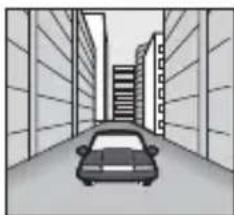
- Zwischen hohen Bäumen mit dichtem Laubwerk

Fortsetzung auf der{nachstenSeite
Stellen Sie das Fahrzeug nach der Anfangsinstallation bis zu 20 Minuten an einer sicheren, offenen Stelle (keine hohen Gebäude usw.) ab, damit die GPS-Signale empfangen werden können, bevor Sie das Navigationssystem in Betriebnehmen.
Hinweis
Wenn Sie das Gerät einschalten (ON), nachdem die Hauptstromversorgung ausgeschaltet (OFF), der eingebaute Akku vollständig entladen oder das Gerät zusückgesetzt wurde, dauert es einige Zeit, bis GPS-Signale empfangen werden.
Das Positionsbestimmungssystem
Dieses System ist mit einer Funktion ausgestattet, mit der der Standort des Fahrzeugs korrekt angezeigt werden kann, selbst wenn es sich an einer Stelle befindet, an der das GPS-Signal vorübergehend gar nicht oder nur schlecht empfangen werden kann, zum Beispiel in einer Unterführung. Um diese Funktion einzuschalten, gehen Sie folgendermaßen vor:
- Setzen Sie das Gerät auf die Anschlussstation.
- Fahren Sie eine Weile in einer Gegend, in der das GPS-Signal gut zu empfangen ist.
Das Positionsbestimmungssystem ist betriebsbereit, nachdem Sie eine Zeit lang mit eingeschalteten Gerät gefahren sind.
Hinweise
Die Genauigkeit dieser Funktion kann beeinträchtigt werden, wenn Sie das Gerät in der Höhe einer beheizbaren bzw. Wärme abweisenden Windschutzscheibe installieren. Verwenden Sie in thisem Fall die externe GPS-Antenne (gesondert erhältlich).
- Je nach Situation wird die aktuelle Position oder Fortbewegung des Fahrzeugs unter Umständen nicht prazise angezeigt. Dies wird jedoch korrigiert, sobald wieder ein GPS-Signal eingeht.
- These Funktion steht nur im Zusammenhang mit der Routenführung zur Verfügung.
Die Software
Lesen Sie vor Gebrauch des Systems den, ENDBENUTZERLIZENZVERTRAG"itte genau durch.
Lage und Funktion der Teile und Bedienelemente
Klappen Sieitte die Seite mit den Abbildungen hereaus, während Sie die folgenden Erläuterungen lessen. NaheresfindenSieaufden angegebenenSeiten.
1Bildschirmschaltflächen 17
2 Display/Touchscreen
3Anzeige CHG (Laden des Akkus)
Leuchtet während des Ladevorgangs rot.
4 Taste I/O (Ein/Bereitschaft) 10
Ein- bzw. Ausschalten des Geräts.
5Taste RESET 33
6 Lautsprecher
Gibt die Sprachführung und Warnhinweise aus.
7Memory Stick Duo-Einschub
Hier kann zur Erweiterung des Systems durch zusätzliche Funktionen ein „Memory Stick Duo" eingesetzt werden.
Buchse für externe GPS-Antenne
Hier wird die gesondert erhältliche, externe GPS-Antenne VCA-41 mit der Anschlussstation verbunden.
Anschluss für Anschlussstation
10Schalter POWER 10,33
Ein- bzw. Ausschalten der Hauptstromversorgung.
Sensor für automatischen Dimmer
Über diesen Sensor wird die Helligkeit des Displays automatisch je nach Umgebungshelligkeit angepasst.
12 Buchsenabdeckung
Hinweis
Wenn Sie die Buchsenabdeckung versehentlich lose, drucken Sie sie mit einem spitzen Gegenstand wieder hinein.
13USB-Buchse 23
Hier können Sie über ein USB-Kabel einen Computer anschlossen.
14 Buchse DC IN 5V
Hier konnen Sie das Netzteil anschließen.
Mikrofon (nur für Modèle mit integrierter BLUETOOTH-Funktechnologie) Zum Telefonieren mithilfe der BLUETOOTH-Funktion. Nähere Erläuterungen finden Sie im mitgelieferten „Handbuch zur BLUETOOTH-Freisprechfung".
Einschalten des Geräts
Vergewissern Sie sich zunachst, dass sich der Schalter POWER links an der Unterseite des Geräts in der Position ON befindet (Seite 9).
Drucken Sie I/O (4).
Die Anzeige ändert sich wie folgt.
Bei der Routenführung erscheint die Kartenanzeige.
In anderen Fällen erscheint das Hauptmenu.
So schalten Sie das Gerät aus Drücken Sie 1/ () (4).
Das Gerät wechseln in den Bereitschaftsmodus und die Leistungsaufnahme wird auf ein Minimum verringgert.
Hinweise
- Schalten Sie nicht die Hauptstromversorgung aus, es sei dann, Sie wollen das Gerät mehr als 3 Monate lang nicht benutzen.
- Wenn Sie die Hauptstromversorgung ausund dann wieder einschalten, kann esinge Zeit dauern, bis wieder GPS-Signale empfangen werden.
- Nehmen Sie das Gerät unbedingt von der Anschlussstation und trennen Sie es vom Autobatterieadapter, wenn Sie das Gerät nicht verwenden, damit der Autobatterie kein Strom entzogen wird.
Ausführden der Grundkonfiguration
Folgende Einstellungen können Siemithilfe des Anfangskonfigurations-assistenten vornehmen.
- Sprache
- Entfernungsschema
- Helligkeit
-Uhrzeitformat - Adresseingabemethode
- Heimatadresse
-Eigene Telefonnummer (nur BLUETOOTH-Modelle, zum Beispiel NV-U80)
Gehen Sie bei der Konfiguration nach den Anweisungen im Display vor. Sie können die vorgenommenen Konfigurationseinstellungen später jederzeit über das Einstellmenuändern (Seite 21).
Hinweis
Die aktuelle Zeiteinstellung (einschließlich Zeitzone der aktuellen Region und Sommerzeit/Winterzeit) wird automatisch vorgenommen, wenn GPS-Signale korrekt empfangen werden.
Empfangen von GPS-Signalen
Stellen Sie das Fahrzeug nach der Anfangsinstallation bis zu 20 Minuten an einer sicheren, offenen Stelle (keine hohen Gebäude usw.) ab, damit die GPS-Signale empfangen werden können, bevor Sie das Navigationssystem in Betriebnehmen. Für eine korrekte Bestimmung der aktuellen Fahrzeugposition werden die Signale von mindestens 3 GPS-Satelliten besteht.
Anzeige für den GPS-Status

Das Symbol zeigt den Status des GPS-Signalempfangs an. Die Anzeige leuchtet rot, wenn kein Signal empfangen wird.
Grundfunktionen
Im Folgenden wird beschreiben, wie Sie das Gerät bedieren.
Verwenden Sie zum Bedieren des Gerats den Touchscreen. Berühren Sie die angezeigten Symbole vorsichtig mit dem Finger.
Hinweis
Drücken Sie nicht zu fest auf das Display und tippen Sie nicht mit spitzen Gegenständen wie einem Kugelschreiber usw. auf das Display.
Arbeiten mit dem Menu
Wenn Sie das Gerät mit I/ü einschalten, erscheint das Hauptmenü (außer bei der Routenführung, bei der die Karte erscheint).

Fortsetzung auf der{nachstenSeite
Wenn die Karte angezeigt wird und Sie das Hauptmenu aufrufen wollen, berühren Sie die Karte.
Von jeder Menuzeige aus konnen Sie das Hauptmenu aufrufen, indem Sie erst „VOICE/POS" und dann die Karte berühren.
Gehen Sie zum Einstellen von Optionen im Menu folgendermaßen vor.
1 Rufen Sie das Hauptmenu auf.
2 Berühren Sie „Mehr...“
3 Berühren Sie „Einstellungen".
Die ListederEinstellkategorien erscheint.
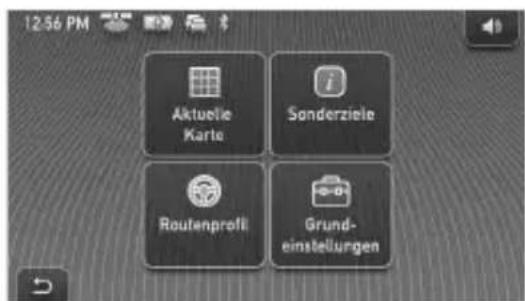
4 Berühren Sie die gewünschte Einstellkategorie.
Die Liste der Einstelloptionen in der ausgewählten Kategorie wird angezeigt.
Beispiel: Auswahlen der Standardkartenansicht
Berühren Sie „Grundeinstellungen“
,Navigationsanzeige" ,2D"oder,,3D".
Beim Arbeiten mit dem Menu: Um zur vorherigen Anzeige zusammen, berühren Sie oder X. Wenn Sie die Menüauswahl wieder aufheben wollen, berühren Sie „VOICE/POS" (die Anzeige mit der aktuellen Fahrzeugposition erscheint).
Hinweis
Welche Optionen und Einstellungen angezeigt werden, hangt von der ausgewählten Menüoption ab.
Gesture Command (Bedienung mit dem Finger)
In Kartenanzeigen (mit Ausnahme des Modus zum Verschieben des Kartenausschnits) konnen Sie sich Häufig verwendete Bedienschritte erleichtern, indem Sie ihren eine Fingerbewegung über das Display, zum Beispiel eine Linie, zuweisen. Dies bezeichnet man als Gesture Command (Bedienung mit dem Finger).
Funktion Fingerbewegung
Startet die
Navigation zu
Ihrer
Heimatanschrift
Startet die
Navigation zum nachsten
Sonderziel, das als
Quicklink*
gespeichert ist

Winkel nach oben
Quicklink 1

horizontaline Linie (von links nach rechts)
Quicklink 2

vertikale Linie (nach unten)
Quicklink 3

horizontaline Linie (von rechts nach links)
Tätigt einen Anruf
zu Hause (nur
BLUETOOTH-
Modelle, zum
Beispiel NV-U80)

Winkel nach unten (,V^ )
Arbeiten mit der Tastatur
Die Tastaturanzeige erscheint, wenn Text eingeben werden muss.
Sie konnen alle Zeichen in
Großbuchstaben eingeben, da das
System sie automatisch konvertiert. Bei Bedarf können Sie auch Sonderzeichen eingeben.
Tastaturanzeige

Wahlmöglichkeiten/Eingabefeld
Fortsetzung auf der{nachstenSeite
Funktion Vorgehen
| Eingabe eines alphabetischen Zeichens | Berühren Sie die Taste für das gewünschte Zeichen. |
| Eingabe eines Sonderzeichens | Berühren Sie „ÄÄÁ“, um zur Sonder-zeichentastatur zu wechseln, berühren Sie das gewünschte Zeichen und dann „ABC“, um zurückzuschalten. |
| Eingabe einer Ziffer | Berühren Sie „123“, um zur numerischen Tastatur zu wechseln, berühren Sie die gewünschte Ziffer und dann „ABC“, um zurückzuschalten. |
| Eingabe eines Leerzeichens | - |
| Löschen eines Zeichens | × |
| Anzeigen der List der Wahlmöglichen keiten* | Berühren Sie „List“. |
- Die Liste der Wahlmöglichkeiten wird automatisch angezeigt, sobald die Wahlmöglichkeiten durch Eingabe weiterer Zeichen eingeschränkt werden.
Routensuche
Nachdem Sie das Ziel festgelegt haben,\ sucht das System automatisch nach\ Routen.
Überprüfen Sie zunachst, ob die GPS-Signale für die Navigation ausreichend stark sind (Seite 11).
Festlegendes Ziels und Starten der Routenführung
Im Folgenden wird erläutert, wie Sie eine Routeuchen und die Routenführung starten. Im Folgenden wird an einem Beispiel erläutert, wie Sie unter den unten angegebenen Bedingungen ein Ziel anhand seiner Adresse festlegen (konfiguriert im Anfangskonfigurationsassistenten oder im Einstellmenü).
-Ausgewählte Adresseingabemethode: ,Eingabe Schritt fur Schritt"
Nahere Erläuterungen zu anderen Mänglichkeiten, das Ziel festzulegen, finden Sie unter „Festlegen des Ziels auf andere Weise" auf Seite 16.
Stellen Sie aus Sicherheitsgründen das Fahrzeug an einer sicheren Stelle ab und geben Sie die Zielinformationen ein, bevor Sie losfahren.
1 Rufen Sie das Hauptmenu auf.
Berühren Sie in der Kartenanzeige die Karte.
Berühren Sie in der Menuanzeige „VOICE/POS" und berühren Sie dann die Karte.
2 Wahlen Sie „Navigation".

3 Wahlen Sie „Adresse eingeben“ und geben Sie dann die Adresse ein.
Geben Sie die einzelnen
Adresselemente in der unten
angegebenen Reihenfolge ein und
berühren Sie oder die
Wahlmogglichkeit in der List, um
fortzufahren.
Erläuterungen zum Eingeben von Zeichen finden Sie unter „Arbeiten mit der Tastatur" auf Seite 13.
1,,Land"
2,Ort / PLZ
Wenn sich das Ziel schon anhand der ausgewählten Postleitzahl identifizieren lasst* 1, erscheint eine Bestätigungsanzeige für die Adresse. Wahlen Sie „Route berechnen".
3.,StraBe/Ziel
4, Hausnummer" oder ,Querstraße**2
Die Bestätigungsanzeige für die Adresse erscheint.
1 Nur in Großbritannien und den Niederlanden verfügbar.
^2 Nur auswahlbar, wenn bei der ausgewählten Straße vorhanden.
4 Wahlen Sie „Route berechnen“.
Die Kartenanzeige erscheint, die Route wird berechnet und die Routenführung beginnt.
Fortsetzung auf der{nachstenSeite
Präzisieren des Zielpunkts
Sie konnen von der Bestätigungsanzeige für die Adresse in den Modus zum Verschieben des Kartenausschnits wechseln und ihren Zielpunkt prazisieren.
1 Berühren Sie im in den Modus zum Verschieben des Kartenausschnits zu wechseln.
2 Geben Sie durch Ziehen auf dem Bildschirm den Zielpunkt prazise an.
3 Berühren Sie, um das Menu für den Modus zum Verschieben des Kartenausschnits aufzurufen.
4 Wahlen Sie „Dorthin navigieren“, um die Routenführung zu starten.
Erläuterungen zu den Funktionen im Modus zum Verschieben des Kartenausschnits finden Sie unter „Modus zum Verschieben des Kartenausschnits" auf Seite 20.
Festlegendes Ziels auf andere Weise
Zum Festlegendes Ziels und zum Suchen der Route stehen Ihnen auch die folgenden Mochlichkeiten zur Verfugung.
Wahlen Sie im Hauptmenu die Optionen in der folgenden Reihenfolge und dann „Route berechnen" (sofern erforderlich) aus.
Nahere Erläuterungen finden Sie im mitgelieferten Handbuch im PDF-Format.
in der Nähne
Dient zum Suchen der Route anhand eines Sonderziels wie eines Restaurants, Hotels usw. im Umkreis der aktuellen Fahrzeugposition. Wahlen Sie „in der Nähe“ und dann eine der folgenden Optionen.
,,Quicklink 1 - 3“
Sucht nach Routen zum nachstgelegen den Sonderziel, das unter den Quicklinks in der betreffenden Kategorie gespeichert ist. Kategorien zu den Quicklinks konnen im Einstellmenu definiert werden (Seite 21).
,Suchen nach Name"
Geben Sie einen Namen für das Sonderziel ein.
,Suchen nach Kategorie
Wahlen Sie die gewünschte Sonderzielkategorie in der Liste aus.
Nach Hause
Dient zum Suchen der Routen zu ihrer Heimatanschrift, sofern diese registriert ist.
Navigation
Ein Ziel{lsst sich mit folgenden Methoden festlegen.
,Adressbuch
Dient zum Suchen der Routen zu einem gespeicherten Zielpunkt.
,Navigation“ ,Adressbuch“
"Letzte Ziele"
Dient zum Suchen der Routen zu einem der Ziele, nach denen zuletzt gesucht wurde.
,Navigation“ ,Letzte Ziele"
"im ganzen Land"
Dient zum Suchen der Routen zu einem Sonderziel wie einem
Flughafen usw. im angegebenen Land.
"Navigation" ,im ganzen Land
,in einem Ort"
Dient zum Suchen der Routen zu einem Sonderziel wie einem
Restaurant, Hotel usw. in der angegebenen Stadt.
,Navigation" ,in einem Ort
Anzeigen für die Routenführung
Sobald eine Route berechnet wurde, beginnt die visuelle und akustische Routenführung.
Informationen zum Kartenwerkzeugmenu

Auswahlen einer Kartenanzeige (Karte, DR oder Karte+DR).
Nahere Erläuterungen zu DR finden Sie unter „Anzeige dynamischer Routeninformationen (DR)" auf Seite 20.
Fortsetzung auf der{nachstenSeite
2Während der Routenführung: Abrufen der nachsten Sprachfuhrungsansage. Im Modus zum Verschieben des Kartenausschnits: Wechseln zur Anzeige mit der aktuellen Fahrzeugposition.
Anzeigen von detailierten TMC-Informationen.*
Einstellen der Lautstärke für die Sprachführung.
5 Aufrufen des Optionsmenus.
Wechseln in den Modus zum Verschieben des Kartenausschnits.
- Wenn die mitgelieferte (oder gesondert erhältliche) TMC-Anschlussstation verwendet wird, erscheint diese Anzeige nur, wenn die gefundene Route verstopft ist.
2D-Kartenanzeige
Fahrt geradeaus (bei Routenführung)

Fahrt geradeaus (in anderen Fälle)
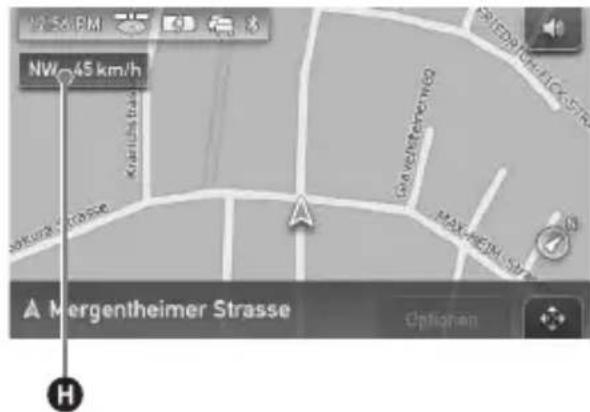
Annaherung an Kreuzung

Annaherung an Kreuzung (unmittelbar vorher)

Anzeigen
Aktuelle Uhrzeit/GPS-Status/
Akkuzustand/TMC-Status/
BLUETOOTH-Status
Nahere Erläuterungen finden Sie im mitgelieferten Handbuch im PDF-
Format.
B Geschätzte Entfernung zum Ziel/ Ankunftszeit am Ziel
Entfernung zur nachsten Abzweigung
Aktueller Straßenname
E Nächster Straßenname
F Aktuelle Position
G Norden
Aktuelle Richtung/Geschwindigkeit
Anweisung zur nachsten Abzweigung
Balkenanzeige für Entfernung zurechnersten Abzweigung
Nächste Anweisung nach Kreuzung
3D-Kartenanzeige
Die 3D-Kartenanzeige konnen Sie im Einstellmenu auswahlen (Seite 21).
Fortsetzung auf der{nachstenSeite
Anzeige dynamischer Routeninformationen (DR)
In dieser Anzeige sehen Sie die Entführung bis zum Ziel, Informationen zu Sonderzielen usw.
Nahere Erläuterungen finden Sie im mitgelieferten Handbuch im PDF-Format.
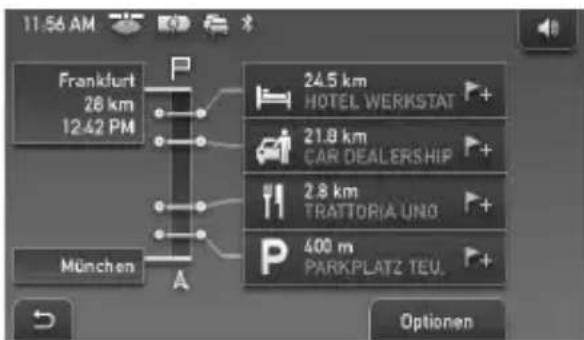
Routenanzeige
Sie können die gesamte Route bis zum Ziel anziegen.
Wahlen Sie dazu „Optionen“ „Route anzeigen".
Modus zum Verschieben des Kartenausschnits
Sie konnen von der Kartenanzeige in den Modus zum Verschieben des Kartenausschnits wechseln, indem Sie berühren. Dies ist auch während der Routenführung möglich.
Im Modus zum Verschieben des Kartenausschnits wird das Fadenkreuz auf der Karte angezeigt und Sie konnen den Kartenausschnitt durch Ziehen verschieben.

Berühren Sie um den
Kartenmaßstab einzustellen.
Stellen Sie den Mittelpunkt des Fadenkreuzes auf den gewünschten Punkt und berühren Sie, damit das Menu für den Modus zum Verschieben des Kartenausschnits angezeigt wird. In diesen Menu können Sie den Punkt als Ziel usw. festlegen.
Berühren Sie zum vom Modus zum Verschieben des Kartenausschnits zur Anzeige der aktuellen Fahrzeugposition zu wechseln.
Systemeinstellungen
Verschiedene System- und Speichereinstellungen sind konfigurierbar.
Wahlen Sie im Hauptmenu „Mehr...“ → „Einstellungen“ → die gewünschte Kategorie → die gewünschte Option darunter undephenmen Sie die einzelnen Einstellungen vor.
In den folgenden Beispielen sehen Sie eine representative Einstelloptionen in den einzelnen Kategorien. Nahere Erläuterungen finden Sie im mitgelieferten Handbuch im PDF-Format.
Grundeinstellungen
Navigationsanzeige (zum Auswahlen der Standardkartenansicht (2D oder 3D)), Entfernung zum Ziel/Ankunftszeit anzeigen (zum Anzeigen/Ausblenden der geschätzten Entfernung zum Ziel/Ankunftszeit am Ziel) usw.
Aktuelle Karte
Aktuelle Karte (zum Auswahlen einer im Gerät gespeicherten Karte).
Sonderziele
Sonderziele anzeigen (zum Anzeigen/Ausblenden der einzelnen Sonderziele), Quicklink 1 - 3 (zum Speichern von 3 Häufig benötigten Sonderzielkategorien, die das Festlegen eines Ziels vereinfachen können).
Routenprofil
Routotyp (zum Auswahlen der bevorzugten Routsuchoption),
Autobahn (zum Zulassen/Vermeiden/Ausschreiben von Autobahnen) usw.
Hinweis
Aufgrund von Kartendaten ausgegebene Warnhinweise sind aufgrund von Straβenbauarbeiten usw. möglicherweise nicht immer korrekt. Die Verkehrssituation und die Verkehrsregeln haben in jedem Fall Vorrang vor den Informationen, die Ihnend das Navigationssystem bietet.
Verwendend der mitgelieferten Software
Im Folgenden werden die Hauptfunktionen der Software auf der mitgelieferten CD-ROM erläutert. Sobald Sie die CD-ROM in den Computer einlagen, erscheint automatisch ein Bildschirm. Gehen Sie nach den Anweisungen auf dem Bildschirm vor.
Systemvoraussetzungen
- Betriebssystem: Windows 2000/XP
- CD-ROM-/DVD-ROM-Laufwerk
- USB-Anschluss
CPU mit mindestens 150MHz
Inhalt
PC-Verbindungs-Software installieren
Sie können PC-Anschlussoffware (ActiveSync) installieren.
Sprachenassistent
Sie können das Gerät mit zusätzlichen Sprachen für die Bildschirmanzeigen und die Sprachführung ausstatten. Nicht mehr benöttige Sprachen können gelöscht werden.
Handbuchesen
Sie können das PDF-Handbuch mit weiteren Informationen zu verfügbar Funktionen anziegen.
Support
Auf die Support-Website für Sony-Navigation kann problemlos zugegriffen werden. Auf dieser Site finden Sie technischen Support, wie z. B. Software-Updates,*häufig gestellte Fragen usw.
Anschlieben an einen Computer
Bevor Sie eine Verbindung zum Computer herstellen, installieren Sie auf dem Computer die PC-Verbindungs-Software (ActiveSync).
1 Schlieben Sie das Gerät über das Netzteil und das Netzkabel an eine Netzsteckdose an.
2 Schlieben Sie das Gerät über das USB-Kabel an den Computer an.
Schlieben Sie den kleinen Stecker des USB-Kabels an die USB-Buchse am Gerät und den größten Stecker an einen USB-Anschluss am Computer an.

Hinweise zur Datenübertragung
- Wenn Sie das Gerät an einen Computer anschließen, müssen Sie es direkt mit dem Computer verbinden. Das Gerät Funktioniert unter Umständen nicht richtig, wenn Sie es über einen USB-Hub anschließen.
- Während der Übertragung)dürfen Sie folgende Schritte nicht ausführren: -Losen des USB-Kabels oder des Netzteils
Ausschalten der Hauptstromversorgung oder Zurücksetzen des Geräts oder Wechseln in den Bereitschaftsmodus
- Herunterfahren oder Neustarten des Computers oder Wechseln in den Bereitschaftsmodus am Computer Wenn Sie eine laufende
Datumübertragung abbrechen möchten, klichen Sie auf die Abbruchschaltfläche am Computerbildschirm.
Weitere Informationen
Sicherheitsmaßnahmen
Wenn das Fahrzeug längerere Zeit in direktem Sonnenlicht geparkt war, halten Sie das Gerät etwas abkühlen, bevor Sie es einschalten.
Feuchtgkeitskondensation
Bei Regen oder bei sehr hoher Luftfeuchtigkeit kann sich im Display des Geräts Feuchtigkeit niederschlagen. In dieser Fall Funktioniert das Gerät nicht mehr richtig. Stellen Sie den Schalter POWER links an der Unterseite des Geräts in die Position OFF und warten Sie etwa eine Stunde, bis die Feuchtigkeit verdunstet ist.
Informationen zum „Memory Stick“
Was ist ein „Memory Stick“?
Der „Memory Stick“ ist ein kompaktes IC-Speichermedium mit hoher Kapazität. Er dient dazu, digitale Daten zwischen „Memory Stick“-kompatiblen Produkten auszutauschen und gemeinsam zu nutzen. Darüber hinaus kann er als austauschbares
externes Speichermedium für Daten verwendet werden.
Für these System geeignete „Memory Stick Duo“-Typen
Mit dem System konnen Sie folgende „Memory Stick Duo“-Typen verwenden.*
- Memory Stick Duo (nicht mit MagicGate kompatibel)
MagicGate Memory Stick Duo -
Memory Stick PRO Duo
-
Das System wurde mit einem „Memory Stick Duo“ mit einer Kapazität von maximal 4 GB erfolgreich getestet. Die Funktionsfähigkeit aller „Memory Stick Duo“-Datenträger kann allerdings nicht garantiert werden.
Hinweise
- Mit diesen System wird nur das Einlesen von Daten auf einem „Memory Stick Duo“ unterstützt. Das Formatieren und Schreiben auf einen „Memory Stick Duo“ ist nicht möglich.
Die schnelle Datenübertragung über die parallele Schnittstelle wird nicht unterstützt. -
Beim Formatieren eines „Memory Stick Duo" werden die darauf gespeicherten Daten gelöscht. Um das versehentliche Löschen wichtiger Daten zu vermeiden, überprüfen Sie vor dem Formatieren unbedingt den Inhalt.
-
Formatieren Sie einen „Memory Stick Duo“ mithilfe einer Formatierungsanwendung, die mit dem „Memory Stick Duo“ kompatibel ist. Verwenden Sie zum Formatieren eines „Memory Stick Duo“ nicht die Formatierungsfunktion von Windows Explorer.
- Ein „Memory Stick" in Standardgroße kann in diesen System nicht verwendet werden.
- Achten Sie bei einem „Memory Stick Duo“ darauf,ihn richtig herum einzusetzen. Andernfalls kann es am System zu Störungen kommt.
- Lassen Sie den „Memory Stick Duo“ nicht in Reichweite kleiner Kinder. Diese konntenihn versehentlich verschlucken.
- Nehmen Sie den „Memory Stick Duo“ nicht aus dem System, solange Daten gelesen werden.
- In folgenden Fällen konnen Daten beschädigt werden:
Während eines Lesevorgangs wird der „Memory Stick Duo" Herausgenommen oder das System ausgeschaltet.
-
Sie verwenden den „Memory Stick Duo" in einer Umgebung mit statischer Elektrizität oder elektrischen Störfeldern.
-
Es empfehlts sich, von wichtigen Daten eine Sicherungskopie anzulegen.
- Biegen Sie den „Memory Stick Duo“ nicht, halten Sieihn nicht fallen und setzen Sieihn keinen heftigen Stößen aus.
Zerlegen Sie den „Memory Stick Duo“ nicht und nehmen Sie keine Veränderungen daran vor.
- Schützen Sie den „Memory Stick Duo“ vor Feuchtigkeit.
Lagern und verwenden Sie den „Memory Stick Duo" nicht in einer Umgebung, in der er folgenden Bedingungen ausgesetzt ist:
extrem hohen Temperatures, wie sie zum Beispiel in einem in der Sonne geparkten Auto vorkommen
- direktem Sonnenlicht
- hoher Luftfeuchtigkeit oder korrodierenden Substanzen

- Berühren Sie den Anschluss des „Memory Stick Duo“ nicht mit den bloßen Händen oder metallenen Gegenständen.
- Daten können nicht aufgezeichnet, bearbeitet oder gelöscht werden, wenn Sie den Schreibschutzschalter in die Position LOCK schieren.
- Wenn Sie den Schreibsschutzschalter des „Memory Stick Duo“ verschieben wollen, verwenden Sie einen spitzen Gegenstand.
Fortsetzung auf der{nachstenSeite
- Wenn Sie einen „Memory Stick Duo“ ohne Schreibschutzschalter verwenden, achten Sie daraufauf, nicht versehentlich Daten zu bearbeiten oder zulöschen.
- Drücken Sie beim Beschriften des Notizbereichs auf dem angebrachten Aufkleber nicht zu fest auf.
Bewahren Sie den „Memory Stick Duo" bei Transport oder Lagerung in der mitgelieferten Hülle auf.
Hinweis zum LCD-Display
Auf dem Monitor konnen unbewegliche blaue, rote oder grüne Punkte erscheinen. Solche so genannten „Lichtpunkte“ konnen bei allen LCD-Displays auftreten. Das LCD-Display wird in einer Hochprüzisionstechnologie hergestellt, so dass über 99,99 % der Segmente korrekt Funktionieren. Ein kleiner Prozentsatz der Segmente (in der Regel 0,01 %) leuchtet unter Umständen jedoch nicht ordnungsgemäß. Diese Ausfälle beeinträchtigen die Bildqualität allerdings nicht.
Wartung
Wenn die Oberfläche des Saugnapfs verschmutzt ist, so dass der Saugnap nicht mehr sicher hält, waschen Sie die Oberfläche des Saugnapfs ab. Nehmen Sie den Saugnap vorher unbedingt von der Anschlussstation ab. Gehen Sie beim Reinigen des Saugnapsf folgendermaßen vor.
1 Losen Sie den Saugnapf von der Anschlussstation.
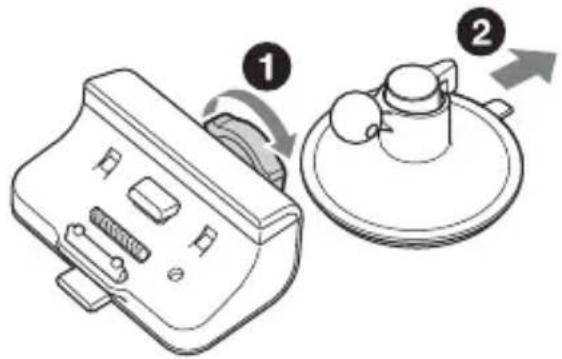
2 Waschen Sie die Oberfläche des Saugnapfs mit Wasser.
3 Lassen Sie den Saugnapf an der Luft vollständig trocknen.
Achtung
- Waschen Sie den Saugnapf auf keinen Fall, ohneihn vorher von der Anschlussstation zu halten. Andernfalls kann die Anschlussstation beschädigt werden.
- Verwenden Sie keine Reinigungsmittel. Waschen Sieihn mit klarem Wasser.
- Achten Sie daraufuf, dass der Saugnapf vollständig trocken ist, bevor Sie ihn wieder anbringen.
Hinweise
- Wenn der Saugnapf Spuren auf der Windschutzscheibe hinterlässt, können Sie diese mit Wasser abwaschen.
- Das Armaturenbrett kann Spuren auf dem Saugnapf hinterlassen, was jeder keine Auswirkungen auf die Haftfähigkeit des Saugnapfs hat.
Austauschen der Sicherung
Wenn Sie die Sicherung im Autobatterieadapter austauschen, achten Sie darauf, eine Ersatzsicherung mit dem gleichen Ampere-Wert wie die Originalsicherung zu verwenden. Dieser ist auf der Originalsicherung angegeben. Wenn die Sicherung durchbrennt, überprüfen Sie den Stromanschluss und tauschen die Sicherung aus. Brennt die neue Sicherung ebenfalls durch, kann eine interne Fehlfunktion vorliegen. Wenden Sie sich in einem solchen Fall an ihren Sony-Handler.

Achtung
Verwenden Sie unter keinen Umständene eine Sicherung mit einem hohenen Ampere-Wert als dem der Sicherung, die ursprünglich mit dem Gerat gefelwert wurde. Andernfalls kann es zu Schaden am Gerät kommt.
Hinweise zur Entsorgung des Geräts
Bauen Sie den eingebauten Lithium-Ionen-Akku aus, wenn Sie das Gerät entsorgen wollen, und geben Sie den Akku an einer entsprechenden Sammelstelle ab. Wie Sie den Akku ausbauen können, ist unter erlautert.
Hinweis
Zerlegen Sie das Gerät nur, wenn Sie entsorgen wollen.
1 Stellen Sie den Schalter POWER in die Position OFF, um die Hauptstromversorgung auszuschalten.
2 Nehmen Sie die Buchsenabdeckung ab (Seite 9).
3 Losen Sie mit einem Schraubenzieher die 2 Schrauben an der Unterseite des Geräts.

4 Nehmen Sie die wichtere Abdeckung ab.
① Nehmen Sie den oberen Teil des Gerats wie unter abgebildet ab.
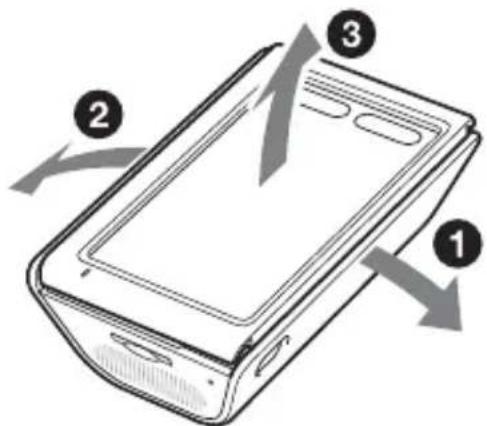
② Nehmen Sie den unteren Teil des Geräts genauso ab.
5 Losen Sie den Akkuanschluss.
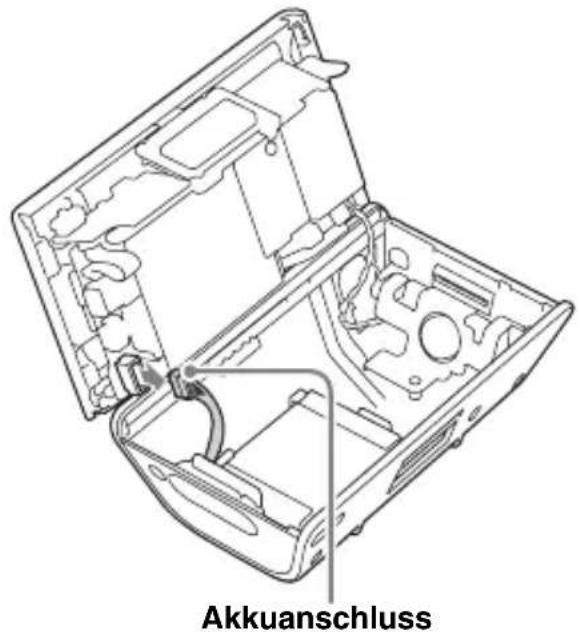
6 Nehmen Sie den Akku heraus.
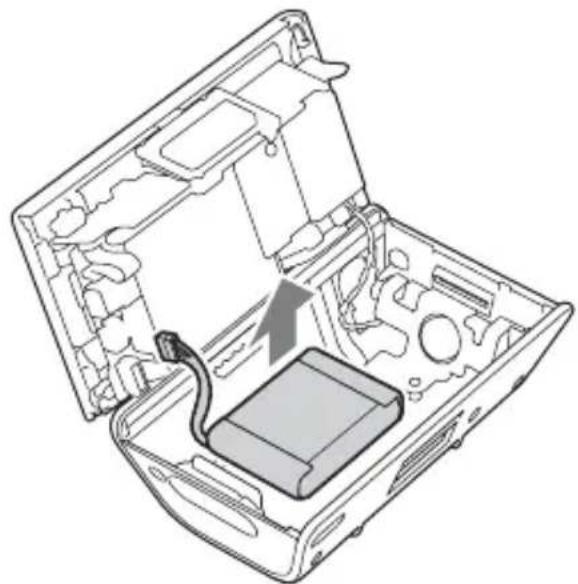
7 Wickeln Sie Klebeband um den Anschlusskontakt, um diesen elektrisch zu isolieren.
Hinweise zum Lithium-lonen-Akku
Bewahren Sie den Akku außerhalb der Reichweite von Kindern auf.
- Halten Sie den Akku nicht mit einer Metallpinzette. Dies konnte zu einem Kurzschluss führen.
VORSICHT
Die Batterie kann bei falscher Handhabung explodieren!
Auf keinen Fall damit sie aufgeladen, auseinandergenommen oder ins Feuer geworfen werden.
Entsorgungshinweis:itte werfen Sie nur entladene Batterien in die Sammelboxen beim Handel oder den Kommunen. Entladen sind Batterien in der Regel dann, wenn das Gerät abschaltet und „Batterie leer“ signalisiert oder nach längerer Gebrauchsduer der Batterien nicht mehr einwandfrei Funktioniert. Um sicherzugehen, kleben Sie die Batteriepole z. B. mit einem Klebestreifen ab oder geben Sie die Batterien einzeln in einen Plastikbeutel.
Technische Daten
Hauptgerät
Betriebstemperatur: 5 - 45^
Betriebsspannung: 5 V Gleichstrom (über mitgeliefertes Netzteil)
Verbindungsanschlüsse:
Anschluss für Anschlussstation
Buchse DC IN 5V
USB-Buchse
Buchse für externe GPS-Antenne
Speicherkarteneinschub:
Memory Stick Duo-Einschub
Laatsprecher:
20 × 40 ~mm , oval
Stromaufnahme: max. 1,5 A
Abmessungen:
ca. 134,4× 79,1× 44,0mm
(B× H× T, ohne vorstehende Teile und
Bedienelemente)
Gewicht: ca. 380g
Display
System: Transmissives LCD-Display
Anzeigesteuerung: a-Si-TFT
Aktivmatrixystem
Abmessungen: 4,3 Zoll (16:9)
95,0× 53,9 109,2mm (h× v,T)
Segment: 391.680 Punkte (480 × 272 Pixel)
Anschlussstation
Betriebstemperatur: 5 - 45^
Betriebsspannung: 5,2 V Gleichstrom
(über mitgelieferten 12-V-
Autobatterieadapter (negative Erdung))
Verbindungsanschlüsse:
Anschluss fur Gerät
Buchse DC IN 5.2V
TMC-Antennenbuchse (nur TMC-
Modelle wie NV-U81T)
Empfangsfrequenzbereich:
87.5-108.0MHz
(nur TMC-Modelle wie NV-U81T)
Ladedauer/Betriebsdauer des eingebauten Akkus
Ladedauer
Mit dem mitgelieferten
Autobatterieadapter/Netzteil:
ca. 4,5 Stunden (bei eingeschaltetem
Gerä) bzw. 2,5 Stunden (im
Bereitschaftsmodus)
Betriebsdauer
Bis zu 3,5 Stunden (je nach
Gebrauchsbedingungen)
Sonderzubehör
Externe GPS-Antenne: VCA-41
TMC-Autoanschlussssatz: NVA-CP3T
Autocinbausatz:XA-49FM
Änderungen, die dem technischen
Fortschritt dienen, bleiben vorbehalten.

- In bestimmten Leiterplatten werden keine halogenierten Flammschutzmittel verwendet.
- Verwendung von wiederaufladbaren Lithiumionen-Akkus.
- Einsatz von Wellpappe als Transportschutz.
Die Druckfarbe basiert auf Pflanzenolen, frei von leicht fluchtigen organischen Substanzen.
Störungsbehebung
Anhand der folgenden Checkliste konnen Sie die meisten Probleme, die möglicherweise an Ihr dem Gerät auftreten, selbst beheben.
Bevor Sie die folgende Checklistedurchgehen, überprüfen Sieitte zunachst,ob Sie das Gerat richtig angeschlossen undbedient haben.
Die Funktionssymbole auf dem Display faktionieren nicht.
WenneineKarte angezeigt wird,dauert es eventuelleneWeile,bis Funktionen ausgeführterwenden.
Das Gerät lassst sich nicht einschalten.
Vergewissern Sie sich, dass sich der Schalter POWER links an der Unterseite des Geräts in der Position ON befindet.
Laden Sie den eingebauten Akku.
- Installieren Sie das Gerät ordnungsgemäß, wie in der mitgelieferten Installationsanleitung erlautert.
- Schlieben Sie das Gerät über das Netzteil und das Netzkabel an eine Netzsteckdose an.
Der eingebaute Akku lassst sich nicht laden.
Vergewissern Sie sich, dass sich der Schalter POWER links an der Unterseite des Geräts in der Position ON befindet.
→Wenn das Netzteil verwendet wird, trennen Sie es von der Netzsteckdose und schlieben Sie es dann wieder an.
Der eingebaute Akku kann bei Temperaturen von 5 - 45^ geladen werden. Wenn die Temperatur im Geräteinneren aufgrund von direktem Sonnenlicht usw. steigt, lässt sich der Akku möglicherweise nicht laden. Dies ist keine Fehlfunktion.
Fortsetzung auf der{nachstenSeite
Es wird kein GPS-Signal empfangen.
- Lesen Sieitte die Erlauterungen zu GPS (Seite 7).
- Aufgrund von Hindernissen kann das System keine GPS-Signale empfangen.
Stellen Sie das Fahrzeug an einer Stelle ab, an der die Signale deutlich empfangen werden.
- Der GPS-Empfang ist schlecht.
Überprüfen Sie den GPS-Status, indem Sie im Hauptmenu „Mehr...“ „GPS-Status“ wahren. - Vor der GPS-Antenne befindet sich ein Hindernis.
→Installieren Sie das Gerät an einer Stelle, an der das Signal nicht durch die Karosserie usw. blockiert wird. - Beheizbare bzw. Wärme abweisende Windschutzscheiben konnen GPS-Signale blockieren.
Verwenden Sie die gesondert erhaltliche externe GPS-Antenne VCA-41.
Die auf der Karte angezeigte Position des Autos entspricht nicht der tatsächlichen Position.
Dies ist auf die Fehlerspanne beim GPS-Satellitensignal zurückzuführen. Dadurch kann es zu Abweichungen von einigen hundert Metern von der tatsächlichen Position kommt.
Die Sprachführung ist nicht zu horen.
Die Lautstärke ist zu niedrig.
→Erhöhen Sie die Lautstärke, indem Sie im Hauptmenu oder auf der
Kartenanzeige berühren.
Wenn das Gerät über den eingebauten
Akku mit Strom versorgt wird, ist die Lautstärke möglicherweise etwas geringer.
Die Anzeige auf dem LCD-Display ist nicht normal.
- Bei hohen Temperaturen verdunkelt sich möglicherweise das LCD-Display und die Anzeige ist nicht mehr deutlich erkennbar.
Bei niedrigen Temperaturen konnen auf dem LCD-Display Nachbilder erschinen. Hierbei handelt es sich nicht um
Fehlfunktionen. Die Phenomene verschwinden, sobald wieder die normale Betriebstemperatur erreicht ist.
Die Anzeige auf dem LCD-Display ist zu dunkel.
Der automatische Dimmer wurde möglichcherweise aktiviert, da der Sensor (Seite 9) von einer Hand o. Å. abgedeckt wurde.
Die Anschlussstation lost sich von der Befestigungstelle.
Die Haftfähigkeit des Saugnapfs verringiert sich, wenn seine Oberfläche oder die Befestigungsstelle verschmutzt ist.
Säubern Sie den Saugnapf und die Befestigungsstelle (Seite 26).
Der Demo-Modus beginnt automatisch, obwohl das Gerät nicht bedient wurde.
Zum Deaktivieren des automatischen Demo-Modus wahlen Sie im Hauptmenü „Mehr...“ „Einstellungen“ „Grundeinstellungen“ „Demo-Modus“. Stellen Sie sicher, dass „Demo-Modus“ deaktiviert ist.
Zurücksetzen des Geräts
Wenn die Navigationssoftware abstürzt, setzen Sie das Gerät zurück. Drücken Sie die Taste RESET mit einem spitzen Gegenstand wie z. B. einem Kugelschreiber (Seite 9). Wenn das Problem bestehen bleibt, schalten Sie die Hauptstromversorgung aus, indem Sie den Schalter POWER in die Position OFF stellen. Schalten Sie das Gerät nach etwa 10 Sekunden wieder ein (Seite 9).
Hinweis
Wenn Sie die Hauptstromversorgung ausund dann wieder einschalten, kann eseine Zeit dauern, bis wieder GPS-Signaleempfangen werden.
När du kommt annu narmare korsningen

AIndikeringar
Aktuell tid/GPS-status/Batteriniva/ TMC-status/BLUETOOTH-status Läs den medfoljande PDF-manualen für detailjerad information.
Avstand till mal/ETA (Estimated Time of Arrival - beraknad ankomsttid)
Avstand till nasta svang
Aktuellt gatunamn
E Nasta gatunamn
FAktuell position
Anger var norr finns.
Aktuell riktning/nuvarande hastigkeit
Instruktioner for nasta svang
Stapelindikator for avstand till nasta svang
Instruktioner after nasta
3D-karta
Om informationsöverfürng
Driftstemperatur: 5 - 45^
Paneltyp: a-Si TFT aktivt matrissystem
Storlek: 4,3 tum (16:9)
95,0× 53,9 109,2mm (h× v,d)
Segment: 391680 (480× RGB× 272)
punkter
fortsatt till nasta sida
Hällare
Driftstemperatur: 5 - 45^


- Entsorgung von begrachten elektrischen und elektronischen Geräten (anzuwenden in den Ländern der Europäischen Union und anderen europäischen Ländern mit einem separaten Sammelsystem für diese Geräte)
- Achtung
- CE
- Inhalt
- Grundfunktionen 11
- Routensuche 14
- Systemeinstellungen 21
- Verwendend der mitgelieferten Software 22
- Weitere Informationen 24
- Hinweise zu dieser Anleitung
- Sicherheit
- Bei Verwendung des Geräts in geschlossenen Räumen
- Umgang mit dem System
- Das GPS-System
- Hinweis
- Das Positionsbestimmungssystem
- Hinweise
- Die Software
- Lage und Funktion der Teile und Bedienelemente
- Einschalten des Geräts
- Ausführden der Grundkonfiguration
- Empfangen von GPS-Signalen
- Grundfunktionen
- Arbeiten mit dem Menu
- Gesture Command (Bedienung mit dem Finger)
- Funktion Fingerbewegung
- Arbeiten mit der Tastatur
- Routensuche
- Festlegendes Ziels und Starten der Routenführung
- Rufen Sie das Hauptmenu auf.
- Wahlen Sie „Navigation".
- Wahlen Sie „Adresse eingeben“ und geben Sie dann die Adresse ein.
- Wahlen Sie „Route berechnen“.
- Präzisieren des Zielpunkts
- Festlegendes Ziels auf andere Weise
- in der Nähne
- ,,Quicklink 1 - 3“
- ,Suchen nach Name"
- ,Suchen nach Kategorie
- Nach Hause
- Navigation
- ,Adressbuch
- "Letzte Ziele"
- "im ganzen Land"
- ,in einem Ort"
- Anzeigen für die Routenführung
- Informationen zum Kartenwerkzeugmenu
- 2D-Kartenanzeige
- Annaherung an Kreuzung
- Anzeigen
- 3D-Kartenanzeige
- Anzeige dynamischer Routeninformationen (DR)
- Routenanzeige
- Modus zum Verschieben des Kartenausschnits
- Systemeinstellungen
- Grundeinstellungen
- Aktuelle Karte
- Sonderziele
- Routenprofil
- Verwendend der mitgelieferten Software
- Systemvoraussetzungen
- PC-Verbindungs-Software installieren
- Sprachenassistent
- Handbuchesen
- Support
- Anschlieben an einen Computer
- Schlieben Sie das Gerät über das Netzteil und das Netzkabel an eine Netzsteckdose an.
- Schlieben Sie das Gerät über das USB-Kabel an den Computer an.
- Hinweise zur Datenübertragung
- Weitere Informationen
- Sicherheitsmaßnahmen
- Feuchtgkeitskondensation
- Informationen zum „Memory Stick“
- Was ist ein „Memory Stick“?
- Für these System geeignete „Memory Stick Duo“-Typen
- Hinweis zum LCD-Display
- Wartung
- Austauschen der Sicherung
- Hinweise zur Entsorgung des Geräts
- Losen Sie den Akkuanschluss.
- Nehmen Sie den Akku heraus.
- Wickeln Sie Klebeband um den Anschlusskontakt, um diesen elektrisch zu isolieren.
- Hinweise zum Lithium-lonen-Akku
- VORSICHT
- Technische Daten
- Hauptgerät
- Display
- Anschlussstation
- Ladedauer/Betriebsdauer des eingebauten Akkus
- Ladedauer
- Betriebsdauer
- Sonderzubehör
- Störungsbehebung
- Die Funktionssymbole auf dem Display faktionieren nicht.
- Das Gerät lassst sich nicht einschalten.
- Der eingebaute Akku lassst sich nicht laden.
- Es wird kein GPS-Signal empfangen.
- Die auf der Karte angezeigte Position des Autos entspricht nicht der tatsächlichen Position.
- Die Sprachführung ist nicht zu horen.
- Die Anzeige auf dem LCD-Display ist nicht normal.
- Die Anschlussstation lost sich von der Befestigungstelle.
- Der Demo-Modus beginnt automatisch, obwohl das Gerät nicht bedient wurde.
- Zurücksetzen des Geräts
- 3D-karta
- Om informationsöverfürng
- Hällare
Marke : SONY
Modell : NVU80
Kategorie : Gps