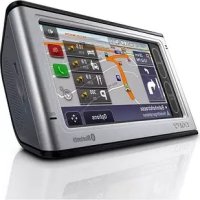
NVU81T - Gps SONY - Kostenlose Bedienungsanleitung
Finden Sie kostenlos die Bedienungsanleitung des Geräts NVU81T SONY als PDF.



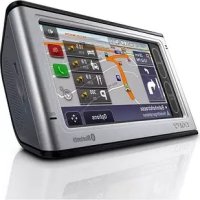
| Produkttyp | Tragbares GPS-Navigationsgerät |
| Marke | Sony |
| Modell | NVU81T |
| Abmessungen (L × H × T) | 134,4 × 79,1 × 44,0 mm (vorstehende Teile ausgenommen) |
| Gewicht | ca. 380 g |
| Bildschirm | 4,3-Zoll-TFT-LCD-Bildschirm (16:9), Auflösung 480 × 272 Pixel |
| Stromversorgung | 5 V Gleichstrom (Netzadapter oder Auto-Adapter) |
| Integrierter Akku | Lithium-Ionen-Akku, Betriebsdauer bis zu 3 h 30, Ladezeit 2 h 30 (Standby) oder 4 h 30 (eingeschaltet) |
| GPS-Empfänger | Integrierter Satellitenempfang |
| Navigationsfunktionen | Adresseingabe, POI-Suche, Sprachführung, 2D-/3D-Kartenansicht, Gestensteuerung |
| Verkehrsinformationen | Integriertes TMC |
| Speicherunterstützung | Memory Stick Duo-Steckplatz (bis zu 4 GB, Nur-Lesen) |
| Konnektivität | USB-Anschluss, optionaler externer GPS-Antennenanschluss |
| Mitgeliefertes Zubehör | Netzadapter, Auto-Adapter, Saugnapfhalterung, USB-Kabel, CD-ROM mit Software |
| Wartung | Saugnapf mit Wasser reinigen, Sicherung ersetzen |
| Vorsichtsmaßnahmen | Sichere Montage, Fahrersicht nicht behindern, nicht in der Nähe eines Airbags installieren |
| Betriebstemperatur | 5 bis 45 °C |
Häufig gestellte Fragen - NVU81T SONY
Benutzerfragen zu NVU81T SONY
0 Frage zu diesem Gerät. Beantworten Sie die, die Sie kennen, oder stellen Sie Ihre eigene.
Eine neue Frage zu diesem Gerät stellen
Laden Sie die Anleitung für Ihr Gps kostenlos im PDF-Format! Finden Sie Ihr Handbuch NVU81T - SONY und nehmen Sie Ihr elektronisches Gerät wieder in die Hand. Auf dieser Seite sind alle Dokumente veröffentlicht, die für die Verwendung Ihres Geräts notwendig sind. NVU81T von der Marke SONY.
BEDIENUNGSANLEITUNG NVU81T SONY
Anleitung zur schnellen Inbetriebnahme
DE
Hinweis zu dieser Bedienungsanleitung
Wenn Sie diese Bedienungsanleitung lesen, klappen Sie die Abbildung mit den Bedienelementen (auf der Rückseite dieser Seite) auf. So haben Sie sie beim Lesen immer im Blick.
Entsorgung von gebrauchten elektrischen und elektronischen Geräten (anzuwenden in den Ländern der Europäischen Union und anderen europäischen Ländern mit einem separaten Sammelsystem für diese Geräte)
Das Symbol auf dem Produkt oder seiner Verpackung weist darauf hin, dass dieses Produkt nicht als normaler Haushaltsabfall zu behandeln ist, sondern an einer Annahmestelle für das Recycling von elektrischen und elektronischen Geräten abgegeben werden muss. Durch Ihren Beitrag zum korrekten Entsorgen dieses Produkts schützen Sie die Umwelt und die Gesundheit Ihrer Mitmenschen. Umwelt und Gesundheit werden durch falsches Entsorgen gefährdet. Materialrecycling hilft, den Verbrauch von Rohstoffen zu verringern. Weitere Informationen über das Recycling dieses Produkts erhalten Sie von Ihrer Gemeinde, den kommunalen Entsorgungsbetrieben oder dem Geschäft, in dem Sie das Produkt gekauft haben.
Geeignetes Zubehör: Autobatterieadapter/Netzteil
Achtung
UNTER KEINEN UMSTÄNDEN ÜBERNIMMT SONY DIE HAFTUNG FÜR NEBEN-, INDIREKTE ODER FOLGESCHÄDEN ODER FÜR IRGENDWELCHE ANDEREN SCHÄDEN, EINSCHLIESSLICH UND OHNE JEDE EINSCHRÄNKUNG JEGLICHER HAFTUNG FÜR ENTGANGENEN GEWINN, ENTGANGENES EINKOMMEN, DATENVERLUST, NUTZUNGSAUSFALL DES PRODUKTS ODER ZUGEHÖRIGER GERÄTE, AUSFALLZEITEN ODER ZEITAUFWAND DES BENUTZERS, DIE AUF DIE VERWENDUNG DIESES PRODUKTS, DER ZUGEHÖRIGEN HARDWARE UND/ ODER SOFTWARE ZURÜCKGEHEN ODER IN VERBINDUNG DAMIT AUFTRETEN.

Hiermit erklärt Sony Corp., dass sich dieser NV-U81T/U80 in Übereinstimmung mit den grundlegenden Anforderungen und den anderen relevanten Vorschriften der Richtlinie 1999/5/EG befindet.
Weitere Informationen erhältlich unter: http://www.compliance.sony.de/
Inhalt
Achtung 5
Lage und Funktion der Teile und Bedienelemente....8
Einschalten des Geräts. . . . . . . . . . . . . 10
Ausführen der Grundkonfiguration .....10
Empfangen von GPS-Signalen .....11
Grundfunktionen 11
Arbeiten mit dem Menü. . . . . . . . . . . 11
Gesture Command (Bedienung mit dem Finger). . . . .12
Arbeiten mit der Tastatur. . . . . . . . . . 13
Routensuche 14
Festlegen des Ziels und Starten der Routenführung ....14
Festlegen des Ziels auf andere Weise ....16
Anzeigen für die Routenführung . . . .17
Systemeinstellungen 21
Verwenden der mitgelieferten Software 22
Inhalt 22
Anschließen an einen Computer 22
Weitere Informationen 24
Sicherheitsmaßnahmen ..... 24
Informationen zum „Memory Stick“. 24
Was ist ein „Memory Stick“? . . . 24
Für dieses System geeignete „Memory Stick Duo“-Typen . . . . 24
Hinweis zum LCD-Display ..... 26
Wartung 26
Austauschen der Sicherung ..... 27
Hinweise zur Entsorgung des Geräts. 28
Technische Daten. 30
Störungsbehebung 31
Zurücksetzen des Geräts ..... 33
Hinweise zu dieser Anleitung
- In dieser Anleitung zur schnellen Inbetriebnahme finden Sie Anweisungen zu den Grundfunktionen des Systems. Nähere Erläuterungen finden Sie im Handbuch (PDF-Format) auf der mitgelieferten Anwendungs-Disc. Erläuterungen zur Installation und zu den Anschlüssen finden Sie im mitgelieferten Dokument „Read This First“ (Installationsanleitung).
- In dieser Anleitung wird davon ausgegangen, dass der Anwender mit dem Betriebssystem Microsoft® Windows® vertraut ist. Einzelheiten zum Betrieb des Computers finden Sie im Handbuch zum Computer.
• Die Abbildungen in dieser Anleitung können sich von dem eigentlichen Gerät unterscheiden.
- Bevor Sie das System benutzen, lesen Sie bitte diese Anleitung und das Dokument „Read This First“ genau durch.
- Bewahren Sie diese Anleitung sowie das mitgelieferte Dokument „Read This First“ zum späteren Nachschlagen gut auf.
Achtung
BITTE LESEN SIE DIESE ANLEITUNG UND DAS MITGELIEFERTE DOKUMENT „READ THIS FIRST“ (INSTALLATIONSANLEITUNG) VOLLSTÄNDIG DURCH, BEVOR SIE DAS BORDNAVIGATIONSSYSTEM INSTALLIEREN ODER BEDIENEN. DURCH EINE FEHLERHAFTE INSTALLATION ODER BEDIENUNG DIESES GERÄTS KANN ES ZU UNFÄLLEN MIT VERLETZUNGEN BIS HIN ZUM TOD KOMMEN.
Sicherheit
- Beachten Sie unbedingt Folgendes:
- Installieren Sie das Navigationssystem an einer sicheren Stelle, an der es die Sicht des Fahrers nicht beeinträchtigt.
- Installieren Sie das Navigationssystem nicht über einem Airbag.
– Platzieren Sie Kabel und Anschlussstation so, dass sie beim Fahren nicht hinderlich sind.
– Setzen Sie das Gerät ordnungsgemäß in die Anschlussstation ein, damit es nicht herunterfällt.
– Reinigen Sie vor der Montage die Oberfläche des Saugnapfs und die Befestigungsstelle. Vergewissern Sie sich nach der Montage, dass der Saugnapf gut haftet. Andernfalls könnte das Gerät oder die Anschlussstation herunterfallen.
– Reinigen Sie die Oberfläche des Armaturenbretts, bevor Sie die mitgelieferte Folie anbringen. Andernfalls kann es beim Fahren zu gefährlichen Situationen kommen.
- Drücken Sie nicht zu stark auf das Gerät oder die Anschlussstation, damit sie nicht herunterfallen.
- Beachten Sie stets die örtlichen Verkehrsregeln und -vorschriften.
- Schauen Sie während der Fahrt nicht ständig auf das Gerät. Dies ist gefährlich, denn Sie könnten abgelenkt werden und einen Verkehrsunfall verursachen.
- Wenn Sie das Navigationssystem während der Fahrt bedienen müssen, halten Sie zuvor unbedingt an einer sicheren Stelle an.
- Modifizieren Sie das Gerät nicht.
- Zerlegen Sie das Gerät nur, wenn Sie es entsorgen wollen.
- Benutzen Sie das Navigationssystem nicht, wenn es abgedeckt oder die Lüftungen blockiert sind.
Fortsetzung auf der nächsten Seite →
Bei Verwendung des Geräts in geschlossenen Räumen
Verwenden Sie das Gerät in der Nähe einer Netzsteckdose. So können Sie den Netzstecker sofort aus der Netzsteckdose ziehen, falls es während des Betriebs zu irgendwelchen Störungen kommt. Achten Sie darauf, dass um das Netzteil bei Gebrauch etwas Platz frei bleibt und es nicht zum Beispiel zwischen einer Wand und einem Möbelstück eingeklemmt ist.
Umgang mit dem System
- Achten Sie darauf, dass keine Fremdkörper in den Anschluss (9) für die Anschlussstation des Geräts gelangen. Andernfalls kann es zu Fehlfunktionen kommen.
-
Schalten Sie das Gerät mit der Taste I/① (4) aus, nehmen Sie es von der Anschlussstation und trennen Sie es vom Autobatterieadapter. Andernfalls wird der Autobatterie möglicherweise Strom entzogen.
Beachten Sie Folgendes: Wenn die Zigarettenanzünderbuchse nicht mit der Position ACC oder I des Zündschlosses verbunden ist, wird der eingebaute Akku auch bei ausgeschalteter Zündung oder Nichtverwendung des Geräts mit Strom versorgt. -
Schließen Sie ausschließlich mitgelieferte oder gesondert erhältliche Zubehörteile (Autobatterieadapter, Netzteil usw.) an.
- Schützen Sie das Gerät vor Feuer oder Wasser. Andernfalls kann es zu einer Fehlfunktion kommen.
- Wenn Sie das Fahrzeug abstellen, lassen Sie das Gerät nicht im Fahrzeug, um zu verhindern, dass das Gerät gestohlen oder durch hohe Temperaturen im Wageninneren beschädigt wird.
- Beachten Sie, dass der eingebaute Akku nur bei Temperaturen von 5 – 45 °C geladen werden kann.
- Schützen Sie das Gerät vor hohen Temperaturen. Andernfalls verringert sich die Kapazität des eingebauten Akkus oder er lässt sich gar nicht mehr aufladen.
Das GPS-System
GPS-Satelliten (Global Positioning System) strahlen kontinuierlich Signale aus, mit denen sich weltweit eine relativ genaue Positionsbestimmung vornehmen lässt. Mithilfe einer GPS-Antenne können diese Signale empfangen und die Position des Empfängers (Längengrad, Breitengrad und Höhe) ermittelt werden. Für eine zweidimensionale Positionsbestimmung (Längengrad und Breitengrad) sind Informationen von 3 Satelliten erforderlich. Für eine dreidimensionale Positionsbestimmung (Längengrad, Breitengrad und Höhe) werden die Signale von 4 Satelliten benötigt. Da GPS-Satelliten vom US-amerikanischen Verteidigungsministerium kontrolliert werden, gibt es eine gewollte Fehlerspanne von bis zu 10 Metern. Dadurch kann beim GPS-
Navigationssystem die ermittelte Position zwischen 10 und 200 Meter von der tatsächlichen Position abweichen. Die GPS-Signale werden von Satelliten ausgestrahlt und sind deshalb an den folgenden Orten möglicherweise gar nicht oder nicht einwandfrei zu empfangen:
• In Tunneln oder Unterführungen

• Zwischen hohen Gebäuden

- Zwischen hohen Bäumen mit dichtem Laubwerk

Fortsetzung auf der nächsten Seite →
Stellen Sie das Fahrzeug nach der Anfangsinstallation bis zu 20 Minuten an einer sicheren, offenen Stelle (keine hohen Gebäude usw.) ab, damit die GPS-Signale empfangen werden können, bevor Sie das Navigationssystem in Betrieb nehmen.
Hinweis
Wenn Sie das Gerät einschalten (ON), nachdem die Hauptstromversorgung ausgeschaltet (OFF), der eingebaute Akku vollständig entladen oder das Gerät zurückgesetzt wurde, dauert es einige Zeit, bis GPS-Signale empfangen werden.
Das Positionsbestimmungs- system
Dieses System ist mit einer Funktion ausgestattet, mit der der Standort des Fahrzeugs korrekt angezeigt werden kann, selbst wenn es sich an einer Stelle befindet, an der das GPS-Signal vorübergehend gar nicht oder nur schlecht empfangen werden kann, zum Beispiel in einer Unterführung. Um diese Funktion einzuschalten, gehen Sie folgendermaßen vor:
– Setzen Sie das Gerät auf die Anschlussstation.
– Fahren Sie eine Weile in einer Gegend, in der das GPS-Signal gut zu empfangen ist.
Das Positionsbestimmungssystem ist betriebsbereit, nachdem Sie eine Zeit lang mit eingeschaltetem Gerät gefahren sind.
Hinweise
- Die Genauigkeit dieser Funktion kann beeinträchtigt werden, wenn Sie das Gerät in der Nähe einer beheizbaren bzw. Wärme abweisenden Windschutzscheibe installieren. Verwenden Sie in diesem Fall die externe GPS-Antenne (gesondert erhältlich).
- Je nach Situation wird die aktuelle Position oder Fortbewegung des Fahrzeugs unter Umständen nicht präzise angezeigt. Dies wird jedoch korrigiert, sobald wieder ein GPS-Signal eingeht.
- Diese Funktion steht nur im Zusammenhang mit der Routenführung zur Verfügung.
Die Software
Lesen Sie vor Gebrauch des Systems den „ENDBENUTZERLIZENZVERTRAG“ bitte genau durch.
Lage und Funktion der Teile und Bedienelemente
Klappen Sie bitte die Seite mit den Abbildungen heraus, während Sie die folgenden Erläuterungen lesen. Näheres finden Sie auf den angegebenen Seiten.
1 Bildschirmschaltflächen 17
2 Display/Touchscreen
3 Anzeige CHG (Laden des Akkus)
Leuchtet während des Ladevorgangs rot.
4 Taste I/ (Ein/Bereitschaft) 10
Ein- bzw. Ausschalten des Geräts.
5 Taste RESET 33
6 Lautsprecher
Gibt die Sprachführung und Warnhinweise aus.
7 Memory Stick Duo-Einschub
Hier kann zur Erweiterung des Systems durch zusätzliche Funktionen ein „Memory Stick Duo“ eingesetzt werden.
8 Buchse für externe GPS-Antenne
Hier wird die gesondert erhältliche, externe GPS-Antenne VCA-41 mit der Anschlussstation verbunden.
9 Anschluss für Anschlussstation
10 Schalter POWER 10, 33
Ein- bzw. Ausschalten der Hauptstromversorgung.
11 Sensor für automatischen Dimmer
Über diesen Sensor wird die Helligkeit des Displays automatisch je nach Umgebungshelligkeit angepasst.
12 Buchsenabdeckung
Hinweis
Wenn Sie die Buchsenabdeckung versehentlich lösen, drücken Sie sie mit einem spitzen Gegenstand wieder hinein.
13 USB-Buchse 23
Hier können Sie über ein USB-Kabel einen Computer anschließen.
14 Buchse DC IN 5V
Hier können Sie das Netzteil anschließen.
A Mikrofon (nur für Modelle mit integrierter BLUETOOTH-Funktechnologie)
Zum Telefonieren mithilfe der BLUETOOTH-Funktion. Nähere
Erläuterungen finden Sie im mitgelieferten „Handbuch zur BLUETOOTH-Freisprechfunktion“.
Einschalten des Geräts
Vergewissern Sie sich zunächst, dass sich der Schalter POWER links an der Unterseite des Geräts in der Position ON befindet (Seite 9).
Drücken Sie I/ ^1 (4).
Die Anzeige ändert sich wie folgt. Bei der Routenführung erscheint die Kartenanzeige.
In anderen Fällen erscheint das Hauptmenü.
So schalten Sie das Gerät aus Drücken Sie I/① (4).
Das Gerät wechselt in den Bereitschaftsmodus und die Leistungsaufnahme wird auf ein Minimum verringert.
Hinweise
- Schalten Sie nicht die Hauptstromversorgung aus, es sei denn, Sie wollen das Gerät mehr als 3 Monate lang nicht benutzen.
- Wenn Sie die Hauptstromversorgung aus- und dann wieder einschalten, kann es einige Zeit dauern, bis wieder GPS-Signale empfangen werden.
- Nehmen Sie das Gerät unbedingt von der Anschlussstation und trennen Sie es vom Autobatterieadapter, wenn Sie das Gerät nicht verwenden, damit der Autobatterie kein Strom entzogen wird.
Ausführen der Grundkonfiguration
Folgende Einstellungen können Sie mithilfe des Anfangskonfigurations-assistenten vornehmen.
- Sprache
- Entfernungsformat
- Helligkeit
– Uhrzeitformat - Adresseingabemethode
- Heimatadresse
– Eigene Telefonnummer (nur BLUETOOTH-Modelle, zum Beispiel NV-U80)
Gehen Sie bei der Konfiguration nach den Anweisungen im Display vor. Sie können die vorgenommenen Konfigurationseinstellungen später jederzeit über das Einstellmenü ändern (Seite 21).
Hinweis
Die aktuelle Zeiteinstellung (einschließlich Zeitzone der aktuellen Region und Sommerzeit/Winterzeit) wird automatisch vorgenommen, wenn GPS-Signale korrekt empfangen werden.
Empfangen von GPS-Signalen
Stellen Sie das Fahrzeug nach der Anfangsinstallation bis zu 20 Minuten an einer sicheren, offenen Stelle (keine hohen Gebäude usw.) ab, damit die GPS-Signale empfangen werden können, bevor Sie das Navigationssystem in Betrieb nehmen. Für eine korrekte Bestimmung der aktuellen Fahrzeugposition werden die Signale von mindestens 3 GPS-Satelliten benötigt.
Anzeige für den GPS-Status*

* Das Symbol zeigt den Status des GPS-Signalempfangs an. Die Anzeige leuchtet rot, wenn kein Signal empfangen wird.
Grundfunktionen
Im Folgenden wird beschrieben, wie Sie das Gerät bedienen.
Verwenden Sie zum Bedienen des Geräts den Touchscreen. Berühren Sie die angezeigten Symbole vorsichtig mit dem Finger.
Hinweis
Drücken Sie nicht zu fest auf das Display und tippen Sie nicht mit spitzen Gegenständen wie einem Kugelschreiber usw. auf das Display.
Arbeiten mit dem Menü
Wenn Sie das Gerät mit I/½ einschalten, erscheint das Hauptmenü (außer bei der Routenführung, bei der die Karte erscheint).

Fortsetzung auf der nächsten Seite →
Wenn die Karte angezeigt wird und Sie das Hauptmenü aufrufen wollen, berühren Sie die Karte.
Von jeder Menüanzeige aus können Sie das Hauptmenü aufrufen, indem Sie erst „VOICE/POS“ und dann die Karte berühren.
Gehen Sie zum Einstellen von Optionen im Menü folgendermaßen vor.
1 Rufen Sie das Hauptmenü auf.
2 Berühren Sie „Mehr...“.
3 Berühren Sie „Einstellungen“.
Die Liste der Einstellkategorien erscheint.

4 Berühren Sie die gewünschte Einstellkategorie.
Die Liste der Einstelloptionen in der ausgewählten Kategorie wird angezeigt.
Beispiel: Auswählen der
Standardkartenansicht
Berühren Sie „Grundeinstellungen“ →
„Navigationsanzeige“ → „2D“ oder „3D“.
Beim Arbeiten mit dem Menü:
Um zur vorherigen Anzeige zurückzuschalten, berühren Sie oder ✗.

Wenn Sie die Menüauswahl wieder aufheben wollen, berühren Sie „VOICE/POS“ (die Anzeige mit der aktuellen Fahrzeugposition erscheint).
Hinweis
Welche Optionen und Einstellungen angezeigt werden, hängt von der ausgewählten Menüoption ab.
Gesture Command (Bedienung mit dem Finger)
In Kartenanzeigen (mit Ausnahme des Modus zum Verschieben des Kartenausschnitts) können Sie sich häufig verwendete Bedienschritte erleichtern, indem Sie ihnen eine Fingerbewegung über das Display, zum Beispiel eine Linie, zuweisen. Dies bezeichnet man als Gesture Command (Bedienung mit dem Finger).
Funktion Fingerbewegung
| Startet dieNavigation zu IhrerHeimatanschrift |  Winkel nach oben Winkel nach oben |
| Startet dieNavigation zumnächstenSonderziel, das alsQuicklink* gespeichert ist | Quicklink 1 horizontale Linie(von links nachrechts) horizontale Linie(von links nachrechts) |
| Quicklink 2[VSW] | |
| vertikale Linie(nach unten) | |
| Quicklink 3←horizontale Linie(von rechts nachlinks) | |
| Tätigt einen Anrufzu Hause (nurBLUETOOTH-Modelle, zumBeispiel NV-U80) |  Winkel nach unten(,,V“) Winkel nach unten(,,V“) |
* Nähere Erläuterungen zu Quicklinks finden Sie auf Seite 16 und 21.
Arbeiten mit der Tastatur
Die Tastaturanzeige erscheint, wenn Text eingegeben werden muss. Sie können alle Zeichen in Großbuchstaben eingeben, da das System sie automatisch konvertiert. Bei Bedarf können Sie auch Sonderzeichen eingeben.
Tastaturanzeige
Wahlmöglichkeiten/Eingabefeld

Fortsetzung auf der nächsten Seite →
Funktion Vorgehen
| Eingabe eines alphabetischen Zeichens | Berühren Sie die Taste für das gewünschte Zeichen. |
| Eingabe eines Sonderzeichens | Berühren Sie „ÄÄÄ“, um zur Sonder-zeichentastatur zu wechseln, berühren Sie das gewünschte Zeichen und dann „ABC“, um zurückzuschalten. |
| Eingabe einer Ziffer | Berühren Sie „123“, um zur numerischen Tastatur zu wechseln, berühren Sie die gewünschte Ziffer und dann „ABC“, um zurückzuschalten. |
| Eingabe eines Leerzeichens | |
| Löschen eines Zeichens | |
| Anzeigen der Liste der Wahlmöglichkeiten* | Berühren Sie „List“. |
* Die Liste der Wahlmöglichkeiten wird automatisch angezeigt, sobald die Wahlmöglichkeiten durch Eingabe weiterer Zeichen eingeschränkt werden.
Routensuche
Nachdem Sie das Ziel festgelegt haben, sucht das System automatisch nach Routen.
Überprüfen Sie zunächst, ob die GPS-Signale für die Navigation ausreichend stark sind (Seite 11).
Festlegen des Ziels und Starten der Routenführung
Im Folgenden wird erläutert, wie Sie eine Route suchen und die Routenführung starten.
Im Folgenden wird an einem Beispiel erläutert, wie Sie unter den unten angegebenen Bedingungen ein Ziel anhand seiner Adresse festlegen (konfiguriert im Anfangskonfigurationsassistenten oder im Einstellmenü).
– Ausgewählte Adresseingabemethode: „Eingabe Schritt für Schritt“
Nähere Erläuterungen zu anderen Möglichkeiten, das Ziel festzulegen, finden Sie unter „Festlegen des Ziels auf andere Weise“ auf Seite 16.
Stellen Sie aus Sicherheitsgründen das Fahrzeug an einer sicheren Stelle ab und geben Sie die Zielinformationen ein, bevor Sie losfahren.
1 Rufen Sie das Hauptmenü auf.
Berühren Sie in der Kartenanzeige die Karte.
Berühren Sie in der Menüanzeige „VOICE/POS“ und berühren Sie dann die Karte.
2 Wählen Sie „Navigation“.

3 Wählen Sie „Adresse eingeben“ und geben Sie dann die Adresse ein.
Geben Sie die einzelnen Adresselemente in der unten angegebenen Reihenfolge ein und berühren Sie oder die Wahlmöglichkeit in der Liste, um fortzufahren.
Erläuterungen zum Eingeben von Zeichen finden Sie unter „Arbeiten mit der Tastatur“ auf Seite 13.
①„Land“
②„Ort / PLZ“
Wenn sich das Ziel schon anhand der ausgewählten Postleitzahl identifizieren lässt* 1, erscheint eine Bestätigungsanzeige für die Adresse. Wählen Sie „Route berechnen“.
③„Straße / Ziel“
4 „Hausnummer“ oder „Querstraße“*2
Die Bestätigungsanzeige für die Adresse erscheint.
*1 Nur in Großbritannien und den Niederlanden verfügbar.
*2 Nur auswählbar, wenn bei der ausgewählten Straße vorhanden.
4 Wählen Sie „Route berechnen“.
Die Kartenanzeige erscheint, die Route wird berechnet und die Routenführung beginnt.
Fortsetzung auf der nächsten Seite →
Präzisieren des Zielpunkts
Sie können von der Bestätigungsanzeige für die Adresse in den Modus zum Verschieben des Kartenausschnitts wechseln und Ihren Zielpunkt präzisieren.
1 Berühren Sie, um in den Modus zum Verschieben des Kartenausschnitts zu wechseln.
2 Geben Sie durch Ziehen auf dem Bildschirm den Zielpunkt präzise an.
3 Berühren Sie, um das Menü für den Modus zum Verschieben des Kartenausschnitts aufzurufen.
4 Wählen Sie „Dorthin navigieren“, um die Routenführung zu starten.
Erläuterungen zu den Funktionen im Modus zum Verschieben des Kartenausschnitts finden Sie unter „Modus zum Verschieben des Kartenausschnitts“ auf Seite 20.
Festlegen des Ziels auf andere Weise
Zum Festlegen des Ziels und zum Suchen der Route stehen Ihnen auch die folgenden Möglichkeiten zur Verfügung.
Wählen Sie im Hauptmenü die Optionen in der folgenden Reihenfolge und dann „Route berechnen“ (sofern erforderlich) aus. Nähere Erläuterungen finden Sie im mitgelieferten Handbuch im PDF-Format.
in der Nähe
Dient zum Suchen der Route anhand eines Sonderziels wie eines Restaurants, Hotels usw. im Umkreis der aktuellen Fahrzeugposition. Wählen Sie „in der Nähe“ und dann eine der folgenden Optionen.
„Quicklink 1 - 3“
Sucht nach Routen zum nächstgelegenen Sonderziel, das unter den Quicklinks in der betreffenden Kategorie gespeichert ist. Kategorien zu den Quicklinks können im Einstellmenü definiert werden (Seite 21).
„Suchen nach Name“
Geben Sie einen Namen für das Sonderziel ein.
„Suchen nach Kategorie“
Wählen Sie die gewünschte Sonderzielkategorie in der Liste aus.
Nach Hause
Dient zum Suchen der Routen zu Ihrer Heimatanschrift, sofern diese registriert ist.
Navigation
Ein Ziel lässt sich mit folgenden Methoden festlegen.
„Adressbuch“
Dient zum Suchen der Routen zu einem gespeicherten Zielpunkt.
„Navigation“ → „Adressbuch“
„Letzte Ziele“
Dient zum Suchen der Routen zu einem der Ziele, nach denen zuletzt gesucht wurde.
„Navigation“ → „Letzte Ziele“
„im ganzen Land“
Dient zum Suchen der Routen zu einem Sonderziel wie einem Flughafen usw. im angegebenen Land.
„Navigation“ → „im ganzen Land“
„in einem Ort“
Dient zum Suchen der Routen zu einem Sonderziel wie einem Restaurant, Hotel usw. in der angegebenen Stadt.
„Navigation“ → „in einem Ort“
Anzeigen für die Routenführung
Sobald eine Route berechnet wurde, beginnt die visuelle und akustische Routenführung.
Informationen zum Kartenwerkzeugmenü

flowchart
graph TD
    A["VIEW"] --> B["VIEW POL"]
    B --> C["Option"]
    C --> D["Action"]
    D --> E["Next Step"]
    style A fill:#f9f,stroke:#333
    style B fill:#f9f,stroke:#333
    style C fill:#ccf,stroke:#333
    style D fill:#cfc,stroke:#333
    style E fill:#fcc,stroke:#333
① Auswählen einer Kartenanzeige (Karte, DR oder Karte+DR). Nähere Erläuterungen zu DR finden Sie unter „Anzeige dynamischer Routeninformationen (DR)“ auf Seite 20.
Fortsetzung auf der nächsten Seite →
2 Während der Routenführung: Abrufen der nächsten Sprachführungsansage. Im Modus zum Verschieben des Kartenausschnitts: Wechseln zur Anzeige mit der aktuellen Fahrzeugposition.
③Anzeigen von detaillierten TMC-Informationen.*
4Einstellen der Lautstärke für die Sprachführung.
⑤ Aufrufen des Optionsmenüs.
⑥ Wechseln in den Modus zum Verschieben des Kartenausschnitts.
* Wenn die mitgelieferte (oder gesondert erhältliche) TMC-Anschlussstation verwendet wird, erscheint diese Anzeige nur, wenn die gefundene Route verstopft ist.
2D-Kartenanzeige
Fahrt geradeaus (bei Routenführung)

Fahrt geradeaus (in anderen Fällen)

Annäherung an Kreuzung

Annäherung an Kreuzung (unmittelbar vorher)
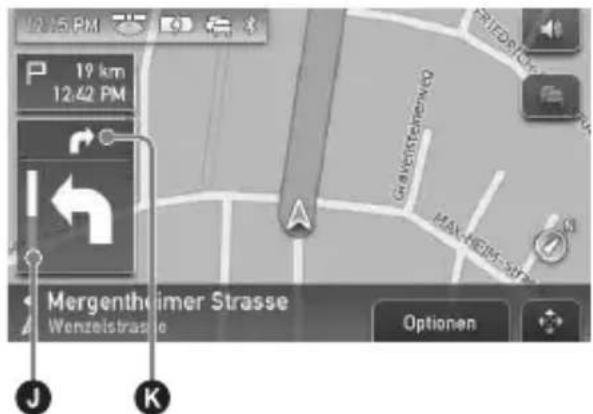
AAnzeigen
Aktuelle Uhrzeit/GPS-Status/ Akkuzustand/TMC-Status/
BLUETOOTH-Status
Nähere Erläuterungen finden Sie im mitgelieferten Handbuch im PDF-Format.
B Geschätzte Entfernung zum Ziel/Ankunftszeit am Ziel
©Entfernung zur nächsten Abzweigung
D Aktueller Straßenname
E Nächster Straßenname
F Aktuelle Position
GNorden
H Aktuelle Richtung/Geschwindigkeit
①Anweisung zur nächsten Abzweigung
J Balkenanzeige für Entfernung zur nächsten Abzweigung
K Nächste Anweisung nach Kreuzung
3D-Kartenanzeige
Die 3D-Kartenanzeige können Sie im Einstellmenü auswählen (Seite 21).
Fortsetzung auf der nächsten Seite →
Anzeige dynamischer Routeninformationen (DR)
In dieser Anzeige sehen Sie die Entfernung bis zum Ziel, Informationen zu Sonderzielen usw.
Nähere Erläuterungen finden Sie im mitgelieferten Handbuch im PDF-Format.

Routenanzeige
Sie können die gesamte Route bis zum Ziel anzeigen.
Wählen Sie dazu „Optionen“ → „Route anzeigen“.
Modus zum Verschieben des Kartenausschnitts
Sie können von der Kartenanzeige in den Modus zum Verschieben des Kartenausschnitts wechseln, indem Sie berühren. Dies ist auch während der Routenführung möglich.
Im Modus zum Verschieben des Kartenausschnitts wird das Fadenkreuz auf der Karte angezeigt und Sie können den Kartenausschnitt durch Ziehen verschieben.
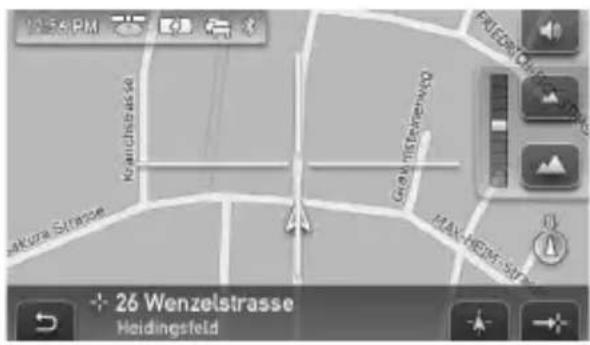
Berühren Sie / um den
Kartenmaßstab einzustellen.
Stellen Sie den Mittelpunkt des
Fadenkreuzes auf den gewünschten Punkt und berühren Sie, damit das
Menü für den Modus zum Verschieben des Kartenausschnitts angezeigt wird. In diesem Menü können Sie den Punkt als Ziel usw. festlegen.
Berühren Sie zum vom Modus zum Verschieben des Kartenausschnitts zur Anzeige der aktuellen Fahrzeugposition zu wechseln.
Systemeinstellungen
Verschiedene System- und Speichereinstellungen sind konfigurierbar.
Wählen Sie im Hauptmenü „Mehr...“ → „Einstellungen“ → die gewünschte Kategorie → die gewünschte Option darunter und nehmen Sie die einzelnen Einstellungen vor.
In den folgenden Beispielen sehen Sie einige repräsentative Einstelloptionen in den einzelnen Kategorien.
Nähere Erläuterungen finden Sie im mitgelieferten Handbuch im PDF-Format.
Grundeinstellungen
Navigationsanzeige (zum Auswählen der Standardkartenansicht (2D oder 3D)), Entfernung zum Ziel/Ankunftszeit anzeigen (zum Anzeigen/Ausblenden der geschätzten Entfernung zum Ziel/Ankunftszeit am Ziel) usw.
Aktuelle Karte
Aktuelle Karte (zum Auswählen einer im Gerät gespeicherten Karte).
Sonderziele
Sonderziele anzeigen (zum Anzeigen/Ausblenden der einzelnen Sonderziele), Quicklink 1 - 3 (zum Speichern von 3 häufig benötigten Sonderzielkategorien, die das Festlegen eines Ziels vereinfachen können).
Routenprofil
Routentyp (zum Auswählen der bevorzugten Routensuchoption), Autobahn (zum Zulassen/Vermeiden/Ausschließen von Autobahnen) usw.
Hinweis
Aufgrund von Kartendaten ausgegebene Warnhinweise sind aufgrund von Straßenbauarbeiten usw. möglicherweise nicht immer korrekt. Die Verkehrssituation und die Verkehrsregeln haben in jedem Fall Vorrang vor den Informationen, die Ihnen das Navigationssystem bietet.
Verwenden der mitgelieferten Software
Im Folgenden werden die Hauptfunktionen der Software auf der mitgelieferten CD-ROM erläutert. Sobald Sie die CD-ROM in den Computer einlegen, erscheint automatisch ein Bildschirm. Gehen Sie nach den Anweisungen auf dem Bildschirm vor.
Systemvoraussetzungen
- Betriebssystem: Windows 2000/XP
• CD-ROM-/DVD-ROM-Laufwerk
• USB - Anschluss
• CPU mit mindestens 150 MHz
Inhalt
PC-Verbindungs-Software installieren
Sie können PC-Anschlussoftware (ActiveSync) installieren.
Sprachenassistent
Sie können das Gerät mit zusätzlichen Sprachen für die Bildschirmanzeigen und die Sprachführung ausstatten. Nicht mehr benötigte Sprachen können gelöscht werden.
Handbuch lesen
Sie können das PDF-Handbuch mit weiteren Informationen zu verfügbaren Funktionen anzeigen.
Support
Auf die Support-Website für Sony-Navigation kann problemlos zugegriffen werden. Auf dieser Site finden Sie technischen Support, wie z. B. Software-Updates, häufig gestellte Fragen usw.
Anschließen an einen Computer
Bevor Sie eine Verbindung zum Computer herstellen, installieren Sie auf dem Computer die PC-Verbindungs-Software (ActiveSync).
1 Schließen Sie das Gerät über das Netzteil und das Netzkabel an eine Netzsteckdose an.
2 Schließen Sie das Gerät über das USB-Kabel an den Computer an.
Schließen Sie den kleinen Stecker des USB-Kabels an die USB-Buchse am Gerät und den großen Stecker an einen USB-Anschluss am Computer an.

Hinweise zur Datenübertragung
- Wenn Sie das Gerät an einen Computer anschließen, müssen Sie es direkt mit dem Computer verbinden. Das Gerät funktioniert unter Umständen nicht richtig, wenn Sie es über einen USB-Hub anschließen.
- Während der Übertragung dürfen Sie folgende Schritte nicht ausführen:
- Lösen des USB-Kabels oder des Netzteils
– Ausschalten der Hauptstromversorgung oder Zurücksetzen des Geräts oder Wechseln in den Bereitschaftsmodus
– Herunterfahren oder Neustarten des Computers oder Wechseln in den Bereitschaftsmodus am Computer
Wenn Sie eine laufende Datenübertragung abbrechen möchten, klicken Sie auf die Abbruchschaltfläche am Computerbildschirm.
Weitere Informationen
Sicherheitsmaßnahmen
Wenn das Fahrzeug längere Zeit in direktem Sonnenlicht geparkt war, lassen Sie das Gerät etwas abkühlen, bevor Sie es einschalten.
Feuchtigkeitskondensation
Bei Regen oder bei sehr hoher Luftfeuchtigkeit kann sich im Display des Geräts Feuchtigkeit niederschlagen. In diesem Fall funktioniert das Gerät nicht mehr richtig. Stellen Sie den Schalter POWER links an der Unterseite des Geräts in die Position OFF und warten Sie etwa eine Stunde, bis die Feuchtigkeit verdunstet ist.
Informationen zum „Memory Stick“
Was ist ein „Memory Stick“?
Der „Memory Stick“ ist ein kompaktes IC-Speichermedium mit hoher Kapazität. Er dient dazu, digitale Daten zwischen „Memory Stick“-kompatiblen Produkten auszutauschen und gemeinsam zu nutzen. Darüber hinaus kann er als austauschbares externes Speichermedium für Daten verwendet werden.
Für dieses System geeignete „Memory Stick Duo“-Typen
Mit dem System können Sie folgende „Memory Stick Duo“-Typen verwenden.*
- Memory Stick Duo (nicht mit MagicGate kompatibel)
- MagicGate Memory Stick Duo
• Memory Stick PRO Duo
* Das System wurde mit einem „Memory Stick Duo“ mit einer Kapazität von maximal 4 GB erfolgreich getestet. Die Funktionsfähigkeit aller „Memory Stick Duo“-Datenträger kann allerdings nicht garantiert werden.
Hinweise
- Mit diesem System wird nur das Einlesen von Daten auf einem „Memory Stick Duo“ unterstützt. Das Formatieren und Schreiben auf einen „Memory Stick Duo“ ist nicht möglich.
- Die schnelle Datenübertragung über die parallele Schnittstelle wird nicht unterstützt.
-
Beim Formatieren eines „Memory Stick Duo“ werden die darauf gespeicherten Daten gelöscht. Um das versehentliche Löschen wichtiger Daten zu vermeiden, überprüfen Sie vor dem Formatieren unbedingt den Inhalt.
-
Formatieren Sie einen „Memory Stick Duo“ mithilfe einer Formatierungsanwendung, die mit dem „Memory Stick Duo“ kompatibel ist. Verwenden Sie zum Formatieren eines „Memory Stick Duo“ nicht die Formatierungsfunktion von Windows Explorer.
- Ein „Memory Stick“ in Standardgröße kann in diesem System nicht verwendet werden.
- Achten Sie bei einem „Memory Stick Duo“ darauf, ihn richtig herum einzusetzen. Andernfalls kann es am System zu Störungen kommen.
- Lassen Sie den „Memory Stick Duo“ nicht in Reichweite kleiner Kinder. Diese könnten ihn versehentlich verschlucken.
- Nehmen Sie den „Memory Stick Duo“ nicht aus dem System, solange Daten gelesen werden.
- In folgenden Fällen können Daten beschädigt werden:
- Während eines Lesevorgangs wird der „Memory Stick Duo“ herausgenommen oder das System ausgeschaltet.
– Sie verwenden den „Memory Stick Duo“ in einer Umgebung mit statischer Elektrizität oder elektrischen Störfeldern.
- Es empfiehlt sich, von wichtigen Daten eine Sicherungskopie anzulegen.
-
Biegen Sie den „Memory Stick Duo“ nicht, lassen Sie ihn nicht fallen und setzen Sie ihn keinen heftigen Stößen aus.
-
Zerlegen Sie den „Memory Stick Duo“ nicht und nehmen Sie keine Veränderungen daran vor.
- Schützen Sie den „Memory Stick Duo“ vor Feuchtigkeit.
- Lagern und verwenden Sie den „Memory Stick Duo“ nicht in einer Umgebung, in der er folgenden Bedingungen ausgesetzt ist:
– extrem hohen Temperaturen, wie sie zum Beispiel in einem in der Sonne geparkten Auto vorkommen
– direktem Sonnenlicht
– hoher Luftfeuchtigkeit oder korrodierenden Substanzen
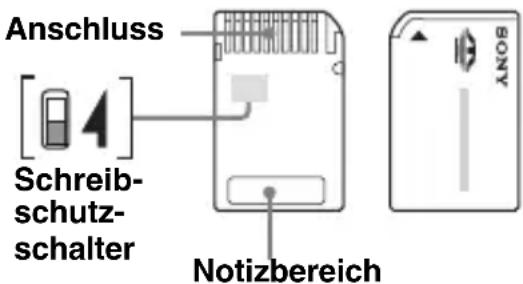
- Berühren Sie den Anschluss des „Memory Stick Duo“ nicht mit den bloßen Händen oder metallenen Gegenständen.
- Daten können nicht aufgezeichnet, bearbeitet oder gelöscht werden, wenn Sie den Schreibschutzschalter in die Position LOCK schieben.
- Wenn Sie den Schreibschutzschalter des „Memory Stick Duo“ verschieben wollen, verwenden Sie einen spitzen Gegenstand.
Fortsetzung auf der nächsten Seite →
- Wenn Sie einen „Memory Stick Duo“ ohne Schreibschutzschalter verwenden, achten Sie darauf, nicht versehentlich Daten zu bearbeiten oder zu löschen.
- Drücken Sie beim Beschriften des Notizbereichs auf dem angebrachten Aufkleber nicht zu fest auf.
- Bewahren Sie den „Memory Stick Duo“ bei Transport oder Lagerung in der mitgelieferten Hülle auf.
Hinweis zum LCD-Display
Auf dem Monitor können unbewegliche blaue, rote oder grüne Punkte erscheinen. Solche so genannten „Lichtpunkte“ können bei allen LCD-Displays auftreten. Das LCD-Display wird in einer Hochpräzisionstechnologie hergestellt, so dass über 99,99 % der Segmente korrekt funktionieren. Ein kleiner Prozentsatz der Segmente (in der Regel 0,01 %) leuchtet unter Umständen jedoch nicht ordnungsgemäß. Diese Ausfälle beeinträchtigen die Bildqualität allerdings nicht.
Wartung
Wenn die Oberfläche des Saugnapfs verschmutzt ist, so dass der Saugnapf nicht mehr sicher hält, waschen Sie die Oberfläche des Saugnapfs ab. Nehmen Sie den Saugnapf vorher unbedingt von der Anschlussstation ab. Gehen Sie beim Reinigen des Saugnapfs folgendermaßen vor.
1 Lösen Sie den Saugnapf von der Anschlussstation.

2 Waschen Sie die Oberfläche des Saugnapfs mit Wasser.
3 Lassen Sie den Saugnapf an der Luft vollständig trocknen.
Achtung
- Waschen Sie den Saugnapf auf keinen Fall, ohne ihn vorher von der Anschlussstation zu lösen. Andernfalls kann die Anschlussstation beschädigt werden.
- Verwenden Sie keine Reinigungsmittel. Waschen Sie ihn mit klarem Wasser.
- Achten Sie darauf, dass der Saugnapf vollständig trocken ist, bevor Sie ihn wieder anbringen.
Hinweise
- Wenn der Saugnapf Spuren auf der Windschutzscheibe hinterlässt, können Sie diese mit Wasser abwaschen.
- Das Armaturenbrett kann Spuren auf dem Saugnapf hinterlassen, was jedoch keine Auswirkungen auf die Haftfähigkeit des Saugnapfs hat.
Austauschen der Sicherung
Wenn Sie die Sicherung im Autobatterieadapter austauschen, achten Sie darauf, eine Ersatzsicherung mit dem gleichen Ampere-Wert wie die Originalsicherung zu verwenden. Dieser ist auf der Originalsicherung angegeben. Wenn die Sicherung durchbrennt, überprüfen Sie den Stromanschluss und tauschen die Sicherung aus. Brennt die neue Sicherung ebenfalls durch, kann eine interne Fehlfunktion vorliegen. Wenden Sie sich in einem solchen Fall an Ihren Sony-Händler.

Achtung
Verwenden Sie unter keinen Umständen eine Sicherung mit einem höheren Ampere-Wert als dem der Sicherung, die ursprünglich mit dem Gerät geliefert wurde. Andernfalls kann es zu Schäden am Gerät kommen.
Hinweise zur Entsorgung des Geräts
Bauen Sie den eingebauten Lithium-Ionen-Akku aus, wenn Sie das Gerät entsorgen wollen, und geben Sie den Akku an einer entsprechenden Sammelstelle ab. Wie Sie den Akku ausbauen können, ist unten erläutert.
Hinweis
Zerlegen Sie das Gerät nur, wenn Sie es entsorgen wollen.
1 Stellen Sie den Schalter POWER in die Position OFF, um die Hauptstromversorgung auszuschalten.
2 Nehmen Sie die
Buchsenabdeckung ab
(Seite 9).
3 Lösen Sie mit einem Schraubenzieher die 2 Schrauben an der Unterseite des Geräts.
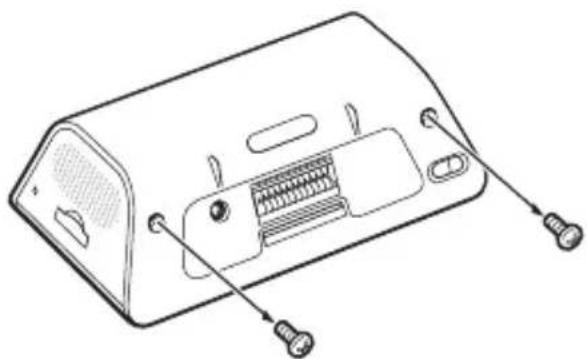
4 Nehmen Sie die hintere Abdeckung ab.
①Nehmen Sie den oberen Teil des Geräts wie unten abgebildet ab.

②Nehmen Sie den unteren Teil des Geräts genauso ab.
5 Lösen Sie den Akkuanschluss.
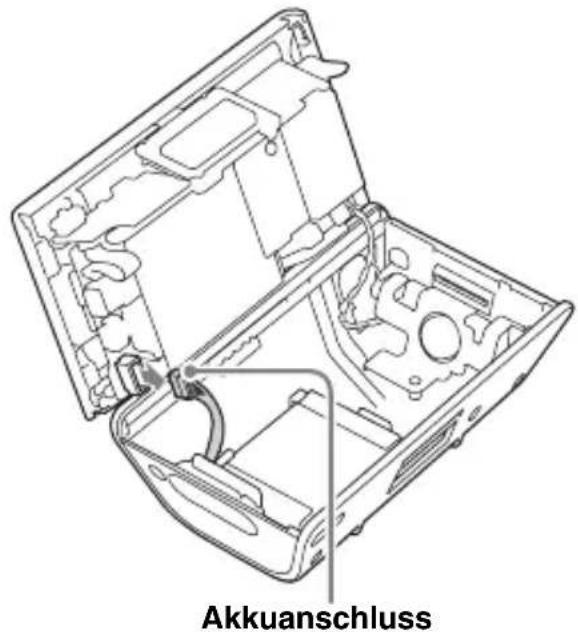
6 Nehmen Sie den Akku heraus.
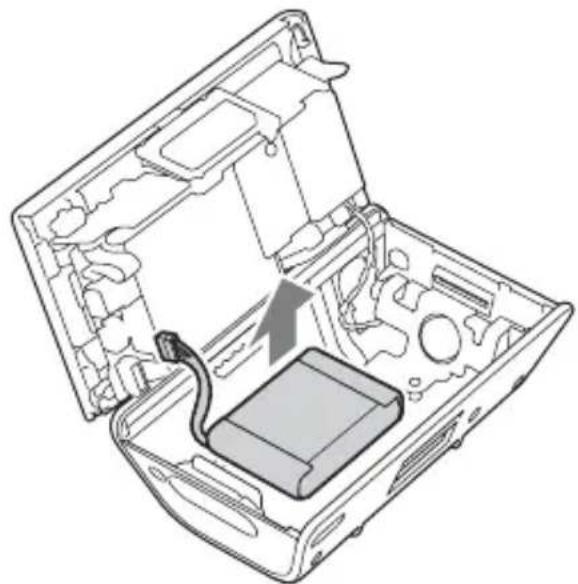
7 Wickeln Sie Klebeband um den Anschlusskontakt, um diesen elektrisch zu isolieren.
Hinweise zum Lithium-Ionen-Akku
- Bewahren Sie den Akku außerhalb der Reichweite von Kindern auf.
- Halten Sie den Akku nicht mit einer Metallpinzette. Dies könnte zu einem Kurzschluss führen.
VORSICHT
Die Batterie kann bei falscher Handhabung explodieren!
Auf keinen Fall darf sie aufgeladen, auseinandergenommen oder ins Feuer geworfen werden.
Entsorgungshinweis: Bitte werfen Sie nur entladene Batterien in die Sammelboxen beim Handel oder den Kommunen. Entladen sind Batterien in der Regel dann, wenn das Gerät abschaltet und „Batterie leer“ signalisiert oder nach längerer Gebrauchsdauer der Batterien nicht mehr einwandfrei funktioniert. Um sicherzugehen, kleben Sie die Batteriepole z. B. mit einem Klebestreifen ab oder geben Sie die Batterien einzeln in einen Plastikbeutel.
Technische Daten
Hauptgerät
Betriebstemperatur: 5 – 45 °C
Betriebsspannung: 5 V Gleichstrom (über mitgeliefertes Netzteil)
Verbindungsanschlüsse:
Anschluss für Anschlussstation
Buchse DC IN 5V
USB-Buchse
Buchse für externe GPS-Antenne
Speicherkarteneinschub:
Memory Stick Duo-Einschub
Lautsprecher:
20 × 40 mm, oval
Stromaufnahme: max. 1,5 A
Abmessungen:
ca. 134,4 × 79,1 × 44,0 mm
(B × H × T, ohne vorstehende Teile und
Bedienelemente)
Gewicht: ca. 380 g
Display
System: Transmissives LCD-Display
Anzeigesteuerung: a-Si-TFT-
Aktivmatrixsystem
Abmessungen: 4,3 Zoll (16:9)
Segment: 391.680 Punkte (480 × 272 Pixel)
Anschlussstation
Betriebstemperatur: 5 – 45 °C
Betriebsspannung: 5,2 V Gleichstrom
(über mitgelieferten 12-V-
Autobatterieadapter (negative Erdung))
Verbindungsanschlüsse:
Anschluss für Gerät
Buchse DC IN 5.2V
TMC-Antennenbuchse (nur TMC-
Modelle wie NV-U81T)
Empfangsfrequenzbereich:
87,5 - 108,0 MHz
(nur TMC-Modelle wie NV-U81T)
Ladedauer/Betriebsdauer des eingebauten Akkus
Ladedauer
Mit dem mitgelieferten
Autobatterieadapter/Netzteil:
ca. 4,5 Stunden (bei eingeschaltetem
Gerät) bzw. 2,5 Stunden (im
Bereitschaftsmodus)
Betriebsdauer
Bis zu 3,5 Stunden (je nach
Gebrauchsbedingungen)
Sonderzubehör
Externe GPS-Antenne: VCA-41
TMC-Autoanschlusssatz: NVA-CP3T
Autoeinbausatz: XA-49FM
Änderungen, die dem technischen
Fortschritt dienen, bleiben vorbehalten.

- In bestimmten Leiterplatten werden keine halogenierten Flammschutzmittel verwendet.
- Verwendung von wiederaufladbaren Lithiumionen-Akkus.
- Einsatz von Wellpappe als Transportschutz.
- Die Druckfarbe basiert auf Pflanzenölen, frei von leicht flüchtigen organischen Substanzen.
Störungsbehebung
Anhand der folgenden Checkliste können Sie die meisten Probleme, die möglicherweise an Ihrem Gerät auftreten, selbst beheben.
Bevor Sie die folgende Checkliste durchgehen, überprüfen Sie bitte zunächst, ob Sie das Gerät richtig angeschlossen und bedient haben.
Die Funktionssymbole auf dem Display funktionieren nicht.
Wenn eine Karte angezeigt wird, dauert es eventuell eine Weile, bis Funktionen ausgeführt werden.
Das Gerät lässt sich nicht einschalten.
→Vergewissern Sie sich, dass sich der Schalter POWER links an der Unterseite des Geräts in der Position ON befindet.
→Laden Sie den eingebauten Akku.
- Installieren Sie das Gerät ordnungsgemäß, wie in der mitgelieferten Installationsanleitung erläutert.
– Schließen Sie das Gerät über das Netzteil und das Netzkabel an eine Netzsteckdose an.
Der eingebaute Akku lässt sich nicht laden.
→Vergewissern Sie sich, dass sich der Schalter POWER links an der Unterseite des Geräts in der Position ON befindet.
→Wenn das Netzteil verwendet wird, trennen Sie es von der Netzsteckdose und schließen Sie es dann wieder an.
→Der eingebaute Akku kann bei Temperaturen von 5 – 45 °C geladen werden. Wenn die Temperatur im Geräteinneren aufgrund von direktem Sonnenlicht usw. steigt, lässt sich der Akku möglicherweise nicht laden. Dies ist keine Fehlfunktion.
Fortsetzung auf der nächsten Seite →
Es wird kein GPS-Signal empfangen.
- Lesen Sie bitte die Erläuterungen zu GPS (Seite 7).
- Aufgrund von Hindernissen kann das System keine GPS-Signale empfangen.
→Stellen Sie das Fahrzeug an einer Stelle ab, an der die Signale deutlich empfangen werden.
• Der GPS-Empfang ist schlecht.
→Überprüfen Sie den GPS-Status, indem Sie im Hauptmenü „Mehr...“ → „GPS-Status“ wählen.
- Vor der GPS-Antenne befindet sich ein Hindernis.
→Installieren Sie das Gerät an einer Stelle, an der das Signal nicht durch die Karosserie usw. blockiert wird.
- Beheizbare bzw. Wärme abweisende Windschutzscheiben können GPS-Signale blockieren.
→Verwenden Sie die gesondert erhältliche externe GPS-Antenne VCA-41.
Die auf der Karte angezeigte Position des Autos entspricht nicht der tatsächlichen Position.
Dies ist auf die Fehlerspanne beim GPS-Satellitensignal zurückzuführen. Dadurch kann es zu Abweichungen von einigen hundert Metern von der tatsächlichen Position kommen.
Die Sprachführung ist nicht zu hören.
Die Lautstärke ist zu niedrig.
→Erhöhen Sie die Lautstärke, indem Sie im Hauptmenü oder auf der Kartenanzeige berühren.
Wenn das Gerät über den eingebauten Akku mit Strom versorgt wird, ist die Lautstärke möglicherweise etwas geringer.
Die Anzeige auf dem LCD-Display ist nicht normal.
- Bei hohen Temperaturen verdunkelt sich möglicherweise das LCD-Display und die Anzeige ist nicht mehr deutlich erkennbar. Bei niedrigen Temperaturen können auf dem LCD-Display Nachbilder erscheinen. Hierbei handelt es sich nicht um Fehlfunktionen. Die Phänomene verschwinden, sobald wieder die normale Betriebstemperatur erreicht ist.
• Die Anzeige auf dem LCD-Display ist zu dunkel.
→Der automatische Dimmer wurde möglicherweise aktiviert, da der Sensor (Seite 9) von einer Hand o. Ä. abgedeckt wurde.
Die Anschlussstation löst sich von der Befestigungsstelle.
Die Haftfähigkeit des Saugnapfs verringert sich, wenn seine Oberfläche oder die Befestigungsstelle verschmutzt ist.
→Säubern Sie den Saugnapf und die Befestigungsstelle (Seite 26).
Der Demo-Modus beginnt automatisch, obwohl das Gerät nicht bedient wurde.
→Zum Deaktivieren des automatischen Demo-Modus wählen Sie im Hauptmenü „Mehr...“ → „Einstellungen“ → „Grundeinstellungen“ → „Demo-Modus“. Stellen Sie sicher, dass „Demo-Modus“ deaktiviert ist.
Zurücksetzen des Geräts
Wenn die Navigationssoftware abstürzt, setzen Sie das Gerät zurück. Drücken Sie die Taste RESET mit einem spitzen Gegenstand wie z. B. einem Kugelschreiber (Seite 9). Wenn das Problem bestehen bleibt, schalten Sie die Hauptstromversorgung aus, indem Sie den Schalter POWER in die Position OFF stellen. Schalten Sie das Gerät nach etwa 10 Sekunden wieder ein (Seite 9).
Hinweis
Wenn Sie die Hauptstromversorgung aus- und dann wieder einschalten, kann es einige Zeit dauern, bis wieder GPS-Signale empfangen werden.

Technische gegevens 30
Problemen oplossen 32
• Memory Stick PRO Duo
Driftstemperatur: 5 – 45 °C
Paneltyp: a-Si TFT aktivt matrissystem
Storlek: 4,3 tum (16:9)
95,0× 53,9,109,2mm(h× v,d)
Segment: 391 680 (480 × RGB × 272)
punkter
Driftstemperatur: 5 – 45 °C
© Bundesamt für Eich- und Vermessungswesen
Belgium
Traffic Information is provided by the Ministerie van de Vlaamse Gemeenschap and the Ministerie de l'Equipement et des Transports.
Die Grundlagendaten wurden mit Genehmigung der zuständigen Behörden entnommen
Great Britain
Topografische Grundlage: © Bundesamt für Landestopographie.
CE
Česky
Bitte kreuzen Sie zunächst die genaue Modellbezeichnung in dem dafür vorgesehenen Feld an.
Tragen Sie danach die Seriennummer (SERIAL NO.) in dem reservierten Feld ein. Sie finden diese auf einem Aufkleber, der auf dem Gerätegehäuse angebracht ist. Nehmen Sie den ausgefüllten Geräte-Pass anschließend unbedingt aus der Bedienungsanleitung heraus, falls Sie diese im Fahrzeug aufbewahren möchten. Bitte bewahren Sie den Geräte-Pass an einem sicheren Ort auf. Er kann im Falle eines Diebstahls zur Identifikation Ihres Eigentums dienen.
caraudio
SONY®
Geräte-Pass
Dieser Geräte-Pass dient als Eigentumsnachweis für Ihr caraudio-Gerät im Falle eines Diebstahls.
Wir empfehlen, den Geräte-Pass nicht im Fahrzeug aufzubewahren, um Missbrauch zu verhindern.
Modellbezeichnung
□NV-U81T
□NV-U80
Seriennummer (SERIAL NO.)
Navigation Homepage


- Hinweis zu dieser Bedienungsanleitung
- Entsorgung von gebrauchten elektrischen und elektronischen Geräten (anzuwenden in den Ländern der Europäischen Union und anderen europäischen Ländern mit einem separaten Sammelsystem für diese Geräte)
- Achtung
- Inhalt
- Grundfunktionen 11
- Routensuche 14
- Systemeinstellungen 21
- Verwenden der mitgelieferten Software 22
- Weitere Informationen 24
- Hinweise zu dieser Anleitung
- Sicherheit
- Bei Verwendung des Geräts in geschlossenen Räumen
- Umgang mit dem System
- Das GPS-System
- Hinweis
- Das Positionsbestimmungs- system
- Hinweise
- Die Software
- Lage und Funktion der Teile und Bedienelemente
- Einschalten des Geräts
- Drücken Sie I/ 1 (4).
- So schalten Sie das Gerät aus Drücken Sie I/① (4).
- Ausführen der Grundkonfiguration
- Empfangen von GPS-Signalen
- Grundfunktionen
- Arbeiten mit dem Menü
- Gesture Command (Bedienung mit dem Finger)
- Arbeiten mit der Tastatur
- Routensuche
- Festlegen des Ziels und Starten der Routenführung
- Rufen Sie das Hauptmenü auf.
- Wählen Sie „Navigation“.
- Wählen Sie „Adresse eingeben“ und geben Sie dann die Adresse ein.
- Wählen Sie „Route berechnen“.
- Präzisieren des Zielpunkts
- Festlegen des Ziels auf andere Weise
- in der Nähe
- „Quicklink 1 - 3“
- „Suchen nach Name“
- „Suchen nach Kategorie“
- Nach Hause
- Navigation
- „Adressbuch“
- „Letzte Ziele“
- „im ganzen Land“
- „in einem Ort“
- Anzeigen für die Routenführung
- Informationen zum Kartenwerkzeugmenü
- 2D-Kartenanzeige
- AAnzeigen
- 3D-Kartenanzeige
- Anzeige dynamischer Routeninformationen (DR)
- Routenanzeige
- Modus zum Verschieben des Kartenausschnitts
- Systemeinstellungen
- Grundeinstellungen
- Aktuelle Karte
- Sonderziele
- Routenprofil
- Verwenden der mitgelieferten Software
- Systemvoraussetzungen
- PC-Verbindungs-Software installieren
- Sprachenassistent
- Handbuch lesen
- Support
- Anschließen an einen Computer
- Schließen Sie das Gerät über das Netzteil und das Netzkabel an eine Netzsteckdose an.
- Schließen Sie das Gerät über das USB-Kabel an den Computer an.
- Hinweise zur Datenübertragung
- Weitere Informationen
- Sicherheitsmaßnahmen
- Feuchtigkeitskondensation
- Informationen zum „Memory Stick“
- Was ist ein „Memory Stick“?
- Für dieses System geeignete „Memory Stick Duo“-Typen
- Hinweis zum LCD-Display
- Wartung
- Austauschen der Sicherung
- Hinweise zur Entsorgung des Geräts
- Lösen Sie den Akkuanschluss.
- Nehmen Sie den Akku heraus.
- Wickeln Sie Klebeband um den Anschlusskontakt, um diesen elektrisch zu isolieren.
- Hinweise zum Lithium-Ionen-Akku
- VORSICHT
- Technische Daten
- Hauptgerät
- Display
- Anschlussstation
- Ladedauer/Betriebsdauer des eingebauten Akkus
- Ladedauer
- Betriebsdauer
- Sonderzubehör
- Störungsbehebung
- Die Funktionssymbole auf dem Display funktionieren nicht.
- Das Gerät lässt sich nicht einschalten.
- Der eingebaute Akku lässt sich nicht laden.
- Es wird kein GPS-Signal empfangen.
- Die auf der Karte angezeigte Position des Autos entspricht nicht der tatsächlichen Position.
- Die Sprachführung ist nicht zu hören.
- Die Anzeige auf dem LCD-Display ist nicht normal.
- Die Anschlussstation löst sich von der Befestigungsstelle.
- Der Demo-Modus beginnt automatisch, obwohl das Gerät nicht bedient wurde.
- Zurücksetzen des Geräts
- Belgium
- Great Britain
- CE
- Česky
- caraudio
- SONY®
- Geräte-Pass
- Navigation Homepage
Marke : SONY
Modell : NVU81T
Kategorie : Gps