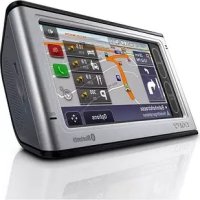
NVU81T - GPS SONY - Gratis bruksanvisning och manual
Hitta enhetens manual gratis NVU81T SONY i PDF-format.



Användarfrågor om NVU81T SONY
0 fråga om denna apparat. Svara på dem du kan eller ställ din egen.
Ställ en ny fråga om denna apparat
Ladda ner instruktionerna för din GPS i PDF-format gratis! Hitta din manual NVU81T - SONY och ta tillbaka ditt elektroniska enhet i hand. På denna sida publiceras alla dokument som behövs för att använda din enhet. NVU81T av märket SONY.
BRUKSANVISNING NVU81T SONY
Hur du använder denna manual
När du läser den här manualen är det enklast att ha bilden av kontrollayouten (på baksidan av denna sida) framme så att du enkelt kan följa referenserna i instruktionerna.
Como utilizar este manual
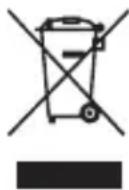
Omhändertagande av gamla elektriska och elektroniska produkter (Användbar i den Europeiska Unionen och andra Europeiska länder med separata insamlingssystem)
Symbolen på produkten eller emballaget anger att produkten inte får hanteras som hushållsavfall. Den skall i stället lämnas in på uppsamlingsplats för återvinning av el- och elektronikkomponenter. Genom att säkerställa att produkten hanteras på rätt sätt bidrar du till att förebygga eventuella negativa miljö- och hälsoeffekter som kan uppstå om produkten kasseras som vanligt avfall. Återvinning av material hjälper till att bibehålla naturens resurser. För ytterligare upplysningar om återvinning bör du kontakta lokala myndigheter eller sophämtningstjänst eller affären där du köpte varan.
Användbara tillbehör: Bilbatteriadapter/Nätadapter
Varning!
SONY KAN INTE UNDER NÅGRA FÖRHÄLLANDEN GÖRAS ANSVARIG FÖR DIREKTA ELLER INDIREKTA SKADOR, FÖLJDSKADOR ELLER ANDRA SKADOR, INRÄKNAT OCH UTAN BEGRÄNSNING, EKONOMISKA FÖRLUSTER, FÖRLORAD INKOMST, DATAFÖRLUST ELLER FÖRLUSTER SOM UPPKOMMIT AV ATT ENHETEN ELLER TILLHÖRANDE UTRUSTNING INTE HAR KUNNAT ANVÄNDAS PÅ GRUND AV STÄLLTID, ELLER FÖRLUST AV KÖPARENS TID, SOM VARIT BEROENDE AV ANVÄNDANDET AV DEN HÄR PRODUKTEN OCH DESS MASKIN- OCH/ELLER PROGRAMVARA.

Härmed intygar Sony Corp. att dessa NV-U81T/U80 står i överensstämmelse med de väsentliga egenskapskrav och övriga relevanta bestämmelser som framgår av direktiv 1999/5/EG.
Mer information finns på denna webbsida: http://www.compliance.sony.de/
Innehållsförteckning
Varning!....5
Kontrollernas placering .....8
Slå på strömmen 9
Utföra en första konfiguration . . . . . .10
Ta emot GPS-signaler .....10
Grundläggande hantering 11
Menyhantering....11
Funktionen Gesture Command (rörelsekommando)....12
Åtgärder från tangentbordet. . . . . . . 13
Ruttsökning 14
Ställa in resmål och startanvisningar....14
Andra sätt att ange resmålet. . . . . . . . 15
Anvisningsskärmar .....16
Systeminställningar 19
Använda den medföljande programvaran 20
Innehåll 20
Ansluta till en dator ..... 21
Ytterligare information 22
Vad är "Memory Stick"? ..... 22
Olika typer av "Memory Stick Duo" som kan användas i systemet. . . . 22
Angående LCD-skärmen ..... 24
Underhåll 24
Rengöra sugproppen ..... 24
Byta säkring. 25
Återställa enheten 30
Om den här manualen
- Denna Snabbstartguide innehåller information om grundläggande hantering. Mer information finns i den handbok i PDF-format som finns på medföljande programskiva. Mer information om installation och anslutningar finns i medföljande "Read This First" (monteringsanvisning).
- Innehållet i den här manualen är skriven för användare med kunskap om operativsystemet Microsoft® Windows®. Mer information om hur du använder datorn finns i manualen till den.
- Det är inte säkert att illustrationerna i den här manualen exakt stämmer överens med enheten som den ser ut i verkligheten.
- Innan du använder det här systemet bör du läsa igenom den här manualen och "Read This First".
- Förvara den här manualen och den medföljande "Read This First" på en plats där den finns nära till hands; du kan behöva den som referens i framtiden.
Varning!
LÄS DENNA MANUAL OCH DEN MEDFÖLJANDE "READ THIS FIRST" (MONTERINGSANVISNING) FULLSTÄNDIGT INNAN DU INSTALLERAR ELLER ANVÄNDER DITT PERSONLIGA NAVIGERINGSSYSTEM. OM DU INSTALLERAR ENHETEN PÅ FEL SÄTT FINNS DET RISK FÖR OLYCKSFALL, SKADA ELLER DÖDSFALL.
Om säkerhet
• Var noga med att:
- Installera enheten på en säker plats där den inte skymmer förarens sikt.
-
Inte installera enheten ovanpå en krockkudde.
– Placera kablar och hållare på ett sådant sätt att de inte stör körningen.
– Fästa enheten ordentligt i hållaren, i annat fall kan enheten falla ned.
– Rengöra ytan på sugkoppen och platsen där du tänker fästa den. Kontrollera också att sugkoppen sitter fast ordentligt när installationen är klar. I annat fall kan enheten och/eller hållaren falla ned.
– Rengör ytan på instrumentbrädan innan du använder medföljande blad. Om du inte gör det kan körförhållandena försämras och bli riskabla. -
Ta inte i för hårt när du hanterar enheten eftersom hållaren kan falla loss.
- Följ de lokala trafikreglerna och bestämmelserna.
- Titta inte på enheten hela tiden medan du kör. Det är farligt och kan orsaka olyckor.
- Om du behöver hantera navigeringssystemet medan du kör bör du alltid stanna fordonet på en säker plats innan du utför åtgärderna.
- Modifiera inte enheten.
- Plocka inte isär enheten utom när det är dags att kassera den.
- Använd inte navigeringssystemet när det är övertäckt eller blockerat.
När enheten används inomhus
Använd produkten i närheten av ett vägguttag. Detta för att försäkra att kontakten omedelbart kan dras ut ur vägguttaget för att stänga av enheten om något oförutsett sker under användning. Använd inte nätadaptern på en trång plats, exempelvis mellan en vägg och en möbel.
Om hantering
- Se till att inga främmande föremål kommer in i enhetens anslutningskontakt (9) till hållaren, det kan leda till funktionsfel.
fortsätt till nästa sida →
- Stäng av enheten genom att trycka på I/⏻ (4), ta bort den från hållaren och koppla sedan bort bilbatteriadaptern.
Annars finns det risk för att bilbatteriet töms på ström.
Tänk på följande.
Om bilens cigarrettändaruttag inte är ansluten till ACC på tändningen kommer strömmen att fortsätta att gå till enhetens inbyggda strömförsörjning trots att du har stängt av tändningen eller låter bli att använda enheten. - Anslut inga andra tillbehör (bilbatteriadapter, nätadapter eller liknande) än de som medföljer eller har godkänts som tillval.
- Utsätt inte enheten för eld eller vatten, eftersom det kan orsaka en funktionsstörning.
- Du bör ta med dig enheten när du lämnar bilen. På så sätt skyddar du den inte bara mot stöld utan också mot de höga temperaturer som kan uppstå i en bil och orsaka skador.
- Tänk på att det inbyggda batteriet inte kan laddas upp i miljöer där temperaturen ligger utanför intervallet 5 – 45 °C.
- Lämna inte enheten där det är mycket varmt eftersom det kan göra att det inbyggda batteriets kapacitet minskar. I värsta fall kan batteriet bli omöjligt att ladda.
Om GPS
Satelliter som är avsedda för GPS (Global Positioning System) sänder utan avbrott signaler för lägesbestämning över hela jorden. När de här signalerna tas emot via en GPS-antenn kan den som har utrustningen bestämma sin position (latitud, longitud och höjd över havet). För en tvådimensionell positionsbestämning (latitud och longitud) krävs en sammanvägning av signalerna från 3 satelliter; för att den ska vara tredimensionell (latitud, longitud och höjd över havet) krävs en sammanvägning av signalerna från 4 satelliter. GPS-satelliterna kontrolleras av USA:s försvarsdepartement (U.S. Department of Defense) som också har bestämt hur stor noggrannhet de kan avläsas med – felmarginalen rör sig mellan några få meter upp till 10 meter. Det får som konsekvens att GPS-systemet kan visa positionen med en felmarginal på mellan 10 meter och 200 meter, beroende på omständigheterna.
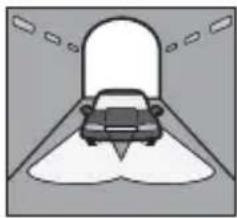
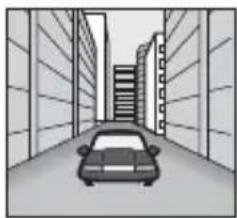
Eftersom GPS-signalerna sänds från satelliter kan det vara svårt eller omöjligt att ta emot information från dem på följande platser:
- i tunnlar och under jorden
- mellan höga byggnader
- mellan höga träd med tät vegetation
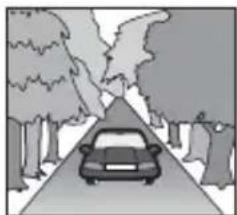
När du har installerat enheten parkerar du bilen på en säker och öppen plats (utan höga byggnader och liknande) under ungefär 20 minuter så att GPS-signalerna kan tas emot innan du börjar använda navigationssystemet.
Obs!
När du har slagit på enheten (ON) efter det att huvudströmmen varit avslagen (OFF), eller efter det att det inbyggda batteriet laddats ur helt, eller efter det att du har återställt enheten, dröjer det en stund innan GPS-signalerna tas emot.
På detta navigeringssystem
Systemet har en funktion som innebär att bilens aktuella position kan visas korrekt även på platser där GPS-signalen försvinner tillfälligt eller är svår att ta emot korrekt, till exempel när du passerar under en vägbro. Du aktiverar den här funktionen på följande sätt.
– Fäst enheten vid hållaren.
- Kör runt en stund i ett område där GPS-signalen kan tas emot väl.
Navigeringssystemet blir klart för användning när du har kört runt en liten stund med enheten påslagen.
fortsätt till nästa sida →
Obs!
- Noggrannheten för den här funktionen kan försämras om enheten installerats nära en uppvärmd eller värmereflekterande vindruta. I så fall använder du den externa GPS-antennen (tillval).
- Beroende på gällande förhållanden kanske bilens aktuella position eller förflyttningar inte visas korrekt. Detta korrigeras dock så snart en tydlig GPS-signal kan tas emot.
- Den här funktionen är endast tillgänglig under ruttanvisning.
Om programvaran
Läs "LICENSAVTAL FÖR SLUTANVÄNDARE" noga innan du börjar använda enheten.
Kontrollernas placering
Läs nedanstående förklaringar samtidigt som du studerar illustrationerna på fliken.
Mer information finns på de sidor som anges i förteckningen.
1 Skärmknappar 16
2 Teckenfönster/pekskärm
3 CHG-indikator (batteriladdning)
Lyser rött under pågående uppladdning.
4 I/ ^1 , knapp (på/standby) 9
Med den här knappen slår du på och stänger av enheten.
5 RESET-knapp 30
6 Högtalare
Via högtalaren får du anvisningar och varningar.
7 Memory Stick Duo-fack
Installera "Memory Stick Duo" för en funktionell expansion.
För anslutning av den externa GPS-antennen VCA-41 till hållaren.
9 Anslutningskontakt till hållaren
10 POWER-omkopplare 9, 30
Med den här omkopplaren slå du på och stänger av huvudströmmen till enheten.
11 Sensor för automatisk avbländning
Denna sensor justerar bildskärmens ljusstyrka efter omgivningens ljusstyrka automatiskt.
12Kontaktskydd
Obs!
Om du råkar peta bort kontaktskyddet av misstag kan du använda ett spetsigt föremål för att peta tillbaka det.
13USB-kontakt 21
Via den här kontakten och en USB-kabel ansluter du enheten till endator.
14 DC IN 5V-kontakt
Här ansluter du nätadaptern.
A Mikrofon (endast för modeller med den inbyggda trådlösa tekniken BLUETOOTH)
Tala i telefon med BLUETOOTH-funktionen. Mer information finns i den medföljande handboken för "Användarhandbok för BLUETOOTH-handsfree".
Slå på strömmen
Kontrollera i förväg att POWER-omkopplaren längst ned till vänster på enheten är i läget ON (sidan 9).
Tryck på I/⏻ (4).
Skärmen ser ut som följande.
Under ruttanvisning visas kartan.
I andra fall visas huvudmenyn.
Så här slår du av enheten
Tryck på I/⏻ (4).
Enheten växlar över till standbyläge för minsta möjliga strömförbrukning.
Obs!
- Stäng inte av huvudströmbrytaren utom när du inte tänker använda enheten på över 3 månader.
- När du slår på den igen efter det att huvudströmmen varit avslagen kan det ta en stund innan GPS-signalerna tas emot igen.
- Ta bort enheten från fästet och koppla bort bilbatteriadaptern när enheten inte används så undviker du att bilbatteriet töms på ström.
Utföra en första konfiguration
Följande innehåll kan ställas in med guiden Startup Configuration.
-Språk
- Avständsformat
– Ljusstyrka
- Tidsformat
- Adressinmatningsmetod
-Hemadress
- Hemtelefonnummer (endast BLUETOOTH-modeller, till exempel NV-U80)
Följ instruktionerna på skärmen för att utföra konfigurationen.
Du kan konfigurera inställningarna ytterligare i inställningsmenyn när du vill (sidan 19).
Obs!
Aktuell tidsinställning (inklusive tidszon för aktuell region och sommar-/vintertid) ställs in automatiskt, efter att GPS-signaler mottagits på rätt sätt.
Ta emot GPS-signaler
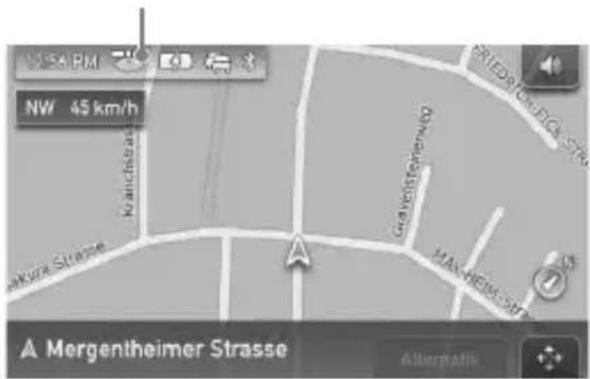
När du har installerat enheten parkerar du bilen på en säker och öppen plats (utan höga byggnader och liknande) under ungefär 20 minuter så att GPS-signalerna kan tas emot innan du börjar använda navigationssystemet. Systemet kräver signaler från minst 3 GPS-satelliter för att kunna räkna ut fordonets korrekta position.
Indikator för GPS-status*
text_image
SA PM NW 45 km/h Kaufschaff Gewichterbrock MAX DEEM SP AF Mergentheimer Strasse Alternatives* Ikonen visar kvaliteten på GPS-signalens mottagning. Indikatorn tyser rött när signalen inte kan tas emot.
Grundläggande hantering
Här förklaras de grundläggande åtgärder som du använder för att styra systemet.
Grundläggande hantering kan utföras via pekskärmen. Peka försiktigt med fingret på de ikoner som visas.
Obs!
Tryck inte för hårt på skärmen. Använd inga vassa föremål, t.ex. en penna eller liknande, för att peka på skärmen.
Menyhantering
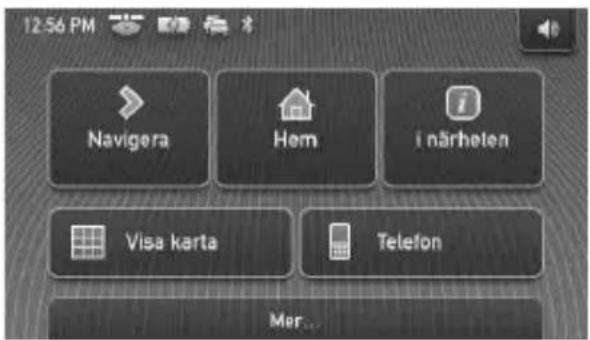
Huvudmenyn visas när du slår på enheten genom att trycka på I/⏻ (utom under ruttanvisning, då kartan i stället visas).
text_image
12:56 PM Navigera Hom i närheten Visa karta Telefon Mer...Peka på kartan om du vill visa huvudmenyn från kartvisningen.
Om du vill återgå till huvudmenyn från andra menyer trycker du på "VOICE/POS", och pekar därefter på kartan.
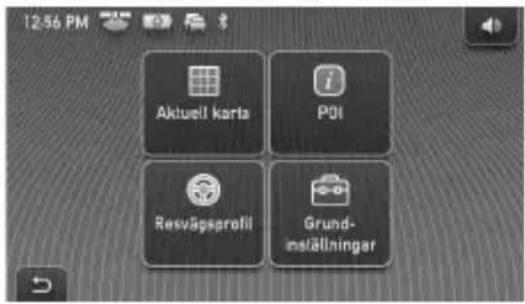
Med hjälp av följande procedur kan du göra inställningar för alternativen på menyn.
1 Visa huvudmenyn.
2 Peka på "Mer..."
3 Peka på "Inställningar".
Listan över inställningskategorier visas.
text_image
12:56 PM Aktuell karta Poi Resvägsprofil Grund-inställningar4 Peka på önskad inställningskategori.
Listan över olika alternativ i vald kategori visas. Dvs. när du väljer förvald kartvy Peka på "Grundinställningar" → "Navigeringsvy" → "2D" eller "3D".
fortsätt till nästa sida →
När du använder menyn:
Peka på eller för att återgå till föregående skärmbild.
Om du vill stänga en meny trycker du på "VOICE/POS" (då öppnas visningsläget som visar fordonets aktuella position).
Obs!
Alternativen i menyn och hur du ställer in alternativen varierar beroende på vilket menyalternativ du valt.
Funktionen Gesture Command (rörelsekommando)
När kartor visas (förutom i läget då kartor rullas) kan man genom att anvisa en speciell fingeranvisning på skärmen, exempelvis en linje, enkelt utföra kommandon som används ofta. Detta kallas för Gesture Command (rörelsekommando).
För att Rita
| starta navigeringen hem | en cirkumflex. |
| starta navigeringen till närmsta intressanta plats (POI) som fins lagrad under Snabblänkar* | Snabblänk 1horisontell linje (vänster till höger). |
| Snabblänk 2vertikal linje (nedåt). | |
| Snabblänk 3horisontell linje (höger till vänster). | |
| Ringa hem (endast BLUETOOTH-modeller, till exempel NV-U80) | rita ett "V". |
* Läs sidorna 15 och 19 för detaljerad information om snabblänkar.
Åtgärder från tangentbordet
Tangentbordet visas när du behöver skriva in text.
Du behöver bara mata in tecknen som versaler ("stora bokstäver"), eftersom systemet automatiskt konverterar dem till passande format. Du kan vid behov ange specialtecken.
Tangentbordsvisning
Kandidat-/inmatningsfält
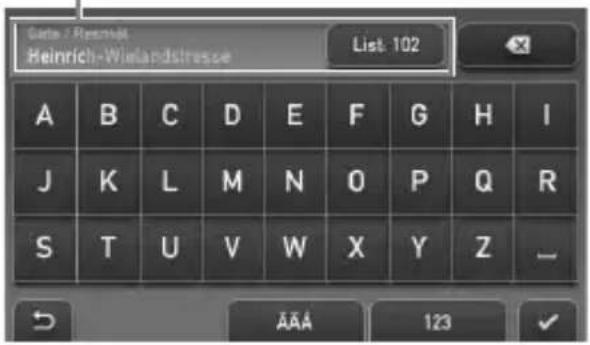
text_image
Data - Rechnik Heinrich-Windelsstresse List: 102 A B C D E F G H I J K L M N O P Q R S T U V W X Y Z -| För att Peka på | |
| mata in en bokstav | önskad teckenknapp. |
| mata in ett specialtecken | ”ÄÄÄ” för att växla över till tangentbordet för specialtecken, därefter önskat tecken, och slutligen ”ABC” för att byta tillbaka. |
| mata in ett nummer | ”123” för att växla över till det numeriska tangentbordet och tryck sedan på tangenten med önskad siffra och därefter ”ABC” för att gå tillbaka. |
| mata in ett mellanslag | |
| radera ett tecken | |
| visa kandidatlistan* | ”List” |
* Kandidatlistan visas automatiskt när antalet kandidater blir allt färre efter hand som du matar in fler tecken.
Ruttsökning
När du har angett resmål kan systemet söka efter rutter.
Innan du börjar kontrollerar du att GPS- signalen är tillräckligt stark för navigering (sidan 10).
Ställa in resmål och startanvisningar
Här beskrivs hur du gör för att söka en rutt och starta ruttanvisningarna. Följande är ett exempel på hur du ställer in målet med hjälp av adressen under nedanstående givna förhållanden (som konfigureras vid guiden för startkonfigurationer eller i inställningsmenyn).
- Vald adressinmatningsmetod: "Steg-för-steg-inmatning"
För information om hur du gör för att välja resmål på andra sätt, se "Andra sätt att ange resmålet" på sidan 15.
För din egen säkerhet bör du parkera fordonet på en säker plats och sedan skriva in informationen om resmålet innan du påbörjar resan.
1 Visa huvudmenyn.
När kartan visas pekar du på kartan. I menyläget visar du kartan genom att trycka på "VOICE/POS", och pekar sedan på kartan.
2 Välj "Navigera".
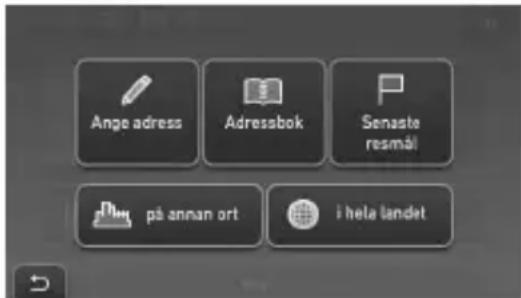
text_image
Ange adress Adressbok Senaste resmål på annan ort i hela landet3 Välj "Ange adress" och mata sedan in adressuppgifterna.
Mata in punkterna i nedanstående ordning, och peka på eller kandidaten i listan för att fortsätta. För information om hur du gör för att skriva in tecken, se "Åtgärder från tangentbordet" på sidan 13.
①"Land"
②"Ort/postnummer"
Om det går att bestämma destinationen med det valda postnumret*¹, visas fönstret för adressbekräftelse. Välj "Beräkna rutt".
③”Gata / Resmål”
④"Husnummer" eller "Tvärgata"*2 Skärmen för bekräftelse av adress visas.
*1 Endast tillgängligt i Storbritannien och Nederländerna.
*2 Går endast att välja om en sådan finns för vald gata.
4 Välj "Beräkna rutt".
Kartan visas, rutten beräknas och ruttanvisningarna startar.
Så här finjusterar du resmålet
Du kan hoppa från visningen av adressbekräftelsen till kartrullningsläget och där finjustera resmålet.
1 Peka på för att växla till kartrullningsläge.
2 Dra skärmen för att justera resmålet.
3 Peka på för att visa kartrullningsläget.
4 Välj "Navigera dit" för att starta resvägsvägledningen.
För information om vad du kan göra i kartrullningsläget, se "Kartrullningsläge" på sidan 19.
Andra sätt att ange resmålet
Du kan också ställa in resmålet och söka rutter på följande vis.
Från huvudmenyn väljer du alternativen i följande ordning och sedan "Beräkna rutt" (om det behövs).
Mer information finns i den medföljande PDF-manualen.
I närheten
Söker rutter med ledning av intressanta platser, t.ex. restauranger och hotell utifrån fordonets aktuella position.
Välj "I närheten", och sedan något av följande alternativ.
"Šnabblänk 1 - 3"
Sökningar efter rutter till närmsta POI (intressant plats) i den kategori som finns lagrad under Snabblänkar.
Kategorierna under Snabblänkar kan anpassas i inställningsmenyn (sidan 19).
"Sök via namn"
Ange IP-namnet direkt.
"Sök via kategori"
Välj önskad IP-kategori från listan.
fortsätt till nästa sida →
Hem
Söker efter rutter till den plats där du bor, om du har registrerat den.
Navigera
Du kan ange målet på följande sätt.
"Adressbok"
Söker efter resvägar till ett sparat resmål.
"Navigera" → "Adressbok"
"Senaste resmål"
Söker efter resvägar till senast sökta resmål.
"Navigera" → "Senaste resmål"
"I hela landet"
Söker efter rutter till en IP, t.ex. en flygplats, i hela det valda landet.
Söker efter rutter till en IP, t.ex. en restaurang, ett hotell, i hela den valda orten.
"Navigera" → "På annan ort"
Anvisningsskärmar
När en resväg har beräknats navigeras du med hjälp av visuell guidning, tillsammans med ljudguidning, till resmålet.
Information om kartverktygsmenyn
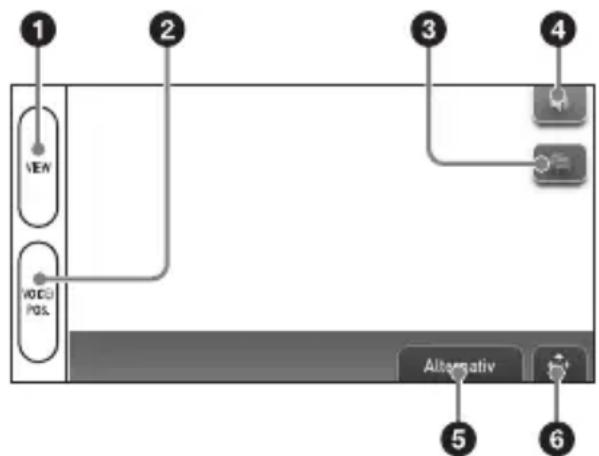
text_image
1 2 3 4 VEN VOCU POS. Alternativ 6①Välja kartvisning (Karta, DR eller Karta+DR).
se "Dynamisk ruttinformationsvisning (DR)" på sidan 18 för mer information om DR.
② Under ruttanvisningarna: För att höra nästa ruttanvisning. I kartrullningsläge:
För att återgå till visningen av fordonets aktuella position.
③För att visa detaljerad TMC-information.*
4 För att ställa in volymen på röstguiden.
⑤ För att visa menyalternativ.
⑥För att växla till kartrullningsläge.
* När den medföljande (eller valfria) TMC-hållaren används visas denna endast när den rutt som hittades är blockerad av köbildning.
2D-kartvisning
När du ska följa vägens riktning (under ruttanvisningarna)
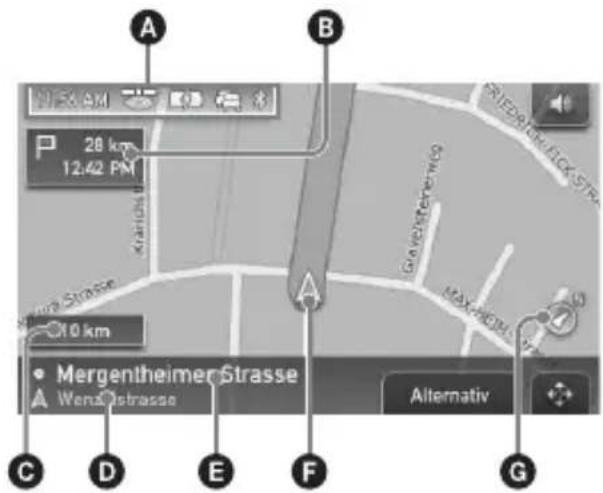
text_image
A 28 km 12:42 PM B Mergentheimer Strasse Wenzstrasse C D E F G AlternativeNär du ska följa vägens riktning (i andra fall)
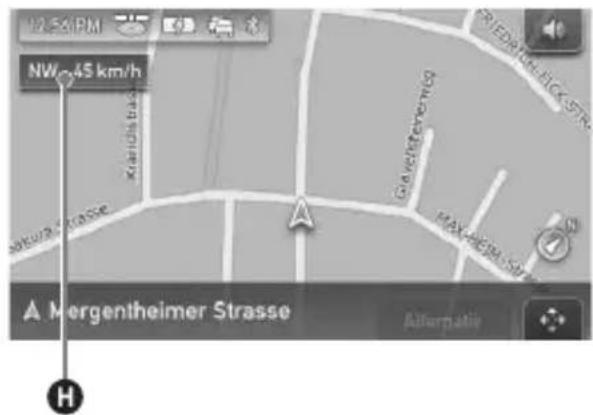
text_image
12.56 IPM NW: 45 km/h Mergentheimer Strasse A Mergentheimer Strasse AlternativeNär du närmar dig en korsning
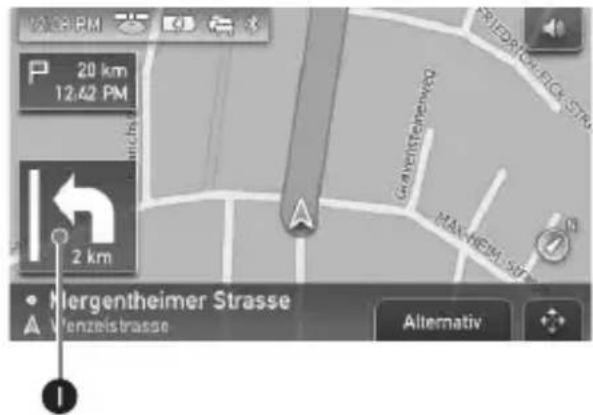
text_image
20 km 12:42 PM 2 km Mergentheimer Strasse Verzeisstrasse Alternativefortsätt till nästa sida →
När du kommer ännu närmare korsningen
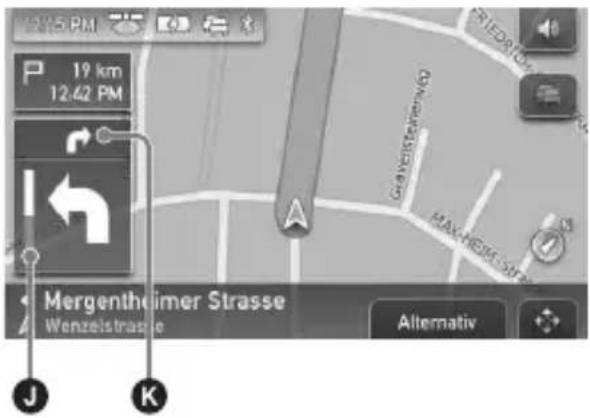
text_image
19 km 12:42 PM Mergenthalmer Strasse Wenzelstrasse J K AlternativeA Indikeringar
Aktuell tid/GPS-status/Batterinivå/TMC-status/BLUETOOTH-status
Läs den medföljande PDF-manualen för detaljerad information.
B Avständ till mål/ETA (Estimated Time of Arrival – beräknad ankomsttid)
©Avstånd till nästa sväng
D Aktuellt gatunamn
E Nästa gatunamn
F Aktuell position
G Anger var norr finns.
H Aktuell riktning/nuvarande hastighet
①Instruktioner för nästa sväng
J Stapelindikator för avständ till nästa sväng
KInstruktioner efter nästa
3D-karta
Du kan ställa in visning av 3D-kartan i inställningsmenyn (sidan 19).
Dynamisk ruttinformationsvisning (DR)
Denna skärmbild visar avståndet till resmålet, POI-informationen osv. Mer information finns i den medföljande PDF-manualen.
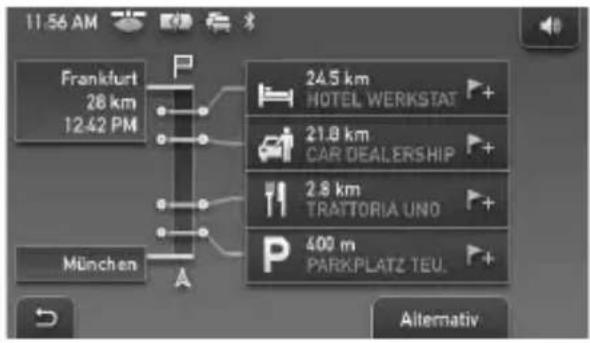
text_image
11:56 AM Frankfurt 28 km 12:42 PM München A 24.5 km HOTEL WERKSTAT 21.8 km CAR DEALERSHIP 2.8 km TRATTORIA UNO 400 m PARKPLATZ TEU. AlternativeRuttvisning
Du kan visa hela resvägen till resmålet. Om du vill visa den väljer du "Alternativ" → "Visa rutt".
Kartrullningsläge
Du kan växla till kartrullningsläge från kartvisningsläget genom att peka på
. Det här kan du även utföra under ruttanvisningar.
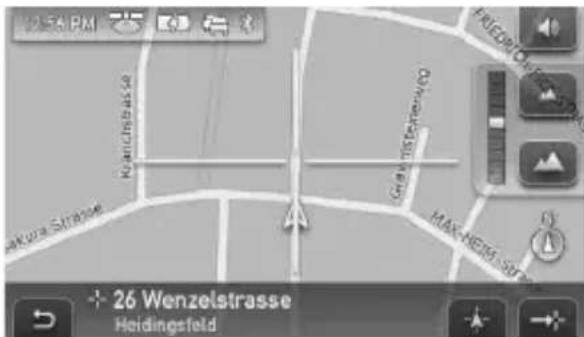
I kartrullningsläget visas hårkorset på kartan och du kan dra skärmen så att kartan rullas.
text_image
26 Wenzelstrasse HeidingsfeldDu justerar kartans skala genom att peka på /
Placera mitten av hårkorset på en önskad punkt, peka sedan på för att visa kartrullningsmenyn där du kan ange punkten för resmålet m.m.
Tryck på för att växla från kartrullningsläge till visning av aktuell fordonsposition.
Systeminställningar
Du kan göra inställningar som gäller systemet och minnet.
Från huvudmenyn väljer du "Mer..." →
"Inställningar" → önskad kategori → samt önskat objekt nedan för att göra inställningen.
Flera representativa inställningsalternativ i varje kategori visas här som ett exempel.
Mer information finns i den medföljande PDF-manualen.
Allmänna inställningar
Navigeringsvy (om du vill välja standardkartvyn (2D eller 3D)), Visa avstånd/ankomsttid till resmål (visa/dölja avståndet till och beräknad ankomsttid (ETA) till resmålet) etc.
Kartinställningar
Aktuell karta (för att välja en karta som finns lagrad i enheten).
IP-inställningar
Intressanta platser (för att visa/dölja IP), Snabblänk 1–3 (för att lagra 3 ofta använda IP-kategorier, som kan användas som genvägar när du väljer mål).
Resvägsprofil
Typ av rutt (för att välja inställning för ruttsökning), Motorvägar (för att tillåta/undvika/förbjuda val av motorvägar/motortrafikleder) osv.
Obs!
Varningar som ges enligt kartinformation kanske inte alltid stämmer på grund av vägarbeten eller liknande. Faktiska trafiksituationer och vägbegränsningar äger alltid företräde över den information som ges av navigationssystemet.
Använda den medföljande programvaran
Huvudfunktionerna i programvaran på den medföljande CD-ROM-skivan presenteras nedan.
Skärmbilden visas automatiskt när du installerar CD-skivan i din dator. Följ instruktionerna på skärmen.
Systemkrav
- Operativsystem: Windows 2000/XP
• CD-ROM/DVD-ROM-enhet - USB-kontakt
- Processor med minst 150 MHz
Innehåll
Installera programvara för PC-anslutning
Du kan installera programvara för anslutning till en dator (ActiveSync).
Språkhanterare
Språkinformation för skärmmenyerna och röstguiden kan läggas till enheten, och onödig språkinformation kan raderas från enheten.
Läs handboken
Du kan läsa PDF-handboken som innehåller ytterligare information om tillgängliga funktioner.
Supportlänk
Du kommer lätt åt Sonys supportsida för navigering.
Se vår webbsida för att få teknisk support t.ex. programuppdateringar, Vanligt förekommande frågor osv.
Ansluta till en dator
Innan du ansluter till datorn ska du installera anslutningsprogrammet (ActiveSync) på datorn.
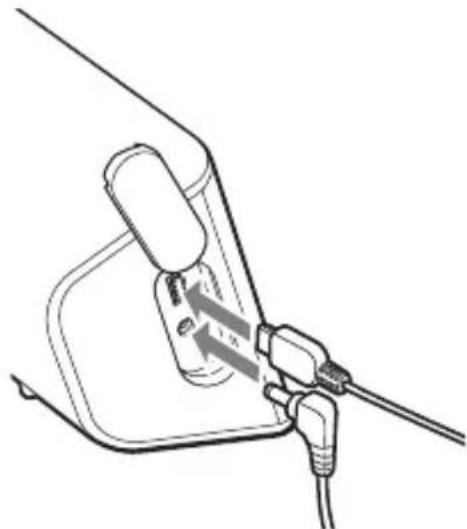
1 Anslut enheten till ett vägguttag med nätadaptern och nätkabeln.
2 Anslut enheten till datorn med USB-kabeln.
Anslut den lilla kontakten på USB-kabeln till USB-kontakten på enheten, anslut sedan den stora kontakten till en USB-kontakt på datorn.
Om informationsöverföring
- Anslut enheten till datorn via en direktanslutning. Det kan hånda att enheten inte fungerar som den ska om anslutning sker via en USB-hubb.
- Under överföring får du inte
- koppla bort USB-kabeln eller nätadaptern.
– slå av huvudströmmen till enheten, låta enheten växla över till standbyläge eller återställa enheten.
– stänga av strömmen till datorn, låta datorn växla över till standbyläge eller starta om datorn.
Om du vill avbryta pågående överföring klickar du på Avbryt-knappen, som visas på datorns bildskärm.
Ytterligare information
Om du har parkerat fordonet i direkt solljus bör du låta enheten svalna innan du använder den.
Kondensbildning
Under regniga dagar och i fuktiga miljöer kan det bildas kondens i enhetens teckenfönster. Då fungerar inte enheten som den ska. I så fall skjuter du POWER-omkopplaren längst ned till vänster på enheten till läget OFF och väntar sedan ungefär en timme tills fukten har hunnit avdunsta.
Om "Memory Stick"
Vad är "Memory Stick"?
"Memory Stick" är en kompakt minneskrets med stor kapacitet. Minnet har utformats inte bara för att utväxla/dela digitala data mellan "Memory Stick"-kompatibla produkter, utan även för att fungera som ett flyttbart externt lagringsmedium där du kan spara information.
Olika typer av "Memory Stick Duo" som kan användas i systemet
I detta system kan du använda följande typer av "Memory Stick Duo".*
- Memory Stick Duo (ej kompatibel med MagicGate)
- MagicGate Memory Stick Duo
• Memory Stick PRO Duo
* Systemet har visat sig vara kompatibelt med "Memory Stick Duo" med en kapacitet på 4 GB eller mindre. Vi kan dock inte garantera att alla media av typen "Memory Stick Duo" fungerar.
Obs!
- Detta system har enbart stöd för läsning av information på ett "Memory Stick Duo". Formatering och skrivning till "Memory Stick Duo" kan inte utföras.
- Detta system stöder inte parallell höghastighetsdataöverföring.
- När du formaterar ett "Memory Stick Duo" kommer alla data att raderas. Om du vill undvika att radera viktig information av misstag är det viktigt att komma ihåg att kontrollera minnets innehåll innan du formaterar det.
- Använd ett formateringsprogram som är kompatibelt med "Memory Stick Duo" om du vill formatera ett sådant kort. Du ska inte formatera "Memory Stick Duo" med formateringsfunktionen i Utforskaren i Windows.
- Det går inte att använda "Memory Stick" av standardstorlek i detta system.
- När du använder "Memory Stick Duo" måste du vara noga så att du sätter in det vänt åt rätt håll. Om du använder kortet fel kan du få problem med systemet.
- Placera inte "Memory Stick Duo" inom räckhåll för små barn eftersom det är enkelt att svälja av misstag.
- Undvik att dra ut ditt "Memory Stick Duo" ur systemet medan systemet läser information.
• Data kan skadas i följande fall:
- "Memory Stick Duo" plockas ur eller så stängs systemet av under pågående läsning.
– Om du använder "Memory Stick Duo" på en plats som är utsatt för statisk elektricitet eller elektriska störningar.
- Vi rekommenderar att du säkerhetskopierar alla dina viktiga data.
- Du ska inte böja, tappa eller utsätta "Memory Stick Duo" för kraftiga stötar.
- Plocka inte isär eller modifiera "Memory Stick Duo".
- Låt inte "Memory Stick Duo" bli blött.
- Använd eller förvara inte "Memory Stick Duo" på en plats som utsätts för:
– Extremt höga temperaturer, till exempel i en bil parkerad i solen
– Direkt solljus
– Hög fuktighet eller platser där korrosiva ämnen förekommer
text_image
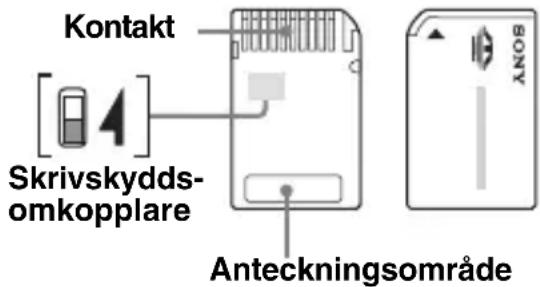
Kontakt [ ] Skrivskydds- omkopplare Anteckningsområde- Rör inte vid kontakten på "Memory Stick Duo" med fingrarna eller metallföremål.
fortsätt till nästa sida →
- Du kan varken spara, redigera eller radera data om du skjuter skrivskyddsomkopplaren till LOCK.
- Du kan flytta skrivskyddsomkopplaren på ett "Memory Stick Duo" med hjälp av ett spetsigt verktyg.
- När du använder ett "Memory Stick Duo" utan att aktivera skrivskyddsomkopplaren måste du vara försiktig så att du inte råkar ändra eller radera information av misstag.
- Tryck inte för hårt när du skriver på kortets noteringsyta.
- När du bär med dig eller förvarar "Memory Stick Duo", ska du placera kortet i det etui som medföljde det.
Angående LCD-skärmen
Eventuellt kan några små blåa, röda eller gröna punkter visas konstant på skärmen. De kallas "ljuspunkter" och kan uppstå på alla LCD-skärmar. LCD-skärmen är tillverkad med hög precision och har 99,99 % eller fler aktiva bildpunkter. Det är däremot möjligt att en liten procent (typiskt ungefär 0,01 %) av bildpunkterna inte tänds som de ska. Det här fenomenet kommer inte vara någon olägenhet vid normalt bruk.
Underhåll
Rengöra sugproppen
Om sugproppens yta blir smutsig, och hållaren sitter sämre fast, bör du tvätta och rengöra proppens yta.
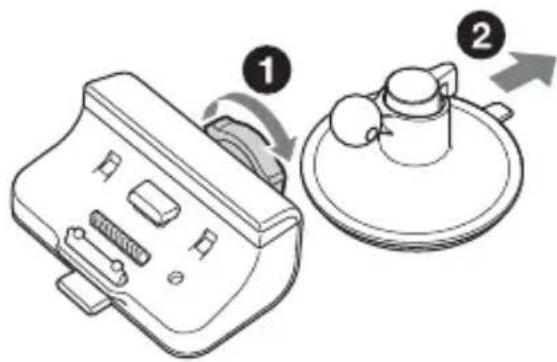
Innan du börjar rengöringen ska du ta bort sugproppen från hållaren på följande sätt.
1 Så här tar du bort sugproppen från hållaren.
2 Tvätta av sugproppens yta med vatten.
3 Låt sugproppen torka helt och hållet.
Varning!
- Tvätta aldrig sugproppen utan att först ta bort den från hållaren. I annat fall kan hållaren skadas.
- Använd inga rengöringsmedel. Rengör endast med vatten.
- Se till att sugproppen är helt torr innan du sätter tillbaka den.
Obs!
- Torka av med vatten om sugkoppen lämnar efter sig en ring på rutan.
- Det kan hända att instrumentbrädan lämnar ett avtryck på sugkoppens yta men det kommer inte att påverka fästanordningen.
Byta säkring
När du byter säkring i bilbatteriadaptern måste du se till att den nya säkringen är märkt med samma amperetal som originalsäkringen. Om säkringen går sönder kontrollerar du strömanslutningen och sätter in en ny säkring. Om säkringen går sönder igen kan det bero på ett internt fel. Kontakta i så fall närmaste Sony-återförsäljare.
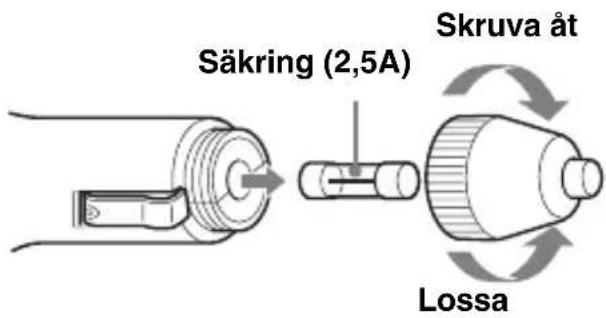
text_image
Säkring (2,5A) Skruva åt LossaVarning!
Använd aldrig en säkring med högre amperetal än den säkring som medföljer enheten eftersom det kan medföra att enheten skadas.
Ta ur det inbyggda litiumjonbatteriet innan du kasserar enheten. Lämna sedan in batteriet till en återvinningsstation. Så här gör du för att ta ur batteriet.
Obs!
Plocka inte isär enheten förrän det är dags att kassera den.
1 Slå av huvudströmmen genom att skjuta POWER-omkopplaren till läget OFF.
2 Ta bort kontaktskyddet (sidan 9).
fortsätt till nästa sida →
3 Skruva ut de 2 skruvarna på undersidan av enheten med hjälp av en skruvmejsel.
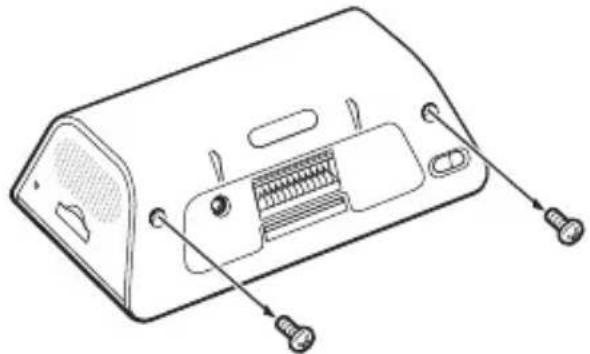
②Ta bort enhetens nederdel på samma sätt.
5 Koppla bort batterikontakten.
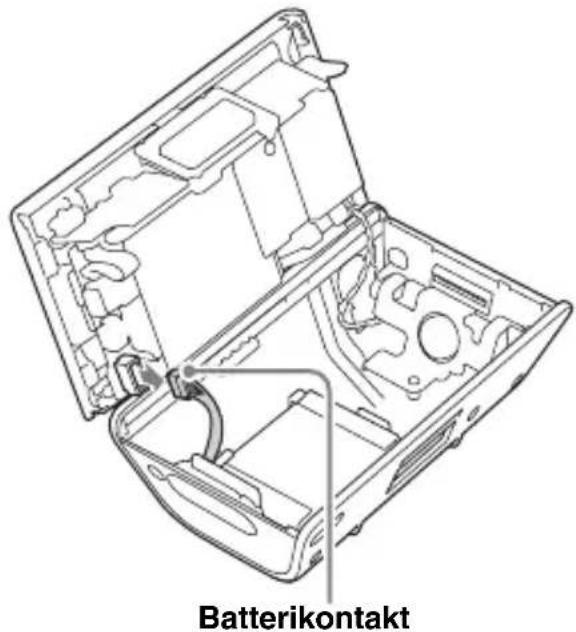
text_image
Batterikontakt6 Ta bort batteriet.

7 Isolera anslutningskontakten genom att linda in den med tejp.
Om litiumjonbatteriet
- Förvara batteriet så att små barn inte kan få tag i det.
- Håll inte batteriet med metallpincett eller liknande, det kan orsaka kortslutning.
WARNING!
Explosionsrisk, när litiumbatteriet hanteras på fel sätt.
Ladda inte upp litiumbatteriet. Ta inte isär litiumbatteriet. Elda inte upp litiumbatteriet.
Tekniska data
Huvudenhet
Strömförsörjning: DC 5 V
(från den medföljande nätadaptern)
Anslutningskontakt till hållaren
DC IN 5V-kontakt
USB-kontakt
Plats för minneskort:
Memory Stick Duo-fack
Högtalare:
20 × 40 mm oval högtalare
Strömförbrukning: Max. 1,5 A
Storlek:
Ca. 134,4 × 79,1 × 44,0 mm
(b × h × d, exkl. utstickande delar)
Vikt: Ca. 380 g
Teckenfönster
System: Genomlyst LCD-skärm
fortsätt till nästa sida →
Hållare
Strömförsörjning: DC 5,2 V
(via den medföljande bilbatteriadaptern för 12 V (negativ jord))
Kontakt för anslutning till enheten
DC IN 5.2V-kontakt
TMC-antennuttag (endast TMC-modeller, t.ex. NV-U81T)
Laddningstid/driftstid för inbyggt batteri
Laddningstid
Med medföljande billaddare/nätadapter:
Ungefär 4,5 timmar (med enheten påslagen) eller 2,5 timmar (i vänteläge)
Användningstid
Upp till 3,5 timmar (beroende på användning)
Extra tillbehör
Extern GPS-antenn: VCA-41
TMC Car Cradle Kit (TMC-fästessats för bil): NVA-CP3T
Car Install Kit (bilinstallationssats): XA-49FM
Rätt till ändring av utförande och specifikationer förbehålles.

- Halogenflammande medel har inte använts i vissa tryckta kretskort.
- Uppladdningsbara lithium-ion-batterier används.
- Det invändiga transportmaterialet är framställt av stötdämpande papp.
- Tryckfärgen på kartongen är baserad på vegitabiliska oljor, som är fri från organiska föreningar (VOC).
Felsökning
Med följande checklista kan du åtgärda eventuella problem som kan uppstå med enheten.
Innan du går igenom nedanstående lista bör du kontrollera anslutningarna och att du utför rätt åtgärder.
Ikonerna i teckenfönstret för de olika åtgärderna fungerar inte.
Vissa åtgärder kan ta tid att utföra när en karta visas.
Det går inte att slå på enheten.
→Kontrollera att POWER-omkopplaren längst ned till vänster på enheten är i läget ON.
→Ladda upp det inbyggda batteriet.
- Installera enheten korrekt enligt den medföljande installationsmanualen.
- Anslut enheten till ett vägguttag med nätadaptern och nätkabeln.
Det inbyggda batteriet kan inte laddas upp.
→Kontrollera att POWER-omkopplaren längst ned till vänster på enheten är i läget ON.
→Om du använder nätadaptern kopplar du bort den från vägguttaget och anslut den sedan igen.
→Det inbyggda litiumjonbatteriet kan laddas upp i en temperatur mellan 5 – 45 °C. Det är inte säkert att batteriet kan laddas om temperaturen i enheten ökar t.ex. genom att solen lyser på den. Det är inte ett tecken på att något är fel.
Det går inte att ta emot GPS-signaler.
- Läs översikten om GPS (sidan 6).
- Systemet kan inte ta emot GPS-signaler på grund av att signalen blockeras.
→Flytta bilen till en plats där signalerna kan tas emot. -
Mottagningen av GPS-signalerna är svag.
→Kontrollera GPS-statusen genom att välja "Mer..." på huvudmenyn → "GPS-status". -
Det finns ett hinder framför GPS-antennen.
→Installera enheten där signalen inte störs av bilens chassi eller liknande. -
Mottagningen av GPS-signalen kan försvåras av en uppvärmd eller värmereflekterande vindruta.
→Använd den externa GPS-antennen VCA-41 (tillval).
Fordonets position på kartan stämmer inte överens med den aktuella vägen.
Felmarginalen för signalen från GPS-satelliterna är för stor. Felmarginalen kan vara några hundra meter när den är som störst.
Röstguiden hörs inte.
Du har ställt in för låg volym.
→Höj volymen genom att peka på
huvudmenyn eller kartvyn.
När enheten drivs av det inbyggda batteriet kan det hända att volymen sänks
något.
LCD-skärmen visar inte en normal bild.
- I höga temperaturer är det möjligt att LCD-skärmen blir mörkare vilket kan göra bilden svår att se. I låga temperaturer är det möjligt att en fryst bild (efterbild) uppstår på LCD-skärmen. Det här är inget tecken på att något är fel, LCD-skärmen kommer att visa en normal bild när temperaturen åter ligger inom ramarna för den specificerade driftstemperaturen.
• LCD-skärmen är mörk.
→Den automatiska avbländningen har kanske aktiverats om dess sensor (sidan 9) täckts av en hand eller liknande.
Hållaren lossnar från den yta där den är fäst.
Vidhäftningskraften försvagas om ytan på sugproppen eller fästytan blir smutsig.
→Tvätta och rengör sugkoppen och fästytan (sidan 24).
Demonstrationsläget startar automatiskt även om ingen åtgärd utförs.
→Stänga av läget för automatisk demonstration genom att välja "Mer..." i den övre menyn → "Inställningar" → "Grundinställningar" → "Demoläge". Kontrollera sedan att "Demoläge" är inställt på avstängt läge.
Återställa enheten
Om programvaran för navigering läser sig kan du försöka att återställa enheten. Tryck in RESET-knappen med ett spetsigt föremål, t.ex. en kulspetspenna (sidan 8).
Om problemet kvarstår kan du slå av huvudströmmen genom att skjuta POWER-omkopplaren till läget OFF och sedan slå på enheten igen efter ungefär 10 sekunder (sidan 9).
Obs!
När du slår på den igen efter det att huvudströmmen varit avslagen kan det ta en stund innan GPS-signalerna tas emot igen.