LIFE X44000 - Camera MEDION - Gratis gebruiksaanwijzing en handleiding
Vind de handleiding van het apparaat gratis LIFE X44000 MEDION in PDF-formaat.


| Producttype | Compacte digitale camera |
| Merk | MEDION |
| Model | LIFE X44000 |
| Afmetingen (L × H × D) | Ongeveer 112,5 × 75,9 × 78,7 mm |
| Gewicht | Ongeveer 455 g (met batterijen) |
| Voeding | 4 AA-batterijen van 1,5 V (LR6) |
| Maximale resolutie (foto) | 4608 × 3456 pixels (16 MP) |
| Maximale videoresolutie | 1280 × 720 pixels (HD) met SDHC Class 6-kaart |
| Optische zoom | 21x |
| Digitale zoom | 5x |
| Scherm | LCD-kleurenscherm 7,62 cm (3 inch) |
| Intern geheugen | 128 MB (bruikbaar deel) |
| Externe opslag | SD/SDHC-kaart tot 32 GB |
| Ingebouwde flitser | Ja, standen: automatisch, rode-ogenreductie, geforceerd, langzame synchronisatie, uit |
| Beeldstabilisator | Ja, schakelbaar |
| Bestandsformaten | JPEG (foto), AVI (video), WAV (audio) |
| Aansluitingen | Micro-USB 2.0, AV-uitgang (kabel meegeleverd) |
| Inhoud van de verpakking | Camera, 4 AA-batterijen, SD-kaart van 4 GB, USB-kabel, AV-kabel, polsbandjes, lenskap, hoes, software-cd, documentatie |
| Onderhoud en reiniging | Reinig de behuizing met een zachte, droge doek. Lens en scherm: stof verwijderen met een blaasborstel, daarna een zachte doek. Gebruik geen oplosmiddelen. |
| Veiligheid | Open de behuizing niet (risico op elektrische schok). Buiten bereik van kinderen houden. Volg de instructies voor batterijen (niet in vuur gooien, niet kortsluiten). |
| Repareerbaarheid | Niet door de gebruiker te repareren. Neem contact op met de klantenservice van Medion. |
| Garantie | Raadpleeg het meegeleverde garantiecertificaat |
Veelgestelde vragen - LIFE X44000 MEDION
Gebruikersvragen over LIFE X44000 MEDION
0 vraag over dit apparaat. Beantwoord die u kent of stel uw eigen vraag.
Stel een nieuwe vraag over dit apparaat
Download de handleiding voor uw Camera in PDF-formaat gratis! Vind uw handleiding LIFE X44000 - MEDION en neem uw elektronisch apparaat weer in handen. Op deze pagina staan alle documenten die nodig zijn voor het gebruik van uw apparaat. LIFE X44000 van het merk MEDION.
GEBRUIKSAANWIJZING LIFE X44000 MEDION
Overdeze handleiding 5
In deze handleiding gebruikte symbolen en waarschuwingswoorden 5
Beoogd gebruik 6
Aanwijzingen met betrekking tot de conformiteit 6
Veiligheidsaanwijzingen 7
Gevaren voor kinderen en personen met beperkte vermogens om apparaten te bedieren...7
Waarschuwingen 7
Adviezen met betrekking tot batterijen. 8
Voorzorgsmaatregelen 9
Repareer het apparaat nooit zich. 10
Inhoud verpakking 11
Overzicht van het apparatus 12
Voorzijde 12
Achterkant 13
Bovenkant 14
Onderkant 15
16
Navigatietoets 17
In gebruik nemen 19
Draaglus aanbrengen 19
Objectiefklepje aanbrengen 19
Batterijenplaatsen 20
SD-kaartplaatsen en verwijderen 21
Eerste stappen 23
Camera inschakelen 23
Camera uitschakelen 23
Taal en datum/tijd instellen 23
Stroombesparingsfunctie 24
Opname- en weergavemodus 24
Displayaanduidingen 25
- Displayaanduidingen voor de opname 25
Displayaanduidingen voor het weergeven van Foto's 27
Displayaanduidingen voor de videoweergave 28
Displayaanduidingen voor het afspelen van geluid 29
Displayaanduidingen in- en uitschakelen 30
Eerste opnamen make 32
Opnamemodus instellen 32
Tips voor goede Foto's 32
Foto make 33
Videoclips opnemen 37
Audioclips opnemen 38
Functienu gebruiken 39
Favorietenweergave 39
Resolutie - Foto's 40
Kwaliteit (compressie) 40
Videoformaat (resolutie - video's) 41
Belichtingscorrectie (EV). 41
Witbalans 42
ISO (lichtgevoeligkeit) 43
Kleureffect 44
Opamenu gebruiken 44
Opnamenbekijken/beluisteren 45
Opnamen afzonderlijk weergeven 45
Opnamen als miniaturewweergeven 46
Kalendermodus 47
Video- en geluidsopnamen / spreaknotities aftspelen 49
Opnamen wissen 50
De menu's 51
Navigeren in de menu's 51
Het opnamenu 52
Het menu Instellingen 55
Het weergavemenu 58
Het moduswiel 62
De modus Aangepaste scene gebruiken 63
Gebruik van de modus Diafragma-instelling 64
De modus Sluiterinstelling gebruiken 64
De modus Handmatige belichting gebruiken 65
Gebruik van de modus Panorama 65
De modus Serie-opname gebruiken 67
Gebruik van de Opnamemodus 68
Verschillende opnamemodi gebruiken 71
Gebruik van de Kinder-modus 71
De modus Sport gebruiken 71
De modus Party gebruiken 71
De modus Zachte huidtint gebruiken 72
De modus Levensmiddelen gebruiken 72
De modus Gebladerte gebruiken 72
De modus Veiling gebruiken 73
De modus Glimlachherkenning gebruiken 75
Gebruik van de modus Knipperherkenning 75
De Lay-outmodus gebruiken 76
Gebruikmake van de Spraakopname 77
Weergavefunctions 78
Foto's weergeven in een diashow 78
De functies Beveiligigen/Beveiliging opheffen of Wissen 78
Rode-ogen-correctie 80
Spraaknottie opnemen 80
Kleurmodus 81
Foto bijsnijden 82
Bestandsgroote wijzigen 83
Aansluiting op teileisie en pc 84
Foto's laten weergeven op een tevisie 84
1 Opname np een fotoprinter afdrukken 84
Gegevens overzetten aan een computer 87
USB-kabel aansluiten 87
DCF-geheugenstandaard 88
Kaartlezer. 88
Mappenstructeur in het geheugen 88
Bestandsummer resetten 88
Opslagcapaciteit 89
Foutopsoring 90
Onderhoud en verzorging 92
Afvoer/verwerking 93
Lees zorgvuldig de veiligheidsinstructies, voordat u het apparaat in gebruik neemt. Volg de waarschuwingen op die op het apparaat en in de gebruiksaanwijzing vermeld staan.
Bewaar de handleiding.altijd onder handbereik. Geef deze handleiding en het gar-. tantiebewijs erbij als u het apparaat verkoopt of aan iemand anders overdoet.
In deze handleiding gebruikte symbolen en waarschuwingswoorden
| ! | GEVAAR! Waarschuwing voor onmiddelijk levensgevaar! WAARSCHUWING! Waarschuwing voor möglich levensgevaar en/of ernstig, onomkeer- baar letsel! |
| VOORZICTIG! Houd u aan de aanwijzingen om letsel en materiaïèle schade te voorkomen! LET OP! Houd u aan de aanwijzingen om materiaïèle schade te voorkomen! | |
| i | OPMERKING! Nadere informatie voor het gebruik van het apparaat. |
| OPMERKING! Volg de aanwijzingen in de handleiding op! | |
| WAARSCHUWING! Waarschuwing voor gevaar door elektrische schokken! | |
| • Opsomnmingspunt/informatie over gebeurtenissenijdens de bediening | |
| » Advies over uit te voeren handelingen | |
Beoogd gebruik
Het apparaat is bedoeld voor het opnemen en weergeven van Foto's en video's in digitaal formaat. Het apparaat beschikt bovendien over een geluidsopnamefunctie.
Gebruik het apparaat Niet bij extreme warmte of kou.
Het apparaat is nicht geschikt voor gebruik onder extreme omstandigheden.
Het apparaat is alleen bedoeld voor particulier gebruik en is Niet geschikt voor commercieel gebruik.
Aanwijzingen met betrekking tot de conformiteit
De camera voldoet aan de richtlijnen voor de elektromagnetische compatibiliteit en elektrische verilgheid.
Uw toestel voldoet aan de elementaire eisen en de relevante voorschriften van de EMC-richtlijn 2004/108/EG.
Veiligheidsaanwijzingen
Gevaren voor kinderen en Personen met beperkte vermogens om apparaten te bedieren
- Dit apparaat is Niet bedoeld om te worden gebruikt door Personen (met inbegrip van kinderen) met beperkte lichamelijke, zintuiglijke of geestelijkke vermogens of met onvoldoende ervaring en/of kennis, tenzij deze Personen onder toezicht staan van of geinstrueerd zich in het gebruik van het apparaat door iemand die verantwoordelijk is voor hun verilgheid.
- Kinderen moeten onder toezicht staan om er zeker van te zich dat zich Niet met het apparaat gaan spelen. Kinderen mogen het apparaat Niet zonder toezicht gebruiken.
- Berg het apparaat en de accessoires buiten het bereik van kinderen op.

GEVAAR!
Houd ook de plastic verpakkingen buiten het bereik van kinderen. Verstkingsgevaar!
Waarschuwingen
Voorkom lichamelijke letsels door bij het gebruik van het product reckening te houden met de volgende waarschuwingen:
- Flits nicht van zicht bij op de ogen. Dat kan schade aan de ogen van de gefotografeerde persoon veroorzaken.
- Als u de flits gelebruikt, blij dan op minstens een meter afstand van kinderen.
- Open of demonteer het apparaat Niet.
- Bij het demonteren van het apparaat is er gevaar voor elektrische schokken. Controles van interne onderdelen, wijzigingen en reparaties mogen alleen door deskundigen worden uitgevoerd. Breng het product voor onderzoek maar een erkend Service Center.
-
Als u de camera langereijd Niet gebruikt, verwijdert u de batterijen zodate zich nicht kuren leeglopen.
-
De camera mag Niet wordenblootgesteld aan druip- of spatwater. Plaats geen voorwerpen die zich genvuld met vloeistof, bijvoorbeeld vazen, op of naast het apparaat.
- Trek het oplaadapparaat uit het stopcontact, als dit Niet in gebruik is of bij onweer.
Adviezen met betrekking tot batterijen
De camera werkt op de meegeleverde batterijen.
Let op de navolgende algemene aanwijzingen voor de omgang met batterijen:
- Houd batterijen uit de buurt van kinderen. Raadpleeg meteen een arts als er een batterij is ingeslikt.

WAARSCHUWING!
Bij onoordeelkundige verranging van de batterijen bestaat explosiegevaar.
Vervang batterijen alleen door eenzelfde of een gelijkwaardig type.
- Controller, voordat u de batterijen inzet, of de contacten van het apparaat en de batterijen schoon zich en reinig deze indien nodig.
- Gebruik in principe alleen batterijen van het type AA.
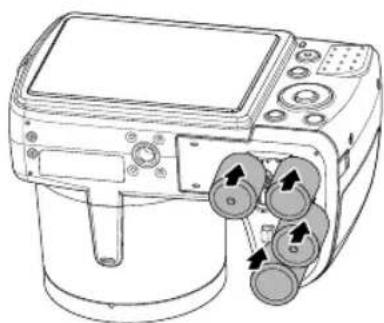
- Let bij hetplaatsen van de batterijen op de polariteit (+ / - )
- Bewaar de batterijen op een koele, droge plaats. Doorrechtstreekse invloed van warmte kuren batterijen beschadigd raken. Stel het apparaat waarom Niet bloot aan intense hittebronnen.
- Vermijd het contact met huid, ogen en slijmvliezen. Spoel bij contact met accuzuur de betreffende lichaamsdelen onmiddelijk met overvloedig schoon water af en raadpleeg onmidelloijk een arts.
Gooi batterijen Niet in het vuur, sluit ze Niet kort en neem ze Niet uit elkaar. - Stel de batterijen nooit bloat aan overmatige warmte zoals direct zonlicht, vuur etc.
- Verwijder de batterijen als u het apparaat langere vrijd Niet gebruikt.
- Verwijder een lekkende batterij onmiddelijk uit het apparaat. Maak de contacten schoon voordat u een neue batterij plaatst. Zuren uit batterijnen+kennen het apparaat aantasten.
- Verwijder elke lege batterij uit het apparatus.
- Bij lage temperaturen kan de capacititeit van de batterijen door vertraging van de chemische reactie duidelijk afnemen. Houdijdens opnamen bij koud waar een tweede set batterijen gereed op een warme plek (bijvoorbeeld in uw broekzak).
Voorzorgsmaatregelen
Neem de volgende voorzorgsmaatregelen om beschadiging van uw camera te vermijden een storingsvrijje werk ing te waarborgen:
- Droog bewaren
Deze camera is nicht waterdicht en werkt nicht goed bij onderdompelen in water of wanneer er vloeistoffen in het binnenste van de camera binnendringen.
- Houd vocht, stof en zout bij de camera uit de buurt.
Als u de camera heeft gebruikt op het strand of bij zee, veegt u zout of stof weg met een iets vochtig, zacht doekje. Droog de camera daarna zorgvuldig af.
- Houd de camera uit de buurt van sterke magnetische velden. Houd de camera uit de buurt van apparatuur die sterke elektromagnetische velden opwekt, zoals elektromotoren. Sterke elektromagnetische velden können storingen in de camera veroorzaken of de opname storen.
Vermijd te veel hitte.
Stel de camera bij opslag of gebruik Niet bloot aan direct zonlicht of hoge temperaturen. Daardoor+knen batterijen gaan lekken of kan de behuizing van de camera gaan verrormen.
Vermijd grote temperatuerschommelingen
Als u het apparaat snel van een koude waar een warme omgeving brengt, of omgekeerd, kan zich in of op het apparaat condenswater vormen. Dit kan de werkking van het apparaat beinvloeden en schade veroorzaken. Wacht met het gebruik van het apparaat tot het zich heeft aangepast aan de omgevingstemperatuur. Het gebruik van een opbergtas of plastic tas;biedt een zekere mate van bescherming gegen temperatuurverschillen.
- Laat het apparaat Niet vallen
Harde, bij het vallen veroorzaakte schokken of vibraties{kunnen storingenveroorzaken. Leg bij het dragen van de camera de draagriem om uw Pols.
- Verwijder de batterijen Nietijdens het verwerken van gegevens
Alsijdens het bewerken van afbeeldingsbestanden op de geheugenkaart de stroom uittvalt, kan dat leiden tot verlies van gegevens of hunnen de interne schakeling of het geheugen beschadigd raken.
Ga voorzichtig om met de lens en alle bewegende onderdelen.
Raak de lens en de objectiefbuis Niet aan. Ga voorzichtig om met de geheugenkaart en de batterijen. Deze onderdelen konnen Niet gegen sterke belastingen.
- Batterijen
Als de contacten van de batterijen verontreinigd zich, kurz u ze reinigen met een droog, schoon doekje of met een vlakgom.
- Geheugenkaarten
Schakel de voeding uit voordat u de geheugenkaart plaatst of verwijdert. Doet u dat Niet, dan kan de geheugenkaart eventueel instabel worden. Geheugenkaarten konnenijdens het gebruik warm worden. Neem de geheugenkaart.altijd voorzichtiguit de camera.
Repareer het apparaat nooit zich

WAARSCHUWING!
Probeer in geen geval het apparaat zich te openen of te repareren.
Daardoor loopt u risico op een elektrische schok!
- Neem om risico's te vermijden bij storingen contact op met het Medion Service Center of een deskundig reparatiebedrijf.
Inhoud verpakking
Controleer de verpakking op volledigheid en stel ons binnen 14agation na de aanschaf op de hoogte van eventueel ontbrekende onderdelen.
De levering van het door u aangeschafte product omvat:
- Camera MD 87021
41,5VBatterijen,type AA (LR6) - SD-geheugenkaart van 4 GB
USB-kabel
AV-kabel
Draagriem - Objectieflus
- Objectiefklepje
Opbergtasje - Software-cd-rom
- Documentatie

GEVAAR!
Houd ook de plastic verpakkingen buiten het bereik van kinderen. Verstikkingsgevaar!
Overzicht van het apparaat Voorzijde
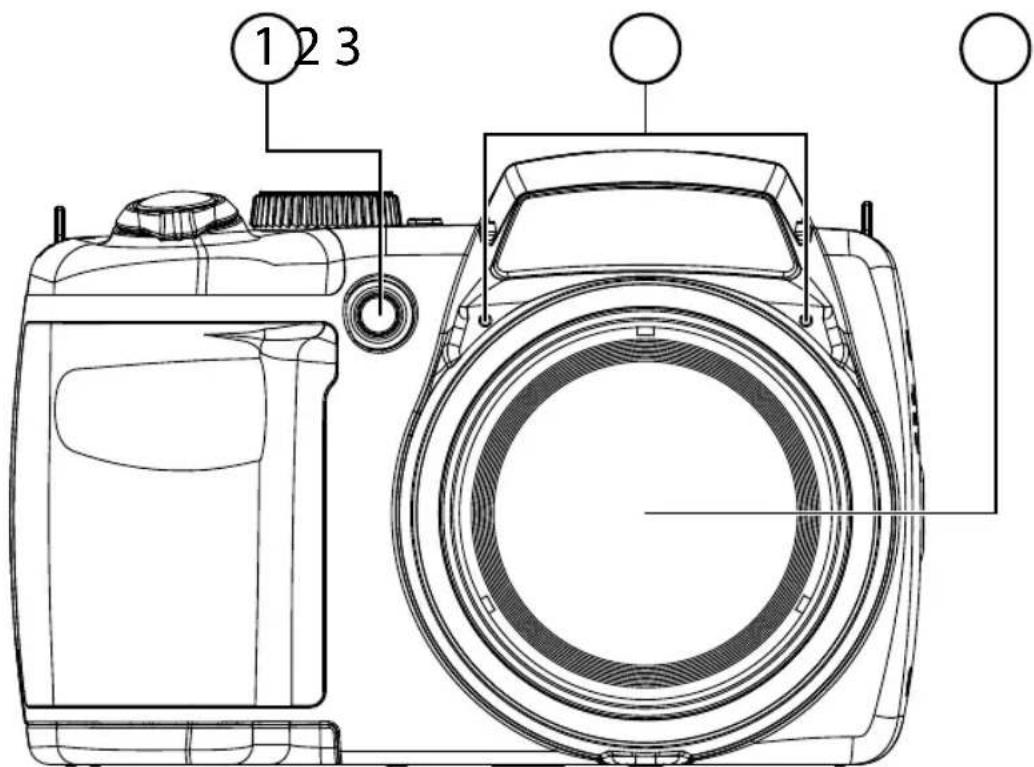
1) LED voor zelfontspanner/ AF-lamp
2) Microfoon
3) Cameralens met objectiefbuis
Achterkant
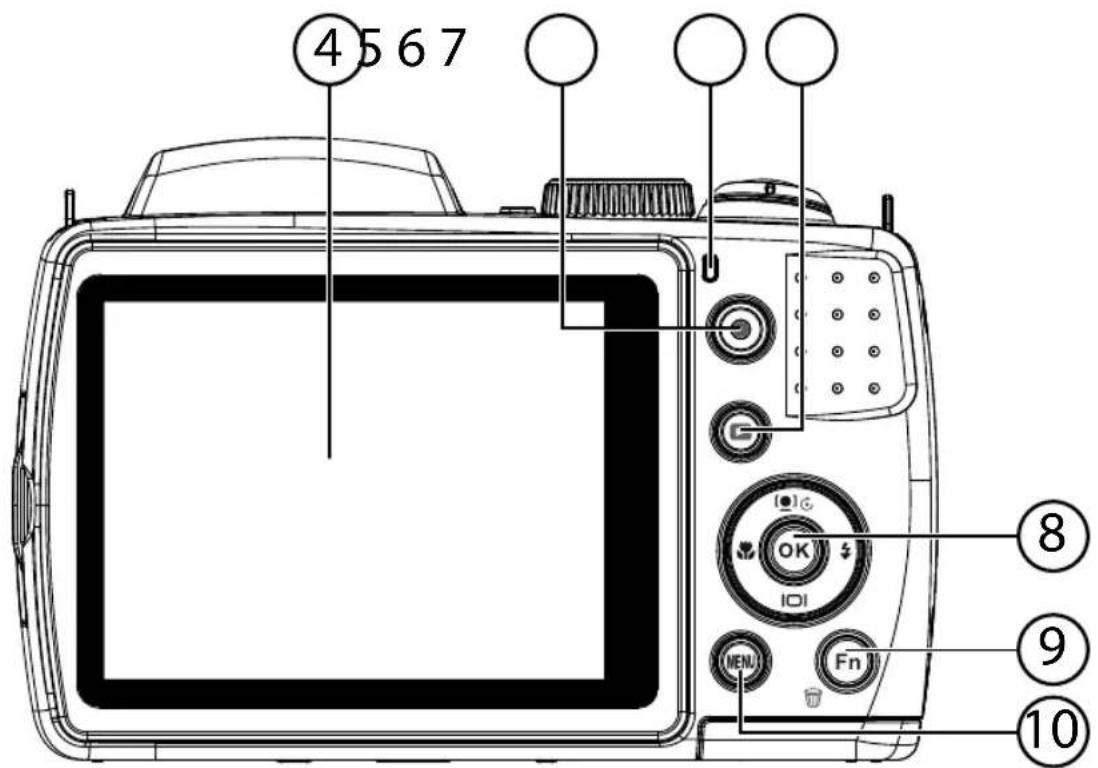
4)LCD-schem
5) Opnametoets voor video
6) Bedrijfs-LED
7) : Weergavetoets
8) OK-toets /navigatietaetsen
9) FN / Functie/prullenbak
10) MENU: Menu openen
Bovenkant
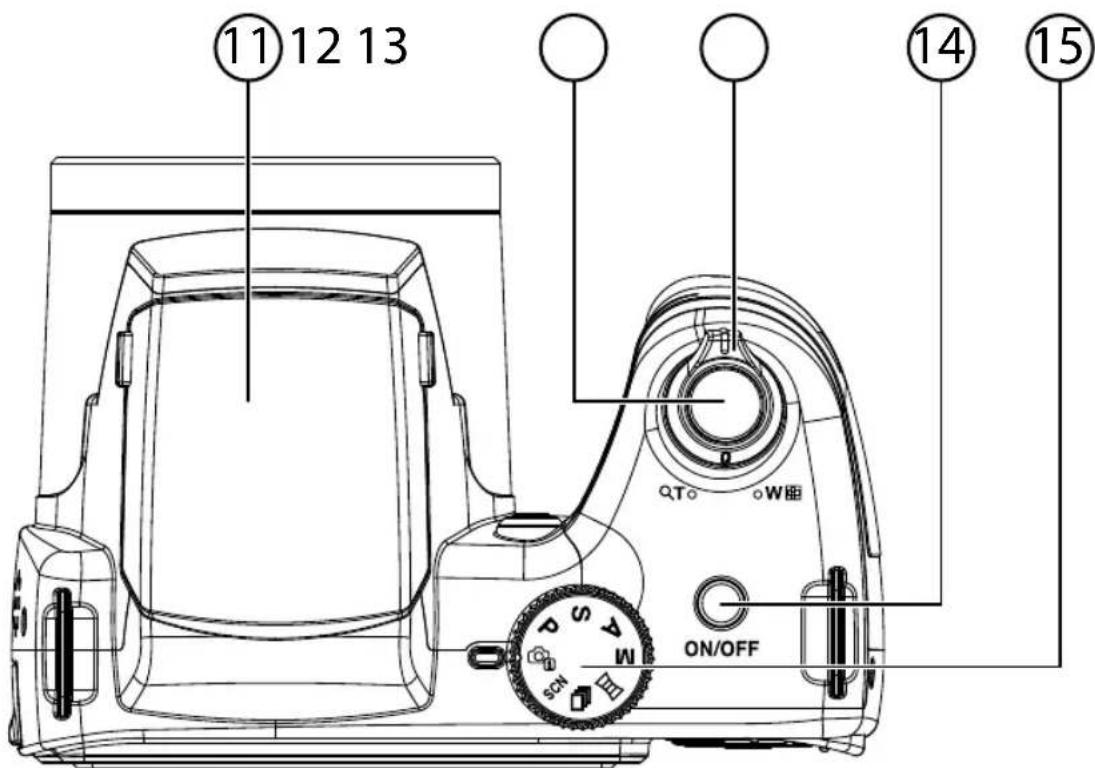
11) Flitser (opklapbaar)
12) Sluiterknop (half indrukken: autofocus activeren)
13) TQ / WZoomwiel): In- en uitzoomen op onderwerp.
14) ON/OFF: Camera in- of uitschakelen
15) Moduswiel: verschlende Foto-/videomodi instellen
Onderkant
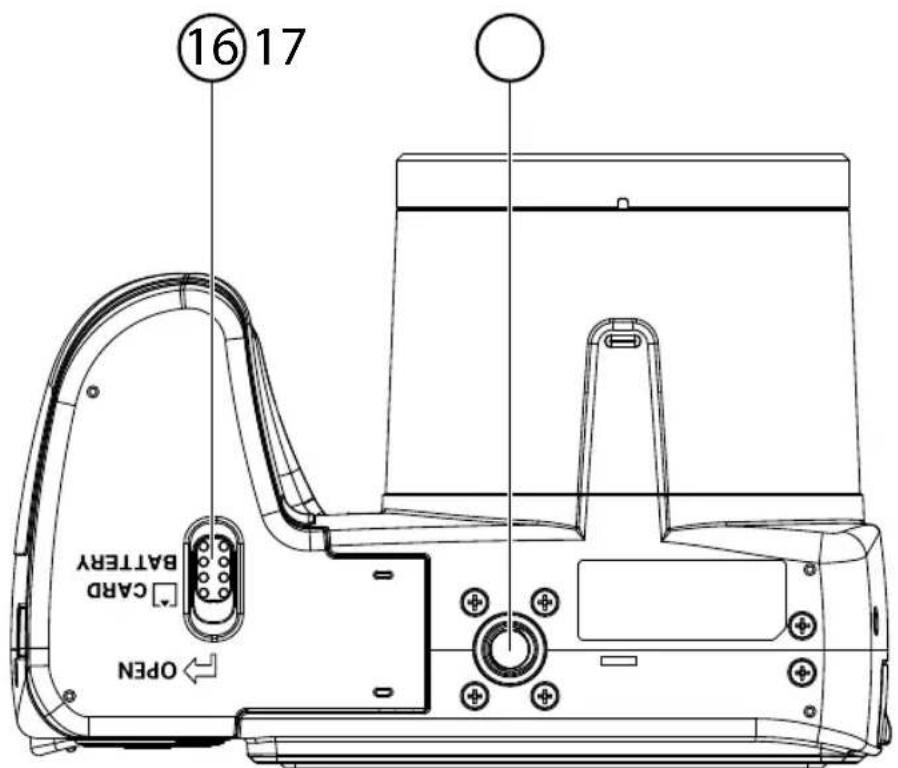
16) Klepje vak voor batterij/SD-kaart
17) Statiefbevestiging
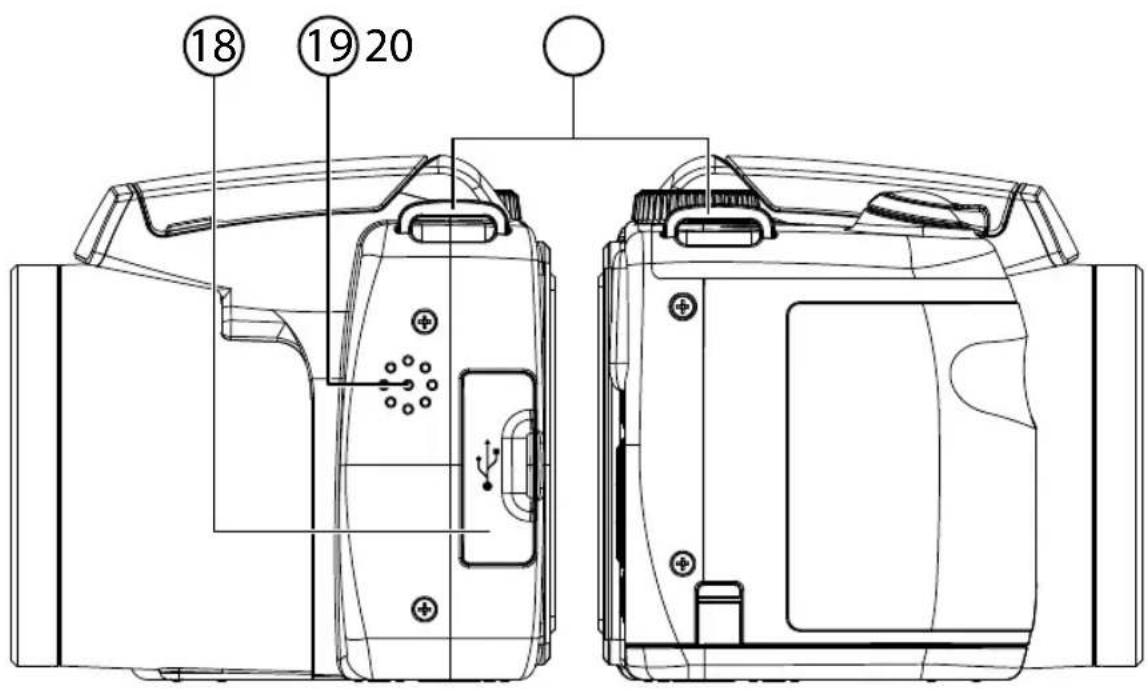
Pagina
18) Micro - USB-aansluiting
19) Luidspreker
20) Oog voor de draaglus
Navigatietoets
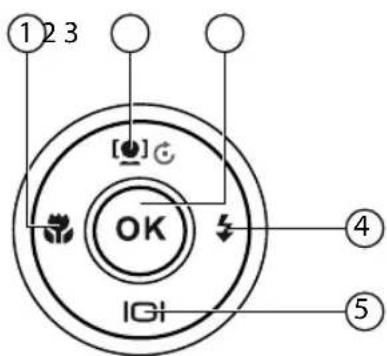
| Toets Modus Beschrijving | ||
| 1) | In de opname-modus: | Voor close-ups Macro inschakelen |
| In de weergave-modus: | Vorige opname weergeven | |
| Afspelen van video's: | Snel terugspoelen resp. vooruitspoelen uitschakelen | |
| In het menu | Menu/submenu verlaten, in de menu's/submenu's maar links.gaan | |
| 2) | In de opname-modus: | Gezichten volgen aan/uit |
| In de videoweer-gavemodus: | Weergave starten/onderbreken | |
| In de weergave-modus voor Foto | Foto telkens 90?draaien | |
| In het menu In de | menu's/submenu's� boven.gaan | |
| 3) OK | In de video/au-dio-weergave-modus: | Afspelen starten |
| In het menu In de | menu's/submenu's een selectie bevestigen | |
| 4)‡ | In de opname-modus: | Soort flits kiezen |
| In de weergave-modus: | Volgende opname weergeven | |
| Afspelen van vi-deo's: | Snel vooruitspoelen resp. terugspoelen in- of uitschakelen | |
| In het menu | Menu/submenu openen, in de menu's/submenu's maar rechts.gaan | |
| 5)IOI | In de opname-en weergavemo-dus: | OSD-informatie weergeven/verbergen |
| Afspelen van vi-deo'skHz: | Afspelen stopzetten | |
| In het menu In de | menu's/submenu's�beneden.gaan | |
In gebruik nemen
Draaglus aanbrengen
Bevestig voor een betere bediening van de camera en om veiligheidsreden het draagbandje aan de camera.
Leid het uiteinde van het bandje vanaf de onderkant door het oogje van de houder en cervolgens in de gesp.
Vervolgens trekt u het bandje door het oogje, zoals weergegeven in de afbeelding.
Trek het bandje strak zodat het Niet loskomt uit het oogje.

LET OP!
Let er bij het dragen van de camera aan de draaglus op dat de camera dan nergens tegenaan stoot. Leg de camera bij het monteren van de draaglus op een stevige ondergrond zodat hij Niet kan vallen en daardoor beschadigd raakt.
Objectiefklepje aanbrengen
Leid dekleinere Ius door het oog van het objectiefklepje.
Trek het andere eind van de draaglus door de Kleinere lus van het koordje en trek de draaglus vast.
Bevestig het andere uiteinde van de lus aan een van de riemhoulders van de camera.
Batterijenplaatsen
Voor het gebruik van de camera zijn de meegeleverde batterijen nodig.
Schakel eventueel de camera UIT.
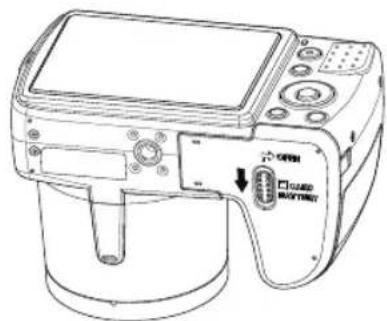
Schuif het sluitschuifje van het batterijvak open in de richting van de pijl.
Houd het sluitschuifje op zijn plek en schuif het klepje van het batterijvak waar boven in de richting van de pijl. Het batterijvak gaat open.
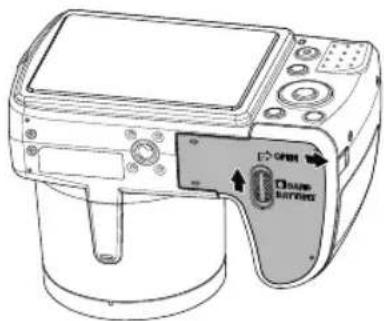
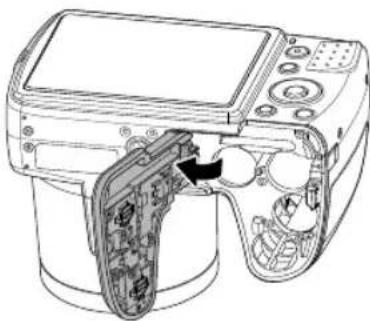
- Plaats de batterij zoals aangegeven in het batterijvak.
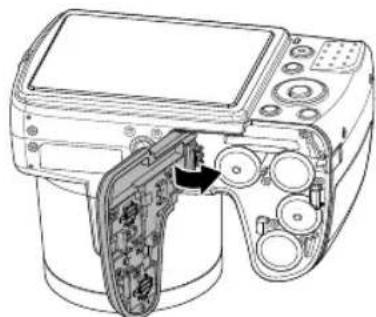
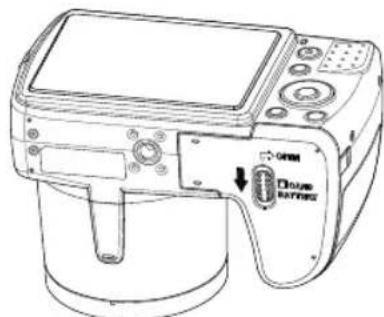
Sluit het batterijvak wee en sluit het schuifje.
SD-kaartplaatsen en verwijderen
Als er geen kaart is geplaatst, worden de opnamen opgeslagen in het interne geheugen. Houd er rekening mee dat het interne geheugen beperkt is.
Gebruik waarom een SD-geheugenkaart om de opslagcapaciteit te vergroten. Als er een kaart geplaatst is, worden de opnamen op die kaart opqeslagen.
Kaartplaatsen
Schakel eventueel de camera uit.
Schuif het sluitschuifje van het batterijvak open in de richting van de pijl.
Houd het sluitschuifje op zijn plek en schuif het klepje van het batterijvak waar boven in de richting van de pijl. Het batterijvak.gaat open.
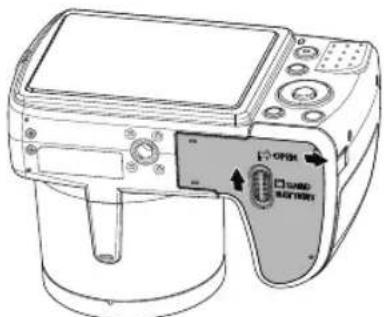
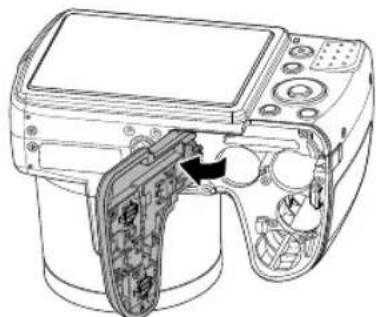
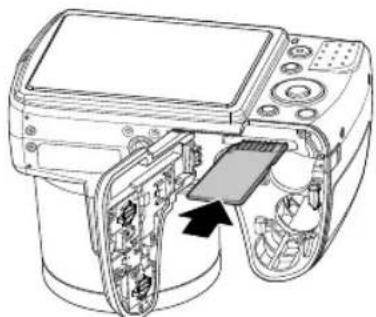
Steek de kaart zoals weergegeven in de kaartsleuf en controllerer of deze hoorbaar vastklikt.
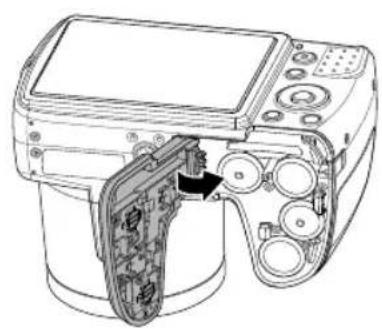
Sluit het batterijvak wee en sluit het schuifje.
Kaart verwijderen
Als u de kaart wilt verwijderen, opent u eerst het batterijvak, zoals hierboven beschreiben.
Druk de kaart dan kort in om deze te ontgrendelen. De kaart schuift dan een stukje waar buiten en kan worden verwijderd.
Sluit het batterijvak wee, zoals hierboven beschreiben.
Eerste stappen
Camera inschakelen
Druk op de toets ON/OFF om de camera in te schakelen.
Het objectief schuift uit, de statusindicatie brandt groen en het display schakelt zich in. De camera staat nu in de opnamemodus.

AANWIJZING!
Als de camera nicht inschakelt, contrôleert u of de batterij goed is geplaatst en of deze opgeladen is.
Camera uitschakelen
Druk op de toets ON/OFF om de camera uit te schakelen.
Taal en datum/tijd instellen
Als u de camera voor de eerste keer inschakelt, worden u gezvraagd de taal en uurtijd in te stellen.
Taal instellen
Kies met de toetsen en de gewenste taal.
Bevestig de selectie door op de toets OK te drukken.
Na de taalkeuze要去 de camera automatisch maar het menu voor het instellen van de datum enarend.
Datum en hijd instellen
Kies met de toetsen en de desbetreffende waarde voor de datum of uurtijd.
Met de toetsen en gaat u maar de volgende vermelding
Bevestig de instellengen met de toets OK.
Naast datum enijd=kunt u ook de notatie van de datum instellen. U hebt de volgende mogelijkheden:
JJ-MM-DD (jaar-maand-dag);
- MM-DD-JJ (maand-dag-jaar);
- DD-MM-JJ (dag-maand-jaar)

AANWIJZING!
Datum en tijd können door de camera alleen in de weergavemodus worden getoond. Deze informatatie kan ook rechtsonder in de Foto ingevoegd worden, nadat eerst de datumstempelfunctie geactiveerd werden (zie pagina 52).
Deijdinstelling blijft opgeslagen via de interne batterij. De instelling gaatECHter verloren als de batterijeer dan 48 uuruit de camera wordt verwijderd.
Stroombesparingsfunctie
Als de camera 60 seconden nicht worden gebruikt, dan schakelt zich zichself uit. U kurz de automatische uitschakeltijd ook instellen op 3 of 5 minutes.
De stroombesparingsfunctie is nicht actief:
- tijdens het opnemen van audio- en videoclips;
-ijdens het weergeven van Foto's, videoclips of audio-opnamen; - wonneer de camera via de USB-kabel op een ander apparaat aangesloten is.
Opname- en weergavemodus
Na het inschakelen wordt de opnamemodus ingeschakeld: U kurz direct Foto's make. Boven-dien kurz u audio- en videoclips opnemen.
In de weergavemodus kurz u Foto's, audio- en videoclips weergeven, bewerken en verwijderen.
U Aunt waar de weergavemodus gaan door op de toet te drukken. Het weergavesymbool worden linksboven in het display weergegeven. De als LAST genomen Foto worden weergegeven.
U kunt weeer naar de opnamemodus gaandoor opnieuw op te drukken.
Displayaanduidingen
Displayaanduidingen voor de opname
In de opnamemodus zijn de volgende displayaanduidingen möglichk:
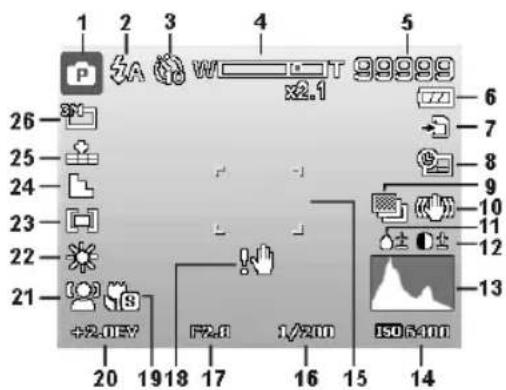
1) Aanduiding van de actuèle opnamemodus
2) Flitsinstelling
3) Zelfontspanner
4) Zoominstelling
5) Nog beschikbare opnamen/opnametijd (bij actuele resolutie)
6) Batterijstatus
7) Opslaglocatie (intern geheugen of kaart)
8) Datumstempel
9) Automatische belichting ingeschakeld
10) Beeldstabilisatie ingeschakeld
11) Toont de verzadiging
12) Toont het contrast
13) Histogram
14) ISO-instelling
15) Focusbereik
16) Toont de sluitersnelheid
17) Diafragma-instelling
18) Waarschuwing: risico op bewegingsonscherpte!
Displayaanduidingen voor het weergeven van Foto's
In de weergavemodus zijn de volgende displayaanduidingen möglichk:
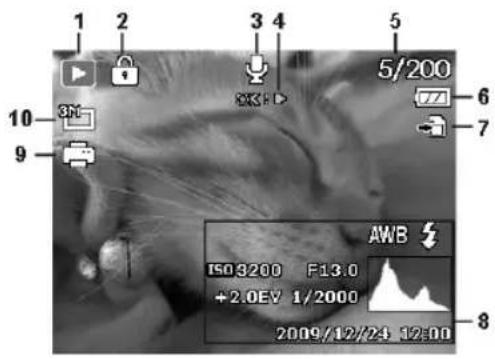
1) Weergave van de modus (opname of afspelen)
2) Het beeld is beveiligqd
3) Geluidsopname
4) Aanwijzing voor toeetenfunctie
5) Actuele opname/totale aantal opamen
6) Batterijstatus
7) Opslaglocatie (intern geheugen of kaart)
8) Onamegegevens
9) DPOF ingeschakeld
10) Resolutie van het acteel weergegeven beeld
Displayaanduidingen voor de videoweergave
In de weergavemodus voor videoclips zijn de volgende displayaanduidingen möglichk:
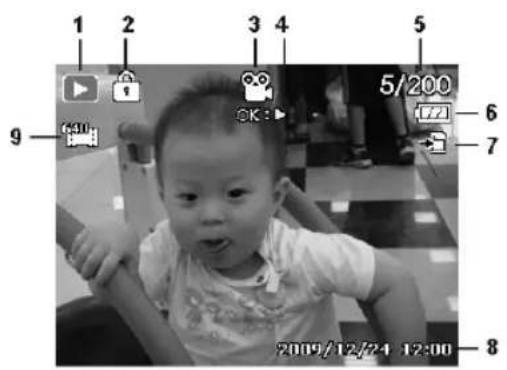
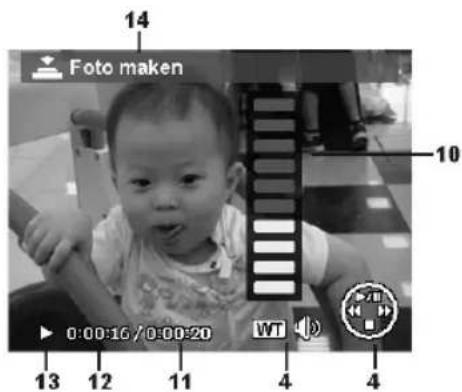
1) Weergave van de modus (weergave)
2) De video is beveiligcd
3) Video-opname
4) Aanwijzing voor toetsenfunctie
5) Actuele opname/totale aantal opamen
6) Batterijstatus
7) Opslaglocatie (intern geheugen of kaart)
8) Onamegegevens
9) Resolutie
10) Volume-instelling
11) Lenght video
12) Speelduur
13) Toont de weergavestatus (afspelen/pauze)
14) Screenshot make
Displayaanduidingen voor het afspelen van geluid
In de weergavemodus voor geluidsopnamen zijn de volgende displayweergaven möglichk:
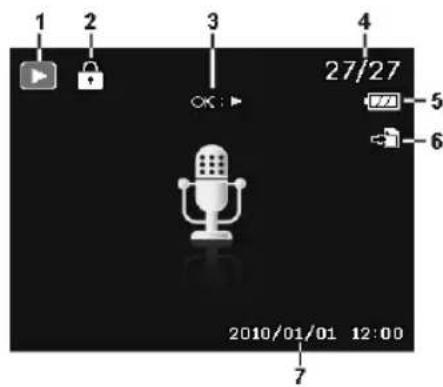
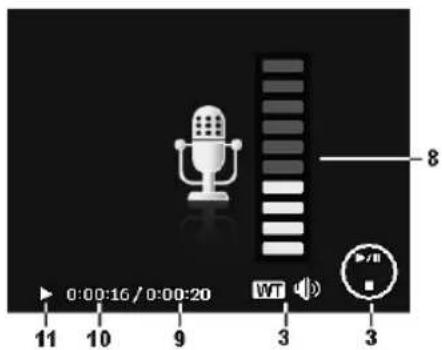
1) Weergave van de modus (weergave)
2) Dit bestand is beveiligcd
3) Aanwijzing voor toetsenfunctie
4) Actuele opname/totale aantal opamen
5) Batterijstatus
6) Opslaglocatie (intern geheugen of kaart)
7) Opnamegegevens (datum enijd)
8) Volume-instelling
9) Lenght van de audio
10) Speelduur
11) Toont de weergavestatus (afspelen/pauze)
Displayaanduidingen in- en uitschakelen
Door herhaald indrukken van de toets IOI (Int) kunt u de displayaanduidingen in- en uitschaken en wijzigen.
In de opnamemodus
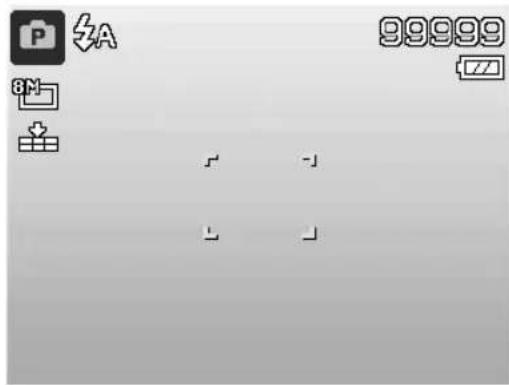
Met de belangrikkste aanduidingen Met a
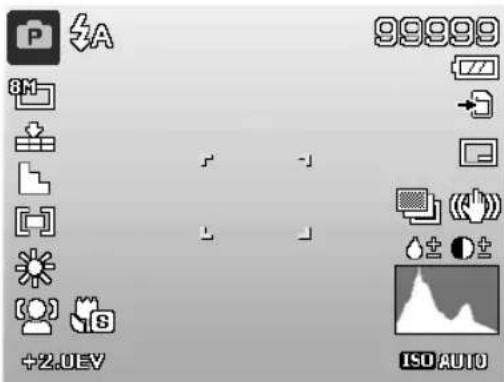
Ile aanduidingen.
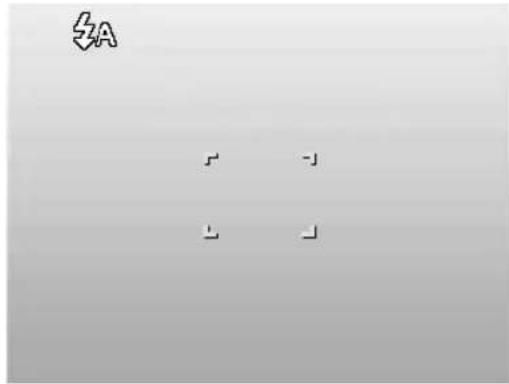
Zonder aanduidingen
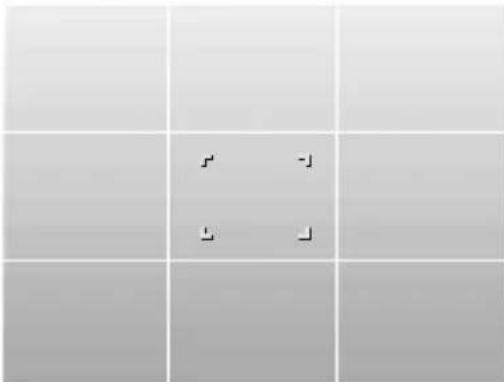
Met beeldindelingslijnen voor het eenvoudiger indelen van de Foto

AANWIJZING!
De displayaanduidingen können per opnamemodus varieren.
In de weergavemodus
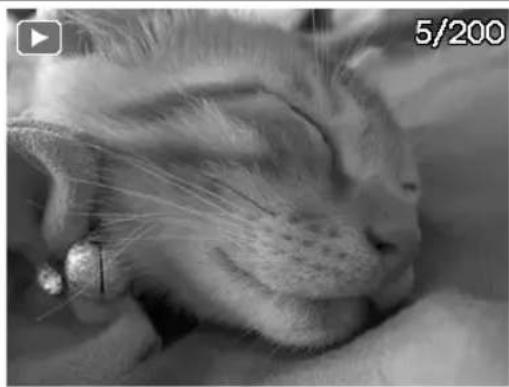
Met de belangrikkste aanduidingen
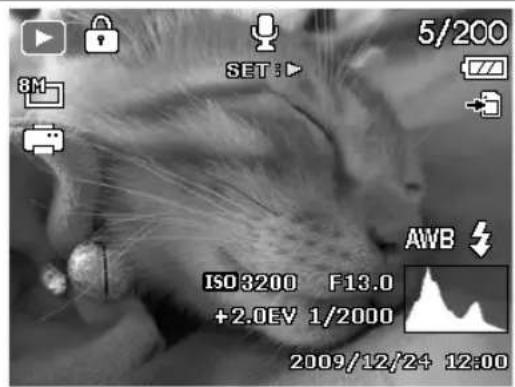
Met alle aanduidingen
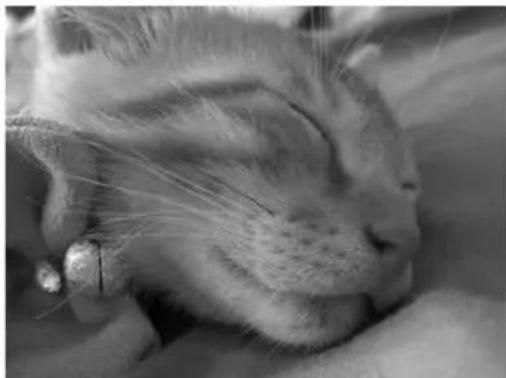
Zonder aanduidingen
De displayaanduidingen können nicht gewijzigd worden:
- tijdens het opnemen en afspelen van audio- en videoclips;
- terwijl een diashow of miniatuurafbeeldingen worden weergegeven;
- verwijl een Foto worden bijgesneden (in de bewerkingsmodus).
Eerste opnamen make
Opnamemodus instellen
Als de camera worden ingeschakeld, worden automatisch de opnamemodus actief. Linksboven in het display worden een symbol voor de geselecteerde opnamemodus weergegeven. Meer informatie over de opnamemodus en de symbolen vindt u op pagina 68.
Tips voor goede Foto's
-
Bij het indrukken van de sluiterknop mag de camera Niet bewegen. Beweeg de camera Niet meteen na het indrukken van de sluiterknop. Wacht tot u het sluitergeluid hebt gehoord. Gebruik eventueel een statief of de beeldstabilisator (zie pagina 34) om de camera een stabie-le positie te gehen en bewegingsonscherpte te voorkomen.
-
Bekijk het motief in het display voordat u de sluiterknop indrukt.
-
Het hoofdonderwerp dient het grootste deel van het scherm in beslag te nemen en de opname te domineren. Zorg dat u zich.altijd zich genoeg bij het onderwerp bevindt.
-
Let er bij opnamen van landschappen en gebouwen op dat u Niet te veel van de omgeving in deoto opneemt. Dergelijkke Foto's kuren ook interessant zich. Gebruik in dat geval echter liever de panoramaufunctie.
Denk er bij portretopnamen aan dat het gezicht het hoofdonderwerp is, onderlicham of schoenen zich hierbij Niet relevant en horen Niet in beeld te komen.
-
Foto'sarend interestanter om te bekijken als het onderwerp zich nicht precies in het midden van het beeld bevindt, maar产品质量 de rand toe.
-
Veel mooie opnamen mistrukken odomat de achtergrond te veel afleidt. Verander de opnamehoek zodanig dat u een zo neutraal möglichke achtergrond verkrijgt.
-
Houdt u bij opnamen van landschappen aan de derdenregel, waar bij de opname worden onderverdeeld in drie horizontale gebieden. Door deze onderverdeling kan de fotograaf de werkung van de opnamen beinvloeden. Opnamen met een onderverdeling van 1/3 lucht en 2/3 grond komen rustig en idyllisch over, terwijl Foto's met een onderverdeling van 2/3 lucht en 1/3 grond dynamischer en levendiger lijken. Bij dit soort landschapsopnamen zijn de lijnen voor beeldindeling (zie paginga 30) bijzonder handig, aangezien belangrijke beeldobjecten rond de kruispunten uitgelijnd+kennen worden.
-
Geef uw opnamen diepte door meertere niveaus in beeld vast te leggen, bijvoorbeeld door de keuze van een geschikte voor- en/of darübergrond.
-
Kies het beeldformataat dat past bij het onderwerp. Torens en hogen gebouwen zien er bij voorbeeld nog indrukkender uit bij staande opnamen.
- Probeer met uw opnamen een verhaal te vertellen. Vaak� 4 of 5 Foto's voldoende om van een momentopname een kort verhaal te make.
- Beoordeel de zichthoek als het onderwerp van achefteren belicht worden. Verander zo nodig van positie om de hinder door het gegenlicht te beperken.
- Experimenteer met verschillende perspectieven om opnamen interessanter te make.
- Als u ruimte op de geheugenkaart wilt besparen, hoeft u Niet de resolutie van de opamen te verlagen, maar verhoegt u de beeldcompressie (zie pagina 40).
- De genoemde tips voor goede Foto's gelden ook voor video-opnamen. Let er hier bij boven-dien op dat u de camera langzaamBeen en weer beweegt en deze rustig vasthoudt. Als u te snel beweegt, worden de video-opname onscherp en vaag. Ook bij video-opnamen kan een statief heel goed van paskommen.
Foto make
- Selecteer het gewenste onderwerp in het display.
Druk de sluiterknop eerst een Klein stukje waar beneden om de autofocus in te schakelen. Zodra de autofocus de scherpstellung uitgevoerd heeft, worden de beeldsegmenttekens groen.
Als de autofocus nicht kan scherpstellen, worden de beeldsegmenttekens rood weergegeven en knippert de statusindicatie.
Getoond worden de waarden voor de sluitersnelheid, het diafragma en de ISO-waarde.
Druk de sluiterknop—helemaal in om de opname te make. Een geluid geeft aan dat de opname is gemaakt (wonneer deze functie eerst in het instelmenu onder GELUIDEN is ingesteld (zie pagina 55).
De opnamen worden als JPEG-bestanden opgeslagen.

AANWIJZING!
Als de opname door bewegingsonscherpte dreigt te mistrukken, worden bovendien het symbool getoond. In dat geval要去 u de camera stilhouden, de beeldstabilisator inschakelen of een statief gebruiken.
Via het functienu Aunt u verschillende instellenen voor de opname uitvoeren (zie pagina 39). Druk hiervoor op de toets.

AANWIJZING!
Schakel de macromodus in door op de toets te drukken. Zo kurz u close-up foto's maken.
Stabilisator gebruiken
De beeldstabilisator corrigeert geringe bewegingen van de camera, bijvoorbeeld door trillen en voorkomt zo dat de opname onscherp worden.
Selecteer in het camer菜单 het item "STABILISATOR" en schakel daarmee de functie in ofuit.

OPMERKING!
Bij het gebruik van een statief of als er voldoende Licht is, hoeft u de beeldstabilisator Niet te gebruiken.
De flitser gebruiken
Als er onvoldoende Licht is voor een goede Foto, kan de ingebouwde flitser voor het benodigde extra Licht zorgen.
Door herhaaldelijk indrukken van de flitserknop kiest u de volgende flitserinstellenen:
| Symbool Beschrijving | |
| ZA | AUTO: de flitser worden automatisch ingeschakeld, als de opnameomstandighe-den extra belichting vereisen. |
| ZO | Met de voorflits voor de eigenlijke flits; dit voorkomt rode ogen. De camera her-kent de helderheid van de objecten en flitst alleen als dat nodig is. |
| Z | Flitser algijd aan |
| ZSL | „Slow Sync“: de flitser worden gesynchroniseerd met een kortere sluitertijd. |
| ⓷ | Flitser algijd UIT |
De flitser werkkt alleen in de enkel- en zelfontspannermodus. Hij kan nicht gebruikt worden bij fotoreeksen en bij video-opnamen.
Het gebruik van de flitser vraagt extra stroom van de batterij. Als de batterij bijna leeg is, heeft de flitser meerijd nodig om op te laden.

VOORZICHTIG!
Flits mensen en dieren nicht van zicht bij. Houd minstens 1 meter afstand.
Zoom - vergroten of verkleinen
De camera heeft een optische en een digitale zoom. De optische zoom worden ingesteld door de instelling van de lens, de digitale zoom worden ingeschakeld via het menu Instelleningen.
Druk de zoomregelaar in de richting W of T QEr verschijnt een balk die de zoominstelling Weergeeft.
W: het beeld worden uitgezoomd ("Groothoek"); het beeld bestrijkt een groter gebied
T Q: Het beeld worden ingezoomd ("Telelens"); het beeld bestrijkt een kleiner gebied.
| Symbool Beschrijving | |
| WOO | Als de marketing in het linker deel van de balk staat, worden de optische zoom gezebruikt. |
| WOO | Als u opnieuw op T Odrukt, worden de digitale zoom automatisch ingeschakeld. U kunt nog.ecs met een factor 5 verder inzoomen.Daarveoor moet in het Instellingenmenu wel de digitale zoom ingeschakeld+zijn! |

AANWIJZING!
Voor video-opnamen is de digitale zoom Niet beschikbaar.
Bij digitale zoom wordt het vergrote beeldsegment door interpolatie vergroot; daardoor kan de beeldkwaliteit iotaer goed worden.
Focusmodus instellen
Met deze functie=kunt u het focustype voor een te make noto of video instellen.
Druk herhaaldelijk op de macro-toets tot het symbol van de gewenste focusmodus linksonder in het LCD-display worden weergegeven.
De camera heeft vier focusmodi:
- Normaal
Bij de normale focus begint het focusbereik bij 40 cm . Als de camera op de normale modus is ingesteld, worden geen symbol weergegeven.
PF multifocus
Als de multifocus is ingeschakeld, stelt de camera op elk object scherp.
- INF-Oneindig
Bij de instelling Oneindig stelt de camera scherp op zeer ver verwijdderde objecten.
Videoclips opnemen
Behalve fotograferenkestu met de camera ook videoclips opnemen en dus nicht alleen stilstaande maar ook bewegende beelden opslaan.
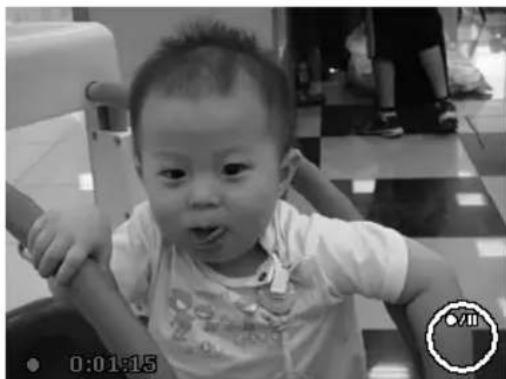
Druk op de opnametoets om de opname te starten. In het display worden de opnametijd weergegeven.
Druk de zoomregelaar in de richting W of T Qm in of uit te zoomen en van beeld-fragment te veranderen.
Druk op de toets als u de opname wilt onderbreken.
Druk opniew op de toets om de opname te hervatten.
Om de opname te beeindigen, drukt u opniew op de opnametoets

AANWIJZING!
De digitale zoom en de flitser zichniet beschikbaar voor de opname van videoclips.
Tijdens het opnemen van een video is de microfoon ingeschakeld en worden er ook geluid opgenomen.
Zolang de zoomtoets is ingedrukt, worden er geen geluid opgenomen.
De video-opnamen worden inclusief het geluid als AVI-bestand opgeslagen.
Audioclips opnemen
De camera kan ook spreakopnamen vastleggen. De microfoon bevindt zich aan de voorzijde van de camera, rechts boven de lens. Zorg ervoor dat u de microfoon tijdens de opname niet aanraakt.
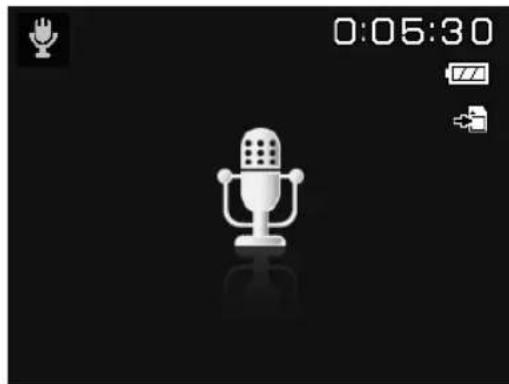
Zet het moduswiel in de stand SCN.
Druk op de toets MENU om maar de menuselectie te gaan.
Met de toets gaat u maar de selectie van de opnamemodus. Kies met de toetsen de optie Spraakopname
Druk op de sluiterknop om de opname te starten. In het display worden de opnametijd weergegeven.
U kunt de opname beeindigen door opnieuw op de sluiterknop te drukken.

AANWIJZING!
De spreakopnamen worden als WAV-bestanden opgeslagen.
Functienu gebruiken
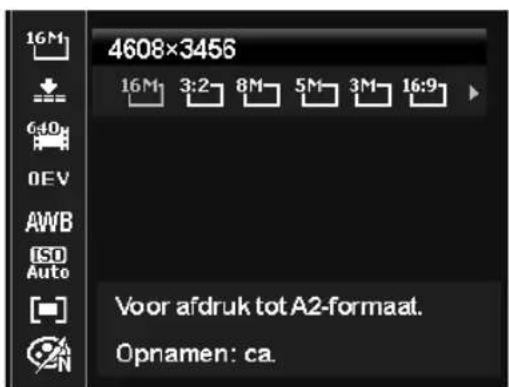
Via het functiemenu kunt u voor een opname belangrijke instellenen snel invoeren. De afzonderlijke menuopties binnen het functiemenu varieren afhankelijk van de ingestelde opnamemodus.
In de linker menubalk worden de beschikbare functies voor het instellen van de camera weergegeven. In de rechtter balk worden de möglichke instellenen van de desbetreffende functie weergegeven.
Druk op de toets, om het menu te openen.
Kies met de richtingtoetsen of de functie die u wilt wijzigen.
Kies met de toetsen of de gewenste instelling, bijvoorbeeld de resolutie 14M.
Druk op de toets OKom de instelling op te slaan.
Favorietenweergave
De favorietenweergave is alleen beschikbaar als u de opnamemodus SCN hebt ingesteld met het moduswiel. De favorietenweergave bevat de vijf als LASTe gebruike opnamemodi alsmede de modus PORTRET

Elk opnamemodus—heeft andere instelopties. Als u met de toets « of » de opnamemodus wijzigt, veranderen in overeenstemming daarmee ook de instellingenopties.
Resolute - Foto's
De resolutie is bepalend voor de kwaliteit van de Foto. Hoe hoger de resolutie, des te meer geheugen is er nodig voor een opname. De hoogste resoluties zijn vooral aan te raden voor groete afdrukken (groter dan A4-formaat).
| Installing Formaat in pixels | |
| 16 M 4608 x 3456 | |
| 3:2 4608 x 3072 | |
| 8 M 3264 x 2448 | |
| 5 M 2592 x 1944 | |
| 3 M 2048 x 1536 | |
| 16:9 1920 x 1080 | |
| VGA¹ | 640 x 480 |
Kwaliteit (compressie)
Met de kwaliteit bepaalt u de compressie van de opgenomen gegevens. Hoe hoger de kwaliteit, des te meer opslagruimte er nodig is.
| Instelling Betekenis | ||
| SUPERFIJN | Hoogste kwaliteit. | |
| FIJN | Gemiddelde kwaliteit. | |
| NORMAAL | Normale kwaliteit. | |
Videoformaat (resolutie - video's)
Deinstelling Videoformaat is alleen beschikbaar voor het make van videoclips.
| Instelling | Formaat in pixels | Beeldkwaliteit |
| 16:9 | 1280 x 720 | HDTV (alleen möglichk met SDHC-kaarten vanaf klasse 6 of de meegeleverde SD-kaart) |
| 640 | 640 x 480 Hoge kwaliteit | |
| 320 | 320 x 240 Normaal | |
| 640 x 480 | Webkwaliteit Kwaliteit voor de weergave via internetplatforms |
Via deinstelling Webkwaliteit [O] wird de opname van de videoclips voor weergave op internetplatforms geoptimaliseerd.
Omdat de bestandsgrootte op internetplatforms beperkt is, schakelt de camera automatisch uit als het bestand 100 MB groot is geworden.
Als de resolutie is ingesteld op Internetkwaliteit, worden de bestanden in de DCF-standard op-geslagen (zie paginga 88) in de map "101UTUBE".
Belichtingscorrectie (EV)
De belichtingscorrectie is een hulpmiddel dat het möglichk maakt om bewust af te wijken van de belichtingswaarden van de belichtingsmeter. Door correctie van de belichtingswaarde (OEV = Over Exposure Value)(Intt u Foto's aanpassen die zonder instelling te Licht of te donker worden.
U kunt de waarde met de toetsen in twaalf stappen tussen +2,0 EV en -2,0 EV instellen.
Gebruik bij weinig licht een positieve waarde en bij veel licht een negatieve waarde.
Gebruik de belichtingscorrectie nicht als het motif zich in een zeer heldere of zeer donkere omgeving bevindt of als u de flitser gebruikt. Kies in dat geval de instelling OEV.
Witbalans
De witbalans kan bepaalde Lichtverhoudingen corrigeren.
| Instelling Betekenis | ||
| AWB AUTO. WITBALANS | De witbalans worden automatisch aangepast. | |
| DAGLICH | Geschikt voor Foto's bijhelder daglicht. | |
| BEWOLKT | Geschikt voor opnamen bij een bewolkte hemel,ijdens de schemering of in de schaduw. | |
| GLOEILAMP | Geschikt voor Foto's bij gloeilamplicht. | |
| 1 | NEON_H. | Geschikt voor opnamen bij roodachtig TL-licht. |
| 2 | NEON_L. | Geschikt voor opnamen bij blauwachtig TL-licht. |
| GEBRUIKER | Voor meer nauwkeurige aanpassing of wan-neer er voor de lichtbron geen keuze is.AANWIJZING!U(Intendoor de camera bij de Lichtverhou-dingen waarvoor u een witbalans wilt instellen, op een wit vel papier of een vergelijkbaar object te rich-ten en een proefopname te make. | |
ISO (lichtgevoeligheid)
Deze instelling verandert de lichtgevoeligkeit van de sensor. Een hogere waarde verhoegt de lichtgevoeligkeit maarveroorzaakt ook meer ruis, en dit kan een negatif effect hebben op de beeldkwaliteit. Stel waarom de ISO-waarde op basis van de opname-omstandigheden zo laag möglichk in.
| Instelling Betekenis | |
| ISO AUTO | Automatische ISO-waarde. |
| ISO 100 | Stelt de gevoeligheid in op ISO 100. |
| ISO 200 | Stelt de gevoeligheid in op ISO 200. |
| ISO 400 | Stelt de gevoeligheid in op ISO 400. |
| ISO 800 | Stelt de gevoeligheid in op ISO 800. |
| ISO 1600 | Stelt de gevoeligheid in op ISO 1600. |
| ISO 3200 | Stelt de gevoeligheid in op ISO 3200 |
| ISO 6400 | Stelt de gevoeligheid in op ISO 6400. |

AANWIJZING!
Als u de ISO-waarde instelt op ISO 3200 of ISO 6400, schakelt de camera automatisch over maar resolutieniveau 3M.
Meting - Lichtmeetmethode
Met deze functie stelt u in waar de Lichtmetingen voor de Foto- of video-opname zullenplaatsvinden.
| Instelling Betekenis | ||
| [-] | Meermalen | Kiest een belichting op basis van de meetresultaten van meer-dereplaatsen in de opname. |
| [◎] | Midden | Hetlicht worden gemeten over het gehele opnamebereik, maar de waarden rond het midden tellen zwaarder. |
| [●] | Punt | Kiest een belichting op basis van een enkel meetresultaat in het midden van het beeld. |
Kleureffect
De Foto-effecten kurz u in de opname- en in de weergavemodus gebruiken om opnamen verschillende kleurtinten of kunstzinnige effecten te gehen.
| Instelling Betekenis | |
| NORMAAL | Geenzoek-effect ingesteld. |
| LOMO | Kleurklimaat van een LOMO-camera |
| LEVENDIG | Om de oplichtende kleuren te accentueren worden dezoek met een hoger contrast en hogere verzadiging weergegeven. |
| SEPIA | Het beeld worden in nostalgicische bruintanten weergegeven. |
| KLEURTINT (ROOD) | Dezoek worden in zwart-wit weergegeven, maar de rode tinten blijven besteht. |
| KLEURTINT (GROEN) | Dezoek worden in zwart-wit weergegeven, maar de groene tin-ten blijven besteht. |
| KLEURTINT (BLAUW) | Dezoek worden in zwart-wit weergegeven, maar de blauwe tin-ten blijven besteht. |
| Z/W (ZWART-WIT) | Dezoek worden zwart-wit weergegeven. |
| ROOD | Dezoek krijgt een rode tint. |
| GROEN | Dezoek krijgt een groene tint. |
| BLAUW | Dezoek krijgt een blauwe tint. |
Opnamenu gebruiken
U kurz de instellingen voor de opnamen ook kiezen via het opnamemenu.
Meer informatatie over de navigatie in de menu's en de verschillende instellen gen vindt u in het hoofdstuk „De menu's" vanaf pagina 51.
Opnamen bekijken/beluisteren
Opnamen afzonderlijk weergeven
U kurz de als staat gemaaakte opnamen in de weergavemodus opeenvolgend weergeven.
Druk op de weergavetoets om de weergavemodus in te schakelen. In het display worden de als staat gemaaakte opname weergegeven, afhankelijk van het type zich de volgende weergaven möglichk:
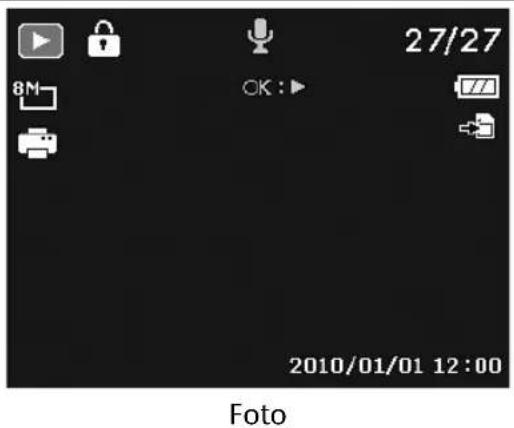
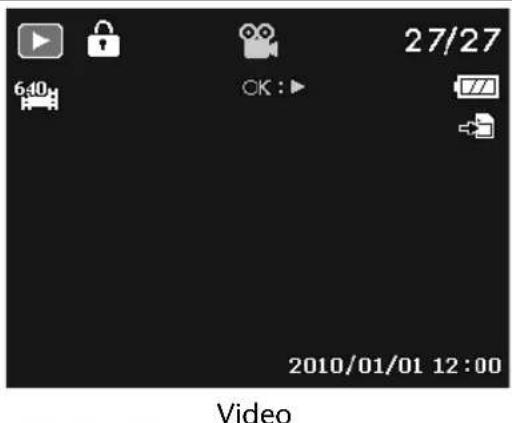
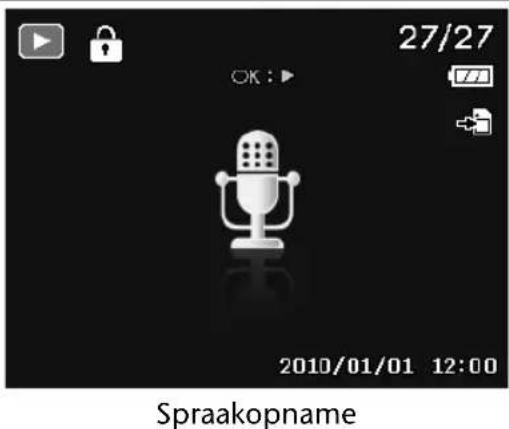
Druk op de toetsen om de voorgaande of volgende opname te bekijken.
Opname als miniature weergeven
Druk in de weergavemodus het zoomwiel in de richting W om maximaal negenkleine voorbeeldopnamen wee te gehen.
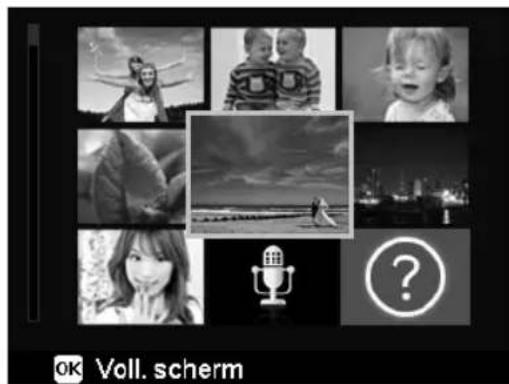
Met de navigatietaetsen of , of kunt u het gewenste bestandkiezen.
Druk op de toets OK om de opname schermvullend waar te gehen.
Druk het zoomwiel in de richting TQ omtering te gaan waar de schermvullende weergave.
Sommige miniatuurbeelden bevatten pictogrammen die het bestandstype aangeven.
| Pictogram Bestandstype Betekenis | ||
| Spraacopname Geeft een spreakopname aan. | ||
| ? | Foutief bestand Geeft een boutief bestand aan. | |
Kalendermodus
Druk in de weergavemodus het zoomwiel twee koer in de richting W om de kalendermodus in te schakelen.
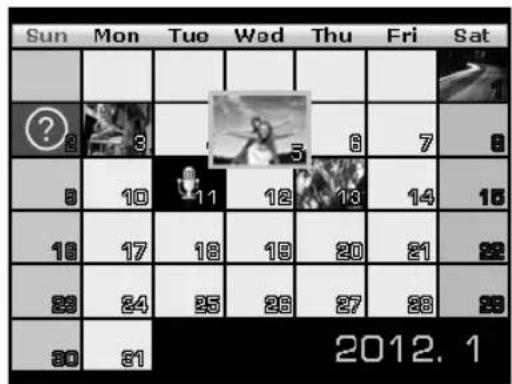
Het eerste bestand (photo, video of audio) dat op de betreffende datum is opgenomen, worden in het beeldscherm weergegeven.
Met de richtingtoetsen of of kunt u de gewenste datumkiezen.
Druk op de toets OK om de eerste opname van deze datum schermvullend waar te gehen.
Druk het zoomwiel twee keer in de richting T Q om de kalendermodus te verlaten.
Inzoomen op Foto's
Bijoto-opnamenkuntuafzonderlijkebeeldsegmentenbekijken.
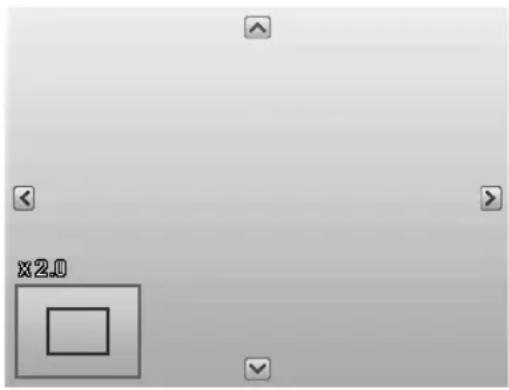
Door bij schermvullende weergave meerere malen het zoomwiel richting T Q te drukken,(Int kunt u het beeldsegment tot 12x vergroten. Door herhaaldelijk het zoomwiel richting W te drukken, kunt u de weergave ook weever verkleinen.
De vier pijlen aan de rand gehen aan dat het beeldsegment vergroot is.
Met de richtingstoetsen of kunt u het beeldsegment binnen het beeld veranderen.
Druk op de toets MENU om terug te.gaan maar de schermvullende weergave.
Video- en geluidsopnamen / spreaknotities aftspelen
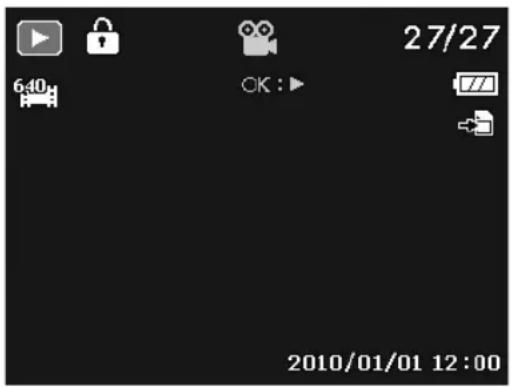
Kies de gewenste opname.
Druk op de toets OK om het afspelen te starten.
Bij het afspelen van videoclips drukt u op de toetsen om snel vooruit of terug te spoelen.
Druk de zoomtoets in de richting TQ om het volume te verhogen.
Druk de zoomtoets in de richting om het volume te verlagen.
Als u het afspelen wilt stilzetten, drukt u op de toets
Druk opniew op de toets om het afspelen te hervatten.
Als u het afspelen wilt stilzetten, drukt u op de toets
Screenshot van een videoclip make
Tijdens het afspelen van een video-opname drukt u op de toets om het afspelen te onderbreken.
Druk de sluiterknop in om het weergegeven beeld als screenshot op te slaan. In het display verzschijnt een cirkelsymbol dat de gegevensverwerking aangeeft.
Druk op de toets om het afspelen te hervatten.
Als u het afspelen wilt stilzetten, drukt u op de toets

AANWIJZING!
Deze functie is alleen beschikbaar als er voldoende opslagcapaciteit is. Zo Niet, dan wordt het sluitersymbol nicht weergegeben.
Opnamen wissen
U Aunt opnames wissen in de weergavemodus of via het weergaven menu (zie pagina pagina 58). Een afzonderlijke opname wist u het snelst via de toets FN f in de weergavemodus.
Kies in de weergavemodus de opname en druk op de toets FN
In het display worden de vraag "VERWIJDEREN" weergegeven. Selecteer met de toets of de optie "VERWIJDEREN" en bevestig uw keuze met de toets OK.
Nadat de opname is verwijderd, worden in het display de volgende opname weergegeven.
Om de functie te annuleren, kiest u de optie "ANNULEREN" en bevestigt u dit met OK.

AANWIJZING!
Beveiligde bestanden können nicht worden gewist, in dat geval worden de mededeling "BESTAND VERGRENDELD" in het display weergegeven.
Als er een geheugenkaart is geplaatst,kest u alleen de op de geheugenkaart opgeslagen bestanden wissen.
Als de geheugenkaart beveiligd is, kurz u de op de geheugenkaart opgeslagen bestanden nicht wissen.
Een gewist bestand kan nicht worden hersteld. Wees waarom voorzichtig bij het wissen van bestanden.
De menu's
Navigeren in de menu's
Druk op de toets MENU om de menu's te openen.
Kies met de navigatietoets of de functie die u wilt wijzigen.
▶ Druk op de toets OK of de toets▶. Het desbetreffende submenu worden geopend.
Kies met de richtingstoetsen of de gewenste optie en bevestig dit met de toets OK.
Met de toets MENU gaat u op elk moment terug maar het vorige niveau.
Het opnamenu
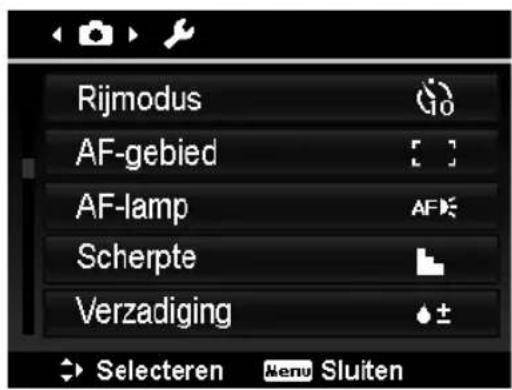
| Instelling Symbool Betekenis | ||
| BEDRIJFSMO-DUS | Hier kurz u de zelfontspanner instellen. | |
| OFF UIT | De zelfontspanner is uitgeschakeld. | |
| 10 SEC. | De Foto wordt 10 seconden na het indrukken van de slui terknop genomen. | |
| 2 SEC. | De Foto wordt 2 seconden na het indrukken van de slui-terknop genomen. | |
| DUBBEL | Er worden 2 Foto's gemaakt. De eerste 10 seconden, de tweede 12 seconden na het indrukken van de slui-terknop. | |
| AF-BEREIK | Hier kurz u het autofocusgebied (AF) kiezen. | |
| BREED | Er worden een breed bereik scherp ingesteld. | |
| CENTRAAL | Het centrale deel wordt scherp ingesteld. | |
| AF-VERLICH-TING | Hier kurz u de AF-lamp op automatisch of handmatig instellen (UIT). | |
| SCHERPTE | Hier kurz u de details van een Foto scherper of zachter latent weergegeven. | |
| L HOOG | Maakt deFoto scherp. | |
| L NORMAAL | Normale beeldscherpte | |
| LAAG | Maakt deFoto onscherp. | |
| VERZADI-GING | Hier kurz u de kleurverzadiging van deFoto's instellen.Kies een hoge verzadiging voor krachtige kleuren en een lage voor natuur-lijke tinten. | |
| + HOOG | Krachtige kleuren | |
| ± NORMAAL | ||
| - LAAG | Natuurlijke kleurtinten | |
| CONTRAST | Hier kurz u het contrast instellen. | |
| 1 + HOOG | Verhoegt het contrast | |
| 1 ± NORMAAL | Normaal contrast | |
| 1 - LAAG | Verlaagt het contrast | |
| DIGITALE ZOOM | Hier kurz u voor een aantal functies de digitale zoom instellen. | |
| INTELLIGENTE ZOOM | Vergroot het beeld digitaal en optimaliseert de beeld-kwaliteit | |
| STANDAARD-ZOOM | Vergroot alle beeldformaten tot 5x, maar de beeldkwali-teit worden daardoor slechter. | |
| UIT | Alleen de optische zoom gebruiken. | |
| DATUMSTEM-PEL | Hier kurz u de datum enarend op de Foto's latent weergeven. | |
| DATUM | Alleen de datum worden mee opgeslagen. | |
| DATUM/TIJD | Datum enarend worden met de opname opgeslagen. | |
| UIT | Er vindt geen opslag van de datum plaats. | |
| Instelling Symbool Betekenis | ||
| AUTO-PREVIEW | Na de opname worden de gemaakte Foto eenaar seconden weergegeven.Deze functie kurz u in- of uitschakelen. | |
| BEELDSTABILI-SATIE | Hier kurz u de automatische beeldstabilisatie in- of uitschakelen. | |
Het menu Installingen
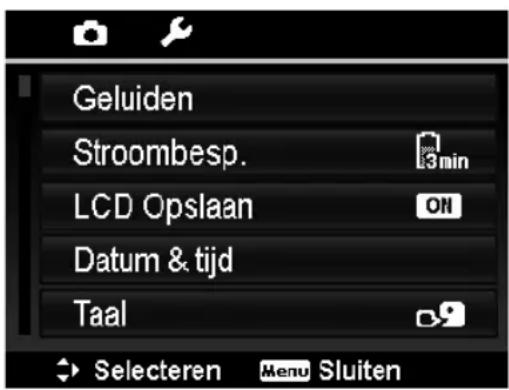
| Instelling Symbool Betekenis | ||
| GELUIDEN | STARTTOON | Hier kurz u een van 3 tonen als starttoon kiezen of de starttoon uitschakelen. |
| SLUITERKNOP | Hier kurz u de toon bij het indrukken van de slui-terknop instellen | |
| SIGNALVOLUME | Volume voor toten instellen | |
| STROOM BE-SPAREN | Om de batterij te sparen, schakelt de camera zichelf na de ingesteldeijd automatisch uit. Maak een keuze uit: 1 MIN., 3 MIN. of 5 MIN.De stroombesparingsfunctie is Niet actief:tijdens het opnemen van audio- en videoclips;tijdens het weergeven van fot's, videoclips of audio-opnamen;wonneer de camera via de USB-kabel op een ander apparaat aangeslo-ten is. | |
| LCD DONKERAKEN | Als u deze functie op AAN zet, worden het display bij nicht-bebruik na korte tijd donker gemaakt. | |
| DATUM /TIJD | Hier kurz u de datum en uurtijd instellen en het weergaveformaat van de datum kiezen. (zie pagina 23) | |
| TAAL | Hier kurz u de taal van de menu's instellen. (zie pagina 23) | |
| BESTANDS-NR. | Hier kurz u de nummering van de bestanden instellen. | |
| SERIE | de bestanden worden doorgenummerd vanaf 0001. | |
| RESETTEN | Reset de nummering terug maar 0001. Deze functie is bijvoorbeeld nuttig na het wisselen van geheugenkaart. | |
| TV-UIT | Met de meegeleverde AV-kabel kurz u de Foto's op een televisionietoestel latent zien. Selecteer het tv-systeem van uw regio. | |
| NTSC | Voor Amerika, Japan, Taiwan, enz. | |
| PAL | Voor Europa, Australiënz. | |
| LCD-HELDER-HEID | Hier kurz u de helderheid van het display instellen. | |
| AUTOM. | Automatische aanpassing van de helderheid van het LCD-schem | |
| licht | Display is Licht | |
| NORMAAL | Standaard holderheid | |
| BATTERIJ-TYPE | Hier kurz u het batterijtype van de geplaatste batterijen instellen. | |
| ALKALINE | Alkalinebatterijen | |
| NI-MH | Nikkelmetaalhydridebatterijen | |
| LITHIUM | Lithiumbatterijen | |
| Instelling Symbol Betekenis | ||
| OPSLAG-HULPMIDDE-LEN | Hier kurz u de gegevens op het interne geheugen organieren. | |
| FORMATTEREN | Formatteert de geheugenkaart of het interne ge-heugen. Daar bij worden alle opnamen gewist. AANWIJZING! Als u het geheugen formatteert, worden alle daarin opgeslagen ge-gevens gewist. Controleer of er geen belangrijke ge-gevens in het geheugen of op de SD-kaart staan. | |
| KOPIEREN NAAR KAART | Kopiert opnamen van het interne geheugenaar de geheugenkaart. Kies met ⋆ of ⋆ „JA“ en druk op de toets OK, als u de gekozen functie wilt uitvoeren. | |
| ALLES TERUGZETTEN | Hier kurz u alle individuele instelleningen terugzettenaar de fabrieksinstellinen. Bevestig in dat geval de vraag met "JA". De volgende instelleningen worden nicht terugbezet: • Datum enarend • Taal • TV-systeel | |
Het weergavemenu
Als u het weergavemenu wilt openen, schakelt u eerst over maar de weergavemodus door op de toets drukken.
| Instelling Symbol Betekenis | ||
| WISSEN | Met deze functie kurz u nicht meer benodigde bestanden uit het interne ge-heugen of van de geheugenkaart verwijderen (zie pagina 50).U hebt de volgende möglichkheden: | |
| AFZONDERLIJK | Een opname verwijderen | |
| STEM | Spraakopname van een Foto verwijderen (indien aanwezig) | |
| MULTI | Meerdere opnamen wissen die u in de miniatureur-weergave kiest. | |
| ALLES WISSEN | Alle opnamen wissen | |
| DIASHOW | U kurz beeldopnamen (alleen Foto's) latent weergeven als diashow. (zie pagi-na 78) | |
| BEVEILIGEN | Met deze functie beveiligt u Foto's tegen onbedoeld wissen.U hebt de volgende möglichkheden: | |
| AFZONDERLIJK | Een opname beveiligigen | |
| MULTI | Meerdere opnamen beveiligigen die u in de minia-tuurweergave kiest. | |
| ALLE BEVEILIGEN | Alle opnamen beveiligigen | |
| ALLE BEVEILIGENG ONGEDAAN MAKEN | De beveiliging voor alle opnamen opheffen. | |
| RODE-OGENCOR-RECTIE | Foto's die nicht met de Voorflits zich opgenomen, kurz u hier corrigeren (zie pagina 80).Het gecorrigeerde bestand kurz u onder een neue naam opslaan of u kurz het originele bestand overschrijven. | |
| Instelling Symbool Betekenis | |
| SPRAAKNO-TITIE | U kunt voor elke opgenomenzoek een spreaknotitie opslaan (zie pagina 77).Start de opname waarbij u een spreaknotitie wilt opnemen door op de toetsOK te drukken.De maximale duur van de spreaknotitie is 30 seconden. De resterende loop-tijd worden in het display weergegeven.Als er al een spreaknotitie voor de gekozenzoek bestaat, worden deze over-schreven. |
| KLEURMO-DUS | U(NOunt bestaandezoek's Achteraf van kleureffecten voorzien (zie pagina 81). |
| BIJSNIJDEN | Met dieze functiekestu een beeldsegment kiezen en dezoek op deze maat bijsnijden. De neuezoek bevat nu het in dit beeldsegment zichtbare ge-deelte.AANWIJZING!De functie Bijsnjden kan nicht worden toegepast bij opnamemet de resolutie VGA.U heb'te volgende mogelijkheden om dezoek op te slaan: |
| OPSLAAN ALS U sleat dezoek onder een neue namep. Het oorspronkelijke bestand blijft behouden. | |
| OVERSCHRIJVEN Het oorspronkelijke bestand worden overschreiben. | |
| ANNULEREN De functie worden afgesloten en de wijzigingen worden Niet overgenomen. | |
U=kunt de resolutie van Foto's verlagen en daardoor het bestand verkleinen.
AANWIJZING!
De resolutie van Foto in VGA kan nicht gewijzigd worden.
GROOTTE WIJZIGEN
U hebte de volgende möglichkheden om de Foto op te slaan:
OPSLAAN ALS
U staat de Foto onder een neue naam op. Het oorspronkelijke bestand blijft behouden.
OVERSCHRIJVEN
Het oorspronkelijke bestand worden overschreiben.
ANNULEREN
De functie worden afgesloten en de wijzigingen worden nicht overgenomen.
U kurz de startfoto kiezen die na het inschakelen van de camera op het beeldschemm worden weergegeven.
Ukuntkiezentussen:
STARTFOTO
SYSTEM
Het standardysystembeeld worden weergegeven.
MIJN FOTO
De gekozen Foto worden weergegeven.
Kies met of de optie Mijnoto.
Kies met of de Foto en druk ter bevestiging op OK.
UIT
Er worden geen Foto weergegeven.
| Instelling Symbool Betekenis | |
| DPOF | DPOF staat voor „Digital Print Order Format". Hier kurz u de afdrukinstellenen voorzoek's selecteren als u dezoek's wilt la-ten afdrukken op een printer die compatibel is met Fotostudio of DPOF. Met een printer die DPOF ondersteunt, kurz u dezoek's direct afdrukken zonder deze eerst op de computer te zetten. U kurz allezoek's of een individuèlezoek afdrukken of de DPOF-instellenen resetten. ► Sluit de camera via een USB kabel op de printer aan. ► Bevestig nu de verbinding. ► Met de toets ⋅ of ⋅ stelt u het,aantal afdrukken van elkezoek in. ► Met de toets ⋅ schakelt u de datumstempel in of UIT. AANWIJZING! U kurz bij DPOF tot 99 kopieën instellen. Als u 0 kopieën instelt, worden de DPOF-instelling van dit beeld automatisch uitgeschä-keld. |
| RAD. VER-ZACHER | De radixlezachter is een effect dat dezoek buiten het midden onscherper maakt. ► Met de toetsen ⋅ of ⋅ stelt u de mate van verzachten in. Maak een keuze tussen de treden HOCH, NORMAL en NIEDRIG. ► Met de optie ABBRECHEN sluit u deze functie af. ► Druk op OK om dezoek op te slaan. |
Het moduswiel
Door aan het moduswiel te draaien kut u 8 verschillende opnamemodi instellen; de modi Aangepaste scene 品 Programma P, Sluiterinstelling S, Diafragma-instelling A, Handmatige belichting M, Panoramafunctie en Serie-opname kuren direct worden gebruikt. In de scenemodus SCN kut u kiezen uit verschillende soorten opnamen om een beter resultaat te verkrijgen bij de gewenste scene.
De volgende functies zijn beschikbaar:
| Symbool Modus Beschrijving | ||
| 01 | AANGEPASTE SCÈNE | De camera analyseert de opnamesituatie en schakelt automatisch maar de passende scen-emodus (zie pagina 63). |
| P | PROGRAMMA | De camera stelt automatisch de juiste opnameinstellungen in, bijv. belichtingstijd en diafragma-waarde. |
| A | DIAFRAGMA-INSTELLING | Met deze functie kurz u de diafragmaawaarde instellen (zie pagina 64). |
| S | SLUITER-INSTELLING | Met=this functie kurz u de sluitertijd instellen (zie pagina 64). |
| M | HANDMATIGE BELICH-TING | Met这个职业 kurz u de sluitersnelheid en de diafragmaawaarde instellen (zie pagina 65). |
| PANORAMAFUNCTIE | Met这个职业 kurz u via maximaal 3 samen-gevoegde Foto's een panoramafo做什么 (zie pagina 65). | |
| SERIEFUNCTIE | Met这个职业 kurz u een reeks opnamen ma-ken (zie pagina 67). | |
| SCN | OPNAMEMODUS | Voor bepaalde opnamesituaties of motievenkunt u vooraf ingestelde opnamemodi selec-teren waarin een voorgeprogrammeerde automa-tische instelling gezebuikt worden (zie pagina 68). |
De modus Aangepaste scene gebruiken
Deze functie is vooral handig voor beginnende fotografen. U behaalt behoorlijke resultaten zichonder over veel kennis van fotografie en fototechniek te beschikken.
Als u de camera instelt op deze modus, worden 11 verschillende soorten opnamen automatisch herkend en worden hieruit het optimale opnametype geselecteerd.
Draai het moduswiel in de stand. In het display wordt in de linkerbovenhoek het symbol voor de modus Aangepaste scene Weergegeven.
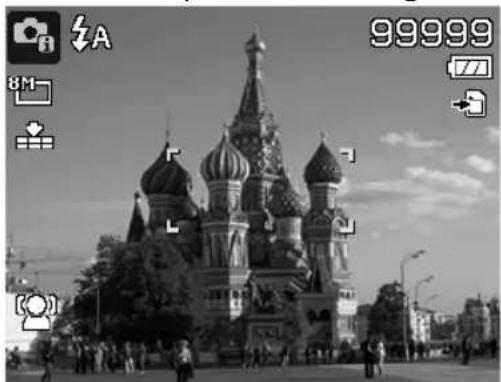
Focus de camera voor het makes van de Foto op het geselecteerde onderwerp door de sluiterknop half in te drukken.
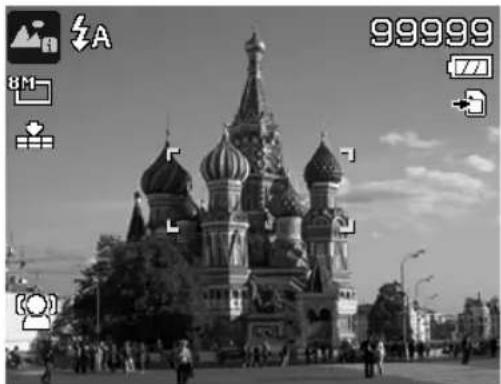
De camera analyseert het onderwerp en selecteert de meest geschikte soort opname. In het display verschijnt in de linkerbovenhoek het symbol voor de herkende modus.
Druk de sluiterknop—helemaal in om de opname te starten.
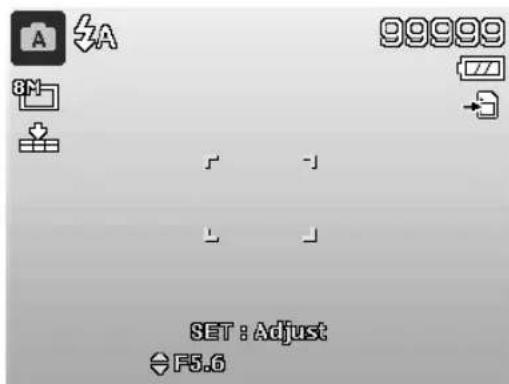
Gebruik van de modus Diafragma-instelling
Deze modus maakt het möglichk handmatig het diafragma in te stellen. De bijbehorende slui-tertijden worden dan automatisch door de camera berekend.
De diafragma-instelling is van invloed op de scherptediepte van een opname. Bij selectie van een groot diafragma (= een zo laag möglichke diafragmawaarde) worden slechts op een object
scherpgesteld en ziet de awhile grond er vaag UIT.
Kies een Klein diafragma voor een opname waar bij op alle objecten moet worden scherpgesteld.
Draai het moduswiel in de stand A. In het display wordt in de linkerbovenhoek het symbool voor de modus Diafragma-instelling A weergegeven.
Druk op de toets OK om de instellingsmodus op teroepen.
Kies met de toetsen de gewenste diafragma-waarde.
Druk de sluiterknop—helemaal in om de opname te starten.
De modus Sluiterinstelling gebruiken
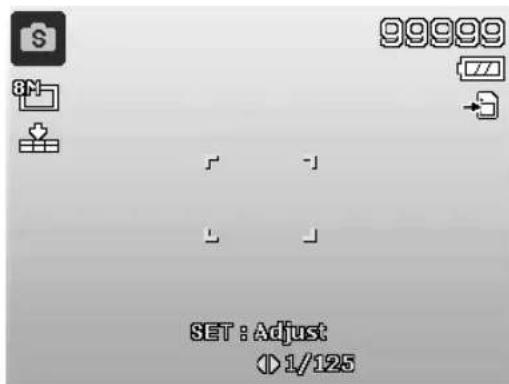
Deze modus is vooral geschikt voor het opnemen van bewegende onderwerpen.
Bij een korte sluitertijd konnen bewegingen worden "bevroren" (bijvoorbeeld rennende kinderen), verwijl bij een langere sluitertijd een beweging worden gegeneerd (bijvoorbeeld stromend water).
Draai het moduswiel in de stand S. In het display wordt in de linkerbovenhoek het symbool voor de modus Diafragma-instelling s weergegeven.
Druk op de toets OK om de instellingsmodus op teroepen.
Kies met de toetsen de gewenste sluiterwaarde.
Druk de sluiterknop—helemaal in om de opname te starten.
De modus Handmatige belichting gebruiken
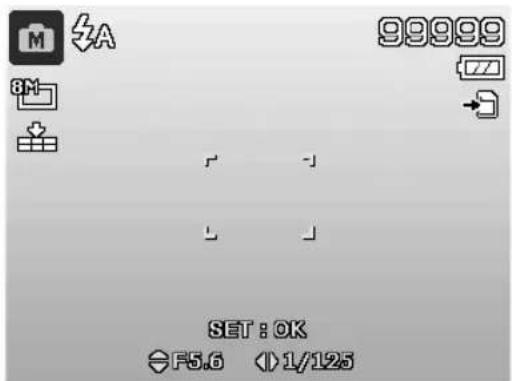
Deze modus maakt het möglichk om de diafragmawaarde en/of de instellenen voor de sluiter-tijd handmatig te regelen.
Draai het moduswiel in de stand M. In het display wordt in de linkerbovenhoek het symbol voor de modus Handmatige belichting weergegeven.
Druk op de toets OK om de instellingsmodus op teroepen.
Kies met de toetsen de gewenste sluiterwaarde.
Kies met de toetsen de gewenste diafragma-waarde.
Druk op de toets OK om over te schakelen tussen de beiden instellingsopties.
Druk de sluiterknop—helemaal in om de opname te starten.
Gebruik van de modus Panorama
Met deutsche functie kunt u een panorama-opname make n met behulp van 2 of 3 Foto's. De camera ondersteunt dit door middel van hulpgrafieken en een automatisch gestuurde ontspanner.
Draai het moduswiel in de stand. In het display wordt in de linkerbovenhoek het symbol voor de modus Panorama Weergegeven.
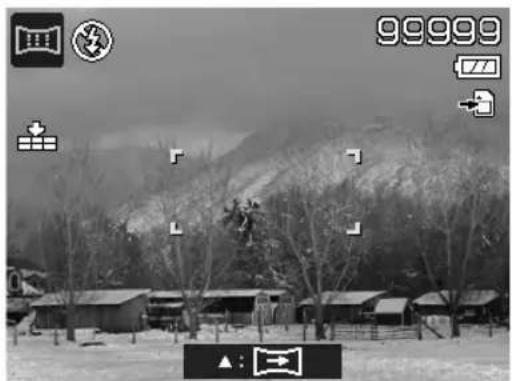
Kies met de toetsen de gewenste richting waarin de opnamen要去en worden gecombineerd.
Druk de sluiterknop helemaal in om de eerste opname te make.
Nadat u de eerste opname hebts gemaakt, verschijnt aan de bovenste beeldrand een geleidelijn en een richtingspijl die aangeeft in welke richting de camera要去 worden bewogen.
Het gele kader binnen de geleidingslijn geeft de positie van het tweede beeld aan. Zwenk nu de camera in de aangegeven richting en probeer het camerasymbool te overlappen met de gele balk.
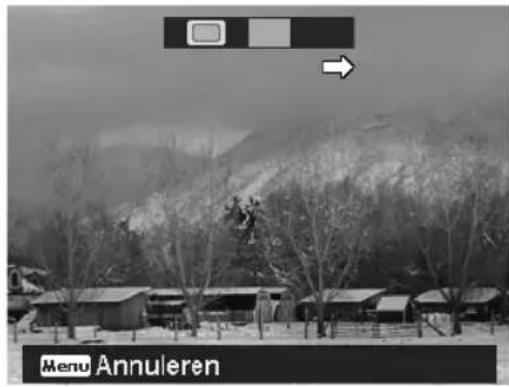
Als het camerasymbool de juiste positie heeft bereikt, worden de sluiter opniew ontspan
nen en wordt het tweeede beeld van de panoramaopname gemaakt.
Nadat het tweede beeld is gemaakt, kutu op de toets OK drukken en de panorama-opname op dit punt beeindigen.
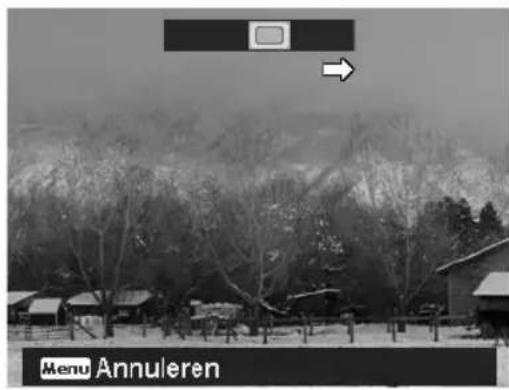
De gele balk in de geleidingslijn schuift nu op maar het einde van de lijn. Probeer verrolgens opnieuw het camerasymbool en de gele balk te overlappen. De sluiter worden opnieuw automatisch ontspannen om het derde en LASTe beeld van de panorama-opname te make.
De beelden worden nu samengevoegd en de panorama-opname worden opgeslagen.
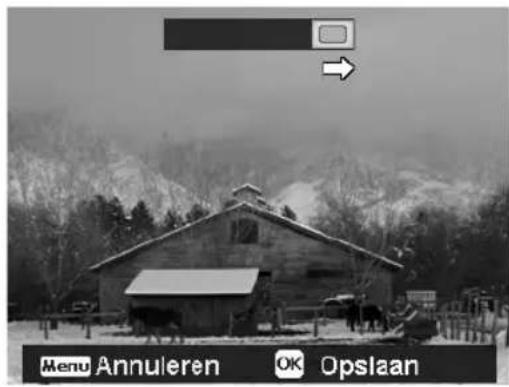
U kurz na elk beeld van de panorama-opname met de toets MENU de complete opname annuleren en opnieuw beginnen met de opname.

OPMERKING!
De volgende instellingen zijn vast gedefiniereeerd voor de panoramaafunctie en kuren Niet gewijzigd worden:
- De flitser is.altijduit.
- De zelfontspanner isuitgeschakeld.
- De autofocus is actief.
- Het autofocusbereik is ingesteld op BREED.
Afhankelijk van het geseleede onderwerp konnen de aansluitpunten van de panorama-opnamen zichtaar�.
De modus Serie-opname gebruiken
Draai het moduswiel in de stand. In het display worden in de linkerbovenhoek het symbol voor de modus Serie-opname weergegeven.
Kies met de toetsen de gewenste série-opname.
De volgende opties zijn beschikbaar:
| Symbool Modus Beschrijving | ||
| SERIEFOTO (een reeks Foto) | Bij deze instelling maakt de camera een reeks fo-to's zolang u de sluiterknop ingedrukt houdt. | |
| SNELLE SERIE | Bij deze instelling maakt de camera een reeks van 30 Foto's. | |
| AEB | Hier kurz u de automatische belichting in- of uit-schakelen. | |
In de AEB-modus maakt de camera een korte reeks van drie opnamen met verschillende belich-tingsniveaua:
- een opname met normale belichting
- een opname met onderbelichting
- een opname met overbelichting
De drie beelden können verwolgens met behulp van software worden gecombineerd tot een contrastrijk totaalbeeld.
Gebruik van de Ophonemodus
De camera biedt 27 modi voor het makeen van opnamen met de meest geschikte instellen.
Draai het moduswiel in de stand SCN. In het display worden in de linkerbovenhoek het sym-
bool voor de geselecteerde modus weergegeven.
Druk op de toets MENU om het selecti菜单 te openen.
Schakel met de toets overaar de selectielight voor de opnamemodi.
Kies met de toetsen de gewenste opnamemodus.
Druk op de toets OK om de keuze te bevestigen.
Nadat u uw keuze gemaakt hebt, worden de geselecteer de modus (met uitzondering van de spreakopnamemo
dus) bij "Favorieten" in het functi菜单 toegevoegd (zie pagina 39).
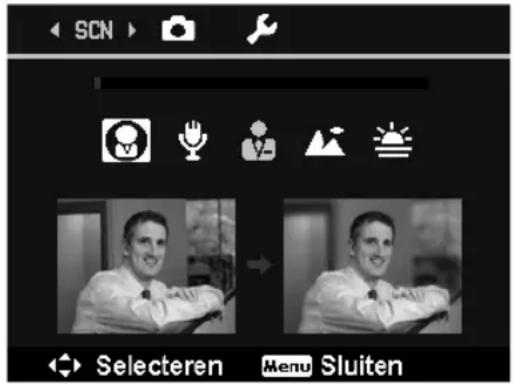
De volgende opnamemodi zijn beschikbaar:
Bij de volgende bijzondere soorten opnamen zijn bepaalde instelleningen (bijvoorbeeld flitser, macro) Niet te wijzigelen,ondat ze vooringesteld zichoorDat type opname.
| Symbool Instelling Betekenis | ||
| PORTRET | Maakt de darübergrond onscherper en focust op het mid-den van de Foto. | |
| LANDSCHAP | Geschikt voor große landschapsfoto's. | |
| ZONSONDER-GANG | Versterkt de rodekleur bijFoto's van zonsondergangen. | |
| TEGENLICHT | Past de instelling „Meting“ aan het gegenlicht aan. | |
| KINDEREN | Geschikt voor het fotograferen van mensen in beweging. | |
| NACHTOPNAME | Optimaliseert de instelleningen voor de opname van nachtscènes | |
| Symbool Instelling Betekenis | ||
| VUURWERK | Verlaagt de sluitersnelheid om opnamen van vuurwerk te make. | |
| SNEEEUW | Geschikt voor strand- en sneeuuwphoto's. | |
| SPORT | Geschikt vooroto met snelle bewegingen. | |
| PARTY | Geschikt voor binnenopnamen en party's. | |
| KAARSLICHT | Maakt opnamen bij warm Licht. | |
| NACHTOPNAME | Geschikt voor portretphoto's met donkere achtergrond. | |
| ZACHE HUID-TINT | Maaktoto's met zachte overgangen en zachte kleuren. | |
| STROMEND WA-TER | Zorgt voor een zacht effect bij snelle bewegingen. | |
| LEVENSMIDDE-LEN | Verhoegt de kleurverzadiging. | |
| GEBOUWEN | Accentueert de rand (contour) van het gefotograferde object. | |
| TEKST | Versterkt het contrast:tussen zwart en wit | |
| GEBLADERTE | Deze functie versterkt de kleurverzadiging van groene tin-ten. | |
| VEILING | Optimaliseert deoto's voor weergave op internetplat-forms (veilingen), bijv. resolutie in VGA. Er is een keuze uit 4 voorbeelden. | |
| GLIMLACHHER-KENNING | Gebruikt de gezichtsherkenning om automatisch een la-chend gezicht vast te leggen. | |
| Symbool Instelling Betekenis | ||
| ! | KNIPPERDETEC-TIE | De camera herkent of de ogen van uw motief bij het ma-ken van de Foto gesloten waren en vraagt of deFoto要去 worden opgeslagen. |
| VORMGEVINGS-MODUS | De Layout-vormgeving helpt u een vooraf gekozen achefter-grond te gebruiken, als u de camera bijvoorbeeld voor hetmaken van de uiteindelijke Foto aan iemand anders over-handigt. | |
| ROMANTISCH PORTRET | Deze functie gebruikt de gezichtsherkenning voor het automatisch vastleggen van gezichten om zo zonder hulpvan derden portretfoto's te make. Als er meer dan een gezicht worden herkend, worden automatisch de autofocus ingeschakeld. De camera begint metde countdown en maakt na 2 seconden een Foto. | |
| ZELFPORTRET | Deze functiezet de zoom op groothoek. Als een gezichtherkend worden, worden automatisch de AF ingeschakeld enklinkt er een waarschuwingsgeluid. De camera start eencountdown van 2 seconden en maakt de Foto. | |
| D-VERLIGHTING | Deze functie verhoegt de dynamiek van een Foto door ho-gere holderheids- en contrastwaarden. | |
| VISOOG-EFFECT | Deze functiemaakt een halfbolvormige Foto. | |
| SPRAAKOPNA-ME | Audioclip opnemen. | |
Verschillende opnamemodi gebruiken
Gebruik van de Kinder-modus
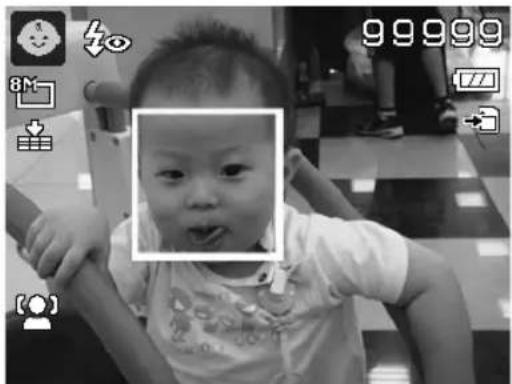
Kinderen zijn bijzonder moeilijk te fotograferen,,ondat zij vrijwel.altijd in beweging zich en daardoor een echte uitdaging vormen. Gebruik bij Foto's van kinderen de Kindermodus. Deze modus gebruikt een kortere sluitersnelheid en stelt.altijd scherp op het bewegende onderwerp.
Kies in de opnamemodus de optici
Bevestig uw keuze met de toets OK.
Stel de camera scherp op het onderwerp en druk de sluiterknop in.
De modus Sport gebruiken
Sportieve bewegingen zijn vaak alleen met een lange sluitertijd op een Foto vast te leggen. Hierbij komt de Sportmodus uitstekend van pas. In deze modus maakt de camera een Foto met een extreem lange sluitertijd.
Kies in de opnamemodus de optie.
Bevestig uw keuze met de toets OK.
Stel de camera scherp op het onderwerp en druk de sluiterknop in.
De modus Party gebruiken
Als u Foto's van groepen wilt make, is de Party-modus waarvoor heel geschikt.
Kies in de opnamemodus de optie?
Bevestig uw keuze met de toets OK.
Stel de camera scherp op het onderwerp en druk de sluiterknop in.
Veel plezierijdens uw party.
De modus Zachte huidtint gebruiken
Als u deze modus gebruikt, herkent de camera huidskleurgebieden in een onderwerp, bijv. het gezicht, en bewerkt de Foto zo dat de huid zachter worden weergegeven.
Kies in de opnamemodus de optie.
Bevestig uw keuze met de toets OK.
Stel de camera scherp op het onderwerp en druk de sluiterknop in.
De modus Levensmiddelen gebruiken
Met behulp van deze modus kutu snel en gemakkelijk Foto's van levensmiddelen make. Bij deze modus worden de macrofocus gebruikt en worden het flitslicht aangepast voor close-ups.
Kies in de opnamemodus de optie.
Bevestig uw keuze met de toets OK.
Stel de camera scherp op het onderwerp en druk de sluiterknop in.
De modus Gebladerte gebruiken
Als u Foto's wilt makes van tuinen of bossen,kest u het resultaat nog indrukkender makemet behulp van deze modus.De modus versterkt de groene en blauwe tinten van het beeld en creert zo een opname met krachtige kleuren.
Kies in de opnamemodus de optie.
Bevestig uw keuze met de toets OK.
Stel de camera scherp op het onderwerp en druk de sluiterknop in.
De modus Veiling gebruiken
In de "Veiling"-modus(Int)kunt u de foto of een fotoserie in internetkwaliteit makes voor gebruik in internetveilingen. Deze modus stelt u in staat een tot vier foto'suit verzillende gezichtshoeken te makes en met behulp van vooraf gedefinieree sjablonen te combineren.

AANWIJZING!
De afzonderlijke beelden en het totaalbeeld worden alleen in lage kwaliteit en in VGA-resolutie opgenomen om de beelden geschikt te makeen voor gebruik op internet.
Kies in de opnamemodus de optie.
Kies met de toetsen of een beeldindeling. Als u al een beeld hebt opgenomen in de "Veiling"-modus, roept u de selectie van de beeldindeling op met de toets OK. U kunt kiezen uit de volgende indelingen:
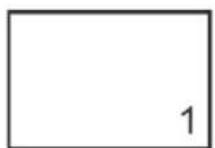
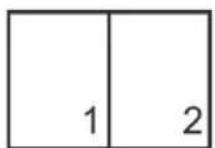
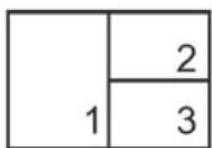
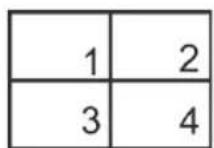
Bevestig de selectie met de toets OK
- Selecteer nu het passende onderwerp en druk op de sluiterknop om een Foto te make.
Wanner u de instelling voor 2, 3 of 4 Foto's gekozen hebt,kest u nu verdere fotos'maken die dan in een totaalbeeld samengevat worden.
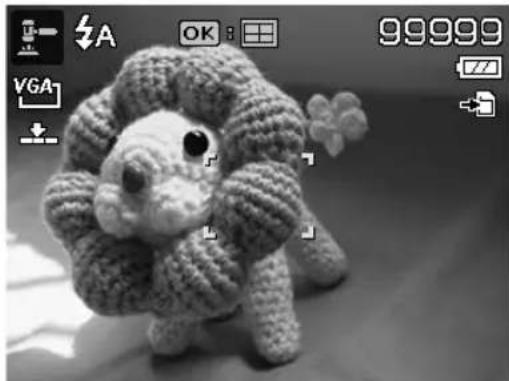
Druk op de toets OK om de volgende Foto te make.
Druk op de toets MENU om de vorige Foto nog een koer te make.

ok Doorgaan
Menu Annuleren
Wonneer u alle Foto's van het totaalbeeld gemaakt hebt, drukt u op de toets OK om deFoto op te slaan of op de toets MENU om de fotoserie nog een keer op te nemen.
De camera slaat nu dit totaalbeeld op in het geheugen.
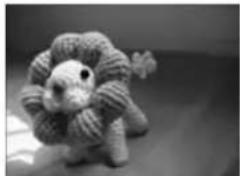
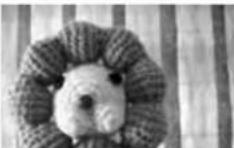
ok_Opslaan
Menu Annuleren
De modus Glimlachherkenning gebruiken
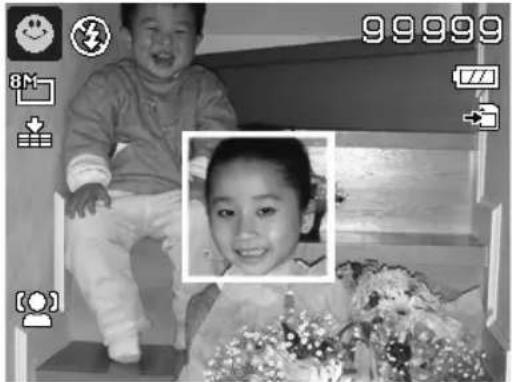
De modus Glimlachherkenning maakt automatisch Foto's als er een glimlach worden herkend. Dit kan vooral bij opnamen met kinderen heel handig zich.
Kies in de opnamemodus de optie.
Stel de camera scherp op het onderwerp.
Zo gauw er een glimlach worden herkend, begint de camera met het makev van de Foto.
Gebruik van de modus Knipperherkenning
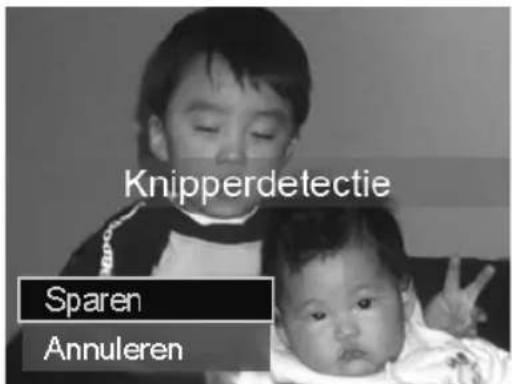
Als u Foto's maakt met deze modus, analyseert de camera het opgenomen onderwerp en stelt u in staat om, als gesloten ogen worden herkend, deFoto weg te gooien en meteen een neue te make.
Kies in de opnamemodus de optie
Stel de camera scherp op het onderwerp en druk de sluiterknop half in. De camera stelt verwolgens de focus in.
Druk de sluiterknop nu helemaal in om de opname op te slaan.
De camera analyseert de opname
Zo gauw er een glimlach worden herkend, begint de camera met het makev van de Foto.
De Lay-outmodus gebruiken
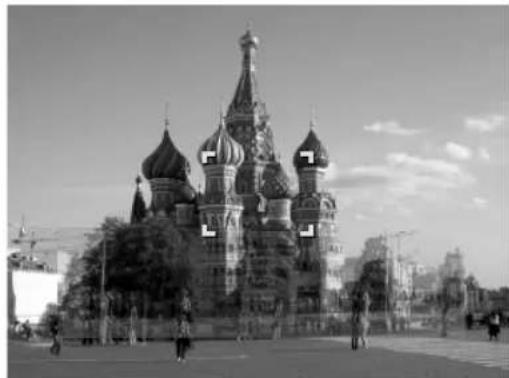
De Layout-vormgeving helpt u een vooraf gekozen ache tergrond te gebruiken, als u de camera bijvoorbeeld voor het maken van de uiteindelijke Foto aan iemand anders overhandigt.
Kies in de opnamemodus de optie.
Kies nu het voor u ideale achtergrondmotief. Druk verwolgens de sluiterknop hebelaal in.
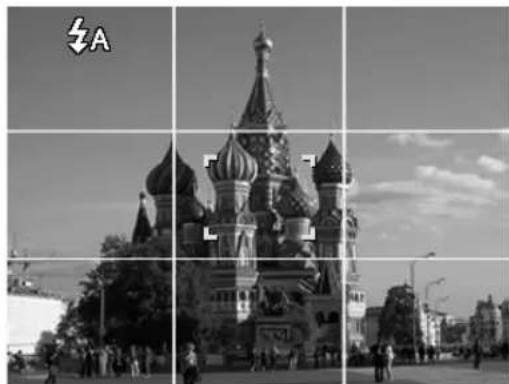
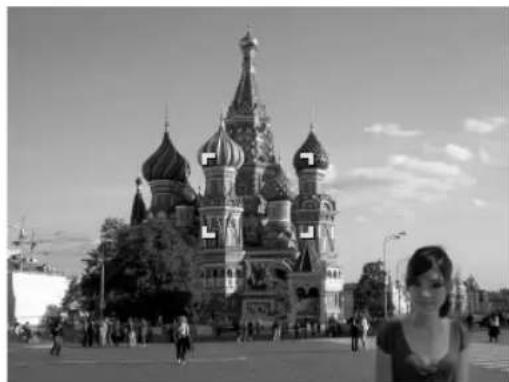
De camera slaat deze opname op in het interne geheugen. In het display verschijnt nu een halfransparante beeldstrook van de zichergrond.
Druk op de toets MENU om het halfltransparente beeld te verwerpen.
Wanneru nu bijvoorbeeld een andere persoon vraagt om een Foto van u te make nagen deze awhilegrond, kan deze de Foto met behulp van de beeldstrook zo maken dat exact die beelduitsnede opgenomen worden die u vooraf ingesteld heeft.
Druk nogmaals op de sluiterknop. De camera staat dan alleen de Foto op die in de LASTE stap is gemaatk. De fot in het interne geheugen wordt gewist.
Gebruik make van de Spraakopname
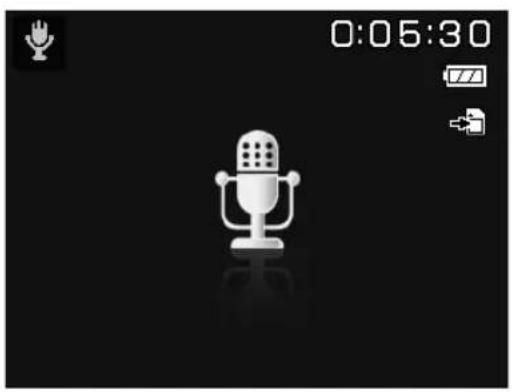
Kies in de opnamemodus de optie.
Bevestig uw keuze met de toets OK.
Druk op de sluiterknop om de spreakopname te starten.
Druk opniew op de sluiterknop om de spreakopname te stoppen.
Weergavefunctions
Foto's weergeven in een diashow
U kurz de Foto's in het geheugen van de camera als diashow lately weergeven.
Kies in het weergavenu de optie DIASHOW. Het menu DIASHOW wordt geopend.
De volgende instellingen zijn beschikbaar:
- START: kies deben optie om de diashow te starten.
- ANNULEREN: kies deze optie om het menu af te sluiten.
- INTERVAL: leg met deze optie de duur van de fotoweergave vast (1, 3, 5 of 10 secon-den).
- OVERGANG: kies hier een overgangeffect:tussen de individuèle Foto's (SHUFFLE, VANAF LINKS, DIAGONAAL of VERSPRINGEND).
WIEDERHOLEN: selecteer of de fotoreeks steeds herhaald moet worden (of na de laatste Foto moet stoppen
Als alle instellingen zijn ingevoerd, kiest u de optie START en drukt u op de toetsOK om de diashow te starten.
Tijdens de weergave kut u de show met OK stilzetten en weeh hervatten.
De functies Beveiligen/Beveiliging opheffen of Wissen

AANWIJZING!
Als er een geheugenkaart is geplaatst,kest u alleen de op de geheugenkaart opgeslagen bestanden wissen.
Als de geheugenkaart gegen schrijfbewerkingen beveiligd is,kest u de op de ge- heugenkaart opgeslagen bestanden nicht wissen. (Er verschijnt een mededeling "Kaart beveiligd".)
Een gewist bestand kan nicht worden hersteld. Wees waarom voorzichtig bij het wissen van bestanden.
Afzonderlijke bestanden
Kies in het submenu "VERWIJDEREN" of "BEVEILIGEN" de optie "EEN". De Foto's worden afzonderlijk in het display weergegeven.
Kies met de toetsen of een Foto.
Kies „VERGRENDELEN“/ „ONTGRENDELEN“ of „VERWIJDEREN“ zodra het gewenste bestand in het beeldscherm worden weergegeven.
Door het indrukken van de toets OK beweiligt / ontgrendelt of verwijdert u het bestand.
Selecteer "ANNULEREN" en bevestig met de toets OK om terug te keren maar de weerga- vemodus.
Meerdere bestanden
Kies in het submenu „VERWIJDEREN" of „BEVEILIGEN" de optie „MULTI". De Foto's worden in miniatureurweergave in het display weergegeven.
Kies met de toetsen of een Foto.
Druk op de toets OK zodra het gewenste bestand maar de Voorgrond komt. Daardoor markeert u het bestand of heft u de markings op.
Herhaal de vorige stap tot alle Foto's die u wilt bveiligen of verwijderen gemarkeerd zichn.
▶ Druk op de toets MENU. Er worden een bevestigingskeuze weergegeven.
Kies JA en druk op de toets OK om de bestanden te beveiligigen of te verwijderen. De camera schakelt terug maar de weergavemodus.
Selecteer "ANNULEREN" en bevestig met de toets OK om terug te keren maar de weergavemodus.
Alle bestanden
▶ Selecteer in hetsubmenu „VERWIJDEREN“ of „BEVEILIGEN“; de optie „ALLES VERGR./ ALLES ONTGR.“ of „ALLES VERWIJDEREN“. Er worden een bevestigingsmelding weergegeven.
Kies JA. Door het indrukken van de toets OK(Int u alle bestanden vergrendelen, ontgren- delen of wissen.
- Selecteer "ANNULEREN" en bevestig met de toets OK om terug te keren maar de weergavemodus.

OPMERKING!
Als er een geheugenkaart is geplaatst,kest u alleen de op de geheugenkaart opgeslagen bestanden wisen.
Als de geheugenkaart gegen schrijfbewerkingen beveiligd is,kest u de op de ge- heugenkaart opgeslagen bestanden nicht wissen. (Er verschijnt een mededeling "Kaart beveiligd".)
Een gewist bestand kan nicht worden hersteld. Wees waarom voorzichtig bij het wissen van bestanden.
Rode-ogen-correctie
Deze functie is voor de reductie van het rode-ogeneffect op Foto's. Deze functie is alleen bij foto's beschikbaar. De rode-ogencorrectie kan bij een Fotoeermaals gebruikt worden; daardoor kan echter ook elke keer de beeldkwaliteit awhilegaan.
Zoschakelt u de rode-ogen-correctie in:
Kies in de weergavemodus de Foto.
Open in het weergavenu het submenu "RODE-OGEN-CORRECTIE".
In het display worden de beeldpreview en het rode-ogenmenu weergegeven.
Kies de optie START en druk voor het starten van de correctie op de toets OK.
Na het aflsuiing van de functie wordt er een keuzemenu weergegeven.
- OVERSCHRIJVEN: Het neue bestand worden opgeslagen door hetoudere te overschrijven.
-
OPSLAAN ALS: het neue bestand worden als een新模式 bestand opgeslagen.
-
ANNULEREN: De functie worden afgebrozen.
Druk voor het opslaan of annuleren van de wijzigingen op de toets OK.
Spraaknotie opnemen
Kies in de weergavemodus de gewenste Foto.

AANWIJZING!
Als de Foto al een spreaknotitie bevat worden het spreaknotitiesymbol weergegeven.
- Open het weergavemenu met de toets MENU en selecteer de optie SPRAAKMEMO. In het display worden de beeldpreview en een keuzemenu weergegeven.
Kies START en druk op de toets OK om de opname te starten. De microfoon bevindt zich onder de lens.
De opname wird automatisch na 30 seconden beeindigd. Als u de opname erder wilt beeindigen, kiest u STOP en drukt u opniew op de toets OK.

AANWIJZING!
U kurz spreaknotities alleen aan Foto's toevoegen, nicht aan videoclips. Aan beveiligde Foto's kurz u geen spreaknotities toevoegen.
Kleurmodus
De volgende effecten zijn beschikbaar:
| Sym- bool | Installing Betekenis | |
| NORMAAL | Er worden geen Foto-effect toegevoegd. | |
| SEPIA | Het beeld worden in nostalgic bruintinten weergegeven. | |
| SW | DeFoto wordt zwart-wit weergegeven. | |
| NEGATIEF | DeFoto worden in omgekeerde kleuren weergegeven. | |
| MOZAIEK | DeFoto worden als mozaiek weergegeven. | |
| ROOD | DeFoto krijgt een rode tint. | |
| GROEN | DeFoto krijgt een groene tint. | |
| BLAUW | DeFoto krijgt een blauwe tint. | |
Kies in de weergavemodus de gewenste Foto.
- Open het weergavemenu met de toets Menu en selecteer de optie KLEURMODUS. Het menu worden geopend.
Kies met de toetsen of het gewenste effect.
Het desbetreffende effect worden op de beeldpreview toegepast en zo weergegeben.
Druk voor het opslaan van het(AP)bestand op de toets OK. Er wordt een nieuw fotobestand aangemaaakt.
Foto bijsnijden
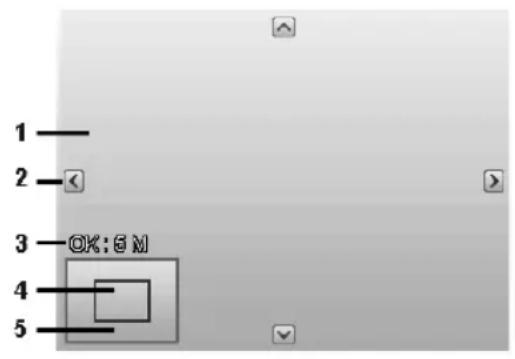
| 1 Vergroot beeld |
| 2 Oriëntatiepijlen |
| 3 Gereduceerde bestandsgrootte |
| 4 Beeldsegment |
| 5 Volledig beeldbereik |
Kies in de weergavemodus de gewenste Foto.
Open het weergavemenu met de toets Menu en selecteer de optie BIJSNIJDEN. In het display worden het bewerkingsvenster weergegeven.
Druk de zoomtoetsrichtingTQ om de Foto te vergroten ofrichting W om de Foto te verkleinen. De positie van het beeldsegment kunt u zien in de vrijze rechthoek links.
Tijdens de vergroting=kunt u de toetsen , , of gebruiken om het beeldsegment te wijzigen.
As u het gewenste beeldsegment hebt ingesteld, bevestigt u de selectie met de toets OK. Er worden een keuzemenu weergegeven. Maak een keuze UIT:
- OVERSCHRIJVEN: Het neue bestand worden opgeslagen door hetoudere te overschrijven.
-
OPSLAAN ALS: Het neue bestand worden onder een andere naam opgeslagen zonder hetoudere bestand teervangen.
-
ANNULEREN: De functie worden afgebrozen.
Bevestig uw keuze met de toets OK.
Bestandsgroote wijzigen
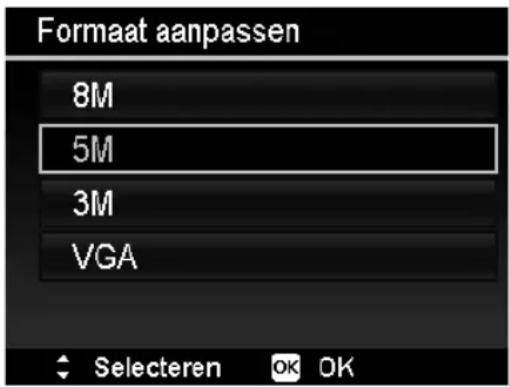
Kies in de weergavemodus de gewenste Foto.
- Open het weergavenu met de toets Menu en selecteer de optie FORMAAT AANPASSEN. In het display worden het keuzenu weergegeven.
Kies een van de volgende resoluties: 8 M, 5 M, 3 M of VGA en bevestig de selectie met de toets OK.

AANWIJZING!
De beschikbare resoluties können variieren, afhankelijk van de originele bestands-grootte van de Foto. Instellingen die nicht beschikbaar zijn worden grijs weergegeven.
Na het afsluiting van de functie wordt er een keuzemenu weergegeven. Maak een keuze UIT:
- OVERSCHRIJVEN: Het neue bestand worden opgeslagen door hetoudere te overschrijven.
-
OPSLAAN ALS: Het neue bestand worden onder een andere naam opgeslagen zonder hetoudere bestand teervangen.
-
ANNULEREN: De functie worden afgebrozen.
Bevestig uw keuze met de toets OK.
Aansluiting op teileisie en pc
Foto's latent weergeven op een tevisie
U kurz de Foto's op de cameraLATEN weergeven op een tevisie.
Schakel camera en televisione UIT.
- Sluit de meegeleverde tv-kabel aan op de USB-aansluiting van de camera en de video-ingang (geel) en audio-ingang (wit) van de televise.
Schakel de camera en de tevisie in.
Zet de camera in de weergavemodus en start de gewens-te weergave.
Als de télévisie het camerabeeld Niet vanzelf herkent, scha-kelt u op de télévisie de video-ingang in (meestal met de toets AV).
Eventueel moet u in het camer菜单 "INSTELLINGEN", in hetsubmenu "TV-UIT", kiezen:tussen PAL en NTSC.
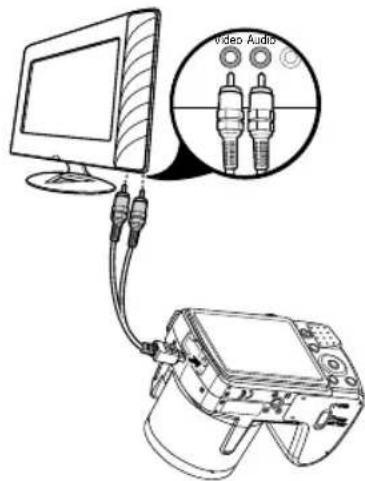
Opnamen op een fotoprinter afdrukken
U kurz uw Foto's via PictBridge rechtstreeks op een PictBridge-compatible fotoprinter afdrukken.
Sluit de printer en camera op elkaar aan met de meegeleverde USB-kabel.
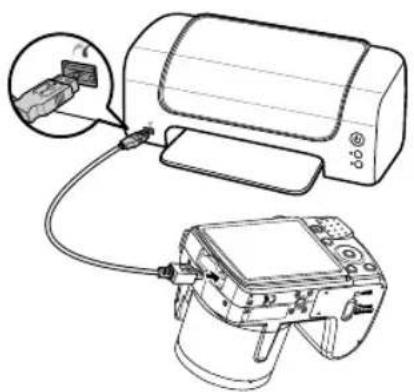
Schakel de camera en de fotoprinter in.
De camera herkent dat er een USB-apparaat is aangesloten.
Kies in de USB-modus de optie "PRINTER" en bevestig met OK.

AANWIJZING!
De hieronder beschreiben functies要去en worden ondersteund door de PictBridge-compatible printer om te{kunnen worden gebrukt.
Nadat de verbinding:tussen printer en camera tot stand gebracht is,verschijnt het keuzemenu van de afdrukmodus.
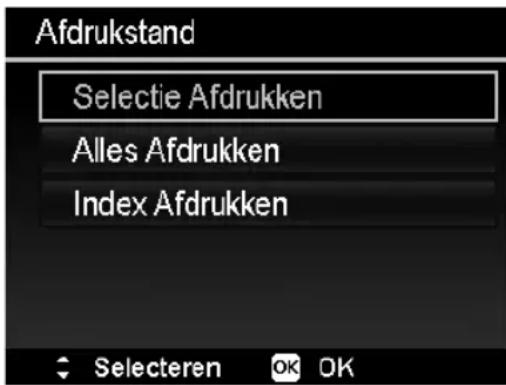
De afdrukmodus heeft drie keuzemogelijkheden:
- SELECTIE AFDRUKKEN: u=knt uit alle opgeslagen Foto's diegenen kiezen die afgedrukt moeten worden.
- ALLES AFDRUKKEN: alle opgeslagen Foto's worden afgedrukt.
- INDEX AFDRUKKEN: alle Foto's worden als miniatuurweergave afgedrukt.
Instellen van de optie „Selectie afdrukken"
Selecteer de gewenste foto met de richtingstoetsen of
Leg het aantal af te drukken exemplaren vast met de toetsen of
Druk op de toet om de datumstempel in of uit te schakelen.
Met OK gaat u waar de printerinstellenen.
Instellen van de opties „Alles afdrukken" en „Afdrukindex“
Leg het aantal af te drukken exemplaren vast met de toetsen of .
Druk op de toets om de datumstempel in of uit te schakelen.
Met OK gaat u maar de printerinstellungen.
De afdrukinstallingen vastleggen
Selecteer met de richtingstoetsen of de gewenste instelling.
Leg het papierformaat (STANDARD; A4; 4X6) en de kwaliteit (STANDARD; FIJN; NORMAAL) vast met de toetsen of .
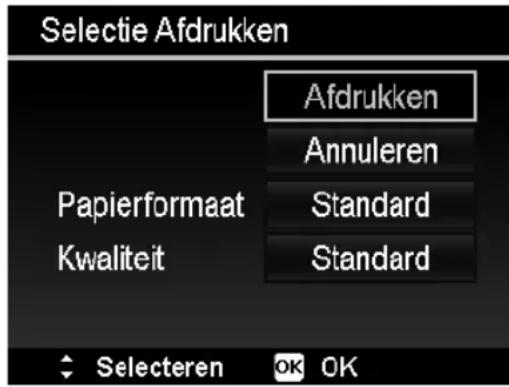
Selecteer AFDRUKKEN om het afdrukken te starten of verlaat de printerinstellenen met ANNULEREN.
Afdukken starten
In het display worden de vraag "AFDRUKKEN..." weergegeven.
U kunt dit proces op elk moment annuleren met de toets MENU.
Gegevens overzetten maar een computer
U kunt de opnamen overzettenaar een computer. Ondersteunde besturingssystemen:
- Windows XP SP3
- Windows Vista SP1
Windows 7
USB-kabel aansluiten
Schakel de camera uij.
- Sluit de bijgeleverde USB-kabel bij ingeschakelde computer aan op de USB-aansluiting van de camera en een USB-aansluiting op de pc.
Zet de camera aan.
- Selecteer "COMPUTER" en druk op de toets OK om de keuze te bevestigen.
In het cameradisplay verschijnt "VERBINDEN".
De camera worden door de computer herkend als apparaat voor massaopslag (verwisselbare schijf).
Onder Windows XP, Windows Vista en Windows 7 hebts u directe toeing tot de inhoud van het camerageheugen of de geheugenkaart.
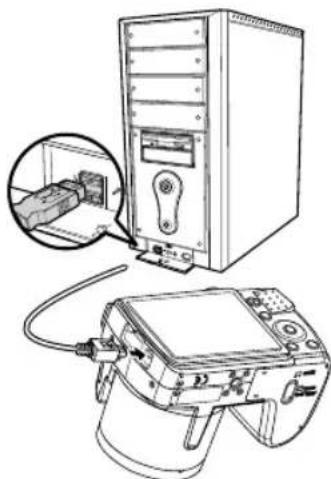
Bij andere Windows-versies opent u Windows Verkenner of dubbelklikt u op "Deze computer" (bij Vista/Windows 7: „Computer").
Dubbelklik op het mediasymbool voor de camera.
▶ Navigeer maar de map „DCIM" en eventueel maar de.daarin staande map om de bestanden waar te gehen (.jpg = Foto's; .avi = geluidsopnames; *.wav = video-opnames). Zie ook de mappingsnestuur in het geheugen.
Sleep de gewenste bestanden verrolgens met een ingedrukte linker muisknop waar de gewenste map op de PC, bv. maar de mapIRST documenten? U kunt de bestanden ook selec-teren en de Windows-opdrachten „Kopiieren" en „Plakken" gebruiken.
De bestanden worden maar de pc overgezet enaar opgeslagen. U kunt de bestanden met geschikte toepassingsssoftware weergeven, afspelen en bewerken.
DCF-geheugenstandaard
De opnamen op uw camera worden opgeslagen en benoemd volgens de DCF-standard (DCF = Design Rule for Camera File System). Opnamen op geheugenkaarten van andere DCF-camera's(AP)knen op uw camera worden weergegeven.
Kaartlezer
Als uw PC een kaartlezer heeft of er een kaartlezer op aangesloten is en u de Foto's op de geheugenkaart hebt opgeslagen, kurz u de Foto's naturuijk ook op die manier maar de pc kopiearen.
De kaartlezer worden op het bureaublad van Windows eveneens herkend als verwisselbare schijf (of onder Vista/Windows 7 bij "Computer").
Mappenstructuur in het geheugen
De camera slaat de opgenomen Foto's, video's en audiobestanden in twee verschillende lijsten op, in het interne geheugen of op de geheugenkaart.
De volgende mappen worden automatisch aangemaakt:
Map DCIM: In deze map befinden sich de volgende twee submappen:
100DICAM.: alle opgenomen Foto's, video's en audiobestanden worden in deze map op-geslagen. Uitzonderingen zijn video's die in internetkwaliteit opgenomen worden.
10UTUBE: de in internetwaliteit opgenomen video's worden in deze map opgeslagen.
Normale opnameen staan in de map "100DICAM" en krijgen automatisch de aanduiding "DSCI" en een viercijferig nummer.
Als het hoogste nummer "DSCI9999" is bereikt, worden voor volgende opnamen de volgende map "101DICAM" aangemaaakt, enz.
Bestandsnummer resetten
Maximaal kann 999 mappen aangemaakt worden. Als er nog更是 opnames gemaakt worden, worden een foulmeling weergegeven (, Map kan nicht aangemaakt worden"). In dat geval gaat u als volgt te werk:
Plaats een neue geheugenkaart.
Reset de bestandsnummers in het menu "INSTELLINGEN", optie "BESTANDSNR." De bestandsnummering begint waar bij 0001 in de map 100DICAM.
Probeer Niet de map en bestanden in de eigen mappingsstructeur van de camera te wijzigien (namen te wijzigien, enz.). De bestanden können daardoor verloren gaan.
Opslagcapaciteit
| Resolutie | Grootte van de geheugenkaart | ||||||
| 64 MB 12 | 8 MB 256 | MB 512 MB 1 | GB 2 GB | ||||
| 14 M 13 | 27 54 109 | 214 429 | |||||
| 3:2 21 | 43 86 173 | 38 677 | |||||
| 8 M 25 | 50 100 200 | 390 781 | |||||
| 5 M 40 | 80 160 320 | 625 1250 | |||||
| 3 M 66 | 133 266 533 | 1041 | 2083 | ||||
| VGA | 305 | 611 | 1223 | 2466 | 4778 | 9557 | |
De babel geeft het+aantal Foto's aan dat u bij een gekozen resolutie (bijv. 5 M) op een geheugenkaart met de aangegeven grootte (bijv. 128 MB) kunt opslaan.

AANWIJZING!
Het daadwerkelijk,aantal Foto's dat kan worden opgeslagen kan tot 30% afwijken, afhankelijk van de resolutie en het aantal kleuren.
Foutopsporing
Als de camera Niet fouloos fonctioneert, contrôleert u de volgende punten. Als het probleem blijft bestaan, neemt u contact op met MEDION-Service.
De camera kan nicht worden ingeschakeld.
- De batterijen zijn foutingelegd.
- De batterijen zijn leeg.
De camera maakt geen Foto's.
- De flitser is nog bezig met opladen.
- Het geheugen is vol.
- De SD-kaart is nicht correct geformatteerd of defect.
De flitser gaat nicht af.
- De flitser is nicht opgeklapt.
- De flitser is nog nicht volledig opgeladen.
- De automatische modus is uitgeschakeld.
Het beeld is onscherp.
- De camera isijdens de opname bewogen.
- Het motief was buiten het instelbereik van de camera. Gebruik eventueel de macromodus voor close-ups.
- Verbeter de lichtomstandigheden.
De Foto worden nicht op het display weergegeven.
- Er is een SD-kaart ingevoerd waarop met een andere cameraoto's gemaakt zijn in een nichtDCF-formaat. Deze fot's kan de camera Niet weergeven.
De tijsduur:tussen foto's is langer bij foto's in het donker
- Bij minderlicht werkt de sluiter normal gesproken langzamer. Wijzig de positie van de camera of zorg voor better Licht.
De camera schakeltuit.
- De batterijen zijn leeg.
- Het batterijtype is nicht correct ingesteld.
- De camera schakelt na een Vooringesteldeijd uit om de batterijen te sparen. Start de camera opnieuw.
De opname is nicht opgeslagen.
- De camera is uitgeschakeld voordat de opname kon worden opgeslagen.
- De geheugenkaart is vol.
Deoto's kunnen via de USB-kabel nicht maar de pc worden overgezet.
Bij het voor het eerst aansluiten van de camera op de pc worden geen neue hardware gezonden
- De USB-aansluiting van de pc is gedeactiveerd.
- Het besturingsystem is nicht compatibel.
Onderhoud en verzorging
Reinig de behuizing, de lens en het display als volgt:
Reinig de behuizing van de camera met een zacht droog doeke.
Gebruik geen verdunners of schoonmaakmiddelen die olie bevatten. Daardoor kan de camera beschadigd raken.
Om de lens of het display te reinigen, verwijdert u het stof eerst met een lenskwastje. Reinig daarna met een zacht doekje. Druk Niet op het display en gebruik voor het schoonmaken ervan geen harde voorwerpen.
- Gebruik voor de behuizing en de lens geen sterke schoonmaakmiddelen (vraag advies aan de MEDION-Service of een gekwalificeerd bedrijf als vuil Niet verwijderd kan worden).
Afvoer/verwerking
Verpakking

Uw digitale camera bevindt zich in een verpakking ter bescherming gegen schade bij het transport. Verpakkingen zijn grondstoffen en{kunnen worden hergebruikt of terugbebracht in de grondstoffenkringloop.
Apparaat
Gooi het apparaat aan het einde van zichn levensduur in geen geval weg met het gewone huisvuil. Verwijder de camera op milieubewuste wijze via eenplaatselijk inzamelpunt voor oude apparaten. Vraag bij deplaatslijke autoriteitenaar de locatie van de inzamelpunten.
Batterijen
Lege batterijen horen nicht bij het huisvuil. Batterijen要去en bij een verzamelpunt voor oude batterijen worden ingeleverd.
Technische gegevens
Camera
Pixels: 16 megapixel CCD
Diafragma: F = 1 : 3,1 5,8
Sluitersnelheid: 1/2000 ~ 15 s
Brandpuntsafstand: f = 4,5 mm 94,5 mm
Videomodus: 640 × 480 / 1280 × 720 pixels (met een classe 6 SDHC
geheugenkaart)
Beeldgeheugen:
Intern: 128 MB intern geheugen (het bruikbare geheugen kan
variëren)
External: SD/SDHC-kaart (tot 32 GB)
Aansluiting: Micro-USB 2.0
Afmetingen: ca. 112,5× 75,9× 78,7mm (B× H× D)
0?- 40?C bij 0% - 90% rel. luchtvochtigheid

Technische wijzigingen en drukfouten voorbehonden!
ArcSoft Medialmpression installeren
Op de meegeleverde CD staat "ArcSoft MedialImpression", een programma voor de bewerking van uw Foto's.
Zo installeert u Media Impression:
Leg de installmente-cd in het cd-rom-station.
De cd worden automatisch gestart.
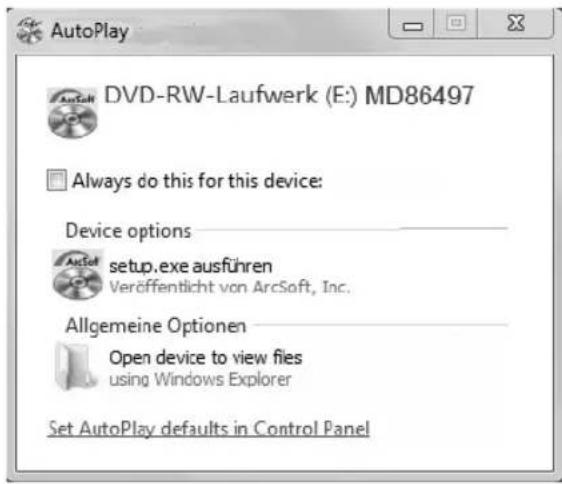
Volg de aanwijzingen voor het afsluien van de installmentie op.
Als de cd nicht automatisch worden gestart, installeert u de software als volgt:
Dumbelklik op "DESKTOP".
Ga met de luiis maar hetDVD/cd-station.
▶ Klik met de rechtermuisknop en klikervoigens op OPEN.
Dumbelklik op "SETUP.EXE".
Er worden een wizard weergegeven die u door de installmentie leidt.
Volg de aanwijzingen voor het afluien van de installmentie op.
Na een geslaagde installment start u het programme via de selnkoppeling op het bureaublad.
Het startschem wordt weergegeven.

Om Foto's van de cameraaar uw pc of notebook over te zetten, klikt u op de schermknop "IMPORT"
De import-preview worden geopend. Hier kurz u de Foto's kiezen die geimporteerd要去en worden.
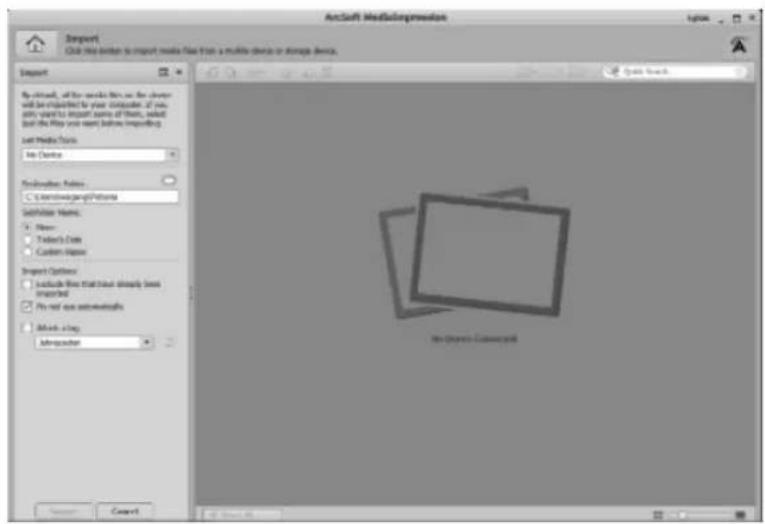
In de linker zijbalk(Int) u de importopties vastleggen. De camera wordt automatisch als verwisselbaar station herkend en in het dropdownmenu "GET MEDIA FROM:" weergegeven.
Kies een doelmap waarin de gegevens opgeslagen要去en worden.
U kunt verdere importopties in de zijbalk instellen.

AANWIJZING!
Een complete helpfunctie voor het gebruik van het programma ArcSoft Media Impression kut u openen met de toets F1.
Daar vindt u verdere informatie over de import, bewerking en beveiliging van fo
to's.
Index
A
Aansluiting op teileisie en pc 84
Afdrukinstellingen 86
AF-verlichting 52
Automodus 63
Auto-preview 54
B
Batterijen
Aanwijzingen voor de omgang met batterijen 8
Plaatsen van de batterijen 20
Batterijtype 56
Beeldstabilisatie 54
Belichtingscorrectie 41
Bestandsnummering 56
Bestandsnummer resetten 88
Beveiligen
Afzonderlijke bestanden 78
Allebestanden79
Meerdere bestanden 79
Bijsnijden 82
C
Contrast 53
D
Datum instellen 23,55
Datumstempel 53
DCF-geheugenstandaard 88
Deblokkeren
Afzonderlijke bestanden 78
Allebestanden79
Meerdere bestanden 79
Diafragma-instelling 64
Diashow 58
Diashow vertonen 78
Digitale zoom 53
Displayaanduidingen
Fotoweergave 27
Geluidsweergave 29
In- enuitschakelen 30
Opnamemodus 25
Videoweergave 28
DPOF 61
D-verlichting 70
F
Fabrieksinstellingen 57
Flits 34
Focus
AF-bereik 52
Focusmodus instellen 36
Formatteren 57
Foto make 33
Foutopsoring 90
G
Gebladerte 69
Gebouw 69
Gegevens overzettenaar een computer 87
Geluiden 55
Geluidsopname 38
Glimlachherkenning 69,75
Grootte wijzigen 83
H
Handmatige belichting 65
1
Inhoud van de levering 11
ISO (lichtgevoeligkeit) 43
K
Kaarslicht 69
Kaartlezer 88
Kinderen 68
Kleuren
Kleureff ect 44
Kleurmodus 81
Knipperdetectie 70, 75
Kopièrennaar kaart 57
Kwaliteit (compressie) 40
L
Landschap 68
Lay-outmodus 70
LCD donker make 55
LCD-helderheid 56
Levensmiddelen 69
M
Macro 17,34
Mappenstructuur in het geheugen 88
Medialmpression 95
Menu's
Functienu 39
Menu Installingen 55
Opnamenu 52
Weergavemenu 58
Meting - Lichtmettingsmethode 43
N
Nachtopname 68, 69
Navigatietoets 17
0
Opnamemodus 24,30,68
Opnamen op een fotoprinter afdrukken 84
P
Panoramafunctie 62,65
Party 69
PictBridge 84
Portret 68
Previewbeelden 46
Programma 62
R
Rad.Verzachter 61
Resolutie
Foto's 40
Video's 41
Rode-ogencorrectie 58, 80
Romantisch portret 70
s
Scherpte 53
SD-kaart 21
Sluiterinstelling 62
Sneeuw 69
Sport 69
Spraaknotitie 59,80
Spraakopname 70, 77
Startfoto 60
Stromend water 69
Stroombesparingsfunctie 24
T
Opnamen afzonderlijk afspelen 45
Opname als miniaturen aufspelen 46
Video- en geluidsopnamen / spreaknotities afspelen 49
Wissen
Afzonderlijke bestanden wissen 78
Meerdere bestanden 79
Opnamen wissen 50
witbalans 42
Z
Zachte huidtint 69
Zelfportret 70
Zonsondergang 68
Zoom 35
Indhold
Omdenvejledning. 5
Aflspilningsmenuen 58
Tilstandshjulet 61
Gebruikt u a.u.b. het contactformulier op once website
www.medion.com/be onder "service" en "contact".
Gebruikt u a.u.b. het contactformulier
op once website www.medion.nl onder "service" en
"contact".
ES
Medion Service Center
Visonic S.A.

- Overdeze handleiding 5
- Veiligheidsaanwijzingen 7
- Inhoud verpakking 11
- Overzicht van het apparatus 12
- In gebruik nemen 19
- Eerste stappen 23
- Displayaanduidingen 25
- Eerste opnamen make 32
- Functienu gebruiken 39
- Opnamenbekijken/beluisteren 45
- De menu's 51
- Het moduswiel 62
- Verschillende opnamemodi gebruiken 71
- Weergavefunctions 78
- Aansluiting op teileisie en pc 84
- Opslagcapaciteit 89
- Foutopsoring 90
- Onderhoud en verzorging 92
- Afvoer/verwerking 93
- In deze handleiding gebruikte symbolen en waarschuwingswoorden
- Beoogd gebruik
- Aanwijzingen met betrekking tot de conformiteit
- Veiligheidsaanwijzingen
- Gevaren voor kinderen en Personen met beperkte vermogens om apparaten te bedieren
- GEVAAR!
- Waarschuwingen
- Adviezen met betrekking tot batterijen
- WAARSCHUWING!
- Voorzorgsmaatregelen
- Repareer het apparaat nooit zich
- Inhoud verpakking
- Overzicht van het apparaat Voorzijde
- Achterkant
- Bovenkant
- Onderkant
- Navigatietoets
- In gebruik nemen
- Draaglus aanbrengen
- LET OP!
- Objectiefklepje aanbrengen
- Batterijenplaatsen
- SD-kaartplaatsen en verwijderen
- Kaartplaatsen
- Kaart verwijderen
- Eerste stappen
- Camera inschakelen
- AANWIJZING!
- Camera uitschakelen
- Taal en datum/tijd instellen
- Taal instellen
- Datum en hijd instellen
- Stroombesparingsfunctie
- Opname- en weergavemodus
- Displayaanduidingen
- Displayaanduidingen voor de opname
- Displayaanduidingen voor het weergeven van Foto's
- Displayaanduidingen voor de videoweergave
- Displayaanduidingen voor het afspelen van geluid
- Displayaanduidingen in- en uitschakelen
- In de opnamemodus
- In de weergavemodus
- Eerste opnamen make
- Opnamemodus instellen
- Tips voor goede Foto's
- Foto make
- Stabilisator gebruiken
- OPMERKING!
- De flitser gebruiken
- VOORZICHTIG!
- Zoom - vergroten of verkleinen
- Focusmodus instellen
- - Normaal
- PF multifocus
- - INF-Oneindig
- Videoclips opnemen
- Audioclips opnemen
- Functienu gebruiken
- Favorietenweergave
- Resolute - Foto's
- Kwaliteit (compressie)
- Videoformaat (resolutie - video's)
- Belichtingscorrectie (EV)
- Witbalans
- ISO (lichtgevoeligheid)
- Meting - Lichtmeetmethode
- Kleureffect
- Opnamenu gebruiken
- Opnamen bekijken/beluisteren
- Opnamen afzonderlijk weergeven
- Opname als miniature weergeven
- Kalendermodus
- Inzoomen op Foto's
- Video- en geluidsopnamen / spreaknotities aftspelen
- Screenshot van een videoclip make
- Opnamen wissen
- De menu's
- Navigeren in de menu's
- Het opnamenu
- Het menu Installingen
- Het weergavemenu
- GROOTTE WIJZIGEN
- OPSLAAN ALS
- OVERSCHRIJVEN
- ANNULEREN
- STARTFOTO
- SYSTEM
- MIJN FOTO
- UIT
- Het moduswiel
- De modus Aangepaste scene gebruiken
- Gebruik van de modus Diafragma-instelling
- De modus Sluiterinstelling gebruiken
- De modus Handmatige belichting gebruiken
- Gebruik van de modus Panorama
- De modus Serie-opname gebruiken
- Gebruik van de Ophonemodus
- De volgende opnamemodi zijn beschikbaar:
- Verschillende opnamemodi gebruiken
- Gebruik van de Kinder-modus
- De modus Sport gebruiken
- De modus Party gebruiken
- De modus Zachte huidtint gebruiken
- De modus Levensmiddelen gebruiken
- De modus Gebladerte gebruiken
- De modus Veiling gebruiken
- De modus Glimlachherkenning gebruiken
- Gebruik van de modus Knipperherkenning
- De Lay-outmodus gebruiken
- Gebruik make van de Spraakopname
- Weergavefunctions
- Foto's weergeven in een diashow
- De functies Beveiligen/Beveiliging opheffen of Wissen
- Afzonderlijke bestanden
- Meerdere bestanden
- Alle bestanden
- Rode-ogen-correctie
- Spraaknotie opnemen
- Kleurmodus
- Foto bijsnijden
- Bestandsgroote wijzigen
- Aansluiting op teileisie en pc
- Foto's latent weergeven op een tevisie
- Opnamen op een fotoprinter afdrukken
- Instellen van de optie „Selectie afdrukken"
- Instellen van de opties „Alles afdrukken" en „Afdrukindex“
- De afdrukinstallingen vastleggen
- Afdukken starten
- Gegevens overzetten maar een computer
- USB-kabel aansluiten
- DCF-geheugenstandaard
- Kaartlezer
- Mappenstructuur in het geheugen
- Bestandsnummer resetten
- Opslagcapaciteit
- Foutopsporing
- De camera kan nicht worden ingeschakeld.
- De camera maakt geen Foto's.
- De flitser gaat nicht af.
- Het beeld is onscherp.
- De Foto worden nicht op het display weergegeven.
- De tijsduur:tussen foto's is langer bij foto's in het donker
- De camera schakeltuit.
- De opname is nicht opgeslagen.
- Deoto's kunnen via de USB-kabel nicht maar de pc worden overgezet.
- Bij het voor het eerst aansluiten van de camera op de pc worden geen neue hardware gezonden
- Onderhoud en verzorging
- Afvoer/verwerking
- Verpakking
- Apparaat
- Batterijen
- Technische gegevens
- Camera
- ArcSoft Medialmpression installeren
- Index
- A
- B
- C
- D
- F
- G
- H
- 1
- K
- L
- M
- N
- 0
- P
- R
- s
- T
- Z
- Indhold
- Omdenvejledning. 5
- Tilstandshjulet 61
Merk : MEDION
Model : LIFE X44000
Categorie : Camera