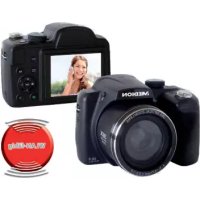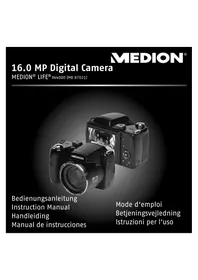
LIFE X44000 - Fotocamera MEDION - Manuale utente e istruzioni gratuiti
Trova gratuitamente il manuale del dispositivo LIFE X44000 MEDION in formato PDF.


| Tipo di prodotto | Fotocamera digitale compatta |
| Marca | MEDION |
| Modello | LIFE X44000 |
| Dimensioni (L × A × P) | Circa 112,5 × 75,9 × 78,7 mm |
| Peso | Circa 455 g (con pile) |
| Alimentazione | 4 pile AA da 1,5 V (LR6) |
| Risoluzione massima (foto) | 4608 × 3456 pixel (16 MP) |
| Risoluzione video massima | 1280 × 720 pixel (HD) con scheda SDHC Classe 6 |
| Zoom ottico | 21x |
| Zoom digitale | 5x |
| Schermo | LCD a colori 7,62 cm (3 pollici) |
| Memoria interna | 128 MB (parte utilizzabile) |
| Supporto di memoria esterno | Scheda SD/SDHC fino a 32 GB |
| Flash integrato | Sì, modalità automatica, anti-occhi rossi, forzato, sincro lenta, disattivato |
| Stabilizzatore d'immagine | Sì, commutabile |
| Formati file | JPEG (foto), AVI (video), WAV (audio) |
| Connettività | Micro USB 2.0, uscita AV (cavo incluso) |
| Contenuto della confezione | Fotocamera, 4 pile AA, scheda SD 4 GB, cavo USB, cavo AV, laccetti, copriobiettivo, custodia, CD software, documentazione |
| Manutenzione e pulizia | Pulire il corpo con un panno morbido e asciutto. Lente e schermo: spolverare con un pennello soffietto, poi panno morbido. Non usare solventi. |
| Sicurezza | Non aprire il corpo (rischio di scossa elettrica). Tenere fuori dalla portata dei bambini. Seguire le istruzioni sulle pile (non gettare nel fuoco, non cortocircuitare). |
| Riparabilità | Non riparabile dall'utente. Contattare il servizio post-vendita Medion. |
| Garanzia | Consultare il certificato di garanzia fornito |
Domande frequenti - LIFE X44000 MEDION
Domande degli utenti su LIFE X44000 MEDION
0 domanda su questo apparecchio. Rispondi a quelle che conosci o fai la tua.
Fai una nuova domanda su questo apparecchio
Scarica le istruzioni per il tuo Fotocamera in formato PDF gratuitamente! Trova il tuo manuale LIFE X44000 - MEDION e riprendi in mano il tuo dispositivo elettronico. In questa pagina sono pubblicati tutti i documenti necessari per l'utilizzo del tuo dispositivo. LIFE X44000 del marchio MEDION.
MANUALE UTENTE LIFE X44000 MEDION
Istruzioni per l'uso
Inhaltsverzeichnis
Informazioni relative al presente manuale 5
Parole chiave e symboli utilizzati nel presente manuale 5
Utilizzo conforme 6
Informazioni sulla conformità 6
Indicazioni di sicurezza 7
Pericoli per bambini e persone con capacità limitate di utilizzato dispositiivi .7
Adverbimento 7
Indicazioni sulle pile. 8
Precauzioni 9
Non eseguire mai riparazioni autonomamente 10
Contenuto della confezione 11
Caratteristica del dispositivo 12
Lato anteriore 12
Lato posteriori 13
Lato superiore 14
Lato inferiore. 15
Lato 16
Tasto di spostamento 17
Messa in funzione 19
Applicazione delle cinghie da trasporto 19
Montare il coperchio dell'obiettivo 19
Inserimento delle batterie 20
Inserimento e rimozione della sched a SD 21
Operazioni iniziali 23
Accensione della fotocamera 23
Spegnimento della fotocamera 23
Impostazione di lingua e data/ora 23
Funzione di risparmio energetico 24
Modalità di ripresa e riproduzione 24
Informazioni visualizzate 25
Informazioni visualizzate relative alla ripresa 25
Informazioni visualizzate relative alla riproduzione Foto 27
Informazioni visualizzate relative alla riproduzione video 28
Informazioni visualizzate relative alla riproduzione audio 29
Visualizzare e nascondere le informazioni 30
Le prime riprese 32
Impostazione della modalità di ripresa 32
Consiglio per scattare delle buone fotografie 32
Fotografia 33
Ripresa di videoclip 37
Ripresa di clip audio 38
Utilizzo del menu funzioni 39
Visualizzazione dei preferiti 39
Risoluzione - Foto 40
Qualità (Compressione) 40
Dimensione video (risoluzione - video) 41
Correzione dell'esposizione (EV) 41
ISO (sensibilità alla luce) 43
Effetto colore. 44
Utilizzo del menu di ripresa 444
Guardare/Ascoltare le riprese 45
Riproduzione di singole riprese 45
Riproduzione in miniatura di riprese 46
Modalità calendario 47
Riproduzione di riprese video / audio / appunti vocali 49
Cancellazione delle riprese 50
I menu 51
Spostarsi nei menu 51
Il menu di ripresa 52
Il menu delle impostazioni 55
Il menu di riproduzione 58
La ghiera modalita 62
Utilizzo della modalità scenario adeguato 63
Utilizzo della modalità impostazione diaframma 64
Utilizzato della modalità impostazione otturatore 64
Utilizzo della modalità esposizione manuale 65
Utilizzo della modalità pancreama 65
Utilizzo della modalità ripresa in sequenza 67
Utilizzo della modalità di ripresa 68
Utilizzo di diverse modalità di ripresa 71
Utilizzo della modalità bambini 71
Utilizzo della modalità sport. 71
Utilizzo della modalità party. 71
Utilizzo della modalità tonalità tenui della pelle 72
Utilizzo della modalità cibo 72
Utilizzo della modalità foglie 72
Utilizzo della modalità asta. 73
Utilizzo della modalità cattura sorriso 75
Utilizzo della modalità riconoscimento occhi chiusi 75
Utilizzo della modalità di composizione 76
Utilizzato della registrazione audio 77
Funzioni di riproduzione 78
Visualizzare una presentatione di foto. 78
Le funzioni proteggi / sblocca e cancella 78
Correzione occhi rossi 80
Registrazione di appunti vocali 80
Modalità cromatica 81
Ritagliare le Foto 82
Modificare la dimensione 83
Collegamento a TV e a PC 84
Visualizzare le riprese su un tevisore 84
Stampa delle riprese su una stampante fotografica 84
Trasferire i dati a un computer 87
Collegamento del cavo USB 87
Standard di memorizzazione DCF 88
Lettre di schede 88
Struttura delle cartelle nella memoria 88
Azzerare la numerazione dei file 88
Capacità di memoria 89
Ricerca degli errori 90
Manutenzione e cura 92
Smaltimento 93
Dati tecnici 94
Installare ArcSoft Medialmpression 95
Index 98
Informazioni relative al presente manuale

Prima della messa in funzione del dispositivo, leggere attendamente leindicazioni di sicurezza. Seguire gli avvertimenti riportati sul dispositivo e nelle istruzioni per l'uso.
Tenere sempre a portata di mano le istruzioni per l'uso e consegarle insieme insieme al certificato di garanzia in caso di vendita o cessione del disposativo.
Parole chiave e symboli utilizzati nel presente manuale
| ! | PERICOLO! Avviso di rischio letale immediato! AVVISO! Avviso di un possibile rischio letale e/o del rischio di gravi lesioni irrever-sibili. |
| ATTENZIONE! Seguire leindicazioni al fine di evitare lesioni alle persone e uomini alle cose. ATTENZIONE! Seguire leindicazioni al fine di evitare uomini alle cose. | |
| i | NOTA! Segnala ulteriori informazioni sull'utilizzo del dispositivo. |
| NOTA! Seguire leistruzioni per l'uso! | |
| AVVISO! Segnalazione di pericolo di scosse elettriche! | |
| . | Punto elenco / Segnala un'informazione relativa a un evento che si può verifica- re durante l'utilizzo |
Istruzioni da seguire
Utilizzo conforme
Il disposativo è destinato alla ripresa e riproduzione di foto e video in formato digitale. Inoltre, il disposativo dispone di una funzione di ripresa audio.
Non usare il disposativo in condizioni di caldo o freddo estremi.
Il dispositorio non è progettato per il funzionamento in condizioni estreme.
Il dispositivo è predisporto per l'utilizzo privato e non industriale.
Informazioni sulla conformità
La fotocamera soddisfa i requisiti di compatibilità elettromagnetica e di sicurezza elettrica.
Il dispositivo soddisfa i requisiti fondamentali e le norme rilevanti della direttiva EMC 2004/108/ CE.
Indicazioni di sicurezza
Pericoli per bambini e persone con capacità limitate di utilizzare dispositiivi
- Il presente dispositorio non è concepito per essere utilizzato da persona (inclusi i bambini) con Capacity fisiche, sensoriali o intellettive limitate o con carenza di esperienza e/o di conoscenze, che pertanto devono essere controllate da persona responsabili o ricevere istruzioni su come utilizzare il dispositorio.
- Sorvegliare i bambini in modo da assicurarsi che non giochino con il dispositivo. Consentire ai bambini di utilizzato il dispositivo solo in presenza di uomini.
- Tenere il dispositivo e gli accessori fuori alla portata dei bambini.

PERICOLO!
Tenereanchele pellicole dell'imballaggio fuori della portata dei bambini. Pericolo di soffocamento!
Avertimenti
Per evitare lesionsi, tenere presente quando segue durante l'utilizzo del prodotto:
- Non azionare il flash a distanza troppo rav vicinata alla persona fotografia, perché potreb be danneggiare gli occhi.
- Quando si usa il flash, Maintainere una distanza di almeno un metro dai bambini.
- Non après né smontare il disposativo.
- Se si smonta il dispositivo si rischia una scossa elettrica. Soltanto il personale qualificato cui controllare, modificare e riparare i componenti interni. Per la manutenzione del dispositivo rivolgersi a un centro di assistenza autorizzato.
-
Se non si utilizza la fotocamera per un periodo di tempo prolongato, togliere le batterie per evitare la fuoriuscita di liquido.
-
Proteggere la fotocamera dagli spruzzi e dalle gobce d'acqua. Non appoggiare oggetti con- tenenti liquidi (p. es. vasi) sopra o accanto al dispositivo.
- Scollegare il caricabatteria alla presa di corrente quando non si utilizza il dispositivo e durante i temporali.
Indicazioni sulle pile
É possibile usare la fotocamera con le pile fornite in dotazione.
Per l'utilizzo dellepile,attenersali seguentiindicazioni generali:
- Tenere lepile fuori alla portata dei bambini. In caso di ingestione di una pila, contattare subito un medico.

AVVISO!
Pericolo di esplosion in caso di sostituzione scorretta delle pile. Sostituirle soltanto con pile dello stesso tipo o di tipo equivalente.
- Prima di insere lepile, controllare che i contatti nel dispositorio e sulle pile siano puliti e, se necessario, pulirli.
- Inserire soltanto pile di tipo AA.
- Fare attenuation alla polarità (+/-) quando si insertisceono lepile.
- Conservare le pile in un luogo fresco e asciutto. Un forte calore diretto può danneggiarle. Non esporre pertanto il dispositivo a fonti di calore intenso.
- Evitare il contatto con la pelle, gli occhi e le mucose. In caso di contatto con l'acido delle batterie, pulire subito e abbondamente le parti interessate con sola acqua e rivolgersi subito a un medico.
- Non gettare le pile nel fuoco, non cortocircuutarle o smontarle.
Non esporre le pile a calore eccessivo come luce del sole, fuoco o simili! - Rimuovere le pile quando il dispositorio noniene utilizzato per un lungo periodo.
- Rimuovere immediamente le pile scariche dal dispositivo. Pulire i contatti prima di insertire una pila nuova. Pericolo di corrosione dovutoagli acidi dellepile!
Rimuovere dal dispositivoanche le pile scariche. - Alle basse temperature, la capacité della pila può ridursi sensibilmente a causa del rallentamento della reazione chimica. Per fotografia a basse temperature tenere quando a disposizione delle pile di riserva custodite in un luogo caldo (per es. nella tasca dei pantaloni).
Precauzioni
Osservare le seguenti precauzioni per evitare di danneggiare la fotocamera e per mantenerla sempre in condizioni di perfetto funzionamento:
- Conservare il dispositivo all'ascutto
La fotocamera non è impermeabile e può danneggiarsi se viene immersa nell'acqua o se dei liquidi penetrano al suo interno. - Tenere il disposativo lontano da umidità, sale e polvere
Dopo aveoutilizzato la fotocamera in spiaggia o in mare, rimuovere il sale e la polvere con un panno morbido leggermente umido. Ascuiarla quindi con cura. - Tenere lontano da forti campi magnetici. Non avvicinareccessivamente la fotocamera a dispositivi che generano forti campi elettromagnetici, come i motori elettrici. I forti campi elettromagnetici possono provocare malfunzionamenti della fotocamera o disturbare la registrazione dei dati.
- Evitare il calore eccessivo
Non utilizzato e non tenere la fotocamera sotto il sole o a temperature elevate. Una tale esposizione può provocare la fuoriuscita di liquido alla batteria o la deformazione dell'involucro.
- Evitare le forti oscillazioni di temperatura
Se si porta rapidamente il dispositivo da un ambiente freddo a uno caldo o viceversa, si sono formare delle gocce di condensa all'internalo e all'esterno del dispositivo. Prima di utilizzato, aspettare che la sua temperatura si via adeguata a quella dell'ambiente. Una custodia da trasporto o un astuccio di plastica protegono solo in parte delle oscillazioni di temperature.
Non lasciare cadere il dispositivo
I forti urti e vibrazioni provocati dalle cadute possono causare malfunzionamenti. Allacciare la cinghia al polso quando si porta con se la fotocamera.
Non rimuovere le pile durante l'elaborazione dei dati
Durante il salvataggio o la cancellazione dei dati sulle schede di memoria, l'interruzione dell'alimentazione elettrica può provocare la perdita di dati oppure danneggiare la memoria e i circuiti interni.
- Maneggiare con cautela la lente e tutte le parti mobili
Non toccare la lente né il tubo dell'obiettivo. Maneggiare con cura la scheda di memoria e le pile. Questi componenti non sono predisposti per resistere a forti sollecitazioni.
- Pile
Se i contatti della pila sono sporchi, pulirli con un panno asciutto e pulito oppure usare una gomma da cancellare per rimuovere eventuali residui.
- Schede di memoria
Interrompere l'alimentazione elettrica prima di insereire o estrarre la schedà di memoria, altrimenti但这a più diventare instabile. Le schedè di memoria possono scaldarsi durante il funzionamento. Estrarle sempre con cautela alla fotocamera.
Non eseguire mai riparazioni autonomamente

AVVISO!
Non provare in alcun caso ad aprire o riparare il dispositivo autonomamente. Pericolo di scossa elettrica!
- Al fine di escludere eventuali pericoli, in caso di quasto rivolgersi al servizio di assistenza Medion o a un'alto centro specializzato.
Contenuto della confezione
Verificare l'integrità della confezione ed entro 14 giorni dall'acquisto comunicare l'eventuale incompletezza della fornitura.
La confezione del prodotto acquistato include quanto segue:
- Fotocamera MD 87021
- 4 pile da 1,5V tipo AA (LR6)
- Scheda di memoria SD da 4 GB
Cavo USB
Cavo AV
Tracolla - Cinghia per l'obiettivo
Coperchio dell'obiettivo
Custodia - CD-ROM con software
- Documentazione

PERICOLO!
Tenereanchele pellicole dell'imballaggio fuori della portata dei bambini. Pericolo di soffocamento!
Caratteristiche del dispositivo Lato anteriore
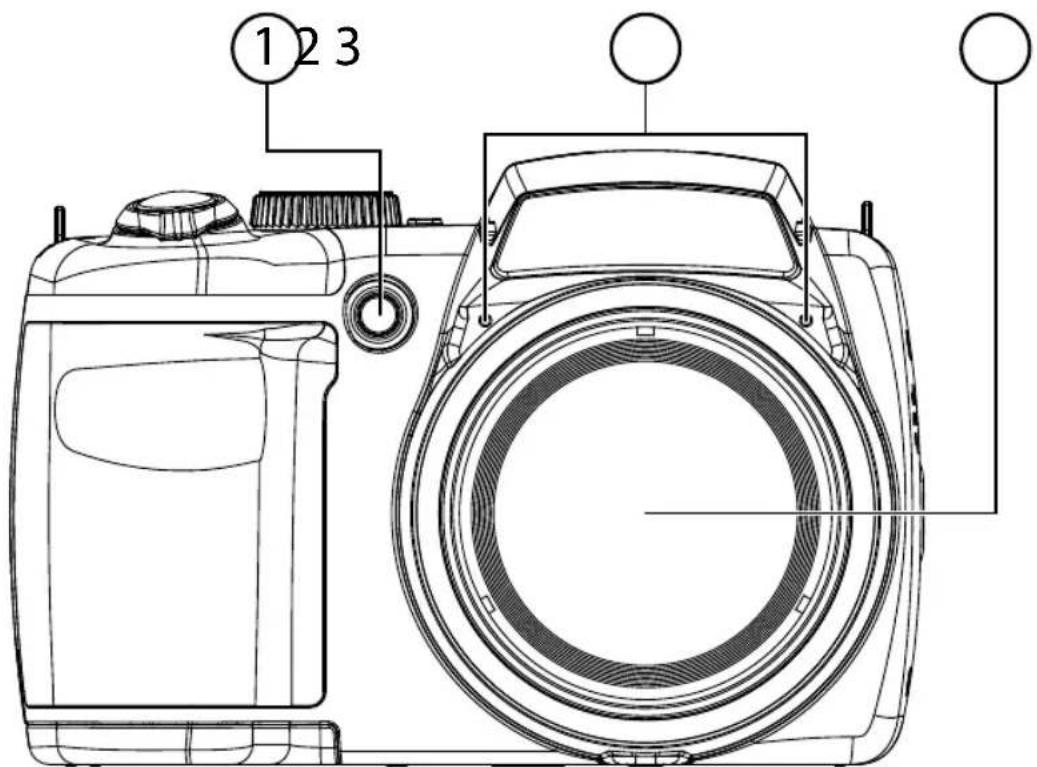
1) LED autoscatto/spia AF
2) Microfono
3) Lente della fotocamera con tubo obiettivo
Lato posteriore
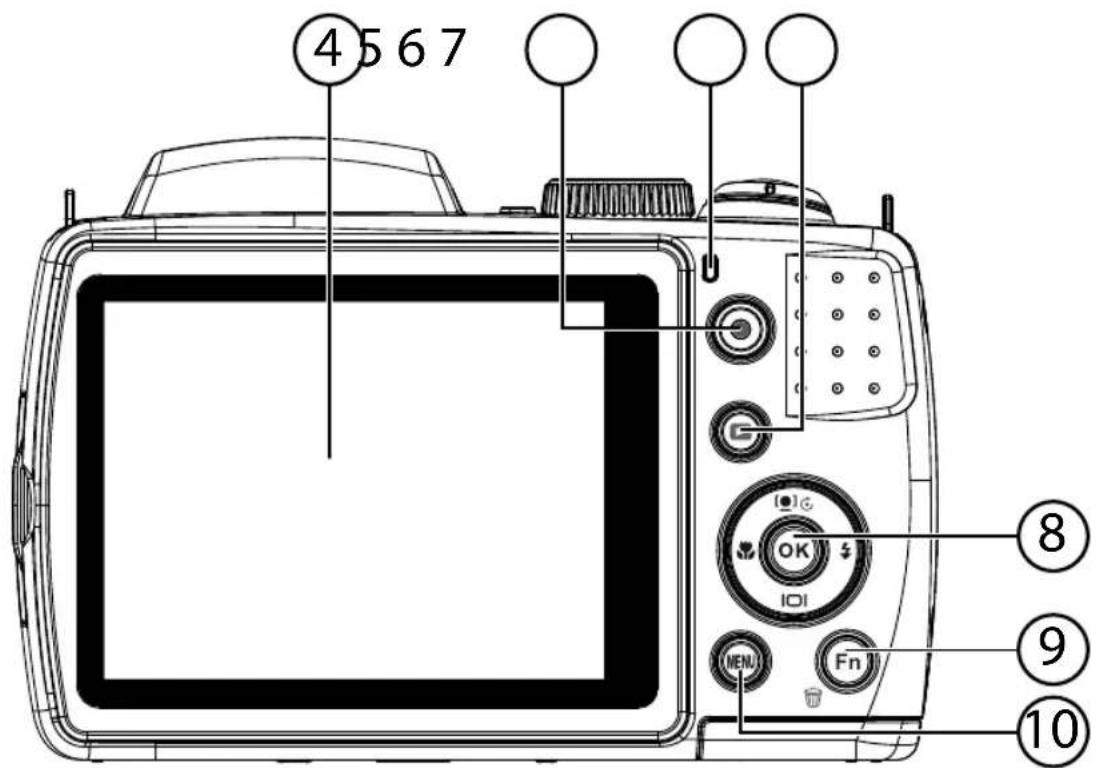
4) Schermo LC
5) Tasto di registrazione per video
6) LED di funzionamento
7) Tasto di riproduzione
8) TASTO OK / Tasti di spostamento
9) FN / Funzione/Cestino
10) MENU: Apertura del menu
Lato superiore
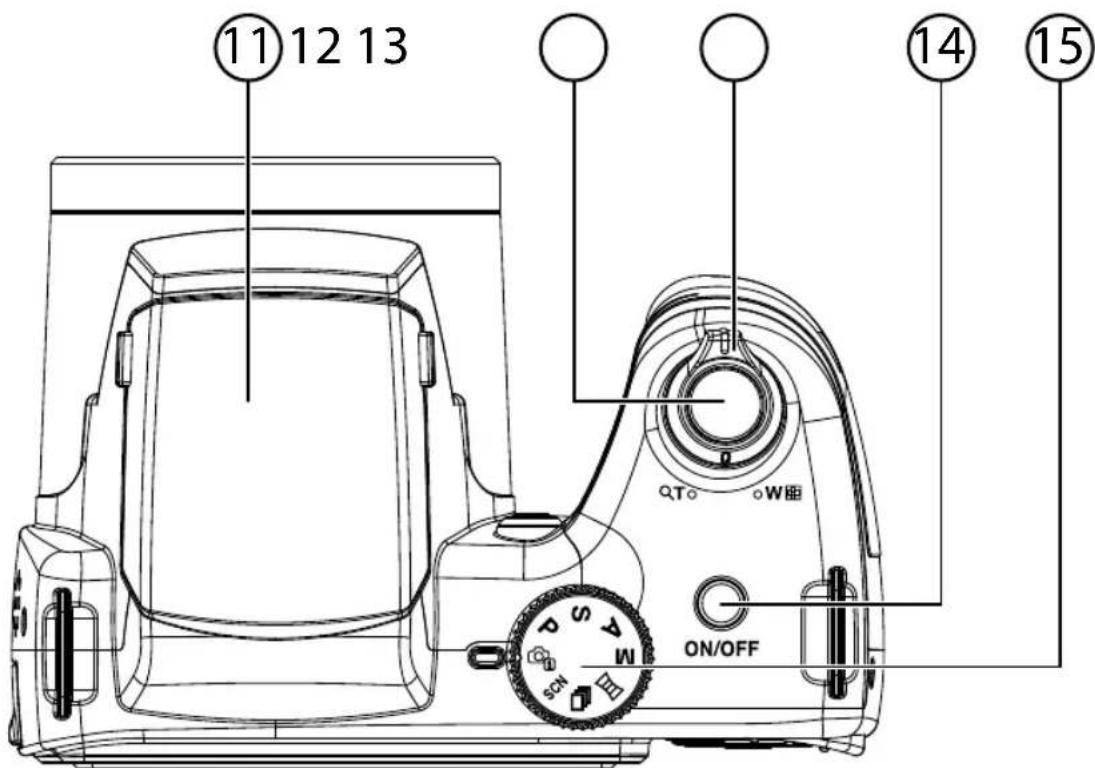
11) Flash (apribile)
12) Pulsante di scatto (premuto a meta: attivazione autofocus)
13) T/Q/W xghiera dello zoom): ingrandimento e rimpicciolamento del soggetto
14) ON/OFF: accensione o spegnimento della fotocamera
15) Ghiera modalità: impostazione di diverse modalità Foto/video
Lato inferiore
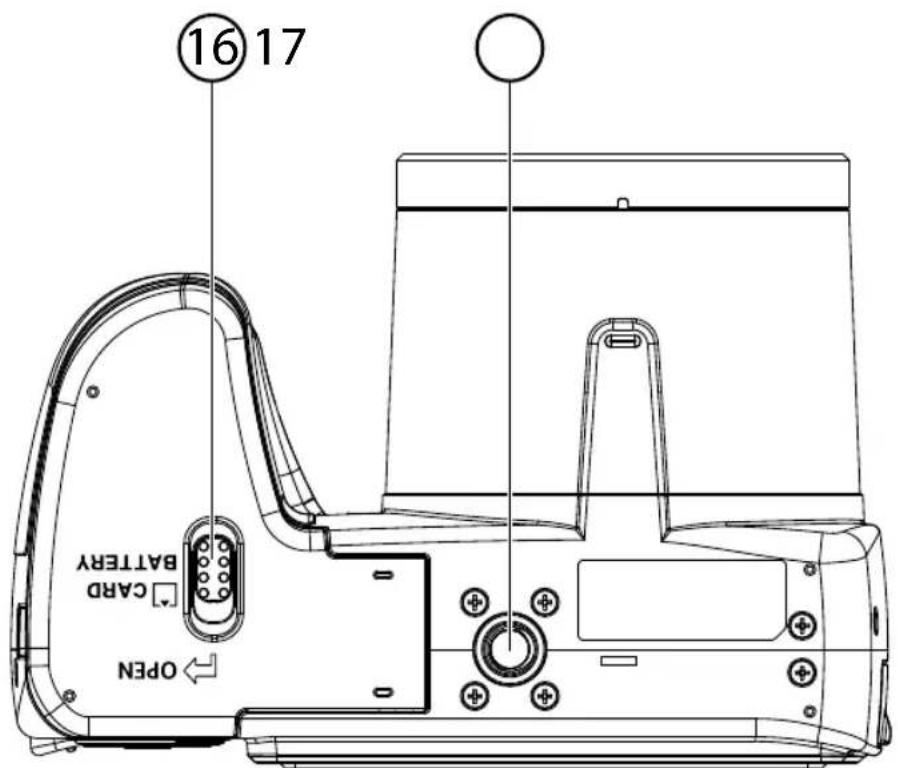
16) Copertura vano batteria e scheda SD
17) Fissaggio per cavalletto
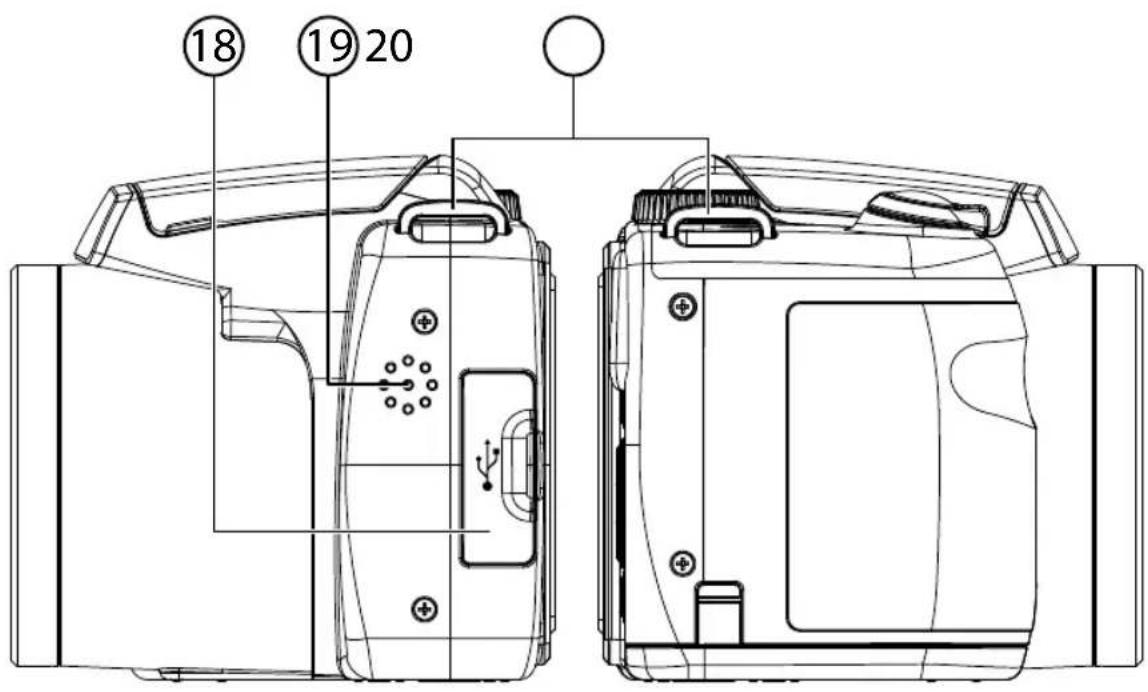
Lato
Tasto di spostamento
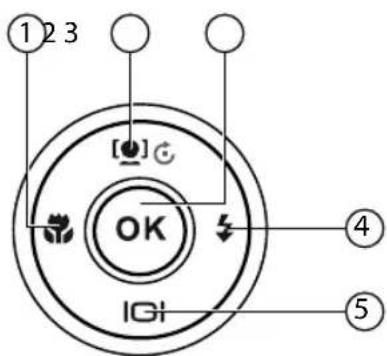
| Tasto Modalità Descrizione | ||
| 1) | In modalità di ri-presa: | Attivazione della macro per i primi piani |
| In modalità ri-proroduzione: | visualizzazione della ripresa precedente | |
| Riproroduzione di video: | attivazione e disattivazione di avanzamento e ritorno veloc e | |
| Nel menu | Uscita dal menu/sottomenu, spostamento verso sinistra all'interno dei menu/sottomenu | |
| 2) | In modalità di ri-presa: | Inseguimento del volto on / off |
| In modalità ri-proroduzione video: | avvio / interruzione della riproduzione | |
| In modalità ri-proroduzione foto | Rotazione dell'immagine di 90° | |
| Nel menu Spostamento | entivo verso l'alto nei menu/sottomenu | |
| 3) OK | In modalità ri- produzione vi- deo/audio: | Avvio della riproduzione |
| Nel menu Conferma della selezione nei menu/sottomenu | ||
| 4) ‡ | In modalità di ri- presa: | Selezione del tipo di flash |
| In modalità ri- produzione: | Visualizzazione della ripresa successiva | |
| Riproduzione di video: | attivazione e disattivazione di avanzamento e ritorno velocce | |
| Nel menu | Apertura del menu/sottomenu, spostamento verso destra all'interno dei menu/sottomenu | |
| 5) IOI | In modalità di ri- presa e riproduz- zione: | Visualizzare / nascondere le informazioni OSD |
| Riproduzione di video/audio: | Arresto della riproduzione | |
| Nel menu Spostamento verso il basso nei menu/sottomenu | ||
Messa in funzione
Applicazione delle cinghie da trasporto
Per una migliorie maneggevolezza della fotocamera e per motivi di sicurezza, è possibile fissare le cinghie da trasporto.
- Fare passare l'estremità della cinghia dal basso nell'apposto occhiello e quindi nella fibbia della cinghia.
In seguito tirare la cinghia atraverso l'occhiello come raffigurato.
Tendere la cinghia in modo che non possa uscire dall'occhiello.

ATTENZIONE!
Quando si trasporta la fotocamera con la cinghia da polso, fare attenuatione che non urti da nessuna parte. Mentre si sistema la cinghia, appoggiare la fotocamera su una superficie stabile in modo che non possa cadere e danneggiarsi.
Montare il coperchio dell'obiettivo
Fare passare il cappio più piccoloattraverso I'occhiello postosul coperchio dell'obiettivo.
Fare passare l'altra estremita del cappioattraverso il cappio più piccolo e stringerlo saldamente.
Fissare l'altra estremita del cappio a uno degli attacchi per le cinghie della fotocamera.
Inserimento delle batterie
Perutilizzare la fotocamera sono necessarie le batterie fornite in dotazione.
Se la fotocamera è accesa, spegnerla.
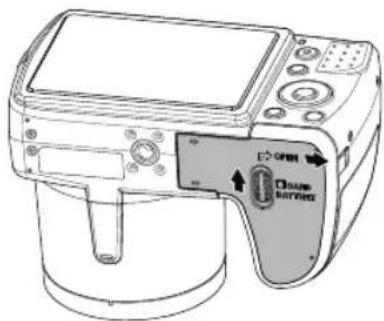
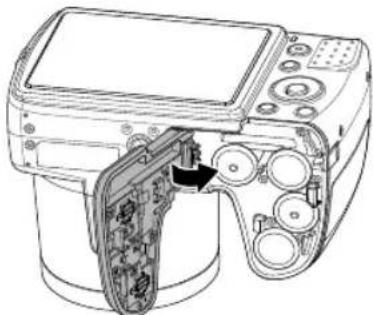
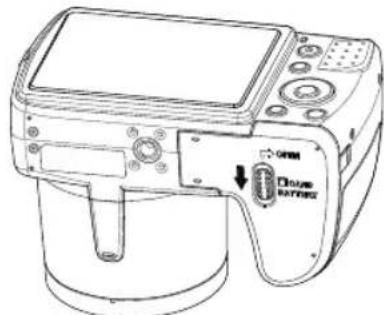
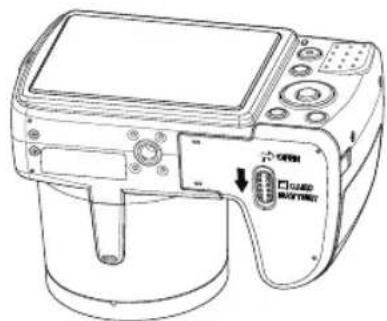
Fare scorrere la sicura del vano batteria in direzione della freccia.
- Tenere ferma in posizione la sicura e aprire il coperchio del vano batteria spingendolo in direzione della freccia. Il vano batteria si apre.
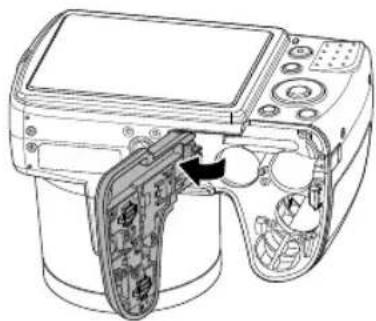
Inserire la batteria nell'apposto vano come raffigurato.
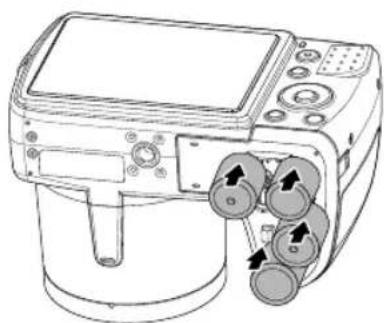
Chiudere il vano batteria e la sicura.
Inserimento e rimozione della schedà SD
Se non è insertita alcuna sched, le foto vengono Salvate nella memoria interna. Tenere presente che la memoria interna è limitata.
Utilizzato pertanto una schedà di memoria SD per aumento la capacité di memoria. Quando è inserita una schedà, le foto vengono salvate sulla schedà.
Inserimento della scheda
Se la fotocamera è accesa, spegnerla.
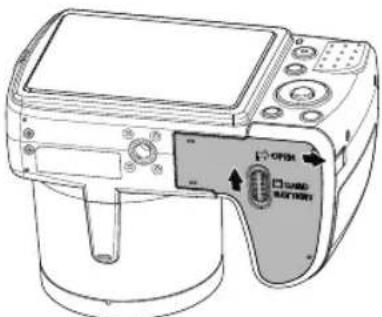
Fare scorrere la sicura del vano batteria in direzione della freccia.
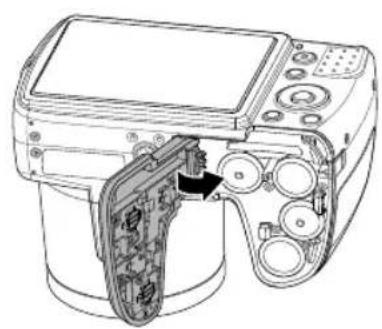
- Tenere ferma in posizione la sicura e aprire il coperchio del vano batteria spingendolo in direzione della freccia. Il vano batteria si après.
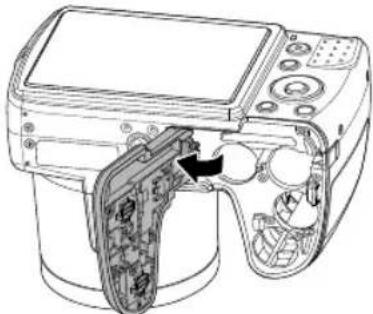
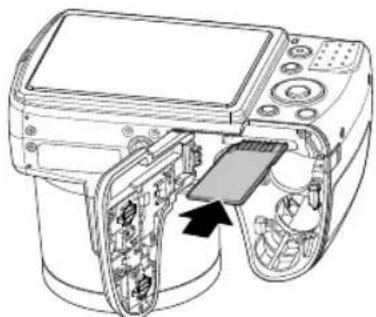
Inserire la scheda nel vano scheda come illustrato e assicurarsi che scatti in posizione.
Chiudere il vano batteria e la sicura.
Rimozione della scheda
Per estrarre la scheda, apriere innanzi tutto il vano batteria come descrizione sopra.
Premere quindi la sched a versus il basso per sbloccarla. La sched viene leggermente spinta.
verso I'esterno e puo essere estratta.
Richiudere il vano batteria, come descripto sopr.
Operazioni iniziali
Accensione della fotocamera
Premere il tasto ON/OFF per accendere la fotocamera.
L'obiettivo fuoriesce, la spia di funzionamento si illumina di verde e il display si accende. La fotocamera si trova in modalità di ripresa.

AVVISO!
Se la fotocamera non si accende, controllare che la batteria sia inserta correttamente e che sua carica.
Spegnimento della fotocamera
Premere il tasto ON/OFF per spegnere la fotocamera.
Impostazione di lingua e data/ora
Alla prima accensione della fotocamera, viene richiesto di impostare la lingua e l'ora.
Impostazione della lingua
Con i tasti e selezionare la lingua desiderata.
Confermare la selezione premendo il tasto OK.
Dopo la selezione della lingua, la fotocamera passa automaticamente al menu di impostazione data e ora.
Impostazione di data e ora
Con i tasti e selezionare il valore da impostare per la data o l'ora.
Con i tasti e passare alla voce successiva
Confermare le impostazioni premendo il tasto OK.
Oltre alla data e all'ora è possibile impostareanche il fornato della data. Sono disponibili le seguenti opzioni:
AA/MM/GG (anno/mese/giorno);
MM/GG/AA (mese/giorno/anno);
GG/MM/AA (giorno/mese/anno)

AVVISO!
La data e l'ora possono essere visualizzate alla fotocamera solo nella modalità di riproduzione. è possibile inseire questeindicazioni anche in basso a destra nella foto, se prima è stata attivata la funzione Timbro Data (vedere pagina 52 "Menu di ripresa").
L'impostazione dell'ora resta memorizzata nella batteria interna. Viene tuttavia perduta se si rimuove la batteria alla fotocamera per più di 48 ore.
Funzione di risparmio energetico
La fotocamera si spegne quando non viene utilizzata per più di 60 secondi. É possibile impostare il tempo di spegnimento automaticoanche a 3 o 5 minuti.
La funzione di risparmio energetico non è attiva:
- durante la registrazione di audio/videoclip;
- durante la riproduzione di Foto, videoclip o registrazioni audio;
- quando la fotocamera è collegata a un altre apparecchiotramite USB.
Modalità di ripresa e riproduzione
All'accensione è attiva la modalità di ripresa: É possibile scattare subito delle foto. Si posso non inoltre registrarare audio e video.
In modalità di riproduzione è possibile riproduire, modificare e cancellare foto, audio e video.
Per impostare la modalità di riproduzione, premere il tasto. Il symbolo della riproduzione compare in alto a sinistra sul display. Viene visualizzata l'ultima imagine registrata.
Per ritornare alla modalità di ripresa, premere nuovamente il tasto
Informazioni visualizzate
Informazioni visualizzate relative alla ripresa
In modalità di ripresa vengono visualizzate le informazioni seguenti:
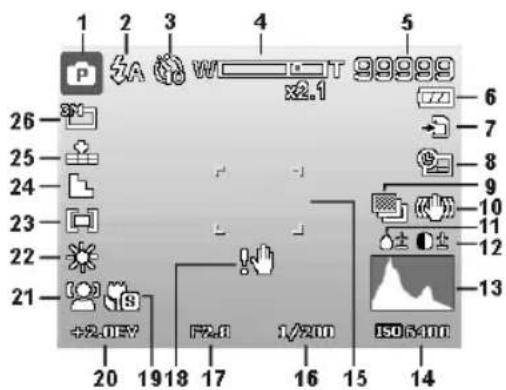
1) Modalità di ripresa attuale
2) Impostazione del flash
3)Autoscatto
4) Impostazione dello zoom
5) Riprese/tempo di ripresa più近些ibilité (con la risoluzione attuale)
6) Stato della batteria
7) Posizione di memorizzazione (memoria interna o scheda)
8) Timbro con la data
9) Esposizione automatica attivata
10) Stabilizzatore d'immagine attivato
11) Saturazione
12) Contrasto
13) Istogramma
14) Impostazione ISO
15) Area di messa a fuoco
16) Velocità di otturazione
17) Impostazione del diaframma
18) Avviso: rischio di immagini mosse!
19) Impostazione macro
20) Impostazione dell'esposizione
21) Riconoscimento dei volti
22) Bilancimiento del bianco
23) Misurazione dell'esposizione
24) Nitidezza
25) Qualità
26) Risoluzione
27) AF - spia di messa a fuoco automatica
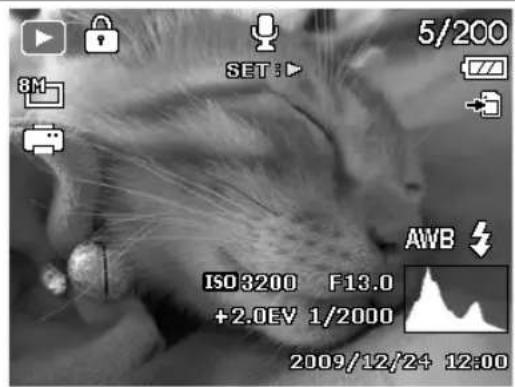
Informazioni visualizzate relative alla riproduzione Foto
In modalità di riproduzione vengono visualizzate le informazioni seguenti:
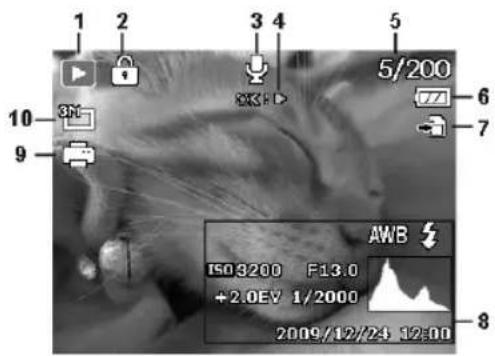
1) Modalità (ripresa o riproduzione)
2) Imagine protetta
3) Registrazione audio
4) Avvisi per le funzioni dei tasti
5) Ripresa attuale/Numero totale di riprese
6) Stato della batteria
7) Posizione di memorizzazione (memoria interna o scheda)
8) Informazioni di ripresa
9) DPOF attenuato
10) Risoluzione dell'immagine attualmente visualizzata
Informazioni visualizzate relative alla riproduzione video
In modalità di riproduzione di videoclip vengono visualizzate le informazioni seguenti:
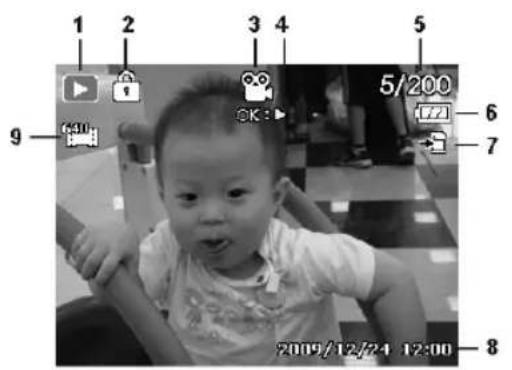
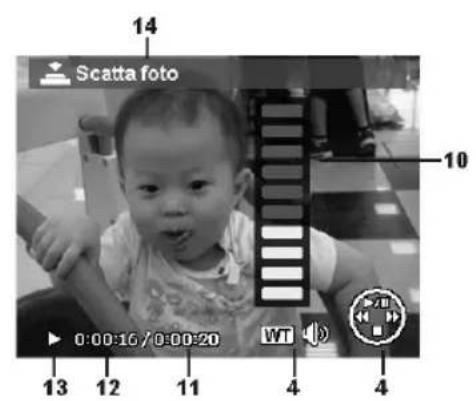
1) Modalità (riproduzione)
2) Video protetto
3) Ripresa video
4) Avvisi per le funzioni dei tasti
5) Ripresa attuale/Numero totale di riprese
6) Stato della batteria
7) Posizione di memorizzazione (memoria interna o scheda)
8) Informazioni di ripresa
9) Risoluzione
10) Regolazione volume
11) Durata video
12) Durata di riproduzione
13) Stato di riproduzione (riproduzione/pausa)
14) Creazione di screenshot
Informazioni visualizzate relative alla riproduzione audio
In modalità di riproduzione delle registrazioni audio vengono visualizzate le informazioni seguenti:
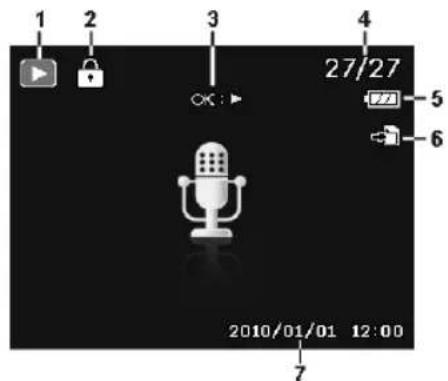
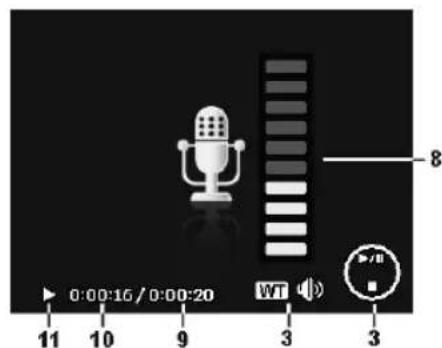
1) Modalità (riproduzione)
2) Ripresa protetta
3) Avvisi per le funzioni dei tasti
4) Ripresa attuale/Numero totale di riprese
5) Stato della batteria
6) Posizione di memorizzazione (memoria interna o scheda)
7) Informazioni di ripresa (data e ora)
8) Regolazione volume
9) Durata audio
10) Durata di riproduzione
11) Stato di riproduzione (riproduzione/pausa)
Visualizzare e nascondere le informazioni
Premendo ripeturamente il tasting è possible attivare, disattivare e modificare le informazioni visualizzate.
In modalità di ripresa
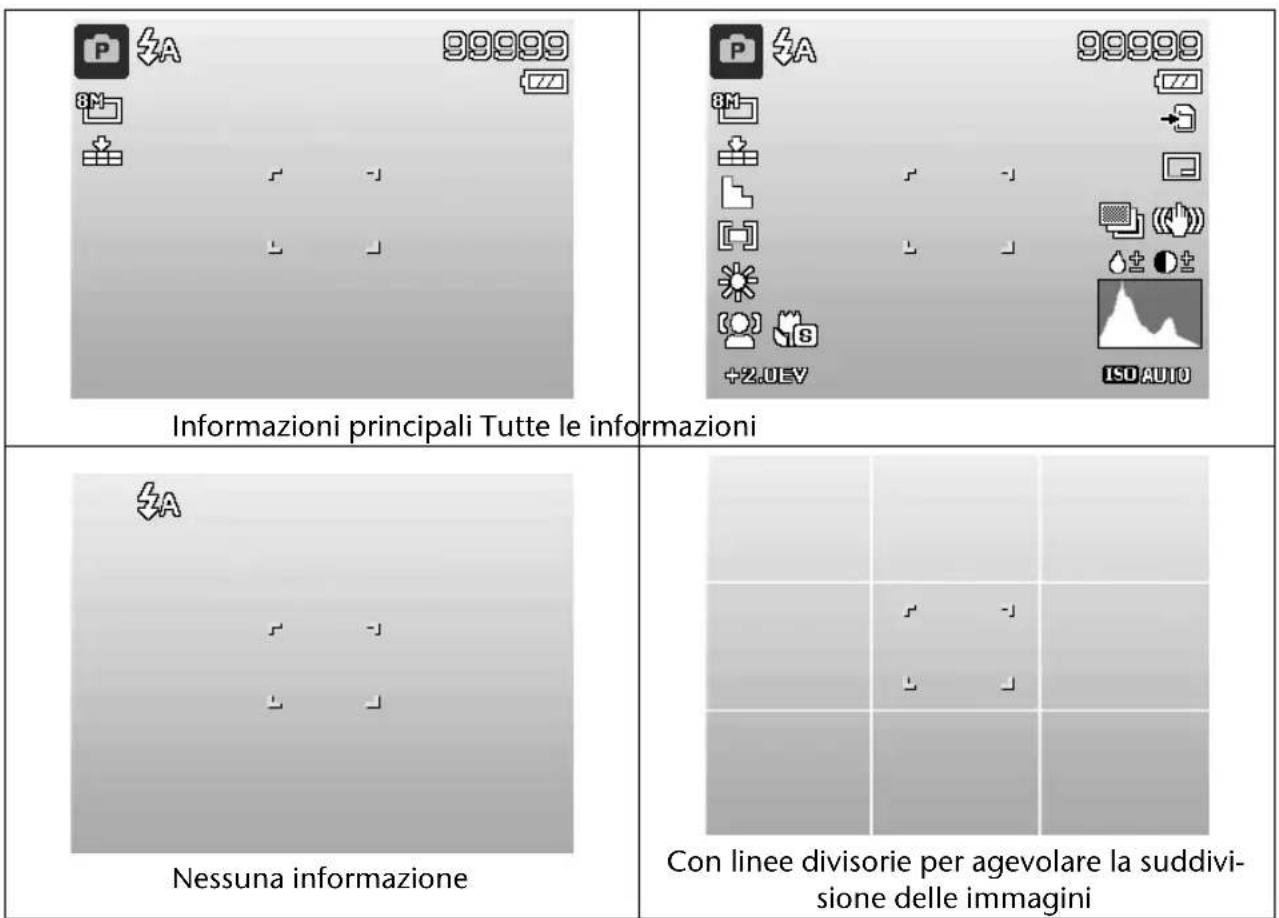

AVVISO!
Le informazioni visualizzate sono varie in base alla modalità di ripresa selezionata.
In modalità di riproduzione
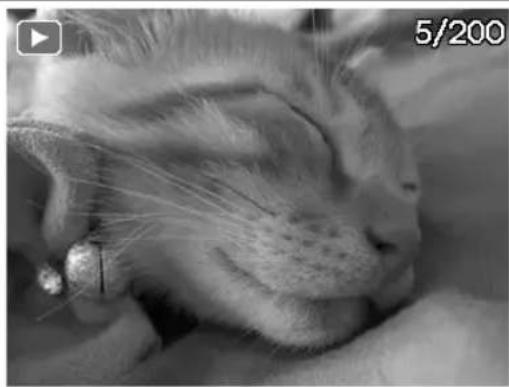
Informazioni principali
Tutte le informazioni
Nessuna informazione
Non è possibile modificare le informazioni visualizzate:
- durante la registrazione e la riproduzione di audio/videoclip;
- durante la visualizzazione di una sequenza di fotto o di miniature;
- durante la modifica di una Foto (in modalità di modifica).
Le prime riprese
Impostazione della modalità di ripresa
All'accensione della fotocamera si attiva automaticamente la modalità di ripresa. In alto a sinistra sul display compare il symbolo corrispondente alla modalità di ripresa selezionata. Per ulteri informazioni sulle modalità di ripresa e sui symboli, consultare a pagina 68.
Consigli per scattare delle buone fotografie
-
Non muovere la fotocamera nel momento in cui si preme il pulsante di scatto né subito durante averlo premuto. Attendere il segnale di scatto. Utilizzato quando necessario un cavalletto o lo stabilizzatore d'imagine (vedere pagna 34) in modo che la fotocamera abbia un appoggio sicuro e non scatti foto mosse.
-
Osservare il soggetti sul display prima di premere il pulsante di scatto.
-
Il soggetti principale dovrebbe occupare la maggior parte dell'immagine e dominarla. Portarsi a una distanza sufficiente dal soggetti.
-
Quando si fotografano paesaggi ed edifici, non includere nella foto una parte eccessiva dell'ambiente circostante. Anche queste foto possono risultare affascinanti, ma in tal caso è preferibile usare la funzione panoramicica.
-
Per il ritratto di una persona, tenere presente che il volto è il soggetto determinante, la parte inferiore del corso e le scarpe non sono rilevanti in questi casi e non dovrebbero comparire nella foto.
-
Le Foto risultano più intéressanti quando il soggetto non si trovava esattamente al centro dell'immagine, ma leggermente spostato verso un lato.
-
Spesso, un bel soggetti non viene valorizzato, perché lo sfondo distrae eccessivamente.
Cambiare l'angolazione di scatto in modo che lo sfondo si il più neutro possibile. -
Per le foto di paesaggi, seguire indicativamente la regola dei terzi: ciò significica che l'immagine viene divisa in tre aree orizzontali e il fotografo può influenzare il risultato in base a come usa tali aree. Le foto con una suddivisione pari a 1/3 di cielo e 2/3 di terreneo risultano pacifiche e idilliche, nelle le foto con una suddivisione pari a 2/3 di cielo e 1/3 di terreneo appa-ioni dinamiche e vivaci. Per questi tipi di foto paesaggistiche sono molto importanti le linee divisorie (vedere pagina 30) che consentono di posizionare gli elementi importanti nei punti di intersezione.
-
Fare in modo che le Foto abbiano profondità includendo diversi piani nell'imagine, per esempio scegliendo un primo piano e/o un secondo piano adatti.
-
Scegliere il tipo d'imagine idoneo al soggetto, per esempio le torri e gli edificiamenti appaiono più imponenti nelle fotin in tipo verticale.
- É consigiliable cercare di raccontare una storia con le proprie Foto, spessobastano 4 o 5 immagini per trasformare un'istantanea in una breve storia.
- Verificare l'angolazione nel caso in cui il soggetto sia illuminato dal retro. Cambiare la propria posizione per ridurre la retroilluminazione.
- Sperimentare con prospettive diverse, per renderere le foto più interessanti.
- Per risparmiare spazio sulla sched di memoria, è preferibile non diminuire la risoluzione delle foto, ma aumento la compressione delle immagini (vedere pagna 40).
- Questi consigli per le foto valgonoanche per le riprese video. In tal caso,fare anche atten-zione a muovere lentamente la fotocamera e a tenerla ferma. Se si muove la fotocamera troppo velocemente,le riprese video risultano sfuocate e imprecise.Un cavalletto pue essere-re molto utile ancpe per le riprese video.
Fotografia
Scegliere il soggetti desiderato sul display.
Per prima casa, premere il pulsante di scatto leggermente verso il basso in modo da attivare l'autofocus.
Non appena viene completeness la messa a fuoco automatica, i segni giali dell'inquadratura diventano verdi.
Quando non è possibile effettuare la messa a fuoco automatica, i segni dell'inquadratura sono rossi e la spia di funzionamento lampeggia.
Vengono visualizzati i valori relativi alla velocità di otturazione, al diaframma e all'ISO.
Premere completeness il pulsante di scatto per scattare la foto. Un suono segnala che la foto è stata scattata (se esta funzione è stata prima impostata nel menu SUONI (vedere pagina 55).
Le fotovengono Salvate come file JPEG.

AVVISO!
Se la foto rischia di risultare mossa, sul display compare ancche il symbolo. In quello caso è necessario tenere ferma la fotocamera, attivare lo stabilizzatore d'immagine oppure usare un cavalletto.
Tramite il menu delle funzioni si possono definire diverse impostazioni per la ripresa (vedere pagna 39). A tale scopo premere il tasto.

AVVISO!
Attivare la modalità macro premendo il tasto per scattare fotin primo piano.
Utilizzare lo stabilizzatore
Lo stabilizzatore d'immagine compensa i lievi movimenti della fotocamera, p. es. causati dalle vibrazioni delle mani, evitando che la foto risulta mossa.
Nel menu della fotocamera selezionare la voce "STABILIZZ.", quando attivare o disattivare la funzione.

AVVISO!
Quando si utilizes un cavalletto o le condizioni di luce sono buone, si può fare a meno dello stabilizzatore d'immagine.
Utilizzo del flash
Se la luce non è sufficiente per la foto, è possibile ricorrere al flash integrato, in grado di fornire luce addizionale.
Premendo ripeturamente il tasto del flash selezionare le seguenti impostazioni per il flash:
| Simbolo | Descrizione |
| ZA | AUTO: il flash viene attivato automaticamente quando le condizioni di ripresa richiedono un'illuminazione maggiore. |
| ZO | Con preflash prima del flash vero e proprio; per evitare l'effetto occhi rossi. La fotocamera riconosce la luminosità degli oggetti e attiva il flash solo quando necessario. |
| Σ | Flash sempre attivato |
| SL | "Slow Sync": il flash viene sincronizzato con un tempo d'otturazione lento. |
| ⓷ | Flash sempre disattivato |
Il flash funziona solo in modalità Scatto singolo e Autoscatto. Non può essere usato con gli scatti in sequenza e le riprese video.
L'uso del flash aumento il consumo della batteria. Quando la batteria è quasi scarica, il flash impiegà più tempo per attivarsi.

ATTENZIONE!
Non fotografiasomeone o animali con il flash a distance ravvicinata. Mantenere almeno 1 metro di distance.
Zoom: ingrandire e rimpicciolire
La fotocamera dispone di uno zoom ottico e di uno digitale. Lo zoom ottico viene attivato spostando la lente, quello digitale viene attivatotramite il menu d'impostazione.
Premere la ghiera dello zoom in direzione W o T Q Sul display compare la barra che rappresenta l'impostazione dello zoom
W: l'imagine viene ingrandita ("grandangolo"); si cattura un'inquadratura maggiore
T: l'imagine viene rimpicciolita ("foto tele"); si cattura un'inquadratura minore.
| Simbolo Descrizione | |
| WOT | Se il segno si trova nella parte sinistra della barra, viene utilizzato lo zoom ottico. |
| WOT | Se si preme di nuovo T Qviene attivato automaticamente lo zoom digita-le. É possibile ingrandire ulteriormente l'immagine sono al fattore 5.A tale scopo, nel menu Impostazioni deve essere attivato lo zoom digitale! |

AVVISO!
Per le riprese video non è disponibile lo zoom digitale.
Con lo zoom digitale, l'inquadratura viene ingrandita mediante interpolazione, la qualità delle immagini cui si ristirne.
Impostazione della modalità di messa a fuoco
Questa funzione consente di definire il tipo di messa a fuoco per la ripresa di fot e video.
Premere ripeturamente il tasting Macro finché in basso a sinistra sul display LCD compare la modalità di messa a fuoco desiderata.
La fotocamera offre quattro diverse modalità di messa a fuoco:
Normale
Con la messa a fuoco normale il campo di messa a fuoco inizia a 40~cm . Quando la fotocamera è impostata sulla modalità normale, non viene visualizzato nessun symbolo.
PF - Multifocus
Se è Attivo il multifocus, la fotocamera mette a fuoco agli oggetto.
INF - Infinito
Con l'impostazione infinito la fotocamera mette a fuoco gli oggetti molto distanti.
Ripresa di videoclip
Oltre alla funzione Foto, la fotocamera offre la possibilità di registrar videoclip,cision di memorizzare non solo immagini statiche, ma anche in movimento.
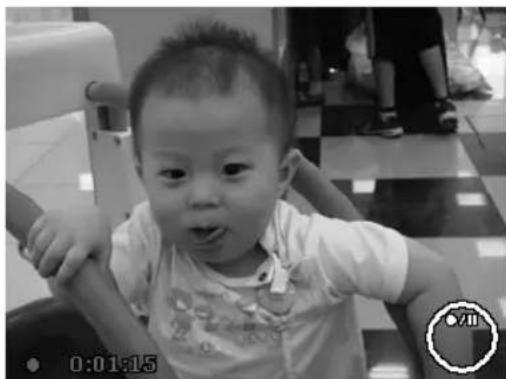
Premere il pulsante di registrazione per avviare la ripresa.
Sul display viene visualizzata la durata della ripresa.
Premere la ghiera dello zoom in direzione W o T O per ingrandire o rimpicciolire l'imagine e quindi modificare l'inquadratura.
Premere il tasto per fermare la ripresa.
Premere di nuovo il tasto per proseguire la ripresa.
Per terminare la ripresa, premere nuovamente il pulsante di scatto

AVVISO!
Lo zoom digitale e il flash non sono disponibili per la ripresa di videoclip.
Durante la ripresa video, il microfono si attiva e viene registrato ancpe l'audio.
Quando il tasto zoom è premuto, non viene registrato l'audio.
Le riprese video vengono Salvate insieme all'audio come file AVI.
Ripresa di clip audio
La fotocamera può memorizzareanche registrazioni audio, il microfono si trovava a destra sopra la lente, sul lato frontale della fotocamera. Fare attenzione a non toccare il microfono durante la registrazione.
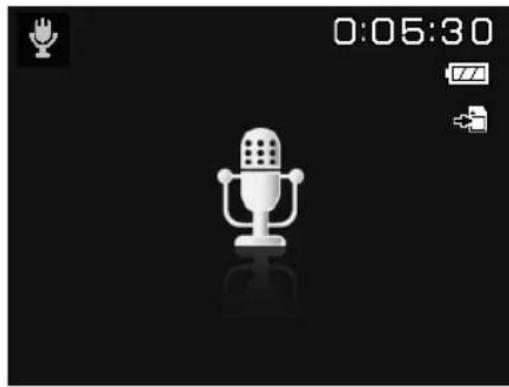
- Spostare la ghiera delle modalità sulla posizione SCN.
Premere il tasto MENU per passare al menu di selezione.
Con il tasto si passa alla selezione della modalità di ripresa. Con i tasti selezionare la voce di menu per la registrazione vocale
Premere il pulsante di scatto per avviare la registrazione. Sul display viene visualizzata la durata della registrazione.
Per terminare la registrazione, premere nuovamente il pulsante di scatto.

AVVISO!
Le registrazioni audio vengono salute come file WAV.
Utilizzo del menu funzioni
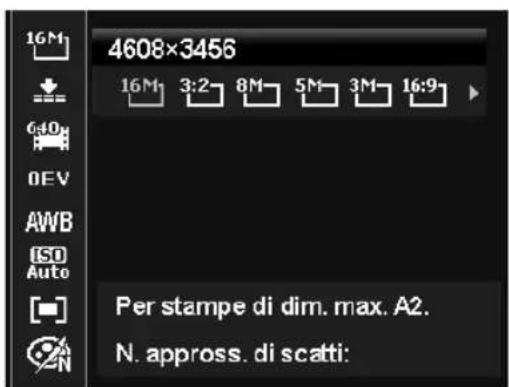
Il menu funzioni permette di definire rapidamente le impostazioni essentiali per la ripresa. Le singolelocate del menu funzioni variano in base alla modalità di ripresa impostata.
Nella barra di menu a sinistra, vengono visualizzate le funzioni disponibili per l'impostazione della fotocamera. Nella barra destra vengono visualizzate le impostazioni possibili per la rispetto funzione.
Premere il tasto, per aprire il menu.
Con i tasti direzionali o selezionare la funzione che si desidera modificare.
Con i tasti o selezionare l'impostazione desiderata, per esempio la risoluzione 14M.
Premere il tasto OK per salvare l'impostazione.
Visualizzazione dei preferiti
La visualizzazione dei preferiti è disponibile solo quando è stata impostata la modalità di ripresa SCN con la ghiera delle modalità. Nella visualizzazione dei preferiti sono elencate le ultime cinque modalità di ripresa utilizzate e la modalità RITRATTO.

In ciascuna modalità di ripresa è possibile impostare opzioni diverse. Se coi tasti « o » si cambia la modalità di ripresa, le opzioni impostate variano di consegenza.
Risoluzione - Foto
La risoluzione determina sostzialmente la qualità dell'immagine. Maggiore è la risoluzione, più memoria occupa la foto. Le risoluzioni massime sono consigliate soprattutto per le granità stampe (più grande del formato DIN A4)1.
| Impostazioni Dimensione in pixel | |
| 16 M 4608 x 3456 | |
| 3:2 4608 x 3072 | |
| 8 M 3264 x 2448 | |
| 5 M 2592 x 1944 | |
| 3 M 2048 x 1536 | |
| 16:9 1920 x 1080 | |
| VGA1 | 640 x 480 |
Qualità (Compressione)
Impostando la qualità si stabilisce il livello di compressione dei dati registrati. Più la qualità è alta, maggiore è lo spazio di memoria necessario per le riprese.
| Impostazioni Significato | ||
| S. FINE | Qualità massima. | |
| FINE | Qualità media. | |
| NORMALE | Qualità normale. | |
Dimensione video (risoluzione - video)
L'impostazione relativa alla dimensione video è disponibile solo per la ripresa di videoclip.
| Impostazione | Dimensione in pixel | Qualità dell'immagine |
| 16:9 | 1280 x 720 | HDTV (solo con schede SDHC a partire alla classe 6 o con la scheda SD fornita in dotazione) |
| 6:10 | 640 x 480 Alta qualità | |
| 320 | 320 x 240 Normale | |
| 640 x 480 | Qualità web per la visualizzazione su piattaforme internet |
Nell'impostazione qualita web la ripresa dei videoclip viene ottimizzata per la riproduzione su piattaforme internet.
Poiché sulle piattaforme internet la dimensione dei file è limitata, la fotocamera si spegne automaticamente quando il file raggiunge una dimensione di 100 MB.
Se la risoluzione è impostata su "qualità web" (vedere pagina 88) i file vengono salvati con lo standard DC nella cartella "101UTUBE".
Correzione dell'esposizione (EV)
La corazione dell'esposizione è uno strumento che consente di discostarsi consapevolmente dai valori determinati dall'esposimetro. Correggendo il valore di esposizione (OEV, Over Exposure Value) si possono modificare le immagini che, nella sua impostazione, risulterebbero troppo chiare o troppo scure.
Con i tasti si posso n impostare per quello valore dodici livelli, compresi tra +2,0^ e -2,0 EV.
In condizioni di luce scarsa impostare un valore positivo e in presenza di luce forte un valore negativo.
Non utilizzato la correzione dell'esposizione quando il soggetto si trova in un luogo molto luminoso o molto scuro oppure quando si usa il flash. In questi casi selezionare l'impostazione OEV.
Il bilanciamento del bianco consente di adattare le riprese a diverse condizioni di luce.
| Impostazione | Significato | |
| AWB | BILANCIAMENTO DEL BIANCO AUTO | Il bilanciamento del bianco viene regolato automaticamente. |
| LUCE DIURN | Per riprese alla luce del giorno. | |
| NUVOLOSO | Per riprese con cielo nuvoloso, al crepuscolo oppure all'ombra. | |
| TUNGSTENO | Per riprese fatto la luce artificiale. | |
| FLOUR_ALTA. | Per riprese fatto la luce fluorescente, rossastra. | |
| FLUOR_BAS. | Per riprese fatto la luce fluorescente, bluastra. | |
| PERSONALIZZATO | Per una regolazione più precise oppure quando non è possibile classificare la fonte di luce. AVVISO! Per trovare la giusta impostazione, orientare la fotocamera verso un foglio di carta bianco o un oggetto simile nelle condizioni di luce per le quali si intende impostare il bilanciamento del bianco, quando scattare una foto che fungerà da ri-ferimento per individuare il bilanziamento del bianco. | |
ISO (sensibilità alla luce)
L'impostazione modifica la sensibilità alla luce del sensore. Un valore più alto augmente la sensibilità alla luce, ma può essere causare maggiori disturbi che si ripercuotono negativamente sulla qualità delle immagini. Impostare pertanto il valore ISO più basso possibile in base alle condizioni di ripresa.
| Impostazione Significato | |
| ISO AUTO | Valore ISO automatico. |
| ISO 100 | Imposta la sensibilità a ISO 100. |
| ISO 200 | Imposta la sensibilità a ISO 200. |
| ISO 400 | Imposta la sensibilità a ISO 400. |
| ISO 800 | Imposta la sensibilità a ISO 800. |
| ISO 1600 | Imposta la sensibilità a ISO 1600. |
| ISO 3200 | Imposta la sensibilità a ISO 3200 |
| ISO 6400 | Imposta la sensibilità a ISO 6400. |

AVVISO!
Se si imposta il valore ISO a ISO 3200 o ISO 6400, la fotocamera attiva automaticamente il livello di risoluzione 3M.
Misurazione - Metodo di misurazione della qualità
Con这对于 the risperse fotografiche o video.
| Impostazione Significato | ||
| [−] | Multipla | Viene selezionata un'esposizione in base ai risultati della mi-surazione effettuata in più puniti dell'area di ripresa. |
| [◎] | Centro | Viene misurata la luce nell'intera area di ripresa, ma i valori vi-cino al centro hanno un'incidenza maggiore. |
| [●] | Punto | Viene selezionata un'esposizione in base al risultato di un'uni-ca misurazione effettuata al centro dell'immagine. |
Effetto colore
È possibile utilizzare gli effetti fotografici in modalità di ripresa e in modalità di riproduzione per conferire diverse tonalità o effetti artistici alle immagini.
| Impostazione Significato | |
| NORMALE | Nessun effetto fotografico. |
| LOMO | Clima cromatico di una fotocamera LOMO |
| VIVDO | Per accentuire i colori luminosi, l'immagine viene riprodotta con maggiore contrasto e maggiore saturazione. |
| SEPPIA | L'immagine viene "invecchiata" con tonalità marroni. |
| RISALTO COLORE (ROS-SO) | L'immagine viene riprodotta in bianco e nero, ma vengono mantenute le tonalità rosse. |
| RISALTO COLORE (VER-DE) | L'immagine viene riprodotta in bianco e nero, ma vengono mantenute le tonalità verdi. |
| RISALTO COLORE (BLU) | L'immagine viene riprodotta in bianco e nero, ma vengono mantenute le tonalità blu. |
| B/N | L'immagine viene riprodotta in bianco e nero. |
| ROSSO | L'immagine assume una tonalità rossa. |
| VERDE | L'immagine assume una tonalità verde. |
| BLU | L'immagine assume una tonalità blu. |
Utilizzo del menu di ripresa
É possibile définir le impostazioni per le riprese ancètramite il menu di ripresa.
Ulteriori informazioni su come spostarsi nei menu nei menu e definire le diverse impostazioni sono disponibili nel capitolo „I menu“ a pagina 51.
Guardare/Ascoltare le riprese
Riproducione di singole riprese
In modalità di visualizzazione è possibile riproduire le ultime riprese una di seguito all'altra.
Premere il tasto di riproduzione per passare alla modalità di riproduzione.
Sul display compare la ripresa più recente; in base al tipo di ripresa è possibile che venga visua- lizzato quando segue:
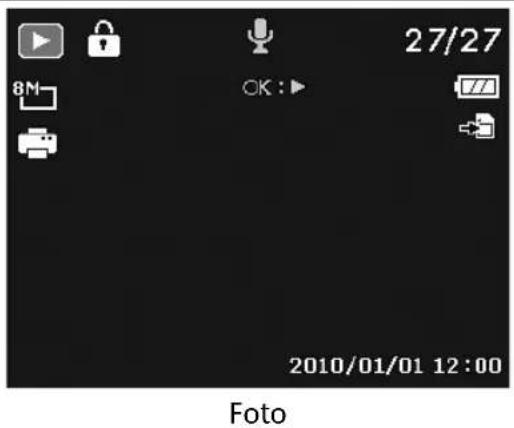
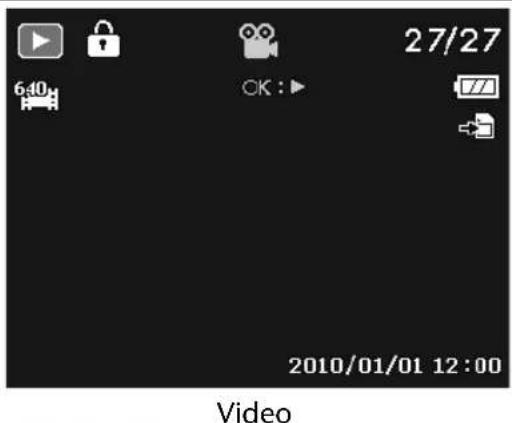
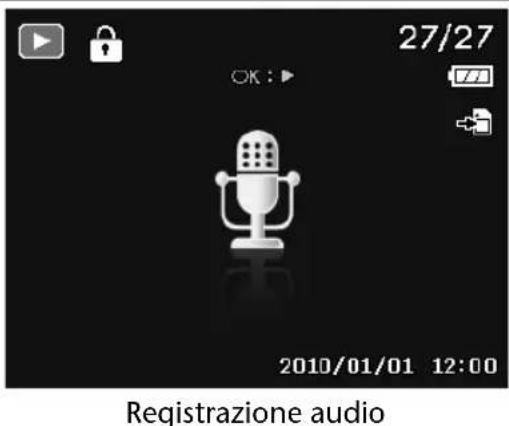
Premere i tasti oppure per vindere la ripresa precedente o successiva.
Riproducione in miniatura di riprese
In modalità di riproduzione, premere la ghiera dello zoom verso T per visualizzare fino a nove piccole anteprime.
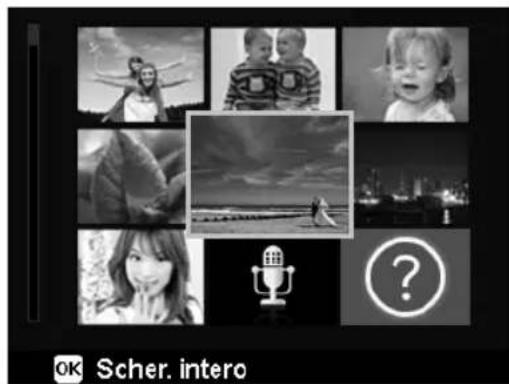
Con i tasti direzionali oppure , oppure si selezione un file.
Premere il tasting OK per visualizzare l'immagine a piano schermo.
Premere la ghiera dello zoom verso W Q per tornare alla visualizzazione a piano schermo. Alcune miniature contengono delle icone che indicate il tipo di file.
| Icona Tipo | di file Significato | |
| Registrazione audio | Indica una registrazione audio. | |
| File difettoso Indica | un file difettoso. |
Modalità calendario
In modalità di riproduzione, premere la ghiera dello zoom due volte verso T per attivare la modalità calendario.
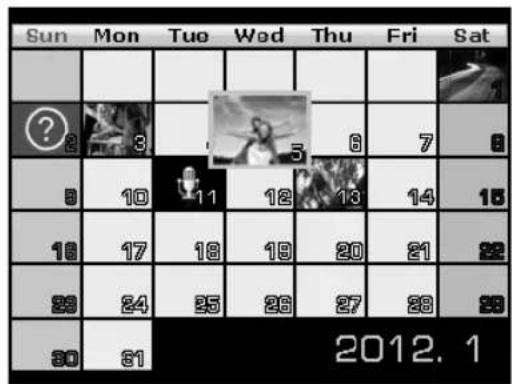
Sullo schermo viene visualizzato il primo file (immagine, video o audio) registrato nella data corrispondente.
Con i tasti direzionali oppure , oppure si selezione la data.
Premere il tasto OK per visualizzare a pieno schermo la prima ripresa effettuata in questa data.
Premere la ghiera dello zoom verso W Q per uscire alla modalita calendario.
Zoom delle fotografia
É possibile ingrandire le Foto per visualizzarne singole porzioni.
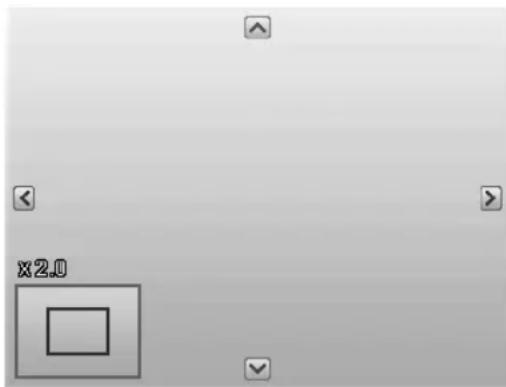
Premendo ripeturamente la ghiera dello zoom verso W Q, nella visualizzazione a schermo intero è possibile ingrandire l'inquadratura sino a 12 volte. Premendo ripeturamente la ghiera dello zoom verso T si rimpicciolisce di nuovo la visualizzazione.
Le quattro frece sul bordo indicano che l'immagine è stata ingrandita.
Con i tasti direzionali oppure è possibile selezionare una sezione dell'immagine ingrandita.
Premere il tasto MENU per tornare alla visualizzazione a piano schermo.
Riproduce di riprese video / audio / appunti vocali
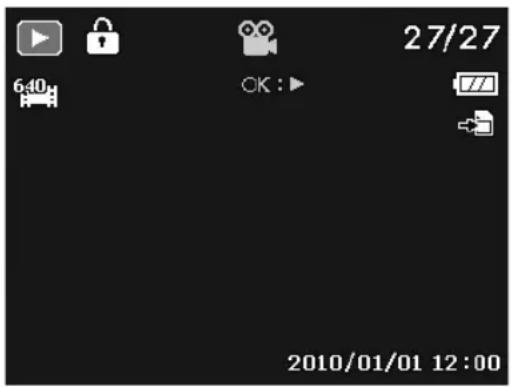
- Selezionare la ripresa desiderata.
Premere il tasting OK per avviare la riproduzione.
Durante la riproduzione di videoclip, premere i tasti oppure per avanzare o retrocedere rapidamente.
Premere la ghiera dello zoom verso W Q per alzare il volume.
Premere la ghiera dello zoom verso T l per abbassare il volume.
Per fermare la riproduzione premere il tasting.
Premere di nuovo il tasting per proseguire la riproduzione.
Per terminare la riproduzione premere il tasting.
Creazione di screenshot da una ripresa video
Durante la riproduzione di una ripresa video, premere il tasto per fermare la riproduzione.
Premere il pulsante di scatto per salvare come screenshot l'immagine visualizzata. Sul display appeare un symbolo circolare perindicare che e in corso l'elaborazione dei dati.
Premere di nuovo il tasting per proseguire la riproduzione.
Per terminare la riproduzione premere il tasting.

AVVISO!
Questa funzione è disponibile solo se lo spazio di memoria è sufficiente, in caso contrario sul display non compare il symbolo del pulsante di scatto.
Cancellazione delle riprese
Si possono cancellare le riprese nella modalità di riproduzione oppuretramite il menu di riproduzione (vedere pagina 58).
Il modo piùrapido per cancellare una ripresa consiste nel premere il tasting F N in modalità di riproduzione.
In modalità di riproduzione selezionare la ripresa e premere il tasto FN
Sul display compare la richiesta "CANCELLA". Con i tasti oppure selezionare la voce "CANCELLA" e confirmare con il tasting OK.
A cancellazione avvenuta, sul display viene visualizzata la ripresa successiva.
Per interrompere la funzione, selezionare la voce "ANNULLA" e confermare con OK.

AVVISO!
I file protetti non si possono cancellare, in quello caso sul display compare il messaggio "FILE PROTEGGI".
Se è insertita una schedà di memoria, è possibile cancellare soltanto i file presenti sulla schedà.
Se la性和 di memoria è bloccata, non è possibile cancellare i file che contiene.
Un file cancellato non può essere ripristinato. Procedere quindi con cautela nel cancellare i file.
I menu
Spostarsi nei menu
Premere il tastingo MENU per aprire i menu.
Con i tasti direzionali oppure selezionare l'impostazione che si desidera modificare.
Premere il tasting OK o il tasting . Si aprirà il sottomenu corrispondente.
Coi tasti direzionali oppure selezionare l'opzione desiderata e confermare con il tasting OK.
- Con il tastingo MEnu è possibile tornare in qualsiasi momento al livello precedente.
Il menu di ripresa
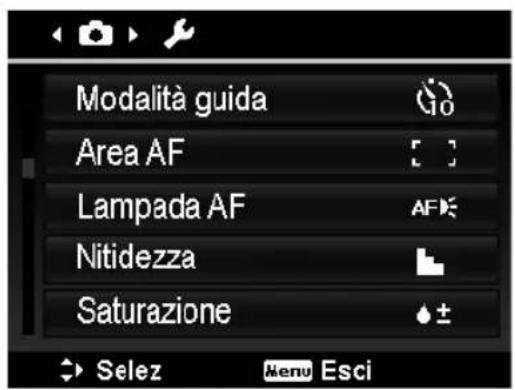
| Impostazione | Simbolo Significato | |
| MODALITÀ | Qui è possibile impostare l'autoscatto. | |
| OFF NO | L'autoscatto è disattivato. | |
| 10 SEC. | La foto viene scattata 10 secondi dopo la pressione del pulsante di scatto. | |
| 2 SEC. | La foto viene scattata 2 secondi après la pressione del pulsante di scatto. | |
| DOPPIO | Vengono scattate 2 foto. La prima 10 secondi, la seconda 12 secondi après la pressione del pulsante di scatto. | |
| AREA AF | Consente di selezionare l'area di messa a fuoco automatica (AF). | |
| AMPIO | Viene messa a fuoco un'area più ampia. | |
| CENTRO | Viene messa a fuoco la parte centrale. | |
| LAMPADA AF | Consente di impostare la luce AF su funzionamento automatico oppure di spegnere la luce AF (NO). | |
| NITIDEZZA | Consente di fare apparire più o meno nitidi i dettagli di un'immagine. | |
| ALTA | Aumenta la nitidezza dell'immagine. | |
| NORMALE | Nitidezza normale | |
| BASSA | Diminuisce la nitidezza dell'immagine. | |
| SATURAZIONe | Consente di impostare la saturazione dei colori nella Foto. Selezionare una saturazione elevata per ottenere colori vivaci e una Bassa per ottenere tonalità più naturali. | |
| + ALTA | Colori intensi | |
| ± NORMAEL | ||
| - BASSA | Tonalità naturali | |
| CONTRASTO | Consente di selezionare il contrasto. | |
| + ALTA | Aumenta il contrasto | |
| ± NORMALE | Contrasto normale | |
| - BASSA | Riduce il contrasto | |
| ZOOM DIGITALE | Consente di selezionare lo zoom digitale per alcune modalità di funzioni. | |
| ZOOM INTELL. | Ingrandisce l'imagine digitalmente e ne ottimizza la qualità | |
| ZOOM STAN-DARD | Ingrandisce l'inquadratura fino a 5 volte, causandoolta-via un peggioramento della qualità dell'immagine. | |
| NO | Viene utilizzato solo lo zoom ottico. | |
| STAMPA DATA | Consente di stampare la data e l'ora sulle immagini. | |
| DATA | Viene memorizzata solo la data. | |
| DATA E ORA | Vengono memorizzate la data e l'ora con l'imagine. | |
| NO | Non viene memorizzata la data. | |
| RIVEDI AUTO | Dopo la ripresa, la fotto scattata viene visualizzata per alcuni secondi. Questa funzione può essere attivata o disattivata. | |
| STABILIZZ. | Consente di attendare o disattivare lo stabilizzatore d'imagine automatico. | |
Il menu delle impostazioni
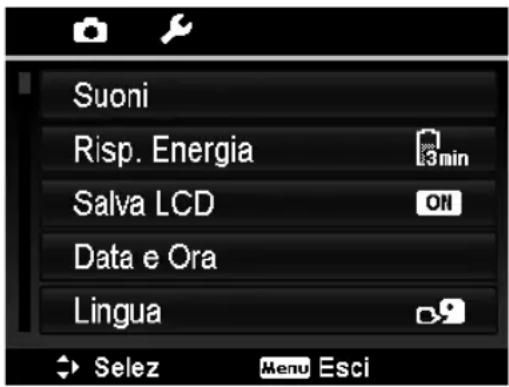
| Impostazione | Simbolo Significato | |
| SUONI | AVVIO | È possibile scegliere uno dei 3 diversi suoni d'av-vio o disattivare il suono d'avvio. |
| OTTURATORE | È possibile impostare il suono del pulsante di scatto | |
| VOLUME BEEP | Consente di impostare il volume dei suoni. | |
| RISP. ENER-GIA | Per risparmiare la batteria, la fotocamera si spegne automaticamente dopo un tempo impostato. Selezionare: 1 MIN., 3 MIN. o 5 MIN.La funzione di risparmio energetico non è attiva:· durante la ripresa di audio/videoclip;· durante la riproduzione di foto, videoclip o registrazioni audio;· quando la fotocamera è collegata a un altro appearecchiotramite USB. | |
| SALVA LCD | Se si imposta但这a funzione su SI, il display viene oscurato dopo un breve tempo di inutilizzo. | |
| DATA E ORA | È possibile impostare la data, l'ora e scegliere il formato di visualizzazione per la data. (vedere paglia 23) | |
| LINGUA | Consente di scegliere la lingua del menu. (vedere paglia 23) | |
| N. FILE. | Numerazione dei fileConsente di impostare la numerazione dei file. | |
| SERIE | I file vengono numerati a partire da 0001. | |
| AZZERA | La numerazione ricomincia da 0001. Questa fun-zione è utile p. es. dopo la sostituzione di una scheda memoria. | |
| USCITA TV | Con il cavo AV in dotazione è possibiletrasferire le immagini al teilevisore. Selezionare ilsystema TV per la propria regione. | |
| NTSC | Per zone quali America, Giappone, Taiwan | |
| PAL | Per zone quali Europa, Australia | |
| LUMIN. LCD | Consente di impostare la luminosità del display. | |
| AUTO. | Adeguamento automatico della luminosità dell'ILCD | |
| LUMINOSO | Il display è più luminoso | |
| NORMALE | Luminosità standard | |
| TIPO BATT. | Consente di impostare il tipo di batteria inserita. | |
| ALCALINA | Batterie alcaline | |
| NI-MH | Batterie al nichel metallo-idruro | |
| LITIO | Batterie al litio | |
| KIT MEMO-RIA | Consente di organizzato i dati nella memoria interna. | |
| FORMATTA | Formatta la schedà di memoria o la memoria in-terna. In quello caso tutte le riprese vengono cancellate.AVVISO!Quando si formatta la memoria, tutti i dati memorizzati vengono cancellati.Assicurarsi che la memoria o la schedadSD non contengano dati impar-tanti. | |
| COPIA SU SCHEDA | Copia le riprese alla memoria interna alla schedadi memoria.Con ◆ oppure ◆ selezionare "I" e premere OKper eseguire la funzione selezionata. | |
| RIPRISTINATUTTO | Consente di ripristinare tutte le impostazioni predefinite. Per procedere al ri-pristino, confermare la richiesta con "I".Le seguenti impostazioni non vengono ripristinate:· Data e ora· Lingua· Sistema TV | |
Il menu di riproduzione
Per aprire il menu di riproduzione, passare innanzi tutto alla modalità di riproduzione premendo il tasting
| Impostazione | Simbolo Significato | |
| CACELLA | Con questa funzione si possono cancellare i file non più necessari alla memoria interna o alla schedà di memoria (vedere paglia 50).Sono disponibili le seguenti opzioni: | |
| SINGOLA | Cancella una ripresa | |
| SOLO VOCE | Cancella la registrazione audio di un immagine (se presente) | |
| MULTI | Cancella più riprese selezionate nell'anteprima delle miniature. | |
| TUTTO | Cancella tute le riprese | |
| SLIDE SHOW | Consente di visualizzare le riprese (soloATO) unaoha o la'altra sotto forma di presentazione. (vedere paglia 78) | |
| PROTEGGI | Con questa funzione si proteggono le riprese alla cancellazione involontaria.Sono disponibili le seguenti opzioni: | |
| SINGOLA | Protegge una ripresa | |
| MULTI | Protegge più riprese selezionate nell'anteprima delle miniature. | |
| BLOCCA TUTTE | Protegge tute le riprese | |
| SBLOCCA TUT. | Rimuove la protezione per tutte le riprese. | |
| CORR. OC-CHI ROSSI | È possibile correggere le fotto che non sono state scattate con il preflash (vedere paglia 80).Consente di salvare con un nuovo nome il file modificato oppure di sovrascrivere il file originale. | |
| Impostazione | Simbolo Significato | |
| MEMO VO- CALE | Consente di salvare un appunto vocale per anni fotto scattata (vedere pagi- na 77). Avviare la registrazione dell'appunto vocale premendo il tasto OK. La durata massima dell'appunto vocale è di 30 secondi. La durata residua viene visualizzata sul display. Se è stata presente un appunto vocale per la fotto selezionata, verrà sovrascrit- to. | |
| MODALITÀ COLORE | Consente di applicare in un secondo momento degli effetti cromatici alle foto più scattate (vedere pagina 81). | |
| RITAGLIA | Questa funzione consente di selezionare un'inquadratura e ritagliare l'im- magine a tale dimensione. La nuova immagine conterrà solo l'area visible nell'inquadratura selezionata. AVVISO! Non è possibile utilizzato la funzione di ritaglio per le riprese con risoluzione VGA. È possibile salvare l'immagine nei seguenti modi: | |
| SALVA COME | Salva l'immagine con un nuovo nome. Il file origi- nale viene mantenegro. | |
| SOVRASCR. | Il file originale viene sovrascritto. | |
| ANNULLA | Chiude la funzione e le modifiche vengono igno- rate. | |
| Impostazione | Simbolo Significato | |
| RIDIMENSIONA | Consente di ridurre la risoluzione delle fotto e quindi di rimpicciatore il file.AVVISO!La risoluzione delle fotto in VGA non è modificabile.È possibile salvare l'immagine nei seguenti modi: | |
| SALVA COME | Salva l'immagine con un nuovo nome. Il file origi-nale viene mantenegro. | |
| SOVRASCR. | Il file originale viene sovrascritto. | |
| ANNULLA | Chiude la funzione e le modifiche vengono igno-rate. | |
| IMM. AVVIO | Consente di scegliere un'immagine iniziale che comparirà sullo schermo all'accensione della fotocamera.È possibile scegliere tra: | |
| SISTEMA | Sul display compare l'immagine di sistema predefinita. | |
| MIA FOTO | Sul display compare l'immagine selezionata.Con ▲ oppure ▼ selezionare la voce Mein Bild.Con ▲ oppure ▲ selezionare la foto e premere OK per confermare. | |
| NO | Sul display non compare alcuna foto. | |
| Impostazione | Simbolo Significato | |
| DPOF | DPOF è l'abbreviatione di "Digital Print Order Format".Se si desidera stampare le fotoin un lavoratorioi fotografico o con una stam-pante compatible DPOF, è possibile definite le impostazioni di stampa per le immagini. Una stampante DPOF compatible consente di stampare le immagini direttamente, alla prima trasferirle al computer.E è possibile stampare tutte le fotoin una fotoin appure annullare le impostazio-ni DPOF.Collegare la fotocamere alla stampane mediate un cavo USB.Confermare il collegamento.Coi tasti ▲ oppure ▼ impostare il numero di stampe per ciascuna fotoin Con il tastɔn si attiva o disattiva il timbro data.AVVISO!Con DPOF è possibile produrre fino a 99 copie. Impostando lecopie a 0, l'impostazione DPOF viene automaticamente disattiva-ta per l'immagine. | |
| SFOCATURA RADIALE | Il filtrodi diffusore radiale è un effetto che rende sfuocata la parte circostante ilcentro dell'immagine.Con i tasti ▲ oppure ▼ selezionare il livello di filtrò. Scegliere il livelloALTA, NORMALE o BASSA.Con l'opzione ANNULLA si esce alla funzione.Premere OK per salvare l'immagine. | |
La ghiera modalità
Ruotando la ghiera delle modalità si sono impostare 8 diverse modalità di ripresa; è possibi le utilizzare direttamente le modalità scenario adeguato oprogramma P, impostazione otturatore S, impostazione diaframma A, esposizione manuale M, funzione panoramicica e ripresa in sequenza
Nella modalità scenario SCN si può scegliere tra diversi tipi di ripresa per ottenere un risultato migliorare con lo scenario desiderato.
Sono disponibili le seguenti funzioni:
| Simbolo Modalità Descrizione | ||
| 01 | SCENARIO ADEGUATO | La fotocamera analizza le condizioni di ripresa e attiva automaticamente la modalità scenario più idonea (vedere paglia 63). |
| P | PROGRAMMA | La fotocamera definite automaticamente le im-postazioni adeguate alla ripresa, p. es. tempo di esposizione e valori del diaframma. |
| A | IMPOSTAZIONE DIA-FRAMMA | Con questa funzione si può impostare il valore del diaframma (vedere paglia 64). |
| S | IMPOSTAZIONE OTTURA-TORE | Con questa funzione si può impostare la velocità di otturazione (vedere paglia 64). |
| M | ESPOSIZIONE MANUALE | Questa funzione consente di impostare la velocità di otturazione e il valore del diaframma (vedere paglia 65). |
| FUNZIONE PANORAMICA | Questa funzione consente di registrarare un'imma-gine panoramicica composta dall'unione di 3 im-magini (vedere paglia 65). | |
| RIPRESA IN SEQUENZA | Con questa funzione si può riprendere una se-quenza di immagini (vedere paglia 67). | |
| SCN | MOD. SCENA | Per determinati soggetti o situazioni di ripresa, è possibile selezionare le modalità di ripresa preimpostate con le quali vengono utilizzate delle impostazioni automatiche preprogrammatte (vedere paglia 68). |
Utilizzo della modalità scenario adeguato
Questa funzione è utile soprattutto per i meno esperti. Si possono ottenere buoni risultati sensza possedere conoscenze di base sulla fotografia e la tecnica fotografica.
Se la fotocamera è impostata su但这a modalità, riconosce automaticamente 11 diversi tipi di ripresa e tra questi selezione quello ottimale.
La fotocamera riconisce automaticamente i tipi di ripresa ritratto, paesaggio,tramonto, macro, neve, controuce, ritratto in controuce, scenario notturno, Foto notturna, testo e foglie.
- Ruotare la ghiera delle modalità sulla posizione ah . Nell'angolo superiore sinistro del display compare il significato della modalità scenario adeguato ah .
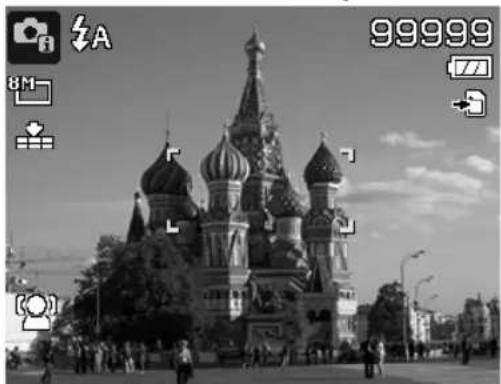
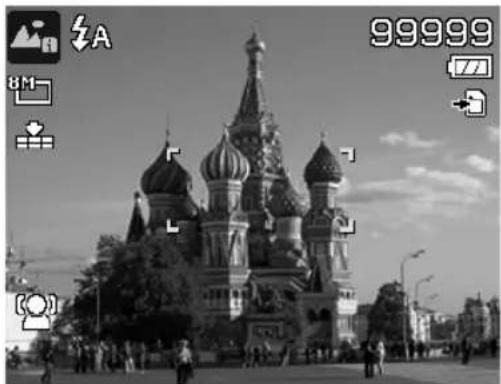
- Mettere a fuoco la fotocamera per la ripresa del soggetto prescelto premendo a meta il pulsante di scatto.
La fotocamera analizza il soggetto e scegli il tipo di ripresa più adatto. Nell'angolo superiore sinistro del display compare il symbolo della modalità rilevata.
Premere completeness il pulsante di scatto per effettuare la ripresa.
Utilizzo della modalità impostazione diaframma
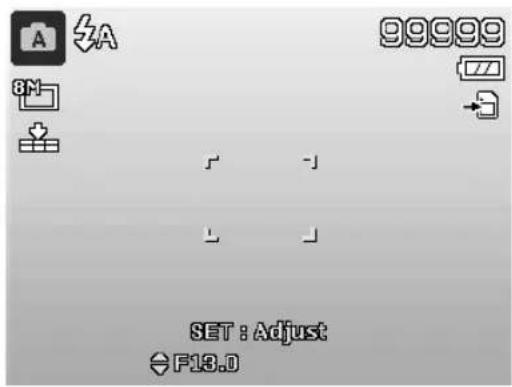
Questa modalità consente di regolare manualmente il valore del diaframma. I tempi di otturazione adeguati vengono calculati automaticamente alla fotocamera.
L'impostazione del diaframma influisce sulla profondità della messa a fuoco; selezionando un diaframma alto (= numero di diaframma più piccolo possibile) vieneMESSO a fuoco solo un oggetto e lo sfondo appeare sfuocato.
Selezionare un diaframma piccolo se nella foto devono essere messi a fuoco tutti gli oggetti.
Ruotare la ghiera delle modalità sulla posizione A. Nell'angolo superiore sinistro del display compare il symbolo della modalità impostazione diaframma A.
Premere il tasto OK per apriere la modalità di impostazione.
Con i tasti selezionare il valore di diaframma desiderato.
Premere completamente il pulsante di scatto per effettuare la ripresa.
Utilizzo della modalità impostazione otturatore
Questa modalità è adatta alla ripresa di soggetti in movimento.
Una velocità di otturazione elevata permette di "congelare" un movimento (p. es. bambini che corrono), nella una velocità di otturazione inferiore crea un movimento (p. es. acqua che scorre).
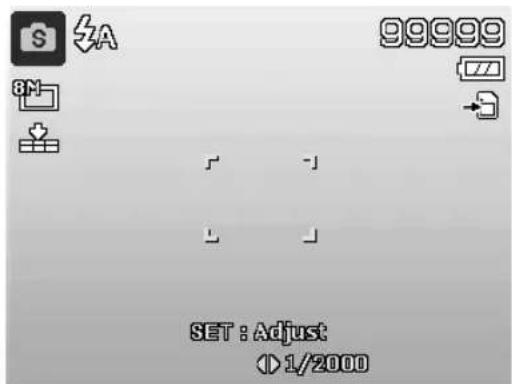
- Ruotare la ghiera delle modalità sulla posizione S. Nell'angolo superiore sinistro del display compare il symbolo della modalità impostazione otturatore S.
Premere il tasting OK per aprire la modalità di impostazione.
Con i tasti selezionare il valore di otturazione desiderato.
Premere completamente il pulsante di scatto per effettuare la ripresa.
Utilizzo della modalità esposizione manuale
Questa modalità consente di regolare manualmente il valore del diaframma e/o le impostazioni di otturazione.
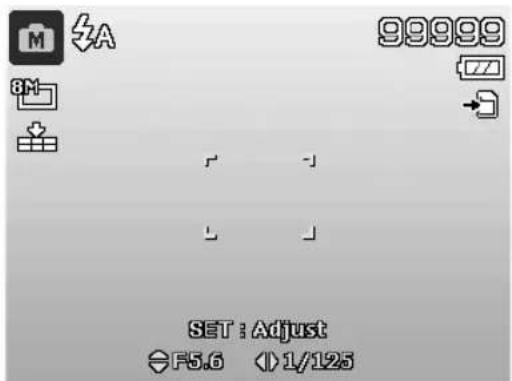
Ruotare la ghiera delle modalità sulla posizione M. Nell'angolo superiore sinistro del display compare il symbolo della modalità esposizione manuale
Premere il tasto OK per apriré la modalità di impostazione.
Con i tasti selezionare il valore di otturazione desiderato.
Con i tasti selezionare il valore di diaframma desiderato.
Premere il tasting OK per passare da un'opzione a un'altra.
Premere complemente il pulsante di scatto per effettuare la ripresa.
Utilizzo della modalità panoramic
Con esta funzione si può create un'immagine panoramicica formata da 2 o 3 Foto. La fotocamera la realizza utilizzando delle immagini di riferimento e azionando automaticamente il pulsante di scatto.
- Ruotare la ghiera delle modalità sulla posizione Nell'angolo superiore sinistro del display compare il symbolo della modalità panorama
Con i tasti selezionare la direzione in cui dovran-no essere unite le Foto.
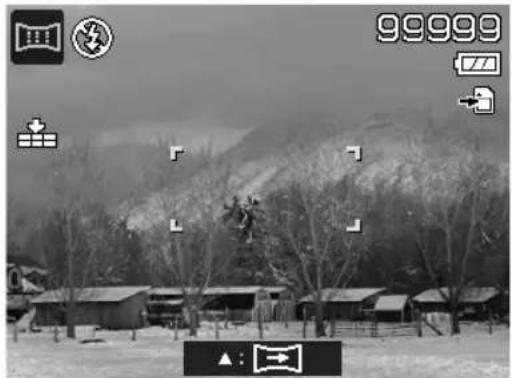
Premere complemente il pulsante di scatto per effettuare la prima ripresa.
- Una volta effettuata la prima ripresa, sul lato superiore della foto compare una linea di congiunzione e una freccia che indica la direzione in cui si deve ruottare la fotocamera.
Il riquadro giallo nella linea di congiunzione indica la posizione della seconda Foto. Ruotare la fotocamera nella direzione individata e cercare di sovrapporre il symbolo della fotocamera al riquadro giallo.
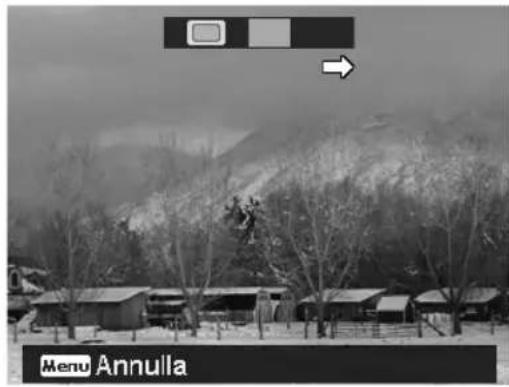
Quando il symbolo della fotocamera raggiunge la posizione corretta, la fotocamera scat
ta di nuovo e genera la seconda immagine per il pa-norama.
- Dopao avecreato la seconda immagine,sipuo pre-mere il tasto OK e terminare la ripresa panoramicacainthispunto.
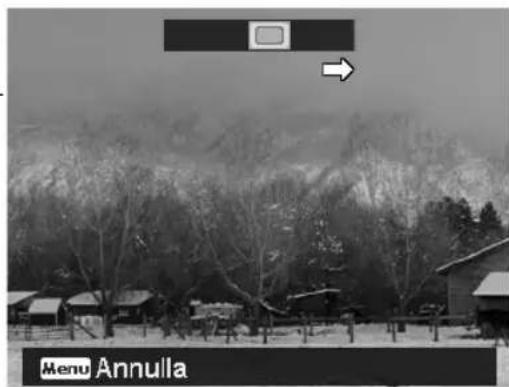
Il riquadro giallo nella linea di congiunzione si sposta alla fine della linea. Cercare di nuovo di sovrapporre il symbolo della fotocamera al riquadro giallo. La fotocamera scatta di nuovo automaticamente per generare la terza e ultima imagine del panorama.
A Anything's pinto vengono unite le foto e viene salva-ta I'immagine panoramicica.
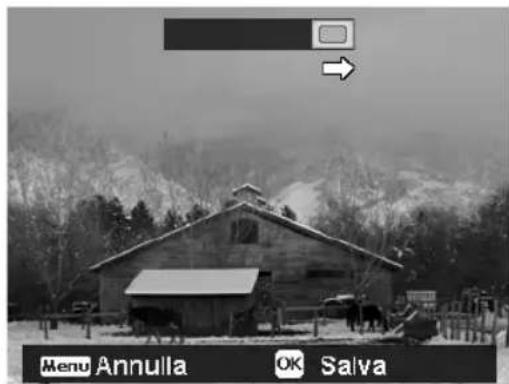
- Dopo agli foti dell'imagine panoramicica, con il tasting MENU è possibile annullare l'interna ripresa e ricominciarla da capo.

AVVISO!
Le impostazioni seguenti sono fisse per la funzione panoramicica e non è possible modificarle:
Il flash è sempre disattivato.
L'autoscatto è disattivato.
L'autofocus è attivo.
- L'area di messa a fuoco automatica è impostata su AMPIO.
In base al soggetto prescelto è possibile che siano visibili gli angoli di unione delle foto panoramiciche.
Utilizzo della modalità ripresa in sequenza
Ruotare la ghiera delle modalità sulla posizione. Nell'angolo superiore sinistro del display compare il symbolo della modalità ripresa in sequenza
Con i tasti selezionare la ripresa in sequenza desiderata.
Sono disponibili le opzioni seguenti:
| Simbolo Modalità Descrizione | ||
| BURST (scatti in sequenza) | Con questa impostazione la fotocamera scatta una series diATO, fino a quando resta premuto il pulsante di scatto. | |
| SEQUENZA SCATTI RA-PIDA | Con questa impostazione la fotocamera scatta una series di 30oto. | |
| AEB | Consente di attivare e disattivare l'esposizione automatica. | |
Nella modalità AEB la fotocamera scatta una piccola seri di tre foto con diversi livelli di esposizione:
- una Foto con esp格式ione normale
- una Foto sottoesposta
- una Foto sovraesposta
In seguito, con un apposto software, è possible unire le tre Foto per creare un'immagine complessiva dal contrasto elevato.
Utilizzo della modalità di ripresa
La fotocamera offre 27 modalita per effettuare riprese con le impostazioni più appropriate.
▶ Ruotare la ghiera delle modalità sulla posizione SCN. Nell'angolo superiore sinistro del di
splay compare il symbolo della modalità selezionata.
Premere il tastingo MENU per aprire il menu di selezione.
- Con il tasting passare all'elenco di selezione della modalità di ripresa.
Con i tasti selezionare la modalità di ripresa desiderata.
Premere il tasto OK per confermare la selezione.
Una volta selezionata la modalità, questa (ad eccezione della modalità di registrazione audio)iene aggiunta
come prima因为你 "Preferiti" nel menu delle funzioni (vedere pagina 39).
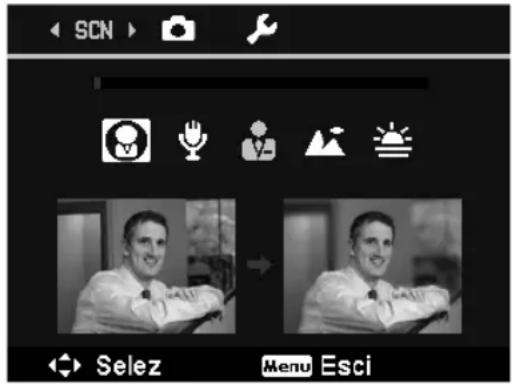
Sono disponibili le seguenti modalità di ripresa:
Per i seguenti particolari tipi di ripresa, alcune impostazioni (ad esempio flash, macro) sono più preimpostate e non modificabili.
| Simbolo Impostazione Significato | ||
| RITRATTO | Rende più sfuocato lo sfondo e mette a fuoco il centro. | |
| PANORAMA | Per le inquadrature di grande paesaggi. | |
| TRAMONTO | Accentua le tonalità rosse per la ripresa dei tramonti. | |
| CONTROLUCE | Adegua l'impostazione "Misurazione" al controluce. | |
| BAMBINI | Per la ripresa di personne in movimento. | |
| SCENA NOTTURNA | Ottimizza le impostazioni per la ripresa di scene notturne. | |
| FUOCHID'ARTIFICIO | Riduce la velocità d'otturazione per riprendere fuochi d'artificio. | |
| NEVE | Per le riprese in spiaggia e sulla neve. | |
| SPORT | Per la ripresa di immagini che raffigurano movimenti rapi-di. | |
| PARTY | Per le riprese in interni e le feste. | |
| CANDELA | Per riprese con luce calda. | |
| RITRATTO NOT-TURNO | Per ritratti su sfondo scuro. | |
| PELLE DELICATA | Per immagini contententi sfumature e colori tenui. | |
| FLUSS ACQUA PLAC | Genera un effetto tenue in presenza di movimenti rapidi. | |
| CIBO | Aumenta la saturazione del colore. | |
| EDIFICIO | Evidenzia maggiornente il bordo (contorno) dell'oggetto fotografato. | |
| TESTO | Accentua il contrasto bianco-nero. | |
| FOGLIAME | Questa funzione accentua la saturazione delle tonalità ver-di. | |
| ASTA | Ottimizza le immagini per la riproduzione su piattaforme internet (aste), p. es. risoluzione VGA. Si possono selezionare 4 diversi modelli. | |
| CATTURA SOR-RISO | Utilizza il riconoscimento del volto per catturare automaticamente un volto sorridente. | |
| ! | RILEV LAMPEG-GIO | La fotocamera riconosce se gli occhi del soggetti ripreso erano chiusi e consente di scegliere se salvare o meno l'im-magine. |
| PRE-COMPOSI-ZIONE | Il modello di composizione dell'immagine aiuta a mante-nere uno sfondo definito in precedenza, quando p. es. si passa la fotocamera a un'altra persona per scattare la foto definitiva. | |
| RITRATTO AMO-ROSO | Questa funzione utilizza il riconoscimento dei volti per la cattura automatica dei volti, in modo da realizzare dei ri-trattirawnza l'aiuto di terme persone. Se viene riconosciuto più di un volto, si attiva automatica-mente la messa a fuoco automatica. La fotocamera inizia il conto alla rovescia e riprende la foto dopo il passare di due secondi. | |
| AUTORITRATIO | Questa funzione imposta lo zoom su grandangolo. Se vie-ne riconosciuto un volto, si attiva automaticamente la messa a fuoco automatica e si sente un segnale acustico. La fotocamera inizia un conto alla rovescia di 2 secondi, dopo i quali riprende l'immagine. | |
| D-LIGHTING | Questa funzione+aumenta la gamma dinamica di un'im-magine incrementando i valori di luminosità e contrasto. | |
| OBIETTIVO GRAND. | Questa funzione crea un'imagine a semisfera | |
| REG VOCE | Ripresa di audioclip. | |
Utilizzo di diverse modalità di ripresa
Utilizzo della modalità bambini
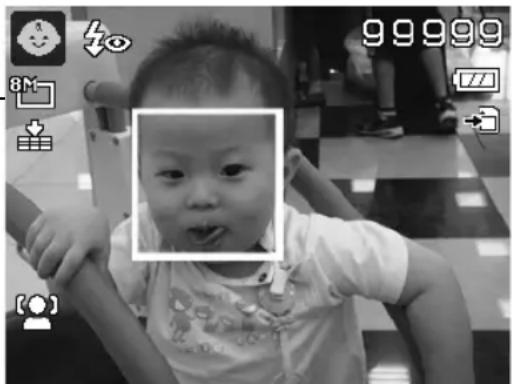
I bambini sono particolarmente difficili da fotografia, perché sono quasi sempre in movimento, quando rappresentano una sfida. Per fotografarli, utilizzare la modalità bambini.
Questa modalità imposta un tempo di otturazione più rapido e mette sempre a fuoco il soggetto che si muove.
Nella modalità di ripresa selezionare l'opzion.
Confermare la selezione premendo il tasto OK.
- Mettere a fuoco la fotocamera sul soggetto e preme re il pulsante di scatto.
Utilizzo della modalità sport
Per catturare i movimenti degli sportivi, spesso è indispensable useare un tempo di otturazione elevato. Per questi casi è utile la modalità sport. In esta modalità la fotocamera scatta una foto con un tempo di otturazione molto elevato.
Nella modalità di ripresa selezionare l'opzione.
Confermare la selezione premendo il tasto OK.
Mettere a fuoco la fotocamera sul soggetto e premere il pulsante di scatto.
Utilizzo della modalità party
La modalità party si addice alle fotodi gruppo.
Nella modalità di ripresa selezionare l'opzione.
Confermare la selezione premendo il tasto OK.
Mettere a fuoco la fotocamera sul soggetto e premere il pulsante di scatto.
Divertitevi alla festa!
Utilizzo della modalità tonalità tenui della pelle
Quando si usa esta modalità, la fotocamera riconisce le aree del soggetto che hanno il colore della pelle, p. es. il volto, e modifica l'imagine in modo che la pelle appaia più tenue.
Nella modalità di ripresa selezionare l'opzione.
Confermare la selezione premendo il tasto OK.
- Mettere a fuoco la fotocamera sul soggetti e premere il pulsante di scatto.
Utilizzo della modalità cibo
Questa modalità consente di fotografia i cibi in modo semplice e rapido. Viene utilizzata la messa fuoco macro e la luce del flash viene adeguata alla Foto in primo piano.
Nella modalità di ripresa selezionare l'opzione.
Confermare la selezione premendo il tasto OK.
- Mettere a fuoco la fotocamera sul soggetti e premere il pulsante di scatto.
Utilizzo della modalità foglie
Quando si fotografano giardini o boschi, esta modalità aiuta a ottenere un risultato più interessante. Vengono accentuate le tonalità verdi e blu dell'imagine, per essere una fosso dai colori intensi.
Nella modalità di ripresa selezionare l'opzione.
Confermare la selezione premendo il tasto OK.
Mettere a fuoco la fotocamera sul soggetto e premere il pulsante di scatto.
Utilizzo della modalità asta
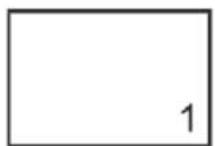
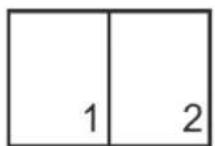
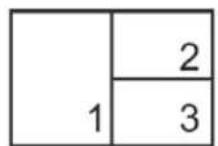
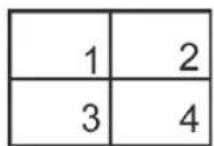
Nella modalità "Asta" è possibile scattare una foto o una sequenza di foto in qualità web da utilizzare nelle aste online. Questa modalità consente di scattare da una a quattro foto da angolazioni diverse e di unirle utilizzato dei modelli predefiniti.

AVVISO!
Le singole immagini e l'immagine complessiva vengono registrar a bassa qualità e in risoluzione VGA, in modo che siano adatte all'utilizzo nel web.
Nella modalità di ripresa selezionare l'opzione.
Con i tasti o selezionare una disposizione d'immagini. Se è stata scattata una fotto in modalità asta, après la selezione delle disposizioni di immagini con il tasto OK. Sono disponibili le disposizioni seguenti:
Confermare la selezione premendo il tasto OK.
- Ora selezionare il soggetto idoneo e premere il pulsante di scatto per riprendere l'imagine.
Se si scegliè l'impostazione per 2, 3 o 4 immagini, ora è possibile riprenderere altre immagini che verranno riunite in un'immagine complessiva.
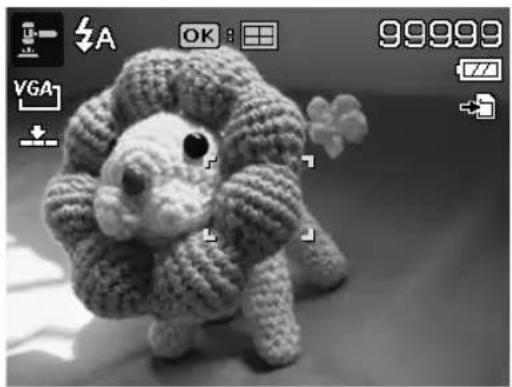
Premere il tasting OK per riprendere l'immagine successiva.
Premere il tastingo MENU per riprendere di nuovo l'immagine precedente.
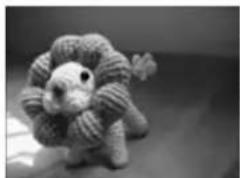
- Una volta scattate tutte le Foto per l'immagine complessiva, premere il tasting OK per salvare l'immagine o premere il tasting MENU per riprendere di nuovo la série di immagini.
La fotocamera memorizzera l'imagine complessiva.
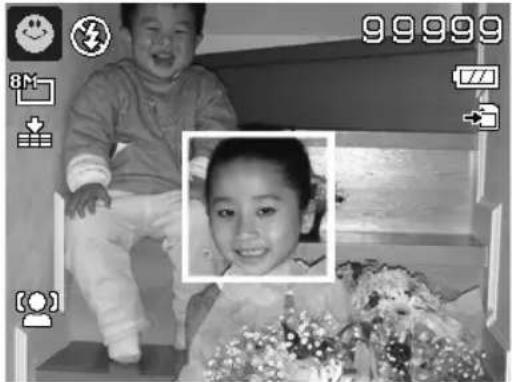
Utilizzo della modalità cattura sorriso
In modalità cattura sorriso la fotocamera scatta automaticamente le Foto non appena riconosce un sorriso. Questo può essere utile soprattutto per le fotodi bambini.
Nella modalità di ripresa selezionare l'opzion.
- Mettere a fuoco la fotocamera sul soggetto.
La fotocamera inizia a riprendere l'immagine non appena riconosce un sorriso.
Utilizzo della modalità riconoscimento occhi chiusi
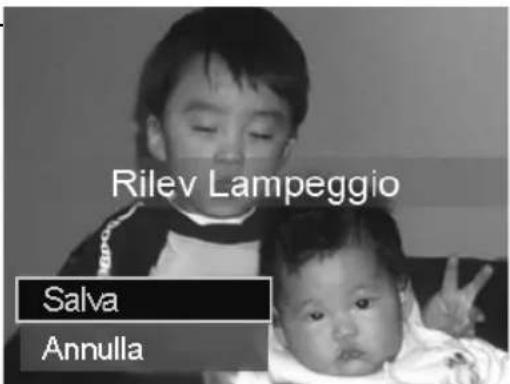
Quando si riprendono immagini con esta modalità, la fotocamera analizza il soggetto e se riconosce degli occhi chiusi, offre la possibilità di annullare la foto e di scattarne subito un'altra.
Nella modalità di ripresa selezionare l'opzion!.
- Mettere a fuoco la fotocamera sul soggetto e preme- re il pulsante di scatto a meta.
La fotocamera eseguirà la messa a fuoco appropriata.
Premere completamente il pulsante di scatto per memorizzare la ripresa.
La fotocamera analizza la ripresa
La fotocamera inizia a riprendere l'immagine non appena riconosce un sorriso.
Utilizzo della modalità di composizione
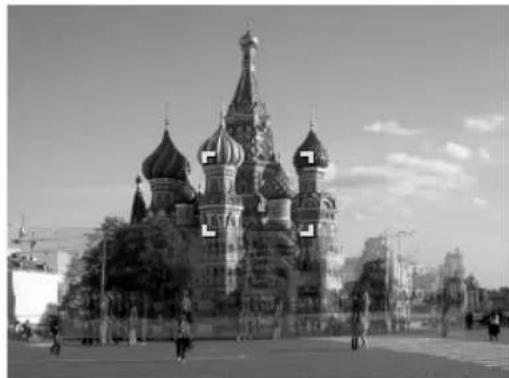
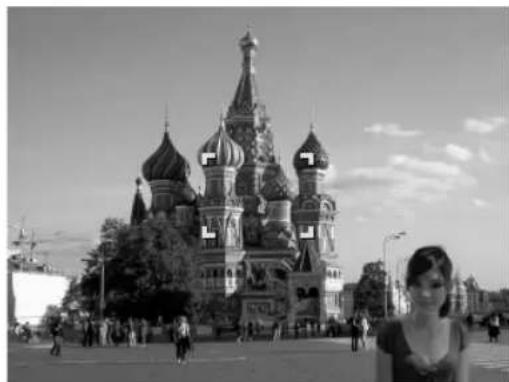
Il modello di composizione dell'imagine aiuta a mantenere uno sfondo definito in precedenza, quando p. es. si passa la fotocamera a un'altra persona per scattare la foto definitiva.
Nella modalità di ripresa selezionare l'opzion
- Selezionare il soggetti di sfondo ideale. Premere quindi il pulsante di scatto completeness.
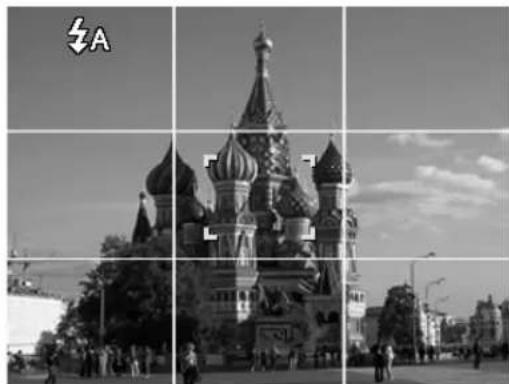
La fotocamera salva l'immagine nella memoria interna. Sul display appeare una striscia semitrasparen- te raffigurante lo sfondo.
Premere il tasto MENU per non utilizzato l'immagine semitrasparente.
Per esempio, se ora l'utente chiede a una terza persona di fotografia davanti allo sfondo, esta persona cui effettuare la ripresa con l'esatta inquadatura impostata dall'utente.
Premere di nuovo il pulsante di scatto. La fotocamera memorizzera l'immagine ripresa nell'ultima fase descritta. L'immagine nella memoria interna viene cancellata.
Utilizzo della registrazione audio
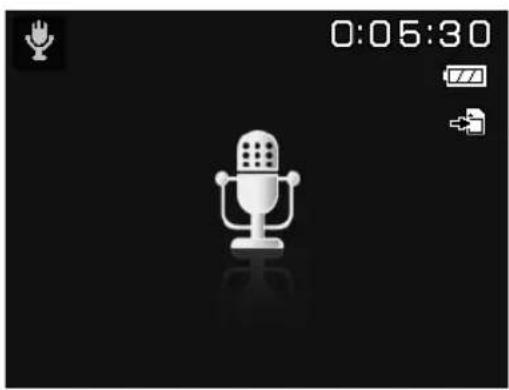
Nella modalità di ripresa selezionare l'opzione.
Confermare la selezione premendo il tasting OK.
Premere il pulsante di scatto per avviare la registrazione audio.
Premere di nuovo il pulsante di scatto per fermare la registrazione.
Funzioni di riproduzione
Visualizzare una presentatione di foto
É possibile riproduire sotto forma di presentazione le foto memorizzate.
- Nel menu di ripresa selezionare la voce SLIDE SHOW. Si aprirà il menu SLIDE SHOW. Sono disponibili le seguenti impostazioni:
AVVIO: Scegliere esta opzione per avviare la presentazione.
- ANNULLA: Scegliere ricerca opzione per uscire dal menu.
- INTERVALLO: Con esta opzione si definisce la durata di visualizzazione delle immagini (1, 3, 5 oppure 10 secondi).
- TRANSIZIONE: Selezionare l'effetto di transizione da inseire tra le singole immagini (SHUFFLE, DA SINISTRA, DIAGONALE o TRASFERITI).
- RIPETI: Selezionare se la sequenza di immagini deve essere ripetuta continuamente (oppure se deve terminare dopo l'ultima imagine)
- Una volta definite tutte le impostazioni, selezionare la voce AVVIO e premere il tasting OK per avviare la presentazione.
Durante la riproduzione è possibile fermare e proseguire di nuovo la presentazione premen-do OK.
Le funzioni proteggi / sblocca e cancella

AVVISO!
Se è insertita una scheda di memoria, è possible cancellare soltanto i file presenti sulla scheda.
Se la scheda di memoria è protetta da scrittura, non è possibile cancellare i file che contiene. (In tal caso viene visualizzato un messaggio che indica che la scheda è protetta.)
Un file cancellato non può essere ripristinato. Procedere quindi con cautela nel cancellare i file.
Singoli file
Nel sottomenu "CANCELLA" oppure "PROTEGGI" selezionare la voce "SINGOLA"; le imimagini vengono visualizzate singolarmente sul display.
Selezionare un'imagine con i tasti oppure
- Selezionare "PROTEGGI" / "SBLOCCA" oppure "CANCELLA" quando viene visualizzato il file desiderato.
Premendo il tasto OK si protegge / si sblocca o si cancella un file. - Selezionare "ANNULLA" e confermare con il tasto OK per tornare alla modalità di riproduzione.
Piu file
Nel sottomenu "CANCELLA" oppure "PROTEGGI" selezionare la voce "MULTI"; le immagini vengono visualizzate in miniatura.
Selezionare un'imagine con i tasti oppure
Premere il tasto OK quando viene evidenziato il file desiderato. In quello modo si selezione il file o si rimuove la selezione.
Ripetere il passo precedente, finché tutte le immagini che si intendono proteggere o cancellare sono selezionate.
Premere il tasto MENU. Verra visualizzata una richiesta di conferma.
- Selezionare SI e premere il tasto OK per proteggere o cancellare i file. La fotocamera torna alla modalità di riproduzione.
- Selezionare "ANNULLA" e conformare con il tasto OK per tornare alla modalità di riproduzione.
Tutti file
Nel sottomenu "CANCELLA" oppure "PROTEGGI" selezionare la voce "BLOCCA TUTTE/ SBLOCCA TUT." oppure "CANCELLA TUTTO". Verra visualizzata una richiesta di conferma.
- Selezionare SI. Premere il tasto OK per proteggere, sbloccare o cancellare tutti i file.
- Selezionare "ANNULLA" e confermare con il tasting OK per tornare alla modalità di riproduzione.

AVVISO!
Se è inserita una schedà di memoria, è possible cancellare soltanto i file presenti sulla schedà.
Se la schedà di memoria è protetta da scrittura, non è possibile cancellare i file che contiene. (In tal caso viene visualizzato un messaggio che indica che la schedà è protetta.)
Un file cancellato non può essere ripristinato. Procedere quindi con cautela nel cancellare i file.
Correzione occhi rossi
Questa funzione serve a ridurre l'effetto degli occhi rossi nelle immagini. ed è disponibile solo per le fotto. La correzione degli occhi rossi cui quod essere applicata più volte a una fotografia; tutte via a agli correzione è possibile che la qualità dell'imagine peggiori.
Per attivare la correzione degli occhi rossi:
Nella modalità di riproduzione selezionare l'imagine interessata.
Nel menu di riproduzione après il sottomenu "CORR. OCCHI ROSSI".
Sul display compaiano l'anseprima e il menu occhi rossi.
-
Selezionare la voce AVVIO e premere il tasto OK per avviare la correzione.
Al terminé dell'operazione sul display compare un menu di selezione. -
SOVRASCR.: il nuovo file viene salvato sovrascrivendo il precedente.
-
SALVA COME: il nuovo file viene salvato come file nuovo.
- ANNULLA: la funzione viene interrotta.
Premere il tasto OK per salvare o annullare le modifiche.
Registrazione di appunti vocali
Nella modalità di riproduzione, selezionare la foto desiderata.

AVVISO!
Se la Foto contiene più un appunto vocale, sul display comparirà il symbolo.
Aprière il menu di riproduzione con il tasting M E N U e selezionare l'opzione MEMO VOCE. Sul display compaiano l'anteprima e un menu di selezione.
- Selezionare AVVIO e premere il tasto OK per avviare la registrazione. Il microfono si trovato sulla lente.
La registrazione termina automaticamente après 30 secondi. Per terminare prima la registrazione, selezionare ARRESTO e premere di nuovo il tasting OK.

AVVISO!
É possibleaggiungere appunti vocali solo alle foto, non ai videoclip. Non è possibi leaggiungere appunti vocali a immagini protette.
Modalità cromatica
Sono disponibili i seguenti effetti:
| Simbolo | Impostazione | Significato |
| NORMALE | Non viene applicativo alcun effetto fotografico. | |
| SEPPIA | L'immagine viene "invecchiata" con tonalità marroni. | |
| B&N | L'immagine viene riprodotta in bianco e nero. | |
| NEGATIVO | L'immagine viene riprodotta in tonalità inverse. | |
| MOSAICO | L'immagine viene riprodotta sotto forma di mosaico. | |
| ROSSO | L'immagine assume una tonalità rossa. | |
| VERDE | L'immagine assume una tonalità verde. | |
| BLU | L'immagine assume una tonalità blu. |
Nella modalità di riproduzione, selezionare la foto desiderata.
Aprire il menu di riproduzione con il tasting Menu e selezionare l'opzione MODALITA COLORE; si aprirà il menu.
Con i tasti oppure selezionare I'effetto desiderato.
L'effetto viene applicato all'anteprima e visualizzato.
Premere il tasto OK per salvare il nuovo file. Verra creato un nuovo file d'imagine.
Ritagliare le Foto
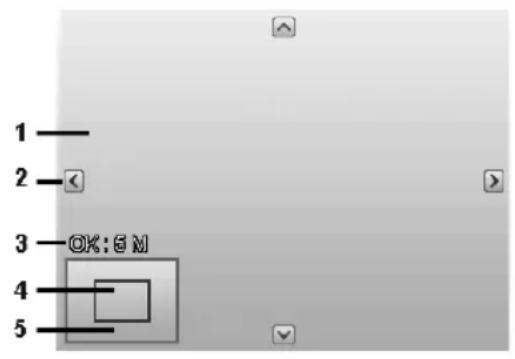
| 1 | Imagine ingrandita |
| 2 | Frece d'orientamento |
| 3 | Dimensione del file ritagliato |
| 4 | Sezione imagine |
| 5 | Area imagine totale |
- Selezionare la foto desiderata nella modalità di riproduzione.
Aprière il menu di riproduzione con il tasting Menu e selezionare l'opzione RITAGLIA. Sul display compare la finestra di modifica.
Premere la ghiera dello zoom verso W Q per ingrandire l'immagine o verso T per rimpicciolirla. La posizione dell'inquadratura è visible nel rettangolo grigio a sinistra.
Durante l'ingrandimento è possible usare i tasti , , oppure per cambiare l'inquadratura.
- Una volta selezionata la sezione desiderata, confermarla con il tasto OK. Viene visualizzato un menu di selezione. Selezionare una delle seguenti opzioni:
- SOVRASCR.: il nuovo file viene salvato sovrascrivendo il precedente.
-
SALVA COME: il nuovo file viene salvato con un'alto norme perché sostenire il precedente.
-
ANNULLA: la funzione viene annullata.
Confermare la selezione premendo il tasto OK.
Modificare la dimensione
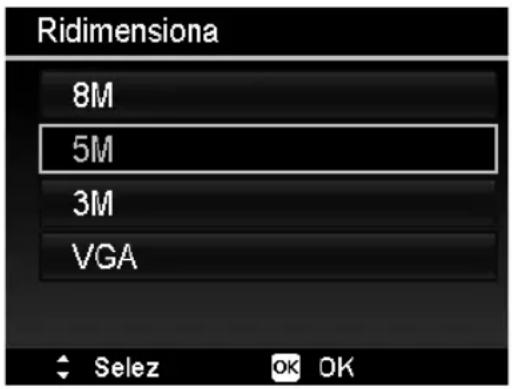
- Selezionare la foto desiderata nella modalità di riproduzione.
- Aprire il menu di riproduzione con il tasting Menu e selezionare l'opzione RIDIMENSIONA. Sul display compare il menu di selezione.
- Selezionare una delle risoluzioni 8 M, 5 M, 3 M oppure VGA e confermare con il tasting OK.

AVVISO!
Le risoluzioni disponibili sono variate in base alla dimensione originaria dell'imagine. Le impostazioni che non sono disponibili vengono visualizzate in grigio.
Al termine dell'operazione sul display compare un menu di selezione. Selezionare una delle seguenti opzioni:
- SOVRASCR: il nuovo file viene salvato sovrascrivendo il precedente.
-
SALVA COME: il nuovo file viene salvato con un altre norme perché sostituire il precedente.
-
ANNULLA: la funzione viene annullata.
Confermare la selezione premendo il tasto OK.
Collegamento a TV e a PC
Visualizzare le riprese su un teileisore
Le riprese della fotocamera possono essere visualizzate su un tevisore.
Spegnere la fotocamera e il tevisore.
Collegare il cavo TV in dotazione alla porta USB della fotocamera, all'ingresso video (giallo) e all'ingresso audio (bianco) del teilevisore.
Accendere la fotocamera e il televisore.
Sulla fotocamera passare alla modalità di riproduzione, quando avviare la riproduzione.
Se il tevisore non riconosce automaticamente l'immagine della fotocamera, selezionare l'ingresso video sul tevisore (in genere con il tasting AV).
- É possibile che nel menu della fotocamera "PRIORITA", nel sottomenu "USCITA TV", sia necessario selezionare PAL o NTSC.
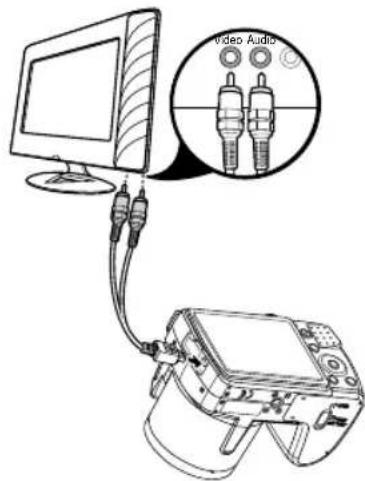
Stampa delle riprese su una stampante fotografica
É possible stampare direttamente le Foto tramite PictBridge su una stampante fotografica compatibile con PictBridge.
Collegare la fotocamera alla stampante usando il cavo USB in dotazione.
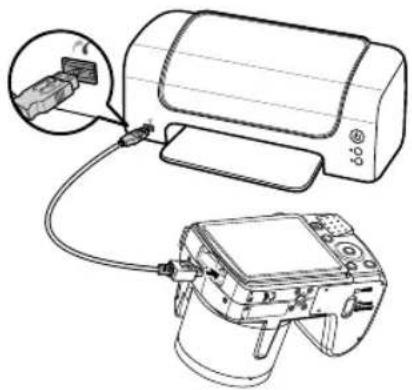
Accendere la fotocamera e la stampante fotografica.
La fotocamera riconosce il collegamento a un dispositivo USB.
Nella modalità USB scegliere l'opzione "STAMPANTE" e confermare con OK.

AVVISO!
Perutilizzarele funzioni descritte di seguito, e necessario che siano supportate da la stampante compatibile con PICT-Bridge.
Una volta collegate la stampante e la fotocamera, viene visualizzato il menu di selezione della modalità di stampa.
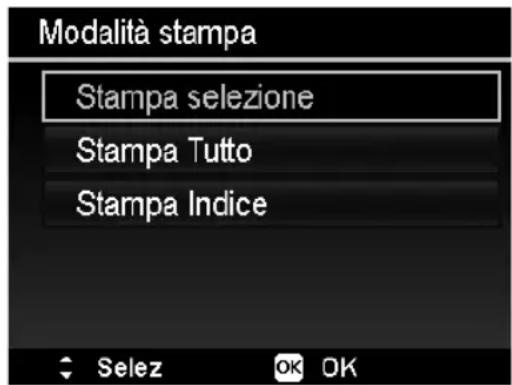
La modalità di stampa offre tre opzioni:
- Stampa selezione: è possibile scegliere l'immagine da stampare tra tutte quella salvate.
- Stampa tutto: toutes le immagini salvate verranno stampate.
- Indice di stampa: vengono stampate le miniature di tutte le immagini.
Impostazione dell'opzione "Stampa selezione"
Con i tasti direzionali o selezionare l'immagine desiderata.
Definire il numero di copie da stampare con i tasti o
Premere il tast per attivare o disattivare il timbro data.
Con OK si passa alle impostazioni della stampante.
Impostazione dell'opzione "Stampa tutto" e "Indice di stampa"
Definire il numero di copie da stampare con i tasti o
Premere il tasto per attivare o disattivare il timbro data.
Con OK si passa alle impostazioni della stampante.
Scelta delle impostazioni di stampa
Con i tasti direzionali oppure selezionare l'impostazione desiderata.
Definire la dimensione (PREDEF.; A4; 4^ 6^ ) e la qualita della carta (PREDEF.; FINE; NORMALE) con i tasti oppure .
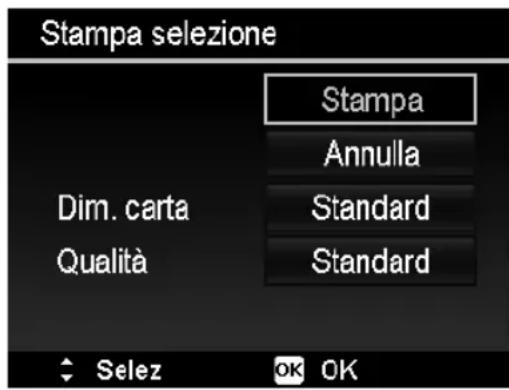
Selezionare STAMPA per avviare la stampa o uscire delle impostazioni di stampa mediante ANNULLA.
Avvio della stampa
Sul display compare il messaggio "STAMPA...".
E possibile interrormere il processo in qualsiasi momento con il tasto MENU.
Trasferire i dati a un computer
Sistemi operativi supportati:
Windows XP SP3
- Windows Vista SP1
Windows 7
Collegamento del cavo USB
-
Specnere la fotocamera.
A computer acceso, collegare il cavo USB in dotazione alla porta USB della fotocamera e a una porta USB del PC.
Accendere la fotocamera. -
Selezionare "COMPUTER" e premere il tasto OK per confirmare la selezione.
Sul display della fotocamera viene visualizzato "CONNESsIONE IN CORSO...".
Il computer riconisce la fotocamera come memoria di massa (supporto rimovibile).
In Windows XP, Windows Vista e Windows 7 è possibile acceder subito ai dati contenuti nella memoria della fotocamera o nella schedà di memoria.
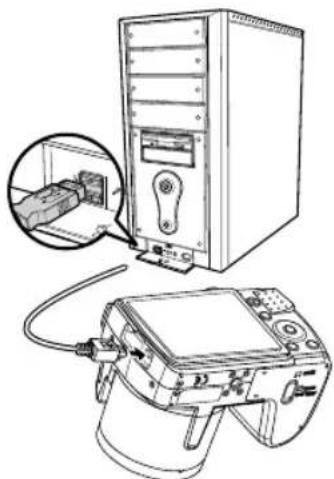
In altre versioni di Windows, après Esplora Risorse oppurefare doppioclc su "Risorse del computer" (in Vista/Windows 7:"Computer").
Fare doppio cli cull'icona corrispondente alla fotocamera.
Andare alla cartella "DCIM" ed eventualmente alle cartelle inessa contente per visualizzare i file (.jpg = Foto; .avi = registrazioni audio; *.wav = riprese video). Cfr.anche la struttura delle cartelle nella memoria.
- Tenendo premuto il tasto sinistro del mouse, trascinare i file nell'apposita cartella sul PC, per esempio in "Documenti". É possibleanche selezionare i file e usare i comandi di Windows "Copia" e "Incolla".
I file vengono trasferiti e salvati sul PC. Con un software apposto è possibile visualizzare, riproduire e modificare i file.
Standard di memorizzazione DCF
Le riprese sulla fotocamera vengono gestite (salvate, binominate, ecc.) in base al cosiddetto standard DCF (DCF = Design Rule for Camera File System). Sulla fotocamera è possibile riproduireanche le riprese salvate su schede di memoria di altre fotocamere DCF.
Lettore di schede
Se il PC dispon di unlettore di schede interno o esterno, è possibile copiare le riprese alla scheda di memoria al PC anchetramite questolettore.
Illettore di schede viene riconosciuto come supporto rimovabile nelle Risorse del computer di Windows (in Vista/Windows 7: "Computer").
Struttura delle cartelle nella memoria
La fotocamera salva le Foto, i video e i file audio registrati in tre diverse cartelle nella memoria interna o sulla schedà di memoria.
Vengono create automaticamente le cartelle seguenti:
- Cartella DCIM: in esta cartella si trovano le seguenti sottocartelle:
100DICAM.: toutes le Foto, i video e i file audio registrati vengono salvati in questa cartella. Restano escludi i video registrati in qualità web.
101UTUBE: i video registrati in qualita web vengono salvati in questa cartella.
Le normali riprese si trovano nella cartella "100DICAM" e vengono denominate automaticamente con "DSCI" e un numero a quello cître.
Seiene raggiunto un numero superiore a "DSCI9999", per le ulteriori riprese viene creata la cartella successiva "101DICAM", ecc.
Azzerare la numerazione dei file
É possibile creare al massimo 999 cartelle. Se viene effettuata un'ulteriore ripresa, sul display compare un messaggio d'erreore che indica che non è possible creare la cartella. In quello caso procedere come segue:
Inserire una nuova schedadi memoria.
Nel menu "PRIORITA", voce "N. FILE.", azzerare la numerozione dei file. La numerozione dei file ricomincia da 0001 nella cartella 100DICAM.
Non tentare di modificare (rinominare, ecc.) le cartelle e i file nella struttura della fotocamera.
Questo potrebbe restruggere i file.
Capacità di memoria
| Risoluzione | Dimensioni della Scheduled memoria | ||||||
| 64 MB 12 | 8 MB 256 | MB 512 MB 1 | GB 2 GB | ||||
| 14M 13 | 27 54 109 | 214 429 | |||||
| 3:2 21 | 43 86 173 | 338 677 | |||||
| 8M 25 | 50 100 200 | 390 781 | |||||
| 5M 40 | 80 160 320 | 625 1250 | |||||
| 3M 66 | 133 266 533 | 1041 | 2083 | ||||
| VGA | 305 | 611 | 1223 | 2466 | 4778 | 9557 | |
La tabella indica il numero di immagini che è possibile salvare con la risoluzione selezionata (p. es. 5 M) su una scheda di memoria con le dimensioni indicate (p. es. 128 MB).

AVVISO!
Il numero effettivo di foto memorizzabili può variarere fino al 30% , a seconda della risoluzione e del numero di colori.
Ricerca degli errori
Se la fotocamera non dovesse funzionare correttamente, verificare quanto segue. Se il problema persiste, rivolgersi al servizio di assistenza MEDION.
Non è possible accendere la fotocamera.
- La batterie sono state inserite in modo errato.
- Le batterie sono scariche.
Non vengono scattate le Foto.
- Il flash si sta ancorta caricando.
- La memoria è piena.
- La scheda SD non è formattata correttamente o è difettosa.
Il flash non funziona.
- Il flash non è aperto.
- Il flash non è stato più recente caricato在整个世上.
- La modalità automatica è disattivata.
L'immagine è sfuocata.
- La fotocamera è stata mossa durante lo scatto.
- Il soggetti si trovava fuori dall'area d'impostazione della fotocamera. Se necessario utilizzato la modalità macro per i primi piani.
- Migliorare le condizioni di illuminazione.
L'immagine non viene visualizzata sul display.
- É stata inserita una scheda SD sulla quale un'altra fotocamera ha salvato immagini in modalità non DCF. Queste immagini non sono visualizzabili alla fotocamera.
L'intervallo di tempo tra le riprese aumenta in caso di riprese al buio.
- In generale l'otturatore funzione più lentamente in presenza di condizioni di luce scarsa. Modificare l'angolazione della fotocamera o migliorare le condizioni di luce.
La fotocamera si spegne.
- Le batterie sono scariche.
- Il tipo di batteria non è impostato correttamente.
- La fotocamera si spegne dato un periodo preimpostato per risparmiare la batteria. Riaccendere la fotocamera.
La ripresa non è stata memorizzata.
- La fotocamera è stata spenta prima di potere memorizzare la ripresa.
- La性和 memoria è piena.
Non è possibletrasferireleripresealPCtramiteilcavoUSB.
- La fotocamera non è accesa.
Durante il primo collegamento della fotocamera al PC non è stata individuata la nuova periferica.
L'interfaccia USB del PC è disattivata.
- Il sistema operativo non è compatible.
Manutenzione e cura
Pulire il rivestimento, la lente e il display della fotocamera come indicato di seguito:
▶ Pulire il rivestimento della fotocamera con un panno asciutto e morbido.
Non utilizzato diluenti o detergenti che contengano olio, in quanto potrebbero danneggiare la fotocamera.
Per pulire la lente e il display, rimuovere prima la polvere usando un pennello antipolvere. Passare quando un panno morbido. Non premere sul display e non utilizzato oggetti duri per la pulizia.
Per la pulizia del rivestimento e della lente, evitare detergenti aggressivi (in caso non si rieszca a rimuovere lo sporco, rivolgersi al servizio di assistenza Medion o a un lavoratorio specializzato).
Smaltimento
Imballaggio

La fotocamera è containuta in una confezione che la protegge da eventuali danni durante il trasporto. Le confezioni sono in materiale grezzo e sono quindi riutilizzabili o riciclabili.
Dispositivo

Al termine del ciclo di vita del dispositivo, non gettarlo in alcun caso tra i rifiuti domestici. Consegnarlo a un centro di raccolta per dispositivi usati, in modo che venga smaltito in conformità con le normative ambientali. Per sapere dove si trovano i centri di raccolta, informarsi presso l'aministrazione locale.
Batterie
Non gettare le batterie usate tra i rifiuti domestici. Consegnarle a un punto di raccolta per batterie usate.
Dati tecnici
Fotocamera
Pixel: CCD da 16 megapixel
Diaframma: F = 1:3,1 5,8
Velocità di otturazione: 1/2000 ~ 15 s
Distanza focale: f = 4,5 ~mm 94,5 ~mm
Zoom ottico: 21x
Zoom digitale: 5x
Monitor LCD: Display LC da 7,62 cm/3"
Risoluzioni massime:
Modalità fotocamera: 4608 x 3456 pixel
Modalità video: 640 x480 / 1280 x 720 pixel (con una schedà di memo-
ria classe 6 SDHC)
Memoria:
Interna: Memoria interna da 128 MB (la memoriautilizzabilepuò
variare)
Esterna: Scheda SD/SDHC (fino a 32 GB)
Connessione: Micro-USB 2.0
Dimensioni: circa 112,5 x 75,9 x 78,7 mm (L x H x P)
Peso: ca. 455 g (battery incluse)
Temperatura ambiente: 0^ - 40^ C bei 0% - 90% di umidità relativa

Con riserva di modifiche tecniche e di erreori di stampa.
Installare ArcSoft Medialmpression
Sul CD fornito in dotazione si trova "ArcSoft Medialmpression", un programma per l'elaborazione delle immagini.
Per installment Media Impression procedure come segue:
Inserire il CD di installatione nell'unità DVD/CD.
II CD viene avviato automaticamente.
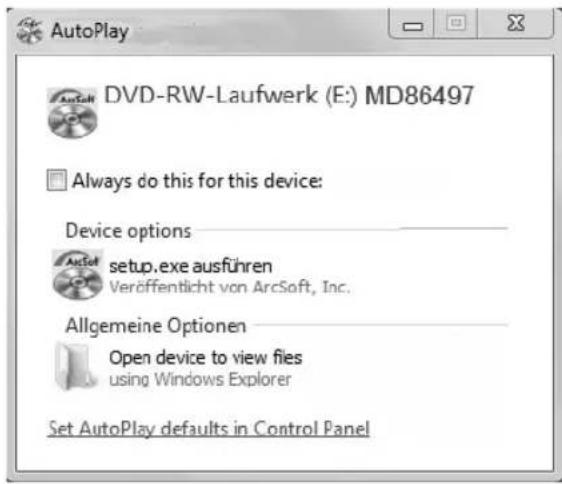
Seguire le istruzioni fino al completamento dell'installazione.
Se il CD non si avvia automaticamente, esegire le operazioni seguenti per installare il software:
Fare doppio cliC su "DEsKToP".
Portare il cursore del mouse sull'unità DVD/CD.
Fare cli c col tasto destro del mouse e selezionare OPEN.
Fare doppio cli "SETUP.EXE".
Si avviara la procedura di installatione guidata.
Seguire le istruzioni fino al completamento dell'infallazione.
A installation riuscita, avviare il programma dal collegamento sul desktop.
Verrà visualizzata la schermata iniziale.
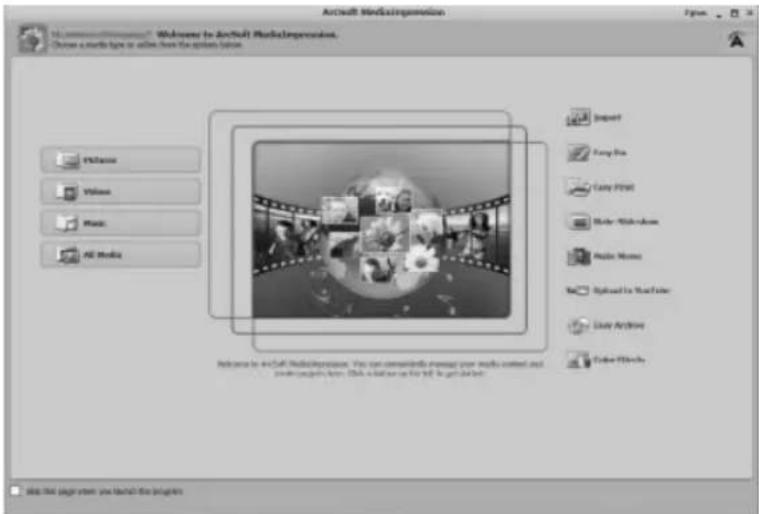
Pertrasferireleimmagini dallafotocameraalcomputer,farecliscul pulsante"IMPORT"
Verrà visualizzata l'anteprima dell'importazione, dove si possono selezionare le immagini da importare.
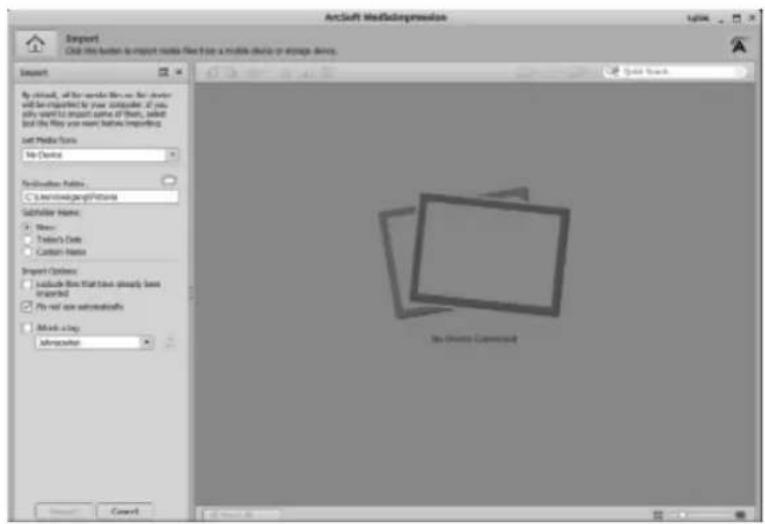
Nella barra laterale a sinistra è possibile scegliere le opzioni per l'importazione. La fotocamera viene riconosciuta automaticamente come unità rimovibile e visualizzata nel menu a tendina "GET MEDIA FROM:"
- Selezionare la cartella nella quale salvare i dati.
- E possibile impostare altre opzioni di importazione nella barra laterale.

AVVISO!
Con il tasting F1 si può richiamare la guida completa per l'utilizzo del programma ArcSoft Media Impression.
La guida contiene ulteriori informazioni sull'importazione, la modifica e il salvataggio delle immagini.
Index
A
Anteprime 46
Appunto vocale 80
Asta 73
Azzerare la numerozione dei file 88
B
Batterie
Informazioni sull'utilizzo delle batterie 8
Inserimento delle batterie 20
Cancellazione delle riprese 50
Cancellazione di singoli fi Ie 78
Cancellazione di tutti i fi le 79
Piu file 79
Cattura sorriso 75
Collegamento a TV e a PC 84
Colori
Effetto colore 44
Modalità cromatica 81
Contenuto della confezione 11
Correzione dell'esposizione 41
Correzione occhi rossi 80
D
Dati tecnici 94
D-Lighting 70
DPOF 61
E
Esposizione manuale 65
F
Flash 34
Fotografia 33
Funzione panoramicica 65
Funzione risparmio energetico 24
1
Impostare la data 23
Impostare l'ora 23
Impostazione del diaframma 64
Impostazioni di stampa 86
Informazioni visualizzate
accensione spegnimento 30
Modalità di ripresa 25
Riproduzione audio 29
Riproduzione Foto 27
Riproduzione video 28
ISO (sensibilità alla luce) 43
L
Lettore di schede 88
Luce AF 52
M
Macro 17,34
Medialmpression 95
Menu
Menu di impostazione 55
Menu di ripresa 52
Menu di riproduzione 58
Menu funzioni 39
Messa a fuoco
Impostazione della modalità di messa a fuoco 36
Misurazione - Metodo di misurazione della luce 43
Modalità auto 63
Modalità di ripresa 24, 30, 68
Modalità di riproduzione
Modalità calendario 47
Riproduzione di riprese in miniatura 46
Riproduzione di riprese video / audio / appunti vocali 49
Riproduzione di singole riprese 45
Modificarela dimensione83
N
Nitidezza 53
Numerazione dei fi le 56
P
Party 69
PictBridge 84
Programma 62
Proteggere
Piu fi le 79
Singoli fi Ie 78
Tutti file 79
Q
Qualità (compressione) 40
R
Registrazione audio 38,77
Ricerca degli errori 90
Riconoscimento occhi chiusi 75
Riprendere videoclip 37
Risoluzione
Foto 40
100
Video 41
Ritaglio 82
s
Sblocca
Piu fi le 79
Singoli fle 78
Tutti fiIe 79
Scheda SD 21
Sport 69
Stampa delle riprese su una stampante fotografia ca 84
Standard di memorizzazione DCF 88
Struttura delle cartelle nella memoria 88
T
Tasto di spostamento 17
Trasferire i dati a un computer 87
V
Visualizzare presentazione di foto 78
Z
Zoom 35
MEDION
DE
MTC - Medion Technologie Center
45467 Mulheim/Ruhr
Deutschland
Hotline:01805-633633
Fax:01805-665566