LIFE X44022 (MD 86922) - Fotocamera MEDION - Manuale utente e istruzioni gratuiti
Trova gratuitamente il manuale del dispositivo LIFE X44022 (MD 86922) MEDION in formato PDF.


| Tipo di prodotto | Fotocamera digitale compatta |
| Marca | Medion |
| Modello | LIFE X44022 (MD 86922) |
| Dimensioni (L × A × P) | Circa 128 × 86 × 91 mm |
| Peso (con batteria) | Circa 490 g |
| Alimentazione | Batteria litio-ion 3,7 V / 1700 mAh (6,29 Wh); alimentatore USB (rif. KSAS0060500100VEU, ingresso 100-240 V, uscita 5 V / 1 A) |
| Risoluzione foto max. | 20 megapixel (5152 × 3864 pixel) |
| Risoluzione video max. | 720p (1280 × 720) a 30 fotogrammi/s |
| Zoom ottico / digitale | 35x / 8x |
| Schermo | LCD 7,62 cm (3 pollici) |
| Memoria interna / esterna | 128 MB (circa 86 MB utilizzabili) / scheda SD (max 4 GB) e SDHC (max 64 GB) |
| Connettività | MicroUSB 2.0, Wi-Fi 802.11 b/g/n, uscita AV |
| Funzioni principali | Flash incorporato, stabilizzatore d'immagine, rilevamento volti, modalità scena (ritratto, paesaggio, sport, ecc.), panorama, effetti artistici, Wi-Fi (trasferimento, telecomando, geolocalizzazione), raffica, autoscatto |
| Pulizia e manutenzione | Pulire il corpo con un panno morbido e asciutto; per la lente e lo schermo, utilizzare un pennello a soffietto poi un panno morbido; non usare solventi o prodotti aggressivi |
| Sicurezza | Non aprire l'apparecchio, non esporre all'acqua, usare solo l'alimentatore fornito, tenere le batterie fuori dalla portata dei bambini, non riparare mai da soli |
| Ricambi e riparabilità | Ricambi disponibili: batteria, alimentatore, cavi USB/AV, cinghia, copriobiettivo, custodia. Riparazione esclusivamente presso un centro assistenza autorizzato Medion |
| Temperatura di funzionamento | Da 0 °C a 40 °C, umidità relativa dal 0 al 90% |
Domande frequenti - LIFE X44022 (MD 86922) MEDION
Domande degli utenti su LIFE X44022 (MD 86922) MEDION
0 domanda su questo apparecchio. Rispondi a quelle che conosci o fai la tua.
Fai una nuova domanda su questo apparecchio
Scarica le istruzioni per il tuo Fotocamera in formato PDF gratuitamente! Trova il tuo manuale LIFE X44022 (MD 86922) - MEDION e riprendi in mano il tuo dispositivo elettronico. In questa pagina sono pubblicati tutti i documenti necessari per l'utilizzo del tuo dispositivo. LIFE X44022 (MD 86922) del marchio MEDION.
MANUALE UTENTE LIFE X44022 (MD 86922) MEDION
Istruzioni per l'uso
Inhaltsverzeichnis
1. Informazioni relative al presente manuale 439
1.1. Parole chiave e significi utilizzati nel presente manuale 439
1.2. Utilizzo conforme 440
1.3. Informazioni sulla conformità 441
2. Indicazioni di sicurezza 442
2.1.Pericoli per bambini e persone con capacità limitate 442
2.2. Indicazioni sullo scollegamento alla rete elettrica 442
2.3. Avvertenze 443
2.4. Istruzioni relative alla batteria 444
2.5. Precauzioni 446
2.6. Non effettuare mai riparazioni autonomamente 448
3. Contenuto della confezione 449
4. Caratteristica del disposito 450
4.1. Lato anteriore 450
4.2. Lato posteriori 451
4.3. Lato superiore 452
4.4. Lato inferiore 453
4.5. Page
4.6. Tasto di spostamento 455
5. Messa in funzione 457
5.1. Montare il coperchio dell'obiettivo e la cinghia da trasporto 457
5.2. Inserire la batteria 458
5.3. Estrarre la batteria 460
5.4. Caricare la batteria tramite USB 461
5.5. Inserire e rimuovere la scheda SD 462
6. Operazioni iniziali 464
6.1.Accendere la fotocamera 464
6.2. Specnere la fotocamera 464
6.3. Impostare lingua e data/ora 464
6.4. Funzione di risparmio energetico 465
6.5. Modalità di ripresa e di riproduzione 466
6.6. Modalità video 466
7. Informazioni visualizzate 467
7.1. Informazioni visualizzate relative alla ripresa 467
7.2. Informazioni visualizzate relative alla riproduzione di fosso 469
7.3. Informazioni visualizzate relative alla riproduzione video 470
7.4. Visualizzare e nascondere le informazioni 471
8.Effettuare le prime riprese 473
8.1. Impostare la modalità di ripresa 473
8.2. Consiglio per realizzare buone riprese 473
8.3. Fotografare 4
8.4. Utilizzo della funzione WLAN 4
8.5. Registrare videoclip 4
9. Guardare/ascoltare le riprese 490
9.1. Riproduurre singole riprese 490
9.2. Riproduire le riprese in miniatura 491
9.3. Riproduzione di riprese video e appunti vocali 493
9.4. Cancellare le riprese 4
10. I menu 496
10.1. Spostarsi nei menu 496
10.2. Il menu di registrazione Foto 496
10.3. Il menu di ripresa video 502
10.4. Il menu Impostazioni 503
10.5. Il menu di riproduzione 506
11. La ghiera modalità 510
11.1. Utilizzo della modalità angepasste Szene 512
11.2. Utilizzo della modalità di ripresa 513
12. Utilizzo di diverse modalità di ripresa 515
12.1. Utilizzo della modalità bambini 515
12.2. Utilizzo della modalità sport 515
12.3. Utilizzo della modalità party 516
12.4. Utilizzo della modalità pancreama 516
12.5. Utilizzo della modalità Effetto artistico 519
12.6. Utilizzo della modalità di impostazione del diaframma 521
12.7. Utilizzo della modalità d'impostazione dell'otturatore 521
12.8. Utilizzo della modalità di esposizione manuale 522
13. Funzioni di riproduzione 523
13.1. Visualizzare una presentazione di foto 523
13.2. Le funzioni di protezione e sblocco 523
13.3. Registrazione di appunti vocali 524
13.4.Effetti filtro 525
13.5. Ritaglia 525
13.6. Ridimensiona 527
13.7. Imm.avvio 527
13.8. DPOF 528
13.9. La funzione di copia 528
13.10. La funzione "Incolla film" 529
14. Collegamento a TV e a PC 530
14.1. Visualizzare le riprese su un tevisore 530
14.2. Stampare le immagini su una stampante fotografica 530
14.3. Trasferire i dati a un computer 532
14.4. Collegare il cavo USB 533
14.5.Standard di memorizzazione DCF 534
14.6.Lettore di schede 534
14.7. Struttura delle cartelle nella memoria 534
15.Installare il software 535
16. Individuzione degli errorsi 535
17. Manutenzione e cura 538
18. Smaltimento 538
19. Dati tecnici 539
20. Note legally 541
1. Informazioni relative al presente manuale

Prima di mettere in funzione il dispositivo, leggere attendamente leindicazioni di sicurezza. Osservare le avventenze riportate sul dispositivo e nelle istruzioni per l'uso.
Tenere sempre a portata di mano le istruzioni per l'uso e consegarle insieme al certificato di garanzia in caso di vendita o cessione del dispositivo.
1.1. Parole chiave e symboli utilizzati nel presente manuale
| ! | PERICOLO! Avviso di pericolo letale immediato! AVVERTENZA! Avviso di un possabile pericolo letale e/o del pericolo di gravi lesioni irreversibili! ATTENZIONE! Avviso di possibili lesioni di media o lieve entità! |
| ! | ATTENZIONE! Seguire leindicazioni al fine di evitare danni alle cose! |
| i | NOTA! Ulteriori informazioni sull'utilizzo del dispositivo. |
| i | NOTA! Osservare le note nelle istruzioni per l'uso! |
| 4 | AVVERTENZA! Segnalazione di pericolo di scosse elettriche! |
| . | Punto elenco / Segnala un'informazione relativa a un evento che si può verificare durante l'utilizzo |
| ▶ Istruzioni da seguire | |
1.2. Utilizzo conforme
Con questa fotocamera si possono effettuare riprese di Foto e video in formato digitale.
- Il disposativo è destinato esclusivamente all'utilizzo privato e non a quello industriale/ commerciale.
Attenzione, in caso di utilizzo non conforme, la garanzia decade:
- Non modificare il disposativorawn la nostra autorizzazione e nonutilizzare dispositivi ausiliari nonapprovati o non forniti da moi.
Utilizzare esclusivamente pezioni di ricambio e accessori forniti o approvati da moi. - Attenersi a tutte leindicazioni fornite nelle presentiistruzioni per l'uso,in particolare alleindicazioni di sicurezza. Qualsiasi altroutilizzato èconsiderato non conforme e più provocare dannialle persono o alle cose.
Non utilizzato il disposativo in condizioni ambientali estreme.
1.3. Informazioni sulla conformità
MEDION AG dichiara che il prodotto è conforme ai seguenti requisiti europei:
- Direttiva EMC 2004/108/CE
- Direttiva RoHS 2011/65/UE.
Le dichiarazioni di conformità complete sono disponibili all'indirizzo www.medion.com/conformity.
2. Indicazioni di sicurezza
2.1. Pericoli per bambini e persone con capacitée limitate
- Il presente dispositivo non è concepito per essere utilizzato da persona (inclusi i bambini) con Capacity fisiche, sensoriali o intellettive limitate o con carenza di esperienza e/o di conoscenze, che pertanto devono essere controllate da persona responsabili o ricevere istruzioni su come utilizzare il dispositivo.
- Sorvegliare i bambini in modo da assicurarsi che non giochino con il dispositivo. Consentire ai bambini di utilizzato il dispositivo solo in presenza di uomini.
- Tenere il disposativo e gli accessori fuori alla portata dei bambini.

PERICOLO!
Tenere le pellicole dell'imballaggio fuori alla portata dei bambini. Pericolo di soffocamento!
2.2. Indicazioni sullo scollegamento alla rete elettrica
- Per interrompere l'alimentazione elettrica del dispositivo, scollegare l'alimentatore alla presa elettrica. In fase di distacco tenere saldamente l'alimentatore o la spina. Non tirare mai dal cavo per evitare di danneggiarlo.
-
In caso di inutilizzato, scollegare l'alimentatore alla presa elettrica oppure usare una presa multipla master/slave per evitare di consumare corrente quando il dispositivo è spento.
-
Le prese elettriche per caricare la batteria devono trovarsi nelle vicinanze del dispositivo ed essere facilemente accessibili. Posizionare i cavi in modo che nessuno possa calpestarli né inciamparvi.
- Utilizzare l'alimentatore solo collegandolo a prese elettriche 230V 50Hz dotate di messa a terra. Se non si è certi del tipo di alimentazione elettrica disponibile nel luogo in cui si utilizes il dispositivo, informarsi presso il proprio fornitore di energia elettrica.
- Non coprire l'alimentatore per evitare danni dovuti al surriscaldamento.
- Non utilizzato l'alimentatore se il suo involucro o il cavo di alimentazione che arrivava al dispositivo presentano danni. In tal caso sostituire l'alimentatore con un altro dello stesso tipo.
- Utilizzare solo il modello di alimentatore fornito in dotazione: KSAS0060500100VEU, perché altrimenti si potrebbero causare danni.
2.3. Avvertenze
Per evitare lesioni, tenere presente quando segue durante l'utilizzo del prodotto:
- Non azionare il flash a distanza troppo ravicinata alla persona fotografia, perché potrebbe danneggiare gli occhi.
-
Quando si usa il flash, Maintainere una distanza di almeno un metro dai bambini.
Non apriere né smontare il dispositivo. -
Se si smonta il dispositivo si rischia una scossa elettrica. Soltanto il personale qualificato può controllare, modificare e riparare i componenti interni. Nel caso sia necessaria una verifica del dispositivo, portarlo a un centro di assistenza autorizzato.
- Se non si utilizza la fotocamera per un periodo prolongato, togliere la batteria per evitare la fuoriuscita di liquidi.
- Proteggere la fotocamera dagli spruzzi e dalle gobce d'acqua. Non appoggiare oggetti contenti liquidi (ad es. vasi) sopra o'accanto al dispositivo.
- Scollegare il caricabatteria alla presa di corrente quando non si utilizes il dispositivo e durante i temporali.
2.4. Istruzioni relative alla batteria
La fotocamera può essere utilizzata con la batteria fornita in dotazione. Caricare la batteria esclusivamente utilizzato il cavo USB fornito e/o l'alimentatore in dotazione.
Quando si utilizzato batterie, atteneri alle seguentiindicazioni generali:
- Tenere le batterie lontano alla portata dei bambini. Qualora una batteria venisse ingoiata, contattare subito un medico.

AVVERTENZA!
Pericolo di esplosion in caso di sostituzione scorretta della batteria.
Sostituirla sostanto con una batteria dello tipo o di tipo equivalente.
- Prima di inseire la batteria, verificare che i contatti nel disposizione sulla batteria siano puliti e, se necessario, pulirli.
- In linea di massima si dovrebbe inseire solo la batteria fornita in dotazione.
- Quando si insertisce la batteria rispetto la polarità (+/-).
- Conservare la batteria in un luogo fresco e asciutto. Il forte calore diretto può danneggiare la batteria. Non esporre pertanto il dispositivo a fonti di calore intenso.
- Evitare il contatto con la pelle, gli occhi e le mucose. In caso di contatto con l'acido della batteria, pulire subito le parti interessate con una quantità abbondante di sola acqua e rivolgersi immediatamente a un medico.
- Non gettare la batteria nel fuoco, non cortocircuitra l o smontarla.
- Non esporre la batteria a calore eccessivo come raggi solari, fuoc o simili!
- Rimuovere la batteria se il disposativo non viene utilizzato per un periodo prolongato.
- Nel caso in cui siano fuoriusciti dei liquidi alla batteria, rimuoverla immediatamente dal dispositivo. Pulire i contatti prima di inseire una batteria nuova. Pericolo di corrosione dovutoagli acidi della batteria!
- Togliere la batteria dal disposativo quando è scarica.
- Alle basse temperature la capacité della batteria può ridursi sensibilmente a causa del rallentamento della reazione chimica. Per le riprese a basse temperature tenere quando a disposizione una se
conda batteria custodita in un luogo caldo (ad es. nella tasca dei pantaloni).
- Evitare urti che possono ripercuotersi sulla batteria, non schiacciarla, non lasciarla cadere.
2.5. Precauzioni
Osservare le seguenti precauzioni per evitare di danneggiare la fotocamera e per mantenerla sempre in condizioni di perfetto funziona-mentation:
- Conservare in luogo asciutto
La fotocamera non è impermeabile, pertanto non funzionera più correttamente se viene immersa in acqua o se vi penetrano dei li-liquidi.
- Tenere il disposativo lontano da umidità, sale e polvere
Se la fotocamera è stata utilizzata in spiaggio o al mare, rimuovere il sale e la polvere con un panno morbido, leggermente umido. Asciugare quando la fotocamera con cura.
-
Tenere lontano da forti campi magnetici. Non avvincare eccessivamente la fotocamera a dispositivi che generano forti campi elettromagnetic, come i motori elettrici. I forti campi elettromagnetic possono provocare malfunzionamenti della fotocamera disturbare la registrazione dei dati.
-
Evitare il calore eccessivo
Non utilizzato o tenere la fotocamera sotto il sole o a temperature elevate. Una tale esposizione può provocare la fuoriuscita di liquidi do alla batteria o la deformazione dell'involucro.
- Evitare i forti sbalzi di temperatura Se si porta rapidamente il dispositivo da un ambiente freddo a uno caldo o viceversa, all'interno e all'esterno del dispositivo si possono formare delle gocce di condensa. Prima di utilizzato, aspettare che la sua temperature si sia adeguata a quella dell'ambiente. Una custodia da trasporto o un astuccio di plastica proteggono solo in parte delle oscillazioni di temperatura.
- Non lasciare cadere il dispositosivo I forti urti e le vibrazioni provocati dalle cadute possono causare malfunzionamenti. Allacciare la cinghia al polso quando si porta con se la fotocamera.
- Non togliere la batteria durante l'elaborazione dei dati. Durante il salvataggio o la cancellazione delle immagini sulle schede di memoria, l'interruzione dell'alimentazione elettrica può provocare la perdita di dati oppure danneggiare la memoria e i circuiti interni.
- Trattare con cura la lente e tutte le parti mobili Non toccare la lente, né il tubo dell'obiettivo. Maneggiare con precauzione la scheda di memoria e la batteria. Questi componenti non sono predisposti per resistere a forti sollecitazioni.
-
Batteria Se i contatti della batteria sono sporchi, pulirli con un panno asciutto e pulito oppure usare una gomma da cancellare per ri-muovere eventuali residui.
-
Schede di memoria Interrompere l'alimentazione prima di insertire o estrarre la scheda di memoria, altrimenti但这a cui diventare instabile. Le schede di memoria possono scaldarsi durante il funzionamento. Estrarle sempre con cautela alla fotocamera.
2.6. Non eff ettuare mai riparazioni autonomamente

AVVERTENZA!
Non provare in alcun caso ad aprire o riparare il dispositivo autonomamente. Pericolo di scossa elettrica!
- Al fine di escludere eventuali pericoli, in caso di guasto rivolgersi al servizio di assistenza Medion o a un altro centro specializzato.
3. Contenuto della confezione
Verificare l'integrità della confezione e comunicare l'eventuale incompletezza della fornitrura entro 14 giorni dall'acquisto.
La confezione del prodotto acquistato include:
- Fotocamera MD 86922
1 batteria agli ioni di litio da 3,7V
Cavo USB
Cavo AV - Alimentatore USB (UE)
Tracolla - Cinghia per l'obiettivo
Coperchio dell'obiettivo
Custodia VG0692173A90090 - CD-ROM con software
- Documentazione

PERICOLO!
Tenere le pellicole dell'imballaggio fuori alla portata dei bambini. Pericolo di soffocamento!
4. Caratteristiche del disposativo
4.1. Lato anteriore
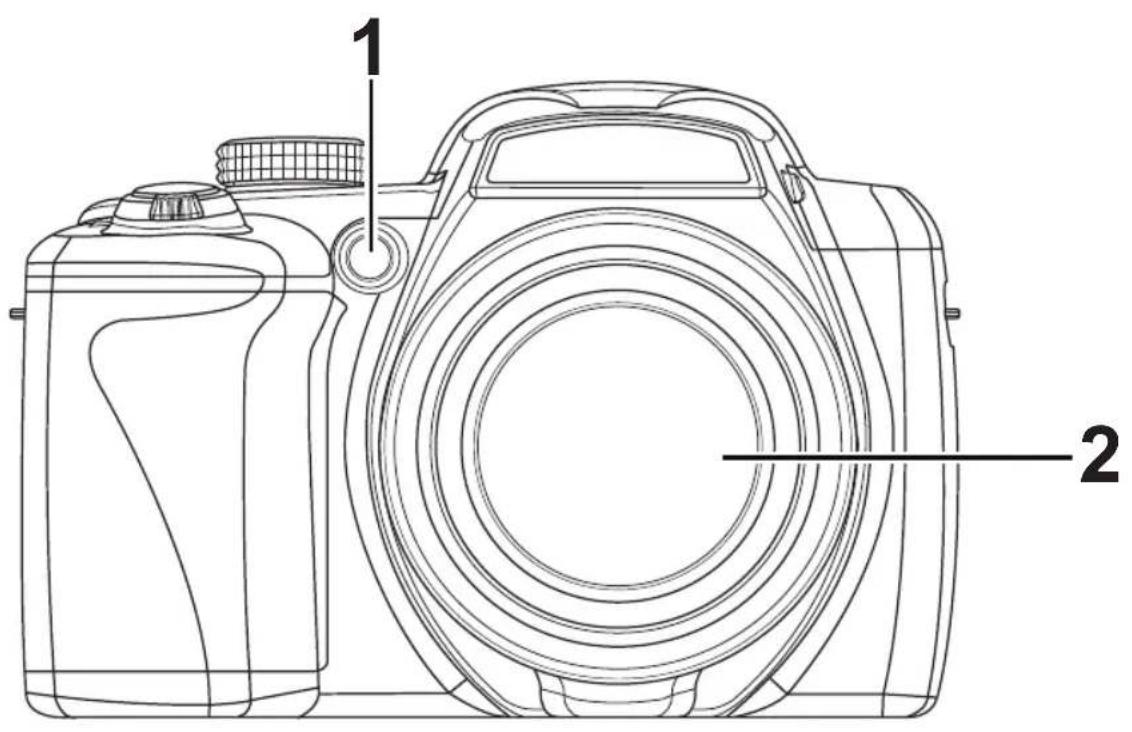
1) LED autoscatto/spia AF
2) Lente della fotocamera con tubo obiettivo
4.2. Lato posteriore
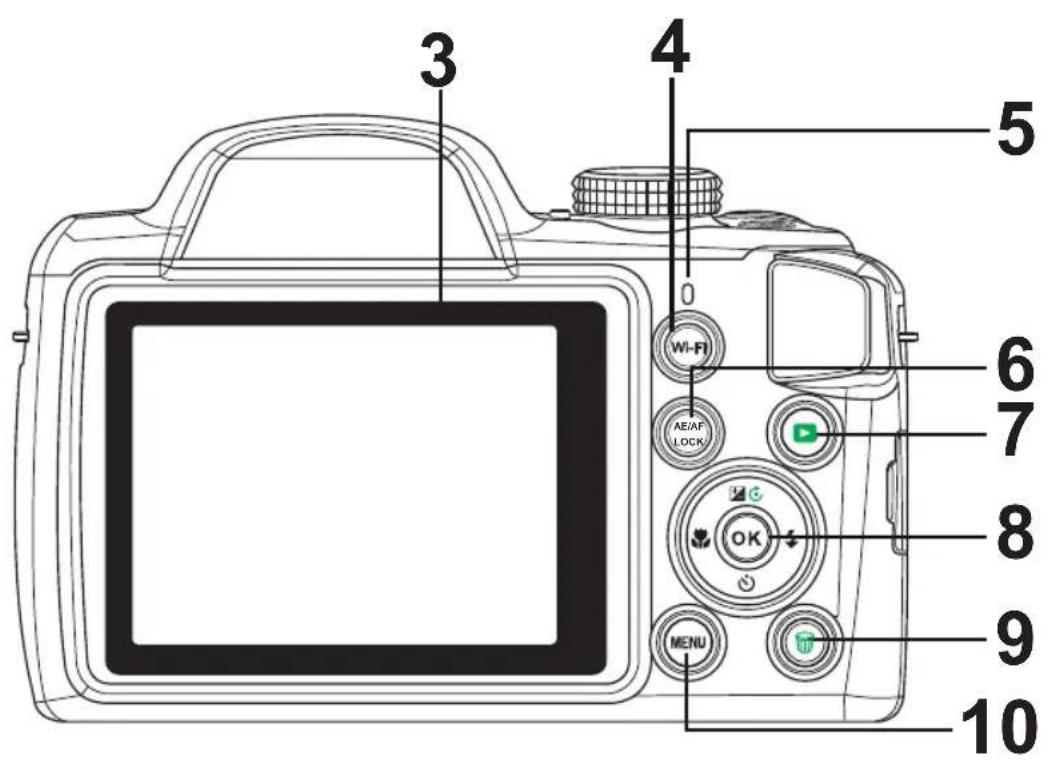
3) Display LC
4) Tasto WI-FL (WLAN)
5) LED
6) Tasto AE/AF LOCK
7) : Tas® riproduzione
8) Tasto OK/tasti di spostamento
9) Cestino: Cancella
10) MENU: Visualizzazione del menu
4.3. Lato superiore
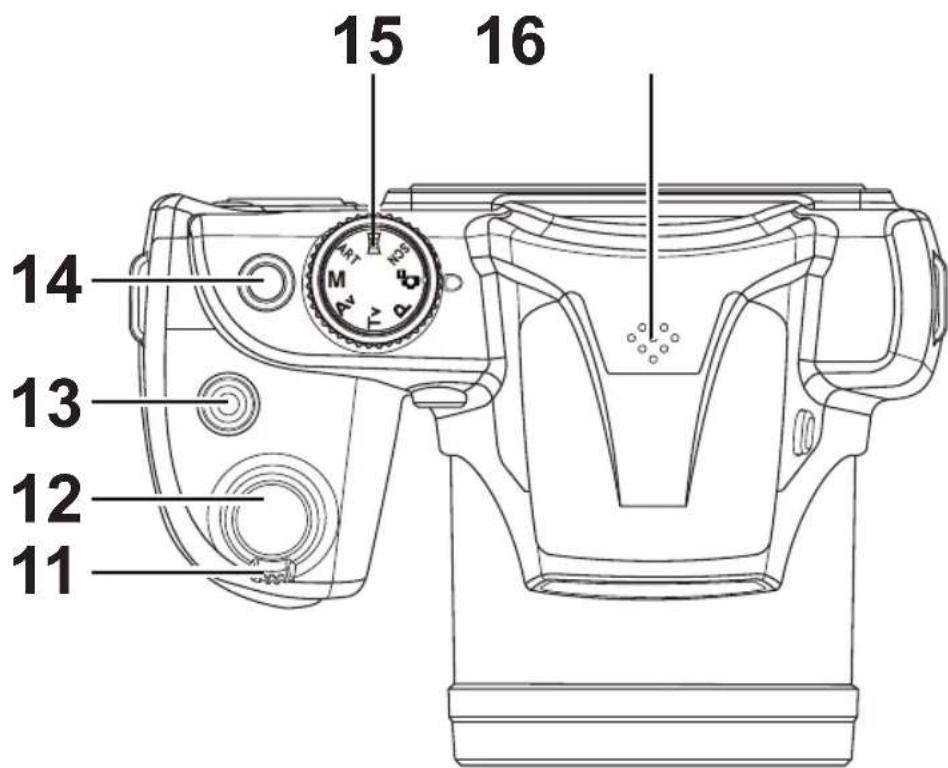
11) TQ/W (ghiera dello zoom): ingrandimento e rimpicciolamento del soggetto
12) Pulsante di scatto (premuto a meta: attivazione autofocus)
13) Tasto Video
14) ON/OFF: accensione o spegnimento della fotocamera
15) Ghiera delle modalità: impostazione di diverse modalità Foto/video
16) Microfono
4.4. Lato inferiore
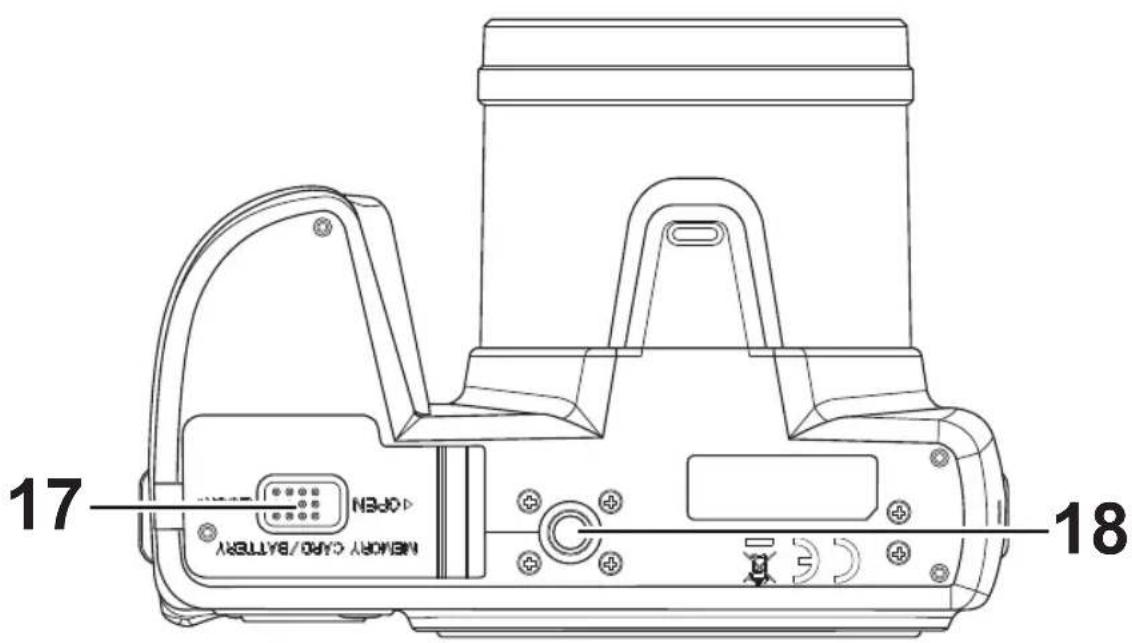
17) Coperchio vano batteria/scheda di memoria
18) Fissaggio per cavalletto
4.5. Pagina
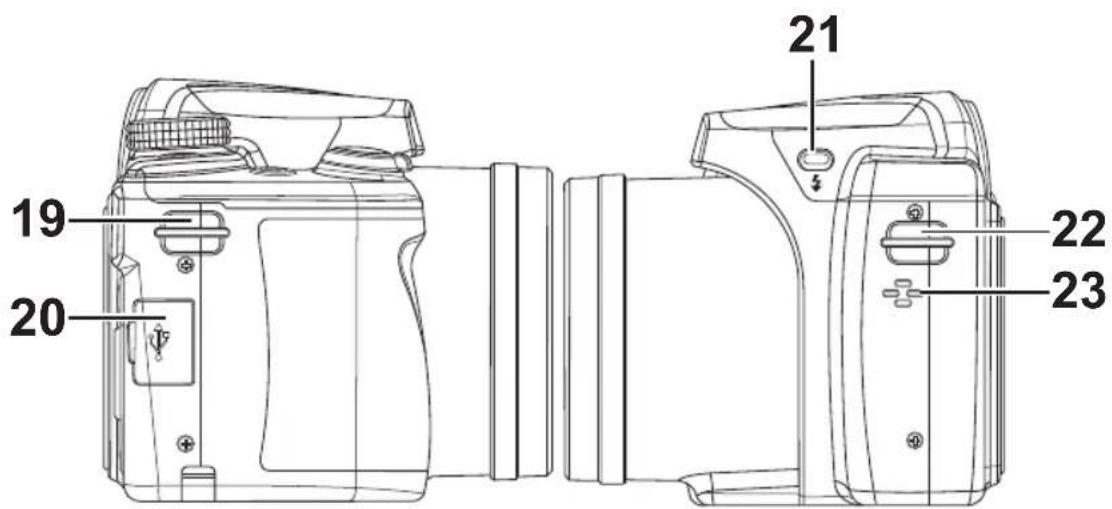
19) Occhiello per la cinghia
20) Porta USB
21) Tasto di sblocco coperchio del flash
22) Occhiello per la cinghia
23) Altoparlante
4.6. Tasto di spostamento
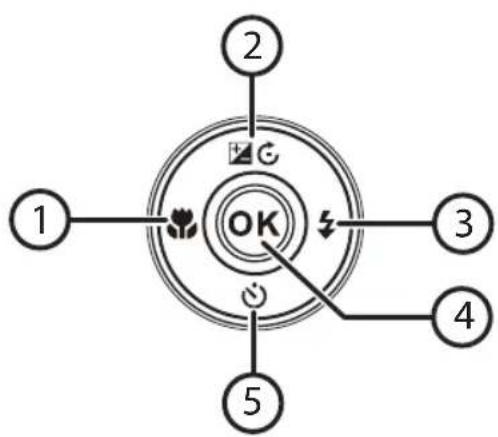
| Tasto | di escludione dell'audio | Descrizione |
| 1) | In modalità di ri-presa: | Attivazione della macro per i primi piani |
| In modalità di ri-produzione: | Visualizzazione della ripresa precedente | |
| Riproroduzione di video: | Attivazione e disattivazione di avanzamento e ritorno velocce | |
| Nel menu | Uscita dal menu/sottomenu, spostamento verso sini-stra all'interno dei menu/sottomenu | |
| 2) 2G | In modalità di ri-presa: | Modifica impostazione dell'esposizione |
| In modalità di ri-proroduzione video: | Avvio / interruzione della riproduzione | |
| In modalità di ri-proroduzioneATO: | Rotazione dell'immagine di 90° | |
| Nel menu Sposta: | imento verso l'alto nei menu/sottomenu | |
| 3) 4 | In modalità di ri-presa: | Selezione del tipo di flash |
| In modalità di ri-proroduzione: | Visualizzazione della ripresa successiva | |
| Riproroduzione di video: | Attivazione e disattivazione di avanzamento e ritorno velocce | |
| Nel menu | Apertura del menu/sottomenu, spostamento verso de-stra all'interno dei menu/sottomenu | |
| 4) OK | In modalità ri-proroduzione video/audio: | Avvio della riproduzione: |
| Nel menu Conferma | da la selezione nei menu/sottomenu | |
| 5) ⓷ | In modalità di ri-presa: | Mostra opzioni autoscatto |
| Riproroduzione di video/audio: | Arresto della riproduzione | |
| Nel menu Sposta: | nero verso il basso nei menu/sottomenu |
5. Messa in funzione
5.1. Montare il coperchio dell'obiettivo e la cinghia da trasporto
Per una migliorare maneggevolezza della fotocamera e per motivi di sicurezza, è possibile fissare le cinghie da trasporto.
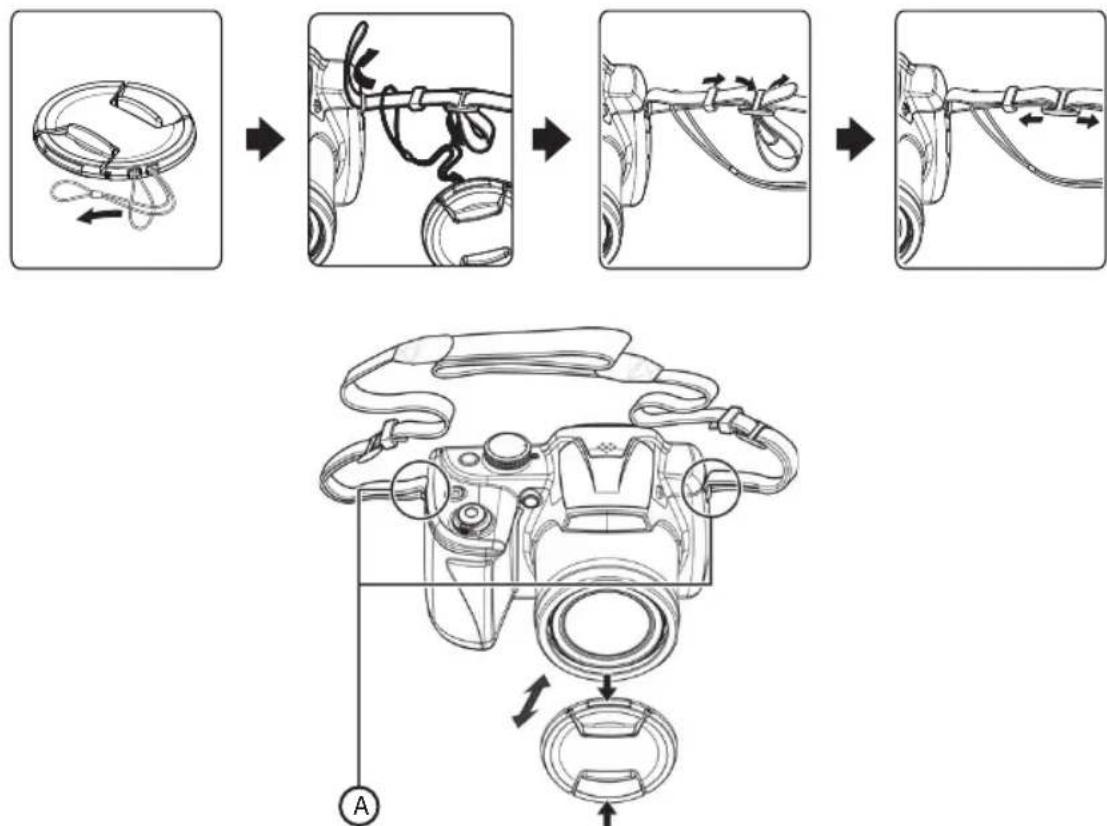
Fare passare il cappio più piccoloattraverso l'occhiello postosul coperchio dell'obiettivo.
- Fare passare l'altra estremità del cappioattraverso il cappio più piccolo e stringerlo saldamente.
Fare passare un laccio della cinghia da trasporto attaverno l'altra estremita del cap
pio sul coperchio dell'obiettivo.
- Fare passare l'estremità della cinghia da trasporto dal basso attaverso l'occhiello, quindi nella fibbia della cinghia.
In seguito tirare la cinghia attraverso l'occhiello come raffigurato.
Tendere la cinghia in modo che non possa uscire dall'occhiello.
Assicurarsi che la cinghia del trasporto sua fissata in due punti (A).
Il coperchio serve a proteggere l'obiettivo. Fare attenzione a non perdere il coperchio.

PERICOLO!
É pericolosoMETTERela cinghia intorno al collo. Controllare che i bambini non si mettano la cinghia intorno al collo.

ATTENZIONE!
Quando si trasporta la fotocamera con la cinghia da polso, fare attenzione che non urti da nessuna parte. Mention si sistema la cinghia, appoggiare la fotocamera su una superficie stabile in modo che non possa cadere e danneggiarsi.
5.2. Inserire la batteria
Perutilizzare la fotocamera è necessaria la batteriaagli ioni di litio fornita in dotazione.
Spagnere la fotocamera.
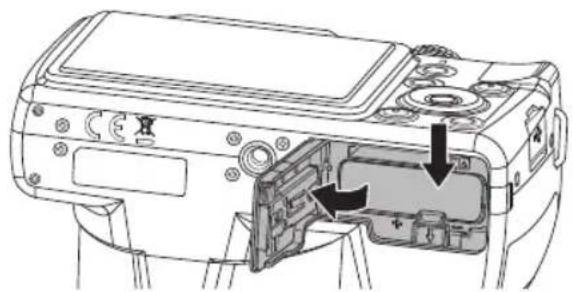
- Spingere il disposativo di arresto del coperchio del vano batteria verso OPEN e après il coperchio in direzione della freccia.
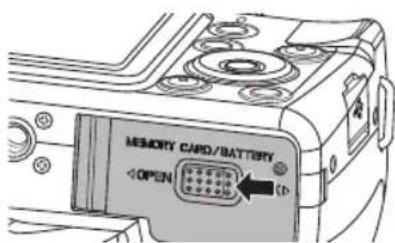
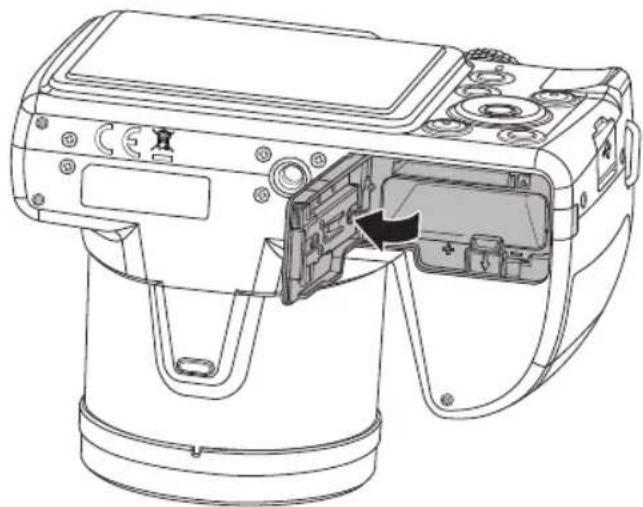
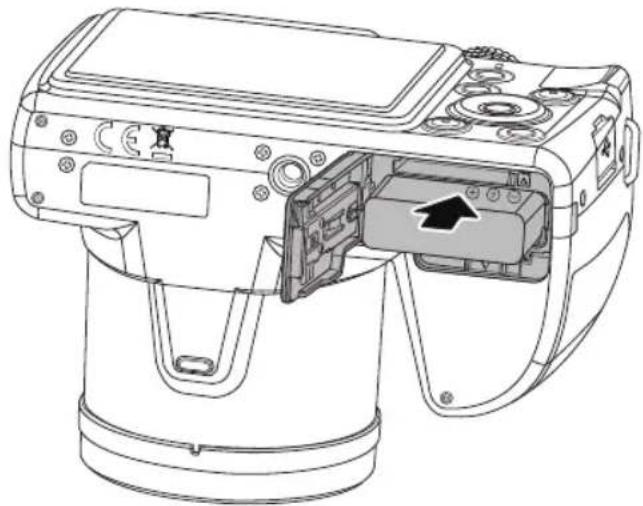
Inserire la batteria con i contatti rivolti verso la fotocamera, come da illustrazione. Premere cautamente la batteria nella fotocamera finché scatta in sede.
DE
EN
NL
FR
IT
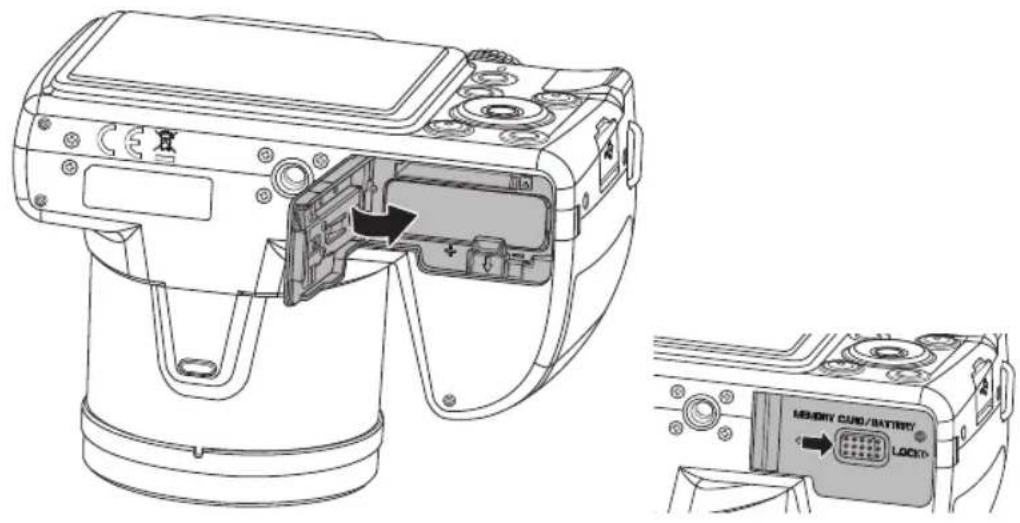
Richiudere la copertura del vano batteria in direzione della freccia e spingere il dispositivo di arresto verso LOCK.
5.3. Estrarre la batteria
Per estrarre la batteria, après il vano batteria como descripto.
Premere cautamente il dispositorio di arresto della batteria verso il basso. La batteria verrà parzialmente espulsa e potrè essere estratta confacility.
5.4. Caricare la batteria tramite USB

NOTA!
Al momento dell'acquisto la batteria non è carica. Prima di utilizzare la fotocamera è necessario caricare la batteria.
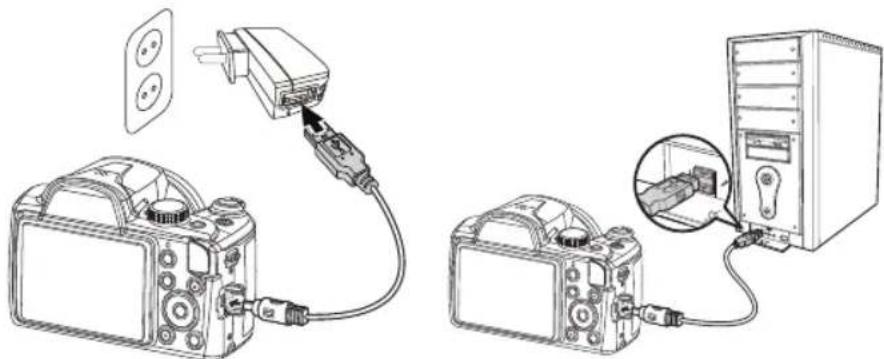
È possibile caricare la batteria utilizzando l'alimentatore USB fornito in dotazione oppure utilizzato la porta USB del computer o di qualsiasi altri dispositivo dotato di porta USB.

NOTA!
In dotazione è fornito solo un alimentatore in versione Europlug (spina europea), non è inclusa una variante UK dell'alimentatore AC per il Regno Unito. In alternatively, è inoltre possibile caricare la fotocameraattraverso il PC o utilizzare un adattatore (da UK a UE, non fornito in dotazione).
Collegare il cavo USB alla fotocamera.
Collegare l'altra estremità del cavo all'alimentatore USB e insereire quest'ultimo nella presa di corrente.
In alternatively, using il cavo USB fornito in dotazione, collegare la fotocamera alla porta USB del computer o di un altro dispositivo dotato di porta USB.

NOTA!
È possibile caricare la batteria mediante l'alimentatore fornito in dotazione solo quando la fotocamera è spenta.
5.5. Inserire e rimuovere la scheda SD
Se non è inserita alcuna scheda, le riprese vengono salvate nella memoria interna. Tenere presente che la memoria interna è limitata.
Utilizzato pertanto una scheda di memoria SD per aumento la capacité di memoria.
Quando è insertita una sched, le foto vengono salvate sulla sched.
5.5.1. Inserire la scheda
Se la fotocamera è accesa, spegnerla.
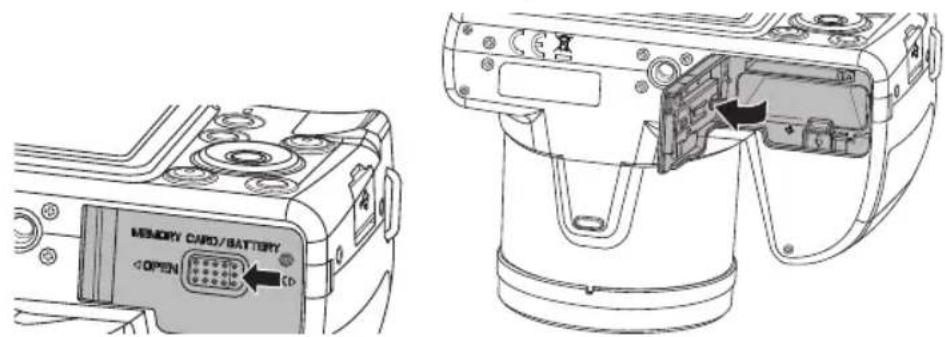
Fare scorrere la sicura del vano batteria in direzione della freccia.
- Tenere ferma in posizione la sicura e aprire il coperchio del vano batteria spingendolo in direzione della freccia. Il vano batteria siCTL.
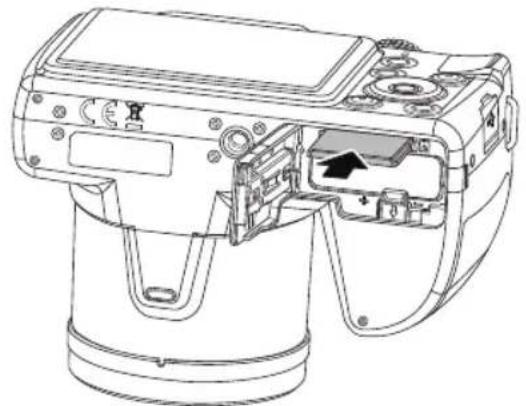
Inserire la sched a nll'apposto vano come raffigurato, tenendo i contatti verso l'alto e assicurandosi che scatti in posizione.
Chiudere il vano batteria e la sicura.

5.5.2. Rimuovere la scheda
Per estrarre la scheda, apriere innanzi tutto il vano batteria come descripto sopra.
Premere quindi brevamente la schedaverso il basso per sbloccarla.Lascheda verrarespulsa parzialmente e potra essere estratta.
Richiudere il vano batteria, come descripto sopra.
5.5.3. Memoria della fotocamera
Memoria interna
La fotocamera è dotata di una memoria interna di 128 MB. É possible memorizzare sono a 87 MB. Se non è presente una schedà di memoria nell'apposto vano, tutte le immagini e video verranno automaticamente memorizzati nella memoria interna.
Memoria esterna
La fotocamera supporta schede SD con una dimensione massima di 4 GB. Supporta anche schede SDHC con una capacità massima di 32 GB. Se è presente una scheda di memoria nell'apposto vano, tutte le immagini e video verranno automaticamente memorizzati nella scheda di memoria esterna. Il symbolo indica che la fotocamera utilizza una scheda SD.

NOTA!
È possibile che non tutte le schede siano compatibili con la fotocamera. Al momento dell'acquisto della sched, controllare i dati tecnici e portare con se la fotocamera.
6. Operazioni iniziali
6.1. Accendere la fotocamera
Premere il tasto ON/OFF per accendere la fotocamera.
L'obiettivo fuoriesce, la spia di funzionamento si illumina di verde e lo schermo si accende. La fotocamera si trova in modalità di ripresa.

NOTA!
Se la fotocamera non si accende, controllare che la batteria sia insertita correttamente e sua carica.
6.2. Spagnere la fotocamera
Premere il tastingo ON/OFF per spegnere la fotocamera.
6.3. Impostare lingua e data/ora
Alla prima accensione della fotocamera, viene richiesto di impostare la lingua e l'ora.
6.3.1. Impostare la lingua
Con i tasti / e / selezionare la lingua desiderata.
Confermare la selezione premendo il tasto OK.
Dopo la selezione della lingua, la fotocamera passa automaticamente al menu di impostazione di data e ora.
6.3.2. Impostare la data e l'ora
Con i tasti e selezionare il valore da impostare per la data e l'ora.
Utilizzare i tasti e per passare alla voce successiva
Confermare le impostazioni premendo il tasto OK.
Oltre a data e ora è possibile impostareanche il fornato della data. Sono disponibili le seguenti opzioni:
AA/MM/GG
(anno/mese/giorno);
MM/GG/AA
(mese/giorno/anno);
- GG/MM/AA
(giorno/mese/anno)

NOTA!
La data e l'ora possono essere visualizzate alla fotocamera solo nella modalità di riproduzione. è possibile inseire questeindicazioni anche in basso a destra nella Foto, se prima è stata attivata la funzione Datumsstempel (vedere "10.2. Il menu di registrazione Foto" a pagina 496).
L'impostazione dell'ora resta memorizzata grazie alla batteria interna. Vieneuttavia perduta se si rimuove la batteria alla fotocamera per più di 48 ore.
6.4. Funzione di risparmio energetico
La fotocamera si spegne quando noniene utilizzata per più di 60 secondi. Il tempo di spegnimento automatico può essere impostatoanche a 3 o 5 minuti,oppure può essere disattivato.
La funzione di risparmio energetico non è attiva:
- durante la ripresa di audio/videoclip;
- durante la riproduzione di Foto, videoclip o registrazioni audio;
- quando la fotocamera è collegata a un'alto disposativotramite USB.
6.5. Modalità di ripresa e di riproduzione
All'accensione è attiva la modalità di ripresa: è possibile scattare subito delle foto.
In modalità di riproduzione è possibile riproduire, modificare e cancellare foto, audio e video.
Per impostare la modalità di riproduzione, premere il tasto. Il symbolo della riproduzione compare in alto a sinistra sullo schermo. Viene visualizzata l'ultima immagine registrata.
Per tornare alla modalità di ripresa, premere nuovamente il tasto.
6.6. Modalità video
Si possono registrar video.
Premere il tasting per avviare la ripresa video.
Premere nuovamente il tasting per terminare la ripresa video.
7. Informazioni visualizzate
7.1. Informazioni visualizzate relative alla ripresa
In modalità di ripresa vengono visualizzate le informazioni seguenti:
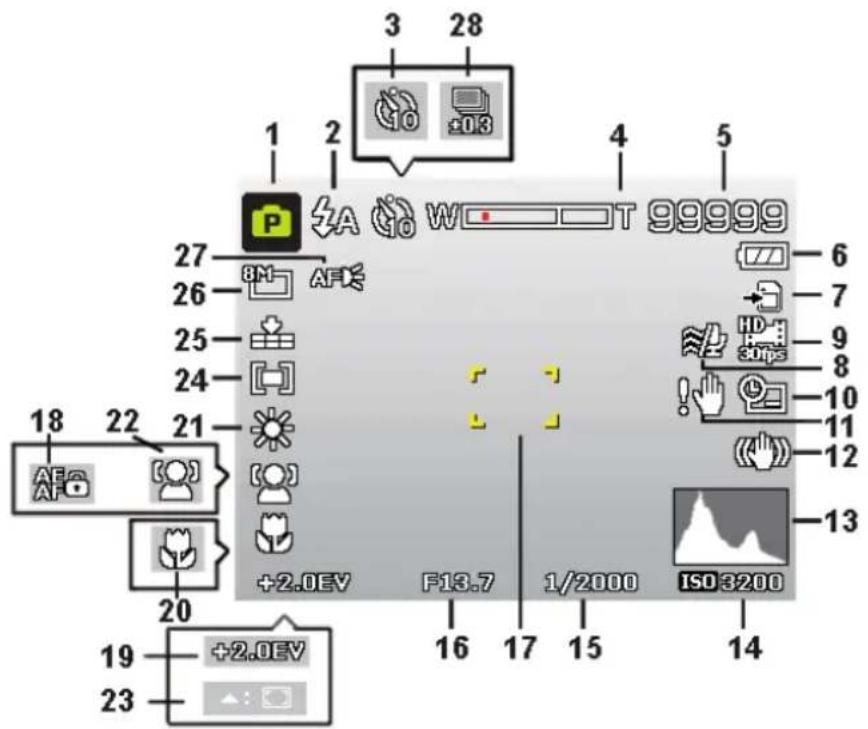
1) Modalità di ripresa attuale
2) Impostazione del flash
3)Autoscatto
4) Impostazione dello zoom
5)Numero di riprese/tempi di ripresa alla ricona disponibili (con la risoluzione attuale)
6) Livello di carica della batteria
7) Posizione di memorizzazione (memoria interna o scheda)
8) Filtrto anti-vento attenuato
9) Indicazione della risoluzione video
10) Timbro data
11) Avviso: rischio di immagini mosse!
12) Stabilizzatore d'immagine attenuato
13) Istogramma
14) Impostazione ISO
15) Velocità di otturazione
16) Impostazione del diaframma
17) Area di messa a fuoco
18) Blocco AE/AF attivato
19) Impostazione dell'esposizione
20) Impostazione macro
21) Bilancimiento del bianco
22) Riconoscimento dei volti
23) Inseguito AF attenuato
24) Misurazione dell'esposizione
25) Impostazione della qualità
26) Formato immagini/Risoluzione
27) Luce AF attivata
28) Bracketing
7.2. Informazioni visualizzate relative alla riproduzione di fosso
In modalità di riproduzione vengono visualizzate le informazioni seguenti:
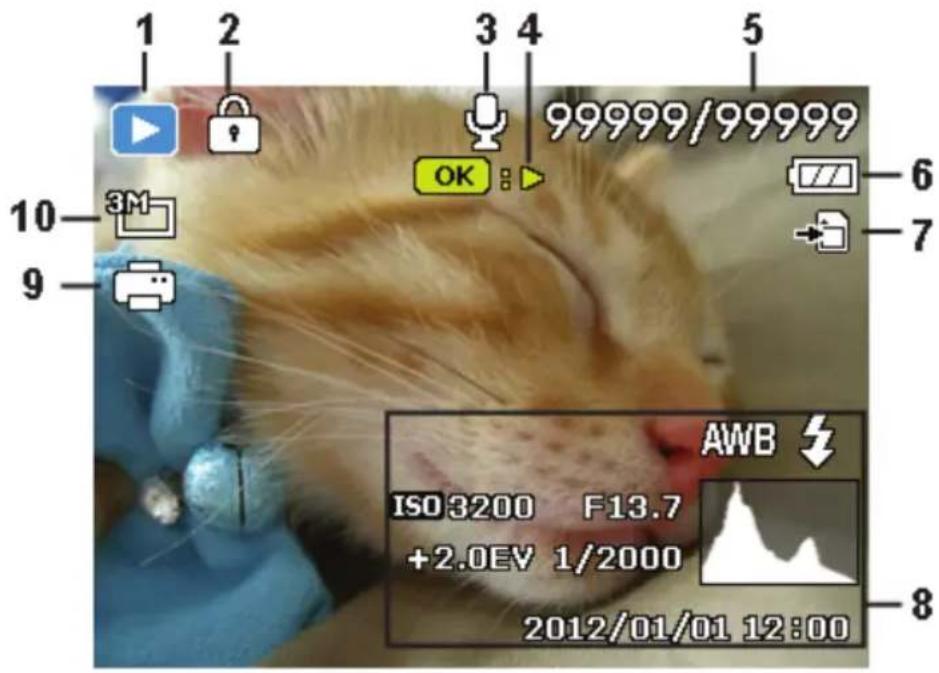
1) Modalità (ripresa o riproduzione)
2) Imagine protetta
3) Registrazione audio
4) Avvisi per le funzioni dei tasti
5)Numero ripresa visualizzata/Numero totale di riprese
6) Livello di carica della batteria
7) Posizione di memorizzazione (memoria interna o scheda)
8) Informazioni sulla ripresa
9) DPOF attenuato
10) Risoluzione dell'imagine visualizzata
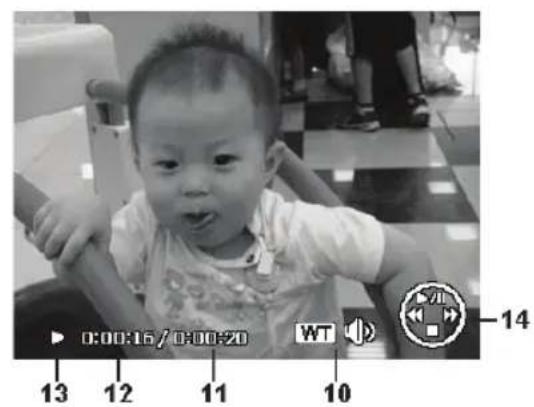
7.3. Informazioni visualizzate relative alla riproduzione video
In modalità di riproduzione video vengono visualizzate le informazioni seguenti:
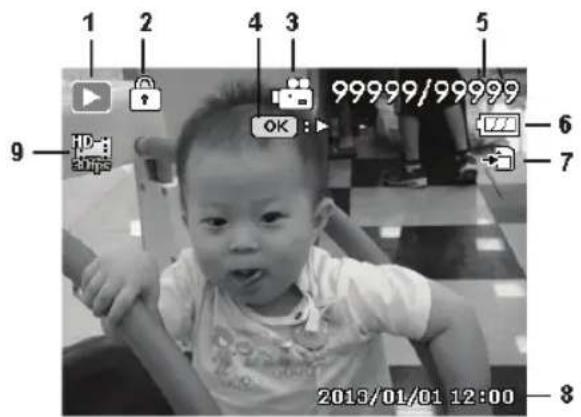
1) Modalità (riproduzione)
2) Video protetto
3) Ripresa video
4) Informazione relativa alla funzione dei tasti
5)Numero ripresa visualizzata/Numero totale di riprese
6) Livello di carica della batteria
7) Posizione di memorizzazione (memoria interna o scheda)
8) Informazioni sulla ripresa
9) Risoluzione/Dimensione file
10) Informazione relativa alla funzione dei tasti
11) Durata video
12) Tempo di riproduzione
13) Stato di riproduzione (riproduzione/pausa)
14) Informazione relativa alla funzione dei tasti
7.4. Visualizzare e nascondere le informazioni
Nel menu delle impostazioni, selezionando "Anzeigemodus" è possibile attivare, disattivare o visualizzare più dettagliatamente le informazioni.
Con i tasti e selezionare il menu Impostazioni.
Confermare la selezione premendo il tasto OK.
Con i tasti e selezionare il menu Anzeigemodus.
Confermare la selezione premendo il tasto OK.
Con i tasti e selezionare la modalità di visualizzazione e confermare la selezione premendo il tasto OK.
7.4.1. In modalità di ripresa
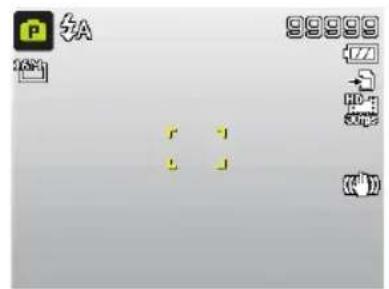
Informazioni principali
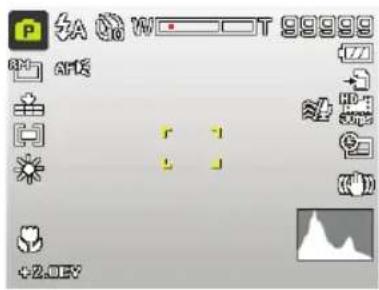
Informazioni dettagliate (tutte le informazioni)
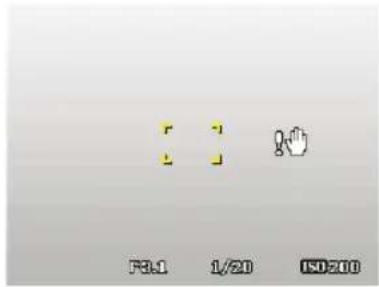
Nessuna informazione

NOTA!
Le informazioni visualizzate sono variate in base alla modalità di ripresa selezionata.
7.4.2. In modalità di riproduzione
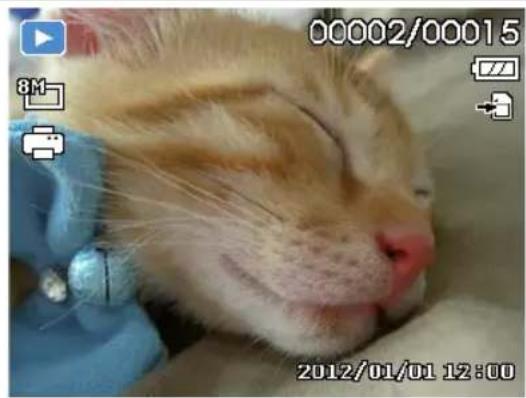
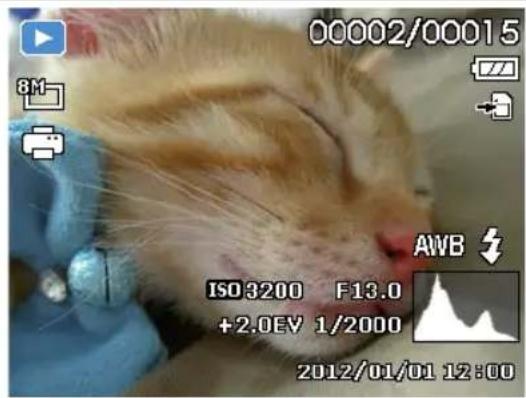
Informazioni principali Tutte le informazioni

Nessuna informazione
Non è possibile modificare le informazioni visualizzate:
- durante la registrazione e la riproduzione di audio/videoclip;
- durante la visualizzazione di una sequenza di foto o di miniature;
- durante la modifica di una Foto (in modalità di modifica).
8. Eff ettuare le prime riprese
8.1. Impostare la modalità di ripresa
All'accensione della fotocamera si attiva automaticamente la modalità di ripresa. In alto a sinistra sullo schermo compare il symbolo corrispondente alla modalità di ripresa selezionata. Per maggiori informazioni sulle modalità di ripresa e sui symboli, consultare pagina 513.
8.2. Consigli per realizzare buone riprese
- Non muovere la fotocamera nel momento in cui si preme il pulsante di scatto né subito dopo averlo premuto. Attendere il segnale di scatto. Utilizzato quando necessario un cavalletto o lo stabilizzatore d'immagine (vedere pagination 475) in modo che la fotocamera abbia un appoggio sicuro e non scatti foto mosse.
- Osservare il soggetti sullo schermo prima di premere il pulsante di scatto.
- Il soggetti principale dovrebbe occupare la maggior parte dell'immagine e dominar-la. Portarsi a una distanza sufficiente dal soggetti.
- Quando si fotografano paesaggi ed edifici, non includere nella foto una parte eccessiva dell'ambiente circostante.
- Per il ritratto di una persona, tenere presente che il volto è il soggetti determinante, la parte inferiore del corpo e le scarpe non sono rilevanti in questi casi e non dovrebbero comparire nella foto.
- Le Foto risultano più interessanti quando il soggetto non si trova esattamente al centro dell'immagine, ma leggermente spostato verso un lato.
- Spesso, un bel soggetti non viene valorizzato, perché lo sfondo disturaeccessivamente. Cambiare l'angolazione di scatto in modo che lo sfondo sia il più neutro possibile.
- Per le foto di paesaggi, seguire indicativamente la regola dei terzi: ciò significica che l'imagine viene divisa in tre aree orizzontali e il fotografo può influenzare il risultato in base a come usa tali aree. Le foto con una suddivisione pari a 1/3 di cielo e 2/3 di terreneo risultano pacifiche e idilliche, nelle le foto con una suddivisione pari a 2/3 di cielo e 1/3 di terreneo appaiano dinamiche e vivaci.
Per quosti tipi di fotopaesaggistiche sono molto importanti le linee divisorie (vede
re pagina 471) che consentono di posizionare gli elementi importanti nei punti di intersezione.
- Fare in modo che le Foto abbiano profondità includendo diversi piani nell'imagine, ad esempio scegliendo un primo piano e/o un secondo piano adatti.
- Scegliere il formato d'imagine idoneo al soggetto, ad esempio le torri e gli edifici alto appaioni più imponenti nelle foto in formato verticale.
- É consigliabile cercare di racconto una storia con le proprie Foto, spessobastano 4 o 5 immagini per trasformare alcune istantanee in una breve storia.
- Verificare l'angolazione nel caso in cui il soggetto sia illuminato dal retro. Cambiare la propria posizione per ridurre la retroilluminazione.
- Sperimentare con prospettive diverse per renderere le foto più interessanti.
- Questi consigli per le foto valgonoanche per le riprese video. In tal caso,fareanche attenzione a muoverile lentamente la fotocamera e a tenerla ferma. Se si muove la fotocamera troppo velocemente,le riprese video risultano sfuocate e imprecise.Un cavalletto pue essere molto utileanche per le riprese video.
8.3. Fotografare
Scegliere il soggetto desiderato sullo schermo.
Per prima casa, premere il pulsante di scatto leggermente verso il basso in modo da attivare l'autofocus.
Appenda la messa a fuoco automatica è terminata, i segni dell'inquadratura divertano verdi.
I segni dell'inquadratura divertano rossi quando non è possibile attivare la messa a fuoco automatica.
Sullo schermo vengono visualizzati la velocità di otturazione, il diaframma e il valore ISO, se tale vale è impostato.
Premere completeness il pulsante di scatto per scattare la foto. Un suono segnala che la foto è stata scattata (se esta funzione è stata prima impostata nel menu SUONI (vedere pagina 503).
Le fotovengono Salvate come file JPEG.

NOTA!
Se la foto rischia di risultare mossa, sullo schermo compare ancilembolo. In quello caso è necessario tenere ferma la fotocamera, attivare lo stabilizzatore d'immagine oppure usare un cavalletto.
Attivare la modalità macro premendo il tasting per scattare Foto in primo piano.
8.3.1. Utilizzato lo stabilizzatore
Lo stabilizzatore d'immagine compensa i lievi movimenti della fotocamera, causati ad es. delle vibrazioni delle mani, evitando così che la foto risulta mossa.
- Selezionare la voce "STABILIZZ." nel menu della fotocamera, quando attivare o disattivare la funzione.

NOTA!
Quando si utilizes un cavalletto o le condizioni di luce sono buone, si può fare a meno dello stabilizzatore d'immagine.
8.3.2. Utilizzare il flash
Se la luce non è sufficiente per la Foto, è possible ricorrere al flash integrato, in grado di fornire luce addizionale.
Premendo ripeturamente il tasto del flash si selezionano le seguenti impostazioni per il flash:
| Simbolo Descrizione | |
| ZA | AUTO: il flash viene attivato automaticamente quando le condizioni di ri-presa richiedono un'illuminazione maggiore. |
| ∅ | Con preflash prima del flash vero e proprio; per evitare l'effetto occhi ros-si. La fotocamera riconosce la luminosità degli oggetti e attiva il flash solo quando necessario. |
| ∅ | Flash sempre attivato |
| 4SL | "Slow Sync": il flash viene sincronizzato con un tempo d'otturazione lento. |
| ⓷ | Flash sempre disattivato |
Il flash funziona solo in modalità Scatto singolo e Autoscatto. Non può essere usato con gli scatti in sequenza e le riprese video.
L'uso del flash aumento il consumo della batteria. Quando la batteria è quasi scarica, il flash impiega più tempo per attivarsi.

ATTENZIONE!
Non fotografia delle personi o animali con il flash a distance rav-vicinata. Mantenere almeno 1 metro di distance.
8.3.3. Zoom: ingrandire erimpicciolire
La fotocamera dispone di uno zoom ottico e di uno digitale. Lo zoom ottico viene attuato spostando la lente, quello digitale viene attivatotramite il menu d'impostazione.
Premere la ghiera dello zoom in direzione W o T Q. Sullo schermo compare la barra che raffigura l'impostazione dello zoom w
W: L'immagine viene rimpicciolita ("grandangolo"); si cattura un'inquadratura maggiore
TQ: L'immagine viene ingrandita ("foto tele"); si cattura un'inquadratura minore.
| Simbolo Descrizione | |
| W T | Se il segno si trova nella parte sinistra della barra, viene utilizzato lo zoom ottico. |
| W T | Se si preme di nuovo T Q, viene attivato automaticamente lo zoom digitale. è possibile ingrandire ulteriormente l'imagine sono al fatto 8. A tale scopo, nel menu Impostazioni deve essere attivato lo zoom digitale! |

NOTA!
Per le riprese video non è disponibile lo zoom digitale.
Con lo zoom digitale l'inquadratura viene ingrandita mediante interpolazione e la qualità delle immagini cui risentirne.
8.3.4. Impostare la modalità di messa a fuoco
Questa funzione consente di definire il tipo di messa a fuoco per la ripresa di foto e video.
Premere ripeturamente il tasting macro, finché compare il symbolo della modalità di messa a fuoco desiderata.
Confermare la selezione con il tasto OK.
La fotocamera offre quattro diverse modalità di messa a fuoco:
AF - Fuocco automatico
Con esta impostazione la fotocamera esegue automaticamente la messa a fuoco sull'oggetto.
Macro
Questa modalità è adatta soprattutto ai primi piani. Permette di catturare i dettagli e di mettere a fuoco il soggettoanche a breve distanceutilizzando una messa a fuoco fissa.
Distanza di messa a fuoco: da 1 a 50 cm ca.
Super Macro
Questa modalità è specifica per i primi piani. Permette di catturare i dettagli e di mettere a fuoco il soggettianche a breve distanceutilizzando una messa a fuoco fissa. Distanza di messa a fuoco: da 1 a 30 cm ca. Quando è impostato Super Macro, non è possibile regolare la messa a fuoco.
-Infinito
Con l'impostazione infinito, la fotocamera mette a fuoco gli oggetti molto distanti.
MF - Messa fuocco manuale
Con la messa a fuoco manuale è possibile impostare la distance di messa a fuoco premendo il tasting Su/Giù per alternare tra macro e infinito. Premere il tasting OK per confermare la messa a fuoco e uscire alla finestra di impostazione.
8.3.5. Utilizzo del tasting AE/AF LOCK
Utilizzare il tasting AE/AF LOCK della fotocamera per bloccare la messa a fuoco e l'esposizione.
Per bloccare AE/AF, durante la registrazione dei video premere il tasto AE/AF LOCK oppure premere il dispositivo di scatto a metà e infine, in modalità Foto, premere il tasto AE/AF LOCK. AE/AF rimane bloccatoanche quando si rilascia il dispositivo di scatto.
E possible sbloccare AE/AF in uno dei seguenti modi:
- Premere il tasting AE/AF LOCK
- Ruotare il dato dello zoom
- Ruotare la ghiera delle modalità
- Per eseguire un'altra funzione, premere il tastingo MENU/Riproduzione/Video/On/Off
8.3.6. Utilizzo dell'autoscatto
L'autoscatto consente di scattare foto dopo un intervallo di tempo preimpostato. Con gli scatti in sequenza è possibile,invece scattare foto continu.Questa funzione è disponibile solo per la ripresa di foto.L'impostazione per l'autoscatto viene disattivata automaticamente quando si spegne la fotocamera.
Attivazione dell'autoscatto:
Per richiamare la funzione di autoscatto, premere il tasto della fotocamera.
Per selezionare le opzioni di autoscatto, premere o . Premere il tasting OK per salvare e renderere effettive le impostazioni.
La fotocamera dispone di tre modalità di autoscatto:
| OFF NO | L'autoscatto è disattivato. |
| 10 SECONDDI | La foti viene scattata 10 secondi dopo la pressione del pulsan- te di scatto. |
| 2 SECONDDI | La foti viene scattata 2 secondi dopo la pressione del pulsan- te di scatto. |
| DOPPIO | Vengono scattate 2 foto. La prima 10 secondi, la seconda 12 se- condi dopo averre premuto il pulsante di scatto. |
8.4. Utilizzo della funzione WLAN
Con la funzione WLAN è possibile trasferire le foto e i video della fotocamera direttamente su altri dispositivi, quali ad esempio smartphone o tablet PC e condivideri nei social network, se vi si è collegati. Inoltre, è possibile utilizzato questi dispositivianche come telemecomandi. è possibile utilizzato uno smartphone o un tablet PC per controllare lo scatto di foto o il download di file alla fotocamera. Ciò non è possibile con le riprese video. Il menu WLAN può essere aperto solo premendo il tasto WLAN nella modalità anteprima o nella modalità vista singola.
8.4.1. Collegamento della fotocamera a uno smartphone
- Prima di utilizzare la modalità WLAN, scaricare l'applicazione WLAN "LifeCam" da Google Play (Android) o da Apple Store (iOS) e installarla sullo smartphone.
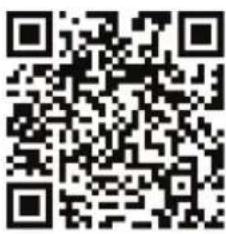
Se sullo smartphone è installato un QR Code Reader, utilizzato il codice sostostante per scaricare l'app.

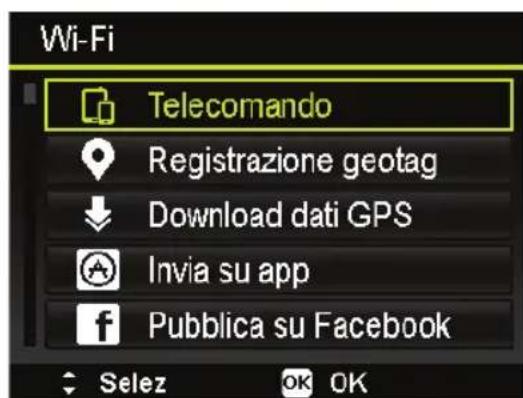
Accendere la fotocamera e premere il tasto WLAN. Premere quindi Telekomando.
| Elemento Descrizione | |
| TELECOMANDO | È possibile utilizzare uno smartphone per controllare lo scatto di fotto o scaricare file alla fotocamera. Ciò non è possibile con le riprese video. Per ulteriori informazioni, vedere "Telecomando" a pagina 482. |
| REGISTRAZIONE GEOTAG | Sincronizza l'ora dello smartphone con la fotocamera. Per ulteriori informazioni, ver-dere "Registrazione geotag" a pagina 483. |
| DOWNLOAD DATI GPS | È possibile scaricare i dati GPS con lo smar-tphone peraggiungere geotag alle foto che sono salute nella fotocamera. Per ul-teriori informazioni, vedere "Registrazione geotag" a pagina 483. |
| INVIA SU APP | Per scaricare le foto o i filmati della fotocamera su uno smartphone. Per ulteriori informazioni, vedere "Invia su app" a pagi-na 484. |
| PUBBLICA SU FACEBOOK | Per caricare le foto nei social network uti-lizzando il server di rete. I social network supportati sono Facebook e Picasa. Per ul-teriori informazioni, vedere "Pubblica su reti sociali" a pagina 486. |
Attivare la rete WLAN. In seguito, dall'elenco delle reti rilevate, collegarsi all'hotspot che riporta il nome della fotocamera (solitamente "Wi-Fi Camera").
- Alla prima connessione, inserire la password predefinita "12345678" per l'hotspot.
- Quando lo smartphone si è collegato alla rete della fotocamera, avviare l'applicazione "LifeCam" per controllare a distance la fotocamera con lo smartphone oppure per scaricare e visualizzare le foto e i video presenti su diessa.
8.4.2. Creare una connessione WLAN tra la fotocamera e lo smartphone
Per eseguire le funzioni "TELECOMANDO" o "DOWNLOAD DATI GPS" sullo smartphone, stabilire la connessione WLAN tra la fotocamera e lo smartphone. Attivare innanzitutto l'opzione WLAN della fotocamera e assicurarsi che lo smartphone si trovi nel raggio della WLAN. Selezionale quindi il nome della fotocamera dall'élenco delle reti dello smartphone. Se è la prima connessione alla fotocamera, verrà chiesta una password.
Telecomando
Per eseguire la funzione Fernbedienung, procedere come segue:
▶ Nel menu WLAN della fotocamera selezionare "TELECOMANDO".
La fotocamera passera alla modalità standby della WLAN:
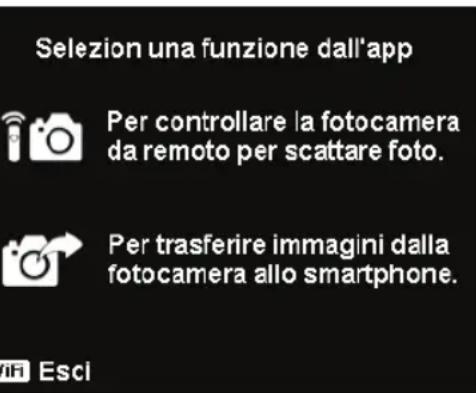
Premere il nome della fotocamera nell'elenco delle reti dello smartphone.
La fotocamera passera alla modalità standby del telecomando.
- Avviare l'applicazione "LifeCam" dello smartphone e fare cli c su "Remote Shutter" o "Camera Link":
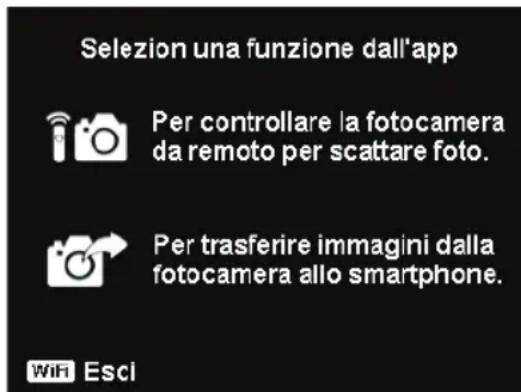
- Quando si preme "Remote Shutter", la fotocamera richiama la modalità di anteprima.
- Quando si preme "Camera Link", lo schermo della fotocamera diventa nero.
Lo smartphone richiama quindi la modalità "Remote Shutter" o "Camera Link".
Registrazionegeotag
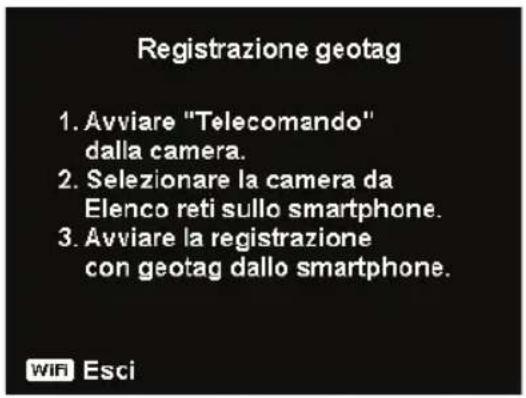
▶ Nel menu WLAN della fotocamera selezionare "TELECOMANDO".
▶ Nel menu dell'app sullo smartphone selezionare "Geotagging".
Attivare il GPS sullo smartphone.
- Avviare l'applicazione "LifeCam" dello smartphone e fare cliq sull'opzione "Geotagging".
- Fare cli cui sul tasto rosso nella finestra "Geotagging". La fotocamera si sincronizzera con lo smartphone. Al termine dell'operazione, lo smartphone avviera la registrazione dei dati GPS. La fotocamera tornera alla finestra Fernbedienung. Premere nuovamente lo stesso tasto per terminare la registrazione dei dati GPS.
Per disconnettere la fotocamera dallo smartphone, premere il tasto WLAN. Nel corso della procedura è comunique possibile scattare Foto e riprendere video con la fotocamera come di consueto. L'applicazione "LifeCam" dello smartphone informerà l'uten- te dell'avvenuta disconnessione. Premere OK per confermare, ma non interrompere la registrazione dei dati GPS dell'applicazione "LifeCam".
Al termine della registrazione delle foto, utilizzare la funzione "GPS-Daten herunterl" per importare le informazioni di geolocalizzazione della foto e salvarle all'interno dell'immagine.

NOTA!
Usare esta funzione insieme a "DOWNLOAD DATI GPS" per visualizzare le informazioni di geolocalizzazione nelle proprieta della foto.
Download dati GPS
Per eseguire la funzione "DOWNLOAD DATI GPS" procedere come segue:
▶ Nel menu WLAN della fotocamera selezionare "DOWNLOAD DATI GPS".
Premere il nome della fotocamera nell'elenco delle reti dello smartphone.
Premere l'opzione "Upload to Camera" dello smartphone.
La fotocamera aprirà la finestra di download.
Sullo schermo verrà visualizzata una barra di avanzamento per il caricamento.
Sullo smartphone comparirà una finestra di dialogo per confermare se i dati GPS devono essere conservati o meno.
La connessione WLAN verrà interrotta automaticamente al termine del caricamento. La fotocamera tornerà quindi alla modalità di anteprima o riproduzione.
Le informazioni di geolocalizzazione del luogo di scatto possono essere visualizzate nelle proprieta della foto sul PC.

NOTA!
I dati GPS vengono registrati una volta al minuto e importati nelle foto insieme ai rispetti orari di scatto. Nessuna foto conterra dati discordanti.
Invia su app
Per eseguire esta funzione, procedere come segue:
Nel menu WLAN della fotocamera selezionare "INVIA SU APP".
La fotocamera aprira l'anteprima in miniatura 4× 3
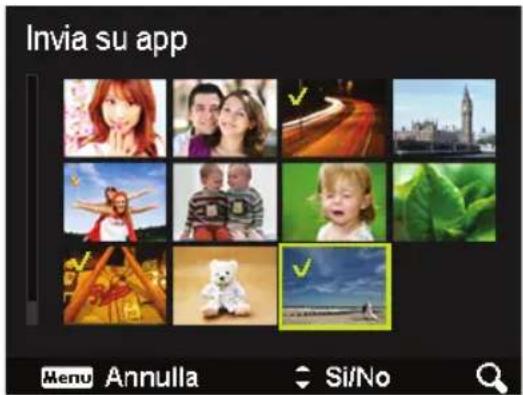
Per selezionare le immagini desiderate della fotocamera, premere il tasting e in seguito premere OK.
Premere il nome della fotocamera nell'elenco delle reti dello smartphone.
La fotocamera passera alla modalità standby.
Per ricevere le immagini sullo smartphone, premere Start.
La fotocamera aprirà la finestra per l'invio delle immagini.
Le fotorecvute verranno visualizzate sullo smartphone.
La connessione WLAN verrà interrotta automaticamente al terme dell'invio. La fotocamera tornerà quindi alla modalità di anteprima o riproduzione.
Sullo smartphone verrà visualizzato un messaggio relativivo alla conclusione della procedura.

NOTA!
Per problemi di compatibilità, non è possible inviare video a dispositivi iOS (ad es. iPhone o iPad).
Pubblica su reti sociali
La funzione WLAN permette di condidere foto nei social networkenza dover collegare la fotocamera con un cavo. Il prodotto supporta i seguenti social network. Per condidere foto, procedere come segue.
| Elemento Descrizione | |
| PUBBLICA SU FACE-BOOK | Nel menu WLAN della fotocamera selezionare "PUB-BLICA SU FACEBOOK". Selezionare il file e premere il tasto OK. è possibile tra-sferire solo un file perolta. Aggiungere la descrizione della foto. Questa operazione è facoltativa per Facebook. Tutte le reti WLAN disponibili verranno visualizzate in un elenco. Selezionare la rete e, se necessario, inserire la password. Per avviare il trasferimento, accedere a Facebook. NOTA! Se non fosse possibile accedere a Facebook alla fotocamera, controllare le impostazioni di sicurezza di Facebook. All'occurrezza è possibi-le disattivare le notifiche di accesso e le confer-me di accesso. |
| PUBBLICA SU PICA-SA | Nel menu WLAN della fotocamera selezionare "PUB-BLICA SU PICASA". La fotocamera aprirà l'anteprima in miniatura 4 x 3. Premere il tasto Su/Giù per selezionare o deseleziona-re la foto. è possibile selezionare un massimo di 200 file contemporaneamente. Tutte le reti WLAN disponibili verranno visualizzate in un elenco. Selezionare la rete e, se necessario, inserire la password. In seguito caricare le foto. |

NOTA!
A causa dell' elevato traffico sui server o sulle piattaforme social o per una scarsa velocità della rete utilizzata, possono verificarsi errori durante la connessiono o il caricamento delle foto. Si consiglia di controllare le impostazioni delle risorse di rete e di attendere quale minuto prima di riprovare.
-
Quando è attiva la connessione WLAN, tutte le funzioni della fotocamera vengono disattivate, ad eccezione del tasto ON/OFF, del tasto WLAN e del tasto MENU (solo pubblicazione nei social network).
-
La WLAN funzioneanche quando non è insertita nessuna schedadi memoria nella fotocamera.
- La funzione WLANiene arrestata automaticamente nei seguenti casi:
Quando si preme il tasto WLAN per terminare la modalità WLAN.
Quando si preme il tastingo MENU per terminare la modalità WLAN e visualizzare l'anteprima delle fotto o la vista singola.
Se non ci si trova entro la portata della WLAN.
Se è Attivo un collegamento a PC, televisiono stampante.
Durante l'insertimento o la rimozione della scheda di memoria.
Quando la carica della batteria rimanente è inferiore al 10% (± 5%)
8.5. Registrare videoclip
Oltre alla funzione Foto, la fotocamera offre la possibilità di registrar videoclip,cision di memorizzare non solo immagini statiche, ma anche in movimento.
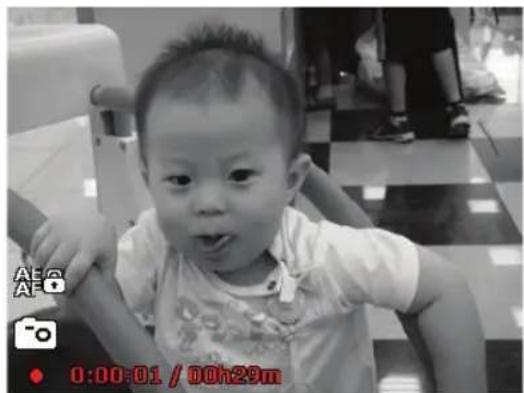
Premere il pulsante di registrazione © per avviare la registrazione. Sullo schermo viene visualizzata la durata della registrazione.
Premere la ghiera dello zoom in direzione W o T Q per ingrandire o rimpicciolire l'imagine e quindi modificare l'inguadratura.
Per terminare la ripresa, premere nuovamente il pulsante di scatto

NOTA!
Lo zoom digitale e il flash non sono disponibili per la ripresa di videoclip.
Durante la ripresa video, il microfono si attiva e viene registrato anche l'audio.
Le riprese video vengono salvate insieme all'audio come file AVI.
8.5.1. Funzione PIV (Picture in Video)
Durante la registrazione video è possible create una Foto:
- Durante la ripresa del video, premere il pulsante di scatto a fondo e sullo schermoverrà visualizzato un symbolo durante la registrazione.
- Quando si preme il pulsante di scatto a fondo, la visualizzazione sullo schermo cui èsere salvata come fotto senza interrompere la registrazione.
Al termine della registrazione della foto, sullo schermo verrà visualizzato un symbolo e il numero degli scatti. Quando gli scatti raggiungono il numero massimo, il symbolo sullo schermo diventa rosso e non è più possibile effettuare ulteriori scatti.

NOTA!
La ripresa video prosegue anccho wheno il symbolo della fotocamera diventa rozzo. La funzione PIV cui este usereutilizzata solo con le seguenti dimensioni video: 720p30 e VGAp30.

NOTA!
Se le dimensioni video sono 720p (30fps), le fotto scattate vengono registrare con una risoluzione di 1280 × 720 .
Se le dimensioni video sono VGA (30fps), le fotto scattate vengono registrare con una risoluzione di 640 × 480 .
9. Guardare/ascoltare le riprese
9.1. Riproduire singole riprese
In modalità di visualizzazione è possibile riproduire le ultime riprese una di seguito all'altra.
Premere il tasto di riproduzione per passare alla modalità di riproduzione.
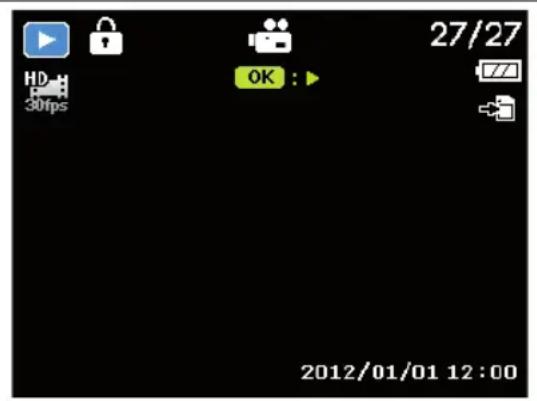
Sullo schermo compare la ripresa più recente e, in base al tipo di ripresa, è possibile che venga visualizzato quando segue:
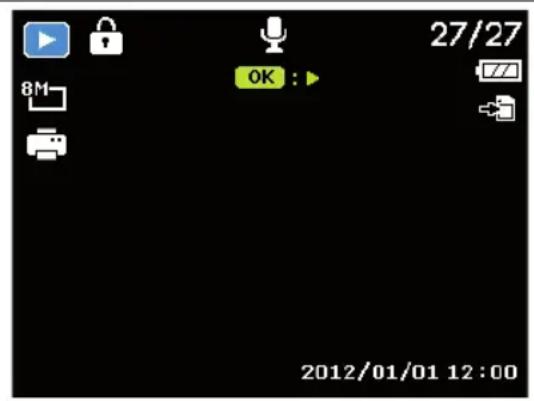
Foto Video
Premere i tasti oppure per vedere la ripresa precedente o successiva.
9.2. Riproduire le riprese in miniatura
In modalità di riproduzione, premere la ghiera dello zoom in senso antiorario per visualizzare fino a nove piccole anteprime.
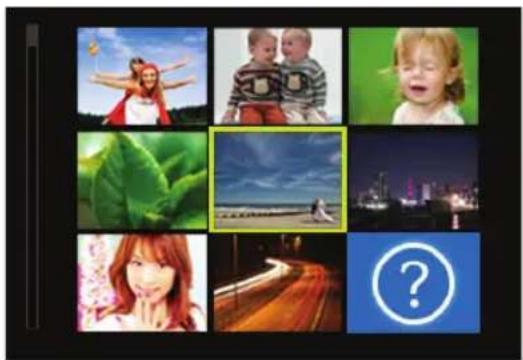
E possible selezionare il file desiderato con i tasti direzionali o , o .
Premere il tasting OK per visualizzare l'imagine a piano schermo.
Per tornare alla visualizzazione a piano schermo, premere la ghiera dello zoom in senso orario.
Alcune miniature contengono delle icone che indicano il tipo di file.
| Icona Tipo | di file Significato | |
| ? | File difettoso Indica | un file difettoso. |
9.2.1. Zoom delle fotografie
É possibile ingrandire le Foto per visualizzarne singoli dettagli.
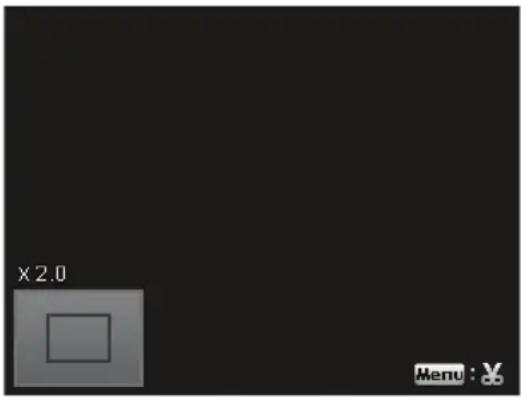
Premendo ripeturamente la ghiera dello zoom in senso orario (verso destra), nella visualizzazione a schermo intero è possibile ingrandire l'inquadratura fino a 12 volte. Premendo ripeturamente la ghiera dello zoom verso T Q si rimpicciolisce di nuovo la visualizzazione.
Le quattro frece sul bordo indicano che l'immagine è stata ingrandita.
Con i tasti direzionali oppure è possibile selezionare una sezione dell'imagine ingrandita.
Premere il tasting MENU per tornare alla visualizzazione a piano schermo. Verra chiesto se si desidera salvare la sezione dell'immagine. Dop la risposta, la fotocamera tornera alla modalità di visualizzazione a schermo intero.
9.3. Riproduzione di riprese video e appunti vocali
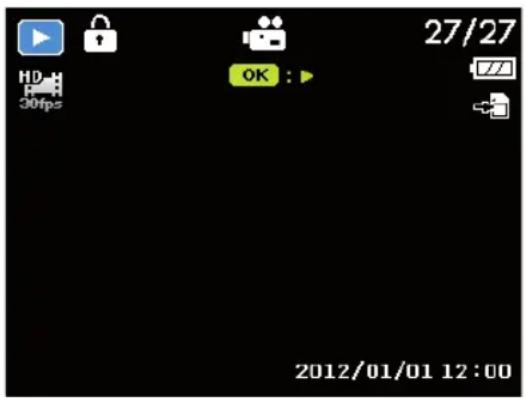
- Selezionare la ripresa desiderata.
Premere il tasting OK per avviare la riproduzione. - Durante la riproduzione di videoclip, premere i tasti o per avanzare o retrocedere rapidamente.
Premere il tasto zoom in senso antiorario (verso sinistra) per abbassare il volume.
Premere il tasto zoom in senso orario (verso destra) per alzare il volume.
Premere il tasto per fermare la riproduzione.
Premere di nuovo il tasting per proseguire la riproduzione.
Per tornare indietro o avanzare in un video fotogramma per fotogramma, premere per fermare la riproduzione e in seguito oppure.
Premere di nuovo il tasto per terminare la riproduzione.
9.4. Cancellare le riprese

NOTA!
Se è inserita una_schedi memoria, è possibile cancellare soltanto i file presenti sulla scheda.
Se la scheda di memoria è protetta da scrittura, non è possibile cancellare i file che contiene. (In tal caso viene visualizzato un messaggioindicante che la scheda è protetta.)
Un file cancellato non può essere ripristinato. Procedere quindi con cautela nel cancellare i file.
9.4.1. Singoli file
In modalità di riproduzione, selezionare un'immagine con i tasti « o »
Premere il tasting per richiamare le opzioni disponibili per la funzione di cancellazione.
- Selezionare "SINGOLA" e premere il tasting OK per eliminare la registrazione desiderata.
- Selezionare "ANNULLA" e confermare con il tasting OK per tornare alla modalità di riproduzione.
9.4.2. Piu file
Premere il tasting per richiamare le opzioni disponibili per la funzione di cancellazione.
- Selezionare "MULTI" e premere il tasting OK per selezionare le registrazioni da eliminare nell'anteprima delle miniature.
- Selezionale un'immagine con i tasti o e insertire un segno di cancellazione con il tasto oppure premere il tasto per rimuoverne uno più inserito in precedenza.
Se si vuole uscire dall'anse prima delle miniature sono effettuare la cancellazione, premere il tasto MENU. Tutti i segni di cancellazione più inseriti verranno rimossi.
- Confermare la selezione con il tasting OK e selezionare "SI", quando confermare con il tasting OK per eliminare tutti i file selezionati.
Per tornare alla modalità di riproduzione, selezionare "ANNULLA" e confermare con il tasto OK.
9.4.3. Tutti file
In modalità di riproduzione, selezionare un'immagine con i tasti o.
Premere il tasti per richiamare le opzioni disponibili per la funzione di cancellazione.
- Selezionare "TUTTO" e premere il tasto OK.
- Selezionare "SI" e confermare con il tasting OK per cancellare tutti i file.
Per tornare alla modalità di riproduzione, selezionare "ANNULLA" e confermare con il tasting OK.

NOTA!
I file protetti non possono essere cancellati: in quello caso sullo schermo compare il messaggio "FILE BLOCCATO".
Se è inserita una schedà di memoria, è possibile cancellare soltanto i file presenti sulla schedà.
Se la Scheduled memoria è bloccata, non è possibile cancellare i file che contiene.
Un file cancellato non può essere ripristinato. Procedere quindi con cautela nel cancellare i file.
10. I menu
10.1. Spostarsi nei menu
Premere il tastingo MENU per aprire i menu.
Utilizzare i tasti direzionali o per selezionare l'impostazione che si desidera modificare.
Premere il tasto OK o il tasto . Si aprirà il sottomenu corrispondente.
Utilizzare i tasti direzionali o per selezionare l'opzione desiderata e confermare con OK.
- Con il tastingo MENU è possibile tornare in qualsiasi momento al livello precedente.
10.2. Il menu di registrazione Foto
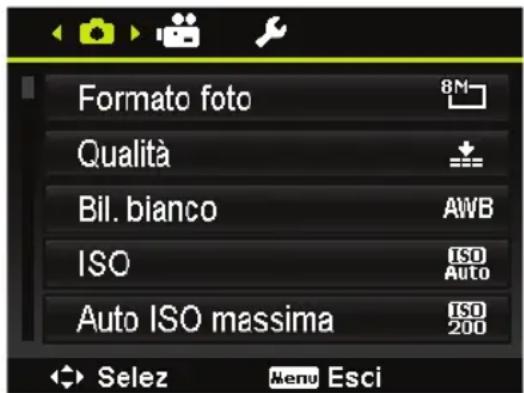
| Impostazione Sembolo Significato | ||
| FORMATO FOTO | La risoluzione determina sostanzialmente la qualità dell'immagine. Maggiore è la risoluzione, più memoria occupa la ripresa. Le ri-soluzioni massime sono consigliate soprattutto per le granidi stam-pe (più grandi del formato DIN A4) o per tagliare successivement l'immagine. | |
| 20 M | 5152 x 3864 | |
| 8 M | 3264 x 2448 | |
| 5 M | 2592 x 1944 | |
| 3 M | 2048 x 1536 | |
| VGA | 640 x 480 | |
| 3:2 | 5152 x 3435 | |
| 16:9 (14 M) | 5152 x 2898 | |
| 16:9 (2 M) | 1920 x 1080 | |
| 1:1 | 2992 x 2992 | |
| QUALITÀ | ↓ | Super-dettagliata: livello di compressione 5 X |
| ↓ | Dettagliata: livello di compressione 8 X | |
| ↓ | Normale: livello di compressione 12 X | |
| Impostazione Symbolo Significato | ||
| BIL. BIANCO | AWB | Il bilanciamento del bianco viene regolato automaticamente.Premendo il tasting > dei comandi a 4 vie si accede alla funzione WB-SHIFT. |
| Per riprese alla luce del giorno. | ||
| Per riprese con cielo nuvoloso, al crepuscolo op-pure all'ombra. | ||
| Per riprese sotto la luce di lampadine. | ||
| Per riprese sotto la luce fluorescente, rossastra. | ||
| Per riprese sotto la luce fluorescente, bluastra. | ||
| Per una regolazione più precisa oppure quando non è possibile classificare la sorgente di luce.NOTA!Per trovare la giusta impostazione, porsi nelle condizioni di luce per le quali si intende impostare il bilancia-mento del bianco, quando orientare la fotocamera verso un foglio di carta bianco o un oggetto simile.Premendo il tasting > dei comandi a 4 vie, la fotocamera esegue automatica-mente il bilanciamento del bianco. | ||
| Impostazione Symbolo Significato | ||
| WB-SHIFT | La funzione WB-Shift permette di effettuire manualmente il bilanziamento del bianco. A tale scopo, utilizzando i comandi a 4 vie, spostare il Curseore visualizzato portandolo nel segmento di colore desiderato. | |
| ISO (SENSI-BILITÀ ALLALuce) | L'impostazione modifica la sensibilità del senso alla luce. Un valore più alto aumento la sensibilità alla luce, ma può essere causere maggiori disturbi che si ripercuotono negativamente sulla qualità delle immagini. Impostare pertanto il valore ISO più basso possibile in base alle condizioni di ripresa. | |
| ISO AUTO Valore ISO automatico. | ||
| ISO 100 Imposta la sensibilità a ISO 100. | ||
| ISO 200 Imposta la sensibilità a ISO 200. | ||
| ISO 400 Imposta la sensibilità a ISO 400. | ||
| ISO 800 Imposta la sensibilità a ISO 800. | ||
| ISO 1600 Imposta la sensibilità a ISO 1600. | ||
| ISO 3200 Imposta la sensibilità a ISO 3200. | ||
| ISO 6400 Imposta la sensibilità a ISO 6400. | ||
| NOTA!Per impostare un valore ISO 3200 o ISO 6400, è necessario configurare prima il livello di risoluzione 3M. | ||
| AUTO ISO MASSIMA | Con但这a funzione, la fotocamera può impostare automaticamen-te il valore ISO in base alle condizioni di luminosità, a partire da ISO 100 fino al valore massimo di sensibilità. Le opzioni disponibili sono 200 (predefinita), 400, 800. | |
| Impostazione Symbolo Significato | ||
| MISURAZ | Con questa funzione è possibile stabilire in quale area deve avveni-re la misurazione della luce per le riprese fotografiche o video. | |
| [ ] Viene selezionata un'esposizione in base ai ri-sultati della misurazione effettuata in più puniti dell'area di ripresa. | ||
| [ ] Viene misurata la luce nell'intera area di ripresa, ma i valori vicino al centro hanno un'incidenza maggiore. | ||
| [ ] Viene selezionata un'esposizione in base al risul-tato di un'unica misurazione effettuata al centro dell'imagine. | ||
| CORNICE ESPOSIZIO-NE | Utilizzato questa funzione per scattare Foto con diverse correzioni dell'esposizione. Verranno effettuate tre riprese in sequenza nel se-guente ordine: illuminazione normale, sottoesposizione, sovraesposizione. | |
| Off | ||
| ±0.3 stop | ||
| ±0.7 stop | ||
| ±1.0 stop | ||
| AREA AF | Consente di selezionare l'area di messa a fuoco automatica (AF). | |
| [ ] La fotocamera riconosce automaticamente i volti. | ||
| [ ] Viene messa a fuoco un'area più ampia. | ||
| [ ] Viene messa a fuoco la parte centrale. | ||
| [ ] La fotocamera metterà a fuoco il soggetto in mo-vimento e manterrà automaticamente la messa a fuoco. | ||
| LAMPADA AF | Consente di impostare la luce AF su funzionamento automatico (AUTO) oppure di spegnerla (NO). | |
| Impostazione Sibbolo Significato | ||
| AE-L/AF-L | Questa funzione consente di mantenere fissa l'esposizione o la messa a fuoco o entrambé premendo il tasto AE/AF LOCK. è possi-bile assegnare una delle seguenti funzioni al tasto AE/AF LOCK: | |
| AE-L | Blocco/sblocco dell'esposizione. | |
| AF-L | Blocco/sblocco della messa a fuoco. | |
| AE-L e AF-L | Blocco/sblocco di esposizione e messa a fuoco. | |
| ZOOM DIGI-TALE | Consente di impostare lo zoom digitale o di disattivare la funzione (NO). | |
| STAMPA DATA | Consente di scegliere se stampare la data e l'ora sulle immagini. | |
| DATA | ||
| DATA/ORA | ||
| OFF | ||
| RIVEDI AUTO | Dopo la ripresa, la fotto scattata viene visualizzata per alcuni secon-di. Questa funzione può essere attivata o disattivata. | |
| RILEV LAM-PEGGIO | Consente di impostare il riconoscimento degli occhi chiusi oppure di disattivare la funzione (NO).Se la fotocamera dovesse riconoscere gli occhi chiusi dopo aver scattato una foto, sullo schermo viene visualizzata l'opzione SAL-VARE o ANNULLA.Questa funzione è disponibile solo quando è arrivato il riconosci-mentation dei volti. | |
| LINEA GRI-GLIA | Le funzioni di griglia molto un reticolo nell'anteprima che age-vola nella composizione dell'immagine. Le impostazioni disponibili sono: On, Off. | |
| STABILIZZ. | Consente di attendare o disattivare lo stabilizzatore d'immagine automatico. | |
WB-Shift
La funzione WB-Shift permette di effettuare manualmente il bilanciamento del bianco. A tale scopo, utilizzato i comandi a 4 vie, spostare il cursore visualizzato portandolo nel segmento di colore desiderato.
10.3. Il menu di ripresa video
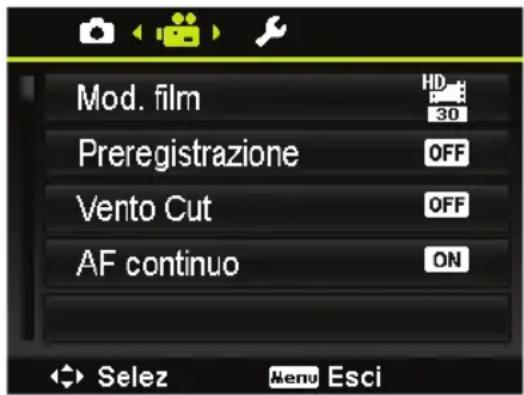
| Impostazione | Simbolo Significato | |
| MOD. FILM | La risoluzione determina sostanzialmente la qualità dell'imagine.Maggiore è la risoluzione, più memoria occupa la ripresa. | |
| 720P30 | Risoluzione video 1280x72030 immagini al secondo (con l'utilizzo di una schedà di memoria SDHC classe 6) | |
| VGAP30 | Risoluzione video 640x48030 immagini al secondo | |
| PREREGI-STRAZIONE | È possibile registrare i primi tre secondi di un'azione che si potrebberi-schiare di non catturare. Se esta funzione è attivata, la fotocamera avviera automaticamente la ripresa video prima che il pulsante di scat- to venga premuto a fondo. | |
| VENTO CUT | Questa funzione consente di ridurre i rumori del vento durante una re-gistrazione video. | |
| AF CONTINUO | Questa funzione permette di effettuire riprese con il metodo di messa a fuoco automatica. Le impostazioni possibili sono ON e OFF. | |
10.4. Il menu Impostazioni
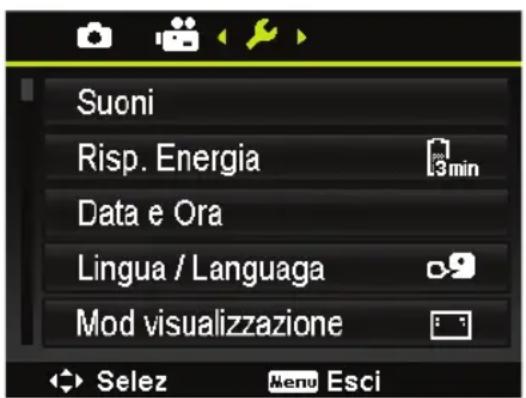
| Impostazione | Simbolo Significato | |
| SUONI | SUONO DI AVVIO | È possibile scegliere uno dei 3 diversi suoni d'avvio o disattivare il suono d'avvio. |
| OTTURATORE | È possibile attivare o disattivare il suono del pulsante di scatto | |
| VOLUME BEEP | Consente di impostare il volume dei suoni. | |
| RISP. ENERGIA | Per risparmiare la batteria, la fotocamera si spegne automaticamente后再o un intervallo di tempo impostato. Selezionare: 1 MIN., 3 MIN., 5 MIN. o NO.La funzione di risparmio energetico non è attiva:· durante la ripresa di audio/videoclip;· durante la coproduzione di foto, videoclip o registrazioni audio;· quando la fotocamera è collegata a un altro dispositivo tramite USB,· quando AE/AF è bloccato,· con la funzione Film einfügen,· durante l'intervaldo di tempo della ripresa a effetto accelerato,· durante l'utilizzo della WLAN. | |
| DATA E ORA | È possibile impostare la data, l'ora e scegliere il formato di visualizzazione per la data. (vedere pagina 464) | |
| LINGUA | Consente di scegliere la lingua del menu. (vedere paglia 464) | |
| MOD VI-SUALIZZA-ZIONE | Qui è possibile impostare quali simboli devono essere visualizzati sullo schermo LCD sia in modalità di registrazione che in modalità di riproduzione.Selezionare: SI, INFO DETTAGLIATE o NO. | |
| USCITA TV | Con la funzione di impostazione per il teilevisore è possibile adattare il segnale di uscita video alle varie impostazioni regionali. Se le impostazioni per il teilevisore non sono adequate, l'imagine non potr'à essere visualizzata correttamente sul teilevisore. | |
| È possibile modificare il segnale di uscita video a seconda dello standard locale: NTSC o PAL | ||
| LUMIN.LCD | Consente di impostare la luminosità dello schermo. | |
| AUTO | Adeguamento automatico della luminosità dell'LCD | |
| LUMINOSO | Maggiore luminosità | |
| NORMALE | Luminosità normale | |
| FORMATTATI | Formatta la schedà di memoria o la memoria interna. In questo caso tutte le riprese vengono cancellate.NOTA!Quando si formatta la memoria, tutti i dati memorizzati vengono cancellati.Assicurarsi che la memoria o la schedà SD non contengano dati importanti. | |
| RISPRISTI-NA TUTTO | Consente di ripristinare tutte le impostazioni predefinite. Per procedere al ripristino, confermare la richiesta con "SI".Le seguenti impostazioni non vengono ripristinate:· Data e ora· Lingua· Sistema TV | |
| IMPOSTA-ZIONI WI-FI | Le impostazioni WLAN includono il nome della fotocamera e la password. è possibile utilizzato i comandi a 4 vie per spostare il cursore e premere il tasto OK per inserire le lettere o i numero selezionati.II nome predefinito della fotocamera è "WI-FI CAMERA". Può essere modificato inserendo un nome che contiene un numero di caratteri al-fanumerici compreso tra 1 e 32 (viete effettuata la distinzione tra ma-iuscole e minuscole).La password predefinita è "12345678". Può essere modificata inserendo una password che contiene un numero di caratteri alfanumerici compreso tra 8 e 16 (viete effettuata la distinzione tra maiuscole e minuscole). | Le impostazioni WLAN includono il nome della fotocamera e la password. è possibile utilizzato i comandi a 4 vie per spostare il cursore e premere il tasto OK per inserire le lettere o i numero selezionati.II nome predefinito della fotocamera è "WI-FI CAMERA". Può essere modificato inserendo un nome che contiene un numero di caratteri al-fanumerici compreso tra e 32 (viete effettuata la distinzione tra ma-iuscole e minuscole). |
10.5. Il menu di riproduzione
Per aprire il menu di riproduzione, passare innanzitutto alla modalità di riproduzione premendo il tasto
| Impostazione | Simbolo Significato | |
| SLIDE SHOW | Consente di visualizzare le riprese (solo Foto) una dopo l'altra sotto forma di presentazione. (vedere paglia 523) | |
| PROTEGGI | Con但这a funzione si proteggono le riprese alla cancellazione inovlontaria.Sono disponibili le seguenti opzioni: | |
| SINGOLA | Protegge una singola ripresa | |
| MULTI | Protegge più riprese selezionate nell'anteprimale delle miniature. | |
| BLOCCA TUTTE | Protegge tute le riprese | |
| SBLOCCA TUT. | Rimuove la protezione da tutte le riprese. | |
| MEMO VO-CALE | Consente di salvare un appunto vocale per agli fotocattata (vedere paglia 524).► Selezionare una fotto alla quale si desidera aggiungere un appunto vocale.► Selezionare AVVIO e premere il tasting OK per avviare la registrazione.► Premere di nuovo il tasting OK per conclusere la registrazione.La durata massima dell'appunto vocale è di 30 secondi. La durata residua viene visualizzata sullo schermo.Se è stata presente un appunto vocale per la fotoseLECTIONATA, verrà sovrascritto. | |
| FILTRO EF-FETTI | TENUE | Viene aggiunto un effetto morbido all'immagi-ne.► Scegliere AMPIO, NORMALE o VICINI-NO |
| FILTRO EFETTI | ENFASI COLORE | Selezionare il colore da intensificare con i tasti freccia o . Il resto della scena verrà visua-lizzato in bianco e nero. |
| VIVIDO | Vengono aumento il contrasto e la saturazione dell'immagine in modo da mettere in risalto i colori vivaci.Premere il tasto OK , quindi selezionaleAVVIO per attivare la funzione. | |
| EFFETTO MINIA-TURA | Sfuma parti dell'immagine facendo apparire la scena come un modello in miniatura. Si consiglia di scattare la fotto da un'angolazione eleva- ta per simulare l'effetto miniatura.Premere il tasto OK , quindi selezionaleAVVIO per attivare la funzione. | |
| ASTRALE | All'imagine vengono aggiunti riflessi di luce a forma di stelle.Premere il tasto OK , quindi selezionaleAVVIO per attivare la funzione. | |
| ARTE DI EFFET-TO | Viene aggiunto un contrasto drammatico all'im-magine.Premere il tasto OK , quindi selezionaleAVVIO per attivare la funzione. | |
| PITTURA | Viene aggiunto un effetto acquerello all'imma-gine.Premere il tasto OK , quindi selezionaleAVVIO per attivare la funzione. | |
| Impostazione | Simbolo Significato | |
| FILTRO EF-FETTI | NEGATIVO | I colori vengono invertiti.Premere il tasting OK, quando selezionale AVVIOper attivare la funzione. |
| B&N | L'immagine viene riprodotta in bianco/nero.Premere il tasting OK, quando selezionale AVVIOper attivare la funzione. | |
| MOSAICO | L'immagine viene riprodotta molto forma di tes-sere di mosaico.Premere il tasting OK, quando selezionale AVVIOper attivare la funzione. | |
| SEPPIA | L'immagine viene riprodotta nei colori seppia.Premere il tasting OK, quando selezionale AVVIOper attivare la funzione. | |
| RITAGLIA | Questa funzione permette di ritagliare una parte della foto per modifi-carne la dimensione.Selezionale la foto da ritagliare.Richiamare il menu Zuschneiden.Modificare la cornice di ritaglio ruotando la ghiera dello zoom.Spostare la cornice di ritaglio con i tasti freccia , , , e .Per attivare la funzione, premere il tasting OK e selezionare quando SI per salvare le modifiche.NOTA!Non è possibile utilizzato la funzione di ritaglio per riprese con risoluzione VGA.Tutte le immagini vengono ritagliate nel formato 4:3, a pre-scindere dalle proporzioni originali dell'imagine. | |
| Impostazione | Simbolo Significato | |
| RIDIMENSIONA | Scegliere la dimensioni 640, 320 o 160.Premere il tasto OK, selezionare con ▲ o ▼ SI e premere nuovamente il tasto OK per eseguire la funzione selezionata.NOTAIa funzione è disponibile solo per le foto in formato 4:3.Le foto per le quali è più stataambiata la dimensione non possono essere modificate nuovamente. | |
| IMM. AV-VIO | Consente di scegliere un'immagine iniziale che comparirà sullo schermoa all'accensione della fotocamera.E è possibile scegliere tra:SISTEMA: viene visualizzata l'imagine diSYSTEMA predefinita.MIA FOTO: viene visualizzata la foto selezionata.NO: non viene visualizzata alcuna foto.Selezionare la voce Mein BILD con ▲ o ▼.Con ⊥ oppure ⊥ selezionare la foto e premere OK per confermare. | |
| DPOF | Con la funzione DPOF (Digital Print Order Format) è possibile salvare le informazioni di stampa sulla schedà di memoria. Nel menu DPOF del-la fotocamera è possibile scegliere quali immagini stampare e in quale quantità. Queste informazioni vengono Salvate nella memoria interna o sulla schedà di memoria. Quando la stampa viene avviata, la stampante legge le informazioni presenti nella schedà di memoria e stampa le im-magini indicate.In SELEZIONA IMMAGINI premere ⊥ o ⊥ per selezionare le immagini della schedà di memoria da stampare.Con i tasti ▲ o ▼ , scegliere il numero di copie da stampare per l'imagine selezionata.Premere il tasto OK e infine selezionare ESEGUITO per salvare le impostazioni.Per annullare le impostazioni DPOF, selezionare la voce di menu AZZERA e premere il tasto OK | |
| Impostazione | Simbolo Significato | |
| COPIA | COPIA SU SCHE-DA | Copia le riprese alla memoria interna alla schedadi memoria.Sezionare le immagini da copiare.Premere il tasting OK, quando con▲ o▼ selezioniare la voce SI per eseguire la funzione. |
| COPIA SU FOTO-CAM. | Copia le riprese alla schedadimemoria alla memoria interna. | |
| INCOLLA FILM | Utilizzare questa funzione per unire due video con le medesime specifi-chè (dimensioni video e risoluzione) in un'unica ripresa.Selezionare con▲ il video da aggiungere a un'alto (SI). Con il tasting▼ è possibile annullare la selezione.In seguito selezionare il filmato al quale devese essere aggiunto l'altro videoe premere il tasting OK, quando scegliere con il tasting▲ o▼ la voce SI. | |
| RITOCCO VOLTI | La funzione di ritocco del molto può essere utilizzata nelle fotocattate con il riconoscimentovolti.E è possibile impostare quattro livelli diversi per ciascuna delle opzioni se-guenti:LEVIGATURA, LUMINOSO, INGRAND OCCHI.Per salvare le impostazioni, selezioniare SALVA. | |
11. La ghiera modalità
Ruotando la ghiera delle modalità si possono selezionare 8 modalità di ripresa, tra cui Smart Scene, Mode Scena, Panorama, Effetto Artistico, Esposizione Manuale, Stupire Impostazione, Impostazione della Velocità dell'otturatore e Programm. Ruotando la ghiera una volta, la modalità selezionata viene subito richiamata automaticamenteanche durante la riproduzione o la ripresa video.
Nella modalità scenario SCN si può scegliere tra diversi tipi di ripresa per ottenere un risultato migliorie con lo scenario desiderato.
Sono disponibili le seguenti funzioni:
| Simbolo di esclusione dell'audio Descrizione | ||
| i | SMART SCENE | La fotocamera analizza le condizioni di ripresa e attiva automaticamente la modalità scenario più idonea (vedere paglia 512). |
| SCN | MODE SCENA | Per determinati soggetti o situazioni di ripresa, è possibile selezionare le modalità di ripresa preimpostate con le quali vengono utilizzate delle impostazioni automatiche preprogrammate (vedere paglia 513). |
| III | PANorama | Utilizzato questa funzione per creare una Foto panoramicica inclinando o girando la fotocamera. |
| ART | EFFETTO ARTISTICO | Questa funzione applica diversi effetti artistici alle foto. |
| M | ESPOSIZIONE MA-NUALE | Questa funzione consente di impostare la velocità di otturazione e il valore del dia-framma (vedere paglia 522). |
| AV | STUPIRE IMPOSTAZIONE | Con questa funzione è possibile impostare il valore del diaframma. La fotocamera selezionera automaticamente la velocità di otturazione adatta alla luminosità. |
| TV | IMPOSTAZIONE DELLA VELOCITÀ DELL'OTTURATORE | Con questa funzione è possibile impostare la velocità di otturazione. La fotocamera seleziona automaticamente il valore del dia-framma adatto alla luminosità. |
| P | PROGRAMMA | La fotocamera definisce automaticamente le impostazioni adeguate alla ripresa, come il tempo di esposizione e i valori del dia-framma. |
11.1. Utilizzo della modalità angepasste Szene
Questa funzione è utile soprattutto per i meno esperti. Si possono ottenere buoni risultati sulla possedere conoscenze di base sulla fotografia e la tecnica fotografica.
Se la fotocamera è impostata su questa modalità, riconosce automaticamente 7 diversi tipi di ripresa e tra questi selezione quello ottimale.
La fotocamera riconisce automaticamente i tipi di ripresa ritratto, paesaggio, tramonto,
macro, controuce, ritatto in controuce, foto notturna e ritatto notturno.
Ruotare la ghiera delle modalità sulla posizione ① Nell'angolo superiore sinistro dello schermo compare il significolo della modalità scenario adeguato ①
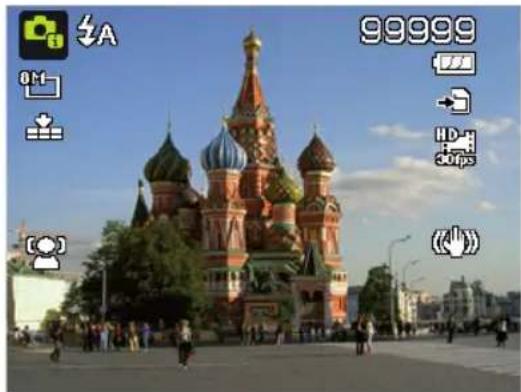
- Mettere a fuoco la fotocamera per la ripresa de soggetto prescelto premendo a metà il pulsante di scatto.
La fotocamera analizza il soggetti e scegli il tipo di ripresa più adatto. Nell'angolo superiore sinistro dello schermo compare il symbolo della modalità rilevata.
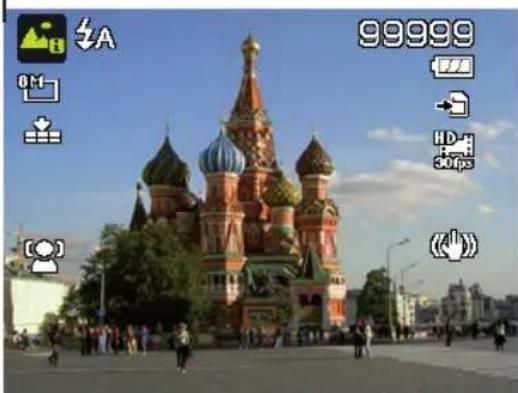
Premere completamente il pulsante di scatto per effettuare la ripresa.
11.2. Utilizzo della modalità di ripresa
La fotocamera offre 17 modalità per effettuire riprese con le impostazioni più appropriata.
Ruotare la ghiera delle modalità sulla posizione SCN. Nell'angolo superiore sinistro dello schermo compare il symbolo della modalità selezionata.
Premere il tasto menu MENU per apririe il menu di selezione.
Con il tasto passare all'elenco di selezione della modalità di ripresa.
Con i tasti selezionare la modalità di ripresa desiderata.
Premere il tasto OK per confermare la selezione.
11.2.1. Sono disponibili le seguenti modalità di ripresa:
Per le seguenti modalità di ripresa alcune impostazioni (ad esempio flash, macro) sono più preimposte e non modificabili.
| Simbolo Impostazione Significato | ||
| RITRATTO | Rende più sfuocato lo sfondo e mette a fuoco il centro. | |
| PANorama | Per le inquadrature di granidi paesaggi. | |
| TRAMONTO | Intensifica i colori rossi per la ripresa di tramonti. | |
| CONTROLU-CE | Adegua l'impostazione "Messung" al controluce. | |
| BAMBINI | Per la ripresa di persona in movimento. | |
| SCENA NOT-TURNA | Per ritratti su sfondo scuro. | |
| FUOCHI D'ARTIFICIO | Riduce la velocità d'otturazione per riprendere i fuochi d'artificio. | |
| NEVE | Per le riprese in spiaggia e sulla neve. | |
| SPORT | Per la ripresa di immagini che raffigurano movimen-ti rapidi. | |
| PARTY | Per le riprese in interni e alle feste. | |
| CANDELA | Per riprese con luce calda. | |
| RITRATTO NOTTURNO | Questa funzione viene utilizzata per la ripresa di sce- ne notturne o con sfondi scuri. | |
| FLUSS AC- QUA PLAC | Genera un effetto tenue in presenza di movimenti ra- pidi. | |
| CIBO | Aumenta la saturazione del colore. | |
| RITRATTO AMOROSO | Questa funzione utilizza il riconoscimento dei volti per la cattura automatica dei volti, in modo da realiz- zare dei ritratti perché l'aiuto di terme persone. Se viene riconosciuto più di un volto, si attiva auto- maticamente la messa a fuoco automatica. La fotocamera inizia il conta alla rovescia e scatta la foto dopo due secondi. | |
| AUORITRAT- TO | Questa funzione imposta lo zoom su grandangolo. Al riconoscimento di un volto, si attiva la messa a fuo- co automatica e viene emesso un segnale acustico. La fotocamera inizia un conta alla rovescia di 2 secondi,rosso i quali riprende l'immagine. | |
| D-LIGHTING | Questa funzione aumento la gamma dinamica di un'immagine incrementando i valori di luminosità e contrasto. | |
| TIME LAPSE | Utilizzato esta funzione per scattare automatica- mente foto con gli intervalli di tempo indicati. | |
| BURST | Tenere premuto a fondo il pulsante di scatto per ese- guire una ripresa in sequenza che continuera fino a quando non verrà rilasciato il pulsante o la schedà di memoria sarepia piena. | |
| □□□ | SEQZENZA SCATTI RA- PIDA | Quando si preme il pulsante di scatto, vengono scat- tate 30 fotto in una volta. La dimensione impostata au- tomaticamente per le fotto è solo 4:3 VGA. |
12. Utilizzo di diverse modalità di ripresa
12.1. Utilizzo della modalità bambini
I bambini sono particolarmente difficili da fotografia, perché sono quasi sempre in movimento, quando rappresentano una sfida. Per fotografiai, utilizzare la modalità bambini. Questa modalità imposta un tempo di otturazione più rapido e mette sempre a fuoco il soggetto che si muove.
In modalità di ripresa selezionare l'opzione.
Confermare la selezione premendo il tasto OK.
- Mettere a fuoco la fotocamera sul soggetto e premere il pulsante di scatto.
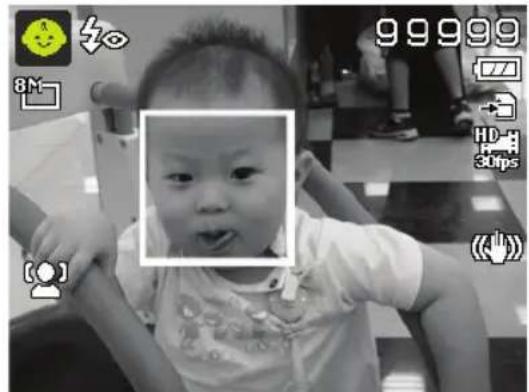
12.2. Utilizzo della modalità sport
Per catturare i movimenti degli sportivi, spesso è indispensable un tempo di otturazione breve. Per questi casi è utile la modalità sport. In esta modalità la fotocamera scatta una foto con un tempo di otturazione molto breve.
In modalità di ripresa selezionare l'opzione.
Confermare la selezione premendo il tasto OK.
Mettere a fuoco la fotocamera sul soggetto e premere il pulsante di scatto.
12.3. Utilizzo della modalità party
La modalità party si addice alle foto di gruppo.
In modalità di ripresa selezionare l'opzione.
Confermare la selezione premendo il tasto OK.
Mettere a fuoco la fotocamera sul soggetto e premere il pulsante di scatto.
Divertitevi alla festa!
12.4. Utilizzo della modalità panoramicata
Con esta funzione si può create un'immagine panoramicà. La fotocamera la realizà utilizes delle immagini di riferimento e azionando automaticamente il pulsante di
scatto.
Con la ghiera delle modalità, selezionare l'op-zione Nell'angolo superiore sinistro dello schermo compare il symbolo della modalità pa-norama
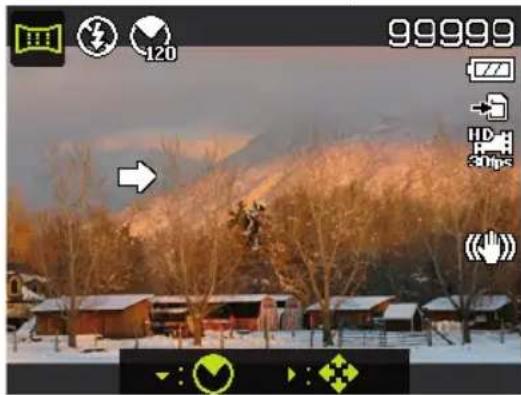
Premere il tasting in modo da apriré il menu di selezione per il valore in gradi dell'immagine panoramicà.
Con i tasti o selezionare il valore in grade desiderato. Sono disponibili i valori: 120irc ; 180irc e 360irc .
Confermare la selezione premendo il tasto OK.
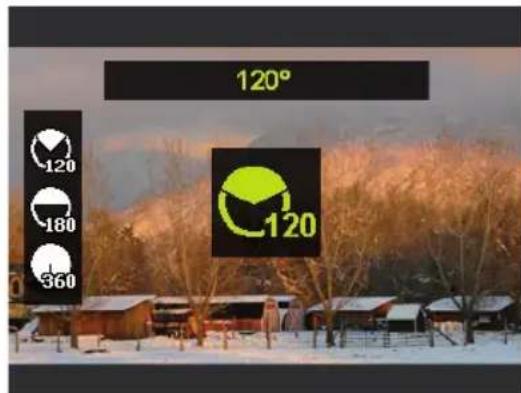
Premere il tasto in modo da apririe il menu di selezione per la direzione di ripresa dell'immagine panoramicica.
- Selezionare la direzione desiderata con i tasti o:
DA SINISTRA A DESTRA DAL BASSO ALL'ALTO DALL'ALTO AL BASSO DA DESTRA A SINISTRA
Confermare la selezione premendo il tasto OK.
Premere completamente il pulsante di scatto per effettuare la ripresa.
- Quando la ripresa ha inizio, viene visualizzata una croce bianca al centro dello schermo. Inoltre, al centro dello schermo viene visualizzata una linea gialla, orizzontale o verticale a seconda della direzione selezionata, che indica l'orientamento della fotocamera.
Nel margine inferiore dell'immagine viene visualizzata una barra di ripresa che si riempie durante gli scatti.
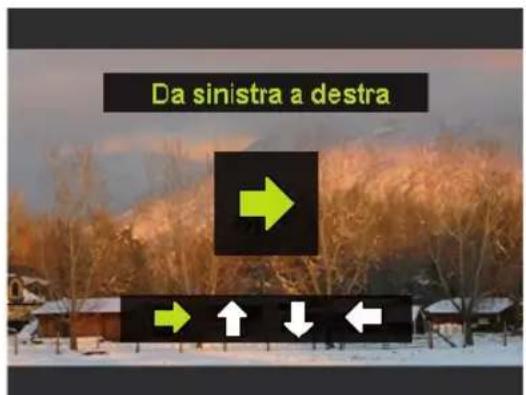
Per una ripresa panoramicica ideale, la linea di congiunzione gialla deve sempre passare in orizzontale o verticaleattraverso la croce di poszionamento.
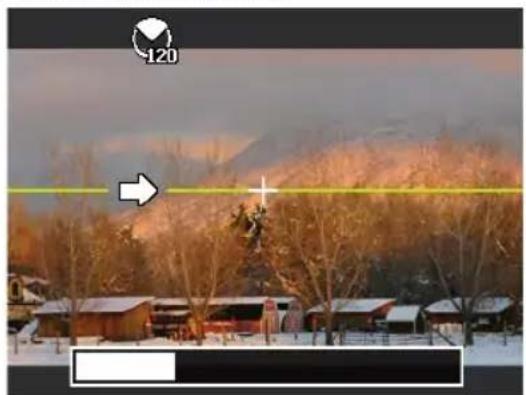
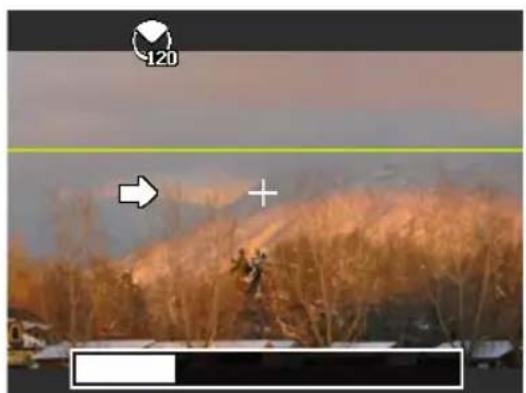
- Quando la barra di ripresa si è riempita completeness, gli scatti sono terminati e l'imagine viene salvata.

NOTA!
Le impostazioni seguenti sono fisse per la funzione panoramicica e non è possibile modificarle:
Il flash è sempre disattivato.
- L'autoscatto è disattivato.
L'autofocus è attivo.
L'area di messa a fuoco automatica è impostata su AMPIO.
12.4.1. Suggerimenti e consigli per la funzione panoramicica
- Le dimensioni dell'imagine finale possono varie notevolmente a seconda dell'angolazione del panorama, del risultato dell'unione e degli eventuali movimenti della fotocamera durante lo scatto.
- Si consiglia di utilizzato un cavalletto per stabilizzato l'imagine e poter muovero più lentamente la fotocamera durante la ripresa.
- Se alla voce Panorama 360irc si selezione DALL'ALTO AL BASSO o DAL BASSO ALL'ALTO, è consigliabile ruotare la fotocamera di 90 gradi per assicurare la stabilità durante la ripresa.
- Nella modalità panoramicica, una luminosità irregolare cui cause differenze tra le riprese effettuate e il soggetto reale.
- Il tempo di ripresa più lungo in modalità panorama è di 45 secondi.
12.5. Utilizzo della modalità Effetto artistico
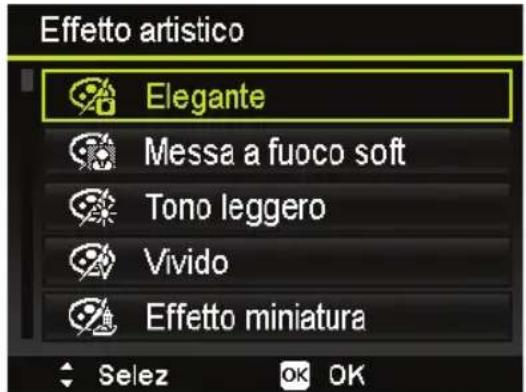
Impostare la modalità di ripresa EFFETTO ARTISTICO ruotando la ghiera delle modalità sull'opzione ART.
Premere il tastingo MENU e, nel menu di ripresa foto, selezionare la voce EFFETTO ARTISTICO.
Sono disponibili le seguenti impostazioni:
| Simbolo Impostazione Significato | ||
| ELEGANTE | Questa funzione viene utilizzata per la ripresa di im-magini con colori molto satura, esposizione disomo-genea o sfocature. | |
| MESSA A FUOCO SOFT | Crea un velo di luce intorno all'oggetto fotografia per ottenere l'effetto di una messa a fuoco morbida. | |
| TONO LEG-GERO | Riduce il contrasto per ottenere un'atmosfera Serena e tranquilla. | |
| VIVIDO | La fotocamera scatta la Foto aggiuungendo maggior contrasto e saturazione così da mettere in risalto i co-lori vivaci. | |
| EFFETTO MI-NIATURA | Sfuma parti della foto in modo da fare apparire la sce-na come un modello in miniatura. Si consiglia di scattare la foto da un'angolazione elevata per simulare l'effetto miniatura. | |
| OBIETTIVO GRAND. | Questa funzione crea un'immagine a semisfera | |
| ASTRALE | All'imagine vengono aggiunti riflessi di luce a for- ma di stelle. | |
| POSTER | Questa funzione riprende le immagini con l'effetto di un vecchio poster o illustrazione. | |
| ARTE DI EF-FETTO | Questa funzione scatta le fotto con un contrasto dram- matico. | |
| B&N | Le immagini vengono riprese in bianco e nero. | |
| SEPPIA | Le immagini vengono riprese nei toni del seppia. | |
| RISALTO CO-LORE (ROS- SO) | Mantiene le tonalità rosseCTLmente il resto della scena diventa bianco e nero. | |
| RISALTO COLORE (ARANC) | Mantiene le tonalità arancioniCTLmente il resto della scena diventa bianco e nero. | |
| RISALTO CO-LORE (GIAL- LO) | Mantiene le tonalità GSLmente il resto della scena diventa bianco e nero. | |
| RISALTO CO-LORE (VER- DE) | Mantiene le tonalità verdiCTLmente il resto della scena diventa bianco e nero. | |
| RISALTO CO-LORE (BLU) | Mantiene le tonalità blumentileCTLmente il resto della scena di- venta bianco e nero. | |
| RISALTO CO-LORE (VIOLA) | Mantiene le tonalità lillamente il resto della scena di- venta bianco e nero. | |
12.6. Utilizzo della modalità di impostazione del diaframma
Questa modalità consente di regolare manualmente il valore del diaframma. I tempi di otturazione adeguati vengono calcoli automaticamente alla fotocamera.
L'impostazione del diaframma influisce sulla profondità della messa a fuoco; selezionando un diaframma alto (= numero di diaframma più piccolo possibile) vieneMESSO a fuo
co solo un oggetto e lo sfondo appeare sfuocato.
Selezionare un diaframma piccolo se nella fotode vono essere messi a fuoco tutti gli oggetti.
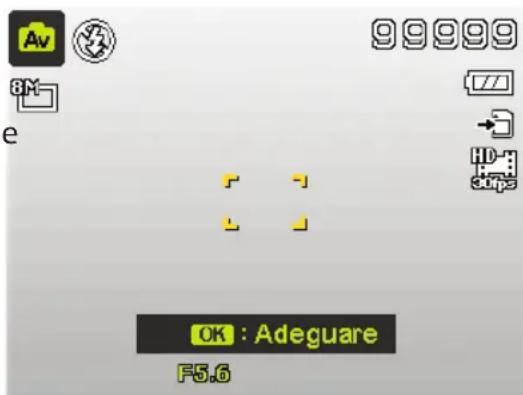
▶ Ruotare la ghiera delle modalità sulla posizione
AV. Nell'angolo superiore sinistro dello schermo compare il symbolo della modalità d'impostazione dell'otturatore AV.
Premere il tasting OK per aprire la modalità di impostazione.
Con i tasti selezionare il valore di diaframma desiderato.
Premere complemente il pulsante di scatto per effettuare la ripresa.
12.7. Utilizzo della modalità d'impostazione dell'otturatore
Questa modalità è adatta alla ripresa di soggetti in movimento.
Una velocità di otturazione elevata permette di "congelare" un movimento (ad es. bam-
bini che corrono),mente una velocità di otturazione inferiore crea un movimento (ad es.acqua che scorre).
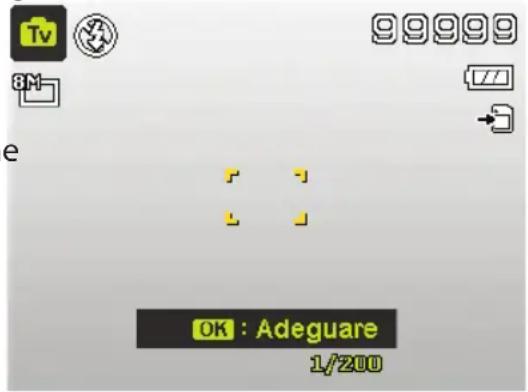
▶ Ruotare la ghiera delle modalità sulla posizione
TV. Nell'angolo superiore sinistro dello schermo compare il symbolo della modalità impostazione otturatore TV.
Premere il tasting OK per apriré la modalità di impostazione.
Con i tasti selezionare il valore di otturazione desiderato.
Premere complemente il pulsante di scatto per effettuare la ripresa.
12.8. Utilizzo della modalità di esposizione manuale
Questa modalità consente di regolare manualmente il valore del diaframma e/o le impostazioni di otturazione.
Ruotare la ghiera delle modalità sulla posizione M. Nell'angolo superiore sinistro dello schermo compare il symbolo della modalità esposizione manuale
Premere il tasting OK per aprire la modalità di impostazione.
Con i tasti selezionare il valore di otturazione desiderato.
Con i tasti selezionare il valore di diaframma desiderato.
Premere il tasto OK per confermare l'impostazione.
Premere complemente il pulsante di scatto per effettuare la ripresa.
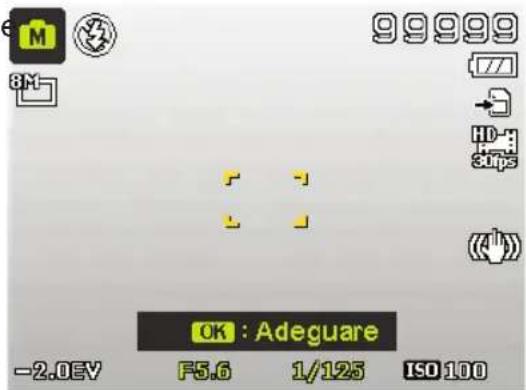
13. Funzioni di riproduzione
Per richiamare la funzione di riproduzione, premere il tasting
Premere il tastingo MENU per richiamare il menu di riproduzione.
13.1. Visualizzare una presentatione di foto
É possibile riproduire sotto forma di presentazione le foto memorizzate.
- Nel menu di ripresa selezionare la voce SLIDE SHOW. Si aprirà il menu SLIDE SHOW.
Sono disponibili le seguenti impostazioni:
AVVIO: Scegliere esta opzione per avviare la presentazione.
- ANNULLA: Scegliere esta opzione per uscire dal menu.
- INTERVALLO: Con esta opzione si determina la durata della visualizzazione delle immagini (1, 3, 5 o 10 secondi).
- RIPETI: Scegliere se la sequenza di immagini deve essere ripetuta continuamente (♂) oppure se deve terminare dopo l'ultima imagine (♀)
- Una volta definite tutte le impostazioni, selezionare la voce AVVIO e premere il tasto OK per avviare la presentazione.
- Durante la riproduzione è possibile fermare e proseguire di nuovo la presentazione premendo OK.
13.2. Le funzioni di protezione e sblocco
13.2.1. Singoli file
Nel menu di riproduzione selezionare la voce "PROTEGGI" e in seguito l'opzione "SINGOLA".
In modalità di riproduzione, selezionare un'immagine con i tasti « o »
- Selezionare "BLOCCA" oppure "SBLOCCA" e premere il tasting OK per proteggere o sbloccare il file selezionato.
- Selezionare "ESCI" e confermare con il tasting OK per tornare alla modalità di riproduzione.
13.2.2. Piu file
- Nel menu di riproduzione selezionare la voce "PROTEGGI" e in seguito l'opzione "MULTI".
Con i tasti o selezionare un'immagine e con il tasting inseire un segno di protezione oppure con il tasting rimuoverne uno più inserito in precedenza.
Se si desidera uscire dall'anteprima delle miniatureenza eliminare i segni di protezione, premere il tasting MENU. Tutti i segni di protezione più impostati verranno rimossi.
Confermare la selezione premendo il tasto OK.
13.2.3. Tutti file
In modalità di riproduzione, selezionare un'immagine con i tasti « o »
Nel menu di riproduzione selezionare la voce "PROTEGGI" e in seguito l'opzione "BLOCCA TUTTE" oppure "SBLOCCA TUT."
- Selezionare "SI" e confermare con il tasto OK per proteggere o sbloccare tutti i file.
Per tornare alla modalità di riproduzione, selezionare "ANNULLA" e confermare con il tasto OK.
13.3. Registrazione di appunti vocali
Nella modalità di riproduzione, selezionare la foto desiderata.

NOTA!
Se la Foto contiene più un appunto vocale, sullo schermo comparirà il simbo- lolo
Aprière il menu di riproduzione con il tasting MENU e selezionare l'opzione MEMO VOCALE.
Sullo schermo compaioni l'anseprima e un menu di selezione.
- Selezionare AVVIO e premere il tasto OK per avviare la registrazione. Il microfono si trova tutto la lente.
La registrazione termina automaticamente après 30 secondi. Per terminare prima la registrazione, selezionare STOP e premere di nuovo il tasting OK.

NOTA!
É possibile aggungere appunti vocali solo alle Foto, non ai videoclip. Non è possibile aggungere appunti vocali a immagini protette.
13.4.Effetti fttro
La funzione effetti filtering, insieme ad altri effetti artistici, è disponibile solo nel formato 4:3. Le immagini modificate con但这a funzione vengono salvate come nuovi file.
Sono disponibili i seguenti effetti:
TENUE: viene aggiunto un effetto morbido all'imagine.
ENFASI COLORE: mantiene la tonalità di colore nelle il resto della scena diventa bianco e nero.
VIVIDO: vengono aumento il contrasto e la saturazione dell'immagine in modo daMETTE IN RISALTO i colori vivaci.
EFFETTO MINIATURA: sfuma parti dell'immagine facendola apparire come un modello in miniatura.
ASTRALE:aggiunge delle stelle nei punti chiari dell'immagine.
ARTE DI EFFETTO: viene aggiunto un contrasto drammatico all'imagine.
PITTURA: l'immagine viene trasformata in un disegno tratteggiato con accen-ti di colore.
NEGATIVO: inverte i colori della foto.
B/N: imagine in bianco e nero
MOSAICO: visualizza la Foto quadrettata
SEPPIA: vengono aggunte tonalità seppia all'imagine.
13.5.Ritaglia
Questa funzione consente di selezionare un'inquadratura e ritagliare l'immagine a tale dimensione. Il bordo non visibile sullo schermo viene cancellato.
I file modificati possono essere salvati con un nuovo nome.
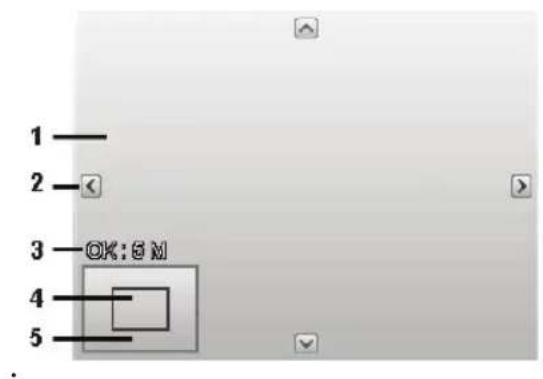
| 1 Immagine ingrandita |
| 2 Visualizzazione a 4 direzioni |
| 3 Dimensione ritagliata |
| 4 Posizione approssativa dell'area ritagliata |
| 5 Superficie dell'immagine |
- Selezionare la foto desiderata nella modalità di riproduzione.
Nel menu di riproduzione aprire il sottomenu "RITAGLIA". Sullo schermo compare la finestra di modificata.
Per modificare la cornice di ritaglio, usare la ghiera dello zoom come quando si utilizes lo zoom avanti e indietro.
Durante l'ingrandimento è possibile usare i tasti , , o per modificare la parte selezionata.
Al termine dell'operazione, sullo schermo compare un menu di selezione. Selezionare una delle seguenti opzioni:
SI: il nuovo file viene salvato come file nuovo.
ANNULLA: la funzione viene annullata.
Premere il tasto OK per salvare o annullare le modifiche.
13.6.Ridimensiona
- Selezionare la foto desiderata nella modalità di riproduzione.
- Aprire il menu di riproduzione con il tastingo MENU e selezionare l'opzione RIDIMENSIONA. Verrà visualizzato il menu di selezione.
- Selezionare una delle risoluzioni 640, 320 o 160 e confermare con il tasto OK.
Confermare le dimensioni con:
SI: il nuovo file viene salvato,
oppure
ANNULLA: la funzione viene annullata.
Confermare la selezione premendo il tasto OK.

NOTA!
Le risoluzioni disponibili sono variate a seconda del formato originale dell'imagine. Le impostazioni non disponibili vengono visualizzate in grigio.
13.7. Imm. avvio
Consente di scegliere un'immagine iniziale che comparirà sullo schermo all'accensione della fotocamera.
Con il tastingo si passa alla modalità di riproduzione.
- Aprire il menu di riproduzione con il tasting MENU e selezionare la voce di menu "IMM. AVVIO".
E possibile scegliere tra:
SISTEMA: viene visualizzata l'imagine diSYSTEMA predefinita.
MIA FOTO: viene visualizzata la Foto selezionata. Con o selezionare la foto desiderata e premere OK per la conferma.
NO: non viene visualizzata alcuna Foto.
13.8.DPOF
DPOF è l'acronimo di "Digital Print Order Format".
Consente di stabilire le impostazioni di stampa per le immagini, se si intende stampare le immagini in uno studio fotografico o con una stampante DPOF compatibile. Una stampante DPOF compatibile consente di stampare le immagini direttamente, alla prima trasferirle al computer.
É possibile stampare tutte le Foto, una Foto, oppure ripristinare le impostazioni DPOF.
Con i tasti o si imposta il numero di stampe per agli foto.

NOTA!
Con DPOF è possibile produrre fino a 99 copie. Impostando le copie a 0, viene automaticamente disattivata l'impostazione DPOF per l'immagine.
13.9. La funzione di copia
Con esta funzione si possono copiare le riprese alla memoria interna alla sched di memoria e viceversa.
Con il tasto si passa alla modalità di riproduzione.
Apri re il menu di riproduzione con il tasto MENU e selezionare l'opzione "COPIA".
- Selezionare l'opzione di copia "COPIA SU SCHEDA" o "COPIAL SU FOTO-CAM." e confermare la selezione con il tasting OK.
Per anni opzione di copia sono disponibili due possibilità di scelta:
SELEZIONA IMMAGINI: Qui si contrassegnano le immagini da copiare nella pancreramica delle miniature.
TUTTE LE IMMAGINI: Con esta funzione tutte le immagini salvate vengo-no copiate sul supporto desiderato.
13.9.1. Copia immagini
Nel sottomenu della funzione di copia, scegliere l'opzione "SELEZIONA IMMA-GINI".
- Con i tasti o selezionare un'immagine e con il tasting inseire un segno di selezione oppure con il tasting rimuoverne uno più inserito in precedenza.
Confermare la selezione premendo il tasto OK.
- Selezionare "SI" e confermare con il tasto OK per proteggere o sbloccare tutti i file.
Per tornare alla modalità di riproduzione, selezionare "ANNULLA" e confermare con il tasto OK.
13.9.2. Copia toutes le immagini
Nel sottomenu della funzione di copia, scegliere l'opzione "TUTTE LE IMMAGI-
Confermare la selezione premendo il tasto OK.
Selezionare "JA" e confermare con il tasto OK per proteggere o sbloccare tutti i file.
Per tornare alla modalità di riproduzione, selezionare "ANNULLA" e confermare con il tasto OK.
13.10. La funzione "Incolla fi Im"
Questa funzione consente di unire in un unico video due video salvati con le medesime specifiche (dimensioni video e risoluzione).
In modalità di riproduzione, selezionare un video con i tasti o
Aprière il menu di riproduzione con il tasto MENU e selezionare l'opzione "FILM EINFUGEN".
Sullo schermo viene alla strata in miniatura di tutti i video che hanno le stesse specifiche del video originale.
Con i tasti o selezionare il secondo videoe con il tasto • inseire un segno di selezione oppure con il tasto rimuoverne uno più inserito in precedenza.
Confermare la selezione con il tasting OK e selezionare "JA" per collegare i video.
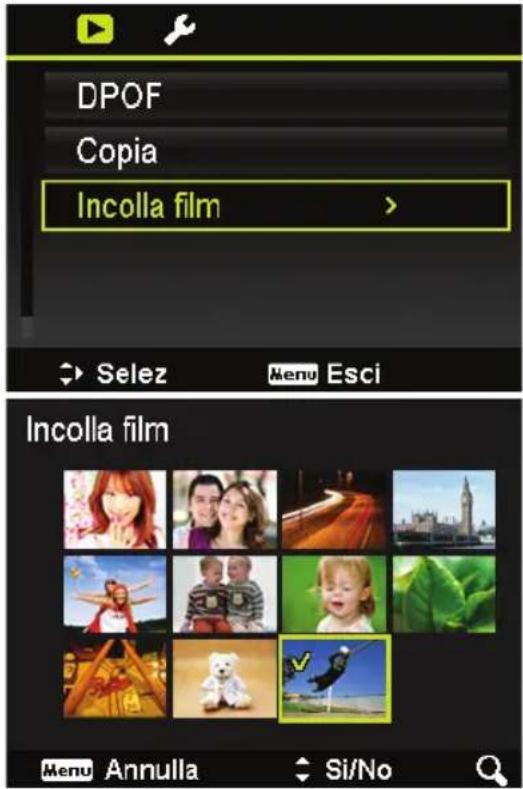

NOTA!
Una volta terminata l'unione dei video, in memoria sare presente solo il video più lungo. I due video singoli saranno eliminati.
La durata totale del video ottenuo non può superare i 30 minuti.
14. Collegamento a TV e a PC
14.1. Visualizzare le riprese su un teilevisore
Le riprese della fotocamera possono essere visualizzate su un tevisore.
- Spegnere la fotocamera e il televisore.
Collegare il cavo AV alla porta USB posta sul lato della fotocamera.
Accendere la fotocamera e il teilevisore. La fotocamera passa quando automaticamente alla modalità di riproduzione.
- Collegare l'altra estremità del cavo a un ingresso AV del televisore.
Se il tevisore non riconisce automaticamente l'immagine della fotocamera, selezionare l'ingresso video sul tevisore (in genere con il tasting AV).
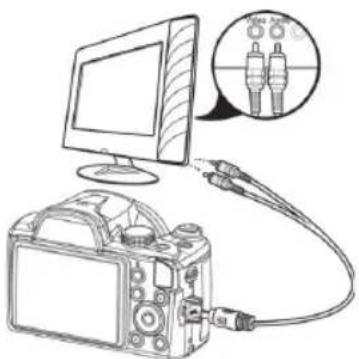
14.2. Stampare le immagini su una stampante fotografia ca
PictBridge consente di stampare direttamente le foto su una stampante fotografica compatibile con PictBridge.
Collegare la fotocamera alla stampante usando il cavo USB fornito in dotazione.
Accendere la fotocamera e la stampante fotografica. La fotocamera riconosce il collegamento a un dispositorio USB e rileva automaticamente la stampante.
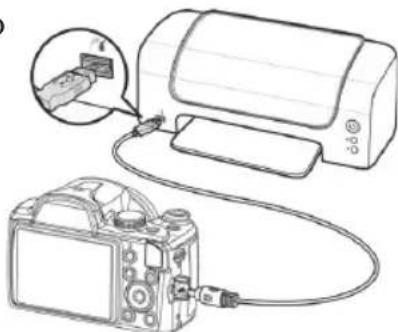

NOTA!
Perutilizzarele funzioni descritte di seguito,è necessario che siano supportate da stampane compatibile con PICT-Bridge.
Una volta collegate la stampante e la fotocamera, viene visualizzato il menu di selezione della modalità di stampa.
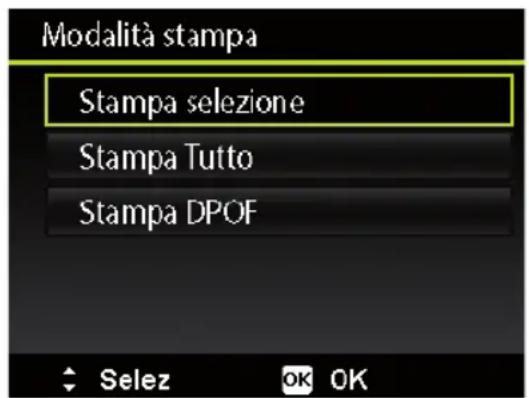
La modalità di stampa offre tre opzioni:
STAMPA SELECTIONE: è possibile scegliere l'immagine da stampare tra tutte quella salvate.
- STAMPA TUTTO: tutte le immagini salvate verranno stampate.
STAMPA DPOF: stampa tutte le immagini per le quali è impostato DOPF.
14.2.1. Impostazione dell'opzione "Stampa selezione"
Con i tasti direzionali o selezionare l'immagine desiderata.
Definire il numero di copie da stampare con i tasti o
Con OK si passa alle impostazioni della stampante.
14.2.2. Impostazione dell'opzione "Stampa tutto" e "Stampa DPOF"
Definire il numero di copie da stampare con i tasti o
Con OK si passa alle impostazioni della stampante.
14.2.3. Scelta delle impostazioni di stampa
Con i tasti direzionali oppure selezionare l'impostazione desiderata.
Definire la dimensione (PREDEF.) e la qualita (PREDEF.) con i tasti o
- Specificare se stampare la data della ripresa (SI; NO) e le informazioni di ripresa (SI; NO).
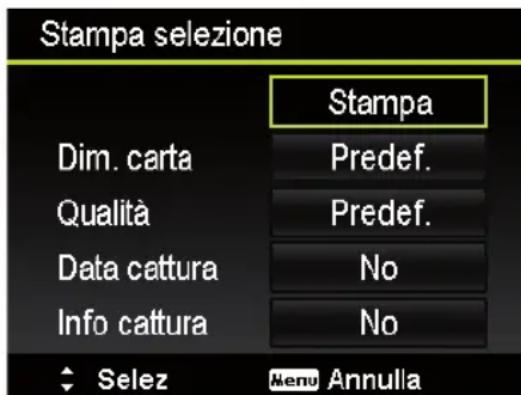
- Selezionare STAMPA per avviare la stampa o uscire delle impostazioni di stampa mediante ANNULLA.
14.2.4. Avvio della stampa
Sullo schermo compare il messaggio "STAMPA...".
- É possibile interrompere il processo in qualsiasi momento con il tasting MENU.
14.3. Trasferire i dati a un computer
É possibiletrasferireleripresea uncomputer.
Sistemi operativi supportati:
Windows Vista SP1
- Windows 7
- Windows 8
Windows 8.1
14.4. Collegare il cavo USB
- Spegnere la fotocamera.
A computer acceso, collegare il cavo USB fornito in dotazione alla porta USB della fotocamera e a una porta USB del PC.
Una volta stabilita la connessione tra la fotocamera e il computer, sullo schermo della fotocamera sono visualizzate le opzioni "MASS STORAGE" o "PTP".
Se si selezione MASS STORAGE, la fotocamera verrà riconosciuti come dispositivo di archivazione di massa e visualizzata come unità indipendente in Esplora risorse. Apire Esplora Risorse oppure fare doppio clic su "Risorse del computer" (in Vista/Windows 7: "Computer").
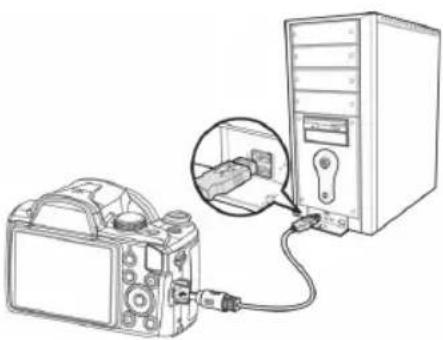
Fare doppio cli cullicona corrispondente alla fotocamera.
Andare alla cartella "DCIM" ed eventualmente alle cartelle inessa contenate per visualizzare i file (.jpg = fotot; .wav = registrazioni audio; *.avi = riprese video). Cfr. Struttura delle cartelle nella memoria.
- Tenendo premuto il tasto sinistro del mouse,trascinare i file nell'apposita cartella sul PC, ad es. in "Documenti". E possibile anche selezionare i file e usare i comandi di Windows "Copia" e "Incolla".
I file verranno trasferiti e salvati sul PC. Con un software apposto è possibile visualizzare, riproduire e modificare i file.
Se si selezione PTP, la fotocamera verrà collegata come PTP (Picture Transfer Protocol). In Windows Vista, Windows 7 e Windows 8 è possibile accedere subito ai dati contenuti nella memoria della fotocamera o nella schedà di memoria.
14.5. Standard di memorizzazione DCF
Le riprese sulla fotocamera vengono gestite (salvate, rimominate, ecc.) in base al cosid-etto standard DCF (DCF = Design Rule for Camera File System). Sulla fotocamera è possibile riproduireanche le riprese salvate su schede di memoria di altre fotocamere DCF.
14.6. Lettore di schede
Se il PC dispon di unlettore di schede interno o esterno, è possibile copiare le riprese alla schedà di memoria al PC anchetramite questolettore.
Illettore di schede viene riconosciuto come supporto rimovibile nelle Risorse del computer di Windows (in Vista/Windows 7/Windows 8 e Windows 8.1 "Computer").
14.7. Struttura delle cartelle nella memoria
La fotocamera crea automaticamente le cartelle sulla sched di memoria per l'organizzazione delle foto e dei file video registrati.
- I nomi dei file iniziano con "DSCI" e sono seguiti da un numero a quattro cifre in ordine crescente. Quando si create una nuova cartella, la numerazione inizia da 0001.
- Il numero più alto per i file è 9999. Una volta raggiunto 9999, la fotocamera ricomincera con il numero 0001.

NOTA!
Non modificare il nome della cartella e dei file sulla sched di memoria tramite il PC. I dati potrebbero non essere più riprodotti alla fotocamera.
15. Installare il software
Il CD fornito in dotazione contiene il programma "CyberLink PhotoDirector" per l'elaborazione delle immagini.
Per installare CyberLink PhotoDirector procedere come segue:
Inserire il CD di installatione nell'unità DVD/CD.
Il CD verrà eseguito automaticamente e verrà visualizzata una finestra di selezione.
Nella finestra di selezione selezionare la voce "Installa CyberLink PhotoDirector".
Seguire le istruzioni fino al completamento dell'infallazione.
Avviare il programma eventualmente facendo cli cull'icona sul desktop.
Al primo avvio è necessario attivare il programma.
A tale scopo inseire il numero di serie HEVK4-S9JM4-AWZXQ-SXML6-T8EQ9-PVSH7.

NOTA!
Premere il tasting F1 per richiamare il la guida sull'utilizzo del programma.
Se il CD non si avvia automaticamente, eseguire le operazioni seguenti per installare il software:
Fare doppio cli su Risorse del computer.
Portare il punctatore del mouse sull'unità DVD/CD.
Fare cli c con il tasto destro del mouse e selezionare Apri.
Fare doppio cli s Setup.exe.
Si avviera la procedura di installatione guidata.
Seguire le istruzioni fino al completeness dell'infallazione.
Avviare il programma mediente l'icona sul desktop.
Al primo avvio è necessario attivare il programma.
A tale scopo inserire il numero di serie HEVK4-S9JM4-AWZXQ-SXML6-T8EQ9-PVSH7.
16. Individuzione degli errori
Se la fotocamera non dovesse funzionare correttamente, verificare quando segue. Se il problema persiste, rivolgersi al servizio di assistenza MEDION.
16.7.1. Non è possibile accendere la fotocamera.
- La batteria è stata inserita in modo errato.
La batterie escarica.
16.7.2. Non vengono scattate le Foto.
- Il flash si sta ancorta caricando.
- La memoria è piena.
- La scheda SD non è formattata correttamente o è difettosa.
16.7.3. II flash non funziona.
Il flash non è aperto.
- Il flash non è stato ancora caricato completeness.
- La modalità automatica è disattivata.
16.7.4. L'immagine è sfuocata.
- La fotocamera è stata mossa durante lo scatto.
- Il soggetti si trovava fuori dall'area d'impostazione della fotocamera. Se necessario utilizzato la modalità macro per i primi piani.
- Migliorare le condizioni di illuminazione.
16.7.5. L'immagine non viene visualizzata sullo schermo.
- É stata inserita una scheda SD sulla quale un'altra fotocamera ha salvato immagini in modalità non DCF. Queste immagini non sono visualizzabili alla fotocamera.
16.7.6. L'intervallo di tempo tra le riprese aumento in caso di riprese al buio.
- In gener e I'otturatore funzione piu lentamente in presenza di luce scarsa.Modificare I'angolazione della fotocamera o migliorare le condizioni di luce.
16.7.7. La fotocamera si spegne.
La batterie escarica.
- Il tipo di batteria non è impostato correttamente.
- La fotocamera si spegne après un periodo preimpostato per risparmiare la batteria. Riaccendere la fotocamera.
16.7.8. La ripresa non è stata memorizzata.
- La fotocamera è stata spenta prima di poter memorizzare la ripresa.
- La性和 memoria è piena.
16.7.9. Non è possibiletrasferirele ripresealPCtramiteilcavo USB.
- La fotocamera non è accesa.
16.7.10. Durante il primo collegamento della fotocamera al PC non è stata individuata la nuova periferica.
L'interfaccia USB del PC è disattivata.
- Il sistema operativo non è compatible.
17. Manutenzione e cura
Pulire il rivestimento, la lente e lo schermo della fotocamera come indicato di seguito:
▶ Pulire il rivestimento della fotocamera con un panno asciutto e morbido.
Non utilizzato diluenti o detergenti che contengano olio, in quanto potrebbero danneggiare la fotocamera.
Per pulire la lente e lo schermo, rimuovere prima la polvere usando un pennello anti-polverere. Passare quindi un panno morbido. Non premere sullo schermo e non utilizzare oggetti duri per la pulizia.
Per la pulizia del rivestimento e della lente, evitare detergenti aggressivi (in caso non si riesca a rimuovere lo sporco, rivolgersi al servizio di assistenza Medion o a un laboratorio specializzato).
18. Smaltimento
IMBALLAGGIO

La fotocamera è contentata in una confezione che la protegge da eventuali danni durante il trasporto. Le confezioni sono in materiale grezzo e sono quando riutilizzabili o riciclabili.
DISPOSITIVO
Al termine del ciclo di vita del dispositivo, non smaltirlo in alcun caso tra i normali rifiuti domestici. Consegnarlo a un centro di raccolta per dispositi visati, in modo che venga smaltito in conformità con le normative ambientali. Per sapere dove si trovano i centri di raccolta, informarsi presso l'amministrazione locale.
PILE/BATTERIE

Le pile/batterie usate non devono essere gettate tra i rifiuti domestici. Consegnarle presso un centro di raccolta per batterie usate.
19. Dati tecnici
19.7.1. Fotocamera
Pixel: 20 Mega Pixel
Sensore: 20 MP CCD 1/2,3"
Diaframma: F = 3,0 5,9
Velocità di otturazione: 1/2000 ~ 15 s
Distanza focale: f = 4,5 157,5 mm (equivalente al fornato 35 mm: 25 mm 875 mm)
Zoom ottico: 35 ×
Zoom digitale: 8x
Monitor LCD: Display LC da 7,62 cm/3"
Risoluzioni massime:
Modalità Foto: 5152 x 3864 pixel
Modalità video: 1280 x 720 (30 immagini al secondo)
Memoria per le immagini:
Interna: 128 MB di memoria interna (memoria utilizzabile: ca. 86 MB)
Esterna: Scheda SD (fino a 4 GB) Scheda SDHC (fino a 64 GB)
Connessione: Micro-USB 2.0
Dimensioni: ca. 128× 86× 91mm (× × )
Peso: ca. 490 g (inclusa batteria)
Temperatura ambiente: 0irc - 40irc C bei 0% - 90% di umidità relativa
ModuloWiFi:802.11 b/g/n
ALIMENTATORE USB
Codice modello: KSAS0060500100VEU
Produttore: Ktec, Cina
Tensione di ingresso: 100 - 240V 50 / 60Hz180mA
Tensionediuscita:5,0V 1,0A
BATTERIA
Produttore: Fuji Electronics
Codice modello: NP-120
Dati tecnici: 3,7 V / 1700 mAh / 6.29 Wh
Con riserva di modifiche tecniche e di errori di stampa.
CE
20. Note legally
Copyright © 2015
Tutti i diritti riservati.
Il presente manuale di istruzioni è protetto da copyright.
É vietata la riproduzione in forma meccanica, elettronica e in qualisi asi altre forma senza l'autorizzazione scritta da parte del produttore.
Il copyright appartiene all'azienda:
Medion AG
Am Zehnhof 77
45307 Essen
Germania
Il manuale può essere ordinato alla hotline dell'assistenza e scaricato dal portale http://www.medion.it/.
É inoltre possibile effettuare una scansione del codice QR riportato sopra e scaricare il manuale dal portale dell'assistenza utilizzando un dispositivo portatile.
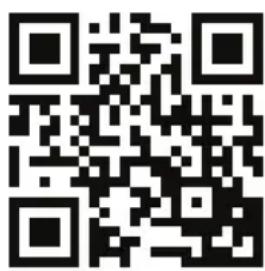
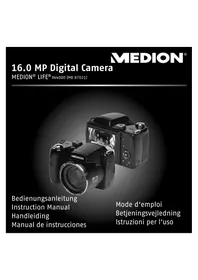
- Inhaltsverzeichnis
- Informazioni relative al presente manuale 439
- Indicazioni di sicurezza 442
- Contenuto della confezione 449
- Caratteristica del disposito 450
- Messa in funzione 457
- Operazioni iniziali 464
- Informazioni visualizzate 467
- 8.Effettuare le prime riprese 473
- Guardare/ascoltare le riprese 490
- I menu 496
- La ghiera modalità 510
- Utilizzo di diverse modalità di ripresa 515
- Funzioni di riproduzione 523
- Collegamento a TV e a PC 530
- 15.Installare il software 535
- Individuzione degli errorsi 535
- Manutenzione e cura 538
- Smaltimento 538
- Dati tecnici 539
- Note legally 541
- Informazioni relative al presente manuale
- Parole chiave e symboli utilizzati nel presente manuale
- Utilizzo conforme
- Informazioni sulla conformità
- Indicazioni di sicurezza
- Pericoli per bambini e persone con capacitée limitate
- PERICOLO!
- Indicazioni sullo scollegamento alla rete elettrica
- Avvertenze
- Istruzioni relative alla batteria
- AVVERTENZA!
- Precauzioni
- Non eff ettuare mai riparazioni autonomamente
- Contenuto della confezione
- Caratteristiche del disposativo
- Lato anteriore
- Lato posteriore
- Lato superiore
- Lato inferiore
- Pagina
- Tasto di spostamento
- Messa in funzione
- Montare il coperchio dell'obiettivo e la cinghia da trasporto
- ATTENZIONE!
- Inserire la batteria
- Estrarre la batteria
- Caricare la batteria tramite USB
- NOTA!
- Inserire e rimuovere la scheda SD
- Inserire la scheda
- Rimuovere la scheda
- Memoria della fotocamera
- Memoria interna
- Memoria esterna
- Operazioni iniziali
- Accendere la fotocamera
- Spagnere la fotocamera
- Impostare lingua e data/ora
- Impostare la lingua
- Impostare la data e l'ora
- Funzione di risparmio energetico
- Modalità di ripresa e di riproduzione
- Modalità video
- Informazioni visualizzate
- Informazioni visualizzate relative alla ripresa
- Informazioni visualizzate relative alla riproduzione di fosso
- Informazioni visualizzate relative alla riproduzione video
- Visualizzare e nascondere le informazioni
- In modalità di ripresa
- In modalità di riproduzione
- Eff ettuare le prime riprese
- Impostare la modalità di ripresa
- Consigli per realizzare buone riprese
- Fotografare
- Utilizzato lo stabilizzatore
- Utilizzare il flash
- Zoom: ingrandire erimpicciolire
- Impostare la modalità di messa a fuoco
- AF - Fuocco automatico
- Macro
- Super Macro
- -Infinito
- MF - Messa fuocco manuale
- Utilizzo del tasting AE/AF LOCK
- Utilizzo dell'autoscatto
- Utilizzo della funzione WLAN
- Collegamento della fotocamera a uno smartphone
- Creare una connessione WLAN tra la fotocamera e lo smartphone
- Telecomando
- Registrazionegeotag
- Download dati GPS
- Invia su app
- Pubblica su reti sociali
- Registrare videoclip
- Funzione PIV (Picture in Video)
- Guardare/ascoltare le riprese
- Riproduire singole riprese
- Riproduire le riprese in miniatura
- Zoom delle fotografie
- Riproduzione di riprese video e appunti vocali
- Cancellare le riprese
- Singoli file
- Piu file
- Tutti file
- I menu
- Spostarsi nei menu
- Il menu di registrazione Foto
- WB-Shift
- Il menu di ripresa video
- Il menu Impostazioni
- Il menu di riproduzione
- La ghiera modalità
- Utilizzo della modalità angepasste Szene
- Utilizzo della modalità di ripresa
- Sono disponibili le seguenti modalità di ripresa:
- Utilizzo di diverse modalità di ripresa
- Utilizzo della modalità bambini
- Utilizzo della modalità sport
- Utilizzo della modalità party
- Utilizzo della modalità panoramicata
- DA SINISTRA A DESTRA DAL BASSO ALL'ALTO DALL'ALTO AL BASSO DA DESTRA A SINISTRA
- Suggerimenti e consigli per la funzione panoramicica
- Utilizzo della modalità Effetto artistico
- Utilizzo della modalità di impostazione del diaframma
- Utilizzo della modalità d'impostazione dell'otturatore
- Utilizzo della modalità di esposizione manuale
- Funzioni di riproduzione
- Visualizzare una presentatione di foto
- Le funzioni di protezione e sblocco
- Singoli file
- Piu file
- Tutti file
- Registrazione di appunti vocali
- 13.4.Effetti fttro
- 13.5.Ritaglia
- 13.6.Ridimensiona
- Imm. avvio
- 13.8.DPOF
- La funzione di copia
- Copia immagini
- Copia toutes le immagini
- La funzione "Incolla fi Im"
- Collegamento a TV e a PC
- Visualizzare le riprese su un teilevisore
- Stampare le immagini su una stampante fotografia ca
- Impostazione dell'opzione "Stampa selezione"
- Impostazione dell'opzione "Stampa tutto" e "Stampa DPOF"
- Scelta delle impostazioni di stampa
- Avvio della stampa
- Trasferire i dati a un computer
- Collegare il cavo USB
- Standard di memorizzazione DCF
- Lettore di schede
- Struttura delle cartelle nella memoria
- Installare il software
- Individuzione degli errori
- Non è possibile accendere la fotocamera.
- Non vengono scattate le Foto.
- II flash non funziona.
- L'immagine è sfuocata.
- L'immagine non viene visualizzata sullo schermo.
- L'intervallo di tempo tra le riprese aumento in caso di riprese al buio.
- La fotocamera si spegne.
- La ripresa non è stata memorizzata.
- Non è possibiletrasferirele ripresealPCtramiteilcavo USB.
- Durante il primo collegamento della fotocamera al PC non è stata individuata la nuova periferica.
- Manutenzione e cura
- Smaltimento
- IMBALLAGGIO
- DISPOSITIVO
- PILE/BATTERIE
- Dati tecnici
- Fotocamera
- Risoluzioni massime:
- Memoria per le immagini:
- ALIMENTATORE USB
- BATTERIA
- Note legally
- Germania
Marca : MEDION
Modello : LIFE X44022 (MD 86922)
Categoria : Fotocamera