LIFE X44022 (MD 86922) - Camera MEDION - Gratis gebruiksaanwijzing en handleiding
Vind de handleiding van het apparaat gratis LIFE X44022 (MD 86922) MEDION in PDF-formaat.


| Producttype | Digitale compactcamera |
| Merk | Medion |
| Model | LIFE X44022 (MD 86922) |
| Afmetingen (L × H × D) | Ongeveer 128 × 86 × 91 mm |
| Gewicht (met batterij) | Ongeveer 490 g |
| Voeding | Lithium-ionbatterij 3,7 V / 1700 mAh (6,29 Wh); USB-netadapter (ref. KSAS0060500100VEU, ingang 100-240 V, uitgang 5 V / 1 A) |
| Maximale fotoresolutie | 20 megapixels (5152 × 3864 pixels) |
| Maximale videoresolutie | 720p (1280 × 720) bij 30 beelden/s |
| Optische / digitale zoom | 35x / 8x |
| Scherm | LCD 7,62 cm (3 inch) |
| Intern / extern geheugen | 128 MB (ca. 86 MB bruikbaar) / SD-kaart (max 4 GB) en SDHC (max 64 GB) |
| Connectiviteit | MicroUSB 2.0, Wi-Fi 802.11 b/g/n, AV-uitgang |
| Belangrijkste functies | Ingebouwde flitser, beeldstabilisator, gezichtsherkenning, scène-modus (portret, landschap, sport, etc.), panorama, artistieke effecten, Wi-Fi (overdracht, afstandsbediening, geolocatie), burst, zelfontspanner |
| Reiniging en onderhoud | Reinig de behuizing met een zachte, droge doek; voor de lens en het scherm gebruik je een blaaskwast en daarna een zachte doek; gebruik geen oplosmiddelen of agressieve producten |
| Veiligheid | Open het apparaat niet, stel niet bloot aan water, gebruik alleen de meegeleverde adapter, houd batterijen uit de buurt van kinderen, nooit zelf repareren |
| Reserveonderdelen en repareerbaarheid | Beschikbare onderdelen: batterij, netadapter, USB/AV-kabels, polsband, lensdop, etui. Reparatie uitsluitend via een erkende Medion-service |
| Bedrijfstemperatuur | 0 °C tot 40 °C, relatieve luchtvochtigheid 0 tot 90 % |
Veelgestelde vragen - LIFE X44022 (MD 86922) MEDION
Gebruikersvragen over LIFE X44022 (MD 86922) MEDION
0 vraag over dit apparaat. Beantwoord die u kent of stel uw eigen vraag.
Stel een nieuwe vraag over dit apparaat
Download de handleiding voor uw Camera in PDF-formaat gratis! Vind uw handleiding LIFE X44022 (MD 86922) - MEDION en neem uw elektronisch apparaat weer in handen. Op deze pagina staan alle documenten die nodig zijn voor het gebruik van uw apparaat. LIFE X44022 (MD 86922) van het merk MEDION.
GEBRUIKSAANWIJZING LIFE X44022 (MD 86922) MEDION
1.1. In denen handleiding gebruikte waarschuwingssymbolen en -woorden .223
1.2. Gebruik voor het beoogde doel 224
1.3.Opmerkingen over de conformiteit 225
2. Veiligheidsinstructies 226R
2.1. Gevaren voor kinderen en Personen met beperkte vermogens 226
2.2. Opmerkingen over het onderbreken van de netvoeding 226
2.3. Waarschuwingen 227
2.4. Tips voor de accu 228
2.5. Voorzorgsmaatregelen 230
2.6. Repareer het apparaat nooit zich 232
3. Inhoud van de verpakking 233
4. Overzicht van het apparatusat 234
4.1. Voorkant 234
4.2. Achterkant 235
4.3. Bovenkant 236
4.4. Onderkant 237
4.5. Pagina 238
4.6. Navigatietoets 239
5. Ingebruikname 241
5.1. Objectiefdopplaatsen end draagriem bevestigen 241
5.2.Accuplaatsen 242
5.3. Accu verwijdersen 244
5.4. De accu opladen via USB 245
5.5. SD-geheugenkaartplaatsen en verwijdenen 246
6. Eerste stappen 248
6.1. Camera inschakelen 248
6.2. Camera uitschakelen 248
6.3. Taal en datum/tijd instellen 248
6.4. Energiebesparing 249
6.5.Opname-enweergavemodus 250
6.6. Videomodus 250
7. Displayaanduidingen 251
7.1. Displayaanduidingen voor de opname 251
7.2. Displayaanduidingen voor het weergeven van Foto's 253
7.3. Displayaanduidingen voor de videoeergave 254
7.4. Displayaanduidingen in- en uitschakelen 255
8. Eerste opnamen make n 257
8.1. Opnamemodus instellen 257
8.2. Tips voor goede Foto's 257
8.3. Foto's make 258
8.4. Gebruik van de WLAN-functie 263
8.5. Videoclips opnemen 272
9. Opnamenbekijken/beluisteren 274
9.1.Opnamen afzonderlijk weergeven 274
9.2. Opname als miniature weergeven 275
9.3. Video-opnamen en spreaknotities aftspelen 277
9.4. Opnamen wissen 278
10. De menu's 280
10.1.Navigereninde menu's. 280
10.2. Het menu Foto-opname 280
10.3.Het menu video-opname 286
10.4.Het menu Installingen 287
10.5. Het weergavemenu 290
11. Het moduswiel 295
11.1. De modus Aangepaste scene gebruiken 297
11.2. Gebruik van de opnamemodus 298
12. Verschillende opnamemodi gebruiken 300
12.1. Gebruik van de kindermodus 300
12.2. De modus Sport gebruiken 300
12.3. De modus Party gebruiken 301
12.4. Gebruik van de modus Panorama 301
12.5. Gebruik van de modus Kunststoffe 304
12.6. Gebruik van de modus Diafragma-instelling 306
12.7. Gebruik van de modus Sluitertijdinstelling 307
12.8. Gebruik van de modus Handmatige belichting 307
13. Afspeelfuncties 308
13.1. Foto's weergeven in een diashow 308
13.2. De functies Beveiligien en Deblokkeren 308
13.3. Spraaknottie opnemen 309
13.4. Filtereffecten 310
13.5. Bijsnijden 310
13.6. Formaat aanpassen 312
13.7.Startbeeld 312
13.8. DPOF 313
13.9.Dekopieerfunctie 313
13.10. De functie "Film plakken" 314
14. Aansluiting op teileisie en pc 315
14.1. Foto's weergeven op een teileisie 315
14.2. Foto's afdrukken op een fotoprinter 315
14.3. Gegevens overzetten maar een computer 317
14.4. USB-kabel aansluiten 318
14.5. DCF-opslagstandaard 319
14.6. Kaartlezer 319
14.7. Mappenstructeur in het geheugen 319
15. Software installeren 320
- Verhelfen van storingen 321
- Onderhoud en verzorging 323
- Afvoeren 323
- Technische gegevens 324
- Colofon 326
1. Over dele handleiding

Lees de veiligheidsinstrumentes zorgvuldig door voordat u het apparaat in gebruik neemt. Neem de waarschuwingen op het apparaat en in de gebruiks-aanwijzing in acht.
Bewaar de handleiding.altijd binnen handbereik. Geef deze handleiding en het garantiebewijs mee wonneer u het apparaat verkoopt of aan iemand anders doorgeeft.
1.1. In denen handleiding gebrukte waarschuwingssymbolen en -woorden
| ! | GEVAAR! Waarschuwing voor direct levensgevaar! WAARSCHUWING! Waarschuwing voor möglich levensgevaar en/of ern-stig onherstelbaar letsel! VOORZICTIG! Waarschuwing voor möglich middelzwaar of gering letsel! |
| ! | LET OP! Neem de aanwijzingen in acht om materiaïèle schade te voorkomen! |
| i | OPMERKING! Aanvullende informatie over het gebruik van het apparaat! |
| OPMERKING! Neem de aanwijzingen in de handleiding in ache! | |
| WAARSCHUWING! Waarschuwing voor gevaar van een elektrische schok! | |
| . | Opsommingsteken/informatie over voorvallen die zichijdens de bedie- ning+kunnen voordoen |
| > | Advies over uit te voeren handelingen |
1.2. Gebruik voor het beoogde doel
Deze camera is bedoeld voor het opnemen van digitale Foto's en video's.
- Dit apparaat is uitsluitend bedoeld voor particulier gebruik en is Niet geschikt voor industrièle of zakelijktoepasseningen.
Denk eraan dat hetrecht op garantie bij onjuist gebruik komt te vervalen: - breng geen wijzigingen aan zonder unsere toestemming en gebruik geen accessoires die Niet door ons�n goedgekeurd of geleverd,
- gebruik alleen door ons geleverde of goedgekeurde (ervangende) onderdelen en accessoires,
- neem alle informatatie in deze handleiding in acht, met name de veiligheidsvoorschriften. Elke andere toepassing worden beschouwd als oneigenlijk gebruik en kan leiden tot letsel of schade.
Gebruik het apparaat Niet onder extreme omgevingsomstandigheden.
1.3. Opmerkingen over de conformiteit
Hiermee verklaart Medion AG dat dit product voldoet aan de volgende Europese eisen:
EMC-richtlijn 2004/108/EG
RoHS richtlijn 2011/65/EU.
De complete verklaring van conformiteit is te vinden op www.medion.com/conformity.
2. Veiligheidsinstructies
2.1. Gevaren voor kinderen en personen met beperkte vermogens
- Dit apparaat mag nicht worden gebruikt door Personen (inclusief kinderen) met beperkte lichamelijke, zintuiglijke of intellectuelle vermogens en/of onvoldoende ervaring en/of kennis, tenzij dit gebeurt onder toezicht van een voor hun verilgheid verantwoordelijke persoon of de Personen zijn geinstrueerd in het juiste gelebruik van het apparaat.
- Kinderen要去en onder toezicht staan om er zeker van te zich dat zich Niet met het apparaat spelen. Kinderenogen het apparaat zich zonder toezicht gebruiken.
- Berg het apparaat en de accessoires buiten bereik van kinderen op.

GEVAAR!
Houd ook de plastic verpakkingen buiten bereik van kinderen. Hierbij bestaat gevaar voor verstikking!
2.2. Opmerkingen over het onderbreken van de netvoeding
-
Onderbreek de stroomvoorziening van uw apparaat door de stekker van de netadapter uit het stopcontact te trekken. Houd bij het lostrekken algijd netadapter of de stekker zich vast. Trek nooit aan de kabel om beschadiging te vermijden.
-
Als u het apparaat Niet gebruikt, verwijdert u de stekker van de netadapter uit het stopcontact of maakt u gebruik van een master/slave stekkerdoos om energieverbruik in uitgeschakelde toestand te vermijden.
- Het stopcontact voor het opladen van de accu要去 zich in de buurt van het apparaat bevinden en要去 goed bereikbaar�n. Leg de kabels zo neer dat niemand erop kan trappen of erover kan struikelen.
- Sluit de netadapter alleen aan op een geaard stopcontact met 230V /50Hz . Neem contact op met uw energieleverancier wanneer u Niet zeker bent van de stroomvoorziening op deplaats van installmentatie.
- Dek de netadapter nicht af om schade door sterke verhitting te voorkomen.
- Gebruik de netadapter zicheer, wonneer de behuizing of kabels beschadigd zichen. Vervang de netadapter alleen door een adapter van hetzelfde type
- Gebruik uitsluitend de meegeleverdelichtnetadapter, model: KSAS0060500100VEU om schade te voorkomen.
2.3. Waarschuwingen
Voorkom lichamelijk letsel door bij gebruik de volgende waarschu-wingen in acht te nemen:
-
Flits nicht vanaf korte afstand in de ogen. Hierdoor kan schade ontstaan aan de ogen van de gefotografeerde persoon.
-
Houd bij gezruik van de flitser minimaal een meter afstand van kinderen aan.
- Open of demonteer het apparaat nicht.
- Bij het demonteren van het apparaat bestaat er gevaar voor een elektrische schok. Controle van interne onderdelen, wijzigen en reparatie mag alleen worden uitgevoerd door deskundigen. Breng het product voor onderzoek maar een erkend Service Center.
- Als u de camera langerearend Niet gebruikt dient u de batterijen te verwijderen om lekkage te voorkomen.
- De camera mag nicht worden blootgesteld aan drup- of spatwa- ter. Plaats geen voorwerpen die zich genvuld met vloeistof, bijvoorbeeld vazen, op of naast het apparaat.
- Verwijder de acculader uit het stopcontact bij onweer en wonneer het apparaat Niet in gebruik is.
2.4. Tips voor de accu
Uw camera wordt gebruikt met de meegeleverde accu. Laad de accu uitsluitend op met de meegeleverde USB-kabel en/of de meegeleverde Lichtnetadapter.
Let op de volgende algemene aanwijzingen voor de omgang met accu's:
- Houd accu'suit de buurt van kinderen. Raadpleeg meteen een arts als een accu is ingeslikt.

WAARSCHUWING!
Bij onjuist verrangen van de accu bestaat er gevaar voor explosie.
Vervang de accu uitsluitend door eenzelde of een gewiekwaardig type.
- Controller, voordat u de accu plaatst, of de contacten in het apparaat en op de accu schoon zich, en reinig de contacten indien nodig.
- Gebruik uitsluitend de meegeleverde accu.
- Let bij hetplaatsen van de accu op de polariteit (+ / - )
- Bewaar de accu op een koele, droge plaats. Door rechtstreekse invloed van warmte kan de accu beschadigd raken. Stel het apparaat waarom Niet bloot aan sterke hittebronnen.
- Vermijd contact met huid, ogen en slijmvliezen. Spoel bij contact met batterij- of accuzuur de betreffende lichaamsdelen onmid-dellijik met overvloedig schoon water af en raadpleeg onmiddelijk een arts.
- Gooi de accu Niet in het vuur, voorkom kortsluiting en haal de accu Niet uit elkaar.
- Stel de accu nooit bloot aan overmatige warmte zoals zon, vuur etc!
- Verwijder de accu wanner u de camera gedurende langerearend het nicht gezebruikt.
-
Verwijder een lekkende accu meteen uit de apparaat. Maak de contacten schoon voordat u een neue accuplaatst. Bij lekkage van accu- of batterijzuur bestaan kans op huidirritatie!
-
Verwijder ook een lege accuuit het apparaat.
- Bij lage temperaturen kan de capaciteit van de accu door vertraging van de chemische reactie merkbaar afnemen. Houdijdens opnamen bij koud waar een tweede accu gereed op een warme plek (bijvoorbeeld in uw broekzak).
- Voorkom schokken of stoten op de accu, let erop dat de accu nicht worden ingeklemd en LAST de accu Niet vallen.
2.5. Voorzorgsmaatregelen
Neem de volgende voorzorgsmaatregelen om beschadiging van uw camera te voorkomen en een storingsvrijje werkig te garanderen:
- Droog bewaren Deze camera is nicht waterdicht en werkt nicht goed bij onderdompelen in water of wanner er vloeistoffen in de camera terechtkommen.
- Houd de camera uit de buurt van vocht, zout en stof Als u de camera heeft gebruikt op het strand of bij zee veegt u zout of stof weg met een iota's vochtig, zacht doeke. Droog de camera daarna zorgvuldig af.
- Houd de camera uit de buurt van sterke magnetische velden. Houd de camera uit de buurt van apparatuur die sterke elektronatomevaten opwekt, zoals elektronotoren. Sterke elektronatomevaten kuren storingen in de werking van de camera veroorzaken of de opslag van geveens verstoren.
Voorkom overmatige hitte.
Stel de camera Niet bloot aan direct zonlicht of hoge tempera-turen. Daardoor+knen accu's gaan lekken of kan de behuizing van de camera cervormen.
Vermijd grote temperatuurschommelingen
Wanner u de camera snel van een koude maar een warme omgeving brengt, of omgekeerd, kan zich in of op het apparaat condenswater vormen; dit kan de werkking beinvloeden en schadeveroorzaken. Wacht met het gebruik tot de camera zich heeft aangepast aan de omgevingstemperatuur. Het gebruik van een opbergetas of plastic tas biedt een zekere mate van bescherming gegen temperatuurverschillen.
- Laat het apparaat nicht vallen.
Harde schokken of vibraties als gevolg van een val kuren storingen veroorzaken. Leg bij het dragen van de camera de draagriem om uw Pols.
- Verwijder de accu Nietijdens het verwerken van gegevens
Als de stroom uittvaltijdens het bewerken van beeldgeevens op de geheugenkaart kan dat leiden tot verlies van geevens of kan de interne schakeling of het geheugen beschadigd raken.
- Ga voorzichtig om met het objectief en alle bewegende onderden
Raak het objectief en de objectiefbuis Niet aan. Ga voorzichtig om met de geheugenkaart en de accu's. Deze onderdelen zichniet bestand gegen zware belastingen.
Accu's
Als de contacten van de accu's verontreinigd zijn, kurz u deze rei-nigen met een droog, schoon doeke of met een vlakgom om resten te verwijderen.
- Geheugenkaarten
Schakel de camera uit voordat u de geheugenkaart staat of verwijdert. Anders kan de werkung van de geheugenkaart onbetectuwaar worden. Geheugenkaarten können tijdens gebruik warm worden. Neem de geheugenkaart.altijd voorzichtig uit de camera.
2.6. Repareer het apparaat nooit zich
WAARSCHUWING!
Probeer in geen geval het apparaat zich te openen of te repareren. Daarbij bestaat gevaar voor een elektrische schok!
- Om risico's te vermijden=kunt u bij storingen contact opnemen met het Medion Service Center of een deskundig reparatiebedrijf.
3. Inhoud van de verpakking
Controller of alles in de verpakking aanwezig is en stel ons binnen 14agation na aanschaft op de hoogte van eventueel ontbrekende onderdelen.
De levering van het door u aangeschafte product omvat:
- Camera MD 86922
- 1x3,7V,Lithium-ionaccu
USB-kabel
AV-kabel
USB-stekkernetvoeding (EU)
Draagriem - Objectieflus
- Objectiefklepje
Opbertasje VG0692173A90090
Software cd-rom - Documentatie

GEVAAR!
Houd ook de plastic verpakkingen buiten bereik van kinderen. Hierbij bestaat geaar voor verstikking!
4. Overzicht van het apparaat
4.1. Voorkant
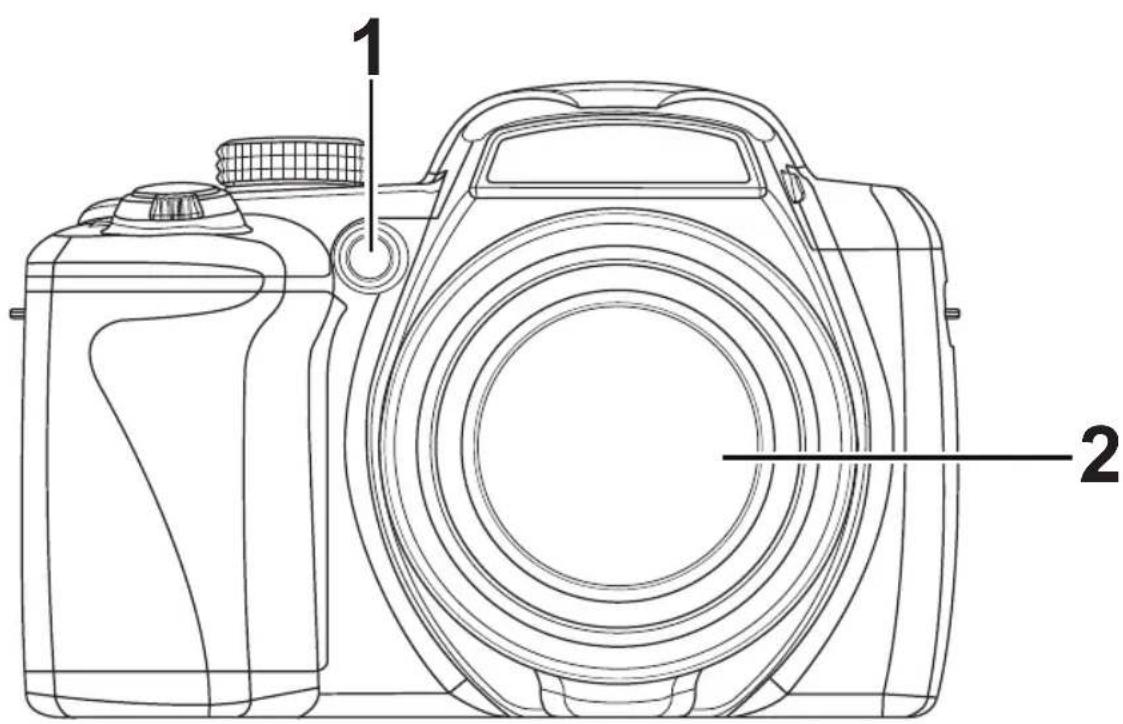
1) Led voor zelfontspanner/AF-lamp
2) Objectief met objectiefbuis
4.2. Achterkant
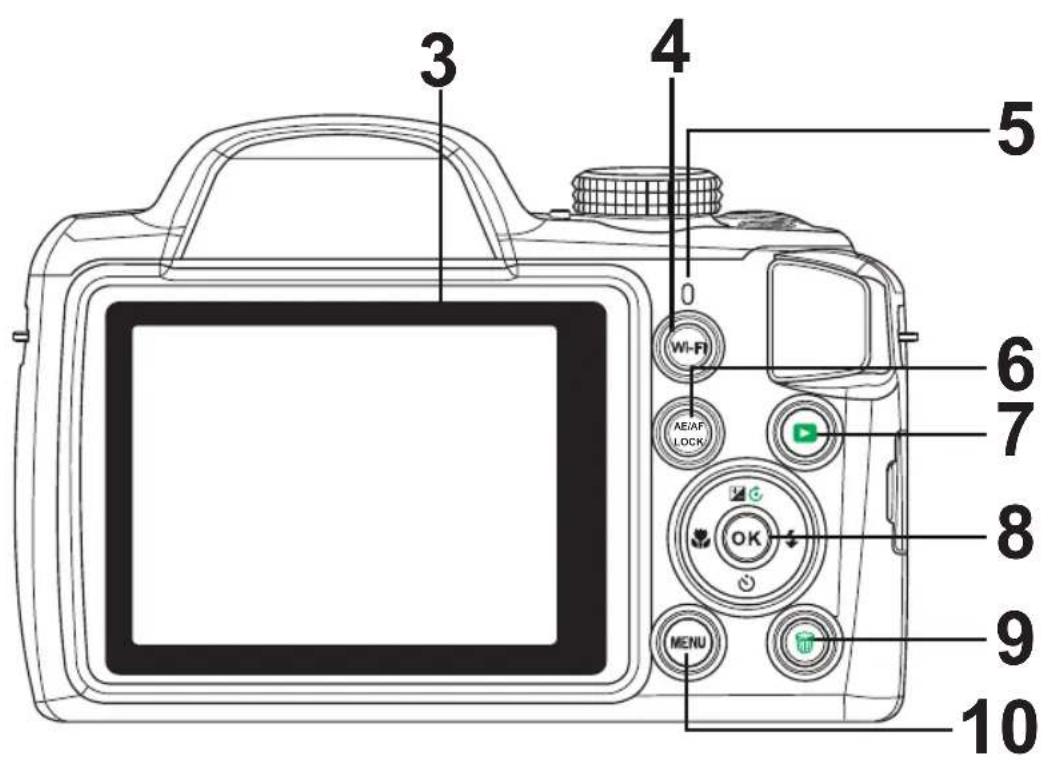
3) LCD-display
4) WIFI-toets (WLAN)
5) Led-lampje
6) Toets AE/AF LOCK
7) :We vavetoets
8) Toets OK /richtingstoetsen
9) Prullenbak: Wissen
10) MENU: Menu openen
4.3. Bovenkant
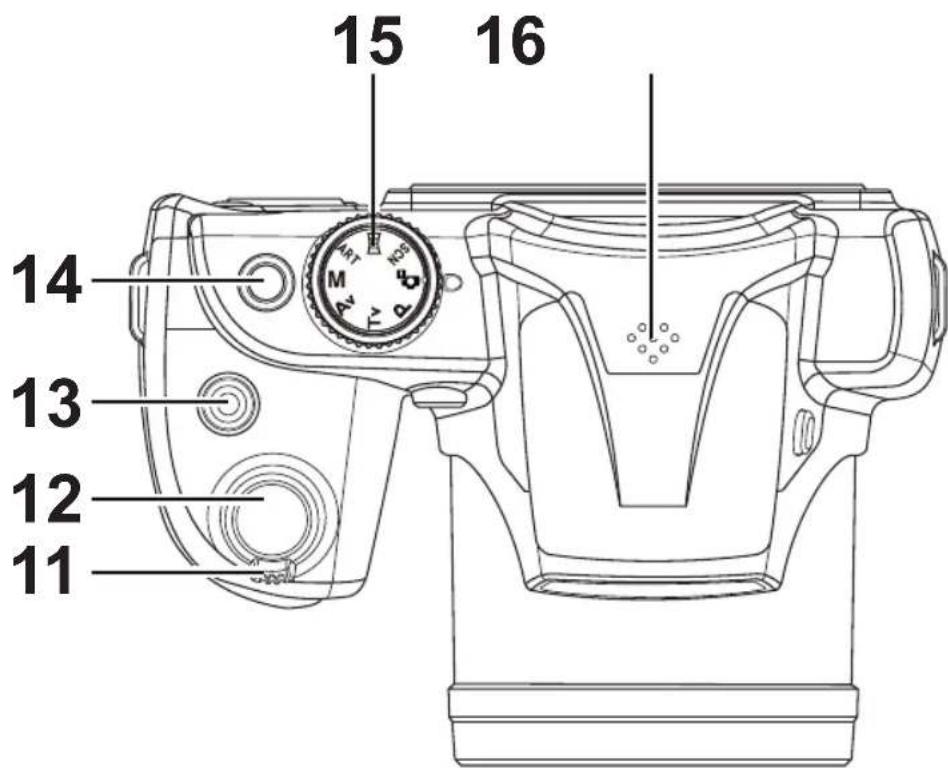
11) TQ /W (Zoomwiel): In- en uitzoomen op onderwerp
12) Sluiterknop (half indrukken: autofocus activeren)
13) Videotoets
14) AAN/UIT: Camera in- of uitschakelen
15) Moduswiel: verschillende Foto-/videomodi instellen
16) Microfoon
4.4. Onderkant
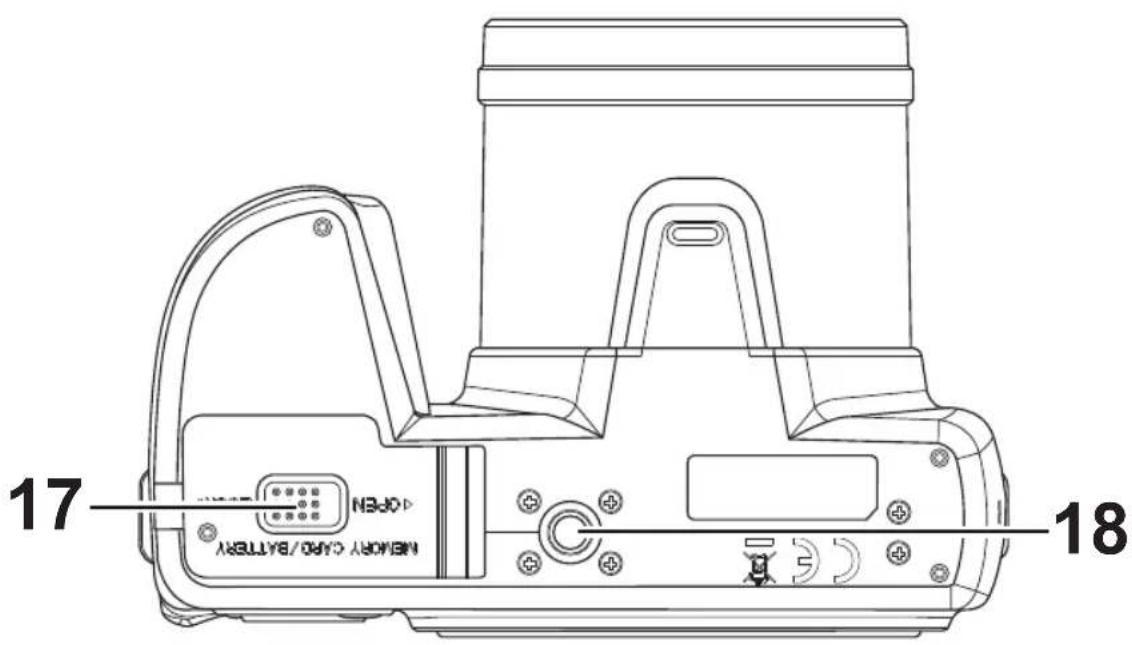
17) Afdekking voor accu-/geheugenkaartvakje
18) Statiefbevestiging
DE
EN
NL
FR
IT
4.5. Pagina
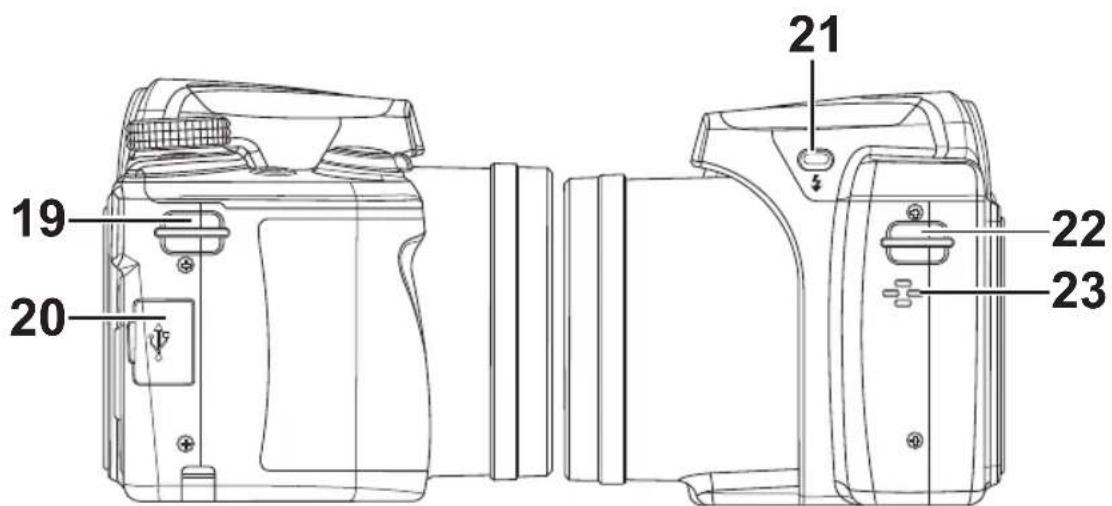
19) Oog voor de draaglus
20) USB-aansluiting
21) Blokkeringstoets voor flitserklepje
22) Oog voor de draaglus
23) Luidspreker
4.6. Navigatietoets
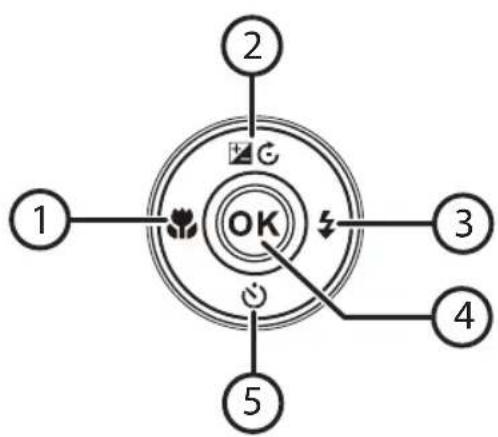
| Toets Modus Beschrijving | ||
| 1) | In de opname-modus: | Voor close-ups macro inschakelen |
| In de weergave-modus: | Vorige opname weergeven | |
| Afspelen van video's: | Snel terugspoelen of vooruitspoelen in- of uitschake-len | |
| In het menu | Menu/submenu verlaten, in de menu's/submenu'saar links.gaan | |
| 2) 2G | In de opname-modus: | Belichtingsinstallingen wijzigien |
| In de videoweer-gavemodus: | Weergave starten/onderbreken | |
| In de weergave-modus voor fo-to's: | Foto in stappen van 90° draaien | |
| In het menu In de | menu's/submenu's omhoog | |
| 3) ‡ | In de opname-modus: | Soort flits kiezen |
| In de weergave-modus | Volgende opname weergeven | |
| Afspelen van video's: | Snel vooruitspoelen of terugspoelen in- of uitschake-len | |
| In het menu | Menu/submenu openen, in de menu's/submenu'saar rechts | |
| 4) OK | In de video/audiweergave-modus: | Afspelen starten |
| In het menu In de | menu's/submenu's een selectie bevestigen | |
| 5) ♂ | In de opname-modus: | Opties voor de zelfontspanner weergeven |
| Afspelen van video-/audiobe-standen: | Afspelen stopzetten | |
| In het menu In de | menu's/submenu's omlaag | |
5. Ingebruikname
5.1. Objectiefdopplaatsen end draagriem bevestigen
Bevestig voor een betere bediening van de camera en om veiligheidsredenen de draaglus aan de camera.
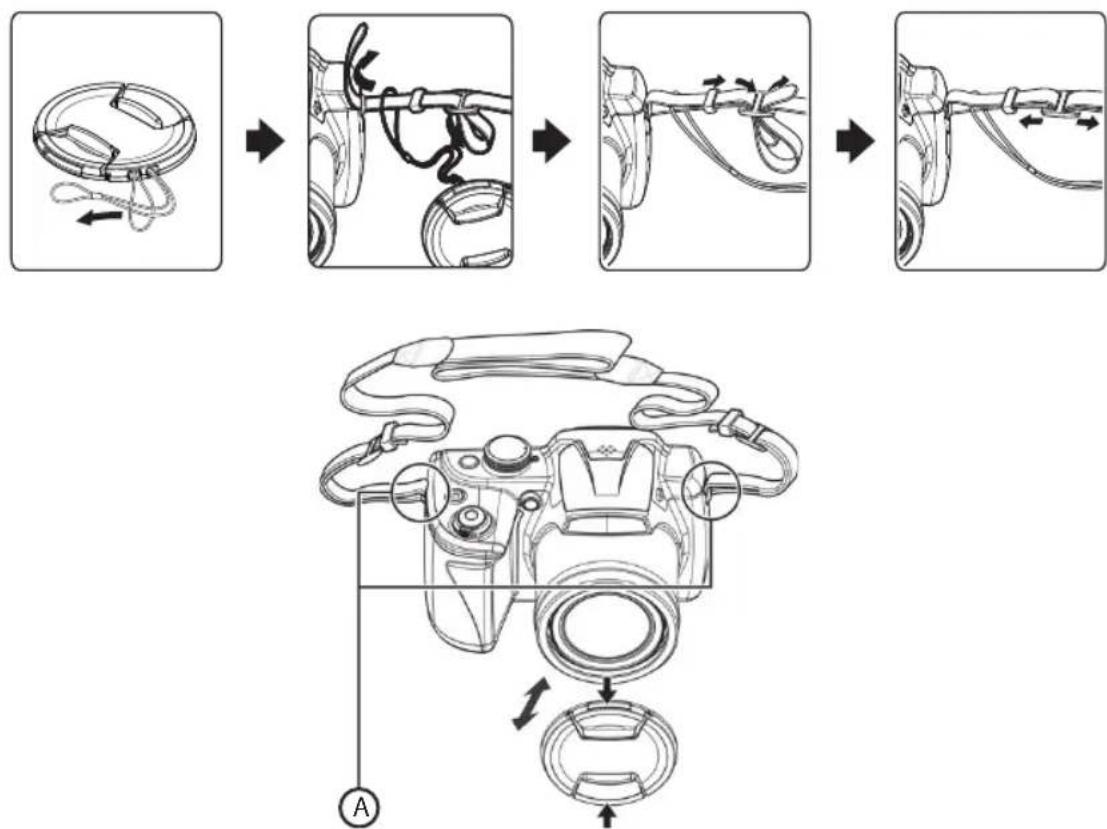
Leid dekleinere lus door het oog van het objectiefklepje.
Trek het andere eind van de draaglus door dekleinere lus van het koordje en trek de draaglus vast.
Voer een riempje van de draagriem door het andere uiteinde van de lus bij de objec-tiefdop.
Voer het uiteinde van de draagriem vanaf de onderkant door het oogje van de riemhouser en verwolgens in de riemgesp.
Vervolgens trekt u de riem door het oogje voor de riem, zoals weergegeven op de afbeelding.
Trek de riem strak zodat deutsche nicht loskommen uit het oogie.
Controller of de draagriem op tweeplaatsen is bevestigd (A).
De dop dient ter bescherming van het objectief. Zorg ervoor dat u de dop nicht kwijtraakt.

GEVAAR!
Het dragen van de riem rond uw hals is gevaarlijk. Let erop dat kinderen de riem Niet rond hun hals doeon.

LET OP!
Let er bij het dragen van de camera aan de draaglus op dat de camera nergens tegenaan stoot. Leg de camera bij het bevestigen van de draaglus op een stevige ondergrond zodat de camera Niet kan vallen en daardoor beschadigd raakt.
5.2. Accu plaatsen
Als u gebruik wilt makev van de camera heeft u een van de meegeleverde Lithium-ionaccu's nodig.
Schakel de camera UIT.
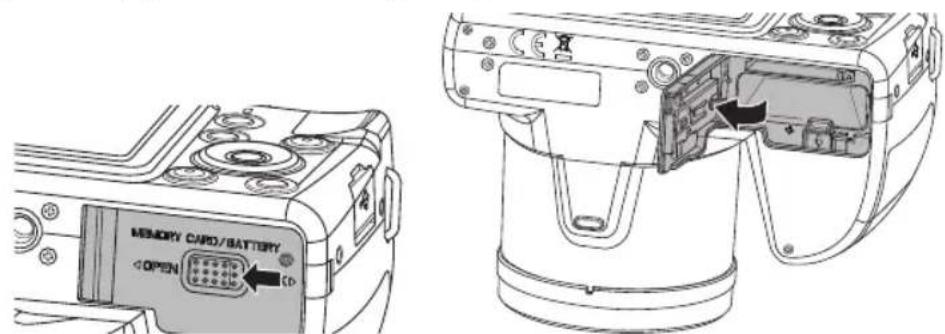
Schuif de vergrendeling van het accuklepje in de richting OPEN en open het klepje in de richting van de pijl.
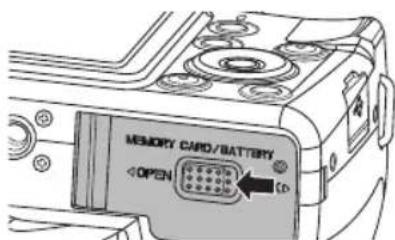
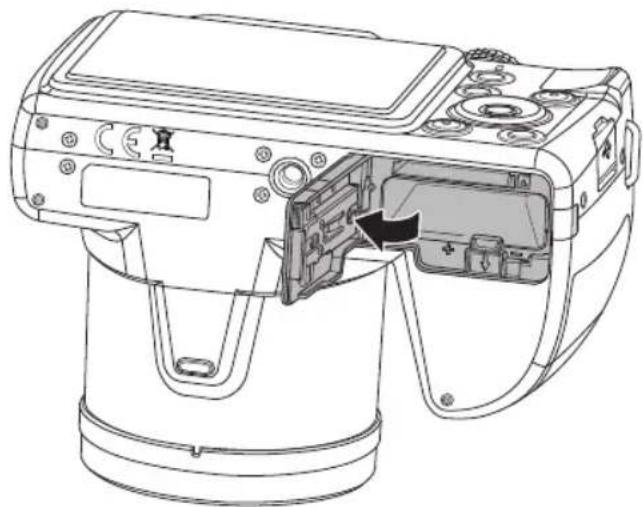
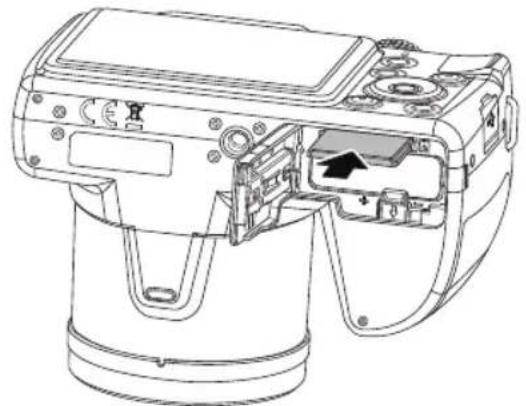
- Plaats de accu zodanig dat de contacten in de richting van de camera wijzen, zoals weergegeven op de afbeelding.
Druk de accu voorzichtig in de camera totdat deze hoorbaar vast klikt.
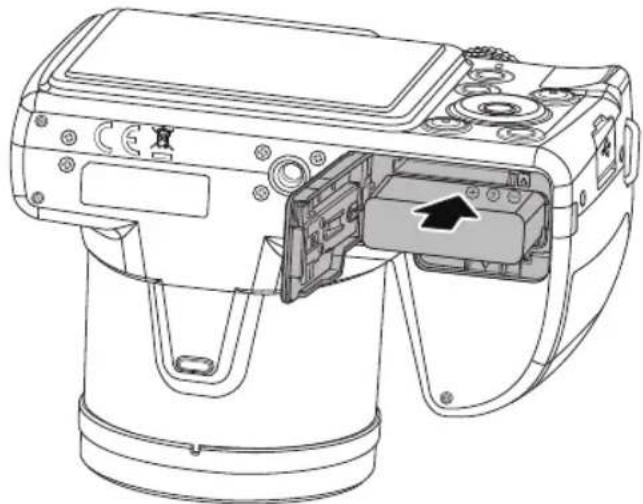
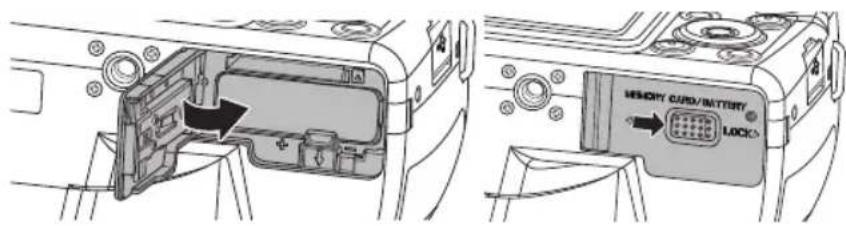
Sluit het accuklepje waar in de richting van de pijl en schuif de vergrendeling in de richting van LOCK.
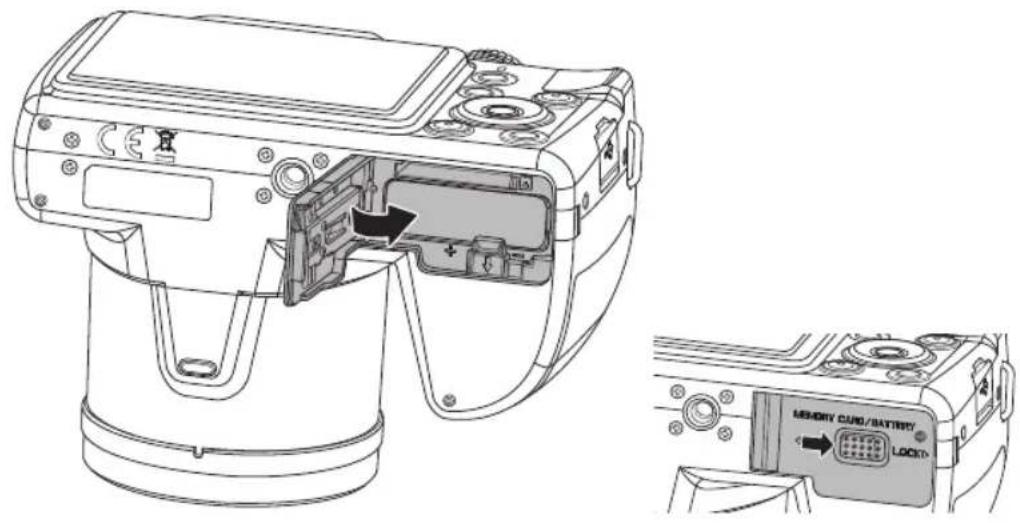
5.3. Accu verwijdersen
U verwijdert de accu door het accuvakje op de beschreiben wijze te openen.
Druk de accuvergrendeling voorzichtig omlaag. De accu worden dan een stukje waar buiten gestoten en u kunt deze voorzichtig verwijderen.
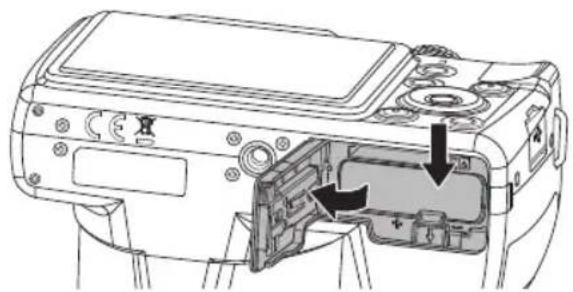
5.4. De accu opladen via USB

OPMERKING!
Bij aanschaf is de accu Niet opgeladen. U moet de accu opladen voordat u de camera=kunt gebruiken.
U kurz de accu opladen met de USB-lichtnetadapter of via de USB-aansluiting van uw pc of een ander apparaat met een USB-aansluiting.

OPMERKING!
Alleen de EU-stekker versie van de netvoeding worden meegeleverd. Voor het Verenigd Koninkrijk worden eenAPE UK AC-adapter meegeleverd.U kunt de camera ook opladen via de pc of gebruikmaken van een adapter (UKaar EU, nicht meegeleverd).
Sluit de USB-kabel aan op de camera
Sluit het andere uiteinde aan op de USB-netvoeding en stek deze in het stopcontact.
U kurz de camera met de meegeleverde USB-kabel ook aansluten op de USB-aansluiting van uw pc of een ander apparaat met een USB-aansluiting.
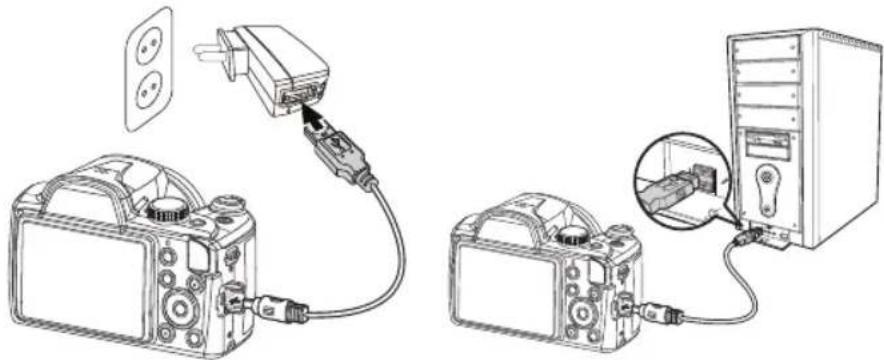

OPMERKING!
Het opladen van de accu met de meegeleverde Lichtnetadapter is alleen mogelijk als de camera is uitgeschakeld.
5.5. SD-geheugenkaartplaatsen en verwijderen
Wanner er geen kaart is geplaatst, worden de opnamen opgeslagen in het interne geheugen. Houd er rekening mee dat het interne geheugen beperkt is.
Gebruik waarom een SD-geheugenkaart om de opslagcapaciteit te vergroten. Als er een kaart geplaatst is, worden de opnamen op de geheugenkaart opgeslagen.
5.5.1. Kaart plaatsen
Schakel eventueel de camera UIT.
Schuif de vergrendeling van het accuvak open in de richting van de pijl.
Houd de vergrendeling vast en schuif het klepje van het accuvakje waar boven in de richting van de pijl. Het accuvakje gaat open.
Steek de geheugenkaart zoals weergegeven met de contacten maar boven in de lezer en controllerer of hij hoorbaar vast klikt.
Sluit het accuvakje wee en sluit de vergrendeling.
5.5.2. Kaart verwijdersen
Als u de kaart wilt verwijderen, opent u eerst het accuvakje, zoals hierboven beschreven.
Druk de kaart daniet in om deze te ontgrendelen. De kaart schuift er dan een stukjeuit en kan worden uitgenomen.
Sluit het accuvakje wee, zoals hierboven beschreven.
Deze camera is voorzien van een intern geheugen van 128 MB. U(Int)kunt waarvan maximaal 87 MB gebruiken voor opslag. Als er geen geheugenkaart is geplaatst, worden alle foto's en video's automatisch in het interne geheugen opgeslagen.
Extern geheugen
Uw camera ondersteunt SD-kaarten van maximaal 4 GB. De camera ondersteunt ook SDHC-kaarten met een maximale capaciteit van 32 GB. Als er een geheugenkaart is geplaatst, worden alle Foto's en video's automatisch op de externe geheugenkaart opgesla-gen. Het symbol geeft aan dat de camera gebruik maakt van de SD-kaart.

OPMERKING!
Mogelijk zijn nicht alle kaarten compatibel met uw camera. Controller bij het kopen de technische informatie van de kaart en neem de camera mee.
6. Eerste stappen
6.1. Camera inschakelen
Druk op de toets ON/OFF om de camera in te schakelen.
Het objectief schuift UIT, de statusindicatie brandt groen en de display worden ingeschakeld. De camera staat nu in de opnamemodus.

OPMERKING!
Als de camera Niet worden ingeschakeld, moet u controlleden of de accu goed is geplaatst en is opgeladen.
6.2. Camera uitschakelen
Druk op de toets ON/OFF om de camera uit te schakelen.
6.3. Taal endatum/tijd instellen
Als u de camera voor de eerste keer inschakelt, worden u gezvraagd de taal enijd in te stellen.
6.3.1. Taal instellen
Kies met de toetsen / en / de gewenste taal.
Bevestig de keuze door op de toets OK te drukken.
Na de taalkeuze要去 de camera automatisch waar het menu voor het instellen van de datum enarend.
6.3.2. Datum enijd instellen
Stel met de toetsen en de juiste waarde voor de datum ofijd in.
Met de toetsen en gaat u maar de volgende optie
Bevestig deinstallingen met de toets OK.
Naast datum enarendiskuntu ook de notatie van de datum instellen.Ukuntkiezenuit de volgende mogelijkheden:
JJ/MM/DD (jaar/maand/dag);
MM/DD/JJ (maand/dag/jaar);
- DD/MM/JJ (dag/maand/jaar)

OPMERKING!
De camera geeft de datum en deijd alleen wee in de weergavemodus.
Deze informatatie kan ook rechts onder op de Foto worden ingevoegd, nadat de datumstempelfunctie is geactiveerd (zie "10.2. Het menu Foto-opname" op pagina 280).
Deijdinstelling blijf opgeslagen via de interne batterij. De instelling gaat darüber verloren als de accu meer dan 48 uur de camera worden verwijderd.
Wanner de camera 60 seconden nicht worden gebruikt, schakelt deze zichself UIT. U kurz de automatische uitschakeltijd ook instellen op 3 of 5 minutes of volledig uitschakelen.
De energiebesparing is nicht actief:
- tijdens het opnemen van audio- en videoclips;
- tijdens het weergeven vanoto's, videoclips of audio-opnamen;
- wonneer de camera via de USB-aansluiting met een ander apparaat is verbonden.
6.5. Opname- en weergavemodus
Na het inschakelen worden de opnamemodus ingeschakeld: u(Intt direct foto's maken. In de weergavemodus kunt u foto's, audio- en videoclips weergeven, bewerken en verwijderen.
U kunt maar de weergavemodus gaan door op de toe te drukken. Het weergave symbol wordt linksboven op de display weergegeven. De als LAST genomen Foto worden weergegeven.
U kunt weeer nae de opnamemodus gaan door opniew o te drukken.
6.6. Videomodus
Hiermee kunt u videoclips opnemen.
Druk op de toets om een video-opname te starten.
Druk opnieuw op de toets om de video-opname te beeindigen.
7. Displayaanduidingen
7.1. Displayaanduidingen voor de opname
In de opnamemodus zijn de volgende displayaanduidingen möglichk:
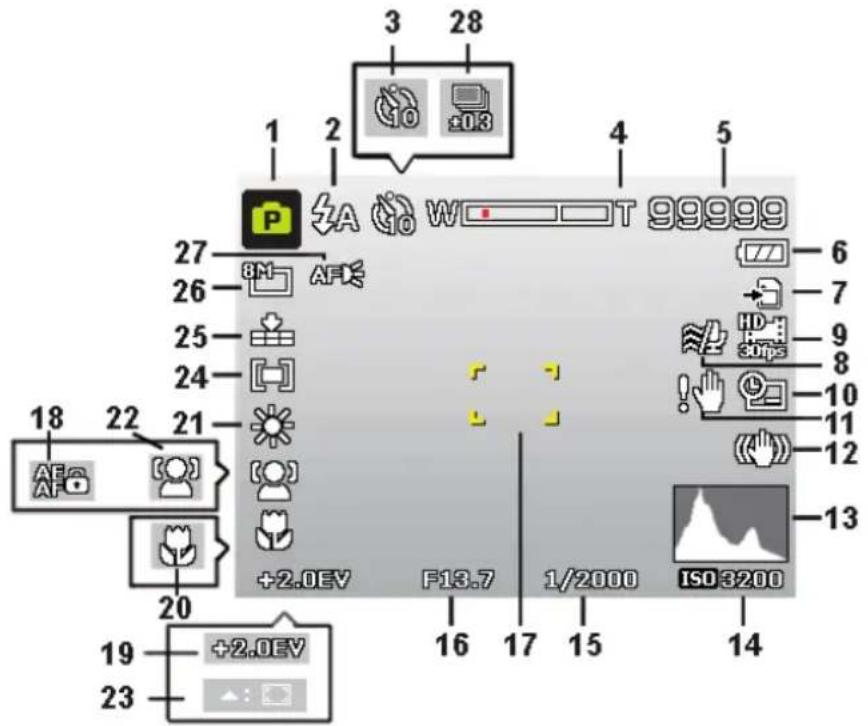
1) Aanduiding van de actuele opnamemodus
2) Flitsinstalling
3) Zelfontspanner
4) Zoominstelling
5) Nog beschikbare aantal opnamen/opnametijd (bij de huidige resolutie)
6) Accustatus
7) Opslaglocatie (intern geheugen of kaart)
8) Windruisonderdrukking ingeschakeld
9) Weergave van videoresolutie
10) Datumstempel
11) Waarschuwing: Trillingsgevaar!
12) Beeldstabilisatie ingeschakeld
13) Histogram
14) ISO-installing
15) Toont de sluitersnelheid
16) Diafragma-instelling
17) Scherpstelbereik
18) AE/AF blokkering ingeschakeld
19) Belichtingsinstellung
20) Macro-installing
21) Witbalans
22) Gezichtsherkenning
23) AF volgen ingeschakeld
24) Belichtingsmeting
25) Kwaliteitsinstelling
26) Beeldgroote/Resolutie
27) AF-lamp ingeschakeld
28) Belichtingsreeks
7.2. Displayaanduidingen voor het weergeven van Foto's
In de weergavemodus zijn de volgende displayaanduidingen möglichk:
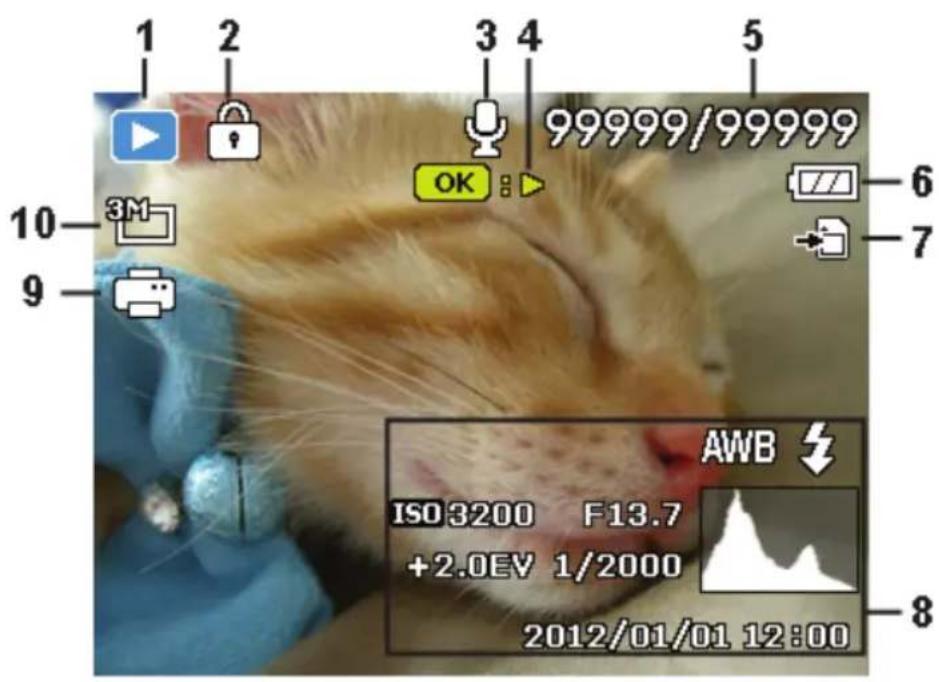
1) Weergave van de modus (opname of afspelen)
2) De opname is beveiligcd
3) Geluidsopname
4) Aanwijzing voor de functie van een toets
5) Huidige opname/totale aantal opamen
6) Accustatus
7) Opslaglocatie (intern geheugen of kaart)
8) Opnamegegevens
9) DPOF ingeschakeld
10) Resolutie van het momenteel weergegeven beeld
7.3. Displayaanduidingen voor de videoweergave
In de weergavemodus voor videoclips zijn de volgende displayaanduidingen möglichk:
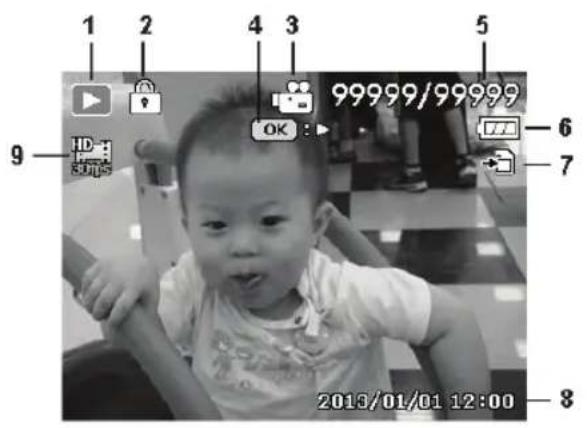
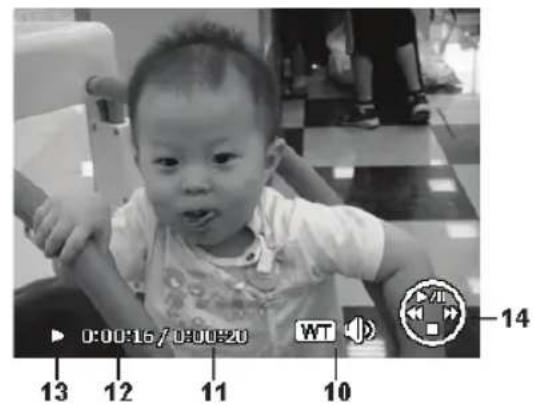
1) Weergave van de modus (weergave)
2) De video is beveiligd
3) Video-opname
4) Aanwijzing voor de functie van een toets
5) Huidige opname/totale aantal opamen
6) Accustatus
7) Opslaglocatie (intern geheugen of kaart)
8) Opnamegegevens
9) Resolutie/Bestandsgrootte
10) Aanwijzing voor de functie van een toets
11) Lenght video
12) Afspeeltijd
13) Toont de weergavestatus (afspelen/pauze)
14) Aanwijzing voor de functie van een toets
7.4. Displayaanduidingen in- en uitschakelen
In het menu "Instellenen"kest u in het submenu "Weergavemodus" de displayweergave in- of uitschakenen of gedetailleerd weergeven.
Kies met de toetsen en het menu instellen.
Bevestiq de keuze door op de toets OK te drukken.
Kies met de toetsen en het menu weergavemodus.
Bevestig de keuze door op de toets OK te drukken.
Kies met de toetsen en de weerqavemodus en bevestig de keuze met OK.
7.4.1. In de opnamemodus
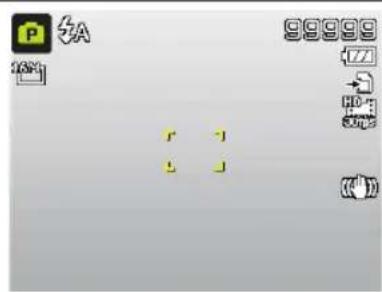
Met de belangrijkste aanduidingen Detailinfo (met alle informatatie)
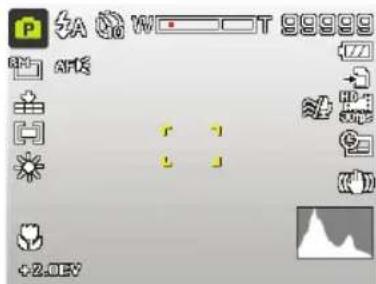
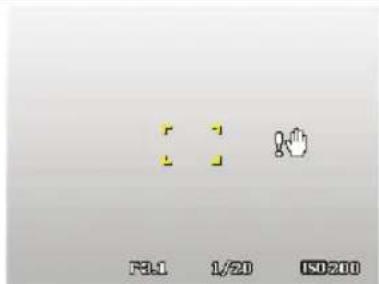
Zonderaanduidingen

OPMERKING!
De displayaanduidingen können per opnamemodus varieren.
7.4.2. In de weergavemodus
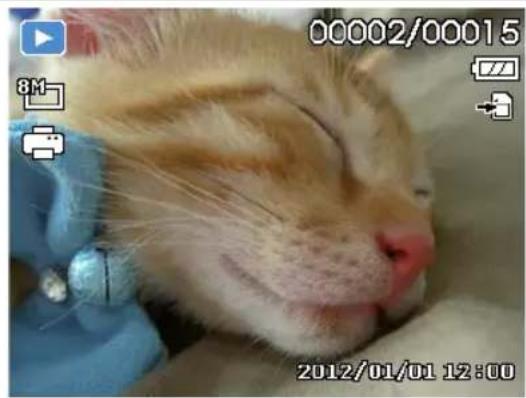
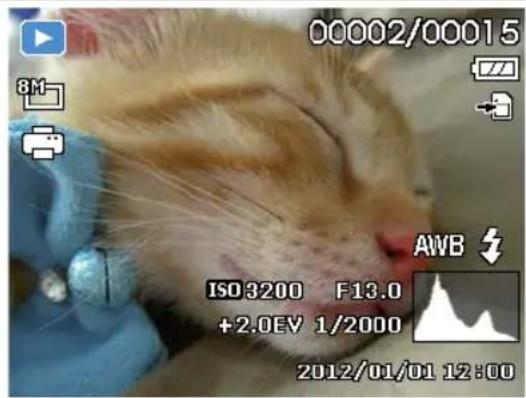
Met de belangrijkste aanduidingen Met alle aanduidingen
Zonderaanduidingen
De displayaanduidingen können nicht gewijzigd worden:
- tijdens het opnemen en afspelen van audio- en videoclips;
- tijdens weergave van een diashow of miniatuurafbeeldingen;
-ijdens het bijsnijden van een Foto (in de bewerkingsmodus).
8. Eerste opnamen make
8.1. Ophonemodus instellen
Als de camera worden ingeschakeld, worden automatisch de opnamemodus actief. Linksboven op de display worden een symbool voor de geselecteerde opnamemodus weergegeven. Meer informatie over de opnamemodi en de symbolen vindt u op Pagina 298.
8.2. Tips voor goede Foto's
- Bij het indrukken van de ontspanknop mag de camera Niet bewegen. Beweeg de camera Niet meteen na het indrukken van de ontspanknop. Wacht tot u het sluitergeluid heeft gehoord. Gebruik eventueel een statief of de beeldstabilisator (zie Pagina 259) om de camera een stabiele positie te gehen en trillen te voorkomen.
- Bekijk het onderwerp op de display voordat u de ontspanknop indrukt.
- Het hoofdonderwerp dient het grootste deel van het scherm in beslag te nemen en de opname te domineren. Zorg dat u zich.altijd dicht genoeg bij het onderwerp bevindt.
- Let er bij opnamen van landschappen en gebouwen op dat u niet te veel van de omgeving in de Foto opneemt.
Denk er bij portretopnamen aan dat het gezicht het hoofdonderwerp is, onderlicham of schoenen zich hierbij Niet relevant en horen Niet in beeld te komen. - Foto's zijn interessanter om te bekijken als het onderwerp zich nicht precies in het midden van het beeld bevindt, maar垦s meer�de rand toe.
- Veel mooie opnamen mistrukken,ondat de achtergrond te veel afleidt.Verander de opnamehoek zodanig dat u een zo neutraal möglichke achtergrond verkrijgt.
-
Houd u bij opnamen van landschappen aan de énderderegel, waar bij de opname worden onderverdeeld in drie horizontale gebieden. Door deze onderverding kan de fotograaf de werkung van de opnamen beinvloeden. Opnamen met een verding van 1/3 lucht en 2/3 grond makeen een rustige en idyllische indruk, daarentegen werkken beelden met een verding van 2/3 lucht en 1/3 grond dynamisch en levendig. Voor dit soort landschapsopnamen zijn de hulplijnen (zie Pagina 255) bijzonder handig,ondat belangrijke objecten in beeld op de snijpunten können worden geplaatst.
-
Geef uw opnamen diepte door meertere niveaus in beeld vast te leggen, bijvoorbeeld door de keuze van een geschikte voor- en/of皇后grond.
- Kies het beeldformaat dat past bij het onderwerp. Torens en hogen gebouwen zien er bijvoorbeeld nog indrukwekkender uit op staande opnamen.
- Probeer met uw opnamen een verhaal te vertellen. Vaak� 4 of 5 Foto's voldoende om van een momentopname een kort verhaal te make.
- Beoordeel de hoek wanner het onderwerp van achefteren belicht worden. Verander zo nodig van positie om de hinder door gegenlicht te beperken.
- Experimenteer met verschillende perspectieven om opnamen interessanter te make.
- De genoemde tips voor goede Foto's gelden ook voor video-opnamen. Let er hierbij bovendien op dat u de camera langzaam beweegt en stilhoudt. Als u te snel beweegt, worden de opname onscherp en vaag. Ook bij video-opnamen kan een statief heel goed van pas komen.
8.3. Foto's make
Selecteer het gewenste onderwerp op de display.
Druk de ontspankop eerst iota in om de autofocus in te schakelen.
Zodra de autofocus de scherpstelling uitgevoerd heeft, worden de gele beeldmarke- ringen groen.
De beeldmarkeringen worden rood wanneer de autofocus nicht kan scherpstellen.
De waarden voor de sluitersnelheid, het diafragma en de ISO-waarde worden weergegeven.
Vervolgens drukt u de ontspankop—helemaal in om de opname te make. Een geluid geeft aan dat de opname is gemaakt (wonneer deze functie in het instelmenu onder
GELUIDEN is ingesteld (zie Pagina 287).
De Foto's worden opgeslagen in JPEG-formaat.

OPMERKING!
Als bij de opname kans bestaat op bewegingsonscherpte, worden bovendien het symbool getoond. In dat geval要去 u de camera stilhouden, de beeldstabilisator inschakelen of een statief gebruiken.
Schakel de macromodus in door op de toets te drukken. Zo=kunt u close-up opnamen make.
8.3.1. Beeldstabilisator gebruiken
De beeldstabilisator corrigeert keine bewegingen van de camera, bijvoorbeeld door trillen en voorkomt zo dat de opname onscherp worden.
Kies in het camer菜单 de optie "STABILISATOR" om deze functie in of uit te schakelen.

OPMERKING!
Bij het gebruik van een statief of als er voldoende Licht is, hoeft u de beeldstabilisator Niet te gebruiken.
8.3.2. Gebruik van de flitser
Als er onvoldoende Licht is voor een goede Foto, kan de ingebouwde flitser voor extra Licht zorgen.
Door herhaald indrukken van de flitstoets kiest u de volgende flitsinstelleningen:
| Pictogram Beschrijving | |
| ZA | AUTO: de flitser worden automaticisch ingeschakeld, als de opnameomstan-digheden extra belichting vereisen. |
| ZO | Met voorflits vórór de eigenlijke flits om rode ogen te voorkomen. De ca-mera herkent de helderheid van de objecten en flitst alleen als dat nodig is. |
| F | Flitser algijd aan |
| ↓SL | "Slow Sync": de flitser worden gesynchroniseerd met een langere sluiter-tijd. |
| ⓷ | Flitser.altijd uit |
De flitser werkkt alleen in de enkel- en zelfontspannermodus De flitser kan nicht worden gezruikt bij serieopnamen en bij video-opnamen.
Het gebruik van de flitser vraagt extra energia van de accu. Als de accu bijna leeg is, heeft de flitser meerijd nodig om op te laden.

VOORZICTIG!
Flits mensen en dieren nicht van zichbij. Houd ten minste 1 meter afstand.
8.3.3. Zoom - vergroten of verkleinen
De camera is voorzien van een optische en een digitale zoom. De optische zoom worden ingesteld door deinstelling van de lens, de digitale zoom worden ingeschakeld via het menu Instelleningen.
Druk de zoomregelaar in de richting W of TQ. Er verschijnt een balk die de zoominstelling wweergeeft.
W: Deoto wordt uitgezoomd ("groothoek"); het beeld bestrijkt een groter gebied TQ: Deoto wordt ingezoomd ("telelens"); het beeld bestrijkt een kleiner gebied.
| Pictogram Beschrijving | |
| W | Als de marketing in het linker deel van de balk staat, worden de opti-sche zoom gezbruikt. |
| W | Als u opnieuw op T Q drukt worden de digitale zoom automatisch in-geschakeld. U kunt nog eens met een factor 8 verder inzoomen.Daar voor moet in het Instellingenmenu wel de digitale zoom ingeschakeld+zijn! |

OPMERKING!
Voor video-opnamen is de digitale zoom Niet beschikbaar.
Bij digitale zoom wordt het vergrote beeldsegment door interpolatie vergroot; daardoor kan de beeldkwaliteit iotaer worden.
8.3.4. Scherpstelmodus kiezen
Met deze functie=kunt u de wijze van scherpstellen voor een te make noto of video kie-zen.
Druk een aantal keren op de macROTOets tot het symbol van de gewenste scherpstelmodus worden weergegeven.
Bevestig uw keuze met de toets OK.
De camera heeft vier scherpstelsmodi:
AF - Autofocus In dezeinstalling worden de camera automatisch scherpgesteld op objec- ten.
Macro
Deze modus is special geschikt voor macro-opnamen. In deze modus kut u dooreen vaste scherpstelafstand details vastleggen en het onderwerp ook op korte afstand scherpstellen. Scherpstelbereik ca.: 1 cm tot 50 cm.
Super Macro
Deze modus is special geschikt voor macro-opnamen. In deze modus Aunt u dooreen vaste scherpstelafstand details vastleggen en het onderwerp ook op korte afstand scherpstellen. Scherpstelbereik ca.: 1 cm tot 30 cm. Wanner de Super Macro modus is ingeschakeld, kan de scherpte nicht worden ingesteld.
Oneindig
Bij deinstelling "Oneindig" is de camera scherpgesteld op zeer ver verwijderde objecten.
MF - Handmatige scherpstelling
Met behulp van de handmatige scherpstelling kunt u de scherpstelafstand instellen door de omhoog/omlaag toets in te stellen:tussen macro en oneindig. Druk op de toets OK om de afstand vast in te stellen en het instelmenu te verlaten.
8.3.5. Gebruik van de toets AE/AF LOCK
Met behulp van de toets AE/AF LOCK op de camera kan de scherpstelling en de belichting worden geblokkeerd.
Om AE/AF te blokkeren drukt u tijdens de video-opname op de toets AE/AF LOCK of druk de ontspanknop half in en druk verrolgens in de fotomodus op de toets AE/AF LOCK. De AE/AF blijft ook geblokkeerd wonneer u de ontspanknop loslaat.
U kunt de AE/AF op een van de volgende manieren ontgrendelen:
- Druk op de toets AE/AF LOCK
- Draai aan de zoomring
- Draai aan het moduswiel
- Druk op de toets MENU/weergave/Video/aan/uit om een andere functie uit te voeren.
8.3.6. Gebruik van de zelfontspanner
Met de zelfontspanner maakt u Foto's na een vooraf ingestelde vertraging. Met de functie voor sérieopnamen kutu continu acheer elkaar Foto's maken. Deze functie is alleen beschikbaar bij met maken van Foto's. De instelling van de functiemodus worden automatischuitgeschakeld wonneur u de camera uitschakelt.
Inschakelen van de zelfontspanner:
Druk op de toets ZELFONTSPANNER/OMLAAG op de camera om de zelfontspanner in te schakelen.
Druk op of om de gewenste opties voor de zelfontspanner in te stellen. Druk op de toets OK om de instellingen over te nemen en op te slaan.
De camera is voorzien van drie modi voor de zelfontspanner:
| UIT | De zelfontspanner is uitgeschakeld. |
| 10 SEC. | De Foto wordt 10 seconden na het indrukken van de sluiterknop genomen. |
| 2 SEC. | De Foto wordt 2 seconden na het indrukken van de sluiterknop genomen. |
| DUBBEL | Er worden 2 opnamen gemaatk. De eerste 10 seconden, de tweede 12 seconden na het indrukken van de ontspanknop. |
8.4. Gebruik van de WLAN-functionie
Met behulp van de WLAN-functie(Int)kunt u Foto's en video's in deze camera direct verzenden aanere apparaten zoals bijvoorbeeld smartphones of tablets of zelfs delen op sociale netwerken wonneer de camera verbinding heeft met een netwerk. Daarnaast hunnen deze apparaten ook worden gebruikt als afstandsbediening. Behalve video-opnamen hunnen ook Foto-opnamen of het downloaden van bestanden direct via uw smartphone of tablet worden bediend.
U kunt het WLAN-menu alleen uitvoeren door in de voorbeeldweergave of de enkele weergave op de WLAN-toets te drukken.
8.4.1. De camera verbinden met een smartphone
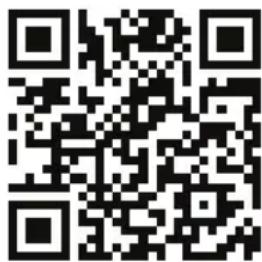
Download s.v.p. vór gezbruik van de WLAN-modus eerst de WLAN-application "Life-Cam" van Google Play (Android) of de Apple Store (iOS) en installeer de app op uw smartphone.
Als u een QR-codelezer op uw smartphone heeft geinstalleerd, kutu de code hiernaast gebruiken om de app te downloaden.
Schakel de camera in en druk op de WLAN-toets. Tik verwolgens op afstandsbediening.
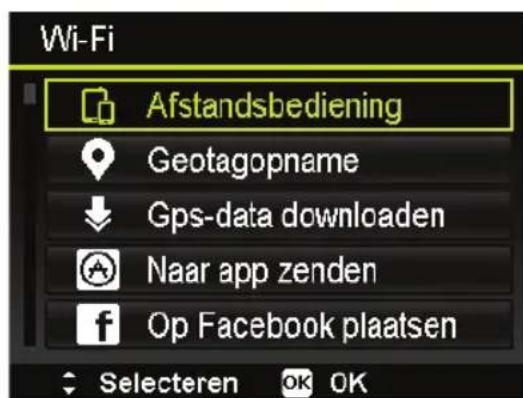
| Functie Beschrijving | |
| AFSTANDSBEDIERING | Met uitzondering van video-opnamen,kestuntuuw smartphonegebruikenom de camera te bedieren voor het opnemen van Foto's of het downloaden van bestan-den. Verdere informatie vindt u in hoofdstuk "Afstandsbediening" op pagina 266. |
| GEOTAGOPNAME | Synchroniseertijd van de smartphone met de camera. Verdere informatie vindt u in hoofdstuk "Geotag opname" op pagi-na 267. |
| GPS-DATA DOWNLOADEN | Download de GPS-gegevens met uw smartphone om Geotags toe te voegen aan de fot's die in de camera+zijn op-geslagen. Verdere informatie vindt u in hoofdstuk "GPS-data downloaden" op pagina 268. |
| NAAR APP STUREN | Upload fot's of video's van de cameraaar een smartphone. Verdere informatie vindt u in hoofdstuk "Naar de app sturen" op pagina 268. |
| OP FACEBOOK PLAATSEN | UploadFoto'saar sociale netwerken via de netwerkserver. Ondersteunde netwer-ken+zijn Facebook en Picasa. Verdere infor-matie vindt u in hoofdstuk "Posten op soci-ale netwerken" op pagina 270. |
Schakel het WLAN-network in. Maak verwolgens een verbinding met de hotspot met de naam van de camera (de standardnaam is "WiFi camera") in de lijst van gezonden netwerken.
Voer bij de eerste keer verbinden het standardwachtwoord "12345678" voor de hotspot in.
Wanneruw smartphone verbinding maakt met het netwerk van de camera, start u de applicatie "LifeCam" om de camera vanaf de smartphone te bedieren of de Foto's en video's van de camera te downloaden en wee ter geven.
8.4.2. WLAN-verbinding makes tussen de camera en de smartphone.
Wanner u de functies "AFSTANDSBEDIERING" of "GPS-DATA DOWNLOADDEN." op de smartphone wilt uitvoeren,要去 u een WLAN-verbinding:tussen de camera en de smartphone make. Stel eerst een WLAN-optie in op de camera en zorg ervoor dat de smartphone zich binnen bereik van het WLAN-network bevindt. Kies verwolgens op de smartphone de naam van de camera in de lijst van gezonden netwerken. Wanner het de eerste keer is dat er een verbinding worden gemaakt, wordt er gesvaagd om een wachtwoord.
Afstandsbediening
Volg s.v.p. de onderstaande stappen om de functie afstandsbediening uit te voeren:
Kies "AFSTANDSBEDIERING"uit het WLAN-menu op de camera.
De camera zal de WLAN stand-by modus oproepen:

Tik op de smartphone op de naam van de camera in de lijst gezonden netwerken.
De camera zal de stand-bymodus voor de afstandsbediening oproepen:
- Start de applicatie "LifeCam" op de smartphone en klik verzolgens op "Remote Shutter" of "Camera Link".
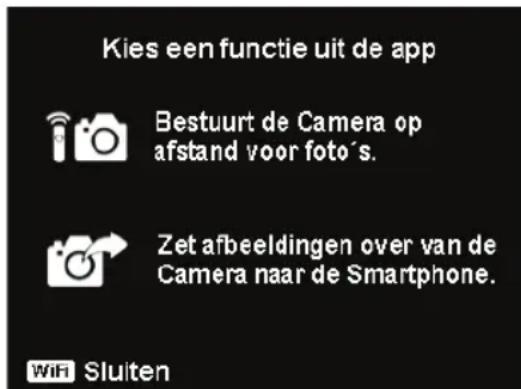
- Wanner u op "Remote Shutter" tikt, zal de camera de voorbeeldweergave starten.
Wanner u op "Camera Link" tikt, worden het beeldscherm van de camera zwart.
De camera zar vervolgens de modus "Remote Shutter" of "Camera Link" opropen.
Geotagopname
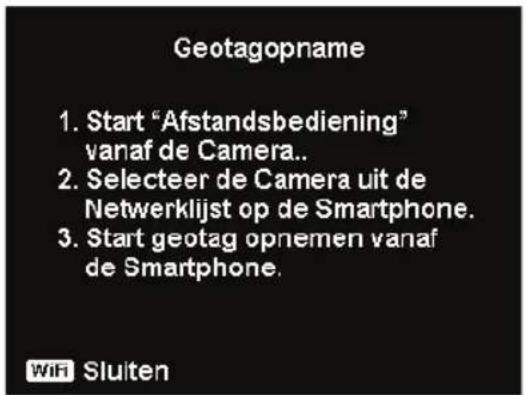
Kies "AFSTANDSBEDIENING" uith het WLAN-menu op de camera.
Kies "Geotagging" in het app-menu op uw smartphone.
Schakel GPS op uw smartphone in.
Start de 'LifeCam" app op uw smartphone en klik op de optie "Geotagging".
▶ Klik in het venster "Geotagging" op de rode toets. De camera zal worden gesynchroniseerd met de smartphone en de smartphone zal beginnen met de opname van GPS-gegevens. De camera keert terug maar het venster voor de afstandsbediening. Druk opnieuw op dedezelfde toets om de opname van GPS-gegevens tebeeindigen.
Druk op de WLAN-toets om de verbinding:tussen de smartphone en de camera te verbreken. In dezearenduktumetde camera normalafo'senvideo'sopnemen.De "LifeCam"appzaluinformerenoverhetverbreken van deverbinding.Klik ter bevestigong OKmaarstopniet het opnemen van GPS-gegevendsdoorde"Lifecam"app.
- Gebruik na de opname van de Foto's de functie "GPS-Daten herunter!" om de locatiegegevens van de smartphone te importeren en deze informatatie in deFoto op te slaan.

OPMERKING!
Gebruik dezeSAMEN met de functie"GPS-DATA DOWNLOADEN" om de locatiegegevens bij de eigenschappen van de Foto wee ter geven.
GPS-datadownloaden
Volg s.v.p. de onderstaande stappen om de functie "GPS-DATA DOWNLOADEN."uit te voeren:
Kies "GPS-DATA DOWNLOADEN" in het WLAN-menu van de camera.
Tik op de smartphone op de naam van de camera in de lijst gezonden netwerken.
Tik op de smartphone op "Upload to Camera".
Op de camera zal het downloadventer worden weergegeven.
Op het scherm worden een voortgangsbalk voor het uploaden weergegeven.
Op de smartphone worden een venster weergegeven met de vraag of de GPS-gegevens bewaard要去en blijven.
Na afloop van de upload worden de WLAN-verbinding automatisch verbroken. De camera要去 verrolgenstering aan de voorbeeld- of de weergavemodus.
U kurz de locatiegegevens voor deplaats van de opname van de Foto zien door op de pc de eigenschappen van de fot op te vragen

OPMERKING!
De GPS-gegevens worden eenmaal per minuut opgenomen en geimporteerd in de Foto's metdezelfde opnametijd. Afwijkende gegevens worden in geen enkele fotogeimporteerd.
Naar de app sturen
Volg s.v.p. de onderstaande stappen om de functie "Zu App senden"uit te voeren:
Kies "NAAR APP ZENDEN"in het WLAN-menu van de camera.
De camera zal een 4x3 voorbeeldweergave oproepen.
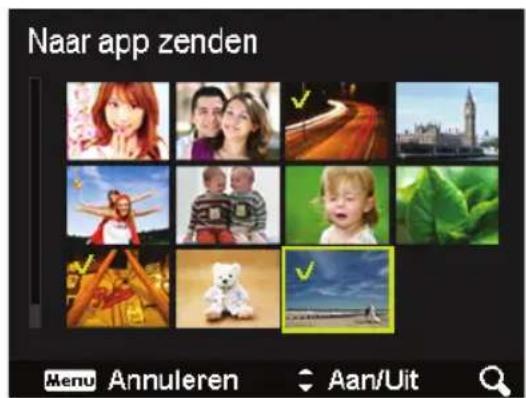
Tik op de toets om de gewenste opnamen op de camera te markeren en druk vervolgens op de toets OK.
Tik op de smartphone op de naam van de camera in de lijst gezonden netwerken.
De camera zal in de stand-bymodus gaan.
Tik op start om de Foto's op de smartphone te ontvangen.
De camera zal het venster "Zenden" weergeven om de Foto's te verzenden
De ontvangen Foto's worden op de smartphone weergegeven.
Nadat het verzenden is voltooid, worden de WLAN-verbinding automatisch verbrozen. De camera要去ervolgens terug maar de voorbeeld- of de weergavemodus.
Op de smartphone worden een melding weergegeven over hetbeeindigen van de verzending.

OPMERKING!
Vanwege compatibiliteitproblemen worden video's nicht verzonden maar iOS apparatuur (bv. iPhone of iPad).
Posten op sociale netwerken
Door de WLAN-functie is het Niet nodig om uw camera via een kabelverbinding aan te sluiten om Foto's via sociale netwerken te delen. Deze camera ondersteunt de onderstaande sociale netwerken. Volg de onderstaande stappen om uw Foto's te delen.
| Functie Beschrijving | |
| OP FACEBOOK PLAATSEN | Kies "OP FACEBOOK PLAATSEN" in het WLAN-menu op uw camera. Kies het bestand en druk op de toets OK. Er kan slechts eén bestand tegelijk worden verzonden. Voeg een beschrijving aan deFoto toe. Deze stap is voor Facebook Niet verplicht. Alle beschikbare WLAN-netwerken worden in een lijst weergegeven. Kies het gewenste network en voerevt. het wachtwoord in. Meld u aan bij Facebook om het verzenden te starten. OPMERKING! Wonneer aanmelden bij Facebook via de ca- mera nicht möglichk is, dient u de beveiligings- installingen in Facebook te controleren. Scha- kel eventueel de meldingen en bevestigingen voor aanmelinguit. |
| OP PICASA PLAAT-SEN | Kies "OP PICASA PLAATSEN" in het WLAN-menu op uw camera. De camera zal een 4x3 voorbeeldweergave oproepen. Druk op de toets omhoog/omlaag om deFoto te selec- teren of deselecteren. Er konnen maximaal 200 bestan- den tegelijk worden geselecteerd. Alle beschikbare WLAN-netwerken worden in een lijst weergegeven. Kies het gewenste network en voerevt. het wachtwoord in. U Auntervolgens de Foto's uploaden. |

OPMERKING!
Bij veel netwerkverkeer op de servers van het sociale network of een lage snelheid van het door u gebruike network konnen erijdens de verbinding of bij het uploaden van de Foto's fouten optreden. Wij raden aan om de netwerkomgeving te controleren en een moment te wachten voordat u het opnieuw probeert.
- Alle camerafuncties worden uitgeschakeld wonneer er een WLAN-verbinding actief is, met uitzondering van de toets ON/OFF, de toets WLAN en de toets MENU (alleenijdens het posten maar sociale netwerken).
- WLAN functioneert ook wanner er geen geheugenkaart in de camera is geplaatst.
- De WLAN-functie wird in de volgende situations automatisch gestopt: Druk opnieuw op de toets WLAN om de WLAN-modus af te sluite
Druk op de toets MENU om de WLAN-modus af te sluiten entering te gaan maar de voorbeeldweergave of de enkele weergave.
Buiten WLAN-bereik.
Aansluiten op de pc, tevisie of printer.
Geheugenkaart plaatsen of verwijderen.
Resterende acculading minder dan 10% (± 5%)
8.5. Videoclips opnemen
Behalve fotograferenkestu met de camera ook videoclips opnemen en dus nicht alleen stilstaande maar ook bewegende beelden opslaan.
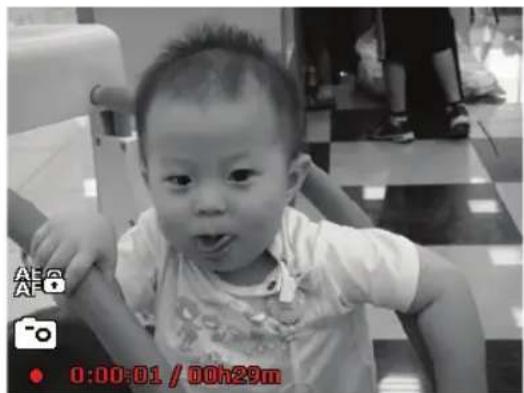
Druk op de ontspanknop om de opname te starten. De opnametijd worden op de display weergegeven.
Druk de zoomregelaar in de richting W of T Q om uit of in te zoomen en de beelduitsnede te veranderen.
Druk opniew op de opnametoets om de opname te beeindigen.

OPMERKING!
De digitale zoom en de flitser zich nicht beschikkaar voor de opname van videoclips.
Tijdens het opnemen van een video is de microfoon ingeschakeld en wordt er ook geluid opgenomen.
De video-opnamen worden samen met het geluid als AVI-bestand opgesla-gen.
8.5.1. PIV-functie (Picture in Video)
Tijdens een video-opname kan een Foto worden gemaakt:
Drukijdens de video-opname de ontspanknop helemaal in, op de display worden tijdens de video-opname een symbool weergegeven.
Wanner u de ontspankop volledig indrukt, kan de huidige weergave als Foto worden opgeslagen zonder dat de video-opname worden onderbroken.
Na de opname van de Foto worden symbolen en het aantal opnamen weergegeven.
Wonneer het maximale aantal opnamen is bereikt worden het symbool op de display rood en+kunnen er geen Foto'seer worden gemaakt.

OPMERKING!
Let erop dat de video-opname doorgaat, zichs wanner het camerasymbool rood is geworden. De PIV-functie kan alleen worden gebruikt bij de videore-soluties 720p30 en VGAp30.

OPMERKING!
Wanner de videoresolutie is ingesteld op 720p (30 fps), worden de Foto's opgeslagen met een resolutie van 1280 × 720 .
Wanner de videoresolutie is ingesteld op VGA (30 fps), worden de Foto's op-geslagen met een resolutie van 640 × 480 .
9. Oponents bekijken/beluisteren
9.1. Opnamen afzonderlijk weergeven
U kurz de als latente gemaakte opnamen in de weergavemodus na elkaar weergeven.
Druk op de weergavetoe om de weergavemodus in te schakelen.
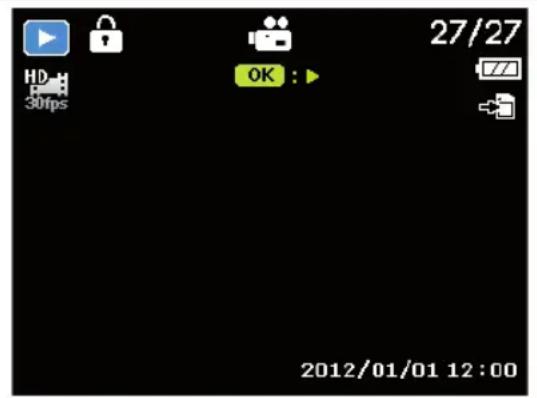
Op de display worden de als LASTe gemaakte opname weergegeven, afhankelijk van het type zichn de volgende weergaven möglichk:
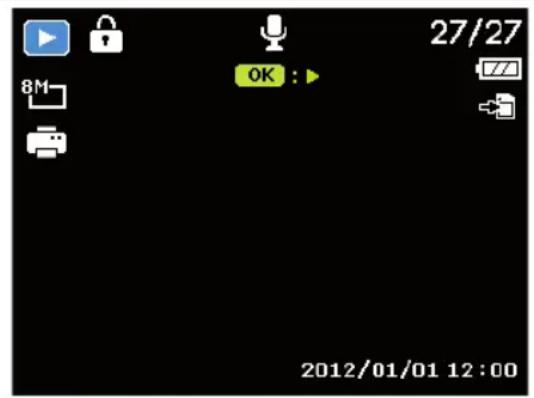
Foto Video
Druk op de toetsen of om de voorgaande of volgende opname te bekijken.
9.2. Oponents als miniaturen weergeven
Druk in de weergavemodus het zoomwiel gegen de klok in voor een voorbeeldweergave van maximaal negen opnamen.
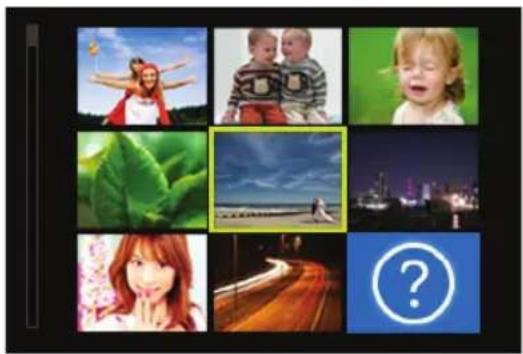
Met de navigatietaetsen of , of kunt u het gewenste bestandkiezen.
Druk op de toets OK om de opname schermvullend wee te gehen.
Draai het zoomwiel met de klok mee om terug te keren maar volledig beeld.
Sommige opnamen bevatten in de miniatuurweergave pictogrammen die het bestands-type aangeven.
| Pictogram Bestandstype Betekenis | ||
| ? | Beschadigd be-stand | Geeft een beschadigd bestand aan. |
9.2.1. Inzoomen op Foto's
Bij Foto-opnamen(Int) u afzonderlijke uitsneden bekijken.
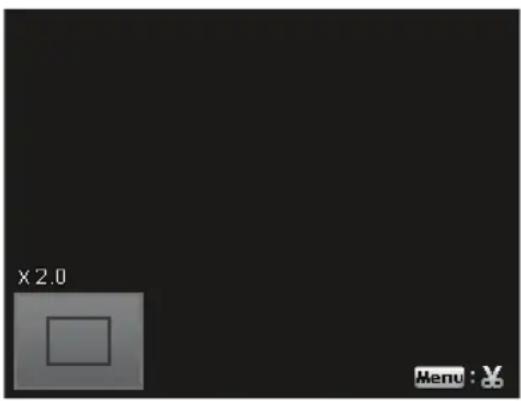
Door bij schermvullende weergave meerere malen het zoomwiel rechtsomrichting T te drukken, kunt u het beeldsegment tot 12x vergroten. Door herhaaldelijk het zoomwiel richting TQ te drukken, kunt u de weergave ookoorverkleinen.
De vier pijlen aan de rand setzen aan dat het beeldsegment vergroot is.
Met de richtingstoetsen of kunt u de uitsnede binnen het beeld verschuiven.
▶ Druk op de toets MENU om maar de schermvullende weergave terug te gaan. Er worden gezvaagd of het beeldfragment要去 worden opgeslagen. Na de beantwoording schakelt de camera waar terug�aar de schermvullende weergave.
9.3. Video-opnamen en spreaknotities afspelen
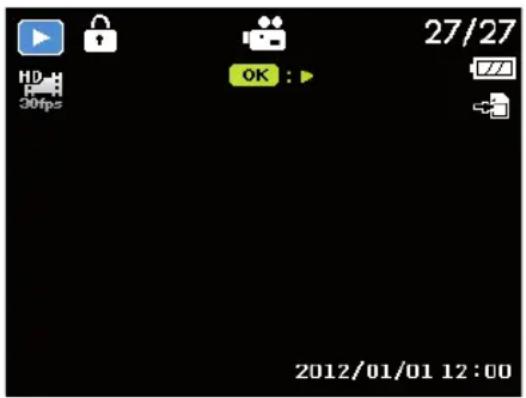
Kies de gewenste opname.
Druk op de toets OK om het afspelen te starten.
Bij het afspelen van videoclips drukt u op de toetsen of om snel vooruit of terug te spoelen.
Druk de zoomtoets gegen de klok in (haar links) om het volume te verlagen.
Druk de zoomtoets met de klok mee (aar rechts) om het volume te verhogen.
Als u het afspelen wilt stopzetten, drukt u op de toets
Druk opniew op de toets om het afspelen te hervatten.
Als u de video beeld voor beeld vooruit ofchteruit wilt weergeven, drukt u op voor het stilzetten van de weergave en verwolgens op of .
Wanneer u het afspelen wilt beeindigen, drukt u op de toets
9.4. Opnamen wissen

OPMERKING!
Als er een geheugenkaart is geplaatst,kest u alleen de op de geheugenkaart opgeslagen bestanden wissen.
Als de geheugenkaart gegen schrijfbewerkingen is beveiligd,kest u de op de geheugenkaart opgeslagen bestanden nicht wissen. (Er verschijnt een mededeling "Kaart beveiligd".)
Een gewist bestand kan nicht worden hersteld. Wees waarom voorzichtig bij het wissen van bestanden.
9.4.1. Afzonderlijke bestanden
Kies in de weergavemodus een Foto met de toetsen of
Druk op de toets om de menuopties voor de wisfunctie wee ter te gehen.
Kies "EEN" en druk op de toets OK om de gewenste opname te wissen.
Selecteer "ANNULEREN" en bevestig met de toets OK omtering te keren maar de weergavemodus.
9.4.2. Meerdere bestanden
Druk op de toets om de menuopties voor de wisfunctie wee ter te gehen.
Kies "MULTI" en druk op de toets OK om de te wissen opnamen te selecteren in de miniatuurweergave.
Kies een Foto met de toetsen of en stel met de toets een wismarkering in of maak een reeds vastgelegde wismarkering weeer ongedaan met de toets .
Als u de miniatuurweergave wilt verlaten zonder te wissen, drukt u op de toets MENU. Alle reeds geplaatste wismarkeringen gaan verloren.
- Bevestig nu de selectie met de toets OK, selecteer "JA" en druk op de toets OK om alle gemarkeerde bestanden te wissen.
Selecteer "ANNULEREN" en bevestig met de toets OK om terug te keren maar de weergavemodus.
Kies in de weergavemodus een foto met de toetsen of
Druk op de toet om de menuopties voor de wisfunctie wee ter te given.
Kies "ALLES" en druk op de toets OK.
Kies "JA" en bevestig met de toets OK om alle bestanden te wollen.
Selecteer "ANNULEREN" en bevestig met de toets OK om terug te keren maar de weergavemodus.

OPMERKING!
Beveiligde bestanden können nicht worden gewist, in dat geval worden de mededeling "BESTAND VERGRENDELD" op de display weergegeben.
Als er een geheugenkaart is geplaatst,kest u alleen de op de geheugenkaart opgeslagen bestanden wissen.
Als de geheugenkaart is beveiligd,kest u de op de geheugenkaart opgesla-gen bestanden nicht wissen.
Een gewist bestand kan nicht worden hersteld. Wees waarom voorzichtig bij het wissen van bestanden.
10. De menu's
10.1. Navigeren in de menu's
Druk op de toets MENU om de menu's te openen.
Kies met de richtingstoetsen of de instelling die u wilt wijzigen.
▶ Druk op de toets OK of de toets▶. Het betreffende submenu worden geopend.
Kies met de richtingstoetsen of de gewenste optie en bevestig dit met de toets OK.
Met de toets MENU gaat u op elk moment terug maar het vorige niveau.
10.2. Het menu Foto-opname
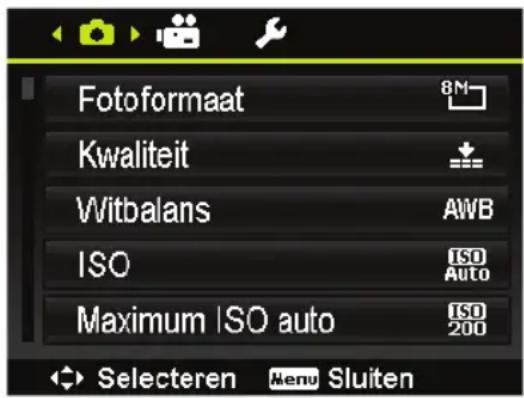
| Instelling Pictogram Betekenis | ||
| FOTOFOR-MAAT | De resolutie bepaalt in belangrijke mate de kwaliteit van de Foto. Bij een hogere resolutie ismeer geheugenruimte nodig voor een op-name. De hoogste resoluties+zijn vooral aan te raden voor große af-drukken (groter dan A4-formaat) of beelduitsnedes achteraf. | |
| 20 M | ||
| 8 M | ||
| 5 M | ||
| 3 M | ||
| VGA | ||
| 3:2 | ||
| 16:9 (14M) | ||
| 16:9 (2M) | ||
| 1:1 | ||
| KWALITEIT | Superfijn:compressieverhouding 5x | |
| Fijn compressieverhouding 8x | ||
| Normaal:compressieverhouding 12x | ||
| Instelling Pictogram Betekenis | ||
| WITBALANS | AWB | De witbalans worden automatisch aangepast. Bij gebruik van de toets ➔ op de 4-richtingsbe-sturing worden de functie WB-SHIFT geacti-veerd. |
| Geschikt voor Foto's bijhelder daglicht. | ||
| Geschikt voor opnamen bij een bewolkte hemel, tijdens de schemering of in de schaduw. | ||
| Geschikt voor Foto's bij gloeilamplicht. | ||
| Geschikt voor opnamen bij roodachtig TL-licht. | ||
| Geschikt voor opnamen bij blauwachtig TL-licht. | ||
| Voor meer nauwkeurige aanpassing of wanner er voor de Lichtbron geen keuze is. OPMERKING! U(Int)kunt de juiste instelling vinden door de camera, bij de Lichtverhou-dingen waarvoor u een witbalans wilt instellen, op een wit vel papier of een vergelijkbaar object te richten en een proeffoto te make. Door indrukken van de toets ➔ op de 4-richtingsbesturing, stelt de camera automatisch de witbalans in. | ||
| Instelling Pictogram Betekenis | ||
| WB-SHIFT | Met de functie WB-Shift—heeft u de mogelijkheid om de witbalans handmatig in te stellen. Hiertoe beweegt u het dradenkruis op het scherm met behulp van de 4-richtingsbesturingaar het door u ge-wenste kleursegment. | |
| ISO (LICHT-GEVOELIG-HEID) | Deze instelling verandert de Lichtgevoeligheid van de sensor. Een hogere waarde verhoogt de Lichtgevoeligheid maar veroorzaakt ook meer ruis. Dit kan de beeldkwaliteit aantasten. Stel waarom de ISO-waarde op basis van de opnameomstandigheden zo laag mo-gelijk in. | |
| ISO AUTO Automatische ISO-waarde. | ||
| ISO 100 Stelt de gevoeligheid in op ISO 100. | ||
| ISO 200 Stelt de gevoeligheid in op ISO 200. | ||
| ISO 400 Stelt de gevoeligheid in op ISO 400. | ||
| ISO 800 Stelt de gevoeligheid in op ISO 800. | ||
| ISO 1600 Stelt de gevoeligheid in op ISO 1600. | ||
| ISO 3200 Stelt de gevoeligheid in op ISO 3200. | ||
| ISO 6400 Stelt de gevoeligheid in op ISO 6400. | ||
| OPMERKING! Als u een ISO-waarde van ISO 3200 of ISO 6400 wilt instellen,要去 u eerst resolutieniveau 3M instelen! | ||
| MAXIMUM ISO AUTO | Met deze functie kan de camera, afhankelijk van het omgevings-licht, automatisch een ISO-waarde instellenussen ISO 100 en de waarde die is ingesteld voor de maximale gevoeligheid. De beschikbare opties zijn 200 (standaard), 400, 800. | |
| Instelling Pictogram Betekenis | ||
| METING | Met deze functie stelt u in waar de Lichtmetingen voor deoto- of video-opname zullenplaatsvinden. | |
| [ ] Kiest een belichting op basis van de meetresulta- ten van meerdereplaatsen in het beeldveld. | ||
| [ ] Hetlicht worden gemeten over het gehele beeld- veld, maar de waarden rond het midden tellen zwaarder. | ||
| [ ] Kiest een belichting op basis van een enkel mee- tresultaat in het midden van het beeldveld. | ||
| BELICH- TING-BRAC- KET | Met deze functie kan een serie foto's worden gemaakt met verschil- lende belichtingscorrecties. Bij een belichtingsreeks worden een series van 3 opnamen gemaakt in de volgorde: standardbelichting, on- derbelichting en overbelichting. | |
| Uit | ||
| ±0,3 Diafragmawaarde | ||
| ±0.7 Diafragmawaarde | ||
| ±1.0 Diafragmawaarde | ||
| AF-GEBIED | Hier kunt u het autofocusgebied (AF) kiezen. | |
| [ ] De camera herkent automatisch gezichten. | ||
| [ ] Er worden een breed bereik scherp ingesteld. | ||
| [ ] Het centrale deel worden scherp ingesteld. | ||
| [ ] De camera stelt automatisch scherp op het bewe- gende object en houdt de instelling vast op dat object. | ||
| AF-LAMP | Hier kunt u de AF-lamp op automatisch (AUTO) instellen of de AF- lamp uitschakelen (UIT). | |
| Instelling Pictogram Betekenis | ||
| AE-L/AF-L | Met deze functie kan de belichting, de scherpstelling, of beiden worden geblokkeerd door de toets AE/AF LOCK in te drukken De toets AE/AF LOCK kan op een van de volgende functies worden ingesteeld: | |
| AE-L | Belichting blokkeren/deblokkeren. | |
| AF-L | Scherpstelling blokkeren/deblokkeren. | |
| AE-L/AF-L | Belichting en scherpstelling blokkeren/deblokkeren. | |
| DIGITALE ZOOM | Hier kurz u de digitale zoom instellen of de functie uitschakelen (UIT). | |
| DATUMSTEM-PEL | Hier kurz u de datum enijd op de Foto's laten weergeven. | |
| DATUM | ||
| DATUM/TIJD | ||
| UIT | ||
| AUTO-WEER-GAVE | Na de opname worden de gemaakte Foto gedurende eenaar secon-den weergegeven. Deze functie kurz u in- of uitschakelen. | |
| KNIPPERDE-TECTIE | Hier kurz u de knipperdetectie instellen of de functie uitschakelen (AUS).Als de camera knipperen met de ogen detecteert nadat een Foto is gemaakt, worden de optie SPAREN of ANNULEREN weergege-ven op het scherm.Deze functie kan alleen worden geactiveerd als gezichtsherkenning actief is. | |
| RASTERLIJN | De functie hulplijnen geeft in de preview een rooster om de opna-men goed in te delen. De beschikbare instelleningen zijn: Aan,uit | |
| STABILIS-A TOR | Hier kurz u de automatische beeldstabilisator in- of uitschakelen. | |
WB-Shift
Met de functie WB-Shift heeft u de möglichkheid om de witbalans handmatig in te stellen. Hiertoe beweegt u het dradenkruis op het scherm met behulp van de 4-richtingsbesturingaar het door u gewenste kleursegment.
10.3. Het menu video-opname
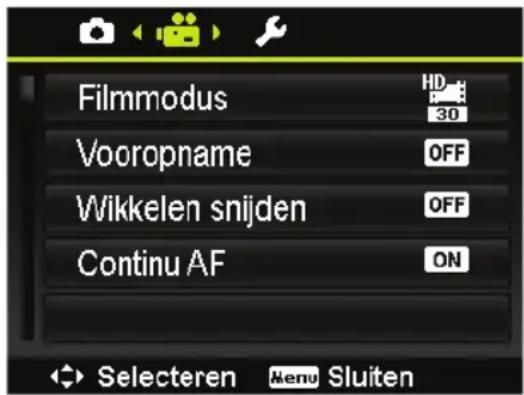
| Instelling Pictogram Betekenis | ||
| FILM-MODUS | De resolutie bepaalt in belangrijke mate de kwaliteit van de opname. Bij een hogere resolutie ismeer geheugenruimte nodig voor een op-name. | |
| 720P30 | Videoresolutie 1280 x 72030 beelden per seconde (bij gezebruik van een Class 6 SDHC-geheugenkaart) | |
| VGAP30 | Videoresolutie 640x48030 beelden per seconde | |
| VOOROP-NAME | U=kunt de eerste drie seconden van een actie opnemen die u waarschijnlijk gemist zou hebben. Bij geactiveerde vooropname begint de camera automatisch met de video-opname voordat de ontspanknop volledig worden ingedrukt. | |
| WIKKELEN SNIJDEN | Met deze functie+kunnen windgeluiden bij video-opnamen worden verminderd. | |
| Instelling Pictogram Betekenis | |
| CONTINU AF | Met deze functie(Int) Aunt u video's opnemen met autofocus. Mogelijk in- stellingen,zijn AAN en UI T |
10.4. Het menu Installingen
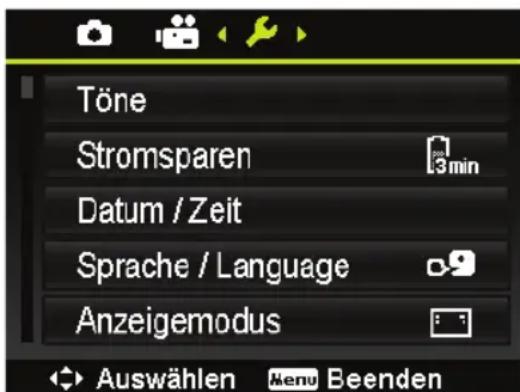
| Instelling Pictogram Betekenis | ||
| GELUIDEN | OPSTARTEN | Hier kurz u een van 3 tonen als starttoon kie-zen of de starttoon uitschakelen. |
| SLUITER | Hiermee kurz u het geluid van de sluiter bij het maken van een opname in- resp. uitscha-ken | |
| PIEPVOLUME | Volume voor tonen instellen | |
| STROM BE-SPAREN | Om de accu te sparen, worden de camera na de ingestelde tijd automatisch uitgeschakeld. Maak een keuze uit: 1 MIN, 3 MIN, 5 MIN of UIT. De energiebesparing is nicht actief: · tijdens het opnemen van audio- en videoclips; · tijdens het weergeven van foto's, videoclips of audio-opnamen; · wanner de camera via de USB-aansluiting met een ander apparaat is verbonden. · AE/AF is geblokkeerd, · Tijdens het invoegen van een film, · Tijdens de intervaltijd bij een versnelde opname, · Tijdens WLAN gebruik. | |
| DATUM/TIJD | Hier kurz u de datum en de tijd instellen en het weergaveformaat van de datum kiezen. (zie Pages 248). | |
| TAAL | Hier kurz u de taal van de menu's instellen. (zie Pages 248). | |
| WEERGA- VEMODUS | Hier kurz u de weergaven van de symbolen op de LCD-display zowel in de opname- als de weergavemodus instellen. Maak een keuze uit: AAN, GEDETAILLEERDE INFORMATIE of UIT. | |
| TV-UIT | Bij de tv-installingen kurz u het video-uitgangssignaal aan verschillende regionale instellenen aanpassen. Als de tv-installingen Niet correct+zijn ingesteld, kan de Foto nicht goed op de television worden weergegeven. | |
| Het video-uitgangssignaal kan worden omgeschakeld, afhankelijk van deplaatselijk geldende norm: NTSC of PAL | ||
| LCD-HEL- DERHEID | Hier kurz u de holderheid van de display instellen. | |
| AUTO | Automatische aanpassing van de holderheid van het LCD-schem | |
| HELDER | Display isichter | |
| NORMAAL | Standaard holderheid | |
| Instelling Pictogram Betekenis | ||
| FORMAT-TEREN | Formatteert de geheugenkaart of het interne geheugen. Hierbij wor-den alle opnamen gewist. | |
| OPMERKING! Als u het geheugen formatteert, worden alle gevevens in het geheugen gewist. Controleer of er geen belangrijke gevevens in het geheu-gen of op de SD-geheugenkaart staan. | ||
| ALLES HERSTEL-LEN | Hier kurz u alle individuele instellenen terugzetten maar de fabrieksinstellenen. Bevestig in dat geval de vraag met JA.De volgende instellenen worden Niet terug gezet: · Datum enijd · Taal · Tv-systeem | |
| WI-FI-IN-STELLIN-GEN | De WLAN-installingen bevatten de naam van de camera en een wacht-woord. U kurz de 4-richtingsbesturing gebruiken om de cursor te verplaatsen en de OK-toets indrukken om de gekozen letter of het cijfer in te voeren.De standard cameranaam is "WI-FI CAMERA". U kurz deze naam wijzigien met 1 tot 32 alfanumerieke tekens (er worden anderscheid gele-maakt tussen hoofdletters enkleine letters).Het standard wachtwoord is "12345678". U kurz dit wijzigien met 8 tot 16 alfanumerieke tekens (er worden anderscheid gelemaakt tussen hoofdletters enkleine letters). | |
10.5. Het weergavemenu
Als u het weergavemenu wilt openen, schakelt u eerst over maar de weergavemodus door op de toets e drukken.
| Instelling Pictogram Betekenis | ||
| DIASHOW | U kurz opnamen (alleen Foto's) latent weergeven als diashow. (zie Pa-gina 308). | |
| BEVEILIGEN | Met deze functie beveiligt u Foto's gegen onbedoeld wissen.U kurz kiezen uit de volgende möglichkheden: | |
| EÈN | Eén opname beveiligien | |
| MULTI | Meerdere opnamen beveiligigen die u in de mi-niatuurweergave kurz kiezen. | |
| ALLES VERGR. | Alle opnamen beveiligien | |
| ALLES ONTGR. | De beveiliging voor alle opnamen opheffen. | |
| SPRAAKME-MO | U kurz voor elke opgenomen Foto een spreaknotitie opslaan (zie Pa-gina 309).Selecteer een Foto waaraan u een spreaknotitie wilt toevoegen.Kies START en druk verwolgens op de toets OK om de opname te starten.Druk opnieuw op de toets OK om de video-opname te beëindi-gen.De maximale duur van de spreaknotitie is 30 seconden. De resteren-de opnametijd worden op de display weergegeven.Als er al een spreaknotitie voor de gekozenFoto bestaat, worden deze overschreven. | |
| FILTEREF- FECTEN | ZACHT | De opname worden voorzien van een soft-focu-seffect.Maak voor het bereik een keuze uit BREED, NORMAAL of ENG |
| Instelling Pictogram Betekenis | |||
| FILTEREF- FECTEN | KLEURNADRUK | Selecteer met de pijltoetsen « resp. » de kleur die moet worden versterkt. De rest van de scène worden in zwart-wit weergegeven. | |
| LEVENDIG | De opname worden van meer contrast en verzadiging voorzien zodat krachtige kleuren worden geaccentueerd. ► Druk op de toets OK en selecteer verwolgens OPSLAAN om deze functie te activeren. | ||
| MINIATUUREF- FECT | Delen van de Foto worden onschemp gemaakt zodate het geheel er uit komt te zien als een opname van een miniatuurmodel. Het worden aangeraden om de opname te makeen vanaf een hoog standpunt om het miniatuureffect te simuleren. ► Druk op de toets OK en selecteer verwolgens OPSLAAN om deze functie te activeren. | ||
| ASTRAAL | De Foto worden voorzien van een stervormigelichtreflecties. ► Druk op de toets OK en selecteer verwolgens OPSLAAN om deze functie te activeren. | ||
| IMPOSANTE KUNST | De opname worden van een dramatisch contrast voorzien. ► Druk op de toets OK en selecteer verwolgens OPSLAAN om deze functie te activeren. | ||
| Instelling Pictogram Betekenis | |||
| FILTEREF- FECTEN | SCHILDERIJ | De opname worden voorzien van een water- verf effect. ► Druk op de toets OK en selecteer verrol-gens OPSLAAN om deze functie te ac- tiveren. | |
| NEGATIEF | De kleuren worden negatief weergegeven. ► Druk op de toets OK en selecteer verrol-gens OPSLAAN om deze functie te ac- tiveren. | ||
| Z/W | De opname worden in zwart-wit weergegeven. ► Druk op de toets OK en selecteer verrol-gens OPSLAAN om deze functie te ac- tiveren. | ||
| MOZAÖK | De opname worden met mozaïekdelen weerge-GeVen. ► Druk op de toets OK en selecteer verrol-gens OPSLAAN om deze functie te ac- tiveren. | ||
| SEPIA | De opname worden in sepiatinten weergege- ven. ► Druk op de toets OK en selecteer verrol-gens OPSLAAN om deze functie te ac- tiveren. | ||
| Instelling Pictogram Betekenis | |||
| BIJSNIJDEN | Door bijsnijdenkestu een fotop-opnameeen andere grootegeven. Selecteer de fotodie u wilt bijsnijden.Activeer het menu Bijsnijden.Wijzighet bijsnijdkader door aan het zoomwiel te draaien.Verschuif het bijsnijdkader met de richtingstoetsen, , , , en Druk op de toets OK en selecteer verrolgens JA om de wijzigin-gen op te slaan. | ||
| OPMERKING!De functie bijsnijdenis nicht beschikbaar voor opnamen in het beeldformaat VGA.Alle Foto's worden in de beeldverhouding 4:3 bijgesne-den, onafhankelijk van de originele beeldverhouding. | |||
| FORMAAT AANPASSEN | Kiesuit de beeldformaten640,320of160.Druk op de toets OK en selecteer verrolgens met ▲ of ▼ de op-tieJA en druk nogmaals op de toets OK als u de geselecteerde functie wiltuitvoeren(OPMERKING!Deze functie is uitsluitend beschikbaar voor Foto's met een beeldverhouding van 4:3.De grechte van Foto's waarvan het formaat is aangepast kan Niet opnieuw worden gewijzigd. | ||
| START-BEELD | U kunt de startfotokieizen die na het inschakelen van de camera op het beeldschermwordtweergeveen.U kuntkiezen tussen:SYSTEEM:De standaardfotoswordtweergeveen.MIJNB EELD:De gekozen fotowordtweergeveen.IUT:Er wordtgenoto weergeveen.Kiesmet ▲ of ▼ de optieMijn FOTO.Kiesmet ▲ of ▲ de fotonendruk terbevestigongpOK | ||
| Instelling Pictogram Betekenis | |||
| DPOF | Met de DPOF-functie (Digital Print Order Format)kest u afdrukinfor-matie op de geheugenkaart opslaan. In het DPOF-menu van de ca-merakest u instellen welke fotos in welk aantal afgedrukt moeten worden. Deze informatie wordt in het interne geheugen of op de ge-heugenkaart opgeslagen. Als het afdrukken gestart worden, leest de printer de op de geheugenkaart opgeslagen informatie en drukt de aangegeven fotos af. ► Selecteer met ◆ of ◆ onder FOTO'S SELECTEREN de op-namen op de geheugenkaart die u wilt afdrukken. ► Selecteer met ◆ of ◆ bij de gekozen fotohet aantal exemplaren dat u wilt afdrukken. ► Druk op de toets OK en selecteer verzolgens GEREED om deinstellenen op te slaan. | ||
| KOPIÈREN | KOPIÉREN NAAR KAART | Kopiert opnamen van het interne geheugen naar de geheugenkaart. Selecteer de fotos die u wilt kopiären. Druk op de toets OK en selecteer verzolgens met ◆ of ◆ de optie JA en druk nogmaals op de toets OK als u de geselecteerde functie wilt uitvoeren. | |
| KOPIÉREN NAAR CAMERA | Kopiert opnamen vanaf de geheugenkaart naar het interne geheugen. | ||
| FILM PLAK-KEN | Gebruik deze functie om twee video's metdezelfde specificaties (videoformaat en resolutie) tot één opname samen te voegen. Selecteer met ◆ de film die u aan een andere film wilt toevoegen (AAN). Met de toets ◆ verwijdert u de marketing weeer. Selecteer verzolgens de film waaraan de film moet worden toege-voegd, druk op de toets OK en selecteer verzolgens met ◆ of ◆ de optie JA. | ||
| Instelling Pictogram Betekenis | |
| GEZICTRETOUCHEREN | De functie voor het retoucheren van gezichten kan worden gezruikt bij opnamen die+zijn gemaakt met gezichtsherkenning.U heeft de volgende möglichkheden om instelleningen in telkens 4 fa-sen te wijzigelen:EGALISEREN, HELDER MAAKEN, GROTERE OGEN.► Selecteer OPSLAAN om de instelleningen op te slaan. |
11. Het moduswiel
Door aan het moduswiel te draaien kut u kiezen UIT 8 opnamemodi, waaronder Aange-paste scène, Opnamemodus, Panorama, Kunststoff, Handmatige belichtiginstelling, diafragma-instelling, Sluiterinstelling en Programma. Wanner u een maal aan het moduswiel draait, worden de geselecteerde modus zelfs in de weergavemodus of tijdens de video-opname meteen automatisch opgeroepen.
In de scenemodus SCN Aunt u kiezen uit verschillende opnamesituaties om een better resultaat te verkrijgen bij de gewenste scene.
De volgende functies zich beschikbaar:
| Pictogram | Modus Beschrijving | |
| i | AANGEPASTE SCÈNE | De camera analyseert de opnamesituatie en schakelt automatisch maar de passende scenemodus (zie Pagina 297). |
| SCN | OPNAMEMODUS | Voor bepaalde opnamesituaties of motie-ven=kunt u vooraf ingestelde opnamemo-di selecteren waarin een voorgeprogrammeerde automatische instelling gezruikt worden (zie Pagina 298). |
| PANORAMA | Met deze functie kun u een panoramaafoto maken door uw camera horizontal of verticaal te bewegen. | |
| ART | KUNSTEFECT | Bij deze functie worden verschillende crea-tieve effecten op de opnamen toegepast. |
| M | HANDMATIGE BE-LICHTINGSINSTEL-LING | Met deze functie kurz u de sluitersnelheid en de diafragmawaarde instellen (zie Pagi-na 307). |
| AV | DIAFRAGMA-INSTEL-LING | Met=this functie kurz u de diafragmawaar-de instellen. De camera stelt zelf automatisch de sluitersnelheid in om de holder-heid aan te passen. |
| TV | SLUITERINSTELLING | Met这个职业 functie kurz u de sluitersnelheid instellen. De camera stelt zelf automatisch de diafragmawaarde in om de holderheid aan te passen. |
| P | PROGRAMMA | De camera stelt automatisch de meest geschikte instellungen voor de opname in, bv. belichtingstijd en diafragmawaarde. |
11.1. De modus Aangepaste scène gebruiken
Deze functie is vooral handig voor beginnende fotografen. U behaalt behoorlijke resultaten zonder over veel kennis van fotografie en fototechniek te beschikken.
Als u de camera instelt op besoin, worden 7 verschillende soorten opnamen automatisch herkend en worden hieruit het optimale opnametype geselecteerd.
De camera herkent automatisch de scènes portret, landschap, zonsondergang, macro,
Draai het moduswiel in de stand. Op de display worden in de linkerbovenhoek het symbol voor de modus Aangepaste sceneweergegeven.
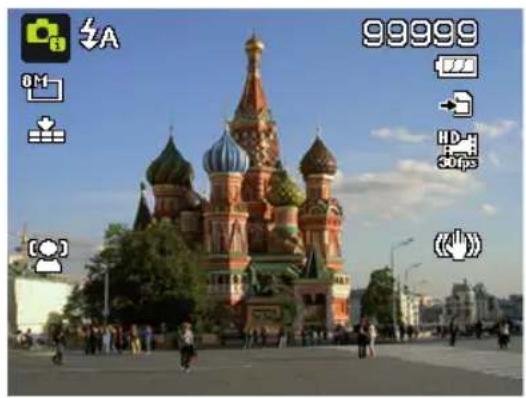
Stel de camera voor het make van de fotoscherp op het geseleeteerde onderwerp door de sluiterknop half in te drukken.
De camera analyseert het onderwerp en selekteert de meest geschikte instellenen. Op de display verschijnt in de linkerbovenhoek het symbol voor de herkende modus.
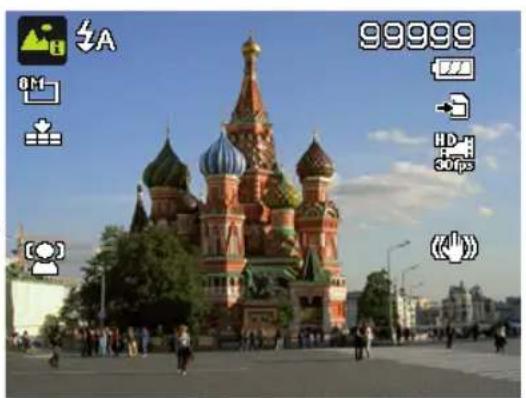
Druk de ontspanknop helemaal in om de opname te make.
11.2. Gebruik van de opnamemodus
De camera bildet 17 modi voor het makeen van opnamen met de meest geschikte instelleningen.
Draai het moduswiel in de stand SCN. Op de display worden in de linkerbovenhoek het symbool voor de geselecteerde modus weergegeven.
Druk op de toets MENU om het selecti菜单 te openen.
Schakel met de toets overaar de selectielight voor de opnamemodi.
Kies met de toetsen de gewenste opnamemodus.
Druk op de toets OK om de keuze te bevestigen.
11.2.1. De volgende opnamemodiঃ发展格局:
Bij de volgende bijzondere soorten opnamen zijn bepaalde instelleningen (bijvoorbeeld flitser, macro) Niet te wijzigelen,ondat ze voortingesteld zich voor dat type opname.
| Pictogram Instelling Betekenis | ||
| PORTRET | Maakt de darübergrond onscherper en stelt scherp op het midden van de Foto. | |
| LANDSCHAP | Geschikt voor weidse landschapsphoto's. | |
| ZONSONDER-GANG | Versterkt de rode tint bijFoto's van zonsondergangen. | |
| TEGENLICHT | Past de instelling "Meting" aan het gegenlicht aan. | |
| KINDEREN | Geschikt voor het fotograferen van mensen in bewegging. | |
| NACHTSCÈ-NE | Geschikt voor portretopnamen met donkerechychtergrond. | |
| VUURWERK | Verlaagt de sluitersnelheid om opnamen van vuurwerk te make. | |
| SNEEEUW | Geschikt voor strand- en sneeuuwphoto's. | |
| SPORT | Geschikt voorFoto's met snelle bewegingen. | |
| Pictogram | Instelling Betekenis | |
| FEESTJE | Geschikt voor binnenopnamen en party's. | |
| KAARS | Maakt opnamen met warm Licht. | |
| NACHTPOR-TRET | Deze functie worden gezrukt voor het makeen van fo-to's met een nachtscène of een donkere achetergrond. | |
| STROMEND WATER | Zorgt voor een zacht effect bij snelle bewegingen. | |
| VOEDSEL | Verhoogt de kleurverzadiging. | |
| LIEFDESPOR-TRET | Deze functie gezrukt de gezichtsherkenning voor het automatisch vastleggen van gezichten om zo zonder hulp van derden portretfoto's te makeen. Als er meer dan een gezicht worden herkend, worden automatisch de autofocus ingeschakeld. De camera be-gint met de countdown en maakt na 2 seconden een Foto. | |
| ZELFPOR-TRET | Deze functiezet de zoom op groothoek. Als een gezicht worden herkend, worden automatisch de AF in-geschakeld en klinkter een waarschuwingssignaal. De camera start een countdown van 2 seconden en maaktervolgens een opname. | |
| D-LIGHTING | Deze functieverhoegt de dynamiek van een Foto door hogere helderheids- en contrastwaarden. | |
| TIJDVERTRA-GING | Met deze functie wordenFoto's automatisch met het ingestelde interval opgenomen. | |
| BURST | Houd de ontspanknop volledig ingedrukt om een se-rieopname te makeen totdat u de ontspanknop loslaat of de geheugenkaart vol is. | |
| Pictogram | Instelling Betekenis | |
| □h | SNELLE | Neemt 30oto's ache ter elkaar wanneer de sluiterknop wordt ingedrukt. Het automatisch ingestelde beeld- formaat is alleen 4:3 VGA. |
| BURST | ||
12. Verschillende opnamemodi gebruiken
12.1. Gebruik van de kindermodus
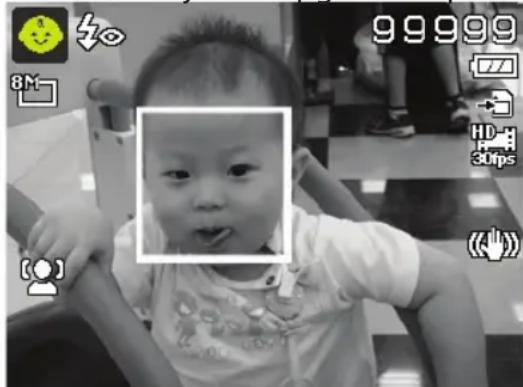
Kinderen zijn bijzonder moeilijk te fotograferen,,ondat zich vrijwel.altijd in beweging+zijn en daardoor een母公司 uitdaging vormen. Gebruik bij Foto's van kinderen de Kindermodus.
Bij deze modus worden een kortere sluitersnelheid gebruikt en.altijd scherpgesteld op het bewegende onderwerp. 99999
Kies in de opnamemodus de opti.
Bevestig de keuze met de toets OK.
Stel de camera scherp op het onderwerp en druk de sluiterknop in.
12.2. De modus Sport gebruiken
Sportieve bewegingen zijn vaak alleen met een korte sluitertijd op een Foto vast te leggen. Hierbij komt de Sportmodus uitstekend van pas. In deze modus maakt de camera eenFoto met een extreem korte sluitertijd.
Kies in de opnamemodus de optie.
Bevestig de keuze met de toets OK.
Stel de camera scherp op het onderwerp en druk de sluiterknop in.
12.3. De modus Party gebruiken
Als u Foto's van groepen wilt make, is de modus Party waaroor heel geschikt.
Kies in de opnamemodus de opti
Bevestig de keuze met de toets OK.
Stel de camera scherp op het onderwerp en druk de sluiterknop in.
Veel plezier tijdens uw party.
12.4. Gebruik van de modus Panorama
Met deze functie(Int)kunt u een panoramaafoto make. De camera ondersteunt dit door middel van hulpgrafieken en een automatisch gestuurde ontspanner.
Kies met het moduswiel de optie Op het scherm worden in de linkerbovenhoek het symbol voor de modus Panorama Weergegeven.
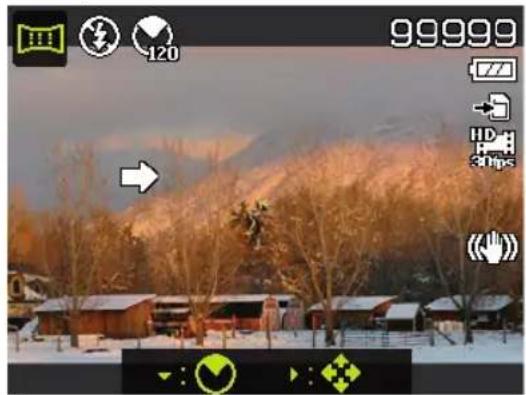
Druk op de toets om het selectienu voor de breedte in graden van de panorama foto te openen.
Selecteer met de toetsen of de gewens- te bredte. U kunt kiezen uit de waarden 120^ 180° en 360°
Bevestig de keuze met de toets OK.
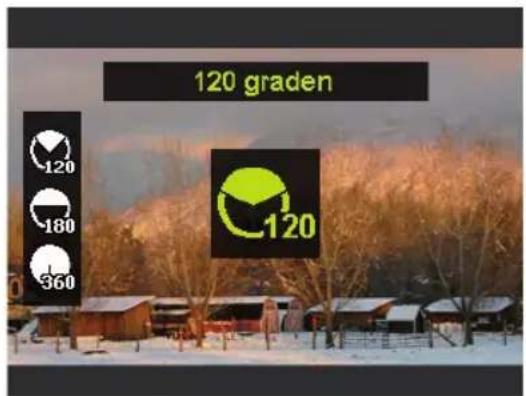
Druk op de toets om het selectienu voor de opnamerichting van de panorama foto te openen.
Kies met de toetsen of de gewenste rich- ting:
LINKS NAAR RECHTS BENEDEN NAAR BOVEN BOVEN NAAR BENEDEN RECHTS NAAR LINKS
Bevestig de keuze met de toets OK.
Druk de ontspanknop helemaal in om de opname te starten.
Als de opname worden gestart, worden een wit kruis weergegeven in het midden van het scherm. Bovendien verschijnt tevens een gele lijn in het midden van het scherm. Deze is afhankelijk van de geselecteerde richting (horizontal of vertical) en dient voor het uitlijnen van de camera.
Aan de onderste beeldrand worden een opname-balk weergegeven dieijdens de opname worden gezuld.
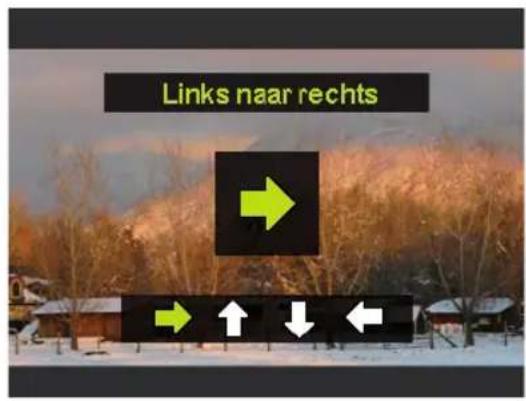
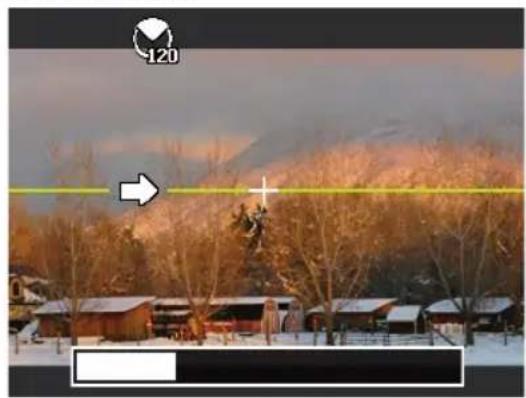
Voor een ideale panoramaftoto moet de gele ge leidelijn alkijd horizontal of vertical door het positiekruis lopen.
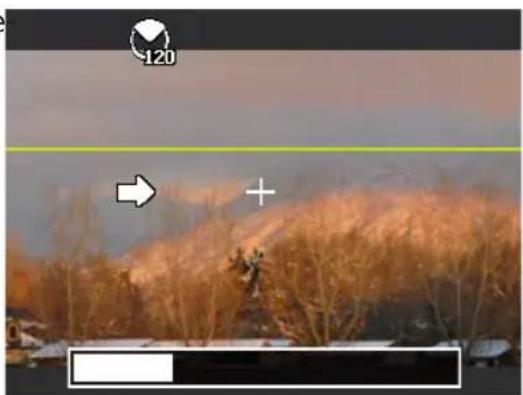
- Als de opnamebalk volledig gemuld is, is de opname voltooid en worden de opname opgesla-gen.

OPMERKING!
De volgende instellingen zijn vast gedefiniert voor de panoramaafunctie en können nicht gewijzigd worden:
- De flitser is.altijduit.
- De zelfontspanner is uitgeschakeld.
- De autofocus is actief.
- Het autofocusbereik is ingesteld op BREED.
12.4.1. Opmerkingen en tips voor de panoramafunctionie
- De grootte van hetSAMen te stellen beeld kan verschillen, afhankelijk van de panoramahoek, hetresultaat van de samenvoeging en de mate waarin de camera is bewogen.
- Wij adviseren gebruik te make van een statief om de camera te stabiliseren en de cameraijdens de opname beter langzaam te konnen bewegen.
- Als u BOVEN NAAR BENEDEN of BENEDEN NAAR BOVEN selecteert bij een panorama van 360^ , adviseren wij de camera 90^ te draaien om de stabiliteit tijdens de opname te waarborgen.
- In de panoramaamodus kan een onregelmatige helderheid tot verschillen in de gemaaakte opname en het werkelijkke motief leiden.
- De langste opnametijd in de panoramaamodus bedraagt ca. 45 seconden.
12.5. Gebruik van de modus Kunststoff ect
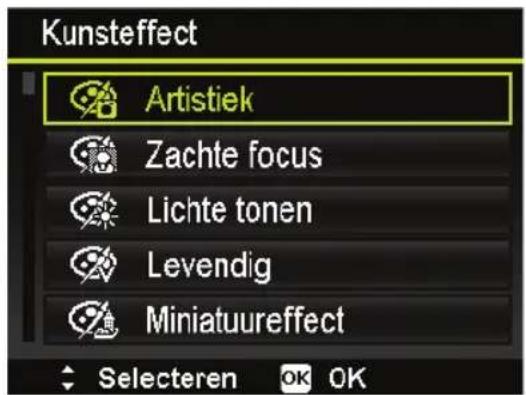
Stel de opnamemodus KUNSTEFFECT in door het moduswiel maar de optie ART te draaien.
Druk nu op de toets MENU en selecteer in het menu Foto-opnamen de optie KUN-STEFFECT.
De volgende instellungen zijn möglichk:
| Pictogram Instelling Betekenis | ||
| ARTISTIEK | De functie worden gelebruikt voor het opnemen van fo-to's met oververzadigde kleuren, ongelijkmatige be-lichting of onscherpte. | |
| ZACHTE FO-CUS | Hiermee worden een Lichtsluier rond het gefotografeer-de object gezengereerd om een soft-focuseffect te re-aliseren. | |
| LICHTE TO-NEN | Vermindert het contrast om een rustige en ontspan-nen sfeer te creëren. | |
| LEVENDIG | De camera zal de Foto makeer met meer contrast en verzadiging zDat krachtige kleuren worden geaccen-tueerd. | |
| Pictogram | Instelling Betekenis | |
| MINIA-TUUREFFECT | Delen van deoto worden onscherp gemaakt zodate het geheel eruitkomt te zien als een opname van een miniatuurmodel. Het wordt aangeraden om de opname te makes vanaf een hoog standpunt om het miniatuureffect te simuleren. | |
| VISOOGLENS | Deze functie maakt een halfbolvormigeoto. | |
| ASTRAAL | Deoto wordt voorzien van een stervormigelichtre-flecties. | |
| POSTER | Bij deze functie wordenoto's opgenomen met het effect van een oude poster of afbeelding. | |
| IMPOSANTEKUNST | Met deze functie wordenoto's met een dramatisch contrast gemaakt. | |
| Z/W | Foto's worden in zwart/wit opgenomen. | |
| SEPIA | Foto's worden in sepiatinten opgenomen. | |
| KLEURAC-CENT (ROOD) | Houdt dekleur rood vast en verandert de rest van de scène in zwart-wit. | |
| KLEURAC-CENT (ORAN-JE) | Houdt dekleur oranje vast en verandert de rest van de scène in zwart-wit. | |
| KLEURAC-CENT (GEEL) | Houdt dekleur geel vast en verandert de rest van de scène in zwart-wit. | |
| KLEU-RACCENT(GROEN) | Houdt dekleur groen vast en verandert de rest van de scène in zwart-wit. | |
| #B | KLEU-RACCENT(BLAUW) | Houdt de kleur blauw vast en verandert de rest van de scène in zwart-wit. |
| #P | KLEURAC-CENT (LILA) | Houdt de kleur lila vast en verandert de rest van de scène in zwart-wit. |
12.6. Gebruik van de modus Diafragma-instelling
In deze modus is het möglichk om het diafragma handmatig in te stellen. De bijbehorende sluitiertijden worden dan automatisch door de camera berekend.
De diafragma-instelling is van invloed op de scherptediepte van een opname. Bij selec-tie van een groot diafragma (= een zo laag möglichke diafragmawaarde) worden slechts op
een object scherpgesteld en ziet de awhile der vaag UIT.
Kies een Klein diafragma voor een opname waar bij op alle objecten要去 worden scherpgesteld.
Draai het moduswiel in de stand AV. Op het scherm worden in de linkerbovenhoek het symbol voor de modus Diafragma-instelling AV weergegeven.
Druk op de toets OK om de instellingsmodus op te roepen.
Kies met de toetsen het gewenste diafragma.
Druk de ontspankop helemaal in om de opname te make.
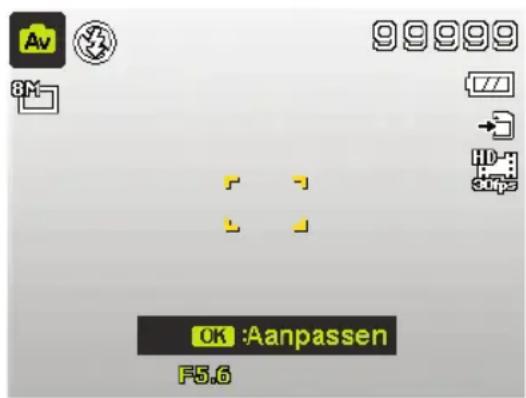
12.7. Gebruik van de modus Sluitertijdinstelling
Deze modus is vooral geschikt voor het opnemen van bewegende onderwerpen. Bij een korte sluitertijd kannen bewegingen worden "bevroren" (bijvoorbeeld rennende kinderen), terwijl bij een langere sluitertijd een beweging worden gezengereerd (bijvoor
beeld stromend water).
Draai het moduswiel in de stand TV. Op het scherm worden in de linkerbovenhoek het symbol voor de modus Sluitertijdinstelling TV weergegeven.
Druk op de toets OK om de instellingsmodus op te roepen.
Kies met de toetsen de gewennen sluitertijd.
Druk de ontspankop helemaal in om de opname te make.
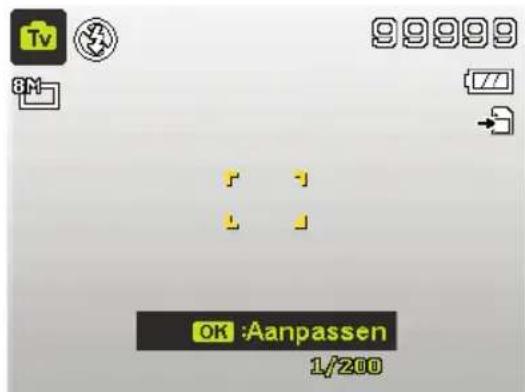
12.8. Gebruik van de modus Handmatige belichting
Deze modus maakt het möglichk om de diafragmawaarde en/of de instellenen voor de sluitertijd handmatig in te stellen.
Draai het moduswiel op positie M. Op de display verschijnt in de linker bovenhoek het symbol voor handmatige belichting
Druk op de toets OK om de instellingsmodus op te roepen.
Kies met de toetsen de gewennen sluiter-tijd.
Kies met de toetsen het gewenste diafragma.
Druk op de toets OK om de instelling over te nemen.
Druk de ontspankop helemaal in om de opname te make.
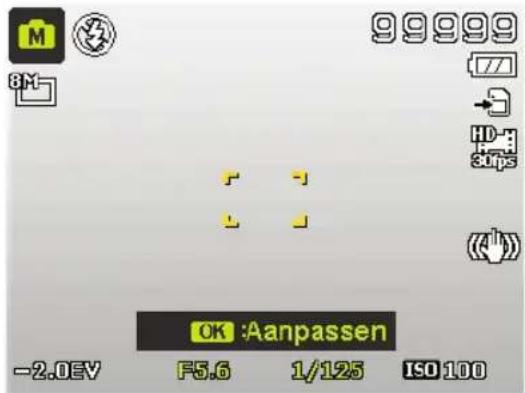
13. Afspeelfuncties
Roep de afspeelfunctie op door op de toets drukken.
Druk op de toets MENU om het weergavemenu te openen.
13.1. Foto's weergeven in een diashow
U kurz de Foto's in het geheugen van de camera als diashow lately weergeven.
Kies in het weergavenu de optie DIASHOW. Het menu DIASHOW wordt geopend.
De volgende instellungen zijn beschikkaar:
- STARTEN: kies deze optie om de diashow te starten.
- ANNULEREN: kies deze optie om het menu te verlaten.
- INTERVAL: leg met deze optie de duur van de fotoweergave vast (1, 3, 5 of 10 seconden).
- HERHALEN: Kies of de série Foto's steeds herhaald moet worden (♂) of na de LASTSE foto要去 stoppen (♀)
Als alle instellingen zijn ingevoerd, kiest u de optie START en drukt u op de toets OK om de diashow te starten.
Tijdens het weergeven kut n de show met OK stilzetten en wee hervatten.
13.2. De functies Beveiligen en Deblokkeren
13.2.1. Afzonderlijke bestanden
Kies in het weergavenu de optie "BEVEILIGEN" en cervolgens de optie "EEN".
Kies in de weergavemodus een Foto met de toetsen of
Kies "BEVEILIGEN" of "VERGRENDELEN" en druk op de toets OK om het geselecteerde bestand te beveiligen of te deblokkeren.
Kies "SLUITEN" en bevestig met de toets OK om terug te keren maar de weergave-modus.
13.2.2. Meerdere bestanden
Kies in het weergavenu de optie "BEVEILIGEN" en verwolgens de optie "MULTI".
Kies een Foto met de toetsen of en stel met de toets een wismarkering in of maak een reeds vastgelegde wismarkering weeer ongedaan met de toets .
Als u de miniatuurweergave wilt verlaten zonder de blokkeringsmarkeringen op te slaan, drukt u op de toets MENU. Alle reeds geplaatste blokkeringsmarkeringen gaan verloren.
Bevestig nu de keuze met de toets OK.
13.2.3. Alle bestanden
Kies in de weergavemodus een foto met de toetsen of
Kies in het weergavenu de optie "BEVEILIGEN" en verzolgens de optie "ALLEW VERGR." of "ALLEW ONTGR."
Kies "JA" en bevestig met de toets OK om alle bestanden te beveiligen of te deblokkeren.
Selecteer "ANNULEREN" en bevestig met de toets OK omtering te keren maar de weergavemodus.
13.3. Spraaknotitie opnemen
Kies in de weergavemodus de gewenste Foto.

OPMERKING!
Als de Foto al een spreaknotitie bevat, verschijnt het spreaknotitiesymbol
- Open het weergavemenu met de toets MENU en selecteer de optie SPRAAKMEMO.
Op de display worden de voorbeeldweergave en een keuzemenu weergegeven.
Kies START en druk op de toets OK om de opname te starten. De microfoon bevindt zich onder de lens.
De opname worden automatisch na 30 seconden beeindigd. Als u de opname erder wilt beeindigen, kiest u STOP en drukt u opnieuw op de toets OK.

OPMERKING!
U kurz spreaknotities alleen toevoegen aan Foto's, nicht aan videoclips. Aan beveiligde Foto's kurz u geen spreaknotities toevoegen.
De functie filtrereffecten is alleen beschikbaar bij een beeldverhouding van 4:3 met andere creatieve effecten. De bewerkte Foto's worden als neue bestanden opgeslagen.
De volgende effecten zijn möglichk:
Zacht: De opname worden voorzien van een soft-focuseffect.
KLEURNADRUK: Houdt een kleur vast en verandert de rest van de scene in zwart/wit.
LEVENDIG: De opname worden van meer contrast en verzadiging voorzien zoDat krachtige kleuren worden geaccentueerd.
MINIATUUREFFECT: delen van Foto's� vaag en lien de opname lijken op een miniatuurmodel.
ASTRAAL: Helder verlichte gebieden worden van sterren voorzien.
IMPOSANTE KUNST: De opname worden van een dramatisch contrast voorzien.
SCHILDERIJ: het beeld worden omgezet in een lijntekening met kleuraccenten.
NEGATIEF: de kleuren van het beeld worden omgekeerd.
ZW: zwart-wit
MOZAIEK: de Foto worden in große pixels weergegeven
SEPIA: de opname worden weergegeven in sepiatinten.
13.5.Bijsnijden
Met deze functie kunt u een beeldsegment kiezen en de Foto op deze maat bijsnijden.
De op de display nicht zichtbare rand worden gewist.
Het aangepaste bestand kunt u onder een neue naam opslaan.
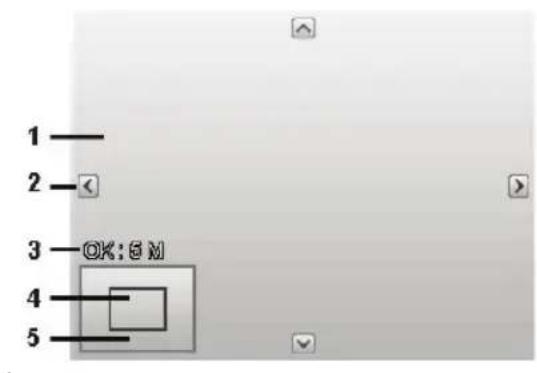
| 1 Vergroot beeld |
| 2 4-richtingsweergave |
| 3 Bijgesneden maat |
| 4 De positie bij benadering van het bijgesneden deel |
| 5 Beeldvlak |
Kies in de weergavemodus de gewenste Foto.
Open in het menu Weergave het submenu "BIJSNIJDEN". Op de display worden het bewerkingsvenster weergegeven.
- Gebruik het zoomwiel om het kader voor bijsnijden te vergroten of verkleinen zoals bij het zoomen.
Tijdens de vergroting kut u de toetsen , , of gebruiken om het beeldsegment te wijzigien.
Na het afsluiting van de functie worden er een keuzemenu weergegeven. Maak een keuze UIT:
JA: het neue bestand wordt als een新产品 bestand opgeslagen.
ANNULEREN: de functie worden afgebrozen.
Druk voor het opslaan/annuleren van de wijzigingen op de toets OK.
13.6. Formaat aanpassen
Kies in de weergavemodus de gewenste Foto.
- Open het weergavenu met de toets MENU en selecteer de optie FORMAAT AANPASSEN. Op de display worden het keuzenu weergegeven.
Kies een van de volgende resoluties: 640, 320, 160 of VGA en bevestig de selectie met de toets OK.
Bevestig de grootte met: JA: het neue bestand worden opgeslagen, f
ANNULEREN: de functie worden afgebrozen.
Bevestig de keuze met de toets OK.

OPMERKING!
De beschikbare resoluties können variieren, afhankelijk van de originele bestandsgroote van de Foto. Instellingen die nicht beschikbaar zijn worden grijs weergegeven.
13.7.Startbeeld
U kurz de startfoto kiezen die na het inschakelen van de camera op het beeldschem wordt weergegeven.
Schakel met de toet over maar de weergavemodus.
- Open het weergavemenu met de toets MENU en selecteer de menuoptie "START-BEELD".
Ukuntkiezentussen:
SYSTEM: De standardfoto worden weergegeven.
MIJN BEELD: De gekozen Foto worden weergegeven. Kies met « of » de gewensteFoto en druk op OK ter bevestiging.
UIT: Er worden geen Foto weergegeven.
13.8.DPOF
DPOF staat voor "Digital Print Order Format".
Hier kurz u de printerinstellungen voor Foto's kiezen als u de Foto's wilt latent afdrukken op een met Fotostudio of DPOF compatibile printer. Met een printer die DPOF ondersteunt, kurz u de Foto's direct afdrukken zonder deze eerst op de computer tezetten.
U=knt alle fot's of een fot afdrukken of de DPOF-instellingen terugzetten.
Met de toets of stelt u het aantal afdrukken van elke Foto in.

OPMERKING!
U kunt bij DPOF tot 99 kopieën instellen. Als u 0 kopieën instelt, worden de DPOF-instelling van dit beeld automatischuitgeschakeld.
13.9. Dekopieerfunctie
Met diesen functie kuren de opnamen worden gekopieerd vanuit het interne geheugen maar de geheugenkaart of vanaf de geheugenkaart maar het interne geheugen.
Schakel met de toe over maar de weergavemodus.
- Open het weergavemenu met de toets MENU en selecteer de menuoptie "KOPIE-REN".
Kies nu de kopieeroptie "KOPIE NR KRT" of "KOPIEREN NAAR CAMERA" en bevestig de keuze met de toets OK.
Bij elke kopieeroptie kunt u kiezen uit twee selectiemogelijkheden:
FOTO'S SELECTEREN: hiermee markeert u de te kopierten Foto's eerst in een miniatuuroverzicht.
ALLE FOTO'S: met deze functie worden alle opgeslagen Foto'saar het gewenste medium gekopieerd.
13.9.1. Geseleerde Foto's kopierten
Kies in hetsubmenu van de kopiererfunctie de optie "FOTO'S SELECTEREN".
Kies een Foto met de toetsen of en stel met de toets een selectiemarkering in of maak een reeds vastgelegde marking weer ongedaan met de toets .
Bevestig de keuze met de toets OK.
Kies "JA" en bevestig met de toets OK om alle bestanden te beveiligigen of te deblokkeren.
- Selecteer "ANNULEREN" en bevestig met de toets OK omtering te keren maar de weergavemodus.
13.9.2. Alle Foto's kopiieren
Kies in het submenu van de kopieerfunctie de optie "ALLE FOTO'S".
Bevestig de keuze met de toets OK.
Kies "JA" en bevestig met de toets OK om alle bestanden te beveiligen of te deblokkeren.
Selecteer "ANNULEREN" en bevestig met de toets OK omtering te keren maar de weergavemodus.
13.10. De functie "Film plakken"
Met deze functie=kunt u twee opgeslagen films metdezelfde specificaties (videoformaat en resolutie) tot een video samenvoegen.
Kies in de weergavemodus een video met de toetsen of .
Open het weergavemenu met de toets MENU en selecteer de menuoptie "FILM PLAKKEN".
Op de display worden een miniatuurweergave van alle video's weergegeven metdezelfdesepecificatie als de originele video.
Kies de tweede video met de toetsen of en stel met de toets een selectiemarkering in of maak een reeds vastgelegde selectiemarkering wee ongedaan met de toets
Bevestig de keuze met de toets OK en selecteer "JA" om de video's samen te voegen.
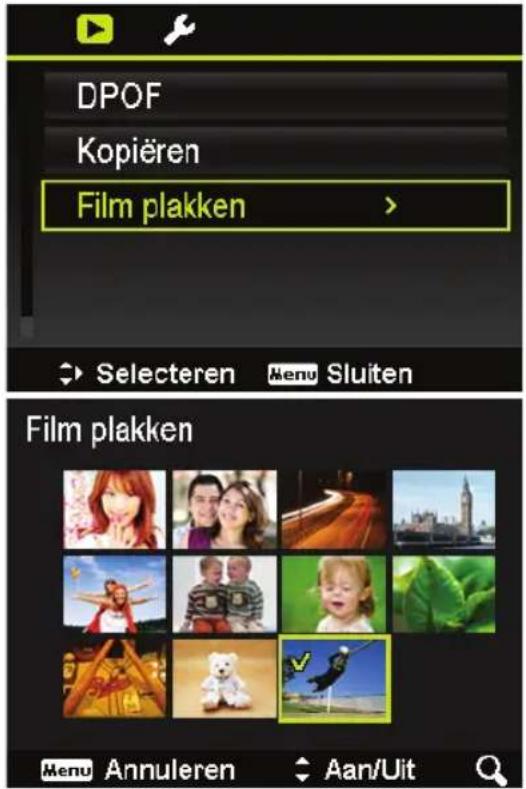

OPMERKING!
Na de combinatie van de video's bevindt zich alleen nog de{nieuwe, langere video in het geheugen. De tweete afzonderlijke video's worden gewist.
De totale lenghte van de gecombineerde video mag Niet meer dan 30 minu- ten bedragen.
14. Aansluiting op televisie en pc
14.1. Foto's weergeven op een televisie
U kunt de Foto's op de camera weergeven op een tevisie.
Schakel camera en televisione UIT.
- Sluit de AV-kabel aan op de USB-aansluiting aan de zichkant van de camera.
Schakel de camera en de tevisie in. De camera wordt automatisch in de weergavemodus gezet.
Sluit het andere einde van de kabel aan op de AV-ingang van uw tevisie.
Als de television het camerabeeld Niet vanzelf herkent, scha-kelt u op de television de video-ingang in (meestal met de toets AV).
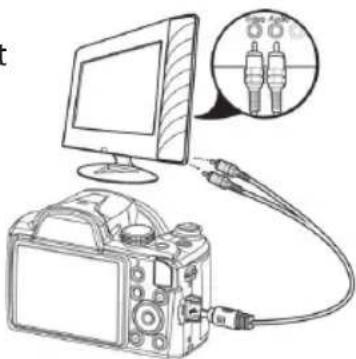
14.2. Foto's afdrukken op een fotoprinter
U kunt uw Foto's via PictBridge rechtstreeks op een PictBridge-compatible fotoprinter afdrukken.
Sluit de printer en camera aan met de meegeleverde USB-kabel.
Schakel de camera en de fotoprinter in.
De camera herkent dat er een USB-apparaat is aangeslo- ten en herkent de printer automatisch.
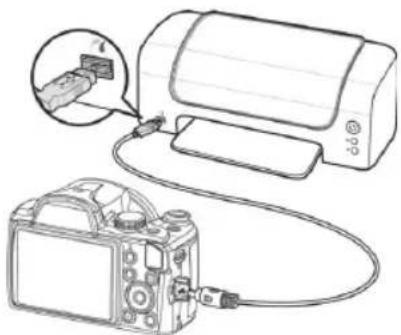

OPMERKING!
De hieronder beschreiben functies要去en door de PictBridge-compatible printer worden ondersteund om te konnen worden gezruikt.
Nadat de verbinding:tussen printer en camera tot stand gebracht is,verschijnt het keuzemenu van de afdrukmodus.
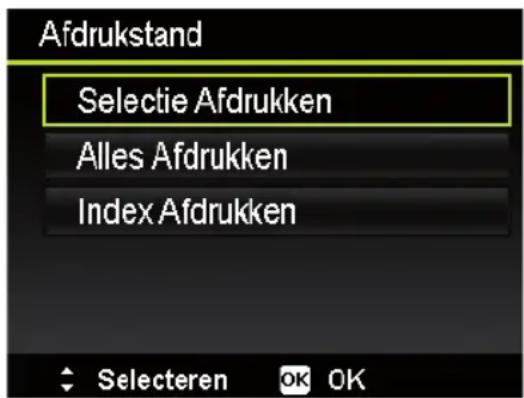
De afdrukmodus heeft drie keuzemogelijkheden:
- SELECTIE AFDRUKKEN: u kunt uit alle opnamen de Foto's kiezen die afgedrukt moeten worden.
ALLES AFDRUKKEN: alle opgeslagen Foto's worden afgedrukt. - INDEX AFDRUKKEN: hiermee worden alle Foto's afgedrukt die met DPOF zich ingesteld.
14.2.1. De optie "Selectie afdrukken" instellen
▶ Selecteer de gewenste Foto met de richtingstoetsen « of »
Leg het aantal af te drukken exemplaren vast met de toetsen of
Met OK gaat u maar de printerinstellungen.
14.2.2. De opties "Alles afdrukken" en "DPOF afdrukken" instellen
Leg het aantal af te drukken exemplaren vast met de toetsen of
Met OK gaat u maar de printerinstellungen.
14.2.3. Vastleggen van de afdrukinstallingen
Kies met de richtingstoetsen of de gewenste instelling.
Bepaald de papierafmeting (STANDAARD) en kwaliteit (STANDAARD) met de toetsen of .
Stel in of de opnamedatum (JA; NEE) en de opnamegegevens (JA; NEE) mee要去en worden afgedrukt.
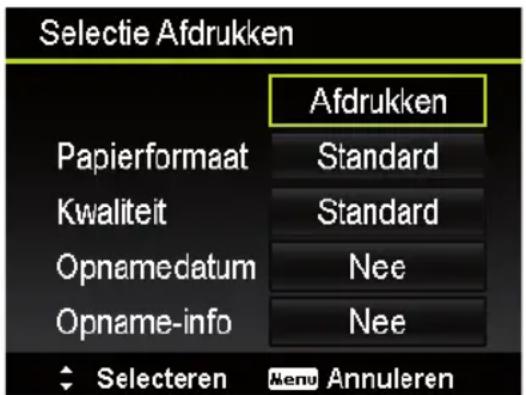
Selecteer AFDRUKKEN om het afdrukken te starten of verlaat de printerinstellen-gen met ANNULEREN.
14.2.4. Afdukken starten
Op de display worden de mededeling "DRUCKEN..." weergegeven.
U kunt dit proces op elk moment afbreken met de toets MENU.
14.3. Gegevens overzetten maar een computer
U kunt de opnamen overzetten maar een computer.
Ondersteunde besturingssystemen:
Windows Vista SP1
Windows 7
Windows 8
Windows 8.1
14.4. USB-kabel aansluiten
Schakel de camera uit.
- Sluit de meegeleverde USB-kabel bij ingeschakelde computer aan op de USB-aansluiting van de camera en een USB-aansluiting op de pc.
Wanner de camera met de pc is verbonden, verschijnt op de cameradisplay de keuze "MASS STORAGE" of "PTP".
Wanner u MASS STORAGE kiest, wordt de camera herkend als opslagmedium en als station in de Windows Verkenner weergegeben. Bij andere Windows-versies opent u Windows Verkenner of dubbelklikt u op "Deze computer" (bij Vista/Windows 7: "Computer").
Dubbelklik op het mediasymbool voor de camera.
▶ Navigeer maar de map "DCIM" en eventueel maar de.daarin staande map om de bestanden waar te gehen (.jpg =oto's; .avi =geluidsopnamen; *.wav = video-opnamen). Zie ook de mappingsstructuur in het geheugen.
Sleep de gewenste bestanden verrolgens met een ingedrukte linkermuisknop maar de gewenste map op de pc, bijvoorbeeld maar de map "Mijn documenten". U=kunt de bestanden ook selecteren en de Windows-opdrachten "Kopiieren" en "Plakken" gebruiken.
De bestanden worden maar de pc overgezet en waar opgeslagen. U(Int)kunt de bestanden met geschikte software weergeven, afspelen en bewerken.
Wanner u PTP kiest, worden de camera verbonden met PTP (Picture Transfer Protocol). Onder Windows Vista, Windows 7 en Windows 8 heeft u directe toegang tot de inhoud van het camerageheugen of de geheugenkaart.
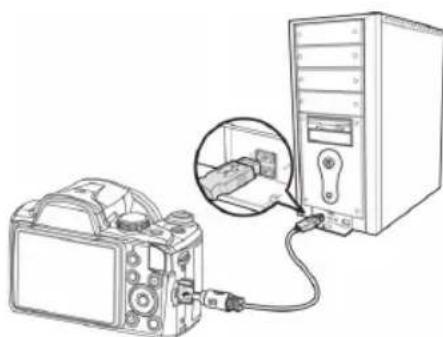
14.5.DCF-opslagstandaard
De opnamen op uw camera worden opgeslagen en benoemd volgens de DCF-standardar (DCF = Design Rule for Camera File System). Opnamen op geheugenkaarten van andere DCF-camera's kunnen op uw camera worden weergegeven.
14.6.Kaartlezer
Als uw pc een kaartlezer heeft of er een kaartlezer op aangesloten is en u de Foto's op de geheugenkaart heeft opgeslagen, kurz u de Foto's natururlijk ook op die manier maar de pc kopieren.
De kaartlezer worden op het bureaublad van Windows eveneens herkend als verwisselbaar opslagmedium (of onder Windows Vista, Windows 7, Windows 8 en Windows 8.1 bij "Computer").
14.7. Mappenstructuur in het geheugen
Uw camera maakt automatisch specifieke mapindexen op de interne geheugenkaart om gemaaakte Foto's en videobestanden te organiseren.
- Bestandsnamen beginnen met "DSCI" met daarna een 4-cijferig getal in een oplopende reeks. De bestandsnummering start bij 0001, als er een neue map gemaakt worden.
- Het hoogste bestandsnummer is 9999. Na 9999 begint de camera opnieuw met bestandsnummer 0001.

OPMERKING!
Wijzig de map- en bestandsnamen van de geheugenkaart Niet via uw pc. De gegevens konnen daarna möglichk door de camera Niet meer worden weergegeven.
15. Software installeren
Op de meegeleverde cd staat "CyberLink PhotoDirector", een programma waarmee u uw Foto's=kunt bewerken.
Installer CyberLink PhotoDirector als volgt:
- Plaats de installmente-cd in hetDVD/cd-station.
De cd worden automatisch uitgevoerd en er verschijnt een keuzescherm.
▶ Selecteer in het keuzescherm de optie "CyberLink PhotoDirector installeren".
Volg de aanwijzingen om de installmenteuit te voeren.
Start indien nodig het programma via het pictogram op het bureaublad.
Als het programme voor het eerst worden opgestart, moet het programme worden geactiveerd.
Voer daartoe het serienummer HEVK4-S9JM4-AWZXQ-SXML6-T8EQ9-PVSH7 in.

OPMERKING!
Hulp om het programme te gebruiken vindt u in de helpsystemeemsoftware. Open deze door op F1 te drukken.
Als de cd nicht automatisch worden gestart, installeert u de software als volgt:
Dubbleklik op "Deze Computer".
Ga met de luiis maar hetDVD/cd-station.
▶ Klik met de rechtstermuisknop op Openen.
Dubbleklik op Setup.exe.
Er worden een hulpprogramma weergegeven dat u door de installmentie leidt.
Volg de aanwijzingen om de installmenteuit te voeren.
Start het programme via het pictogram op het bureaublad.
Als het programme voor het eerst worden opgestart, moet het programme worden geactiveerd.
Voer daartoe het serienummer HEVK4-S9JM4-AWZXQ-SXML6-T8EQ9-PVSH7 in.
16. Verhelpen van storingen
Als de camera Niet correct fonctioneert, contrôleert u de volgende punten. Als het probleem blijft bestaan, neemt u contact op met MEDION Service.
16.7.1. De camera kan nicht worden ingeschakeld.
- De accu's zijn onjuist geplaatst.
- De accu's�leeg.
16.7.2. De camera maakt geen Foto's.
- De flitser is nog bezig met opladen.
- Het geheugen is vol.
- De SD-geheugenkaart is nicht correct geformatteerd of defect.
16.7.3. De flitser gaat nicht af.
- De flitser is nicht opgeklapt.
- De flitser is nog nicht volledig opgeladen.
- De automatische modus is uitgeschakeld.
16.7.4. De Foto is onscherp.
- De camera isijdens de opname bewogen.
- Het motief was buiten het instelbereik van de camera. Gebruik eventueel de macromodus voor close-ups.
- Verbeter de lichtomstandigheden.
- Er is een SD-kaart geplaatst waarop met een andere cameraoto's gemaakt zich in een Niet-DCF modus. De camera kan dezeoto's Niet weergeven.
16.7.6. De tijsdsduur:tussen de opamen is langer bij Foto's in het donker
- Bij minderlicht werkt de sluiter normal gesproken langzamer. Wijzig de positie van de camera of zorg voor betterlicht.
16.7.7. De camera wordenuitgeschakeld.
- De accu's zijn leeg.
- Het accutype is nicht correct ingesteld.
- De camera schakelt na een ingesteldeijd uit om de accu's te sparen. Start de camera opnieuw.
16.7.8. De opname is nicht opgeslagen.
- De camera is uitgeschakeld voordat de opname kon worden opgeslagen.
- De geheugenkaart is vol.
16.7.9. De Foto's kunnen via de USB-kabel nicht maar de pc worden overgezet.
16.7.10. Wanner de camera voor het eerst op de pc wordt aangesloten, worden er geen(AP)hardware verwonden
- De USB-aansluiting van de pc is gedeactiveerd.
- Het besturingsystem is nicht compatibel.
17. Onderhoud en verzorging
Reinig de behuizing, het objectief en het scherm als volgt:
reinig de behuizing van de camera met een zacht droog doeke.
gebruik geen verdunners of schoonmaakmiddelen die olie bevatten. Daardoor kan de camera beschadigd raken.
Om het objectief of de display te reinigen, verwijdert u het stof eerst met een objec-tiefkwastje. Reinig daarna met een zacht doekje. Druk Niet op het scherm en gebruik voor het schoonmaken ervan geen harde voorwerpen.
- Gebruik voor de behuizing en het objectief geen sterke schoonmaakmiddelen (vraag advies aan de MEDION-Service of een gekwalificeerd bedrijf als vuil Niet verwijderd kan worden).
18. Afvoeren
VERPAKKING

Uw digitale camera bevindt zich in een verpakking ter bescherming gegen schade bij het transport. Verpakkingen zijn grondstoffen en+kunnen worden hergebruikt of teruggebracht in de grondstoffenkringloop.
APPARAAT

Gooi het apparaat aan het einde van de levensduur in geen geval bij het gewone huisvuil. Verwijder de camera op een milieubewuste manier via eenplaatselijk inzamelpunt voor oude apparaten. Vraag bij deplaatselijk instanties maar de locatie van de inzamelpunten.
BATTERIJEN/ACCU'S
Lege batterijen/accu's horen nicht thus in het huisvuil. De batterijen of accu's moeten bij een verzamelpunt voor oude batterijen worden ingeleverd.
| Pixel: | 20 | Megapixel |
| Sensor: 20 MP CCD 1/2,3" | ||
| Diafragma: F = 3.0 ~ 5.9 | ||
| Sluitersnelheid: 1/2000 ~ 15 sec. | ||
| Brandpuntsafstand: f = 4,5 ~ 157,5 mm (equivalent aan Kleinbeeldfor-maat: 25 mm ~ 875 mm) | ||
| Optische zoom 35-voudig | ||
| Digitale zoom: 8-voudig | ||
| LCD-monitor: 7,62 cm / 3" LCD-display | ||
| Bestandsformaat Jpeg (EXIF 2.3), DPOF, avi, wav | ||
| Max. resolutions: | ||
| Cameramodus: 5152 x 3864 pixel | ||
| Videomodus: 1280 x 720 (30 beelden per sec.) | ||
| Beeldgeheugen: | ||
| Intern: 128 MB intern geheugen (bruikbaar geheugen: ca. 86 MB) | ||
| Extern: | SD - geheugenkaart (tot 4 GB) SDHC - geheugenkaart (tot 64 GB) | |
| Aansluiting: | MicroUSB 2.0 | |
| Afmetingen (ca.) | 128 x 86 x 91 mm (B x H x D) | |
| Gewicht: ca. 490 g (incl. accu) | ||
| Omgevingstemperatuur: | 0 °C - 40 °C bij 0% - 90% rel. luchtvochtigheid | |
| WiFi-module: | 802.11 b/g/n | |
USB-ADAPTER
Modelnummer: KSAS0060500100VEU
Fabrikant: Ktec, China
Ingangsspanning: 100 - 240V 50 / 60Hz180mA
Uitgangsspanning: 5,0 --- 1,0 A V
ACCU
Fabrikant: Fuji Electronics
Modelnummer: NP-120
Technische wijzigingen en drukfouten voorbehonden!
CE
20. Colofon
Copyright © 2015
Alle rechten voorbehonden.
Deze handleiding is auteursrechtelijk beschermd.
Vermenigvuldiging in mechanische, elektronische of enige andere vorm zonder schriftelijktoestemming van de fabrikant is verboden.
Het copyright berust bij de firma:
Medion AG
Am Zehnhof 77
45307 Essen
Duitsland
De handleiding is via de Service Hotline te bestellen en is via het serviceportal www.medion.com/nl/service/start/ beschikbaar voor download.
U=knt ook de bovenstaande QR-code scannen en de handleiding via het serviceportal\ aar uw mobiele toestel downloads.