
Life P43008 - Camera MEDION - Gratis gebruiksaanwijzing en handleiding
Vind de handleiding van het apparaat gratis Life P43008 MEDION in PDF-formaat.


| Producttype | Compactcamera |
| Merk | Medion |
| Model | Life P43008 |
| Beeldresolutie | 16 megapixels |
| Optische zoom | 3x |
| Digitale zoom | 4x |
| Videoresolutie | HD 720p |
| Schermdiagonaal | 2,7 inch |
| Geheugen | SD/SDHC-kaart (max 32 GB) |
| Stroomvoorziening | 2x AA-batterijen of oplaadbare NiMH |
| Afmetingen (B x H x D) | 95 x 60 x 25 mm |
| Gewicht | 140 g (zonder batterijen) |
| Beeldstabilisatie | Elektronisch |
| Scène modi | Portret, landschap, sport, nacht, macro |
| Flitser | Automatisch, aan, uit, rode-ogenreductie |
| Zelfontspanner | 2 of 10 seconden |
| Connectiviteit | USB 2.0, AV-uitgang |
| Kleur | Zwart |
| Onderhoud | Reinig met een droge, zachte doek; vermijd chemicaliën |
| Veiligheidswaarschuwing | Niet blootstellen aan extreme temperaturen of vocht |
| Reparatie | Neem contact op met een erkend servicecentrum |
| Garantie | 2 jaar |
Veelgestelde vragen - Life P43008 MEDION
Gebruikersvragen over Life P43008 MEDION
0 vraag over dit apparaat. Beantwoord die u kent of stel uw eigen vraag.
Stel een nieuwe vraag over dit apparaat
Download de handleiding voor uw Camera in PDF-formaat gratis! Vind uw handleiding Life P43008 - MEDION en neem uw elektronisch apparaat weer in handen. Op deze pagina staan alle documenten die nodig zijn voor het gebruik van uw apparaat. Life P43008 van het merk MEDION.
GEBRUIKSAANWIJZING Life P43008 MEDION
B Overzicht van het apparaat
Voorkant
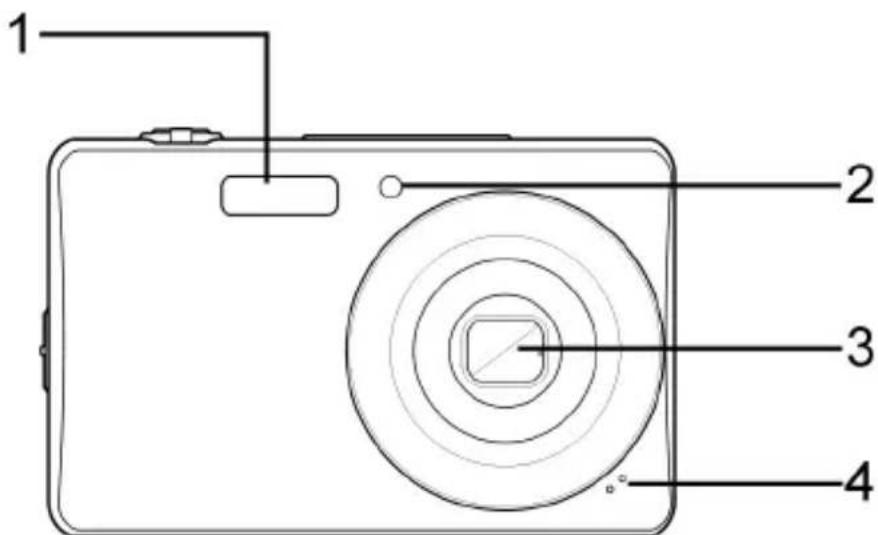
- Flits
- Weergave voor de zelfactiverende lamp knippert: zelfontspanner ingeschakeld
- Cameralens met objectieftubus
- Microfoon
Achterzijde

- LCD-scherm
- Controleled
- Modusschakelaar
- Menuknop: het menu oproepen
- SET – knop / pijltjestoetsen

In de opnamemodus: Volgen van
opnamebeeld aan/uit
In de weergavemodus: Weergave starten /
onderbreken
In de modus
Opnamebeeld telkens
fotoweergave
90° draaien
In het menu In de
menu's/submenu's
naar boven gaan
| DISP | In de opnamemodus | OSD-informatie in-/uitfaden, DISPLAY Legende |
| In de weergavemodus | OSD-informatie in-/uitfaden, DISPLAY Legende | |
| In defotoweergavemodus: | OSD-informatie in- /uitfaden, DISPLAY Legende | |
| In het menu | In de menu's / submenu's naar beneden gaan | |
| In de opnamemodus: | Flitstype kiezen | |
| In de weergavemodus: | Volgende opname weergeven | |
| Weergave van video's: | Snel voorwaarts spoelen in- of uitschakelen | |
| In het menu | Submenu openen of instelling kiezen | |
| In de opnamemodus: | Voor close-upopnamen macro inschakelen | |
| In de weergavemodus | Vorige opname weergeven |
| Weergave van video’s Snel terugspoelen in- ofuitschakelen |
| In het menu Submenu verlaten ofinstelling selecteren |
10. Functie / Papiermand
Bovenzijde
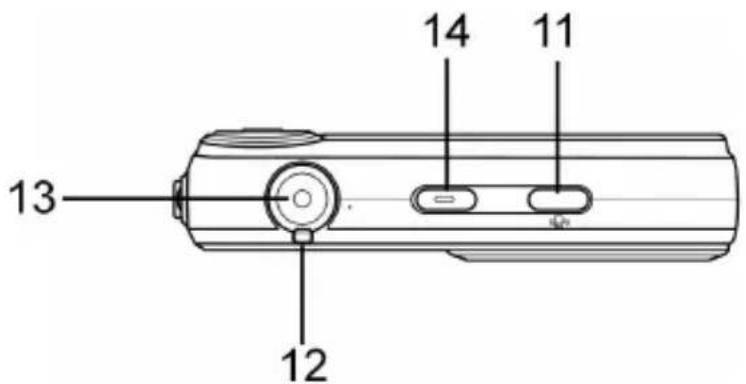
- Beeldstabilisator
- Tuimelknop zoomfunctie: T 📁 / 🌿W; Selectie van vergroten of verkleinen
- Startknop kort indrukken: focusbereik bepalen
- Camera in- of uitschakelen
Onderzijde
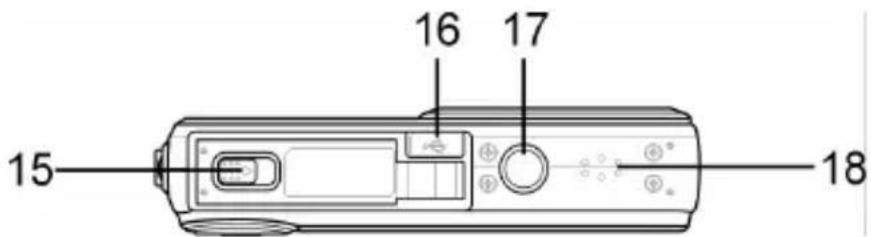
- Afdekking accu / SD-kaart
- Mini-usb-aansluiting
- Statiefhouder
- Luidspreker
Pagina
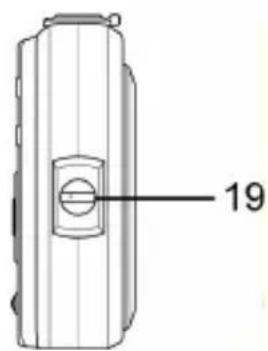
- Oog voor de draaglus
Inhoudsopgave
Overzicht van het apparaat 1
Inhoudsopgave 6
Veiligheidsaanwijzingen 9
Ingebruikname 16
Leveringsomvang 16
De batterij opladen in de oplader.... 17
Accu aanbrengen....19
SD-kaarten aanbrengen en uitnemen.... 20
Eerste stappen 22
Opname- en weergavemodus.... 25
Displayaanduidingen 26
Displayaanduidingen voor de opname 26
Aanduidingen op de display voor de fotoweergave 28
Aanduidingen op de display voor de videoweergave 29
Aanduidingen op de display voor de geluidsweergave 30
Displayaanduidingen in- en uitschakelen 31
Eerst opnamen maken.... 33
Opnamemodus instellen.... 33
Tips voor goede foto's 33
Foto maken.... 34
Videoclips opnamen 38
Audioclips opnemen.... 40
Functiemenu gebruiken 41
Opnamemenu gebruiken.... 50
Opnamen bekijken en beluisteren 51
Opnamen individueel weergeven 51
Opnamen als miniaturen weergeven 52
Kalendermodus 52
Video- / audioclips / taalaantekeningen weergeven 54
Opnames wissen 56
De menu's 57
Navigeren in de menu's 57
Het opnamemenu.... 58
Opnamemodus 61
Het menu Instellingen.... 68
Het weergavemenu 71
Aansluiting op tv en pc.... 84
Foto's vertonen op een televisie.... 84
Opnamen op een fotoprinter afdrukken 85
Gegevens overzetten naar een computer.... 85
USB-kabel aansluiten.... 86
DCF-geheugenstandaard 87
Kaartlezer....88
Mappenstructuur in het geheugen 89
Software installeren 90
Geheugencapaciteit 91
Storingen 92
Onderhoud en verzorging.... 95
Verwerken 96
Technische Gegevens 97
Veiligheidsaanwijzingen
Over deze handleiding

Lees de veiligheidsmaatregelen aandachtig door voordat u het apparaat in gebruik neemt. Houd u aan de waarschuwingen op het apparaat en in de handleiding.
Bewaar de handleiding zo dat u hem altijd bij de hand hebt. Geef deze handleiding en de garantiekaart erbij als u het apparaat aan iemand anders overdoet.
Doelmatig gebruik
- Het apparaat is geschikt voor opnamen van beelden in digitaal formaat.
- Het apparaat niet gebruiken bij extreme hitte of koude.
- Het apparaat is niet geschikt om gebruikt te worden in extreme omstandigheden.
Waarschuwingen
Voorkom letsel door bij het gebruik rekening te houden met de volgende waarschuwingen.
- Flits niet van dichtbij op de ogen. Dat kan schade aan de ogen van de gefotografeerde persoon veroorzaken.
-
Als u de flits gebruikt, blijf dan op minstens een meter afstand van kinderen.
-
Open of demonteer het apparaat niet.
- Bij het demonteren van het apparaat bestaat het risico dat u een hoogspanningsschok oploopt. Controles van de interne onderdelen, wijzigingen en reparaties mogen enkel door vakkundig personeel gebeuren. Breng het product voor nazicht naar een erkend servicecenter.
- Trek de stekker van de oplader uit het stopcontact als hij niet gebruikt wordt.
- Het stopcontact moet in de buurt van het apparaat zijn en moet gemakkelijk bereikbaar zijn.
- Als u de camera voor langere tijd niet gebruikt, verwijder dan de accu, om uitlopen te vermijden.
- De camera en de netadapter mogen niet blootgesteld worden aan druip- of spatwater. Plaats geen voorwerpen die een vloeistof bevatten (bv vazen) op het apparaat.
Informatie over de accu
U kunt uw camera met de meegeleverde lithium-ionaccu gebruiken. Laad de accu uitsluitend op in de meegeleverde oplader.
Lat op de volgende algemene aanwijzingen over de omgang met de accu:
- Houd de accu uit de buurt van kinderen. Als een accu ingeslikt werd, zoek dan onmiddellijk een arts op.
- LET OP! Probeer nooit gewone batterijen weer op te laden. Gevaar voor explosie!
- OPGELET! Als accu's onvakkundig vervangen worden, bestaat explosiegevaar! Vervang de accu alleen door hetzelfde of een gelijkwaardig type
- Controleer voordat u de accu aanbrengt of de contacten in het apparaat en op de accu proper zijn en maak ze indien nodig schoon.
- Breng in principe alleen de meegeleverde accu aan.
- Let bij het aanbrengen van de accu op de polariteit (+/−).
- Bewaar de accu op een koele, droge plaats. Directe sterke warmte kan de accu beschadigen. Stel het apparaat daarom niet bloot aan hevige warmtebronnen.
- Vermijd contact met de huid, de ogen en de slijmvliezen. Bij contact met batterijzuur de betrokken huidzones onmiddellijk met zuiver, helder water spoelen en onmiddellijk een arts raadplegen.
- De accu niet in het vuur gooien, niet kortsluiten en niet demonteren.
- Stel de accu nooit bloot aan overdreven warmte, zoals zonnestralen, vuur of dergelijke!
-
Als u van plan bent om het apparaat voor langere tijd niet te gebruiken haal de accu dan uit het apparaat.
-
Haal een uitgelopen accu onmiddellijk uit het apparaat. Maak de contacten schoon voor u een nieuwe accu aanbrengt. Let op: batterijzuur kan brandwonden veroorzaken!
• Verwijder ook een lege accu uit het apparaat.
Voorzorgsmaatregelen
Neem de volgende voorzorgsmaatregelen om schade aan uw camera te vermijden en om deze steeds in een onberispelijke toestand te houden:
- Droog bewaren
Deze camera is niet waterdicht en werkt daarom niet onberispelijk als hij in water gedompeld wordt, of als er vloeistoffen in de camera binnendringen.
- Beschermen tegen vocht, zout en stof.
Verwijder stof en zout met een lichtjes vochtige, zachte doek als u de camera aan het strand of aan zee gebruikt hebt. Droog de camera daarna zorgvuldig af.
- Uit de buurt houden van sterke magneetvelden.
Houd de camera nooit te dicht bij apparaten die sterke elektromagnetische velden verwekken, zoals elektrische motoren. Sterke elektromagnetische velden kunnen de werking van de camera nadelig beïnvloeden, of kunnen de gegevensregistratie verstoren.
- Te sterke warmte vermijden
Gebruik of bewaar de camera niet op een plaats waar hij door de zon bestraald wordt, of onder hoge temperaturen. Een dergelijke belasting kan de accu doen uitlopen, of kan de behuizing vervormen.
- Sterke temperatuurschommelingen vermijden.
Als u het apparaat snel vanuit een koude in een warme omgeving brengt, of omgekeerd, kan zich in en op het apparaat condenswater vormen dat de functies kan verstoren en het apparaat kan beschadigen. Wacht met de inbedrijfstelling tot de temperatuur van het apparaat zich aangepast heeft aan de omgevingstemperatuur. Het gebruik van een transport- of kunststoftas biedt een begrensde bescherming tegen temperatuurschommelingen.
- Het apparaat niet laten vallen
Sterke schokken veroorzaakt door het vallen of trillingen kunnen de functies verstoren. Schuif de draaglus over uw pols als u de camera draagt.
- De accu niet verwijderen als gegevens verwerkt worden.
Als opnamen op de geheugenkaart bewaard of gewist worden, kan het uitschakelen van de stroomvoorziening gegevensverlies veroorzaken, of kan de interne schakeling resp. het geheugen beschadigd worden.
- Behandel de lens en alle beweeglijke dingen voorzichtig. Raak de lens en de objectieftubus niet aan. Wees voorzichtig bij de omvang met de geheugenkaart en de accu. Deze delen zijn niet voorzien voor sterke belastingen.
- Accu's
Bij lage temperaturen kan de accucapaciteit sterk verminderen. Als u bij koude temperaturen fotografeert, houd dan een warme vervangaccu klaar.
Als de contacten van de accu vervuild zijn, maak ze dan schoon met een droge, schone dook, of gebruik een gom om de restanten te verwijderen.
- Geheugenkaarten
Schakel de stroomvoorziening uit voor u de geheugenkaart aanbrengt of verwijdert. In het andere geval wordt de geheugenkaart eventueel instabiel. Geheugenkaarten kunnen tijdens het gebruik warm worden. Verwijder de geheugenkaarten altijd voorzichtig uit de camera.

Bij lage temperaturen kan de capaciteit van de accu door vertraging van de chemische reactie duidelijk afnemen. Houd tijdens opnamen bij koud weer een tweede accu gereed op een warme plek (bijvoorbeeld uw broekzak).

Dit teken op uw camera bevestigt dat het apparaat voldoet aan de EG-richtlijnen (Europese unie) inzake stoorstraling. CE staat voor „Conformité Européenne“ (Europese conformiteit).
Dit toestel is bedoeld voor privégebruik en niet voor toepassing in de zware industrie.
Ingebruikname
Leveringsomvang
Controleer de verpakking op volledigheid en stel ons binnen 14 dagen na de aanschaf op de hoogte van eventuele ontbrekende onderdelen.
De levering van het door u aangeschafte product omvat:
- camera
- li - ion accu
• Laadschaal met opzetstuk - USB-kabel
- AV-kabel
- Handlus
- Draagtas
- Software cd-rom
De batterij opladen in de oplader
In de meegeleverde oplader kunt u alleen de meegeleverde lithium-ionaccu opladen.
- LET OP! Probeer nooit gewone batterijen weer op te laden. Gevaar voor explosie!
- Gebruik alleen de meegeleverde oplader om de accu op te laden.
- Bedek het laadapparaat niet met voorwerpen (tijdschriften, tafelkleden, gordijnen, enz.) om een warmteophoping te verhinderen
- Plaats geen bronnen met een open vlam, zoals brandende kaarsen, op het apparaat of in de onmiddellijke buurt ervan.
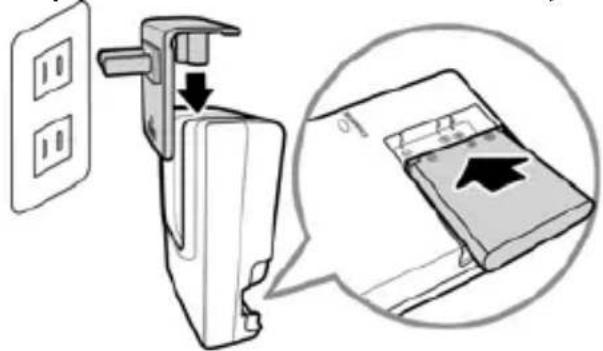
Breng de accu in de laadschaal aan zoals getoond wordt. De contacten van de accu moeten tegen de contacten van de laadschaal rusten.
▶ Schuif de accu tegen de weerstand van de veercontacten naar voren. Loet erop dat de accu onder de geleiding liegt.
- Schuif het meegeleverde opzetstuk zoals getoond op de laadschaal.
▶ Steek de laadschaal in een stopcontact van 230 V \~ 50 Hz.
▶ De laadlamp brandt oranje.
De laadtijd bedraagt ca. twee uur. Als de accu vol is, brandt de laadlamp groen.
▶ Neem de laadschaal van het stroomnet.
De laadschaal is weliswaar voorzien van een overlaadbeveiliging, maar toch is het beter dat u deze uit het stopcontact trekt om onnodig stroomverbruik te vermijden.
▶ Breng de accu in de camera aan zoals hierna beschreven wordt.
▶ De laadindicator van de accu op de display van de camera geeft de laadtoestand van de accu aan. Laad de accu op zodra de accu leeg is.
Aanwijzingen voor de gebruik van de batterij
Het accuvermogen is in koude omgevingen gereduceerd (-10°C of kouder). Warm de accu op (bv. in de zak van uw kleding) voor u hem in koude omgevingen gebruikt.
Accu aanbrengen
Om de camera te kunnen gebruiken, heb u de meegeleverde lithium-ionaccu nodig.
▶ Schakel de camera eventueel uit.
▶ Schuif de sluiter van het accuvak in de richting van de pijl. Het accuvak gaat open.
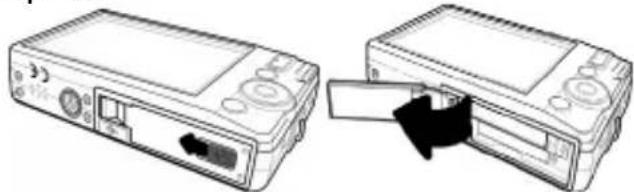
▶ Breng de accu dusdanig in het accuvak aan dat de contacten van de accu tegen de contacten in het accuvak rusten.
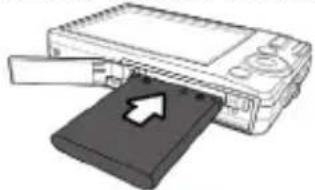
▶ Sluit het accuvak en schuif de sluiter terug in zijn uitgangspositie.
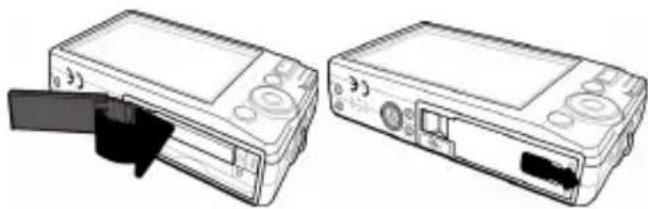
SD-kaarten aanbrengen en uitnemen
Als er geen kaart geplaatst is, worden de opnames in het interne geheugen opgeslagen. Houd er rekening mee dat het interne geheugen beperkt is.
Gebruik daarom een SD-geheugenkaart om de geheugencapaciteit te vergroten. Als een kaart aangebracht is, worden de opnamen op de kaart opgeslagen.
Kaart aanbrengen
▶ Schakel de camera uit.
▶ Schuif de afdekking van het accuvak naar buiten, om het vak te openen.

▶ Steek de kaart met de contacten onderaan in de kaartgleuf.
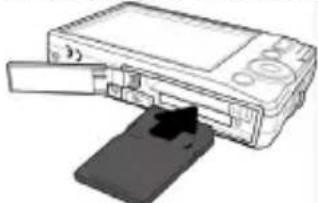
- Sluit het accuvak en schuif de schuiver terug in zijn uitgangspositie.
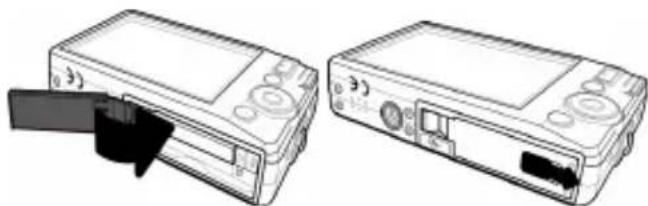
- Om de kaart te verwijderen, drukt u de kaart kort in om ze ontgrendelen. De kaart wordt een eindje naar buiten geschoven en kan nu verwijderd worden.
Handlus aanbrengen
Bevestig de lus om de camera beter te kunnen hanteren en uit veiligheidsoverwegingen. Leid de lus door het oog zoals op de afbeelding getoond wordt.

- Trek het andere uiteinde van de handlus door de lus van de dunne koord en trek de handlus vast.
Als u de camera met de handlus draagt, let er dan op dat de camera nergens tegen stoot.
Als u de handlus aanbrengt, leg de camera dan op een vast oppervlak, zodat hij niet kan vallen of beschadigd wordt.
Eerste stappen
Camera inschakelen
Druk op de AAN / UIT-toets gedurende 1 tot 2 seconden, om de camera in te schakelen.
Het objectief schuift uit, de controlelamp brandt groen en de display wordt ingeschakeld. De camera bevindt zich in de opnamemodus.
Als de camera niet inschakelt controleert u of de batterij goed is geplaatst en of hij opgeladen is.
Camera uitschakelen
- Om de camera uit te schakelen houd u de AAN/UIT-toets wat langer ingedrukt.
Taal en datum/tijd instellen
Voor u de camera voor het eerst gebruikt, moet u de gewenste menutaal, de actuele datum en de actuele tijd instellen. Beide instellingen gebeuren in het menu „Instellingen“ T:
Druk bij ingeschakelde camera de knop M in om de menu's te openen.
Kies Met de knop ♘ of ♘ het menu „Instellingen“T.
Taal instellen
Kies in het menu „Instellingen“ Met de knop of het item voor „taal“ (in het Engels Language) en druk op SET.
Het menu voor de taalkeuze wordt geopend.
Kies met 📄 of DISP de gewenste taal en druk op SET.
Datum en uur instellen
Kies in het menu „Instellingen“ met de pijltjestoetsen of DISP het item „Datum/tijd“ en druk op SET.
Het instelmenu verschijnt.
Naast de datum en de tijd kunt u het datumformaat instellen. U hebt de volgende mogelijkheden:
JJ/MM/DD (jaar/maand/dag);
MM/DD/JJ (maand/dag/jaar),
DD/MM/JJ (dag/maand/jaar)
▶ Met de knop ✉ of ♦kiest u het item dat u wilt wijzigen.
▶ Met de knop 📄 of dist u de waarde in.
Houd de knop ingedrukt om snel door de cijfers te lopen.
- Als de gewenste waarde ingesteld is, gaat u met 12 naar de volgende entry, bv. maand enz.
Aan het einde drukt u op SET, om de ingevoerde waarde te bevestigen.
Datum en tijd kunnen door de camera alleen in de weergavemodus worden getoond. Deze gegevens worden niet afgedrukt.
De tijdinstelling blijft via de interne batterij opgeslagen. Ze gaat echter verloren als de accu langer dan 48 uur uit de camera verwijderd wordt.
Stroombesparingsfunctie
Als de camera gedurende 60 seconden niet gebruikt wordt, schakelt de camera uit. U kunt de automatische uitschakeltijd op 3 of 5 minuten instellen. De stroombesparingsfunctie is niet actief:
- tijdens het opnemen van audio- en videoclips;
- tijdens de weergave van foto's, videoclips of audio-opnamen;
- terwijl de camera via de USB-aansluiting met een ander apparaat verbonden is.
Opname- en weergavemodus
Na het inschakelen is de opnamemodus actief. U kunt direct foto's maken. Bovendien kunt u audio- en videoclips opnemen.
In de weergavemodus kunt u foto's, audio- en videoclips weergeven, bewerken en wissen.
- Om de weergavemodus in te stellen, schuift u de regelaar op het weergavesymbool. Het weergavesymbool verschijnt links bovenaan in de display. De laatst gemaakte foto wordt weergegeven.
- Om terug naar de opnamemodus te gaan, schuift u de regelaar terug naar de gewenste positie 📄 voor foto- of 🎨video-opnamen.
Displayaanduidingen
Displayaanduidingen voor de opname
In de opnamemodus zijn de volgende displayaanduidingen mogelijk:
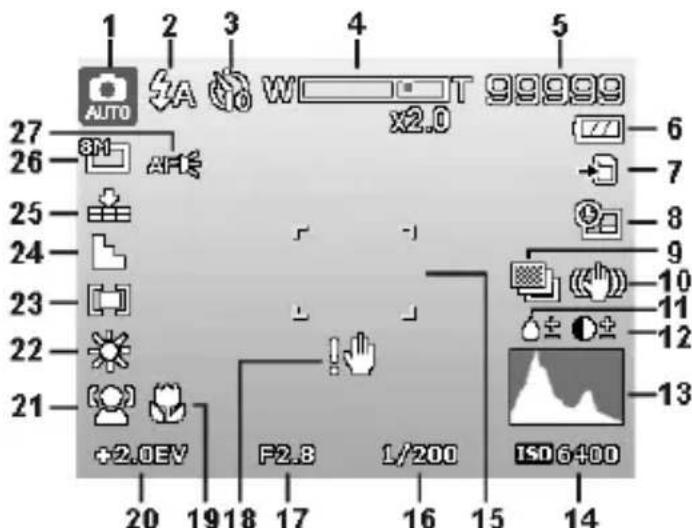
- U kunt verschillende opnamemodi types instellen (Knop Fn); de actuele opnamemodus wordt hier aangeduid.
- Flitsinstelling
-
Zelfontspanner
-
Zoominstelling
- Nog beschikbare opnames (bij actuele resolutie)
- Accustatus
- Opslagplaats (intern geheugen IN of kart)
-
Datumstempel
-
Automatische belichting ingeschakeld
- Beeldstabilisator ingeschakeld
- Toont de verzadiging
- Toont het contract
- Histogram
- ISO-instelling
- Focusbereik
- Toont de sluitersnelheid
-
Diafragma-instelling
-
Waarschuwing: bewegingsgevaar!
- Macro-instelling
- Belichtingsinstelling
- Gezichtsherkenning
- Witbalans
- Meting van belichting
- Scherpte)
- Kwaliteit
- Resolutie
Aanduidingen op de display voor de fotoweergave
In de weergavemodus zijn de volgende displayaanduidingen mogelijk:

- Aanduiding van de modus (opname of weergave)
- Het beeld is beveiligd
- Geluidsopname
- Knopbezetting
-
Actuele opname/totale aantal opnames
-
Accustatus
- Opslagplaats (intern geheugen „IN“ of kaart)
- Opnamegegevens
- DPOF geactiveerd
- Resolutie van het actueel weergegeven beeld
Aanduidingen op de display voor de videoweergave
In de weergavemodus voor videoclips zijn volgende displayaanduidingen mogelijk:

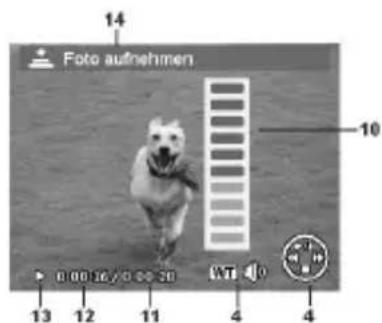
- Weergave van de modus (Opname of weergave)
- Het beeld is beveiligd
- Video-opname
- Opnameregeling
- Actuele opname/totale aantal opnames
- Accustatus
-
Opslagplaats (intern geheugen „IN“ of kaart)
-
Opnamegegevens
- Resolutie
- Volumeregeling
- Videolengte
- Weergavetijd
- Geeft de weergavestatus aan (weergave/pauze/stop)
- Screenshot maken
Aanduidingen op de display voor de geluidsweergave
In de weergavemodus voor geluidsopnamen zijn de volgende displayaanduidingen mogelijk:

-
Aanduiding van de modus (opname of weergave)
-
Het beeld is beveiligd
-
Opnameregeling
-
Actuele opname/totale aantal opnames
-
Accustatus
-
Opslagplaats (intern geheugen „IN“ of kaart)
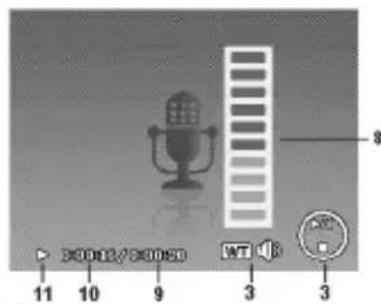
-
Opnamegegevens (datum en uur)
-
Volume-instelling
-
Audiolengte
-
Weergavetijd
-
Duidt de weergavestatus aan (weergave/pauze/stop)
Displayaanduidingen in- en uitschakelen
Door herhaald indrukken van de knop DISP kunt u de displayaanduidingen in- en uitschakelen, of wijzigen.
In de opnamemodus
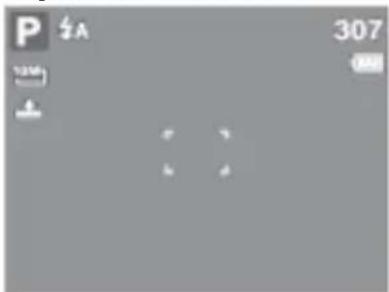
Met de belangrijkste aanduidingen
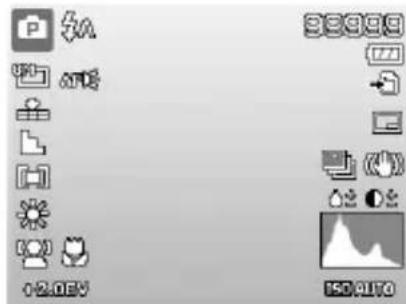
Met alle aanduidingen

Met beeldindelingslijnen voor het eenvoudiger indelen van de foto

natural_image
Pure gray background with no visible text, symbols, or identifiable objectsZonder aanduidingen
De displayaanduidingen kunnen volgens de opnamemodus variëren.
In de weergavemodus

Met de belangrijkste aanduidingen
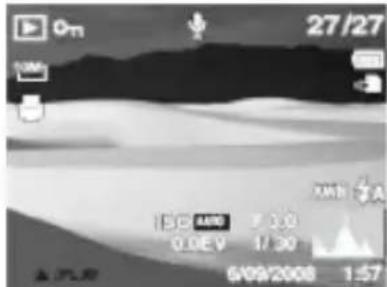
Met alle aanduidingen

De displayaanduidingen kunnen niet gewijzigd worden:
- tijdens het opnemen en afspelen van audio- en videoclips;
- terwijl een diashow of thumbnails worden weergegeven;
• terwijl een foto bijgesneden wordt (in de bewerkingsmodus).
Eerst opnamen maken
Opnamemodus instellen
Als de camera ingeschakeld wordt, is de opnamemodus automatisch actief. In de basistoestand verschijnt links bovenaan in de display Auto, voor de automatische opnamemodus. Op pagina 61 vindt u meer informatie over de opnamemodi en de symbolen.
Is de opnamemodus niet meer actief, maar de weergavemodus, schuif de regelaar dan op de gewenste opnamemodus.
Tips voor goede foto's
- Beweeg de camera langzaam zodat foto's niet onscherp worden. Bij het indrukken van de sluiterknop mag de camera niet bewegen. Beweeg de camera niet meteen na het indrukken van de sluiterknop.
Wacht op het ontpansignaal.
- Bekijk het motief op de display voor u de sluiterknop indrukt.
- Beoordeel de zichthoek als het motief van achteren belicht wordt. Wijzig desgewenst uw positie om de achtergrondverlichting te verminderen.
- Om goede videoclips te maken beweegt u de camera langzaam. Als u te snel beweegt wordt de video-opname onscherp en vaag.
Foto maken
Als u het beeld op het display kunt zien drukt u de sluiterknop eerst een klein stukje in. De gele markeringen voor de foto-uitsnijding worden rood en de controlelamp knippert als de autofocus niet kan scherpstellen. De waarden voor de sluitersnelheid, het diafragma en de ISO-waarde verschijnen, voor zover een ISO-waarde ingesteld is.
Druk de sluiterknop volledig in om de foto te maken. Er weerklinkt een signaaltoon als de foto gemaakt werd. De foto's worden als JPEG-bestanden opgeslagen.
Als de opname bewogen dreigt te zijn, verschijnt het symbool In dit geval moet u de camera rustig houden, of een statief gebruiken.

Via het functiemenu kunt u verschillende instellingen voor de opname invoeren, zie pagina 41.

Activeer de macromodus door de knop ⚙ – in te drukken om opnamen van dichtbij te maken.
Stabilisator gebruiken
De stabilisator maakt betere opanamen bij slechte lichtomstandigheden mogelijk. Het risico van bewogen opnamen wordt gereduceerd.
▶ Druk op de beeldstabilisatorknop.
Gebruik van de flits
Als het licht onvoldoende is voor een goede foto kan de geïntegreerde flits zorgen voor extra licht.
Door het indrukken van de flitsknop 5 kiest u de volgende flitsinstellingen:
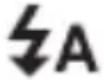 | AUTO: de flits wordt automatisch geactiveerd als de opname-omstandigheden een bijkomende belichting vergen. |
 | Met de voorflits voor de eigenlijke flits; dit voorkomt rode ogen. De camera herkent de helderheid van de objecten en flitst alleen als dat nodig is. |
 | Flits altijd aan. |
 | „Slow Sync“: De flits wordt met lange sluitertijd gesynchroniseerd. |
| Flits altijd uitgeschakeld |
De flits werkt alleen in de enkel- en zelfontspannermodus. Hij kan niet gebruikt worden bij serieopnames en bij video-opnames.
Door het gebruik van de flits verhoogt het accuverbruik. Als de accu bijna leeg is, heeft de flits langer nodig om te laden.
Flits mensen en dieren niet van dichtbij. Hou minstens 1meter afstand.
Zoom - vergroten of verkleinen
De camera beschikt over een optische en een digitale zoom. De optische zoom wordt door instelling van de lens bereikt. De digitale zoom wordt door het instellingsmenu geactiveerd.
Druk de zoomregelaar in de richting van 📄 – 📄 De balk die de zoominstelling ⓌT weergeeft, verschijnt.
W / 📁: Het beeld wordt uitgezoomd (groothoek). U definieert zo een grotere uitsnijding.
T / ☐: Het beeld wordt ingezoomd („Telefoto“); U legt een kleinere uitsnijding vast.
| WCT | Bevindt de marking zich in het linkergedeelte van de balk, dan wordt de optische zoom gebruikt. |
| WCT | Als u opnieuw op drukt, wordt de digitale zoom automatisch ingeschakeld. U kunt in vijf stappen terug inzoomen.Hiervoor moet in het instellingsmenu de digitale zoom ingeschakeld zijn! |
Voor video-opnamen is de digitale zoom niet beschikbaar.
Bij de digitale zoom wordt de vergrote beelduitsnijding door interpolatie vergroot; de beeldkwaliteit kan daaronder wat lijden.
Focusmodus instellen
Met deze functie kunt het focustype definiëren als u een foto of een video opneemt.
Druk de macroknop herhaald in tot het symbool van de gewenste focusmodus links onderaan in de LCD aangeduid wordt.
Uw camera biedt vier verschillende scherpstelmodi:
Normaal
Bij normale focus begint het focusbereik bij 40 cm. Als de camera op de normale modus ingesteld is, wordt geen symbool weergegeven.
Macro
Deze modus is speciaal geschikt voor close-ups. In deze modus kunt u door een gefixeerde focus details vastleggen en het motief ook van op kleine afstand scherpstellen.
PF multifocus
Als de multifocus actief is, stelt de camera op elk object scherp.
INF oneindig
Bij de instelling oneindig stelt de camera scherp op bijzonder verwijderde objecten.
▶ Schuif de moduskeuzeschakelaar op de positie 📁.
Druk op de sluiterknop om de opname te starten. Op de display verschijnt de opnametijd.
▶ Met de zoomknop 📁 – 📄kunt u de foto-uitsnijding wijzigen.
▶ Druk op de knop 📄, als u de opname wilt vasthouden.
Druk opnieuw op de knop 📄, om de opname voort te zetten.
- Om de opname te beëindigen drukt u opnieuw op de sluiterknop.
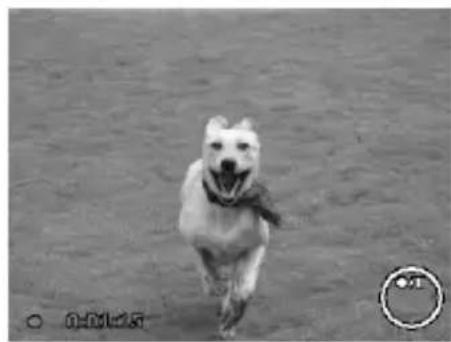
De digitale zoom is niet beschikbaar voor de opname van videoclips.
Zolang de zoomtoets is ingedrukt wordt er geen geluid opgenomen.
Tijdens de video-opname is tegelijk de microfoon actief en het geluid wordt mee opgenomen.
De video*opnamen worden met geluid als AVI-bestand opgeslagen.
Audioclips opnemen
De microfoon bevindt zich aan de voorzijde van de camera links onder de lens. Let erop dat u de microfoon tijdens de opname niet aanraakt.
Kies in het „opnamemenu“ onder de instelling „opnamemodus“ het item taalopname 📁.
Druk op de sluiterknop om de opname te starten. In de display verschijnt de opnamebalk.
- Om de opname te beëindigen drukt u opnieuw op de sluiterknop.
Opmerkingen:
De taalopnamen worden als WAV-bestanden opgeslagen.
Functiemenu gebruiken
Het functiemenu maakt het mogelijk om de belangrijkste instellingen voor een opname snel te regelen.
In de menubalk, links, worden de beschikbare functies voor het instellen van de camera weergegeven. In de onderste balk worden de
mogelijke instellingen van de betrokken functie aangeduid.
▶ Druk op de knop 📋 om het menu te openen.
▶ Kies Met de knop 📄 of die functie die u wilt wijzigen.
Kies Met de knop of de gewenste instelling, bijvoorbeeld de resolutie 14 M.
Druk op de knop SET, om de instellingen op te slaan.

Hier worden de vijf laatst gebruikte opnamemodi weergegeven.

Elke opnamemodus heeft andere instelopties. Als u Met de knop ♂ of ♀ van opnamemodus verandert, veranderen de instelopties overeenkomstig.
Resolutie – Foto's
De resolutie bepaalt de kwaliteit van het beeld. Hoe hoger de resolutie, hoe meer geheugen er nodig is voor een opname. De hoogste resoluties zijn vooral geschikt voor grote afdrukken (groter dan DIN A4).
| Instelling Formaat in pixels | |
| 14 M 4320 x 3240 | |
| 12M 4000 x 3000 | |
| 3:2 4000 x 2672 | |
| 8M 3264 x 2448 | |
| 5M 2592 x 1944 | |
| 3M 2048 x 1536 | |
| 16:9HD1920 x 1080 | |
| VGA* 640 x 480 | |
De instelling VGA is bv. aan te bevelen om opnamen per e-mail te versturen.
Kwaliteit (compressie)
Met de kwaliteit bepaalt u de compressie van de opgenomen bestanden. Hoe hoger de kwaliteit, des te meer geheugen er nodig is om de opnamen op te slaan.
| Instelling | Betekenis | ||
| [w3ww] | Superfijn Hoogste kwaliteit. | ||
| Fijn | Gemiddelde kwaliteit. | ||
 | Normaal | Normale kwaliteit. | |
Belichtingscorrectie (EV)
Door correctie van de belichtingswaarde (EV = Exposure Value) kunt u foto's aanpassen die zonder instelling te licht of te donker worden.
U kunt de waarde in negen stappen tussen +2,0 EV en -2,0 EV instellen. Op de display verschijnt een balkdiagram met 3 beelden te vergelijking.
Het linkerbeeld bv. toont een belichtingscorrectie van - 0.3, het middelde toont de actueel gekozen belichtingscorrectie en het rechterbeeld toont een belichtingscorrectie van + 0.3.
Gebruik bij weinig licht een positieve waarde en bij veel licht een negatieve waarde.
Gebruik de belichtingscorrectie niet als het motief zich in een zeer lichte of in een zeer donkere zone bevindt, of als u een flits gebruikt. Kies dan de instelling automatisch.
Witbalans
De witbalans kan bepaalde lichtverhoudingen corrigeren.
| Instelling | Betekenis | |
| AWB | Autom. Witbalans | De witbalans wordt automatisch aangepast. |
 | Daglicht | Geschikt voor foto's bij helder daglicht. |
 | Bewolkt | Geschikt voor opnames bij bewolkte een hemel en in schemer of schaduw. |
 | Gloeilamp | Geschikt voor foto's bij gloeilamplicht. |
 | Neon H. | Geschikt voor opnames bij fluorescerend licht. Corrigeert de groene waas van TL-licht zodat flitsen mogelijk niet nodig is. |
 | Neon L. | |
 | Door de gebruiker gedefinieerd | Voor meer nauwkeurige aanpassing of wanneer er voor de lichtbron geen keuze is.Om de juiste instelling te vinden, richt u de camera onder de lichtomstandigheden waarvoor u de witbalans wilt instellen, op een wit blad papier of een gelijksoortig object en maakt u een proefopname. |
Het linkerbeeld toont de vorige witbalans, het middelste toont de gekozen witbalans en het rechterbeeld toont de volgende mogelijke witbalans.
ISO (Lichtgevoeligheid)
Deze instelling wijzigt de lichtgevoeligheid op basis van de helderheid van het fotomotief. Een hogere waarde vermindert de scherpte van het beeld. Een lagere waarde leidt bij goede lichtverhoudingen tot een helderder beeld.
| Instelling | Betekenis |
| Automatisch | Automatische ISO-waarde. |
| ISO 50 Stelt de gevoeligheid in op ISO 50. | |
| ISO 100 Stelt de gevoeligheid in op ISO 100. | |
| ISO 200 Stelt de gevoeligheid in op ISO 200. | |
| ISO 400 Stelt de gevoeligheid in op ISO 400. | |
| ISO 800 Stelt de gevoeligheid in op ISO 800. | |
| ISO 1600 Stelt de gevoeligheid in op ISO 1600. | |
| ISO 3200 Stelt de gevoeligheid in op ISO 3200 | |
| ISO 6400 Stelt de gevoeligheid in op ISO 6400. | |
Met deze functie kunt u bepalen in welk bereik de lichtmeting voor de foto- of video-opnamen moet gebeuren.
| Instelling | Betekenis | |
 | Meermalen | Kiest een belichting op basis van de meetresultaten op meerdere punten in het opnamebereik. |
 | Midden | Het licht van het volledige opnamebereik wordt gemeten, maar toch wordt meer belang gehecht aan de waarden naar het midden toe. |
 | Punt | Kiest een belichting op basis van een enkel meetresultaat in het midden van het beeld. |
Kleureffect
De foto-effecten kunt u in de opname- en in de weergavemodus gebruiken om opnamen verschillende kleuren of artistieke effecten te geven.
| Instelling | Betekenis |
| Normal (Normaal) | Geen foto-effect ingesteld. |
| Levendig De foto w | wordt ter accentuering van de heldere kleuren met een hoog contrast en een hoge verzadiging weergegeven. |
| Sepia De afbeelding | wordt in nostalgische bruintinten weergegeven. |
| Zwart/Wit De foto | wordt zwart-wit weergegeven. |
| Rood De foto krijgt | een rode tint. |
| Groen De foto krijgt | een groene tint. |
| Blauw De foto krijgt | een blauwe tint. |
Videoformaat (resolutie – Video's)
De instelling van het videoformaat is alleen voor de opname van videoclips beschikbaar.
| Instelling | Formaat pixels | iBeeldkwaliteit |
 | 1280 x 720 HDTV (Alleen met SDHC- klasse 6 kaarten mogelijk) | |
 | 640 x 480 Hoge kwaliteit | |
 | 320 x 240 Normaal | |
 | 640 x 480 WebkwaliteitKwaliteit voor de weergave via internetplatformen | |
In de instelling wordt de opname van de videoclips voor de weergave in internetplatformen geoptimaliseerd.
Omdat de bestandsgrootte in internetplatformen begrensd is, schakelt de camera automatisch uit als het bestand een grootte van 100 MB bereikt.
Is de resolutie op „Webkwaliteit“ ingesteld, dan worden de bestanden in de DCF-standaard (zie pagina 87) in de map „101UTUBE“ opgeslagen (zie pagina 89).
Opnamemenu gebruiken
U kunt de instellingen voor de opnamen ook via het opnamemenu kiezen.
Nadere info over de navigatie in de menu's en de verschillende instelling kunt u terugvinden in het hoofdstuk „Het opnamemenu“ op pagina 58.
Opnamen bekijken en beluisteren
Opnamen individueel weergeven
U kunt de laatst gemaakte opnamen in de weergavemodus achtereenvolgens weergeven.
▶ Schuif de moduskeuzeschakelaar op ▶, om de weergavemodus te activeren..
Op de display verschijnt de laatst gemaakte opname. Volgens het type zijn de volgende aanduidingen mogelijk:

Foto Video Taalopname
Druk op de knopen of som de vorige of de volgende opname te bekijken.
Opnamen als miniaturen weergeven
Druk in de weergavemenu de zoomknop in de richting 📁, om tot negen kleine miniatuurfoto's weer te geven
▶ Met de knop 📁 of DISP, ⚪ of ♦ kunt u het gewenste bestand kiezen.
▶ Druk op de knop SET om de opname op het volledige scherm weer te geven.
Druk de zoomknop in de richting 📁, om terug te keren naar de weergave op het volledige scherm.
Enkele miniatuuraanzichten worden aangeduid met pictogrammen die het bestandstype aanduiden.
| Pictogram | Bestandstype | Betekenis | |
 | Taalopname Duidt de taalkeuze aan. | ||
| Foutief bestand Geeft een foutief bestand aan. | |||
Kalendermodus
Druk in de weergavemodus de zoomknop twee keer in de richting 📁, om de kalendermodus te activeren.
Het eerste bestand (foto, video of audio) dat op de betrokken datum opgenomen werd, zal op het beeldscherm verschijnen.
Met de navigatieknoppen 📁 of DISP, 🌈 of ♦ kunt u een gewenst bestand kiezen.
Druk op de knop SET om de opname op het volledige scherm weer te" geven.
Druk de zoomknop in de richting 📁, om de kalendermodus te verlaten.
In Foto's zoomen
Bij foto-opnamen kunt u individuele foto-uitsnijdingen bekijken.
- Door de knop herhaald in te drukken in de richting 📁 in de weergave op het volledige beeldscherm, kunt u de beelduitsnijding tot 12 keer vergroten.
- De 4 pijlen aan de rand geven aan dat de beelduitsnijding vergroot is..
▶ Met de navigatieknoppen ⚡, ⚣, 📄kuntu de beelduitsnijding binnen de opname wijzigen.
Druk op de knop M, om terug te keren naar een weergave op het volledige scherm.

▶ Kies de gewenste opname.
Druk op de knop SET, om de weergave te starten.
Bij de weergave van videoclips drukt u op de knoppen ♘ of♀ om het snel voorwaarts spoelen of het snel terugspoelen te starten.
▶ Druk de zoomknop in de richting 📁, om het volume te verhogen.
Druk de zoomknop in de richting 📁, om het volume te verminderen.
▶ Als u de weergave wilt stoppen, druk dan op de knop 📄.
▶ Druk opnieuw op de knop 📄® om de weergave voort te zetten.
Als u de weergave wilt beëindigen, druk dan op de knop DISP.

Screenshot van een videoclip maken
Tijdens de weergave van een videoclip drukt u op de knop om de weergave te stoppen.
Druk op de sluiterknop om de gekozen foto als screenshot op te slaan. Op de display verschijnt het sluitersymbool 📄.
De camera beëindigt automatisch de weergave en gaat over naar de weergavemodus.
Deze functie is alleen beschikbaar als voldoende geheugenruimte aanwezig is. Anders verschijnt het sluitersymbool niet.
Opnames wissen
SU kunt opnames in de weergavemodus of via het weergavemenu wissen (zie pagina 71).
Een individuele opname wilt u het snelst met de knop Fn in het weergavemenu.
Kies in de weergavemodus de opname uit en druk op de knopFn.
▶ Op de display verschijnt de melding „Wissen“. Kies Met de knop of de item „Wissen“.
▶ Druk op de knop SET en bevestig de vraag..
Om de functie af te breken, kiest u het item „afbreken“ en bevestigt u terug met SET.
▶ Op de display wordt de volgende opname weergegeven.
Beschermde bestanden kunnen niet gewist worden. In dit geval verschijnt de melding “Bestand beschermd” op de display.

Als een geheugenkaart aangebracht is, kunt u alleen de op de geheugenkaart aanwezige bestanden wissen..
Als de geheugenkaart geblokkeerd is, kunt u de op de geheugenkaart aanwezige bestanden niet wissen.
Een gewist bestand kan niet hersteld worden. Ga daarom bijzonder voorzichtig te werk bij het wissen van bestanden.
De menu's
Navigeren in de menu's
Als u het weergavemenu wilt openen, schuif de moduskeuzeschakelaar dan op de stand ▶
Druk op de knop M, om de menu's te openen.
- Kies met de navigatieknoppen 📄 of die instelling die u wilt wijzigen.
Druk op de knop SET, het overeenkomstige submenu wordt geopend.
Kies met de navigatieknoppen 📄 of die gewenste optie uit en bevestig met de knop SET.
▶ Met de knop M komt u telkens terug in het vorige niveau.
Het opnamemenu
| Instelling | Betekenis |
| Opnamemodus Hier | kunt u de diverse opnamemodi kiezen. |
| Bedrijfsmodus Hier | kunt u de zelfontspanner instellen, of de beeldsnelheid kiezen.10 sec. – De opname wordt 10 seconden na het indrukken van de sluiterknop gemaakt.2 sec. – De opname wordt 2 seconden na het indrukken van de sluiterknop gemaakt.DUBBEL – Er worden 2 foto’s gemaakt. De eerste 10 seconden, de tweede 12 seconden na het indrukken van de sluiterknop. |
| Sequentie (fotoreeks) – Bij deze instelling neemt de camera een serie foto’s zolang u de sluiterknop ingedrukt houdt.Snelle serie. – Bij deze instelling maakte de camera een serie van 30 foto’s.Deze modus kan alleen geactiveerd worden als een Klasse 6 SDHC geheugenkaart gebruikt wordt.UIT – de sequentieopname wordt gestopt. | |
| Autom.-BEL. Hier kunt u de automatische belichting in- of uitschakelen. | |
Autofocusbereik | Hier kunt u het autofocusbereik (AF) kiezen.Breed – Er wordt een breed bereik scherp gesteld.Midden – Het midden wordt scherp gesteld. |
| AF verlichting: Hier kunt u de AF-lamp op automatische modus of op manuele modus instellen. | |
Scherpte | Hier kunt u de details van een opname scherper of zachter maken.Scherp – Tekent de opname scherp af.Normaal – Normale beeldscherpteZacht – Tekent de opname zacht af. |
Verzadiging | Hier kunt u de kleurverzadiging van de foto’s kiezen.Kies de hoge verzadiging voor krachtige kleuren en de lage verzadiging voor natuurlijkere kleuren.Hoog– krachtige kleurenNormaalLaag– natuurlijke kleuren |
| Contract + ± - | Hier kunt u het contrast kiezen.Hoog- verhoogt het contrastNormaal- normaal contrastLaag- vermindert het contrast |
| Digitale zoom Hier | kunt u voor enkele bedrijfsmodi de digitale zoom kiezen.Instelzoom - vergroot het beeld digitaal en optimaliseert.Standaardzoom - vergroot alle fotoformaten tot het 5-voudige, maar tast de fotokwaliteit aan.Uit- Alleen de opt. Zoom gebruiken. |
| Datum toevoegen Hier | kunt u kiezen om de datum en de tijd op de foto's te vermelden.DatumDatum/tijdUit |
| Auto-preview Na de | opname wordt de foto gedurende enkele seconden weergegeven. Deze functie kunt u in- of uitschakelen. |
Opnamemodus
Voor bepaalde opnamesituaties of motieven kunt u vooringestelde opnamemodi gebruiken. Zo hoeft u manueel niets te regelen.
Als u uw keuze gemaakt hebt, wordt de gekozen modus (met opname van de taalopnamemodus) bij „Mijn modus “ in het functiemenu op de voorste positie toegevoegd.
De volgende opnamemodi zijn beschikbaar:
| Symbool | Instelling Betekenis | |
| Auto | Automatisch | Voor ongeoefende fotografen. Alle instellingen worden door de camera automatisch vastgelegd. |
| P | Programma | De camera legt de passende opname-instellingen voor de sluitertijd en de diafragmawaarde automatisch vast. |
| M | Manuele belichting | U kunt de diafragmawaarde en de sluitertijd manueel instellen. |
| Bij de volgende bijzondere soorten opnames zijn bepaalde instellingen (bv. flits, macro) niet te wijzigen omdat ze vooringesteld zijn voor die soort opname. | ||
| Symbool | Instelling Betekenis | |
 | Aangep. scène De camera analyseert de opnamevoorwaarden en schakelt automatisch de passende scènemodus om. | |
 | Portret Maakt de achtergrond onscherper en focust op het midden van de foto. | |
 | Landschap Geschikt voor grote landscha | |
 | Zonsondergang Versterkt de rode kleur bij foto's van zonsondergangen. | |
 | Tegenlicht Past de instelling “Meting” aan het tegenlicht aan. | |
 | Kinderen Geschikt voor het fotograferen van mensen in beweging. | |
 | Nachtopnames Behoudt het nachteffect op de achtergrond van de foto. | |
 | Vuurwerk Reduceert de sluitersnelheid om het vuurwerk op te nemen. |
| Symbool | Instelling Betekenis | |
 | Sneeuw Geschikt voor strand- en sneeuuwfoto's. | |
 | Sport Geschikt om foto's met snelle bewegingen te maken. | |
 | Party Geschikt voor binnenopnamen en party's. | |
 | Kaarslicht Maakt opnamen in een warm licht | |
 | Nachtscènes – Portret | Geschikt voor portretopnamen met donkere achtergrond. |
 | Huidtinten, zacht Maakt foto's met zachte overgangen en zachte kleuren. | |
 | Stromend water Creëert een zacht effect bij snelle bewegingen. | |
 | Levensmiddelen | Verhoogt de kleurverzadiging. |
 | Gebouwen Accentueert de contouren van het gefotografeerde voorwerp meer. |
 | Tekst Versterkt het zwart-wit-contrast |
| Loof Deze functie versterkt de kleurverzadiging van groene kleuren. | |
 | Veiling Optimaliseert de opnamen van internetplatformen (veilingen), bv.resolutie in VGA (zie pagina 89). U kunt kiezen tussen 4 verschillende patronen. |
 | Glimlach vastleggenGebruik de gezichtsherkenning om automatisch een lachend gezicht vast te leggen. |
 | Knipperherkenning De camera herkent of de ogen van uw motief bij de opname gesloten waren en laat u kiezen of de opname opgeslagen moet worden. |
 | Richtinggevende opname | Met deze functie maakt u een foto als richtinggevende opname. Druk de sluiterknop volledig in als u de te fotograferen persoon aan het referentiepunt toegewezen hebt. |
 | Romantisch portret | Deze functie maakt gebruik van de gelaatsherkenning om gezichten vast te leggen, om op die manier zonder ondersteuning portretopnamen van andere personen te maken. Als meer dan twee gezichten herkend worden, wordt de autofocus automatisch geactiveerd. De camera begint met de countdown en maakt de foto na afloop van twee seconden. |
| Zelfportret Deze functie stelt de zoom in op groothoek. Als een gezicht herkend wordt, wordt de AF automatisch geactiveerd en weerklinkt een signaaltoon. De camera start een countdown van 2 seconden en maakt dan de foto.HDR Deze functie bevordert de dynamische omvang van een foto door hogere helderheids- en contrastwaarden. | ||
| AV | Diafragma-instelling. | Met deze functie kunt u de diafragmawaarde vastleggen. |
| TV | Sluiterinstelling. Met deze functie kunt u de sluitersnelheid vastleggen. | |
| M | Man. Belichting Met deze functie kunt u de sluitersnelheid en de diafragmawaarde instellen. | |
 | Taalopname Audioclip opnemen. | |
Gebruik de modus „glimlach vastleggen“
De modus „glimlach vastleggen"-neemt automatisch foto's zodra aan glimlach herkend wordt.
▶ Kies in de opnamemodus de functie

▶ Stel de camera scherp op het motief.
Zodra een glimlach herkend wordt, begint te camera met de opname van de foto's.

Het menu Instellingen
| Instelling | Betekenis |
| Sounds Hier kunt | u de starttoon uitschakelen, of kiezen tussen 3 geluiden, de signaaltoon en de toon bij het indrukken van de sluiterknop inschakelen, of het volume voor alle tonen instellen. |
| STROOM BESPAREN | Stroom besparenOm de acculading te sparen, schakelt de camera na de gekozen tijd automatisch uit.Kies1 min, 3 min of 5 min.De stroomspaarfunctie is niet actief tijdens het opnemen van audio- en videoclips;tijdens de weergave van foto's, videoclips of audio-opnamen;terwijl de camera via de USB-aansluiting met een ander apparaat verbonden is. |
| LCD-VERDUISTEREN | Als u de functie op AAN zet, wordt de display na korte tijd verduisterd als de camera niet gebruikt wordt. |
| Datum/tijd Hier kunt u de datum en het uur instellen en het weergaveformaat kiezen. (Zie pagina 23) | |
| Taal Hier kunt u de taal van het menu kiezen.(zie pagina 23) | |
| Bestands-nummering | Bestandsnummering.Hier kunt u de nummering van de bestanden instellen.Serie: de bestanden worden van 0001 doorgenummerd.Resetten: Stelt de nummering terug in op 0001. Deze functie is bv. zinvol na het wisselen van een geheugenkaart. |
| TV-systeem Met de meegeleverde tv-kabel kunt u de foto's op uw televisie overbrengen. Kies het beeldformaat van uw regio.NTSC: Voor Amerika, Japan, Taiwan en dergelijke..PAL: Voor Europa, Australië en dergelijke.. | |
| LCD-helderheid Hier kunt u de helderheid van de display instellen.Helderheid: display wordt lichterNormaal: standaardhelderheid | |
| Geheugen-hulpmiddel | Hier kunt u de gegevens in het interne geheugen organiseren. Formatteren: formatteert het actuele geheugen, d.w.z. geheugenkaart of intern geheugen.Daarbij worden alle opnamen gewist.Kopieren op kaart: kopieert de opnamen van het interne geheugen op een ingestoken geheugenkaart.Kies met [icon] of "Ja" en druk op de knop SET, als u de gekozen functie wilt uitvoeren. |
| Alles resetten Hier | kunt u alle individuele instellingen op de fabrieksinstellingen resetten. Bevestig in dit geval de vraag met "Ja". De volgende instellingen worden niet gereset.Datum en tijdTaalTV-systeem |
Het weergavemenu
| Instelling | Betekenis |
| Diavoorstelling U kunt de foto's ook als diavoorstelling laten weergeven (zie pagina 75) | |
| Verwijderen Met deze functie kunt u bestanden die u niet meer nodig hebt uit het interne geheugen of van de geheugenkaart wissen (zie pagina 76).U hebt de volgende mogelijkheden:Individueel: een opname wissenStem: taalopname van een opname wissenMulti: meerdere opnamen wissen die u in de miniatuurweergave selecteert.Alles wissen: alle opnamen wissen. | |
| Beveiligen Met deze functie beschermt u de opnamen tegen ongewild wissen (zie pagina 76).U hebt de volgende mogelijkheden:Individueel: een opname beschermenMulti: meerdere opnamen beschermen die u in de miniatuurweergave kiest.Alle beschermen: alle opnamen beschermenAlle ontgrendelen: de bescherming voor alle opnamen opheffen. | |
| Correctie rodeogen | Foto's die niet met voorflits opgenomen werden, kunt u hier corrigeren (zie pagina 77). Het gecorrigeerde bestand kunt u onder een nieuwe naam opslaan of u kunt het originele bestand overschrijven. |
| Taalaantekening U | kunt bij elke opgenomen foto aantekeningen maken (zie pagina 79)De maximale duur van de taalaantekening bedraagt 30 seconden. De rasterende looptijd wordt op de display aangeduid.Als er al een aantekening voor de gekozen foto bestaat, dan wordt deze overschreven. |
| Kleurmodus U kunt | met de aanwezige foto's achteraf kleureffecten creëren (zie pagina 79). |
| Bijsnijden Met deze | functie kunt u een foto-uitsnijding maken en de foto op dit formaat bijsnijden. De op de display niet zichtbare rand wordt gewist (zie pagina 81).Het gecorrigeerde bestand kunt u onder een nieuwe naam bewaren, of u kunt het originele bestand overschrijven. |
| Grootte wijzigen | U kunt de resolutie van foto’s verminderen en daardoor het bestand verkleinen (zie pagina 83).Het gecorrigeerde bestand kunt u onder een nieuwe naam opslaan, of u kunt het originele bestand overschrijven.De resolutie van foto’s in VGA kan niet gewijzigd worden. |
| Startfoto U kunt een | startfoto kiezen die na het inschakelen van de camera op het beeldscherm verschijnt.U kunt kiezen tussen:Systeem: het standaard systeembeeld wordt weergegeven.Mijn FOTO: de gekozen foto wordt weergegeven.Uit: er wordt geen foto weergegeven.Kies met of de item Mijn FOTO.Kies met of de foto en druk op SET ter bevestiging. |
| DPOF DPOF beteken | nt „Digital Print Order Format“.Hier kunt u de printerinstellingen voor foto's kiezen als u de foto's wilt laten afdrukken door een met Fotostudio of DPOF compatibele printer. Met een DPOF-compatibele printer kunt u de foto's direct afdrukken, zonder ze eerst op de computer te zetten.U kunt alle foto's, een foto uitdrukken, of u kunt de DPOF-instellingen resetten.Met de knop [icon] of distelt u het aantal afdrukken voor elke foto in..Met de knop [icon] schakelt de datumstempel in of uit.U kunt bij DPOF tot 99 exemplaren kiezen.Als u 0 kopieën instelt, schakelt de DPOF-instelling van deze foto automatisch uit. |
| Rad. zachtmaker De | radiale zachtmaker is een effect die de opname rond het midden onscherp maakt.Met de knop [icon] kiestu de stand van de zachtmaker.Druk op SET om het beeld op te slaan. |
Diavoorstelling weergeven
U kunt de foto's als diavoorstelling weergeven.
Kies in het weergavemenu het item diavoorstelling. Het menu „diavoorstelling“ verschijnt.
Dit heeft de volgende instellingen:
Kies het interval waarmee de foto's ingefade moeten worden (1, 3, 5 of 10 seconden).
Voor de overgangen kunt u diverse effecten kiezen.
Kies of de beeldvolgorde voortdurend herhaald moet worden (,, ), of na de laatste opname moet eindigen (,, ).
Als alle instellingen ingevoerd zijn, kiest u het item START en drukt op de knop SET, om de diavoorstelling te starten.
- Tijdens de weergave kunt u de weergave met SET stoppen en hervatten.
Beschermen / ontgrendelen of wissen van een individueel bestand
Kies in het submenu „wissen“ of „beschermen“ individueel. De foto’s worden dan individueel op de display weergegeven.
▶ Kies met de knoppen ⚫ of ♦ een foto uit.
Kies „beschermen“ / „Ontgrendelen“ of „Wissen“, zodra het gewenste bestand op het beeldscherm getoond wordt.
- Door op de SET-knop te drukken beschermt/ontgrendelt u het bestand en keert u terug naar de weergavemodus.
Beschermen / ontgrendelen of wissen van meerdere bestanden (Multi)
Kies in het submenu „Wissen“ of „beschermen“ het subpunt „Multi“; de opnamen worden in miniatuurweergave op de display weergegeven.
▶ Kies met de knoppen ⚫ of ♦ een foto uit.
Druk op de SET-knop, zodra het gewenste bestand gemarkeerd is. Daardoor markeert u het bestand, of heft u de markering op.
Herhaal de vorige stap, tot alle opnamen die u wilt beschermen of wissen, gemarkeerd zijn.
Druk op de SET-knop. Er verschijnt een bevestigingskeuze.
Kies Ja en druk op de knop SET, om de bestanden te beschermen of te wissen. De camera keert terug naar de weergavemodus.
Beschermen/ontgrendelen of wissen van alle bestanden
Kies in het submenu „Wissen“ of „beschermen“; Alle beschermen?/Alle ontgrendelen of alle wissen. Er verschijnt een bevestigingsbericht.
Kies Ja. Door het indrukken van de knop SET beschermt, ontgrendelt of wist u alle gegevens.

Als een geheugenkaart aangebracht is, kunt u alleen de op de geheugenkaart aanwezige bestanden wissen.
Als de geheugenkaart geblokkeerd is, kunt u de op de geheugenkaart aanwezige bestanden niet wissen.
Een gewist bestand kan niet hersteld worden. Ga daarom bij het wissen bijzonder voorzichtig te werk.
Rode ogen corrigeren
Deze functie dient voor het reduceren van het rode-ogen-effect op foto's. Deze functie is alleen bij foto's beschikbaar. De correctie van rode ogen kan bij een foto meermaals toegepast worden, maar dit tast eventueel stapsgewijs ook de fotokwaliteit wat aan.
Zo activeert u de correctie van rode ogen.
Kies in de weergavemodus de foto.
▶ Open in het- weergavemenu het submenu "Correctie van rode ogen".
Op de display verschijnt de voorafgaande beeldweergave en het menu voor de rode ogen.
Kies het item Start en druk voor het starten van de correctie op de knop SET.
▶ Na beëindigen van de functie verschijnt een menukeuze.
Overschrijven. Het nieuwe bestand wordt opgeslagen en het oude wordt overschreven.
Bewaren als: het nieuwe bestand wordt als nieuw bestand opgeslagen.
Afbreken: De functie wordt afgebroken.
Druk voor het bewaren of het afbreken van de wijzigingen op de knop SET.
Taalaantekening opnemen
Kies in de weergavemodus de gewenste foto.

Als de foto als een aantekening bevat, verschijnt het symbool voor taalaantekening.
- Open in het weergavemenu het submenu „taalaantekening“. Op de display verschijnen de voorafgaande beeldweergave en een selectiemenu.
Kies Start en druk op de knop SET, om de opname te starten. De microfoon bevindt zich onder de lens.
De opname wordt na 30 seconden automatisch afgebroken. Als u de opname vroeger wilt beëindigen, drukt u op Stop en drukt opnieuw op de knop SET.
U kunt de alleen aantekeningen toevoegen aan foto's, niet aan videoclips. Beschermde foto's kunt u niet van aantekeningen voorzien. U kunt een aantekening aalleen samen met een foto wissen, niet afzonderlijk.
Kleurmodus
De volgende effecten zijn beschikbaar:
| Symbool | Instelling Betekenis | |
 | Normaal Er wordt geen foto-effect toegevoegd. | |
 | Sepia De afbeelding wordt in nostalgische bruintinten weergegeven. | |
 | Zwart/wit De foto wordt zwart-wit weergegeven. | |
 | Negatief De foto wordt in omgekeerde kleuren weergegeven. | |
 | Mozaïek De foto wordt als mozaïek weergegeven. | |
 | Rood De foto krijgt een rode tint. | |
 | Groen De foto krijgt een groene tint. | |
 | Blauw De foto krijgt een blauwe tint. | |
Kies in de weergavemodus de gewenste foto.
- Open in de weergavemodus het submenu “fotobewerking”, het menu wordt geopend.
Kies met de knoppen ⚙ of ƒhet gewenste effect.
Het betrokken effect wordt op de voorafgaande beeldweergave toegepast en overeenkomstig weergegeven.
Druk voor het opslaan van het nieuwe bestand op de knop SET.
Foto bijsnijden
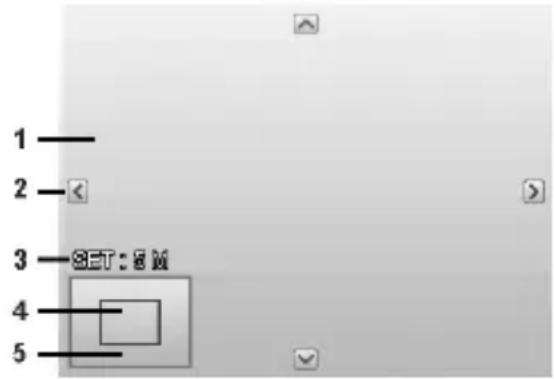
| 1 | Vergrote foto |
| 2 | 4-wegs weergave |
| 3 | Bijgesneden formaat |
| 4 | De benaderende positie van het bijsnijdbereik |
| 5 | Beeldvlak |
Kies in de weergavemodus de gewenste foto.
- Open in het menu Weergave het submenu “bijsnijden”. Het bewerkingsvenster verschijnt op de display.
Druk de zoomknop in de richting 📄, om het beeld te vergroten. De positie van de beelduitsnijding kunt u in de grijze lichthoek links herkennen.
▶ Tijdens de vergroting kunt u de knoppen 📄后, DISPO 出 gebruiken om de beelduitsnijding te veranderen.
Druk de zoomknop in de richting 📁, om de foto te vergroten, of in de richting 🌐, om de foto te verkleinen.
Na beëindiging van de functie verschijnt een menukeuze. Kies tussen overschrijven. Het nieuwe bestand wordt opgeslagen en het oude wordt overschreven:
Bewaren als: het nieuwe bestand wordt onder een andere naam opgeslagen, zonder het oude bestand te vervangen.
Afbreken: de functie wordt afgebroken.
Druk voor het bewaren / afbreken van de wijzigingen op de knop SET.
Grootte wijzigen
Kies in de weergavemodus de gewenste foto.
- Open in het menu weergave het submenu “Formaat wijzigen”.
Het keuzemenu verschijnt op de display.
Kies een van de volgende oplossingen en druk op de knop SET: 8 M, 5 M, 3 M of VGA.
De beschikbare resoluties kunnen volgens de originele grootte van de foto variëren. Instellingen die niet beschikbaar zijn, worden grijs weergegeven.
Na beëindiging van de functie verschijnt een keuzemenu..Kies tussen: overschrijven: het nieuwe bestand wordt opgeslagen en het oude wordt overschreven.
Bewaren als: het nieuwe bestand wordt onder een andere naam opgeslagen, zonder het oude bestand te vervangen.
Afbreken: de functie wordt afgebroken.
▶ Druk voor het bewaren / afbreken op de knop SET.
Aansluiting op tv en pc
Foto's vertonen op een televisie
U kunt de foto's op de camera weergeven op een televisie.
▶ Schakel camera en televisie uit.
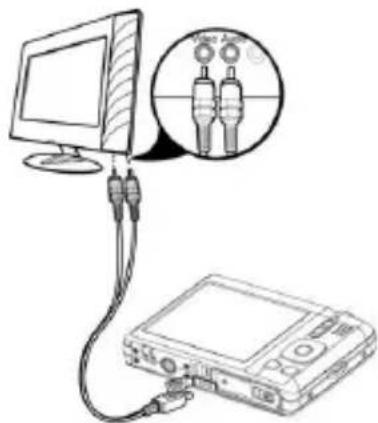
- Sluit de inbegrepen tv-kabel aan op de USB-aansluiting van de camera en de video-ingang (geel) en audio-ingang (wit) van de televisie.
Zet de camera en de televisie aan.
▶ Schakel de camera in de weergavemodus en start de gewenste weergave.
- Als uw televisietoestel het camerabeeld niet vanzelf herkent, schakel dan op het televisietoestel de video-ingang aan (in de regel met de knop AV).
▶ U moet eventueel in het cameramenu "Instellingen" T, in het submenu „TV-uitgave“, tussen PAL en NTSC kiezen.
Opnamen op een fotoprinter afdrukken
U kunt uw foto's via PictBridge direct op een PictBridge-compatibele fotoprinter afdrukken.
▶ Verbind de printer en de camera met de meegeleverde USB-kabel.
▶ Zet de camera en de fotoprinter aan.
De camera herkent dat een USB-apparaat aangesloten werd.
▶ Ga naar de printmodus door de optie „printer" te kiezen en bevestig met SET.
Kies met de navigatieknop 🟢 of die gewenste opname en het gewenste aantal kopieën. U kunt kiezen tussen:
Een – drukt een opname
Alle – drukt alle opnamen
Reset. – Reset de instellingen.

Gegevens overzetten naar een computer
U kunt de opnamen naar een computer overzetten.
Ondersteunde besturingssystemen:
- Windows XP
- Windows Vista
- Windows 7
USB-kabel aansluiten
▶ Schakel de camera uit.
- Sluit de inbegrepen USB-kabel bij een ingeschakelde computer aan op de USB-aansluiting van de camera en een USB-aansluiting
op de pc.
▶ Zet de camera aan.
Kies „Computer“ en druk op de knop SET om de keuze te bevestigen.
In de cameradisplay verschijnt „Verbinden“.
De camera wordt door de computer als massageheugenapparaat (wisselmedium) herkend.

Onder XP, Windows Vista en Windows 7 kunt u de inhoud van het camerageheugen onmiddellijk gebruiken.
Onder andere Windows-versies opent u de Windows-verkenner of dubbelklikt u op „mijn pc“ (onder Vista“ Computer“.)
- Dubbelklik op het mediasymbool voor de camera.
- Navigeer naar de map „DCIM“ en eventueel de daarin opgenomen mappen om de bestanden aan te duiden (*.jpg = foto’s; *.avi = geluidsopnamen; *.wav = video-opnamen). Vgl. ook mappenstructuur in het geheugen.
- Sleep de gewenste bestanden vervolgens met een ingedrukte linker muisknop naar de gewenste map op de pc, bv. naar de map „Mijn documenten“. U kunt de bestanden ook selecteren en de Windows-opdrachten „kopiëren“ en „plakken“ gebruiken.
De bestanden worden naar de pc overgezet en daar opgeslagen. U kunt de bestanden met een geschikte toepassingssoftware weergeven, afspelen en bewerken.
DCF-geheugenstandaard
De opnames op uw camera worden opgeslagen en benoemd volgens de DCF-standaard; DCF = Design Rule for Camera File System).
Opnames op geheugenkaarten van andere DCF-camera's kunnen op uw camera worden weergegeven.
Kaartlezer
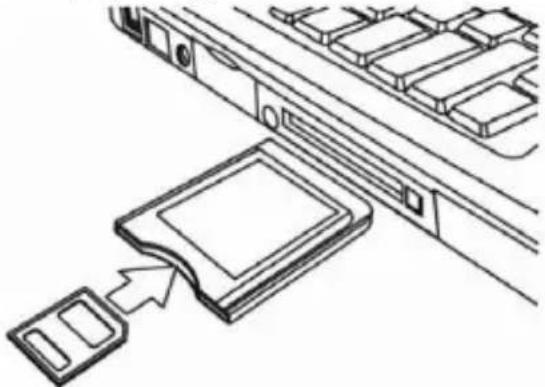
Als uw pc een kaartlezer heeft of er een kaartlezer op aangesloten is en u de foto's op de geheugenkaart hebt opgeslagen kunt u de foto's
natuurlijk ook zo naar de pc kopiëren.
De kaartlezer wordt door Windows onder Deze computer ook herkend als verwisselbare schijf (resp. onder Vista als „Computer“).
Mappenstructuur in het geheugen
De camera bewaart de opgenomen foto's, video's en audiobestanden in drie verschillende mappen in het interne geheugen of op de geheugenkaart. De volgende mappen worden automatisch aangemaakt:
DICAM.: alle opgenomen foto's, video's en audiobestanden worden in deze map opgeslagen. De bestanden die in veilings- of internetkwaliteit opgenomen werden, vormen hierop een uitzondering.
_UTUBE: De in modus Internetkwaliteit opgenomen video's worden in deze map opgeslagen.
De normale opnamen bevinden zich in de map „100DICAM“ en worden automatisch met „DSCI“ en een nummer van vier cijfers benoemd.
Als het hoogste nummer „DSCI9999“ bereikt is, wordt voor de verdere opnamen de volgende map „101DICAM“ aangelegd, enz. Maximaal kunnen 999 mappen aangemaakt worden. Als er nog meer opnames gemaakt worden wordt een foutmelding gegeven („Map kan niet

aangemaakt worden“). In dat geval gaat u als volgt te werk:
▶ Breng een nieuwe geheugenkaart aan.
- Reset de bestandsnummers in het menu „Instellingen“, item „Bestandsnummer.“. De telling van de bestanden begint terug bij 0001 in de map DSCI1000.
Probeer niet om de mappen en de bestanden in de camera in een eigen mappenstructuur te veranderen (te hernoemen enz.). U zou de bestanden daarbij kunnen verstoren..
Software installeren
Op de meegeleverde CD bevindt zich „Media Impression“, een programma om uw opnamen te bewerken
Leg de cd in het cd-romstation van uw computer.
In de regel wordt de cd automatisch herkend en weergegeven. Als dat niet zo is, kies dan in Windows Verkenner > het cd-romstation en dubbelklik op de stationsnaam om de cd te openen.
Via de Verkenner ziet u dan de inhoud van de cd.
- Om de software te installeren, markeert u deze en klikt u op de interface INSTALL.
▶ Volg daarna de aanwijzingen op het scherm.
Geheugencapaciteit
| Grootte van de geheugenkaart | |||||||
| Resolutie | 64MB | 128MB | 256MB | 512MB | 1 GB 2 | GB | |
| 12M | 16 | 33 | 66 | 133 | 260 | 520 | |
| 3:2 | 21 | 43 | 86 | 173 | 338 | 677 | |
| 8M | 25 | 50 | 100 | 200 | 390 | ||
| 5M | 40 | 80 | 160 | 320 | 625 | ||
| 3M | 66 | 133 | 266 | 533 | 1041 | 2083 | |
| VGA | 305 | 611 | 1223 | 2466 | 4778 | 9557 | |
De tabel geeft het aantal opnamen aan die u bij een gekozen resolutie (bv; 5 M) op een geheugenkaart met de vermeldde grootte (bv. 128mb) kunt opslaan.
Het daadwerkelijk aantal foto's dat kan worden opgeslagen kan tot 30% wisselen, afhankelijk van de resolutie en het aantal kleuren.
Storingen
Als de camera niet foutloos functioneert controleert u de volgende punten. Als het probleem blijft bestaan neemt u contact op met MEDION-Service.
De camera kan niet ingeschakeld worden.
De batterij is verkeerd geplaatst.
De accu is leeg. Laad hem op.
De afdekklep van de accu is niet volledig gesloten.
De camera neemt geen foto's op.
De flits is nog bezig met opladen.
Het geheugen is vol;
De SD-kaart is niet correct geformatteerd of defect.
Het maximale aantal bestanden is te hoog. Voer een reset uit van de bestandsnummering.
Niet voldoende licht. Wijzig de positie van de camera om meer licht te kunnen gebruiken of gebruik de flits.
De flits gaat niet af.
De camera is tijdens de opname bewogen.
De flits is uitgeschakeld.
Het beeld is onscherp.
De camera is tijdens de opname bewogen.
Het motief was buiten het instelbereik van de camera. Gebruik eventueel de macromodus voor close-ups.
De foto wordt niet op het display weergegeven.
Er werd een SD-kaart ingestoken die op een andere camera beelden in een andere dan de DCF-modus opgenomen heeft. Dergelijke beelden kan de camera niet weergeven.
De tijdsduur tussen foto's is langer bij foto's in het donker
Onder zwakke lichtomstandigheden werkt de sluiting normaal gezien trager Verander de camerahoek of verbeter de lichtomstandigheden.
De camera schakelt uit.
De camera schakelt na een ingestelde tijd uit om de batterij te sparen. Start de camera opnieuw.
De opname is niet opgeslagen.
De camera is uitgeschakeld voordat de opname kon worden opgeslagen.
Foto's op andere geheugenkaarten worden niet weergegeven.
De foto's op geheugenkaarten van andere camera's worden weergegeven als de andere camera eveneens het DCF-geheugensysteem gebruikt.
De foto's kunnen via de USB-kabel niet naar de pc worden overgezet.
De camera is niet ingeschakeld.
Bij het voor het eerst aansluiten van de camera op de pc wordt geen nieuwe hardware gevonden
De USB-aansluiting van de pc is in de bios gedeactiveerd.
Activeer de poort in de bios van de pc. Lees dit zo nodig na in het handboek van de pc.
Onderhoud en verzorging
Reinig de behuizing, de lens en het display als volgt:
Reinig de behuizing van de camera met een zacht droog doekje.
Gebruik geen verdunners of schoonmaakmiddelen die olie bevatten.
Daardoor kan de camera beschadigd raken.
Om de lens of de display te reinigen, eerst het stof met een lensborstel verwijderen. Reinig de lens vervolgens met een zachte doek. Druk niet op de display en gebruik voor de reiniging ervan geen harde voorwerpen.
Gebruik voor de behuizing en de lens geen sterke schoonmaakmiddelen (vraag advies aan de verkoper als vuil niet verwijderd kan worden).
Verwerken
Verpakking

Uw digitale camera bevindt zich in een verpakking, ter bescherming tegen schade bij het transport. Verpakkingen zijn grondstoffen en kunnen worden hergebruikt of terug worden gebracht in de grondstoffenkringloop.
Apparaat

Gooi uw apparaat aan het einde van zijn levensduur in geen geval weg samen met het gewone huishoudelijke afval. Verwijder het op een milieuvriendelijke manier via een plaatselijk inzamelpunt voor oude toestellen. Informeer bij uw gemeente waar de inzamelpunten zich precies bevinden.
Accu's

Lege batterijen horen niet bij het huisvuil. De batterijen moeten bij een verzamelpunt voor oude batterijen worden ingeleverd.
Technische Gegevens
Sluitersnelheid: 1/2000 \~ 15 s
Brandpuntafstand: f = 6.3 mm \~ 18.9 mm
een klasse 6 SDHC-geheugenkaart)
Opnamegeheugen: Intern: 32 MB intern geheugen,
waarvan ca. 11 MB bruikbaar.
Extern: SD / SDHC-kaart
Aansluiting: Mini-USB 2.0
Afmetingen: 9 × 5,7 × 1,9 cm (B x H x D)

Technische en optische wijzigingen en drukfouten voorbehouden!
- B Overzicht van het apparaat
- Voorkant
- Achterzijde
- Functie / Papiermand
- Bovenzijde
- Onderzijde
- Pagina
- Inhoudsopgave
- Veiligheidsaanwijzingen
- Over deze handleiding
- Doelmatig gebruik
- Waarschuwingen
- Informatie over de accu
- Voorzorgsmaatregelen
- Ingebruikname
- Leveringsomvang
- De batterij opladen in de oplader
- Aanwijzingen voor de gebruik van de batterij
- Accu aanbrengen
- SD-kaarten aanbrengen en uitnemen
- Kaart aanbrengen
- Handlus aanbrengen
- Eerste stappen
- Camera inschakelen
- Camera uitschakelen
- Taal en datum/tijd instellen
- Taal instellen
- Datum en uur instellen
- Stroombesparingsfunctie
- Opname- en weergavemodus
- Displayaanduidingen
- Displayaanduidingen voor de opname
- Aanduidingen op de display voor de fotoweergave
- Aanduidingen op de display voor de videoweergave
- Aanduidingen op de display voor de geluidsweergave
- Displayaanduidingen in- en uitschakelen
- In de opnamemodus
- Eerst opnamen maken
- Opnamemodus instellen
- Tips voor goede foto's
- Foto maken
- Stabilisator gebruiken
- Gebruik van de flits
- Zoom - vergroten of verkleinen
- Focusmodus instellen
- Normaal
- Macro
- PF multifocus
- INF oneindig
- Audioclips opnemen
- Opmerkingen:
- Functiemenu gebruiken
- Resolutie – Foto's
- Kwaliteit (compressie)
- Belichtingscorrectie (EV)
- Witbalans
- ISO (Lichtgevoeligheid)
- Kleureffect
- Videoformaat (resolutie – Video's)
- Opnamemenu gebruiken
- Opnamen bekijken en beluisteren
- Opnamen individueel weergeven
- Foto Video Taalopname
- Opnamen als miniaturen weergeven
- Kalendermodus
- In Foto's zoomen
- Screenshot van een videoclip maken
- Opnames wissen
- De menu's
- Navigeren in de menu's
- Opnamemodus
- Gebruik de modus „glimlach vastleggen“
- Diavoorstelling weergeven
- Beschermen / ontgrendelen of wissen van een individueel bestand
- Beschermen / ontgrendelen of wissen van meerdere bestanden (Multi)
- Beschermen/ontgrendelen of wissen van alle bestanden
- Rode ogen corrigeren
- Taalaantekening opnemen
- Kleurmodus
- Foto bijsnijden
- Grootte wijzigen
- Aansluiting op tv en pc
- Foto's vertonen op een televisie
- Opnamen op een fotoprinter afdrukken
- Gegevens overzetten naar een computer
- USB-kabel aansluiten
- DCF-geheugenstandaard
- Kaartlezer
- Mappenstructuur in het geheugen
- Software installeren
- Storingen
- De camera kan niet ingeschakeld worden.
- De camera neemt geen foto's op.
- De flits gaat niet af.
- Het beeld is onscherp.
- De foto wordt niet op het display weergegeven.
- De tijdsduur tussen foto's is langer bij foto's in het donker
- De camera schakelt uit.
- De opname is niet opgeslagen.
- Foto's op andere geheugenkaarten worden niet weergegeven.
- Onderhoud en verzorging
- Verwerken
- Verpakking
- Apparaat
- Accu's
- Technische Gegevens
- Technische en optische wijzigingen en drukfouten voorbehouden!
Merk : MEDION
Model : Life P43008
Categorie : Camera