
LIFE P44029 (MD 86929) - Camera MEDION - Gratis gebruiksaanwijzing en handleiding
Vind de handleiding van het apparaat gratis LIFE P44029 (MD 86929) MEDION in PDF-formaat.


| Producttype | Digitale camera |
| Merk | Medion |
| Model | LIFE P44029 (MD 86929) |
| Resolutie (max.) | 20 megapixel (5152 x 3864) |
| Optische zoom | 35x (brandpuntsafstand 4,5 - 157,5 mm) |
| Digitale zoom | 8x (inschakelbaar via menu) |
| Beeldstabilisator | Ja, inschakelbaar |
| Flitser | Ingebouwd, bereik: automatisch, rode-ogenreductie, altijd aan, slow sync, uit |
| Geheugen | Intern geheugen (beperkt) + SD/SDHC-kaart (max. 32 GB) |
| Scherm | LCD-kleurenscherm |
| Video-opname | 720p30 (1280x720) en VGA (640x480), 30 fps |
| Aansluitingen | MicroUSB 2.0, AV-uitgang |
| Stroomvoorziening | Li-ion accu (3,7 V, 1700 mAh, type NP-120) |
| Oplaadadapter | 100-240 V~, 50/60 Hz, uitgang 5,0 V = 1,0 A |
| Afmetingen (B x H x D) | ca. 128 x 86 x 91 mm |
| Inhoud verpakking | Camera, 2x accu, 4 GB SDHC-kaart, USB-kabel, netvoeding, AV-kabel, draagriem, objectiefkapje, opbergtas, software-CD, handleiding |
| Onderhoud | Behuizing reinigen met zachte droge doek; objectief en scherm met zachte borstel en doek |
| Veiligheid | Lees veiligheidsvoorschriften; niet zelf repareren; accu's correct plaatsen; flitser niet van dichtbij op ogen |
| Repareerbaarheid | Alleen door erkend servicecentrum; accu vervangbaar (type NP-120) |
| Geschikt voor | Particulier gebruik; foto's en video's maken |
Veelgestelde vragen - LIFE P44029 (MD 86929) MEDION
Gebruikersvragen over LIFE P44029 (MD 86929) MEDION
0 vraag over dit apparaat. Beantwoord die u kent of stel uw eigen vraag.
Stel een nieuwe vraag over dit apparaat
Download de handleiding voor uw Camera in PDF-formaat gratis! Vind uw handleiding LIFE P44029 (MD 86929) - MEDION en neem uw elektronisch apparaat weer in handen. Op deze pagina staan alle documenten die nodig zijn voor het gebruik van uw apparaat. LIFE P44029 (MD 86929) van het merk MEDION.
GEBRUIKSAANWIJZING LIFE P44029 (MD 86929) MEDION
1. Over deze handleiding .... 7
1.1. In deze handleiding gebruikte waarschuwingssymbolen en -woorden .....7
1.2. Gebruik voor het beoogde doel ....8
1.3. Opmerkingen over de conformiteit ....9
2. Veiligheidsadviezen 10
2.1. Gevaren voor kinderen en personen met beperkte vermogens .... 10
2.2. Waarschuwingen 10
2.3. Tips voor de accu 11
2.4. Voorzorgsmaatregelen 12
2.5. Repareer het apparaat nooit zelf.... 14
3. Inhoud van de verpakking 15
4. Overzicht van het toestel 16
4.1. Voorkant....16
4.2. Achterkant....17
4.3. Bovenkant 18
4.4. Onderkant 19
4.5. Pagina 20
4.6. Navigatietoets....21
5. Ingebruikname 24
5.1. Afdekking voor objectief en draagriem aanbrengen 24
5.2. Accu plaatsen 25
5.3. Accu verwijderen 27
5.4. De accu opladen via USB 28
5.5. SD-geheugenkaart plaatsen en verwijderen 29
6. Eerste stappen ....31
6.1. Camera inschakelen.... 31
6.2. Camera uitschakelen 31
6.3. Taal en datum/tijd instellen 31
6.4. Energiebesparing....32
6.5. Opname- en weergavemodus .... 33
6.6. Videomodus....33
7. Schermaanduidingen 34
7.1. Schermaanduidingen voor de opname 34
7.2. Schermaanduidingen voor het weergeven van foto's 36
7.3. Schermaanduidingen voor de videoweergave 37
7.4. Schermaanduidingen in- en uitschakelen 38
8. Eerste opnamen maken ....40
8.1. Opnamemodus instellen 40
8.2. Tips voor goede foto's....40
8.3. Foto's maken 41
8.4. Videoclips opnemen....46
9. Opnamen bekijken/beluisteren 48
9.1. Opnamen afzonderlijk weergeven 48
9.2. Opnamen als miniaturen weergeven 49
9.3. Video-opnamen en spraaknotities afspelen 51
9.4. Opnamen wissen 52
10. De menu's 54
10.1. Navigeren in de menu's....54
10.2. Het menu foto-opname 54
10.3. Het menu video-opname 60
10.4. Het instellingenmenu 61
10.5. Het weergavemenu 63
11. Het moduswiel....69
11.1. De modus Aangepaste scène gebruiken....71
11.2. Gebruik van de opnamemodus....72
12. Verschillende opnamemodi gebruiken 74
12.1. Gebruik van de kindermodus....74
12.2. De modus Sport gebruiken....74
12.3. De modus Party gebruiken 74
12.4. Gebruik van de modus Panorama 75
12.5. Gebruik van de modus Kunsteffect....78
12.6. De modus Serieopname gebruiken....80
12.7. Gebruik van de modus Diafragma-instelling 81
12.8. Gebruik van de modus Sluiterinstelling 81
12.9. Gebruik van de modus Handmatige belichting 82
13. Afspeelfuncties 83
13.1. Foto's weergeven in een diashow 83
13.2. De functies Beveiligen en Deblokkeren 83
13.3. Spraaknotitie opnemen 84
13.4. Filtereffecten....85
13.5. Bijsnijden 85
13.6. Bestandsgrootte wijzigen 86
13.7. Startfoto 87
13.8. DPOF....87
13.9. De kopieerfunctie....88
13.10. De functie "Film invoegen" 89
14. Aansluiting op televisie en PC 90
14.1. Foto's weergeven op een televisie 90
14.2. Foto's afdrukken op een fotoprinter....90
14.3. Gegevens overzetten naar een computer 92
14.4. USB-kabel aansluiten....93
14.5. DCF-opslagstandaard 93
14.6. Kaartlezer....93
14.7. Mappenstructuur in het geheugen 94
15. Oplossen van storingen 95
16. Onderhoud en verzorging 98
- Afvoeren....98
- Technische gegevens....99
- Colofon 100
1. Over deze handleiding

Lees de veiligheidsinstructies zorgvuldig door voordat u dit apparaat in gebruik neemt. Neem de waarschuwingen op het apparaat en in de handleiding in acht.
Bewaar de handleiding altijd binnen handbereik. Geef deze handleiding en het garantiebewijs mee wanneer u het apparaat verkoopt of aan iemand anders doorgeeft.
1.1. In deze handleiding gebruikte waarschuwingssymbolen en -woorden
 | GEVAAR!Waarschuwing voor direct levensgevaar!WAARSCHUWING!Waarschuwing voor mogelijk levensgevaar en/of ernstig onherstelbaar letsel!VOORZICHTIG!Waarschuwing voor mogelijk middelzwaar of gering letsel! |
 | LET OP!Neem de aanwijzingen in acht om materiële schade te voorko-men! |
 | OPMERKING!Aanvullende informatie over het gebruik van dit apparaat! |
 | OPMERKING!Neem de aanwijzingen in de handleiding in acht! |
 | WAARSCHUWING!Waarschuwing voor gevaar van een elektrische schok! |
| • | Opsommingsteken/informatie over voorvallen die zich tijdens de bedie-ning kunnen voordoen |
| ► Advies over uit te voeren handelingen | |
1.2. Gebruik voor het beoogde doel
Deze camera is bedoeld voor het opnemen van digitale foto's en video's.
- Dit apparaat is uitsluitend bedoeld voor particulier gebruik en is niet geschikt voor industriële of zakelijke toepassingen.
Denk er aan dat het recht op garantie bij onjuist gebruik komt te vervallen:
- breng geen wijzigingen aan zonder onze toestemming en gebruik geen accessoires die niet door ons zijn goedgekeurd of geleverd,
- gebruik alleen door ons geleverde of goedgekeurde (vervangende) onderdelen en accessoires,
- neem alle informatie in deze handleiding in acht, met name de veiligheidsvoorschriften. Elke andere toepassing wordt beschouwd als oneigenlijk gebruik en kan leiden tot letsel of schade.
gebruik het apparaat niet onder extreme omgevingsomstandigheden.
1.3. Opmerkingen over de conformiteit
Hiermee verklaart Medion AG dat dit product voldoet aan de volgende Europese eisen:
• EMV-richtlijn 2004/108/EG
• RoHS-richtlijn 2011/65/EU.
De complete verklaring van conformiteit is te vinden op www.medion.com/conformity.
2. Veiligheidsadviezen
2.1. Gevaren voor kinderen en personen met beperkte vermogens
- Dit apparaat mag niet worden gebruikt door personen (inclusief kinderen) met beperkte lichamelijke, zintuiglijke of intellectuele vermogens en/of onvoldoende ervaring en/of kennis, tenzij dit gebeurt onder toezicht van een voor hun veiligheid verantwoordelijke persoon of de personen zijn geïinstrueerd in het juiste gebruik van het apparaat.
- Kinderen moeten onder toezicht staan om er zeker van te zijn dat zij niet met het apparaat spelen. Kinderen mogen het apparaat niet zonder toezicht gebruiken.
- Berg het apparaat en de accessoires buiten bereik van kinderen op.

GEVAAR!
Houd ook de plastic verpakkingen buiten bereik van kinderen.
Hierbij bestaat gevaar voor verstikking!
2.2. Waarschuwingen
Neem bij gebruik de volgende waarschuwingen in acht om lichamelijk letsel te voorkomen:
- Flits niet van dichtbij op de ogen. Dit kan schade aan de ogen van de gefotografeerde persoon veroorzaken.
- Houd bij gebruik van de flitser minimaal een meter afstand van kinderen aan.
- Open of demonteer het apparaat niet.
- Bij het demonteren van het apparaat bestaat er gevaar voor een elektrische schok. Controles van interne onderdelen, wijzigingen en repa-
raties mogen alleen door deskundigen worden uitgevoerd. Breng het product voor onderzoek naar een erkend Service Center.
- Als u de camera langere tijd niet gebruikt dient u de accu's te verwijderen om lekkage te voorkomen.
- De camera mag niet worden blootgesteld aan druip- of spatwater. Plaats geen voorwerpen die zijn gevuld met vloeistof, bijvoorbeeld va- zen, op of naast het apparaat.
- Verwijder de oplader uit het stopcontact, als dit niet in gebruik is of bij onweer.
2.3. Tips voor de accu
Uw camera wordt gebruikt met de meegeleverde accu. Laad de accu uitsluitend op met de meegeleverde USB-kabel en/of de meegeleverde lichtnetadapter.
Neem de volgende algemene aanwijzingen voor de omgang met accu's in acht:
- Houd accu's uit de buurt van kinderen. Raadpleeg meteen een arts als een accu is ingeslikt.

WAARSCHUWING!
Bij onjuist vervangen van de accu bestaat er gevaar voor explosie.
Vervang de accu uitsluitend door eenzelfde of een gelijkwaardig type.
- Controleer voordat u de accu plaatst, of de contacten in het apparaat en op de accu schoon zijn en reinig de contacten indien nodig.
- Gebruik uitsluitend de meegeleverde accu.
-
Let bij het plaatsen van de accu op de polariteit (+/-).
-
Bewaar de accu op een koele, droge plaats. Door rechtstreekse invloed van warmte kan de accu beschadigd raken. Stel het apparaat daarom niet bloot aan sterke hittebronnen.
- Vermijd het contact met huid, ogen en slijmvliezen. Spoel de betreffende lichaamsdelen na contact met accu- of batterijzuur onmiddellijk af met overvloedig, schoon water en raadpleeg onmiddellijk een arts.
- Gooi de accu niet in het vuur, voorkom kortsluiting en haal de accu niet uit elkaar.
- Stel de accu nooit bloot aan overmatige warmte zoals direct zonlicht, vuur etc!
- Verwijder de accu wanneer u de camera gedurende langere tijd niet gebruikt.
- Verwijder een lekkende accu meteen uit de apparaat. Maak de contacten schoon voordat u een nieuwe accu plaatst. Door lekkage van accu- of batterijzuur kan het apparaat worden beschadigd!
- Verwijder ook een lege accu uit het apparaat.
- Bij lage temperaturen kan de capaciteit van de accu door vertraging van de chemische reactie merkbaar afnemen. Houd tijdens opnamen bij koud weer een tweede accu gereed op een warme plek (bijvoorbeeld in uw broekzak).
2.4. Voorzorgsmaatregelen
Neem de volgende voorzorgsmaatregelen om beschadiging van uw camera te voorkomen en een storingsvrije werking te garanderen:
- Droog bewaren Deze camera is niet waterdicht en werkt niet goed bij onderdompelen in water of wanneer er vloeistoffen in de camera komen.
- Houd de camera uit de buurt van vocht, zout en stof
Als u de camera heeft gebruikt op het strand of bij zee veegt u zout of stof weg met een iets vochtig, zacht doekje. Droog de camera daarna zorgvuldig af. - Houd de camera uit de buurt van sterke magnetische velden. Houd de camera uit de buurt van apparatuur die sterke elektromagnetische velden opwekt, zoals elektromotoren. Sterke elektromagnetische velden kunnen storingen in de camera veroorzaken of de opslag van gegevens verstoren.
• Voorkom overmatige hitte.
Stel de camera niet bloot aan direct zonlicht of hoge temperaturen. Daardoor kunnen accu's gaan lekken of kan de behuizing van de camera vervormen. - Vermijd grote temperatuurschommelingen
Wanneer u de camera snel van een koude naar een warme omgeving brengt, of omgekeerd, kan zich in of op het apparaat condenswater vormen; dit kan de werking aantasten en schade veroorzaken. Wacht met het gebruik tot de camera zich heeft aangepast aan de omgevingstemperatuur. Het gebruik van een opbergtas of plastic tas biedt een zekere mate van bescherming tegen temperatuurverschillen. - Laat de camera niet vallen.
Harde schokken of vibraties als gevolg van een val kunnen storingen veroorzaken. Leg bij het dragen van de camera de draagriem om uw pols. -
Verwijder de accu niet tijdens het verwerken van gegevens
Als de stroom uitvalt tijdens het bewerken van beeldgegevens op de geheugenkaart kan dat leiden tot verlies van gegevens of kan de interne elektronica of het geheugen beschadigd raken. -
Ga voorzichtig om met het objectief en alle bewegende onderdelen Raak het objectief en de objectiefbuis niet aan. Ga voorzichtig om met de geheugenkaart en de accu's. Deze onderdelen zijn niet bestand tegen zware belastingen.
- Accu's
Als de contacten van de accu's verontreinigd zijn, kunt u deze reinigen met een droog, schoon doekje of met een vlakgom om resten te verwijderen. - Geheugenkaarten
Schakel de camera uit voordat u de geheugenkaart plaatst of verwijdert. Anders kan de werking van de geheugenkaart onbetrouwbaar worden. Geheugenkaarten kunnen tijdens gebruik warm worden.
Neem de geheugenkaart altijd voorzichtig uit de camera.
2.5. Repareer het apparaat nooit zelf

WAARSCHUWING!
Probeer in geen geval het apparaat zelf te openen of te repareren. Daarbij bestaat gevaar voor een elektrische schok!
- Om risico's te vermijden kunt u bij storingen contact opnemen met het Medion Service Center of een deskundig reparatiebedrijf.
3. Inhoud van de verpakking
Controleer of alles in de verpakking aanwezig is en stel ons binnen 14 dagen na aanschaf op de hoogte van eventueel ontbrekende onderdelen.
De levering van het door u aangeschafte product bestaat uit:
- Camera MD 86929
• 2x 3,7 V, lithium-ionen accu
• SDHC-geheugenkaart van 4 GB - USB-kabel
• USB-stekkernetvoeding/oplader - AV-kabel
- Draagriem
- Objectieflus
- Objectiefklepje
• Opbergtasje VG0692173A90090 - Software CD-ROM
- Documentatie

GEVAAR!
Houd ook de plastic verpakkingen buiten bereik van kinderen. Hierbij bestaat gevaar voor verstikking!
4. Overzicht van het toestel
4.1. Voorkant

1) LED voor zelfontspanner/AF-lamp
2) Objectief met objectiefbuis
4.2. Achterkant
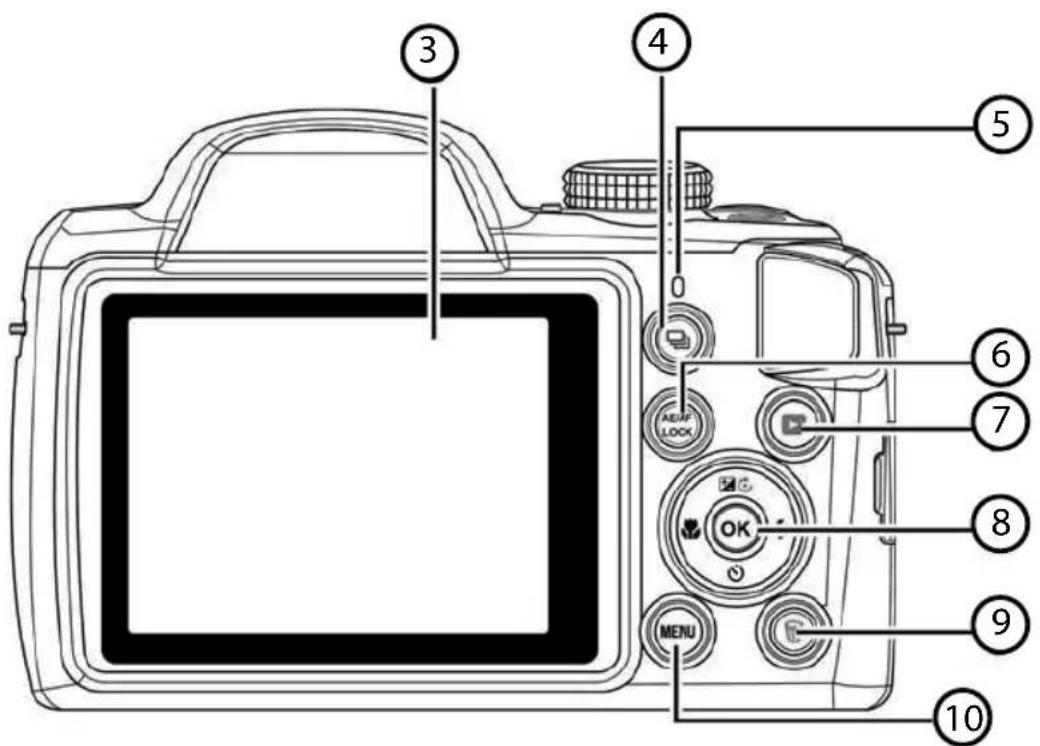
3) LCD-scherm
4) Toets voor serieopnamen
5) LED-lampje
6) AE/AFLOCK toets
7) : We avetoets
8) Toets OK/richtingstoetsen
9) Prullenbak: Wissen
10) MENU: Menu openen
4.3. Bovenkant
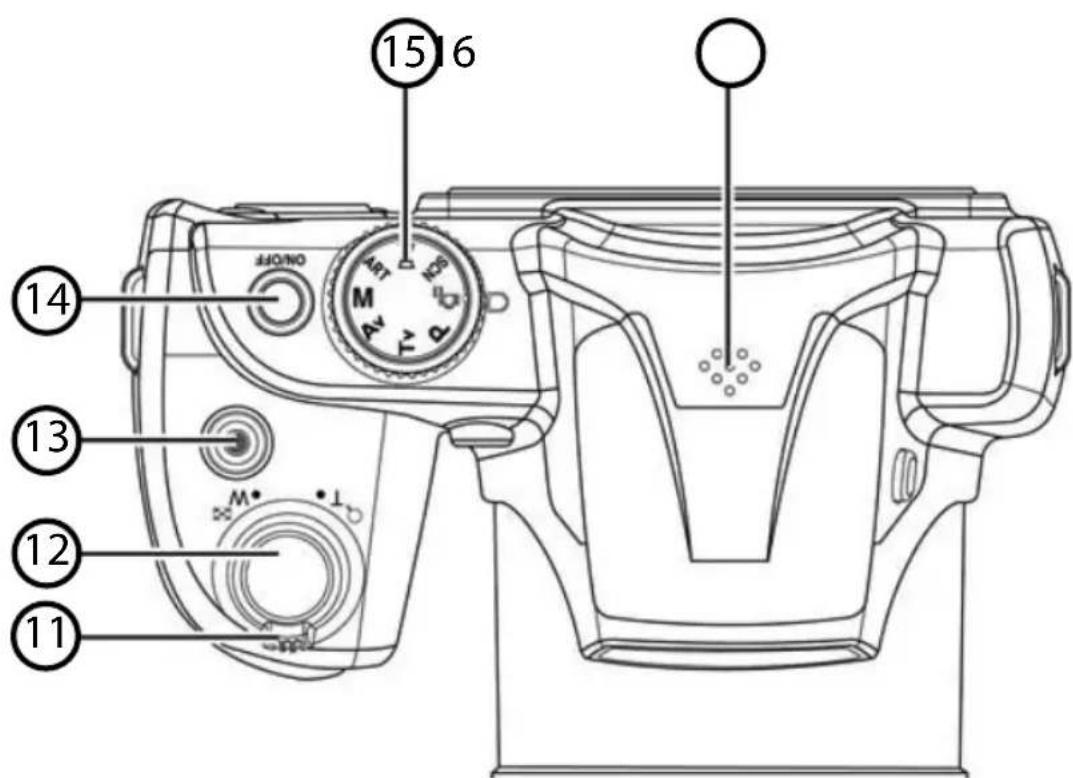
11) T Q / W(Zoomwiel): In- en uitzoomen op het onderwerp
12) Ontspanknop (half indrukken: autofocus activeren)
13) Videotoets
14) AAN/UIT: Camera in- of uitschakelen
15) Moduswiel: verschillende foto-/videomodi instellen
16) Microfoon
4.4. Onderkant
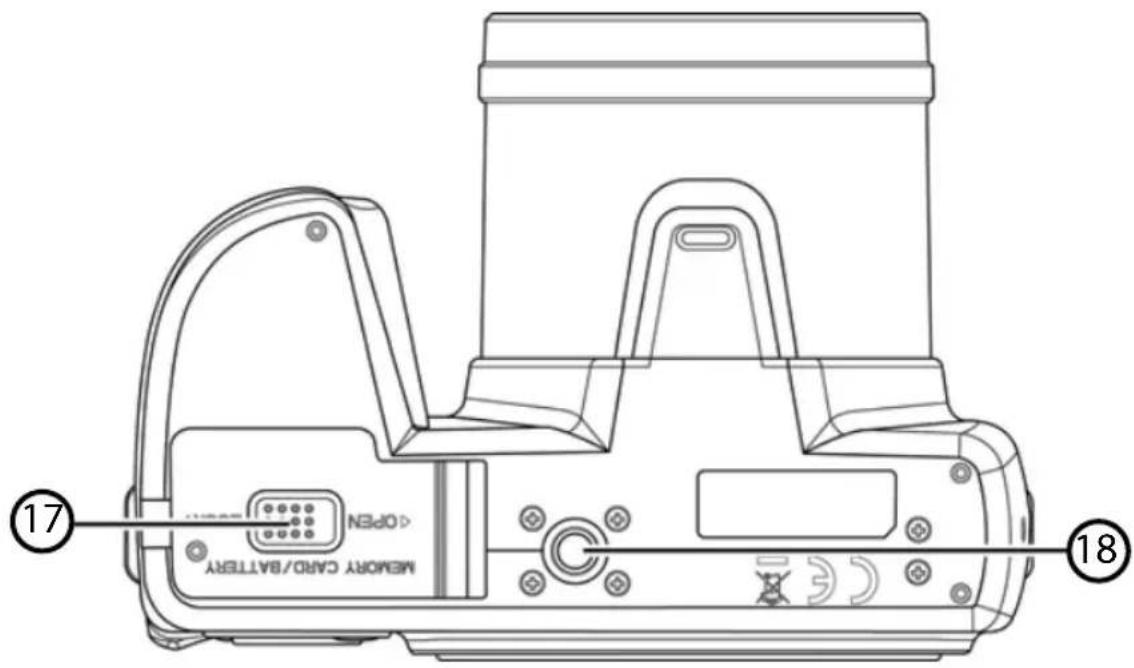
17) Afdekking voor accu-/geheugenkaartvakje
18) Statiefbevestiging
4.5. Pagina
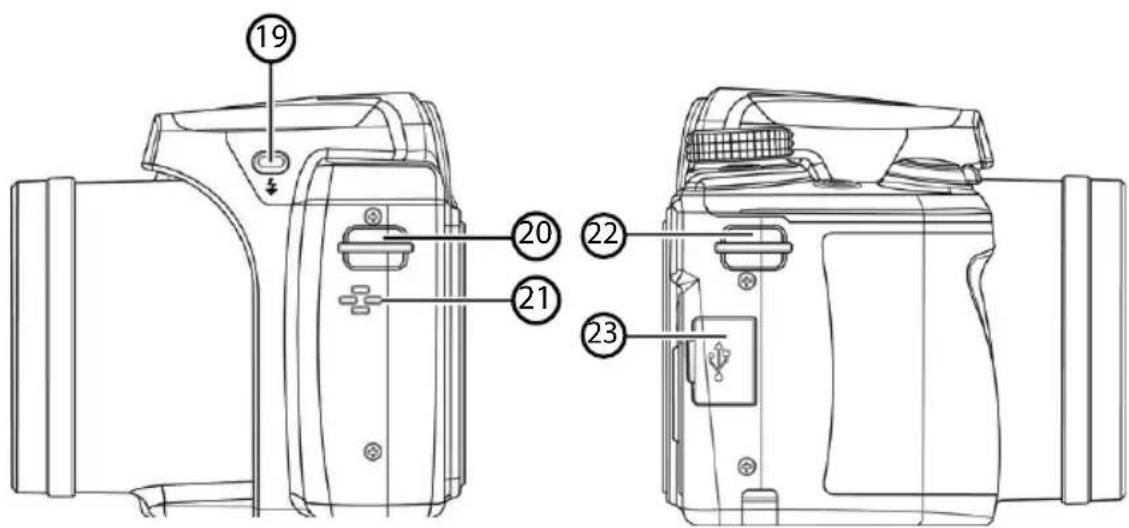
19) Blokkeringstoets voor flitserklepje
20) Oog voor de draaglus
21) Luidspreker
22) Oog voor de draaglus
23) USB-aansluiting
4.6. Navigatietoets

| Toets Modus Beschrijving | ||
| 1) 🌿 | In de opname-modus: | Voor close-ups macro inschakelen |
| In de weergave-modus: | Vorige opname weergeven | |
| Afspelen van video's: | Snel terugspoelen resp. vooruitspoelen in- of uitscha-kelen | |
| In het menu | Menu/submenu verlaten, in de menu's/submenu's naar links gaan | |
| 2) [IMAGE] | In de opname-modus: | Belichtingsinstellingen wijzigen |
| In de weergave-modus voor video's: | Weergave starten/onderbreken | |
| In de weergave-modus voor foto's: | Foto in stappen van 90° draaien | |
| In het menu In de | menu's/submenu's omhoog | |
| 3) [IMAGE] | In de opname-modus: | Soort flits kiezen |
| In de weergave-modus | Volgende opname weergeven | |
| Afspelen van video's: | Snel vooruitspoelen resp. terugspoelen in- of uitscha-kelen | |
| In het menu | Menu/submenu openen, in de menu's/submenu's naarrechts | |
| 4) OK | In de weergave-modus video/audio: | Afspelen starten |
| In het menu In de | menu's/submenu's een selectie bevestigen | |
| 5) ⚙ | In de opname-modus: | Opties voor de zelfontspanner weergeven |
| Afspelen van video-/audiobe-standen: | Afspelen stoppen | |
| In het menu In de | menu's/submenu's omlaag | |
5. Ingebruikname
5.1. Afdekking voor objectief en draagriem aanbrengen
Bevestig de draaglus aan de camera voor een betere bediening en betere veiligheid.
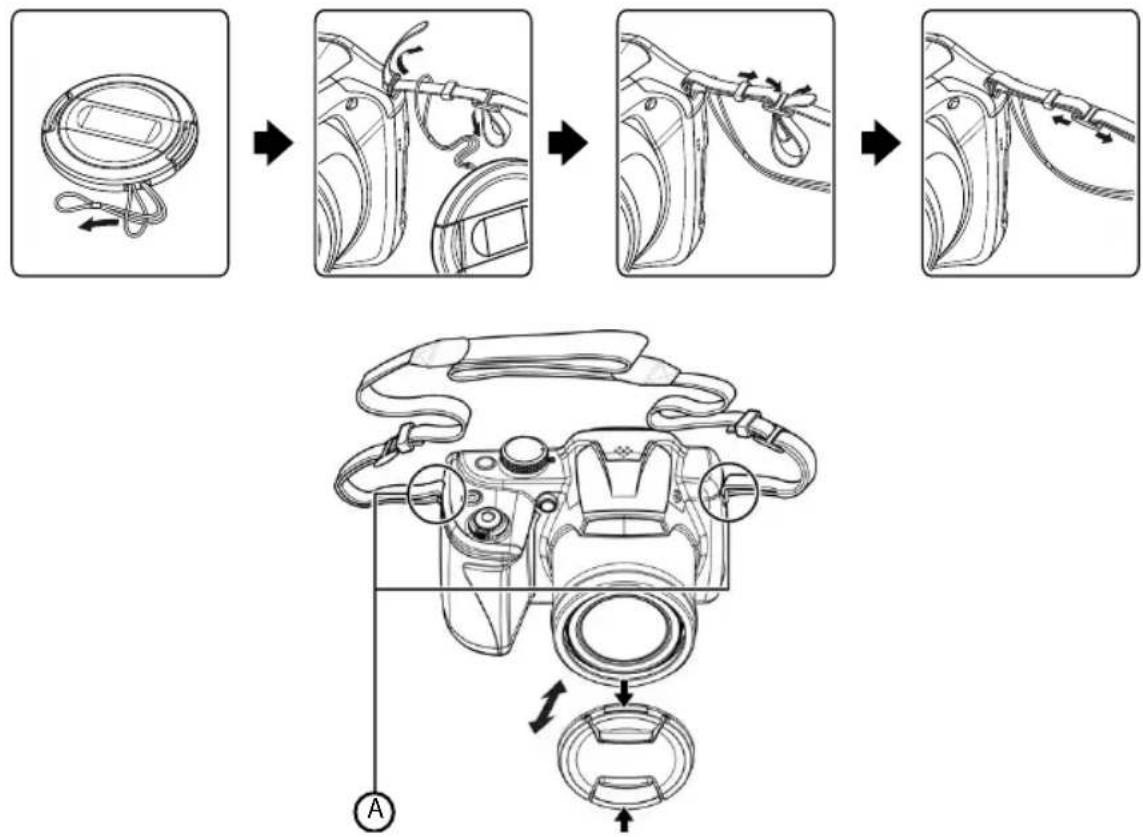
▶ Voer de kleinere lus door het oog van het objectiefklepje.
- Trek het andere eind van de draaglus door de kleinere lus van het koordje en trek de draaglus vast.
▶ Voer een riempje van de draagriem door het andere uiteinde van de lus bij het objectiefklepje.
▶ Voer het uiteinde van de draagriem vanaf de onderkant door het oogje van de riemhouder en vervolgens in de riemgesp.
▶ Vervolgens trekt u de riem door het oogje voor de riem, zoals weergegeven op de af-
beelding.
▶ Trek de riem strak zodat deze niet loskomt uit het oogje.
▶ Controleer of de draagriem op twee plaatsen is bevestigd (A).
- Het klepje dient ter bescherming van het objectief. Zorg ervoor dat u het klepje niet kwijtraakt.

GEVAAR!
Het dragen van de riem rond uw hals is gevaarlijk. Let erop dat kinderen de riem niet rond hun hals doen.

LET OP!
Let er bij het dragen van de camera aan de draaglus op dat de camera nergens tegenaan stoot. Leg de camera bij het bevestigen van de draaglus op een stevige ondergrond zodat de camera niet kan vallen en daardoor beschadigd raakt.
5.2. Accu plaatsen
Als u gebruik wilt maken van de camera heeft u een van de meegeleverde lithium-ionen accu's nodig.
▶ Schakel de camera uit.
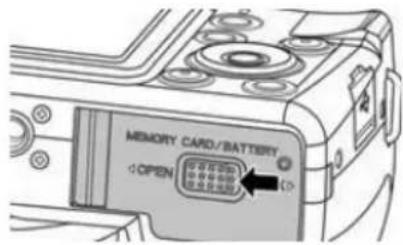
▶ Schuif de vergrendeling van het accuklepje in de richting OPEN en open het klepje in de richting van de pijl.

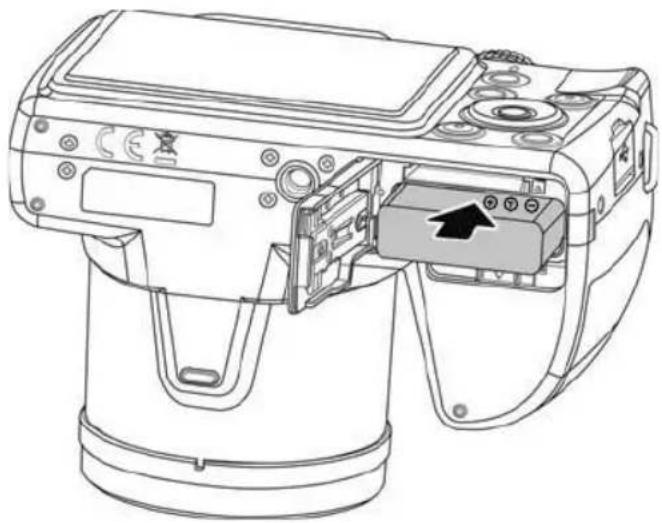
Plaats de accu zodanig dat de contacten in de richting van de camera wijzen, zoals weergegeven op de afbeelding.
Druk de accu voorzichtig in de camera totdat deze hoorbaar vastklikt.
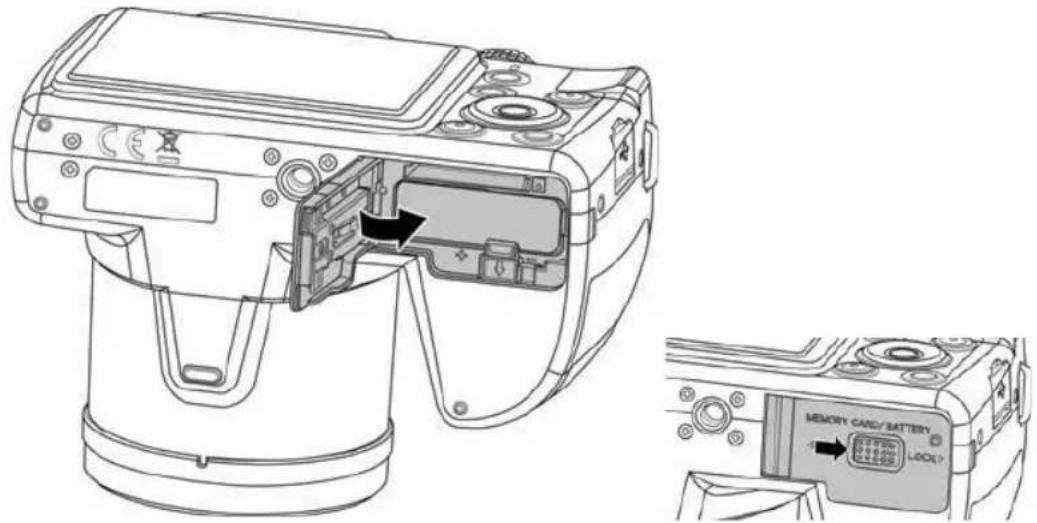
Sluit het accuklepje weer in de richting van de pijl en schuif de vergrendeling in de richting van LOCK.
5.3. Accu verwijderen
U verwijdert de accu door het accuvakje op de beschreven wijze te openen.
Druk de accuvergrendeling voorzichtig omlaag. De accu wordt dan een stukje naar buiten gestoten en u kunt deze voorzichtig verwijderen.

Bij levering is de accu niet opgeladen. U moet de accu opladen voordat u de camera kunt gebruiken.
U kunt de accu opladen met de meegeleverde USB-lichtnetadapter of via de USB-aansluiting van uw PC of een ander apparaat met een USB-aansluiting.
▶ Sluit de USB-kabel aan op de camera
Sluit het andere uiteinde aan op de USB-netvoeding en steek deze in het stopcontact.
U kunt de camera met de meegeleverde USB-kabel ook aansluiten op de USB-aansluiting van uw PC of een ander apparaat met een USB-aansluiting.
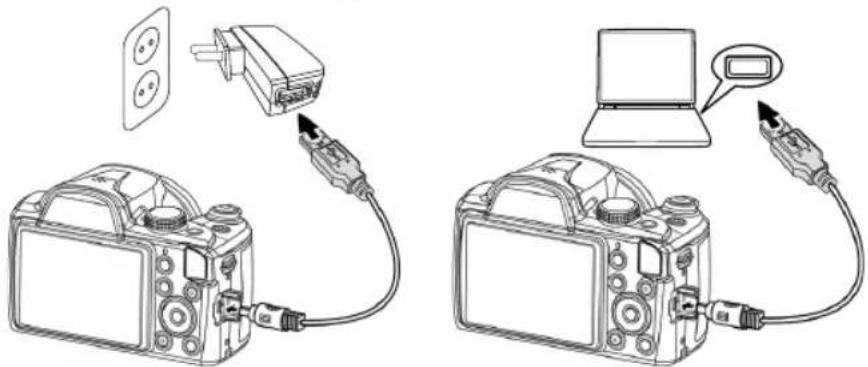
Het opladen van de accu met de meegeleverde lichtnetadapter is alleen mogelijk als de camera is uitgeschakeld.
5.5. SD-geheugenkaart plaatsen en verwijderen
Wanneer er geen geheugenkaart kaart is geplaatst, worden de opnamen opgeslagen in het interne geheugen. Houd er rekening mee dat het interne geheugen beperkt is. Gebruik daarom een SD-geheugenkaart om de opslagcapaciteit te vergroten. Als er een kaart geplaatst is, worden de opnamen op de geheugenkaart opgeslagen.
5.5.1. Geheugenkaart plaatsen
▶ Schakel eventueel de camera uit.
▶ Schuif de vergrendeling van het accuvakje open in de richting van de pijl.
Houd de vergrendeling vast en schuif het klepje van het accuvakje naar boven in de richting van de pijl. Het accuvakje gaat open.
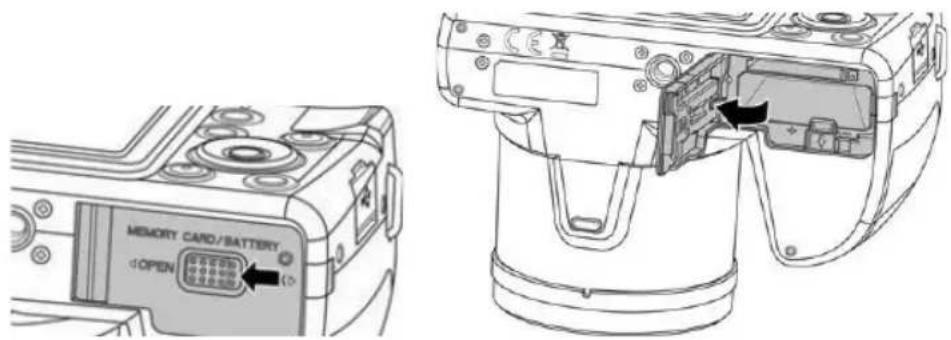
Steek de kaart zoals weergegeven met de contacten naar boven in de lezer en controleer of hij hoorbaar vastklikt.

▶ Sluit het accuvakje weer en sluit de vergrendeling.

5.5.2. Geheugenkaart verwijderen
Als u de kaart wilt verwijderen, opent u eerst het accuvakje, zoals hierboven beschreven.
Druk de kaart dan iets in om deze te ontgrendelen. De kaart schuift er dan een stukje uit en kan worden uitgenomen.
▶ Sluit het accuvakje weer, zoals hierboven beschreven.
6. Eerste stappen
6.1. Camera inschakelen
Druk op de toets ON/OFF om de camera in te schakelen.
Het objectief schuift uit, het statuslampje brandt groen en het scherm wordt ingeschakeld. De camera staat nu in de opnamemodus.

OPMERKING!
Als de camera niet wordt ingeschakeld, moet u controleren of de accu goed is geplaatst en opgeladen is.
6.2. Camera uitschakelen
Druk op de toets ON/OFF om de camera uit te schakelen.
6.3. Taal en datum/tijd instellen
Wanneer u de camera voor de eerste keer inschakelt, wordt gevraagd om de taal en de tijd in te stellen.
6.3.1. Taal instellen
▶ Kies met de toetsen ◀ / ▶ en ▼ / ▲ de gewenste taal.
▶ Bevestig de keuze door op de toets OK te drukken.
Na de taalkeuze gaat de camera automatisch naar het menu voor het instellen van de datum en tijd.
6.3.2. Datum en tijd instellen
▶ Stel met de toetsen ▲ en ▼ de juiste waarde voor de datum of tijd in.
▶ Met de toetsen ◀ en ▶ gaat u naar de volgende optie
▶ Bevestig de instellingen met de toets OK.
Naast datum en tijd kunt u ook het formaat van de datum instellen. U kunt kiezen uit de volgende mogelijkheden:
• JJ/MM/DD (jaar/maand/dag);
• MM/DD/JJ (maand/dag/jaar);
• DD/MM/JJ (dag/maand/jaar)

OPMERKING!
De camera geeft de datum en de tijd alleen weer in de weergavemodus.
Deze informatie kan ook rechts onder op de foto worden ingevoegd nadat eerst de datumfunctie is geactiveerd (zie Pagina 54 "Opnamemenu").
De tijdinstelling blijft opgeslagen via de interne accu. De instelling gaat echter verloren als de accu meer dan 48 uur uit de camera wordt verwijderd.
Wanneer de camera 60 seconden niet wordt gebruikt, schakelt deze zichzelf uit. U kunt de automatische uitschakeltijd ook instellen op 3 of 5 minuten of volledig uitschakelen.
De energiebesparing is niet actief:
- tijdens het opnemen van audio- en videoclips;
- tijdens het weergeven van foto's, videoclips of audio-opnamen;
- wanneer de camera via de USB-aansluiting met een ander apparaat is verbonden.
6.5. Opname- en weergavemodus
Na het inschakelen wordt de opnamemodus ingeschakeld: u kunt direct foto's maken. In de weergavemodus kunt u foto's, audio- en videoclips weergeven, bewerken en verwijderen.
U kunt naar de weergavemodus gaan door op de toet te drukken. Het weergavesymbool wordt linksboven op het scherm weergegeven. De als laatste genomen foto wordt weergegeven.
U kunt weer naar de opnamemodus gaan door opnieuw o te drukken.
6.6. Videomodus
Hiermee kunt u videoclips opnemen.
Druk op de toets om een video-opname te starten.
Druk opnieuw op de toets om de video-opname te beëindigen.
7. Schermaanduidingen
7.1. Schermaanduidingen voor de opname
In de opnamemodus zijn de volgende schermaanduidingen mogelijk:

1) Aanduiding van de huidige opnamemodus
2) Flitsinstelling
3) Zelfontspanner
4) Zoominstelling
5) Nog beschikbare opnamen/opnametijd (bij de huidige resolutie)
6) Accustatus
7) Opslaglocatie (intern geheugen of geheugenkaart)
8) Windruisonderdrukking ingeschakeld
9) Weergave van videoresolutie
10) Datumstempel
11) Waarschuwing: Kans op bewegingsonscherpte!
12) Beeldstabilisator ingeschakeld
13) Histogram
14) ISO-instelling
15) Toont de sluitersnelheid
16) Diafragma-instelling
17) Scherpstelbereik
18) AE/AF blokkering ingeschakeld
19) Belichtingsinstelling
20) Macro-instelling
21) Witbalans
22) Gezichtsherkenning
23) AF volgen ingeschakeld
24) Belichtingsmeting
25) Kwaliteitsinstelling
26) Beeldgrootte/Resolutie
27) AF-lamp ingeschakeld
28) Belichtingsreeks
7.2. Schermaanduidingen voor het weergeven van foto's
In de weergavemodus zijn de volgende schermaanduidingen mogelijk:
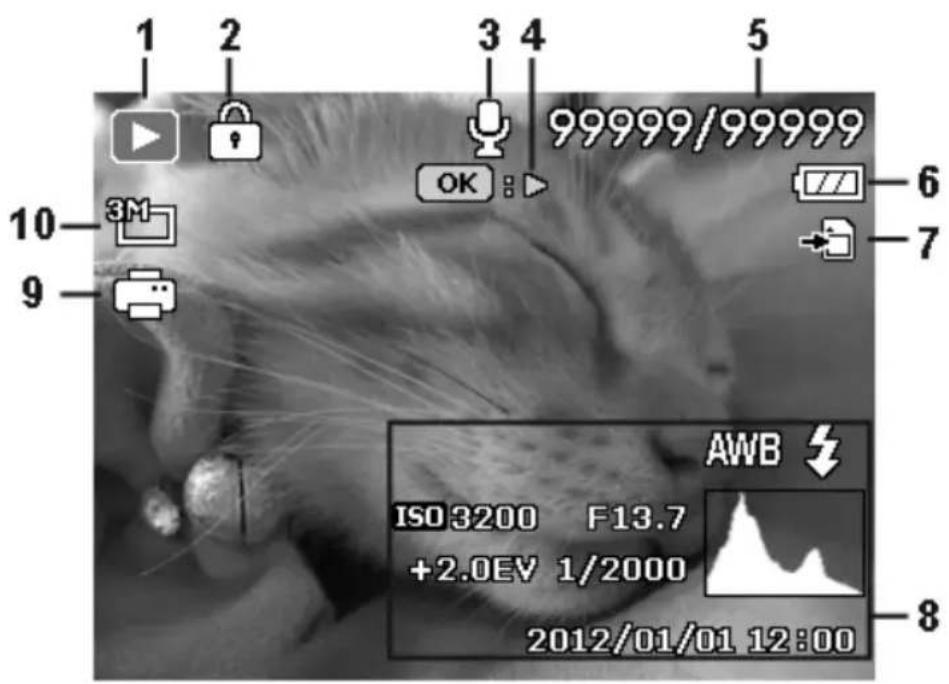
1) Weergave van de modus (opname of afspelen)
2) De opname is beveiligd
3) Geluidsopname
4) Aanwijzing voor de functie van een toets
5) Huidige opname/totaal aantal opnamen
6) Accustatus
7) Opslaglocatie (intern geheugen of geheugenkaart)
8) Opnamegegevens
9) DPOF ingeschakeld
10) Resolutie van het momenteel weergegeven beeld
7.3. Schermaanduidingen voor de videoweergave
In de weergavemodus voor videoclips zijn de volgende schermaanduidingen mogelijk:

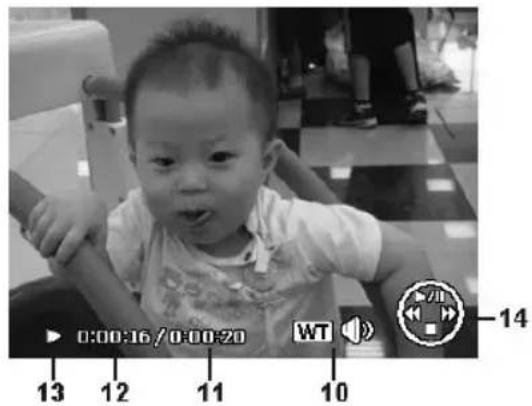
1) Weergave van de modus (weergave)
2) De video is beveiligd
3) Video-opname
4) Aanwijzing voor de functie van een toets
5) Huidige opname/totaal aantal opnamen
6) Accustatus
7) Opslaglocatie (intern geheugen of geheugenkaart)
8) Opnamegegevens
9) Resolutie/Bestandsgrootte
10) Aanwijzing voor de functie van een toets
11) Lengte video
12) Afspeeltijd
13) Toont de weergavestatus (afspelen/pauze)
14) Aanwijzing voor de functie van een toets
7.4. Schermaanduidingen in- en uitschakelen
In het menu "Instellingen" kunt u in het submenu "Weergavemodus" de schermaanduidingen in- of uitschakelen of gedetailleerd weergeven.
Kies met de toetsen ◀ en ▶ het menu instellingen.
▶ Bevestig de keuze door op de toets OK te drukken.
Kies met de toetsen ▼ en ▲ het menu weergavemodus.
▶ Bevestig de keuze door op de toets OK te drukken.
Kies met de toetsen ▼ en ▲ de weergavemodus en bevestig de keuze met OK.
7.4.1. In de opnamemodus
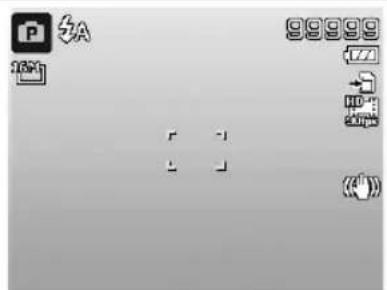
Met de belangrijkste aanduidingen Detailinfo (met alle aanduidingen)

De schermaanduidingen kunnen per opnamemodus variëren.
7.4.2. In de weergavemodus

Met de belangrijkste aanduidingen Met|alle aanduidingen
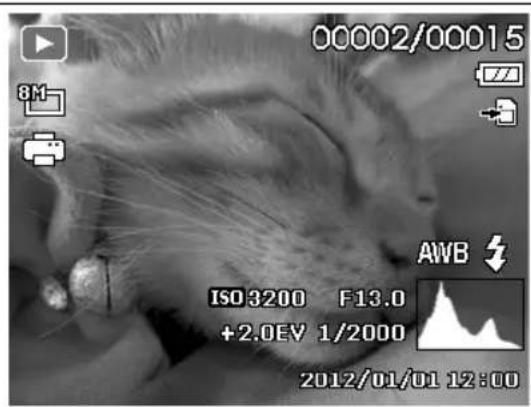

De schermaanduidingen kunnen niet gewijzigd worden:
- Tijdens het opnemen en afspelen van audio- en videoclips;
- Tijdens weergave van een diashow of miniatuurafbeeldingen;
- Tijdens het bijsnijden van een foto (in de bewerkingsmodus).
8. Eerste opnamen maken
8.1. Opnamemodus instellen
Als de camera wordt ingeschakeld, wordt automatisch de opnamemodus actief. Linksboven op het scherm wordt een symbool voor de geselecteerde opnamemodus weergegeven. Meer informatie over de opnamemodi en de symbolen vindt u op Pagina 80.
8.2. Tips voor goede foto's
- Bij het indrukken van de ontspanknop mag de camera niet bewegen. Beweeg de camera niet meteen na het indrukken van de ontspanknop. Wacht tot u het sluitergeluid heeft gehoord. Gebruik eventueel een statief of de beeldstabilisator (zie Pagina 42) om de camera een stabiele positie te geven en trillen te voorkomen.
- Bekijk het onderwerp op het scherm voordat u de ontspanknop indrukt.
- Het hoofdonderwerp dient het grootste deel van het scherm in beslag te nemen en de opname te domineren. Zorg dat u zich altijd dicht genoeg bij het onderwerp bevindt.
- Let er bij opnamen van landschappen en gebouwen op dat u niet te veel van de omgeving in de foto opneemt.
- Denk er bij portretopnamen aan dat het gezicht het hoofdonderwerp is, onderlichaam of schoenen zijn hierbij niet relevant en horen niet in beeld te komen.
- Foto's zijn interessanter om te bekijken als het onderwerp zich niet precies in het midden van het beeld bevindt, maar iets meer naar de rand toe.
- Veel mooie opnamen mislukken omdat de achtergrond te veel afleidt. Verander de opnamehoek zodanig dat u een zo neutraal mogelijke achtergrond verkrijgt.
- Houd u bij opnamen van landschappen aan de zogenaamde "Regel van derden", waarbij de opname wordt verdeeld in drie horizontale gebieden. Door deze indeling kan de fotograaf het effect van de opnamen beïnvloeden. Opnamen met een verdeling van 1/3 lucht en 2/3 grond maken een rustige en idyllische indruk, daarentegen werken beelden met een verdeling van 2/3 lucht en /3 grond dynamisch en levendig. Voor dit soort landschapsopnamen zijn de hulplijnen (zie Pagina 38) bijzonder handig omdat belangrijke objecten in beeld op de snijpunten kunnen worden geplaatst.
- Geef uw opnamen diepte door meerdere niveaus in beeld vast te leggen, bijvoorbeeld door de keuze van een geschikte voor- en/of achtergrond.
- Kies het beeldformaat dat past bij het onderwerp. Torens en hoge gebouwen zien er bijvoorbeeld nog indrukwekkender uit op staande opnamen.
- Probeer met uw opnamen een verhaal te vertellen. Vaak zijn 4 of 5 foto's voldoende om van een momentopname een kort verhaal te maken.
- Beoordeel de hoek wanneer het onderwerp van achteren belicht wordt. Verander zo nodig van positie om de hinder door tegenlicht te beperken.
- Experimenteer met verschillende perspectieven om opnamen interessanter te maken.
- De genoemde tips voor goede foto's gelden ook voor video-opnamen. Let er hierbij bovendien op dat u de camera langzaam beweegt en rustig vasthoudt. Wanneer u te snel beweegt, wordt de opname onscherp en vaag. Ook bij video-opnamen kan een statief heel goed van pas komen.
8.3. Foto's maken
▶ Selecteer het gewenste onderwerp op het scherm.
Druk de ontspanknop eerst iets in om de autofocus in te schakelen.
Zodra de autofocus de scherpstelling uitgevoerd heeft, worden de gele beeldmarkeringen groen.
De beeldmarkeringen worden rood wanneer de autofocus niet kan scherpstellen.
De waarden voor de sluitersnelheid, het diafragma en de ISO-waarde worden weergegeven.
▶ Vervolgens drukt u de ontspanknop helemaal in om de foto te maken. Een geluid geeft aan dat de opname is gemaakt (wanneer deze functie in het instelmenu onder GELUIDEN is ingesteld (zie Pagina 61).
De foto's worden opgeslagen in JPEG-formaat.
OPMERKING!
Als bij de opname kans bestaat op bewegingsonscherpte, wordt daarnaast het symbool getoond. In dat geval moet u de camera stilhouden, de beeldstabilisator inschakelen of een statief gebruiken.
Schakel de macromodus in door op de toets te drukken. Zo kunt u close-up foto's ma- ken.
8.3.1. Beeldstabilisator gebruiken
De beeldstabilisator corrigeert geringe bewegingen van de camera, bijvoorbeeld door trillen en voorkomt zo dat de opname onscherp wordt.
Kies in het cameramenu de optie "STABILISATOR" om deze functie in of uit te schakelen.
OPMERKING!
Bij het gebruik van een statief of als er voldoende licht is, hoeft u de beeldstabilisator niet te gebruiken.
8.3.2. Gebruik van de flitser
Als er onvoldoende licht is voor een goede foto, kan de ingebouwde flitser voor extra licht zorgen.
Door herhaald indrukken van de flitstoets kiest u de volgende flitsinstellingen:
AUTO: de flitser wordt automatisch ingeschakeld, als de opnameomstandigheden extra belichting vereisen.
Met voorflits vóór de eigenlijke flits om rode ogen te voorkomen. De camera herkent de helderheid van de objecten en flitst alleen als dat nodig is.
Flitser altijd aan
| Pictogram Beschrijving | |
 | "Slow Sync": de flitser wordt gesynchroniseerd met een langere sluiter-tijd. |
 | Flitser altijd uit |
De flitser werkt alleen in de enkel- en zelfontspannermodus. De flitser kan niet worden gebruikt bij serieopnamen en bij video-opnamen.
Het gebruik van de flitser vraagt extra energie van de accu. Als de accu bijna leeg is, heeft de flitser meer tijd nodig om op te laden.

VOORZICHTIG!
Flits mensen en dieren niet van dichtbij. Houd ten minste 1 meter afstand.
8.3.3. Zoom – vergroten of verkleinen
De camera is voorzien van een optische en een digitale zoom. De optische zoom wordt ingesteld door de instelling van het objectief, de digitale zoom wordt ingeschakeld via het menu Instellingen.
Druk de zoomregelaar in de richting W ☐ of T Q. Er verschijnt een balk die de zoo-minstelling wweergeeft.
W ☐ De foto wordt uitgezoomd ("groothoek"); het beeld bestrijkt een groter gebied T Q: De foto wordt ingezoomd ("telelens"); het beeld bestrijkt een kleiner gebied.
| Pictogram Beschrijving | |
| W□□□T | Als de markering in het linker deel van de balk staat, wordt de optische zoom gebruikt. |
| W□□□T | Als u opnieuw op T □drukt wordt de digitale zoom automatisch ingeschakeld. U kunt nog eens met een factor 8 verder inzoomen.Hiervoor moet de digitale zoom in het Instellingenmenu zijn ingeschakeld! |

OPMERKING!
Voor video-opnamen is de digitale zoom niet beschikbaar.
Bij digitale zoom wordt het uitvergrote beeldsegment door interpolatie vergroot; daardoor kan de beeldkwaliteit iets minder worden.
8.3.4. Scherpstelmodus instellen
Met deze functie kunt u de wijze van scherpstellen voor een foto of video kiezen.
Druk een aantal keren op de macrotoets ⚙ tot het symbool van de gewenste scherpstelmodus wordt weergegeven.
▶ Bevestig uw keuze met de toets OK.
De camera heeft vier scherpstelmodi:
AF - Autofocus
In deze instelling wordt de camera automatisch scherpgesteld op objecten.
- Macro
Deze modus is speciaal geschikt voor macro-opnamen. In deze modus kunt u door een vaste scherpstelafstand details vastleggen en het onderwerp ook op korte afstand scherpstellen. Scherpstelbereik ca.: 1 cm tot 50 cm.
- Super Macro
Deze modus is speciaal geschikt voor macro-opnamen. In deze modus kunt u door een vaste scherpstelafstand details vastleggen en het onderwerp ook op korte afstand scherpstellen. Scherpstelbereik ca.: 1 cm tot 30 cm. Wanneer de Super Macro-modus is ingeschakeld, kan de scherpte niet worden ingesteld.
A - Oneindig
Bij de instelling "Oneindig" is de camera scherpgesteld op zeer ver verwijderde objecten.
8.3.5. Gebruik van de AE/AF LOCK toets
Met behulp van de AE/AF LOCK toets op de camera kan de scherpstelling en de belichting worden geblokkeerd.
Om AE/AF te blokkeren drukt u tijdens de video-opname op de toets AE/AF LOCK of drukt u de ontspanknop half in en drukt u vervolgens in de fotomodus op de toets AE/AF LOCK. De AE/AF blijft ook geblokkeerd wanneer u de ontspanknop loslaat.
▶ U kunt de AE/AF op een van de volgende manieren ontgrendelen:
• Druk op de toets AE/AF LOCK
- Draai aan de zoomring
• Draai aan het moduswiel - Druk op de toets MENU/weergave/Video/aan/uit om een andere functie uit te voeren.
8.3.6. Gebruik van de zelfontspanner
Met de zelfontspanner maakt u foto's na een vooraf ingestelde vertraging. Met de functie voor serieopnamen kunt u continu achter elkaar foto's maken. Deze functie is alleen beschikbaar bij met maken van foto's. De instelling van de functiemodus wordt automatisch uitgeschakeld wanneer u de camera uitschakelt.
Inschakelen van de zelfontspanner:
Druk op de toets ZELFONTSPANNER/OMLAAG 📍op de camera om de zelfontspanner in te schakelen.
Druk op ▲ of ▼ om de gewenste opties voor de zelfontspanner in te stellen. Druk op de toets OK om de instellingen over te nemen en op te slaan.
De camera is voorzien van drie modi voor de zelfontspanner:
| OFFUIT | De zelfontspanner is uitgeschakeld. |
| 10 SEC. | De foto wordt 10 seconden na het indrukken van de ontspanknop genomen. |
| 2 SEC. | De foto wordt 2 seconden na het indrukken van de ontspanknop genomen. |
| DUBBEL | Er worden 2 opnamen gemaakt. De eerste 10 seconden, de tweede 12 seconden na het indrukken van de ontspanknop. |
8.4. Videoclips opnemen
Behalve fotograferen kunt u met de camera ook videoclips opnemen en dus niet alleen stilstaande maar ook bewegende beelden opslaan.

Druk op de ontspanknop Ⓞ om de opname te starten.
De opnametijd wordt op het scherm weergegeven.
Druk de zoomregelaar in de richting W of T om in of uit te zoomen en de beelduitsnede te veranderen.
Druk opnieuw op de opnametoets om de opname te beeindigen.

OPMERKING!
De digitale zoom en de flitser zijn niet beschikbaar voor de opname van videoclips.
Tijdens het opnemen van een video is de microfoon ingeschakeld en wordt er ook geluid opgenomen.
De video-opnamen worden met geluid opgeslagen als AVI-bestand.
8.4.1. PIV functie (Picture in Video)
Tijdens een video-opname kan een foto worden gemaakt:
Druk tijdens de video-opname de ontspanknop helemaal in. Op het scherm wordt tijdens de video-opname een symbool weergegeven.
Wanneer u de ontspanknop volledig indrukt, kan de huidige weergave als foto worden opgeslagen zonder dat de video-opname wordt onderbroken.
Na de opname van de foto wordt een symbool en het aantal opnamen weergegeven. Wanneer het maximale aantal opnamen is bereikt wordt het symbool op het scherm rood en kunnen er geen foto's meer worden gemaakt.

OPMERKING!
Let er op dat de video-opname doorgaat, zelfs wanneer het camerasymbool rood is geworden. De PIV functie kan alleen worden gebruikt bij de videoresoluties 720p30 en VGAp30.

OPMERKING!
Wanneer de videoresolutie is ingesteld op 720p (30 bps), worden de foto's opgeslagen met een resolutie van 1280 x 720.
Wanneer de videoresolutie is ingesteld op VGA (30 bps), worden de foto's opgeslagen met een resolutie van 640 x 480.
9. Opnamen bekijken/beluisteren
9.1. Opnamen afzonderlijk weergeven
U kunt de als laatste gemaakte opnamen in de weergavemodus na elkaar weergeven.
Druk op de weergavetoet om de weergavemodus in te schakelen.
Op het scherm wordt de als laatste gemaakte opname weergegeven, afhankelijk van het type zijn de volgende weergaven mogelijk:

Foto Video
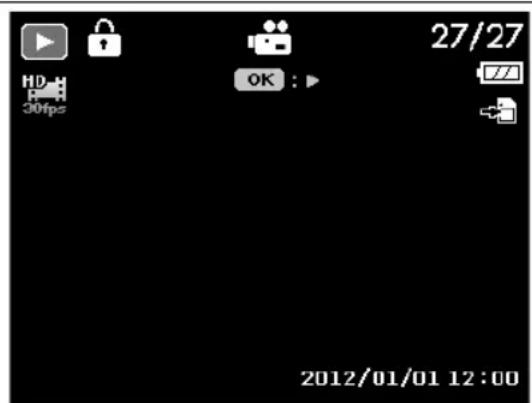
Druk op de toetsen ◀ of ▶ om de voorgaande of volgende opname te bekijken.
9.2. Opnamen als miniaturen weergeven
Druk in de weergavemodus het zoomwiel tegen de klok in om maximaal negen kleine voorbeeldopnamen weer te geven.
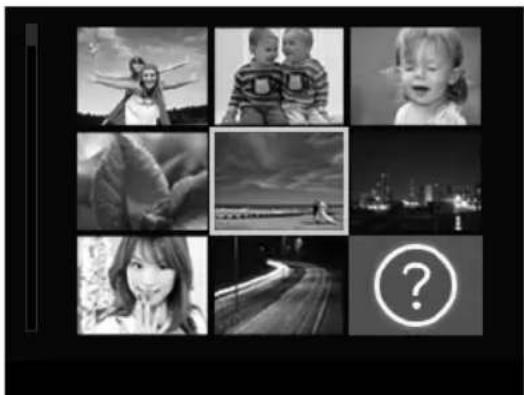
▶ Met de navigatietoetsen ▲ of ▼, ◀ of ▶ kunt u het gewenste bestand kiezen.
Druk op de toets OK om de opname schermvullend weer te geven.
Draai het zoomwiel met de klok mee om terug te keren naar volledig beeld.
Sommige miniatuurbeelden bevatten pictogrammen die het bestandstype aangeven.
| Pictogram Bestandstype Betekenis | ||||
 | Beschadigd be-stand | Geeft een beschadigd bestand aan. | ||
9.2.1. Inzoomen op foto's
Bij foto-opnamen kunt u afzonderlijke uitsneden bekijken.

- Door bij schermvullende weergave meerdere malen het zoomwiel rechtsom richting T te drukken, kunt u het beeldsegment tot 12x vergroten. Door het zoomwiel een aantal keren richting TO te drukken, kunt u de weergave ook weer verkleinen.
De vier pijlen aan de rand geven aan dat het beeldsegment vergroot is.
▶ Met de richtingstoetsen ▲ ▼ ◀ of ▶ kunt u de uitsnede binnen het beeld verschuiven.
Druk op de toets MENU om naar de schermvullende weergave terug te gaan. Er wordt gevraagd of het beeldfragment moet worden opgeslagen. Na de beant- woording schakelt de camera weer terug naar de schermvullende weergave.
9.3. Video-opnamen en spraaknotities afspelen

▶ Kies de gewenste opname.
Druk op de toets OK om het afspelen te starten.
Bij het afspelen van videoclips drukt u op de toetsen ◀ of ▶ om snel vooruit of terug te spoelen.
Druk de zoomtoets tegen de klok in (naar links) om het volume te verlagen.
Druk de zoomtoets met de klok mee (naar rechts) om het volume te verhogen.
Als u het afspelen wilt stopzetten, drukt u op de toets ▲.
Druk opnieuw op de toets ▲ om het afspelen te hervatten.
Als u de video beeld voor beeld vooruit of achteruit wilt weergeven, drukt u op ▲ voor het stilzetten van de weergave en vervolgens op ◀ of ▶.
Wanneer u het afspelen wilt beëindigen, drukt u op de toets ▼.
9.4. Opnamen wissen

OPMERKING!
Als er een geheugenkaart is geplaatst, kunt u alleen de bestanden wissen die op de geheugenkaart zijn opgeslagen.
Als de geheugenkaart tegen schrijven is beveiligd, kunt u de bestanden op de geheugenkaart niet wissen. (Er verschijnt een mededeling "Kaart beveiligd".)
Een gewist bestand kan niet worden hersteld. Wees daarom voorzichtig bij het wissen van bestanden.
9.4.1. Afzonderlijke bestanden
Kies in de weergavemodus een foto met de toetsen ◀ of ▶.
Druk op de toets om de menuopties voor de wisfunctie weer te geven.
Kies "EÉN" en druk op de toets OK om de gewenste opname te wissen.
▶ Selecteer "ANNULEREN" en bevestig met de toets OK om terug te keren naar de weergavemodus.
9.4.2. Meerdere bestanden
Druk op de toets om de menuopties voor de wisfunctie weer te geven.
Kies "MULTI" en druk op de toets OK om in de miniatuurweergave de opnamen te selecteren die u wilt wissen.
Kies een foto met de toetsen ◀ of ▶ en stel met de toets ▲ een wismarkering in of maak een reeds vastgelegde wismarkering weer ongedaan met de toets ▼.
Als u de miniatuurweergave wilt verlaten zonder te wissen, drukt u op de toets MENU. Alle reeds geplaatste wismarkeringen gaan verloren.
Bevestig nu de selectie met de toets OK, selecteer "JA" en druk op de toets OK om alle gemarkeerde bestanden te wissen.
▶ Selecteer "ANNULEREN" en bevestig met de toets OK om terug te keren naar de weergavemodus.
Kies in de weergavemodus een foto met de toetsen ◀ of ▶.
Druk op de toets om de menuopties voor de wisfunctie weer te geven.
Kies "ALLES" en druk op de toets OK.
Kies "JA" en bevestig met de toets OK om alle bestanden te wissen.
▶ Selecteer "ANNULEREN" en bevestig met de toets OK om terug te keren naar de weergavemodus.

OPMERKING!
Beveiligde bestanden kunnen niet worden gewist, in dat geval wordt de mededeling "BESTAND VERGRENDELD" op het scherm weergegeven.
Als er een geheugenkaart is geplaatst, kunt u alleen de bestanden wissen die op de geheugenkaart zijn opgeslagen.
Als de geheugenkaart is beveiligd, kunnen de bestanden op de geheugen- kaart niet worden gewist.
Een gewist bestand kan niet worden hersteld. Wees daarom voorzichtig bij het wissen van bestanden.
10. De menu's
10.1. Navigeren in de menu's
Druk op de toets MENU om de menu's te openen.
Kies met de richtingstoetsen ▲ of ▼ de instelling die u wilt wijzigen.
Druk op de toets OK of de toets ▶ . Het betreffende submenu wordt geopend.
Kies met de richtingstoetsen ▲ of ▼ de gewenste optie en bevestig dit met de toets OK.
Met de toets MENU kunt u op elk moment teruggaan naar het vorige niveau.
10.2. Het menu foto-opname

| Instelling Pictogram Betekenis | ||
| FOTOFOR-MAAT | De resolutie bepaalt in belangrijke mate de kwaliteit van de foto. Bij een hogere resolutie is meer geheugenruimte nodig voor een op-name. De hoogste resoluties zijn vooral aan te raden voor grote af-drukken (groter dan A4-formaat) of beeldfragmenten achteraf. | |
| 20 M | 5152 x 3864 | |
| 8 M | 3264 x 2448 | |
| 5 M | 2592 x 1944 | |
| 3 M | 2048 x 1536 | |
| VGA | 640 x 480 | |
| 3:2 | 5152 x 3435 | |
| 16:9 (2M) | 1920 x 1080 | |
| 1:1 | 2992 x 2992 | |
| KWALITEIT |  | Superfijn: compressieverhouding 5x |
 | Fijn: compressieverhouding 8x | |
 | Normaal: compressieverhouding 12x | |
| WITBALANS | AWB | De witbalans wordt automatisch ingesteld.Bij gebruik van de toets ▶ op de 4-wegbesturing wordt de functie WB-SHIFT geactiveerd. Nade-re informatie over deze functie kunt u tevens vin-den onder "WB-Shift" op pagina 59. |
 | Geschikt voor opnamen bij helder daglicht. | |
 | Geschikt voor opnamen bij een bewolkte hemel, tijdens de schemering of in de schaduw. | |
 | Geschikt voor opnamen bij gloeilamplicht. | |
 | Geschikt voor opnamen bij roodachtig TL-licht. | |
 | Geschikt voor opnamen bij blauwachtig TL-licht. | |
| Voor meer nauwkeurige aanpassing of wanneer er voor de lichtbron geen keuze is. | ||
OPMERKING! U kunt de juiste instelling vinden door de camera, bij de lichtverhou-dingen waarvoor u een witbalans wilt instellen, op een wit vel papier of een vergelijkbaar object te richten en een proeffoto te maken.Bij gebruik van de toets ▶ op de 4-wegbesturing stelt de camera auto-matisch de witbalans in. U kunt de juiste instelling vinden door de camera, bij de lichtverhou-dingen waarvoor u een witbalans wilt instellen, op een wit vel papier of een vergelijkbaar object te richten en een proeffoto te maken.Bij gebruik van de toets ▶ op de 4-wegbesturing stelt de camera auto-matisch de witbalans in. | ||
| ISO (LICHT-GEVOELIG-HEID) | Deze instelling verandert de lichtgevoeligheid van de sensor. Een hogere waarde verhoogt de lichtgevoeligheid maar veroorzaakt ook meer ruis. Dit kan de beeldkwaliteit aantasten. Stel daarom de ISO-waarde op basis van de opnameomstandigheden zo laag mogelijk in. | |
| ISO AUTO | Automatische ISO-waarde. | |
| ISO 100 | Stelt de gevoeligheid in op ISO 100. | |
| ISO 200 | Stelt de gevoeligheid in op ISO 200. | |
| ISO 400 | Stelt de gevoeligheid in op ISO 400. | |
| ISO 800 | Stelt de gevoeligheid in op ISO 800. | |
| ISO 1600 | Stelt de gevoeligheid in op ISO 1600. | |
| ISO 3200 | Stelt de gevoeligheid in op ISO 3200. | |
| ISO 6400 | Stelt de gevoeligheid in op ISO 6400. | |
 | OPMERKING!Als u een ISO-waarde van ISO 3200 of ISO 6400 wilt instellen, moet u eerst resolutieniveau 3M instellen! | |
| MAXIMUM ISO AUTO | Met deze functie kan de camera, afhankelijk van het omgevingslicht, automatisch een ISO-waarde instellen tussen ISO 100 en de waarde die is ingesteld voor de maximale gevoeligheid. De beschikbare opties zijn 200 (standaard), 400, 800. | |
| METING | Met deze functie stelt u in waar de lichtmetingen voor de foto- of video-opname zullen plaatsvinden. | |
 | Kiest een belichting op basis van de meetresultaten van meerdere plaatsen in het beeldveld. | |
 | Het licht wordt gemeten over het gehele beeldveld, maar de waarden rond het midden tellen zwaarder. | |
 | Kiest een belichting op basis van een enkel mee-tresultaat in het midden van het beeldveld. | |
| BELICH-TING-BRAC-KET. | Met deze functie kan een serie foto's worden gemaakt met verschillende belichtingscorrecties. Bij een belichtingsreeks wordt een serie van 3 opnamen gemaakt in de volgorde: standaardbelichting, onderbelichting en overbelichting. | |
| Uit | ||
| ±0,3 Diafragmawaarde | ||
| ±0.7 Diafragmawaarde | ||
| ±1.0 Diafragmawaarde | ||
| AF-GEBIED | Hier kunt u het autofocusgebied (AF) kiezen. | |
 | De camera herkent automatisch gezichten. | |
 | Er wordt een breed bereik scherp ingesteld. | |
 | Het centrale deel wordt scherp ingesteld. | |
 | De camera stelt automatisch scherp op het bewe-gende object en houdt de instelling op dat ob-ject vast. | |
| AF-LAMP | Hier kunt u de AF-lamp op automatisch (AUTO) instellen of de AF-lamp uitschakelen (UIT). | |
| AE-L/AF-L | Met deze functie kunnen de belichting, de scherpstelling, of bei-de worden geblokkeerd door de toets AE/AF LOCK in te drukken De toets AE/AF LOCK kan op een van de volgende functies worden ingesteld: | |
| AE-L | Belichting blokkeren/deblokkeren. | |
| AF-L | Scherpstelling blokkeren/deblokkeren. | |
| AE-L/AF-L | Belichting en scherpstelling blokkeren/deblokke-ren. | |
| DIGITALE ZOOM | Hier kunt u de digitale zoom instellen of de functie uitschakelen (UIT). | |
| DATUMSTEM-PEL | Hier kunt u de datum en tijd op de foto's laten weergeven. | |
| DATUM | ||
| DATUM/TIJD | ||
| UIT | ||
| AUTO WEER-GAVE | Na de opname wordt de gemaakte foto gedurende een paar secon-den weergegeven. Deze functie kunt u in- of uitschakelen. | |
| KNIPPERDE-TECTIE | Hier kunt u de knipperdetectie instellen of de functie uitschakelen (UIT).Als de camera knipperen met de ogen detecteert nadat een foto is gemaakt, wordt de optie SELECTEREN of ANNULEREN weergegeven op het scherm.Deze functie kan alleen worden geactiveerd als gezichtsherkenning actief is. | |
| RASTERLIJN | De functie hulplijnen geeft in de voorbeeldweergave een rooster om de opname goed in te delen. De beschikbare instellingen zijn: Aan, uit | |
| STABILISA-TOR | Hier kunt u de automatische beeldstabilisator in- of uitschakelen. | |
WB-Shift
Met de functie WB-Shift heeft u de mogelijkheid om de witbalans handmatig in te stellen. Hiertoe beweegt u het dradenkruis op het scherm met behulp van de 4-wegbesturing naar het door u gewenste kleursegment.
10.3. Het menu video-opname

| Instelling Pictogram Betekenis | ||
| FILM-MODUS | De resolutie bepaalt in belangrijke mate de kwaliteit van de foto. Bij een hogere resolutie is meer geheugenruimte nodig voor een opname. | |
| 720P30 | Videoresolutie 1280 x 72030 beelden per seconde (bij gebruik van een SDHC-geheugenkaart van Class 6) | |
| VGAP30 | Videoresolutie 640 x 48030 beelden per seconde | |
| VOOROP-NAME | U kunt de eerste drie seconden van een actie opnemen die u waar-schijnlijk gemist zou hebben. Bij geactiveerde vooropname begint de camera automatisch met de video-opname voordat de ontspanknop volledig wordt ingedrukt. | |
| WIKKELEN SNIJDEN | Met deze functie kunnen windgeluiden bij video-opnamen worden verminderd. | |
| CONTINU AF | Met deze functie kunt u video's opnemen met autofocus. Mogelijke instellingen zijn Aan en Uit | |
10.4. Het instellingenmenu
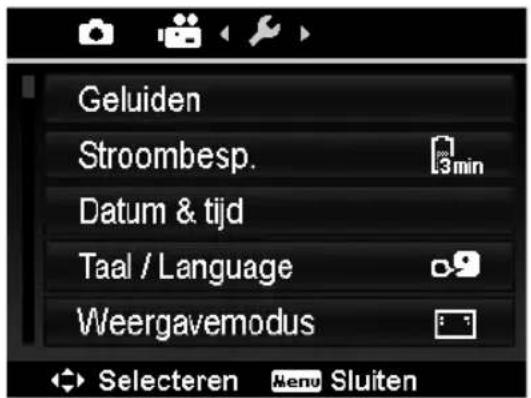
| Instelling Pictogram Betekenis | ||
| GELUIDEN | OPSTARTEN | Hier kunt u een van 3 tonen als starttoon kiezen of de starttoon uitschakelen. |
| SLUITER | Hiermee kunt u het geluid van de sluiter bij het maken van een opname in- resp. uitschakelen | |
| PIEPVOLUME | Volume voor geluidssignalen instellen | |
| STROOM-BESP. | Om de accu te sparen, wordt de camera na de ingestelde tijd automatisch uitgeschakeld. Maak een keuze uit:1 MIN, 3 MIN, 5 MIN of UIT.De energiebesparing is niet actief:tijdens het opnemen van audio- en videoclips;tijdens het weergeven van foto's, videoclips of audio-opnamen;wanneer de camera via de USB-aansluiting met een ander apparaat is verbonden. | |
| DATUM/TIJD | Hier kunt u de datum en de tijd instellen en het weergaveformaat van de datum kiezen. (zie Pagina 31). | |
| TAAL | Hier kunt u de taal van de menu's instellen. (zie Pagina 31). | |
| WEERGA- VEMODUS | Hier kunt u de weergave van de symbolen op het LCD-scherm zowel in de opname- als de weergavemodus instellen.Maak een keuze uit: AAN, GEDETAILLEERDE INFO of UIT. | |
| TV-UIT | Bij de TV-instellingen kunt u het video-uitgangssignaal aan verschil-lende regionale instellingen aanpassen. Als de TV-instellingen niet cor-rect zijn uitgevoerd, kan de foto niet goed op de televisie weergege-ven worden. | |
| Het video-uitgangssignaal kan worden omgeschakeld, afhankelijk van de lokaal geldende standaard: NTSC of PAL | ||
| LCD-HEL-DERHEID | Hier kunt u de helderheid van het scherm instellen. | |
| AUTO | Automatische aanpassing van de helderheid van het LCD-scherm | |
| HELDER | Scherm is lichter | |
| NORMAAL | Standaard helderheid | |
| FORMAT-TEREN | Formatteert de geheugenkaart of het interne geheugen. Hierbij wor-den alle opnamen gewist. OPMERKING!Als u het geheugen formatteert, worden alle gegevens in het geheugen gewist.Controleer of er geen belangrijke gegevens in het geheu-gen of op de SD-geheugenkaart staan. OPMERKING!Als u het geheugen formatteert, worden alle gegevens in het geheugen gewist.Controleer of er geen belangrijke gegevens in het geheu-gen of op de SD-geheugenkaart staan. | |
| ALLES HERSTEL-LEN | Hier kunt u alle individuele instellingen terugzetten naar de fabrieksin-stellingen. Bevestig in dat geval de vraag met JA.De volgende instellingen worden niet teruggezet:• Datum en tijd• Taal• TV-systeem | |
10.5. Het weergavemenu
Als u het weergavemenu wilt openen, schakelt u eerst over naar de weergavemodus door op de toets 📄e drukken.
| Instelling Pictogram Betekenis | ||
| DIASHOW | U kunt opnamen (alleen foto's) laten weergeven als diashow. (zie Pa-gina 83). | |
| BEVEILIGEN | Met deze functie beveiligt u foto's tegen onbedoeld wissen.U kunt kiezen uit de volgende mogelijkheden: | |
| EÉM | Eén opname beveiligen | |
| MULTI | Meerdere opnamen beveiligen die u in de minia-tuurweergave kunt kiezen. | |
| ALLES VER-GR. | Alle opnamen beveiligen | |
| ALLES ONT-GR. | De beveiliging voor alle opnamen opheffen. | |
| SPRAAKME-MO | U kunt voor elke opgenomen foto een spraaknotitie opslaan (zie Pagi-na 84).► Selecteer een foto waaraan u een spraaknotitie wilt toevoegen.► Kies START en druk vervolgens op de toets OK om de opname te starten.► Druk opnieuw op de toets OK om de video-opname te beëindi-gen.De maximale duur van de spraaknotitie is 30 seconden. De resterende opnametijd wordt op het scherm weergegeven.Als er al een spraaknotitie voor de gekozen foto bestaat, wordt deze overschreven. | |
| FILTEREF-FECTEN | ZACHT | De opname wordt voorzien van een soft-focus ef-fect.► Maak een keuze voor het bereik uit BREIT,NORMAL of SCHMAL |
| FILTEREF-FECTEN | KLEURVER-STERKING | Selecteer met de pijltoetsen ◀ resp. ▶ de kleur die moet worden versterkt. De rest van de scène wordt in zwart-wit weergegeven. |
| LEVENDIG | De opname wordt van meer contrast en verzadi-ging voorzien zodat krachtige kleuren worden ge-accentueerd.▸ Druk op de toets OK en selecteer vervolgens SELECTEREN om deze functie te activeren. | |
| MINIA-TUUREF-FECT | Delen van de foto worden onscherp gemaakt zodat het geheel er uit komt te zien als een opname van een miniatuurmodel. U wordt geadviseerd om de opnamen vanaf een hoog standpunt te maken om het miniatuureffect te simuleren.▸ Druk op de toets OK en selecteer vervolgens SELECTEREN om deze functie te activeren. | |
| ASTRAAL | De foto wordt voorzien van een stervormige licht-reflecties.▸ Druk op de toets OK en selecteer vervolgens SELECTEREN om deze functie te activeren. | |
| IMPOSANTE KUNST | De opname wordt van een dramatisch contrast voorzien.▸ Druk op de toets OK en selecteer vervolgens SELECTEREN om deze functie te activeren. | |
| POSTER | De opname wordt voorzien van een waterverf ef-fect.▸ Druk op de toets OK en selecteer vervolgens SELECTEREN om deze functie te activeren. | |
| FILTEREF-FECTEN | NEGATIEF | De kleuren worden negatief weergegeven.► Druk op de toets OK en selecteer vervolgens SELECTEREN om deze functie te activeren. |
| Z/W | De opname wordt in zwart-wit weergegeven.► Druk op de toets OK en selecteer vervolgens SELECTEREN om deze functie te activeren. | |
| MOZAÏEK | De opname wordt met mozaïekdelen weergege-ven.► Druk op de toets OK en selecteer vervolgens SELECTEREN om deze functie te activeren. | |
| SEPIA | De opname wordt in sepiatinten weergegeven.► Druk op de toets OK en selecteer vervolgens SELECTEREN om deze functie te activeren. | |
| BIJSNIJDEN | Door bijsnijden kunt u een foto-opname een andere grootte geven.► Selecteer de foto die u wilt bijsnijden.► Activeer het menu Bijsnijden.► Wijzig het bijsnijdkader door aan het zoomwiel te draaien.► Verschuif het bijsnijdkader met de pijltoetsen ◀, ►, ▲ en ▼.► Druk op de toets OK en selecteer vervolgens SELECTEREN om de wijzigingen op te slaan.OPMERKING! De functie bijsnijden is niet beschikbaar voor opnamen met de beeldformaat VGA.Alle foto's worden in de beeldverhouding 4 : 3 bijgesne-den, onafhankelijk van de originele beeldverhouding. De functie bijsnijden is niet beschikbaar voor opnamen met de beeldformaat VGA.Alle foto's worden in de beeldverhouding 4 : 3 bijgesne-den, onafhankelijk van de originele beeldverhouding. | |
| Instelling Pictogram Betekenis | ||
| FORMAAT AANPASSEN | ▸ Kies uit de beeldformaten 640, 320 of 160.▸ Druk op de toets OK en selecteer vervolgens met ▲ of ▼ de op-tie JA en druk nogmaals op de toets OK als u de geselecteerde functie wilt uitvoeren. | |
 OPMERKING!Deze functie is uitsluitend beschikbaar voor foto's met een beeldverhouding van 4:3.De grootte van foto's waarvan het formaat is aangepast kan niet nogmaals worden gewijzigd. OPMERKING!Deze functie is uitsluitend beschikbaar voor foto's met een beeldverhouding van 4:3.De grootte van foto's waarvan het formaat is aangepast kan niet nogmaals worden gewijzigd. | ||
| START-BEELD | U kunt de startfoto kiezen die na het inschakelen van de camera op het beeldscherm wordt weergegeven.U kunt kiezen tussen:SYSTEM: Het standaardbeeld wordt weergegeven.MEIN BILD: De gekozen foto wordt weergegeven.AUS: Er wordt geen foto weergegeven.Kies met ▲ of ▼ de optie Mijn FOTO.Kies met ◀ of ▶ de foto en druk ter bevestiging op OK. | |
| DPOF | Met de DPOF-functie (Digital Print Order Format) kunt u afdrukinfor-matie op de geheugenkaart opslaan. In het DPOF-menu van de ca-mera kunt u instellen welke foto's in welk aantal afgedrukt moeten worden. Deze informatie wordt in het interne geheugen of op de ge-heugenkaart opgeslagen. Als het afdrukken gestart wordt, leest de printer de op de geheugenkaart opgeslagen informatie en drukt de aangegeven foto's af.► Selecteer met ◀ of ► onder BILDER AUSWÄHLEN de op-namen op de geheugenkaart die u wilt afdrukken.► Selecteer met ▲ of ▼ bij de gekozen foto het aantal exemplaren dat u wilt afdrukken.► Druk op de toets OK en selecteer vervolgens FERTIG om de in-stellingen op te slaan.Als u de DPOF-instellingen wilt afwijzen, selecteert u de menuoptie ZURÜCKSETZEN en drukt u op de toets OK | |
| KOPIËREN | KOPIËREN NAAR KAART | Kopieert opnamen van het interne geheugen naar de geheugenkaart.Selecteer de foto's die u wilt kopiëren.Druk op de toets OK en selecteer vervolgens met ▲ of ▼ de optie JA en druk nogmaals op de toets OK als u de geselecteerde functie wilt uitvoeren. |
| KOPIËREN NAAR CAME-RA | Kopieert opnamen vanaf de geheugenkaart naar het interne geheugen. | |
| FILM PLAK-KEN | Gebruik deze functie om twee video's met dezelfde specificaties (vide-oformaat en resolutie) tot één opname samen te voegen.Selecteer met ▲ de film die u aan een andere film wilt toevoegen (AN). Met de toets ▼ verwijdert u de markering weer.Selecteer vervolgens de film waaraan de film moet worden toege-voegd en druk op de toets OK en selecteer vervolgens met ▲ of ▼ de optie JA. | |
| GEZICHT RETOUCHE-REN | De functie voor het retoucheren van gezichten kan worden gebruikt bij opnamen die zijn gemaakt met gezichtsherkenning.U beschikt over de volgende mogelijkheden om instellingen in tel-kens 4 fasen te wijzigen:EGALISEREN, HELDER MAKEN, GROTERE OGEN.► Selecteer SELECTEREN om de instellingen op te slaan. | |
11. Het moduswiel
Door aan het moduswiel te draaien kunt u kiezen uit 8 opnamemodi, waaronder Aangepaste scène, Opnamemodus, Uitgebreide opname, Serieopname, Handmatige belichting, Diafragma-instelling, Sluiterinstelling en Programma. Wanneer u één maal aan het moduswiel draait, wordt de geselecteerde modus zelfs in de weergavemodus of tijdens de video-opname meteen automatisch opgeroepen.
In de scènemodus SCN kunt u kiezen uit verschillende opnamesituaties om een beter resultaat te verkrijgen bij de gewenste scène.
De volgende functies zijn beschikbaar:
| Pictogram Modus Beschrijving | ||
 | AANGEPASTE SCÈNE | De camera analyseert de opnamesituatie en schakelt automatisch naar de passende scènemodus (zie Pagina 71). |
 | OPNAMEMODUS | Voor bepaalde opnamesituaties of motieven kunt u vooraf ingestelde opnamemodi selecteren waarbij gebruik wordt gemaakt van een voorgeprogrammeerde automatische instelling (zie Pagina 80). |
 | PANORAMA | Met deze functie kun u een panoramafoto maken door uw camera horizontaal of verticaal te bewegen |
 | KUNSTEFFECT | Bij deze functie worden verschillende kunsteffecten op de opnamen toegepast. |
 | HANDMATIGE BELICHTINGSINSTELLING | Met deze functie kunt u de sluitersnelheid en de diafragmawaarde instellen (zie Pagina 82). |
 | DIAFRAGMA-INSTELLING | Met deze functie kunt u de diafragmawaarde instellen. De camera stelt zelf automatisch de sluitersnelheid in om de belichting aan te passen. |
| TV | SLUITERINSTELLING | Met deze functie kunt u de sluitersnelheid instellen. De camera stelt zelf automatisch de diafragmawaarde in om de helderheid aan te passen. |
| P | PROGRAMMA | De camera stelt automatisch de juiste op-name-instellingen in, bv. belichtingstijd en diafragmawaarde. |
11.1. De modus Aangepaste scène gebruiken
Deze functie is vooral handig voor beginnende fotografen. U goede resultaten zonder dat u veel kennis van fotografie en fototechniek nodig heeft.
Als u de camera instelt op deze modus, worden 7 verschillende opnamesituaties automatisch herkend en worden de beste instellingen hiervoor gekozen en ingesteld.
De camera herkent automatisch de scènes portret, landschap, zonsondergang, macro,
Draai het moduswiel in de stanch. Op het scherm wordt in de linkerbovenhoek het symbool voor de modus Aangepaste scène Qn weergegeven.
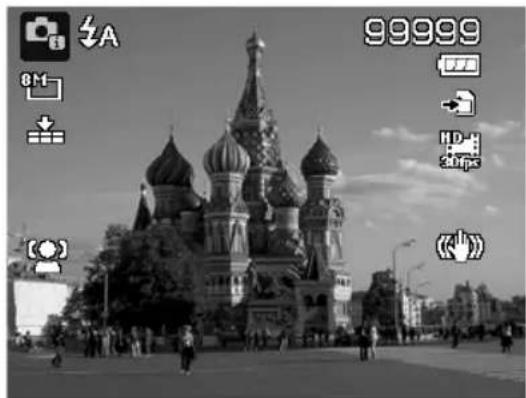
Stel de camera voor het maken van de foto scherp op het geselecteerde onderwerp door de ontspanknop half in te drukken.
De camera analyseert het onderwerp en selecteert de meest geschikte instellingen. Op het scherm verschijnt in de linkerbovenhoek het symbool voor de herkende modus.
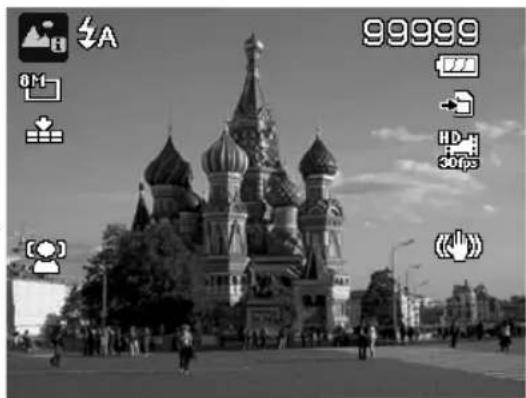
Druk de ontspanknop helemaal in om de opname te maken.
11.2. Gebruik van de opnamemodus
De camera heeft 17 modi voor het maken van opnamen met de meest geschikte instellingen.
Draai het moduswiel in de stand SCN. Op het scherm wordt in de linkerbovenhoek het symbool voor de geselecteerde modus weergegeven.
Druk op de toets MENU om het selectiemenu te openen.
▶ Schakel met de toets ▼ over naar de selectielijst voor de opnamemodi.
Kies met de toetsen ◀ de gewenste opnamemodus.
Druk op de toets OK om de keuze te bevestigen.
11.2.1. De volgende opnamemodi zijn beschikbaar:
Bij de volgende bijzondere soorten opnamen zijn bepaalde instellingen (bijvoorbeeld flitser, macro) niet te wijzigen omdat ze vooringesteld zijn voor dat type opname.
| Pictogram Instelling Betekenis | ||
 | PORTRET | Maakt de achtergrond onscherper en stelt scherp op het midden van de foto. |
 | LANDSCHAP | Geschikt voor ruime landschapsfoto's. |
 | ZONSONDER-GANG | Versterkt de rode tint bij foto's van zonsondergangen. |
| [Z6KS] | TEGENLICHT | Past de instelling "Meting" aan het tegenlicht aan. |
 | KINDEREN | Geschikt voor het fotograferen van mensen in bewe-ging. |
 | NACHTSCÈ-NE | Geschikt voor portretopnamen met donkere achter-grond. |
 | VUURWERK | Verlaagt de sluitersnelheid om opnamen van vuur-werk te maken. |
[W4CB] | SNEEUWSPORT | Geschikt voor strand- en sneeuwfoto's.Geschikt voor foto's met snelle bewegingen. |
 | FEESTJE | Geschikt voor binnenopnamen en party's. |
 | KAARS | Maakt opnamen met een warme tint. |
 | NACHTPOR-TRET | Deze functie wordt gebruikt voor het maken van foto's met een nachtscène of een donkere achtergrond . |
 | STROMEND WATER | Zorgt voor een zacht effect bij snelle bewegingen. |
| [6xKK] | VOEDSEL | Verhoogt de kleurverzadiging. |
| [G5xG] | LIEFDESPOR-TRET | Deze functie gebruikt de gezichtsherkenning voor het automatisch vastleggen van gezichten om zo zonder hulp van derden portretfoto's te maken.Als er meer dan een gezicht wordt herkend, wordt automatisch de autofocus ingeschakeld. De camera begint met de countdown en maakt na 2 seconden een foto. |
 | ZELFPOR-TRET | Deze functie stelt de zoom in op groothoek. Als een gezicht wordt herkend, wordt automatisch de AF ingeschakeld en klinkt er een waarschuwingssignaal.De camera start een countdown van 2 seconden en maakt vervolgens een opname. |
 | D-LIGHTING | Deze functie verhoogt de dynamiek van een foto door hogere helderheids- en contrastwaarden. |
 | TIJDVERTRA-GING | Met deze functie worden foto's automatisch met het ingestelde interval opgenomen. |
12. Verschillende opnamemodi gebruiken
12.1. Gebruik van de kindermodus
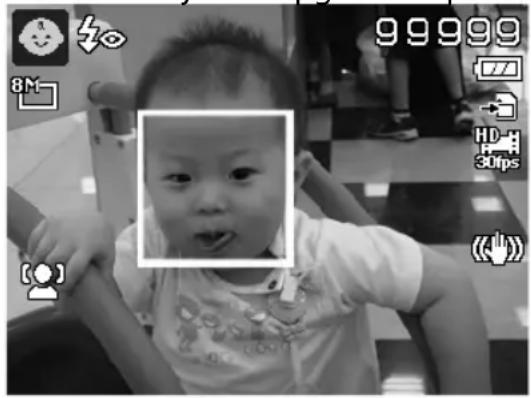
Kinderen zijn bijzonder moeilijk te fotograferen, omdat zij vrijwel altijd in beweging zijn en daardoor een echte uitdaging vormen. Gebruik bij foto's van kinderen de Kindermodus.
Bij deze modus wordt een kortere sluitersnelheid gebruikt en altijd scherpgesteld op het
bewegende onderwerp.
Kies in de opnamemodus de opti.
▶ Bevestig de keuze met de toets OK.
▶ Stel de camera scherp op het onderwerp en druk de ontspanknop in.
12.2. De modus Sport gebruiken
Sportieve bewegingen zijn vaak alleen met een korte sluitertijd op een foto vast te leggen. Hierbij komt de Sportmodus uitstekend van pas. In deze modus maakt de camera een foto met een extreem korte sluitertijd.
Kies in de opnamemodus de optig ® .
▶ Bevestig de keuze met de toets OK.
Stel de camera scherp op het onderwerp en druk de ontspanknop in.
12.3. De modus Party gebruiken
Als u foto's van groepen wilt maken, is de modus Party daarvoor heel geschikt.
Kies in de opnamemodus de option.
▶ Bevestig de keuze met de toets OK.
Stel de camera scherp op het onderwerp en druk de ontspanknop in.
▶ Veel plezier tijdens uw party.
12.4. Gebruik van de modus Panorama
Met deze functie kunt u een panoramafoto maken. De camera ondersteunt dit door middel van hulpgrafieken en een automatisch gestuurde ontspanner.
Kies met het moduswiel de optie. Op het scherm wordt in de linkerbovenhoek het symbool voor de modus Panorama weergegeven.

Druk op de toets ▼ om het selectiemenu voor de breedte in graden van de panoramafoto te openen.
▶ Selecteer met de toetsen ▲ of ▼ de gewens- te breedte. U kunt kiezen uit de waarden 120°; 180° en 360°.
▶ Bevestig de keuze met de toets OK.
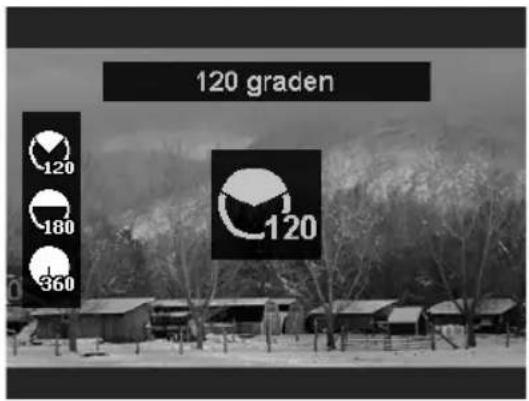
Druk op de toets ▶ om het selectiemenu voor de opnamerichting van de panoramafoto te openen.
Kies met de toetsen ◀ of ▶ de gewenste richting:
VAN LINKS NAAR RECHTS
VAN ONDER NAAR BOVEN
VAN BOVEN NAAR ONDER
VAN RECHTS NAAR LINKS
Bevestig de keuze met de toets OK.
Druk de ontspanknop helemaal in om de opname te starten.
Als de opname wordt gestart, wordt een wit kruis weergegeven in het midden van het scherm. Bovendien verschijnt tevens een gele lijn in het midden van het scherm. Deze is afhankelijk van de geselecteerde richting horizontaal of verticaal en dient voor het uitlijnen van de camera.
Aan de onderste beeldrand wordt een opname-balk weergegeven die tijdens de opname wordt gevuld.
Voor een ideale panoramafoto moet de gele geleidelijn altijd horizontaal resp. verticaal door het positiekruis lopen.
Als de opnamebalk volledig gevuld is, is de opname voltooid en wordt de opname opgeslagen.

De volgende instellingen zijn voor de panoramafunctie vast ingesteld en kunnen niet worden gewijzigd:
- De flitser is altijd uit.
- De zelfontspanner is uitgeschakeld.
- De autofocus is actief.
- Het autofocusbereik is ingesteld op BREIT.
12.4.1. Opmerkingen en tips voor de panoramafunctie
- De grootte van het samen te stellen beeld kan verschillen, afhankelijk van de panorama-mahoek en het resultaat van de samenvoeging, alsmede de mate waarin de camera is bewogen.
- Wij adviseren gebruik te maken van een statief om de camera te stabiliseren en de camera tijdens de opname beter langzaam te kunnen bewegen.
- Als u VAN BOVEN NAAR ONDER of VAN ONDER NAAR BOVEN selecteert bij een panorama van 360°, adviseren wij de camera 90° te draaien om de stabiliteit tijdens de opname te waarborgen.
- In de panoramamodus kan een onregelmatige helderheid tot verschillen in de gemaakte opname en het werkelijke motief leiden.
- De langste opnametijd in de panoramamodus bedraagt ca. 45 seconden.
12.5. Gebruik van de modus Kunsteff ect
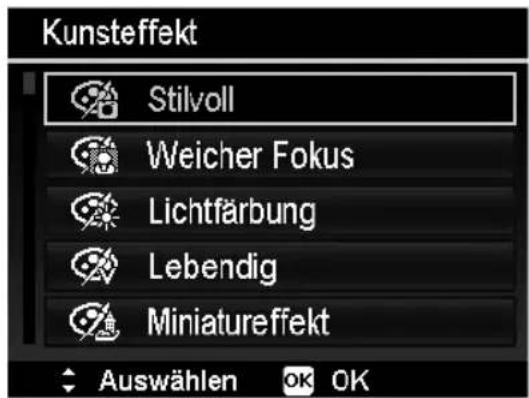
Stel de opnamemodus KUNSTEFFEKT in door het moduswiel naar de optie ART te draaien.
Druk nu op de toets MENU en selecteer in het menu foto-opnamen de optie KUN-STEFFEKT.
De volgende instellingen zijn mogelijk:
| Pictogram Instelling Betekenis | ||
 | ARTISTIEK | De functie wordt gebruikt voor het opnemen van foto's met oververzadigde kleuren, ongelijkmatige belichting of onscherpte. |
 | ZAVHTE FOCUS | Hiermee wordt een lichtsluier rond het gefotografeerde object gegenereerd om een soft-focus effect te realiseren. |
 | LICHTE TO-NEN | Vermindert het contrast om een rustige en ontspannen sfeer te creëren. |
 | LEVENDIG | De camera zal de foto maken met meer contrast en verzadiging zodat krachtige kleuren worden geaccentueerd. |
 | MINIA-TUUREFFECT | Delen van de foto worden onscherp gemaakt zodat het geheel er uit komt te zien als een opname van een miniatuurmodel. Het wordt aangeraden om de opname te maken vanaf een hoog standpunt om het miniatuureffect te simuleren. |
 | VISOOGLENS | Deze functie maakt een halfbolvormige foto. |
 | ASTRAAL | De foto wordt voorzien van een stervormige lichtreflecties. |
 | POSTER | Bij deze functie worden foto's opgenomen met het effect van een oude poster of afbeelding. |
 | IMPOSANTE KUNST | Met deze functie worden foto's met een dramatisch contrast gemaakt. |
 | Z/W | Foto's worden in zwart/wit opgenomen. |
 | SEPIA | Foto's worden in sepiatinten opgenomen. |
 | KLEURAC-CENT (ROOD) | Houdt de kleur rood vast en verandert de rest van de scène in zwart-wit. |
 | KLEURAC-CENT (ORAN-JE) | Houdt de kleur oranje vast en verandert de rest van de scène in zwart-wit. |
 | KLEURAC-CENT (GEEL) | Houdt de kleur geel vast en verandert de rest van de scène in zwart-wit. |
 | KLEU-RACCENT (GROEN) | Houdt de kleur groen vast en verandert de rest van de scène in zwart-wit. |
 | KLEU-RACCENT (BLAUW) | Houdt de kleur blauw vast en verandert de rest van de scène in zwart-wit. |
 | KLEURAC-CENT (LILA) | Houdt de kleur lila vast en verandert de rest van de scène in zwart-wit. |
12.6. De modus Serieopname gebruiken
Druk op de toets voor serieopname.
| Pictogram Modus Beschrijving | ||
 | ENKELE FOTO | Druk de ontspanknop helemaal in om een opname te maken. |
 | SERIEFOTO | Houd de ontspanknop volledig ingedrukt om een serieopname te maken totdat u de ontspanknop loslaat of de geheugenkaart vol is. |
 | SNELLE SERIE | Neemt 30 foto's in één opname als de ontspanknop wordt ingedrukt. Het automa-tisch ingestelde beeldformaat is alleen 4:3 VGA. |
12.7. Gebruik van de modus Diafragma-instelling
In deze modus kan het diafragma handmatig worden ingesteld. De bijbehorende sluiter- tijd word vervolgens automatisch door de camera berekend.
De diafragma-instelling is van invloed op de scherptediepte van een opname. Bij selectie van een groot diafragma (= een zo laag mogelijke diafragmawaarde) wordt slechts op
een object scherpgesteld en ziet de achtergrond er vaag uit.
Kies een klein diafragma voor een opname waarbij op alle objecten moet worden scherpgesteld.
Draai het moduswiel in de stand AV. Op het scherm wordt in de linkerbovenhoek het symbool voor de modus Diafragma-instelling AV weergegeven.
Druk op de toets OK om de instellingsmodus op te roepen.
Kies met de toetsen ▲▼ het gewenste diafragma.
Druk de ontspanknop helemaal in om de opname te maken.

12.8. Gebruik van de modus Sluiterinstelling
Deze modus is vooral geschikt voor het opnemen van bewegende onderwerpen.
Bij een korte sluitertijd kunnen bewegingen worden "bevroren" (bijvoorbeeld rennende kinderen), terwijl bij een langere sluitertijd een beweging wordt gegenereerd (bijvoor-
beeld stromend water).
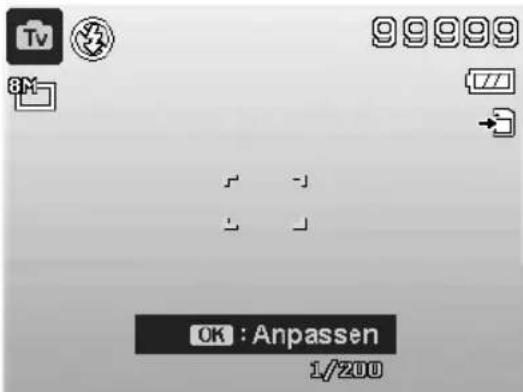
Draai het moduswiel in de stand TV. Op het scherm wordt in de linkerbovenhoek het symbool voor de modus Sluiterinstelling TV weergegeven.
Druk op de toets OK om de instellingsmodus op te roepen.
Kies met de toetsen ◀ de gewenste sluitersnelheid.
Druk de ontspanknop helemaal in om de opname te maken.
12.9. Gebruik van de modus Handmatige belichting
In deze modus kunnen het diafragma en de sluitertijd handmatig worden ingesteld.
Draai het moduswiel op positie M. Op het scherm verschijnt in de linker bovenhoek
het symbool voor handmatige belichting 📂.
Druk op de toets OK om de instellingsmodus op te roepen.
Kies met de toetsen ◀ de gewenste sluitersnelheid.
Kies met de toetsen ▲▼ het gewenste diafragma.
Druk op de toets OK om de instelling over te nemen.
Druk de ontspanknop helemaal in om de opname te maken.

13. Afspeelfuncties
Roep de afspeelfunctie op door op de toets 🚠drukken. Druk op de toets MENU om het weergavemenu te openen.
13.1. Foto's weergeven in een diashow
U kunt de foto's in het geheugen van de camera als diashow laten weergeven.
Kies in het weergavemenu de optie DIASHOW. Het menu DIASHOW wordt geopend.
De volgende instellingen zijn beschikbaar:
- STARTEN: kies deze optie om de diashow te starten.
- ANNULEREN: kies deze optie om het menu te verlaten.
- INTERVAL: stel met deze optie de duur van de fotoweergave in (1, 3, 5 of 10 seconden).
- HERHALEN: Kies of de serie foto's steeds herhaald moet worden ( Ⓤ) of na de laatste foto moet stoppen ( ✉)
Als alle opties zijn ingesteld, kiest u de optie STARTEN en drukt u op de toets OK om de diashow te starten.
Tijdens het afspelen kunt u de show met OK stilzetten en weer hervatten.
13.2. De functies Beveiligen en Deblokkeren
13.2.1. Afzonderlijke bestanden
Kies in het weergavemenu de optie "BEVEILIGEN" en vervolgens de optie "EÉN".
Kies in de weergavemodus een foto met de toetsen ◀ of ▶.
Kies "VERGRENDELEN" of "ONTGRENDELEN" en druk op de toets OK om het geselecteerde bestand respectievelijk te beveiligen of te deblokkeren.
Kies "SLUITEN" en bevestig met de toets OK om terug te keren naar de weergave-modus.
13.2.2. Meerdere bestanden
Kies in het weergavemenu de optie "BEVEILIGEN" en vervolgens de optie "MULTI".
Kies een foto met de toetsen ◀ of ▶ en stel met de toets ▲ een wismarkering in of maak een reeds vastgelegde wismarkering weer ongedaan met de toets ▼.
Als u de miniatuurweergave wilt verlaten zonder de blokkeringsmarkeringen op te slaan, drukt u op de toets MENU. Alle reeds geplaatste blokkeringsmarkeringen gaan verloren.
▶ Bevestig nu de keuze met de toets OK.
13.2.3. Alle bestanden
Kies in de weergavemodus een foto met de toetsen ◀ of ▶.
Kies in het weergavemenu de optie "BEVEILIGEN" en vervolgens de optie "ALLES VERGR." resp. "ALLES ONTGR.".
Kies "JA" en bevestig met de toets OK om alle bestanden te beveiligen resp. te deblokkeren.
▶ Selecteer "ANNULEREN" en bevestig met de toets OK om terug te keren naar de weergavemodus.
13.3. Spraaknotitie opnemen
Kies in de weergavemodus de gewenste foto.

OPMERKING!
Als de foto al een spraaknotitie bevat, verschijnt het symbool spraaknotitie.
▶ Open het weergavemenu met de toets MENU en selecteer de optie SPRAAKME-MO.
Op het scherm worden de voorbeeldweergave en een keuzemenu weergegeven.
Kies STARTEN en druk op de toets OK om de opname te starten. De microfoon bevindt zich onder de lens.
De opname wordt automatisch na 30 seconden beëindigd. Als u de opname eerder wilt beëindigen, kiest u STOPPEN en drukt u opnieuw op de toets OK.

OPMERKING!
U kunt alleen aan foto's een spraaknotitie toevoegen, niet aan videoclips.
Aan beveiligde foto's kunt u geen spraaknotities toevoegen.
De functie filtereffecten is alleen beschikbaar bij een beeldverhouding van 4:3 met andere creatieve effecten. De bewerkte foto's worden als nieuwe bestanden opgeslagen.
De volgende effecten zijn mogelijk:
- ZACHT: De opname wordt voorzien van een soft-focus effect.
- KLEURVERSTERKING: Houdt één kleur vast en verandert de rest van de scène in zwart-wit.
- LEVENDIG: De opname wordt van meer contrast en verzadiging voorzien zo- dat krachtige kleuren worden geaccentueerd.
- MINIATUUREFFECT: delen van foto's zijn vaag en laten de opname lijken op een miniatuurmodel.
- ASTRAAL: Helder verlichte gebieden worden van sterren voorzien.
- IMPOSANTE KUNST: De opname wordt van een dramatisch contrast voorzien.
- SCHILDERIJ: Het beeld wordt omgezet in een lijntekening met kleuraccenten.
- NEGATIEF: De kleuren van het beeld worden omgekeerd.
- Z/W: Zwart-wit
- MOZAÏEK: de foto wordt in grote pixels weergegeven
- SEPIA: De opname wordt voorzien van sepiatinten.
13.5. Bijsnijden
Met deze functie kunt u een beeldsegment kiezen en de foto op deze maat bijsnijden.
De op het scherm niet zichtbare rand wordt gewist.
Het gecorrigeerde bestand kunt u onder een nieuwe naam opslaan.
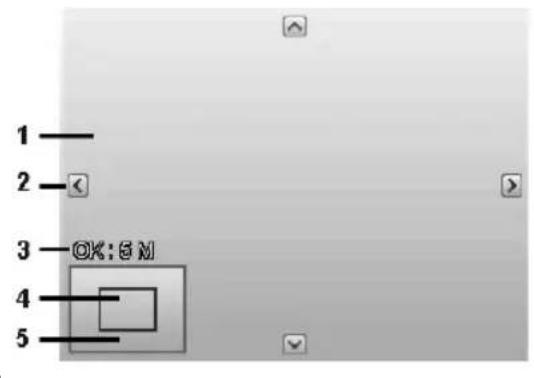
| 1 Vergroot beeld |
| 2 4-weg weergave |
| 3 Bijgesneden maat |
| 4 De positie bij benadering van het bijgesneden deel |
| 5 Beeldvlak |
Kies in de weergavemodus de gewenste foto.
Open in het menu Weergave het submenu "BIJSNIJDEN". Op het scherm wordt het bewerkingsvenster weergegeven.
Gebruik het zoomwiel om het bijsnijdkader te vergroten of verkleinen zoals bij het zoomen.
▶ Tijdens de vergroting kunt u de toetsen ▲, ▼, ◀ of ▶ gebruiken om het beeldsegment te wijzigen.
Na het afsluiten van de functie wordt er een keuzemenu weergegeven. Maak een keuze uit:
- JA: het nieuwe bestand wordt als een nieuw bestand opgeslagen.
- ANNULEREN: de functie wordt afgebroken.
Druk voor het opslaan/annuleren van de wijzigingen op de toets OK.
13.6. Bestandsgrootte wijzigen
Kies in de weergavemodus de gewenste foto.
Open het weergavemenu met de toets MENU en selecteer de optie FORMAAT AANPASSEN. Op het scherm wordt het keuzemenu weergegeven.
Kies een van de volgende resoluties: 640, 320, 160 of VGA en bevestig de selectie met de toets OK.
▶ Bevestig de grootte met:
- JA: het nieuwe bestand wordt opgeslagen,
of
- ANNULEREN: de functie wordt afgebroken.
▶ Bevestig de keuze met de toets OK.

OPMERKING!
De beschikbare resoluties kunnen variëren, afhankelijk van de originele bestandsgrootte van de foto. Instellingen die niet beschikbaar zijn worden grijs weergegeven.
13.7. Startbeeld
U kunt de startfoto kiezen die na het inschakelen van de camera op het beeldscherm wordt weergegeven.
▶ Schakel met de toet over naar de weergavemodus.
▶ Open het weergavemenu met de toets MENU en selecteer de menuoptie "START-BEELD".
▶ U kunt kiezen tussen:
- SYSTEEM: Het standaardbeeld wordt weergegeven.
- MIJN FOTO: De gekozen foto wordt weergegeven. Kies met ◀ of ▶ de gewenste foto en druk op OK ter bevestiging.
- UIT: Er wordt geen foto weergegeven.
13.8. DPOF
DPOF staat voor "Digital Print Order Format".
Hier kunt u de printerinstellingen voor foto's kiezen als u de foto's wilt laten afdrukken op een met Fotostudio of DPOF compatibele printer. Met een printer die DPOF ondersteunt, kunt u de foto's direct afdrukken zonder deze eerst op de computer te zetten.
U kunt alle foto's of een foto afdrukken of de DPOF-instellingen terugzetten.
Met de toets ▲ of ▼ stelt u het aantal afdrukken van elke foto in.

OPMERKING!
U kunt bij DPOF tot 99 kopieën instellen. Als u 0 kopieën instelt, wordt de DPOF-instelling van dit beeld automatisch uitgeschakeld.
13.9. De kopieerfunctie
Met deze functie kunnen de opnamen worden gekopieerd vanuit het interne geheugen naar de geheugenkaart resp. vanaf de geheugenkaart naar het interne geheugen.
▶ Schakel met de toet ▶ over naar de weergavemodus.
▶ Open het weergavemenu met de toets MENU en selecteer de menuoptie "KOPIE-REN".
Kies nu de kopieeroptie "KOPIE NR KRT" resp. "KOPIEREN NAAR CAME-RA" en bevestig de keuze met de toets OK.
Bij elke kopieeroptie kunt u kiezen uit twee selectiemogelijkheden:
- FOTO'S SELECTEREN: hiermee markeert u de te kopieren foto's eerst in een miniatuuroverzicht.
- ALLE FOTO'S: met deze functie worden alle opgeslagen foto's naar het gewenste medium gekopieerd.
13.9.1. Geselecteerde foto's kopieren
Kies in het submenu van de kopieerfunctie de optie "KOPIEREN".
Kies een foto met de toetsen ◀ of ▶ en stel met de toets ▲ een selectiemarkering in of maak een reeds vastgelegde marking weer ongedaan met de toets ▼.
▶ Bevestig de keuze met de toets OK.
Kies "JA" en bevestig met de toets OK om alle bestanden te beveiligen resp. te deblokkeren.
▶ Selecteer "ANNULEREN" en bevestig met de toets OK om terug te keren naar de weergavemodus.
13.9.2. Alle foto's kopiiëren
Kies in het submenu van de kopieerfunctie de optie "ALLE FOTO'S".
▶ Bevestig de keuze met de toets OK.
Kies "JA" en bevestig met de toets OK om alle bestanden te beveiligen resp. te deblokkeren.
▶ Selecteer "ANNULEREN" en bevestig met de toets OK om terug te keren naar de weergavemodus.
13.10. De functie "Film plakken"
Met deze functie kunt u twee opgeslagen films met dezelfde instellingen (videoformaat en resolutie) tot één video samenvoegen.
Kies in de weergavemodus een video met de toetsen ◀ of ▶.
▶ Open het weergavemenu met de toets MENU en selecteer de menuoptie "FILM PLAK-KEN".
▶ Op het scherm wordt een miniatuurweergave van alle video's weergegeven met dezelfde instellingen als de originele video.
Kies de tweede video met de toetsen ◀ of ▶ en stel met de toets ▲ een selectiemarkering in of maak een reeds vastgelegde selectiemarkering weer ongedaan met de toets ▼.
Bevestig de keuze met de toets OK en kies "JA" om de video's samen te voegen.
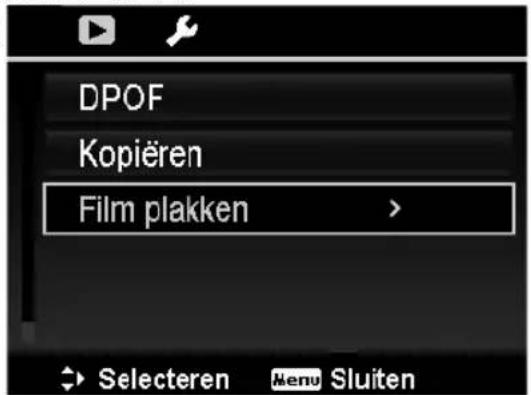
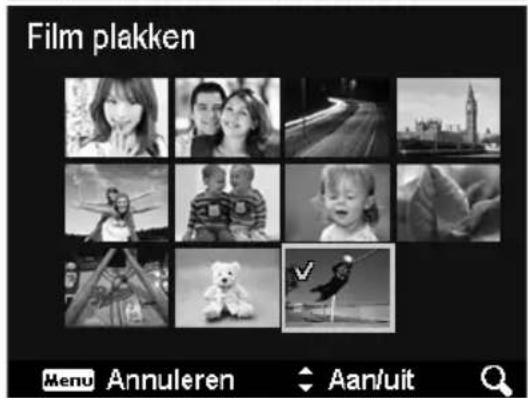

OPMERKING!
Na de combinatie van de video's bevindt zich alleen nog de nieuwe, langere video in het geheugen. De twee afzonderlijke video's worden gewist.
De totale lengte van de gecombineerde video mag niet meer dan 30 minu-
ten bedragen.
14. Aansluiting op televisie en PC
14.1. Foto's weergeven op een televisie
U kunt de foto's op de camera weergeven op een televisie.
▶ Schakel de camera en de televisie uit.
▶ Verbind de AV-kabel met de USB-aansluiting aan de zijkant van de camera.
▶ Schakel de camera en de televisie in.
De camera wordt automatisch in de weergavemodus gezet.
▶ Sluit het andere einde van de kabel aan op de AV-ingang van uw televisie.
Als de televisie het camerabeeld niet vanzelf herkent, schakelt u op de televisie de video-ingang in (meestal met de toets AV).

14.2. Foto's afdrukken op een fotoprinter
U kunt uw foto's via PictBridge rechtstreeks op een PictBridge compatibele fotoprinter afdrukken.
▶ Sluit de printer en camera aan met de meegeleverde USB-kabel.
▶ Schakel de camera en de fotoprinter in.
De camera herkent dat er een USB-apparaat is aangesloten en herkent de printer automatisch.

De hieronder beschreven functies moeten door de PictBridge compatibele printer worden ondersteund om te kunnen worden gebruikt.
Nadat de verbinding tussen printer en camera tot stand gebracht is, verschijnt het keuzemenu van de afdrukmodus.
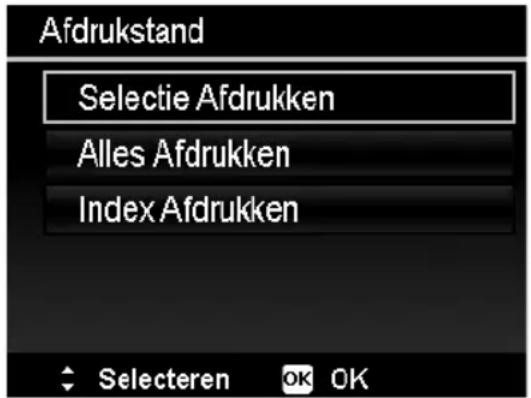
De afdrukmodus heeft drie keuzemogelijkheden:
- SELECTIE AFDRUKKEN: u kunt uit alle opnamen de foto's kiezen die afgedrukt moeten worden.
- ALLES AFDRUKKEN: alle opgeslagen foto's worden afgedrukt.
- DPOF AFDRUKKEN: hiermee worden alle foto's afgedrukt die met DPOF zijn ingesteld.
14.2.1. De optie "Selectie afdrukken" instellen
▶ Selecteer de gewenste foto met de richtingstoetsen ◀ of ▶.
Leg het aantal af te drukken exemplaren vast met de toetsen ▲ of ▼.
▶ Met OK gaat u naar de printerinstellingen.
14.2.2. De opties "Alles afdrukken" en "DPOF afdrukken" instellen
Leg het aantal af te drukken exemplaren vast met de toetsen ▲ of ▼.
▶ Met OK gaat u naar de printerinstellingen.
14.2.3. Vastleggen van de afdrukinstellingen
Kies met de richtingstoetsen ▲ of ▼ de gewenste instelling.
▶ Bepaald de papierafmeting (STANDARD) en kwaliteit (STANDARD) met de toetsen ▲ of ▼.
Stel in of de opnamedatum (JA; NEE) en de opnamegegevens (JA; NEE) mee moeten worden afgedrukt.

▶ Selecteer SELECTEREN om het afdrukken te starten of verlaat de printerinstellingen met ANNULEREN.
14.2.4. Afdrukken starten
Op het scherm wordt de mededeling "DRUCKEN..." weergegeven.
▶ U kunt dit proces op elk moment afbreken met de toets MENU.
14.3. Gegevens overzetten naar een computer
U kunt de opnamen overzetten naar een computer.
Ondersteunde besturingssystemen:
- Windows Vista SP1
- Windows 7
- Windows 8
- Windows 8.1
14.4. USB-kabel aansluiten
▶ Schakel de camera uit.
▶ Sluit de meegeleverde USB-kabel bij ingeschakelde computer aan op de USB-aansluiting van de camera en een USB-aansluiting op de PC.
Op het camerascherm verschijnt "VERBINDEN" en er wordt een venster van Windows Verkenner geopend. De camera wordt weergegeven als PTP (Picture Transfer Protocol).
Onder Windows Vista, Windows 7 en Windows 8 heeft u directe toegang tot de inhoud van het camerageheugen of de geheugenkaart.
Bij andere Windows-versies opent u Windows Verkenner of dubbelklikt u op "Deze computer" (bij Vista/Windows 7: "Computer").

▶ Dubbelklik op het mediasymbool voor de camera.
▶ Navigeer naar de map "DCIM" en eventueel naar de daarin staande map om de bestanden weer te geven (*.jpg = foto's; *.avi = geluidsopnamen; *.wav = video-opnamen). Zie ook de mappenstructuur in het geheugen.
▶ Sleep de gewenste bestanden vervolgens met een ingedrukte linkermuisknop naar de gewenste map op de PC, bijvoorbeeld naar de map "Mijn documenten". U kunt de bestanden ook selecteren en de Windows-opdrachten "Kopiëren" en "Plakken" gebruiken.
De bestanden worden naar de PC overgezet en daar opgeslagen. U kunt de bestanden met geschikte software weergeven, afspelen en bewerken.
14.5. DCF-opslagstandaard
De opnamen op uw camera worden opgeslagen en benoemd volgens de DCF-standaard (DCF = Design Rule for Camera File System). Opnamen op geheugenkaarten van andere DCF-camera's kunnen op uw camera worden weergegeven.
14.6. Kaartlezer
Als uw PC is voorzien van een kaartlezer heeft of een kaartlezer is aangesloten en u de foto's op de geheugenkaart heeft opgeslagen, kunt u de foto's natuurlijk ook op die manier naar de PC kopieren.
De kaartlezer wordt op het bureaublad van Windows eveneens herkend als verwisselbaar opslagmedium (of onder Windows Vista, Windows 7, Windows 8 en Windows 8.1 bij "Computer").
14.7. Mappenstructuur in het geheugen
Uw camera maakt automatisch specifieke mapindexen op de interne geheugenkaart om gemaakte foto's en videobestanden te organiseren.
- Bestandsnamen beginnen met "DSCI" met daarna een 4-cijferig getal in een oplo-pende reeks. De bestandsnummering start bij 0001, als er een nieuwe map gemaakt wordt.
- Het hoogste bestandsnummer is 9999. Na 9999 begint de camera opnieuw met bestandsnummer 0001.

OPMERKING!
Wijzig de map- en bestandsnamen van de geheugenkaart niet via uw PC. De gegevens kunnen daarna mogelijk door de camera niet meer worden weer-gegeven.
Software installeren
Op de meegeleverde CD staat "CyberLink PhotoDirector", een programma waarmee u uw foto's kunt bewerken.
Installeer CyberLink PhotoDirector als volgt:
Plaats de installatie-CD in het DVD-/CD-station.
De CD wordt automatisch uitgevoerd en er verschijnt een keuzescherm.
▶ Selecteer in het keuzescherm de optie "CyberLink PhotoDirector installeren".
▶ Volg de aanwijzingen om de installatie uit te voeren.
▶ Start indien nodig het programma via het pictogram op het bureaublad.
Als het programma voor het eerst wordt opgestart, moet het programma worden geactiveerd.
Voer daartoe het serienummer HEVK4-S9JM4-AWZXQ-SXML6-T8EQ9-PVSH7 in.

OPMERKING!
Hulp om het programma te gebruiken vindt u in de helpsysteem. Open dit door op F1 te drukken.
Als de CD niet automatisch wordt gestart, installeert u de software als volgt:
▶ Dubbelklik op "Deze Computer".
▶ Ga met de muis naar het DVD-/CD-station.
Klik met de rechtermuisknop op Openen.
▶ Dubbelklik op Setup.exe.
Er wordt een hulpprogramma weergegeven dat u door de installatie leidt.
▶ Volg de aanwijzingen om de installatie uit te voeren.
▶ Start het programma via het pictogram op het bureaublad.
Als het programma voor het eerst wordt opgestart, moet het programma worden geactiveerd.
Voer daartoe het serienummer HEVK4-S9JM4-AWZXQ-SXML6-T8EQ9-PVSH7 in.
15. Oplossen van storingen
Als de camera niet correct functioneert, controleert u de volgende punten. Als het probleem blijft bestaan, neemt u contact op met MEDION Service.
15.7.1. De camera kan niet worden ingeschakeld.
- De accu's zijn verkeerd geplaatst.
- De accu's zijn leeg.
15.7.2. De camera maakt geen foto's.
- De flitser is nog bezig met opladen.
- Het geheugen is vol.
- De SD-geheugenkaart is niet correct geformatteerd of defect.
15.7.3. De flitser gaat niet af.
- De flitser is niet opengeklapt.
- De flitser is nog niet volledig opgeladen.
- De automatische modus is uitgeschakeld.
15.7.4. De foto is onscherp.
- De camera is tijdens de opname bewogen.
- Het motief bevond zich buiten het instelbereik van de camera. Gebruik eventueel de macromodus voor close-ups.
- Verbeter de lichtomstandigheden.
15.7.5. De foto wordt niet op het scherm weergegeven.
- Er is een SD-kaart geplaatst waarop met een andere camera foto's gemaakt zijn in een niet-DCF-modus. De camera kan deze foto's niet weergeven.
15.7.6. De tijdsduur tussen foto's is langer bij foto's in het donker
- Bij minder licht werkt de sluiter normaal gesproken langzamer. Wijzig de positie van de camera of zorg voor beter licht.
15.7.7. De camera wordt uitgeschakeld.
- De accu's zijn leeg.
- Het accutype is niet correct ingesteld.
- De camera schakelt na een ingestelde tijd uit om de accu's te sparen. Start de camera opnieuw.
15.7.8. De opname is niet opgeslagen.
- De camera is uitgeschakeld voordat de opname kon worden opgeslagen.
- De geheugenkaart is vol.
15.7.9. De foto's kunnen via de USB-kabel niet naar de PC worden overgezet.
- De camera is niet ingeschakeld.
15.7.10. Wanneer de camera voor het eerst op de PC wordt aangesloten, wordt er geen nieuwe hardware gevonden
- De USB-aansluiting van de PC is gedeactiveerd.
- Het besturingssysteem is niet compatibel.
16. Onderhoud en verzorging
Reinig de behuizing, het objectief en het scherm als volgt:
▶ Reinig de behuizing van de camera met een zacht droog doekje.
- Gebruik geen verdunners of schoonmaakmiddelen die olie bevatten. Daardoor kan de camera beschadigd raken.
Om het objectief of het scherm te reinigen, verwijdert u het stof eerst met een objectiefkwastje. Reinig daarna met een zacht doekje. Druk niet op het scherm en gebruik voor het schoonmaken ervan geen harde voorwerpen.
- Gebruik voor de behuizing en het objectief geen sterke schoonmaakmiddelen (vraag advies aan de MEDION-Service of een gekwalificeerd bedrijf als vuil niet verwijderd kan worden).
17. Afvoeren
VERPAKKING

Uw digitale camera bevindt zich in een verpakking ter bescherming tegen schade bij het transport. Verpakkingen zijn grondstoffen en kunnen worden hergebruikt of teruggebracht in de grondstoffenkringloop.
APPARAAT
Gooi het apparaat aan het einde van de levensduur in geen geval bij het gewone huisvuil. Verwijder de camera op een milieubewuste manier via een plaatselijk inzamelpunt voor oude apparaten. Vraag bij de plaatselijke instan- ties naar de locatie van de inzamelpunten.
BATTERIJEN/ACCU'S

Lege batterijen/accu's horen niet thuis in het huisvuil. De batterijen of accu's moeten bij een verzamelpunt voor oude batterijen worden ingeleverd.
Sluitersnelheid: 1/2000 \~ 15 sec.
Brandpuntsafstand: f = 4,5 \~ 157,5 mm (equivalent aan kleinbeeldformaat: 25 mm \~ 875 mm)
Extern: SD - geheugenkaart (tot 4 GB)
SDHC - geheugenkaart (tot 32 GB)
Aansluiting: MicroUSB 2.0 AV-OUT
Afmetingen (ca.) 128 x 86 x 91 mm (B x H x D)
Omgevingstemperatuur: 0 °C - 40 °C bij 0% - 90% rel. luchtvochtigheid
OPLAADAPPARAAT
Modelnummer: KSAS0060500100VEU
Fabrikant: Ktec, China
Ingangsspanning: 100 - 240 V \~ 50/60 Hz 180 mA
Uitgangsspanning: 5,0 V = 1,0 A
AKKU
Fabrikant: Fuji Electronics
Modelnummer: NP-120
Technische Gegevens: 3,7 V / 1700 mAh / 6,29 Wh
Technische wijzigingen en drukfouten voorbehouden!

19. Colofon
Copyright © 2014
Alle rechten voorbehouden.
Deze handleiding is auteursrechtelijk beschermd.
Vermenigvuldiging in mechanische, elektronische of enige andere vorm zonder schriftelijke toestemming van de fabrikant is verboden.
Het copyright berust bij de firma:
Medion AG
Am Zehnthof 77
45307 Essen
Duitsland
De handleiding is via de Service Hotline te bestellen en is via het serviceportal www.medion.com/nl/service/start/ beschikbaar voor download.
U kunt ook de bovenstaande QR-code scannen en de handleiding via het serviceportal naar uw mobiele toestel downloaden.

Gebruikt u a.u.b. het contactformulier op onze website www.medion.nl onder „service“ en „contact“.
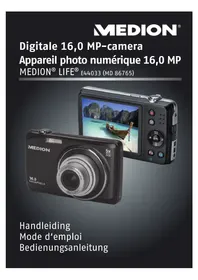
- Over deze handleiding .... 7
- Veiligheidsadviezen 10
- Inhoud van de verpakking 15
- Overzicht van het toestel 16
- Ingebruikname 24
- Eerste stappen ....31
- Schermaanduidingen 34
- Eerste opnamen maken ....40
- Opnamen bekijken/beluisteren 48
- De menu's 54
- Het moduswiel....69
- Verschillende opnamemodi gebruiken 74
- Afspeelfuncties 83
- Aansluiting op televisie en PC 90
- Oplossen van storingen 95
- Onderhoud en verzorging 98
- Over deze handleiding
- In deze handleiding gebruikte waarschuwingssymbolen en -woorden
- Gebruik voor het beoogde doel
- Opmerkingen over de conformiteit
- Veiligheidsadviezen
- Gevaren voor kinderen en personen met beperkte vermogens
- GEVAAR!
- Waarschuwingen
- Tips voor de accu
- WAARSCHUWING!
- Voorzorgsmaatregelen
- Repareer het apparaat nooit zelf
- Inhoud van de verpakking
- Overzicht van het toestel
- Voorkant
- Achterkant
- Bovenkant
- Onderkant
- Pagina
- Navigatietoets
- Ingebruikname
- Afdekking voor objectief en draagriem aanbrengen
- LET OP!
- Accu plaatsen
- Accu verwijderen
- SD-geheugenkaart plaatsen en verwijderen
- Geheugenkaart plaatsen
- Geheugenkaart verwijderen
- Eerste stappen
- Camera inschakelen
- OPMERKING!
- Camera uitschakelen
- Taal en datum/tijd instellen
- Taal instellen
- Datum en tijd instellen
- Opname- en weergavemodus
- Videomodus
- Schermaanduidingen
- Schermaanduidingen voor de opname
- Schermaanduidingen voor het weergeven van foto's
- Schermaanduidingen voor de videoweergave
- Schermaanduidingen in- en uitschakelen
- In de opnamemodus
- In de weergavemodus
- Eerste opnamen maken
- Opnamemodus instellen
- Tips voor goede foto's
- Foto's maken
- Beeldstabilisator gebruiken
- Gebruik van de flitser
- VOORZICHTIG!
- Zoom – vergroten of verkleinen
- Scherpstelmodus instellen
- AF - Autofocus
- - Macro
- - Super Macro
- A - Oneindig
- Gebruik van de AE/AF LOCK toets
- Gebruik van de zelfontspanner
- Videoclips opnemen
- PIV functie (Picture in Video)
- Opnamen bekijken/beluisteren
- Opnamen afzonderlijk weergeven
- Opnamen als miniaturen weergeven
- Inzoomen op foto's
- Video-opnamen en spraaknotities afspelen
- Opnamen wissen
- Afzonderlijke bestanden
- Meerdere bestanden
- De menu's
- Navigeren in de menu's
- Het menu foto-opname
- WB-Shift
- Het menu video-opname
- Het instellingenmenu
- Het weergavemenu
- Het moduswiel
- De modus Aangepaste scène gebruiken
- Gebruik van de opnamemodus
- De volgende opnamemodi zijn beschikbaar:
- Verschillende opnamemodi gebruiken
- Gebruik van de kindermodus
- De modus Sport gebruiken
- De modus Party gebruiken
- Gebruik van de modus Panorama
- Opmerkingen en tips voor de panoramafunctie
- Gebruik van de modus Kunsteff ect
- De modus Serieopname gebruiken
- Gebruik van de modus Diafragma-instelling
- Gebruik van de modus Sluiterinstelling
- Gebruik van de modus Handmatige belichting
- Afspeelfuncties
- Foto's weergeven in een diashow
- De functies Beveiligen en Deblokkeren
- Afzonderlijke bestanden
- Meerdere bestanden
- Alle bestanden
- Spraaknotitie opnemen
- Bijsnijden
- Bestandsgrootte wijzigen
- Startbeeld
- DPOF
- De kopieerfunctie
- Geselecteerde foto's kopieren
- Alle foto's kopiiëren
- De functie "Film plakken"
- Aansluiting op televisie en PC
- Foto's weergeven op een televisie
- Foto's afdrukken op een fotoprinter
- De optie "Selectie afdrukken" instellen
- De opties "Alles afdrukken" en "DPOF afdrukken" instellen
- Vastleggen van de afdrukinstellingen
- Afdrukken starten
- Gegevens overzetten naar een computer
- USB-kabel aansluiten
- DCF-opslagstandaard
- Kaartlezer
- Mappenstructuur in het geheugen
- Software installeren
- Oplossen van storingen
- De camera kan niet worden ingeschakeld.
- De camera maakt geen foto's.
- De flitser gaat niet af.
- De foto is onscherp.
- De foto wordt niet op het scherm weergegeven.
- De tijdsduur tussen foto's is langer bij foto's in het donker
- De camera wordt uitgeschakeld.
- De opname is niet opgeslagen.
- De foto's kunnen via de USB-kabel niet naar de PC worden overgezet.
- Wanneer de camera voor het eerst op de PC wordt aangesloten, wordt er geen nieuwe hardware gevonden
- Onderhoud en verzorging
- Afvoeren
- VERPAKKING
- APPARAAT
- BATTERIJEN/ACCU'S
- OPLAADAPPARAAT
- AKKU
- Colofon
Merk : MEDION
Model : LIFE P44029 (MD 86929)
Categorie : Camera