LIFE X44022 (MD 86922) - Appareil photo MEDION - Notice d'utilisation et mode d'emploi gratuit
Retrouvez gratuitement la notice de l'appareil LIFE X44022 (MD 86922) MEDION au format PDF.


| Type de produit | Appareil photo numérique compact |
| Marque | Medion |
| Modèle | LIFE X44022 (MD 86922) |
| Dimensions (L × H × P) | Environ 128 × 86 × 91 mm |
| Poids (avec batterie) | Environ 490 g |
| Alimentation | Batterie lithium-ion 3,7 V / 1700 mAh (6,29 Wh) ; adaptateur secteur USB (réf. KSAS0060500100VEU, entrée 100-240 V, sortie 5 V / 1 A) |
| Résolution photo max. | 20 mégapixels (5152 × 3864 pixels) |
| Résolution vidéo max. | 720p (1280 × 720) à 30 images/s |
| Zoom optique / numérique | 35x / 8x |
| Écran | LCD 7,62 cm (3 pouces) |
| Mémoire interne / externe | 128 MB (env. 86 MB utilisables) / carte SD (max 4 Go) et SDHC (max 64 Go) |
| Connectivité | MicroUSB 2.0, Wi-Fi 802.11 b/g/n, sortie AV |
| Fonctions principales | Flash intégré, stabilisateur d'image, détection de visages, modes scène (portrait, paysage, sport, etc.), panorama, effets artistiques, Wi-Fi (transfert, télécommande, géolocalisation), rafale, retardateur |
| Nettoyage et entretien | Nettoyer le boîtier avec un chiffon doux et sec ; pour la lentille et l'écran, utiliser un pinceau à soufflet puis un chiffon doux ; ne pas utiliser de solvants ni de produits agressifs |
| Sécurité | Ne pas ouvrir l'appareil, ne pas exposer à l'eau, utiliser uniquement l'adaptateur fourni, tenir les piles hors de portée des enfants, ne jamais réparer soi-même |
| Pièces détachées et réparabilité | Pièces disponibles : batterie, adaptateur secteur, câbles USB/AV, dragonne, cache d'objectif, étui. Réparation exclusivement par un service après-vente agréé Medion |
| Température de fonctionnement | 0 °C à 40 °C, humidité relative 0 à 90 % |
FOIRE AUX QUESTIONS - LIFE X44022 (MD 86922) MEDION
Questions des utilisateurs sur LIFE X44022 (MD 86922) MEDION
0 question sur cet appareil. Repondez a celles que vous connaissez ou posez la votre.
Poser une nouvelle question sur cet appareil
Téléchargez la notice de votre Appareil photo au format PDF gratuitement ! Retrouvez votre notice LIFE X44022 (MD 86922) - MEDION et reprennez votre appareil électronique en main. Sur cette page sont publiés tous les documents nécessaires à l'utilisation de votre appareil LIFE X44022 (MD 86922) de la marque MEDION.
MODE D'EMPLOI LIFE X44022 (MD 86922) MEDION
1. À propos de ce mode d'emploi 331
1.1. Symboles et avertissements utilisés dans ce mode d'emploi 331 1.2. Utilisation conforme 332 1.3. Remarques relatives à la conformité 333
2. Consignes de sécurité 334
2.1. Dangers en cas d'utilisation de l'appareil par des enfants et personnes à capacité restreinte 334 2.2. Remarques concernant le débranchement 334 2.3. Avertissements 335 2.4. Remarques concernant la batterie 336 2.5. Mesures de précaution 338 2.6. Ne jamais réparer soi-même l'appareil 340
4. Vue d'ensemble de l'appareil 342
4.1. Façade 342 4.2. Arrière 343 4.3. Vue de dessus 344 4.4. Vue de dessous 345 4.5. Côte 346 4.6. Touches de navigation 347
5. Mise en service 349
5.1. Fixation du cache d'objectif et de la dragonne de transport 349 5.2. Insertion de la batterie 350 5.3. Retrait de la batterie 352 5.4. Chargement de la batterie via USB 353 5.5. Insertion et retrait de la carte SD 354
6. Premières étapes 35
6.1. Mise en marche de l'appareil photo 356 6.2. Arrêt de l'appareil photo 356 6.3. Réglage de la langue et de la date/l'heure 356
6.4. Fonction d'économie d'énergie 358 6.5. Mode Prise de vue et Lecture 358 6.6. Mode Vidéo 358
7. Informations affichées 359
7.1. Informations affichées pour la prise de vue 359 7.2. Informations affichées pour la lecture de photos 361 7.3. Informations affichées pour la lecture de vidéos 362 7.4. Activer et désactiver les informations affichées 363
8. Prendre les premières photos 365
8.1. Passer en mode Prise de vue 365 8.2. Conseils pour des photos réussies 365 8.3. Prendre une photo 366 8.4. Utilisation de la fonction Wi-Fi 371 8.5. Enregistrer des séquences video 380
9. Visionner/étendre des fichiers 382
9.1. Lire des fichiers individuellement 382 9.2. Afficher les fichiers enregistrés sous forme de vignettes 383 9.3. Visionner des enregistrements vidéo et écouter des notes vocales 385 9.4. Supprimer des fichiers 386
10. Les menus 3
10.1. Naviguer à l'intérieur des menus 388 10.2. Le menu d'enregistrement photo 388 10.3. Le menu d'enregistrement vidéo 394 10.4. Le menu Réglages 395 10.5. Le menu Lecture 398
11. La molette de mode 403
11.1. Utilisation du mode Scène adaptée 405 11.2. Utilisation du mode Prise de vue 406
12. Utilisation des différents modes de prise de vue 408
12.1. Utilisation du mode Enfants 408 12.2. Utilisation du mode Sport 408 12.3. Utilisation du mode Fête 409
12.4. Utilisation du mode Panorama 409 12.5. Utilisation du mode Effet artistique 412 12.6. Utilisation du mode Réglage du diaphragme 414 12.7. Utilisation du mode Réglage de l'obturation 415 12.8. Utilisation du mode Exposition manuelle 415
13. Fonctions de lecture 416
13.1. Afficher des photos dans un diaporama 416 13.2. Les fonctions protégé et déprotégé 416 13.3. Enregistrer une note vocale 417 13.4. Effets de filtre 418 13.5. Rogner 419 13.6. Modifier la taille 420 13.7. Image de départ 420 13.8. DPOF 421 13.9. La fonction de copie 421 13.10. La fonction « Coller video » 422
14. Raccordement à un téléviseur et à un ordinateur 423
14.1. Affichage des fichiers sur un téléviseur 423 14.2. Imprimer des fichiers sur une imprimante photo 424 14.3. Transfert de données sur un ordinateur 426 14.4. Raccordement du câble USB 426 14.5. Norme DCF 427 14.6. Lecteur de cartes 427 14.7. Arborescence de la mémoire 427
17. Nettoyage et entretien 431
- Recyclage 431
- Caractéristiques techniques 432
- Mentions légales 434
1. À propos de ce mode d'emploi

Lisez attentivement les consignes de sécurité avant de mettre l'appareil en service. Tenez compte des avertissements figurant sur l'appareil et dans le mode d'emploi.
Gardez toujours ce mode d'emploi à portée de main. Si vous vendez ou donnez l'appareil, pensez impérativement à remettre également ce mode d'emploi ainsi que le certificat de garantie au nouveau propriétaire.
1.1. Symboles et avertissements utilisés dans ce mode d'emploi
| ! | DANGER! Avertissement d'un risque vital immédiat! AVERTISSEMENT! Avertissement d'un risque vital possible et/ou de bles-sures graves irréversibles! PRUDENCE! Avertissement d'un risque possible de blessures moyennes à légères! |
| ! | ATTENTION! Respecter les consignes pour éviter tout dommage matériel! |
| i | REMARQUE! Informations supplémentaires pour l'utilisation de l'ordinateil! |
| 图1 | REMARQUE! Respecter les consignes du mode d'emploi! |
| 4 | AVENTISSEMENT! Aventissement d'un risque d'électrocution! |
| . | Énumération / information sur des événements se produit en cours d'utilisation |
| ▶ Action à exécuter | |
1.2. Utilisation conforme
Cet appareil photo sert à prendre des photos et à enregistrer des vidéos au format numérique.
- L'appareil est destiné exclusivement à un usage privé et non à une utilisation industrielle/commerciale. Veuillez noter qu'en cas d'utilisation non conforme, la garantie est annulée :
- Ne transformez pas l'appareil sans notre accord et n'utilisez pas d'appareils supplémentaires autres que ceux que nous avons nous-mêmes autorisés ou livrés.
- Utilisez uniquement des pièces de rechange et accessoires que nous avons livrés ou autorisés.
- Tenez compte de toutes les informations contenues dans le présent mode d'emploi, en particulier des consignes de sécurité. Toute autre utilisation est considérée comme non conforme et peut entraîner des dommages corporels ou matériels.
N'utilisez pas l'appareil dans des conditions ambiantes extrêmes.
1.3. Remarques relatives à la conformité
Par la présente, la société Medion AG déclare que ce produit est conforme aux exigences européennes suivantes:
Vous pouvez obtenir les déclarations de conformité complètes sur www.medion.com/conformity.
2.1. Dangers en cas d'utilisation de l'appareil par des enfants et personnes à capacité restreinte
- Cet appareil n'est pas destiné à être utilisé par des personnes (y compris les enfants) dont les capacités physiques, sensorielles ou mentales sont limitées ou manquant d'expérience et/ou de connaissances, sauf si elles sont surveillées par une personne responsable de leur sécurité ou si elles ont reçu de vous les instructions nécessaires à l'utilisation de l'appareil.
- Surveillance des enfants afin de garantir qu'ils ne jouent pas avec l'appareil. Ne laissez pas les enfants utiliser cet appareil sans surveillance.
- Conservez l'appareil et les accessoires dans un endroit hors de la portée des enfants.

DANGER!
Conservez également les films d'emballage hors de la portée des enfants : risque d'asphyxie !
2.2. Remarques concernant le débranchement
- Pour couper l'alimentation en courant de votre appareil, débranchez l'adaptateur secteur de la prise de courant. Tenez
- En cas de non-utilisation, débranchez l'adaptateur secteur de la prise ou utilisez un bloc multiprise master/slave pour éviter toute consommation de courant lorsque l'appareil est éteint.
- Les prises de courant nécessaires pour recharger la batterie doivent se trouver à proximité de l'appareil et être facilement accessibles. Disposez les câbles de manière à ce que personne ne puisse marcher ou trébucher dessus.
- Branchez l'adaptateur secteur uniquement sur des prises de terre de 230V 50Hz. Si vous n'êtes pas sûr du voltage sur le lieu d'installation, renseignez-vous auprès de votre centre EDF.
- Afin d'éviter tout risque d'endommagement suite à un échauffement, ne couvrez pas l'adaptateur secteur.
- N'utilisez plus l'adaptateur secteur si le boîtier ou le cordon d'alimentation de l'appareil est endommagé. Remplacez l'adaptateur secteur par un adaptateur du même type.
- Utilisez uniquement l'adaptateur secteur fourni, référence : KSAS0060500100VEU, vous risquez sinon d'endommager l'appareil.
2.3. Avertissements
Afin d'éviter toute blessure, respectez les avertissements suivants lors de l'utilisation de l'appareil :
- N'activez jamais le flash trop près des yeux. Le flash peut endomager gravement la vue de la personne photographiée.
- Restez à au moins un mètre des enfants lorsqu'elles utilisent le flash.
- N'ouvrez pas l'appareil et ne le démontez pas.
- Si vous démontez l'appareil, vous risquez une décharge électrique haute tension. La vérification des pièces internes ainsi que leur modification et réparation doivent être exécutées uniquement par un technicien qualifié. Le cas échéant, faites vérifier l'appareil par un centre de service après-vente/agréé.
- Si vous n'utilisez pas l'appareil pendant une période prolongée, retirez la batterie afin d'éviter qu'elle ne fuie.
- L'appareil ne doit pas être exposé à des gouttes ou projections d'eau. Veillez également à ne pas poser de récipients remplis de liquide (p. ex. un vase) sur ou à côté de l'appareil.
- Si vous n'utilisez pas l'appareil ou en cas d'orage, débranchez l'adaptateur secteur de la prise de courant.
2.4. Remarques concernant la batterie
Votre appareil photo fonctionne avec la batterie fournie. Rechargez cette batterie uniquement avec le câble USB ou l'adaptateur secteur fourni.
Respectez les consignes générales suivantes lorsque vous manipulez des batteries :
- Conservez toujours les batteries hors de la portée des enfants. En cas d'ingestion d'une batterie, faites immédiatement appel à un médecin.

Avertissement!
Risque d'explosion en cas de remplacement incorrect de la batterie.
Remplacement uniquement par une batterie du même type ou de type équivalent.
- Avant d'insérer la batterie, vérifie que les contacts de l'appareil et de la batterie sont bien propres et nettoyez-les si nécessaire.
- N'insérez par principe que la batterie fournie.
- Lorsque vous insérez la batterie, veillez à bien respecter la polarité (+/−).
- Stockez la batterie dans un endroit frais et sec. Une forte chaleur directe peut endommager la batterie. N'exposez donc jamais l'appareil à des sources de chaleur intense.
- Évitez tout contact de l'acide de la batterie avec la peau, les yeux et les muqueuses. En cas de contact avec l'acide de la batterie, rincer immédiatement et abondamment à l'eau claire les zones touchées et consulter un médecin sans tarder.
- Ne jetez pas la batterie au feu, ne court-circuitez pas et ne démontez pas la batterie.
- N'exposez jamais la batterie à une chaleur excessive, p. ex. rayons du soleil, feu ou similaire!
- Retirez la batterie de l'appareil en cas de non-utilisation prolongée.
- Si la batterie a coule, sortez-la immédiatement de l'appareil. Nettoyez les contacts avant d'insérer une nouvelle batterie. Risque de brûlure par l'acid de la batterie!
- Retirez également la batterie de l'appareil lorsqu'elle est vide.
- À basses températures, la capacité de la batterie peut être considérablement réduite à cause du ralentissement de la réaction chimique. Lorsque vous prenez des photos ou filmez par temps froid, gardez une deuxième batterie dans un endroit chaud (p. ex. poche de pantalon).
- Évitez les coups ou chocs sur la batterie qui risqueraient de l'endommager, n'écrasez pas la batterie et ne la laissez pas tomber.
2.5. Mesures de précaution
Veuillez respecter les mesures de précaution suivantes afin d'éviter tout dommage de votre appareil photo et de le conserver en parfait état de fonctionnement.
- Stocker l'appareil dans un endroit sec
Cet appareil photo n'est pas étanche et ne fonctionne donc pas correctement s'il est plongé dans l'eau ou si des liquides pénètrent à l'intérieur.
- Protéger l'appareil de l'humidité, du sel et de la poussière
Si vous avez utilisé l'appareil à la plage ou au bord d'un lac, éliminez le sel et la poussière de l'appareil en l'essuyant avec un chiffon doux légèrement humide. Séchez ensuite soigneusement l'appareil.
- Tenir éloigné des champs magnétiques puissants. Ne mettez jamais cet appareil à proximité immédiate d'appareils produisant des champs électromagnétiques puissants tels que des moteurs électriques. Les champs électromagnétiques puissants peuvent
provoquer des dysfonctionnements de l'appareil ou perturber l'enregistrement des données.
- Éviter la chaleur excessive
N'utilisez pas et ne stockez pas l'appareil sous les rayons directs du soleil ni à des températures élevées. La batterie risque de fuir ou le boîtier pourrait se déformer.
- Éviter les fortes fluctuations de température
Lorsque vous faites passer rapidement l'appareil d'un environnement froid dans un environnement chaud ou inversement, de l'eau de condensation peut se former dans et sur l'appareil et entraîner des dysfonctionnements et des dommages de l'appareil. Attendez que l'appareil soit de nouveau à température ambiante avant de le mettre en service. L'utilisation d'un sac de transport ou plastique offre une protection limitée contre les variations de température.
- Ne pas laisser tomber l'appareil
Les fortes secousses ou vibrations provoquées par la chute de l'appareil photo peuvent entraîner des dysfonctionnements. Mettez la dragonne autour de votre poignet pour porter l'appareil.
- Ne pas retirer la batterie en cours de traitement de données
Lors de l'enregistrement ou de la suppression de fichiers stockés sur la carte mémoire, une interruption de l'alimentation peut entraîner une perte de données ou endommager les circuits internes ou la mémoire.
- Manipuler prudemment la lentille et toutes les pièces mobiles. Ne touchez ni la lentille ni le barillet de l'objectif. Manipulez la
carte mémoire et la batterie avec précaution. Ces pièces ne sont pas prévues pour être soumises à de fortes sollicitations.
- Batteries : Lorsque les contacts de la batterie sont sales, nettoyez-les avec un chiffon propre et sec ou utilisez une gomme pour éliminer les résidus. Cartes mémoire
Coupez l'alimentation avant d'insérer ou de retirer la carte mémoire. Ceci permet d'éviter qu'elle ne devienne instable. Les cartes mémoire peuvent chauffer pendant leur utilisation. Soyez donc très prudent lorsque vous retirez la carte mémoire de l'appareil.
Avertissement!
- Pour éviter tout danger, adressez-vous en cas de problème au centre de service après-vente Medion ou à un autre atelier spécifique.
3. Contenu de l'emballage
Veuillez vérifier si la livraison est complète et nous informer dans un délai de deux semaines à compter de la date d'achat si ce n'est pas le cas.
Avec le produit que vous venez d'acheter, vous recevez :
- Appareil photo MD 86922 1 batterie Lithium-ion de 3,7 V
- Câble USB Cable AV
- Adaptateur secteur USB (UE)
- Dragonne de transport
- Dragonne d'objectif
- Cache d'objectif
- Etui de protection VG0692173A90090 CD avec logiciel Documentation

DANGER!
Conservez également les films d'emballage hors de la portée des enfants : risque d'asphyxie !
4.1. Façade
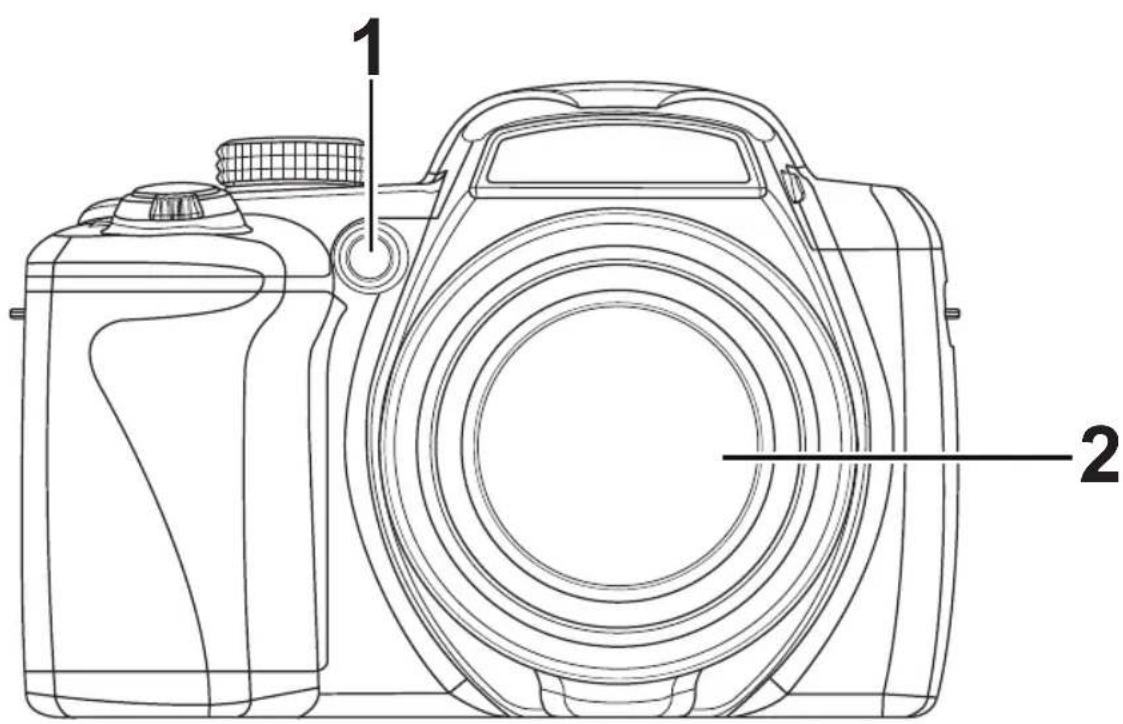
1) Témoin de déclencheur automatique/lampe AF 2) Lentille d'appareil photo avec barillet d'objectif
4.2. Arrière
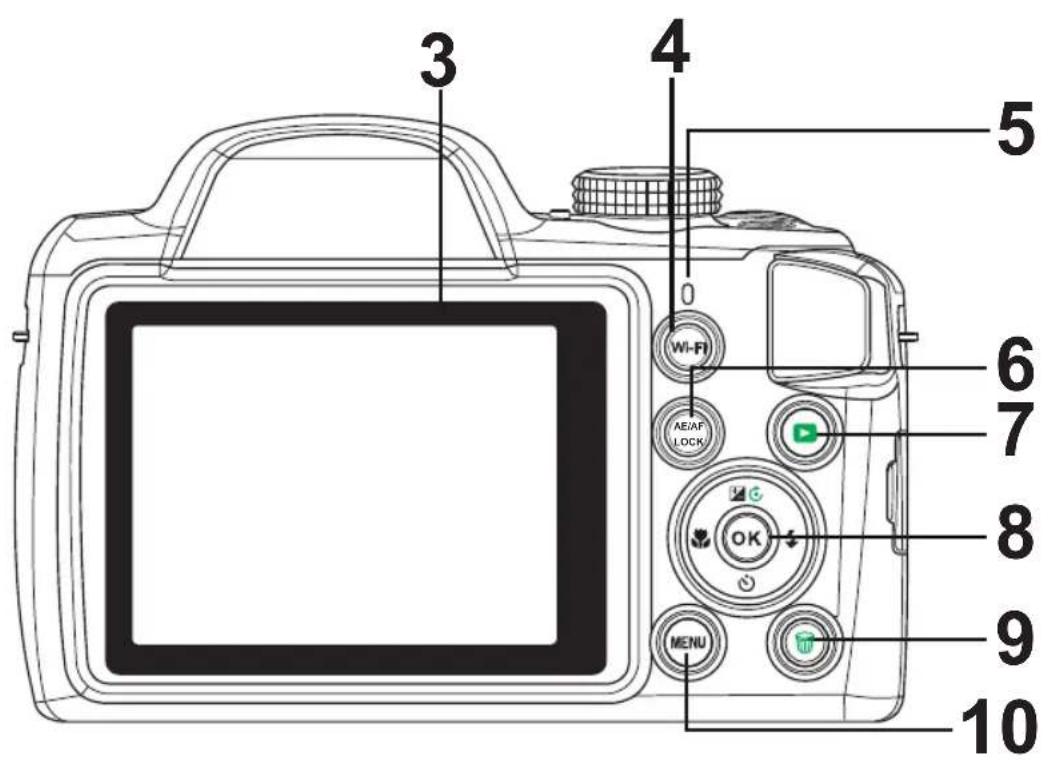
3) Écran LCD 4) Touche WI-FI (WLAN) 5) LED 6) Touche AE/AF LOCK 7) : touche de lecture 8) Touche OK / touches de navigation 9) Corbeille : supprimer 10) MENU : afficher un menu
4.3. Vue de dessus
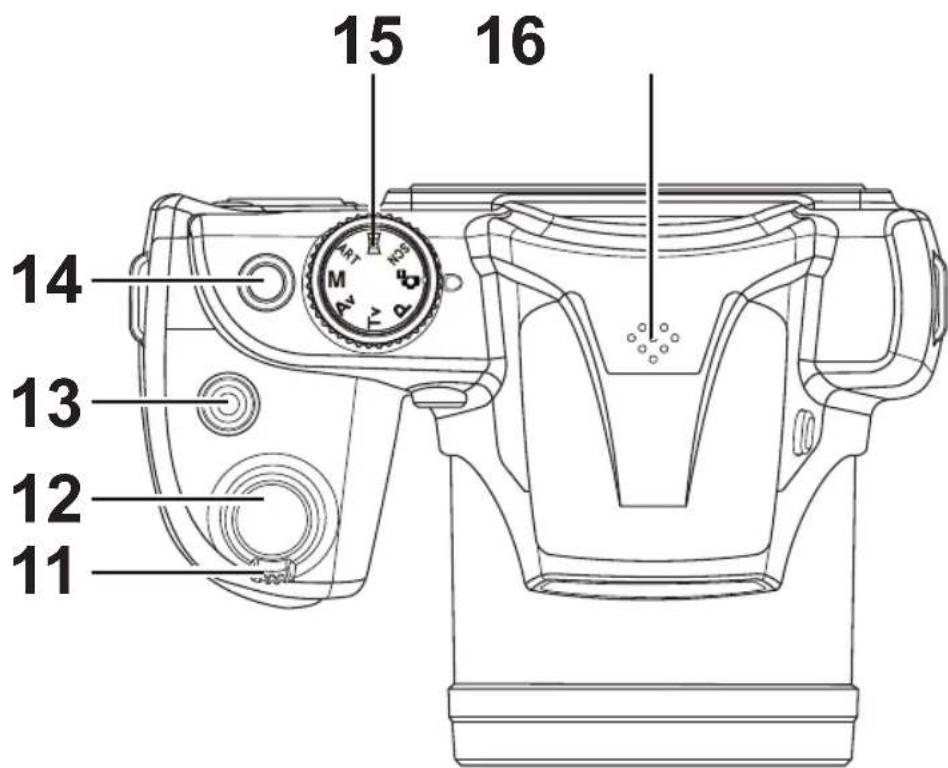
11) TQ/W (molette de zoom) : zoom avant et arrêt sur le sujet 12) Déclencheur (pression à mi-course : activer l'autofocus) 13) Touche vidéo 14) ON/OFF : allumer ou éteindre l'appareil photo 15) Molette de mode : régler différents modes photo/video 16) Microphone
4.4. Vue de dessous
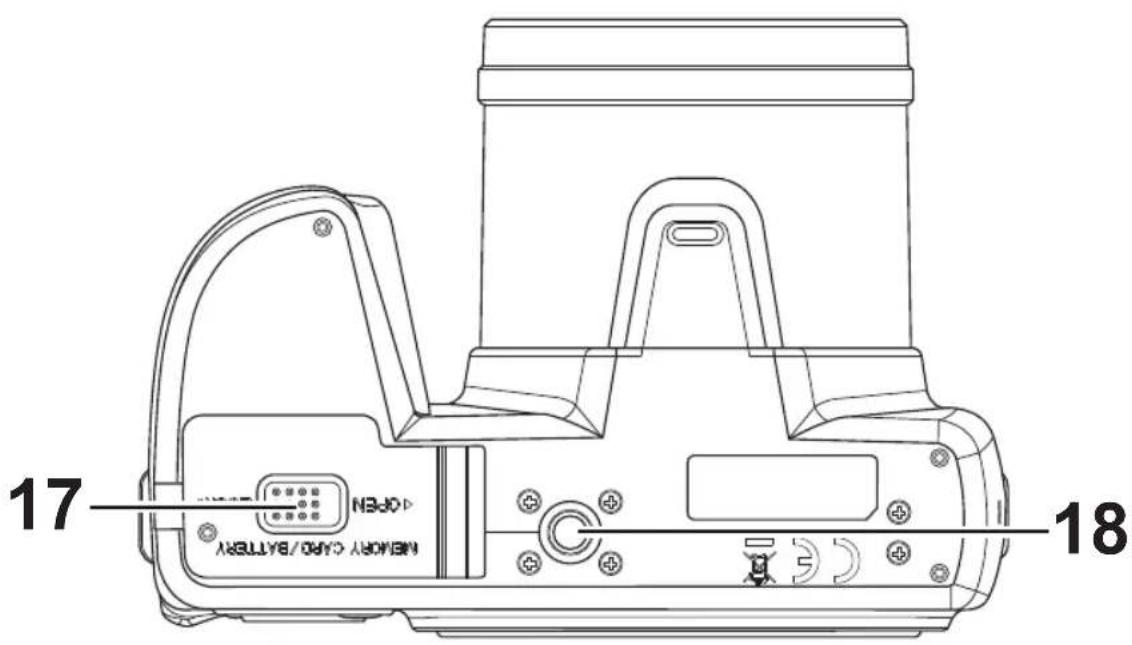
17) Couvercle du compartiment à batterie/carte mémoire 18) Fixation pour trépied
4.5. Côté
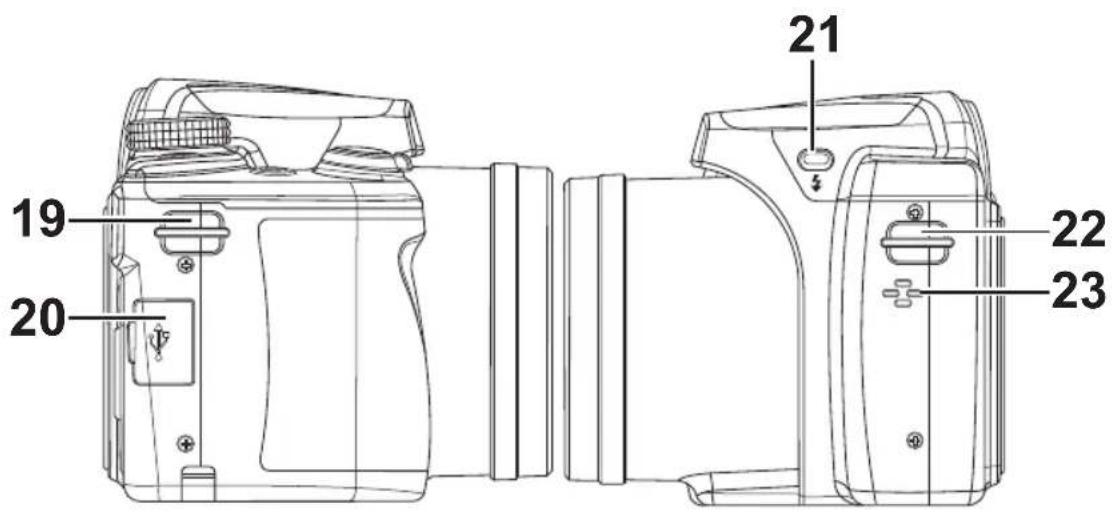
19) Éillet pour la dragonne de transport 20) Port USB 21) Touche de verrouillage du clapet du flash 22) Éillet pour la dragonne de transport 23) Haut-parleur
4.6. Touches de navigation
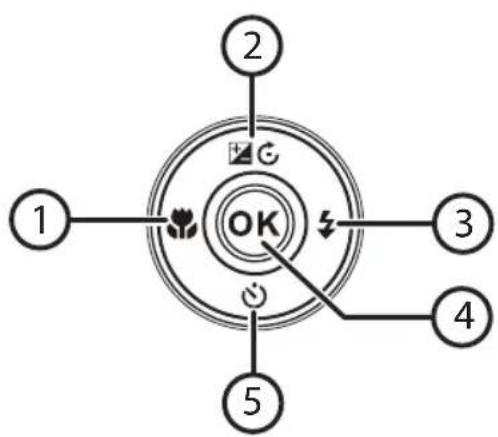
| Touché Mode Description | ||
| 1) | En mode Prise de vue : | Activer la fonction Macro pour les plans rapprochés |
| En mode Lec-ture : | Afficher le fichier précédent | |
| Lecture de vi-deos : | Activer le retour rapide ou désactiver l'avance rapide | |
| Dans le menu : | Quitter le menu/sous-menu, aller à gauche dans les menus/sous-menus | |
| 2) 2G | En mode Prise de vue : | Modifier les paramètres d'exposition |
| En mode Lec-ture video : | Lancer/interrompre la lecture | |
| En mode Lec-ture photo : | Faire pivoter la photo de 90° | |
| Dans le menu : Monter dans les menus/sous-menus | ||
| 3) ¥ | En mode Prise de vue : | Choisir le type de flash |
| En mode Lec-ture : | Afficher le fichier suivant | |
| Lecture de vi-deos : | Activer l'avance rapide ou désactiver le retour rapide | |
| Dans le menu : | Ouvrir le menu/sous-menue, aller à droite dans les me-nus/sous-menus | |
| 4) OK | En mode Lec-ture video/au-dio : | Lancer la lecture |
| Dans le menu : Confirmer une sélection dans les menus/sous-menus | ||
| 5) ♂ | En mode Prise de vue : | Afficher les options du déclencheur automatique |
| Lecture video/audio : | Arrêtier la lecture | |
| Dans le menu : Descendre dans les menus/sous-menus | ||
5.1. Fixation du cache d'objectif et de la dragonne de transport
Fixez la dragonne de transport sur l'appareil photo pour manipuler plus facilement ce dernier, mais aussi pour des raisons de sécurité.
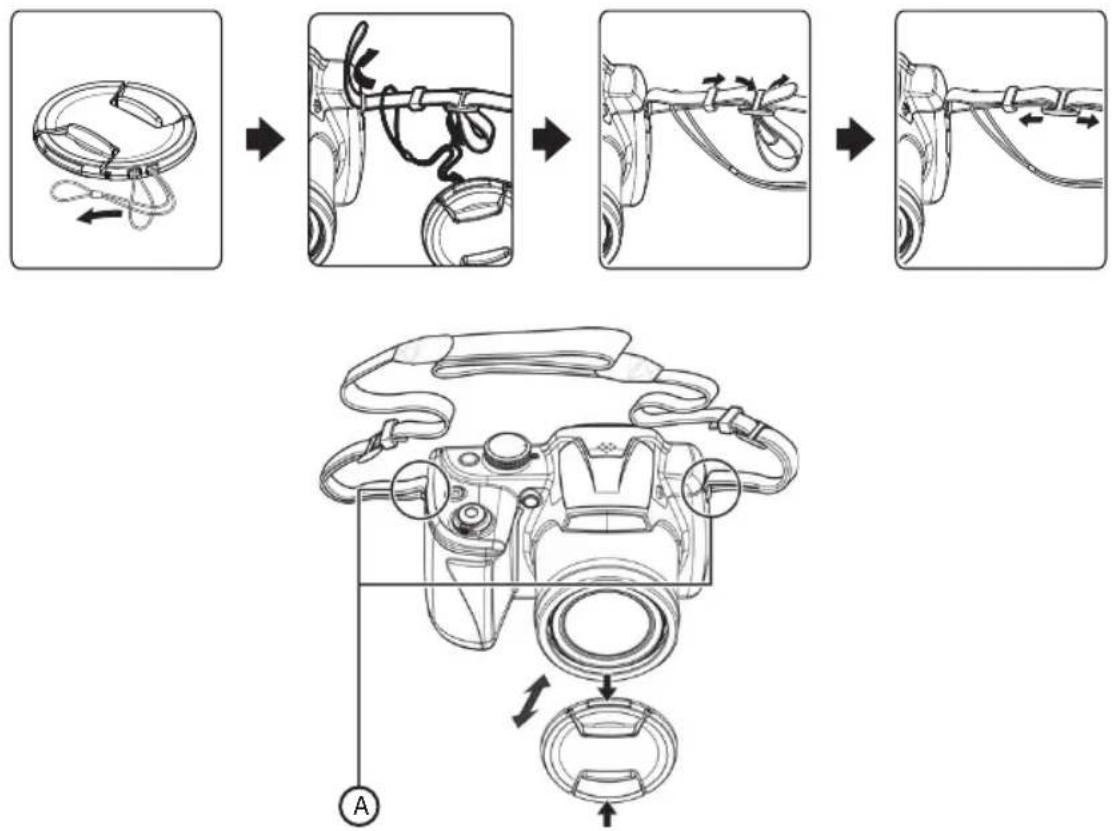
Introduisez la plus petite boucle à travers l'œillet du cache d'objectif. Faites passer l'autre extrémité de la dragonne dans la plus petite boucle et serrez la dragonne. Introduisez une sangle de la dragonne à travers l'autre extrémité de la dragonne sur le cache d'objectif.
Introduisez l'extrémité de la sangle de la dragonne par le bas à travers l'œillet de la fixation puis dans la boucle de la dragonne. Puis tirez la sangle à travers l'œillet comme illustré. Serrez bien la dragonne afin qu'elle ne puisse pas se défaire de l'œillet. Veuillez vous assurer que la dragonne est bien fixe à deux endroits (A). Le cache sert à protéger l'objectif. Ne le perdez donc pas!

DANGER!
Porter la dragonne autour du cou est dangereux. Veillez donc à ce que les enfants ne passent pas la dragonne autour de leur cou.

Attention!
Lorsque vous tenez l'appareil photo par la dragonne, veillez à ne pas cogner l'appareil. Pour fixer la dragonne, posez l'appareil photo sur une surface stable afin d'éviter de le faire tomber et de l'endommager.
5.2. Insertion de la batterie
La batterie Lithium-ion fournie avec l'appareil est nécessaire à son fonctionnement.
Éteignez l'appareil photo.
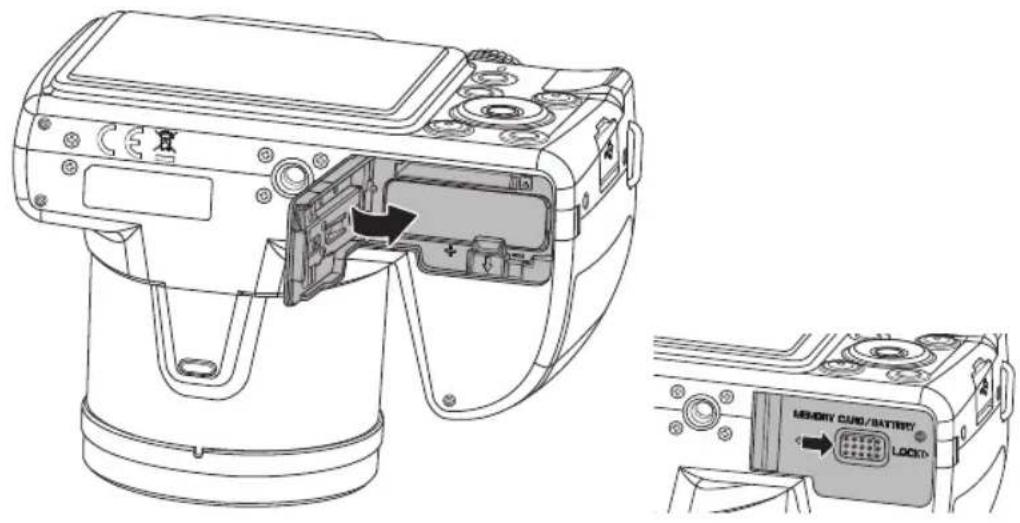
Poussez le loquet de verrouillage du couvercle du compartiment à batterie vers OPEN et ouvrez le couvercle dans le sens de la flèche.
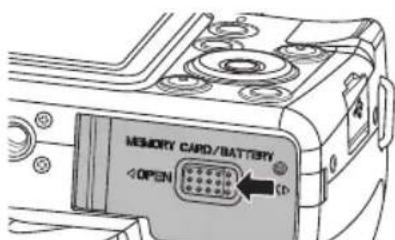
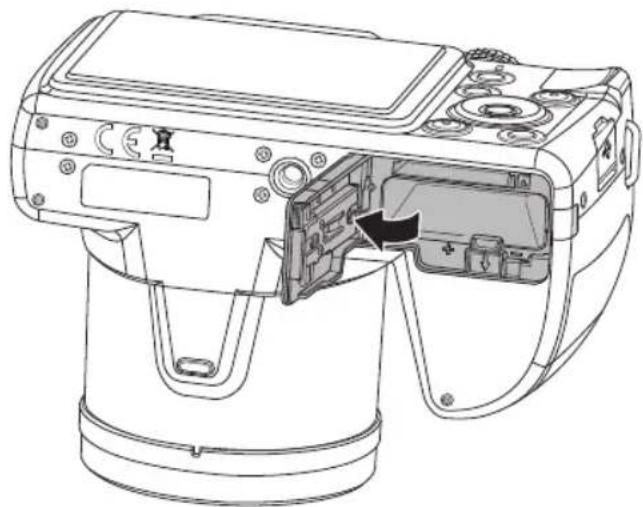
Insérez la batterie avec les contacts dirigés vers l'appareil photo comme illustré. Enforcez la batterie avec précaution dans le compartment jusqu'à ce qu'elle s'enclenche distinctement.
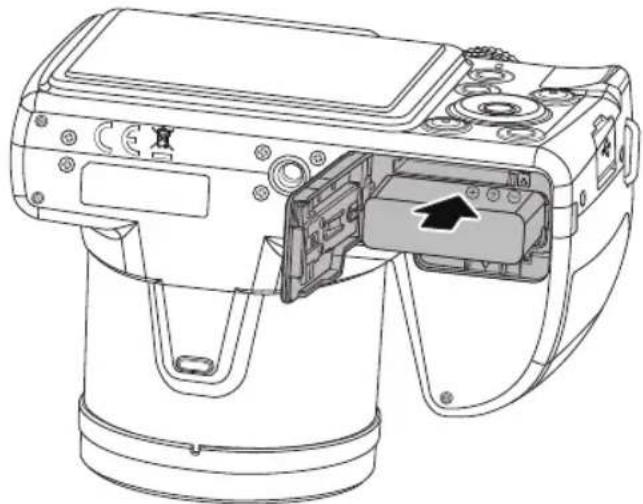
Refermez le couvercle du compartiment à batterie dans le sens de la flèche et poussez le loquet vers LOCK.
5.3. Retrait de la batterie
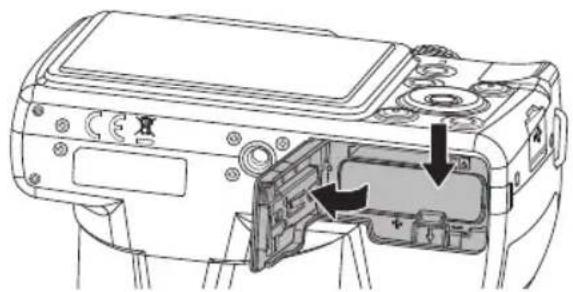
Pour enlever la batterie, ouvre le compartiment à batterie comme décrit plus haut. Appuyez avec précaution sur le loquet de verrouillage de la batterie, celle-ci est alors en partie éjectée pour vous permettre de l'enlever.

Remarque!
À l'achat, la batterie n'est pas chargée. Vous devez par conséquent la charger avant d'utiliser votre appareil photo.
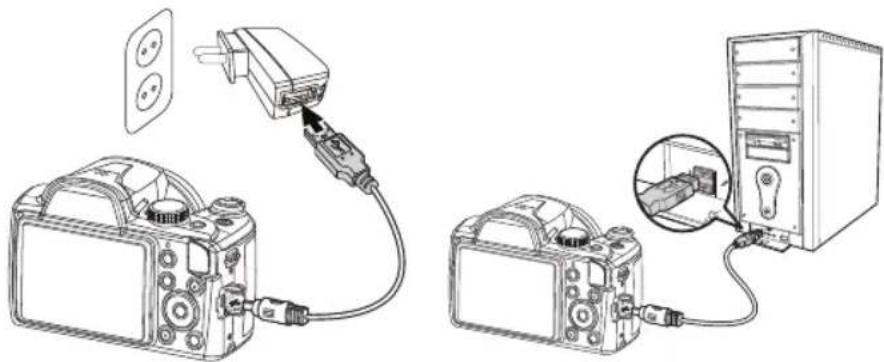
Vous pouvez charger la batterie soit avec un adaptateur secteur USB, soit sur le port USB de votre ordinateur ou d'un autre appareil doté d'un port USB.

Remarque!
L'adaptateur secteur livré avec cet appareil photo convient pour les prises européennes, un adaptateur CA pour prises anglaises n'est pas fourni. Vous pouvez cependant aussi recharger l'appareil sur un ordinateur ou utiliser un adaptateur (RU vers UE, non fourni).
Raccordez le câble USB à l'appareil photo.
Raccordez l'autre extrémité à l'adaptateur secteur USB et branchez ce dernier sur une prise de courant. Mais vous pouvez aussi, à l'aide du câble USB fourni, raccorder l'appareil photo au port USB de votre ordinateur ou d'un autre appareil avec port USB.

Remarque!
Vous ne pouvez charger la batterie avec l'adaptateur secteur fourni que lorsque l'appareil photo est éteint.
5.5. Insertion et retrait de la carte SD
Lorsque vous n'insérez aucune carte, les fichiers sont sauvégardés dans la mémoire interne. Attention : la mémoire interne est limitée.
Utilisez par conséquent une carte mémoire SD pour augmenter la capacité de stockage. Lorsqu'une carte est insérée, les fichiers sont sauvegardés sur la carte.
5.5.1. Insertion de la carte
Eteignez l'appareil photo si nécessaire. Poussez le loquet de verrouillage du compartiment à batterie dans le sens de la flèche. - Maintenez le loquet de verrouillage en position et poussez le couvercle du compartiment à batterie dans le sens de la flèche. Le couvercle du compartiment à batterie s'ouvre.
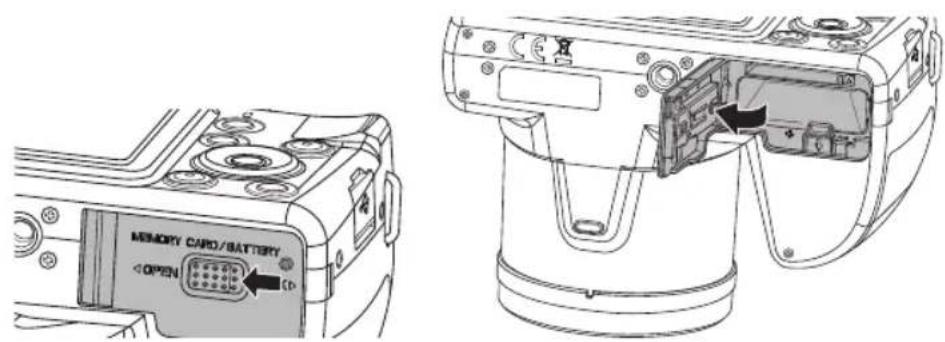
Insérez la carte avec les contacts en haut dans la fente comme illustré jusqu'à ce qu'elle s'enclenche distinctement.
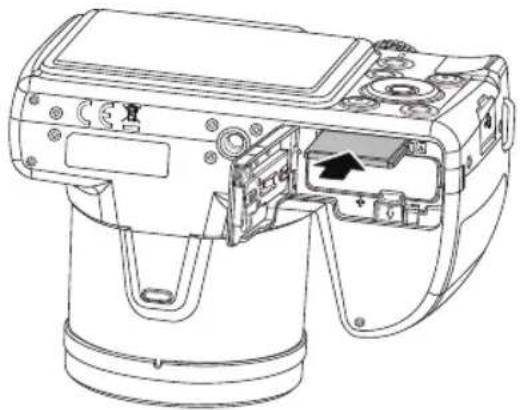
Refermez le compartiment à batterie et repoussez le loquet de verrouillage dans sa position initiale.
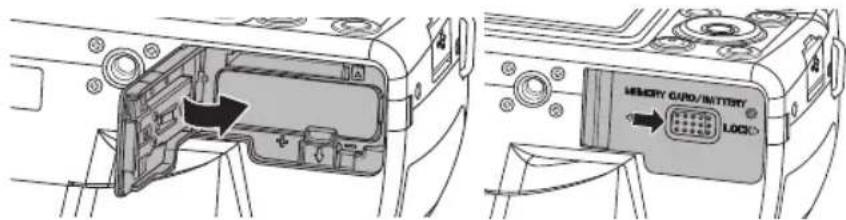
5.5.2. Retrait de la carte
Pour retirer la carte, ouvrez tout d'abord le compartiment à batterie comme décrit ci-dessus. Puis appuyez légèrement sur la carte afin de la déverrouiller. La carte est partiellement expulsée pour vous permettre de la retirer. Refermez le compartiment à batterie comme décrit ci-dessus.
Mémoire interne
Votre appareil photo est doté d'une mémoire interne de 128 MB vous permettant de sauvegarder env. 87 MB de données. Si aucune carte mémoire ne se trouve dans la fente de carte, toutes les photos et vidéos sont automatiquement sauvegardées dans la mémoire interne.
Mémoire externe
Votre appareil photo est compatible avec les cartes SD d'une taille de 4 GB max. ainsi qu'avec les cartes SDHC d'une capacité maximale de 32 GB. Si vous insérez une carte mémoire dans la fente de carte, toutes les photos et vidéos sont automatiquement sauvegardées sur cette carte. L'icône indique que l'appareil photo utilise une carte SD.

Remarque!
Il est possible que toutes les cartes mémoire ne soient pas compatibles avec votre appareil photo. Emmenez l'appareil photo avec vous et vérifiez les données techniques de la carte lorsque vous l'achetez.
6.1. Mise en marche de l'appareil photo
Pour allumer l'appareil photo, appuyez sur la touche ON/OFF.
L'objectif sort, le témoin de fonctionnement devient vert et l'écran s'allume. L'appareil photo se trouve en mode Prise de vue.

Remarque!
Si l'appareil photo ne s'allume pas, vérifie si la batterie est correctement insérée et chargée.
6.2. Arrêt de l'appareil photo
Pour éteindre l'appareil photo, appuyez sur la touche ON/OFF.
6.3. Réglage de la langue et de la date/l'heure
La première fois que vous allumez l'appareil photo, vous êtes invité à régler la langue et l'heure.
6.3.1. Réglage de la langue
Sélectionnez la langue souhaitée à l'aide des touches / et /. Confirmez votre sélection en appuyant sur la touche OK.
Une fois la langue sélectionnée, l'appareil photo passe automatiquement au menu de réglage de la date et de l'heure.
6.3.2. Réglage de la date et de l'heure
- Sélectionnez la valeur correspondante pour la date ou l'heure à l'aide des touches et. Les touches et vous permettent de passer à l'option suivante. Confirmez vos réglages avec la touche OK.
Outre la date et l'heure, vous pouvez aussi régler le format de la date. Les possibilités suivantes vous sont proposées :
JJ/MM/AA (jour/mois/année) MM/JJ/AA (mois/jour/année) - AA/MM/JJ (année/mois/jour)

Remarque!
La date et l'heure peuvent être affichées par l'appareil photo uniquement en mode Lecture. Ces informations peuvent aussi être ajoutées en bas à droite dans la photo si la fonction Insertion de la date a été activée (voir « 10.2. Le menu d'enregistrement photo » à la page 388).
L'heure réglée reste mémorisée par la batterie interne. Mais elle est cependant perdue si vous retirez la batterie de l'appareil pendant plus de 48 heures.
6.4. Fonction d'économie d'énergie
Si l'appareil photo n'est pas utilisé pendant 60 secondes, il s'éteint. Vous pouvez aussi régler l'arrêt automatique sur 3 ou 5 minutes ou le désactiver complètement.
La fonction d'économie d'énergie n'est pas activée :
- pendant l'enregistrement de séquences audio et vidéo,
- pendant la lecture de fichiers photo, vidéo ou audio
- et quand l'appareil photo est relié à un autre appareil via le port USB.
6.5. Mode prise de vue et lecture
Lorsque vous allumez l'appareil, le mode Prise de vue est activé : vous pouvez prendre directement des photos.
En mode Lecture, vous pouvez dire, éditer et supprimer des photos, séquences audio et vidéo.
Pour passer en mode Lecture, appuyez sur la touche. L'icône de lecture apparait en haut à gauche de l'écran. La dernière photo enregistrée s'affiche. Pour repasser en mode Prise de vue, rappuyez sur la touche.
6.6. Mode vidéo
Vous pouvez utiliser cet appareil photo aussi enregistrer des séquences vidéo.
Appuyez sur la touche pour lancer un enregistrement vidéo.
Appuyez de nouveau sur la touche pour arrêter l'enregistrement.
7.1. Informations affichées pour la prise de vue
En mode Prise de vue, les informations suivantes peuvent s'afficher :
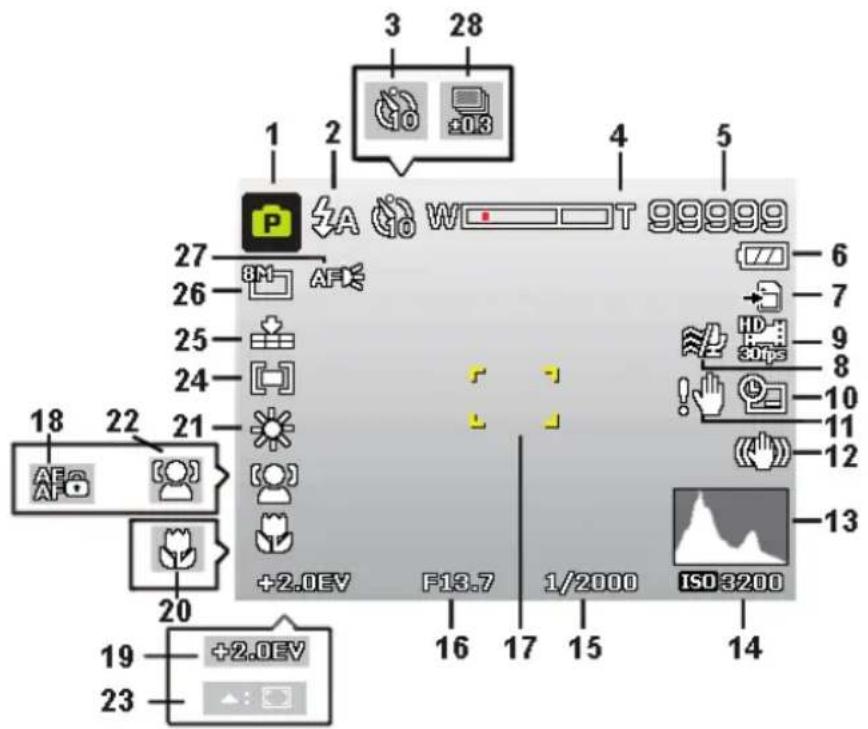
1) Affichage du mode Prise de vue actuel 2) Réglage du flash 3) Déclencheur automatique 4) Réglement du zoom 5) Nombre d'enregistrements encore disponibles/durée d'enregistrement restante (à la résolution en cours) 6) État de charge de la batterie 7) Lieu d'enregistrement (mémoire interne ou carte) 8) Réduction du bruit du vent activée
9) Affichage de la résolution vidéo 10) Insertion de la date 11) Avertissement: risque de flou! 12) Stabilisateur d'image activé 13) Histogramme 14) Réglage ISO 15) Indique la vitesse d'obturation 16) Réglement du diaphragme 17) Zone de mise au point 18) Blocage AE/AF activé 19) Réglage de l'exposition 20) Réglage macro 21) Balance des blancs 22) Détection de visages 23) Suivi AF activé 24) Mesure de la durée d'exposition 25) Réglement de la qualité 26) Taille d'image / résolution 27) Lampe AF activée 28) Série d'expositions
7.2. Informations affichées pour la lecture de photos
En mode Lecture de photos, les informations suivantes peuvent s'afficher :
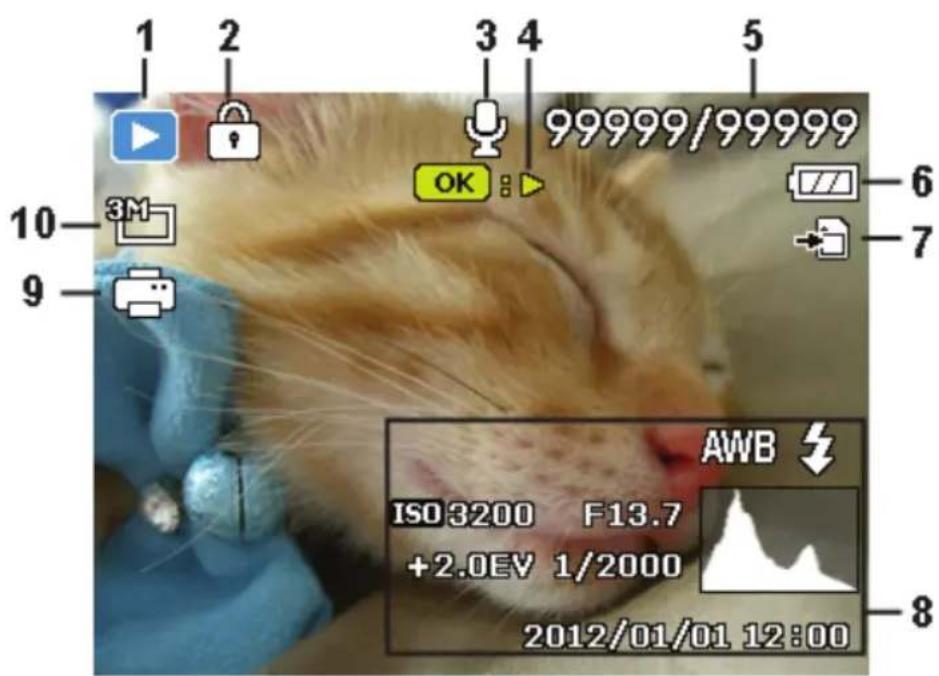
1) Affichage du mode (Prise de vue ou Lecture) 2) La photo est protégée 3) Enregistrement audio 4) Remarque sur la fonction des touches 5) Photo en cours/nombre total de photos 6) État de charge de la batterie 7) Lieu d'enregistrement (mémoire interne ou carte) 8) Informations sur la photo 9) DPOF activé 10) Résolution de la photo en cours d'affichage
7.3. Informations affichées pour la lecture de vidéos
En mode Lecture de vidéos, les informations suivantes peuvent s'afficher :
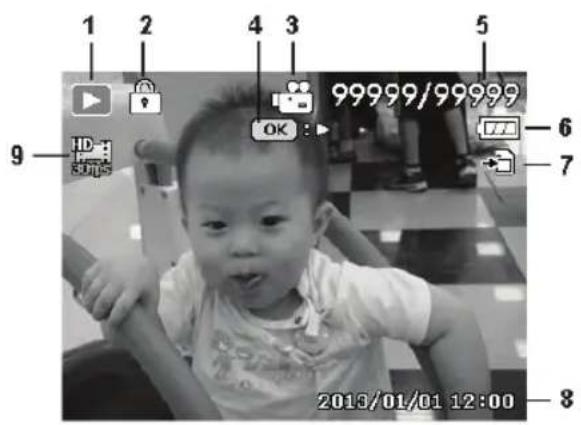
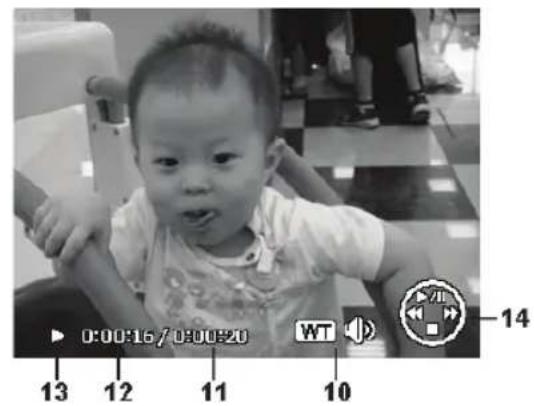
1) Affichage du mode (Lecture) 2) La vidéo est protégée 3) Enregistrement vidéo 4) Remarque sur la fonction des touches 5) Vidéo en cours/nombre total de vidéos 6) État de charge de la batterie 7) Lieu d'enregistrement (mémoire interne ou carte) 8) Informations sur la vidéo 9) Résolution/taille du fichier 10) Remarque sur la fonction des touches 11) Durée totale 12) Durée écoulée 13) Indique l'état de la lecture (Lecture/Pause) 14) Remarque sur la fonction des touches
7.4. Activer et désactiver les informations affichées
Dans le menu Réglages, vous pouvez activer, désactiver ou faire s'afficher en détail les informations à l'écran sous « Mode d'affichage »
À l'aide des touches et, sélectionnez le menu Réglages. Confirmez votre sélection en appuyant sur la touche OK. À l'aide des touches et, sélectionnez le menu Mode d'affichage. Confirmez votre sélection en appuyant sur la touche OK. - Sélectionnez le mode d'affichage à l'aide des touches et et confirmez votre sélection en appuyant sur la touche OK.
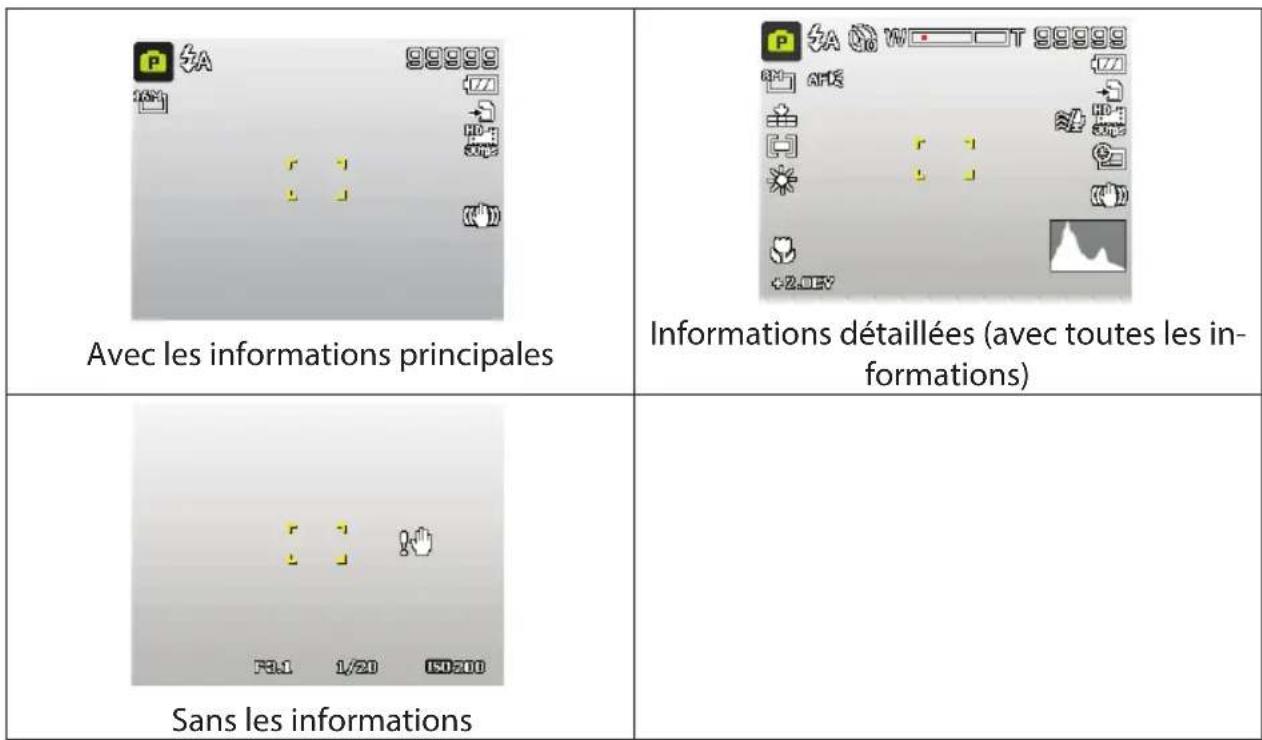

Remarque!
Les informations affichées à l'écran peuvent varier selon le mode Prise de vue.
7.4.2. En mode lecture
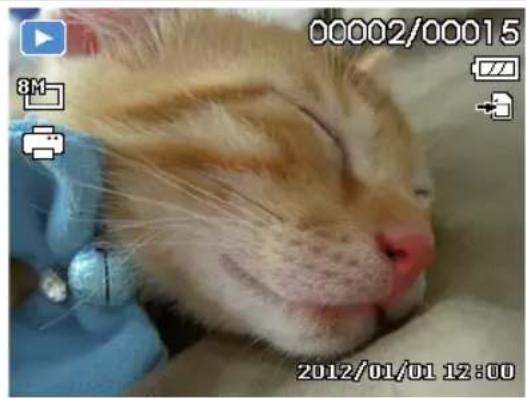
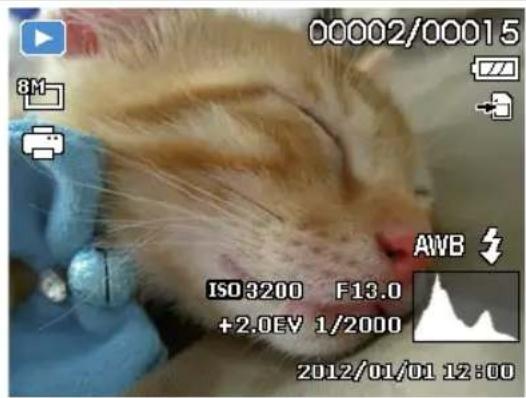
Avec les informations principales. Avec toutes les informations. Sans les informations.
Les informations affichées ne peuvent pas être modifiées :
- pendant l'enregistrement et la lecture de séquences audio et vidéo;
- pendant l'affichage d'un diaporama ou de vignettes;
- pendant le rognaGe d'une photo (en mode de traitement).
8.1. Passer en mode prise de vue
Lorsque vous allumez l'appareil photo, le mode Prise de vue est automatiquement activé. Une icône pour le mode Prise de vue sélectionné apparaît en haut à gauche sur l'écran. Pour en savoir plus sur le mode Prise de vue et les icônes, voir à la page 406.
8.2. Conseils pour des photos réussies
- L'appareil photo ne doit pas bouger lorsque vous appuyez sur le déclencheur. Ne bougez pas l'appareil photo juste après avoir appuyé sur le déclencheur. Patientez jusqu'au retentissement du signal de déclenchement. Utilisez si nécessaire un trépied ou le stabilisateur d'image (voir page 367) pour garantir la stabilité de l'appareil et éviter les flous.
- Observe le sujet à l'écran avant d'appuyer sur le déclencheur.
- Le sujet principal doit occuper la majorité de l'image et la dominer. Rapprochez-vous toujours suffisamment du sujet.
- Avec les paysages et édifices, veillez à ne pas capturer trop d'environnement sur la photo.
- Pour les portraits, n'oubliez pas que le visage est le sujet déterminant, le bas du corps ou les chaussures n'ont pas d'importance et rien à faire sur la photo.
- Les photos sont plus intéressantes pour leur observateur si le sujet n'est pas exactement au centre de la photo, mais se trouve un peu sur le côté.
- De nombreux jolis motifs perdent leur intérêt si l'arrière-plan distrait l'attention. Modifiez l'angle de vue pour obtenir un arrière-plan le plus neutre possible.
- Pour photographier des paysages, suivez la règle de trois, c.-à-d. que la photo est divisée en trois zones frontales et que le photographe peut, avec cette répartition, influencer l'effet produit par la photo. Les prises de vue avec une répartition de 1/3 de ciel et 2/3 tiers de sol semblant paisibles et idylliques à l'observateur alors que les photos avec une répartition de 2/3 de ciel et 1/3 de sol lui semblant dynamiques et vivantes.
- Les lignes de répartition de la photo (voir page 363), dont les points de croissement permettent d'orienter les objets importants de la photo, sont très utiles pour photographier ce type de paysages.
- Donnez de la profondeur à vos photos en capturant plusieurs niveaux sur votre prise de vue, p. ex. en choisissant un premier plan et/ou un arrière-plan approprié(s).
- Sélectionnez le format d'image correspondant au sujet, les tours et édifices élevés semblant p. ex. encore plus imposants sur des prises de vue au format portrait.
- Essayez de tracer une histoire avec vos photos ; 4 ou 5 photos sont souvent suffisantes pour faire d'un instantané une petite anecdote.
- Vérifiez l'angle lorsque le sujet est éclairé par l'arrière. Modifiez votre position pour réduire l'éclairage par l'arrière.
- Essayez différentes perspectives pour rendre vos photos encore plus intéressantes pour l'observateur.
- Les conseils donnés pour réussir de belles photos valent tout autant pour filmer des vidéos, mais veillez en plus à tourner lentement l'appareil et à le tenir bien stable. Si vous le manipulez trop vite, vos enregistrements vidéo seront flous. L'utilisation d'un trépied peut ici aussi s'avérer très utile.
8.3. Prendre une photo
Cadrez le sujet que vous souhaitez photographier.
Appuyez tout d'abord légèrement sur le déclencheur pour activer l'autofocus. Dès que l'autofocus a fait la mise au point, les repères de cadrage jaunes deviennent verts. Les repères de cadrage sont rouges si l'autofocus ne parvient pas à faire la mise au point. Les valeurs pour la vitesse d'obturation et le diaphragme ainsi que la valeur ISO s'affichent. Appuyez complètement sur le déclencheur pour prendre la photo. Un signal sonore vous indique que la photo a été prise (si cette fonction a été réglée précédemment dans le menu Réglages sous SONS (voir page 395). Les photos sont sauvegardées sous forme de fichiers JPEG.

Remarque!
Si la photo risque d'être floue, l'icône apparait en plus. Dans ce cas, tenez l'appareil bien stable, activez le stabilisateur d'image ou utilisez un trépied.
Activez le mode Macro en appuyant sur la touche pour prendre des photos de près.
8.3.1. Utilisation du stabilisateur
Le stabilisateur d'image compense les légers mouvements de l'appareil, p. ex. dus à un tremblement, empêchant ainsi que l'image soit floue.
- Sélectionnez l'option « STABILISATEUR » dans le menu de l'appareil photo et activez ou désactivez ici la fonction.

Remarque!
En cas d'utilisation d'un trépied ou si les conditions de luminosité sont suffisantes, vous pouvez vous passer du stabilisateur d'image.
8.3.2. Utilisation du flash
Lorsque la lumière n'est pas suffisante pour prendre la photo, le flash intégré peut vous apporter la lumière complémentaire nécessaire.
Appuyez plusieurs fois sur la touche de flash pour sélectionner les réglages de flash suivants:
| Icone Description | |
| ÀA | AUTO : le flash se déclenché automatiquement lorsque les conditions de prise de vue nécessitent une lumière complémentaire. |
| ÀO | Pré-flash avant le vrai flash ; pour éviter les yeux rouges. L'appareil photo détecte la luminosité des objets et le flash ne se déclenché qu'en cas de besoin. |
| À | Le flash se déclenché toujours. |
| Icône Description | |
| ↓SL | « Slow Sync »: le flash se synchronise sur la lenteur de la vitesse d'obtura-tion. |
| ⓷ | Le flash ne se déclenché jamais. |
Le flash ne se déclenche qu'en mode Simple et Déclencheur automatique. Vous ne pouvez pas l'utiliser en mode Rafale ou pour les enregistrements vidéo.
L'utilisation du flash accroît la consommation de la batterie. Lorsque la batterie est presque vide, le flash a besoin de plus de temps pour se charger.

Prudence!
N'activez jamais le flash à proximité des yeux de personnes et d'animaux. Éloignez-vous d'au moins 1 mètre.
8.3.3. Zoom - agrandir ou réduire
L'appareil photo dispose d'un zoom optique et numérique. Le zoom optique est obtenu par réglage de la lentille, le zoom numérique est activé dans le menu Réglages.
Poussez le curseur de zoom dans le sens W ou T. La barre indiquant le réglage du zoom apparait à l'écran.
W : vous effectuez un zoom arrière ( « Grand angle » ) ; votre prise de vue est plus large.
TQ: vous effectuez un zoom avant (« Téléobjectif »); votre prise de vue est très rapprochée.
| Icône Description | |
| W T | Si le repère se trouve dans la partie gauche de la barre, vous utilisez le zoom optique. |
| W T | Appuyez de nouveau sur T Q pour activer automatiquement le zoom numérique. Huit niveaux de zoom avant vous sont proposés.Pour ce faire, le zoom numérique doit être activé dans le menu Ré-glages! |

Remarque!
Le zoom numérique n'est pas disponible pour les enregistrements vidéo. Le zoom numérique consiste à agrandir la zone sélectionnée par interpolation; la qualité de la photo peut en pâtir.
8.3.4. Régler le mode de mise au point
Cette fonction vous permet de définir le type de mise au point lorsque vous prenez une photo ou filmez une vidéo.
Appuyez plusieurs fois sur la touche Macro ♀ jusqu'à ce que l'icone du mode de mise au point souhaité apparaisse. Confirmez votre choix avec la touche OK.
Votre appareil photo propose cinq modes de mise au point différents :
AF - mise au point auto
Avec ce réglage, l'appareil effectue automatiquement la mise au point sur les objets.
Ce mode convient particulièrement aux plans rapprochés. Dans ce mode, vous pouvez capturer des détails par une mise au point bloquée et faire une mise au point sur le sujet également à faible distance. Plage de mise au point approximative : de 1 cm environ à 50 cm.
Ce mode convient particulièrement aux plans rapprochés. Dans ce mode, vous pouvez capturer des détails par une mise au point bloquée et faire une mise au point sur le sujet également à faible distance. Plage de mise au point approximative : de 1 cm environ à 30 cm. Lorsque le mode Super Macro est réglé, il n'est pas possible de définir la mise au point.
Avec ce réglage, l'appareil photo effectue la mise au point sur des objets particulièrement éloignés.
MF - Mise au point manuelle
Si vous activez ce mode, vous pouvez régler la distance de mise au point entre Macro et Infini en appuyant sur la touche Haut/Bas. Appuyez sur la touche OK pour régler définitivement la mise au point et quitter la fenêtre de réglage.
8.3.5. Utilisation de la touche ae/af LOCK
Utilisez la touche AE/AF LOCK de l'appareil pour bloquer la mise au point et l'exposition.
Pour activer le blocage AE/AF, appuyez pendant l'enregistrement vidéo sur la touche AE/AF LOCK ou enfoncez le déclencheur à mi-course puis appuyez en mode Photo sur la touche AE/AF LOCK. Le mode AE/AF reste bloqué même si vous relâchez le déclencheur. - «Vous pouvez débloquer AE/AF de l'une des manières suivantes : - Appuyez sur la touche AE/AF LOCK. - Tournez la commande du zoom. - Tournez la molette de mode. - Appuyez sur la touche MENU/Lecture/Video/ON/OFF pour exécuter une autre fonction.
8.3.6. Utilisation du déclencheur automatique
Le déclencheur automatique permet de prendre des photos après un délai prédéfini. Avec le mode Rafale, vous pouvez à l'inverse réaliser des photos en continu. Cette fonction est disponible uniquement pour la prise de photos. Le réglage du déclencheur automatique est désactivé automatiquement lorsque vous éteignez l'appareil.
Activation du déclencheur automatique:
Appuyez sur la touche de l'appareil photo pour afficher la fonction de déclenchement automatique. Pour sélectionner les options de déclenchement automatique, appuyez sur ou . Appuyez sur la touche OK pour actualiser et sauvegarder les réglages.
Votre appareil dispose de trois modes de déclenchement automatique :
| ABB ARRET | Le déclencheur automatique est désactivé. |
| 10 SECONDS | La photo est prise 10 secondes après actionnement du déclencheur. |
| 2 SEK.SECONDS | La photo est prise 2 secondes après actionnement du dé-clencheur. |
| DOUBLE | 2 photos sont prises. La première au bout de 10 secondes et la deuxième de 12 secondes après actionnement du déclencheur. |
8.4. Utilisation de la fonction wi-fi
La fonction Wi-Fi vous permet de transférer des photos et vidéos de votre appareil photo directement sur d'autres appareils tels qu'un smartphone ou une tablette tactile et même de les partager dans des réseaux sociaux si vous êtes connecté. Ces appareils peuvent en plus aussi être utilisés comme télécommande. Vous pouvez alors aussi activer directement depuis votre smartphone ou tablette la prise de photos (mais pas l'enregistrement de vidéos!) ou le téléchargement de fichiers stockés sur l'appareil photo. Vous pouvez exécuter le menu Wi-Fi uniquement en appuyant sur la touche WLAN en mode Prévisualisation ou Vue unique.
8.4.1. Connexion de l'appareil photo à un smartphone
Avant d'utiliser le mode Wi-Fi, veuillez tout d'abord télécharger sur votre smartphone l'application Wi-Fi « LifeCam » sur Google Play (Android) ou sur l'Apple Store (iOS) et l'installer.
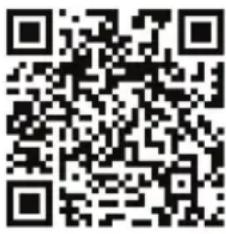
Si vous avez installé un lecteur de code QR sur votre smartphone, veuillez utiliser le code ci-contre pour pouvoir télécharger l'application.
Allumez l'appareil photo et appuyez sur la touche WLAN. Puis tapotez sur l'option « Télécommande »
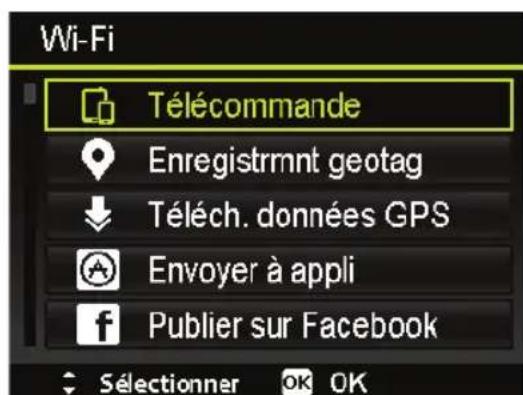
| Option Description | |
| TéléCOMMANDE | Vous pouvez utiliser votre smartphone pour activer la prise de photos (mais pas l'enregistrement deVIDEOS!) ou le télé-chargement de fichiers stockés sur l'ap-pareil photo. Pour plus de détails, reportez-vous à la section « Télécommande » à la page 374. |
| GENREGISTRMNT GEOTAG | Synchronise l'heure du smartphone et de l'appareil photo. Pour plus de détails, reportez-vous à la section « Enregistrmt geotag » à la page 375. |
| TéléCH. DONNÉES GPS | Téléchargez les données GPS avec votre smartphone pour ajouter des géotags aux photos qui sont sauvégardées sur l'ap-pareil photo. Pour plus de détails, reportez-vous à la section « Téléch. données GPS » à la page 376. |
| ENVOYER À APPLI | Chargez des photos ou vidEOS de l'appa-reil photo sur un smartphone. Pour plus de détails, reportez-vous à la section « En-voyer à appli » à la page 376. |
| PUBLIER SUR FACEBOOK | Partagez des photos dans des réseaux sociaux en les téléversant via le serveur réseau. Cet apparil photo supporte les réseaux sociaux Facebook et Picasa. Pour plus de détails, reportez-vous à la section « Publier sur les réseaux sociaux » à la page 378. |
Activez le réseau Wi-Fi. Puis connectez-vous au hotspot avec le nom de l'appareil photo (par défaut: « Wi-Fi Camera ») de la liste des réseaux reconnus. La première fois que vous vous connectez, veuillez saisir le mot de passe par défaut « 12345678 » pour le hotspot. Lorsque votre smartphone se connecte au réseau de l'appareil photo, veuillez démarrer l'application « LifeCam » pour pouvoir commander l'appareil photo à distance depuis votre smartphone ou télécharger et afficher les photos et vidéos stockées sur votre appareil photo.
8.4.2. Établir la connexion wi-fi entre appareil photo et smartphone
Si vous souhaitez exécuter la fonction TÉLÉCOMMANDE ou TÉLÉCH. DONNÉES GPS sur votre smartphone, établissez la connexion Wi-Fi entre l'appareil photo et le smartphone. Réglez tout d'abord une option Wi-Fi sur l'appareil photo et assurez-vous que votre smartphone se trouve dans la zone de portée Wi-Fi. Puis sélectionnez le nom de l'appareil photo dans la liste des réseaux sur le smartphone. La première fois que vous connectez cet appareil photo à Wi-Fi, un mot de passe vous est demandé.
Télécommande
Procédez comme suit pour exécuter cette fonction :
Sélectionnez « TÉLÉCOMMANDE » dans le menu Wi-Fi de l'appareil photo. Le mode Veille Wi-Fi s'ouvre sur l'écran de l'appareil photo.
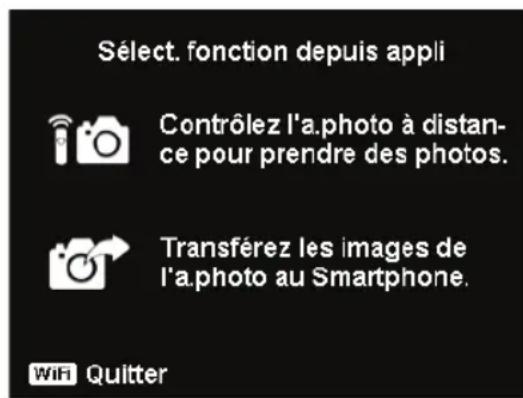
Tapotez sur le nom de l'appareil photo dans la liste des réseaux du smartphone. Le mode Veille télécommande s'ouvre sur l'écran de l'appareil photo. Démarrez l'application « LifeCam » sur le smartphone puis tapotez sur « Remote Shutter » ou « Camera Link » :
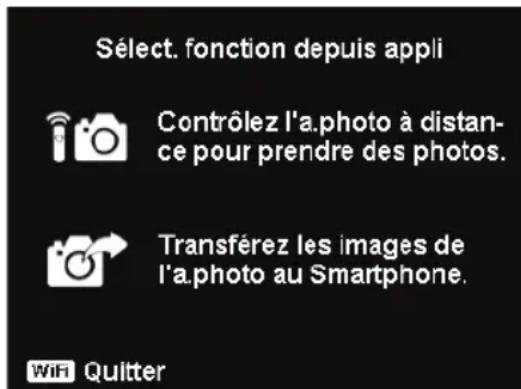
Si vous tapez sur « Remote Shutter », le mode Prévisualisation s'affiche sur l'écran de l'appareil photo. Si vous tapez sur « Camera Link », l'écran de l'appareil photo est noir.
Le mode « Remote Shutter » ou « Camera Link » s'affiche ensuite sur votre smartphone.
Enregistrement geotag
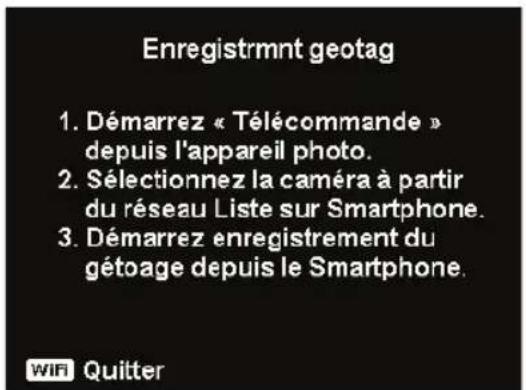
Sélectionnez « TÉLECOMMANDE » dans le menu Wi-Fi de l'appareil photo. Sélectionnez « Geotagging » dans le menu Applications de votre smartphone. Activez le GPS sur le smartphone. Démarrez l'application « LifeCam » sur le smartphone puis tapotez sur l'option « Geotagging ». Tapotez sur la touche rouge dans la fenêtre « Geotagging ». L'appareil photo se synchronise avec le smartphone puis le smartphone commence à enregistrer les données GPS. L'affichage sur l'appareil photo repasse à la fenêtre Télécommande. Appuyez de nouveau sur la même touche pour terminer l'enregistrement des données GPS. Appuyez sur la touche Wi-Fi pour déconnecter l'appareil photo du smartphone. Vous pouvez pendant ce temps prendre des photos et enregistrer des vidéos normalement avec l'appareil photo. L'application « LifeCam » sur le smartphone vous informera de la déconnexion. Tapotez sur OK pour confirmer, mais n'arrêtez pas l'enregistrement des données GPS de l'application « Life. » Une fois la photo prise, utilisez la fonction « GPS-Daten herunterl. » pour importer les informations de localisation de la photo depuis le smartphone et sauvegarder ces informations dans la photo.

Remarque!
Utilisez cette possibilité avec la fonction « TÉLÉCH. DONNÉES GPS » pour afficher les informations de localisation dans les propriétés de la photo.
Téléch. données GPS
Procédez comme suit pour exécuter la fonction « TÉLÉCH. DONNÉES GPS »:
Sélectionnez TÉLÉCH. DONNÉES GPS dans le menu Wi-Fi de l'appareil photo. Tapez sur le nom de l'appareil photo dans la liste des réseaux de votre smartphone. Tapez sur l'option « Upload to Camera » sur le smartphone. La fenêtre de téléchargement s'affiche sur l'écran de l'appareil photo. - Une barre de progression du téléversement apparait sur le smartphone. - Vous voyez sur le smartphone une fenêtre de dialogue vous demandant si les données GPS doivent être conservées. La connexion Wi-Fi se coupe automatiquement dès que le téléversement est terminé. L'appareil photo repasse ensuite en mode Prévisualisation ou Lecture. Vous pouvez voir les informations de localisation pour le lieu d'enregistrement de la photo en affichant les propriétés de la photo sur l'ordinateur.

Remarque!
Les données GPS sont enregistrées une fois par minute et importées dans les photos ayant les mêmes heures d'enregistrement. Les données divergentes ne sont importées dans aucune photo.
Envoyer à l'application
Pour exécuter cette fonction, procédez comme suit :
Sélectionnez « ENVOYER À APPLI » dans le menu Wi-Fi de l'appareil photo. L'affichage de 4 x 3 vignettes apparait sur l'écran de l'appareil photo.
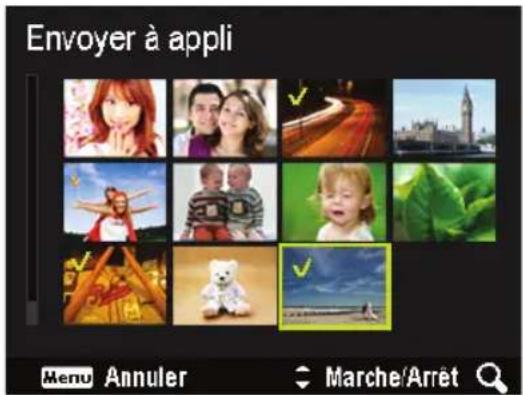
Tapez sur la touche pour marquer les photos souhaitées sur l'écran de l'appareil photo puis appuyez sur la touche OK. Tapez sur le nom de l'appareil photo dans la liste des réseaux de votre smartphone. Le mode Veille s'affiche sur l'écran de l'appareil photo. Tapez sur Démarrer pour recevoir des photos sur le smartphone. L'appareil photo ouvre la fenêtre d'envoi pour envoyer les photos. Les photos reçues sont affichées sur le smartphone. La connexion Wi-Fi se coupe automatiquement dès que l'envoi est terminé. L'appareil photo repasse ensuite en mode Prévisualisation ou Lecture. Un message vous signalant que l'opération est terminée apparait sur le smartphone.

Remarque!
En raison de problèmes de compatibilité, des vidéos ne peuvent pas être envoyées sur des périphériques iOS tels qu'iPhone ou iPad.
Publier sur les réseaux sociaux
Avec la fonction Wi-Fi, vous n'avez pas besoin de raccorder votre appareil photo avec un cable pour pouvoir partager des photos dans des réseaux sociaux. Cet appareil photo supporte les réseaux sociaux mentionnés dans le tableau suivant. Veuillez procéder comme expliqué ci-dessous pour partager vos photos.
Publier sur facebook
- Sélectionnez « PUBLIER SUR FACEBOOK » dans le menu Wi-Fi de l'appareil photo.
- Sélectionnez le fichier souhaité et appuyez sur la touche OK. Vous pouvez transférer un seul fichier à la fois.
- Ajoutez une description à la photo que vous souhaitez envoyer (optionnel sur Facebook). Tous les réseaux Wi-Fi disponibles sont affichés dans une liste. Sélectionnez votre réseau et saisissez le cas échéant votre mot de passe. Connectez-vous sur Facebook pour lancer le transfert du fichier.

Remarque!
Si vous ne parvenez pas à vous connecter sur Facebook avec l'appareil photo, vérifiez vos paramètres de sécurité sur Facebook. Désactivez le cas échéant les notifications pour les options Notifications de connexion et Approbations de connexion.
Publier sur PICA-SA
Sélectionnez « PUBLIER SUR PICASA » dans le menu Wi-Fi de l'appareil photo. L'affichage de 4 x 3 vignettes apparaît sur l'écran de l'appareil photo.
Appuyez sur la touche Haut/Bas pour sélectionner ou désélectionner la photo. Vous pouvez sélectionner au maximum 200 fichiers en même temps. Tous les réseaux Wi-Fi disponibles sont affichés dans une liste. Sélectionnez votre réseau et saisissez le cas échéant votre mot de passe. Puis téléversez les photos.

Remarque!
Des erreurs peuvent surgir lors de la connexion ou du téléversement de photos en raison d'un trafic intense sur les serveurs des plateformes sociales ou si le réseau que vous utilisez est trop lent. Nous vous conseillons alors de vérifier l'environnement réseau et d'attendre un moment avant de réessayer.
- Pendant la connexion Wi-Fi, toutes les fonctions de l'appareil photos sont désactivées, à l'exception de la touche ON/OFF, de la touche WLAN et de la touche MENU (uniquement « in soziale Netzwerke posten »).
- Le Wi-Fi fonctionne aussi lorsqu'aucune carte mémoire n'est insérée dans l'appareil photo.
- La fonction Wi-Fi est automatiquement désactivée dans les situations suivantes :
Lorsque vous appuyez de nouveau sur la touche WLAN pour quitter le mode Wi-Fi.
Lorsque vous appuyez sur la touche MENU pour quitter le mode Wi-Fi et afficher le mode Prévisualisation des photos ou Vue unique.
Lorsque l'appareil est en dehors de la zone de portée Wi-Fi.
Lorsque l'appareil est raccordé à ordinateur, téléviseur ou imprimante.
Lors de l'insertion ou du retrait de la carte mémoire.
Lorsque la charge de la batterie est inférieure à 10% (± 5%)
8.5. Enregistrer des séquences vidéo
Cet appareil photo vous permet également d'enregistrer des séquences vidéo et donc de sauvegarder non seulement des images fixes, mais aussi en mouvement.
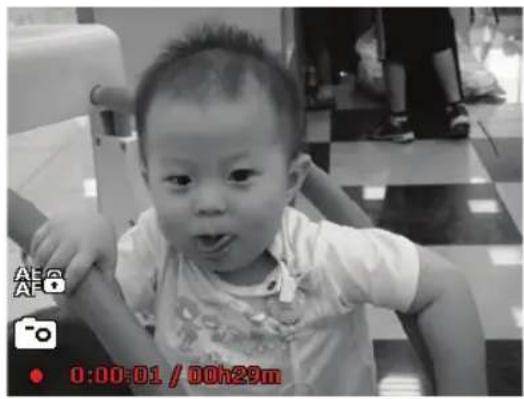
- Appuyez sur la touche d'enregistrement pour démarrer l'enregistrement. La durée d'enregistrement s'affiche sur l'écran. Poussez le curseur de zoom dans le sens W ou TQ pour faire un zoom avant ou arrière et modifier le cadrage. Pour quitter l'enregistrement, rappuyez sur la touche d'enregistrement

Remarque!
Le zoom numérique et le flash ne sont pas disponibles pour l'enregistrement de vidéos.
Pendant l'enregistrement vidéo, le microphone est activé et le son est également enregistré.
Les vidéos sont sauvegardées avec le son au format AVI.
8.5.1. Fonction PIV (picture in video)
Vous pouvez créer une photo pendant un enregistrement vidéo :
Appuyez à fond sur le déclencheur pendant l'enregistrement vidéo : une icône apparait alors sur l'écran. Lorsque vous appuyez à fond sur le déclencheur, l'affichage en cours peut être enregistré sous forme de photo sans interrompre l'enregistrement vidéo.
Une fois la photo prise, l'écran affiche une icône et le nombre d'enregistrements. Lorsque le nombre d'enregistrements a atteint le nombre maximum, l'icône sur l'écran devient rouge et il n'est plus possible de faire d'enregistrements.

Remarque!
Veuillez noter que l'enregistrement vidéo continue même si l'icône d'appareil photo est rouge. La fonction PIV n'est utilisable qu'avec les formats vidéo suivants : 720p30 et VGA30.

Remarque!
Si le format vidéo est 720p (30fps), les photos prises sont enregistrées avec une résolution de 1280 × 720.
Si le format video est VGA (30fps), les photos prises sont enregistrées avec une résolution de 640 × 480.
9.1. Lire des fichiers individuellement
Le mode d'affichage vous permet de lire l'un après l'autre les derniers fichiers enregistrés.
Appuyez sur la touche de lecture pour passer en mode Lecture.
Le dernier fichier enregistré apparait à l'écran, les affichages suivants sont possibles en fonction du mode :
Photo Video
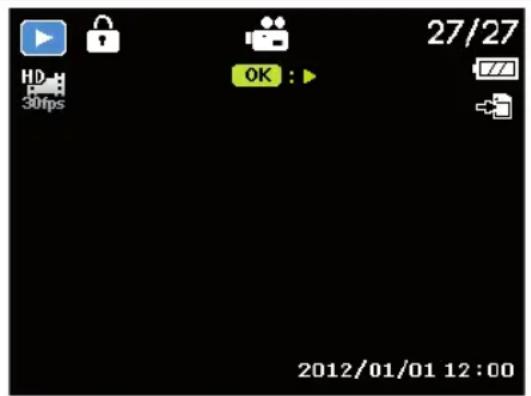
Appuyez sur la touche ou pour visionner le fichier précédent ou suivant.
9.2. Afficher les fichiers enregistrés sous forme de vignettes
En mode Lecture, poussez une fois la molette de zoom dans le sens contraire des aiguilles d'une montre pour afficher jusqu'à neuf vignettes.
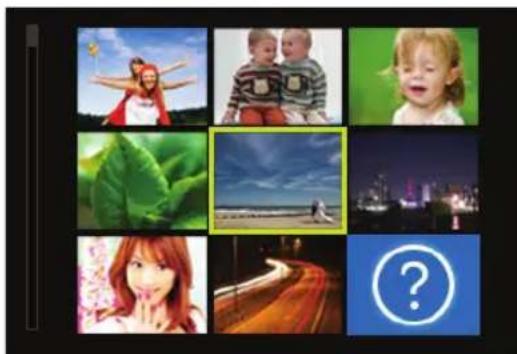
Vous pouvez sélectionner un fichier de votre choix avec les touches directionnelles ou Appuyez sur la touche OK pour afficher le fichier en mode plein écran. Poussez une fois la molette de zoom dans le sens des aiguilles d'une montre pour repasser à l'affichage plein écran.
Certaines vignettes comportent des icônes indiquant le type de fichier.
| Icône Type de fichier Signification | |
| ? | Fichier défectueux signale un fichier défectueux. |
9.2.1. Zoomer à l'intérieur de photos
Avec les photos, vous avez la possibilité de visionner différentes parties de la photo.
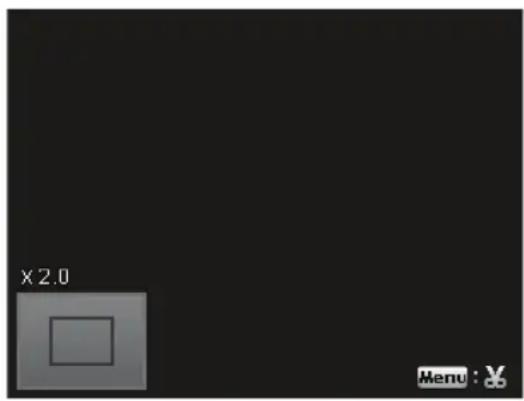
En appuyant plusieurs fois sur la molette de zoom dans le sens des aiguilles d'une montre (vers la droite) en mode plein écran, vous pouvez agrandir 12 fois une partie de la photo. Appuyez plusieurs fois sur la molette de zoom dans le sens inverse pour réduire à nouveau la taille d'affichage. - Les quatre flèches au bord indiquent que la partie sélectionnée de la photo est agrandie. Avec les touches directionnelles, vous pouvez modifier la taille d'une partie de la photo à l'intérieur de celle-ci. Appuyez sur la touche MENU pour revenir à l'affichage plein écran. L'appareil vous demande si vous souhaitez sauvegarder la partie sélectionnée de la photo. Lorsque vous avez répondu à cette question, l'appareil photo repasse en mode plein écran.
9.3. Visionner des enregistrements vidéo et écouter des notes vocales
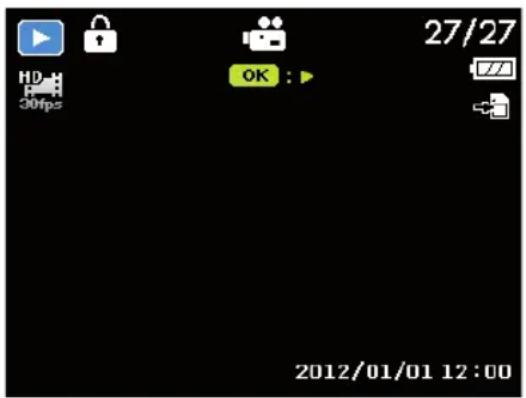
Sélectionnez le fichier souhaité.
Appuyez sur la touche OK pour lancer la lecture. - Appuyez pendant la lecture d'une série vidéo sur la touche « ou » pour lancer une avance ou un retour rapide. Poussez le curseur de zoom dans le sens contraire des aiguilles d'une montre (vers la gauche) pour réduire le volume. Poussez le curseur de zoom dans le sens des aiguilles d'une montre (vers la droite) pour augmenter le volume. Si vous voulez interrompre la lecture, appuyez sur la touche Appuyez de nouveau sur la touche pour reprendre la lecture. Pour faire avancer ou reculer la vidéo image par image, appuyez sur pour arrêter la lecture puis sur ou sur. Pour arrêter définitivement la lecture, appuyez sur la touche .

Remarque!
Quand une carte mémoire est insérée, vous ne pouvez supprimer que les fichiers se trouvant sur la carte mémoire.
Si la carte mémoire est protégée en écriture, vous ne pouvez pas supprimer les fichiers se trouvant sur la carte mémoire. (Le message « Carte protégée » s'affiche.)
Un fichier supprimé ne peut être restauré. Soyez donc prudent quand vous supprimez des fichiers.
9.4.1. Un seul fichier
Sélectionnez un fichier en mode Lecture avec la touche ou appuyez sur la touche pour afficher les options de menu pour la fonction de suppression. - Sélectionnez « UNIQUE » et appuyez sur la touche OK pour supprimer le fichier souhaité. Sélectionnez « ANNULER » et confirmez avec la touche OK pour revenir en mode Lecture.
9.4.2. Plusieurs fichiers
Appuyez sur la touche pour afficher les options de menu pour la fonction de suppression. Sélectionnez « MULTI » et appuyez sur la touche OK pour sélectionner dans les vignettes les fichiers à supprimer. Sélectionnez un fichier avec la touche ou et ajoutez une coche de suppression avec la touche ou enlevez une coche de suppression déjà ajoutée avec la touche. Pour quitter les vignettes sans supprimer de fichiers, appuyez sur la touche MENU. Toutes les coches de suppression déjà ajoutées sont annulées. - Confirmez maintenant votre sélection avec la touche OK et Sélectionnez OUI puis confirmez avec la touche OK pour supprimer tous les fichiers marqués. Sélectionnez ANNULER et confirmez avec OK pour revenir en mode Lecture.
9.4.3. Tous les fichiers
Sélectionnez un fichier en mode Lecture avec la touche ou appuyez sur la touche pour afficher les options de menu pour la fonction de suppression. Sélectionnez « TOUT » et appuyez sur la touche OK. - Sélectionnez « OUI » et confirmez avec la touche OK pour supprimer tous les fichiers. Sélectionnez « ANNULER » et confirmez avec la touche OK pour revenir en mode Lecture.

Remarque!
Les fichiers protégés ne peuvent être supprimés, le message « FICHIER VERROUILLE » apparaît alors sur l'écran.
Quand une carte mémoire est insérée, vous ne pouvez supprimer que les fichiers se trouvant sur la carte mémoire.
Si la carte mémoire est verrouillée, vous ne pouvez pas supprimer les fichiers se trouvant sur la carte mémoire.
Un fichier supprimé ne peut être restauré. Soyez donc prudent quand vous supprimez des fichiers.
Naviguer à l'intérieur des menus
Appuyez sur la touche MENU pour ouvrir les menus. Avec la touche directionnelle ou, sélectionnez le réglage que vous souhaitez modifier. Appuyez sur la touche OK ou sur la touche. Le sous-menu correspondant s'ouvre. Avec la touche directionnelle ou, sélectionnez l'option souhaitée et confirmez avec la touche OK. La touche MENU vous permet de revenir à tout moment au niveau précédent.
10.2. Le menu d'enregistrement photo
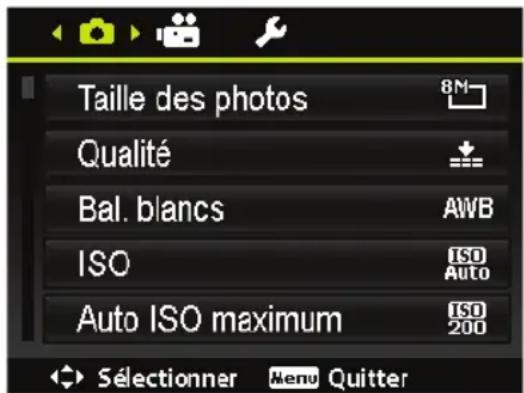
| Réglage l'objet Signification | |||
| TAILLE DES PHOTOS | La résolution définit d'une manière générale la qualité de la photo. Plus la résolution est élevé, plus la photo utilise de mémoire. Les résolutions les plus élevées sont surtout conseillées pour les impressions grand format (supérieur à DIN A4) ou les découpes ulté-rieures de photos. | ||
| 20 M | 5152 x 3864 | ||
| 8 M | 3264 x 2448 | ||
| 5 M | 2592 x 1944 | ||
| 3 M | 2048 x 1536 | ||
| VGA | 640 x 480 | ||
| 3:2 | 5152 x 3435 | ||
| 16:9 (14M) | 5152 x 2898 | ||
| 16:9 (2M) | 1920 x 1080 | ||
| 1:1 | 2992 x 2992 | ||
| QUALITÉ | ↓ | Superfin : 5 x le taux de compression | |
| ← | Fin : 8 x le taux de compression | ||
| → | Normal : 12 x le taux de compression | ||
| Réglage l'ocne Signification | |||
| BAL. BLANCS | AWB | Réglage automatique de la balance des blancs. Si vous appuyez sur la touche > sur la commande 4 directions, vous accédez à la fonction WB-SHIFT. | |
| Pour les prises de vue en extérieur par temps clair. | |||
| Pour les prises de vue par ciel nuageux, à la tom-bée de la nuit ou à l'ombre. | |||
| Pour les prises de vue avec un éclairage incandescent. | |||
| Pour les prises de vue avec un éclairage fluorescent rougeâtre. | |||
| Pour les prises de vue avec un éclairage fluorescent bleuâtre. | |||
| Pour un réglage plus précis ou lorsqu'il est impos-sible de classeur la source lumineuse.REMARQUE!Pour trouver le bon réglage, pointez l'appareil photo, dans les conditions d'éclairage qui nécessitant selon vous un réglage de la balance des blancs, sur un morceau de papier blanc ou un objet similaire.Si vous appuyez sur la touche > sur la commande 4 directions, l'appareil photo règle automatiquement la ba-lance des blancs. | |||
| Réglage l'ocne Signification | |||
| WB-SHIFT | Cette fonction vous permet de régler manuelle la balance des blancs. Veuillez pour cela, à l'aide de la commande 4 directions, dé-placer le réticule affchéé sur l'écran jusqu'àu segment de couleur souhaité. | ||
| ISO | Ce réglage modifie la sensibilité à la lumière du capteur. Une valeur très élevée augmente la sensibilité à la luzière, mais provoque aussi l' apparition de parasites qui peuvent dégrader la qualité de l'image. Réglez donc la valeur ISO la plus BASSE possible en fonction des conditions de prise de vue. | ||
| ISO AUTO Valeur ISO automatique | |||
| ISO 100 Règle la sensibilité sur ISO 100 | |||
| ISO 200 Règle la sensibilité sur ISO 200 | |||
| ISO 400 Règle la sensibilité sur ISO 400 | |||
| ISO 800 Règle la sensibilité sur ISO 800 | |||
| ISO 1600 Règle la sensibilité sur ISO 1600 | |||
| ISO 3200 Règle la sensibilité sur ISO 3200 | |||
| ISO 6400 Règle la sensibilité sur ISO 6400 | |||
| REMARQUE! Pour pouvoir régler la valeur ISO 3200 ou ISO 6400, le niveau de résolution 3M doit avoir été régéAAParavant! | |||
| AUTO ISO MAXIMUM | Avec cette fonction, l'appareil photo peut seLECTIONner automatiquement la valeur ISO selon les conditions d'exposition entre ISO 100 et la valeur régée pour la sensibilité maximale. Les options disponibles sont 200 (réglé par défaut), 400, 800. | ||
| Réglage l'ocne Signification | |||
| MESURE LUM. | Cette fonction vous permet de définir dans qu'elle zone la mesure de la lumière doit être effectuee pour les photos ou vidés. | ||
| [ ] | Choisit une exposition sur la base des résultats de mesures effectuées en plusieurs endroits dans la zone de prise de vue. | ||
| [ ] | La luzière est mesurée dans l'ensemble de la zone, mais la priorité est donné aux valeurs près du centre. | ||
| [ ] | Sélectionne une exposition sur la base du résultat d'une seule mesure au centre de l'image. | ||
| PLAGE D'ES-POSITION | Utilisez cette fonction pour prendre des photos avec différentes corrections d'exposition. Dans une série d'expositions, 3 prises de vue en série sont réalisées dans l'ordre suivant : exposition standard, sous-exposition et surexposition. | ||
| Aus | |||
| ±0,3 Valeur de diaphragme | |||
| ±0,7 Valeur de diaphragme | |||
| ±1,0 Valeur de diaphragme | |||
| ZONE AF | Cette fonction vous permit de selectionner la zone de mise au point automatique ou autofocus (AF). | ||
| [ ] | L'appareil reconnaît automatiquement les visages. | ||
| [ ] | Une mise au point est effectuée sur une zone large. | ||
| [ ] | Une mise au point est effectuée sur le centre. | ||
| [ ] | L'appareil fait une mise au point sur le sujet en mouvement et conserve automatiquement la mise au point. | ||
| FAISCEAU AF | Vous pouvez ici régler la lampe AF sur le mode Automatique (AUTO) ou la désactiver (OFF). | ||
| AE-L/AF-L | Avec cette fonction, vous pouvez régler le blocage ou le déblocage de l'exposition ou la mise au point ou des deux en appuyant sur la touche AE/AF LOCK. Vous pouvez régler la touche AE/AF LOCK sur une des fonctions suivantes : | ||
| AE-L | Bloquer/débloquer l'exposition | ||
| AF-L | Bloquer/débloquer la mise au point | ||
| AE-L & AF-L | Bloquer/débloquer l'exposition et la mise au point | ||
| ZOOM NUM. | Vous pouvez ici régler le zoom numérique ou désactiver la fonction (OFF). | ||
| HORODA-TEUR | Cette fonction vous permet d'activer l'insertion de la date et de l'heure sur les photos. | ||
| DATE | |||
| DATE/HEURE | |||
| ARRÊT | |||
| VISU. AUTO. | La photo qui vient d'être prise est affichée à l'écran pendant quelques secondes. Vous pouvez activer ou désactiver cette fonction. | ||
| DéTECTION CLIGN. | Vous pouvez ici régler la détction des clignements d'yeux ou dé-sactiver la fonction (OFF).Si l'appareil photo détecte un clignement d'yeux une fois que la photo a été prise, l'option SAUVER ou ANNULER s'affiche sur l'écran.Cette fonction n'est disponible que si la détention de visages a été activée. | ||
| GRILLE | Les fonctions de grilles affichent une grille dans l'aperçu pour la prise de vue. Les réglages disponibles sont : On, Off. | ||
| STABILISA-TEUR | Cette fonction vous permit d'activer ou de désactiver le stabilisa-teur d'image. | ||
WB-shift
Cette fonction vous permet de régler manuellement la balance des blancs. Veuillez pour cela, à l'aide de la commande 4 directions, déplacer le réticule affiché sur l'écran jusqu'au segment de couleur souhaité.
10.3. Le menu d'enregistrement vidéo
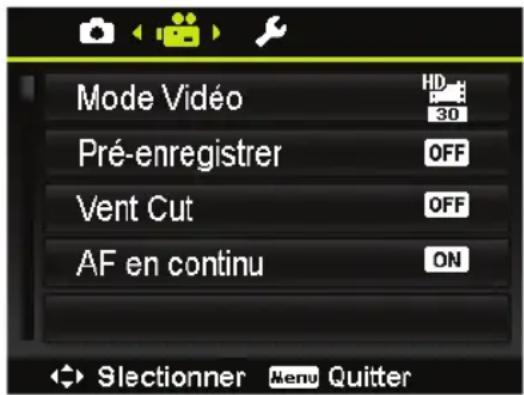
| Réglage l'objet Signification | ||
| MODE VI-DÉO | La résolution définit d'une manière générale la qualité de la photo. Plus la résolution est élevé, plus la photo utilise de mémoire. | |
| 720P30 | Résolution video 1280x72030 images par seconde (en cas d'utilisation d'une carte mémoire SDHC Class 6) | |
| VGAP30 | Résolution video 640x48030 images par seconde | |
| PRÉ-ENRE-GISTRER | Voues pouvez enregistrer les trois premières secondes d'une action que vous pourriez sinon rater. Si cette fonction est activée, l'appareil pho-to lance automatiquement l'enregistrement video avant que le déclen-cheur soit enforcé à fond. | |
| VENT CUT | Avec cette option, vous réduisez le bruit du vent lors de l'enregistrement video. | |
| AF EN CONTINU | Cette fonction permet d'enregistrer des vidés avec la méthode auto-focus. Les régles possibles sont ON et OFF |
10.4. Le menu réglages
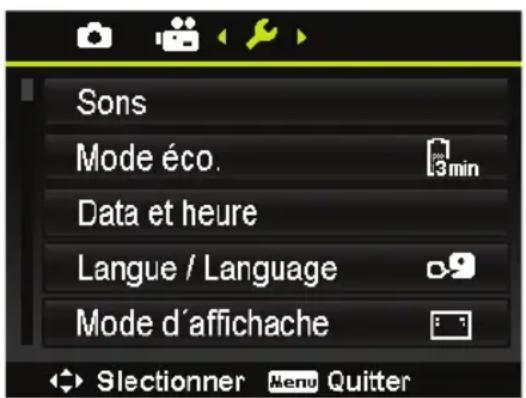
| Réglage l'ocne Signification | ||
| SONS | DÉMARRAGE | Vous pouvez ici désirier parmi 3 sons de dé-marrage ou désactiver le son de démarriage. |
| OBTURATEUR | Vous pouvez activer ou désactiver ici le son à l'actionnement du déclencheur. | |
| VOLUME DE BIP | Régler le volume des sons | |
| MODE ÉCO. | Pour économiqueiser la charge de la batterie, l'appareil photo s'arrête automatiquement au terme de la durée réglée. Choisissez entre : 1 MIN., 3 MIN., 5 MIN. ou ARRÊT.La fonction d'économie d'énergie n'est pas activée :pendant l'enregistrement de séquences audio et videoo,pendant la lecture de fichiers photo, videoo ou audio, quand l'appareil photo est relié à un autre apparéil via le port USB, quand AE/AF a été bloqué,pendant la fonction « Coller video »,pendant la durée réglée avec la fonction Intervallomètre,en mode Wi-Fi. | |
| DATE ET HEURE | Cette fonction vous permet de régler la date, l'heure et le format d'affi-chage de la date (voir page 356). | |
| LANGUE | Vous pouvez ici sélectionner la langue du menu (voir page 357). | |
| Réglage l'ociène Signification | ||
| MODE D'AFFI- CHAGE | Vous pouvez définir ici l'affichage des icônes sur l'écran LCD aussi bien en mode Prise de vue que Lecture.Sélectionnez: MARCHE, INFO DÉTAILLÉES ou ARRÊT. | |
| SORTIE TV | La fonction de réglage TV vous permet d'adapter le signal de sortie video aux différents paramètres régionaux. Si des paramètres TV incor- rects sont régliés, l'image ne peut pas non plus être affichée correcte- ment sur le télévisueur. | |
| Le signal de sortie video peut varier selon les normes locales en v- gueur: NTSC ou PAL | ||
| LUMINO- SITÉ DE L'ÉCRAN | Cette fonction vous permit de régler la luminosité de l'écran. | |
| AUTO | Adaptation automatique de la luminosité de l'écran. | |
| LUMINEUX | L'écran est éclairci | |
| NORMAL | Luminosité standard | |
| FORMA- TER | Formate la carte mémoire ou la mémoire interne. Tous les enregistre- ments sont alors supprimés.REMARQUE!Si vous formatez la carte mémoire, toutes les données qui y sont sauvégardées sont supprimées.Assurez-vous que la mémoire et la carte SD ne contiennent aucune donnée importante. | |
| RéINIT. TOUT | Cette fonction vous permit d'annuler tous les réglages personnalisés et de restaurer les réglages par défaut. Répondez dans ce cas « OUI » à la demande de confirmation.Les réglages suivants ne sont pas restaurés :Date et heuresLangueNorme TV | |
| Réglage l'oci ne Signification | ||
| PARA-MÉTRES WI-FI | Les paramètres Wi-Fi comprend le nom de l'appareil photo et le mot de passer. Vous pouvez utiliser la commande 4 directions pour déplacer le curseur et appuyer sur la touche OK pour saisir la lecture ou le chiffre sélectionné.Lé nom de l'appareil photo par défaut est « WI-FI CAMERA » .Vous pouvez le modifier en utilisant 1 à 32 caractères alphanumeric (une différence est faite entre majuscules et minuscules).Le mot de passer par défaut est « 12345678 » .Vous pouvez le modifier en utilisant 8 à 16 caractères alphanumeric (une différence est faite entre majuscules et minuscules). | |
10.5. Le menu lecture
Pour ouvrir le menu Lecture, passez tout d'abord en mode Lecture en appuyant sur la touche
| Réglage l'objet Signification | ||
| DIAPORA-MA | Vous pouvez faire défilier les fichiers (photos uniquement) sous forme de diaporama (voir page 416). | |
| PROTEGER | Cette fonction vous permet de protéger des fichiers contre une suppression involontaire.Les possibilités suivantes vous sont proposées : | |
| UNIQUE | Protéger un fichier | |
| MULTI | Protéger plusieurs fichiers dont vous avez sélectionné les vignettes | |
| VERR. TOUT | Protéger tous les fichiers | |
| DéVERR. TOUT | Déprotéger tous les fichiers | |
| NOTE AU-DIO | Vous pouvez enregistrer une note vocale pour chaque photo prise (voir page 417).► Sélectionnez une photo pour laquelle une note vocale doit être enregistrée.► Sélectionnez DÉMARRER et appuyez ensuite sur la touche OK pour lancer l'enregistrement.Appuyez de nouveau sur la touche OK pour arrêté l'enregistrement.Une note vocale peut durer au maximum 30 secondes. La durée restante est affichée sur l'écran.Si une note vocale existe déjà pour la photo sélectionnée, celle-ci sera écrasée. | |
| EFFETS DE FILTRÉ | DOUX | La photo est adoucie.Argénonze la zone LARGE, NORMAL ou ÉTROIT. |
| EFFETS DE FILTRE | ACCENT DE COULEUR | Sélectionnez la couleur devant être accentuée à l'aide de la touche fléchée ← ou > . Le reste de la scène est en noir et blanc. |
| VIF | Les contrastes et la saturation de la photo sont augmentés pour accentuer encore plus les couleurs vives. ► Appuyez sur la touche OK puis sélectionnez ENREGISTRER pour activer la fonction. | |
| EFFET MINIATURE | Des parties de la photo sont estompées et la photo ressemble à un module miniature. Il est conseilé de prendre la photo depuis un point de vue élevé afin de simuler l'effect miniature. ► Appuyez sur la touche OK puis sélectionnez ENREGISTRER pour activer la fonction. | |
| ASTRAL | La photo est modifiée avec des réflexions lumineuses en forme d'étoiles. ► Appuyez sur la touche OK puis sélectionnez ENREGISTRER pour activer la fonction. | |
| ART STUPÉ-FIONT | La photo est prise avec des contrastes dramatiques. ► Appuyez sur la touche OK puis sélectionnez ENREGISTRER pour activer la fonction. | |
| PEINTURE | La photo obtient un effet délavé. ► Appuyez sur la touche OK puis sélectionnez ENREGISTRER pour activer la fonction. | |
| EFFETS DE FILTRE | NÉGATIF | Les couleurs de la photo sont inversées comme sur un négatif. ► Appuyez sur la touche OK puis Sélectionnez ENREGISTRER pour activer la fonction. |
| NOIR/BLANC | La photo est en noir et blanc. ► Appuyez sur la touche OK puis Sélectionnez ENREGISTRER pour activer la fonction. | |
| MOSAIQUE | La photo est affichée sous forme de mosaïque. ► Appuyez sur la touche OK puis Sélectionnez ENREGISTRER pour activer la fonction. | |
| SÉPIA | La photo est brunie pour lui donner un aspect ancien. ► Appuyez sur la touche OK puis Sélectionnez ENREGISTRER pour activer la fonction. | |
| ROGNER | Cette fonction vous permet de rognner une photo pour en modifier la taille. ► Sélectionnez la photo que vous souhaitez rognner. ► Ouvrez le menu « Rogner». ► Modifiez le cadre de rognage en tournant la molette de zoom. ► Déplacez le cadre de rognage avec les touches fléchées ↓, ↑, ▲ et ↓. ► Appuyez sur la touche OK puis Sélectionnez OUI pour sauvegarder les modifications. iI REMARQUE! La fonction Rogner n'est pas disponible pour les photos avec une taille d'image réglée sur VGA. Toutes les photos sont rognées au format 4:3, quel que soit le ratio d'aspect d'origine. | |
| Réglage l'oci ne Signification | ||
| RÉDIMEN-SIONNER | Sélectionnez la taille d'image 640, 320 ou 160. Appuyez sur la touche OK puis sélectionnez avec ▲ ou ▼ l'op-tion OUI et appuyez de nouveau sur la touche OK pour executer la fonction sélectionnée. REMARQUE! Cette fonction est disponible uniquement pour les photos au format 4:3. La taille de photos déjà rognées ne peut pas être modifiée une nouvelle fois. | |
| IMAGE DÉMARR. | Voupez sélectionner une image de départ qui apparaît sur l'écran lorsque vous allumez l'appareil photo. Voupez désirsir : SYSTème : afficher la photo du système par défaut MON IMAGE : la photo sélectionnée est affichée ARRÊT : aucune photo n'est affichée Sélectionnez avec ▲ ou ▼ l'options Ma photo. Sélectionnez la photo avec ▲ ou ▲ et appuyez sur OK pour confirmer. | |
| Réglage l'objet Signification | ||
| DPOF | La fonction DPOF (Digital Print Order Format) vous permet de sauvegar-der les informations d'impression sur votre carte mémoire. Vous pou-vez sélectionner les photos à imprimer et le nombre d'impressions à ef-fectuer dans le menu DPOF de l'appareil photo. Ces informations sont sauvégardées dans la mémoire interne ou sur la carte mémoire insérée. Quand l'imprimante commence à imprimer, elle lit les informations intégrées sur la carte mémoire et imprime les photos spécifiées. ► Sélectionnez avec ↓ ou > sous SéLECTION Images les photos de la carte mémoire que vous voulez imprimer. ► Sélectionnez avec ▲ ou ▼ le nombre de copies de la photo sélec-tionnée que vous souhaitez imprimer. ► Appuyez sur la touche OK puis sélectionnez MARCHE pour sauvégarder les réglages. Pour annuler les réglages DPOF, sélectionnez l'option de menu RÉ-INIT. et appuyez sur la touche OK | |
| COPIER | COPIE CARTE | Copie des fichiers de la mémoire interne sur la carte mémoire. Sélectionnez les photos que vous souhaitez co-pier. Appuyez sur la touche OK et sélectionnez avec ▲ ou ▼ l'options OUI pour exécuter la fon-c-tion可以选择. |
| COPIERSUR AP PHOTO | Copie des fichiers de la carte mémoire dans la mémoire interne. | |
| COLLER VIDéo | Utilisez cette fonction pour réunir deuxVIDEOS avec les mêmes spécifi-cations (taille de la video et résolution) en une seule. Sélectionnez avec ▲ la video que vous souhaitez ajouter à une autre vidéo (ON). Pour déslectionner la video, appuyez sur la touche ▼. Sélectionnez ensuite la video à laquelle l'autre video doit être ajoutée et appuyez sur la touche OK puis, avec ▲ ou ▼, sélectionnez OUI. | |
| Réglage l'ocne Signification | |
| RE- TOUCHES VISAGE | Cette fonction peut être appliquée aux photos qui ont été prises en mode Détection de visages. Vous avez les possibilités suivantes de modifier chaque réglage dans 4 niveaux : LISSAGE, ÉCLAIRCIR, AGRANDIR YEUX. ► Sélectionnez ENREGISTERER pour sauvegarder les réglages. |
11. La molette de mode
En tournant la molette de mode, vous pouvez régler 8 modes d'enregistrement différents, à savoir Scène intel., Mode de scène, Panorama, Effet artistique, Expo. Manuelle, Prior. ouverture, prior. obturateur et Programme. Il suffit alors de tourner une fois la molette de mode pour que le mode sélectionné s'ouvre immédiatement automatiquement, également en mode Lecture ou pendant un enregistrement vidéo.
En mode Scène SCN, vous pouvez choisir parmi différents types de prise de vue pour obtenir de meilleurs résultats avec la scène souhaitée.
Vous disposez des fonctions suivantes :
| Icône Mode Description | ||
| i | SCène INTEL. | L'appareil photo analyse les conditions de prise de vue et passé automatiquement dans le mode Scène ajustat (voir page 405). |
| SCN | MODE DE SCène | Pour certaines situations de prise de vue ou certains sujets, vous pouvez selectionner des modes Prise de vue prérégliés dans les-quels un réglage automatique préprogrammé est utilisé (voir page 406). |
| PANorama | Utilisez cette fonction pour créé une photo panoramaque en orientant ou en inclinant l'appareil photo. | |
| ART | EFFET ARTISTIQUE | Cette fonction applique différents effets ar-tistiques aux photos. |
| M | EXPO. MANUELLE | Cette fonction vous permet de régler la vitesse d'obturation et la valeur de dia-phragme (voir page 415). |
| AV | PRIOR. OUVERTURE | Cette fonction vous permit de définir la va-leur de diaphragme. L'appareil photo sélec-tionne automatiquement la vitesse d'obtu-ration afin d'adapter la luminosité. |
| TV | PRIOR. OBTURATEUR | Cette fonction vous permit de régler la va-tesse d'obturation. L'appareil photo sélec-tionne automatiquement la valeur de dia-phragme afin d'adapter la luminosité. |
| P | PROGRAMME | L'appareil photo procèle automatique-ment aux réglages de prise de vue adé-quats, p. ex. temps d'exposition et valeurs du diaphragme. |
11.1. Utilisation du mode scène adaptée
Cette fonction est très utile, particulièrement pour les débutants. Elle permet d'obtenir des résultats satisfaisants sans posséder pour cela de connaissances élémentaires de la photographie et de la technique photographique.
Si vous régalez l'appareil sur ce mode, il reconnaît automatiquement 7 types de prise de vue différents et sélectionne le type optimal.
L'appareil photo reconnaît automatiquement les types de prise de vue portrait, paysage, coucher de soleil, macro, contre-jour, portrait en contre-jour, prise de nuit et portrait de nuit.
Tournez la molette de mode en position. L'icône du mode Scène adaptée apparait dans le coin supérieur gauche de l'écran.
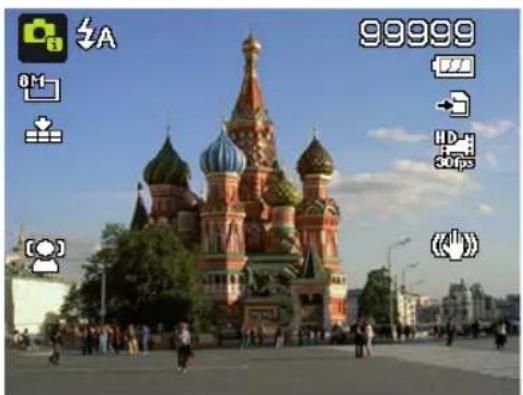
Faites la mise au point pour photographier le sujet sélectionné en enfonçant le déclencheur à mi-course.
L'appareil photo analyse le sujet et sélectionne le type de prise de vue le plus approprié. L'icône du mode reconnu apparait dans le coin supérieur gauche de l'écran.
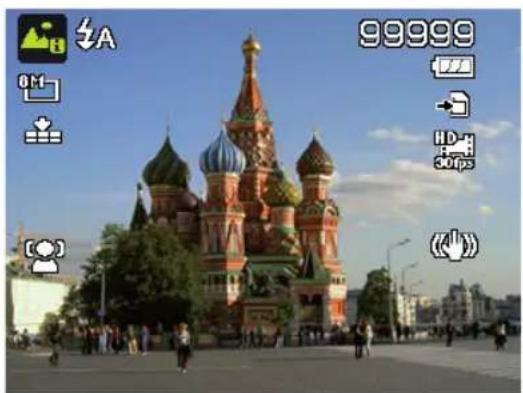
Enoncez complètement le déclencheur pour prendre la photo.
11.2. Utilisation du mode prise de vue
L'appareil photo vous propose 17 modes pour des prises de vue avec les réglages les plus appropriés.
Tournez la molette de mode en position SCN. L'icône du mode sélectionné apparait dans le coin supérieur gauche de l'écran. Appuyez sur la touche MENU pour ouvrir le menu de sélection. Passez dans la liste de sélection des modes Prise de vue avec la touche . Sélectionnez à l'aide des touches le mode Prise de vue souhaité. Appuyez sur la touche OK pour confirmer votre sélection.
11.2.1. Les modes de prise de vue suivants sont disponibles :
Pour les modes Prise de vue spéciaux suivants, certains réglages (p. ex. flash, macro) ne sont pas modifiables car ils sont préconfigurés pour le mode Prise de vue respectif.
| Icône Réglage Signification | ||
| PORTRAIT | Floute plus l'arrière-plan et fait la mise au point sur le centre. | |
| PAYSAGE | Pour les prises de vue de paysage larges. | |
| COUCHER DE SOLEIL | Renforce les tons rouges pour photographier ou fil-mer des couchers de soleil. | |
| CONTRÉ-JOUR | Adapte le réglage « Mesure » au contre-jour. | |
| ENFANTS | Pour les prises de vue de personnes en mouvement. | |
| SCène DE NUIT | Convient pour portraits avec arrêté-planASFIRE. | |
| FEUD D'ARTIFICE | Réduit la vitesse d'obturation pour photographier ou filmer un feu d'artifice. | |
| NEIGE | Pour les prises de vue à la mer ou à la neige. | |
| SPORTS | Convient pour photographier des sujets avec mouvements rapides. | |
| SOIRÉE | Convient pour les photos en intérieur et les fêtes. | |
| BOUGIE | Permet des prises de vue avec une lumière chaude. | |
| PORTRAIT DE NUIT | Permet des prises de vue de scènes nocturnes ou avec un arrêté-planASFIRE. | |
| EAU COU-LANTE | Crée un effet doux en cas de mouvements rapides. | |
| NOURRITURE | Augmente la saturation des couleurs. | |
| PORTRAIT D'AMOUR | Cette fonction utilise la détéction de visages afin de détecher automatiquement les visages pour réaliser des portraits sans l'aide de tiers.Si l'appareil déteche plus d'un visage, l'autofocus est automatiquement activé. L'appareil lance le compte à rebours et prend la photo au bout de deux secondes. | |
| AUTOPOR-TRAIT | Cette fonction règle le zoom sur « Grand angle »Quand un visage est détecté, l'AF est automatique-ment activé et un signal sonore retentit. L'appareil photo lance un compte à rebours de 2 secondes puis prend la photo. | |
| D-LIGHTING | Cette fonction accroît l'étendue dynamique d'une photo en augmentant les valeurs de luminosité et de contraste. | |
| INTERVALLE | Utilisez cette fonction pour prendre automatique-ment des photos à des intervalles définis. | |
| RAFALE | Maintenez le déclencheur,enforcé à fond pour prendre des photos en rafale jusqu'à ce que vous re-lâchiez le déclencheur ou que la carte mémoire soit pleine. | |
Icône réglage signification

L'appareil prend 30 photos dans un fichier lorsque le déclencheur est enfoncé. La taille d'image régée automatiquement est uniquement 4:3 VGA.
12.1. Utilisation du mode enfants
Les enfants sont particulièrement difficiles à photographier, car ils sont presque toujours en mouvement et représentent donc un défi pour tout photographe. Choisissez ce mode pour photographier des enfants.
Il utilise une vitesse d'obturation plus rapide et fait toujours la mise au point sur le sujet.
en mouvement.
En mode Prise de vue, sélectionnez l'option. Confirmez votre choix avec la touche OK. Faites la mise au point sur le sujet avec l'appareil photo et appuyez sur le déclencheur.
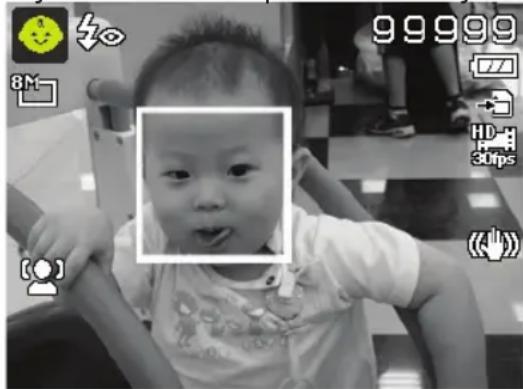
12.2. Utilisation du mode sport
Les mouvements sportifs ne peuvent souvent être capturés sur une photo qu’avec une vitesse d’obturation courte. Le mode Sport est ici idéal : l’appareil prend une photo avec une vitesse d’obturation extrêmement courte.
En mode Prise de vue, sélectionnez l'option. Confirmez votre choix avec la touche OK. Faites la mise au point sur le sujet avec l'appareil photo et appuyez sur le déclencheur.
12.3. Utilisation du mode fête
Pour photographier des groupes, utilisez le mode Fête.
En mode Prise de vue, sélectionnez l'option.
- Confirmez votre choix avec la touche OK. Faites la mise au point sur le sujet avec l'appareil photo et appuyez sur le déclencheur. Amusez-vous lors de votre fête.
12.4. Utilisation du mode panorama
Cette fonction vous permet de créer une photo panoramique. L'appareil photo soutient cette fonction avec des graphiques d'aide et un déclencheur commandé automatiquement.
- Sélectionnez l'option à l'aide de la molette de mode. L'icône du mode Panorama apparaît dans le coin supérieur gauche de l'écran.
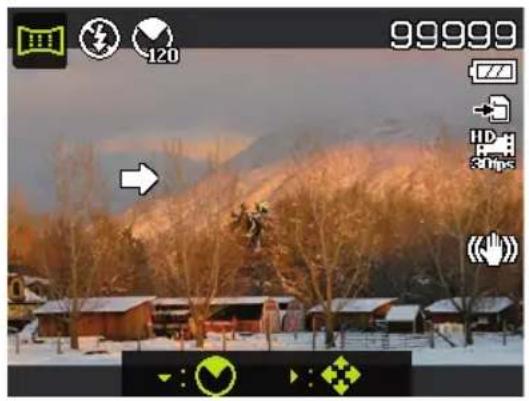
Appuyez sur la touche pour ouvrir le menu de sélection de la valeur en degrés de la photo panoramique. Sélectionnez la valeur en degrés avec la touche ou. Vous disposez des valeurs 120, et Confirmez votre sélection avec la touche OK.
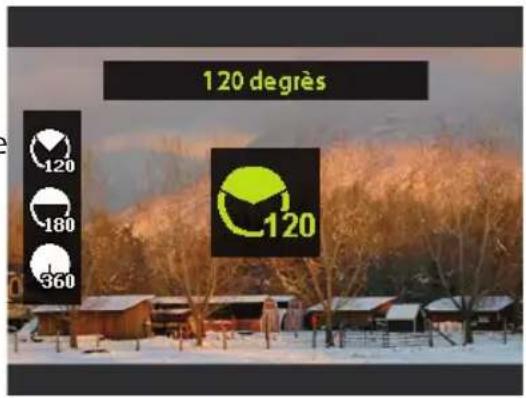
Appuyez sur la touche pour ouvrir le menu de sélection de l'orientation de l'enregistrement de la photo panoramique.
- Sélectionnez l'orientation souhaitée avec la touche < ou >:
- DE GAUCHE À DROITE
- DE BAS EN HAUT
- DE HAUT EN BAS
- DE DROITE À GAUCHE
Confirmez votre sélection avec la touche OK.
Enoncez complètement le déclencheur pour prendre la photo. Lorsque l'enregistrement commence, une croix blanche est affichée au centre de l'écran. Une ligne jaune est également visible au centre de l'écran. Elle est horizontale ou verticale en fonction de l'orientation choisie et permet d'orienter l'appareil photo.
Une barre d'enregistrement qui se remplit au cours de l'enregistrement apparait sur le bord inférieur de l'image.
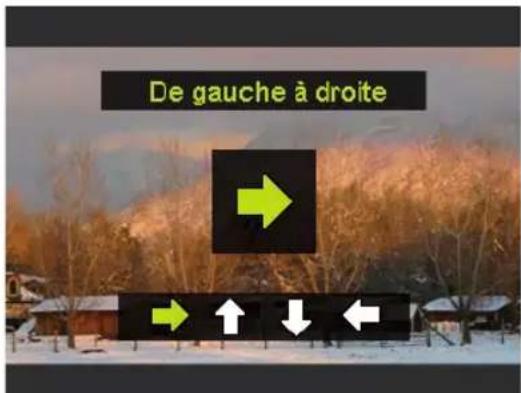
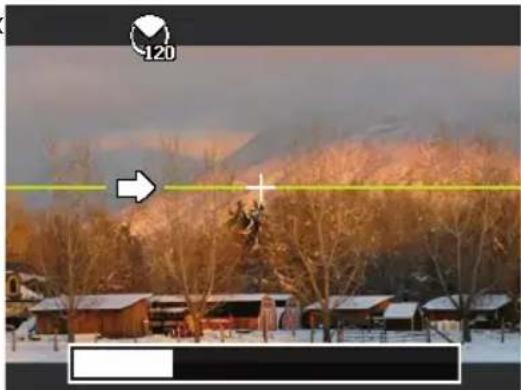
Pour réaliser un panorama parfait, la ligne de guidage jaune doit toujours passer horizontalement ou verticalement par la croix de position.
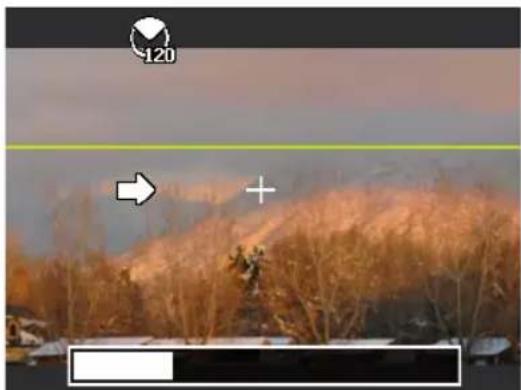
Lorsque la barre d'enregistrement est complètement remplie, l'enregistrement est terminé et la photo est sauvegardée.


Remarque!
Les réglages suivants sont prédéfinis pour la fonction Panorama et ne peuvent pas être modifiés:
- Le flash ne se déclenche jamais. Le déclencheur automatique est désactivé. L'autofocus est activé.
- La zone d'autofocus est réglée sur LARGE.
Conseils et astuces pour la fonction panorama
- Les dimensions de la photo assemblée varient en fonction de l'angle du panorama et du résultat de l'assemblage ainsi que de l'importance du tremblement de l'appareil photo.
- Nous recommandons d'utiliser un trépied pour stabiliser l'appareil photo et pour faciliter le déplacement lent de l'appareil pendant l'enregistrement.
- Si vous sélectionnez DE HAUT EN BAS ou DE BAS EN HAUT dans le panorama, nous recommendons de faire pivoter l'appareil photo de afin de garantir la stabilité pendant l'enregistrement.
- En mode Panorama, une luminosité irrégulière peut être à l'origine de différences au niveau de l'enregistrement effectué et du sujet réel.
- La plus longue durée d'enregistrement en mode Panorama est d'environ 45 secondes.
12.5. Utilisation du mode eff et artistique
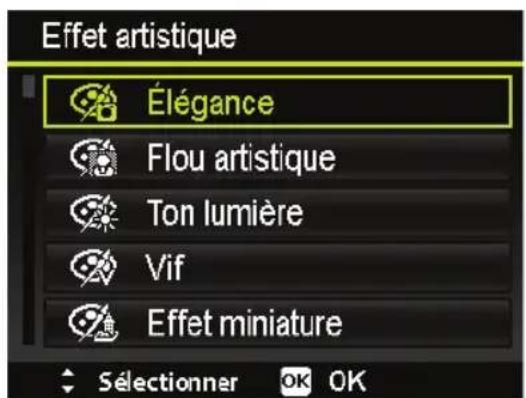
- Réglez le mode Prise de vue EFFET ARTISTIQUE en tournant la molette de mode en position ART.
- Appuyez sur la touche MENU et sélectionnez dans le menu d'enregistrement photo l'option EFFET ARTISTIQUE.
Les réglages suivants sont possibles :
| Icône Réglage Signification | ||
| ÉLÉGANCE | Cette fonction est utilisé pour des prises de vue avec des couleurs sursaturées, une exposition inégale ou un flou. | |
| FLOU ARTIS-TIQUE | Génére un voile de lumière pour donner au sujet photographié l'effet d'une mise au point douce. | |
| TON LU-MIÈRE | Réduit les contrastes pour creer une atmophère calme et détendue. | |
| VIF | La photo est prise avec des contrastes et une saturation renforcés pour accentuer encore plus les couleurs vives. | |
| EFFET MINIA-TURE | Estompe des parties de la photo pour donner à la scène l'apparace d'un modele miniature. Il est conseillé de prendre la photo depuis un point de vue élevé afin de simuler l'effet miniature. | |
| OBJECTIF FISHEYE | Cette fonction génére une image hemisphérique. | |
| ASTRAL | La photo est modifiée avec des réflexions lumineuses en forme d'étoiles. | |
| POSTER | Cette fonction permet de prendre des photos avec un effet de vicious poster ou image. | |
| ART STUPÉFIAENT | Cette fonction donne aux photos des contrastes dra-matiques. | |
| NOIR/BLANC | Les photos sont prises en noir et blanc. | |
| SÉPIA | Les photos sont brunies pour leur donner un aspect ancien. | |
| ACCENTCOULEUR(ROUGE) | Conserve les tons rouges tandis que le reste de la scène est en noir et blanc. | |
| ACCENTCOULEUR(ORANGE) | Conserve les tons orange tandis que le reste de la scène est en noir et blanc. | |
| ACCENTCOULEUR(JAUNE) | Conserve les tons jaunes tandis que le reste de la scène est en noir et blanc. | |
| ACCENTCOULEUR(VERT) | Conserve les tons vert s tandis que le reste de la scène est en noir et blanc. | |
| ACCENTCOULEUR(BLEU) | Conserve les tons bleus tandis que le reste de la scène est en noir et blanc. | |

ACCENT couleur (VIOLET)
Conserve les tons lilas tandis que le reste de la scène est en noir et blanc.
12.6. Utilisation du mode réglage du diaphragme
Ce mode permet de commander manuellement les valeurs du diaphragme, l'appareil photo calcule automatiquement les vitesses d'obturation appropriées.
Le réglage du diaphragme influence la profondeur de champ d'une photo ; avec un diaphragme élevé (= nombre d'ouvertures le plus petit possible), la mise au point se fait sur
un seul objet et l'arrière-plan semble flou.
Sélectionnez un petit diaphragme pour une photo sur laquelle la mise au point doit être faite sur tous les objets.
Tournez la molette de mode en position AV. L'icône du mode Réglage du diaphragme AV apparaît dans le coin supérieur gauche de l'écran. Appuyez sur la touche OK pour ouvrir le mode Régler. Sélectionnez à l'aide des touches la valeur de diaphragme souhaitée. Enoncez complètement le déclencheur pour prendre la photo.
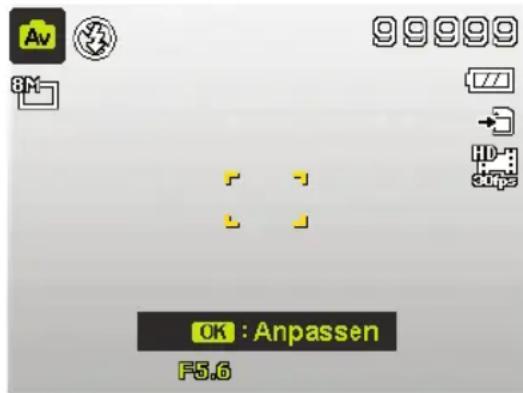
12.7. Utilisation du mode réglage de l'obturation
Ce mode est idéal pour la prise de vue de sujets en mouvement.
Une vitesse d'obturation rapide « fige » un mouvement (p. ex. des enfants qui courent) alors qu'une vitesse d'obturation plus lente génère un mouvement (p. ex. eau coulante).
Tournez la molette de mode en position TV. L'icône du mode Réglage du diaphragme TV apparait dans le coin supérieur gauche de l'écran.
Appuyez sur la touche OK pour ouvrir le mode Réglages.
- Sélectionnez à l'aide des touches « la valeur d'obturation souhaitée.
Enfoncez complètement le déclencheur pour prendre la photo.
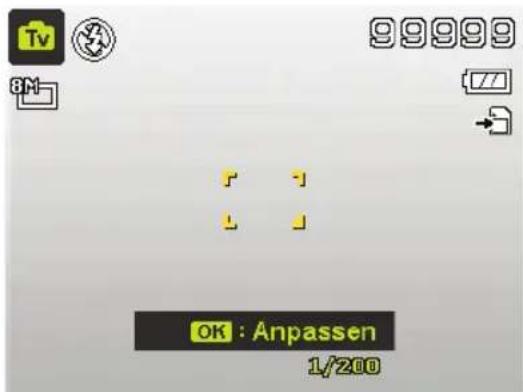
12.8. Utilisation du mode exposition manuelle
Ce mode permet de définir manuellement les valeurs du diaphragme et/ou les réglages de l'obturation.
Tournez la molette de mode en position M. L'icône du mode Exposition manuelle apparait dans le coin supérieur gauche de l'écran.
Appuyez sur la touche OK pour ouvrir le mode Réglages.
- Sélectionnez à l'aide des touches « la valeur d'obturation souhaitée.
Sélectionnez à l'aide des touches la valeur de diaphragme souhaitée.
- Appuyez sur la touche OK pour sauvegarder les réglages.
Enfoncez complètement le déclencheur pour prendre la photo.
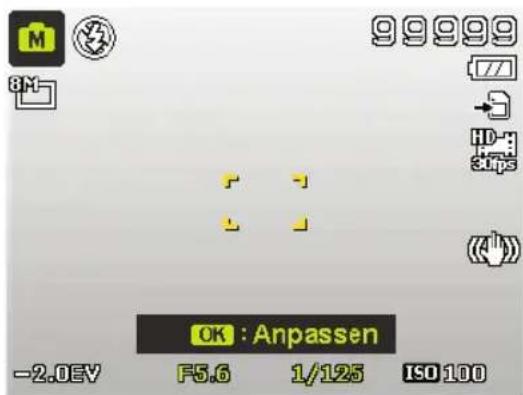
13. Fonctions de lecture
Affichez la fonction de lecture en appuyant sur la touche
Puis appuyez sur la touche MENU pour ouvrir le menu Lecture.
13.1. Afficher des photos dans un diaporama
Vous pouvez faire défiler les photos en mémoire sur l'appareil photo sous forme de diaporama.
Dans le menu Lecture, sélectionnez l'option DIAPORA. Le menu DIAPORA-MA s'ouvre.
Veuillez effectuer les réglages suivants
- DEMARRER: Sélectionnez cette option pour démarrer le diaporama.
- ANNULER: Sélectionnez cette option pour quitter le menu.
- INTERVALLE: cette option vous permet de définir la durée d'affichage des photos (1, 3, 5 ou 10 secondes).
- RÉPÉTER : indiquez si vous souhaitez que la série d'images se répète en continu (♀) ou qu'elle s’arrête après la dernière photo (♂).
- Une fois tous les réglages effectués, Sélectionnez l'option DEMARRER et appuyez sur la touche OK pour lancer le diaporama. You pouvez interrompre et reprendre la lecture avec la touche OK.
13.2.1. Un seul fichier
Sélectionnez l'options « PROTEGER » dans le menu Lecture puis l'options « UNIQUE » Sélectionnez un fichier en mode Lecture avec la touche ou Sélectionnez « VERROUILER » ou « DÉFERR. » et appuyez sur la touche OK pour protéger ou déprotéger le fichier sélectionné. - Sélectionnez « QUITTER » et confirmez avec la touche OK pour revenir en mode Lecture.
13.2.2. Plusieurs fichiers
- Sélectionnez l'option « PROTEGER » dans le menu Lecture puis l'option « MULTI ». Sélectionnez un fichier avec la touche ou et ajoutez une coche de blocage avec la touche ou enlevez une coche de blocage déjà ajoutée avec la touche . Pour quitter les vignettes sans sauvegarder les coches de blocage, appuyez sur la touche MENU. Toutes les coches de blocage déjà ajoutées sont annulées.
- Confirmez alors votre sélection avec la touche OK.
13.2.3. Tous les fichiers
Sélectionnez un fichier en mode Lecture avec la touche ou Sélectionnez l'option « PROTEGER » dans le menu Lecture puis l'option « VERR. TOUT » ou « DÉVERR. TOUT » - Sélectionnez « OUI » et confirmez avec la touche OK pour protéger ou déprotéger tous les fichiers. Sélectionnez « ANNULER » et confirmez avec la touche OK pour revenir en mode Lecture.
13.3. Enregistrer une note vocale
En mode Lecture, sélectionnez la photo de votre choix.

Remarque!
Si la photo contient déjà une note vocale, l'icône de note vocale apparaît.
Ouvrez le menu Lecture avec la touche MENU et sélectionnez l'option NOTE AUDIO.
La prévisualisation et un menu de sélection apparaissent à l'écran.
Sélectionnez DEMARRER et appuyez sur la touche OK pour lancer l'enregistrement. Le microphone se trouve sous la lentille. L'enregistrement s'arrête automatiquement au bout de 30 secondes. Si vous souhaitez arrêter l'enregistrement plus tôt, sélectionnez STOP et appuyez de nouveau sur la touche OK.

Remarque!
Vous ne pouvez ajouter des notes vocales qu'aux photos, pas aux séquences vidéo. Vous ne pouvez pas ajouter de notes vocales aux photos protégées.
13.4. Effets de filtrage
Cette fonction est uniquement disponible au format 4:3 avec d'autres effets artistiques. Les photos éditées avec cette fonction sont sauvegardées dans de nouveaux fichiers. Les effets suivants sont possibles :
DOUX: la photo est adoucie.
ACCENT DE COULEUR: conserve les tons rouges tandis que le reste de la scène est en noir et blanc.
VIF: les contrastes et la saturation de la photo sont augmentés pour accentuer encore plus les couleurs vives.
EFFECT MINIATURE: des parties de la photo sont estompées et la photo ressemble à un modèle miniature.
ASTRAL : les endroits clairs de la photo sont dotés d'étoiles.
ART STUPEFIANT: la photo est prise avec des contrastes dramatiques.
PEINTURE: la photo est transformée en un dessin au trait des accents de couleur.
NÉGATIF : les couleurs de la photo sont inversées.
NOIR/BLANC : la photo est en noir et blanc.
MOSAIQUE : la photo est représentée pixellisée.
SÉPIA : la photo est brunie pour lui donner un aspect ancien.
13.5. Rogner
Cette fonction vous permet de sélectionner une partie d'une photo et de découper la photo à la taille correspondante. Le bord non visible sur l'écran est supprimé.
Vous pouvez sauvegarder le fichier corrigé sous un nouveau nom.
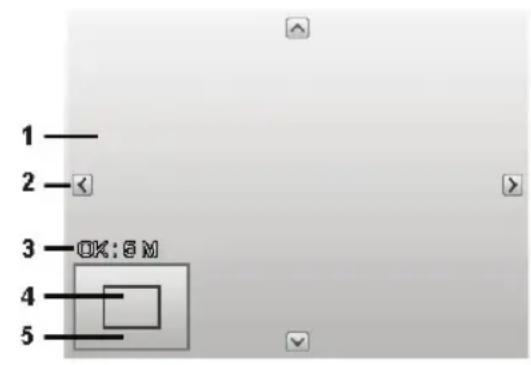
| 1 Photo agrandie |
| 2 Affichage 4 directions |
| 3 Taille rognée |
| 4 Position approximative de la zone de rognage |
| 5 Surface de l'image |
En mode Lecture, sélectionnez la photo de votre choix.
Dans le menu Lecture, ouvrez le sous-menu « ROGNER ». La fenêtre de traitement apparait à l'écran. Utilisez la molette de zoom pour modifier le cadre de rognage comme lors d'un zoom avant ou arrière. - Pendant l'agrandissement, vous pouvez utiliser les touches , , | ou pour modifier la partie sélectionnée sur la photo.
Un menu de sélection apparait lorsque vous quitterez la fonction. Sélectionnez :
OUI: le fichier est sauvegardé comme nouveau fichier.
ANNULER: la fonction est annulée.
Appuyez sur la touche OK pour sauvegarder/annuler les modifications.
13.6. Modifier la taille
En mode Lecture, selectionnez la photo de votrechoix. Ouvrez le menu Lecture avec la touche MENU et selectionnez l'option RSSEDIMENSIONNER. Un menu de selection apparait a I'écran. - Sélectionnez la résolution 640, 320 ou 160 et confirmez votre sélection avec la touche OK. Confirmez la taille selectionnée avec:
OUI: le nouveau fichier est sauvegardé.
ANNULER : la fonction est annulée.
Confirmez votre choix avec la touche OK.

Remarque!
Les résolutions disponibles peuvent varier en fonction de la taille d'origine de la photo. Les réglages qui ne sont pas disponibles sont affichés en gris.
13.7. Image de départ
Vous pouvez sélectionner une image de départ qui apparaît sur l'écran lorsque vous allumez l'appareil photo.
Passez en mode Lecture avec la touch Ouvrez le menu Lecture avec la touche MENU et selectionnez l'option de menu IMAGE DEMARR.. Vous pouvezCHOISIR:
SYSTÉME: afficher la photo du système par défaut
MON IMAGE: la photo sélectionnée est affichée. Sélectionnez la photo souhaitée avec < ou > et appuyez sur OK pour confirmer votre sélection.
ARRÊT: aucune photo n'est affichée
13.8. DPOF
DPOF signifie « Digital Print Order Format »
Vous pouvez régler ici les paramètres d'impression des photos lorsque vous souhaitez les faire imprimer dans un studio photo ou les imprimer sur une imprimante compatible DPOF. Sur une imprimante compatible DPOF, vous pouvez imprimer directement les photos sans avoir à les transférer d'abord sur l'ordinateur.
Vous pouvez imprimer toutes les photos, une seule photo ou restaurer les réglages DPOF par défaut.
Avec la touche ou , définissez le nombre de copies à imprimer pour chaque photo.

Remarque!
La fonction DPOF vous permet d'imprimer jusqu'à 99 copies. Si vous régalez 0 copie, le réglage DPOF de cette photo est automatiquement désactivé.
13.9. La fonction de copie
Avec cette fonction, vous pouvez copier des fichiers de la mémoire interne sur la carte mémoire ou de la carte mémoire dans la mémoire interne.
Passez en mode Lecture avec la touche
Ouvrez le menu Lecture avec la touche MENU et selectionnez l'option de menu « COPIER » Puis sélectionnez l'option de copie « COPIE CARTE » ou « CPOIER SUR AP. PHOTO » et confirmez votre sélection avec la touche OK. Dans chaque option de copie, vous pouze proceeder à deux sélections:
SELECTION IMAGES : vous marquez ici les photos à copier tout d'abord dans l'affichage sous forme de vignettes.
TOUTES LES IMAGES : avec cette fonction, toutes les photos sauvegardées sont copiées sur le support souhaité.
13.9.1. Copier des photos sélectionnées
- Sélectionnez l'option « SELECTION IMAGES » dans le sous-menu de la fonction de copie. Sélectionnez un fichier avec la touche ou et ajoutez une coche de sélection avec la touche ou enlevez une coche de sélection déjà ajoutée avec la touche Confirmez votre sélection avec la touche OK. Sélectionnez « OUI » et confirmez avec la touche OK pour copier tous les fichiers sélectionnés. Sélectionnez « ANNULER » et confirmez avec la touche OK pour revenir en mode Lecture.
13.9.2. Copier toutes les photos
Sélectionnez l'option TOUTES LES IMAGES dans le sous-menu de la fonction de copie. Confirmez votre sélection avec la touche OK. Sélectionnez « OUI » et confirmez avec la touche OK pour copier tous les fichiers. Sélectionnez « ANNULER » et confirmez avec la touche OK pour revenir en mode Lecture.
13.10. La fonction « coller vidéo
Avec cette fonction, vous pouvez combiner deux vidéos enregistrées avec les mêmes spécifications (taille de la vidéo et résolution) en une seule vidéo.
Sélectionnez une vidéo en mode Lecture avec la touche « OU »
Ouvrez le menu Lecture avec la touche MENU et sélectionnez l'option de menu « COLLER VIDÉO »
Des vignettes de toutes les vidéos ayant les mêmes spécifications que la vidéo d'origine s'affichent sur l'écran.
- Sélectionnez la deuxième réserve avec la touche OK et ajoutez une coche de sélection avec la touche OK. Enlevez une coche de sélection déjà ajoutée avec la touche.
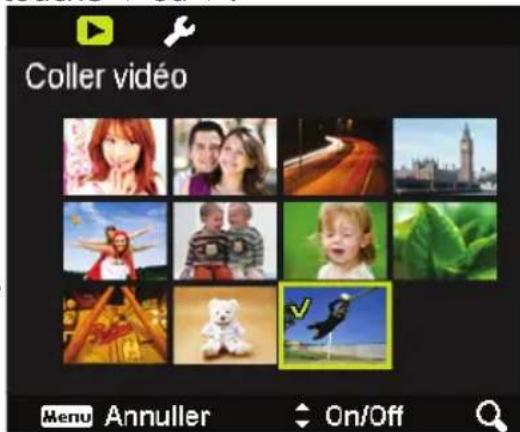
- Confirmez votre sélection avec la touche OK et Sélectionnez OUI pour réunir les deux VIDEOS en une seule.

Remarque!
Une fois les deux vidéos combinées, seule la nouvelle et plus longue vidéo se trouve encore en mémoire, les deux vidéos individuelles sont supprimées. La longueur totale de la vidéo combinée ne peut pas dépasser 30 minutes.
14.1. Affichage des fichiers sur un téléviseur
Vous pouvez afficher les fichiers enregistrés avec l'appareil photo sur un téléviseur.
Eteignez l'appareil photo et le téléviseur.
- Branchez le câble AV sur le port USB situé sur le côté de l'appareil photo.
Allumez l'appareil photo et le téléviseur. L'appareil photo passe automatiquement en mode Lecture.
- Branchez l'autre extrémité du câble sur l'entrée AV de votre téléviseur.
Si le téléviseur ne reconnaît pas automatiquement l'image de l'appareil photo, activez l'entrée vidéo sur le téléviseur (généralement avec la touche AV).
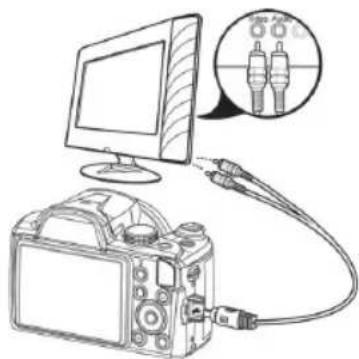
14.2. Imprimer des fichiers sur une imprimante photo
PictBridge vous permet d'imprimer directement vos photos avec une imprimante photo compatible PictBridge.
Reliez l'appareil photo et l'imprimante avec le câble USB fourni. - Allumez l'appareil photo et l'imprimante photo. L'appareil photo détecte qu'un appareil USB a été branché et reconnaît automatiquement l'imprimante.

Remarque!
Pour pouvoir les utiliser, les fonctions décrites ci-après doivent être prises en charge par l'imprimante compatible PICT Bridge.
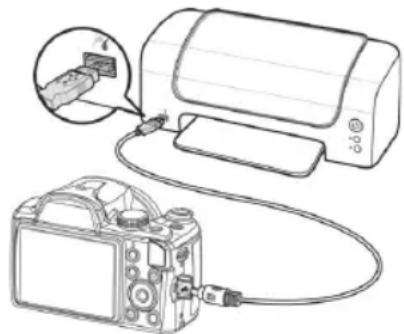
Une fois la connexion entre l'imprimante et l'appareil photo établie, le menu de sélection du mode d'impression s'ouvre.
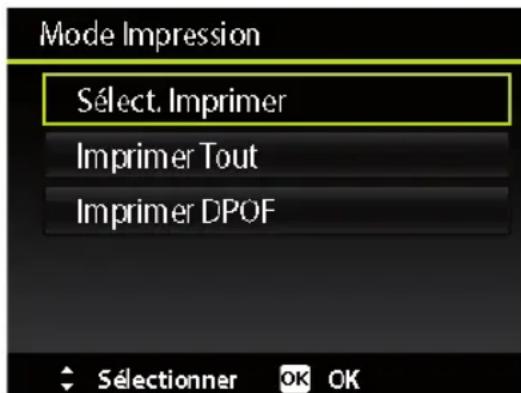
Le mode d'impression comporte trois options :
- SELECTIONNER IMPRIMER : vous pouvez choisir parmi toutes les photos sauvegardées celles qui doivent être imprimées.
- IMPRIMER TOUT : toutes les photos sauvegardées sont imprimées.
- IMPRIMER DPOF: imprime toutes les photos qui sont régées avec DOPF.
14.2.1. Régler l'option « sélect. imprimer
Sélectionnez la photo souhaitée avec les touches directionnelles « ▲ » ou « ▼ ». Choisissez le nombre de copies à imprimer avec la touche ou . Appuyez sur OK pour accéder aux paramètres d'impression.
14.2.2. Régler l'option « imprimer tout » et « imprimer DPOF
Choisissez le nombre de copies à imprimer avec la touche ou Appuyez sur OK pour accéder aux paramètres d'impression.
14.2.3. Réglage des paramètres d'impression
Sélectionnez le paramètre souhaité avec la touche directionnelle ou - Choisissez le format du papier (DEFAULT) et la qualité (DEFAULT) avec la touche OK. - Spécifiez si la date d'enregistrement (OUI; NON) et les informations sur l'enregistrement (OUI; NON) doivent aussi être imprimées.
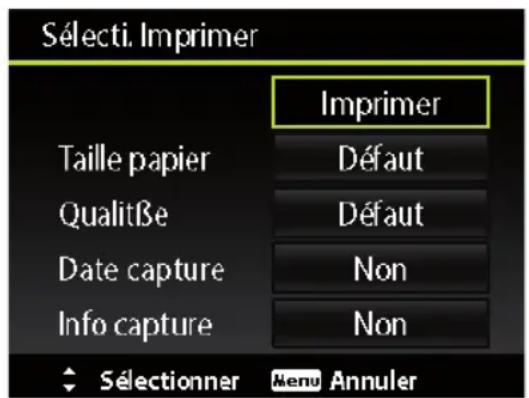
Sélectionnez IMPRIMER pour lancer l'impression ou quittez les paramètres d'impression avec ANNULER.
14.2.4. Démarrer l'impression
IMPRIMER... s'affiche sur l'écran.
- Vous pouvez annuler l'opération à tout moment avec la touche MENU.
14.3. Transfert de données sur un ordinateur
Vous pouvez transférer sur un ordinateur les fichiers enregistrés avec l'appareil photo.
Systèmes d'exploitation pris en charge :
Windows Vista SP1 - Windows 7 - Windows 8 - Windows 8.1
14.4. Raccordement du câble USB
Eteignez l'appareil photo. L'ordinateur étant allumé, raccordez le câble USB fourni au port USB de l'appareil photo et à un port USB de l'ordinateur.
Une fois l'appareil photo raccordé à l'ordinateur, vous pouvez sélectionner sur l'écran de l'appareil photo « MASS STORAGE » ou « PTP »
Si vous sélectionnez MASS STORAGE, l'appareil photo est reconnu par l'ordinateur comme un périphérique de stockage de masse et affiché comme propre lecteur dans l'Explorateur Windows. Ouvrez l'Explorateur
Windows ou double-cliquez sur « Poste de travail » (sous Vista et Windows 7 : « Ordinateur »).
Double-cliquez sur l'icone de support pour l'appareil photo. Naviguez jusqu'au dossier « DCIM » et, le cas échéant, jusqu'aux dossiers qu'il contient pour afficher les fichiers (.jpg = photos; .wav = enregistrements audio; *.avi = enregistrements video). Cf. également arborescence de la mémoire. Déplacez ensuite les fichiers de votre choix dans le dossier prévu à cet effet sur l'ordinateur en maintenant le bouton gauche de la souris enfoncé, p. ex. dans le dossier « Mes documents ». Vous pouvez aussi sélectionner les fichiers et utiliser les commandes Windows « Copier » et « Coller ».
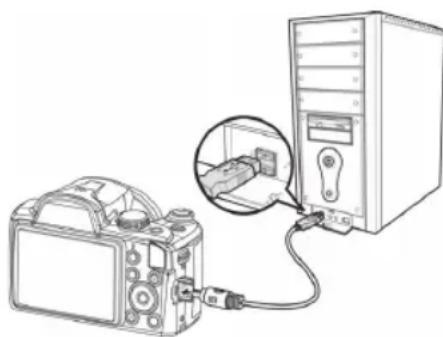
Les fichiers sont transférés sur l'ordinateur, où ils sont sauvegardés. Vous pouvez afficher, dédier et retoucher les fichiers en utilisant un logiciel d'application approprié.
Si vous sélectionnez PTP, l'appareil photo est intégré en tant que PTP (Picture Transfer Protocol).
Sous Windows Vista, Windows 7 et Windows 8, vous avez directement accès au contenu de la mémoire de l'appareil photo ou de la carte mémoire.
14.5. Norme DCF
Les fichiers enregistrés avec l'appareil photo y sont générés selon la norme DCF (sauvegardés, nommés, etc. ; DCF = Design Rule for Camera File System). Vous pouvez lire sur cet appareil photo les fichiers stockés sur les cartes mémoire d'autres appareils DCF.
14.6. Lecteur de cartes
Si votre ordinateur est équipé d'un lecteur de cartes (ou qu'un lecteur de cartes y est raccordé) et que vous avez sauvegardé vos enregistrements sur une carte mémoire, vous pouvez utiliser ce lecteur pour copier les fichiers sur l'ordinateur.
Le lecteur de cartes est lui aussi reconnu comme un support de données amovible dans le poste de travail de Windows (ou dans « Ordinateur » sous Vista/Windows 7/Windows 8 et Windows 8.1).
14.7. Arborescence de la mémoire
Votre appareil photo crée automatiquement des dossiers spécifiques sur la carte mémoire interne pour y classer les fichiers photo et vidéo enregistrés.
- Les noms de fichiers commencent par « DSCI » suivi d'un numéro à 4 chiffres en ordre croissant. La numérotation des fichiers commence à 0001 lorsqu'un nouveau dossier est créé.
- Le numéro de fichier le plus élevé est 9999. Après 9999, l'appareil photo recommence avec le numéro de fichier 0001.

Remarque!
Ne modifiez pas les noms des dossiers et fichiers de la carte mémoire sur tout ordinateur. Il se peut que les données ne puissent ensuite plus être lues par l'appareil photo.
15. Installation du logiciel
Le CD fourni contient le logiciel « CyberLink PhotoDirector », un programme vous permettant de retoucher vos photos.
Pour installer CyberLink PhotoDirector :
Insérez le CD d'installation dans le lecteur CD/DVD. Le CD est exécuté automatiquement et un écran de sélection apparait. Sélectionnez dans cet écran l'option « Installer CyberLink PhotoDirector ». Suivez les instructions pour finaliser l'installation. Démarrez le cas échéant le programme avec l'icône correspondante sur le Bureau. Lorsque vous démarrez le programme pour la première fois, il doit être activé. Saisissez pour ce faire le numéro de série HEVK4-S9JM4-AWZXQ-SXML6-T8EQ9-PVSH7.

Remarque!
Vous trouverez une aide pour utiliser le programme dans le logiciel Système d'aide, que vous pouvez ouvrir avec la touche F1.
Si le CD n'est pas exécuté automatiquement, vous pouvez installer le logiciel comme suit:
Double-cliquez sur Poste de travail. Placez le pointeur de la souris sur le lecteur CD/DVD.
Effectuez un clic de souris droit puis cliquez sur « Ouvrir ». Double-cliquez sur Setup.exe. Un assistant apparaît et vous guide à travers l'installation. Suivez les instructions pour finaliser l'installation. Démarrez le programme avec l'icône correspondante sur le Bureau.
Lorsque vous démarrez le programme pour la première fois, il doit être activé.
Saisissez pour ce faire le numéro de série
HEVK4-S9JM4-AWZXQ-SXML6-T8EQ9-PVSH7.
16. Dépannage rapide
Si votre appareil photo ne fonctionne pas correctement, vérifiez les points suivants. Si le problème persiste, adressez-vous au service après-vente MEDION.
16.7.1. L'appareil photo ne se met pas en marche.
- La batterie est mal insérée. La batterie est vide.
16.7.2. L'appareil ne prend aucune photo.
- Le flash est encore en cours de chargement.
- La mémoire est pleine.
- La carte SD n'est pas correctement formatée ou défectueuse.
16.7.3. Le flash ne se déclenche pas.
- Le flash n'est pas relevé.
- Le flash n'est pas encore complètement chargé.
- Le mode Automatique est désactivé.
16.7.4. L'image est floue.
- Vous avez bougé l'appareil photo pendant la prise de vue.
- Le sujet se trouve en dehors de la zone de réglage de l'appareil photo. Utilisez éventuellement le mode Macro pour les plans rapprochés. Améliorez l'éclairage.
16.7.5. L'image ne s'affiche pas sur l'écran.
- Vous avez inséré une carte SD qui a enregistré des images sur un autre appareil photo dans un format autre que le format DCF. Cet appareil photo ne peut pas afficher ce type d'images.
16.7.6. L'intervalle de temps entre les prises de vue est plus long dans l'obscurité.
- Dans de faibles conditions d’éclairage, l’obturation est généralement plus lente. Modifiez l’angle de l’appareil ou améliorez l’éclairage.
16.7.7. L'appareil photo s'éteint.
La batterie est vide. - Le type de batterie réglé est incorrect. - L'appareil photo s'éteint au bout d'un temps prédéfini pour économiser la batterie. Rallumez l'appareil photo.
16.7.8. Le fichier enregistré n'a pas été sauvegardé.
- L'appareil photo a été éteint avant que le fichier ait pu être sauvegardé.
- La carte mémoire est pleine.
16.7.9. Impossible de transférer les fichiers sur l'ordinateur avec le câble USB
L'appareil photo n'est pas allumé.
16.7.10. Lorsque vous raccordez pour la première fois cet appareil photo à l'ordinateur, aucun nouveau matériel n'est détecté.
- Le port USB de l'ordinateur est désactivé.
- Le système d'exploitation n'est pas compatible.
17. Nettoyage et entretien
Respectez les points suivants lorsque vous nettoyez le boîtier, la lentille et l'écran :
Nettoyez le boîtier de l'appareil avec un chiffon doux et sec.
N'utilisez pas de diluants ni de produits de nettoyage qui contiennent du pétrole. Vous pourriez endommager l'appareil. Pour nettoyer la lentille et l'écran, commencez par éliminer la poussière avec un pinceau à soufflet. Nettoyez-les ensuite avec un chiffon doux. N'exercez aucune pression sur l'écran et n'utilisez aucun objet dur pour le nettoyer. N'utilisez aucun détergent puissant pour nettoyer le boîtier et la lentille (adressez-vous au service après-vente Medion ou à un atelier spécialisé si vous ne parvenez pas à éliminer certaines salissures).
Emballage

Votre appareil photo se trouve dans un emballage pour éviter qu'il ne s’abîme durant le transport. Les emballages sont des matières premières et peuvent être recyclés ou réintégrés dans le circuit des matières premières.
Appareil
Une fois l'appareil arrivé en fin de vie, ne le jetez en aucun cas avec les déchets domestiques. Recyclez-le de manière écologique dans un point de collecte local pour appareils usagés. Renseignez-vous auprès de votre municipalité pour savoir où se trouvent ces points de collecte.
Batteries/accus
Les batteries/accus usagés ne sont pas des déchets domestiques. Ils doivent être déposés dans un lieu de collecte des batteries usagées.
19.7.1. Appareil photo
Longueur focale: f = 4,5 157,5 mm (équivalent à petit format: 25 mm ~ 875 mm)
Zoom optique: 35x
Zoom numérique: 8x
Affichage: Écran LCD de 7,62 cm (3")
Formats de fichier : JPEG (EXIF 2.3), DPOF, AVI, WAV
Résolutions max.:
Mode Appareil photo : 5152 x 3864 pixels
Mode Vidéo: 1280 x 720 (30 images par s)
Mémoire:
Interne: 128 MB de mémoire interne (mémoire utilisable : env. 86 MB)
Externe: Carte SD (4 GB max.) Carte SDHC (64 GB max.)
Connectique : MicroUSB 2.0
Dimensions: Env. 128× 86× 91mm (× × )
Poids: Env. 490 g (avec batterie)
Température ambiantе : 0 à 40°C avec une humidité rel. de l'air de 0 à 90%
Module Wi-Fi: 802.11 b/g/n
Adaptateur secteur USB
Référence: KSAS0060500100VEU
Fabricant: Ktec, Chine
Tension d'entrée: 100 - 240 V ~ 50/60 Hz 180 mA
Tension de sortie: 5,0 V --- 1,0 A
Caractéristiques techniques: 3,7 V / 1700 mAh / 6,29 Wh
Sous réserve de modifications techniques ainsi que d'erreurs d'impression!
20. Mentions légales
Copyright © 2015
Tous droits réservés.
Le présent mode d'emploi est protégé par le copyright.
La reproduction sous forme mécanique, électronique ou sous toute autre forme que ce soit est interdite sans l'autorisation écrite du fabricant.
Le copyright est la propriété de la société :
Medion AG
Am Zehnhof 77
45307 Essen
Allemagne
Le mode d'emploi peut être à nouveau commandé auprès du service hotline et téléchargé sur le portail de service www.medion.com/fr/service/accueil/.
Vous pouvez aussi scanner le code QR ci-dessus et charger le mode d'emploi sur votre terminal mobile via le portail de service.
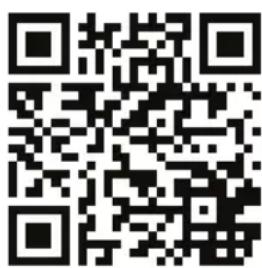

- À PROPOS DE CE MODE D'EMPLOI 331
- CONSIGNES DE SÉCURITÉ 334
- VUE D'ENSEMBLE DE L'APPAREIL 342
- MISE EN SERVICE 349
- PREMIÈRES ÉTAPES 35
- INFORMATIONS AFFICHÉES 359
- PRENDRE LES PREMIÈRES PHOTOS 365
- VISIONNER/ÉTENDRE DES FICHIERS 382
- LES MENUS 3
- LA MOLETTE DE MODE 403
- UTILISATION DES DIFFÉRENTS MODES DE PRISE DE VUE 408
- FONCTIONS DE LECTURE 416
- RACCORDEMENT À UN TÉLÉVISEUR ET À UN ORDINATEUR 423
- NETTOYAGE ET ENTRETIEN 431
- À PROPOS DE CE MODE D'EMPLOI
- SYMBOLES ET AVERTISSEMENTS UTILISÉS DANS CE MODE D'EMPLOI
- UTILISATION CONFORME
- REMARQUES RELATIVES À LA CONFORMITÉ
- DANGERS EN CAS D'UTILISATION DE L'APPAREIL PAR DES ENFANTS ET PERSONNES À CAPACITÉ RESTREINTE
- DANGER
- REMARQUES CONCERNANT LE DÉBRANCHEMENT
- AVERTISSEMENTS
- REMARQUES CONCERNANT LA BATTERIE
- AVERTISSEMENT
- MESURES DE PRÉCAUTION
- CONTENU DE L'EMBALLAGE
- FAÇADE
- ARRIÈRE
- VUE DE DESSUS
- VUE DE DESSOUS
- CÔTÉ
- TOUCHES DE NAVIGATION
- FIXATION DU CACHE D'OBJECTIF ET DE LA DRAGONNE DE TRANSPORT
- ATTENTION
- INSERTION DE LA BATTERIE
- RETRAIT DE LA BATTERIE
- REMARQUE
- INSERTION ET RETRAIT DE LA CARTE SD
- INSERTION DE LA CARTE
- RETRAIT DE LA CARTE
- MÉMOIRE INTERNE
- MÉMOIRE EXTERNE
- MISE EN MARCHE DE L'APPAREIL PHOTO
- ARRÊT DE L'APPAREIL PHOTO
- RÉGLAGE DE LA LANGUE ET DE LA DATE/L'HEURE
- RÉGLAGE DE LA LANGUE
- RÉGLAGE DE LA DATE ET DE L'HEURE
- FONCTION D'ÉCONOMIE D'ÉNERGIE
- MODE PRISE DE VUE ET LECTURE
- MODE VIDÉO
- INFORMATIONS AFFICHÉES POUR LA PRISE DE VUE
- INFORMATIONS AFFICHÉES POUR LA LECTURE DE PHOTOS
- INFORMATIONS AFFICHÉES POUR LA LECTURE DE VIDÉOS
- ACTIVER ET DÉSACTIVER LES INFORMATIONS AFFICHÉES
- EN MODE LECTURE
- PASSER EN MODE PRISE DE VUE
- CONSEILS POUR DES PHOTOS RÉUSSIES
- PRENDRE UNE PHOTO
- UTILISATION DU STABILISATEUR
- UTILISATION DU FLASH
- PRUDENCE
- ZOOM - AGRANDIR OU RÉDUIRE
- RÉGLER LE MODE DE MISE AU POINT
- AF - MISE AU POINT AUTO
- MF - MISE AU POINT MANUELLE
- UTILISATION DE LA TOUCHE AE/AF LOCK
- UTILISATION DU DÉCLENCHEUR AUTOMATIQUE
- UTILISATION DE LA FONCTION WI-FI
- CONNEXION DE L'APPAREIL PHOTO À UN SMARTPHONE
- ÉTABLIR LA CONNEXION WI-FI ENTRE APPAREIL PHOTO ET SMARTPHONE
- TÉLÉCOMMANDE
- ENREGISTREMENT GEOTAG
- TÉLÉCH. DONNÉES GPS
- ENVOYER À L'APPLICATION
- PUBLIER SUR LES RÉSEAUX SOCIAUX
- PUBLIER SUR FACEBOOK
- PUBLIER SUR PICA-SA
- ENREGISTRER DES SÉQUENCES VIDÉO
- FONCTION PIV (PICTURE IN VIDEO)
- LIRE DES FICHIERS INDIVIDUELLEMENT
- AFFICHER LES FICHIERS ENREGISTRÉS SOUS FORME DE VIGNETTES
- ZOOMER À L'INTÉRIEUR DE PHOTOS
- VISIONNER DES ENREGISTREMENTS VIDÉO ET ÉCOUTER DES NOTES VOCALES
- UN SEUL FICHIER
- PLUSIEURS FICHIERS
- TOUS LES FICHIERS
- NAVIGUER À L'INTÉRIEUR DES MENUS
- LE MENU D'ENREGISTREMENT PHOTO
- WB-SHIFT
- LE MENU D'ENREGISTREMENT VIDÉO
- LE MENU RÉGLAGES
- LE MENU LECTURE
- LA MOLETTE DE MODE
- UTILISATION DU MODE SCÈNE ADAPTÉE
- UTILISATION DU MODE PRISE DE VUE
- LES MODES DE PRISE DE VUE SUIVANTS SONT DISPONIBLES
- ICÔNE RÉGLAGE SIGNIFICATION
- UTILISATION DU MODE ENFANTS
- UTILISATION DU MODE SPORT
- UTILISATION DU MODE FÊTE
- UTILISATION DU MODE PANORAMA
- CONSEILS ET ASTUCES POUR LA FONCTION PANORAMA
- UTILISATION DU MODE EFF ET ARTISTIQUE
- ACCENT COULEUR (VIOLET)
- UTILISATION DU MODE RÉGLAGE DU DIAPHRAGME
- UTILISATION DU MODE RÉGLAGE DE L'OBTURATION
- UTILISATION DU MODE EXPOSITION MANUELLE
- FONCTIONS DE LECTURE
- AFFICHER DES PHOTOS DANS UN DIAPORAMA
- ENREGISTRER UNE NOTE VOCALE
- EFFETS DE FILTRAGE
- ROGNER
- MODIFIER LA TAILLE
- IMAGE DE DÉPART
- DPOF
- LA FONCTION DE COPIE
- COPIER DES PHOTOS SÉLECTIONNÉES
- COPIER TOUTES LES PHOTOS
- LA FONCTION « COLLER VIDÉO
- AFFICHAGE DES FICHIERS SUR UN TÉLÉVISEUR
- IMPRIMER DES FICHIERS SUR UNE IMPRIMANTE PHOTO
- RÉGLER L'OPTION « SÉLECT. IMPRIMER
- RÉGLER L'OPTION « IMPRIMER TOUT » ET « IMPRIMER DPOF
- RÉGLAGE DES PARAMÈTRES D'IMPRESSION
- DÉMARRER L'IMPRESSION
- TRANSFERT DE DONNÉES SUR UN ORDINATEUR
- RACCORDEMENT DU CÂBLE USB
- NORME DCF
- LECTEUR DE CARTES
- ARBORESCENCE DE LA MÉMOIRE
- INSTALLATION DU LOGICIEL
- DÉPANNAGE RAPIDE
- L'APPAREIL PHOTO NE SE MET PAS EN MARCHE
- L'APPAREIL NE PREND AUCUNE PHOTO
- LE FLASH NE SE DÉCLENCHE PAS
- L'IMAGE EST FLOUE
- L'IMAGE NE S'AFFICHE PAS SUR L'ÉCRAN
- L'INTERVALLE DE TEMPS ENTRE LES PRISES DE VUE EST PLUS LONG DANS L'OBSCURITÉ
- L'APPAREIL PHOTO S'ÉTEINT
- LE FICHIER ENREGISTRÉ N'A PAS ÉTÉ SAUVEGARDÉ
- IMPOSSIBLE DE TRANSFÉRER LES FICHIERS SUR L'ORDINATEUR AVEC LE CÂBLE USB
- LORSQUE VOUS RACCORDEZ POUR LA PREMIÈRE FOIS CET APPAREIL PHOTO À L'ORDINATEUR, AUCUN NOUVEAU MATÉRIEL N'EST DÉTECTÉ
- NETTOYAGE ET ENTRETIEN
- EMBALLAGE
- APPAREIL
- BATTERIES/ACCUS
- APPAREIL PHOTO
- RÉSOLUTIONS MAX
- MÉMOIRE
- ADAPTATEUR SECTEUR USB
- MENTIONS LÉGALES
Marque : MEDION
Modèle : LIFE X44022 (MD 86922)
Catégorie : Appareil photo