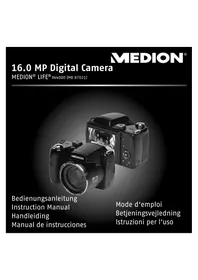
LIFE X44000 - Kamera MEDION - Gratis brugsanvisning og manual
Find enhedens vejledning gratis LIFE X44000 MEDION i PDF-format.


| Produkttype | Kompakt digitalkamera |
| Mærke | MEDION |
| Model | LIFE X44000 |
| Dimensioner (L × H × D) | Ca. 112,5 × 75,9 × 78,7 mm |
| Vægt | Ca. 455 g (med batterier) |
| Strømforsyning | 4 AA-batterier 1,5 V (LR6) |
| Maksimal opløsning (foto) | 4608 × 3456 pixel (16 MP) |
| Maksimal videoopløsning | 1280 × 720 pixel (HD) med SDHC Class 6-kort |
| Optisk zoom | 21x |
| Digital zoom | 5x |
| Skærm | LCD-farveskærm 7,62 cm (3 tommer) |
| Intern hukommelse | 128 MB (brugbar del) |
| Eksternt lager | SD/SDHC-kort op til 32 GB |
| Indbygget blitz | Ja, tilstande: auto, rødøjereduktion, tvungen, langsom synkronisering, slukket |
| Billedstabilisator | Ja, kan slås til/fra |
| Filformater | JPEG (foto), AVI (video), WAV (lyd) |
| Tilslutninger | Micro USB 2.0, AV-udgang (kabel medfølger) |
| Leveringsomfang | Kamera, 4 AA-batterier, SD-kort 4 GB, USB-kabel, AV-kabel, håndrem, objektivdæksel, etui, software-CD, dokumentation |
| Vedligeholdelse og rengøring | Rengør kabinettet med en blød, tør klud. Linse og skærm: støv af med en blæsebørste, derefter blød klud. Brug ikke fortyndingsmidler. |
| Sikkerhed | Åbn ikke kabinettet (risiko for elektrisk stød). Opbevares utilgængeligt for børn. Følg anvisningerne for batterier (smid ikke i ild, kortslut ikke). |
| Reparationsmulighed | Kan ikke repareres af brugeren. Kontakt Medions kundeservice. |
| Garanti | Se det medfølgende garantibevis |
Ofte stillede spørgsmål - LIFE X44000 MEDION
Brugerspørgsmål om LIFE X44000 MEDION
0 spørgsmål om dette apparat. Besvar dem du kender, eller stil dit eget.
Stil et nyt spørgsmål om dette apparat
Download vejledningen til din Kamera i PDF-format gratis! Find din vejledning LIFE X44000 - MEDION og tag din elektroniske enhed tilbage i hånden. På denne side er alle dokumenter nødvendige for brugen af din enhed offentliggjort. LIFE X44000 af mærket MEDION.
BRUGSANVISNING LIFE X44000 MEDION
Betjeningsvejledning
Symboler og advarsler, der anwendes i donne vejledning 5
Korrekt anvendelse 6
Anvisninger om overensstemmelsen 6
Sikkerhedsanvisninger 7
Farer for børn og personer med begrænset evne til at betjene apparater. 7
Advarsel 7
Anvisninger for batterier. 8
Sikkerhedsforanstaltninger 9
Reparer aldrig selv. 10
Pakkens indhold 11
Apparatoversigt 12
Forside 12
Bagside 13
overst. 14
Nederst 15
Side. 16
Navigationsknapper 17
Ibrugtagning 19
Montering af bæreremmen 19
Montering af objektivdakslet. 19
Isætning af batterier 20
Indsætning og fjernelse af SD-kort 21
De feste trin 23
Taend kameraet 23
Sluk kameraet 23
Indstilling af sprog og dato/klokkeslaet. 23
Strømsparefunktion 24
Optagelses- og afspilningstilstand 24
Displayindikatorer 25
Displayindikatorer for optagelsen 25
Displayindikatorer for fotofspilning. 27
Displayindikatorer for videoafspilningen 28
Displayindikatorer for lydafspilningen 29
Aktivering og deaktivering af displayindikatorer 30
Den Forste optagelse 32
Indstilling of optagelsestilstanden 32
Tip til at tage gode billeder 32
Tag fotos 33
Optagelse af videoklip 37
Optagelse af lydklip 38
Anvendelse af functiptionsmenuen 39
Visning af favorite 39
Opløsning -otos 40
ISO (lysfølsomhed). 43
Farveeffekt 44
Anvendelse af optagelsesmenuen 44
Visning/aflytning af optagelser 45
Afpilning af individuelle optagelser. 45
Visning af optagelser som miniaturer 46
Kalendertilstand 47
Afpilng af videoklip/lydoptagelser/talenotater 49
Sletning af optagelser 50
Menuerne 51
Navigation i menuurne 51
Optagelsesmenuen 52
Indstillingsmenuen 55
Anvendelse af tilstanden Tilpasser scene 62
Anvendelse at tilstanden Blendeindstilling 63
Anvendelse af tilstanden Lukkerindstilling 63
Anvendelse af tilstanden Manuel eksponering 64
Anvendelse af tilstanden Panorama 64
Anvendelse at tilstanden Serieoptagelse 66
Anvendelse af optagelsestilstanden 67
Anvendelse af forskellige optagelsestilstande 70
Anvendelse af børnetilstanden 70
Anvendelse af sportstilstanden 70
Anvendelse af Party-tilstanden 70
Anvendelse at tilstanden Blode hudnuancer 71
Anvendelse af fodevaretilstanden 71
Anvendelse af bladtilstanden 71
Anvendelse af tilstanden Auktion 72
Anvendelse af smilregistreringstilstanden 74
Anvendelse af tilstanden til registrering af blinken 74
Anvendelse af skabelontilstanden 75
Anvendelse at taleoptagelse 76
Visning af billedi et diasshow 77
Funktionerne beskyt/fjern beskyttelse og sletning 77
Korrektion af rode ojne 79
Optagelse af et talenotat 79
Farvetilstand 80
Beskering afotos 81
Andering af storrelsen 82
Visning af optagelser pa et fjernsyn. 83
Udskrivning af optagelser pa en fotoprinter 83
Overforsel af data til en computer. 86
Tilslut USB-kablet 86
DCF-lagerstandarden 87
Kortslot. 87
Mappestrukturien iageret. 87
Nulstilling af filnummeret 87
Lagerkapacitet. 88
Fejlfinding 89
Læs sikkerhedsanvisningerne grundigt igennem, før apparatet tages i brug. Tag hensyn til advarslerne på apparatet og i brugervejledningen.
Gem brugervejledningen, sa du altid har den ved handen. Hvis du sælger apparatet aller forerer det væk, er det vigtigt, at davon vejledning og garantibeviset ogsa følger med.
Symboler og advarsler, der anwendes i dette vegjledning
| ! | FARE! Adversel om umiddelbar livsfare! ADVARSEL! Adversel om mulig livsfare og/eller alvorlige, uoprettelige kvæstelser! |
| FORSIGTIG! Følg anvisningerne for at undgå kvæstelser og materielle skader! FORSIGTIG! Følg anvisningerne for at undgå materielle skader! | |
| i | BEMÆRK! Yderligere oplysninger om brugen af apparatet. |
| BEMÆRK! Følg anvisningerne i dette betjeningsvejledning! | |
| ADVARSEL! Adversel om fare på grund af elektrisk stød! | |
| ·Punkt | iste/oplysninger omændelser under betjeningen |
▶ Handling, der skal udfores
Korrekt anvendelse
Apparatet er beregnet til optagelse og afspilning af billedder og videoer i digitalt format. Apparatet har desuden en lydoptagelsesfunktion.
Brug/DD
Apparatet er kun beregnet til privat brug og egner sig ikke til erhvervsmaessig brug.
Anvisninger om overensstemmelsen
Kameraet opfylder kravene til elektromagnetisk kompatilitet og elektrisk sikkerhed.
Dit apparat opfylder de grundlaeggende krav og relevante bestemmelier i EMC-direktivet 2004/108/EF.
Sikkerhedsanvisninger
Farer for børn og personer med begrænset evne til at betjene apparater
- Dette apparat er/DDke beregnet til at bruges af personer (herunder børn) med begrænsede fysiske, sensoriske eller mentale evner og/eller manglende viden, medmindre de er under opsyn af en,anden person, der har ansvaret for deres sikkerhed uller som giver dem anvisninger for, hvordan apparatet skal bruges.
- Børn brør vaere under opsyn for at sikre, at de/DDle leger med apparatet. Børn ma ikke bruge apparatet uten opsyn.
Opbevar apparatet og tilbehoret pa et sted, der er utilgengeligt for børn.

FARE!
Emballagefilm skal ogss opbevares utilgengeligt for børn. Der er risiko for kvælning!
Advarsel
For at undgå personskader skal du være opmærksom på folgLende advarsler, när du anvender produit:
- Udløs ikke blitzen tæt på øjnene. Ialand kan den fotograferede personøjne blive beskadi-get.
- Hold mindst en meters afstand til born, nár du arbejder med blitz.
- Apparatet må ikke abnes eller skilles ad.
- Hvis apparatet skilles ad, er der risiko for højspændingsstød. Kontrol af interne komponenter,ændringer og reparationer mA kun foretages af specialuddannet personale. Indlever produitet til kontrol hos et autoriseret servicecenter.
-
Hvis du ikke anvender kameraet i en længereperiode, skal du tage batterierne ud for at und-ga, at de lækker.
-
Kameraet må ikke udsættes for vandsprøjt eller vandstænk. Stil heller ikke væskefyldte genstande som f.eks. vaser på apparatet.
- Hvis apparatet ikke bruges samt ved tordenvejr skal du koble laderen fra stikkontakten.
Anvisninger for batterier
Du kan anvende kameraet med de medfolgende batterier.
Tag hensyn til følgende generelle anvisninger for handtering af batterier:
- Opbevar batterierne utilgengeligt for børn. Hvis nogen sluger et batteri, skal du omgaende søge lægehjælp.

ADVARSEL!
Eksplosionsfare ved forkert udskiftning af batterierne.
Må kun udskiftes med samme eller tilsvarende batteritype.
- För du lægger batteriet i, skal du kontrollere, om kontakterne i apparatet og på batteriet er rene, og rengøre dem om nødvendigt.
- Som hovedregel bør du kun sætte batterier af type AA i.
Vae opmaerkson pa polariteten (+ / - ) ,nrdusætterbatteriernei.
Opbevar batterierne pa et koltigt og tort sted. Direkte udsættelse for kraftig varme kan beskadige batterierne. Udsæt derfor ikke apparatet for kraftige varmekilder. - Undgå kontakt med hud, øjne og slimhinder. Ved kontakt med batterisyre skal du med det samme skylle de pagældende steder med rigeligt rent vand og omgående søge læge.
- Batteriererne må ikke kastes i øben ild, kortsluttes eller skilles ad.
- Udsæt aldrig batterierne for kraftig varme fra f.eks. direkte sollys, ild ell er lignende!
- Tag batterierne ud, hvis du/DD skal bruge enheden i Iaengere tid.
- Tag straks lækkende batterier ud af apparatet. Rengør kontakterne, inden du lægger nye batterier i. Der er ætsningsfare på grund af batterisyre!
Fjern desuden tome batterier fra apparatet. - Ved lave temperaturer kan batterierernes kapacitet reduceres betydeligt, fordi den kemiske reaktion gär langsommere. I forbindelse med optagelser i koldt vejr bør du sorge for at have et ekstra sæt batterier klar på et varmt sted (f.eks. i en bukselomme).
Sikkerhedsforanstaltninger
Vær opmærksom på folgende sikkerhedsforanstaltninger for at undgå beskadigelse af kameraet og bevare dets fejlfri tilstand:
Opbevares tort
Dette kamera er/DDt, og det fungerer derfor icke korrekt, hvis det dyppes i vand, eler der kommer vaeske ind i kameraet.
- Undgå fugt, salt og støv
Tør salt og støv af med en let fugtet, blød klud, hvis du har brugt kameraet ved stranden el-ler på havet. Tør derefter kameraet grundigt af.
- Undgå kraftige magnetfelter. Anbring aldrig kameraet iærheden af apparater, der frem-bringer kraftige elektromagnetiske felter, som f.eks. elektromotorer. Kraftige elektromagnetiska felter kan medføre, at kameraet ikke fungerer korrekt, eller forstyrre dataoptagelsen.
- Undgå kraftig varme
Anvend aller opbevar ikke kameraet i sollys aller ved højete temperaturer. Enaland belastning kan medfore, at batterierne lækker, aller at huset deformeres.
- Undgå voldsomme temperatursvingninger
Hvis du hurtigt fjerner apparatet fra kolde omgivelser og anbringer det i varme omgivelser aller omvendt, kan der danne sig kondensvand i og pa apparatet, hvilket kan fere til funkti- onsforstyrelser og skader pa apparatet. Vent med at tage apparatet i brug, til dets temperatur er tilpasset til omgivelsestemperaturen. Anvendelse af en transport- eller kunststoftaske giver begrænetsitet beskyttelse mod temperatursvingninger.
- Undgå at tabe apparatet
Staerke rystelser eller vibrationener som folege af, at apparatet tabes, kan medføre fejlfunktio-ner. Tag bæreremmen om handleddet, när du transporterer kameraet.
När der skrives eller slettes billedddata på hukommelseskort, kan det medføre datatab eller beskadigelse af de interne kredsløb eller hukommelsen, hvis strømforsyningen slås fra.
- Behandl linsen og alle bevægelige dele forsigtigt
Rør ikke ved linsen og objektivringen. Vær forsigtig,ningen du handterer hukommelseskortet og batterierne. Disse dele er ikke beregnet til stærke belastninger.
- Batterier
Hvis batteriernes kontakter er snavsede, skal du rengore dem med en tør, ren klud eller bruge et viskelæder til at fjerne eventuelle rester.
Hukommelseskort
Slä strømforsyningen fra, inden du sætter hukommelseskortet i eller tager det ud. Ellers kan hukommelseskortet blive ustabilit. Hukommelseskortene kan blive varme under brug. Tag altohukommelseskortene forsigtigt ud af kameraet.
Reparer aldrig selv
ADVARSEL!
Forsog aldrig selv at abne aller reparere apparatet. Der er fare for elektrisk stod!
- Ved forstyrrelser bør du henvende dig til Medion Service Center erler til et andet egnet fagværksted for at undgå farlige situationer.
Pakkens indhold
Kontroller, at der/DD me gler noget i pakken, og giv os besked senest 14 dage after kobet, hvis der mangler noget.
Med det produit, som du har kobe, skal du have modtaget falgende:
Kamera MD 87021
4 1,5 V-batterier type AA (LR6)
4 GB SD-hukommelseskort
USB-kabel
AV-kabel
- Halsstrop
- Objektivrem
- Objektivdæksel
Opbevaringstaske
- Cd-ROM med software
- Dokumentation

FARE!
Emballagefilm skal ogss opbevares utilgengeligt for børn. Der er risiko for kvælning!
Apparatoversigt
Forside
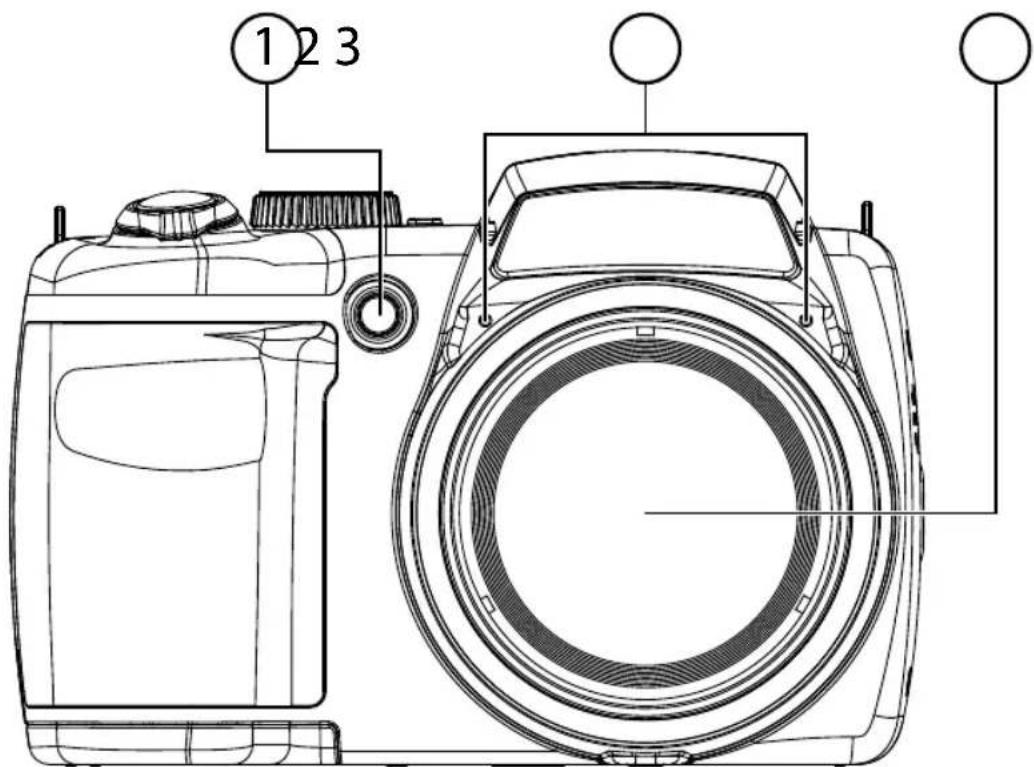
1) Selvudløser-LED/AF-lampe
2) Mikrofon
3) Kameralinse med objektivring
Bagside
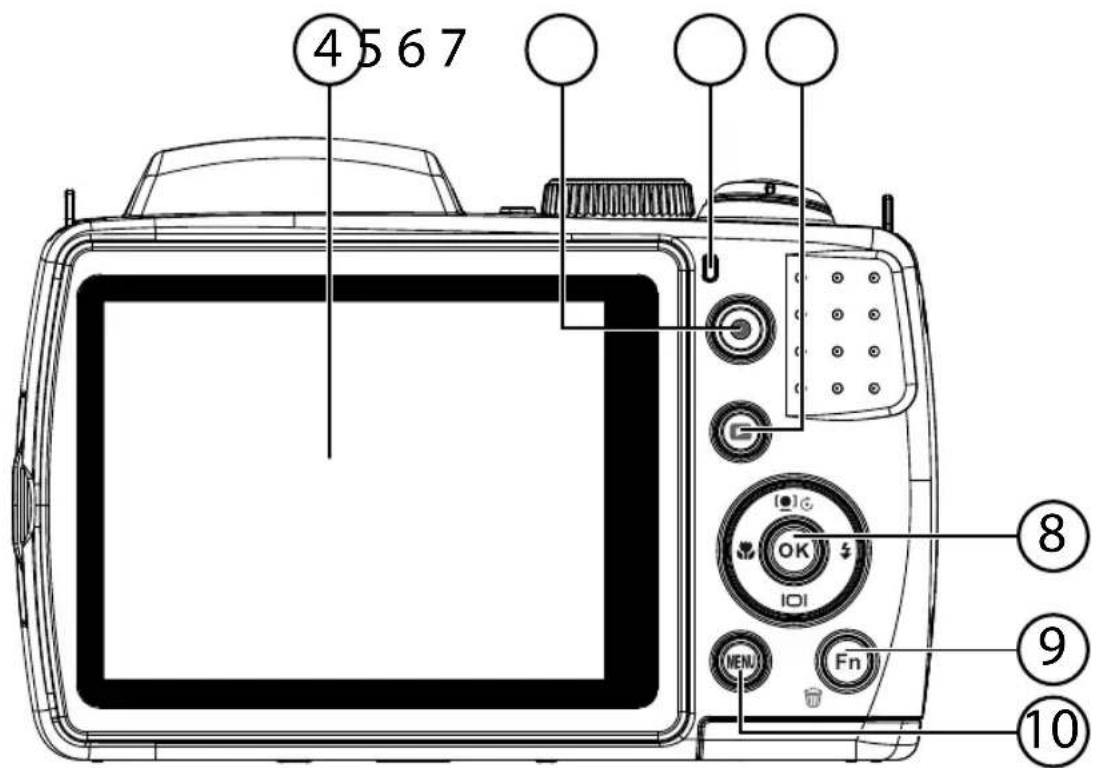
4) LCD-display
5) Optagelsesknap til videooer
6) Drifts-LED
7) Afpilningsknap
8) OK-knap NAVIGATIONS knapper
9) FN / Funktion/papirkurv
10) MENU: Abn menuen
Overst
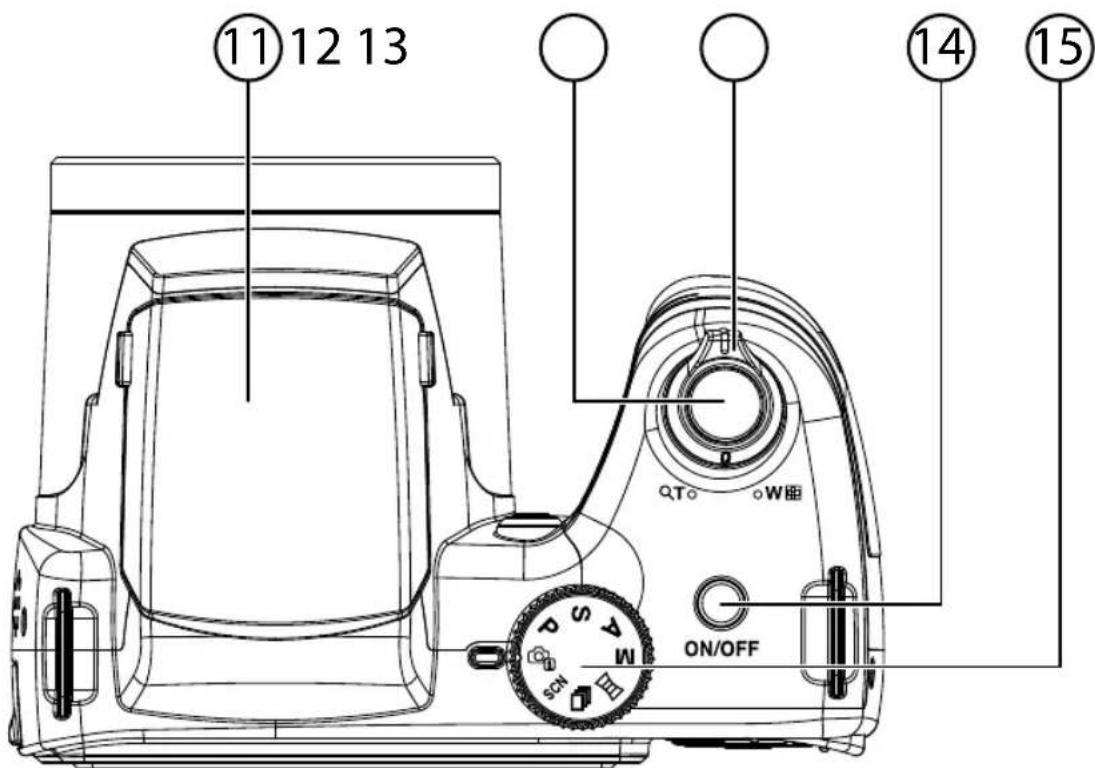
11) Blitz (opklappelig)
12) Udløser (tryk halvt ned: aktiver autofocus)
13) TQ / W zoomhjul): Zoom ind og ud pa motivet
14) ON/OFF: Tænd eller sluk kameraet
15) Tilstandshjul: indstil forskellige Foto-/videotilstande
Nederst
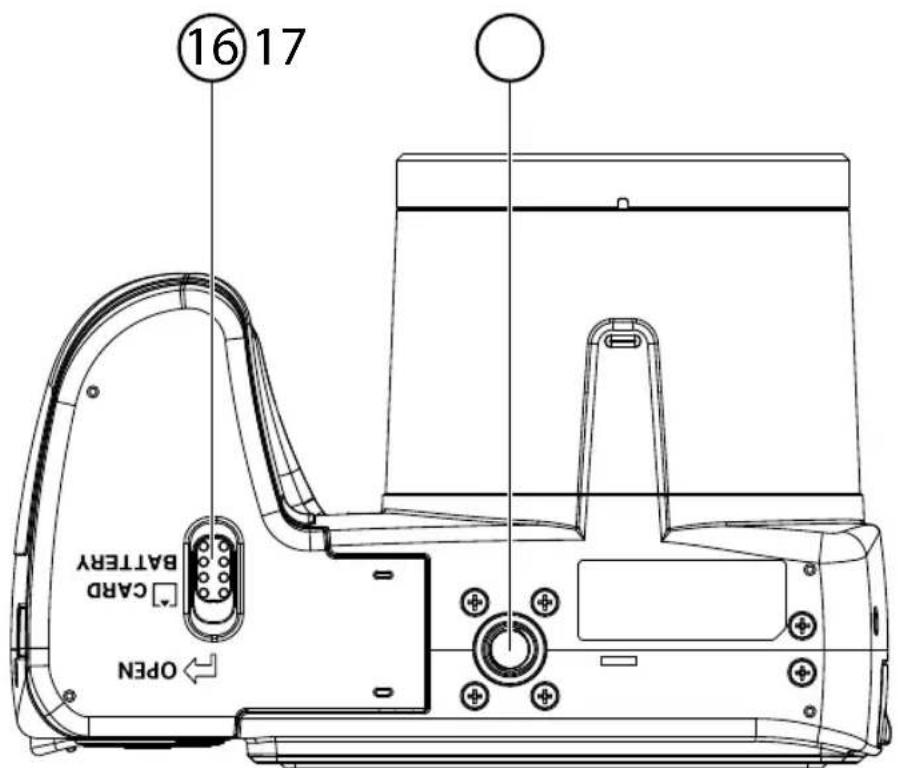
16) Battereri-/SD-kortrummets Iag
17) Stativholder
Side
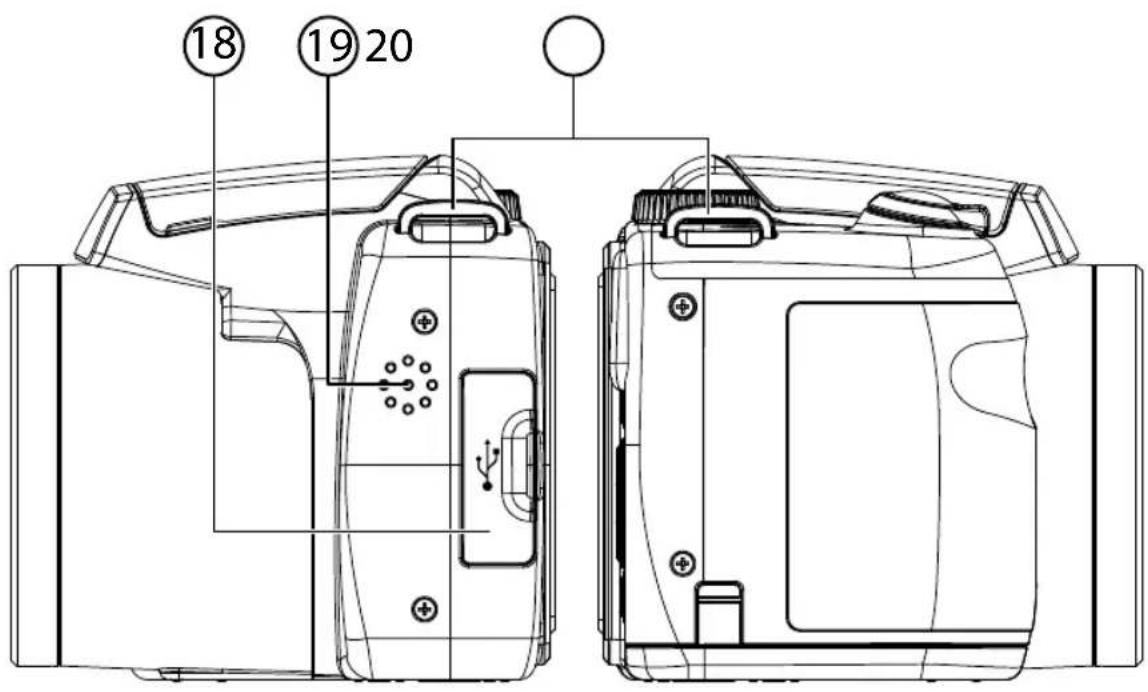
18) Micro USB-stik
19) Hojttaler
20) je til bærerem
Navigationsknapper
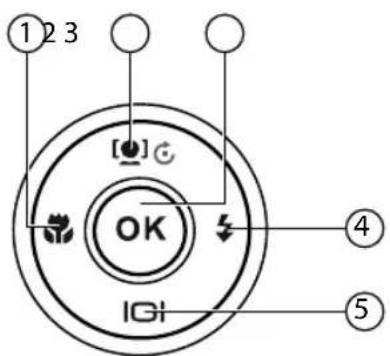
| Knap Tilstand Beskrivelse | ||
| 1) | I optagelsestil-stand: | Slå makro til for nærbilleder |
| I afspilningstil-stand: | Vis den forrige optagelse | |
| Afspilning af videoer: | Slå tilbagespoling til/fremadspoling fra | |
| I menuen Forlad menuen/undermenuen, gå til venstre i untermenuer | ||
| 2) | I optagelsestil-stand: | Ansigtsgenkendelse til/fra |
| I videoafspil-ningstilstand: | Start/afbryd afspilning | |
| I fotofaspilnings-tilstand | Drej billedet 90° | |
| I menuen Gå op i menuerne/undermenuerne | ||
| 3) OK | I video-/audioaf-spilningstilstand: | Start afspilning |
| I menuen Bekræft | et valg i menuer/undermenuer | |
| 4) ß | I optagelsestil-stand: | Vælg blitztype |
| I afspilningstil-stand: | Vis den næste optagelse | |
| Afspilning af videoer: | Slå fremadspoling til/tilbagespoling fra | |
| I menuen | Åbn menuen/undermenuen, går til hjre i menuer/underme-nuer | |
| 5) I O I | I optagelses- og afspilningstil-stand: | Vis/skjul OSD-information |
| Afspilning af videoer/lyd: | Stop afspilning | |
| I menuen Gå ned | menuerne/undermenuerne | |
Ibrugtagning
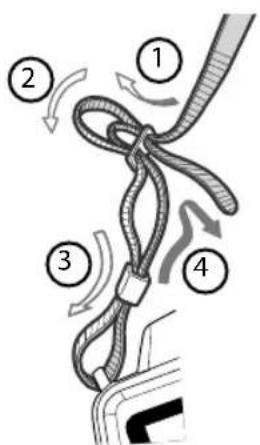
Montering af bæreremmen
Fastgør bæreremmen for at opnå en bedre handtering af kameraet og af hensyn til sikkerheden.
För enden af remmen nedefra gennem remholderens øje og derefter ind i remspændet.
Træk derefter remmen gennem remojet som vist pa figuren.
Stram remmen, sa den ikke løsner sig fra øjet.

FORSIGTIG!
När du bærer kameraet i Handledsremmen, skal du passe pa, at kameraet ikke støder imod noget. När du fastgør Handledsremmen, skal du lægge kameraet pa en fast overflade, sa det ikke kan falde ned og blive beskadiget.
Montering af objektivdækslet
För den minded rem gennem objektivdækslets øje.
Trak den anden Ende af remmen gennem den minre rem, og stram remmen.
Fastgör den,anden Ende af remmen pa en af kameraets remholdere.
Isætning af batterier
Indsætning og fjernelse af SD-kort
Hvis der ikke er sat et kort i, gemmes optagelsene i den interne hukommelse. Bemærk, at den interne hukommelse er begrænset.
Derfor skal du bruge et SD-hukommelseskort, hvis du vil oge lagerkapaciteten. När der er sat et kort i, gemmes optagelsene på kortet.
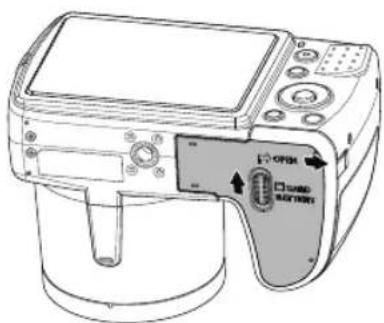
Indsætning af kort
Sluk eventuelt kameraet.
Skub batterirummets lasetap i pilens retning.
- Hold lasetappen i dens position, og skub batterirummets dæksel i pilens retning. Batteri-rummet abnes.
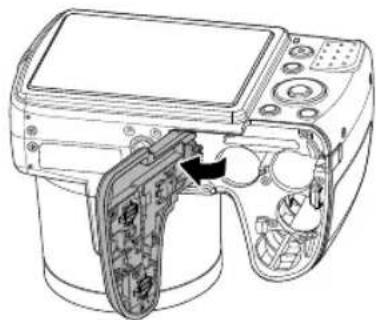
Hvis du vil fjerne kortet, skal du forst abne batterirummet som beskrevet ovenfor.
Tryk derefter kortet kort ind for at frigore det. Kortet skubbes et stykke ud, sa det kan fjernes.
Luk batterirummet igen som beskrevet ovenfor.
De første trin
Tænd kameraet
Tryk på knappen ON/OFF for at tände kameraet.
Objektivet körer ud, driftsindikatoren lyser gront, og displayet tændes. Kameraet er i optagelsestilstand.

BEMAERK!
Hvis kameraet ikke tændes, skal du kontrollere, om batterierne er lagt korrekt i, og om de er opladet.
Sluk kameraet
Tryk på knappen ON/OFF for at slukke kameraet.
Indstilling af sprog og dato/klokkeslæt
Første gang du tænder kameraet, bliver du bedt om at indstille sprog og klokkeslæt.
Indstilling af sprog
Vaelg det onskedesprog med knapperne og
Bekræft valget ved at tryk på knappen OK.
Indstilling af dato og klokkeslæt
Vaelg den onskede vardy for dato eller klokkeslaet med knapperne og
Med knapperne og skifter du til neste punkt.
Bekraeft indstillingen med knappen OK.
Foruden datoen og klokkeslættet kan du øgså indstille datoformatet. Du har følgende muligheder:
- AAA/MM/DD (ar/maned/dag);
MM/DD/AA (manned/dag/ar); - DD/MM/ÄÄ (dag/måned/är)

BEMAERK!
Kameraet viser kun dato og klokkeslaet i afspilningstilstanden. Disse angivelser kan ogsa indsættes nederst til hijre på Fotoet, his datostempelfunktionen er aktiveret (se side 52 „Optagelsesemuen").
Tidsindstillingen lagres via det interne batteri. Den gär dog tabt, hvis batteriet fjernes fra kameraet i mere end 48 timer.
Strømsparefunktion
Hvis kameraet ikke bruges i 60 sekunder, slukkes det. Du kan øgså indstille den automatiske slukningstid til 3 eller 5 minutter.
under optagelse af lyd- og videoklip
under visning af billedder, videoklip eller lydoptagelser
mens kameraet er tilsluttet en anden enhed via USB-stikket.
0tagelses- og afspilningstilstand
After at kameraet er blevet tændt, er optagelsestilstanden aktiv: Du kanAGE fotos med det samme. Desuden kan du optage lyd- og videoklip.
I afspilningstilstand kan du afspille, redigere og slette fotos, lydklip og videoklip.
Hvis du vil skifte til afspilningstilstand, skal du trykke pa knappen. Afspilningsikonet vises overst i displayet. Viser det billede, der sidst er taget.
Hvis du vil skifte tilbage til optagelsestilstand, skal du trykke pa knappen igen.
Displayindikatorer
Displayindikatorer for optagelsen
I optagelsestilstanden er ffolgende displayindikatorer mulige:
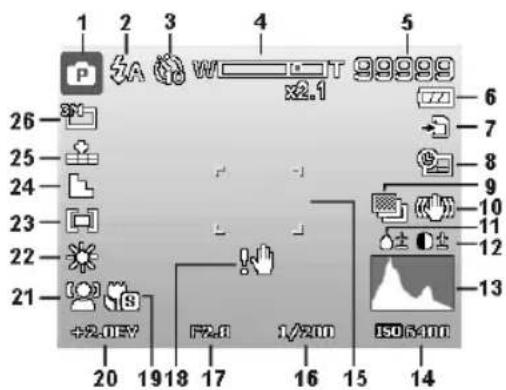
1) Visning af den aktuelle optagelsestilstand
2) Blitzindstilling
3) Selvudloser
4) Zoomindstilling
5) Resterende optagelser/optagetid (ved den aktuelle oplosning)
6) Batteristatus
7) Lagringssted (internetlagerEllerkort)
8) Datostempel
9) Automatisk ekspondering aktiveret
10) Billedstabilisator aktiveret
11) Viser maetningen
12) Viser kontrasten
13) Histogram
14) ISO-indstilling
15) Fokusomrade
16) Viser Iukkerhastigheden
17) Blændedinstilling
(18) Advarsel: Fare for rystelser!
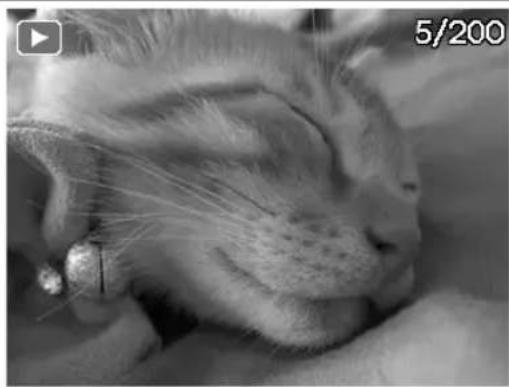
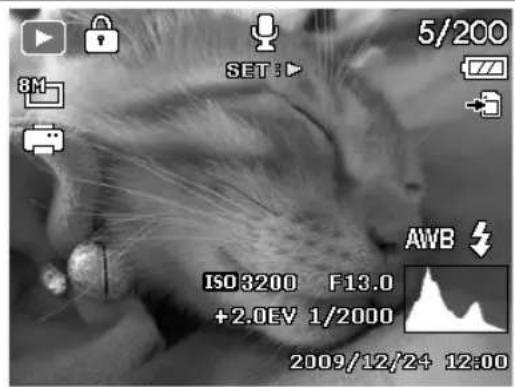
I afspilningstilstanden er falgende displayindikatorer mulige:
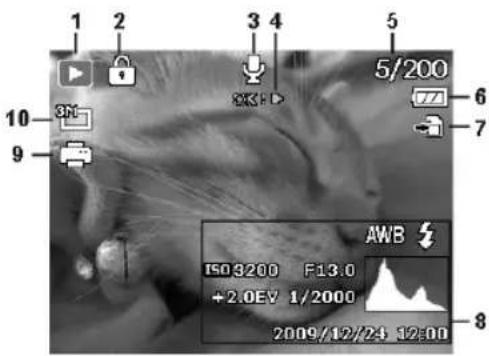
1) Visning af tilstanden (optagelse aller aftspilning)
2) Billedet er beskyttet.
3) Optagelse af lyd
4) Forklaring af knappernes fonction
5) Aktuel optagelse/samlet antal optagelsen
6) Batteristatus
7) Lagringssted (internetlagerEllerkort)
8) Optagelsesoplysninger
9) DPOF aktiveret
10) Oplnsning for det billede, der vises i ojbeblikket
Displayindikatorer for videoafspilningen
I afspilningstilstanden er følgende displayindikatorer mulige for videoklip:
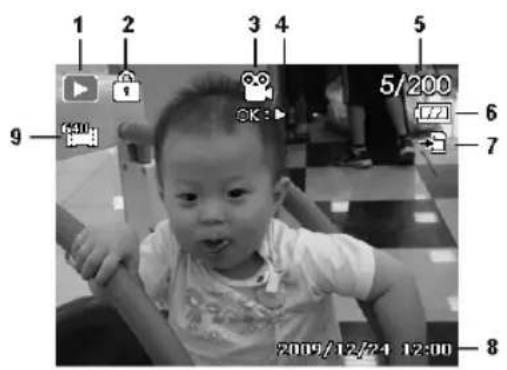
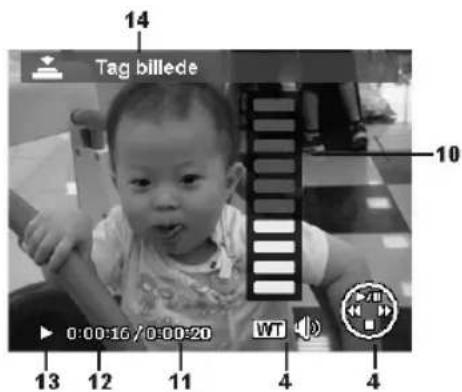
1) Visning af tilstanden (afspilning)
2) Videoen er beskyttet.
3) Videooptagelse
4) Forklaring af knappersnes Funktion
5) Aktuel optagelse/samlet antal optagelser
6) Batteristatus
7) Lagringssted (internetlager aller kort)
8) Optagelsesoplysninger
9) Oplosning
10) Lydstyrkeindstilling
11) Videolaengde
12) Afspilningstid
13) Angiver afspilningsstatus (afspilning/pause)
14) Opret skaermdump
Displayindikatorer for lydafspilningen
I afspilningstilstanden for lydoptagelser er ffolgende displayindikatorer mulige:
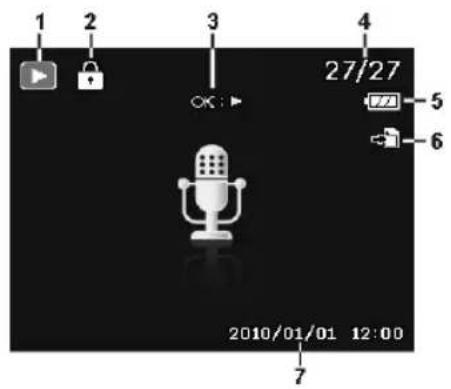
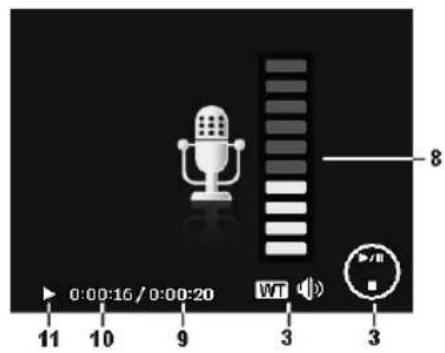
1) Visning af tilstanden (afspilning)
2) Optagelsen er beskyttet.
3) Forklaring af knappernes Funktion
4) Aktuel optagelse/samlet antal optagelser
5) Batteristatus
6) Lagringssted (internetlagerllerkort)
7) Optagelsesopplysninger (datog klokkeslaet)
8) Lydstyrkeindstilling
9) Audiolaengde
10) Afpilningstid
11) Angiver afspilningsstatus (afspilning/pause)
Aktivering og deaktivering af displayindikatorer
Ved at trykke flere gange pa knappen Ioi kan du aktivere, deaktivere og aendre displayindikatorerne.
I optagelsestilstand
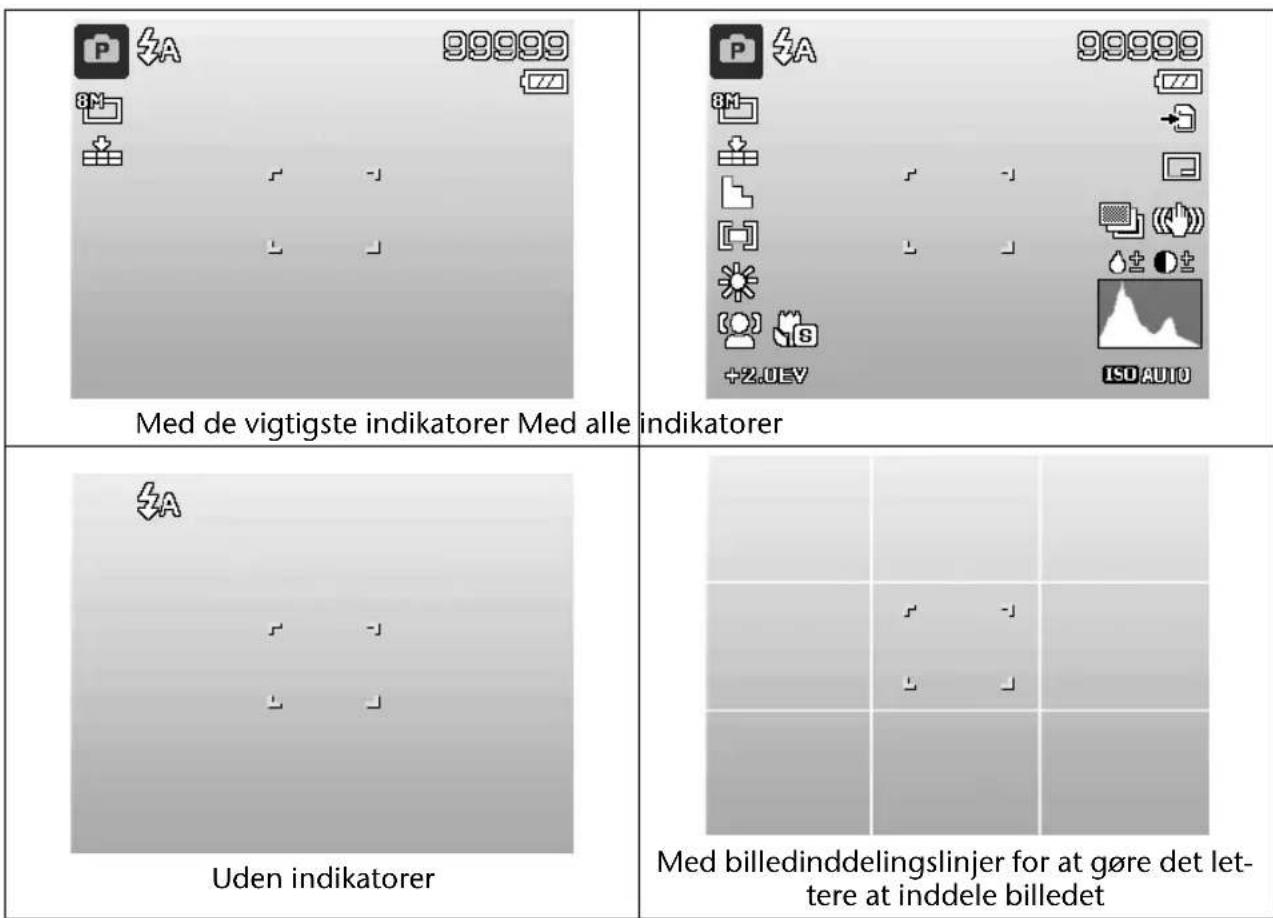

BEMAERK!
Displayindikatorerne kan variere afhengigt af optagelsestilstanden.
Med de vigtigste indicatorer
Med alle indicatorer
Uden indicatorer
Displayindikatorerne kan/DDRE:
under optagelse af lyd og afspiling af lyd- og videoklip
mens der vises et diasshow aller miniaturebilleder
mens et Foto beskærés (irerdigeringstilstand).
Den feste optagelse
Indstilling af optagelsestilstanden
När kameraet tændes, aktiveres optagelsestilstanden automatisk. Øverst til venstre i displayet vises et ikon for den valgte optagelsestilstand. Yderligere oplysninger om optagelsestilstanden og ikonerne finder du på side 67.
Tip til at tage gode billeder
- Når du trykker på udloseren, på kameraet ikke bevæge sig. Bevæg ikke kameraet hurtigt, after at du har trykket på udloseren. Vent på udlossersignalet. Brug eventuelt et stativ eller billedstabilisatoren (se side 34) for at sikre, at kameraet stär fast og for at undgå rystelser.
- Se på motivet på displayet, inden du trykker på udloseren.
- Hovedmotivet bør fylde størstedelen af billeddet og dominere det. Gå altid tilstrækkelig tæt på motivet.
- I forbindelse med landskabsoptagelser og optagelse af bygninger skal du sorge for/DDke at ffor meget af omgivelsene med pa fotet. Denne typeotos har ogsa deres egen charme, men brug i sa fald hellere panoramafunctionen.
- I forbindelse med portraetogelser skal du sorge for, at ansigtet er det vigtigste motiv - underkroppen eller schoene er/DDke relevante og horer/DDke til pa billedet.
- Billeder virker mere interessante for beskueren, hvis motivet ici er placeret nogjagtig i midten af billedet, men lidt ud mod kanten.
- Mange smukke motiver gär tabt, fordi baggrunden distraherer for meget. Skift optagevinkel for at opnå en sö neutral baggrund som muligt.
- I forbindelse med landskabsoptagelser kan du bruge tredjedelsreglen som rettesnor: Billedet opdeles i tre vandrette dele, og fotografiaen kan ved hjælp af opdelingen påvirke billedets virkning. Optagelser med en opdeling i 1/3 himmel og 2/3 jord virker rolige og idylliske på beskueren, mens billedder med en opdeling i 2/3 himmel og 1/3 jord virker mere dynamiske og levende. For dette type landskabsoptagelser er billedinddelingslinjerne (se side 30) yderst nyttige, for di de gør det muligt at placere vigtige billedobjekter på skæringspunkterne.
- Giv dine billedder dybde ved at indfange flere niveauer i billeddet, f.eks. ved at vaelge en passende for- og/eller baggrund.
Vaelg et billedformat, der passer til motivet - f.eks. virker tarne og haje bygninger endnere imposante pa optagelsei hojt format.
Forsag at fortelle en historie medine billedder - ofte er allerede 4 ellr 5 billedn ok til at
gore et ojebliksbillede til en lille historie.
- Kontroller vinklen, hvis motivet belyses bagfra. Skift placering for at reducere baggrundsbelysningen.
- Eksperimenter med forskellige perspektiver for at gore billederne mere interessante for beskueren.
- Hvis du vil spare lagerplads på hukommelseskortet, bør du ikke gøre billeddets oploşning lavere, men i stedet øge billedkomprimeringen (se side 40).
- Den ævnte tip til gode fotos kan ogå bruges til videoooptagelser - i den forbindelse skal du sorge for at dreje kameraet langsomt og holde det roligt. Hvis du drejer for hurtigt, bliver videoooptagelserne uskarpe og slorede. Også i forbindelse med videoooptagelser kan et stativ�� yderst nyttigt.
Tag fotos
Vaelg det onskedemotivpdislayet.
Tryk forst udlseren en smule ned for at aktivere autofocus. Ssnart autofocus har fokuseret, bliver de gule billedudsnitstepn gronne. Billedudsnitstegnene er rode, og driftsindikatoren blinker, his autofocus ici kan fokusere. Vardierne for lukkerhastigheden, blenden og ISO-vardien.
Tryk udloseren welt ned for at tage biledet. En tone angiver, at Fotoet er taget (hvis denen Funktion er indstillet i menuen Einstellungen under LYDE (se side 55). Fotografierne gemmes som JPEG-filer.

BEMARK!
Hvis der er risiko for, at optagelsen bliver rystet, vises desuden ikonet. I sa fald skal du holde kameraet roligt aktivere billedstabilisatoren aller bruge et stativ.
Via funktionsmenuen kan du foretage forskellige indstillinger for optagelsen (se side 39). Tryk på knappen.

BEMERK!
Aktiver makrofungtionen ved at trykke pa knappen, när du tager nærbilleder.
Anvendelse af stabilisatoren
Billedstabilisatoren kompenserer for små bevægelser af kameraet (f.eks. på grund af rysten) og forbinderer på den@måde, at billeddet bliver rystet.
Vaelg punktet "STABILISATOR" i kameramenuen, og slå Funktionen til og fra der.

BEM/ERK!
Hvis du bruger et stativ, eller hvis lysforholdene er tilstrækkeligt gode, kan du undlade at bruge billedstabilisatoren.
Anvendelse af blitz
Hvis deriks er nok lys til fotoet, kan den indbyggede blitz sorge for det ndvendige ekstra lys. Tryk flere gange pa blitzknappen for at vaelge folgende blitzindstillinger:
| Ikon Beskrivelse | |
| ZA | AUTO: Blitzen aktiveres automatisk,+när optagelssbetingelserne kræver yderli-gere belysning. |
| ZO | Med forblitz inden den eigentlige blitz: bruges til at undgå røde øjne. Kamera-et registrarer genstandenes lysstyrke og bruger kun blitz, hvis der er behov fordet. |
| Z | Blitz altid aktiveret |
| ZSL | „Slow Sync“: Blitzen synchroniseres med en langsom lukkerhastighed. |
| ⓷ | Blitz altid deaktiveret |
Blitzen virker kun i enkelt- og selvudløsertilstanden. Den kan ikke anvendes ved billedsekvenser eller til videooptagelser.
Under anvendelse af blitz stiger batteriforbruget. Hvis batteriet næsten er tomt, tager det længe tid at oplade blitzen.

FORSIGTIG!
Brug ikke Blitz tæt på mennesker og dyr. Hold mindst 1 meters afstand.
Tryk zoomknappen i retningen T eller W Q Der vises en sölje, som angiver zoomind-stillingen
T Billedet zoomes ud (vidvinkel). Der vises et storre udsnit.
WQ:Billedet zoomes ind (telephoto).Der vises et mindre udsnit.
| Ikon Beskrivelse | |
| W | Hvis markeringen er placeret i soljens venstre del, anvendes der optisk zoom. |
| W | Hvis du trykker på Tøgen, aktiveres den digitale zoom automatisk. Du kan zoome yderligere 5 gange ind. Hvis du vilGXre det, skal den digitale zoom VXere aktiveret i indstillingsmen. |

BEMARK!
Den digitale zoom er/DDiikke tilgengelig for videooptagelser.
Ved digital zoom forstørres det forstorrede billedudsnit ved hjaelp af interpolation.
Dette kan gå en smule ud over billedkvaliteten.
Indstilling af fokustilstanden
Med donne fonction kan du definere fokustypen ved optagelse af et Foto ell er en video.
Tryk på makroknappen flere gange, indtil ikonet for den ønskede fokustilstand vises nderst til venstre på LCD-displayet.
Kameraet har fire forskellige fokustilstande:
Normal
Ved normalt fokus starter fokusområdet ved 40 cm . Når kameraet er indstillet til normaltil-stand, vises der/DDne noget ikon.
PF - Multifokus
Nár multifokus er aktiv, stiller kameraet skarpt på alle genstande.
- INF - Uendelig
Ved uendelig-indstillingen fokuserer kameraet på genstande, der er særlicht langt væk.
Optagelse af videoklip
Foruden fotofunktionen giver kameraet mulighed for at optage videoklip og på den@made ikke blot tage stillbilleder, men øgså levende billedder.
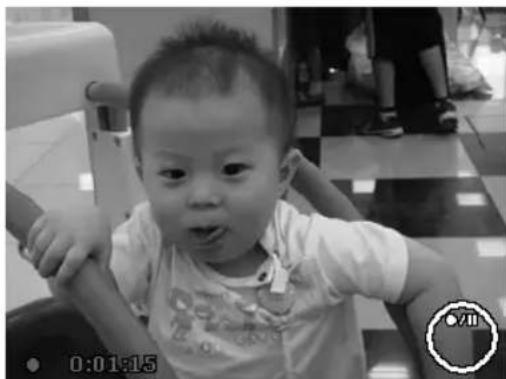
Tryk paa optagelsesknappen for at starte optagelsen.
På displayet vises optagelsestiden.
Tryk zoomknappen i retningen T Eller W Q for at zoome ud ell er ind og aendre billedudsnittet.
Tryk pa knappen , nár du vil stoppe optagelsen.
Trykigenpåknappen foratfortsætte optagelsen.
Hvis du vil afslutte optagelsen, skal du trykke pa optageknappen @gen.

BEMARK!
Den digitale zoom og blitzen er/DDke tilgengelig for videoklip.
Under videooptagelsen er mikrofonen aktiv pa samme tid, og lyden optages ogsa.
Mens zoomknappen er trykket ned, optages der ingen lyd.
Videooptagelsene gemmes med lyd som en AVI-fil.
Optagelse af lydklip
Kameraet kan ogsa gemme lydoptagelser - mikrofonen er placeret over linsen på kameraets forside. Sorg for/DDke at rre ved mikrofonen under optagelsen.
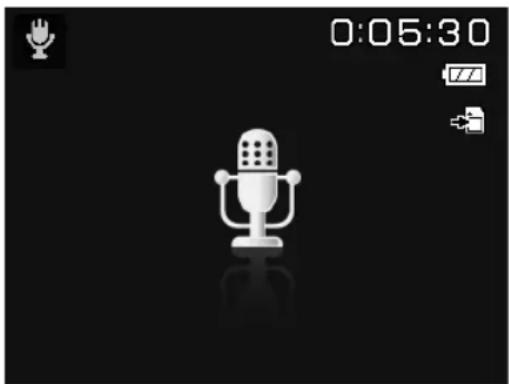
Saat tilstandshjulet i positionen SCN.
Tryk pā knappen MENU for at ābne menuen.
Med knappen kommer du til det sted, hvor du kan vaelge optagelsestilstand. Brug knappen til at vaelge lydoptagelse
Tryk pa udloseren for at starte optagelsen. Optagelsestiden vises pa displayet.
Hvis du vil afslutte optagelsen, skal du trykke pa udlseren ingen.

BEMAERK!
Taleoptagelsene gemmes som WAV-filer.
Anvendelse af functionsmenuen
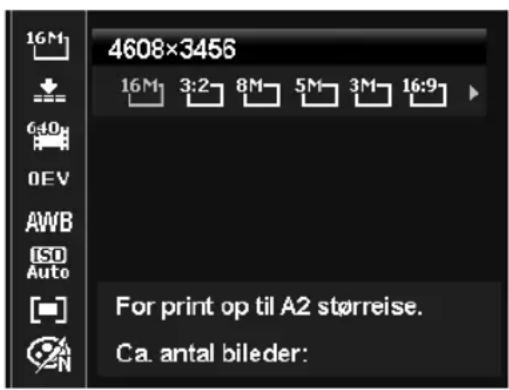
Funktionsmenuen giver dig mulighed for hurtigt at foretage de vigtigste indstillinger for en optagelse. De enkelte menuspunkter i functioismenuen varierer afhengigt af den indstillede optagelsestilstand.
På den venstre menulinje vises de Funktioner, der kan bruges til at indstille kameraet. I den højre sõjle vises de mulige indstillinger for hvr Funktion.
Tryk pa knapper for at abne den onskede menu.
Brug navigationsknapperne eller til at vaelge den Funktion, som du vil aendre.
Vaelg med knappen ellerr den onskedede indstilling, f.eks. oplosningen 14M.
Tryk pa knappen OK for at gemme indstillingen.
Visning af favorite
Favoritvisingen kan kun bruges, nár du har valgt optagelsestilstanden SCN med tilstandshjulet. I favoritvisingen vises de fem senest anvende optagelsestilstande samt tilstanden POR


Hver optagelsestilstand har sine egne indstellingsmuligheder. Hvis du bruger knapperne eller
til at skifte optagelsestilstand, ændres indstillingsmulighederne tilsvarende.
Opløsning - fotos
Det er primaert oplosningen, der bestemmer biledets kvalitet. Jo hjere oplosning, desto mere lagerplads krveer en optagelse. De hjeste oplosninger anbefales forst og fremmest til store print (storre end A4) 1 .
| Indstilling Størrelse i pixel | |
| 16 M 4608 x 3456 | |
| 3:2 4608 x 3072 | |
| 8 M 3264 x 2448 | |
| 5 M 2592 x 1944 | |
| 3 M 2048 x 1536 | |
| 16:9 1920 x 1080 | |
| VGA1 | 640 x 480 |
Med kvaliteten kan du vaelge de optagede datas komprimering. Jo hjere kvaliteten er, desto mere lagerplads krveer optagelsene.
| Indstilling Betydning | ||
| ↓ | SUPERFIN | Højeste kvalitet. |
| ← | FIN | Middelkvalitet. |
| → | NORMAL | Normal kvalitet. |
Indstillingen Videostørrelse er kun tilgengelig for optagelse af videoklip.
| Indstilling Størrelse i pixel Billedkvalitet | ||
| 16:9 | 1280 x 720 | HDTV (kun muligt med SDHC-kort fra classe 6 aller det medfølgende SD-kort) |
| 6:10 | 640 x 480 Høj kvalitet | |
| 320 | 320 x 240 Normal | |
| 640 x 480 | Webkvalitet Kvalitet til visning via internetplatforme | |
Ved indstillingen Webkvalitet platforme.

optimeres optagelsen af videoklip til visning på internet
Da filstørrelsen er begrænset på internetplat-forme, afbryder kameraet automatisk,;när filen;när op på en størrelse på 100 MB.
Hvis oplosningen er indstillet til "Webkvalitet", gemmes filerne i DCF-standarden (se side 87) i machen "101UTUBE".
Eksponeringskorrektion (EV)
Eksponderingskorrektionen er et hjælpemiddel, som gør det muligt bevidst at afvige fra lysmålerens belysningsværdier. Ved at korrigere eksponderingsværdien (OEV = Over Exposure Value) kan du tilpasse billedder, som ut den indstilling ville vare for lyse eller for mørke.
Med knappen kan du indstille varendien i tolv trin fra +2,0 EV til -2.0 EV.
Anvend en positiv vardi ved svagt lys og en negativ vardi ved sterkt lys.
Brug/DDeksponeringskorrektionen, hvis motivet befinder sig pa et meget lys et er meget morkt sted. Brug heller icke eksponeringskorrektionen, hvis du bruger blitzen. Vaelg i sa fald indstillingen 0EV.
Hvidbalance
Hvidbalancen kan korrigere visse lysforhold.
| Indstilling Betydning | ||
| AWB AUTO HVIDBALANCE | Hvidbalancen tilpasses automatisk. | |
| DAGSLYS | Egnet til optagelser ved klart dagslys. | |
| OVERSKYET | Egner sig til optagelser i overskyet vejr, tusmør-ke eller skygge. | |
| TUNGSTEN | Egner sig til optagelser ved lys fra el-pærer. | |
| FLUOR_H. | Egner sig til optagelser ved rødligt lys fra lys-stofrør. | |
| FLUOR_L. | Egner sig til optagelser ved blåligt lys fra lys-stofrør. | |
| TILPASSSET | Til mere præcis tilpasning eller nærlskilden ikke kan tilpasses. BEMÆRK! For at &,den rigtige indstilling skal du ved de lysforhold, som du vil indstille en hvidbalance for, rette kameraet mod et hvidt ark papir ellere lignende genstand og kon-trolere hvidbalancen ved atAGE et testbillede. | |
ISO (lysfølsomhed)
Denne indstilling ænder sensorens lysfølsomhed. En højere værdi øger lysfølsomheden, men givermere stoj, hvilket kan have en negativ indvirkning på billeddkvaliteten. Derfor bør du ind-stille ISO-værdien svarende til optagelsesforholdene.
| Indstilling Betydning | |
| ISO AUTO | Automatisk ISO-værdi. |
| ISO 100 | Indstiller følsomheden til ISO 100. |
| ISO 200 | Indstiller følsomheden til ISO 200. |
| ISO 400 | Indstiller følsomheden til ISO 400. |
| ISO 800 | Indstiller følsomheden til ISO 800. |
| ISO 1600 | Indstiller følsomheden til ISO 1600. |
| ISO 3200 | Indstiller følsomheden til ISO 3200. |
| ISO 6400 | Indstiller følsomheden til ISO 6400. |

BEMARK!
Hvis du indsteller ISO-værdien til ISO 3200 eller ISO 6400,ændrer kameraet automatisk oplosningsniveauautet til 3M.
Måling - lysmalingsmetode
Med donne fonction kan du vaelge, i hvilket omrade lysmalingen foroto-ller videooptagelser skal udfores.
| Indstilling Belydning | ||
| [ ] | Mehrfach | Vælger en belysning på grundlag af@måleresultaterne på flere steder i optagelsesområdet. |
| [ ] | Mitte | Hele optagelsesområdets lys måles, men værDIRne tæt på midten har større vægt. |
| [ ] | Punkt | Vælger en belysning på grundlag af et,enkelt@måleresultat i billeddetests midte. |
Farveeffekt
Du kan bruge fotoeffekerne i optagelses- og afspilningstilstand for at give optagelsense forskellige farvenuancer erler kunstneriske effeker.
| Indstilling Betydning | |
| NORMAL | Der er ikke indstillet nogen fotoeffekt. |
| LOMO | Farveklima for et LOMO-kamera |
| LIVLIGHT | Billedet vises med større kontrast og mætning for at fremhæve de flotte farver. |
| SEPIA | Billedet vises i nostalgic brune nuancer. |
| FARVETON (RØD) | Billedet vises i sort-hvid, de rødlige nuancer bevares. |
| FARVETON (GRØN) | Billedet vises i sort-hvid, de grønlige nuancer bevares. |
| FARVETON (BLÅ) | Billedet vises i sort-hvid, de blålige nuancer bevares. |
| S/W | Billedet vises i sort-hvid. |
| RØD | Billedet fær en rød nuance. |
| GRØN | Billedet fær en grøn nuance. |
| BLÅ | Billedet fær en blå nuance. |
Anvendelse af optagelsesmenuen
Du kan ogsa vaelge indstillingerne for optagelsen via optagelsesmenuen.
Yderligere oplysninger om navigacionen i menuerne og om de forskellige indstlinger finder du i kapitlet „Menuerne" fra side 51.
Visning/aflytning af optagelser
Afpilning af individuelle optagelser
Du kan fā vist de seneste optagelser after hinanden i visningstilstanden.
Tryk på afspilningsknapper for at skifte til afspilningsstilstanden.
På displayet vises den seneste optagelse, og afhängigt af typen er følgende visninger mulige:
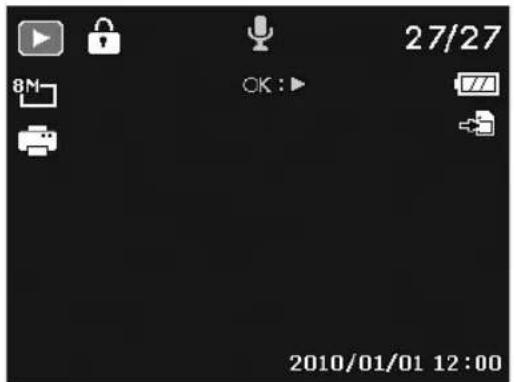
Foto
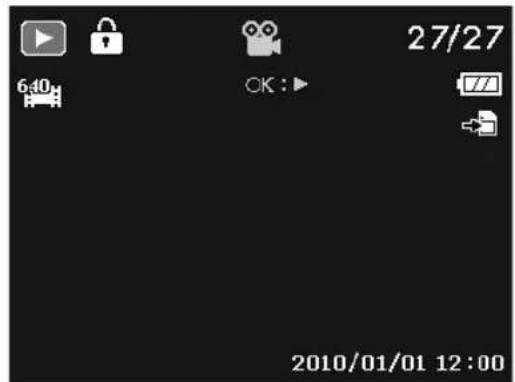
Video
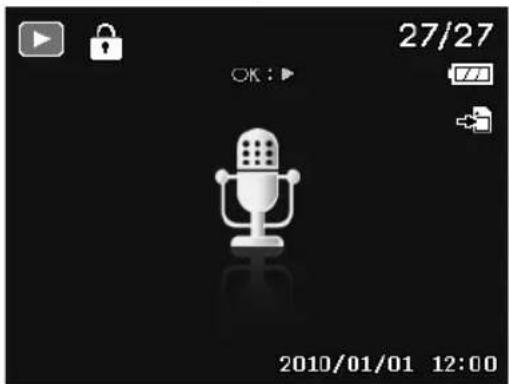
Taleoptagelse
Tryk pa knappen eller for at favist den foregäende eller den naste optagelse.
Visning af optagelser som miniatureur
Tryk i afspilningstilstanden zoomknappen i retningen T for at f vist ni sma eksempelbilleder.
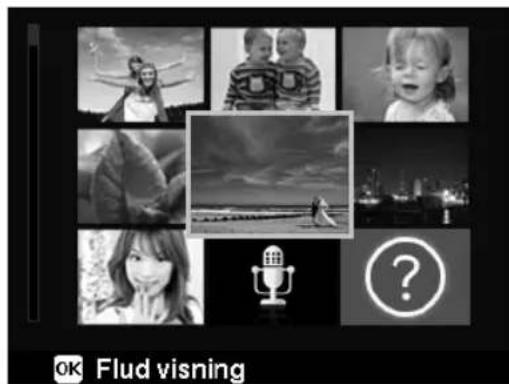
Med navigationsknapperne eller ,Eller kan du vaelge en onsket fil.
Tryk pa knappen OK for at vise optagelsen i fuldskaermsvisning.
Tryk på zoomhjulet i retningen for at vende tilbage til fuldskaermsvisningen. Nogle miniaturevisninger indeholder ikoner, som angiver filtypen.
| Ikon Filtype Betydning | ||
| Taleoptagelse Viser en taleoptagelse. | ||
| Forkert fil Viser en forkert fil. | ||
Kalendertilstand
Tryk i afspilningstilstanden to gange pa zoomhjulet i retningen T for at aktivere kalendertilstanden.
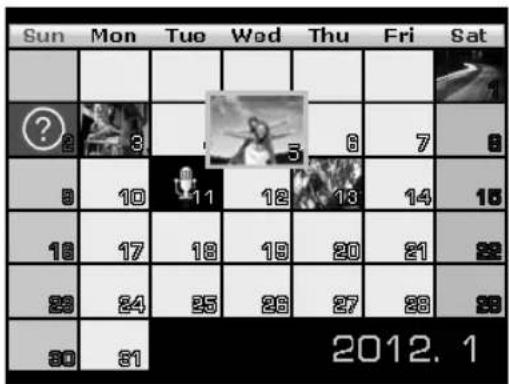
Den feste fil (billede, video, ell lyd), som er optaget pa en bestemt dag, vises pa skaermen.
Med navigationsknapperne ellerr,ellerr kan du vaelge en dato.
Tryk pa knappen OK for at vise den fsigma optagelse pa donne dato i fuldskaermsvisning.
Tryk zoomhjulet i retningen wQ for at forlade kalendertilstanden.
Zoom ind påotos
For fotooptagelser kan du fà vist individuelle billedudsnit.
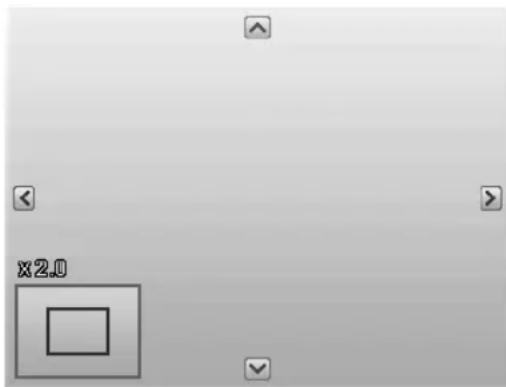
Ved at trykke zoomhjulet flere gange i retningen T i fuldskaermsvisningen kan du forstørre billedudsnittet op til 12 gange. Ved at trykke zoomhjulet flere gange i retningen W kan du gore visningen mindedigen.
De fire pile ved kanten angiver, at billedudsnittet er forstorret.
Med navigationsknapperne eller kan du aendre billedudsnittet inden for billdet.
Tryk på knappen MENU for at gå tilbage til fuldskærmsvisningen.
Afspilning af videoklip/lydoptagelser/talenotater
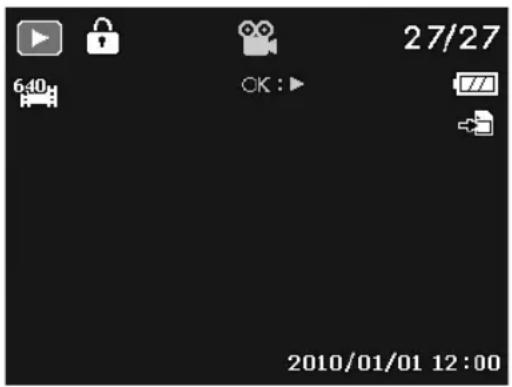
Vaelg den onskede optagelse.
Tryk på knappen OK for at starte afspilningen.
Ved afspilning af videoklip skal du trykke på knappen « eller » for at starte en hurtig frem-eller tilbagespoling.
Tryk zoomknappen i retningen for at oge lydstyrken.
Tryk zoomknappen i rettingen for at reducere lydstyrken.
Hvis du vil stoppe afspilningen, skal du trykke pa knappen
Trykigenpáknappen foratfortsætteafspilningen.
Hvis du vil stoppe afspilningen, skal du trykke pa knappen
Opret et skærmdump af en videooptagelse
Under afspilningen af en videooptagelse skal du trykke på knappen for at stoppe afspil- ningen.
Tryk på udloseren for at gemme det viste billede som et skærmdump. På displayet vises et cirkelikon, som angiver databehandlingen.
Tryk pā knappen for at fortsaète afspilningen.
Hvis du vil stoppe afspilningen, skal du trykke pa knappen

BEMARK!
Denne Funktion er kun tilgengelig,ningar derfindes tilstrakkeliglagerplads,og ellers vises udlserikonet ikke.
Sletting af optagelser
Det er nemmest at slette en individuel optagelse ved hjælp af knappen FN i afspilningstil-stand.
Vaelg optagelsen i afspilningstilstand, og tryk pa knappen FN
På displayet vises spørgsmålet „SLET". Vælg med knappen ▲ eller▼ punktet „SLET", og bekråft med knappen OK.
Nár optagelsen er brevet slettet, vises den æste optagelse på displayet.
Hvis du vil afbryde Funktionen, skal du vaelge „ANNULLER“ og bekrafte med OK.

BEMAERK!
Beskytte de filer kan ikke slettes - her vises meddelelsen „FIL LAST“ på displayet.
Hvis der er indsat et hukommelseskort, kan du kun slette filerne på hukommelseskortet.
Hvis hukommelseskortet er spærret, kan du/DDke slette filerne pa hukommelseskortet.
En slettet fil kan ikke gendannes. Vær derfor forsigtig,ningen du sletter filer.
Menuerne
Navigation i menuerne
Tryk pa knappen MENU for at abne menuen.
Brug navigationsknapperne eller til at vaelge den indstilling, som du vil aendre.
Tryk pa knappen OK eller . Det pagaelende undermenu abnes.
Brug navigationsknapperne eller til at vaelge den onskede valgmulighed, og bekraeft med knappen OK.
Med knappen MENUkommen du alto til bage til det forrige niveau.
Optagelsesmenuen
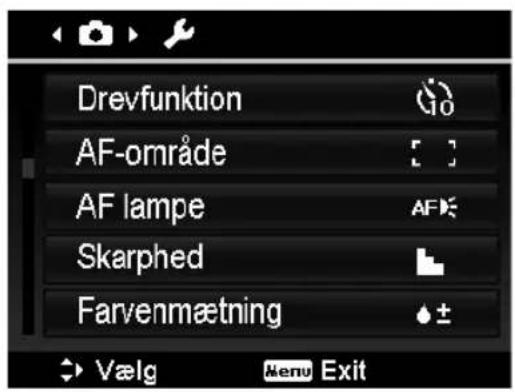
| Indstilling Ikon Betydning | ||
| DREVFUNK-TION | Her kan du indstille selvudøseren. | |
| OFF SLUKKET | Selvudøseren er deaktiveret. | |
| 10 SEK. | Billedet tages 10 sekunder after, at der er trykket på ud-øseren. | |
| 2 SEK. | Billedet tages 2 sekunder after, at der er trykket på udø-seren. | |
| DOBBLT | Der tages 2 billedder. Det første 10 sekunder og det andet 12 sekunder after at du har trykket på udøseren. | |
| AF-OMRÅDE | Her kan du vælge autofocususområdet (AF-området). | |
| BREDDE | Der stilles skarpt på et bredere område. | |
| CENTER | Der stilles skarpt på midten. | |
| AF LAMPE | Her kan du indstille AF-lampen til automatisk Funktion ell er deaktivere AF-lampen (SLUKKET). | |
| SKARPHED | Her kan du lade et billedes detaljer vises mere aller mindre skarpt. | |
| L HØJ | Gør billedet skarpt. | |
| L NORMAL | Normal billedskarphed | |
| LAV | Gør billedet blødt. | |
| FARVEMæT- NING | Her kan du vælg photoets farvemætning. Vælg den hæje mætning for at gære farverne kraftige, og vælg den lave mætning for at fæ mere naturlige nuancer. | |
| + HØJ | kraftige farver | |
| ± NORMAL | ||
| - LAV | naturlige farvenuancer | |
| KONTRAST | Her kan du vælg kontrasten. | |
| Ø + HØJ | øger kontrasten | |
| Ø ± NORMAL | normal kontrast | |
| Ø - LAV | reducerer kontrasten | |
| DIGITAL ZOOM | Her kan du vælg digitalzoom for visse Funktionstilstande. | |
| INTELLIGENTER ZOOM | Forstørrer billedet digitalt og optimizerer billedkvaliteten | |
| STANDARD-ZOOM | Forstørrer alle billedstørrelser op til 5 gange, men forrin- ger billedkvaliteten. | |
| AUS | Anvend kun den optiske zoom. | |
| DATOSTEM- PEL | Her kan du vælg at indsætte dato- og klokkeslætstempel på billederne. | |
| DATO | Kun datoen gemmes. | |
| DATO/TID | Datoen og klokkeslættet gemmes sammen med billedet. | |
| SLUKKET | Datoen gemmes ikke. | |
| Indstilling Ikon Betydning | ||
| AUTOGEN-NEMS | Efter optagelsen vises det optagede Foto i et par sekunder. Du kan slå这部分 funktion til erler fra. | |
| STABILISATOR | Her kan du slå den automatisk billedstabilisering til erler fra. | |
Indstillingsmenuen
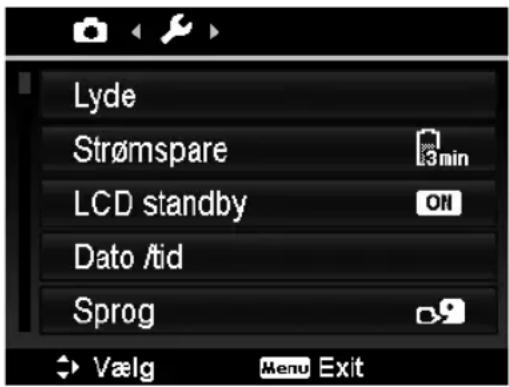
| Indstilling Ikon Betydning | ||
| LYDE | START | Her kan du vælgé én af tre toner som startlyd el-ler deaktivere startlyden. |
| LUKKER | Her kan du indstille lyden,+när udløseren er aktiv | |
| BIP LYDSTYRK. | Indstilling af tonernes lydstyrke | |
| STRØMSPA-RE | For at spare på batteristrømmen slukkes kameraet automatisk after det valgte stykke tid. Vælg: 1 MIN., 3 MIN. eller 5 MIN.Strømsparefunktionen er ikke aktiv:• under optagelse af lyd- og videoklip• under visning af billeder, videoklip eller lydoptagelser• mens kameraet er tilsluttet en,anden enhed via USB-stikket. | |
| LCD SPAR | Nær这部分 Funktion er indstillet til TændT, gores displayet mørkere afterkort tid, hvis kameraet ikke bruges. | |
| DATO / TID | Her kan du indstille datoen og klokkeslættet og vælgé visningsformatet for datoen. (se side 23) | |
| SPROG | Her kan du vælgé sprog for menuerne. (se side 23) | |
| FILNR. | Filnummerering Her kan du indstille nummereringen af filerne. | |
| SERIE | Filerne nummereres fra 0001. | |
| NULSTIL. | Nulstiller nummereringen til 0001. Denne Funktion er f.eks. nyttig, after at der er skiftet hukom-melseskort. | |
| TV-UDGANG | Med det medfølgende AV-kabel kan du overføre billedderne til et fjernsyn. Vælg tv-systemet for dit område. | |
| NTSC | For Amerika, Japan, Taiwan m.fl. | |
| PAL | For Europa, Australien m.fl. | |
| LCD-SKARP-HED | Her kan du indstille displayets lysstyrke. | |
| AUTOM. | Automatisch tilpasning af LCD-lysstyrken | |
| LYS | Displayets lysstyrke er hj | |
| NORMAL | Standardlysstyrke | |
| BATTERITY | Her kan du indstille batteritypen for det batteri, der er sat i. | |
| ALKALISKE | Alkalinebatterier | |
| NI-MH | Nikkel-metalhydridbatterier | |
| LITHIUM | Lithium-batteriet | |
| HUKOMMEL-SES KIT | Her kan du organisere dataene i det interne lager. | |
| FORMATÉR | Formaterer hukommelseskortet eller det interne lager. Alle optagelser slettes. BEMÆRK! Hvis du formaterer lageret, slettes alle data, som er gemt i det. Kontroller, at der ikke findes nogen vigtige data i lageret eller på SD-kor-tet. | |
| KOPIER TIL KORT | Kopierer optagelser fra det interne lager til hu-kommelseskortet. Vælg med ▲ aller ▼ „JA“, og tryk på knappen OK,;när du vil udføre den valgte fonction. | |
| Indstilling Ikon Betydning | ||
| NULSTIL ALLE | Her kan du nulstille alle individuelle indstlinger til fabriksindstillingerne. Be-kræft i på fald spørgsmålet med „JA“.Følgende indstlinger bliver ikke nulstillet:· Dato og klokkeslæt· Sprog· Tv-system | |
Afpilningsmenuen
Hvis du vil abne afspilningsmenuen, skal du forst skifte til afspilningstilstanden ved at trykke pa knappen
| Indstilling lkon Betydning | ||
| SLET | Med dette funktion kan du slette filer i det interne lager eller på hukommel-seskortet, som du ikke længere har brug for (se side 50).Du har følgende muligheder: | |
| ENKELT Slet en optagelse | ||
| KUN STEMME Slet taleoptagelsen for et billedde (hvis enaland fin-des) | ||
| MULTI Slet flere optagelse, som du vælger i miniaturevis-ningen. | ||
| ALLE Slet alle optagelse | ||
| DIASSHOW | Du kan vise billedoptagelsene (kunotos) som et diasshow. (se side 77) | |
| LÅST | Med dette funktion kan du beskytte optagelse mod utilsigtet sletting.Du har følgende muligheder: | |
| ENKELT Beskyt en optagelse | ||
| MULTI Beskyt flere optagelse, som du vælger i miniature-visningen. | ||
| LÅS ALLE Beskyt alle optagelse | ||
| LÅS ALLE OP Fjern beskyttelsen af alle optagelse. | ||
| RØDE ØJNE KORREKTI-ON | Her kan du rette optagelse, som ikke er optaget med forblitz (se side 34).Du kan gemme den rette de fil under et nyt navn,ller du kan overskrive denoprindelige fil. | |
| STEMME-ME-MO | Du kan gemme et talenotat sammen med hvert,enkelt Foto,du tager(se side 79).Start optagelsen af talenotatet ved at trykke på knappen OK.Talenotatet kan maksimalt vare 30 sekunder. Den resterende tid vises på dis-playt.Hvis der allerede findes et talenotat for det valgte Foto,overskrives det. | |
| FARVETIL-STAND | Du kanfterfølgende tilføje farveeffekter til billeddoptagelser (se side 80). | |
| Indstilling lkon Betydning | ||
| BESKÆR | Med这部分 Funktion kan du vælgæ et billedudsnit og beskære billeddet til den-ne størrelse. Det nye billede har kun det synlige område, der er i billedudsnit- tet. BEMÆRK! Beskæringsfunktionen kan/DDke anvendes ved optagelser med VGA-opløsning. Du har følgende muligheder for at gemme billedet: | |
| GEM SOM | Du gemmer billeddet under et nyt navn. Den oprin- delige fil bevares. | |
| OVERSKRIV | Den oprindelige fil overskrives. | |
| ANNULLER | Afslutter funktionen, ogændringerne kasseres. | |
| ændR STØRRELSE | Du kan reducere fotografiernes opløsning og på denmxde gore filerne min- dre. BEMÆRK! Opløsningen kan/DDkeændres forotosi VGA-format. Du har følgende muligheder for at gemme billedet: | |
| GEM SOM | Du gemmer billeddet under et nyt navn. Den oprin- delige fil bevares. | |
| OVERSKRIV | Den oprindelige fil overskrives. | |
| ANNULLER | Afslutter funktionen, ogændringerne kasseres. | |
| Indstilling Ikon Betydning | ||
| OPSTARTSBILL. | Du kan vælgge et startbillede, som vises,+när kameraet tændes.Du kan vælgge mellem: | |
| SYSTEM | Standardsystembilledet vises. | |
| MIT BILL. | Det valgte Foto vises.Vælg med ▲ aller ▼ punktet Mein Bild.Vælg med ▲ aller ▶otoet, og tryk på OK for atbekråfte. | |
| SLUKKET | Der vises/DDke et Foto. | |
| DPOF | DPOF står for „Digital Print Order Format".Her kan du vælgge udskriftsinddlinger for billedder, hvis du vil udskrive bille-der hos en fotohandler erller på en DPOF-kompatibel printer. Med en DPOF-kompatibel printer kan du udskrive billederne direkte ut den først at overføre dem til computeren.Du kan udskrive alleotos, udskrive et enkelt Foto erller nulstille DPOF-indstil-lingerne.Tilslut kameraet til printeren via et USB-kabel.Bekråft forbindelsen.Med knappen ▲ aller ▼kan du indstille antallet af udskriftskopier forhvert Foto.Med knappen□kan du slå datostempllet til erller fra.BEMÆRK!Du kan angive op til 99 kopier for DPOF. Hvis du vælgger 0 kopier,deaktiveres DPOF-indstillingen for dette billede automatisk. | |
| RADIALSLØR | Den radixle nedtoning er en effekt, der tegner uskarpt omkring billedets mid-te.Med knappen ▲ aller ▼kan du vælgne nedtoningsniveauaut. Vælg et af ni-veaunerne HØJ, NORMAL og LAV.Med ANNULLER forlader du Funktionen.Tryk på OK for at gemme billedet. | |
Tilstandshjulet
Ved at dreje på tilstandsjulet kan du indstille 8 forskellige optagelsestilstande. Tilstandene Tilpasset scene , Program P, Lukkerindstilling S, Blændedeindstilling A, Manuel ekspondering M, Panoramafungtion Serieoptagelse kan bruges direkte.
I scenetilstand SCN kan du vœlge mellem forskellige optagelsestyper for at fæ et bedre resultat for den ønskede scene.
| Ikon Tilstand Beskrivelse | ||
| i | TILPASSET SCENE | Kameraet analyser optagelsesbetingelserne og skifter automatisk til den passende scenetilstand (se side 62). |
| P | PROGRAM | Kameraet foretager automatisk passende optagelsesindstillinger, f.eks. af eksponderingstiden og blænddeværdien. |
| A | LUKKERINDSTILLING | Med dette funktion kan du indstille blænddeværdien (se side 63). |
| S | BLændDEINDSTILLING | Med dette funktion kan du indstille lukkerha-stigheden (se side 63). |
| M | MANUEL EKSPONERING | Med dette funktion kan du indstille lukkerha-stigheden og blænddeværdien (se side 64). |
| PANORAMAFUNKTION | Med dette funktion kan du optage et panorama-billede af op til 3 sammensatte billedder (se side 64). | |
| OG SERIEOPTAGELSE | Med dette funktion kan du optage en série af billedder (se side 66). | |
| SCN | KAN BRUGES DIREKTE | For visse optagelsessituationer eller motiver kan du anvende forudindstillede optagelsestilstande, hvor der anvendes en forprogrammeret auto-indstilling (se side 67). |
Anvendelse af tilstanden Tilpasser scene
Denne Funktion er særigt nyttig for begyndere. Du fã rigtig gode resultater, selvom du ikke har nogen viden om fotografering og fototeknik.
Hvis du indstiller kameraet til davon tilstand, finder det automatisk 11 forskellige optagelsestype og vælger den optimale optagelsestype.
Kameraet genkender automatisk optagelsestyperne Portræt, Landskap, Solnedgang, Makro, Sne, Modlys, Modlysportræt, Natscene, Natoptagelse, Tekst og Blade.
Drej tilstandshjulet til positionen. På displayet vises i overste venstre hjørne ikonet for tilstanden Tilpasset scene.
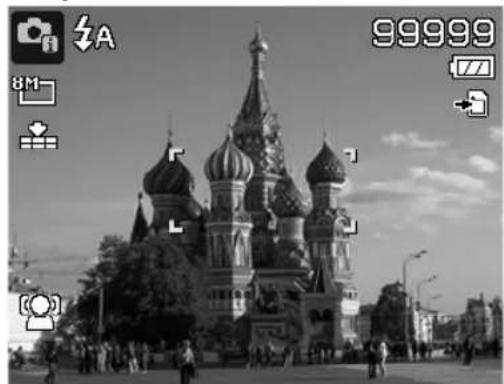
Fokuser kameraet til optagelsen af det valgte motiv ved at trykke udløseren halvt ned.
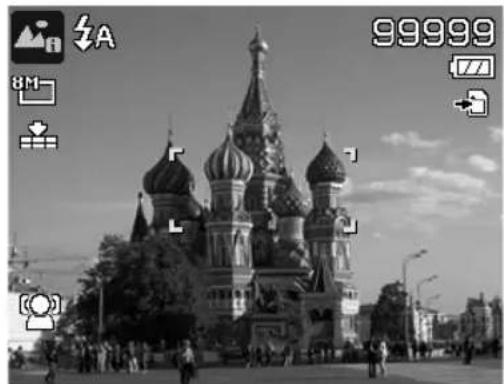
Kameraet analyser motivet og vælger den bedst egnede optagelsestype. Pá displayet vises i Øverste venstre hjørne ikonet for den registrerede tilstand.
Tryk udloseren helt ned for at starte optagelsen.
Anvendelse af tilstanden Blendeindstilling
Denne tilstand gør det muligt at styre blænddeværdierne manuelt, mens de passende lukkertider beregnes automatisk af kameraet.
Blændeindstillingen påvirker et billedes skarphedsdybde. Ved valg af en højere blænde (= mindst mulige blænddeværdi) er kun et objekt i fokus, og baggrunden virker taget.
Vaelg en lav blende for et billede, hvor alle objekter skal vare fokuseret.
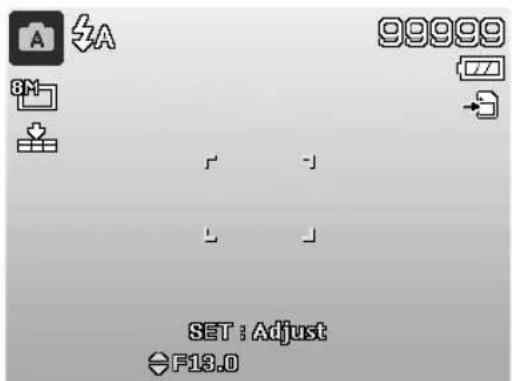
Drej tilstandshjulet til positionen A. På displayet vises i overste venstre hjørne ikonet for tilstanden Blændeindstilling A.
Tryk på knappen OK for at abne indstillingstilstan-den.
Vaelg den onskede blænddevaerdi med knappen
Tryk udloseren helt ned for at starte optagelsen.
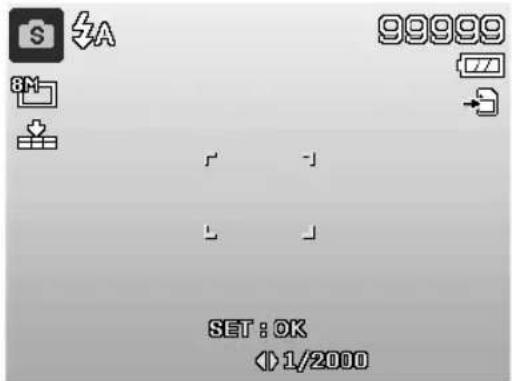
Anvendelse af tilstanden Lukkerindstilling
Denne tilstand egner sig til optagelser af motiver i bevægelse.
En hurtig lukkerhastighed gør det muligt at fryse en bevægelse (f.eks. løbende børn), mens en langsommere lukkerhastighed skaber en bevægelse (f.eks. strømmende vand).
Drej tilstandshjulet til positionen S. På displayet vises i overste venstre hjørne ikonet for tilstanden Blændeindstilling s.
Tryk pa knappen OK for at abne indstillingstilstan den.
Vaelg den onskede lukkervaeri med knappen
Tryk udloseren helt ned for at starte optagelsen.
Anvendelse af tilstanden Manuel ekspponering
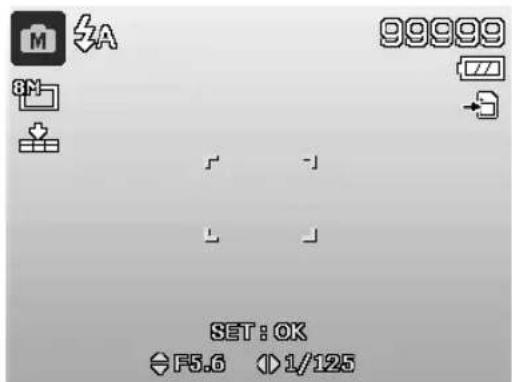
Denne tilstand gør det muligt at styre blænddeværdierne og/eller lukkerindstillingerne manuelt.
Drej tilstandshjulet til positionen M. Pá displayet vises i overste venstre hjørne ikonet for tilstanden Manuel ekspondering M.
Tryk på knappen OK for at abne indstillingstilstan den.
Vaelg den onskede lukkervaeri med knappen
Vaelg den onskede blænddevaerdi med knappen
Tryk på knappen OK for at skifte mellem de to ind-stillingsmuligheder.
Tryk udloseren helt ned for at starte optagelsen.
Anvendelse af tilstanden Panorama
Medienne Funktion kan du lave et panorama billede ud af 2 erer 3 optagelser. Kameraet understetter dette ved hjaelp af hjaelpegrafik og en automatisk styret udloser.
Drej tilstandshjulet til positionen. På display-et vises i overste venstre hjørne ikonet for tilstanden Panorama.
Vaelg med knappen den retning, som optagelsene skal kombineres i.
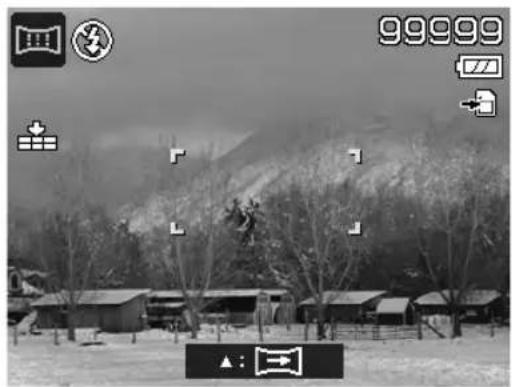
Tryk udloseren helt ned for at starte den feste optagelse.
Nár du har foretaget den første optagelse, vises ved billedets overste kant en GUIDELINE og en retningspil, som angiver, hvilken retning kameraet skal drejes i.
Den gule kasse inde i guidelinjen angiver det andet billedes position. Drej nu kameraet i den angivne retning, og forsog at fakameraikonet til at overlappe den gule bjelke.
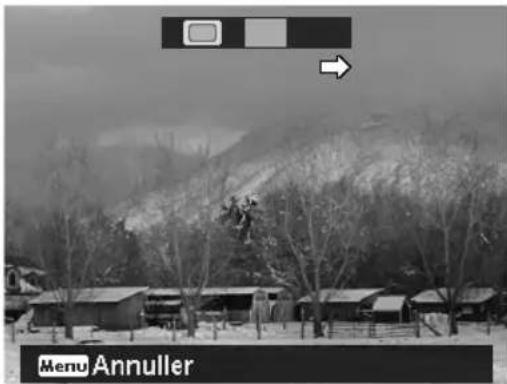
Nár kameraikonet har næt den rigtige position, udloser kameraet igen og tager det andet billede i panoramabilledet.
När det andet billede er taget, kan du trykke på knappen OK og afslutte panoramicaoptagelsen på dette sted.
Den gule bjelke i guidelinjen flytter sig til slutnigen af linjen. Forsog nu ingen at fakameraikonet og den gule bjelke til at overlappe. Kameraet udleser ingen automatisk, og tager det tredje og sidste billede i panoramaibilledet. Billederne sammensættes nu, og panoramaibilledet gemmes.
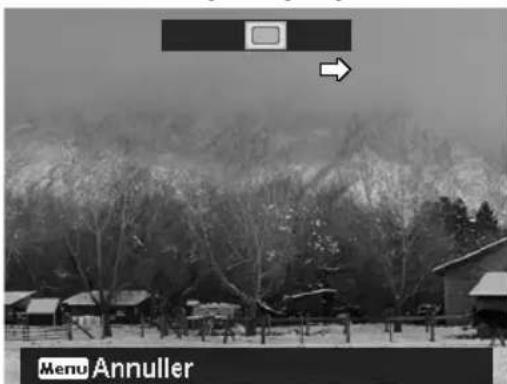
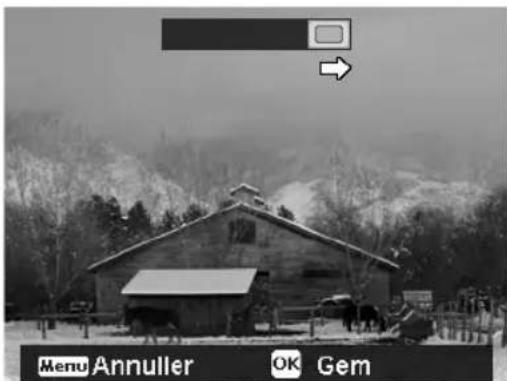
Efter hvert billede i panoramaibilledet kan du med knappen MENU afbryde hele optagelsen og begynde forfra med optagelsen.

BEMERK!
De falgende indstlinger er faste for panoramafunctionen og kan ikkeændres:
- Blitzen er altid deaktiveret.
- Selvudøseren er deaktiveret.
- Autofokus er aktiv.
- Autofokusområdet er indstillet til BREIT.
Afhengigt af det valgte motiv kan panoramaoptagelsens forbindelseskanter vare synlige.
Anvendelse af tilstanden Serieoptagelse
Drej tilstandshjulet til positionen. Pà displayet vises i overste venstre hjørne ikonet for tilstanden Serieoptagelse
Brug knappen til at vaelge den onskedede serieoptagelse. Du har foflgende valgmuligheder:
| Ikon Tilstand Beskrivelse | ||
| BURST (billedsekvens) | Ved这部分 indstilling optager kameraet en bil- ledserie, på länge udløseren holdes nede. | |
| HURTIG BYGE | Ved这部分 indstilling tager kameraet en série på 30 billedder. | |
| AEB | Her kan du slå den automatiske ekspondering til eller fra. | |
I AEB-tilstand tager kameraet en lille série på tre billeder med forskellige eksponderingsniveauauer:
- et billede med normal eksponering
- et billede med undereksponering
- et billede med overeksponering
De tre billedder kan ved hjælp af passende software afterfolgende kombineres til et kontrastrigt samlet billedde.
Anvendelse af optagelsestilstanden
Kameraet har 27 tilstande, som giver dig mulighed for at lave optagelser med de bedst egnede indstillinger.
Drej tilstandshjulet til positionen SCN .Pa displayet vises i overste venstre hjørne ikonet for den valgte tilstand.
Tryk på knappen MENU for at abne menuen med valgmuligheder.
Brug knappen til at skifte til listen med optagelsestilstande.
Vaelg den onskede optagelsestilstand med knappen
Tryk pā knappen OK for at bekraefte valget.
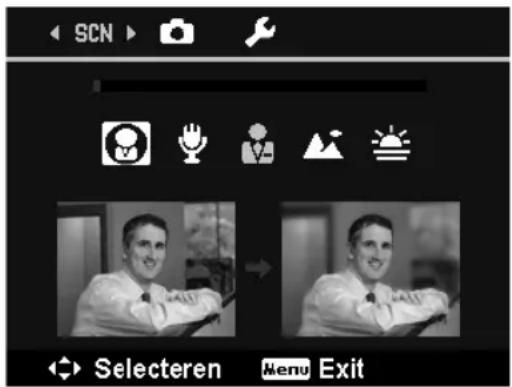
Nár du har foretaget dit valg, tilføjes den valgte tilstand (med undtagelse af taleoptagelsestilstanden) under "Favoritter" i functionsmenuen (se side 39).
Ved de falgende specielle optagelsestyper kan visse indstillinger (f.eks. blitz, makro) ikke øendres, fordi de er forudindstillet for optagelsestypen.
| Ikon Indstilling Betydning | ||
| PORTRæT | Indstiller baggrunden mere uskarpt og fokuserer på mid-ten. | |
| LANDSKAP | Egner sig til brede landskabsudsnit. | |
| SOLNEDGANG | Forstærker den røde farvenuance ved optagelse af solned-gange. | |
| BAGGRUNDS-BELYS | Tilpasser indstillingen „Måling“ til modlyset. | |
| BØRN | Egnet til optagelse af personer i bevægelse. | |
| NATTESCENE | Optimerer indstillingerne til optagelse af natscener. | |
| FYRVÅRKERI | Reducerer lukkerhastigheden ved optagelse af fyrværkeri. | |
| SNE | Egner sig til strand- og sneoptagelser. | |
| SPORT | Egner sig til optagelse af billedder med hurtige bevægelser. | |
| PARTY | Egner sig til indendørs optagelser og fester. | |
| STEARINLYS | Skaber optagelsei et varmt lys. | |
| NATPORTRÅT | Egnet til portrætoptagelser med mørk baggrund. | |
| TONET HUD | Skaber billeder med bløde overgange og mættede farver. | |
| VANDLØB | Skaber en blød effekt ved hurtige bevægelser. | |
| MAD | Øger farvemætningen. | |
| BYGNING | Fremhæver den fotograferede genstandoms omrids (kontur) kraftigere. | |
| TEKST | Forstærker sort/hvid-kontrasten | |
| FOLIAGE | Denne funktion forstærker farvemætningen for grønne farvenuancer. | |
| AKTION | Optimerer billedderne til visning på internetplatforme (auk-tioner), f.eks. i VGA-opløsning. Der kan vælges 4 forskelli-ge mønstre. | |
| SMIL | Bruger ansigtsgenkendelsen til automatisk at indfange et smilende ansigt. | |
| ! | BLINK DETEC-TION | Kameraet registrarer, om motivets øjne var lukkede ved optagelsen og giver dig mulighed for at vælge, om bille-det skal gemmes. |
| PRE-SAMMEN-S&T. | Skabelonudformninger hjælper dig med at få en forudbe-stemt baggrund, hvis du f.eks. fær en,anden til atAGE det endelige billede. | |
| LOVE PORTR&T | Denne funktion bruger ansigtsgenkendelsen til automatisk optagelse af ansigter for på denmxde atAGE portrætbille-der,uden hjælpfra en tredje person.Hvis der bliver fundet mere endét ansigt,aktiveres auto-fokus automatisk.Kameraet starter nedtaillingen og tagerotoet,när der er gæet to sekunder. | |
| SELVPORTR&T | Denne funktion indstiller zoom til vidvinkel.När der bliver registreret et ansigt,aktiveres AF automatisk,og der høres en signallyd.Kameraet starter en nedtaellngp22 sekund-det og tager billedet. | |
| D-LIGHTING | Denne funktion øger et billedes dynamikomfang ved hjælpaføgede lysstyrke- og kontrastværdier. | |
| FISKEØJELINSE | Denne funktion skaber et halvkuglebillede | |
| TALEOPTAGELSE | Optagelse af lydklip. | |
Anvendelse af forskellige optagelsestilstande
Anvendelse af børnetilstanden
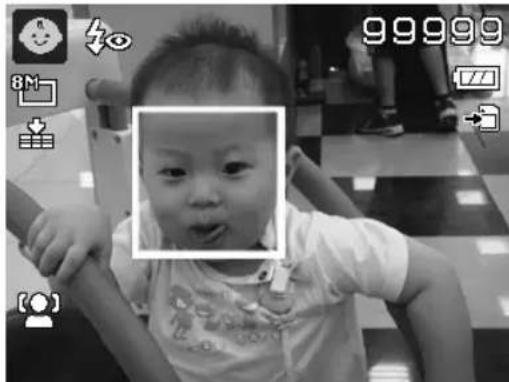
Børn er saerligt vanskelige at fotografiae, fordi de næsten altoid er i bevægelse. Til billedder af børn kan du bruge børnetilstanden.
Denne tilstand anvender en hurtigere lukkerhastighed og fokuserer altid pa motivet, som er i bevgelse.
Vaelg i optagelsestilstanden valgmulighede
Bekraeft valget med knappen OK.
Fokuser kameraet pa motivet, og tryk pa udlseren.
Anvendelse af sportstilstanden
Sportsbevægelser kan oftke kun indfanges pa et Foto med en høj lukkertid, og her er sportstilstanden saerligt velegnet. I dette tilstand tager kameraet et Foto med en ekstremt høj lukkertid.
Vaelg i optagelsestilstanden valgmuligheden
Bekraeft valget med knappen OK.
Fokuser kameraet pa motivet, og tryk pa udloseren.
Anvendelse af Party-tilstanden
Hvis du vil tage fotos af grupper, er Party-tilstanden velegnet.
Vaelg i optagelsestilstanden valgmuligheden
Anvendelse af tilstanden Blode hudnuancer
Hvis du vælgerijke tilstand, registerer kameraet omrader med hudfarver i et motiv (f.eks. ansigtet) og behandler billedet, sä huden ser blødere ud.
Vaelg i optagelsestilstanden valgmuligheden.
Bekraeft valget med knappen OK.
Fokuser kameraet pa motivet, og tryk pa udlseren.
Anvendelse af føddevaretilstanden
Billeder af fodevarer kan nemt og hurtigt tages ved hjaelp af donne tilstand. Denne tilstand bruger makrofokus og tilpasser tilsvarende blitzlyset til naerbilledet.
Vaelg i optagelsestilstanden valgmuligheder.
Bekræft valget med knappen OK.
Fokuser kameraet pa motivet, og tryk pa udlseren.
Anvendelse af bladtilstanden
Hvis du tager fotos af haver erlen i en skov, hjælper denne tilstand dig med at gore resultatet endnu mere indtryksfuldt. Denne tilstand forstærker billeddets gronne og bla nuancer og skader på den MADE et billede med kraftige farver.
Vaelg i optagelsestilstanden valgmuligheden.
Bekraeft valget med knappen OK.
Fokuser kameraet pa motivet, og tryk pa udlseren.
Anvendelse af tilstanden Auktion
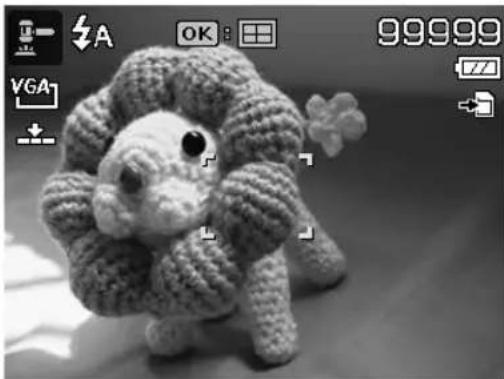
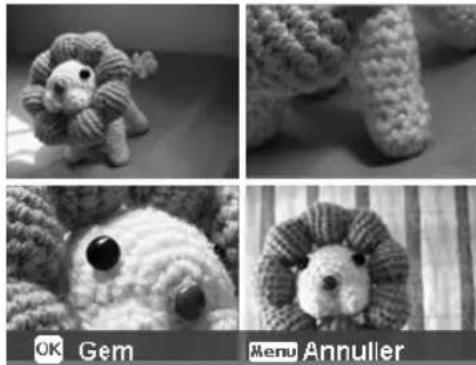
I tilstanden Auktion kan du tage et billede erer en billedserie i webkvalitet med henblik pa anvendelse pa internetauktioner. Denne tilstand giver dig mulighed for at tage et til fire billedfer fra forskellige synsvinkler og kombinere dem ved hjaelp af foruddefinerede skabeloner.

BEMAERK!
De individuelle billedper og det samlede billed de tages kun med lav kvalitet og i VGAoplo:sning, sa billederne optimeres til anvendelse pa internettet.
Vaelg i optagelsestilstanden valgmuligheden
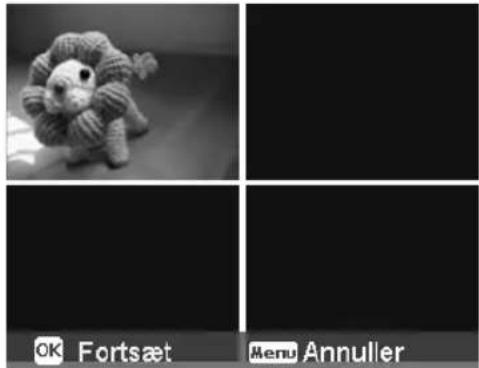
Vaelg en billed Dopeling med knappen « eller ». Hvis du allerede har taget et billede i auktionstilstand, skal du abne valgmulighederne for billedopdeling med knappen OK. Du kan vaelge mellem følgende opdelinger:

Bekræft valget med knappen OK.
Vaelg nu det passende motiv, og tryk pa udloseren for at tage et billede.
Hvis du har valgt indstillingen for 2, 3 eller 4 billedder, kan du nu tage flere billedder, som derefter kombineres til et samlet billedde.
Tryk pa knappen OK for at tage det naste billede.
Tryk på knappen MENU for at tage det forrige bilde en gang til.
Nár du har taget alle billedderne til det samlede bilde, skal du trykke pa knappen OK for at gemme billeddet ell ertrykke pa knappen MENU for at tage billedserien en gang til.
Kameraet gemmer nu dette samlede billedde i lageret.
Anvendelse af smilregisteringstilstanden
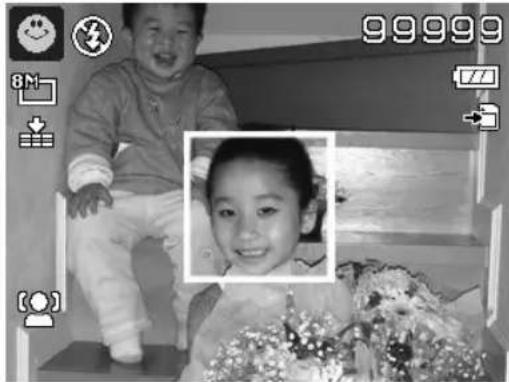
Smilregistreringstilstanden tager automatiskotos, nar der registrereres et smil. Dette kan vare saerigt nyttigt i forbindelse med børn.
Vaelg i optagelsestilstanden valgmuligheder.
Fokuser kameraet pa motivet.
Sà snart der registreres et smil, begynder kameraet at optage Fotoet.
Anvendelse af tilstanden til registrering af blinken
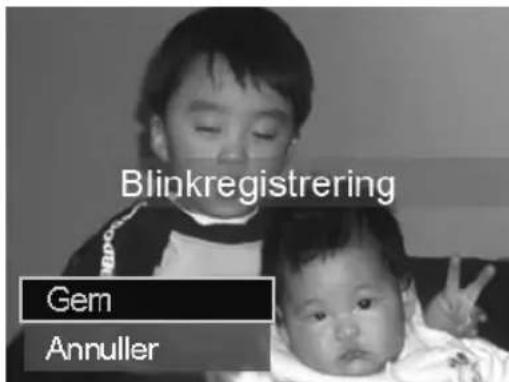
Hvis du tager billedder med这部分 tilstand, analyserer kameraet det optagede motiv, og hvis der bliver registreret blinken, kan du kassere billedet og tage et nyt Foto med det samme.
Vaelg i optagelsestilstanden valgmulighedene
Fokuser kameraet pa motivet, og tryk udloseren halvt ned.
Kameraet indstiller fokus tilsvarende.
Tryk nu udloseren helt ned for at gemme optagelsen.
Kameraet analyser optagelsen
Sà snart der registreres et smil, begynder kameraet at optage Fotoet.
Anvendelse af skabelontilstanden
Skabelonudformningen hjælper dig med at fæ en forudbestemt baggrund, hvis du f.eks. fär en anden til at tage det endelige billede.
Vaelg i optagelsestilstanden valgmulighede
Vaelg nu baggrundsmotivet, sadan som du forestiller dig det ideelt set. Tryk derefter pa udlseren (tryk den welt ned).
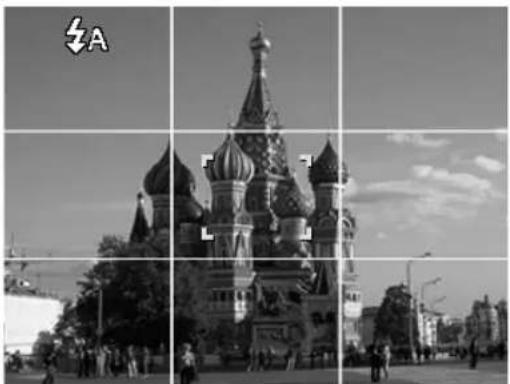
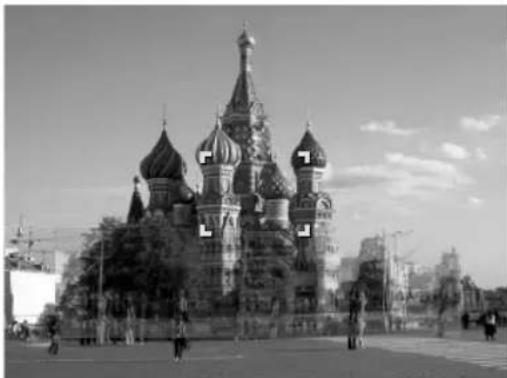
Kammeraet gemmerrette billede i det interne lager. Padisplayet vises et halvt gennemsigtigt billeddtribe med baggrunden.
Tryk på knappen MENU for at kassere det halvgen-nemsigtige billede.
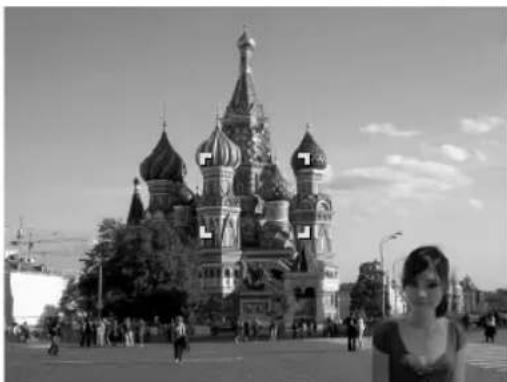
Hvis du nu f.eks. berer en,anden person om at lave en optagelse pa donne baggrund, kan den,anden ved hjaelp af billeddstriben udforme billeddet sadan, at der tages nogagtig det billedudsnit, som du har indstillet pa forhand.
Tryk igen pa udloseren. Kameraet gemmer det bilde, som er taget pa det sidste trin. Billedet i det interne lager slettes.
Anvendelse af taleoptagelse
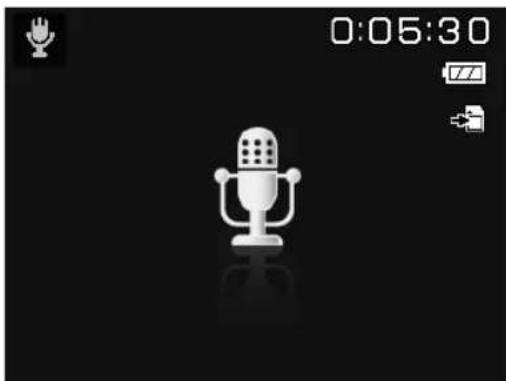
Vaelg i optagelsestilstanden valgmuligheden.
Bekraeft valget med knappen OK.
Tryk pa udloseren for at starte taleoptagelsen.
Tryk pa udloseren igen for at aflutte taleoptagelsen.
Visning af billedi et diasshow
Du kan viseotos fra kameraetslager som et diasshow.
Vaelg i afspilningsmenuen punktet DIASHOW. Menuen DIASHOW abnes.
Du kan vaelge mellem følgende indstillinger:
- START: Vaelg davon valgmulighed for at starte diasshowet.
- ANNULLER: Vaelg davon valgmulighed for at forlade menuen.
- INTERVAL: Medienne mulighed kan du angive, hvor lange billeddet skal vises (1, 3, 5 eler 10 sekunder).
OVERGANG: Her kan du vaelge overgangseffekten mellem de enkelte billedder (BLAND, FRA VENSTRE, DIAGONALY aller FORSKUDT).
GENTAG: Vælg, om billedsekvensen skal gentages uendeligt (Eller afluttes after det sidste billede
När alle indstillinger er valgt, skal du vælge underpunktet START og trykke på knappen OK for at starte diasshowet.
Under afspilningen kan du med OK stoppe afspilningen og fortsette den igen.
Funktionerne beskyt/fjern beskyttelse og sletning

BEMAERK!
Hvis der er indsat et hukommelseskort, kan du kun slette filerne på hukommelseskortet.
Hvis hukommelseskortet er skrivebeskyttet, kan du ikke slette filerne på hukommelseskortet. (Meddelelsen "kort beskyttet" vises.)
En slettet fil kan/DDke gendannes. Vder derfor forsigtig, nardu sletter filer.
Individuelle filer
Vælg i untermenuen „SLET“ aller „LÅST“ ENKELT. Billederne vises et ad gangen på displayet.
Vaelg et billede med knappen
Vælg "LÁS" / "LÁS ALLE OP" eller "SLET", sä snart den ønskede fil vises på skærmen.
Ved at trykke pa OK-knappen kan du beskytte / fjerne beskyttelsen aller slette lien.
Vaelg "ANNULLER" og bekraeft med knappen OK for at gå tilbage til afspilningstilstanden.
Flere filer
Vaelg i untermenuen „SLET“ aller „LÄST“ punktet „MULTI“. Billederne vises i miniaturevising i displayet.
Vaelg et billede med knappen aller
Tryk på knappen OK, sä snart den ønskede fil er fremhævet. På den@made kan du markere filen eller fjerne markeringen.
Gentag det forrige trin, indtil alle billedder, som du vil beskytte eller slette, er markeret.
Tryk pa knappen MENU. Der vises en bekraeftelsesmeddeelse.
Vaelg JA, og tryk pa knappen OK for at beskytte eller slette filen. Kameraet vender til bage til afspilningstilstand.
Vaelg "ANNULLER" og bekraeft med knappen OK for at gå tilbage til afspilningstilstanden.
Alle filer
Vælg i untermenuen „SLET“ aller „LÁS“ „LÁS ALLE?/LÁS ALLE OP“ aller „ALLE“. Der vi-ises en bekraftelsesmeddeelse.
Vaelg SLET. Tryk på knappen OK for at beskytte, fjerne beskyttelsen eller slette alle filer.
Vaelg "ANNULLER" og bekraeft med knappen OK for at gå tilbage til afspilningstilstanden.

BEMERK!
Hvis der er indsat et hukommelseskort, kan du kun slette filerne på hukommelseskortet.
Hvis hukommelseskortet er skrivebeskyttet, kan du/DDke slette filerne pa hukommelseskortet. (Meddelelsen "kort beskyttet" vises.)
En slettet fil kan ikke gendannes. Vær derfor forsigtig,ningen du sletter filer.
Korrektion af røde øjne
Denne Funktion bruges til at reducere rode ojne påotos. Denne Funktion kan kun bruges til fotos. Reduktion af rode ojne kan anvendes flere gange på et billede, men dette kan dog paviske billedkvaliteten.
Sadan aktiverer du korrektion af rode ojne:
Vaelg billeddeti afspilningstilstanden.
Abi afspilningsmenuen untermenuen ,RØDE ØJNE KORRECTION".
Vaelg START, og tryk pa knappen OK for at starte korrektionen.
När Funktionen er gennemført, vises en menu med flere valgmuligheder.
- OVERSKRIV: Den nye fil gemmes og overskriver den gamle.
- GEM SOM: Den nye fil gemmes som en ny fil.
- ANNULLER: Funktionen afbrydes.
Tryk pa knappen OK for at gemme aller annullere ændringen.
Optagelse af et talenotat
Vaelg det onskede fotoi i afspilningstilstanden.

BEMARK!
Hvis Fotoet allerede indeholder et talenotat, vises talenotatikonet
Abn afspilningsmenuen med knappen MENU, og vaelg valgmuligheden STEMME-MEMO.
På displayet vises eksempelbilledet og en menu med valgmuligheder.
Vælg START, og tryk på knappen OK for at starte optagelsen. Mikrofonen er placeret under linsen.
Optagelsen afbrydes automatisk after 30 sekunder. Hvis du vil afslutte optagelsen tidligere, skal du vælge STOP og trykke på knappen OK igen.

BEMAERK!
Du kan kun tilfoje talenotater tilotos, icke til videoklip. Du kan icke tilfoje talenotater til beskyttede billeder.
Farvetilstand
Du kan vaelge mellem fologende effekter:
| Ikon Indstilling Betydning | ||
| ØN | NORMAL | Der anwendes ingen fotoeffekt. |
| ØS | SEPIA | Billedet vises i nostalgic brune nuancer. |
| ØW | S/H | Billedet vises i sort-hvid. |
| ØB | NEGATIV | Billedet vises med omvendte nuanceværdier. |
| ØR | MOSAIK | Billedet vises som mosaik. |
| ØR | RØD | Billedet fær en rød nuance. |
| ØG | GRØN | Billedet fær en grøn nuance. |
| ØB | BLÅ | Billedet fær en blå nuance. |
Vaelg det onskede fotoi i afpilningstilstanden.
Abn aftspilningsmenuen med knappen Menu, og vaelg FARVETILSTAND. Menuen abnes.
Brug knapperne < eller > til at vaelge den onskede effekt.
Den relevante effekt anwendes på eksempelbilledet og vises tilsvarende.
Tryk pa knappen OK for at gemme den nye fil. Der oprettes en ny billedfil.
Beskæring afotos
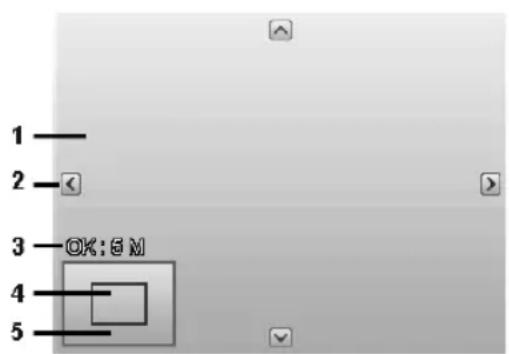
| 1 Forstørret billedde |
| 2 Orienteringspile |
| 3 Beskåret filstørrelse |
| 4 Billedudsnit |
| 5 Komplet billedområde |
Vaelg det onskede fotoi i afspilningstilstanden.
Abn afspilningsmenuen med knappen Menu, og vaelg valgmuligheden BESKAERING. Der vises et redigeringsvindue pa displayet.
Tryk på zoomknappen i retning TQ for at forstørre billeddet eller i retningen W or at formindske billeddet. Du kan se billedudsnittets position i det grå rektangel.
Under forstorrelsen kan du bruge knapperne , , eller til at aendre billedudsnittet.
Nár du har indstillet det ønskede udsnit, skal du bekrafte valget med knappen OK. Der vises en valgmenu. Vælg mullem:
Bekræft valget med knappen OK.
Endring af størrelsen
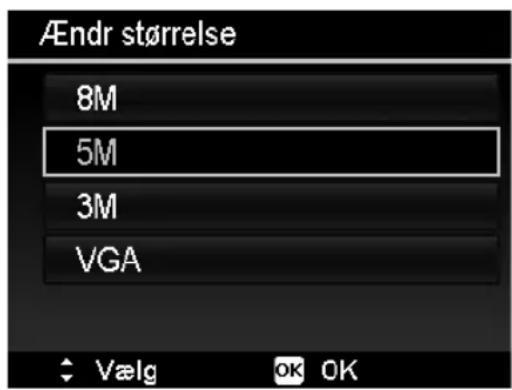
Vaelg det onskede fotoi i afpilningstilstanden.
Abn afspilningsmenuen med knappen Menu, og vaelg valgmuligheden AENDR STORRELSE. Menuen med valgmuligheder vises på displayet.
Vaelg en af de oplosningerne 8 M, 5 M, 3 M og VGA, og bekraeft valget med knappen OK.

BEMARK!
De tilgängelige oplosninger kan variere afhängigt af billedets oprindelige storrelse. Indstillinger, der/DD er tilgengelige, vises nedtonet.
När Funktionen er gennemført, vises en menu med flere valgmuligheder. Vælg mellem: - OVERSKRIV: Den nye fil gemmes og overskriver den gamle.
- GEM SOM: Den nye fil gemmes under et andet navn,.uden at den gamle fil erstattes.
- ANNULLER: Funktionen afbrydes.
Bekræft valget med knappen OK.
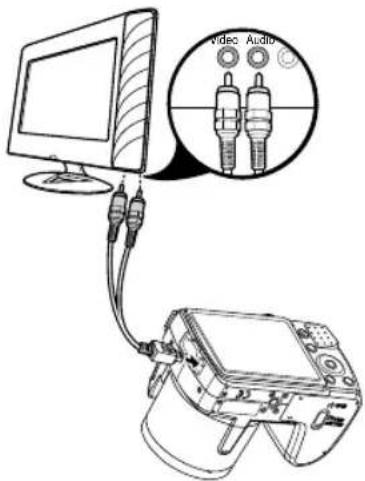
Visning af optagelser på et fjernsyn
Du kan vise kameraets optagelser på et fjernsyn.
Sluk kameraet og fjernsynet.
Tilslut det medfolgende tv-kabel til kameraets USB-stik og fjernsynets videoindgang (gul) og lydindgang (hvid).
Tend kameraet og fjernsynet.
Sæt kameraet i afspilningstilstand, og start den ønskede afspilning.
Hvis fjernsynet ikke af sig selv detekterer kamerabilledet, skal du aktivere videoindgangen på fjernsynet (normalt med knappen AV).
I kameramenuen "INTSTILLINGS" skal du i untermenuen, TV-UDGANG eventuelt vaelge mellem PAL og NTSC.
Udskrivning af optagelser på en fotoprinter
Du kan udskrive dine optagelser via PictBridge direkte til en PictBridge-kompatibel fotoprinter.
Forbind printeren og kameraet ved hjaelp af det medfalgende USB-kabel.
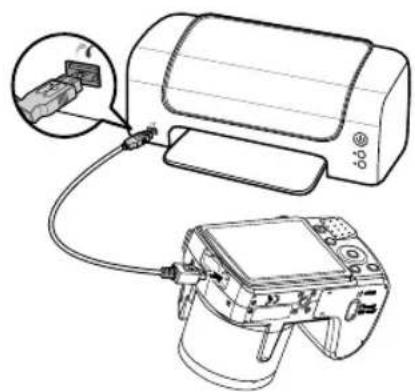
Tænd kameraet og fotoprinteren. Kameraet registrarer, at der er blevet tilsluttet en USB-enhed.
Vælg i USB-tilstanden valgmuligheden "PRINTER", og bekraft med OK.

BEMARK!
De functiorer, der beskrives i det ffolgende, skal understottes af den PICT-Bridgekompatible printer, for at functionerne kan anvendes.
När forbindelsen mellem printer og kamera er oprettet, vises udskrivningstilstandens valgmenu.
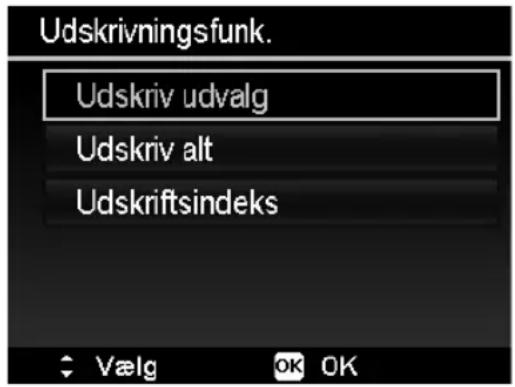
Udskrivningstilstanden har tre valgmuligheder:
- UDSKRIV UDVALG: Blandt alle de gemte billedder kan du vaelge dem, der skal udskrives.
- UDSKRIV ALT: Alle de gemte billedder udskrives.
- UDSKRIFTSINDEKS: Udskriver alle billedder som miniatureoversigt.
Indstilling af valgmuligheden "Udskriv udvalg"
Brug navigationsknapperne eller til at vaelge det onskede billede.
Angiv antallet af udskriftskopier med knapperne eller.
Tryk pā knappe for at tænde eller slukke datostemplet.
Med OKkommen du til udskrivningsindstillingerne.
Indstilling af valgmulighederne „Udskriv alt" og „Udsriftsindeks"
Angiv antallet af udskriftskopier med knapperne eller
Tryk pa knappen for at tende eller slukke datostemplet.
Med OKkommen du til udskrivningsindstillingerne.
Indstilling af udskrivningsindstillingerne
Brug navigationsknapperne eller til at vaelge den onskede indstilling.
Angiv papirstorrelse (STANDARD; A4; 4 X6 ) og kvalitet (STANDARD; FIN; NORMAL) med knapperne eller .
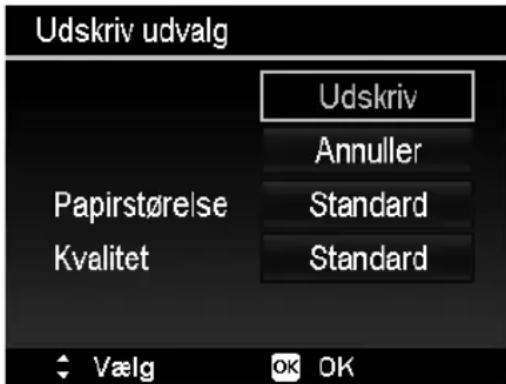
Vaelg UDSKRIV for at starte udskrivningen,ller forlad udskrivningsindstillingerne med ANNULLER.
Startudskrivningen
På displayet vises meddelelsen "UDSKRIV..."
Du kan til enhver tid afbryde proceduren med knappen MENU.
Overforsel af data til en computer
Du kan overfrole optagelser til en computer.
Understottede operativsystemer:
- Windows XP SP3
- Windows Vista SP1
- Windows 7
Tilslut USB-kablet
Sluk kameraet.
Tilslut det medfolgende USB-kabel til kameraets USB-stik og en USB-port på computeren, mens computeren er taendt.
Tend kameraet.
Vælg „COMPUTER“, og tryk på knappen OK for at bekræfte valget.
På kameraets display vises „OPRETTER FORBINDEXE".
Computeren registrar kameraet som masselagringsenhed (flybart medie).
I Windows XP, Windows Vista og Windows 7 kan du med det samme få adgang til kameralagerets eller hukommelseskortets indhold.
I andre Windows-versioner skal du abne Windows Stifinder el-ler dobbeltklik på "Denne computer" (i Vista/Windows 7: "Computer").
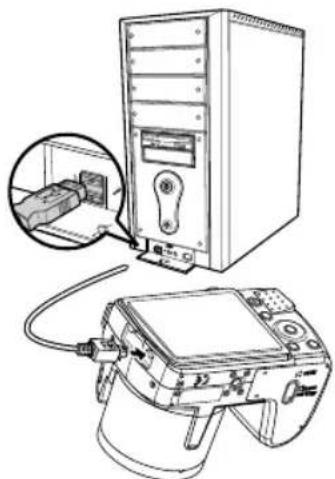
Dobbeltklik på medieikonet for kameraet.
Naviger til machen „DCIM“ og eventuelt til den mapperpe, som den indeholder, for at få vist filerne (.jpg =otos, .avi = lydoptagelser *.wav = videooptagelser). Se ögså mappestrukturen i lageret.
Hold venstre museknap nede, og træk de ønskede filer til den dertil beregnede mapperpe pa pc'en, f.eks. mitten „Dokumenter". Du kan øgs markere filerne og bruge Windows-kommandoerne "Kopier" og "Sæt ind".
Filerne overfores til pc'en og gemmes der. Ved hjælp af et passende program kan du få vist, afspille og redigere filerne.
DCF-lagerstandarden
Optagelserne på kameraet handteres i henhold til den sakte DCF-standard (DCF= Design Rule for Camera File System). Optagelser på hukommelseskort fra andere DCF-kameraer kan afspilles på dit camera.
Kortslot
Hvis din pc har en kortslot ell eren kortlæserenhed, SSE kan du bruge den til at kopiere optagelsene pa hukommelseskortet til pc'en.
Kortlaeseren registreres ogssom en flytbar lagerenhed pa skrivebordet i Windows (f.eks. under "Computer" i Windows Vista/Windows 7).
Mappestrukturen i lageret
Kameraet gemmer de optagede billedder, videoer og lydfiler i to forskellige mapper i det interne.
lager eller på hukommelseskortet.
Folgende mapper oprettes automatisk:
- Mappen DCIM: I/DDne mappe findes f#lgende undermapper:
- 100DICAM.: Alle optagede billeder, videoer og lydfiler gemmes i/DDne mapper. Undtaget herfra er videoer, der optages i internetkvalitetstilstand.
101UTUBE: Videoer, der er optaget i internetkvalitetstilstand, gemmes i/DDne mappe.
Normale optagelser er placer et machen „100DICAM" og fãr automatisk et navn bestaende af "DSCI" oq et 4-cifret tal.
När det højeste nummer "DSCI9999" er næt, oprettes den æste mapperpe „101DICAM“ til etterfolgende optagelser.
Nulstilling af filnummeret
Der kan maksimalt oprettes 999 mapper. Hvis der foretages yderligere en optagelse, vises der en fejlmeddeelse ("Mappen kan ikke oprettes"). I SSA fald skal du gore folgende:
Sæt et nyt hukommelseskort i.
Nulstil filnummeret i menuen "INSTILLUNGS", punktet „DATEINR." Filnummeret starter forfra ved 0001 i machen 100DICAM.
Forsog ici at aendre mapperne og filerne i kameraet saerlige mappestruktur (omdobnng osv.). Dette kan odelagge filerne.
Lagerkapacitet
| Optimising | Hukommelseskortets størrelse | ||||||
| 64 MB 12 | 8 MB 256 MB | 512 MB 1 | GB 2 GB | ||||
| 14M 13 | 27 54 109 2 | 14 429 | |||||
| 3:2 21 | 43 86 173 3 | 38 677 | |||||
| 8M 25 | 50 100 200 | 390 781 | |||||
| 5M 40 | 80 160 320 | 625 1250 | |||||
| 3M 66 | 133 266 533 | 1041 | 2083 | ||||
| VGA | 305 | 611 | 1223 | 2466 | 4778 | 9557 | |
Tabellen angiver det antal billedder, som der ved en valgt oplosnig (f.eks. 5 M) kan gemmes pa et hukommelseskort med den angivne storrelse (f.eks. 128 MB).

BEMAERK!
Det faktiske antal fotos, der kan gemmes, kan alt afhängigt af oplosnig og antal farver variere med op til 30% .
Fejlfinding
Hvis kameraet ikke fungerer fejflrit, skal du kontrollere følgende punkter. Hvis problemet ikke bliver løst, bedes du kontakte MEDION-Service.
Kameraet tændes ikke.
- Batterierne er sat forkert i.
- Batterierne er tomme.
Kameraet tager ingenotos.
- Blitzen oplader stadig.
Hukommelsen er fuld. - SD-kortet er/DD-formateret korrekt, ellert der er defekt.
Blitzen udløses ikke.
- Blitzen er/DD
- Klappet op.
- Blitzen er ikke helt opladet.
- Automatiktilstanden er slukket.
Billedet er uskarpt.
- Kameraet er blevet bevæget under optagelsen.
- Motivet var.uden for kameraets indstilingsomrade. Brug eventuelt makrotilstanden til nær-billeder.
- Sorg for bedre lysforhold.
- Der er indsat et SD-kort, som har optaget billedper pa et andet kamera i/DDF-tilstand. Denne type billeder kan kameraet icke vise.
Den tidsmaessige afstand mellem optagelsen er längere ved optagelsei halvmørke
- Ved svagt lys arbejder lukkeren normalt langsommere. Skift kameravinkel, aller sorg for bedre lysforhold.
Kameraet slukkes.
- Batterierne er tomme.
- Batterypen er/DDstillet korrekt.
- Kameraet slukkes after et forudindstillet tidsrum for at spare batteristrm. Tænd kameraetigen.
Optagelsen blev-ilke gemat.
- Kameraet blev slukket, inden optagelsen blev gemt.
- Hukommelseskortet er fuldt.
Optagelsene kan/DDke overfores til pc'en via USB-kablet.
- Kameraet er seksteändt.
Förste gang kameraet tilsluttes til pc'en, bliver der/DDke fundet ny hardware
- USB-portenipc'en erdeaktiveret.
- Operativsystemet er/DDE kompatibelt.
Rengor huset, linsen og displayet som folger:
Rengør kamerahuset med en blød, tør klud.
Brug aldrig fortynder eller rengøringsmidler, der indeholder olie. Dette kan beskadige kamerat.
Nár du skal rengore linsen eller displayet, skal du Först fjerne støvet med en stovpensel. Rengør den derefter med en blød klud. Tryk ikke på displayet, og brug ikke nogen harende genstande til at rengore det.
Brug/DDrpe rengoringsmidler til huset og linsen (kontakt Medion-Service er et spe-cialvarksted, hvis det ilke er muligt at fjerne snavs).
Bortskaffelse
Emballage

Dit digitalkamera ligger i en emballage for at beskytte det mod transportskader. Emballagen er lavet af rámaterialer og kan genbruges aller brings tilbage til gen-anvendelseskredsløbet.
Enheden

När enheden er næt til slutningen af dens levetid, ma du under ingen omstændig heder smide den ud som almindeligt husholdningsaffald. Bortskaf det pa en miljøvenlig mæde via en genbrugsstation. Forhør dig hos den lokale forvaltning om genbrugsstationernes placering.
Batterier
Brugte batterier pågressive smides i husholdningsaffaldet. Batterierne skal afleveres på en genbrugsplads.
Tekniske data
Kamera
Pixel: 16 megapixel CCD
Blaende: F = 1:3,1 5,8
Lukkerhastighed: 1/2000 ~ 15 s
Brændvidde: f = 4,5 mm 94,5 mm
Optisk zoom: 21x
Digital zoom: 5x
LCD-skærm: 7,62 cm/3" LCD-display
Vægt: ca. 455 g (inkl. batterier)
Omgivelsestemperatur: 0irc - 40irc C ved 0% - 90% rel. luftfugtighed

Der tages forbehold for tekniske ændringer og trykfejl!
Installation of ArcSoft Medialmpression
På den medfølgende cd vindes „ArcSoft Medialmpression“, som er et program til behandling af billedder.
Sàdan installerer du Media Impression:
Laeq installations-cd'en iDVD-/cd-drevet.
Cd'en starter automatisk.
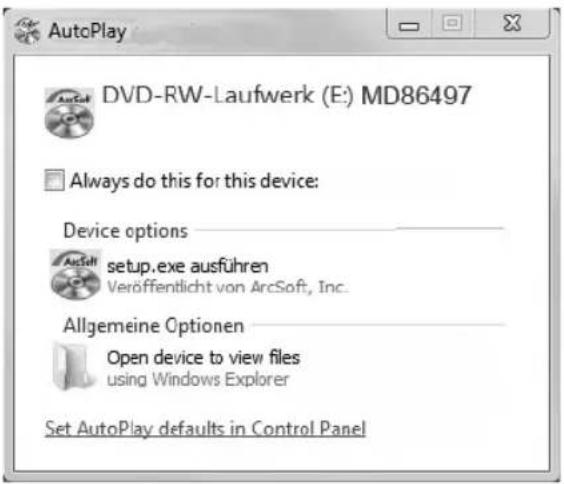
Folg anvisningerne for at gennemfore installationen.
Hvis cd'en ikke starter automatisk, skal du bruge følgende fremgangsmåde for at installere softwaren:
Dobbeltklik pa „SKRIVEBORD".
Flyt musen hen overDVD-/cd-drevet.
Hjrekk med musen, og klik derefter pa OPEN.
Dobbeltklik på „SETUP.EXE".
En guide starter, og du fores gennem installationen.
Folq anvisingerne for at gennemfore installationen.
När installationen er gennemført, startes programmet via genvejen på skrivebordet.

Startskaermbilledet vises.
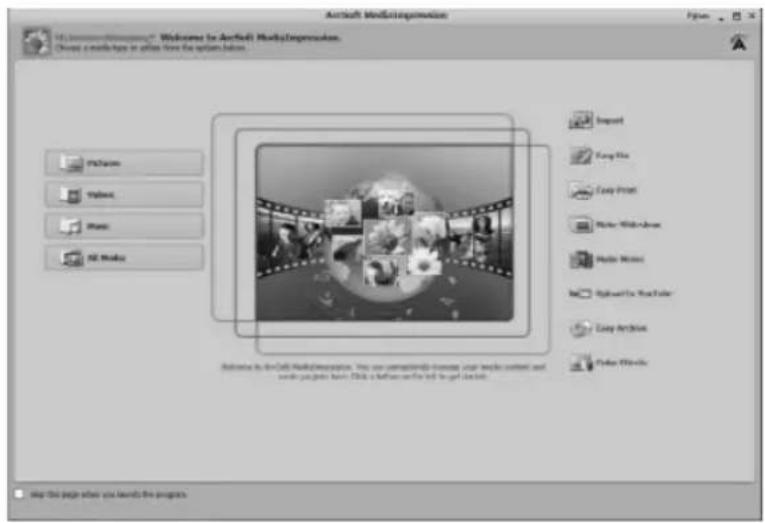
Du kommt ind i import-eksempelvisningen, og kan her vaelge de billedder, der skal importeres.
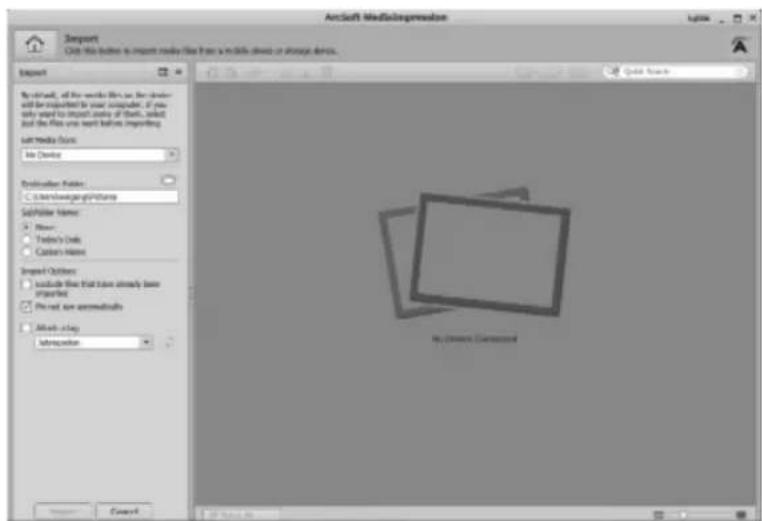
I venstre sidepanel kan du angive importvalgmulighederne. Kamberaet registreres automatisk som flytbar lagerenhed og vises i rullemenuen "GET MEDIA FROM:"
Vaelg den mapper, hvor du vil gemme dine data.
Du kan indstille andre importvalgmuligheder i sidepanelet.

BEMAERK!
En komplet hjælp til brug af programmet ArcSoft Media Impression kan abnes med knappen F1.
Her kan du finde yderligere informationer om import, behandling og lagring af billeder.
Index
Symbole
Aendring af storrelse 82
A
AF-Lampe 52
Afpilningstilstand
Afpilning af individuelle optagelser 45
Afpilnng af videoklip/lydoptagelser/talenotater 49
Kalendertilstand 47
Visning af optagelser som miniatureur 46
Auction 72
Autotilstand 62
B
Batterier
Bemærkninger om behandlingen af batterier 8
Isaetning af batterier 20
Beskaering 81
Beskyttelese
Alle filer 78
Flere fier 78
Optagelsestilstand 25
Slà til/fra 30
Videoafspiling 28
D-Lighting 69
DPOF 60
E
Eksempelbilleder 46
Eksponeringskorrektion 41
F
Farver
Farveeff ekt 44
Farvetilstand 80
Fejlfinding 89
Filnummerering 56
Fjernelse af rode ojne 79
Fokus
AF-omrade 52
Indstilling af fokustilstanden 36
H
Hvidbalance 42
1
Indstil klokkeslaettet 23
Indstilling af datoen 23
ISO (lysfolsomhed) 43
K
Kontrast 53
Kortslot 87
Nulstilling af fi Inummeret 87
0
Oplosning
Fotos 40
Videoer 41
Optagelse af lyd 38
Optagelse af videoklip 37
Optagelsestilstand 24,30,67
Overforsel af data til en computer 86
P
Pakkens indhold 11
Panoramafunction 61,64
Party 68
PictBridge 83
Portraet 67
Program 61
R
Registrarbing af blink med ojet 74
s
SD-kort 21
Slette
Flere fier 78
Sletting af alle fi ler 78
Sletning af individuelle fi ler 77
Sletting of optagelser 50
Smileregistrering 74
Sport 68
Stabilisator 54
Udskrivning af optagelsep en fotoprinter 83
V
Visning af diasshow 77
Z
Zoom 35
Índice


- Sikkerhedsanvisninger 7
- Pakkens indhold 11
- Apparatoversigt 12
- Ibrugtagning 19
- De feste trin 23
- Displayindikatorer 25
- Den Forste optagelse 32
- Anvendelse af functiptionsmenuen 39
- Visning/aflytning af optagelser 45
- Menuerne 51
- Anvendelse af forskellige optagelsestilstande 70
- Lagerkapacitet. 88
- Fejlfinding 89
- Symboler og advarsler, der anwendes i dette vegjledning
- Korrekt anvendelse
- Anvisninger om overensstemmelsen
- Sikkerhedsanvisninger
- Farer for børn og personer med begrænset evne til at betjene apparater
- FARE!
- Advarsel
- Anvisninger for batterier
- Sikkerhedsforanstaltninger
- Reparer aldrig selv
- ADVARSEL!
- Pakkens indhold
- Apparatoversigt
- Forside
- Bagside
- Overst
- Nederst
- Side
- Navigationsknapper
- Ibrugtagning
- Montering af bæreremmen
- FORSIGTIG!
- Montering af objektivdækslet
- Isætning af batterier
- Indsætning og fjernelse af SD-kort
- Indsætning af kort
- De første trin
- Tænd kameraet
- BEMAERK!
- Sluk kameraet
- Indstilling af sprog og dato/klokkeslæt
- Indstilling af sprog
- Indstilling af dato og klokkeslæt
- Strømsparefunktion
- 0tagelses- og afspilningstilstand
- Displayindikatorer
- Displayindikatorer for optagelsen
- Displayindikatorer for videoafspilningen
- Displayindikatorer for lydafspilningen
- Aktivering og deaktivering af displayindikatorer
- I optagelsestilstand
- Den feste optagelse
- Indstilling af optagelsestilstanden
- Tip til at tage gode billeder
- Tag fotos
- BEMARK!
- BEMERK!
- Anvendelse af stabilisatoren
- BEM/ERK!
- Anvendelse af blitz
- Indstilling af fokustilstanden
- Normal
- PF - Multifokus
- - INF - Uendelig
- Optagelse af videoklip
- Optagelse af lydklip
- Anvendelse af functionsmenuen
- Visning af favorite
- Opløsning - fotos
- Eksponeringskorrektion (EV)
- Hvidbalance
- ISO (lysfølsomhed)
- Måling - lysmalingsmetode
- Farveeffekt
- Anvendelse af optagelsesmenuen
- Visning/aflytning af optagelser
- Afpilning af individuelle optagelser
- Visning af optagelser som miniatureur
- Kalendertilstand
- Zoom ind påotos
- Afspilning af videoklip/lydoptagelser/talenotater
- Opret et skærmdump af en videooptagelse
- Sletting af optagelser
- Menuerne
- Navigation i menuerne
- Optagelsesmenuen
- Indstillingsmenuen
- Afpilningsmenuen
- Tilstandshjulet
- Anvendelse af tilstanden Tilpasser scene
- Anvendelse af tilstanden Blendeindstilling
- Anvendelse af tilstanden Lukkerindstilling
- Anvendelse af tilstanden Manuel ekspponering
- Anvendelse af tilstanden Panorama
- Anvendelse af tilstanden Serieoptagelse
- Anvendelse af optagelsestilstanden
- Anvendelse af forskellige optagelsestilstande
- Anvendelse af børnetilstanden
- Anvendelse af sportstilstanden
- Anvendelse af Party-tilstanden
- Anvendelse af tilstanden Blode hudnuancer
- Anvendelse af føddevaretilstanden
- Anvendelse af bladtilstanden
- Anvendelse af tilstanden Auktion
- Anvendelse af smilregisteringstilstanden
- Anvendelse af tilstanden til registrering af blinken
- Anvendelse af skabelontilstanden
- Anvendelse af taleoptagelse
- Visning af billedi et diasshow
- Funktionerne beskyt/fjern beskyttelse og sletning
- Individuelle filer
- Flere filer
- Alle filer
- Korrektion af røde øjne
- Optagelse af et talenotat
- Farvetilstand
- Beskæring afotos
- Endring af størrelsen
- Visning af optagelser på et fjernsyn
- Udskrivning af optagelser på en fotoprinter
- Indstilling af valgmuligheden "Udskriv udvalg"
- Indstilling af valgmulighederne „Udskriv alt" og „Udsriftsindeks"
- Indstilling af udskrivningsindstillingerne
- Startudskrivningen
- Overforsel af data til en computer
- Tilslut USB-kablet
- DCF-lagerstandarden
- Kortslot
- Mappestrukturen i lageret
- Nulstilling af filnummeret
- Lagerkapacitet
- Fejlfinding
- Kameraet tændes ikke.
- Kameraet tager ingenotos.
- Blitzen udløses ikke.
- Billedet er uskarpt.
- Den tidsmaessige afstand mellem optagelsen er längere ved optagelsei halvmørke
- Kameraet slukkes.
- Optagelsen blev-ilke gemat.
- Optagelsene kan/DDke overfores til pc'en via USB-kablet.
- Förste gang kameraet tilsluttes til pc'en, bliver der/DDke fundet ny hardware
- Bortskaffelse
- Emballage
- Enheden
- Batterier
- Tekniske data
- Kamera
- Installation of ArcSoft Medialmpression
- Index
- Symbole
- A
- B
- E
- F
- H
- 1
- K
- 0
- P
- R
- s
- V
- Z
- Índice
Mærke : MEDION
Model : LIFE X44000
Kategori : Kamera