
Life P89634 (MD90221) - Server MEDION - Gratis brugsanvisning og manual
Find enhedens vejledning gratis Life P89634 (MD90221) MEDION i PDF-format.


| Produkttype | Server tårn/rack (1U) |
| Mærke | MEDION |
| Model | Life P89634 (MD90221) |
| Mål (B x D x H) | 430 x 420 x 45 mm |
| Vægt | 12 kg |
| Strømforsyning | 250 W, 100-240 V AC |
| Processor | Intel Xeon E3-1220 v6 (4 kerner, 3,0 GHz) |
| RAM-hukommelse | 8 GB DDR4 (kan udvides til 32 GB) |
| Lagring | 2 x 1 TB SATA i RAID 1 (hot-swap drev) |
| Netværksforbindelse | 2 x Gigabit Ethernet (RJ-45) |
| USB-porte | 2 x USB 3.0 (foran), 4 x USB 2.0 (bag) |
| Hovedfunktioner | Filserver, printserver, netværkslagring (NAS) |
| Operativsystem | Windows Server 2016 Essentials eller Linux (afhængig af konfiguration) |
| Køling | 2 blæsere med termisk styring |
| Støjniveau | 30 dB (ved lav belastning) |
| Driftstemperatur | 10°C til 35°C |
| Vedligeholdelse og rengøring | Regelmæssig støvrensning af ventilationsgitre; undgå fugt |
| Sikkerhed | Kabinetlås med nøgle; integrerede sikkerhedsfunktioner (bitlocker osv.) |
| Reservedele og reparerbarhed | Harddiske, hukommelse, strømforsyning kan udskiftes af brugeren |
| Garanti | 2 år (dele og arbejde) |
| Generelle oplysninger | Entry-level server til SMV, kompatibel med 19" rack |
Ofte stillede spørgsmål - Life P89634 (MD90221) MEDION
Brugerspørgsmål om Life P89634 (MD90221) MEDION
0 spørgsmål om dette apparat. Besvar dem du kender, eller stil dit eget.
Stil et nyt spørgsmål om dette apparat
Download vejledningen til din Server i PDF-format gratis! Find din vejledning Life P89634 (MD90221) - MEDION og tag din elektroniske enhed tilbage i hånden. På denne side er alle dokumenter nødvendige for brugen af din enhed offentliggjort. Life P89634 (MD90221) af mærket MEDION.
BRUGSANVISNING Life P89634 (MD90221) MEDION
Betjeningsvejledning
Inhaltverzeichnis
1. Om denne brugsanvisning 151
1.1. Advarselssymboler og signalord, der anvendes i denne brugs-anvisning.... 151
3. Sikkerhedsanvisninger
3.1. Elektriske apparater er ikke legetøj 153
3.2. Generelt
3.3. Placering
3.4. Foretag aldrig reparationer på egen hånd! 154
3.6. Sikkerhedskopiering af data 155
3.7. Strømforsyning 155
3.8. Bemærkning om elektrostatisk afladning 156
3.9. Meddelelse om overensstemmelse 157
4. Generelt 158
4.2. Mulige anvendelser af LifeCloud-systemet 158
4.3. Sådan fungerer LifeCloud-systemet og de medfølgende komponenter 159
4.4. LifeCloud-systemets konfiguration 159
4.5. Systemkrav 159
5. Pakkens indhold 16
6. Oversigt over enheden 161
8.1. Tilslutning til et netværk 162
9. Tænd og sluk enheden 163
10.1. Oprettelse af en konto til LifeCloud-systemet...... 163
10.2. Første gang du bruger systemet: Valg af harddiskkonfiguration 166
11. Kopiering af data med OTC-knappen.... 168
12. RESET-knappen.... 168
12.1. Nulstilling af adgangskoden.... 168
12.2. Nulstilling af systemet til standardindstillingerne.... 170
13. Anvendelse af LifeCloud Agent 171
14. Webbrugergrænsefladen 173
14.1. Start af webbrugergrænsefladen 173
14.2. Webbrugergrænsefladens funktioner og indstillinger ..... 174
15. Media Library 174
15.1. My Library/FamilyLibrary 175
15.2. Oprettelse af en ny mappe/sletning af en mappe 175
15.3. Åbning af genvejsmenuen for mapper og filer 175
15.4. Albums 177
15.5. Overførsel af filer til LifeCloud-systemet 178
15.6. Punkter i genvejsmenuen for mediefiler 178
16. Albums 179
17. Preferences 180
17.1.User Preferences 180
17.2. Server Preferences 182
17.3. Administration 183
18. Anvendelse af Life Cloud App på Smart-enheder 185
18.1. Hovedmenuen 185
18.2. Visning af mediebiblioteket.... 186
18.3. Visning af albummer 187
19. Anvendelse af Memeo Backup 188
20. Anvendelse af LefecloudDetect 189
20.1. Har du brug for yderligere hjælp? 189
- Rengøring 190
- Bortskaffelse 190
- Tekniske data 191
- Ordliste 192
- Kolofon 196
1. Om denne brugsanvisning

Læs denne brugsanvisning grundigt før den første ibrugtagning, og følg frem for alt sikkerhedsanvisningerne!
Al anvendelse og betjening af denne enhed skal udføres som beskrevet i denne brugsanvisning.
Opbevar derfor denne brugsanvisning, så har adgang til den senere. Hvis du giver enheden videre, skal denne brugsanvisning følge med.
1.1. Advarselssymboler og signalord, der anvendes i denne brugsanvisning
 | FARE!Advarsel om umiddelbar livsfare!ADVARSEL!Advarsel om mulig livsfare og/eller alvorlige, uoprettelige kvæstelser! |
 | FORSIGTIG!Følg anvisningerne for at undgå kvæstelser og materielle skader!PAS PÅ!Følg anvisningerne for at undgå materielle skader! |
 | BEMÆRK!Følg anvisningerne i denne brugsanvisning! |
 | BEMÆRK!Yderligere oplysninger om brugen af enheden! |
 | ADVARSEL!Advarsel om fare på grund af elektrisk stød! |
| • Punktliste/oplysninger om hændelser under betjeningen |
| ▸ Handling, der skal udføres |
2. Korrekt anvendelse
Denne enhed er beregnet til at gøre data tilgængelige på et netværk og til håndtering af lyd-, video- og billedfiler på datamedier, som er tilsluttet enheden direkte eller via et netværk.
LifeCloud-systemet er en filserver. En server er en enhed, der bruges til at opbevare forskellige typer filer og stille dem til rådighed for brugere på et lokalnetværk.
Serveren leveres med software, som gør flere brugere i stand til at sikkerhedskopiere, gemme, dele og beskytte deres filer på den indbyggede harddisk.
Denne enhed er kun beregnet til brug på tørre steder indendørs.
Denne enhed er beregnet til privat brug og ikke til industrielle eller kommercielle formål.
3. Sikkerhedsanvisninger
3.1. Elektriske apparater er ikke legetøj
- Denne enhed kan bruges af børn fra en alder på 8 år og af personer med begrænsede fysiske, sensoriske eller mentale evner eller mangel på erfaring/viden, hvis de er under opsyn eller er blevet instrueret i sikker brug af enheden og har forstået de dermed forbundne farer. Børn må ikke lege med enheden. Rengøring og brugervedligeholdelse må ikke foretages af børn, medmindre de er 8 år eller ældre og er under opsyn.
- Børn på under 8 på skal holdes væk fra enheden og lysnetledningen.
- Lad aldrig børn benytte elektriske apparater uden opsyn.

FARE!
Opbevar emballagemateriale som f.eks. film utilgængeligt for børn. Ved forkert brug er der fare for kvælning.
3.2. Generelt
- Åbn aldrig enhedens eller lysnetadapterens kabinet (fare for elektrisk stød, kortslutning og brand)!
- Før ikke genstande ind i enhedens indre gennem slidser eller åbninger (fare for elektrisk stød, kortslutning og brand)!
- Enhedens slidser og åbninger bruges til at udlufte enheden. Undgå at tildække åbningerne (overophedning, brandfare)!
- Placer aldrig genstande fyldt med væske (f.eks. vaser) på enheden eller lysnetadapteren eller i deres umiddelbare nærhed, og beskyt alle dele mod vandsprøjt og vandstænk. Beholderen kan vælte, og væsken kan kompromittere den elektriske sikkerhed.
- Træk straks stikket ud af stikkontakten ved beskadigelse af stikket, strømledningen eller apparatet.
- Vent med at tilslutte lysnetadapteren, hvis apparatet flyt-
tes fra et koldt til et varmt rum. Det kondensvand, der opstår i denne forbindelse, kan under visse omstændigheder ødelægge apparatet. Når enheden har nået stuetemperatur, kan den uden risiko tages i brug.
3.3. Placering
- Placer og betjen alle komponenter på et stabilt, jævnt og vibrationsfrit underlag for at undgå, at enheden falder ned.
- Udsæt ikke enheden for stød og rystelser. Rystelser kan be- skadige den følsomme elektronik.
- Sørg for, at enheden ikke påvirkes af direkte varmekilder (f.eks. varmeapparater).
- Der må ikke stå åbne brandkilder (f.eks. tændte stearinlys) i nærheden af enheden.
- Sørg for, at ventilationsåbningerne ikke er dækket til, så der altid er sikret tilstrækkelig ventilation.
- Stil ikke genstande på kablerne, da de ellers kan blive beska-diget.
- Sørg for en mindesafstand på ca. 10 cm mellem vægge og enheden hhv. strømforsyningen. Sørg for at lufte godt ud.
- Anvend ikke enheden udendørs, da ydre påvirkninger som f.eks. regn, sne osv. kan beskadige enheden.
- Hold en afstand på mindst én meter fra højfrekvente og magnetiske støjkilder (fjernsyn, højttalere, mobiltelefon osv.) for at forhindre funktionsforstyrrelser.
- Ved større udsving i temperatur eller fugtighed kan der som følge af kondensering dannes fugt inde i enheden, hvilket kan medføre elektrisk kortslutning.
3.4. Foretag aldrig reparationer på egen hånd!
Træk straks stikket ud af stikkontakten ved beskadigelse af strømforsyningen, lysnetledningen eller enheden.
Tag ikke enheden i brug, hvis enheden eller lysnetledningen har synlige skader eller hvis enheden er faldet ned.

ADVARSEL!
Forsøg aldrig selv at åbne og/eller reparere apparatet. Der er fare for elektrisk stød!
Ved forstyrrelser bør du henvende dig til Medion Service Center eller til et andet egnet fagværksted for at undgå farlige situationer.
- Inden du rengør enheden, er det vigtigt, at du først fjerner strømforsyningen fra stikkontakten.
- Brug kun en tør, blød klud til rengøringen. Undgå at anvende kemiske opløsnings- eller rengøringsmidler, da disse kan be-skadige overfladen og/eller påskrifter på apparatet.
3.6. Sikkerhedskopiering af data
Pas på! Hver gang du har opdateret dine data, bør du tage sikkerhedskopier af dem på eksterne lagringsmedier. Skadeserstatningskrav ved tab af data og deraf opståede følgeskader udelukkes.
3.7. Strømforsyning
Vær opmærksom på følgende: Nogle af enhedens dele er strømførende, selvom enheden er slukket. Hvis du vil afbryde strømforsyningen til enheden eller gøre enheden helt fri for spænding, skal du koble enheden helt fra lysnettet.
- Tilslut kun strømforsyningen til en jordet stikkontakt med 100-240 V\~ 50 Hz jäevnstrøm. Hvis du er i tvivl om strømforsyningen på opstillingsstedet, skal du forhøre dig hos dit el-selskab.
- Anvend kun den medfølgende strømforsyning. (Ktec KSAP0361200300HE). Forsøg aldrig at tilslutte strømforsyningens stik til andre hunstik, da dette kan forårsage skader.
- For at opnå yderligere sikkerhed anbefaler vi, at der anvendes en overspændingssikring for at beskytte enheden mod
beskadigelse som følge af spændingsspidser på lysnettet.
- Hvis du vil afbryde strømforsyningen, skal du tage strømforsyningsstikket ud af stikkontakten.
- Strømforsyningen skal også være let tilgængelig efter tilslutningen, så den om nødvendigt hurtigt kan kobles fra lysnettet.
- For at undgå overophedning må strømforsyningen ikke dækkes til.
- Hvis du bruger en forlængerledning, skal du kontrollere, at den opfylder VDE-kravene. Spørg eventuelt din el-installatør.
- Placer kablerne på en sådan måde, at man ikke kan træde på dem eller snuble over dem.
- Stil ikke genstande på kablerne, da de ellers kan blive beskadiget.
Hvis enheden ikke fungerer korrekt på grund af elektrostatisk afladning, skal du nulstille enheden ved at koble den midlertidigt fra lysnettet.
3.9. Meddelelse om overensstemmelse
Enheden opfylder kravene til elektromagnetisk kompatibilitet og elektrisk sikkerhed.
MEDION AG erklærer hermed, at disse enheder er i overensstemmelse med de grundlæggende krav og øvrige relevante bestemmelser i direktiv 2006/95/EF og 2011/65/EF.
Denne enhed opfylder de grundlæggende krav og relevante bestemmelser i EU-direktivet for miljøvenligt design 2009/125/EF (forordning 1275/2008).
Imidlertid er denne enhed på grund af dens funktionsmåde (permanent deling af data på netværk) ikke designet til at mini- mere forbruget i overensstemmelse med direktivet for miljøven- ligt design.
For at minimere strømforbruget kan du slukke enheden med tænd/sluk-knappen eller koble enheden fra lysnettet, när der ikke er brug for den.
Den komplette overensstemmelseserklæring kan findes på www.medion.com/conformity.
4. Generelt
Dit LifeCloud-system understøtter følgende filsystemer, protokoller og applikationer:
• TCP/IP-netværksprotokol
• UPNP, integreret DLNA-server
- Samba-server
- FTP-server
- FAT32, NTFS, XFS
• Time Machine til MAC
- iTunes Server
- Windows Backup
• WOL (Wake on LAN)
4.2. Mulige anvendelser af LifeCloud-systemet
LifeCloud-systemet kan anvendes til følgende opgaver på netværket:
- Som centralt lagringssted for filer, som du vil gøre tilgængelige for andre brugere via det lokale netværk.
- Til automatisk oprettelse og opdatering af sikkerhedskopier af alle dine filer.
- Til at gøre filer som f.eks. kontrakter, præsentationer og rapporter tilgængelige via det lokale netværk eller internettet.
- I tilfælde af computernedbrud eller datatab, f.eks. på grund af harddisk-svigt, tyveri osv., kan du hurtigt gendanne dine data og arbejde videre. Data kan gemmes spejlet på LifeCloud-systemets to harddiske (RAID-System), således at dataene er tilgængelige på harddisk 2, hvis harddisk 1 svigter.
- Du kan få adgang til LifeCloud-systemet via internettet over hele verden, så du kan downloade eller uploade filer, som du vil gemme på en sikker måde eller gøre tilgængelige for andre, mens du er på farten.
- Du kan tilslutte en USB-printer til LifeCloud-systemet og på den måde gøre den tilgængelig for andre brugere på lokalnetværket.
- Via den integrerede medieserver kan alle brugere på det lokale netværk, hvis enheder understøtter DLNA, få adgang til fotos, videoer og musik på LifeCloud-systemet.
4.3. Sådan fungerer LifeCloud-systemet og de medfølgende komponenter
- LifeCloud (enhed): Hardwaren med indbygget harddisk, hvor dine filer gemmes og sikkerhedskopieres.
- LifeCloud Web Interface: En brugergrænseflade, der er integreret i serveren og giver dig mulighed for at konfigurere, ændre og overvåge LifeCloud-systemet via en webbrowser på din computer (eller via fjernadgang).
- LifeCloud Agent: Et program til pc eller Mac, som giver dig mulighed for at logge på LifeCloud-systemet via din pc på lokalnetværket og på den måde få adgang til LifeCloud-systemets webbrugergrænseflade.
- LifeCloud App: En app til mobile iOS- eller Android-enheder, f.eks. tablets eller smartphones. Via denne app kan disse enheder få adgang til LifeCloud-systemet.
4.4. LifeCloud-systemets konfi guration
LifeCloud-systemets konfiguration omfatter:
• To SATA-harddiske (Serial ATA)
- Et Ethernet/LAN-stik, som gør det muligt at få adgang til serveren via det lokale netværk eller internettet.
- 2 USB-stik på bagsiden (1x USB 2.0, 1x USB 3.0)
• 1 USB-stik på forsiden (1x USB 3.0)
- OTC-knap (One-Touch-Copy) til kopiering af data mellem USB-datamedier og LifeCloud-systemets interne harddiske.
4.5. Systemkrav
For adgang via browseren på en pc:
- Java Runtime Environment version 7 eller nyere
- Adobe Flash Player version 11 eller nyere
For adgang via en mobil iOS- eller Android-enhed:
- Adobe Integrated Runtime-app (Adobe AIR).
5. Pakkens indhold
Kontroller, at der ikke mangler noget i pakken, og giv os besked senest 14 dage efter købet, hvis der mangler noget.
Med det produkt, som du har købt, skal du have modtaget følgende:
• LifeCloud (enhed)
• LAN-kabel
- Strømforsyning
- Software-cd (valgfri)
- Brugsanvisning og garantidokumenter

BEMÆRK!
Fjern beskyttelsesfilmen fra enheden, inden du bruger den for første gang!

FARE!
Opbevar emballagemateriale som f.eks. film utilgængeligt for børn. Ved forkert brug er der fare for kvælning.
6. Oversigt over enheden
1) LED 1 (BLÅ/R∅D): Driftsindikator for harddisk 1 (lyser blåt i tændt tilstand, lyser rødt ved hardwarefejl)
2) LED 2 (BLÅ/R∅D): Driftsindikator for harddisk 2 (lyser blåt i tændt tilstand, lyser rødt ved hardwarefejl)
3) LED 3 (BLÅ/R∅D): Driftsindikator (lyser blåt i tændt tilstand, blinker blåt under systemstart, lyser rødt ved hardwarefejl)
4) LED (GR∅N): LAN-indikator (lyser, når der er etableret en netværksforbindelse, blinker ved dataoverførsel)
5) LED (ORANGE): OTC-indikator for det forreste USB-stik (lyser, når der bliver fundet det datamedie i det forreste USB-stik, blinker ved kopiering af data mellem LifeCloud-systemet og USB-datamediet)
6) USB: USB-stik (USB 3.0)
til anvendelse af One-Touch-Copy-funktionen
7) OTC: One-Touch-Copy-knap
8) RESET: RESET-knap
9) USB: USB-stik (USB 3.0)
10) USB: USB-stik (USB 2.0)
11) Tænd/sluk-knap
12) RJ45: LAN-stik til netværkskabel
13) DC: Stik til lysnetadapter

BEMÄRK!
Inden harddiskkonfigurationen er foretaget (se „10.2. Første gang du bruger systemet: Valg af harddiskkonfiguration“ på side 166), lyser LED 1 og LED 2 rødt.
7. Om LifeCloud
I basisversionen kan du oprette op til 5 brugerkonti på din LifeCloud.
Hvis du har en Premium-konto på www.lifecloudmedion.com, kan du oprette et ubegrænset antal brugerkonti, og du kan også udvide LifeCloud med en Torrent-klient og en USB-backupløsning.
8. Ibrugtagning
8.1. Tilslutning til et netværk

- Tilslut via et netværkskabel RJ45-stikket (Ethernet/LAN) på LifeCloud-systemet til det tilsvarende stik med netværksinterface (f.eks. en router). Sørg for, at DHCP er aktiveret på routeren, da LifeCloud-systemet er konfigureret som DHCP-klient!
- Tilslut strømforsyningens DC-stik til stikket DC IN på LifeCloud-systemet, og tilslut derefter strømforsyningen til en stikkontakt.
Sørg for, at den computer, som du vil bruge til at konfigurere LifeCloud-systemet, er på det samme netværk.
Stik til USB-enheder
Du kan bruge USB-stikkene til at tilslutte eksterne USB-drev eller en USB-printer, som er tilgængelig for alle brugere på det lokale netværk. USB-stikket på serverens forside kan også bruges til One-Touch-Copy-funktionen.

BEMÆRK!
Inden du bruger One-Touch-Copy-funktionen, bør du læse de relevante anvisninger under „11. Kopiering af data med OTC-knappen“ på side 168.
9. Tænd og sluk enheden
Hvis du vil tænde LifeCloud-systemet, skal du trykke på tænd/sluk-knappen i ca. 3 sekunder, indtil der høres en kort signaltone.
Nu starter LifeCloud-systemets operativsystem. Derefter lyser LED 3 blåt konstant.
10. Første ibrugtagning

BEMÆRK!
Inden den første ibrugtagning skal du kontrollere, at der ikke er tilsluttet nogen enheder til Lifecloud-systemets USB-stik.
Inden du tager enheden i brug for første gang, skal du først give LifeCloud-systemet et navn og oprette en brugerkonto via en browser (på en pc, tablet eller smartphone).
10.1. Oprettelse af en konto til LifeCloud-systemet
Sådan opretter du en konto, som du kan bruge til at få adgang.
- Åbn siden www.lifecloudmedion.com i din pc's webbrowser.

I det næste vindue bliver du bedt om at holde knappen på forsiden af LifeCloud-systemet (OTC-knappen) nede i 5 sekunder, indtil der høres en signaltone.
▶ De blå linjer skal blive vist.
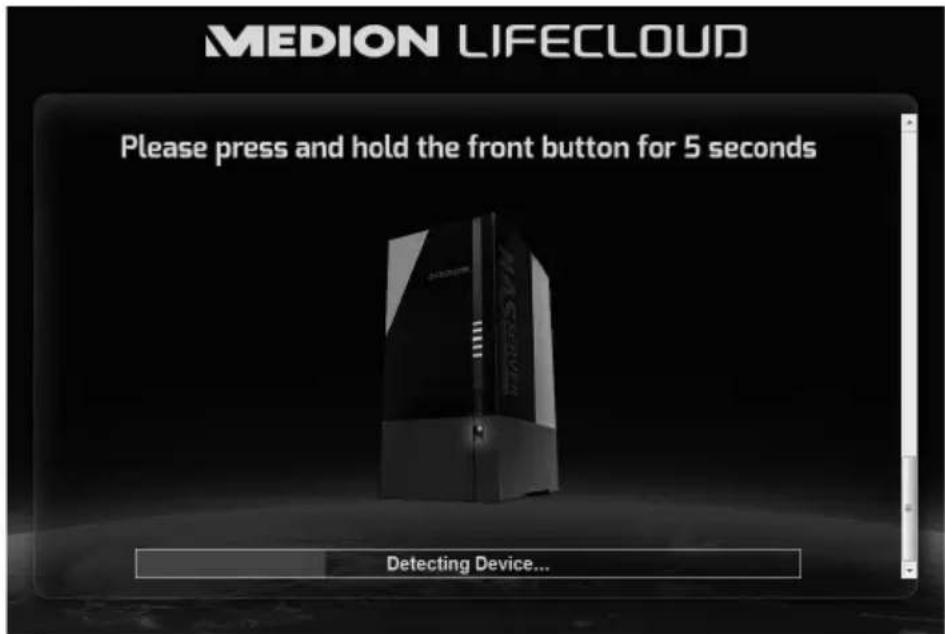
LifeCloud-serveren registrerer nu dit LifeCloud-system. Status for processen vises med en blå bjælke.
▶ Opret derefter en brugerkonto ved at give dit LifeCloud-system et navn og oprette et brugernavn og en adgangskode for adgangen til LifeCloud.
![MEDION LIFECLOUD Device Registration Enter a name for your Medion LifeCloud. Registration Device Name: [Medion LifeCloud]](/content/2026/06/1287962/images/31074a910f203dfdd47d03da972a667ebc5aaea324942b088100263bf714a57d.jpg)
▶ Tryk på den højre pil.

Når du har logget på, kan du oprette op til 5 brugerkonti på LifeCloud-systemet. Hvis du har en Premium-konto på www.lifecloudmedion.com, kan du oprette et ubegrænset antal brugerkonti på LifeCloud-systemet.
Via den QR-kode, som også vises i webbrowseren, kan du nu installere app'en til din mobile terminalenhed (tablet/smartphone).

- Åbn QR-kodelinket for at installere app'en på din tablet/smartphone (oplysninger om anvendelse af app'en finder du under „18. Anvendelse af Life Cloud App på Smart-enheder“ på side 185).
Klik på den højre pil.
▶ Afslut konfigurationen ved at klikke på den højre pil.
Nu vises LifeCloud-systemets webbrugergrænseflade (du kan finde flere op-lysninger under „14. Webbrugergrænsefladen“ på side 173).
10.2. Første gang du bruger systemet: Valg af harddiskkonfi guration
Når LifeCloud-systemet er taget i brug, vises de mulige harddiskkonfigurationer for datalagringen, når du logger på LifeCloud for første gang.

(eng. „Redundant Array of Independent Disks“, = „Redundant gruppe af uafhængige harddiske)
Ved konfigurationen RAID 1 anvendes LifeCloud-systemets to harddiske (hver på 2 TB) forbundet. De samme data gemmes på begge harddiske (spejling), så dine data har fuld redundans. Kapaciteten for RAID 1 er dermed maksimalt lige så stor som den mindste af de deltagende harddiske, i dette tilfælde altså 2 TB.
Da der skrives de samme data til begge harddiske, findes alle systemets data på begge diske, hvilket giver en stor fordel i forbindelse med datalagringen: Hvis en af diskene svigter, kan den anden stadig levere alle data. RAID 1 giver dermed en høj driftsikkerhed, fordi dataene kun går endegyldigt tabt, hvis begge diske svigter.
JBOD
JBOD har ingen dataredundans (spejling) – der er blot tale om en simpel „bunke af uafhængige harddiske“.
I denne konfiguration sættes LifeCloud-systemets to 2 TB-harddiske sammen og fungerer dermed som ét drev på 4 TB.
Fordelen ved denne harddiskkonfiguration er med andre ord, at den giver en større datakapacitet.

PAS PÅ!
Harddiskkonfigurationen kan kun vælges ved den første ibrugtagning eller på et senere tidspunkt i systemmenuen! En ændring af harddiskkonfigurationen medfører, at alle data, der er gemt på de to harddiske, går endegyldigt tabt. Sørg for at sikkerhedskopiere dine data på andre datamedier, INDEN du foretager en ændring af konfigurationen!
Vælg den ønskede harddiskkonfiguration, og bekræft med OK.
LifeCloud-systemet konfigurerer nu de to indbyggede harddiske. Dette kan tage et par minutter.
11. Kopiering af data med OTC-knappen
Tilslut et USB-datamedie, som du vil bruge til at kopiere data mellem LifeCloud-systemet og USB-datamediet, til USB-stikket på LifeCloud-systemets forside.
▶ Vent, til OTC-indikatoren lyser orange, og LifeCloud-systemet har fundet USB-datamediet.
Med OTC-knappen kan du nu udføre følgende funktion:
Tryk kort én gang på OTC-knappen for at kopiere dataene direkte fra USB-datamediet til mappen /UnsereOrdner/USB-Downloads/[DATO] [KLOKKESLÆT] på LifeCloud-systemet.
▶ Under kopieringsprocessen blinker OTC-indikatoren orange. Så snart kopieringen er gennemført, lyser OTC-indikatoren orange konstant.
12. RESET-knappen
Med RESET-knappen på bagsiden af LifeCloud-systemet kan du nulstille LifeCloud-systemet, hvis du har brug for at omkonfigurere systemet.
Du kan trykke på RESET-knappen med en spids genstand (f.eks. en papir-clips).
12.1. Nulstilling af adgangskoden
Hvis du glemmer adgangskoden, kan du nulstille den med RESET-knappen. Hold RESET-knappen inde i ca. 3 sekunder, og slip knappen, så snart der høres en kort signaltone fra enheden.
- Åbn siden www.lifecloudmedion.com i din pc's webbrowser.
Klik på punktet Setup New Device or Reset Password.

I det næste vindue bliver du bedt om at holde knappen på forsiden af LifeCloud-systemet (OTC-KNAPPEN) nede i 5 sekunder.

LifeCloud-webbrugergrænsefladen har nu registreret, at der er blevet trykket på RESET-knappen, og den følgende dialogboks vises.
Vælg her punktet I want to reset my password, og følg anvisningerne.

Vælg den relevante brugerkonto, og indtast en ny adgangskode.

Klik derefter på den højre pil for at færdiggøre nulstillingen:

12.2. Nulstilling af systemet til standardindstillingerne
Hvis LifeCloud-systemet reagerer fejlagtigt, eller hvis der er foretaget indstillinger, som medfører, at du ikke har adgang til systemet, kan det være nødvendigt at nulstille systemet til standardindstillingerne.
Hvis du vil nulstille systemet, skal du holde RESET-knappen nede i ca. 30 sekunder. Efter 3 sekunder høres en kort signaltone, og efter 30 sekunder høre en lang signaltone.
Slip nu RESET-knappen. Systemet nulstilles nu til standardindstillingerne og genstartes, så du kan igen foretage en første ibrugtagning.
13. Anvendelse af LifeCloud Agent
13.1. Installation af LifeCloud Agent
- Via LifeCloud Agent kan du logge på LifeCloud-systemet via din pc på lokalnetværket og på den måde få adgang til LifeCloud-systemets webbrugergrænseflade og netværksmappe.
Sådan installerer du LifeCloud Agent:
- Læg den medfølgende software-cd i din computers cd-rom-drev, og åbn filen Autorun.exe.
- Følg installationsguidens anvisninger.
- Hvis du vil bruge backupsoftwaren Memeo Instant Backup, kan du også installere det på det næste trin („19. Anvendelse af Memeo Backup“ på side 188.
Når installationen er gennemført, kan du åbne LifeCloud Agent via ikonet på proceslinjen:


BEMÄRK!
Lifecloud-system bliver først fundet på netværket, när du har udført alle trin for den første ibrugtagning som beskrevet under „10. Første ibrugtagning“ på side 163.
13.2. Anvendelse af LifeCloud Desktop
- I menuens øverste punkt vises logonstatus. Hvis statussen „Not logged in“ vises, skal du logge på med dit LifeCloud-navn samt et brugernavn og en adgangskode for at kunne få adgang til LifeCloud-systemet fra lokalnetværket.
- Klik på punktet Sign in.

Når du har logget på, kan du bruge følgende menufunktioner i LifeCloud Agent:

Her kan du logge på LifeCloud-systemet med et andet brugernavn.
Log out
Her kan du logge LifeCloud Agent af LifeCloud-systemet, f.eks. for at kunne logge på et andet LifeCloud-system.
Via dette punkt kan du starte Windows Stifinder eller Mac Finder for at åbne LifeCloud-systemets mappe som netværksshare.

Via dette punkt kan du åbne webbrugergrænsefladen i din computers standardbrowser.
Preferences
Her kan du søge efter tilgængelige softwareopdateringer til LifeCloud Agent og få vist LifeCloud-systemets IP-adresse.
Via dette punkt kan du afslutte LifeCloud Agent.
14. Webbrugergrænsefl aden
Webbrugergrænsefladen er LifeCloud-systemets HTML-baserede brugergrænseflade, som du kan åbne via en webbrowser.
- Du skal bruge Internet Explorer 6.0 eller Mozilla Firefox 2.00 nyere versioner af disse browsere.
- Skærmopløsningen skal være 1024 x 768 pixel eller mere.
- De aktuelle Java- og Flash-plug-ins skal være aktiveret i browseren.
- Pop op-vinduer skal være tilladt i webbrowseren,. og Windows' pop op-blokering skal være deaktiveret.
14.1. Start af webbrugergrænsefl aden
- Åbn din standardwebbrowser, og indtast den IP-adresse, der vises i Medi-on Life Cloud Agent, i webbrowserens adresselinje.
eller
- Skriv „http://www.lifecloudmedion.com“ i webbrowserens adresse-
linje eller
- klik med højre museknap på ikonet for Medion Life Cloud Agent, og klik derefter på punktet Navigation zum LifeCloud (www).
14.2. Webbrugergrænsefl adens funktioner og indstillinger
Standardwebbrowseren åbnes, og logonsiden vises.
For alle brugere (inklusive administratoren) vises først startsiden (Home), när der er logget på.

I de følgende afsnit forklares de enkelte menuer og funktioner.
15. Media Library
I mediebiblioteket kan du håndtere de mediefiler, som er gemt på LifeCloud-systemet.
Via den øverste menulinje kan du sortere og tilpasse filvisningen og søge efter data.
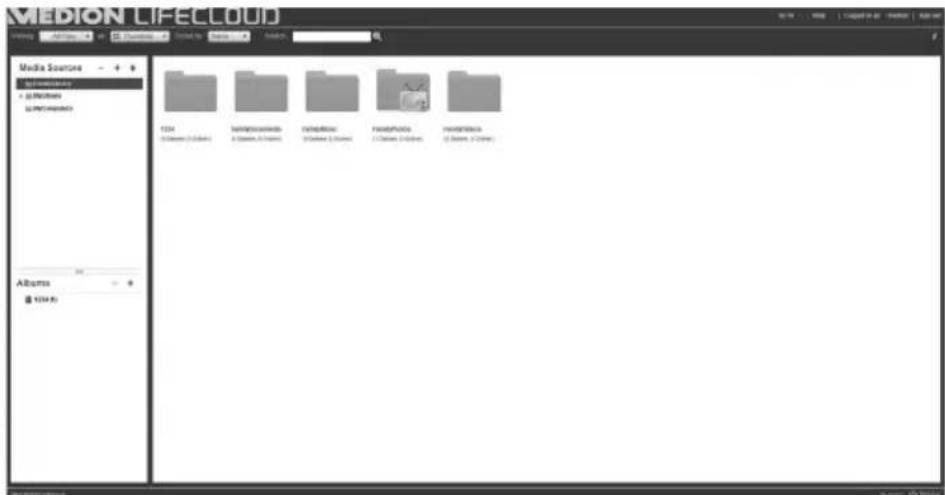
Hvis der er tilsluttet datamedier til de bagerste USB-stik, vises de også i biblioteket.
Mappen Unsere Ordner og dens indhold kan ses og håndteres af alle brugere, der er logget på LifeCloud.

BEMÄRK!
I systemindstillingerne kan du slå adgang til FamilyLibrary til og fra for brugerne.
My Library
Her findes mapper og indhold, som kun kan ses og håndteres af den bruger, der er logget på LifeCloud i øjeblikket.
15.2. Oprettelse af en ny mappe/sletning af en mappe

Marker den mappe/rodmappe, hvor du vil oprette en ny mappe.
Klik på plustegnet over mappevisningen, og indtast derefter et navn til den nye undermappe. Bekræft indtastningen med Create.
Hvis du vil slette en mappe, skal du markere mappen og derefter vælge minustegnet over mappevisningen. Bekræft indtastningen med Yes.
15.3. Åbning af genvejsmenuen for mapper og fi ler
- Placer musemarkøren over en mappe/en fil, og klik på pilen ud for mappe-/filnavnet for at åbne genvejsmenuen:

Klik på punktet Open for at åbne mappeindholdet i det højre vindue eller for at åbne en mediefil direkte.
Automatisk afspilning af medieindhold (kun for mapper)
Via punktet S1 ideshow kan du starte afspilningen af alle billeder i denne mappe som et diasshow.
Via punktet Autoplay kan du starte afspilningen af alle lydfiler i denne mappe med musikafspilleren.
Download
Via punktet Download kan du downloade mappen direkte til din enhed som en .zip-fil.
Upload (kun for mapper)
Via punktet Upload kan du åbne vinduet til upload af filer. Her kan overføre filer til den aktuelle mappe via filstien eller med Drag and Drop (se under „15.5. Overførsel af filer til LifeCloud-systemet“ på side 178).
Add to Album
Vælg her et album, eller opret et nyt album, som du vil tilføje til denne mappe (se også under „16. Albums“ på side 179).
Her kan du oprette et album for denne mappe direkte, så du kan dele det via et direkte link på netværket (se også under „16. Albums“ på side 179).
Share with DMA
Klik på punktet Share with DMA for at gøre denne mappes medieindhold tilgængeligt for medieafspillere på netværket, der understøtter UPnP, via LifeCloud-systemets digitale medieadapter (DMA).
Hvis du vil fjerne mediedelingen for denne mappe igen, skal du klikke på punktet Unshare with DMA.
View Details
Klik på dette punkt for at vise mappe-/filegenskaberne.
- I mappe-/filegenskaberne kan du ændre filnavnet, filtags (lyd-/videofiler) direkte.
- Hvis du vil skjule mappe-/filegenskaberne igen, skal du klikke på „Info“-knappen øverst til højre.
Her kan du oprette nye albummer, slette albummer og få vist albummernes indhold.
Oprettelse af et nyt album
Klik på +-ikonet ud for punktet Albums.

Indtast et navn og en beskrivelse af albummet.
Vælg et tema, der skal vises som baggrund, när albummet vises.
Nedenfor vises den forudindstillede type deling (Venner). Klik på More Sharing Options for at indstille en anden type deling.
Klik til sidst på Create for at oprette albummet.
Sletning af et album
Marker et album, som du vil slette, og klik på --ikonet.
▶ Besvar det efterfølgende spørgsmål med Yes.
15.5. Overførsel af fi ler til LifeCloud-systemet
Hvis du vil overføre filer til LifeCloud-systemet, skal du bruge følgende fremgangsmåde:
Klik i mediebiblioteket på en mappe, som du vil overføre filerne til.
Vælg i mappens genvejsmenu punktæpload, eller klik på pilen over mappevisningen.
Overførselsvinduet åbnes.
- I visningen Manual Upload skal du klikke på punktet Add file og derefter vælge en fil på din på din computer, som du vil tilføje til overførselslisten.
- I visningen Drag and Drop kan du med musen trække en fil fra din computer til det hvide felt nederst i overførselsvinduet for at tilføje den til overførselslisten.

BEMÆRK!
Filoverførsel via træk og slip kræver, at den aktuelle version af Javascript er aktiveret i din browser.
- Tilføj filer til overførselslisten ved hjælp af en af de to metoder, og klik derefter på Upload for at overføre filerne til den valgte mappe.
15.6. Punkter i genvejsmenuen for mediefi ler
For mediefiler som f.eks. foto-, lyd- og videofiler vises yderligere punkter i genvejsmenuen.
Fotofiler
View, åbner fotoet direkte i fotofremviseren. Desuden kan du rotere fotoet Rotate Clockwise og Rotate Counterclockwise, og du kan bruge det som Use as Home Background for startsiden.
Lydfiler
Afspilning åbner lydfilen direkte i musikafspilleren.
Videofiler
Afspilning åbner videofilen direkte i videoafspilleren.
16. Albums
Her vises de albummer, som du har oprettet i mediebiblioteket.
Albummer indeholder genveje til filer, som du har markeret i mediebiblioteket og tilføjet til et album.
- Du kan også dele albummer med brugere uden for LifeCloud ved at dele et link til albummet med disse brugere. Dette link kan være permanent eller tidsbegrænset.
- Du kan oprette nye albummer i mediebiblioteket.

17. Preferences
På denne side kan du foretage samtlige indstillinger for LifeCloud-systemet. Hvis du er logget på LifeCloud-systemet som administrator, kan du får adgang til alle systemindstillinger som administrator. Som bruger kan du kun konfigurere brugerindstillingerne:
![MEDION LIFE CLOUD Go To - [ Help - ] Included in any . # updates | Sign out Start to Home User Preferences • User • Diskspace • Change Password Server Preferences • Network Sharing • White On LAN • UPMP Router Configuration • Notifications • Network Services • LAN Connection • Data and Time • Remote Access • Toments Administration](/content/2026/06/1287962/images/8455926da6b8c75a2374b0b9270c6cc17b6d77a084dba37a9f7f1c81f6565871.jpg)
17.1. User Preferences
User
I brugermenzen kan du tilpasse visningsbilledet og konfigurationen for den bruger, der er logget på i øjeblikket.
Language
Her kan du indstille det sprog, som LifeCloud-systemets menuer skal vises på for brugeren.
Your Email
Her kan du angive en e-mail-adresse, som LifeCloud-systemet skal bruge til at sende meddelelser til brugeren.
Home Background Position
I mediebiblioteket kan du indstille billeder, der er gemt på LifeCloud-systemet, som startbaggrund.
Her kan du indstille, hvordan startbaggrunden skal vises i browseren.
Clear Home Background
Her kan du slette den startbaggrund, der anvendes i øjeblikket, og nulstille den til standardbaggrunden.
Her kan du angive, hvordan LifeCloud-systemet skal håndtere filer, der allerede eksisterer, när der overføres filer.
Hvis du indstiller denne funktion til Yes, oprettes nye albummer som standard med delingstypen Familiekonti.
Hvis du indstiller denne funktion til Yes, oprettes nye albummer som standard med delingstypen Medieafspiller.
Hide help tips
Hvis du indstiller denne funktion til Yes, vises der ikke flere tip, når der er logget på LifeCloud.
Resume Audio Playback
Hvis du indstiller denne funktion til Yes, fortsættes medieafspilningen på det seneste afspilningssted, næste gang en mediefil, der allerede har været afspillet, åbnes.
Reset all «Do not show again» prompts
Her kan du igen vise alle de afkrydsningsfelter, som du tidligere har valgt „Reset“ for.
Diskspace
Her kan du se den ledige og anvendte lagerplads på harddiskene.
Change password
Hvis du vil ændre den nuværende adgangskode, skal du indtaste en ny adgangskode her og bekræfte ved at klikke på Submit.
17.2. Server Preferences
Network Sharing
Angiv her navnet på din Windows-hjemmegruppe, og indstil funktionen til Yes for at gøre dine filer og mapper i hjemmegruppen tilgængelige.
Wake ON LAN
Hvis du indstiller denne funktion til Yes, kan netværksenheder tænde („vække“) LifeCloud-systemet, når det er i standbytilstand.
UPNP Router Configuration
Indstil funktionen „Configure router via UPNP“ til Yes, så LifeCloud-systemet kan konfigurere din router til portdeling.
I det næste punkt kan du angive, om LifeCloud-systemet kan ophæve din routers aktuelle konfiguration.
Notification
Her kan du angive, hvilke e-mail-adresser systemmeddelelser skal sendes til. Adskil flere e-mail-adresser med kommaer.
Der sendes systemmeddelelser, hvis der opstår et problem med harddisken, eller hvis harddisken er fuld.
Network Services
Her kan du konfigurere FTP-adgang til LifeCloud-systemet.
Indstil funktionen for det lokale netværk og/eller internettet til Yes for at aktivere FTP-adgangen til LifeCloud-systemets mappe.
LAN Connection
Her kan du forbinde LifeCloud-systemet med dit LAN-netværk via DHCP eller tildele det en fast IP-adresse
Indstil funktionen Optain IP address automatically til Yes, hvis IP-adresser fra routerens DHCP-server skal foretrækkes.
Hvis du vil konfigurere IP-adressen manuelt, skal du indstille funktionen til No og derefter indtaste IP-adresse, undernetmaske, gateway og DNS-server manuelt.
Date and Time
LifeCloud-systemet kan hente dato- og klokkeslætindstillingerne via en tidsserver på internettet, eller du kan selv foretage indstillingen.
Hvis du vælgeres for indstilling af dato og klokkeslæt via internettet, skal du derefter angive en standard-NTP-server (Network Time Protocol), som indstillingerne skal hentes fra.
Remote Acces
Her kan du aktivere og deaktivere fjernadgang til LifeCloud-systemet via internettet.
17.3. Administration
Add New User
Hvis du vil tilføje en ny bruger til systemet, skal du indtaste brugernavnet i feltet Account User Name.
Brugernavne skal starte med et bogstav og skal bestå af mindst tre tegn. Der skelnes ikke mellem store og små bogstaver. Du kan ikke tilføje to brugere med samme brugernavn.
Indtast et vist navn for brugeren. Dette navn kan være forskelligt fra kontoens brugernavn.
Indtast en adgangskode, og bekræft den.
Adgangskoden skal bestå af mindst seks tegn og skal indeholde et tal. Der skelnes mellem store og små bogstaver.
Vælg her en eksisterende bruger, hvis navn, adgangskode eller rettigheder, du vil redigere.
Shut down
Her kan du lukke eller genstarte LifeCloud-systemet med Shut down eller Restart.
Software Updates
Her kan du kontrollere, om der findes nye opdateringer via internettet.
Medion LifeCloud Premium
Her kan du købe en Medion Life Cloud Premium-konto eller få vist din status
for en Medion Life Cloud Premium-konto.
Disk Management
Her kan du se status for harddiskkonfigurationen.
Hvis du vil formatere de to harddiske, for derefter at omkonfigurere dem, skal du vælge punktet Format.
Hvis du vil ændre konfigurationen (RAID 1 eller JBOD), skal du vælge punktet Reconfigure.
External Storage
Her kan du se lageranvendelsen for et eksternt lagermedie, som er tilsluttet LifeCloud-systemets USB-stik.
Power Timer
- Her kan du aktivere og indstille Power Timer. Når Power Timer er aktive-ret, tændes og slukkes LifeCloud-systemet automatisk i henhold til en indstillet tidsplan. Bemærk, at dataoverførsler afbrydes og afventende backup-opgaver ikke udføres, når der er indstillet et slukningstidspunkt for enheden.
- Netværksenheder kan tænde det slukkede LifeCloud-system, hvis funktionen WOL (Wake On LAN) er aktiveret (se „Wake ON LAN“ på side 182).

BEMÆRK!
Det tidligst mulige tidspunkt for den automatiske slukning er ca. 5 minutter fra det klokkeslæt, hvor du foretager indstillingen.
18. Anvendelse af Life Cloud App på Smart-enheder
Hent LifeCloud-app'en til Smart-enheder via det link, der er angivet på omslaget, og installer app'en.
Når installationen er gennemført, skal du trykke på ikonet for LifeCloud-app'en på din mobile Smart-enhed.
Indtast dit LifeCloud-systems navn samt det relevante brugernavn og en adgangskode til at logge app'en på LifeCloud.
Nu kan du via app'en på din mobile enhed få adgang til dit LifeCloud-system alle steder fra via internettet.
18.1. Hovedmenuen
På Life Cloud-app'ens startside kan du åbne LifeCloud-systemets albummer eller mediebiblioteket.
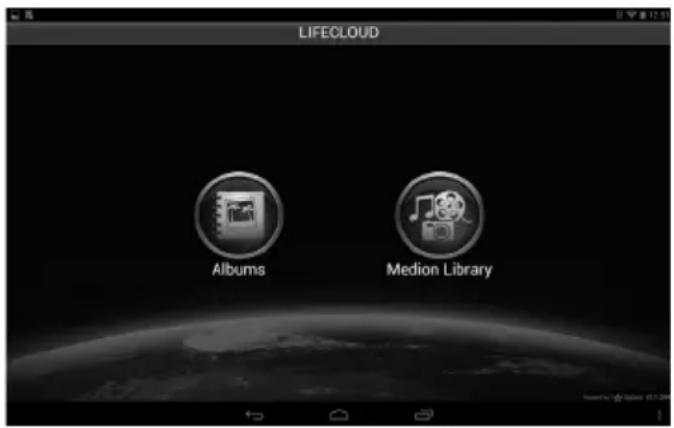
▶ Tryk på et ikon for at gå til den tilsvarende menu.
18.2. Visning af mediebiblioteket
Klik i hovedmenuen på punktet Medion Library for at få vist LifeCloud-systemets mediebibliotek.
I mediebiblioteket kan du se de offentlige og private mapper.

Via menuikonerne nederst på skærmen kan du tilpasse visningen af mappeindholdet.
Vis de enkelte punkter kan du søge efter filer, opdatere visningen, oprette mapper, overføre filer til den aktuelle mappe eller logge af LifeCloud.
18.3. Visning af albummer
Klik i hovedmenuen på punktet Albums for at få vist LifeCloud-systemets albummer.

Via menuikonerne nederst på skærmen kan du tilpasse visningen af mappeindholdet.
Vis de enkelte punkter kan du søge efter filer, opdatere visningen eller logge af LifeCloud.
19. Anvendelse af Memeo Backup
På den medfølgende software-cd finder du backup-softwareen Memeo-Instant Backup, som du kan installere i forbindelse med installationen af LifeCloud Agent („13. Anvendelse af LifeCloud Agent“ på side 171).
Sådan konfigurerer du backup-funktionen med Memeo Instant-Backup på dit LifeCloud-system:
Oprettelse af et netværksdrev til datalagringen
Brug LifecloudAgent til at oprette forbindelse til LifeCloud-systemet fra din pc som beskrevet under „Explore my LifeCloud folders“ på side 172.
Klik på ikonet „Netværksdrev“.
Hvis du vil gemme data i en offentlig mappe, skal du logge på med en tilsvarende brugerkonto.
▶ Vælg et drevbogstav (f.eks. „Z: “).
Vælg en mappe, hvor sikkerhedskopierne af dataene skal gemmes (f.eks. „Z:“).
Marker feltet „Restore Connection at Windows logon“.
Sikkerhedskopiering af data med Memeo Backup
▶ Start Memeo Instant Backup ved at klikke på ikonet „Memeo Backup“ på skrivebordet.
Klik i menuen „Help“ på punktet „Register“, og indtast der den produktnøgle, som findes på den medfølgende software-cd's etui.
▶ Spring startsiden over ved at klikke på punktet „No Thanks, I want to start a Backup now“.
Vælg nu det netværksdrev, du netop har oprettet, som destination for sikkerhedskopieringen af dataene (i eksemplet ovenfor: (Z:)).
Klik på „Start Backup“.
Nu sikkerhedskopieres alle filer fra drev C: på computeren til LifeCloud-systemet. Følgende mapper C: sikkerhedskopieres ikke:
- Mappen „Programmer“
- Midlertidige filer og logfiler samt virtuelle harddiskfiler
- Mappen „Windows“

BEMÆRK!
Du kan finde flere oplysninger om Memeo Instant Backup i menuen „Hilfe“ under punktet „Kurzleitfaden“.
20. Anvendelse af LefecloudDetect
Du kan søge efter LifeCloud-systemet på netværket ved at køre filen
medionlifeclouddetect.exe, som findes på den medfølgende software-cd i mappen util.
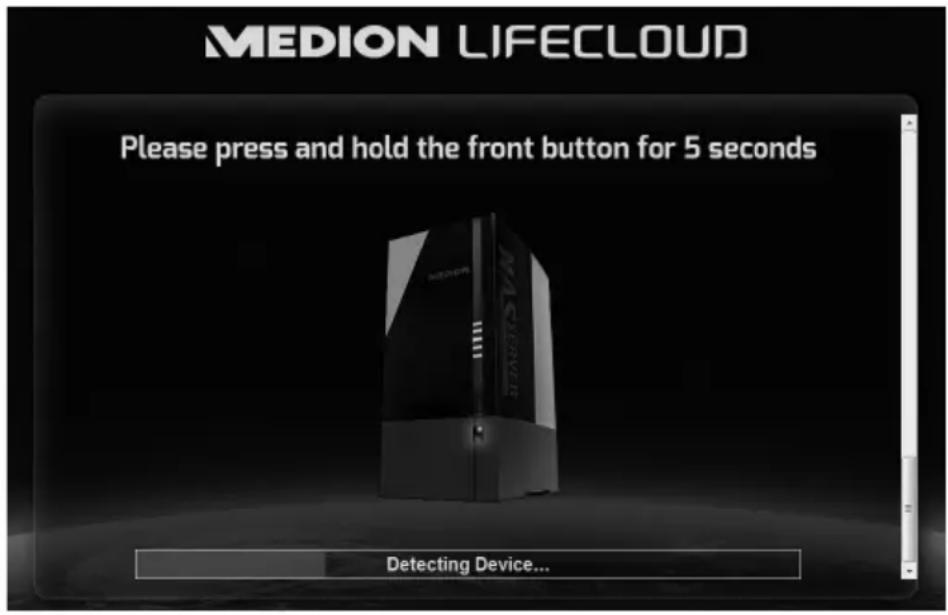
Når du har kørt filen, vises et vindue, hvor du bliver bedt om at trykke på knappen på enhedens forside, så LifeCloud-systemet kan findes på netværket.
20.1. Har du brug for yderligere hjælp?
Hvis forslagene i de foregående afsnit ikke har kunnet løse dit problem, bedes du kontakte os. Det vil være en stor hjælp for os, hvis du stiller de følgen-de oplysninger til rådighed:
- Hvilke eksterne enheder er tilsluttet?
- Hvilke meddelelser vises der på skærmen?
- Ved hvilket betjeningstrin er problemet opstået?
- Hvordan er din computerkonfiguration?
- Hvilken software anvendte du, da fejlen opstod?
- Hvad har du allerede gjort for at prøve at løse problemet?
- Hvis du allerede har fået et kundenummer, bedes du meddele os det.
21. Rengøring
Du kan forlænge enhedens levetid ved hjælp af følgende forholdsregler:
- Fjern altid lysnetadapteren og alle forbindelseskabler før rengøring.
- Brug ikke opløsningsmidler eller ætsende eller gasformige rengøringsmidler.
- Rengør enheden med en blød, fnugfri klud.
Gem emballagen, og brug kun denne emballage ved transport af enheden.

PAS PÅ!
Enheden indeholder ingen dele, der kræver vedligeholdelse eller rengøring.
22. Bortskaff else

Emballage
Enheden er placeret i en emballage for at beskytte den mod transportskader. Emballagen er lavet af råstoffer og kan således genbruges eller bringes tilbage i råstofkredsløbet.

Enhed
Når enheden er nået til slutningen af dens levetid, må du under ingen omstændigheder smide den ud som almindeligt husholdningsaffald! Forhør dig hos de lokale myndigheder om, hvordan du kan bortskaffe enheden på en miljømæssigt korrekt måde.
23. Tekniske data
Strømforsyning, lysnetadapter Ktec KSAP0361200300HE
Indgang (primær):
100-240 V \~ 50/60 Hz, 0,8 A
Udgang (sekundær): 12 V

Stik
3 USB-stik (foran/bagpå): 2x USB 3.0 (blå), 1x USB 2.0 (hvid)
LAN-netværksstik: RJ-45
(Ethernet 10/100 MBit og Gigabit)
Lysnetadapterstik: 12 V
Harddiske
Interfaces: 2x SATA
Kapacitet: 2x 2 TB (svarer til 2.000 GB*)
Generelt
Mål (ca.) 134 x 97 x 195 mm (B x H x D)
Samlet vægt (ca.) 1,85 kg
Driftstemperatur 5°C til 35°C
Luftfugtighed ved drift 5 % til 65 %
* 1 GB svarer til 1 milliard byte. Den faktiske anvendelige lagerkapacitet kan variere.
CE
24. Ordliste
BitTorrent
Se Torrent.
Den anbefalede fildelingsprotokol for Windows-platformen, hvor brugerne kan få adgang til shares via netværksmiljøet. Mac OS X og nyere versioner understøtter også 'CIFS-protokollen. Se også protokol.
DHCP – Dynamic Host Configuration Protocol
En protokol, der bruges til at tildele enheder på netværk en IP-adresse. Med dynamiske adresser kan en enhed have forskellige IP-adresser, hver gang den har forbindelse til et netværk. I mange systemer ændrer IP-adressen sig også, mens enheden har forbindelse til netværket. DHCP understøtter også en kombination af statiske og dynamiske IP-adresser. Se også protokol.
DLNA – Digital Living Network Alliance
Den gruppe af virksomheder inden for underholdningselektronikbranchen (både computerbranchen og mobilenhedsproducenter), som fastlægger standarderne for produktkompatibilitet og på den måde gør brugerne i stand til at deles om indhold i hjemmet.
DMA – Digital medieadapter
En enhed, som gør hjemmeunderholdningsenheder i stand til at overføre medier som f.eks. musik, fotos og videoer til og fra andre enheder via et netværk.
DNS – Domain Name Service
Et system, som gør en netværksnavneserver i stand til at oversætte tekstværtsnavne til numeriske IP-adresser og på den måde entydigt identificere en enhed, der er tilsluttet internettet.
Ethernet
En standardmetode, der bruges til at tilslutte computere til et lokalnetværk (LAN).
FTP (File Transfer Protocol – filoverførselsprotokol)
En netværksprotokol, der bruges til at overføre data via et netværk fra en computer til en anden. FTP bruges ofte til at udveksle filer uafhængigt af operativsystemer.
Vært
Den computer, som de andre computere og ydre enheder opretter forbindel-
se til.
Værtsadapter
Et udvidelseskort, der fungerer som interface mellem computerens systembus.
Værtsinterface
Det punkt, hvor en vært og et drev er forbundet med hinanden.
Værtsoverførselshastighed
Den hastighed, som en værtscomputer kan overføre data med via et interface.
HTTP – Hypertext Transfer Protocol
En protokol, som World Wide Web bruger til at overføre information mellem servere og browsere. Se også protokol.
IP - Internetprotokol
Et system, der kontrollerer, hvordan databeskeder opdeles i pakker, transporteres fra senderen til modtageren og sættes sammen igen ved destinationen. Se også protokol.
IP-adresse
Et binært 32-bit tal, som entydigt identificerer enhver computer, der er forbundet med internettet.
iTunes
Et program til audiogengivelse, der bruges til at importere musiknumre og andre mediefiler fra en harddisk.
LAN – Local Area Network (lokalnetværk)
Et system, som forbinder computerbrugerne inden for en virksomhed eller organisation med hinanden og ofte også med centrale datasamlinger på LAN-servere.
Medieserver
En enhed, der opbevarer og deler mediefiler (digitale audio-, video- og fotofiler).
Medielagerenhed
En enhed, der opbevarer mediefiler (digitale audio-, video- og fotofiler).
NAS
Network Attached Storage (netværkslagerenhed). En harddiskenhed, som konfigureres med sin egen netværksadresse i stedet for at tilsluttes den com-
puter, der fungerer som server for arbejdsstationsbrugere på netværket.
Operativsystem
Software, som gør brugeren og den software, der er installeret på systemet, i stand til at kommunikere med computerhardware som f.eks. en harddisk.
Partition
En logisk del af en harddisk, som behandler operativsystemet som en separat harddisk. Hver partition tildeles et entydigt drevbogstav. Partitioner, der er tilknyttet som et permanent drev, kaldes også „diskenheder“.
Peer
Se Torrent.
Port (hardware)
En særlig udgang på en enhed, som bruges til at tilslutte andre enheder via et kabel eller et stik. For eksempel Ethernet-porte, strømstik og USB-porte.
Protokol
En konvention for dataoverførsel, som fastlægger tidsforholdene, kontrolformatet og datarepræsentationen.
Share
Et område, der minder om en mappe eller et bibliotek, og som er konfigureret til at organisere filer og til adgang fra netværket. Et share kan være „offentligt“, så alle på netværket kan få adgang til det, eller det kan være „privat“, så det kun er udvalgte brugere på netværket, der har adgang til det.
Seeder
Se Torrent.
Streaming
Medier som f.eks. audio, video og fotos, som modtages konstant, mens de leveres af en streamingudbyder.
TCP/IP
Transmission Control Protocol/Internet Protocol (overførselsstyringsprotokol/internetprotokol). En række protokoller til kommunikation via netværk, der er forbundet med hinanden. Standarden for dataoverførsel via netværk. Se også protokol.
Torrent
BitTorrent (bit: mindste dataenhed, torrent (engelsk): rivende strøm, af latin torrens) er en fildelingsprotokol, der egner sig særligt godt til hurtig fordeling af store datamængder. Torrents er normalt nogle få tusinde kilobyte store og kan hentes på udbyderens websted eller via indekswebsteder.
Den oprindelige seeder-peer (af engelsk to seed: så) opretter tilknytningen til den fil, der skal udbydes som torrent, og bevarer den tilgængelig.
Klientsoftwaren får fra trackeren en liste med deltagere, der har dataene eller dele af dem eller er interesseret i dem. Så snart en peer har modtaget et segment af filen og verificeret kontrolsummen, giver den trackeren besked om dette og kan nu også give denne datastump videre til andre peers.
Mængden af alle peers, der er interesseret i den samme torrent, kaldes for sværmen. Peers, der er i besiddelse af en torrents komplette indhold og dermed ikke henter noget fra andre klienter, men kun fordeler data, kaldes for seeder. Leecher (fra engelsk leech: blodsuger) brugers normalt som betegnelse for de peers, der endnu ikke har hele torrent-indholdet og stadig henter yderligere segmenter.
UPnP
Universal Plug n Play. En række computernetværksprotokoller, som forenkler implementeringen af netværk i hjemmet, idet enhederne kan forbindes trådløst med hinanden. Se også protokol.
Diskenhed
Se partition.
25. Kolofon
Copyright © 2013
Alle rettigheder forbeholdes.
Denne brugsanvisning er ophavsretsligt beskyttet.
Mangfoldiggørelse i mekanisk, elektronisk eller enhver anden form uden skriftlig tilladelse fra producenten, er forbudt.
Du kan også scanne den ovenstående QR-kode og indlæse brugsanvisningen på din mobile enhed via serviceportalen.
Lizenzinformation

HINWEIS!
Hvis du er interesseret, kan du hente kildeteksten til den anvendte GPL/LGPL via følgende link: http://www.medion.com. Angiv venligst det tilhørende MD-nummer eller MSN-nummer i downloadcentret. Disse numre kan du finde på enheden. Alternativt kan vi sende dig et gratis datamedie med indholdet af kildeteksten med posten.
Hvis du gerne vil have os til at gøre dette, skal du sende os en e-mail på opensource@medion.com eller ringe til os på MEDION



- Inhaltverzeichnis
- Om denne brugsanvisning 151
- Sikkerhedsanvisninger
- Generelt 158
- Pakkens indhold 16
- Oversigt over enheden 161
- Tænd og sluk enheden 163
- Kopiering af data med OTC-knappen.... 168
- RESET-knappen.... 168
- Anvendelse af LifeCloud Agent 171
- Webbrugergrænsefladen 173
- Media Library 174
- Albums 179
- Preferences 180
- Anvendelse af Life Cloud App på Smart-enheder 185
- Anvendelse af Memeo Backup 188
- Anvendelse af LefecloudDetect 189
- Om denne brugsanvisning
- Advarselssymboler og signalord, der anvendes i denne brugsanvisning
- Korrekt anvendelse
- Elektriske apparater er ikke legetøj
- FARE!
- Generelt
- Placering
- Foretag aldrig reparationer på egen hånd!
- ADVARSEL!
- Forsøg aldrig selv at åbne og/eller reparere apparatet. Der er fare for elektrisk stød!
- Sikkerhedskopiering af data
- Strømforsyning
- Meddelelse om overensstemmelse
- Generelt
- Mulige anvendelser af LifeCloud-systemet
- Sådan fungerer LifeCloud-systemet og de medfølgende komponenter
- LifeCloud-systemets konfi guration
- Systemkrav
- Pakkens indhold
- BEMÆRK!
- Oversigt over enheden
- BEMÄRK!
- Om LifeCloud
- Ibrugtagning
- Tilslutning til et netværk
- Stik til USB-enheder
- Tænd og sluk enheden
- Første ibrugtagning
- Oprettelse af en konto til LifeCloud-systemet
- Første gang du bruger systemet: Valg af harddiskkonfi guration
- JBOD
- PAS PÅ!
- Kopiering af data med OTC-knappen
- RESET-knappen
- Nulstilling af adgangskoden
- Nulstilling af systemet til standardindstillingerne
- Anvendelse af LifeCloud Agent
- Installation af LifeCloud Agent
- Anvendelse af LifeCloud Desktop
- Log out
- Preferences
- Webbrugergrænsefl aden
- Start af webbrugergrænsefl aden
- Webbrugergrænsefl adens funktioner og indstillinger
- Media Library
- My Library
- Oprettelse af en ny mappe/sletning af en mappe
- Åbning af genvejsmenuen for mapper og fi ler
- Automatisk afspilning af medieindhold (kun for mapper)
- Download
- Upload (kun for mapper)
- Add to Album
- Share with DMA
- View Details
- Oprettelse af et nyt album
- Sletning af et album
- Overførsel af fi ler til LifeCloud-systemet
- Punkter i genvejsmenuen for mediefi ler
- Fotofiler
- Lydfiler
- Videofiler
- Albums
- Preferences
- User Preferences
- User
- Language
- Your Email
- Home Background Position
- Clear Home Background
- Hide help tips
- Resume Audio Playback
- Reset all «Do not show again» prompts
- Diskspace
- Change password
- Server Preferences
- Network Sharing
- Wake ON LAN
- UPNP Router Configuration
- Notification
- Network Services
- LAN Connection
- Date and Time
- Remote Acces
- Administration
- Add New User
- Shut down
- Software Updates
- Medion LifeCloud Premium
- Disk Management
- External Storage
- Power Timer
- Anvendelse af Life Cloud App på Smart-enheder
- Hovedmenuen
- Visning af mediebiblioteket
- Visning af albummer
- Anvendelse af Memeo Backup
- Oprettelse af et netværksdrev til datalagringen
- Sikkerhedskopiering af data med Memeo Backup
- Anvendelse af LefecloudDetect
- Har du brug for yderligere hjælp?
- Rengøring
- Bortskaff else
- Emballage
- Enhed
- Tekniske data
- Stik
- Harddiske
- Generelt
- Ordliste
- BitTorrent
- DHCP – Dynamic Host Configuration Protocol
- DLNA – Digital Living Network Alliance
- DMA – Digital medieadapter
- DNS – Domain Name Service
- Ethernet
- FTP (File Transfer Protocol – filoverførselsprotokol)
- Vært
- Værtsadapter
- Værtsinterface
- Værtsoverførselshastighed
- HTTP – Hypertext Transfer Protocol
- IP - Internetprotokol
- IP-adresse
- iTunes
- LAN – Local Area Network (lokalnetværk)
- Medieserver
- Medielagerenhed
- NAS
- Operativsystem
- Partition
- Peer
- Port (hardware)
- Protokol
- Share
- Seeder
- Streaming
- TCP/IP
- Torrent
- UPnP
- Diskenhed
- Kolofon
- Lizenzinformation
- HINWEIS!
Mærke : MEDION
Model : Life P89634 (MD90221)
Kategori : Server