
Life P89634 (MD90221) - Server MEDION - Kostenlose Bedienungsanleitung
Finden Sie kostenlos die Bedienungsanleitung des Geräts Life P89634 (MD90221) MEDION als PDF.


| Produkttyp | Tower/Rack-Server (1U) |
| Marke | MEDION |
| Modell | Life P89634 (MD90221) |
| Abmessungen (B x T x H) | 430 x 420 x 45 mm |
| Gewicht | 12 kg |
| Stromversorgung | 250 W, 100-240 V AC |
| Prozessor | Intel Xeon E3-1220 v6 (4 Kerne, 3,0 GHz) |
| RAM-Speicher | 8 GB DDR4 (erweiterbar bis 32 GB) |
| Speicher | 2 x 1 TB SATA im RAID 1 (hot-swap-fähige Festplatten) |
| Netzwerkkonnektivität | 2 x Gigabit Ethernet (RJ-45) |
| USB-Anschlüsse | 2 x USB 3.0 (vorne), 4 x USB 2.0 (hinten) |
| Hauptfunktionen | Dateiserver, Druckserver, Netzwerkspeicher (NAS) |
| Betriebssystem | Windows Server 2016 Essentials oder Linux (je nach Konfiguration) |
| Kühlung | 2 Lüfter mit Temperaturregelung |
| Geräuschpegel | 30 dB (bei geringer Last) |
| Betriebstemperatur | 10°C bis 35°C |
| Wartung und Reinigung | Regelmäßige Reinigung der Lüftungsgitter; Feuchtigkeit vermeiden |
| Sicherheit | Gehäuseverriegelung mit Schlüssel; integrierte Sicherheitsfunktionen (BitLocker, etc.) |
| Ersatzteile und Reparierbarkeit | Festplatten, Speicher, Netzteil vom Benutzer austauschbar |
| Garantie | 2 Jahre (Teile und Arbeit) |
| Allgemeine Informationen | Einsteiger-Server für KMU, 19"/Rack-kompatibel |
Häufig gestellte Fragen - Life P89634 (MD90221) MEDION
Benutzerfragen zu Life P89634 (MD90221) MEDION
0 Frage zu diesem Gerät. Beantworten Sie die, die Sie kennen, oder stellen Sie Ihre eigene.
Eine neue Frage zu diesem Gerät stellen
Laden Sie die Anleitung für Ihr Server kostenlos im PDF-Format! Finden Sie Ihr Handbuch Life P89634 (MD90221) - MEDION und nehmen Sie Ihr elektronisches Gerät wieder in die Hand. Auf dieser Seite sind alle Dokumente veröffentlicht, die für die Verwendung Ihres Geräts notwendig sind. Life P89634 (MD90221) von der Marke MEDION.
BEDIENUNGSANLEITUNG Life P89634 (MD90221) MEDION
1. Hinweise zu dieser Anleitung ....3
1.1. In dieser Anleitung verwendete Warnsymbole und Signalwörter 3
2. Bestimmungsgemäßer Gebrauch 4
3. Sicherheitshinweise 5DK
3.1. Elektrische Geräte nicht in Kinderhände 5
3.2. Allgemeines
3.3. Aufstellort
3.4. Niemals selbst reparieren! 7
3.5. Reinigung und Pflege....7
3.6. Datensicherung 7
3.7. Stromversorgung 7
3.8. Hinweis zur elektrostatischen Aufladung 8
3.9. Hinweise zur Konformität 9
4. Allgemeines....9
4.1. Unterstützte Systeme und Formate 9
4.2. Einsatzmöglichkeiten des Lifecloud Systems ....10
4.3. Funktionsweise des Lifecloud Systems und der mitgelieferten Komponenten....10
4.4. Ausstattung des Lifecloud Systems ....11
4.5. Systemvoraussetzungen 11
5. Lieferumfang 11
6. Geräteübersicht 12
6.1. Gerätevorderseite und Rückseite ....12
7. Über die Lifecloud 13
8. Inbetriebnahme.... 13
8.1. Anschluss an ein Netzwerk....13
9. Das Gerät ein- und ausschalten 14
10. Erstinbetriebnahme 14
10.1. Konto für das Lifecloud System einrichten 14
10.2. Bei Erstinbetriebnahme: Festplattenkonfiguration festlegen 18
11. Daten kopieren mit der OTC-Taste 20
12. Die RESET-Taste 20
12.1. Kennwort zurücksetzen....20
12.2. System auf Standardeinstellungen zurücksetzen 23
13. LifeCloud Agent verwenden 23
13.1. LifeCloud Agent installieren ....23
13.2. LifeCloud Desktop verwenden ....24
14. Das Web-Interface 26
14.1. Web-Interface aufrufen 26
14.2. Funktionen und Einstellungen des Web-Interface ....26
15. Medienbibliothek 27
15.1. Meine Ordner/Unsere Ordner 27
15.2. Neuen Ordner erstellen/Ordner löschen ....28
15.3. Kontextmenü für Ordner und Dateien öffnen ......28
15.4. Alben 30
15.5. Dateien auf das Lifecloud System hochladen ....31
15.6. Einträge im Kontextmenü bei Mediendateien ....31
16. Alben 32
17. Einstellungen 33
17.1. Benutzereinstellungen 33
17.2. Servereinstellungen....35
17.3. Administration....36
18. Verwenden der Life Cloud App auf Smart-Geräten 38
18.1. Hauptmenü....38
18.2. Medienbibliothek Ansicht 39
18.3. Alben Ansicht....40
19. Memeo Backup verwenden 41
20. LifecloudDetect ausführen 42
20.1. Benötigen Sie weitere Unterstützung? 43
- Reinigung 43
- Entsorgung...... 44
- Technische Daten 45
- Glossar 46
- Impressum 50
1. Hinweise zu dieser Anleitung

Lesen Sie vor der ersten Inbetriebnahme diese Bedienungsanleitung gründlich durch und befolgen Sie vor allen Dingen die Sicherheitshinweise!
Alle Tätigkeiten an und mit diesem Gerät dürfen nur so- weit ausgeführt werden, wie sie in dieser Bedienungsan- leitung beschrieben sind.
Bewahren Sie diese Bedienungsanleitung für den weiteren Gebrauch auf. Falls Sie das Gerät weitergeben, händigen Sie bitte auch diese Bedienungsanleitung aus.
1.1. In dieser Anleitung verwendete Warnsymbole und Signalwörter
 | GEFAHR!Warnung vor unmittelbarer Lebensgefahr!WARNUNG!Warnung vor möglicher Lebensgefahr und/oder schweren irreversiblen Verletzungen! |
 | VORSICHT!Hinweise beachten, um Verletzungen und Sachschäden zu vermeiden!ACHTUNG!Hinweise beachten, um Sachschäden zu vermeiden! |
 | HINWEIS!Hinweise in der Bedienungsanleitung beachten! |
 | HINWEIS!Weiterführende Informationen für den Gebrauch des Gerätes! |
 | WARNUNG!Warnung vor Gefahr durch elektrischen Schlag! |
| • Aufzählungspunkt / Information über Ereignisse während der Bedienung | |
| ▶ | Auszuführende Handlungsanweisung |
2. Bestimmungsgemäßer Gebrauch
Dieses Gerät dient zur Bereitstellung von Daten in einem Netzwerk sowie zur Verwaltung von Audio-, Video- und Bilddateien von Datenträgern, die direkt oder über ein Netzwerk mit dem Gerät verbunden sind.
Das Lifecloud System ist ein Dateiserver. Ein Server ist ein Gerät, das verwendet wird, um verschiedene Arten von Dateien zu speichern und den Benutzern in einem lokalen Netzwerk zur Verfügung zu stellen.
Der Server wird mit einer Software ausgeliefert, über die mehrere Benutzer ihre Dateien auf der eingebauten Festplatte sichern, speichern, freigeben und schützen können.
Dieses Gerät ist nur für den Gebrauch in trockenen Innenräumen geeignet.
Dieses Gerät ist für den Privatgebrauch gedacht und nicht für industrielle oder kommerzielle Nutzung vorgesehen.
3. Sicherheitshinweise
3.1. Elektrische Geräte nicht in Kinderhände
- Dieses Gerät kann von Kindern ab 8 Jahren und darüber und von Personen mit reduzierten physischen, sensorischen oder mentalen Fähigkeiten oder Mangel an Erfahrung und/oder Wissen benutzt werden, wenn sie beaufsichtigt oder bezüglich des sicheren Gebrauchs des Gerätes unterwiesen wurden und die daraus resultierenden Gefahren verstanden haben. Kinder dürfen nicht mit dem Gerät spielen. Reinigung und Benutzer-Wartung dürfen nicht durch Kinder durchgeführt werden, es sei denn, sie sind 8 Jahre und älter und werden beaufsichtigt;
- Kinder jünger als 8 Jahre sollen vom Gerät und der Anschlussleitung ferngehalten werden.
- Lassen Sie Kinder niemals unbeaufsichtigt elektrische Geräte benutzen.

GEFAHR!
Halten Sie das Verpackungsmaterial, wie z. B. Folien von Kindern fern. Bei Missbrauch besteht Erstickungsgefahr.
3.2. Allgemeines
- Öffnen Sie niemals das Gehäuse des Gerätes oder des Netz-adapters (elektrischer Schlag, Kurzschluss- und Brandgefahr)!
- Führen Sie keine Gegenstände durch die Schlitze und Öffnungen ins Innere des Geräts (elektrischer Schlag, Kurzschluss und Brandgefahr)!
- Schlitze und Öffnungen des Geräts dienen der Belüftung. Decken Sie diese Öffnungen nicht ab (Überhitzung, Brandgefahr)!
-
Stellen Sie keine mit Flüssigkeit gefüllten Gefäße, wie z.B. Vasen, auf das Gerät, den Netzadapter oder in die nähere Umgebung und schützen Sie alle Teile vor Tropf- und Spritzwasser. Das Gefäß kann umkippen und die Flüssigkeit kann die elektrische Sicherheit beeinträchtigen.
-
Ziehen Sie bei Beschädigungen des Steckers, der Anschlussleitung oder des Gerätes sofort den Stecker aus der Steckdose.
- Warten Sie mit dem Anschluss des Netzteils, wenn das Gerät von einem kalten in einen warmen Raum gebracht wird. Das dabei entstehende Kondenswasser kann unter Umständen das Gerät zerstören. Wenn das Gerät Zimmertemperatur erreicht hat, kann es gefahrlos in Betrieb genommen werden.
3.3. Aufstellort
- Stellen und betreiben Sie alle Komponenten auf einer stabilen, ebenen und vibrationsfreien Unterlage, um Stürze des Gerätes zu vermeiden.
- Setzen Sie das Gerät keinen Erschütterungen aus. Erschütterungen können der empfindlichen Elektronik schaden.
- Achten Sie darauf, dass keine direkten Wärmequellen (z. B. Heizungen) auf das Gerät wirken.
- Es dürfen keine offenen Brandquellen (z. B. brennende Kerzen) auf oder in der Nähe des Gerätes stehen.
- Achten Sie darauf, dass die Lüftungsschlitze nicht verdeckt sind, damit immer eine ausreichende Belüftung gewährleistet ist.
- Stellen Sie keine Gegenstände auf die Kabel, da diese sonst beschädigt werden könnten.
- Halten Sie einen Mindestabstand von ca. 10 cm zwischen Wänden und Gerät bzw. Netzteil ein. Sorgen Sie für eine ausreichende Belüftung.
- Betreiben Sie Ihr Gerät nicht im Freien, da äußere Einflüsse wie Regen, Schnee etc. das Gerät beschädigen könnten.
- Halten Sie mindestens einen Meter Abstand von hochfrequenten und magnetischen Störquellen (Fernsehgerät, Lautsprecherboxen, Mobiltelefon usw.) ein, um Funktionsstörungen zu vermeiden.
- Bei großen Temperatur- oder Feuchtigkeitsschwankungen kann es durch Kondensation zur Feuchtigkeitsbildung innerhalb des Gerätes kommen, die einen elektrischen Kurzschluss verursachen kann.
3.4. Niemals selbst reparieren!
Ziehen Sie bei Beschädigung des Netzteils, der Anschlussleitung oder des Gerätes sofort den Stecker aus der Steckdose.
Nehmen Sie das Gerät nicht in Betrieb, wenn Gerät oder Anschlussleitung sichtbare Schäden aufweisen oder das Gerät heruntergefallen ist.

WARNUNG!
Versuchen Sie auf keinen Fall, das Gerät selber zu öffnen und/oder zu reparieren. Es besteht die Gefahr des elektrischen Schlags!
Wenden Sie sich im Störungsfall an das Medion Service Center oder eine andere geeignete Fachwerkstatt, um Gefährdungen zu vermeiden.
3.5. Reinigung und Pfl ege
- Bevor Sie das Gerät reinigen, ziehen Sie unbedingt immer zuerst das Netzteil aus der Steckdose.
- Verwenden Sie für die Reinigung nur ein trockenes, weiches Tuch. Benutzen Sie keine chemischen Lösungs- und Reinigungsmittel, weil diese die Oberfläche und/oder die Beschrifungen des Geräts beschädigen können.
3.6. Datensicherung
Achtung! Machen Sie nach jeder Aktualisierung Ihrer Daten Sicherungskopien auf externe Speichermedien. Die Geltendmachung von Schadensersatzansprüchen für Datenverlust und dadurch entstandene Folgeschäden wird ausgeschlossen.
3.7. Stromversorgung
Bitte beachten Sie: Auch bei ausgeschaltetem Gerät sind Teile des Gerätes unter Spannung. Um die Stromversorgung zu Ihrem Gerät zu unterbrechen oder das Gerät gänzlich von Spannung frei zu schalten, trennen Sie das Gerät vollständig vom Netz.
- Betreiben Sie das Netzteil nur an geerdeten Steckdosen mit AC 100-240 V\~ 50 Hz. Wenn Sie sich der Stromversorgung am
Aufstellort nicht sicher sind, fragen Sie bei Ihrem Energieversorger nach.
- Verwenden Sie ausschließlich das mitgelieferte Netzteil. (Ktec KSAP0361200300HE). Versuchen Sie nie, den Stecker des Netzteils an andere Buchsen anzuschließen, da sonst Schäden verursacht werden können.
- Wir empfehlen zur zusätzlichen Sicherheit die Verwendung eines Überspannungsschutzes, um das Gerät vor Beschädigung durch Spannungsspitzen oder Blitzschlag aus dem Stromnetz zu schützen.
- Um die Stromversorgung zu unterbrechen, ziehen Sie das Netzteil aus der Steckdose.
- Das Netzteil muss auch nach dem Anschließen leicht erreichbar sein, damit es im Bedarfsfall schnell vom Netz getrennt werden kann.
- Decken Sie das Netzteil nicht ab, um eine Überhitzung zu vermeiden.
- Sollten Sie ein Verlängerungskabel einsetzen, achten Sie darauf, dass dieses den VDE-Anforderungen entspricht. Fragen Sie ggf. Ihren Elektroinstallateur.
- Verlegen Sie die Kabel so, dass niemand darauf treten oder darüber stolpern kann.
- Stellen Sie keine Gegenstände auf die Kabel, da diese sonst beschädigt werden könnten.
3.8. Hinweis zur elektrostatischen Aufl adung
Sollte das Gerät aufgrund elektrostatischer Aufladung nicht ordnungsgemäß funktionieren, setzen Sie das Gerät zurück, indem Sie es vorübergehend vom Stromnetz trennen.
3.9. Hinweise zur Konformität
Ihr Gerät erfüllt die Anforderungen der elektromagnetischen Kompatibilität und elektrischen Sicherheit.
Hiermit erklärt die MEDION AG, dass sich diese Geräte in Übereinstimmung mit den grundlegenden Anforderungen und den übrigen einschlägigen Bestimmungen der Richtlinien 2006/95/EG und 2011/65/EU befinden.
Dieses Gerät erfüllt die grundlegenden Anforderungen und relevanten Vorschriften der Ökodesign Richtlinie 2009/125/EG (Verordnung 1275/2008).
Allerdings ist für dieses Gerät aufgrund seiner Funktionsweise (dauerhafte Bereitstellung von Daten im Netzwerk) keine Minimierung des Verbrauchs gemäß der Ökodesign-Richtlinie vorgesehen.
Um den Stromverbrauch zu minimieren, schalten Sie es mit der Ein-/Aus-Taste aus oder trennen Sie das Gerät bei Nichtbedarf vom Stromnetz.
Vollständige Konformitätserklärungen sind erhältlich unter www.medion.com/conformity.
4. Allgemeines
4.1. Unterstützte Systeme und Formate
Ihr Lifecloud System unterstützt folgende Dateisysteme, Protokolle und Applikationen:
• TCP/IP Netzwerkprotokoll
• UPNP, integrierter DLNA-Server
- Samba-Server
- FTP-Server
- FAT32, NTFS, XFS
• Time Machine für MAC
- iTunes Server
- Windows Backup
• WOL (Wake on LAN)
4.2. Einsatzmöglichkeiten des Lifecloud Systems
Das Lifecloud System kann für folgende Aufgaben im Netzwerk verwendet werden:
- Als zentraler Speicherort für Dateien, die Sie über das lokale Netzwerk oder das Internet für andere Benutzer verfügbar machen wollen.
- Zum automatischen Erstellen und Fortschreiben von Sicherungskopien aller Ihrer Dateien.
- Zur Bereitstellung von Dateien wie etwa Verträgen, Präsentationen und Berichten über das lokale Netzwerk oder das Internet.
- Im Falle eines Computerschadens oder einem Datenverlust wie Festplattenausfall, Diebstahl usw. können Sie Ihre Daten rasch wiederherstellen und weiter arbeiten. Daten können auf beiden Festplatten des Lifecloud Systems gespiegelt abgelegt werden (RAID-System), so dass im Falle eines Ausfalls von Festplatte 1 die Daten auf Festplatte 2 zur Verfügung stehen.
- Sie können von jedem Ort der Welt über das Internet auf das Lifecloud System zugreifen, um Dateien herunterzuladen oder Dateien hochzuladen, die Sie sicher speichern oder für andere verfügbar machen möchten, während Sie unterwegs sind.
- Sie können einen USB-Drucker an das Lifecloud System anschließen und so für andere Benutzer im lokalen Netzwerk verfügbar machen.
- Über den integrierten Media Server können alle Benutzer mit DLNA-fähigen Geräten im lokalen Netzwerk auf die Fotos, Videos und Musik auf das Lifecloud System zugreifen.
4.3. Funktionsweise des Lifecloud Systems und der mitgelieferten Komponenten
- Lifecloud (Gerät): Die Hardware mit eingebauter Festplatte, auf der Ihre Dateien gespeichert und gesichert werden.
- Lifecloud Web Interface: Eine in den Server integrierte Benutzeroberfläche, mit der Sie über einen Webbrowser von Ihrem Computer aus (oder sogar per Fernzugriff) das Lifecloud System einrichten, ändern und überwachen können.
- LifeCloud Agent: Eine Software für PC oder MAC, über die Sie sich von Ihrem Desktop-Rechner im lokalen Netzwerk am Lifecloud System anmelden und so auf das Web-Interface, sowie die Netzwerkordner des Lifecloud Systems zugreifen können.
- LifeCloud App: Eine App für mobile iOS oder Android Geräte, wie etwa Tablet-PCs oder Smartphones. Über diese App kann mit diesen Geräten auf das Lifecloud System zugegriffen werden.
4.4. Ausstattung des Lifecloud Systems
Die Ausstattung des Lifecloud Systems umfasst:
• Zwei SATA-Festplatten (Serial ATA)
- Einen Ethernet- bzw. LAN-Anschluss, der den Zugriff auf den Server über das lokale Netzwerk oder das Internet ermöglicht.
• 2 USB-Anschlüsse auf der Rückseite (1x USB 2.0, 1x USB 3.0)
• 1 USB-Anschluss an der Vorderseite (1x USB 3.0)
- OTC (One-Touch-Copy) Taste zum Kopieren von Daten zwischen USB-Datenträgern und der internen Festplatte des Lifecloud Systems.
4.5. Systemvoraussetzungen
Für den Zugriff über den Browser an einem Desktop-PC:
• Java Runtime Environment ab Version 7
- Adobe Flash Player ab Version 11
Für den Zugriff über ein mobiles iOS oder Android Gerät:
- Adobe Integrated Runtime (Abk. „Adobe AIR“) App.
5. Lieferumfang
Bitte überprüfen Sie die Vollständigkeit der Lieferung und benachrichtigen Sie uns innerhalb von 14 Tagen nach dem Kauf, falls die Lieferung nicht komplett ist.
Mit dem von Ihnen erworbenen Produkt haben Sie erhalten:
- Lifecloud (Gerät)
• LAN Kabel - Netzteil
- Software CD (optional)
- Bedienungsanleitung und Garantiedokumente

HINWEIS!
Entfernen Sie vor dem Gebrauch die Schutzfolien vom Gerät!

GEFAHR!
Halten Sie das Verpackungsmaterial, wie z. B. Folien von Kindern fern. Bei Missbrauch besteht Erstickungsgefahr.
6. Geräteübersicht
6.1. Gerätevorderseite und Rückseite

1) LED 1 (BLAU/ROT): Betriebsanzeige Festplatte 1 (leuchtet im eingeschalteten Zustand blau, leuchtet rot bei Hardwarefehlern)
2) LED 2 (BLAU/ROT): Betriebsanzeige Festplatte 2(leuchtet im eingeschalteten Zustand blau, leuchtet rot bei Hardwarefehlern)
3) LED 3 (BLAU/ROT): Betriebsanzeige (leuchtet im eingeschalteten Zustand blau, blinkt blau während des Systemstarts, leuchtet rot bei Hardwarefehlern
4) LED (GRÜN): LAN-Anzeige (leuchtet, wenn eine Netzwerkverbindung hergestellt ist, blinkt bei Datenübertragung)
5) LED (ORANGE): OTC-Anzeige des vorderen USB-Anschlusses (leuchtet wenn ein Datenträger am vorderen USB-Anschluss erkannt wurde, blinkt beim Kopieren von Daten zwischen Lifecloud System und dem USB-Datenträger
6) USB: USB-Anschluss (USB 3.0)
zur Verwendung der One-Touch-Copy Funktion
7) OTC: One-Touch-Copy Taste
8) RESET: RESET-Taste
9) USB: USB-Anschluss (USB 3.0)
10) USB: USB-Anschluss (USB 2.0)
11) Ein-/Aus-Taste
12) RJ45: LAN-Anschluss für Netzwerkkabel
13) DC: Eingang Netzadapter

HINWEIS!
Bevor die Festplattenkonfiguration vorgenommen wurde (Siehe 10.2 auf Seite 18) leuchten die LED 1 und LED 2 rot.
7. Über die Lifecloud
In der Grundversion können Sie bis zu 5 Benutzerkonten auf Ihrer Lifecloud anlegen.
Wenn Sie über ein Premium Konto auf www.lifecloudmedion.com verfügen, können Sie unbegrenzt Benutzerkonten anlegen, sowie die Lifecloud um einen Torrent-Client und eine USB-Backup-Lösung erweitern.
8. Inbetriebnahme
8.1. Anschluss an ein Netzwerk

▶ Verbinden Sie die RJ45-Buchse (Ethernet/LAN) am Lifecloud System über ein Netzwerkkabel mit einer freien Netzwerkbuchse an einer Netzwerkschnittstelle (z. B. einem Router).
Stellen Sie sicher, dass am Router DHCP aktiviert ist, da das Lifecloud System als DHCP-Client eingerichtet ist!
▶ Stecken Sie den Hohlstecker des Netzteils in die Buchse DC IN am Lifecloud System und schließen Sie das Netzteil anschließend an eine Netzsteckdose an.
▶ Stellen Sie sicher, das sich Ihr Computer, über den Sie das Lifecloud System konfigurieren wollen, im selben Netzwerk befindet.
Anschlüsse für USB-Geräte
An die USB-Anschlüsse können Sie externe USB-Laufwerke oder einen USB-Drucker anschließen, der allen Benutzern im lokalen Netzwerk zur Verfügung steht. Der USB-Anschluss an der Vorderseite des Servers kann auch für die One-Touch-Copy-Funktion verwendet werden.

HINWEIS!
Lesen Sie vor dem Gebrauch der One-Touch-Copy-Funktion die entsprechenden Hinweise unter „Daten kopieren mit der OTC-Taste“ auf Seite 20.
9. Das Gerät ein- und ausschalten
Um das Lifecloud System einzuschalten, drücken Sie den Ein-/Ausschalter etwa 3 Sekunden lang, bis ein kurzer Signalton zu hören ist.
Das Betriebssystem des Lifecloud Systems fährt nun hoch. Anschließend leuchtet die LED 3 dauerhaft blau.
10. Erstinbetriebnahme

HINWEIS!
Stellen Sie vor der Erstinbetriebnahme sicher, dass keine Geräte an die USB-Anschlüsse des Lifecloud Systems angeschlossen sind.
Bevor Sie das Gerät zum ersten Mal in Betrieb nehmen, müssen Sie über Ihren Browser (am Computer oder Smartgerät) zunächst einen Namen für das Lifecloud System und ein Benutzerkonto einrichten.
10.1. Konto für das Lifecloud System einrichten
So richten Sie ein Konto für den Zugriff ein.
- Öffnen Sie im Webbrowser Ihres PC die Seite www.lifecloudmedion.com.

Klicken Sie auf den Eintrag Neues Gerät einrichten.
Im nächsten Fenster werden Sie dazu aufgefordert, die Fronttaste (OTC-TASTE) des Lifecloud Systems 5 Sekunden lang gedrückt zu halten, bis ein Signalton zu hören ist. Der blaue Balken muss dabei angezeigt werden.
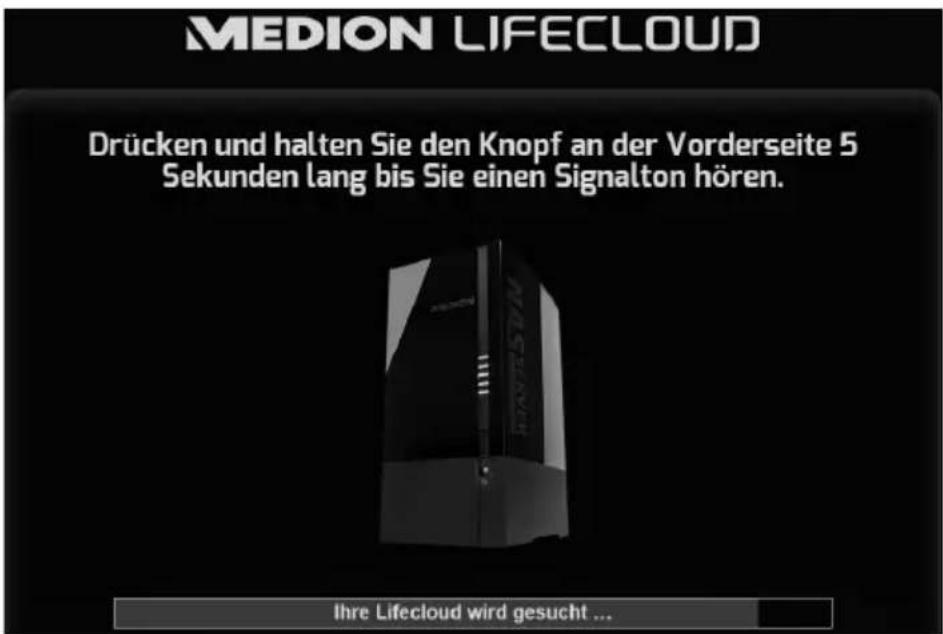
Der LifeCloud-Server registriert nun Ihr Lifecloud System. Der Fortschritt wird über einen blauen Balken angezeigt.
Legen Sie anschließend ein Benutzerkonto an, indem Sie einen Namen für Ihr Lifecloud System, sowie einen Benutzernamen und ein Passwort für den LifeCloud-Zugang anlegen.
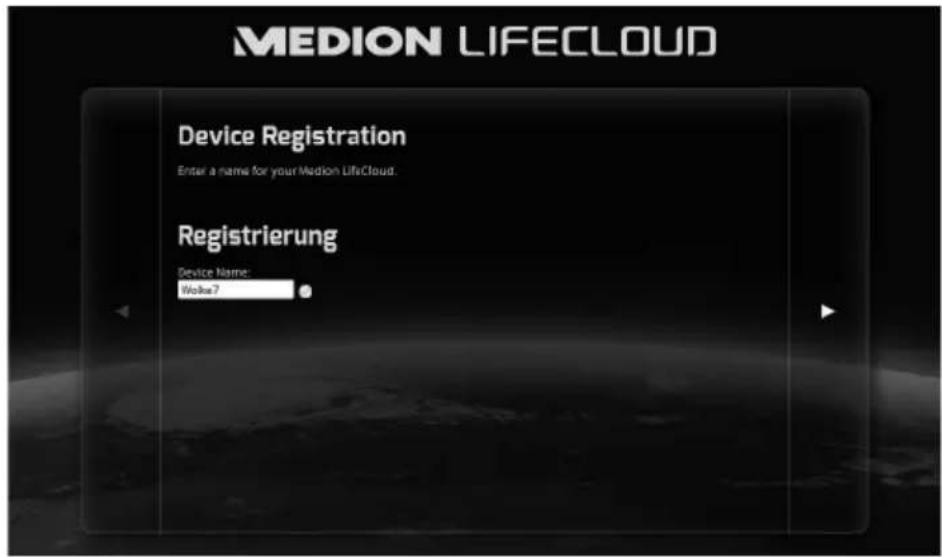
Tippen Sie auf den Pfeil nach rechts.


HINWEIS!
Sie können nach Anmeldung bis zu 5 Benutzerkonten auf dem Lifecloud System anlegen. Wenn Sie über ein Premium-Konto von www.lifecloudmedion.com verfügen, können Sie unbegrenzt Benutzerkonten auf dem Lifecloud System erstellen.
Über den ebenfalls im Webbrowser angezeigten QR-Code können Sie jetzt die App für ihr mobiles Endgerät (Tablet-PC/Smartphone) anlegen.

Öffnen Sie den QR-Code Link, um die App auf Ihrem Tablet-PC/Smartphone zu installieren (Zur Verwendung der App, siehe „18. Verwenden der Life Cloud App auf Smart-Geräten“ auf Seite 38).
Klicken Sie auf den Pfeil nach rechts.

▶ Beenden Sie die Einrichtung, indem Sie auf den Pfeil nach rechts klicken. Das Web-Interface des Lifecloud Systems wird nun angezeigt (Lesen Sie weiter unter „14. Das Web-Interface“ auf Seite 26).
10.2. Bei Erstinbetriebnahme: Festplattenkonfi guration festlegen
Nach der Inbetriebnahme des Lifecloud Systems erscheint beim ersten Anmelden an der Lifecloud die Auswahl der Festplattenkonfiguration für die Datenspeicherung.
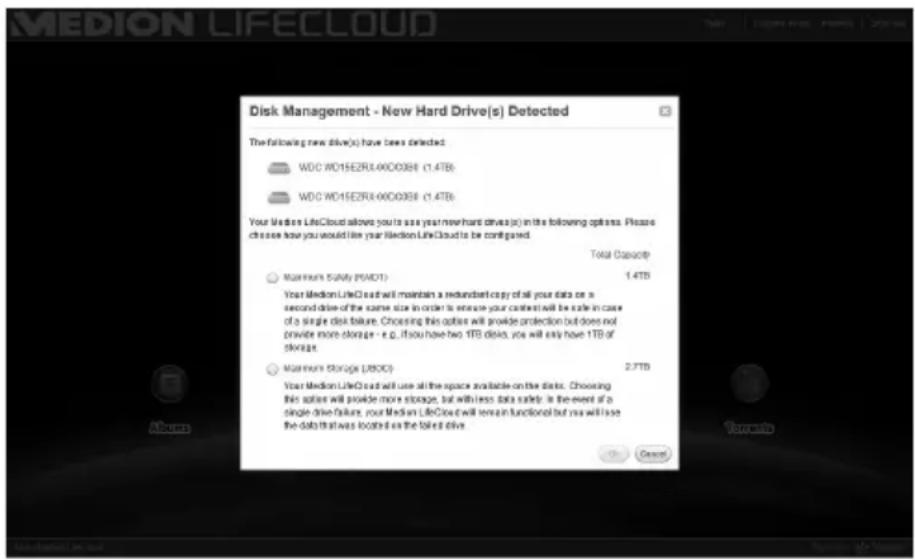
(engl. „Redundant Array of Independent Disks“, = „Redundante Anordnung unabhängiger Festplatten)
In der Konfiguration RAID 1 werden beide Festplatten des Lifecloud Systems (je 2 TB) im Verbund verwendet. Auf beiden Festplatten werden die gleichen Daten (Spiegelung) gespeichert, so dass die volle Redundanz Ihrer Daten gegeben ist. Die Kapazität von RAID 1 ist hierbei höchstens so groß wie die kleinste beteiligte Festplatte, in diesem Fall also 2 TB.
Da beide Platten identisch beschrieben sind auf beiden Platten alle Daten des Systems enthalten, was einen enormen Vorteil im Hinblick auf die Datensicherung hat:
Fällt eine der gespiegelten Platten aus, kann die andere weiterhin alle Daten liefern. RAID 1 bietet somit eine hohe Ausfallsicherheit, denn zum Totalverlust der Daten führt erst der Ausfall beider Platten.
JBOD
(engl. „Just a Bunch of Disks“, = „Nur ein Haufen Festplatten“)
Bei JBOD fehlt die Redundanz (Spiegelung) der Daten, es ist nur eine einfache „Anordnung von unabhängigen Festplatten“.
In dieser Konfiguration werden beide 2 TB Festplatten des Lifecloud Systems aneinander gereiht, und erscheinen so als ein einziges 4 TB Laufwerk.
Der Vorteil in dieser Festplattenkonfiguration liegt also in der größeren Datenkapazität.

ACHTUNG!
Die Festplattenkonfiguration kann nur bei der ersten Inbetriebnahme oder nachträglich im Systemmenü festgelegt werden! Eine Änderung der Festplattenkonfiguration geht mit einem Totalverlust aller auf den beiden Festplatten gespeicherten Daten einher. Sichern Sie Ihre Daten daher auf anderen Datenträgern, BEVOR Sie eine Änderung der Konfiguration vornehmen!
Wählen Sie Ihre bevorzugte Festplattenkonfiguration aus und bestätigen Sie mit OK.
Das Lifecloud System konfiguriert nun die zwei eingebauten Festplatten. Dies kann einige Minuten dauern.
11. Daten kopieren mit der OTC-Taste
Schließen Sie einen USB-Datenträger, den Sie zum Kopieren von Daten zwischen dem Lifecloud System und dem USB-Datenträger verwenden wollen, an den USB-Anschluss an der Vorderseite des Lifecloud Systems an.
Warten Sie, bis die OTC-Anzeige orange aufleuchtet und das Lifecloud System den USB-Datenträger erkannt hat.
Mit der OTC-Taste können Sie nun folgende Funktion ausführen:
Drücken Sie die OTC-Taste einmal kurz, um die Daten direkt vom USB-Datenträger direkt in das Verzeichnis /UnsereOrdner/USB-Downloads /[DATUM] [UHRZEIT] auf dem Lifecloud System zu kopieren.
▶ Während des Kopiervorgangs blinkt die OTC-Anzeige orange.
Sobald der Kopiervorgang beendet ist, leuchtet die OTC-Anzeige dauerhaft orange.
12. Die RESET-Taste
Mit der RESET-Taste an der Rückseite des Lifecloud Systems können Sie das Lifecloud System zurücksetzen für den Fall, dass Sie das System neu aufsetzen müssen.
Sie können die RESET-Taste mit einem spitzen Gegenstand (etwa einer Büroklammer) eindrücken.
12.1. Kennwort zurücksetzen
Für den Fall, das Sie einmal das Kennwort vergessen haben sollten, können Sie das Passwort mit der RESET-Taste zurücksetzen.
Halten Sie die RESET-Taste für etwa 3 Sekunden lang gedrückt und lassen Sie die Taste los, sobald ein kurzer Signalton am Gerät zu hören ist.
- Öffnen Sie im Webbrowser Ihres PC die Seite www.lifecloudmedion.com.
Klicken Sie auf den Eintrag Neues Gerät einrichten oder Kennwort zurücksetzen.
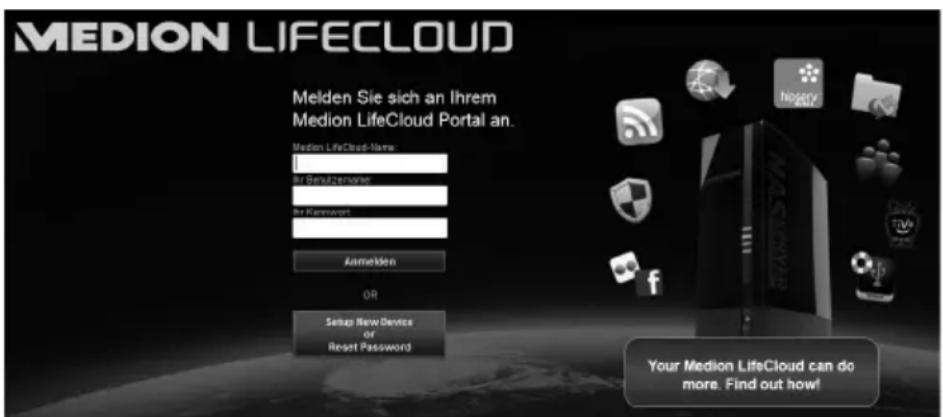
Im nächsten Fenster werden Sie dazu aufgefordert, die Fronttaste (OTC-TASTE) des Lifecloud Systems 5 Sekunden lang gedrückt zu halten.

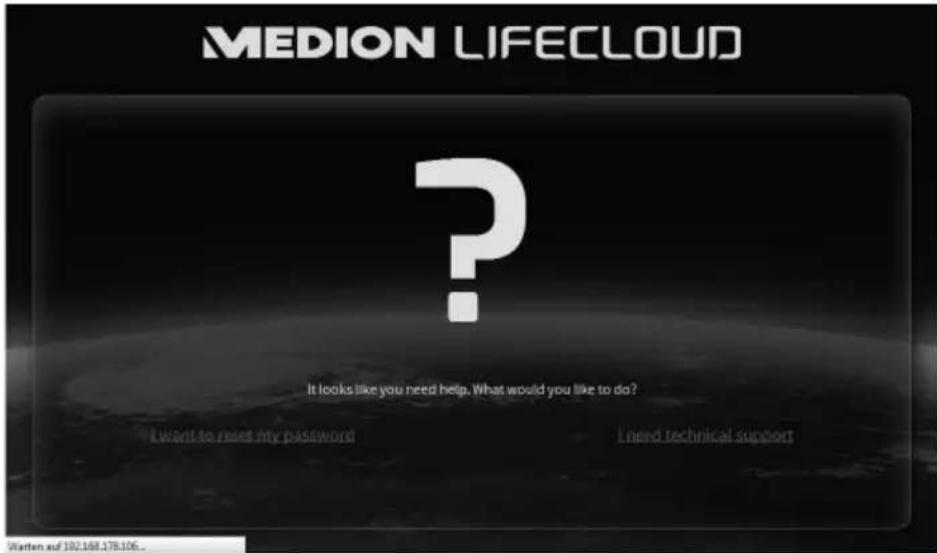
Das Lifecloud-Webinterface hat nun erkannt, dass zuvor die RESET-Taste am Gerät gedrückt wurde und folgender Dialog erscheint.
▶ Wählen Sie hier den Eintrag
Ich möchte mein Kennwort zurücksetzen aus und folgen Sie den Anweisungen.
Wählen Sie das entsprechende Benutzerkonto aus, und vergeben Sie ein neues Passwort.
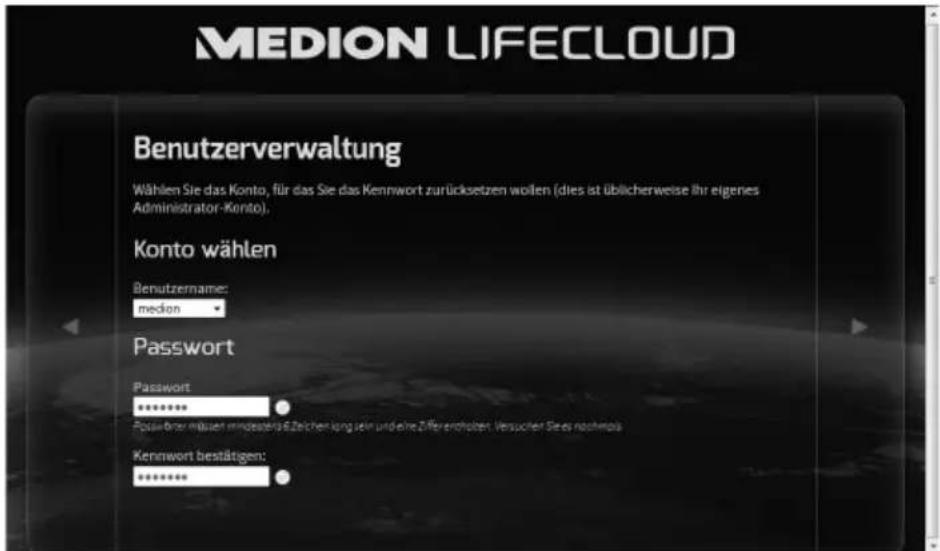
Klicken Sie anschließend auf den Pfeil nach rechts, um das Zurücksetzen abzuschließen:

12.2. System auf Standardeinstellungen zurücksetzen
Wenn das Lifecloud System fehlerhaft reagieren sollte oder Einstellungen dazu geführt haben, dass Sie keinen Zugriff mehr auf das System haben, kann ein Zurücksetzen des Systems auf die Standardeinstellungen erforderlich sein.
Um das System zurückzusetzen, halten Sie die RESET-Taste für etwa 30 Sekunden lang gedrückt. Nach 3 Sekunden ertönt ein kurzer und nach 30 Sekunden ein langer Signalton.
Lassen Sie nun die RESET-Taste los. Das System wird nun auf die Standardeinstellungen zurückgesetzt und neu gestartet und Sie können die Erstinbetriebnahme wieder durchführen.
13. LifeCloud Agent verwenden
13.1. LifeCloud Agent installieren
- Über den LifeCloud Agent können Sie sich an Ihrem Computer im lokalen Netzwerk am Lifecloud System anmelden und so auf das Web-Interface, sowie die Netzwerkordner des Lifecloud Systems zugreifen.
So installieren Sie die LifeCloud Agent:
- Legen Sie die mitgelieferte Software-CD in das Disklaufwerk Ihres Computers ein und öffnen Sie die Datei Autorun.exe.
- Folgen Sie den Anweisungen des Installationsassistenten.
- Wenn Sie die Backup-Software Memeo Instant Backup verwenden wollen, können Sie diese in einem nächsten Schritt ebenfalls installieren („Memeo Backup verwenden“ auf Seite 41.
Nach Abschluss der Installation können Sie den LifeCloud Agent über das Symbol in der Taskleiste öffnen:


HINWEIS!
Das Lifecloud-System wird erst im Netzwerk erkannt, wenn Sie alle Schritte zur Erstinbetriebnahme, wie unter „10. Erstinbetriebnahme“ auf Seite 14 beschrieben, durchgeführt haben.
13.2. LifeCloud Desktop verwenden
- Im obersten Eintrag des Menüs sehen Sie den Anmeldestatus. Wenn der Status „Nicht angemeldet“ zeigt, müssen Sie sich mit Ihrem LifeCloud-Namen, sowie einem Benutzernamen und Passwort anmelden, um im lokalen Netzwerk auf dem Lifecloud System zugreifen zu können.
- Klicken Sie dazu auf den Eintrag Anmelden....

Nach erfolgreicher Anmeldung können Sie die folgenden Menüfunktionen des LifeCloud Agent verwenden:
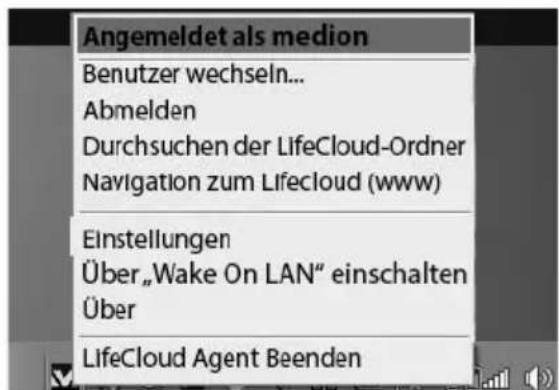
Benutzer wechseln
Hier können Sie sich mit einem anderen Benutzernamen am Lifecloud System anmelden.
Abmelden
Hier können Sie den LifeCloud Agent vom Lifecloud System abmelden, um
sich z. B. an einer anderen LifeCloud anmelden zu können.
Durchsuchen der LifeCloud-Ordner
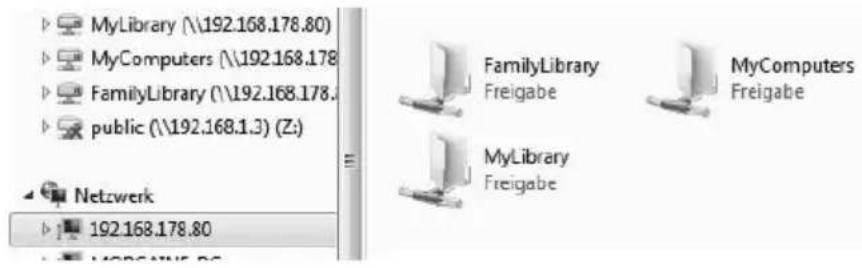
Über diesen Eintrag rufen Sie den Windows-Explorer bzw. MAC-Finder auf, um die Ordner des Lifecloud Systems als Netzwerkfreigaben zu öffnen.
Über diesen Eintrag öffnen Sie das Web-Interface im Standardbrowser Ihres Computers.
Einstellungen
Hier können Sie nach verfügbaren Software-Updates für den LifeCloud Agent suchen und die IP-Adresse des Lifecloud Systems anzeigen.
Über „Wake On LAN“ einschalten
Hier können Sie die Wake On LAN (WON) Funktion des Lifecloud Systems aktivieren und deaktivieren (Siehe „Wake ON LAN“ auf Seite 35).
Über
Hier finden Sie die Hersteller und Lizenzinformationen zum LifeCloud Agent.
LifeCloud Agent Beenden
Über diesen Eintrag beenden Sie den LifeCloud Agent.
14. Das Web-Interface
Das Web-Interface ist eine auf HTML basierende Benutzeroberfläche des Lifecloud Systems, die Sie über Ihren Webbrowser aufrufen können.
- Verwenden Sie mindestens den Internet Explorer 6.0 oder Mozilla Firefox 2.00 oder neuere Versionen dieser Browser.
• Die Bildschirmauflösung sollte 1024 x 768 Pixel oder höher sein.
• Die aktuellen Java- und Flash-Plug-ins müssen im Browser aktiviert sein. - Pop-up Fenster müssen im Webbrowser erlaubt sein und der Windows Pop-up Blocker ausgeschaltet sein.
14.1. Web-Interface aufrufen
- Öffnen Sie Ihren Standard Webbrowser und geben Sie die im Medion Life Cloud Agent angezeigte IP-Adresse in der Adresszeile des Webbrowsers ein.
oder
- Geben Sie „http://www.lifecloudmedion.com“ in der Adresszeile des Webbrowsers ein
oder
- klicken Sie mit der rechten Maustaste auf das Icon des Medion Life Cloud Agent und dann auf den Eintrag Navigation zum Lifecloud (www).
14.2. Funktionen und Einstellungen des Web-Interface
Der Standard Web-Browser öffnet sich und die Anmeldeseite erscheint. Für alle Benutzer (auch dem Administrator) wird zunächst die Startseite (Home)nach dem Einloggen angezeigt.
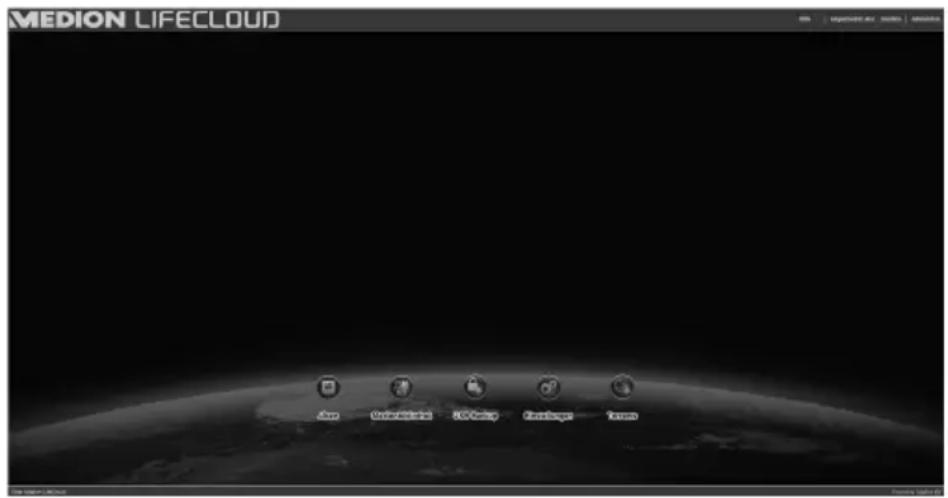
In den folgenden Abschnitten werden die einzelnen Menüs und Funktionen erläutert.
15. Medienbibliothek
In der Medienbibiothek nehmen Sie die Verwaltung der auf dem Lifecloud System gespeicherten Mediendateien vor.
Über die obere Menüleiste können Sie die Dateiansicht sortieren, anpassen und nach Dateien suchen.

Die vorinstallierten Stammverzeichnisse Unsere Ordner und Meine Ordner können nicht gelöscht werden, wohl aber ihre Unterverzeichnisse.
Wenn Datenträger an die hinteren USB-Anschlüsse angeschlossen sind, erscheinen diese ebenfalls in der Bibliothek.
15.1. Meine Ordner/Unsere Ordner
Unsere Ordner
Die Ordner und Inhalte in der Unsere Ordner können von allen Benutzern, die sich an der Lifecloud angemeldet haben, angezeigt und bearbeitet werden.

HINWEIS!
Sie können in den Systemeinstellungen den Zugriff auf die Unsere Ordner für Benutzer ein- oder ausschalten.
Meine Ordner
Hier befinden sich die Ordner und Inhalte, die nur der aktuell an der Lifecloud angemeldete Benutzer anzeigen und bearbeiten kann.
15.2. Neuen Ordner erstellen/Ordner löschen

Markieren Sie den Ordner/das Stammverzeichnis, in dem Sie einen neuen Ordner anlegen wollen.
Klicken Sie auf das Pluszeichen über der Ordneransicht, geben Sie anschließend einen Namen für das neue Unterverzeichnis an. Bestätigen Sie Ihre Eingabe mit Anlegen.
Um einen Ordner zu löschen, markieren Sie den Ordner und wählen Sie anschließend das Minuszeichen über der Ordneransicht. Bestätigen Sie Ihre Eingabe mit Ja.
15.3. Kontextmenü für Ordner und Dateien öff nen
Bewegen Sie den Mauszeiger über einen Ordner/eine Datei und klicken Sie auf den Pfeil neben dem Ordner-/Dateinamen, um das Kontextmenü zu öffnen:
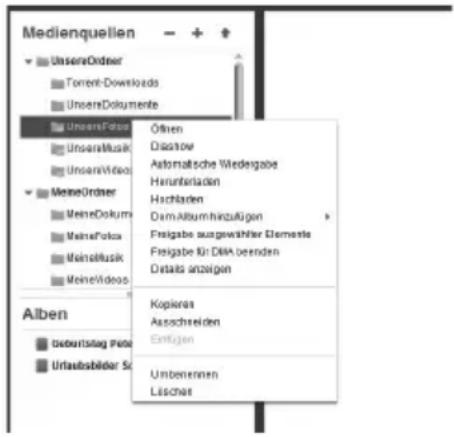
Klicken Sie auf den Eintrag Öffnen, um den Ordnerinhalt im rechten Fenster zu öffnen bzw. eine Mediendatei direkt wiederzugeben.
Automatische Wiedergabe von Medieninhalten (nur für Ordner)
Über den Eintrag Diashow starten Sie die Wiedergabe aller Bilder in diesem Ordner als Diashow.
Mit dem Eintrag Automatische Wiedergabe starten Sie die Wiedergabe aller Audiodateien in diesem Ordner mit dem Musikplayer.
Herunterladen
Über den Eintrag Herunterladen können Sie den Ordner direkt als .zip-Datei auf Ihr Gerät herunterladen.
Hochladen (nur für Ordner)
Über den Eintrag Hochladen öffnen Sie das Fenster zum Hochladen von Dateien. Hier können Sie Dateien per Dateipfad oder per Drag und Drop in den aktuellen Ordner hochladen (Siehe unter „15.5. Dateien auf das Lifecloud System hochladen“ auf Seite 31).
Dem Album hinzufügen
Wählen Sie hier ein Album aus oder erstellen Sie ein neues Album, dem Sie diesen Ordner hinzufügen wollen (Siehe auch unter „16. Alben“ auf Seite 32).
Freigabe ausgewählter Elemente
Hier können Sie direkt ein Album für diesen Ordner erstellen, um es per Direktlink im Netz zu teilen (Siehe auch unter „16. Alben“ auf Seite 32).
Freigabe für DMA
Klicken Sie auf den Eintrag Freigabe für DMA, um die Medieninhalte dieses Ordners über den digitalen Medienadapter des Lifecloud Systems (DMA) für UPnP-fähige Medienplayer im Netzwerk verfügbar zu machen.
Freigebene Medienordner werden mit einem Fernsehersymbol über dem Ordnersymbol dargestellt.
Um die Medienfreigabe für diesen Ordner wieder zu entfernen, klicken Sie auf den Eintrag Freigabe für DMA beenden.
Details anzeigen
Klicken Sie auf diesen Eintrag, um die Ordner-/Dateigenschaften einzublenden.
- In den Ordner-/Dateieigenschaften können Sie Dateinamen, Datei-Tags (Audio-/Videodateien) direkt ändern.
- Um die Ordner-/Dateieigenschaften wieder auszublenden, klicken Sie auf den „Info“-Button rechts oben.
Kopieren/Ausschneiden/Einfügen/Umbenennen/Löschen
Über diese Funktionen können Sie die Dateiverwaltung für Ordner und Dateien wie an Ihrem Computer nutzen.
15.4. Alben
Hier können Sie neue Alben anlegen oder Alben löschen und die Inhalte von Alben ansehen.
Ein neues Album anlegen
Klicken Sie auf das +-Symbol neben dem Eintrag Alben.

▶ Geben Sie einen Namen und eine Beschreibung für das Album an.
Wählen Sie ein Thema aus, das als Hintergrund beim Betrachten des Albums angezeigt werden soll.
Unten sehen Sie die voreingestellte Art der Freigabe (Freunde). Klicken Sie auf Weitere Freigabeoptionen, um eine andere Art der Freigabe einzustellen.
Klicken Sie abschließend auf Anlegen, um das Album zu erstellen.
Ein Album löschen
Markieren Sie ein Album, dass Sie löschen wollen und klicken Sie auf das --Symbol.
▶ Bestätigen Sie die anschließende Abfrage mit Ja.
15.5. Dateien auf das Lifecloud System hochladen
Um Dateien auf das Lifecloud System hochzuladen gehen Sie wie folgt vor:
Klicken Sie in der Medienbibliothek auf einen Ordner, in den Sie die Dateien hochladen wollen.
Wählen Sie im Kontextmenü des Ordners den Eintragschladen oder klicken Sie auf den Pfeil über der Ordneransicht.
Das Upload-Fenster öffnet sich.
- In der Ansicht Manue11 Hochladen klicken Sie auf den Eintrag Datei hinzufügen und wählen anschließend eine Datei von Ihrem Computer aus, die Sie der Upload-Liste hinzufügen wollen.
- In der Ansicht Drag und Drop können Sie eine Datei von Ihrem Computer mit der Maus in das weiße Feld unten im Upload-Fenster ziehen um Sie der Upload-Liste hinzuzufügen.

HINWEIS!
Für den Datei-Upload per Drag und Drop muss die aktuelle Version von Java Script in Ihrem Browser aktiviert sein.
Fügen Sie mit Hilfe einer der beiden Methoden Dateien der Upload-Liste hinzu und klicken Sie anschließend auf Hoch1aden, um die Dateien in den zuvor gewählten Ordner hochzuladen.
15.6. Einträge im Kontextmenü bei Mediendateien
Bei Mediendateien wie Foto-, Audio- und Videodateien erscheinen zusätzliche Einträge im Kontextmenü.
Fotodateien
Anzeigen, öffnet das Foto direkt im Fotobetrachter. Desweiteren können Sie das Foto Im Uhrzeigersinn und Gegen den Uhrzeigersinn drehen, sowie als Starthintergrund für die Startseite verwenden.
Audiodateien
Abspielen öffnet die Audiodatei direkt im Musikplayer.
Videodateien
Abspielen öffnet die Videodatei direkt im Videoplayer.
16. Alben
Hier erscheinen die Alben, die Sie in der Medienbilbiothek angelegt haben. Alben enthalten Verknüpfungen zu Dateien, die sie in der Medienbibliothek markiert und einem Album hinzugefügt haben.
- Alben können auch mit Benutzern außerhalb der Lifecloud geteilt werden, indem Sie einen Link zum Album mit diesen Benutzern teilen. Dieser Link kann dauerhaft oder befristet gültig sein.
- Neue Alben richten Sie in der Medienbibliothek ein.

17. Einstellungen
Auf dieser Seite nehmen Sie sämtliche Einstellungen für das Lifecloud System vor.
Wenn Sie als Administrator am Lifecloud System angemeldet sind, können Sie als Administrator alle Systemeinstellungen aufrufen. Als Benutzer können Sie nur die Benutzereinstellungen konfigurieren:
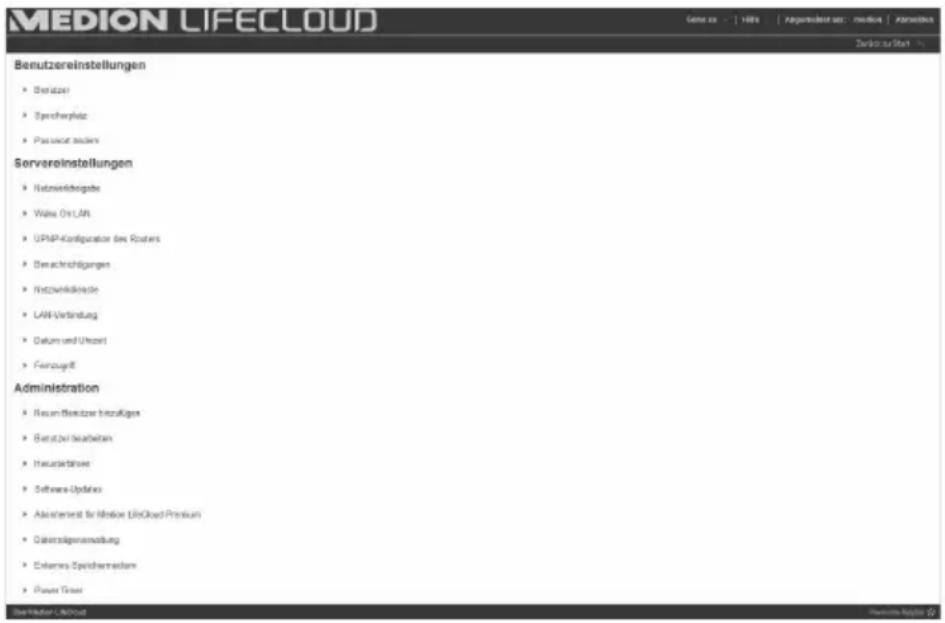
17.1. Benutzereinstellungen
Benutzer
Im Benutzermenü passen Sie das Erscheinungsbild und die Konfiguration für den aktuell angemeldeten Benutzer an.
Sprache
Stellen Sie hier die Sprache ein, in welcher der Benutzer die Menüs des Lifecloud Systems angezeigt werden sollen.
Geben Sie hier eine Email-Adresse ein, über die der Benutzer Benachrichtigungen des Lifecloud Systems erhalten soll.
Position des Starthintergrunds
Sie können Bilder, die auf dem Lifecloud System abgelegt sind, in der Medi- enbibliothek als Starthintergrund definieren.
Stellen Sie hier ein, wie der Starthintergrund im Browser angezeigt werden soll.
Starthintergrund löschen
Hier löschen Sie den aktuell verwendeten Starthintergrund und setzen ihn auf den Standardhintergrund zurück.
Erforderliche Schritte, wenn eine Datei bereits existiert
Hier geben Sie an, wie das Lifecloud System beim Hochladen von Dateien mit Dateien umgehen soll, die bereits existieren.
Was soll passieren wenn Dateien zu Alben hinzugefügt werden
- Jedesmal fragen
• Unterordner einbeziehen - Unterordner nicht einbeziehen
Standardmäßige Freigabe neuer Alben für andere Familienkonten
Wenn Sie diese Funktion auf JA stellen, werden neue Alben standardmäßig mit der Freigabe Familienkonten erstellt.
Standardmäßige Freigabe neuer Alben für Media Player
Wenn Sie diese Funktion auf JA stellen, werden neue Alben standardmäßig mit der Freigabe Mediaplayer erstellt.
Tipps ausblenden
Wenn Sie diese Funktion auf JA stellen, werden keine Tipps mehr nach dem Anmelden an der Lifecloud angezeigt.
Audiowiedergabe wiederaufnehmen
Wenn Sie diese Funktion auf JA stellen, wird die Medienwiedergabe beim nächsten Öffnen einer zuvor bereits abgespielten Mediendatei an der letzten Wiedergabestelle fortgesetzt.
Setzen Sie alle Ankreuzfelder „Nicht mehr anzeigen“ zurück
Hier können Sie sämtliche Ankreuzfelder wieder einblenden, bei denen Sie zuvor den Haken „Nicht mehr anzeigen“ gesetzt haben.
Speicherplatz
Hier können Sie den frei verfügbaren und den genutzten Speicherplatz der Festplatten ablesen.
Passwort ändern
Um das aktuelle Passwort zu ändern, geben Sie hier ein neues Passwort an und bestätigen Sie, indem Sie auf Senden klicken.
17.2. Servereinstellungen
Netzwerkfreigabe
Geben Sie hier den Namen Ihrer Windows-Heimnetzgruppe an und stellen Sie die Funktion auf Ja, um Ihre Dateien und Ordner in der Heimnetzgruppe verfügbar zu machen.
Wake ON LAN
Stellen Sie diese Funktion auf Ja, damit Netzwerkgeräte das Lifecloud System einschalten („aufwecken“) können, wenn sich dieses im Ruhemodus befindet.
UPNP-Konfiguration des Routers
Stellen Sie die Funktion „Router über UPNP konfigurieren“ auf Ja, damit das Lifecloud System Ihren Router für die Portfreigabe konfigurieren kann.
Im nächsten Eintrag können Sie angeben, ob das Lifecloud System die aktuelle Konfiguration Ihres Routers aufheben kann.
Benachrichtigungen
Geben Sie hier an, an welche Email-Adressen Systemmeldungen gesendet werden sollen. Trennen Sie mehrere Email-Adressen durch Komma voneinander.
Systemmeldungungen werden gesendet, wenn ein Problem mit der Festplatte aufgetreten ist oder wenn die Festplatte voll ist.
Netzwerkdienste
Hier richten Sie den FTP-Zugang zum Lifecloud System ein.
▶ Stellen Sie die Funktion für das lokale Netzwerk und/oder das Internet auf Ja, um den FTP-Zugriff auf die Ordner des Lifecloud Systems zu aktivieren.
LAN-Verbindung
Hier können Sie dem Lifecloud System mit Ihrem LAN-Netzwerk über DHCP verbinden, oder ihm eine feste IP-Adresse zuweisen
▶ Stellen Sie die Funktion IP-Adresse automatisch beziehen auf Ja, damit IP-Adressen vom DHCP-Server des Routers bezogen werden.
Wenn Sie die IP-Adresse manuell konfigurieren wollen, stellen Sie die Funktion auf Nein und geben Sie anschließend IP-Adresse, Subnetzmaske, Gateway und DNS-Server manuell ein.
Datum und Uhrzeit
Das Lifecloud System kann die Datums- und Uhrzeiteinstellungen über einen Zeitserver aus dem Internet beziehen oder Sie können die Einstellung selbst vornehmen.
Wenn Sie die Einstellung Datum und Zeit aus dem Internet abrufen auf Ja stellen, müssen Sie anschließend einen Standard-NTP-Server (Network Time Protocol) angeben, über den die Einstellungen bezogen werden können.
Fernzugriff
Hier können Sie den Fernzugriff auf das Lifecloud System über das Internet aktivieren und deaktivieren.
17.3. Administration
Neuen Benutzer hinzufügen
Um dem System einen neuen Benutzer hinzuzufügen, geben Sie den Benutzernamen in das Feld Benutzername ein.
Benutzernamen müssen mit einem Buchstaben beginnen und aus mindestens drei Zeichen bestehen. Dabei wird die Groß-/Kleinschreibung nicht berücksichtigt. Sie können keine zwei Benutzer mit demselben Benutzernamen hinzufügen.
▶ Geben Sie einen Anzeigenamen für den Benutzer ein. Dieser Name kann sich von dem Benutzernamen für das Konto unterscheiden.
▶ Geben Sie ein Kennwort ein und bestätigen Sie es.
Das Kennwort muss aus mindestens sechs Zeichen bestehen und eine Ziffer enthalten. Dabei wird die Groß-/Kleinschreibung berücksichtigt.
Wählen Sie Als Administrator erstellen, um den neuen Benutzer mit Administrator-Rechten auszustatten.
Wählen Sie Benutzer darf auf Familienordner zugreifen, um dem neuen Benutzer Zugriff auf die Dateien und Ordner im Stammverzeichnis Unsere Ordner zu gestatten.
Benutzer bearbeiten
Wählen Sie hier einen bestehenden Benutzer aus, dessen Namen, Passwort oder Rechte Sie nachträglich bearbeiten wollen.
Herunterfahren
Hier können Sie das Lifecloud System Herunterfahren oder neu starten.
Software-Updates
Hier können Sie prüfen, ob neue Updates über das Internet verfügbar sind.
Abonnement für Medion LifeCloud Premium
Hier können Sie ein Medion Life Cloud Premium Account erwerben, bzw. Ihren Status zu einem Medion Life Cloud Premium Account einsehen.
Datenträgerverwaltung
Hier können Sie den Status der Festplattenkonfiguration ablesen.
Um beide Festplatten zu formatieren, um Sie anschließend neu aufzusetzen, wählen Sie den Eintrag Format.
Um die Konfiguration (RAID 1 oder JBOD) neu vorzunehmen, wählen Sie den Eintrag Neu konfigurieren.
Externes Speichermedium
Hier können Sie die Speicherbelegung eines externen, an den USB-Anschluss des Lifecloud Systems angeschlossenen Datenträgers ablesen.
Power Timer
- Hier können Sie den Power Timer aktivieren und einstellen. Bei aktiviertem Power Timer schaltet sich das Lifecloud System nach einem festgelegten Zeitplan automatisch ein- und aus. Beachten Sie, dass nach dem Festlegen einer Ausschaltzeit für das Gerät Datenübertragungen unterbrochen und anstehende Backup-Jobs nicht ausgeführt werden.
- Netzwerkgeräte können das ausgeschaltete Lifecloud System einschalten, wenn zuvor die Funktion WOL (Wake On LAN) aktiviert wurde (Siehe „Wake ON LAN“ auf Seite 35).

HINWEIS!
Der frühstmögliche Zeitpunkt für das automatische Ausschalten liegt etwa 5 Minuten ab der Uhrzeit, wo Sie diese Einstellung vornehmen.
18. Verwenden der Life Cloud App auf Smart-Geräten
Laden Sie die LifeCloud-App für Smart-Geräte über den auf dem Umschlag angegebenen Link herunter und installieren Sie die App
Nach erfolgreicher Installation tippen Sie auf das Icon der LifeCloud-App auf Ihrem mobilen Smart-Gerät.
Die LifeCloud App wird gestartet (hier am Beispiel der Android-App).

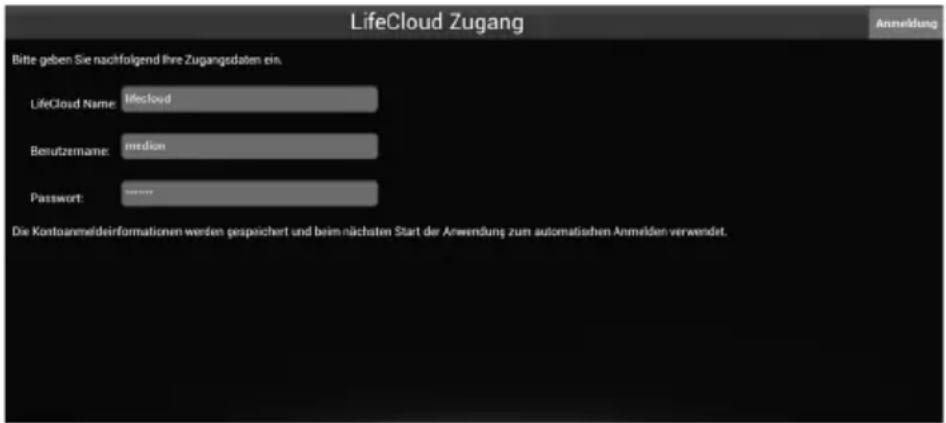
▶ Geben Sie den Namen Ihrer Lifecloud, sowie den entsprechenden Benutzernamen und ein Passwort für die Anmeldung der App an der Lifecloud an.
Sie können Ihre LifeCloud bzw. Ihr Lifecloud System nun über die App an Ihrem Mobilgerät von jedem Ort aus über das Internet erreichen.
18.1. Hauptmenü
In der Startseite der Life Cloud App können Sie die Alben oder die Medienbibliothek des Lifecloud Systems aufrufen.
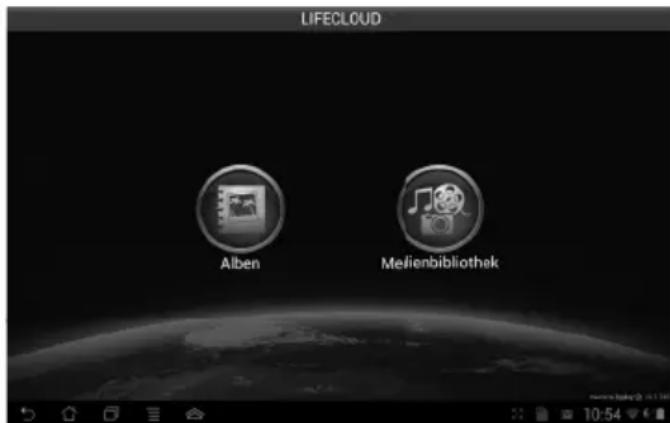
Tippen Sie auf ein Symbol, um zum entsprechenden Menü zu gelangen.
18.2. Medienbibliothek Ansicht
Klicken Sie im Hauptmenü auf den Eintrag Medienbibliothek, um die Medienbibliothek der Lifecloud anzuzeigen.
In der Medienbibliothek werden Ihnen die öffentlichen und privaten Ordner angezeigt.

- Öffnen Sie eines der Stammverzeichnisse Unsere Ordner oder Meine Ordner.

Über die Menü-Icons am unteren Bildrand können Sie die Ansicht der Ordnerinhalte anpassen.
Tippen Sie auf den Button ≡ am unteren Displayrand, um die Menüleiste einzublenden.

Über die einzelnen Einträge können Sie nach Dateien suchen, die Ansicht ak-
tualisieren, Ordner erstellen, Dateien in den aktuellen Ordner hochladen bzw. sich von der Lifecloud abmelden.
18.3. Alben Ansicht
Klicken Sie im Hauptmenü auf den Eintrag Alben, um die Alben der Lifecloud anzuzeigen.

Über die Menü-Icons am unteren Bildrand können Sie die Ansicht der Ordnerinhalte anpassen.
Tippen Sie auf den Button ≡ am unteren Displayrand, um die Menüleiste einzublenden.

Über die einzelnen Einträge können Sie nach Dateien suchen, die Ansicht aktualisieren, bzw. sich von der Lifecloud abmelden.
19. Memeo Backup verwenden
Auf der mitgelieferten Software-CD finden Sie die Backup-Software Memeo-Instant Backup, die Sie im Rahmen der Installation des LifeCloud Agent installieren können („LifeCloud Agent verwenden“ auf Seite 23).
So richten Sie die Backup-Funktion mit Memeo-Instant-Backup auf Ihrem Lifecloud System ein:
Netzlaufwerk für die Datensicherung erstellen
Verbinden Sie sich an Ihrem PC über den LifecloudAgent mit dem Lifecloud System, wie unter „Durchsuchen der LifeCloud-Ordner“ auf Seite 25 beschrieben.
Klicken Sie das Icon „Netzlaufwerk(e)“ an.
Für eine Datensicherung in einen öffentlichen Ordner melden Sie sich mit dem entsprechenden Benutzerkonto an.
Wählen Sie einen Laufwerksbuchstaben aus (z. B. „Z: “).
Wählen Sie einen Ordner aus, in den die Sicherungskopien der Daten gespeichert werden sollen (z. B. „Z:“).
▶ Setzen Sie ein Häkchen im Feld
„Verbindung bei Windows-Anmeldung wiederherstellen“.
Daten sichern mit Memeo Backup
▶ Starten Sie Memeo Instant Backup, indem Sie auf das Icon „Memeo Backup“ auf dem Desktop klicken.
Klicken Sie im Menü „Hilfe“ auf den Eintrag „Registrieren“ und geben Sie dort den Product-Key ein, der sich auf der Hülle der mitgelieferten Software-CD befindet.
Überspringen Sie die Startseite, in dem Sie auf den Eintrag „Nein danke, ich möchte jetzt ein Backup erstellen“ klicken.
Wählen Sie nun als Ziel für die Datensicherung das eben erstellte Netzlaufwerk (im Beispiel oben: (Z:)) aus.
Klicken Sie auf „Backup starten“.
Es werden nun alle Dateien vom Laufwerk C: des Computers auf dem Lifecloud System gesichert. Folgende Ordner auf C: werden nicht gesichert:
• Der Ordner „Programme“
- Temporäre Dateien und Protokolldateien, sowie virtuelle Festplattendateien
• Der Ordner „Windows“

HINWEIS!
Für weitere Informationen zu Memeo Instant Backup rufen Sie im Menü „Hilfe“ den Eintrag „Kurzleitfaden“ auf.
20. LifecloudDetect ausführen
▶ Sie können das Lifecloud-System im Netzwerk suchen, indem Sie die Datei medionlifeclouddetect.exe ausführen, die sich auf der mitgelieferten Software-CD im Ordner util befindet.
Nach dem Ausführen der Datei erscheint ein Fenster, in dem Sie dazu aufgefordert werden, die Fronttaste am Gerät zu drücken, damit das Lifecloud-System im Netzwerk gefunden werden kann.

20.1. Benötigen Sie weitere Unterstützung?
Wenn die Vorschläge in den vorangegangenen Abschnitten Ihr Problem nicht behoben haben, nehmen Sie bitte Kontakt mit uns auf. Sie würden uns sehr helfen, wenn Sie uns folgende Informationen zur Verfügung stellen:
- Welche externen Geräte sind angeschlossen?
- Welche Meldungen erscheinen auf dem Bildschirm?
- Bei welchem Bedienungsschritt ist das Problem aufgetreten?
- Wie sieht Ihre Rechnerkonfiguration aus?
- Welche Software haben Sie beim Auftreten des Fehlers verwendet?
- Welche Schritte haben Sie zur Lösung des Problems bereits unternommen?
- Wenn Sie bereits eine Kundennummer erhalten haben, teilen Sie uns diese mit.
21. Reinigung
Die Lebensdauer des Gerätes können Sie durch folgende Maßnahmen verlängern:
- Ziehen Sie vor dem Reinigen immer den Netzadapter und alle Verbindungskabel.
- Verwenden Sie keine Lösungsmittel, ätzende oder gasförmige Reinigungsmittel.
- Reinigen Sie das Gerät mit einem weichen, fusselfreien Tuch.
Bitte bewahren Sie das Verpackungsmaterial gut auf und benutzen Sie ausschließlich dieses, um das Gerät zu transportieren.

ACHTUNG!
Es befinden sich keine zu wartenden oder zu reinigenden Teile innerhalb des Gerätes.
22. Entsorgung

Verpackung
Ihr Gerät befindet sich zum Schutz vor Transportschäden in einer Verpackung. Verpackungen sind Rohstoffe und somit wie-derverwendungsfähig oder können dem Rohstoffkreislauf zu-rückgeführt werden.

Gerät
Werfen Sie Ihr Gerät am Ende seiner Lebenszeit keinesfalls in den normalen Hausmüll! Erkundigen Sie sich bei Ihrer Stadt- oder Gemeindeverwaltung nach einer umwelt- und sachgerechten Entsorgung.
23. Technische Daten
Stromversorgung Netzadapter Ktec KSAP0361200300HE
Eingang (primär):
100-240 V \~ 50/60 Hz, 0,8 A
Ausgang (sekundär): 12 V

Anschlüsse
3 USB Anschlüsse (vorne/hinten): 2x USB 3.0 (blau), 1x USB 2.0 (weiß)
LAN-Netzwerkbuchse: RJ-45
Netzadapter-Eingang: 12 V
Festplatten
Schnittstellen: 2x SATA
Kapazität: 2x 2 TB (entspricht 2000 GB*)
Allgemein
Abmessungen (ca.) 134 x 97 x 195 mm (B x H x T)
Gesamtgewicht (ca.) 1,85 kg
Betriebstemperatur 5°C bis 35°C
Luftfeuchtigkeit während des Betriebs 5 % bis 65 %
* 1 GB entspricht 1 Milliarde Bytes. Die tatsächlich nutzbare Speicherkapazität kann abweichen.
CE
24. Glossar
BitTorrent
Siehe Torrent.
Das empfohlene Dateifreigabeprotokoll für die Windows-Plattform, bei dem Benutzer über die Netzwerkumgebung auf Freigaben zugreifen können. Mac OS X oder neuere Versionen unterstützen ebenfalls das CIFS-Protokoll. Siehe auch Protokoll.
DHCP – Dynamic Host Configuration Protocol
Ein Protokoll, um Geräten im Netzwerk eine IP-Adresse zuzuweisen. Mit den dynamischen Adressen kann ein Gerät jedes Mal eine andere IP-Adresse haben, wenn es sich mit einem Netzwerk verbindet. In manchen Systemen ändert sich die IP-Adresse selbst, während das Gerät verbunden ist. DHCP unterstützt auch eine Kombination aus statischen und dynamischen IP-Adressen. Siehe auch Protokoll.
DLNA – Digital Living Network Alliance
Die Gruppe von Unternehmen aus der Unterhaltungselektronik, der Computerbranche sowie Mobilgerätehersteller, die Standards für die Produktkompatibilität festlegt und so den Benutzern ermöglicht, Inhalte zu Hause gemeinsam zu verwenden.
DMA – Digitaler Medienadapter
Ein Gerät, mit dem Heimunterhaltungsgeräte, Medien, wie Musik, Fotos und Videos, über ein Netzwerk von und zu anderen Geräten übertragen können.
DNS – Domain Name Service
Ein System, mit dem ein Netzwerk-Nameserver Text-Hostnamen in numerische IP-Adressen übersetzen kann, um ein mit dem Internet verbundenes Gerät eindeutig zu identifizieren.
Ethernet
Eine Standardmethode, um Computer an ein lokales Netzwerk (LAN) anzuschließen.
FTP (File Transfer Protocol – Dateiübertragungsprotokoll)
Ein Netzwerkprotokoll, das verwendet wird, um Daten über ein Netzwerk von einem Computer auf einen anderen zu übertragen. FTP wird häufig verwendet, um Dateien unabhängig von den verwendeten Betriebssystemen auszutauschen.
Host
Der Computer, mit dem sich die anderen Computer und Peripheriegeräte verbinden.
Hostadapter
Eine Steckkarte, die als Schnittstelle zwischen dem System-Bus des Computers und der Festplatte fungiert.
Host-Schnittstelle
Der Punkt, an dem ein Host und ein Laufwerk miteinander verbunden sind.
Host-Übertragungsrate
Die Geschwindigkeit, mit der ein Host-Computer Daten über eine Schnittstelle übertragen kann.
HTTP – Hypertext Transfer Protocol
Vom World Wide Web verwendetes Protokoll, um Informationen zwischen Servern und Browsern zu übertragen. Siehe auch Protokoll.
IP – Internetprotokoll
Ein System, das regelt, wie Datenmitteilungen in Pakete aufgeteilt, vom Sender zum Empfänger geleitet und am Ziel wieder zusammengesetzt werden. Siehe auch Protokoll.
IP-Adresse
Eine binäre 32-Bit-Nummer, die jeden mit dem Internet verbundenen Computer eindeutig identifiziert.
iTunes
Ein Programm zur Audiowiedergabe, das zum Importieren von Songs und anderen Mediendateien von Ihrer Festplatte verwendet wird.
LAN – Local Area Network (Lokales Netzwerk)
Ein System, bei dem Computerbenutzer innerhalb eines Unternehmen oder einer Organisation miteinander und oftmals auch mit zentral auf LAN-Servern gespeicherten Datensammlungen verbunden sind.
Medienserver
Ein Gerät, das Mediendateien speichert und freigibt (digitale Audio-, Video- und Fotodateien).
Medienspeichergerät
Ein Gerät, das Mediendateien speichert (digitale Audio-, Video- und Fotodateien).
NAS
Network Attached Storage (Netzwerkspeichergerät). Ein Festplattenspeichergerät, das mit einer eigenen Netzwerkadresse eingerichtet wird, anstatt mit dem Computer verbunden zu werden, der Workstation-Benutzern im Netzwerk dient.
Betriebssystem
Eine Software, mit der der Benutzer und auf dem System installierte Software mit der Computerhardware kommunizieren kann, wie der Festplatte.
Partition
Ein logischer Teil auf einer Festplatte, den das Betriebssystem als separate Festplatte behandelt. Jeder Partition wird ein eindeutiger Laufwerksbuchstabe zugewiesen. Partitionen, die als festes Laufwerk eingebunden sind, werden auch als „Volumen“ bezeichnet.
Peer
Siehe Torrent.
Port (Hardware)
Ein spezieller Ausgang an einem Gerät zum Verbinden mit anderen Geräten mittels eines Kabels oder Steckers. Beispiele dafür sind Ethernet-Ports, Stromanschlüsse und USB-Ports.
Protokoll
Eine Konvention zur Datenübertragung, die das Zeitverhalten, das Steuerungsformat und die Datendarstellung festlegt.
Freigabe
Ein Bereich, ähnlich einem Ordner oder Verzeichnis, der zum Organisieren von Dateien und dem Zugriff aus dem Netzwerk eingerichtet ist. Freigaben können „öffentlich“, also für jeden im Netzwerk zugänglich, oder „privat“ sein, also nur für ausgewählte Benutzer in Ihrem Netzwerk zugänglich.
Seeder
Siehe Torrent.
Streaming
Medien, wie Audio, Video und Fotos, die konstant empfangen werden, während sie gleichzeitig von einem Streaminganbieter geliefert werden.,
TCP/IP
Transmission Control Protocol/Internet Protocol (Übertragungssteuerungsprotokoll/Internetprotokoll). Eine Reihe von Protokollen zur Kommunikation über miteinander verbundene Netzwerke. Der Standard für die Datenübertragung über Netzwerke. Siehe auch Protokoll.
Torrent
BitTorrent (Bit: kleinste Daten-Einheit, engl. torrent: reißender Strom od. Sturzbach, von lat. torrens) ist ein Filesharing-Protokoll, das sich besonders für die schnelle Verteilung großer Datenmengen eignet. Torrents sind üblicherweise wenige dutzend Kilobytes groß und werden auf der Website des Anbieters oder über Index-Sites zum Herunterladen bereitgestellt.
Der initiale Seeder-Peer (von engl. to seed: säen) stellt die Verknüpfung zur als Torrent anzubietenden Datei her und hält diese verfügbar.
Die Client-Software erhält vom Tracker eine Liste von Gegenstellen, die die Daten oder Teile davon haben oder interessiert sind. Sobald ein Peer ein Segment der Datei erhalten und die Prüfsumme verifiziert hat, meldet er dies dem Tracker und kann dieses Dateistück nun schon an die anderen Peers weitergeben.
Die Menge aller Peers, die am gleichen Torrent interessiert sind, nennt man Schwarm. Peers, die im Besitz des kompletten Inhalts des Torrents sind, und somit nichts von anderen Clients herunterladen, sondern lediglich Daten verteilen, nennt man Seeder. Als Leecher (von engl. leech: Blutegel; -sauger) werden in der Regel die Peers bezeichnet, die noch nicht über den gesamten Torrent-Inhalt verfügen und noch weitere Segmente herunterladen.
UPnP
Universal Plug n Play. Eine Reihe von Computernetzwerkprotokollen, die die Implementierung von Netzwerken zu Hause vereinfachen, indem die Geräte nahtlos miteinander verbunden werden können. Siehe auch Protokoll.
Volumen
Siehe Partition.
25. Impressum
Copyright © 2013
Alle Rechte vorbehalten.
Diese Bedienungsanleitung ist urheberrechtlich geschützt.
Vervielfältigung in mechanischer, elektronischer und jeder anderen Form ohne die schriftliche Genehmigung des Herstellers ist verboten.
Das Copyright liegt bei der Firma:
Medion AG
Am Zehnthof 77
45307 Essen
Deutschland
Technische und optische Änderungen sowie Druckfehler vorbehalten.
Die Anleitung kann über die Service Hotline nachbestellt werden und steht über das Serviceportal zum Download zur Verfügung.
Sie können auch den unten stehenden QR Code scannen und die Anleitung über das Serviceportal auf Ihr mobiles Endgerät laden.
| URL QR Code | ||
| DE www.medionservice.de |  | |
| AT www.medion.com/at/service/start/ |  | |
| BE | www.medion.com/be/nl/service/start/ |  |
| CH | www.medion.com/ch/de/service/start/ |  |
| LUX www.medion.com/lu/de/ |  | |
Sommaire
DE
FR
View, opent de foto rechtstreeks in de fotoviewer. Desweiteren können Sie das Foto Rotate Clockwise und Rotate Counterclockwise drehen, sowie als Use as Home Background für die Startseite verwenden.
Audiobestanden
2. Korrekt anvendelse 15
(eng. „Just a Bunch of Disks“, = „Blot en bunke harddiske“)
Sehr geehrte Kundin, sehr geehrter Kunde,
Im Folgenden wird hier aus juristischen Gründen die GPL/LGPL-Lizenz in der englischen Originalfassung abgebildet. Übersetzungen in andere Sprachen stellen keine von der FSF (Free Software Foundation) autorisierte Versionen der GPL dar.
Die Kenntnisnahme der GPL/LGPL-Lizenz ist für den Gebrauch des Gerätes unerheblich, sondern dient der Verpflichtung zur Veröffentlichung bei der Verwendung von Open-Source Software.
Bei Interesse können Sie den Quelltext der verwendeten GPL/LGPL unter folgendem Link herunterladen:
http://www.medion.com. Bitte geben Sie im Download Center die entsprechende MD Nummer oder MSN Nummer an. Diese Nummern finden Sie auf dem jeweiligen Gerät.
Weitere Informationen über die GPL/LGPL-Lizenzen finden Sie unter www.gnu.org.
können Sie die erforderlichen Apps für Ihr Android Endgerät herunterladen.
können Sie die erforderlichen Apps für Ihr Apple Endgerät herunterladen.
Bitte benutzen Sie das Kontaktformular unter www.medion.com/be unter „service“ und „contact“.
45467 Mülheim / Ruhr
Deutschland
Hotline: 01805 - 633 466
Fax: 01805 - 654 654
(0,14 Euro/Minute aus dem dt. Festnetz,
Mobilfunk max. 0,42 Euro/Min)
Bitte benutzen Sie das Kontaktformular unter
www.medionservice.de
www.medion.de
DK
Medion Service Nordic A/S
Naverland 29A
2600 Glostrup
Danmark
Hotline: (+45) 70212024
Fax: (+45) 70212029
E-Mail: service-denmark@medion.com
www.medion.dk

- Hinweise zu dieser Anleitung ....3
- Bestimmungsgemäßer Gebrauch 4
- Sicherheitshinweise 5DK
- Allgemeines....9
- Lieferumfang 11
- Geräteübersicht 12
- Über die Lifecloud 13
- Inbetriebnahme.... 13
- Das Gerät ein- und ausschalten 14
- Erstinbetriebnahme 14
- Daten kopieren mit der OTC-Taste 20
- Die RESET-Taste 20
- LifeCloud Agent verwenden 23
- Das Web-Interface 26
- Medienbibliothek 27
- Alben 32
- Einstellungen 33
- Verwenden der Life Cloud App auf Smart-Geräten 38
- Memeo Backup verwenden 41
- LifecloudDetect ausführen 42
- Hinweise zu dieser Anleitung
- In dieser Anleitung verwendete Warnsymbole und Signalwörter
- Bestimmungsgemäßer Gebrauch
- Sicherheitshinweise
- Elektrische Geräte nicht in Kinderhände
- GEFAHR!
- Allgemeines
- Aufstellort
- Niemals selbst reparieren!
- WARNUNG!
- Reinigung und Pfl ege
- Datensicherung
- Stromversorgung
- Hinweis zur elektrostatischen Aufl adung
- Hinweise zur Konformität
- Allgemeines
- Unterstützte Systeme und Formate
- Einsatzmöglichkeiten des Lifecloud Systems
- Funktionsweise des Lifecloud Systems und der mitgelieferten Komponenten
- Ausstattung des Lifecloud Systems
- Systemvoraussetzungen
- Lieferumfang
- HINWEIS!
- Geräteübersicht
- Gerätevorderseite und Rückseite
- Über die Lifecloud
- Inbetriebnahme
- Anschluss an ein Netzwerk
- Anschlüsse für USB-Geräte
- Das Gerät ein- und ausschalten
- Erstinbetriebnahme
- Konto für das Lifecloud System einrichten
- Bei Erstinbetriebnahme: Festplattenkonfi guration festlegen
- JBOD
- ACHTUNG!
- Daten kopieren mit der OTC-Taste
- Die RESET-Taste
- Kennwort zurücksetzen
- System auf Standardeinstellungen zurücksetzen
- LifeCloud Agent verwenden
- LifeCloud Agent installieren
- LifeCloud Desktop verwenden
- Benutzer wechseln
- Abmelden
- Durchsuchen der LifeCloud-Ordner
- Einstellungen
- Über „Wake On LAN“ einschalten
- Über
- LifeCloud Agent Beenden
- Das Web-Interface
- Web-Interface aufrufen
- Funktionen und Einstellungen des Web-Interface
- Medienbibliothek
- Meine Ordner/Unsere Ordner
- Unsere Ordner
- Meine Ordner
- Neuen Ordner erstellen/Ordner löschen
- Kontextmenü für Ordner und Dateien öff nen
- Automatische Wiedergabe von Medieninhalten (nur für Ordner)
- Herunterladen
- Hochladen (nur für Ordner)
- Dem Album hinzufügen
- Freigabe ausgewählter Elemente
- Freigabe für DMA
- Details anzeigen
- Kopieren/Ausschneiden/Einfügen/Umbenennen/Löschen
- Alben
- Ein neues Album anlegen
- Ein Album löschen
- Dateien auf das Lifecloud System hochladen
- Einträge im Kontextmenü bei Mediendateien
- Fotodateien
- Audiodateien
- Videodateien
- Alben
- Einstellungen
- Benutzereinstellungen
- Benutzer
- Sprache
- Position des Starthintergrunds
- Starthintergrund löschen
- Erforderliche Schritte, wenn eine Datei bereits existiert
- Was soll passieren wenn Dateien zu Alben hinzugefügt werden
- Standardmäßige Freigabe neuer Alben für andere Familienkonten
- Standardmäßige Freigabe neuer Alben für Media Player
- Tipps ausblenden
- Audiowiedergabe wiederaufnehmen
- Setzen Sie alle Ankreuzfelder „Nicht mehr anzeigen“ zurück
- Speicherplatz
- Passwort ändern
- Servereinstellungen
- Netzwerkfreigabe
- Wake ON LAN
- UPNP-Konfiguration des Routers
- Benachrichtigungen
- Netzwerkdienste
- LAN-Verbindung
- Datum und Uhrzeit
- Fernzugriff
- Administration
- Neuen Benutzer hinzufügen
- Benutzer bearbeiten
- Herunterfahren
- Software-Updates
- Abonnement für Medion LifeCloud Premium
- Datenträgerverwaltung
- Externes Speichermedium
- Power Timer
- Verwenden der Life Cloud App auf Smart-Geräten
- Hauptmenü
- Medienbibliothek Ansicht
- Alben Ansicht
- Memeo Backup verwenden
- Netzlaufwerk für die Datensicherung erstellen
- Daten sichern mit Memeo Backup
- LifecloudDetect ausführen
- Benötigen Sie weitere Unterstützung?
- Reinigung
- Entsorgung
- Verpackung
- Gerät
- Technische Daten
- Anschlüsse
- Festplatten
- Allgemein
- Glossar
- BitTorrent
- DHCP – Dynamic Host Configuration Protocol
- DLNA – Digital Living Network Alliance
- DMA – Digitaler Medienadapter
- DNS – Domain Name Service
- Ethernet
- FTP (File Transfer Protocol – Dateiübertragungsprotokoll)
- Host
- Hostadapter
- Host-Schnittstelle
- Host-Übertragungsrate
- HTTP – Hypertext Transfer Protocol
- IP – Internetprotokoll
- IP-Adresse
- iTunes
- LAN – Local Area Network (Lokales Netzwerk)
- Medienserver
- Medienspeichergerät
- NAS
- Betriebssystem
- Partition
- Peer
- Port (Hardware)
- Protokoll
- Freigabe
- Seeder
- Streaming
- TCP/IP
- Torrent
- UPnP
- Volumen
- Impressum
- Sommaire
- Audiobestanden
- Korrekt anvendelse 15
- DK
Marke : MEDION
Modell : Life P89634 (MD90221)
Kategorie : Server