LIFE X44038 (MD 86938) - Kamera MEDION - Gratis brugsanvisning og manual
Find enhedens vejledning gratis LIFE X44038 (MD 86938) MEDION i PDF-format.


| Produkttype | Kompakt digitalkamera |
| Mærke | Medion |
| Model | LIFE X44038 (MD 86938) |
| Mål (L × H × D) | Ca. 109 × 64 × 38 mm |
| Vægt | Ca. 211 g (med batteri) |
| Strømforsyning | Lithium-ion-batteri 3,7 V / 940 mAh (3,478 Wh); USB-nettadapter 5 V / 1 A |
| Maks. fotopløsning | 4608 × 3456 pixels (16 M) |
| Maks. videoopløsning | 1280 × 720 (30 billeder/s) |
| Optisk zoom | 12x |
| Digital zoom | 8x |
| Skærm | Flip LCD-skærm 7,62 cm (3,0 tommer) |
| Sensor | Ikke specificeret, men maks. opløsning 16 M |
| Ækvivalent brændvidde | 24 – 288 mm (småbilledformat) |
| Intern hukommelse | 64 MB (ca. 27 MB brugbar) |
| Ekstern hukommelse | SD-kort (op til 4 GB), SDHC (op til 32 GB) |
| Tilslutningsmuligheder | Wi-Fi 802.11 b/g/n, USB 2.0 (Micro USB), AV-udgang |
| Indbygget blitz | Ja, tilstande: automatisk, røde øjne reduktion, altid tændt, langsom synkronisering, slukket |
| Billedstabilisator | Ja (kan slås til/fra) |
| Filformater | Foto: JPEG (EXIF 2.3); Video: AVI; Lyd: WAV |
| Ansigtsgenkendelse | Ja |
| Vedligeholdelse og rengøring | Kabinet: tør blød klud; Linse og skærm: blæsepensel derefter blød klud |
| Sikkerhed | Må ikke åbnes, må ikke udsættes for vand, må ikke repareres selv |
| Reservedele og reparationsmuligheder | Aftageligt batteri (specifik model), medfølgende netadapter; reparation udelukkende af Medions kundeservice |
| Generelle oplysninger | Wi-Fi til overførsel og fjernbetjening; flere scenetilstande (24); inkluderer CyberLink PhotoDirector-software |
Ofte stillede spørgsmål - LIFE X44038 (MD 86938) MEDION
Brugerspørgsmål om LIFE X44038 (MD 86938) MEDION
0 spørgsmål om dette apparat. Besvar dem du kender, eller stil dit eget.
Stil et nyt spørgsmål om dette apparat
Download vejledningen til din Kamera i PDF-format gratis! Find din vejledning LIFE X44038 (MD 86938) - MEDION og tag din elektroniske enhed tilbage i hånden. På denne side er alle dokumenter nødvendige for brugen af din enhed offentliggjort. LIFE X44038 (MD 86938) af mærket MEDION.
BRUGSANVISNING LIFE X44038 (MD 86938) MEDION
1.1. Symboler og advarsler, der anvendes i donne brugsanvisning. 559
1.2. Korrekt anvendelse
1.3.Meddeelse om overensstemmelse 561
2. Sikkerhedsanvisninger 562
2.1. Farer for børn og personer med begrænsede evner. 562
2.2. Anvising for afbrydelse af strømmen 563
2.3.Advarsel
2.4. Anvisninger for batterierne 565
2.5. Sikkerhedsforanstaltninger
2.6. Reparer aldrig selv 571
3. Pakkens indhold
4. Oversigt over apparatet 573
4.1. Forside 5
4.2. Bagside 574
4.3. Overst
4.4. Underside 5
4.5. Side 5
4.6. Navigationsknapper 5
5. Ibrugtagning 581
5.1. Montering af handledsremmen 581
5.2. Isætning af batteri 582
5.3.Fjernelse af batteriet 584
5.4. Opladning af batteriet via USB 584
5.5. Indsætning og fjernelse af SD-kort 585
6. De Forste trin 589
6.1. Taend kameraet
6.2. Sluk kameraet. 589
6.3. Indstilling af sprog og dato/klokkeslaet 589
6.4. Strømsparefunktion 590
6.5. Optagelses- og afspilningstilstand 591
6.6. Videotilstand 591
7. Displayindikatorer 592
7.1. Displayindikatorer for optagelsen 592
7.2. Displayindikatorer forotoafspilning 594
7.3. Displayindikatorer for videoafspilningen 595
7.4. Aktivering og deaktivering af displayindikatorer 597
8. Den Forste optagelse 600
8.1. Indstilling af optagelsestilstanden 600
8.2. Tip til at tage gode billeder 600
8.3. Tag fotos
8.4. Anvendelse af WLAN-funktionen
8.5.Optagelse af videoklip 619
9. Visning/aflytning af optagelser 621
9.1. Afspilning af individuelle optagelser 621
9.2. Visning af optagelser som miniaturer 623
9.3. Afspilning af videooptagelser og talenotater ... 625
9.4.Sletning af optagelser 626
10. Menuerne 628
10.1. Navigation i menuerne 628
10.2. Fotooptagelsesmenuen 628
10.3. Videooptagelsesmenuen 636
10.4. Indstillingsmenuen 637
10.5. Aflspilningsmenuen 641
12. Anvendelse af forskellige optagelsestilstande ....652
12.1. Anvendelse af tilstanden Tilpasset scene....652
12.2. Anvendelse af boernetilstanden 653
12.3. Anvendelse af sportstilstanden 654
12.4. Anvendelse af Fest-tilstanden 654
12.5. Anvendelse af tilstanden Panorama 655
12.6. Anvendelse af tilstanden Kunstneriske effekter 659
12.7. Optagelsestilstanden P (Program) 662
13. Afspilningsfunktioner 662
13.1. Visning af billedi et diasshow 662
13.2. Funktionerne Beskyt og Ophæv beskyttelse..... 663
13.3.Optagelse af et talenotat .664
13.4. Filtereffekter 661
13.5. Beskær 666
13.6.Andering af storrelsen 667
13.7.Startbillede 668
13.8. DPOF 668
13.9. Kopieringsfunktionen 669
13.10. Funktionen "Filmindsætning". 670
14.1. Visning af optagelser pa et fjernsyn. 671
14.2. Udskrivning af optagelser på en fotoprinter .... 672
14.3. Overforsel af data til en computer 675
14.4. Tilslutning of USB-kablet 675
14.5. DCF-lagerstandarden 676
14.6. Kortindgang 677
14.7. Mappestrukturien iageret 677
- Installation of software 678
- Fejlfinding 679
- Pleje og vedligeholdelse 681
- Bortskaffelse 682
- Tekniske data 683
- Kolofon 685
1. Om davon brugsanvisning

Læs sikkerhedsanvisingerne grundigt igennem, ∀ apparatet tages i brug. Tag hensyn til advarslerne på apparatet og i brugsanvisingen.
Gem brugsanvisingen, sä du altid har den ved händen. Hvis du sælger apparatet eller forerer det væk, er det vigtigt, at davon brugsanvising og garantibèviset och følger med.
1.1. Symboler og advarsler, der anvendes i donne brugsanvisning
| ! | FARE! Adversel om umiddelbar livsfare! ADVARSEL! Adversel om mulig livsfare og/eller alvorlige, uoprettelige kvæstelser! FORSIGTIG! Adversel om fare for middelsværere el-ler minded personskader! |
| ! | PAS PÅ! Følg anvisningerne for at undgå materi-elle skader! |
| i | BEMÆRK! Yderligere oplysninger om brugen af enheden! |
| j | BEMÆRK! Følg anvisningerne i dette brugsanvisning! |
| k | ADVARSEL! Adversel om fare på grund af elektrisk stød! |
| . | Punktliste/opleysninger omændelser under betjeningen |
| ▶ Handling, derNAL udføres | |
1.2. Korrekt anvendelse
Dette kamera er beregnet til at optage fotos og videoer i digitalt format.
- Apparatet er kun beregnet til privat brug og egner sig/DD ke til industriel/erhvervsmaessig brug.
Bemærk, at garantien bortfaldoer, his apparatet ikke anvendes korrekt: - Du pågressive apparatet ut den vores samtykke, og du pågressive bruge tilbehørsenheder, der/DD er godkendt eller leveret af os.
- Brug kun erstatnings- og tilbehørsdele, der er godkendt eller leveret af os.
- Tag hensyn til alle oplysninger i/DDne brugsanvisning, især sikkerhedsanvisningerne. Enhver anden betjening regnes for ukorrekt og kan medfore person- ellertingsskader.
Brug/DD
i
1.3. Meddeelse om overensstemmelse
MEDION AG erklærer hermed, at dette produit er i overensstemmelse med følgende EU-direktiver:
EMC-direktivet 2004/108/EF
RoHS-directivet 2011/65/EU.
2. Sikkerhedsanvisninger
2.1. Farer for børn og personer med be-grænsede evner
- Dette apparat er/DDke beregnet til at blive brugt af personer (herunder børn) med begrænsede fysiske, sensoriske ellert mentale evner og/eller manglende viden, medmindre de er under opsyn af en,anden person, der har ansvaret for deres sikkerhed ellert som giver dem anvisninger for, hvordan apparatet skal bruges.
- Børn bxr vare under opsyn for at sikre, at de/DDke leger med eheden. Born ma'ike bruge eheden.uden opsyn.
- Opbevar encheden og tilbehøret på et sted, der erutilgængeligt for børn.

FARE!
Emballagefilm skal ogss opbevares utilgengeligt for børn. Der er risiko for kvælning!
2.2. Anvising for afbrydelse af strømen
- Hvis du vil afbryde strømforsyningen til enheden, skal du tage lysnetadapteren ud af stikkontakten. Når du fjerner stikket, skal du altid holde i selve lysnetadapteren/stikket. Træk aldrig i ledningen, da dette kan medføre skader.
Fjern lysnetadapteren fra stikkontakten, nar enheden ikke bruges, eller brug en master-/slavestikdase for at undgå, at der bruges strøm, nar enheden er slukket. - Stikkontakten til opladning af batteriet skal vare placeret i nærheden af enheden, og den skal vare let tilgængelig. Placer kablerne på en sändan过得, at man ikke kan træde på dem ell er snuble over dem.
-
Tilslut kun lysnetadapteren til en jordet stikkontakt med 230V 50Hz . Hvis du er i tvivil om strømforsyningen på opstillingsstedet, skal du forhøre sig hos dit el-selskab.
Undgå at tildække lysnetadapteren for at undgå skader som fjge af for kraftig varme. -
Ophør med at anvende lysnetadapteren, hviskabinettet eller ledningen til encheden er beskadiget. Udskift lysnetadapteren med en af samme type.
- Brug kun den medfølgende lysnetadaptertermodel: KSAS0060500100VEU, da der ellers kan opstå skader.
2.3. Advarsel
For at undgå personskader skal du være opmærk-som på følgende advarsler, narr du anvender produktet:
- Udløs ikke blitzen tät på øjnene. I sö fald kan den fotograferede persons øjne blive beskadi-get.
- Hold mindst en meters afstand til børn,ningen du arbejder med blitz.
- Enhedenmökke abnesEller skilles ad.
- Hvis encheden skilles ad, er der risiko for hj-spændingsstød. Kontrol af interne komponen-ter, ændringer og reparationer mA kun fore-tages af specialuddannet personale. Indlever
produktet til kontrol hos et autoriseret servicecenter.
- Hvis du ikke anvender kameraet i en længere期内e, skal du tage batterierne ud for at undgå, at de lækker.
- Kameraet må ikke udsættes for vandsprøjt ell er vandstænk. Stil heller ikke væskefyldte genstande som f.eks. vaser på apparatet.
- Hvis encheden ikke bruges samt ved tordenvejr skal du koble laderen fra stikkontakten.
2.4. Anvisninger for batterierne
Dit kamera fär strøm fra det medfølgende batteri. Oplad kun batteriet ved hjælp af det medfølgende USB-kabel og/eller den medfølgende strømforsyning.
Tag hensyn til følgende generelle anvisninger for handtering af batterier:
- Opbevar batterier utilgengeligt for børn. Hvis nogen sluger et batteri, skal du omgående søge lægehjælp.

ADVARSEL!
Eksplosionsfare ved forkert udskiftning af batteriet.
Må kun udskiftes med samme eller tilsvarende batteritype.
För du sætter batteriet i, skal du kontrollere, om kontakterne i encheden og på batteriet er rene, og rengøre dem om nødvendigt.
- Som hovedregel bør du kun sætte det medfol-gende batteri i.
- Vær opmaerk som på polariteten (+/−),ningar du sætter batteriet i.
Opbevar batteriet på et køligt og tørst sted. Direkte kraftig varme kan beskadige batteriet. Udsæt derfor ikke encheden for kraftige varme-kilder.
Undgå kontakt med hud, øjne og slimhinder. Ved kontakt med batterisyre skal du med det samme skylle de pagældende steder med rigeligt rent vand og omgående søge læge.
- Kast aldrig batteriet på Åben ild, undgå at kortslutte dem, og skil dem ikke ad.
- Udsæt aldrig batteriet for kraftig varme fra f.eks. direkte sollys, ild eller lignende!
- Tag batteriet ud, hvis du/DDi skal bruge enheden i Iaengere tid.
- Tag straks et opbrugt batteri ud af enheden. Rengør kontakterne, inden du sætter et nyt batteri i. Der er øetsningsfare på grund af batterisyre!
Fjern desuden tomme batterier fra encheden. - Ved lave temperaturer kan batteriets kapacitet reduceres betydeligt, fordi den kemiske reaktion går langsommere. I forbindelse med optagelser i koldt vejr bør du sorge for at have et ekstra batteri klar på et varmt sted (f.eks. i en bukselomme).
- Undgå slag eller stød, der påvirker batteriet, lad det ikke kommt i klemme, og lad det ikke falde ned.
2.5. Sikkerhedsforanstaltninger
Vær opmærksom på følgende sikkerhedsforanstaltninger for at undgå beskadigelse af kameraet og bevare dets fejlfri tilstand:
Opbevares tørt
Dette kamera er/DDtæt, og det fungerer derfor/DDke correkt, hvis det dyppes i vand, ell er derkommen væske ind i kameraet.
Undgå fugt, salt og støv
Tør salt og støv af med en let fugtet, blød klud, hvis du har brugt kameraet ved stranden eller på havet. Tør derefter kameraet grundigt af.
- Undgå kraftige magnetfelter. Anbring aldrig kameraet i nærheden af apparater, der frembringer kraftige elektromagnetiske felter, som f.eks. elektromotorer. Kraftige elektromagnetiske felter kan medføre, at kameraet ikke fungerer korrekt, eller forstyrre dataoptagelsen.
Undgå kraftig varme
Anvend eller opbevar ikke kameraet i sollys ell er ved hjoe temperaturer. En sadan belastning kan medfore, at batterierne lækker, uller at huset deformeres.
Undgå voldsomme temperatursvingninger Hvis du hurtigt fjerner enheden fra kolde omgivelser og anbringer det i varme omgivelser erler omvendt, kan der danne sig kondensvand i og på enheden, hvilket kan fore til funktionsforstyrelser og skader på enheden. Vent med at tage enheden i brug, til dens temperatur er tilpasset til omgivelsestemperaturen. Anvendelse af en transport- eller kunststoffaske giver begrænset beskyttelse mod temperatursvingninger.
Undgå at tabe encheden
Kraftige rystelser eller vibrationener som følgaf, at encheden tabes, kan medføre fejlfunktioner. Tag bæreremmen om handleddet,ningar du transporterer kameraet.
Fjern ikke batteriet, mens der behandles data. Nár der skrives eller slettes billedddata på hukommelseskort, kan det medføre datatab eller beskadigelse af de interne kredsløb eller hukommelsen, hvis strømforsyningen slås fra.
Behandl linsen og alle bevægelige dele forsigtigt Rør ikke ved linsen og objektivringen. Vær forsigtig,ningen hukommelseskortet og batterierne. Disse dele er ikke beregnet til stærke belastninger.
- Batterier
Hvis batteriernes kontakter er snavsede, skal du rengore dem med en tør, ren klud eller bruge et viskelæder til at fjerne eventuelle rester.
Hukommelseskort Slå strømforsyningen fra, inden du sætter hukommelseskortet i eller tager det ud. Ellers kan hukommelseskortet blive ustabilt. Hukommelseskortene kan blive varme under brug. Tag altid hukommelseskortene forsigtigt ud af kame-raet.
2.6. Reparer aldrig selv
ADVARSEL!
Forsøg aldrig selv at Åbne eller repa-rere encheden. Der er fare for elektrisk stød!
- Ved forstyrrelser bør du henvende dig til Medion Service Center eller til et andet egnet fagværksted for at undgå farlige situationer.
3. Pakkens indhold
Kontroller, at der/DD me gongi pakken, og giv os besked senest 14 dage after kobet, hvis der mangler noget.
Med det produit, som du har kobe, skal du have modtaget fol-gende:
Kamera MD 86938
3,7 V lithium-ion-batteri
USB-kabel
USB-strømforsyning (EU-version)
AV-kabel
- Handledsrem
Opbevaringstaske VG0692172H80391
- Cd-ROM med software
- Dokumentation

FARE!
Emballagefilm skal ogsa opbevares utilgengeligt for børn. Der er risiko for kvælning!
4. Oversigt over apparatet
4.1. Forside
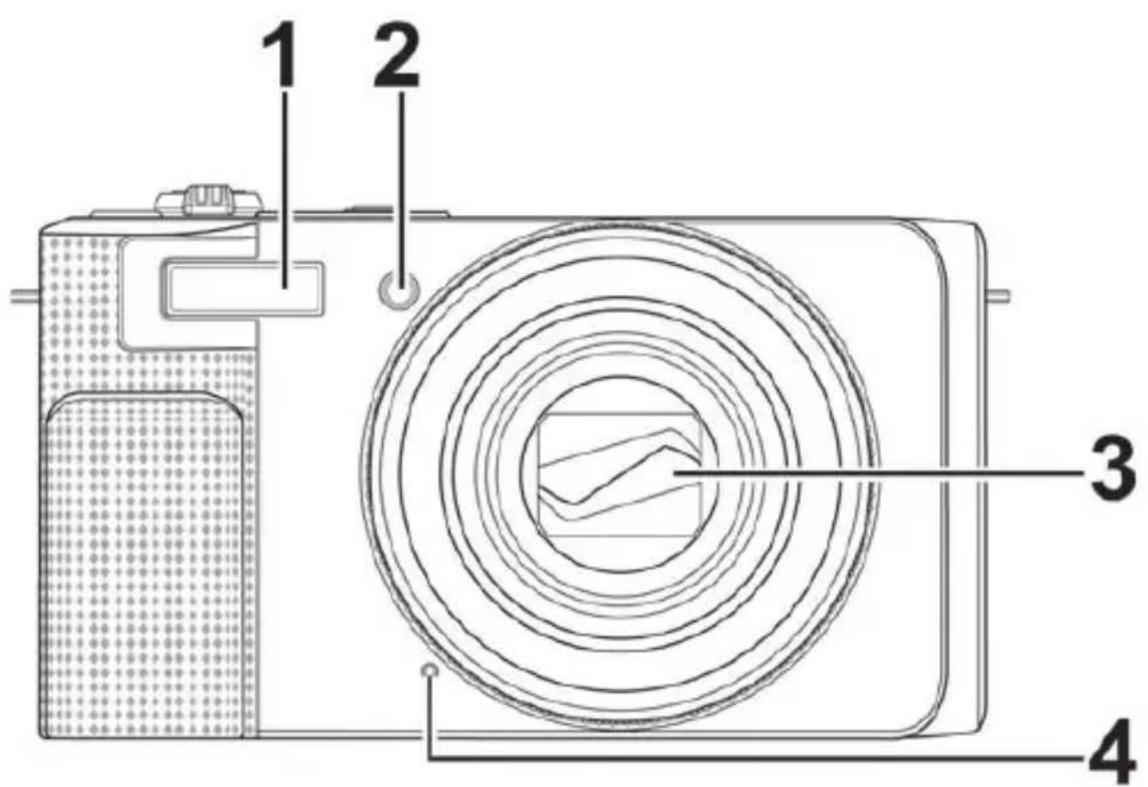
1) Blitz
2) Selvudloser-LED/AF-lampe
3) Kameralinse med objektiv
4) Mikrofon
4.2. Bagside
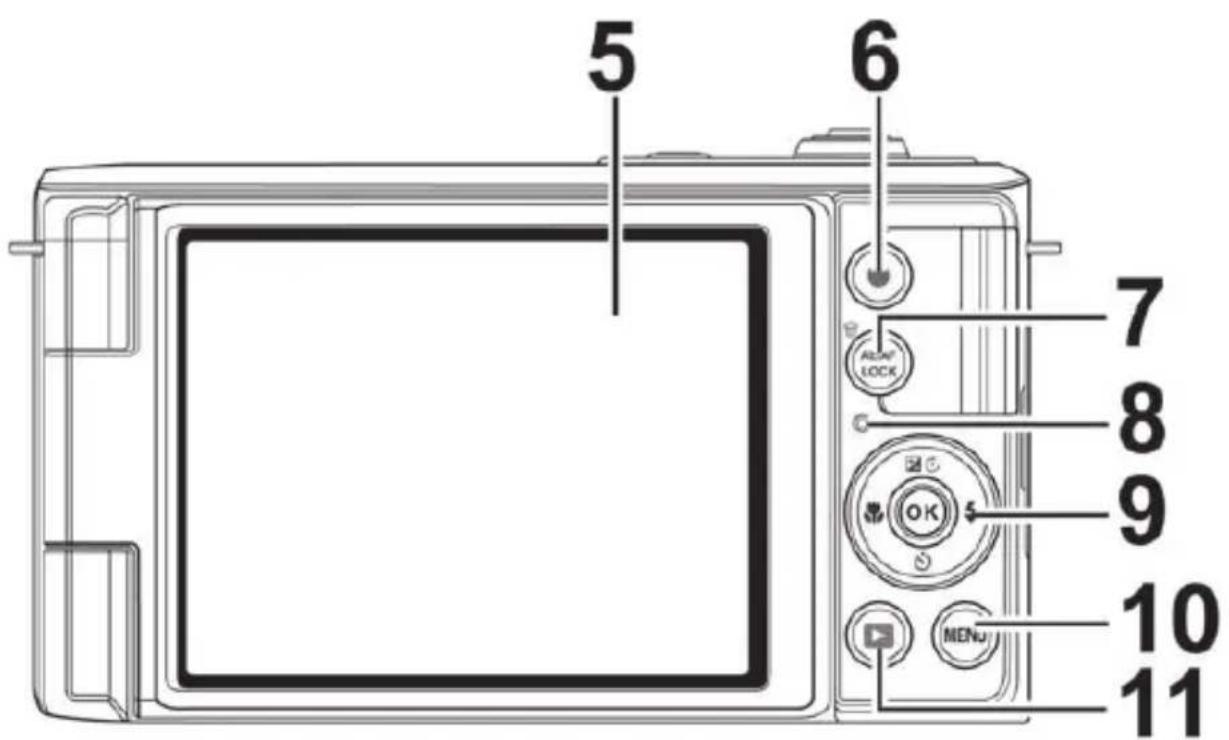
5) LCD-display
6) Videoknap
7) AE/AF LOCK-knap/SLET
8) LED-indikatorlampe
9) OK-knap/navigationsknapper (4-vejs styring)
10) MENU: Abn menuen
11) : Aflningsknap
4.3. Øverst
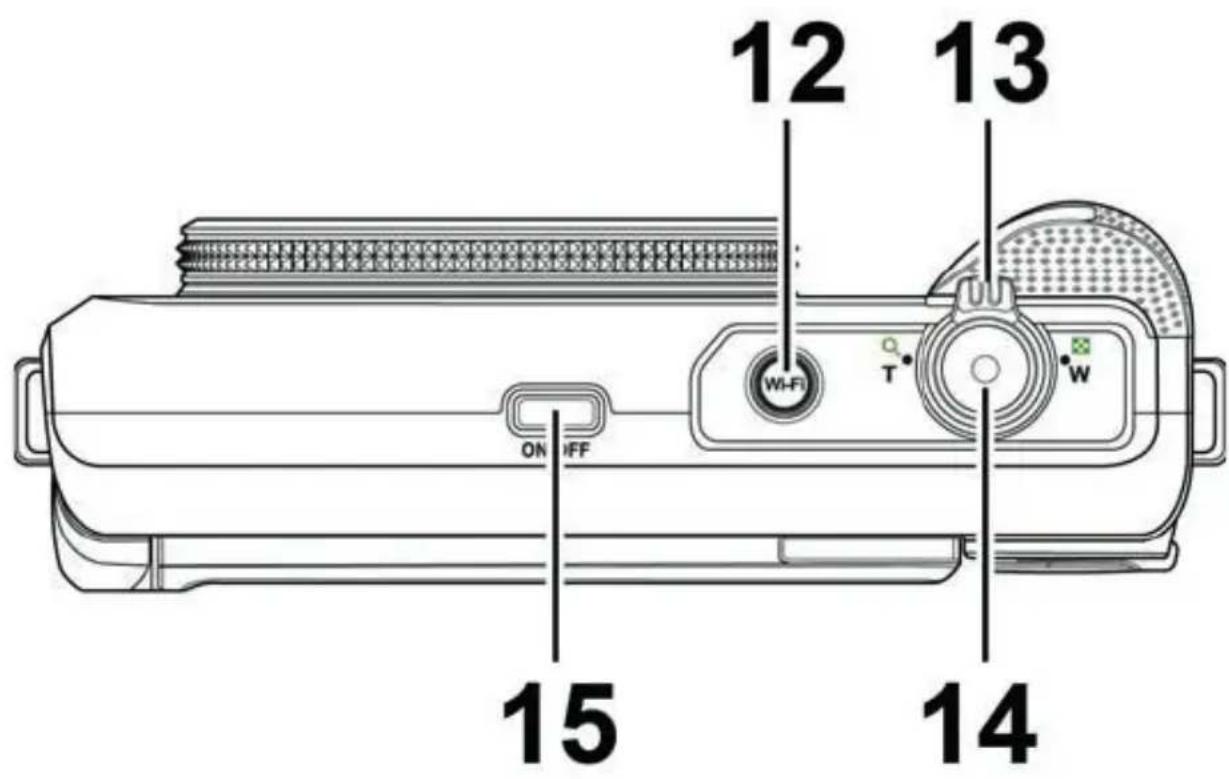
12) WLAN-knap
13) TQ / W (zoomhjul): Zoom ind og ud på motivet
14) Udløser (tryk halvt ned: aktiver autofocus)
15) ON/OFF: Tænd eller sluk kameraet
4.4. Underside
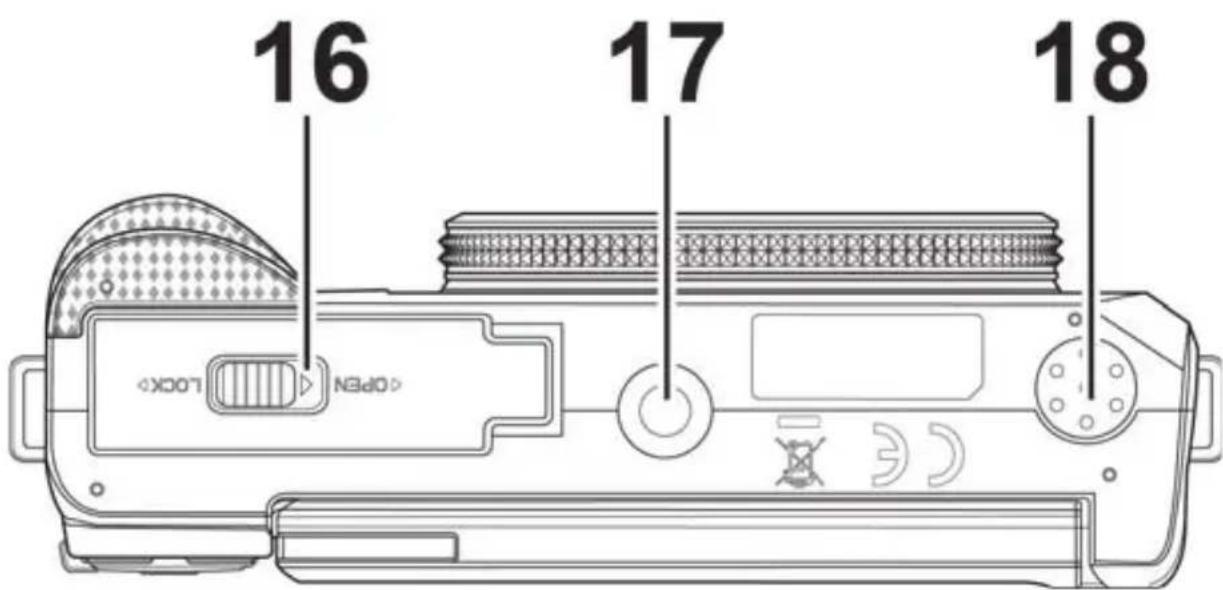
16) Batteri-/hukommelseskortdæksel
17) Stativholder
18) Hojttaler
4.5. Side
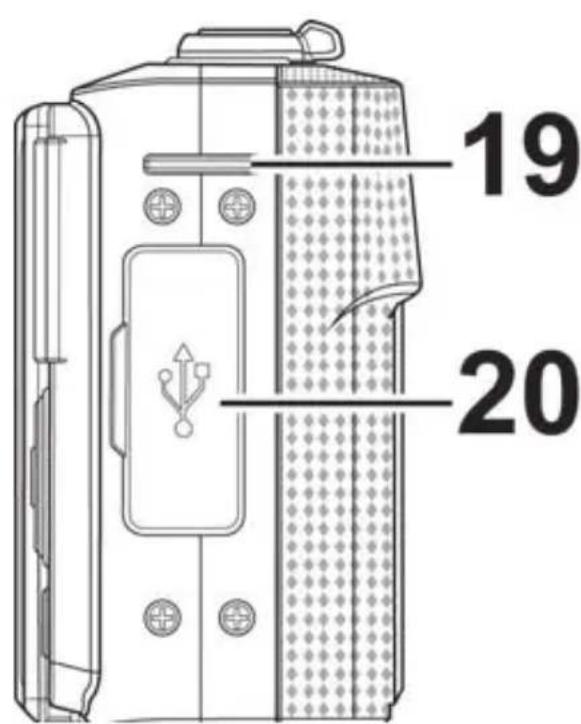
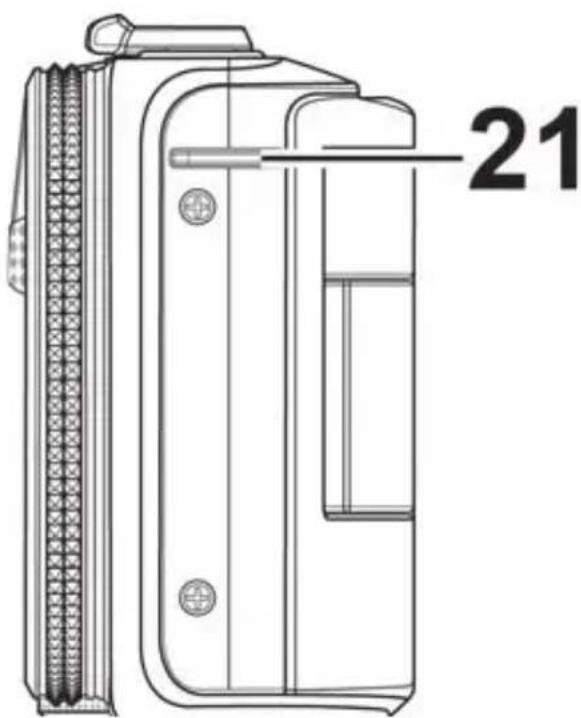
19) je til bærerem
20) USB/TV-Out
21) je til bærerem
4.6. Navigationsknapper
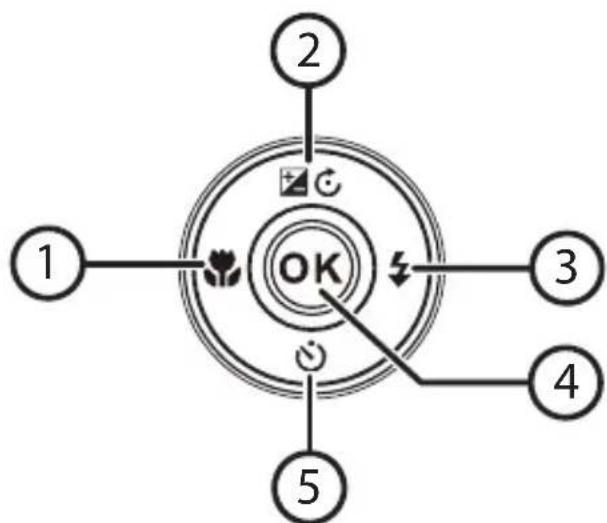
| Knap Modus Beskrivelse | ||
| 1) | I optagelsestil-stand: | Slå makro til for nærbilleder |
| I afspilningstil-stand: | Vis den forrige optagelse | |
| Afspilning af videoer: | Slå tilbagespoling til/frem-adspoling fra | |
| I menuen | Forlad menuen/undermenuen,gå til venstre i untermenuer | |
| 2) | I optagelsestil-stand: | Rediger belysningsindstillin-gerne |
| I videoaftspil-ningstilstand: | Start/afbryd afspilningen | |
| I fotoaftspilnings-tilstand | Drej billedet 90° | |
| I menuen | Gå op i menuerne/underme-nuerne | |
| 3) | I optagelsestil-stand: | Vælg blitztype |
| I afspilningstil-stand | Vis den næste optagelse | |
| Afspilning af vi-deoer: | Slå fremadspoling til/tilbages-poling fra | |
| I menuen | Åbn menuen/undermenuen, gå til hjre i menuer/underme-nuer | |
| 4) OK | I video-/audioaft-spilningstil-stand: | Start afspilningen |
| I menuen | Bekræft et valg i menuer/undermenuer | |
| 5) | I optagelsestil-stand: | Vis selvudløserindstillingerne |
| Afspilning af videoer/lyd: | Stop afspilningen | |
| I menuen | Gå ned i menuerne/underme-nuerne | |
5. Ibrugtagning
5.1. Montering af handledsremmen
Fastgør handledsremmen for at gore det nemmere at händtere kameraet og af hensyn til sikkerheden. Før remmen gennem øjet som vist på billedet.
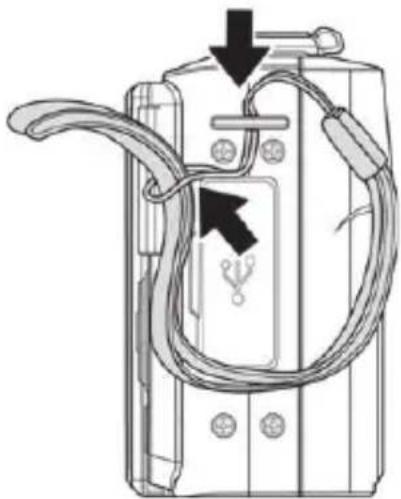
Træk den,anden Ende afhandledsremmen gennem den tynde snor,og fastgør handledsremmen.

PAS PÄ!
När du bærer kameraet i Handledsremmen, skal du passe på, at kameraet ikke støder imod noget. När du fastgør Handledsremmen, skal du lægge kameraet på en fast overflade, södet ikke kan falde ned og blive beskadiget.
5.2. Isætning af batteri
For at kunne anvende kameraet skal du bruge det medfølgende litium-ion-batteri.
Sluk kameraet.
Skub batteriet forsigtigt ind i kameraet, indtil det klikker på plads.
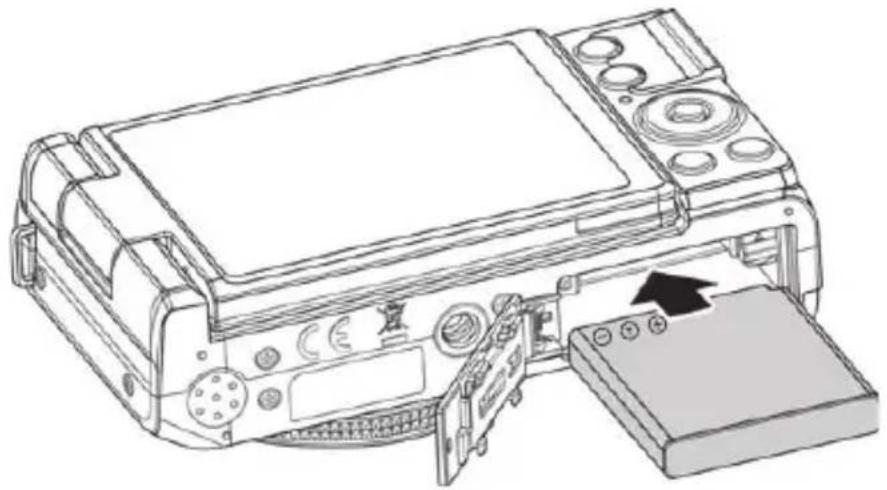
Luk batteridækslet igen i pilens retning, og flyt læsen i retningen LOCK.
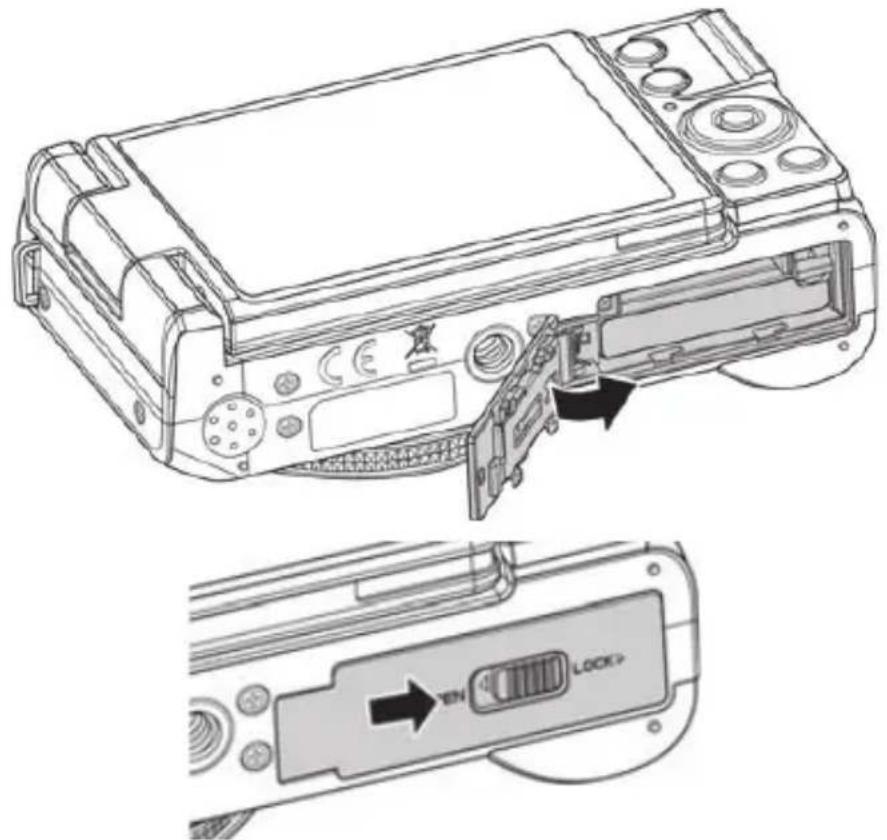
5.3. Fjernelse af batteriet
Hvis du vil fjerne batteriet, skal du abne batterirummet som beskrevet.
Tryk forsigtigt batteriläsen opad - batteriet skubbes ud og kan n empt fjernes.
5.4. Opladning af batteriet via USB

BEMAERK!
När kameraet købes, er batteriet ikke ladet op. Du skal oplade batteriet, inden du tager kameraet i brug.
Du kan enten oplade batteriet meden USB-strømforsyning aller via USB-indgangen på din pc eller på en,anden enched, der hare en USB-indgang.

BEMAERK!
Kun EU-stikversionen af strømforsyningen medfølger. For UK medfølger der/DDke en særlig UK AC-adapterver- sion. Du kan imidlertid ogss oplade kameraet via en pc ell er bruge en adapter (UK til EU, medfølger/DDke).
Tilslut USB-kablet til kameraet.
- Tilslut den,anden Ende til USB-lysnetadapteren,og sæt den i stikkontakten.
Du kan ogsa bruge det medfolgende USB-kabel til at tilslutte kameraet til din pc's USB-indgang eller til en,anden enched, der har en USB-indgang.
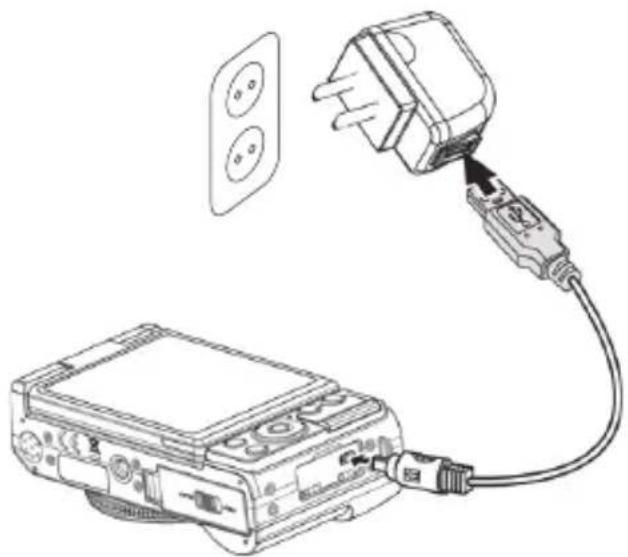

BEMAERK!
Det er kun muligt at oplade batteriet via den medfol-gende strømforsyning, narr kameraet er slukket.
5.5. Indsætning og fjernelse af SD-kort
Hvis der/DD er sat et kort i, gemmes optagelsene i den interne hukommelse. Bemark, at den interne hukommelse er begrAnset.
Derfor skal du bruge et SD-hukommelseskort, hvis du vil ogelagerkapaciteten. När der er sat et kort i, gemmes optagelsene påkortet.
5.5.1. Indsætning af kort
Sluk eventuelt kameraet.
Skub batterirummets lasetap i pilens retning.
5.5.2. Fjernelse af kortet
Hvis du vil fjerne kortet, skal du forst abne batterirummet som beskrevet ovenfor.
Tryk derefter kortet kort ind for at frigore det. Kortet skubbes et stykke ud, sa det kan fjernes.
Luk batterirummet igen som beskrevet ovenfor.
5.5.3. Kamerahukommelse
Internetlager
Dit kamera har 64 MB internetlager. Du kan gemme op til ca. 27 MB i det. Hvis der ikke er sat et hukommelseskort i hukommelseskortslotten, gemmes alle billedder og videoer automatisk i det interne lager.
Ekstern hukommelse
Kameraet understands SD-kort med en størrelse på op til 4 GB. Det understands ögså SDHC-kort med en maksimal kapacitet på 32 GB. Hvis der er sat et hukommelseskort i hukommelses-kortslotten, gemmes alle billedder og videoer automatisk på det eksterne hukommelseskort. Ikonet angiver, at kameraet anvender et SD-kort.

BEMAERK!
Nogle kort er muligvis ikke kompatible med ditamera. Kontroller kortets tekniske specifikationer,ningen du kober det, og tag kameraet med.
6. De første trin
6.1. Tænd kameraet
Tryk på knappen ON/OFF for at tände kameraet.
Objektivet kører ud, driftsindikatoren lyser grønt, og displayetændes. Kameraet er i optagelsestilstand.

BEMAERK!
Hvis kameraet ikkeændes, skal du kontrollere, om batterierne er lagt korrekt i, og om de er opladet.
6.2. Sluk kameraet
Tryk på knappen ON/OFF for at slukke kameraet.
6.3. Indstilling af sprog og dato/klokkeslaet
Første gang du tænder kameraet, bliver du bedt om at indstille sprog og klokkeslæt.
6.3.1. Indstilling af sproget
Vaelg det onskede sprog med knapperne / og / .
Bekræft valget ved at tryk på knappen OK.
After valg af sproget skifter kameraet automatisk til menuen, hvor dato og klokkeslæt indstilles.
6.3.2. Indstilling af dato og klokkeslaet
Vælg den ønskede værdi for dato eller klokkeslæt med knapp-perne og .
Med knapperne og skifter du til næste punkt.
Bekraeft indstillingen med knappen OK.
Foruden datoen og klokkeslættet kan du øgså indstille datoformat. Du har følgende muligheder:
- JJ/MM/TT
(är/måned/dag)
MM/TT/JJ
(maned/dag/är)
TT/MM/JJ
(dag/måned/är)

BEMAERK!
Kameraet viser kun dato og klokkeslæt i afspilningsstilstanden. Disse angivelser kan øgså indsættes nederst til højre på Fotoet, hvis datostempelfunktionen er aktiveret (se „10.2. Fotooptagelsesmenuen" på side 628).
Tidsindstillingen lagres via det interne batteri. Den går dog tabt, hvis batteriet fjernes fra kameraet i mere end 48 timer.
Hvis kameraet ikke bruges i 60 sekunder, slukkes det. Du kan ogrå indstille den automatiske slukningstid til 3 eller 5 minutter eller deaktivere den welt.
under optagelse af lyd- og videoklip
under visning af billedder, videoklip aller lydoptagelser
- mens kameraet er tilsluttet en anden enhed via USB-stikket.
6.5. Optagelses- og afspilningstilstand
After at kameraet er blevet tændt, er optagelsestilstanden aktiv: Du kan Tageotos med det samme.
I afspilningstilstand kan du afspille, redigere og sletteotos, lydklip og videoklip.
Hvis du vil skifte til afspilningstilstand, skal du trykke på knappen. Afspilningsikonet vises overst i displayet. Viser det billede, der sidst er taget.
Hvis du vil skifte tilbage til optagelsestilstand, skal du trykke på knappen en.
6.6. Videotilstand
Du kan tage videoklip.
Tryk på knappen for at starte en videooptagelse.
Tryk på knappen i gen for at afslutte videooptagelsen.
7. Displayindikatorer
7.1. Displayindikatorer for optagelsen
I optagelsestilstanden er ffolgende displayindikatorer mulige:
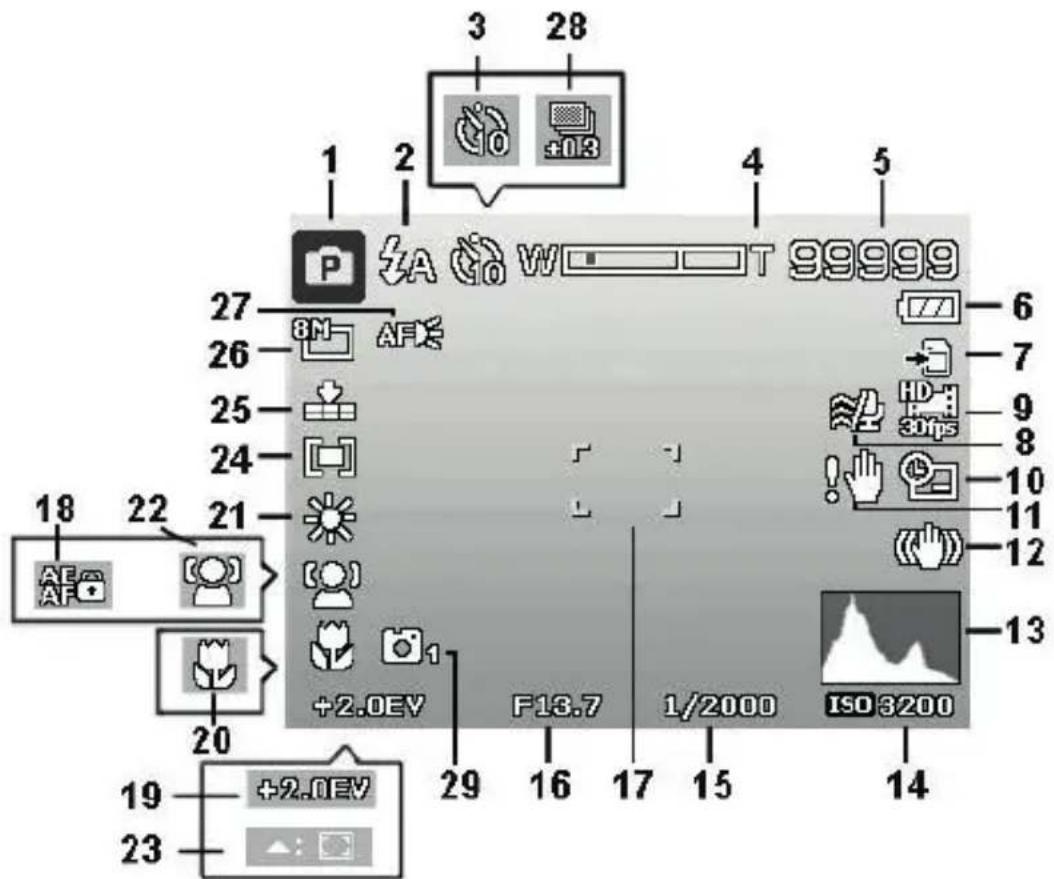
1) Visning af den aktuelle optagelsestilstand
2) Blitzindingstilling
3) Selfbstausloser
4) Zoomindstilling
5) Resterende optagelser/optagetid (ved den aktuelle oplosning)
6) Batteristatus
7) Lagringssted (internet lager eller kort)
8) Reduktion af vindstj aktiveret
9) Visning af videooplosning
10) Datostempel
11) Advarsel: Fare for rystelser!
12) Billedstabilisator aktiveret
13) Histogram
14) ISO-indstilling
15) Viser lukkerhastigheden
16) Blændeindstilling
17) Fokusområde
18) AE/AF-spaerring aktiveret
19) Eksponeringsindstilling
20) Makroindstilling
21) Weiabgleich
22) Ansigtsgenkendelse
23) AF-las
24) Lysmåling
25) Kvalitetsindstilling
26) Billedstørrelse/opløsning
27) AF-lampe aktiveret
28) Belysningsrække
29) Stilfuldt-funktion aktiveret
7.2. Displayindikatorer for Fotoafspil-ning
I afspilningstilstanden er følgende displayindikatorer mulige:
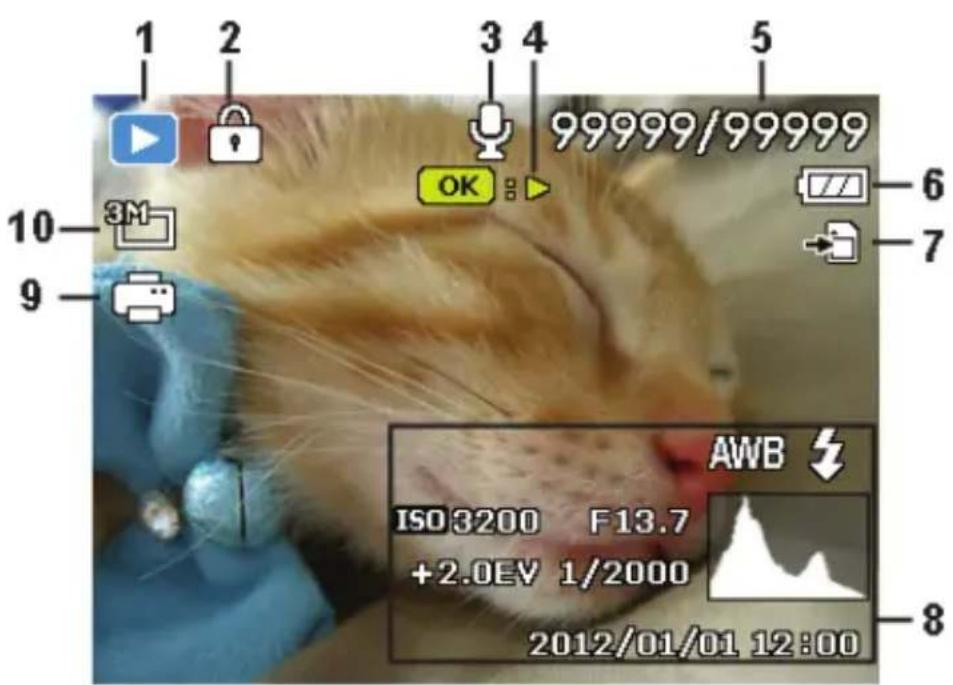
1) Visning af tilstanden (optagelse aller afspilning)
2) Billedet er beskyttet
3) Optagelse af lyd
4) Forklaring af knappersnes Funktion
5) Aktuel optagelse/samlet antal optagelser
6) Batteristatus
7) Lagringssted (internet lager eller kort)
8) Optagelsesoplysninger
9) DPOF aktiveret
10) Opløsning for det billed, der vises i øjeblikket
7.3. Displayindikatorer for videoafspil-ningen
I afspilningstilstanden er følgende displayindikatorer mulige for videoklip:
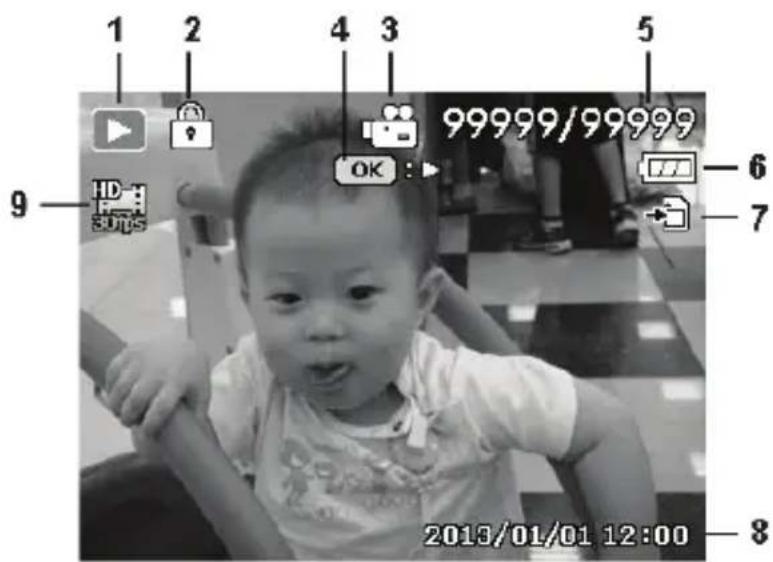
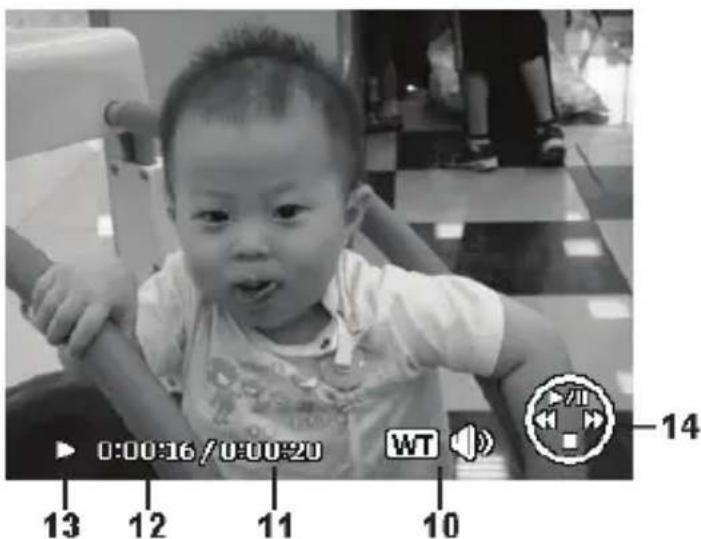
1) Visning af tilstanden (afspilning)
2) Videoener beskyttet
3) Videooptagelse
4) Forklaring af knappersnes Funktion
5) Aktuel optagelse/samlet antal optagelser
6) Batteristatus
7) Lagringssted (internetlagerllerkort)
8) Optagelsesoplysninger
9) Oplosning/filstorrelse
10) Forklaring af knappersnes Funktion
11) Videolængde
12) Afspilningstid
13) Angiver afspilningsstatus (afspilning/pause)
14) Forklaring af knappersnes Funktion
7.4. Aktivering og deaktivering af displayindikatorer
I indstellingsmenuen kan du under „Anzeigemodus" slå displayin-dikatorerne til/fra eller vise dem detaljeret.
Vaelg med knapperne og indstellingsmenuen.
Bekræft valget ved at tryk på knappen OK.
Vaelg med knapperne og indikatortilstandsmenuen.
Bekræft valget ved at tryk på knappen OK.
Vælg med knapperne og indikatortilstanden, og bekræft valget ved at trykke på knappen OK.
7.4.1. I optagelsestilstand
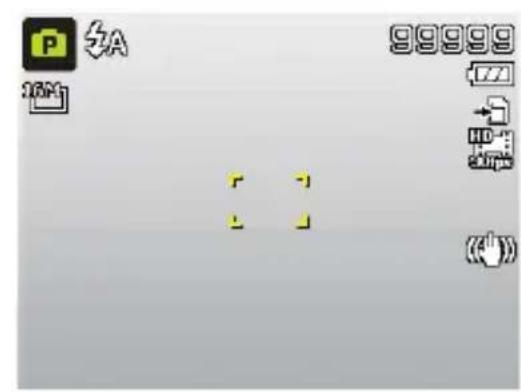
Med de vigtigste indicatorer
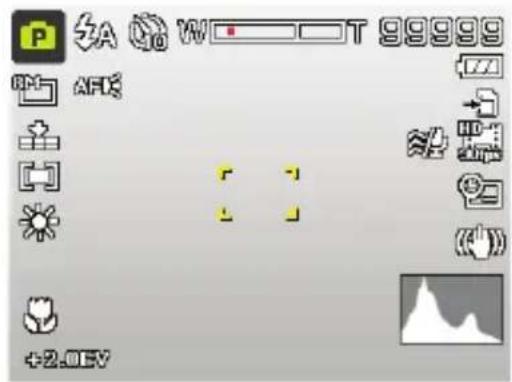
Detaljeret visning (med alle indikatorer)

BEMAERK!
Displayindikatorne kan variere afhengigt af optagelsestilstanden.
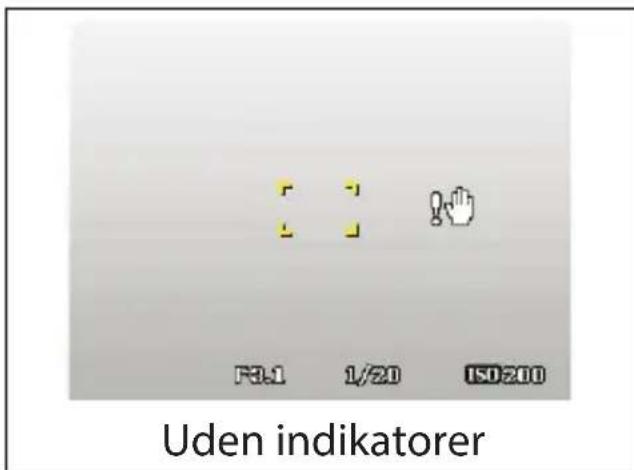
7.4.2. I afspilningstilstand
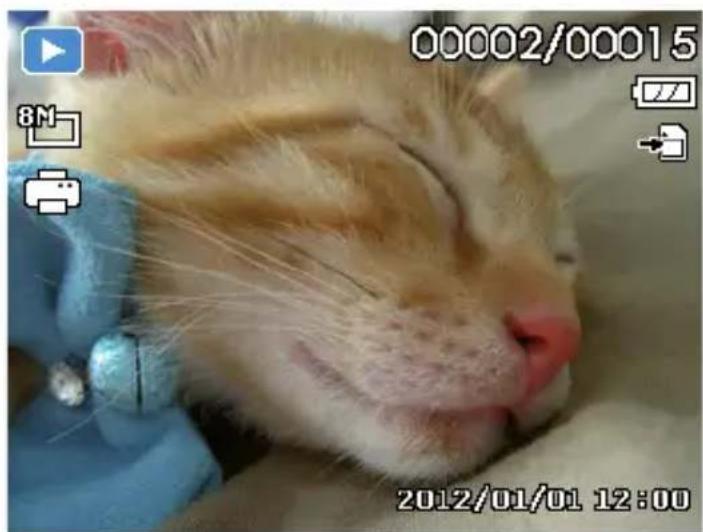
Med de vigtigste indicatorer
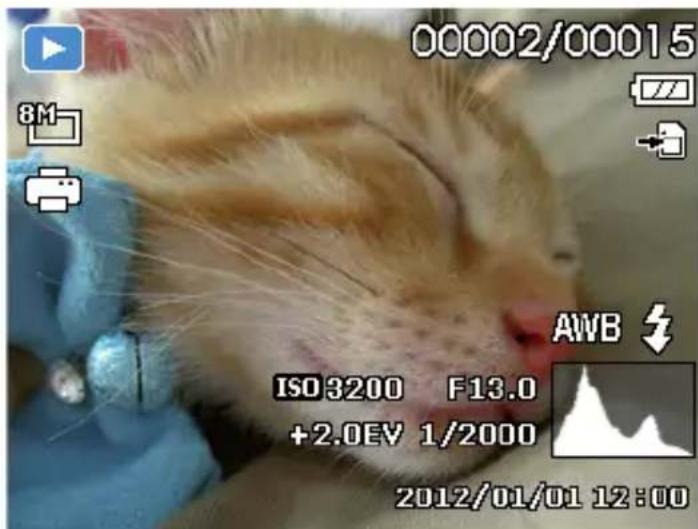

Med alle indikatorer
Uden indikatorer
Displayindikatorerne kan/DDRE:
under optagelse af lyd og afspilning af lyd- og videoklip
- mens der vises et diasshow aller miniaturebilleder
- mens et Foto beskæres (i redigeringstilstand).
8. Den første optagelse
8.1. Indstilling af optagelsestilstanden
När kameraet tændes, aktiveres optagelsestilstanden automatisk. Øverst til venstre i displayet vises et ikon for den valgte optagelsestilstand. Yderligere oplysninger om optagelsestilstanden og ikonerne finder du på Side 648.
8.2. Tip til at tage gode billedder
- Når du trykker på udløseren, på kameraet ikke bevæge sig. Bevæg ikke kameraet hurtigt, after at du har trykket på udløseren. Vent på udløserignalet. Brug eventuelt et stativ eller billeddabilisatoren (se Side 602) for at sikre, at kameraet står fast og for at undgå rystelser.
- Se på motivet på displayet, inden du trykker på udløseren.
- Hovedmotivet bør fylde størstedelen af billeddet og dominere det. Gå altid tilstrækkelig tæt på motivet.
- I forbindelse med landskabsoptagelser og optagelse af bygninger skal du sorge for/DD at ffor meget af omgivelserne med pfoet.
- I forbindelse med portrætoptagelser skal du sorge for, at ansigtet er det vigtigste motiv - underkroppen eller skoene er/DD: ikke relevante og hører ikke til på billedet.
-
Billeder virker mere interessante for beskueren, hvis motivet ikke er placeret nojagtg i midten af billeddet, men lidt ud mod kanten.
-
Mange smukke motiver gär tabt, fordi baggrunden distraherer for meget. Skift optagevinkel for at opnä en sä neutral baggrund som muligt.
- I forbindelse med landskabsoptagelser kan du bruge tred-jedelsreglen som rettesnor: Billedet opdeles i tre vandrette dele, og fotografiaen kan ved hjælp af opdelingen påvirke billedets virkning. Optagelser med en opdeling i 1/3 himmel og 2/3 jord virker rolige og idylliske på beskueren, mens billeder med en opdeling i 2/3 himmel og 1/3 jord virkermere dynamiske og levende.
For denne type landskabsoptagelser er billedinddelingslinjerne (se Side 597) yderst nyttige, fordi de gør det muligt at placere vigtige billedobjekter på skæringspunkterne.
- Giv dine billedder dybde ved at indfange flere niveauer i bille-det, f.eks. ved at vaelge en passende for- og/eller baggrund.
- Vælg et billedformat, der passer til motivet - f.eks. virker tärne og hóje bygninger endnumere imposante på optagelser i højt format.
- Forsøg at fortælle en historie med dine billedder – ofte er allerede 4 eller 5 billedder nok til at gøre et øjebliksbillede til en lil-le historie.
- Kontroller vinklen, hvis motivet belyses bagfra. Skift placering for at reducere baggrundsbelysningen.
- Eksperimenter med forskellige perspektiver for at gore billederne mere interessante for beskueren.
- Den nævnte tip til gode fotos kan øgså bruges til videooptagelser - i den forbindelse skal du sørge for at dreje kamera-et langsomt og holde det roligt. Hvis du drejer for hurtigt, bliver videooptagelserne uskarpe og slorende. Også i forbindelse med videooptagelser kan et stativ+vare yderst nyttigt.
8.3. Tag fotos
Vælg det ønskede motiv på displayet.
Tryk Först udløseren en smule ned for at aktivere autofocus. Så snart autofocusen har fokuseret, bliver de gule billedudsnitstegn gronnen.
Der vises værdierne for lukkerhastigheden, blænden og ISO-værdien.
Tryk udloseren helt ned for at tage billedet. En tone angiver, at Fotoet er taget (hvisijke Funktion på forhand er indstillet i menuen Einstellungen under LYDE (se Side 637).
Fotografiaierne gemmes som JPEG-filer.

BEMAERK!
Hvis der er risiko for, at optagelsen bliver rystet, vises desuden ikonet sā fald skal du holde kameeraet roligt aktivere billedstabilisatoren eller bruge et stativ.
Aktiver makrofunktionen ved at trykke på knappen 🏼år du tager ærbilleder.
8.3.1. Anvendelse af stabilisatoren
Billedstabilisatoren kompenserer for små bevægelser af kamera-et (f.eks. på grund af rysten) og forbindrer på den måde, at bille-det bliver rystet.
Vælg punktet "STABILISATOR" i kameramenuen, og slå Funktionen til og fra der.

BEMAERK!
Hvis du bruger et stativ, eller hvis lysforholdene er tilstrækkeligt gode, kan du undlade at bruge billedstabilisatoren.
8.3.2. Anvendelse af blitz
Hvis der/DD er nok lys til Fotoet, kan den indbyggede blitz sorge for det ndvendige ekstra lys.
| Symbol Beskrivelse | |
| ZA | AUTO: Blitzen aktiveres automatisk,+när optagelse-betingelserne kræver yderligere belysning. |
| ∅ | Med forblitz inden den eigentlige blitz: bruges til at undgå rode øjne. Kameraet registerer genstandenes lysstyrke og bruger kun blitz,ḥvis der er behov for det. |
| Blitz alto aktiveret | |
| SL | "Slow Sync": Blitzen synchroniseres med en langsom lukkerhastighed. |
| Blitz alto deaktiveret | |
Blitzen anwendes kun i enkelt- og selvudløsertilstand. Den kan ikke anwendes ved billedsekvenser eller til videooptagelser. Under anwendelse af blitz stiger batteriforbruget. Hvis batteriet næsten er tomt, tager det længere tid at oplade blitzen.

FORSIGTIG!
Brug ikke blitz tæt på mennesker og dyr. Hold mindst 1 meters afstand.
W Billedet zoomes ud (vidvinkel). Der vises et større udsnit. T Billedet zoomes ind (telephoto). Der vises et mindede udsnit.
| Symbol Beskrivelse | |
| W | Hvis markeringen er placeret i söljens venstre del, anvendes der optisk zoom. |
| W | Hvis du trykker på T gen, aktiveres den di-gitale zoom automatisk. Du kan zoome yderli-gere 8 gange ind.Hvis du vil,gre det, skal den digitale zoom,vare aktiveret i indstillingsmenuen! |

BEMAERK!
Den digitale zoom er/DDke tilgengelig for videooptagelser.
Ved digital zoom forstørres det forstørrede billedud-snit ved hjælp af interpolation. Dette kan gå en smule ud over billedkvaliteten.
8.3.4. Indstilling af fokustilstanden
Medienne Funktion kan du definere fokustypen ved optagelse af et Foto aller en video.
Tryk på makroknappe flere gange, indtil ikonet for den ønskede fokustilstand vises.
Bekræft dit valg med knappen OK.
Kameraet har fire forskellige fokustilstande:
AF - Automatisk fokusering
I denote indstilling fokuserer kameraet automatisk på genstande.
- Makro
Denne tilstand er særligt velegnet til nærbilleder. I++, stand kan du ved hjælp af et fast fokus indfange detaljer og stille skarpt på motivet selv ved korte afstande. Omtrentligt fokuseringsområde: Ca. 1 cm til 50 cm.
Super Makro
Denne tilstand er særlicht velegnet til nærbilleder. I++, han stand kan du ved hjælp af et fast fokus indfange detailjer og stille skarpt på motivet selv ved korte afstande. Omtrentligt foku-seringsområde: Ca. 1 cm til 30 cm. När Super-Macro er indstillet, kan fokus ikke indstilles.
A - Uendeligt
Ved uendelig-indstillingen fokuserer kameraet på genstande, der er særlicht langt væk.
MF - manuelt fokus
Med det manuelle fokus kan du indstille fokusafstanden mellem Makro og Uendelig ved at trykke på Op/Ned-knappen. Tryk på OK-knappen for at indstille fokus permanent og lukke indstellingsvinduet.
8.3.5. Anvendelse af AE/AF LOCK-knappen
Hvis du vil spærre AE/AF, skal du under videooptagelsen trykke på AE/AF LOCK-knappen eller trykke udløseren halvt ned og derefter i fototilstand trykke på AE/AF LOCK-knappen. AE/AF forbliver sä ogsspærret, narrudløseren slippes.
Du kan ophæve spæringen af AE/AF på en af følgende帽子:
Tryk pä AE/AF LOCK-knappen
Drej zoomstyringen
- Tryk på MENU/Afspilning/Video/Tænd/Sluk-knappen for at udføre en,anden Funktion
8.3.6. Anvendelse af selvudloseren
Selvudøseren gør det muligt at tage billedder after en forudind-stillet forsinkelse. Med sekvensoptagelsen kan du omvendt lave kontinuerlige optagelser. Denne funktion er kun tilgængelig ved optagelse afotos. Indstillingen af selvudøseren deaktiveres automatisk, narr du slukker kameraet.
Aktivering af selvudseren:
Tryk på SELVUDLØSER/NED-knappen ð på kameraet for at vælge selvudløserfungden.
Hvis du vil vælge selvudøserindstillinger, skal du trykke påEller. Tryk på OK-knappen for at gemme og aktivere indstillingerne.
Kameraet har to selvudøsertilstande:
| SLUKKET | Selvudøseren er deaktiveret. |
| 10 SEK. | Billedet tages 10 sekunder after, at der er trykke på udløseren. |
| 2 SEK. | Billedet tages 2 sekunder after, at der er trykke på udløseren. |
| DOBELT | Der tages 2 billedder. Det første 10 sekunder og det andet 12 sekunder after at du har trykke på udløseren. |
8.4. Anvendelse af WLAN-funktionen
Med WLAN-funktionen kan du overføre fotos og videoer fra dette kamera direkte til andre encheder som f.eks. smartphones ell er tablets, og du kan også dele dem på sociale netværk,ningar. Desuden kan disse encheder bruges som fjernbetjening. Foruden videooptagelser kan fotooptagelser eller download af filer fra kameraet styres direkte via din smartphone ellert tablet.
Du kan kun Åbne WLAN-menuen ved at trykke på WLAN-knappen i eksempel- eller enkeltvisningstilstanden.
8.4.1. Forbindelse af kameraet med en smartphone
- Inden du bruger WLAN-tilstanden, skal du først downloade WLAN-programmerne „LifeCam“ fra Google Play (Android) ell er Apple Store (iOS) til din smartphone og installere dem.
Hvis du har installereret en QR-Code-Reader på din Smartphone, kan du bruge koden ved siden af til at downloade app'en.

Hent i App Store

TILGAENGELIG PA Google play
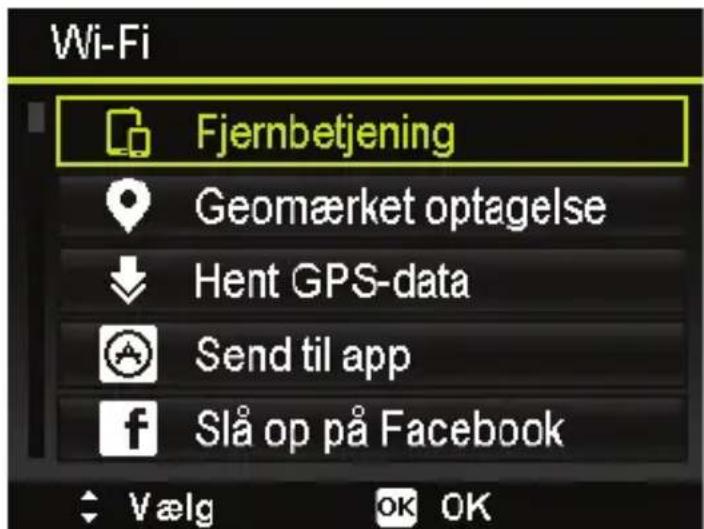
Tænd kameraet, og tryk på WLAN-knappen. Tryk derefter på fjernbetjeningen.
| Element Beskrivelse | |
| FJERNBETJENING | Med undtagelse af videooptagelser kan du bruge din smartphone til at styre kameraet ved optagelser af bil-leder eller download af filer fra kame-raet. Du kan finde flere oplysninger under „Fjernbetjening“ på side 611. |
| GEOMÆRKET OP-TAGELSE | Synkroniserer smartphonens klokke-slet med kameraet. Du kanINETe flere oplysninger under „Geomærket optagelse“ på side 612. |
| HENT GPS-DATA | Download GPS-dataene med din smartphone, SSE du kan tilføje geo-tags, som er gemt i kameraet, til fotos. Du kanINETe flere oplysninger under „Hent GPS-data“ på side 613. |
| SEND TIL APP | Hentotos aller film fra kameraet til en smartphone. Du kan finden flere ophysninger under „Send til app“ på side 614. |
| SLÀ OP PÀ SOCIA-LE NETVÆRK | Overførotos til sociale netværk via netværksserveren. De sociale netværk Facebook og Picasa understøttes. Du kan finden flere ophysninger under „Udgivelse på sociale netværk“ på side 616. |
Aktiver WLAN-netværket. Opret derefter forbindelse til hotspotet med kameraets navn (standard er „Wi-Fi Camera") på listen med fundne netværk.
Förste gang skal du indtaste standardadgangskoden „12345678" for hotspottet.
När din smartphone oprettor forbindelse til kameraets netværk, skal du starte programmet „LifeCam" for at fjernstyrekameraet med smartphonen eller for at downloadeotos og videoer fra kameraet og vise dem.
8.4.2. Oprettelse af en WLAN-forbindelse mellem kameraet og en smartphone
Hvis du vil bruge Funktionen „FJERNBETJENING“ aller „GEOMÆRKET OPTAGELSE“ på smartphonen, skal du oprette en WLAN-forbindelse mellem kameraet og smartphonen. Indstil Först en WLAN-valgmulighed på kameraet, og sørg for, at smartphonen er inden for WLAN-rækkevidde. Vælg derfter kameraets navn på smartphonens netværksliste. Du bliver bedt om at angive en adgangskode, hvis det er første gang, du opretter forbindelse til detteamera.
Fjernbetjening
Brug følgende fremgangsmåde, hvis du vil anvende fjernbetjenningsfunktionen:
Vaelg „FJERNBETJENING" i kameraets WLAN-menu.
Kameraet skifter til WLAN-standbytilstand:
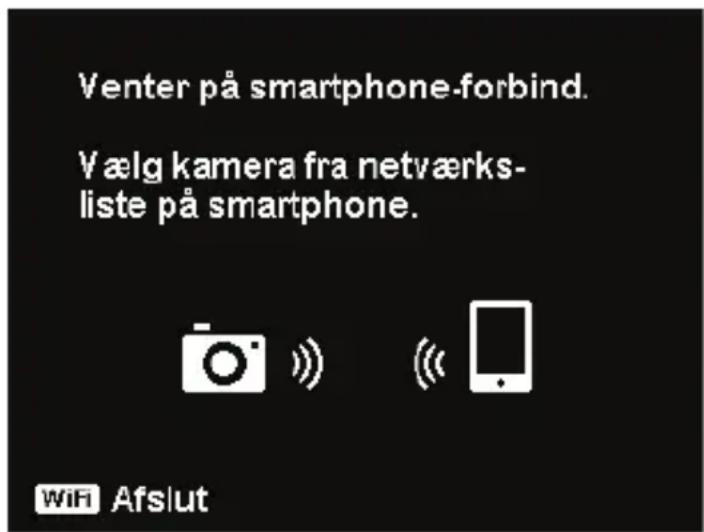
Tryk på kameraets navn på smartphonens netværksliste.
Kameraet skifter til fjernbetjeningsstandbytilstand:
Start programmet „LifeCam“ på smartphonen, og klik derefter på „Remote Shutter“ eller „Camera Link“:
Vaelg en Funktion fra app

Til fjernbetjening af kameraet, sa du kan tage billedder.

Hvis du trykker på „Remote Shutter“, skifter kameraet til eksempelvisningstilstand. Hvis du trykker på „Camera Link“, bliver kameraets display sort.
- Din smartphone skifter derefter til tilstanden „Remote Shutter" eller „Camera Link".
Geomarketoptagelse
Geomerket optagelse
- Start "Fjernbetjening" fra kamera.
- Vælg kamera fra netværks-liste pa smartphone.
- Start geomærke fra smartphone.
WiFi Afslut
Vaelg „FJERNBETJENING" i kameraets WLAN-menu.
Aktiver GPS på smartphonen.
Start programmét „LifeCam“ på smartphonen, og klik på „Geotagging".
Klik på den rode knap i vinduet „Geotagging". Kameraet syn-kroniserer med smartphonen, og derefter beynder smart-phonen at indlæse GPS-data. Kameraet vender tilbage til fjernbetjeningsvinduet. Tryk igen på den samme knap for at afslutte indlæsningen af GPS-data.
Tryk på WLAN-knappen for at afbryde forbindelsen mellem kameraet og smartphonen. I detteperiode kan du optage billedder og videoer med kameraet på helt normal vis. Programmet „LifeCam" på smartphonen giver besked om, at forbindelsen er blevet afbrudt. Klik på OK for at bekråfte, men stop ikke GPS-dataandinæsningen med programmet „LifeCam".
När du har taget Fotoet, kan du bruge Funktionen „GPS-Daten herunterl.” til at importere Fotoets stedsoplysninger fra smartphonen og gemmeppe oplysninger i Fotoet.

BEMAERK!
Brug dette sammen med Funktionen „HENT
GPS-DATATil at vise stedsoplysningerne i Fotoets
egenskaber.
HentGPS-data
Brug følgende fremgangsmåde, hvis du vil anvende Funktionen "HENT GPS-DATA":
Vaelg "HENT GPS-DATA" i kameraets WLAN-menu.
Tryk på kameraets navn på din smartphones netværksliste.
Tryk på „Upload to Camera“ på smartphonen.
Kameraet viser downloadvinduet.
På smartphonen vises en statuslinje for overførslen.
- På smartphonen vises en dialogboks, hvor du bliver spurgt, om du vil beholde GPS-dataene.
WLAN-forbindelsen afbrydes automatisk, nag overførslen er gennemført. Kameraet vender derefter tilbage til eksempelvisningstilstand eller afspilningstilstand.
Du kan få vist stedsoplysningerne forotoets optagelsested ved at få vist Fotoets egenskaber på en pc.

BEMAERK!
GPS-dataene registreres en gang i minutet og importeres iotos med samme optagelsestidspunkt. Afvigende data importeres ikke i nogenotos.
Send til app
Brug følgende fremgangsmåde, hvis du vil anvende Funktionen „Zu App senden":
Vaelg,"SEND TIL APP" i kameraets WLAN-menu.
Kameraet viser 4× 3 miniaturebilledvisningen.
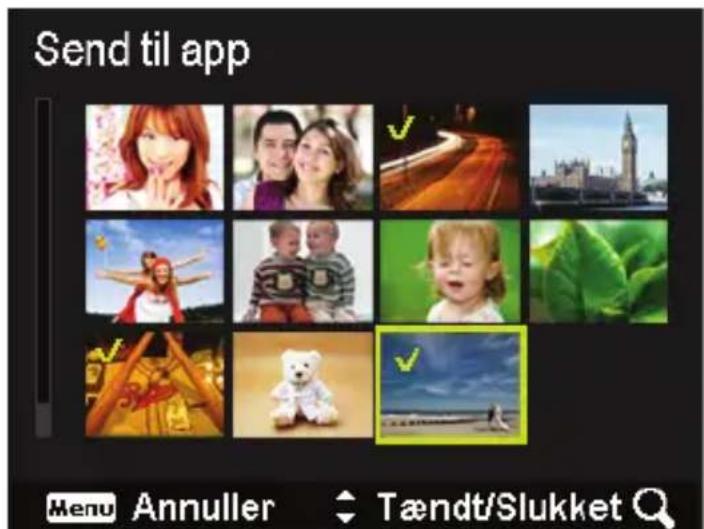
Tryk på -knappen for at markere de ønskede billedder på kameraet, og tryk derefter på OK-knappen.
Tryk på kameraets navn på din smartphones netværksliste.
Kameraet skifter til standbytilstand.
Tryk på Start for at modtage billeder på smartphonen.
Kameraet abner afsendelsesvinduet, sa billedderne kan sendes.
De modtagede billeder vises på smartphonen.
WLAN-forbindelsen afbrydes automatisk, Near afsendelsen er gennemført. Kameraet vender derefter tilbage til eksempelvisningstilstand eller afspilningstilstand.
På smartphonen vises en meddeelse om, at handlingen er gennemført.

BEMAERK!
På grund af kompatibilitetsproblemer sendes videoer/DDke til iOS-enheder (f.eks. iPhone erler iPad).
Udgivelse på sociale netværk
Med WLAN-funktionen er det ikke nødvendigt at tilslutte kameeraet via en kabelforbindelse for at kinne deleotos på sociale netværk. De folgende sociale netværk understottes af dette produkt. Brug fremgangsmåden nedenfor til at dele dineotos.
| Element Beskrivelse | |
| SLÅ OP PÅ FA-CEBOOK | Vælg „SLÅ OP PÅ FACEBOOK“i kameraets WLAN-menu.Vælg filen, og tryk på OK-knappen.Der kan kun overføres 1 fil ad gan-gen.Tilføj beskrivelsen til fotos. Dette trin er valgfrit for Facebook.Alle tilgængelige WLAN-netværk vi-ses på en liste. Vælg dit netværk, og indtast eventuelt din adgangskode.Log på Facebook for at starte over-førslen.BEMÆRK!Hvis det ikke er muligt at logge på Facebook via ka-meraet, skal du kontrollere dine Facebook-sikkerheds-indstillinger. Deaktiver eventuelt underretningerne for punkterne Logon-underretninger og Logon-bekråftelser. |
| SLÅ OP PÅ PI-CASA | ► Vælg „SLÅ OP PÅ PICASA“ i ka- meraets WLAN-menu.► Kameraet viser 4 x 3 miniaturebilled visningen.► Tryk nu på Op/ned-knappen for at vælgge eller fravælgge billedet. Der kan maksimalt vælges 200 filer på sam-me tid.► Alle tilgængelige WLAN-netværk vi- ses på en liste. Vælg dit netværk, og indtast eventuelt din adgangskode.► Overfør derefter billederne. |

BEMAERK!
Som følge af øget grafik på det sociale netværks servere eller en langsommere hastighed på det netværk, du bruger, kan der opstå fejl ved forbindelsen aller ved overførsel af fotos. Vi anbefaler, at du kontrllerer netværksmiljøet og venter et øjeblik, inden du prøver igen.
-
Samtige kamerafunktioner deaktiveres,ningar WLAN er tilsluttet, med undtagelse af Tænd/SLUK-knappen, WLAN-knappen og MENU-knappen (kun udgivelse på sociale netværk).
-
WLAN fungerer også, när der/DD er sat et hukommelseskort i kameraet.
-
WLAN-funktionen stoppes automatiski fölgende situationer:
-
Hvis du igen trykker på WLAN-knappen for at afslutte WLAN-tilstanden.
-
Hvis du trykker på MENU-knappen for at afslutte WLAN-tilstanden og vise fotoeksempelvisningen eller enkeltvisningen.
-
Uden for WLAN-rækkevidde.
Tilslutning til pc, fjernsyn erler printer. - Et hukommelseskort sættes i uller fjernes.
- Den resterende batteriladning er mindre end 10% (± 5%) .
8.5. Optagelse af videoklip
Foruden fotofunktionen giver kameraet mulighed for at optage videoklip og på den MADE ikke blot tage stillbilleder, men øgså levende billedder.
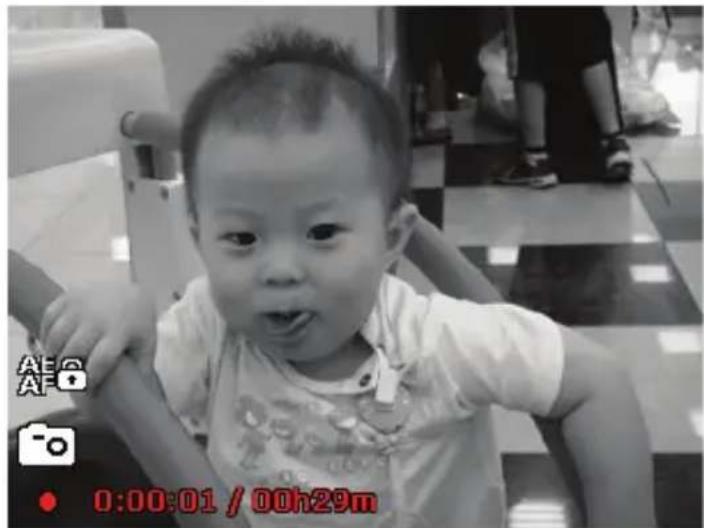
Tryk gang på optageknappen for at starte optagelsen. Optagelsestiden vises på displayet.
Tryk zoomknappen i retningen W eller T Q for at zoome ud ell er ind og ændre billedudsnittet.
Hvis du vil afslutte optagelsen, skal du trykke på optageknappen @igen.

BEMAERK!
Den digitale zoom og blitzen er/DDke tilgengelig for videoklip.
Under videooptagelsen er mikrofonen aktiv på samme tid, og lyden optages och.
Videooptagelserne gemmes med lyd som en AVI-fil.
8.5.1. PIV-funktion (Picture in Video)
Du kan tage et Foto under en videooptagelse:
Tryk under videooptagelsen udløseren helt ned - på display-et vises under videooptagelsen et ikon.
När du trykker udløseren helt ned, kan den aktuelle visning gemmes som et Foto,.uden at videooptagelsen stopper.
När der er taget et billedde, vises et ikon og antallet af optagelsepå displayet. När antallet af optagelser har næt det maksimaleantal optagelser, bliver ikonet på displayet rødt, og der kan ikketeages flere fotos.

BEMAERK!
Bemærk, at videooptagelsen Fortsætter, selvom kameraikonet er blevet rødt. PIV-funktionen kan kun anwendes ved følgende videostørrelser: 720p30 og VGAp30.

BEMÄRK!
När videostørrelsen er 720p (30fps), gemmes de optagedeotosmed enoplosningpà 1280× 720
När videostørrelsen er VGA (30fps), gemmes de optagedeotos med en oplosning pa 640× 480
9. Visning/aflytning af optagelser
9.1. Afspilning af individuelle optagelser
Du kan få vist de seneste optagelser after hinanden i visningstilstanden.
Tryk på afspilningsknappen for at skifte til afspilningsstunden.
På displayet vises den seneste optagelse, og afhängigt af typen er følgende visninger mulige:
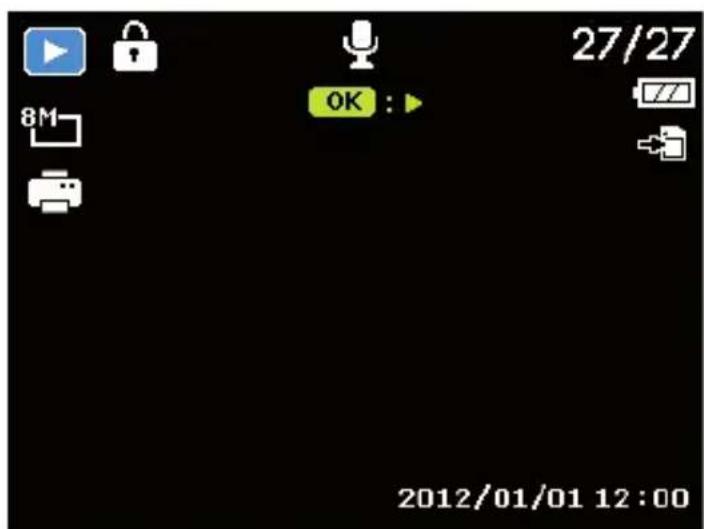
Foto
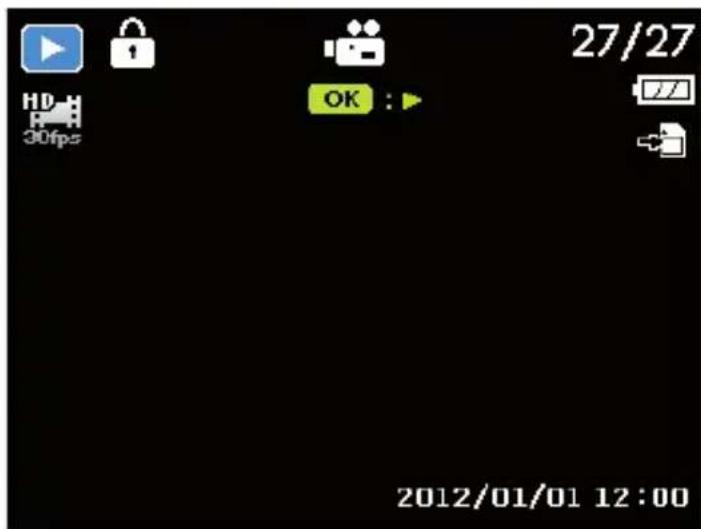
Video
Tryk på knappen « eller » for at fövist den foregående eller den æste optagelse.
9.2. Visning af optagelser som miniaturer
Tryk i afspilningstilstanden zoomhjulet en gang mod urets retning for at få vist op til ni små eksempelbilleder.
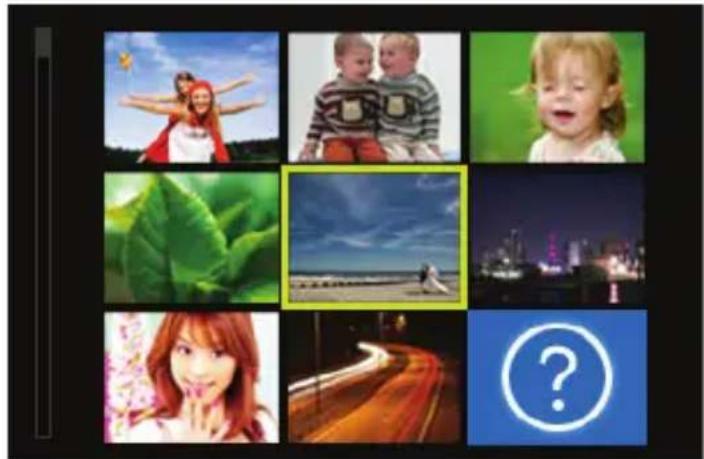
Med navigationsknapperne eller , eller kan du vælgene en ønsket fil.
Tryk på knappen OK for at vise optagelsen i fuldskaermsvisning.
Tryk zoomhjulet en gang i urets retning for at fà tilbage til vis-ningen af hele billedet.
Nogle miniaturevisninger indeholder ikoner, som angiver filthy.
| Ikon Filtype Betydning | ||
| ? | Forkert fil Viser en forkert fil. | |
9.2.1. Zoom ind påotos
For fotooptagelser kan du fà vist individuelle billedudsnit.
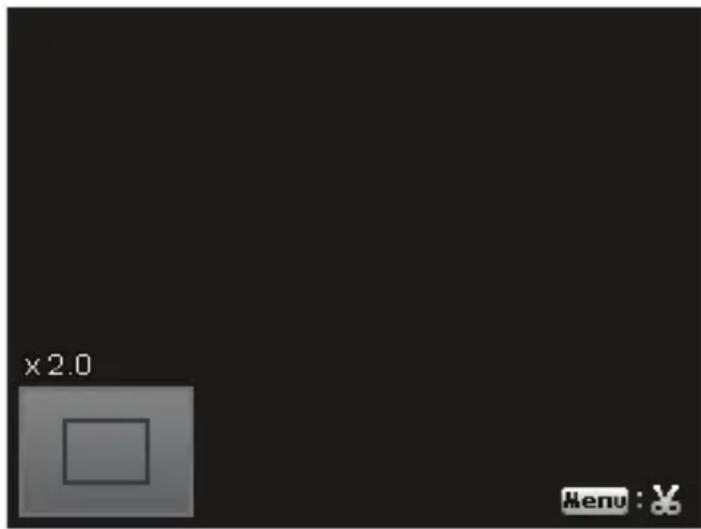
Ved at trykke zoomhjulet flere gange i urets retning (mod hjo're) i fuldskaermsvisningen kan du forstorre billedudsnit- tet op til 12 gange. Ved at trykke zoomhjulet flere gange i ret- ningen T Ran du gore visningen mindedigen.
De fire pile ved kanten angiver, at billedudsnittet er forstørret.
Med navigationsknapperne eller kan du aendre billedudsnittet inden for billeddet.
Tryk på knappen MENU for at gå tilbage til fuldskærmsvisinningen.
Du bliver sā spurgt, om billedudsnittet skal gemmes. Nár du har svaret, skifter kameraet tilbage til fuldskaermsvisning.
9.3. Afspilning af videooptagelser og talenotater
Vaelg den onskede optagelse.
Tryk på knappen OK for at starte afspilningen.
Ved afspilning af videoklip skal du trykke på knappen « aller for at starte en frem- eller tilbagespoling.
Tryk zoomknappen imod urets retning (mod venstre) for at reducere lydstyrken.
Tryk zoomknappen i urets retning (mod højre) for at ogel ydstyrken.
Hvis du vil stoppe afspilningen, skal du trykke på knappen
Trykigenpakenforatfortsætteafspilningen.
Hvis du vil spole tilbage billede for billed de i videoen, skal du trykke på for at stoppe afspilningen og derefter trykke på for at stoppe afspilningen og derefter trykke på « eller »
Hvis du vil stoppe afspilningen, skal du trykke på knappen.
9.4. Sletting af optagelser

BEMÆRK!
Hvis der er indsat et hukommelseskort, kan du kun slette filerne på hukommelseskortet.
Hvis hukommelseskortet er skrivebeskyttet, kan du/DDke slette filerne på hukommelseskortet. (Meddele-ien "kort beskyttet" vises.)
En slettet fil kan ikke gendannes. Vær derfor forsigtig,\ når du sletter filer.
9.4.1. Individuelle filer
Vaelg i afspilningstilstand et billede med knappen eller
Tryk på knappen for at få vist menupunkterne for sletningsfunktionen.
Vælg „ENKELT“, og tryk på knappen OK for at slette den ønskede optagelse.
Vælg "ANNULLER" og bekraft med knappen OK for at gå tilbage til afspilningstilstanden.
9.4.2. Flere filer
Tryk på knappen for at få vist menupunkterne for sletningsfunktionen.
Vælg „MULTI“, og tryk på knappen OK for at vælg de den op-tagelse, der skal slettes, i miniaturevisningen.
Vælg med knapperne eller et billede, og brug knappen til at indsætte en sletningsmarkering, eller fjern en allere de indsat sletningsmarkeringigen med knappen .
Hvis du vil forlade miniaturevisingen.uden at slette, skal du
trykke på knappen MENU. Alle indsatte sletningsmarkerin ger gär tabt.
Bekræft nu valget med knappen OK, og vælg „JA“ og bekræft med knappen OK for at slette alle markerede filer.
Vælg "ANNULLER" og bekraft med knappen OK for at gå tilbage til afspilningstilstanden.
9.4.3. Alle filer
Vaelg i afspilningstilstand et billede med knappen eller
Tryk på knappen for at fövist menupunkterne for sletningsfunktionen.
Vælg „ALLE“, og tryk på knappen OK.
Vaelg "JA", og bekraeft med knappen OK for at slette alle filer.
Vælg "ANNULLER" og bekraft med knappen OK for at gå tilbage til afspilningstilstanden.

BEMAERK!
Hvis der er indsat et hukommelseskort, kan du kun slette filerne på hukommelseskortet.
Hvis hukommelseskortet er spærret, kan du ikke slette filerne på hukommelseskortet.
En slettet fil kan/DDke gendannes. Vær derfor forsigtig, när du sletter filer.
10. Menuerne
10.1. Navigation i menuerne
Tryk på knappen MENU for at abne menuen.
Brug navigationsknapperne eller til at vaelge den ind-stilling, som du vil æandre.
Tryk på knappen OK eller knappen. Det pagældende undermenu abnes.
Brug navigationsknapperne eller til at vælge den ønskede valgmulighed, og bekraft med knappen OK.
Med knappen MENUkommen du alto tilbage til det forrige niveau.
10.2. Fotooptagelsesmenu
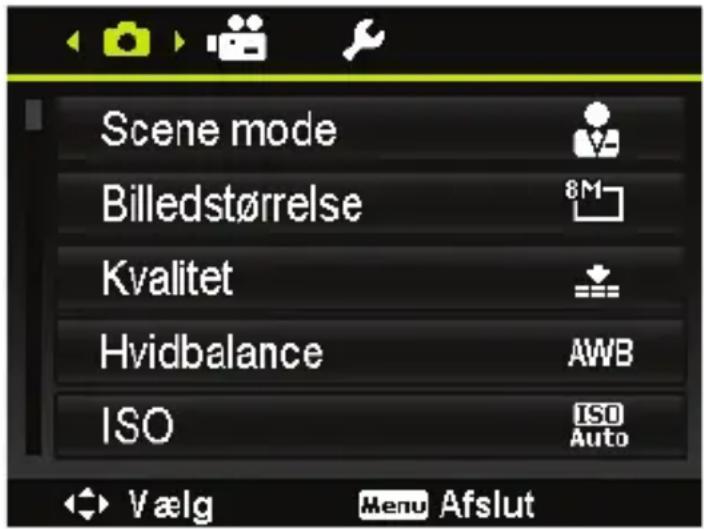
| Indstilling Symbol | ||
| SCENE MODE | For visse optagelsessituationer eller motiver kan du anvende forudindstillede optagelsestilstande, hvori der anvendes en forprogrammeret auto-indstilling (se „11. Menupunktet Aufnahmemodus“ på side 648). | |
| BILLED-STØRREL-SE | Det er primaert oplo@sningen, der bestemmer billedets kvalitet. Jo hjere oplo@sning, desto mere lagerplads kræver en optagelse. De hjeste oplo@sninger anbefales første og fremmest til store print (større end A4) eller afterfolgen-de billedudsnit. | |
| 16 M | 4608 x 3456 | |
| 8 M | 3264 x 2448 | |
| 5 M | 2592 x 1944 | |
| 3 M | 2048 x 1536 | |
| VGA | 640 x 480 | |
| 3:2 | 4608 x 3072 | |
| 16:9 (10M) | 4608 x 2592 | |
| 16:9 (2M) | 1920 x 1080 | |
| 1:1 | 2992 x 2992 | |
| Indstilling Symbol Betydning | ||
| KVALITET | Superfin: 5x komprimering | |
| Fin: 8x komprimering | ||
| Normal: 12x komprimering | ||
| HVIDBA-LANCE | AWB | Hvidbalancen tilpasses auto-matisch. Hvis du trykker på knappen ► på 4-vejsstyringen,kommen du til funktionen (se øgså „WB-Shift“ på side 635). |
| Egnet til optagelser ved klart dagslys. | ||
| Egner sig til optagelser i over-skyet vejr, tusmørke eller skyge. | ||
| Egner sig til optagelser ved lys fra el-pærer. | ||
| Egner sig til optagelser ved rød-ligt lys fra lysstofrør. | ||
| Egner sig til optagelser ved blå-ligt lys fra lysstofrør. | ||
| Indstilling Symbol Betydning | |||
| HVIDBA-LANCE | Til mere præcis tilpasning elleraryl lyskilden ikke kan tilpasses. | ||
| BEMÆRK!For at finde den rig-tige indstilling skaldu ved de lysfor-hold, som du vil ind-stille en hvidbalancefor, skal du rette ka-meraet mod et hvidtark papir ell er en lig-nende genstand.Hvis du trykkerpå knappen ¬ på4-vejsknappen, foretager kame-raet automatisk en justering afhvidbalance. | |||
| Indstilling Symbol Betydning | |||
| ISO (LYS-FØLSOM-HED) | Denne indstilling øendrer sensorens lysfølsom-hed. En hjere værdi øger lysfølsomheden, men giver mere stj, hvilket kan have en nega-tiv indvirkning på billedkvaliteten. Derfor bør du indstille ISO-værdien svarende til optagelsesforholdene. | ||
| ISO AUTO Automatisk ISO-værdi. | |||
| ISO 100 Indstiller følsomheden til ISO 100. | |||
| ISO 200 Indstiller følsomheden til ISO 200. | |||
| ISO 400 Indstiller følsomheden til ISO 400. | |||
| ISO 800 Indstiller følsomheden til ISO 800. | |||
| ISO 1600 Indstiller følsomheden til ISO 1600. | |||
| ISO 3200 Indstiller følsomheden til ISO 3200. | |||
| ISO 6400 Indstiller følsomheden til ISO 6400. | |||
| BEMÆRK! Hvis du vil indstille en ISO-værdi på ISO 3200 eller ISO 6400, skal opløsningsniveauet førsteiske indstillet til 3M! | |||
| Indstilling Symbol | |||
| MAKS. ISO AUTO | Med这部分 Funktion kan kameraet afhängigt af belysningsforholdene automatisk indstil- le ISO-værdien mullem ISO 100 og den værdi, der er indstillet for den maksimale følsomhed. De tilgängelige valgmuligheder er 200 (stan- dard), 400, 800. | ||
| MÁLING | Med这部分 Funktion kan du vælgge, i hvilket område lysmålingen for Foto- eller videoopta- gelser skal udføres. | ||
| [ ] Vælger en belysning på grund- lag af måleresultaterne på flere steder i optagelsesområdet. | |||
| [ ] Hele optagelsesområdets lys måles, men værdierne tæt på midten har større vægt. | |||
| [ ] Vælger en belysning på grund- lag af et,enkelt关键时刻øleresultat i billeddetets midte. | |||
| EKSPONE- RINGSRAM- ME | Brug这部分 Funktion til atAGE fotos med forskellige eksponderingskorrektioner. Ved en belysningersserie tages 3 Serieoptagelser i følgende rækkefolge:Standardbelysning, un- derbelysning og overbelysning. | ||
| Slukket | |||
| ±0.3 Blændiveau | |||
| ±0.7 Blændiveau | |||
| ±1.0 Blændiveau | |||
| Indstilling Symbol Betydning | |||
| AF-OMRÅ-DE | Her kan du vælge autofocususområdet (AF-om-rådet). | ||
| [ ] | Kameraet genkender ansigter automatisk. | ||
| [ ] | Der stilles skarpt på et bredere område. | ||
| [ ] | Der stilles skarpt på midten. | ||
| [ ] | Kameraet fokuserer på motivet i bevægelse og fastholder automatisk fokus. | ||
| AF-LAMPE | Her kan du indstille AF-lampen til automatisk Funktion (AUTO) eller deaktivere AF-lampen (SLUKKET). | ||
| AE-L/AF-L | Denne Funktion gør det muligt at låse ekspponeringen eller fokus ved at trykke på AE/AF LOCK-knappen. Du kan indstille AE/AF LOCK-knappen til en af følgende funktioner: | ||
| AE-L | Spær/ophæv spæringen af ekspponeringen. | ||
| AF-L | Spær/ophæv spæringen af fo-kus. | ||
| AE-L & AF-L | Spær/ophæv spæringen af ekspponering og fokus. | ||
| DIGITAL ZOOM | Her kan du indstille den digitale zoom eller deaktivere functiptionen (FRA). | ||
| Indstilling Symbol | |||
| DATOSTEM-PEL | Her kan du vælge at indsøtte dato- og klokke-slætstempel på billedderne. | ||
| DATO | |||
| DATO/TID | |||
| FRA | |||
| AUTO. VIS-NING | After optagelsen vises det optagedeATO i etpar sekunder. Du kan slå这部分 funktion til el-ler fra. | ||
| BLINKRE-GISTRE-RING | Her kan du indstille registerering af blinken el-ler deaktivere Funktionen (FRA).Hvis kameraet registerer blinken, after at derer taget et Foto, vises valgmuligheden SPA-RE erler ANNULLER på displayet.Denne funktion kan kun aktiveres,+när ansigts-genkendelse er aktiveret. | ||
| GITTERLIN-JE | Gitterlinjefunktionerne viser et rammegitter iforhändsvisningen,+när der tages billedder. Mu-lige indstillinger: Til,Fra. | ||
| STABILISA-TOR | Her kan du slå den automatisk billedstabilise-ring til eller fra. | ||
WB-Shift
Med fonctionen WB-Shift kan du foretage justeringen af hvidbalancen manuelt. Hvis du vil gore det, skal du bruge 4-vejsknappen til at flytte tradkorset på displayet til det ønskede farvesegment.
10.3. Videooptagelsesmenu
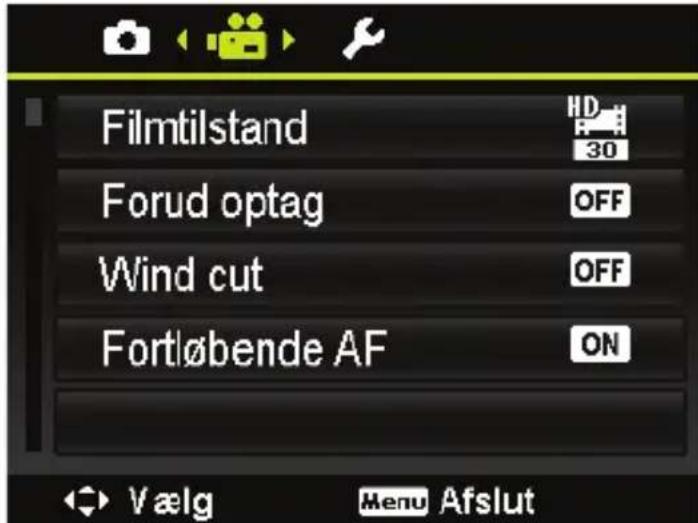
| Indstilling Symbol Betydning | ||
| FILMTIL-STAND | Det er primaert opløsningen, der bestemmer billedets kvalitet. Jo hjere opløsning, desto mere lagerplads kræver en optagelse. | |
| 720P30 | Videoopløsning 1280x720 30 billedder pr. sekund (ved anvendelse af et Class 6 SD-HC-hukommelseskort) | |
| VGAP30 | Videoopløsning 640x480 30 billedder pr. sekund | |
| FORUD OP-TAG | Du kan optage de første tre sekunder af en handling, som du eventuelt kinne går glip af. Nær foruduoptagelse er aktiveret, starter kame-raet automatisk videooptagelsen, inden udlø-seren trykkes welt ned. | |
| WIND CUT | Med/DDonne funktion kan du reducere vindstø-jen ved videooptagelsen. | |
| Indstilling Symbol Betydning | |
| FORTLØ-BENDE AF | Medijke Funktion kan du optage videoer med autofokusmetoden. De mulige indstillinger er ON (Til) og OFF (Fra). |
10.4. Indstillingsmenu
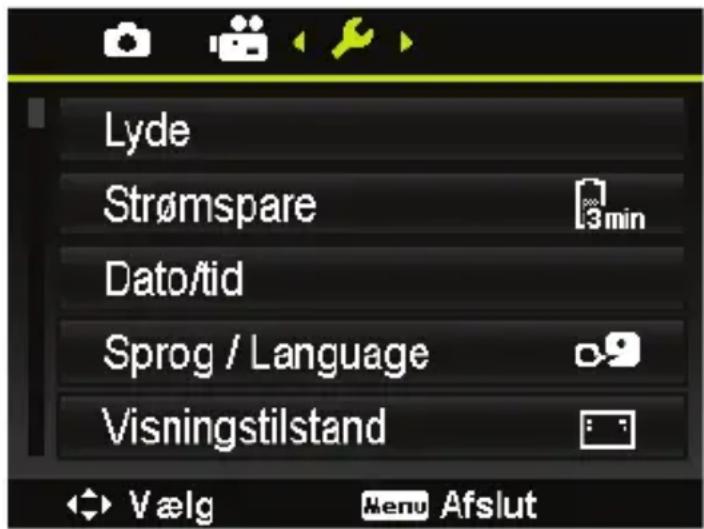
| Indstilling Symbol Betydning | ||
| LYDE | START | Her kan du vælgeén af tre toner som startlyd eller de-aktivere startlyden. |
| UDLØSER | Her kan du slå udløserlyden til eller fra | |
| LYDSTYRKE | Indstilling af tonernes lyd-styrke | |
| STRÖM-SPARE | For at spare på batteristrømmen slukkes kame-raet automatisk after det valgte stykke tid. Vælg: 1 MIN., 3 MIN., 5 MIN. eller FRA. Strømsparefunktionen er/DD-aktiv: • under optagelse af lyd- og videoklip • under visning af billedder, videoklip eller lyd-optagelser • mens kameraet er tilsluttet en,anden enchedin via USB-stikket • AE/AF er spærret • under indsætning af film • under intervid ved hurtig gengivelse • i WLAN-tilstand | |
| DATO/TID | Her kan du indstille datoen og klokkeslættet og vælgé visningsformatet for datoen. (se Side 589) | |
| SPROG | Her kan du vælgé sprog for menuerne. (se Side 589) | |
| VIS-NINGS-TILSTAND | Her kan du indstille visningen af ikoner på LCD-displayet i optagelsestilstand og afspil-ningstilstand. Vælg: TændT, DETALJERDE OPLYS. eller FRA. | |
| Indstilling Symbol Betydning | ||
| TV-UD-GANG | Med tv-indstillingsfunktionen kan du tilpasse videoudgangssignalet til de forskellige regionale indstillinger. Hvis tv-indstillingerne/DD er ind-stillet korrekt, kan billedet/DD vises korrekt på tv'et. | |
| Videoudgangssignalet kan øndres i henhold til de lokale standarder: NTSC eller PAL | ||
| LCD-LYS-STYRKE | Her kan du indstille displayets lysstyrke. | |
| AUTO. | Automatisch tilpasning af LCD-lysstyrken | |
| LYS | Displayets lysstyrke erød | |
| NORMAL | Standardlysstyrke | |
| FORMA-TÉR | Formaterer hukommelseskortet eller det interne lager. Alle optagelser slettes. BEMÆRK! Hvis du formaterer lageret, slettes alle data, som er gemt i det. Kontroller, at der/DD findes nogen vigtige data i lageret eller på SD-kor-tet. | |
| Indstilling Symbol Betydning | |
| NULSTIL ALLE | Her kan du nulstille alle individuelle indstlinger til fabriksindstlingerne. Bekræft i på fald spørgs-målet med „JA".Følgende indstlinger bliver ikke nulstillet:· Dato og klokkeslæt· Sprog· Tv-system |
| WI-FI-IND-STILLIN-GER | WLAN-indstlingerne omfatter kameraetsnavn og adgangskoden. Du kan bruge 4-vejssty-ringen til at flytte markøren og til at trykke på OK-knappen for at indtaste de ønskede bogsta-ver eller tal.Standardkameranavnet er „WI-FI CAMERA". Du kan ønde det til 1~32 alfanumeriske tegn (der skelnes mellem store og små bogstaver).Standardadgangskoden er „12345678".Du kan ønde den til 8~16 alfanumeriske tegn (der skelnes mellem store og små bogstaver). |
Hvis du vil abne afspilningsmenuen, skal du først skifte til afspil-ningstilstanden ved at trykke på knappen
| Indstilling Symbol Betydning | |
| DIAS-SHOW | Du kan vise billedoptagelserne (kunotos) som et diasshow. (se Side 662) |
| LÅST | Med这部分 Funktion kan du beskytte optagel-ser mod utilsigtet sletting.Du har følgende muligheder: |
| ENKELT Beskyt én optagelse | |
| MULTI Beskyt flere optagelser, som du vælger i miniaturevis-ningen. | |
| LÅS ALLE Beskyt alle optagelse | |
| LÅS ALLE OP Fjern beskyttelsen af alle optagelser. | |
| STEM-ME-MEMO | Du kan gemme et talenotat sammen med hvert enkeltOTO, du tager (se Side 664).Vælg etOTO,som der skal oprettes et talen-tat for.Vælg START, og tryk på knappen OK for at starte optagelsen.Tryk på knappen OK en gang til for at afslut-te optagelsen.Talenotatet kan maksimalt vare 30 sekunder.Den resterende tid vises på displayet.Hvis der allerede findes et talenotat for det valg-teoto, overskrives det. |
| Indstilling Symbol Betydning | ||
| FILTEREF-FEKTER | BLØD | Billedet udstyres med en blød effekt. ► Vælg mellem områderne BREDT, NORMAL og SMAL |
| FARVEBETO-NING | Vælg med piletasterne « hhv. » den farve, der skal forstærkes. Resten af scenen vises sort/hvid. | |
| LEVENDE | Billedet fær større kontrast og mætning, SSE kraftige far- ver fremhæves mere. ► Tryk på knappen OK, ogVMLg derefter GEM for at aktivere funktionen. | |
| MINIATU-REEFFEKT | Dele af Fotoet fjernes, SSE scenenkommen til at se ud som en miniaturemodel. Det anbefales at optage fra en stor vinkel for at simulere miniatureeffekten. ► Tryk på knappen OK, ogVMLg derefter GEM for at aktivere funktionen. | |
| Indstilling Symbol Betydning | ||
| FILTEREF-FEKTER | ASTRAL | Billedet udstyres med stjerneformede lysrefleksioner. Tryk på knappen OK, ogvælg derefter GEM for at aktivere Funktionen. |
| BETAGENDE KUNST | Billedet udstyres med en dramatisk kontrast. Tryk på knappen OK, ogvælg derefter GEM for at aktivere Funktionen. | |
| MALERI | Billedet udstyres med en vandfarveeffekt. Tryk på knappen OK, ogvælg derefter GEM for at aktivere Funktionen. | |
| NEGATIV | Farverne vises negativ. Tryk på knappen OK, ogvælg derefter GEM for at aktivere Funktionen. | |
| S/H | Billedet vises sort/hvidt. Tryk på knappen OK, ogvælg derefter GEM for at aktivere Funktionen. | |
| Indstilling Symbol Betydning | ||
| FILTEREF-FEKTER | MOSAIK | Billedet vises med mosaik-dele. Tryk på knappen OK, og vælg derefter GEM for at aktivere functienen. |
| SEPIA | Billedet vises i sepiafarver. Tryk på knappen OK, og vælg derefter GEM for at aktivere functienen. | |
| BESKÆR | Du kan beskærere et Foto til anden størrelse. • Vælg etFoto, som du vil beskærere. • Åbn menuen Zuschneiden. • Juster beskæringsrammen ved at dreje zoomhjulet. • Flyt beskæringsrammen med pilesterne ⟨, , , ▲ og ▼. • Tryk på knappen OK, og vælg derefter JA for at gemmeændringerne. BEMÆRK! Beskæringsfunktionen er/DDke til-gængelig for optagelser med VGA-billedstørrelse. Alle billedder beskæreres i sideforhol-det 4:3 uafhængigt af originalbilledets sidefor-hold. | |
| Indstilling Symbol Betydning | |
| ÄNDR STØRREL-SE | Vælgmellem billedstrørserne 640, 320 og 160.Tryk på knappen OK, og vælg derefter medEller ▼ JA, og tryk ingen på knappen OK,;när du vil udføre den valgte funktion.BEMÆRK!Funktionen er kun tilgændelig forotos med et sideforhold 4:3.Størrelsen kan ikkeændres ingen forotos,hvis størrelse allerede er ble-vet justeret. |
| START-BILLEDE | Du kan vælg et startbillede, som vises,när ka-meraet tændes.Du kan vælg mellem:SYSTEM: Standardsystembilledet vises.MIT BILLEDE: Det valgte PHOTO vises.FRA: Der vises/DDE et PHOTO.Vælg med ▲ aller ▼ punktet Mein BILD.Vælg med ▲ aller ▼ photoet, og tryk på OK forat bekråfte. |
| DPOF | Med DPOF-funktionen (Digital Print Order For-mat) kan du gemme udskrivningsoplysninger på hukommelseskortet. I kameraets DPOF-me-nu kan du angive, hvilke billedder der skal ud-skrives og i hvor mange ekemplarer. Disse op-lysninger gemmes i det interne lager eller på hukommelseskortet. När udskrivningen starter, laxer printeren oplysningerne på hukommelseskortet og udskriver de angivne billeder. ► Vælg med ↓ aller > under BILDER AUSWÄHLEN de billedder, som du vil ud-skive på hukommelseskortet. ► Vælg med ▲ aller > for det valgte billedde det antal ekemplarer, som du vil udskrive. ► Tryk på knappen OK, og vælg derefter FERTIG for at gemme indstillingerne. Hvis du vil kassere DPOF-indstillingerne, skal du vælg menupunktet ZURÜCKSETZEN og trykke på knappen OK. |
| Indstilling Symbol Betydning | ||
| KOPIER | KOPIER TIL KORT | Kopierer optagelser fra det interne lager til hukommelskortet. Vælg de billedder, som du vil kopiere. Tryk på knappen OK, og vælg med ▲ aller ▼ JA,;när du vil udføre den valgte funktion. |
| KOPIER TIL KAMERA | Kopierer optagelser fra hu-kommelskeskortet til det in-terne lager. | |
| FILMIND-SAETNING | Brug dette funktion til at kombinere to videoer med de samme specifikationer (videostørrelse og opløsning) til εn optagelse. Vælg med ▲ den film, som du vil tilføj til en anden film (ON). Med knappen ▼ kan du fjer-ne markeringen igen. Vælg derefter den film, som skal tilføjes filmen, tryk på knappen OK, og vælg med ▲ aller ▼ JA. | |
| Indstilling Symbol Betydning | |
| ANSIGTS-RETOUCHERING | Funktionen til retouchering af ansigter kan bruges på billedder, der er taget med ansigtsgen-kendelse.Du har følgende muligheder for atændre ind-stillingerne på 4 forskellige trin:UDGLATNING, LYSERE, FORSTØRØJNE.➢ Vælg GEM for at gemme indstillingerne. |
Kameraet har 24 tilstande, som giver dig mulighed for at lave optagelser med de bedst egnede indstillinger.
Tryk på knappen MENU for at abne menuen med valgmuligheder.
Tryk på knappen OK for at Åbne optagelsestilstandsmenuen.
Vaelg den ønskede optagelsestilstand med knapperne
Tryk på knappen OK for at bekræfte valget.
11.1. Derfindes fällende optagelsestilstande:
Ved de følgende specielle optagelsestyper kan visse indstillinger (f.eks. blitz, makro) ikke ændres, fordi de er forudindstillet for optagelsestypen.
| Symbol | Indstilling Betydning | |
| SCENEGEN-KENDELSE | Kameraet registrarer optagelsesbete-tingelserne og skifter automatisk til den tilsvarende optagelsestilstand. Yderligere oplyninger finder du under „12.1. Anvendelse af tilstan-den Tilpasset scene" på side 652. | |
| PROGRAM | Kameraet foretager automatisk passende optagelsesindstillinger, f.eks. af belysningstiden og blæn-deværdien. | |
| PORTRæT | Indstiller baggrunden mere uskarpt og fokuserer på midten. | |
| LANDSKAB | Egner sig til brede landskabsudsnit. | |
| LOLNED-GANG | Forstærker den røde farvenuance ved optagelse af solnedgange. | |
| MODLYS | Tilpasser indstillingen „Messung" til modlyset. | |
| BØRN | Egnet til optagelse af personer i be-vægelse. | |
| NAT | Egnet til portrætoptagelsemer med mørk baggrund. | |
| FYRVÆRKE-RI | Reducerer lukkerhastigheden ved optagelse af fyrværkeri. | |
| SNE | Egner sig til strand- og sneopta-gelser. | |
| SPORT | Egner sig til optagelse af billedder med hurtige bevægelser. | |
| FEST | Egner sig til indendørs optagelser og fester. | |
| LEVENDE LYS | Skaber optagelsei et varmt lys. | |
| NATPOR-TRæT | Denne funktion bruges til at tage billedder med en natscene eller en dunkel baggrund. | |
| VANDLØB | Skaber en blød effekt ved hurtige bevægelser. | |
| MAD | Øger farvemætningen. | |
| ROMAN-TISK POR-TRæT | Denne funktion bruger ansigtsgen-kendelsen til automatisk optagelse af ansigter for på den@måde at tage portrætbilleder utden hjælp fra entrendje person.Hvis der bliver fundet mere endét ansigt, aktiveres autopokus automatisk.Kameraet starter nedtællin-gen og tager Fotoet,+när der er gæt to sekunder. | |
| SELVPOR-TRAET | Denne funktion indstiller zoom til vidvinkel. När der bliver registreret et ansigt, aktiveres AF automatisk, og der høres en signallyd. Kamera-et starter en nedtælling på 2 sekund-det og tager billedet. | |
| D-LIGHTING | Denne funktion øger et billedes dy-namikomfang ved hjælp af øgede lysstyrke- og kontrastværdier. | |
| TIDSINTER-VAL | BrugDENNE funktion til automatisk at tageotos med de angivne inter-valler. | |
| PANorama-FUNKTION | BrugDENNE funktion til at oprette et panoramicafoto ved at PANOREREller vippe kameraet. | |
| KUNSTEF-FEKT | Denne funktion anvender forskei-ge kunstneriske effekter påotos. | |
| BURST | Hold udløseren welt nede for at lave en sérieoptagelse, indtil du slipper udløseren, eller hukommelseskortet er fuldt. | |
| HURTIG BYGE | Tager 30 billeder i én optagelse,;när der trykkes på udløseren. Den automatisk indstillede billedstørrel-se er kun 4:3 VGA. | |
12. Anvendelse af forskellige optagelsestilstande
12.1. Anvendelse af tilstanden Tilpasset scene
Denne Funktion er særlicht nyttig for begyndere. Du få rigtig gode resultater, selvom du ikke har nogen viden om fotografering og fototeknik.
Hvis du indstiller kameraet til davon tilstand, finder det automatisk 7 forskellige optagelsestyper og vælger den optimale optagelsestype.
Kameraet genkender automatisk optagelsestyperne Portræt, Landskab, Solnedgang, Makro, Modlys, Modlysportræt, Natscene og Natportræt.
Vælg under menupunktet SCENE MODE positionen. På displayet vises i øverste venstre hjørne ikonet for tilstan- den Tilpasset scene.
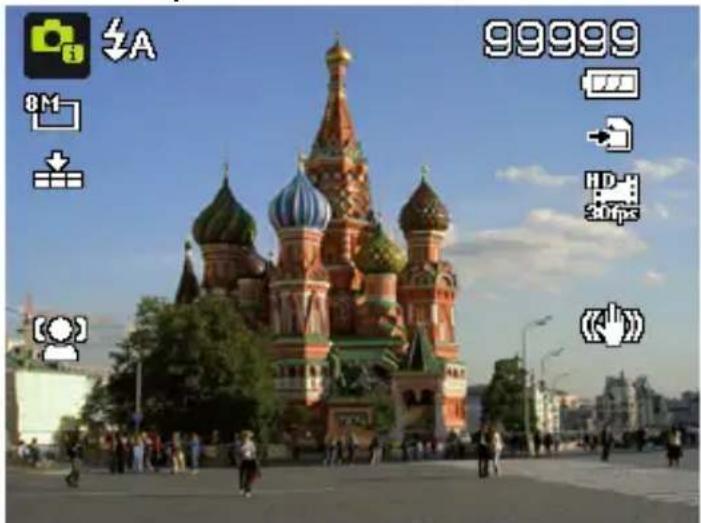
Fokuser kameraet til optagelsen af det valgte motiv ved at trykke udløseren halvt ned.
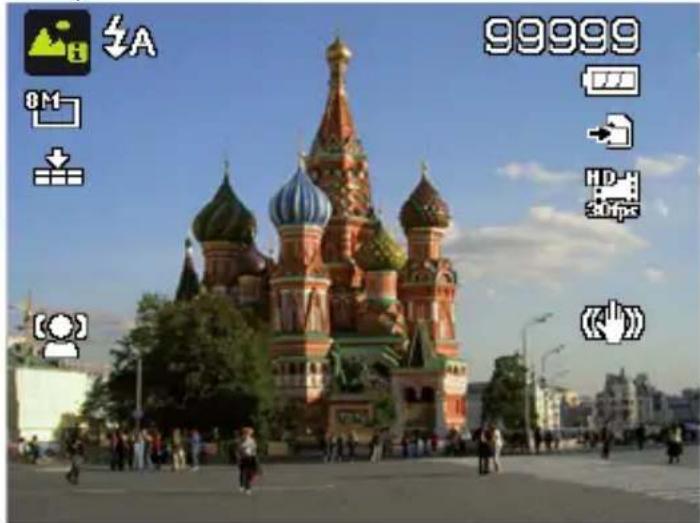
Kameraet analyser motivet og vælger den bedst egnede optagelsestype. På displayet vises i øverste venstre hjørne ikonet for den registrerede tilstand.
Tryk udløseren helt ned for at starte optagelsen.
12.2. Anvendelse af børnetilstanden
Børn er særigt vanskelige at fotografiae, fordi de næsten altoit er i bevægelse. Til billedder af brørn kan du bruge børnetilstanden. Denne tilstand anvender en hurtigere lukkerhastighed og fokuserer alto dit motivet, som er i bevægelse.
Vaelg i optagelsestilstanden valgmuligheden
Bekræft valget med knappen OK.
Fokuser kameraet på motivet, og tryk på udløseren.
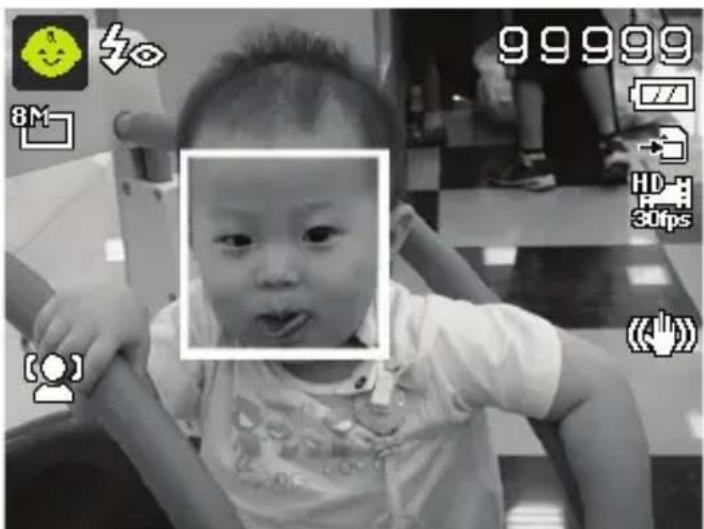
12.3. Anvendelse af sportstilstanden
Sportsbevægelser kan ofte kun indfanges på et Foto med en kort lukkertid, og her er sportstilstanden særlicht velegnet. I dette tilstand tager kameraet etFoto med en ekstremt kort lukkertid.
Vaelg i optagelsestilstanden valgmuligheden
Bekræft valget med knappen OK.
Fokuser kameraet på motivet, og tryk på udloseren.
12.4. Anvendelse af Fest-tilstanden
Hvis du vil tage fotos af grupper, er Party-tilstanden velegnet.
Vaelg i optagelsestilstanden valgmuligheden
Bekræft valget med knappen OK.
Fokuser kameraet på motivet, og tryk på udloseren.
Hav det sjovt til din fest.
12.5. Anvendelse af tilstanden Panorama
Med这部分 Funktion kan du tage et panoramaabillede. Kameraet understotter dette ved hjælp af hjælpegrafik og en automatisk styret udløser.
Vælg i optagelsestilstanden valgmuligheden. Pá display-et vises i overste venstre hjørne ikonet for tilstanden Panorama
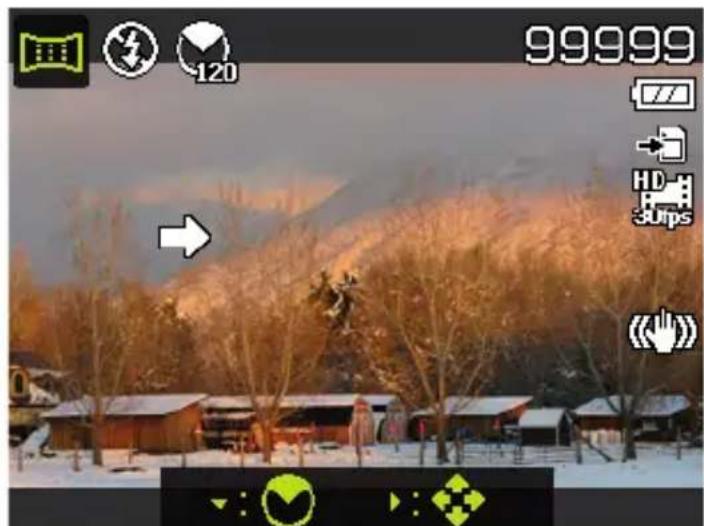
Tryk på knappen for at abne valgmenuen for panoramicabilledets gradværdi.
Vælg med knapperne eller den ønskede gradværdi. Du kan vælgemellem 120irc ; 180irc og 360irc .
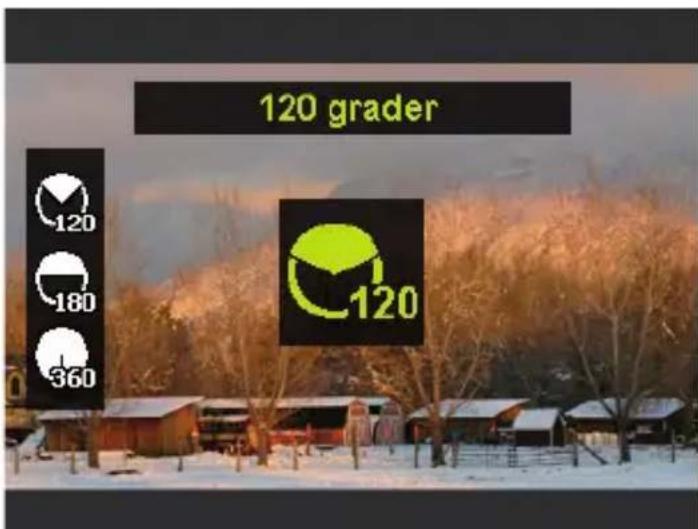
Bekræft valget med knappen OK.
Tryk på knappen > for at Åbne valgmenuen for panoramicabilledets optagelsesretning.
Brug knapperne eller til at vælgde den ønskede retning: FRA VENS. TIL HØJ. FRA BUND TIL TOP FRA TOP TIL BUND FRA HØJ. TIL VENS.
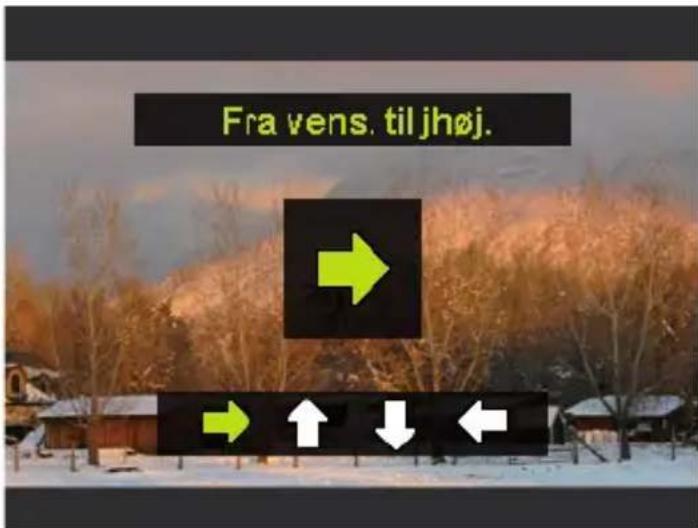
Bekræft valget med knappen OK.
Tryk udloseren helt ned for at starte optagelsen.
När optagelsen starter, vises der et hvidt krydsmidt på displayet. Desuden vises eventueltmidt på displayet en gul linje, som afhängigt af den valgte retning er vandret eller lodret og bruges til kameraets orientering.
Nederst på displayet vises en optagelsesinje, som fyldes under optagelsen.
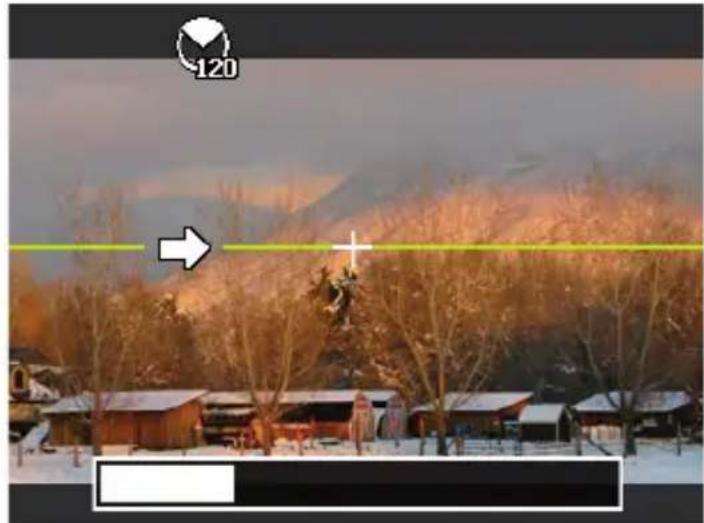
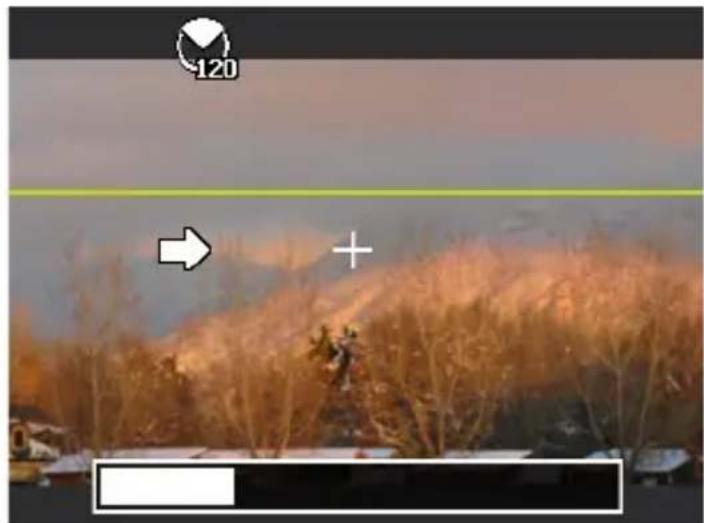
Ved en ideel panoramaoptagelse skal den gule GUIDelinje al-tid gå vandret hhv. lodret gennem positionskrydset.
När optagelsesinjen er helt fyldt, er optagelsen afl GLUTet, og billedet gemmes.

BEMAERK!
De følgende indstillinger er faste for panoramaafunktionen og kan/DDK:
- Blitzen er altid deaktiveret.
- Selvudøseren er deaktiveret.
- Autofokus er aktiv.
- Autofokusområdet er indstillet til BREDT.
12.5.1. Anvisninger og tip for panoramicafunktionen
- Det sammensatte billedes størrese kan variere afhængigt af panoramaavinklen, resultatet af sammensætningen og eventuelle kamerarystelser.
- Vi anbefaler, at der anwendes et stativ for at stabilisere kameraat og gore det nemmere at flytte kameraet langsomt under optagelsen.
Hvis du vælger OPPEFRA OG NED eller NEDEFRA OG OP i 360irc panorama, anbefaler vi, at du drejer kamera-et 90irc for at sikre stabiliteten under optagelsen.
-
I panoramaistanden kan en uregelmaessig lysstyrke.fore til forskelle mellem optagelsen og det virkelige motiv.
-
Den laengste optagelsesid i panoramicatilstanden er ca. 45 sekunder.
Indstil optagelsestilstanden KUNSTEFFEKT ved at vælge ART i optagelsestilstanden.
Tryk på knappen MENU, og vælg i fotooptagelsesen menuen punktet KUNSTEFFEKT.
| Symbol | Indstilling Betydning | |
| STILFULD | Denne funktion bruges til at tage bil- leder med overmættede farver, ure- gelmæssig ekspondering ellr uskarp- hed. | |
| SLØRET FOKUS | Skaber et slør af lys omkring den fo- tograferede genstand for at opnå en blød fokus. | |
| LYS TONE | Reducerer kontrasten og skaber på denmxde en rolig og aflslettet at- mosfære. | |
| LEVENDE | Kameraet tager billedet med større kontrast og mætning, SSE kraftige far- ver fremhæves mere. | |
| MINIATU- REEFFEKT | Dele af fotoet fjernes, SSE scenen kommer til at se ud som en miniatu- remodel. Det anbefales at optage fra en stor vinkel for at simulere mini- tureeffekten. | |
| FISKEØJE- LINSE | Denne funktion skaber et halvkug- lebillede | |
| ASTRAL | Billedet udstyres med stjerneforme- de lysrefleksioner. | |
| PLAKAT | Denne funktion tager billeder med en effekt som en gammel plakat ellr et gommelt billede. | |
| BETAGEN- DE KUNST | Denne funktion tager billeder med en dramatak kontrast. | |
| BW | S/H | Billederne tages i sort-hvid. |
| SE | SEPIA | Billederne tages i Sepia-farvenuan- cer. |
| FARVENU- ANCE (RØD) | Bevarer den røde farvenuance, mens resten af scenen bliver sort/hvid. | |
| FARVENU- ANCE (ORA.) | Bevarer den orange farvenuance, mens resten af scenen bliver sort/ hvid. | |
| FARVENU- ANCE (GUL) | Bevarer den gule farvenuance, mens resten af scenen bliver sort/hvid. | |
| FARVENU- ANCE (GRØN) | Bevarer den grønne farvenuance, mens resten af scenen bliver sort/ hvid. | |
| FARVENU- ANCE (BLÅ) | Bevarer den blå farvenuance, mens resten af scenen bliver sort/hvid. | |
| FARVENU- ANCE (VIO.) | Bevarer den lilla farvenuance, mens resten af scenen bliver sort/hvid. | |
12.7. Optagelsestilstanden P (Program)
Vælg i optagelsesmenuen under punktet SCENE MODE punktet PROGRAM.
Kameraet foretager nu automatisk passende optagelsesindstlinger, f.eks. af belysningstiden og blænddeværdien.
13. Afspilningsfunktioner
Vælg afspilningsfunktionen ved at trykke på knappen
13.1. Visning af billedder i et diasshow
Du kan viseotos fra kameraetslager som et diasshow.
Vælg i afspilningsmenuen punktet DIASSHOW. Menuen DIASSHOW abnes.
Du kan vælgemellem følgende indstillinger:
- START: Vaelg davon valgmulighed for at starte diasshowet.
- ANNULLER: Vælg dette valgmulighed for at forlade menuen.
- INTERVAL: MedDENNemulighedkandu angive,hvorIenge billedet skal vises (1,3,5eller 10 sekunder).
GENTAG: Vælg, om billedsekvensen skal gentes uende-ligt ( )eller afluttes after det sidste billede ( ).
När alle indstillinger er valgt, skal du vælge underpunktet START og trykke på knappen OK for at starte diasshowet.
Under afspilningen kan du med OK stoppe afspilningen og fortsætte den igen.
13.2. Funktionerne Beskyt og Ophæv beskyttelse
13.2.1. Individuelle filer
Vælg i afspilningsmenuen punktet „LAST" og derefter „EN-KELT".
Vaelg i afspilningstilstand et billede med knappen eller
Vælg „LÁS“ aller „ABN“, og tryk på knappen OK for at beskytte den valgte fil eller ophæve beskyttelsen af den.
Vælg „AFSLUT“ og bekraft med knappen OK, for at vende tilbage til afspilningstilstanden.
13.2.2. Flere filer
Vælg i afspilningsmenuen punktet „LAST" og derefter „MULTI".
Vælg med knapperne eller et billedde, og brug knappen til at indsætte en spæringsmarkering, eller fjern en allere de indsat spæringsmarkeringigen med knappen .
Hvis du vil forlade miniaturevisingen.uden at gemme beskyttesesmarkeringerne, skal du trykke på knappen MENU. Alle indsatte beskyttesesmarkeringer gär tabt.
Bekræft nu valget med knappen OK.
13.2.3. Alle filer
Vaelg i afspilningstilstand et billede med knappen eller
Vælg i afspilningsmenuen punktet „LAST" og derefter „LAST ALLE" eller „LAS ALLE OP".
Vælg „JA“, og bekraft med knappen OK for at beskytte eller fjerne beskyttelsen fra alle filer.
Vælg "ANNULLER" og bekraeft med knappen OK for at gå tilbage til afspilningstilstanden.
13.3. Optagelse af et talenotat
Vaelg det onskede fotoi afpilningstilstanden.

BEMAERK!
Hvis Fotoet allerede indeholder et talenotat, vises talenotatikonet
Abn afspilningsmenuen med knappen MENU, og vælg valg-muligheden STEMME-MEMO.
På displayet vises eksempelbilledet og en menu med valgmuligheder.
Vælg START, og tryk på knappen OK for at starte optagelsen. Mikrofonen er placeret under linsen.
Optagelsen afbrydes automatisk after 30 sekunder. Hvis du vil afslutte optagelsen tidligere, skal du vælge STOP og trykke på knappen OK igen.

BEMAERK!
Du kan kun tilfoje talenotater til fotos,/DDke til videoklip. Du kan/DDke tilfoje talenotater til beskyttede billeder.
13.4.Filtereff ekter
Filtereffektfunktionen er kun tilgängelig med andre kunstneri-ske effekter ved sideforholdet 4:3. Billeder, som behandles med donne Funktion, gemmes som nye filer.
-
BLØD: Billedet udstyres med en blød effekt.
-
FARVEBETONING: Bevarer farvenuancen, mens re-sten af scenen bliver sort/hvid.
-
LEVENDE: Billedet fær større kontrast og mætning, sö kraftige farver fremha-ves mere.
MINIATUREEFFEKT: Dele af Fotoet fjernes, sö optagelsenkommen til at se ud som en miniaturemodel.
-
ASTRAL: Lyse billedsteder fãr stjerner.
-
BETAGENDE KUNST: Billedet udstyres med en dramatisk kontrast.
-
MALERI: Billedet konverteres til en stregtegning med farvenuancer.
-
NEGATIV: Billedets farver vendes om.
-
S/H: Sort-hvid
-
MOSAIK: Billedet vises pixeleret
-
SEPIA: Billedet udstyres med sepiafarvenuancer.
13.5.Beskær
Med dette funktion kan du vælge et billedudsnit og beskære billeddet til dette størrelse. Kanten, som ikke kan ses på display-et, slettes.
Du kan gemme den rettede fil under et nyt navn.
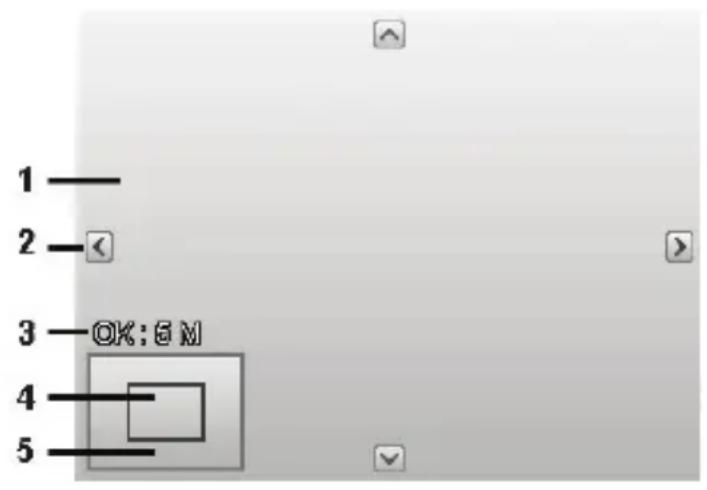
| 1 Forstørret billedde |
| 2 4-vejsindikator |
| 3 Beskåret størrelse |
| 4 Beskæringsområdets omtrentlige position |
| 5 Billedområde |
Vælg det ønskede Foto i afspilningstilstanden.
Abn i afspilningsmenuen untermenuen, BESKAR. Der vises et redigeringsvindue på displayet.
Brug zoomhjulet til atændre beskæringsrammen, ligesom\
när du zoomer ind og ud.
Under forstørrelsen kan du bruge knapperne , , ellere til at aendre billedudsnittet.
När fonctionen er gennemført, vises en menu med flere valgmuligheder. Vælg mellem:
-
JA: Den nye fil gemmes som en ny fil.
-
ANNULLER: Funktionen afbrydes.
Tryk på knappen OK for at gemme eller annullereændrin-gen.
13.6. Andering af størrelsen
Vælg det ønskede Foto i afspilningstilstanden.
Abn afspilningsmenuen med knappen MENU, og vælg valg muligheden AENDR STØRRELSE. Menuen med valgmuligheder vises på displayet.
Vælg en af de oplosningerne 640, 320 eller 160, og bekræft valget med knappen OK.
Bekræft dit valg med:
-
JA: Den nye fil gemmes, ell
-
ANNULLER: Funktionen afbrydes.
Bekræft valget med knappen OK.

BEMAERK!
De tilgengelige oplosninger kan variere afhengigt af billedets oprindelige storrese. Indstlinger, der/DDke er tilgengelige, vises nedtonet.
13.7.Startbillede
Du kan vælge et startbillede, som vises, narr kameraet tændes.
Skift til afspilningstilstand med knappe
Abn afspilningsmenuen med knappen MENU, og vaelg der menupunktet „STARTBILLEDE".
Du kan vaelge mellem:
- SYSTEM: Standardsystembilledet vises.
-
MIT BILLEDE: Det valgte Foto vises. Vælg med « eller det ønskedeFoto, og tryk på OK for at bekråfte.
-
FRA: Der vises/DDE et foto.
13.8. DPOF
DPOF stared for „Digital Print Order Format".
Her kan du vælge udskriftsindstillinger for billed, hvis du vil udskrive billeder hos en fotohandler eller på en DPOF-kompatibel printer. Med en DPOF-kompatibel printer kan du udskrive bildederne direkte.uden først at overføre dem til computeren.
Du kan udskrive alleotos,udskrive et foto ellernulstille DP- OF-indstillingerne.
Med knappen eller kan du indstille antallet af udskriftskopier for hvert Foto.

BEMAERK!
Du kan angive op til 99 kopier for DPOF. Hvis du vælger 0 kopier, deaktiveres DPOF-indstillingen for dette bille-de automatisk.
Medienne Funktion kan du kopiere optagelser fra det interne.
lager til hukommelseskortet aller fra hukommelseskortet til det
interne lager.
Skift til afspilningstilstand med knappe.
Abn afspilningsmenuen med knappen MENU, og vaelg der menupunktet „KOPIER".
Vælg nu kopieringsindstillingen „KOPIER TIL KORT“ eller „KOPIER TIL KAMERA“, og bekråft valget med knappen OK.
For begge kopieringsindstillinger har du to valgmuligheder:
- VALGTE BILLEDER: Marker her Först de billedder, der skal kopieres, i en miniatureoversigt.
- ALLE BILLEDER: Medijke Funktion kopieres alle gemte billeder til det onskede medie.
13.9.1. Kopiering af udvalgte billedder
Vaelg i kopieringsfunktionens undermenu valgmuligheden VALGTE BILLEDER".
Vælg med knapperne
Bekræft valget med knappen OK.
Vælg „JA“, og bekraft med knappen OK for at beskytte eller fjerne beskyttelsen fra alle filer.
Vælg "ANNULLER" og bekraft med knappen OK for at gå tilbage til afspilningstilstanden.
13.9.2. Kopiering af alle billedder
Vaelg i kopieringsfunktionens untermenu valgmuligheden "ALLE BILLEDER".
Bekræft valget med knappen OK.
Vælg „JA“, og bekraft med knappen OK for at beskytte eller fjerne beskyttelsen fra alle filer.
Vælg "ANNULLER" og bekraft med knappen OK for at gå tilbage til afspilningstilstanden.
13.10. Funktionen "Filmindsætning"
Medienne Funktion kan du kombinere to gemte film, som har de samme specifikationer (videoostørrelse og opløsning) til en video.
Vaelg i afspilningstilstand en video med knappen eller
Abn afspilningsmenuen med knappen MENU, og vælg der menupunktet „FILMINDSÅETNING".
På displayet vises en miniaturevisning af alle videoer med samme specifikationer som originalvideoen.
Vælg med knapperne < ell er den anden video, og brug knappen til at indsætte en valgmarkering, eller fjern en allerede indsat valgmarkering igen med knappen.
Bekræft valget med knappen OK, og vælg „JA" for at ind-sætte videoen.

BEMAERK!
När videoerne er blevet kombineret, vindes kun den nye, längere video iageret, mens de to individuelle videoer slettes.
Den kombinerede videos samlede长期以来已经超过 30 minutes.
14.1. Visning af optagelser på et fj ernsyn
Du kan vise kameraets optagelser pa et fjernsyn.
Sluk kameraet og fjernsynet.
Tilslut AV-kablet til USB-stikket på sideren af kameraet.
Tænd kameraet og fjernsynet. Kameraet skifter automatisk til afspilningstilstand.
Tilslut kablets anden Ende til tv'ets AV-indgang.
Hvis fjernsynet ikke af sig selv detekterer kamerabilledet, skal du aktivere videoindgangen på fjernsynet (normalt med knappen AV).
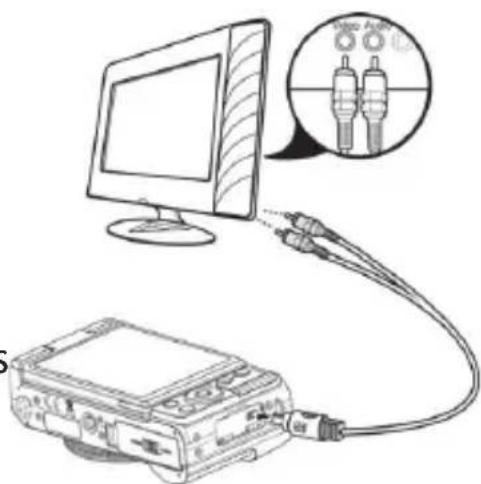
14.2. Udskrivning af optagelser på en fotoprinter
Du kan udskrive dine optagelser via PictBridge direkte til en Pict-Bridge-kompatibel fotoprinter.
Forbind printeren og kameraat ved hjælp af det medfølgende USB-kabel.
Tænd kameraet og fotoprinteren.
Kameraet registrarer, at der er tilsluttet en USB-enhed, og finder automatisk printeren.
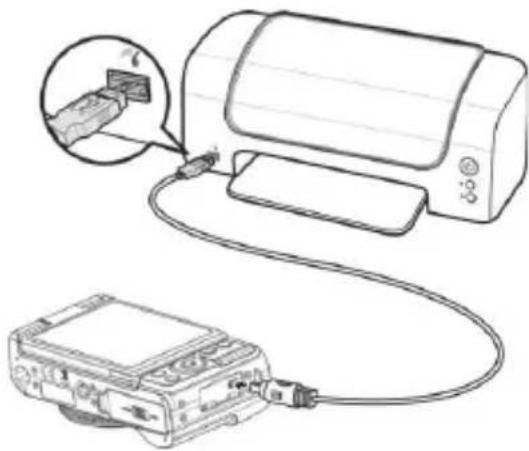

BEMAERK!
De functiomer, der beskrives i det ffolgende, skal understotes af den PICT-Bridge-kompatible printer, for at funktionerne kan anvendes.
När forbindelsen mullem printer og kamera er oprettet, vises udskrivningstilstandens valgmenu.
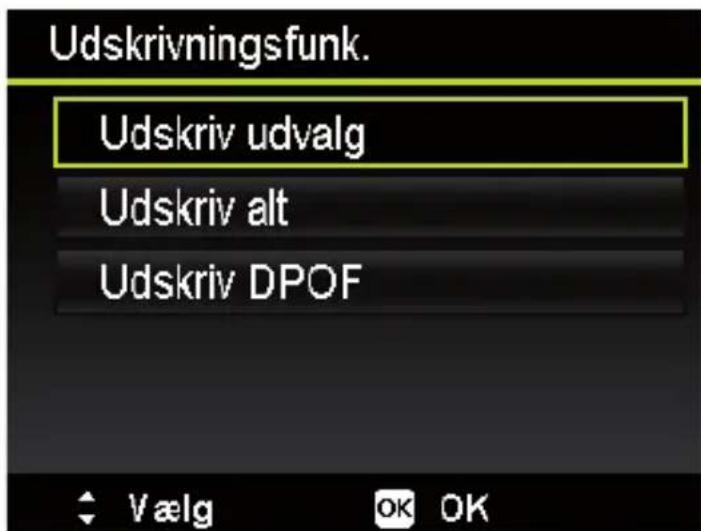
Udskrivningstilstanden har tre valgmuligheder:
- UDSKRIV UDVALG: Blandt alle de gemte billedder kan du vælge dem, der skal udskrives.
- UDSKRIV ALT: Alle de gemte billedder udskrives.
- UDSKRIV DPOF: Udskriver alle billedder, der er indstillet med DPOF.
14.2.1. Indstilling af valgmuligheden "Auswahl drucken"
Brug navigationsknapperne eller til at vælge det ønske-de billede.
Angiv antallet af udskriftskopier med knapperne eller
Med OKkommen du til udskrivningsindstillingerne.
14.2.2. Indstilling af valgmulighederne „Alles Drucken" og „DPOF drucken"
Angiv antallet af udskriftskopier med knapperne eller
Med OKkommen du til udskrivningsindstillingerne.
14.2.3. Indstilling af udskrivningsindstillingerne
Brug navigationsknapperne eller til at vaelge den onskede indstilling.
Indstil papirstorrelsen (STANDARD) og kvaliteten (STAN-DARD) med knapperne eller .
Angiv, om optagelsesdatoen (JA; NEJ) og optagelsesinformationerne (JA; NEJ) skal med på udskriften.
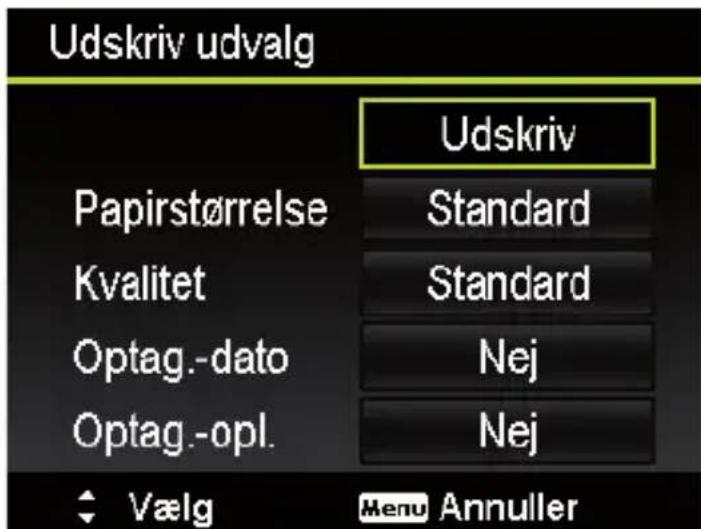
Vælg UDSKRIV for at starte udskrivningen, eller forlad udskrivningsindstillingerne med ANNULLER.
14.2.4. Start udskrivningen
På displayet vises meddelelsen "UDSKRIV..."
Du kan til enhver tid afbryde proceduren med knappen MENU.
14.3. Overforsel af data til en computer
Du kan overføre optagelser til en computer.
Understottede operativsystemer:
Windows Vista SP1
Windows 7
Windows 8
Windows 8.1
14.4. Tilslutning af USB-kablet
Sluk kameraet.
Tilslut det medfølgende USB-kabel til kameraets USB-stik og en USB-port på computeren, mens computerer tände.
När forbindelsen mullem kämeraat og computeren er oprettet, vises på kameraets display „MASS STORAGE“ eller „PTP“.
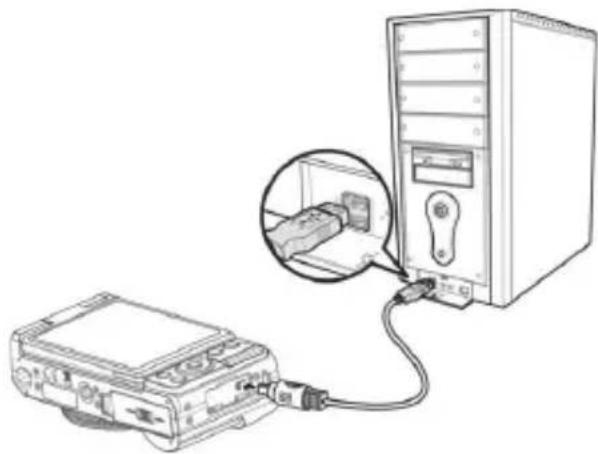
Hvis du vælger MASS STORAGE, registreres kameraet som masselagringsenhed og vises som et seperat drev i Windows Stifinder. Åbn Windows Stifinder eller dobbeltklik på "Denne computer" (i Vista/Windows 7: "Computer").
Dobbeltklik på medieikonet for kameraet.
Naviger til entwicken „DCIM“ og eventuelt til den mapper, som den indeholder, for at få vist filerne (.jpg = fotos, .wav = lyd-optagelser *.avi = videooptagelser). Se ögså mappestrukturen i lageret.
Hold venstre museknap nede, og træk de ønskede filer til den dertil beregnede mapperpe på pc'en, f.eks.>mappen „Dokumenter". Du kan øgså markere filerne og bruge Windows-kommandoerne "Kopier" og "Sæt ind".
Dataene overføres til pc'en og gemmes der. Ved hjælp af et passende program kan du få vist, afspille og redigere filerne.
Hvis du vælger PTP, tilsluttes kameraet som PTP (Picture Transfer Protocol).
I Windows Vista, Windows 7 og Windows 8 kan du med det samme få adgang til kameralagerets eller hukommelseskortets indhold.
14.5. DCF-lagerstandarden
Optagelsene på kameraet handteres i henhold til den sakaldte DCF-standard (DCF= Design Rule for Camera File System). Optagelseer på hukommelseskort fra andere DCF-kameraer kan afspilles på dit camera.
14.6. Kortindgang
Hvis din pc har en kortslot eller en kortlæserenhed, SSE kan du bruge den til at kopiere optagelsene på hukommelseskortet til pc'en.
Kortlaeseren registreres ogå som en flytbar lagerenhed på skrivebordet i Windows (f.eks. under "Computer" i Vista/Windows 7/Windows 8 og Windows 8.1).
14.7. Mappestrukturien i lageret
Kameraet oprett automatisk bestemte mapper på det interne hukommelseskort for at kunne organisere optagede billedder og videoofiler.
- Filnavne begynder med "DSCI" afterfulgt af et 4-cifret tal i stigende rækkefolge. Filnummeringen starter fra 0001,ningar oprettes en ny mapperpe.
- Det højeste filnummer er 9999. After 9999 starter kameraet forfra med filnummeret 0001.

BEMAERK!
Du bør ikke øandre hukommelseskortets mapperpe- og filnavnene via en pc. Hvis du gør det, vil kameraet under visse omstændigheder ikke længere kinne af
spille dataene.
På den medfølgende cdfindes „CyberLink PhotoDirector", som er et program til behandling af billedder.
Sādan installerer du CyberLink PhotoDirector:
Læg installations-cd'en iDVD-/cd-drevet.
Cd'en starter automatisk, og der vises et skærbillede med valgmuligheder.
Vælg på skærbilledet med valgmuligheder punktet „CyberLink PhotoDirector installmenten".
Folg anvisningerne for at gennemfore installationen.
Start eventueltprogrammet ved at klikke på ikonet på skrivebordet.
När du starter programmet for Förste gang, skal programmet aktiveres.
For at gore det skal du indtaste serienummeret HEVK4-S9JM4-AWZXQ-SXML6-T8EQ9-PVSH7.

BEMAERK!
Du kan fã hjælp til brugen af programmet i Hjælp-systemet, som du kan Åbne ved at trykke på tasten F1.
Hvis cd'en ikke starter automatisk, skal du bruge fölgende fremgangsmåde for at installere softwares:
Dobbeltklik på Skrivebord.
Flyt musen hen overDVD-/cd-drevet.
Hojreklik med musen, og klik derefter på Åbn.
Dobbeltklik på Setup.exe.
En guide starter, og du fores gennem installationen.
Folg anvisningerne for at gennemfore installationen.
Start eventueltprogrammet ved at klikke på ikonet på skrivebordet.
När du starter programmet for Förste gang, skal programmet aktiveres.
For at gore det skal du indtaste serienummeret HEVK4-S9JM4-AWZXQ-SXML6-T8EQ9-PVSH7.
16. Fejlfinding
Hvis kameraet ikke fungerer fejlfrit, skal du kontrollere fölgende punkter. Hvis problemet ikke bliver løst, bedes du kontakte MEDION-Service.
16.7.1. Kameraet taendes ikke.
- Batterierne er sat forskert i.
- Batterierne er TOMME.
16.7.2. Kameraet tageringen fotos.
- Blitzen oplader stadig.
Hukommelsen er fuld. - SD-kortet er/DDE ke formateret korrekt, ell er det er defekt.
16.7.3. Blitzen udløses ikke.
- Blitzen er/DD klappet op.
- Blitzener 修改 opladet.
- Automatiktilstanden er slukket.
16.7.4. Billedeter uskarpt.
- Kameraet er blevet bevæget under optagelsen.
- Motivet var.uden for kameraets indstillingsområde. Brug eventuelt makrotilstanden til nærbilleder.
Sorg for bedre lysforhold.
16.7.5. Billedet vises/DD displayet.
- Der er indsat et SD-kort, som har optaget billedder på et andet kamera i ikke-DCF-tilstand. Denne type billeder kan kamera-et ikke vise.
16.7.6. Den tidsmaessige afstand mellem optagelsen er laengere ved optagelser i halvmørke
- Ved svagt lys arbejder lukkeren normalt langsommere. Skift kameravinkel, eller sorg for bedre lysforhold.
16.7.7. Kameraet slukkes.
- Batterierne er TOMME.
- Batterypen er/DD stillet korrekt.
- Kameraet slukkes after et forudindstillet tidsrum for at spare batteristrøm. Tænd kameraet ingen.
16.7.8. Optagelsen blev seks gemt.
- Kameraet blev slukket, inden optagelsen blev gemt.
Hukommelseskortet er fuldt.
16.7.9. Optagelsene kan/DDke overfores til pc'en via USB-kablet.
Kameraet er ikke taendt.
16.7.10. Förste gang kameraet tilsluttes til pc'en, bliver der/DDke fundet ny hardware
- USB-porten i pc'en er deaktiveret.
- Operativsystemet er/DDkke kompatibelt.
17. Pleje og vedligeholdelse
Rengør kamerahuset med en blød, tør klud.
Brug aldrig fortynder eller rengøringsmidler, der indeholder olie. Dette kan beskadige kameraet.
När du skal rengøre linsen eller displayet, skal du først fjerne støvet med en støvpensel. Rengör den derefter med en blød klud. Tryk ikke på displayet, og brug ikke nogen härde genstande til at rengøre det.
Brug/DD: skrappe rengøringsmidler til huset og linsen (kontakt Medion-Service erer et specialværksted, hvis det ikke er muligt at fjerne snavs).
18. Bortskaff else
EMBALLAGE

Dit digitalkamera ligger i en emballage for at beskyte det mod transportskader. Emballagen er lavet af rámaterialer og kan genbruges eller bringses tilbaget til genanvendelseskredsløbet.
ENHED
När enheden er næt til slutningen af dens levetid, ma du under ingen omstændigheder smide den ud som almindeligt husholdningsaffald. Bortskaf den på en miljøvenlig过得 via en genbrugsstation. Forhør dig hos den lokale forvaltning om genbrugsstationernes placering.
BATTERIER

Brugte batterier ma ikke smides i husholdningsaffaldet. Batterierne skal bortskaffes på de dertil beregne-nde indsamlingssteder for brugte batterier.
19. Tekniske data
19.7.1. Kamera
Pixel:
16
megapixel
Sensor: 16 MP CMOS 1/2.3"
Blende: F = 3,1 6,3
Lukkerhastighed: 1 / 2000 4 s
Brændvidde: f = 4,3 51,6 mm (svarende til mi
niaturebilledformat: 24mm 288
mm)
Optisk zoom: 12x
Digital zoom: 8x
LCD-skaerm: 7,62 cm / 3,0 Flip-LC-display
Eksternt: SD-kort (op til 4 GB)
SDHC-kort (op til 32 GB)
Tilslutning:
Micro-USB 2.0
Mål:
ca. 109 × 64 × 38 mm (B × H × D)
Vægt:
0irc - 40irc C ved 0% - 90% rel. Luftfugtighed
WiFi-modul:
802.11
b/g/n
USB-STRØM Forsyning
Modelnummer:
KSAS0060500100VEU
Producent: Ktec, China
Indgangsspænding: 100 - 240V 50 / 60Hz180mA
Udgangsspænding:
5,0 = = 1,0AV
BATTERI
Der tages forbehold for tekniske ændringer og trykfejl!
CE
20. Kolofon
Copyright © 2014
Alle rettigheder forbeholds.
Denne brugsanvisning er ophavrsretsligt beskyttet.
Du kan ogå scanne den ovenstående QR-kode og indlæse brugsanvisningen på din mobile enhed via serviceportalen.


- Sikkerhedsanvisninger 562
- Pakkens indhold
- Oversigt over apparatet 573
- Ibrugtagning 581
- De Forste trin 589
- Displayindikatorer 592
- Den Forste optagelse 600
- Visning/aflytning af optagelser 621
- Menuerne 628
- Anvendelse af forskellige optagelsestilstande ....652
- Afspilningsfunktioner 662
- Om davon brugsanvisning
- Symboler og advarsler, der anvendes i donne brugsanvisning
- Korrekt anvendelse
- Meddeelse om overensstemmelse
- Sikkerhedsanvisninger
- Farer for børn og personer med be-grænsede evner
- FARE!
- Anvising for afbrydelse af strømen
- Advarsel
- Anvisninger for batterierne
- ADVARSEL!
- Sikkerhedsforanstaltninger
- Reparer aldrig selv
- Oversigt over apparatet
- Forside
- Bagside
- Øverst
- Underside
- Side
- Navigationsknapper
- Ibrugtagning
- Montering af handledsremmen
- PAS PÄ!
- Isætning af batteri
- Fjernelse af batteriet
- Opladning af batteriet via USB
- BEMAERK!
- Indsætning og fjernelse af SD-kort
- Indsætning af kort
- Fjernelse af kortet
- Kamerahukommelse
- Internetlager
- Ekstern hukommelse
- De første trin
- Tænd kameraet
- Sluk kameraet
- Indstilling af sprog og dato/klokkeslaet
- Indstilling af sproget
- Indstilling af dato og klokkeslaet
- Optagelses- og afspilningstilstand
- Videotilstand
- Displayindikatorer
- Displayindikatorer for optagelsen
- Displayindikatorer for Fotoafspil-ning
- Displayindikatorer for videoafspil-ningen
- Aktivering og deaktivering af displayindikatorer
- I optagelsestilstand
- I afspilningstilstand
- Uden indikatorer
- Den første optagelse
- Indstilling af optagelsestilstanden
- Tip til at tage gode billedder
- Tag fotos
- Anvendelse af stabilisatoren
- Anvendelse af blitz
- FORSIGTIG!
- Indstilling af fokustilstanden
- AF - Automatisk fokusering
- - Makro
- Super Makro
- A - Uendeligt
- MF - manuelt fokus
- Anvendelse af AE/AF LOCK-knappen
- Anvendelse af selvudloseren
- Anvendelse af WLAN-funktionen
- Forbindelse af kameraet med en smartphone
- Hent i App Store
- TILGAENGELIG PA Google play
- Oprettelse af en WLAN-forbindelse mellem kameraet og en smartphone
- Fjernbetjening
- Geomarketoptagelse
- Geomerket optagelse
- HentGPS-data
- Send til app
- Udgivelse på sociale netværk
- Optagelse af videoklip
- PIV-funktion (Picture in Video)
- BEMÄRK!
- Visning/aflytning af optagelser
- Afspilning af individuelle optagelser
- Video
- Visning af optagelser som miniaturer
- Zoom ind påotos
- Afspilning af videooptagelser og talenotater
- Sletting af optagelser
- BEMÆRK!
- Individuelle filer
- Flere filer
- Alle filer
- Menuerne
- Navigation i menuerne
- Fotooptagelsesmenu
- WB-Shift
- Videooptagelsesmenu
- Indstillingsmenu
- Derfindes fällende optagelsestilstande:
- Anvendelse af forskellige optagelsestilstande
- Anvendelse af tilstanden Tilpasset scene
- Anvendelse af børnetilstanden
- Anvendelse af sportstilstanden
- Anvendelse af Fest-tilstanden
- Anvendelse af tilstanden Panorama
- Anvisninger og tip for panoramicafunktionen
- Optagelsestilstanden P (Program)
- Afspilningsfunktioner
- Visning af billedder i et diasshow
- Funktionerne Beskyt og Ophæv beskyttelse
- Individuelle filer
- Flere filer
- Alle filer
- Optagelse af et talenotat
- 13.4.Filtereff ekter
- 13.5.Beskær
- Andering af størrelsen
- 13.7.Startbillede
- DPOF
- Kopiering af udvalgte billedder
- Kopiering af alle billedder
- Funktionen "Filmindsætning"
- Visning af optagelser på et fj ernsyn
- Udskrivning af optagelser på en fotoprinter
- Indstilling af valgmuligheden "Auswahl drucken"
- Indstilling af valgmulighederne „Alles Drucken" og „DPOF drucken"
- Indstilling af udskrivningsindstillingerne
- Start udskrivningen
- Overforsel af data til en computer
- Tilslutning af USB-kablet
- DCF-lagerstandarden
- Kortindgang
- Mappestrukturien i lageret
- Fejlfinding
- Kameraet taendes ikke.
- Kameraet tageringen fotos.
- Blitzen udløses ikke.
- Billedeter uskarpt.
- Billedet vises/DD displayet.
- Den tidsmaessige afstand mellem optagelsen er laengere ved optagelser i halvmørke
- Kameraet slukkes.
- Optagelsen blev seks gemt.
- Optagelsene kan/DDke overfores til pc'en via USB-kablet.
- Förste gang kameraet tilsluttes til pc'en, bliver der/DDke fundet ny hardware
- Pleje og vedligeholdelse
- Bortskaff else
- EMBALLAGE
- ENHED
- BATTERIER
- Tekniske data
- Kamera
- USB-STRØM Forsyning
- BATTERI
- Der tages forbehold for tekniske ændringer og trykfejl!
- Kolofon
Mærke : MEDION
Model : LIFE X44038 (MD 86938)
Kategori : Kamera