LIFE X44038 (MD 86938) - Camera MEDION - Gratis gebruiksaanwijzing en handleiding
Vind de handleiding van het apparaat gratis LIFE X44038 (MD 86938) MEDION in PDF-formaat.


| Producttype | Compacte digitale camera |
| Merk | Medion |
| Model | LIFE X44038 (MD 86938) |
| Afmetingen (L × H × D) | Ongeveer 109 × 64 × 38 mm |
| Gewicht | Ongeveer 211 g (met batterij) |
| Voeding | Lithium-ion batterij 3,7 V / 940 mAh (3,478 Wh); USB-netadapter 5 V / 1 A |
| Maximale fotoresolutie | 4608 × 3456 pixels (16 M) |
| Maximale videoresolutie | 1280 × 720 (30 beelden/s) |
| Optische zoom | 12x |
| Digitale zoom | 8x |
| Scherm | LCD-flipscherm 7,62 cm (3,0 inch) |
| Sensor | Niet gespecificeerd, maar maximale resolutie 16 M |
| Equivalente brandpuntsafstand | 24 – 288 mm (kleinbeeld) |
| Intern geheugen | 64 MB (ca. 27 MB bruikbaar) |
| Extern geheugen | SD-kaart (tot 4 GB), SDHC (tot 32 GB) |
| Connectiviteit | Wi-Fi 802.11 b/g/n, USB 2.0 (Micro-USB), AV-uitgang |
| Ingebouwde flitser | Ja, standen auto, rode-ogenreductie, altijd, langzame synchronisatie, uit |
| Beeldstabilisatie | Ja (schakelbaar) |
| Bestandsformaten | Foto: JPEG (EXIF 2.3); Video: AVI; Audio: WAV |
| Gezichtsherkenning | Ja |
| Onderhoud en reiniging | Behuizing: droge zachte doek; Lens en scherm: blaaspenseel daarna zachte doek |
| Veiligheid | Niet openen, niet blootstellen aan water, niet zelf repareren |
| Reserveonderdelen en repareerbaarheid | Verwijderbare batterij (specifiek model), netadapter meegeleverd; reparatie uitsluitend door Medion-klantenservice |
| Algemene informatie | Wi-Fi voor overdracht en afstandsbediening; meerdere scènestanden (24); software CyberLink PhotoDirector inbegrepen |
Veelgestelde vragen - LIFE X44038 (MD 86938) MEDION
Gebruikersvragen over LIFE X44038 (MD 86938) MEDION
0 vraag over dit apparaat. Beantwoord die u kent of stel uw eigen vraag.
Stel een nieuwe vraag over dit apparaat
Download de handleiding voor uw Camera in PDF-formaat gratis! Vind uw handleiding LIFE X44038 (MD 86938) - MEDION en neem uw elektronisch apparaat weer in handen. Op deze pagina staan alle documenten die nodig zijn voor het gebruik van uw apparaat. LIFE X44038 (MD 86938) van het merk MEDION.
GEBRUIKSAANWIJZING LIFE X44038 (MD 86938) MEDION
1. Over deze handleiding 423
1.1. In denen handleiding gebruikte waarschuwingssymbolen en -woorden 423
1.2. Gebruik voor het beoogde doel 425
1.3.Opmerkingen over de conformiteit 425
2. Veiligheidsinstructies 426
2.1. Gevaren voor kinderen en Personen met beperkte vermogens 426
2.2. Opmerkingen over het onderbreken van de netvoeding 427
2.3. Waarschuwingen 4
2.4. Tips voor de accu 429
2.5. Voorzorgsmaatregelen
2.6. Repareer de camera nooit zich 435
3. Inhoud van de verpakking 436
4. Overzicht van de camera 437
4.1. Voorkant
4.2. Achterkant
4.3. Bovenkant 4
4.4. Onderkant 4
4.5. Page
4.6. Navigatietoets 4
5. Ingebruikname 445
5.1. Draaglus bevestigen
5.2. Accu plaatsen 4
5.3.Accu verwijderen 4
5.4. De accu opladen via USB 448
5.5. SD-kaartplaatsen en verwijdersen 449
6. Eerste stappen 452
6.1. Camera inschakelen
6.2. Camera uitschakelen
6.3. Taal en datum/tijd instellen 453
6.4. Energiebesparing. 454
6.5.Opname- en weergavemodus 454
6.6. Videomodus 455
7. Schermaanduidingen 456
7.1. Schermaanduidingen voor de opname 456
7.2. Schermaanduidingen voor het weergeven vanoto's 458
7.3. Schermaanduidingen voor de videoweergave .459
7.4. Schermaanduidingen in- en uitschakelen 461
8. Eerste opnamen make 464
8.1. Opnamemodus instellen 4
8.2. Tips voor goede Foto's 464
8.3. Foto's make 4
8.4. Gebruik van de time-lapse functie 472
8.5. Videoclips opnemen
9. Opnamenbekijken/beluisteren 485
9.1. Opname afzonderlijk weergeven 485
9.2. Oopenhagen als miniaturen weergeven 487
9.3. Video-opnamen en spreaknotities aftspelen .... 489
9.4. Opname wissen
10. De menu's 492
10.1. Navigeren in de menu's 492
10.2. Het Foto-opnamemenu 4
10.3. Het video-opnamemenu 501
10.4. Het installingenmenu 5
10.5. Het weergavemenu 5
11. Menuoptie Opnamemodus 51
11.1. De volgende opnamemodiঃ发展格局: ....516
12. Verschillende opnamemodi gebruiken 519
12.1. De modus Aangepaste scene gebruiken 519
12.2. Gebruik van de kindermodus 521
12.3. De modus Sport gebruiken 522
12.4. De modus Party gebruiken 522
12.5. Gebruik van de modus Panorama 522
12.6. Gebruik van de modus Kunststoffe 527
12.7. De opnamemodus P (Programma) 530
13. Afspeelfuncties 530
13.1. Foto's weergeven in een diashow 530
13.2. De functies Beveiligien en ontgrendelen 531
13.3. Spraaknotitie opnemen 532
13.4.Filtereffecten 533
13.5. Bijsnijden 534
13.6. Bestandsgroote wijzigen 5
13.7.Startfoto 536
13.8. DPOF 536
13.9.De kopieerfunctie 5
13.10. De functie "Film plakken". 538
14. Aansluiting op televisie en pc 539
14.1. Foto's weergeven op een televisie 539
14.2. Foto's afdrukken op een fotoprinter 540
14.3. Gegevens overzetten maar een computer 542
14.4. USB-kabel aansluiten..543
14.5 DCF-opslagstandaard 544
14.6. Kaartlezer 544
14.7. Mappenstructeur in het geheugen 544
- Software installeren 545
- Verhelpen van storingen 546
- Onderhoud en verzorging 549
- Afvoer 550
- Technische gegevens 551
- Colofon 553
1. Over deze handleiding

Lees de veiligheidsinstrumenties zorgvuldig door voordat u de camera in gebruik neemt. Neem de waarschuwingen op het apparaat en in de gebruiksaanwijzing in acht.
Bewaar de handleiding altijd binnen handbereik. Geef deze handleiding en het garantiebewijs mee wanner u het apparaat verkoopt of aan iemand anders doorgeeft.
1.1. In deze handleiding gelerukke waarschuwingssymbolen en -woorden

GEVAAR!
Waarschuwing voor direct levensgevaar!
WAARSCHUWING!
Waarschuwing voor möglich levensgevaar en/of ernstig onherstelbaar letse!
VOORZICTIG!
Waarschuwing voor möglichn minder ernstig oflicht letsel!
| LET OP! Neem de aanwijzingen in acht om ma- ter)iële schade te voorkomen! | |
| i | OPMERKING! Aanvullende informatie over het gebruik van dit apparaat! |
| B | OPMERKING! Neem de aanwijzingen in de handleiding in acht! |
| 4 | WAARSCHUWING! Waarschuwing voor gevaar van een elektrische schok! |
| . | Opsommingsteken/informatie over voorallen die zichijdens de bediening+kennen voordoen |
| • | Advies over uit te voeren handelingen |
1.2. Gebruik voor het beoogde doel
Deze camera is bedoeld voor het opnemen van digitaleoto's en video's.
- Dit apparaat is uitsluitend bedoeld voor particulier gebruiken is Niet geschikt voor industrielle of zakelijktoepassingen.
Let er op dat de garantie vervalt bij ondoelmatig gebruik: - breng geen wijzigingen aan zonder unsere toestemming en gebruik geen accessoires die nicht door ons zijn goedgekeurd of geleverd,
- gebruik alleen door ons geleverde of goedgekeurde (ervangende) onderdelen en accessoires,
- neem alle informatatie in denen handleiding in acht, met name de veiligheidsvoorschriften. Elke andere toepassing worden beschouwd als oneigenlijk gebruik en kan leiden tot letsel of schade.
gebruik het apparaat Niet onder extreme omgevingsomstandigheden.
1.3. Opmerkingen over de conformiteit
Hiermee verklaart Medion AG dat dit product voldoet aan de volgende Europese eisen:
EMV-richtlijn 2004/108/EG
RoHS richtlijn 2011/65/EU.
De volledige verklaring van conformiteit is te vinden op www.medion.com/conformity.
2. Veiligheidsinstructies
2.1. Gevaren voor kinderen en personen met beperkte vermogens
-
Dit apparaat mag nicht worden gezruikt door Personen (inclusief kinderen) met beperkte li-chamelijke, zintuiglijke of intellectuele vermo-gens en/of onvoldoende ervaring en/of kennis, tenzij dit gebeurt onder toezicht van een voor hun veiligheid verantwoordelijke persoon of de Personen zijn geinstrueerd in het juiste gezruik van het apparaat.
-
Kinderen要去en onder toezicht staan om er zeker van teল dat zich Niet met het apparaat spelen. Kinderen mLogen het apparaat nicht zonder toezicht gebruiken.
- Berg het apparaat en de accessoires buiten bereik van kinderen op.

GEVAAR!
Houd ook de plastic verpakkingen buiten bereik van kinderen. Hierbij bestaat gevaar voor verstikking!
2.2. Opmerkingen over het onderbreken van de netvoeding
- Onderbreek de stroomvoorziening van uw apparaat door de stekker van de netadapter uithet stopcontact te trekken. Houd bij het verwijderen van de stekker.altijd de netadapter/netstekker zich vast. Trek nooit aan de kabel om beschadiging te voorkomen.
- Als u de camera Niet gebruikt, verwijdert u de stekker van de netadapter uit het stopcontact of gebruikt u een master-/slave-voorziening om te voorkomen dat stroom worden verbruikt inuitgeschakelde toestand.
-
Stopcontacten voor het opladen van accu moeten zich in de buurt van het apparaat bevinden en moeten gemakkelijk bereikbaar�. Leg de kabels zo neer dat niemand erop kan,trappen of erover kan struiikelen.
-
Sluit de netadapter alleen aan op een geaard stopcontact met 230V 50Hz . Neem contact op met uw energieleverancier wonneer u nicht zeker bent van de stroomvoorziening op deplaats van installmentatie.
- Dek de netadapter nicht af om schade door sterke verhitting te voorkomen.
- Gebruik de netadapter zicheer, wanneer de behuizing of kabels beschadigd zichen. Vervang de netadapter door een apparaat van hetzelfde type.
- Gebruik uitsluitend het meegeleverde model netadapter: KSAS0060500100VEU, aangezien er anders beschadigingen können ontstaan.
2.3. Waarschuwingen
Neem bij gebruik de volgende waarschuwingen in acht om lichamelijk letsel te voorkomen:
-
Flits nicht vanaf korte afstand in de ogen. Hier-door kan schade ontstaan aan de ogen van de gefotografiaeerde persoon.
-
Houd bij gebruik van de flitser minimaal een meter afstand van kinderen aan.
- Open of demonteer de camera nicht.
- Bij het demonteren van de camera bestaat er gevaar voor een elektrische schok. Controle van interne onderdelen, wijzigen en reparatie mag alleen worden uitgevoerd door deskundigen. Breng het product voor onderzoek maar een erkend Service Center.
- Als u de camera langerearend Niet gebruikt dient u de batterijen te verwijderen om lekkage te voorkomen.
- De camera mag nicht worden blootgesteld aan drup- of spatwater. Plaats geen voorwerpen die+zijn bevuld met vloeistof, bijvoorbeeld va-zen, op of naast het apparaat.
- Verwijder de oplader uit het stopcontact, als dit Niet in gebruik is of bij onweer.
2.4. Tips voor de accu
Uw camera werkt op de meegeleverde accu. Laad de accu uitsluitend op met de meegeleverde USB-kabel en/of de meegeleverde netadapter.
Let op de volgende algemene aanwijzingen voor de omgang met accu's:
- Houd accu's uit de buurt van kinderen. Raadpleeg meteen een arts als een accu is ingeslikt.

WAARSCHUWING!
Bij onjuist verrangen van de accu staat er gevaar voor explosie.
Vervang de accuuitsluitend door eenzelfde of een gelijkwaardig type.
- Controller, voordat u de accu plaatst, of de contacten in de camera en op de accu schoon়n, en reinig de contacten indien nodig.
- Gebruik uitsluitend de meegeleverde accu.
- Let bij hetplaatsen van de accu op de polariteit (+ / -) .
- Bewaar de accu op een koele, droge plaats. Doorrechtstreekse invloed van warmte kan de accu worden beschadigd. Stel de camera waarom nicht bloot aan sterke hittebronnen.
- Vermijd het contact met huid, ogen en slijm-vliezen. Spoel bij contact met batterij- of accuur de betreffende lichaamsdelen onmid
dellok met overvloedig schoon water af en raadpleeg onmiddelijk een arts.
- Gooi de accu Niet in het vuur, voorkom kortsluiting en haal de accu Niet uit elkaar.
- Stel de accu nooit bloot aan overmatige warm-te zoalszon,vuur etc!.
- Verwijder de accu wanneer u de camera gedu-rende langereijd Niet gebruikt.
- Verwijder een lekkende accu meteen uit de apparaat. Maak de contacten schoon voordat u een nieuwe accuplaatst. Door lekkage van batterijzuur kan de camera worden beschadigd!
- Verwijder ook een lege accuuit de camera.
- Bij lage temperaturen kan de capaciteit van de accu door vertraging van de chemische reactie merkbaar afnemen. Houdijdens opnamen bij koud waar een tweede accu gereed op een warme plek (bijvoorbeeld in uw broekzak).
- Stel de accu Niet bloot aan stoten of slagen, klem de accu Niet in en LAST de accu Niet vallen.
2.5. Voorzorgsmaatregelen
Neem de volgende voorzorgsmaatregelen om beschadiging van uw camera te voorkomen en een storingsvrijje werking te garanderen:
- Droog bewaren Deze camera is nicht waterdicht en werkkt nicht goed bij onderdompelen in water of wanner er vloeistoffen in de camera komen.
- Houd de camera uit de buurt van vocht, zout en stof
- Als u de camera heeft gebruikt op het strand of bij zee veegt u zout of stof weg met een iota's vochtig, zacht doekke. Droog de camera daarna zorgvuldig af.
- Houd de camera uit de buurt van sterke magnetische velden. Houd de camera uit de buurt van apparatuur die sterke elektromagnetische velden opwekt, zoals elektromotoren. Sterke elektromagnetische velden können storingen in de camera veroorzaken of de opslag van gegevens verstoren.
- Voorkom overmatigeHSV. Stel de camera nichtbloot aan direct zonlicht of
hoge temperaturen. Daardoor{kunnen accu's gaanlekken of kan de behuizing van de camera verrormen.
Vermijd große temperatuurschommelingen Wanneer u de camera snel van een koude maar een warme omgeving brengt, of omgekeerd, kan zich in of op de camera condenswater vormen; dit kan de werkig beinvloeden en schade veroorzaken. Wacht met het gebruik tot de camera zich heeft aangepast aan de omgevingstemperatuur. Het gebruik van een opbergtas of plastic tas biedt een zekere mate van bescherming gegen temperatuurverschillen.
- Laat de camera nicht vallen. Harde schokken of vibraties als gevolg van een val+kunnen storingenveroorzaken.Leg bij het dragen van de camera de draagriem om uw pols.
- Verwijder de accu Niet tijdens het verwerken van gegevens
- Als de stroom uitvalt tijdens het bewerken van beeldgegevens op de geheugenkaart kan dat
leiden tot verlies van gegevens of kan de interne schakeling of het geheugen beschadigd raken.
- Ga voorzichtig om met het objectief en alle bewegende onderdelen
Raak het objectief en de objectiefbuis nicht aan. Ga voorzichtig om met de geheugenkaart en de accu's. Deze onderdelen zichniet bestand gegen zware belastingen.
Accu's
Als de contacten van de accu's verontreinigd zich,=kunt u deze reinigen met een droog, schoon doekje of met een vlakgom om restente verwijderen.
- Geheugenkaarten
Schakel de camera uit voordat u de geheugenkaart plaatst of verwijdert. Anders kan de werkking van de geheugenkaart onbetrouwbaar worden. Geheugenkaarten können tijdens gelebruik warm worden. Neem de geheugenkaart algijd voorzichtig uit de camera.
2.6. Repareer de camera nooit zich
WAARSCHUWING!
Probeer in geen geval de camera zich te openen of te repareren. Daarbij bestaat gevaar voor een elektrische schok!
- Om risico's te vermijden=kunt u bij storingen contact opnemen met het Medion Service Center of een deskundig reparatiebedrijf.
3. Inhoud van de verpakking
Controller of alles in de verpakking aanwezig is en stel ons binnen 14agation na aanschaf op de hoogte van eventueel ontbrekende onderdelen.
De levering van het door u aangeschafte product omvat:
- Camera MD 86938
- 3,7 V lithium-ionen accu
USB-kabel
USB-voeding (EU-versie)
AV-kabel
Draaglus
Opbertasje VG0692172H80391 - Software CD-ROM
- Documentatie

GEVAAR!
Houd ook de plastic verpakkingen bui- ten bereik van kinderen. Hierbij bestaat gevaar voor verstikking!
4. Overzicht van de camera
4.1. Voorkant
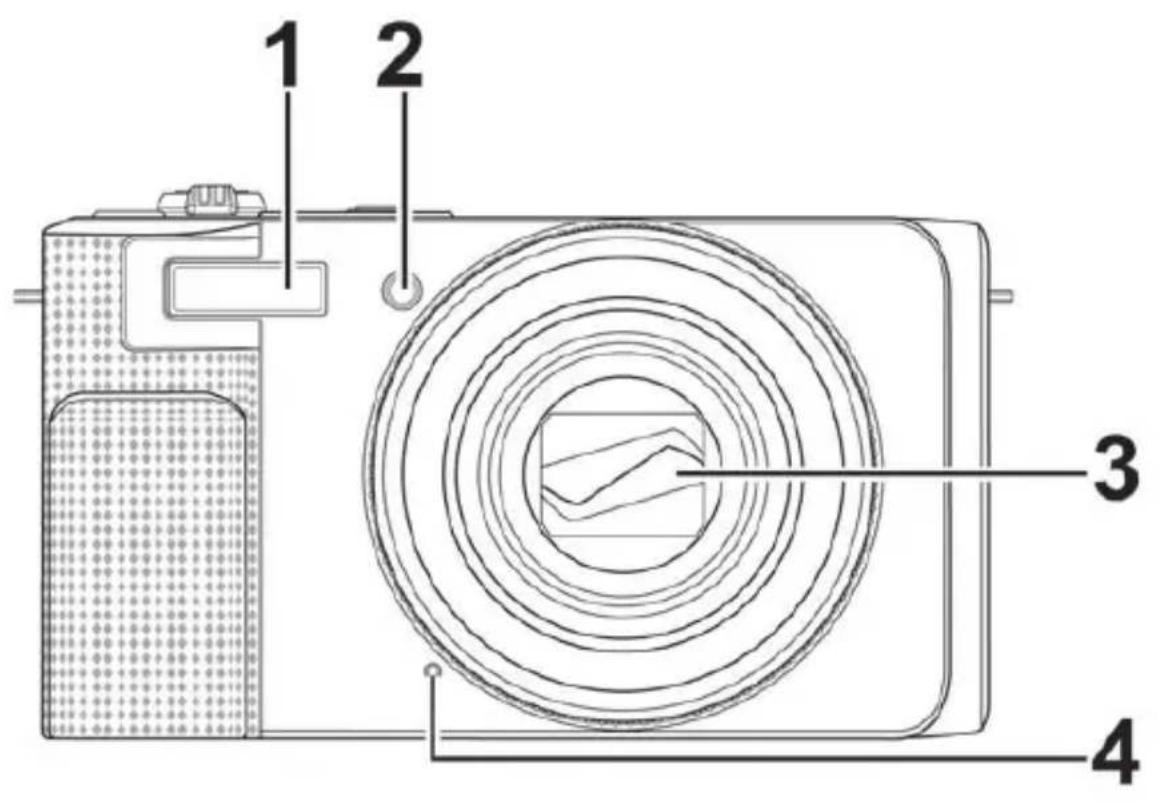
1) Flitser
2) LED voor zelfontspanner/AF-lamp
3) Cameralens met objectief
4) Microfoon
4.2. Achterkant
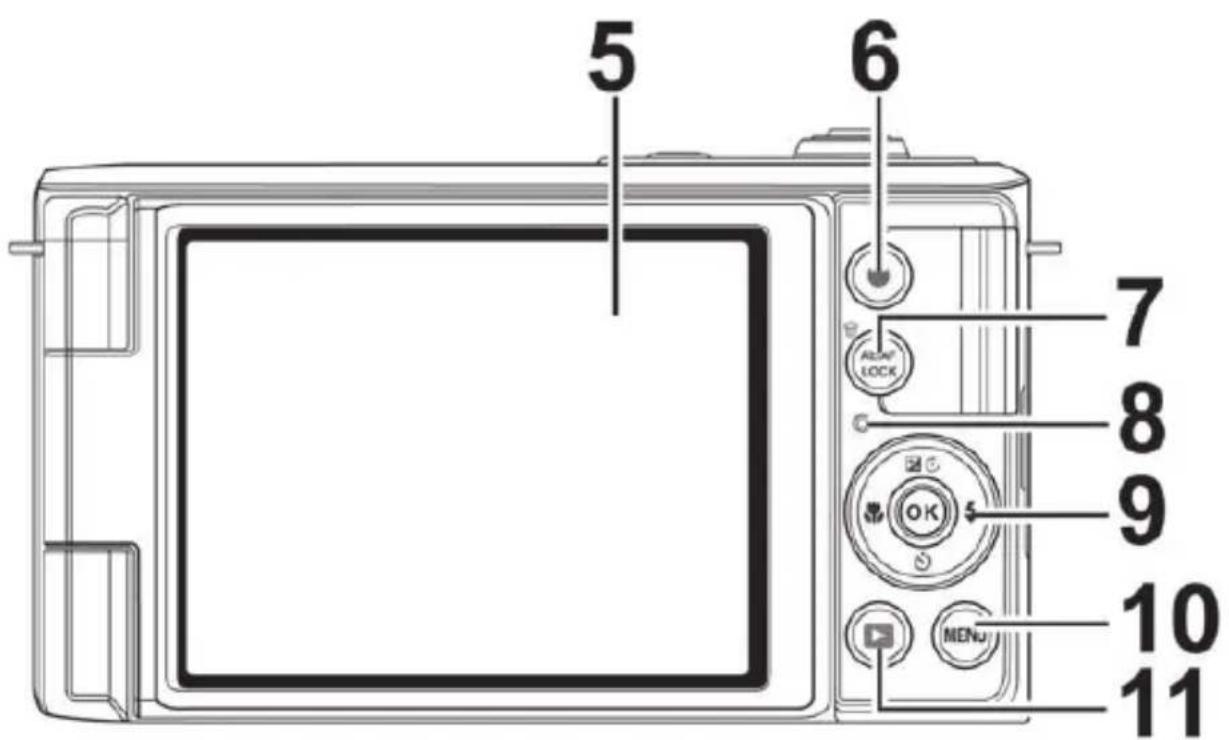
5) LCD-schem
6) Videotoets
7) Toets AE/AF LOCK/WISSEN
8) LED-indicator
9) Toets OK/richtingstoetsen (4-wegbesturing)
10) MENU: Menu openen
11) :Wrgavetoets
4.3. Bovenkant
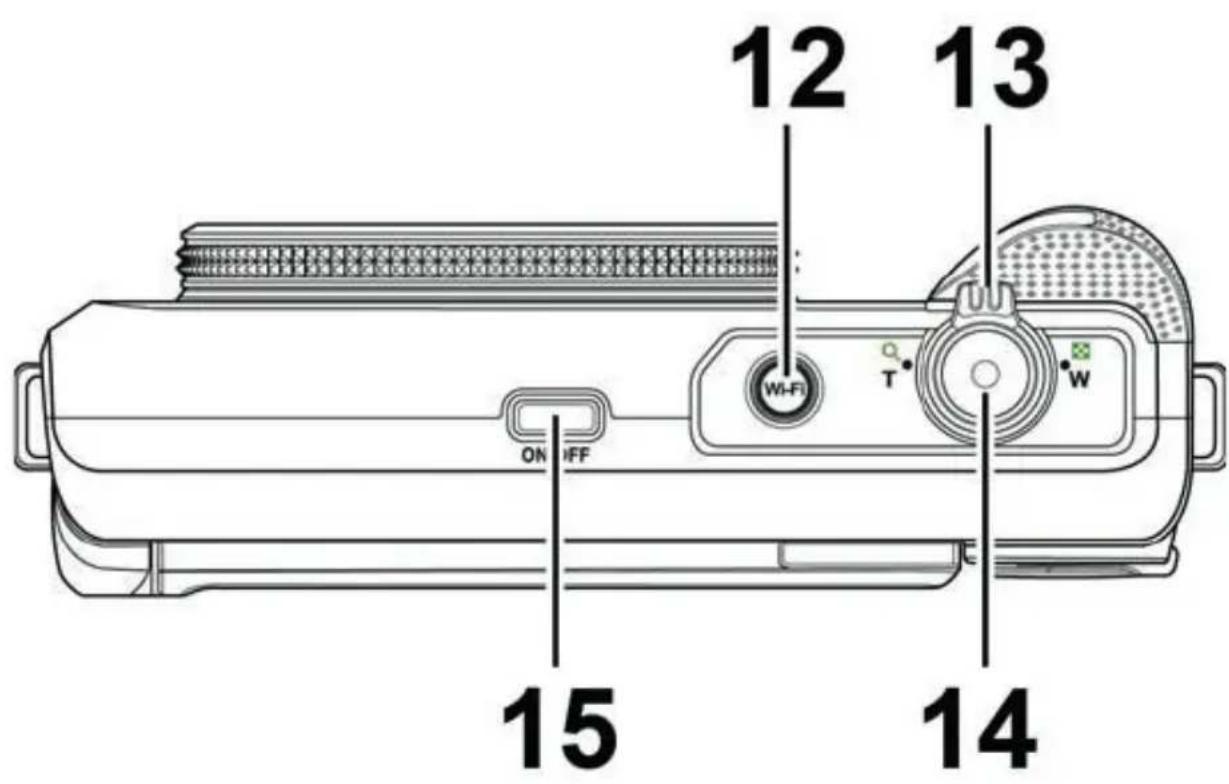
12) Toets WLAN
13) TQ /W (Zoomwiel): In- en uitzoomen op onderwerp
14) Sluiterknop (half indrukken: autofocus activeren)
15) AAN/UIT: Camera in- of uitschakelen
4.4. Onderkant
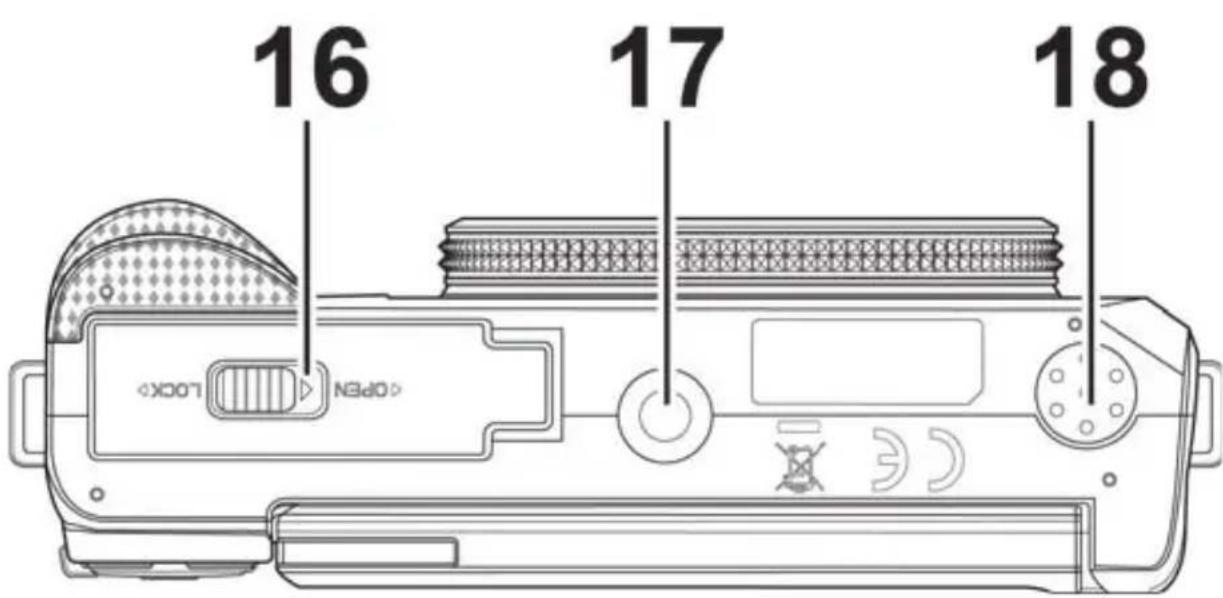
16) Afdekking voor batterij-/geheugenkaartvakje
17) Statiefbevestiging
18) Luidspreker
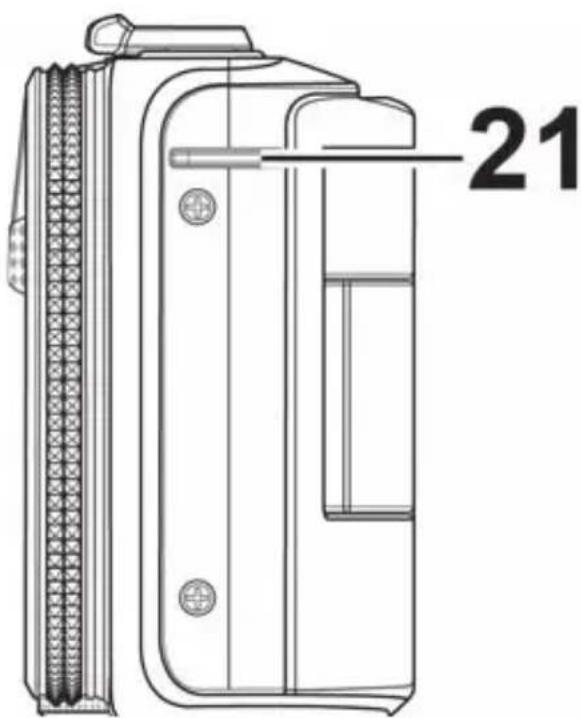
4.5. Pagina
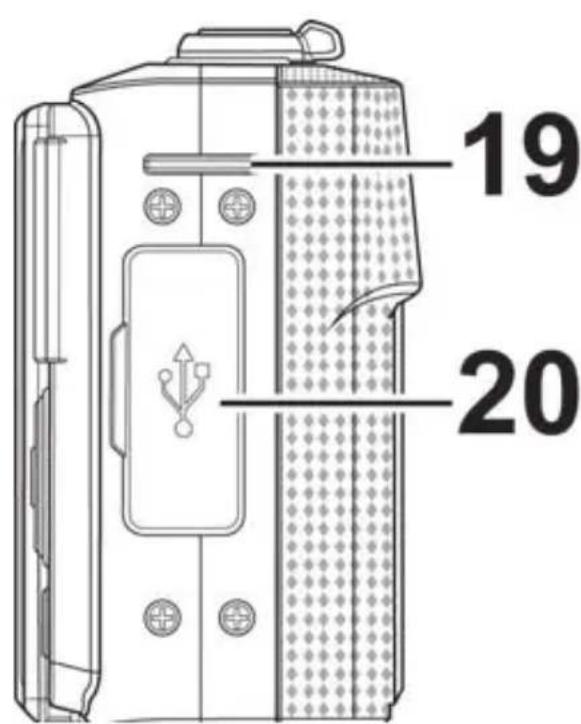
19) Oog voor de draaglus
20) USB/TV-Out
21) Oog voor de draaglus
4.6. Navigatietoets
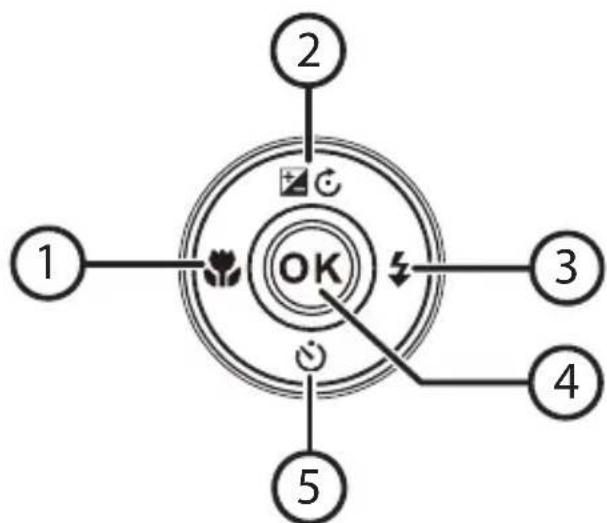
| Toets Modus Beschrijving | ||
| 1) | In de opname-modus: | Voor close-ups macro inschakelen |
| In de weergave-modus: | Vorige opname weergeven | |
| Afspelen van video's: | Snel terugspoelen resp. voor-uitspoelen in- of uitschakelen | |
| In het menu | Menu/submenu verlaten, in de menu's/submenu'saar links gaan | |
| 2) | In de opname-modus: | Belichtingsinstellungen wij zi-gen |
| In de videoweergavemodus: | Weergave starten/onderbreken | |
| In de weergave-modus voor fo-to's: | Foto in stappen van 90° draai-en | |
| In het menu | In de menu's/submenu's om-hoog | |
| 3) | In de opname-modus: | Soort flitskiezen |
| In de weergave-modus | Volgende opname weergeven | |
| Afspelen van video's: | Snel vooruitspoelen resp. te-rugspoelen in- of uitschakelen | |
| In het menu | Menu/submenu openen, in de menu's/submenu'saar rechts | |
| 4) OK | In de video/audiweergave-modus: | Afspelen starten |
| In het menu | In de menu's/submenu's een keuze bevestigen | |
| 5) | In de opname-modus: | Opties voor de zelfontspanner weergeven |
| Afspelen van video-/audiobestanden: | Afspelen stopzetten | |
| In het menu | In de menu's/submenu's om-laag | |
5. Ingebruikname
5.1. Draaglus bevestigen
Bevestig voor een betere hanteerbaarheid en om veiligheidsreden de draaglus aan de camera. Steek de draaglus door het oog zoals weergegeven op de afbeelding.
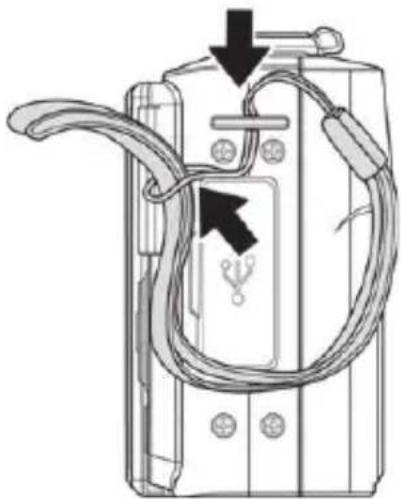
Trek het andere eind van de draaglus door de lus van het koordje en trek de draaglus vast.

LET OP!
Let er bij het dragen van de camera aan de draaglus op dat de camera nergens tegenaan stoot. Leg de camera bij het bevestigen van de draaglus op een stevige ondergrond zodat de camera Niet kan vallen en waar-door beschadigd raakt.
5.2. Accu plaatsen
Om de camera te gebruiken heeft u de meegeleverde lithium-ionen accu nodig.
Schakel de camerauit.
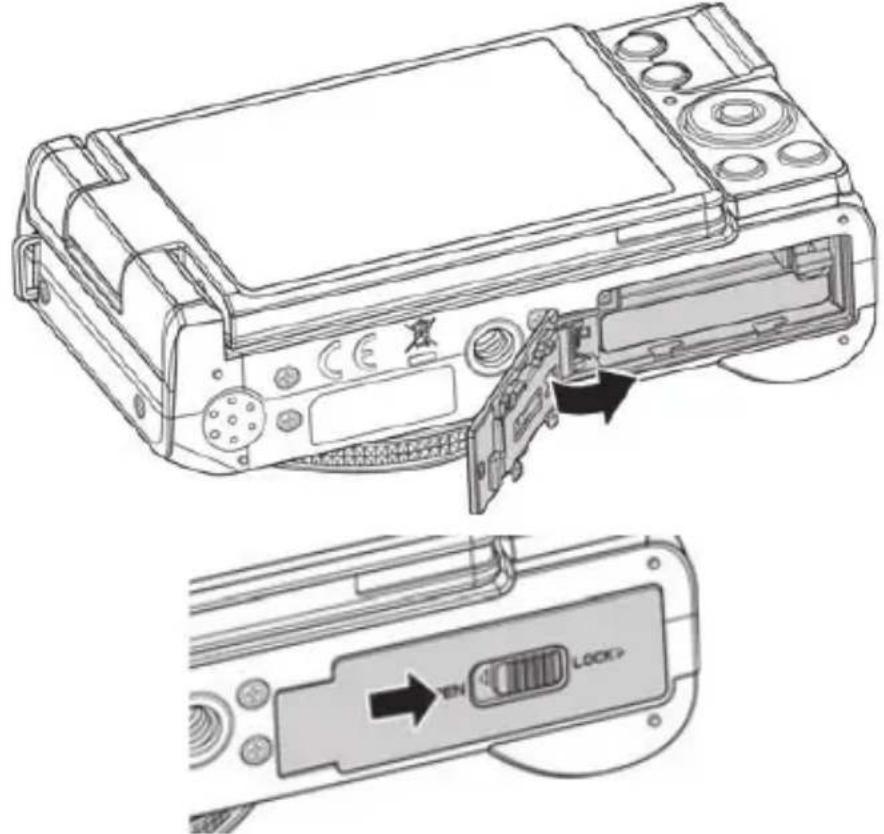
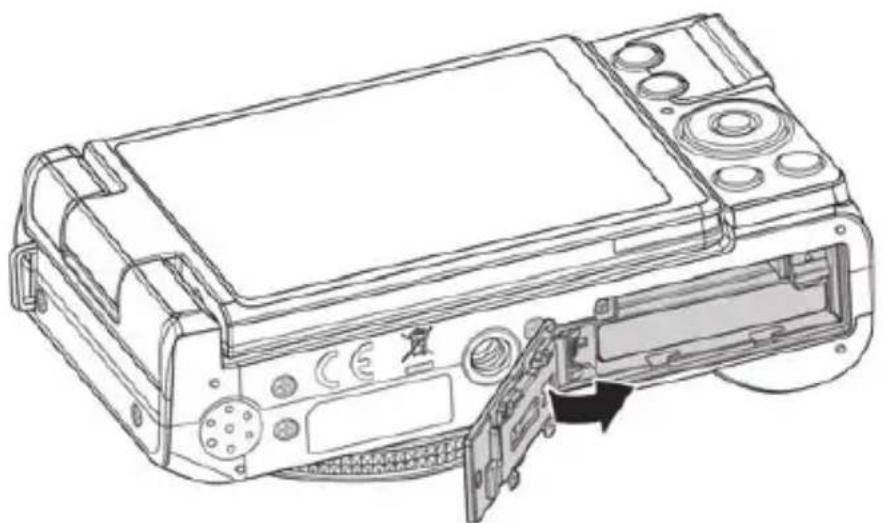
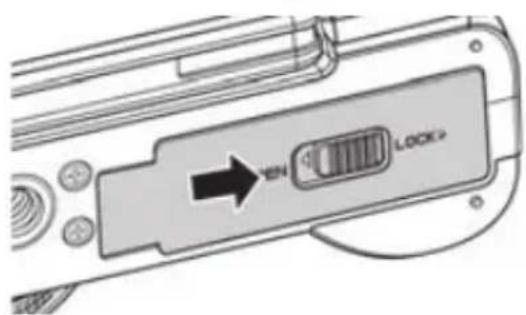
Schuif de vergrendeling van het accuklepje in de richting OPEN en open het klepje in de richting van de pijl.
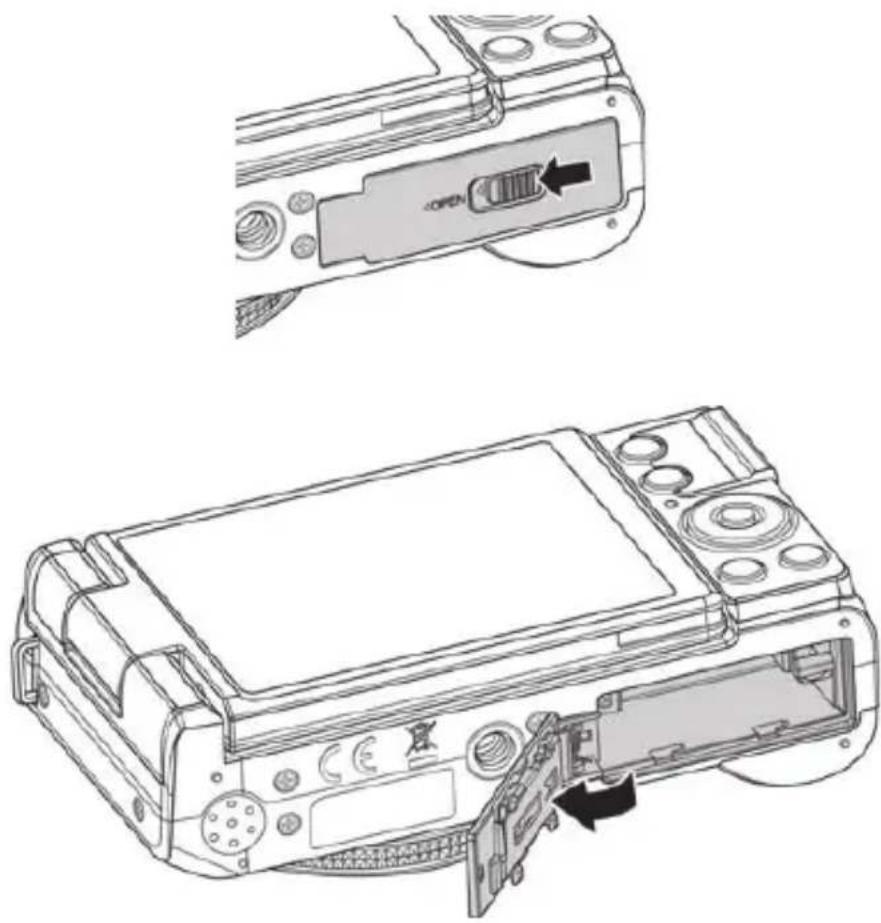
- Plaats de accu zodanig dat de contacten in de richting van de camera wijzen, zoals weergegeven op de afbeelding. Druk de accu voorzichtig in de camera totdat deze hoorbaar vastklikt.
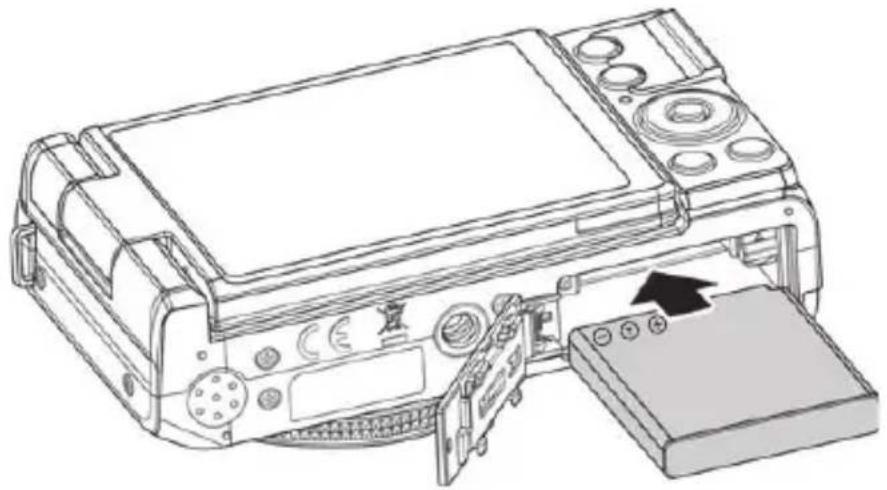
Sluit het accuklepje waar in de richting van de pijl en schuif de vergrendeling in de richting van LOCK.
5.3. Accu verwijdersen
U verwijdert de accu door het accuvakje op de beschreiben wijze te openen.
Druk de accuvergrendeling voorzichtig omhoog. De accu worden dan een stukje waar buiten gestoten en u kunt deze voorzichtig verwijderen.
5.4. De accu opladen via USB

OPMERKING!
Bij aanschaft is de accu Niet opgeladen. U moet de accu opladen voordat u de camera=kunt gebruiken.
U=knt de accu opladen met de USB-lichtnetadapter of via de USB-aansluiting van uw PC of een ander apparaat met een USB-aansluiting.

OPMERKING!
Alleen de EU-stekker versie van de netvoeding worden meegeleverd. Voor het Verenigd Koninkrijk worden geenAPEK UK AC-adapter meegeleverd.U kunt de cameraECHTER ook via de PC opladen of een adapter (van Brits aan EU) gebruiken (niet meegeleverd).
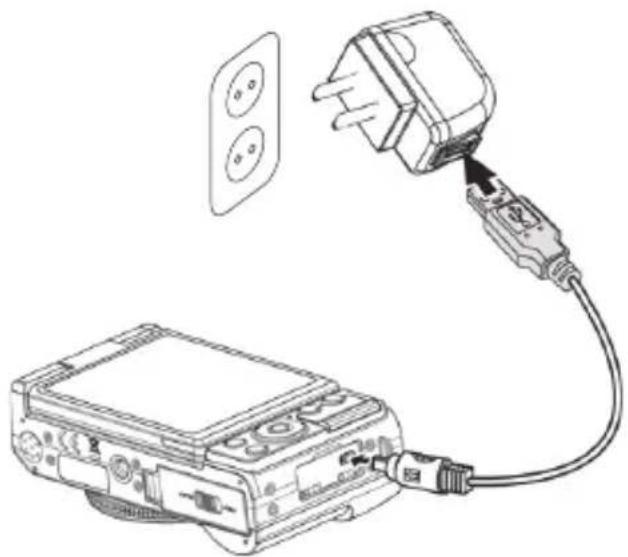
Sluit de USB-kabel aan op de camera
- Sluit het andere uiteinde aan op de USB-netvoeding en stek deze in het stopcontact.
U=knt de camera met de meegeleverde USB-kabel ook aansluiten op de USB-aansluiting van uw PC of een ander apparaat met een USB-aansluiting.

OPMERKING!
Het opladen van de batterij met de meegeleverde net-adapter is alleen möglichk als de camera isuitgeschakeld.
5.5. SD-kaartplaatsen en verwijderen
Wanner er geen kaart is geplaatst, worden de opnamen opge-slagen in het interne geheugen. Houd er rekening mee dat het interne geheugen beperkt is.
Gebruik waarom een SD-geheugenkaart om de opslagcapaciteit te vergroten. Als er een kaart geplaatst is, worden de opnamen op de geheugenkaart opgeslagen.
5.5.1. Kaart plaatsen
Schakel eventueel de camera uit.
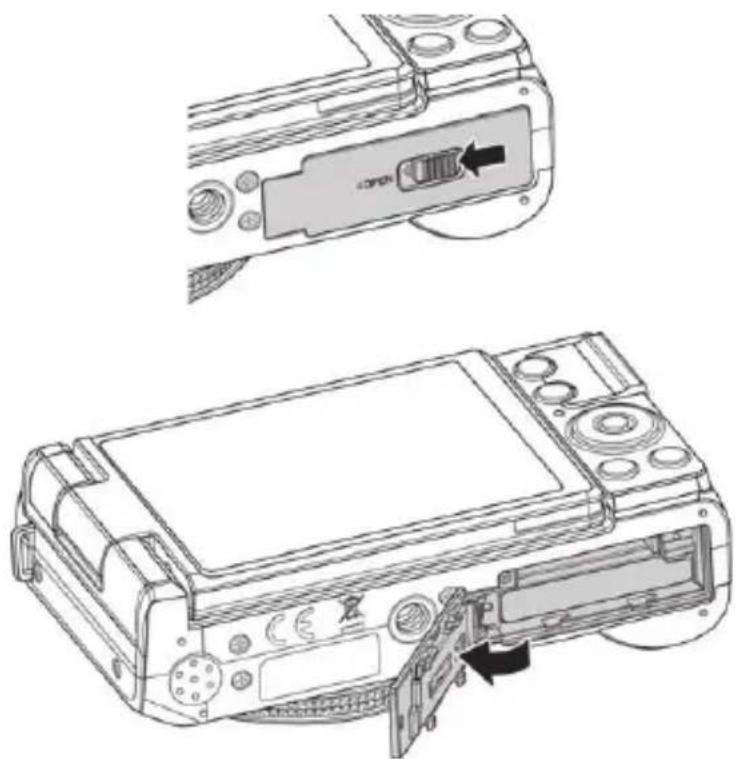
Schuif de vergrendeling van het accuvak open in de richting van de pijl.
Houd de vergrendeling vast en schuif het klepje van het accuvak maar boven in de richting van de pijl. Het accuvak.gaat open.
Steek de kaart zoals weergegeven met de contacten maar boven in de kaartsleuf en controllerer of hij hoorbaar vastklikt.
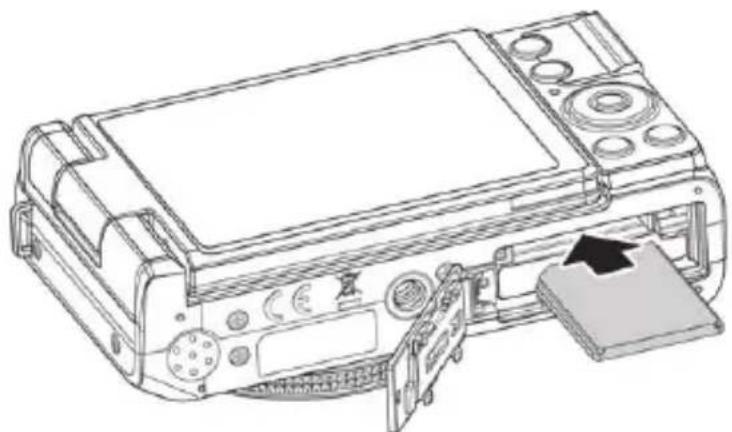
Sluit het accuvak waar en sluit de vergrendeling.
5.5.2. Kaart verwijdersen
Als u de kaart wilt verwijderen, opent u eerst het accuvak, zoals hierboven beschreiben.
Druk de kaart dan iota in om deze te ontgrendelen. De kaart schuift er dan een stukje uit en kan worden uitgenomen.
Sluit het accuvak wee, zoals hierboven beschreiben.
Uw camera is uitgerust met een intern geheugen van 64 MB. U kurzkaarvan maximaal 27 MB gebruiken voor opslag. Als er geen geheugenkaart is geplaatst, worden alle Foto's en video's automatisch in het interne geheugen opgeslagen.
Extern geheugen
Uw camera ondersteunt SD-kaarten van maximaal 4 GB. De camera ondersteunt ook SDHC-kaarten met een maximale capaciteit van 32 GB. Als er een geheugenkaart is geplaatst, worden alle Foto's en video's automatisch op de externe geheugenkaart opgeslagen. Het symbool geeft aan dat de camera gebruikmaakt van de SD-kaart.

OPMERKING!
Mogelijk zijn nicht alle kaarten met uw camera compatibel. Raadpleeg bij aanschaf de technische informatie van de kaart en neem de camera mee.
6. Eerste stappen
6.1. Camera inschakelen
Druk op de toets ON/OFF om de camera in te schakelen. Het objectief schuift UIT, het statuslampje brandt groen en het scherm worden ingeschakeld. De camera staat nu in de opname-modus.

OPMERKING!
Als de camera nicht worden ingeschakeld, moet u controleren of de accu goed is geplaatst en is opgeladen.
6.2. Camera uitschakelen
Druk op de toets ON/OFF om de camera uit te schakelen.
6.3. Taal endatum/tijd instellen
Als u de camera voor de eerste keer inschakelt, worden u gevraagd de taal enijd in te stellen.
6.3.1. Taal instellen
Kies met de toetsen / en / de gewenste taal.
Bevestig de keuze door op de toets OK te drukken.
Na de taalkeuze gaat de camera automatisch maar het menu voor het instellen van de datum enarend.
6.3.2. Datum enijd instellen
Stel met de toetsen en de juiste waarde voor de datum ofijd in.
Met de toetsen en gaat u maar de volgende optie
Bevestig deinstallingen met de toets OK.
Naast datum enijd(Intjdt kunt u ook de notatie van de datum instellen. U kunt kiezen uit de volgende möglichkheden:
JJ/MM/DD (jaar/maand/dag);
MM/DD/JJ (maand/dag/jaar);
- DD/MM/JJ (dag/maand/jaar)

OPMERKING!
De camera geeft de datum en deijd alleen wee in de weergavemodus. Deze informatatie kan ook rechts onder op de Foto worden ingevoegd, nadat eerst de datumstempelfunctie geactiveerd werk (zie "10.2. Hetoto-opnamenu" op pagina 492).
Deijdinstelling blijft opgeslagen via de interne batterij. De instelling gaatECHTER verloren als de accumeer dan 48 uuruit de camera wordt verwijderd.
Wanneer de camera 60 seconden nicht worden gebruikt, schakelt\ deze zichzelf uit. U kurz de automatische uitschakeltijd ook instellen op 3 of 5 minutes of volledig uitschakelen.
De energiebesparing is nicht actief:
- tijdens het opnemen van audio- en videoclips;
-ijdens het weergeven van Foto's, videoclips of audio-opnamen; - wonneer de camera via de USB-aansluiting met een ander apparatusaat is verbonden.
6.5. Opname- en weergavemodus
Na het inschakelen worden de opnamemodus ingeschakeld: u kunt direct Foto's make.
In de weergavemodus(Intint u Foto's, audio- en videoclips weergeven, bewerken en verwijderen.
U kunt maar de weergavemodus gaan door op de toet te drukken. Het weergavesymbol worden linksboven op het scherm weergegeven. De als letzste genomen Foto worden weergegeven.
U kunt weeer naar de opnamemodus gaan door opnieuw op te drukken.
6.6. Videomodus
Hiermee kunt u videoclips opnemen.
Druk op de toets om een video-opname te starten.
Druk opniew op de toets om de video-opname te beeindigen.
7. Schermaanduidingen
7.1. Schermaanduidingen voor de opname
In de opnamemodus zijn de volgende schermaanduidingen mogelijk:
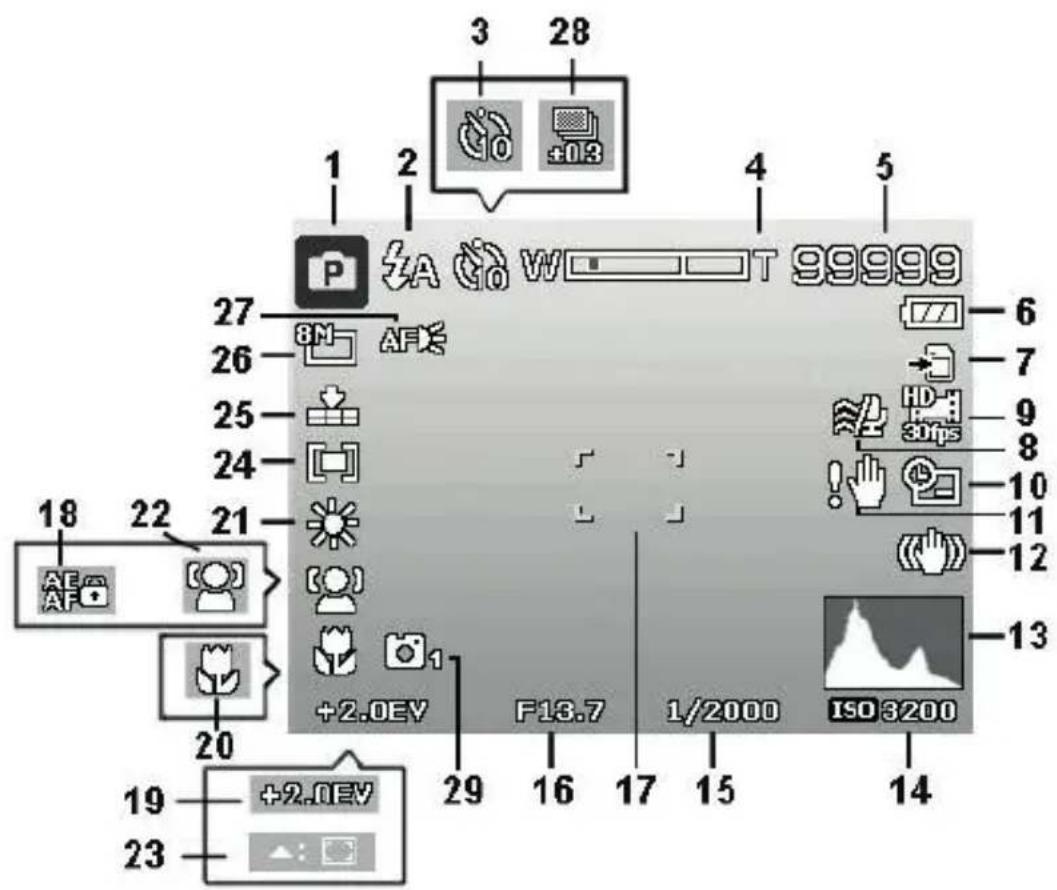
1) Aanduiding van de huidige opnamemodus
2) Flitsinstalling
3) Zelfontspanner
4) Zoominstelling
5) Nog beschikbare opnamen/opnametijd
(bij de huidige resolutie)
6) Accustatus
7) Opslaglocatie (intern geheugen of kaart)
8) Windruisonderdrukking ingeschakeld
9) Weergave van videoresolutie
10) Datumstempel
11) Waarschuwing: Kans op bewegingsonscherpte!
12) Beeldstabilisatie ingeschakeld
13) Histogram
14) ISO-installing
15) Toont de sluitersnelheid
16) Diafragma-instelling
17) Scherpstelbereik
18) AE/AF vergrendeling ingeschakeld
19) Belichtingsinstellung
20) Macro-installing
21) Witbalans
22) Geichtsherkenning
23) AF volgen ingeschakeld
24) Belichtingsmeting
25) Kwaliteitsinstselling
26) Beeldgroote/Resolutie
27) AF-lamp ingeschakeld
28) Belichtingsreeks
29) Functie "Stijlvol" inseschakeld
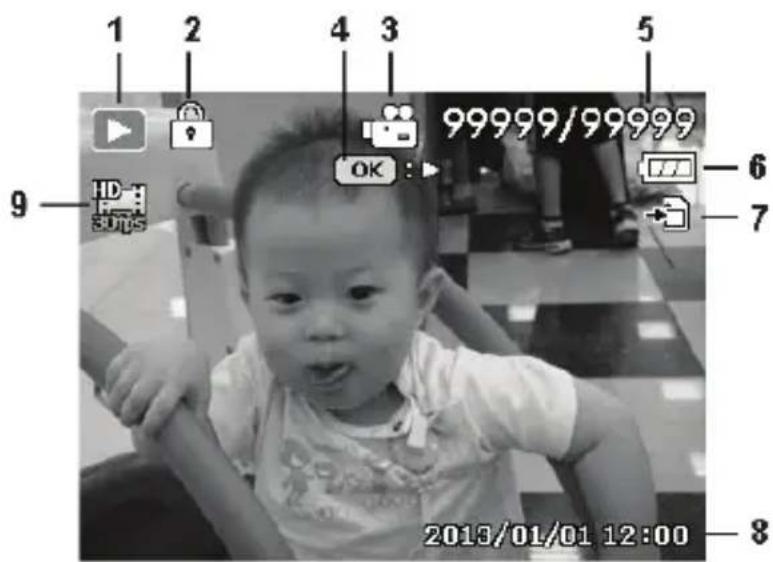
7.2. Schermaanduidingen voor het weergven van Foto's
In de weergavemodus zijn de volgende schermaanduidingen möglichk:
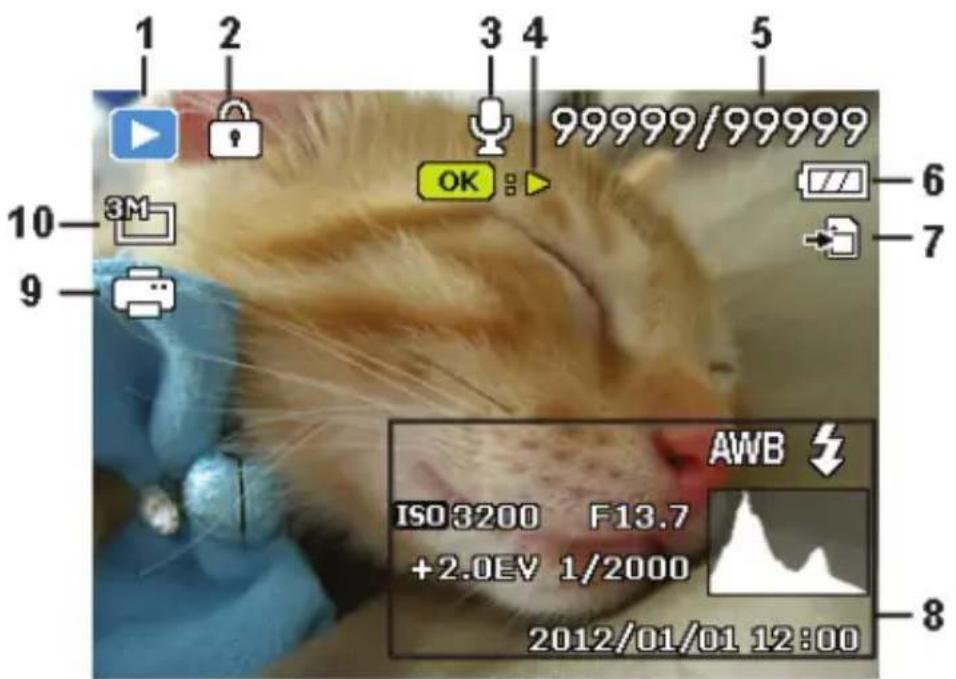
1) Weergave van de modus (opname of afspelen)
2) De opname is beveiligd
3) Geluidsopname
4) Aanwijzing voor de functie van een toets
5) Huidige opname/totale aantal opamen
6) Accustatus
7) Opslaglocatie (intern geheugen of kaart)
8) Opnamegegevens
9) DPOF ingeschakeld
10) Resolutie van de momenteel weergegeven Foto
7.3. Schermaanduidingen voor de videoweergave
In de weergavemodus voor videoclips zijn de volgende schermaanduidingen möglichk:
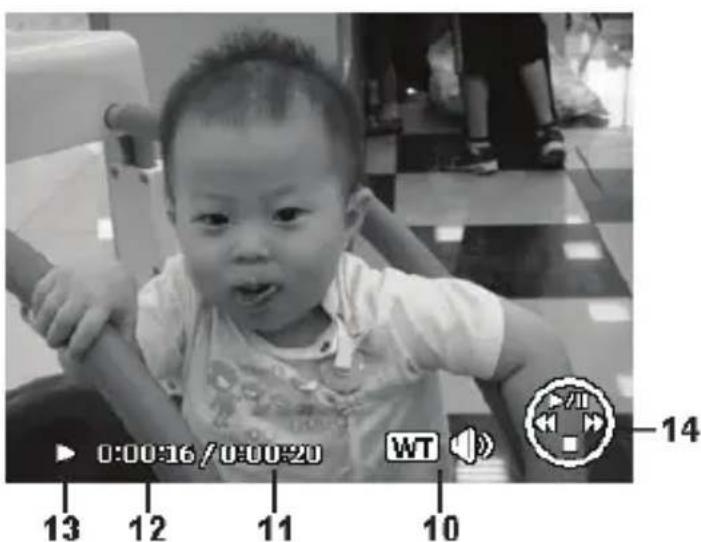
1) Weergave van de modus (weergave)
2) De video is beveiligcd
3) Video-opname
4) Aanwijzing voor de functie van een toets
5) Huidige opname/totale aantal opamen
6) Accustatus
7) Opslaglocatie (intern geheugen of kaart)
8) Opnamegegevens
9) Resolutie/Bestandsgrootte
10) Aanwijzing voor toetsenfunctie
11) Lenght video
12) Afspeeltijd
13) Toont de weergavestatus (afspelen/pauze)
14) Aanwijzing voor toetsenfunctie
7.4. Schermaanduidingen in- en uitscha-kelen
In het menu "Instellingen"(Intstellingen) kunt u in het submenu "Weergave-modus" de schermweergave in- of uitschakelen of gedetailleerd weergeven.
Kies met de toetsen en het menu instellingen.
Bevestig de keuze door op de toets OK te drukken.
Kies met de toetsen en het menu weergavemodus.
Bevestig de keuze door op de toets OK te drukken.
Kies met de toetsen en de weergavemodus en bevestig de keuze met OK.
7.4.1. In de opnamemodus
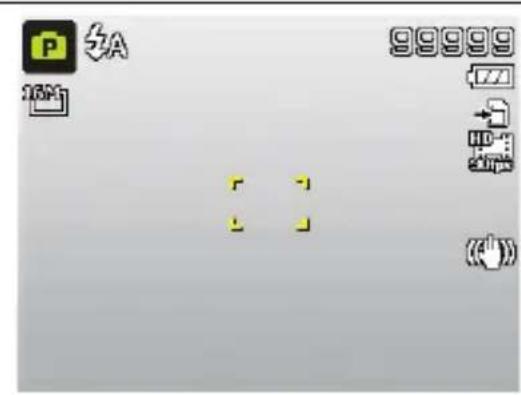
Met de belangrijkste aandui-dingen
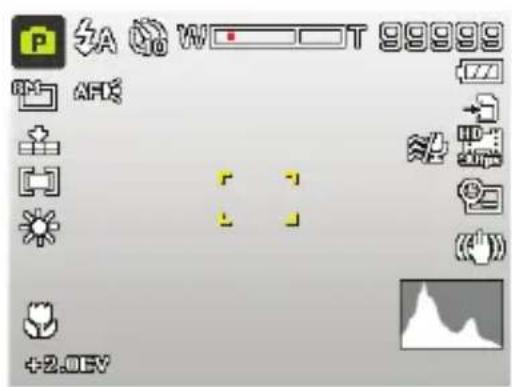
Detailinfo (met alle aanduidingen)
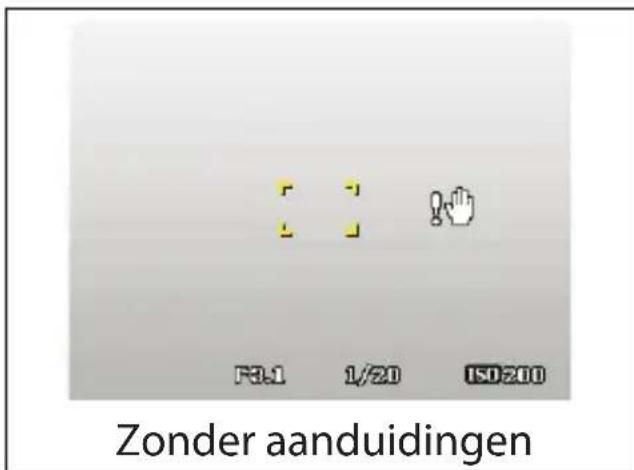

OPMERKING!
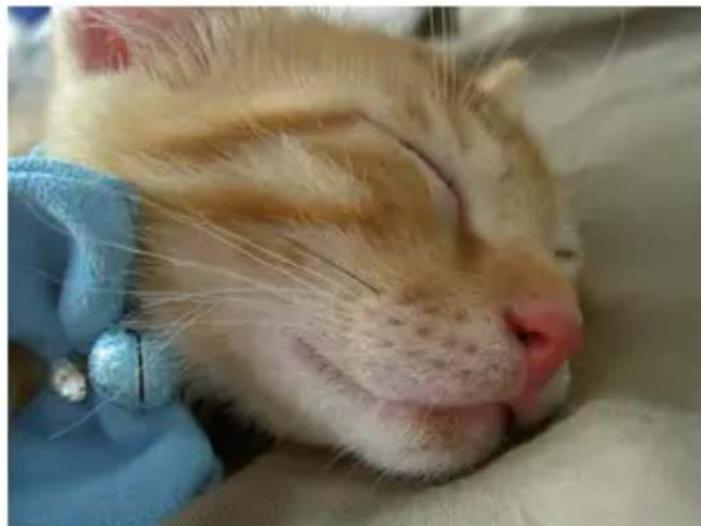
Met de belangrijkste aanduidingen
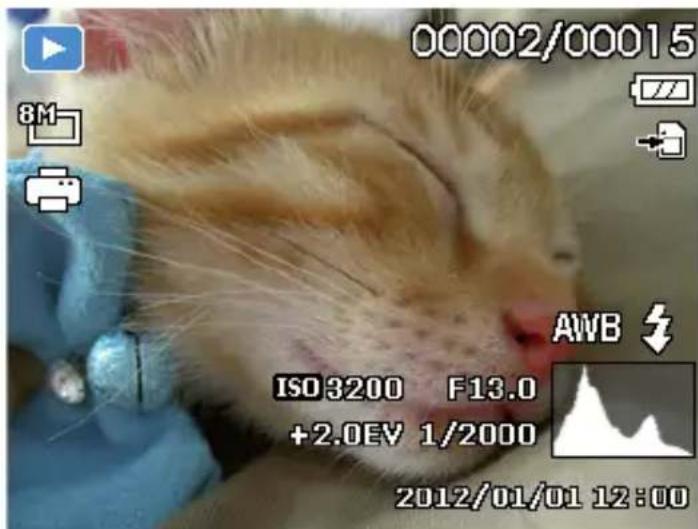
Met alle aanduidingen
Zonder aanduidingen
De schermaanduidingen können nicht gewijzigd worden:
- tijdens het opnemen en afspelen van audio- en videoclips;
- tijdens weergave van een diashow of miniatuurafbeeldingen;
-ijdens het bijsnijden van een Foto (in de bewerkingsmodus).
8. Eerste opnamen make
8.1. Onpamemodus instellen
Als de camera worden ingeschakeld, worden automatisch de opnamemodus actief. Linksboven op het scherm worden een symbol voor de geselecteerde opnamemodus weergegeven. Meer informatie over de opnamemodi en de symbolen vindt u op Pagina 515.
8.2. Tips voor goede Foto's
- Bij het indrukken van de ontspanknop mag de camera Niet bewegen. Beweeg de camera Niet meteen na het indrukken van de ontspanknop. Wacht tot u het sluitergeluid heeft gezhoord. Gebruik eventueel een statief of de beeldstabilisator (zie Pagina 467) om de camera een stabiele positie te geben en bewegingsonscherpte te voorkomen.
- Bekijk het onderwerp op het scherm voordat u de ontspan-knop indrukt.
- Het hoofdonderwerp dient het grootste deel van het scherm in beslag te nemen en de opname te domineren. Zorg dat u zich.altijd)dicht genoeg bij het onderwerp bevindt.
- Let er bij opnamen van landschappen en gebouwen op dat u Niet te veel van de omgeving in de Foto opneemt.
Denk er bij portretopnamen aan dat het gezicht het hoofd-onderwerp is, onderlicham of schoenen zich hierbij nicht relevant en horen nicht in beeld te komen. -
Foto'sarend interestanter om te bekijken als het onderwerp zich Niet precies in het midden van het beeld bevindt, maar ietsmeer waar de rand toe.
-
Veel mooie opnamen mistrukken odomat de hintergrond te veel afleidt. Verander de opnamehoek zodanig dat u een zo neutraal möglichke hintergrond verkrijgt.
- Houd u bij opnamen van landschappen aan de énderderegel, waar bij de opname worden onderverdeeld in drie horizon-tale gebieden. Door deze onderverdeling kan de fotograaf de werkking van de opnamen beinvloeden. Opnamen met een verdeling van 1/3 lucht en 2/3 grond makeen een rustige en idyllische indruk, daarentegen werken beelden met een verdeling van 2/3 lucht en 1/3 grond dynamisch en levendig. Voor dit soort landschapsopnamen zijn de hulplijnen (zie Pagina 461) bijzonder handig odomat belangrijke objecten in beeld op de snijpunten konnen worden geplaatst.
- Geef uw opnamen diepte door meertere niveaus in beeld vast te leggen, bijvoorbeeld door de keuze van een geschikte voor- en/of darübergrond.
- Kies het beeldformaat dat past bij het onderwerp. Torens en hoge gebouwen zien er bijvoorbeeld nog indruwkEEKkenderuit op staande opnamen.
- Probeer met uw opnamen een verhaal te vertellen. Vaak+zijn 4 of 5 Foto's voldoende om van een momentopname een kort verhaal te make.
- Beoordeel de hoek wanneer het onderwerp van achteren belicht worden. Verander zo nodig van positie om de hinder doortegenlicht te beperken.
- Experimenteer met verschiedene perspectiven om opnamen interessanter te make.
- De genoemde tips voor goede Foto's gelden ook voor video-opnamen. Let er hierbij bovendien op dat u de camera langzaamBeen en weer beweegt en rustig vasthoudt. Als u
te snel beweegt, worden de opname onscherp en vaag. Ook bij video-opnamen kan een statief heel goed van paskommen.
8.3. Foto's make
Selecteer het gewenste onderwerp op het scherm.
Druk de ontspanknop eerst iets in om de autofocus in te schakelen.
Zodra de autofocus de scherpstelling uitgevoerd heeft, worden de gele beeldmarkeingen groen.
De beeldmarkeringen worden rood wanneer de autofocus nicht kan scherpstellen.
De waarden voor de sluitersnelheid, het diafragma en de ISO-waarde worden weergegeven.
Vervolgens drukt u de ontspanknop—helemaal in om de opname te make. Een geluid geeft aan dat de opname is gelemaakt (wonneer deze functie in het instelmenu onder GE-LUIDEN is ingesteld (zie Pagina 502).
De Foto's worden opgeslagen in JPEG-formaat.

OPMERKING!
Als de opname dreigt te bewegen, worden daarnaast het symbool getoond. In dat geval moet u de camera stilhouden, de beeldstabilisator inschakelen of een statief gebruiken.
Schakel de macromodus in door op de toets drukken. Zo kunt u close-up Foto's make.
8.3.1. Beeldstabilisator gebruiken
De beeldstabilisator corrigeert geringe bewegingen van de camera, bijvoorbeeld door/TRillen en voorkomt zo dat de opname onscherp worden.
Kies in het cameramenu de optie "STABILISATOR" om deze functie in of uit te schakelen.

OPMERKING!
Bij het gebruik van een statief of als er voldoendelicht is, hoeft u de beeldstabilisator Niet te gebruiken.
8.3.2. Gebruik van de flitser
Als er onvoldoende Licht is voor een goede Foto, kan de ingebouwde flitser voor extra Licht zorgen.
Door herhaald indrukken van de flitstoets skiest u de volgende flitsinstelleningen:
| Picto-gram | Beschrijving |
| ZA | AUTO: de flitser worden automaticisch ingeschakeld, als de opnameomstandigheden extra belichting verei-sen. |
| ZO | Met voorflits vór de eigenlijke flits om rode ogen te voorkomen. De camera herkent de helderheid van de objecten en flitst alleen als dat nodig is. |
| Z | Flitser.altijd aan |
| ↓SL | "Slow Sync": de flitser wordt gesynchroniseerd met een langere sluitertijd. |
| ⓷ | Flitser.altijd uit |
De flitser werkt alleen in de enkel- en zelfontspannermodus De flitser kan nicht worden gebruikt bij serie-opnamen en bij video-opnamen.
Het gebruik van de flitser vraagt extra energia van de accu. Als de accu bijna leeg is, heeft de flitser meerijd nodig om op te la-den.

VOORZICHTIG!
Flits mensen en dieren nicht van zich bij.
Houd ten minste 1 meter afstand.
8.3.3. Zoom - vergroten of verkleinen
De camera is voorzien van een optische en een digitale zoom. De optische zoom worden ingesteld door de instelling van de lens, de digitale zoom worden ingeschakeld via het menu Instelleningen.
Druk de zoomregelaar in de richting W of T Q. Er verschijnt een balk die de zoominstelling wweergeeft.
W de Foto worden uitgezoomd ("groothoek"); het beeld bestrijk een groter gebied
T De Foto worden ingezoomd ("telelens"); het beeld bestrijkt een kleiner gebied.
| Pictogram Beschrijving | |
| W | Als de marketing in het linker deel van de balk staat, worden de optische zoom gebruikt. |
| W | Als u opnieuw op T drukt worden de digitale zoom automatisch ingeschakeld. U=kunt nogFans met een factor 8 verdier inzoomen.Hiervoor要去 de digitale zoom in het menu Instellungenঃngeschakeld! |

OPMERKING!
Voor video-opnamen is de digitale zoom nicht beschikkaar.
Bij digitale zoom wordt het vergrote beeldsegment door interpolatie vergroot; daardoor kan de beeldkwaliteit iets minder worden.
8.3.4. Scherpstelmodus kiezen
Met deze functie(Int)kunt u de wijze van scherpstellen voor een te make noto of video kiezen.
Druke een aantal keren op de macrotoets tot het symbol van de gewenste scherpstelmodus worden weergegeven.
Bevestig uw keuze met de toets OK.
De camera heeft vier scherpstelsmodi:
AF - Autofocus In denen instelling worden de camera automatisch scherpgesteld op objecten.

- Macro
Deze modus is special geschikt voor macro-opnamen. In deze modus(Int)kunt u door een vaste scherpstelafstand details vast-leggen en het onderwerp ook op korte afstand scherpstellen. Scherpstelbereik ca.: 1 cm tot 50 cm.

Super Macro
Deze modus is special geschikt voor macro-opnamen. In deze modus(Int)kunt u door een vaste scherpstelafstand details vast-leggen en het onderwerp ook op korte afstand scherpstellen. Scherpstelbereik ca.: 1 cm tot 30 cm. Wanneer de Super Macro-modus is ingeschakeld, kan de scherpte nicht worden ingesteld.

- Oneindig
Bij deinstelling "Oneindig" is de camera scherpgesteld op zeer ver verwijdderde objecten.
MF-Handmatige focus
Met de handmatige scherpstellung kunt u de scherpstelafstand instellen op een waarde:tussen Macro en Oneindig door op de toets Omhoog/Omlaag te drukken. Druk op de toets OK om descherpstellung vast in te stellen en het instellingsvenster te verlaten.
8.3.5. Gebruik van de toets AE/AF LOCK
Met behulp van de toets AE/AF LOCK op de camera:kunnen de scherpstelling en de belichting worden vergrendeld.
- Om AE/AF te vergrendelen drukt u tijdens de video-opname op de toets AE/AF LOCK of druk de ontspanknop half in endruk cervolgens in de fotomodus op de toets AE/AF LOCK. De AE/AF blijft ook vergrendeld wanner u de ontspanknop loslaat.
U=kunt de AE/AF op een van de volgende manieren ontgren-delen:
- Druk op de toets AE/AF LOCK
- Draai aan de zoomring
- Druk op de toets MENU/weergave/Video/aan/uit om een andere functie uit te voeren.
8.3.6. Gebruik van de zelfontspanner
Met de zelfontspanner maakt u Foto's na een vooraf ingestelde vertraging. Met de functie voor serie-opnamenkest u continu achefter elkaar Foto's maken. Deze functie is alleen beschikbaar bij met maken van Foto's. De instelling van de functiemodus worden automatisch uitgeschakeld wanner u de camera uitschakelt.
Inschakelen van de zelfontspanner:
Druk op de toets ZELFONTSPANNER/OMLAAG op de camera om de zelfontspanner in te schakelen.
Druk op of om de gewenste opties voor de zelfontspanner in te stellen. Druk op de toets OK om de instellingen over te nemen en op te slaan.
De camera is voorzien van drie modi voor de zelfontspanner:
| UIT | De zelfontspanner is uitgeschakeld. |
| 10 SEC. | De Foto wordt 10 seconden na het indrukken van de sluiterknop genomen. |
| 2 SEC. | De Foto wordt 2 seconden na het indrukken van de sluiterknop genomen. |
| DUBBEL | Er worden 2 opnamen gemaaakt. De eerste 10 seconden, de tweede 12 seconden na het in-rukken van de ontspankop. |
8.4. Gebruik van de time-lapse functie
Met de WLAN-functie=kunt u Foto's en video's in deze camera-Rechtstreeksaar andere apparaten zoals smartphones of tablet-PC's overdragen en zelfs delen op sociale netwerken als u hiermee verbonden bent. Bovendien konnenthese apparaten worden gebruikt als afstandsbediening. Behalve video-opnamen konnen ook Foto-opnamen of bestanden van de camera rechtstreeks via uw smartphone of tablet-PC worden gedownload. U kunt het WLAN-menu uitsluitend uitvoeren door op de WAnToets te drukken in de voorbeeldmodus of modus voor afzonderlijke beelden.
8.4.1. De camera verbinden met een smartphone
Download s.v.p. vór gezbruik van de WLAN-modus eerst de WLAN-applicatie "LifeCam" van Google Play (Android) of de Apple Store (iOS) en installeer de app op uw smartphone.
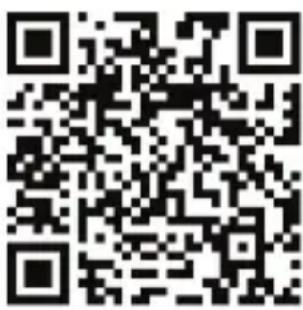
Als u een QR-codelezer op uw smartphone heeft geinstalleerd, gezruikt u de code hiernaast om de app te downloaden.

Schakel de camera in en druk op de WLAN-toets. Tik verwolgens op afstandsbediening.
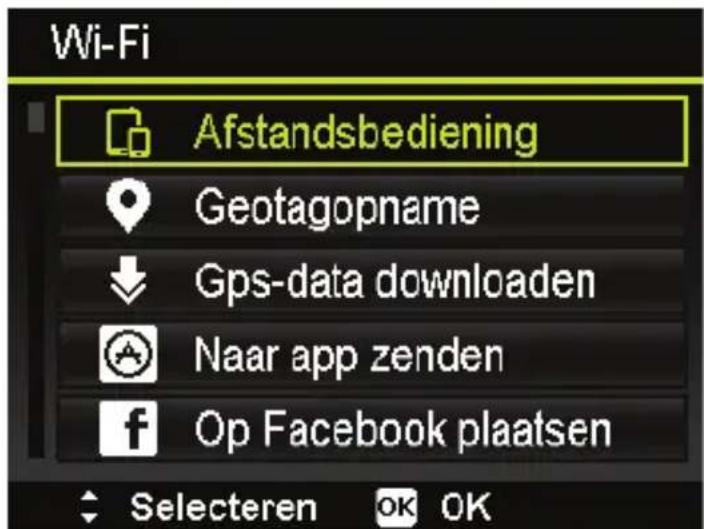
| Functie Beschrijving | |
| AFSTANDSBEDIE-NING | Met uitzondering van video-opna-men,(Int sunt u uw smartphone gebrui-ken om de camera te bedieren voor het opnemen van Foto's of het down-loaden van bestanden. Voor nadere details raadpleegt u "Afstandsbedie-ning" op pagina 475. |
| GEOTAGOPNAME | Synchroniseert deijd van de smart-phone met de camera. Verdere infor-matie vindt u in hoofdstuk "Geotag opname" op pagina 476. |
| GPS-DATA DOWN-LOADEN | Download de GPS-gegevens met uw smartphone om Geotags toe te voe-gen aan deFoto's die in de camera zich opgeslagen. Verdere informatie vindt u in hoofdstuk "GPS-gegevens downloaden" op pagina 477. |
| NAAR DE APP ZENDEN | UploadOTO's of video's van de cameraaar een smartphone. Verdere in-formatie vindt u in hoofdstuk "Naar de app sturen" op pagina 478. |
| POSTEN OP SOCIALE NETWERKEN | Uploadoto'saar sociale netwerken via de netwerkserver. Ondersteunde netwerken zijn Facebook en Picasa. Verdere informatatie vindt u in hoofdstuk "Posten op sociale netwerken" op pagina 480. |
Schakel het WLAN-network in. Maak verwolgens een verbinding met de hotspot met de naam van de camera (de standardnaam is "WiFi camera") in de lijst van gezonden netwerken.
Voer bij de eerste keer verbinden het standardwachtwoord "12345678" voor de hotspot in.
Wanneer uw smartphone verbinding maakt met het netwerk van de camera, start u de applicatie "LifeCam" om de camera vanaf de smartphone te bedieren of de Foto's en video's van de camera te downloaden en wee ter given.
8.4.2. WLAN-verbinding makes tussen de camera en de smartphone.
Wonneer u de functies "AFSTANDBEDIENING" of "GEOTAGOPNAME" op de smartphone wilt UITvoeren,要去 u een WLAN-verbinding tussen de camera en de smartphone make. Stel eerst een WLAN-optie in op de camera en zorg ervoor dat de smartphone zich binnen bereik van het WLAN-network be
vindt. Kies verwolgens op de smartphone de naam van de camera in de lijst gezonden netwerken. Wanner het de eerste koer is dat er een verbinding worden gemaatk, worden er bevraagd om een wachtwoord.
Afstandsbediening
Volg s.v.p. de onderstaande stappen om de functie afstandsbediening uit te voeren:
Kies "AFSTANDBEDIENING" uith het WLAN-menu op de camera.
De camera zal de WLAN stand-by modus oproepen:
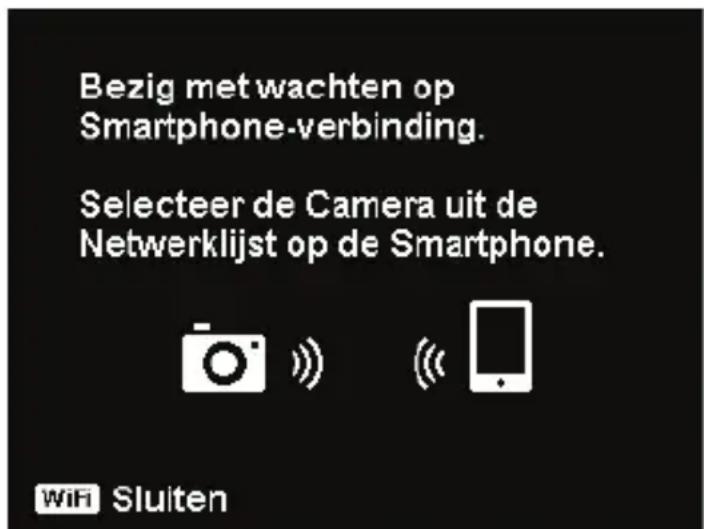
Tik op de smartphone op de naam van de camera in de lijst gezonden netwerken.
De camera zal de stand-by modus voor de afstandsbediening oproepen.
Start de app "LifeCam" op de smartphone en klik verrolgens op "Remote Shutter" of "Camera Link".
Kies een functie uit de app

Bestuurt de Camera op afstand voor Foto's.

Zetabeeldingen over van de Camera waar de Smartphone.
WiFi Sluiten
Wanner u op "Remote Shutter" tikt, zal de camera de voorbeeldweergave starten. Wanner u op "Camera Link" tikt, worden het beeldscherm van de camera zwart.
- De camera zar verrolgens de modus "Remote Shutter" of "Camera Link" oproepen.
Geotagopname
Geotag Aufnahme
Kies "AFSTANDBEDIENING" uithet WLAN-menu op de camera.
Kies "Geotagging" in het app-menu op uw smartphone.
Schakel GPS op uw smartphone in.
Start de 'LifeCam" app op uw smartphone en klik op de optie "Geotagging".
Klik in het venster "Geotagging" op de rode toets. De camera zal worden gesynchroniseerd met de smartphone en de smartphone zal beginnen met de opname van GPS-gegevens. De camera keert terug maar het venster voor de afstandsbediening. Druk opnieuw op dedezelfde toets om de opname van GPS-gegevens tebeeindigen.
Druk op de WLAN-toets om de verbinding:tussen de smartphone en de camera te verbreken. In dezearendu kunt u met de camera normalafo's en video's opnemen.De "LifeCam" app zal u informeren over het verbreken van de verbinding. Klik ter bevestiging op OK maar stop Niet het opnemen van GPS-gegevens door de "LifeCam" app.
- Gebruik na de opname van de Foto's de functie "GPS-Daten herunterl." om de locatiegegevens van de smartphone te importereren en deze informatatie in deFoto op te slaan.

OPMERKING!
Gebruik deze samen met de functie "GPS-DATADOWNLOADEN" om de locatiegegevens bij de eigenschappen van de Foto waar te given.
GPS-gegevendsdownloaden
Volg s.v.p. de onderstaande stappen om de functie "GPS-DA-TA DOWNLOADEN"uit te voeren:
Kies "GPS-DATA DOWNLOADEN" in het WLAN-menu van de camera.
Tik op de cameranaam in de lijst met netwerken van uw smartphone.
Tik op de smartphone op "Upload to Camera".
Op de camera zal het downloadventen worden weergegeven.
Op het scherm worden een voortgangsbalk voor het uploaden weergegeven.
Op de smartphone worden een venster weergegeven met de vraag of de GPS-gegevens bewaard要去en blijven.
Na afloop van de upload worden de WLAN-verbinding automatisch verbroken. De camera worden verzolgens teruggezet in de modus voor voorbeeldweergave of de weergavemodus.
U kurz de locatiegegevens voor deplaats van de opname van dezoek zien door op de PC de eigenschappen van dezoek op te vragen

OPMERKING!
De GPS-gegevens worden eenmaal per minuut opgenomen en geimporteerd in de Foto's metdezelfde opnametijd. Afwijkende gegevens worden in geen
enkele Foto geimporteerd.
Naar de app sturen
Volg s.v.p. de onderstaande stappen om de functie "Zu App senden"uit te voeren:
Kies "NAAR APP ZENDEN" in het WLAN-menu van de camera.
De camera zal een 4x3 voorbeeldweergave oproepen.
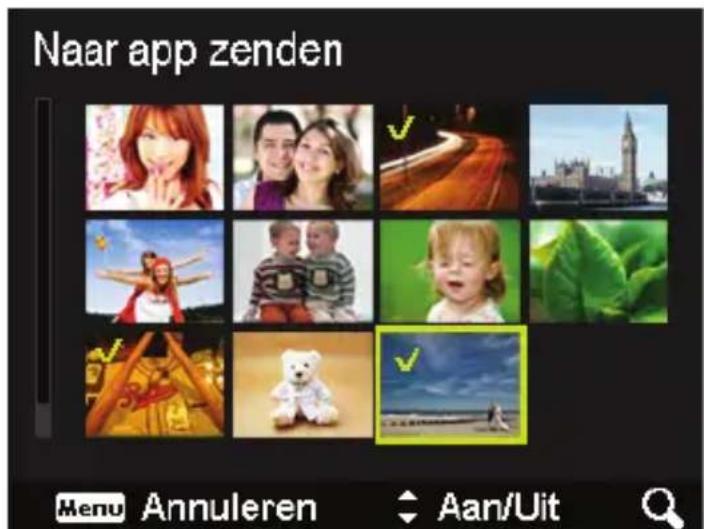
Tik op de toets om de gewenste opnamen op de camera te markeren en druk verwolgens op de toets OK.
Tik op de smartphone op de naam van de camera in de lijst gezonden netwerken.
De camera zal in de stand-by modus gaan.
Tik op start om de Foto's op de smartphone te ontvangen.
De camera zal het venster "Zenden" weergeven om de Foto's te verzenden
De ontvangenoto's worden op de smartphone weergegeven.
Nadat het verzenden is voltooid, worden de WLAN-verbinding automatisch verbrozen. De camera gaatervolgens terug maar de voorbeeld- of de weergavemodus.
Op de smartphone worden een melding weergegeven over hetbeeindigen van de verzending.

OPMERKING!
Vanwege compatibiliteitsproblemen worden video's nicht verzonden maar iOS apparatuur (bv. iPhone of iPad).
Posten op sociale netwerken
Door de WLAN-functie is het Niet nodig om uw camera via een kabelverbinding aan te sluiten om Foto's via sociale netwerken te delen. Deze camera ondersteunt de onderstaande sociale netwerken. Volg de onderstaande stappen om uw Foto's te delen.
| Functie Beschrijving | |
| OP FACEBOOK PLAATSEN | Kies "AOP FACEBOOK PLAAT- SEN" in het WLAN-menu op uw ca- mera. Kies het bestand en druk op de toets OK. Er kan slechts=eén bestand tege- lijk worden verzonden. Voeg een beschrijving aan de foto toe. Deze stap is voor Facebook Niet verplicht. Alle beschikbare WLAN-netwerken worden in een lijst weergegeven. Kies het gewenste netwerk en voer evt. het wachtwoord in. Meldt u aan bij Facebook om het ver- zenden te starten. OPMERKING! Wonneer aanmelden bij Fa- cebook via de camera nicht mogelijk is, dient u de bevei- ligingsinstellungen in Fa- book te controlleden. Schakel eventueel de meldingen en bevestigingen voor aanmelinguit. |
| OP PICASA PLAATSEN | Kies "OP PICASA PLAATSEN" in het WLAN-menu op uw camera. De camera zal een 4x3 voorbeeld-weergave oproepen. Druk op de toets omhoog/omlaag om deFoto te selecteren of deseleteren. Er+kunnen maximaal 200 be-standen tegelijk worden geselec-teerd. Alle beschikbare WLAN-netwerken worden in een lijst weergegeven. Kies het gewenste netwerk en voer evt. het wachtwoord in. U+kunt verzolgens deFoto's upload-den. |

OPMERKING!
Bij veel netwerkverkeer op de servers van het sociale network of een lage snelheid van het door u gebruekte network hunnen erijdens de verbinding of bij het uploaden van de Foto's fouten optreden. Wij raden aan om de netwerkomgeving te controleren en een moment te wachten voordat u het opnieuw
probeert.
-
Alle camerafuncties worden uitgeschakeld wanner er een WLAN-verbinding actief is, met uitzondering van de EIN/AUS toets, de WLAN-toets en de MENU-toets (alleen tijdens het posten� sociale netwerken).
-
WLAN functioneert ook wanner er geen geheugenkaart in de camera is geplaatst.
-
De WLAN-functie worden in de volgende situatives automatisch beeingidigd:
-
Druk opniew op de WLAN-toets om de WLAN-modus af te sluiten.
-
Druk op de MENU-toets om de WLAN-modus af te sluiten en terug te.gaan maar de voorbeeldweergave of de enke-le weergave.
-
Buiten WLAN-bereik.
-Aansluiten op de PC, teilevisie of printer. - Geheugenkaartplaatsen of verwijderen.
- Resterende acculading minder dan 10% ( ± 5% ).
8.5. Videoclips opnemen
Behalve fotograferenkestu met de camera ook videoclips op-nemen en dus Niet alleen stilstaande maar ook bewegende beelden opslaan.
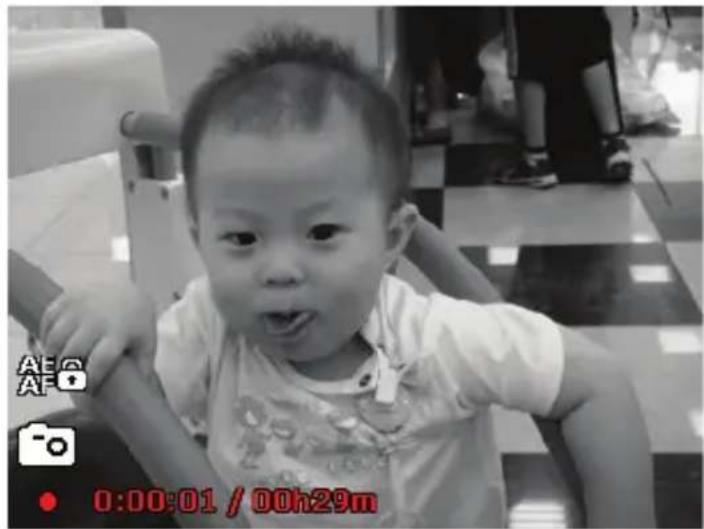
Druk op de ontspanknp om de opname te starten. De opnametijd worden op het scherm weergegeven.
Druk de zoomregelaar in de richting W of T Q om in of uit te zoomen en de beelduitsnede te veranderen.
Druk opnieuw op de opnametoets om de opname te beeindigen.

OPMERKING!
De digitale zoom en de flitser zich nicht beschikkaar voor de opname van videoclips.
Tijdens het opnemen van een video is de microfoon ingeschakeld en worden er ook geluid opgenomen.
De video-opnamen worden samen met het geluid als AVI-bestand opgeslagen.
8.5.1. PIV functie (Picture in Video)
Tijdens een video-opname kan een foto worden gemaakt:
Drukijdens de video-opname de onspanknop helemaal in, op de display wordenijdens de video-opname een symbol weergegeven.
Wanneer u de ontspanknop volledig indrukt, kan de huidige weergave als Foto worden opgeslagen zonder dat de video-opname worden onderbroken.
Na de opname van de Foto worden een symbool en het aantal op-namen weergegeven. Wanner het maximale aantal opnamen is bereikt worden het symbool op het scherm rood en+kunnen er%-eenoto'smeer worden gemaakt.

OPMERKING!
Let er op dat de video-opname doorgaat, zichs wonneer het camerasymbool rood is geworden. De PIV functie kan alleen worden gezruikt bij de videoresoluties 720p30 en VGAp30.

OPMERKING!
Wanneer de videoresolutie is ingesteld op 720p (30 fps), worden de Foto's opgeslagen met een resolutie van 1280 × 720 .
Wanner de videoresolutie is ingesteld op VGA (30 fps), worden de Foto's opgeslagen met een resolutie van 640 × 480 .
9. Opnamen bekijken/beluisteren
9.1. Opnamen afzonderlijk weergeven
U=kunt de als letzste gemaakte opnamen in de weergavemodus na elkaar weergeven.
Druk op de weergavetoet om de weergavemodus in te schakelen.
Op het scherm worden de als LASTe gemaakte opname weergegeven, afhankelijk van het type zich de volgende weergaven mo-gelijk:
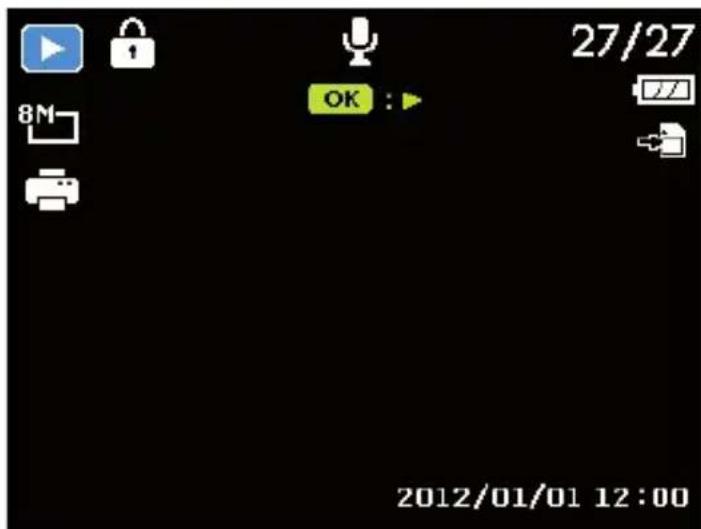
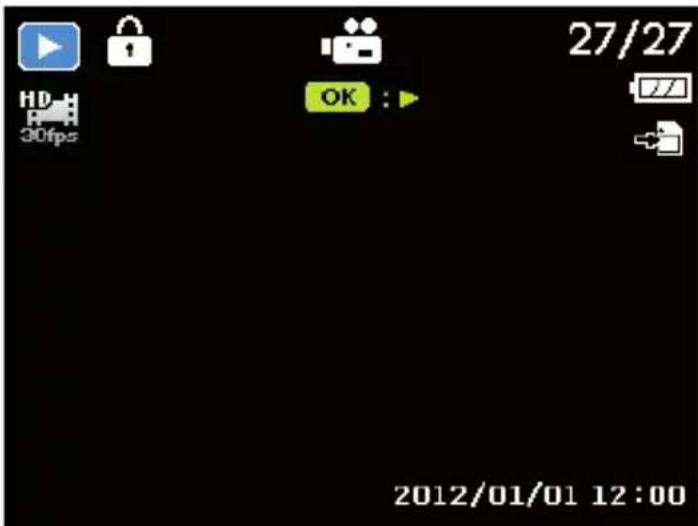
Foto
Video
Druk op de toetsen « of » om de voorgaande of volgende opname te bekijken.
9.2. Oponents als miniaturen weergeven
Druk in de weergavemodus het zoomwiel gegen de klok in om maximaal negen kleine voorbeeldopnamen wee ter geven.
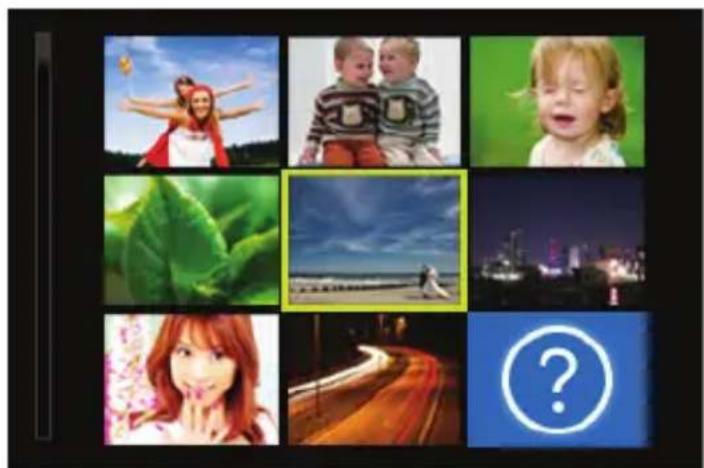
Met de navigatietoetsen of , of kunt u het gewenste bestandkiezen.
Druk op de toets OK om de opname schermvullend waar te Geven.
Draai het zoomwiel met de klok mee om'erug te keren maar volledig beeld.
Sommige miniatuurbeelden bevatten pictogrammen die het bestandstype aangeven.
| Pictogram | Bestandstype | Betekenis |
| ? | Beschadigd be-stand | Geeft een beschadigd bestand aan. |
9.2.1. Inzoomen op Foto's
Bijoto-opnamenkuntuafzonderlijkeuitsnedenbekijken.
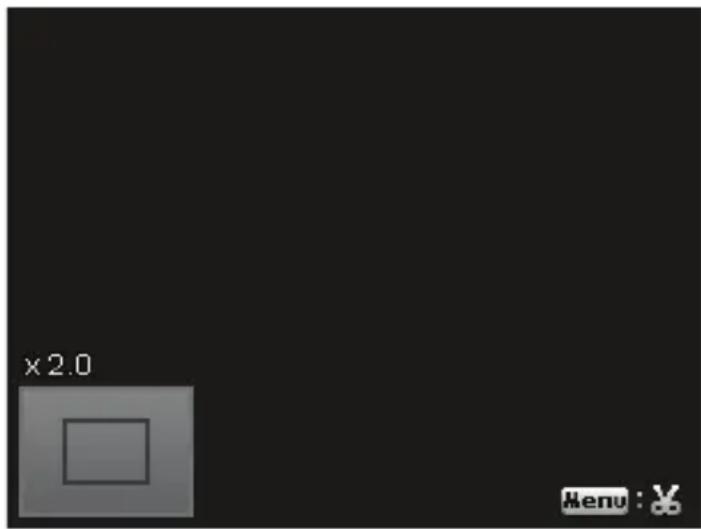
Door bij schermvullende weergave meerere malen het zoomwiel rechtsom te drukken, kunt u het beeldsegment tot 12x vergroten. Door herhaaldelijk het zoomwiel richting TQ te drukken, kunt u de weergave ook waar verkleinen.
De vier pijlen aan de rand gehen aan dat het beeldsegment vergroot is.
Met de richtingstoetsen of kunt u de uitsnede binnen het beeld verschuiven.
Druk op de toets MENU om maar de schermvullende weergave terug te gaan.
Er worden gezraagd of het beeldfragment要去 worden opge-slagen. Na de beantwoording schakelt de camera waar terug maar de schermvullende weergave.
9.3. Video-opnamen en spreaknotities afspelen
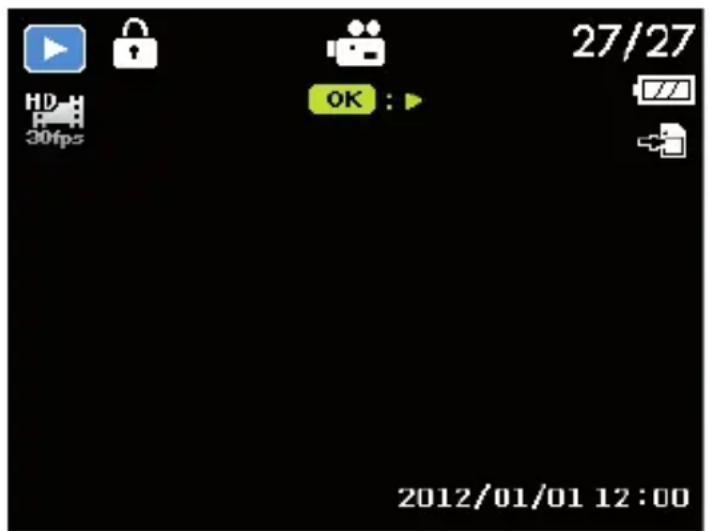
Kies de gewenste opname.
Druk op de toets OK om het afspelen te starten.
Bij het afspelen van videoclips drukt u op de toetsen of om snel vooruit of terug te spoelen.
Druk de zoomtoets gegen de klok in (haar links) om het volume te verlagen.
Druk de zoomtoets met de klok mee (aar rechts) om het volume te verhogen.
Als u het afspelen wilt stopzetten, drukt u op de toets
Druk opniew op de toets om het afspelen te hervatten.
Als u de video beeld voor beeld vooruit ofijkenuit waar wilt geben, drukt u op voor het stilzetten van de weergave enervolgens op of .
Wanneer u het afspelen wilt beeindigen, drukt u op de toets
9.4. Opnamen wissen

OPMERKING!
Als er een geheugenkaart is geplaatst,kest u alleen de op de geheugenkaart opgeslagen bestanden wissen.
Als de geheugenkaart gegen schrijfbewerkingen is beveiligd, kurz u de op de geheugenkaart opgesla-gen bestanden nicht wissen. (Er verschijnt een mededeling "Kaart beveiligd".)
Een gewist bestand kan nicht worden hersteld. Wees waarom voorzichtig bij het waren van bestanden.
9.4.1. Afzonderlijke bestanden
Kies in de weergavemodus een foto met de toetsen of
Druk op de toets om de menuopties voor de wisfunctie waar te gehen.
Kies "EEN" en druk op de toets OK om de gewenste opname te wissen.
Kies "ANNULEREN" en bevestig met de toets OK om terug te keren maar de weergavemodus.
9.4.2. Meerdere bestanden
Druk op de toets om de menuopties voor de wisfunctie waar te gehen.
Kies "MULTI" en druk op de toets OK om de te wissen op-namen te selecteren in de miniatuurweergave.
Kies een Foto met de toetsen of en stel met de toets een wismarkering in of maak een reeds vastgelegde wismarkering waar ongedaan met de toets .
Als u de miniatuurweergave wilt verlaten zonder te wissen, drukt u op de toets MENU. Alle reeds geplaatste wismarkeringen gaan verloren.
Bevestig nu de keuze met de toets OK, kies "JA" en druk op de toets OK om alle gemarkeerde bestanden te wissen.
Kies "ANNULEREN" en bevestig met de toets OK om te-rug te keren maar de weergavemodus.
Kies in de weergavemodus een Foto met de toetsen of
Druk op de toets om de menuopties voor de wisfunctie waar te gehen.
Kies "ALLE" en druk op de toets OK.
Kies "JA" en bevestig met de toets OK om alle bestanden te wissen.
Kies "ANNULEREN" en bevestig met de toets OK om te-rug te keren maar de weergavemodus.

OPMERKING!
Beveiligde bestanden können nicht worden gewist, in dat geval worden de mededeling "BESTAND VERGRENDELD" op de display weergegeben.
Als er een geheugenkaart is geplaatst,kest u alleen de op de geheugenkaart opgeslagen bestanden wissen.
Als de geheugenkaart is beveiligd,kest u de op de geheugenkaart opgeslagen bestanden nicht wissen.
Een gewist bestand kan nicht worden hersteld. Wees waarom voorzichtig bij het waren van bestanden.
10. De menu's
10.1. Navigeren in de menu's
Druk op de toets MENU om de menu's te openen.
Kies met de richtingstoetsen of de instelling die u wilt wijzigen.
Druk op de toets OK of de toets . Het betreffende submenu worden geopend.
Kies met de richtingstoetsen of de gewenste optie en bevestig dit met de toets OK.
Met de toets MENU=kunt u op elk moment teruggaan maar het vorige niveau.
10.2. Het Foto-opnamemenu
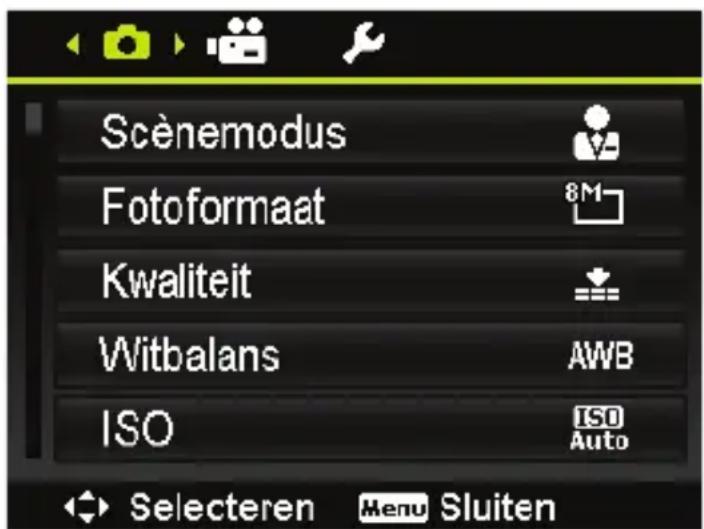
| Instelling Pictogram Betekenis | ||
| SCÉNEMO-DUS | Voor bepaalde opnamesituaties of motievenkestunt u vooraf ingestelde opnamemodieteceleren waarin een voorgeprogrammeerde automatatische instelling gezruikt worden (zie "11.Menuoptie Opmamemodus" op pagina 515). | |
| FOTOFOR-MAAT | De resolutie bepaalt in belangrijke mate dekwaliteit van deFoto. Bij een hogere resolutieismeer geheugenruimte nodig voor een op-name. De hoogste resoluties+zijn vooral aante raden voor groe afdrukken (groter danA4-formaat) of beeldfragmenten achteraf. | |
| 16 M | ||
| 8 M | ||
| 5 M | ||
| 3 M | ||
| VGA | ||
| 3:2 | ||
| 16:9(10M) | ||
| 16:9(2M) | ||
| 1:1 | ||
| Instelling Pictogram Betekenis | ||
| KWALITEIT | Superfijn: compressieverhouding 5x | |
| Fijn compressieverhouding 8x | ||
| Normaal: compressieverhouding 12x | ||
| WITBALANS | AWB | De witbalans worden automatisch aangepast. Bij gebruik van de toets op de 4-wegbesturing worden de functie ingeschakeld (zie hier-voor "WB-Shift" op pagina 500.) |
| Geschikt voor Foto's bij helder daglicht. | ||
| Geschikt voor opnamen bij een bewolkte hemel,ijdens de schemering of in de schaduw. | ||
| Geschikt voor Foto's bij gloeilamplicht. | ||
| Geschikt voor opnamen bij roodachtig TL-licht. | ||
| Geschikt voor opnamen bij blauwachtig TL-licht. | ||
| WITBALANS | Voor meer nauwkeurige aan-passing of wonneer er voor delichtbron geen keuze is. OPMERKING! U(Int)kunt de juisteinstelling vindendoor de camera,bij de Lichtverhoudingen waarvooreen witbalans wiltinstellen, op eenwit vel papier ofeen vergelijkbaarobject te richtenen een proeffoto temaken. Door indrukken van de toets▶ op de 4-wegbesturing, steltde camera automatisch de wit-balans in. | |
| Instelling Pictogram Betekenis | |||
| ISO (LICHT-GEVOELIG-HEID) | Deze instelling verandert delichtgevoelig-heid van de sensor. Een hogere waarde ver-hoogt delichtgevoeligheid maar veroorzaakt ookmeer ruis. Dit kan de beeldkwaliteit aan-tasten. Stel waarom de ISO-waarde op basis van de opnameomstandigheden zo laag mo-gelijk in. | ||
| ISO AUTO Automatische ISO-waarde. | |||
| ISO 100 Stelt de gevoeligheid in op ISO 100. | |||
| ISO 200 Stelt de gevoeligheid in op ISO 200. | |||
| ISO 400 Stelt de gevoeligheid in op ISO 400. | |||
| ISO 800 Stelt de gevoeligheid in op ISO 800. | |||
| ISO 1600 Stelt de gevoeligheid in op ISO 1600. | |||
| ISO 3200 Stelt de gevoeligheid in op ISO 3200. | |||
| ISO 6400 Stelt de gevoeligheid in op ISO 6400. | |||
| OPMERKING! Als u een ISO-waarde van ISO 3200 of ISO 6400 wilt instellen, moet u eerst resolutieniveau 3M instellen! | |||
| Instelling Pictogram Betekenis | |||
| MAXIMUM ISO AUTO | Met deze functie kan de camera, afhanke-lijk van het omgevingslicht, automatisch een ISO-waarde selecteren:tussen ISO 100 en de waarde die is ingesteld voor de maximale ge-voeligheid. De beschikbare opties zijn 200 (standaard), 400, 800. | ||
| METING | Met deze functie stelt u in waar de Lichtme-tingen voor de foto- of video-opname zullenplaatsvinden. | ||
| [+] | Kiest een belichting op ba-sis van de meetresultaten van meerdereplaatsen in het beeldveld. | ||
| [+] | Hetlicht worden gemeten over het gehele beeldveld, maar de waarden rond het midden tel-len zwaarder. | ||
| [+] | Kiest een belichting op basis van een enkel meetresultaat in het midden van het beeldveld. | ||
| BELICH-TING-BRAC-KET. | Met deze functie kan een serieATO's worden gemaakt met verschillende belichtingscor-recties. Bij een belichtingsreeks worden 3 série-opnamen gemaakt in de volgorde:standaardbelichting, onderbelichting en overbelichting. | ||
| Uit | |||
| ±0,3 Diafragsmawarde | |||
| ±0.7 Diafragsmawarde | |||
| ±1.0 Diafragsmawarde | |||
| AF-GEBIED | Hier kuint u het autofocusgebied (AF) kiezen. | ||
| [O] | |||
| Er worden een breed bereik scherp ingesteld. | |||
| Het centrale deel worden scherp ingesteld. | |||
| De camera stelt automatisch scherp op het bewegende object en houdt deinstilling vast op dat object. | |||
| AF-LAMP | Hier kuint u de AF-lamp op automatisch (AUTO) instellen of de AF-lamp uitschake-len (UIT). | ||
| Instelling Pictogram Betekenis | |||
| AE-L/AF-L | Met deze functie kan de belichting, de scherpstelling, of beiden worden vergrendeld door de toets AE/AF LOCK in te drukken De toets AE/AF LOCK kan op een van de volgen-de functies worden ingesteld: | ||
| AE-L | Belichting ver-/ontgrendelen. | ||
| AF-L | Scherpstelling ver-/ontgrendelen. | ||
| AE-L/AF-L | Belichting en scherpstelling ver-/ontgrendelen. | ||
| DIGITALE ZOOM | Hier kurz u de digitale zoom instellen of de functie uitschakelen (UIT). | ||
| DATUM-STEMPEL | Hier kurz u de datum en tijd op de Foto's la-ten weergeven. | ||
| DATUM | |||
| DATUM/TIJD | |||
| UIT | |||
| AUTO WEERGAVE | Na de opname worden de gemaaakte Foto ge-durende een pau seconden weergegeven. Deze functie kurz u in- of uitschakelen. | ||
| Instelling Pictogram Betekenis | |
| KNIPPER- DETECTIE | Hier kurz u de knipperdetectie instellen of de functie uitschakelen (AUS). Als de camera knipperen detecteert nadat een Foto is gemaakt, worden de optie BESPA- REN of ANNULEREN weergegeven op het scherm. Deze functie kan alleen worden geactiveerd als gezichtsherkenning actief is. |
| RASTER- LIJN | De functie hulplijnen geeft in de preview een rooster om de opnamen goed in te delen. De beschikbare instelleningen zijn: Aan, uit |
| STABILISA- TOR | Hier kurz u de automatische beeldstabilisator in- of uitschakelen. |
WB-Shift
Met de functie WB-Shift heeft u de möglichkheid om de witbalans handmatig in te stellen. Hiertoe beweegt u met behulp van de 4-wegbesturing het dradenkruis in de weergave van het scherm maar het door u gewenste kleursegment.
10.3. Het video-opnamenu
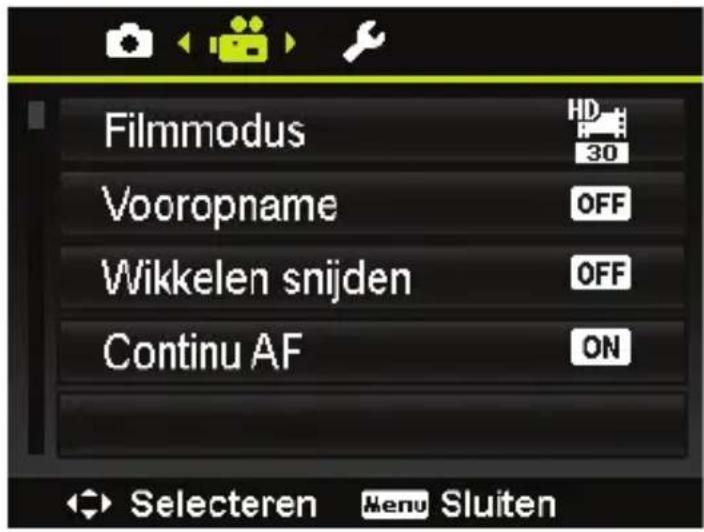
| Instelling Pictogram Betekenis | ||
| FILM-MODUS | De resolutie bepaalt in belangrijke mate de kwaliteit van dezoek. Bij een hogere resolutie ismeer geheugenruimte nodig voor een op-name. | |
| 720P30 | Videoresolutie 1280x720 30 beelden per seconde (bij gebruik van een SDHC-geheu-genkaart van klasse 6) | |
| VGAP30 | Videoresolutie 640x480 30 beelden per seconde | |
| VOOROP-NAME | U=kunt de eerste drie seconden opnemen van een actie die u waarschijnlijk gemist zou heb- ben. Bij geactiveerde vooropname begint de camera automatisch met de video-opname voordat de sluiterknop volledig worden inge- drukt. | |
| Instelling Pictogram Betekenis | |
| WIKKELEN SNIJDEN | Met deze functie{kunnen windgeluiden bij vi-deo-opnamen worden verminderd. |
| CONTINU AF | Met deze functie{kunt u video's opnemen met autofocus. Mogelijkke instillingen zijn AAN en UIT |
10.4. Hetinstallingenmenu
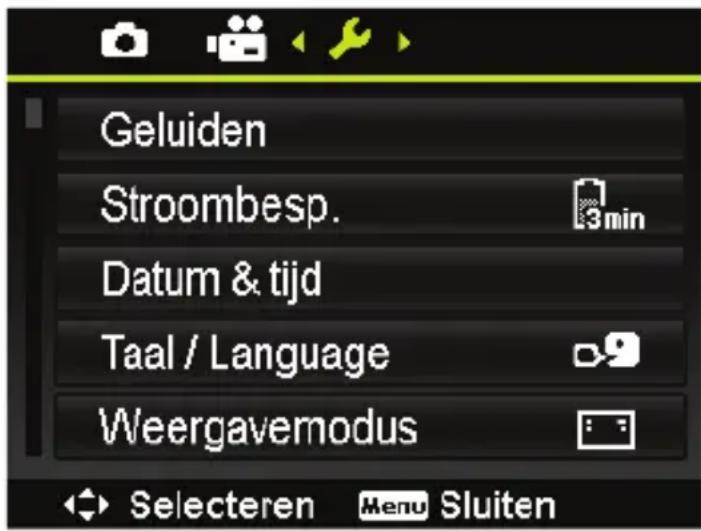
| Instelling Pictogram Betekenis | ||
| GELUI-DEN | OPSTARTEN | Hier kurz u een van 3 tonen als starttoon kiezen of de starttoon uitschakelen. |
| SLUITER | Hiermee kurz u het geluid van de sluiter in- resp. uitschakelen | |
| PIEPVOLUME | Volume voor tonen instellen | |
| Instelling Pictogram Betekenis | ||
| STROOM-BESPA-REN | Om de accu te sparen, worden de camera na de ingesteldeijd automatisch uitgeschakeld. Maak een keuze uit: 1 MIN, 3 MIN, 5 MIN of UIT. De energiebesparing is nicht actief: · tijdens het opnemen van audio- en video- clips; · tijdens het weergeven van Foto's, videoclips of audio-opnamen; · wonneer de camera via de USB-aansluiting met een ander apparaat is verbonden; · wonneer AE/F is vergrendeld; · tijdens gebruik van Film invoegen; · tijdens intervaltijd voor Time-lapse; · bij WLAN-gebruik. | |
| DATUM/TIJD | Hier kurz u de datum en deijd instellen en het weergaveformaat van de datum kiezen. (zie Pa-gina 453). | |
| TAAL | Hier kurz u de taal van de menu's instellen. (zie PPCa 453). | |
| WEERGA- VEMO-DUS | Hier kurz u de weergaven van de symbolen op het LCD-schem zowel in de opname- als de weergavemodus instellen. Maak een keuze uit: AAN, GEDETAILLEER-DE INFO of UIT. | |
| Instelling Pictogram Betekenis | ||
| TV-UIT | Met de TV-instellingsfunctieUNT u het videouit-voersignaal aan verschilende regio-instellen aanpassen. Als de TV-instellen nicht correct+zijn uitgevoerd, kan de Foto Niet goed op de te-levisie weergegeven worden. | |
| Het video-uitgangssignaal kan worden omge-schakeld, afhankelijk van de lokaal geldendestandaard:NTSC of PAL | ||
| LCD-HEL-DERHEID | Hier kunt u de helderheid van het scherm instelen. | |
| AUTO | Automatische aanpassingvan de helderheid van hetLCD-schem | |
| HELDER | Scherm is Lichter | |
| NORMAAL | Standaard holderheid | |
| FORMAT-TEREN | Formatteert de geheugenkaart of het interne geheugen. Hierbij worden alle opnamen gewist. OPMERKING! i Als u het geheugen formatteert, worden alle gevevens in het geheu-gen gewist. Controller of er geen belangrijke ge- gevens in het geheugen of op de SD-geheugen-kaart staan. | |
| Instelling Pictogram Betekenis | |
| ALLES HERSTELLEN | Hier kurz u alle individuelle instellenen terug-zetten maar de fabrieksinstellenen. Bevestig in dat geval de vraag met JA. De volgende instellenen worden nicht terugge-zet: • Datum enarend • Taal • TV-systeem |
| WI-FI-IN-STELLIN-GEN | De WLAN-instellen genbatten de naam van de camera en een wachtwoord. U kurz de 4-wegbesturing gebruiken om de cursor te verplaatsen en de OK-toets indrukken om de gekozen letter of het cijfer in te voeren. De standard cameranaam is "WI-FI CAME-RA". U kurz deze naam wijdigen met 1 tot 32 al-fanumerieke tekens (er wordt anderscheid gelemaakt tussen hoofdletters enkleine letters). Het standard wachtwoord is "12345678". U kurz dit wijdigen met 8 tot 16 alfanumerieke tekens (er wordt anderscheid gelemaakt tussen hoofdletters enkleine letters). |
10.5. Hetweergavemenu
Als u het weergavemenu wilt openen, schakelt u eerst over maar de weergavemodus door op de toets e drukken.
| Instelling Pictogram Betekenis | ||
| DIASHOW | U=kunt opname(alleen Foto's)laten weergeven als diashow.(zie,Pagina 530). | |
| BEVEILI-GEN | Metdeze functiebeveiligt uFoto'stegen onbe-doeld wissen.Ukunt kiezenuit de volgende mogelijkheden: | |
| EénEún opname beveiligena | ||
| MULTIMeerdere opname bevei-ligen die u in de miniatuur-weergave kunt kiezen. | ||
| ALLES VER-GR.Alle opname beveiligen | ||
| ALLES ONT-GR.De beveiliging voor alle op-namen opheffen. | ||
| Instelling Pictogram Betekenis | ||
| SPRAAK-MEMO | U=kunt voor elke opgenomenotoe een spreaknotie opslaan (zie,Pagina 532).Selecteer een fotowaaraan u een spreaknoti tie wilt toevoegen.Kies STARTEN en druk verzolgens op de toets OK om de opname te starten.Druk opnieuw op de toets OK om de video-opname te beëindigen.De maximale duur van de spreaknotitie is 30 se- conden. De resterende opnametijd worden op het scherm weergegeven.Als er al een spreaknotitie voor de gekozen Foto bestaat, worden deze overschreven. | |
| FILTER-EFFEC-TEN | Zacht | De opname worden voorzien van een soft-focus effect.Maak een keuze voor het bereik uit BREED,NORMAAL of ENG |
| KLEURNA-DRUK | Selecteer met de rich- tingstoetsen < resp. > de kleur die moet worden ver- sterkt. De rest van het tafe- reel worden in zwart-wit wee- gegeven. | |
| FILTER-EFFECTEN | LEVENDIG | De opname worden van meer contrast en verzadiging voorzien zodate krachtige kleuren worden geaccentu-eerd. ► Druk op de toets OK en kieservolgens OP-SLAAN om deze functie te activeren. |
| MINIATUUREFFECT | Delen van deFoto worden onschemp gemaaakt zodate het geheel er uit komt te zien als een opname van een minia-tuurmodel. U wordt geadviseerd onder een grote hoek op te nemen om het miniatuureffect te simuleren. ► Druk op de toets OK en kieservolgens OP-SLAAN om deze functie te activeren. | |
| ASTRAAL | De Foto worden voorzien van een stervormigelichtreflec-ties. ► Druk op de toets OK en kieservolgens OP-SLAAN om deze functie te activeren. | |
| FILTER-EFFEC-TEN | IMPOSANTE KUNST | De opname worden van een dramatisch contrast voor-zien. ► Druk op de toets OK en kies cervolgens OP-SLAAN om deze functie te activeren. |
| SCHILDERIJ | De opname worden voorzien van een waterverf effect. ► Druk op de toets OK en kies cervolgens OP-SLAAN om deze functie te activeren. | |
| NEGATIEF | De kleuren worden geinver-teerd weergegeven. ► Druk op de toets OK en kies cervolgens OP-SLAAN om=this functie te activeren. | |
| ZWART-WIT | De opname worden in Zwart-wit weergegeven. ► Druk op de toets OK en kies cervolgens OP-SLAAN om这部分 functie te activeren. | |
| FILTER-EFFEC-TEN | MOZAÖK | De opname worden met mo-zaiekdelen weergegeven. ► Druk op de toets OK en kies cervolgens OP-SLAAN om deze functie te activeren. |
| SEPIA | De opname worden in sepiak-leuren weergegeven. ► Druk op de toets OK en kies cervolgens OP-SLAAN om=this functie te activeren. | |
| Instelling Pictogram Betekenis | ||
| BIJSNIJ-DEN | Door bijsnijden=kunt u een Foto-opname een andere grootte gehen. ► Selecteer deFoto die u wilt bijsnijden. ► Activeer het menu Bijsnijden. ► Wijzig het bijsnijdkader door aan het zoom-wiel te draaien. ► Verschuif het bijsnijdkader met de rich-tingstoetsen ↓, ↑, ▲ en ↓. ► Druk op de toets OK en kieservolgens JA om de wijzigingen op te slaan. OPMERKING! De bijsnijdfunctie is nicht beschikbaar voor opnamen met de beeldformaat VGA. Alle Foto's worden in de beeldver-housing 4:3 bijgesneden, onafhankelijk van de originele beeldverhousing. | |
| FOR-MAAT AANPASSEN | Kiesuit de beeldformaten 640,320 of 160.Druk op de toets OK en kieservolgens met ▲of ▼de optie JA en druk nogmaals op de toets OK als u de gekozen functie wilt uit-voeren. | |
| OPMERKING!Deze functie is uitsluitend beschik-baar voor Foto's met een beeldver-housing van 4:3.De grotte van Foto's waarvan het formaat is aangepast kan nicht nog-maals worden gewijzigd. | ||
| BEELD | U kunt de startfoto kiezen die na het inschakelen van de camera op het beeldscherm worden weer-gegeven.U kunt kiezen+tussen:SYSTEMM: Het standaardsystembeeld worden weergegeven.MIJN BEELD: De gekozenFoto worden weer-gegeven.UIT: Er worden geenFoto weergegeven.Kies met ▲of ▼de optie Mijn FOTO.Kies met ▲of ▲deFoto en druk ter bevestiging op OK. | |
| DPOF | Met de DPOF-functie (Digital Print Order Format) kurz u afdrukinformatie op de geheugenkaart opslaan. In het DPOF-menu van de camera kurz u instellen welke Foto's in welk aantal afgedrukt moeten worden. Deze informatie wordt in het in-terne geheugen of op de geheugenkaart opgeslagen. Als het afdrukken gestart worden, leest de printer de op de geheugenkaart opgeslagen in-formatie en drukt de aangegeven Foto's af. ► Selecteer met ◆ of ◆ onder FOTO'S SE-LECTEREN de opnamen op de geheugen-kaart die u wilt afdrukken. ► Selecteer met ◆ of ◆ bij de gekozenFoto het aantal exemplaren dat u wilt afdrukken. ► Druk op de toets OK en kies verrolgens GE-REED om de instillingen op te slaan. Als u de DPOF-instelingen wilt annuleren, kiest u de menuoptie OPN. INST. en drukt u op de toets OK | |
| Instelling Pictogram Betekenis | ||
| KOPIë-REN | KOPIëREN NAAR KAART | Kopiert opnamen van het interne geheugen maar de geheugenkaart. Selecteer de Foto's die u wilt kopiären. Druk op de toets OK en kies verzolgens met ▲ of ▼ de optie JA en druk nogmaals op de toets OK als u de geko-zen functie wiltuitvoeren. |
| KOPIëREN NAAR CAME-RA | Kopiert opnamen vanaf de geheugenkaart�nat het in-terne geheugen. | |
| FILM PLAK-KEN | Gebruik deze functie om twee video's met de-zelfde specificaties (videoformaat en resolutie) tot=eén opname samen te voegen. Selecteer met ▲ de film die u aan een andere film wilt toevoegen (AN). Met de toets ▼ ver-wijdert u de marketing weeer. Selecteer verzolgens de film waaraan de film moet worden toegevoegd, druk op de toets OK en kies verzolgens met ▲ of ▼ de optie JA. | |
| Instelling Pictogram Betekenis | |
| GEZICHTRETOUCHEREN | De functie voor het retoucheren van gezichten kan worden gezruikt in opnamen die+zijn ge-MAakt met gezichtsherkenning.U beschikt over de volgende möglichkheden om instelleningen in telkens 4fasen te wijzigen:EGALISEREN, HELDER MAKEN, GRO-TERE OGEN.Kies OPSLAAN om de instelleningen op te slaan. |
11. Menuoptie Ophonemodus
De camera bildet 24 modi voor het makeen van opnamen met de meest geschikte instellingen.
Druk op de toets MENU om het keuzemenu te openen.
Druk op de toets OK om het menu Opmamemodus te openen.
Kies met de toetsen de gewenste opnamemodus.
Druk op de toets OK om de keuze te bevestigen.
11.1. De volgende opnamemodi�zijn beschikbaar:
Bij de volgende bijzondere soorten opnamen zijn bepaalde instellingen (bijvoorbeeld flitser, macro) Niet te wijzigen,ondat ze Voor-ingesteld zich voor dat type opname.
| Picto-gram | Instelling Betekenis | |
| INTELLI- GENTE SCÈNE | De camera herkent de opnameom-standigheden en gaat automatischaar de betreffende opnamemodus.Zie voor meer details '''12.1. De mo-dus Aangepaste scène gebruiken'' oppagea 519''. | |
| P | PROGRAM-MA | De camera voert automatisch de passende opname-instelingenuit, bv. belichtingstijd en diafragmawaar-de. |
| PORTRET | Maakt de achtergrond onscherperen stelt scherp op het midden van deoto. | |
| LAND- SCHAP | Geschikt voor weidse landschapsfo-to's. | |
| ZONSON- DERGANG | Versterkt de rode tint bij Foto's van zonsondergangen. | |
| TEGEN- LICT | Past de instelling "Meting" aan het tegenlicht aan. | |
| KINDEREN | Geschikt voor het fotograferen van mensen in beweging. |
| Nacht-SCène | Geschikt voor portretopnamen met donkere achtergrond. |
| VUUR-WERK | Verlaagt de sluitersnelheid om opnamen van vuurwerk te makeen. |
| SNEEEUW | Geschikt voor strand- en sneeuwfo-to's. |
| SPORT | Geschikt voor Foto's met selle bewegingen. |
| FEESTJE | Geschikt voor binnenopnamen en party's. |
| KAARS | Maakt opnamen met warm Licht. |
| Nacht-PORTRET | Deze functie worden gebruikt voor hetmakeen van Foto's met een nachtscène of een donkere achtergrond . |
| STRO-MEND WA-TER | Zorgt voor een zacht effect bij sellebewegingen. |
| VOEDSEL | Verhoegt de kleurverzadiging. |
| Picto-gram | Instelling Betekenis | |
| LIEF-DESPOR-TRET | Deze functie gebruikt de gezichts-herkenning voor het automatisch vastleggen van gezichten om zo zon-der hulp van derden portretfoto's te make. Als er meer dan een gezicht worden herkend, worden automatisch de au-tofocus ingeschakeld. De camera be-gint met de countdown en maakt na 2 seconden een Foto. | |
| ZELFPOR-TRET | Deze functiezet de zoom op groot-hoek. Als een gezicht worden herkend, worden automatisch de AF ingeschakeld en klinkt er een waarschuwings-signaal. De camera start een count-down van 2 seconden en maaktervolgens een opname. | |
| D-LIGH-TING | Deze functieverhoegt de dynamiek van een Foto door hogere holder-heids- en contrastwaarden. | |
| TIJDVER-TRAGING | Gebruik deze functie om Foto's automatisch met de aangegeven:tussen-pozen op te nemen. | |
| PANORA-MA | Gebruik deze functie om een pano-ramafoto te makeen door uw camera horizontal of vertical te bewegen | |
| Picto-gram | Instelling Betekenis | |
| KUNSTEF-FECT | Bij deze functie worden verschillen-de kunsteffecten toegepast op Foto's. | |
| BURST | Houd de sluiterknop volledig ingede-rukt om een serie-opname te ma-ken totdat u de sluiterknop loslaat of de geheugenkaart vol is. | |
| SNELLE-BURST | Neemt 30oto's in=eén opname alsde sluiterknop wordt ingedrukt. Hetautomatisch ingestelde beeldfor-maat is alleen 4:3 VGA. | |
12. Verschillende opnamemodi gebruiken
12.1. De modus Aangepaste scène gebruiken
Deze functie is vooral handig voor beginnende fotografiaen. U behaalt behoorlijke resultaten zonder over veel kennis van fotografia en fototechniek te beschikken.
Als u de camera instelt op besoin, worden 7 verschillende soorten opnamen automatisch herkend en worden hieruit het optimale opnametype geselecteerd.
Kies in de menoptie SCENEMODUS de optie Op het scherm worden in de linkerbovenhoek het symbol voor de modus Aangepaste scene Weergegeven.
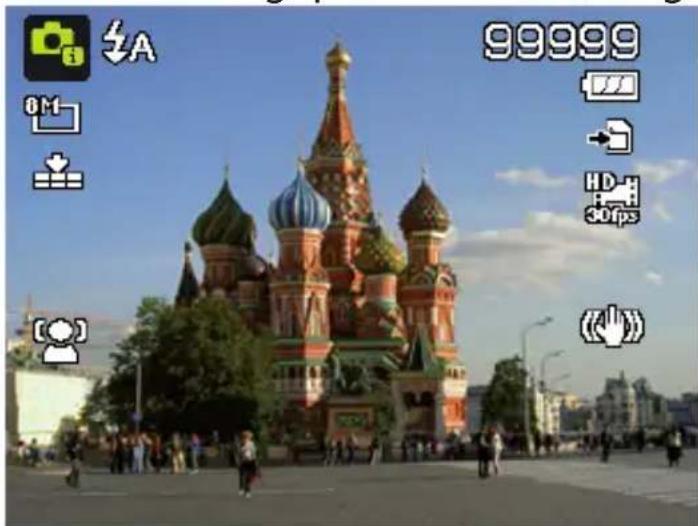
Stel de camera voor het make van de Foto scherp op het geselecteerde onderwerp door de sluiterknop half in te drukken.
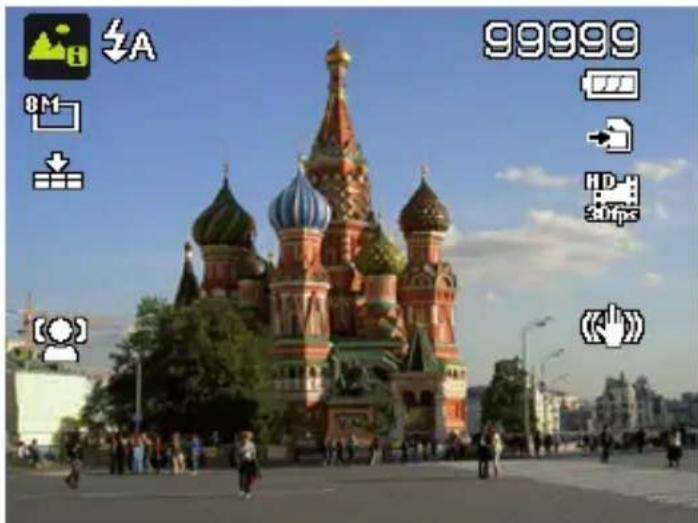
De camera analyseert het onderwerp en selecteert de meest geschikte soort opname. Op het scherm verschijnt in de linkerbovenhoek het symbol voor de herkende modus.
Druk de sluiterknop—helemaal in om de opname te make.
12.2. Gebruik van de kindermodus
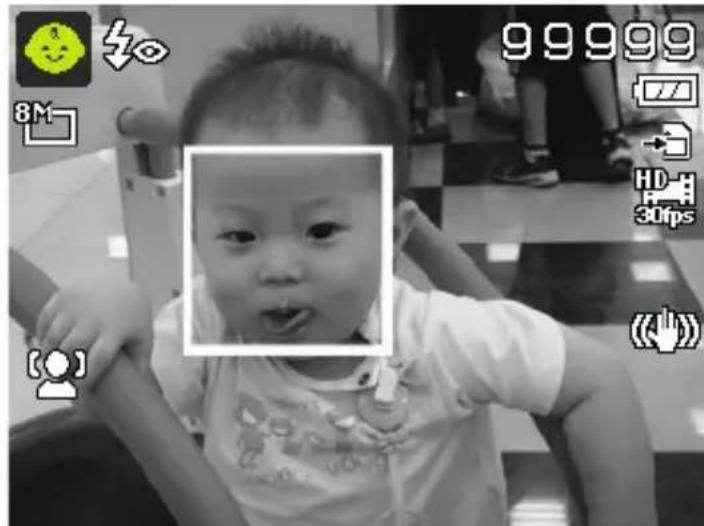
Kinderen zijn bijzonder moeilijk te fotograferen,,ondat zij vrijwel altijd in bewegingijken en daardoor een母公司 uitdaging vormen. Gebruik bij Foto's van kinderen de Kindermodus.
Bij deze modus worden een kortere sluitersnelheid gebruikt en al-tijd scherpgesteld op het bewegende onderwerp.
Kies in de opnamemodus de opti.
Bevestig de keuze met de toets OK.
Stel de camera scherp op het onderwerp en druk de sluiterknop in.
12.3. De modus Sport gebruiken
Sportieve bewegingen zijn vaak alleen met een korte sluitertijd op een Foto vast te leggen. Hierbij komt de Sportmodusuitstekend van pas. In deze modus maakt de camera een Foto met een extreem korte sluitertijd.
Kies in de opnamemodus de opti.
Bevestig de keuze met de toets OK.
Stel de camera scherp op het onderwerp en druk de sluiterknop in.
12.4. De modus Party gebruiken
Als u Foto's van groepen wilt make, is de modus Party waarvoor heel geschikt.
Kies in de opnamemodus de opti
Bevestig de keuze met de toets OK.
Stel de camera scherp op het onderwerp en druk de sluiterknop in.
Veel plezierijdens uw party.
12.5. Gebruik van de modus Panorama
Metuze functie kunt u een panoramaafoto make. De camera ondersteunt dit door middel van hulpgrafieken en een automatisch gestuurde ontspanner.
Kies in de opnamemodus de optie. Op het scherm worden in de linkerbovenhoek het symbol voor de modus Panorama Weergegeven.
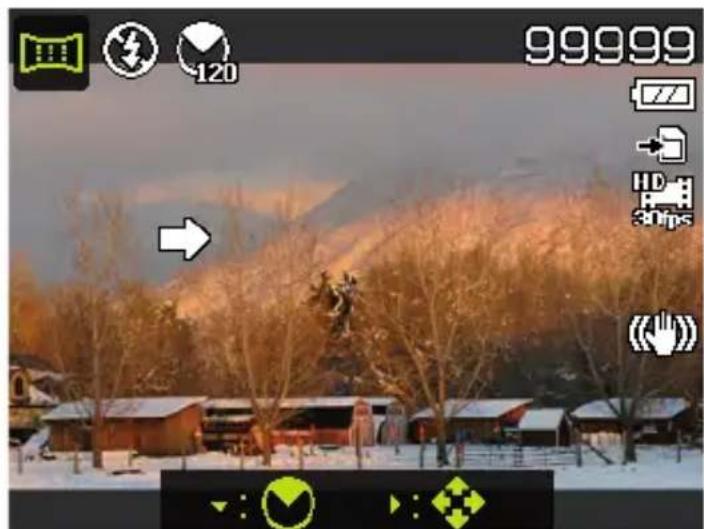
Druk op de toets om het keuzemenu voor de graadwaarde van de panoramafo te openen.
Kies met de toetsen of de gewenste graadwaarde. U kunt kiezen uit de waarden 120irc ; 180irc en 360irc .
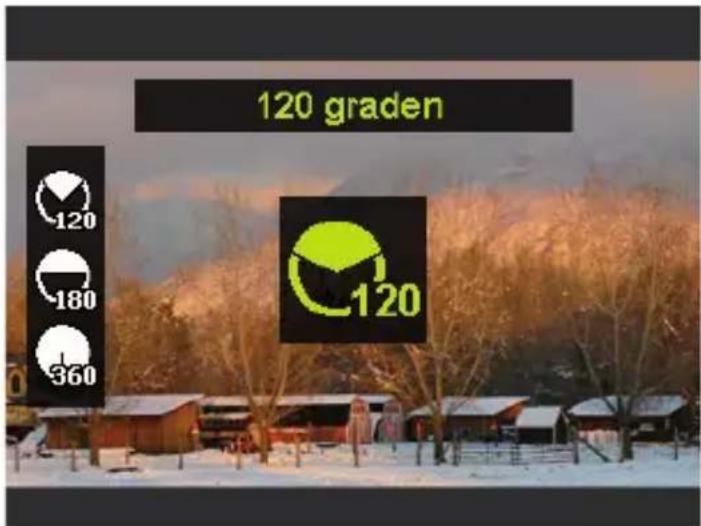
Bevestig de keuze met de toets OK.
Druk op de toets om het keuzemenu voor de opnamerichting van de panoramafo te openen.
Kies met de toetsen of de gewenste richting:
LINKS NAAR RECHTS BENEDEN NAAR BOVEN BOVEN NAAR BENEDEN RECHTS NAAR LINKS
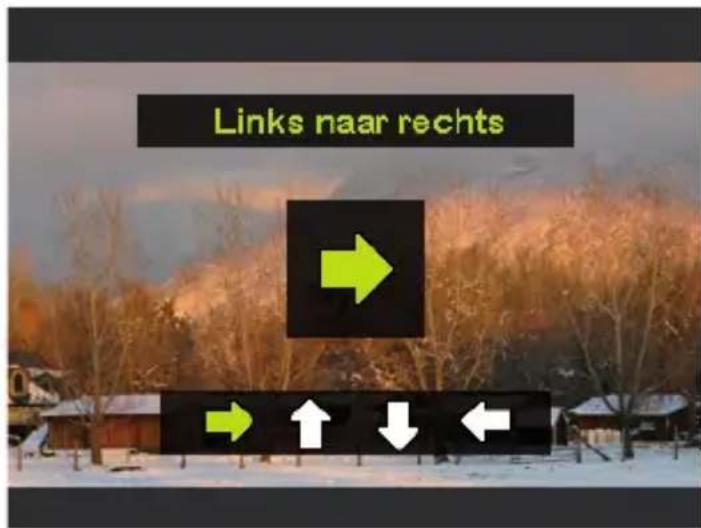
Bevestig de keuze met de toets OK.
Druk de sluiterknop—helemaal in om de opname te starten.
Als de opname worden gestart, worden een wit kruis weergegeven in het midden van het scherm. Bovendien verschijnt tevens een gele lijn in het midden van het scherm. Deze is afhankelijk van de geselecteerde richting (horizontal of vertical) en dient voor het uitlijnen van de camera.
Aan de onderste beeldrand worden een opnamebalk weergegeven dieijdens de opname worden gevuld.
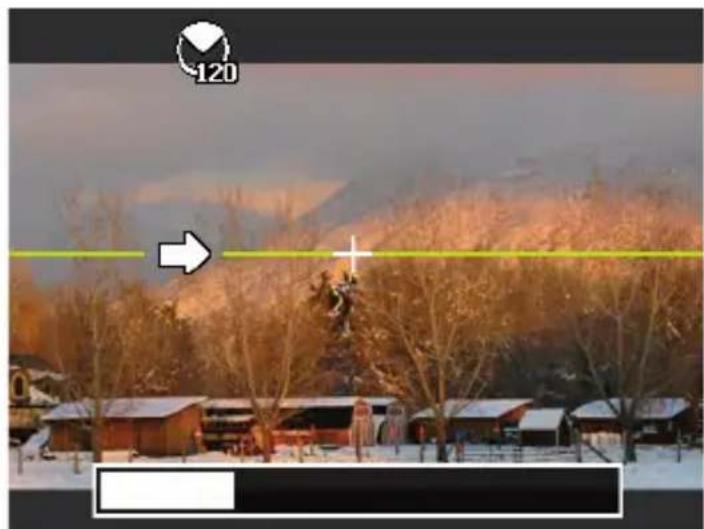
Voor een ideale panorama foto要去 de gele geleidelijn alkijd horizontal resp. vertical door het positiekruis lopen.
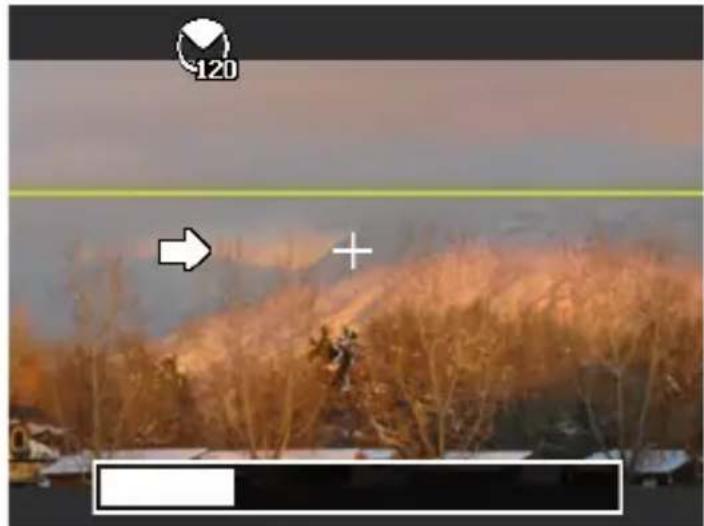
- Als de opnamebalk volledig bevuld is, is de opname voltooid en worden de opname opgeslagen.

OPMERKING!
De volgende instellenen zijn vast gedefinieerd voor de panoramaafunctie en{kunnen Niet gewijzigd worden:
- De flitser is.altijduit.
- De zelfontspanner is uitgeschakeld.
- De autofocus is actief.
- Het autofocusbereik is ingesteld op BREED.
12.5.1. Opmerkingen en tips voor de panoramafunctionie
- De grootte van hetSAMEN te stellen beeld kan verschillen, afhankelijk van de panoramahoek en hetresultaat van de samenvoeging, alsmede de mate waarin de camera is bewoogen.
-
Wij adviseren gebruik te make n van een statief om de camera te stabiliseren en de camera tijdens de opname beter langzaam te konnen bewegen.
-
Als u BOVEN NAAR ONDER OF ONDER NAAR BOVEN selecteert bij een panorama van 360irc , adviseren wij de camera 90irc te draaien om de stabiliteitijdens de opname te waarborgen.
- In de panoramaamodus kan een onregelmatige helderheid tot verschillen in de gemaakte opname en het werkelijkke motief leiden.
- De langste opnametijd in de panoramaamodus bedraagt ca. 45 seconden.
12.6. Gebruik van de modus Kunststoff ect
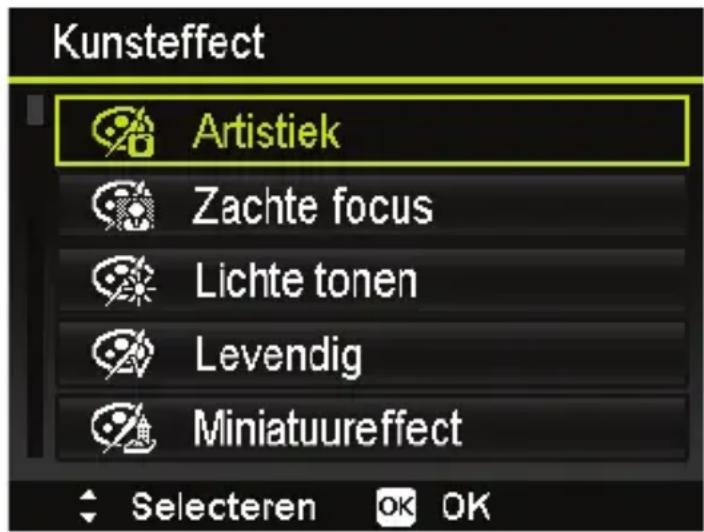
Stel de opnamemodus KUNSTEFFECT in door de optie ART in de opnamemodus te selecteren.
Druk nu op de toets MENU en kies in het Foto-opnamemenu de optie KUNSTEFFECT.
De volgende instellungen zijn möglichk:
| Picto-gram | Instelling Betekenis | |
| ARTISTIEK | De functie worden gezruikt voor het opnemen vanoto's met oververzadigde kleuren, ongelijkmatige belichting of onscherpte. | |
| ZACHTE FOCUS | Hiermee worden een Lichtsluier rond het gefotograarde de object gegene- reerd om een softfocus-effect te re-aliseren. | |
| LICHTE TONEN | Vermindert het contrast om een rus-tige en ontspannen sfeer te creëren. | |
| LEVENDIG | De camera zal deerto makeen metmeer contrast en verzadiging zodatkrachtige kleuren worden geaccen-tueerd. | |
| MINIA-TUUREF-FECT | Delen van deerto worden onschemp gemaaakt zoat het geheel er uitkomt te zien als een opname van een miniatureurmodel. U wordt gead- viseerd onder een groe hoek op te nemen om het miniatuureffect te si-muleren. | |
| VISOG- LENS | Deze functie maakt een halfbolvormige Foto. | |
| ASTRAAL | Deoto wordt voorzien van een ster-vormige lichtreflecties. | |
| POSTER | Bij deze functie wordenoto's opgenomenmet het effect van een oude poster of afbeelding. | |
| IMPOSAN-TE KUNST | Met deze functie wordenoto's met een dramatisch contrast gemaakt. | |
| ZWART-WIT | Foto's worden in zwart/wit opgenomen. | |
| SEPIA | Foto's worden in sepia-tinten opgenomen. | |
| KLEU-RACCENT(ROOD) | Houdt dekleur rood vast en veran-dert de rest van de scène in zwart-wit. | |
| KLEU-RACCENT(ORANJE) | Houdt dekleur oranje vast en veran-dert de rest van de scène in zwart-wit. | |
| KLEU-RACCENT(GEEL) | Houdt dekleur geel vast en veran-dert de rest van de scène in zwart-wit. | |
| KLEU-RACCENT(GROEN) | Houdt dekleur groen vast en veran-dert de rest van de scène in zwart-wit. | |
| KLEU-RACCENT(BLAUW) | Houdt dekleur blauw vast en veran-dert de rest van de scène in zwart-wit. | |
| ©P | KLEU-RACCENT (PAARS) | Houdt de kleur lila vast en verandert de rest van de scène in zwart-wit. |
12.7. De opnamemodus P (Programma)
Selecteer in het opnamenunder de optie SCENEMODUS de optie PROGRAMMA.
De camera stelt automatisch de bijpassende opties in, bv. belichtingstijd en diafragmawaarde.
13. Afspeelfuncties
Roep de weergavefunctie op door op de toets drukken. Druk op de toets MENU om het weergavemenu te openen.
13.1. Foto's weergeven in een diashow
U kont de Foto's in het geheugen van de camera als diashow latent weergeven.
Kies in het weergavenu de optie DIASHOW. Het menu DIASHOW wordt geopend.
De volgende instellenen zijn beschikbaar:
- STARTEN: kies deze optie om de diashow te starten.
- ANNULEREN: kies deze optie om het menu te verlaten.
- INTERVAL: leg met deze optie de duur van de fotoweergave vast (1, 3, 5 of 10 seconden).
- HERHALEN: Kies of de série Foto's steeds herhaald moet worden (of na de LASTSE foto moet stoppen ().
Als alle instellingen zijningevoerd, kiest u de optie START en drukt u op de toets OK om de diashow te starten.
Tijdens het weergeven(Int)kunt u de show met OK stilzetten en.
weer hervatten.
13.2. De functies Beveiligigen en ontgren-delen
13.2.1. Afzonderlijke bestanden
Kies in het weergavenu de optie "BEVEILIGEN" en vertologens de optie "EEN".
Kies in de weergavemodus een Foto met de toetsen of
Kies "VERGRENDELEN" of "ONTGRENDELEN" en druk op de toets OK om het geselecteerde bestand specievelijk te beveiligden of te ontgrendelen.
Kies "SLUITEN" en bevestig met de toets OK omtering te keren maar de weergavemodus.
13.2.2. Meerdere bestanden
Kies in het weergavenu de optie "BEVEILIGEN" en verzolgens de optie "MULTI".
Kies een Foto met de toetsen of en stel met de toets een wismarkering in of maak een reeds vastgelegde wismarkering waar ongedaan met de toets .
Als u de miniatuurweergave wilt verlaten zonder de blokkeringsmarkeringen op te slaan, drukt u op de toets MENU. Alle reeds geplaatste blokkeringsmarkeringen gaan verloren.
Bevestig nu de keuze met de toets OK.
13.2.3. Alle bestanden
Kies in de weergavemodus een Foto met de toetsen of
Kies in het weergavenu de optie "BEVEILIGEN" en verzolgens de optie "ALLES VERGR." resp. "ALLES ONTGR."
Kies "JA" en bevestig met de toets OK om alle bestanden te beveiligigen resp. te ontgrendelen.
Kies "ANNULEREN" en bevestig met de toets OK om terug te keren maar de weergavemodus.
13.3. Spraaknotitie opnemen
Kies in de weergavemodus de gewenste Foto.

OPMERKING!
Als de Foto al een spreaknotitie bevat, verschijnt het symbol spreaknotitie
- Open het weergavemenu met de toets MENU en selecteer de optie SPRAAKMEMO.
Op het scherm worden de voorbeeldweergave en een keuzemenu weergegeven.
Kies STARTEN en druk op de toets OK om de opname te starten. De microfoon bevindt zich onder de lens.
De opname worden automatisch na 30 seconden beeindigd. Als u de opname eerder wilt beeindigen, kiest u STOP en drukt u opniew op de toets OK.

OPMERKING!
U kurz spreaknotities alleen aan Foto's toevoegen, nicht aan videoclips. Aan beveiligde Foto's kurz u geen spreaknotities toevoegen.
De filtrereffectfunctie is alleen beschikbaar bij een beeldverhouding van 4:3 met andere kunstzinnige effecten. De met deze functie bewerkte Foto's worden als neue bestanden opgesla-gen.
De volgende effecten zijn möglichk:
- Zacht: De opname worden voorzien van een soft-focus effect.
KLEURNADRUK: Houdt één kleur vast en verandert de rest van de scène in zwart/wit. - LEVENDIG: De opname worden van meer contrast en verzadiging voorzien zodate krachtige kleuren worden geaccentueerd.
MINIATUUREFFECT: delen van Foto's� vaag en laten de opname lijken op een miniatuurmodel. - ASTRAAL: Helder verlichte gebieden worden van sterren voorzien.
- IMPOSANTE KUNST: De opname worden van een dramatisch contrast voorzien.
- SCHILDERIJ: het beeld worden omgezet in een lijntekening met kleuraccenten.
-
NEGATIEF: De kleuren van het beeld worden omgekeerd.
-Z/W:Zwart-wit -
MOZAIEK: de Foto worden in große pixels weergegeven
- SEPIA: De opname worden voorzien van sepiatinten.
13.5.Bijsnijden
Met deze functie(Int)kunt u een beeldsegment kiezen en de Foto op deze maat bijsnijden. De op het scherm Niet zichtbare rand worden gewist.
Het gecorrigeerde bestand(Int)Ont een neue naam op-slaan.
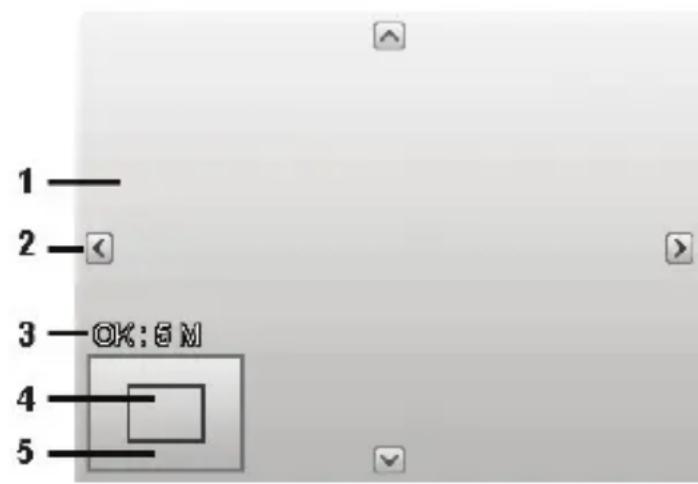
| 1 Vergroot beeld |
| 2 4—weg weergave |
| 3 Bijgesneden maat |
| 4 De positie bij benadering van het bijgesneden deel |
| 5 Beeldvlak |
Kies in de weergavemodus de gewenste Foto.
- Open in het menu Weergave het submenu "BIJSNIJDEN". Op het scherm worden het bewerkingsvenster weergegeven.
Gebruik het zoomwiel om het bijsnijdkader te vergroten of
verkleinen zoals bij het zoomen.
Tijdens de vergroting=kunt u de toetsen ,,of gebruiken om het beeldsegment te wijzigen.
Na het afsluiting van de functie worden er een keuzemenu weergegeven. Maak een keuze UIT:
-
JA: het neue bestand worden als een新模式 bestand opgeslagen.
-
ANNULEREN: de functie worden afgebrozen.
Druk voor het opslaan/annuleren van de wijzigingen op de toets OK.
13.6. Bestandsgrootte wijzigen
Kies in de weergavemodus de gewenste Foto.
-
Open het weergavemenu met de toets MENU en selecteer de optie FORMAAT AANPASSEN. Op het scherm worden het keuzemenu weergegeven.
Kies een van de volgende resoluties: 640, 320, 160 of VGA en bevestig de keuze met de toets OK.
Bevestig de grootte met: -
JA: het neue bestand wordt opgeslagen, of
-
ANNULEREN: de functie worden afgebrozen.
Bevestig de keuze met de toets OK.

OPMERKING!
De beschikbare resoluties können variieren, afhankelijk van de originele bestandsgrootte van de Foto. Instellingen die nicht beschikbaar zijn worden grijs weergegeven.
13.7.Startphoto
U kurz de startfoto kiezen die na het inschakelen van de camera op het beeldschemm worden weergegeven.
Schakel met de toet over maar de weergavemodus.
- Open het weergavemenu met de toets MENU en kies de menuoptie "STARTBEED".
Ukuntkiezentussen:
- SYSTEEM: De standardfoto worden weergegeven.
MIJN BEELD: De gekozen Foto worden weergegeven. Kies met of de gewenste Foto en druk op OK ter bevestiging.
- UIIT: Er worden geen Foto weergegeven.
13.8.DPOF
DPOF staat voor "Digital Print Order Format".
Hier kurz u de printerinstellungen voor Foto's kiezen als u de foto's wiltCTXlen afdrukken door een Fotostudio of een met DPOF compatibele printer. Met een printer die DPOF ondersteunt, kunt u de Foto's direct afdrukken zonder deze eerst op de computer te zetten.
U=knt alle Foto's of een enkele Foto afdrukken of de DPOF-instel-ingen terugzetten.
Met de toets of stelt u het+aantal afdrukken van elke Foto in.

OPMERKING!
U=kunt bij DPOF tot 99 kopieën instellen. Als u 0 kopie-en instelt, wordt de DPOF-instelling van dit beeld automatischuitgeschakeld.
13.9. De kopieerfunctie
Met deze functie kuren de opnamen worden gekopieerd vanuit het interne geheugen maar de geheugenkaart resp. vanaf de geheugenkaart maar het interne geheugen.
Schakel met de toet over maar de weergavemodus.
Open het weergavemenu met de toets MENU en selecteer de menuoptie "KOPIEREN".
Kies nu de kopieeroptie "KOPIE NR KRT" resp. "KOPIeREN NAAR CAMERA" en bevestig de keuze met de toets OK.
Bij elke kopieeroptie(Int)k u kiezen uit twee keuzemogelijk heden:
- FOTO'S SELECTEREN: hiermee markeert u de te kopiernen Foto's eerst in een miniatuuroverzicht.
- ALLE FOTO'S: met deze functie worden alle opgesla-genoto'saar het gewenste medium gekopieerd.
13.9.1. Geseleerde Foto's kopierten
Kies in hetsubmenu van de kopieerfunctie de optie "FO-TO'S SELECTEREN".
Kies een Foto met de toetsen of en stel met de toets een selectiemarkering in of maak een reeds vastgelegde markering waar ongedaan met de toets .
Bevestig de keuze met de toets OK.
Kies "JA" en bevestig met de toets OK om alle bestanden te beveiligigen resp. te ontgrendelen.
Kies "ANNULEREN" en bevestig met de toets OK om te- rug te keren maar de weergavemodus.
Kies in hetsubmenu van de kopierfunctie de optie "ALLE FOTO'S".
Bevestig de keuze met de toets OK.
Kies "JA" en bevestig met de toets OK om alle bestanden te beveiligien resp. te ontgrendelen.
Kies "ANNULEREN" en bevestig met de toets OK om te-rug te keren maar de weergavemodus.
13.10. De functie "Film plakken"
Met deze functie=kunt u twee opgeslagen films metdezelfdesepecificaties (videoformaat en resolutie) tot een video samenvoegen.
Kies in de weergavemodus een video met de toetsen of
- Open het weergavemenu met de toets MENU en selecteer de menuoptie "FILM PLAKKEN".
Op het scherm worden een miniatureurweergave van alle video's weergegeven metdezelfde specificatie als de originele video.
Kies de tweede video met de toetsen of en stel met de toets een selectiemarkering in of maak een reeds vastgelegde selectiemarkering weeR ongedaan met de toets
Bevestig de keuze met de toets OK en selecteer "JA" om de video'sSAMEN te voegen.

OPMERKING!
Na de combinatie van de video's bevindt zich alleen nog de(AP) nuwe, langere video in het geheugen. De twee afzonderlijke video's worden gewist.
De totale lenghte van de gecombineerde video mag nicht meer dan 30 minutes bedragen.
14. Aansluiting op televisie en pc
14.1. Foto's weergeven op een tevisie
U kurz de Foto's op de camera weergeven op een teileisie.
Schakel camera en televisione UIT.
Verbind de AV-kabel met de USB-aansluiting aan derijkant van de camera.
Schakel de camera en de televisie in.
De camera wordenautomatisch in de weergavemodus gezet.
Sluit het andere einde van de kabel aan op de AV-ingang van uw tevisie.
- Als de television het camerabeeld Niet vanzelf herkent, scha-kelt u op de television de video-ingang in (meestal met de toets AV).
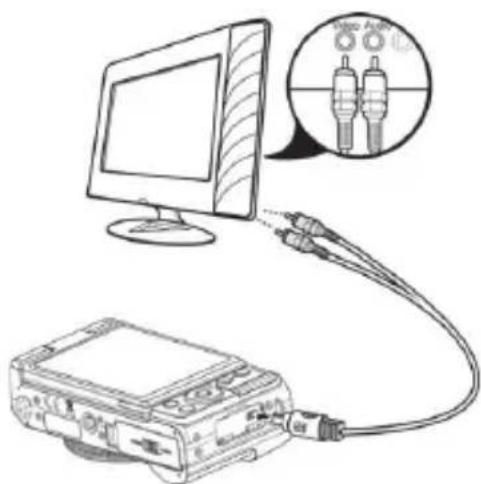
14.2. Foto's afdrukken op een fotoprinter
U kunt uw Foto's via PictBridge rechtstreeks op een PictBridge-compatible fotoprinter afdrukken.
Sluit de printer en camera aan met de meegeleverde USB-kabel.
Schakel de camera en de fotoprinter in.
De camera stelt vast dat een USB-apparaat is aangesloten en herkent de printer automatisch.
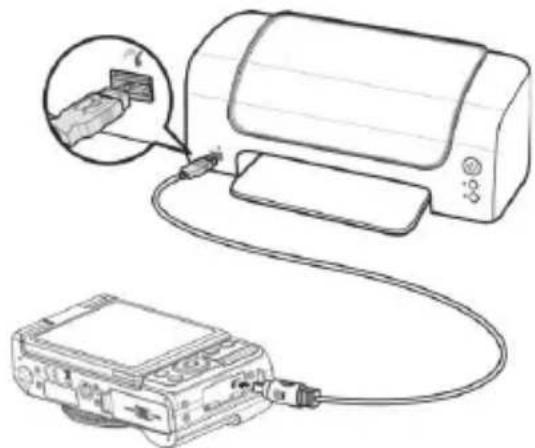

OPMERKING!
De hieronder beschreiben functies要去en door de PictBridge-compatible printer worden ondersteund om te konnen worden gebruikt.
Nadat de verbinding:tussen printer en camera tot stand gebracht is,verschijnt het keuzemenu van de afdrukmodus.
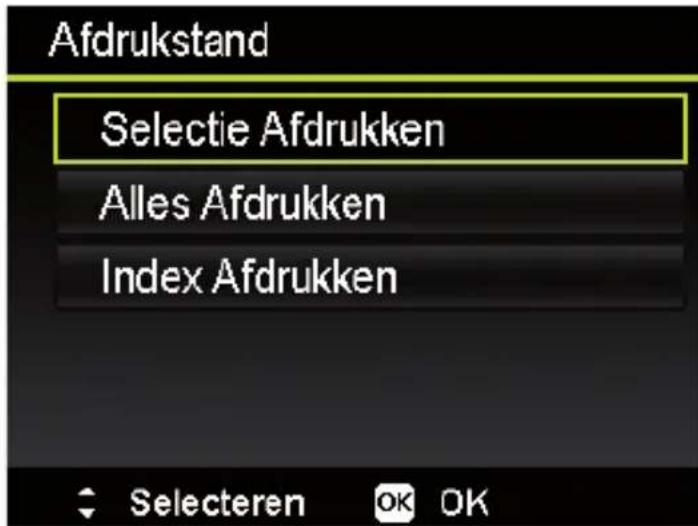
De afdrukmodus heeft drie keuzemogelijkheden:
- SELECTIE AFDRUKKEN: u=kunt uit alle opnamen deoto's kiezen die afgedrukt要去en worden.
- ALLES AFDRUKKEN: alle opgeslagen Foto's worden af-gedrukt.
- INDEX AFDRUKKEN: hiermee worden alle Foto's afgedrukt die met DPOF zich ingesteld.
14.2.1. De optie "Selectie afdrukken" instellen
▶ Selecteer de gewenste Foto met de richtingstoetsen « of »
Leg het aantal af te drukken exemplaren vast met de toetsen of
Met OK gaat u maar de printerinstallingen.
14.2.2. De opties "Alles afdrukken" en "DPOF afdrukken" instellen
Leg het aantal af te drukken exemplaren vast met de toetsen of
Met OK gaat u maar de printerinstallingen.
14.2.3. Vastleggen van de afdrukinstallingen
Kies met de richtingstoetsen of de gewenste instelling.
Bepaald de papierafmeting (STANDARD) en kwaliteit (STANDARD) met de toetsen of .
Stel in of de opnamedatum (JA; NEE) en de opnamegegevens (JA; NEE) mee要去en worden afgedrukt.
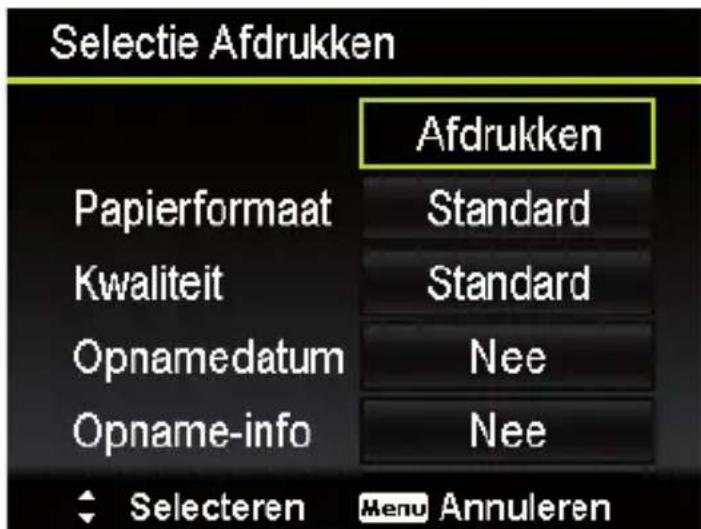
Selecteer AFDRUCKEN om het afdrukken te starten of verlaat de printerinstellungen met ANNULEREN.
14.2.4. Afdukken starten
Op het scherm worden de mededeling "AFDRUCKEN..." weergegeven.
U=knt dit proces op elk moment afbreken met de toets MENU.
14.3. Gegevens overzetten maar een computer
U=knt de opnamen overzettenaar een computer.
Ondersteunde besturingsystemen:
Windows Vista SP1
Windows 7
- Windows 8
Windows 8.1
14.4. USB-kabel aansluiten
Schakel de camerauit.
Sluit de meegeleverde USB-kabel bij ingeschakelde computer aan op de USB-aansluiting van de camera en een USB-aansluiting op de PC.
Wanneer de camera met de PC is verbonden, verschijnt op de display van da camera de keuze "MASS STORAGE" of "PTP".
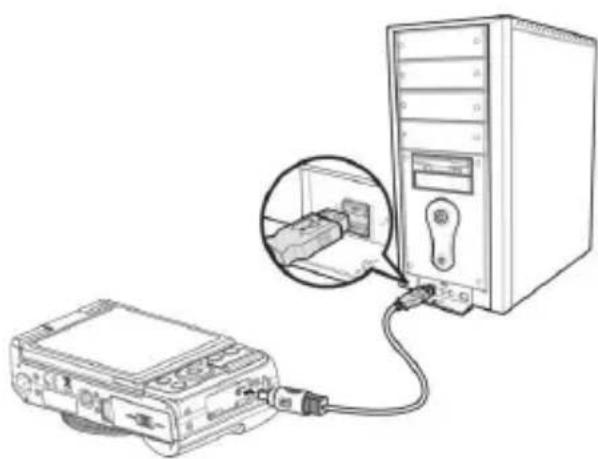
Als u MASS STORAGE selecteert, worden de camera als massaopsslagapparaat herkend en als eigen station weergegeven in Windows Verkenner. Open Windows Verkenner of dubbelklik op "Deze computer" (bij Vista/Windows 7: "Computer").
Dumbelklik op het mediasymbool voor de camera.
Navigeer maar de map "DCIM" en eventueel waar de.daarin staande map om de bestanden wee ter geven (.jpg foto's; ^ 其 .avi geluidsopnamen; .wav video-opnamen).Zie ook demappenstructuur in het geheugen.
Sleep de gewenste bestanden verrolgens met een ingedrukte linkermuisknop maar de gewenste map op de PC, bijvoorbeeld maar de map "Mijn documenten". U=kunt de bestanden ook selecteren en de Windows-opdrachten "Kopiieren" en "Plakken" gebruiken.
De bestanden worden maar de PC overgezet enaar opgeslagen. U kunt de bestanden met geschikte software weergeven, aftspelen en bewerken.
Wanner u PTP kiest, worden de camera verbonden met PTP (Picture Transfer Protocol).
Onder Windows Vista, Windows 7 en Windows 8 heeft u directe toeingang tot de inhoud van het camerageheugen of de geheugenkaart.
14.5. DCF-opslagstandaard
De opnamen op uw camera worden opgeslagen en benoemd volgens de DCF-standard (DCF = Design Rule for Camera File System). Opnamen op geheugenkaarten van andere DCF-camera's+kennen op uw camera worden weergegeven.
14.6. Kaartlezer
Als uw PC een kaartlezer heeft of er een kaartlezer op aangesloten is en u de Foto's op de geheugenkaart heeft opgeslagen, kurz u de Foto's naturuiijk ook op die manier maar de PC kopiearen.
De kaartlezer worden op het bureaublad van Windows eveneens herkend als verwisselbaar opslagmedium (of onder Windows Vista, Windows 7, Windows 8 en Windows 8.1 bij "Computer").
14.7. Mappenstructuur in het geheugen
Uw camera maakt automatisch specifieke mapindexen op de interne geheugenkaart om gemaakte Foto's en videobestanden te organiseren.
- Bestandsnamen beginnen met "DSCI" met daarna een 4-cijferig getal in een oplopende reeks. De bestandsnummering start bij 0001, als er een neue map gemaakt worden.
- Het hoogste bestandsnummer is 9999. Na 9999 begint de camera opniew met bestandsnummer 0001.

OPMERKING!
Wijzig de map- en bestandsnamen van de geheugenkaart Niet via uw PC. De gegevens+kennen daarna möglichk door de camera Niet meer worden weer
gegeven.
15. Software installer
Op de meegeleverde CD staat "CyberLink PhotoDirector", een programma waarmee u uw Foto's=kunt bewerken.
Installer CyberLink PhotoDirector als volgt:
-
Plaats de installmenté-CD in het DVD/CD-station.
De CD worden automatisch uitgevoerd en er verschijnt een keuzescherm. -
Selecteer in het keuzescherm de optie "CyberLink PhotoDirector installeren".
Volg de aanwijzingen om de installmente uit te voeren.
- Start indien nodig het programma via het pictogram op het bureaublad.
Als het programme voor het eerst worden opgestart,要去 het programme worden geactiveerd.
Voer daartoe het serialummer
HEVK4-S9JM4-AWZXQ-SXML6-T8EQ9-PVSH7 in.

OPMERKING!
Hulp om het programme te gebruiken vindt u in de helpsystememsoftware. Open deze door op F1 te drukken.
Als de cd nicht automatisch worden gestart, installeert u de software als volgt:
Dubbleklik op "Deze Computer".
Ga met de luiis maar het DVD/CD-station.
Klik met de rechtermuisknop op Openen.
Dumbelklik op Setup.exe.
Er worden een hulpprogramma weergegeven dat u door de installmentatie leidt.
Volg de aanwijzingen om de installmente uit te voeren.
Start het programme via het pictogram op het bureaublad.
Als hetprogramma voor het eerst worden opgestart, moet hetprogramma worden geactiveerd.
Voer daartoe het seriENUMmer
HEVK4-S9JM4-AWZXO-SXML6-T8EO9-PVSH7 in.
16. Verhelpen van storingen
Als de camera Niet correct fonctioneert, contrôleert u de volgen-de punten. Als het probleem blijft bestaan, neemt u contact op met MEDION Service.
16.7.1. De camera kan nicht worden ingeschakeld.
- De accu's�verkeerd geplaatst.
- De accu's� leeq.
16.7.2. De camera maakt geen Foto's.
- De flitser is nog bezig met opladen.
- Het geheugen is vol.
- De SD-geheugenkaart is nicht correct geformatteerd of defect.
16.7.3. De flitser gaat nicht af.
- De flitser is nicht opgeklapt.
- De flitser is nog nicht volledig opgeladen.
- De automatische modus is uitgeschakeld.
16.7.4. Defoto is onscherp.
- De camera isijdens de opname bewogen.
- Het motel was buiten het instelbereik van de camera. Gebruik eventueel de macromodus voor close-ups.
- Verbeter de lichtomstandigheden.
16.7.5. De Foto wordt nicht op het scherm weergegeven.
- Er is een SD-kaart geplaatst waarop met een andere cameraoto's gemaakt zich in een Niet-DCF-modus. De camera kan dezeoto's nicht weergeven.
16.7.6. De tijdsduur:tussen de opnamen is langer bij Foto's in het donker
- Bij minderlicht werkt de sluiter normal gesproken langza-mer. Wijzig de positie van de camera of zorg voor beterlicht.
16.7.7. De camera wordenuitgeschakeld.
- De accu's�n leeg.
- Het accutype is nicht correct ingesteld.
- De camera schakelt na een ingesteldeijd uit om de accu's te sparen. Start de camera opnieuw.
16.7.8. De opname is nicht opgeslagen.
- De camera is uitgeschakeld voordat de opname kon worden opgeslagen.
- De geheugenkaart is vol.
16.7.9. De Foto's kunnen via de USB-kabel nicht maar de PC worden overgezet.
16.7.10. Wanneer de camera voor het eerst op de PC wordt aangesloten, wordt er geen(AP)hardware verwonden
- De USB-aansluiting van de PC is gedeactiveerd.
- Het besturingsystem is nicht compatibel.
17. Onderhoud en verzorging
Reinig de behuizing, het objectief en het scherm als volgt:
reinig de behuizing van de camera met een zacht droog doekje.
gebruik geen verdunners of schoonmaakmiddelen die olie bevatten. Daardoor kan de camera beschadigd raken.
Om het objectief of het scherm te reinigen, verwijdert u het stof eerst met een objectiefkwastje. Reinig daarna met een zacht doekje. Druk Niet op het scherm en gebruik voor het schoonmaken ervan geen harde voorwerpen.
- Gebruik voor de behuizing en het objectief geen sterke schoonmaakmiddelen (vraag advies aan de MEDION-Service of een gekwalificeerd bedrijf als vuil Niet verwijderd kan worden).
18. Afvoer
VERPAKKING

Uw digitale camera bevindt zich in een verpakking ter bescherming gegen schade bij het transport. Verpakkingen zijn grondstoffen en konnen worden hergebruikt of teruggebracht in de grondstoffenkring-loop.
APPARAAT
Gooi de camera aan het einde van de levensduur in geen geval bij het gewone huisvuil. Verwijder de camera op een milieubewuste manier via eenplaatselijk inzamelpunt voor oude apparaten. Vraag bij deplaatselijk instanties maar de locatie van de inzamelpunten.
BATTERIJEN/ACCU'S
Lege batterijen/accu's horen nicht thus in het huisvuil. De batterijen of accu's moeten bij een verzamelpunt voor oude batterijen worden ingeleverd.
Sluitersnelheid: 1 / 2000 4 sec.
Brandpuntsafstand: f = 4,3 51,6 mm (equivalent aan
kleinbeeldformulaat: 24mm 288
mm)
SD - geheugenkaart (tot 4 GB)
SDHC - geheugenkaart (tot 32
GB)
Aansluiting:
MicroUSB 2.0
Afmetingen (ca.)
109 × 64 × 38 mm(B × H × D)
Omgevingstemperatuur:
0ircC - 40ircC bij 0% -90% rel.lucht
vochtigheid
WiFi-module: 802.11 b/g/n
USB-ADAPTER
Modelummer: KSAS0060500100VEU
Fabrikant: Ktec, China
Ingangsspanning: 100 - 240 V ~ 50/60 Hz 180 mA
Uitgangsspanning: 5,0 = 1,0 A V
Technische wijzigingen en drukfouten voorbehouden!
CE
20. Colofon
Copyright © 2014
Alle rechten voorbehonden.
Deze handleiding is auteursrechtelijk beschermd.
Vermenigvuldiging in mechanische, elektr-
nische of enige andere vorm zonder schrif
telijke toestemming van de fabrikant is verboden.
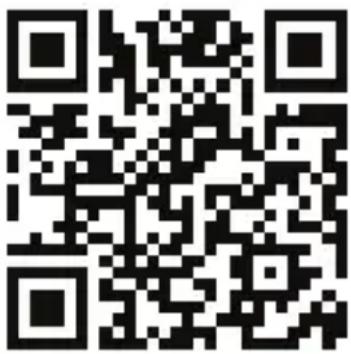
Het copyright berust bij de firma:
Medion AG
Am Zehnhof 77
45307 Essen
Duitsland
De handleiding is via de Service Hotline te bestellen en is via het serviceportal
www.medion.com/nl/service/start/ geschikbaar voor download.
U kunt ook de bovenstaande QR-code scannen en de handleiding via het serviceportal maar uw mobiele toestel downloads.
Indholdsfortegnelse
1. Omijkebrugsanvising 559

- Over deze handleiding 423
- Veiligheidsinstructies 426
- Inhoud van de verpakking 436
- Overzicht van de camera 437
- Ingebruikname 445
- Eerste stappen 452
- Schermaanduidingen 456
- Eerste opnamen make 464
- Opnamenbekijken/beluisteren 485
- De menu's 492
- Menuoptie Opnamemodus 51
- Verschillende opnamemodi gebruiken 519
- Afspeelfuncties 530
- Aansluiting op televisie en pc 539
- Over deze handleiding
- In deze handleiding gelerukke waarschuwingssymbolen en -woorden
- GEVAAR!
- Gebruik voor het beoogde doel
- Opmerkingen over de conformiteit
- Veiligheidsinstructies
- Gevaren voor kinderen en personen met beperkte vermogens
- Opmerkingen over het onderbreken van de netvoeding
- Waarschuwingen
- Tips voor de accu
- WAARSCHUWING!
- Voorzorgsmaatregelen
- Repareer de camera nooit zich
- Inhoud van de verpakking
- Overzicht van de camera
- Voorkant
- Achterkant
- Bovenkant
- Onderkant
- Pagina
- Navigatietoets
- Ingebruikname
- Draaglus bevestigen
- LET OP!
- Accu plaatsen
- Accu verwijdersen
- De accu opladen via USB
- OPMERKING!
- SD-kaartplaatsen en verwijderen
- Kaart plaatsen
- Kaart verwijdersen
- Extern geheugen
- Eerste stappen
- Camera inschakelen
- Camera uitschakelen
- Taal endatum/tijd instellen
- Taal instellen
- Datum enijd instellen
- Opname- en weergavemodus
- Videomodus
- Schermaanduidingen
- Schermaanduidingen voor de opname
- Schermaanduidingen voor het weergven van Foto's
- Schermaanduidingen voor de videoweergave
- Schermaanduidingen in- en uitscha-kelen
- In de opnamemodus
- Zonder aanduidingen
- Eerste opnamen make
- Onpamemodus instellen
- Tips voor goede Foto's
- Foto's make
- Beeldstabilisator gebruiken
- Gebruik van de flitser
- VOORZICHTIG!
- Zoom - vergroten of verkleinen
- Scherpstelmodus kiezen
- - Macro
- Super Macro
- - Oneindig
- MF-Handmatige focus
- Gebruik van de toets AE/AF LOCK
- Gebruik van de zelfontspanner
- Gebruik van de time-lapse functie
- De camera verbinden met een smartphone
- WLAN-verbinding makes tussen de camera en de smartphone.
- Afstandsbediening
- Geotagopname
- Geotag Aufnahme
- GPS-gegevendsdownloaden
- Naar de app sturen
- Posten op sociale netwerken
- probeert.
- Videoclips opnemen
- PIV functie (Picture in Video)
- Opnamen bekijken/beluisteren
- Opnamen afzonderlijk weergeven
- Video
- Oponents als miniaturen weergeven
- Inzoomen op Foto's
- Video-opnamen en spreaknotities afspelen
- Opnamen wissen
- Afzonderlijke bestanden
- Meerdere bestanden
- De menu's
- Navigeren in de menu's
- Het Foto-opnamemenu
- WB-Shift
- Het video-opnamenu
- Hetinstallingenmenu
- Hetweergavemenu
- Menuoptie Ophonemodus
- De volgende opnamemodi�zijn beschikbaar:
- Verschillende opnamemodi gebruiken
- De modus Aangepaste scène gebruiken
- Gebruik van de kindermodus
- De modus Sport gebruiken
- De modus Party gebruiken
- Gebruik van de modus Panorama
- LINKS NAAR RECHTS BENEDEN NAAR BOVEN BOVEN NAAR BENEDEN RECHTS NAAR LINKS
- Opmerkingen en tips voor de panoramafunctionie
- Gebruik van de modus Kunststoff ect
- De opnamemodus P (Programma)
- Afspeelfuncties
- Foto's weergeven in een diashow
- De functies Beveiligigen en ontgren-delen
- Afzonderlijke bestanden
- Meerdere bestanden
- Alle bestanden
- Spraaknotitie opnemen
- 13.5.Bijsnijden
- Bestandsgrootte wijzigen
- 13.7.Startphoto
- 13.8.DPOF
- De kopieerfunctie
- Geseleerde Foto's kopierten
- De functie "Film plakken"
- Aansluiting op televisie en pc
- Foto's weergeven op een tevisie
- Foto's afdrukken op een fotoprinter
- De optie "Selectie afdrukken" instellen
- De opties "Alles afdrukken" en "DPOF afdrukken" instellen
- Vastleggen van de afdrukinstallingen
- Afdukken starten
- Gegevens overzetten maar een computer
- USB-kabel aansluiten
- DCF-opslagstandaard
- Kaartlezer
- Mappenstructuur in het geheugen
- Software installer
- Verhelpen van storingen
- De camera kan nicht worden ingeschakeld.
- De camera maakt geen Foto's.
- De flitser gaat nicht af.
- Defoto is onscherp.
- De Foto wordt nicht op het scherm weergegeven.
- De tijdsduur:tussen de opnamen is langer bij Foto's in het donker
- De camera wordenuitgeschakeld.
- De opname is nicht opgeslagen.
- De Foto's kunnen via de USB-kabel nicht maar de PC worden overgezet.
- Wanneer de camera voor het eerst op de PC wordt aangesloten, wordt er geen(AP)hardware verwonden
- Onderhoud en verzorging
- Afvoer
- VERPAKKING
- APPARAAT
- BATTERIJEN/ACCU'S
- Colofon
- Indholdsfortegnelse
- Omijkebrugsanvising 559
Merk : MEDION
Model : LIFE X44038 (MD 86938)
Categorie : Camera