LIFE X44000 - Kamera MEDION - Kostenlose Bedienungsanleitung
Finden Sie kostenlos die Bedienungsanleitung des Geräts LIFE X44000 MEDION als PDF.


| Produkttyp | Kompakte Digitalkamera |
| Marke | MEDION |
| Modell | LIFE X44000 |
| Abmessungen (L × H × T) | Ca. 112,5 × 75,9 × 78,7 mm |
| Gewicht | Ca. 455 g (mit Batterien) |
| Stromversorgung | 4 AA-Batterien 1,5 V (LR6) |
| Maximale Auflösung (Foto) | 4608 × 3456 Pixel (16 MP) |
| Maximale Videoauflösung | 1280 × 720 Pixel (HD) mit SDHC-Karte Klasse 6 |
| Optischer Zoom | 21x |
| Digitalzoom | 5x |
| Bildschirm | LCD-Farbdisplay 7,62 cm (3 Zoll) |
| Interner Speicher | 128 MB (nutzbarer Teil) |
| Externer Speicher | SD/SDHC-Karte bis 32 GB |
| Integrierter Blitz | Ja, Modi Automatik, Rote-Augen-Reduzierung, Aufblitzen, Langzeitsynchronisation, Aus |
| Bildstabilisator | Ja, schaltbar |
| Dateiformate | JPEG (Foto), AVI (Video), WAV (Audio) |
| Anschlüsse | Micro-USB 2.0, AV-Ausgang (Kabel im Lieferumfang) |
| Lieferumfang | Kamera, 4 AA-Batterien, SD-Karte 4 GB, USB-Kabel, AV-Kabel, Trageriemen, Objektivdeckel, Tasche, Software-CD, Dokumentation |
| Pflege und Reinigung | Gehäuse mit einem weichen, trockenen Tuch reinigen. Linse und Bildschirm: Mit einem Blasepinsel entstauben, dann weiches Tuch. Keine Verdünnungsmittel verwenden. |
| Sicherheit | Gehäuse nicht öffnen (Stromschlaggefahr). Außerhalb der Reichweite von Kindern aufbewahren. Batteriehinweise beachten (nicht ins Feuer werfen, nicht kurzschließen). |
| Reparierbarkeit | Nicht vom Benutzer reparierbar. Kontaktieren Sie den Medion-Kundendienst. |
| Garantie | Siehe beiliegende Garantieurkunde |
Häufig gestellte Fragen - LIFE X44000 MEDION
Benutzerfragen zu LIFE X44000 MEDION
0 Frage zu diesem Gerät. Beantworten Sie die, die Sie kennen, oder stellen Sie Ihre eigene.
Eine neue Frage zu diesem Gerät stellen
Laden Sie die Anleitung für Ihr Kamera kostenlos im PDF-Format! Finden Sie Ihr Handbuch LIFE X44000 - MEDION und nehmen Sie Ihr elektronisches Gerät wieder in die Hand. Auf dieser Seite sind alle Dokumente veröffentlicht, die für die Verwendung Ihres Geräts notwendig sind. LIFE X44000 von der Marke MEDION.
BEDIENUNGSANLEITUNG LIFE X44000 MEDION
Zudieser Anleitung 5
In dieser Anleitung verwendete Symbole und Signalwörter 5
Bestimmungsgemäß Gebrauch 6
Hinweise zur Konformität 6
Sicherheitshinweise 7
Gefahren fur Kinder und Personen mit eingeschränkter Fähigkeit, Geräte zu bedieten ....7
7
Batterienhinweise 8
Vorsichtsmaßnahmen 9
Niemals selbst reparieren 10
Lieferumfang 11
Geräteübersicht 12
Vorderseite 12
Rückseite 13
Oberseite 14
Unterseite 15
Seite. 16
Navigationstaste 17
Inbetriebnahme 19
Halsgurt anbringen 19
Batterien einsetzen 20
SD-Karte einsetzen und herausnahmen 21
Erste Schritte 23
Kamera einschalten 23
Kamera ausschalten 23
Sprache und Datum/Zeit einstellen 23
Stromsparfunktion 24
Aufnahme- und Wiedergabemodus 24
Displayanzeigen 25
- Displayanzeigen fur die Aufnahme 25
Displayanzeigen fur die Foto-Wiedergabe 27
Displayanzeigen fur die Video-Wiedergabe 28
Displayanzeigen fur die Ton-Wiedergabe 29
Displayanzeigen ein- und ausschalten 30
Erste Aufnahmen machen 32
Aufnahmehodemus einstellen 32
Tipps fur gre Bildaufnahmen 32
Foto erstellen 33
Videoclips aufnehmen 37
Audioclips aufnehmen 38
Funktionsmenu verwenden 39
Favoritenanzeige 39
Auflösung - Fotos 40
Qualitat (Kompression) 40
Videogröbe (Auflösung - Videos) 41
Belichtungskorrektur (EV) 41
WeiBabgleich 42
ISO (Lichtempfindlichkeit) 43
Farb-Effekt 44
Aufnahmemonu verwenden 44
Aufnahmen ansehen/horen 45
Aufnahmen einzeln wiedergeben 45
Aufnahmen als Miniaturen wiedergeben 46
Kalendermodus 47
Video- / Tonaufnahmen / Sprachnotizen wiedergeben 49
Aufnahmen loschen 50
Die Menus 51
In den Menüs navigieren 51
Das Aufnahmemonu 52
Das Einstellungsmenu 55
Das Wiedergabenu 58
Das Modusrad 61
Verwendung des Modus angepasste Szene 62
Verwendung des Modus Blendeneinstellung 63
Verwendung des Modus Verschlussinstellung 63
Verwendung des Modus manuelle Belichtung 64
Verwendung des Modus Panorama 64
Verwendung des Modus Serienaufnahme 66
Verwendung des Aufnahmemodus 67
Verwendung verschiedener Aufnahmemodi 70
Verwendung des Kinder-Modus 70
Verwendung des Sport-Modus 70
Verwendend des Party-Modus 70
Verwendend des Modus weicher Hautton 71
Verwendend des Lebensmittel-Modus 71
Verwendendes Laub-Modus 71
Verwendend des Modus Aktion 72
Verwendend des Modus Lacheln eingangen 74
Verwendend des Modus Blinzelerkennung 74
Verwendendes Gestaltungsmodus 75
Verwendend der Sprachaufnahme 76
Wiedergabefunktionen 77
Bilder in einer Diashow zeigen 77
Die Funktionen Schutzen / Entsperren oder Löschen 77
Rote Augen korrigieren 79
Sprachnotiz aufnehmen 79
Farbmodus 80
Foto zuschneiden 81
Grosse andern 82
Anschluss an TV und PC 83
Aufnahmen auf einem Fernsehgerät anzeigen 83
Aufnahmen auf einem Fotodrucker ausdrucken 83
Datum auf einen Computer übertragen 86
USB-Kabel anschlieben 86
DCF-Speicherstandard 87
Kartenlaufwerk 87
Ordnerstruktur im Speicher 87
Dateinummerzurücksetzen 87
Speicherkapazität 88
Fehlersuche 89
Wartung und Pflege 91
Entsorgung 92
Technische Daten 93
ArcSoft Medialmpression installieren 94
Index 97
Zudieser Anleitung

Lesen Sie vor Inbetriebnahme die Sicherheitshinweise aufmerksam durch. Beachten Sie die Warnungen auf dem Gerät und in der Bedienungsanleitung.
Bewahren Sie die Bedienungsanleitung immer in Reichweite auf. Wenn Sie das Gerät verkaufen oder weiter geben, handigen Sie unbedingt auch diese Anleitung und die Garantiekarte aus.
In dieser Anleitung verwendete Symbole und Signalwörter
| ! | GEFAHR! Warning vor unmittelbarer Lebensgefahr! WARNUNG! Warning vor möglicher Lebensgefahr und/oder schweren irreversiblen Verletzungen! |
| VORSICHT! Hinweise beachten, um Verletzungen und Sachschäden zu vermeiden! ACHTUNG! Hinweise beachten, um Sachschäden zu vermeiden! | |
| i | HINWEIS! Weiterführung Information für den Gebrauch des Geräts. |
| HINWEIS! Hinweise in der Bedienungsanleitung beachten! | |
| WARNUNG! Warning vor Gefahr durch elektrischen Schlag! | |
| · Aufzahlungspunkt / Information über Ereignisse während der Bedienung | |
| Auszuführende Handlungsanweisung | |
Bestimmungsgemäßer Gebrauch
Das Gerät ist für Aufnahme und Wiedergabe von Bildern und Videos im Digitalformat geeignet. Darüberhinaus verfügbar das Gerät über eine Tonaufnahme-Funktion.
Betreiben Sie das Gerät weder bei extremer Hitze oder Kälte.
Das Gerät ist nicht für den Betrieb bei extremen Bedingungen geeignet.
Das Gerät ist nur für den privaten Gebrauch bestimmt und nicht zur gewerblichen Nutzung geeignet.
Hinweise zur Konformität
Die Kamera erfüllt die Anforderungen der elektromagnetischen Kompatibilität und elektrischen Sicherheit.
Ihr Gerät entspricht den grundlegenden Anforderungen und den relevanten Vorschriften der EMV-Richtlinie 2004/108/EG.
Sicherheitshinweise
Gefahren für Kinder und Personen mit eingeschränkter Fähigkeit, Geräte zu bedieren
- Dieses Gerät ist nicht damit bestimmt, durch Personen (einschließlich Kinder) mit eingeschrankten physischen, sensorischen oder geistigen Fähigkeiten oder mangels Erfahrung und/oder mangels Wissen benutzt zu werden, es sei dess, sie werden durch eine für ihre Sicherheit zuständige Person beaufsichtigt oder erhielten von Ohnen Anweisungen, wie das Gerät zu benutzen ist.
- Kinder sollen beaufsichtigt werden, um sicherzustellen, dass sie nicht mit dem Gerät spei- len. Kindernarf der Gebrauch des Gerats nicht ohne Aufsicht erlaubt werden.
Bewahren Sie das Gerät und das Zubehör an einem für Kinder unerreichbaren Platz auf.

GEFAHR!
Halten Sie auch die Verpackungsfolien von Kindern fern. Es besteht Erstlichkeitsgefahr!
Warningen
Um Verletzungen zu vermeiden, beachten Sieitte beim Gebrauch des Produkts die folgenden Warnungen:
- Lösen Sie den Blitz nicht in zu kurzem Abstand von den Augen aus. In dieser Fall konnen die Augen der fotografierten Person geschädigt werden.
- Bleiben Sie mindestens einen Meter von Kindern entfernt, wenn Sie mit dem Blitz arbeiten.
- Offnen oder zerlegen Sie das Gerät nicht.
- Beim Zerlegen des Geräts besteht die Gefahr eines Hochspannungsstromschlags. Prüfungen internete Bauteile, Änderungen und Reparaturen dürfen nur von Fachkräften vorgenommen werden. Bringen Sie das Produkt zur Prüfung zu einem autorisierten Service Center.
- Wenn Sie die Kamera über einen längeren Zeitraum hinweg nicht benutzen,nehmen Sieden Batterien hereaus, um ein Auslaufen zu verhindern.
Die Kamera darf weder Tropf- noch Spritzwasser ausgesetzt werden. Stellen Sie auch keine mit Flüssigkeit gefüllten Gegenstände (z. B. Vasen) auf oder neben dem Gerät ab.
- Ziehen Sie bei Nichtgebrauch und bei Gewittern das Ladegerät aus der Steckdose.
Batterienhinweise
Sie konnen ihre Kamera mit den mitgelieferten Batterien betreiben.
Beachten Sie folgende allgemeine Hinweise zum Umgang mit Batterien:
- Halten Sie Batterien von Kindern fern. Falls eine Batterie verschluckt wurde,uchen Sie umgehend einen Arzt auf.

WARNING!
Explosionsgefahr bei unsachgemäßem Auswechseln der Batterien.
Ersatz nur durch denselben oder einen gleichwertigen Batterietypen.
- Prufen Sie vor dem Einlagen der Batterie, ob die Kontakte im Gerät und an der Batterie sauber sind, und reinigen Sie sie gegebenenfalls.
- Legen Sie grundsatzlich nur Batterien des Typs AA ein.
- Achten Sie beim Einlagen der Batterien auf die Polarität (+/-).
- Lagern Sie die Batterien an einem kühlen, trockenen Ort. Direkte starke Wärme kann die Batterien beschädigten. Setzen Sie das Gerät dazu kein den starken Hitzequellen aus.
- Vermeiden Sie den Kontakt mit Haut, Augen und Schleimhäuten. Bei Kontakt mit Batterie-säure die betroffenen Stellen sofort mit reichlich klarem Wasser spulen und umgehend eien Arzt aufsuchen.
- Werfen Sie die Batterien nicht ins Feuer, schreiben Sie sie nicht kurz undnehmen Sie sie nicht auseinander.
- Setzen Sie die Batterien niemals übermäßig Wärme wie durch Sonnenschein, Feuer oder dergleichen aus!
- Wenn Sie das Gerät für längerere Zeit nicht benutzen, behmen Sie die Batterien hereaus.
- Nehmen Sie eine ausgelaufene Batterie(soft aus dem Gerät. Reinigen Sie die Kontakte, bevor Sie eine neue Batterie einlagen. Es besteht Verzungsgefahr durch Batteriesäure!
- Entfernen Sie auch eine leere Batterie aus dem Gerät.
- Bei niedrigen Temperatureskann die Kapazität der Batterien durch die Verlangsamung der chemischen Reaktion deutlich abnehmer. Halten Sie für Aufnahmen bei kaltem Wetter einen zweiten Satz Batterien an einem warmen Ort (z.B. Hosantasche) bereit.
Vorsichtsmaßnahmen
Beachten Sieitte die folgenden Vorsichtsmaßnahmen, um Schäden an ihrer Kamera zu vermeiden und sie stets in einwandfreiem Zustand zu halten:
- Trocken lagern
- Diese Kamera ist nicht wasserdicht und Funktioniert daher nicht einwandfrei, wenn sie ins Wasser getaucht wird oder wenn Flüssigkeiten in das Innere der Kamera gelangen.
Von Feuchtigkeit, Salz und Staub fern halten Wischen Sie Salz und Staub mit einem leicht feuchten, weichen Tuch ab, wenn Sie die Kamera am Strand oder an der See verwendet haben. Trocknen Sie die Kamera danach sorgfältig ab. - Von starken Magnetfeldern fern halten. Bringen Sie die Kamera niemals in zu große Höhe von Geräten, die starke elektromagnetische Felder erzeugen, beispielsweise Elektromotoren. Starke elektromagnetische Felder können zu Fehlfunktionen der Kamera führen oder die Datenaufzeichnung stären.
- Zu starke Wärme vermeiden Verwenden oder lagern Sie die Kamera nicht unter Sonneneinstrahlung oder hohen Temperatures. Eine solche Belastung kann zum Auslaufen des Akkus oder zur Verformung des Gehäuses führen.
- Starke Temperaturschwankungen vermeiden
- Wenn Sie das Gerät schnell aus einer kalten Umgebung in eine warme Umgebung oder umgekehrt bringen, kann sich im und am Gerät Kondenswasser bilden, das zu Funktionstörungen und Schäden am Gerät führen kann. Warten Sie mit der Inbetriebnahme, bis sich die Temperatur des Gerätes an die Umgebungstemperatur angeglichen hat. Die Verwendung einer Transport- oder Kunststofftasche bietet begrenzten Schutz gegen Temperaturschwankungen.
- Gerät nicht fallen halten
- Starke, beim Fallen hervorgerufene Erschütterungen oder Vibrationen können Fehlfunktionen verursachen. Legen Sie die Trageschlaufe um Ihr Handgelenk, wenn Sie die Kamera/TRagen.
- Batterien nicht entfernen, wenn Daten verarbeitet werden
-
Wenn Bilddaten auf Speicherkarten aufgezeichnet oder gelöscht werden, kann das Ausschalten der Stromversorgung zu einem Datenverlust führen oder die interne Schaltung bzw. den Speicher beschädigen.
-
Linse und alle beweglichen Teile vorsichtig gehandeln
Berühren Sie nicht die Linse und den Objektivtubus. Seien Sie vorsichtig beim Umgang mit der Speicherkarte und den Batterien. Diese Teile sind nicht auf starke Belastungen ausgelegt.
- Batterien
Wenn die Kontakte der Batterien verschmutzt sind, reinigen Sie sie mit einem trockenen, sauberen Tuch, oder verwenden Sie einen Radiergummi, um Rückstände zu entfernen.
- Speicherkarten
Schalten Sie die Stromversorgung aus, bevor Sie die Speicherkarte einsetzen oder entnehmen. Andernfalls wird die Speicherkarte eventuell instabil. Speicherkarten konnen während der Verwendung warm werden. Nehmen Sie die Speicherkarten immer vorsichtig aus der Kamera.
Niemals selbst reparieren
WARNING!
Versuchen Sie auf keinen Fall, das Gerät selbst zu öffnen oder zu reparieren.
Esbesteht dieGefahrdeselektrischenSchlags!
- Wenden Sie sich im Störungsfall an das Medion Service Center oder eine andere geeignete Fachwerkstatt, um Gefährdungen zu vermeiden.
Lieferumfang
Bitte überprüfen Sie die Vollständigkeit der Lieferung und benachrichtigen Sie uns innerhalb von 14 Tagen nach dem Kauf, falls die Lieferung nicht komplett ist.
Mit dem von Ihnen erworbenen Produkt haben Sie erhalten:
Kamera MD 87021
41,5VBatterien Typ AA (LR6)
4 GB SD-Speicherkarte
- USB-Kabel
AV-Kabel
Umhangeschlaufe
- Objektivschlaufe
- Objektivabdeckung
Aufbewahrungstasche
- Software CD-ROM
- Dokumentation

GEFAHR!
Halten Sie auch die Verpackungsfolien von Kindern fern. Es besteht Erstungsgefahr!
Geräteübersicht Vorderseite
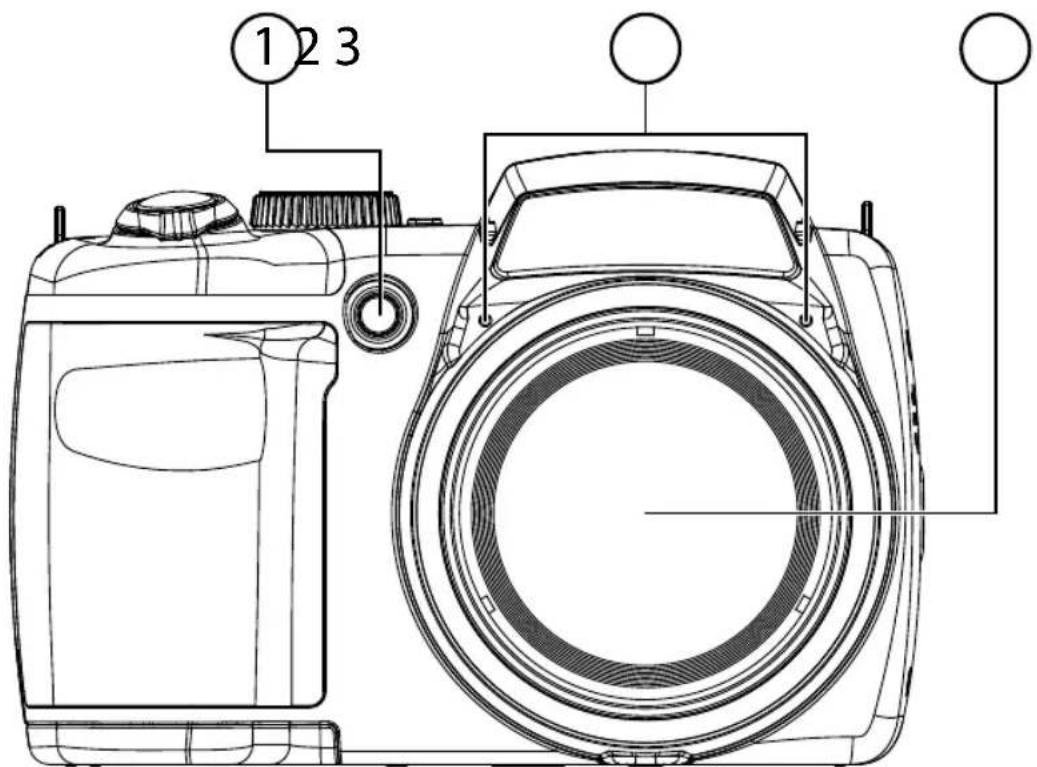
1) Selfbstausloser-LED/AF-Lampe
2) Mikrofon
3) Kameralinse mit Objektivtubus
Rückseite
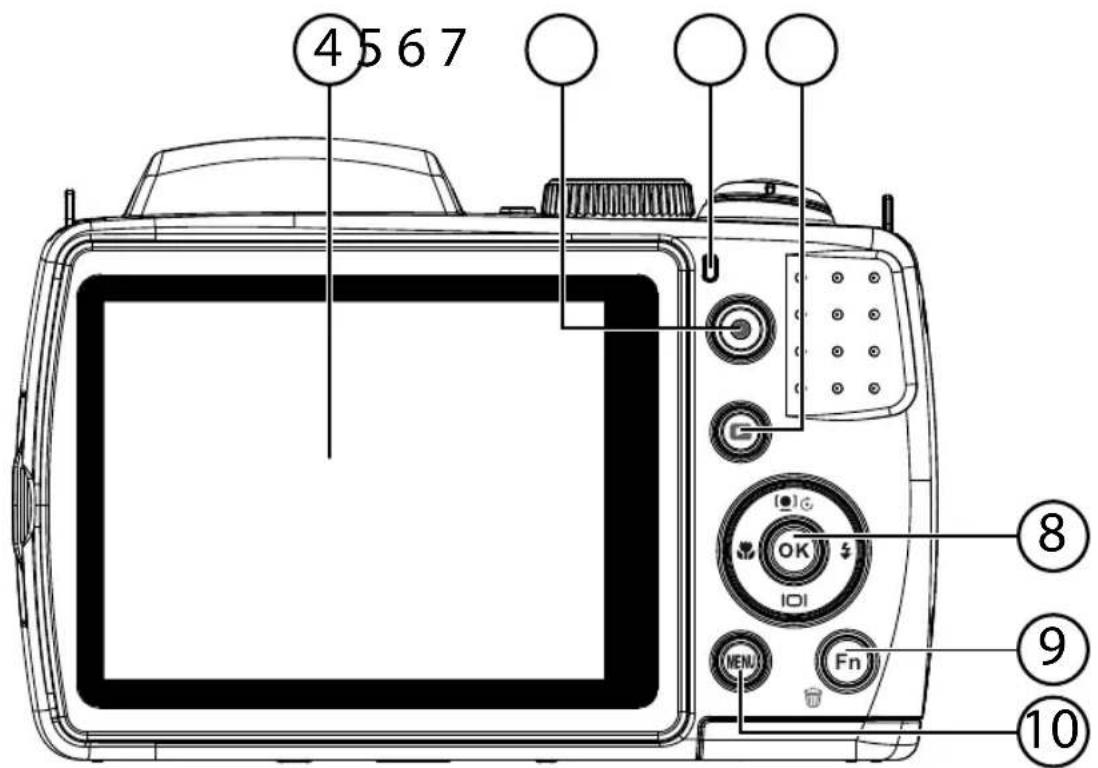
4) LC-Display
5) Aufnahmetaste für Videos
6) Betriebs-LED
7) Wiedergabetaste
8) OK - Taste / Navigationstasten
9) FN / Funktion/Papierkorb
10) MENU: Menu aufrufen
Oberseite
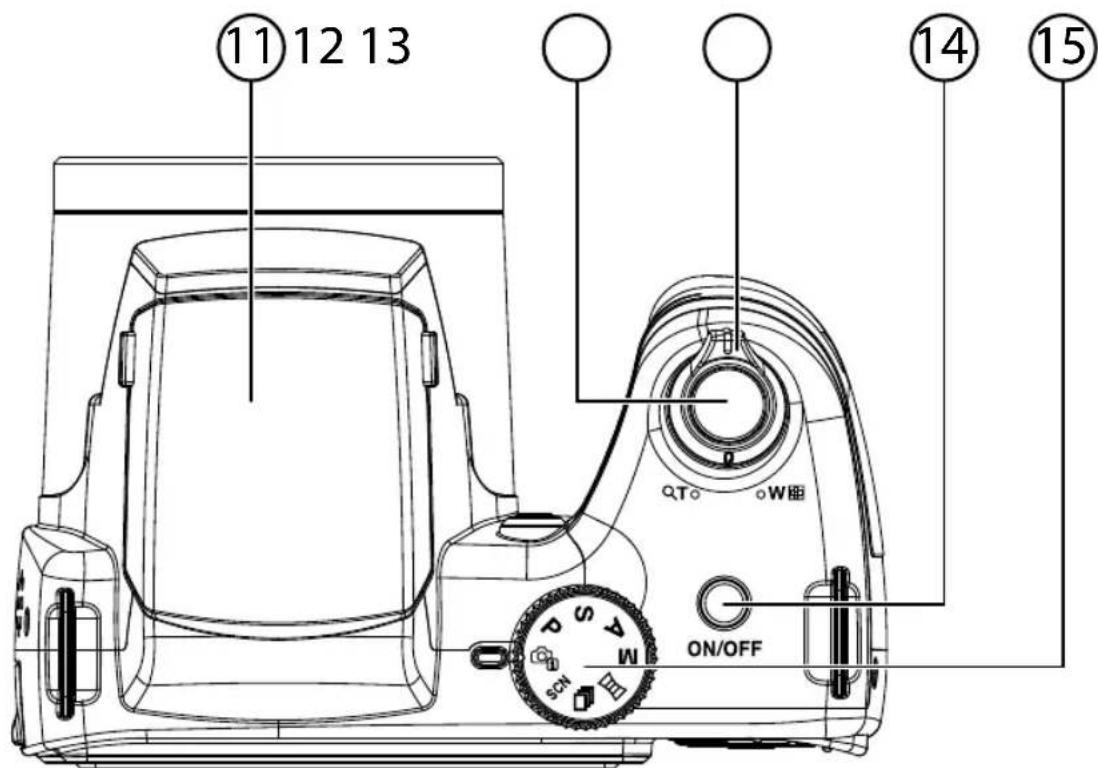
11) Blitzlicht (aufklappbar)
12) Auslöser (Halb drücken: Autofokus aktivieren)
13) TQ/WZoomrad):Motiv hinein- und herauszoomen
14) ON/OFF: Kamera ein- oder ausschalten
(15) Modusrad: verschiedene Foto-/Videomodi einstellen.
Unterseite
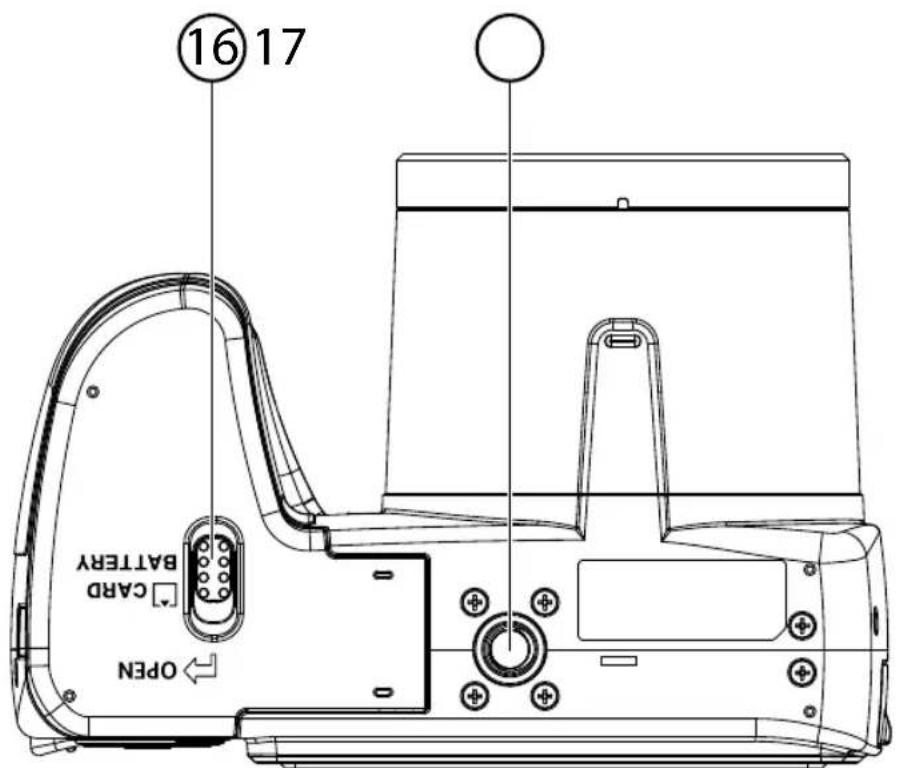
16) Akku-/SD-Kartenfachabdeckung
17) Stativhalterung
Seite
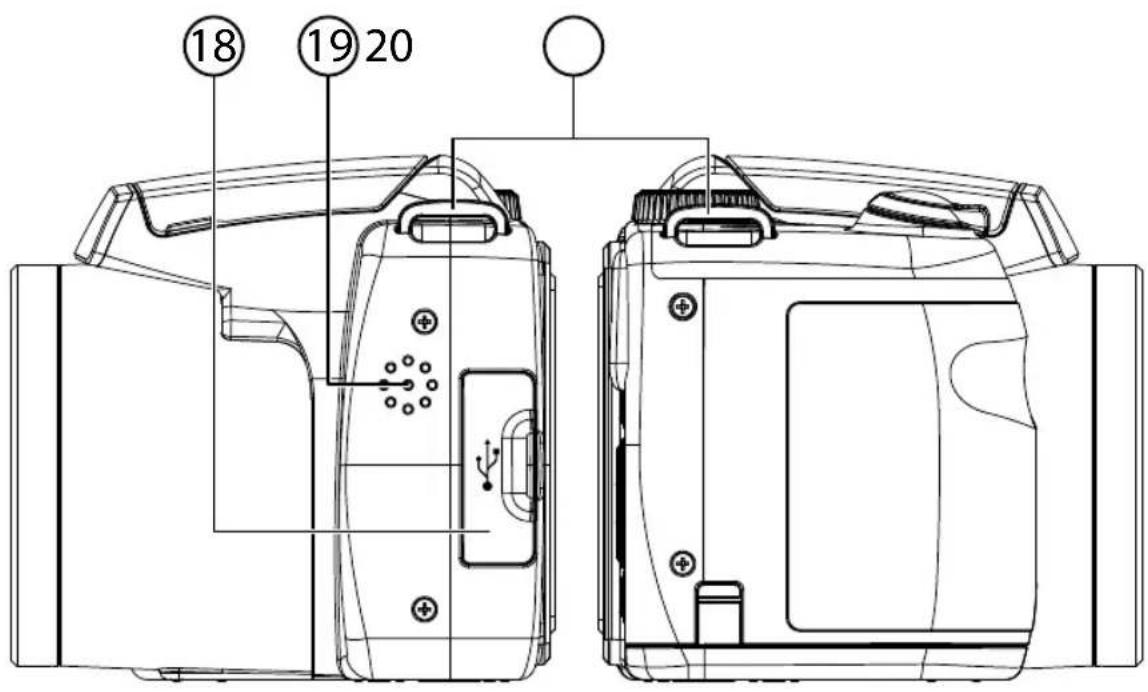
18) Micro - USB Anschluss
19) Lautsprecher
20) Ose für die Trageschlaufe
Navigationstaste
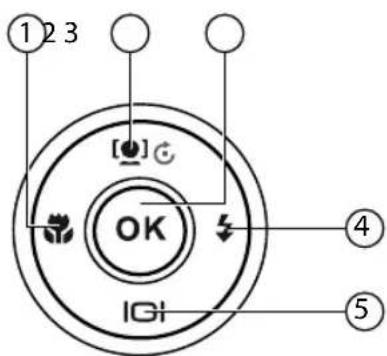
| Taste Modus Beschreibung | ||
| 1) | Im Aufnahme-modus: | Für Nahaufnahmen Makro zuschalten |
| Im Wiedergabe-modus: | vorherige Aufnahme anzeigen | |
| Wiedergabe von Videos: | Schnellen Rücklauf ein- bzw. schllen Vorlauf ausschalten | |
| Im Menu | Menü/Untermenü verlassen, innerhalb der Menüs/Unterme-nüs nach links gehen | |
| 2) | Im Aufnahme-modus: | Gesichtsverfolgung an / aus |
| Im Video-Wieder-gabemodus: | Wiedergabe starten / unterbrechen | |
| Im Foto Wieder-gabemodus | Bild um jeweils 90° drehen | |
| Im Menu In den Menü/SUntermenü nach oben gehen | ||
| Taste Modus Beschreibung | ||
| 3) OK | Im Wiedergabe-modus Video/Audio: | Wiedergabe starten |
| Im Menu In den Menü/Untermenü eine Auswahr bestätigten | ||
| 4)ße | Im Aufnahme-modus: | Blitzart wahren |
| Im Wiedergabe-modus: | nachste Aufnahme anzeigen | |
| Wiedergabe von Videos: | Schnellen Vorlauf ein- bzw. schllen Rücklauf ausschalten | |
| Im Menu | Menü/Untermenü öffnen, innerhalb der Menü/Unterme-nus nach rechts gehen | |
| 5)IOI | Im Aufnahme und Wiedergabe-modus: | OSD Informationen ein-/ausblenden |
| Wiedergabe von Videos/Audios: | Wiedergabe stoppen | |
| Im Menu In den Menü/Untermenü nach unten gehen | ||
Inbetriebnahme
Trageriemen anbringen
Befestigen Sie zur besseren Handhabung der Kamera und aus Sicherheitsgründen den Trageriemen.
Führer Sie das Riemenende von unter durch die Ose der Riemenhalterung hindurch und dann in die Riemenschnalle hinein.
AnschließendziehenSiedenRiemen,wieindderAbbildunggezeigt, durch die Riemenose.
Ziehen Sie den Riemen straff, damit er sich nicht aus der Ose lost.

ACHTUNG!
Wenn Sie die Kamera mit der Handschlaufe tragen, achen Sie darauf, dass die Kamera nigends anstöh. Wenn Sie die Handschlaufe anbringen, legen Sie die Kamera auf eine feste Oberfläche, damit sie nicht herunterfallen kann und beschädigt wird.
Objektivabdeckung anbringen
Führn Sie die Kleinere Schlaufe durch die Ose der Objektivabdeckung.
Ziehen Sie das andere Ende der Schlaufe durch die Kleinere Schlaufe Schnur, undziehen Sie die Schlaufe fest.
Befestigen Sie das andere Ende der Schlaufe an einer der Riemenhalterung der Kamera.
Batterien einsetzen
Zum Betrieb der Kamera werden die mitgelieferte Batterien benötigt.
Schalten Sie ggf. die Kamera aus.
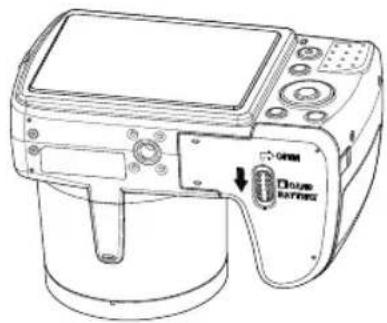
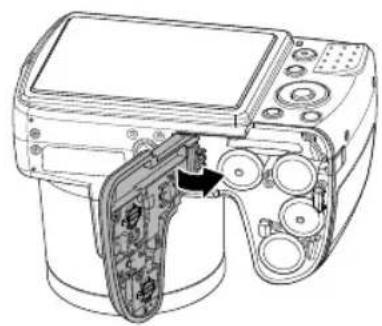
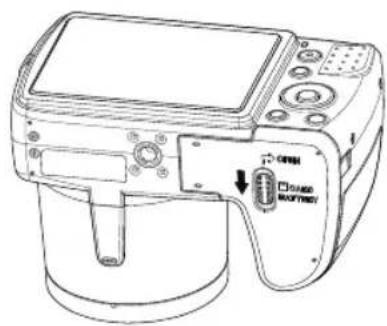
Schieben Sie den Sperrriegel des Akkufach in Pfeilrichtung auf.
Halten Sie den Sperrriegel in der Position und schieben die den Deckel des Akkufachs in Pfeilrichtung auf. Das Akkufach öffnet sich.
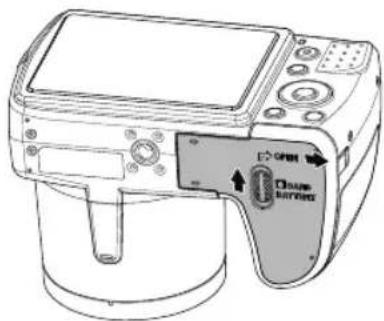
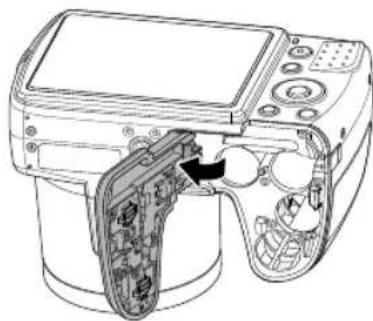
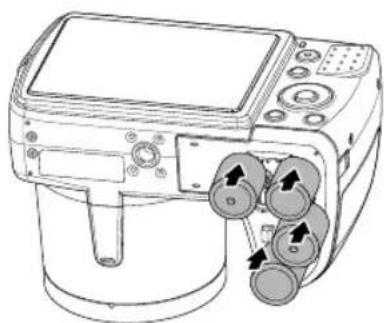
- Stecken Sie den Akku wie aufgezeichnet in das Akkufach.
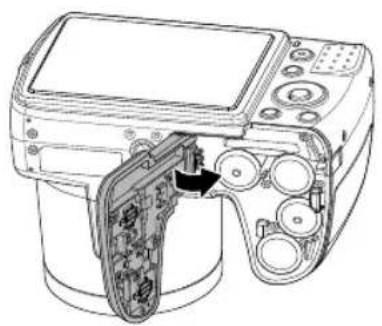
Schließen Sie das Akkufach wieder und schlieben Sie den Sperrriegel.
SD-Karte einsetzen und herausnehmen
Wenn keine Karte eingelegt ist, werden die Aufnahmen im internen Speicher abgelegt.itte beachten Sie, dass der interne Speicher begrenzt ist.
Verwenden Sie davon eine SD -Speicherkarte, um die Speicherkapazität zu erhöhen. Wenn eine Karte eingelegt ist, werden die Aufnahmen auf der Karte gespeichert.
Karte einsetzen
Schalten Sie die Kamera ggf. aus.
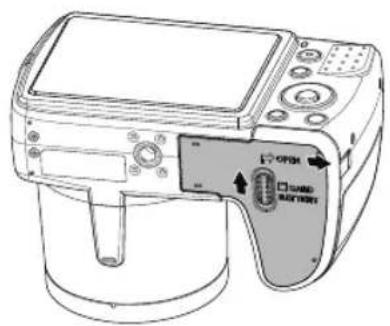
Schieber den Sie den Sperrriegel des Akkufach in Pfeilrichtung auf.
Halten Sie den Sperrriegel in der Position und schieben die den Deckel des Akkufachs in Pfeilrichtung auf. Das Akkufach öffnet sich.
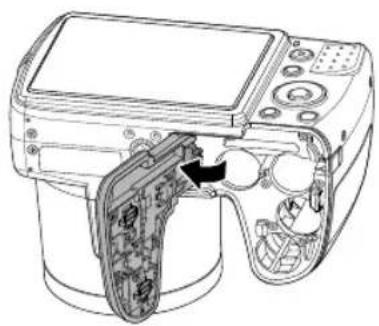
- Stecken Sie die Karte wie aufgezeichnet in das Kartenfach und vergewissern Sie sich, dass sie hörbar einrastet.
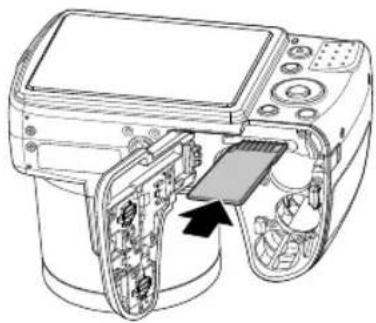
Schlieben Sie das Akkufach wieder und schlieben Sie den Sperrriegel.
Karte entnehmen
Um die Karte zu entnahmen, öffnen Sie zunachst das Akkufach, wie oben beschrieben.
Drucken Sie dann die Karte kurz ein, um sie zu entriegeln. Die Karte wird ein Stück hereaus geschoben und kann entnommen werden.
SchlieBen Sie das Akkufach wieder, wie oben beschrieben.
Erste Schritte
Kamera einschalten
Drucken Sie die Taste ON/OFF, um die Kamera einszuschalten.
Das Objektiv fahr herraus, die Betriebsanzeige leuchtet grun und das Display schaltet sich ein. Die Kamera befindet sich im Aufnahmemodus.

HINWEIS!
Wenn sich die Kamera nicht einschaltet, überprüfen Sie, ob der Akku richtig eingelegeist und ob er geladen ist.
Kamera ausschalten
Drucken Sie die Taste ON/OFF, um die Kamera auszuschalten.
Sprache und Datum/Zeit einstellen
Wenn Sie die Kamera das erste Mal einschalten, werden Sie aufgefordert, Sprache und Uhrzeit einzustellen.
Sprache einstellen
Wahlen Sie mit den Tasten und die gewünschte Sprache.
Bestätigen Sie die Auswahl durch Druck auf die OK Taste.
Nach der Sprachauswahl wechselt die Kamera automatisch in das Menu zur Einstellung des Datum und der Uhrzeit.
Datum und Uhrzeit einstellen
Wahlen Sie mit den Tasten und den entsprechenden Wert für das Datum oder die Uhrzeit.
Mit den Tasten und wechseln Sie zum nachsten Eintrag
Bestätigen Sie die Einstellungen mit der Taste OK.
Neben Datum und Uhrzeit können Sie auch das Datenformat einstellen. Sie haben folgende möglichkeiten:
JJ/MM/TT (Jahr/Monat/Tag);
MM/TT/JJ (Monat/Tag/Jahr);
- TT/MM/JJ (Tag/Monat/Jahr)

HINWEIS!
Datum und Uhrzeit können von der Kamera nur im Wiedergabemodus angezeigt werden. Diese Angaben können auch unter rechts in das Foto eingefegt werden, wenn zuvor die Datenstempel-Funktion aktiviert wurde (siehe Seite 52 „Aufnahme-mentation").
Die Zeiteinstellung bleibt über die interne Batterie gespeichert. Sie Goes jedoch verloren, wenn der Akku für mehr als 48 Stunden aus der Kamera entfernt wird.
Stromsparfungtion
Wird die Kamera für 60 Sekunden nicht benutzt, schaltet sich die Kamera aus. Sie können die automatische Ausschaltzeit auch auf 3 oder 5 Minuten stellen.
Die Stromsparfungtion ist nicht aktiv:
- während der Aufnahme von Audio- und Videoclips;
- während der Wiedergabe von Bildern, Videoclips oder Audioaufnahmen;
- während die Kamera über den USB-Anschluss mit einem anderen Gerät verbunden ist.
Aufnahme- und Wiedergabemodus
Nach dem Einsatz ist der Aufnahmemodus aktiv: Sie können direkt Fotos machen. Außen dem können Sie Audio- und Videoclips aufnehmen.
Im Wiedergabemodus konnen Sie Fotos, Audio- und Videoclips wiedergeben, beareriten und loschen.
Um in den Wiedergabemodus zu gelangen, drücken Sie die Taste □. Das Wiedergabesymbol erscheint links oben im Display. Das zuletzt aufgenommene Bild wird angezeigt.
Um wieder in den Aufnahmemodus zu gelangen, drucken Sie erneut die Taste
Displayanzeigen
Displayanzeigen für die Aufnahme
Im Aufnahmehemodus sind folgende Displayanzeigen möglich:
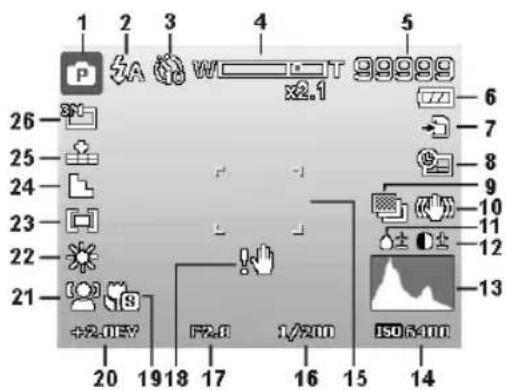
1) Anzeige des aktuellen Aufnahmemodus
2) Blitzeinstellung
3) Selfstausloser
4) Zoomeinstellung
5) Noch verfügbar Aufnahmen/Aufnahmezeit (bei aktueller Auflösung)
6) Akkustatus
7) Speicherort (internet Speicher oder Karte)
8) Datumstempel
9) Automatische Belichtung eingeschaltet
10) Bildstabilisator eingeschaltet
11) Zeigt die Sattigung
12) Zeigt den Kontrast
13) Histogramm
14) ISO-Einstellung
15) Fokusbereich
16) Zeigt die Verschlussgeschwindigkeit
17) Blendeneinstellung
18) Warnhinweis: Verwacklungsgefahr!
19) Makroeinstellung
20) Belichtungseinstellung
21) Gesichtserkennung
22) WeiBabgleich
23) Belichtungsmessung
24) Scharfe
25) Qualität
26) Auflösung
27) AF - Autofokus-Leuche
Displayanzeigen für die Foto-Wiedergabe
Im Wiedergabemodus sind folgende Displayanzeigen möglich:
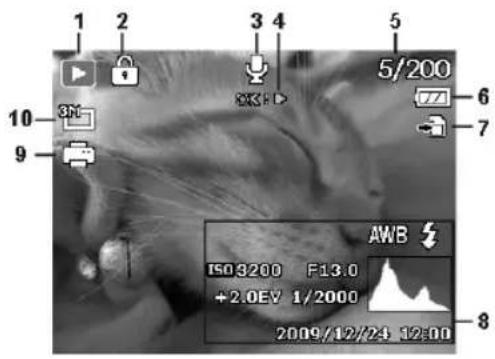
1) Anzeige des Modus (Aufnahme oder Wiedergabe)
2) Das Bild ist geschützt
3) Tonaufnahme
4) Hinweis auf Tastenfunktion
(5) Aktuelle Aufnahme/Gesamtanzahl der Aufnahmen
6) Akkustatus
7) Speicherort (internet Speicher oder Karte)
8) Aufnahmeinformationen
9) DPOF aktiviert
(10) Auflosung des aktuell angezeigten Bildes
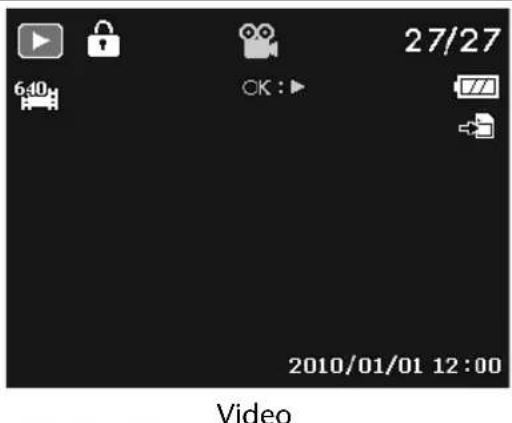
Displayanzeigen für die Video-Wiedergabe
Im Wiedergabemodus für Videoclips sind folgende Displayanzeigen möglich:
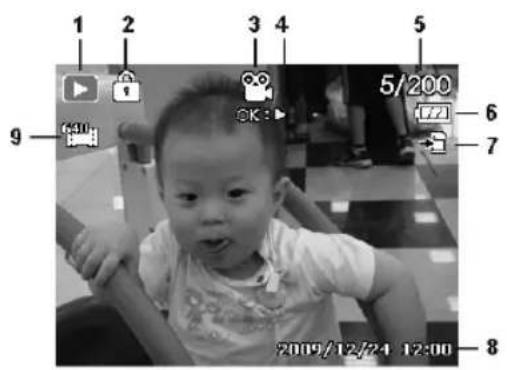
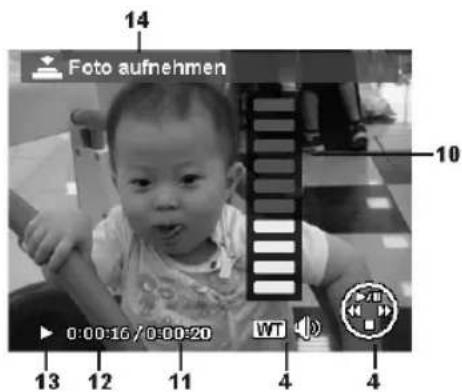
1) Anzeige des Modus (Wiedergabe)
2) Das Video ist geschützt
3) Videoaufnahme
4) Hinweis auf Tastenfunktion
5) Aktuelle Aufnahme/Gesamtanzahl der Aufnahmen
6) Akkustatus
7) Speicherort (internet Speicher oder Karte)
8) Aufnahmeinformationen
9) Auflösung
10) Lautstärkeeinstellung
11) Videolänge
12) Spielzeit
13) Gibt den Wiedergabestatus an (Wiedergabe/Pause)
14) Screenshot erstellen
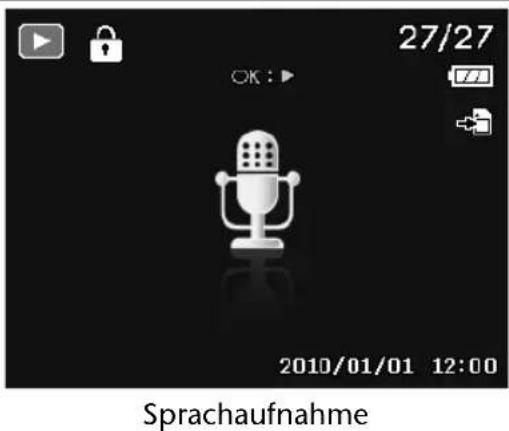
Displayanzeigen für die Ton-Wiedergabe
Im Wiedergabemodus für Tonaufnahmen sind folgende Displayanzeigen möglich:
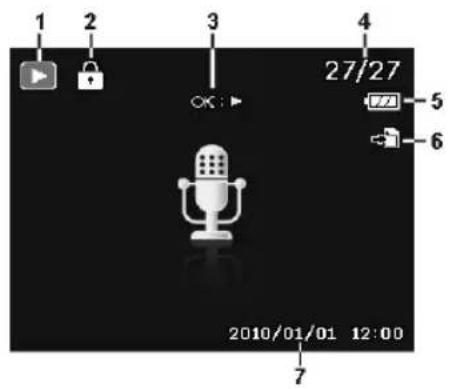
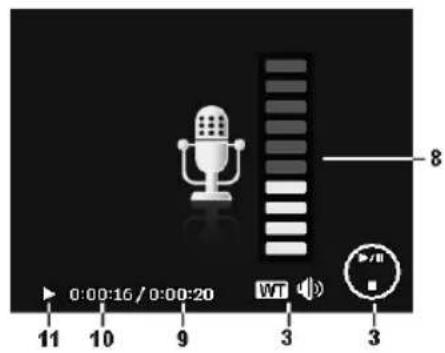
1) Anzeige des Modus (Wiedergabe)
2) Die Aufnahme ist geschützt
3) Hinweis auf Tastenfunktion
4) Aktuelle Aufnahme/Gesamtanzahl der Aufnahmen
5) Akkustatus
6) Speicherort (internet Speicher oder Karte)
7) Aufnahmeinformationen (Datum und Uhrzeit)
8) Lautstärkeeinstellung
9) Audiolänge
10) Spielzeit
11) Gibt den Wiedergabestatus an (Wiedergabe/Pause)
Displayanzeigen ein- und ausschalten
Durch wiederholtes Drücken der Taste [O] konnen Sie die Displayanzeigen ein-, ausschalten und verändern.
Im Aufnahmemodus
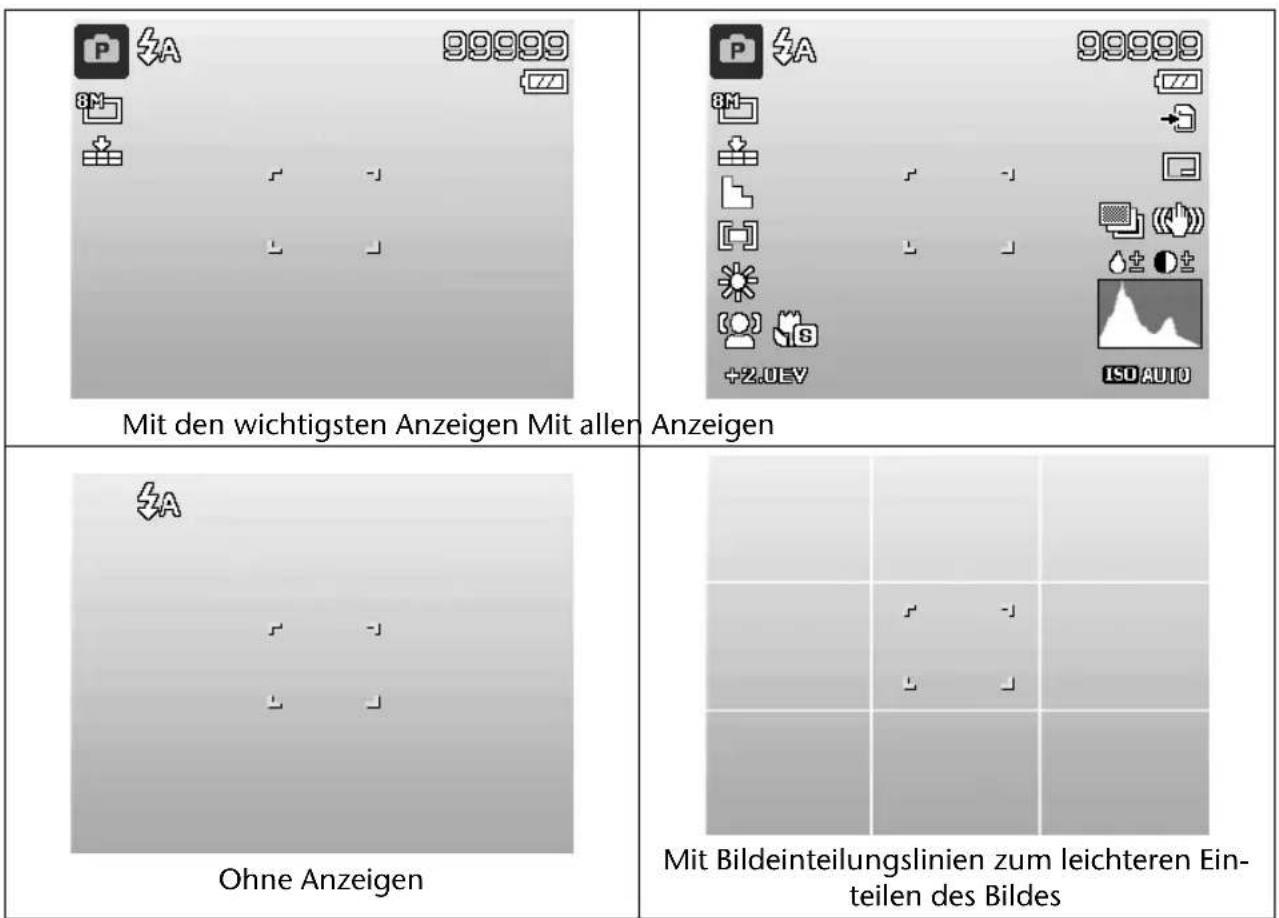

HINWEIS!
Die Bildschirmanzeigen konnen je nach Aufnahmehodus varieren.
Im Wiedergabemodus
Mit den wichtigsten Anzeigen
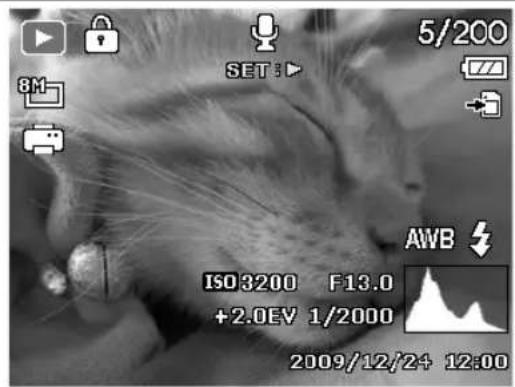
Mit allen Anzeigen
Ohne Anzeigen
Die Displayanzeigen können nicht geändert werden:
- während der Aufnahme und Wiedergabe von Audio- und Videoclips;
- während eine Diashow oder Miniaturbilder angezeigt werden:
- während ein Foto zugeschritten wird (im Bearbeitungsmodus).
Erste Aufnahmen machen
Aufnahmemodus einstellen
Wenn die Kamera eingeschaltet wird, ist automatisch der Aufnahmemodus aktiv. Links oben im Display erscheint ein Symbol für den ausgewählten Aufnahmemodus. Mehr zu den Aufnahmemodus und den Symbolen erfolnen Sie auf Seite 67.
Tipps für gute Bildaufnahmen
- Beim Drücken des Auslösers darf sich die Kamera nicht bewegen. Bewegen Sie die Kamera nicht dazu nach dem Drücken des Auslösers. Warten Sie auf das Auslösesignal. Nutzen Sie ggf. ein Stativ oder den Bildstabilisator (siehe Seite 34) um der Kamera einen sicheren Stand zu geben und ein Verwackeln zu verhindern.
- Betrachten Sie das Motiv auf dem Display, bevor Sie den Auslöser drücken.
- Das Hauptmotiv sollte den größten Teil des Bildes einnehmen und es dominieren. Gehen Sie immer nah genug an das Motiv heran.
- Achten Sie bei Landschafts- und Gebäudeaufnahmen daraufuf, nicht zu viel von der Umgebung auf dem Foto einzufangen. Solche Fotos haben auch ihren Reiz, nutzen Sie dann lieber die Panorama-Funktion.
- Denken Sie bei Porträtaufnahmen daran, dass das Gesicht das entscheidende Motiv ist, Unterkorper oder Schuhe sind hier nicht relevant und gehoren nicht ins Bild.
- Bilder wirken interessanter auf den Betrachter, wenn das Motiv nicht genau in der Bildmitte steht sondern etwas an den Rand gestellt wird.
- Viele bereits Motive gehen verloren, weil der Hintergrund zu stark ablenkt. Verändern Sie den Aufnahmewinkel, um einen möglichst neutralen Hintergrund zu erhalten.
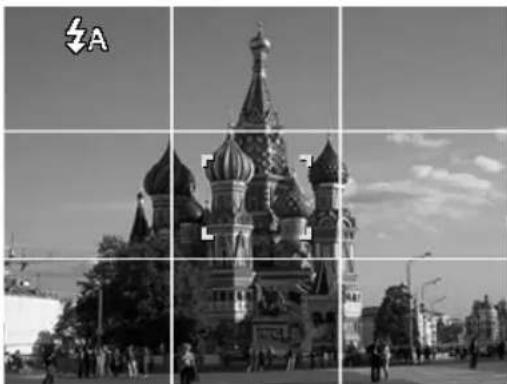
- Orientieren Sie sich bei Landschaftsaufnahmen an der Drittel-Regel, d. h. das Bild wird in drei horizontale Bereiche aufgeleit und der Fotograf kann mit der Aufteilung die Wirkung des Bildes beeinflussen. Aufnahmen mit einer Aufteilung von 1/3 Himmel und 2/3 Boden wirken auf den Betrachter ruhig und idyllisch, hingegen Bilder mit eine Aufteilung von 2/3 Himmel und 1/3 Boden wirken auf den Betrachter erher dynamisch und lebensendig. Für diese Art von Landschaftsaufnahmen ist sind die Bildeinteilungslinien (siehe Seite 30)sehr hilfreich, da sich wichtige Bildobjekte an den Kreuzpunkten ausrichten setzen.
- Geben Sie ihren Bildern Tiefe, indem Sie mehrere Ebenen im Bild einfangen, z. B. durch die Wahl einen passenden Vorder- und/oder Hintergrundes.
-
Wahlen Sie das Bildformat passend zum Motiv, z. B. Turme und hohe Gebäude,)en auf hochformatigen Aufnahmen noch imposanter.
-
Versuchen Sie mit ihren Bildern eine Geschichte zu erzahlen; oft reichen schon 4 oder 5 Bilder aus um aus einer Momentaufnahme eine petite Geschichte zu machen.
- Prüfen Sie den Winkel, wenn das Motiv von hinten beleucht ist. Verändern Sie ihre Position, um die Hintergrundbeleuchtung zu reduzieren.
- Experimentieren Sie mit entsprechenden Perspektiven, um Bilder für den Betrachter interessanter zu gestalten.
- Wenn Sie Speicherplatz auf der Speicherkarte sparen wollen, sollen den Sie nicht die Auflösung der Bilder verringern, sondern erhöhen Sie die Bildkomprimierung (siehe Seite 40).
- Die genannten Tipps für gute Fotos, setzen sich auf für Videoaufnahmen nutzen, achten Sie hierbei zusammen daraufauf, die Kamera langsam zu schwenken und ruhig zuhalten. Wenn Sie zu schnell schwenken, werden Videoaufnahmen unscharf und verschwommen. Auch bei Videoaufnahmen kann ein Stativ sehr hilfreich sein.
Foto erstellen
Wahlen Sie das gewünschte Motiv auf dem Display aus.
Drucken Sie den Ausloser zunachst ein weniger nach unter, um den Autofokus einzuschalten. Sobald der Autofokus fokussiert hat, erscheinen die gelbe Bildausschnitszeichen grün. Die Bildausschnitszeichen erscheinen rot und die Betriebsanzeige blinkt, wenn der Autofokus nicht fokussieren kann. Es erscheinen die Werte für die Verschlusssgeschwindigkeit, die Blende und der ISO-Wert.
Drucken Sie den Ausloser ganz herunter, um das Bild aufzunehmen. Ein Ton signalisiert, dass das Foto aufgenommen wurde (Wenn diese Funktion zuvor im Menu Einstellungen unter TONE eingestellt wurde (siehe Seite 55). Die Fotos werden als JPEG-Dateien gespeichert.

HINWEIS!
Falls die Aufnahme zu verwackeln droht, erscheint zusätzlich das Symbol In dieser Fall sollenn Sie die Kamera ruhig halten, den Bildstabilisator zuschalten oder ein Stativ benutzen.
Über das Funktionsmenü konnen Sie verschiedene Einstellungen zur Aufnahme vornehmen (siehe Seite 39). Drücken Sie hierzu die Taste.

HINWEIS!
Aktivieren Sie den Makromodus durch Druck auf die - Taste, um Nahaufnahmen zu erstellen.
Stabilisator verwenden
Der BildstabilisatorGLEichtleichteBewegungenderKamera,z.B.durchZittern,ausundverhinder somit ein Verwackeln des Bildes.
Wahlen Sie aus dem Kameramen den Punkt „STABILISATOR" aus und schalten Sie hier die Funktion an oder aus.

HINWEIS!
Beim Einsatz eines Statives oder ausreichenden Lichtverhältnissen konnen Sie auf den Bildstabilisator verzichten.
Blitz verwenden
Wenn das Licht für das Foto nicht ausreicht, kann der integrierte Blitz für das erforderliche zusätzliche Licht sorgen.
Durch wiederholtes Drucken der Blitz-Taste wahlen Sie folgende Blitzeinstellungen:
| Symbol Beschreibung | |
| ZA | AUTO: Der Blitz wird automatisch aktiviert, wenn die Aufnahmebedingungen eine zusätzliche Beleuchtung erfordern. |
| ZO | Mit Vorblitz vor dem eigenen Blitz; zur Vermeidung roter Augen. Die Kame-ra erKENnt die Helligkeit der Objekte und blitzt nur im Bedarfsfall. |
| Z | Blitz immer an |
| ZSL | „Slow Sync“: Der Blitz wird mit langsamer Verschlusszeit synchronisiert. |
| ⓷ | Blitz immer aus |
Der Blitz arbeitet nur im Einzel- und Selfstauslosermodus. Er kann bei Bildfolgen und für Videoaufnahmen nicht verwendet werden.
Durch die Verwendung des Blitzes erhöht sich der Akkuverbrauch. Ist der Akku fast leer, benöttigt der Blitz länger zum Laden.

VORSICHT!
Blitzen Sie Menschen und Tiere nicht aus der Nähe an. Halten Sie mindestens 1 Meter Abstand.
Zoom - vergroßern oder verkleinern
Die Kamera verfügt über einen optischen und einen digitalen Zoom. Der optische Zoom wird durch Einstellung der Linse erreicht, der digitale Zoom wird durch das Einstellungsmenu aktiviert.
Drücken Sie den Zoomregler in Richtung W oder T QEs erscheint der Balken, der die Zoom-Einstellung wiedergibt.
W: Das Bild wird herausge zoomt ("Weitwinkel"); Sie erfassen einen großeren Ausschnitt.
T Q: Das Bild wird herange zoomt ("Telephoto"); Sie erfassen einen kleineren Ausschnitt.
| Symbol Beschreibung | |
| W=O-T | Befindet sich die Markierung im linken Teil des Balkens, wird der optische Zoom angewendet. |
| W=O-T | Wenn Sie T O'nerneut drücken, wird der digitale Zoom automatisch eingeschaltet. Sie können um den Faktor 5 weiter heranzoomen.Hierfür muss im Einstellungsmenu der digitale Zoom eingeschaltet sein! |

HINWEIS!
Für Videoaufnahmen ist der digitale Zoom nicht verfügbar.
Beim digitalen Zoom wird der vergroßerte Bildausschnitt durch Interpolation vergroßert; die Bildqualität kann darunter etwas leiden.
Fokusmodus einstellen
Mit dieser Funktion konnen Sie den Fokustyp definieren, wenn Sie ein Foto oder ein Video aufnehmen.
Drucken Sie die Makro-Taste wiederholt, bis das Symbol des gewünschten Fokusmodus links unter im LCD angezeigt wird.
Ohre Kamera bietet vier verziedene Fokusmodi:
Normal
Bei normalem Fokus beginnt der Fokusbereich bei 40 cm . Wenn die Kamera auf den Normal-Modus eingestellt ist, wird kein Symbol angezeigt.
PF - Multifokus
Wenn der Multifokus aktiv ist, stellt die Kamera auf jedem Objekt scharf.
- INF - Unendlich
Be der Einstellung Unendlich fokussiert die Kamera auf besondere welt entfernte Objekte.
Videoclips aufnehmen
Zusätzlich zu der Fotofunktion bietet Ihnen die Kamera die Möglichkeit, Videoclips aufzuzeichnen und somit nicht nur starre, sondern auch bewegte Bilder zu speichern.
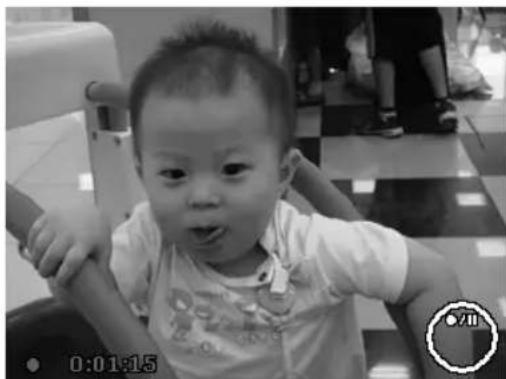
Drücken Sie die Aufnahmetaste, um die Aufnahme zu starten. Im Display erscheint die Aufnahmezeit.
Drücken Sie den Zoomregler in Richtung W oder T Qum heraus- oder heranzuzoomen und den Bildausschnitt zu verändern.
Drucken Sie die Taste , wenn Sie die Aufnahme anhalten sollen.
Drucken Sie erneut die Taste um die Aufnahme fortzusetzen.
Um die Aufnahme zu beenden, drucken Sie die Aufnahmetaste erneut.

HINWEIS!
Das digitale Zoom und der Blitz sind für die Aufnahme von Videoclips nicht verfügbar.
Während der Videoaufnahme ist gleichzeitig das Mikrofon aktiv, und der Ton wird mit aufgenommen.
Während die Zoom-Taste gedrückt ist, wird kein Ton aufgenommen.
Die Videoaufnahmen werden mit Ton als AVI-Datei gespeichert.
Audioclips aufnehmen
Die Kamera kann auch Sprachaufnahmen speichern, das Mikrofon befindet sich rechts oberhalb der Linse an der Vorderseite der Kamera. Achten Sie darauf, dass Sie das Mikrofon während der Aufnahme nicht berühren.

Stellen Sie das Modusrad auf die Position SCN.
Drucken Sie die Taste MENU, um in die Menu-Ausb Wahl zu gelangen.
Mit der Taste gelangen Sie in die Auswahl des Aufnahmemodus. Wahlen Sie mit den Tassen den Eintrag Sprachaufnahme
Drucken Sie den Ausloser, um die Aufnahme zu starten. Im Display erscheint die Aufnahmezeit.
Um die Aufnahme zu beenden, drucken Sie den Ausloser erneut.

HINWEIS!
Die Sprachaufnahmen werden als WAV-Dateien gespeichert.
Funktionsmenu verwenden
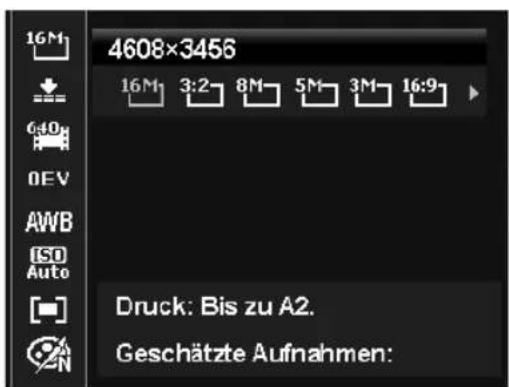
Das Funktionsmenu erfolgt es, die wesentlichen Einstellungen für eine Aufnahme schnell vorzunehmen. Die einzelnen Menüpunkte innerhalb des Funktionmenus variieren ja nach eingestelltem Aufnahmemodus.
In der linken Menüleiste werden die verfügbaren Funktionen zum Einstellen der Kamera angezeigt. In den rechten Balken werden die möglichen Einstellungen der jeweiligen Funktion angezeigt.
Drucken Sie die Taste, um das Menu zu öffnen.
Wahlen Sie mit den Richtungstasten oder die Funktion, die Sie ändern möchten.
Wahlen Sie mit den Tasten oder die gewünschte Einstellung, beispielsweise die Auflösung 14M.
Drucken Sie die Taste OK, um die Einstellung zu speichern.
Favoriteanzeige
Die Favoritenanzeige steht Ihnen nur zur Verfugung, wenn Sie den Aufnamemodus SCN mit dem Modusrad eingestellt haben. In der Favoritenanzeige werden die fufn zuletzt verwendeten Aufnahmemodi sowie der Modus PORTRAT aufgelistet.

Jeder Aufnahmemodus hat andere Einstelloptionen. Wenn Sie mit den Tasten oder den Aufnahmemodus wechseln, verändern sich die Einstellungsoptionen entsprechend.
Auflösung - Fotos
Die Auflösung bestimmt im Wesentlichen die Qualität des Bildes. Je higher die Auflösung, desto mehr Speicher benotigt eine Aufnahme. Die hochsten Auflösungen sind vor allem fur große Ausdrucke (großer als DIN A4) zu empfehlen1.
| Einstellung Großbe in Pixel | |
| 16 M 4608 x 3456 | |
| 3:2 4608 x 3072 | |
| 8 M 3264 x 2448 | |
| 5 M 2592 x 1944 | |
| 3 M 2048 x 1536 | |
| 16:9 1920 x 1080 | |
| VGA1 | 640 x 480 |
Qualität (Kompression)
Mit der Qualität bestimmen Sie die Komprimierung der aufgenommenen Daten. Jehigher die Qualität ist,esto mehr Speicherplatz benotigen die Aufnahmen.
| Einstellung Bedeutung | ||
| ↓ | SUPERFEIN | Höchste Qualität. |
| ← | FEIN | Mittlere Qualität. |
| → | NORMAL | Normale Qualität. |
Videogröße (Auflösung - Videos)
Die Einstellung Videogrosse ist nur für die Aufnahme von Videoclips verfügbar.
| Einstellung Größe in Pixel Bildqualität | ||
| 16:9 | 1280 x 720 | HDTV (Nur mit SDHC-Karten ab Klasse 6 oder der mit-gelieferten SD-Karte möglich) |
| 6:10 | 640 x 480 Hohe Qualität | |
| 320 | 320 x 240 Normal | |
| 640 x 480 | Web Qualität Qualität zur Darstellung über Internet-Plattformen | |
In der Einstellung Web Qualität wird die Aufnahme der Videoclips zur Darstellung in Internet-Plattformen optimiert.
Da die Dateigröse in Internetplattformen begrenzt ist, schaltet die Kamera automatisch ab, wenn die Datei eine Groß von 100 MB erreicht.
Ist die Auflösung auf „Web Qualität“ eingestellt, werden die Dateien im DCF-Standard (siehe Seite 87) im Ordner „101UTUBE“ gespeichert.
Belichtungskorrektur (EV)
Die Belichtungskorrektur ist ein Hilfsmittel, dass ermöglich bewusst von den Belichtungswerten des Belichtungsmessers abzuweichen. Durch Korrektur des Belichtungswerts (OEV = Over Exposure Value) konnen Sie Bilder anpassen, die ohne Einstellung zu hell oder zu dunkel * 們 den.
- Sie können den Wert mit den Tasten inzwolf Stufen zwischen +2,0 EV und -2,0 EV einstellen.
Verwenden Sie bei schwachen Lichtverhältnissen einen positiven Wert und bei starkem Licht einen negativen Wert.
Verwenden Sie die Belichtungskorrektur nicht, wenn sich das Motiv in einem sehr hellen oder sehr dunklen Bereich befindet oder wenn Sie den Blitz benutzen. Wahlen Sie dann die Einstellung OEV.
Weißabgleich
Der Weißabgleich kann bestimmte Lichtverhältnisse korrigieren.
| Einstellung Bedeutung | ||
| AWB AUTO. WEISSABGLEICH | Der Weißabgleich wird automatisch angepasst. | |
| TAGESLICH | Geeignet für Aufnahmen beiHELlem Tageslicht. | |
| WOLKIG | Geeignet für Aufnahmen beibewölktemHim-mel, Dümmerung oder Schatten. | |
| GLÜHBIRNE | Geeignet für Aufnahmen beiGlühlampenlicht. | |
| NEON_H. | Geeignet für Aufnahmen beifluoreszierendem,rötlichen Licht. | |
| NEON_L. | Geeignet für Aufnahmen beifluoreszierendem,bläulichem Licht. | |
| BENUTZER | Für prazisere Anpassung oder wenn die Licht-QUELLSIE sich nicht einordnenlässt.HINWEIS!Um die richtige Einstellung zu fin-den, richten Sie die Kamera un-ter den Lichtverhältnissen, für dieSie einen Weißabgleich einstellen都会, auf ein weiBes Blatt Pa-pier oder einähnliches Objekt, undnehmen Sie den Weißabgleich überein Referenzbild auf. | |
ISO (Lichtempfindlichkeit)
These Einstellung verändert die Lichtempfindlichkeit des Sensors. Ein hóherer Wert steigert die Lichtempfindlichkeit, führt aber auch zu erhöhtem Rauschen, welche sich negativ auf die Bildqualität auswirken kann. Stellen Sie daher den ISO-Wert entsprechend den Aufnahmeverhältnissen so niedrig wie möglich ein.
| Einstellung Bedeutung | |
| ISO AUTO | Automatischer ISO-Wert. |
| ISO 100 | Setzt die Empfindlichkeit auf ISO 100. |
| ISO 200 | Setzt die Empfindlichkeit auf ISO 200. |
| ISO 400 | Setzt die Empfindlichkeit auf ISO 400. |
| ISO 800 | Setzt die Empfindlichkeit auf ISO 800. |
| ISO 1600 | Setzt die Empfindlichkeit auf ISO 1600. |
| ISO 3200 | Setzt die Empfindlichkeit auf ISO 3200 |
| ISO 6400 | Setzt die Empfindlichkeit auf ISO 6400. |

HINWEIS!
Wenn Sie den ISO-Wert auf ISO 3200 oder ISO 6400 stellen, schaltet die Kamera automatisch auf die Auflösungsstufe 3M.
Messung - Lichtmessverfahren
Mit dieser Funktion konnen Sie bestimmen, in welchem Bereich die Lichtmessung für die Foto-oder Videoaufnahmen erfolgen soll.
| Einstellung Bedeutung | ||
| [-] | Mehrfach | Wählt eine Belichtung aufgrund der Messergebnisse an mehr-reren Stellen im Aufnahmebereich. |
| [◎] | Mitte | Das Licht des gesamten Aufnahmebereich wird gemessen, je-doch kommt den Werten nahe der Mitte höhere Gewichtung zu. |
| [●] | Punkt | Wählt eine Belichtung aufgrund eines einzigen Messergebnis-ses in der Bildmitte. |
Farb-Effekt
Die Fotoeffekte konnen Sie im Aufnahme- und im Wiedergabemodus verwenden, um Aufnahmen verschiedene Tönungen oder künstlerische Effekte zu geben.
| Einstellung Bedeutung | |
| NORMAL | Kein Fotoeffekt eingestellt. |
| LOMO | Farbklima einer LOMO Kamera |
| LEBENDIG | Das Bild wird zur Betonung der leuchtenden Farben mit höhe-rem Kontrast und/higherer Sattigung dargestellt. |
| SEPIA | Das Bild wird in nostalgicen Brauntönen dargestellt. |
| FARBTON (ROT) | Das Bild wird schwarz-weiß dargestellt, die Rottöne bleiben er-halten. |
| FARBTON (GRÜN) | Das Bild wird schwarz-weiß dargestellt, die Grüntöne bleiben er-halten. |
| FARBTON (BLAU) | Das Bild wird schwarz-weiß dargestellt, die Blautöne bleiben er-halten. |
| S/W (SCHWARZ/WEISS) | Das Bild wird schwarz-weiß dargestellt. |
| ROT | Das Bildbekommt einen Rot-Ton. |
| GRÜN | Das Bildbekommt einen Grün-Ton. |
| BLAU | Das Bildbekommt einen Blau-Ton. |
Aufnahmemonü verwenden
Sie können die Einstellungen für die Aufnahmen auch über das Aufnahmemenü wahlen. Nähres zur Navigation in den Menü und die verschiedene Einstellungen können Sie dem Kapitel „Die Menü" ab Seite 51 entnehmen.
Aufnahmen ansehen/hören
Aufnahmen einzeln wiedergeben
Sie konnen die zuletzt gemachteten Aufnahmen im Anzeigemodus nacheinander wiedergeben.
Drucken Sie den Wiedergabetaste, um in den Wiedergabemodus zu wechseln. Auf dem Display erscheint die zuletzt gemachte Aufnahme, je nach Art sind folgende Anzeigen möglich:

Drucken Sie die Tasten oder um die vorherige oder{nachste Aufnahme zu sehen.
Aufnahmen als Miniaturen wiedergeben
Drücken Sie im Wiedergabe-Modus das Zoomrad in Richtung W, um bis zu neun keine Vorschaubildner anzuzeigen.
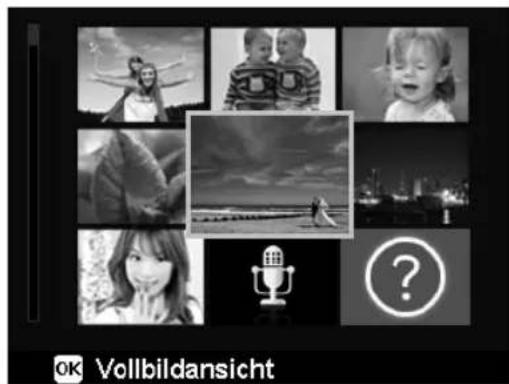
Mit den Richtungstasten oder oder können Sie eine gewünschte Datai wahlen.
Drucken Sie die Taste OK, um die Aufnahme als Vollbild anzuzeigen.
Drucken Sie das Zoomrad in Richtung T Q, um zur Vollbildansicht zurückzukehren.
Einige Miniaturansichten enthalten Icons, die den Dateityp angegeben.
| Icon Dateotyp Bedeutung | ||
| Sprachaufnahme Zeigt eine Sprachaufnahme an. | ||
| Fehlerhafte Datei Zeigt eine fehlerhafte Datei an. | ||
Kalendermodus
Drucken Sie im Wiedergabe-Modus das Zoomrad zweimal in Richtung W, um den Kalendermodus zu aktivieren.
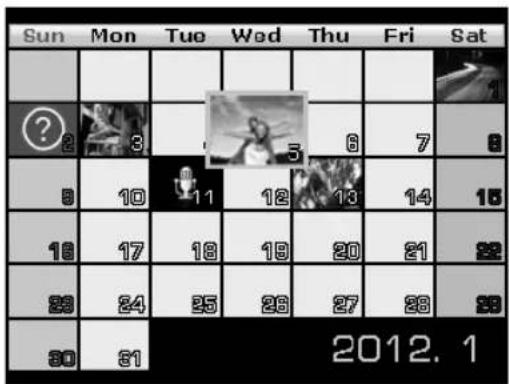
Die ersten Tage (Bild, Video oder Audio), die an dem jeweiligen Datum aufgenommen wurde, wird auf dem Bildschirm angezeigt.
Mit den Richtungstasten oder , oder können Sie ein Datum auswahlen.
Drucken Sie die Taste OK, um die erste Aufnahme these Datum as Vollbild anzuzeigen.
Drucken Sie das Zoomrad zweimal in Richtung T Q, um den Kalendermodus zu verlassen.
In Fotos zoomen
Bei Fotoaufnahmen können Sie sich einzeln Bildausschnittte ansehen.
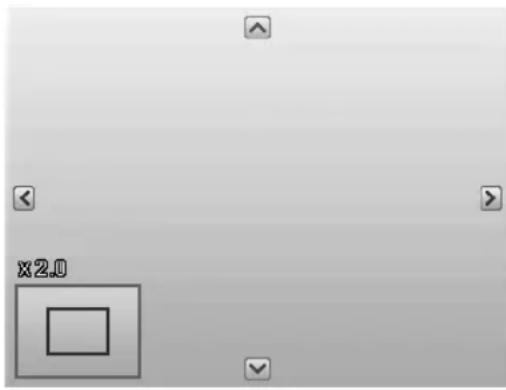
Durch wiederholtes Drücken das Zoomrad in Richtung T in der Vollbild-Ansicht konnen Sie den Bildausschnitt bis zum 12-fachten vergroßern. Durch wiederholtes Drücken das Zoomrad in Richtung W konnen Sie die Ansichtauch wieder verkleinern.
Die vier Pfeile am Rand geben an, dass der Bildausschnitt vergroßert ist.
Mit den Richtungstaten oder können Sie den Bildausschnitt innerhalb des Bil des verändern.
Drucken Sie die Taste MENU, um zum Vollbild zurückzukehren.
Video- / Tonaufnahmen / Sprachnotizen wiedergeben
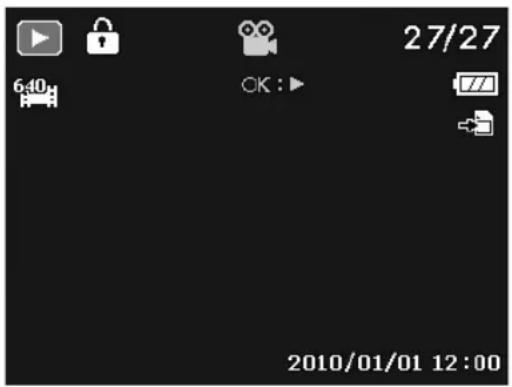
Wahlen Sie die gewünschte Aufnahme aus.
Drucken Sie die Taste OK, um die Wiedergabe zu starten.
Be der Wiedergabe von Videoclips drucken Sie die Tasten oder , um einen schellen Vor- oder Rücklauf zu starten.
Drucken Sie die Zoomtaste in Richtung T , um die Lautstärke zu erhöhen.
Drucken Sie die Zoomtaste in Richtung W, um die Lautstärke zu verringern.
Wenn Sie die Wiedergabe anhalten möchten, drücken Sie die Taste.
Drucken Sie die Taste erneut, um die Wiedergabe fortzusetzen.
Wenn Sie die Wiedergabe beenden möchten, drücken Sie die Taste.
Screenshot einer Videoaufnahme erstehen
Während der Wiedergabe einer Videoaufnahme drücken Sie die Taste , um die Wiedergabe anzuhalten.
Drücken Sie den Auslöser, um das gezeigte Bild als Screenshot zu speichern. Auf dem Display erscheint ein Kreissymbol, das die Datenverarbeitung anziegt.
Drucken Sie die Taste , um die Wiedergabe fortzusetzen.
Wenn Sie die Wiedergabe beenden möchten, drücken Sie die Taste.

HINWEIS!
These Funktion ist nur verfügbar, wenn genugend Speicherplatz vorhanden ist, an-dernfalls erscheint das Auslöser-Symbol nicht.
Aufnahmen Löschen
Sie können Aufnahmen im Wiedergabemodus oder über das Wiedergabenu Löschen (siehe Seite 58).
Eine einzeln Aufnahme loschen Sie am schnellsten mit der Taste FN im Wiedergabemodus.
Wahlen Sie im Wiedergabemodus die Aufnahme aus und drucken Sie die Taste FN
Auf dem Display erscheint die Abfrage „LOSCHEN". Wahlen Sie mit den Tasten oder den Eintrag „LOSCHEN" aus und bestätigen Sie mit der Taste OK.
- Wenn die Aufnahme gelöscht wurde, wird auf dem Display die{nachste Aufnahme angezeigt.
Um die Funktion abzubrechen, wahlen Sie den Eintrag „ABBRECHEN" aus und bestätigen mit OK.

HINWEIS!
Geschützte Dateien können nicht gelöscht werden, in dieser Fall erscheidt die Meldung „DATEI GESCHÜTZT" auf dem Display.
Wenn eine Speicherkarte eingesetzt ist, konnen Sie nur die auf der Speicherkarte vorhandenen Dateien loschen.
Wenn die Speicherkarte gesperrt ist, können Sie die auf der Speicherkarte vorhenden Dateien nicht loschen.
Eine gelösche Datei kann nicht wiederhergestellt werden. Gehen Sie dazu beim Löschen von Dateien vorsichtig vor.
Die Menüs
In den Menüs navigieren
Drücken Sie die Taste MENU, um die Menüs zu öffnen.
Wahlen Sie mit den Richtungstasten oder die Einstellung, die Sie ändern möchten.
Drucken Sie die Taste OK oder die Taste . Es öffnet sich das entsprechende Untermenü.
Wahlen Sie mit den Richtungstasten oder die gewünschte Option aus und bestätigen Sie mit der Taste OK.
Mit der Taste MENU kommt Sie jederzeit in die vorige Ebene zurück.
Das Aufnahmemonü
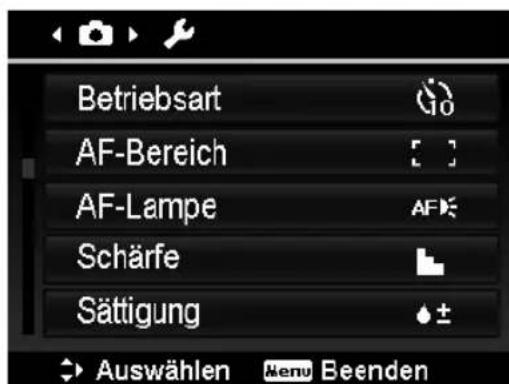
| Einstellung Symbol Bedeutung | ||
| BETRIEBSART | Hier können Sie den Selfstauslöser einstellen. | |
| OFF AUS | Der Selfstauslöser ist abgeschaltet. | |
| 10 SEK. | Das Bild wird 10 Sekunden nach Drücken des Auslöser aufgenommen. | |
| 2 SEK. | Das Bild wird 2 Sekunden nach Drücken des Auslöser aufgenommen. | |
| DOPPEL | Es werden 2 Bilder aufgenommen. Das erstee 10 Sekunden, das zweite 12 Sekunden nach dem Drücken des Auslöser. | |
| AF-BEREICH | Hier können Sie den Autofokus (AF)-Bereich wahren. | |
| BREIT | Ein breiter Bereich wird scharf gestellt. | |
| MITTE | Die Mitte wird scharf gestellt. | |
| AF-LAMPE | Hier können Sie die AF-Lampe auf Automatik-Betrieb stellen oder die AF-Lampe ausschalten (AUS). | |
| SCHÄRFE | Hier können Sie die Details eines Bildes schärfer oder weicher erschreiben las- sen. | |
| L HOCH | Zeichnet das Bild scharf. | |
| L NORMAL | Normale Bildschärfe | |
| NIEDRIG | Zeichnet das Bild weich. | |
| SÄTTIGUNG | Hier können Sie die Farbsättigung des Fotos wahren. Wahlen Sie die hohe Sättigung für kräftige Farben und die niedrige für na-türlichere Töne. | |
| + HOCH | kräftige Farben | |
| ± NORMAL | ||
| - NIEDRIG | natürliche Farbtöne | |
| KONTRAST | Hier können Sie den Kontrast wahren. | |
| ○ + HOCH | erhöht den Kontrast | |
| ○ ± NORMAL | normaler Kontrast | |
| ○ - NIEDRIG | verringert den Kontrast | |
| DIGITAL- ZOOM | Hier können Sie für eine Betriebsarten den Digitalzoom wahren. | |
| INTELLIGENTER ZOOM | Vergrößert das Bild digital und optimiert die Bildqualität | |
| STANDARD- ZOOM | Vergrößert den Bildausschnitt bis zum 5-fachen, führt aber zu einer Verschlechterung der Bildqualität. | |
| AUS | Nur den optischen Zoom verwenden. | |
| DATUM-STEMPEL | Hier können Sie den Aufdruck von Datum und Zeit auf den Bildern wahren. | |
| DATUM | Es wird nur das Datum mit abgespeichert. | |
| DATUM/ZEIT | Datum und Uhrzeit werden mit dem Bild abgespeichert. | |
| AUS | Es erfolgt keine Datumsspeicherung. | |
| AUTO-VOR-SCHAU | Nach der Aufnahme wird das gemache Foto für weniger Sekunden angezeigt. Diese Funktion können Sie ein- oder aushalten. | |
| STABILISATOR | Hier können Sie die automatische Bildstabilisierung ein oder aushalten. | |
Das Einstellungenmenu
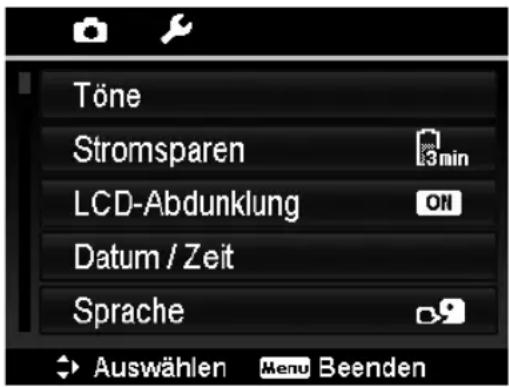
| Einstellung Symbol Bedeutung | ||
| TÖNE | STARTTON | Hier konnen Sie einen von 3 Tönen als Startton auswahlen oder den Startton ausschalten. |
| AUSLOSER | Hier konnen Sie den Ton beim Auslösen einstellen | |
| SIGN.LAUTST. | Lautstärke für Tõne einstellen | |
| STROMSPA-REN | Um Akkuladung zu sparen, schaltet sich die Kamera automatisch nach der gewährten Zeit aus. Wählen Sie: 1 MIN., 3 MIN. oder 5 MIN.Die Stromsparfungtion ist nicht aktiv:· während der Aufnahme von Audio- und Videoclips;· während der Wiedergabe von Bildern, Videoclips oder Audioaufnahmen;· während die Kamera über den USB-Anschluss mit einem anderen Gerät verbunden ist. | |
| LCD-ABDUN-KELUNG | Wenn Sie diese Funktion auf AN stellen, wird das Display bei Nichtgebrauch nach kurzer Zeit abgedunkelt. | |
| DATUM /ZEIT | Hier konnen Sie das Datum, die Uhrzeit einstellen und das Anzeigeformat des Datumss wahren. (siehe Seite 23) | |
| SPRACHE | Hier konnen Sie die Sprache des Menüss wahren. (siehe Seite 23) | |
Dateinummerierung
Hier konnen Sie die Nummerierung der Dateien einstellen.
DATEINR.
SERIE
Die Dateien werden von 0001 an durchnummeriert.
ZURUCKS.
Setzt die Nummerierung auf 0001 darüber. Diese Funktion ist z. B. nach einem Wechsel der Speicherkarte sinnvoll.
Mit dem mitgelieferten AV-Kabel konnen Sie die Bilder auf ihren Fernseher übertragen. Wahlen Sie das TV-System ihrer Region.
TV-AUSGABE
NTSC
Für Amerika, Japan, Taiwan u. a.
PAL
Für Europa, Australien u. a.
Hier können Sie die Helligkeit des Displays einstellen.
LCD-HELLIG-KEIT
AUTOM.
Automatische Anpassung der LCD-Helligkeit
HELL
Display ist aufgehelt
NORMAL
Standard Helligkeit
Hier konnen Sie den Batterietyp der eingelegten Batterien einstellen.
BATTERIETYP
ALKALINE
Alkaline-Batterien
NI-MH
Nickel-Metallhybrid-Batterien
LITHIUM
Lithium-Batterien
| Einstellung Symbol Bedeutung | ||
| SPEICHER-HILFSMITTEL | Hier konnen Sie die Daten auf dem internen Speicher organisieren. | |
| FORMATIEREN | Formatiert die Speicherkarte oder den inter-nen Speicher. Dabei werden alle Aufnahmen ge-lyscht.HINWEIS!Wenn Sie den Speicher formatieren,werden alle darin gespeicherten Da-ten geleöscht.Stellen Sie sich, dass sich keine wichtigen Daten im Speicher oder auf der SD Karte befinden. | |
| KOPIEREN AUF KARTE | Kopiert Aufnahmen vom internen Speicher auf die Speicherkarte.Wahlen Sie mit ▲ oder ▼ „JA“ und drücken Sie die Taste OK, wenn Sie die gewählte Funktion ausführten möchten. | |
| ALLES ZU-RÜCKSETZEN | Hier konnen Sie alle individuellen Einstellungen auf die Werkseinstellungenzurücksetzen. Bestätigen Sie in thisem Fall die Abfrage mit „JA“.Folgende Einstellungen werden nicht zurückgesetzt:Datum und ZeitSpracheTV-System | |
Das Wiedergabenu
Wenn Sie das Wiedergabemenü öffnen möchten, wechseln Sie zuerst in den Wiedergabemodus durch drucken der Taste
| Einstellung Symbol Bedeutung | ||
| Löschen | Mit dieser Funktion konnen Sie nicht mehr benöttigte Dateien auf dem inter-nen Speicher oder der Speicherkartelöschen (siehe Seite 50).Sie haben folgende Möglichkeit: | |
| EINZELN | Eine Aufnahmelöschen | |
| STIMME | Sprachaufnahme eines Bildeslöschen (falls vor-handen) | |
| MULTI | Mehrere Aufnahmenlöschen, die Sie in der Minia-turansicht auswahlen. | |
| ALLE Löschen | Alle Aufnahmenlöschen | |
| DIASHOW | Sie konnen die Bildaufnahmen (nur Fotos) als Diashow ablaufen halten. (sie-he Seite 77) | |
| SCHÜTZEN | Mit dieser Funktion schützen Sie Aufnahmen vor versehentlichem Löschen.Sie haben folgende Möglichkeit: | |
| EINZELN | Eine Aufnahme schützen | |
| MULTI | Mehrere Aufnahmen schützen, die Sie in der Mini-aturansicht auswahlen. | |
| ALLE SCHÜTZEN | Alle Aufnahmen schützen | |
| ALLE ENTSPERREN | Den Schutz für alle Aufnahmen aufheiten. | |
| ROTE-AU-GEN-KOR-REKTUR | Bildaufnahmen, die nicht mit Vorblitz aufgenommen wurden, konnen Sie hier korrigieren (siehe Seite 34).Die korrigierte Datai konnen Sie unter einem neuen Name speichern oder die Originaldatei überschreiben. | |
| SPRACH-NOTIZ | Sie konnen zu jedem aufgenommenen Foto eine Sprachnotiz speichern (sie-he Seite 79).Starten Sie die Aufnahme der Sprachnotiz, indem Sie die Taste OK drücken.Die maximale Dauer der Sprachnotiz beträgt 30 Sekunden. Die Restlaufzeit wird auf dem Display angezeigt.Existiert bereits eine Sprachnotiz zu dem gewährten Foto, wird diese über-schreibenben. | |
| Einstellung Symbol Bedeutung | |
| FARBMODUS | Sie können mit vorhanden Bildaufnahmen nachträgliche Farbeffekte er-zeugen (siehe Seite 80). |
| ZUSCHNEI-DEN | Mit dieser Funktion können Sie einen Bildausschnitt wahren und das Bild auf diese große zuschneiden. Das neue Bild enthalt nur den im Bildausschnitt sightbaren Bereich.HINWEIS!Die Funktion Zuschneiden kann bei Aufnahmen mit der Auflösung VGA nicht angewandt werden.Sie haben folgende Möglichkeit, das Bild zu speichern: |
| SPEICHERN UNDER Sie speichern das Bild unter einem neuen Namen ab. Die Originaldatei bleibt erhalten. | |
| ÜBERSCHREIBEN Die Originaldatei wird überschreiben. | |
| ABBRECHEN Schließt die Funktion und die Änderungen werden verworfen. | |
| GRÖSSEÄNDERN | Sie können die Auflösung von Fotos heruntersetzen und dadurch die Datei verkleinern.HINWEIS!Die Auflösung von Fotos in VGA kann nicht verändert werden.Sie haben folgende Möglichkeit, das Bild zu speichern: |
| SPEICHERN UNDER Sie speichern das Bild unter einem neuen Namen ab. Die Originaldatei bleibt erhalten. | |
| ÜBERSCHREIBEN Die Originaldatei wird überschreiben. | |
| ABBRECHEN Schließt die Funktion und die Änderungen werden verworfen. | |
| Einstellung Symbol Bedeutung | ||
| STARTBILD | Sie können ein Startbild wahren, das nach Einschalten der Kamera auf dem Bildschirm erscheint. Sie können wahren zwischen: | |
| SYSTEM | Das Standardsystembild wird angezeigt. | |
| MEIN BILD | Das gewählte Foto wird angezeigt. Wahlen Sie mit ◆ oder ◆ den Eintrag Mein Bild. Wahlen Sie mit ◆ oder ◆ das Foto aus und drücken Sie OK zur Bestätigung. | |
| AUS | Es wird kein Foto angezeigt. | |
| DPOF | DPOF besteht für „Digital Print Order Format". Wenn Sie die Bilder von einem Fotostudio oder einem DPOF-kompatiblen Drucker ausgegeben halten wollen, können Sie hier Druckeinstellungen für Bil-der festlegen. Mit einem DPOF-kompatiblen Drucker können Sie die Bilder direkt ausdrucken, ohne sie vorher auf den Computer zu übertragen. Sie können alle Fotos, ein einzelnes Foto ausdrucken, oder die DPOF-Einstellungen zurücksetzen. ► Verbinden Sie die Kamera über ein USB-Kabel mit dem Drucker. ► Bestätigen Sie nun die Verbindung. ► Mit den Tasten ◆ oder ◆ stellen Sie die Anzahl der Ausdrucke für jeder Foto ein. ► Mit der Taste schalten Sie den Datumstempel ein oder aus. HINWEIS! Sie können beim DPOF bis zu 99 Kopien festlegen. Wenn Sie 0 Kopien einstehen, deaktiviert sich die DPOF-Einstellung these Bildes automatisch. | |
| RAD. WEICH-ZEICHNER | Der radix Weichzeichner ist ein Effekt, der um die Bildmitte unscharf zeichnet. ► Mit den Tasten ◆ oder ◆ wahren Sie die Weichzeichnerstufe. Wahren Sie eine zwischen den Stufen HOCH, NORMAL und NIEDRIG. ► Mit der Option ABBRECHEN verlassen Sie die Funktion. ► Drucken Sie OK um das Bild abzuspeichern. | |
Das Modusrad
Durch Drehen des Modusrades können Sie 8 verschiedene Aufnahmemodi einstellen; die Modi angepasste Szene ab Programm P, Verschlussseinstellung S, Blendeneinstellung A, manuelle Belichtung M, Panoramaufunktion und Serienaufnahme konnen direkt genutzt werden. Im Szenemodus SCN können Sie zwischen diversen Aufnahmearten wahlen, um ein besseres Ergebniss bei der gewünschten Szene zu erhalten.
Folgende Funktionen stehen Ihnen zur Verfügung:
| Symbol Modus Beschreibung | ||
| i | ANGEPASSTE SZENE | Die Kamera analysiert die Aufnahmebedingun-gen und schaltet automatisch den passenden Szenemodus um (siehe Seite 62). |
| P | PROGRAMM | Die Kamera stellt automatisch passende Aufmah-meeinstellungen ein, z. B. Belichtungszeit und Blendenwerte. |
| A | BLENDENEINSTELLUNG | Mit dieser Funktion konnen Sie den Blendenvert festlegen (siehe Seite 63). |
| S | VERSCHLUSS-EINSTELLUNG | Mit dieser Funktion konnen Sie die Verschlussge-schwindigkeit festlegen (siehe Seite 63). |
| M | MANUELLE BELICHTUNG | Mit dieser Funktion konnen Sie die Verschlussge-schwindigkeit und den Blendenvert einstellen (siehe Seite 64). |
| PANORAMAFUNKTION | Mit dieser Funktion konnen Sie ein Panoramaibild aus bis zu 3 zusammengesetztten Bildern aufneh-men (siehe Seite 64). | |
| SERIENFUNKTION | Mit dieser Funktion konnen Sie eine Serie von Bildern aufnahmen (siehe Seite 66). | |
| SCN | AUFNAHMEMODUS | Für bestimmte Aufnahmesituationen oder Mo-tive konnen Sie voreingestellte Aufnahmemodi auswahlen, in denen eine vorprogrammierte Au-to-Einstellung verwendet wird (siehe Seite 67). |
Verwendung des Modus angepasste Szene
These Funktion ist, besonderss für Anfänger, hilfreich. Sie erhalten ansehnliche Ergebnisse ohne grundlegende Kenntnisse über Fotografia und Fototechnik zu besitzen.
Wenn Sie die Kamera auf diesen Modus einstellen, erkennt sie automatisch 11 verschiedene Aufnahmearten und wählt aus diesen die optimale Aufnahmeart aus.
Die Kamera erkennt automatisch die Aufnahmearten Portrat, Landschaft, Sonnenuntergang, Makro, Schnee, Gegenlicht, Gegenlicht-Portrat, Nachtszene, Nachtaufnahme, Text und Laub.
Drehen Sie das Modusrad auf die Position Im Display entscheid in der linken oberen Ecke das Symbol für den Modus angepasste Szene.
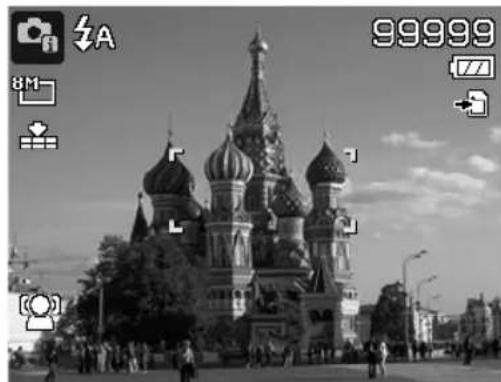
Fokussieren Sie die Kamera zur Aufnahme des gewählten Motiv indem Sie den Auslöser halb herunterträcken.
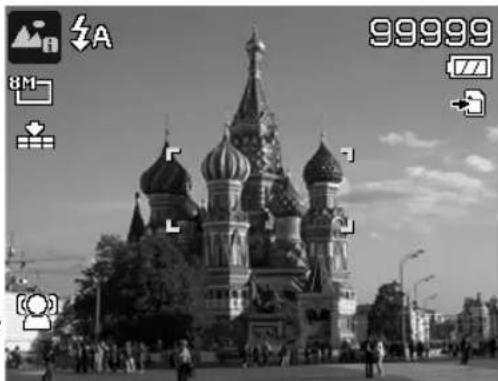
Die Kamera analysiert das Motiv und wählt die geeignetste Aufnahmeart aus. Im Display erscheint in der linken oberen Ecke das Symbol für den erkannten Modus.
Drücken Sie den Auslöser komplett herunter, um die Aufnahme zu tätigen.
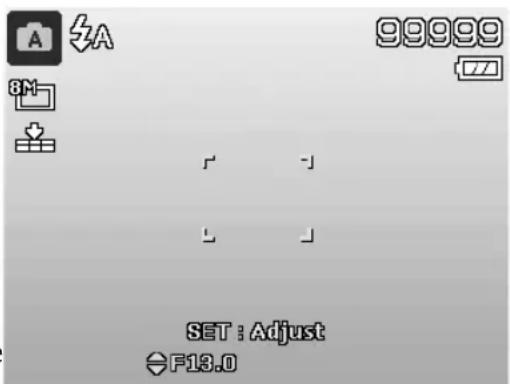
Verwendung des Modus Blendeneinstellung
Dieser Modus ermittelicht es, die Blendenwerte manuell zu steuern, die passende Verschlusszeiten werden von der Kamera automatisch berechnet.
Die Blendeneinstellung beeinflusst die Scharfentiefe eines Bildes, bei Auswahl einer hohen Blende (= möglichst keine Blendenzahl) ist nur ein Objekt fokussiert und der Hintergrund wirkt verschwommen.
Wahlen Sie eine keine Blende für ein Bild in dem alle Objekte fokussiert sein sollen.
Drehen Sie das Modusrad auf die Position A. Im Display erscheint in der linken oberen Ecke das Symbol für den Modus Blendeneinstellung A.
Drucken Sie die Taste OK, um den Einstellungsmodus aufzurufen.
Wahlen Sie mit den Tasten den gewünschten Blendenwert.
- Drücken Sie den Auslöser komplett herunter, um die Aufnahme zu tätigen.
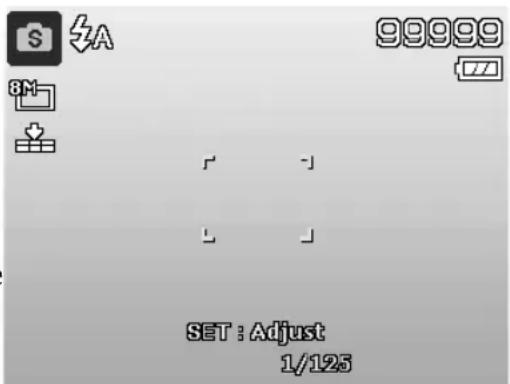
Verwendung des Modus Verschlussseinstellung
Dieser Modus eignet sich zur Aufnahme von sich bewegenden Motiven.
Eine schnelle Verschlussgeschwindigkeit lässt eine Bewegung einfrierten (z. B. rennende Kinder) wohingegen eine langsamere Verschlussgeschwindigkeit eine Bewegung erzeugt (z. B. fließen des Wasser).
Drehen Sie das Modusrad auf die Position S. Im Display erscheint in der linken oberen Ecke das Symbol für den Modus Blendeneinstellung S.
Drucken Sie die Taste OK, um den Einstellungsmodus aufzurufen.
Wahlen Sie mit den Tasten den gewünschten Verschlusswert.
- Drücken Sie den Auslöser komplett herunter, um die Aufnahme zu tätigen.
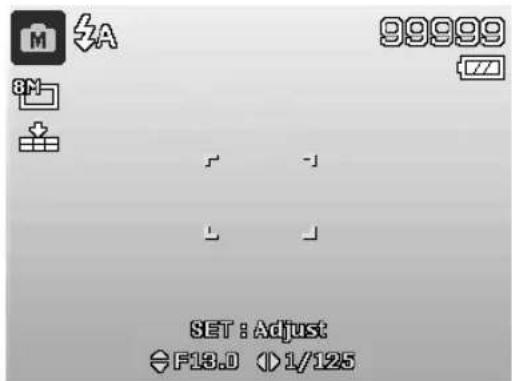
Verwendung des Modus manuelle Belichtung
Dieser Modus ermittelicht es, die Blendenwerte und/oder Verschlussseinstellungen manuell zu steuern.
Drehen Sie das Modusrad auf die Position M. Im Display erscheint in der linken oberen Ecke das Symbol für den Modus manuelle Belichtung M.
Drucken Sie die Taste OK, um den Einstellungsmodus aufzurufen.
Wahlen Sie mit den Tasten « den gewünschten Verschlusswert.
Wahlen Sie mit den Tasten den gewünschten Blendenwert.
Drucken Sie die Taste OK, um zwischen den beiden Einstellungsoptionen zu wechseln.
Drücken Sie den Auslöser komplett herunter, um die Aufnahme zu tätigen.
Verwendung des Modus Panorama
Mit dieser Funktion konnen Sie ein Panoramaibild aus 2 oder 3 Aufnahmen erstellen. Die Kamera unterstützt dies durch Hilfsgrafiken und einen automatisch gesteuerten Auslöser.
Drehen Sie das Modusrad auf die Position Im Display entscheid in der linken oberen Ecke das Symbol für den Modus Panorama
Wahlen Sie mit der Tasten die gewünschte Richtung, in der die Aufnahmen kombiniert werden sollen.
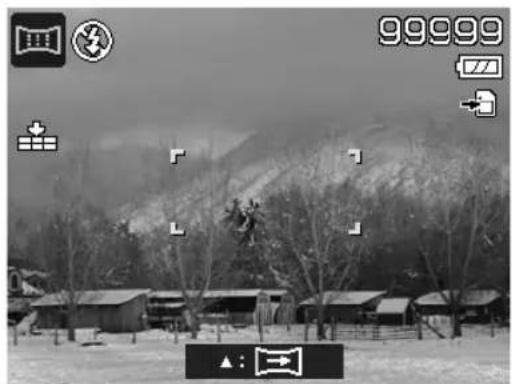
Drücken Sie den Auslöser komplett herunter, um die ersten Aufnahme zu tätigen.
Nachdem Sie die ersten Aufnahme getätigten haben, erscheint am oberen Bildrand eine Führungslinie und ein Richtungspfelil, der angibt in welche Richtung die Kamera geschwenkt werden soll.
Der gelbe Kasten innerhalb der Führungslinie gibt die Position des zweiten Bildes an. Schwenken Sie die Kamera nun in die angezeigte Richtung und versuchen Sie das Kamerasymbol mit dem gelben Balken zu überlappen.
- Wenn das Kamerasymbol die richtige Position erreicht hat, besteht die Kamera erneut aus und das zweite Bild des Panoramaibildes wird erzeugt.
Nach dem das zweite Bild erzeugt wurde, können Sie die Taste OK drucken und die Panoramaaufnahme an dieser Stelle beenden.
Der gelbe Balken in der Führungslinie verschiett sich nun an das Ende der Linie, versuchen Sie nun erneut das Kamerasymbol und den gelben Balken zu überlappen. Die Kamera lost erneut automatisch aus, um das dritte und letzte Bild des Panorama-bildes zu erzeugen.
Die Bilder werden nun zusammengeführst und das Panoramaibild wird gespeichert.
- Sie können nach jedem Bild des Panoramaibildes mit der Taste MENU, die komplete Aufnahme abbrechen und mit der Aufnahme erneut beginnen.

HINWEIS!
Die folgenden Einstellungen sind für die Panoramafunktion fest definiert und können nicht verändert werden:
- Der Blitz ist immer aus.
- Der Selfstauslöser ist ausgeschaltet.
- Der Autofokus ist aktiv.
- Der Autofokusbereich ist auf BREIT eingestellt.
Je nach gewähltem Motiv können die Anschlusskanten der Panoramaaufnahmen sightbar sein.
Verwendung des Modus Serienaufnahme
Drehen Sie das Modusrad auf die Position. Im Display erscheint in der linken oberen Eckedas Symbol für den Modus Serienaufnahme
Wahlen Sie mit den Tasten die gewünschte Serienaufnahme.
Folgende Optionen stehen zur Auswahl:
| Symbol | Modus Beschreibung | |
| SEQUENZ (Bildfolge) | Bei dieser Einstellung nimmt die Kamera solan- ge eine Bilderserie auf, wie Sie den Auslöser ge- drückt halten. | |
| SCHNELLE SERIE | Bei dieser Einstellung nimmt die Kamera eine Se- rie von 30 Bildern auf. | |
| AEB | Hier können Sie die automatische Belichtung ein- oder ausschalten. |
Im AEB-Modus schlieft die Kamera eine keine Serien von drei Blldern mit entsprechenden Belichtungsstufen:
- ein Bild mit normaler Belichtung
- ein Bild mit Unterbelichtung
- ein Bild mit Überbelichtung
Die drei Bilder setzen Sie in Anschluss mit entsprechender Software zu einem kontrastreichen Gesamtbild kombinieren.
Verwendung des Aufnahmemodus
Die Kamera betet Ihnen 27 Modi, um Aufnahmen mit den am besten geeigneten Einstellungen zu machen.
Drehen Sie das Modusrad auf die Position SCN. Im Display erscheint in der linken oberen Ecke das jeweilige Symbol für den gewählten Modus.
Drucken Sie die Taste MENU, um das Auswahlmenu aufzurufen.
Wechseln Sie mit der Taste in die Auswahlste der Aufnahmemodi.
Wahlen Sie mit den Tasten den gewünschten Aufnahmemodus.
Drucken Sie die Taste OK, um die Auswahl zu bestätigen.
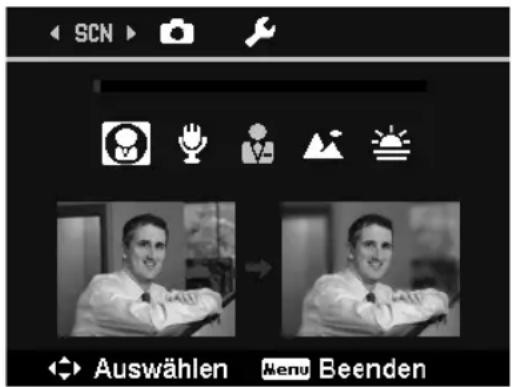
Nachdem Sie ihre Auswahl getroffen haben, wird der ausgewählte Modus (mit Ausnahme des Sprachaufnahmemodus) bei „Favoriten" im Funktionsmenu eingefegt (siehe Seite 39).
Folgende Aufnahmemodi sind verfügbar:
Bei den folgenden speziellen Aufnahmearten sind bestimmte Einstellungen (z. B. Blitz, Makro) nicht veränderbar, weil sie für die Aufnahmeart voreingestellt sind.
| Symbol | Einstellung | Bedeutung |
| PORTRÄT | Stellt den Hintergrund unschädfer und fokussiert auf das Zentrum. | |
| LANDSCHAFT | Geeignet für weite Landschaftsausschnitte. | |
| SONNENUNTER-GANG | Verständrt den roten Farbston zur Aufnahme von Sonnenun-tergängen. | |
| GEGENLICH | Passt die Einstellung „Messung“ an das Gegenlicht an. | |
| KINDER | Geeignet für die Aufnahme von Personen in Bewegung. | |
| Symbol | Einstellung Bedeutung | Optimiert die Einstellungen für die Aufnahme von Nachszenen |
| NACHTSZENE | Reduziert die Verschlussgeschwindigkeit, um das Feuer-werk aufzunehmen. | |
| FEUERWERK | Geeignet für Strand- und Schneeaufnahmen. | |
| SCHNEE | Geeignet, um Bilder mit schllen Bewegungen aufzunehmen. | |
| SPORT | Geeignet für Innenaufnahmen und Partys. | |
| PARTY | Geeignet für Innenaufnahmen und Partys. | |
| KERZENLICH | Erzeugt Aufnahmen in warmem Licht. | |
| NACHTAUFNAH-ME | Geeignet für Porträtaufnahmen mit dunklem Hintergrund. | |
| WEICHER HAUT-TON | Erzeugt Bilder mit weichen Übergängen und sanften Farben. | |
| FLIESSENDES WASSER | Erzeugt einen sanften Effekt bei schellen Bewegungen. | |
| LEBENSMITTEL | Erhöht die Farbsättigung. | |
| GEBÄUDE | Hebt die Umrandung (Kontur) des fotografierten Gegenstands stärker hervor. | |
| TEXT | Verständ den Schwarz-Weiß-Kontrast | |
| LAUB | These Funktion verstärkt die Farbsättigung von grünen Farbstönen. | |
| AUCTION | Optimiert die Bilder zur Wiedergabe in Internetplat-formen (Auktionen), z. B. Auflösung in VGA. Es sind 4 ver-schiedene Muster wählbar. | |
| LACHELN EIN-FANGEN | Nutzt die Gesichtserkennung, um ein lachelndes Gesicht automatisch einzufangen. | |
| Symbol Einstellung Bedeutung | ||
| ! | BLINZELERKEN-NUNG | Die Kamera erkennt, ob die Augen Ihres Motives bei der Aufnahme geschlossen waren und{lssst Ihnen die Wahl, ob das Bild gespeichert werden soll. |
| GESTALTUNGS-MODUS | Die Vorlage-Gestaltung hilft Ihnen damit, einen vorher be-stimmten Bildhintergrund zu erhalten, wenn Sie die Kame-ra zur Erstellung des finalen Fotos z. B. einer anderen Per-son übergeben. | |
| ROMANTIK-PORTRÄT | These Funktion nutzt die Gesichtserkennung zur automatischen Erfassung von Gesichtern, um auf diese Weise ohne Unterstützung dritter Portraitbilder anzufertigen.Wird mehr als ein Gesicht erkannt, wird automatisch der Auto Focus aktiviert. Die Kamera beginnnt mit dem Count-down und nimmt das Foto nach Ablauf von zwei Sekun-den auf. | |
| SELBSTPORTRÄT | These Funktion stellt den Zoom auf Weitwinkel. Wenn einGesicht erkannt wird, wird der AF automatisch aktiviertund ein Signalton ertönt. Die Kamera startet einen 2 Se-kunden Countdown und nimmt das Bild auf. | |
| D-LIGHTING | These Funktion steigert den Dynamikumfang eines Bildes durch erhöhte Helligkeits- und Kontrastwerte. | |
| FISCHAUGE-EFFEKT | These Funktion erzeugt ein Halbkugelbild | |
| SPRACHAUF-NAHME | Audioclip aufnehmen. | |
Verwendung verschiedener Aufnahmemodi
Verwendung des Kinder-Modus
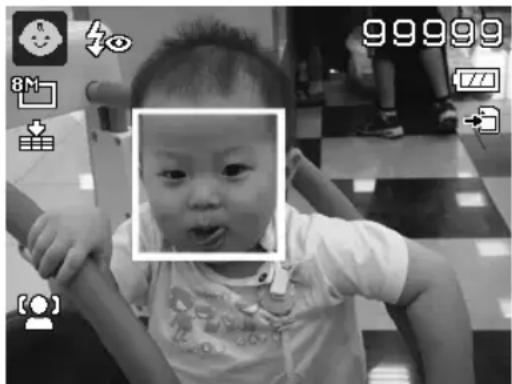
Kinder sind besonderss schwierig zu fotografieren, da sie fast immer in Bewegung sind und so eine Herausforderung darstellen. Nutzen Sie für Kinderbilder den Kinder-Modus.
Dieser Modus verwendet einechnellere Verschlusszeit und fokussiert immer das sich bewegende Motiv.
Wahlen Sie im Aufnahmemodus die Option aus.
Bestätigen Sie die Auswahl mit der Taste OK.
Fokussieren Sie die Kamera auf das Motiv und drucken Sie den Auslöser.
Verwendung des Sport-Modus
Sportliche Bewegungen lessen sich oft nur mit einer hohen Verschlusszeit auf einem Foto einfangen, hierzu eignet sich der Sport-Modus entsprechens gut. In dieser Modus schießt die Kamera ein Foto mit einer extrem hohen Verschlusszeit.
Wahlen Sie im Aufnahmemodus die Option aus.
Bestätigen Sie die Auswahl mit der Taste OK.
Fokussieren Sie die Kamera auf das Motiv und drücken Sie den Ausloser.
Verwendendes Party-Modus
Wenn Sie Fotos von Gruppen machen möchten, dann eignet sich hierzu der Party-Modus.
Wahlen Sie im Aufnahmemodus die Option aus.
Bestätigen Sie die Auswahl mit der Taste OK.
Fokussieren Sie die Kamera auf das Motiv und drücken Sie den Ausloser.
Amusieren Sie sich auf Ihrer Party.
Verwendend des Modus weicher Hautton
Wenn Sie diesen Modus einsetzen, erkennt die Kamera hautfarbene Bereiche eines Motiv, z. B. das Gesicht und bearbeitet das Bild, so dass die Haut weicher erscheint.
Wahlen Sie im Aufnahmemodus die Option aus.
Bestätigen Sie die Auswahl mit der Taste OK.
Fokussieren Sie die Kamera auf das Motiv und drucken Sie den Ausloser.
Verwendend des Lebensmittel-Modus
Bilder von Nahrungsmitteln setzen sich mit Hilfe diesen Modus einfach und schnell erstellen. Diese Modus verwendet den Makrofokus und passt das Blitzlicht für die Nahaufnahme entsprechend an.
Wahlen Sie im Aufnahmemodus die Option aus.
Bestätigen Sie die Auswahl mit der Taste OK.
Fokussieren Sie die Kamera auf das Motiv und drücken Sie den Auslöser.
Verwendendes Laub-Modus
Wenn Sie Fotos von Gärten oder in einem Wald machen möchten, hilft Ihnen dieser Modus das Ergebniss noch eindrucksvoller zu gestalten. Der Modus verstärkt die Grün- und Blautone des Bildes und schafft somit ein Bild mit kräftigen Farben.
Wahlen Sie im Aufnahmemodus die Option aus.
Bestätigen Sie die Auswahl mit der Taste OK.
Fokussieren Sie die Kamera auf das Motiv und drücken Sie den Auslöser.
Verwendendes Modus Auktion
Im „Auktion“-Modus können Sie ein Bild oder eine Bildserie in Web-Qualität für die Verwendung in Internet-Auktionen aufnahmen. Diese Modus ermöglich es Ihnen, ein bis vier Bilder aus verschiedene den Blickwinkel zu fotografieren und mit Hilfe vordefinierter Vorlagen entsprechend zu kombinieren.

HINWEIS!
Die Einzelbild der und das Gesamtbild werden nur mit niedriger Qualität und in der VGA-Auflösung aufgenommen, damit sind die Bilder zur Verwendung im Web optimiert.
Wahlen Sie im Aufnahmemodus die Option aus.
Wahlen Sie mit den Tasten oder eine Bildaufteilung aus. Wenn Sie bereits ein Bild im Auktions-Modus aufgenommen haben, rufen Sie die Auswahl der Bildaufteilung mit der Taste OK auf.
Es stehen Ihnen folgende Aufteilungen zur Verfugung:
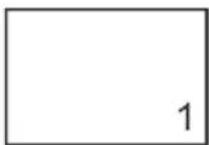
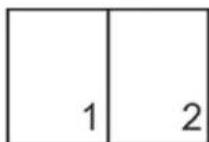
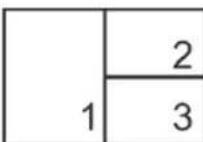
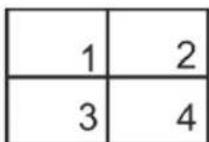
Bestätigen Sie die Auswahl mit der Taste OK.
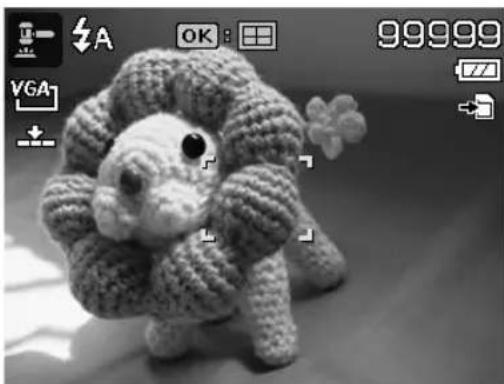
Wahlen Sie nun das pasende Motiv und drucken sie den Auslöser, um ein Bild aufzunehmen.
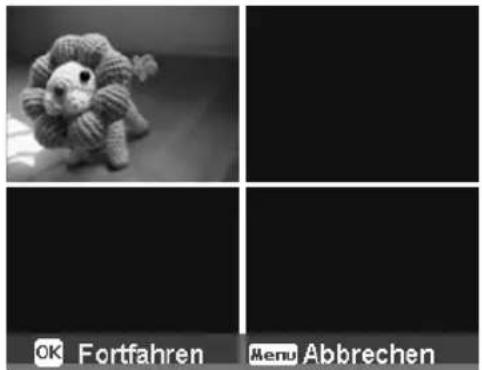
Wenn Sie die Einstellung für 2, 3 oder 4 Bilder gewählt haben, können Sie nun weitere Bilder aufnehmen, die dann in einem Gesamtbild zusammengefasst werden.
Drucken Sie die Taste OK, um das{nachste Bild aufzunehmen.
Drucken Sie die Taste MENU, um das vorherige Bild noch einmal aufzunehmen.
- Wenn Sie alle Bilder des Gesamtbildes aufgenommen haben, drücken Sie die Taste OK, um das Bild zu speichern oder drücken Sie die Taste MENU, um die Bildserie noch einmal aufzunehmen.
Die Kamera lept nun these Gesamtbild im Speicher ab.
Verwendend des Modus Lächeln eingangen
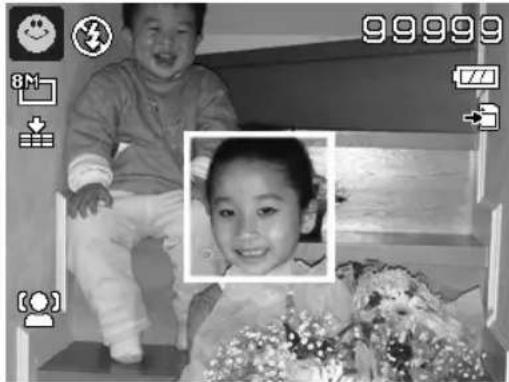
Der Modus Lacheln einfangen nimmt automatisch Fotos auf, sobald er ein Lacheln erkennen. Dies kann besonders bei Aufnahmen mit Kinder sehr hilfreich sein.
Wahlen Sie im Aufnahmemodus die Option aus.
Fokussieren Sie die Kamera auf das Motiv.
Sobald ein Lächeln erkannt wurde, beginn't die Kamera mit der Aufnahme des Fotos.
Verwendendes Modus Blinzelerkennung
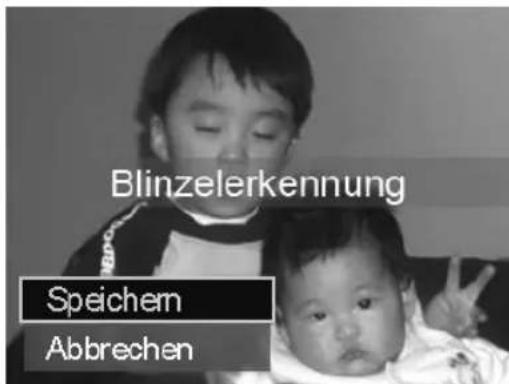
Wenn Sie Bilder mit diesen Modus aufnehmen, analysiert die Kamera das aufgenommene Motiv und im Falle das ein Blinzeln erkannt wurde, konnen Sie das Bild verwerfen und sofort ein neues Foto aufnehmen.
Wahlen Sie im Aufnahmemodus die Option aus.
Fokussieren Sie die Kamera auf das Motiv und drucken Sie den Auslöser zur Hälfte runter. Die Kamera stellt den Fokus entsprechend ein.
Drücken Sie nun den Auslöser komplett herunter, um die Aufnahme zu speichern.
Die Kamera analysiert die Aufnahme
Sobald ein Lächeln erkannt wurde, beginnt die Kamera mit der Aufnahme des Fotos.
Verwendendes Gestaltungsmodus
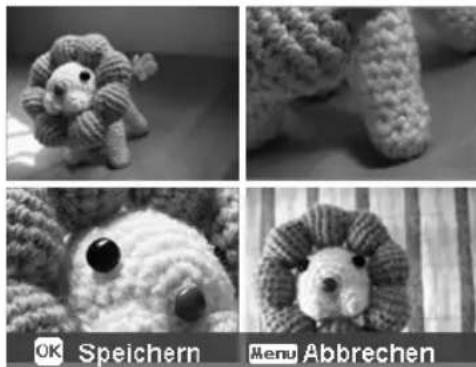
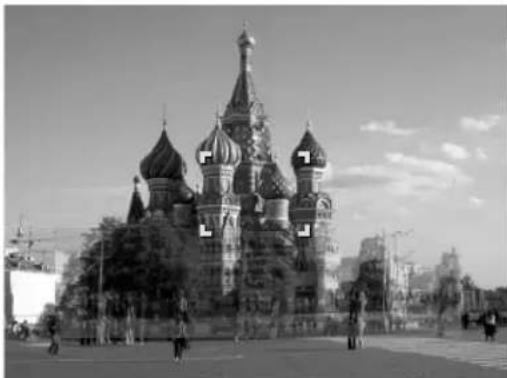
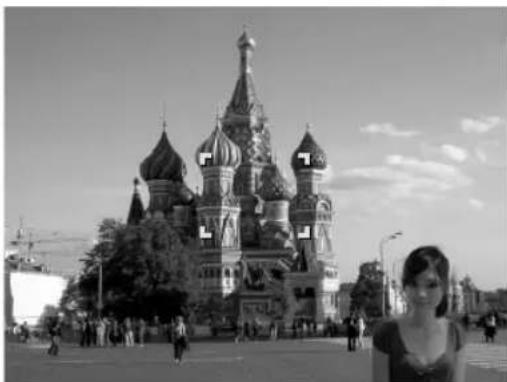
Die Vorlage-Gestaltung hilft Ohnen damit, einen vorher bestimmten Bildhintergrund zu erhalten, wenn Sie die Kamera zur Erstellung des finalen Fotos z. B. einer anderen Person übergeben.
Wahlen Sie im Aufnahmemodus die Option aus.
Wahlen Sie nun das Hintergrundmotiv, so wie Sie es sich idealerweise vorstellen. Drücken Sie dann auf den Auslöser (ganz herunterrücken).
Die Kamera speichert diese Bild im internen Speicher. Im Display erscheint ein halbtransparenter Bildstreifen des Hintergrundes.
Drucken Sie auf die Taste MENU, um das halbtransparente Bild zu verwerfen.
- Wenn Sie nun z. B. eine andere Person bitten, eine Aufnahme von Ihnen vor dem Hintergrund zu machen, kann diese das Bild mit Hilfe des Bildstreifens so austrichten, dass kein der Bildausschnitt aufgenommen wird, den Sie zuvor eingestellt haben.
Drücken Sie erneut den Auslöser. Die Kamera speichert das Bild, das im letzten Schritt aufgenommen wurde. Das Bild im internen Speicher wird gelöscht.
Verwendend der Sprachaufnahme
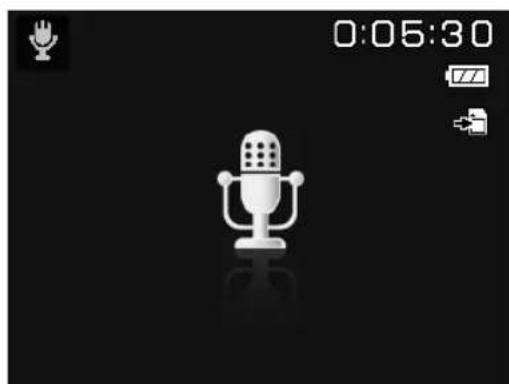
Wahlen Sie im Aufnahmemodus die Option aus.
Bestätigen Sie die Auswahl mit der Taste OK.
Drucken Sie den Auslöser, um die Sprachaufnahme zu starten.
Drucken Sie den Ausloser erneut, um die Sprachaufnahme zu stoppen.
Wiedergabefunktionen
Bilder in einer Diashow zeigen
Sie konnen die Fotos im Speicher der Kamera als Diashow ablaufen setzen.
Wahlen Sie im Wiedergabenu den Eintrag DIASHOW. Das Menu DIASHOW offen sich.
Folgende Einstellungen stehen zur Verfügung:
- START: Wahlen Sie diese Option, um die Diashow zu starten.
ABBRECHEN: Wahlen Sie diese Option, um das Menu zu verlassen. - INTERVALL: Legen Sie mit dieser Option die Dauer der Bildanzeige fest (1, 3, 5 oder 10 Sekunden).
- UBERGANG: Wahlen Sie hier einen Übergangseffekt zwischen den einzelnen Bildern aus (SHUFFLE, VON LINKS, DIAGNONTAL oder VERSETZT).
WIEDERHOLEN: Wahlen Sie, ob die Bildfolge ständig wiederholt werden soll ( ), oder nach dem letzten Bild enden soll ( ) - Wenn alle Einstellungen gesetzt sind, wahlen Sie den Eintrag START und drücken Sie die Taste OK, um die Diashow zu starten.
Während der Wiedergabe konnen Sie mit OK die Wiedergabe anhalten und wieder fortsetzen.
Die Funktionen Schützen / Entsperren oder Löschen

HINWEIS!
Wenn eine Speicherkarte eingesetzt ist, können Sie nur die auf der Speicherkarte vorhandenen Dateien loschen.
Wenn die Speicherkarte schreiben geschützt ist, können Sie die auf der Speicherkarte vorhandenen Dateien nicht löschen. (Es entscheidt die Meldung „Karte geschützt“.) Eine gelösche Datie kann nicht wiederhergestellt werden. Gehen Sie dazu beim Löschen von Datien vorsichtig vor.
Einzelne Dateien
Wahlen Sie im Untermenü „LOSCHEN" oder „SCHUTZEN" den Eintrag „EINZELN" aus; die Bilder werden auf dem Display einzeln angezeigt.
Wahlen Sie mit den Tasten oder ein Bild aus.
Wahlen Sie „SCHÜTZEN“ / „ENTSPERREN“ oder „LOSUMEN“, sobald die gewünschte Datei auf dem Bildschirm angezeigt wird.
Durch Drucken der OK-Taste schützen / entsperren bzw.löschen Sie die Datei.
Wahlen Sie „ABBRECHEN" und bestätigten Sie mit der OK-Taste, um in den Wiedergabemodus zusammenzukehren.
Mehrere Dateien
Wahlen Sie im Untermenü „LOSCHEN" oder „SCHÜTZEN" den Eintrag „MULTI"; die Bilder werden in Miniaturansicht auf dem Display angezeigt.
Wahlen Sie mit den Tasten oder ein Bild aus.
Drucken Sie die OK-Taste, sobald die gewünschte Datie hervorgehoben ist. Dadurch markieren Sie die Datie oder haben die Markierung auf.
Wiederholen Sie den vorherigen Schritt, bis alle Bilder, die Sie schützen oder loschen möhlen, markiert sind.
Drucken Sie die MENU-Taste. Eine Bestätigungsauswahl erscheint.
Wahlen Sie JA und drucken Sie die Taste OK, um die Dateien zu schützen oder zu loschen. Die Kamera kehr in den Wiedergabemodus zurück.
Wahlen Sie „ABBRECHEN" und bestätigten Sie mit der OK-Taste, um in den Wiedergabemodus zusammenzukehren.
Alle Dateien
Wahlen Sie im Untermenü „LOSCHEN“ oder „SCHÜTZEN“, den Eintrag „ALLE SCHÜTZEN?/ALLE ENTSPERREN“ oder „ALLE LOsCHEN“ aus. Eine Bestätigungsmedlung erscheidint.
Wahlen Sie JA. Durch Drücken der Taste OK schützen, entsperren oder loschen Sie alle Dat- teien.
Wahlen Sie „ABBRECHEN" und bestätigten Sie mit der OK-Taste, um in den Wiedergabemodus zurückzukehren.

HINWEIS!
Wenn eine Speicherkarte eingesetzt ist, können Sie nur die auf der Speicherkarte vorhandenen Dateien loschen.
Wenn die Speicherkarte schreiben geschlossen ist, können Sie die auf der Speicherkarte vorhandenen Dateien nicht löschen. (Es erscheint die Meldung „Karte geschlossen“.) Eine gelösche Datci kann nicht wiederhergestellt werden. Gehen Sie dazu beim Löschen von Datien vorsichtig vor.
Rote Augen korrigieren
These Funktion dient der Reduzierung des Rote-Augen-Effecteks auf Fotos. These Funktion ist nur bei Fotos verfügbar. Die Rote-Augen-Korrektur kann bei einem Bild mehrmals angewendet werden; allerdings verschlechtert sich dadurch eventuell auch stufenweise die Bildqualität.
So aktivieren Sie die Rote-Augen-Korrektur:
Wahlen Sie im Wiedergabemodus das Bild aus.
Offnen Sie im Wiedergabenu das Untermenü ,ROTE-AUGEN-KORREKTUR".
Auf dem Display erscheinen die Bildvorschau und das Rote-Augen-MENU.
Wahlen Sie den Eintrag START und drucken Sie zum Starten der Korrektur die Taste OK.
Nach Beendigung der Funktion erscheint eine Menuauswahl.
- ÜBERSCHREIBEN: Die neue Datei wird gespeichert, indem sie die alte überschreiben.
- SPEICHERN UNDER: Die neue Datei wird als eine neue Datei gespeichert.
- ABBRECHEN: Die Funktion wird abgebrochen.
Drucken Sie zum Speichern oder Abbrechen der Änderungen die Taste OK.
Sprachnotiz aufnehmen
Wahlen Sie im Wiedergabemodus das gewünschte Foto aus.

HINWEIS!
Wenn das Foto bereits eine Sprachnotiz enthalt, erscheint das Sprachnotizsymbol
- Offnen Sie das Wiedergabenu mit der Taste MENU und wahlen Sie die Option SPRACHNOTIZ aus.
Auf dem Display erscheinen die Bildvorschau und ein Auswahlmenu.
Wahlen Sie START und drücken Sie die Taste OK, um die Aufnahme zu starten. Das Mikrofon befindet sich unterhalb der Linse.
Die Aufnahme wird automatisch nach 30 Sekunden beendet. Wenn Sie die Aufnahme vorher beenden möchten, wahren Sie STOP und drücken Sie erneut die Taste OK.

HINWEIS!
Sie können Sprachnotizen nur Fotos zufugen, nicht Videoclips. Geschützten Bildern können Sie keine Sprachnotizen hinzufugen.
Farbmodus
Folgende Effekte stehen zur Verfügung:
| Symbol | Einstellung | Bedeutung |
| ON | NORMAL | Es wird kein Fotoeffekt hinzugeführ. |
| SE | SEPIA | Das Bild wird in nostalgicischen Brauntönen dargestellt. |
| SW | SW | Das Bild wird schwarz-weiß dargestellt. |
| NEGATIVE | NEGATIV | Das Bild wird in umgekehren Tonwerten dargestellt. |
| MOSAIK | MOSAIK | Das Bild wird als Mosaik dargestellt. |
| ROT | ROT | Das Bildbekommen einen Rot-Ton. |
| GRUN | GRUN | Das Bildbekommen einen Grün-Ton. |
| BLAU | BLAU | Das Bildbekommen einen Blau-Ton. |
Wahlen Sie im Wiedergabemodus das gewünschte Foto aus.
Offnen Sie das Wiedergabenu mit der Taste Menu und wahlen Sie die Option FARBMO-DUS aus; das Menu öffnet sich.
Wahlen Sie mit den Tasten oder den gewünschten Effekt aus.
Der jeweilige Effekt wird auf die Bildvorschau angewendet und entsprechend angezeigt.
Drucken Sie zum Speichern der neuen Daten die Taste OK. Es wird eine neue Bilddatei erstellt.
Foto zuschneiden
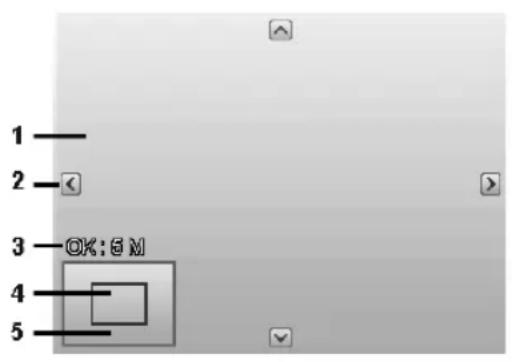
| 1 Vergrößertes Bild |
| 2 Orientierungsspfeile |
| 3 Zugeschnittene Dateigröße |
| 4 Bildausschnitt |
| 5 Gesamter Bildbereich |
Wahlen Sie im Wiedergabemodus das gewünschte Foto.
Offnen Sie das Wiedergabenu mit der Taste Menu und wahlen Sie die Option ZUSCHNEIDEN. Auf dem Display erscheint das Bearbeitungsfenster.
Drucken Sie die Zoomtaste in Richtung T Q, um das Bild zu vergroßern oder in Richtung W um das Bild zu verkleinern. Die Position des Bildausschnits können Sie im grauen Rechteck links erkennen.
Wahrend der Vergroßerung konnen Sie die Tasten , , oder benutzen, um den Bild-ausschnitt zu verändern.
- Wenn Sie den gewünschten Ausschnitt eingestellt haben, bestätigen Sie die Auswahl mit der Taste OK. Es erscheint eine Menuauswahl. Wahlen Sie zwischen:
- ÜBERSCHREIBEN: Die neue Datei wird gespeichert, indem sie die alte überschreiben.
- SPEICHERN UNTER: Die neue Datei wird unter anderem Namen gespeichert, ohne die alte Daten zu ersetzen.
-ABBRECHEN:Die Funktion wird abgebrochen.
Bestätigen Sie die Auswahl mit der Taste OK.
GröBeändern
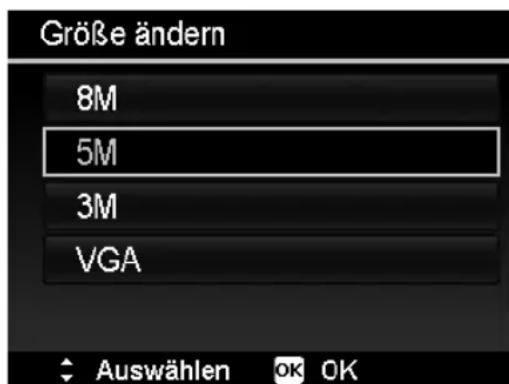
Wahlen Sie im Wiedergabemodus das gewünschte Foto.
Offnen Sie das Wiedergabenu mit der Taste Menu und wahlen Sie die Option GRösSE ANDERN. Auf dem Display erscheidt das Auswahlmenü.
Wahlen Sie eine der folgenden Auflösungen 8 M, 5 M, 3 M oder VGA und bestätigten Sie die Auswahl mit der Taste OK.

HINWEIS!
Die verfügbaren Auflösungen können je nach Originalgroße des Bildes variieren.
Einstellungen, die nicht verfügbar sind, werden grau dargestellt.
Nach Beendigung der Funktion entscheidt eine Menuauswahl. Wahlen Sie zwischen:
- ÜBERSCHREIBEN: Die neue Datei wird gespeichert, indem sie die alte überschreiben.
- SPEICHERN UNDER: Die neue Datei wird unter anderem Namen gespeichert, ohne die alte Daten zu ersetzen.
- ABBRECHEN: Die Funktion wird abgebrochen.
Bestätigen Sie die Auswahl mit der Taste OK.
Anschluss an TV und PC
Aufnahmen auf einem Fernsehgerät anzeigen
Sie konnen die Aufnahmen der Kamera auf einem Fernsehgerät wiedergeben.
Schalten Sie Kamera und Fernsehgerät aus.
- Verbinden Sie das mitgelieferte TV-Kabel mit dem USB-Anschluss der Kamera und dem Videoeingang (gelb) und Audioeingang (weiß) des Fernsehgeräts.
Schalten Sie Kamera und Fernsehgerät ein.
Schalten Sie die Kamera in den Wiedergabemodus und starten Sie die gewünschte Wiedergabe.
Falls das Fernsehgerät das Kamerabild nicht von selbst erkennt, schalten Sie am Fernsehgerät den Videoeingang ein (in der Regel mit der Taste AV).
Eventuell müssen Sie im Kamera-MENU, EINSTELLUNGEN", im Untermenü TV-AUSGABEZwischen PAL und NTSC wahlen.
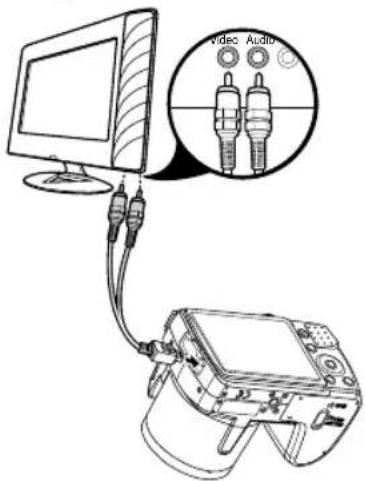
Aufnahmen auf einem Fotodrucker ausdrucken
Sie können ihre Aufnahmen über PictBridge direkt auf einem PictBridge-kompatiblen Fotodrucker ausdrucken.
Verbinden Sie Drucker und Kamera mit dem mitgelieferten USB-Kabel.
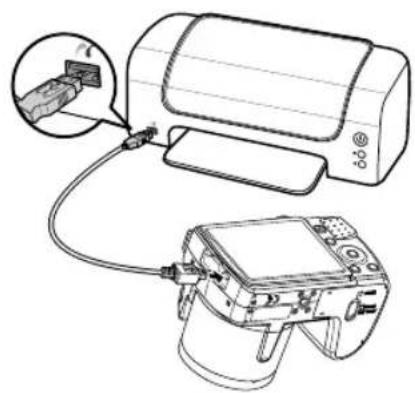
Schalten Sie die Kamera und den Fotodrucker ein.
Die Kamera erkennt, dass ein USB Gerät angeschlossen wurde.
Wahlen Sie im USB-Modus die Option „DRUCKER" auswahlen und bestätigen Sie mit OK.

HINWEIS!
Die im Folgenden beschreibennen Funktionen müssen vom PICT-Bridge kompatiblen Drucker unterstützen werden, damit diese angewendet werden können.
Nachdem die Verbindung zwischen Drucker und Kamera hergestellt wurde, erscheint das Auswahlenü des Druckmodus.
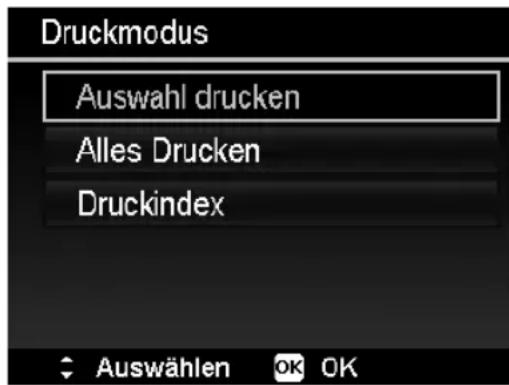
Der Druckmodus enthalt drei Auswahloptionen:
- Auswahl drucken: Sie können aus allen gespeicherten Bildern jene auswahlen, die gedruckt werden sollen.
- Alles Drucken: Alle gespeicherten Bilder werden gedruckt.
- Druckindex: Druckt alle Bilder als Miniaturübersicht.
Einstellen der Option „Auswahl drucken"
Wahlen Sie mit den Richtungstasten oder das gewünschte Bild aus.
Legen Sie die Anzahl der Druckexemplare mit den Tasten oder fest.
Drucken Sie die Taste, um den Datenstempel ein- bzw. auszuschalten.
Mit OK gelangen Sie in die Druckereinstellungen.
Einstellen der Option „Alles Drucken" und „Druckindex"
Legen Sie die Anzahl der Druckexemplare mit den Tasten oder fest.
Drucken Sie die Taster, um den Datenstempel ein- bzw. auszuschalten.
Mit OK gelangen Sie in die Druckereinstellungen.
Festlegendruckeinstellungen
Wahlen Sie mit den Richtungstasten oder die gewünschte Einstellung.
Legen Sie die Papiergroße (STANDARD; A4; 4"X6") und Qualität (STANDARD; FEIN; NORMAL) mit den Tasten oder fest.
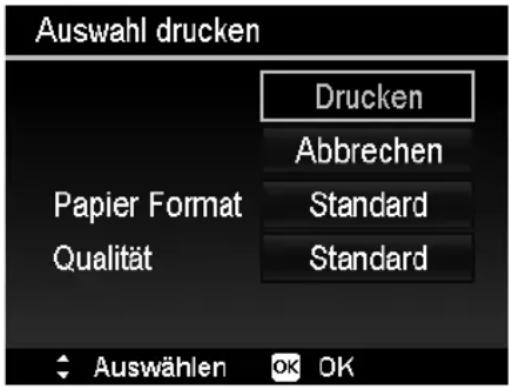
Wahlen Sie DRUCKEN, um den Druck zu starten oder verlassen Sie die Druckeinstellungen mit ABBRECHEN.
Druck starten
Auf dem Display erscheint die Meldung „DRUCKEN...“
- Sie können den Vorgang jederzeit mit der MENU-Taste abbrechen.
Datum auf einen Computer übertragen
Sie konnen die Aufnahmen auf einen Computer überspielen.
Unterstützte Betriebssysteme:
- Windows XP SP3
- Windows Vista SP1
- Windows 7
USB-Kabel anschließen
Schalten Sie die Kamera aus.
- Verbinden Sie das mitgelieferte USB-Kabel bei eingeschaltetem Computer mit dem USB-Anschluss der Kamera und einem USB-Anschluss am PC.
Schalten Sie die Kamera ein.
Wahlen Sie „COMPUTER" aus und drücken Sie die Taste OK, um die Wahl zu bestätigen.
Im Kameradisplay erscheint „VERBINDEN".
Die Kamera wird vom Computer als Massenspeichergerät (Wechselmedium) erkannt.
Unter Windows XP, Windows Vista und Windows 7 können Sie sofort auf den Inhalt des Kameraspeichers oder der Speicherkarte zugreifen.
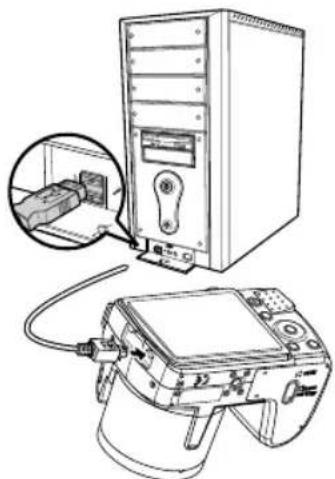
Unter anderen Windows-Versionen öffnen Sie den Windows
Explorer oder doppelklichen Sie auf „Arbeitsplatz" (unter Vista/Windows 7: „Computer").
Doppelklichen Sie auf das Mediensymbol für die Kamera.
Navigieren Sie zum Ordner „DCIM" und ggf. auf die darin enthaltenen Ordner, um die Daten anzuzeigen (.jpg = Fotos; .avi = Tonaufnahmen; *.wav = Videoaufnahmen). Vgl. auch Ordnerstruktur im Speicher.
Ziehen Sie die gewünschten Dateien nun bei gedrückter linker Maustaste in den darauf vorgesehenen Ordner auf dem PC, z. B. in den Ordner „Eigene Dateien". Sie können die Daten auch markieren und die Windows-Befehle „Kopieren" und „Einfugen" verwenden.
Die Dateien werden auf den PC übertragen und dort gespeichert. Sie können die Dateien mit einer geeigneten Anwendungssoftware anzeigen, wiedergeben und bearbeiten.
DCF-Speicherstandard
Die Aufnahmen auf Ihrer Kamera werden nach dem so genommen DCF-Standard auf der Kamera verwaltet (gespeichert, benannt etc.; DCF = Design Rule for Camera File System). Aufnahmen auf Speicherkarten anderer DCF-Kameras können auf Ihrer Kamera wiedergegeben werden.
Kartenlaufwerk
Wenn Ihr PC über ein Kartenlaufwerk verfügt oder ein Kartenlesegerät angeschlossen ist, dann können Sie Aufnahmen auf der Speicherkarte darüber auf den PC kopieren.
Der Kartenleser wird ebenfalls als Wechseldatenträger im Windows-Arbeitsplatz (bzw. unter Vista/Windows 7 „Computer“) erkannt.
Ordnerstruktur im Speicher
Die Kamera speichert die aufgenommenen Bilder, Videos und Audiodateien in zwei verschiedene Verzeichnissen auf dem internen Speicher oder der Speicherkarte.
Folgende Verzeichnisse werden automatisch erstellt:
- Ordner DCIM: In this work, Ordner is concerned with the following problems.
100DICAM.: Alle aufgenommenen Bilder, Videos und Audiodateien werden in thisom Ordner gespeichert. Ausgenommen davon sind Videos, die im Internet-Qualität-Modus aufgenommen werden. - 101UTUBE: Die im Internet-Qualität -Modus aufgenommen Videos werden in thissem Ordner gespeichert.
Normale Aufnahmen befinden sich im Ordner „100DICAM" und werden automatisch mit „DSCI" und einer vierstelligen Nummer bezeichnet.
Wenn die hochste Nummer „DSCI9999“ erreicht ist, wird für die weiteren Aufnahmen der{nachste Ordner „101DICAM" angelegt usw.
Datumummer zusücksetzen
Maximal konnen 999 Ordner angelegt werden. Wird eine weitere Aufnahme gemacht, erscheidt eine Fehlermeldung („Verzeichnis kann nicht erstellt werden“). In thisem Fall gehen Sie folgendermaßen vor:
- Setzen Sie eine neue Speicherkarte ein.
- Setzen Sie die Dateinummern im Menu „EINSTELLUNGEN“, Eintrag „DATEINR.” zusammen. Die Datezahlung beginnnt wieder bei 0001 im Ordner 100DICAM.
Versuchen Sie nicht, die Ordner und Dateien in der Kamera eigenen Verzeichnisstruktur zu ändern (umzubenen etc.). Sie können die Dateien dadurch zerstoren.
Speicherkapazität
| Auflösung | Größe der Speicherkarte | ||||||
| 64 MB 1 | 28 MB 256 MB | MB 512 MB 1 | GB 2 GB | ||||
| 14M 13 | 27 54 109 2 | 14 429 | |||||
| 3:2 21 | 43 86 173 3 | 38 677 | |||||
| 8M 25 | 50 100 200 | 390 781 | |||||
| 5M 40 | 80 160 320 | 625 1250 | |||||
| 3M 66 | 133 266 533 | 1041 | 2083 | ||||
| VGA | 305 | 611 | 1223 | 2466 | 4778 | 9557 | |
Die Tabelle gibt die Anzahl der Bilder an, die Sie bei einer gewählten Auflösung (z. B. 5 M) auf einer Speicherkarte mit der angegeben Höhe (z. B. 128 MB) speichern können.

HINWEIS!
Die tatsächliche Anzahl speicherbarer Fotos kann je nach Auflösung und Anzahl der Farben um bis zu 30% variieren.
Fehlersuche
Wenn die Kamera nicht einwandfrei Funktioniert, überprüfen Sie die folgenden Punkte. Wenn das Problem bestehen bleibt, wenden Sie sichitte an den MEDION-Service.
Die Kamera lassst sich nicht einschalten.
Die Batterien sind falsch eingelegt.
Die Batterien sind leer.
Die Kamera nimmt keine Fotos auf.
Der Blitzlädt noch.
- Der Speicher ist voll.
Die SD-Karte ist nicht korrekt formatiert oder defekt.
Der Blitz besteht nicht aus.
- Der Blitz ist nicht aufgeklappt.
- Der Blitz ist noch nicht vollständig geladen.
- Der Automatikmodus ist ausgeschaltet.
Das Bild ist unscharf.
Die Kamera wurde während der Aufnahme bewegt.
- Das Motiv befind sich außerhalb des Einstellbereichs der Kamera. Verwenden Sie ggf. den Makromodus für Nahaufnahmen.
Verbessern Sie die Lichtverhältnisse.
Das Bild wird nicht auf dem Display angezeigt.
- Es wurde eine SD-Karte eingelegt, die auf einer anderen Kamera Bilder im Nicht-DCF-Modus aufgenommen hat. Solche Bilder kann die Kamera nicht anzeigen.
Der zeitliche Abstand zwischen Aufnahmen ist länger bei Aufnahmen im Dunkeln
- Unter schwachen Lichtverhältnissen arbeitet der Verschluss normalerweise langsamer. Ändern Sie den Kamerawinkel oder verbessern Sie die Lichtverhältnisse.
Die Kamera schaltet sich aus.
Die Batterien sind leer.
- Der Batterietyp ist nicht richtig eingestellt.
Die Kamera schaltet sich nach einer voreingestellten Zeit aus, um Batterieladung zu sparen. Starten Sie die Kamera neu.
Die Aufnahme wurde nicht gespeichert.
Die Kamera wurde ausgeschaltet, bevor die Aufnahme gespeichert werden konnte.
Die Speicherkarte ist voll.
Die Aufnahmen können über das USB-Kabel nicht auf den PC übertragen werden.
Die Kamera ist nicht eingeschaltet.
Beim erstmaligen Anschluss der Kamera an den PC wird keine neue Hardware gefunden
- Der USB-Anschluss des PCs ist deaktiviert.
- Das Betriebssystem ist nicht kompatibel.
Wartung und Pflege
Reinigen Sie das Gehäuse, die Linse und das Display folgendermaßen:
Reinigen Sie das Kameragehäuse mit einem weichen, trockenen Tuch.
Verwenden Sie keine Verdünner oder Reinigungsmittel, die Öl enthalten. Dadurch kann die Kamera beschädigt werden.
Um die Linse oder das Display zu reinigen, entfern den Staub zuerst mit einem Staubblasepinsel. Reinigen Sie sie anschließend mit einem weichen Tuch. Drücken Sie nicht auf das Display und verwenden Sie zu dessen Reinigung keine harten Gegenstände.
Verwenden Sie für das Gehäuse und die Linse keine starken Reinigungsmittel (wenden Sie sich an den Medion-Service oder eine Fachwerkstatt, wenn sich Schmutz nicht entfernen{lssst).
Entsorgung
Verpackung

Ohne Digitalkamera befindet sich zum Schutz vor Transportschäden in einer Verpackung, Verpackungen sind Rohmaterialien und konnen wiederverwertet werden oder dem Recycling-Kreislauf zugeführrt werden.
Gerät

Werfen Sie das Gerät am Ende seiner Lebenszeit keinesfalls in den normalen Hausmull. Entsorgen Sie es umweltgerecht über eine örtliche Sammelstelle für Altgeräte. Erkundigen Sie sich bei der örtlichen Verwaltung nach dem Standort der Sammelstellen.
Batterien
Verbrauchte Batterien gehoren nicht in den Hausmüll. Die Batterien müssen bei einer Sammelstelle für Altbatterien abgegeben werden.
Technische Daten
Kamera
Pixel: 16 Mega Pixel CCD
Blende: F = 1:3,1 5,8
Verschlussgeschwindigkeit: 1/2000 ~ 15 s
Brennweite: f = 4,5 mm 94,5 mm
Optischer Zoom: 21 -fach
Digitaler Zoom: 5-fach
Video Modus: 640 x480 / 1280 x 720 Pixel (mit einer Class 6 SDHC
Speicherkarte)
Bildspeicher:
Intern: 128 MB interner Speicher (der verwendbare Speicher
kann variieren)
External: SD/SDHC-Karte (bis 32 GB)
Anschluss: Micro-USB 2.0
Abmessungen: ca. 112,5× 75,9× 78,7mm (B× H× T)
Gewicht: ca. 455 g (inkl. Batterien)
Umgebungstemperatur: 0irc - 40ircC bei 0% - 90% rel. Luftfeuchtigkeit

Technische Änderungen sowie Druckfehler vorbehalten!
ArcSoft Medialmpression installieren
Auf der mitgelieferten CD befindet sich „ArcSoft Medialmpression“, ein Programm zur Bearbeitung ihrer Bilder.
So installmenter Sie Media Impression:
Legen Sie die Installations-CD in das DVD-/CD-Laufwerk ein.
Die CD wird automatisch ausgeführrt.
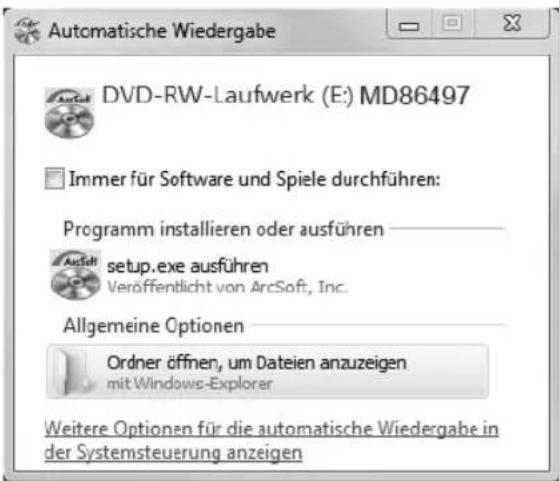
Befolgen Sie die Anweisungen zum Abschluss der Installation.
Falls die CD nicht automatisch ausgeführrt wird, befolgen Sie die nachstehenden Schritte zur Installation der Software:
Doppelklichen Sie auf „ARBEITSPLATZ".
Bewegen Sie den Mauszeiger auf das DVD-/CD-Laufwerk.
Rechtsklichen Sie mit der Maus, klichen Sie dann auf OFFNEN.
Doppelklicken Sie auf „SETUP.EXE".
Ein Assistant erscheint und führt Sie durch die Installation.
Befolgen Sie die Anweisungen zum Abschlussen der Installation.
Nach erfolglicher Installation starten Sie das Programm über die Verknüpfung auf dem Desktop.
Es erscheint der Startbildschirm.
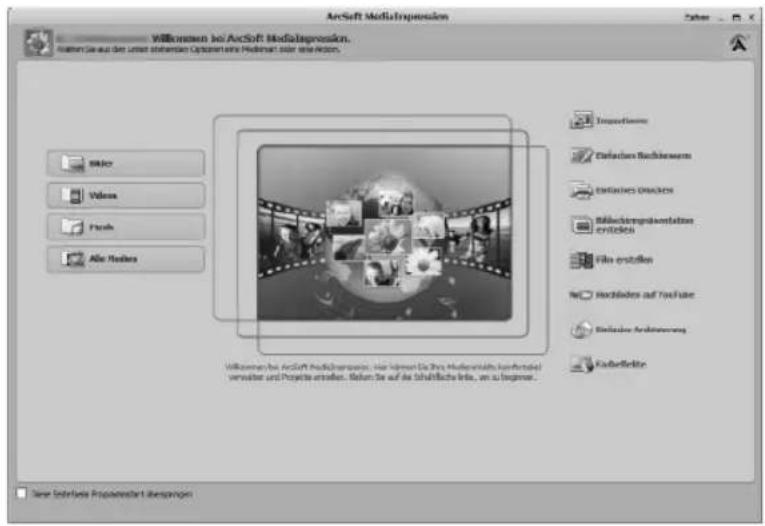
Um Bilder von der Kamera auf ihren Desktop-PC oder Notebook zu übertragen klichen Sie auf die Schaltfläche „IMPORTIEREN“
- Sie gelangen in die Import-Vorschau und können hier Bilder für den Import auswahlen.
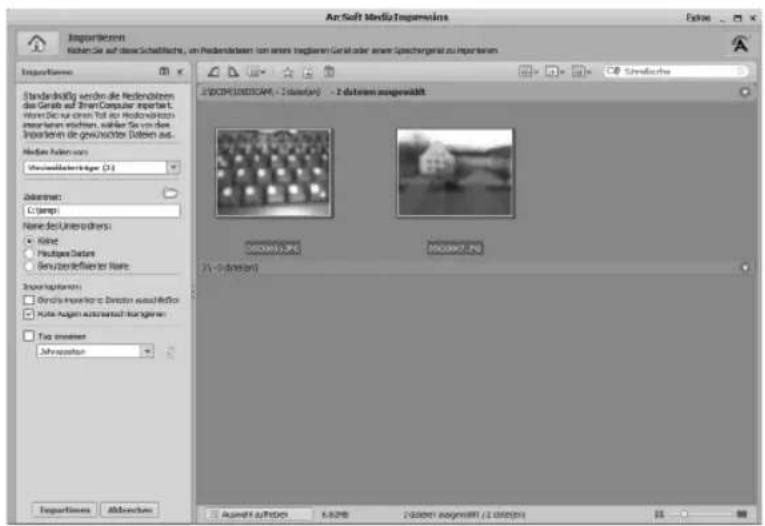
In der linken Seitenleiste konnen Sie die Import-Optionen festlegen. Die Kamera wird automatisch als Wechseldatenträger erkannt und im ↓Dropped-Menu, MEDIEN HOLEN VON:“ angezeigt.
Wahlen Sie einen Zielordner, in dem die Daten gespeichert werden sollen.
- Sie können weitere Import-Optionen in der Seitenleiste einstellen.
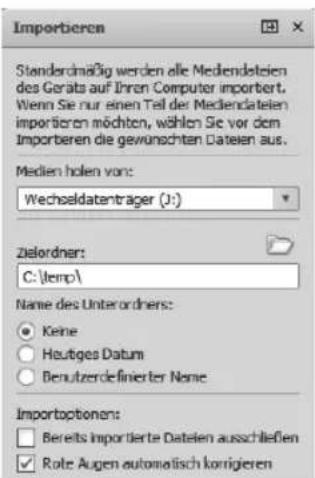

HINWEIS!
Eine komplette Hilfe zur Nutzung des Programms ArcSoft Media Impression konnen Sie mit der Taste F1 aufrufen.
Dort finden Sie weiterführende Information zum Import, zur Bearbeitung und Sicherung von Bildern.
Index
A
AF-Lampe 52
Anschluss an TV und PC 83
Auflösung
Fotos 40
Videos 41
Aufnahmemodus 24,30,67
Aufnahmen auf einem Fotodrucker ausdrucken 83
Auktion 68,72
Automodus 62
Auto-Vorschau 54
B
Batterien
Batterien einsetzen 20
Hinweise zum Umgang mit Batterien 8
Batterietyp 56
Belichtungskorrektur 41
Blendeneinstellung 63
Blinzelerkennung 69,74
Blitz 34
D
Dateinummerierung 56
Dateinummerzurücksetzen87
Datum auf einen Computer übertragen 86
Datum einstellen 23,55
Datumsstempel 54
DCF-Speicherstandard 87
Diashow 58
Diashow zeigen 77
Digitalzoom 53
Displayanzeigen
Aufnahmemodus 25
ein- und ausschalten 30
Foto-Wiedergabe 27
Ton-Wiedergabe 29
Video-Wiedergabe 28
D-Lighting 69
DPOF 60
Druckeinstellungen 85
E
Entsperren
Alle Dateien 78
Einzelne Dateien 77
Mehrere Dateien 78
F
Farben
Farb-Effekt 44
Farbmodus 80
Fehlersuche 89
Feuerwerk 68
Fischauge-Effekt 69
FlieBendes Wasser 68
Fokus
AF-Bereich 52
Fokusmodus einstellen 36
Formatieren 57
Foto erstellen 33
G
Gebäude 68
Gegenlicht 67
Gestaltungsmodus 69
GroBe andern 82
1
98
ISO (Lichtempf ndlichkeit) 43
K
Kartenlaufwerk 87
Kerzenlicht 68
Kinder 67
Kontrast 53
Kopieren auf Karte 57
L
Alle Dateien loschen 78
Aufnahmen loschen 50
Einzelne Dateien loschen 77
Mehrere Dateien 78
M
Makro 17,34
Manuelle Belichtung 64
Medialmpression 94
Menus
Aufnahmemonu 52
Einstellungsmenu 55
Funktionsmenu 39
Wiedergabenu 58
Messung-Lichtmessverfahren 43
N
Nachtaufnahme 68
Nachtszene 68
Navigationstaste 17
0
Ordnerstruktur im Speicher 87
P
Panoramafunction 61,64
Party 68
PictBridge 83
Portrat 67
Programm 61
Q
Qualitat (Kompression) 40
R
Rad. Weichzeichner 60
Romantikportrat 69
Rote-Augen-Korrektur 58,79
s
Sattigung 53
Scharfe 53
Schnee 68
Schützen
Alle Dateien 78
Einzelne Dateien 77
Mehrere Dateien 78
SD-Karte 21
Selbstportrat 69
Sonnenuntergang 67
Sport 68
Sprachaufnahme 69,76
100
Sprachnotiz 58,79
Stabilisator 54
Startbild 60
Stromsparfungtion 24
T
Technische Daten 93
Text 68
Tonaufnahme 38
Tone 55
TV-Ausgabe 56
U
Uhrzeit einstellen 23
V
Verschlussinstellung 61
Videoclips aufnehmen 37
Vorschaubildner 46
W
Weicher Hautton 68
Weiabgleich 42
Werkseinstellungen 57
Wiedergabemodus
Aufnahmen als Miniaturen wiedergeben 46
Aufnahmen einzeln wiedergeben 45
Kalendermodus 47
Video-/ Tonaufnahmen / Sprachnotizen wiedergeben 49
Z
Zoom 35
Zuschneiden 81
Table of Contents
Insertion des piles 20
Technische gegevens 94
ArcSoft Medialmpression installeren 95
Index 98
Over dele handleiding

De camera herkent automatisch de 11 verschillende scènes portret, landschap, zonsondergang, macro, sneeuw, gegenlicht, gegenlicht-portret, nachtscene, nachtscene-portret, tekst en gebla-derte.
- De camera is nicht ingeschakeld.
Optische zoom 21-voudig
Digitale zoom: 5-voudig
LCD-monitor: 7,62 cm / 3" LCD-display
Bestandsformaat JPEG (EXIF 2.2), DPOF, AVI, WAV
Max. resolutions:
Cameramodus: 4608 × 3456 pixels
Gewicht: ca. 455 g (incl. batterijen)
Technische gegevens 94
Tegenlicht 68
Tekst 69
Tijd instellen 23
TV-output 56
V
Veiling 69, 73
Verzadiging 53
Videoclips opnemen 37
Visoogeffect 70
Vuurwerk 69
W
Weergavemodus
Kalendermodus 47
Alle bestanden wissen 79
Kameraet skal bruge de medfolgende batterier.
Sluk eventuelt kameraet.
Skub batterirummets lasetap i pilens retning.
- Hold lasetappen i dens position, og skub batterirummets daksel i pilens retning. Batteri-rummet abnes.
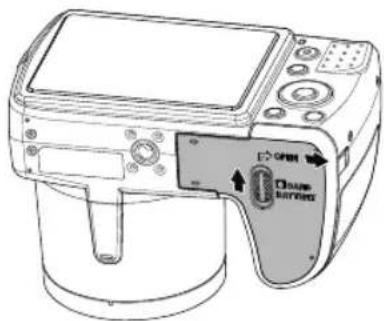
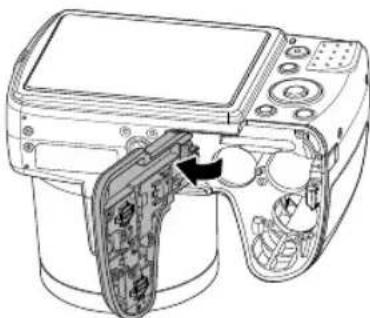
Strömsparefunktionen er/DDKE aktiv:
Du kan vaelge mellem fologende Funktioner:
Derfindesfolgende optagelsestilstande:
- ANNULLER: Funktionen afbrydes.
Individuelle fi ler 77
Blaendeindstilling 63
Blitz 34
D
Datostempel 53
DCF-lagerstandarden 87
Diasshow 58
Digitalzoom 53
Displayindikatorer
Fotoafspilning 27
Lydafspilning 29
Individuelle fi ler 77
LCD-lysstyrke 56
M
Makro 17,33
Måling - lysmålingsmetode 43
Manuel eksponering 64
Mappestrukturen iageret 87
Medialmpression 94
Menuer
Afpilningsmenuen 58
Funktionsmenu 39
Indstillingsmenuen 55
Optagelsesemenuen 52
N
Navigationsnapper 17
Strömsparefunktion 24
T
Tag fotos 33
Talenotat 79
Taleoptagelse 76
Tekniske data 93
(0,14 Euro/Minute aus dem dl. Festnetz,
Mobilfunk max. 0,42 Euro/Min)
Bitte benutzen Sie das Kontaktformular unter
www.medionservice.de
www.medion.de
UK
Medion Electronics Ltd.
Bitte benutzen Sie das Kontaktformular unter
www.medion.com/be unter „service“ und „contact".
Franz-Fritsch-Str. 11
4600Wels
Österreich
Hotline: 0810-001048 (0,10 EUR/Min.)
Fax:07242-93967592
Servicekontakt über Homepage:
www.medion.at/service
www.medion.at
CH
Medion Service
Siloring 9
5606 Dintikon
Schweiz
Hotline: 0848-333332
www.medion.ch
DK
Medion Nordic A/S
Naverland 29A
2600 Glostrup
Danmark
Hotline: (+45) 70212025
Fax: (+45) 70212029
E-Mail: service-denmark@medion.com
www.medion.dk
FR
Medion France


- Zudieser Anleitung 5
- Sicherheitshinweise 7
- Lieferumfang 11
- Geräteübersicht 12
- Inbetriebnahme 19
- Erste Schritte 23
- Displayanzeigen 25
- Erste Aufnahmen machen 32
- Funktionsmenu verwenden 39
- Aufnahmen ansehen/horen 45
- Die Menus 51
- Das Modusrad 61
- Verwendung verschiedener Aufnahmemodi 70
- Wiedergabefunktionen 77
- Anschluss an TV und PC 83
- Speicherkapazität 88
- Fehlersuche 89
- Wartung und Pflege 91
- Entsorgung 92
- Technische Daten 93
- Zudieser Anleitung
- In dieser Anleitung verwendete Symbole und Signalwörter
- Bestimmungsgemäßer Gebrauch
- Hinweise zur Konformität
- Sicherheitshinweise
- Gefahren für Kinder und Personen mit eingeschränkter Fähigkeit, Geräte zu bedieren
- GEFAHR!
- Halten Sie auch die Verpackungsfolien von Kindern fern. Es besteht Erstlichkeitsgefahr!
- Warningen
- Batterienhinweise
- WARNING!
- Explosionsgefahr bei unsachgemäßem Auswechseln der Batterien.
- Ersatz nur durch denselben oder einen gleichwertigen Batterietypen.
- Vorsichtsmaßnahmen
- Niemals selbst reparieren
- Lieferumfang
- Geräteübersicht Vorderseite
- Rückseite
- Oberseite
- Unterseite
- Seite
- Navigationstaste
- Inbetriebnahme
- Trageriemen anbringen
- ACHTUNG!
- Objektivabdeckung anbringen
- Batterien einsetzen
- SD-Karte einsetzen und herausnehmen
- Karte einsetzen
- Karte entnehmen
- Erste Schritte
- Kamera einschalten
- HINWEIS!
- Kamera ausschalten
- Sprache und Datum/Zeit einstellen
- Sprache einstellen
- Datum und Uhrzeit einstellen
- Stromsparfungtion
- Aufnahme- und Wiedergabemodus
- Displayanzeigen
- Displayanzeigen für die Aufnahme
- Displayanzeigen für die Foto-Wiedergabe
- Displayanzeigen für die Video-Wiedergabe
- Displayanzeigen für die Ton-Wiedergabe
- Displayanzeigen ein- und ausschalten
- Im Aufnahmemodus
- Im Wiedergabemodus
- Erste Aufnahmen machen
- Aufnahmemodus einstellen
- Tipps für gute Bildaufnahmen
- Foto erstellen
- Stabilisator verwenden
- Blitz verwenden
- VORSICHT!
- Zoom - vergroßern oder verkleinern
- Fokusmodus einstellen
- Normal
- PF - Multifokus
- - INF - Unendlich
- Videoclips aufnehmen
- Audioclips aufnehmen
- Funktionsmenu verwenden
- Favoriteanzeige
- Auflösung - Fotos
- Qualität (Kompression)
- Videogröße (Auflösung - Videos)
- Belichtungskorrektur (EV)
- Weißabgleich
- ISO (Lichtempfindlichkeit)
- Messung - Lichtmessverfahren
- Farb-Effekt
- Aufnahmemonü verwenden
- Aufnahmen ansehen/hören
- Aufnahmen einzeln wiedergeben
- Aufnahmen als Miniaturen wiedergeben
- Kalendermodus
- In Fotos zoomen
- Video- / Tonaufnahmen / Sprachnotizen wiedergeben
- Screenshot einer Videoaufnahme erstehen
- Aufnahmen Löschen
- Die Menüs
- In den Menüs navigieren
- Das Aufnahmemonü
- Das Einstellungenmenu
- DATEINR.
- SERIE
- ZURUCKS.
- TV-AUSGABE
- NTSC
- PAL
- LCD-HELLIG-KEIT
- AUTOM.
- HELL
- BATTERIETYP
- ALKALINE
- NI-MH
- LITHIUM
- Das Wiedergabenu
- Das Modusrad
- Verwendung des Modus angepasste Szene
- Verwendung des Modus Blendeneinstellung
- Verwendung des Modus Verschlussseinstellung
- Verwendung des Modus manuelle Belichtung
- Verwendung des Modus Panorama
- Verwendung des Modus Serienaufnahme
- Verwendung des Aufnahmemodus
- Folgende Aufnahmemodi sind verfügbar:
- Verwendung verschiedener Aufnahmemodi
- Verwendung des Kinder-Modus
- Verwendung des Sport-Modus
- Verwendendes Party-Modus
- Verwendend des Modus weicher Hautton
- Verwendend des Lebensmittel-Modus
- Verwendendes Laub-Modus
- Verwendendes Modus Auktion
- Verwendend des Modus Lächeln eingangen
- Verwendendes Modus Blinzelerkennung
- Verwendendes Gestaltungsmodus
- Verwendend der Sprachaufnahme
- Wiedergabefunktionen
- Bilder in einer Diashow zeigen
- Die Funktionen Schützen / Entsperren oder Löschen
- Einzelne Dateien
- Mehrere Dateien
- Alle Dateien
- Rote Augen korrigieren
- Sprachnotiz aufnehmen
- Farbmodus
- Foto zuschneiden
- GröBeändern
- Anschluss an TV und PC
- Aufnahmen auf einem Fernsehgerät anzeigen
- Aufnahmen auf einem Fotodrucker ausdrucken
- Einstellen der Option „Auswahl drucken"
- Einstellen der Option „Alles Drucken" und „Druckindex"
- Festlegendruckeinstellungen
- Druck starten
- Datum auf einen Computer übertragen
- USB-Kabel anschließen
- DCF-Speicherstandard
- Kartenlaufwerk
- Ordnerstruktur im Speicher
- Datumummer zusücksetzen
- Speicherkapazität
- Fehlersuche
- Die Kamera lassst sich nicht einschalten.
- Die Kamera nimmt keine Fotos auf.
- Der Blitz besteht nicht aus.
- Das Bild ist unscharf.
- Das Bild wird nicht auf dem Display angezeigt.
- Der zeitliche Abstand zwischen Aufnahmen ist länger bei Aufnahmen im Dunkeln
- Die Kamera schaltet sich aus.
- Die Aufnahme wurde nicht gespeichert.
- Die Aufnahmen können über das USB-Kabel nicht auf den PC übertragen werden.
- Beim erstmaligen Anschluss der Kamera an den PC wird keine neue Hardware gefunden
- Wartung und Pflege
- Entsorgung
- Verpackung
- Gerät
- Batterien
- Technische Daten
- Kamera
- ArcSoft Medialmpression installieren
- Index
- A
- B
- D
- E
- F
- G
- 1
- K
- L
- M
- N
- 0
- P
- Q
- R
- s
- T
- U
- V
- W
- Z
- Table of Contents
- Over dele handleiding
- Derfindesfolgende optagelsestilstande:
Marke : MEDION
Modell : LIFE X44000
Kategorie : Kamera