
MD 85146 - Kamera MEDION - Kostenlose Bedienungsanleitung
Finden Sie kostenlos die Bedienungsanleitung des Geräts MD 85146 MEDION als PDF.


| Produkttyp | Digitalkamera |
| Modell | MD 85146 |
| Marke | Medion |
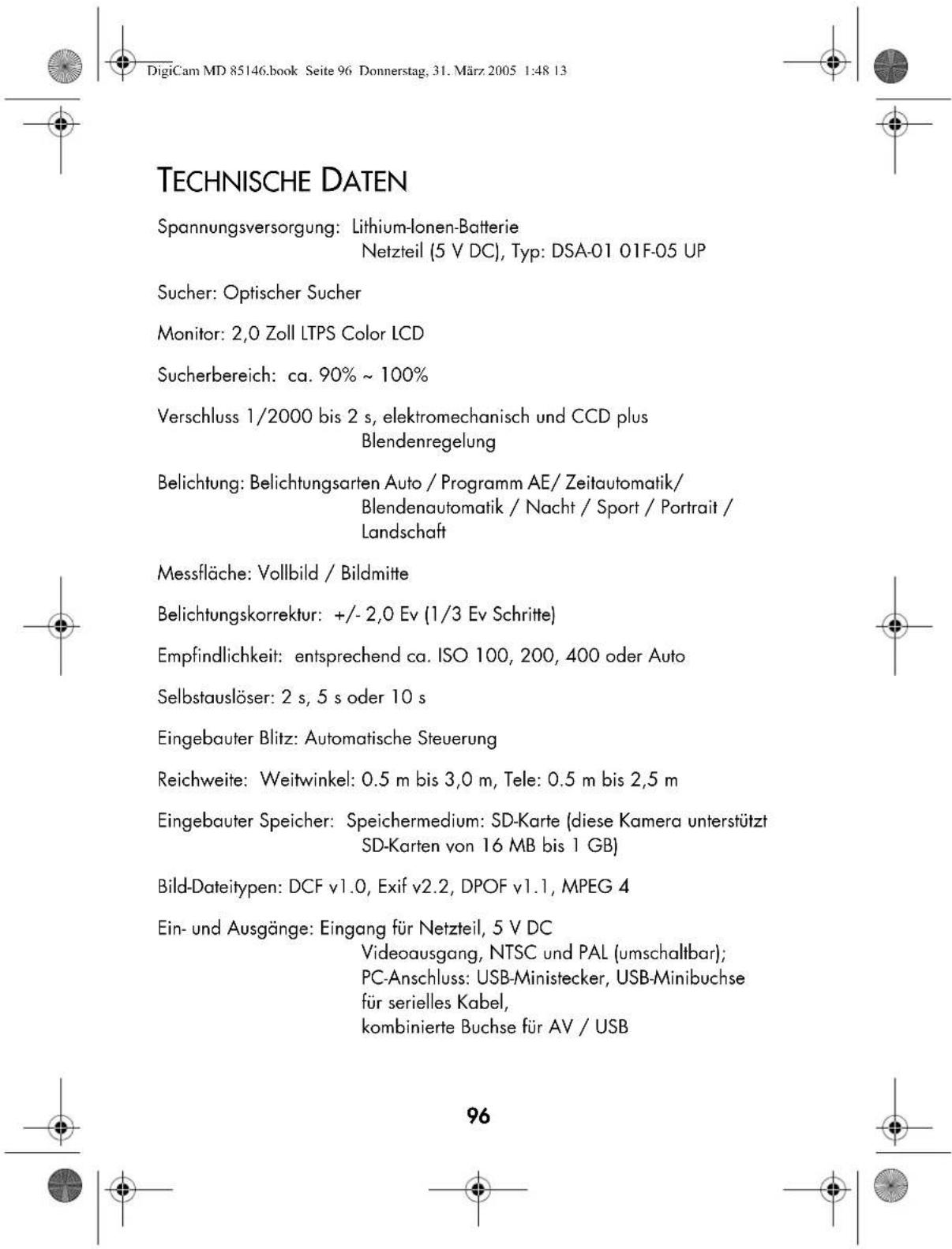
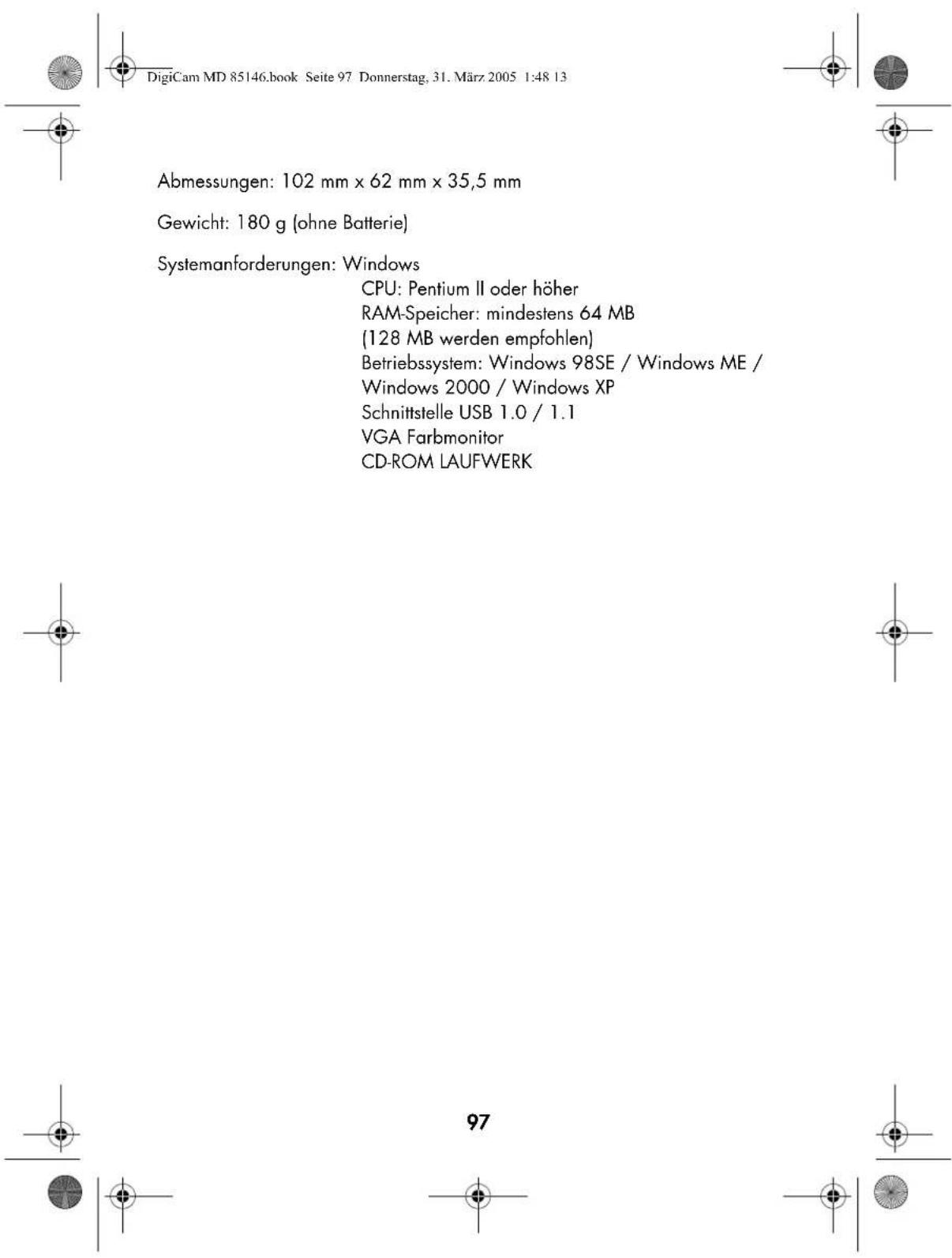
| Abmessungen (B x H x T) | 102 mm x 62 mm x 35,5 mm |
| Gewicht (ohne Akku) | 180 g |
| Stromversorgung | Lithium-Ionen-Akku (wiederaufladbar), Netzteil 5 V DC (Typ DSA-01 01F-05 UP) |
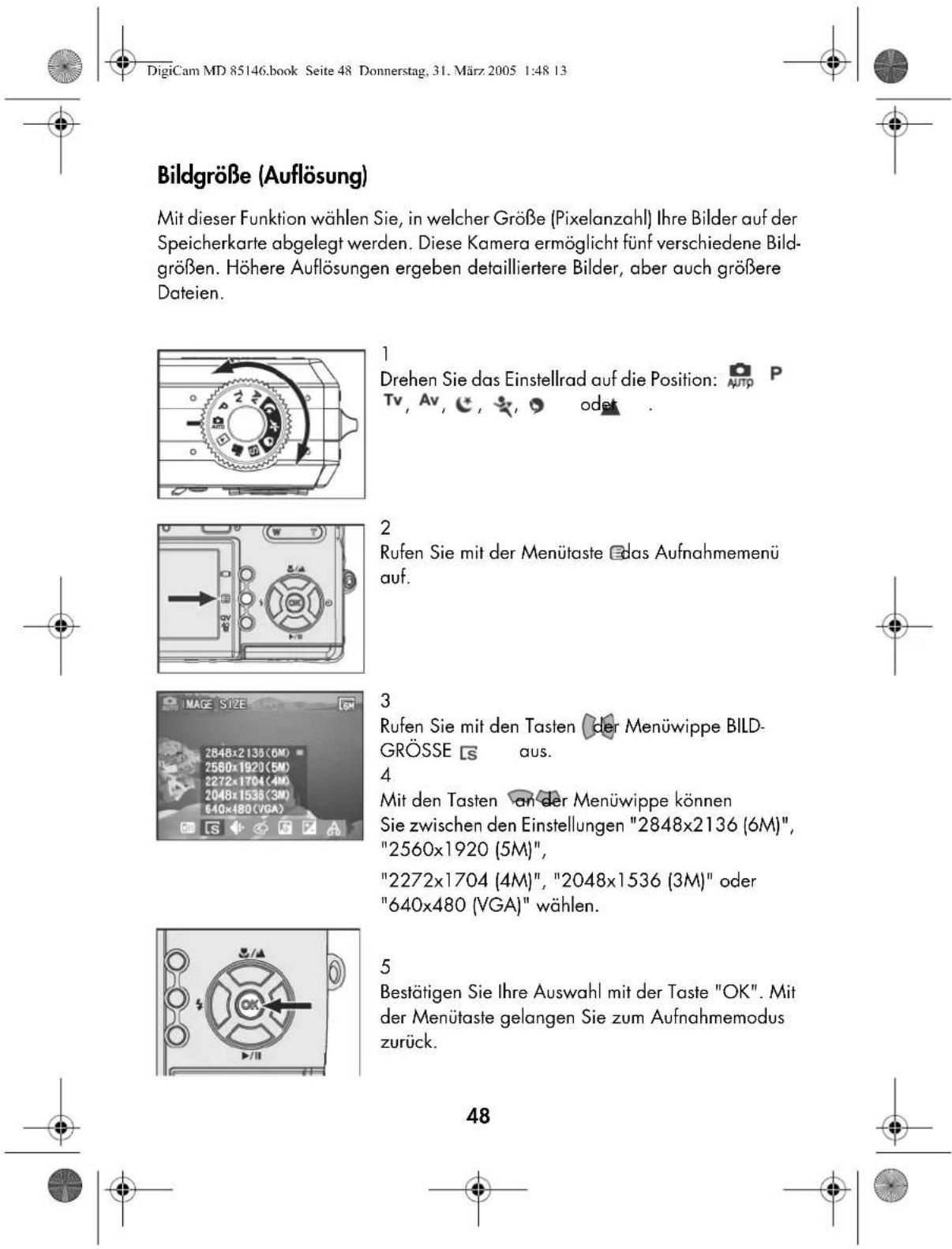
| Bildsensor | CCD, max. Auflösung 2848 x 2136 Pixel (6 Megapixel) |
| Objektiv | Optisches 3-fach-Zoom, Digital 7-fach-Zoom |
| Sucher | Optischer Sucher |
| LCD-Monitor | 2,0 Zoll LTPS Color LCD |
| Verschlusszeiten | 1/2000 s bis 2 s |
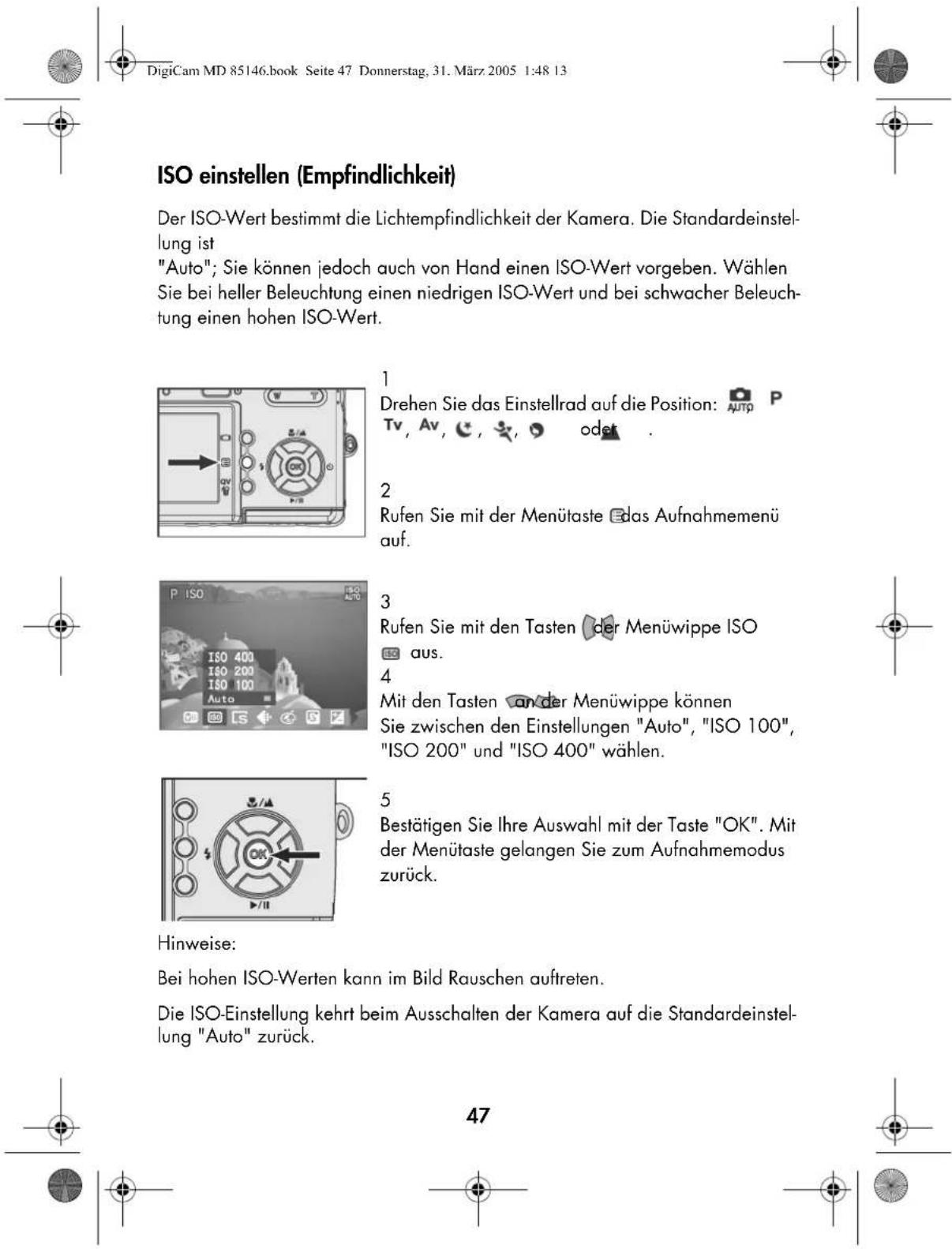
| ISO-Empfindlichkeit | Auto, ISO 100, 200, 400 |
| Blitz | Eingebaut, Reichweite Weitwinkel 0,5-3,0 m, Tele 0,5-2,5 m |
| Speichermedium | SD-Karte (16 MB bis 1 GB) |
| Videoaufnahme | MPEG4, Auflösung und Dauer kartenabhängig |
| Anschlüsse | USB (Mini), A/V-Ausgang (NTSC/PAL), DC-IN 5 V |
| Belichtungsmodi | Auto, Programm AE, Zeitautomatik (Av), Blendenautomatik (Tv), Nacht, Sport, Porträt, Landschaft |
| Besondere Funktionen | Makro, Selbstauslöser (2 s/5 s/10 s), Serienaufnahmen, Belichtungskorrektur (±2 EV), Weißabgleich |
| Mitgelieferte Software | Photolmpression, Videoimpression, Treiber |
| Reinigung und Pflege | Vor Nässe, Hitze und Staub schützen; Gehäuse mit weichem, feuchtem Tuch reinigen |
| Sicherheitshinweise | Blitz nicht in Augennähe verwenden; Kamera nicht öffnen; Akku nicht kurzschließen |
| Reparierbarkeit | Reparaturen nur durch autorisierte Fachkräfte |
Häufig gestellte Fragen - MD 85146 MEDION
Benutzerfragen zu MD 85146 MEDION
0 Frage zu diesem Gerät. Beantworten Sie die, die Sie kennen, oder stellen Sie Ihre eigene.
Eine neue Frage zu diesem Gerät stellen
Laden Sie die Anleitung für Ihr Kamera kostenlos im PDF-Format! Finden Sie Ihr Handbuch MD 85146 - MEDION und nehmen Sie Ihr elektronisches Gerät wieder in die Hand. Auf dieser Seite sind alle Dokumente veröffentlicht, die für die Verwendung Ihres Geräts notwendig sind. MD 85146 von der Marke MEDION.
BEDIENUNGSANLEITUNG MD 85146 MEDION


DigiCam MD 85146.book Seite 6 Donnerstag, 31. März 2005 1:48 13
SCHNELLSTART
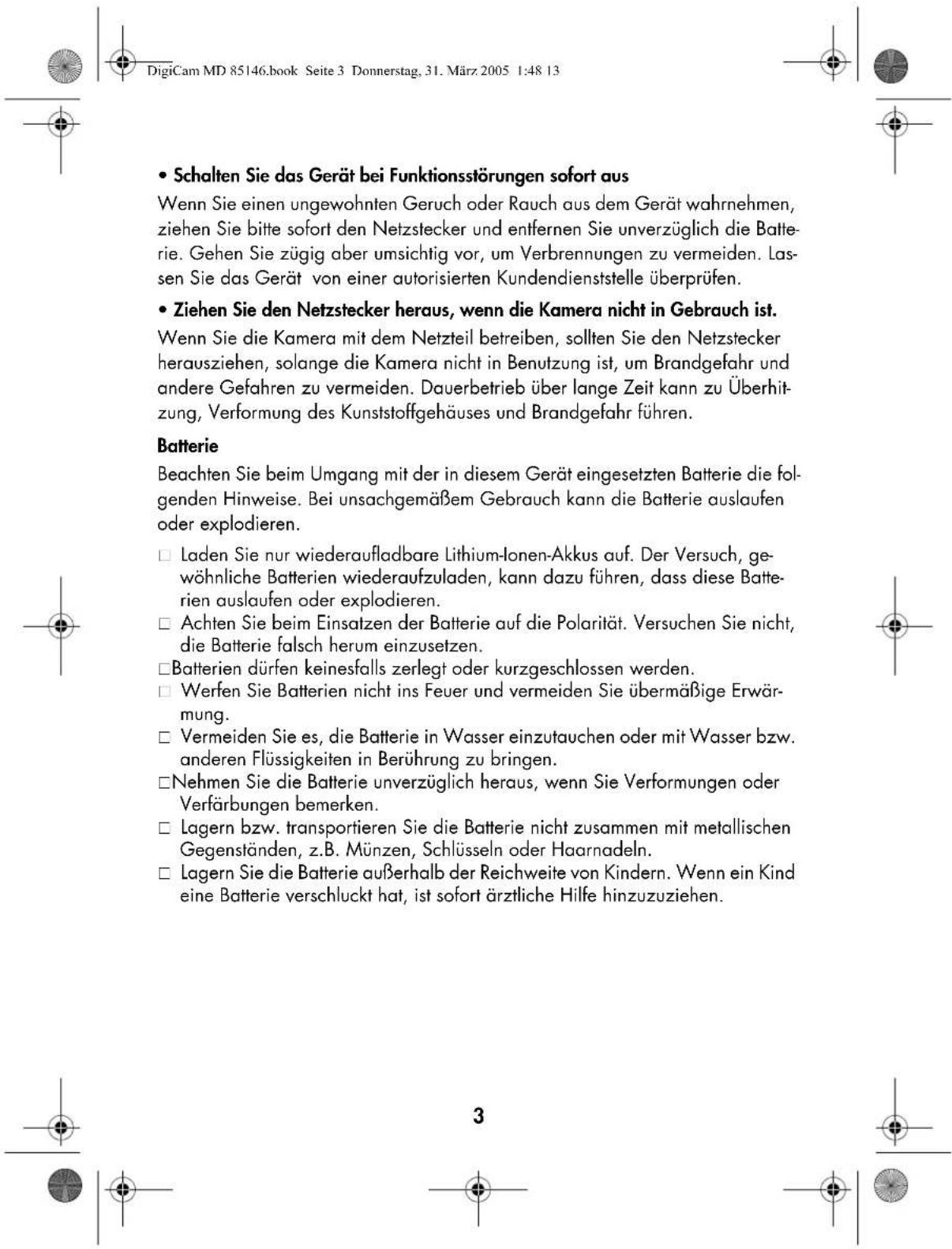
1
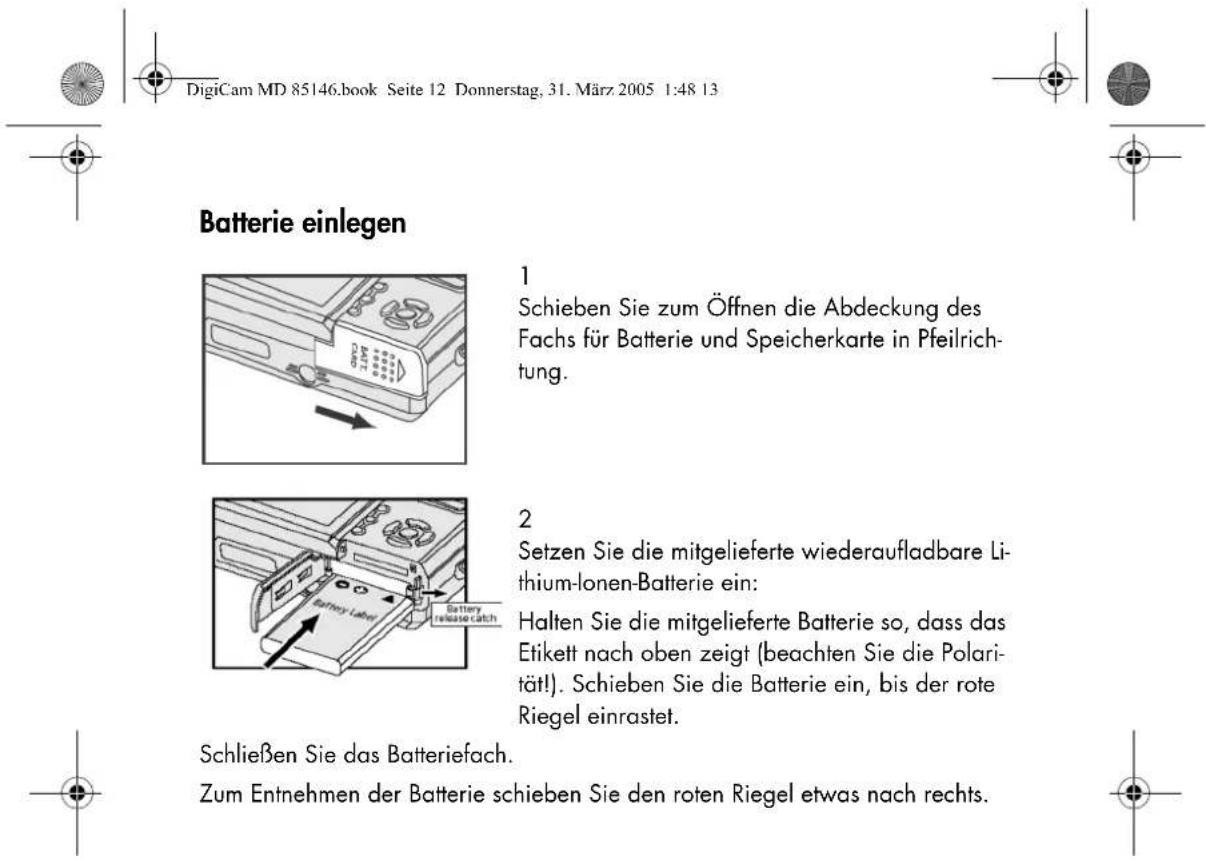
Legen Sie eine aufgeladene Lithium-Ionen-Batterie ein (siehe "Batterie einlegen", S. 12).
Hinweis:
Beachten Sie, dass die Batterie vollständig aufgeladen sein muss!
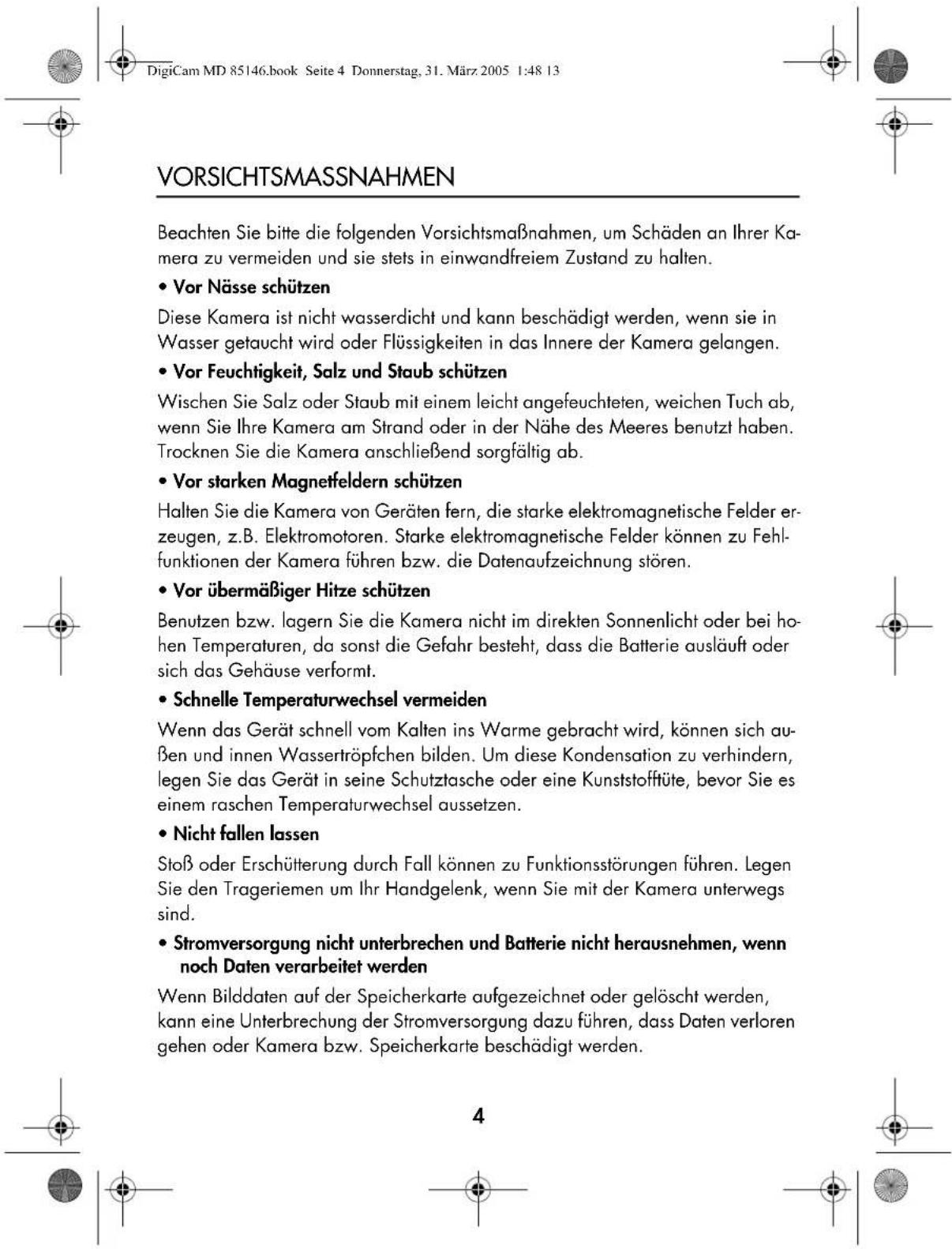
2
Legen Sie eine SD-Karte ein (siehe "Speicherkarte einlegen", S. 14).
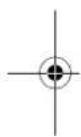
3
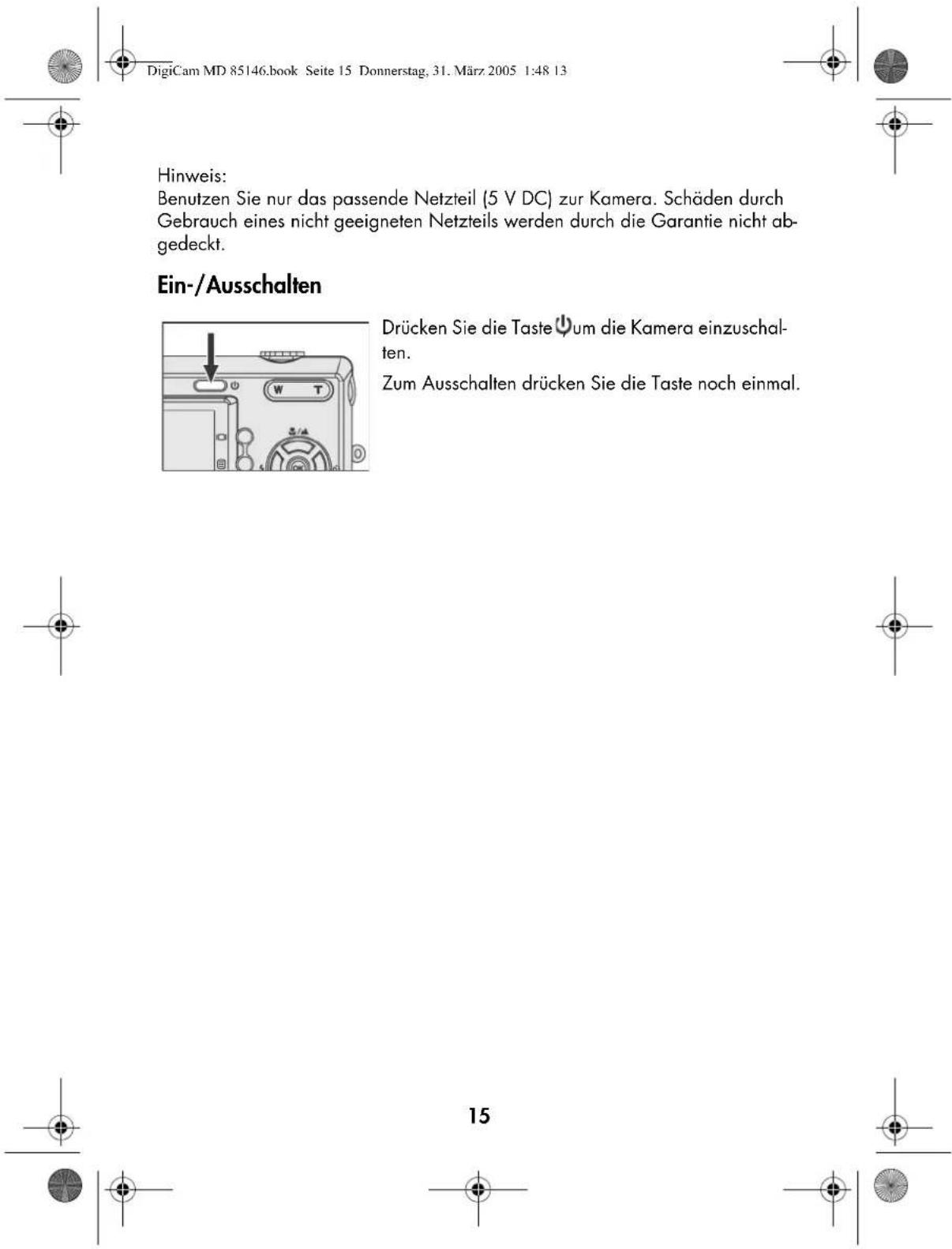
Schalten Sie die Kamera an (siehe "Ein-/Ausschalten", S. 15).
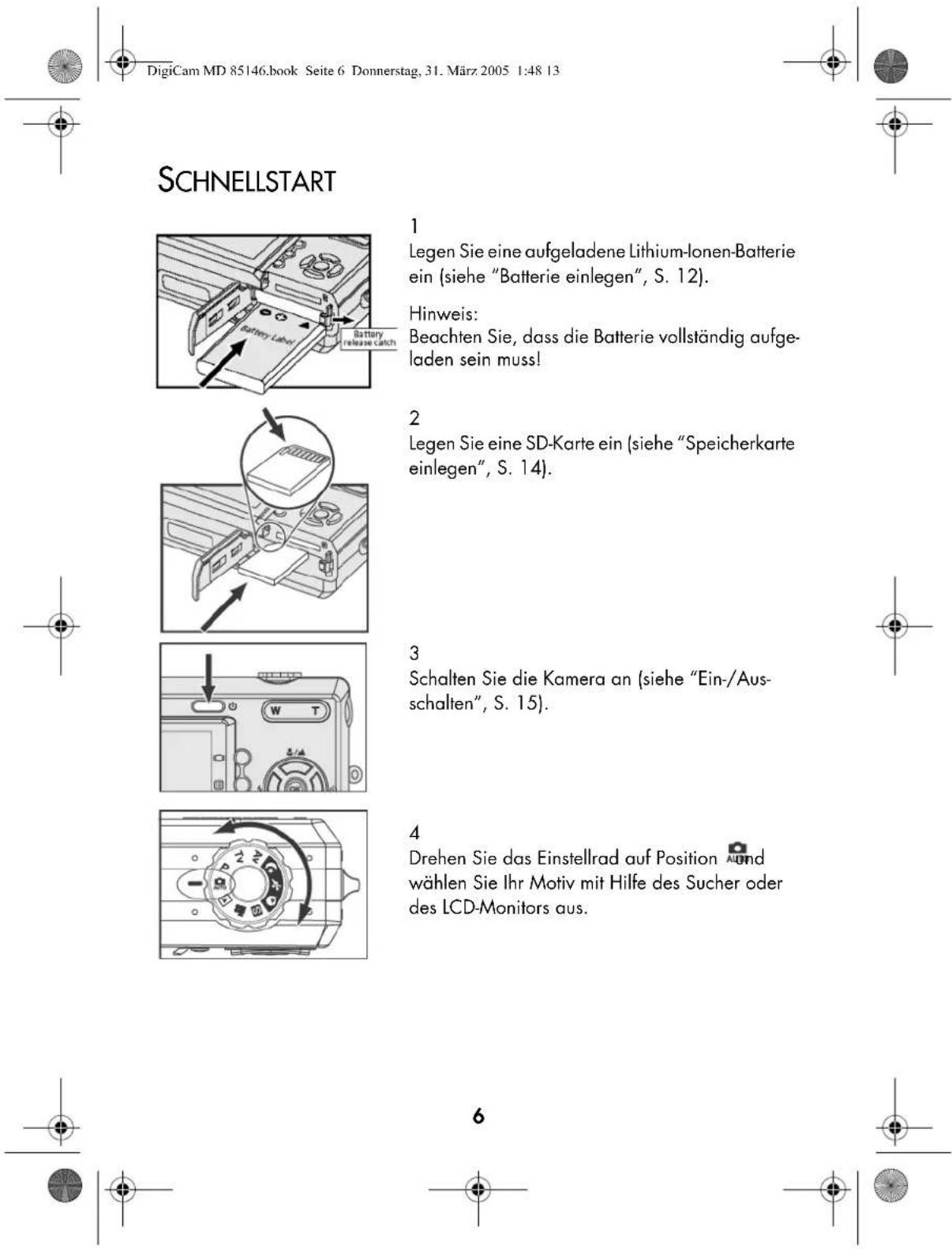
4
Drehen Sie das Einstellrad auf Position und wählen Sie Ihr Motiv mit Hilfe des Sucher oder des LCD-Monitors aus.
DigiCam MD 85146.book Seite 7 Donnerstag, 31. März 2005 1:48 13
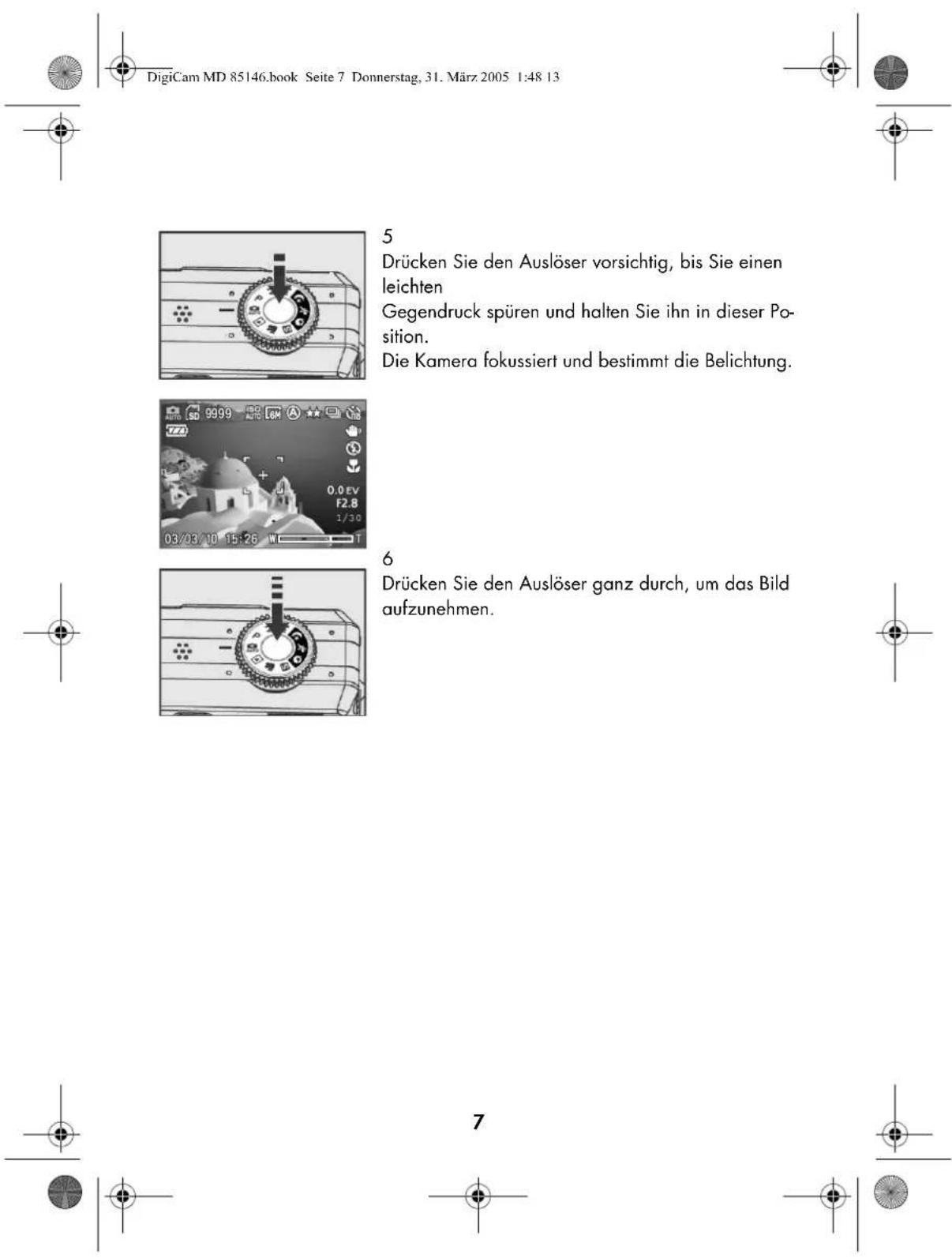
5
Drücken Sie den Auslöser vorsichtig, bis Sie einen leichten
Gegendruck spüren und halten Sie ihn in dieser Position.
Die Kamera fokussiert und bestimmt die Belichtung.
6
Drücken Sie den Auslöser ganz durch, um das Bild aufzunehmen.
7
DigiCam MD 85146.book Seite 8 Donnerstag, 31. März 2005 1:48 13
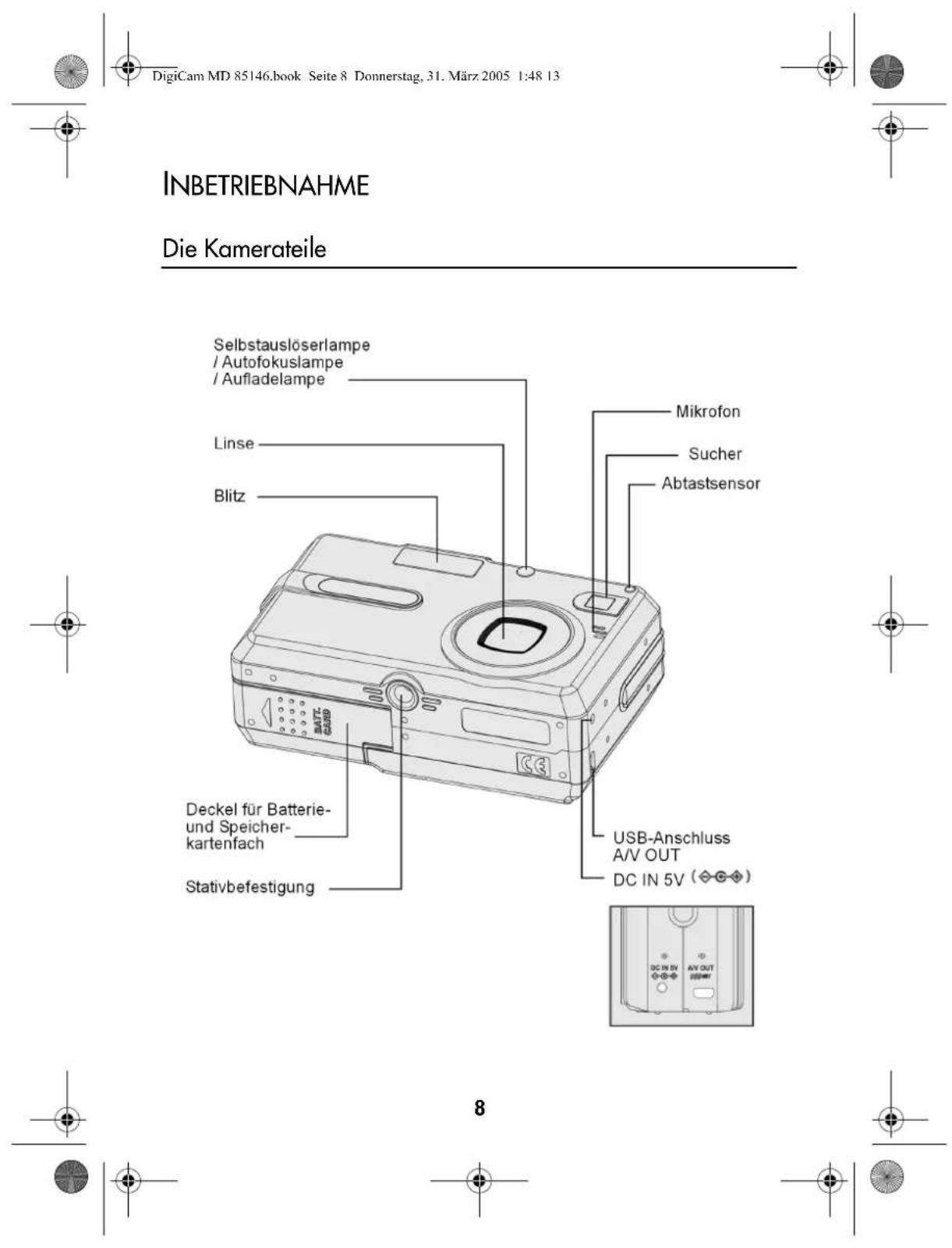
INBETRIEBNAHME
Die Kamerateile
DigiCam MD 85146.book Seite 9 Donnerstag, 31. März 2005 1:48 13
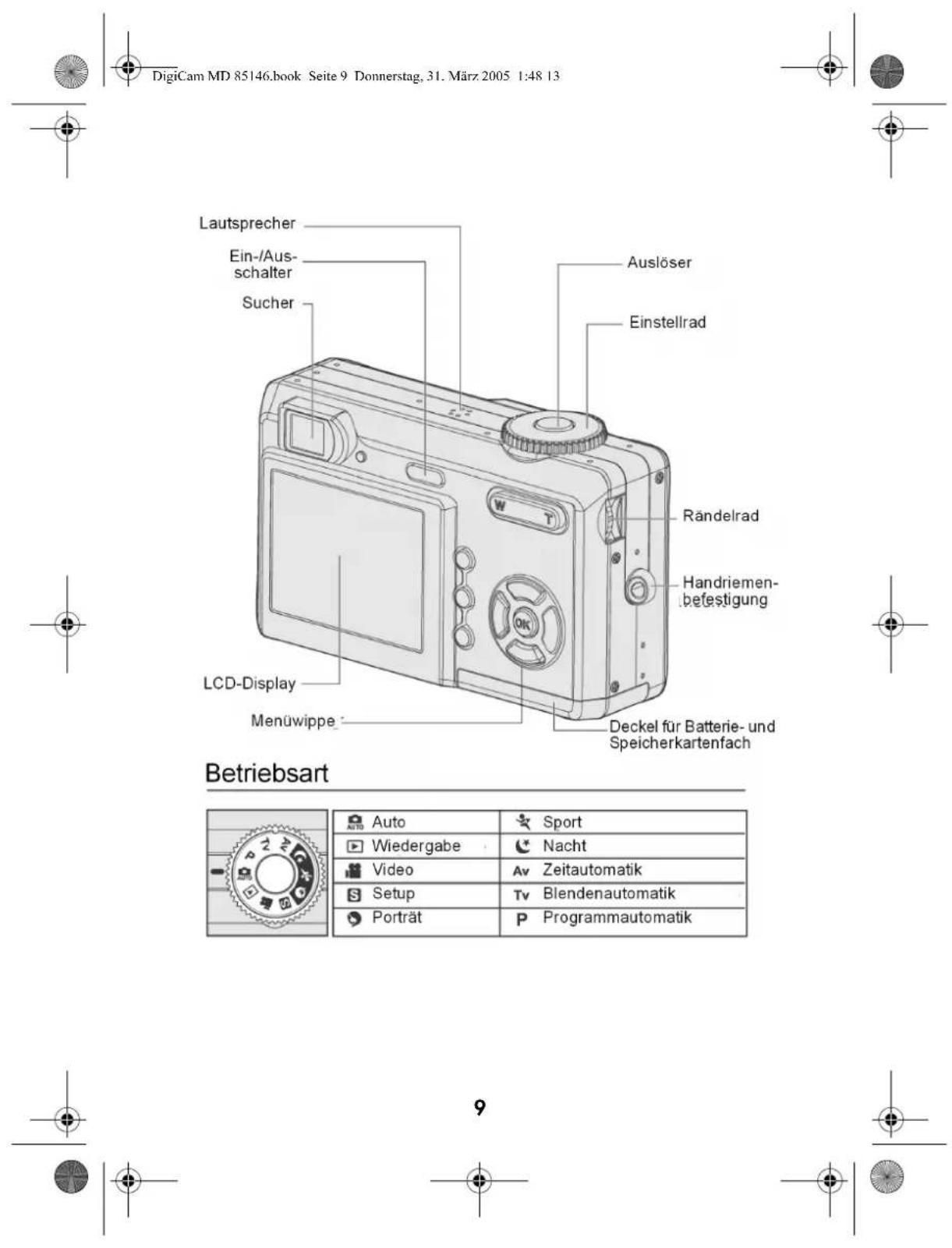
Betriebsart
| Auto | Sport | |
| Wiedergabe | Nacht | |
| Video | Av Zeitautomatik | |
| Setup | Tv Blendenautomatik | |
| Porträt | P Programmautomatik |
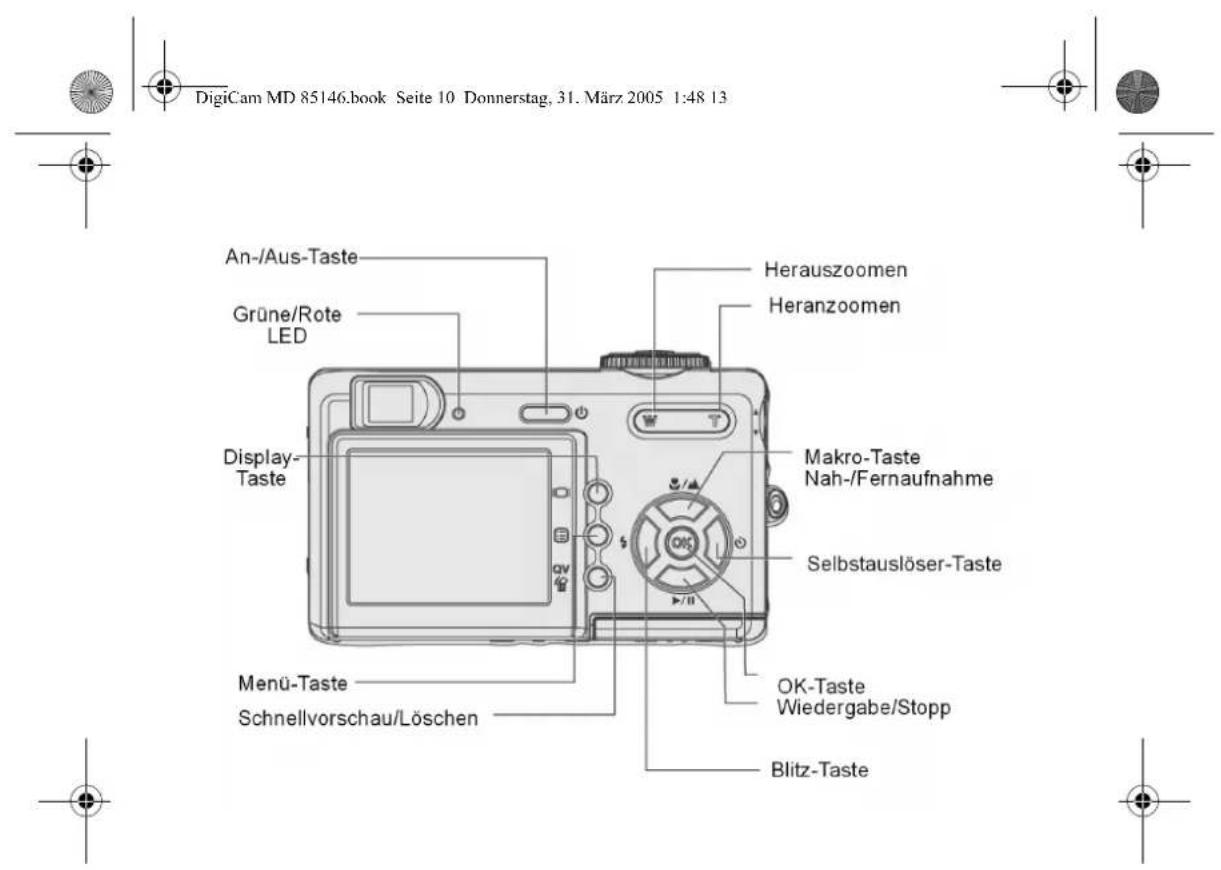
| Grüne Kontrolllampe | Status |
| Leuchtet • Fokussierung | beendet• USB-Verbindung wird hergestellt (erlischt automatisch beim Trennen der USB-Verbindung) |
| Blinkt • Gerät durchläuft | die Einschaltsequenz (erlischt, wenn die Kamera betriebsbereit ist)• Datei wird gespeichert (erlischt nach dem Speichern) |
| Rote Kontrolllampe Status | |
| Leuchtet • Videoaufnahme läuft | |
| Blinkt • Systemfehler | • Blitz lädt nach |


DigiCam MD 85146.book Seite 14 Donnerstag, 31. März 2005 1:48 13
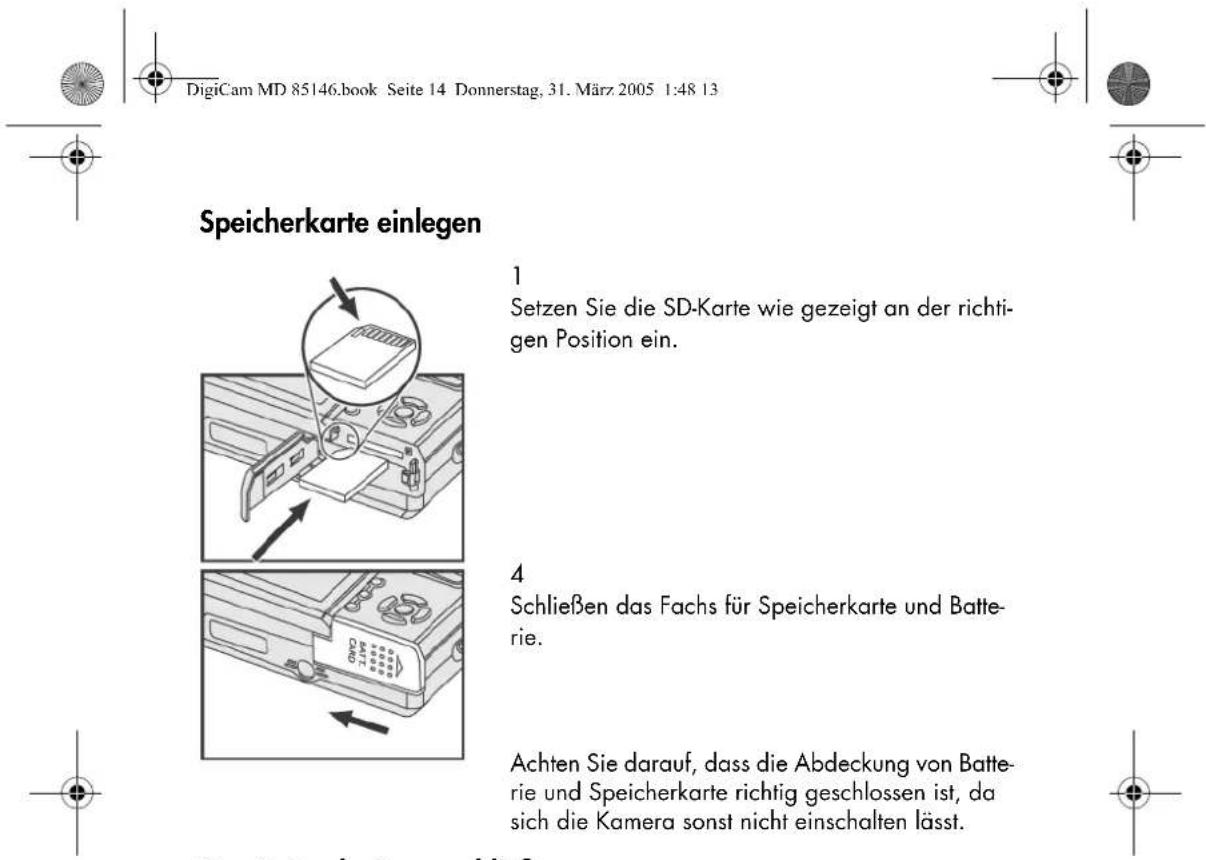
Speicherkarte einlegen
1 Setzen Sie die SD-Karte wie gezeigt an der richtigen Position ein.
4 Schließen das Fachs für Speicherkarte und Batterie.
Achten Sie darauf, dass die Abdeckung von Batterie und Speicherkarte richtig geschlossen ist, da sich die Kamera sonst nicht einschalten lässt.
Den Netzadapter anschließen
Wenn Sie innerhalb von Gebäuden Bilder betrachten oder die Kamera benutzen wollen, können Sie die Kamera mit dem Netzteil betreiben, um die Batterie zu schonen
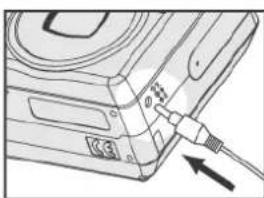
1 Schließen Sie den Netzadapter an die Buchse (DC IN 5 V)
2 Verbinden Sie das andere Ende des Netzteils mit der Steckdose.

DigiCam MD 85146.book Seite 16 Donnerstag, 31. März 2005 1:48 13
Die Sprache einstellen
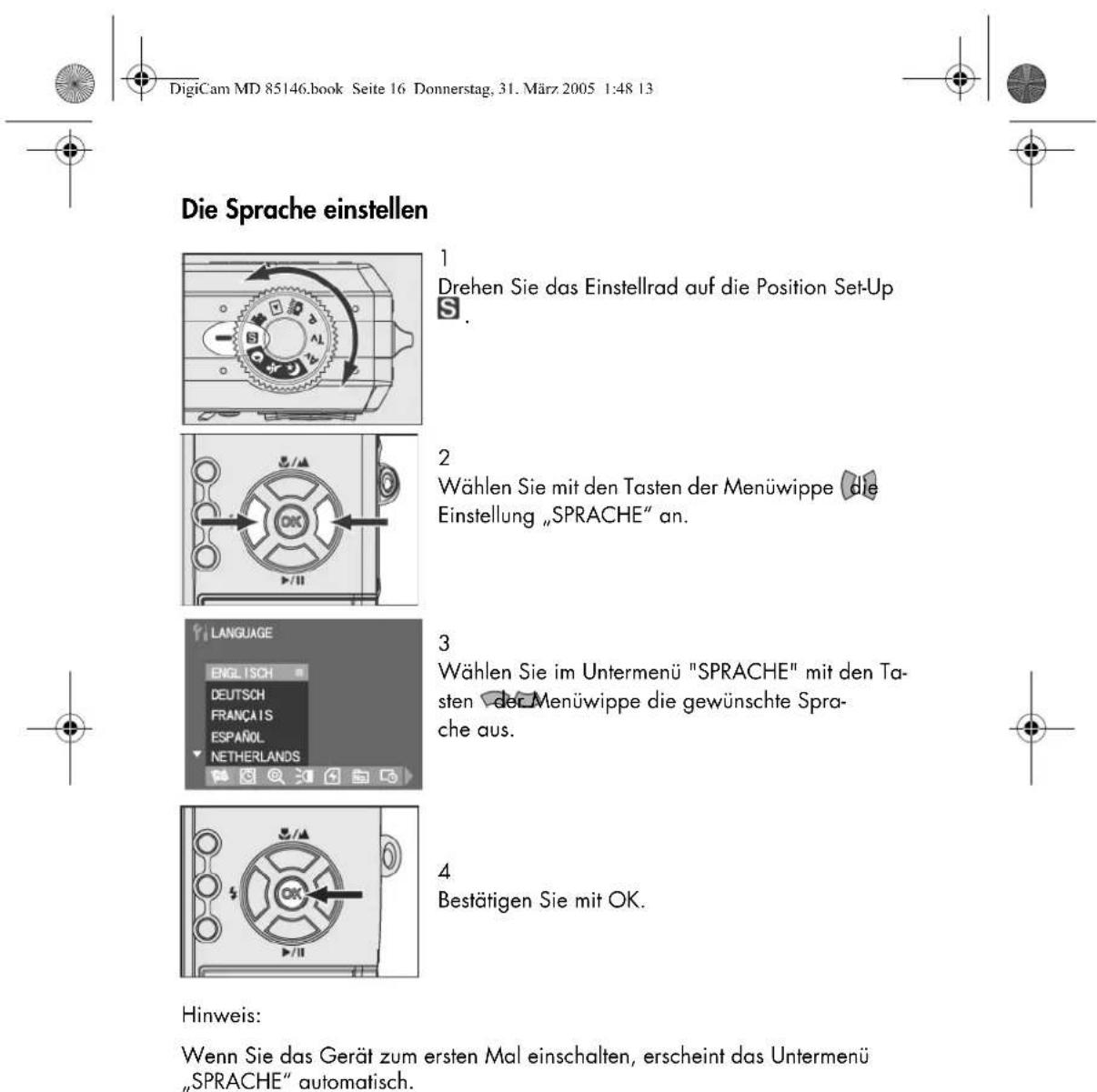
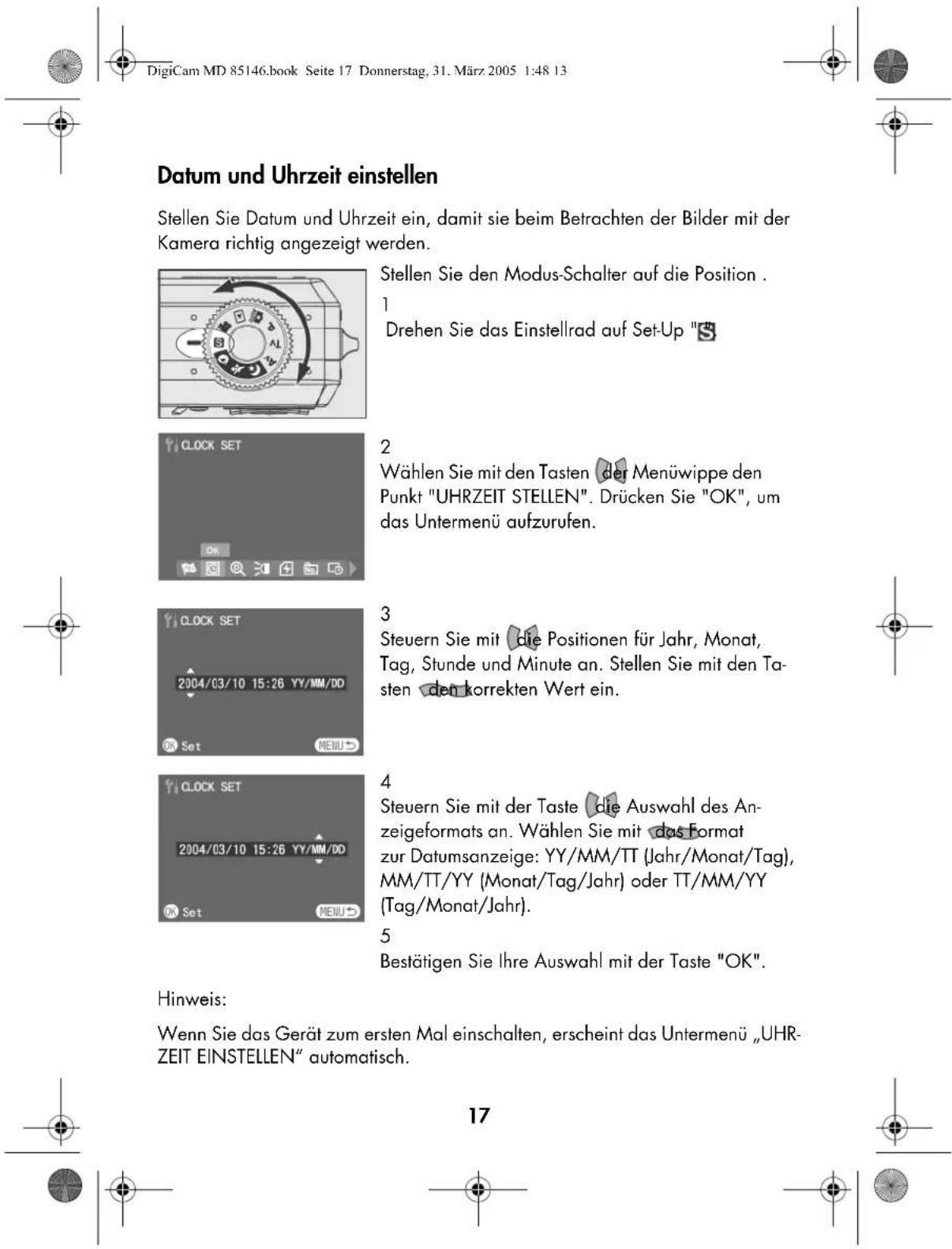
1 Drehen Sie das Einstellrad auf die Position Set-Up S.
2 Wählen Sie mit den Tasten der Menüwippe die Einstellung „SPRACHE“ an.
3 Wählen Sie im Untermenü "SPRACHE" mit den Tasten der Menüwippe die gewünschte Sprache aus.
4 Bestätigen Sie mit OK.
Hinweis:
Wenn Sie das Gerät zum ersten Mal einschalten, erscheint das Untermenü „SPRACHE“ automatisch.


16
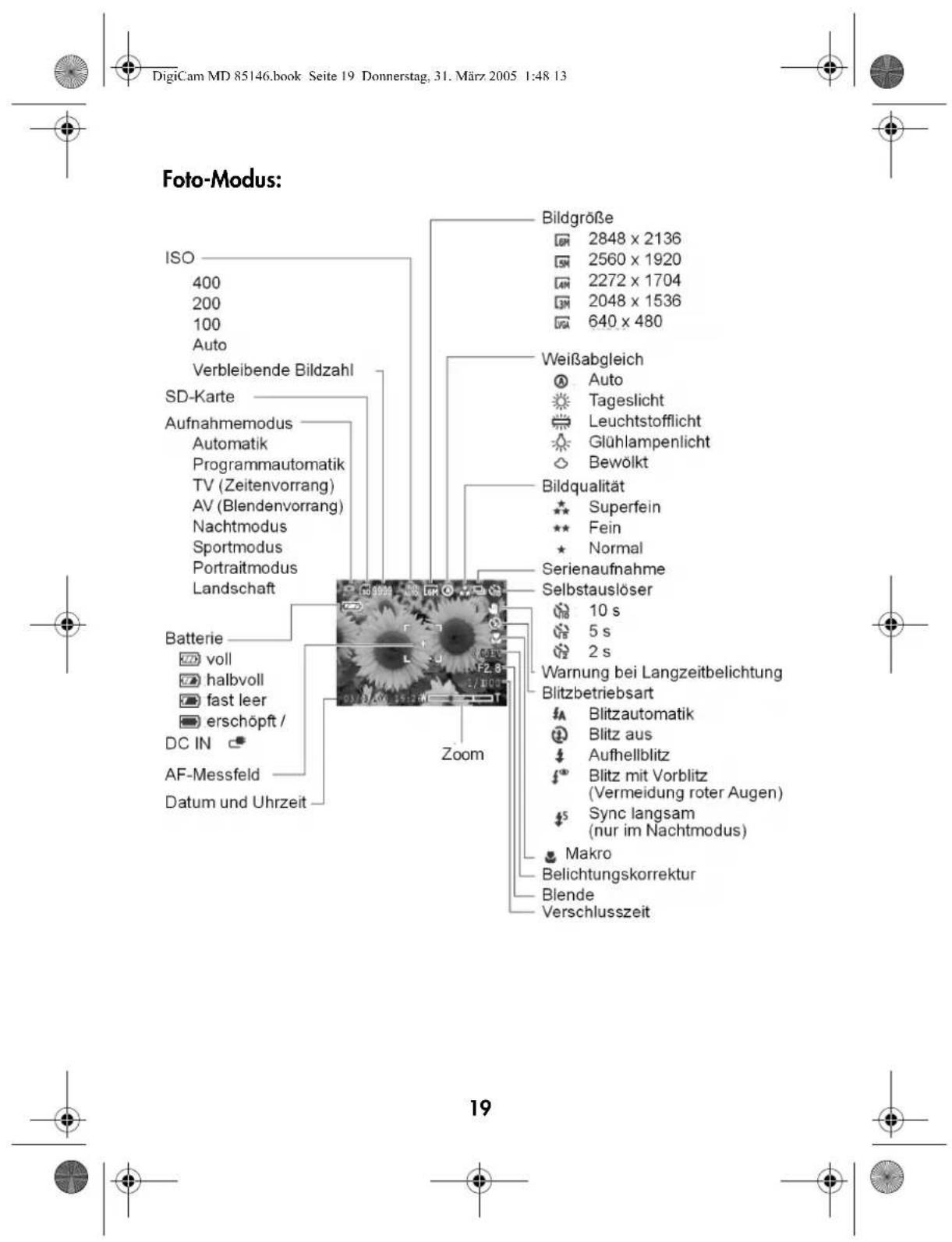
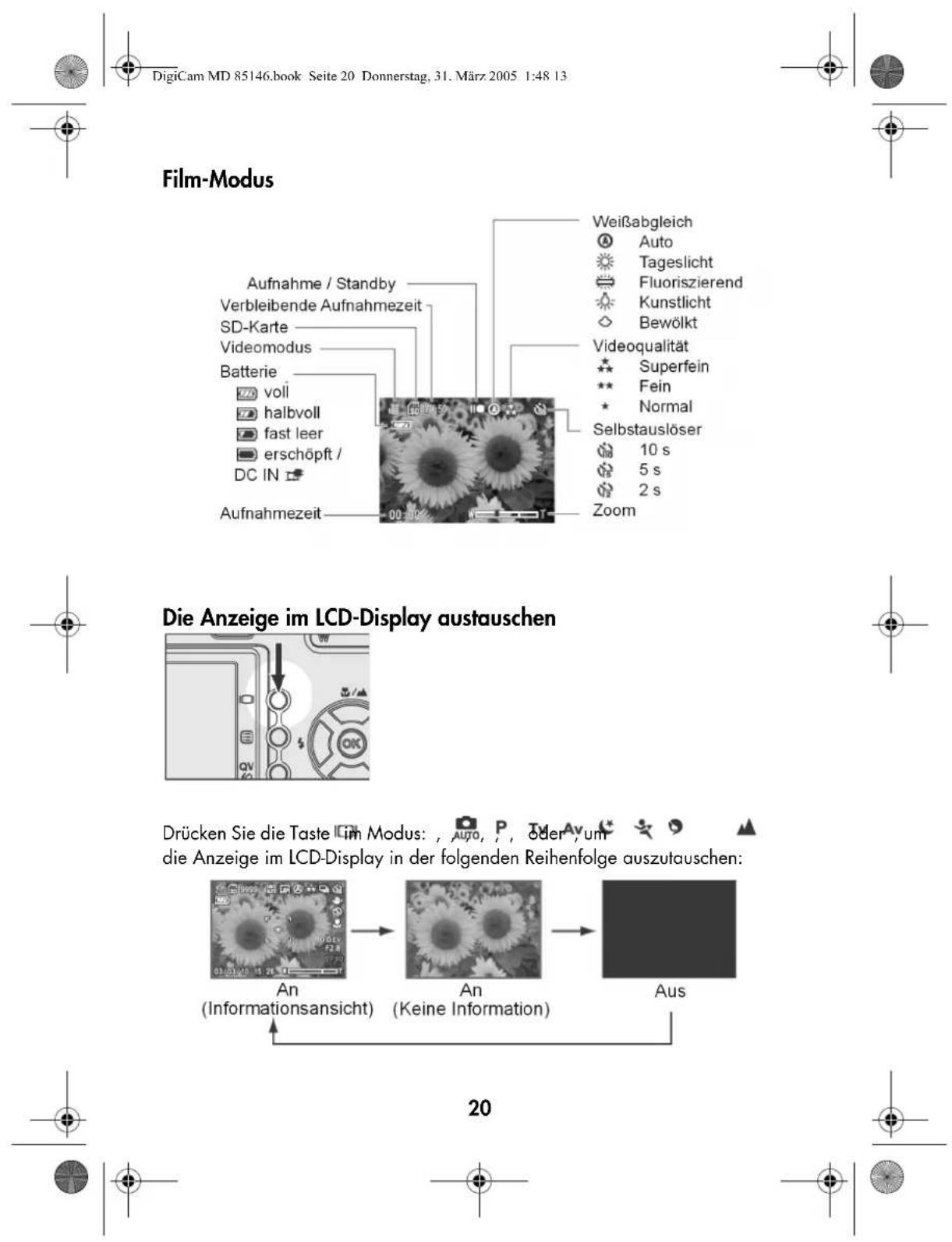
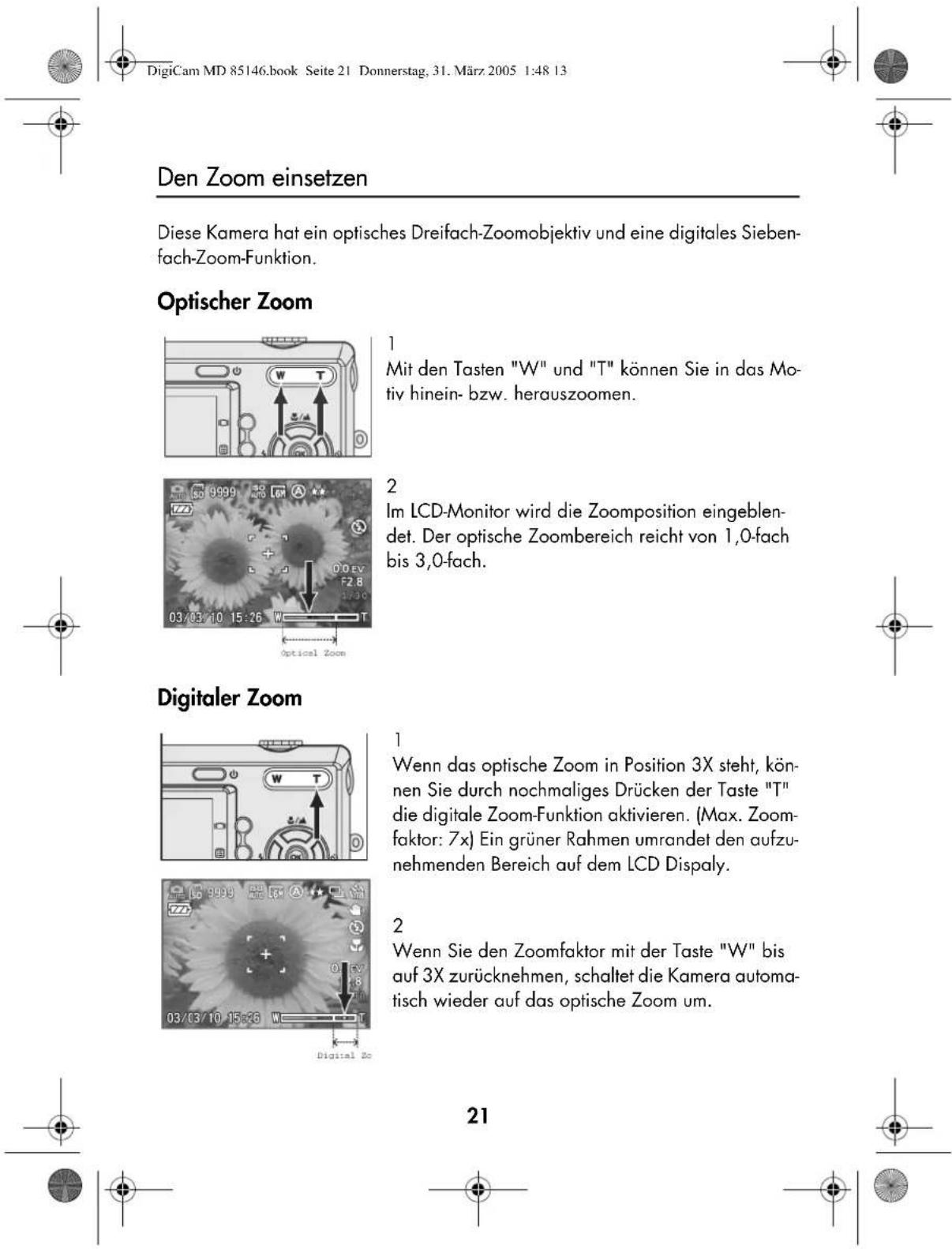
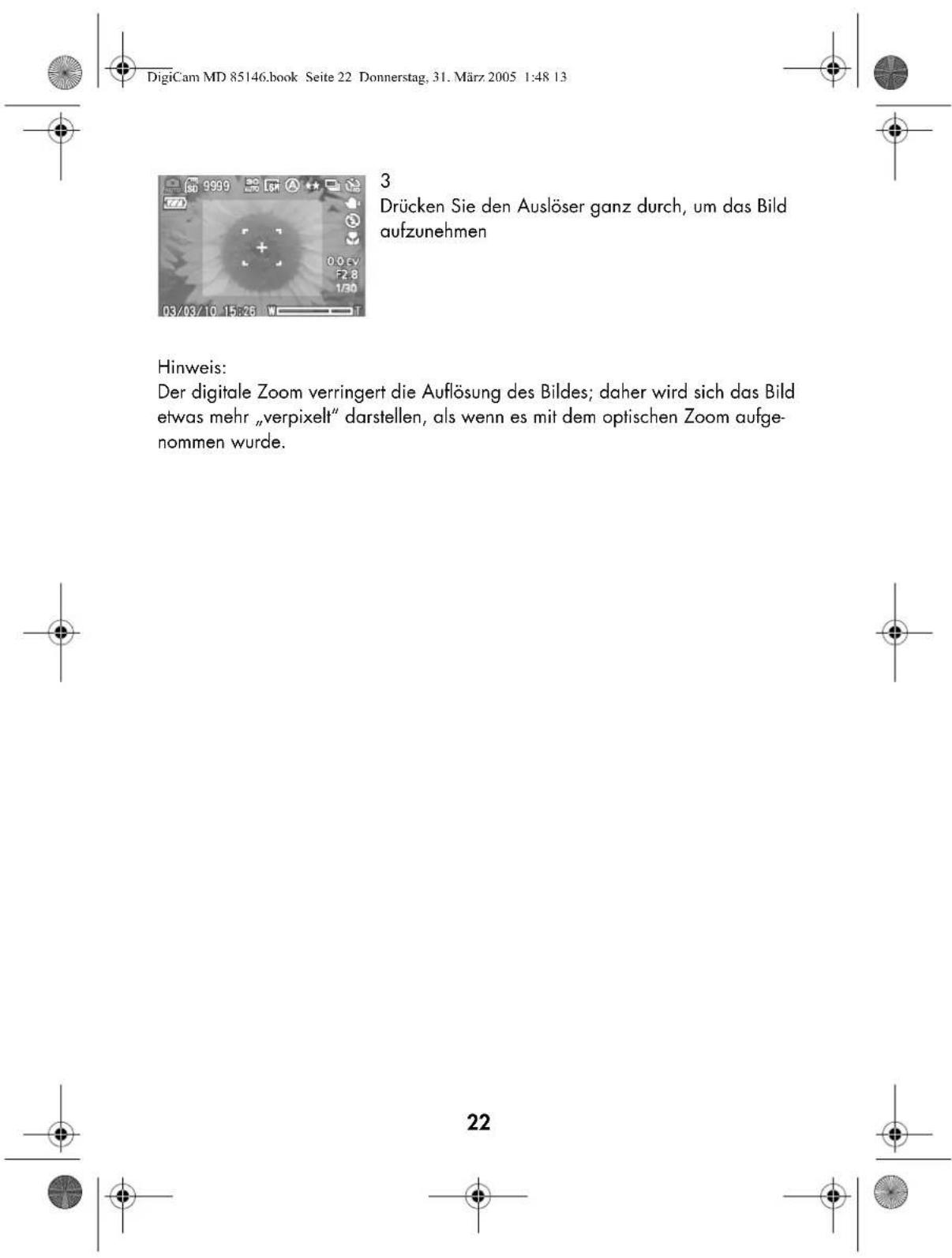

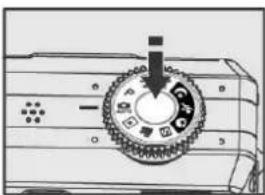
Bestimmen Sie den gewünschten Bildausschnitt mit dem optischen Sucher oder dem LCD-Monitor. Drücken Sie den Auslöser vorsichtig, bis Sie einen leichten Gegendruck spüren und halten Sie ihn in dieser Position. Die Kamera fokussiert und bestimmt die Belichtung.
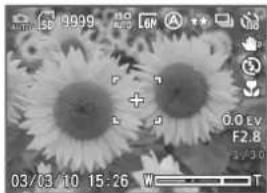
Wenn die Fokussierung beendet ist, ertönt ein kurzes Tonsignal und die Anzeige leuchtet auf.
Hinweis: Die Farbe der Ecken der Fokusanzeige zeigt den Fokussierungszustand an.
| Erfolgreich fokussiert: | Die Farbe der Ecken wechselt von "weiß" nach "grün". |
| Fokussierung fehlgeschlagen: | Die Farbe der Ecken wechselt von "weiß" nach "rot". |
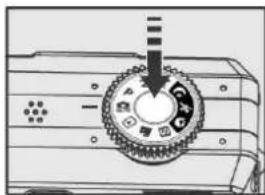
Drücken Sie den Auslöser ganz durch, um das Bild aufzunehmen.
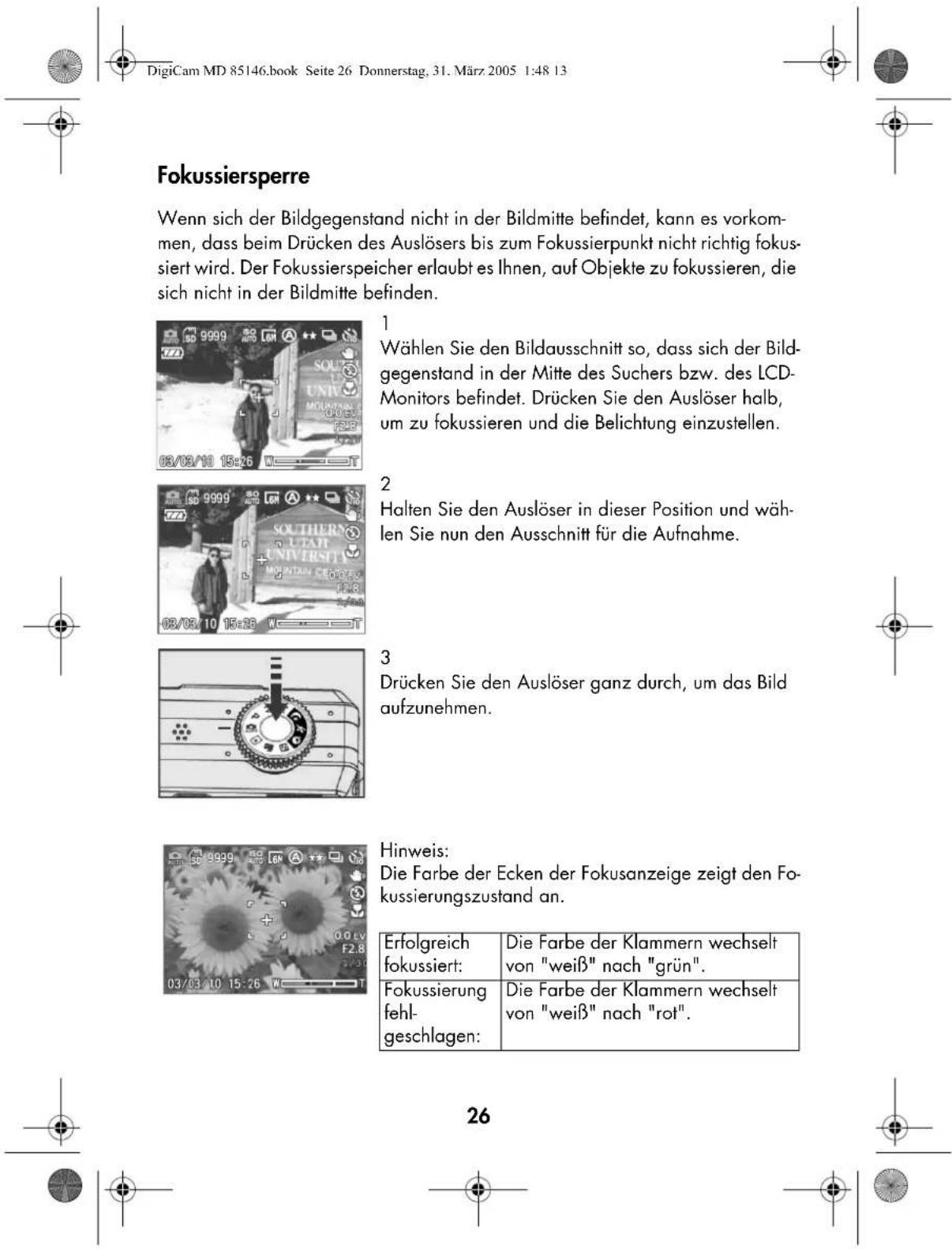
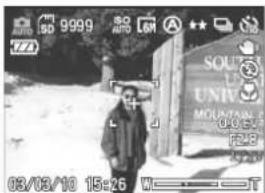
1 Wählen Sie den Bildausschnitt so, dass sich der Bildgegenstand in der Mitte des Suchers bzw. des LCD-Monitors befindet. Drücken Sie den Auslöser halb, um zu fokussieren und die Belichtung einzustellen.
2 Halten Sie den Auslöser in dieser Position und wählen Sie nun den Ausschnitt für die Aufnahme.
3 Drücken Sie den Auslöser ganz durch, um das Bild aufzunehmen.
Hinweis: Die Farbe der Ecken der Fokusanzeige zeigt den Fokussierungszustand an.
| Erfolgreich fokussiert: | Die Farbe der Klammern wechselt von "weiß" nach "grün". |
| Fokussierung fehlgeschlagen: | Die Farbe der Klammern wechselt von "weiß" nach "rot". |
26

DigiCam MD 85146.book Seite 27 Donnerstag, 31. März 2005 1:48 13
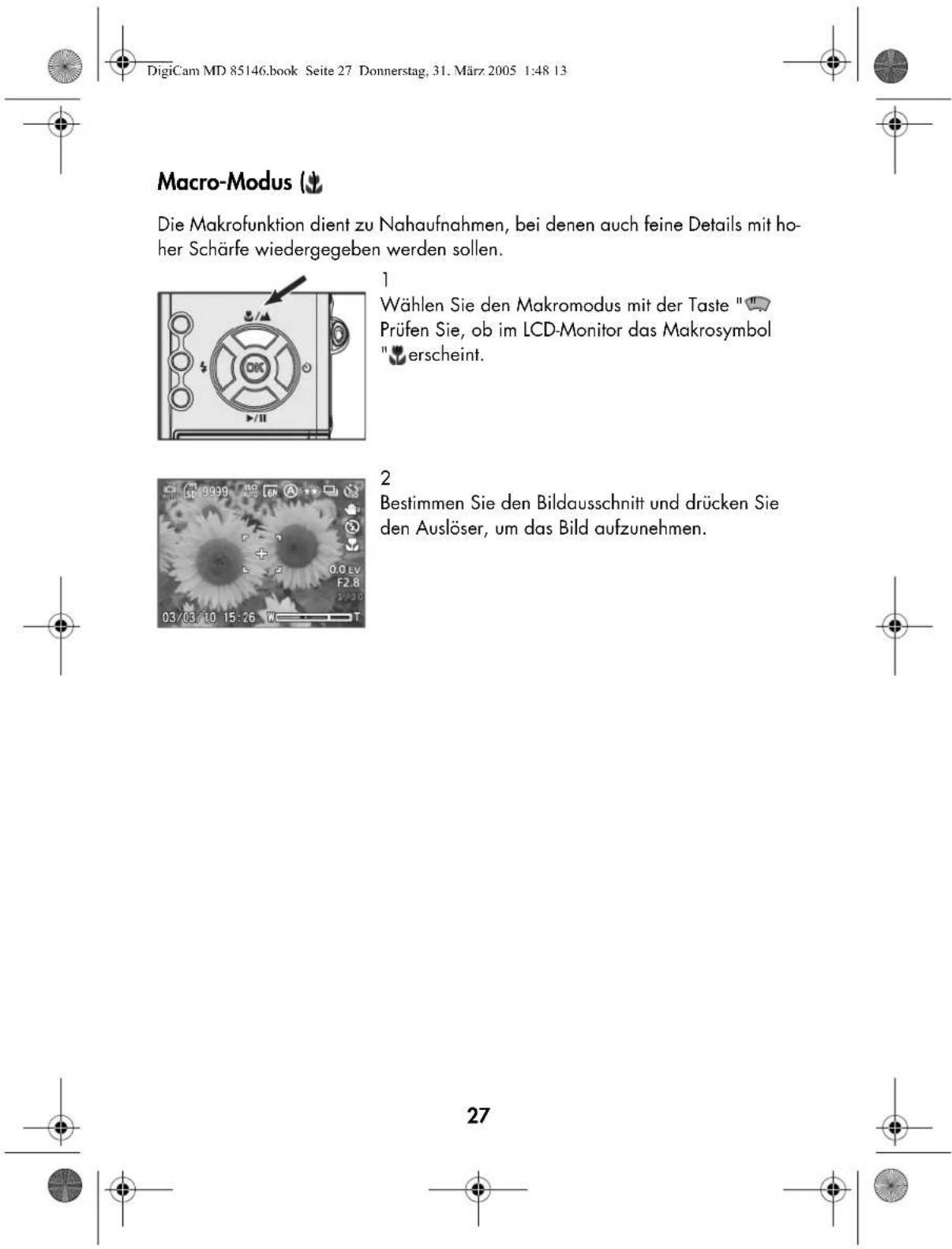
Macro-Modus
Die Makrofunktion dient zu Nahaufnahmen, bei denen auch feine Details mit hoher Schärfe wiedergegeben werden sollen.
1
Wählen Sie den Makromodus mit der Taste "Prüfen Sie, ob im LCD-Monitor das Makrosymbol erscheint.
2
Bestimmen Sie den Bildausschnitt und drücken Sie den Auslöser, um das Bild aufzunehmen.
27

DigiCam MD 85146.book Seite 29 Donnerstag, 31. März 2005 1:48 13
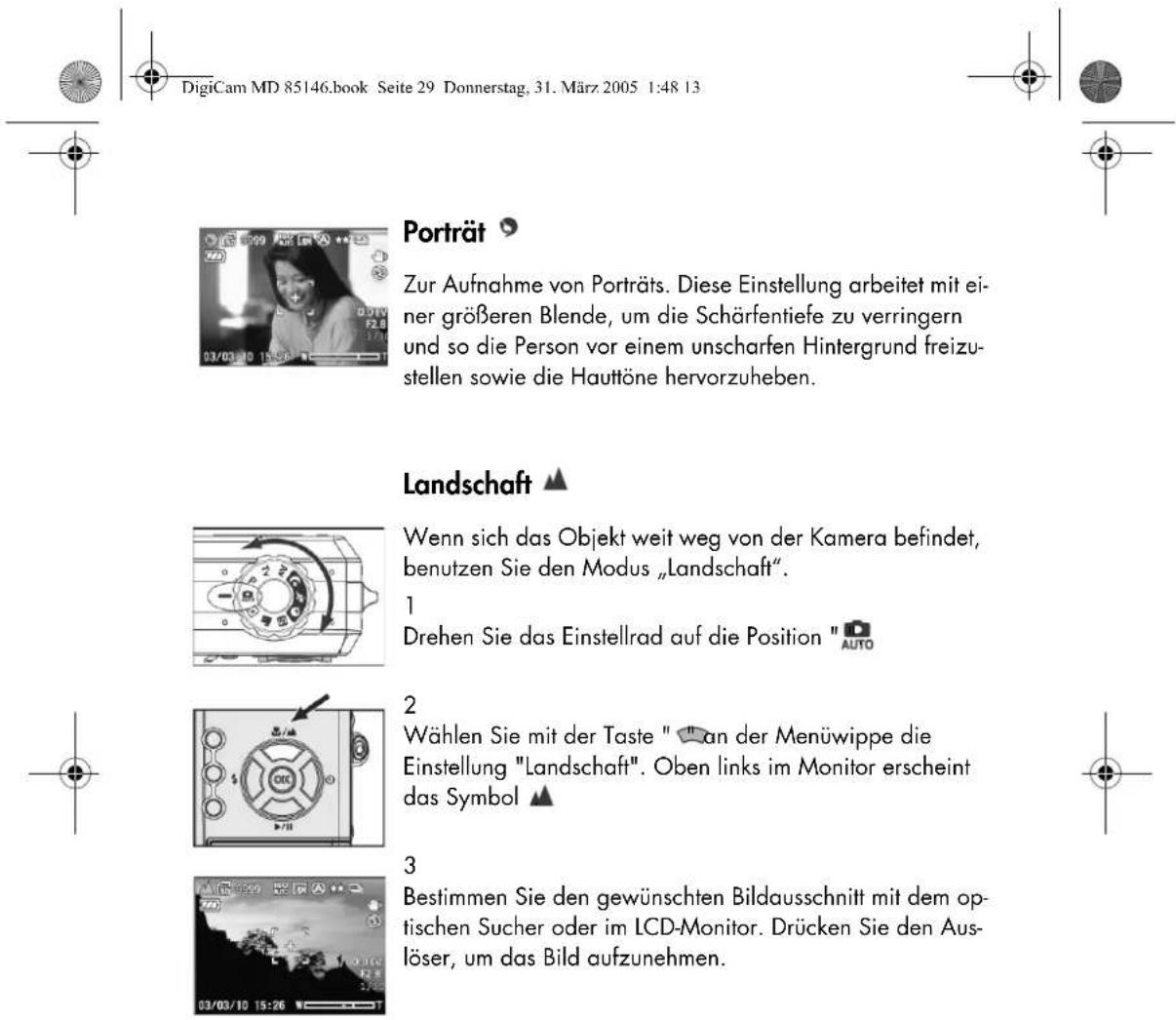
Porträt
Zur Aufnahme von Porträts. Diese Einstellung arbeitet mit einer größeren Blende, um die Schärfentiefe zu verringern und so die Person vor einem unscharfen Hintergrund freizustellen sowie die Hauttöne hervorzuheben.
Landschaft
Wenn sich das Objekt weit weg von der Kamera befindet, benutzen Sie den Modus „Landschaft“.
1
Drehen Sie das Einstellrad auf die Position "AUTO"
2
Wählen Sie mit der Taste "an der Menüwippe die Einstellung "Landschaft". Oben links im Monitor erscheint das Symbol ▲
3
Bestimmen Sie den gewünschten Bildausschnitt mit dem optischen Sucher oder im LCD-Monitor. Drücken Sie den Auslöser, um das Bild aufzunehmen.

29

DigiCam MD 85146.book Seite 30 Donnerstag, 31. März 2005 1:48 13
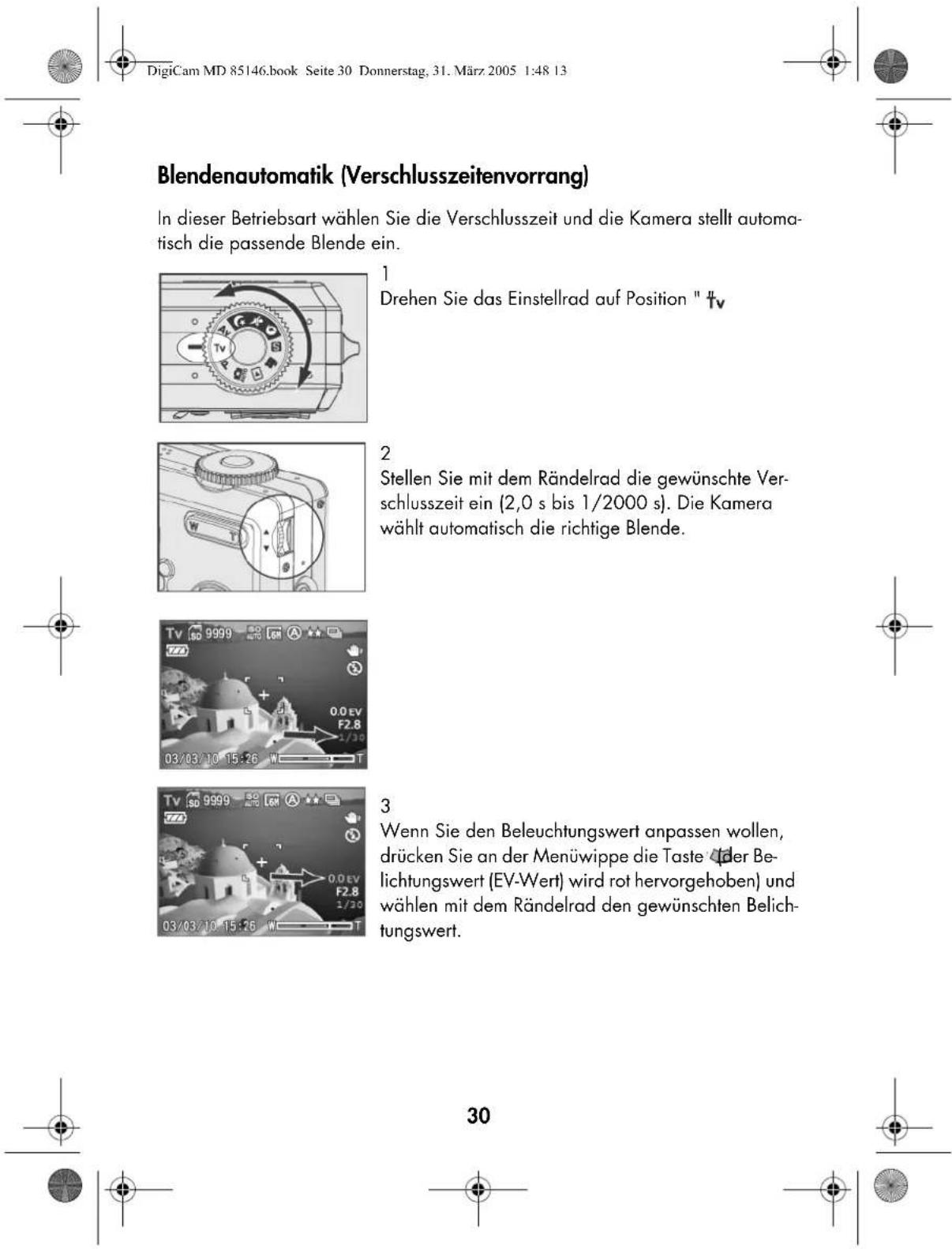
Blendenautomatik (Verschlusszeitenvorrang)
In dieser Betriebsart wählen Sie die Verschlusszeit und die Kamera stellt automatisch die passende Blende ein.
1
Drehen Sie das Einstellrad auf Position " tv
2
Stellen Sie mit dem Rändelrad die gewünschte Verschlusszeit ein (2,0 s bis 1/2000 s). Die Kamera wählt automatisch die richtige Blende.
3
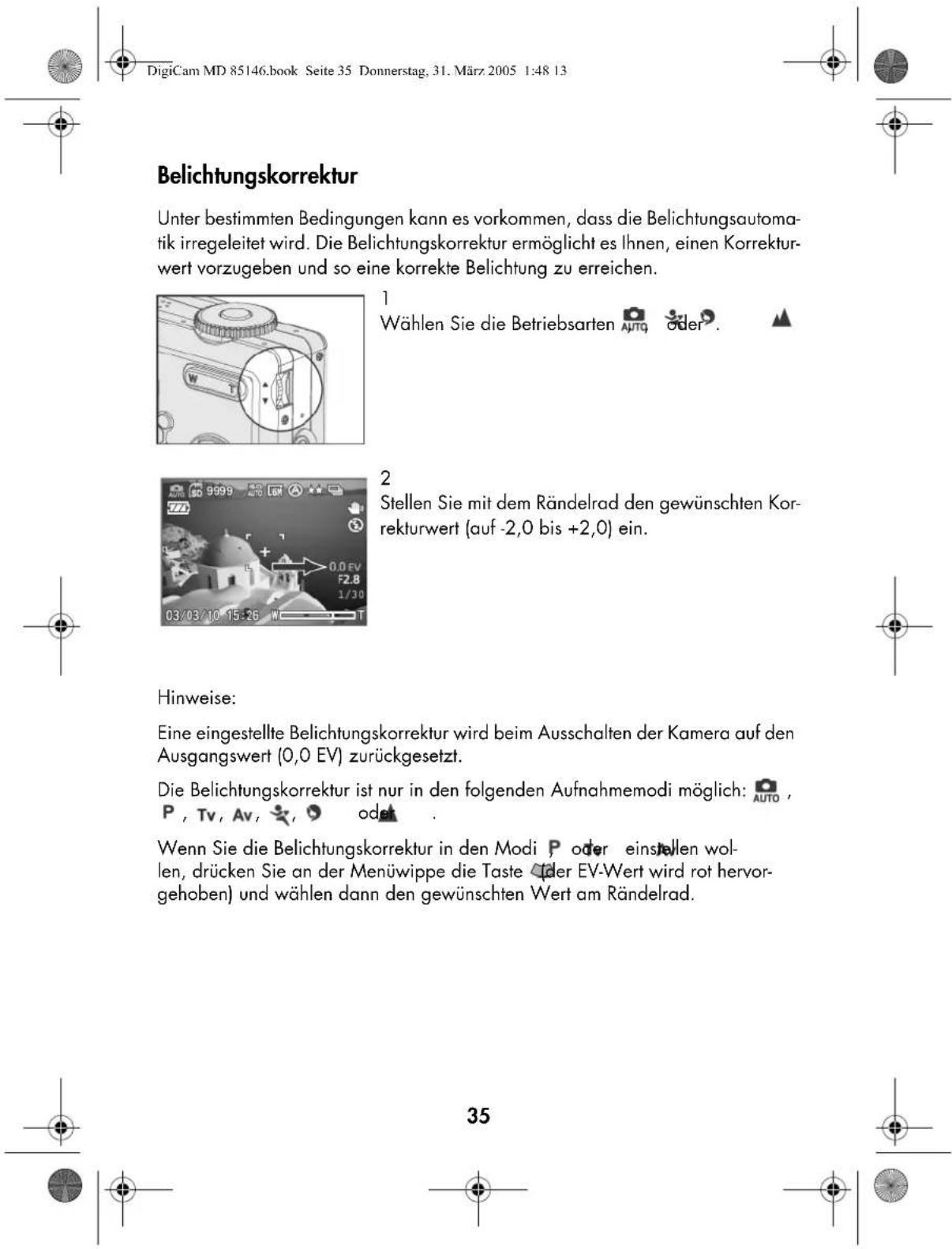
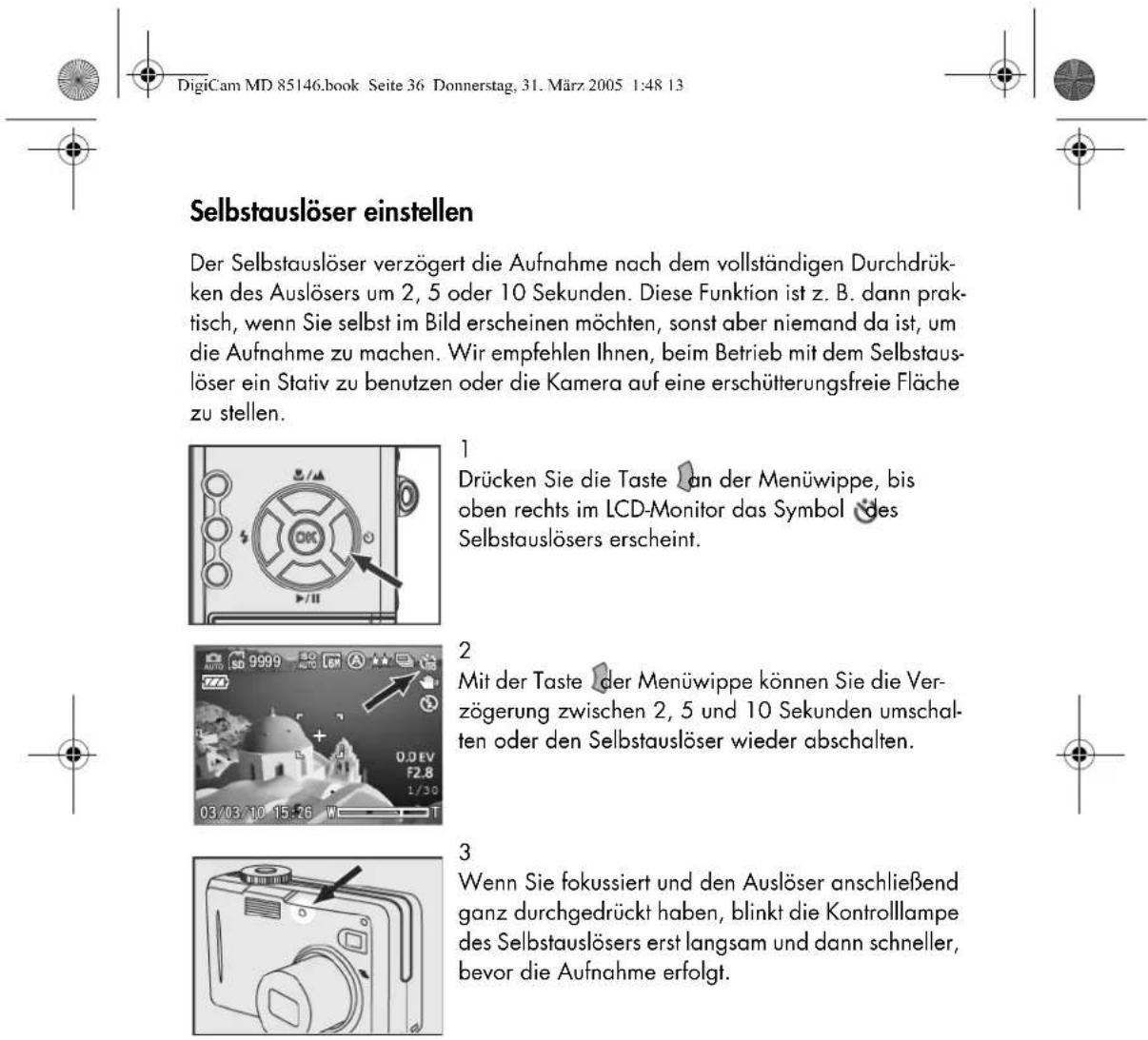
Wenn Sie den Beleuchtungswert anpassen wollen, drücken Sie an der Menüwippe die Taste (der Belichtungswert (EV-Wert) wird rot hervorgehoben) und wählen mit dem Rändelrad den gewünschten Belichtungswert.
DigiCam MD 85146.book Seite 32 Donnerstag, 31. März 2005 1:48 13
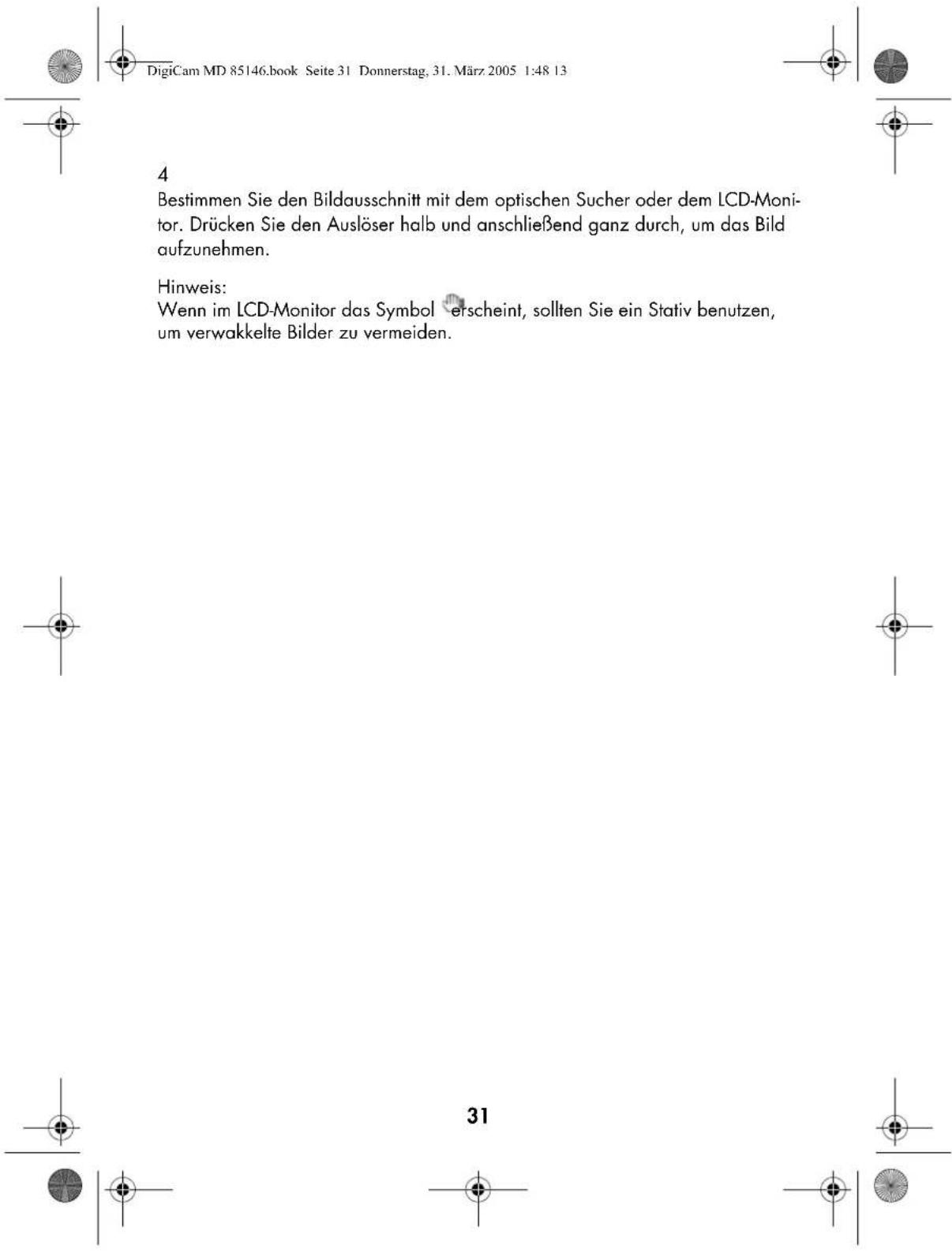
Zeitautomatik (Blendenvorrang)
In dieser Betriebsart geben Sie die gewünschte Blende vor (Zeitautomatik). Die Kamera stellt automatisch die passende Verschlusszeit ein.
1 Drehen Sie das Einstellrad auf die Position "AV".
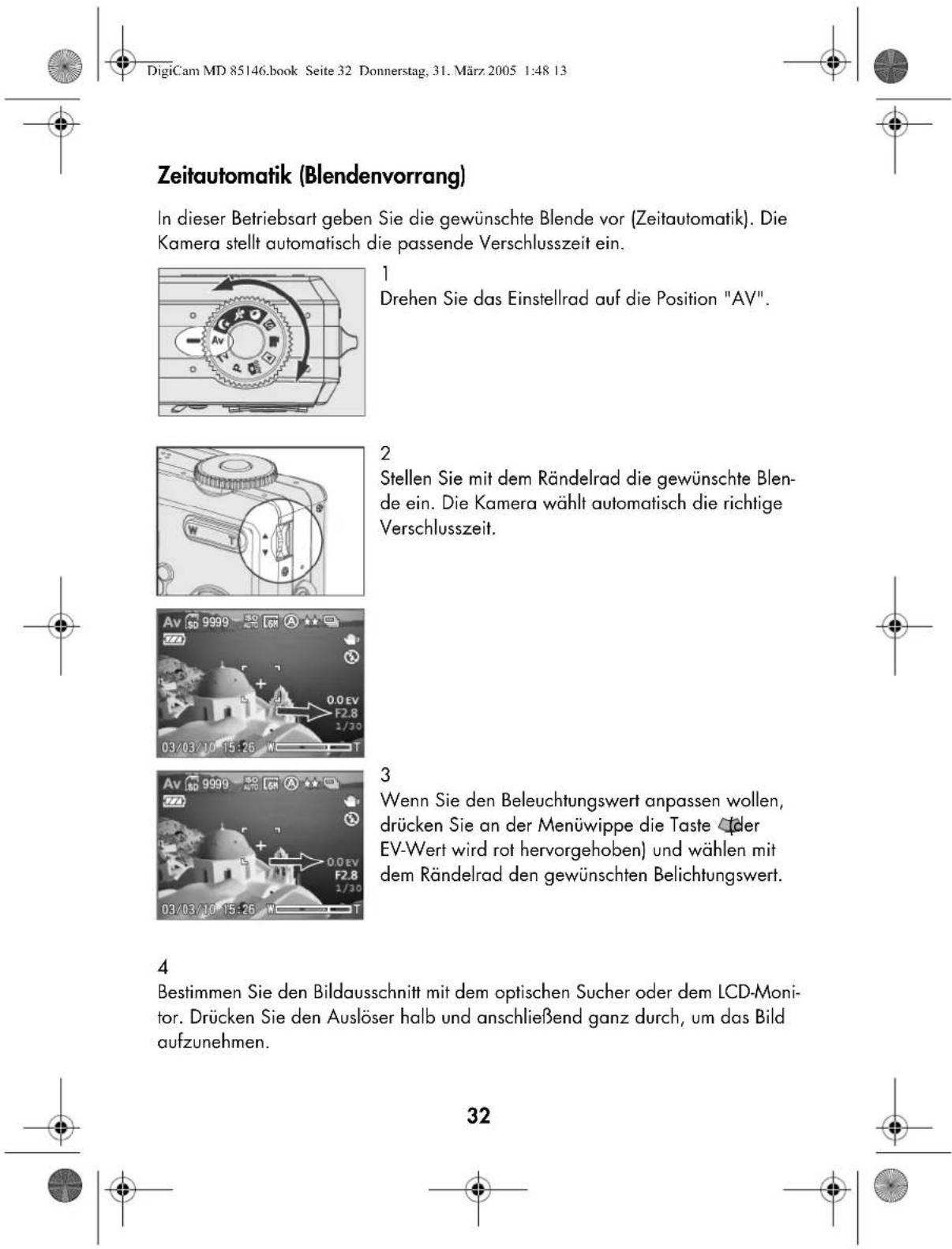
2 Stellen Sie mit dem Rändelrad die gewünschte Blende ein. Die Kamera wählt automatisch die richtige Verschlusszeit.
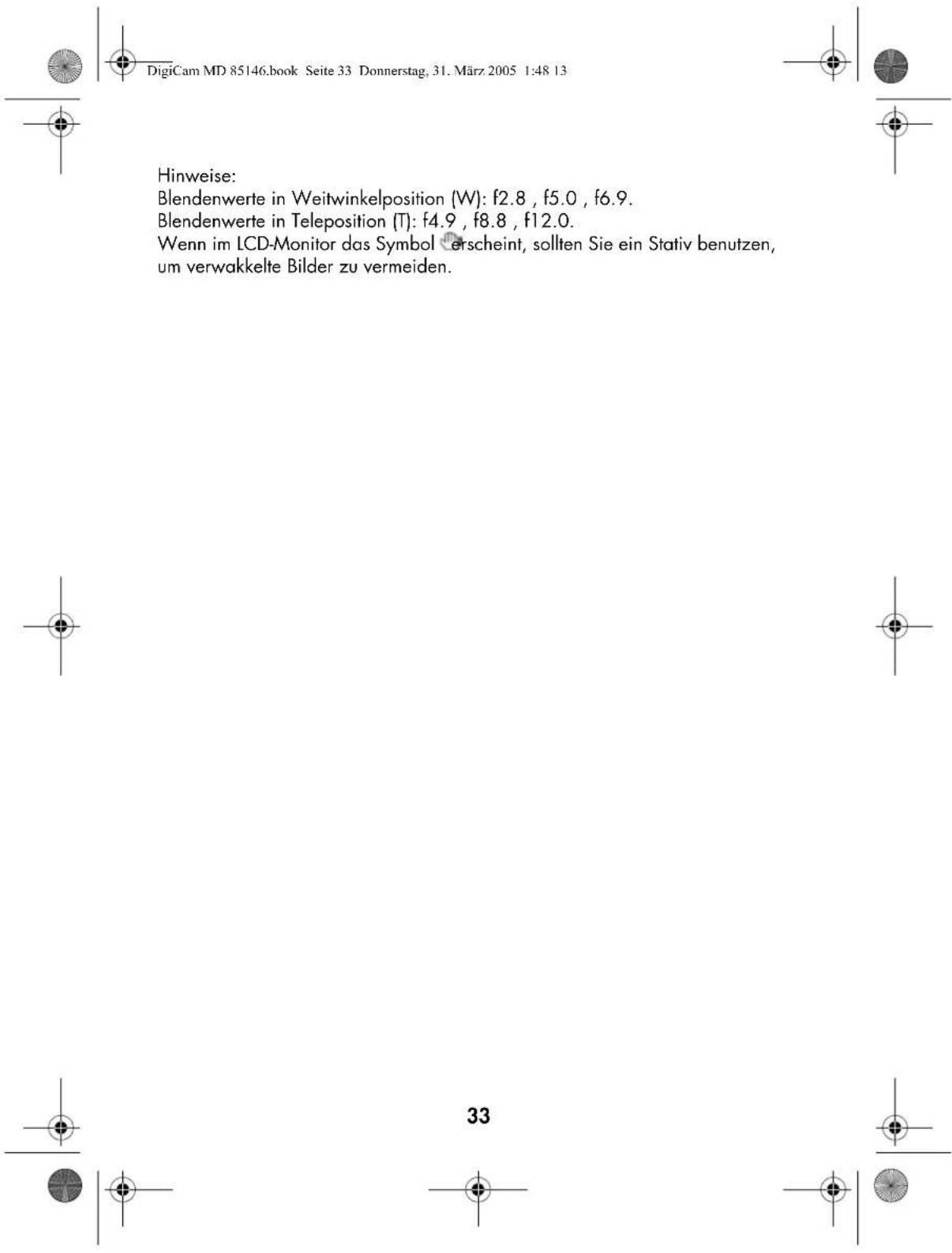
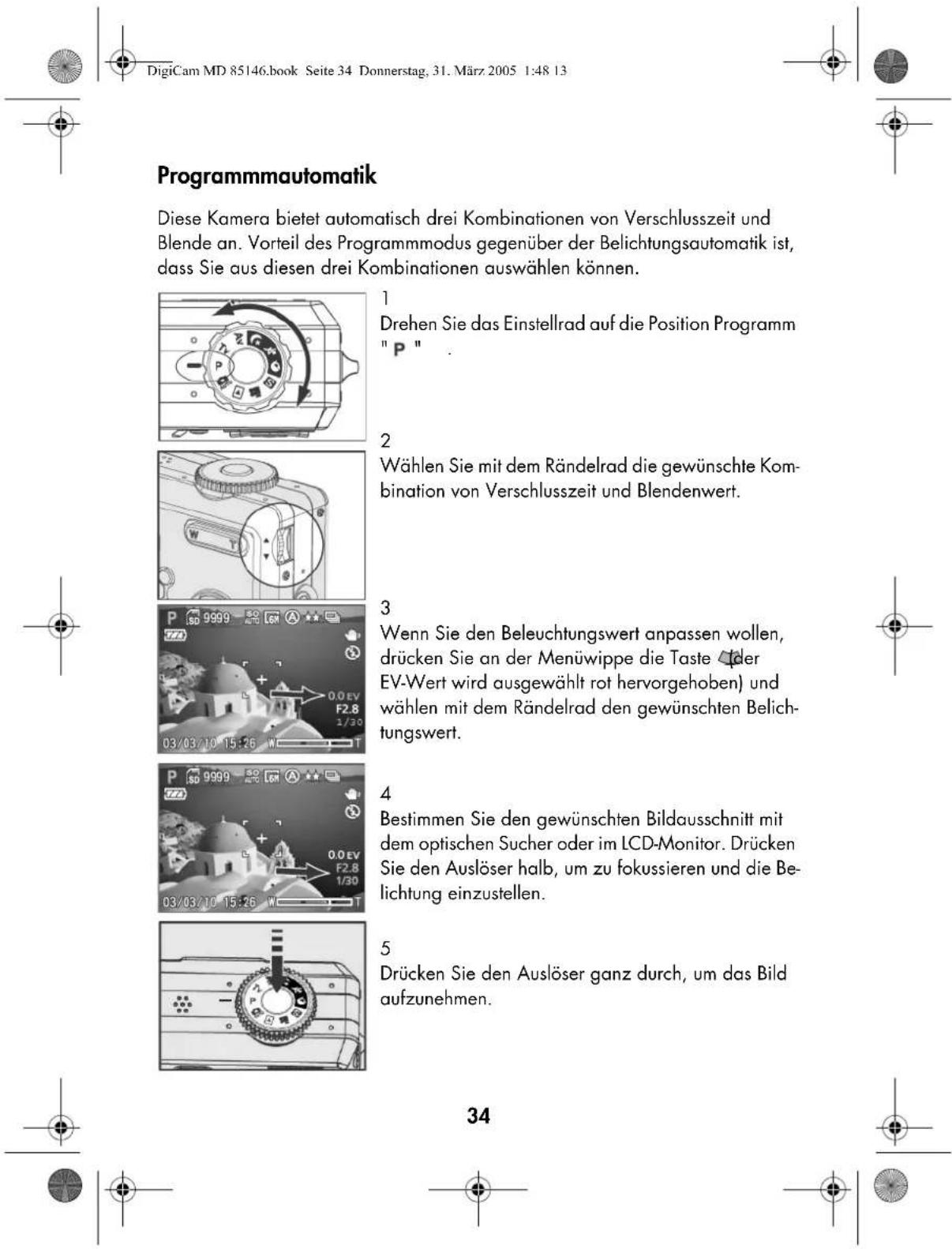
3 Wenn Sie den Beleuchtungswert anpassen wollen, drücken Sie an der Menüwippe die Taste (der EV-Wert wird rot hervorgehoben) und wählen mit dem Rändelrad den gewünschten Belichtungswert.
4
Bestimmen Sie den Bildausschnitt mit dem optischen Sucher oder dem LCD-Monitor. Drücken Sie den Auslöser halb und anschließend ganz durch, um das Bild aufzunehmen.
DigiCam MD 85146.book Seite 36 Donnerstag, 31. März 2005 1:48 13
Selbstauslöser einstellen
Der Selbstauslöser verzögert die Aufnahme nach dem vollständigen Durchdrücken des Auslösers um 2, 5 oder 10 Sekunden. Diese Funktion ist z. B. dann praktisch, wenn Sie selbst im Bild erscheinen möchten, sonst aber niemand da ist, um die Aufnahme zu machen. Wir empfehlen Ihnen, beim Betrieb mit dem Selbstauslöser ein Stativ zu benutzen oder die Kamera auf eine erschütterungsfreie Fläche zu stellen.
1
Drücken Sie die Taste an der Menüwippe, bis oben rechts im LCD-Monitor das Symbol des Selbstauslösers erscheint.
2
Mit der Taste der Menüwippe können Sie die Verzögerung zwischen 2, 5 und 10 Sekunden umschalten oder den Selbstauslöser wieder abschalten.
3
Wenn Sie fokussiert und den Auslöser anschließend ganz durchgedrückt haben, blinkt die Kontrolllampe des Selbstauslösers erst langsam und dann schneller, bevor die Aufnahme erfolgt.


36

DigiCam MD 85146.book Seite 37 Donnerstag, 31. März 2005 1:48 13
Den eingebauten Blitz benutzen
Bei schlechten Lichtbedingungen kann es sein, dass Sie den Blitz einsetzen müssen, um eine korrekte Belichtung zu erreichen. Die Kamera hat vier verschiedene Blitzbetriebsarten. Zur Umschaltung drücken Sie die Taste der Menüwippe
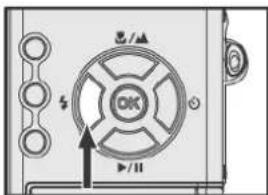
| Betriebsart Funktion | |
| 4A Blitzautomatik | Blitz schaltet bei schwacher Beleuchtung automatisch zu. |
| 5° Vorblitz | Verringert den sog. Rote-Augen-Effekt. |
| 6 Blitz aus | Der Blitz löst bei allen Lichtverhältnissen aus. |
| 7 Kein Blitz | Blitz ist ausgeschaltet. |
| 8 Sync langsam | Blitz in Verbindung mit einer langen Belichtungszeit für eine ausgewogene Belichtung.Nur im Nachtaufnahme-Modus |


DigiCam MD 85146.book Seite 39 Donnerstag, 31. März 2005 1:48 13

Weißabgleich einstellen
Der Weißabgleich ermöglicht die Korrektur von Farbstichen durch unterschiedliche Beleuchtungsverhältnisse bei der Aufnahme von Videoclips.
1
Drehen Sie das Einstellrad auf Position

2
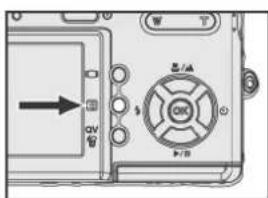
Rufen Sie mit der Menütaste Edas Videomenü auf.
3
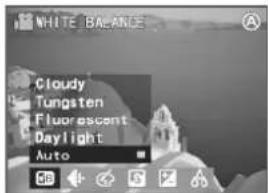
Wählen Sie mit den Tasten an der Menüwippe den Menüpunkt WEISSABGLEICH "
4
Mit den Tasten an der Menüwippe können Sie zwischen den Einstellungen „Wolkig“, „Kunstlicht“, „Leuchtstofflicht“, „Tageslicht“ und „Auto“ wählen.
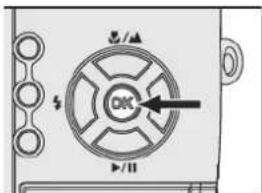
Bestätigen Sie Ihre Auswahl mit der Taste "OK". Mit der Menütaste gelangen Sie zur Videoaufzeichnung zurück.
| Betriebsart Funktion | |
| Wolkig | Für Aufnahmen bei bewölktem Himmel. |
| Kunstlicht | Für Aufnahmen bei Glühlampen- oder Halogenlicht. |
| Leuchtstofflicht | Für Aufnahmen bei Leuchtstofflicht. |
| Tageslicht | Für Aufnahmen bei Tageslicht. |
| Auto | Die Kamera passt die Einstellung automatisch den Beleuchtungsverhältnissen an. |


39


Spezial-Videoeffekte
Diese Funktionen dienen dazu, Ihren Video-Clips besondere Effekte hinzuzufügen.
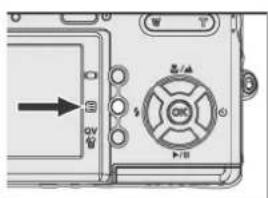
1 Stellen Sie den Video-Modus ein
2 Rufen Sie mit der Menütaste Edas Videomenü auf.
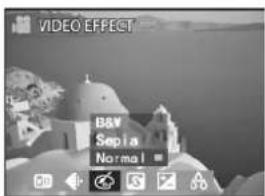
3 Rufen Sie mit den Tasten der Menüwippe VI- DEOEFFFEKTE auszuwählen.
4 Mit den Tasten an der Menüwippe können Sie zwischen den Einstellungen "Schwarz-weiß", "Sepia" und "Normal" wählen.
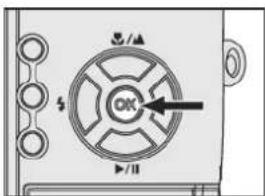
5 Bestätigen Sie Ihre Auswahl mit der Taste "OK". Mit der Menütaste gelangen Sie zum Aufnahmemodus zurück
| Betriebsart Funktion | |
| BW Schwarz-weiß | Erzeugt Schwarzweiß-Bilder |
| SE Sepia | Erzeugt den Effekt alter Fotografien (Sepiaeffekt) |
| # Normal | Kein zusätzlicher Effekt. |
41

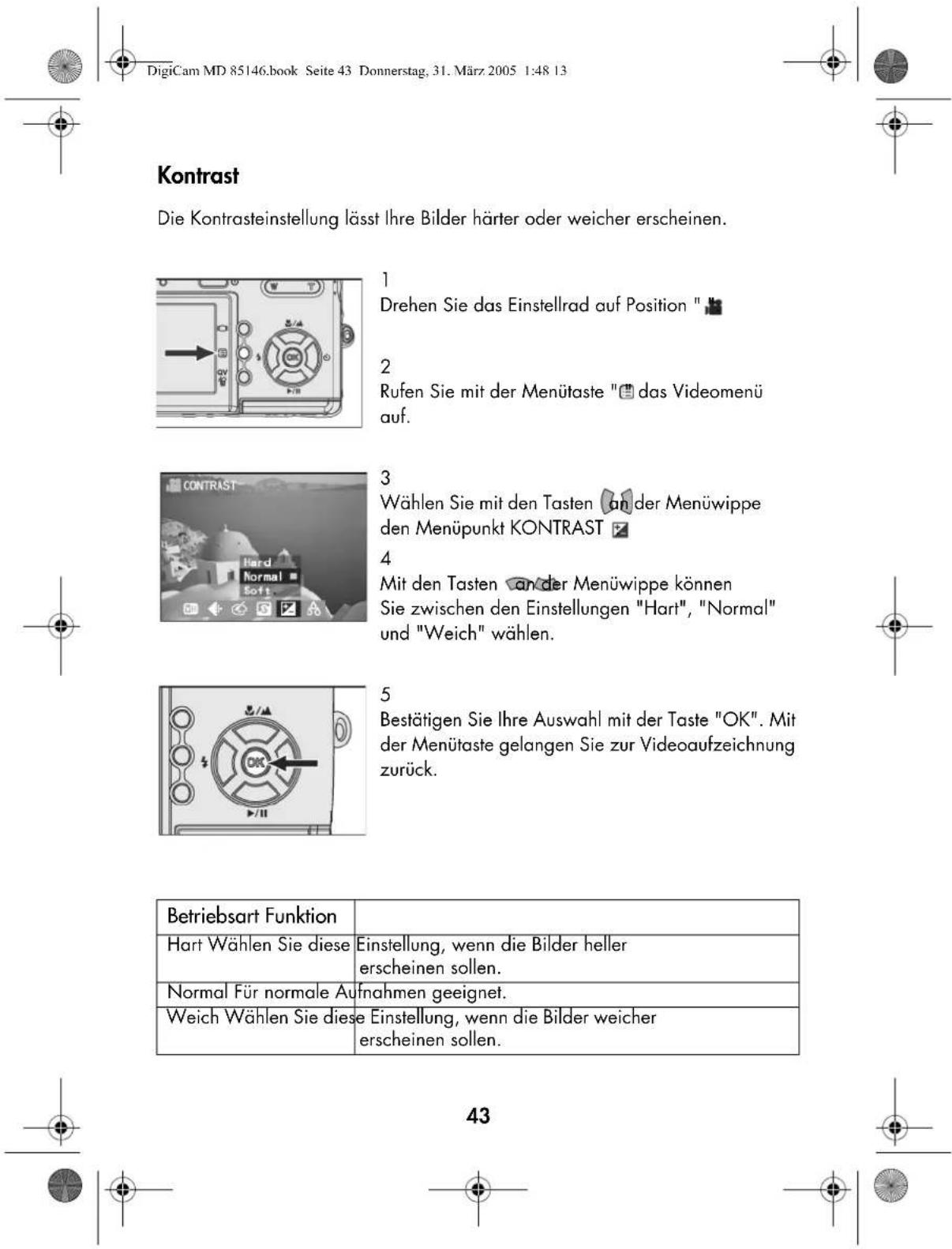
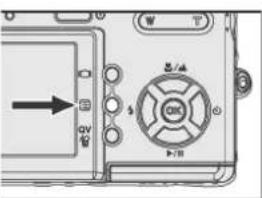
Drehen Sie das Einstellrad auf Position "
2
Rufen Sie mit der Menütaste "das Videomenü auf.
3
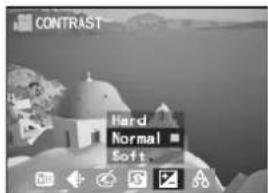
Wählen Sie mit den Tasten an der Menüwippe den Menüpunkt KONTRAST
4
Mit den Tasten an der Menüwippe können Sie zwischen den Einstellungen "Hart", "Normal" und "Weich" wählen.
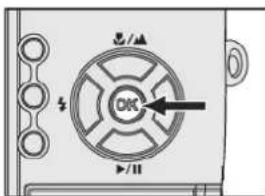
Bestätigen Sie Ihre Auswahl mit der Taste "OK". Mit der Menütaste gelangen Sie zur Videoaufzeichnung zurück.
| Betriebsart Funktion | |
| Hart Wählen Sie diese | Einstellung, wenn die Bilder heller erscheinen sollen. |
| Normal Für normale Aufnahmen geeignet. | |
| Weich Wählen Sie diese | Einstellung, wenn die Bilder weicher erscheinen sollen. |



DigiCam MD 85146.book Seite 46 Donnerstag, 31. März 2005 1:48 13

Weißabgleich
Der Weißabgleich ermöglicht die Korrektur von Farbstichen durch unterschiedliche Beleuchtungsverhältnisse bei der Aufnahme der Bilder.
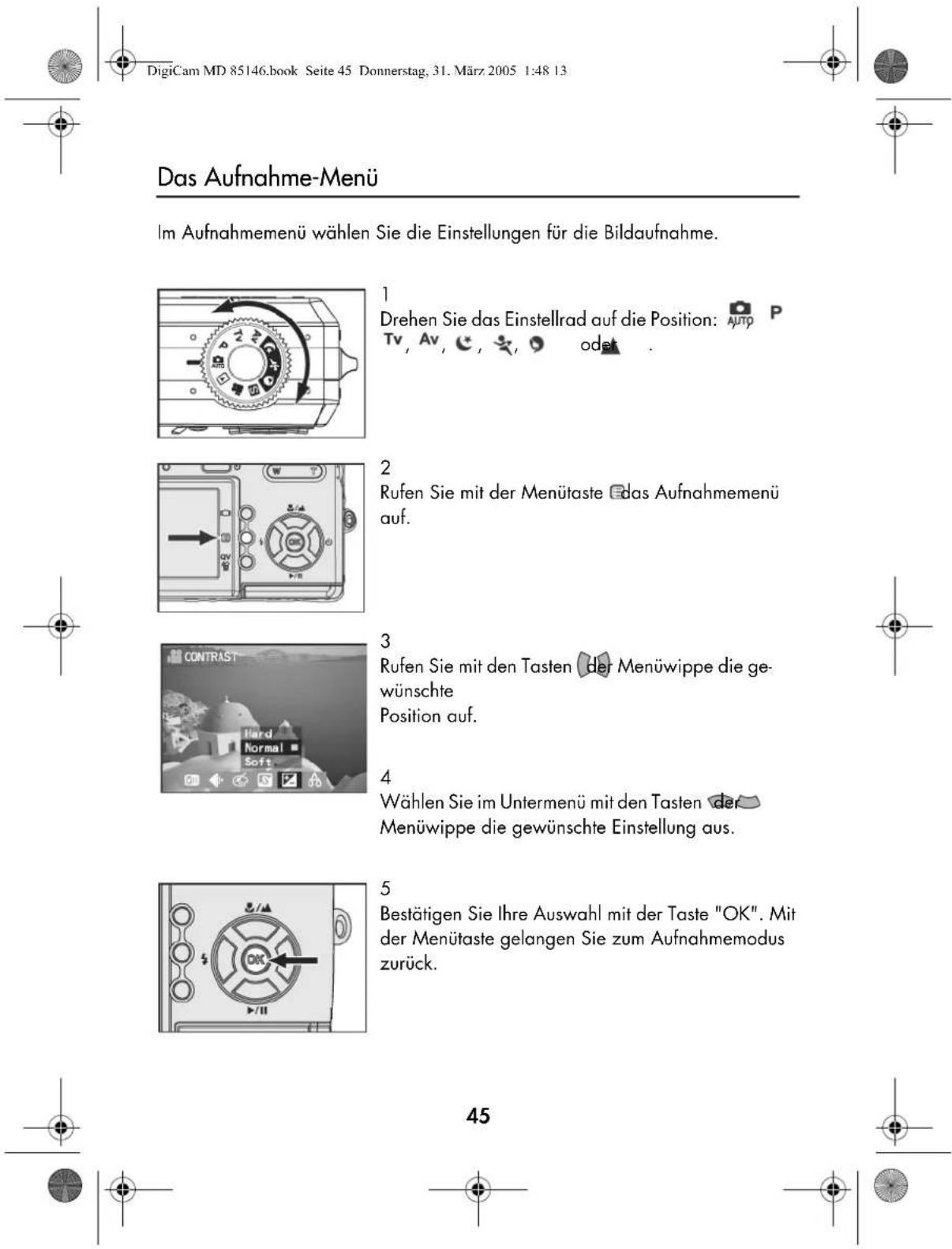
Drehen Sie das Einstellrad auf die Position: AUTO P
Tv, Av, C, 9, odet.
2
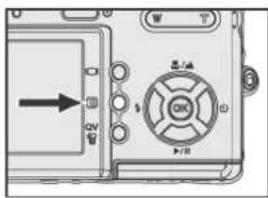
Rufen Sie mit der Menütaste das Aufnahmemenü auf.
3
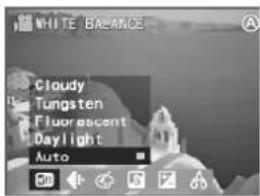
Rufen Sie mit den Tasten der Menüwippe WEISSABGLEICH aus.
4
Mit den Tasten an der Menüwippe können Sie zwischen „Wolkig“, „Kunstlicht“, „Leuchtstofflicht“, „Tageslicht“ und „Auto“ ... auszuwählen.
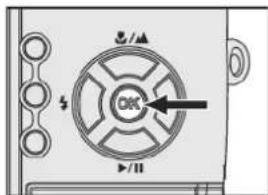
Bestätigen Sie Ihre Auswahl mit der Taste "OK". Mit der Menütaste gelangen Sie zum Aufnahmemodus zurück.
| Betriebsart Funktion | |
| Wolkig | Für Aufnahmen bei bewölktem Himmel. |
| Kunstlicht | Für Aufnahmen bei Glühlampen- oder Halogenlicht. |
| Leuchtstofflicht | Für Aufnahmen bei Leuchtstofflicht. |
| Tageslicht | Für Aufnahmen bei Tageslicht. |
| Auto | Die Kamera passt die Einstellung automatisch den Beleuchtungsverhältnissen an. |




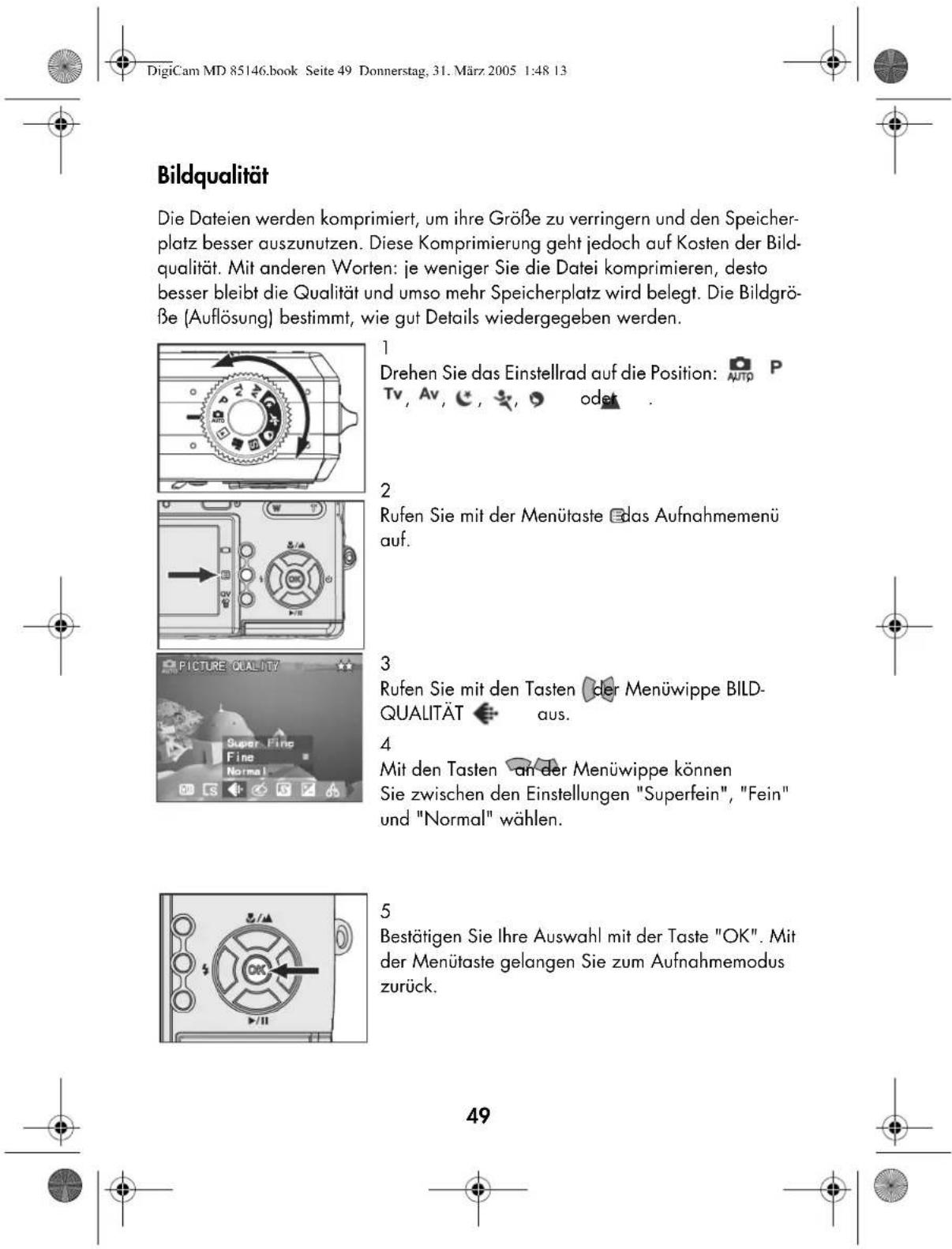
1 Drehen Sie das Einstellrad auf die Position: 📄 P Tv, Av, 🚙, 🚙, 🎟 oder .
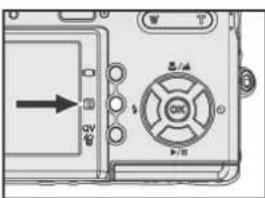
2 Rufen Sie mit der Menütaste das Aufnahmemenü auf.
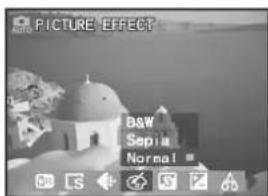
3 Rufen Sie mit den Tasten der Menüwippe BILD-EFFEKT auszuwählen.
4 Mit den Tasten an der Menüwippe können Sie zwischen den Einstellungen "Schwarz-weiß", "Sepia" und "Normal" wählen.

5 Bestätigen Sie Ihre Auswahl mit der Taste "OK". Mit der Menütaste gelangen Sie zum Aufnahmemodus zurück
| Betriebsart Funktion | |
| BW Schwarz-weiß | Erzeugt Schwarzweiß-Bilder |
| SE Sepia | Erzeugt den Effekt alter Fotografien (Sepiaeffekt) |
| # Normal | Kein zusätzlicher Effekt. |
50

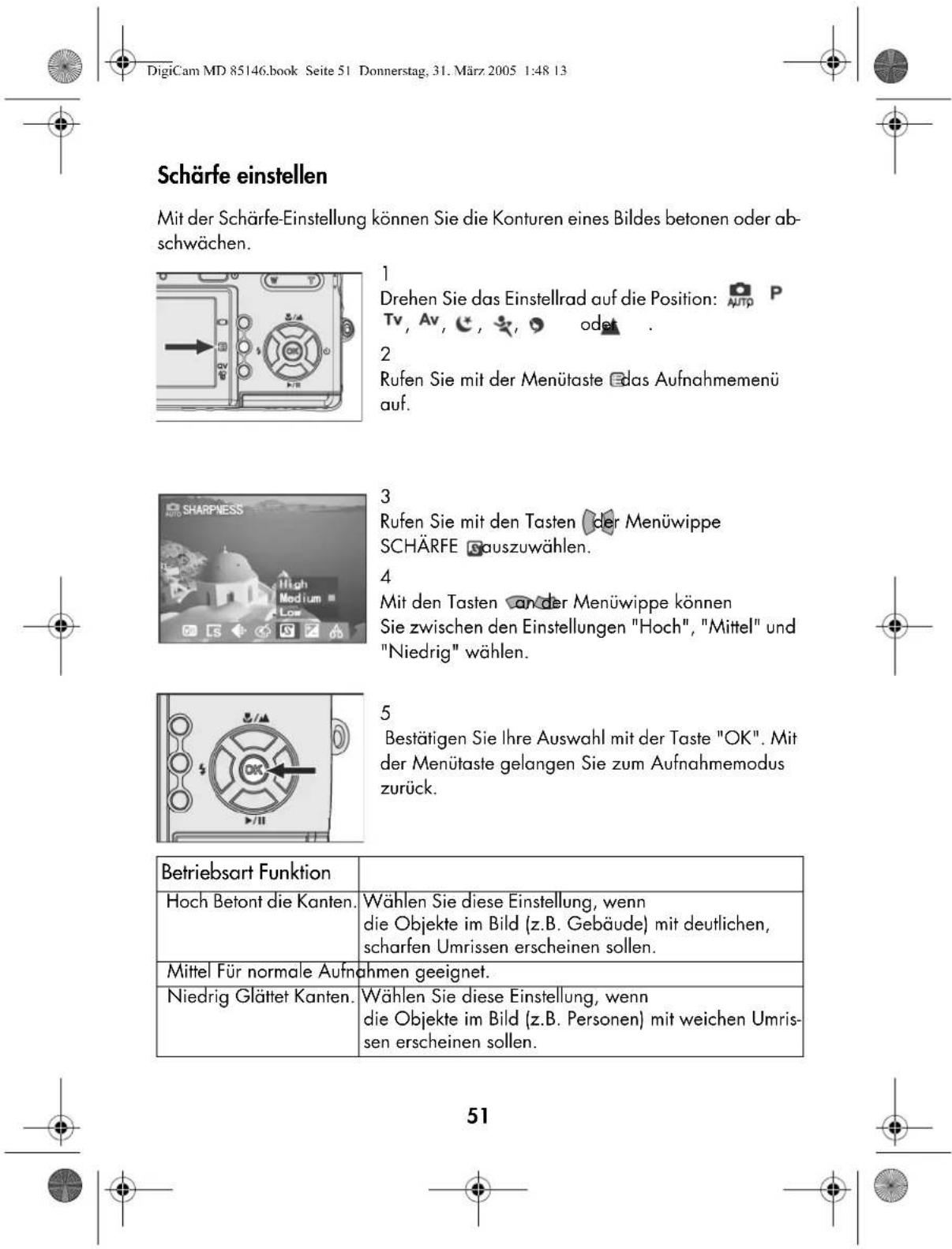
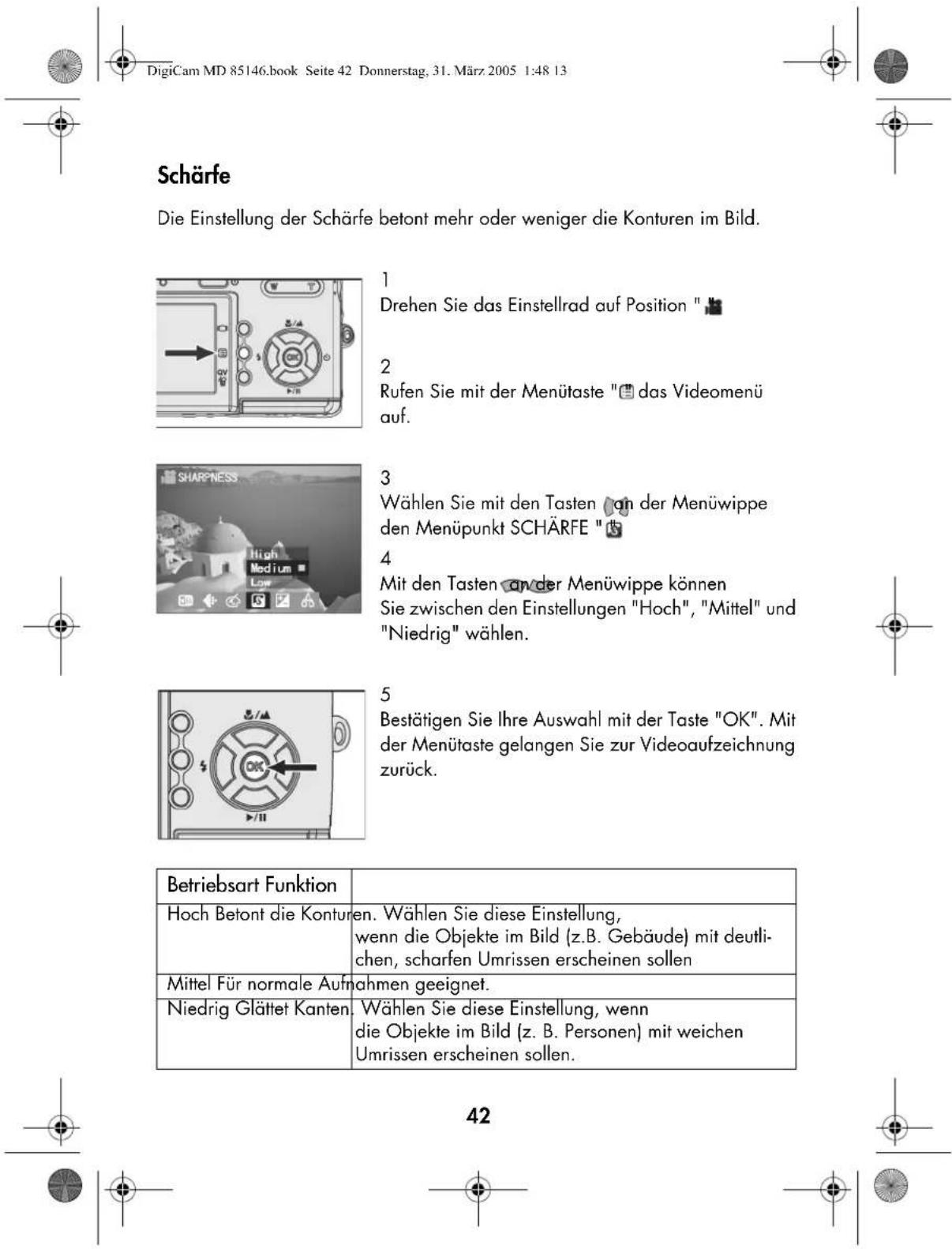
1 Drehen Sie das Einstellrad auf die Position: AUTP P Tv, Av, 📋, 🚫, 🎟 oder .
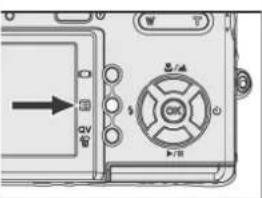
2 Rufen Sie mit der Menütaste das Aufnahmemenü auf.
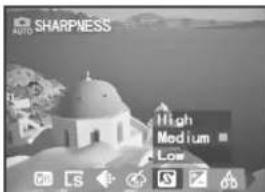
3 Rufen Sie mit den Tasten der Menüwippe SCHÄRFE auszuwählen.
4 Mit den Tasten an der Menüwippe können Sie zwischen den Einstellungen "Hoch", "Mittel" und "Niedrig" wählen.
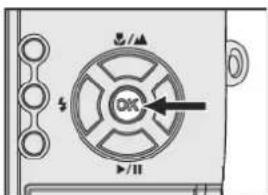
5 Bestätigen Sie Ihre Auswahl mit der Taste "OK". Mit der Menütaste gelangen Sie zum Aufnahmemodus zurück.
| Betriebsart Funktion | |
| Hoch Betont die Kanten. | Wählen Sie diese Einstellung, wenn die Objekte im Bild (z.B. Gebäude) mit deutlichen, scharfen Umrissen erscheinen sollen. |
| Mittel Für normale Aufnahmen geeignet. | |
| Niedrig Glättet Kanten. | Wählen Sie diese Einstellung, wenn die Objekte im Bild (z.B. Personen) mit weichen Umrissen erscheinen sollen. |

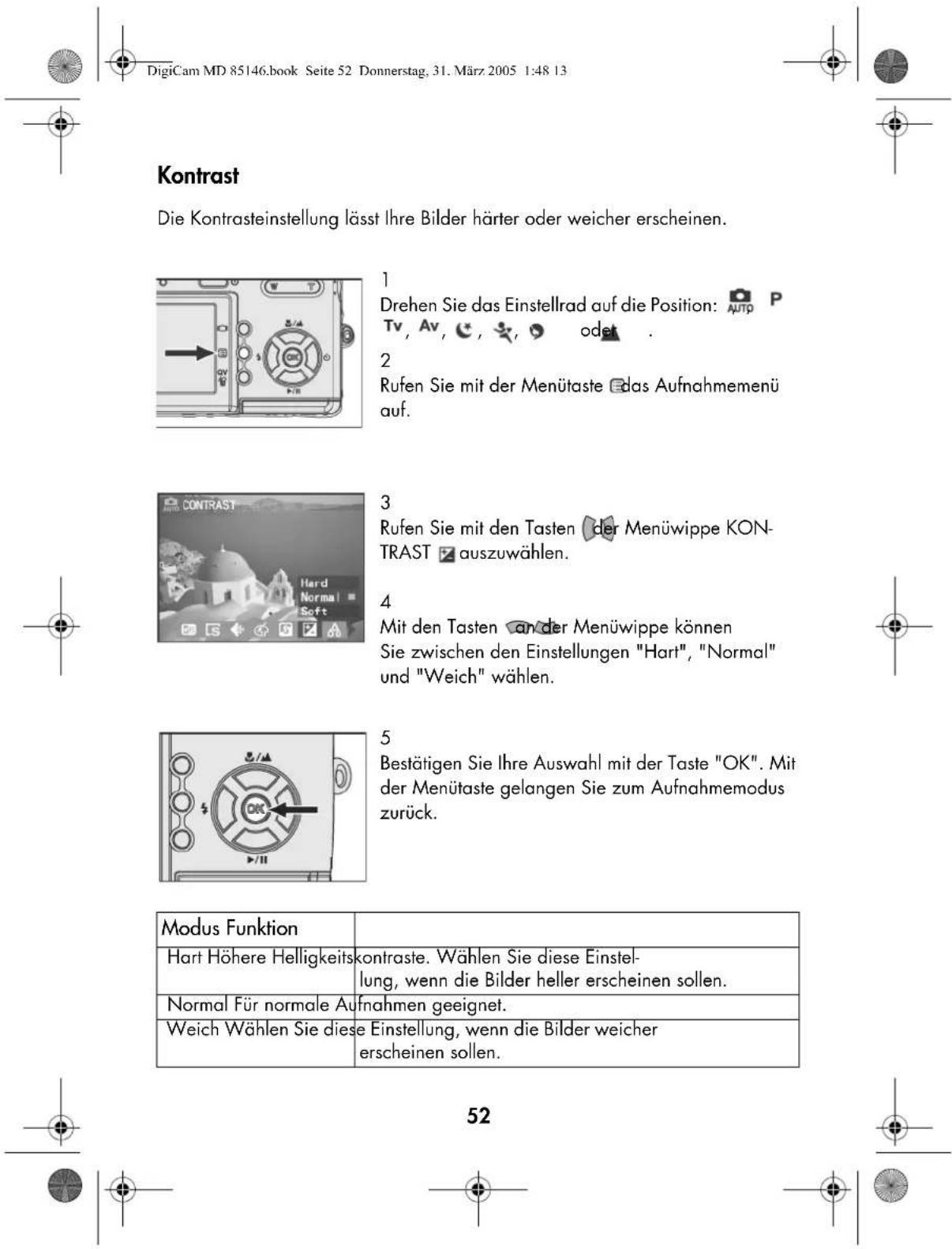
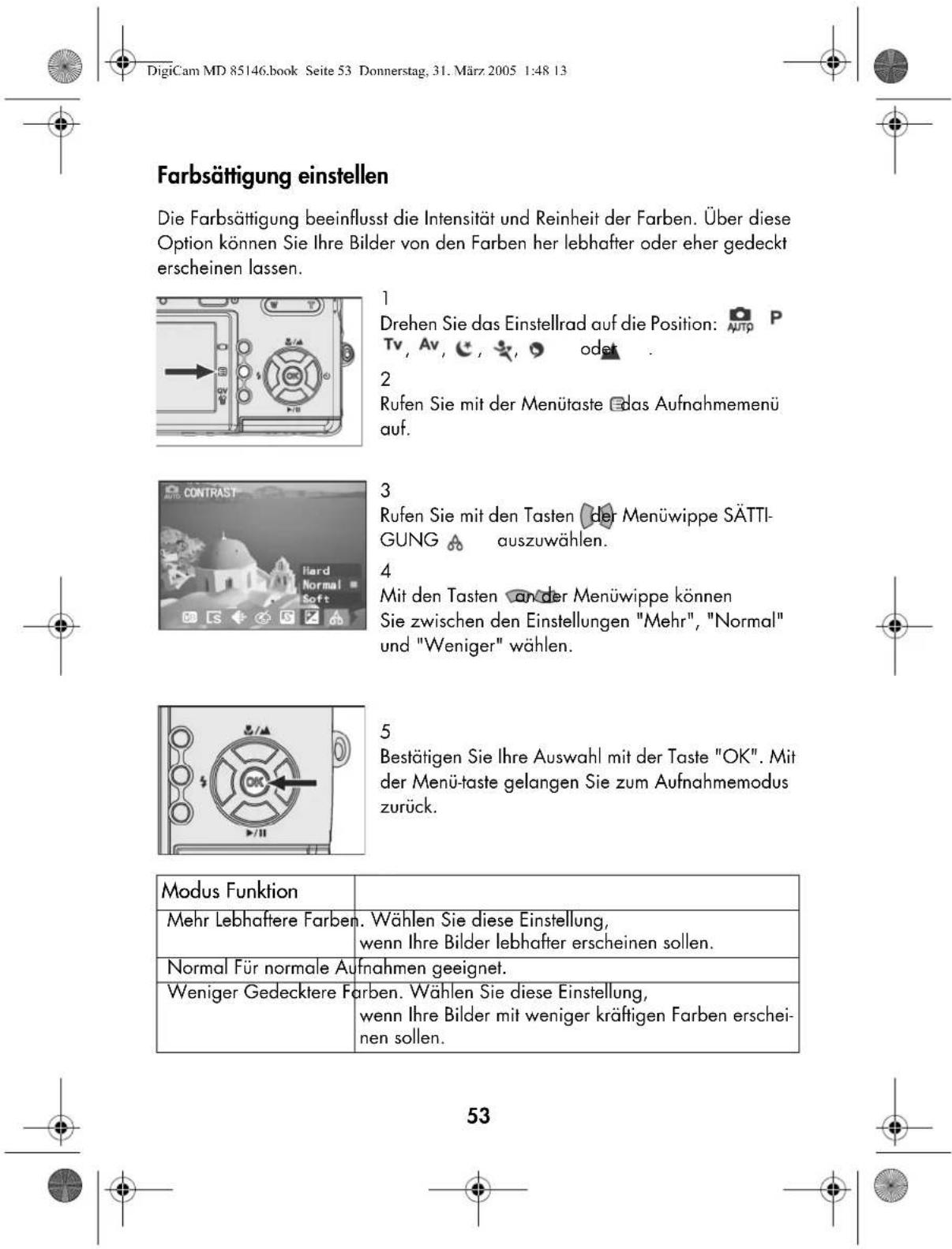
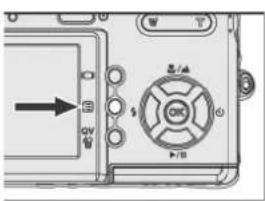
1 Drehen Sie das Einstellrad auf die Position: 📄 P Tv, Av, 🚙, 🚗, 🎟 oder .
2 Rufen Sie mit der Menütaste das Aufnahmemenü auf.
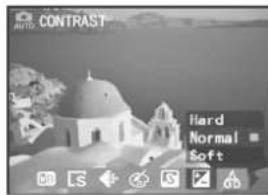
3 Rufen Sie mit den Tasten der Menüwippe SÄTTI- GUNG auszuwählen.
4 Mit den Tasten an der Menüwippe können Sie zwischen den Einstellungen "Mehr", "Normal" und "Weniger" wählen.
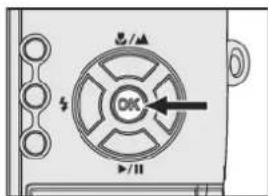
5 Bestätigen Sie Ihre Auswahl mit der Taste "OK". Mit der Menü-taste gelangen Sie zum Aufnahmemodus zurück.
| Modus Funktion | |
| Mehr Lebhaftere Farben. Wählen Sie diese Einstellung, wenn Ihre Bilder lebhafter erscheinen sollen. | |
| Normal Für normale Aufnahmen geeignet. | |
| Weniger Gedecktere Farben. Wählen Sie diese Einstellung, wenn Ihre Bilder mit weniger kräftigen Farben erscheinen sollen. | |

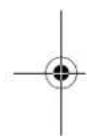
1 Drehen Sie das Einstellrad auf die Position: AUTP P Tv, Av, 📋, 🚗, 🎟 oder .
2 Rufen Sie mit der Menütaste das Aufnahmemenü auf.
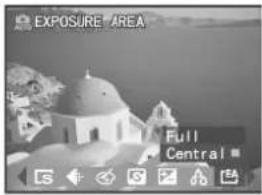
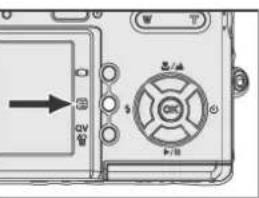
3 Rufen Sie mit den Tasten der Menüwippe BELICHTUNGSBEREICH EA auszuwählen.
4 Mit den Tasten an der Menüwippe können Sie zwischen den Einstellungen "Voll" und "Zentral" wählen.

5 Bestätigen Sie Ihre Auswahl mit der Taste "OK". Mit der Menütaste gelangen Sie zum Aufnahmemodus zurück
| Betriebsart Funktion | |
| Voll Belichtungsmessung im gesamten Bildfeld. Belichtungsmessung in der Mitte des Bildfelds. | |
| Zentral Dieser Bereich erstreckt sich über etwa 1/4 des Bildfelds. Diese Einstellung ist für die meisten Situationen geeignet. |

DigiCam MD 85146.book Seite 55 Donnerstag, 31. März 2005 1:48 13
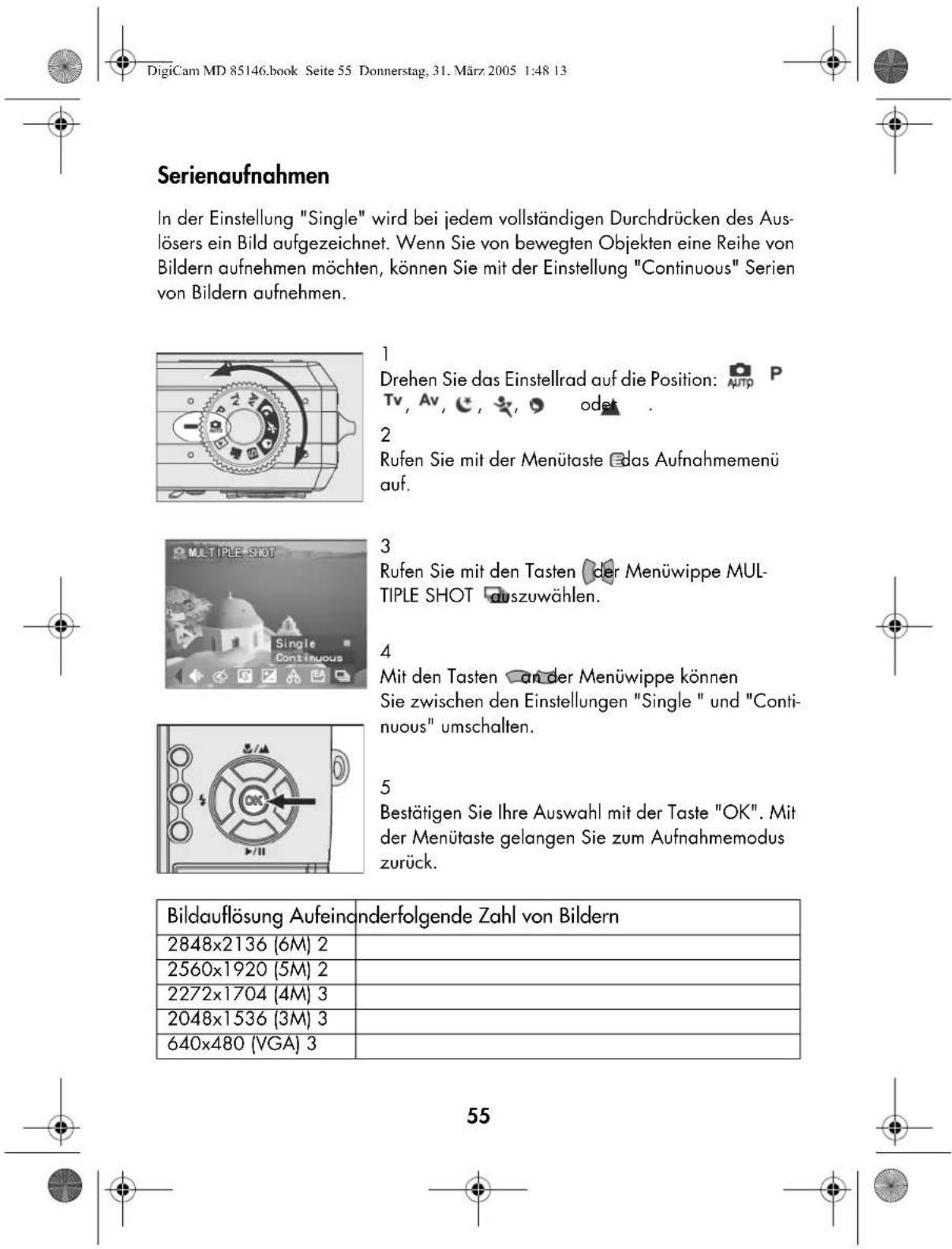
Serienaufnahmen
In der Einstellung "Single" wird bei jedem vollständigen Durchdrücken des Auslösers ein Bild aufgezeichnet. Wenn Sie von bewegten Objekten eine Reihe von Bildern aufnehmen möchten, können Sie mit der Einstellung "Continuous" Serien von Bildern aufnehmen.
1
Drehen Sie das Einstellrad auf die Position: AUTO P
Tv, Av, 📄, 🌘, 🎻 oder
2
Rufen Sie mit der Menütaste das Aufnahmemenü auf.
3
Rufen Sie mit den Tasten der Menüwippe MULTIPLE SHOT auszuwählen.
4
Mit den Tasten an der Menüwippe können Sie zwischen den Einstellungen "Single" und "Continuous" umschalten.
5
Bestätigen Sie Ihre Auswahl mit der Taste "OK". Mit der Menütaste gelangen Sie zum Aufnahmemodus zurück.
| Bildauflösung Aufeinanderfolgende Zahl von Bildern | |
| 2848x2136 (6M) 2 | |
| 2560x1920 (5M) 2 | |
| 2272x1704 (4M) 3 | |
| 2048x1536 (3M) 3 | |
| 640x480 (VGA) 3 | |
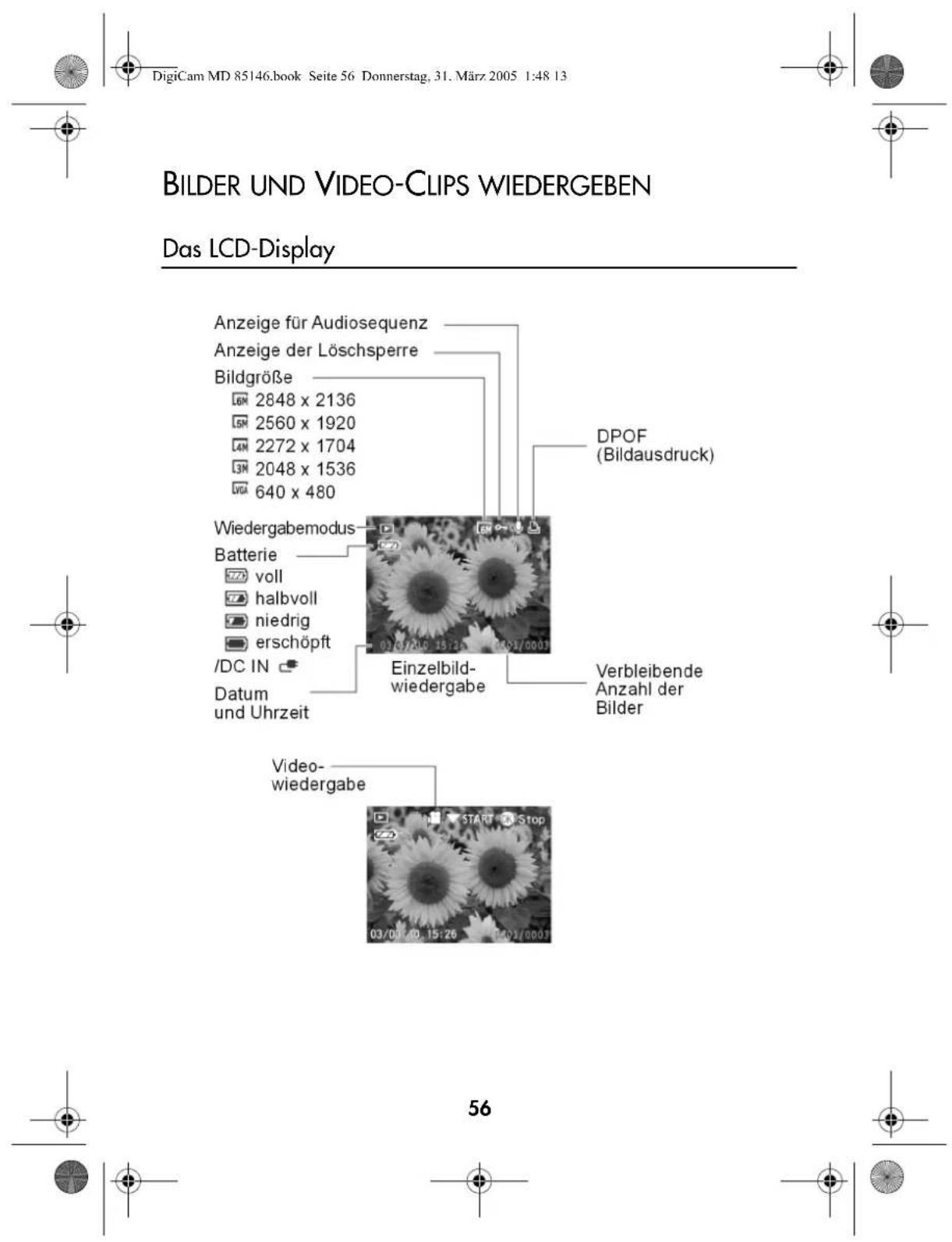
DigiCam MD 85146.book Seite 58 Donnerstag, 31. März 2005 1:48 13
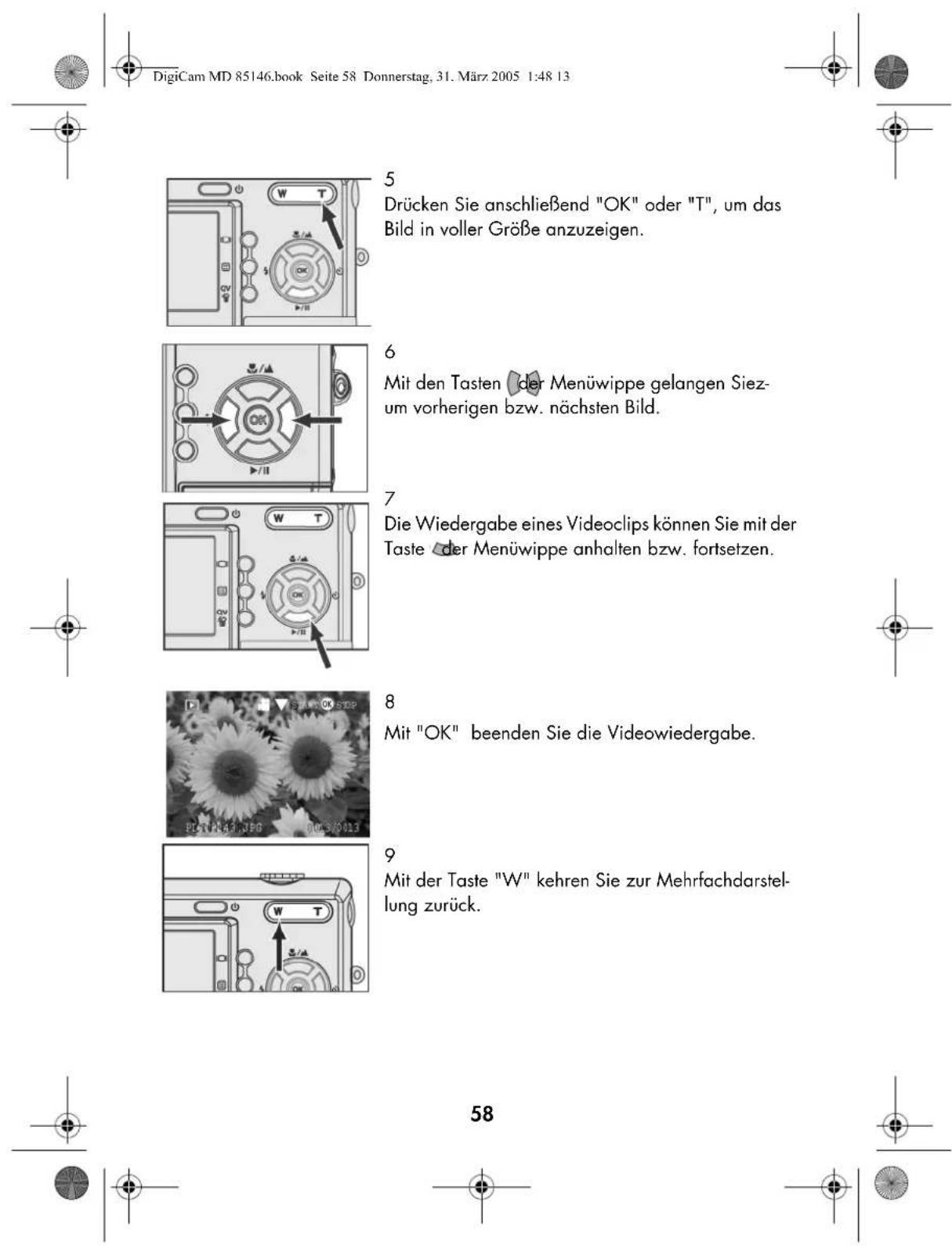
5
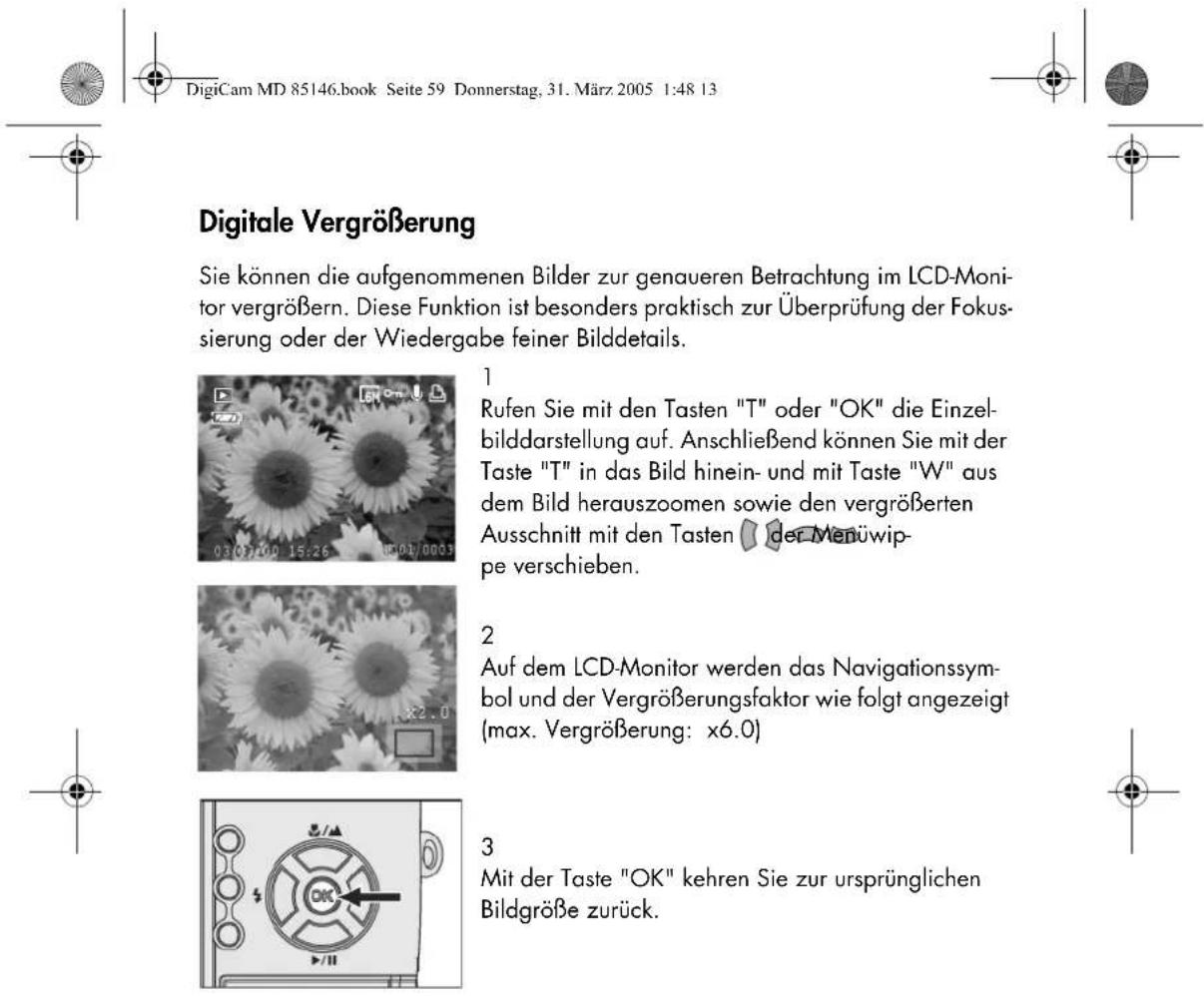
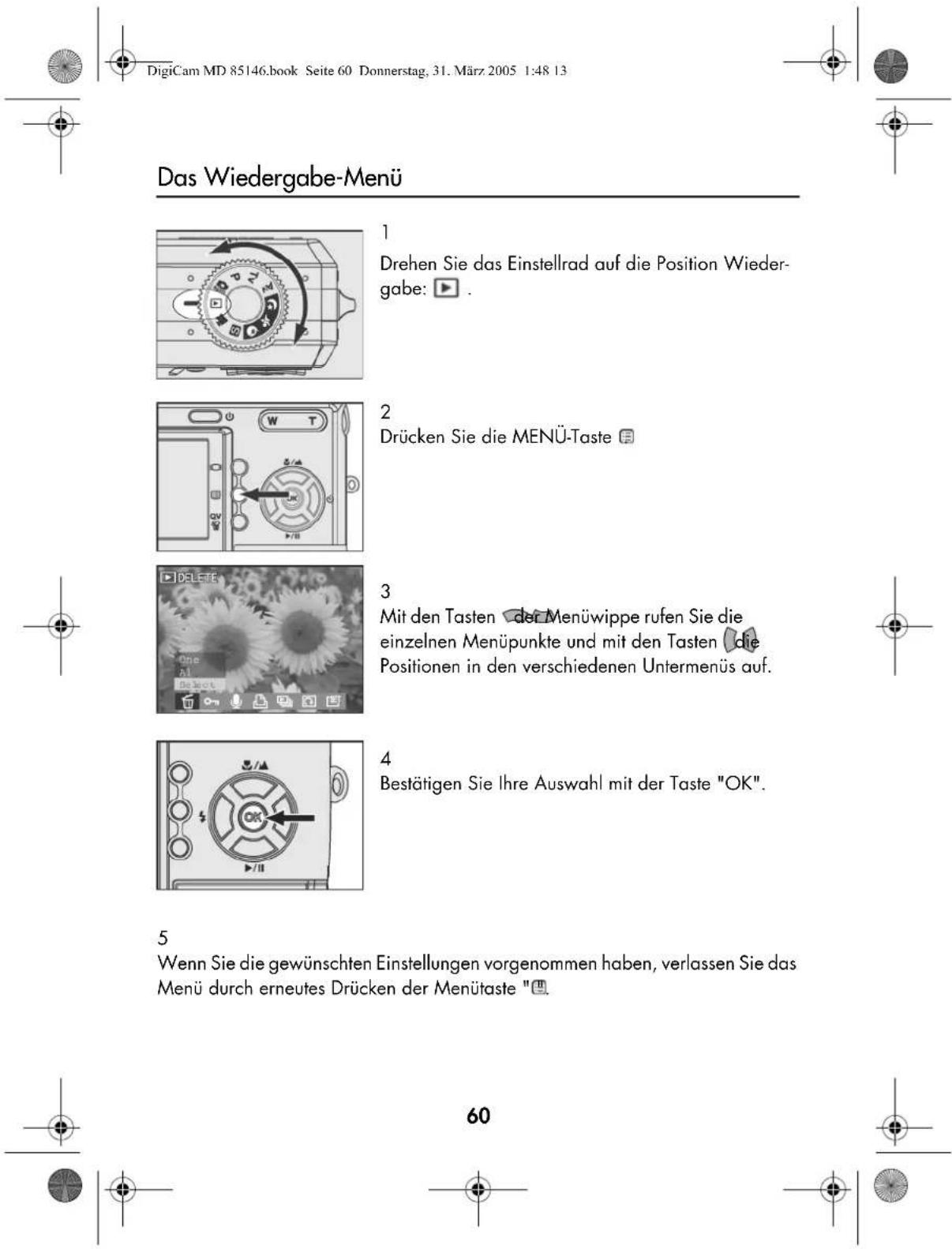
Drücken Sie anschließend "OK" oder "T", um das Bild in voller Größe anzuzeigen.
6
Mit den Tasten der Menüwippe gelangen Siezum vorherigen bzw. nächsten Bild.
7
Die Wiedergabe eines Videoclips können Sie mit der Taste der Menüwippe anhalten bzw. fortsetzen.
8
Mit "OK" beenden Sie die Videowiedergabe.
9
Mit der Taste "W" kehren Sie zur Mehrfachdarstellung zurück.

DigiCam MD 85146.book Seite 60 Donnerstag, 31. März 2005 1:48 13
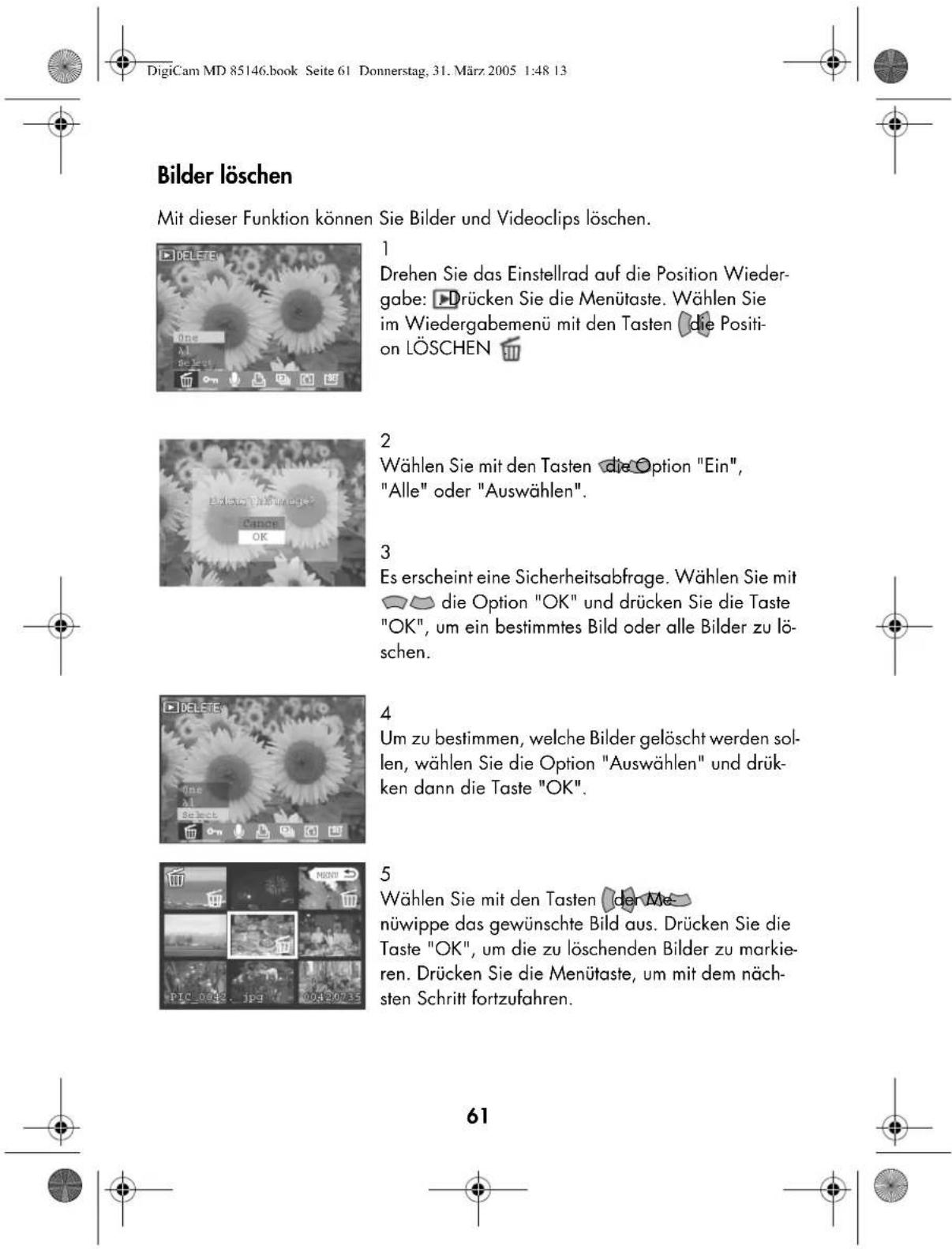
Das Wiedergabe-Menü
1
Drehen Sie das Einstellrad auf die Position Wiedergabe: ▶.
2
Drücken Sie die MENÜ-Taste
3
Mit den Tasten der Menüwippe rufen Sie die einzelnen Menüpunkte und mit den Tasten die Positionen in den verschiedenen Untermenüs auf.
4
Bestätigen Sie Ihre Auswahl mit der Taste "OK".
5
Wenn Sie die gewünschten Einstellungen vorgenommen haben, verlassen Sie das Menü durch erneutes Drücken der Menütaste "☐".
DigiCam MD 85146.book Seite 62 Donnerstag, 31. März 2005 1:48 13
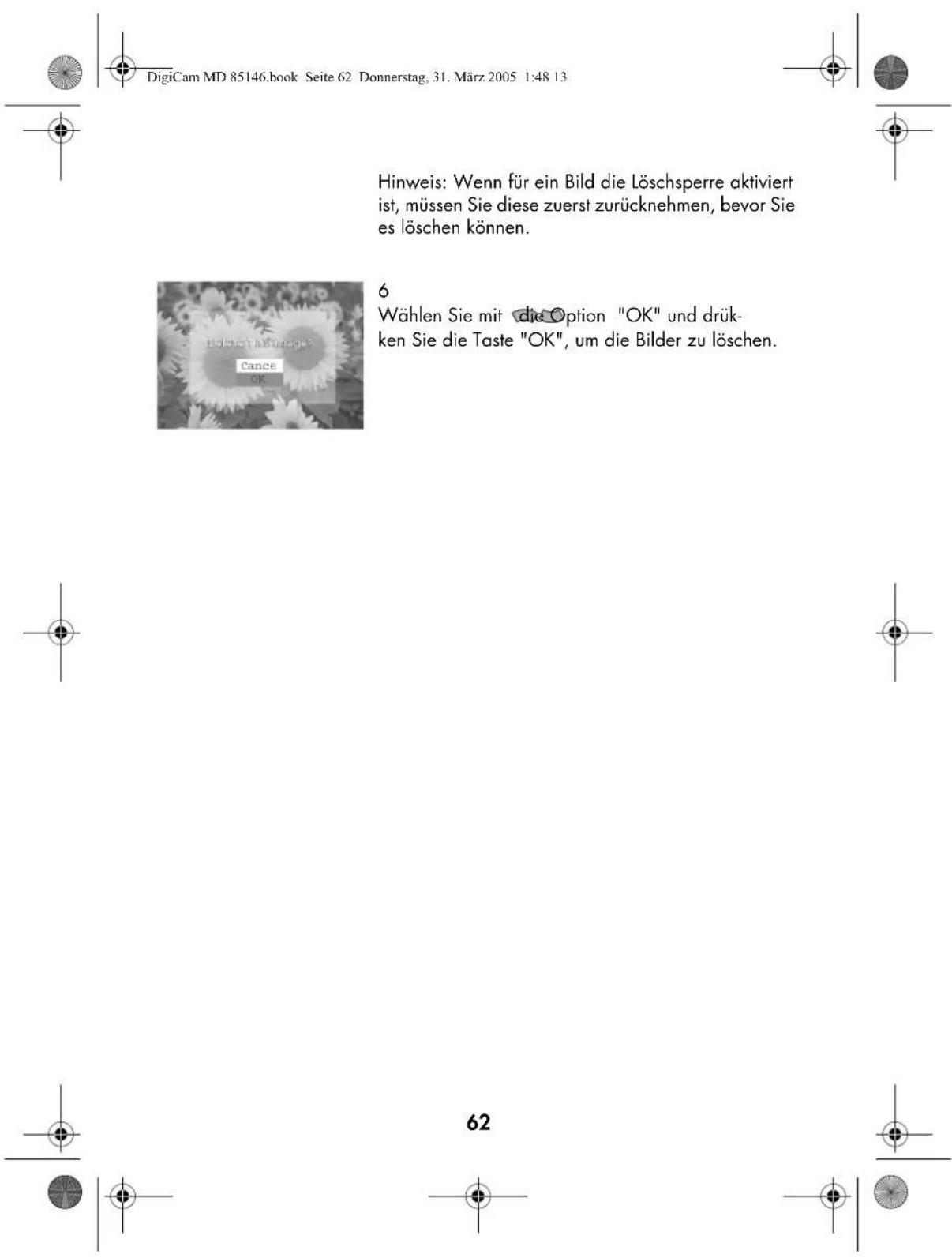
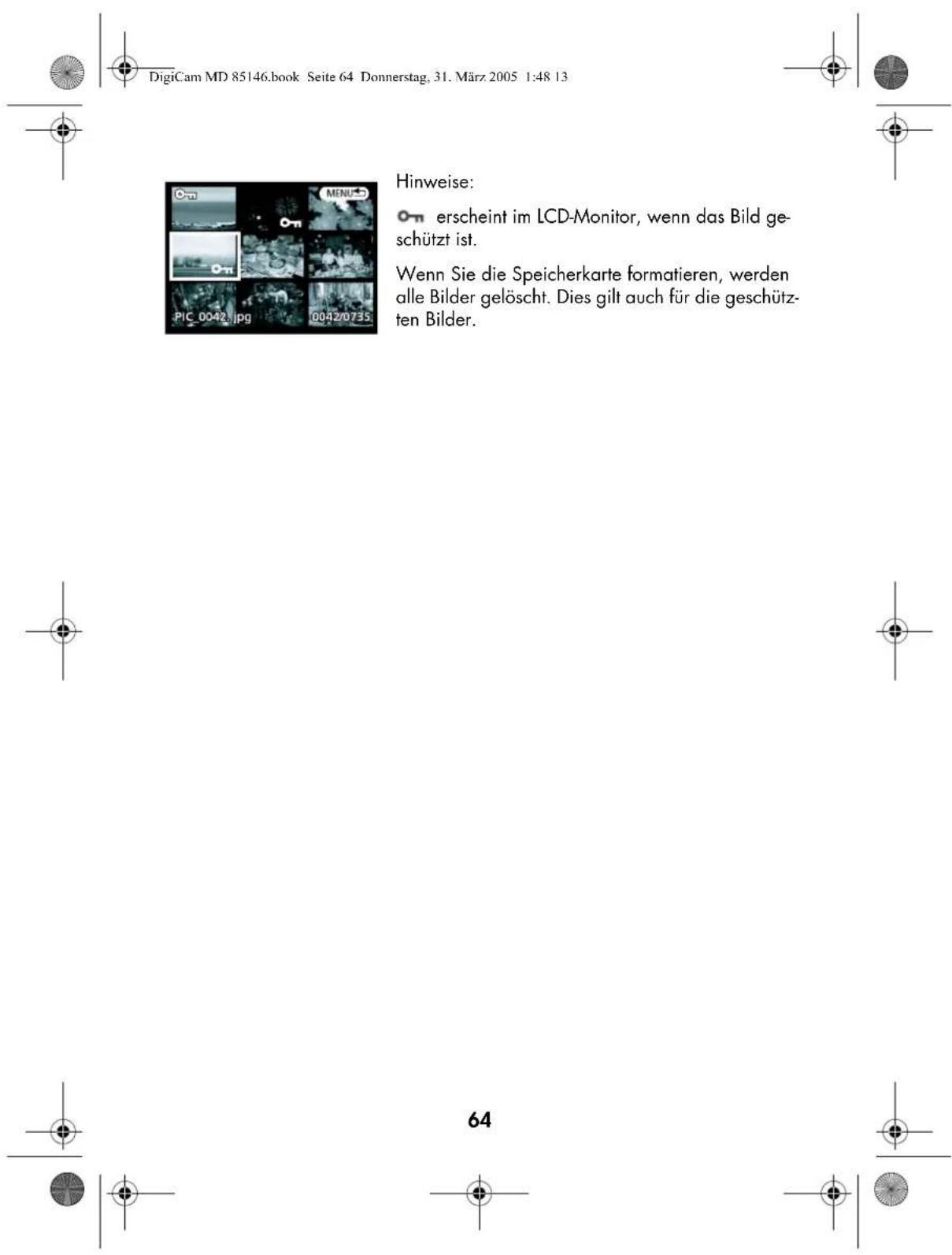
Hinweis: Wenn für ein Bild die Löschsperre aktiviert ist, müssen Sie diese zuerst zurücknehmen, bevor Sie es löschen können.
6
Wählen Sie mit die Option "OK" und drücken Sie die Taste "OK", um die Bilder zu löschen.
62


DigiCam MD 85146.book Seite 66 Donnerstag, 31. März 2005 1:48 13
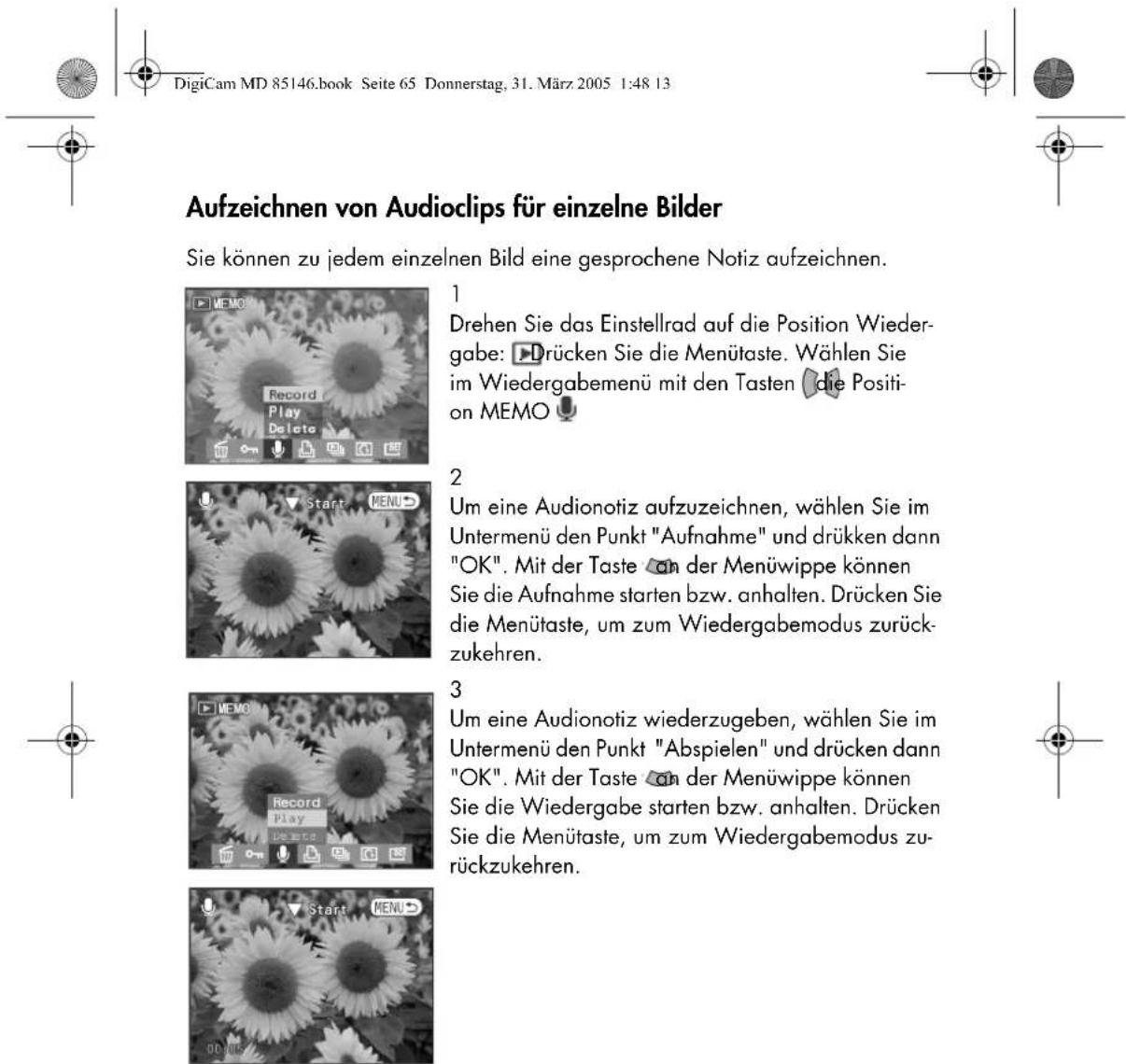
4
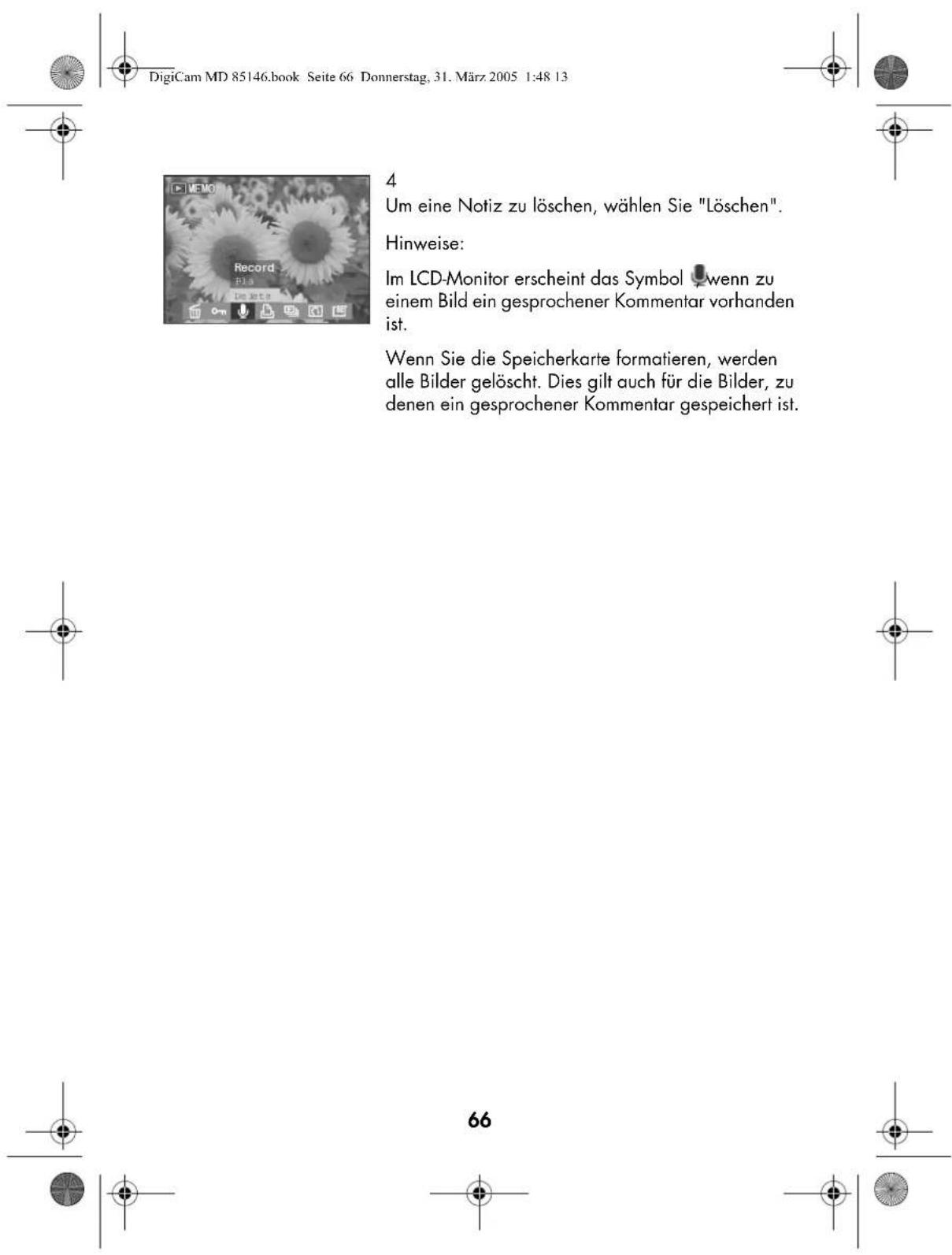
Um eine Notiz zu löschen, wählen Sie "Löschen".
Hinweise:
Im LCD-Monitor erscheint das Symbol ♦ wenn zu einem Bild ein gesprochener Kommentar vorhanden ist.
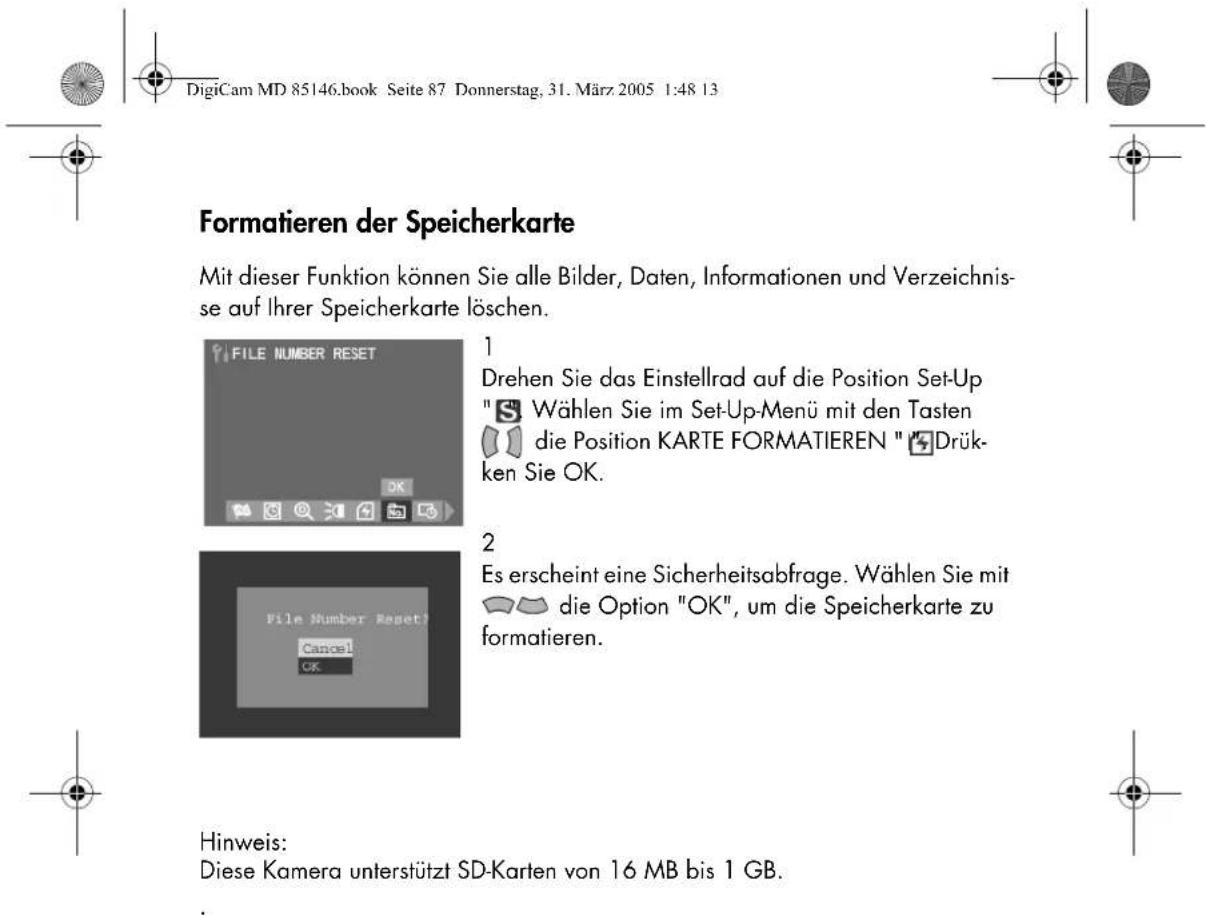
Wenn Sie die Speicherkarte formatieren, werden alle Bilder gelöscht. Dies gilt auch für die Bilder, zu denen ein gesprochener Kommentar gespeichert ist.
66


DigiCam MD 85146.book Seite 67 Donnerstag, 31. März 2005 1:48 13

Anzahl der Ausdrucke (DPOF)
Diese Funktion hilft Ihnen, wenn Sie Ihre Bilder über bestimmte Drucker ohne einen PC direkt ausdrucken wollen.
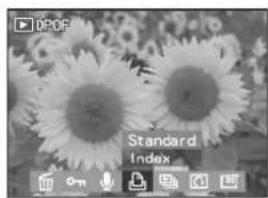
1
Wählen Sie im Wiedergabemenü die Option DPOF
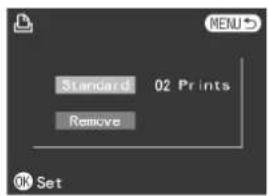
Um zu bestimmen, welche Bilder in wie vielen Exemplaren gedruckt werden sollen, wählen Sie "Standard" und drücken dann "OK".
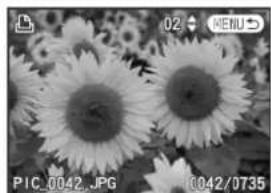
Wählen Sie mit den Tasten der Menüwippe die gewünschten Bilder und mit die Anzahl der Ausdrucke.
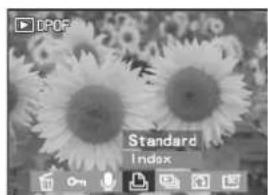
4
Um einen Indexprint der Bilder zu erzeugen, wählen Sie die Option "Index" und drücken dann "OK". Drücken Sie die Menütaste, um zum Wiedergabemodus zurückzukehren.
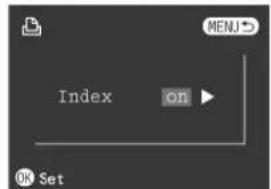
Wählen Sie mit der Menüwippe "On" oder "Off". Schließen Sie die DPOF-Einstellungen mit "OK" ab.
6
Verlassen Sie diese Funktion mit der Menütaste.


67
Die "PICTBRIDGE" Funktion

PictBridge
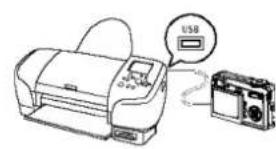
Die PICTBRIDGE Funktion erlaubt Ihnen Ihre Bilder zu drucken ohne dass Sie einen Computer anschließen. Sie benötigen dazu einen Drucker der die PICTBRIDGE Funktion unterstützt.
PICTBRIDGE ist ein von "Camera and Image Products Association" etablierter Standard.
1
Wählen Sie dazu im SETUP Menü, USB PICTBRIDGE aus. (Siehe Seite 94)
2
Verwenden Sie das beigefügte USB Kabel und verbinden Sie die Kamera mit einem PICTBRIDGE fähigen Drucker. Nach erfolgter Verbindung erscheint das linke Bild auf dem LCD Monitor Ihrer Kamera.
Wählen Sie mit den Tasten die Option "One" und bestätigen Sie die Auswahl mit OK.
4
Wählen Sie mit den Tasten die gewünschte Anzahl der Bildkopien.
68

DigiCam MD 85146.book Seite 69 Donnerstag, 31. März 2005 1:48 13
5
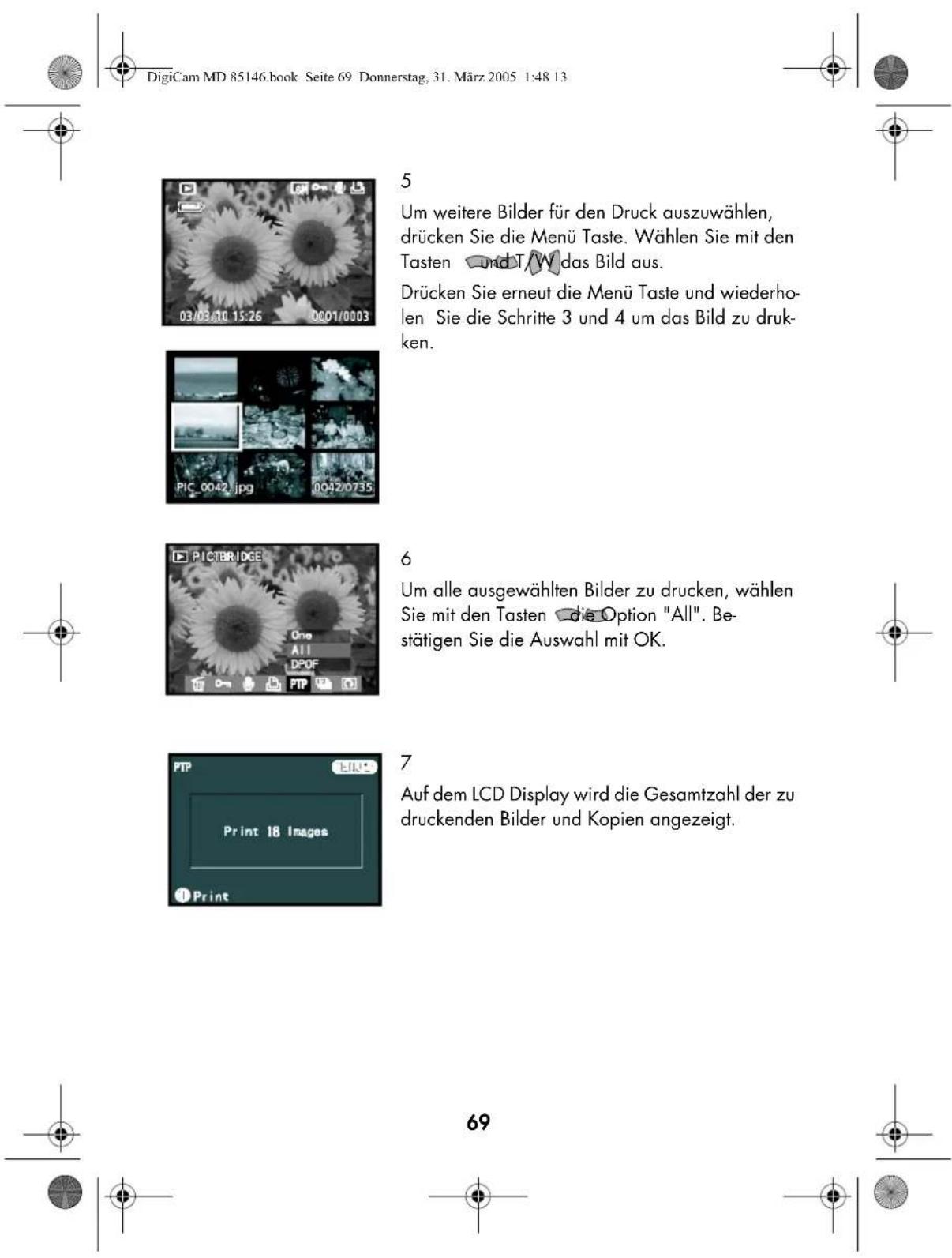
Um weitere Bilder für den Druck auszuwählen, drücken Sie die Menü Taste. Wählen Sie mit den Tasten und T/W das Bild aus.
Drücken Sie erneut die Menü Taste und wiederholen Sie die Schritte 3 und 4 um das Bild zu drukken.
6
Um alle ausgewählten Bilder zu drucken, wählen Sie mit den Tasten die Option "All". Bestätigen Sie die Auswahl mit OK.
7
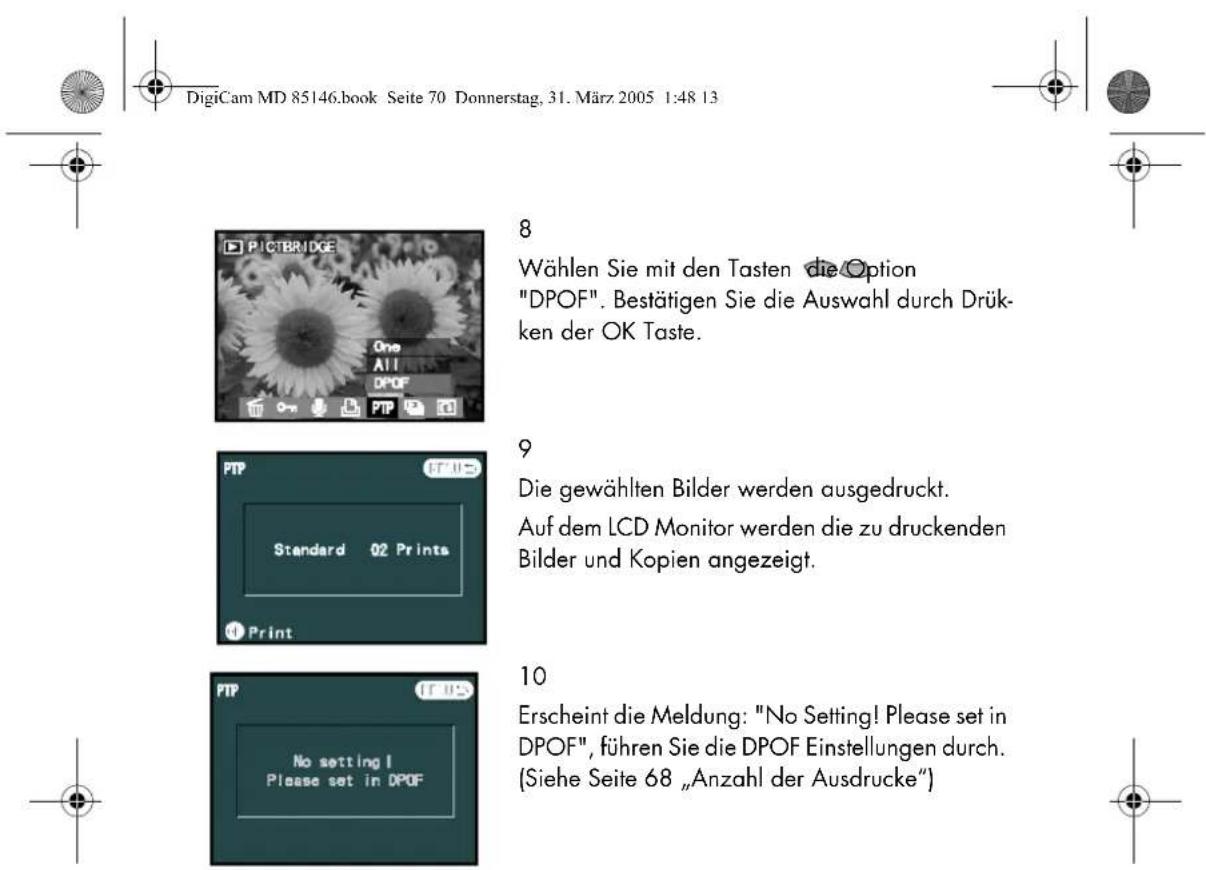
Auf dem LCD Display wird die Gesamtzahl der zu druckenden Bilder und Kopien angezeigt.
DigiCam MD 85146.book Seite 70 Donnerstag, 31. März 2005 1:48 13
8
Wählen Sie mit den Tasten die Option "DPOF". Bestätigen Sie die Auswahl durch Drücken der OK Taste.
9
Die gewählten Bilder werden ausgedruckt. Auf dem LCD Monitor werden die zu druckenden Bilder und Kopien angezeigt.
10
Erscheint die Meldung: "No Setting! Please set in DPOF", führen Sie die DPOF Einstellungen durch. (Siehe Seite 68 „Anzahl der Ausdrucke“)
Hinweise:
Beachten Sie die Bedienungsanleitung Ihres Druckers für die Druck- und Papierqualität.
Für Informationen über Pictbridge Unterstützung, Upgrades, etc. kontaktieren Sie den Druckerhersteller.
Ziehen Sie niemlas das USB Kabel während des Druckvorgangs. Es können Drukkerfehler auftreten.
Hinweis:
Eine laufende Diaschau kann mit "OK" beendet werden.


Bilder drehen
Mit dieser Option im Wiedergabemenü können Sie die Bilder drehen.
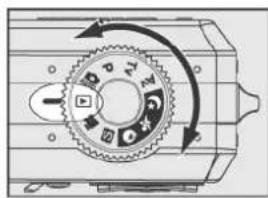
1 Wählen Sie im Wiedergabemodus: mit den Tasten ein Bild. Rufen Sie über die Menütaste das Wiedergabemenü auf.
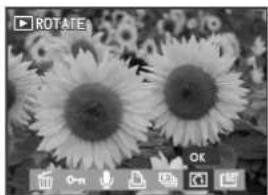
2 Wählen Sie im Wiedergabemenü die Option DRE- HEN "und drücken Sie "OK".
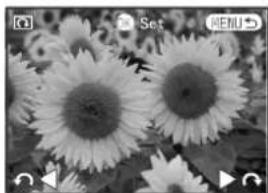
3 Mit den Tasten können Sie das Bild pro Tastendruck um jeweils 90° im Uhrzeigersinn bzw. gegen den Uhrzeigersinn drehen.
4
Drücken Sie "OK", um das Bild nochmals zu drehen, oder die Menütaste, um zum Wiedergabemenü zurückzukehren.
Hinweis: Diese Funktion ist nur bei der Wiedergabe von Einzelbildern verfügbar.

Vgl. Sie auch "Eigener Eingangsbildschirm" auf Seite 92.


DigiCam MD 85146.book Seite 76 Donnerstag, 31. März 2005 1:48 13
5
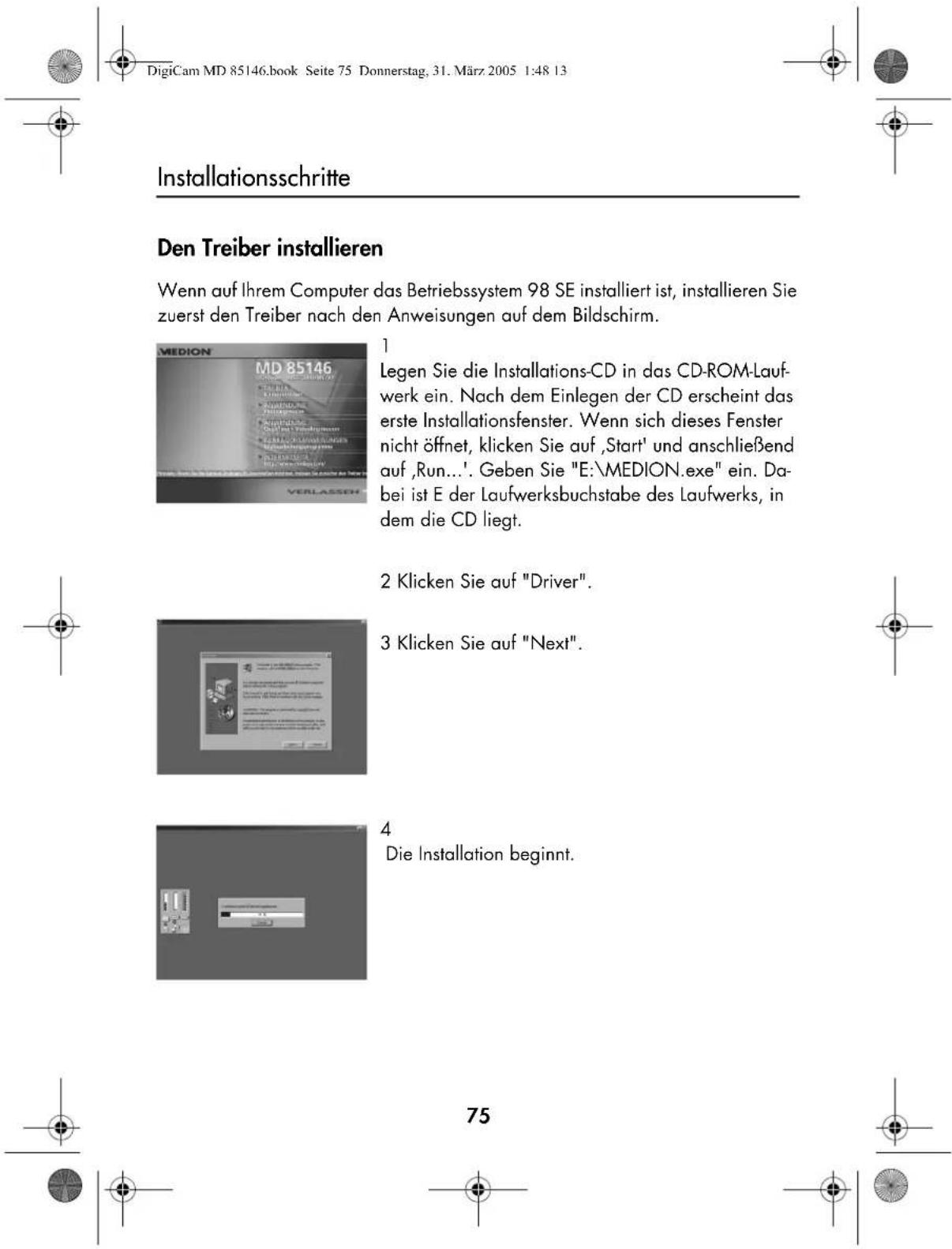
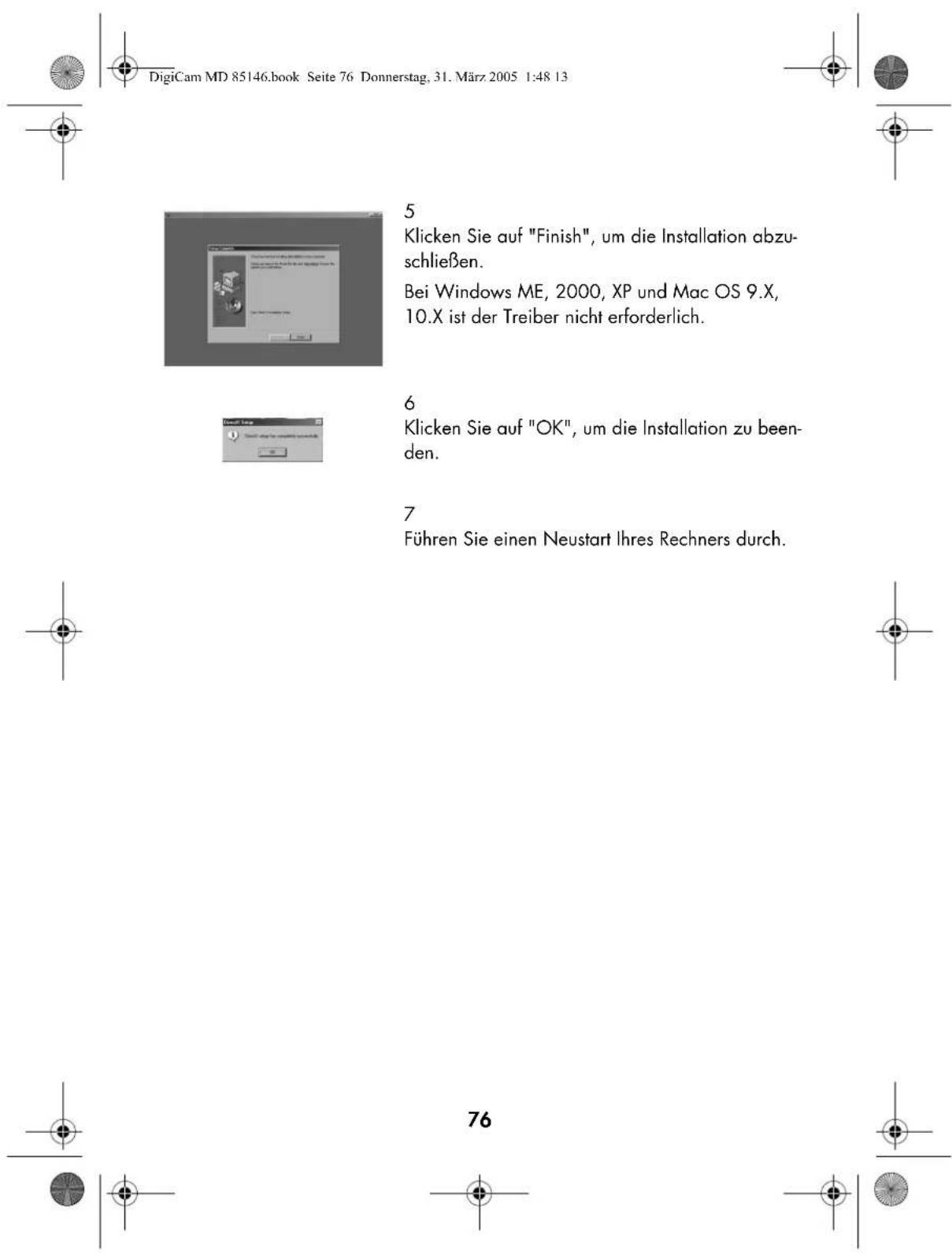
Klicken Sie auf "Finish", um die Installation abzuschließen.
Bei Windows ME, 2000, XP und Mac OS 9.X, 10.X ist der Treiber nicht erforderlich.
6
Klicken Sie auf "OK", um die Installation zu beenden.
7
Führen Sie einen Neustart Ihres Rechners durch.

DigiCam MD 85146.book Seite 78 Donnerstag, 31. März 2005 1:48 13

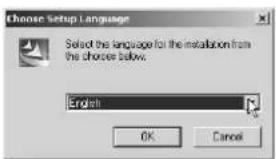
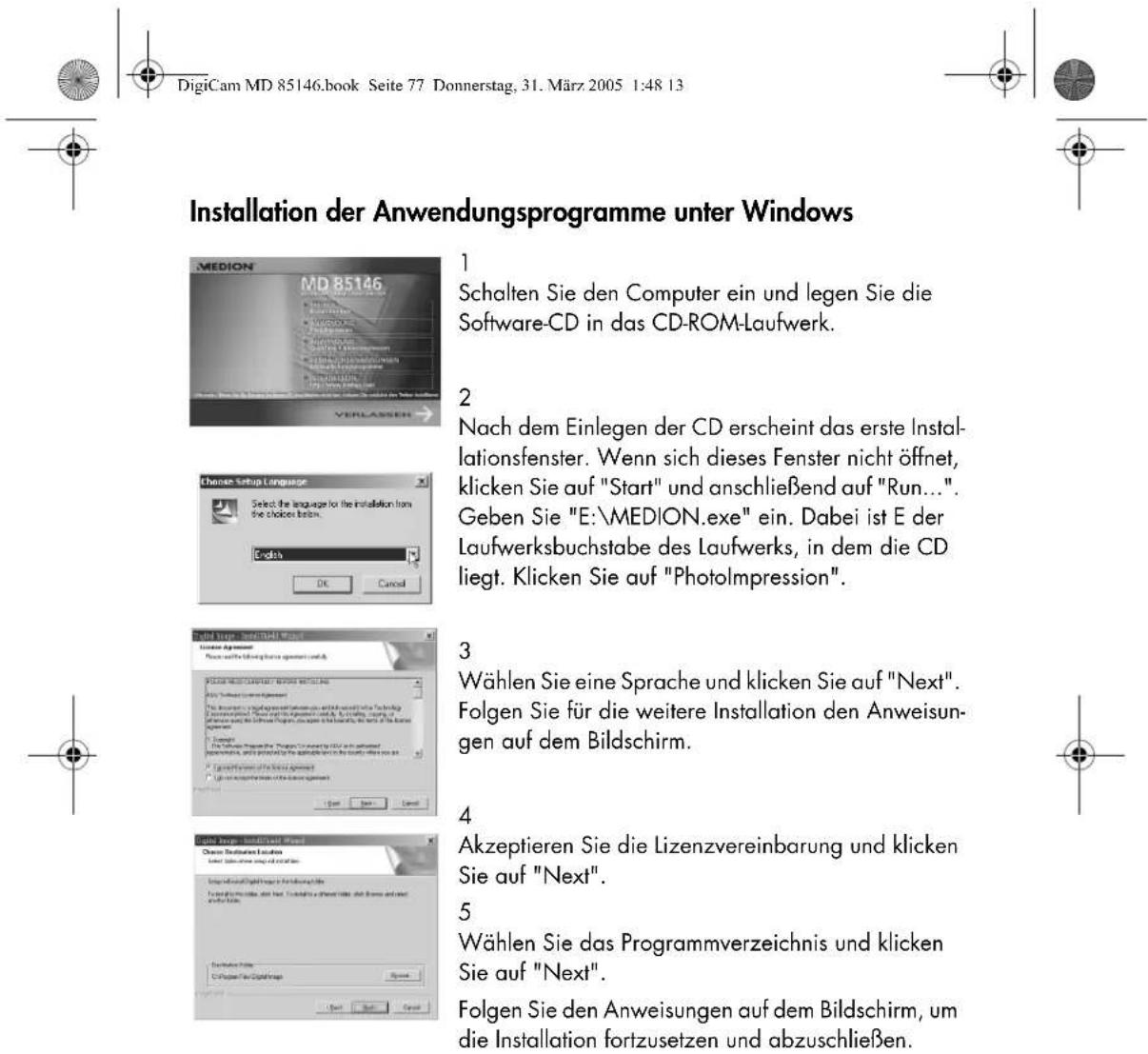
Sobald die Installation von Digital Image abgeschlossen ist, fährt der Rechner mit der Installation von Photolmpression fort. Wählen Sie eine Sprache und klikken Sie auf "OK". Folgen Sie für die weitere Installation den Anweisungen auf dem Bildschirm.
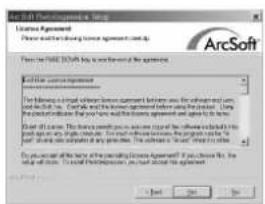
Akzeptieren Sie die Lizenzvereinbarung und klicken Sie auf "Yes"
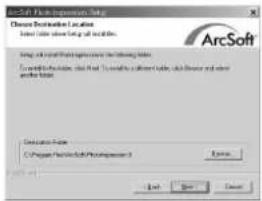
Klicken Sie auf "Next".
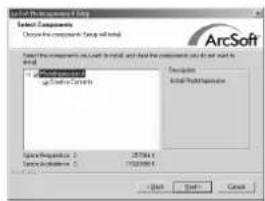
Klicken Sie auf "Next". Folgen Sie den Anweisungen auf dem Bildschirm, um die Installation fortzusetzen und abzuschließen.

10
Wählen Sie das Programmverzeichnis.


78

DigiCam MD 85146.book Seite 79 Donnerstag, 31. März 2005 1:48 13
11
Die Installation ist abgeschlossen. Führen Sie einen Neustart des Rechners aus.
Hinweis:
Installieren Sie Videolmpression entsprechend Schritt 6 bis 11. (Damit Videolmpression .mov Dateien unterstützt, müssen Sie Apple Quick Time 6.0 oder höher installieren. Quick Time ist unter http://www.apple.com/quicktime zum Download verfügbar.)
79
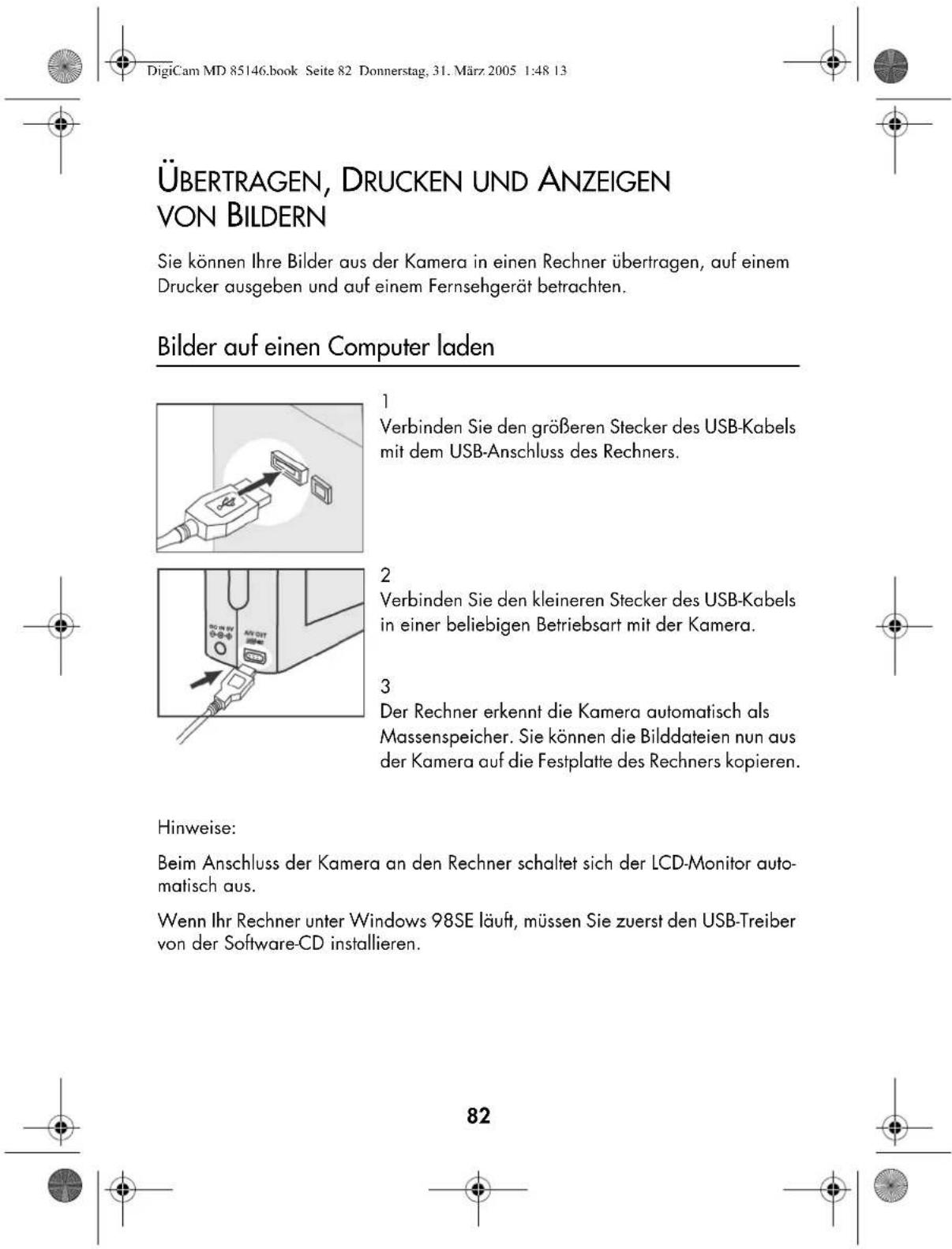
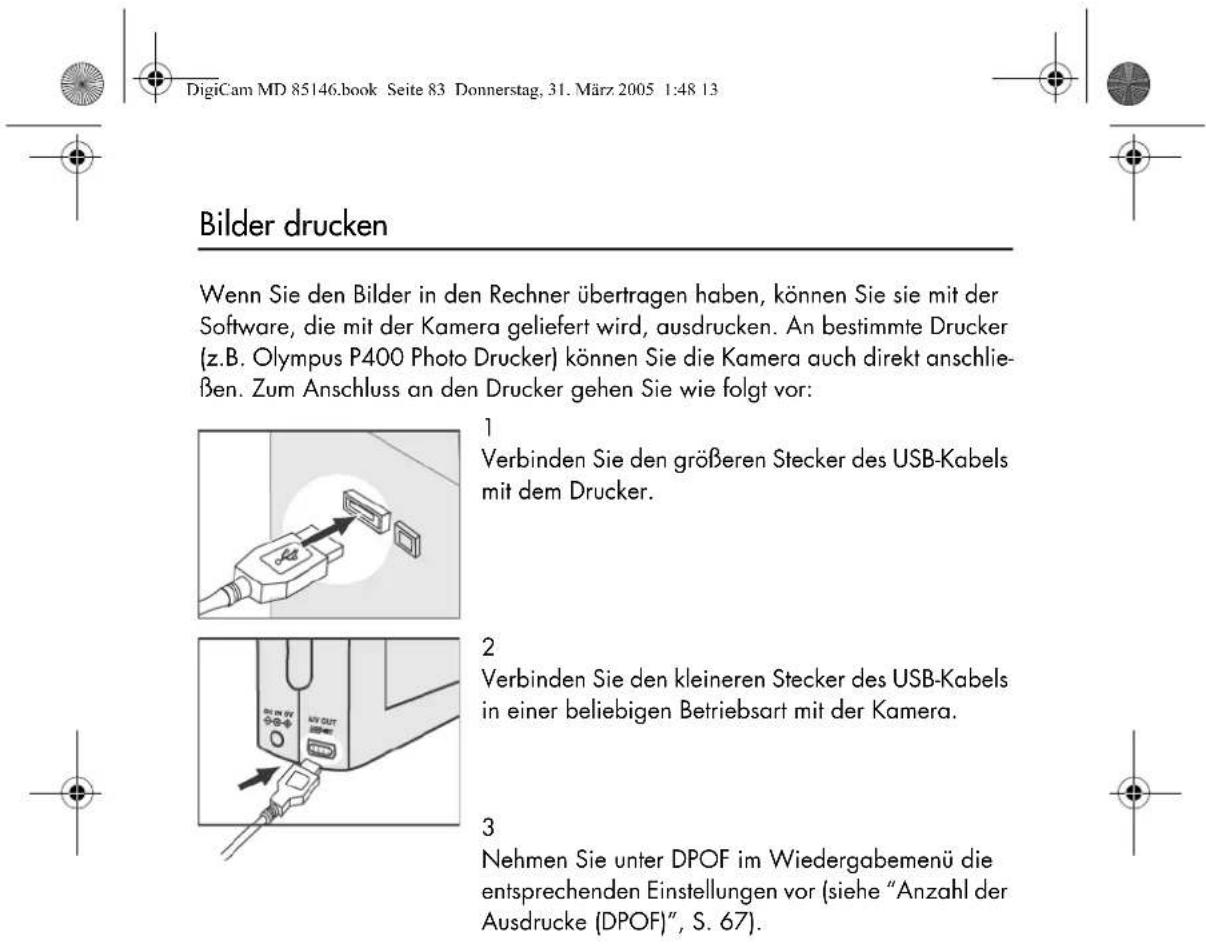

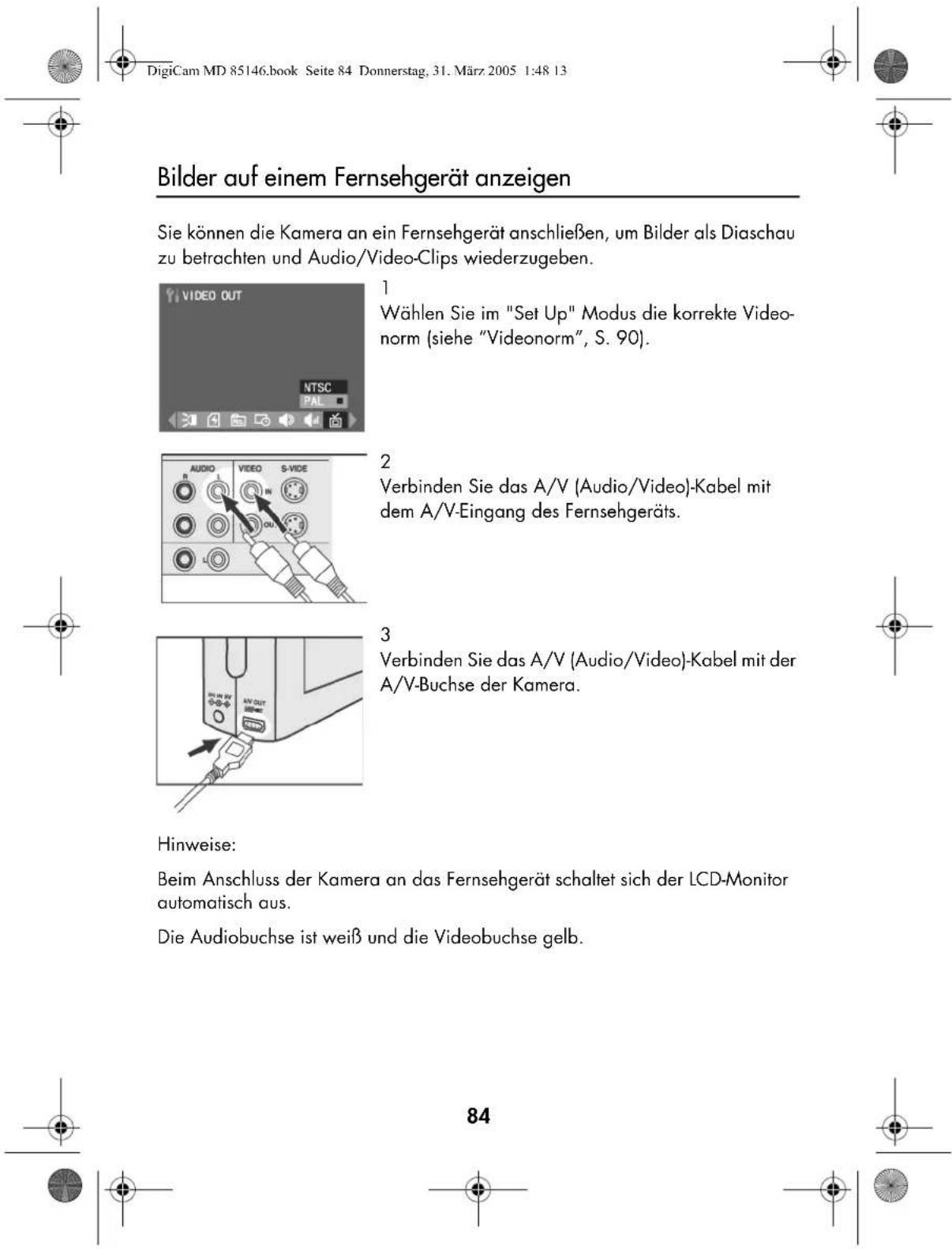
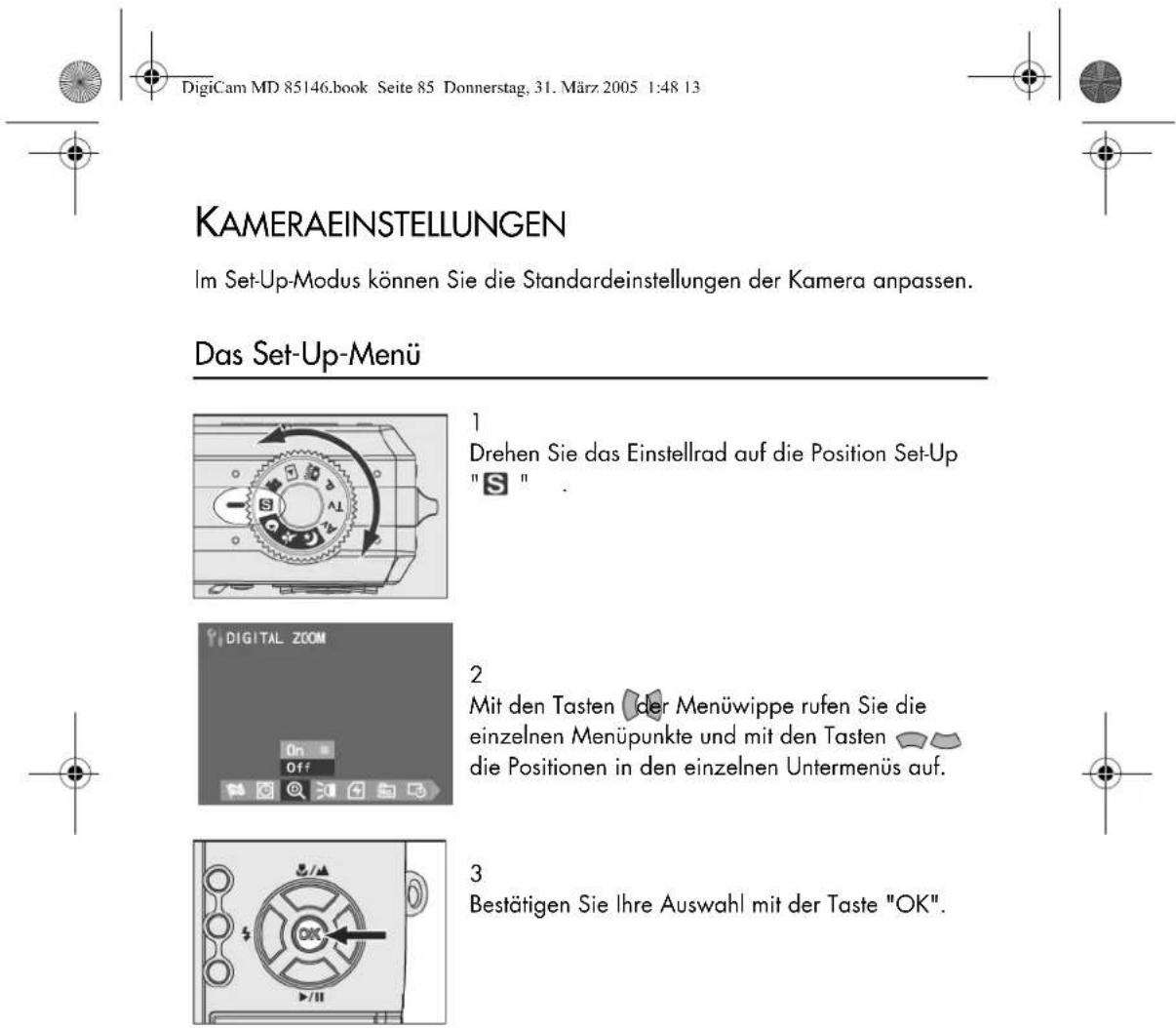
Hinweis: Zur Einstellung von Sprache und Datum/Uhrzeit beachten Sie bitte Seite 17.

DigiCam MD 85146.book Seite 86 Donnerstag, 31. März 2005 1:48 13
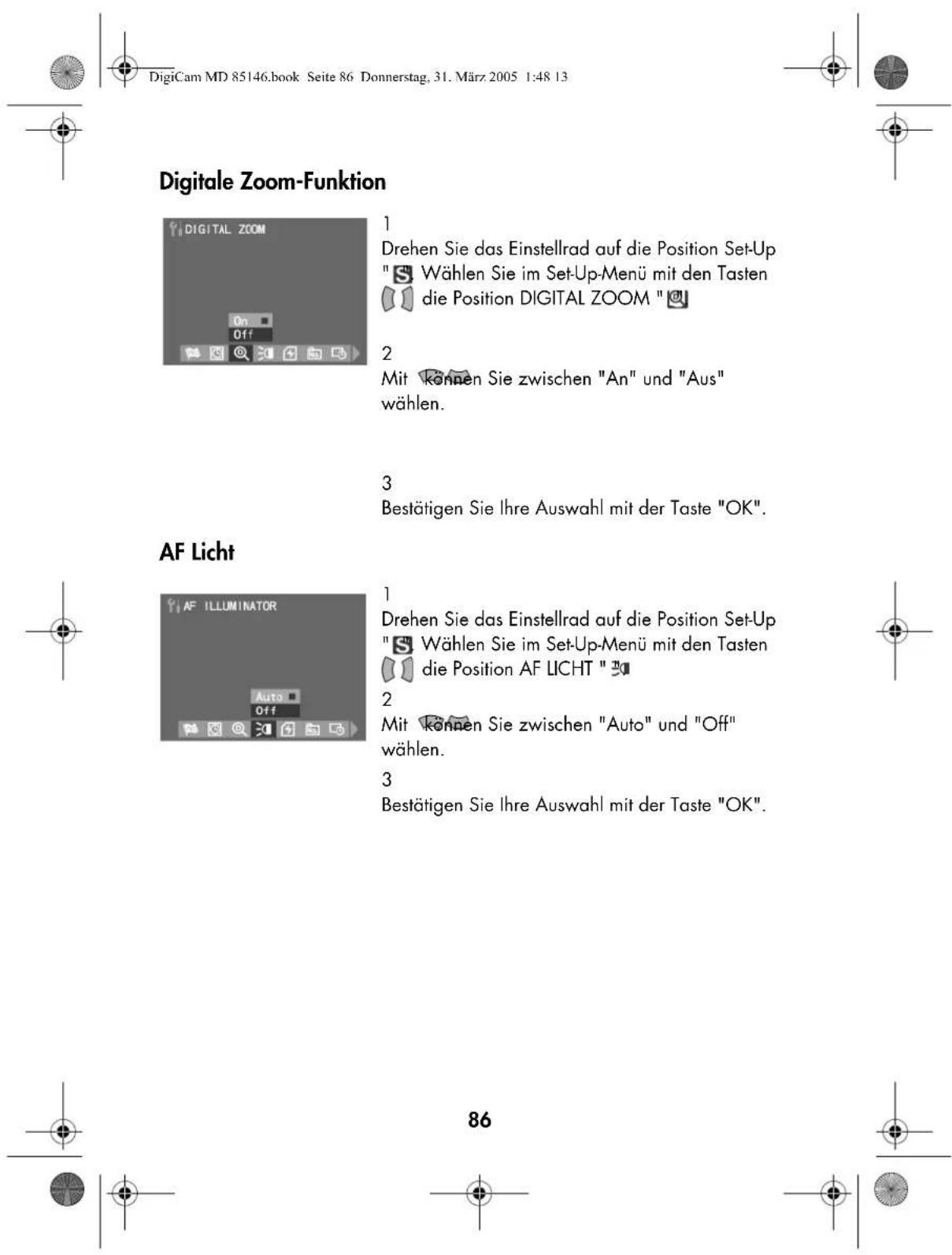
Digitale Zoom-Funktion
1 Drehen Sie das Einstellrad auf die Position Set-Up "Wählen Sie im Set-Up-Menü mit den Tasten die Position DIGITAL ZOOM "
2 Mit können Sie zwischen "An" und "Aus" wählen.
3 Bestätigen Sie Ihre Auswahl mit der Taste "OK".
AF Licht
1 Drehen Sie das Einstellrad auf die Position Set-Up "Wählen Sie im Set-Up-Menü mit den Tasten die Position AF LICHT" 2 Mit können Sie zwischen "Auto" und "Off" wählen.
3 Bestätigen Sie Ihre Auswahl mit der Taste "OK".

Einblenden von Datum und Uhrzeit
Sie können wählen, ob beim Anzeigen und Drucken Ihrer Bilder das Datum und die Uhrzeit eingeblendet werden sollen oder nicht.
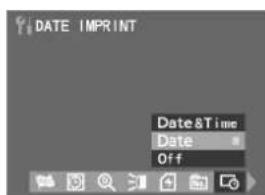
1 Drehen Sie das Einstellrad auf die Position Set-Up "Wählen Sie im Set-Up-Menü mit den Tasten die Position DATUM DRUCKEN "
2 Mit können Sie zwischen "Datum & Zeit", "Datum" und "Aus" wählen.
3
Bestätigen Sie Ihre Auswahl mit der Taste "OK".


Quittungston
Mit dieser Funktion können Sie den Quittungston beim Drücken von Tasten an der Kamera ein- bzw. ausschalten.
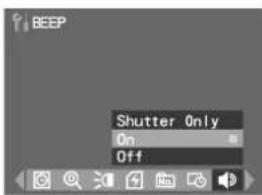
1 Drehen Sie das Einstellrad auf die Position Set-Up "Wählen Sie im Set-Up-Menü mit den Tasten die Position TON "
2 Mit können Sie zwischen "Nur Blende", "An" und "Aus" wählen.
3 Bestätigen Sie Ihre Auswahl mit der Taste "OK".
Lautstärke
Hier stellen Sie die Lautstärke der Kamera ein.
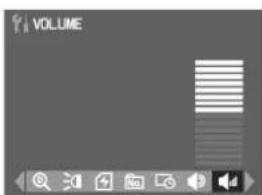
1 Drehen Sie das Einstellrad auf die Position Set-Up " Wählen Sie im Set-Up-Menü mit den Tasten die Position LAUTSTÄRKE "
2 Mit stellen Sie die Lautstärke ein.
3 Bestätigen Sie Ihre Auswahl mit der Taste "OK".

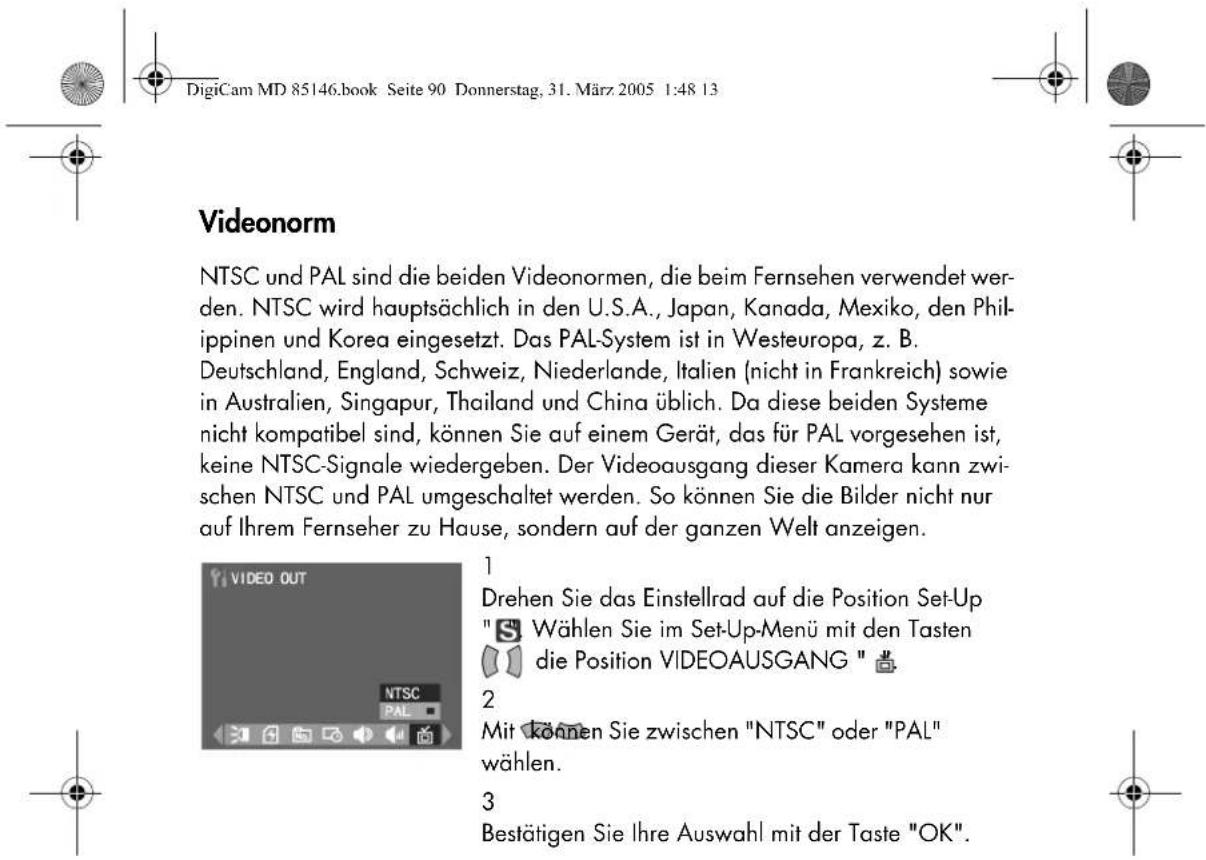
Hinweis: Wenn Sie die falsche Videonorm gewählt haben, werden Ihre Bilder nur schwarzweiß angezeigt.


Eigener Eingangsbildschirm
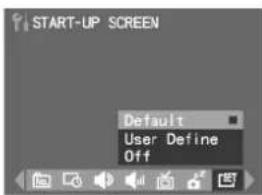
Beim Einschalten der Kamera erscheint auf dem LCD-Monitor der Eingangsbildschirm. Sie können hierfür eines Ihrer Bilder auswählen
1
Drehen Sie das Einstellrad auf die Position Set-Up
"Wählen Sie im Set-Up-Menü mit den Tasten die Position STARTBILDSCHIRM " [RE]
2
Mit können Sie zwischen "Aus", "Werkseinstellung" und "Benutzerdefiniert" wählen.
3
Bestätigen Sie Ihre Auswahl mit der Taste "OK".
Hinweise:
Wenn Sie das zugewiesene Bild löschen, erscheint wieder das Standardbild.
Wie Sie das Bild für die Einstellung "Nutzerdefiniert" auswählen, wird unter "Auswahl des Bilds für den Eingangsbildschirm" auf Seite 73 erklärt.


Kamera zurücksetzen
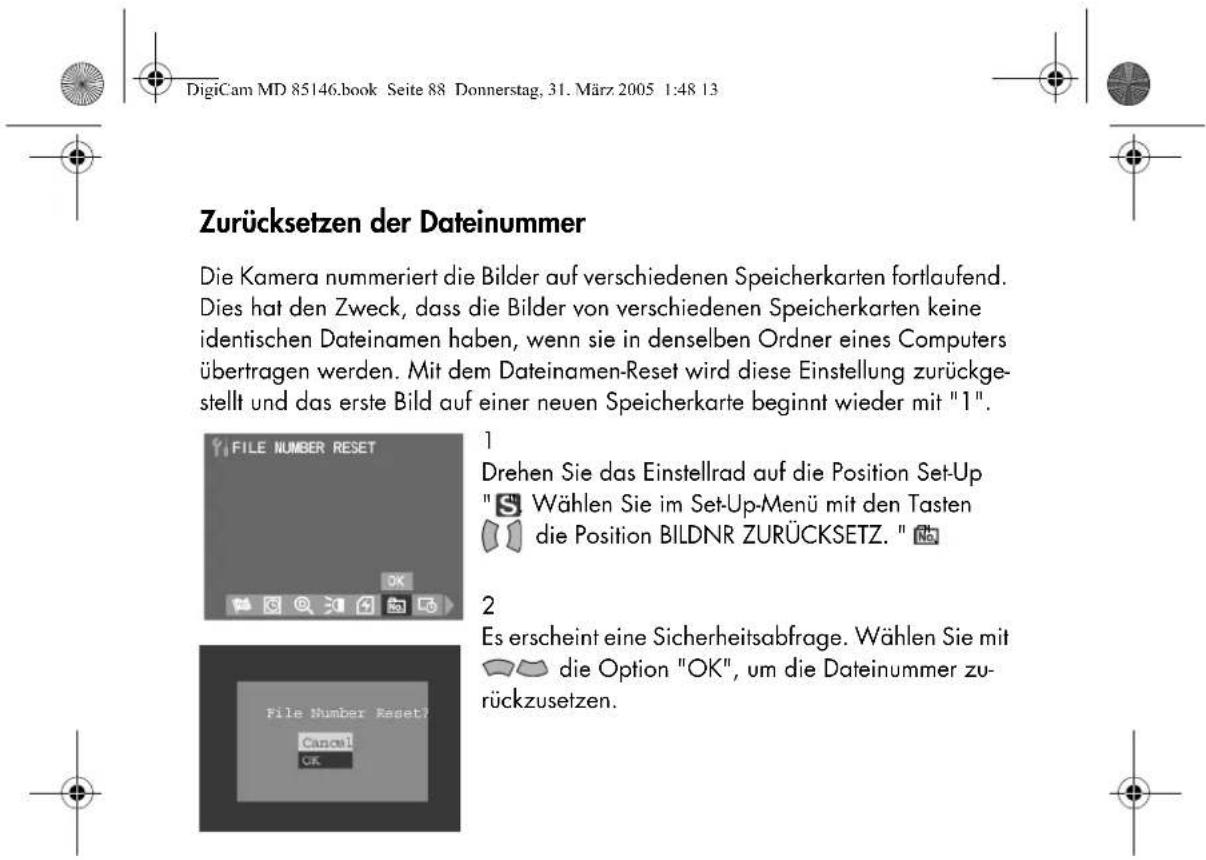
Mit der Funktion "Zurücksetzen" können Sie alle Einstellungen auf die Standardwerte zurücksetzen.
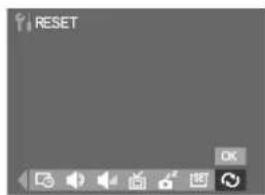
1 Drehen Sie das Einstellrad auf die Position Set-Up "Wählen Sie im Set-Up-Menü mit den Tasten die Position ZURÜCKSETZEN "
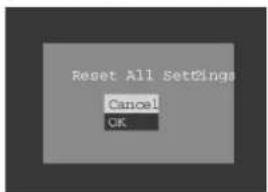
2 Es erscheint eine Sicherheitsabfrage. Wählen Sie mit die Option "OK" und drücken Sie die Taste "OK", um die Einstellungen zurückzusetzen.
| Einstellung Stand | ardwerte | Einstellung | Standardwerte | |
| Bildgröße 2848 x | 2136 | Spezialeffekte | Normal | |
| Bildqualität | Fein | Selbstauslöser | ||
| Beleuchtungskorrektur | 0.0 | Fokussierung | Auto | |
| Aufnahmemodus | Einzel | Diaschau-Intervall | 3 Sek | |
| Weißabgleich | Auto | Autom. Abschaltung | 3 Min | |
| Messbereich | Zentral | Quittungston | An | |
| ISO | Auto | Videonorm | PAL | |
| Schärfe | Mittel | Sprache | Deutsch | |
| Farbsättigung Normal | ||||
Aus

FEHLERBEHEBUNG
| Problem | Mögliche | Ursache | Abhilfe |
| Die Kamera funktioniert nicht. | Die Kamera ist ausgeschaltet. | Drücken Sie die Einschalttaste der Kamera. | |
| Die Batterie ist falscheingesetzt. | Nehmen Sie die Batterie heraus und setzen Sie sie richtig herum ein. | ||
| Die Batterie ist fast oder ganz leer. | Setzen Sie eine neue Batterie ein | ||
| Die Kamera löst nicht aus. | Die Auslösezeit ist länger als erwartet. | Dies ist kein Defekt des Geräts. Warten Sie bitte die Auslösezeit ab. | |
| Es wird kein Bild aufgenommen, wenn der Auslöser der Kamera gedrückt wird. | Die Kamera ist nicht in die Aufnahmebetriebsart geschaltet. | Drehen Sie das Einstellrad auf die Position Aufnahme. | |
| Sie haben den Auslöser nicht weit genug durchgedrückt. | Drücken Sie die Taste des Auslösers ganz durch. | ||
| Die Speicherkarte ist voll. | Setzen Sie eine andere Speicherkarte ein, übertragen Sie die Bilder in einen Rechner oder löschen Sie Bilder. | ||
| Die Kamera speichert noch das letzte aufgenommene Bild. | Warten Sie, bis die Kamera das Bild gespeichert hat. | ||
| Der Blitz ist noch nicht aufgeladen. | Warten Sie einige Sekunden, bis der Blitz aufgeladen ist. | ||
| Die Batterie ist erschöpft. | Setzen Sie eine neue Batterie ein. | ||
| Sie haben keine Speicherkarte eingesetzt. | Setzen Sie die Speicherkarte ein. | ||
| Der Blitz löst nicht aus. | Die Batterie ist erschöpft. | Setzen Sie eine neue Batterie ein. |




| Problem | Mögliche | Ursache | Abhilfe |
| Der Blitz ist ausgeschaltet. | Schalten Sie auf die andere Blitzbetriebsart um. | ||
| Die Bilder sind unscharf. | Sie haben die Kamera beim Drücken des Auslösers bewegt. | Halten Sie die Kamera ruhig, oder verwenden Sie zur Aufnahme ein Stativ. |
| Der Bildgegenstand befindet sich nicht zwischen den Ecken des Fokusbereichs. | Bringen Sie den Bildgegenstand zwischen die Ecken des Fokusbereichs. | |
| Sie haben ein Objekt im normalen Abstand mit der Makroeinstellung aufgenommen oder umgekehrt | Schalten Sie die Kamera auf normale Fokussierung bzw. Makro und wiederholen Sie die Aufnahme. | |
| Die Beleuchtung ist schwach und der Blitz ist ausgeschaltet. | Benutzen Sie ein Stativ und schalten Sie den Blitz ein. | |
| Das Objektiv ist verschmutzt. | Reinigen Sie vorsichtig das Objektiv. | |
| Die Bilder sind zu hell. | Der Blitz ist trotz ausreichender Helligkeit eingeschaltet. | Schalten Sie den Blitz aus. |
| Zu geringe Entfernung zum Bildgegenstand bei Blitzaufnahmen. | Wiederholen Sie die Aufnahme in größerem Abstand zum Objekt. | |
| Bildgegenstand ist viel heller als der Hintergrund. | Richten Sie die Kamera nicht auf helle Lichtquellen bzw. benutzen Sie die Belichtungskorrektur. | |
| Die Bilder sind zu dunkel. | Der Blitz ist ausgeschaltet. | Schalten Sie den Blitz ein. |
| Der Bildgegenstand befindet sich im Dunkeln. | Schalten Sie den Blitz ein. |

- SCHNELLSTART
- INBETRIEBNAHME
- Die Kamerateile
- Speicherkarte einlegen
- Den Netzadapter anschließen
- Die Sprache einstellen
- Macro-Modus
- Porträt
- Landschaft
- Blendenautomatik (Verschlusszeitenvorrang)
- Zeitautomatik (Blendenvorrang)
- Selbstauslöser einstellen
- Den eingebauten Blitz benutzen
- Weißabgleich einstellen
- Spezial-Videoeffekte
- Weißabgleich
- Serienaufnahmen
- Das Wiedergabe-Menü
- Anzahl der Ausdrucke (DPOF)
- Die "PICTBRIDGE" Funktion
- PictBridge
- 5
- 6
- 7
- Bilder drehen
- 10
- 78
- Digitale Zoom-Funktion
- AF Licht
- Einblenden von Datum und Uhrzeit
- Quittungston
- Lautstärke
- Eigener Eingangsbildschirm
- Kamera zurücksetzen
Marke : MEDION
Modell : MD 85146
Kategorie : Kamera