
LIFE E44050 (MD 86930) - Kamera MEDION - Kostenlose Bedienungsanleitung
Finden Sie kostenlos die Bedienungsanleitung des Geräts LIFE E44050 (MD 86930) MEDION als PDF.


| Produkttyp | Digitalkamera |
| Marke | Medion |
| Modell | LIFE E44050 (MD 86930) |
| Sensorauflösung | 16 Megapixel CCD |
| Optischer Zoom | 5-fach |
| Digitaler Zoom | 5-fach (optional aktivierbar) |
| Brennweite | f = 4,6 mm – 23 mm |
| Verschlusszeit | 1/2000 s – 15 s |
| Display | 6,86 cm (2,7") LC-Display |
| Interner Speicher | 32 MB (nutzbar variabel) |
| Externer Speicher | SD/SDHC-Karte bis 32 GB |
| Anschlüsse | Mini-USB 2.0, AV-Ausgang |
| Abmessungen (B×H×T) | ca. 100 × 59 × 23 mm |
| Gewicht | ca. 121 g (inkl. Akku) |
| Stromversorgung | Li-Ion Akku NP-45 (3,7 V / 700 mAh / 2,6 Wh), USB-Netzteil 5 V / 1 A |
| Dateiformate | JPEG (EXIF 2.3), AVI (Video), WAV (Audio) |
| Videoauflösung (max.) | HD 1280 × 720 @ 30 fps (benötigt SDHC-Klasse 6) |
| Fokusmodi | Autofokus, Super Makro, Pan-Fokus, Unendlich, Manueller Fokus |
| Szenenmodi | Automatik, Programm, Porträt, Landschaft, Sport, Party, Kerzenlicht, Lebensmittel, Laub, Auktion, Lächeln einfangen, Blinzelerkennung, Gestaltungsmodus u. v. m. |
| Lieferumfang | Kamera, 2× Li-Ion Akku, 4 GB SDHC-Karte, USB-Netzteil, USB-Kabel, AV-Kabel, Handschlaufe, Tragetasche, Software-CD, Dokumentation |
Häufig gestellte Fragen - LIFE E44050 (MD 86930) MEDION
Benutzerfragen zu LIFE E44050 (MD 86930) MEDION
0 Frage zu diesem Gerät. Beantworten Sie die, die Sie kennen, oder stellen Sie Ihre eigene.
Eine neue Frage zu diesem Gerät stellen
Laden Sie die Anleitung für Ihr Kamera kostenlos im PDF-Format! Finden Sie Ihr Handbuch LIFE E44050 (MD 86930) - MEDION und nehmen Sie Ihr elektronisches Gerät wieder in die Hand. Auf dieser Seite sind alle Dokumente veröffentlicht, die für die Verwendung Ihres Geräts notwendig sind. LIFE E44050 (MD 86930) von der Marke MEDION.
BEDIENUNGSANLEITUNG LIFE E44050 (MD 86930) MEDION
1. Zu dieser Anleitung ....5
1.1. In dieser Anleitung verwendete Symbole und Signalwörter ....5
1.2. Bestimmungsgemäßer Gebrauch 7
1.3. Hinweise zur Konformität ....7
2. Sicherheitshinweise 8
2.1. Allgemein 8
2.2. Warnungen 8
2.3. Akkuhinweise 9
2.4. Vorsichtsmaßnahmen 11
2.5. Niemals selbst reparieren ....13
3. Geräteübersicht 14
3.1. Vorderseite 14
3.2. Rückseite 15
3.3. Oberseite....16
3.4. Unterseite 16
4. Inbetriebnahme 20
4.1. Lieferumfang 20
4.2. Akkus einsetzen 21
4.3. Laden des Akkus über USB 22
4.4. Handschlaufe anbringen....23
4.5. SD-Karten einsetzen und herausnehmen......24
5. Erste Schritte 26
5.1. Kamera einschalten....26
5.2. Kamera ausschalten 26
5.3. Sprache und Datum/Zeit einstellen .....26
5.4. Aufnahme- und Wiedergabemodus
······
6. Displayanzeigen 29
6.1. Displayanzeigen für die Aufnahme .....29
6.2. Displayanzeigen für die Foto-Wiedergabe ....31
6.3. Displayanzeigen für die Video-Wiedergabe .....32
6.4. Displayanzeigen für die Ton-Wiedergabe ....33
7. Erste Aufnahmen machen ....34
7.1. Aufnahmemodus einstellen 34
7.2. Tipps für gute Bildaufnahmen ....34
7.3. Foto erstellen 35
7.4. Videoclips aufnehmen 41
7.5. Audioclips aufnehmen....42
7.6. Funktionsmenü verwenden 43
7.7. Aufnahmemenü verwenden 52
8. Aufnahmen ansehen/hören ....53
8.1. Aufnahmen einzeln wiedergeben ....53
8.2. Aufnahmen als Miniaturen wiedergeben .....54
8.3. Video- / Audioclips / Sprachnotizen wiedergeben ....57
8.4. Aufnahmen löschen 58
9. Videobearbeitung ......60
10. Die Menüs......61
10.1. In den Menüs navigieren ....61
10.2. Das Aufnahmemenü......62
10.3. Aufnahmemodus....66
11. Verwendung verschiedener Aufnahmemodi .....71
11.1. Verwendung des Kinder-Modus .....71
11.2. Verwendung des Sport-Modus .....72
11.3. Verwenden des Party-Modus ....72
11.4. Verwenden des Modus weicher Hautton .....72
11.5. Verwenden des Lebensmittel-Modus ....73
11.6. Verwenden des Laub-Modus ....73
11.7. Verwenden des Modus Auktion .....74
11.8. Verwenden des Modus Lächeln einfangen .....76
11.9. Verwenden des Modus Blinzelerkennung .....77
11.10. Verwenden des Gestaltungsmodus ....78
11.11. Das Einstellungsmenü 82
11.12. Das Wiedergabemenü 86
11.13. Aufnahmen löschen 91
11.14. Die Funktionen Schützen und Entsperren......94
12. Anschluss an einen Drucker, PC oder TV ......102
12.1. Aufnahmen auf einem Fotodrucker ausdrucken....102
12.2. Daten auf einen Computer übertragen 103
12.3. USB-Kabel einsetzen 103
12.4. Aufnahmen auf einem Fernsehgerät anzeigen....104
12.5. DCF-Speicherstandard 105
12.6. Kartenlaufwerk 105
12.7. Ordnerstruktur im Speicher 106
12.8. Dateinummer zurücksetzen 106
13. Software installieren ....107
14. Fehlersuche....109
15. Wartung und Pflege....112
16. Entsorgung......113
- Technische Daten 114
- Impressum 116
1. Zu dieser Anleitung

Lesen Sie vor Inbetriebnahme die Sicherheitshinweise aufmerksam durch. Beachten Sie die Warnungen auf dem Gerät und in der Bedienungsanleitung.
Bewahren Sie die Bedienungsanleitung immer in Reichweite auf. Wenn Sie das Gerät verkaufen oder weiter geben, händigen Sie unbedingt auch diese Anleitung und die Garantiekarte aus.
1.1. In dieser Anleitung verwendete Symbole und Signalwörter
 | GEFAHR!Warnung vor unmittelbarer Lebensgefahr!WARNUNG!Warnung vor möglicher Lebensgefahr und/oder schweren irreversiblen Verletzungen!VORSICHT!Hinweise beachten, um Verletzungen und Sachschäden zu vermeiden! |
 | ACHTUNG!Hinweise beachten, um Sachschäden zu vermeiden! |
 | HINWEIS!Weiterführende Information für den Gebrauch des Geräts. |
 | HINWEIS!Hinweise in der Bedienungsanleitung beachten! |
 | WARNUNG!Warnung vor Gefahr durch elektrischen Schlag! |
| Aufzählungspunkt / Information über Ereignisse während der Bedienung | |
| ▶ | Auszuführende Handlungsanweisung |
1.2. Bestimmungsgemäßer Gebrauch
Diese Kamera dient der Aufnahme von Fotos und Videos im Digitalformat.
Das Gerät ist nur für den privaten und nicht für den industriellen/kommerziellen Gebrauch bestimmt.
Bitte beachten Sie, dass im Falle des nicht bestimmungsgemäßen Gebrauchs die Haftung erlischt:
- Bauen Sie das Gerät nicht ohne unsere Zustimmung um und verwenden Sie keine nicht von uns genehmigten oder gelieferten Zusatzgeräte.
- Verwenden Sie nur von uns gelieferte oder genehmigte Ersatz- und Zubehörteile.
- Beachten Sie alle Informationen in dieser Bedienungsanleitung, insbesondere die Sicherheitshinweise. Jede andere Bedienung gilt als nicht bestimmungsgemäß und kann zu Personen- oder Sachschäden führen.
- Nutzen Sie das Gerät nicht unter extremen Umgebungsbedingungen.
1.3. Hinweise zur Konformität
Die Kamera erfüllt die Anforderungen der elektromagnetischen Kompatibilität und elektrischen Sicherheit.
Hiermit erklärt die Medion AG, dass das Produkt mit den folgenden europäischen Anforderungen übereinstimmt:
• EMV-Richtlinie 2004/108/EG
• Niederspannungsrichtlinie 2006/95/EG
- Öko-Design Richtlinie 2009/125/EG
• RoHS-Richtlinie 2011/65/EU.
2. Sicherheitshinweise
2.1. Allgemein
Dieses Gerät ist nicht dafür bestimmt, durch Personen (einschließlich Kinder) mit eingeschränkten physischen, sensorischen oder geistigen Fähigkeiten oder mangels Erfahrung und/oder mangels Wissen benutzt zu werden, es sei denn, sie werden durch eine für Ihre Sicherheit zuständige Person beaufsichtigt oder erhielten von Ihnen Anweisungen, wie das Gerät zu benutzen ist.
Bewahren Sie das Gerät und das Zubehör an einem für Kinder unerreichbaren Platz auf.

GEFAHR!
Halten Sie auch die Verpackungsfolien von Kindern fern. Es besteht Erstickungsgefahr!
2.2. Warnungen
Um Verletzungen zu vermeiden, beachten Sie bitte beim Gebrauch des Produkts die folgenden Warnungen:
- Lösen Sie den Blitz nicht in zu kurzem Abstand von den Augen aus. In diesem Fall können die Augen der fotografierten Person geschädigt werden.
- Bleiben Sie mindestens einen Meter von Kindern entfernt, wenn Sie mit dem Blitz arbeiten.
- Öffnen oder zerlegen Sie das Gerät nicht.
-
Schließen Sie das USB-Steckernetzteil nur an eine fachgerecht installierte Netz-Steckdose von AC 230 V \~ 50/60 Hz an.
-
Verwenden Sie nur das mitgelieferte USB-Steckernetzteil (Ktec KSAS0060500100VEU) und den mitgelieferten Akku (NP-45) mit der Kamera!
- Beim Zerlegen des Geräts besteht die Gefahr eines Hochspannungsstromschlags. Prüfungen interner Bauteile, Änderungen und Reparaturen dürfen nur von Fachkräften vorgenommen werden. Bringen Sie das Produkt zur Prüfung zu einem autorisierten Service Center.
• Die Steckdose muss sich in der Nähe des Gerätes befinden und ohne Schwierigkeiten erreichbar sein. - Wenn Sie die Kamera über einen längeren Zeitraum hinweg nicht benutzen, nehmen Sie den Akku heraus, um ein Auslaufen zu verhindern.
- Die Kamera oder das USB-Netzteil dürfen weder Tropf- noch Spritzwasser ausgesetzt werden. Stellen Sie auch keine mit Flüssigkeit gefüllten Gegenstände (z. B. Vasen) in der Nähe des Gerätes oder darauf ab.
2.3. Akkuhinweise
Sie können Ihre Kamera mit dem mitgelieferten Akku betreiben. Laden Sie den Akku ausschließlich mit dem mitgelieferten USB-Netzadapter.
Beachten Sie folgende allgemeine Hinweise zum Umgang mit Akkus:
- Halten Sie Akkus von Kindern fern. Falls ein Akku verschluckt wurde, suchen Sie umgehend einen Arzt auf.

WARNUNG!
Explosionsgefahr bei unsachgemäßem Auswechseln des Akkus.
Ersatz nur durch denselben oder einen gleichwertigen Akkutyp.
- Prüfen Sie vor dem Einlegen des Akkus, ob die Kontakte im Gerät und am Akku sauber sind, und reinigen Sie sie gegebenenfalls.
- Legen Sie grundsätzlich nur den mitgelieferten Akku ein.
- Achten Sie beim Einlegen des Akkus auf die Polarität (+/-).
- Lagern Sie den Akku an einem kühlen, trockenen Ort. Direkte starke Wärme kann den Akku beschädigen. Setzen Sie das Gerät daher keinen starken Hitzequellen aus.
- Vermeiden Sie den Kontakt mit Haut, Augen und Schleimhäuten. Bei Kontakt mit Batteriesäure die betroffenen Stellen sofort mit reichlich klarem Wasser spülen und umgehend einen Arzt aufsuchen.
- Werfen Sie den Akku nicht ins Feuer, schließen Sie ihn nicht kurz und nehmen Sie ihn nicht auseinander.
- Setzen Sie den Akku niemals übermäßiger Wärme wie durch Sonnenschein, Feuer oder dergleichen aus!
- Wenn Sie das Gerät für längere Zeit nicht benutzen, nehmen Sie den Akku heraus.
- Nehmen Sie einen ausgelaufenen Akku sofort aus dem Gerät. Reinigen Sie die Kontakte, bevor Sie einen neuen Akku einlegen. Es besteht Verätzungsgefahr durch Batteriesäure!
- Entfernen Sie auch einen leeren Akku aus dem Gerät.
- Bei niedrigen Temperaturen kann die Kapazität des Akkus durch die Verlangsamung der chemischen Reaktion deutlich abnehmen. Halten Sie für Aufnahmen bei kaltem Wetter einen zweiten Akku an einem warmen Ort (z.B. Hosentasche) bereit.
2.4. Vorsichtsmaßnahmen
Beachten Sie bitte die folgenden Vorsichtsmaßnahmen, um Schäden an Ihrer Kamera zu vermeiden und sie stets in einwandfreiem Zustand zu halten:
- Trocken lagern
Diese Kamera ist nicht wasserdicht und funktioniert daher nicht einwandfrei, wenn sie ins Wasser getaucht wird oder wenn Flüssigkeiten in das Innere der Kamera gelangen.
• Von Feuchtigkeit, Salz und Staub fern halten
Wischen Sie Salz und Staub mit einem leicht feuchten, weichen Tuch ab, wenn Sie die Kamera am Strand oder an der See verwendet haben. Trocknen Sie die Kamera danach sorgfältig ab. - Von starken Magnetfeldern fern halten. Bringen Sie die Kamera niemals in zu große Nähe von Geräten, die starke elektromagnetische Felder erzeugen, beispielsweise Elektromotoren. Starke elektromagnetische Felder können zu Fehlfunktionen der Kamera führen oder die Datenaufzeichnung stören.
- Zu starke Wärme vermeiden
Verwenden oder lagern Sie die Kamera nicht unter Sonnen-einstrahlung oder hohen Temperaturen. Eine solche Belastung kann zum Auslaufen des Akkus oder zur Verformung des Gehäuses führen.
- Starke Temperaturschwankungen vermeiden Wenn Sie das Gerät schnell aus einer kalten Umgebung in eine warme Umgebung oder umgekehrt bringen, kann sich im und am Gerät Kondenswasser bilden, das zu Funktionsstörungen und Schäden am Gerät führen kann. Warten Sie mit der Inbetriebnahme, bis sich die Temperatur des Gerätes an die Umgebungstemperatur angeglichen hat. Die Verwendung einer Transport- oder Kunststofftasche bietet begrenzten Schutz gegen Temperaturschwankungen.
- Gerät nicht fallen lassen Starke, beim Fallen hervorgerufene Erschütterungen oder Vibrationen, können Fehlfunktionen verursachen. Legen Sie die Trageschlaufe um Ihr Handgelenk, wenn Sie die Kamera tragen.
- Akku nicht entfernen, wenn Daten verarbeitet werden. Wenn Bilddaten auf Speicherkarten aufgezeichnet oder gelöscht werden, kann das Ausschalten der Stromversorgung zu einem Datenverlust führen oder die interne Schaltung bzw. den Speicher beschädigen.
- Linse und alle beweglichen Teile vorsichtig behandeln Berühren Sie nicht die Linse und den Objektivtubus. Seien Sie vorsichtig beim Umgang mit der Speicherkarte und dem Akku. Diese Teile sind nicht auf starke Belastungen ausgelegt.
- Akkus Bei niedrigen Temperaturen kann die Akkukapazität stark nachlassen. Wenn Sie bei kalten Temperaturen fotografieren, halten Sie einen warmen Ersatzakku bereit.
Wenn die Kontakte des Akkus verschmutzt sind, reinigen Sie sie mit einem trockenen, sauberen Tuch, oder verwenden Sie einen Radiergummi, um Rückstände zu entfernen.
- Speicherkarten Schalten Sie die Stromversorgung aus, bevor Sie die Speicherkarte einsetzen oder entnehmen. Andernfalls wird die Speicherkarte eventuell instabil. Speicherkarten können während der Verwendung warm werden. Nehmen Sie die Speicherkarten immer vorsichtig aus der Kamera.
2.5. Niemals selbst reparieren

WARNUNG! Versuchen Sie auf keinen Fall, das Gerät selbst zu öffnen oder zu reparieren. Es besteht die Gefahr des elektrischen Schlags!
- Wenden Sie sich im Störungsfall an das Medion Service Center oder eine andere geeignete Fachwerkstatt, um Gefährdungen zu vermeiden.
3. Geräteübersicht
3.1. Vorderseite
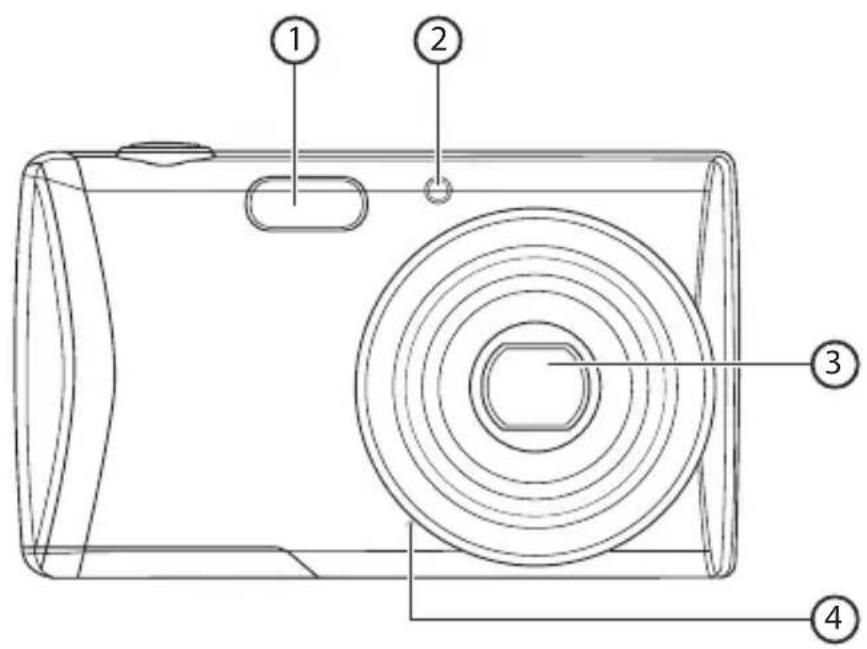
1) Blitz
2) Anzeige für Selbstauslöser/Lampe blinkt: Selbstauslöser eingeschaltet
3) Kameralinse mit Objektivtubus
4) Mikrofon
3.2. Rückseite
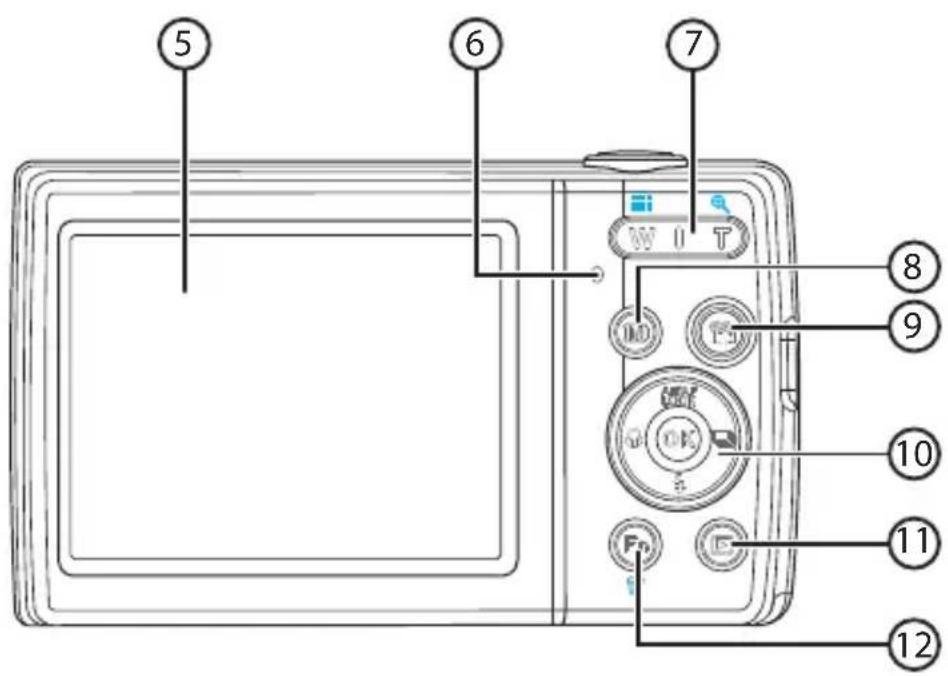
5) LC-Display
6) Betriebs-LED
7) Zoomwippe: / ☒; Auswahl vergrößern oder verkleinern
8) Taste ☎ : Menütaste: das Menü aufrufen
9) Taste 📄 : Videoaufnahme starten
10) OK – Taste / Navigationstasten
11) Taste ☐ : Wiedergabemodus aufrufen
12) Taste : Funktionsmenü/Papierkorb
3.3. Oberseite
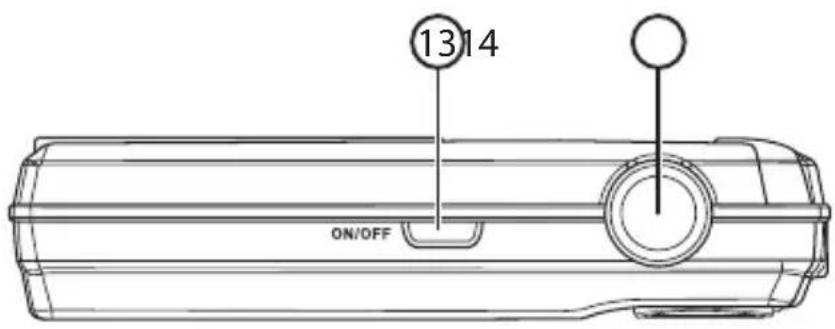
13) ON/OFF: Kamera ein- oder ausschalten
14) Auslöser halb drücken: Fokusbereich festlegen komplett drücken: Aufnahme tätigen
3.4. Unterseite
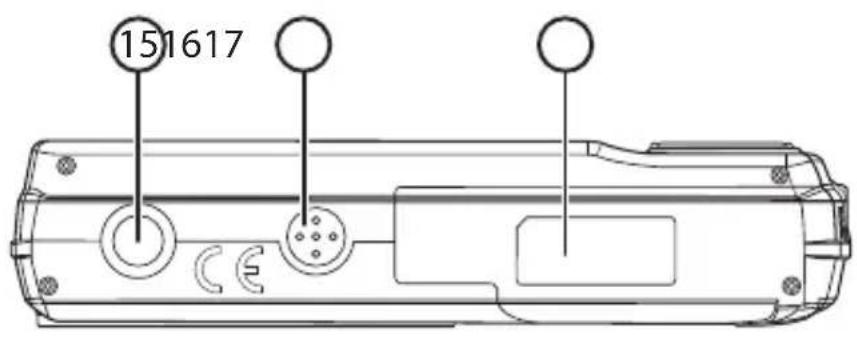
15) Stativhalterung
16) Lautsprecher
17) Akku-/SDHC-Kartenfachabdeckung
3.4.1. Linke Seite
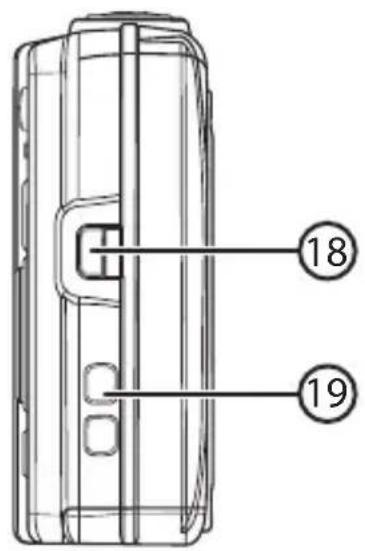
18) Mini – USB Anschluss
19) Öse für die Trageschlaufe
3.4.2. Navigationstasten
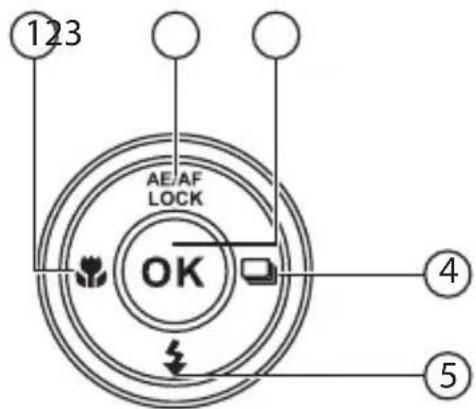
| Im Aufnahmemodus: | Fokus einstellen | |
| Im Wiedergabemodus: | vorherige Aufnahme anzeigen | |
| Wiedergabe von Videos: | Schneller Rücklauf | |
| Im Menü | Untermenü verlassen oder Einstellung auswählen | |
| AE/AF LOCK/▲ | Im Aufnahmemodus: | AutofokussperreAn / Aus (länger drücken) |
| Im Video Wiedergabemodus: | Wiedergabe/Aufnahme unterbrechen/fortsetzen | |
| Im Foto Wiedergabemodus | Bild um jeweils 90° drehen | |
| Im Menü | In den Menüs/Untermenüs nach oben gehen | |
| OK | Im Wiedergabemodus | Starten der Wiedergabe |
| Im Menü Bestätigen | der Auswahl | |
| /▶ | Im Aufnahmemodus | Mehrfachaufnahme einstellen |
| Im Wiedergabemodus | nächste Aufnahme anzeigen | |
| Wiedergabe von Videos | Schneller Vorlauf | |
| Im Menü | Untermenü öffnen oder Einstellung auswählen | |
| $/▼ | Im Aufnahmemodus | Blitz einstellen |
| Im Video Wiedergabemodus: | Wiedergabe anhalten | |
| Im Menü | In den Menüs/Untermenüs nach unten gehen |
4. Inbetriebnahme
4.1. Lieferumfang
Bitte überprüfen Sie die Vollständigkeit der Lieferung und benachrichtigen Sie uns innerhalb von 14 Tagen nach dem Kauf, falls die Lieferung nicht komplett ist.
Mit dem von Ihnen erworbenen Produkt haben Sie erhalten:
- Kamera
- 2 x Li-Ionen Akku
• 4 GB SDHC Speicherkarte
• USB-Steckernetzteil - USB - Kabel
- AV - Kabel
- Handschlaufe
- Tragetasche
- Software CD-ROM
- Dokumentation

GEFAHR!
Halten Sie auch die Verpackungsfolien von Kindern fern. Es besteht Erstickungsgefahr!
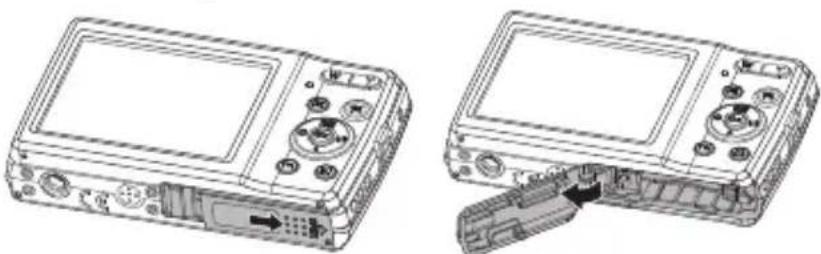
4.2. Akkus einsetzen
Zum Betrieb der Kamera wird der mitgelieferte Lithium-Ionen Akku benötigt.
▶ Schalten Sie ggf. die Kamera aus.
▶ Schieben Sie des Akkufach in Pfeilrichtung auf und klappen Sie die Abdeckung auf.
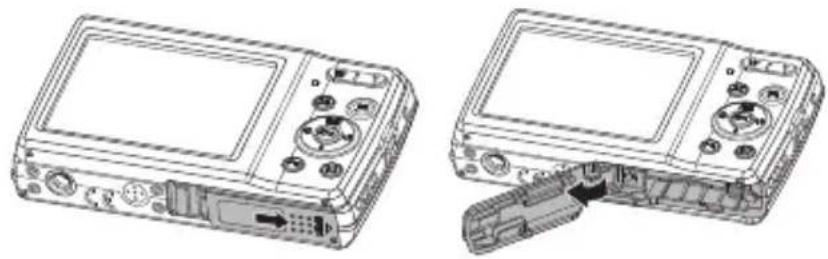
▶ Stecken Sie den Akku wie aufgezeigt in das Akkufach.

▶ Schließen Sie das Akkufach wieder.
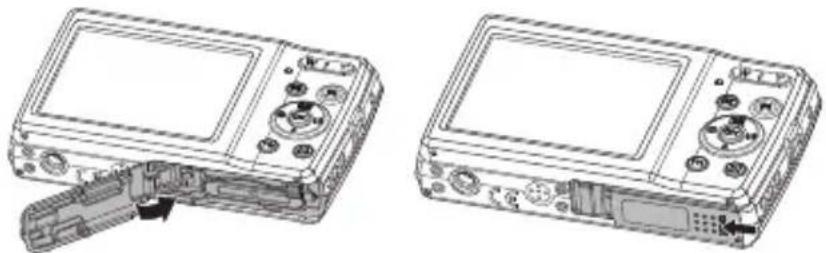
4.3. Laden des Akkus über USB
Sie können den Akku entweder mit dem mitgelieferten USB-Netzteil laden oder über den USB-Anschluss Ihres PCs oder eines anderen Gerätes mit USB-Anschluss.
▶ Schließen Sie das USB-Kabel an die Kamera an
▶ Schließen Sie das andere Ende an den USB-Netzadapter an und stecken Sie ihn in die Steckdose.
▶ Alternativ schließen Sie die Kamera mit dem mitgelieferten USB-Kabel an den USB-Anschluss Ihres PC oder eines anderen Gerätes mit USB-Anschluss an.
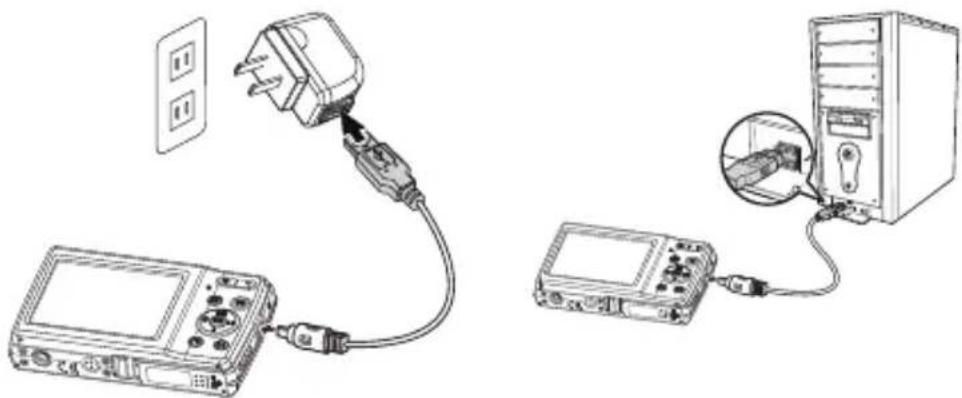
Während des Ladevorgangs blinkt die Betriebs-LED der Kamera. Nach vollständiger Ladung erlischt die Betriebs-LED. Sollte die Betriebs-LED schnell blinkten, prüfen Sie den Akku und die Verbindungen und schließen Sie die Kamera erneut an.
Sollte die Betriebs-LED immer noch schnell blinken wenden Sie sich an unsere Service-Hotline.

HINWEIS!
Beim Kauf ist der Akku nicht geladen. Sie müssen den Akku aufladen bevor Sie die Kamera benutzen.
4.4. Handschlaufe anbringen
Befestigen Sie zur besseren Handhabung der Kamera und aus Sicherheitsgründen die Handschlaufe. Führen Sie die Schlaufe wie in der Abbildung dargestellt durch die Öse.
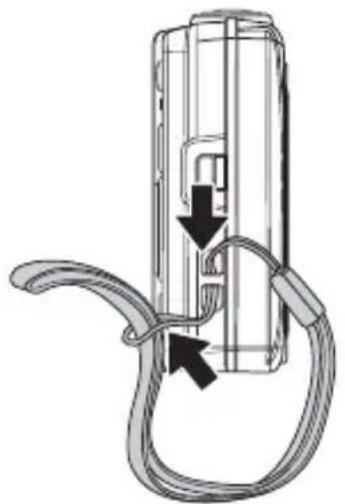
Ziehen Sie das andere Ende der Handschlaufe durch die Schlaufe der dünnen Schnur, und ziehen Sie die Handschlaufe fest.

ACHTUNG!
Wenn Sie die Kamera mit der Handschlaufe tragen, achten Sie darauf, dass die Kamera nirgends anstößt. Wenn Sie die Handschlaufe anbringen, legen Sie die Kamera auf eine feste Oberfläche, damit sie nicht herunterfallen kann und beschädigt wird.
4.5. SD-Karten einsetzen und herausnehmen
Wenn keine Karte eingelegt ist, werden die Aufnahmen im internen Speicher abgelegt. Bitte beachten Sie, dass der interne Speicher begrenzt ist.
Verwenden Sie daher eine SD -Speicherkarte, um die Speicherkapazität zu erhöhen. Wenn eine Karte eingelegt ist, werden die Aufnahmen auf der Karte gespeichert.
4.5.1. Karte einsetzen
▶ Schieben Sie des Akkufach in Pfeilrichtung auf und klappen Sie die Abdeckung auf.
▶ Stecken Sie die Karte wie aufgezeigt in das Kartenfach.
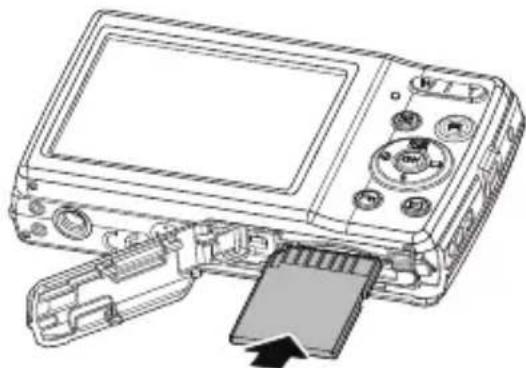
▶ Schließen Sie das Akkufach wieder und schließen Sie den Sperrriegel.
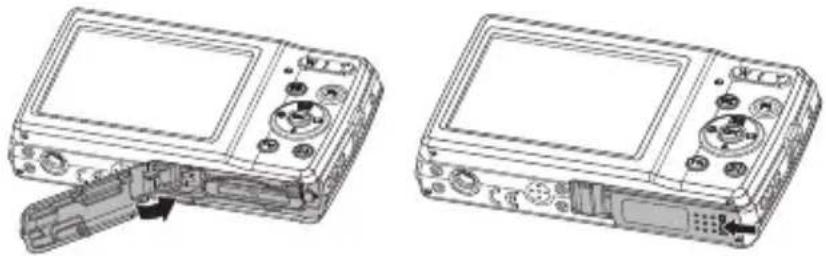
Um die Karte zu entnehmen, drücken Sie die Karte kurz nach unten, um sie zu entriegeln. Die Karte wird ein Stück heraus geschoben und kann entnommen werden.
5. Erste Schritte
5.1. Kamera einschalten
Drücken Sie die ON/OFF -Taste, um die Kamera einzuschalten.
Das Objektiv fährt heraus, die Betriebsanzeige leuchtet grün und das Display schaltet ein. Die Kamera befindet sich im Aufnahme-modus.

HINWEIS!
Wenn sich die Kamera nicht einschaltet, überprüfen Sie, ob der Akku richtig eingelegt ist und ob er gela- den ist.
5.2. Kamera ausschalten
Drücken Sie die ON/OFF -Taste erneut, um die Kamera auszuschalten.
5.3. Sprache und Datum/Zeit einstellen
Wenn Sie die Kamera das erste Mal einschalten, werden Sie aufgefordert Sprache und Uhrzeit einzustellen.
5.3.1.Spracheeinstellen
Wählen Sie mit den Navigationstasten die gewünschte Sprache.
▶ Bestätigen Sie die Auswahl durch Druck auf die OK Taste.
Nach der Sprachauswahl wechselt die Kamera automatisch in das Menü zur Einstellung des Datums und der Uhrzeit.
5.3.2. Datum und Uh rzeit einstellen
Wählen Sie mit den Tasten ▲ und ▼ den entsprechenden Wert für das Datum oder die Uhrzeit.
▶ Mit den Tasten ◀ und ▶ wechseln Sie zum nächsten Eintrag
▶ Bestätigen Sie die Einstellungen mit der Taste OK.
Neben Datum und Uhrzeit können Sie auch das Datumsformat einstellen. Sie haben folgende Möglichkeiten:
• JJ/MM/TT (Jahr/Monat/Tag);
• MM/TT/JJ (Monat/Tag/Jahr);
• TT/MM/JJ (Tag/Monat/ Jahr)

HINWEIS!
Halten Sie die Tasten gedrückt, um schnell durch die Ziffern zu laufen.
Datum und Uhrzeit können von der Kamera nur im Wiedergabemodus angezeigt werden. Diese Angaben werden nicht gedruckt.
Die Zeiteinstellung bleibt über die interne Batterie gespeichert. Sie geht jedoch verloren, wenn der Akku für mehr als 48 Stunden aus der Kamera entfernt wird.
5.3.3. Stromsparfunktion
Wird die Kamera für 60 Sekunden nicht benutzt, schaltet sich die Kamera aus. Sie können die automatische Ausschaltzeit auch auf 3 oder 5 Minuten stellen.
Die Stromsparfunktion ist nicht aktiv:
- während der Aufnahme von Audio- und Videoclips;
- während der Wiedergabe von Bildern, Videoclips oder Audio-aufnahmen;
- während die Kamera über den USB-Anschluss mit einem anderen Gerät verbunden ist.
5.4. Aufnahme- und Wiedergabemodus
Nach dem Einschalten ist der Aufnahmemodus aktiv: Sie können direkt Fotos machen. Außerdem können Sie Audio- und Video-clips aufnehmen.
Im Wiedergabemodus können Sie Fotos, Audio- und Videoclips wiedergeben, bearbeiten und löschen.
Um den Wiedergabemodus einzustellen, drücken Sie die Taste ☑Das Wiedergabesymbol erscheint links oben im Display. Das zuletzt aufgenommene Bild wird angezeigt.
Um wieder in den Aufnahmemodus zu kommen, drücken Sie die Taste erneut oder drücken Sie den Auslöser.
6. Displayanzeigen
6.1. Displayanzeigen für die Aufnahme
Im Aufnahmemodus sind folgende Displayanzeigen möglich:
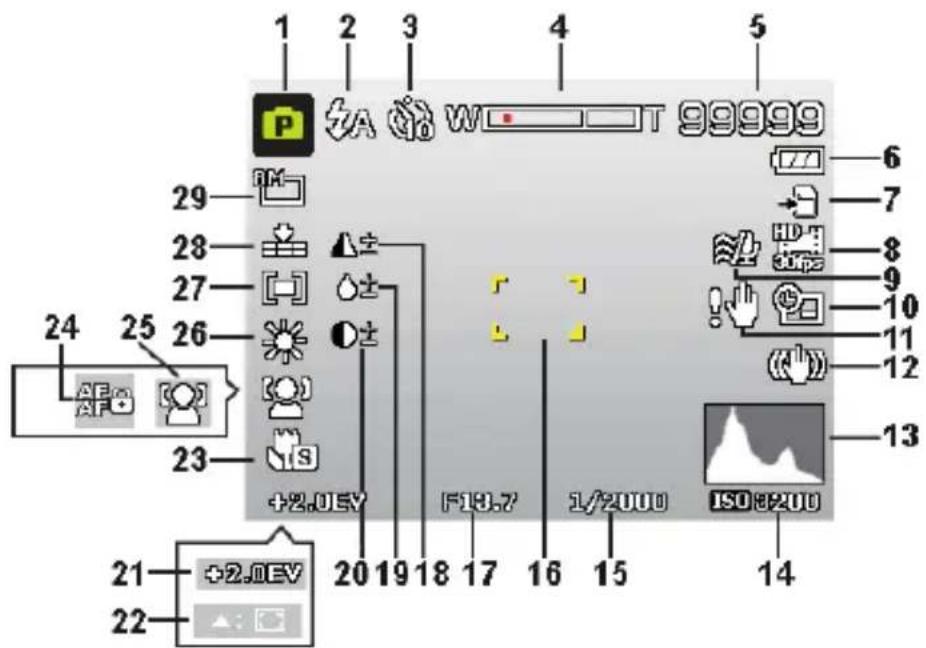
1) Sie können verschiedene Aufnahmearten einstellen der aktuelle Aufnahmemodus wird hier angezeigt
2) Blitzeinstellung
3) Selbstauslöser
4) Zoomeinstellung
5) Noch verfügbare Aufnahmen/Aufnahmezeit (bei aktueller Auflösung)
6) Akkustatus
7) Speicherort (interner Speicher oder Karte)
8) Videogröße
9) Windschnitt aktiviert
10) Datumsstempel
11) Warnhinweis: Verwacklungsgefahr!
12) Bildstabilisator eingeschaltet
13) Histogramm
14) ISO-Einstellung
15) Verschlussgeschwindigkeit
16) Fokusbereich
17) Blendeneinstellung
18) Schärfe
19) Sättigung
20) Kontrast
21) Belichtungseinstellung
22) AF Verfolgung aktiviert
23) Makroeinstellung
24) AE/AF Sperre aktiviert
25) Gesichtserkennung
26) Weißabgleich
27) Belichtungsmessung
28) Qualität
29) Bildgröße
6.2. Displayanzeigen für die Foto-Wiedergabe
Im Wiedergabemodus sind folgende Displayanzeigen möglich:
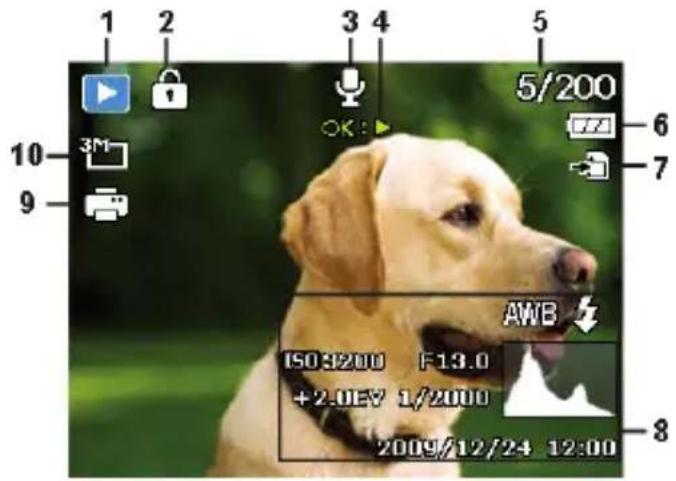
1) Anzeige des Modus
(Aufnahme oder Wiedergabe)
2) Das Bild ist geschützt
3) Tonaufnahme
4) Tastenbelegung
5) Aktuelle Aufnahme/Gesamtanzahl der Aufnahmen
6) Akkustatus
7) Speicherort (interner Speicher oder Karte)
8) Aufnahmeinformationen
9) DPOF aktiviert
10) Auflösung des aktuell angezeigten Bildes
6.3. Displayanzeigen für die Video-Wiedergabe
Im Wiedergabemodus für Videoclips sind folgende Displayanzeigen möglich:
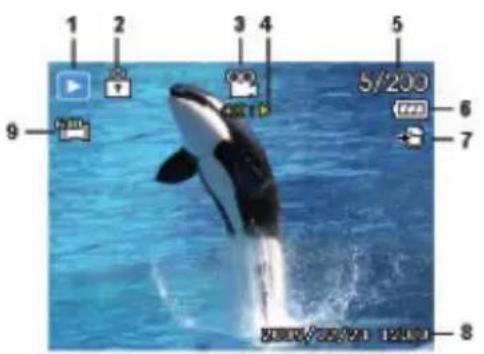
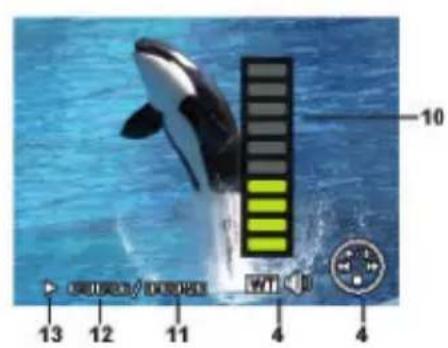
1) Anzeige des Modus
(Aufnahme oder Wiedergabe)
2) Das Bild ist geschützt
3) Videoaufnahme
4) Aufnahmesteuerung
5) Aktuelle Aufnahme/Gesamtanzahl der Aufnahmen
6) Akkustatus
7) Speicherort (interner Speicher oder Karte)
8) Aufnahmeinformationen
9) Auflösung
10) Lautstärkeeinstellung
11) Videolänge
12) Spielzeit
13) Gibt den Wiedergabestatus an (Wiedergabe/Pause/Stopp)
6.4. Displayanzeigen für die Ton-Wiedergabe
Im Wiedergabemodus für Tonaufnahmen sind folgende Display-anzeigen möglich:
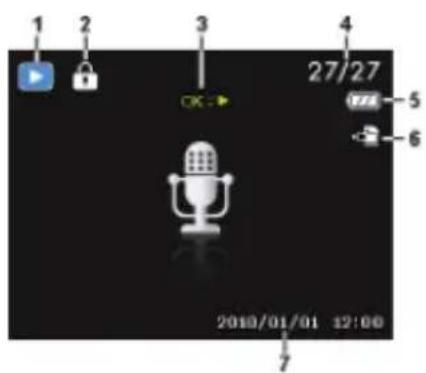
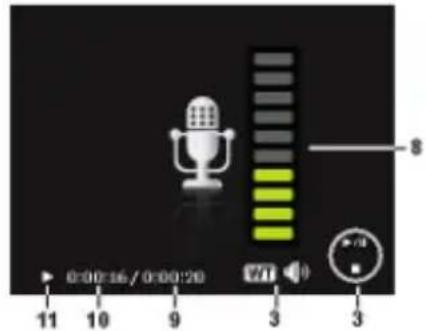
1) Anzeige des Modus
(Aufnahme oder Wiedergabe)
2) Die Aufnahme ist geschützt
3) Aufnahmesteuerung (startet, stoppt oder pausiert die Wiedergabe)
4) Aktuelle Aufnahme/Gesamtanzahl der Aufnahmen
5) Akkustatus
6) Speicherort (interner Speicher oder Karte)
7) Aufnahmeinformationen (Datum und Uhrzeit)
8) Lautstärkeeinstellung
9) Audiolänge
10) Spielzeit
11) Gibt den Wiedergabestatus an (Wiedergabe/Pause/Stopp)
7. Erste Aufnahmen machen
7.1. Aufnahmemodus einstellen
Wenn die Kamera eingeschaltet wird, ist automatisch der Aufnahmemodus aktiv. Im Grundzustand erscheint links oben im Display AUTO, für den Aufnahmemodus Automatisch. Mehr zu den Aufnahmemodi und den Symbolen erfahren Sie auf Seite 66.
Ist nicht der Aufnahme-, sondern der Wiedergabemodus aktiv, drücken Sie die Taste
7.2. Tipps für gute Bildaufnahmen
- Bewegen Sie die Kamera langsam, damit die Fotos nicht unscharf werden. Beim Drücken des Auslösers darf sich die Kamera nicht bewegen. Bewegen Sie die Kamera nicht sofort nach dem Drücken des Auslösers.
- Betrachten Sie das Motiv auf dem Display, bevor Sie den Auslöser drücken.
- Prüfen Sie den Winkel, wenn das Motiv von hinten beleuchtet ist. Verändern Sie Ihre Position, um die Hintergrundbeleuchtung zu reduzieren.
- Um gute Videoclips zu erstellen, schwenken Sie die Kamera langsam. Wenn Sie zu schnell schwenken, werden Videoaufnahmen unscharf und verschwommen.
7.3. Foto erstellen
▶ Wenn Sie das Bild auf dem Display sehen können, drücken Sie den Auslöser zunächst ein wenig nach unten.
Die gelben Bildausschnittszeichen erscheinen rot und die Betriebsanzeige blinkt, wenn der Autofokus nicht fokussieren kann. Es erscheinen die Werte für die Verschlussgeschwindigkeit, die Blende und der ISO-Wert, sofern ein ISO-Wert eingestellt ist.
Drücken Sie den Auslöser ganz herunter, um das Bild aufzunehmen. Ein Ton signalisiert, dass das Foto aufgenommen wurde.
Die Fotos werden als JPEG-Dateien gespeichert.

HINWEIS!
Falls die Aufnahme zu verwackeln droht, erscheint zusätzlich das Symbol 📄n diesem Fall sollten Sie die Kamera ruhig halten oder ein Stativ benutzt werden.
Über das Funktionsmenü können Sie verschiedene Einstellungen zur Aufnahme vornehmen, siehe Seite 43.

HINWEIS!
Um Nahaufnahmen zu erstellen, wählen Sie mit der 🌿 – Taste die Fokuseinstellung Makro.
7.3.1. Stabilisator verwenden
Der Stabilisator ermöglicht bessere Aufnahmen bei schlechten Lichtbedingungen, das Risiko verwackelter Aufnahmen wird reduziert.
Wählen Sie aus dem Kameramenü den Punkt „STABILISA-TOR“ aus und schalten Sie hier die Funktion an oder aus.
7.3.2. Blitz verwenden
Wenn das Licht für das Foto nicht ausreicht, kann der integrierte Blitz für das erforderliche zusätzliche Licht sorgen.
Durch wiederholtes Drücken der Blitz-Taste swählen Sie folgende Blitzeinstellungen:
 | AUTO: Der Blitz wird automatisch aktiviert, wenn die Aufnahmebedingungen eine zusätzliche Be-leuchtung erfordern. |
 | Mit Vorblitz vor dem eigentlichen Blitz; zur Vermei-dung roter Augen. Die Kamera erkennt die Hellig-keit der Objekte und blitzt nur im Bedarfsfall. |
 | Blitz immer an |
 | „Slow Sync“: Der Blitz wird mit langsamer Ver-schlusszeit synchronisiert. |
 | Blitz immer aus |
Der Blitz arbeitet nur im Einzel- und Selbstauslösermodus. Er kann bei Bildfolgen und für Videoaufnahmen nicht verwendet werden.
Durch die Verwendung des Blitzes erhöht sich der Akkuverbrauch. Ist der Akku fast leer, benötigt der Blitz länger zum La- den.

VORSICHT!
Blitzen Sie Menschen und Tiere nicht aus der Nähe an. Halten Sie mindestens 1 Meter Abstand.
7.3.3. Zoom – vergrößern oder verkleinern
Die Kamera verfügt über einen optischen und einen digitalen Zoom. Der optische Zoom wird durch Einstellung der Linse erreicht, der digitale Zoom wird durch das Einstellungsmenü aktiviert.
Drücken Sie die Zoomwippe in Richtung 📄 / ✉.
Es erscheint der Balken der die Zoom-Einstellung wiedergibt.
■: Das Bild wird herausgezoomt („Weitwinkel“); Sie erfassen einen größeren Ausschnitt
Das Bild wird herangezoomt („Telephoto“); Sie erfassen einen kleineren Ausschnitt.
| W□□T | Befindet sich die Markierung im linken Teil des Balkens, wird das optische Zoom angewendet. |
| W□□T | Wenn Sie ⊕erneut drücken, wird das digitale Zoom automatisch eingeschaltet. Sie können in acht Stufen weiter heranzoomen.Hierfür muss im Einstellungsmenü das digitale Zoom eingeschaltet sein! |
Für Videoaufnahmen ist der digitale Zoom nicht verfügbar.

HINWEIS!
Beim digitalen Zoom wird der vergrößerte Bildausschnitt durch Interpolation vergrößert; die Bildqualität kann darunter etwas leiden.
7.3.4. Fokusmodus einstellen
Mit dieser Funktion können Sie den Fokustyp definieren, wenn Sie ein Foto oder ein Video aufnehmen.
Drücken Sie die Makro-Taste 🎨 wiederholt, bis das Symbol des gewünschten Fokusmodus angezeigt wird.
▶ Bestätigen Sie Ihre Auswahl mit der Taste OK.
Ihre Kamera bietet vier verschiedene Fokusmodi:
AF - Autofokus
In dieser Einstellung fokussiert die Kamera automatisch auf Objekte..
- Super Makro
Dieser Modus eignet sich speziell für Nahaufnahmen. In diesem Modus können Sie durch einen fixierten Fokus Einzelheiten einfangen und das Motiv auch bei geringer Distanz scharf stellen.
PF - Pan-Fokus
In diesem Modus stellt die Kamera automatisch die maximale Schärfentiefe ein.
A - Unendlich
Bei der Einstellung Unendlich fokussiert die Kamera auf besonders weit entfernte Objekte.
MF - Manueller Fokus
Wenn Sie den manuellen Fokus aktivieren, können Sie anschließend über die Navigationstasten ▲ oder ▼ das Bild scharfstellen.
7.3.5. Mehrfachaufnahme einstellen
Mit dieser Funktion können Sie Mehrfachaufnahmen für den Fotomodus vornehmen.
Drücken Sie die Taste 📋 wiederholt, bis das Symbol der gewünschten Mehrfachaufnahme angezeigt wird.
▶ Bestätigen Sie Ihre Auswahl mit der Taste OK.
 | AUS: Keine Mehrfachaufnahme eingestellt. |
 | SEQUENZ: Bei dieser Einstellung nimmt die Kamera solange eine Bilderserie auf, wie Sie den Auslöser gedrückt halten. |
 | SCHNELLE SERIE: Bei dieser Einstellung nimmt die Kamera eine Serie von 30 Bildern auf. |
 | AEB: Bei dieser Einstellung wird nach dem Drücken des Auslösers eine Belichtungsreihe von 3 Aufnahmen nacheinander erstellt (Bracketing). Die Aufnahmen werden im Abstand von 1/3 Blende in der folgenden Reihenfolge aufgenommen: Standardbelichtung, Unterbelichtung und Überbelichtung. |
7.3.6. AE/AF - Autofokussperre
Die Autofokussperre fixiert die aktuelle Schärfeneinstellung.
Um die Autofokussperre zu aktivieren, halten Sie die Taste AE/AF LOCK für etwa 3 Sekunden lang gedrückt.
▶ Sie können auch kurz die Taste AE/AF LOCK drücken, während Sie den Auslöser halb eindrücken.
Wenn die Autofokussperre aktiviert ist, erscheint ein Schlosssymbol neben der AF-Anzeige im Display.
Die Autofokussperre wird deaktiviert, wenn:
• Der Zoomregler bedient wird
• Die Taste AE/AF Lock erneut gedrückt wird
- Eine der Tasten n , oder ON/OFF gedrückt wird.
7.4. Videoclips aufnehmen
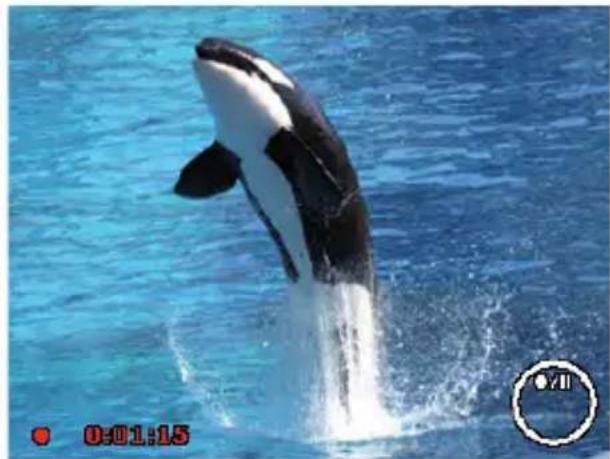
Drücken Sie die Taste, um die Videoaufnahme direkt zu starten. Im Display erscheint die Aufnahmezeit.
Mit der Zoomwippe / ⊕ können Sie den Bildausschnitt verändern.
▶ Drücken Sie die Taste ▲, wenn Sie die Aufnahme anhalten wollen.
Drücken Sie erneut die Taste ▲, um die Aufnahme fortzusetzen.
Um die Aufnahme zu beenden, drücken Sie die Taste ☑ erneut.

HINWEIS!
Das digitale Zoom ist für die Aufnahme von Videoclips nicht verfügbar.
Während die Zoom-Taste gedrückt ist, wird kein Ton aufgenommen.
Während der Videoaufnahme ist gleichzeitig das Mikrofon aktiv, und der Ton wird mit aufgenommen.
Die Videoaufnahmen werden mit Ton als AVI-Datei gespeichert.
7.5. Audioclips aufnehmen
Das Mikrofon befindet sich an der Vorderseite der Kamera links unterhalb der Linse. Achten Sie darauf, dass Sie das Mikrofon während der Aufnahme nicht berühren.
Wählen Sie im „Aufnahmemenü“ unter der Einstellung „AUF-NAHMEMODUS“ den Eintrag SPRACHAUFNAHME 🎯.
Drücken Sie den Auslöser, um die Aufnahme zu starten. Im Display erscheint der Aufnahmebalken.
Um die Aufnahme zu beenden, drücken Sie den Auslöser erneut.

HINWEIS!
Die Sprachaufnahmen werden als WAV-Dateien gespeichert.
7.6.
Funktionsmenü verwenden
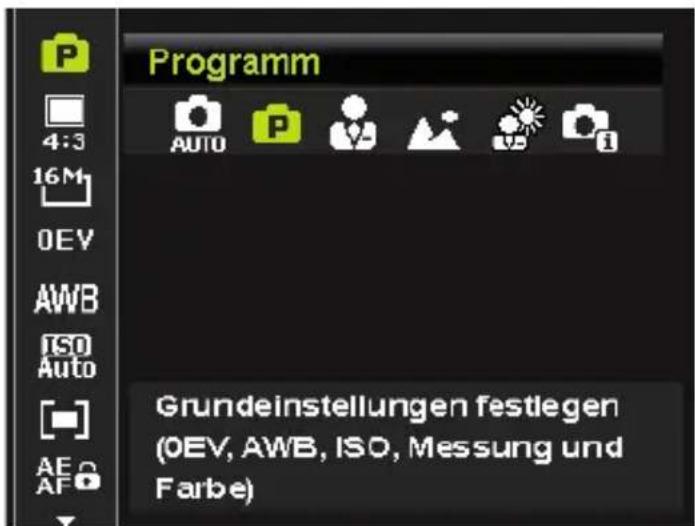
Das Funktionsmenü ermöglicht es, die wesentlichen Einstellungen für eine Aufnahme schnell vorzunehmen.
In der linken Menüleiste werden die verfügbaren Funktionen zum Einstellen der Kamera angezeigt. Im unteren Balken werden die möglichen Einstellungen der jeweiligen Funktion angezeigt.
Drücken Sie die Taste ⓕ, um das Menü zu öffnen.
Wählen Sie mit den Navigationstasten ▲ oder ▼ die Funktion, die Sie ändern möchten.
Wählen Sie mit den Tasten ◀ oder ▶ die gewünschte Einstellung, beispielsweise die Auflösung 16M.
Drücken Sie die Taste OK, um die Einstellung zu speichern.
7.6.1. Mein Modus
Hier werden die 6 zuletzt verwendeten Aufnahmemodi aufgelis- tet.

Jeder Aufnahmemodus hat andere Einstelloptionen. Wenn Sie mit den Tasten ◀ oder ▶ den Aufnahmemodus wechseln, verändern sich die Einstellungsoptionen entsprechend.
7.6.2. Seitenverhältnis
Stellen Sie hier das Seitenverhältnis ein, mit dem Fotos aufgenommen werden sollen:
Einstellbare Seitenverhältnisse sind: 4:3, 3:2, 16:9, 1:1
7.6.3. Auflösung - Fotos
Die Auflösung bestimmt im Wesentlichen die Qualität des Bildes. Je höher die Auflösung, desto mehr Speicher benötigt eine Aufnahme. Die höchsten Auflösungen sind vor allem für große Ausdrucke (größer als DIN A4) zu empfehlen.
| Einstellung | Größe in Pixelim Seitenverhältnis 4:3 |
| 16 M 4608 x 3456 | |
| 8 M 3264 x 2448 | |
| 5 M 2560 x 1920 | |
| 3 M 2048 x 1536 | |
| VGA 1 | 640 x 480 |
7.6.4. Belichtungskorrektur (OEV)
Durch Korrektur des Belichtungswerts (EV = Exposure Value) können Sie Bilder anpassen, die ohne Einstellung zu hell oder zu dunkel würden.
Sie können den Wert in 12 Stufen zwischen +2,0 EV und 2,0 EV einstellen. Auf dem Display erscheint ein Balken der zum Abgleich der Belichtung dient.
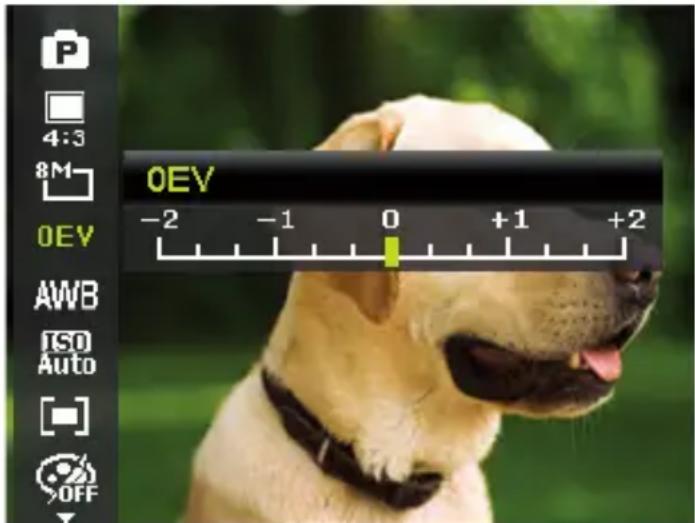
Verwenden Sie bei schwachen Lichtverhältnissen einen positiven Wert und bei starkem Licht einen negativen Wert.
Verwenden Sie die Belichtungskorrektur nicht, wenn sich das Motiv in einem sehr hellen oder sehr dunklen Bereich befindet oder wenn Sie den Blitz benutzen. Wählen Sie dann die Einstellung Automatisch.
7.6.5. Weißabgleich (AWB)
Der Weißabgleich kann bestimmte Lichtverhältnisse korrigieren.
| Einstellung Bedeutung | ||
| AWB | Autom. Weiß-abgleich | Der Weißabgleich wird automa-tisch angepasst. |
 | Tageslicht | Geeignet für Aufnahmen bei hel-lem Tageslicht. |
 | Wolkig | Geeignet für Aufnahmen bei be-wölktem Himmel, Dämmerung oder Schatten. |
 | Glühbirne | Geeignet für Aufnahmen bei Glühlampenlicht. |
 | Neon 1 | Geeignet für Aufnahmen bei flu-oreszierendem Licht. Korrigiert den Grünstich von Leuchtstoff-lampenlicht und kann hier den Blitz ersparen. |
 | Neon 2 | |
 | Benutzerdefiniert | Für präzisere Anpassung oder wenn die Lichtquelle sich nicht einordnen lässt.HINWEIS! Um die richtige Einstellung zu finden, richten Sie die Kamera unter den Lichtverhältnissen, für die Sie einen Weiß-abgleich einstellen wollen, auf ein weißes Blatt Papier oder ein ähnliches Objekt, und nehmen Sie ein Probebild auf. Um die richtige Einstellung zu finden, richten Sie die Kamera unter den Lichtverhältnissen, für die Sie einen Weiß-abgleich einstellen wollen, auf ein weißes Blatt Papier oder ein ähnliches Objekt, und nehmen Sie ein Probebild auf. |
7.6.6. ISO (Lichtempfindlichkeit)
Diese Einstellung verändert die Lichtempfindlichkeit des Sensors. Ein höherer Wert steigert die Lichtempfindlichkeit, führt aber auch zu erhöhtem Rauschen, welches sich negativ auf die Bildqualität auswirken kann. Stellen Sie daher den ISO-Wert entsprechend den Aufnahmeverhältnissen so niedrig wie möglich ein.
| Einstellung Bedeutung | |
| Automatisch Automatischer ISO-Wert. | |
| ISO 100 Setzt die Empfindlichkeit auf ISO 100. | |
| ISO 200 Setzt die Empfindlichkeit auf ISO 200. | |
| ISO 400 Setzt die Empfindlichkeit auf ISO 400. | |
| ISO 800 Setzt die Empfindlichkeit auf ISO 800. | |
| ISO 1600 Setzt die Empfindlichkeit auf ISO 1600. | |
| ISO 32002 Setzt die Empfindlichkeit auf ISO 3200 | |
| ISO 64002 Setzt die Empfindlichkeit auf ISO 6400. |
7.6.7. Messung – Lichtmessverfahren
Mit dieser Funktion können Sie bestimmen, in welchem Bereich die Lichtmessung für die Foto- oder Videoaufnahmen erfolgen soll.
| Einstellung Bedeutung | ||
 | Mehrfach | Wählt eine Belichtung aufgrund der Messergebnisse an mehreren Stellen im Aufnahmebereich. |
 | Mitten-betont | Das Licht des gesamten Aufnah-mebereich wird gemessen, jedoch kommt den Werten nahe der Mitte höhere Gewichtung zu. |
 | Punkt | Wählt eine Belichtung aufgrund eines einzigen Messergebnisses in der Bildmitte. |
7.6.8. AE/AF-Autofokussperre
Diese Funktion ermöglicht das Feststellen der Belichtung oder des Fokus oder beidem, indem Sie auf die AE/AF LOCK-Taste drücken. Sie können die AE/AF LOCK-Taste auf eine der folgenden Funktionen einstellen:
| Einstellung Bedeutung | ||
 | AE-L | Belichtung sperren/entsperren. |
 | AF-L | Fokus sperren/entsperren. |
 | AE-L & AF-L | Belichtung und Fokus sperren/entsperren. |
7.6.9. Farb-Effekt
Die Fotoeffekte können Sie im Aufnahme- und im Wiedergabemodus verwenden, um Aufnahmen verschiedene Tönungen oder künstlerische Effekte zu geben.
| Einstellung Bedeutung | |
| Aus Kein Fotoeffekt eingestellt. | |
| Lebendig | Das Bild wird zur Betonung der leuchtenden Farben mit höherem Kontrast und höherer Sättigung dargestellt. |
| Sepia | Das Bild wird in nostalgischen Brauntönen dargestellt. |
| Farbton (Rot) | Das Bild wird schwarz-weiß dargestellt, jedoch die Rottöne bleiben erhalten. |
| Farbton (Grün) | Das Bild wird schwarz-weiß dargestellt, jedoch die Grüntöne bleiben erhalten. |
| Farbton (Blau) | Das Bild wird schwarz-weiß dargestellt, jedoch die Blautöne bleiben erhalten. |
| Schwarz/Weiß Das Bild wird schwarz-weiß dargestellt. | |
| Rot Das Bild bekommt einen Rot-Ton. | |
| Grün Das Bild bekommt einen Grün-Ton. | |
| Blau Das Bild bekommt einen Blau-Ton. | |
7.6.10. Effekt
Wählen Sie hier einen künstlerischen Effekt aus, mit dem das Foto aufgenommen werden soll:
| Einstellung Bedeutung | |
| Aus Kein Fotoeffekt eingestellt. | |
| Fischauge-Effekt | Diese Funktion erzeugt ein Halbkugelbild. |
| Miniatureffekt | Durch Unschärfe an den Rändern und dem Fokus in der Bildmitte erscheinen Objekte weiter entfernt. |
| Gemälde | Das Bild wird als Strichzeichnung mit Farbak-zenten aufgenommen. |
| Skizze | Das Bild wird als schwarz-weiß Strichzeich-nung aufgenommen. |
7.6.11. Videogröße (Auflösung - Videos)
Die Einstellung Videogröße ist nur für die Aufnahme von Video-clips verfügbar.
| Einstellung | Größe in Pixel | Bildqualität |
| HD 30fps 1280 x 720 | HDTV (Nur mit SDHC-Karten ab Klasse 6 möglich) | |
| VGA 30fps 640 x 480 | Web QualitätQualität zur Darstellung über Internet-Plattformen | |
| Gemälde | Das Video wird wie ein Gemälde aufgenommen | |
In der Einstellung VGA wird die Aufnahme der Videoclips zur Darstellung in Internet-Plattformen optimiert.
Da die Dateigröße in Internetplattformen begrenzt ist, schaltet die Kamera automatisch ab, wenn die Datei eine Größe von 100 MB erreicht.
7.6.12. Windschnitt
Stellen Sie die Funktion Windschnitt auf AN, um Windgeräusche während der Videoaufnahme zu verringern.
7.7. Aufnahmemenü verwenden
Sie können die Einstellungen für die Aufnahmen auch über das Aufnahmemenü wählen.
Näheres zur Navigation in den Menüs und die verschiedenen Einstellungen können Sie dem Kapitel „10.2. Das Aufnahmeme-nü“ auf Seite 62 entnehmen.
8. Aufnahmen ansehen/hören 8.1. Aufnahmen einzeln wiedergeben
Sie können die zuletzt gemachten Aufnahmen im Anzeigemodus nach einander wiedergeben.
Drücken Sie die Taste, um den Wiedergabemodus zu aktivieren.
Auf dem Display erscheint die zuletzt gemachte Aufnahme, je nach Art sind folgende Anzeigen möglich:
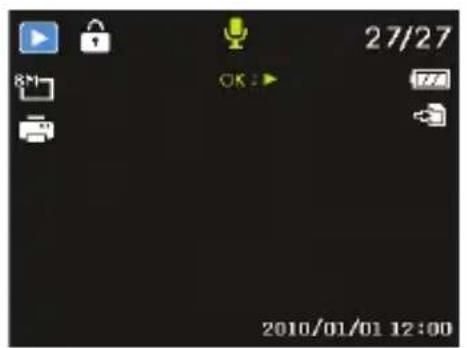
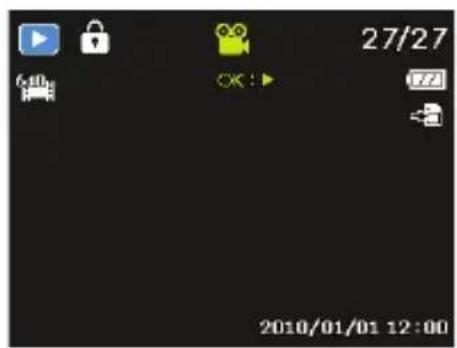
Foto Video
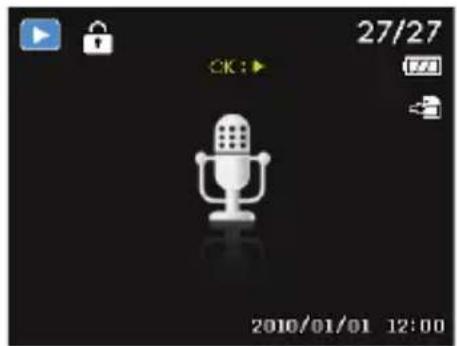
Sprachaufnahme
Drücken Sie die Tasten ◀ oder ▶ um die vorherige oder nächste Aufnahme zu sehen.
8.2. Aufnahmen als Miniaturen wiedergeben
Drücken Sie im Wiedergabe-Modus die Zoom-Taste in Richtung ■, um bis zu neun kleine Vorschaubilder anzuzeigen.
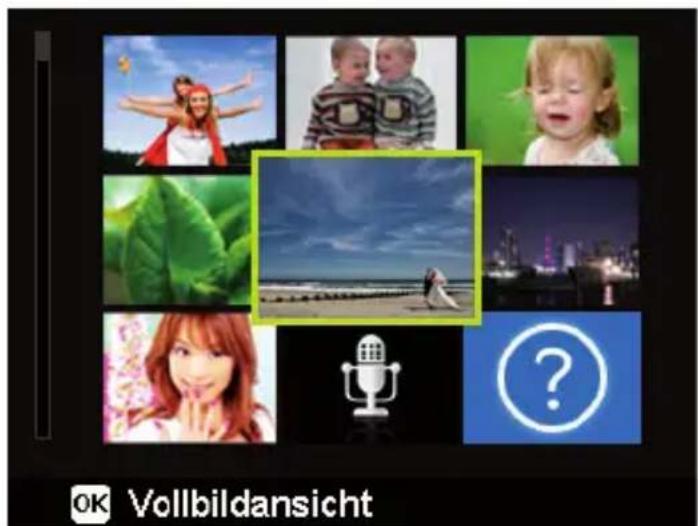
Mit den Richtungstasten ▲ oder ▼, ◀ oder ▶ können Sie eine gewünschte Datei wählen.
Drücken Sie die Taste OK um die Aufnahme als Vollbild anzuzeigen.
Drücken Sie die Zoom-Taste in Richtung ⭕, um zur Vollbildansicht zurückkehren.
Einige Miniaturansichten enthalten Icons, die den Dateityp angeben.
| Icon Dateityp Bedeutung | ||
 | Sprachaufnahme | Zeigt eine Sprachaufnahme an. |
 | Fehlerhafte Datei | Zeigt eine fehlerhafte Datei an. |
8.2.1. Kalendermodus
Drücken Sie im Wiedergabe-Modus die Zoom-Taste zweimal in Richtung um den Kalendermodus zu aktivieren.
Die erste Datei (Bild, Video oder Audio), die an dem jeweiligen Datum aufgenommen wurde, wird auf dem Bildschirm erscheinen.
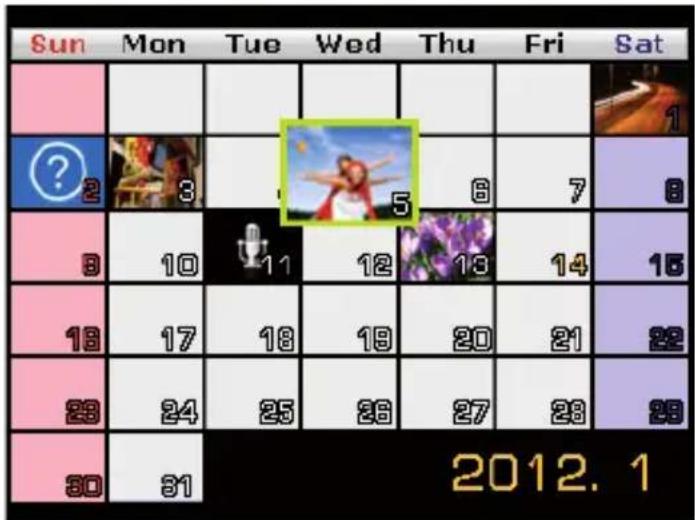
▶ Mit den Richtungstasten ▲ oder ▼, ◀ oder ▶ können Sie eine gewünschte Datei wählen.
Drücken Sie die Taste OK um die Aufnahme als Vollbild anzuzeigen.
Drücken Sie die Zoom-Taste in Richtung ⭕, um den Kalendermodus zu verlassen und zur Übersicht der Aufnahmen zurück zu gelangen.
8.2.2. In Fotos zoomen
Bei Fotoaufnahmen können Sie sich einzelne Bildausschnitte ansehen.

▶ Durch wiederholtes Drücken der Taste in Richtung, in der Vollbild-Ansicht, können Sie den Bildausschnitt bis zum 12fachen vergrößern.
Die 4 Pfeile am Rand geben an, dass der Bildausschnitt vergrößert ist.
▶ Mit den Richtungstasten ▲ ▼ ◀ oder ▶ können Sie den Bildausschnitt innerhalb des Bildes verändern.
Drücken Sie die Taste M, um zum Vollbild zurückzukehren.
8.3. Video- / Audioclips / Sprachnotizen wiedergeben
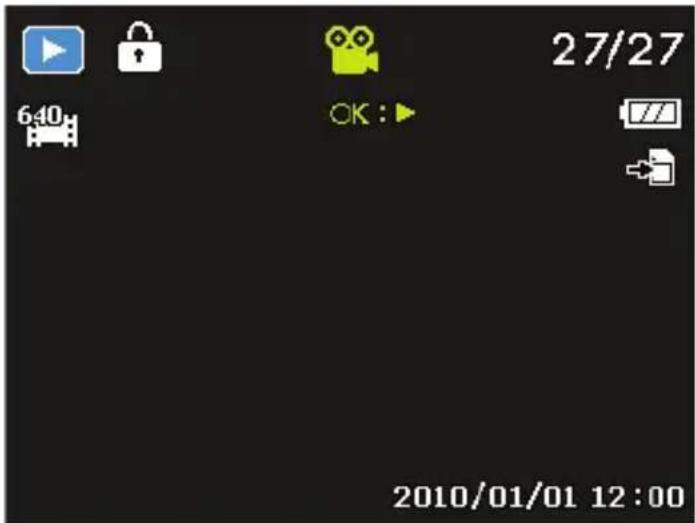
Wählen Sie die gewünschte Aufnahme aus.
Drücken Sie die Taste OK, um die Wiedergabe zu starten.
▶ Bei der Wiedergabe von Videoclips, drücken Sie die Tasten ◀ oder ▶, um einen schnellen Vor- oder Rücklauf zu starten.
Drücken Sie die Zoomtaste in Richtung ⭕, um die Lautstärke zu erhöhen.
Drücken Sie die Zoomtaste in Richtung ☐, um die Lautstärke zu verringern.
▶ Wenn Sie die Wiedergabe anhalten möchten, drücken Sie die Taste ▲.
Drücken Sie die Taste ▲ erneut, um die Wiedergabe fortzusetzen.
▶ Wenn Sie die Wiedergabe beenden möchten, drücken Sie die Taste ▼.
8.4.
Aufnahmen löschen

HINWEIS!
Wenn eine Speicherkarte eingesetzt ist, können Sie nur die auf der Speicherkarte vorhandenen Dateien löschen.
Wenn die Speicherkarte schreibgeschützt ist, können Sie die auf der Speicherkarte vorhandenen Dateien nicht löschen. (Es erscheint die Meldung „Karte geschützt“.)
Eine gelöschte Datei kann nicht wiederhergestellt werden. Gehen Sie daher beim Löschen von Dateien vorsichtig vor.
Wählen Sie im Wiedergabemodus mit den Tasten ◀ oder ▶ ein Bild aus.
Drücken Sie die Taste, um die Menüoptionen für die Lösch-Funktion anzuzeigen.
▶ Auf dem Display erscheint die Abfrage „LÖSCHEN“. Wählen Sie mit den Tasten ▲ oder ▼ den Eintrag „LÖSCHEN“.
Drücken Sie die Taste OK und bestätigen Sie die Abfrage. Um die Funktion abzubrechen, wählen Sie den Eintrag „AB-BRECHEN“ aus und bestätigen wiederum mit OK.
▶ Auf dem Display wird die nächste Aufnahme angezeigt.

HINWEIS!
Geschützte Dateien können nicht gelöscht werden, in diesem Fall erscheint die Meldung „DATEI GE-SCHÜTZT“ auf dem Display.
Wenn eine Speicherkarte eingesetzt ist, können Sie nur die auf der Speicherkarte vorhandenen Dateien löschen.
Wenn die Speicherkarte gesperrt ist, können Sie die auf der Speicherkarte vorhandenen Dateien nicht löschen. Eine gelöschte Datei kann nicht wiederhergestellt werden. Gehen Sie daher beim Löschen von Dateien vorsichtig vor.
9. Videobearbeitung
Sie können ein aufgenommenes Video nachträglich mit Ihrer Digitalkamera beschneiden.
Die Kamera bietet Ihnen dazu eine eingebaute Schnittfunktion, gehen Sie dazu wie folgt vor:
Wählen Sie im Wiedergabemodus das zu bearbeitende Video aus.
▶ Starten Sie das Video und halten Sie es an der gewünschten Schnittposition an.
Drücken Sie nun die Taste, um das Videoschnittmenü aufzurufen.
Wählen Sie mit den Tasten ▲▼ die Option ⚫ (Startpunkt).
Mit den Tasten ◀ können Sie die Schnittmarke nachträglich noch etwas versetzen. Die Schnittmarke wandert bei jedem Tastendruck um 1/30 Sekunde weiter.
Wählen Sie mit den Tasten ▲ ▼ die Option ☑ (Endpunkt).
Mit den Tasten ◀ können Sie die Schnittmarke an die gewünschte Position steuern. Die Schnittmarke wandert bei jedem Tastendruck um 1/30 Sekunde weiter.
Mit der Menüoption (Vorschau) können Sie sich das geschnittene Video einmal ansehen.
Wählen Sie zum Abschluss die Option 📄 (Speichern), um das Video abzuspeichern.
Mit → verlassen Sie das Videoschnittmenü ohne die Änderungen zu speichern.
10. Die Menüs
10.1. In den Menüs navigieren
Drücken Sie die Taste, um die Menüs zu öffnen.
Wählen Sie mit den Richtungstasten ▲ oder ▼ die Einstellung, die Sie ändern möchten.
Drücken Sie die Taste OK, es öffnet sich das entsprechende Untermenü.
Wählen Sie mit den Richtungstasten ▲ oder ▼ die gewünschte Option aus und bestätigen Sie mit der Taste OK.
Mit der Taste Ⓜ kommen Sie jederzeit in die vorige Ebene zurück.

HINWEIS!
Während der Videoaufnahme können Sie kein Menü aufrufen.
10.2. Das Aufnahmemenü
| Einstellung Bedeutung | |
| Aufnahmemodus | Hier können Sie die unterschiedlichen Aufnahmemodi wählen. |
| Selbstauslöser | Hier können Sie den Selbstauslöser einstellen oder die Bildfolge wählen.10 SEK.- Das Bild wird 10 Sekunden nach Drücken des Auslösers aufgenommen.2 SEK.- Das Bild wird 2 Sekunden nach Drücken des Auslösers aufgenommen.DOPPEL- Es werden 2 Bilder aufgenommen. Das erste 10 Sekunden, das zweite 12 Sekunden nach dem Drücken des Auslösers.AUS- die Sequenzaufnahme wird ge-stoppt. |
AF-Bereich    | Hier können Sie den Autofokus (AF)-Bereich wählen.GESICHTSERK.- Die Kamera erkennt Gesichter automatisch.BREIT- Ein breiter Bereich wird scharf ge-stellt.MITTE- Die Mitte wird scharf gestellt.AF VERFOLGUNG- Die Kamera fokussiert das Motiv bei Bewegebung und hält die Fokussierung |
Schärfe | Hier können Sie die Details eines Bildesschärfer oder weicher erscheinen lassen.HOCH – Zeichnet das Bild scharf.NORMAL – Normale BildschärfeNIEDRIG – Zeichnet das Bild weich. |
Sättigung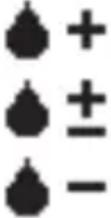 | Hier können Sie die Farbsättigung des Fotoswählen.Wählen Sie die hohe Sättigung für kräftige Farben und die niedrige für natürliche-re Töne.HOCH – kräftige FarbenNORMALNIEDRIG – natürliche Farbtöne |
Kontrast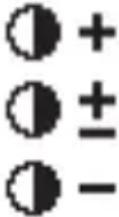 | Hier können Sie den Kontrast wählen.HOCH – erhöht den KontrastNORMAL – normaler KontrastNIEDRIG – verringert den Kontrast |
Qualität (Kompression) | Mit der Qualität bestimmen Sie die Kompri-mierung der aufgenommenen Daten. Je höher die Qualität ist, desto mehr Speicherplatz benötigen die Aufnahmen.SUPERFEIN, Höchste Qualität.FEIN, Mittlere Qualität.NORMAL, Normale Qualität. |
| Digitalzoom | Hier können Sie für einige Betriebsarten den Digitalzoom wählen.INTELLIG. ZOOM – Vergrößert das Bild digital und optimiertSTANDARD-ZOOM – Vergrößert alle Bildgrößen bis zum 5-fachen, führt aber zu einer Verschlechterung der Bildqualität.AUS – Nur den opt. Zoom verwenden. |
| Datumsstempel | Hier können Sie den Aufdruck von Datum und Zeit auf den Bildern wählen.DATUMDATUM/ZEITAUS |
| Auto-Vorschau | Nach der Aufnahme wird das gemachte Foto für wenige Sekunden angezeigt. Diese Funktion können Sie ein- oder ausschalten. |
| Gitterlinie |  Stellen Sie hier die Bildeinteilungslinien zum leichteren Einteilen des Bildes auf AN oder AUS Stellen Sie hier die Bildeinteilungslinien zum leichteren Einteilen des Bildes auf AN oder AUS |
| Stabilisator | Der Stabilisator hilft verschwommene Bilder, die durch Verwackeln entstehen, zu vermeiden.Hier können Sie den Stabilisator ein- bzw. ausschalten. |
| Kontinuirl. AF | Stellen Sie hier die permanente Autofokus-Nachführung für die Videoaufnahme auf AN oder AUS. |
| Zoom | Stellen Sie hier die Zoomfunktion für die Videoaufnahme auf AN (lautlos zoomen) oder AUS. |
10.3. Aufnahmemodus
Für bestimmte Aufnahmesituationen oder Motive können Sie voreingestellte Aufnahmemodi verwenden. Sie ersparen sich dadurch die manuelle Einstellung.
Nachdem Sie Ihre Auswahl getroffen haben, wird der ausgewählte Modus (mit Ausnahme des Sprachaufnahmemodus) bei „Mein Modus“ im Funktionsmenü an vorderster Stelle hinzugefügt.
Folgende Aufnahmemodi sind verfügbar:
| Symbol | Einstellung Bedeutung | |
 | Autom. | Die Einstellungen für die Aufnahme eines Bildes werden automatisch vorgenommen. |
 | Programm | Die Kamera stellt automatisch passende Aufnahmeeinstellungen ein, z. B. Belichtungszeit und Blendenwerte |
 | Angep. Szene | Die Kamera analysiert die Aufnahmebedingungen und schaltet automatisch den passenden Szene-modus um. |
| Bei den folgenden speziellen Aufnahmearten sind bestimmte Einstellungen (z. B. Blitz, Makro) nicht veränderbar, weil sie für die Aufnahmeart voreingestellt sind. | ||
 | Porträt | Stellt den Hintergrund unschärfer und fokussiert auf das Zentrum. |
| Symbol | Einstellung Bedeutung | |
 | Landschaft | Geeignet für weite Landschaftsausschnitte. |
 | Sonnenuntergang | Verstärkt den roten Farbton zur Aufnahme von Sonnenuntergängen. |
 | Gegenlicht | Passt die Einstellung „Messung“ an das Gegenlicht an. |
 | Kinder | Geeignet für die Aufnahme von Personen in Bewegung. |
 | Nachtszene | Optimiert die Einstellungen für die Aufnahme von Nachtszenen |
 | Stilvoll Künstlerischer Effekt | |
 | Feuerwerk | Reduziert die Verschlussgeschwindigkeit, um das Feuerwerk aufzunehmen. |
 | Schnee | Geeignet für Strand- und Schnee-aufnahmen. |
 | Sport | Geeignet um Bilder bei mit schnellen Bewegungen zu erzeugen. |
 | Party | Geeignet für Innenaufnahmen und Partys. |
 | Kerzenlicht | Erzeugt Aufnahmen in warmem Licht. |
| [DK00] | Nachtaufnahme | Geeignet für Porträtaufnahmen mit dunklem Hintergrund. |
 | Weicher Hautton | Erzeugt Bilder mit weichen Übergängen und sanften Farben. |
 | Fließendes Wasser | Erzeugt einen sanften Effekt bei schnellen Bewegungen. |
| [ZX08] | Lebensmittel Erhöht die Farbsättigung. | |
 | Gebäude | Hebt die Umrandung (Kontur) des fotografierten Gegenstands stärker hervor. |
[C182] | TextLaub | Verstärkt den Schwarz-Weiß-KontrastDiese Funktion verstärkt die Farb-sättigung von grünen Farbtönen. |
 | Auktion | Optimiert die Bilder zur Wiedergabe in Internetplattformen (Auktionen), z. B. Auflösung in VGA (Siehe Seite 97). Es sind 4 verschiedene Muster wählbar. |
 | Lächeln einfangen | Nutzt die Gesichtserkennung, um ein lächelndes Gesicht automatisch einzufangen. |
 | Blinzelerkennung | Die Kamera erkennt, ob die Augen Ihres Motives bei der Aufnahme geschlossen waren und lässt Ihnen die Wahl, ob das Bild gespeichert werden soll. |
 | Gestaltungs-Modus | Diese Funktion nimmt ein Bild als vorübergehende Orientierung auf. Drücken Sie den Auslöser vollständig herunter, nachdem Sie die Person, die fotografiert werden soll, auf den Bezugspunkt hingewiesen haben. |
| Symbol | Einstellung Bedeutung | |
 | Romantik-porträt | Diese Funktion nutzt die Gesichts-erkennung zur automatischen Erfassung von Gesichtern, um auf diese Weise ohne Unterstützung dritter Portraitbilder anzufertigen. Werden mehr als zwei Gesichter erkannt, wird automatisch der Auto Focus aktiviert. Die Kamera beginnt mit dem Countdown und nimmt das Foto nach Ablauf von zwei Sekunden auf. |
 | Selbst-porträt | Diese Funktion stellt den Zoom auf Weitwinkel. Wenn ein Gesicht erkannt wird, wird der AF automa-tisch aktiviert und ein Signalton er-tönt. Die Kamera startet einen 2 Sekunden Countdown und nimmt das Bild auf. |
 | D-Lighting | Diese Funktion steigert den Dyna-mikumfang eines Bildes durch erhöhte Helligkeits- und Kontrast-werte. |
 | Zeitraffer | Diese Funktion nimmt eine Bilder-serie über einen voreingestellten Zeitraum hinweg auf.Siehe Kapitel „11.10.1. Verwendung der Zeitraffer-Funktion“ auf Seite 80. |
 | Sprachaufnahme | Audioclip aufnehmen. |
11. Verwendung verschiedener Aufnahmemodi
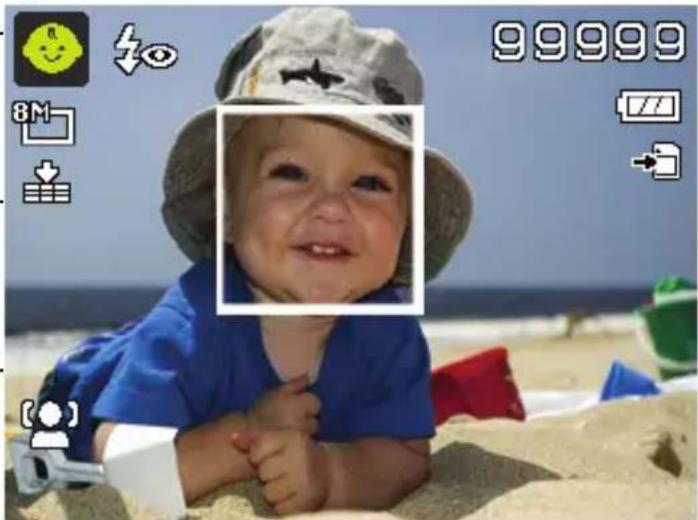
11.1. Verwendung des Kinder-Modus
Kinder sind besonders schwierig zu fotografieren, da sie fast immer in Bewegung sind und so eine Herausforderung darstellen. Nutzen Sie für Kinderbilder den Kinder-Modus.
Dieser Modus verwendet eine schnellere Verschlusszeit und fokussiert immer das sich bewegende Motiv.
Wählen Sie im Aufnah- memodus die Option Aus.
▶ Bestätigen Sie die Auswahl mit der Taste OK.
Fokussieren Sie die Kamera auf das Motiv und drücken Sie den Auslöser.
11.2. Verwendung des Sport-Modus
Sportliche Bewegungen lassen sich oft nur mit einer hohen Verschlusszeit auf einem Foto einfangen, hierzu eignet sich der Sport-Modus besonders gut. In diesem Modus schießt die Kamera ein Foto mit einer extrem hohen Verschlusszeit.
Wählen Sie im Aufnahmemodus die Option aus.
▶ Bestätigen Sie die Auswahl mit der Taste OK.
Fokussieren Sie die Kamera auf das Motiv und drücken Sie den Auslöser.
11.3. Verwenden des Party-Modus
Wenn Sie Fotos von Gruppen machen möchten, dann eignet sich hierzu der Party-Modus.
Wählen Sie im Aufnahmemodus die Option aus.
▶ Bestätigen Sie die Auswahl mit der Taste OK.
Fokussieren Sie die Kamera auf das Motiv und drücken Sie den Auslöser.
Amüsieren Sie sich auf Ihrer Party.
11.4. Verwenden des Modus weicher Hautton
Wenn Sie diesen Modus einsetzen, erkennt die Kamera hautfarbene Bereiche eines Motiv, z. B. das Gesicht und bearbeitet das Bild, so dass die Haut weicher erscheint.
Wählen Sie im Aufnahmemodus die Option aus.
▶ Bestätigen Sie die Auswahl mit der Taste OK.
Fokussieren Sie die Kamera auf das Motiv und drücken Sie den Auslöser.
11.5. Verwenden des Lebensmittel-Modus
Bilder von Nahrungsmitteln lassen sich mit Hilfe dieses Modus einfach und schnell erstellen. Dieser Modus verwendet den Makrofokus und passt das Blitzlicht für die Nahaufnahme entsprechend an.
Wählen Sie im Aufnahmemodus die Option aus.
▶ Bestätigen Sie die Auswahl mit der Taste OK.
▶ Fokussieren Sie die Kamera auf das Motiv und drücken Sie den Auslöser.
11.6. Verwenden des Laub-Modus
Wenn Sie Fotos von Gärten oder in einem Wald machen möchten, hilft Ihnen dieser Modus das Ergebniss noch eindrucksvoller zu gestalten. Der Modus verstärkt die Grün- und Blautöne des Bildes und schafft somit ein Bild mit kräftigen Farben.
Wählen Sie im Aufnahmemodus die Optio aus.
▶ Bestätigen Sie die Auswahl mit der Taste OK.
Fokussieren Sie die Kamera auf das Motiv und drücken Sie den Auslöser.
11.7. Verwenden des Modus Auktion
Im „Auktion“-Modus können Sie ein Bild oder eine Bildserie in Web-Qualität für die Verwendung in Internet-Auktionen aufnehmen. Dieser Modus ermöglicht es Ihnen, ein bis vier Bilder aus verschiedenen Blickwinkel zu fotografieren und mit Hilfe vordefinierter Vorlagen entsprechend zu kombinieren.

Die Einzelbilder und das Gesamtbild werden nur mit niedriger Qualität und in der VGA-Auflösung aufgenommen, damit sind die Bilder zur Verwendung im Web optimiert.
Wählen Sie im Aufnahmemodus die Option aus.
Wählen Sie mit den Tasten ◀ oder ▶ eine Bildaufteilung aus. Wenn Sie bereits ein Bild im Auktions-Modus aufgenommen haben, rufen Sie die Auswahl der Bildaufteilung mit der Taste OK auf.
Es stehen Ihnen folgende Aufteilungen zur Verfügung:
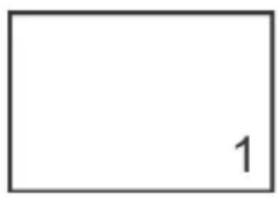
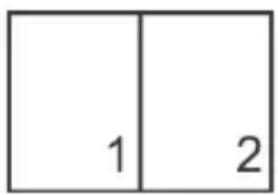
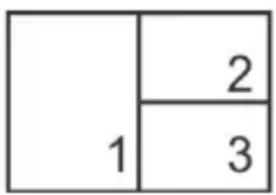
| 1 | 2 |
| 3 | 4 |
▶ Bestätigen Sie die Auswahl mit der Taste OK.
Wählen Sie nun das pasende Motiv und drücken Sie den Auslöser, um ein Bild aufzunehmen.
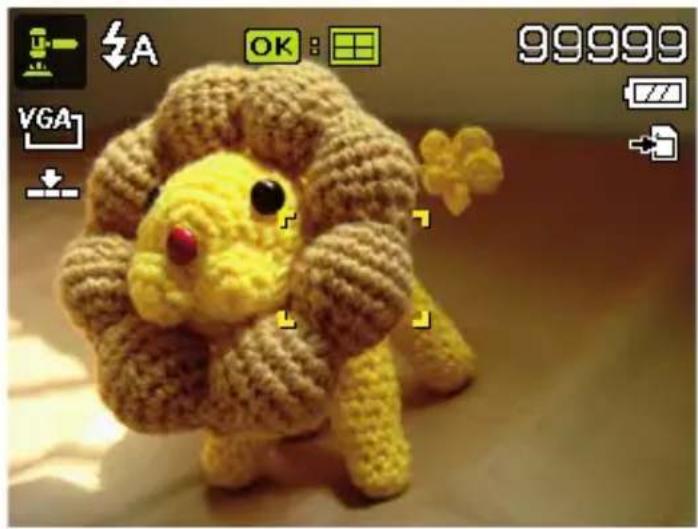
Wenn Sie die Einstellung für 2, 3 oder 4 Bilder gewählt haben, können Sie nun weitere Bilder aufnehmen, die dann in einem Gesamtbild zusammengefasst werden.
Drücken Sie die Taste OK, um das nächste Bild aufzunehmen.
Drücken Sie die Taste MENU, um das vorherige Bild noch einmal aufzunehmen.
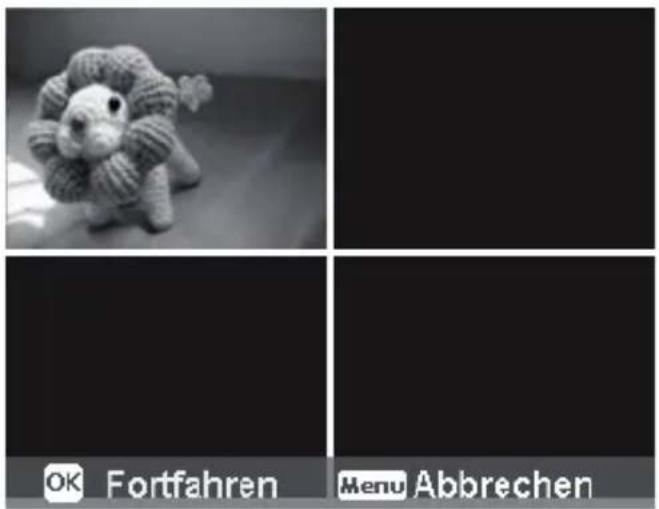
▶ Wenn Sie alle Bilder des Gesamtbildes aufgenommen haben, drücken Sie die Taste OK, um das Bild zu speichern oder drücken Sie die Taste MENU, um die Bildserie noch einmal aufzunehmen.
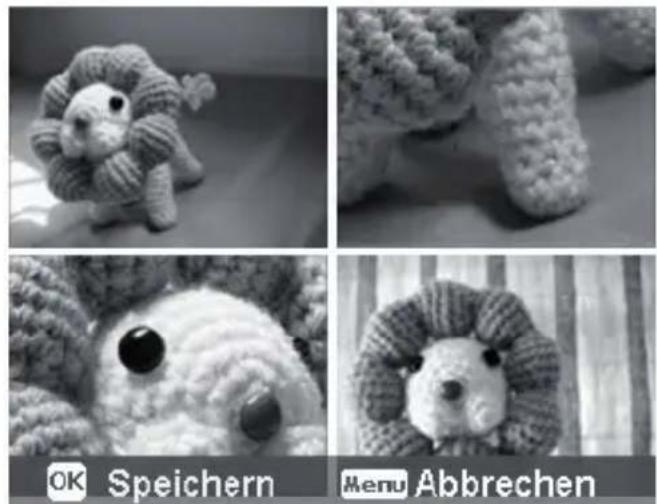
▶ Die Kamera legt nun dieses Gesamtbild im Speicher ab.
11.8. Verwenden des Modus Lächeln einfangen
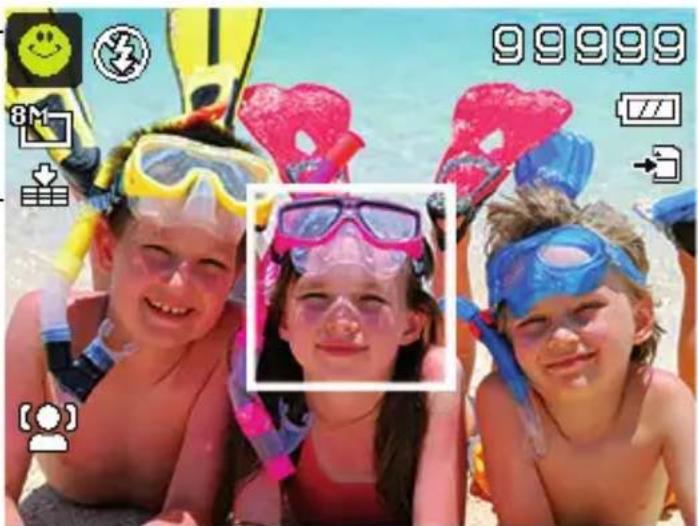
Der Modus Lächeln einfangen nimmt automatisch Fotos auf, sobald er ein Lächeln erkennt. Dies kann besonders bei Aufnahmen mit Kinder sehr hilfreich sein.
Wählen Sie im Aufnah-
memodus die Option
aus.
▶ Fokussieren Sie die Kamera auf das Motiv.
▶ Sobald ein Lächeln erkannt wurde, beginnt die Kamera mit der Aufnahme des Fotos.
11.9. Verwenden des Modus Blinzelerkennung
Wenn Sie Bilder mit diesem Modus aufnehmen, analysiert die Kamera das aufgenommene Motiv und im Falle das ein Blinzeln erkannt wurde, können Sie das Bild verwerfen und sofort ein neues Foto aufnehmen.
Wählen Sie im Aufnah-
memodus die Option
! aus.
Fokussieren Sie die Kamera auf das Motiv und drücken Sie den Auslöser zur Hälfte runter.
Die Kamera stellt den Fokus entsprechend ein.
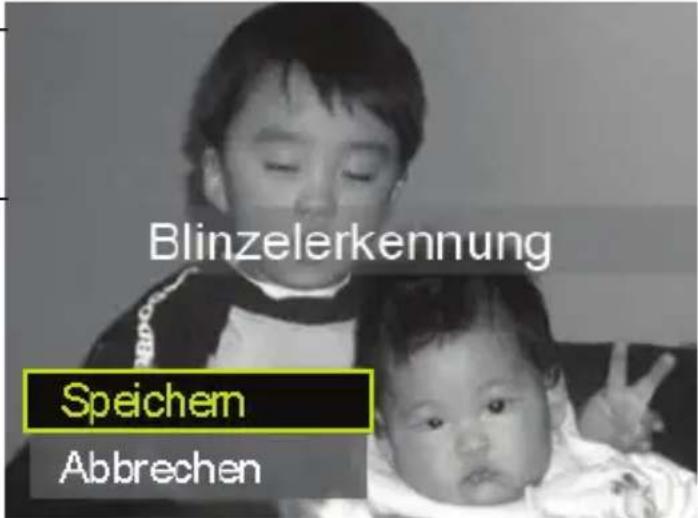
Drücken Sie nun den Auslöser komplett herunter, um die Aufnahme zu speichern.
▶ Die Kamera analysiert die Aufnahme
▶ Sobald ein Lächeln erkannt wurde, beginnt die Kamera mit der Aufnahme des Fotos.
11.10. Verwenden des Gestaltungsmodus
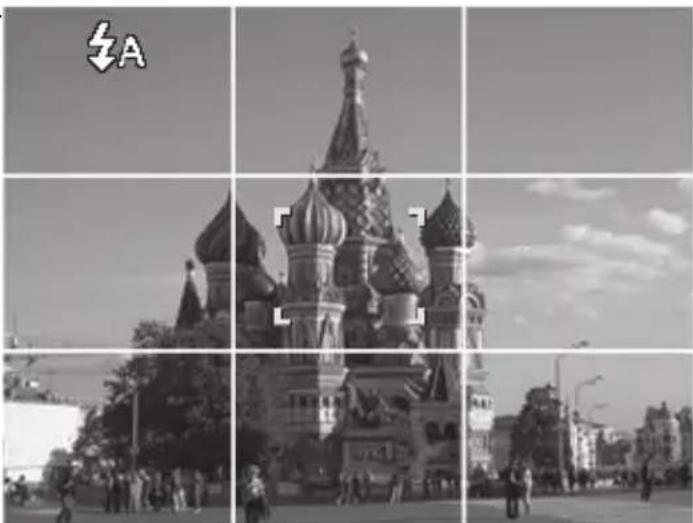
Die Vorlage-Gestaltung hilft Ihnen dabei, einen vorher bestimmten Bildhintergrund zu erhalten, wenn Sie die Kamera zur Erstellung des finalen Fotos z. B. einer anderen Person übergeben.
Wählen Sie im Aufnah- memodus die Option aus.
Wählen Sie nun das Hintergrundmotiv, so wie Sie es sich idealerweise vorstellen. Drücken Sie dann auf den Auslöser (ganz herunterdrücken).
▶ Die Kamera speichert diese Bild im internen Speicher. Im Display erscheint ein halb-transparenter Bildstreifen des Hintergrundes.
Drücken Sie auf die Taste MENU, um das halbtransparente Bild zu verwerfen.
▶ Wenn Sie nun z. B. eine
andere Person bitten, eine Aufnahme von Ihnen vor dem Hintergrund zu machen, kann diese das Bild mit Hilfe des Bildstreifens so ausrichten, dass ge- nau der Bildausschnitt aufgenommen wird, den Sie zuvor eingestellt haben.
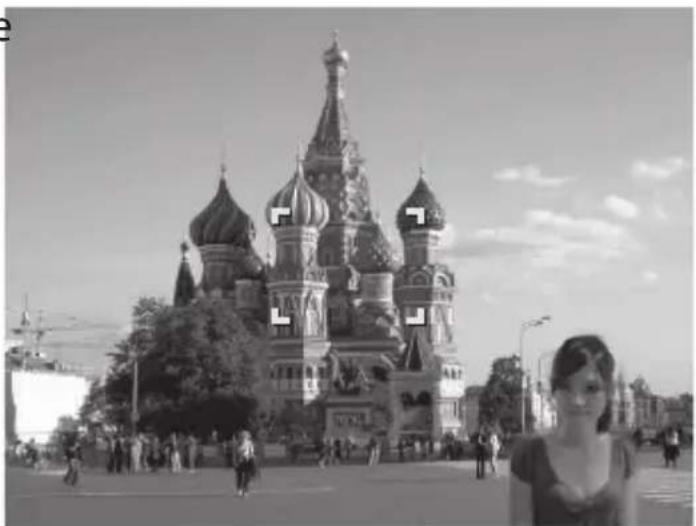
Drücken Sie erneut den Auslöser. Die Kamera speichert das Bild, das im letzten Schritt aufgenommen wurde. Das Bild im internen Speicher wird gelöscht.
11.10.1. Verwendung der Zeitraffer-Funktion
Mit dieser Funktion nehmen Sie mehrere Bilder in einem vordefinierten Zeitabstand auf, diese Aufnahmen werden dann zu einem Video zusammengefügt.
So aktivieren Sie die Zeitraffer-Funktion
Wählen Sie im Aufnahmemodus die Funktion Ⓤ aus.
▶ Rufen Sie der Taste ▶ das Optionsmenü auf.
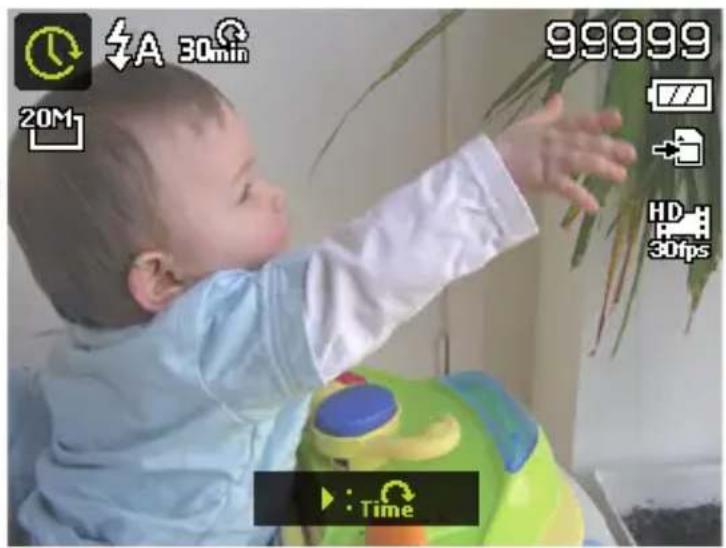
Wählen Sie mit den Tasten ▲ oder ▼ eine Zeitabstand aus der zwischen zwei Aufnahmen liegen soll. Sie haben die Wahl zwischen den Einstellungen: 30 Sekunden; 1 Minute; 5 Minuten; 10 Minuten; 30 Minuten und 60 Minuten.
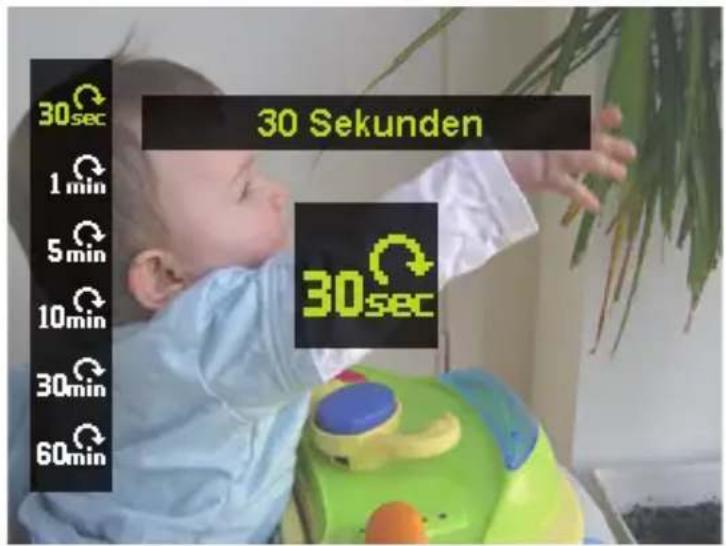
▶ Bestätigen Sie die Auswahl mit der Taste OK.
Fokussieren Sie die Kamera auf das gewünschte Motiv.
Drücken Sie den Auslöser komplett herunter und starten Sie so die Aufnahme.
Die Kamera macht nun einzelne Aufnahmen im vorher festgelegten Zeitabstand.
Drücken Sie den Auslöser erneut, um die Aufnahme zu stoppen.
Die Kamera fügt nun die Bilder zu einem Video zusammen, welches Sie im Wiedergabemenü finden.

Das Video wird mit einer Bildrate von 10 bps aufgezeichnet, d. h. 10 Aufnahmen ergeben eine Sekunde Videofilm.
Damit die Aufnahme immer im gleichen Winkel und ohne Verwacklung durchgeführt werden kann, empfehlen wir den Einsatz eines Stativs oder Dreibeins.
11.11. Das Einstellungsmenü
| Einstellung Bedeutung | |
| Töne | Hier können Sie den Start-Ton ausschalten oder unter 3 Tönen wählen, den Signalton und den Ton beim Auslösen einschalten, sowie die Lautstärke für alle Töne einstellen. |
| Stromsparen | Strom sparenUm Akkuladung zu sparen, schaltet sich die Kamera automatisch nach der gewählten Zeit aus. Wählen Sie1 MIN, 3 MIN oder 5 MIN.Die Stromsparfunktion ist nicht aktiv,während der Aufnahme von Audio- und Videoclips;während der Wiedergabe von Bildern, Videoclips oder Audioaufnahmen;während die Kamera über den USB-Anschluss mit einem anderen Gerät verbunden ist. |
| LCD-Abdunkelung | Wenn Sie diese Funktion auf AN stellen, wird das Display bei Nichtgebrauch nach kurzer Zeit abgedunkelt. |
| Datum / Zeit | Hier können Sie das Datum, die Uhrzeit einstellen und das Anzeigeformat wählen. (siehe Seite 27) |
| Sprache | Hier können Sie die Sprache des Menüs wählen.(siehe Seite 26) |
| Anzeigemodus | AN: Im Wiedergabemodus werden Datum und Uhrzeit angezeigt.Im Aufnahmemodus werden nur die wichtigsten Einstellungen angezeigt.DETAILINFO: Es werden alle Informationen im Wiedergabe- und Aufnahmemodus angezeigt.AUS: Es werden keine Informationen im Wiedergabe- und Aufnahmemodus angezeigt. |
| Dateinr. | DateinummerierungHier können Sie die Nummerierung der Dateien einstellen.SERIE: Die Dateien werden von 0001 an durchnummeriert.ZURÜCKSETZEN: Setzt die Nummerierung auf 0001 zurück. Diese Funktion ist z. B. nach einem Wechsel der Speicherkarte sinnvoll. |
| TV-Ausgabe | Mit einem TV-Kabel können Sie die Bilder auf Ihren Fernseher übertragen. Wählen das Bildformat Ihrer Region.NTSC: Für Amerika, Japan, Taiwan u. a.PAL: Für Europa, Australien u. a. |
| LCD-Helligkeit | Hier können Sie die Helligkeit des Displays einstellen.AUTOMATISCH: Helligkeit stellt sich automatisch einHELL: Display ist aufgehelltNORMAL: Standard Helligkeit |
| Speicher-Hilfsmittel | Hier können Sie die Daten auf dem internen Speicher organisieren.FORMATIEREN: Formatiert den aktuellen Speicher, d.h. Speicherkarte oder internen Speicher.Dabei werden alle Aufnahmen gelöscht.HINWEIS! Wenn Sie den Speicher formatieren, werden alle darin gespeicherten Daten gelöscht.Stellen Sie sicher, dass sich keine wichtigen Daten mehr im Speicher oder auf der SD Karte befinden.KOPIEREN AUF KARTE: kopiertAufnahmen vom internen Speicher auf eine eingelegte Speicherkarte.Wählen Sie mit ▲ oder ▼ „JA“ und drücken Sie die Taste OK, wenn Sie die gewählte Funktion ausführen möchten. Wenn Sie den Speicher formatieren, werden alle darin gespeicherten Daten gelöscht.Stellen Sie sicher, dass sich keine wichtigen Daten mehr im Speicher oder auf der SD Karte befinden.KOPIEREN AUF KARTE: kopiertAufnahmen vom internen Speicher auf eine eingelegte Speicherkarte.Wählen Sie mit ▲ oder ▼ „JA“ und drücken Sie die Taste OK, wenn Sie die gewählte Funktion ausführen möchten. |
| Alles zurücksetzen | Hier können Sie alle individuellen Einstellungen auf die Werkseinstellungen zurücksetzen. Bestätigen Sie in diesem Fall die Abfrage mit „JA“. Folgende Einstellungen werden nicht zurückgesetzt:Datum und ZeitSpracheTV-System |
11.12. Das Wiedergabemenü
| Einstellung Bedeutung | |
| Löschen | Mit dieser Funktion können Sie nicht mehr benötigte Dateien auf dem internen Speicher oder der Speicherkarte löschen (siehe Seite 58).Sie haben folgende Möglichkeiten:EINZELN: Eine Aufnahme löschenSTIMME: Sprachaufnahme eines Bildes lö- schenMULTI: Mehrere Aufnahmen löschen, die Sie in der Miniaturansicht auswählen.ALLE LÖSCHEN: Alle Aufnahmen löschen |
| Diashow | Sie können die Bildaufnahmen (nur Fotos) als Diashow ablaufen lassen. (siehe Seite 93) |
| Schützen | Mit dieser Funktion schützen Sie Aufnahmen vor versehentlichem Löschen.Sie haben folgende Möglichkeiten:EINZELN: Eine Aufnahme schützenMULTI: Mehrere Aufnahmen schützen, die Sie in der Miniaturansicht auswählen.ALLE SCHÜTZEN: Alle Aufnahmen schüt- zenALLE ENTSPERREN: Den Schutz für alle Aufnahmen aufheben. |
| Rote-Augen-Korrektur | Bildaufnahmen die nicht mit Vorblitz aufgenommen wurden, können Sie hier korrigieren. (siehe Seite 95).Die korrigierte Datei können Sie unter einem neuen Namen speichern oder die Originaldatei überschreiben. |
| Sprachnotiz | Sie können zu jedem aufgenommenen Foto eine Sprachnotiz speichern. (siehe Seite 96)Die maximale Dauer der Sprachnotiz beträgt 30 Sekunden. Die Restlaufzeit wird auf dem Display angezeigt.Existiert bereits eine Sprachnotiz zu dem gewählten Foto, wird diese überschrieben. |
| Farbmodus | Sie können mit vorhandenen Bildaufnahmen nachträgliche Farb- Effekte erzeugen (siehe Seite 50). |
| Kunsteffekt | Wählen Sie hier einen Effekt aus, der nachträglich auf das aktuelle Bild angewendet werden soll:AUS: Kein EffektNEGATIV: Die Farben des Bildes werden umgekehrtMOSAIK: Das Bild wird verpixel dargestelltASTRAL: Helle Bildstellen werden mit Sternen versehenMINIATUREFFEKT: Teile des Fotos werden verwischt und lassen die Aufnahme wie ein Miniaturmodell erscheinen.HINWEIS! Der Effekt Miniatur kann verstärkt werden, wenn Sie die Aufnahme in einem steilen Winkel machen.GEMÄLDE: Das Bild wird in eine Strichzeichnung mit Farbakzenten umgewandelt.SKIZZE: Das Bild wird in eine schwarz-weiß Strichzeichnung umgewandelt. Der Effekt Miniatur kann verstärkt werden, wenn Sie die Aufnahme in einem steilen Winkel machen.GEMÄLDE: Das Bild wird in eine Strichzeichnung mit Farbakzenten umgewandelt.SKIZZE: Das Bild wird in eine schwarz-weiß Strichzeichnung umgewandelt. |
| Zuschneiden | Mit dieser Funktion können Sie einen Bildausschnitt wählen und das Bild auf diese Größe zuschneiden. Der auf dem Display nicht sichtbare Rand wird gelöscht.Die korrigierte Datei können Sie unter einem neuen Namen speichern oder die Originaldatei überschreiben. |
| Größe ändern | Sie können die Auflösung von Fotos heruntersetzen und dadurch die Datei verkleinern.Die korrigierte Datei können Sie unter einem neuen Namen speichern oder die Originaldatei überschreiben.Die Auflösung von Fotos in VGA kann nicht verändert werden. |
| Startbild | Sie können ein Startbild wählen, das nach Einschalten der Kamera auf dem Bildschirm erscheint.Sie können wählen zwischen:SYSTEM: Das Standardsystembild wird angezeigt.MEIN BILD: Das gewählte Foto wird angezeigt.AUS: Es wird kein Foto angezeigt.Wählen Sie mit ▲ oder ▼ den Eintrag Mein BILD.Wählen Sie mit ◀ oder ▶ das Foto aus und drücken Sie OK zur Bestätigung. |
| DPOF | DPOF steht für „Digital Print Order Format“. Sie können hier Druckeinstellungen für Bilder festlegen, wenn Sie die Bilder von einem Foto-studio oder einem DPOF-kompatiblen Drucker ausgeben lassen wollen. Mit einem DPOF-kompatiblen Drucker können Sie die Bilder direkt ausdrucken, ohne sie vorher auf den Computer zu übertragen.Sie können alle Fotos, ein Foto ausdrucken, oder die DPOF-Einstellungen zurücksetzen.Mit den Tasten ▲ oder ▼ stellen Sie die Anzahl der Ausdrucke für jedes Foto ein.Mit der Taste [Fn] schalten Sie den Datumstempel ein oder aus.HINWEIS! Sie können beim DPOF bis zu 99 Kopien festlegen. Wenn Sie 0 Kopien einstellen, deaktiviert sich die DPOF-Einstellung dieses Bildes automatisch. Sie können beim DPOF bis zu 99 Kopien festlegen. Wenn Sie 0 Kopien einstellen, deaktiviert sich die DPOF-Einstellung dieses Bildes automatisch. |
| Rad. Weich-zeichner | Der radiale Weichzeichner ist ein Effekt, der um die Bildmitte unscharf zeichnet.Mit den Tasten ▲ oder ▼ wählen Sie die Weich-zeichnerstufe.Drücken Sie OK um das Bild abzuspeichern. |
11.13. Aufnahmen löschen

HINWEIS!
Wenn eine Speicherkarte eingesetzt ist, können Sie nur die auf der Speicherkarte vorhandenen Dateien löschen.
Wenn die Speicherkarte schreibgeschützt ist, können Sie die auf der Speicherkarte vorhandenen Dateien nicht löschen. (Es erscheint die Meldung „Karte geschützt“.)
Eine gelöschte Datei kann nicht wiederhergestellt werden. Gehen Sie daher beim Löschen von Dateien vorsichtig vor.
11.13.1. Einzelne Dateien
Wählen Sie im Wiedergabemenü den Menüpunkt „LÖSCHEN“ aus.
▶ Bestätigen Sie die Option „EINZELN“ mit der OK-Taste, und wählen Sie mit den Tasten ◀ oder ▶ das entsprechende Bild aus.
Wechseln Sie nun mit der Taste ▲ zur Option „LÖSCHEN“ und bestätgen Sie mit der OK-Taste.
Wählen Sie „ABBRECHEN“ und bestätigen Sie mit der OK-Taste, um in den Wiedergabemodus zurückzukehren.
11.13.2. Stimme
Wählen Sie im Wiedergabemenü den Menüpunkt „LÖSCHEN“ aus.
Wählen Sie „STIMME“ und drücken Sie die OK-Taste.
Wählen Sie „JA“ und bestätigen Sie mit der OK-Taste, um die gespeicherte Sprachnotiz zu löschen.
Wählen Sie „ABBRECHEN“ und bestätigen Sie mit der OK-Taste, um in den Wiedergabemodus zurückzukehren.
11.13.3. Mehrere Dateien
Wählen Sie im Wiedergabemenü den Menüpunkt „LÖSCHEN“ aus.
▶ Bestätigen Sie die Option „MULTI“ mit der OK-Taste.
Wählen Sie mit den Tasten ◀ oder ▶ ein Bild aus und setzen Sie mit der OK -Taste eine Löschmarke oder heben Sie eine bereits festgelegte Löschmarke mit der OK -Taste wieder auf.
Drücken Sie die Taste, um zum nächsten Schritt zu gelangen.
Wählen Sie „JA“, um alle markierten Dateien zu löschen.
Wählen Sie „ABBRECHEN“, um in den Wiedergabemodus zurückzukehren.
11.13.4. Alle Dateien
Wählen Sie im Wiedergabemenü den Menüpunkt „LÖSCHEN“ aus.
Wählen Sie „ALLE“ und drücken Sie die OK-Taste.
Wählen Sie „JA“ und bestätigen Sie mit der OK-Taste, um alle Dateien zu löschen.
Wählen Sie „ABBRECHEN“ und bestätigen Sie mit der OK-Taste, um in den Wiedergabemodus zurückzukehren.

HINWEIS!
Geschützte Dateien können nicht gelöscht werden, in diesem Fall erscheint die Meldung „DATEI GE-SCHÜTZT“ auf dem Display.
Wenn eine Speicherkarte eingesetzt ist, können Sie nur die auf der Speicherkarte vorhandenen Dateien löschen.
Wenn die Speicherkarte gesperrt ist, können Sie die auf der Speicherkarte vorhandenen Dateien nicht löschen. Eine gelöschte Datei kann nicht wiederhergestellt werden. Gehen Sie daher beim Löschen von Dateien vorsichtig vor.
11.13.5. Diashow zeigen
Sie können die Fotos als Diashow ablaufen lassen.
Wählen Sie im Wiedergabemenü den Eintrag Diashow. Das Menü „DIASHOW“ öffnet sich.
Folgende Einstellungen stehen zur Verfügung:
Wählen Sie das Intervall indem die Bilder eingeblendet werden sollen (1, 3, 5 oder 10 Sekunden).
Für die Übergänge können Sie diverse Effekte wählen.
Wählen Sie, ob die Bildfolge ständig wiederholt werden soll („), oder nach dem letzten Bild enden soll („)
Wenn alle Einstellungen gesetzt sind, wählen Sie den Eintrag START und drücken Sie die Taste OK, um die Diashow zu starten.
▶ Während der Wiedergabe können Sie mit OK die Wiedergabe anhalten und wieder fortsetzen.
11.14. Die Funktionen Schützen und Entsperren
11.14.1. Einzelne Dateien
Wählen Sie im Wiedergabemenü den Eintrag „SCHÜT-ZEN“, und dann die Option „EINZELN“ aus.
▶ Wählen Sie mit den Tasten ◀ oder ▶ ein Bild aus.
Wählen Sie „SCHÜTZEN“ bzw. „ENTSPERREN“, und drücken Sie die OK-Taste, um die ausgewählte Datei zu schützen bzw. zu entsperren.
Wählen Sie „BEENDEN“ und bestätigen Sie mit der OK-Taste, um in den Wiedergabemodus zurückzukehren.
11.14.2. Mehrere Dateien
Wählen Sie im Wiedergabemenü den Eintrag „SCHÜT-ZEN“, und dann die Option „MULTI“ aus.
Wählen Sie mit den Tasten ◀ oder ▶ ein Bild aus und setzen Sie mit der OK-Taste eine Sperrmarke oder heben Sie eine bereits festgelegte Sperrmarke mit der OK-Taste wieder auf.
Drücken Sie die Taste Ⓞ, um zum nächsten Schritt zu gelangen.
Wählen Sie „JA“, um alle markierten Dateien zu sperren bzw. entsperren.
Wählen Sie „ABBRECHEN“, um in den Wiedergabemodus zurückzukehren.
11.14.3. Alle Dateien
Wählen Sie im Wiedergabemenü den Eintrag „SCHÜTZEN“, und dann die Option „ALLE SCHÜTZEN“ bzw. „ALLE ENTSPERREN“ aus.
Wählen Sie „JA“ und bestätigen Sie mit der OK-Taste, um alle Dateien zu schützen bzw. zu entsperren.
Wählen Sie „ABBRECHEN“ und bestätigen Sie mit der OK-Taste, um in den Wiedergabemodus zurückzukehren.

HINWEIS!
Wenn eine Speicherkarte eingesetzt ist, können Sie nur die auf der Speicherkarte vorhandenen Dateien löschen.
Wenn die Speicherkarte gesperrt ist, können Sie die auf der Speicherkarte vorhandenen Dateien nicht löschen. Eine gelöschte Datei kann nicht wiederhergestellt werden. Gehen Sie daher beim Löschen von Dateien vorsichtig vor.
11.14.4. Rote Augen korrigieren
Diese Funktion dient der Reduzierung des Rote-Augen-Effekts auf Fotos. Diese Funktion ist nur bei Fotos verfügbar. Die Rote-Augen-Korrektur kann bei einem Bild mehrmals angewendet werden; allerdings verschlechtert sich dadurch eventuell auch stufenweise die Bildqualität.
So aktivieren Sie die Rote-Augen-Korrektur:
Wählen Sie im Wiedergabemodus das Bild aus.
Öffnen Sie im Wiedergabemenü das Untermenü „ROTE-AUGEN-KORREKTUR“.
Auf dem Display erscheinen die Bildvorschau und das Rote-Augen-Menü.
Wählen Sie den Eintrag Start und drücken Sie zum Starten der Korrektur die Taste OK.
Nach Beendigung der Funktion erscheint eine Menüauswahl.
- ÜBERSCHREIBEN: Die neue Datei wird gespeichert, indem sie die alte überschreibt.
- SPEICHERN UNTER: Die neue Datei wird als eine neue Datei gespeichert.
-ABBRECHEN: Die Funktion wird abgebrochen.
Drücken Sie zum Speichern oder Abbrechen der Änderungen die Taste OK.
11.14.5. Sprachnotiz aufnehmen
Wählen Sie im Wiedergabemodus das gewünschte Foto aus.

HINWEIS!
Wenn das Foto bereits eine Sprachnotiz enthält, erscheint das Sprachnotizsymbol.
- Öffnen Sie im Wiedergabemenü das Untermenü „SPRACH-NOTIZ“.
Auf dem Display erscheinen die Bildvorschau und ein Auswahlmenü.
Wählen Sie START und drücken Sie die Taste OK, um die Aufnahme zu starten. Das Mikrofon befindet sich unterhalb der Linse.
Die Aufnahme wird automatisch nach 30 Sekunden abgebrochen. Wenn sie die Aufnahme vorher beenden möchten, wählen Sie STOP und drücken Sie erneut die Taste OK.

HINWEIS!
Sie können Sprachnotizen nur Fotos zufügen, nicht Videoclips. Geschützten Bildern können Sie keine Sprachnotizen zufügen. Sie können eine Sprachnotiz nur zusammen mit dem Foto löschen, nicht separat.
11.14.6. Farbmodus
Folgende Effekte stehen zur Verfügung
| Symbol | Einstellung Bedeutung | |
 | Aus Es wird kein Fotoeffekt hinzugefügt. | |
 | Sepia | Das Bild wird in nostalgischen Brauntönen dargestellt. |
 | S/W | Das Bild wird schwarz-weiß darge-stellt. |
 | Rot Das Bild bekommt einen Rot-Ton. | |
 | Grün Das Bild bekommt einen Grün-Ton. | |
 | Blau Das Bild bekommt einen Blau-Ton. | |
Wählen Sie im Wiedergabemodus das gewünschte Foto aus.
Öffnen Sie im Wiedergabemenü das Untermenü „Farbmodus“, das Menü öffnet sich.
Wählen Sie mit den Tasten ◀ oder ▶ den gewünschten Effekt aus.
Der jeweilige Effekt wird auf die Bildvorschau angewendet und entsprechend angezeigt.
Drücken Sie zum Speichern der neuen Datei die Taste OK.
11.14.7. Foto zuschneiden
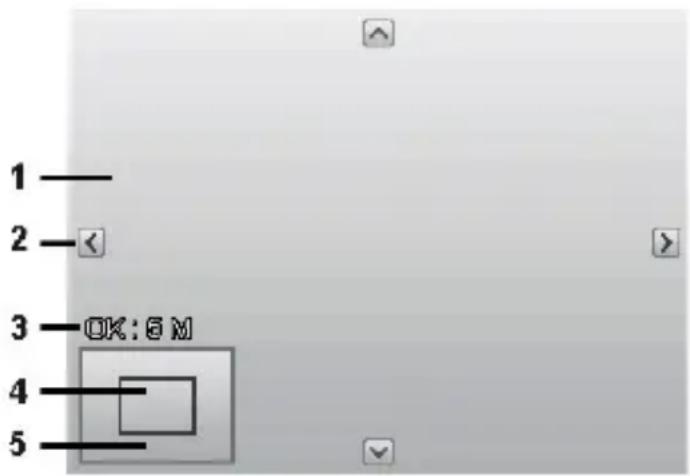
| 1 Vergrößertes Bild |
| 2 4—Wege-Anzeige |
| 3 Zugeschnittene Größe |
| 4 Die ungefähre Position des Zuschneidebereichs |
| 5 Bildfläche |
Wählen Sie im Wiedergabemodus das gewünschte Foto.
Öffnen sie im Menü Wiedergabe das Untermenü „ZU-SCHNEIDEN“. Auf dem Display erscheint das Bearbeitungsfenster.
Drücken Sie die Zoom-Taste in Richtung ⭕, um das Bild zu vergrößern. Die Position des Bildausschnitts können Sie im grauen Rechteck links erkennen.
▶ Während der Vergrößerung können Sie die Tasten ▲, ▼, ◀ oder ▶ benutzen, um den Bildausschnitt zu verändern.
Drücken Sie die Zoomtaste in Richtung, um das Bild zu vergrößern oder in Richtung zum das Bild zu verkleinern.
Nach Beendigung der Funktion erscheint eine Menüauswahl. Wählen Sie zwischen:
- ÜBERSCHREIBEN: Die neue Datei wird gespeichert, indem sie die alte überschreibt.
- SPEICHERN UNTER: Die neue Datei wird als eine neue Datei gespeichert.
-ABBRECHEN: Die Funktion wird abgebrochen.
Drücken Sie zum Speichern / Abbrechen der Änderungen die Taste OK.
11.14.8. Größe ändern
Wählen Sie im Wiedergabemodus das gewünschte Foto.
Öffnen sie im Menü Wiedergabe das Untermenü „Größe“ ändern. Auf dem Display erscheint das Auswahlmenü.
Wählen Sie eine der folgenden Auflösungen und drücken Sie die Taste OK: 8 M, 5 M, 3 M oder VGA.

HINWEIS!°
Die verfügbaren Auflösungen können je nach Originalgröße des Bildes variieren. Einstellungen, die nicht verfügbar sind, werden grau dargestellt.
Nach Beendigung der Funktion erscheint eine Menüauswahl. Wählen Sie zwischen:
- ÜBERSCHREIBEN: Die neue Datei wird gespeichert, indem sie die alte überschreibt.
- SPEICHERN UNTER: Die neue Datei wird als eine neue Datei gespeichert.
-ABBRECHEN: Die Funktion wird abgebrochen.
Drücken Sie zum Speichern / Abbrechen der Änderungen die Taste OK.
11.14.9. Radialer Weichzeichner
Der radialer Weichzeichner ist ein Effekt, der eine Unschärfe um einen Punkt herum erzeugt.
Wählen Sie im Wiedergabemodus das gewünschte Foto.
Öffnen sie im Menü Wiedergabe das Untermenü „Radialer Weichzeichner“. Auf dem Display erscheint das Auswahlmenü.
Wählen Sie mit den Tasten ▲ oder ▼ den gewünschten Grad der Unschärfe aus.
Der jeweilige Effekt wird auf die Bildvorschau angewendet und entsprechend angezeigt.
▶ Bestätigen Sie die Auswahl mit der Taste OK.
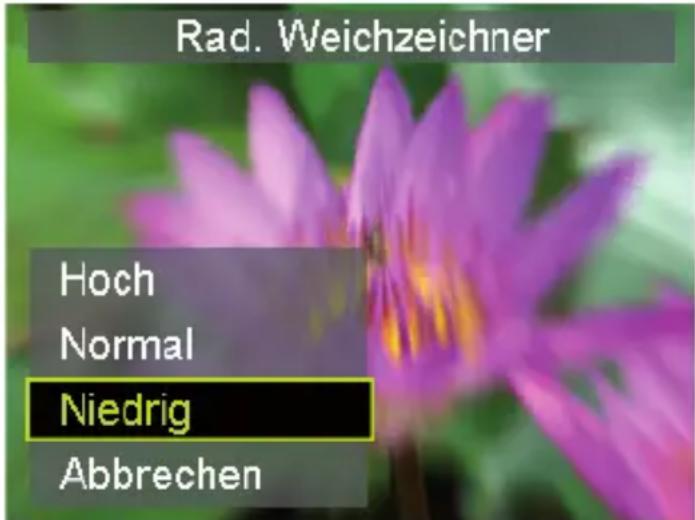
Nach Beendigung der Funktion erscheint eine Menüauswahl. Wählen Sie zwischen:
- ÜBERSCHREIBEN: Die neue Datei wird gespeichert, indem sie die alte überschreibt.
- SPEICHERN UNTER: Die neue Datei wird als eine neue Datei gespeichert.
-ABBRECHEN: Die Funktion wird abgebrochen.
▶ Drücken Sie zum Speichern / Abbrechen der Änderungen die Taste OK.
12. Anschluss an einen Drucker, PC oder TV
12.1. Aufnahmen auf einem Fotodrucker ausdrucken
Sie können Ihre Aufnahmen über PictBridge direkt auf einem PictBridge-kompatiblen Fotodrucker ausdrucken.
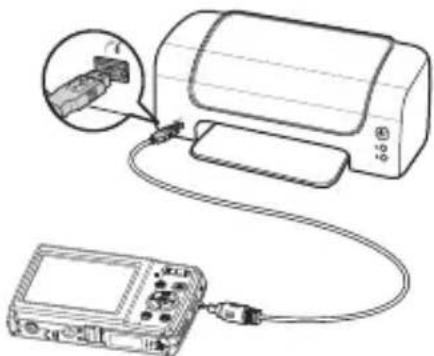
▶ Verbinden Sie Drucker und Kamera mit dem mitgelieferten USB-Kabel.
▶ Schalten Sie die Kamera und den Fotodrucker ein.
Die Kamera erkennt dass ein USB Gerät angeschlossen wurde.
Wechseln in den Druckermodus indem Sie die Option „Drucker“ auswählen und mit OK bestätigen.
Wählen Sie mit den Richtungstasten ▲ oder ▼ das gewünschte Bild und die gewünschte Anzahl an Kopien aus. Sie haben die Möglichkeit:
AUSWAHL DRUCKEN – wählen Sie die gewünschten Bilder sowie die Anzahl aus
ALLES DRUCKEN – Druckt alle Aufnahmen
DRUCKINDEX – Drucken aller Aufnahmen als Miniaturbilder.
12.2. Daten auf einen Computer übertragen
Sie können die Aufnahmen auf einen Computer überspielen.
Unterstützte Betriebssysteme:
- Windows XP SP3
- Windows Vista SP1
- Windows 7
- Windows 8
- Windows 8.1
12.3. USB-Kabel einsetzen
▶ Schalten Sie die Kamera aus.
▶ Verbinden Sie das mitgeliefer- te USB-Kabel bei eingeschaltetem Computer mit dem USB-Anschluss der Kamera und einem USB-An- schluss am PC.
▶ Schalten Sie die Kamera ein.
Wählen Sie „COMPUTER“ aus und drücken Sie die Taste OK um die Wahl zu bestätigen.
Im Kameradisplay erscheint „VERBINDEN“.
Die Kamera wird vom Computer als Massenspeichergerät (Wechselmedium) erkannt.
Unter Windows 7, Windows 8 und Windows 8.1 können Sie sofort auf den Inhalt des Kameraspeichers zugreifen.
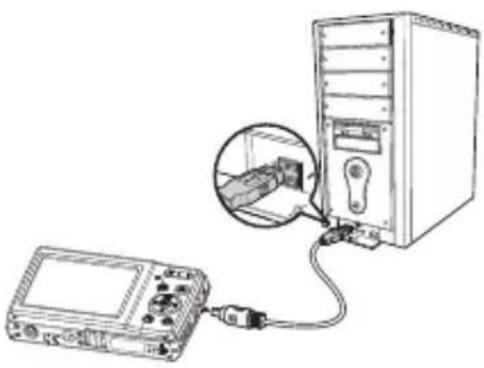
Unter anderen Windows-Versionen öffnen Sie den Windows Explorer oder doppelklicken Sie auf „Arbeitsplatz“ (unter Vista: „Computer“).
Doppelklicken Sie auf das Mediensymbol für die Kamera.
Navigieren Sie zum Ordner „DCIM“ und ggf. auf die darin enthaltenen Ordner, um die Dateien anzuzeigen (*.jpg = Fotos; *.wav = Tonaufnahmen; *.avi = Videoaufnahmen). Vgl. auch Ordnerstruktur im Speicher.
Ziehen Sie die gewünschten Dateien nun bei gedrückter linker Maustaste in den dafür vorgesehenen Ordner auf dem PC, z. B. in den Ordner „Eigene Dateien“. Sie können die Dateien auch markieren und die Windows-Befehle „Kopieren“ und „Einfügen“ verwenden.
Die Dateien werden auf den PC übertragen und dort gespeichert. Sie können die Dateien mit einer geeigneten Anwendungssoftware anzeigen, wiedergeben und bearbeiten.
12.4. Aufnahmen auf einem Fernsehgerät anzeigen
Sie können die Aufnahmen der Kamera auf einem Fernsehgerät wiedergeben.
▶ Schalten Sie Kamera und Fernsehgerät aus.
▶ Verbinden Sie das mitgelieferte TV-Kabel mit dem USB-Anschluss der Kamera und dem Videoeingang (gelb) und Audioeingang (weiß) des Fernsehgeräts.
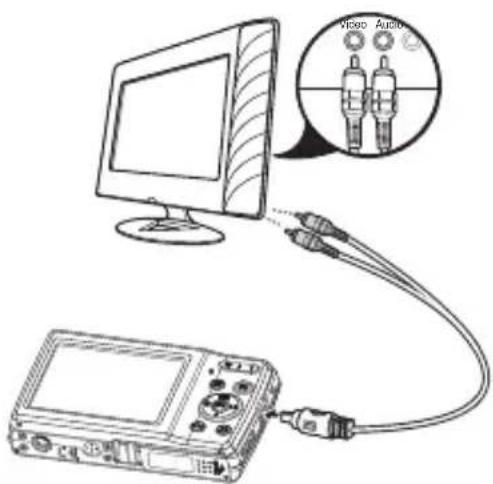
▶ Schalten Sie Kamera und Fernsehgerät ein.
▶ Schalten Sie die Kamera in den Wiedergabemodus und star- ten Sie die gewünschte Wiedergabe.
▶ Falls das Fernsehgerät das Kamerabild nicht von selbst erkennt, schalten Sie am Fernsehgerät den Videoeingang ein (in der Regel mit der Taste AV).
Eventuell müssen Sie im Kamera-Menü „EINSTELLUNGEN“, im Untermenü „TV-AUSGABE“, zwischen PAL und NTSC wählen.
12.5. DCF-Speicherstandard
Die Aufnahmen auf Ihrer Kamera werden nach dem so genann- ten DCF-Standard auf der Kamera verwaltet (gespeichert, be- nannt etc.; DCF = Design Rule for Camera File System). Aufnah- men auf Speicherkarten anderer DCF-Kameras können auf Ihrer Kamera wiedergegeben werden.
12.6. Kartenlaufwerk
Wenn Ihr PC über ein Kartenlaufwerk verfügt oder ein Kartenle-segerät angeschlossen ist und Sie die Aufnahmen auf der Speicherkarte gespeichert haben, können Sie die Aufnahmen natürlich auch darüber auf den PC kopieren.
Der Kartenleser wird ebenfalls als Wechseldatenträger im Windows-Arbeitsplatz (bzw. unter Vista im „Computer“) erkannt.
12.7. Ordnerstruktur im Speicher
Die Kamera speichert die aufgenommenen Bilder, Videos und Audiodateien in drei verschiedenen Verzeichnissen auf dem internen Speicher oder der Speicherkarte. Folgende Verzeichnisse werden automatisch erstellt:
DICAM: Alle aufgenommenen Bilder, Videos und Audiodateien werden in diesem Ordner gespeichert. Ausgenommen sind Dateien, die im Auktions- oder Internet-Qualität-Modus aufgenommen werden.
Normale Aufnahmen befinden sich im Ordner „100DICAM“ und werden automatisch mit „DSCI“ und einer vierstelligen Nummer bezeichnet.
Wenn die höchste Nummer „DSCI9999“ erreicht ist, wird für die weiteren Aufnahmen der nächste Ordner „101DICAM“ angelegt usw.
12.8. Dateinummer zurücksetzen
Maximal können 999 Ordner angelegt werden. Wird eine weitere Aufnahme gemacht, erscheint eine Fehlermeldung („Verzeichnis kann nicht erstellt werden“). In diesem Fall gehen Sie folgendermaßen vor:
▶ Setzen Sie eine neue Speicherkarte ein.
▶ Setzen Sie die Dateinummern im Menü „Einstellungen“, Eintrag „Dateinr.“ zurück. Die Dateizahlung beginnt wieder bei 0001 im Ordner DSCI1000.
Versuchen Sie nicht, die Ordner und Dateien in der Kamera eigenen Verzeichnisstruktur zu ändern (umzubenennen etc.). Sie können die Dateien dadurch zerstören.
13. Software installieren
Auf der mitgelieferten CD befindet sich „CyberLink PhotoDirector“, ein Programm zur Bearbeitung Ihrer Bilder
So installieren Sie CyberLink PhotoDirector:
Legen Sie die Installations-CD in das DVD-/CD-Laufwerk ein.
Die CD wird automatisch ausgeführt und es erscheint ein Auswahlbildschirm.
Wählen Sie im Auswahlbildschirm den Eintrag „CyberLink PhotoDirector installieren“ aus.
▶ Befolgen Sie die Anweisungen zum Abschließen der Installation.
▶ Starten Sie das Programm ggf. über das Symbol auf dem Desktop.
▶ Wenn Sie das Programm zum ersten Mal starten, muss das Programm aktiviert werden. Geben Sie hierzu die Seriennummer DOPAT-BV2VB-8JRRP-XGFAX-HJL52-G8LJ3 ein.

HINWEIS!
Hilfe zur Nutzen des Programms finden Sie im Hilfesystem Software, dieses rufen Sie mit einem Druck auf die Taste F1 auf.
Falls die CD nicht automatisch ausgeführt wird, befolgen Sie die nach-stehenden Schritte zu Installation der Software:
Doppelklicken Sie auf Arbeitsplatz.
Bewegen Sie den Mauszeiger auf das DVD-/CD-Laufwerk.
▶ Rechtsklicken Sie mit der Maus, klicken Sie dann auf Öffnen.
▶ Doppelklicken Sie auf Setup.exe.
Ein Assistent erscheint und führt Sie durch die Installation.
▶ Befolgen Sie die Anweisungen zum Abschließen der Installation.
▶ Starten Sie das Programm über das Symbol auf dem Desktop.
Wenn Sie das Programm zum ersten Mal starten, muss das Programm aktiviert werden. Geben Sie hierzu die Seriennummer DOPAT-BV2VB-8JRRP-XGFAX-HJL52-G8LJ3 ein.
14. Fehlersuche
Wenn die Kamera nicht einwandfrei funktioniert, überprüfen Sie die folgenden Punkte. Wenn das Problem bestehen bleibt, wenden Sie sich bitte an den MEDION-Service.
14.8.1. Die Kamera lässt sich nicht einschalten.
Der Akku ist falsch eingelegt.
Der Akku ist leer. Laden Sie ihn auf.
Die Akkufachklappe ist nicht ganz geschlossen.
14.8.2. Die Kamera nimmt keine Fotos auf.
Der Blitz lädt noch.
Der Speicher ist voll.
Die SD-Karte ist nicht korrekt formatiert oder defekt.
Die maximale Dateianzahl wurde überschritten. Führen Sie eine Dateinummer-Rückstellung aus.
Nicht genügend Licht. Ändern Sie den Kamerawinkel, um mehr Licht aufzunehmen, oder verwenden Sie den Blitz.
14.8.3. Der Blitz löst nicht aus.
Die Kamera wurde während der Aufnahme bewegt. Der Blitz ist ausgeschaltet.
14.8.4. Das Bild ist unscharf.
Die Kamera wurde während der Aufnahme bewegt.
Das Motiv befand sich außerhalb des Einstellbereichs der Kamera. Verwenden Sie ggf. den Makromodus für Nahaufnahmen.
14.8.5. Das Bild wird nicht auf dem Display angezeigt.
Es wurde eine SD-Karte eingelegt, die auf einer anderen Kamera Bilder im Nicht-DCF-Modus aufgenommen hat. Solche Bilder kann die Kamera nicht anzeigen.
14.8.6. Der zeitliche Abstand zwischen Aufnahmen ist länger bei Aufnahmen im Dunkeln
Unter schwachen Lichtverhältnissen arbeitet der Verschluss normalerweise langsamer. Ändern Sie den Kamerawinkel oder verbessern Sie die Lichtverhältnisse.
14.8.7. Die Kamera schaltet sich aus.
Die Kamera schaltet sich nach einer voreingestellten Zeit aus, um Akkuladung zu sparen. Starten Sie die Kamera neu.
14.8.8. Die Aufnahme wurde nicht gespeichert.
Die Kamera wurde ausgeschaltet, bevor die Aufnahme gespeichert werden konnte.
14.8.9. Aufnahmen auf anderen Speicherkarten werden nicht angezeigt.
Die Aufnahmen auf Speicherkarten anderer Kameras werden angezeigt, wenn die andere Kamera ebenfalls das DCF-Speicher-system verwendet.
14.8.10. Die Aufnahmen können über das USB-Kabel nicht auf den PC übertragen werden.
Die Kamera ist nicht eingeschaltet.
14.8.11. Beim erstmaligen Anschluss der Kamera an den PC wird keine neue Hardware gefunden
Der USB-Anschluss des PCs ist im BIOS deaktiviert.
Aktivieren Sie den Port im BIOS des PCs. Lesen Sie ggf. im Handbuch des PCs nach.
14.8.12. Während der Video-Aufnahme ist die Zoom-Funktion nicht verfügbar.
Vergewissern Sie sich, dass die Makro-Funktion ausgeschaltet ist.
15. Wartung und Pfl ege
Reinigen Sie das Gehäuse, die Linse und das Display folgendermaßen:
Reinigen Sie das Kameragehäuse mit einem weichen, trockenen Tuch.
Verwenden Sie keine Verdünner oder Reinigungsmittel, die Öl enthalten. Dadurch kann die Kamera beschädigt werden.
Um die Linse oder das Display zu reinigen, entfernen Sie den Staub zuerst mit einer Linsenbürste. Reinigen Sie sie anschließend mit einem weichen Tuch. Drücken Sie nicht auf das Display und verwenden Sie zu dessen Reinigung keine harten Gegenstände.
Verwenden Sie für das Gehäuse und die Linse keine starken Reinigungsmittel (wenden Sie sich an Ihren Händler, wenn sich Schmutz nicht entfernen lässt).
16. Entsorgung

VERPACKUNG
Ihre Digitalkamera befindet sich zum Schutz vor Transportschäden in einer Verpackung, Verpackungen sind Rohmaterialien und können wiederverwertet werden oder dem Recycling-Kreislauf zugeführt werden.
GERÄT
Werfen Sie das Gerät am Ende seiner Lebenszeit keinesfalls in den normalen Hausmüll. Entsorgen Sie es umweltgerecht über eine örtliche Sammelstelle für Altgeräte. Erkundigen Sie sich bei der örtlichen Verwaltung nach dem Standort der Sammelstellen.

AKKUS
Verbrauchte/defekte Batterien/Akkus gehören nicht in den Hausmüll! Sie müssen bei einer Sammelstelle für Altbatterien abgegeben werden.
17. Technische Daten
KAMERA
Pixel: 16 Mega Pixel CCD
Verschlussgeschwindigkeit: 1/2000 \~ 15 s
Brennweite: f = 4,6 mm \~ 23 mm
Optischer Zoom: 5 –fach
Digitaler Zoom: 5 –fach
LCD Monitor: 6,86 cm / 2,7" LC - Display
Dateiformat: JPEG (EXIF 2.3), DPOF, AVI, WAV
Max. Auflösungen:
Kamera Modus: 4608 x 3456 Pixel
Video Modus: 1280 x 720 Pixel (mit einer Class 6
SDHC Speicherkarte)
Bildspeicher:
Intern: 32 MB interner Speicher (der verwendbare Speicher kann variieren)
Extern:
SD/SDHC- Karte (bis 32 GB)
Anschluss:
Mini-USB 2.0
Abmessungen (B x H x T):
ca. 100 x 59 x 23 mm
Gewicht:
ca. 121 g (inkl. Akku)
USB-NETZTEIL
Modelnummer: KSAS0060500100VEU
Hersteller: Ktec, China
Eingangsspannung: 100 - 240 V \~ 50/60 Hz 0,18 A
Ausgangsspannung: 5,0 -V=1,0 A
AKKU
Hersteller: Fuji Electronics
Modellnummer: NP-45
Technische Daten: 3,7 V / 700 mAh / 2.6 Wh
Technische und optische Änderungen sowie Druckfehler vorbehalten!
CE
18. Impressum
Copyright © 2013
Alle Rechte vorbehalten.
Diese Bedienungsanleitung ist urheberrechtlich geschützt.
Vervielfältigung in mechanischer, elektronischer und jeder anderen Form ohne die schriftliche Genehmigung des Herstellers ist verboten
Das Copyright liegt bei der Firma:
Medion AG
Am Zehnthof 77
45307 Essen
Deutschland
Die Anleitung kann über die Service Hotline nachbestellt werden und steht über das Serviceportal www.medionservice.de zum Download zur Verfügung.
Sie können auch den oben stehenden QR Code scannen und die Anleitung über das Serviceportal auf Ihr mobiles Endgerät laden.
MEDION®
MTC - Medion Technologie Center
Freiherr-vom-Stein-Straße 131
45473 Mülheim / Ruhr
Deutschland
Hotline: 01805 - 633 633
Fax: 01805 - 665 566
(0,14 Euro/Minute aus dem dt. Festnetz,
Mobilfunk max. 0,42 Euro/Min)
Bitte benutzen Sie das Kontaktformular unter
www.medionservice.de
www.medion.de

- Zu dieser Anleitung ....5
- Sicherheitshinweise 8
- Geräteübersicht 14
- Inbetriebnahme 20
- Erste Schritte 26
- Displayanzeigen 29
- Erste Aufnahmen machen ....34
- Aufnahmen ansehen/hören ....53
- Videobearbeitung ......60
- Die Menüs......61
- Verwendung verschiedener Aufnahmemodi .....71
- Anschluss an einen Drucker, PC oder TV ......102
- Software installieren ....107
- Fehlersuche....109
- Wartung und Pflege....112
- Entsorgung......113
- Zu dieser Anleitung
- In dieser Anleitung verwendete Symbole und Signalwörter
- Bestimmungsgemäßer Gebrauch
- Hinweise zur Konformität
- Sicherheitshinweise
- Allgemein
- GEFAHR!
- Warnungen
- Akkuhinweise
- WARNUNG!
- Explosionsgefahr bei unsachgemäßem Auswechseln des Akkus.
- Ersatz nur durch denselben oder einen gleichwertigen Akkutyp.
- Vorsichtsmaßnahmen
- Niemals selbst reparieren
- Geräteübersicht
- Vorderseite
- Rückseite
- Oberseite
- Unterseite
- Linke Seite
- Navigationstasten
- Inbetriebnahme
- Lieferumfang
- Akkus einsetzen
- Laden des Akkus über USB
- HINWEIS!
- Handschlaufe anbringen
- ACHTUNG!
- SD-Karten einsetzen und herausnehmen
- Karte einsetzen
- Erste Schritte
- Kamera einschalten
- Kamera ausschalten
- Sprache und Datum/Zeit einstellen
- 5.3.1.Spracheeinstellen
- Datum und Uh rzeit einstellen
- Stromsparfunktion
- Aufnahme- und Wiedergabemodus
- Displayanzeigen
- Displayanzeigen für die Aufnahme
- Displayanzeigen für die Foto-Wiedergabe
- Displayanzeigen für die Video-Wiedergabe
- Displayanzeigen für die Ton-Wiedergabe
- Erste Aufnahmen machen
- Aufnahmemodus einstellen
- Tipps für gute Bildaufnahmen
- Foto erstellen
- Stabilisator verwenden
- Blitz verwenden
- VORSICHT!
- Zoom – vergrößern oder verkleinern
- Fokusmodus einstellen
- AF - Autofokus
- - Super Makro
- PF - Pan-Fokus
- A - Unendlich
- MF - Manueller Fokus
- Mehrfachaufnahme einstellen
- AE/AF - Autofokussperre
- Videoclips aufnehmen
- Audioclips aufnehmen
- 7.6.
- Funktionsmenü verwenden
- Mein Modus
- Seitenverhältnis
- Auflösung - Fotos
- Belichtungskorrektur (OEV)
- Weißabgleich (AWB)
- ISO (Lichtempfindlichkeit)
- Messung – Lichtmessverfahren
- AE/AF-Autofokussperre
- Farb-Effekt
- Effekt
- Videogröße (Auflösung - Videos)
- Windschnitt
- Aufnahmemenü verwenden
- Aufnahmen ansehen/hören 8.1. Aufnahmen einzeln wiedergeben
- Aufnahmen als Miniaturen wiedergeben
- Kalendermodus
- In Fotos zoomen
- Video- / Audioclips / Sprachnotizen wiedergeben
- 8.4.
- Aufnahmen löschen
- Videobearbeitung
- Die Menüs
- In den Menüs navigieren
- Das Aufnahmemenü
- Aufnahmemodus
- Verwendung verschiedener Aufnahmemodi
- Verwendung des Kinder-Modus
- Verwendung des Sport-Modus
- Verwenden des Party-Modus
- Verwenden des Modus weicher Hautton
- Verwenden des Lebensmittel-Modus
- Verwenden des Laub-Modus
- Verwenden des Modus Auktion
- Verwenden des Modus Lächeln einfangen
- Verwenden des Modus Blinzelerkennung
- Verwenden des Gestaltungsmodus
- Verwendung der Zeitraffer-Funktion
- Das Einstellungsmenü
- Das Wiedergabemenü
- Aufnahmen löschen
- Einzelne Dateien
- Stimme
- Mehrere Dateien
- Alle Dateien
- Diashow zeigen
- Die Funktionen Schützen und Entsperren
- Einzelne Dateien
- Mehrere Dateien
- Alle Dateien
- Rote Augen korrigieren
- Sprachnotiz aufnehmen
- Farbmodus
- Foto zuschneiden
- Größe ändern
- HINWEIS!°
- Radialer Weichzeichner
- Anschluss an einen Drucker, PC oder TV
- Aufnahmen auf einem Fotodrucker ausdrucken
- Daten auf einen Computer übertragen
- USB-Kabel einsetzen
- Aufnahmen auf einem Fernsehgerät anzeigen
- DCF-Speicherstandard
- Kartenlaufwerk
- Ordnerstruktur im Speicher
- Dateinummer zurücksetzen
- Software installieren
- Fehlersuche
- Die Kamera lässt sich nicht einschalten.
- Die Kamera nimmt keine Fotos auf.
- Der Blitz löst nicht aus.
- Das Bild ist unscharf.
- Das Bild wird nicht auf dem Display angezeigt.
- Der zeitliche Abstand zwischen Aufnahmen ist länger bei Aufnahmen im Dunkeln
- Die Kamera schaltet sich aus.
- Die Aufnahme wurde nicht gespeichert.
- Aufnahmen auf anderen Speicherkarten werden nicht angezeigt.
- Die Aufnahmen können über das USB-Kabel nicht auf den PC übertragen werden.
- Beim erstmaligen Anschluss der Kamera an den PC wird keine neue Hardware gefunden
- Während der Video-Aufnahme ist die Zoom-Funktion nicht verfügbar.
- Wartung und Pfl ege
- Entsorgung
- VERPACKUNG
- GERÄT
- AKKUS
- Technische Daten
- KAMERA
- USB-NETZTEIL
- AKKU
- Technische und optische Änderungen sowie Druckfehler vorbehalten!
- Impressum
- MEDION®
Marke : MEDION
Modell : LIFE E44050 (MD 86930)
Kategorie : Kamera