
MD 85700 - Kamera MEDION - Kostenlose Bedienungsanleitung
Finden Sie kostenlos die Bedienungsanleitung des Geräts MD 85700 MEDION als PDF.


| Produkttyp | Digitale Kompaktkamera |
| Sensor | 1/2,5-Zoll CMOS, 7 Megapixel |
| Optischer Zoom | 3x (Brennweite 6,2–18,6 mm) |
| Digitaler Zoom | 4x |
| Display | 2,5-Zoll TFT-Farb-LCD |
| Videoauflösung | 640×480, 320×240, 160×128 (MPEG4) |
| Audioformat | WAV |
| Interner Speicher | 16 MB Flash |
| Speicherkarte | SD/MMC-Karte (bis 1 GB) |
| Akku | Lithium-Ionen 3,7 V, 820 mAh |
| Blitz | Auto, Vorblitz (Rote-Augen-Reduzierung), Langzeitsynchronisation, Ein/Aus |
| Selbstauslöser | 2 s, 10 s, Doppel, Sequenz |
| Anschlüsse | USB 2.0, AV-Ausgang (TV-Kabel) |
| Gewicht | ca. 130 g (ohne Akku und Speicherkarte) |
| Abmessungen (ca.) | 90 × 55 × 25 mm |
| Lieferumfang | Digitalkamera, USB-Kabel, TV-Kabel, Tragetasche, Trageriemen, Lithium-Ionen-Akku, Ladegerät, CD-ROM, Bedienungsanleitung, 1 GB SD-Karte |
| Reinigung | Gehäuse mit weichem, trockenem Tuch; Linse mit Pinsel und weichem Tuch reinigen |
| Sicherheitshinweise | Nicht öffnen, vor Nässe schützen, Blitz nicht in die Augen richten, Gerät nicht fallen lassen |
| CE-Kennzeichnung | Ja |
Häufig gestellte Fragen - MD 85700 MEDION
Benutzerfragen zu MD 85700 MEDION
0 Frage zu diesem Gerät. Beantworten Sie die, die Sie kennen, oder stellen Sie Ihre eigene.
Eine neue Frage zu diesem Gerät stellen
Laden Sie die Anleitung für Ihr Kamera kostenlos im PDF-Format! Finden Sie Ihr Handbuch MD 85700 - MEDION und nehmen Sie Ihr elektronisches Gerät wieder in die Hand. Auf dieser Seite sind alle Dokumente veröffentlicht, die für die Verwendung Ihres Geräts notwendig sind. MD 85700 von der Marke MEDION.
BEDIENUNGSANLEITUNG MD 85700 MEDION
Freiherr-vom-Stein-Straße 131
45473 Mülheim/Ruhr
Hotline: 01805 / 633 466
Fax: 01805 / 654 654
[0.14 Euro/Minute innerhalb des
deutschen Festnetzes)

Servicebereich der Homepage:
www.medion.de/service
www.medion.com
MEDION ®
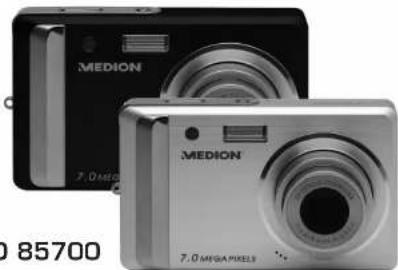
ULTRAFLACHE
DIGITALE KAMERA
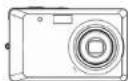
Achten Sie beim Auspacken darauf, dass folgende Teile mitgeliefert wurden:
• Digitalkamera (1)
- USB-Kabel (2)
• TV-Kabel (3)
• Tasche (4)
- Trageschlaufe (5)
• Lithium-Ionen-Akku (6)
• CD-ROM mit Treiber und Bildbearbeitungssoftware (7)
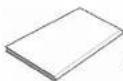
• Bedienungsanleitung und Garantiedokumente (8)
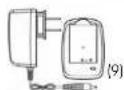
- Ladegerät für Lithium-Ionen-Batterie mit Netzstecker (9)
• 1 GB SD-Karte (ohne Abb.)
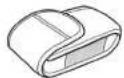
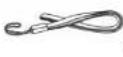
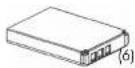
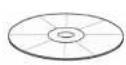
Bitte aufklappen
GERÄTEÜBERSICHT
GERÄTEÜBERSICHT
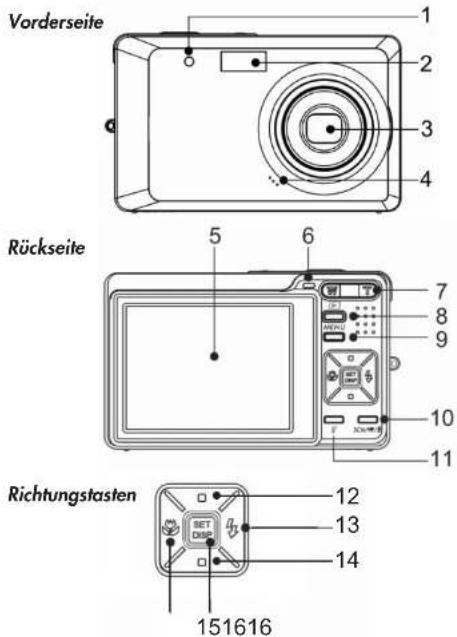
Vorderseite
1 Anzeige für Selbstauslöser und Bildsequenz
2 B l i t z
3 Linse
4 Mikrofon
Rückseite
5 D i s p l a y
6 Betriebsanzeige
7 W/T: Zoom-Taste
8 : Wedergabe-Taste
9 MENU: Menüs öffnen
10 SCN/#: Aufnahmeart Bilder/Video- und Tonaufnahme
11 Löschtaste
Richtungstasten
12 Richtungstaste oben : Markierung nach oben bewegen
13 Blitz: Blitzeinstellung wählen;
Richtungstaste rechts : Markierung nach rechts bewegen
14 Richtungstaste unten : Markierung nach unten bewegen
15 SET/DISP: Auswahl bestätigen
16 Makro: für Nahaufnahmen;
Richtungstaste links ▶ Markierung nach links bewegen
Seiten
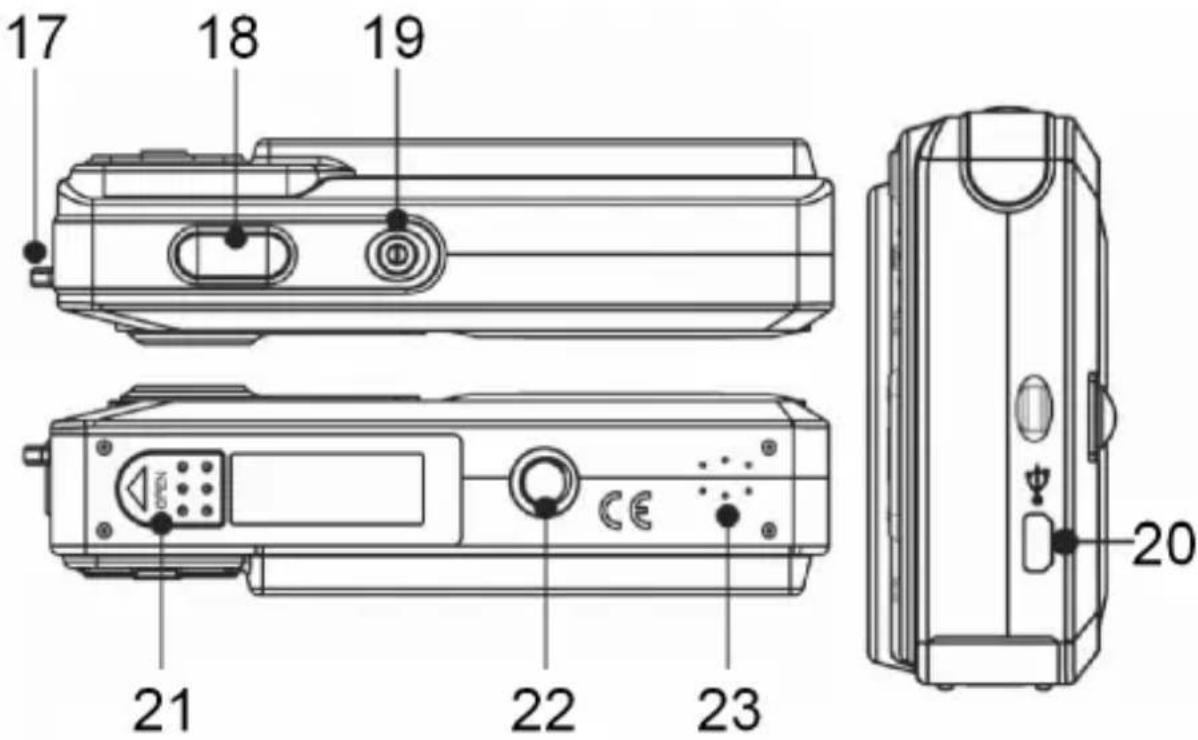
17 Öse für die Trageschlaufe
18 Verschlussauslöser
19 EIN-/AUS-Taste
20 USB-Anschluss für mitgeliefertes USB-Kabel und TV-Kabel
21 Lautsprecher
22 Gewinde für Stativ
23 Batterie- und Speicherkartenfach
INHALTSVERZEICHNIS
Sicherheitshinweise 7
Warnungen 7
Batteriehinweise 8
Vorsichtsmaßnahmen 10
Inbetriebnahme 13
Akkus im Ladegerät aufladen ..... 13
Batterien einsetzen 14
SD-/MMC-Karten einsetzen und herausnehmen ..... 15
Trageschlaufe anbringen 17
Erste Schritte 18
Kamera ein- und ausschalten ..... 18
Erstbetrieb: Sprache und Datum/Zeit einstellen ..... 19
Displayanzeigen 21
Aufnahme- und Wiedergabemodus ..... 21
Displayanzeigen für die Aufnahme ..... 22
Displayanzeigen für die Wiedergabe ..... 24
Displayanzeigen ein- und ausschalten ..... 25
Aufnahmen machen 27
Fotos 27
Selbstauslöser und Bildsequenz 30
Aufnahmearten 32
Der „Q-Mode“ 34
Videoclip 35
Audioclip 37
Die Menü im Aufnahmemodus 38
Navigieren in den Aufnahmemodus-Menüs ..... 38
Einstellungen 38
Auflösung 43
Qualität (Kompression) 43
Messung (Lichtmessverfahren) 44
Weißabgleich 44
ISO 45
Belichtungskorrektur (EV) 46
Betriebsart 46
Automatische Belichtung 46
Hervorheben 47
Schärfe 47
Effekt 48
Datumsaufdruck 48
Digitalzoom 49
AF-Lampe 49
Aufnahmen wiedergeben 50
Fotos anzeigen, Video- und Audioclips abspielen .... 50
Vorschau-Ansicht 51
Foto zuschneiden 51
Aufnahmen löschen 52
Die Menüs im Wiedergabemodus .... 53
Navigieren im den Wiedergabemenüs ..... 53
Schützen 53
Löschen 54
Diashow 54
DPOF 55
Kopieren auf Karte 56
Effekt 56
Drehen 57
Größe ändern 57
Sprachnotiz 58
Startbild 59
Einstellungen 59
Tipps für gute Bildaufnahmen 60
Anschluss an TV und PC 61
Aufnahmen auf einem Fernsehgerät anzeigen .....61
Daten auf einen Computer übertragen 62
Ordnerstruktur im Speicher 64
Software installieren 65
Technische Daten 66
Speicherkapazität 67
Fehlersuche 68
Wartung und Pflege 70
Entsorgung 71
SICHERHEITSHINWEISE

Zu dieser Anleitung
Lesen Sie vor Inbetriebnahme die Sicherheitshinweise aufmerksam durch. Beachten Sie die Warnungen auf dem Gerät und in der Bedienungsanleitung.
Bewahren Sie die Bedienungsanleitung immer in Reichweite auf. Wenn Sie das Gerät verkaufen oder weitergeben, händigen Sie unbedingt auch diese Anleitung und die Garantiekarte aus.
Warnungen
Um Verletzungen zu vermeiden, beachten Sie bitte beim Gebrauch des Produkts die folgenden Warnungen.
☐ Richten Sie den Sucher nicht auf die Sonne oder eine andere starke Lichtquelle. Wenn Sie den Sucher auf die Sonne richten, können Ihre Augen geschädigt werden.
☐ Lösen Sie den Blitz nicht in zu kurzem Abstand von den Augen aus. In diesem Fall können die Augen der fotografierten Person geschädigt werden.
□ Bleiben Sie mindestens einen Meter von Kindern entfernt, wenn Sie mit dem Blitz arbeiten.
☐ Legen Sie den Trageriemen der Kamera nicht um den Hals. Wenn der Riemen versehentlich um den Hals gelegt wird, besteht Erstickungsgefahr.
☐ Öffnen oder zerlegen Sie das Gerät nicht.
Beim Zerlegen des Geräts besteht die Gefahr eines Hochspannungsstromschlags. Prüfungen interner Bauteile, Änderungen und Reperaturen sollten nur von Fachkräften vorgenommen werden. Bringen Sie das Produkt zur Prüfung zu einem autorisierten Service Center.
□ Ziehen Sie den Stecker-Netzteil ab, wenn das Ladegerät nicht verwendet wird.
☐ Die Steckdose muss sich in der Nähe des Gerätes befinden und ohne Schwierigkeiten erreichbar sein.
□ Wenn Sie die Kamera über einen längeren Zeitraum hinweg nicht benutzen, nehmen Sie die Batterien heraus, um ein Auslaufen zu verhindern.
Es dürfen keine mit Flüssigkeiten gefüllte Gegegnstände, wie z. B. Vasen, auf der Kamera abgestellt werden.
☐ Die Kamera darf nicht Tropf- und Spritzwasser ausgesetzt werden. Stellen Sie auch keine mit Flüssigkeit gefüllten Gegenstände (z. B. Vasen) auf dem Gerät ab.
Batteriehinweise
Sie können Ihre Kamera mit einem Lithium-Ionen-Akku betreiben. Den Akku können Sie in dem mitgelieferten Aufladegerät aufladen.
Beachten Sie folgende allgemeine Hinweise zum Umgang mit Batterien:
□ Halten Sie Batterien von Kindern fern. Falls eine Batterie verschluckt wurde, suchen Sie umgehend einen Arzt auf.

☐ ACHTUNG! Versuchen Sie niemals, normale Batterien wieder aufzuladen. Es besteht Explosionsgefahr!
☐ Bei unsachgemäßem Auswechseln der Batterien besteht Explosionsgefahr! Ersetzen Sie die Batterien nur durch denselben oder einen gleichwertigen Typ.
☐ Prüfen Sie vor dem Einlegen der Batterien, ob die Kontakte im Gerät und an den Batterien sauber sind, und reinigen Sie sie gegebenenfalls.
□ Legen Sie grundsätzlich nur neue Batterien ein.
□ Achten Sie beim Einlegen der Batterien auf die Polarität (+/-).
□ Lagern Sie Batterien an einem kühlen, trockenen Ort. Direkte starke Wärme kann die Batterien beschädigen. Setzen Sie das Gerät daher keinen starken Hitzequellen aus.
□ Werfen Sie die Batterien nicht ins Feuer, schließen Sie sie nicht kurz und nehmen Sie sie nicht auseinander.
□ Setzen Sie die Batterien keinen extremen Bedingungen aus; legen Sie die Kamera z. B. nicht auf Heizkörpern ab! Es besteht erhöhte Auslaufgefahr!
□ Wenn Sie das Gerät für längere Zeit nicht benutzen, nehmen Sie die Batterien heraus.
□ Nehmen Sie ausgelaufene Batterien sofort aus dem Gerät. Reinigen Sie die Kontakte, bevor Sie neue Batterien einlegen. Es besteht Verätzungsgefahr durch Batteriesäure!
□ Entfernen Sie auch leere Batterien aus dem Gerät.
Beachten Sie bitte die folgenden Vorsichtsmaßnahmen, um Schäden an Ihrer Kamera zu vermeiden und sie stets in einwandfreiem Zustand zu halten.
□ Trocken lagern
Diese Kamera ist nicht wasserdicht und funktioniert daher nicht einwandfrei, wenn sie ins Wasser getaucht wird oder wenn Flüssigkeiten in das Innere der Kamera gelangen.
□ Von Feuchtigkeit, Salz und Staub fern halten
Wischen Sie Salz und Staub mit einem leicht feuchten, weichen Tuch ab, wenn Sie die Kamera am Strand oder an der See verwendet haben. Trocknen Sie die Kamera danach sorgfältig ab.
□ Von starken Magnetfeldern fern halten
Bringen Sie die Kamera niemals in zu große Nähe von Geräten, die starke elektromagnetische Felder erzegen, beispielsweise Elektromotoren. Starke elektromagnetische Felder können zu Fehlfunktionen der Kamera führen oder die Datenaufzeichnung stören.
□ Zu starke Wärme vermeiden
Verwenden oder lagern Sie die Kamera nicht unter Sonneneinstrahlung oder hohen Temperaturen. Eine solche Belastung kann zum Auslaufen des Akkus oder zur Verfomung des Gehäuses führen.
□ Starke Temperaturschwankungen vermeiden
Wenn Sie das Gerät schnell aus einer kalten Umgebung in eine warme Umgebung oder umgekehrt bringen, können sich außen und im Gerät Wassertropfen bilden. Um eine Kondensierung zu verhindern, legen Sie das Gerät in die Transporttasche oder eine Kunststofftasche, bevor Sie es einem schnellen Temperaturwechsel aussetzen.
□ Gerät nicht fallen lassen
Starke, beim Fallen hervorgerufene Erschütterungen oder Vibrationen, können Fehlfunktionen verursachen. Legen Sie die Trageschlaufe um Ihr Handgelenk, wenn Sie die Kameratragen.
☐ Akku nicht entfernen, wenn Daten verarbeitet werden Wenn Bilddaten auf Speicherkarten aufgezeichnet oder gelöscht werden, kann das Ausschalten der Stromversorgung zu einem Datenverlust führen oder die interne Schaltung bzw. den Speicher beschädigen.
□ Linse und alle beweglichen Teile vorsichtig behandeln Berühren Sie nicht die Linse und den Objektivtubus. Seien Sie vorsichtig beim Umgang mit der Speicherkarte und dem Akku. Diese Teile sind nicht auf starke Belastungen ausgelegt.
□ Akkus
Bei niedrigen Temperaturen kann die Akkukapazität stark nachlassen. Wenn Sie bei kalten Temperaturen fotografieren, halten Sie einen warme Ersatzakku bereit.
□ Wenn die Kontakte des Akkus verschmutzt sind, reinigen Sie sie mit einem trockenen, sauberen Tuch, oder verwenden Sie einen Radiergummi, um Rückstände zu entfernen.
☐ Speicherkarten
Schalten Sie die Stromversorgung aus, bevor Sie die Speicherkarte einsetzen oder entnehmen. Andernfalls wird die Speicherkarte enventuell instabil. Speicherkarten können während der Verwendung warm werden. Nehmen Sie die Speicherkarten immer vorsichtig aus der Kamera.
C€
Dieses Zeichen auf Ihrer Kamera bescheinigt, dass das Gerät die EU-Richtlinien (Europäische Union) zur Störstrahlung erfüllt. CE steht für Conformité Européenne (europäische Konformität).
FC
Dieses Gerät entspricht Teil 15 der FCC-Bestimmungen. Der Betrieb unterliegt den folgenden beiden Bedingungen: (1) Dieses Gerät darf keine schädlichen Störungen erzeugen, (2) dieses Gerät muss alle empfangenen Störungen akzeptieren, einschließlich der Störungen, die zu ungewünschtem Betrieb führen könnten. Dies ist ein digitales Gerät der Klasse B und entspricht der kanadischen Richtlinie ICES-003.
Entfernen Sie keinesfalls die Ferritkerne von den Kabeln.
FÜR HEIM- ODER BÜROGEBRAUCH
INBETRIEBNAHME
Akkus im Ladegerät aufladen
Im mitgelieferten Batterieladegerät können Sie den mitgelieferten Lithium-Ionen-Akku oder andere Akkus dieses Typs aufladen.
ACHTUNG! Versuchen Sie niemals, normale Batterien wieder aufzuladen. Es besteht Explosionsgefahr.
Verwenden Sie nur das mitglieferte Ladegerät zum Aufladen des Akkus.
1 Legen Sie den Akku wie in nebenstehender Abbildung dargestellt ein. Die Kontakte am Akku müssen an den Kontakten im Ladegerät anliegen. Beachten Sie dabei Polarität +/-.
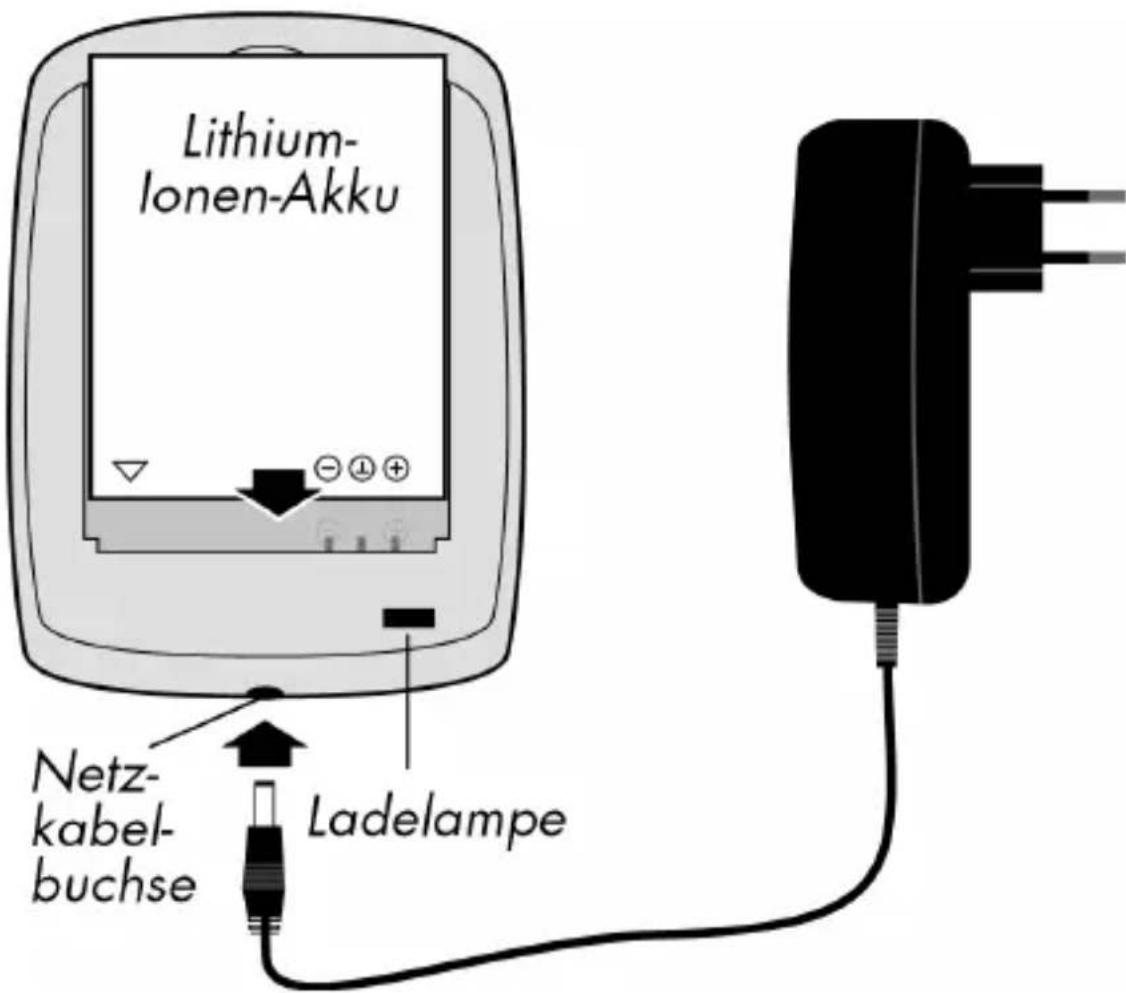
2 Schließen Sie das mitgelieferte Netzkabel an das Ladegerät und an eine Steckdose 230 V \~ 50 Hz an. Die Ladelampe leuchtet rot.
3 Wenn die Akkus ganz leer waren, warten Sie ca. zwei Stunden. Wenn die Akkus voll sind, leuchtet die Ladelampe grün.
4 Nehmen Sie das Lagegerät vom Netz.
Obwohl ein Überladeschutz besteht, nehmen Sie das Ladegerät nach der Aufladung vom Netz, um das Ladegerät keinem unnötigen Verschleiß auszusetzen.
5 Setzen Sie die Akkus wie auf Seite 14 beschrieben in die Kamera ein.
Batterien einsetzen
Verwenden Sie einen Lithim-Ionen-Akku 3,7 V, 820 mA (mitgeliefert).
1 Schalten Sie die Kamera aus.
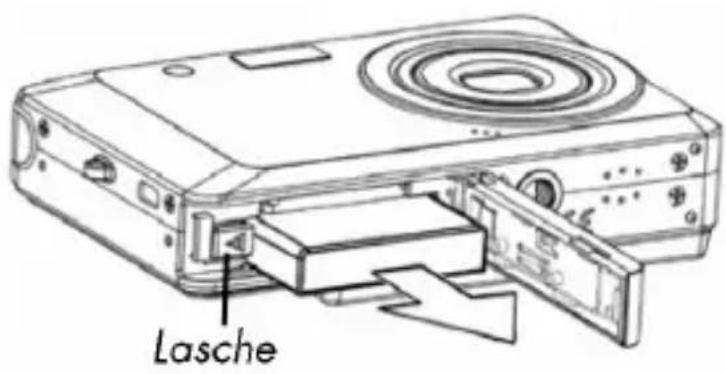
2 Schieben Sie die Abdeckung des Batteriefachs nach außen, um das Fach zu öffnen.
3 Stecken Sie den Akku so in das Batteriefach, dass die Kontakte am Akkus an den Kontakten im Batteriefach anliegen.
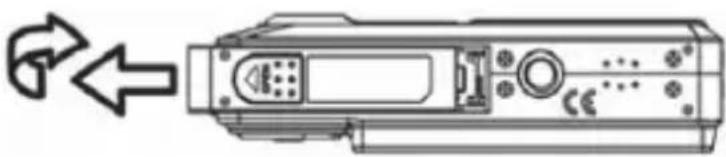
4 Schließen Sie den das Batteriefach.
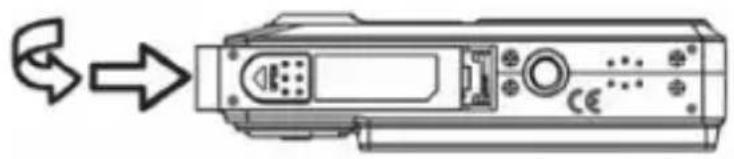
5 Um den Akku zu entnehmen, schieben Sie die kleine Lasche etwas nach außen. Der Akku wird ein Stück herausgeschoben und kann entnommen werden.
Hinweise zur Benutzung des Akkus
Die Batterieleistung ist in kalten Umgebungen reduziert (-10 °C oder kälter).
Wärmen Sie den Akku auf (z. B. in der Tasche Ihrer Kleidung), bevor Sie ihn in kalten Umgebungen verwenden.
SD-/MMC-Karten einsetzen und herausnehmen
Wenn keine Karte eingelegt ist, werden die Aufnahmen im internen Speicher abgelegt. Bitte beachten Sie, dass der interne Speicher begrenzt ist.
Verwenden Sie daher eine SD- oder MMC-Speicherkarte, um die Speicherkapazität zu erhöhen. Wenn eine Karte eingelegt ist, werden die Aufnahmen auf der Karte gespeichert.
Karte einsetzen
1 Schalten Sie die Kamera aus.
2 Schieben Sie die Abdeckung des Batteriefachs nach außen, um das Fach zu öffnen.
3 Stecken Sie die Karte mit der abgekanteten Ecke rechts unten in den Kartenschacht (vgl. nebenstehende Abbildung).
4 Schließen Sie das Batteriefach.
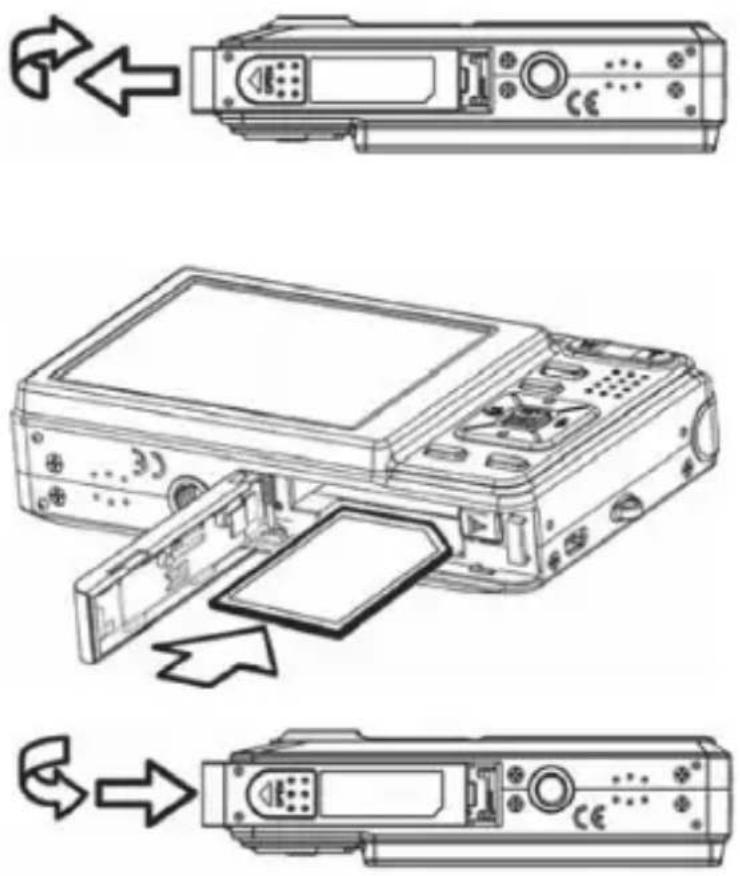
5 Um die Karte zu entnehmen, drücken Sie die Karte kurz nach unten, um sie zu entriegeln. Die Karte wird ein Stück herausgeschoben und kann entnommen werden.
DCF-Speicherstandard
Die Aufnahmen auf Ihrer Kamera werden nach dem so genannten DCF-Standard auf der Kamera verwaltet (gespeichert, benannt etc.; DCF = Design Rule for Camera File System). Aufnahmen auf Speicherkarten anderer DCF-Kameras können auf Ihrer Kamera wiedergegeben werden.
Trageschlaufe anbringen
Befestigen Sie zur besseren Handhabung der Kamera und aus Sicherheitsgründen die Trageschlaufe.
- Führen Sie die Schlaufe wie in der Abbildung dargestellt durch die Öse.
- Ziehen Sie das andere Ende der Trageschlaufe durch die Schlaufe der dünnen Schnur, und ziehen Sie die Trageschlaufe fest.
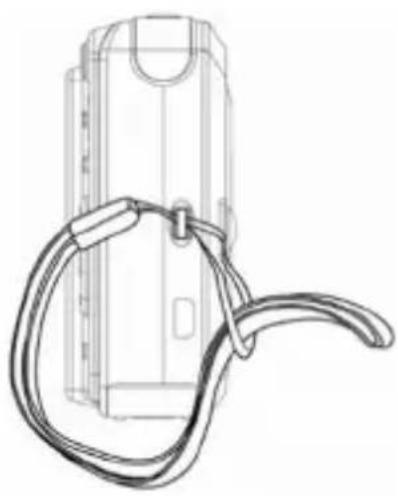
Hängen Sie die Kamera nicht an der Trageschlaufe um den Hals, um gefährliche Situationen zu vermeiden. Die gilt insbesondere für Kinder.
Wenn Sie die Kamera mit der Trageschlaufe tragen, achten Sie darauf, dass die Kamera nirgends anstößt.
Wenn Sie die Trageschlaufe anbringen, legen Sie die Kamera auf eine feste Oberfläche, damit sie nicht herunterfallen kann und beschädigt wird.
ERSTE SCHRITTE
Kamera ein- und ausschalten
Kamera einschalten
- Drücken Sie die EIN/AUS-Taste für 1 bis 2 Sekunden, um die Kamera einzuschalten. – Das Objektiv fährt heraus, die Betriebsanzeige leuchtet grün und das Display geht an.
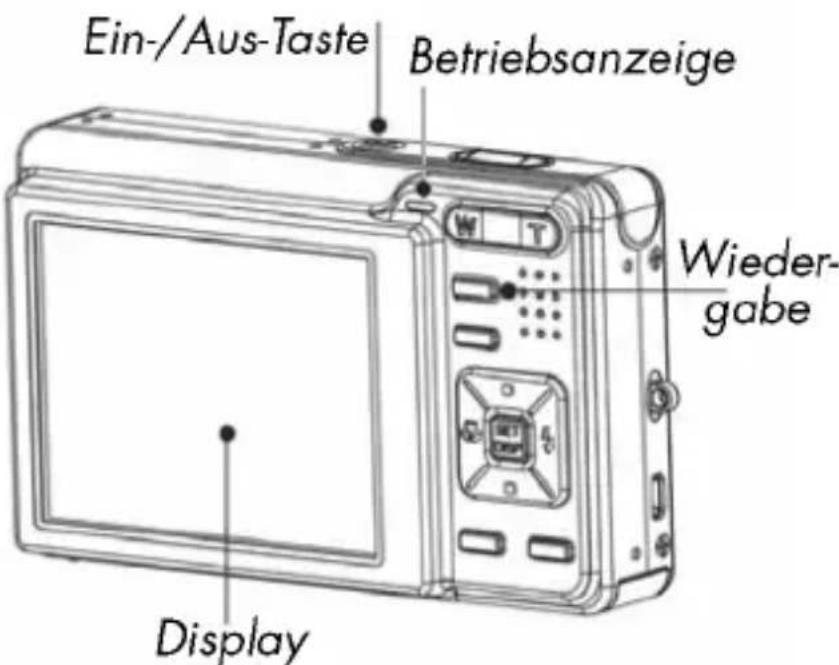
- Um nur das Dis- play einzuschalten, können Sie die Wiedergabetaste drü- cken.
Wenn sich die Kamera nicht einschaltet, überprüfen Sie, ob der Akku richtig eingelegt ist und ob er geladen ist.
Kamera ausschalten
Halten Sie die EIN/AUS-Taste etwas länger gedrückt, um die Ka- mera auszuschalten.
Batteriesparfunktion
Wird die Kamera für mehr als 60 Sekunden nicht benutzt, schaltet zunächst das Display aus. Die Betriebsanzeige blinkt. Sie können das Display mit einer beliebigen Taste wieder aktivieren.
Wird die Kamera für weitere 60 Sekunden nicht benutzt, schaltet die Kamera ganz aus.
Die Batteriesparfunktion aktiviert sich nicht in den folgenden Modi:
□ während der Aufnahme von Audio- und Videoclips;
□ während der Wiedergabe;
□ während die Kamera an einem Computer angeschlossen ist.
☐ Sie können die automatische Ausschaltzeit auch auf 3 und auf 5 Minuten stellen; vgl. Menü „Einstellungen“, Punkt „Energiesparfekt.“, Seite 40).
Erstbetrieb: Sprache und Datum/Zeit einstellen
Bevor Sie die Kamera zum ersten Mal verwenden, sollten Sie die gewünschte Menüsprache und das aktuelle Datum und die aktuelle Zeit einstellen. Beide Einstellungen werden im Menü „Einstellungen“ vorgenommen:
- Drücken Sie bei eingeschalteter Kamera die Taste MENU, um die Menüs zu öffnen.
- Wählen Sie mit den Richtungstasten links/rechts das Menü „Einstellungen“ (englisch: „Setup“).
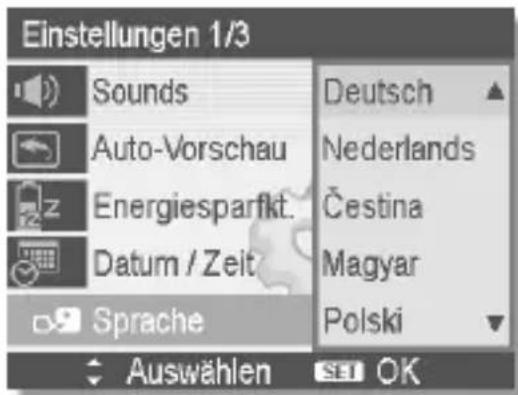
Sprache einstellen
- Wählen Sie im Menü „Einstellungen“ mit den Richtungstasten oben/unten den Eintrag für „Sprache“ und drücken Sie oder SET/DISP.
- Wählen Sie mit die gewünschte Sprache aus und drücken Sie SET/DISP.
Datum und Uhrzeit einstellen
- Wählen Sie im Menü „Einstellungen“ mit den Richtungstasten oben/unten den Eintrag „Datum/Zeit“ und drücken Sie SET/DISP.
- Ändern Sie nun die Einstellung der Uhrzeit: Wählen Sie das aktuelle Jahr mit , gehen Sie mit zum Eintrag „Monat“, wählen Sie mit den den aktuellen Monat, gehen Sie mit zum Eintrag „Tag“ usw.
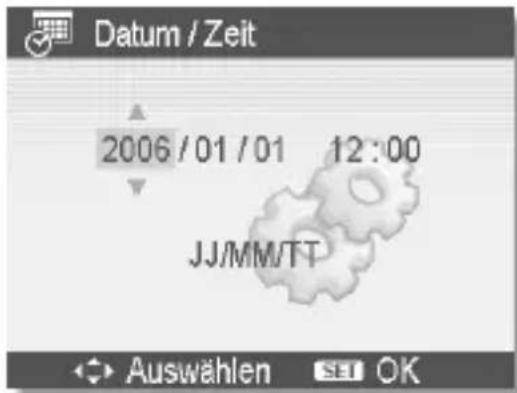
- Am Ende drücken Sie SET/DISP, um die festgelegten Werte zu bestätigen.
• M MENU schließen Sie das Menü.
Datum und Uhrzeit können von der Kamera nur im Wiedergabe- modus angezeigt werden. Diese Angaben werden nicht gedruckt.

Die Zeiteinstellung wird in der internen Batterie gespeichert. Sie geht jedoch verloren, wenn der Akku für mehr als 48 Stunden aus der Kamera entfernt wird.
DISPLAYANZEIGEN
Aufnahme- und Wiedergabemodus
Die Kamera befindet sich entweder im Aufnahmemodus oder im Wiedergabemodus.
Nach dem Einschalten ist der Aufnahmemodus aktiv: Sie können direkt Fotos machen. Außerdem können Sie können Audio- und Videoclips aufnehmen.
Im Wiedergabemodus können die Fotos, Audio- und Videoclips wiedergeben, bearbeiten und löschen.
- Um den Wiedergabemdus einzustellen, drücken Sie die Wiedergabe-Taste ▶ as Wiedergabesymbol ▶ erscheint links oben im Display. Angezeigt wird das zuletzt aufgenommene Bild.
- Um wieder in den Aufnahmemodus zu kommen, drücken Sie erneut ▶.
Displayanzeigen für die Aufnahme
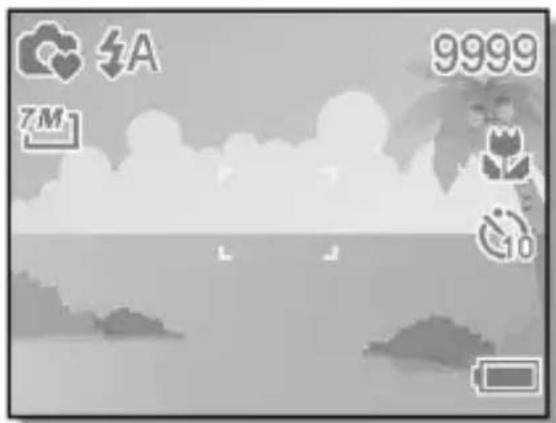
Im Aufnahmemodus sind folgende Displayanzeigen möglich:
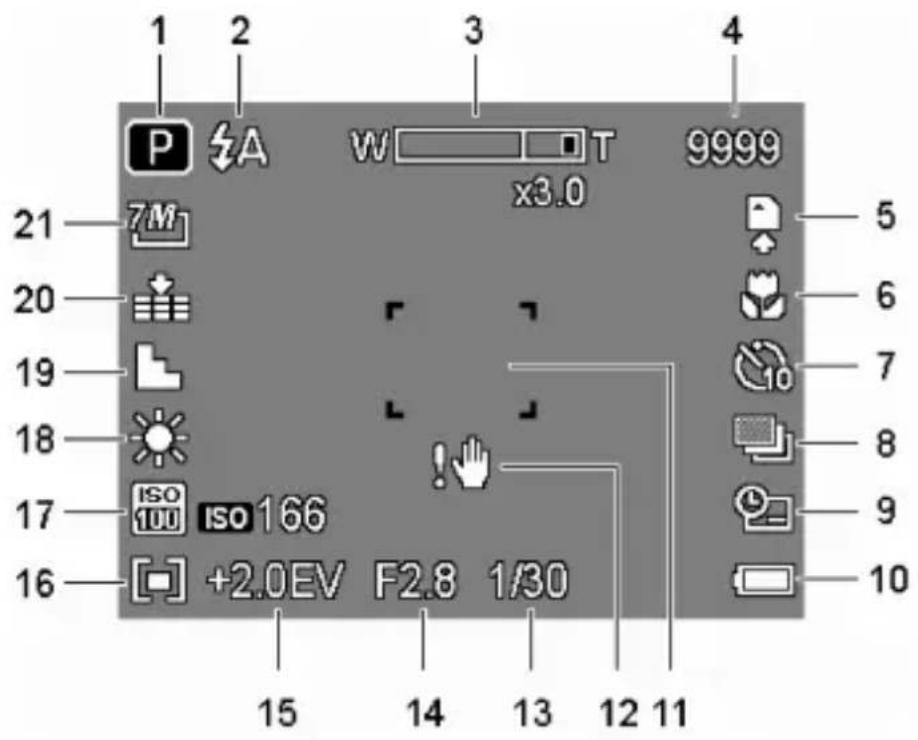
1 Sie können verschiedene Aufnahmearten einstellen (Taste SCN/☐/☐; Seite 32); die aktuelle Aufnahmeart wird hier angezeigt.
2 Blitzeinstellung
3 Zoomeinstellung
4 Noch verfügbare Aufnahmen (bei aktueller Auflösung)
5 Speicherort (interner Speicher „ IN" oder Karte)
6 Makroeinstellung
7 Selbstauslöser/Bildfolge
8 Automatische Belichtung
9 Datumsstempel
10 Batteriestatus
11 Fokusbereich
12 Warnung vor Verwackelung
13 Verschlussgeschwindigkeit
14 Blendeneinstellung
15 Belichtung
16 Messung
17 ISO
18 Weißabgleich
19 Schärfe
20 Qualität
21 Auflösung 3M 169 5M 3M 1M VGA
Displayanzeigen für die Wiedergabe
Im Wiedergabemodus sind folgende Displayanzeigen möglich:
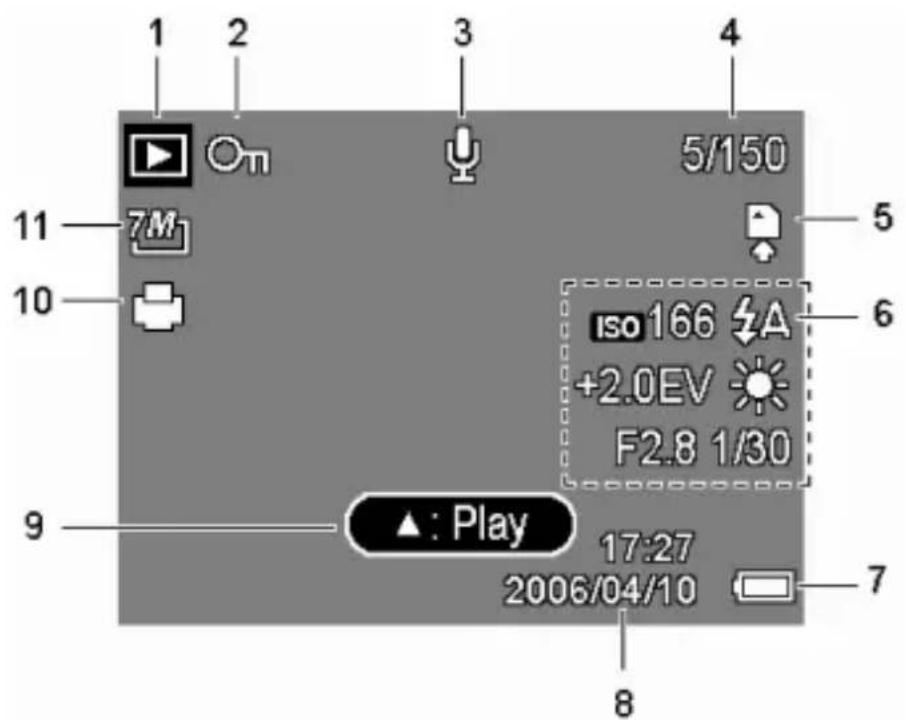
1 Anzeige Wiedergabeart Sie können verschiedene Wiedergabearten einstellen (Taste MENU im Wiedergabemodus); die aktuelle wird hier angezeigt
2 Das Bild ist geschützt
3 Tonaufnahme
4 Aktuelle Aufnahme/Gesamtanzahl der Aufnahmen
5 Speicherort (interner Speicher „ IN“ oder Karte)
6 Aufnahmeinformationen
7 Batteriestatus
8 Datumsstempel
9 Tonaufnahmensteuerung
10 DPOF aktiviert
11 Auflösung des aktuell angezeigten Bildes
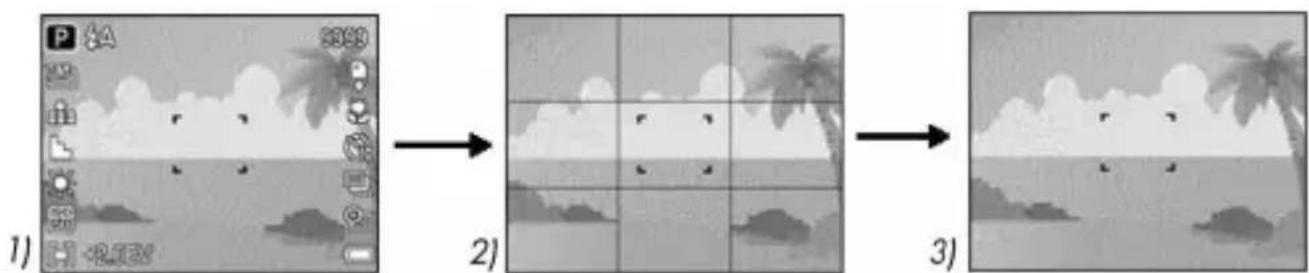
Displayanzeigen ein- und ausschalten
Durch wiederholtes Drücken der Taste SET/DISP können Sie die Displayanzeigen ein- und ausschalten und verändern.
Im Aufnahmemodus
flowchart
graph LR
    A["1) 3D Image"] --> B["2) 3D View"]
    B --> C["3) 3D View"]
1 Mit Anzeigen
2 Mit Bildeinteilungslinien zum leichteren Einteilen des Bildes
3 Ohne Anzeigen
Im Wiedergabemodus
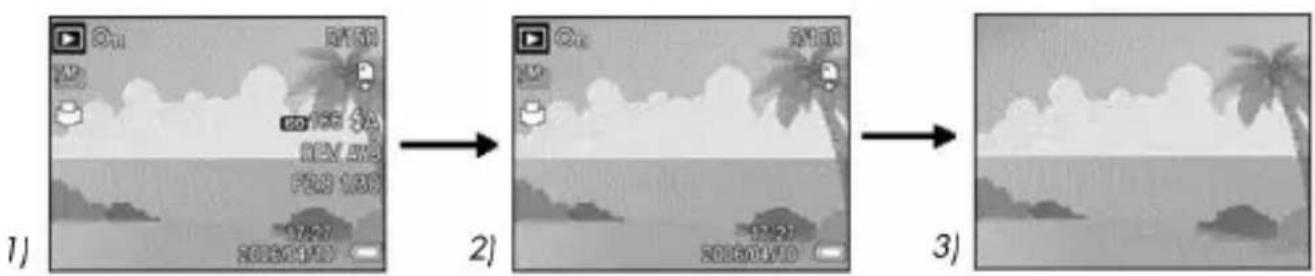
1 Mit allen Anzeigen
2 Mit den wichtigsten Anzeigen
3 Ohne Anzeigen
Während folgender Aktionen können Sie die Displayanzeigen nicht ändern:
□ während der Aufnahme und Wiedergabe von Audio- und Videoclips;
□ während eine Diashow oder Miniaturbilder angezeigt werden;
□ während ein Foto zugeschnitten wird.
Wenn die Displayanzeigen nicht eingeblendet sind, können Sie sie auch mit den Tasten 🚠 wieder sichtbar machen..
AUFNAHMEN MACHEN
Fotos
Aufnahmemodus einstellen
Wenn die Kamera eingeschaltet wird, ist automatisch der Aufnahmemodus aktiv. Im Grundzustand erscheint links oben im Display (weitere mögliche Symbole siehe "Aufnahmearten", Seite 32).
Ist der nicht der Aufnahme-, sonder der Wiedergabemodus aktiv, drücken Sie die Taste ▶ um den Aufnahmemodus auszuwählen.
Foto schießen
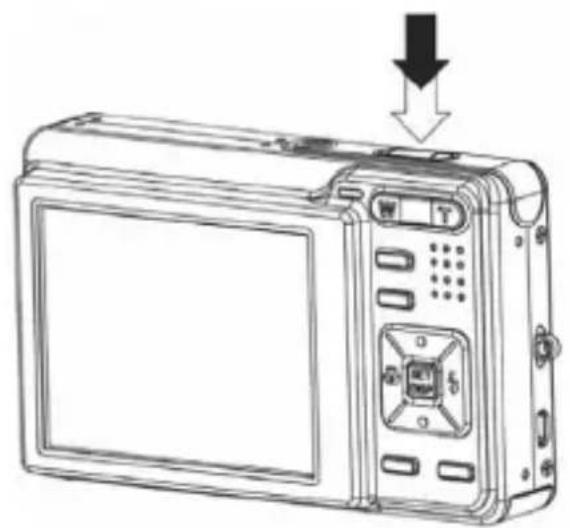
1 Wenn Sie das Bild auf dem Display sehen können, drücken Sie den Auslöser zunächst ein wenig nach unten. Die gelben Bildausschnittszeichen (1) erscheinen rot und die Betriebsanzeige blinkt. Es erscheinen die Wert für die Verschlussgeschwindigkeit (2), die Blende (3) und der ISO-Wert (4), sofern ein ISO-Wert eingestellt ist.
Die Bedeutung der weiteren Statusanzeigen wird ab Seite 22 erläutert.
Falls die Aufnahme zu verwackeln droht, erscheint zusätzlich das Symbol !. In diesem Fall sollten Einstellungen verändert werden (z. B. Makro-Einstellung wählen, siehe Seite 30) oder ein Stativ benutzt werden.
2 Drücken Sie den Auslöser ganz herunter, um das Bild aufzunehmen. Ein Ton signalisiert, dass das Foto aufgenommen wurde (der Ton ist ausschaltbar, siehe Einstellungsmenü, Seite 39).
Die Fotos werden als JPEG-Dateien gespeichert.
Blitz verwenden
Wenn das Licht für das Foto nicht ausreicht, kann der integrierte Blitz für das erforderliche zusätzliche Licht sorgen.
Durch wiederholtes Drücken der Blitz-Taste (1) wählen Sie folgende Blitzeinstellungen:
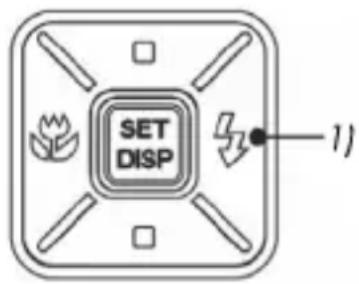
A AUTO: Der Blitz wird automatisch aktiviert, wenn die Aufnahmebedingungen eine zusätzliche Beleuchtung erfordern.
Mit Vorblitz vor dem eigentlichen Blitz; zur Vermeidung roter Augen. Die Kamera erkennt die Helligkeit der Objekte und blitzt nur im Bedarfsfall.
Blitz immer an.
S4 „Slow Sync“: Der Blitz wird mit langsamer Verschlusszeit synchronisiert.
Blitz immer aus.
Der Blitz arbeitet nur im Einzel- und Selbstauslösermodus. Er kann bei Bildfolgen und für Videoaufnahmen nicht verwendet werden.

Durch die Verwendung des Blitzes erhöht sich der Batterie-verbrauch. Ist die Batterie fast leer, benötigt der Blitz länger zum Laden.

Blitzen Sie Menschen und Tiere nicht aus der Nähe an. Halten Sie mindestens 1 Meter Abstand.
Zoom – vergrößern oder verkleinern
Die Kamera verfügt über einen optischen und einen digitalen Zoom.
Aktivieren Sie die Zoom-Funktion mit Doppel-Taste W - T:
□ W: Das Bild wird herausgezoomt (Weitwinkel); Sie erfassen einen größeren Ausschnitt
☐ T: Das Bild wird herangezoomt („Telephoto“); Sie erfassen einen kleineren Ausschnitt.
Beim Drücken der Zoomtasten W oder T erscheint ein Balken, der die Zoomeinstellung anzeigt. Befindet sich die Markierung im linken Teil des Balkens, wird der optische Zoom angewendet.
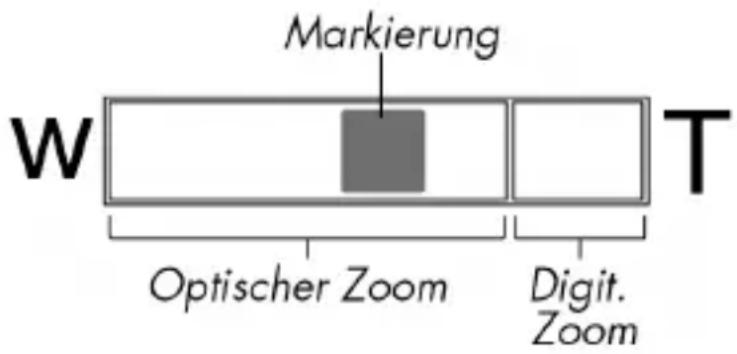
Wenn Sie mit T weiter heranzoomen, bis die Markierung im rechten Teil des Balkens ist, wird der digitale Zoom angewendet (in vier Stufen).
Bei Videoaufnahmen ist der digitale Zoom nicht verfügbar.

Beim digitalen Zoom wird der vergrößerte Bildausschnitt durch Interpolierung vergrößert; die Bildqualität kann darunter etwas leiden.
Makro – Nahaufnahmen
Mit der Makroaufnahme verbessern Sie Nahaufnahmen. Der geeignete Abstand zwischen Linse und Gegenstand hängt dabei auch von der aktuellen Zoom-Einstellungen ab. Benutzen Sie die Makrofunktion:
☐ bei maximalem Weitwinkel („herausgezoomt“ mit Zoom-Taste W) für Gegenstände, die höchstens 15 cm von der Linse entfernt sind
☐ im Teleskop-Modus („herangezoomt“ mit Zoom-Taste T) für Gegenstände, die höchstens 40 cm von der Linse entfernt sind
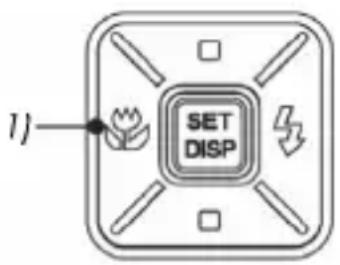
1 Drücken Sie die Makro-Taste (1). Im Di-play erscheint das Makrosymbol 🎨
2 Machen Sie die Aufnahme.
Selbstauslöser und Bildsequenz
Die Kamera hat eine Selbstauslöser- und Bildsequenz-Funktion.
☐ Selbstauslöser: Das Bild wird erst einige Sekunden, nachdem Sie den Auslöser gedrückt haben, aufgenommen. Dies gibt Ihnen Gelegenheit, sich selbst vor der Kamera zu positionieren.
□ Bildsequenz: Es werden mehrere Bilder hintereinander aufgenommen.
So stellen Sie die Funktion ein:
- Öffnen Sie das Menü mit MENU.
- Wählen Sie mit den Richtungstasten links/rechts -das Menü „Betriebsart“.
- Mit den Richtungstasten wählen Sie eine Einstellung:
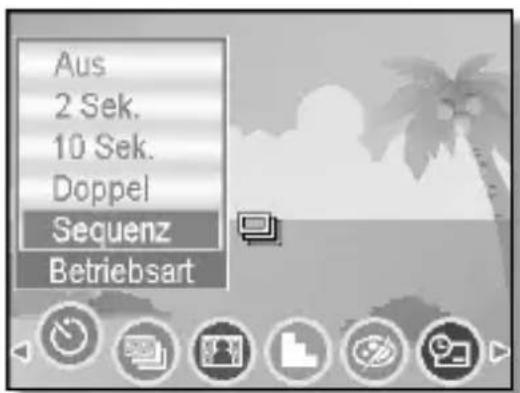
Aus: Es wird ein einzelnes Foto aufgenommen.

Das Foto wird 2 Sekunden nach dem Drücken des Auslösers aufgenommen.

Das Foto wird 10 Sekunden nach dem Drücken des Aus- lösers aufgenommen.

Es werden zwei Fotos aufgenommen; der erste 10 Sekunden, das zweite 12 Sekunden nach dem Drücken des Auslösers.

Sequenz: Solange der Auslöser gedrückt ist, werden in wenigen Sekunden Abstand Bilder aufgenommen. Lassen Sie den Auslöser los, um die Aufnahme zu stoppen.
- Nachdem Sie eine Einstellung gewählt haben, drücken Sie SET/DISP, um die Einstellung zu speichern.
Aufnahmearten
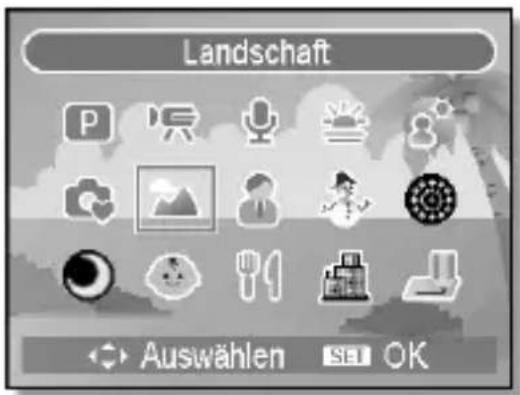
Für bestimmte Aufnahmesituationen oder Motive können Sie vor- eingestellte Aufnahmearten verwenden. Sie ersparen sich da- durch die manuelle Einstellung.
- Um die Übersicht über die Aufnahmearten zu öffnen, drücken Sie die Taste SCN/ 🎯/ 📤.
- Wählen Sie mit den Richtungs- tasten eine Aufnahmeart und drücken Sie SET/DISP, um die Aufnahmeart zu bestätigen.
Folgende Aufnahmearten sind verfügbar:
| Anzeige Name Erläuterung | ||
 | Programm Allgemeiner Aufnahmemodus ohne bestimmte Voreinstellung. | |
| Bei den folgenden speziellen Aufnahmearten sind bestimmte Einstellungen (z. B. Blitz, Makro) nicht veränderbar, weil sie für die Aufnahmeart voreingestellt sind. | ||
 | Video Videoclip aufnehmen (Seite 35). | |
 | Sprach-aufnahme | Audioclip aufnehmen (Seite 37). |
 | Sonnen-untergang | Verstärkt den roten Farbton zur Aufnahme von Sonnenuntergängen. |
 | Gegenlicht | Passt die Einstellung „Messung“ an das Gegenlicht an. |
 | Q-Mode Für | ungeübte Fotografen. Die Zahl der Einstellungen ist reduziert (Seite 34). |
 | Landschaft | Geeignet für weite Landschaftsausschnitte. |
 | Portrait Stellt | den Hintergrund unschärfer und fokussiert auf das Zentrum. |
 | Schnee Geeignet für Strand- und Schneeaufnahmen. | |
 | Feuerwerk Reduziert die Verschlussgeschwindigkeit, um den Feuereffekt aufzufangen. | |
 | Nacht-szene | Erhält den Nachteffekt im Bildhintergrund. |
 | Kinder Geeignet für die Aufnahme von Personen in Bewegung. | |
 | Lebens-mittel | Erhöht die Farbsättigung. |
 | Gebäude Erweitert die Ränder des Bildgegenstandes. | |
 | Text Verstärkt den Schwarz-Weiß-Kontrast | |
Bei bestimmten Aufnahmearten stehen nicht alle Einstellungs-Optionen zur Verfügung.
Beim Q-Mode ist die Anzahl der Einstellungen reduziert. Die Anzeigen im Display sind vergrößert dargestellt. Ungeübten Fotografen wird dadurch eine Hilfestellung gegeben.
Folgende Einstellungen können auch im Q-Mode geändert werden:
□ Tasteneinstellungen: Blitz, Makro, Displayeinstellungen
□ Menü-Einstellungen: Auflösung, Betriebsart, Signalton, Vorschau
Folgende Menü-Einstellungen sind festgelegt:
□ Qualität: Superfein
□ Messung: Mehrfach
☐ Weißabgleich: Auto
ISO: Auto
□ Belichtung: Automatisch.
□ Automat. Belichtung: Aus
□ Hervorheben: Aus
□ Schärfe: Normal
□ Effekt: Aus
□ Datumsaufdruck: Aus
□ Digitalzoom: Aus
□ AF-Lampe: An
Sie sonstigen Einstellungen werden von den zuletzt verwendeten Einstellungen übernommen.
Videoclip aufnehmen
Während der Videoaufnahme ist gleichzeitig das Mikrofon aktiv. Die Videoaufnahmen werden mit Ton aufgenommen.
• Schalten Sie die Kamera ein.
- Öffnen Sie mit der Taste SCN/ das Aufnahme-art-Menü und wählen Sie die Aufnahmeart Video.
- Drücken Sie den Auslöser, um die Aufnahme zu starten. Im Display erscheint links
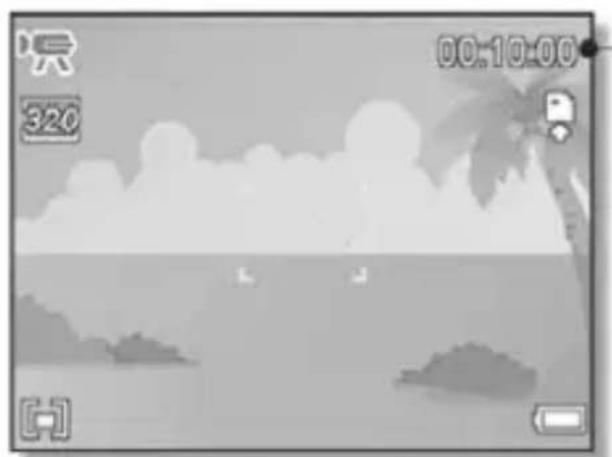
oben REC sowie rechts oben die Aufnahmezeit.
- Um die Aufnahme zu beenden, drücken Sie den Auslöser erneut.
Hinweise:
- Während der Aufnahme ist das Mikrofon eingeschaltet: Ton wird mit aufgenommen.
- Sie können mit der Zoom-Taste T – W den Bildausschnitt verändern, jedoch nicht den digitalen Zoom anwenden. Während die Zoom-Taste gedrückt ist, wird kein Ton aufgenommen.
- Videoaufnahmen werden mit Ton als AVI-Datei gespeichert.
Menüs im Videomodus
Im Videomodus stehen folgende Menüs zur Verfügung:
Videogröße (Auflösung)
| Einstellung | Größe in Pixel Anzahl der Bilder pro Sekunde |
| 640 640 x | 480 |
| 320 320 x | 240 |
| 160 160 x | 128 |
Messung
Die Einstellungen entsprechen denen im Fotoaufnahme-Modus.
Weißabgleich
Die Einstellungen entsprechen denen im Fotoaufnahme-Modus.
Einstellungsmenü
Die Einstellungen entsprechen denen im Fotoaufnahme-Modus.
Audioclip aufnehmen
Das Mikrofon befindet sich an der Vorderseite der Kamera unter der Linse. Achten Sie darauf, dass Sie das Mikrofon während der Aufnahme nicht berühren.
• Schalten Sie die Kamera ein.
- Öffnen Sie mit der Taste
SCN/ das Aufnahme-art-Menü und wählen Sie die Aufnahmeart Sprachaufnahme.
- Drücken Sie den Auslöser, um die Aufnahme zu starten. Im
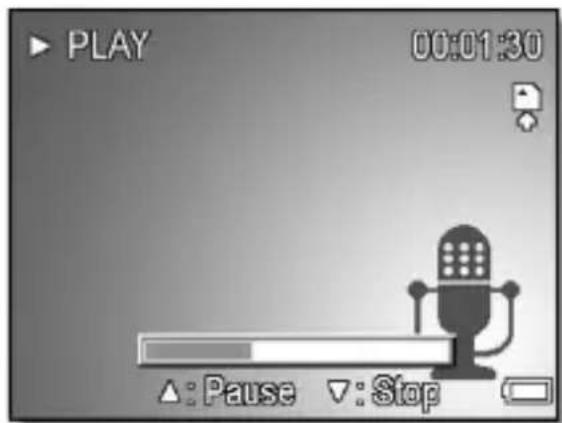
Display erscheint links oben REC sowie rechts oben die Aufnahmezeit.
- Um die Aufnahme zu beenden, drücken Sie den Auslöser erneut.
Hinweise:
• Der Ton wird als WAV-Datei gespeichert.
- Für Audio-Aufnahmen bietet es sich an, das Display auszuschalten, um Strom zu sparen.
DIE MENÜ IM AUFNAHMEMODUS
Die Kamera verfügt Menüs für den Aufnahme- und für den Wiedergabemodus (siehe Seite 53).
Navigieren in den Aufnahmemodus-Menüs
- Drücken Sie im Aufnahmemodus die Taste MENU, um die Menüs im Aufnahmemodus zu öffnen. Es wird das zuletzt geöffnete Menü eingeblendet (in der Grundeinstellung: Auflösung).
- Wählen Sie mit den Richtungstasten links/rechts eins der Menüs.
- Nehmen Sie mit den Richtungstasten oben/unten eine Einstellung vor.
- Bestätigen Sie die Auswahl mit SET/DISP.

Einstellungen
Navigieren im Einstellungsmenü
- Im Menü „Einstellungen“ können Sie mit SET/DISP oder die Untermenüs öffnen.
- Mit kommen Sie in das Menü auf der linken Seite zurück.
• M SET/DISP kommen Sie in die höhere Menüebene zurück.
• Die Einstellungen nehmen Sie mit den Richtungstasten links/rechts vor. Bestätigen Sie mit SET/DISP.
Sounds
| Einstellung | Bedeutung | |
 | Auslöser | Den Auslöserton ein- und ausschalten. |
| Startton | Ein Ton beim Einschalten der Kamera wählen (aus 3 Tönen) oder ausschalten („Ohne“). | |
| Signalton | Den Ton beim Drücken einer Taste ein- oder ausschalten. | |
| Laut-stärke | Stellen Sie die Lautstärke für alle Tonarten ein. |
Auto-Vorschau
| Einstellung | Bedeutung | |
 | Aus | Keine Vorschau des Bildes nach der Aufnahme |
| 3 Sek | Nach der Aufnahme wird ein Bild für 3 Sekunden angezeigt. | |
| 5 Sek | Nach der Aufnahme wird ein Bild für 3 Sekunden angezeigt. |
Energiesparfunktion
| Einstellung | Bedeutung | |
 | 1 Min | Um Batterieladung zu sparen, schaltet sich die Kamera automatisch nach der gewählten Zeit aus. Während Video-/Audio-Aufnahmen, der Wiedergabe von Bildern oder beim Anschluss an einen PC ist die Funktion nicht aktiv. |
| 3 Min | ||
| 5 Min |
Datum/Zeit
Diese Funktion ist auf Seite 20 erläutert.
Sprache

Diese Funktion ist auf Seite 20 erläutert.
Dateinummer
Jede Aufnahme wird nummeriert. Hier können Sie einstellen, wie die Nummerierung erfolgen soll.
| Einstellung | Bedeutung | |
 | Serie | Die Nummerierung wird auch nach der letzten Aufnahme fortgesetzt, wenn Bilder gelöscht wurden oder wenn die Speicherkarte gewechselt wurde (vgl. hierzu auch “Ordner-struktur im Speicher”, Seite 64). |
| Zurücks. | Führen Sie diese Funktion beim Wechseln der Speicherkarte durch, um die Nummerierung zurückzusetzen, oder bei der Meldung „Verzeichnis kann nicht erstell werden“. Die Nummerierung beginnt dann wieder bei „1“. |
TV-Ausgabe
Mit der mitgelieferten TV-Kabel können Sie die Bilder auf Ihren Fernseher übertragen. Wählen das Bildformat Ihrer Region.
| Einstellung | Bedeutung | |
 | NTSC | Für Amerika, Japan, Taiwan u. a. |
| PAL | Für Europa, Australien u. a. |
USB
| Einstellung | Bedeutung | |
 | Computer | Einstellung, wenn die Kamera über USB an einen Computer angeschlossen ist. |
| Drucker | Einstellung, wenn die Kamera über USB an einen Computer angeschlossen ist. |
Startbild
| Einstellung | Bedeutung | |
 | Aus | Beim Start erscheint ein dunkler Bildschirm. |
| System | Beim Start erscheint das Systembild. | |
| Mein Bild | Sie können Ihr persönliches Bild auswählen, sofern Sie es vorher im Wiedergabemenü Startbild ausgewählt haben (siehe Seite 59). |
Formatieren
Bestätigen Sie „Ja“, wenn Sie alle Aufnahmen auf der Speicherkarte bzw. dem internen Speicher löschen möchten.

Bitte beachten Sie, dass beim Formatieren auch geschützte Dateien gelöscht werden.
Es erscheint eine Meldung „Bitte warten …“, dann die Meldung „Fertig“.
Alle zurücksetzen

Bestätigen Sie „Ja“, wenn Sie alle individuellen Einstellungen auf die Werkseinstellungen zurücksetzen möchten.
Folgende Einstellungen werden nicht zurückgesetzt:
□ Datum und Zeit
□ Sprache
□ die TV-Ausgabe
Auflösung
Die Auflösung bestimmt im Wesentlichen die Qualität des Bildes. Je höher die Auflösung, desto mehr Speicher benötigt eine Aufnahme. Die höchsten Auflösungen sind vor allem für große Ausdrucke (größer als DIN A4) zu empfehlen.
| Einstellung | Größe in Pixel Bedeutung | |
| 7 M 3072 x | 2304 Höchste Auflösung. Standardeinstellung bei dieser Kamera. | |
| 3:2 3072 x | 2048 | |
| 16:9 3072 x | 1728 | |
| 5 M 2560 x | 1920 | |
| 3 M 2048 x | 1536 | |
| 1 M 1024 x | 768 | |
| VGA 640 x | 480 Niedrigste Auflösung. Diese Einstellung ist z. B. für die Versendung der Aufnahmen per E-Mail zu empfehlen. |
Qualität (Kompression)
| Einstellung | Größe in Pixel Bedeutung | |
 | Superfein | Höchste Qualität. |
 | Fein | Mittlere Qualität. |
 | Normal | Normale Qualität. |
| Einstellung Bedeutung | ||
 | Mitte | Das Licht wird vom gesamten Aufnahmebereich gemessen, jedoch kommt den Werten nahe der Mitte höhere Gewichtung zu. |
 | Mehrfach | Wählt eine Belichtung aufgrund der Messergebnisse an mehreren Stellen im Aufnahmebereich. |
 | Punkt | Wählt eine Belichtung aufgrund eines einzigen Messergebnisses in der Bildmitte. |
Weißabgleich
Der Weißabgleich kann bestimmte Lichtverhältnisse korrigieren.
| Einstellung Bedeutung | ||
| AUTO Autom. | Der Weißabgleich wird automa-tisch angepasst. | |
 | Tages-licht | Geeignet für Aufnahmen bei hel-lem Tageslicht. |
 | Wolkig | Geeignet für Aufnahmen bei bewölktem Himmel, Dämmerung oder Schatten. |
 | Glühbirne | Geeignet für Aufnahmen bei Glüh-lampenlicht. |
| Neon H.Neon L. | Geeignet für Aufnahmen bei fluo-reszierendem Licht. Korrigiert den Grünstich von Leuchtstofflampen-licht und kann hier den Blitz erspa-ren. | |
 | SH1 | Für präzisere Anpassung oder wenn die Lichtquelle sich nicht ein-ordnen lässt. |
Um die richtige Einstellung zu finden, richten Sie die Kamera unter den Lichtverhältnissen, für die Sie einen Weißabgleich einstellen wollen, auf ein weißes Stück Papier oder ein ähnliches Objekt, und nehmen Sie ein Probebild auf.
ISO
Diese Einstellung verändert die Lichtempfindlichkeit entsprechend der Helligkeit des Bildmotivs. Ein höherer Wert reduziert die Bild- schärfe. Ein niedrigerer Wert führt bei guten Lichtverhältnissen zu klareren Bildern.
| Einstellung Bedeutung | |
| Auto Automatischer ISO-Wert. | |
| ISO 50 Setzt | die Empfindlichkeit die Entsprechung von ISO 50. |
| ISO 100 Setzt | die Empfindlichkeit die Entsprechung von ISO 100. |
| ISO 200 Setzt | die Empfindlichkeit die Entsprechung von ISO 200. |
| ISO 400 Setzt | die Empfindlichkeit die Entsprechung von ISO 400. |
Belichtungskorrektur (EV)
Durch Korrektur des Belichtungswerts (EV = Exposure Value) können Sie Bilder anpassen, die ohne Einstellung zu hell oder zu dunkel würden.
Sie können den Wert in neun Stufen zwischen +2,0 EV und -2,0 EV einstellen.
Verwenden Sie bei schwachen Lichtverhältnissen einen positiven Wert und bei starkem Licht einen negativen Wert.
Verwenden Sie die Belichtungskorrektur nicht, wenn sich das Motiv in einem sehr hellen oder sehr dunklen Bereich befindet oder wenn Sie den Blitz benutzen. Wählen Sie dann die Einstellung Automatisch.
Betriebsart
Diese Funktion ist unter "Selbstauslöser und Bildsequenz", Seite 30, beschrieben.
Automatische Belichtung
| Einstellung Bedeutung | |
| Aus Keine automatische Belichtung. | |
Ein Bei dieser | Einstellung werden nach dem Auslösen drei Fotos hintereinander geschossen: ein richtig belichtetes, ein unterbelichtetes und ein überbelichtetes.Die Betonung des Bildgegenstandes vor dem Hintergrund ist normal. |
 | Der Bildgegenstand wird vor dem Hintergrund besonders hervorgehoben. Dies ist geeignet für Personenaufnahmen. |
 | Bei Portraitaufnahmen mit hochgestellter Kamera wird die Person im markierten Bereich hervorgehoben. |
Schärfe
| Einstellung Bedeutung | ||
 | Hart | Die Konturen im Bild werden betont. Bei der Aufnahme können Unschärfen auftreten. |
 | Normal | Die Konturen sind scharf. Diese Einstellung ist besonders für den späteren Ausdruck geeignet. |
 | Weich | Die Konturen sind weicher. Diese Einstellung ist besonders für die Darstellung am Bildschirm geeignet. |
Die Fotoeffekte können im Aufnahme- und im Wiedergabemodus zugefügt werden.
| Einstellung Bedeutung | |
| Aus Kein Fotoeffekt eingestellt. | |
| SW | Das Bild wird schwarz-weiß dargestellt. |
| Sepia | Das Bild wird in nostalgischen Brauntönen darge-stellt. |
| Negativ Invertiert die Farben des Bildes. | |
| Rot Das Bild bekommt einen Rot-Ton. | |
| Grün Das Bild bekommt einen Grün-Ton. | |
| Blau Das Bild bekommt einen Blau-Ton. | |
Datumsaufdruck
| Einstellung Bedeutung | |
| Aus | Es ist kein Datumsstempel aktiviert. |
| Datum | Bei der Aufnahme des Bildes wird das Datum zugefügt. |
| Datum und Zeit | Bei der Aufnahme des Bildes werden Datum und Zeit zugefügt. |
| Aus | Digitalzoom nicht aktiv. Der Balken, der beim Drücken der Zoomtaste W - T erscheint, enthält den Bereich für den Digitalzoom nicht. |
| Ein | Digitalzoom ist aktiv. |
AF-Lampe
Die AF-Lampe ist eine Hilfslampe, die bei ungünstigen Beleuchtungsverhältnissen das Display beleuchtet.
| Einstellung Bedeutung | |
| Aus | AF-Hilfslicht (Auto-Fokus) ist nicht aktiv. |
| Ein | Für die Aufnahme wird das AF-Hilfslicht aktiviert, wenn der Auslöser halb durchgedrückt wird. |
AUFNAHMEN WIEDERGEBEN
Fotos anzeigen, Video- und Audioclips abspielen
- Drücken Sie die Taste „un den Wiedergabemodus zu aktivieren. Sie sehen die zuletzt aufgenommene Datei. Die Nummer der Datei erscheint rechts oben im Display; z. B. 32/32.
□ Fotos: Es erscheint das Foto.
☐ Fotos mit Sprachaufzeichnung: Es erscheinen das Foto zusammen mit der Anzeige für die Wiedergabesteuerung („Play“) sowie das Spachsymbol oben in der Mitte des Displays.
□ Video: Es erscheint das Startbild mit der Anzeige für die Wiedergabesteuerung („Play“).
□ Audio: Es erscheint ein rotes Display mit der Anzeige für die Wiedergabe-steuerung („Play“) und das Spach-symbol vergrößert rechts unten im Display.
- Wählen Sie mit der Richtungstasten links/rechts die gewünschte Aufnahme. Fotos sehen Sie direkt.
- Aufnahmen mit Wiedergabe-Steuerungs-Leistelen Sie ab, indem Sie die Richtungstaste nach oben drücken.
spie-
- Während der Aufnahme können Sie:
– die Wiedergabe mit stoppen, - die Wiedergabe mit unterbrechen und ebenfalls mit fortsetzen,
– die Tasten oder gedrückt halten, um die Aufnahme schnell vor- oder zurückzuspielen.
Vorschau-Ansicht
- Drücken Sie im Wiedergabe-Modus die Zoom-Taste W, um bis zu neun kleine Vorschaubilder anzuzeigen.
- Mit den Richtungstasten können Sie eine gewünschte Datei markieren und mit SET/DISP als Vollbild anzeigen.
- Sie können auch mit der Zoom-Taste T zur Vollbildansicht zurückkehren.
Foto zuschneiden
Sie können Ausschnitte von Fotos herstellen, indem Sie das Foto vergrößern und dann zuschneiden.
- Wählen Sie im Wiedergabe-Modus das gewünschte Foto.
- Drücken Sie die Zoom-Taste T, um das Bild zu vergrößern.
- Während der Vergrößerung können Sie die Richtungstasten benutzen, um den Bildausschnitt zu verändern.
- Mit T können Sie das Bild weiter vergrößern oder mit W wieder verkleinern.
- Um den Vorgang abzubrechen, drücken Sie MENU.
- Um das Bild zuzuschneiden, drücken Sie SET/DISP.
- Bestätigen Sie die anschließende Abfrage „Zuschneiden?“ wiederum mit SET/DISP, um den Ausschnitt zu speichern.
Aufnahmen löschen
Sie können einzelne oder mehrere Aufnahmen löschen.
Eine einzelne Aufnahme löschen Sie am schnellsten mit der Lösch-Taste.
- Wählen Sie die Aufnahme an und drücken Sie die Lösch-Taste. Bestätigen Sie die Abfrage „Löschen?“ mit SET/DISP.
- Um die Funktion abzubrechen, wählen Sie mit den Eintrag („Zurück“) an und bestätigen wiederum mit SET/DISP.
Sie können Aufnahmen auch über das Menü löschen (vgl.
Seite 54).
DIE MENÜS IM WIEDERGABEMODUS
Navigieren im den Wiedergabemenüs
- Öffnen Sie im Wiedergabe-Modus mit MENU das Wiedergabe-Menü.
- Wählen Sie mit den Richtungstasten und eins der Menüs und drücken Sie SET/DISP, um es zu öffnen.
- In den Untermenüs wird eine Auswahl angeboten, die Sie mit auswählen können. Die blau unterlegte Auswahl ist aktiv.
- Nach der Auswahl mit SET/DISP erfolgt in einigen Menüs eine Sicherheitsabfrage, die Sie wiederum mit SET/DISP bestätigen.
- Über den letzten Eintrag („Zurück“) können Sie die Funktion abbrechen.
- Bestätigen Sie zum Schluss wieder mit SET/DISP.
Schützen
Mit dieser Funktion schützen Sie Aufnahmen vor versehentlichem Löschen. Auch andere Bearbeitungsfunktionen sind nicht möglich.
- Wählen Sie im Wiedergabemodus die gewünschte Aufnahme aus.
- Öffnen Sie das Menü Schützen. Sie können eine Aufnahme oder alle Aufnahmen schützen.
natural_image
Simple white key icon on dark gray background (no text or symbols)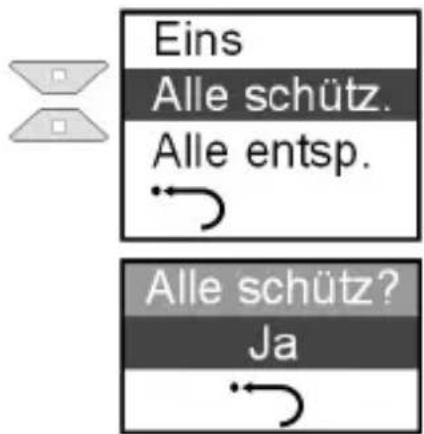
- Sind Aufnahmen geschützt, können Sie sie mit der Auswahl „Entsp.“ entsperren.
Löschen
- Wählen Sie im Wiedergabemodus die gewünschte Aufnahme aus.
- Öffnen Sie das Menü Löschen. Sie können eine Aufnahme oder alle Aufnahmen löschen.
- Geschützte Aufnahmen können mit dieser Funktion nicht gelöscht werden.

Sie können auch alle Aufnahmen löschen, indem Sie im Menü Einstellungen eine Formatierung durchführten (vgl. Seite 38). Bei der Formatierung werden auch geschützte Aufnahmen gelöscht.
Diashow
Sie können die Bildaufnahmen (nur Fotos) als Diashow ablaufen lassen.
- Wählen Sie im Wiedergabemodus das Foto aus, mit der die Diashow beginnen soll.
- Öffnen Sie das Menü Diashow.
Folgende Einstellungen stehen zur Verfügung:
Wählen Sie mit den Abstand, indem die Bilder eingeblendet werden sollen (1 bis 10 Sekunden).

Wählen eine von drei Begleitmusiken, oder keine Musik („Ohne“).
Wählen Sie einen Einblendungseffekt für die Bilder.
Wählen Sie, ob die Bildfolge ständig wiederholt werden soll („Ja“), oder nach dem letzten Bild enden soll („Nein“).
DPOF
DPOF steht für „Digital Print Order Format“. Sie können hier Druckeinstellungen für Bilder festlegen, wenn Sie die Bilder von einem Fotostudio oder einem DPOF-kompatiblen Drucker ausgeben lassen wollen. Mit einem DPOF-kompatiblen Drucker können Sie die Bilder direkt ausdrucken, ohne sie vorher auf den Computer zu übertragen.
- Wählen Sie im Wiedergabemodus das gewünschte Foto aus.
- Öffnen Sie das Menü DPOF.
Es stehen folgende Einstellungen zur Verfügung:

Wählen die Anzahl der Kopien, die ausgedruckt werden soll (0 bis 30).
Datumsstempel mit ausdrucken („Yes“).
Sie können einzelne oder alle Aufnahmen aus dem internen Speicher der Kamera auf die Speicherkarte kopieren.
- Wenn Sie nur eine Aufnahme kopieren möchten, wählen Sie diese im Wiedergabe-modus aus.
- Öffnen Sie das Menü Kopieren auf Karte und kopieren Sie diese oder alle Aufnahmen.
Es ist empfehlenswert, die Aufnahmen auf einer Speicherkarte zu speichern, da der interne Speicher der Kamera begrenzt ist.
Effekt
Sie können Fotos einen nachträglichen Farbeffekt verleihen.
- Wählen Sie im Wiedergabemodus das gewünschte Foto aus.
- Öffnen Sie das Menü Effekt.
Folgende Farbeffekte stehen zur Verfügung:
□ SW: Schwarz-Weiß-Bild
□ Sepia: Nostalgischer Braunton
□ Negativ: Helle und dunkle Farben werden invertiert
□ Mosaik: Mosaik-Effekt
□ Rot: Rotstich
□ Grün: Grünstich
□ Blau: Blaustich
Sie können Fotos drehen.
- Wählen Sie im Wiedergabemodus das gewünschte Foto aus.
- Öffnen Sie das Menü Drehen.
- Mit jeder Bestätigung durch SET/DISP dreht sich das Bild um 90°.
- Geschützte Bilder können nicht gedreht werden.
Sie können die Auflösung von Fotos heruntersetzen und dadurch die Aufnahme verkleinern.
- Wählen Sie im Wiedergabemodus das gewünschte Foto aus.
- Öffnen Sie das Menü Größe ändern.
- Im folgenden Menü wird die nächstkleinere Auflösung angeboten. Ist ein Bild z. B. mit
7 MB aufgenommen worden, können Sie 5 MB oder kleiner auswählen. Ist ein Bild im VGA-Auflösung aufgenommen worden, können Sie die Größe nicht weiter reduzieren.
Sie können ein Foto mit einer maximal 30 Sekunden langen Audiosequenz unterlegen.
- Wählen Sie im Wiedergabemodus das gewünschte Foto aus. Wenn das Foto bereits eine Sprachnotiz enthält, erscheinen das Symbol und „Play“. Eine neue Sprachnotiz überschreibt die alte.
- Öffnen Sie das Menü Sprachnotiz.
- Bestätigen Sie „ Sprachaufnahme: Start“ mit SET/DISP, um die Aufnahme zu starten. Das Mikrofon befindet sich an der Vorderseite der Kamera unter der Linse.
- Um die Aufnahme zu beenden, drücken Sie wiederum SET/DISP.
- Um die Aufnahme abzuspielen, bestätigen Sie den Eintrag „Play“ mit der Richtungstaste oben ▲.
- Stoppen Sie die Wiedergabe mit der Richtungstaste unten ▼.
Hinweise
□ Sprachnotizen können nur Fotos, nicht Videoclips, zugefügt werden.
□ Geschützten Bildern können Sie keine Sprachnotizen zufügen.
☐ Sie können eine Sprachnotiz nur zusammen mit dem Foto zusammen löschen, nicht separat.
Sie können festlegen, welches Bild beim Einschalten der Kamera erscheinen soll.
- Wählen Sie im Wiedergabemodus das gewünschte Foto aus.
- Öffnen Sie das Menü Startbild.
- Bestätigen Sie mit SET/DISP.
Nun müssen Sie das Bild im Einstellungsmenü als Startbild auswählen.
- Gehen Sie dazu in das nächste Menü-Einstellungen.
- Wählen Sie den Eintrag Startbild an und bestätigen Sie mit SET/DISP (siehe hierzu auch Seite 42). Beim nächsten Einschalten der Kamera erscheint Ihr Bild.
Das Startbild kann nicht gelöscht werden, auch nicht mit dem Formatieren des Speichers.
Einstellungen
Das Menü Einstellungen im Wiedergabemodus entspricht dem Einstellungsmenü im Aufnahmemodus. Es wird ab Seite 38 beschrieben.
TIPPS FÜR GUTE BILDAUFNAHMEN
□ Bewegen Sie die Kamera langsam, damit die Fotos nicht unscharf werden. Beim Drücken des Auslösers darf sich die Kamera nicht bewegen. Bewegen Sie die Kamera nicht sofort nach dem Drücken des Auslösers. Warten Sie auf das Auslöse-signal.
□ Betrachten Sie das Motiv durch den Sucher, bevor Sie den Auslöser drücken.
☐ Prüfen Sie den Winkel, wenn das Motiv von hinten beleuchtet ist. Verändern Sie Ihre Position, um die Hintergrundbeleuchtung zu reduzieren.
Um gute Videoclips zu erstellen, schwenken Sie die Kamera langsam. Wenn Sie zu schnell schwenken, werden Videoaufnahmen unscharf und verschwommen.
ANSCHLUSS AN TV UND PC
Aufnahmen auf einem Fernsehgerät anzeigen
Sie können die Aufnahmen der Kamera auf einem Fernsehgerät wiedergeben.
- Schalten Sie Kamera und Fernsehgerät aus.
- Verbinden Sie das mitgelieferte TV-Kabel mit dem USB-Anschluss der Kamera und dem Videoeingang (gelb) und Audioeingang (weiß) des Fernsehgeräts.
• Schalten Sie Kamera und Fernsehgerät ein.
• Schalten Sie die Kamera in den Wiedergabemodus (Taste ▶
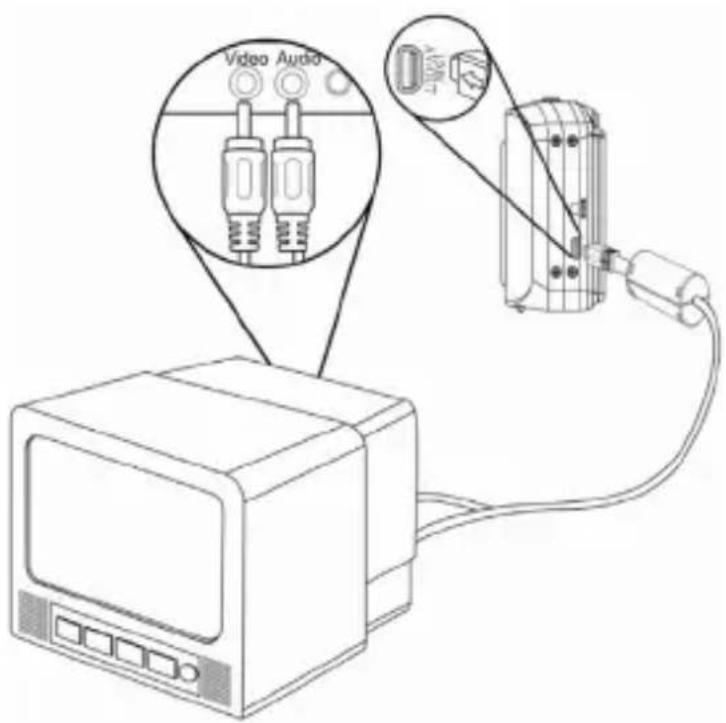
und starten Sie die gewünschte Wiedergabe).
- Falls das Fernsehgerät das Kamerabild nicht von selbst erkennt, schalten Sie am Fernsehgerät den Videoeingang ein (in der Regel mit der Taste AV; siehe ggf. die Bedienungsanleitung zum Fernsehgerät).
- Eventuell müssen Sie im Kamera-Menü Einstellungen, Eintrag TV-Ausgabe, zwischen PAL und NTSC wählen.
Sie können die Aufnahmen auf eine Computer überspielen.
Unterstützte Betriebssysteme
Windows:
Windows 98 SE
Windows ME
Windows 2000
Windows XP
Windows Vista
USB-Kabel einsetzen
• Schalten Sie die Kamera aus.
- Verbinden Sie das mitgelieferte USB-Kabel bei eingeschaltetem Computer mit dem USB-Anschluss der Kamera und einem USB-Anschluss am PC.
- Schalten Sie die Kamera ein. Im Kameradisplay erscheint „Verbinden“.
• Die Kamera wird vom Computer als Massenspeichergerät (Wechselmedium) erkannt. Unter Windows XP und Windows Vista können Sie sofort auf den Inhalt des Kameraspeichers zugreifen.
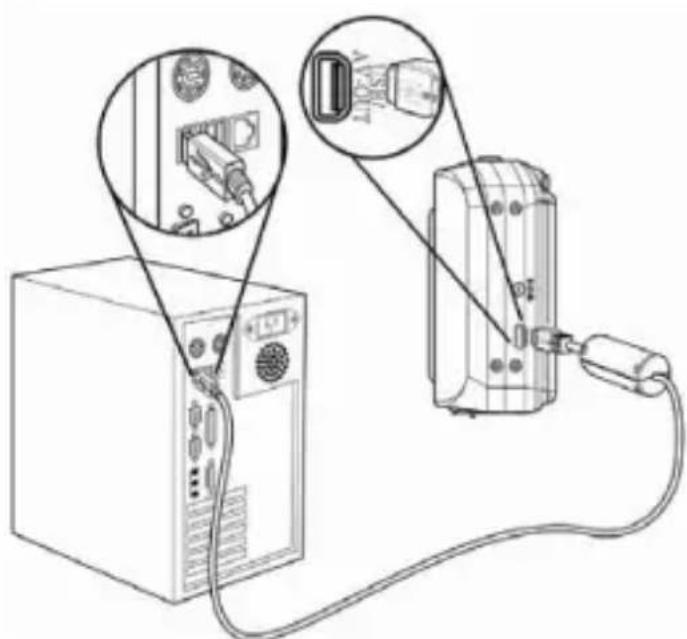
Unter anderen Windows-Versionen öffnen Sie den Windows Explorer oder doppelklicken Sie auf „Arbeitsplatz“ (unter Vista: „Computer“).
Doppelklicken Sie auf das Mediensymbol für die Kamera.
- Navigieren Sie zum Ordner „DCIM“ und ggf. auf die darin enthaltenen Ordner, um die Dateien anzuzeigen (*.jpg = Fotos; *.avi = Tonaufnahmen; *.wav = Videoaufnahmen). Vgl. auch “Ordnerstruktur im Speicher”, Seite 64).
- Ziehen Sie die gewünschten Dateien nun bei gedrückter linker Maustaste in den dafür vorgesehenen Ordner auf dem PC, z. B. in den Ordner „Eigene Dateien“. Sie können die Dateien auch markieren und die Windows-Befehle „Kopieren“ und „Einfügen“ verwenden.
Die Dateien werden auf den PC übertragen und dort gespeichert. Sie können die Dateien mit einer geeigneten Anwendungssoftware anzeigen, wiedergeben und bearbeiten.
Kartenlaufwerk
Wenn Ihr PC über ein Kartenlaufwerk verfügt oder ein Kartenlesegerät angeschlossen ist und Sie die Aufnahmen auf der Speicherkarte gespeichert haben, können Sie die Aufnahmen natürlich auch darüber auf den PC kopieren.
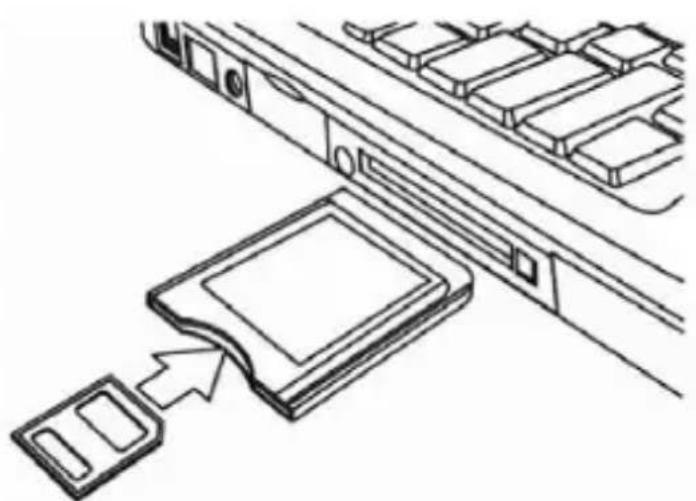
Der Kartenleser wird ebenfalls als Wechseldatenträger im Windows-Arbeitsplatz (bzw. unter Vista im „Computer“) erkannt.
Ordnerstruktur im Speicher
Die Aufnahmen befinden sich im Ordner „100DICAM“ und werden automatisch mit „DISC“ und einer vierstelligen Nummer bezeichnet.
Wenn die höchste Nummer „DISC9999“ erreicht ist, wird für die weiteren Aufnahmen der nächste Ordner „101DICAM“ angelegt usw.
Maximal können 999 Ordner angelegt werden. Wird eine weitere Aufnahme gemacht, erscheint eine Fehlermeldung („Verzeichnis kann nicht erstellt werden“). In diesem Fall gehen Sie folgendermaßen vor:
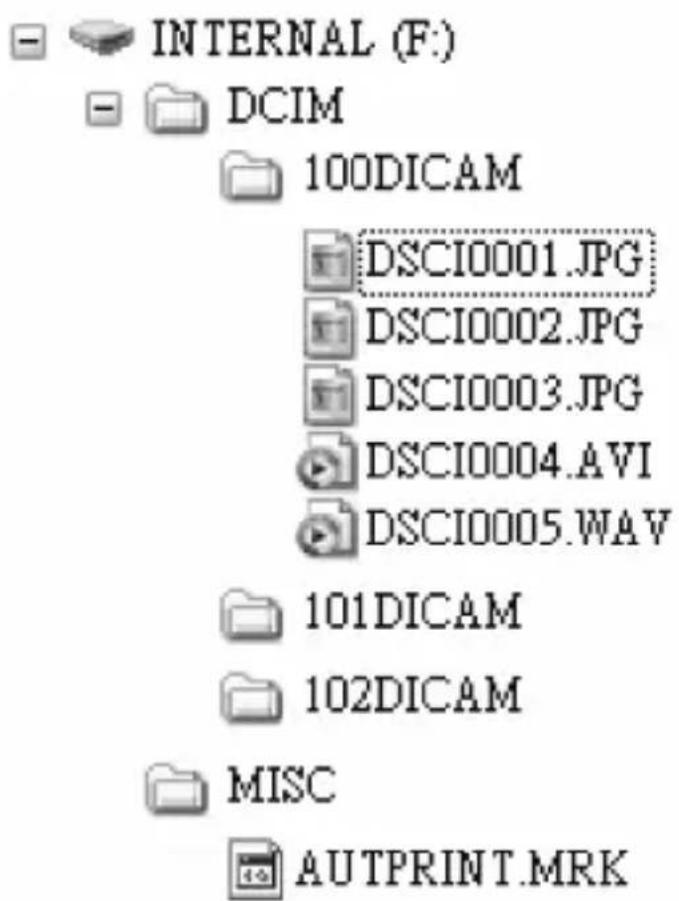
- Setzen Sie eine neue Speicherkarte ein
- Setzen Sie die Dateinummern im Menü „Einstellungen“, Eintrag „Dateinr.“ zurück. Die Dateizählung beginnt wieder bei 0001 im Ordner DSCI1000.
Versuchen Sie nicht, die Ordner und Dateien in der Kamera-eigenen Verzeichnisstruktur zu ändern (umzubenennen etc.). Sie können die Dateien dadurch zerstören.
SOFTWARE INSTALLIEREN
Auf der mitgelieferten CD befinden sich einige Anwendungsprogramme.
- Legen Sie die CD in das CD-ROM-Laufwerk Ihres Computers ein.
- In der Regel wird die CD automatisch erkannt und dargestellt. Falls nicht, wählen Sie im Windows-Explorer > Arbeitsplatz das CD-Laufwerk und doppelklicken Sie
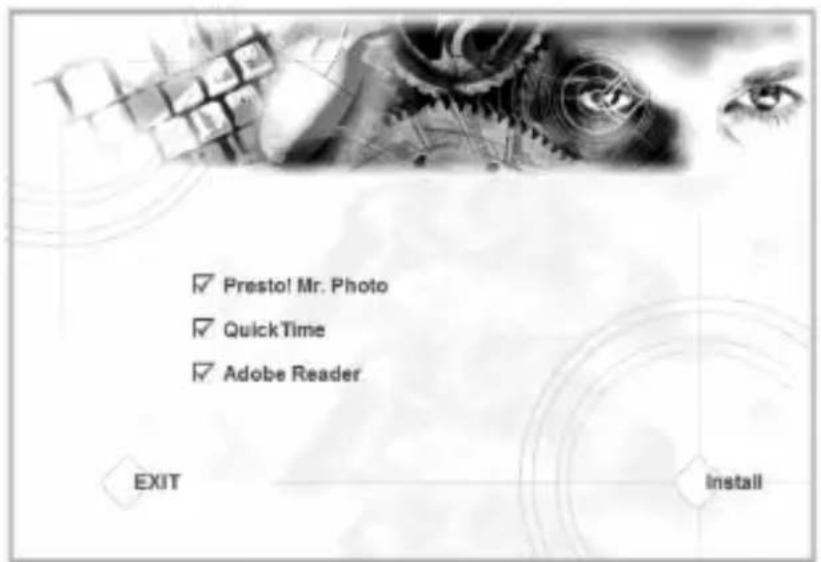
auf den Laufwerksnamen, um die CD zu öffnen.
- Auf der Startseite sehen Sie den Inhalt der CD.
- Um eine Software zu installieren, markieren Sie sie und klikken Sie auf die Schaltfläche INSTALL.
• Folgen Sie den weiteren Anweisungen auf dem Bildschirm.
Auf der CD enthaltene Anwendungsprogramme
□ Presto Mr. Photo: Programm zur Bearbeitung Ihrer Bilder.
☐ Quicktime: Wiegergabeformat für Videoaufnahmen (nicht von Windows 98 untersützt)
□ Adobe Reader: Zur Anzeige von PDF-Dateien (nicht von Windows 98 untersützt)
TECHNISCHE DATEN
| Stromversorgung Lithim-Ionen-Akku (820 mAh) | |
| Sensor 1/2.5-Zoll | |
| Pixel 7 Millionen Pixel | |
| Objektvi | Brennweite: f=6,2~18,6 mmOptischer Zoom: 3 x; digitaler Zoom: 4 x |
| Farb-LCD-Display 2,5" TFT | |
| Brennweiten-bereich normal | 60 cm bis unendlich |
| Brennweiten-bereich Makro | Weitwinkel (W): 15 cm ~ 1 m;Telemodus (T): 40 cm ~ 1 m |
| Blende F/2,8 (W) | ~ F5,6 (T) |
| Auslöser 1/2000 ~ 8 Sek. | |
| Effektive Auflösung | Bild: 3072 x 2304, 3072 x 2048 (3:2),2072 x 1728 (16:9), 2560 x 1920, 2048x 1536, 1024 x 768, 640 x 480Video: 640 x 480, 320 x 240, 160 x 128 |
| Dateiformat | Foto: JPEG (EXIF 2.2) |
| Video: MPEG4 | |
| Audio: WAV-Format | |
| Bildspeicher | Intern: 16 MB Flashspeicher; extern: SD-Karte |
| Umgebungstempe-ratur | Betriebstemperatur: 0 bis 40 °CLagertemperatur: -20 bis 60 °C |
Technische Änderungen vorbehalten.
SPEICHERKAPAZITÄT
Die Tabelle gibt die Anzahl der Bilder an, die Sie bei einer gewählten Auflösung (z. B. 7 M) auf einer Speicherkarte mit der angegeben Größe (z. B. 32 M) speichern können.
| Auflösung | 32 M 6 | 4 M 128 | M 256 | M 512 M 1 G | |
| 7 M 14 29 | 58 116 | 232 453 | |||
| 7 M (3:2) | 16 32 64 | 129 259 | 507 | ||
| 5 M 20 40 | 81 162 | 325 634 | |||
| 3 M 31 62 | 124 249 | 499 | 975 | ||
| 2 M 48 97 | 194 389 | 778 | 1519 | ||
| VGA 183 | 367 735 | 1470 | 2941 | 5744 |
Die tatsächliche Anzahl speicherbarer Fotos kann je nach Auflösung und Anzahl der Farben um bis zu 30 % variieren.
FEHLERSUCHE
Wenn die Kamera nicht einwandfrei funktioniert, überprüfen Sie die folgenden Punkte. Wenn das Problem bestehen bleibt, wenden Sie sich bitte an den MEDION-Service.
| Problem Mögliche Ursachen | |
| Der Strom schaltet nicht ein. | Der Akku ist falsch eingelegt.Der Akku ist leer. Laden Sie ihn auf.Die Batteriefachklappe ist nicht ganz geschlossen. |
| Kamera nimmt keine Fotos auf | Der Blitz lädt noch.Der Speicher ist voll.Die SD-Karte ist nicht korrekt formatiert oder defekt.Die maximale Dateianzahl wurde überschritten. Führen Sie eine Dateinummer-Rückstellung aus.Nicht genügend Licht. Ändern Sie den Kamerawinkel, um mehr Licht aufzunehmen, oder verwenden Sie den Blitz. |
| Der Blitz löst nicht aus. | Die Kamera wurde während der Aufnahme bewegt.Der Blitz ist ausgeschaltet. |
| Das Bild ist unscharf. | Die Kamera wurde während der Aufnahme bewegt.Das Motiv befand sich außerhalb des Einstellbereichs der Kamera. Verwenden Sie ggf. den Makromodus für Nahaufnahmen. |
| Das Bild wird nicht auf dem Display angezeigt. | Es wurde eine SC-Karte eingelegt, die auf einer anderen Kamera Bilder im Nicht-DCIF-Modus aufgenommen hat. Solche Bilder kann die Kamera nicht anzeigen. |
| Der zeitliche Abstand zwischen Aufnahmen ist länger bei Aufnahmen im Dunkeln | Unter schwachen Lichtverhältnissen arbeitet der Verschluss normalerweise langsamer. Ändern Sie den Kamerawinkel, oder verbessern Sie die Lichtverhältnisse. |
| Die Kamera schaltet sich aus. | Die Kamera schaltet sich nach einer voreingestellten Zeit aus, um Akkuladung zu sparen. Starten Sie die Kamera neu. |
| Die Aufnahme wurde nicht gespeichert. | Die Kamera wurde ausgeschaltet, bevor die Aufnahme gespeichert werden konnte. |
| Aufnahmen auf anderen Speicherkarten werden nicht angezeigt. | Die Aufnahmen auf Speicherkarten anderer Kameras werden angezeigt, wenn die andere Kamera ebenfalls das DCF-Speichersystem verwendet. |
| Die Aufnahmen können über das USB-Kabel nicht auf den PC übertragen werden. | Die Kamera ist nicht eingeschaltet. |
| Beim erstmali-gen Anschluss der Kamera an den PC wird keine neue Hardware gefunden | Der USB-Anschluss des PCs ist im BIOS deaktiviert. Aktivieren Sie den Port im BIOS des PCs. Lesen Sie ggf. im Handbuch des PCs nach. |
WARTUNG UND PFLEGE
Reinigen Sie das Gehäuse, die Linse und das Display folgendermaßen:
Reinigen Sie das Kameragehäuse mit einem weichen, trockenen Tuch.
Verwenden Sie keine Verdünner oder Reinigungsmittel, die Öl enthalten. Dadurch kann die Kamera beschädigt werden.
Um die Linse oder das Display zu reinigen, entfernen Sie den Staub zuerst mit einer Linsenbürste. Reinigen Sie sie anschließend mit einem weichen Tuch. Drücken Sie nicht auf das Display, und verwenden Sie zu dessen Reinigung keine harten Gegenstände.
Verwenden Sie für das Gehäuse und die Linse keine starken Reinigungsmittel (wenden Sie sich an Ihren Händler, wenn sich Schmutz nicht entfernen lässt).
ENTSORGUNG
Verpackung

Ihre Digitalkamera befindet sich zum Schutz vor Transportschäden in einer Verpackung, Verpackungen sind Rohmaterialien und können wiederverwertet werden oder dem Recycling-Kreislauf zugeführt werden.
Gerät
Werfen Sie das Gerät am Ende seiner Lebenszeit keinesfalls in den normalen Hausmüll. Entsorgen Sie es umweltgerecht über eine örtliche Sammelstelle für Altgeräte. Erkundigen Sie sich bei der örtlichen Verwaltung nach dem Standort der Sammelstellen.
Batterien

Verbrauchte Batterien gehören nicht in den Hausmüll. Die Batterien müssen bei einer Sammelstelle für Altbatterien abgegeben werden.

- MEDION ®
- DIGITALE KAMERA
- GERÄTEÜBERSICHT
- Vorderseite
- Rückseite
- Richtungstasten
- Seiten
- INHALTSVERZEICHNIS
- Sicherheitshinweise 7
- Inbetriebnahme 13
- Erste Schritte 18
- Displayanzeigen 21
- Aufnahmen machen 27
- Die Menü im Aufnahmemodus 38
- Aufnahmen wiedergeben 50
- Die Menüs im Wiedergabemodus .... 53
- SICHERHEITSHINWEISE
- Zu dieser Anleitung
- Warnungen
- Batteriehinweise
- C€
- FC
- INBETRIEBNAHME
- Akkus im Ladegerät aufladen
- Batterien einsetzen
- Hinweise zur Benutzung des Akkus
- SD-/MMC-Karten einsetzen und herausnehmen
- Karte einsetzen
- DCF-Speicherstandard
- Trageschlaufe anbringen
- ERSTE SCHRITTE
- Kamera ein- und ausschalten
- Kamera einschalten
- Kamera ausschalten
- Batteriesparfunktion
- Erstbetrieb: Sprache und Datum/Zeit einstellen
- Sprache einstellen
- Datum und Uhrzeit einstellen
- DISPLAYANZEIGEN
- Aufnahme- und Wiedergabemodus
- Displayanzeigen für die Aufnahme
- Displayanzeigen für die Wiedergabe
- Displayanzeigen ein- und ausschalten
- Im Aufnahmemodus
- Im Wiedergabemodus
- AUFNAHMEN MACHEN
- Fotos
- Aufnahmemodus einstellen
- Blitz verwenden
- Zoom – vergrößern oder verkleinern
- Makro – Nahaufnahmen
- Selbstauslöser und Bildsequenz
- Aufnahmearten
- Videoclip aufnehmen
- Hinweise:
- Menüs im Videomodus
- Messung
- Weißabgleich
- Einstellungsmenü
- Audioclip aufnehmen
- DIE MENÜ IM AUFNAHMEMODUS
- Navigieren in den Aufnahmemodus-Menüs
- Einstellungen
- Navigieren im Einstellungsmenü
- Sounds
- Auto-Vorschau
- Energiesparfunktion
- Datum/Zeit
- Sprache
- Dateinummer
- TV-Ausgabe
- Startbild
- Formatieren
- Alle zurücksetzen
- Auflösung
- ISO
- Belichtungskorrektur (EV)
- Betriebsart
- Automatische Belichtung
- AF-Lampe
- AUFNAHMEN WIEDERGEBEN
- Fotos anzeigen, Video- und Audioclips abspielen
- Vorschau-Ansicht
- Foto zuschneiden
- Aufnahmen löschen
- DIE MENÜS IM WIEDERGABEMODUS
- Navigieren im den Wiedergabemenüs
- Schützen
- Löschen
- Diashow
- DPOF
- Effekt
- Hinweise
- TIPPS FÜR GUTE BILDAUFNAHMEN
- ANSCHLUSS AN TV UND PC
- Aufnahmen auf einem Fernsehgerät anzeigen
- Unterstützte Betriebssysteme
- Windows:
- USB-Kabel einsetzen
- Kartenlaufwerk
- Ordnerstruktur im Speicher
- SOFTWARE INSTALLIEREN
- Auf der CD enthaltene Anwendungsprogramme
- SPEICHERKAPAZITÄT
- FEHLERSUCHE
- WARTUNG UND PFLEGE
- ENTSORGUNG
- Verpackung
- Gerät
- Batterien
Marke : MEDION
Modell : MD 85700
Kategorie : Kamera