
LIFE E42005 (MD 85956) - Kamera MEDION - Kostenlose Bedienungsanleitung
Finden Sie kostenlos die Bedienungsanleitung des Geräts LIFE E42005 (MD 85956) MEDION als PDF.


| Produkttyp | Digitalkamera |
| Modell | LIFE E42005 (MD 85956) |
| Sensor | 1/2,3 Zoll, 10 Megapixel (3648 x 2736) |
| Optischer Zoom | 3-fach |
| Digitalzoom | 4-fach |
| Brennweite | f = 6,2 ~ 18,6 mm |
| Blende | F2,8 (W) ~ F5,2 (T) |
| Display | 2,5-Zoll Farb-LCD |
| Videoauflösung | 720 x 400 (16:9), 640 x 480, 320 x 240 |
| Dateiformate | Foto: JPEG, Video: AVI, Audio: WAV |
| Interner Speicher | 32 MB (ca. 22 MB nutzbar) |
| Speicherkarte | SD / SDHC-Karte (max. nicht angegeben, 2 GB im Lieferumfang) |
| Stromversorgung | 2 x 1,5 V AA/LR6 oder 2 x 1,2 V AA/HR6 NiMH-Akkus |
| Blitz | Integriert, Modi: Auto, Rote-Augen, Ein, Aus, Slow Sync |
| Makro | Weitwinkel: ab 15 cm, Tele: ab 40 cm |
| Selbstauslöser | 2 s, 10 s, Doppel (10 s + 2 s), Sequenz |
| Gesichtserkennung | Ja |
| Bildstabilisator | Ja (elektronisch) |
| Weißabgleich | Auto, Tageslicht, Wolkig, Glühlampe, Neon H/L, Manuell |
| ISO-Empfindlichkeit | Auto, 50, 100, 200, 400, 800, 1600, 3200 |
| Belichtungskorrektur | ±2 EV in 1/3 Stufen |
| Anschlüsse | USB 2.0, AV-Ausgang |
| Lieferumfang | Kamera, Ladegerät, USB-Kabel, AV-Kabel, Tragetasche, Trageschlaufe, 4 NiMH-Akkus, 2 GB SD-Karte, Software-CD |
Häufig gestellte Fragen - LIFE E42005 (MD 85956) MEDION
Benutzerfragen zu LIFE E42005 (MD 85956) MEDION
0 Frage zu diesem Gerät. Beantworten Sie die, die Sie kennen, oder stellen Sie Ihre eigene.
Eine neue Frage zu diesem Gerät stellen
Laden Sie die Anleitung für Ihr Kamera kostenlos im PDF-Format! Finden Sie Ihr Handbuch LIFE E42005 (MD 85956) - MEDION und nehmen Sie Ihr elektronisches Gerät wieder in die Hand. Auf dieser Seite sind alle Dokumente veröffentlicht, die für die Verwendung Ihres Geräts notwendig sind. LIFE E42005 (MD 85956) von der Marke MEDION.
BEDIENUNGSANLEITUNG LIFE E42005 (MD 85956) MEDION
1) Blitz
2) Anzeige für Selbstauslöser
3) Mikrofon
3a) Objektivtubus
4) Kameralinse
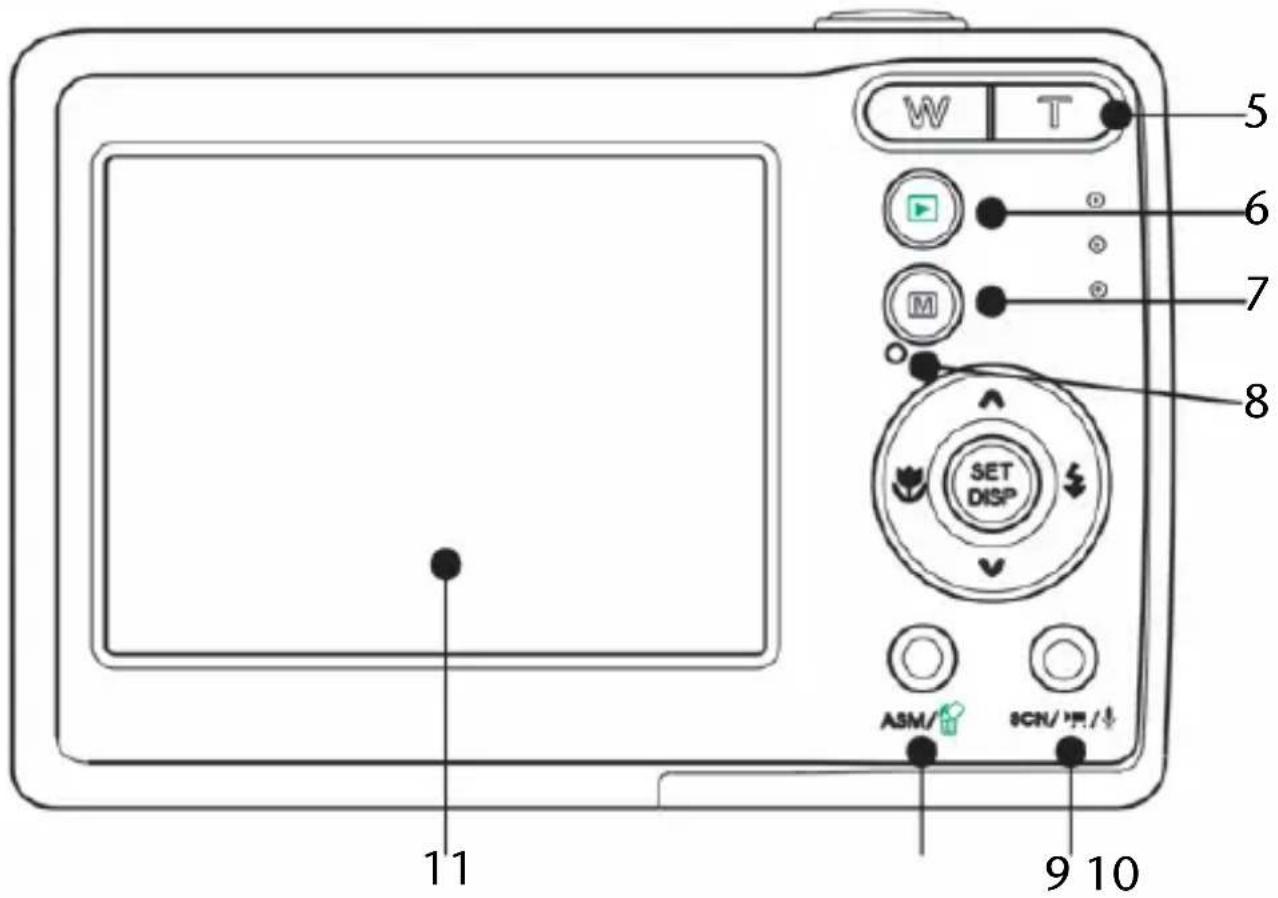
Rückseite
5) Zoomtasten; bei Wiedergabe: Bildvorschau, Zoom
6) Wiedergabetaste
7) MENÜ Taste
8) Betriebsleuchte
9) SCN/ 📋/ MODE-Taste
10) ASM/Löschen-Taste
11) Display
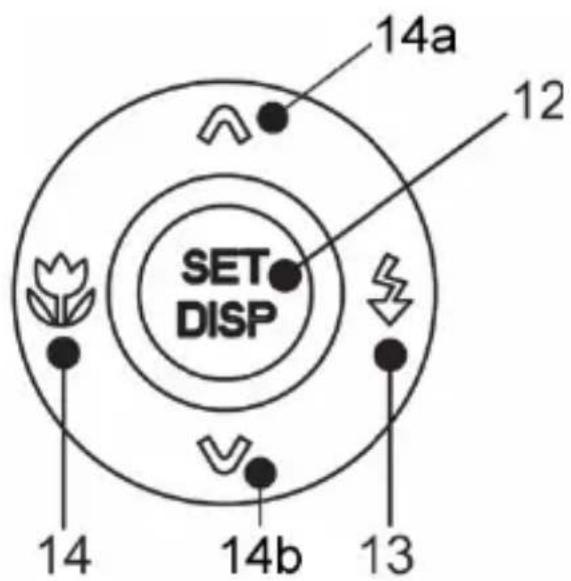
Richtungstasten
12) SET/DISP: Auswahl bestätigen; Display Informationsauswahl
13) ✉ Blitz: Blitzeinstellung wählen; Richtungstaste rechts ▶
14) Makro: für Nahaufnahmen; Richtungstaste links
14a) Richtungstaste oben ▲ 14b) Richtungstaste unten ▼
Seitenansichten
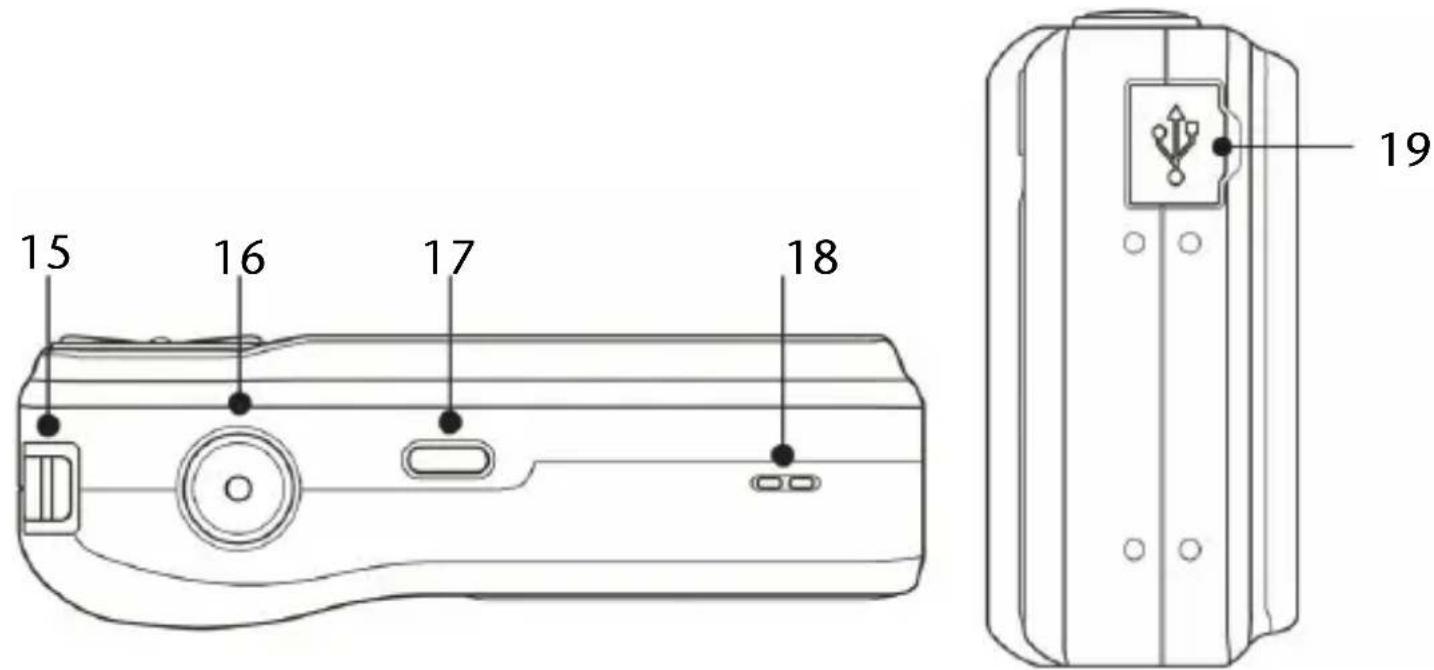
15) Öse für die Trageschlaufe
16) Verschlussauslöser
17) EIN-/AUS-Taste
18) Lautsprecher
19) USB- Anschluss für mitgeliefertes USB- Kabel und TV-Kabel
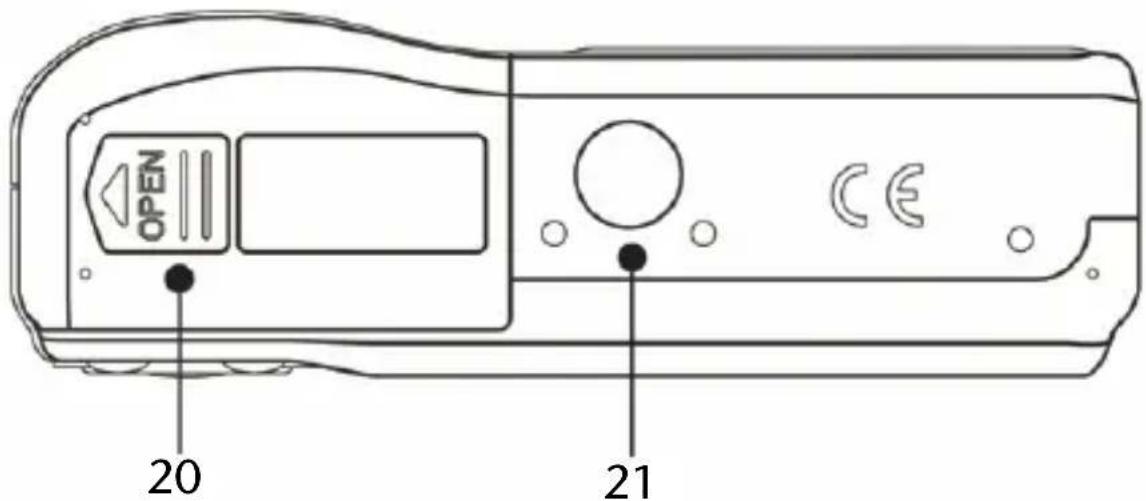
20) Batteriefach mit integriertem SD-Kartenschacht
21) Stativgewinde
Inhaltsverzeichnis
Geräteübersicht 1
Vorderseite....1
Rückseite....2
Richtungstasten 3
Seitenansichten.... 4
Inhaltsverzeichnis 5
Sicherheitshinweise.... 7
Zu dieser Anleitung....7
Bestimmungsgemäßer Gebrauch.... 7
Lieferumfang.... 13
Inbetriebnahme 14
Erste Schritte 17
Erstbetrieb: Sprache und Datum/Zeit einstellen 19
Displayanzeigen.... 21
Aufnahmemodus 27
Aufnahmemodus einstellen 27
Foto erstellen 28
Manuelles Einstellen 40
Videoclip aufnehmen 42
Menüs im Videomodus 43
Audioclip aufnehmen.... 44
Die Menüs im Aufnahmemodus.... 45
Wiedergabemodus 62
Fotos anzeigen, Video- und Audioclips abspielen...... 62
Die Menüs im Wiedergabemodus 65
Tipps für gute Bildaufnahmen 72
Anschluss an TV und PC.... 73
Aufnahmen auf einem Fernsehgerät anzeigen.... 73
Daten auf einen Computer übertragen 74
Unterstützte Betriebssysteme 74
USB-Kabel einsetzen.... 74
Kartenlaufwerk.... 75
Ordnerstruktur im Speicher.... 76
Software installieren.... 77
Fehlersuche 78
Wartung und Pflege.... 81
Entsorgung.... 82
Technische Daten 83
Ladegerät verwenden 85
Sicherheitshinweise
Zu dieser Anleitung

Lesen Sie vor Inbetriebnahme die
Sicherheitshinweise aufmerksam durch. Beachten Sie die Warnungen auf dem Gerät und in der Bedienungsanleitung.
Bewahren Sie die Bedienungsanleitung immer in Reichweite auf. Wenn Sie das Gerät verkaufen oder weiter geben, händigen Sie unbedingt auch diese Anleitung und die Garantiekarte aus.
Bestimmungsgemäßer Gebrauch
Das Gerät ist für Aufnahmen von Bildern im Digitalformat geeignet. Betreiben Sie das Gerät weder bei extremer Hitze oder Kälte. Das Gerät ist nicht für den Betrieb bei extremen Bedingungen geeignet.
Dieses Gerät ist nur für den privaten Gebrauch und nicht für gewerbliche Zwecke bestimmt.
Warnungen
Um Verletzungen zu vermeiden, beachten Sie bitte beim Gebrauch des Produkts die folgenden Warnungen:
- Lösen Sie den Blitz nicht in zu kurzem Abstand von den Augen aus. In diesem Fall können die Augen der fotografierten Person geschädigt werden.
- Bleiben Sie mindestens einen Meter von Kindern entfernt, wenn Sie mit dem Blitz arbeiten.
- Öffnen oder zerlegen Sie das Gerät nicht. Prüfungen interner Bauteile, Änderungen und Reparaturen dürfen nur von Fachkräften vorgenommen werden. Bringen Sie das Produkt zur Prüfung zu einem autorisierten Service Center.
- Wenn Sie die Kamera über einen längeren Zeitraum hinweg nicht benutzen, nehmen Sie die Batterien/Akkus heraus, um ein Auslaufen zu verhindern.
- Die Kamera darf nicht Tropf- und Spritzwasser ausgesetzt werden. Stellen Sie auch keine mit Flüssigkeit gefüllten Gegenstände (z. B. Vasen) auf dem Gerät ab.
- Die Kamera ist nur für die bestimmungsgemäße Anwendung gedacht, wie z.B. Aufnahmen von Bildern im digitalen Format. Vermeiden Sie den Einsatz unter extremen Bedingungen wie, z.B. zu großer Kälte oder Hitze.
- Halten Sie das Gerät auch von offenen Wärmequellen, z.B. brennenden Kerzen, fern.
Hinweise zum Umgang mit Batterien (Akkus)
Sie können Ihre Kamera mit den vier im Lieferumfang befindlichen Akkus benutzen oder mit handelsüblichen Batterien gleichen Typs betreiben.
Beachten Sie folgende allgemeine Hinweise zum Umgang mit Batterien und Akkus (im Folgenden mit Batterie bezeichnet):
• Halten Sie Batterien von Kindern fern. Falls eine Batterie verschluckt wurde, suchen Sie umgehend einen Arzt auf.
- Tauschen Sie immer alle Batterien gleichzeitig aus.
- Setzten Sie nur Batterien des gleichen Typs ein, verwenden Sie keine unterschiedlichen Typen oder gebrauchte und neue Batterien miteinander.

ACHTUNG! Versuchen Sie niemals, normale Batterien wieder aufzuladen. Es besteht Explosionsgefahr!
- Bei unsachgemäßem Auswechseln der Batterien besteht Explosionsgefahr! Ersetzen Sie die Batterien nur durch denselben oder einen gleichwertigen Typ.
- Prüfen Sie vor dem Einlegen der Batterien, ob die Kontakte im Gerät und an den Batterien sauber sind, und reinigen Sie sie gegebenenfalls.
- Legen Sie grundsätzlich nur neue Batterien ein.
- Achten Sie beim Einlegen der Batterien auf die Polarität (+/−).
- Laden Sie keine Batterien wieder auf, die nicht als wiederaufladbar gekennzeichnet sind. Laden Sie nur Batterien wieder auf, die eindeutig als wiederaufladbar (Rechargeable) gekennzeichnet sind.
- Achten Sie darauf, dass das Gerät nach dem Benutzen vollständig ausgeschaltet ist.
- Lagern Sie Batterien an einem kühlen, trockenen Ort. Direkte starke Wärme kann die Batterien beschädigen. Setzen Sie das Gerät daher keinen starken Hitzequellen aus.
- Werfen Sie die Batterien nicht ins Feuer, schließen Sie diese nicht kurz und nehmen Sie diese nicht auseinander.
- Setzen Sie Batterien niemals übermäßiger Wärme wie durch Sonnenschein, Feuer oder dergleichen aus!
- Wenn Sie das Gerät für längere Zeit nicht benutzen, nehmen Sie die Batterien heraus.
- Nehmen Sie ausgelaufene Batterien sofort aus dem Gerät. Reinigen Sie die Kontakte, bevor Sie neue Batterien einlegen. Es besteht Verätzungsgefahr durch Batteriesäure!
- Kontakt mit Haut, Augen und Schleimhäuten vermeiden. Bei Kontakt mit Batteriesäure die betroffenen Stellen sofort mit reichlich klarem Wasser spülen und umgehend einen Arzt aufsuchen.
- Entfernen Sie auch leere Batterien aus dem Gerät.
Vorsichtsmaßnahmen
Beachten Sie bitte die folgenden Vorsichtsmaßnahmen, um Schäden an Ihrer Kamera zu vermeiden und um sie stets in einwandfreiem Zustand zu halten.
- Trocken lagern.
Diese Kamera ist nicht wasserdicht und funktioniert daher nicht einwandfrei, wenn sie ins Wasser getaucht wird oder wenn Flüssigkeiten in das Innere der Kamera gelangen.
- Von Feuchtigkeit, Salz und Staub fern halten.
Wischen Sie Salz und Staub mit einem leicht feuchten, weichen Tuch ab, wenn Sie die Kamera am Strand oder an der See verwendet haben. Trocknen Sie die Kamera danach sorgfältig ab.
• Von starken Magnetfeldern fern halten.
Bringen Sie die Kamera niemals in zu große Nähe von Geräten, die Starke elektromagnetische Felder erzeugen, beispielsweise Elektromotoren. Starke elektromagnetische Felder können zu Fehlfunktionen der Kamera führen oder die Datenaufzeichnung stören.
- Zu starke Wärme vermeiden.
Verwenden oder lagern Sie die Kamera nicht unter Sonneneinstrahlung oder hohen Temperaturen. Eine solche Belastung kann zum Auslaufen der Batterie oder zur Verformung des Gehäuses führen.
- Starke Temperaturschwankungen vermeiden. Wenn Sie das Gerät schnell aus einer kalten Umgebung in eine warme Umgebung oder umgekehrt bringen, können sich außen und im Gerät Wassertropfen bilden. Warten Sie mit der Inbetriebnahme des Gerätes, bis sich seine Temperatur an die Umgebungstemperatur angeglichen hat.
- Gerät nicht fallen lassen. Starke, beim Fallen hervorgerufene Erschütterungen oder Vibrationen, können Fehlfunktionen verursachen. Legen Sie die Trageschlaufe um Ihr Handgelenk, wenn Sie die Kamera tragen.
- Batterien nicht entfernen, wenn Daten verarbeitet werden. Wenn Bilddaten auf Speicherkarten aufgezeichnet oder gelöscht werden, kann das Ausschalten der Stromversorgung zu einem Datenverlust führen oder die interne Schaltung bzw. den Speicher beschädigen.
- Linse und alle beweglichen Teile vorsichtig behandeln. Berühren Sie nicht die Linse und den Objektivtubus. Seien Sie vorsichtig beim Umgang mit der Speicherkarte. Diese ist nicht auf starke Belastungen ausgelegt.
- Speicherkarten: Schalten Sie die Stromversorgung aus, bevor Sie die Speicherkarte einsetzen oder entnehmen. Andernfalls kann die Speicherkarte eventuell beschädigt werden. Speicherkarten können während der Verwendung warm werden. Nehmen Sie die Speicherkarten immer vorsichtig aus der Kamera (siehe S. 15).
Lieferumfang
- Kamera
- Ladegerät
- USB-Kabel
- AV-Kabel
- Tragetasche
- Trageschlaufe
- 4 NiMh Akkus
- 2 GB SD Speicherkarte
- Software CD-ROM
Inbetriebnahme
Batterien/Akkus einsetzen
Zum Betrieb der Kamera können Sie die zwei mitgelieferten Akkus oder handelsübliche Batterien des Typs Mignon 1.5V, AA/LR6 ) verwenden.
-
Schalten Sie die Kamera aus.
-
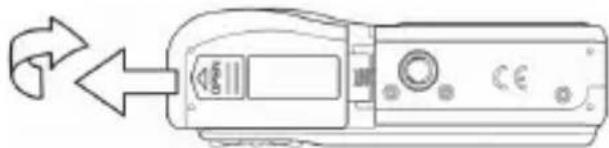
Schieben Sie die Abdeckung des Batteriefachs nach außen, um das Fach zu öffnen.
-
Stecken Sie die Batterien so in das Batteriefach, dass die Kontakte der Batterien an den Kontakten im Batteriefach anliegen. Achten Sie dabei auf die richtige Polarität.
-
Schließen Sie das Batteriefach.
SD -Karten einsetzen und herausnehmen
Wenn keine Karte eingelegt ist, werden die Aufnahmen im internen Speicher abgelegt. Bitte beachten Sie, dass der interne Speicher begrenzt ist.
Verwenden Sie daher eine SD- Speicherkarte, um die Speicherkapazität zu erhöhen. Wenn eine Karte eingelegt ist, werden die Aufnahmen auf der Karte gespeichert.
Karte einsetzen
-
Schalten Sie die Kamera aus.
-
Schieben Sie die Abdeckung des Batteriefachs nach außen, um das Fach zu öffnen.
-
Stecken Sie die Karte mit der abgekanteten Ecke rechts unten in den Kartenschacht (vgl. nebenstehende Abbildung).
-
Schließen Sie das Batteriefach.
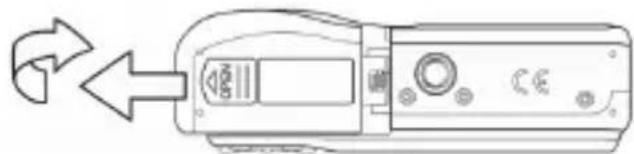
Um die Karte zu entnehmen, drücken Sie die Karte kurz nach unten, um sie zu entriegeln. Die Karte wird ein Stück herausgeschoben und kann entnommen werden.
DCF-Speicherstandard
Die Aufnahmen auf Ihrer Kamera werden nach dem so genannten DCF-Standard auf der Kamera verwaltet (gespeichert, benannt etc.; DCF = Design Rule for Camera File System). Aufnahmen auf Speicherkarten anderer DCF-Kameras können auf Ihrer Kamera wiedergegeben werden.
Trageschlaufe anbringen
- Befestigen Sie zur besseren Handhabung der Kamera und aus Sicherheitsgründen die Trageschlaufe.
- Führen Sie die Schlaufe wie in der Abbildung dargestellt durch die Öse.
- Ziehen Sie das andere Ende der Trageschlaufe durch die Schlaufe der dünnen Schnur, und ziehen Sie die Trageschlaufe fest.
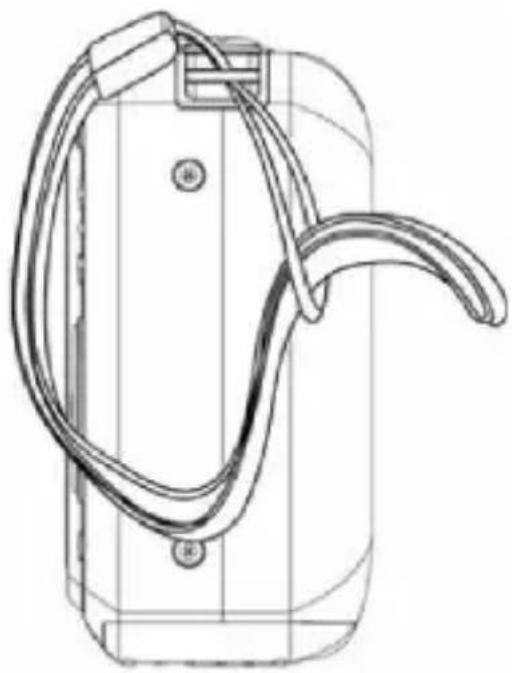
Wenn Sie die Kamera mit der Trageschlaufe tragen, achten Sie darauf, dass die Kamera nirgends anstößt.
Wenn Sie die Trageschlaufe anbringen, legen Sie die Kamera auf eine feste Oberfläche, damit sie nicht herunterfallen kann und beschädigt wird.
Erste Schritte
Kamera einschalten
-
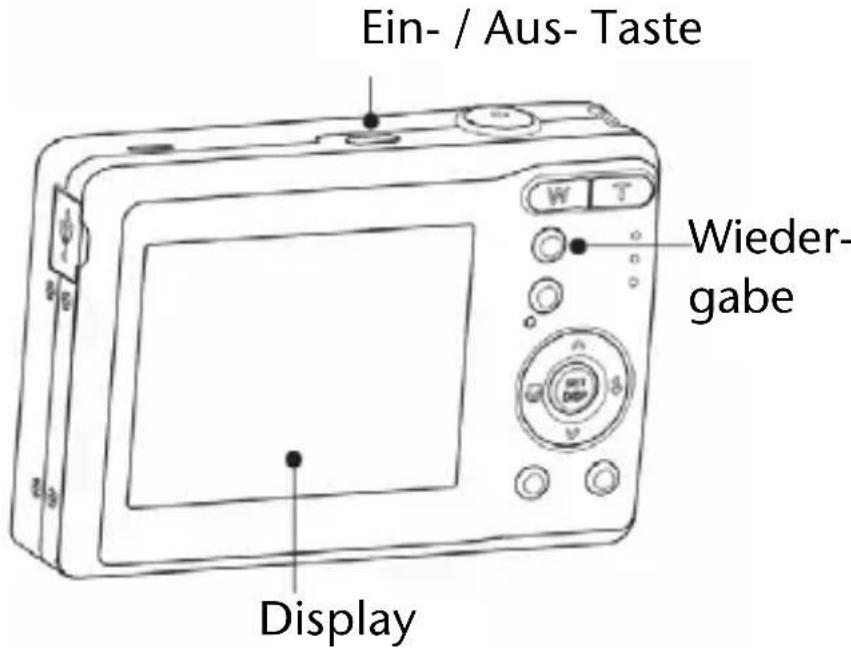
Drücken Sie die EIN/AUS-Taste für 1 bis 2 Sekunden, um die Kamera einzuschalten.
-
Das Objektiv fährt heraus, die Betriebsanzeige leuchtet grün und das Display schaltet ein.
-
Um nur das Display einzuschalten, können Sie die Wiedergabetaste ▶ drücken.
Wenn sich die Kamera nicht einschaltet, überprüfen Sie, ob die Batterien/Akkus richtig eingelegt sind bzw. ob die Akkus geladen sind.
Kamera ausschalten
Halten Sie die EIN/AUS-Taste etwas länger gedrückt, um die Kamera auszuschalten.
Energiesparfunktion
Wird die Kamera für 30 Sekunden nicht benutzt, schaltet die Kamera auf STDBY und die Betriebsanzeige fängt an zu blinken. Sie können die Kamera mit einer beliebigen Taste wieder aktivieren.
Wird die Kamera für weitere 60 Sekunden nicht benutzt, schaltet sie sich komplett aus. Drücken Sie die EIN/AUS Taste um die Kamera einzuschalten.
Die Batteriesparfunktion aktiviert sich nicht in den folgenden Modi:
- während der Aufnahme von Audio- und Videoclips;
- während der Wiedergabe;
- während die Kamera an einem Computer angeschlossen ist.
Sie können die automatische Ausschaltzeit auch auf 3 und auf 5 Minuten stellen; siehe dazu Seite Fehler! Textmarke nicht definiert..
Erstbetrieb:
Sprache und Datum/Zeit einstellen
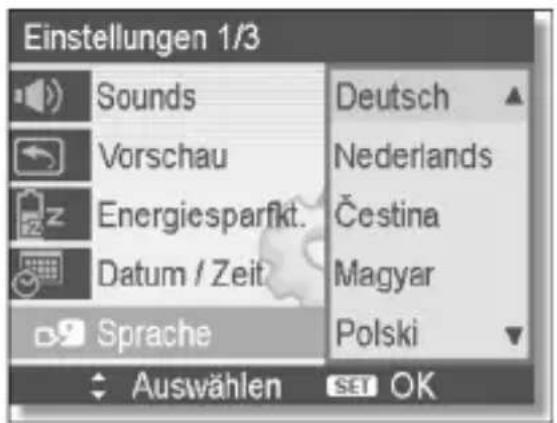
Bevor Sie die Kamera zum ersten Mal verwenden, sollten Sie die gewünschte Menüsprache und das aktuelle Datum und die aktuelle Zeit einstellen. Beide Einstellungen werden im Menü „EINSTELLUNGEN“ vorgenommen:
- Drücken Sie bei eingeschalteter Kamera die Taste MENU, um die Menüs zu öffnen.
- Wählen Sie mit den Richtungstasten ◀ ▶ das Menü „EINSTELLUNGEN“ (englisch: „SETUP“).
- Drücken Sie die Taste SET/DISP, um das Menü zu öffnen.
Sprache einstellen
-
Wählen Sie im Menü „EINSTELLUNGEN“ mit den Richtungstasten ▲ ▼ den Eintrag für „SPRACHE“ und drücken Sie ▶ oder SET/DISP.
-
Wählen Sie mit ▲ ▼ die gewünschte Sprache aus und drücken Sie SET/DISP.
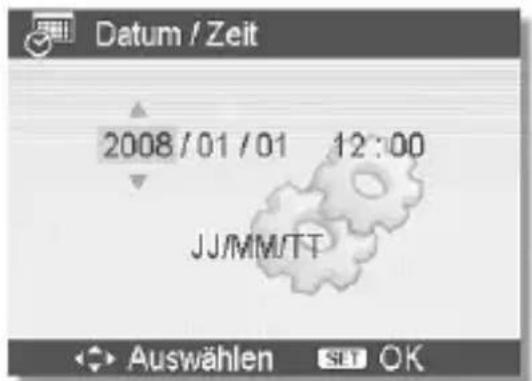
Datum und Uhrzeit einstellen
-
Wählen Sie im Menü „EINSTELLUNGEN“ mit den Richtungstasten ▲ ▼ den Eintrag DATUM/ZEIT und drücken Sie SET/DISP.
-
Ändern Sie nun die Einstellung der Uhrzeit: Wählen Sie das aktuelle Jahr mit ▲ ▼, gehen Sie mit ▶ zum Eintrag „MM“, wählen Sie mit ▲ ▼ den aktuellen Monat, gehen Sie mit ▶ zum Eintrag „TT“ usw.
-
Am Ende drücken Sie SET/DISP, um die festgelegten Werte zu bestätigen.
-
Mit MENU schließen Sie das Menü.
Datum und Uhrzeit können von der Kamera nur im Wiedergabemodus angezeigt werden.

Die Zeiteinstellung wird im internen Speicher gespeichert. Sie geht jedoch verloren, wenn die Batterien für mehr als 48 Stunden aus der Kamera entfernt werden.
Displayanzeigen
Displayanzeigen für die Aufnahme
Im Aufnahmemodus sind folgende Displayanzeigen möglich:
![2 3 4 5 6 7 8 9 10 AWB [ ] ISO AUTO 11 12 13 14 15 16 17 F2.8 +2.0EV 18 20 21 22 23 24 10M x3.0 9999](/content/2026/05/804856/images/de25c32014027ef8319d3262529fffa17e52a04567d47163e7c8acecc39ded35.jpg)
| 1 |  | Sie können verschiedene Aufnahmearten einstellen (Taste SCN/ [IMAGE]); die aktuelle Aufnahmeart wird hier angezeigt. |
| 2 | Blitzeinstellung | |
| 3 |  PF INF PF INF | Makroeinstellung |
| 4 | 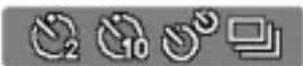 | Selbstauslöser/Bildfolge |
| 5 | 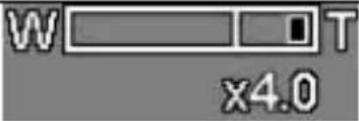 | Zoomeinstellung |
| 6 |  | Noch verfügbare Aufnahmen (bei aktueller Auflösung) |
| 7 |  | Batteriestatus |
| 8 |  | Speicherort (interner Speicher IN oder Karte) |
| 9 |  | Stabilisator aktiv |
| 10 | 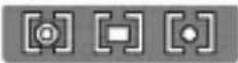 | Messung |
| 11 | 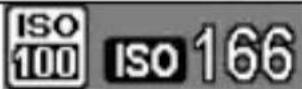 | ISO |
| 12 |  | Histogramm |
| 13 | Weißabgleich |
| 14 | 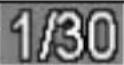 | Verschluss-Geschwindigkeit | |
| 15 | 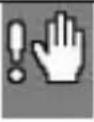 | Warnung vor Verwackelung / Warnung vor unzureichender Belichtung (ohne Blitz) | |
| 16 | 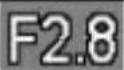 | Blendeneinstellung | |
| 17 |  | Gesichtserkennung | |
| 18 | 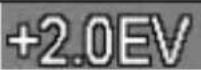 | Belichtung | |
| 19 |  | Fokusbereich | |
| 20 |  | Datumsstempel | |
| 21 |  | Automatische Belichtung | |
| 22 | 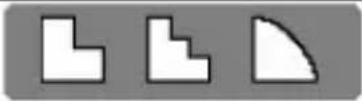 | Schärfe | |
| 23 | 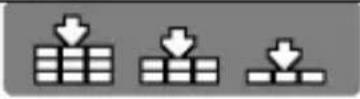 | Qualität | |
| 24 |  | Auflösung |
Displayanzeigen für die Wiedergabe
Im Wiedergabemodus sind folgende Displayanzeigen möglich:
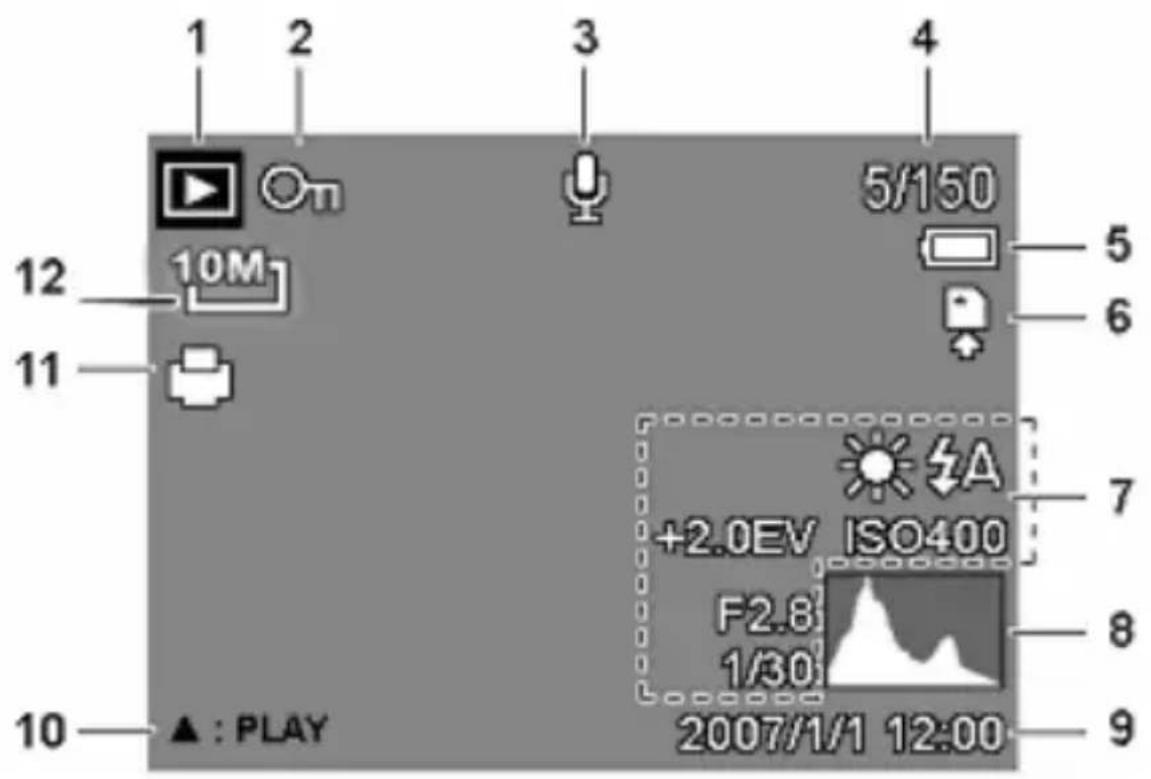
1 Anzeige Wiedergabeart (Aufnahme oder Wied
2 Das Bild ist geschützt
3 Tonaufnahme
4 Aktuelle Aufnahme/Gesamtanzahl der Aufnahmen
5 Batteriestatus
6 Speicherort (interner Speicher „IN“ oder Karte)
7 Aufnahmeinformationen
8 Histogramm
9 Datumsstempel
10 Tonaufnahmensteuerung
11 DPOF aktiviert
12 Auflösung des aktuell angezeigten Bildes
Displayanzeigen ein- und ausschalten
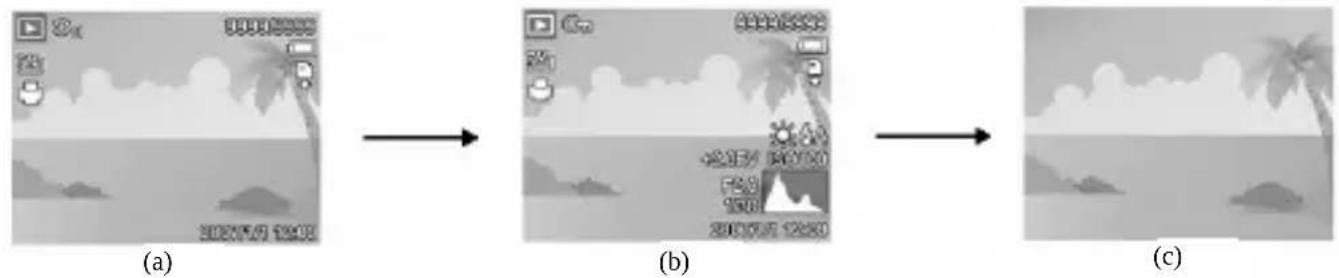
Durch wiederholtes Drücken der Taste SET/DISP können Sie die Displayanzeigen ein- und ausschalten und verändern.
Im Aufnahmemodus

a) Mit den wichtigsten Anzeigen
b) Mit allen Anzeigen
c) Mit Bildeinteilungslinien zum leichteren Einteilen des Bildes
d) Ohne Anzeigen
Im Wiedergabemodus
flowchart
graph LR
    A["(a)"] --> B["(b)"]
    B --> C["(c)"]
a) Mit den wichtigsten Anzeigen
b) Mit allen Anzeigen
c) Ohne Anzeigen
Während folgender Aktionen können Sie die Displayanzeigen nicht ändern:
- während der Aufnahme und Wiedergabe von Audio- und Videoclips;
- während eine Diashow oder Miniaturbilder angezeigt werden;
- während ein Foto zugeschnitten wird.
Wenn die Displayanzeigen nicht eingeblendet sind, können Sie die Anzeigen mit den Tasten ◀▶ wieder sichtbar machen.
Aufnahmemodus
Aufnahmemodus einstellen
Die Kamera befindet sich entweder im Aufnahmemodus oder im Wiedergabemodus.
Nach dem Einschalten ist der Aufnahmemodus aktiv: Sie können direkt Fotos machen. Außerdem können Sie Audio- und Videoclips aufnehmen. Im Grundzustand erscheint links oben im Display P (weitere mögliche Symbole siehe Seite 21).
Ist nicht der Aufnahme-, sondern der Wiedergabemodus aktiv, drücken Sie die Taste ▶um den Aufnahmemodus auszuwählen.
Foto erstellen
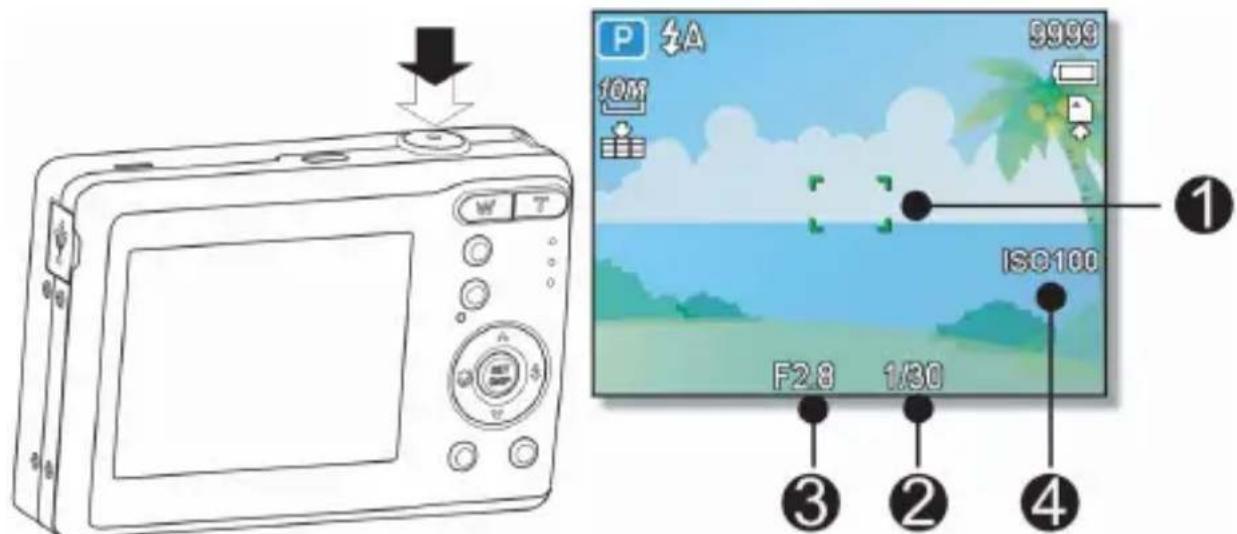
- Wenn Sie das Bild auf dem Display sehen können, drücken Sie den Auslöser zunächst ein wenig nach unten. Die gelben Bildausschnittszeichen (1) erscheinen rot und die Betriebsanzeige blinkt. Es erscheinen der Wert für die Verschlussgeschwindigkeit (2), die Blende (3) und der ISO-Wert (4), sofern ein ISO-Wert eingestellt ist.
Die Bedeutung der weiteren Statusanzeigen wird ab Seite 21 erläutert.
Falls die Aufnahme zu verwackeln droht, oder bei deaktiviertem Blitz nicht ausreichend belichtet wird, erscheint zusätzlich das Symbol !. In diesem Fall sollten Einstellungen verändert werden (z. B. siehe Seite 31) oder ein Stativ benutzt werden.
- Drücken Sie den Auslöser ganz herunter, um das Foto aufzunehmen. Ein Ton signalisiert, dass das Foto aufgenommen wurde.
Die Fotos werden als JPEG-Dateien gespeichert.
Blitz verwenden
Wenn das Licht für das Foto nicht ausreicht, kann der integrierte Blitz für das erforderliche zusätzliche Licht sorgen.
Durch wiederholtes Drücken der Blitz-Taste (1) wählen Sie folgende Blitzeinstellungen:
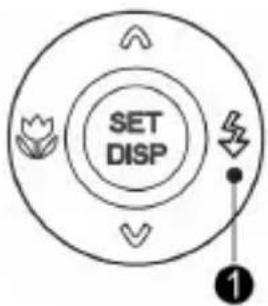
AUTO: Der Blitz wird automatisch aktiviert, wenn die Aufnahmebedingungen eine zusätzliche Beleuchtung erfordern.

Mit Vorblitz vor dem eigentlichen Blitz; zur Vermeidung roter Augen. Die Kamera erkennt die Helligkeit der Objekte und blitzt nur im Bedarfsfall.

Blitz immer an.

„Slow Sync“: Der Blitz wird mit langsamer Verschlusszeit synchronisiert.

Blitz immer aus.
Der Blitz arbeitet nur im Einzel- und Selbstauslösermodus. Er kann bei Bildfolgen und für Videoaufnahmen nicht verwendet werden.

Durch die Verwendung des Blitzes erhöht sich der Batterieverbrauch. Sind die Batterien fast leer, benötigt der Blitz länger zum Laden.

Blitzen Sie Menschen und Tiere nicht aus der Nähe an. Halten Sie mindestens 1 Meter Abstand.
Zoom – vergrößern oder verkleinern
Die Kamera verfügt über einen optischen und einen digitalen Zoom.
Aktivieren Sie die Zoom-Funktion mit der Doppel-Taste W – T:
• W: Das Bild wird herausgezoomt (Weitwinkel); Sie erfassen einen größeren Ausschnitt.
• T: Das Bild wird herangezoomt („Telephoto“); Sie erfassen einen kleineren Ausschnitt.
Beim Drücken der Zoomtasten W oder T erscheint ein Balken, der die Zoomeinstellung anzeigt. Befindet sich die Markierung im linken Teil des Balkens, wird der optische Zoom angewendet.
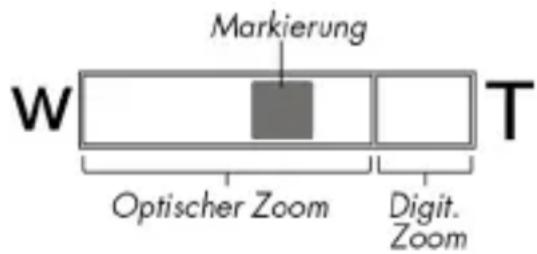
Wenn Sie mit T weiter heranzoomen, bis die Markierung im rechten Teil des Balkens ist, befinden Sie sich im Bereich des digitalen Zooms.
Bei Videoaufnahmen ist der digitale Zoom nicht verfügbar.

Beim digitalen Zoom wird der vergrößerte Bildausschnitt durch Interpolation vergrößert; die Bildqualität kann darunter etwas leiden.
Makro Taste – Nahaufnahmen und Fokussierung einstellen
Mit der Makroaufnahme stellen Sie Ihre Nahaufnahmen schärfer bzw. stellen Sie die Fokussierung des Kameraobjektivs ein. Der geeignete Abstand zwischen Linse und Gegenstand hängt dabei auch von den aktuellen Zoom-Einstellungen ab. Benutzen Sie die Makrofunktion:
- bei maximalem Weitwinkel („herausgezoomt“ mit Zoom-Taste W) für Gegenstände, die höchstens 15 cm von der Linse entfernt sind.
-
im Teleskop-Modus („herangezoomt“ mit Zoom-Taste T) für Gegenstände, die höchstens 40 cm von der Linse entfernt sind.
-
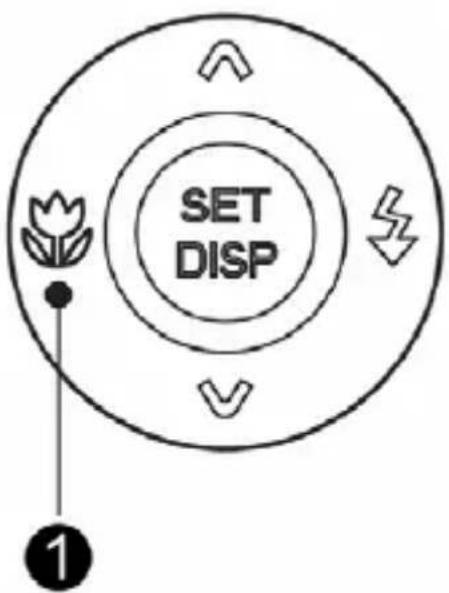
Drücken Sie die Makro-Taste (1). Im Display erscheint das Makrosymbol 🔊.
-
Drücken Sie die Makro-Taste (1) erneut. Im Display erscheint das Symbol PF für den Multifokus. Wenn der Multifokus aktiv ist, stellt die Kamera auf jedes Objekt scharf.
-
Drücken Sie die Makro-Taste (1). Im Display erscheint das Symbol INF für unendlich: Bei der Einstellung unendlich fokussiert die Kamera auf besonders weit entfernte Objekte.
-
Machen Sie die Aufnahme.
flowchart
graph TD
    A["SET DISP"] --> B["↑"]
    A --> C["↓"]
    A --> D["←"]
    A --> E["←"]
    A --> F["←"]
    A --> G["←"]
    A --> H["←"]
    A --> I["←"]
    A --> J["←"]
    A --> K["←"]
    A --> L["←"]
    A --> M["←"]
    A --> N["←"]
    A --> O["←"]
    A --> P["←"]
    A --> Q["←"]
    A --> R["←"]
    A --> S["←"]
    A --> T["←"]
    A --> U["←"]
    A --> V["←"]
    A --> W["←"]
    A --> X["←"]
    A --> Y["←"]
    A --> Z["←"]
    A --> AA["←"]
    A --> AB["←"]
    A --> AC["←"]
    A --> AD["←"]
    A --> AE["←"]
    A --> AF["←"]
    A --> AG["←"]
    A --> AH["←"]
    A --> AI["←"]
    A --> AJ["←"]
    A --> AK["←"]
    A --> AL["←"]
    A --> AM["←"]
    A --> AN["←"]
    A --> AO["←"]
    A --> AP["←"]
    A --> AQ["←"]
    A --> AR["←"]
    A --> AS["←"]
    A --> AT["←"]
    A --> AU["←"]
    A --> AV["←"]
    A --> AW["←"]
    A --> AX["←"]
    A --> AY["←"]
    A --> AZ["←"]
    A --> BA["←"]
    A --> BB["←"]
    A --> BC["←"]
    A --> BD["←"]
    A --> BE["←"]
    A --> BF["←"]
    A --> BG["←"]
    A --> BH["←"]
    A --> BI["←"]
    A --> BJ["←"]
    A --> BK["←"]
    A --> BL["←"]
    A --> BM["←"]
    A --> BN["←"]
    A --> BO["←"]
    A --> BP["←"]
    A --> BQ["←"]
    A --> BR["←"]
    A --> BS["←"]
    A --> BT["←"]
    A --> BU["←"]
    A --> BV["←"]
    A --> BW["←"]
    A --> BX["←"]
    A --> BY["←"]
    A --> BZ["←"]
Selbstauslöser und Bildsequenz
Die Kamera hat eine Selbstauslöser- und Bildsequenz-Funktion.
- Selbstauslöser: Das Bild wird erst einige Sekunden, nachdem Sie den Auslöser gedrückt haben, aufgenommen. Dies gibt Ihnen Gelegenheit, sich selbst vor der Kamera zu positionieren.
- Bildsequenz: Es werden mehrere Bilder hintereinander aufgenommen.
So stellen Sie die Funktion ein:
- Öffnen Sie das Menü mit MENU.
- Wählen Sie mit den Richtungstasten ◀ ▶ das Menü „BETRIEBSART“.
- Mit den Richtungstasten ▲ ▼ wählen Sie eine „EINSTELLUNG“:
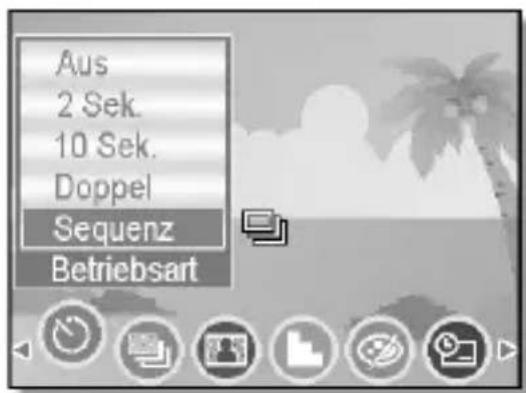
| Einstellung | Anzeige im Display | Bedeutung |
| AUS | Es wird ein einzelnes Foto aufgenommen. | |
| 2 Sek. |  | Das Foto wird 2 Sekunden nach dem Drücken des Auslösers aufgenommen. |
| 20 Sek. |  | Das Foto wird 10 Sekunden nach dem Drücken des Auslösers aufgenommen. |
| Doppel |  | Es werden zwei Fotos aufgenommen; der erste 10 Sekunden, das zweite 12 Sekunden nach dem Drücken des Auslösers. |
| Sequenz |  | Solange der Auslöser gedrückt ist, werden in wenigen Sekunden Abstand Bilder aufgenommen. Lassen Sie den Auslöser los, um die Aufnahme zu stoppen. |
Nachdem Sie eine Einstellung gewählt haben, drücken Sie SET/DISP, um die Einstellung zu speichern.
Aufnahmearten
Für bestimmte Aufnahmesituationen oder Motive können Sie voreingestellte Aufnahmearten verwenden. Sie ersparen sich dadurch die manuelle Einstellung.
-
Um die Übersicht über die Aufnahmearten zu öffnen, drücken Sie die Taste SCN/ 🎯/ 🏠
-
Wählen Sie mit den Richtungstasten eine Aufnahmeart und drücken Sie SET/DISP, um die Aufnahmeart zu bestätigen
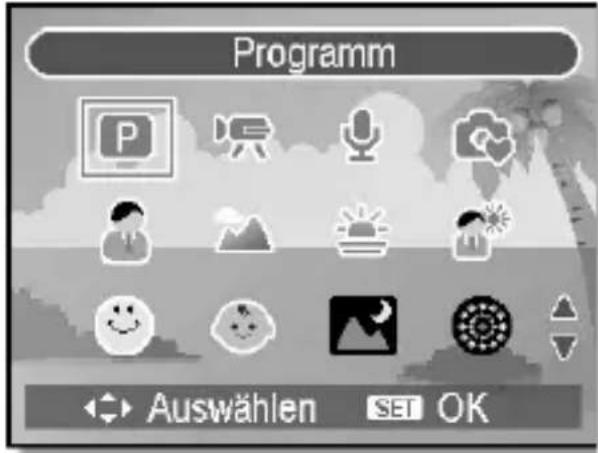
Folgende Aufnahmearten sind verfügbar:
 | Programm | Allgemeiner Aufnahmemodus ohne bestimmte Voreinstellung. |
| Bei den folgenden speziellen Aufnahmearten sind bestimmte Einstellungen (z. B. Blitz, Makro) nicht veränderbar, weil sie für die Aufnahmeart voreingestellt sind. Bei bestimmten Aufnahmearten stehen nicht alle Einstellungs-Optionen zur Verfügung. | ||
 | Video Videoclip aufnehmen. | |
 | Sprach-aufnahme | Audioclip aufnehmen. |
 | Sonnenuntergang | Verstärkt den roten Farbton zur Aufnahme von Sonnenuntergängen. |
 | Gegenlicht Passt die Einstellung „MESSUNG“ an das Gegenlicht an. | |
 | Q-Mode Für ungeübte Fotografen. Die Zahl der Einstellungen ist reduziert. | |
 | Landschaft Geeignet für weite Landschaftsausschnitte. | |
 | Portrait Stellt den Hintergrund unschärfer und fokussiert auf das Zentrum. | |
 | Schnee Geeignet für Strand- und Schneeaufnahmen. | |
 | Feuerwerk Reduziert die Verschlussgeschwindigkeit, um den Feuereffekt aufzufangen. | |
 | Nachtszene Erhält den Nachteffekt im Bildhintergrund. | |
 | Kinder Geeignet für die Aufnahme von Kindern in Bewegung. | |
 | Lächeln einfangen Die Kamera erkennt ein Lächeln und hält dieses fest. | |
 | Lebensmittel Erhöht die Farbsättigung. | |
 | Gebäude Erweitert die Ränder des Bildgegenstandes. | |
 | Text Verstärkt den Schwarz-Weiß-Kontrast. | |
 | Angep.Szene | Die Kamera analysiert die Aufnahmebedinungen und schaltet automatisch den passenden Szenemodus um. |
 | Blinzelerkennung | Die Kamera erkennt, ob die Augen Ihres Motives bei der Aufnahme geschlossen waren und lässt Ihnen die Wahl, ob das Bild gespeichert werden soll. |
Der Q-Mode
Beim Q-Mode ist die Anzahl der Einstellungen reduziert. Die Anzeigen im Display sind vergrößert dargestellt. Ungeübten Fotografen wird dadurch eine Hilfestellung gegeben.
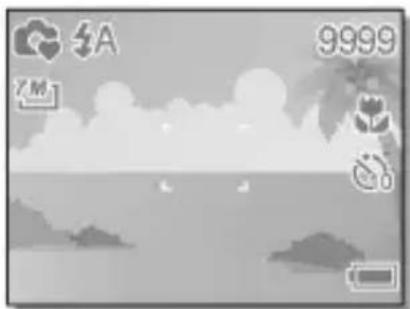
Folgende Einstellungen können auch im Q-Mode geändert werden:
• Tasteneinstellungen: Blitz, Makro, Displayeinstellungen
- Menü-Einstellungen: Auflösung, Betriebsart, Signalton, Vorschau.
Folgende Menü-Einstellungen sind festgelegt:
• Qualität: Superfein
- Messung: Mehrfach
- Weißabgleich: Auto
- ISO: Auto
• Belichtung: Automatisch.
• Automat. Belichtung: Aus
• Hervorheben: Aus
- Schärfe: Normal
- Effekt: Aus
• Datumsaufdruck: Aus
• Digitalzoom: Aus
Die sonstigen Einstellungen werden von den zuletzt verwendeten Einstellungen übernommen.
Der intelligente Szenenmodus
Mit Hilfe des intelligenten Szenenmodus erkennt die Kamera die derzeitigen Aufnahmebedingungen und legt den richtigen Szenemodus sowie die entsprechenden Einstellungen automatisch fest.
Um den Modus zu aktivieren, wählen Sie mit den Richtungstasten den Aufnahmemodus „INTELLIGENTER
SZENENMODUS“ i aus und drücken Sie SET/DISP, um den Szenenmdus zu bestätigen.
Zwischen folgenden Szenemodi kann die Kamera wählen:

Portrait Dieser Modus wird eingestellt, wenn ein Gesicht erkannt wurde.

Gegenlicht Dieser Modus wird eingestellt, we ein Gesicht bei einer Belichtungskorrektur von <2,5 EV erkannt wurde.

Landschaft Dieser Modus wird eingestellt, we z.B. eine Landschaft erkannt wurde, die Fokusdistanz mehr als 1,5 m beträgt oder eine Belichtungskorrektur von >11 oder 10,5 gewählt wurde.

Nachtszene Dieser Modus wird eingestellt, wenn z.B. eine Landschaft erkannt wurde, die Fokusdistanz mehr als 1,5 m beträgt oder eine Belichtungskorrektur von < 5 oder 4,5 EV gewählt wurde.
Die Blinzelerkennung
Mit Hilfe der Blinzelerkennung erkennt die Kamera, ob die Augen Ihres Motivs bei der Aufnahme geschlossen waren und lässt Ihnen die Wahl ob das Bild gespeichert werden soll.
Um den Modus zu aktivieren, wählen Sie mit den Richtungstasten den Aufnahmemodus
„BLINZELERKENNUNG “ aus und drücken Sie SET/DISP, um den Modus zu bestätigen.
Manuelles Einstellen
Wenn Sie die Kamera manuell einstellen, sind voreingestellten Aufnahmearten deaktiviert.
Zeitautomatik
Sie können die Blendenöffnung manuell einstellen, während die Kamera die dazu passende Verschlusszeit wählt.
- Drücken Sie im Aufnahmemodus die ASM/LÖSCHEN-Taste einmal. Im Display erscheint der Blendwert.
Stellen Sie mit den Richtungstasten ▲ ▼ den Blendenwert ein.
- Ein niedrigerer Blendenwert (größere Blendenöffnung) bewirkt eine höhere Bildschärfe im Vordergrund bei unscharfem Bildhintergrund.
- Ein höherer Blendenwert (kleinere Blendenöffnung) bewirkt eine größere Tiefenschärfe bei insgesamt weicherer Gesamtschärfe.
Blendenautomatik
Sie können die Verschlusszeit manuell einstellen, während die Kamera die dazu passende Blendenöffnung wählt.
- Drücken Sie im Aufnahmemodus die ASM/LÖSCHEN-Taste zweimal. Im Display erscheint die Verschlusszeit.
Stellen Sie mit den Richtungstasten ▲ ▼ die Verschlusszeit ein.
- Eine höhere Verschlusszeit ermöglicht scharfe Aufnahmen von bewegten Objekten und erfordert eine helle Umgebung.
- Eine niedrigere Verschlusszeit bewirkt ein Verwischen des Bildes bei Bewegung ermöglicht es aber Bilder in dunklerer Umgebung ohne Blitz aufzunehmen.
Blende und Zeit manuell einstellen
Sie können Verschlusszeit und Blende manuell einstellen.
- Drücken Sie im Aufnahmemodus die ASM/LÖSCHEN-Taste dreimal. Im Display erscheinen Blende und Verschlusszeit.
- Wählen Sie mit der Taste SET/DISP Blende oder Verschlusszeit aus.
- Stellen Sie mit den Richtungstasten ▲ ▼ die Werte ein.
Videoclip aufnehmen
Während der Videoaufnahme ist gleichzeitig das Mikrofon aktiv. Die Videoaufnahmen werden mit Ton aufgenommen.
-
Schalten Sie die Kamera ein.
-
Öffnen Sie mit der Taste
SCN/ / das Menü der Aufnahmearten und wählen Sie „VIDEO“.
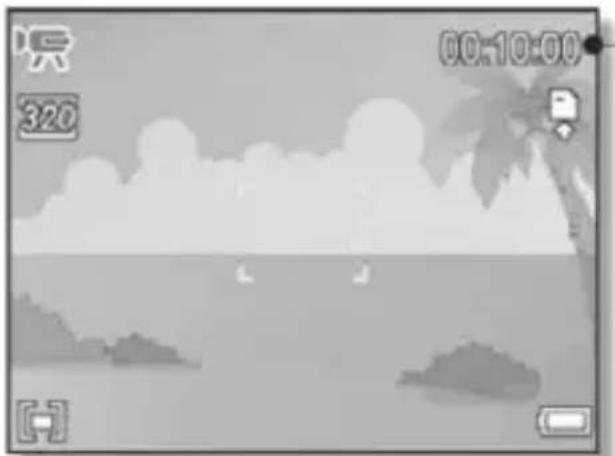
- Drücken Sie den Auslöser, um die Aufnahme zu starten. Im Display erscheint links oben REC sowie rechts oben die Aufnahmezeit.
Um die Aufnahme zu beenden, drücken Sie den Auslöser erneut.
Hinweise:
- Während der Aufnahme ist das Mikrofon eingeschaltet: Ton wird mit aufgenommen.
- Sie können mit der Zoom-Taste T – W den Bildausschnitt verändern, jedoch nicht den digitalen Zoom anwenden. Während die Zoom-Taste gedrückt ist, wird kein Ton aufgenommen.
- Videoaufnahmen werden mit Ton als AVI-Datei gespeichert.
Menüs im Videomodus
Im Videomodus stehen folgende Menüs zur Verfügung:
Videogröße (Video Format)
| Einstellung | Größe in Pixel | Anzahl der Bilder pro Sekunde |
| 16:9 720 x | 400 | 30 Bilder pro Sekunde. |
| 640 640 x | 480 | |
| 320 320 x | 240 |
Messung
Die Einstellungen entsprechen denen im Fotoaufnahme-Modus.
Weißabgleich
Die Einstellungen entsprechen denen im Fotoaufnahme-Modus.
Einstellungsmenü
Die Einstellungen entsprechen denen im Fotoaufnahme-Modus.
Audioclip aufnehmen
Das Mikrofon befindet sich an der Vorderseite der Kamera links oberhalb der Linse. Achten Sie darauf, dass Sie das Mikrofon während der Aufnahme nicht berühren.
- Schalten Sie die Kamera ein.
- Öffnen Sie mit der Taste SCN/ Menü der Aufnahmearten und wählen Sie Sprachaufnahme.
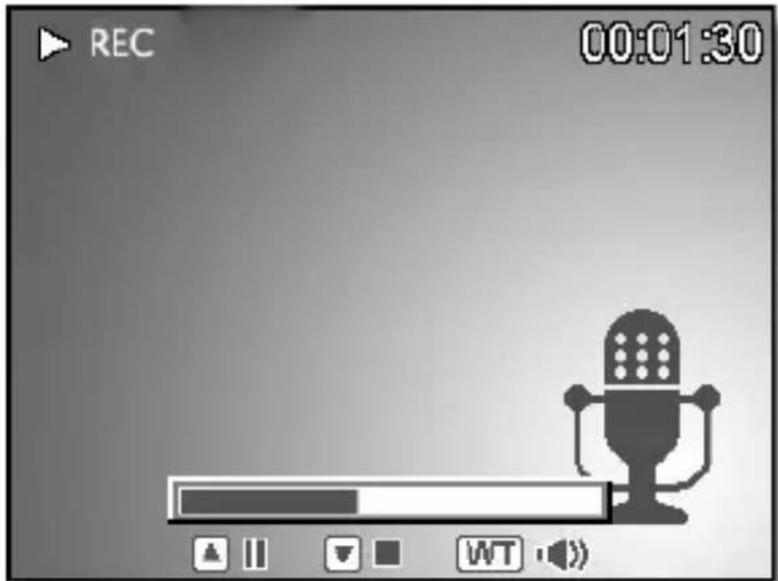
- Drücken Sie den Auslöser, um die Aufnahme zu starten. Im Display erscheint links oben „REC“ sowie rechts oben die Aufnahmezeit.
Um die Aufnahme zu beenden, drücken Sie den Auslöser erneut.
Hinweis
Der Ton wird als WAV-Datei gespeichert.
Die Menüs im Aufnahmemodus
Die Kamera verfügt über Menüs für den Aufnahme- und Wiedergabemodus.
Navigieren in den Aufnahmemodus-Menüs
- Drücken Sie im Aufnahmemodus die Taste MENU, um die Menüs im Aufnahmemodus zu öffnen. Es wird das zuletzt geöffnete Menü eingeblendet (in der Grundeinstellung: Auflösung).
- Wählen Sie mit den Richtungstasten ◀ ▶ eines der Menüs.
- Nehmen Sie mit den Richtungstasten ▲ ▼ eine Einstellung vor.
- Bestätigen Sie die Auswahl mit SET/DISP.
Einstellungen
Sounds
| Einstellung | Bedeutung | |
 | „AUSLÖSER“ Den Auslöserton ein- und ausschalten. | |
| ” | STARTTON“ Ein Ton beim Einschalten c Kamera wählen (aus 3 Tönen) oder ausschalten („OHNE“). | |
| ” | SIGNALTON“ Den Ton beim Drücken ei Taste ein- oder ausschalten. | |
| ” | LAUTSTÄRKE“ Stellen Sie die Lautstärke alle Tonarten ein. | |
Auto-Vorschau
| Einstellung | Bedeutung | |
| „AUS“ Keine Vorschau des Bildes nach der Aufnahme. | ||
| „ 1 SEK.“ Nach der Aufnahme wird ein Bild für 1 Sekunde angezeigt. | ||
| „ 3 SEK.“ Nach der Aufnahme wird ein Bild für 3 Sekunden angezeigt. | ||
| „ 5 SEK.“ Nach der Aufnahme wird ein Bild für 5 Sekunden angezeigt. |
Stromsparen
| Einstellung | Bedeutung | |
 | „1 MIN“ | Um Batterieladung zu sparen, schaltet sich die Kamera automatisch nach der gewählten Zeit aus.Während Video-/Audio-Aufnahmen, der Wiedergabe von Bildern oder beim Anschluss an einen PC ist die Funktion nicht aktiv. |
| „3 MIN“ | ||
| „5 MIN“ | ||
Datum/Zeit
Diese Funktion ist auf Seite 20 erläutert.
Sprache

Diese Funktion ist auf Seite 19 erläutert.
Dateinummer
Jede Aufnahme wird nummeriert. Hier können Sie einstellen, wie die Nummerierung erfolgen soll.
| Einstellung | Bedeutung | |
 | „SERIE“ Die Nummerierung wird auch nach der letzten Aufnahme fortgesetzt, wenn Bilder gelöscht wurden oder wenn die Speicherkarte gewechselt wurde (vgl. hierzu auch Ordnerstruktur im Speicher S.). | |
| „ ZURÜCKS.“ Führen Sie diese Funktion Wechseln der Speicherkarte durch, um die Nummerierung zurückzusetzen, oder bei der Meldung „Verzeichnis kann nicht erstellt werden“. Die Nummerierung beginnt dann wieder bei „1“. | ||
TV-Ausgabe
Mit dem mitgelieferten TV-Kabel können Sie die Bilder auf Ihren Fernseher übertragen. Wählen Sie das Bildformat Ihrer Region.
| Einstellung | Bedeutung | |
 | „NTSC“ | Für Amerika, Japan, Taiwan u. a. |
| „PAL“ | Für Europa, Australien u. a. | |
USB
| Einstellung | Bedeutung | |
 | „Computer“ | Einstellung, wenn die Kamera über USB an einen Computer angeschlossen ist. |
| „Drucker“ | Einstellung, wenn die Kamera über USB an einen Drucker angeschlossen ist. |
Startbild
| Einstellung | Bedeutung | |
 | „Aus“ | Beim Start erscheint ein dunkler Bildschirm. |
| „System“ | Beim Start erscheint das Systembild. | |
| „Mein Bild“ | Sie können Ihr persönliches Bild auswählen, sofern Sie es vorher im Wiedergabemenü Startbild ausgewählt haben. |
Formatieren
Bestätigen Sie mit „Ja“, wenn Sie alle Aufnahmen auf der Speicherkarte bzw. dem internen Speicher löschen möchten.

ACHTUNG! Datenverlust möglich.
Bitte beachten Sie, dass beim Formatieren auch geschützte Dateien gelöscht werden. Stellen Sie sicher, dass sich keine wichtigen Daten mehr im Speicher oder auf der SD Karte befinden.
Es erscheint eine Meldung „BITTE WARTEN...“, dann die Meldung „FERTIG“.
LCD abdunkeln
Wenn die Kamera mehr als 3 Sek. lang nicht benutzt wird, dimmt die Kamera die Dispaybeleuchtung automatisch um die Energie zu sparen. Wählen Sie „AN“ um die „LCD Abdunklung“ zu aktivieren.
Batterietyp
Damit die Kamera den aktuellen Ladezustand anzeigen kann, müssen Sie den richtigen Batterie-/Akkutyp einstellen.
- „Alkaline“
(wenn Sie die mitgelieferten Alkali Batterien verwenden) - „NiMH“ (wenn Sie handelsübliche NiMH Akkus verwenden)
• „Lithium“ (wenn Sie Lithium Akkus verwenden) - „Oxyride“ (wenn Sie Oxyride Akkus verwenden)
Alle zurücksetzen
Bestätigen Sie mit „Ja“, wenn Sie alle individuellen Einstellungen auf die Werkseinstellungen zurücksetzen möchten.
Folgende Einstellungen werden nicht zurückgesetzt:
- „Datum und Zeit“;
- „Sprache“;
- „TV-Ausgabe“.
Auflösung
Die Auflösung bestimmt im Wesentlichen die Qualität des Bildes. Je höher die Auflösung, desto mehr Speicher benötigt eine Aufnahme. Die höchsten Auflösungen sind vor allem für große Ausdrucke (größer als DIN A4) zu empfehlen.
| Einstellung | Größe in Pixel | Bedeutung |
| „10 M“ | 3648 x 2736 Höchste Auflösung. Standardeinstellung bei dieser Kamera. | |
| „3:2“ | 3648 x 2432 | |
| „16:9“ | 3648 x 2048 | |
| „8 M“ | 3264 x 2448 | |
| „5 M“ | 2560 x 1920 | |
| „3 M“ | 2048 x 1536 | |
| „VGA“ | 640 x 480 Niedrigste Auflösung. Diese Einstellung ist z. B. für die Versendung der Aufnahmen per E-Mail zu empfehlen. | |
Qualität (Kompression)
| Einstellung | Größe in Pixel | Bedeutung |
 | „Superfein“ | Höchste Qualität. |
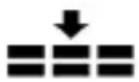 | „Fein“ | Mittlere Qualität. |
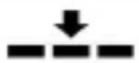 | „Normal“ | Normale Qualität. |
Messung (Lichtmessverfahren)
| Einstellung | Bedeutung | |
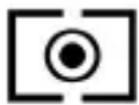 | „Mitte“ | Das Licht wird vom gesamten Aufnahmebereich gemessen, jedoch kommt den Werten nahe der Mitte höhere Gewichtung zu. |
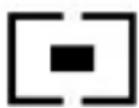 | „Mehrfach“ | Wählt eine Belichtung aufgrund der Messergebnisse an mehreren Stellen im Aufnahmebereich. |
 | „Punkt“ | Wählt eine Belichtung aufgrund eines einzigen Messergebnisses in der Bildmitte. |
Weißabgleich
Der Weißabgleich kann bestimmte Lichtverhältnisse korrigieren.
| Einstellung | Bedeutung | |
| AUTO/AWB | „Autom.“ | Der Weißabgleich wird automatisch angepasst. |
 | „Tageslicht“ | Geeignet für Aufnahmen bei hellem Tageslicht. |
 | „Wolkig“ | Geeignet für Aufnahmen bei bewölktem Himmel, Dämmerung oder Schatten. |
 | „Glühlampe“ | Geeignet für Aufnahmen bei Glühlampenlicht. |
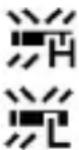 | „Neon H.“„Neon L.“ | Geeignet für Aufnahmen bei fluoreszierendem Licht. Korrigiert den Grünstich von Leuchtstofflampenlicht und kann hier den Blitz ersparen. |
 | „Auslöser“ | Für präzisere Anpassung oder wenn die Lichtquelle sich nicht einordnen lässt. |
Um die richtige Einstellung zu finden, richten Sie die Kamera unter den Lichtverhältnissen, für die Sie einen Weißabgleich einstellen wollen, auf ein weißes Stück Papier oder ein ähnliches Objekt, und nehmen Sie ein Probebild auf.
ISO
Diese Einstellung verändert die Lichtempfindlichkeit entsprechend der Helligkeit des Bildmotivs. Ein höherer Wert reduziert die Bildschärfe. Ein niedrigerer Wert führt bei guten Lichtverhältnissen zu klareren Bildern.
| Einstellung | Bedeutung |
| „Auto“ | Automatischer ISO-Wert. |
| „ISO 50“ | Setzt die Empfindlichkeit auf ISO 50. |
| „ISO 100“ | Setzt die Empfindlichkeit auf ISO 100. |
| „ISO 200“ | Setzt die Empfindlichkeit auf ISO 200. |
| „ISO 400“ | Setzt die Empfindlichkeit auf ISO 400 |
| „ISO 800“ | Setzt die Empfindlichkeit auf ISO 800 |
| „ISO 1600“ | Setzt die Empfindlichkeit auf ISO 1600 |
| „ISO 3200“ | Setzt die Empfindlichkeit auf ISO 3200. Nur bei einer Auflösung von 3 MP möglich. Nur bei einer Auflösung von 3 MP möglich. |
Belichtungskorrektur (EV)
Durch die Korrektur des Belichtungswerts (EV = Exposure Value) können Sie Bilder anpassen, die ohne Einstellung zu hell oder zu dunkel würden.
Sie können den Wert in zwölf Stufen zwischen +2,0 EV und -2,0 EV einstellen.
Verwenden Sie bei schwachen Lichtverhältnissen einen positiven Wert und bei starkem Licht einen negativen Wert.
Verwenden Sie die Belichtungskorrektur nicht, wenn sich das Motiv in einem sehr hellen oder sehr dunklen Bereich befindet oder wenn Sie den Blitz benutzen. Wählen Sie dann die Einstellung Automatisch.
Automatische Belichtung
| Einstellung | Bedeutung |
| „Aus“ | Keine automatische Belichtung. |
| „Ein“ | Bei dieser Einstellung werden nach dem Auslösen drei Fotos hintereinander geschossen: ein richtig belichtetes, ein unterbelichtetes und ein überbelichtetes. |
Betriebsart
| Einstellung | Bedeutung |
| „Aus“ | Aufnahme eines Einzelbildes. |
| „2 sek.“ | Die Auslöserfreigabe wird um zwei Sekunden verzögert. |
| „10 sek.“ | Die Auslöserfreigabe wird um zehn Sekunden verzögert. |
| „Doppel“ | Es werden zwei Bilder nacheinander, im Abstand von 10 Sekunden aufgenommen. |
| „Sequenz“ | Für Serienaufnahmen halten Sie den Auslöser komplett gedrückt. Zum Stoppen der Aufnahme lassen Sie den Auslöser los. |
Hervorheben
| Einstellung | Bedeutung |
| Aus Keine Hervorhebung des Bildinhaltes. | |
 | Die Betonung des Bildgegenstandes vor dem Hintergrund ist normal. |
 | Der Bildgegenstand wird vor dem Hintergrund besonders hervorgehoben. Dies ist geeignet für Personenaufnahmen. |
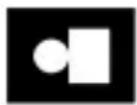 | Bei Portraitaufnahmen mit hochgestellter Kamera wird die Person im markierten Bereich hervorgehoben. |
Schärfe
| Einstellung | Bedeutung | |
 | „Hart“ | Die Konturen im Bild werden betont. Bei der Aufnahme können Unschärfen auftreten. |
 | „Normal“ | Die Konturen sind scharf. Diese Einstellung ist besonders für den späteren Ausdruck geeignet. |
 | „Weich“ | Die Konturen sind weicher. Diese Einstellung ist besonders für die Darstellung am Bildschirm geeignet. |
Effekt
Die Fotoeffekte können im Aufnahme- und im Wiedergabemodus eingefügt werden.
| Einstellung | Bedeutung |
| „Aus“ | Kein Fotoeffekt eingestellt. |
| „SW“ | Das Bild wird schwarz-weiß dargestellt. |
| „Sepia“ | Das Bild wird in nostalgischen Brauntönen dargestellt. |
| „Negativ“ | Invertiert die Farben des Bildes. (Im Modus Gesichtsverfolgung nicht verfügbar) |
| „Rot“ | Das Bild bekommt einen Rot-Ton. |
| „Grün“ | Das Bild bekommt einen Grün-Ton. |
| „Blau“ | Das Bild bekommt einen Blau-Ton. |
Datumsaufdruck
| Einstellung | Bedeutung |
| „Aus“ | Es ist kein Datumsstempel aktiviert. |
| „Datum“ | Bei der Aufnahme des Bildes wird das Datum zugefügt. |
| „Datum und Zeit“ | Bei der Aufnahme des Bildes werden Datum und Zeit zugefügt. |
Stabilisator
| Einstellung | Bedeutung |
| „Aus“ | Stabilisator nicht aktiv. |
| „Ein“ | Stabilisator ist aktiv.Der Stabilisator vermindert den durch Verwackelungen entstandenen Qualitätsverlust der Aufnahme. |
Gesichtserkennung
| Einstellung | Bedeutung |
| „Aus“ | Gesichtserkennung nicht aktiv. |
| „Ein“ | Gesichtserkennung ist aktiv.Das Objektiv fixiert automatisch die Hauptperson des Bildes und folgt deren Bewegungen innerhalb des Objektivraduis. |
Fotorahmen
| Einstellung | Bedeutung |
| „Aus“ | Die Option Fotorahmen ist nicht aktiv. |
| „Ein“ | Die Option Fotorahmen ist aktiv.Sie können einen vorprogrammierten Rahmen über das Bild legen. |
Digitalzoom
| Einstellung | Bedeutung |
| „Aus“ | Digitalzoom nicht aktiv.Der Balken, der beim Drücken der Zoomtaste (W - T) erscheint, enthält nicht den Bereich für den Digitalzoom. |
| „Ein“ | Digitalzoom ist aktiv. |
Wiedergabemodus
Im Wiedergabemodus können die Fotos, Audio- und Videoclips wiedergeben, bearbeiten und löschen.
Fotos anzeigen, Video- und Audioclips abspielen
Drücken Sie die Taste ▶m den Wiedergabemodus zu aktivieren. Sie sehen die zuletzt aufgenommene Datei. Die Nummer der Datei erscheint rechts oben im Display; z. B. 32/32.
Anischten der unterschiedlichen Dateien
Fotos: Es erscheint das Foto.
Fotos mit Sprachaufzeichnung:
Es erscheinen das Foto zusammen mit der Anzeige für die Wiedergabesteuerung („Play“), sowie das Sprachsymbol oben in der Mitte des Displays.
Video: Es erscheint das Startbild mit der Anzeige für die Wiedergabesteuerung („Play“).
Audio: Es erscheint ein rotes Display mit der Anzeige für die Wiedergabesteuerung („Play“) und das Sprachsymbol vergrößert rechts unten im Display.
- Wählen Sie mit den Richtungstasten ◀ ▶ die gewünschte Aufnahme. Fotos sehen Sie direkt.
- Aufnahmen mit Wiedergabe-Steuerungs-Leiste spielen Sie ab, indem Sie die Richtungstaste ▲ drücken.
- Während der Aufnahme können Sie: - die Wiedergabe mit ▼ stoppen, - die Wiedergabe mit ▲ unterbrechen und ebenfalls mit ▲ fortsetzen, - die Tasten ◀ oder ▶ gedrückt halten, um die Aufnahme schnell vor- oder zurückzuspielen.
Vorschau-Ansicht
-
Drücken Sie im Wiedergabe-Modus die Zoom-Taste W, um bis zu neun kleine Vorschaubilder anzuzeigen.
-
Mit den Richtungstasten können Sie eine gewünschte Datei markieren und mit SET/DISP als Vollbild anzeigen.
-
Sie können auch mit der Zoom-Taste T zur Vollbildansicht zurückkehren.
Foto zuschneiden
Sie können Ausschnitte von Fotos herstellen, indem Sie das Foto vergrößern und dann zuschneiden. Die Kamera wird automatisch eine Sicherheitskopie von dem zu bearbeitenden Bild anfertigen.
- Wählen Sie im Wiedergabe-Modus das gewünschte Foto.
- Drücken Sie die Zoom-Taste T, um das Bild zu vergrößern.
-
Während der Vergrößerung können Sie die Richtungstasten benutzen, um den Bildausschnitt zu verändern.
-
Mit T können Sie das Bild weiter vergrößern oder mit W wieder verkleinern.
- Um den Vorgang abzubrechen, drücken Sie MENU.
- Um das Bild zuzuschneiden, drücken Sie SET/DISP.
- Bestätigen Sie die anschließende Abfrage „Zuschneiden?“ wiederum mit SET/DISP, um den Ausschnitt zu speichern.
Aufnahmen löschen
Sie können einzelne oder mehrere Aufnahmen löschen.
Eine einzelne Aufnahme löschen Sie am schnellsten mit der „ASM/Löschen“-Taste.
-
Wählen Sie die Aufnahme an und drücken Sie die ASM/Löschen-Taste. Bestätigen Sie die Abfrage „Löschen?“ mit SET/DISP.
-
Um die Funktion abzubrechen, wählen Sie den Eintrag „Zurück“ und bestätigen wiederum mit SET/DISP. Sie können Aufnahmen auch über das Menü löschen.
Die Menüs im Wiedergabemodus
Navigieren in den Wiedergabemenüs
- Öffnen Sie im Wiedergabe-Modus mit MENU das Wiedergabe-Menü.
- Wählen Sie mit den Richtungstasten ▲ ▼ ◀ ▶ eins der Menüs und drücken Sie SET/DISP, um es zu öffnen.
- In den Untermenüs wird eine Auswahl angeboten, die Sie mit ▲ ▼ auswählen können. Die blau unterlegte Auswahl ist aktiv.
- Nach der Auswahl mit SET/DISP erfolgt in einigen Menüs eine Sicherheitsabfrage, die Sie wiederum mit SET/DISP bestätigen.
- Über den letzten Eintrag → („Zurück“) können Sie die Funktion abbrechen.
- Bestätigen Sie zum Schluss wieder mit SET/DISP.
Schützen
Mit dieser Funktion schützen Sie Aufnahmen vor versehentlichem Löschen.
- Wählen Sie im Wiedergabemodus die gewünschte Aufnahme aus.
- Öffnen Sie das Menü „Schützen“. Sie können eine Aufnahme oder alle Aufnahmen schützen.
- Sind Aufnahmen geschützt, können Sie sie mit der Auswahl „Entsp.“ entsperren.
Löschen

- Wählen Sie im Wiedergabemodus die gewünschte Aufnahme aus.
- Öffnen Sie das Menü „Löschen“. Sie können eine Aufnahme oder alle Aufnahmen löschen.
- Geschützte Aufnahmen können mit dieser Funktion nicht gelöscht werden.
Sie können auch alle Aufnahmen löschen, indem Sie im

Menü Einstellungen eine Formatierung durchführen.
Bei der Formatierung werden auch geschützte Aufnahmen gelöscht.
Diashow
Sie können die Bildaufnahmen (nur Fotos) als Diashow ablaufen lassen.
- Wählen Sie im Wiedergabemodus das Foto aus, mit dem die Diashow beginnen soll.
- Öffnen Sie das Menü „Diashow“.
Folgende Einstellungen stehen zur Verfügung:

Wählen Sie den Abstand, indem die Bilder eingeblendet werden sollen (1 bis 10 Sekunden).
Wählen Sie einen Einblendungseffekt für die Bilder.
Wählen Sie, ob die Bildfolge ständig wiederholt werden soll („Ja“), oder nach dem letzten Bild enden soll („Nein“).
DPOF

DPOF steht für „Digital Print Order Format“. Sie können hier Druckeinstellungen für Bilder festlegen, wenn Sie die Bilder von einem
Fotostudio oder einem DPOF-kompatiblen Drucker ausgeben lassen wollen. Mit einem DPOF-kompatiblen Drucker können Sie die Bilder direkt ausdrucken, ohne sie vorher auf den Computer zu übertragen.
- Wählen Sie im Wiedergabemodus das gewünschte Foto aus.
- Öffnen Sie das Menü „DPOF“.
Es stehen folgende Einstellungen zur Verfügung:
Wählen Sie die Anzahl der Kopien, die ausgedruckt werden soll (0 bis 30).
Datumsstempel mit ausdrucken („ein“).
Kopieren auf Karte
Sie können einzelne oder alle Aufnahmen aus dem internen Speicher der Kamera auf die Speicherkarte kopieren.
- Wenn Sie nur eine Aufnahme kopieren möchten, wählen Sie diese im Wiedergabemodus aus.
- Öffnen Sie das Menü „Kopieren auf Karte“ und kopieren Sie diese oder alle Aufnahmen.
Fotobearbeitung
Sie können Fotos einen nachträglichen Farbeffekt verleihen.

- Wählen Sie im Wiedergabemodus das gewünschte Foto aus.
- Öffnen Sie das Menü „Fotobearbeitung“.
Folgende Farbeffekte stehen zur Verfügung:
• Rote-Augen Reduktion
• SW: Schwarz-Weiß-Bild
- Sepia: Nostalgischer Braunton
- Negativ: Helle und dunkle Farben werden invertiert (Im Modus Gesichtsverfolgung nicht verfügbar)
• Mosaik: Mosaik-Effekt
- Rot: Rotstich
- Grün: Grünstich
- Blau: Blaustich
Drehen
Sie können Fotos drehen.
- Wählen Sie im Wiedergabemodus das gewünschte Foto aus.
- Öffnen Sie das Menü „Drehen“.
- Mit jeder Bestätigung durch SET/DISP dreht sich das Bild um 90°.
Geschützte Bilder können nicht gedreht werden.
Größe ändern
Sie können die Auflösung von Fotos heruntersetzen und dadurch die Aufnahme verkleinern.
- Wählen Sie im Wiedergabemodus das gewünschte Foto aus.
- Öffnen Sie das Menü „Größe ändern“.
- Im folgenden Menü wird die nächst kleinere Auflösung angeboten. Ist ein Bild z. B. mit 10 MB aufgenommen worden, können Sie 8 MB oder kleiner auswählen. Ist ein Bild in VGA-Auflösung aufgenommen worden, können Sie die Größe nicht weiter reduzieren.
Sprachnotiz
Sie können ein Foto mit einer maximal 30 Sekunden langen Audiosequenz unterlegen.
- Wählen Sie im Wiedergabemodus das gewünschte Foto aus. Wenn das Foto bereits eine Sprachnotiz enthält, erscheinen die Symbole 📂 und „Play“. Eine neue Sprachnotiz überschreibt die alte.
- Öffnen Sie das Menü „Sprachnotiz“.
- Bestätigen Sie „Sprachaufnahme: Start“ mit SET/DISP, um die Aufnahme zu starten. Das Mikrofon befindet sich links oberhalb der Linse.
- Um die Aufnahme zu beenden, drücken Sie wiederum SET/DISP.
- Um die Aufnahme abzuspielen, bestätigen Sie den Eintrag „Play“ mit der Richtungstaste oben ▲.
- Stoppen Sie die Wiedergabe mit der Richtungstaste unten ▼.
Hinweise
- Sprachnotizen können nur Fotos, nicht Videoclips, zugefügt werden.
- Geschützten Bildern können Sie keine Sprachnotizen zufügen.
- Sie können eine Sprachnotiz nur zusammen mit dem Foto löschen, nicht separat.
Startbild
Sie können festlegen, welches Bild beim Einschalten der Kamera erscheinen soll.
- Wählen Sie im Wiedergabemodus das gewünschte Foto aus.
- Öffnen Sie das Menü „Startbild“.
- Bestätigen Sie mit SET/DISP.
- Nun müssen Sie das Bild im Einstellungsmenü als Startbild auswählen.
Fotorahmen
Sie können 10 Arten von Rahmen auf Fotos anwenden, um diese interessanter zu machen.
Diese Funktion ist nur für Standbilder verfügbar.
- Wählen Sie im Wiedergabemodus das gewünschte Foto aus.
- Öffnen Sie das Menü „Fotorahmen“.
- Wählen Sie nun durch Drücken der Richtungstaste oben ▲ oder ▼ unten, den gewünschten Rahmen und bestätigen Sie mit SET/DISP.
Einstellungen
Das Menü Einstellungen im Wiedergabemodus entspricht dem Einstellungsmenü im Aufnahmemodus (siehe S. 45).
Tipps für gute Bildaufnahmen
- Bewegen Sie die Kamera langsam, damit die Fotos nicht unscharf werden. Beim Drücken des Auslösers darf sich die Kamera nicht bewegen. Bewegen Sie die Kamera nicht sofort nach dem Drücken des Auslösers. Warten Sie auf das Auslösesignal.
- Prüfen Sie den Winkel, wenn das Motiv von hinten beleuchtet ist. Verändern Sie Ihre Position, um die Hintergrundbeleuchtung zu reduzieren.
- Um gute Videoclips zu erstellen, schwenken Sie die Kamera langsam. Wenn Sie zu schnell schwenken, werden Videoaufnahmen unscharf und verschwommen.
Anschluss an TV und PC
Aufnahmen auf einem Fernsehgerät anzeigen
Sie können die Aufnahmen der Kamera auf einem Fernsehgerät wiedergeben.
- Schalten Sie Kamera und Fernsehgerät aus.
-
Verbinden Sie das mitgelieferte TV-Kabel mit dem USB-Anschluss der Kamera und dem Videoeingang (gelb) und Audioeingang (weiß) des Fernsehgeräts.
-
Schalten Sie Kamera und Fernsehgerät ein.
-
Schalten Sie die Kamera in den Wiedergabemodus (Taste ▶ und starten Sie die gewünschte Wiedergabe).
-
Falls das Fernsehgerät das Kamerabild nicht von selbst erkennt, schalten Sie am Fernsehgerät den Videoeingang ein (in der Regel mit der Taste AV).
-
Eventuell müssen Sie im Kamera-Menü „Einstellungen“, Eintrag „TV-Ausgabe“, zwischen „PAL“ und „NTSC“ wählen.

Daten auf einen Computer übertragen
Sie können die Aufnahmen auf einen Computer überspielen.
Unterstützte Betriebssysteme
- Windows XP
- Windows Vista
USB-Kabel einsetzen
-
Schalten Sie die Kamera aus.
-
Verbinden Sie das mitgelieferte USB-Kabel bei eingeschaltetem Computer mit dem USB-Anschluss der Kamera und einem USB-Anschluss am PC.
-
Schalten Sie die Kamera ein. Im Kameradisplay erscheint „Verbinden“.
-
Die Kamera wird vom Computer als
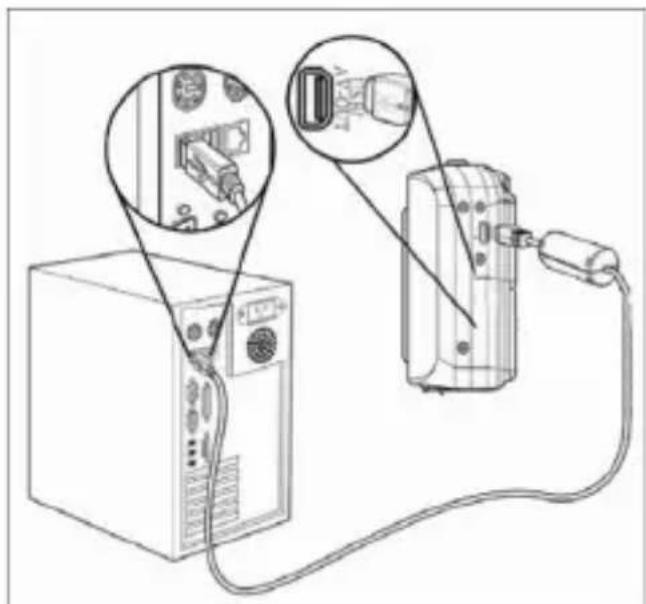
Massenspeichergerät (Wechselmedium) erkannt. Unter Windows XP und Windows Vista können Sie sofort auf den Inhalt des Kameraspeichers zugreifen. Unter anderen Windows-Versionen öffnen Sie den Windows Explorer oder doppelklicken Sie auf „Arbeitsplatz“ (unter Vista: „Computer“). Doppelklicken Sie auf das Mediensymbol für die Kamera.
- Navigieren Sie zum Ordner „DCIM“ und ggf. auf die darin enthaltenen Ordner, um die Dateien anzuzeigen (*.jpg = Fotos; *.wav = Tonaufnahmen; *.avi = Videoaufnahmen). Vgl. auch Ordnerstruktur im Speicher).
- Ziehen Sie die gewünschten Dateien nun bei gedrückter linker Maustaste in den dafür vorgesehenen Ordner auf dem PC, z. B. in den Ordner „Eigene Dateien“. Sie können die Dateien auch markieren und die Windows-Befehle „Kopieren“ und „Einfügen“ verwenden.
Die Dateien werden auf den PC übertragen und dort gespeichert. Sie können die Dateien mit einer geeigneten Anwendungssoftware anzeigen, wiedergeben und bearbeiten.
Kartenlaufwerk
Wenn Ihr PC über ein Kartenlaufwerk verfügt oder ein Kartenlesegerät angeschlossen ist und Sie die Aufnahmen auf der Speicherkarte gespeichert haben, können Sie die Aufnahmen natürlich auch darüber auf den PC kopieren.

Der Kartenleser wird ebenfalls als Wechseldatenträger im Windows-Arbeitsplatz (bzw. unter Vista im „Computer“) erkannt.
Ordnerstruktur im Speicher
Die Aufnahmen befinden sich im Ordner „100DICAM“ und werden automatisch mit „DSCI“ und einer vierstelligen Nummer bezeichnet.
Wenn die höchste Nummer „DSCI9999“ erreicht ist, wird für die weiteren Aufnahmen der nächste Ordner „101DICAM“ angelegt usw.
Maximal können 999
Ordner angelegt werden. Wird eine weitere Aufnahme gemacht, erscheint eine Fehlermeldung („Verzeichnis kann nicht erstellt werden“). In diesem Fall gehen Sie folgendermaßen vor:
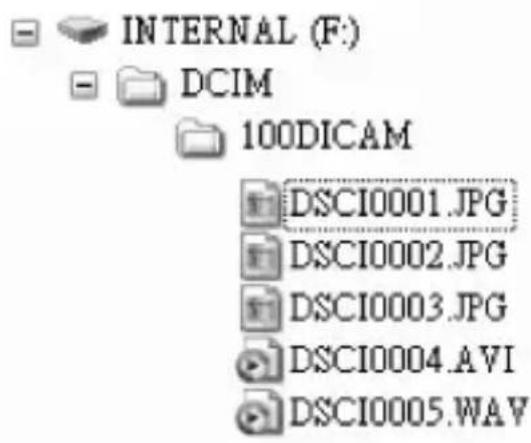
- Setzen Sie eine neue Speicherkarte ein
- Setzen Sie die Dateinummern im Menü „Einstellungen“, Eintrag „Dateinr.“ zurück. Die Datezählung beginnt bei DSCI1001 im Ordner 100DICAM.

Versuchen Sie nicht, die Ordner und Dateien in der Kameraeigenen Verzeichnisstruktur zu ändern (umzubenennen etc.). Sie können die Dateien dadurch zerstören.
Software installieren
- Legen Sie die CD in das CD-ROM-Laufwerk Ihres Computers ein.
- In der Regel wird die CD automatisch erkannt und dargestellt. Falls nicht, wählen Sie im Windows-Explorer >Arbeitsplatz das CD-Laufwerk und doppelklicken Sie auf den Laufwerksnamen, um die CD zu öffnen.
- Auf der Startseite sehen Sie den Inhalt der CD.
- Um eine Software zu installieren, markieren Sie sie und klicken Sie auf die Schaltfläche INSTALL MEDIAIMPRESSION.
- Folgen Sie den weiteren Anweisungen auf dem Bildschirm.
Fehlersuche
Wenn die Kamera nicht einwandfrei funktioniert, überprüfen Sie die folgenden Punkte. Wenn das Problem bestehen bleibt, wenden Sie sich bitte an den MEDION-Service.
| Problem | Mögliche Ursachen |
| Die Kamera schaltet sich nicht ein. | Die Batterien sind falsch eingelegt.Die Batterien sind leer. Laden Sie diese auf.Die Batteriefachklappe ist nicht ganz geschlossen. |
| Die Kamera nimmt keine Fotos auf. | Der Blitz lädt noch.Der Speicher ist voll.Die SD-Karte ist nicht korrekt formatiert oder defekt.Die maximale Dateianzahl wurde überschritten. Führen Sie eine Dateinummer-Rückstellung aus.Nicht genügend Licht. Ändern Sie den Kamerawinkel, um mehr Licht aufzunehmen, oder verwenden Sie den Blitz. |
| Der Blitz löst nicht aus. | Die Kamera wurde während der Aufnahme bewegt.Der Blitz ist ausgeschaltet. |
| Das Bild ist unscharf. | Die Kamera wurde während der Aufnahme bewegt.Das Motiv befand sich außerhalb des Einstellbereichs der Kamera. Verwenden Sie ggf. den Makromodus für Nahaufnahmen. |
| Das Bild wird nicht auf dem Display angezeigt. | Es wurde eine SD-Karte eingelegt, die auf einer anderen Kamera Bilder im DCF aufgenommen hat. Bilder auf dieser Kamera werden in DCF-Standard verwaltet.Demnach kann die Kamera keine Bilder anzeigen, die im DCF-Standard vorliegen. |
| Der zeitliche Abstand zwischen Aufnahmen ist länger bei Aufnahmen im Dunkeln. | Unter schwachen Lichtverhältnissen arbeitet der Verschluss normalerweise langsamer. Ändern Sie den Kamerawinkel, oder verbessern Sie die Lichtverhältnisse. |
| Die Kamera schaltet sich aus. | Die Kamera schaltet sich nach einer voreingestellten Zeit aus, um Batterieladung zu sparen. Starten Sie die Kamera neu. |
| Die Aufnahme wurde nicht gespeichert. | Die Kamera wurde ausgeschaltet, bevor die Aufnahme gespeichert werden konnte. |
| Aufnahmen auf anderen Speicherkarten werden nicht angezeigt. | Die Aufnahmen auf Speicherkarten anderer Kameras werden angezeigt, wenn die andere Kamera ebenfalls das DCF-Speichersystem verwendet. |
| Die Aufnahmen können über das USB-Kabel nicht auf den PC übertragen werden. | Die Kamera ist nicht eingeschaltet. |
| Beim erstmaligen Anschluss der Kamera an den PC wird keine neue Hardware gefunden. | Der USB-Anschluss des PCs ist im BIOS deaktiviert.Aktivieren Sie den Port im BIOS des PCs.Lesen Sie ggf. im Handbuch des PCs nach. |
Wartung und Pflege
Reinigen Sie das Gehäuse, die Linse und das Display folgendermaßen:
Reinigen Sie das Kameragehäuse mit einem weichen, trockenen Tuch.
Verwenden Sie keine Verdünner oder starke Reinigungsmittel, die Öl enthalten. Dadurch kann die Kamera beschädigt werden.
Um die Linse oder das Display zu reinigen, entfernen Sie den Staub zuerst mit einer Linsenbürste. Reinigen Sie diese anschließend mit einem weichen Tuch. Drücken Sie nicht auf das Display, und verwenden Sie zu dessen Reinigung keine harten Gegenstände.
Entsorgung
Verpackung
Ihre Digitalkamera befindet sich zum Schutz vor

Transportschäden in einer Verpackung. Verpackungen sind Rohmaterialien und können wiederverwertet werden oder dem Recycling-Kreislauf zugeführt werden.
Gerät
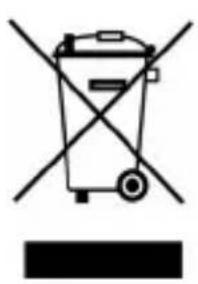
Werfen Sie das Gerät am Ende seiner Lebenszeit keinesfalls in den normalen Hausmüll. Entsorgen Sie es umweltgerecht über eine örtliche Sammelstelle für Altgeräte. Erkundigen Sie sich bei der örtlichen Verwaltung nach dem Standort der Sammelstellen.
Batterien/Akkus

Verbrauchte Batterien/Akkus gehören nicht in den Hausmüll. Die Batterien müssen bei einer Sammelstelle für Altbatterien abgegeben werden.
Technische Daten
| Stromversorgung: | 2 x 1,2 V AA/HR6 oder2 x 1,5 V AA/LR6 |
| Sensor: 1 / 2.3 Zoll | |
| Pixel: | 10 MP |
| Objektiv: | Brennweite f= 6,2 ~ 18,6 mmOptischer Zoom: 3 -fach,Digitaler Zoom: 4 -fach |
| Farb- LCD-Display: 2,5 " LCD | |
| Brennweitenbereich: | Normal: 80 cm bis unendlichMakromodus: (Weitwinkel) 15 cm ~1m;Telemodus: 40 cm ~ 1 m |
| Blende: F=2,8 ~ 5,2 | |
| Auslöser: 8 ~ 1/2000 Sek. | |
| Effektive max.Auflösungen: | Bild:10 M (3648 x 2736)3:2 (3648 x 2432)16:9 (3648 x 2048)8 M (3264 x 2448)5 M (2560 x 1920)3 M (2048 x 1536)VGA (640 x 480)Video:720 x 400 (16:9)640 x 480320 x 240 |
| Dateiformat: | Foto: JPEG |
| Video: AVI | |
| Audio: WAV | |
| Bildspeicher: | Intern: 32 MB Flashspeicher(davon ca. 22 MB nutzbar)Extern: SD- Karte (SDHC) |
Technische Änderungen vorbehalten.

Ladegerät verwenden
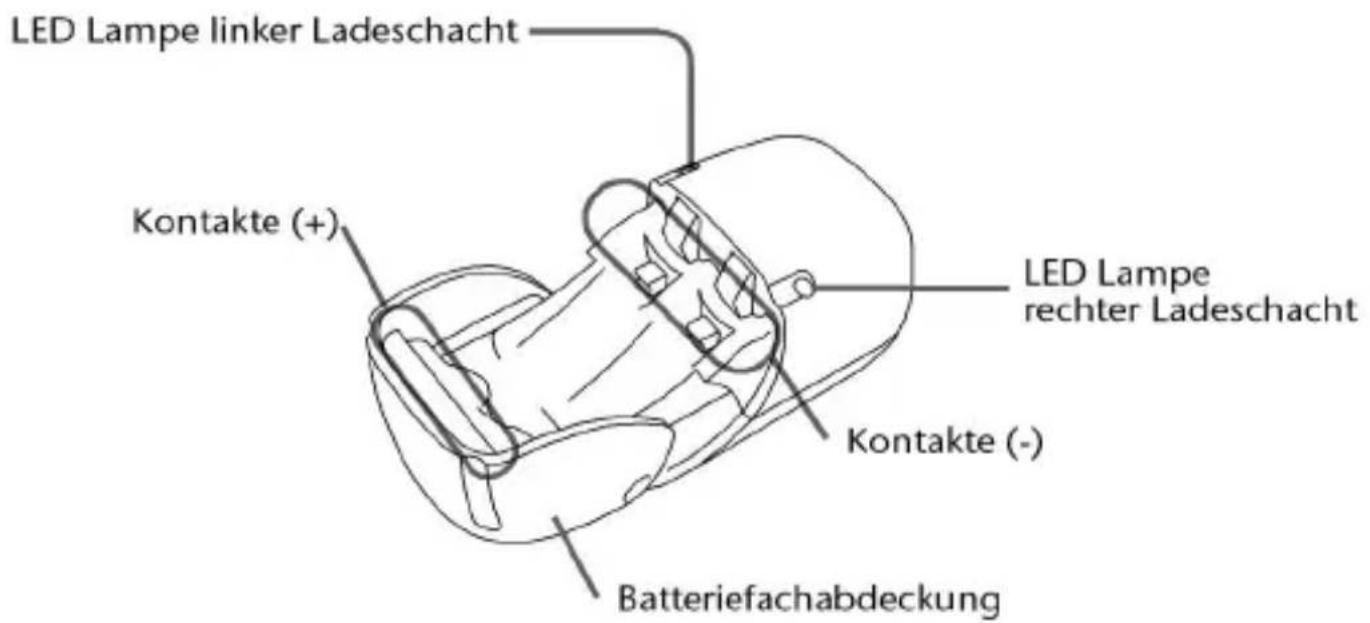
Wiederaufladbare Batterien (Akkus) einlegen
- Öffnen Sie die Batteriefachabdeckung und legen Sie zwei wiederaufladbare Akkus vom Typ AA oder AAA in ein Ladefach auf der Vorder- oder Rückseite ein. Das Ladegerät verwendet automatisch die geeignete Ladespannung.

Achten Sie darauf, dass die wiederaufladbaren Akkus mit NiMH gekennzeichnet sind!

Verwenden Sie während eines Ladevorgangs niemals wiederaufladbare Akkus des Typs AA und AAA zusammen!
- Vergewissern Sie sich, dass die Polaritätsangaben +/- der wiederaufladbaren Batterien (Akkus) mit denen des Ladefachs übereinstimmen.
Wiederaufladbare Batterien (Akkus) laden
- Nachdem Sie die wiederaufladbaren Akkus eingelegt haben, stecken Sie den Stecker des Ladegeräts in eine gut erreichbare Steckdose 230 V \~ 50Hz.
- Während des Ladevorgangs leuchtet die LED orange für das jeweilige Batteriefach.
- Nachdem die Akkus ihren vollen Ladezustand erreicht haben, wechselt die Farbe der LED auf grün.
- Nehmen Sie das Ladegerät jedes mal vom Netz, bevor Sie geladene Akkus entnehmen und bevor Sie neue einlegen!

Eine gelb blinkende LED deutet auf einen defekten Akku oder einen Kurzschluss hin. Trennen Sie das Gerät von der Stromzufuhr, entfernen Sie sämtliche Akkus und wenden Sie sich bitte an den Medion Service.

- Rückseite
- Richtungstasten
- Seitenansichten
- Inhaltsverzeichnis
- Geräteübersicht 1
- Inhaltsverzeichnis 5
- Sicherheitshinweise.... 7
- Inbetriebnahme 14
- Aufnahmemodus 27
- Wiedergabemodus 62
- Tipps für gute Bildaufnahmen 72
- Anschluss an TV und PC.... 73
- Daten auf einen Computer übertragen 74
- Software installieren.... 77
- Sicherheitshinweise
- Zu dieser Anleitung
- Bestimmungsgemäßer Gebrauch
- Warnungen
- Hinweise zum Umgang mit Batterien (Akkus)
- Vorsichtsmaßnahmen
- Lieferumfang
- Inbetriebnahme
- Batterien/Akkus einsetzen
- SD -Karten einsetzen und herausnehmen
- Karte einsetzen
- DCF-Speicherstandard
- Trageschlaufe anbringen
- Erste Schritte
- Kamera einschalten
- Kamera ausschalten
- Energiesparfunktion
- Erstbetrieb:
- Sprache und Datum/Zeit einstellen
- Sprache einstellen
- Datum und Uhrzeit einstellen
- Displayanzeigen
- Displayanzeigen für die Aufnahme
- Displayanzeigen für die Wiedergabe
- Displayanzeigen ein- und ausschalten
- Aufnahmemodus
- Aufnahmemodus einstellen
- Foto erstellen
- Blitz verwenden
- Zoom – vergrößern oder verkleinern
- Makro Taste – Nahaufnahmen und Fokussierung einstellen
- Selbstauslöser und Bildsequenz
- Aufnahmearten
- Der Q-Mode
- Der intelligente Szenenmodus
- Die Blinzelerkennung
- Manuelles Einstellen
- Zeitautomatik
- Blendenautomatik
- Blende und Zeit manuell einstellen
- Videoclip aufnehmen
- Hinweise:
- Menüs im Videomodus
- Messung
- Weißabgleich
- Einstellungsmenü
- Audioclip aufnehmen
- Hinweis
- Die Menüs im Aufnahmemodus
- Navigieren in den Aufnahmemodus-Menüs
- Einstellungen
- Datum/Zeit
- Sprache
- Dateinummer
- TV-Ausgabe
- Formatieren
- LCD abdunkeln
- Batterietyp
- Alle zurücksetzen
- Auflösung
- Qualität (Kompression)
- ISO
- Belichtungskorrektur (EV)
- Effekt
- Wiedergabemodus
- Fotos anzeigen, Video- und Audioclips abspielen
- Anischten der unterschiedlichen Dateien
- Fotos mit Sprachaufzeichnung:
- Vorschau-Ansicht
- Foto zuschneiden
- Aufnahmen löschen
- Die Menüs im Wiedergabemodus
- Navigieren in den Wiedergabemenüs
- Schützen
- Löschen
- Diashow
- DPOF
- Kopieren auf Karte
- Fotobearbeitung
- Drehen
- Größe ändern
- Sprachnotiz
- Hinweise
- Startbild
- Fotorahmen
- Tipps für gute Bildaufnahmen
- Anschluss an TV und PC
- Aufnahmen auf einem Fernsehgerät anzeigen
- Daten auf einen Computer übertragen
- Unterstützte Betriebssysteme
- USB-Kabel einsetzen
- Kartenlaufwerk
- Ordnerstruktur im Speicher
- Software installieren
- Fehlersuche
- Wartung und Pflege
- Entsorgung
- Verpackung
- Gerät
- Batterien/Akkus
- Ladegerät verwenden
- Wiederaufladbare Batterien (Akkus) einlegen
- Wiederaufladbare Batterien (Akkus) laden
Marke : MEDION
Modell : LIFE E42005 (MD 85956)
Kategorie : Kamera