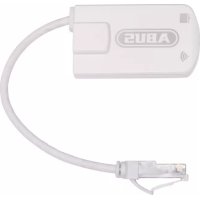
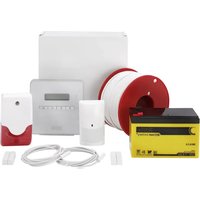
FUMO50040 - Alarmsysteem ABUS - Gratis gebruiksaanwijzing en handleiding
Vind de handleiding van het apparaat gratis FUMO50040 ABUS in PDF-formaat.



| Producttype | Buiten IP-bewakingscamera |
| Compatibele modellen | IPCB42501 (bedraad), IPCB42551 (WiFi) |
| Maximale resolutie | 1920 x 1080 pixels (Full HD) |
| Videocompressie | H.264 |
| Nachtzicht | Ja, met ingebouwde IR-verlichting (bereik varieert afhankelijk van de omgeving) |
| WDR (Wide Dynamic Range) | Ja (model IPCB42551) |
| Tweerichtingsaudio | Ja (model IPCB42551, ingebouwde microfoon en luidspreker) |
| Netwerkconnectiviteit | Ethernet 10/100, WiFi 802.11 b/g/n (IPCB42551) |
| Voeding | PoE (Power over Ethernet) of 12 V DC netadapter |
| Lokale opslag | MicroSD-kaart (tot 128 GB aanbevolen) |
| Bewegingsdetectie | Ja, met configureerbare zones |
| Alarm ingangen/uitgangen | 1 ingang, 1 uitgang (model IPCB42551) |
| Ondersteunde protocollen | TCP/IP, HTTP, RTSP, FTP, SMTP, DDNS, UPnP, enz. |
| Bedrijfstemperatuur | -20 °C tot +50 °C (schatting) |
| Beschermingsgraad | IP67 (buiten, schatting) |
| Onderhoud en reiniging | Reinigen met een zachte, droge doek. Geen chemische producten gebruiken. |
| Beveiliging | Wachtwoordauthenticatie, IP-filtering, HTTPS-codering, SSH |
| Reserveonderdelen en repareerbaarheid | Geen door de gebruiker te repareren onderdelen. Neem contact op met ABUS klantenservice. |
| Algemene informatie | Conform aan de richtlijnen EMC 2014/30/EU, RoHS 2011/65/EU, RED 2014/53/EU (IPCB42551) |
Veelgestelde vragen - FUMO50040 ABUS
Gebruikersvragen over FUMO50040 ABUS
0 vraag over dit apparaat. Beantwoord die u kent of stel uw eigen vraag.
Stel een nieuwe vraag over dit apparaat
Download de handleiding voor uw Alarmsysteem in PDF-formaat gratis! Vind uw handleiding FUMO50040 - ABUS en neem uw elektronisch apparaat weer in handen. Op deze pagina staan alle documenten die nodig zijn voor het gebruik van uw apparaat. FUMO50040 van het merk ABUS.
GEBRUIKSAANWIJZING FUMO50040 ABUS
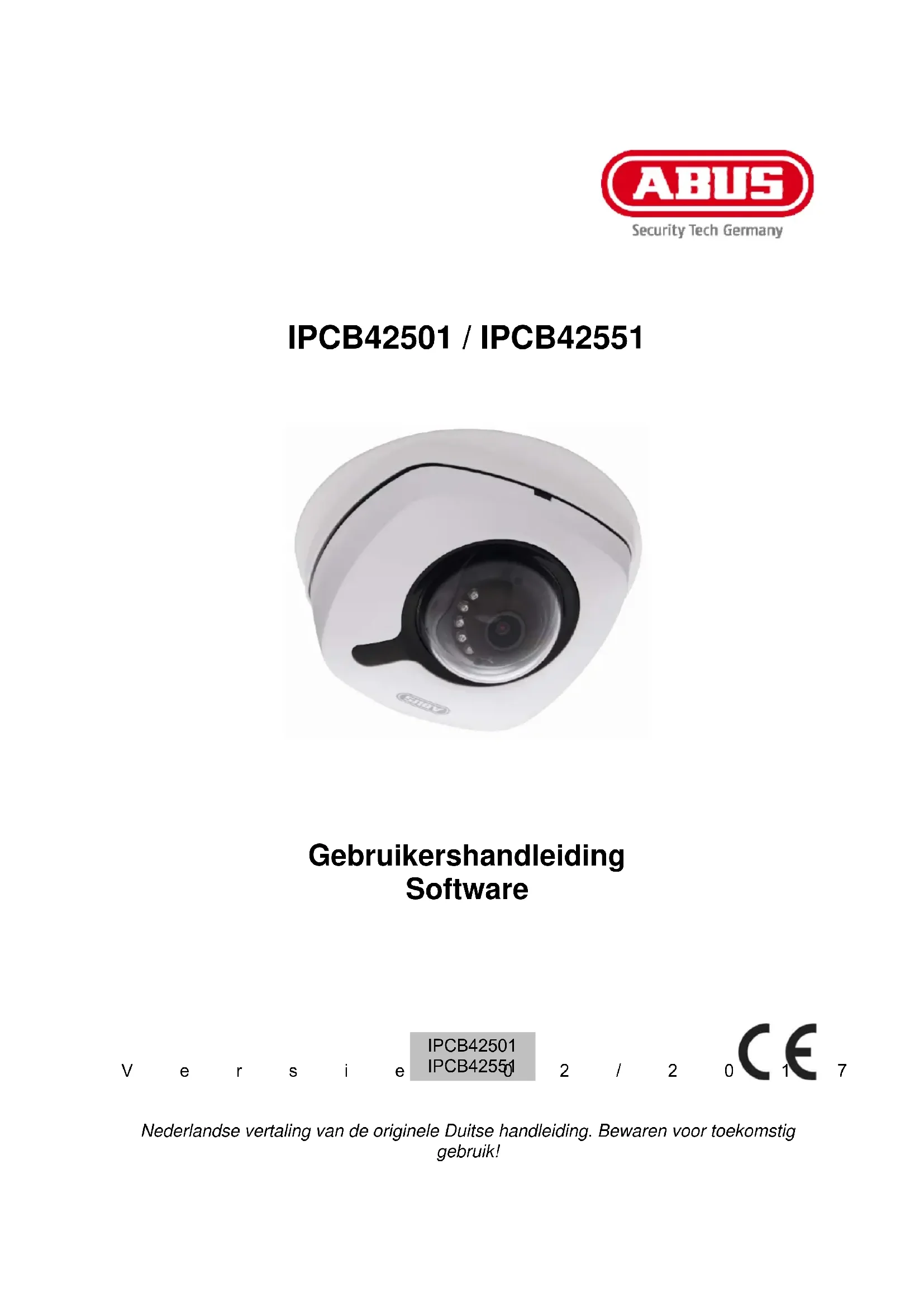
Gebruikershandleiding Software
V e r s i e IPCB42501 IPCB425501 2 / 2 0 CE 7
Nederlandse vertaling van de originele Duitse handleiding. Bewaren voor toekomstig gebruik!
Geachte klant,
Hartelijk dank voor de aankoop van dit product.
IPCB42501
Dit apparaat voldoet aan de eisen van de volgende EU-richtlijnen: EMC-richtlijn 2014/30/EU en RoHS-richtlijn 2011/65/EU. De volledige tekst van de EU-conformiteitsverklaring is beschikbaar op het volgende internetadres: www.abus.com/product/IPCB42501
IPCB42551
Hiermee verklaart ABUS Security-Center, dat het draadloze installmentetype IPCB42551 voldoet aan de richtlijn 2014/53/EU. Dit apparaat voldoet aan de eisen van de volgende EU-richtlijnen: EMC-richtlijn 2014/30/EU en RoHS-richtlijn 2011/65/EU. De volledige tekst van de EU-conformiteitsverklaring is beschikbaar op het volgende internetadres: www.abus.com/product/IPCB42551
Om deze toestand te behouden en een veilig gebruik te garanderen, dient u als gebruiker deze gebruikershandleiding in acht te nemen!
Lees de complete gebruikershandleiding door voordat u het product in gebruik neemt. Neem alle gebruiks- en veiligheidsinstrumenties in acht!
Alle waarin vermelde bedrijfs- en productnamen zijn merken van de betreffende eigenaaren. Alle rechten voorbehonden.
Neem bij vragen contact op met uw installateur of specialzaak!

Uitsluiting van aansprakelijkheid
Deze gebruikershandleiding is met große zorgvuldigheid opgesteld. Mocht u toch omissions of onnauwkeurigheden ontdekken, informeer ons dan hierover.
ABUS Security-Center GmbH & Co. KG aanvaardt geen aansprakelijkheid voor technische en typografische fouten en behoudt zich hetrecht voor te allen tjnde, zonder aankondiging vooraf, wijzigingen aan het product en in de gebruikershandleidingen aan te brengen.
ABUS Security-Center is nicht aansprakelijk of verantwoordelijk voor directe en indirecte gevolgschade die in verband met de uitrusting, de prestatie en het gebruik van dit product ontstaan. Voor de inhoud van dit document worden geen enkele garantie gegeven.
Belangrijke veiligheidsinstrumenties

Bij schade die door het nicht in acht nemen van deze gebruikershandleiding worden veroorzaakt, verralt hetrecht op garantie. Wij stellen ons Niet aansprakelijk voor gevolgschade!

Wij aanvaarden geen aansprakelijkheid voor materiaèle schade of letselschade, die door onjuist gebruik of het Niet in acht nemen van de veiligheidsinstructies is veroorzaakt. In deze geallen verralt)iederrecht op garantie!
Geachte klant,
De volgende veiligheids- en gevareninstructies dieren Niet alleen ter bescherming van uw gezondheid, maar zich ook bedoeld voor de bescherming van het apparaat. Lees de volgende punten aandachtig door:
In het product bevinden zich geen onderdelen die onderhoud vereisen. Bovendien verralt door het openen/demonteren de vergunning (CE) en de garantie/vrijwaring.
- Het product kan al beschadigd raken door een val van slechts geringe hoogte.
Vermijd bij gebruik de volgende ontunjstige omgevingsomstandigheden:
Vocht of te hoge luchtvochtigheid
- extreme kou of hitte
- direct zonlicht
- stof of brandbare gassen, dampen of oplosmiddelen
- sterke trillingen
- sterke magneetvelden, bijvoorbeeld in de buurt van machines of luidsprekers
- De camera mag Niet op onstabiele oppervlakken worden geinstalleerd.
Algemene veiligheidsinstructies:
- Laat het verpakkingsmaterialieniet onbeheerdchter! Plastic folie,plastic zakjes,stukken piepschuim e.d. hunnen gevaarlijk spelgoed zijn voor kinderen.
- De videobewakingscamera bevatkleine onderdelen die ingeslikt kunnen worden. Houd het apparaat aanom veiligheidsredenenuit de buurt van kinderen.
- Steek geen voorwerpen door de openingsen in het apparaat
- Gebruik alleen de hulpapparaten/hulpstukken die door de fabrikant+zijn aangegeven. Sluit geen producten aan die nicht compatibel zich.
- Neem de veiligheidsinstructies en gebruikershandleidingen van de overige aangesloten apparaten inucht.
- Controller het apparaat voor de ingebruikneming op beschadigingen. Mocht u beschadigingen ontdekken, neem het apparaat dan nicht in gebruik!
- Houdt u zich aan de bedrijfsspanningsgrenzen die in de technische gegevens staan vermeld. Hogere spanningen können het apparaat beschaden en uw veriligte in gevaar brengen (elektrische schok).

Zorg er bij installmentie in een bestaande videobewakingsinstallatie voor dat alle apparaten gezymeschieren zijn van net- en laagspanningsstroomkring.

In geval van twijfelClient u de montage, installment en bedrading nichtzfuit te voeren, maar aan een specialist over te soften. Ondeskundige en amateuristische werkzaamheden aan het elektriciteitsnet of aan de huisinstallaties zijn net alleen gevaarlijk voor uzelf, maar ook voor anderen.Sluit de installations zo op het kabelnet aan dat net- en laagspanningsstroomkringen algtd geschienenbedraad en op geen enkele plaats met elkaar verbonden zijn of door een defect met elkaarverbonden konnen raken.
Inhoudsopgave
- BEOOGD GEBRUIK 167
- VERKLARING VAN SYMBOLEN 167
- KENMERKEN EN FUNCTIONS 168
- EERSTE INGEBRUIKNEMING 169
4.1 ABUS IP INSTALLER GEBRUIKEN OM CAMERA'S TE ZOEKEN 169
4.2 TOEGANG TOT DE NETWERKCAMERA VIA WEBBROWSER 170
4.3. ALGEMENE INSTRUCTIES VOOR GEBRUK VAN DE INSTELPAGINA'S 170
4.4 VIDEOPLUG-IN INSTALLEREN 170
4.5 STARTPAGINA (INLOGPAGINA) 172
4.6 GEBRUIKERSACCOUNTS EN WachtWOORDEN 173
4.6.1 VRAAGT U OM DE STANDAARD WACHTWOORDEN TE WIJZIGEN 174
4.7CAMERA INTEGREREN IN ABUS VMS/ABUS VMS EXPRESS 175
4.8CAMERA INTEGREREN IN ABUS NVR/ABUS HYBRID DVR. 175
4.9CAMERA INTEGREREN IN IPCAM 175
- GEBRUIKERSMENU "USER" 176
- WEERGAVE EN CONFIGURATIEMENU GEBRUiker "MASTER" 178
6.1 GEBRUIKERS TOEVOEGEN/WIJZIGEN/WISSEN 180
6.2 TOEGANG INSTALLER DEACTIVEREN/ACTIVEREN 180
6.3.LOKALE CONFIGURATIE 181
6.4 OPNAME UIT HET INTERN GEHEUGEN WEERGEVEN/DOWNLOADEN 182
- WEERGAVE EN CONFIGURATIEMENU GEBRUiker "INSTALLER" 184
7.1 LIVE-BEELD 184
7.2 HELPPAGINA 184
7.3 INFORMATIEPAGINA 184
7.4 INSTELLINGSASSISTENT 186
7.5 UTGEBREIDE CAMERA-INSTELLINGEN 187
7.5.1VIDEO 187
7.5.1.1 BEELD 187
7.5.1.2 MASKEREN VAN PRIVE-ZONES 188
7.5.1.3 VIDEOSTREAM 189
7.5.2 NETWORKK 190
7.5.2.1 IPv4-/IPv6-INSTELLINGEN 190
7.5.2.2 POORTEN 191
7.5.2.3 DDNS 192
7.5.2.4 PPPoE 192
7.5.2.5SNMP 193
7.5.2.6 QoS 193
7.5.2.7 FTP 194
7.5.2.8WiFi (ALLEEN IPCB42551) 195
7.5.2.9 UPNP 196
7.5.2.10 SMTP / E-MAIL 196
7.5.2.11 NAT 197
7.5.2.12 HTTPS 197
7.5.3VEILIGHEID 198
7.5.3.1 IP-ADRESFILTER 198
7.5.3.2 AUTHENTICATIE 198
7.5.3.3VEILIGHEID SERVICE-INSTELLINGEN 198
7.5.4 OSD 199
7.5.5 DATUM EN TIOD 200
7.5.6 SYSTEEM 201
7.5.6.1 ALGEMEEN 201
7.5.6.2FIRMWARE/HERSTART 201
7.5.6.3 LOGBESTAND 202
7.5.7 GEBEURTENISSEN 203
7.5.7.1 BEWEGINGSDetectIE 203
7.5.7.2 COVER DETECTION 204
7.5.7.3 ALARMINGANG 204
7.5.7.4 ALARMUITGANG 204
7.5.8 ALARMANAGER 205
7.5.9 OPNAME 206
7.5.9.1 TIJDSCHEMA OPNAME 206
7.5.9.2 OPSLAGBEHEER 207
7.5.9.3 NAS 207
7.5.9.4 SNAPSHOT 207
7.5.10 AUDIO (ALLEEN IPCB42551) 208
7.5.11 INSTALLER 209
7.5.12 SERVICE 209
7.5.13 LOKALE CONFIGURATIE 210
8. ONDERHOUD EN REINIGING 211
8.1FUNCTIETEST 211
8.2 REINIGING 211
9.AFDANKEN 211
1. Beoogd gebruik
Deze camera is bestemd voor videobewaking binnen en buiten (afhankelijk van het model) in combinatie met een opnameapparaat of een geschikt weergave-apparaat (bijvoorbeeld een pc).

Een ander gebruik dan hierboven beschreiben kan tot beschadiging van het product leiden. Daarnaast bestaan er andere bevaren. Elk ander gebruik geldt als nicht-beoogd en leidt tot het verlies van de garantie; elke aansprakelijkheid wordenuitgesloten. Dit geldt ook als er verbouwenen en/of veranderingen aan het product uitgevoerd�.
Lees de gebruikershandleiding—helemaal en aandachtig door, voordat u het product in gebruik neemt. In de gebruiksaanwijzing staat belangrijke informatie voor montage en bediening.
2. Verklaring van symbolen

Het symbool met de blikkemsenschicht in de driehoek worden gebruikt als er gevaar voor de gezondheid, bijvoorbeeld door een elektrische schok.

Een driehoek met uitroepteken wijst op belangrijke instructies in deze gebruikershandleiding die absolut in acht genomen要去en worden.

Dit symbol wijst op bijzondere tips en instructies over de bediening.

Deze gebruikershandleiding beschrijft de softwarefuncties van de browserinterface van de camera. Informatie over de hardware-installatie van de camera vindt u in de handleiding of indien voorhanden in de hardware-installatiehandleiding.
De gebruikershandleidingen zijn in diverse talen beschikbaar als pdf-document op www.abus.com. U vindt de benodigde handleiding via de productfinder.
3. Kenmerken en functies
Het effectieve IR-bereik is afhankelijk van de locatie. Licht absorberende oppervlakken of objeten die geen IR-licht reflecteren in het zich reduceren het IR-bereik of geen een donker videobeeld. Bovendien konnen reflecterende objeten in de directe omgeving van de camera (dakgoot, muur) storende reflecties van IR-licht in het beeld veroorzaken.
4. Eerste ingebruikneming
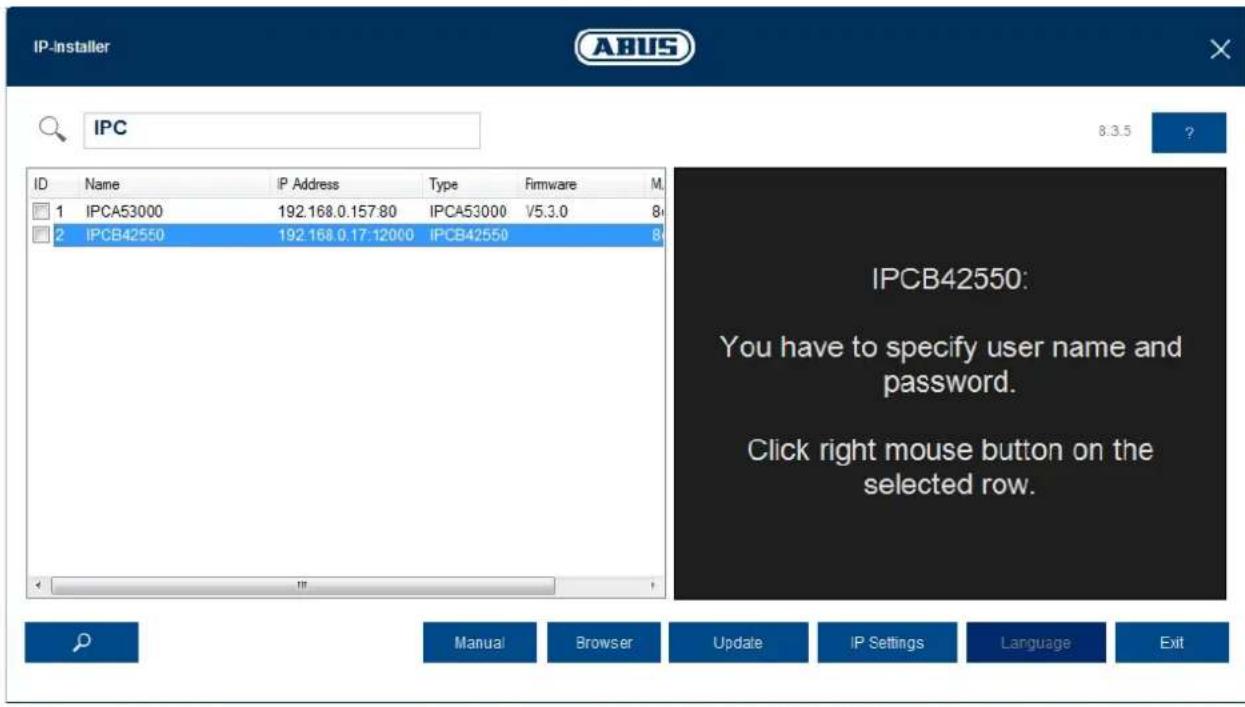
4.1 ABUS IP Installer gebruiken om camera's te zoeken
Installer en start de ABUS IP Installer vanaf de meegeleverde software-cd (ook beschikbaar op de ABUS-website www.abus.com bij het betreffende product).
De IP-camera zou nu in de keuzelijst要去en verschijnen, eventuele nog Niet met het bij het doelnetwork passend IP-adres. De IP-installingen van de camera konnen met de IP Installer worden gewijzigd.
De taalinstelling van de camera kan eveneens met de ABUS IP Installer worden gewijzigd.
Daar bij worden gezijktijdig de taalinstellenen voor de gebruikers master en installer verwijzigd (voer een toelichting bij master/installer zich het hoofdstuk "Gebruikersaccounts en wachtwoorden"). Individuèle taalinstelleningen+kennen in de instellingsmenu's voor master en installerateur worden aangepast.

Er moet rekening mee worden gehonden dat de taal voor de startpagina van de camera automatisch afhankelijk van de taalinstelling in het besturingsystem worden ingesteld. Als deze taal in de camera Niet beschikbaar is, worden de startpagina in het Engels weergegeven.
Met de knop "Browser" kan een erder geselecteerde camera direct in de internetbrowser worden geopend (als standardbrowser worden de onder Windows ingestelde browser gezruikt).
4.2 Toegang tot de netwerkcamera via webbrowser
Voer het IP-adres van de camera in de adresbalk van uw browser in (in de Internet Explorer moet bij een gewijzigde http-poort ook "http://" voor het IP-adres worden ingevoerd.

4.3. Algemene instructies voor gebruik van de instelpagina's
| Functie-element | Beschrijving |
| Einstellungen sichern! | Aangepaste instellingen op de paginga opslaan. Er moet rekening mee worden gehonden, dat de instellen-gen alleen door het indrukken van de knop voor het opslaan worden toegepast. |
| DHCP | Functie geactiveerd |
| DHCP | Functie gedexeerd |
| ABUS Server | Lijstkeuze |
| 192.168.0.127 | Invoerveld |
| 3 min. max. | Schuifregelaar |
4.4 Videoplug-in installeren
Internet Explorer
Voor het weergeven van video's in de Internet Explorer worden een zogenaamd ActiveX-plug-in gebruikt. Deze plug-in moet in de browser worden geinstalleerd. Direct na invoor van gebruikersnaam en wachtwoord (standaard: master/master) worden u gezvraagd om deze plug-in te installereren.

Als de installatione van de ActiveX-plugin-in in de Internet Explorer worden geblokkeerd, is het nodig om de veiligheidsinstallingen voor de installment / initialisatie van ActiveX te verlagen.
Mozilla Firefox
Bij de videoweergave in de Mozilla Firefox Browser worden een plug-in gezruikt. Direct na invoer van gebruikersnaam en wachtwoord (standaard: master/master) verschijnt een keuzelijst met te installeren plug-ins.
Google Chrome

Aanwijzing voor Google Chrome (oudere versies, tot versie 42): De video-plugin worden uitsluitend voor de Windows-versie van de browser Google Chrome ondersteund. Bij Google Chrome要去 bovendien de NAPI-interface geactiveerd zijn (tot versie 42 van Google Chrome)
De{niewuste versie van Google Chrome ondersteunt geen videoplug-insmeer.Daarom is het afspelen van video's Niet meer mogelijk.
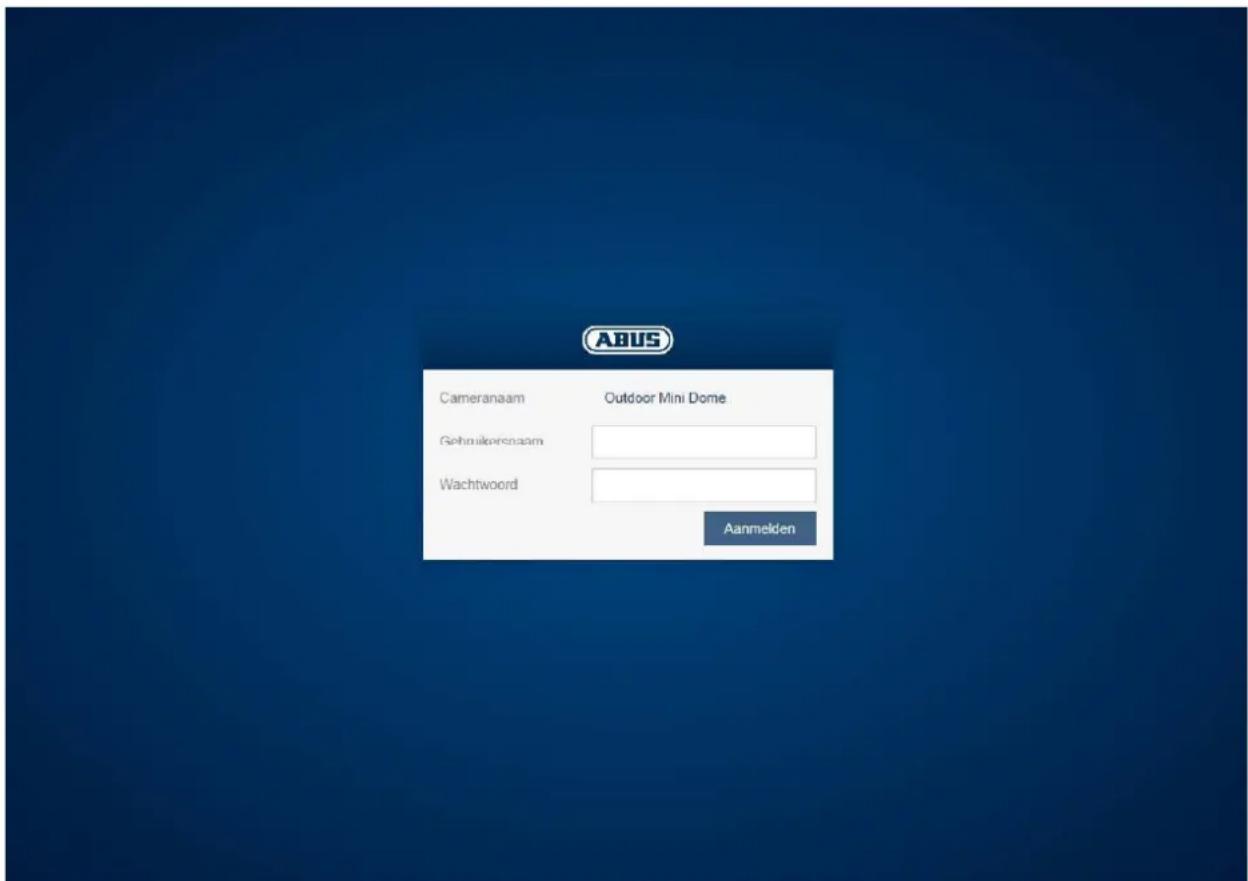
4.5 Startpageina (inlogpagina)
Na invoer van het IP-adres in de adresbalk van de browser en het openen van de pagina verschijnt de startpagina in de voor de Internet Explorer ingestelde taal (Windows-instelling).
Voor de gebruikersaccounts (installer, master of user) kan de taal individueli worden ingesteld. Zo konnen voor de "installer" de instellingpagina's in het Engels worden weergegeven en de "master"-webspagina's in het Duits.
De volgende talen worden ondersteund: Duits, Engels, Frans, Nederlands, Deens. Als een taal Niet worden ondersteund, worden de startpagina in het Engels weergegeven.
4.6 Gebruikersccounts en wachtwoorden
Overzicht gebruikerstypen met de aanduidingen van de gebruikersnaam, de standardwachtwoorden en de bijbehorende rechten:
| Gebruikerstype | Gebruikersnaam | Standaard-wachtwoord | Rechten |
| INSTALLER (voor toegang via webbrowser, mobiele app of opnameapparaat) | installer<kan worden gewijzigd door installer> | installer<kan worden gewijzigd door installer> | • Videoweergave via webbrowser • Afbeelding • Lokale video-opname op pc • Microfoon/luidspreker besturen (optionel) • Volledig scherm in browser • Zoom/focusinstalling (indien aanwezig) • Systeemoverzicht • Beeldinstallingen • Videostream-kwaliteitsinstallingen • Dag/nachtomschakeling • Maskeren van privé-zones • Installingen IP-adres • Netwerk-protocolinstallingen • Installingen voor verbindingspoort • DDNS-instlingen • HTTPS-instlingen • SMTP-instlingen • Tekstweergave • Datum/tijd • Export/import/herstellen • Firmware-update / herstart • Logbestand • Installingen bewegingsdetectie • Alarmbeheer (e-mail/schakeluitgang) • Audioparameters |
| MASTER | master <kan gewijzigd door master> | master<kan gewijzigd door master> | • Videoweergave via webbrowser • Afbeelding • Lokale video-opname op pc • Microfoon/luidspreker besturen (optionel) • Volledig scherm in browser • Zoom/focusinstalling (indien aanwezig) • Gebruikers toevoegen, wijzigen, verwijderen • Blokkeren en deblokkenen van "installer"-toegang • Afspelen van opnames uit het interne geheugen |
| USER | <wordt master> | <wordt Master> | • Videoweergave via webbrowser • Afbeelding • Lokale video-opname op pc • Microfoon/luidspreker besturen (optionel) • Volledig scherm in browser |
4.6.1 Vraagt u om de standardwachtwoorden te wijzigen
Van een IT-security best een sterk wachtwoord met het juiste gebruik vankleine letters, hoofdletters verbreding, cijfers en speciale tekens te gebruiken.
Voor zover standardwachtwoorden zoals "Installer" verder worden gebrukt, dan worden gesvraagd om het wachtwoord elke keer dat u toegang tot deze onveilig wachtwoord te wijzigen.
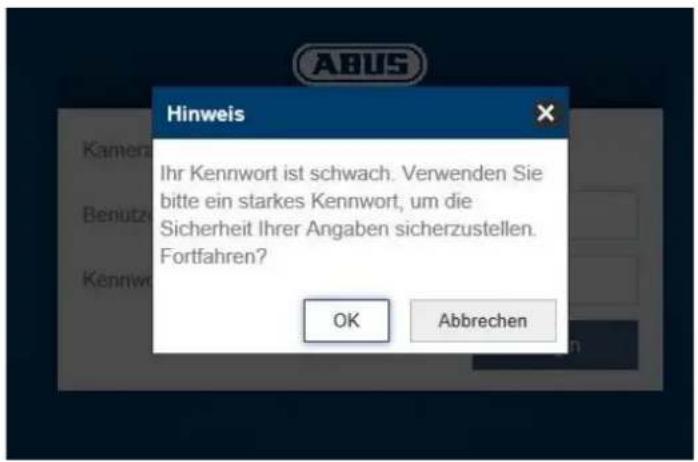
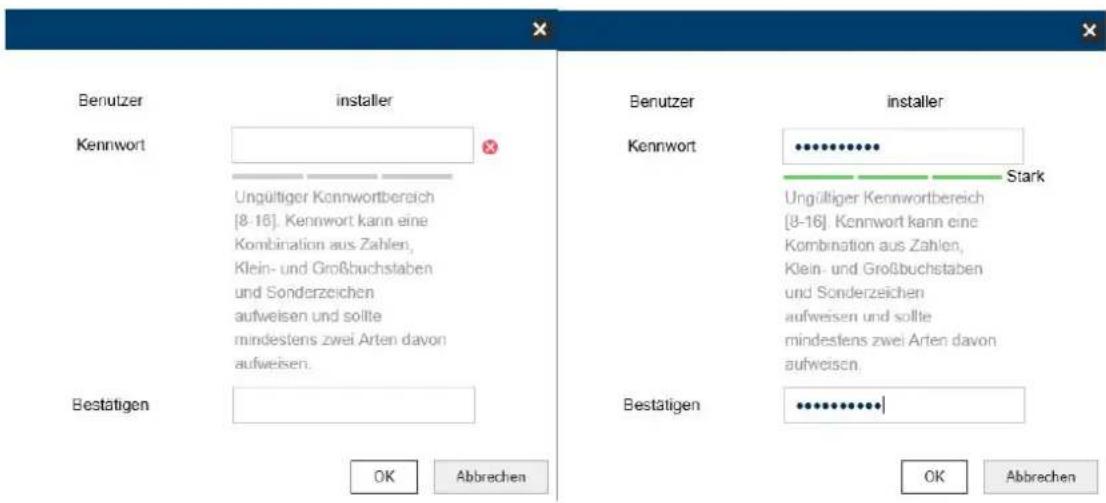
Een sterk wachtwoord moet voldoen aan de volgende eisen voldoen:
-
- 8 - 16 mark
-
- Geldige tekens: cijfers,kleine letters,hoofdletters, speciale tekens (? $% & / ( ) = + - )
-
- 2 verschillende tekensoorten worden gezruikt
Om de camera in ABUS VMS / ABUS VMS Express te integreren heeft u de volgende gegevens nodig:
- IP-adres / domeinnaam
- http-poort (standaard 80)
-
rtsp-poort (standaard 554, kan worden gewijzigd, worden automatisch bepaald)
-
Gebruikersnaam: installer
- Wachtwoord: installer (kan worden gewijzigd in de installer-instellingen)
4.8 Camera integregeren in ABUS NVR / ABUS Hybrid DVR
Om de camera in ABUS NVR / ABUS Hybrid DVR te integregeren heeft u de volgende gegevens nodig:
- IP-adres / domeinnaam
http-poort (standaard 80) -
rtsp-poort (standaard 554, mag nicht worden gewijzigd)
-
Gebruikersnaam: installer
Wachtwoord: installer (kan worden gewijzigd in de installer-installingen)
Om de camera in IPCam te integregeren heeft u de volgende gegevens nodig:
-
IP-adres / domeinnaam
http-poort (standaard 80)
trsp-poort (standaard 554) -
Gebruikersnaam: installer
Wachtwoord: installer (kan worden gewijzigd in de installer-instellingen)
5. Gebruikersmenu "User"
| Knop / weergave op beeldscherpte Functie | ||
| IPCB42550 | Outdoor Mini Dome | H.264 1920 x 1080 | Informatiebalk | |
| Live-beeld | ||
| Helppagina's | ||
| Gebruiker afmelden | ||
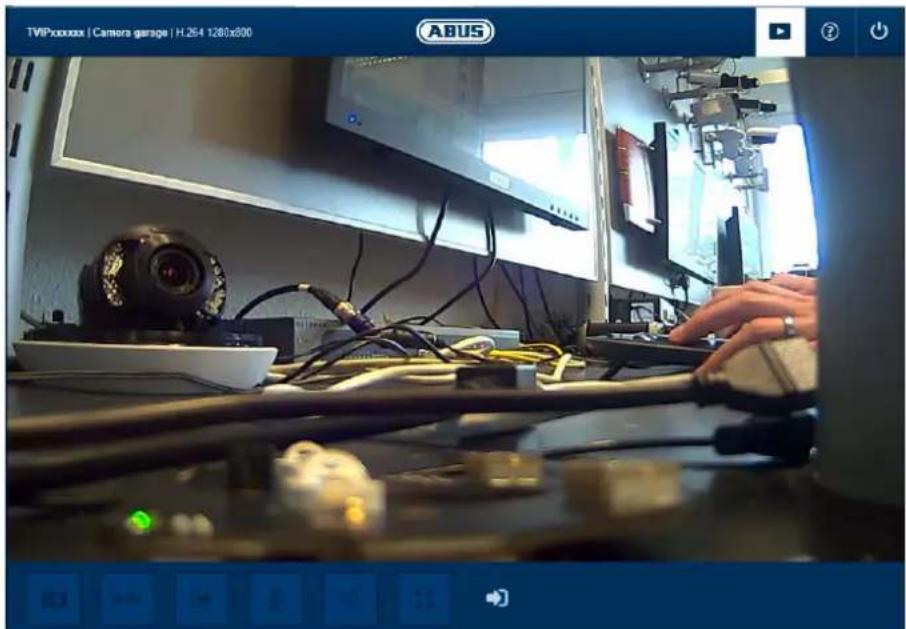
| Knop / weergave op beeldscherpte | Functie | |
| AfbeeldingsfunctieDeze functie slaat een afbeelding van de videostream op in JPEG-formaat. De afbeelding worden in de volgende map opgeslagen:(Voor de opsglaats zich de lokale configuratie) | ||
| VideofunctieDeze functie slaat een video van de videostream op in AVI-formaat. De video worden in de volgende map opgeslagen:(Voor de opsglaats zich de lokale configuratie) | ||
| Mute-schakeling microfoon (indien beschikbaar)Met deze knop kan de microfoon van een camera of de microfoon in de optionele audio-ingang worden gedestructiveerd. | ||
| Mute-schakeling luidspreker (indien beschikbaar)Met deze knop kan de luidspreker in de optionele audio-ingang worden gedestructiveerd. | ||
| Handmatig activeren / deactiveren van de schakeluitgang (indien van toepassing) | ||
| Volledig schermVideobeeld op de monitor op volledig scherm schakelen (dubbelklik op videobeeld is eveneens möglichk). Het volledig scherm kan door nog een keer op het videobeeld te dubbelklikken of door het indrukken van de ESC-toets worden verlaten. | ||
| Status van het signaal ingang (indien aanwezig, schakelen ingang 1) | ||
6. Weergave en configuratiemenu gebruiker "master"
| Knop / weergave op beeldscherpte | Functie | |
| AfbeeldingsfunctieDeze functie slaat een afbeelding van de videostream op in JPEG-formaat (voor de opslagplaats zich de lokale configuratie). | ||
| VideofunctieDeze functie slaat een video van de videostream op in AVI-formaat (voor de opslagplaats zich de lokale configuratie). | ||
| Mute-schakeling microfoon (indien beschikbaar)Met deze knop kan de microfoon van een camera of de microfoon in de optionele audio-ingang worden gedestructiveerd. | ||
| Mute-schakeling luidspreker (indien beschikbaar)Met=this knop kan de luidspreker in de optionele audio-ingang worden gedestructiveerd. | ||
| Handmatig activeren / deactiveren van de schakeluitgang (indien van toepassing) | ||
| Volledig schermVideobeeld op de monitor op volledig scherm schakelen (dubbelklik op videobeeld is eveneens möglich). Het volledig scherm kan door nog een keer op het videobeeld te dubbelklikken of door het indrukken van de ESC-toets worden verlaten. | ||
| Status van het signal ingang (indien aanwezig, schakelen ingang 1) | ||
| Live-beeldpagina van gebruiker "master" | ||
| ? | Informatiepagina met uitleg van de knappen | |
| Instellingspagina's van gebruiker "master". | ||
| Gebruiker afmelden. Daarna wordt werk de inlogpagina weergegeven. | ||
6.1 Gebruikers toevoegen/wijzigen/wissen
Toevoegen / Bewerken / Wissen: Er können gebruikers van het type "User" worden toegevoegd. De gebruiker "Master" kan alleen worden gewijzigd, Niet worden toegevoegd.
Gebruikersnaam: Wijs hier een gebruikersnaam toe (max. 32 tekens, nicht toegestaan: \:).
Taal: Kies hier de weergavetaal voor de gebruiker.
Gebruik een veilig wachtwoord:
Een sterk wachtwoord要去voldoen aan de volgende eisen voldoen:
-
- 8 - 16 mark
-
- Geldige tekens: cijfers,kleine letters,hoofdletters, speciale tekens (? $% & / ( ) = + -)
-
- 2 verschillende tekensoorten worden gezruikt
Wachtwoord / bevestigen: Voer hier het wachtwoord in en bevestig het.
6.2 Toegang Installer deactiveren/activeren
Gebruiker "Installer" blokkeren: De gelebruiker "master" kan de installateurtoegang (= gelebruiker "Installer") na de instalatie om veiligheidsredenen blokkeren. Indien nodig kan de toegang waar worden geactiveerd.

Als de gebruiker "master" of "installer" zijn inloggegevens vergeten is, moet u de camera met de knop "RESET" resettenaar de fabrieksinstellungen. Zo worden alle namen en wachtwoorden van gebruikers teruggezet op de fabrieksinstellungen.
6.3. Lokale configuratie
Protocol: Instelling van het overdrachtsprotocol (standaard: TCP)
Live-weergaveprestaties: Selecteer hier de prioriteit bij de weergave in de browser (prioriteit op videostream of beeldkwaliteit).
Live-indicator: Weergave van alle gebeurtenisanimaties in het live-beeld (bijvoorbeeld frame bij bewegingsdetectie). Deze animaties worden in het opname-apparaat ook opgenomen.
Beeldformataat: Kies het compressieformaat bij het opslaan van individuèle beelden via de live-interface van de browser.
Opn.-bestandsgrootte: Kies de grootte van de videosequenties bij het opslaan van video's via de live-interface van de browser.
Opnames opslaan als: Kies het pad voor de video-opname.
Gedownloade bestanden opslaan als: Kies hier het pad voor de van de SD-kaart gedownloade videobestanden.
Live-snapshot opslaan als: Kies het pad voor het opslaan van beelden via de live-interface van de browser.
Snapshot bij weergave: Kies het pad voor het opslaan van beeldenijdens de weergave.
Clips opslaan als: Kies het pad voor het opslaan van videoclipsijdens de weergave.
6.4 Opname uithet intern geheugen weergeven/downloaden
| Sun | Mon | Tue | Wed | Thu | Fri | Sat |
| 30 | 31 | 1 | 2 | 3 | 4 | 5 |
| 6 | 7 | 8 | 9 | 10 | 11 | 12 |
| 13 | 14 | 15 | 16 | 17 | 18 | 19 |
| 20 | 21 | 22 | 23 | 24 | 25 | 26 |
| 27 | 28 | 29 | 30 | 1 | 2 | 3 |
| 4 | 5 | 6 | 7 | 8 | 9 | 10 |
Search

| Symbool | Uitleg | ||||||
| Sun | Sep | 2015 | Een datum voor het zoekenaar de opname kiezen. Als er gegevens op de SD-kaart worden gezonden, worden deze in deafspeelbalk per opnametype weergegeven. | ||||
| Mon | Tue | Wed | Thu | Fri | Sat | ||
| 30 | 31 | 1 | 2 | 3 | 4 | 5 | |
| 6 | 7 | 8 | 9 | 10 | 11 | 12 | |
| 13 | 14 | 15 | 16 | 17 | 18 | 19 | |
| 20 | 21 | 22 | 23 | 24 | 25 | 26 | |
| 27 | 28 | 29 | 30 | 1 | 2 | 3 | |
| 4 | 5 | 6 | 7 | 8 | 9 | 10 | |
| Search | |||||||
| Afspelen stoppen | |||||||
| Afspeelsnelheid (voiruit) verlagen | |||||||
| Afspeelsnelheid (voiruit) verhogen | |||||||
| Beeld voor beeld vooruit afspelen | |||||||
| Volume bij afspelen (als er audiogeveens beschikbaarijken) | ||
| Digitale zoom activeren. Teken daarna met de linker muisknop een rechthoek in het videogebied. De digitale zoom worden toegepast op dit gebied. Als u nog een keer op deze knop drukt, worden de zoommodus beëindigd. | ||
| Individuel beeld opslaan (voord de opslaglocatie zich de lokale configuratie) | ||
| Videosnijfunctie starten/stappen. Als u op stop drukt worden de gesneden video opgeslagen (voord de opslaglocatie zich de lokale configuratie). | ||
| Opent een venster voor het downloaden van opgenomen videobestanden van de SD-kaart. | ||
| Opent een venster voor het downloaden van opgenomen beeldbestanden van de SD-kaart. | ||
| Afspeelbalk met weergave vanijd en datum (weergave afhankelijk van de zoomfactor op het tijdstip). In afspeelbalk worden de opgenomen gevevens�nametype in kleur weergegeven. | ||
| Instelling van de zoomfactor op het tijdstip |
7. Weergave en configuratiemenu gebruiker "installer"
7.1 Live-beeld
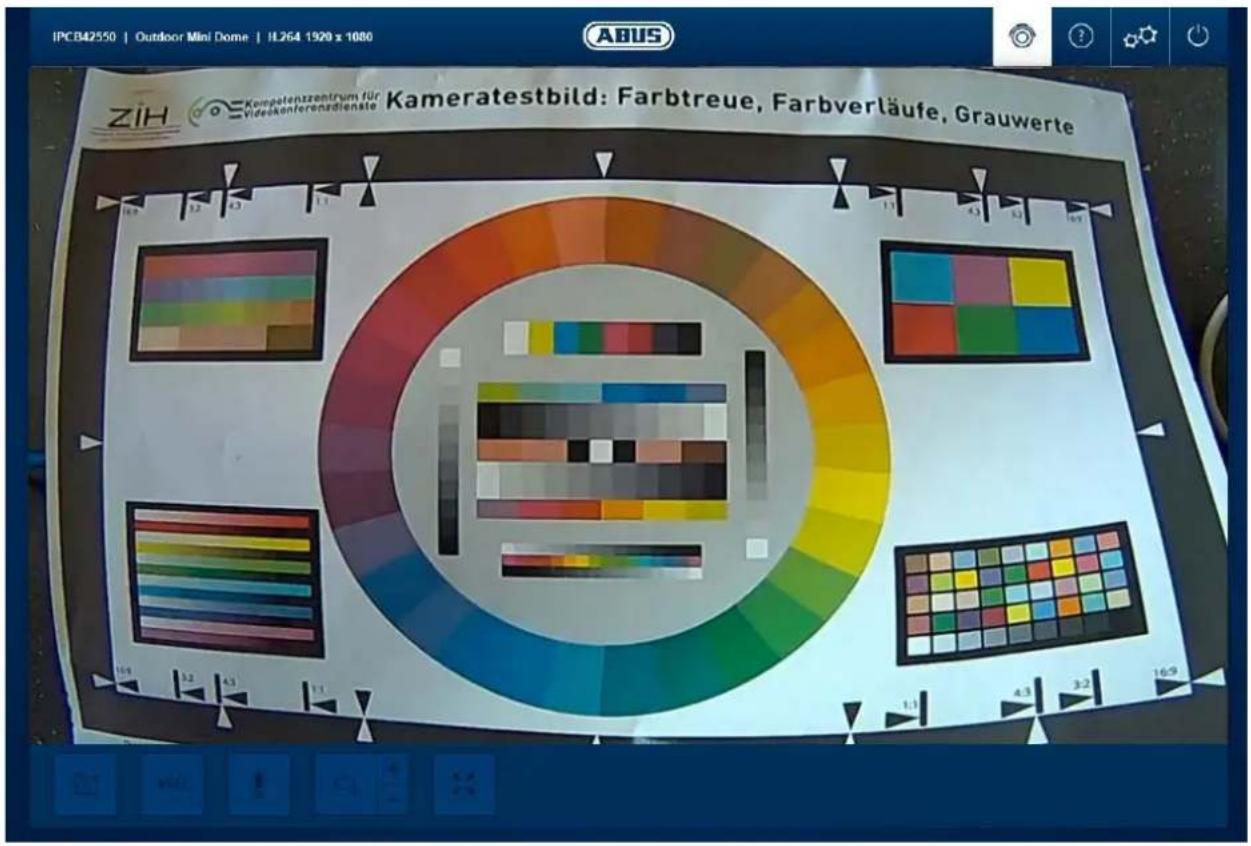
De weergave van het live-beeld van de gebruiker installer is ongeveer gelijk aan die van de gebruiker master. De gebruiker installer heeftECHter meer instelmogelijkhedenzoals de configuratie-assistant of een uitgebreide configuratie.
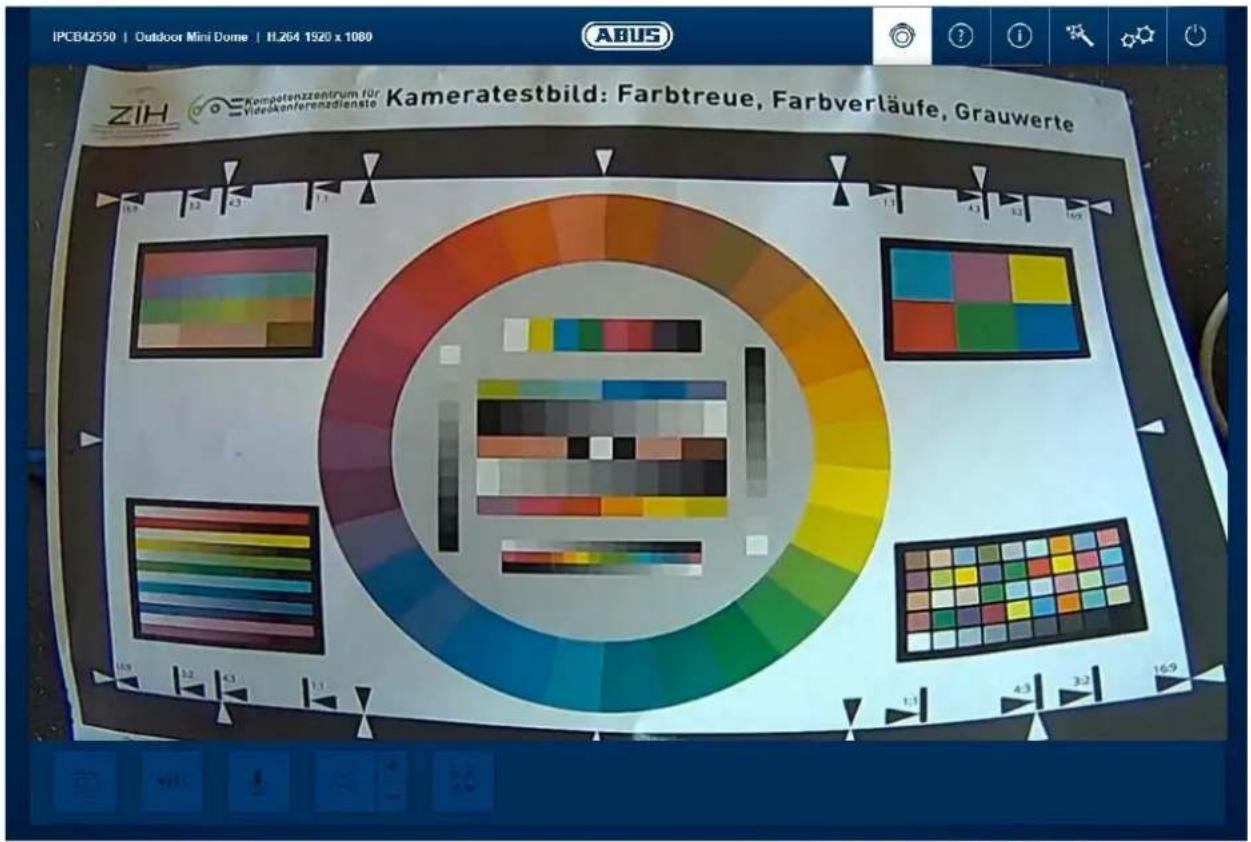
(Voorbeeld: IPCB42550)
7.2 Helppagina
Op deze pagina worden de functies van knoppen op de live-pagea uitgelegd.
7.3 Informatie pagina
De informatiepagina geeft algemene informatatie over de camera weer, bijvoorbeeld de geinstalleerde firmwareversie of het MAC-adres van de camera.

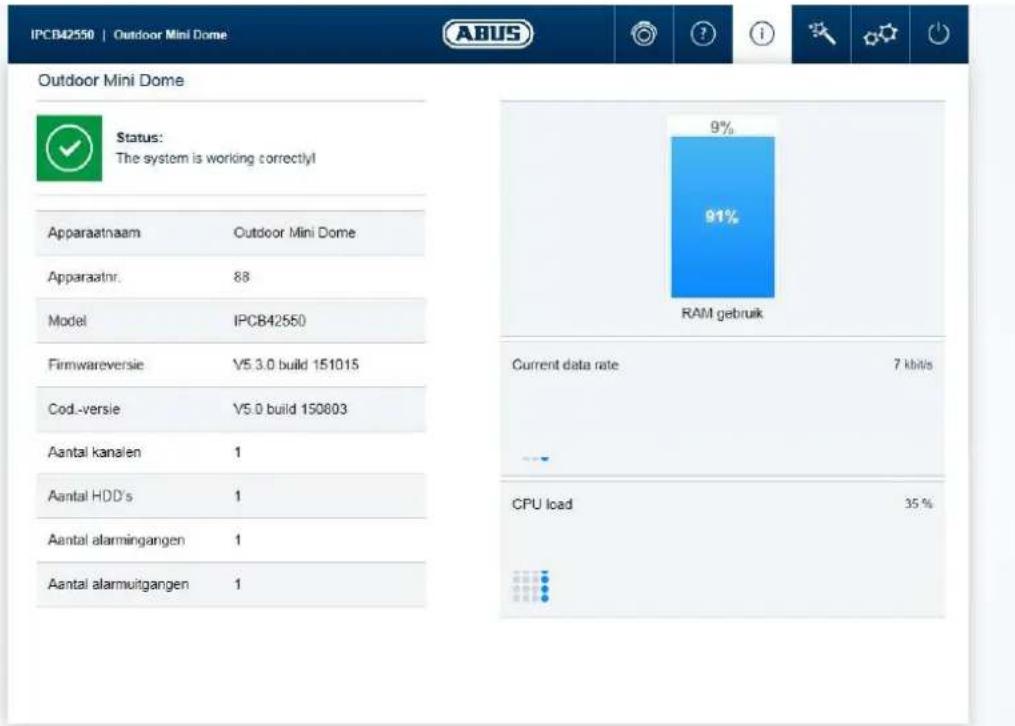
In het gedeelte linksboven worden de algemene toestand van het systeme met een symbol aangegeven.
| ✓ | Systeem in ordeAlle parameters zoals systemdtemperatuur en processergebruik+zijn in orde. Allegebrukke functies werken fouloos. | |
| Systeem Niet in ordeEr+zijn fouten in het systeme opgetreden. Deze+zijnECHterniet kritisch voor de basisfunctie van de camera. Er+kunnen beperkingen ofstoringen optreden bij bepaalde functies. Eventueel moet het systeme door eeninstalleur worden gecontroleerd. | ||
| Systeemtoestand kritischBepaalde parameters zoals systemdtemperatuur ofprocessergebruik+zijn kritisch voor het systeme. Een installeur moet hetsystemezo snel mogelijk controleren. |
IP-cameranaam: Weergave van cameranaam. Kan in configuratie / systeem worden gewijzigd
Apparaatnr.: Weergave van de max. resolutie van het cameraplatform
Model: Artikelnummer van camera
Firmwareversie: Weergave van de geinstalleerde firmware
Encoding-versie: Versienummer van de video-encoder
Aantal kanalen: Bij een camera worden meestal maar 1 kanaal weergegeven. Bij zgn. IP-encoders hunnen meertere camerakanalen beschikbaar zichn.
IP-adres: Weergave van het op dat moment ingestelde IP-adres
Aantal HDD's: Weergave van het aantal ingebouwde opslagmedia (bijvoorbeeld MicroSD-kaart)
Aantal alarmingangen: Aantal schakelingangen op de camera
Aantal alarmuitgangen: Aantal schakeluitgangen op de camera
Geheugengebruik: Toestand van het interne geheugen
Gegevensdoorvoer: Totaal video- en audiobitrate via de netwerkinterface (uitgaand)
CPU belasting: Weergave van het processorgebruik van de camera
7.4 Instellingsassistant
De instellingsassistent leidt u door de belangrijkste menupunten van de camera. De volgende menupunten zijn in de instellingsassistent beschikbaar:
Network DDNS Tekst Datum/tijd Installer Service Opslaan/herstart

Meer informatatie over ieder instellingspunt vindt u in de paragraaf "Uitgebreide camera-instellen".
7.5 Uitgebreide camera-installingen
7.5.1 Video
7.5.1.1 Beeld
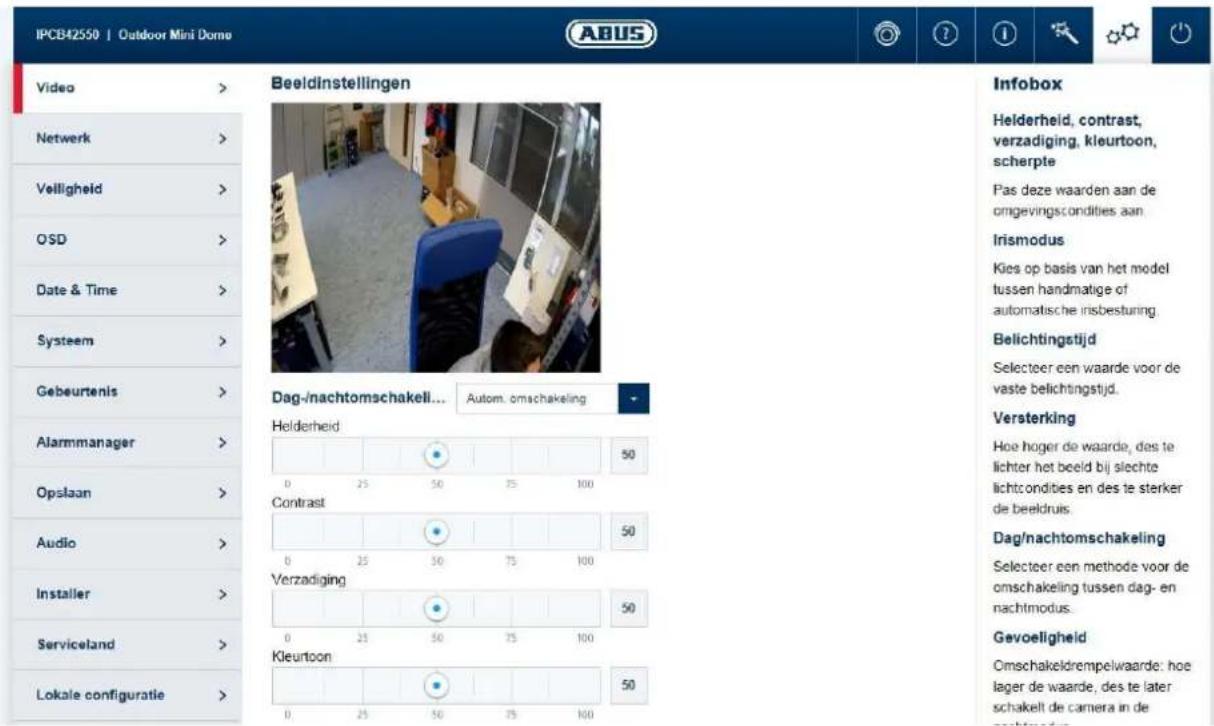
Common Profile: beeldaanpassingen en beeldoptimalisatie functies voor dag en nacht profiel
Getimede persoonlijke: beeldinstellungen en beeldverbetering functies können zich voor dag en nacht profiel apart instellen
Helderheid, contrast, verzadiging, kleurtoon: Pas deze waarden aan de omgevingsomstandigheden aan.
Scherpte: Instelling van de elektronische scherpstelling van het videobeeld (randen verscherpen)
Irismodus: Kies afhankelijk van het model:tussen handmatige en automatische irisregeling. Als slechts eén modus beschikbaar is, wordt alleen deze modus aangeboden.
Belichtingsduur: Kies hier een waarde voor de vaste belichtingsduur.
Versterking: Hoe hoger deze waarde, hoe helderder het beeld bij slechtelichtcondities en hoe hoger de beeldruis.
Dag/nacht omschakeling: Kies een methode voor de omschakelingCUSSEN dag- en nachtmodus.Dag: De camera blijft in dagmodus staan.Nacht: De camera blijft in nachtmodus staan.Auto: Automatische omschakeling afhankelijk van de lichtconditiesTijdschema: Omschakeling op vaste tijden. Er要去 een start- en eindtijd voor de dag worden ingevoerd.Trigger door gebeurtenis: Er wordt omgeschakeld na het triggereren van een schakelingang. De uitgangstoestand bij Niet-triggereren van de ingang kan in de optie Status worden ingesteld.
Gevoeligheid: Omschakeldrempelwaarde: hoe lager de waarde, des te later schakelt de camera in de nachtmodus.
Omschakeltijd: Vertraging in seconden tot de omschakeling in de dag- resp. nachtmodus.
Overbelichtingsbescherming: Voorkomt bij geactiveerde IR-belichting overvloeingeffecten van objecten die te zich bijহ.
BLC: Tegenlichtcompensatie met verwijzing maar een geseleerd gebied
WDR: Wide Dynamic-functionie voor een betere weergave van hoge contrasten. Als het beeld telicht worden weergegeven,要去 het WDR-niveau worden verlaagd.
Wide Dynamic Level: Kiezen van het WDR-niveau. Een hoger niveau kan de beeldruis verhogen.
Witbalans: Kies tussen verschillende varianten van de witbalans.
Dig. ruisonderdrukking: Functie voor de reductie van de beeldruis. Hoe hoger de waarde, des te meer ruis worden onderdukt en des te statischer lijkt het beeld.
Ruisonderdr.niveau: Kiezen van het DNR-niveau
Spiegeling: Met deze instelling kan het beeld horizontalaal gespiegeld of horizontal en verticaal gespiegeld worden.
Videostandaard: Stel hier de netfrequentie van het voedingsnet in.

Het effectieve IR-bereik is afhankelijk van de locatie. Licht absorberende oppervlakken of objcten die geen IR-licht reflecteren in het zich reduceren het IR-bereik of geen een donker videobeeld. Bovendien konnen reflecterende objcten in de directe omgeving van de camera (dakgoot, muur) storende reflecties van IR-licht in het beeld veroorzaken.
7.5.1.2 Maskeren van privé-zones
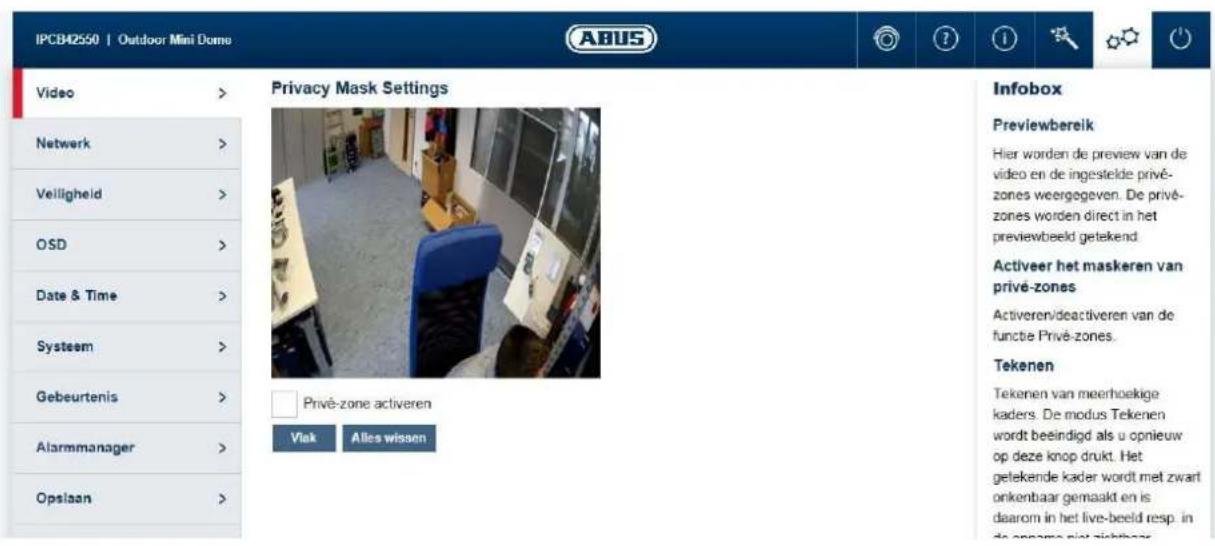
Preview-venster: Hier worden de preview van de video en de ingestelde privé-zones weergegeven. De privé-zones worden direct in het previewbeeld getekend.
Privé-zone activeren: Activeren/deactiveren van de functie Privé-zones.
Tekengebied: Tekenen van veelhoekige gebieden. De modus Tekenen worden beeingid als u opniew op deze knop drukt. Het getekende kader
wordt met zwart onkenbaar gemaatk en iskaarom in het live-beeld resp. in de opname Niet zichtaar.
Alles wissen: Privé-zonemasker wissen
7.5.1.3 Videostream
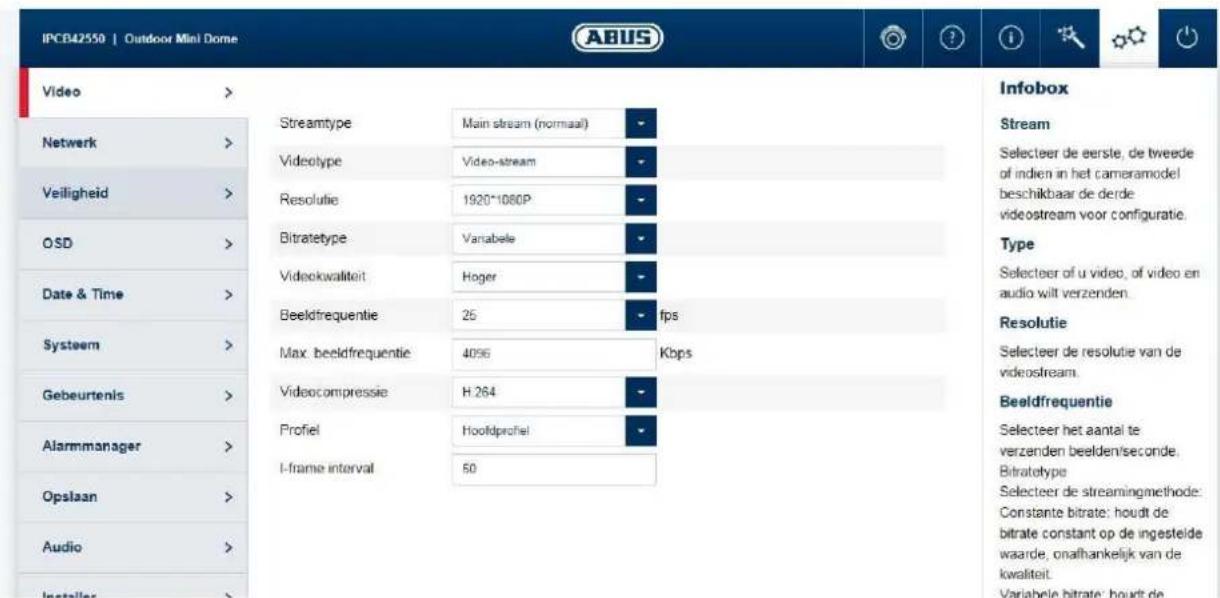
Streamtype: Kies het eerste, tweede of indien beschikbaar in het cameramodel deerde videostream voor de configuratie.
Videotype: Kies of video, dan wel video en audio overgedragen moeten worden.
Resolutie: Kies de resolutie voor de videostream.
Type beeldfrequentie: Kies de streamimgmethode: Constante bitrate: houdt de bitrate constant op de ingestelde waarde, onafhankelijk van de kwaliteit.
Videokwaliteit: Kies de kwaliteit die moet worden bereikt (alleen bij variabele bitrate). De hier ingestelde waarde duidt het comprimeringsniveau aan.
Beeldfrequentie: Kies het aantal beelden per seconde dat moet worden overgebracht.
Max. beeldfrequentie: Kies de bandbreedte die constant voor de gegevensoverdracht要去 worden gebruikt (alleen bij constante bitrate).
Videocodering: Selecteer de codec die要去 worden gebruikt voor het comprimeren van de gegevens.
Profiel: Selecteer hier het profieltype van de videocodec. Een profiel is genormeerd en bepaalt welke parameters voor de encoding要去en worden gezruikt.
I-Frame interval: Selecteer hoe vaak een I-frame (alleen bij H.264)要去 worden verzonden. Hoe vaker een I-frame (volledig beeld) worden verzonden, des te better is de videokwaliteit, maar des te meer bandbreedte is er nodig.
7.5.2 Network
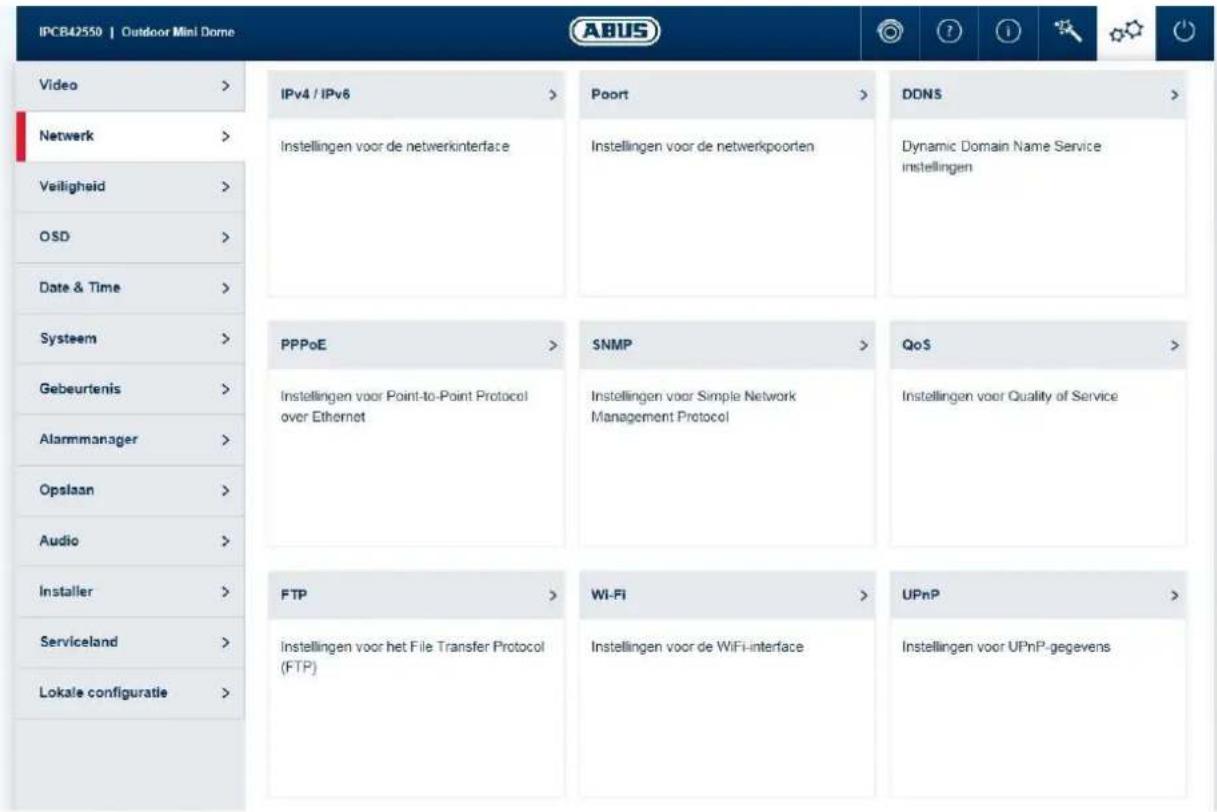
7.5.2.1 IPv4-/IPv6-installingen
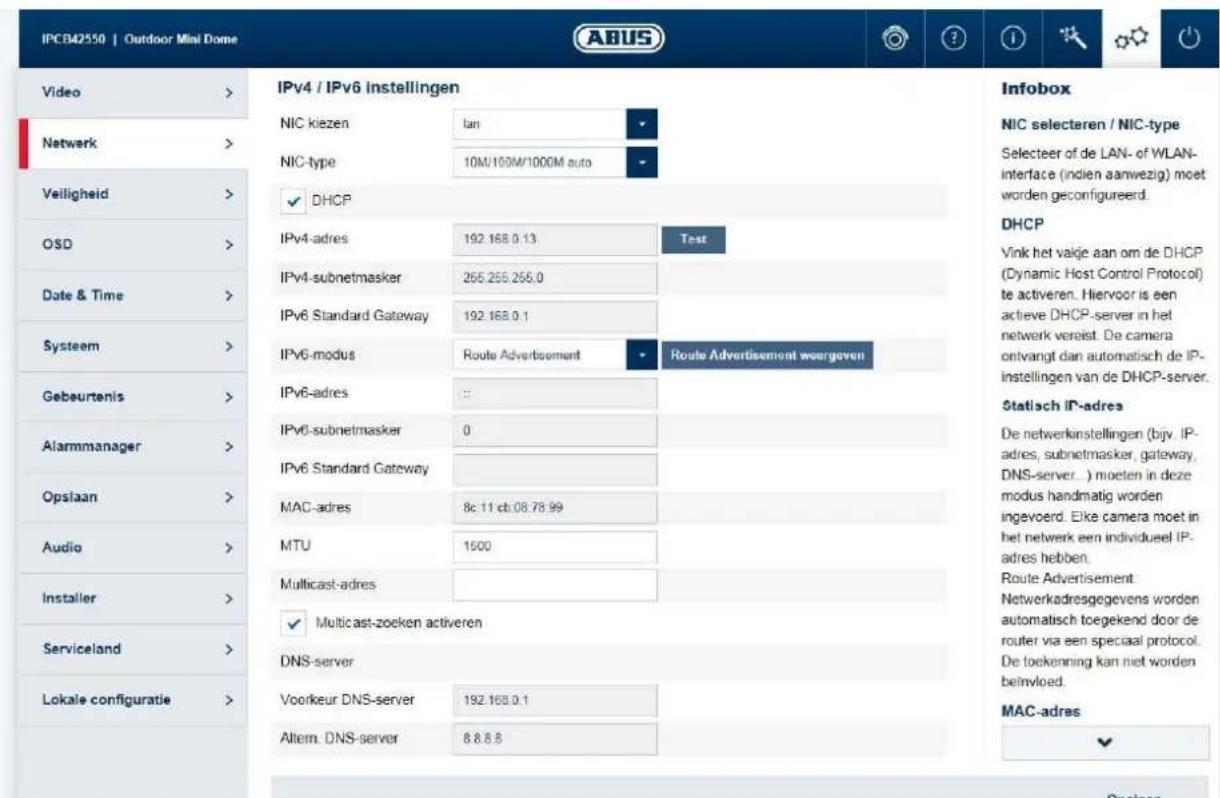
NIC kiezen: Kies hier of de LAN- of de WLAN-interface (indien beschikbaar)要去 worden geconfigureerd.
NIC-type: Kies de snelheid van de LAN-adapter.
DHCP: Het IP-adres, subnetmasker, gateway (standaardrouter) en DNS- serveradres worden automatisch van een DHCP-server versturen. Hiervoor要去en geactiveerde DHCP-server in het netwerk aanwezig maar. De velden op deze pagina zich in deze modus gedeactiveerd en dieren als informatievelden voor de gezonden geevens. Als DHCP Niet geactiveerd is, worden een statisch IP-adres gezruikt (zie hieronder).
Statisch IP-adres: Handmatige instelling van de netwerkparameters voor IPv4.
IP-adres: Handmatige instelling van het IP-adres van de camera
Subnetmasker: Handmatige instelling van het subnetmasker van de camera
Gateway: Handmatige instelling van het gateway-IP-adres van de camera (ook standaardrouter genoemd)
IPv6-modus: Handmatig: Handmatige toewijzing van het IPv6-adresDHCP: Automatisch bepalen van het adres door de DHCP Route Advertisement:
IPv6-adres: IPv6-netwerkadres
IPv6-subnetmasker: IPv6-subnetmasker
IPv6 Standard Gateway: IPv6 Standard Gateway
MAC-adres: Weergave van het MAC-adres
MTU: Maximale pakketlengthe
Multicast-adres: Multicast-netwerkadres
Multicast activeren: Activeren van de multicast-functie
Voorkeurs-DNS-server: Handmatige instelling van het IP-adres van de DNS-server
Alternatieve DNS-server: Alternatief IP-adres van een DNS-server
7.5.2.2 Poorten
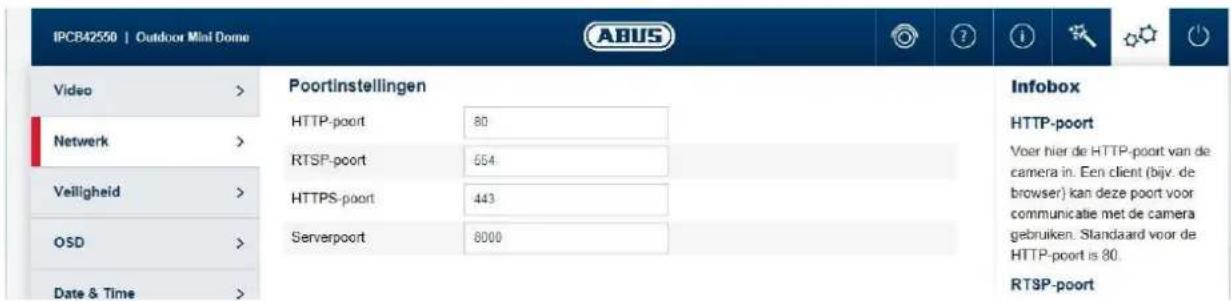
HTTP-poort: Der standardpoort voor de HTTP-overdracht is 80. Als zich meertere IP-camera's in een subnet bevinden,要去 elke camera een eigien, uneke HTTP-poort krijgen.
RTSP-poort: De standardpoort voor de RTSP-overdracht is 554. Als zich meertere IP-camera's in een subnet bevinden,要去 elke camera een eigen, uneke RTSP-poort krijgen.
HTTPS-poort: De standardpoort voor de HTTPS-overdracht is 443. Als zich meertere IP-camera's in een subnet bevinden, moet elke camera een eigen, uneike HTTPS-poort krijgen.
SDK-poort: De standardpoort is 8000. Als zich meerdere IP-camera's in een subnet bevinden,要去 elke camera een eigen, unieke SDK-poort krijgen.

Als er via routers toeing moet worden verkreten tot de camera (bijvoorbeeld vanuit het internet op het lokale netwerk),要去en poort-forwordings voor de HTTP-, RTSP-en SDK-poort in de router worden ingesteld. Als ook HTTPS gebruikt blij worden,要去 eveneens een port-forwarding voor de HTTPS-poort worden uitgevoerd.
7.5.2.3 DDNS
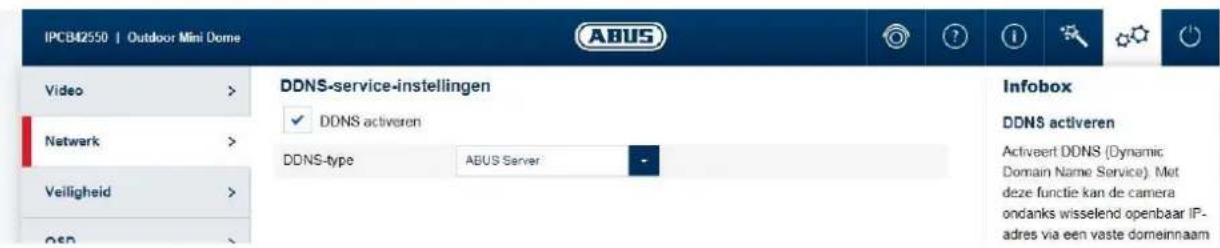
DDNS activeren: Door aanvinken worden de DDNS-functie geactiveerd. Service selecteren: Selecteer een serviceprovider voor de DDNS-service.
Serveradres: IP-adres van de provider
Domein: Geregistreerde hostnaam bij de DDNS-serviceprovider
Poort: Poort voor service
Gebruikersnaam: Gebruikersidentificatie voor het account bij de DDNS-serviceprovider
wachtwoord: Wachtwoord voor het account bij de DDNS-serviceprovider

Meer informatatie over het onderwerp "ABUS SERVER" vindt u op het volgende adres: https://www.abus-server.com/faq.html
7.5.2.4 PPPoE
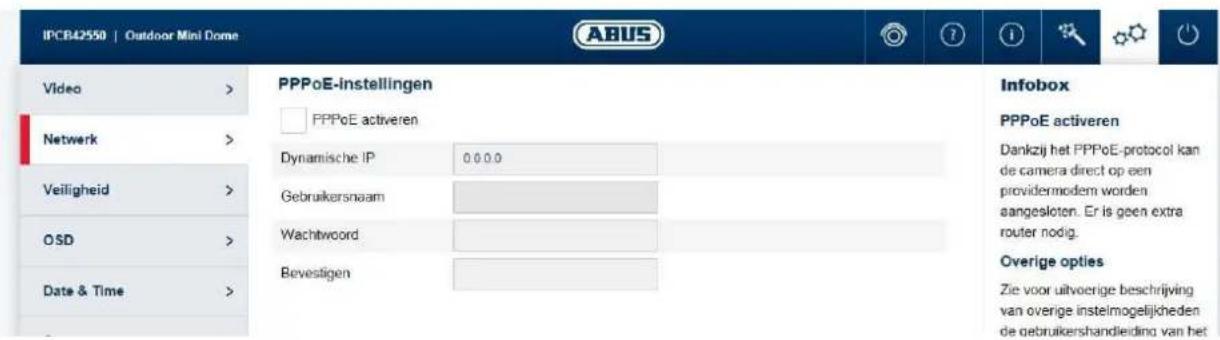
Met het PPPoE-protocol kan de camera direct aan een providermodem worden aangesloten. Er is geen extra router nodig.
PPPoE activeren: PPPoE-functie activeren
Dynamisch IP-adres: Weergave van het dynamisch bepaalde openbare IP-adres
Gebruikersnaam: Invoer van de gebruikersnaam van de provider (ISP)
wachtwoord: Invoer van het wachtwoord van de provider (ISP)
Bevestigen: Wachtwoordbevestiging
7.5.2.5 SNMP
SNMP (Simple Network Management Protocol)
Met het SNMP-protocol is een centraal netwerkmanagement van netwerkcomponenten möglichk.
SNMPv1 activeren: Activeren van de SNMPv1-functie
SNMPv2 activeren: Activeren van de SNMPv2-functie
SNMP-Comm. Schrijven: SNMP-Community string voor het schrijven
SNMP-Community lezen: SNMP-Community string voor het lezen
Trap-adres: IP-adres van TRAP-server
Trap-poort: Poort van TRAP-server
Gebruikersnaam lezen: Gebruikersnaam verstrekken
Veiligheidslevel: auth, priv.: Geen authenticatie, geen versleutelingauth, no priv.:
Authentication, geen verificatieno auth, no priv.: Geen authenticatie, codering
Authent.-algor.: Authenticatie-algorithm selecteren: MD5, SDA
Wachtwoord-authent.: Wachtwoord verstrekken
Private-Key-algorithm: Versleutelingsalgorithmme selecteren: DES, AES
Private-Key-wachtwoord: Wachtwoord verstrekken
Noteer gebruikersnaam: Gebruikersnaam verstrekken
Veiligheidslevel: auth, priv.: Geen authenticatie, geen versleutelingauth, no priv.:
Authentication, geen verificatieno auth, no priv.: Geen authenticatie, codering
Authent.-algor.: Authenticatie-algorithme selecteren: MD5, SDA
Wachtwoord-authent.: Wachtwoord verstrekken
Private-Key-algorithm: Versleutelingsalgorithmme selecteren: DES, AES
Private-Key-wachtwoord: Wachtwoord verstrekken
SNMP-poort: Netwerkpoort voor SNMP-dienst
7.5.2.6 QoS
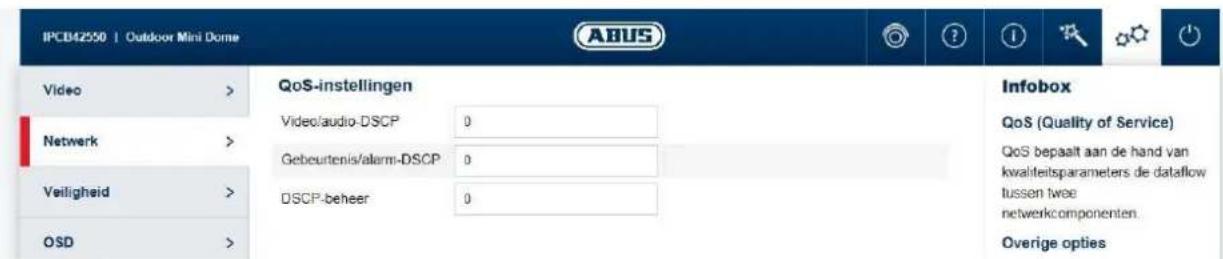
QoS bepaalt aan de hand van kwaliteitparameters de dataflowussen twee networkkomponenten.
Video/Audio-DSCP: DSCP-waarde voor video-/audio-gegevens
Gebeurtenis/alarm-DSCP: DSCP-waarde voor gebeurtenis-/alarmgeveens
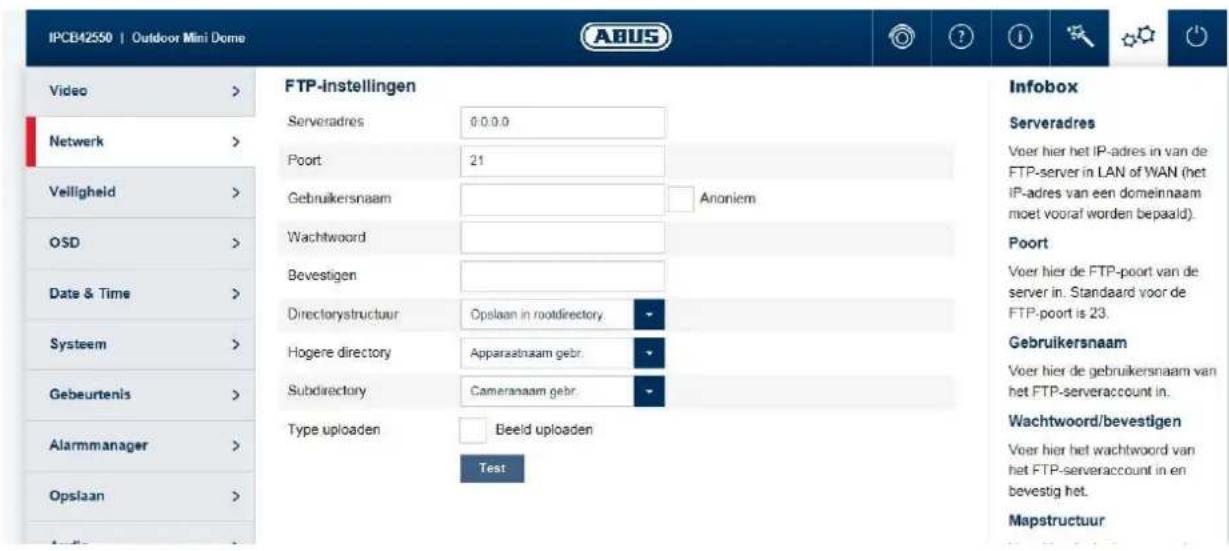
7.5.2.7 FTP
Serveradres: IP-adres van FTP-server
Poort:
FTP-serverpoort
Gebruikersnaam:
Gebruikersnaam
van het account bij FTP-server
Anoniem: Anonieme toegang
tot FTP-server (moet door server worden
understeund)
ondersteund)
wachtwoord: Wachtwoord van het account bij FTP-server
Bevestigen:
Wachtwoordbevestiging
Directorystructuur: Selecteer hier de opslagplaats voor de geuploade gevevens. U kuntkiezen tussen "Opslaan in rootdirectory" en "Opsl. in bovenl. directory"; "Opsl. in onderl. directory".
Hogere directory: Dit menupunt is alleen beschikbaar, als onder directorystructuur
"Opsl. in bovenl. directory" of "Opsl. in onderl. directory" wird geseleeteerd. U kunt hier de naam voor de hogere directory selecteren. De bestanden worden in een map van de FTP-server opgeslagen.KiesCUSenApparaatnaamgebr.",Apparaatnr. gebr.",IP-adr.apparaat gebr."
Subdirectory: Selecteer hier de naam voor de subdirectory. De map worden in de hogere directory ingericht. U(Int)kunt kiezen tussen "Cameranaam gebr." of "Cameranr. gebr.".
Bildarchivierungssinterval: Opties: OFF, 1-30 dagen
Deze waarde geeft aan hoe vaak een neue map voor het
opslaan van de beelden worden gemaakt op de FTP-server
(bijvoorbeeld de waarde 1 -> het is elke dag, een neue map voor
het opslaan van beelden die zich gemaatkt).
Het is belangrijk dat de gebruiker op FTP rechtserver is
gemaakt om mapper.
Naam afbeelding: Standard: IP_Kamerakanal_Zeitstempel_Ereignistyp.jpg
Beeld uploaden: Selecteer "Beeld verzenden" om beelden maar de FTP-server te uploaden.
Test: knop om de FTP-installingen te testen
7.5.2.8 WiFi (alleen IPCB42551)
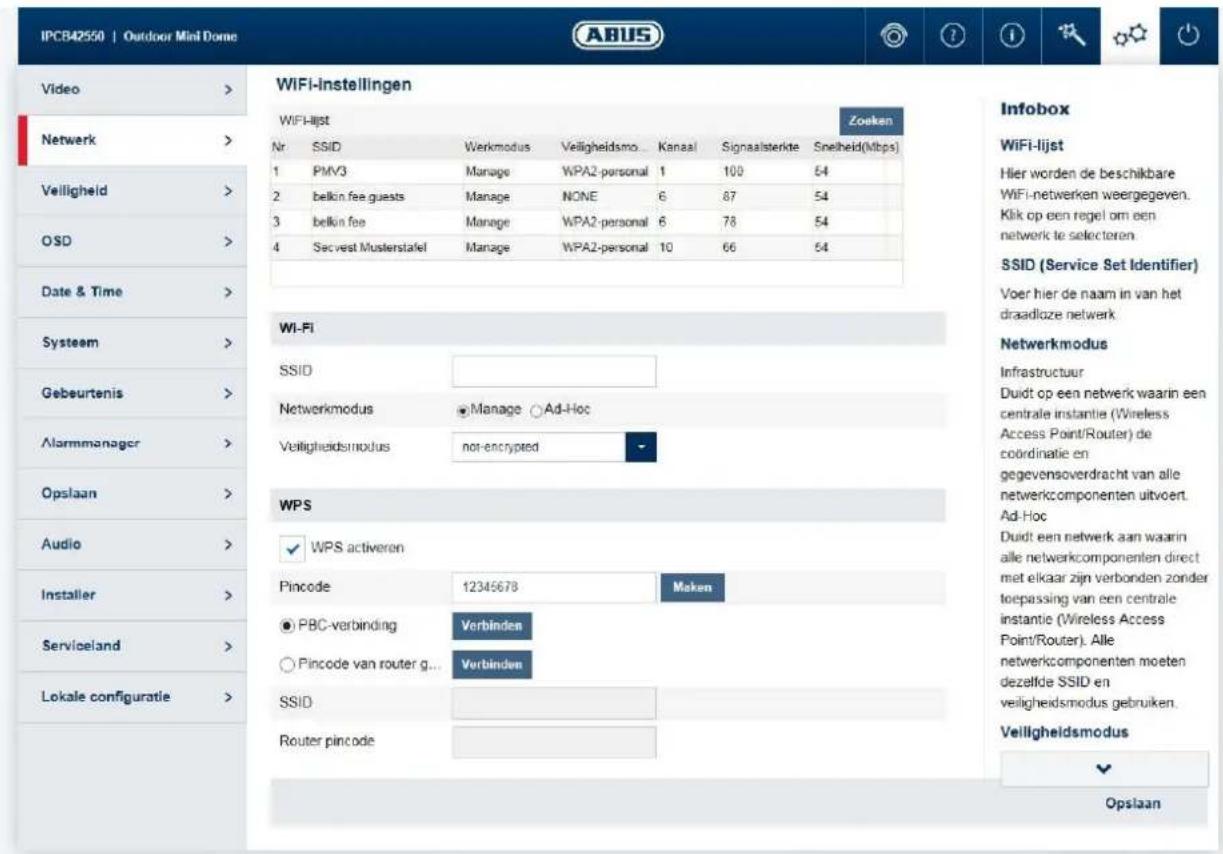
WiFi-lijst: Hier worden de beschikbare WiFi-netwerken weergegeven. Klik op een regel om eenetwork te selecteren.
SSID: (Service Set Identifier) Voer hier de naam in van het draadloze network.
Netwerkmodus: InfrastructuurDuidt op een netwerk waarin een centrale instantie (Wireless Access Point/Router) de.Coordinatie en gevevensoverdracht van alle netwerkcomponentenuitvoert.
Ad-HocDuidt een netwerk aan waarin alle netwerkcomponenten direct met elkaar zijn verbonden zonder toepassing van een centrale instantie (Wireless Access Point/Router). Alle netwerkcomponenten要去endezelfdeSSID enveiligheidsmodus gebruiken.
Veiligheidsmodus: Selecteer een codering voor de WiFi-verbinding (aanbevolen WPA2 personal).
Coderingstype: Selecteer een coderingsalgoritmte.
Wachtwoord: Voer een wachtwoord voor het WiFi-network in.
WPS activeren: (WiFi Protected Setup) Activeert de WPS-functie. Er zijn 2 verschillende methoden om de WPS-functie te gebruiken (PIN-code, PBC).
Pincode: Genereert een neue PIN-code voor gebruik van de PIN-codemethode.
PBC-verbinding: (Push Button configuratie) De WPS-verbinding worden opgebouwd na drukken op een toets op de camera.
Pincode verbinding: In de router worden een pincode gegenereerd en deze worden op de camera ingevoerd.
7.5.2.9 UPnP

UPnP activeren: Activeer of deactiveer de UPnP-functie
Alias: Toewijzen van een UPnP-naam waarmee de camera in het netwerk via UPnP verschijnt.
7.5.2.10 SMTP / E-mail
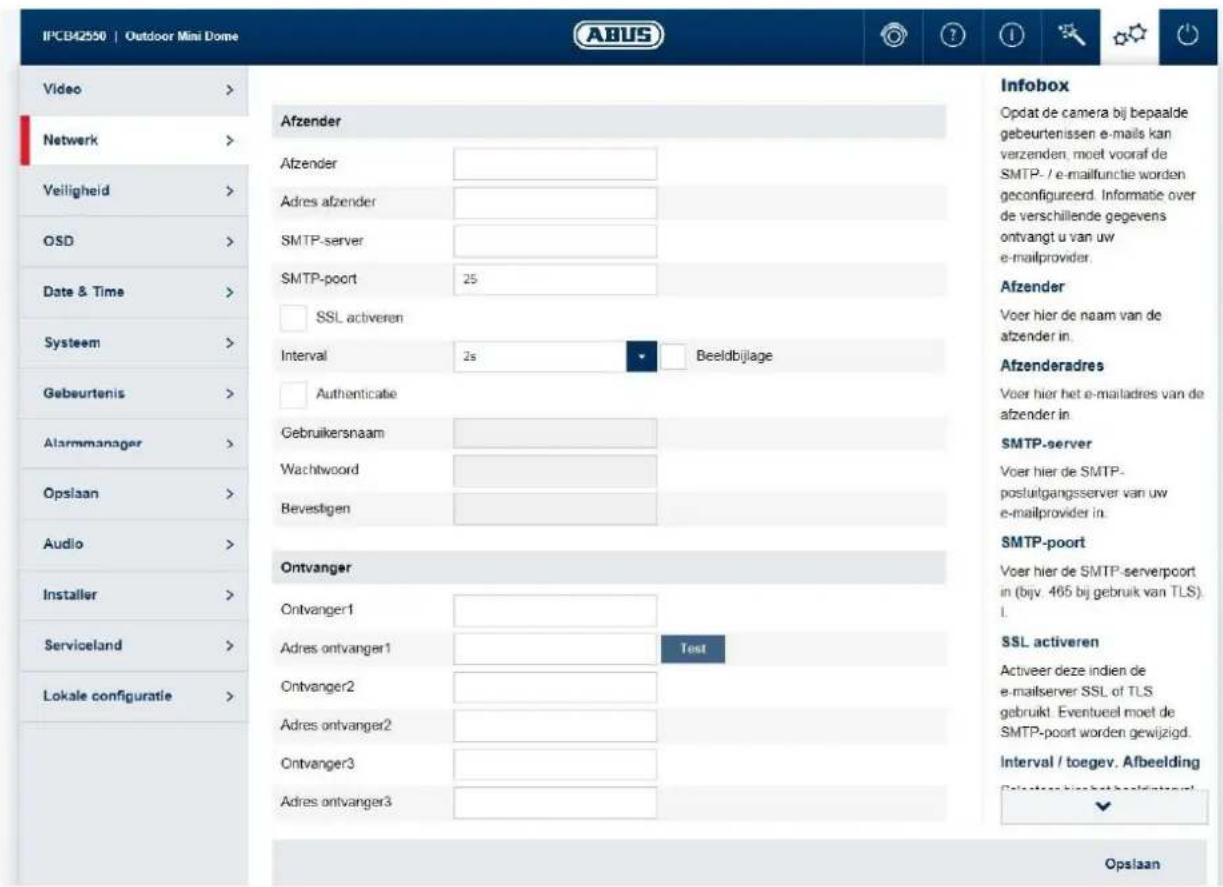
Om ervoor dat de camera bij bepaalde gebeurtenissen e-mails kan verzenden, moet vooraf de SMTP- / e-mailfunctie worden geconfigureerd. Informatie over de verschillende gegevens ontvangt u van uw e-mailprovider.
Afzender: Voer hier de naam van de afzender in.
Adres afzender: Voer hier het e-mailadres van de afzender in.
SMTP-server: Voer hier de SMTP-server voor binnenkomende e-mail van uw emailprovider in.
SMTP-poort: Voer hier de SMTP-serverpoort in (bijv. 587 bij gebruik van TLS). I.
SSL activeren: Activeer deutsche indien de e-mailserver SSL of TLS gelebruikt.
Eventueel要去 SMTP-poort worden gewijzigd.
Interval / toegev. beeld: Kies hier het beeldinterval voor de afbeeldingbijlagen. / Optie要去oor afbeeldingbijlagen zijn geactiveerd.
Authentication /
gebruikersnaam /
wachtwoord: Activeer.Deze optie als de e-mail SMTP-server om een
authenticatie vraagt. Voer tevens de gebruikersnaam met wachtwoord en wachtwoordbevestiging van het e-mailaccount waarmee de mails worden verzonden.
Ontvanger / adres ontvanger: Voer hier de e-mailontvangers met naam en e-mailadres in (max. 3 ontvangers).
7.5.2.11 NAT
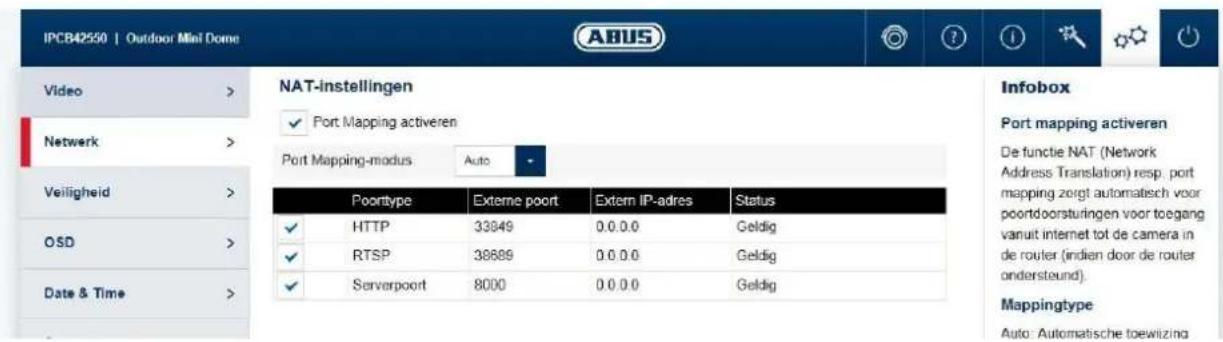
Port Mapping activeren: De functie NAT (Network Address Translation) resp. port mapping zorgt in de router automatisch voor port-forwordings voor toegang vanuit internet tot de camera (indien door de router ondersteund).
Mapping type: Auto: Automatische toewijzing van alle poorten
Handmatig: Handmatige toewijzing van alle poorten
7.5.2.12 HTTPS
HTTPS activeren: Activeert de HTTPS-functie. Dit maakt een veilige
verbinding met verbindingscertificaat möglich. Houdt u er rekening mee dat aanvullende stappen voor de configuratie van de HTTPS-functie nodig�n.
Zelf gesigneerd certificaat maken: Voer alle benodigde details voor het certificaat in. Bij latere toegang tot de camera要去 bovendien de verbinding in de browser worden bevestigd.
Gesigneerd certificaat installeren: Installereren van een HTTPS-certificaat van een externe provider. Bij latere toegang tot de camera worden de verbinding in de browser direct als veilig geaccepteerd (adresbalk is groen).
7.5.3 Veiligung
7.5.3.1 IP-adresfilter
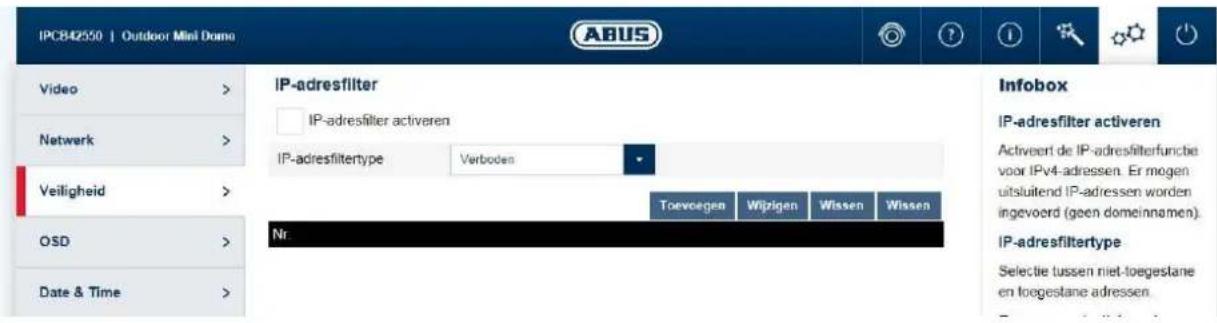
IP-adresfilter activeren: Activeert de IP-adresfilterfunctie voor IPv4-adressen. Er月至uitsluitend IP-adressen worden ingevoerd (geen domeinnamen).
IP-adresfiltertype: Selectie tussen Niet-toegestane en toegestane adressen.
Toevoegen /
wijzigen /
Wissen: Filterregels beheren. Formaat van IP-adres is: XXX.XXX.XXX.XXX
7.5.3.2 Authenticatie

RTSP- authenticatie: Aan (basic): Authenticatie geactiveerd. Voor de overdracht van de videogegevens via RTSP zich gebruikersnaam en wachtwoord vereist.Uit (disable): Authenticatie gedeactiveerd.
Blokkering voor illegale aanmelding activeren: Na activering worden na 3 keer foute invoor van gebruikersnaam of wachtwoord de toegang tot de camera voor 5 minuten geblokkeerd.
7.5.4 OSD
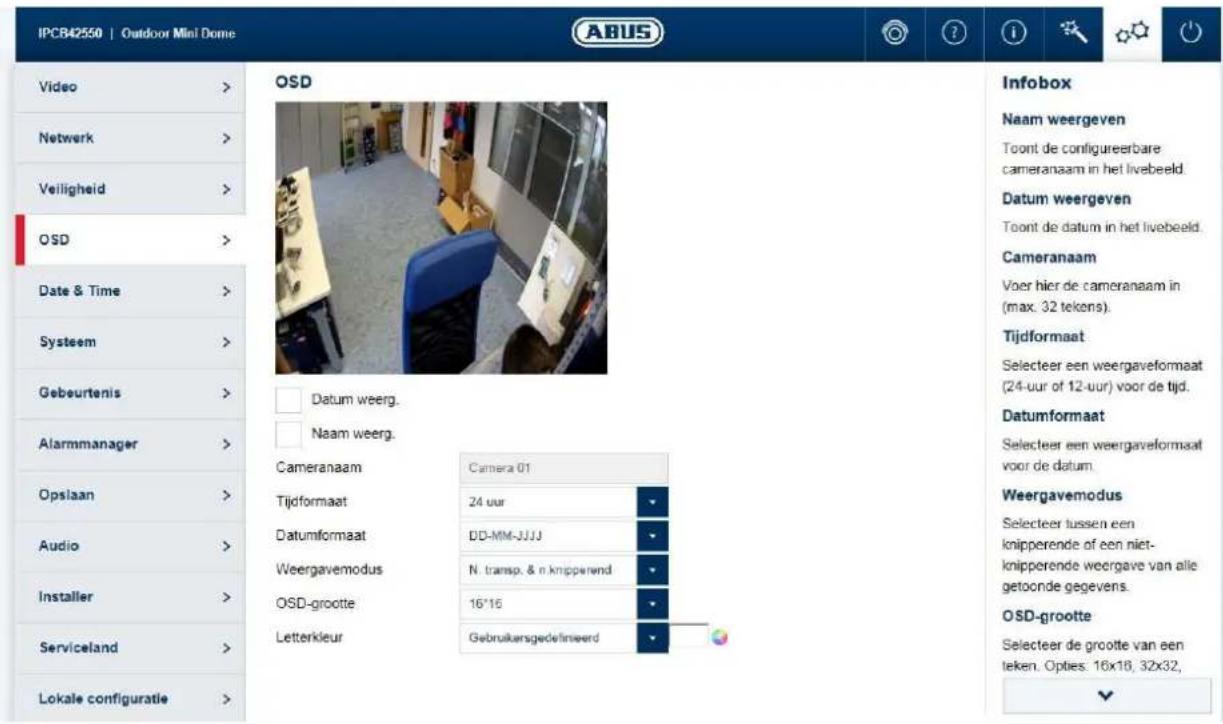
Naam weergeven: Toont de configurerbare cameranaam in het live-beeld.
Datum weergeven: Toont de datum in het live-beeld.
Cameranaam: Voer hier de cameranaam in (max. 32 tekens).
Tijdformaat: Selecteer een weergaveformaat (24-uer of 12-uer) voor dearend.
Datumformaat: Selecteer een weergaveformaat voor de datum.
Weergavemodus: Selecteer:tussen een knipperende of een Niet-knipperende
weergave van alle getoonde gegevens.
OSD-groote: Selecteer de grootte van een teken. Opties: 16x16, 32x32, 48x48,
64x64 pixels, auto). De optie Auto past de tekengrootte
automatisch aan de beeldgroote aan.
Letterkleur: Selecteer de kleur van de tekenweergave. Bij de
gebruikersgedefinieree de keuze staat het kleurenpalet rechts naast
het keuzevak.
7.5.5 Datum enijd
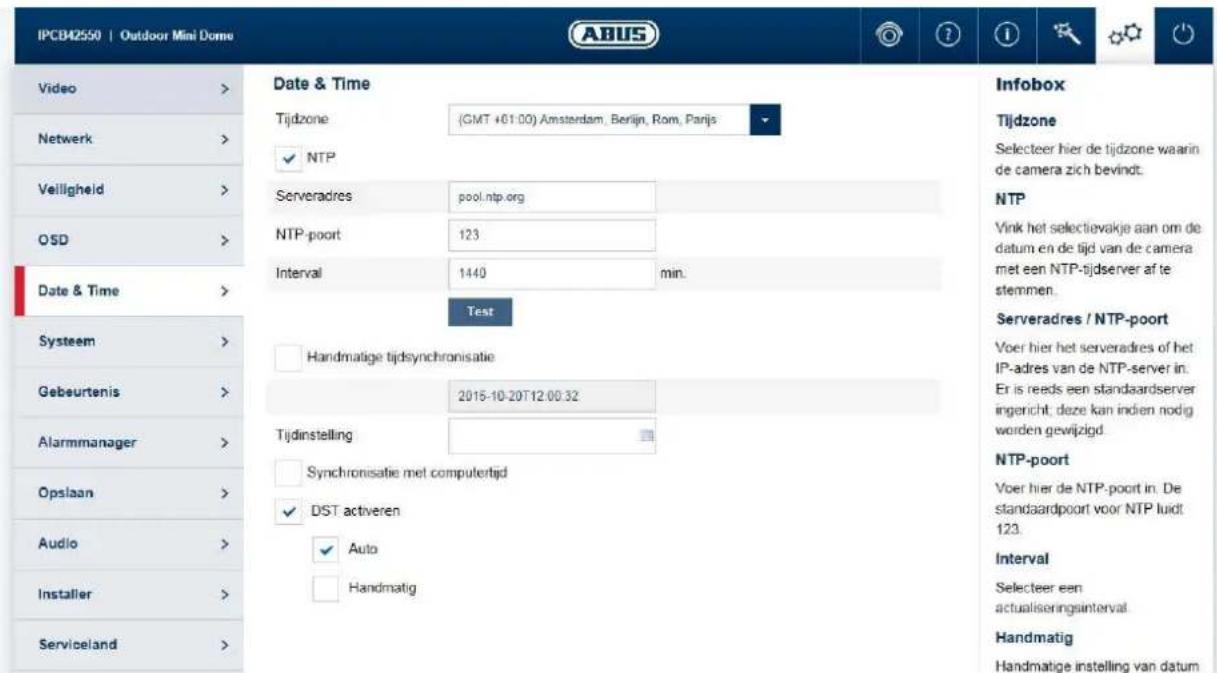
Tijdzone: Selecteer hier deijdzone waarin de camera zich bevindt.
NTP: Vink het selectievakje aan om de datum en dearend van de camera
met een NTP-tijdserver af te stemmen.
Serveradres / NTP-poort: Voer hier het serveradres of het IP-adres van de NTP-server in. Er is reeds een standaardserver ingering; deze kan indien nodig worden gewijzigd.
NTP-poort: Voer hier de NTP-poort in. De standaardpoort voor NTP luidt 123.
Interval: Selecteer eenactualiseringsinterval.
Handmatig: Handmatige instelling van datum enijd. Klik op het Datum/tijdveld
om een configuratiemenu te openen.
Synchronisatie met computertijd: Gebruik van de actueleijd van de pc van waaruit men zich op dit moment toegang verschaft (na opslaan van de instelleningen).
Zomertijd (DST) activeren: Vink het selectievakje aan indien op de locatie van de camera de zomer-/wintertijd van kracht is.
7.5.6 System
7.5.6.1 Algemeen
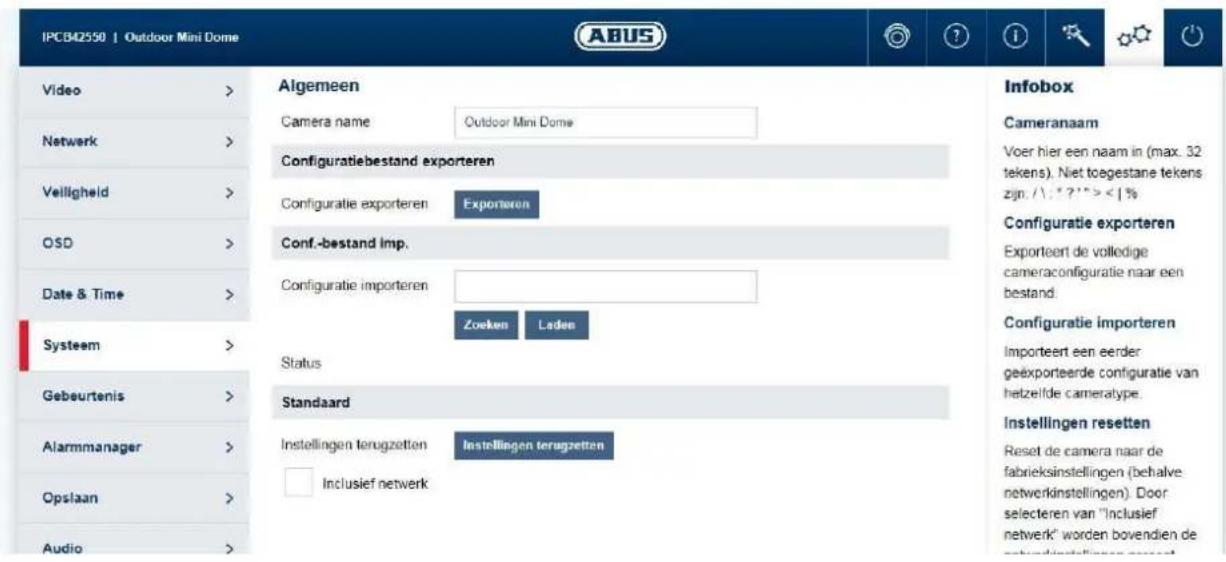
Cameranaam: Voer hier een naam in (max. 32 tekens). Niet toegestane
tekens zich: :^? < > |%
Configuratie exporteren: Exporteert de hele cameraconfigatieaar een bestand.
Configuratie importereren: Importeert een erder geëxporteerde configuratie van
hetzelfdecameratype.
Instellingen resetten: Reset de cameraaar de fabrieksinstallingen (behalte
networkinstallingen). Door selecteren van "Inclusief netwerk"
worden bovendien de netwerkinstelingen geseset.
Firmware / remote-upgrade: Met deze functie kan de firmware van de camera worden geactualiseerd. Download eerst de actuèle firmware van de ABUS internetsite. Via de knop "Doorzoeken" kan dit
bestand voor hetactualiseren worden geselecteerd. Druk op de knop "Upgrade" om hetactualiseren te starten.
Opnieuw opstarten: Druk op de knop "Opnieuw starten" om het opnieuw starten handmatig uit te voeren.
Tijdschema opnieuw starten: Activeert het tijdschema-gestuurde opnieuw starten. Het opnieuw starten kan alle xragen op een bepaaldeijd worden uitgevoerd.
7.5.6.3 Logbestand
Logbestand: In het logbestand worden voor het systeme relevante gevevens gereigsteerd.
Deze konnen bijvoorbeeld bij het oplossen van fouten helpen.
Exporteren: Logbestand maar een bestand exporteren
7.5.7 Gebeurtenissen
7.5.7.1 Bewegingsdetectie
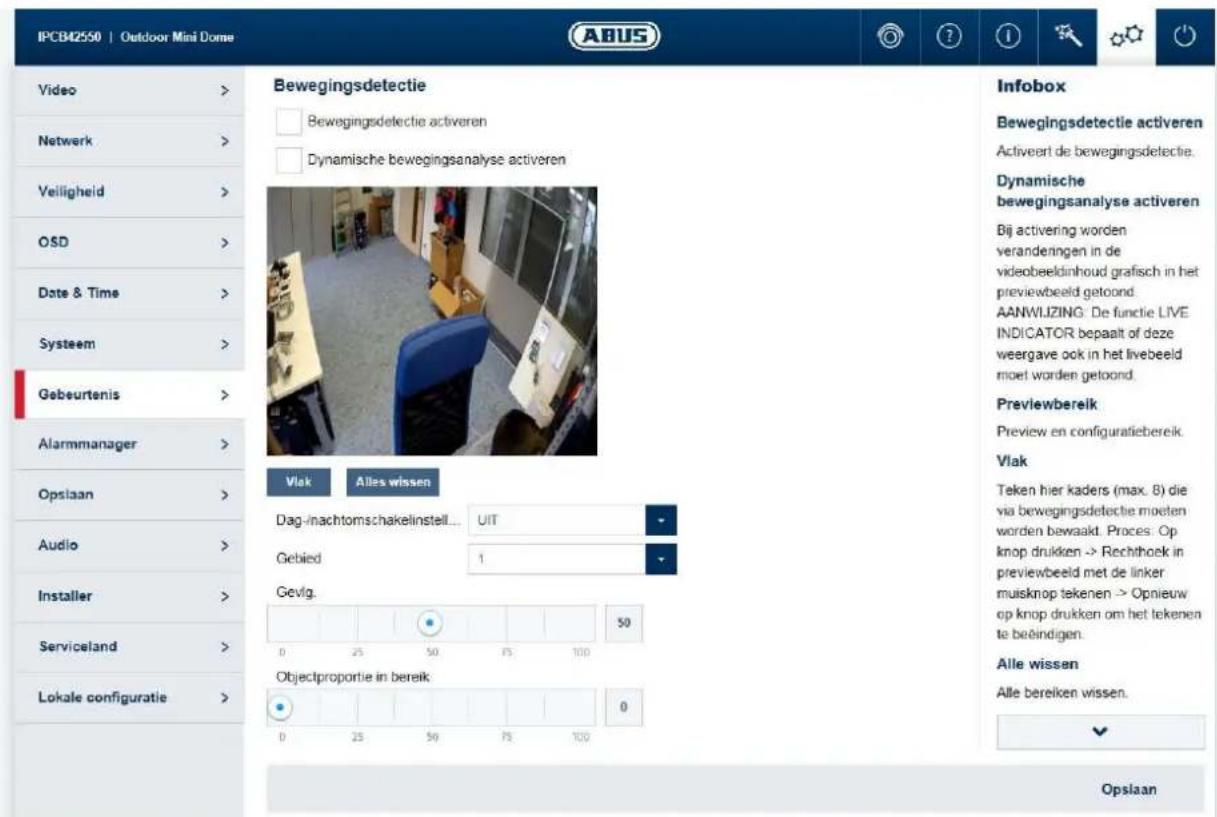
Bewegingsdetectie activeren: Activeert de bewegingsdetectiefunctie.
Dynamische bewegingsanalyse activeren: Bij activering worden veranderingen in de videobeeldinhoud grafisch in het previewbeeld getoond.
AANWIJZING: De functie LIVE INDICATOR bepaalt of deze weergave ook in het live-beeld moet worden getoond.
Preview-venster:
Preview
en
configuratiegebied.
Tekengebied: Teken hier kaders (max. 8) die via bewegingsdetectie要去en worden bewaakt. Proces: Op knop drukken -> Rechthoek in previewbeeld met de linker muisknop tekenen -> Opnieuw op knop drukken om het tekenen tebeeindigen.
Dag-/nachtomschakeling: Definieert hoe de bewegingsdetectie in dag- resp. nachtmodus worden gebruikt.
Uit: Instellingen dag en nacht zich hetzelfde.
Automatische omschakeling: Instellungen worden aan de automatische dag-/nachtomschakeling gekoppeld.
Tijdschema: Instellungen voor dag en nacht worden volgens tijdschematoegepast.
Gevoeligheid: Bepaalt de vereiste intensiteit van de pixelverandering. Hoe hoger de waarde, des te minder pixelveranderingen zijn nodig om beweging te activeren.
Objectproportie in bereik: Vereiste objectgroote voor het activeren van de beweging in het kader (0-100%).
7.5.7.2 Cover Detection
Cover Detection activeren: Deze functie bewaakt het afdekken van een bereik in het videobeeld.
Preview:
Preview
en
configuratiebereik.
Vlak: Teken hier een kader dat door sabotagebeveiliging moet worden bewaakt. Proces: Op knop drukken -> Rechthoek in previewbeeld met de linker muisknop tekenen -> Opnieuw op knop drukken om het tekenen te beëindigen.
Wissen: Wist het kader.
Gevoeligheid: Wijzig hier de gevoeligheid van de detectie (3 niveaus).
7.5.7.3 Alarmingang
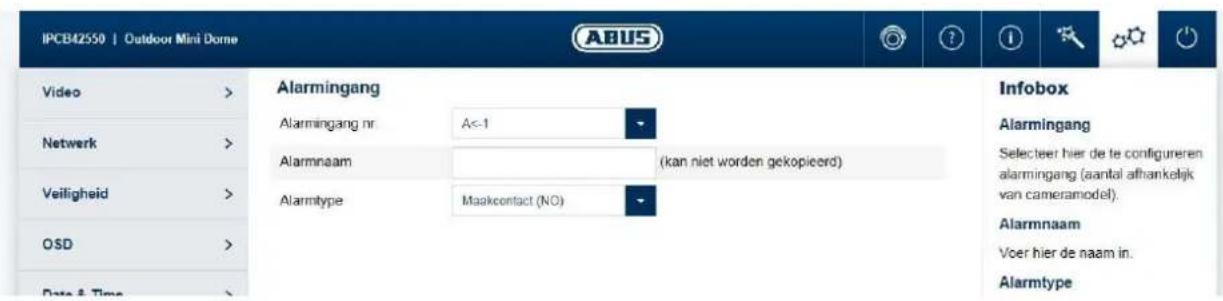
alleen beschikbaar bij de modellen IPCB42551.
Alarmingang: Selecteer hier de te configureren alarminggang (aantal afhankelijk van cameramodel).
Alarmnaam: Voer hier de naam in.
Alarmtype: Het alarmtype bepaalt de rust- en activeringstoestand.
NO: Normally Open (normaal geopend)
NC: Normally Closed (normaal gesloten)
7.5.7.4 Alarmuitgang
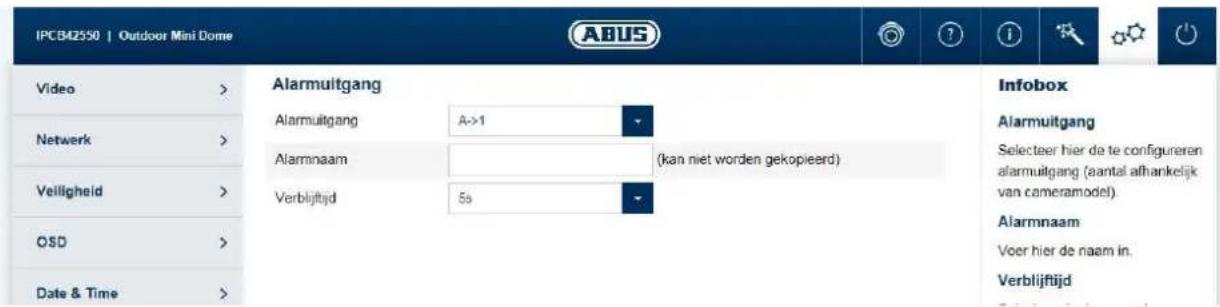
alleen beschikbaar bij de modellen IPCB42551.
Alarmuitgang: Selecteer hier de te configureren alarmuitgang (aantal afhankelijk van cameramodel).
Alarmnaam: Voer hier de naam in.
Verblijftijd: Selecteer de duur van de activiteit van de schakeluitgangijdens een alarm.
Handmatig: De uitgang worden slechts zo lang geactiveerd als de gebeurtenis duurt.
7.5.8 Alarmmanager
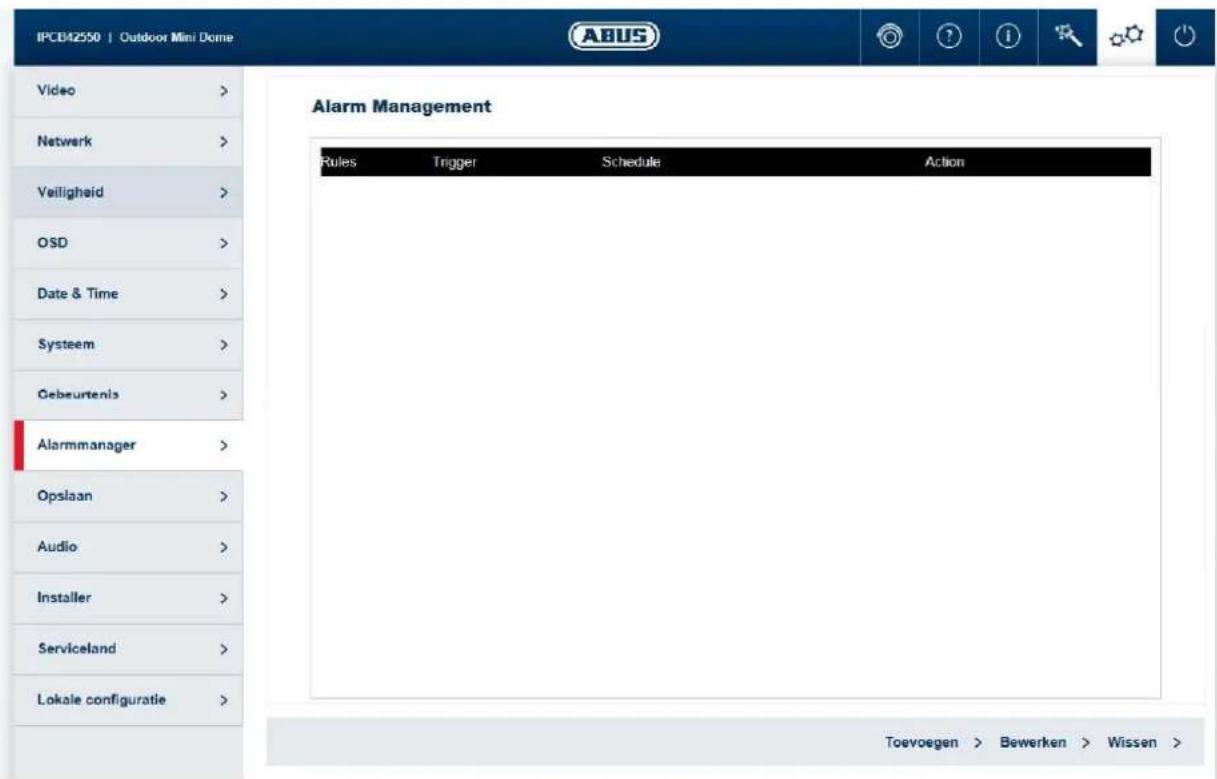
Trigger: Een alarmregel bestaat uit een trigger, een tijschema voor toepassing van de regel en een actie. Selecteer een trigger voor de alarmregel uit de lijst. Er kan slechts een trigger voor elke regel worden geconfigureerd.
Tijdschema: De activering van een alarmregel kan in stappen van 30 minutes worden uitgevoerd. De marketing worden direct in de matrix links uitgevoerd (rood = actief).
Alles wissen: Wist het hele tjidschema.
Alles markeren: Markeert het volledige tijdschema.
Actie: Op deze頁agina können een of meertere acties voor de regel worden bepaald.
7.5.9 Opname
7.5.9.1 Tijdschemopname
In dit punt zal het opnemen van video-bestanden op SD-kaart of NAS-schijf worden geconfigureerd.

De opname kanplaatsvinden ofwel op een SD-kaart of NAS drive. Zodra een SD-kaart in de camera is geinstalleerd, dan is de SD-kaart wordenuitsluitend gezruikt. Voor de opname op de NAS storage drive, moet de SD-kaart worden verwijderd.
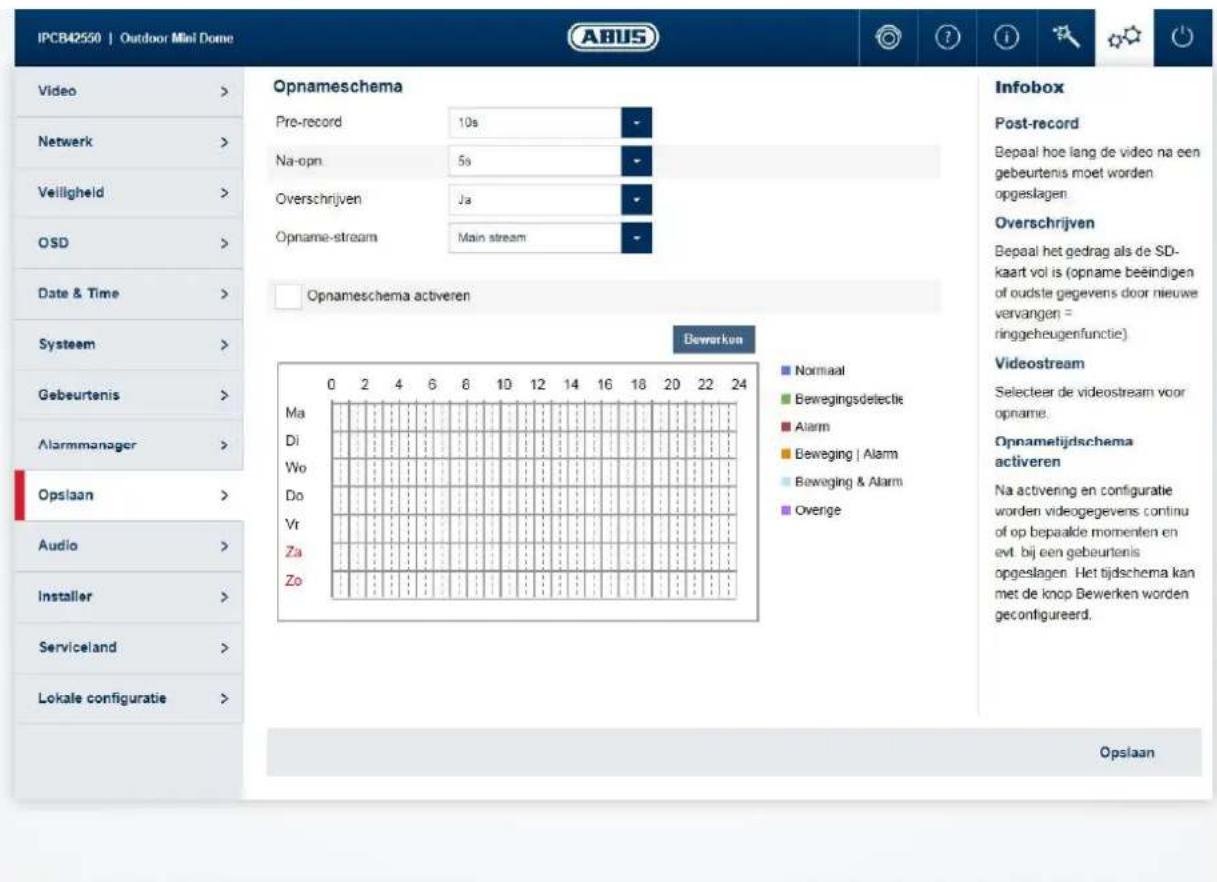
Post-record: Bepaal hoe lang de video na een gebeurtenis要去 worden opgeslagen.
Overschrijven: Bepaal het gedrag als de SD-kaart vol is (opname.beeindigen ofoudste gegevens door neue verrangen = ringgeheugenfunctie).
Video-stream: Kies de video-stream voor de opname.
Opnameschema activeren: Na activering en configuratie worden videogegevens continu of op bepaalde momenten enevt. bij een gebeurtenis opgeslagen. Het tijschema kan met de knop Bewerken worden geconfigureerd.
7.5.9.2 Opslagbeheer
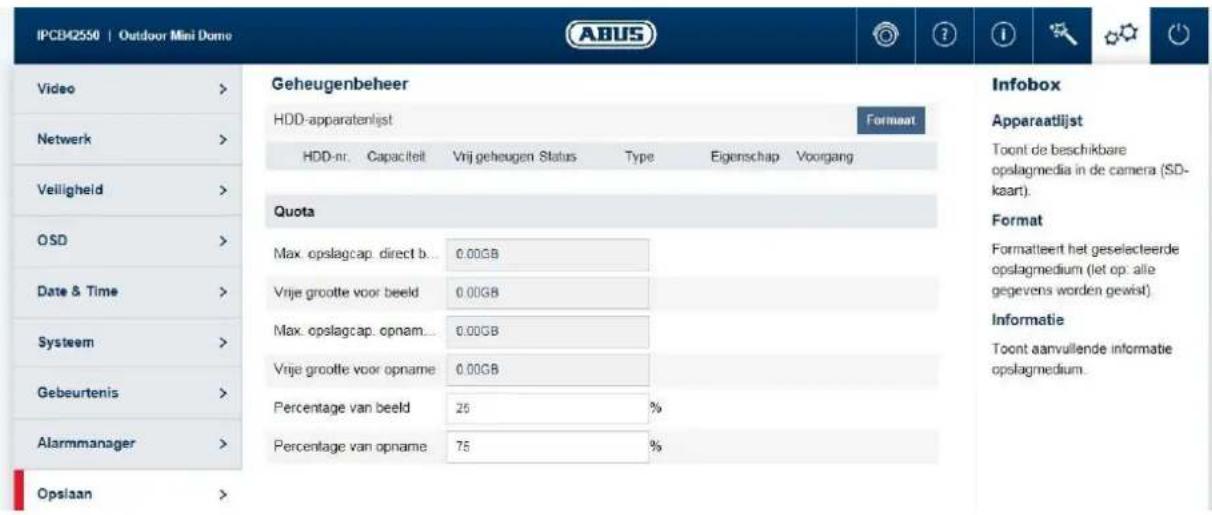
Apparaatlijst: Toont de beschikbare opslagmedia in de camera (SD-kaart).
Formaat: Formatteert het geselecteerde opslagmedium (let op: alle gegevens worden gewist).
Informatie: Toont aanvullende informatie opslagmedium.
7.5.9.3 NAS
NAS: Configureer tot 8 NAS-apparaten. Klik op een regel om serveradres, bestandspad, servertype, gebruikersnaam en wachtwoord in te voeren.
7.5.9.4 Snapshot
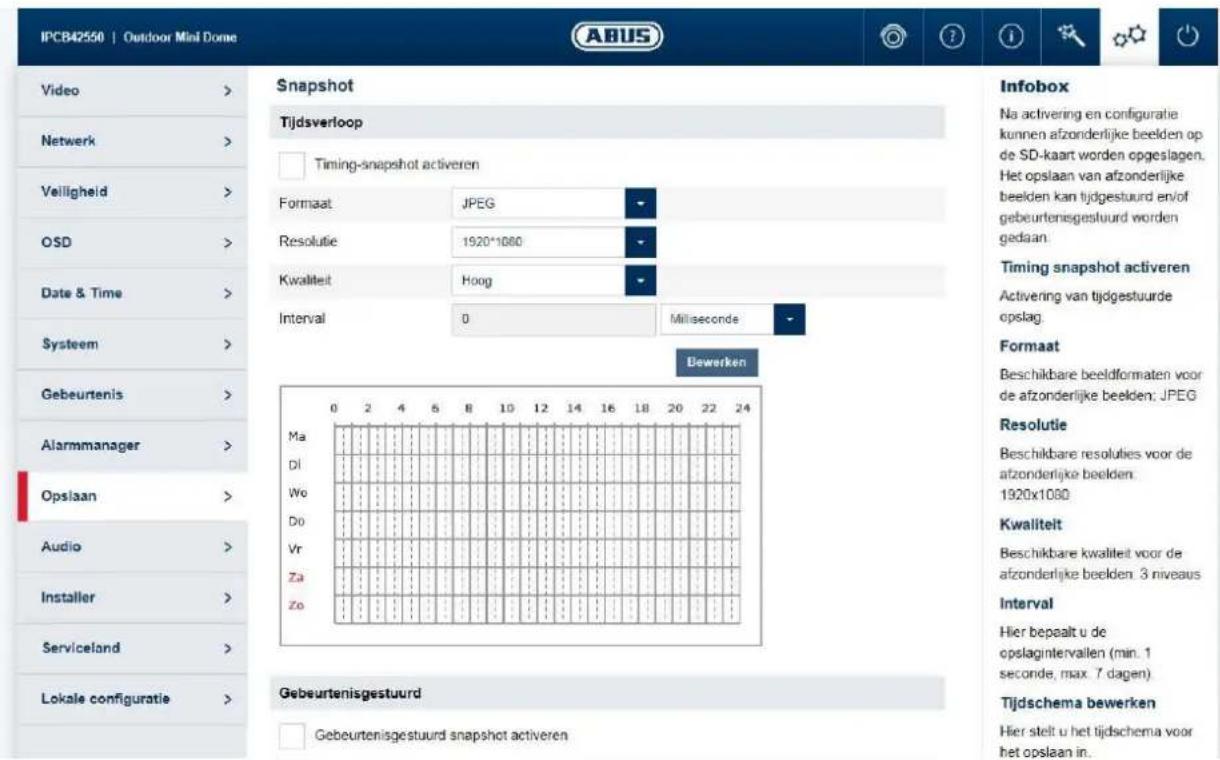
Na activering en configuratie konnen afzonderlijke beelden op de SD-kaart worden opgeslagen. Het opslaan van afzonderlijke beelden kan tijdgestuurd en/of gebeurtenisgestuurd worden gedaan.
Timing snapshot activeren: Activering vanijdgestuurde opslag.
Formaat: Beschikbare beeldformaten voor de afzonderlijke beelden: JPEG
Resolutie: Beschikbare resoluties voor de individuele beelden:
1920x1080
Kwaliteit: Beschikbare kwaliteit voor de individuele beelden: 3 niveaus
Interval: Hier bepaalt u de opsgintervalen (min. 1 seconde, max. 7
dagen).
Tijdschema bewerken: Hier stelt u het tjidschema voor het opslaan in.
Gebeurtenisgestuurd snapshot activeren: Na activering worden afzonderlijke beelden bij
gebeurtenis op de SD-kaart opgeslagen
(bewegingsdetectie, cover detection)
Aantal beelden: Hier befault u het aantal opgeslagen beelden per
gebeurtenis (1-120).
7.5.10 Audio (alleen IPCB42551)
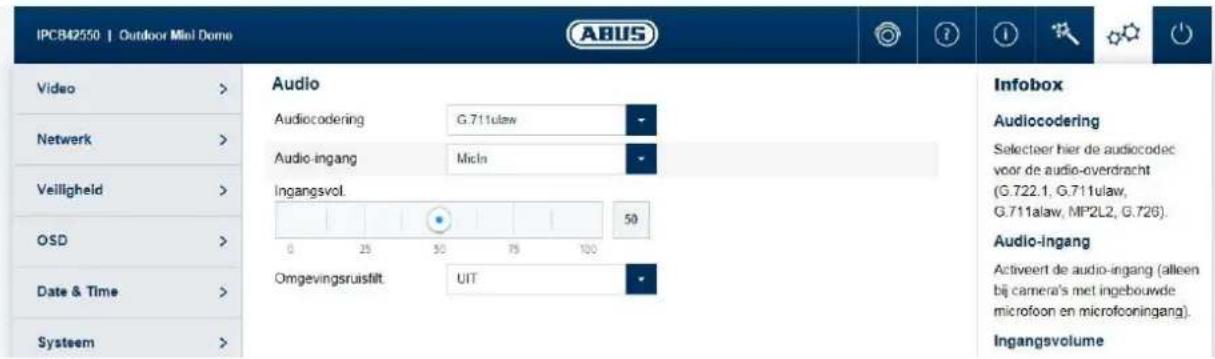
Audiocodering: Selecteer hier de audiocodec voor de audio-overdracht (G.722.1, G.711ulaw, G.711alaw, MP2L2, G.726).
Audio-ingang: Activeert de audio-ingang (alleen bij camera's met ingebouwde microfoon en microfooningang).
Ingangsvolume: Aanpassing van de ingangsversterking aan de microfoon.
Omgevingsruisfilter: Activeer hier de digitale ruisonderdrukkingsfunctie voor de audio-overdracht.
7.5.11 Installer
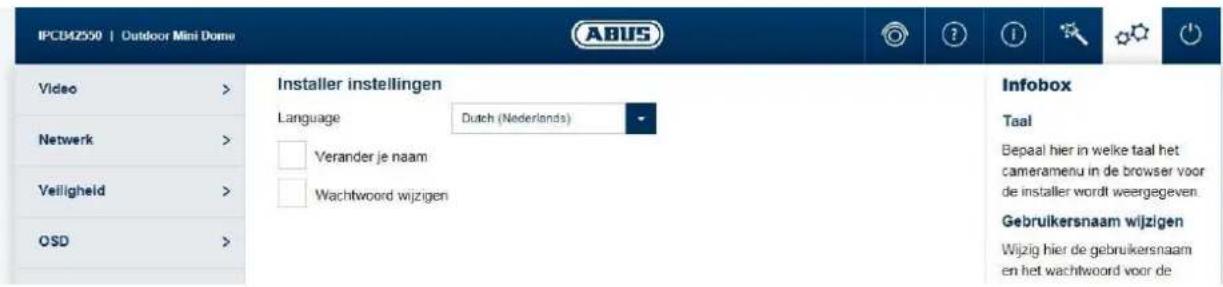
Taal: Bepaal hier in welke taal het cameramenu in de browser voor de installer worden weergegeven.
Gebruikersnaam/wachtwoord wijzigen: Wijzig hier de gebruikersnaam en het wachtwoord voor de installmenttogang. De standardgebruikersnaam luidt "installer", het standardwachtwoord luidt "installer".

De startpagina met het inlogvenster worden in de taal van de pc weergegeven, voor zover de taal van de pc in de camera beschikbaar is. Als de taal Niet beschikbaar is, wordenthese in het Engels weergegeven.
7.5.12 Service
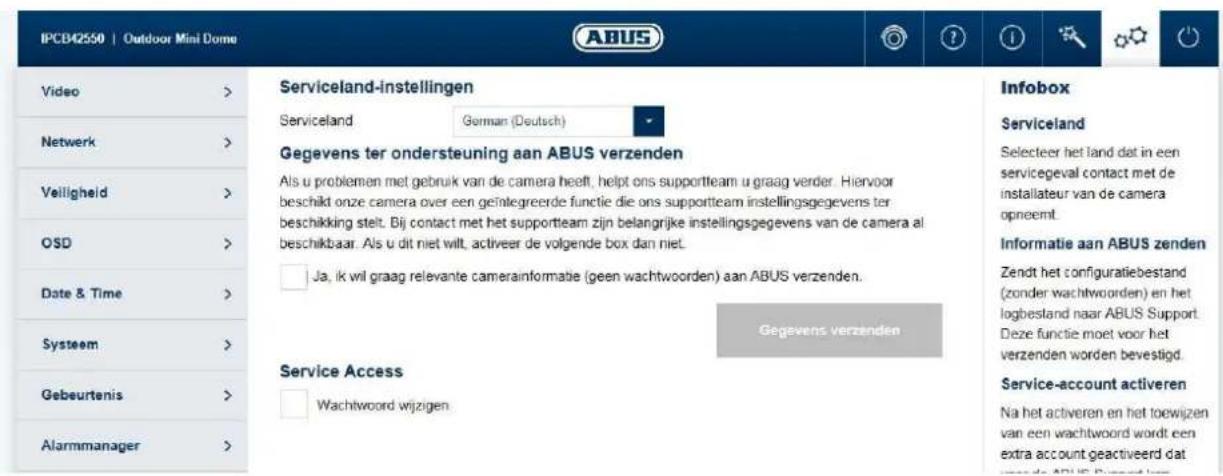
Serviceland: Selecteer het land dat in een servicegeval contact met de installerateur van de camera opnee
Informatie aan ABUS zenden: Zendt het configuratiebestand (zonder wachtwoorden) en het logbestand maar ABUS Support. Deze functie要去 voor het verzenden worden bevestigd.
Service-account activeren: Na het activeren en het toewijzen van een wachtwoord wordt een extra account geactiveerd dat voor de ABUS Support kan worden verzonden.
7.5.13 Lokale configuratie
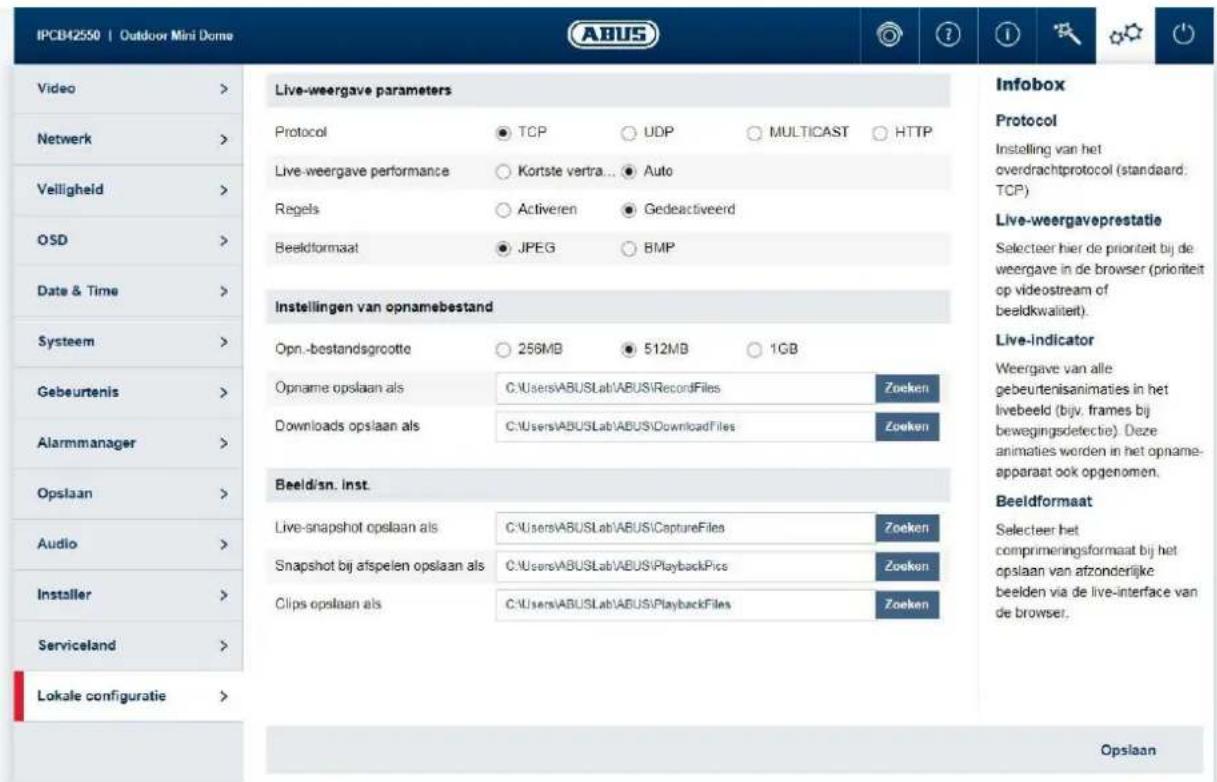
Protocol: Instelling van het overdrachtsprotocol (standaard: TCP)
Live-weergaveprestaties: Selecteer hier de prioriteit bij de weergave in de browser (prioriteit op videostream of beeldkwaliteit).
Live-indicator: Weergave van alle gebeurtenisanimaties in het live-beeld (bijvoorbeeld frame bij bewegingsdetectie). Deze animaties worden in het opname-apparaat ook opgenomen.
Beeldformataat: Kies het compressieformaat bij het opslaan van individuele beelden via de live-interface van de browser.
Opn.-bestandsgrootte: Kies de grootte van de videosequenties bij het opslaan van video's via de live-interface van de browser.
Opnames opslaan als: Kies het pad voor de video-opname.
Gedownloade bestanden opslaan als: Kies hier het pad voor de van de SD-kaart gedownloade videobestanden.
Live-snapshot opslaan als: Kies het pad voor het opslaan van beelden via de live-interface van de browser.
Snapshot bij weergave: Kies het pad voor het opslaan van beeldenijdens de weergave.
Clips opslaan als: Kies het pad voor het opslaan van videoclipsijdens de weergave.
8. Onderhoud en reiniging
8.1 Functietest
Controleer regelmatig de technische veiligheid van het product, bijvoorbeeld beschadiging van de behuizing.
Als aangenomen moet worden dat een veilig gebruik Niet meer möglichk is, moet het product buiten werking gesteld worden en beveiligd worden gegen onbedoeld gebruik.
Er moet worden aangenomen dat een veilig gebruik Niet meer möglichk is, als
- het apparaat zichtbare beschadigingen heeft
- het apparaat Niet meer functioneert
- na opslag onder ongunstige omstandigheden
- het apparaatijdens transport onderhevig was aan belastingen

Neem het volgende in alot:
Het product is voor u onderhoudsvrij. Er bevinden zich geen componenten in het product die u要去 controleren of onderhonden - u mag het product dan ook nooit openen.
8.2 Reiniging
Reinig het product met een schone, droge doek. Bij sterkere verruiling kan de doek met een beetje lauw water bevochtigd worden.

Zorg ervoor dat er geen vloeistoffen in het apparaat binnendringen, odomdat het apparaat hierdoor vernield worden. Gebruik geen chemische reinigingsmiddelen, odomdat hierdoor
het oppervlak van de behuizing beschadigd kan raken.
9. Afdanken

Apparaten die zo gemarkeerd worden,ogensnet met het gewone huisvuil meegegeven worden.Voer het product aan het einde van de levensduur af volgens de geldende wettelijk bepalingen.
Neem contact op met uw distributeur of breng de productenaar het gemeentelijkke verzamelpunt voor elektrisch afval.
Deze gebruiksaanwijzing is een publicatie van ABUS Security-Center GmbH & Co. KG, Linker Kreuthweg 5, 86444 Affing, Germany.
Alle rechten, inclusief de vertaling, voorbehonden. Reproducties van welke aard dan ook, fotokopie, microfilm of opgeslagen in een geautomatiseerd gegevensbestand, alleen met schriftelijke toestemming van de uitgever.
Nadruuk, ook in uittreksel, verboden.
Deze gebrujiksaanwijzing voldoet aan de technische eisen bij het ter perse gaan.
Wijzigingen in techniek en uitrusting voorbehonden.
DK Redaktionel note

- Gebruikershandleiding Software
- IPCB42501
- IPCB42551
- Uitsluiting van aansprakelijkheid
- Belangrijke veiligheidsinstrumenties
- Geachte klant,
- Inhoudsopgave
- ONDERHOUD EN REINIGING 211
- 9.AFDANKEN 211
- Beoogd gebruik
- Verklaring van symbolen
- Kenmerken en functies
- Eerste ingebruikneming
- ABUS IP Installer gebruiken om camera's te zoeken
- Toegang tot de netwerkcamera via webbrowser
- Algemene instructies voor gebruik van de instelpagina's
- Videoplug-in installeren
- Internet Explorer
- Mozilla Firefox
- Google Chrome
- Startpageina (inlogpagina)
- Gebruikersccounts en wachtwoorden
- Vraagt u om de standardwachtwoorden te wijzigen
- Camera integregeren in ABUS NVR / ABUS Hybrid DVR
- Gebruikersmenu "User"
- Weergave en configuratiemenu gebruiker "master"
- Gebruikers toevoegen/wijzigen/wissen
- Toegang Installer deactiveren/activeren
- Lokale configuratie
- Opname uithet intern geheugen weergeven/downloaden
- Weergave en configuratiemenu gebruiker "installer"
- Live-beeld
- Helppagina
- Informatie pagina
- Instellingsassistant
- Uitgebreide camera-installingen
- Video
- Beeld
- Maskeren van privé-zones
- Videostream
- Network
- IPv4-/IPv6-installingen
- Poorten
- DDNS
- PPPoE
- SNMP
- QoS
- WiFi (alleen IPCB42551)
- UPnP
- SMTP / E-mail
- NAT
- HTTPS
- Veiligung
- IP-adresfilter
- Authenticatie
- OSD
- Datum enijd
- System
- Algemeen
- Logbestand
- Gebeurtenissen
- Bewegingsdetectie
- Cover Detection
- Alarmingang
- Alarmuitgang
- Alarmmanager
- Opname
- Tijdschemopname
- Opslagbeheer
- NAS
- Snapshot
- Audio (alleen IPCB42551)
- Installer
- Service
- Lokale configuratie
- Onderhoud en reiniging
- Functietest
- Neem het volgende in alot:
- Reiniging
- Afdanken
- DK Redaktionel note
Merk : ABUS
Model : FUMO50040
Categorie : Alarmsysteem