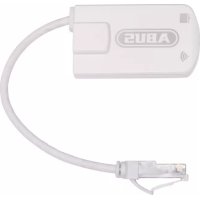
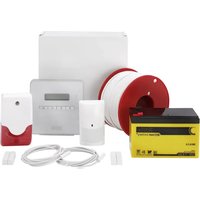
FUMO50040 - Alarmsystem ABUS - Kostenlose Bedienungsanleitung
Finden Sie kostenlos die Bedienungsanleitung des Geräts FUMO50040 ABUS als PDF.

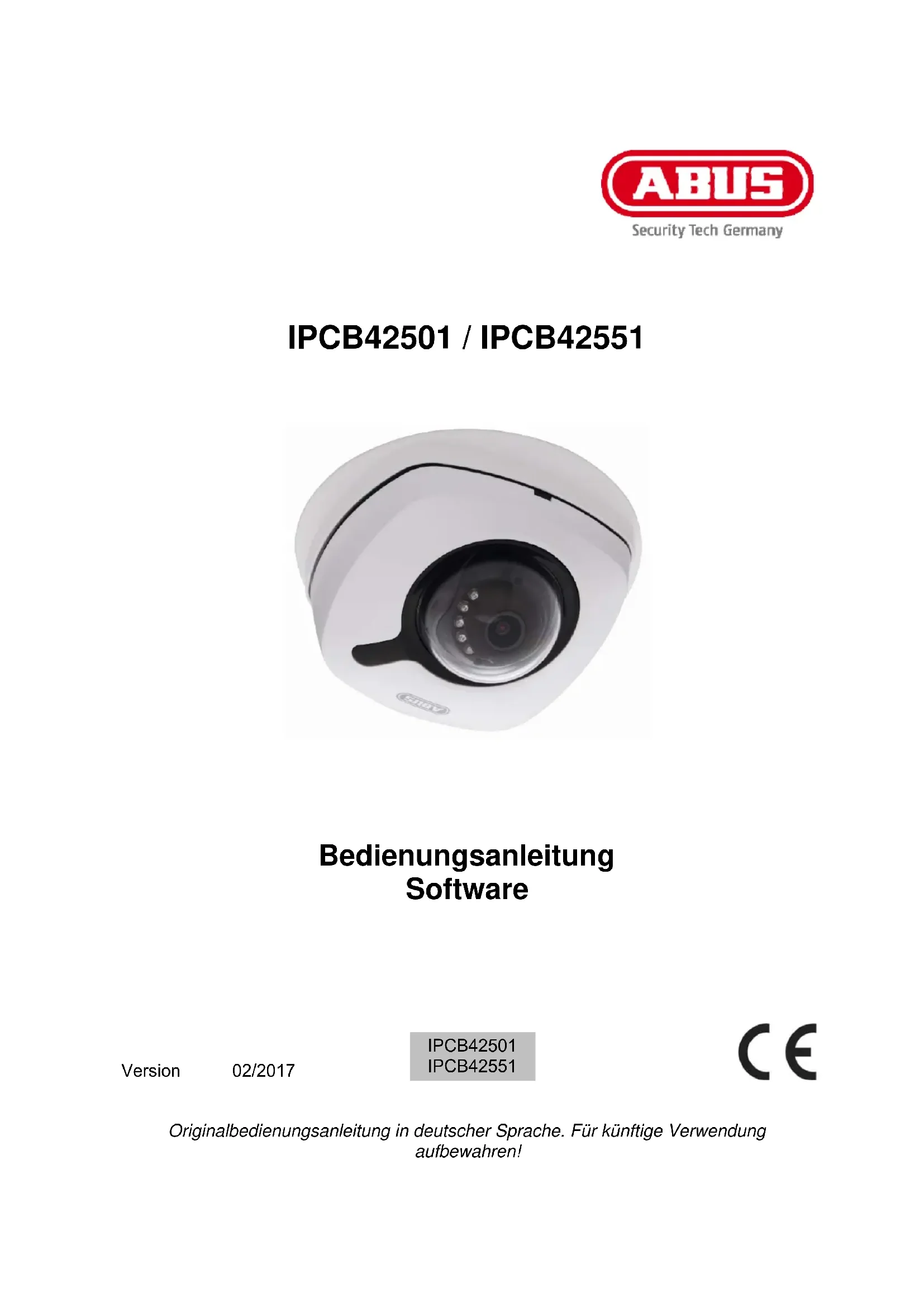


| Produkttyp | IP-Überwachungskamera für den Außenbereich |
| Kompatible Modelle | IPCB42501 (kabelgebunden), IPCB42551 (WiFi) |
| Maximale Auflösung | 1920 x 1080 Pixel (Full HD) |
| Videokompression | H.264 |
| Nachtsicht | Ja, mit integrierter IR-Beleuchtung (Reichweite variiert je nach Umgebung) |
| WDR (Wide Dynamic Range) | Ja (Modell IPCB42551) |
| Zweiwege-Audio | Ja (Modell IPCB42551, eingebautes Mikrofon und Lautsprecher) |
| Netzwerkverbindung | Ethernet 10/100, WiFi 802.11 b/g/n (IPCB42551) |
| Stromversorgung | PoE (Power over Ethernet) oder Netzteil 12 V DC |
| Lokaler Speicher | microSD-Karte (bis zu 128 GB empfohlen) |
| Bewegungserkennung | Ja, mit konfigurierbaren Zonen |
| Alarmeingänge/-ausgänge | 1 Eingang, 1 Ausgang (Modell IPCB42551) |
| Unterstützte Protokolle | TCP/IP, HTTP, RTSP, FTP, SMTP, DDNS, UPnP, etc. |
| Betriebstemperatur | -20 °C bis +50 °C (Schätzung) |
| Schutzart | IP67 (Außenbereich, Schätzung) |
| Wartung und Reinigung | Mit einem weichen, trockenen Tuch reinigen. Keine chemischen Reinigungsmittel verwenden. |
| Sicherheit | Passwortauthentifizierung, IP-Filter, HTTPS-Verschlüsselung, SSH |
| Ersatzteile und Reparaturfähigkeit | Keine vom Benutzer reparierbaren Teile. Wenden Sie sich an den ABUS-Kundendienst. |
| Allgemeine Informationen | Konform mit EMV-Richtlinie 2014/30/EU, RoHS 2011/65/EU, RED 2014/53/EU (IPCB42551) |
Häufig gestellte Fragen - FUMO50040 ABUS
Benutzerfragen zu FUMO50040 ABUS
0 Frage zu diesem Gerät. Beantworten Sie die, die Sie kennen, oder stellen Sie Ihre eigene.
Eine neue Frage zu diesem Gerät stellen
Laden Sie die Anleitung für Ihr Alarmsystem kostenlos im PDF-Format! Finden Sie Ihr Handbuch FUMO50040 - ABUS und nehmen Sie Ihr elektronisches Gerät wieder in die Hand. Auf dieser Seite sind alle Dokumente veröffentlicht, die für die Verwendung Ihres Geräts notwendig sind. FUMO50040 von der Marke ABUS.
BEDIENUNGSANLEITUNG FUMO50040 ABUS
Bedienungsanleitung Software
Version 02/2017
IPCB42501
IPCB42551

Einführung
Sehr geehrte Kundin, sehr geehrter Kunde,
wir bedanken uns für den Kauf dieseres Produkts.
IPCB42550
Das Gerät erfüllt die Anforderungen der folgenden EU-Richtlinien: EMV Richtlinie 2014/30/EU sowie RoHS Richtlinie 2011/65/EU. Der vollständige Text der EU-Konformitäserklärung ist unter der folgenden Internetadresse verfügbar: www.abus.com/product/IPCB42501
IPCB42551
Hiermit erklart ABUS Security-Center, dass das Gerät IPCB42551 der RED-Richtlinie 2014/53/EU entspricht. Das Gerät erfüllt zudem die Anforderungen der folgenden EU-Richtlinien: EMV Richtlinie 2014/30/EU sowie RoHS Richtlinie 2011/65/EU. Der vollständige Text der EU-Konformitätserklärung ist unter der folgenden Internetadresse verfügbar: www.abus.com/IPCB42551
Um diesen Zustand zu erhalten und einen gefahrenlosen Betrieb sicherzustellen, müssen Sie als Anwender diese Bedienungsanleitung beachten!
Lesen Sie sich vor Inbetriebnahme des Produkts die komplette Bedienungsanleitung durch, beachten Sie alle Bedienungs- und Sicherheitshinweise!
Alle enthaltenen Firmennamen und Produktbezeichnungen sind Warenzeichen der jeweiligen Inhaber. Alle Rechte vorbehalten.
Bei Fragen wenden Sie sich an ihren Facherrichter oder Fachhandelspartner!

Haftungsausschluss
These Bedienungsanleitung wurde mit großer Sorgfalt erstellt. Sollen ihren dennoch Auslassungen oder Ungenaugkeiten auffallen, so teilen Sie uns diesitte mit. Die ABUS Security-Center GmbH & Co. KG übernimmt keinerlei Haftung fur technische und typographische Fehler und behalt sich das Recht vor, jederzeit ohne vorherige Ankündigung Änderungen am Produkt und an den Bedienungsanleitungen vorzunehmen. ABUS Security-Center ist nicht fur direkte und indirekte Folgeschäden haftbar oder verantwortlich, die in Verbindung mit der Ausstattung, der Leistung und dem Einsatz这些东西 Produkts entstehen. Es wird keinerlei Garantie fur den Inhalt these Dokuments übernommen.
Wichtige Sicherheitseinweise

Bei Schäden, die durch Nichtbeachten dieser Bedienungsanleitung verursacht werden, erlischt der Garantieanspruch. Für Folgeschäden übernehmen wir keine Haftung!

Bei Sach- oder Personenschäden, die durch unsachgemäß Handhabung oder Nichtbeachten der Sicherheitshinweise verursacht werden, übernehmen wir keine Haftung. In solchen Fälle erlischt jeder Garantieanspruch!
Sehr geehrte Kundin, sehr geehrter Kunde, die folgenden Sicherheits- und Gefahrenhinweise dieren nicht nur zum Schutz ihrer Gesundheit, sondern auch zum Schutz des Geräts. Lesen Sie sichitte die folgenden Punkte aufmerksam durch:
- Es sind keine für Sie zu wartenden Teile im Inneren des Produkts. Außen dem erlischt durch das Öffnen/Zerlegendie Zulassung (CE) und die Garantie/Gewährleistung.
- Durch den Fall aus bereits geringer Höhe kann das Produkt beschädigt werden.
Vermeiden Sie folgende widrige Umgebungsbedingungen bei Betrieb:
- Nasse oder zu hohe Luftfeuchtigkeit
Extreme Kälte oder Hitze - Direkte Sonneneinstrahlung
- Staub oder brennbare Gase, Dämpfe oder Lösungsmittel
- starke Vibrationen
- starke Magnetfelder, wie in der Höhe von Maschinen oder Laufsprechem
Die Kameraarf nicht auf unbestandigen Flächen installiert werden.
Allgemeine Sicherheitshinweise:
- Lassen Sie das Verpackungsmaterial nicht achtlos liegen! Plastikfolien/-tuten, Styroporteile usw. konnten für Kinder zu einem gefährlichen Spielzeug werden.
Die Videüberwachungskameraarf aufgrund verschluckbarer Kleinteile aus Sicherheitsgrunden nicht in Kinderhand gegeben werden.
-itte fuhren Sie keine Gegenstände durch die Öffnungen in das Geräteinnere - Verwenden Sie nur die vom Hersteller angegebenen Zusatzgeräte/Zubehörteile. Schreiben Sie keine nicht kompatiblen Produkte an.
- Bittle Sicherheitshinweise und Bedienungsanleitungen der übrigen angeschlossenen Geräte beachten.
- Überprüfen Sie vor Inbetriebnahme das Gerät auf Beschädigungen, sollte dies der Fall sein,itte das Gerät nicht in Betriebnehmen!
- Halten Sie die Grenzen der in den technischen Daten angegebenen Betriebsspannung ein. Höhere Spannungen können das Gerät zerstören und ihre Sicherheit gefährden (elektrischer Schlag).

Vergewissern Sie sich bei Installation in einer vorhandenen Videüberwachungsanlage, dass alle Geräte von Netz- und Niederspannungsstromkreis getrennt sind.

Nehmen Sie im Zweifelsfall die Montage, Installation und Verkabelung nicht selbst vor, sondern überlassen Sie dies einem Fachmann. Unsachgemäß und laienhafte Arbeiten am Stromnetz oder an den Hausinstallationen stellen nicht nur eine Gefahr für Sie selbst dar, sondern auch für andere Personen.
Verkabeln Sie die Installationen so, dass Netz- und Niederspannungskreise stets getrennt verlaufen und an keiner Stelle miteinander verbunden sind oder durch einen Defekt verbunden werden können.
Inhaltsverzeichnis
- BESTIMMUNGSGEMÄBE VERWENDUNG 8
- SYMBOLERKLÄRUNG 8
- MERKMALE UND FUNKTIONEN 9
- ERSTINBETRIEBNAHME 10
4.1 VERWENDUNG DES ABUS IP INSTALLERS ZUR KAMERASUCHE 10
4.2 ZUGRIFF AUF DIE NETZWERKKAMERA UBER WEB-BROWSER 11
4.3. GENERELLE HINWEISE ZUR VERWENDUNG DER EINSTELLUNGSEITEEN 11
4.4VIDEO-PLGIN INSTALLIEREN 11
4.5 STARTSEITE (LOGIN-SEITE) 13
4.6 BENUTZERKONTEN UND PASSWÖRTER 14
4.6.1 AUFFORDERUNG ZUM ÄNDERN DER STANDARD-KENNWÖRTER 15
4.7 EINBINDUNG DER KAMERA IN ABUS VMS / ABUS VMS EXPRESS 16
4.8 EINBINDUNG DER KAMERA IN ABUS NVR / ABUS HYBRID DVR 16
4.9 EINBINDUNG DER KAMERA IN IPCAM 16
- BENUTZERMENU „USER" 17
- ANSICHT UND KONFIGURATIONSMENU BENUTZER "MASTER" 19
6.1 BENUTZER HINZUFUGEN/ÄNDERN/Löschen 21
6.2 INSTALLER ZUGANG DEAKTIVIEREN/AKTIVIEREN 22
6.3 LOKALE KONFIGURATION 23
6.4 AUFNAHmEN AUS INTERNEM SPEICHER ANZEIGEN/HERUNTERLADEN 24
- ANSICHT UND KONFIGURATIONSMENUS BENUTZER "INSTALLER" 26
7.1 LIVE-ANSICHT 26
7.2 HILFESEITE 27
7.3 INFOSEITE 27
7.4 EINSTELLUNGSASSISTENT 29
7.5 ERWEITERTE KAMERAEINSTELLUNGEN 30
7.5.1VIDEO 30
7.5.1.1 BILD 30
7.5.1.2 PRIVATZONENMASKIERUNG 32
7.5.1.3VIDEO STREAM 33
7.5.2 NETZWERK 34
7.5.2.1 IPv4/IPV6 EINSTELLUNGEN 34
7.5.2.2 PORTS 35
7.5.2.3 DDNS 36
7.5.2.4 PPPoE 37
7.5.2.5SNMP 37
7.5.2.6 QoS 38
7.5.2.7 FTP 39
7.5.2.8WiFi(NUR IPCB42551) 40
7.5.2.9 UPNP 41
7.5.2.10 SMTP / E-MAIL 42
7.5.2.11 NAT 43
7.5.2.12 HTTPS 44
7.5.3 SICHERHEIT 45
7.5.3.1 IP ADDRESS FILTER 45
7.5.3.2 AUTHENTICIERUNG 45
7.5.3.3 SICHERHEIT SERVICEEINSTELLUNGEN 45
7.5.4 OSD 46
7.5.5 DATUM & UHRZEIT 47
7.5.6 SYSTEM 48
7.5.6.1 ALLGEMEIN 48
7.5.6.2FIRMWARE/NEUSTART 48
7.5.6.3LOG-DATEI 48
7.5.7 EREIGNISSE 49
7.5.7.1 BEWEGUNGSERKENNUNG 49
7.5.7.2 COVER DETECTION 50
7.5.7.3 ALARMEINGANG 50
7.5.7.4 ALARMAUSGANG 51
7.5.8 ALARM MANAGER 51
7.5.9 AUFZEICHNUNG 53
7.5.9.1 AUFNAHMEZEITPLAN 53
7.5.9.2 SPEICHERVERWALTUNG 54
7.5.9.3 NAS 54
7.5.9.4 TIMING SCHNAPPSCHUSS 55
7.5.10 AUDIO (NUR IPCB42551) 56
7.5.11 INSTALLER 56
7.5.12 SERVICE 57
7.5.13 LOKALE KONFIGURATION 58
8. WARTUNG UND REINIGUNG 59
8.1 FUNKTIONTEST 59
8.2 REINIGUNG 59
9. ENTSORGUNG 59
1. Bestimmungsgemäß Verwendung
These Kamera dient zur Videoüberwachung im Innen- bzw. Außenbereich (je nach Modell) in Verbindung mit einem Aufzeinungsgerät oder einem entspruchendem Anzeigegerät (z.B PC).

Eine andere Verwendung als oben beschrieben kann zur Beschädigung des Produkts führen, außer dem bestehen weitere Gefahren. Jeder andere Einsatz ist nicht bestimmungsgemäß und führt zum Verlust der Garantie bzw.
Gewährleistung;)samtliche Haftung wird ausgeschlossen. Dies gilt auch, wenn Umbauten und/oder Veränderungen am Produkt vorgenommen wurden.
Lesen Sie sich die Bedienungsanleitung vollständig und aufmerksam durch, bevor Sie das Produkt in Betrieb besteht. Die Bedienungsanleitung enthalt wichtige Informationen für Montage und Bedienung.
2. Symbolerklarung

Das Symbol mit dem Blitz im Dreieck wird verwendet, wenn Gefahr für die Gesundheit besteht, z. B. durch elektrischen Schlag.

Ein im Dreieck befindliches Ausrufezeichen weist auf wichtige Hinweise in dieser Bedienungsanleitung hin, die unbedingt zu beachten sind.

Dieses Symbol ist zu finden, wenn Ihnen besondere Tipps und Hinweise zur Bedienung gegeben werden sollen.

These Bedienungsanleitung beschreiben die Software-Funktionen der Kamera-Browseroberfläche. Für Informationen zur Hardware-Installation der entsprechenden Kameralesen Sieitte die Kurzanleitung bzw. falls vorhanden die Hardware-Installationsanleitung.
Die Bedienungsanleitungen in Landessprache als PDF Dokument findsen Sie im Internet unter wwwabus.com über die Produktsuche.
3. Merkmale und Funktionen
Die effektive IR Reichweite ist abhängig vom Einsatzort. Licht absorbierende Oberflächen oder keine IR Licht reflektierende Objekte im Blickfeld reduzieren die IR Reichweite bzw. bedingen ein zu dunkles Videobild. Ferner können reflektierende Objekte in direkter Kameranähe (Dachrinne, Wand) störende Reflektionen des IR Lichtes im Bild zur Folge haben.
4. Erstinbetriebnahme
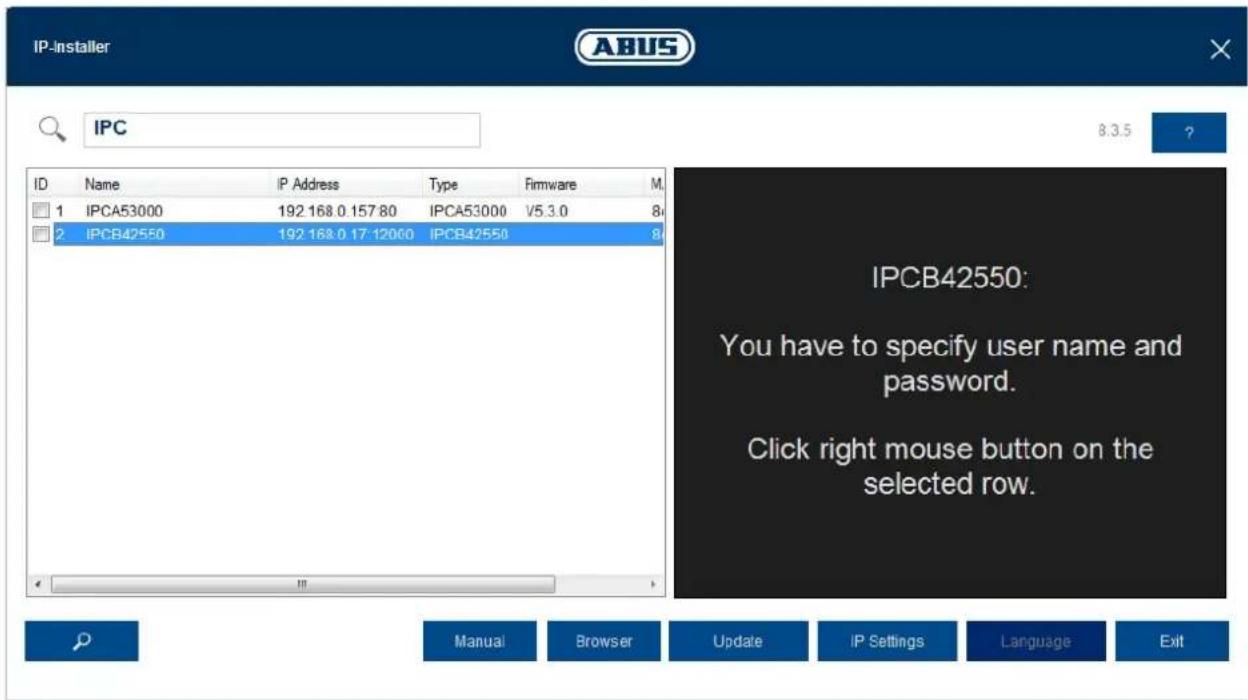
4.1 Verwendung des ABUS IP Installers zur Kamasuche
Installieren und starten Sie den ABUS IP Installer von der beiliegenden Software-CD (alternativ über die ABUS Web-Seite www.abus.com beim jeweiligen Produkt verfügbar).
Die IP Kamera sollenn nun in der Auswahlliste erschinen, ggf. noch mit nicht zu dem Zielnetzwerk passender IP Adresse. Die IP-Einstellungen der Kamera konnen über den IP Installer geändert werden.
Die Spracheinstellung der Kamera kann ebenfalls über den ABUS IP Installer geändert werden. Dabei werden gleichzeitig die Spracheinstellungen für die Benutzer master und installer abgeändert (Erklärung zu master/installer siehe Kapitel „Benutzerkonten und Passwörter"). Individuelle Spracheinstellungen können in den Einstellungsmenus für master und installer vorgenommen werden.

Es ist zu beachten, dass die Spracheinstellung für die Startseite der Kamera automatisch je nach Spracheinstellung im Betriebssystem vorgenommen wird. Falls diese Sprache in der Kamera nicht verfügbar ist, so wird die Startseite in Englischer Sprache angezeigt.
Über die Schaltfläche „Browser" kann eine zuvor gewählte Kamera direkt im Internet-Browser geöffnet werden (es wird der als Standardbrowser unter Windows eingestellte Browser verwendet).
4.2 Zugriff auf die Netzwerkkamera über Web-Browser
Geben Sie die IP Adresse der Kamera in die Adressleiste des Browsers ein (beim Internet-Explorer muss bei geändertem http Port zusammen „http://“ vor der IP Adresse eingebehen werden.

4.3. Generelle Hinweise zur Verwendung der Einstellungsskeiten
| Funktionselement | Beschreibenung |
| Einstellungen sichern! | Vorgenommene Einstellungen auf der Seite speichern. Es ist darauf zu achten, dass Einstellungen nur nach Drücken der Schaltfläche für das Speichern übernommen werden. |
| DHCP | Funktion aktiviert |
| DHCP | Funktion deaktiviert |
| ABUS Server | Listenauswahl |
| 192.168.0.127 | Eingabefeld |
| 3 min. max. | Schieberegler |
4.4 Video-Plugin installieren
Internet Explorer
Für die Videodarstellung im Internet-Explorer wird ein sogenannten ActiveX Plugin verwendet. Dieses Plugin muss im Browser installiert werden. Eine Entsprechende Abfrage für die installation erscheint direkt nach Eingabe von Benutzername und Password (Standard: master/master).

Falls die Installation des ActiveX Plugins im Internet Explorer geblockt wird, so ist es nötig die Sicherheitseinstellungen für die ActiveX Installation/Initialisierung zu reduzieren.
Mozilla Firefox
Bei der Videodarstellung im Mozilla Firefox Browser wird ein Plugin verwendet. Eine Auswahl für die Installation erscheint direkt nach Eingabe von Benutzername und Password (Standard: master/master oder installer/installer).
Google Chrome

Hinweis für Google Chrome (ältere Versionen, bis Version 42): Das Videoplugin wird ausschließlich für die Windows-Version des Google-Chrome Browsers unterstützt.
Bei Google Chrome ist es zusammenlich notwendig, dass die NAPI Schnittstelle aktiviert ist (bis Version 42 von Google Chrome)
Die aktuellste Version von Google Chrome unterstützt keine Videoplugs mehr. Somit ist eine Videoanzeige nicht möglich.
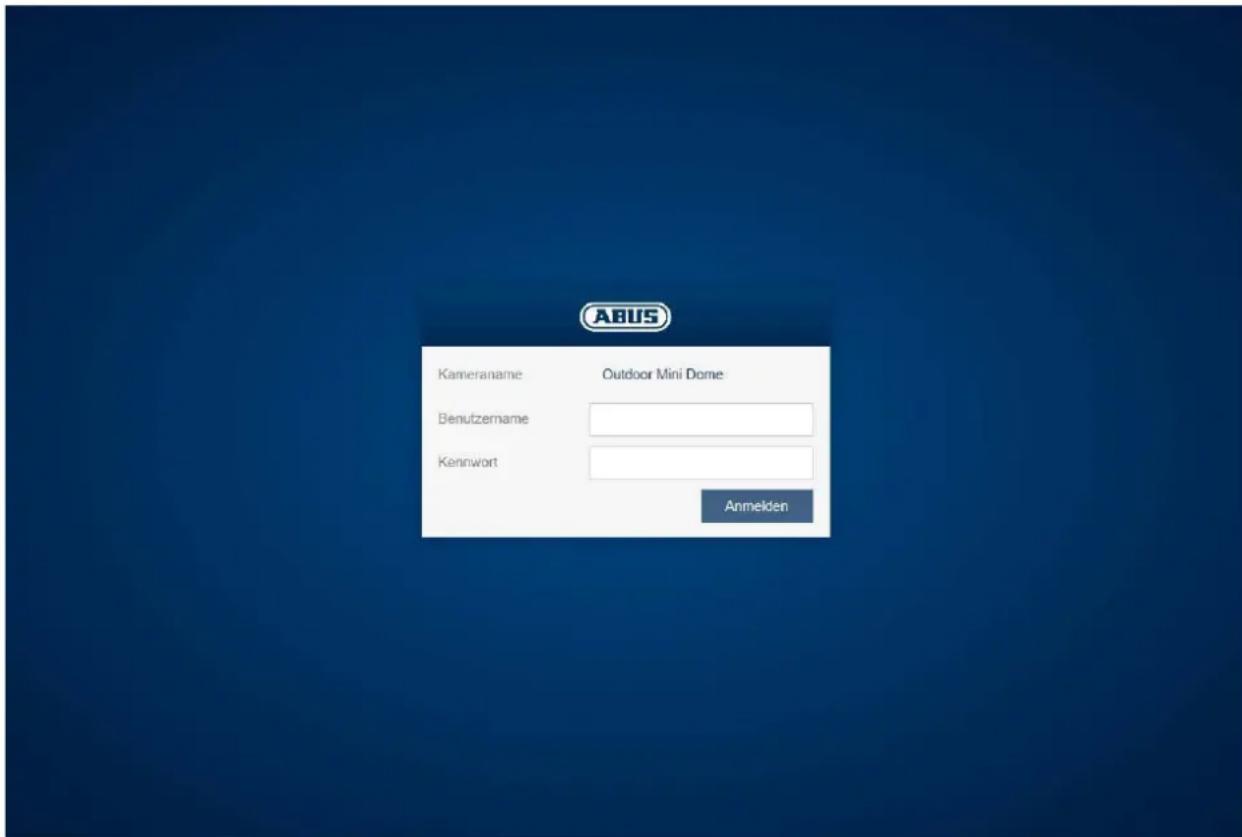
4.5 Startsite (Login-Seite)
Nach Eingabe der IP Adresse in die Adresszeile des Browsers und Öffnen der Seite entscheidt die Startseite in der Sprache der Spracheinstellung für den Internet-Explorer (Windows Einstellung).
Das jeweilige Benutzerkonto (installer, master oder user) kann in der Sprache individuell eingestellt werden. Beispielsweise können die "installer" Einstellungssiteen english dargestellt und "master" Webseiten deutsch dargestellt werden.
Folgende Sprachen werden untersutzt: Deutsch, Englisch, Französisch, Niederlandisch, Dänisch. Falls eine Sprache nicht untersutzt wird, so wird die Web-Section in Englisch angezeigt.
4.6 Benutzerkonten und Passwörter
Übersicht der Benutzertypeen mit den Bezeichnungen des Benutzernamens, der Standard-Passwörter und der entsprechenden Privilegien:
| Benutzertype | Benutzername | Standard-Passwort | Privilegen |
| INSTALLER(für Zugriff überWeb-Browser,Mobil-App oderAufzeichnungseräte) | installer<veränderbar durchinstaller> | installer<veränderbar durch installer> | ·Videoansicht über Web-Browser·Sofortbild·Lokale Videoaufnahme auf PC·Mikrofon/Lautsprecher steuern (optional)·Vollbildmodus in Browser·Zoom/Fokuseinstellung (fallsvorhanden)·Systemübersicht·Bildeinstellungen·Videostream-Qualitätseinstellungen·Tag-/Nacht Umschaltung·Privatzonenmaskierung·IP Adresseinstellungen·Netzwerkprotokolleinstellungen·Einstellung für Verbindungs-Ports·DDNS Einstellungen·HTTPS Einstellungen·SMTP Einstellungen·Texteinblendung·Datum / Uhrzeit·Export / Import / Wiederherstellen·Firmware Update / Neustart·Log-Datei·Bewegungserkennungs-einstellungen·Alarm-Management (E-Mail /Schaltausgang)·Audio-Parameter |
| MASTER | master<veränderbar durchmaster> | master<veränderbar durch master> | ·Videoansicht über Web-Browser·Sofortbild·Lokale Videoaufnahme auf PC·Mikrofon/Lautsprecher steuern (optional)·Vollbildmodus in Browser·Benutzer hinzufügen, verändern,löschen·Sperren und Entsperren des"installer"-Zugangs·Wiedergabe von Aufnahmen aus demintern Speicher |
| USER <vergeben durchmaster> | <vergeben und veränderbardurch master> | ·Videoansicht über Web-Browser·Sofortbild·Lokale Videoaufnahme auf PC·Mikrofon/Lautsprecher steuern (optional)·Vollbildmodus in Browser | |
4.6.1 Aufforderung zum Ändern der Standard-Kennwörter
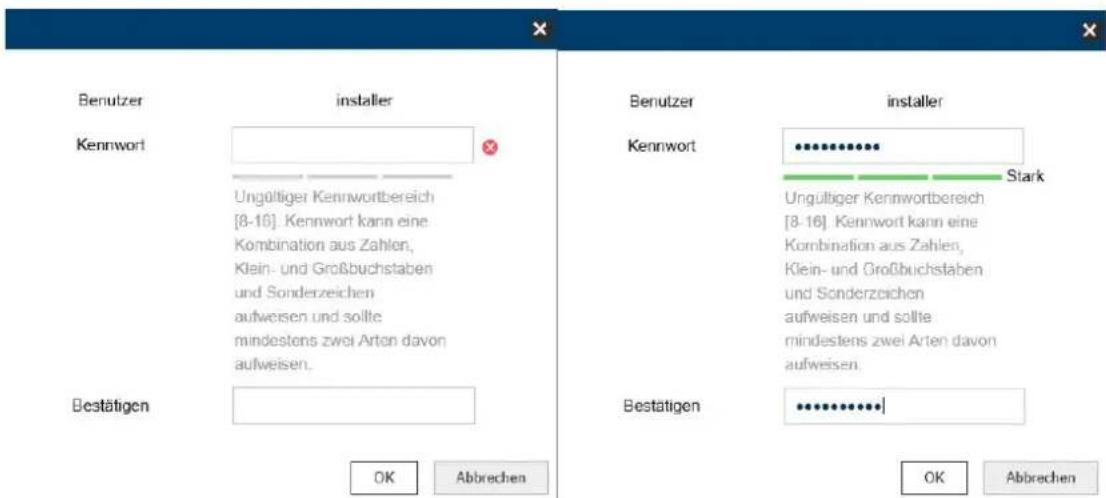
Aus IT-Sicherheitsgründen wird empfohlen ein sicheres Kennwort mit entsprechender Verwendung von Kleinbuchstaben, Großbuchtstaben, Zahlen und Sonderzeichen zu verwenden.
Insofern Standardkennwörter wie z.B. „installer" weiterhin verwendet werden, dann erscheint bei jedem Zugriff mit diesen unsicheren Kennwort eine Aufforderung zur Änderung des Kennworts.
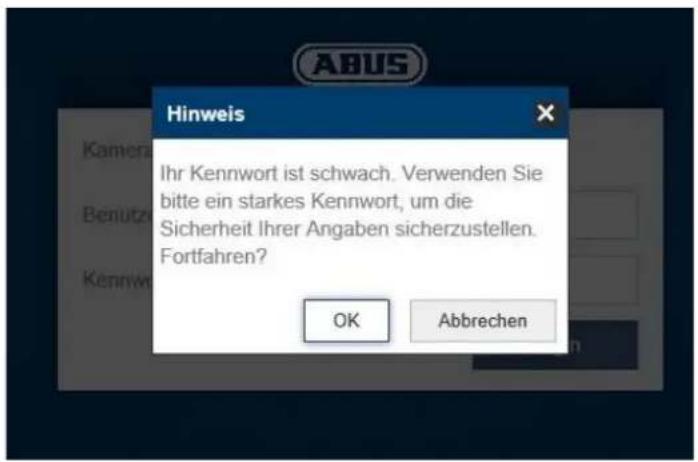
Ein sicheres Kennwort muss mindestens folgende Anforderungen erfüllen:
- 8-16 Zeichen
- Gültige Zeichen: Zahlen, Kleinbuchstaben, Großbuchstaben, Sonderzeichen ( !$ % & / ( ) = ? + - )
- 2 verschiedene Arten von Zeichen müssen verwendet werden
4.7 Einbindung der Kamera in ABUS VMS / ABUS VMS Express
Folgende Daten sind für die Einbindung der Kamera in ABUS VMS / ABUS VMS Express notwithstanding:
- IP Adresse / Domänename
http Port (Standard 80) -
rtsp Port (Standard 554, kann geändert werden, wird automatisch ermittelt)
-
Benutzername: installer
- Password: installer (änderbar über installer Einstellugen)
4.8 Einbindung der Kamera in ABUS NVR / ABUS Hybrid DVR
Folgende Daten sind für die Einbindung der Kamera in ABUS NVR / ABUS Hybrid DVR notwithstanding:
- IP Adresse / Domänename
http Port (Standard 80) -
rtsp Port (Standard 554, scarf nicht verändert werden)
-
Benutzername: installer
- Password: installer (änderbar über installer Einstellugen)
4.9 Einbindung der Kamera in IPCam
Folgende Daten sind für die Einbindung der Kamera in IPCam notwendig:
- IP Adresse / Domänename
http Port (Standard 80) -
rtsp Port (Standard 554)
-
Benutzername: installer
- Password: installer (änderbar über installer Einstellugen)
5. Benutzermenu „User“
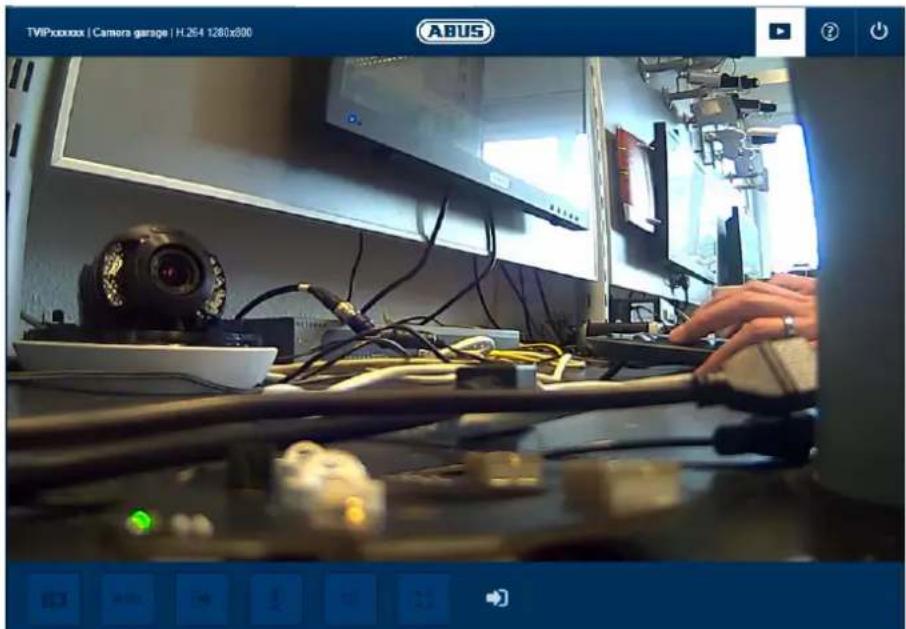
| Schaltfläche / Anzeige am Bildschirm Funktion | ||
| IPCB42550 | Outdoor Mini Dome | H.264 1920 x 1080 | Informationsleiste | |
| Liveanziige | ||
| Hilfeseite | ||
| Benutzer abmelden | ||
| Schaltfläche / Anzeige am Bildschirm | Funktion |
| Sofortbildfunktion | |
| These Funktion speichert ein Sofortbild des aktuellen Videostreams im JPEG Format. Das Bild wird in folgendem Ordner abgelegt: (Speicherort siehe Lokale Konfiguration) |
| Videofunktion These Funktion speichert ein Video des aktuellen Videostreams im AVI-Format. Das Video wird in folgendem Ordner abgelegt: (Speicherort siehe Lokale Konfiguration) | ||
| Mikrofon Stummschaltung (falls vorhanden) Über diese Schaltfläche kann das Mikrofon in der Kamera bzw. das Mikrofon in des optionalen Audio-Einganges deaktiviert werden. | ||
| Lautsprecher Stummschaltung (falls vorhanden) Über diese Schaltfläche kann der Lautsprecher in des optionalen Audio-Ausganges deaktiviert werden. | ||
| Manuelles Aktivieren/Deaktivieren des Schaltausgangs (falls vorhanden) | ||
| Vollbildmodus Umschaltung des Videobildes am Monitor in den Vollbildmodus(Doppelklick ins Videobild ist ebenfalls möglich). Der Vollbildmodus kann durch erneuten Doppelklick ins Videobild oder durch Drücken der ESC-Taste verlassen werden. | ||
| Status des Schalteingangs (falls vorhanden, Schalteingang 1) |
6. Ansicht und Konfigurationsmenu Benutzer "master"
| Schaltfläche / Anzeige am Bildschirm | Funktion | |
| Sofortbildfunktion These Funktion speichert ein Sofortbild des aktuellen Videostreams im JPEG Format (Speicherort siehe Lokale Konfiguration). | ||
| Videofunktion These Funktion speichert ein Video des aktuellen Videostreams im AVI-Format (Speicherort siehe Lokale Konfiguration). | ||
| Mikrofon Stummschaltung (falls vorhanden) Über diese Schaltfläche kann das Mikrofon in der Kamera bzw. das Mikrofon in des optionalen Audio-Einganges deaktiviert werden. | ||
| Lautsprecher Stummschaltung (falls vorhanden) Über diese Schaltfläche kann der Lautsprecher in des optionalen Audio-Ausganges deaktiviert werden. | ||
| Manuelles Aktivieren/Deaktivieren des Schaltausgangs (falls vorhanden) | ||
| Vollbildmodus Umschaltung des Videobildes am Monitor in den Vollbildmodus (Doppelklick in das Videobild ist ebenfalls möglich). Der Vollbildmodus kann durch erneuten Doppelklick ins Videobild oder durch Drücken der ESC-Taste verlassen werden. | ||
| Status des Schalteingangs (falls vorhanden, Schalteingang 1) | ||
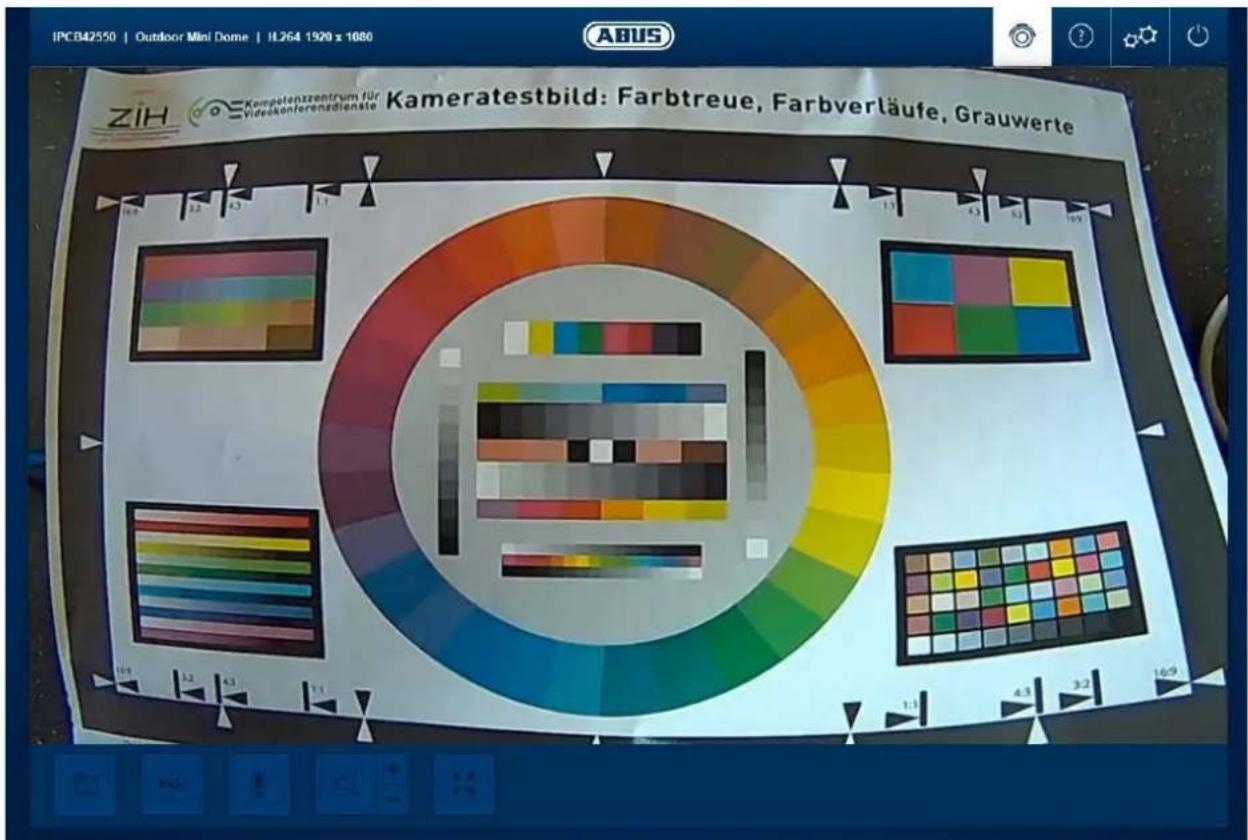
| Live-ansichtsiete des Benutzers "master" | ||
| Informationsseite mit Erklärungen der Schaltflächen | ||
| Einstellungssiten des Benutzers "master". | ||
| Benutzer abmelden. Anschließlich wird die Login-Seite wieder dargestellt. | ||
6.1 Benutzer hinzufügen/ändern/loschen
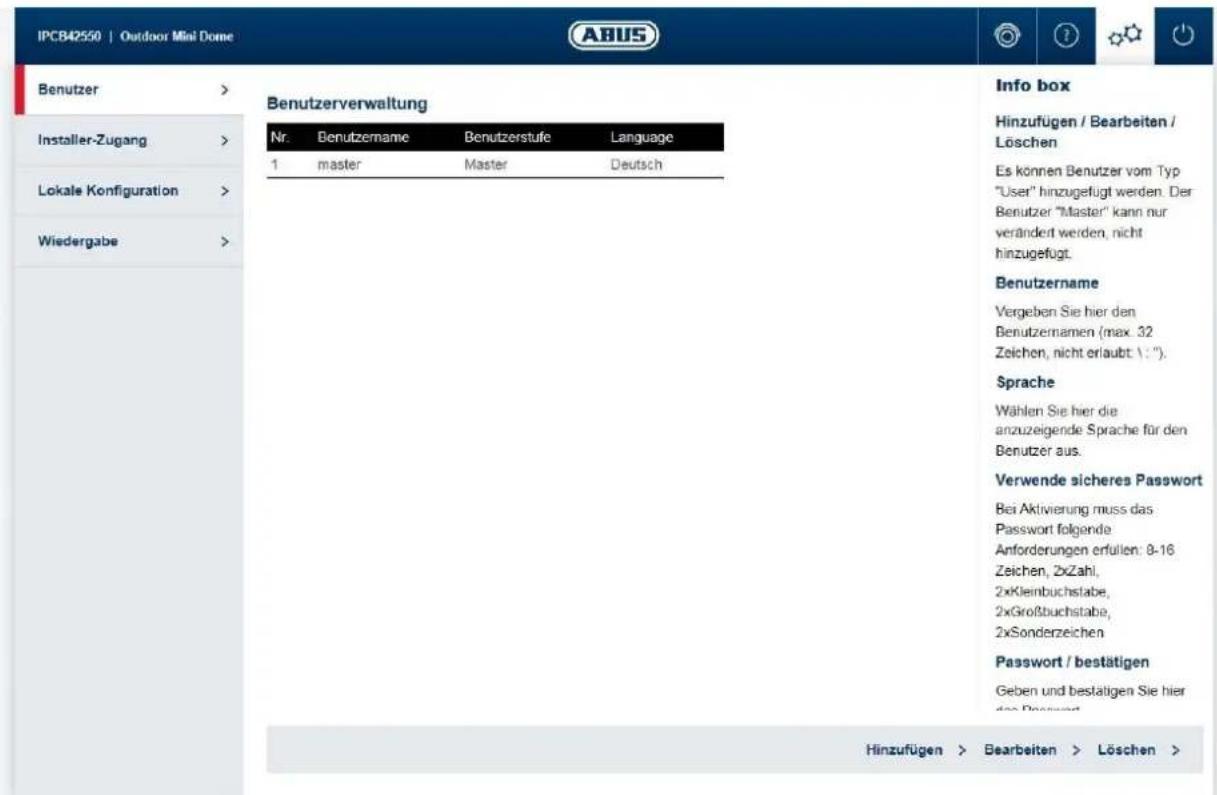
Hinzufügen / Bearbeiten / Löschen: Es können Benutzer vom Typ "User" hinzugeführst werden. Der Benutzer "Master" kann nur verändert werden, nicht hinzugeführst.
Benutzername: Vergeben Sie hier den Benutzernamen (max. 32 Zeichen, nicht erlaubt: ).
Sprache: Wahlen Sie hier die anzuzeigende Sprache für den Benutzer aus.
Verwende sicheres Password:
Ein sicheres Password muss mindestens folgende Anforderungen erfüllen:
- 8-16 Zeichen
- Gültige Zeichen: Zahlen, Kleinbuchstaben, Großbuchstaben, Sonderzeichen ( !$ % & / ( ) = ? + - )
- 2 verschiedene Arten von Zeichen müssen verwendet werden
Password / bestätigen: Geben und bestätigen Sie hier das Password.
6.2 Installer Zugang deaktivieren/aktivieren
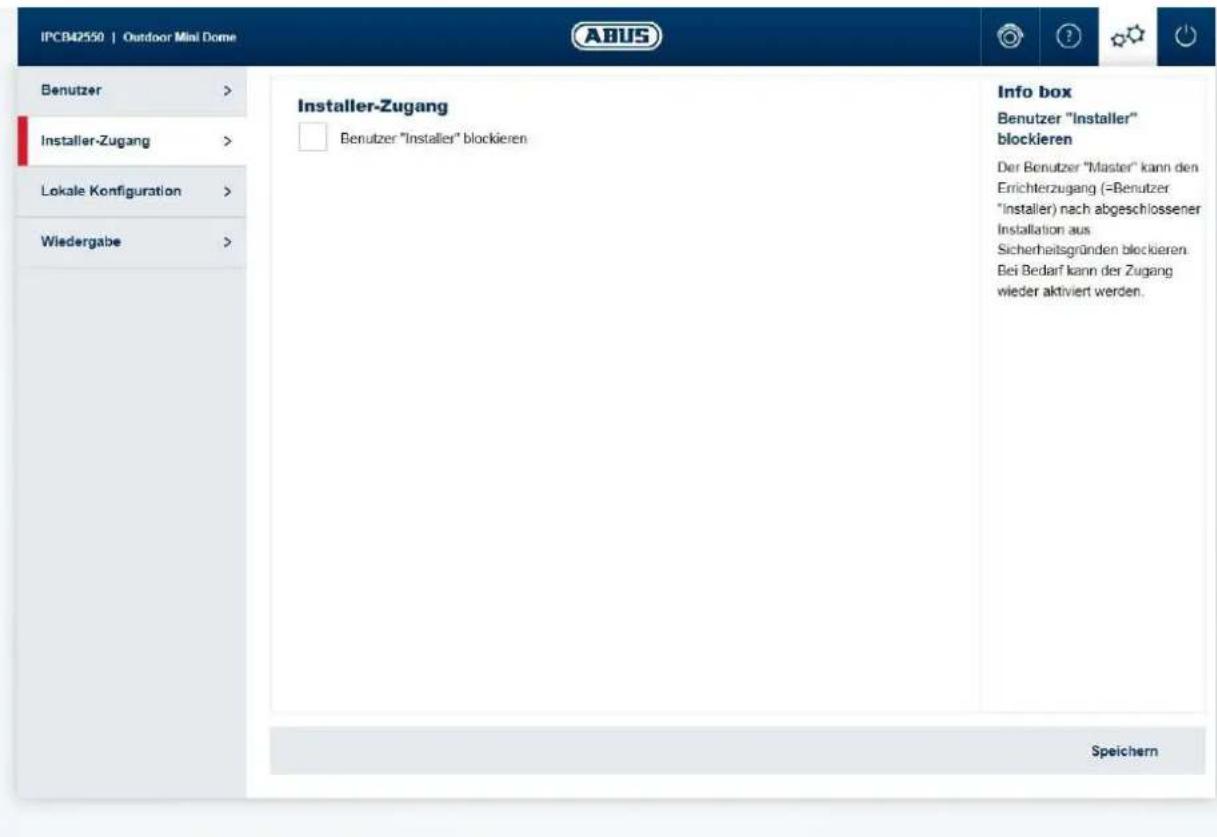
(Beispielbild: IPCB42550)
Benutzer "Installer" blockieren: Der Benutzer "Master" kann den Errichterzugang (=Benutzer "Installer) nach abgeschlossener Installation aus Sicherheitsgründen blockieren. Bei Bedarf kann der Zugang wieder aktiviert werden.

Für den Fall, dass der Benutzer „master" oder "installer" seine Zugangsdaten vergessen hat, ist es nötig, über die Taste „RESET" an der Kamera die werksseitigen Einstellungen der Kamera zu laden. Alle Benutzernamen und Kennwörter sind dann auf Werkseinstellungen zurückgesetzt.
6.3 Lokale Konfiguration
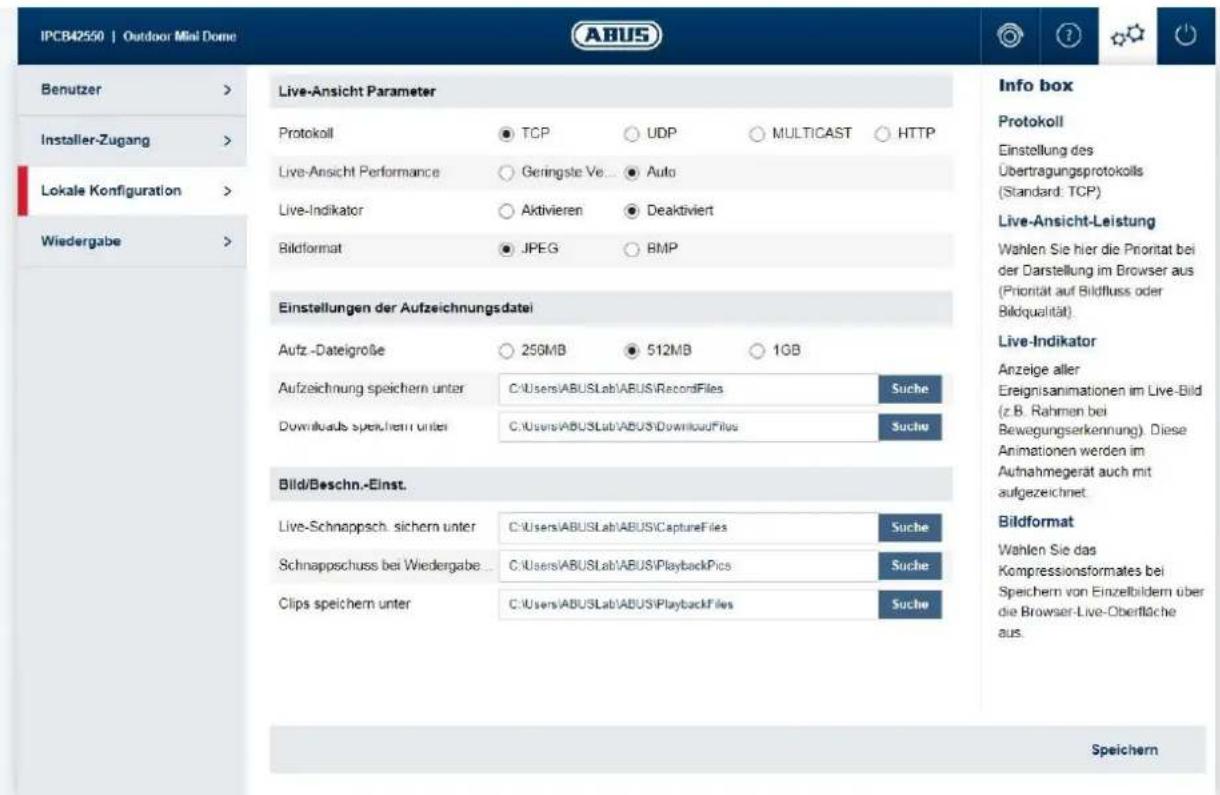
Protokoll: Einstellung des Übertragungsprotokolls (Standard: TCP)
Live-Ansicht-Leistung: Wahlen Sie hier die Priorität bei der Darstellung im Browser aus (Priorität auf Bildfluss oder Bildqualität).
Live-Indikator: Anzeige aller Ereignisanimationen im Live-Bild (z.B. Rahmen bei Bewegungserkennung). These Animationen werden im Aufnahmegerät auch mit aufgezeichnet.
Bildformat: Wahlen Sie das Kompressionsformates bei Speichern von Einzelbildern über die Browser-Live-Oberfläche aus.
Aufz.-Dateigröbe: Wahlen Sie die Grübe der Videosequenzen bei Speichern von Videos über die Browser-Live-Oberfläche aus.
Aufzeichnungen speichern unter: Wahlen Sie den Pfad für die Videoaufzeichnung aus. Runtergeladene Dateien speichern unter: Wahlen Sie den Pfad für die von der SD-Karte heruntergeladenen Videodateien aus.
Live Schnappschuss speichern unter: Wahlen Sie den Pfad für das Speichern von Bildern über die Browser-Live-Oberfläche aus.
Schnappschuss bei Wiedergabe: Wahlen Sie den Pfad für das Speichern von Bildern während der Wiedergabe aus.
Clips speichern unter: Wahlen Sie den den Pfad für das Speichern von Videoclips während der Wiedergabe aus.
6.4 Aufnahmen aus internem Speicher anzeigen/herunterladen
| Symbol | Erklärung | ||||||
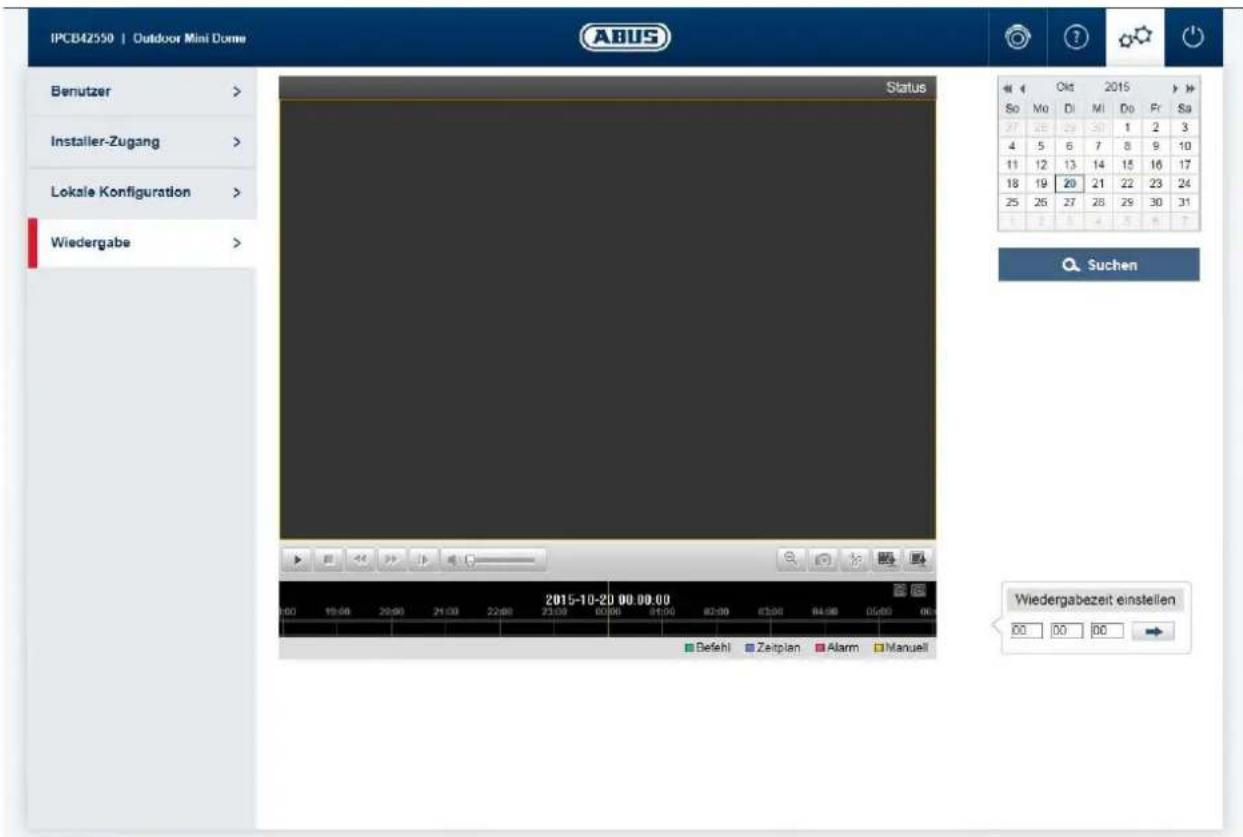
| Sun | Mon | Tue | Wed | Thu | Fri | Sat | Auswahl des Datum für die Aufnahmesuche. Falls Daten auf der SD Karte gefunden wurden, so werden diese in der Wiedergabeleiste je nach Aufzeichnungstyp angezeigt. Wahlen Sie zuerst ein Datum aus, und drücken Sie anschließend auf „SEARCH". |
| 30 | 31 | 1 | 2 | 3 | 4 | 5 | |
| 6 | 7 | 8 | 9 | 10 | 11 | 12 | |
| 13 | 14 | 15 | 16 | 17 | 18 | 19 | |
| 20 | 21 | 22 | 23 | 24 | 25 | 26 | |
| 27 | 28 | 29 | 30 | 1 | 2 | 3 | |
| 4 | 5 | 6 | 7 | 8 | 9 | 10 | |
| Search | |||||||
| Stoppen der Wiedergabe | |||||||
| Wiedergabegeschwindigkeit (vorwärts) verringn | |||||||
| Wiedergabegeschwindigkeit (vorwärts) erhöhen | |||||||
| Bildweise vorwärts wiedergeben | ||
| Wiedergabelautstärke (falls Audiodaten enthalten sind) | ||
| Digitales Zoom aktivieren. Zeichnen Sie anschließlich ein Rechteck mit der linken Maustaste im Videobereich. Das digitale Zoom wird auf diese Flüche angewendet. Erneutes Drücken dieser Schaltflüche beendet den digitalen Zoommodus. | ||
| Einzelbild speichern (Speicherort siehe Lokale Konfiguration) | ||
| Start/Stopp der Videoscheidefunktion. Das geschnittene Video wird nach Drücken von Stopp gespeichert (Speicherort siehe Lokale Konfiguration). | ||
| Öffnet einen Dialog zum Herunterladen von aufgenommenen Videodateien von der SD Karte. | ||
| Öffnet einen Dialog zum Herunterladen von aufgenommenen Bilddateien von der SD Karte. | ||
| 2015-09-10 00:00:003:00 00 01:00 | Wiedergabeleiste mit Zeit- und Datumsanzeige (Anzeige in Abhängigkeit vom zeitlichen Zoomfaktor). In der Wiedergabeleiste werden die aufgenommen Daten farbig nach Aufnahmetyp angezeigt. | |
| Einstellung des zeitlichen Zoomfaktors | ||
7. Ansicht und Konfigurationsmenüs Benutzer "installer"
7.1 Live-Ansicht
Die Anzeige der Live-Ansicht des Benutzer installers istählich die des Benutzer master. Der Benutzer installer hat jeder erweiterte Einstellungsmöglichkeiten wie den Einrichtungsassistenten oder die erweiterte Konfiguration.
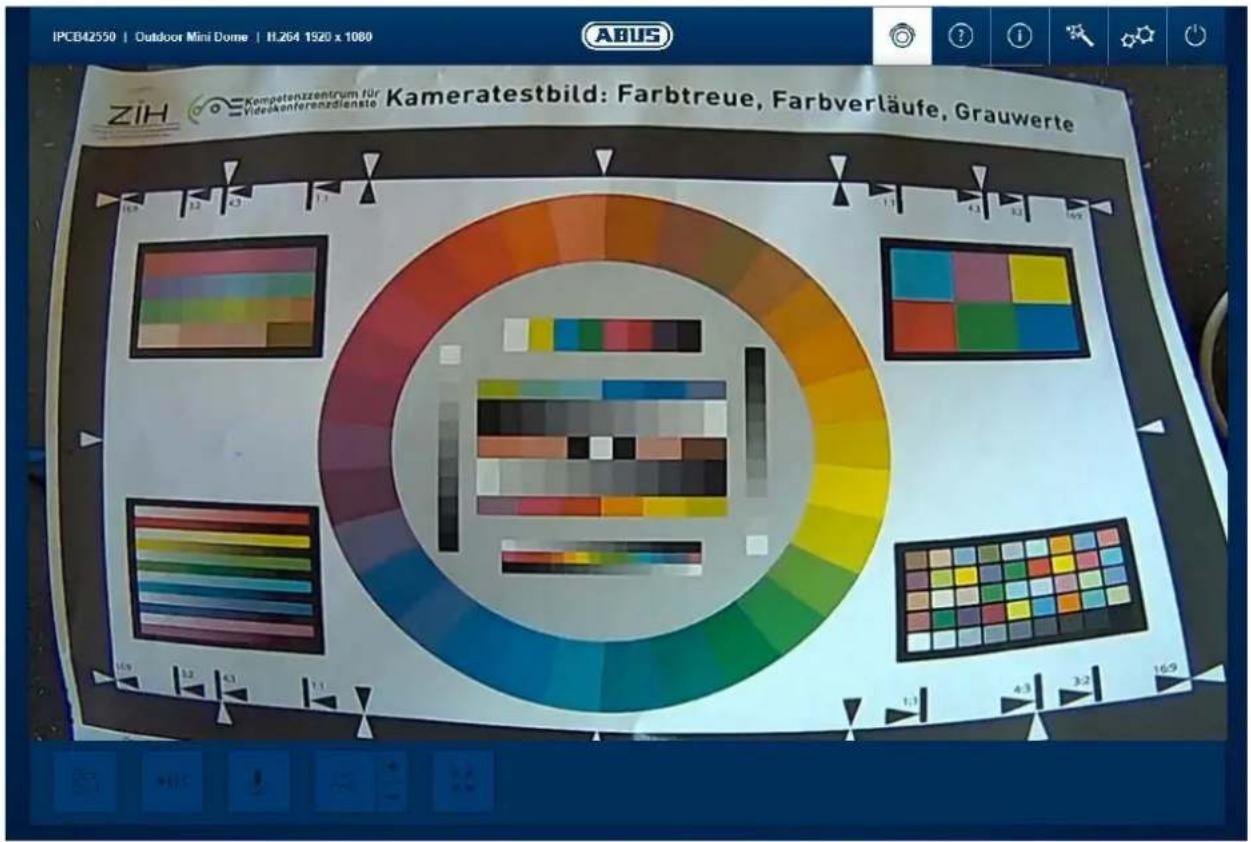
(Beispielbild: IPCB42550)
7.2 Hilfeseite
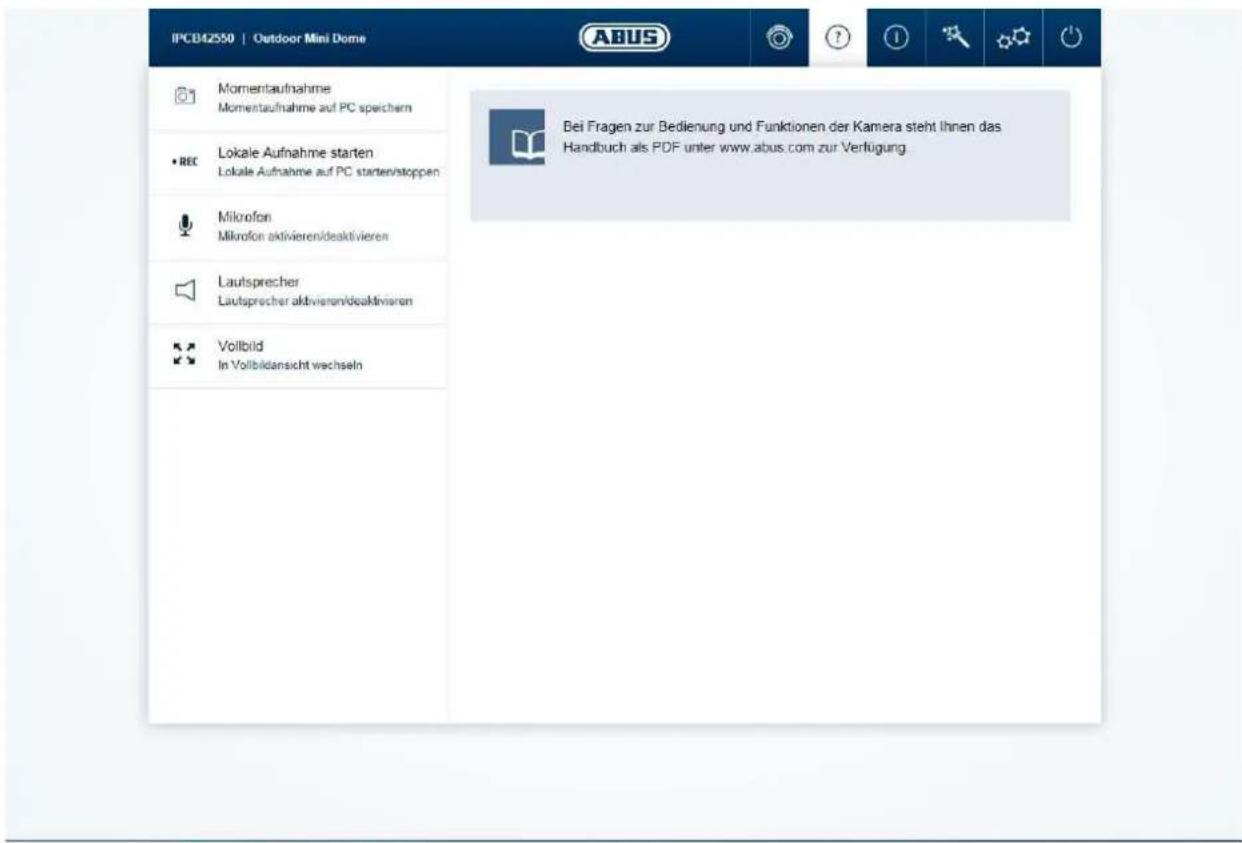
Auf dieser Seite werden die Funktionen der Schaltflächen auf der Live-Seite erklär.
7.3 Infoseite
Die Info-Seite zeigt generelle Informationen über die Kamera an, z.B. installierte Firmware-Version oder MAC Adresse der Kamera.

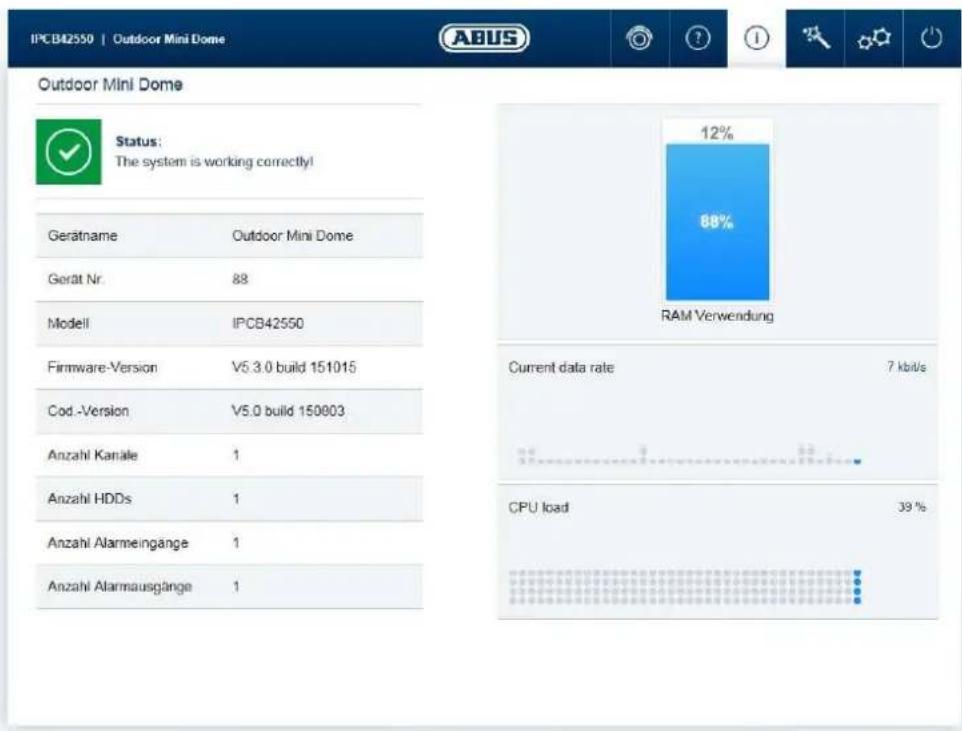
Im oberen linken Bereich wird der generelle Zustand des Systems über ein Symbol dargestellt.
| System in Ordnung Alle Parameter wie Systemtemperatur und Prozessorauslastung sind in Ordnung. Alle verwendenten Funktionen arbeiten fehlerfrei. | |
| System fehlerhaft Es sind Fehler im System aufgetreten. Diese sind für die Grundfunktion der Kamera aber unkritisch. Es konnten aber Einschränkungen oder Fehlfunktionen in bestimmten Funktionen auftreten. Eine Prüfung des Systems durch den Installer ist ggf. möglich. | |
| Systemzustand kritisch Bestimmte Parameter wie Systemtemperatur oder Prozessorauslastung sind für das System kritisch. Eine Prüfung des Systems durch den Installer ist umgehend möglich. |
IP Kamera Name: Anzeige des Kameranamens. Anderbar über Konfiguration / System
Geräte-Nr.: Anzeige der max. Auflösung der Kameraplattform
Modell: Artikelnummer der Kamera
Firmware Version: Anzeige der aktuell installierten Firmware
Encoding Version: Versionsnummer des Videoencoders
Anzahl Kanäle: Bei einer Kamera wird typischerweise nur 1 Kanal angezeigt. Bei sog.
IP Encodern können mehrere Kamerakanäve verfügbar sein.
IP Adresse: Anzeige der aktuell eingestellten IP Adresse
Anzahl HDDs: Anzeige der Anzahl der eingebauten Speichermedien (z.B. MicroSD
Karte)
Anzahl Alarmeingänge: Anzahl der Schalteingänge an der Kamera
Anzahl Alarmausgagne: Anzuahl der Schaltausgänge an der Kamera
Speicherverwendung: Zustand des internen Speichers
Datendurchsatz: Summe von Video- und Audiobitrate über die Netzwerkschnittstelle (ausgehend)
CPU Auslastung: Anzeige der Prozessorauslastung der Kamera
7.4 Einstellungsassistant
Der Einstellungsassistant navigiert Sie durch die wichtigsten Menüpunkte der Kamera. Folgende Menüpunkte werden im Einstellungsassistenten bearbeitet:
Netzwerk ▶ DDNS ▶ Text ▶ Datum/Uhrzeit ▶ Installer ▶ Service ▶ Speichern/Neustart

Weiterfuhrende Informationen zu jedem Einstellungspunkt finden Sie im Abschnitt „Erweiterte Kameraeinstellungen".
7.5 Erweiterte Kameraeinstellungen
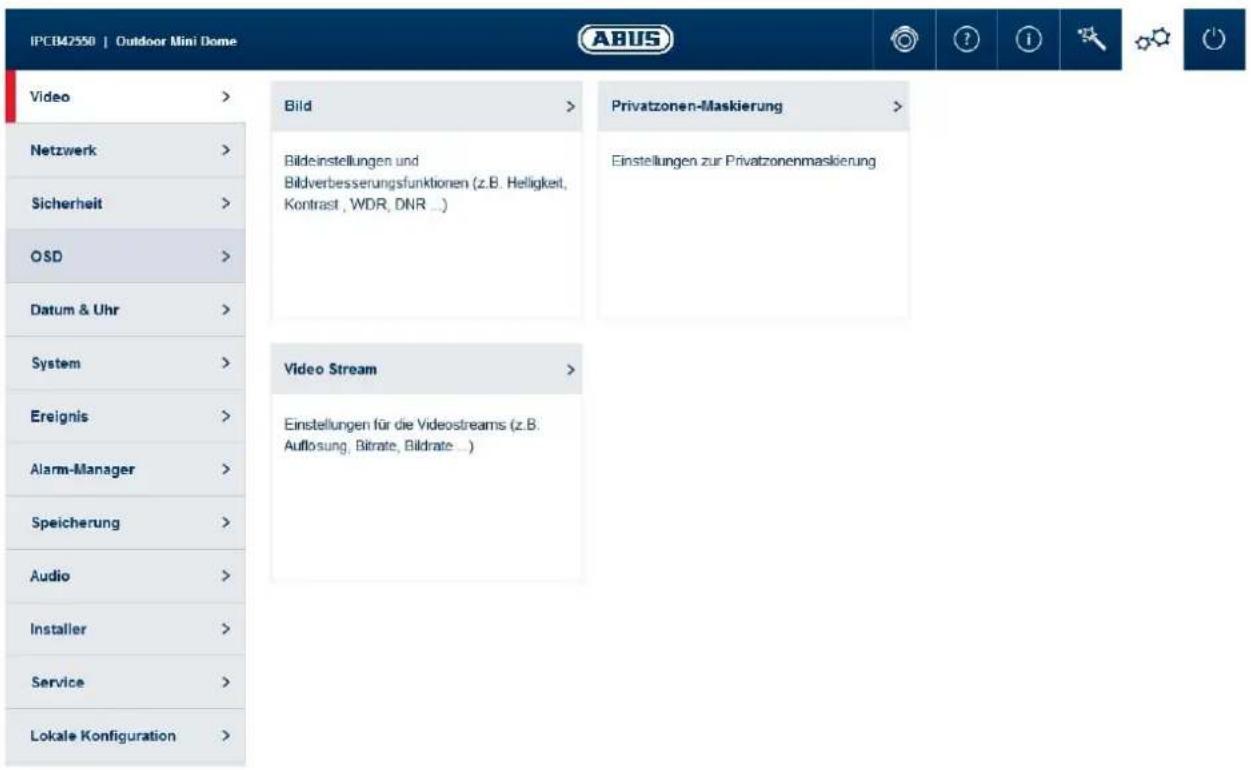
7.5.1 Video
7.5.1.1 Bild
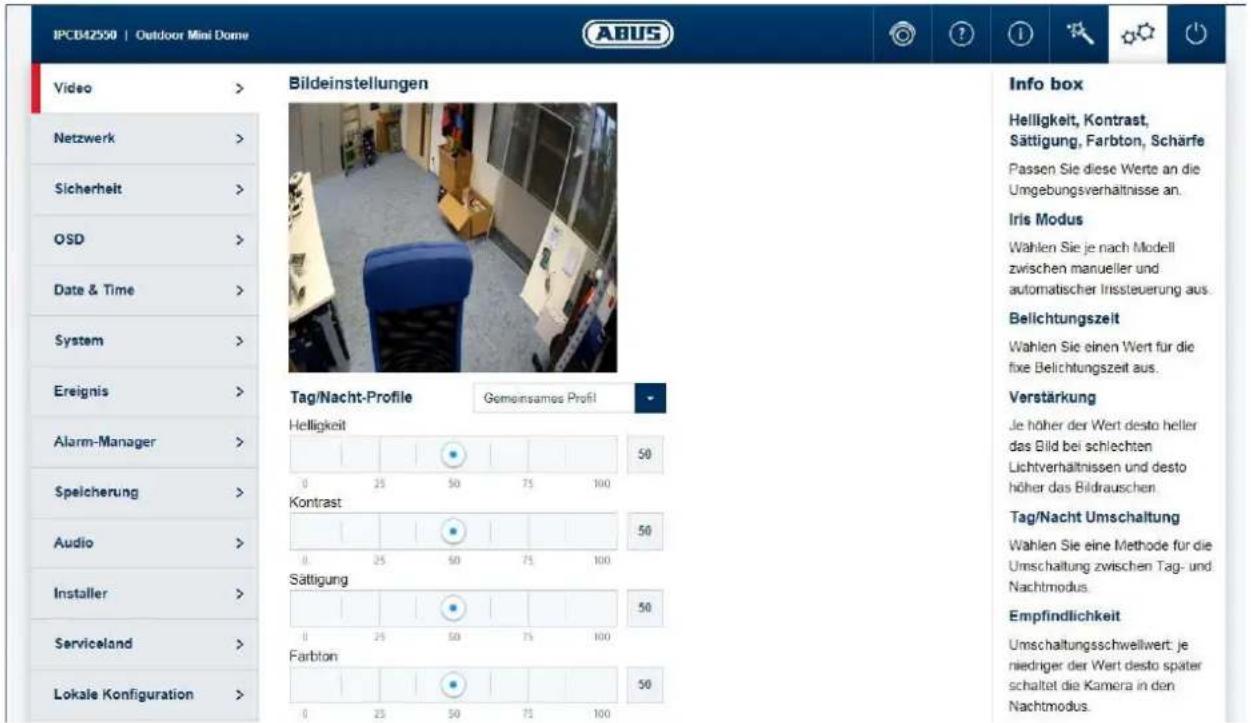
Gemeinsames Profil: Bildeinstellungen und Bildoptimierungsfunktionen gelten für Tag- und Nachprofil
Zeitgesteuert individuell Bildeinstellungen und Bildoptimierungsfunktionen können für Tag- und Nachprofil separat eingestellt werden
Helligkeit, Kontrast, Sattigung, Farbton: Passen Sie diese Werte an die Umgebungsverhältnisse an.
Scharfe: Einstellung der elektronischen Überschärfung des Videobildes (Kantenüberzeichnung)
Iris Modus: Wahlen Sie je nach Modell zwischen manueller und automatischer Irissteuerung aus. Falls nur ein Modus verfügbar ist, so wird nur dieser Modus angeboten.
Belichtungsduer: Wahlen Sie einen Wert fur die fixe Belichtungszeit aus.
Verständung: Je hooher der Wert doit heller das Bild bei schlechten Lichtverhältnissen und doit hooher das Bildauschen.
Tag/Nacht Umschaltung: Wahlen Sie eine Methode für die Umschaltung zwischen Tag-und Nachtmodus.
Tag: Die Kamera bleibt im Tagmodus.
Nacht: Die Kamera bleibt im Nachtmodus.
Auto: Automatische Umschaltung entsprechend der Lichtverhältnisse
Zeitplan: Umschaltung bei festen Uhrzeiten. Die Eingabe der Tag-Startzeit und Tag-Endzeit ist notig.
Auslösing durch Ereignis: Durch Auslösen des Schalteingangs wird die Umschaltun vorgenommen. Der Ausgangszustand bei Nichtauslösing des Eingangs kann über die Option Status vorgenommen werden.
Verzögerungszeit: Verzögerung in Sekunden bis die Umschaltung in den Tag-bzw. Nachtmodus.
Smart IR: Verhindert Überblendeffekte bei aktivierter IR Beleuchting von zu nahlen Objekten.
BLC: Gegenlichtkompensation mit Referenz zu einem ausgewählten Bereich
WDR: Wide Dynamic Funktion zur verbesserten Darstellung von hohen Kontrasten. Falls das Bild zu hell dargestellt wird sollte die WDR Stufe reduziert werden.
Wide Dynamic Level: Auswahl der WDR Stufe. Eine höhere Stufe kann das Bildrauschen erhöhen.
Weißabgleich: Wahlen Sie zwischen verschiedenen Varianten des Weißabgleiches aus.
Dig. Rauschunterrückung: Funktion zur Reduktion von Rauschen im Bild. Je higher der Wert doit mehr Rauschen wird entfernt und umso statischer wirkt das Bild.
Rauschunterdr.-Pegel: Auswahl der DNR Stufe
Spiegeln: H: Horizontale Spiegelung (links/rechts) V: Vertikale Spiegelung (oben/unten)
Hor. + Vert.: Horizontale und vertikale Spiegelung
Videostandard: Stellen Sie hier die Netzfrequenz des Spannungsversorgungsnetzes ein.

Die effektive IR Reichweite ist abhängig vom Einsatzort. Licht absorbierende Oberflächen oder keine IR Licht reflektierende Objekte im Blickfeld reduzieren die IR Reichweite bzw. bedingen ein zu dunkles Videobild. Ferner konnen reflektierende Objekte in direkter Kameranähe (Dachrinne, Wand) störende Reflektionen des IR Lichtes im Bild zur Folge haben.
7.5.1.2 Privatzonenmaskierung
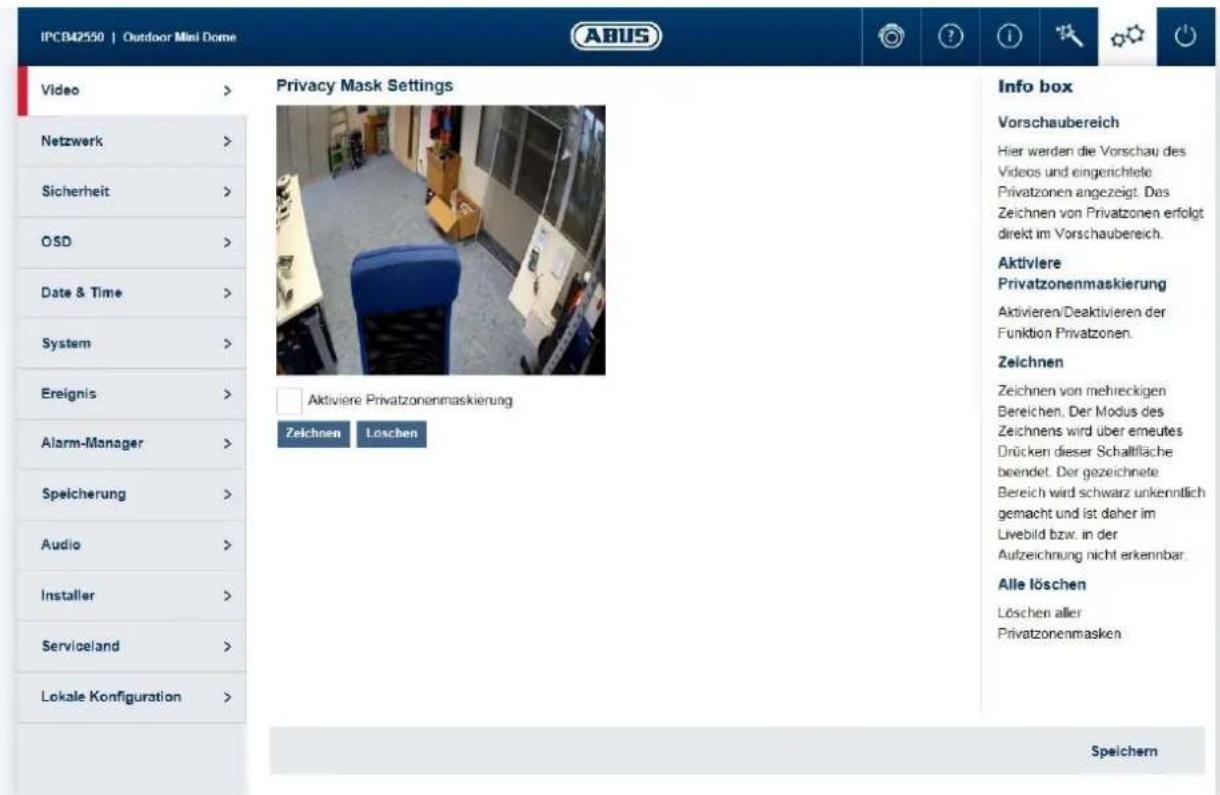
Vorschaubereich: Hier werden die Vorschau des Videos und eingerichtete Privatzonen angezeigt. Das Zeichnen von Privatzonen erfolgt direkt im Vorschaubereich.
Privatzone aktivieren: Aktivieren/Deaktivieren der Funktion Privatzonen.
Fläche: Zeichnen von mehrdeckigen Bereichen. Der Modus des Zeichnens wird über erneutes Drücken dieser Schaltfläche beendet. Der gezeichnete Bereich wird schwarz unkenntlich gemacht und ist daher im Livebild bzw. in der Aufzeichnung nicht erkennbar.
Alle loschen: Loschen einer Privatzonenmaske
7.5.1.3 Video Stream
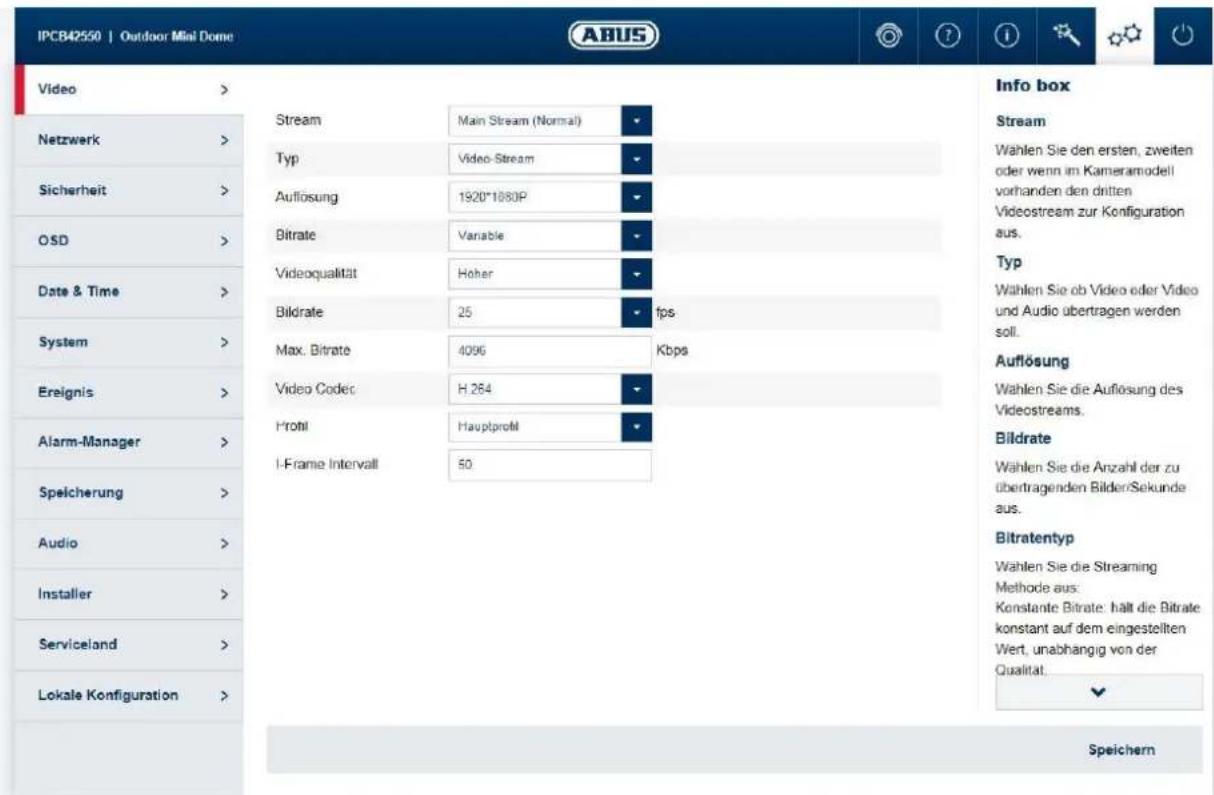
Stream-Typ: Wahlen Sie den ersten, zweiten oder wenn im Kameramodell vorhanden den dritten Videostream zur Konfiguration aus.
Videotyp: Wahlen Sie ob Video oder Video und Audio übertragen werden soll.
Auflösung: Wahlen Sie die Auflösung des Videostreams.
Bitratentyp: Wahlen Sie die Streaming Methode aus: Konstante Bitrate: halten die Bitrate konstant auf dem eingestillten Wert, unabhängig von der Qualität.
Videoqualität: Wahlen Sie die zu erzielenden Qualität (nur bei variabler Bitrate). Der hier eingestellte Wert beschreiben den Komprisionslevel.
Bildrate: Wahlen Sie die Anzahl der zu übertragenden Bilder/Sekunde aus.
Max. Bitrate: Wahlen Sie die Bandbreite aus, die konstant für die Datenübertragung genutzt werden soll (nur bei konstanter Bitrate).
Videocodierung: Wahlen Sie den Codec der zur Komprimierung der Daten genutzt werden soll.
Profil: Wahlen Sie hier den Profiltyp des Videocodecs. Ein Profil ist normiert und legt fest, welche Parameter für das Encoding genutzt werden sollen.
I-Frame Bildinterval: Wahlen Sie wie oft ein I-Frame (nur bei H.264) gesendet werden soll. Je später ein I-Frame (Vollbild) gesendet wird,esto better ist die Videoqualitat,aber dato mehr Bandbreite wird benotigt.
7.5.2 Netzwerk
7.5.2.1 IPv4 / IPv6 Einstellungen
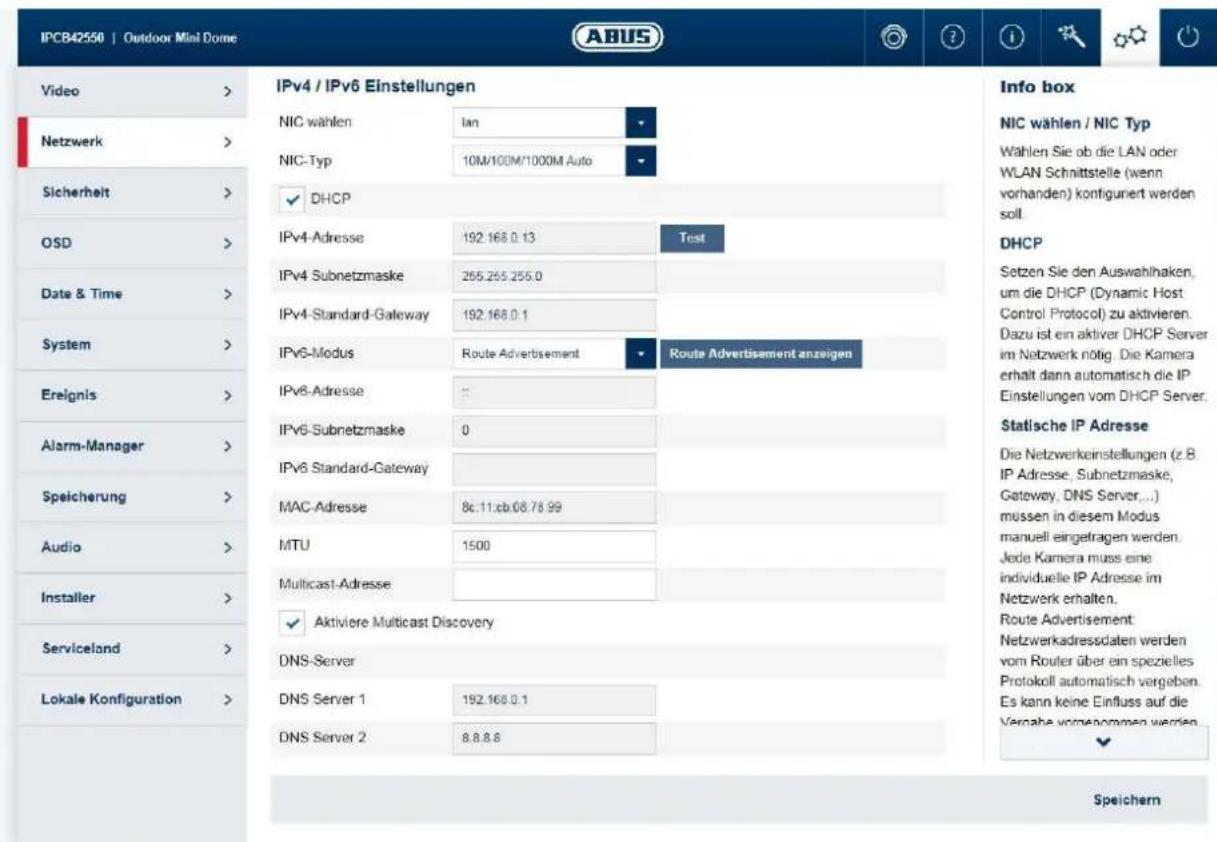
NIC wahlen: Wahlen Sie ob die LAN oder WLAN Schnittstelle (wenn vorhanden) konfiguriert werden soll.
NIC Typ: Auswahl der Geschwindigkeit des LAN Adapters.
DHCP: Die IP-Adresse, Subnetzmaske, Gateway (Standard Router) sowie die DNS Serveradresse werden automatisch von einem DHCP-Server bezogen. Dazu muss sich ein aktivierter DHCP-Server im Netzwerk befinden. Die Felder auf dieser Seite sind in thisom Modus deaktiviert und dieren als Informationsfelder für die ermittelten Daten. Falls DHCP nicht aktiviert ist, so wird eine staatische IP Adresse verwendet (siehe unten).
Statische IP Adresse: Manuelle Einstellung der Netzwerkparameter für IPv4.
IP Adresse: Manuelle Einstellung der IP Adresse der Kamera
Subnetzmaske: Manuelle Einstellung der Subnetzmaske der Kamera
Gateway: Manuelle Einstellung der Gateway-IP-Adresse der Kamera (auch als Standard-Router bezeichnet)
IPv6-Modus: Manuell: Manuelle Vergabe der IPv6 Adresse
DHCP: Automatische Ermittlung der Adresse durch das DHCP Route Advertisement:
IPv6-Adresse: IPv6 Netzwerkadresse
IPv6-Subnetzmaske: IPv6 Subnetzmaske
IPv6 Standard Gateway: IPv6 Standeard Gateway
MAC-Adresse: Anzeige der MAC Adresse
MTU: Maximale
Paketlange
Multicast Adresse: Multicast Netzwerkadresse
Multicast aktivieren: Aktivieren der Multicast Funktion
Bevorzugter DNS Server: Manuelle Einstellung der IP Adresse des DNS Servers
Alternative DNS Server: Alternative IP Adresse eines DNS Servers
7.5.2.2 Ports
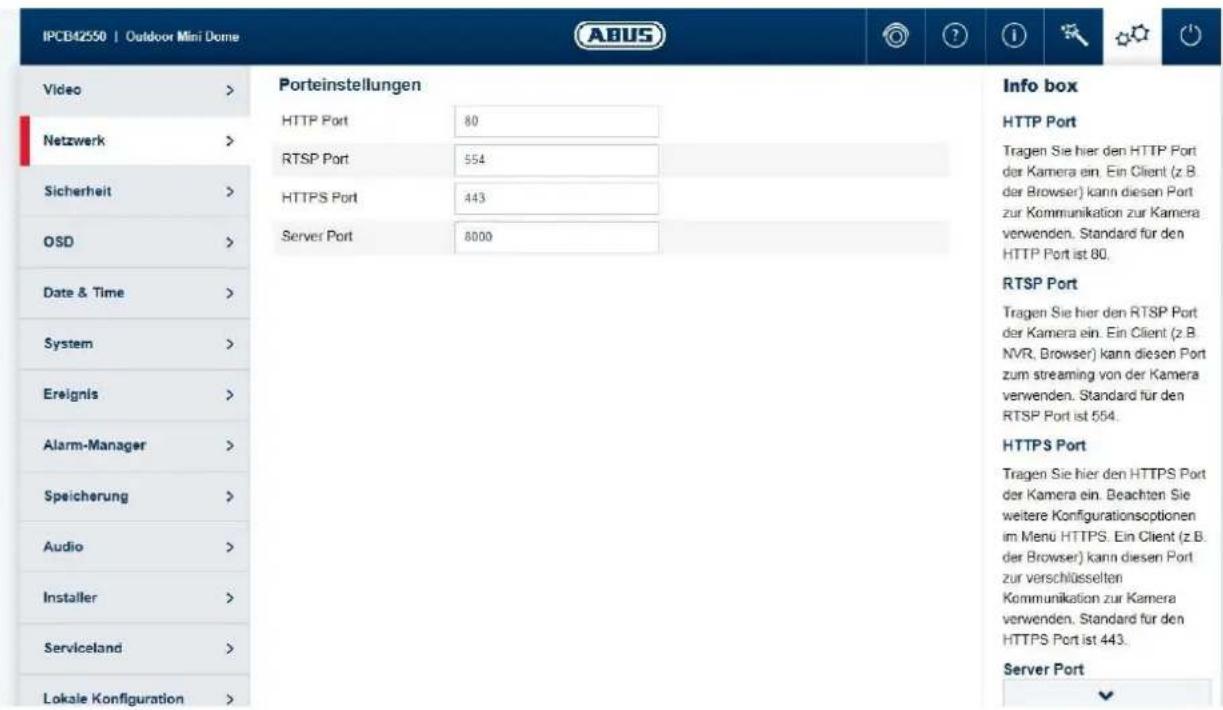
HTTP Port: Der Standard-Port für die HTTP Übertragung lautet 80. Befinden sich mehrere IP K cameras in einem Subnetz, so sollen keine Kamera einen eignen, einmalig auftetenden HTTP-Port erhalten.
RTSP Port: Der Standard-Port für die RTSP Übertragung lautet 554. Befinden sich mehrere IP K cameras in einem Subnetz so sollen keine Kamera einen eignen, einmalig auftetenden RTSP-Port erhalten.
HTTPS Port: Der Standard-Port für die HTTPS Übertragung lautet 443. Befinden sich mehrere IP K cameras in einem Subnet so sollen keine Kamera einen eignen, einmalig auftetenden HTTPS-Port erhalten.
SDK Port: Der Standard-Port lautet 8000. Befinden sich mehrere IP K cameras in einem Subnet so sollente jeder Kamera einen eignen, einmalig auftetenden SDK-Port erhalten.

Falls der Zugriff auf die Kamera über Router hinweg erfolgen soll (z. B. vom Internet auf das lokale Netzwerk), so müssen Portweiterleitungen für den HTTP, RTSP und SDK Port im Router vorgenommen werden. Falls weiterhin HTTPS verwendet wird, so muss ebenfalls eine Portweiterleitung für den HTTPS Port vorgenommen werden.
7.5.2.3 DDNS
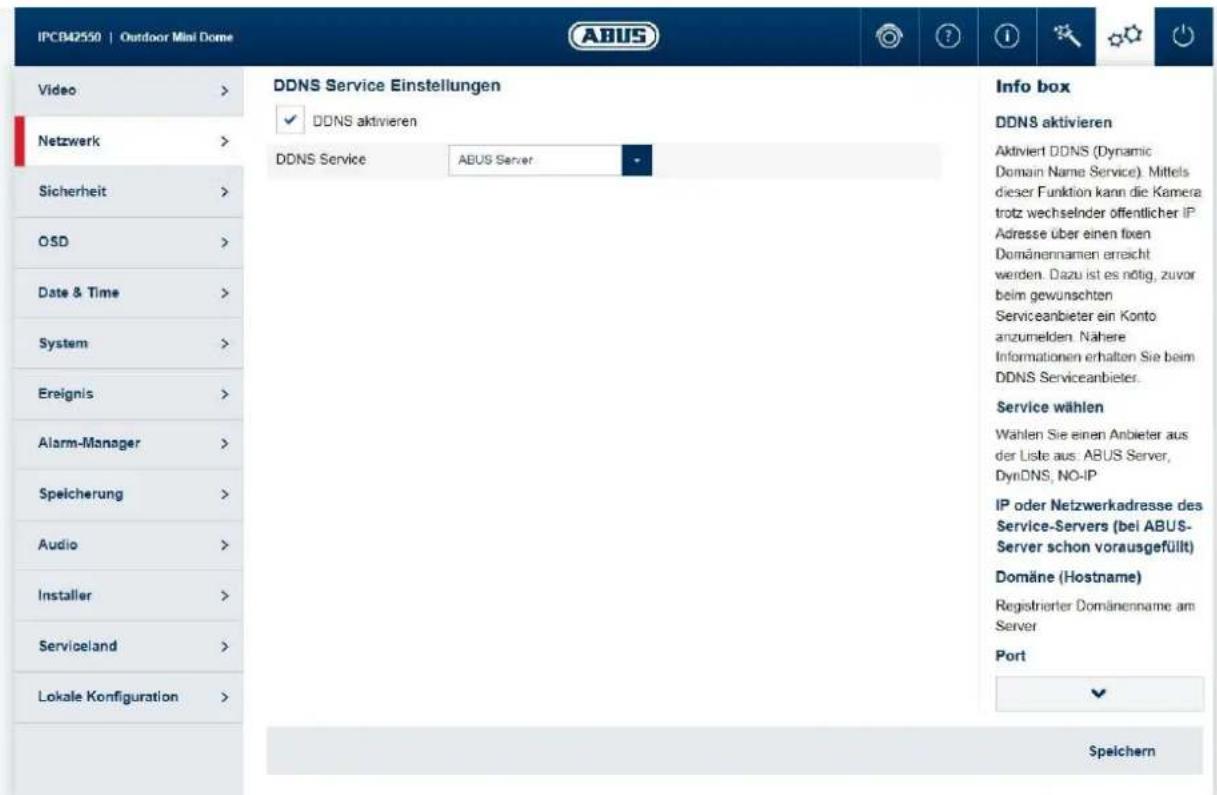
DDNS aktivieren: Das Setzen des Auswahlhakens aktiviert die DDNS-Funktion. Service ausgehalten: Wahlen Sie einen Serviceanbieter für den DDNS Service aus.
Server-Adresse: IP Adresse des Dienstanbieters
Domäne: Registrierter Hostname beim DDNS-Serviceanbieter
Port: Port des Service
Benutzername: Benutzererkennung des Kontos beim DDNS-Serviceanbieter
Kennwort: Kennwort des Kontos beim DDNS-Serviceanbieter

Nahere Informationen zum Thema „ABUS SERVER“ finden Sie auf der Hilfeseite unter folgender Adresse: https://www.abus-server.com/faq.html
7.5.2.4 PPPoE
Das PPPoE Protokoll ermöglich es die Kamera direkt an ein Providermodem anzuschreiben. Es ist kein zusätzlicher Router nitig.
PPPoE aktivieren: Aktivieren der PPPoE Funktion
Dynamische IP: Anzeige der dynamisch ermittelten öffentlichen IP Adresse
Benutzername: Eingabe des Benutzernamen vom Provider (ISP)
Kennwort: Eingabe des Kennworts vom Provider (ISP)
Bestätigkeiten: Kennwortbestätigung
7.5.2.5 SNMP
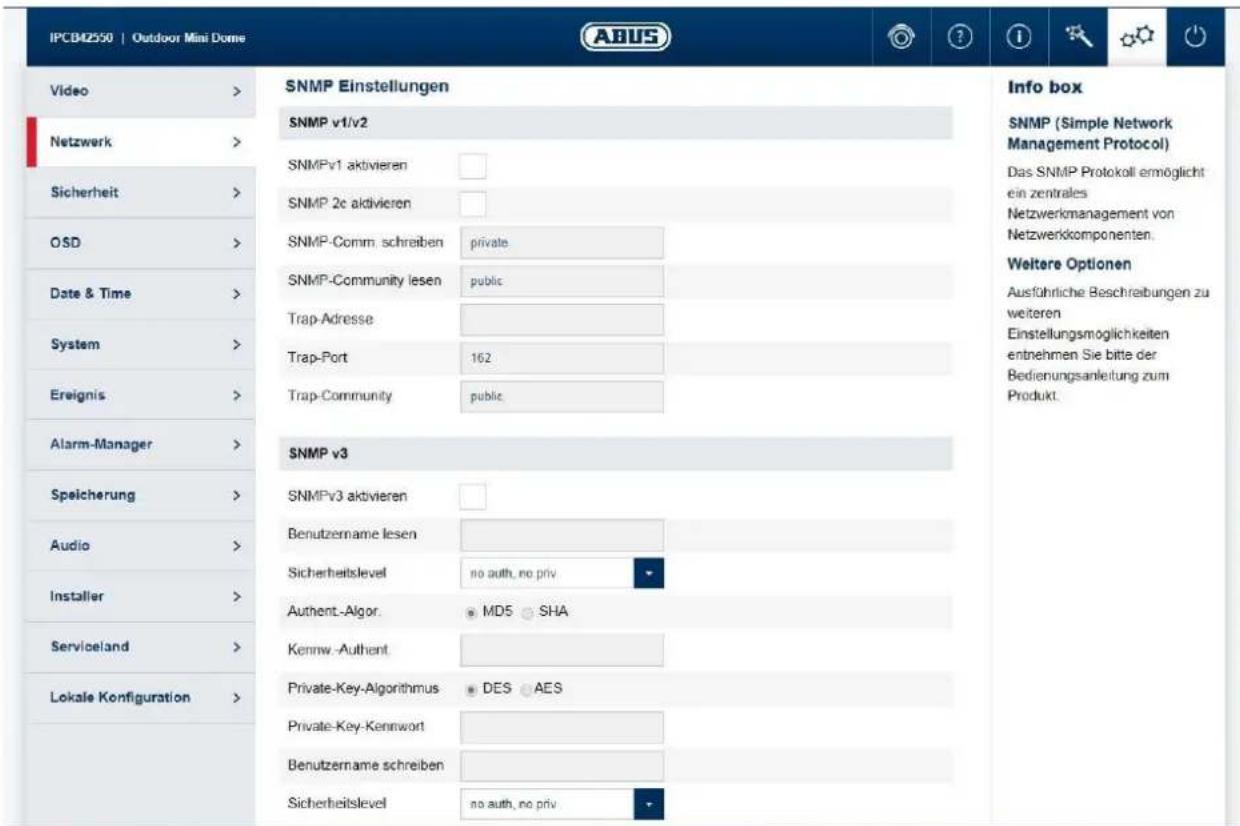
SNMP (Simple Network Management Protocol)
Das SNMP Protokoll erhögt ein zentrales Netzwerkmanagement von Netzwerkkomponenten.
SNMPv1 aktivieren: Aktivieren der SNMPv1 Funktion
SNMPv2 aktivieren: Aktivieren der SNMPv2 Funktion
SNMP-Comm. Schreiben: SNMP-Community String für das Schreiben
SNMP-Community lessen: SNMP-Community String für das Lesen
Trap-Adresse: IP Adresse de TRAP Servers
Trap-Port: Port des TRAP Servers
Trap-Community:
TRAP-Community
String
SNMPv3 aktivieren: Aktivierung von SNMPv3
Benutzername lessen: Benutzername vergeben
Sicherheitslevel: auth, priv.: Keine Authentifizierung, Keine Verschlussung auth, no priv.: Authentifizierung, Keine Verschlussung no auth, no priv.: Keine Authentifizierung, Verschlussung
Authent.-Algor.:Authentifizierungsalgorithmus wahlen: MD5, SDA
Kennw.-Authent.: Kennwortvergabe
Private-Key-Algorithmus:Verschlussalungsalgorithmus wahlen: DES,AES
Private-Key-Kennwort: Kennwortvergabe
Benutzername schreiben: Benutzername vergeben
Sicherheitslevel: auth, priv.: Keine Authentifizierung, Keine Verschlussung auth, no priv.: Authentifizierung, Keine Verschlussung no auth, no priv.: Keine Authentifizierung, Verschlussung
Authent.-Algor.:Authentifizierungsalgorithmus wahlen: MD5, SDA
Kennw.-Authent.: Kennwortvergabe
Private-Key-Algorithmus:Verschlussalungsalgorithmus wahlen: DES,AES
Private-Key-Kennwort: Kennwortvergabe
SNMP Port: Netzwerkport für den SNMP Dienst
7.5.2.6 QoS
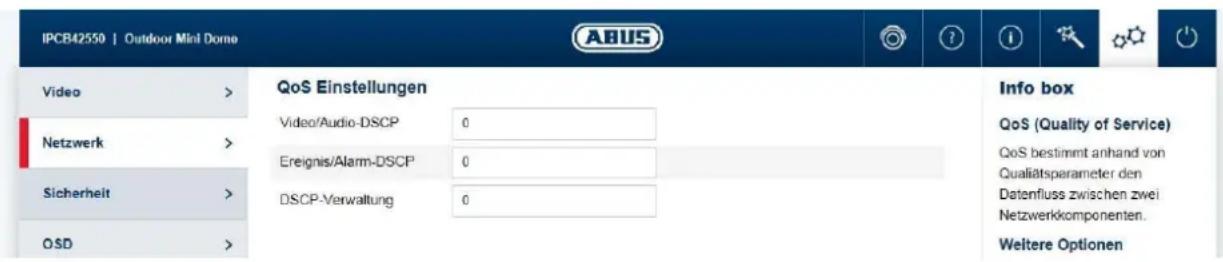
QoS bestimmt anhand von Qualiatsparameter den Datenfluss zwischen zwei Netzwerkkomponenten.
Video/Audio-DSCP: DSCP Wert für Video/Audio-Daten
Ereignis/Alarm-DSCP: DSCP Wert für Ereignis/Alarm-Daten
DSCP-Verwaltung: DSCP Wert für die Kommunikationsdaten
7.5.2.7 FTP
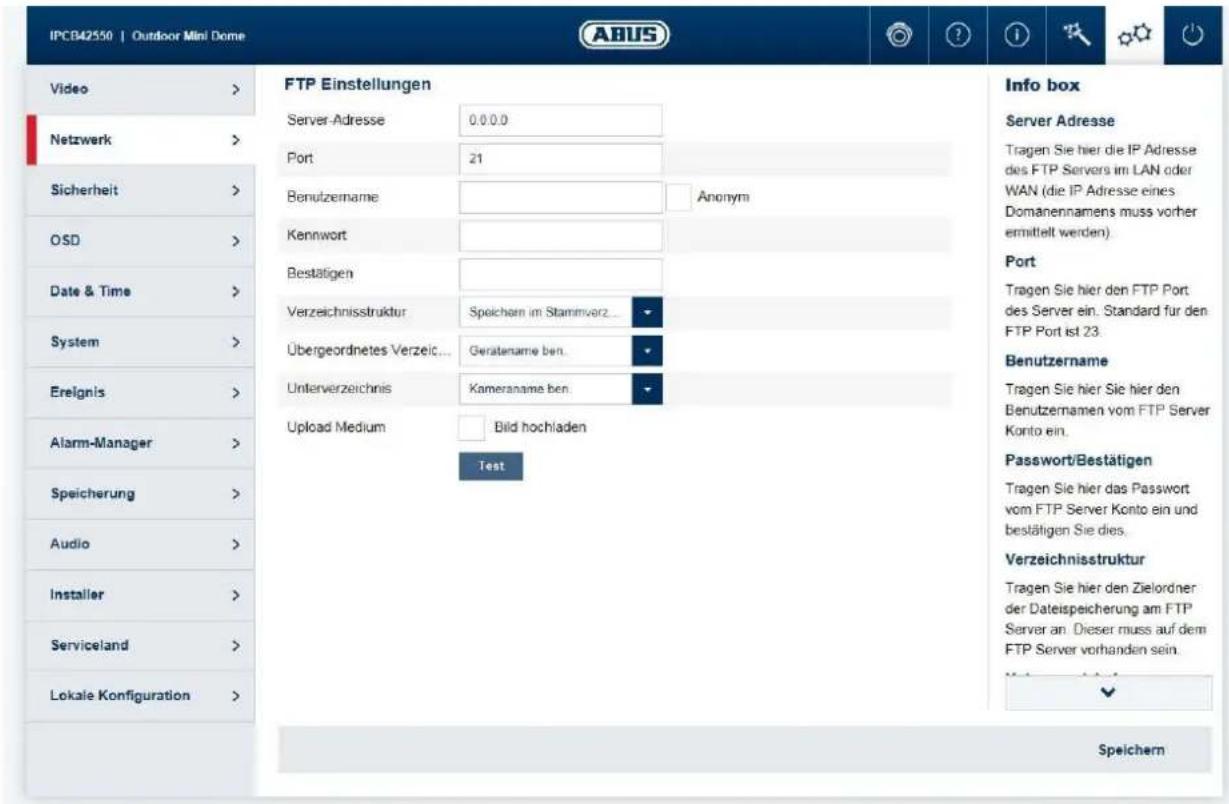
Server-Adresse: IP Adresse des FTP Servers
Port:
FTP
Serverport
Benutzername:
Benutzername
des Accounts am FTP Server
Anonym: Anoymomer Zugang zum FTP Server (muss vom Server Unterstützung werden)
Kennwort: Kennwort des Accounts am FTP Server
Bestätigen:
Kennwortbestätigung
Verzeichnisstruktur: Wahlen Sie hier den Speicherort für die hochgeladenen Daten aus. Sie haben die Auswahl zwischen „Speichern im Stammverzeichnis.”; „Sp. im überg. Verz.”; „Sp. im unterg. Verz.”
Übergeordn. Verzeichnis: Thiser Menüpunkt steht Ihnen nur zur Verfügung, falls unter
Verzeichnisstruktur „Sp. im überg. Verz.“ oder „Sp. im unterg. Verz.” ausgewählt wurde. Sie können hier den Namen für das übergeordnete Verzeichnis auswahlen. Die Dateien werden in einem Ordner des FTP-Servers gespeichert. Wahlen Sie zwischen „Gerätename ben.", „Gerätenr. ben.", „Geräte-IP-Adr. ben."
Unterverzeichnis: Wahlen Sie hier den Namen für das Unterverzeichnis aus. Der Ordner wird im übergeordneten Verzeichnis eingerichtet. Sie haben die Auswahl zwischen „Kameraname ben." oder „Kameranr. ben".
Bildarchivierungssinterval:Optionen:AUS,1-30Tage
Dieser Wert gibt an wie oft ein neuer Ordner für die Ablage der Bilder auf den FTP Server angelegt wird (Beispiel: Wert 1 -> es wird jeder Tag ein neuer Ordner für die Ablage der Bilder angelegt).
Es ist darauf zu achten, dass der angelegt Benutzer am FTP Server Rechte zum Erstellen von Ordern hat.
Bildname:
Standard:
IP_Kamerakanal_Zeitstempel_Ereignistyp.jpg
Benutzerdefiniertierer Präfix: Präfix_ID_Zeitstempel_Ereignistyp.jpg
Bild hochladen: Markieren Sie „Bild senden" um Bilder auf den FTP-Server hochzuladen.
Test: Schaltfläche zum Testen der FTP-Einstellungen
7.5.2.8 WiFi (nur IPCB42551)
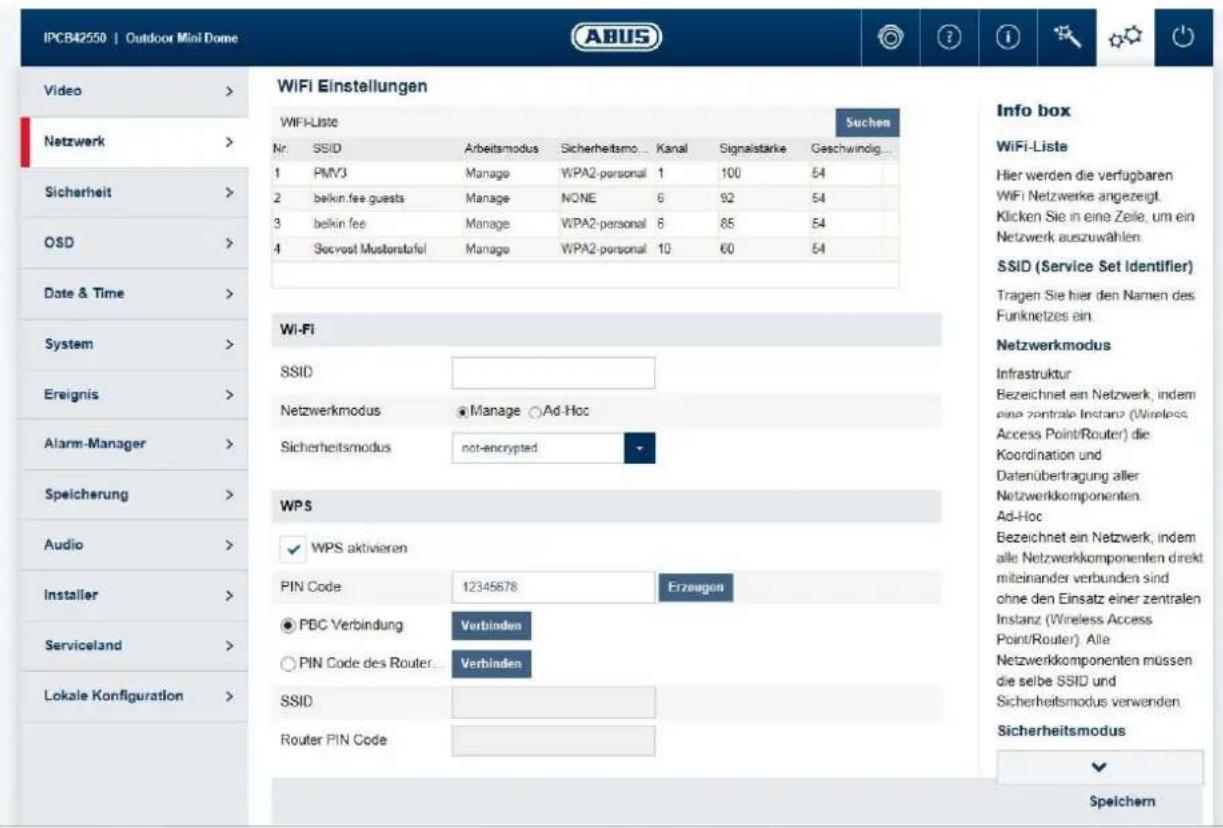
WiFi-Liste: Hier werden die verfügbaren WiFi Netzwerke angezeigt. Klichen
Sie in eine Zeile, um ein Netzwerk auszuwahlen.
SSID: (Service Set Identifier) Tragen Sie hier den Name des
Funknetzes ein.
Netzwerkmodus:
Infrastruktur
Bezeichnet ein Netzwerk, indem eine zentrale Instanz (Wireless Access Point/Router) die Koordination und Datenübertragung aller Netzwerkkomponenten.
Ad-Hoc
Bezeichnet ein Netzwerk, indem alle Netzwerkkomponenten direkt miteinander verbunden sind ohne den Einsatz einerzentralen Instanz (Wireless Access Point/Router).Alle Netzwerkkomponenten müssen dieselbe SSID und Sicherheitsmodus verwenden.
Sicherheitsmodus: Wahlen Sie eine Verschlussung für die WiFi Verbindung aus
(empfohlen WPA2 personal).
Verschlüsselungstyp: Wahlen Sie einen Verschlüsselungsalgorithmus aus.
Password: Tragen Sie ein Password für das WiFi Netzwerk ein.
WPS aktivieren: (WiFi Protected Setup) Aktiviert die WPS Funktion. Es gibt 2 verschiedene Methoden um die WPS Funktion zu nutzen (PIN Code, PBC).
PIN Code: Erzeugt einen neuen PIN Code für die Verwendung der PIN Code Methode.
PBC Verbindung: (Push Button Configuration) Die WPS Verbindung wird nach einem Knopfdruck einer Taste an der Kamera hergestellt.
PIN Code Verbindung: Im Router wird ein PIN Code erzeugt, und dieser wird in der Kamera eingegeben.
7.5.2.9 UPnP

UPnP aktivieren: Aktivieren oder Deaktivieren Sie die UPnP Funktion Spitzname: Vergabe eines UPnP Namens, mit dem die Kamera im Netzwerk über UPnP erscheid.
7.5.2.10 SMTP / E-Mail
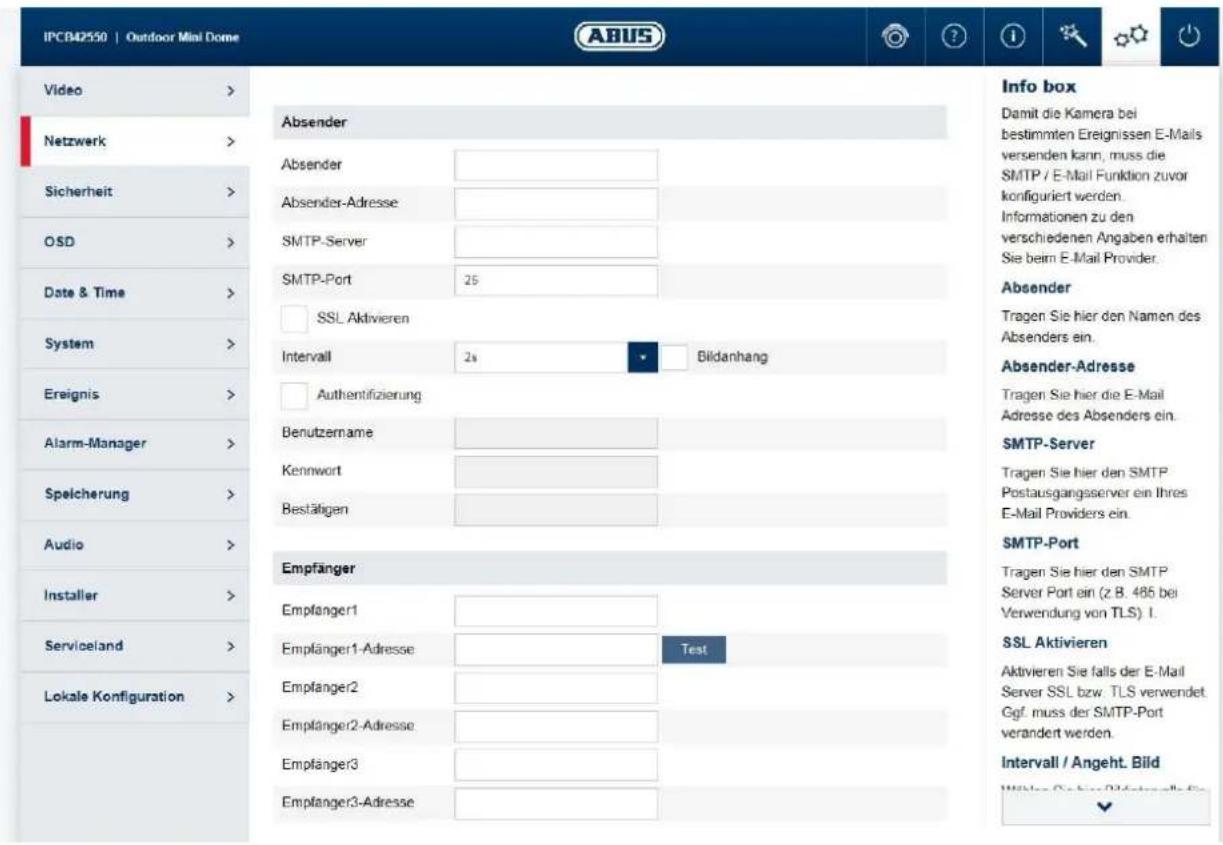
Damit die Kamera bei bestimmten Reignissen E-Mails versenden kann, muss die SMTP / E-Mail Funktion zuvor konfiguriert werden. Informationen zu den verschiedene Angaben erhalten Sie beim E-Mail Provider.
Absender: Tragen Sie hier den Name des Absenders ein.
Absender-Adresse: Tragen Sie hier die E-Mail Adresse des Absenders ein.
SMTP-Server: Tragen Sie hier den SMTP Postausgangsserver ein Ihres E-Mail Providers ein.
SMTP-Port: Tragen Sie hier den SMTP Server Port ein (z.B. 587 bei Verwendung von TLS).
SSL Aktivieren: Aktivieren Sie falls der E-Mail Server SSL bzw. TLS verwendet.
Ggf. muss der SMTP-Port verändert werden.
Intervall / Angeht. Bild: Wahlen Sie hier Bildintervals für Bildanhänge. / Option muss für Bildanhänge aktiviert sein.
Authentication /
Benutzername /
Kennwort: Aktiveren Sie diese Option, falls der SMTP E-Mail Server eine
Authentifizierung besteht. Geben Sie weithin den Benutzernamen mit Kennwort und Kennwortbestätigung des E-Mail Versende Kontos ein.
Empfänger / Empfänger-Adresse: Tragen Sie hier die E-Mail Empfängern mit Namen und E-Mail Adressen (max. 3 Empfänger).
7.5.2.11 NAT
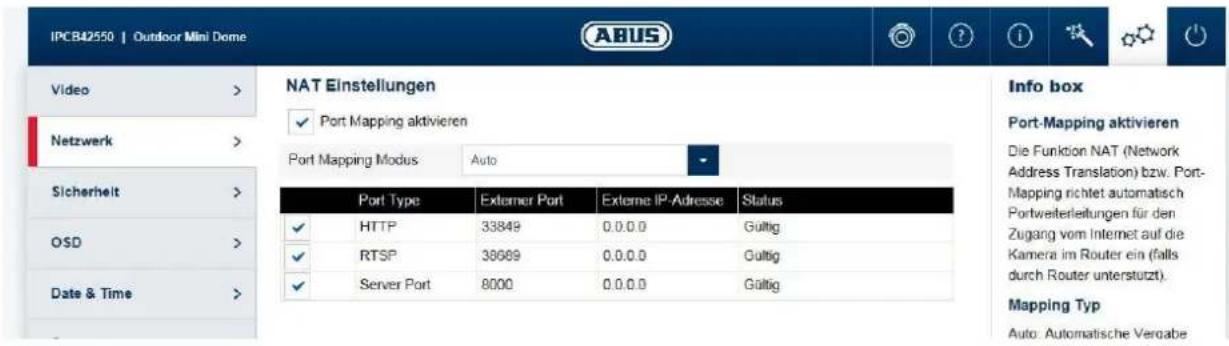
Port-Mapping aktivieren: Die Funktion NAT (Network Address Translation) bzw. Port-Mapping richtig automatisch Portweiterleitungen für den Zugang vom Internet auf die Kamera im Router ein (falls durch Router unterstützt).
Mapping Typ: Auto: Automatische Vergabe aller Ports
Manuell: Manuelle Vergabe aller Ports
7.5.2.12 HTTPS
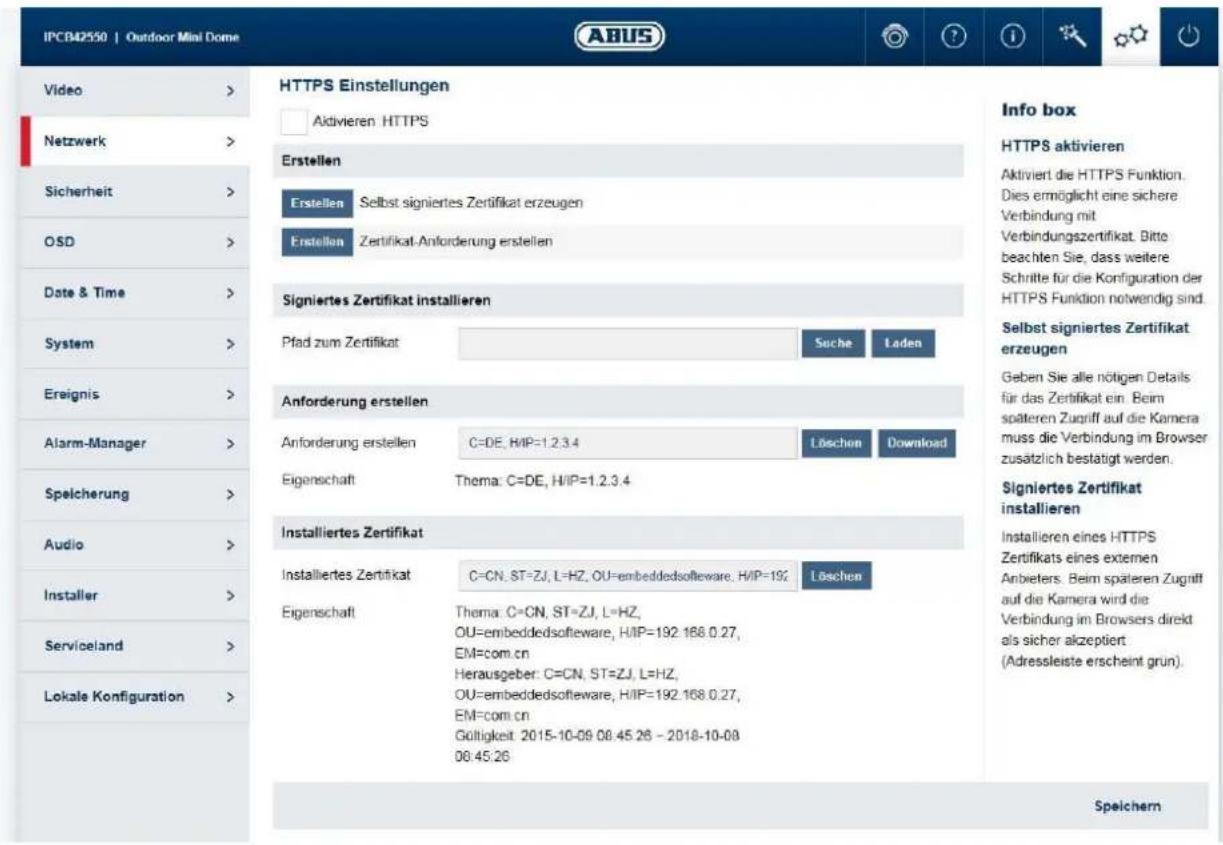
HTTPS aktivieren: Aktiviert die HTTPS Funktion. Dies ermöglicht eine
sichere Verbindung mit Verbindungszeitifikat.itte beachten Sie, dass weitere Schritte fur die Konfiguration der HTTPS Funktion notwendig sind.
Selbst signiertes Zertifikat erzeugen: Geben Sie alle nötigen Details für das Zertifikat ein. Beim späteren Zugriff auf die Kamera muss die Verbindung im Browser zusammen bestätigt werden.
Signiertes Zertifikat installieren: Installieren eines HTTPS Zertifikats eines externen Anbieters. Beim späteren Zugriff auf die Kamera wird die Verbindung im Browsers direkt als sicher akzeptiert (Adressleiste erscheint grün).
7.5.3 Sicherheit
7.5.3.1 IP Adress Filter
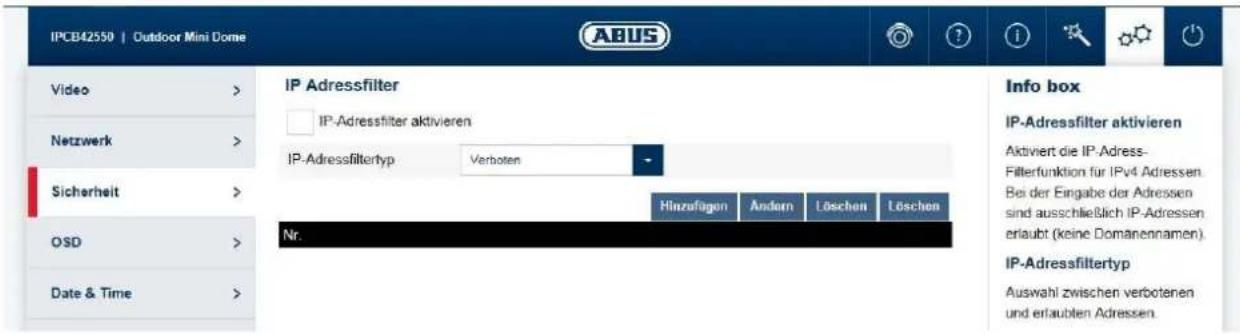
IP-Adressfilter aktivieren: Aktiviert die IP-Adress-Filterfungtion fur IPv4 Adressen. Bei der Eingabe der Adressen sind ausschließlich IP-Adressen erlaubt (keine Domänennamen).
IP-Adressfiltertyp: Auswahl zwischen verbotenen und erlaubten Adressen. Es konnen nur entweder verbotene oder erlaubte Adressen eingestellt werden.
Hinzufugen /
Andern /
Löschen: Verwalten der Filterregeln. Format der IP Adresseingabe ist:
XXX.XXX.XXX.XXX
7.5.3.2Authentifizierung
RTSP Authentifizierung: An (basic): Authentifizierung aktiviert. Für die Übermittlung der Videodaten via RTSP sind Benutzername und Passwort erforderlich.
Aus (disable):Authentifizierungdeaktiviert.
7.5.3.3 Sicherheit Serviceeinstellungen

Sperre für illegale Anmeldung aktivieren: Nach Aktivierung wird nach 3 Mal falscher Eingabe von Benutzername oder Password der Zugang zur Kamera für 5 Minuten gespert.
7.5.4 OSD
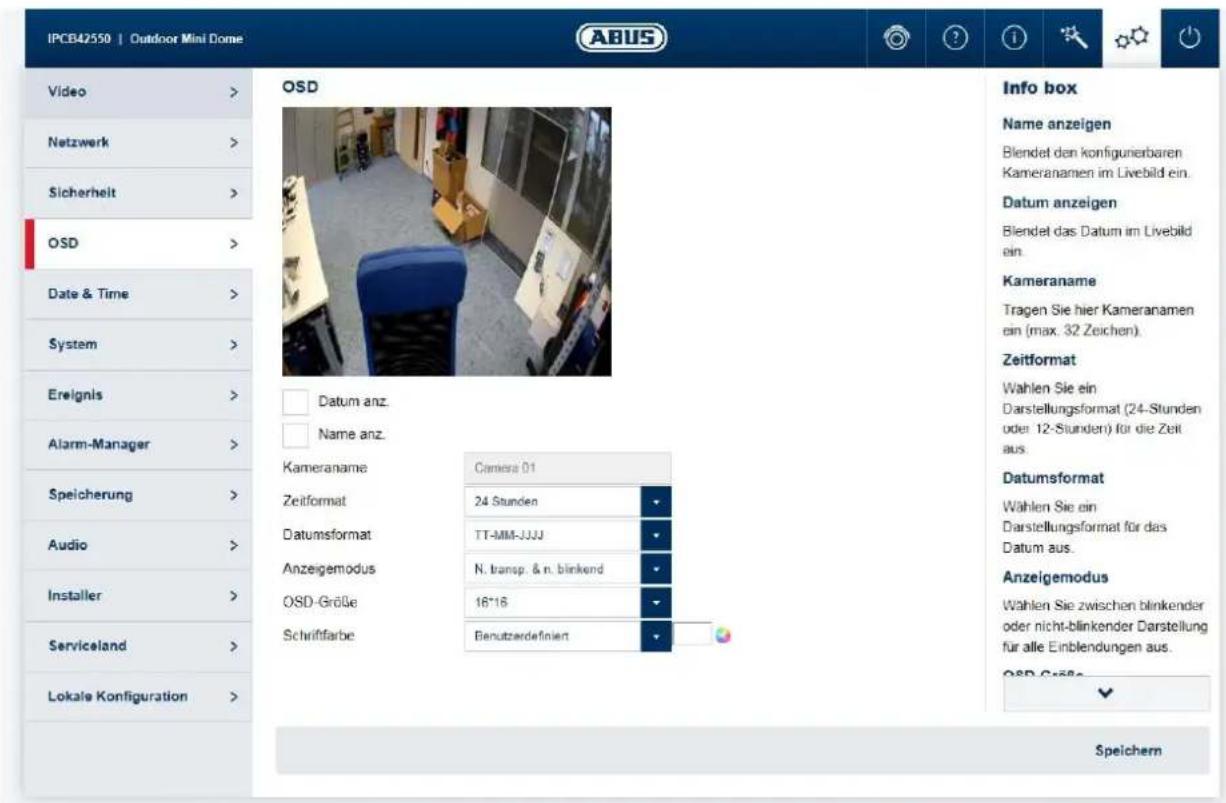
Text: Blendet den konfigurierbaren Kameranamen im Livebild ein.
Datum: Blendet das Datum im Livebild ein.
Kameraname: Tragen Sie hier Kameranamen ein (max. 32 Zeichen).
Zeitformat: Wahlen Sie ein Darstellungsformat (24-Stunden oder 12-Stunden)
für die Zeit aus.
Datumsformat: Wahlen Sie ein Darstellungsf格式 für das Datum aus.
Anzeigemodus: Wahlen Sie zwischen blinkender oder nicht-blinkender Darstellung für alle Einblendungen aus.
OSD-GröBe: Auswahl der GröBe für ein Zeichen. Optionen: 16x16, 32x32, 48x48, 64x64 Pixel, Auto). Die Option Auto passt die ZeichengröBe automatisch an die Bildgroße an.
Schriftfarbe: Wahlen Sie die Farbe der Zeichendarstellung aus. Bei der benutzerdefinierten Auswahl ist die Farbpalette rechts besoin der Auswahlblox zu finden.
7.5.5 Datum & Uhrzeit
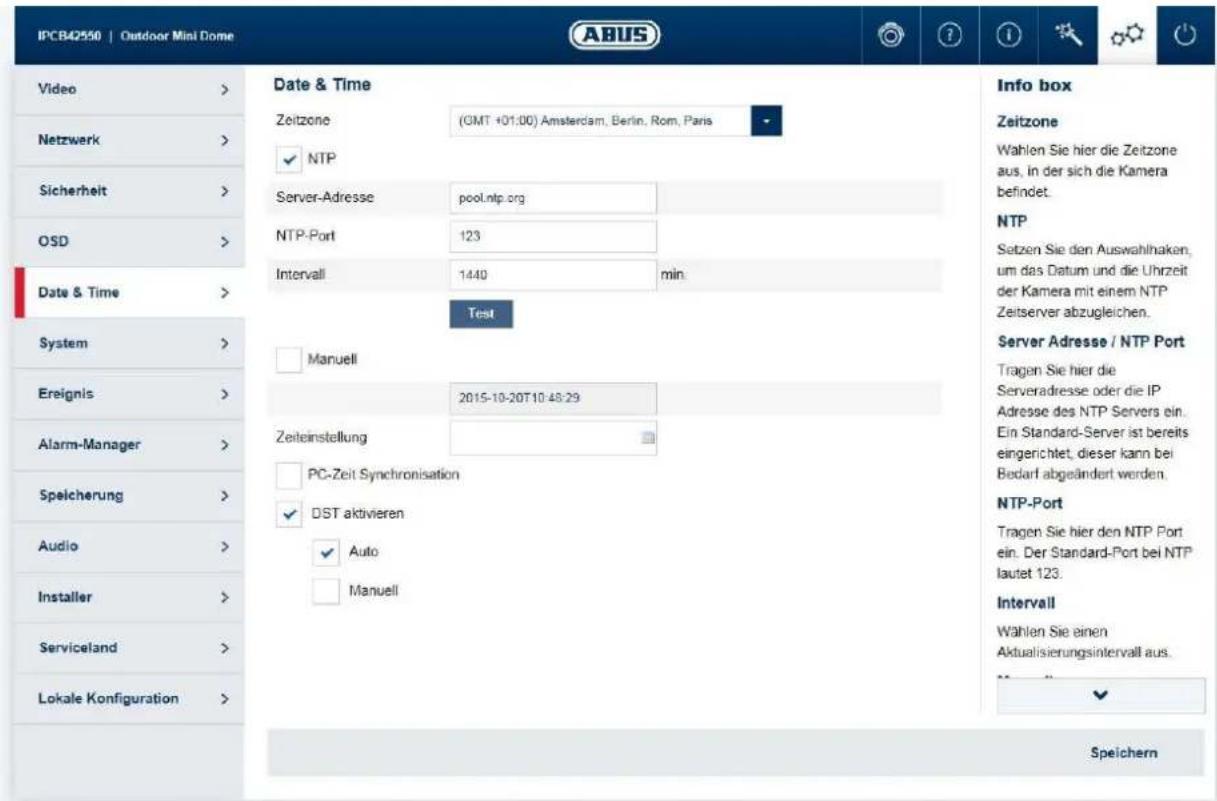
Zeitzone: Wahlen Sie hier die Zeitzone aus, in der sich die Kamera befindet.
NTP: Setzen Sie den Auswahlhaken, um das Datum und die Uhrzeit der
Kamera mit einem NTP Zeitserver abzugleichen.
Server Adresse / NTP Port: Tragen Sie hier die Serveradresse oder die IP Adresse des NTP
Servers ein. Ein Standard-Server ist bereits eingerichtet, dieser
kann bei Bedarf abgeändert werden.
NTP-Port: Tragen Sie hier den NTP Port ein. Der Standard-Port bei NTP
lautet 123.
Interval: Wahlen Sie einen Aktualisierungssinterval aus.
Manuell: Manuelle Einstellung von Datum und Uhrzeit. Klichen Sie in das
Datum/Uhrzeitfeld zum Offnen eines Konfigurationsmenus.
Synchronisation mit Computerzeit: Verwendung der aktuellen PC-Zeit, von dem in thisem
Moment zugegriffen wird (nach Speichern der Einstellungen).
Sommerzeit (DST) aktivieren: Setzen Sie den Auswahlhaken, falls der Kamerastandort generell
an der Sommer-/Winterzeitumstellung teilmimmt.
7.5.6 System
7.5.6.1 Allgemein
Kameraname: Tragen Sie hier einen Namein (max. 32 Zeichen). Nicht erlaubte Zeichen sind: / \:*? ! < > | %
Konfiguration exportieren: Exportiert die gesamte Kamerakonfiguration in eine Datei.
Konfiguration importieren: Importiert eine zuvor exportierte Konfiguration gleichen Kameratyps.
Einstellungen zusücksetzen: Setzt die Kamera auf Werkseinstellungen zusammen (außer Netzwerkeinstellungen). Durch auswahlen "Inklusive Netzwerk" werden zusätzlich die Netzwerkeinstellungen zusückgesetzt.
7.5.6.2 Firmware / Neustart
Firmware / Remote Upgrade: Über diese Funktion kann die Firmware der Kameraactualisiert werden. Laden Sie zuerst die aktuelle Firmware von der ABUS Internetseite herunter. Über die Schaltfläche "Durchsuchen" kann diese Datei für die Aktualisierung selektiert werden. Drücken Sie die Schaltfläche "Upgrade", um die Aktualisierung zu starten.
Neustart: Drücken Sie die Schaltfläche "Neustart", um den Neustart manuell zu vollziehen.
Zeitplan Neustart: Aktiviert den zeitplangsteuerten Neustart. Der Neustart kann alle x Tage zu einer bestimmten Uhrzeit erfolgen.
7.5.6.3 Log-Datei
Log Datei: In der Log Datei werden systemrelevante Daten protokolliert. Diese können z. B. bei der Fehlerbehebung halten.
Exportieren: Exportieren der Log Datei in eine Datei
7.5.7 Ereignisse
7.5.7.1 Bewegungserkennung
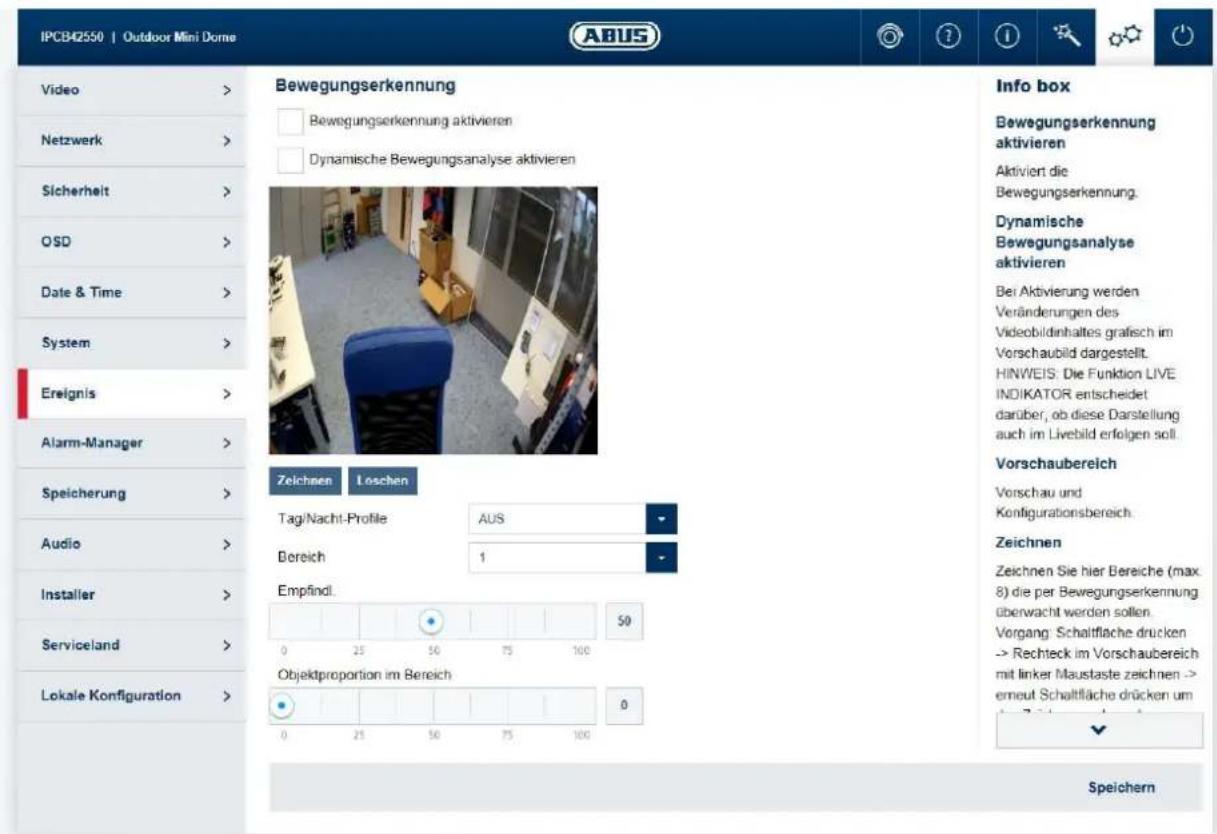
Bewegungserkennung aktivieren: Aktiviert die Bewegungserkennung.
Dynamische Bewegungsanalyse aktivieren: Bei Aktivierung werden Veränderungen des Videobildinhaltes grafisch im Vorschaubild dargestellt.
HINWEIS: Die Funktion LIVE INDIKATOR entscheidet darüber, ob diese Darstellung auch im Livebild erfolgen soll.
Vorschaubereich: Vorschau und Konfigurationsbereich.
Fläche: Zeichnen Sie hier Bereiche (max. 8) die per Bewegungserkennung überwacht werden sollen. Vorgang: Schaltfläche drücken -> Rechte im Vorschaubereich mit linker Maustaste zeichnen -> erneut Schaltfläche drücken um das Zeichnen zu beenden.
Löschen: Löschen aller Bereiche.
Modus: Umschaltung zwischen Normal- und Expertenmodus Normal: einfache Empfindlichkeitseinstellung Experte: Empfindlichkeit und Objektgroße ("Prozentsatz") konfigurierbar, Möglichkeit für Profilanwendung per Zeitplan, 8 Bereiche
Tag/Nachtumschaltung: Definiert wie die Bewegungserkennung im Tag bzw. Nachtmodus angewendet wird.
Aus: Einstellungen Tag und Nacht sind gleich.
Automatische Umschaltung: Einstellungen werden an die
automatische Tag-/Nachtumschaltung gekoppelt.
Zeitplan:
Einstellungen für Tag und Nacht werden nac
angewendet.
Empfindlichkeit: Bestimmte die nötige Intensität der Pixeländerung. Je higher der
Wert,estoewigerPixeländerungen sindnotig,umBewegung auszulosen.
Prozentsatz: [Nur im Expertenmodus] Erforderliche Objektgröße für das
Auslösen der Bewegung im Bereich (0-100%).
7.5.7.2 Cover Detection
Cover Detection aktivieren: Diese Funktion überwacht das Abdecken eines Bereiches im Videobild.
Vorschaubild: Vorschau und Konfigurationsbereich.
Zeichnen: Zeichnen Sie hier einen Bereich die per Cover Detection
überwacht werden soll. Vorgang: Schaltfläche drucken ->
Rechteck im Vorschaubereich mit linker Maustaste zeichen ->
erneut Schaltfläche drücken um das Zeichnen zu beenden.
Loschen:
Löscht den
Bereich.
Empfindlichkeit: Ändern Sie hier die Empfindlichkeit der Erkennung (3 Stufen).
7.5.7.3 Alarmeingang
Nur vorhanden bei Modell IPCB42551.
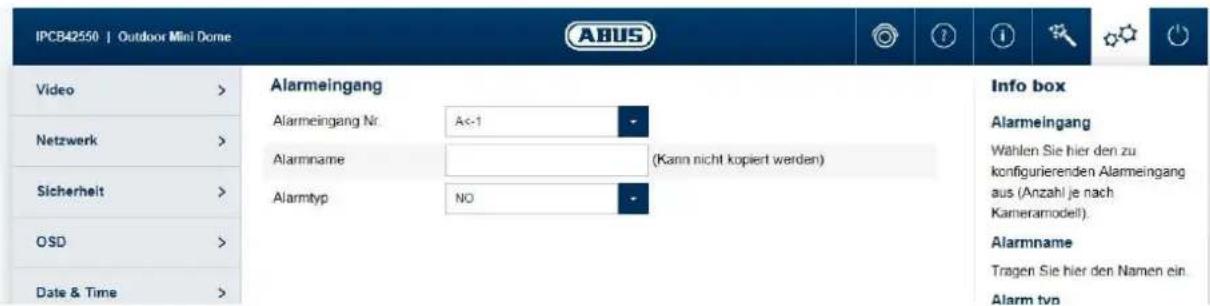
Alarmeingang Nr.: Wahlen Sie hier den zu konfigurierenden Alarmeingang aus (Anzahl je nach Kameramodell).
Alarmname: Tragen Sie hier den Namein.
Alarm Typ: Der Alarm Typ legt leget den Ruhe- und Auslösezustand fest.
NO: Normally Open (Normalzustand geöffnet)
NC: Normally Closed (Normalzustand geschlossen)
Alarmeingsangsbehandlung aktivieren: Der Alarmeingang kann nur bei gesetztem
Auswahlhaken verwendet werden.
7.5.7.4 Alarmausgang
NurvorhandenbeiModellIPCB42551.
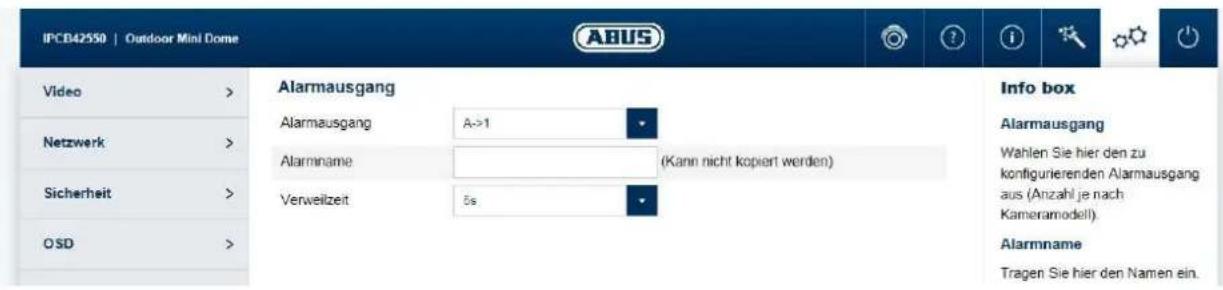
Alarmausgang: Wahlen Sie hier den zu konfigurierenden Alarmausgang aus (Anzahl je nach Kameramodell).
Alarmname: Tragen Sie hier den Namen ein.
Verzögerung: Wahlen Sie die Dauer der Aktivität des Schaltausgangs im Alarmfall aus.
Manuell: Der Ausgang wird nur so lange aktiviert wie das Ereignis andauert.
Alarm Status: Zeigt den aktuellen Status des Alarmausgangs an.
7.5.8 Alarm Manager
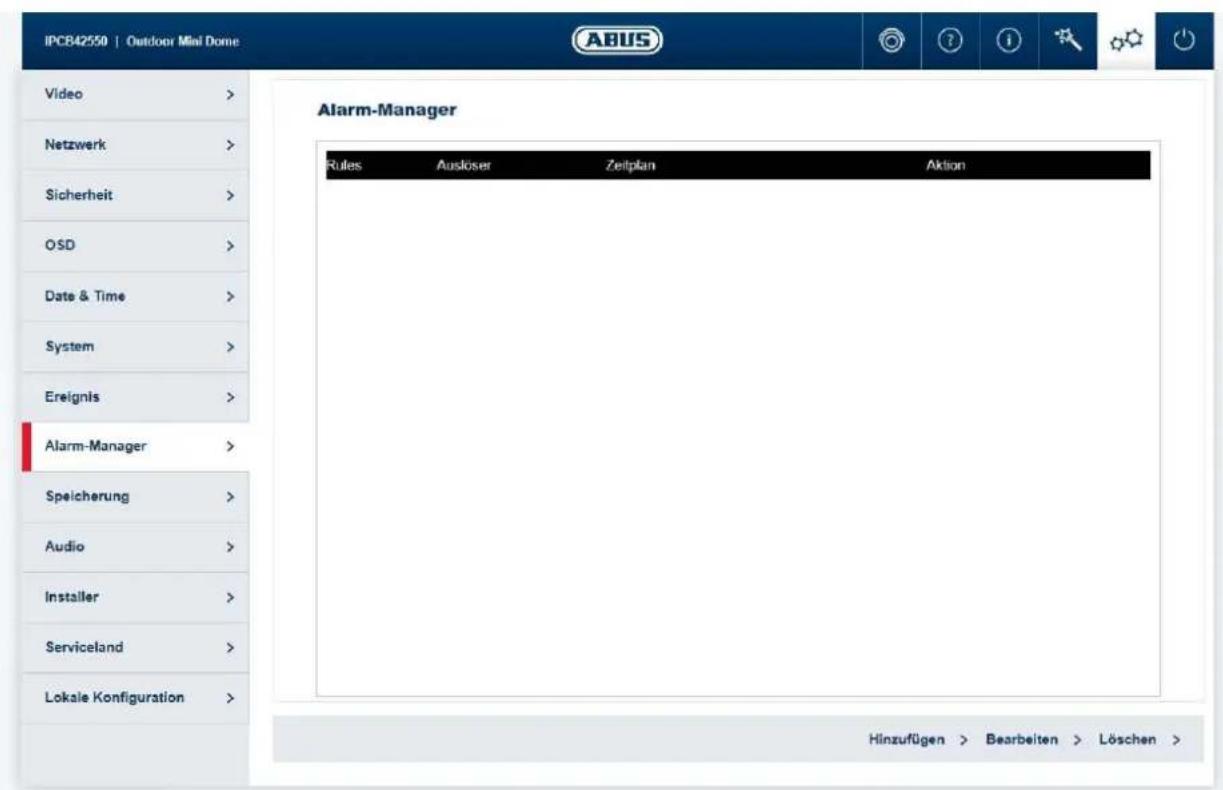
Auslöser: Eine Alarmregel besteht aus einem Auslöser, einem Zeitplan für die Anwendung der Regel und einer Aktion. Wahlen Sie einen Auslöser für die Alarmregel aus der Liste aus. Es kann nur ein Auslöser für jeder Regel konfiguriert werden.
Zeitplan: Die Aktivierung einer Alarmregel kann in 30 Minuten Schritten erfolgen. Die Markierung wird direkt in der Matrix links vorgenommen (rot = aktiv).
Alle loschen: Löscht den gesamten Zeitplan.
Alle markieren: Markiert den gesamten Zeitplan.
Aktion: Auf dieser Seite konnen eine oder mehrere Aktionen für die Regel festgelegt werden.
7.5.9 Aufzeichnung
7.5.9.1 Aufnahmezeitplan
In thisem Punkt wird die Aufzeichnung von Videodaten auf SD-Karte oder NAS Laufwerk konfiguriert.

Die Aufzeichnung kann entweder auf SD-Karte oder NAS Laufwerk erfolgen. Sobald eine SD-Karte in der Kamera eingebaut ist, dann wird die SD-Karte anschließlich verwendet. Für die Aufzeichnung auf NAS Speicherlaufwerk muss die SD-Karte halten werden.
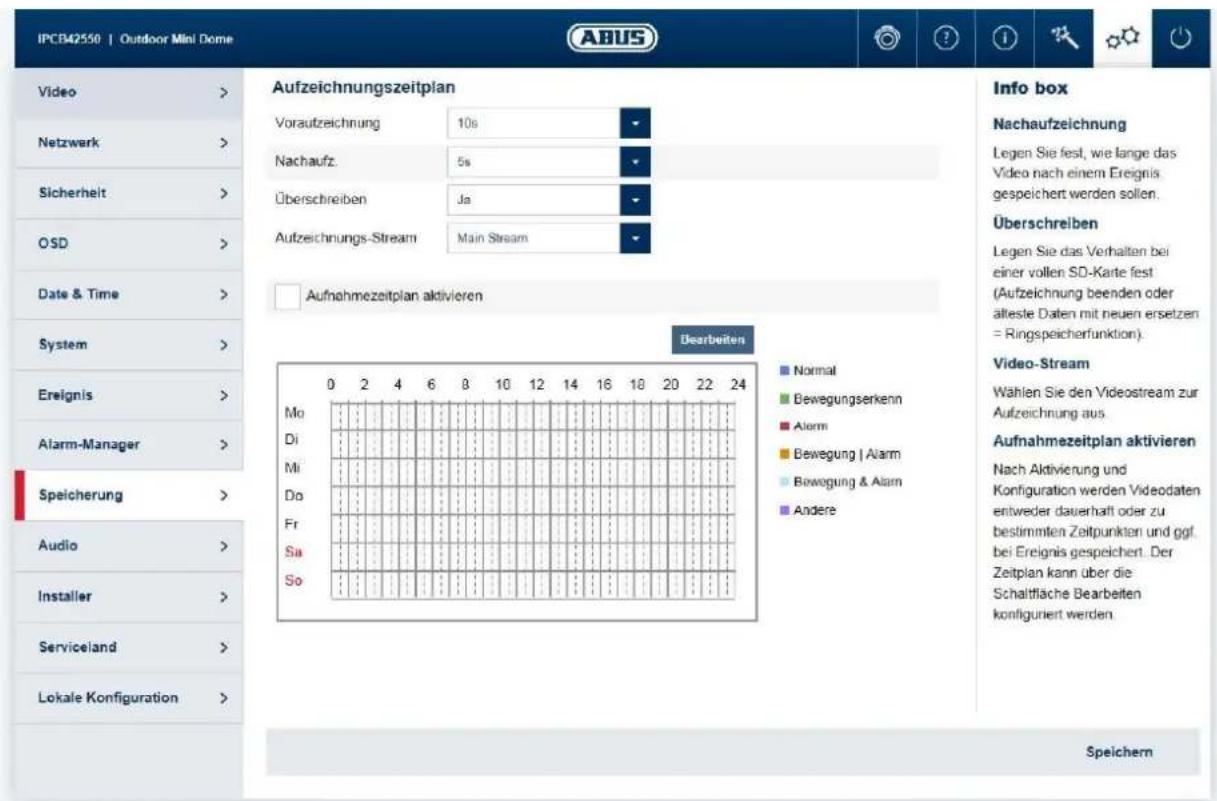
Nachaufzeichnung: Legen Sie fest, wie lange das Video nach einem Ereignis gespeichert werden sollen.
Überschreiben: Legen Sie das Verhalten bei einer vollen SD-Karte/NAS fest (Aufzeinung beenden oder älste Daten mit neuen ersetzen = Ringspeicherfungtion).
Video-Stream: Wahlen Sie den Videostream zur Aufzeichnung aus.
Aufnahmezeitplan aktivieren: Nach Aktivierung und Konfiguration werden Videodaten entweder dauerhaft oder zu bestimmen Zeitpunkten und ggf. bei Ereignis gespeichert. Der Zeitplan kann über die Schaltfläche Bearbeiten konfiguriert werden.
7.5.9.2 Speicherverwaltung
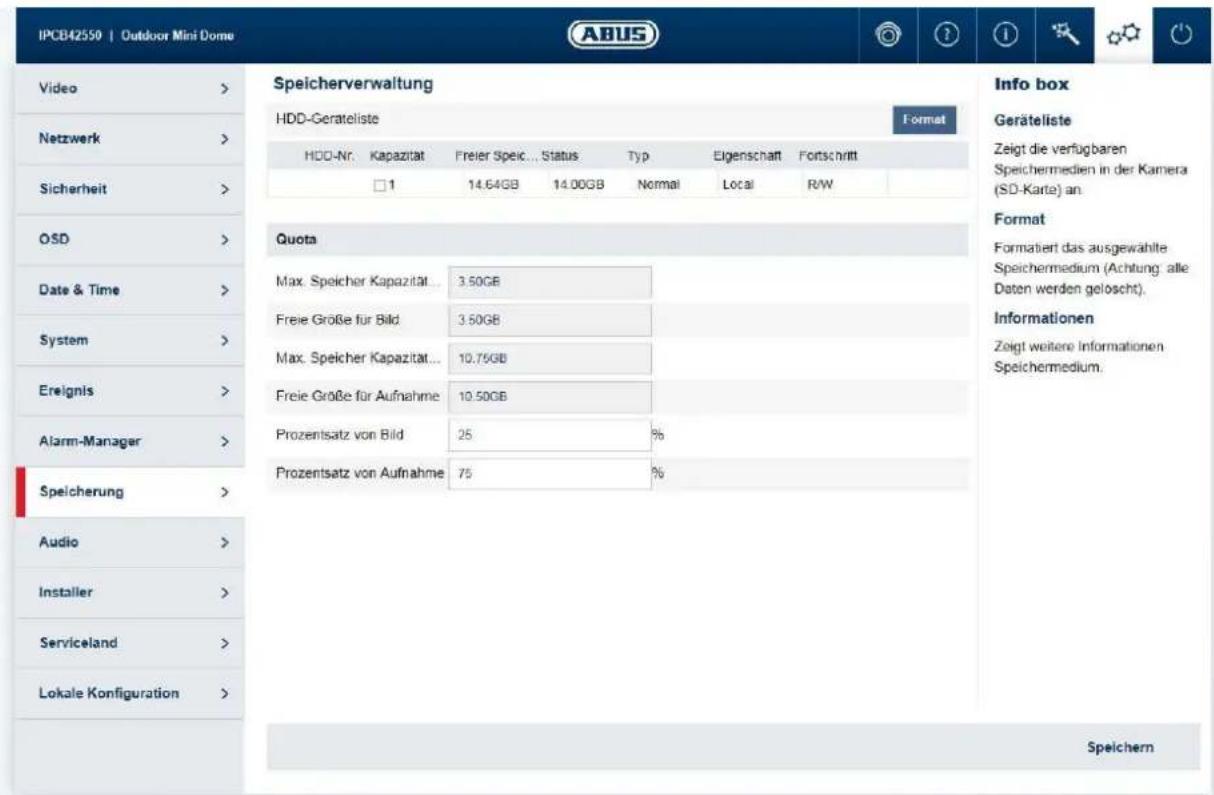
Geräteliste: Zeigt die verfügbaren Speichermedien in der Kamera (SD-Karte) an.
Format: Formatiert das ausgewählte Speichermedium (Achtung: alle Daten werden gelöscht).
Informationen: Zeigt weitere Informationen Speichermedium.
7.5.9.3 NAS

NAS: Konfigurieren Sie bis zu 8 NAS Geräte. Klichen Sie in eine Zeile um Server-Adresse, Dateipfad, Servertyp, Benutzername und Password anzugegeben.
7.5.9.4 Timing Schnappschuss
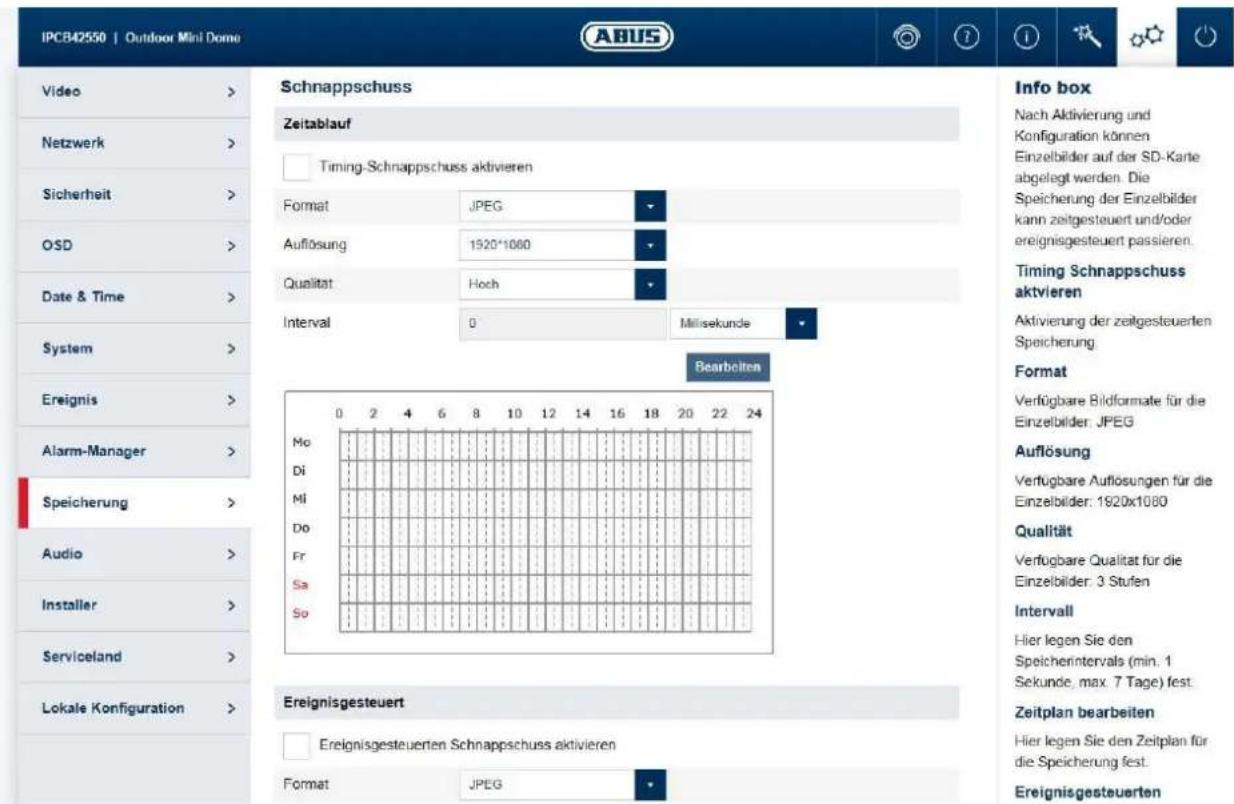
Nach Aktivierung und Konfiguration konnen Einzelbilder auf der SD-Karte abgelegt werden. Die Speicherung der Einzelbilder kann zeitgesteuert und/oder reignisgesteuert passieren.
Timing Schnappschuss aktivieren: Aktivierung der zeitgesteuerten Speicherung.
Format: Verfügbare Bildformate für die Einzelbilder: JPEG
Auflösung: Verfügbare Auflösungen für die Einzelbilder: 1920x1080
Qualität: Verfügbare Qualität für die Einzelbildner: 3 Stufen
Interval: Hier legen Sie den Speicherintervals (min. 1 Sekunde, max.
7 Tage) fest.
Zeitplan bearbeiten: Hier legen Sie den Zeitplan für die Speicherung fest.
Ereignisgesteuerten Schnappschuss aktivieren: Nach Aktivierung werden Einzelbilder bei Ereignis auf die SD-Karte gespeichert (z.B. Bewegungserkennung, Cover Detection)
Bildanzahl: Hier legen Sie die Anzahl der gespeicherten Bilder nach
Ereignis fest (1-120).
7.5.10 Audio (nur IPCB42551)
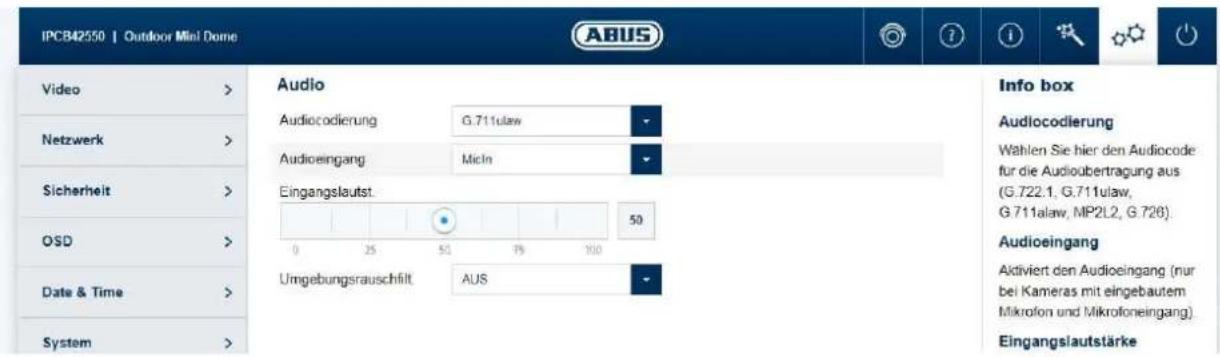
Audiocodierung: Wahlen Sie hier den Audiocode für die Audiübertragung aus (G.722.1, G.711ulaw, G.711alaw, MP2L2, G.726).
Audioeing: Aktiviert den Audioeingang (nur bei Kameras mit eingebautem Mikrofon und Mikrofoneingang).
Eingangslautstärke: Anpassung der Eingangsverständlung an das Mikrofon.
Umgebungsrauschfilter: Aktivieren Sie hier die digitale Rauschunterrückungsfunktion für die Audioübertragung.
7.5.11 Installer
Sprache: Legen Sie hier fest, in welcher Sprache das Kameramen im
Browser für den Installer angezeigt wird.
Benutzername/Passwortändern:Ändern Sie hier den Benutzername und das Password fur den Installerzugang. Der Standardbenutzername lautet "installer", das Standardpassword lautet "installer".

Die Startseite mit dem Login-Fenster wird in der Sprache des PCs angezeigt, insofern die Sprache des PCs in der Kamera vorhanden ist. Falls die Sprache nicht vorhanden ist, wird in dieser Fall die Sprache Englisch angezeigt.

Es wird dringend empfohlen das Kennwort für den Installer Zugang zuändern.
Falls das Kennwort noch das Standardkennwort ist, dann wird der Benutzer bei jedem Zugriff auf die Kamera zur Änderung des Kennwortes hingewiesen. Dies dient der Sicherheit des Systems.
Hinweis: Der gleiche Mechanismus besteht beim Master Zugang.
7.5.12 Service
Serviceland: Wahlen Sie das Land aus, welches im Servicefall Kontakt
mit dem Installateur der Kamera aufnimmt.
Informationen an ABUS senden: Sendet die Konfigurationsdatei (ohne Passwörter) und die
Log-Datei an den ABUS Support. Diese Funktion muss vor Absenden bestätigt werden.
Service Account aktivieren: Nach Aktivierung und Passwortvergabe wird ein
zusätzlicher Account aktiviert, welcher für den ABUS
Support übermittelt werden kann.
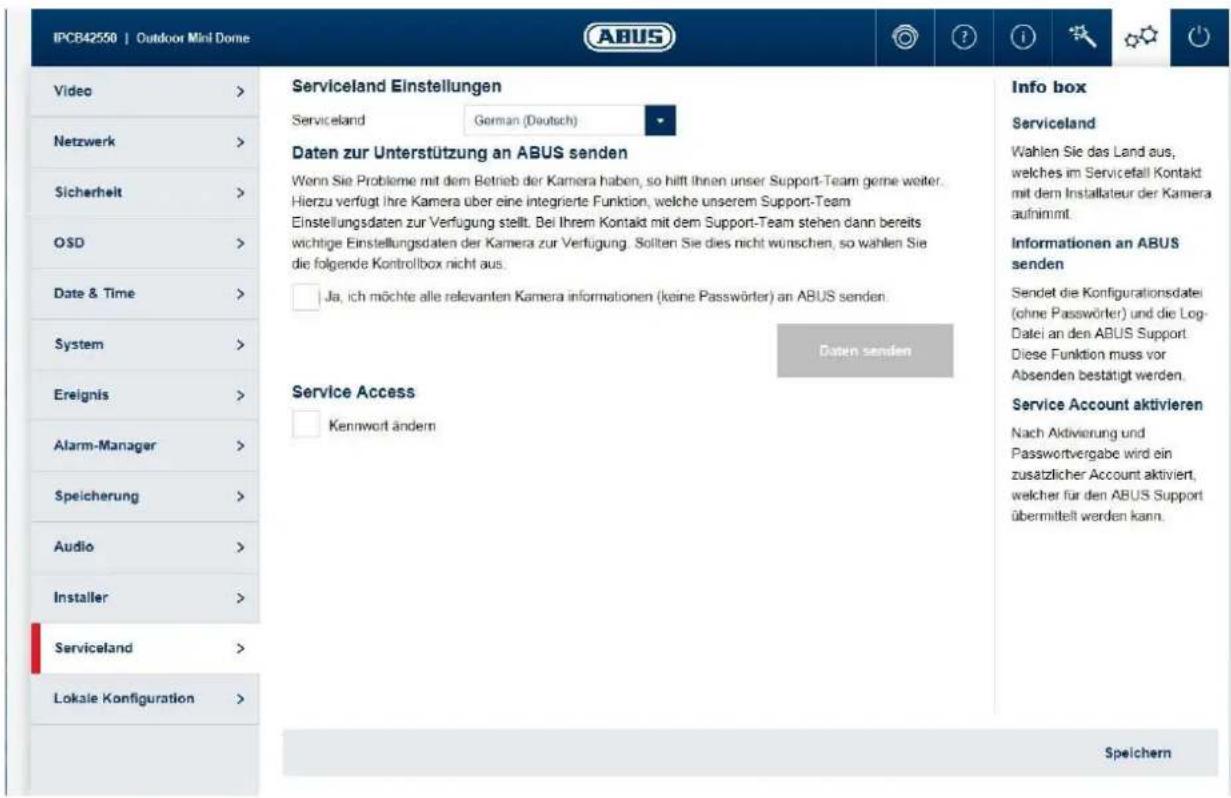
7.5.13 Lokale Konfiguration
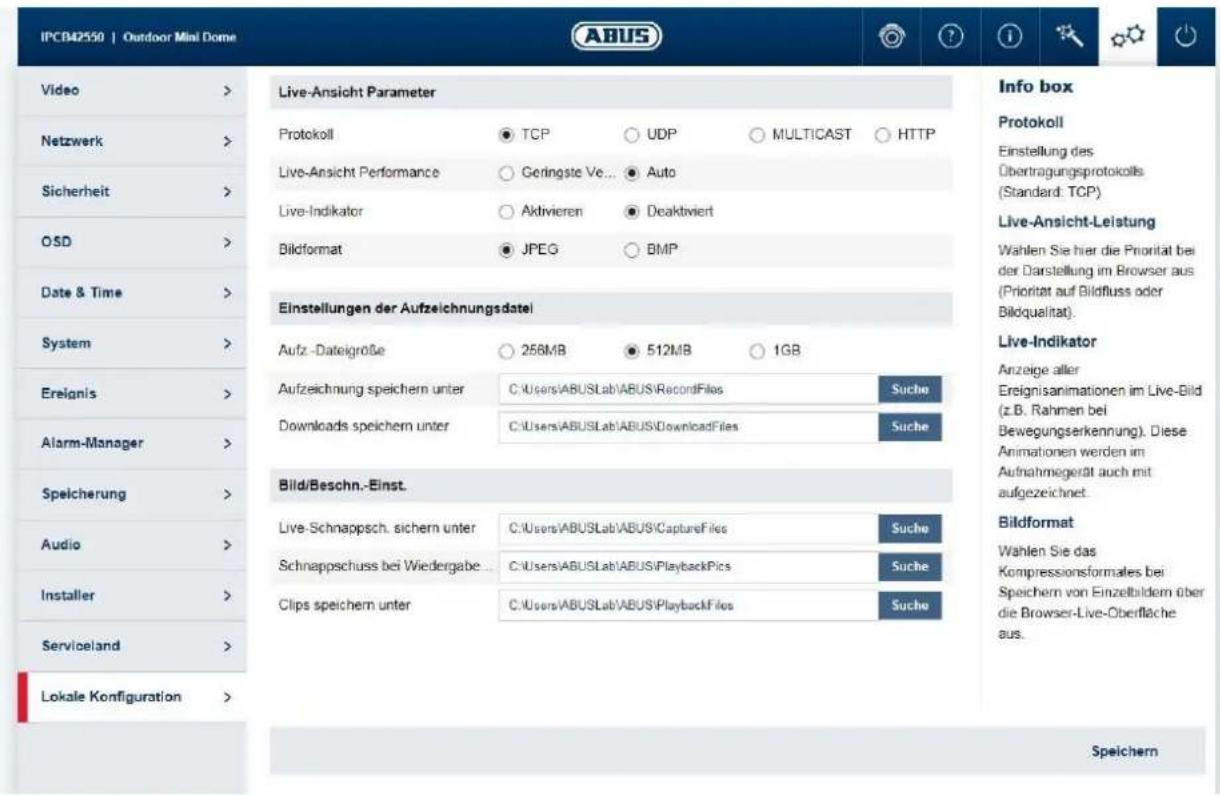
Protokoll: Einstellung des Übertragungsprotokolls (Standard: TCP)
Live-Ansicht-Leistung: Wahlen Sie hier die Priorität bei der Darstellung im Browser aus (Priorität auf Bildfluss oder Bildqualität).
Live-Indikator: Anzeige aller Ereignisanimationen im Live-Bild (z.B. Rahmen bei Bewegungserkennung). Diese Animationen werden im Aufnahmegerät auch mit aufgezeichnet.
Bildformat: Wahlen Sie das Kompressionsformates bei Speichern von Einzelbildern über die Browser-Live-Oberfläche aus.
Aufz.-Dateigröbe: Wahlen Sie die Grübe der Videosequenzen bei
Speichern von Videos über die Browser-Live-Oberfläche aus.
Aufzeinungen speichern unter: Wahlen Sie den Pfad für die Videoaufzeinung aus.
Runtergeladene Dateien speichern unter: Wahlen Sie den Pfad für die von der SD-Karte heruntergeladenen Videodateien aus.
Live Schnappschuss speichern unter: Wahlen Sie den Pfad für das Speichern von Bildern über die Browser-Live-Oberfläche aus.
Schnappschuss bei Wiedergabe: Wahlen Sie den Pfad für das Speichern von Bildern während der Wiedergabe aus.
Clips speichern unter: Wahlen Sie den den Pfad für das Speichern von Videoclips während der Wiedergabe aus.
8. Wartung und Reinigung
8.1 Funktiontest
Überprüfen Sie regelmäßige technische Sicherheit des Produkts, z. B. Beschädigung des Gehäuses.
Wenn anzunehmen ist, dass ein gefahrloser Betrieb nicht mehr möglich ist, so ist das Produkt außer Betrieb zu setzen und gegen unbeabsichtigten Betrieb zu sichern.
Es ist anzunehmen, dass ein gefahrloser Betrieb nicht mehr möglich ist, wenn
das Gerät sichtbare Beschädigungen aufweist
das Gerät nicht mehr Funktioniert
- eine langere Lagerung unter ungünstigsten Verhältnissen zurückliegt
- das Gerät beim Transport Beanspruchungen ausgesetzt war

Bitte beachten Sie:
Das Produkt ist für Sie wartungsfrei. Es sind keinerlei für Sie zu überprüfende oder zu wartende Bestandteile im Inneren des Produkts – öffnen Sie es niemals.
8.2 Reinigung
Reinigen Sie das Produkt mit einem sauberen trockenen Tuch. Bei stärkeren Verschmutzungen kann das Tuchleitung mit lauwarmem Wasser angefeuchtet werden.

Achten Sie darauf, dass keine Flüssigkeiten in das Geräteinnere kommt, dadurch wird das Gerät zerstört. Verwenden Sie keine chemischen Reiniger, dadurch konnte die Oberfläche des Gehäuses angegriffen werden.
9. Entsorgung

Geräte die so gekennzeichnet sind,)dürfen nicht über den Hausmüll entsorgt werden. Entsorgen Sie das Produkt am Ende seiner Lebensdauer gemäß den geltenden gesetzlichen Bestimmungen.
Bitte wenden Sie sich an ihren Handler bzw. entsorgen Sie die Produkte über dieCOMMUNALE Sammelstelle fur Elektroschrott.
Aangepaste Prefix: Präfix_ID_Zeitstempel_Ereignistyp.jpg
7.5.3.3 Veiligungsd service-installingen

SSH activeren: Activeert de Telnet interface.
7.5.6.2 Firmware / herstart
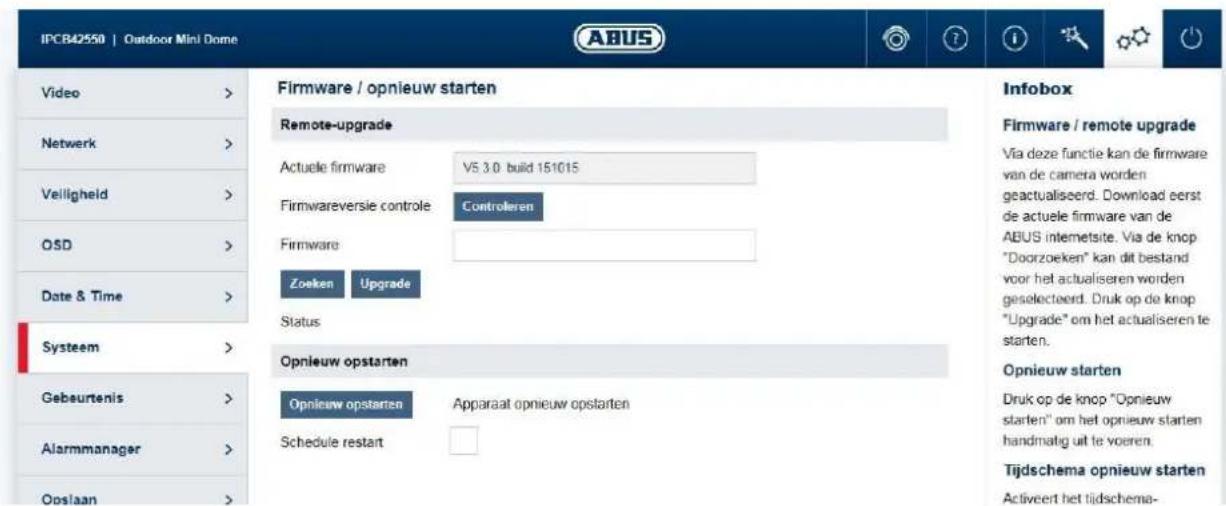
Alles wissen: Alle gebieden wissen.
Aktivér privatzone: Aktivering/deaktivering af funktionen privatzoner.
Bildarchivierungssinterval: Valg: OFF, 1-30 dage
Tilpasset Praefiks: Präfix_ID_Zeitstempel_Ereignistyp.jpg
Aktivér UPnP: Aktivér aller deaktivér UPnP-funktionen
7.5.6.2 Firmware / genstart
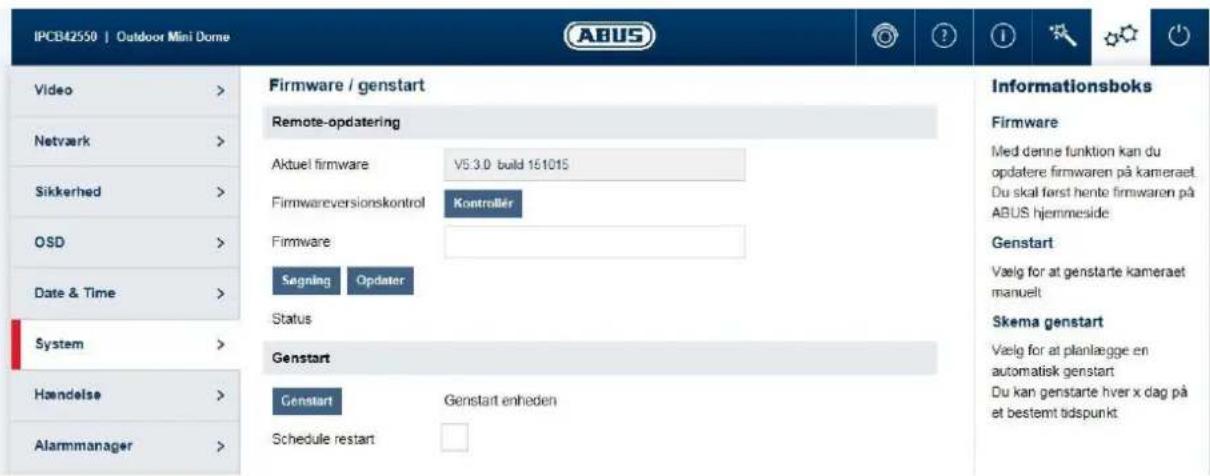
Firmware / remote-odatering: Med delle Funktion kan kameraets firmware opdateres.
Download f#rst den aktuelle firmware fra ABUS'
These Bedienungsanleitung ist eine Publikation der ABUS Security-Center GmbH & Co. KG, Linker Kreuthweg 5, 86444 Affing. Alle Rechte einschließlich Übersetzung vorbehalten.
Reproduktionen jeder Art, z.B. Fotokopie, Mikroverfilmung, oder die Erfassung in elektronischen Datenverarbeitungsanlagen, bedürfen der schriftlichen Genehmigung des Herausgebers.
Nachdruck, auch aussugsweise, verboten.
These Bedienungsanleitung entspricht dem technischen Stand bei Drucklegung.
Änderung in Technik und Ausstattung vorbehalten.
UK Imprint

- Bedienungsanleitung Software
- Einführung
- IPCB42550
- IPCB42551
- Haftungsausschluss
- Wichtige Sicherheitseinweise
- Inhaltsverzeichnis
- WARTUNG UND REINIGUNG 59
- ENTSORGUNG 59
- Bestimmungsgemäß Verwendung
- Symbolerklarung
- Merkmale und Funktionen
- Erstinbetriebnahme
- Verwendung des ABUS IP Installers zur Kamasuche
- Zugriff auf die Netzwerkkamera über Web-Browser
- Generelle Hinweise zur Verwendung der Einstellungsskeiten
- Video-Plugin installieren
- Internet Explorer
- Mozilla Firefox
- Google Chrome
- Startsite (Login-Seite)
- Benutzerkonten und Passwörter
- Aufforderung zum Ändern der Standard-Kennwörter
- Einbindung der Kamera in ABUS VMS / ABUS VMS Express
- Einbindung der Kamera in ABUS NVR / ABUS Hybrid DVR
- Einbindung der Kamera in IPCam
- Benutzermenu „User“
- Ansicht und Konfigurationsmenu Benutzer "master"
- Benutzer hinzufügen/ändern/loschen
- Installer Zugang deaktivieren/aktivieren
- Lokale Konfiguration
- Aufnahmen aus internem Speicher anzeigen/herunterladen
- Ansicht und Konfigurationsmenüs Benutzer "installer"
- Live-Ansicht
- Hilfeseite
- Infoseite
- Einstellungsassistant
- Erweiterte Kameraeinstellungen
- Video
- Bild
- Privatzonenmaskierung
- Video Stream
- Netzwerk
- IPv4 / IPv6 Einstellungen
- Ports
- DDNS
- PPPoE
- SNMP
- QoS
- FTP
- WiFi (nur IPCB42551)
- UPnP
- SMTP / E-Mail
- NAT
- HTTPS
- Sicherheit
- IP Adress Filter
- 7.5.3.2Authentifizierung
- Sicherheit Serviceeinstellungen
- OSD
- Datum & Uhrzeit
- System
- Allgemein
- Firmware / Neustart
- Log-Datei
- Ereignisse
- Bewegungserkennung
- Cover Detection
- Alarmeingang
- Alarmausgang
- Alarm Manager
- Aufzeichnung
- Aufnahmezeitplan
- Speicherverwaltung
- NAS
- Timing Schnappschuss
- Audio (nur IPCB42551)
- Installer
- Service
- Lokale Konfiguration
- Wartung und Reinigung
- Funktiontest
- Bitte beachten Sie:
- Reinigung
- Entsorgung
- Veiligungsd service-installingen
- Firmware / herstart
- Firmware / genstart
- UK Imprint
Marke : ABUS
Modell : FUMO50040
Kategorie : Alarmsystem