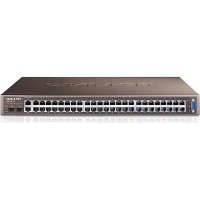
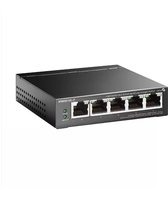
TLSL3452 - Schakelaar TP-LINK - Gratis gebruiksaanwijzing en handleiding
Vind de handleiding van het apparaat gratis TLSL3452 TP-LINK in PDF-formaat.


| Producttype | Beheerd netwerkswitch (Switch) / Smart |
| Merk | TP-Link |
| Model | TLSL3452 |
| Aantal Ethernet-poorten | 24 RJ45-poorten 10/100/1000 Mbps |
| SFP-slots | 2 SFP-slots voor glasvezelmodules |
| Consolepoort | 1 RS232 consolepoort voor CLI-configuratie |
| Afmetingen (L x B x H) | 440 x 180 x 44 mm (19-inch rackmontage 1U) |
| Gewicht | 2,5 kg |
| Voeding | Netspanningsadapter 12V DC, 2A (inbegrepen) |
| Stroomverbruik | maximaal 12 W |
| Belangrijkste functies | VLAN, QoS, linkaggregatie, IGMP Snooping, beheer via webinterface of CLI, Easy Smart-hulpprogramma |
| Beheerinterface | Web-GUI (192.168.0.1 standaard) en CLI (via console of Telnet/SSH) |
| Standaard inloggegevens | Gebruikersnaam: admin / Wachtwoord: admin |
| Bedrijfstemperatuur | 0 °C tot 40 °C |
| Luchtvochtigheid tijdens gebruik | 10% tot 90% RV (niet condenserend) |
| Onderhoud en reiniging | Voor reiniging stekker uittrekken, droge doek gebruiken, geen vloeibare of schurende middelen gebruiken |
| Veiligheid | Niet blootstellen aan water, behuizing niet openen, uitschakelen voor onderhoud, ventilatiesleuven vrijhouden |
| Reserveonderdelen en repareerbaarheid | Geen door gebruiker te vervangen onderdelen; neem contact op met TP-Link-ondersteuning voor reparatie |
| Garantie | TP-Link beperkte garantie van 3 jaar (onder voorbehoud van algemene voorwaarden) |
| Inhoud van de verpakking | Schakelaar, netspanningsadapter, consolekabel (afhankelijk van model), rubberen voetjes, bevestigingsbeugels, handleiding |
Veelgestelde vragen - TLSL3452 TP-LINK
Gebruikersvragen over TLSL3452 TP-LINK
0 vraag over dit apparaat. Beantwoord die u kent of stel uw eigen vraag.
Stel een nieuwe vraag over dit apparaat
Download de handleiding voor uw Schakelaar in PDF-formaat gratis! Vind uw handleiding TLSL3452 - TP-LINK en neem uw elektronisch apparaat weer in handen. Op deze pagina staan alle documenten die nodig zijn voor het gebruik van uw apparaat. TLSL3452 van het merk TP-LINK.
GEBRUIKSAANWIJZING TLSL3452 TP-LINK
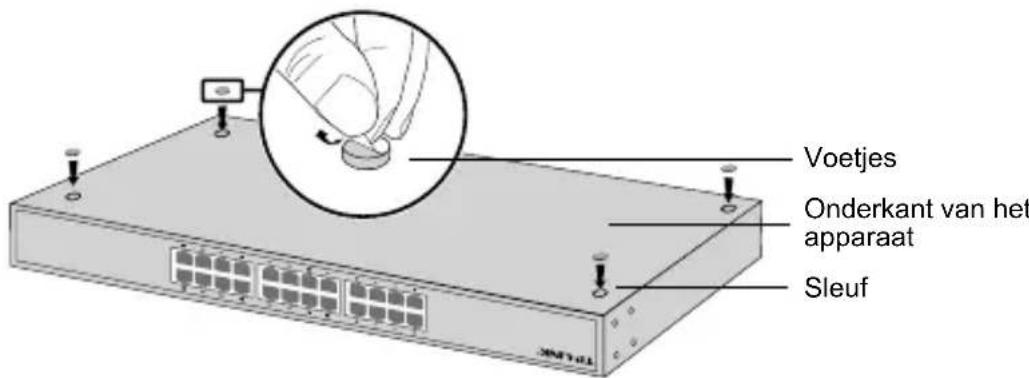
Om het apparaat op een bureau te installereren, volg onderstaande stappen:
- Plaats het apparaat op een vlakke ondergrond dat sterk genoeg is om het gehele gewicht en de aansluitingen van het apparaat te ondersteunen.
- Verwijder de papiertjes van de rubberen voetjes.
- Draai het apparaat om en bevestig de meegeleverde rubberen voetjes op de verzonken gedeelten op de onderkant van elke hoek van het apparaat.
- Rek installmentie
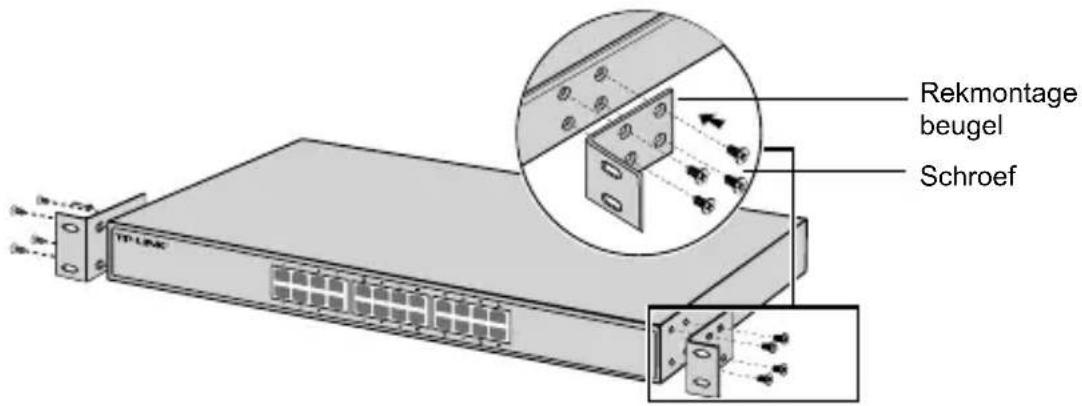
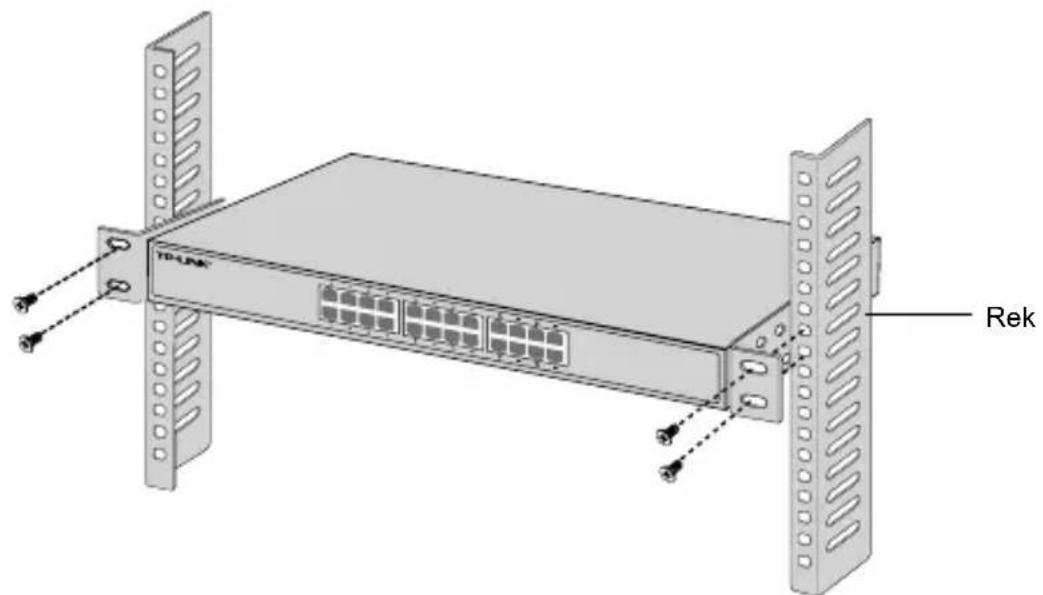
Om het apparaat in een rek te installereren, volg de onderstaande beschreiben instructies:
- Controller de a Harding en de stabiliteit van het rek.
- Bevestig de meegeleverde reck-montage beugels aan beiden kanten van het apparaat met behulp van de meegeleverde schroeven.
- Nadat de beugels aan het apparaat bevestigd zich, gebruikt u geschikte schroeven (niet meegeleverd) om de beugels aan het rek te bevestigen.
Verbinding
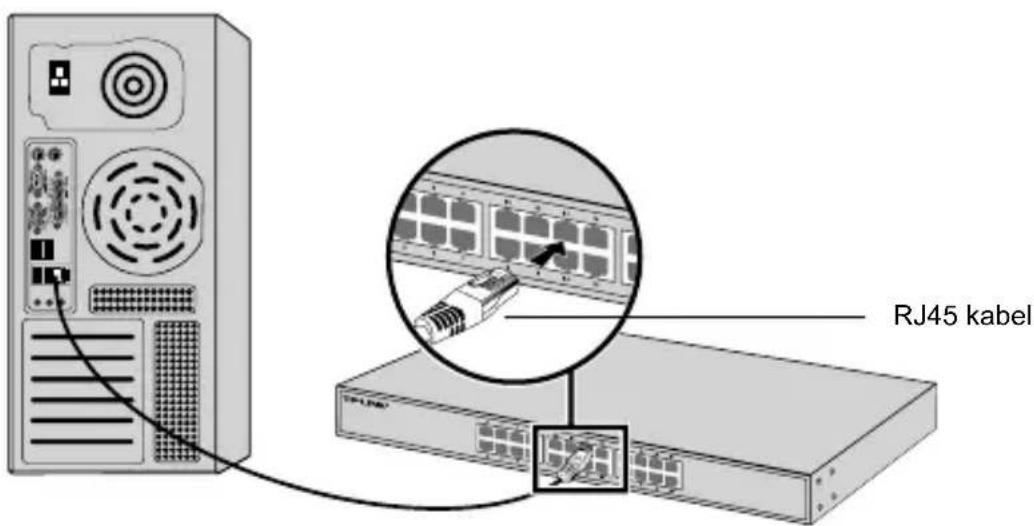
- Ethernet poort
Verbind een ethernet poort van de switch met de computer met behulp van een RJ45 kabel zoals op het volgende figuur weergegeven.
- SFP poort
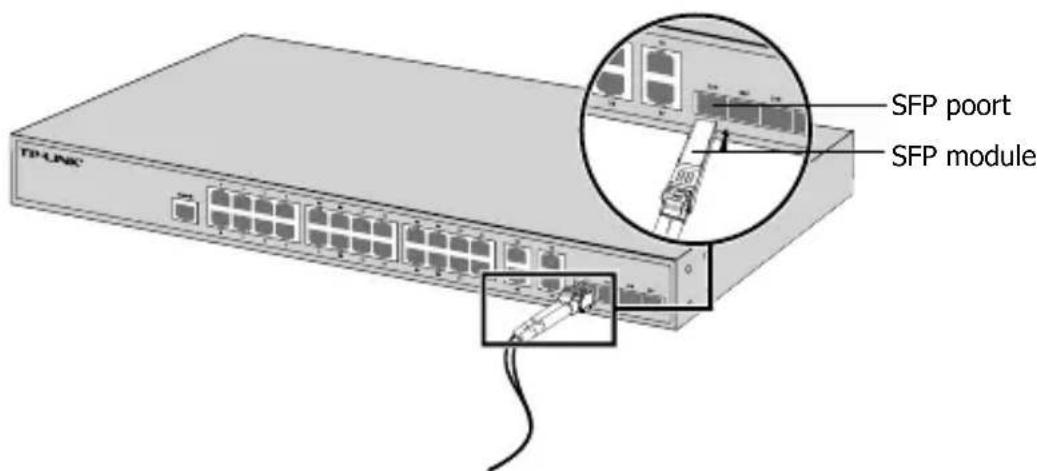
Voor switches met SFP poorten kunt u een SFP poort met een SFP module verbinden. Wonneer een SFP transceiver is geinstalleerd in een sleuf en deze heeft een geldige verbinding op de poort, dan za de bijbehorende RJ45 poortuitgeschakeld worden en kan deze nicht gebruikt worden.
- Console Poort
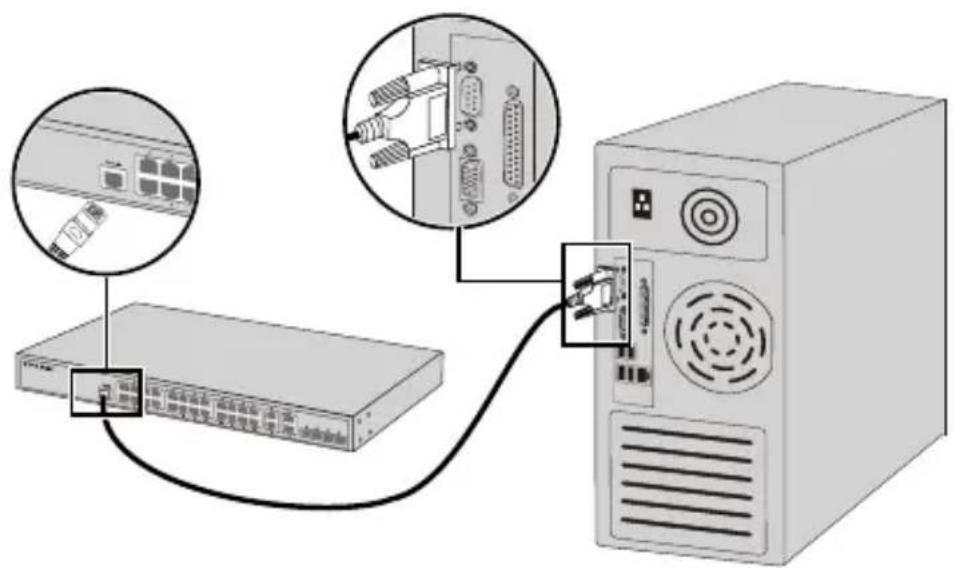
Voor switches met een console poort, u=kunt de console poort met uw computer verbinden door middel van een console kabel. Vervolgens=kunt u de CLI laden om uw switch te beheren.
- Inschakelen
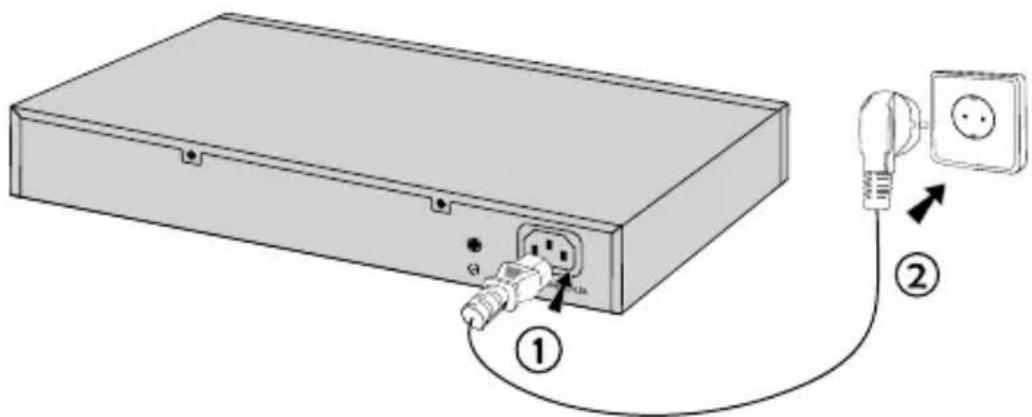
Stek de rouwelijke connector van de meegeleverde stroomkabel in het stopcontact van het apparatusen de mannelijke connector in het stopcontact.
Configuratie
- Configureer de switch met behulp van de GUI
- Stel het IP adres van uw PC in, in hetzelfde subnet van de switch. Het IP adres is 192.168.0.x ("x" is elk nummer variërend:tussen 2 en 254); het subnetmasker is 255.255.255.0
- Open een webbrowser en typ het standard beheer adres http://192.168.0.1 in in de adresbalk van de browser en druk daarna op de Enter toets.
- Voer admin in voor zowel de Gebruikersnaam als het wachtwoord, beiden inkleine letters. Klik verwolgens op de Login knop of druk op de Enter toets.
- Na een succesvolle login=kunt u de switch op de beheer网页 configureren.
- Configureer de switch door gebruik te make van de CLI (Alleen voor Smart Switches en Managed Switches)
U(Int)kunt inloggen op de switch en toegang tot de CLI verkrijgen om de switch te beheren. Voor uitgebreide instructies over hoe u dit kunt doe, raadpleeg de CLI gids.
- Configureer de Switch door gebruik te makes van het hulpprogramma. (Alleen voor Easy Smart Switches)
U kurz de Easy Smart Configuration Utility gebruiken om uw gehele netwerken van Easy Smart Switches te beheren. Voor uitgebrende instructies over hoe u dit kurz doen, raadpleef de Utility Gebruikershandleiding.
Installation
Veiligheidsinformatie
- Als een product een aan/uit toets heeft, befind die een möglichkheid om het product uit te schakelen. Bij producten zonder aan/uit toets is de enige manier om het product volledig uit te schakelen het product of de netspanningadapter van de stroomtoevoer af te koppelen. Het afgekoppelde apparaat要去 normal kunnen worden gezruikt.
- Dit product Niet openmaken of er onderhoud aan proberen te verrichten; u kunt blootgesteld worden aan gevaarlijke hoogspanning of andere risico's. Door het openmaken van een verzegelde component of verzegeld(e) product(en) komt de garantie te vervallen. Voor product service kurz u contact met ons opnemen.
- Dit product Niet in de buurt van water gebruiken.
TP-LINK beperkte productgarantie
Geldt alleen voor producten van het merk TP-LINK.
DEZE GARANTIE GEEFT U SPECIFIEKE WETTELIJKE RECHTEN EN U KUNT NOG ANDERE RECHTEN HEBBEN, DIE PER LAND (OF PER PROVINCIE) KUNNEN VERSCHILLEN.
VOOR ZOVER TOEGESTAAN DOOR DE PLAATSELIJKE WETGEVING ZIJN DEZE GARANTIE EN HET VERMELDE VERHAAL EXCLUSIEF EN KOMEN DIE IN DE PLAATS VAN ALLE ANDERE GARANTIES, VERHALEN EN VOORWAARDEN.
TP-LINK geeft garantie op het hardware product van het merk TP-LINK in de originele verpakking voor gebreken in materialen en fabricage indien normala gebruikt in overeenstemming met de richtlijnen van TP-LINK gedurende een bepaaldeperiode afhankelijk van de service terplaatse vanaf de oorspronkelijke datum van aanschaf via de detailhandel door de eindgebruiker-koper.
Svenska
Sakerhetsinformation


- - Rek installmentie
- Verbinding
- - Ethernet poort
- - SFP poort
- - Console Poort
- - Inschakelen
- Configuratie
- - Configureer de switch met behulp van de GUI
- - Configureer de switch door gebruik te make van de CLI (Alleen voor Smart Switches en Managed Switches)
- - Configureer de Switch door gebruik te makes van het hulpprogramma. (Alleen voor Easy Smart Switches)
- Installation
- Veiligheidsinformatie
- TP-LINK beperkte productgarantie
- Svenska
- Sakerhetsinformation
Merk : TP-LINK
Model : TLSL3452
Categorie : Schakelaar