Latitude D830 - Laptop DELL - Gratis gebruiksaanwijzing en handleiding
Vind de handleiding van het apparaat gratis Latitude D830 DELL in PDF-formaat.
Download de handleiding voor uw Laptop in PDF-formaat gratis! Vind uw handleiding Latitude D830 - DELL en neem uw elektronisch apparaat weer in handen. Op deze pagina staan alle documenten die nodig zijn voor het gebruik van uw apparaat. Latitude D830 van het merk DELL.
GEBRUIKSAANWIJZING Latitude D830 DELL

warranty information, 5 Windows XP Help and Support Center, 7 hibernate mode, 16 Program Compatibility Wizard, 19 reinstalling, 8 standby mode, 15 wizards Program Compatibility Wizard, 19www.dell.com | support.dell.com Dell™ Latitude™ D830 Snelle referentiegids Model PP04XOpmerkingen, kennisgevingen en waarschuwingen OPMERKING: Een OPMERKING duidt belangrijke informatie aan voor een beter gebruik van de computer. KENNISGEVING: Een KENNISGEVING duidt potentiële schade aan hardware of potentieel gegevensverlies aan en vertelt u hoe het probleem kan worden vermeden. WAARSCHUWING: Een WAARSCHUWING duidt het risico van schade aan eigendommen, lichamelijk letsel of overlijden aan. Afkortingen en acroniemen Een volledige lijst met afkortingen en acroniemen vindt u in de woordenlijst in de on line Gebruikershandleiding
Als u een Dell™ n Series-computer hebt gekocht, zijn alle referenties in dit document naar Microsoft
besturingsystemen niet van toepassing. OPMERKING: Sommige kenmerken of media kunnen optioneel zijn en niet worden geleverd met uw computer. Sommige kenmerken of media zijn wellicht niet beschikbaar in bepaalde landen.
De informatie in dit document kan zonder voorafgaande kennisgeving worden gewijzigd. © 2007 Dell Inc. Alle rechten voorbehouden. Verveelvoudiging van dit materiaal, op welke wijze dan ook, is alleen toegestaan na uitdrukkelijke schriftelijke toestemming van Dell Inc . Merken in dit document: Dell, het DELL-logo, Latitude en ExpressCharge zijn handelsmerken van Dell Inc.; Intel is een geregistreerd handelsmerk van Intel Corporation; Microsoft en Windows zijn geregistreerde handelsmerken van Microsoft Corporation. Andere merken en handelsnamen die mogelijk in dit document worden gebruikt, dienen ter aanduiding van de rechthebbenden met betrekking tot de merken en namen of ter aanduiding van hun producten. Dell Inc. claimt op geen enkele wijze enig eigendomsrecht ten aanzien van andere merken of handelsnamen dan haar eigen merken en handelsnamen. Model PP04X April 2007 P/N XP461 Rev. A00Inhoudsopgave 29 Inhoudsopgave Informatie zoeken . . . . . . . . . . . . . . . . . . . . . . . . . . . . . . . . 31 De computer instellen
Batterijen gebruiken
Batterijstroom besparen
Een batterij opslaan
Wanneer u Dell Diagnostics (Dell-diagnoseprogramma) moet gebruiken
Dell Diagnostics (Dell-diagnoseprogramma) starten vanaf de vaste schijf
Het diagnoseprogramma starten vanaf het medium Drivers and Utilities (stuur- en hulpprogramma's)
Hoofdmenu Dell Diagnostics
Index . . . . . . . . . . . . . . . . . . . . . . . . . . . . . . . . . . . . . . . . . 5130 InhoudsopgaveSnelle referentiegids 31 Informatie zoeken OPMERKING: Sommige kenmerken of media kunnen optioneel zijn en niet worden geleverd met uw computer. Sommige kenmerken of media zijn wellicht niet beschikbaar in bepaalde landen. OPMERKING: Mogelijk is er bij uw computer aanvullende informatie geleverd. Waarnaar zoekt u? Hier kunt u het vinden
- Een diagnoseprogramma voor de computer
- Stuurprogramma's voor de computer
- Documentatie voor mijn toestel
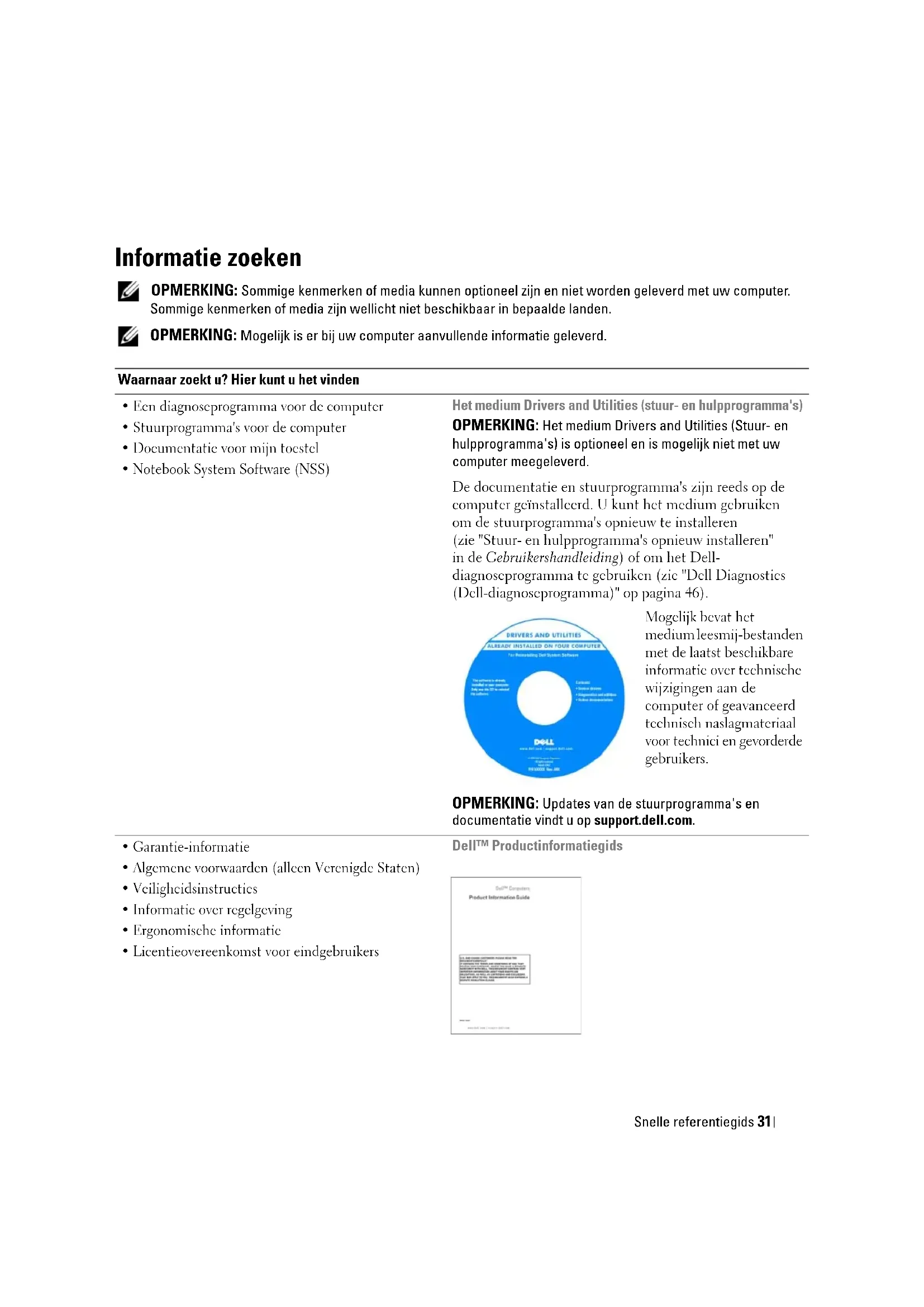
- Notebook System Software (NSS) Het medium Drivers and Utilities (stuur- en hulpprogramma's) OPMERKING: Het medium Drivers and Utilities (Stuur- en hulpprogramma's) is optioneel en is mogelijk niet met uw computer meegeleverd. De documentatie en stuurprogramma's zijn reeds op de computer geïnstalleerd. U kunt het medium gebruiken om de stuurprogramma's opnieuw te installeren (zie "Stuur- en hulpprogramma's opnieuw installeren" in de Gebruikershandleiding) of om het Dell- diagnoseprogramma te gebruiken (zie "Dell Diagnostics (Dell-diagnoseprogramma)" op pagina 46). Mogelijk bevat het medium leesmij-bestanden met de laatst beschikbare informatie over technische wijzigingen aan de computer of geavanceerd technisch naslagmateriaal voor technici en gevorderde gebruikers. OPMERKING: Updates van de stuurprogramma's en documentatie vindt u op support.dell.com.
- Algemene voorwaarden (alleen Verenigde Staten)
- Veiligheidsinstructies
- Informatie over regelgeving
- Ergonomische informatie
- Licentieovereenkomst voor eindgebruikers Dell™ Productinformatiegids32 Snelle referentiegids
- Onderdelen verwijderen en vervangen
- Problemen vaststellen en oplossen Dell™ Latitude™ Gebruikershandleiding Help en ondersteuning van Windows
Help en ondersteuning
Dell User and System Guides (Gebruiks- en systeemhandleidingen)
Klik op de Gebruikershandleiding van uw computer.
- Servicelabel en code voor express-service
-licentielabel Deze labels bevinden zich op de computer.
- Gebruik het servicelabel om de computer te identificeren als u gebruikmaakt van support.dell.com of contact opneemt met de technische ondersteuning.
- Voer de code voor de express-service in zodat uw telefonische verzoek naar de juiste medewerker van de ondersteuningsdienst wordt doorgeleid. OPMERKING: Het Microsoft Windows-licentielabel is nu voorzien van een gat of "veiligheidsportaal" voor een betere beveiliging. Waarnaar zoekt u? Hier kunt u het vindenSnelle referentiegids 33
- Oplossingen — Hints en tips voor probleemoplossing, artikelen van technici, on line cursussen en veelgestelde vragen
- Community — On line discussies met andere gebruikers van Dell-producten
- Upgrades — Upgrade-informatie over onderdelen als het geheugen, de vaste schijf en het besturingssysteem
- Klantenservice — Contactgegevens, de status van reparatieverzoeken en bestellingen, informatie over garantie en reparatie
- Service en ondersteuning — De status van reparatieverzoeken, ondersteuningshistorie, het servicecontract, on line discussies met medewerkers van de technische ondersteuning
- Referentiemateriaal — Computerdocumentatie, details over mijn computerinstellingen, productspecificaties en white papers
- Downloads — Geautoriseerde stuurprogramma's, patches en software-updates
- Notebook System Software (NSS) — Als u het besturingsysteem van de computer opnieuw installeert, moet u het NSS-hulpprogramma ook opnieuw installeren. NSS biedt essentiële updates voor uw besturingssysteem en ondersteuning voor Dell™ 3,5-inch USB-diskettestations, Intel
-processors, optische schijven en USB-apparaten. NSS is benodigd voor een juiste werking van uw Dell-computer. De software detecteert automatisch de computer en het besturingssysteem en installeert de updates die voor uw configuratie van belang zijn. Dell Support-website — support.dell.com OPMERKING: Selecteer uw regio of business-segment om bij de juiste ondersteuning-site te komen. Ga als volgt te werk om Notebook Systeem Software te downloaden:
Ga naar support.dell.com , selecteer uw regio of business- segment en geef uw servicelabel op.
Klik op uw besturingssysteem en zoek op het trefwoord Notebook System Software
OPMERKING: De gebruikersinterface van support.dell.com kan verschillen afhankelijk van uw selecties.
- Software-upgrades en tips voor probleemoplossing — FAQ's, actuele onderwerpen en over uw algemene gezonde computeromgeving. Dell Support Utility (Dell-hulpprogramma) De Dell Support Utility (Dell-hulpprogramma) is een automatisch upgrade- en meldingssysteem dat op uw computer is geïnstalleerd. Dit hulpprogramma biedt real-time scans voor een gezonde computeromgeving, software-updates en relevante zelfhulpinformatie. Toegang tot de Dell Support Utility (Dell-hulpprogramma) verkrijgt u via het pictogram op de taakbalk. Voor meer informatie raadpleegt u "Dell Support Utility (Dell-hulpprogramma)" in de Gebruikershandleiding
Waarnaar zoekt u? Hier kunt u het vinden34 Snelle referentiegids
- Met Windows XP werken
- Aan het werk met programma's en bestanden
- Hoe pas ik mijn bureaublad aan Help en ondersteuning van Windows
Help en ondersteuning
Geef met een of meer woorden een beschrijving van het probleem en klik vervolgens op het pijltje.
Klik op het onderwerp dat uw probleem beschrijft.
Volg de instructies op het scherm.
- Informatie over netwerkactiviteiten, de wizard Energiebeheer, sneltoetsen en andere items beheerd door Dell QuickSet. Dell QuickSet Help Wanneer u Dell QuickSet Help wilt weergeven, rechtsklikt u op het QuickSet-pictogram op de taakbalk van Microsoft
Voor meer informatie over Dell QuickSet raadpleegt u "Dell™ QuickSet" in de on line Gebruikershandleiding.
- Het besturingssysteem opnieuw installeren Medium met besturingssysteem OPMERKING: Het medium met het besturingssysteem kan optioneel zijn en is wellicht niet meegeleverd met uw computer. Het besturingssysteem is reeds op de computer geïnstalleerd. Wanneer u het besturingssysteem opnieuw wilt installeren, moet u het medium met het besturingssysteem gebruiken. Raadpleeg "Het besturingssysteem herstellen" in de on line Gebruikershandleiding. Nadat u uw besturingssysteem opnieuw hebt geïnstalleerd, gebruikt u het optionele medium Drivers and Utilities (stuur- en hulpprogramma's) om de stuurprogramma's opnieuw te installeren voor de apparaten die zijn meegeleverd met uw computer. Het productsleutellabel voor het besturingssysteem bevindt zich op de computer. OPMERKING: De kleur van de cd of dvd is afhankelijk van het besturingssysteem dat u hebt besteld. Waarnaar zoekt u? Hier kunt u het vindenSnelle referentiegids 35 De computer instellen WAARSCHUWING: Voordat u aan een van de procedures in deze sectie begint, dient u de veiligheidsinstructies te volgen die u vindt in de Productinformatiegids
Haal de onderdelen uit de accessoiredoos.
Leg de onderdelen terzijde. U hebt deze nodig om de computer te kunnen instellen. De accessoiredoos bevat tevens gebruikersdocumentatie en eventuele software of extra hardware die u hebt besteld (zoals pc-kaarten, stations of batterijen).
Sluit de netadapter aan op de connector van de computer en de netspanning.
Open uw computer en druk op de aan/uit-knop om de computer aan te zetten (zie "Vooraanzicht" op pagina 36). OPMERKING: Het wordt aanbevolen om uw computer ten minste een keer aan en uit te zetten voordat u een kaart gaat installeren of de computer op een dockingstation aansluit of een ander extern apparaat zoals een printer.36 Snelle referentiegids Over de computer Vooraanzicht
statuslampjes toetsenbord
omgevingslichtsensor
9Snelle referentiegids 37 Linkeraanzicht Rechteraanzicht WAARSCHUWING: Blokkeer de luchtopeningen niet, duw er geen voorwerpen in en zorg dat er zich geen stof in ophoopt. Plaats de computer niet in een omgeving waar weinig lucht beschikbaar is, zoals een gesloten koffer, als de computer is ingeschakeld. Als u dat toch doet, loopt u risico op brand of beschadiging van de computer.
sleuf voor beveiligingskabel
knop voor een draadloos netwerk
238 Snelle referentiegids Achteraanzicht Onderaanzicht WAARSCHUWING: Blokkeer de luchtopeningen niet, duw er geen voorwerpen in en zorg dat er zich geen stof in ophoopt. Plaats de computer niet in een omgeving waar weinig lucht beschikbaar is, zoals een gesloten koffer, als de computer is ingeschakeld. Als u dat toch doet, loopt u risico op brand of beschadiging van de computer.
connector voor netadapter
ontgrendelingsschuifje van batterijhouder
6Snelle referentiegids 39 Batterijen gebruiken Batterijprestaties OPMERKING: Zie de Productinformatiegids of het afzonderlijke papieren garantiedocument dat met uw computer is meegeleverd voor informatie over de Dell-garantie op uw computer. Voor optimale prestaties van de computer en tevens om te helpen de instellingen van de BIOS te behouden, dient u de draagbare Dell™-computer te allen tijde te gebruiken terwijl de hoofdbatterij geïnstalleerd is. Er wordt standaard één batterij meegeleverd; deze bevindt zich in het batterijcompartiment. OPMERKING: Het kan zijn dat de batterij niet volledig is opgeladen. Gebruik daarom de netadapter om de computer op het elektriciteitsnet aan te sluiten wanneer u deze voor het eerst gebruikt. Voor de beste resultaten maakt u gebruik van de netadapter totdat de batterij van uw computer helemaal is opgeladen. U houdt de batterijstatus in de gaten door het Configuratiescherm→ Energiebeheer te openen en op het tabblad Energiemeter te klikken. OPMERKING: De werkingsduur van de batterij (de tijd gedurende welke de batterij stroom kan leveren) neemt met de tijd af. Afhankelijk van de frequentie waarmee de batterij wordt gebruikt en de gebruiksomstandigheden kan het zijn dat u tijdens de levensduur van de computer een nieuwe batterij moet aanschaffen. De werkingduur van de batterij is afhankelijk van de werkomstandigheden. U kunt eventueel een tweede batterij in de mediabasis plaatsen om de werkingsduur aanzienlijk te verhogen. De werkingsduur neemt aanzienlijk af door onder andere:
- Het gebruik van optische apparaten
- Het gebruik van draadloze communicatieapparaten, pc-kaarten, ExpressCards, mediageheugenkaarten of USB-apparaten
- Zeer heldere weergave-instellingen, driedimensionale screensavers of andere programma's die veel energie verbruiken, zoals driedimensionale spelletjes
- De computer op maximale prestaties laten draaien (zie "De energiebeheerinstellingen configureren" op pagina 43) OPMERKING: Het wordt aanbevolen dat u de computer op een stopcontact aansluit wanneer u naar een cd of dvd schrijft. U kunt de batterijstatus controleren (zie "De batterijlading controleren" op pagina 40) voordat u de batterij in de computer stopt. U kunt ook de energiebeheeropties zo instellen dat u gewaarschuwd wordt als de batterij leeg raakt (zie "De energiebeheerinstellingen configureren" op pagina 43). WAARSCHUWING: Het gebruik van een incompatibele batterij kan de kans op brand of een explosie vergroten. Vervang de batterij uitsluitend met een compatibele batterij die u bij Dell hebt aangeschaft. De lithium-ionbatterij is ontwikkeld voor gebruik met uw Dell-computer. Gebruik geen batterij van een andere computer voor uw computer. WAARSCHUWING: Gooi batterijen niet met het huisafval weg. Als de batterij geen energie meer bevat, moet u contact opnemen met de plaatselijke vuilophaal- of milieudienst voor advies over het verwijderen van een lithium-ionbatterij. Zie "Batterijen verwijderen" in de Productinformatiegids .40 Snelle referentiegids WAARSCHUWING: Misbruik van de batterij kan de kans op brand of chemische brandwonden verhogen. Maak geen gaten in batterijen, gooi geen batterijen in het vuur, maak geen batterijen open en stel geen batterijen bloot aan een temperatuur hoger dan 65°C. Houd de batterij buiten bereik van kinderen. Ga uiterst voorzichtig met beschadigde of lekkende batterijen om. Beschadigde batterijen kunnen lekken en lichamelijke schade of schade aan uw apparatuur opleveren. De batterijlading controleren De Dell QuickSet-batterijmeter, het Microsoft Windows Energiemeter-venster en -pictogram, de batterijoplaadmeter en gezondheidscontrole en de waarschuwing bij de batterij die leeg raakt, geven informatie over de batterijstatus. Dell™ QuickSet-batterijmeter Als Dell QuickSet is geïnstalleerd, drukt u op <Fn><F3> om de QuickSet-batterijmeter weer te geven. De batterijmeter toont de status en de gezondheid van de batterij, het oplaadniveau en de tijd totdat het opladen is voltooid. Klik op het QuickSet-pictogram voor meer informatie over QuickSet op de Microsoft
Energiemeter De Windows Energiemeter geeft de resterende batterijlading weer. U controleert de energiemeter door te dubbelklikken op het pictogram op de taakbalk. Als de computer op een stopcontact is aangesloten, verschijnt er een -pictogram. Ladingsmeter U controleert het volgende door de statusknop op de ladingsmeter op de batterij eenmaal in te drukken of vast te houden:
- Gezondheid van de batterij (de statusknop indrukken en vasthouden
De werkingsduur van de batterij wordt grotendeels bepaald door het aantal keren dat deze is opgeladen. Na honderden laadcycli verliezen batterijen iets van hun oplaadbaarheidsvermogen, oftewel iets van hun gezondheid. Dat betekent dat een batterij met de status "geladen" een verminderd oplaadbaarheidsvermogen (slechtere gezondheid) kan hebben. De batterijstatus controleren Wanneer u de batterijstatus wilt controleren, moet u de statusknop op de ladingsmeter indrukken en loslaten om de ladingsniveaulichtjes te laten branden. Elk lampje vertegenwoordigt ongeveer 20 procent van de totale batterijlading. Als bijvoorbeeld tachtig procent van de lading resteert, zullen er vier lampjes branden. Als er geen lampjes branden, is de batterij leeg.Snelle referentiegids 41 De gezondheid van de batterij controleren OPMERKING: De gezondheid van de batterij kan op twee manieren worden gecontroleerd: door de ladingsmeter te gebruiken zoals hieronder wordt beschreven, en door de batterijmeter te gebruiken in Del QuickSet. Klik met de rechtermuisknop op het QuickSet-pictogram voor meer informatie over QuickSet op de Microsoft
taakbalk en klik op Help. Wanneer u de gezondheid van de batterij met de ladingsmeter wilt controleren, moet u de statusknop op de ladingsmeter minstens 3 seconden ingedrukt houden. Als er geen lampjes gaan branden, verkeert de batterij in een goede conditie, en heeft deze nog meer dan 80 procent van zijn oorspronkelijke oplaadcapaciteit. Elk lampje geeft een afnemende conditie aan. Als er vijf lampjes gaan branden, is er minder dan 60 % van de oorspronkelijk oplaadcapaciteit over, en kunt u de batterij het beste vervangen. Zie "Specificaties" in de on line Gebruikershandleiding voor meer informatie over de werkingsduur van de batterij. Waarschuwing dat batterij bijna leeg is KENNISGEVING: Om te voorkomen dat gegevens beschadigd raken of verloren gaan, moet u uw werk direct opslaan als u een waarschuwing ontvangt dat de batterij bijna leeg is. Sluit de computer vervolgens op een stopcontact aan. Als de batterij volledig leegraakt, wordt automatisch de slaapstand geactiveerd. Er verschijnt standaard een pop-upvenster met de waarschuwing dat de batterij voor bijna 90 procent leeg is. In QuickSet of in het venster Eigenschappen voor Energiebeheer kunt u de instellingen voor de batterijwaarschuwingen wijzigen. Zie "De energiebeheerinstellingen configureren" op pagina 43 voor informatie over het openen van QuickSet of het venster Eigenschappen voor Energiebeheer. Batterijstroom besparen Voer de onderstaande acties uit om batterijstroom te besparen:
- Sluit de computer aan op een stopcontact indien mogelijk, omdat de levensduur van de batterij grotendeels wordt bepaald door het aantal keren dat deze wordt gebruikt en wordt opgeladen.
- Zet de computer in de stand-bymodus of in de slaapstand wanneer u deze voor een langere tijd niet gebruikt (zie "Energiebeheermodi" op pagina 41).
- Gebruik de wizard Energiebeheer om opties te selecteren om het energiegebruik van de computer te optimaliseren. Deze opties kunnen bovendien zo worden ingesteld dat ze worden gewijzigd wanneer u op de aan/uit-knop drukt, het scherm dichtklapt of op <Fn><Esc> drukt. OPMERKING: Zie "Energiebeheermodi" op pagina 41 voor meer informatie over het besparen van batterijstroom. Energiebeheermodi Stand-by-modus De stand-by-modus bespaart energie door het beeldscherm en de vaste schijf na een vooraf vastgestelde periode van inactiviteit uit te schakelen (een time-out). Wanneer de computer de stand-by-modus verlaat, keert deze terug naar de toestand van voor de stand-by-modus. KENNISGEVING: Als uw computer in de stand-by-modus geen wissel- of batterijstroom meer krijgt, kunnen er gegevens verloren gaan.42 Snelle referentiegids U zet de computer als volgt in de stand-by-modus:
- Afhankelijk van de ingestelde energiebeheeropties in het venster Eigenschappen voor Energiebeheer of in de wizard QuickSet Energiebeheer, gebruikt u een van de onderstaande methoden: – Druk op de aan/uit-knop. – Klap het beeldscherm dicht. – Druk op <Fn><Esc>. U sluit de stand-by-modus door op de aan/uit-knop te drukken of het beeldscherm open te klappen, afhankelijk van de ingestelde energiebeheeropties. U kunt de stand-by-modus niet verlaten door op een toets te drukken of de touchpad of track stick aan te raken. Slaapstand De slaapstand bespaart energie door systeemgegevens naar een gereserveerd gebied op de vaste schijf te kopiëren en de computer vervolgens volledig uit te schakelen. Wanneer de computer de slaapstand verlaat, keert deze terug naar de toestand van voor de slaapstand. KENNISGEVING: Het is niet mogelijk apparaten te verwijderen of de computer los te koppelen terwijl deze zich in de slaapstand bevindt. De computer gaat in de slaapstand als de batterij zo goed als leeg is. U schakelt de slaapstand als volgt handmatig in:
Uitschakelen , houd de toets <Shift> ingedrukt en klik op Slaapstand
- Afhankelijk van de ingestelde energiebeheeropties in het venster Eigenschappen voor Energiebeheer
in de wizard QuickSet Energiebeheer, gebruikt u een van de onderstaande methoden om de slaapstand te activeren: – Druk op de aan/uit-knop. – Klap het beeldscherm dicht. – Druk op <Fn><Esc>. OPMERKING: Sommige pc-kaarten of ExpressCards functioneren niet correct nadat de computer de slaapstand heeft verlaten. Verwijder de kaart en plaats deze opnieuw (zie "Een pc-kaart of ExpressCard installeren" in de on line Gebruikershandleiding) of start de computer opnieuw op. Druk op de aan/uitknop om de slaapstand te verlaten. Het kan even duren voordat de computer de slaapstand heeft verlaten. U kunt de slaapstand niet verlaten door op een toets te drukken of de touchpad of track stick aan te raken. Zie de documentatie die met het besturingssysteem is meegeleverd voor meer informatie over de slaapstand.Snelle referentiegids 43 De energiebeheerinstellingen configureren Voor het configureren van de energiebeheerinstellingen op de computer kunt u de wizard QuickSet Energiebeheer of de eigenschappen voor energiebeheer van Windows gebruiken.
- U opent de wizard QuickSet Energiebeheer door te dubbelklikken op het QuickSet-pictogram op de Microsoft
-taakbalk . Klik voor meer informatie over QuickSet op de knop Help in de wizard Energiebeheer.
- U opent het venster Energiebeheeropties door te klikken op Start
Prestaties en onderhoud
Energiebeheer . Klik voor meer informatie over een willekeurig veld in het venster Eigenschappen voor Energiebeheer op het vraagteken op de titelbalk en vervolgens op het gebied waarover u meer informatie wilt. De batterij opladen OPMERKING: Met behulp van de Dell™ ExpressCharge™ laadt de netadapter, als uw computer uitstaat, een volledig lege batterij tot 80 procent op in ongeveer 1 uur, en tot 100 procent in ongeveer 2 uur. De oplaadtijd is langer als de computer aanstaat. U kunt de batterij in de computer laten zitten zolang als u wilt. De interne circuits van de batterij voorkomen dat de batterij wordt overladen. Als u de computer aansluit op een stopcontact of een batterij aanbrengt terwijl de computer op een stopcontact is aangesloten, zal de computer de lading en temperatuur van de batterij controleren. Indien nodig zal de netadapter de batterij opladen en de batterijlading op peil houden. Als de batterij erg warm is geworden door het gebruik in de computer of in een warme omgeving verkeert, is het mogelijk dat de batterij niet wordt opgeladen als u de computer op een stopcontact aansluit. De batterij is te warm om opgeladen te kunnen worden als het -lampje afwisselend groen en oranje knippert. Koppel de computer los van het stopcontact en laat de computer en batterij afkoelen tot kamertemperatuur. Sluit de computer vervolgens aan op een stopcontact om het opladen van de batterij voort te zetten. Zie voor meer informatie over het oplossen van batterijproblemen "Problemen met de stroomvoorziening" in de on line Gebruikershandleiding. De batterij vervangen WAARSCHUWING: Voordat u deze procedures uitvoert, moet u de computer uitzetten, de netadapter uit het stopcontact halen, de modem losmaken van de wandaansluiting en de computer en alle andere externe kabels loskoppelen van de computer. WAARSCHUWING: Het gebruik van een incompatibele batterij kan de kans op brand of een explosie vergroten. Vervang de batterij uitsluitend met een compatibele batterij die u bij Dell hebt aangeschaft. De batterij is speciaal gemaakt voor een Dell™-computer. Gebruik geen batterij van een andere computer voor uw computer. KENNISGEVING: U moet alle externe kabels uit de computer verwijderen om eventuele schade te voorkomen. Zie "Multimedia gebruiken" in de on line Gebruikershandleiding voor informatie over het vervangen van de tweede batterij, die zich in de mediabasis bevindt.44 Snelle referentiegids De batterij verwijderen:
Als de computer is aangesloten op een dockingstation, koppelt u het dockingstation los. Raadpleeg de documentatie bij het dockingstation voor instructies voor het loskoppelen.
Zorg ervoor dat de computer uitstaat.
Open het ontgrendelingsschuifje van de batterijhouder aan de onderkant van de computer totdat dit vastklikt.
Gebruik het lipje op de batterij om deze uit de computer te halen. U vervangt de batterij door de batterij in de houder te plaatsen en hierop te drukken totdat het ontgrendelingsschuifje vastklikt. Een batterij opslaan Verwijder de batterij als u de computer voor langere tijd opslaat. Een batterij verliest zijn lading als deze gedurende een lange periode wordt opgeslagen. Na een lange opslagperiode dient u de batterij volledig opnieuw te laden voordat u deze gebruikt (zie "De batterij opladen" op pagina 43). 1 batterijlipje 2 batterij 3 ontgrendelingsschuifje van batterijhouder
1Snelle referentiegids 45 Problemen oplossen Vastlopen en softwareproblemen WAARSCHUWING: Voordat u aan een van de procedures in deze sectie begint, dient u de veiligheidsinstructies te volgen die u vindt in de Productinformatiegids
De computer start niet op CONTROLEER OF DE NETADAPTER GOED IS AANGESLOTEN OP DE COMPUTER EN HET STOPCONTACT. De computer reageert niet meer KENNISGEVING: U loopt het risico gegevens te verliezen als u het besturingssysteem niet afsluit.
ET DE COMPUTER UIT — Als u geen reactie krijgt door op een toets op het toetsenbord te drukken of de muis te bewegen, moet u de aan/uit-knop minstens 8-10 seconden ingedrukt houden totdat de computer uitgaat. Start de computer vervolgens opnieuw op. Een programma reageert niet meer of blijft crashen OPMERKING: Bij software worden normaliter installatie-instructies geleverd in de vorm van een installatiehandleiding of op een diskette, cd of dvd.
Druk tegelijkertijd op <Ctrl><Shift><Esc>.
Klik op Toepassingen
Klik op het programma dat niet meer reageert.
Klik op Taak beëindigen
RAADPLEEG DE SOFTWAREDOCUMENTATIE — Indien nodig maakt u de installatie van het programma ongedaan en installeer u het opnieuw. Er is een programma dat is ontwikkeld voor een eerdere versie van het Microsoft
-besturingssysteem VOER DE WIZARD PROGRAMMACOMPATIBILITEIT UIT — De wizard Programmacompatibiliteit configureert een programma op zodanige wijze dat het in een omgeving wordt uitgevoerd die lijkt op andere dan Windows XP- besturingssysteemomgevingen.
Wizard Programmacompatibiliteit
Volg de instructies op het scherm. Er verschijnt een blauw scherm ZET DE COMPUTER UIT — Als u geen reactie krijgt door op een toets op het toetsenbord te drukken of de muis te bewegen, moet u de aan/uit-knop minstens 8-10 seconden ingedrukt houden totdat de computer uitgaat. Start de computer vervolgens opnieuw op.46 Snelle referentiegids Andere softwareproblemen RAADPLEEG DE SOFTWAREDOCUMENTATIE OF NEEM CONTACT OP MET DE SOFTWAREFABRIKANT
VOOR INFORMATIE OVER PROBLEEMOPLOSSING —
- Ga na of het programma compatibel is met het besturingssysteem dat op de computer is geïnstalleerd.
- Controleer of de computer voldoet aan de minimale hardwarevereisten voor de software. Raadpleeg de softwaredocumentatie voor informatie.
- Controleer of het programma op juiste wijze is geïnstalleerd en geconfigureerd.
- Controleer of de stuurprogramma's voor het apparaat niet met het programma conflicteren.
- Indien nodig maakt u de installatie van het programma ongedaan en installeer u het opnieuw. MAAK DIRECT EEN RESERVEKOPIE VAN UW BESTANDEN GEBRUIK EEN VIRUSSCANNER OM DE VASTE SCHIJF, DISKETTES, CD'S EN DVD'S TE SCANNEN BEWAAR EN SLUIT ALLE GEOPENDE BESTANDEN OF PROGRAMMA'S EN SLUIT DE COMPUTER AF VIA HET MENU Start
CAN DE COMPUTER OP SPYWARE — Als uw computer zeer traag is, vaak last heeft van pop-upadvertenties of problemen met het opzetten van een internetverbinding, is uw computer mogelijk geïnfecteerd met spyware. Gebruik een virusscanner met bescherming tegen spyware (mogelijk is voor uw programma een upgrade nodig) om de computer te scannen en eventuele spyware te verwijderen. Ga voor meer informatie naar support.dell.com en zoek op het trefwoord spyware.
OER DELL DIAGNOSTICS (DELL-DIAGNOSEPROGRAMMA) UIT — Zie "Dell Diagnostics (Dell-diagnoseprogramma)" op pagina 46. Als alle tests met succes zijn afgewerkt, is de foutmelding het gevolg van een softwareprobleem. Dell Diagnostics (Dell-diagnoseprogramma) WAARSCHUWING: Voordat u aan een van de procedures in deze sectie begint, dient u de veiligheidsinstructies te volgen die u vindt in de Productinformatiegids
Wanneer u Dell Diagnostics (Dell-diagnoseprogramma) moet gebruiken Als er zich een probleem voordoet met uw computer, moet u eerst Dell Diagnostics (Dell-diagnoseprogramma) uitvoeren voordat u contact opneemt met Dell voor technische ondersteuning. U wordt aangeraden om deze procedures af te drukken voordat u begint. KENNISGEVING: Dell Diagnostics (Dell-diagnoseprogramma) werkt alleen op Dell™-computers. OPMERKING: Het medium Drivers and Utilities (stuur- en hulpprogramma's) is optioneel en is mogelijk niet met uw computer meegeleverd. Open het systeeminstallatieprogramma, neem de configuratiegegevens van de computer door en zorg dat het apparaat dat u wilt testen, in het programma wordt weergegeven en actief is. Start Dell Diagnostics (Dell-diagnoseprogramma) vanaf uw vaste schijf of vanaf het optionele medium Drivers and Utilities (stuur- en hulpprogramma's).Snelle referentiegids 47 Dell Diagnostics (Dell-diagnoseprogramma) starten vanaf de vaste schijf Dell Diagnostics (Dell-diagnoseprogramma) bevindt zich op een verborgen partitie op de vaste schijf. OPMERKING: Als de computer geen beeld op het scherm kan weergeven, moet u contact opnemen met Dell (zie "Contact met Dell opnemen" in de on line Gebruikershandleiding voor meer informatie). OPMERKING: Als de computer is aangesloten op een dockingstation, koppelt u het dockingstation los. Raadpleeg de documentatie bij het dockingstation voor instructies voor het loskoppelen.
Zorg dat de computer is aangesloten op een stopcontact en goed werkt.
De computer opnieuw inschakelen (of opstarten).
Start Dell Diagnostics (Dell-diagnoseprogramma) op een van de volgende twee manieren:
Wanneer het DELL™-logo verschijnt, drukt u direct op <F12>. Selecteer Diagnostics in het opstartmenu en druk op <Enter>. OPMERKING: Als u te lang wacht en het logo van het besturingssysteem wordt weergegeven, moet u blijven wachten tot het bureaublad van Microsoft
wordt weergegeven. Daarna sluit u de computer af en probeert u het opnieuw. OPMERKING: Zorg dat de computer volledig is uitgeschakeld, voordat u optie B probeert.
Houd de toets <Fn> ingedrukt terwijl u de computer aanzet. OPMERKING: Als een bericht wordt weergegeven dat er geen partitie met een diagnostisch hulpprogramma is gevonden, voert u Dell Diagnostics (Dell-diagnoseprogramma) uit vanaf het medium Drivers and Utilities (stuur- en hulpprogramma's). De computer voert een systeemanalyse uit: een reeks begintests van het moederbord, het toetsenbord, het computerscherm, het geheugen, de vaste schijf, etc.
- Beantwoord tijdens de analyse eventuele vragen die worden gesteld.
- Als er een fout wordt gedetecteerd tijdens de systeemanalyse, moet u de foutcode(s) opschrijven en "Contact met Dell opnemen" in de on line Gebruikershandleiding raadplegen. Als de systeemanalyse is voltooid, verschijnt het bericht Booting Dell Diagnostic Utility Partition.Press any key to continue (Opstarten vanaf partitie met Dell Diagnostics; druk op een willekeurige toets om door te gaan).
Druk op een toets om Dell Diagnostics (Dell-diagnoseprogramma) te starten vanaf de partitie met het diagnostische hulpprogramma op de vaste schijf. Het diagnoseprogramma starten vanaf het medium Drivers and Utilities (stuur- en hulpprogramma's)
Plaats het medium Drivers and Utilities (stuur- en hulpprogramma's).
Zet de computer uit en start deze opnieuw op. Wanneer het DELL-logo verschijnt, drukt u direct op <F12>.48 Snelle referentiegids OPMERKING: Als u te lang wacht en het logo van het besturingssysteem wordt weergegeven, moet u blijven wachten tot het bureaublad van Microsoft
wordt weergegeven. Daarna sluit u de computer af en probeert u het opnieuw. OPMERKING: Met de volgende stappen wordt de opstartvolgorde slechts eenmalig gewijzigd. De volgende keer zal de computer opstarten volgens de volgorde van apparaten die in de systeeminstellingen is aangegeven.
Wanneer de lijst met opstartbronnen verschijnt, markeert u
en drukt u op <Enter>.
Selecteer de optie Boot from CD-ROM (Opstarten vanaf CD-ROM) in het menu dat verschijnt en druk op <Enter>.
om te beginnen met het cd-menu en druk op <Enter> om verder te gaan.
Selecteer Run the 32 Bit Dell Diagnostics (32-bit Dell-diagnoseprogramma uitvoeren) in de genummerde lijst. Als er meerdere versies worden aangegeven, moet u de versie selecteren die op uw computer van toepassing is.
Als het scherm met het hoofdmenu van Dell Diagnostics (Dell-diagnoseprogramma) verschijnt, selecteert u de test die u wilt uitvoeren. Hoofdmenu Dell Diagnostics
Nadat het Dell-diagnoseprogramma is geladen en het scherm met het hoofdmenu wordt weergegeven, klikt u op de knop voor de gewenste optie. OPMERKING: Het is raadzaam om Test System (Systeem testen) te selecteren om een volledige test op de computer uit te voeren.
Wanneer u de optie Test System (Systeem testen) hebt geselecteerd in het hoofdmenu, verschijnt het volgende menu. OPMERKING: Het is raadzaam om Extended Test (Uitgebreide test) te selecteren in het onderstaande menu om de apparaten in de computer grondiger te controleren. Optie Functie Geheugen testen Voer de zelfstandige geheugentest uit Systeem testen Voer de systeemdiagnose uit Afsluiten Sluit het diagnoseprogramma af Optie Functie Express Test (Snelle test) Hiermee wordt een snelle test uitgevoerd van apparaten in het systeem. Dit duurt doorgaans 10 tot 20 minuten. Extended Test (Uitgebreide test) Hiermee wordt een grondige test uitgevoerd van apparaten in het systeem. Dit duurt doorgaans langer dan een uur.Snelle referentiegids 49
Als er tijdens een test een probleem wordt gedetecteerd, wordt er een bericht weergegeven met de foutcode en een beschrijving van het probleem. Noteer de foutcode en de beschrijving van het probleem en neem contact op met Dell (zie Contact opnemen met Dell in de on line Gebruikershandleiding
OPMERKING: Het servicelabel voor de computer bevindt zich boven aan elk testvenster. Als u contact opneemt met Dell, zal de technische ondersteuning naar het servicelabel vragen.
Wanneer u een test uitvoert met de optie Custom Test (Aangepaste test) of Symptom Tree (Symptomenstructuur), kunt u voor meer informatie over de test op een van de tabbladen klikken die in de volgende tabel worden beschreven. Custom Test (Aangepaste test) Wordt gebruikt om een bepaald apparaat te testen of om de uit te voeren testen aan te passen. Symptom Tree (Symptomen- structuur) Met deze optie kunt u testen selecteren op basis van een symptoom van het probleem dat optreedt. Deze optie bevat de meest voorkomende symptomen. Tabblad Functie Results (Resultaten) Hier worden de resultaten van de test weergegeven, samen met eventuele foutcondities die zijn aangetroffen. Errors (Fouten) Geeft de aangetroffen foutcondities weer en een beschrijving van het probleem. Help Hier wordt de test beschreven en worden eventuele vereisten voor het uitvoeren van de test vermeld. Configuration (Configuratie) Hier wordt de hardwareconfiguratie beschreven voor het geselecteerde apparaat. Dell Diagnostics (Dell-diagnoseprogramma) haalt configuratiegegevens op voor alle apparaten uit de systeeminstellingen, het geheugen, verschillende interne tests en geeft de informatie weer in de lijst met apparaten in het linkervenster van het scherm. Mogelijk worden in het apparaatoverzicht niet de namen van alle onderdelen weergegeven die zijn geïnstalleerd in of aangesloten op de computer. Parameters Hiermee kunt u de test aanpassen door de testinstellingen te wijzigen. Optie Functie (vervolg)50 Snelle referentiegids
Wanneer de tests zijn voltooid, sluit u het testscherm om terug te keren naar het scherm met het hoofdmenu . U sluit Dell Diagnostics (Dell-diagnoseprogramma) af en start de computer opnieuw op door het scherm met het hoofdmenu te sluiten.
Verwijder het Dell-medium Drivers and Utilities (stuur- en hulpprogramma's) (indien van toepassing).Index 51 Index
batterij de lading controleren, 40 energiemeter, 40 ladingsmeter, 40 opladen, 43 opslaan, 44 prestaties, 39 verwijderen, 43 besturingssysteem media, 34 opnieuw installeren, 34
Cd's/dvd's besturingssysteem, 34 Drivers and Utilities (Stuur- en hulpprogramma's), 31 computer crasht, 45 reageert niet meer, 45 trage prestaties, 46
Dell Diagnostics, 46 Dell-ondersteuningssite, 33 diagnostics Dell, 46 documentatie ergonomie, 31 garantie, 31 Gebruikershandleiding, 32 Licentieovereenkomst voor eindgebruikers, 31 on line, 33 Productinformatiegids, 31 regelgeving, 31 veiligheid, 31 Drivers and Utilities media Dell Diagnostics, 46
garantie-informatie, 31 Gebruikershandleiding, 32
hardware Dell Diagnostics, 46 Help en ondersteuning, 34 Help-bestand Help en ondersteuning van Windows, 34 Het medium Drivers and Utilities (stuur- en hulpprogramma's), 31
informatie over regelgeving, 31
labels Microsoft Windows, 32 Servicelabel, 32 Licentieovereenkomst voor eindgebruikers, 31
probleemoplossing Help en ondersteuning, 34 problemen blauw scherm, 45 computer crasht, 4552 Index computer reageert niet meer, 45 computer start niet op, 45 programma crasht, 45 programma reageert niet meer, 45 programma's en compatibiliteit met Windows, 45 software, 45-46 spyware, 46 trage computerprestaties, 46 vastlopen, 45 problems Dell Diagnostics, 46 Productinformatiegids, 31
veiligheidsinstructies, 31
Notice-Facile