
Precision M6400 - Laptop DELL - Gratis gebruiksaanwijzing en handleiding
Vind de handleiding van het apparaat gratis Precision M6400 DELL in PDF-formaat.


| Producttype | Laptop (mobiele werkstation) |
| Merk | Dell |
| Model | Precision M6400 |
| Schermdiagonaal | 17 inch |
| Resolutie | Tot 1920x1200 (WUXGA) |
| Processor | Intel Core 2 Duo of Quad (bijv. T9800 of QX9300) |
| Werkgeheugen | Tot 16 GB DDR2/DDR3 |
| Opslag | Hardeschijf tot 500 GB of SSD |
| Grafische kaart | NVIDIA Quadro FX 2700M of 3700M |
| Besturingssysteem | Windows Vista/7 of Linux |
| Connectiviteit | Ethernet, Wi-Fi 802.11a/b/g/n, Bluetooth, USB 2.0 (4x), FireWire, eSATA, VGA, DisplayPort (optioneel) |
| Gewicht | Ca. 3,9 kg |
| Afmetingen (BxDxH) | 393 x 280 x 52 mm |
| Voeding | Netadapter 130W of 210W, batterij 9-cell |
| Toetsenbord | Verlicht (optioneel) |
| Beveiliging | Vingerafdruklezer, TPM, Kensington-slot |
| Onderhoud en reiniging | Gebruik een zachte, droge doek; vermijd agressieve schoonmaakmiddelen |
| Repareerbaarheid / vervangbare onderdelen | Toegankelijk voor geheugen, harde schijf, accu; reserveonderdelen beschikbaar via Dell |
Veelgestelde vragen - Precision M6400 DELL
Gebruikersvragen over Precision M6400 DELL
0 vraag over dit apparaat. Beantwoord die u kent of stel uw eigen vraag.
Stel een nieuwe vraag over dit apparaat
Download de handleiding voor uw Laptop in PDF-formaat gratis! Vind uw handleiding Precision M6400 - DELL en neem uw elektronisch apparaat weer in handen. Op deze pagina staan alle documenten die nodig zijn voor het gebruik van uw apparaat. Precision M6400 van het merk DELL.
GEBRUIKSAANWIJZING Precision M6400 DELL
Deze handleiding geeft een overzicht van alle functies, specificaties, de snelle installatie en de software, en informatie over hoe u problemen oplost met betrekking tot uw computer. Zie de Dell Technology Guide (Dell-technologiegids) of ga naar support.dell.com voor meer informatie over het besturingssysteem, apparaten en technologieën.
Opmerkingen, kennisgevingen en veiligheidstips

N.B.: Een OPMERKING of N.B. duidt belangrijke informatie aan voor een beter gebruik van de computer.

KENNISGEVING: Een KENNISGEVING duidt potentiële schade aan hardware of potentieel gegevensverlies aan en vertelt u hoe het probleem kan worden vermeden.

LET OP: Een VEILIGHEIDSTIP duidt het risico van schade aan eigendommen, lichamelijk letsel of overlijden aan.
Als u een Dell™-computer uit de n-serie hebt aangeschaft, zijn de verwijzingen naar de Microsoft® Windows®-besturingssystemen in dit document niet van toepassing.
Macrovision Product Notice
Dit product bevat de technologie voor bescherming van het auteursrecht, als beschermd door methodische claims van bepaalde U.S. patenten en overige rechten op het intellectueel eigendom van Macrovision Corporation en overige houders van rechten. Gebruik van deze technologie ter bescherming van het auteursrecht moet worden goedgekeurd door Macrovision Corporation, en is bestemd voor thuisgebruik en overige vertoning in beperkte kring, tenzij Macrovision Corporation hiervan afwijkende toestemming heeft gegeven. Reverse engineering of demontage is verboden.
De informatie in dit document kan zonder voorafgaande kennisgeving worden gewijzigd. © 2008 Dell Inc. Alle rechten voorbehouden.
Verveelvoudiging van dit materiaal, op welke wijze dan ook, zonder de schriftelijke toestemming van Dell Inc. is strikt verboden.
In deze tekst worden de volgende handelsmerken gebruikt: Dell, het DELL-logo, Dell Precision, het YOURS IS HERE-logo, Wi-Fi Catcher en DellConnect zijn handelsmerken van Dell Inc.; Bluetooth is een gedeponeerd handelsmerk van Bluetooth SIG, Inc. en wordt in licentie gebruikt door Dell; Intelis een gedeponeerd handelsmerk en Core is een handelsmerk van Intel Corporation in de VS en andere landen; Microsoft, Windows, Windows Vista en het logo op de startknop van Windows Vista zijn handelsmerken of gedeponeerde handelsmerken van Microsoft Corporation in de Verenigde Staten en/of andere landen.
Overige handelsmerken en handelsnamen kunnen in dit document zijn gebruikt om te verwijzen naar entiteiten die het eigendomsrecht op de merken claimen dan wel de namen van hun producten. Dell Inc. claimt op geen enkele wijze enig eigendomsrecht ten aanzien van andere merken of handelsnamen dan haar eigen merken en handelsnamen.
Model PP08X
De batterij verwijderen 9
Schakelaar voor een draadloos netwerk en Dell™ Wi-Fi Catcher™-netwerkzoeker ..... 10
2 De computer instellen.... 11
Snelle installatie. 11
Verbinding maken met internet 14
De internetverbinding instellen. 14
Gegevens overbrengen naar een nieuwe computer 15
Microsoft® Windows Vista® -besturingssysteem. 15
Microsoft Windows ® XP 16
3 Specifications 21
4 Tips voor het oplossen van problemen 29
De Probleemoplosser voor hardware gebruiken. . . . . 29
Tips 29
Voedingsproblemen 30
Stuurprogramma's. 37
Stuurprogramma's controleren 37
Stuurprogramma's en hulpprogramma's opnieuw installeren 38
Het besturingssysteem herstellen 41
Microsoft® Windows® Systeemherstel gebruiken....41
Dell Factory Image Restore gebruiken ..... 44
De cd met het besturingssysteem gebruiken . . . . 45
6 Informatie zoeken 47
7 Hulp verkrijgen 49
Ondersteuning 49
Technische ondersteuning en klantenservice 50
DellConnect™ 50
Onlineservices 51
Geautomatiseerde bestelstatusservice ..... 52
Problemen met een bestelling. 52
Productinformatie 52
Items retourneren voor reparatie of restitutie ..... 53
Voordat u belt 54
Contact opnemen met Dell 56
Index 57
Informatie over de computer
Vooraanzicht

1 camera (optioneel) en microfoon (2) 2 vergrendeling beeldscherm (2)
3 beeldscherm 4 vingerafdruk-/FIPS-leesapparaat
5 aan/uit-knop 6 USB 2.0- en eSATA-connector
7 VGA 8 DisplayPort
9 netwerkconnector (RJ-45) 10 ExpressCard-sleuf
11 schakelaar voor draadloos netwerk en
12 toetsenbord
knop Dell Wi-Fi Catcher™-netwerkzoeker
13 draadloos smartcard-leesapparaat 14 trackstick
15 track-stickknoppen (3) 16 ontgrendeling beeldscherm
17 touchpad of jog/shuttle-controller 18 touchpad-knoppen (3)
19 statuslampjes toetsenbord 20 statuslampjes apparaat
21 luidsprekers (2)
Achteraanzicht

1 PC-cardsleuf en smartcardsleuf 2 compartiment voor optisch station
3 sleuf 8-in-1-kaarleesapparaat 4 USB 2.0-poorten (2)
8 Informatie over de computer
5 geluids- en microfoonconnectoren 6 1394-poort (6-pins met voeding)
7 opening voor beveiligingskabel 8 (connector voor
wisselstroomadapter)
9 luchtopeningen (2)

LET OP: Blokkeer de luchtopeningen niet, steek er geen voorwerpen in en zorg ervoor dat er geen stof in komt. Zet uw Dell™-computer niet in een omgeving waar weinig ventilatie beschikbaar is terwijl deze aan staat, zoals een gesloten koffer. Beperkte ventilatie kan schade aan de computer toebrengen of brand veroorzaken. De computer zet de ventilator aan wanneer de computer verhit raakt. Ventilatorgeruis is normaal en duidt niet op een probleem met de ventilator of de computer.
De batterij verwijderen

LET OP: Voordat u aan een van de procedures in deze sectie begint, dient u de veiligheidsinstructies te volgen die met de computer zijn meegeleverd.

LET OP: Het gebruik van een incompatibele batterij kan het risico van brand of een explosie vergroten. Vervang de batterij uitsluitend door een compatibele batterij die u bij Dell hebt aangeschaft. De batterij is speciaal gemaakt voor Dell™-computers. Gebruik geen batterij van een andere computer voor uw Dell-computer.

LET OP: Voordat u de batterij verwijdert of vervangt, zet u de computer uit en haalt u de netadapter uit het stopcontact en de computer. Haal het netsnoer van de modem uit het stopcontact en de computer en koppel alle overige externe kabels los van de computer.
1 Verschuif het ontgrendelingsschuifje van het batterijcompartiment.
2 Gebruik een plastic pennetje om de batterij omhoog te wrikken uit de laptop.
3 Draai een kant van de batterij schuin omhoog.
4 Verwijder de batterij uit het batterijcompartiment.

Schakelaar voor een draadloos netwerk en Dell™ Wi-Fi Catcher™-netwerkzoeker

pictogram van de schakelaar voor een draadloos netwerk

pictogram van de Dell Wi-Fi Catcher-netwerkzoeker
Gebruik de schakelaar voor een draadloos netwerk om draadloze netwerkapparaten in- of uit te schakelen en de Wi-Fi Catcher-netwerkzoeker om netwerken te zoeken. Zie “Verbinding maken met internet” op pagina 14 voor informatie over verbinding maken met internet.
De computer instellen
Snelle installatie

LET OP: Voordat u aan een van de procedures in deze sectie begint, dient u de veiligheidsinstructies te volgen die met de computer zijn meegeleverd.

LET OP: De netadapter kan op stopcontacten over de hele wereld worden aangesloten. Stroomaansluitingen en contactdozen verschillen echter sterk per land. Wanneer u een incompatibele kabel gebruikt of de kabel onjuist op de contactdoos of het stopcontact aansluit, kan er brand of schade aan de apparatuur ontstaan.

KENNISGEVING: Wanneer u de netadapter van de computer loskoppelt, moet u stevig maar voorzichtig aan de stekker trekken, en niet aan de kabel zelf, om schade aan de kabel te voorkomen. Wanneer u de kabel van de netadapter oprolt, moet u ervoor zorgen dat u de hoek van de stekker op de netadapter volgt om schade aan de kabel te voorkomen.

N.B.: Sommige apparaten zijn mogelijk niet inbegrepen als u deze niet hebt besteld.
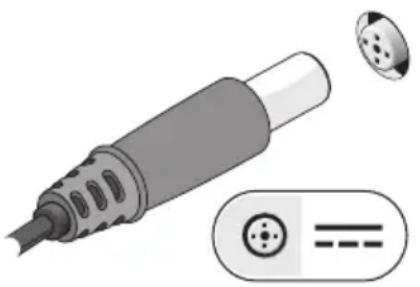
1 Sluit de netadapter aan op de aansluiting van de computer en op het stopcontact.
2 Sluit de netwerkkabel aan.

3 Sluit USB-apparaten aan, zoals een muis of toetsenbord.
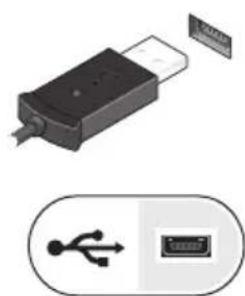
4 Sluit IEEE 1394-apparaten, zoals een dvd-speler, aan.

5 Klap het beeldscherm van de computer open en druk op de aan/uit-knop om de computer aan te zetten.
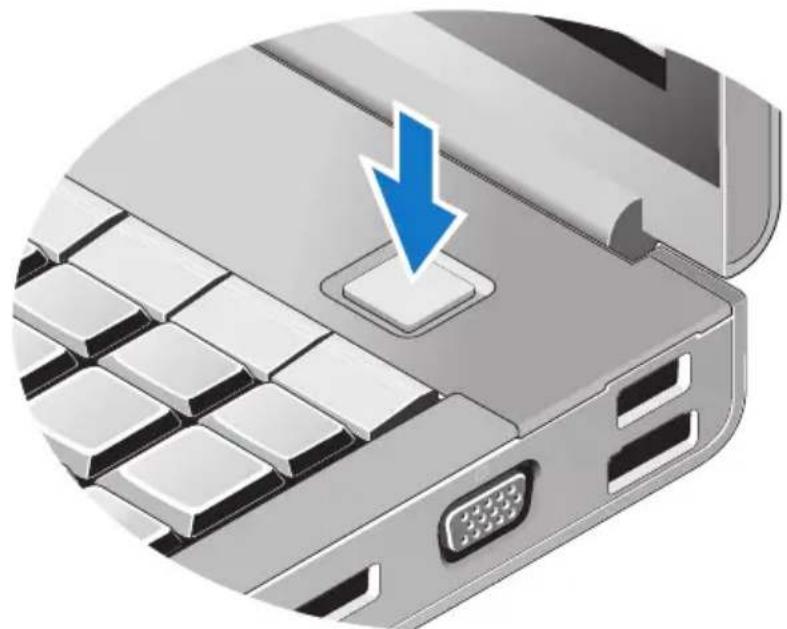
N.B.: Het wordt aanbevolen om uw computer minimaal een keer aan en uit te zetten voordat u een kaart gaat installeren of de computer op een dockingstation of een ander extern apparaat zoals een printer aansluit.
6 Maak verbinding met internet. Zie “Verbinding maken met internet” op pagina 14 voor meer informatie.
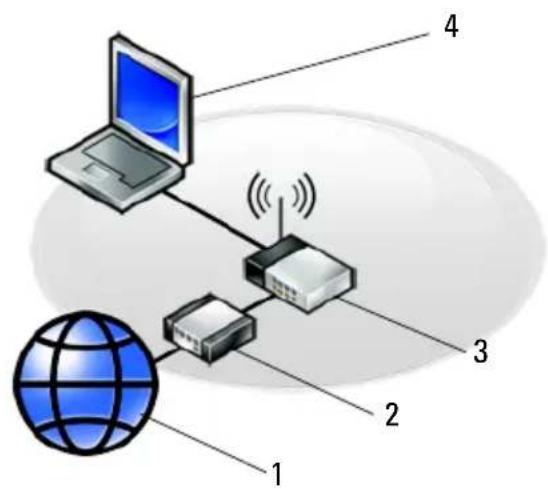
5 laptop met draadloze verbinding

flowchart
graph TD
    A["Global Coverage"] --> B["Satellite"]
    B --> C["Laptop"]
    C --> D["Network Component 5"]
    B --> E["Network Component 2"]
    B --> F["Network Component 1"]
4 laptop met kabel/verbinding
Verbinding maken met internet

N.B.: Het aanbod van internetproviders verschilt per land.
Als u verbinding wilt maken met internet, hebt u een modem of netwerkverbinding nodig en een internetaanbieder (ISP), zoals AOL of MSN. Als u een inbelverbinding gebruikt, moet u voordat u uw internetverbinding instelt, een telefoonlijn aansluiten op de modemconnector van de computer en op de telefoonaansluiting. Als u een ADSL- of kabel-/satellietmodem gebruikt, moet u contact opnemen met uw internetprovider of mobiele provider voor installatie-instructies.
De internetverbinding instellen
Ga als volgt te werk om een internetverbinding in te stellen via een snelkoppeling van uw internetprovider op het bureaublad:
1 Sla eventuele geopende bestanden op en sluit deze en sluit eventuele geopende programma's af.
2 Dubbelklik op het pictogram van de internetprovider op het bureaublad van Microsoft® Windows®.
3 Volg de instructies op het scherm om het instellen te voltooien.
Als er geen pictogram van een internetprovider op het bureaublad wordt weergegeven of als u een internetverbinding via een andere internetprovider wilt instellen, volgt u de stappen die in het desbetreffende gedeelte hieronder worden beschreven.

N.B.: Zie de Dell Technology Guide (technologiehandleiding van Dell) als u geen verbinding met internet kunt maken. Als u in het verleden wel verbinding hebt gemaakt, kan het zijn dat de internetprovider met een storing te kampen heeft. Neem contact op met uw internetprovider of probeer het later nog eens.

N.B.: Zorg ervoor dat u de informatie van uw internetprovider bij de hand hebt. Raadpleeg de wizard Verbinding met internet maken als u geen internetprovider hebt.
1 Sla eventuele geopende bestanden op en sluit deze en sluit eventuele geopende programma's af.
2 Klik in Windows Vista op Start → Configuratiescherm.
3 Klik onder Netwerk en internet op Verbinding met internet maken.
4 Klik in het venster Verbinding met het internet maken op Breedband (PPPoE) of Inbelverbinding, afhankelijk van hoe u verbinding wilt maken:
- Selecteer Breedband als u een ADSL-, satellietmodem-, kabel- of draadloze Bluetooth-verbinding wilt maken.
- Selecteer Inbelverbinding als u een inbel- of ISDN-modem wilt gebruiken.

N.B.: Als u niet weet welk type verbinding u moet selecteren, klikt u op Help mij bij het selecteren of neemt u contact met uw internetprovider op.
5 Volg de instructies op het scherm en gebruik de installatie-informatie van de internetprovider om de installatie te voltooien.
Gegevens overbrengen naar een nieuwe computer
Microsoft® Windows Vista®-besturingssysteem
1 Klik op de knop Start van Windows Vista en vervolgens op Bestanden en instellingen overzetten → Windows Easy Transfer starten.
2 Klik in het dialoogvenster Gebruikersaccountbeheer op Doorgaan.
3 Klik op Een nieuwe transfer starten of Doorgaan met een reeds gestarte transfer.
4 Volg de instructies van de wizard Windows Easy Transfer op het scherm.
Microsoft Windows ® XP
Windows XP biedt de wizard Bestanden en instellingen overzetten om gegevens van een broncomputer naar een nieuwe computer over te zetten.
U kunt de gegevens overzetten naar de nieuwe computer via een netwerkverbinding of een seriële verbinding, of u kunt de gegevens opslaan op verwijderbare media, zoals een cd-r, en de gegevens vervolgens overzetten naar de nieuwe computer.

N.B.: U kunt gegevens rechtstreeks overzetten van de oude computer naar de nieuwe computer door een seriële kabel aan te brengen tussen de I/O-poorten van de beide computers.
Zie het artikel #305621 in de Microsoft Knowledge Base genaamd (How to Set Up a Direct Cable Connection Between Two Computers in Windows XP(Een directe kabelverbinding instellen tussen twee computers in Windows XP)) voor instructies over het instellen van een directe kabelverbinding tussen twee computers.
Deze informatie is mogelijk niet in alle landen verkrijgbaar.
Als u gegevens wilt overzetten naar een nieuwe computer, moet u de wizard Bestanden en instellingen overzetten uitvoeren.
De wizard Bestanden en instellingen overzetten uitvoeren met de cd met het besturingssysteem

N.B.: Voor deze procedure hebt u de cd met het besturingssysteem nodig. Deze cd is optioneel en wordt mogelijk niet bij alle computers geleverd.
De nieuwe computer voorbereiden voor de bestandsoverdracht:
1 Open de Wizard Bestanden en instellingen overzetten door te klikken op Start → Alle programma's → Accessoires → Systeemwerkset → Wizard Bestanden en instellingen overzetten.
2 Klik in het welkomstvenster van de Wizard Bestanden en instellingen overzetten op Volgende.
3 Klik in het scherm Oude of nieuwe computer? op de optie Nieuwe computer → Volgende.
4 Klik in het scherm Hebt u de cd-rom met Windows XP bij de hand? op Ik wil de wizard op de cd-rom met Windows XP gebruiken → Volgende.
5 Ga wanneer het scherm Ga nu naar de oude computer verschijnt, naar de oude computer (broncomputer). Klik op dit moment niet op Volgende
De gegevens van de oude computer kopieren:
1 Plaats de cd met het besturingssysteem Windows XP in de oude computer.
2 Klik op het scherm Welkom bij Microsoft Windows XP op Andere taken uitvoeren.
3 Klik onder Wat wilt u nu doen? op Bestanden en Instellingen overzetten → Volgende .
4 Klik in het scherm Oude of nieuwe computer? op de optie Oude computer → Volgende.
5 Selecteer de gewenste methode in het scherm Op welke manier wilt u uw bestanden en instellingen overzetten?
6 Selecteer in het scherm Wat wilt u overzetten? de items die u wilt overzetten en klik op Volgende.
Nadat de gegevens zijn gekopieerd, wordt het scherm Gegevens verzamelen weergegeven.
7 Klik op Voltooien .
De gegevens overzetten naar de nieuwe computer:
1 Klik in het scherm Ga nu naar de oude computer op de nieuwe computer op Volgende.
2 Selecteer in het scherm Waar bevinden zich de bestanden en instellingen? de methode die u voor de overdracht van uw instellingen en bestanden hebt gekozen en klik op Volgende.
De wizard past de verzamelde bestanden en instellingen toe op de nieuwe computer.
3 Klik in het scherm Voltooidop Voltooid en start de nieuwe computer opnieuw op.
De Wizard Bestanden en instellingen overzetten uitvoeren zonder de cd/dvd met het besturingssysteem
Als u de Wizard Bestanden en instellingen overzetten wilt uitvoeren zonder de cd/dvd met het besturingssysteem, moet u een wizardschijf maken waarmee u een back-upbestand kunt maken op verwijderbare media.
U kunt deze wizardschijf maken op de nieuwe computer met Windows XP. Dit gaat als volgt:
1 Open de Wizard Bestanden en instellingen overzetten door te klikken op Start → Alle programma's → Accessoires → Systeemwerkset → Wizard Bestanden en instellingen overzetten.
2 Klik in het welkomstvenster van de Wizard Bestanden en instellingen overzetten op Volgende.
3 Klik in het scherm Oude of nieuwe computer? op de optie Nieuwe computer → Volgende.
4 Klik in het scherm Hebt u de cd-rom met Windows XP bij de hand? op de Ik wil de wizarddiskette in het volgende disketestation maken → Volgende .
5 Plaats de verwijderbare media, bijvoorbeeld een cd-rw, en klik op OK.
6 Nadat de schijf is gemaakt, verschijnt de boodschap Ga nu naar de oude computer. Klikniet op Volgende.
7 Ga naar de oude computer.
De gegevens van de oude computer kopieren:
1 Plaats de wizardschijf in de oude computer en klik op Start → Uitvoeren.
2 Blader met het veld Openen van het venster Uitvoeren naar het bestand fastwiz (op de verwisselbare media), en klik op OK.
3 Klik in het welkomstvenster van de Wizard Bestanden en instellingen overzetten op Volgende.
4 Klik in het scherm Oude of nieuwe computer? op de optic Oude computer → Volgende.
5 Selecteer de gewenste methode in het scherm Op welke manier wilt u uw bestanden en instellingen overzetten?
6 Selecteer in het scherm Wat wilt u overzetten? de items die u wilt overzetten en klik op Volgende.
Nadat de gegevens zijn gekopieerd, wordt het scherm Gegevens verzamelen weergegeven.
7 Klik op Voltooien .
De gegevens overzetten naar de nieuwe computer:
1 Klik op het scherm Ga nu naar de oude computer op de nieuwe computer op Volgende.
2 Selecteer in het scherm Waar bevinden zich de bestanden en instellingen? de methode die u voor de overdracht van uw instellingen en bestanden hebt gekozen en klik op Volgende . Volg de aanwijzingen op het scherm.
De wizard leest de verzamelde bestanden en instellingen en brengt deze over naar de nieuwe computer.
Nadat alle instellingen en bestanden zijn overgezet, verschijnt het scherm Voltooid.
3 Klik op Voltooid en start de nieuwe computer opnieuw op.

N.B.: Zoek voor meer informatie over het overzetten van gegevens in support.dell.com naar document #154781 (What Are The Different Methods To Transfer Files From My Old Computer To My New Dell™ Computer Using the Microsoft® Windows® XP Operating System? (Welke methoden zijn er om bestanden van mijn oude computer naar mijn nieuwe Dell™-computer over te brengen?)).

N.B.: Toegang tot het document in de Dell™ Knowledge Base is niet in alle landen mogelijk.
Specifications

N.B.: Het aanbod kan per regio verschillen. Klik voor meer informatie over de configuratie van uw computer op Start → Help en ondersteuning en selecteer de optie om informatie over uw computer weer te geven.
Processor
| Processortypen Intel | Core TM 2 DuoIntel Core 2 Duo Extreme EditionIntel Core 2 Duo quad-coreIntel Core 2 Duo Extreme Edition quad-core |
L1-cache 32 KB instructie- en 32 KB datacache per kern
L2-cache Gedeeld 3 MB, 6 MB cn 12 MB
Externe busfrequentie 1066 MHz
Systeeminformatie
| Chipset Intel Q43 GMCH, ICH9M-E |
| Gegevensbusbreedte 64-bits |
| DRAM-busbreedte Tweekanaals (2) 64-bits bussen |
| Busbreedte processoradres 36 bits |
| Flash-EPROM SPI 32 Mbit |
| Grafische bus x16 PCI Express |
| PCI-bus 32 bits, 33 MHz |
Pc-kaart
N.B.: De pc-kaartsleuf is alleen geschikt voor pc-kaarten. Deze sleuf ondersteunt GEEN ExpressCards.
CardBus-controller Ricoh R5C847
Pc-kaartaansluiting één (ondersteunt één Type I- of Type II-kaart)
Ondersteunde kaarten 3,3 V en 5 V
Grootte pc-kaartaansluiting 80 pins
ExpressCard
N.B.: De ExpressCard-sleuf is alleen bedoeld voor ExpressCards. Deze ondersteunt GEEN pc-kaarten.
ExpressCard-connector ExpressCard-sleuf (USB en PCI Express-gcbasccrdc interfaces)
Ondersteunde kaarten 34 mm- en 54 mm-ExpressCards
Geheugen
Aansluiting voor geheugenmodule Vier gebruikerstoegankelijke SODIMM-aansluitingen
Capaciteit geheugenmodules Geschikt voor 1 GB, 2 GB, 4 GB
Type geheugen DDR3 1066 MIIz
N.B.: Als u geheugenmodules upgradet of vervangt, moeten de sleuven B en C en de sleuven A en D overeenkomstige paren bevatten. Wanneer dit niet het geval is, zal de computer niet opstarten.
Smartcard
Mogelijkheden voor lezen/schrijven Ondersteunt ISO-7816-3 (asynchroon en synchroon Type I en II), ISO7816-12
Ondersteunde kaarten 1,8 V, 3 V, 5 V
Ondersteundc Java-kaarten programmeringstechnologie
Interfacesnelheid 9600–115.200 bps
EMV-niveau Gecertificeerd op niveau 1
Poorten en connectoren
Audio Microfoonconnector, stereo hoofdtelcfoon-/luidsprekerconnector
Minikaart één half-minikaartsleuf voor WLAN
één full-minikaartsleuf voor voor WWAN (mobicl breccdband)
éen full-minikaartsleuf voor WPAN (Bluetooth® of ultrabreedband [UWB])
Netwerkadapter RJ-45-poort
USB Twee 4-pins USB 2.0-compatiblele connectoren, een 4-pins USB 2.0-compatiblele PowerShare- connector, een eSATA/USB 2.0-compatiblele connector
Geheugenkaartlezer 8-in-1-geheugenkaartlezer met ondersteuning van kaarttypen SD, SDIO, MMC, XD, MS, MS-Pro, Mini-MMC, MMC+, IIi-density SD, IIi-capacity SD
Sleuf voor CardBus/PCIMIA Ondersteunt Type I/II-kaarten
Video 15 gats connector
IEEE 1394 6-pins met voeding
E-Family-dockingconnector 144-pins dockingconnector
Communicatie
Netwerkadapter 10/100/1000 Ethernet-LAN
Draadloos Interne ondersteuning van draadloos WLAN,
WWAN, en WPAN (UWB en Bluetooth) als
optioncle kaarten zijn aangeschaft
Video
Type vidcokaart: Los
Gegevensbus
PCI-Express-video x16
Videocontroller
NVIDIA Quadro FX 3700M of NVIDIA
Quadro FX 2700M
Videogeheugen 512 MB voor NVIDIA Quadro FX 2700M of
1 GB voor NVIDIA Quadro FX 3700M
Video-uitgang 15-pins videoconnector en dual-mode
DisplayPort-connector
Audio
Type geluidskaart Tweckanaals High Definition Audio
Stereoconversie 24-bits (analoog-naar-digital en digitaalnaar-analoog)
Interfaces:
Intern
High Definition Audio-codec
Extern
Microfoonconnector, connector voor stereo hoofdtelefoon/externe luidsprekers
Luidsprekers 2x2 W, totaal 4 W
Interne luidsprekerversterker Versterker van type AB 2 W voor stereo BTL-luidsprckers
Volumeknoppen Knoppen voor verhogen, verlagen en uitschakelen van volume
Beeldscherm
Actief gcdclte (X/Y) 367,3 x 229,5 mm
Afmetingen:
Hoogte:
WXGA+ (CCFL) 1440 x 900 bij 262 K klcuren
WUXGA (CCFL) 1930 x 1200 bij 262.000 kleuren
WUXGA (LED) 1930 x 1200 bij 16,7 miljoen kleuren
Werkingshoek 0° (gesloten) tot 152°
Vernieuwingsfrequentie 60 Hz
Beeldhoeken:
WXGA+ horizontaal 40/40
WXGA+ verticaal 15/30
WUXGA horizontaal 60/60
WUXGA verticaal 45/45
Pixelpitch:
WXGA+ 0,191 mm
WUXGA 0,225 mm
Gemiddeld energieverbruik
(venster met schermverlichting):
| Aantal toetsen in Verenigde Staten: 101 toetsen | |
| in Verenigd Koninkrijk: 102 toetsen | |
| in Brazilië: 104 toetsen | |
| in Japan: 105 toetsen | |
Indeling QWERTY/AZERTY/Kanji
Touchpad
| Resolutie: | |
| X-as | 57,52 eenheden per mm |
| Y-as | 78,12 eenheden per mm |
| Actieve gedeelte: | |
| X-as | 80,0 mm |
| Y-as | 47,11 mm |
Batterij
| Type “slimme” 9-cels lithium-ion (85 Whr) | |
| Oplaadtijd bij uitgeschakelde computer | Ongeveer 1 uur tot 80% capaciteit |
| Werkingsduur De gebruiksduur van een batterij is afhankelijk van de gebruiksomstandigheden en kan onder bepaalde omstandigheden (intensief gebruik) aanzienlijk worden verkort. | |
Levensduur Ongeveer 300 laad-/ontlaadcycli
| Temperatuurbercik: | |
| In bedrijf | 0° t/m 35 °C (32° tot 95 °F) |
| Opslag | -40° tot 60 °C (-40° tot 140 °F) |
| Knoopbatterij CR-2032 | |
Netadapter
| Ingangsspanning 100–240 VAC | |
| Ingangsstroom (maximaal) 2,5 A / 3,5 A | |
| Ingangsfrequentic 50–60 Hz | |
| Uitgangsstroom 6,7 A / 10,8 A | |
| Uitgangsstroom 130 W / 210 W of mccr | |
| Uitvoerspanning 19,5 VDC | |
| Afmctingen: | |
| Hoogte | 100 mm |
| Breedte | 44 mm |
| Dicptc | 198 mm |
| Temperatuurbereik: | |
| In bedrijf | 0° t/m 35 °C (32° tot 95 °F) |
| Opslag | -40° t/m 65 °C (-40° tot 149 °F) |
Vingerafdruklezer (optioneel)
| Types Vingerafdruksensor | FIPS 140-2/FIPS 201 |
Fysieke specificaties
| Iloogte Achterzijde 38,5 mm | |
| Brecdte 393 mm | |
| Diepte 280,5 mm | |
| Gewicht (met 9-cels batterij en cd-station) | 3,87 kg |
Omgeving
Temperatuurbereik:
| In bedrijf | 0° t/m 35 °C (32° tot 95°F) |
| Opslag | -40° t/m 65 °C (-40° tot 149°F) |
Relatieve vochtigheid (maximum):
| In bedrijf | 10% tot 90% (nict-condenserend) |
| Opslag | 5% tot 95% (niet-condenserend) |
Maximale trilling (met behulp van een willekeurig vibrerend spectrum dat de gebruikersomgeving simuleert):
| In bedrijf | 0,66 Grms (2-600 Hz) |
| Opslag | 1,30 Grms (2-600 Hz) |
Maximale schok (gemeten met vaste schijf in de parkeerstand bij een halve sinuspuls van 2 ms):
| In bedrijf | 142 G (2 ms) |
| Opslag | 162 G (2 ms) |
Iloogte (maximum):
| In bedrijf | -15,2 tot 3048 m |
| Opslag | -15,2 tot 10.668 m |
Contaminatieniveau in de lucht G2 of lager zoals gedefinieerd door ANSI/ISA-S71.04-1985
Tips voor het oplossen van problemen

LET OP: Haal voordat u de computerbehuizing opent altijd eerst de stekker uit het stopcontact.

N.B.: Zie de onderhoudshandleiding op support.dell.com voor uitgebreide informatie over het oplossen van problemen, met inbegrip van het reageren bij systeemberichten.
De Probleemoplosser voor hardware gebruiken
1 Klik op de knop Start van Windows Vista 📋 en klik op Help en ondersteuning.
2 Typ probleemoplosser voor hardware in het zoekveld en druk op
3 Selecteer in de zoekresultaten de optie die het probleem het beste omschrijft en volg de overige stappen om het probleem op te lossen.
Tips
- Als een apparaat niet werkt, controleert u of dit apparaat correct is aangesloten.
- Als u een onderdeel hebt toegevoegd of verwijderd voordat het probleem begon, neemt u de installatieprocedures nogmaals door en controleert u of het onderdeel correct is geïnstalleerd.
- Als er een foutbericht op het scherm verschijnt, noteert u de exacte tekst. Met dit bericht kan het personeel sneller achterhalen wat het probleem is en een oplossing vinden.
- Als er een foutmelding in een programma verschijnt, raadpleegt u de documentatie bij het programma.
Voedingsproblemen

LET OP: Volg de veiligheidsinstructies die bij de computer werden geleverd alvorens u werkzaamheden binnen de computer uitvoert. Raadpleeg voor meer informatie over beste praktijken op het gebied van veiligheid www.dell.com/regulatory_compliance.
ALS HET AAN-UITLAMPJE UIT IS – De computer is uitgeschakeld of krijgt geen stroom.
- Steek het netsnoer weer in de hiervoor bestemde aansluiting aan de achterkant van de computer en het stopcontact.
- Gebruik geen stekkerdozen, verlengkabels en andere voedingsbeschermingsapparaten, maar steek het netsnoer rechtstreeks in een stopcontact om te controleren of de computer goed inschakelt.
- Zorg dat alle gebruikte stekkerdozen op een stopcontact zijn aangesloten en zijn ingeschakeld.
- Controleer de stroomvoorziening van het stopcontact door er een ander apparaat, zoals een lamp, op aan te sluiten.
- Controleer of het netsnoer en de kabel van het bedieningspaneel goed zijn aangesloten op het moederbord.
ALS HET AAN-UITLAMPJE BLAUW IS EN DE COMPUTER NIET REAGEERT
- Controleer of het beeldscherm is aangesloten en is ingeschakeld.
- Zie de onderhoudshandleiding op support.dell.com als het beeldscherm is aangesloten en is ingeschakeld.
ALS HET AAN-UITLAMPJE BLAUW KNIPPERT – De computer is in de standbymodus. Druk op een toets op het toetsenbord, beweeg de muis of druk op de aan-uitknop om de normale werking te hervatten.
ALS HET AAN-UITLAMPJE ORANJE KNIPPERT – De computer krijgt stroom, een van de apparaten is mogelijk defect of verkeerd geïnstalleerd.
- Verwijder alle geheugenmodules en installeer deze opnieuw.
- Verwijder alle uitbreidingskaarten, met inbegrip van grafische kaarten, en installeer ze vervolgens opnieuw.
ALS HET AAN/UIT-LAMPJE ORANJE IS – Er is een stroomvoorzieningsprobleem. Een van de apparaten is mogelijk defect of is verkeerd geïnstalleerd.
- Zorg ervoor dat de stroomkabel van de processor goed is aangesloten op de stroomconnector van de systeemkaart (zie uw Onderhoudshandleiding op support.dell.com).
- Controleer of het netsnoer en de kabel van het voorpaneel goed zijn aangesloten op de systeemkaart.
HEF INTERFERENTIE OP – Interferentie kan worden veroorzaakt door:
- Stroomkabels en verlengsnoeren voor toetsenborden en muizen
- Te veel apparaten zijn op dezelfde stekkerdoos aangesloten
- Meerdere stekkerdozen aangesloten op hetzelfde stopcontact
Geheugenproblemen

LET OP: Volg de veiligheidsinstructies die bij de computer werden geleverd alvorens u werkzaamheden binnen de computer uitvoert. Raadpleeg voor meer informatie over beste praktijken op het gebied van veiligheid www.dell.com/regulatory_compliance.
ALS ER EEN BERICHT WORDT WEERGEGEVEN MET DE MELDING DAT ER ONVOLDOENDE GEHEUGEN IS
- Bewaar en sluit alle geopende bestanden of programma's die u niet gebruikt om crachter te komen of het probleem daarmee is opgelost.
- Raadpleeg de documentatie bij de software voor de minimale geheugenvereisten. Installeer, indien noodzakelijk, extra geheugen.
- Verwijder de geheugenmodules en zet ze terug om ervoor te zorgen dat uw computer goed met het geheugen communiceert.
- Voer Dell Diagnostics (Dell-diagnostiek) uit (zie “Dell Diagnostics (Dell-diagnostiek)” op pagina 34).
ALS ER ANDERE PROBLEMEN MET HET GEHEUGEN ZIJN
- Verwijder de geheugenmodules en zet ze terug om ervoor te zorgen dat uw computer goed met het geheugen communiceert.
- Volg de installatierichtlijnen voor het geheugen goed op.
- Controleer of het gebruikte geheugentype door de computer wordt ondersteund. Zie “Specificaties” op pagina 21 voor meer informatie over het type geheugen dat door uw computer wordt ondersteund.
- Voer Dell Diagnostics (Dell-diagnostiek) uit (zie “Dell Diagnostics (Dell-diagnostiek)” op pagina 34).
Vastlopen en softwareproblemen

N.B.: De procedures in dit document zijn geschreven voor de standaardweergave van Windows, dus mogelijk zijn ze niet van toepassing als u de klassieke weergave van Windows op uw Dell-computer hebt ingesteld.
De computer start niet op
CONTROLEER OF HET NETSNOER GOED OP DE COMPUTER EN HET STOPCONTACT IS AANGESLOTEN
Een programma reageert niet meer
BEËINDIG HET PROGRAMMA
1 Druk tegelijkertijd op
2 Klik op het programma dat niet meer reageert en klik vervolgens op Taak beëindigen.
Een programma blijft crashen

N.B.: Bij software worden normaliter installatie-instructies geleverd in de vorm van een installatiehandleiding of op een diskette, cd of dvd.
RAADPLEEG DE SOFTWAREDOCUMENTATIE – Indien nodig maakt u de installatie van het programma ongedaan en installeer u het opnieuw.
Een programma is voor een eerdere versie van het Microsoft® Windows® -besturingssysteem bedoeld
VOER DE WIZARD PROGRAMMACOMPATIBILITEIT UIT
1 Klik op Start → Configuratiescherm → Programma's → Een ouder programma met deze versie van Windows gebruiken.
2 Klik in het welkomstscherm op Volgende .
3 Volg de aanwijzingen op het scherm.
Er wordt een blauw scherm weergegeven
SCHAKEL DE COMPUTER UIT – Als de computer niet reageert wanneer u op een toets op het toetsenbord drukt of de muis beweegt, houdt u de aan-uitknop minstens 6 seconden ingedrukt (totdat de computer uitschakelt). Start de computer vervolgens opnieuw op.
- Controleer of het programma compatibel is met het besturingssysteem dat op de computer is geïnstalleerd.
- Controleer of de computer aan de minimale hardwarevereisten voor de software voldoet. Raadpleeg de softwaredocumentatie voor informatie.
- Controleer of het programma op juiste wijze is geïnstalleerd en geconfigureerd.
- Controleer of de stuurprogramma's voor het apparaat geen conflict met het programma veroorzaken.
- Indien nodig maakt u de installatie van het programma ongedaan en installeer u het opnieuw.
De Technische updateservice van Dell biedt proactieve e-mailmeldingen voor software- en hardware-updates voor uw computer. Als u zich voor de Technische updateservice van Dell wilt aanmelden, gaat u naar support.dell.com/technicalupdate.
U kunt de Dell Support Utility gebruiken om zelf problemen op te lossen, software-updates te downloaden en uw computeromgeving op eventuele problemen te scannen. Open de Dell Support Utility via het pictogram op de taakbalk of via het menu Start.

Als het Dell Support-pictogram niet op de taakbalk wordt weergegeven, gaat u als volgt te werk:
N.B.: Als Dell Support Utility niet via het menu Start beschikbaar is, gaat u naar support.dell.com om de software te downloaden.
Klik voor meer informatie over de Dell Support Utility op het vraagteken (?) boven aan het venster van Dell™ Support.
Dell Diagnostics (Dell-diagnostiek)

LET OP: Voordat u aan een van de procedures in deze sectie begint, dient u de veiligheidsinstructies te volgen die met de computer zijn meegeleverd.
Dell Diagnostics (Dell-diagnostiek) starten vanaf de vaste schijf
1 Zorg dat de computer is aangesloten op een werkend stopcontact.
2 Zet de computer aan of start deze opnieuw op.
3 Druk op F12 zodra het DELL™ -logo verschijnt. Selecteer Diagnostics (Diagnostick) in het opstartmenu en druk op

N.B.: Als u te lang wacht en het logo van het besturingssysteem verschijnt, moet u blijven wachten tot het bureaublad van Microsoft® Windows® wordt weergegeven. Daarna sluit u de computer af en probeert u het opnieuw.

N.B.: Als een bericht wordt weergegeven dat er geen partitie met een diagnostisch hulpprogramma is gevonden, voert u Dell Diagnostics (Dell-diagnostiek) uit vanaf de Drivers and Utilities Media.
4 Druk op een willekeurige toets om Dell Diagnostics (Dell-diagnostiek) te starten vanaf de partitie met diagnostische hulpprogramma's op de vaste schijf. Volg de instructies op het beeldscherm.
Dell Diagnostics (Dell-diagnostiek) starten vanaf de Drivers and Utilities Media

N.B.: De Drivers and Utilities Media van Dell is optioneel en werd mogelijk niet met de computer meegeleverd.
1 Plaats de Drivers and Utilities Media in het station.
2 Zet de computer uit en start deze opnieuw.
Wanneer het DELL-logo verschijnt, drukt u direct op

N.B.: Als u te lang wacht en het logo van het besturingssysteem verschijnt, wacht u totdat het bureaublad van Microsoft® Windows® wordt weergegeven. Vervolgens sluit u de computer af en probeert u het opnieuw.

N.B.: Met de volgende stappen wordt de opstartvolgorde slechts eenmalig gewijzigd. De volgende keer dat u de computer opstart, wordt de volgorde gebruikt die in de instellingen van het systeem is opgeslagen.
3 Wanneer de lijst met opstartapparaten verschijnt, markeert u het cd/dvd/cd-rw-station en drukt u op
4 Kies in het menu dat wordt weergegeven, de optie Boot from CD-ROM (Opstarten vanaf cd) en druk op
5 Typ 1 om het cd-menu te starten, en druk op
6 Selecteer Run the Dell 32-bit Diagnostics (32-bits Dell-diagnostiek uitvoeren) in de genummerde lijst. Als er meerdere versies worden weergegeven, moet u de versie selecteren die op uw computer van toepassing is.
7 Wanneer het hoofdmenu van Dell Diagnostics (Dell-diagnostick) wordt weergegeven, selecteert u de test die u wilt uitvoeren en volgt u de instructies op uw scherm.
Software opnieuw installeren
Stuurprogramma's
Stuurprogramma's controleren
Als u problemen met een apparaat ondervindt, controleer dan of het stuurprogramma de bron van het probleem is en werk het stuurprogramma indien nodig bij.
Windows XP:
1 Klik op Start → Configuratiescherm.
2 Klik op Kies een categorie, klik op Prestaties en onderhoud en klik op Systeem.
3 Klik in het venster Systeemeigenschappen op het tabblad Hardware en klik op Apparaatbeheer
Windows Vista:
1 Klik op de knop Start van Windows Vista en klik met de rechtermuisknop op Computer.
2 Klik op Eigenschappen → Apparaatbeheer.

N.B.: Het venster Gebruikersaccountbeheer wordt mogelijk weergegeven. Als u een beheerder op de computer bent, klikt u op Doorgaan; anders neemt u contact op met de beheerder om door te gaan.
Controleer of er een apparaat in de lijst voorkomt met een uitrocepteken (een gele cirkel met een [!]) op het pictogram voor het apparaat.
Als u een uitroepteken naast de naam van het apparaat ziet staan, moet u het stuurprogramma mogelijk opnieuw installeren of een nieuw stuurprogramma installeren (zie “Stuurprogramma’s en hulpprogramma’s opnieuw installeren” op pagina 38).
Stuurprogramma's en hulpprogramma's opnieuw installeren

KENNISGEVING: U vindt goedgekeurde stuurprogramma's voor Dell™-computers op de Dell Support-website op support.dell.com en op de Drivers and Utilities Media. Als u stuurprogramma's installeert die afkomstig zijn van een andere bron, loopt u het risico dat uw computer niet meer goed functioneert.
Terugkeren naar de eerdere versie van een stuurprogramma
Windows XP:
1 Klik op Start → Deze computer → Eigenschappen → Hardware → Apparaatbeheer.
2 Klik met de rechtermuisknop op het apparaat waarvoor een nieuw stuurprogramma is geïnstalleerd en klik op Eigenschappen.
3 Klik op het tabblad Stuurprogramma's → Stuurprogramma terugzetten. Windows Vista:
1 Klik op de knop Start van Windows Vista en klik met de rechtermuisknop op Computer.
2 Klik op Eigenschappen → Apparaatbeheer.

N.B.: Het venster Gebruikersaccountbeheer wordt mogelijk weergegeven. Als u een beheerder op de computer bent, klik dan op Doorgaan; neem anders contact op met de beheerder om naar Apparaatbeheer te gaan.
3 Klik met de rechtermuisknop op het apparaat waarvoor een nieuw stuurprogramma is geïnstalleerd en klik op Eigenschappen.
4 Klik op het tabblad Stuurprogramma's → Vorig stuurprogramma.
Als Stuurprogramma terugzetten het probleem niet oplost, moet u Systeemherstel gebruiken (zie "Het besturingssysteem herstellen" op pagina 41) om de computer terug te zetten in de toestand waarin deze zich bevond voordat u het nieuwe stuurprogramma installeerde.
De Drivers and Utilities Media gebruiken
Als het probleem zich niet laat verhelpen met Vorig stuurprogramma of Systeemherstel (zie “Het besturingssysteem herstellen” op pagina 41), dient u het stuurprogramma opnieuw te installeren vanaf de Drivers and Utilities Media.
1 Plaats de Drivers and Utilities Media in het station wanneer het Windows-bureaublad op het scherm wordt weergegeven.
Als dit de eerste keer is dat u de Drivers and Utilities Media, gebruikt, gaat u naar stap 2. Zo niet, gaat u naar stap 5.
2 Als het installatieprogramma van de Drivers and Utilities Media start, volgt u de aanwijzingen op het scherm.

N.B.: In de meeste gevallen zal het installatieprogramma van Drivers and Utilities automatisch starten. Als het programma niet start, opent u Windows Verkenner, klikt u op het cd-station om de inhoud van de cd weer te geven en dubbelklikt u vervolgens op het bestand autorcd.exe.
3 Als het venster InstallShield Wizard Complete (Wizard InstallShield voltooid) wordt weergegeven, verwijdert u de Drivers and Utilities Media uit het cd-station en klikt u op Finish (Voltooien) om de computer opnicuw te starten.
4 Plaats de Drivers and Utilities Media weer in het station wanneer het Windows-bureaublad wordt weergegeven.
5 Klik in het welkomstscherm Welcome Dell System Owner (Welkom, gebruiker van het Dell-systeem) op Volgende .

N.B.: Het programma Drivers and Utilities toont alleen stuurprogramma's voor de hardware waarmee uw computer is geleverd. Als u extra hardware hebt geïnstalleerd, worden de stuurprogramma's voor de nieuwe hardware mogelijk niet weergegeven. Als deze stuurprogramma's niet worden weergegeven, moet u het programma Drivers and Utilities sluiten. Raadpleeg de documentatie die u bij de apparatuur hebt gekregen voor informatie over stuurprogramma's.
Er wordt een bericht weergegeven met de melding dat de bronschijf bezig is hardware op de computer te detecteren.
De stuurprogramma's waarvan uw computer gebruikmaakt, worden automatisch weergegeven in het venster My Drivers—The Drivers and Utilities media has identified these components in your system (Mijn stuurprogramma's - de Drivers and Utilities Media heeft de volgende onderdelen op uw systeem aangetroffen).
6 Klik op het stuurprogramma dat u opnieuw wilt installeren en volg de instructies op het scherm.
Als een bepaald stuurprogramma niet wordt weergegeven, is dat stuurprogramma niet voor het besturingssyssteem van uw computer vereist.
Stuurprogramma's handmatig installeren
Nadat u de bestanden voor het stuurprogramma naar de vaste schijf hebt uitgepakt zoals in het vorige gedeelte beschreven:
1 Klik op de knop Start van Windows Vista en klik met de rechtermuisknop op Computer.
2 Klik op Eigenschappen → Apparaatbeheer

N.B.: Het venster Gebruikersaccountbeheer wordt mogelijk weergegeven. Als u een beheerder op de computer bent, klik dan op Doorgaan; neem anders contact op met de beheerder om naar Apparaatbeheer te gaan.
3 Dubbelklik op het type apparatuur waarvoor u het stuurprogramma wilt installeren (bijvoorbeeld geluid of video).
4 Dubbelklik op de naam van het apparaat waarvoor u het stuurprogramma wilt installeren.
5 Klik op het tabblad Stuurprogramma → Stuurprogramma bijwerken → Op mijn computer naar stuurprogramma's zoeken.
6 Klik op Bladeren en blader naar de locatie waarnaar u de stuurprogrammabestanden al hebt gekopieerd.
7 Als de naam van het stuurprogramma wordt weergegeven, klikt u op de naam van het stuurprogramma en vervolgens op → OK → Volgende .
8 Klik op Voltooien en start de computer opnieuw op.
Het besturingssysteem herstellen
U kunt het besturingssysteem van uw computer op de volgende manieren herstellen:
- Microsoft Windows Systeemherstel zet uw computer terug naar een eerdere staat, zonder dat de gegevensbestanden worden aangetast. Gebruik Systeemherstel als eerste oplossing voor het herstellen van het besturingssysteem met behoud van de gegevensbestanden.
- Dell Factory Image Restore (beschikbaar in Windows Vista) brengt uw vaste schijf terug in de toestand waarin deze verkeerde toen u de computer kocht. Beide toepassingen verwijderen alle gegevens en programma's die u na ontvangst van de computer op de vaste schijf hebt geplaatst, permanent. Gebruik Dell Factory Image Restore alleen als Systeemherstel het probleem met het besturingssysteem niet heeft opgelost.
- Als u een schijf met het besturingssysteem van Dell bij de computer hebt ontvangen, kunt u deze gebruiken om het besturingssysteem te herstellen. Als u de schijf met het besturingssysteem gebruikt, worden echter wel alle gegevens op de vaste schijf gewist. Gebruik de cd alleen als u het probleem niet kunt oplossen met Systeemherstel.
Microsoft® Windows® Systeemherstel gebruiken
De besturingssystemen van Windows bieden een optie Systeemherstel, waarmee u uw computer terug kunt zetten naar een eerdere besturingsstatus (zonder dat dit van invloed is op uw gegevensbestanden) als de computer niet meer goed functioneert na wijzigingen aan de hardware, software of andere systeeminstellingen. Alle wijzigingen die Systeemherstel aan uw computer aanbrengt, kunnen volledig ongedaan worden gemaakt.

KENNISGEVING: Maak regelmatig reservekopieën van uw gegevensbestanden. Systeemherstel doet niets aan het bewaken of herstellen van uw gegevensbestanden.

N.B.: De procedures in dit document zijn geschreven voor de standaardweergave van Windows, dus mogelijk zijn ze niet van toepassing als u de klassieke weergave van Windows op uw computer hebt ingesteld.
KENNISGEVING: Voordat u de computer naar een eerdere werkingstoestand terugbrengt, dient u alle geopende bestanden op te slaan en te sluiten en dient u alle geopende programma's af te sluiten. Zorg ervoor dat u geen bestanden of programma's wijzigt, opent of verwijdert tot het systeemherstel is voltooid.
1 Klik op Start → Alle programma's → Accessoires → Systeemwerkset → Systeemherstel.
2 Klik op Een eerdere status van deze computer herstellen of Een herstelpunt maken.
3 Klik op Volgende en volg de resterende aanwijzingen op het scherm.
Windows Vista:
1 Klik op Start
2 Type in het venster Zoekopdracht starten Systeemherstelen druk op
N.B.: Het venster Gebruikersaccountbeheer wordt mogelijk weergegeven. Als u een beheerder op de computer bent, klikt u op Doorgaan; anders neemt u contact op met de beheerder om met de gewenste actie door te gaan.

3 Klik op Volgende en volg de instructies op het scherm.
Mocht de kwestie met Systeemherstel niet te verhelpen zijn, dan kan het nodig zijn het laatste systeemherstel ongedaan te maken. Zie “Het laatste systeemherstel ongedaan maken” op pagina 43.
Het laatste systeemherstel ongedaan maken

KENNISGEVING: Voordat u het laatste systeemherstel ongedaan maakt, dient u alle geopende bestanden te sluiten en dient u alle geopende programma's af te sluiten. Zorg ervoor dat u geen bestanden of programma's wijzigt, opent of verwijdert tot het systeemherstel is voltooid.
Windows XP:
1 Klik op Start → Alle programma's → Accessoires → Systeemwerkset → Systeemherstel.
2 Klik op De laatste herstelbewerking ongedaan maken en klik op Volgende. Windows Vista:
1 Klik op Start
2 Type in het venster Zoekopdracht starten Systeemherstel en druk op
3 Klik op De laatste herstelbewerking ongedaan maken en klik op Volgende .
Systeemherstel activeren

N.B.: Windows Vista zal Systeemherstel niet activeren, zelfs niet als er sprake is van weinig ruimte op de vaste schijf. Om deze reden zijn de onderstaande stappen alleen van toepassing op Windows XP.
Als u Windows XP opnieuw installeert terwijl er minder dan 200 MB ruimte op de harde schijf is, wordt Systeemherstel automatisch uitgeschakeld.
Ga als volgt te werk om te controleren of Systeemherstel is ingeschakeld:
1 Klik op Start → Configuratie scherm → Prestaties en onderhoud → Systeem.
2 Klik op het tabblad Systeemherstel en zorg ervoor dat het selectievakje voor Systeemherstel uitschakelen geen vinkje bevat.
Dell Factory Image Restore gebruiken

KENNISGEVING: Met Dell Factory Image worden alle gegevens op de vaste schijf permanent verwijderd. Ook worden alle toepassingen of stuurprogramma's verwijderd die u hebt geïnstalleerd nadat u de computer hebt ontvangen. Indien mogelijk maakt u een reservekopie van de gegevens voordat u deze opties gebruikt. Gebruik Dell Factory Image Restore alleen als Systeemherstel het probleem met het besturingssysteem niet heeft opgelost.

N.B.: Dell Factory Image Restore is in sommige landen of op sommige computers mogelijk niet beschikbaar.
Gebruik Dell Factory Image Restore (Windows Vista) alleen als laatste redmiddel om uw besturingssysteem te herstellen. Deze optie zet de vaste schijf terug in de toestand waarin deze verkeerde toen u de computer kocht. Alle programma's en bestanden die u hebt toegevoegd nadat u de computer hebt gekocht —inclusief gegevensbestanden— worden permanent van de vaste schijf verwijderd. Gegevensbestanden zijn onder andere documenten, spreadsheets, e-mailberichten, digitale foto's en muziekbestanden. Maak indien mogelijk een reservekopie van alle gegevens voordat u Dell Factory Image Restore gebruikt.
Dell Factory Image Restore
1 Zet de computer aan. Druk wanneer het Dell-logo verschijnt meerdere keren op
2 Selecteer Uw computer herstellen.
3 Selecteer in het scherm met opties voor systeemherstel een toetsenbordindeling en klik op Volgende.
4 Als u toegang wilt tot de herstelopties, moet u zich aanmelden als een lokale gebruiker. Wilt u toegang krijgen tot de opdrachtregel, dan typt u administrator in het veld User name en klikt u op OK.
5 Klik op Dell Factory Image Restore.

N.B.: Afhankelijk van uw configuratie kan het nodig zijn om Dell Factory Tools en vervolgens Dell Factory Image Restore te selecteren.
Het welkomstscherm van Dell Factory Image Restore wordt weergegeven.
6 Klik in het welkomstscherm van Dell Factory Restore Image op Volgende . Het scherm Confirm Data Deletion (Verwijdering van gegevens bevestigen) wordt weergegeven.

KENNISGEVING: Als u niet verder wilt gaan met Factory Image Restore, klikt u op Cancel (Annuleren).
7 Schakel het selectievakje in om te bevestigen dat u wilt doorgaan met het herformatteren van de vaste schijf en het herstel van de fabrieksinstellingen van de systeemsoftware. Klik vervolgens op Next (Volgende).
Het herstelproces begint en kan circa vijf minuten in beslag nemen.
8 Klik op Finish (Voltooien) om de computer opnieuw op te starten.
De cd met het besturingssysteem gebruiken
Voordat u begint
Als u overweegt om Windows XP opnieuw te installeren om een probleem met een zojuist geïnstalleerd stuurprogramma te corrigeren, kunt u het best eerst de functie Vorig stuurprogramma van Windows XP proberen. Zie "Terugkeren naar de cerdere versie van een stuurprogramma" op pagina 38. Als u het probleem niet kunt verhelpen met Vorig stuurprogramma, brengt u het besturingssysteem via Systeemherstel terug in de toestand waarin het verkeerde voordat u het nieuwe stuurprogramma installeerde. Zie "Microsoft® Windows® Systeemherstel gebruiken" op pagina 41.

KENNISGEVING: Voordat u de installatie uitvoert, dient u een reservekopie te maken van alle gegevensbestanden op uw primaire vaste schijf. Bij conventionele vaste-schijfconfiguraties is de primaire vaste schijf het eerste station dat door de computer wordt gedetecteerd.
Wanneer u Windows opnieuw wilt installeren, hebt u de cd met het besturingssysteem van Dell™ en de Drivers and Utilities Media van Dell nodig.

N.B.: De Dell Drivers and Utilities Media bevat stuurprogramma's die tijdens de montage van de computer geïnstalleerd werden. Gebruik de Dell Drivers and Utilities Media om alle benodigde stuurprogramma's te laden. Mogelijk zijn de Dell Drivers and Utilities Media en de cd met het Dell-besturingssysteem niet met de computer meegeleverd - dit is afhankelijk van de regio waar u de computer hebt besteld en of u de cd's hebt aangevraagd.
Windows opnieuw installeren
Het kan een tot twee uur duren voordat het herinstallatieproces is voltooid. Nadat u het besturingssysteem opnieuw hebt geïnstalleerd, moet u ook de apparaatstuurprogramma's, het antivirusprogramma en andere software opnieuw installeren.
1 Sla alle geopende bestanden op en sluit alle geopende programma's af.
2 Plaats de schijf met het besturingssysteem.
3 Klik op Afsluiten als het bericht Windows installeren wordt weergegeven.
4 Start de computer opnieuw op.
Wanneer het DELL-logo verschijnt, drukt u direct op

N.B.: Als u te lang wacht en het logo van het besturingssysteem verschijnt, wacht u totdat het bureaublad van Microsoft® Windows® wordt weergegeven. Vervolgens sluit u de computer af en probeert u het opnieuw.

N.B.: Met de volgende stappen wordt de opstartvolgorde slechts eenmalig gewijzigd. De volgende keer dat u weer opstart zal de computer dit doen volgens de programma's aangegeven in de instellingen van het systeem.
5 Wanneer de lijst met opstartbronnen verschijnt, selecteert u het CD/DVD/CD-RW-station en drukt u op
6 Druk op een willekeurige toets om op te starten vanaf de cd-rom en volg de instructies op het scherm om de installatie te voltooien.
Informatie zoeken

N.B.: Sommige functies of media kunnen optioneel zijn en niet bij uw computer zijn geleverd. Sommige functies of media zijn in bepaalde landen niet beschikbaar.

N.B.: Mogelijk werd er bij uw computer extra informatie meegeleverd.
| Document/media/label Inhoud | |
| Serviceplaatje/code voor express-serviceHct serviceplaatje/de code voor express-service bevindt zich op uw computer. | Gebruik het serviceplaatje om de computer te identificcren als u gebruikmaakt van support.dell.com of contact opncemt met de afdeling Support.Voer de code voor express-service in zodat uw telefonische verzoek naar de juiste medewerker van de afdeling Support wordt doorgeschakeld.N.B.:Uw serviceplaatje/code voor express-service bevindt zich op uw computer. |
| Drivers and Utilities MediaDe Drivers and Utilities Media is een cd of dvd die mogelijk bij uw computer is meegeleverd. | Een diagnostisch programma voor de computerStuurprogramma's voor uw computerN.B.:Updates van stuurprogramma's en documentatie kunt u vinden op support.dell.com. |
| Cd/dvd met het besturingssysteemDe cd of dvd met het besturingssysteem is een cd of dvd die mogelijk bij uw computer is meegeleverd. | Voor het opnicuw installeren van het besturingssysteem |
Document/media/label Inhoud
| Documentatie over veiligheid,regelgeving, garantie en ondersteunungDit type informatic is mogelijk bij decomputer meegeleverd. Raadpleeg vooraanvullende informatic over regelgevingde startpagina over naleving van de wetop www.dell.com:www.dell.com/regulatory_compliance. | GarantiegegevensAlgemene voorwaarden en Policies(alleen VS)VeiligheidsinstructiesInformatic over regelgevingInformatic over ergonomicGebruiksrechtovereenkomst |
| OnderhoudshandleidingU vindt de onderhoudshandleiding vooruw computcr op support.dell.com. | Onderdelen verwijderen en vervangenSysteeminstellingen configurerenProblemen vaststellen en oplossen |
| Technologiehandleiding van DellDe Technologiehandleiding van Dellis beschikbaar op support.dell.com. | Informatie over het besturingssysteemApparaten gebruiken en onderhoudenMeer informatie over technologieënals RAID, internet, de draadlozeBluetooth®-technologie, e-mail,netwerken, etc. |
| Microsoft® Windows®-licentielabelUw licentie voor Microsoft Windowsbevindt zich op uw computer. | Geeft de productsleutel voor hetbesturingssysteem |
Hulp verkrijgen
Ondersteuning

LET OP: Wanneer u de computerkap wilt verwijderen, moet u eerst de kabel van de computer en modem uit het stopcontact verwijderen. Houd u aan de veiligheidsinstructies die bij uw computer zijn geleverd.
Als u een probleem met de computer ondervindt, kunt u de volgende stappen uitvoeren om het probleem vast te stellen en op te lossen:
1 Zie "Tips" op pagina 29 voor informatie en procedures met betrekking tot het computerprobleem.
2 Zie “Dell Diagnostics (Dell-diagnostiek)” op pagina 34 voor procedures en instructies voor het uitvoeren van Dell Diagnostics (Dell-diagnostiek).
3 Vul de “Diagnostische checklist” op pagina 55 in.
4 Gebruik het uitgebreide scala aan onlineservices van Dell (op support.dell.com) voor hulp tijdens de installatie en bij het oplossen van problemen. Zie “Onlineservices” op pagina 51 voor een uitgebreidere lijst met onlineservices van Dell Support.
5 Als het probleem niet met behulp van de voorgaande stappen kan worden opgelost, raadpleegt u “Contact opnemen met Dell” op pagina 56.

N.B.: Neem contact op met Dell Support vanaf een telefoon in de buurt van de desbetreffende computer zodat de medewerkers van technische support u kunnen assisteren tijdens eventuele benodigde procedures.

N.B.: De code voor express-service is mogelijk niet in alle landen beschikbaar.
Wanneer het automatische telefoonsysteem van Dell u daarom vraagt, voert u de code voor express-service in om het gesprek rechtstreeks naar de juiste supportmedewerker door te schakelen. Als u niet over een code voor express-service beschikt, opent u de map Dell Accessories (Dell-accessoires), dubbelklikt u op het pictogram Express Service Code (Code voor express-service) en volgt u de instructies op het scherm.
Zie “Technische ondersteuning en klantenservice” op pagina 50 voor instructies met betrekking tot het gebruik van Dell Support.

N.B.: Sommige van de onderstaande services zijn mogelijk niet beschikbaar op locaties buiten de Verenigde Staten. Bel uw plaatselijke vertegenwoordiger van Dell voor informatie over beschikbaarheid van deze services.
Technische ondersteuning en klantenservice
De afdeling Support van Dell staat klaar om al uw vragen met betrekking tot de hardware van Dell™ te beantwoorden. Onze supportmedewerkers maken gebruik van diagnostische functionaliteit op de computer voor snelle, nauwkeurige antwoorden.
Zie “Voordat u belt” op pagina 54 als u contact met de afdeling Support van Dell wilt opnemen en raadpleeg vervolgens de contactgegevens voor uw regio, of ga naar support.dell.com.
DellConnect™
DellConnect is een eenvoudig hulpmiddel waarmee de supportmedewerkers van Dell met een breedbandverbinding online toegang krijgen tot uw computer, zodat zij het probleem onder uw toezicht kunnen diagnostiseren en herstellen. Ga voor meer informatie naar support.dell.com en klik op DellConnect.
Onlineservices
Meer informatie over de producten en services van Dell is beschikbaar op de volgende websites:
www.dell.com
www.dell.com/ap (alleen landen in Azië/aan de Grote Oceaan)
www.dell.com/la (landen in Latijns-Amerika en het Caribisch gebied)
www.dell.ca (alleen Canada)
Via de volgende websites en e-mailadressen kunt u contact opnemen met Dell Support:
• E-mailadressen voor Dell Support:
mobile_support@us.dell.com
support@us.dell.com
la-techsupport@dell.com (alleen landen in Latijns-Amerika en het Caribisch gebied)
apsupport@dell.com (alleen landen in Azië/aan de Grote Oceaan)
• E-mailadressen Dell Marketing en Sales:
apmarketing@dell.com (alleen landen in Azië/aan de Grote Oceaan)
sales_canada@dell.com (alleen Canada)
- Anoniem FTP (file transfer protocol):
ftp.dell.com – Log in als de gebruiker anonymous en gebruik uw e-mailadres als wachtwoord.
AutoTech Service
De geautomatiseerde supportservice van Dell (AutoTech) bevat antwoorden op de meest gestelde vragen van Dell-klanten over hun laptop of pc.
Wanneer u AutoTech belt, gebruikt u de toetsen van de telefoon om het onderwerp te kiezen dat met uw vragen overeenkomt. Zie “Contact opnemen met Dell” op pagina 56 voor het telefoonnummer dat u voor uw regio moet bellen.
Geautomatiseerde bestelstatusservice
U kunt de status van de door u bestelde Dell-producten raadplegen via support.dell.com of bellen met de geautomatiseerde bestelstatusservice. Een opgenomen boodschap zal u vragen om de informatie in te voeren die nodig is om uw bestelling en de status daarvan te vinden. Zie “Contact opnemen met Dell” op pagina 56 voor het telefoonnummer dat u voor uw regio moet bellen.
Problemen met een bestelling
Als u een probleem met uw bestelling hebt, zoals ontbrekende onderdelen, verkeerde onderdelen of onjuiste facturering, neemt u contact op met Dell. Houd uw factuur of pakbon bij de hand wanneer u belt. Zie “Contact opnemen met Dell” op pagina 56 voor het telefoonnummer dat u voor uw regio moet bellen.
Productinformatie
Als u informatie over andere Dell-producten nodig hebt of een bestelling wilt plaatsen, kunt u de website van Dell bezoeken op www.dell.com. Zie “Contact opnemen met Dell” op pagina 56 voor het telefoonnummer voor uw regio of het nummer van een verkoopspecialist.
Items retourneren voor reparatie of restitutie
Bereid alle items die worden teruggezonden (voor reparatie dan wel restitutie) als volgt voor:
1 Neem telefonisch contact op met Dell voor een machtigingsnummer voor het retourneren van producten. Noteer dit nummer op een duidelijk zichtbare plaats op de doos.
Zie “Contact opnemen met Dell” op pagina 56 voor het telefoonnummer dat u voor uw regio moet bellen. Voeg een kopie van de factuur toe en een brief waarin u de reden voor de retournering beschrijft.
2 Voeg een kopie van de diagnostische checklist toe (zie "Diagnostische checklist" op pagina 55) om aan te geven welke tests u hebt uitgevoerd en welke foutberichten door Dell Diagnostics (Dell-diagnostiek) werden gerapporteerd (zie "Contact opnemen met Dell" op pagina 56).
3 Stuur alle accessoires mee die bij de geretourneerde items behoren, zoals stroomkabels, software, handleidingen etc. als u in aanmerking voor restitutie komt.
4 Verpak de apparatuur die u terugstuurt in de oorspronkelijke verpakking of een vergelijkbare verpakking.
De verzendkosten zijn voor rekening van de klant. U bent verantwoordelijk voor het verzekeren van de geretourneerde producten en aansprakelijk voor het risico van eventueel verlies tijdens het retourneren van de items naar Dell. Materiaal dat onder rembours wordt verzonden, wordt niet geaccepteerd.
Als niet aan de bovenstaande voorwaarden wordt voldaan, zullen de geretourneerde producten bij het magazijn van Dell worden geweigerd en aan u worden geretourneerd.
Voordat u belt

N.B.: Zorg ervoor dat u uw code voor express-service bij de hand hebt wanneer u telefonisch contact met Dell opneemt. Met behulp van deze code kan het geautomatiseerde telefoonsysteem van Dell Support uw gesprek op efficiëntere wijze naar de juiste persoon doorschakelen. Mogelijk wordt er ook naar het serviceplaatje gevraagd. Dit plaatje bevindt zich aan de onderzijde van de computer.
Vergeet niet de diagnostische checklist in te vullen (zie “Diagnostische checklist” op pagina 55). Zet indien mogelijk uw pc aan voordat u contact met Dell opneemt voor assistentie en bel vanaf een plek in de buurt van de computer. Mogelijk wordt u gevraagd om enkele opdrachten in te voeren via het toetsenbord, informatie op te geven tijdens het uitvoeren van procedures of andere stappen op het gebied van probleemoplossing uit te voeren die alleen mogelijk zijn vanaf de pc in kwestie. Zorg ervoor dat u de documentatie van de computer bij de hand hebt.

LET OP: Volg de veiligheidsinstructies die met de computer zijn meegeleverd voordat u aan de onderdelen in de computer gaat werken.
Serviceplaatje (de streepjescode aan de onderzijde van de computer):
Code voor express-service:
Machtigingsnummer voor het retourneren van materiaal (indien verstrekt door een supportmedewerker van Dell):
Besturingssysteem en versie:
Apparaten:
Uitbreidingskaarten:
Bent u op een netwerk aangesloten? Ja Nee
Netwerk, versie en netwerkadapter:
Programma's en versies:
Raadpleeg de documentatic die bij uw besturingssysteem werd geleverd om de inhoud van de opstartbestanden van de computer te bepalen. Als de pc op een printer is aangesloten, kunt u de bestanden afdrukken. Als dit niet het geval is, dient u de inhoud van elk bestand te noteren alvorens u telefonisch contact met Dell opnccmt.
Foutbericht, pieptooncode of diagnostische code:
Beschrijving van probleem en uitgevoerde probleemoplossingsprocedures:
Contact opnemen met Dell
Klanten in de VS kunnen bellen met 800-WWW-DELL (800-999-3355).

N.B.: Als u niet over een actieve internetverbinding beschikt, kunt u contactgegevens vinden op de factuur, de pakbon of in de productcatalogus van Dell.
Dell biedt verschillende online en telefonische supportservices en - mogelijkheden. De beschikbaarheid hiervan verschilt per land en product. Sommige services zijn mogelijk niet in uw regio beschikbaar. U neemt als volgt contact op met Dell voor zaken op het gebied van verkoop, support of klantenservice:
1 Ga naar support.dell.com en zoek uw land of regio in de keuzelijst Choose A Country/Region (Kies een land/regio) onder aan de pagina.
2 Klik aan de linkerkant van de pagina op Contact Us (Contact met ons opnemen) en selecteer de juiste service- of supportlink, op basis van uw behoefte.
3 Selecteer de gewenste methode om contact met Dell op te nemen.
Index
A
aansluiten
IEEE 1394-apparaten, 12
netadapter, 11
netwerk, 13
netwerkkabel, 12
USB-apparaten, 12
aanzicht
achterkant, 7-8
voorkant, 7
Algemene Voorwaarden en Policies, 48
B
batterij
verwijderen, 9
besturingssysteem
cd/dvd, 45
Dell Factory Image Restore, 44
opnieuw installeren, 47
Systeemherstel, 41
C
cd/dvd
besturingssysteem, 47
cd/dvd met
besturingssysteem, 41, 46-47
Code voor express-service, 47
contact opnemen
met Dell, 49, 56
D
Dell
contact opnemen, 49, 56
software-updates, 34
Support Utility, 34
technische support en klantenservice, 50
starten vanaf de vaste schijf, 34
Dell Factory Image Restore, 44
Dell Wi-Fi Catcher-netwerkzoeker, 10
DellConnect, 50
diagnostiek Dell, 34
documentatie, 47 onderhoudshandleiding, 48 technologiehandleiding van Dell, 48
Drivers and Utilities Media, 39, 47 Dell Diagnostics (Dell-diagnostiek), 34
G
gebruiksrechtovereenkomst (EULA), 48
geheugen problemen oplossen, 31
|
informatie omtrent garantie, 48
informatie omtrent wet- en regelgeving, 48
informatie over ergonomie, 48
informatie overbrengen naar een nieuwe computer, 15
informatie zoeken, 47
installeren computer, 11 snelle installatie, 11
instellen internet, 14
internet instellen, 14 schakelaar voor een draadloos netwerk, 10 verbinding maken, 14 Wi-Fi Catcher-netwerkzoeker, 10
L
licentielabel, 48
M
netwerken aansluiten, 13 overzicht, 13 schakelaar voor een draadloos netwerk, 10 Wi-Fi Catcher-netwerkzoeker, 10
0
onderhoudshandleiding, 48
opnieuw installeren
software, 37
stuur- en hulpprogramma's, 38
P
probleemoplossing
herstellen naar een eerdere werkende stand, 41
problemen
herstellen naar een eerdere werkende stand, 41
problemen oplossen, 29, 48
blauw scherm, 33
computer reageert niet, 32
programma's en compatibiliteit met Windows, 33
software, 32-33
status aan-uitlampje, 30
stroom, 30
tips, 29
productsleutel voor het besturingssysteem, 48
s
Serviceplaatje, 47
software
opnieuw installeren, 37
problemen, 33
problemen oplossen, 32-33
updates, 33
specificatie
smartcard, 22
specificaties
alle, 21
audio, 24
batterij, 26
beeldscherm, 24
communicatie, 23
fysiek, 27
geheugen, 22
milieu, 28
netadapter, 27
PC card, 22
poorten en connectoren, 23
processor, 21
systeeminformatie, 21
toetsenbord, 26
touchpad, 26
video, 24
vingerafdruklezer, 27
stroom
problemen oplossen, 30
status aan-uitlampje, 30
stuurprogramma's, 37
controleren, 37
opnieuw installeren, 38
teruggaan naar een eerdere versie, 38
support, 49
contact opnemen met Dell, 56
DellConnect, 50
onlineservices, 51
regionaal, 51
technische support en klantenservice, 50
supportinformatie, 48
Systeemherstel, 41
inschakelen, 43
T
technologiehandleiding van Dell, 48
telefoonnummers, 56
U
updates
software en hardware, 33
V
veiligheidsinformatie, 48
verbinding maken
internet, 14
W
Wi-Fi
Catcher-netwerkzoeker, 10
Windows Vista
Dell Factory Image Restore, 44
functie Vorig stuurprogramma, 38
opnieuw installeren, 47
Systeemherstel, 41
terugkeren naar de eerdere
versie van een
apparaatstuurprogramma, 38
wizard
Programmacompatibiliteit, 33
Windows XP
functie Vorig stuurprogramma, 38
opnieuw installeren, 47
Systeemherstel, 41
terugkeren naar de eerdere versie van een
apparaatstuurprogramma, 38
wizard Bestanden en instellingen overzetten, 15
Windows-licentielabel, 48
wizard Bestanden en instellingen overzetten, 15
wizards
wizard Bestanden en instellingen overzetten., 15
wizard
Programmacompatibiliteit, 33

- Opmerkingen, kennisgevingen en veiligheidstips
- Macrovision Product Notice
- De computer instellen.... 11
- Gegevens overbrengen naar een nieuwe computer 15
- Specifications 21
- Informatie over de computer
- Vooraanzicht
- Achteraanzicht
- Informatie over de computer
- De batterij verwijderen
- Schakelaar voor een draadloos netwerk en Dell™ Wi-Fi Catcher™-netwerkzoeker
- De computer instellen
- Snelle installatie
- Verbinding maken met internet
- De internetverbinding instellen
- Gegevens overbrengen naar een nieuwe computer
- Microsoft® Windows Vista®-besturingssysteem
- Microsoft Windows ® XP
- De wizard Bestanden en instellingen overzetten uitvoeren met de cd met het besturingssysteem
- De Wizard Bestanden en instellingen overzetten uitvoeren zonder de cd/dvd met het besturingssysteem
- Specifications
- Pc-kaart
- ExpressCard
- Geheugen
- Smartcard
- Poorten en connectoren
- Communicatie
- Video
- Audio
- Beeldscherm
- Omgeving
- Tips voor het oplossen van problemen
- De Probleemoplosser voor hardware gebruiken
- Tips
- Voedingsproblemen
- ALS HET AAN-UITLAMPJE BLAUW IS EN DE COMPUTER NIET REAGEERT
- Geheugenproblemen
- ALS ER ANDERE PROBLEMEN MET HET GEHEUGEN ZIJN
- Vastlopen en softwareproblemen
- De computer start niet op
- CONTROLEER OF HET NETSNOER GOED OP DE COMPUTER EN HET STOPCONTACT IS AANGESLOTEN
- Een programma reageert niet meer
- BEËINDIG HET PROGRAMMA
- Een programma blijft crashen
- Een programma is voor een eerdere versie van het Microsoft® Windows® -besturingssysteem bedoeld
- VOER DE WIZARD PROGRAMMACOMPATIBILITEIT UIT
- Er wordt een blauw scherm weergegeven
- Dell Diagnostics (Dell-diagnostiek)
- Dell Diagnostics (Dell-diagnostiek) starten vanaf de vaste schijf
- Dell Diagnostics (Dell-diagnostiek) starten vanaf de Drivers and Utilities Media
- Software opnieuw installeren
- Stuurprogramma's
- Stuurprogramma's controleren
- Stuurprogramma's en hulpprogramma's opnieuw installeren
- Terugkeren naar de eerdere versie van een stuurprogramma
- Windows XP:
- De Drivers and Utilities Media gebruiken
- Stuurprogramma's handmatig installeren
- Het besturingssysteem herstellen
- Microsoft® Windows® Systeemherstel gebruiken
- Het laatste systeemherstel ongedaan maken
- Systeemherstel activeren
- Dell Factory Image Restore gebruiken
- Dell Factory Image Restore
- De cd met het besturingssysteem gebruiken
- Voordat u begint
- Windows opnieuw installeren
- Informatie zoeken
- Hulp verkrijgen
- Ondersteuning
- Technische ondersteuning en klantenservice
- DellConnect™
- Onlineservices
- AutoTech Service
- Geautomatiseerde bestelstatusservice
- Problemen met een bestelling
- Productinformatie
- Items retourneren voor reparatie of restitutie
- Voordat u belt
- Contact opnemen met Dell
- Index
- A
- B
- C
- D
- G
- |
- L
- M
- 0
- P
- s
- T
- U
- V
- W
Merk : DELL
Model : Precision M6400
Categorie : Laptop