
Inspiron 14z-N411z - Laptop DELL - Gratis gebruiksaanwijzing en handleiding
Vind de handleiding van het apparaat gratis Inspiron 14z-N411z DELL in PDF-formaat.


| Type product | Laptop |
| Merk | Dell |
| Model | Inspiron 14z-N411z |
| Afmetingen (ongeveer) | 34,2 x 24,2 x 2,1 cm |
| Gewicht (ongeveer) | 2,0 kg |
| Processor | Intel Core-serie (specifiek model afhankelijk van configuratie) |
| Geheugen | Maximaal 2 DIMM-slots, ondersteunt DDR3 |
| Opslag | 2,5-inch SATA harde schijf (verwisselbaar) |
| Optisch station | Dvd±rw (verwisselbaar) |
| Beeldscherm | 14-inch HD (1366x768) LED-scherm |
| Voeding | Netadapter 65 W (meegeleverd) + 6-cel lithium-ion accu |
| Draadloos | Wi-Fi + Bluetooth (minikaart, verwisselbaar) |
| Poorten | USB 2.0/3.0, HDMI, VGA, audio, kaartlezer |
| Bediening | Toetsenbord, touchpad, aan/uit-knop, functietoetsen |
| Veiligheid | Systeemwachtwoord, beheerderswachtwoord, Computrace-ondersteuning |
| Onderhoud | Reinigen met droge doek; aarding tegen elektrostatische ontlading; alleen bevoegde reparatie |
| Repareerbaarheid | Veel componenten zijn door de gebruiker vervangbaar, zoals accu, harde schijf, geheugen, ventilator |
| Garantie | Standaard 1 jaar (uitbreidbaar) |
| Milieu-informatie | Voldoet aan EU-richtlijnen; recyclebaar |
Veelgestelde vragen - Inspiron 14z-N411z DELL
Gebruikersvragen over Inspiron 14z-N411z DELL
0 vraag over dit apparaat. Beantwoord die u kent of stel uw eigen vraag.
Stel een nieuwe vraag over dit apparaat
Download de handleiding voor uw Laptop in PDF-formaat gratis! Vind uw handleiding Inspiron 14z-N411z - DELL en neem uw elektronisch apparaat weer in handen. Op deze pagina staan alle documenten die nodig zijn voor het gebruik van uw apparaat. Inspiron 14z-N411z van het merk DELL.
GEBRUIKSAANWIJZING Inspiron 14z-N411z DELL
Eigenaarshandleiding
Opmerkingen, waarschuwingen en gevaarkennisgevingen

OPMERKING: Een OPMERKING duidt belangrijke informatie aan voor een beter gebruik van het product.

WAARSCHUWINGEN: VOORZICHTIG geeft aan dat er schade aan hardware of potentieel gegevensverlies kan optreden als de instructies niet worden opgevolgd.

GEVAAR: GEVAAR duidt op een risico op schade aan eigendommen, lichamelijk letsel of overlijden.
De informatie in dit document kan zonder voorafgaande kennisgeving worden gewijzigd. © 2011 Dell Inc. Alle rechten voorbehouden.
Verveelvoudiging van dit materiaal, op welke wijze dan ook, zonder de schriftelijke toestemming van Dell Inc. is strikt verboden.
Handelsmerken die in dit document worden gebruikt: Dell™, het DELL-logo en Inspiron™ zijn handelsmerken van Dell Inc; Intel® en SpeedStep™ zijn handelsmerken of gedeponeerde handelsmerken van Intel Corporation in de VS en andere landen; Microsoft® en het logo op de startknop van Windows 📁 zijn handelsmerken of gedeponeerde handelsmerken van Microsoft Corporation in de Verenigde Staten en/of andere landen.
Overige handelsmerken en handelsnamen kunnen in dit document gebruikt om te verwijzen naar entiteiten die het eigendomsrecht op de merken claimen dan wel de namen van hun producten. Dell Inc. waart zich vrij van enig eigendomsbelang in handelsmerken en handelsnamen anders dan die van zichzelf.
Wettelijk model: P23G Wettelijk type: P23G001
2011-07 Rev. A00
Inhoud
1 Voordat u begint 9
Aanbevolen hulpmiddelen. 9
Uw computer uitschakelen 9
Voordat u binnen de computer gaat werken ..... 10
2 Batterij.... 13
De batterij verwijderen 13
De batterij terugplaatsen 14
3 Moduleplaat 15
De moduleplaat verwijderen 15
De moduleplaat terugplaatsen 16
4 Knoopcelbatterij 17
De knoopbatterij verwijderen....17
De knoopcelbatterij terugplaatsen 18
5 Vasteschijfgedeelte.... 19
De vaste schijf verwijderen . . . . . . . . . . . . . . 20
Het vasteschijfgedeelte terugplaatsen ..... 21
6 Optisch station.... 23
Het optisch station verwijderen 23
Het optische station vervangen 25
7 Geheugenmodule(s).... 27
Systeemgeheugen bijwerken 27
De geheugenmodule(s) verwijderen 28
De geheugenmodule(s) terugplaatsen. 29
8 Toetsenbord.... 31
Het toetsenbord verwijderen 31
Het toetsenbord terugplaatsen 33
9 Polssteun 35
De polssteun verwijderen 35
De polssteun terugplaatsen 38
10 Draadloze minikaart.... 41
De minikaart verwijderen 41
De minikaart vervangen 43
11 Beeldscherm 45
Beeldscherm 45
Het beeldscherm verwijderen ..... 45
Het beeldscherm opnieuw installeren ..... 47
Scharnierkap. 48
De scharnierkap verwijderen 48
De scharnierkap terugplaatsen 49
Montagekader van het beeldscherm 50
Het montagekader van het beeldscherm verwijderen.... 50
Het montagekader terugplaatsen ..... 51
Beeldschermpaneel 52
Het beeldschermpaneel verwijderen ..... 52
Het beeldschermpaneel terugplaatsen ..... 53
Scharnier. 54
De scharnier verwijderen 54
De scharnier terugplaatsen 55
12 Gelijkstroomconnector 57
De gelijkstroomconnector verwijderen. 57
De connector van de gelijkstroomingang terugplaatsen 58
13 USB-kaart 61
De USB-kaart verwijderen 61
De USB-kaart terugplaatsen. 63
14 Cameramodule.... 65
De cameramodule verwijderen 65
De cameramodule terugplaatsen 67
15 Ventilator 69
De ventilator verwijderen 69
De ventilator terugplaatsen 70
16 Moederbord.... 73
Het moederbord verwijderen 73
Het moederbord terugplaatsen 76
Het serviceplaatje invoeren in het BIOS ..... 77
17 Warmteafleider 79
De warmteafleider verwijderen . . . . . . . . . . . . . 79
De warmteafleider terugplaatsen 81
18 Mediakaartlezerkaart 83
De mediakaartlezerkaart verwijderen 83
De mediakaartlezerkaart terugplaatsen. 84
19 Luidsprekers 87
De luidsprekers verwijderen 87
De luidsprekers terugplaatsen 88
20 System Setup 91
Systeeminstellingen openen 91
Opties voor systeeminstellingen 92
Bootsequence (Opstartvolgorde) 97
Boot Options (Opstartopties) 97
De opstartvolgorde voor de huidige
opstartprocedure wijzigen 98
De opstartvolgorde voor toekomstige
opstartprocedures wijzigen 98
21 Het BIOS flashen....99
Voordat u begint
Deze handleiding bevat instructies over het verwijderen en installeren van componenten in de computer. Tenzij anders vermeld, wordt voor elke procedure uitgegaan van de volgende condities:
- U hebt de stappen in "Uw computer uitschakelen" op pagina 9 en "Voordat u binnen de computer gaat werken" op pagina 10 uitgevoerd.
- U hebt de veiligheidsinformatie geraadpleegd die bij uw computer is geleverd .
- U kunt componenten terugplaatsen of, wanneer u deze los hebt aangeschaft, installeren door de verwijderingsprocedure in omgekeerde volgorde uit te voeren.
Aanbevolen hulpmiddelen
Voor de procedures in dit document hebt u mogelijk de volgende hulpmiddelen nodig:
• Kruiskopschroevendraaier
- Kleine platte schroevendraaier
- BIOS uitvoerbaar updateprogramma, beschikbaar via support.dell.com
Uw computer uitschakelen

WAARSCHUWINGEN: u voorkomt gegevensverlies door alle geopende bestanden op te slaan en de bestanden te sluiten. Sluit vervolgens alle geopende programma's voordat u de computer uitzet.
1 Sla alle geopende bestanden op en sluit deze, en sluit alle geopende programma's af.
2 Klik op Start 📊 en klik vervolgens op Afsluiten. De computer wordt uitgezet nadat het besturingssysteem is afgesloten.
3 Zorg ervoor dat de computer uitstaat. Als de computer niet automatisch wordt uitgeschakeld nadat u het besturingssysteem uitschakelt, houdt u de aan/uit-knop ingedrukt totdat de computer is uitgeschakeld.
Voordat u binnen de computer gaat werken
Volg de onderstaande veiligheidsrichtlijnen om uw eigen veiligheid te garanderen en de computer en werkomgeving tegen mogelijke schade te beschermen.
GEVAAR: Volg de veiligheidsinstructies die bij de computer werden geleverd alvorens u werkzaamheden binnen de computer uitvoert. Raadpleeg voor meer informatie over veiligheidsrichtlijnen onze website over de wet- en regelgeving op www.dell.com/regulatory_compliance.
WAARSCHUWINGEN: Alleen een bevoegde onderhoudsmonteur mag reparaties aan uw computer uitvoeren. Schade als gevolg van onderhoudswerkzaamheden die niet door Dell zijn goedgekeurd, valt niet onder de garantie.
WAARSCHUWINGEN: Voorkom elektrostatische ontlading door uzelf te aarden met een aardingspolsbandje of door regelmatig een ongeverfd metalen oppervlak aan te raken (zoals een aansluiting op de computer).
WAARSCHUWINGEN: Ga voorzichtig met componenten en kaarten om. Raak de componenten en de contacten op kaarten niet aan. Pak kaarten bij de uiteinden vast of bij de metalen bevestigingsbeugel. Houd een component vast aan de uiteinden, niet aan de pinnen.
WAARSCHUWINGEN: Verwijder kabels door aan de stekker of het treklipje te trekken en niet aan de kabel zelf. Sommige kabels zijn voorzien van een connector met borglippen. Als u dit type kabel loskoppelt, moet u de borglippen ingedrukt houden voordat u de kabel verwijdert. Trek connectors in een rechte lijn uit elkaar om te voorkomen dat connectorpinnen verbuigen. Ook moet u voordat u een kabel verbindt, controleren of beide connectors op juiste wijze zijn opgesteld en uitgelijnd.
WAARSCHUWINGEN: Om schade aan de computer te voorkomen moet u de volgende instructies opvolgen voordat u binnen de computer gaat werken.
1 Zorg ervoor dat het werkoppervlak vlak en schoon is, om te voorkomen dat de computerkap bekrast raakt.
2 Schakel de computer en alle op de computer aangesloten apparaten uit. Zie "Uw computer uitschakelen" op pagina 9.
WAARSCHUWINGEN: Wanneer u een netwerkkabel wilt verwijderen, moet u eerst de stekker van de netwerkkabel uit de computer verwijderen en de stekker van de netwerkkabel uit het netwerkcontact verwijderen.
3 Verwijder alle stekkers van telefoon- en netwerkkabels uit de computer.
4 Verwijder alle kaarten uit de mediakaartlezer.
5 Verwijder de stekker van de computer en alle daarop aangesloten apparaten uit het stopcontact.
6 Ontkoppel alle aangesloten apparaten van de computer.

WAARSCHUWINGEN: U voorkomt schade aan het moederbord door de hoofdbatterij te verwijderen (zie "De batterij verwijderen" op pagina 13) te verwijderen voordat u in de computer gaat werken.
7 Verwijder de batterij. Zie "De batterij verwijderen" op pagina 13.
8 Draai de computer om (bovenkant boven), klap de computer open en druk op de aan/uit-knop om het moederbord te aarden.
Batterij
GEVAAR: Volg de veiligheidsinstructies die bij de computer werden geleverd alvorens u werkzaamheden binnen de computer uitvoert. Raadpleeg voor meer informatie over veiligheidsrichtlijnen onze website over de wet- en regelgeving op www.dell.com/regulatory_compliance.
WAARSCHUWINGEN: Alleen een bevoegde onderhoudsmonteur mag reparaties aan uw computer uitvoeren. Schade als gevolg van onderhoudswerkzaamheden die niet door Dell zijn goedgekeurd, valt niet onder de garantie.
WAARSCHUWINGEN: Voorkom elektrostatische ontlading door uzelf te aarden met een aardingspolsbandje of door regelmatig een ongeverfd metalen oppervlak aan te raken (zoals een aansluiting op de computer).
WAARSCHUWINGEN: U voorkomt schade aan de computer door alleen de batterij te gebruiken die speciaal voor deze Dell-computer is bedoeld. Gebruik geen batterijen die voor andere Dell-computers zijn bedoeld.
De batterij verwijderen
1 Volg de instructies in "Voordat u begint" op pagina 9.
2 Schakel de computer uit en draai deze om.
3 Schuif de batterijvergrendeling naar de ontgrendelde positie. De batterij veert uit het batterijcompartiment.
4 Haal de batterij uit de houder.
OPMERKING: Zorg er bij het verwijderen van de batterij voor dat de batterijvergrendeling in de vergrendelde positie staat.

1 batterij 2 batterijvergrendeling (2)
De batterij terugplaatsen
1 Volg de instructies in "Voordat u begint" op pagina 9.
2 Plaats de batterij in het batterijcompartiment en druk deze omlaag totdat de batterij vastklikt.
3 Zorg ervoor dat de batterijvergrendeling in de vergrendelde positie staat.
Moduleplaat
GEVAAR: Volg de veiligheidsinstructies die bij de computer werden geleverd alvorens u werkzaamheden binnen de computer uitvoert. Raadpleeg voor meer informatie over veiligheidsrichtlijnen onze website over de wet- en regelgeving op www.dell.com/regulatory_compliance.
WAARSCHUWINGEN: Alleen een bevoegde onderhoudsmonteur mag reparaties aan uw computer uitvoeren. Schade als gevolg van onderhoudswerkzaamheden die niet door Dell zijn goedgekeurd, valt niet onder de garantie.
WAARSCHUWINGEN: Voorkom elektrostatische ontlading door uzelf te aarden met een aardingspolsbandje of door regelmatig een ongeverfd metalen oppervlak aan te raken (zoals een aansluiting op de computer).
De moduleplaat verwijderen
1 Volg de instructies in "Voordat u begint" op pagina 9.
2 Verwijder de batterij. Zie "De batterij verwijderen" op pagina 13.
3 Maak de borgschroef los waarmee de moduleplaat aan de computerbasis is bevestigd.
4 Gebruik uw vingers om de bevestigingslipjes op de moduleplaat uit de sleuven op de basisplaat te verwijderen.
5 Til de moduleplaat van de computerbasis af.

1 moduleplaat 2 geborgde schroef
3 lipjes 4 onderzijde computer
De moduleplaat terugplaatsen
1 Volg de instructies in "Voordat u begint" op pagina 9.
2 Lijn de lipjes op de moduleplaat uit met de sleuven in de behuizing en klik de moduleplaat voorzichtig op zijn plaats.
3 Breng de borgschroef waarmee de moduleplaat aan de computer is bevestigd weer aan.
4 Plaats de batterij terug. Zie "De batterij terugplaatsen" op pagina 14.
Knoopcelbatterij

GEVAAR: Volg de veiligheidsinstructies die bij de computer werden geleverd alvorens u werkzaamheden binnen de computer uitvoert. Raadpleeg voor meer informatie over veiligheidsrichtlijnen onze website over de wet- en regelgeving op www.dell.com/regulatory_compliance.

WAARSCHUWINGEN: Alleen een bevoegde onderhoudsmonteur mag reparaties aan uw computer uitvoeren. Schade als gevolg van onderhoudswerkzaamheden die niet door Dell zijn goedgekeurd, valt niet onder de garantie.

WAARSCHUWINGEN: Voorkom elektrostatische ontlading door uzelf te aarden met een aardingspolsbandje of door regelmatig een ongeverfd metalen oppervlak aan te raken (zoals een aansluiting op de computer).

WAARSCHUWINGEN: U voorkomt schade aan het moederbord door de hoofdbatterij te verwijderen (zie "De batterij verwijderen" op pagina 13) te verwijderen voordat u in de computer gaat werken.
De knoopbatterij verwijderen
1 Volg de instructies in "Voordat u begint" op pagina 9.
2 Verwijder de batterij. Zie "De batterij verwijderen" op pagina 13.
3 Verwijder de modulekap. Zie "De moduleplaat verwijderen" op pagina 15.
4 Wrik met een plastic pennetje de knoopcelbatterij uit de batterijhouder op de computerbasis.
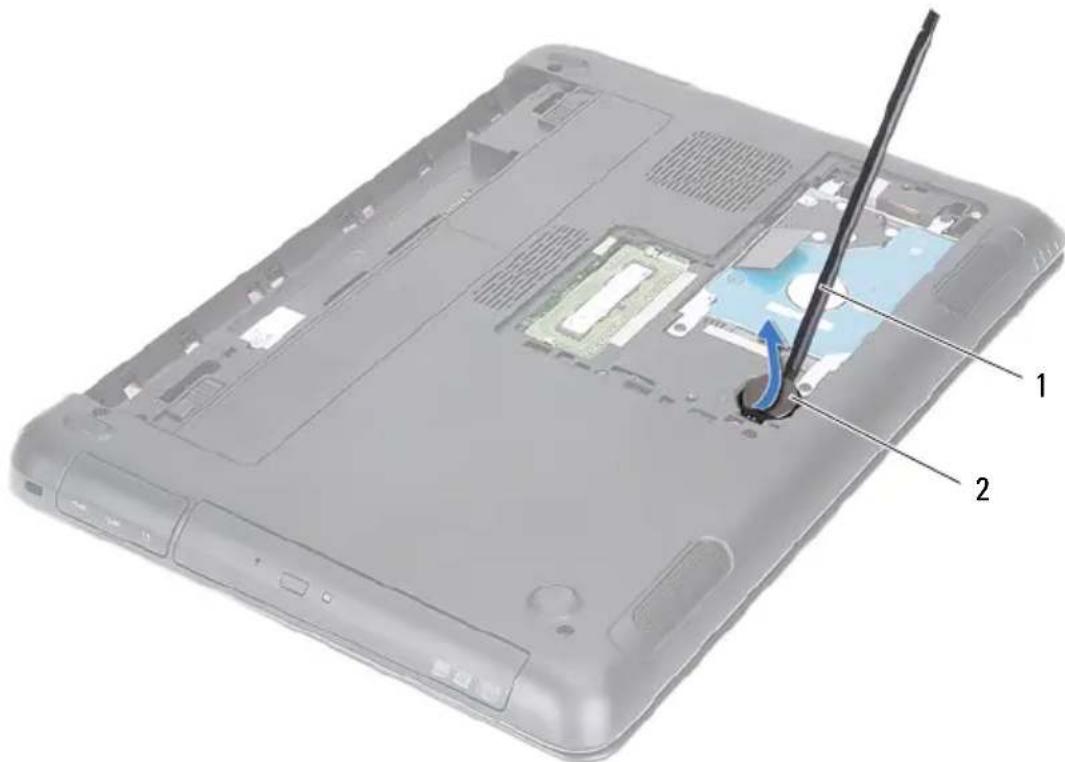
De knoopcelbatterij terugplaatsen
1 Volg de instructies in "Voordat u begint" op pagina 9.
2 Duw de knoopcelbatterij in de batterijhouder op het moederbord, waarbij de pluskant van de batterij omhoog wijst.
3 Plaats de moduleplaat terug. Zie "De moduleplaat terugplaatsen" op pagina 16.
4 Plaats de batterij terug. Zie "De batterij terugplaatsen" op pagina 14.

WAARSCHUWINGEN: Voordat u de computer aanzet, moet u alle schroeven terugplaatsen en vastzetten, en controleren of er geen losse schroeven in de computer zijn achtergebleven. Als u dit niet doet, loopt u het risico dat de computer beschadigd raakt.
Vasteschijfgedeelte
GEVAAR: Volg de veiligheidsinstructies die bij de computer werden geleverd alvorens u werkzaamheden binnen de computer uitvoert. Raadpleeg voor meer informatie over veiligheidsrichtlijnen onze website over de wet- en regelgeving op www.dell.com/regulatory_compliance.
GEVAAR: Als u de vaste schijf uit de computer verwijderd terwijl deze heet is, mag u de metalen behuizing van de vaste schijf niet aanraken.
WAARSCHUWINGEN: Alleen een bevoegde onderhoudsmonteur mag reparaties aan uw computer uitvoeren. Schade als gevolg van onderhoudswerkzaamheden die niet door Dell zijn goedgekeurd, valt niet onder de garantie.
WAARSCHUWINGEN: Voorkom elektrostatische ontlading door uzelf te aarden met een aardingspolsbandje of door regelmatig een ongeverfd metalen oppervlak aan te raken (zoals een aansluiting op de computer).
WAARSCHUWINGEN: Voorkom het verlies van gegevens door de computer uit te schakelen (zie "Uw computer uitschakelen" op pagina 9) voordat u de vaste schijf verwijdert. Verwijder de vaste schijf niet terwijl de computer aan staat of zich in de slaapstand bevindt.
WAARSCHUWINGEN: U voorkomt schade aan het moederbord door de hoofdbatterij te verwijderen (zie "De batterij verwijderen" op pagina 13) te verwijderen voordat u in de computer gaat werken.
WAARSCHUWINGEN: Vaste schijven zijn ontzettend kwetsbaar. Wees voorzichtig met de vaste schijf.
OPMERKING: Dell garandeert geen compatibiliteit met, en biedt geen ondersteuning voor vaste schijven die niet van Dell afkomstig zijn.
OPMERKING: Als u een vaste schijf installeert die niet van Dell afkomstig is, moet u een besturingssysteem, stuurprogramma's en hulpprogramma's installeren op de nieuwe vaste schijf. Zie Me and My Dell.
De vaste schijf verwijderen
1 Volg de instructies in "Voordat u begint" op pagina 9.
2 Verwijder de batterij. Zie "De batterij verwijderen" op pagina 13.
3 Verwijder de modulekap. Zie "De moduleplaat verwijderen" op pagina 15.
4 Verwijder de vier schroeven waarmee de vaste schijf aan de systeembasis is bevestigd.
5 Gebruik het treklipje om de vaste schijf opzij te schuiven en los te koppelen van de aansluiting op het moederbord.
6 Til het vasteschijfgedeelte uit de computerbasis.

1 schroeven (4) 2 treklipje
3 vaste schijf
7 Verwijder de schroeven waarmee de bracket van de vaste schijf aan de computer is bevestigd.
8
Til de vaste schijf uit de beugel.
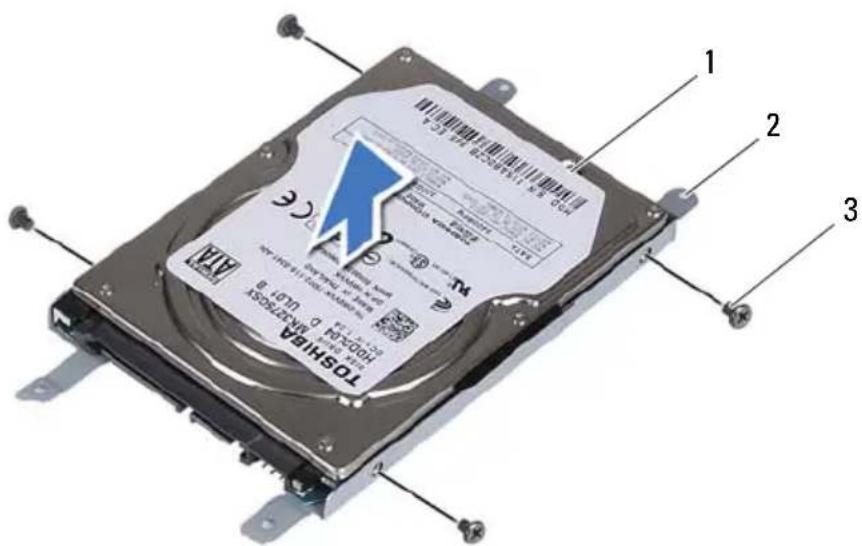
1 vaste schijf 2 bracket van de vaste schijf 3 schroeven (4)
Het vasteschijfgedeelte terugplaatsen
1 Volg de instructies in "Voordat u begint" op pagina 9.
2 Iaal de vervangende vaste schijf uit de verpakking. Bewaar de verpakking om de oude vaste schijf in te bewaren of te vervoeren.
3 Lijn de schroefgaten in de bracker van de vaste schijf uit met de schroefgaten in de vaste schijf.
4 Plaats de vier schroeven terug waarmee de beugel aan de vaste schijf is bevestigd.
5 Plaats de vaste schijf in de computerbasis.
6 Gebruik het treklipje om de vaste schijf in de aansluiting op het moederbord te schuiven.
7 Plaats de vier schroeven terug waarmee de vaste schijf aan de computerbasis is bevestigd.
8 Plaats de moduleplaat terug. Zie "De moduleplaat terugplaatsen" op pagina 16.
9 Plaats de batterij terug. Zie "De batterij terugplaatsen" op pagina 14.

WAARSCHUWINGEN: Voordat u de computer aanzet, moet u alle schroeven terugplaatsen en vastzetten, en controleren of er geen losse schroeven in de computer zijn achtergebleven. Als u dit niet doet, loopt u het risico dat de computer beschadigd raakt.
10 Sluit de computer en alle aangesloten apparaten aan op het lichtnet en zet ze aan.
11 Installeer indien nodig het besturingssysteem op de computer.
12 Installeer indien nodig de stuur- en hulpprogramma's voor uw computer.

OPMERKING: Zie Me and My Dell op support.dell.com\manuals. voor meer informatie over de installatie van het besturingssysteem, stuurprogramma's en hulpprogramma's voor uw computer.
Optisch station

GEVAAR: Volg de veiligheidsinstructies die bij de computer werden geleverd alvorens u werkzaamheden binnen de computer uitvoert. Raadpleeg voor meer informatie over veiligheidsrichtlijnen onze website over de wet- en regelgeving op www.dell.com/regulatory_compliance.

WAARSCHUWINGEN: Alleen een bevoegde onderhoudsmonteur mag reparaties aan uw computer uitvoeren. Schade als gevolg van onderhoudswerkzaamheden die niet door Dell zijn goedgekeurd, valt niet onder de garantie.

WAARSCHUWINGEN: Voorkom elektrostatische ontlading door uzelf te aarden met een aardingspolsbandje of door regelmatig een ongeverfd metalen oppervlak aan te raken (zoals een aansluiting op de computer).
Het optisch station verwijderen
1 Volg de instructies in "Voordat u begint" op pagina 9.
2 Verwijder de batterij. Zie "De batterij verwijderen" op pagina 13.
3 Verwijder de modulekap. Zie "De moduleplaat verwijderen" op pagina 15.
4 Verwijder de schroef waarmee de vaste schijf aan de computerbasis is bevestigd.
5 Schuif de optische schijf uit het schijfcompartiment.

1 optische schijf 2 onderzijde computer
3 schroef
6 Verwijder de vier schroeven waarmee het optische station aan de optischenschijfsteun is bevestigd.
7 Verwijder de optische-schijfsteun van het optische station.
8 Maak de lipjes op het montagekader van het optische station los en verwijder het montagekader van het optische station.

1 montagekader van het optische station
2 optisch station
3 optische-schijfsteun 4 schroeven (2)
Het optische station vervangen
1 Volg de instructies in "Voordat u begint" op pagina 9.
2 Lijn de lipjes op het montagekader van het optische station uit met de sleuven op het optische station en klik het montagekader van het optische station op zijn plaats.
3 Lijn de schroefgaten op de optische schijfsteun uit met de schroefgaten in het optische station.
4 Verwijder de vier schroeven waarmee de optische schijfsteun aan het optische station is bevestigd.
5 Schuif het optische station terug in het stationscompartiment.
6 Plaats de schroef terug waarmee de optische schijf aan de computerbasis is bevestigd.
7 Plaats de moduleplaat terug. Zie "De moduleplaat terugplaatsen" op pagina 16.
8 Plaats de batterij terug. Zie "De batterij terugplaatsen" op pagina 14.

WAARSCHUWINGEN: Voordat u de computer aanzet, moet u alle schroeven terugplaatsen en vastzetten, en controleren of er geen losse schroeven in de computer zijn achtergebleven. Als u dit niet doet, loopt u het risico dat de computer beschadigd raakt.
Geheugenmodule(s)
GEVAAR: Volg de veiligheidsinstructies die bij de computer werden geleverd alvorens u werkzaamheden binnen de computer uitvoert. Raadpleeg voor meer informatie over veiligheidsrichtlijnen onze website over de wet- en regelgeving op www.dell.com/regulatory_compliance.
WAARSCHUWINGEN: Alleen een bevoegde onderhoudsmonteur mag reparaties aan uw computer uitvoeren. Schade als gevolg van onderhoudswerkzaamheden die niet door Dell zijn goedgekeurd, valt niet onder de garantie.
WAARSCHUWINGEN: Voorkom elektrostatische ontlading door uzelf te aarden met een aardingspolsbandje of door regelmatig een ongeverfd metalen oppervlak aan te raken (zoals een aansluiting op de computer).
WAARSCHUWINGEN: U voorkomt schade aan het moederbord door de hoofdbatterij te verwijderen (zie "De batterij verwijderen" op pagina 13) te verwijderen voordat u in de computer gaat werken.
Systeemgeheugen bijwerken
Uw computer ondersteunt maximaal twee geheugenmoduleconnectors. U kunt bij de DIMM B-connector door de modulekap aan de onderzijde van uw computer te verwijderen. U kunt bij de DIMM A-connector door de polssteun te verwijderen.
U kunt het geheugen van uw computer uitbreiden voor geheugenmodules te installeren op het moederbord. Raadpleeg de Uitgebreide specificaties van uw computer op support.dell.com/manuals voor meer informatie over het geheugen dat wordt ondersteunt door uw computermodel.
OPMERKING: Geheugen dat via Dell is aangeschaft, valt onder de garantie van uw computer.
OPMERKING: Als u één geheugenmodule bij uw systeem hebt besteld, dan is deze in de DIMM A-connector geïnstalleerd.
De geheugenmodule(s) verwijderen
1 Volg de instructies in "Voordat u begint" op pagina 9.
2 Verwijder de batterij. Zie "De batterij verwijderen" op pagina 13.
3 Verwijder de modulekap. Zie "De moduleplaat verwijderen" op pagina 15.

WAARSCHUWINGEN: Gebruik geen gereedschap om de bevestigingsklemmetjes van de geheugenmoduleconnector uit elkaar te duwen. Zo voorkomt u schade aan de geheugenmoduleconnector.
4 Ga naar stap 5 als u de geheugenmodule uit de DIMM B-connector wilt verwijderen. Als u de geheugenmodule uit de DIMM A-connector wilt verwijderen:
a Zet de computer ondersteboven.
b Verwijder het toetsenbord. Zie "Het toetsenbord verwijderen" op pagina 31.
5 Gebruik uw vingertoppen om de bevestigingsklemmetjes aan weerszijden van de geheugenmoduleconnector voorzichtig uit elkaar te duwen totdat de module omhoog komt.

1 borgklemmen (2) 2 geheugenmoduleconnector
3 geheugenmodule
6 Verwijder de geheugenmodule uit de connector.
De geheugenmodule(s) terugplaatsen
1 Volg de instructies in "Voordat u begint" op pagina 9.
2 Lijn de inkeping op de geheugenmodule uit met het lipje op de geheugenmoduleconnector.
3 Schuif de geheugenmodule stevig in de geheugenmoduleconnector onder een hoek van 45 graden en druk de geheugenmodule aan beide zijden omlaag totdat deze vastklikt. Als u geen klik hoort, verwijdert u de geheugenmodule en installeert u deze nogmaals.

OPMERKING: Als de geheugenmodule niet op juiste wijze wordt geplaatst, start de computer mogelijk niet op.

1 tabje 2 inkeping
4 Ga naar stap 6 als u de geheugenmodule in de DIMM B-connector hebt teruggeplaatst.
5 Als u de geheugenmodule in de DIMM A-connector hebt teruggeplaatst:
a Plaats het toetsenbord terug. Zie "Het toetsenbord terugplaatsen" op pagina 33. b Zet de computer ondersteboven.
6 Plaats de moduleplaat terug. Zie "De moduleplaat terugplaatsen" op pagina 16.
7 Plaats de batterij terug. Zie "De batterij terugplaatsen" op pagina 14.
Sluit de computer en alle aangesloten apparaten aan op het lichtnet en zet ze aan. Bij het opstarten van de computer worden de geheugenmodules gedetecteerd en wordt de systeemconfiguratie automatisch bijgewerkt.
Controleer als volgt hoeveel geheugen in de computer is geïnstalleerd:
Klik op Start → Configuratiescherm → Systeem en beveiliging → Systeem.
Toetsenbord

GEVAAR: Volg de veiligheidsinstructies die bij de computer werden geleverd alvorens u werkzaamheden binnen de computer uitvoert. Raadpleeg voor meer informatie over veiligheidsrichtlijnen onze website over de wet- en regelgeving op www.dell.com/regulatory_compliance.

WAARSCHUWINGEN: Alleen een bevoegde onderhoudsmonteur mag reparaties aan uw computer uitvoeren. Schade als gevolg van onderhoudswerkzaamheden die niet door Dell zijn goedgekeurd, valt niet onder de garantie.

WAARSCHUWINGEN: Voorkom elektrostatische ontlading door uzelf te aarden met een aardingspolsbandje of door regelmatig een ongeverfd metalen oppervlak aan te raken (zoals een aansluiting op de computer).

WAARSCHUWINGEN: U voorkomt schade aan het moederbord door de hoofdbatterij te verwijderen (zie "De batterij verwijderen" op pagina 13) te verwijderen voordat u in de computer gaat werken.

WAARSCHUWINGEN: De toetsen van het toetsenbord zijn kwetsbaar. Ze raken snel los en het is veel werk om ze terug te plaatsen. Wees voorzichtig met het verwijderen van het toetsenbord en met het toetsenbord zelf.

WAARSCHUWINGEN: Wees erg voorzichtig met het verwijderen van het toetsenbord en met het toetsenbord zelf. Als u niet oppast, zou u het beeldscherm kunnen beschadigen.
Het toetsenbord verwijderen
1 Volg de instructies in "Voordat u begint" op pagina 9.
2 Verwijder de batterij. Zie "De batterij verwijderen" op pagina 13.
3 Keer de computer om en klap het beeldscherm zo ver mogelijk naar achter.
4 Schuif een plastic pennetje voorzichtig tussen het toetsenbord en de polssteun.
5 Druk de vier lipjes op de polssteun in en verwijder het toetsenbord.
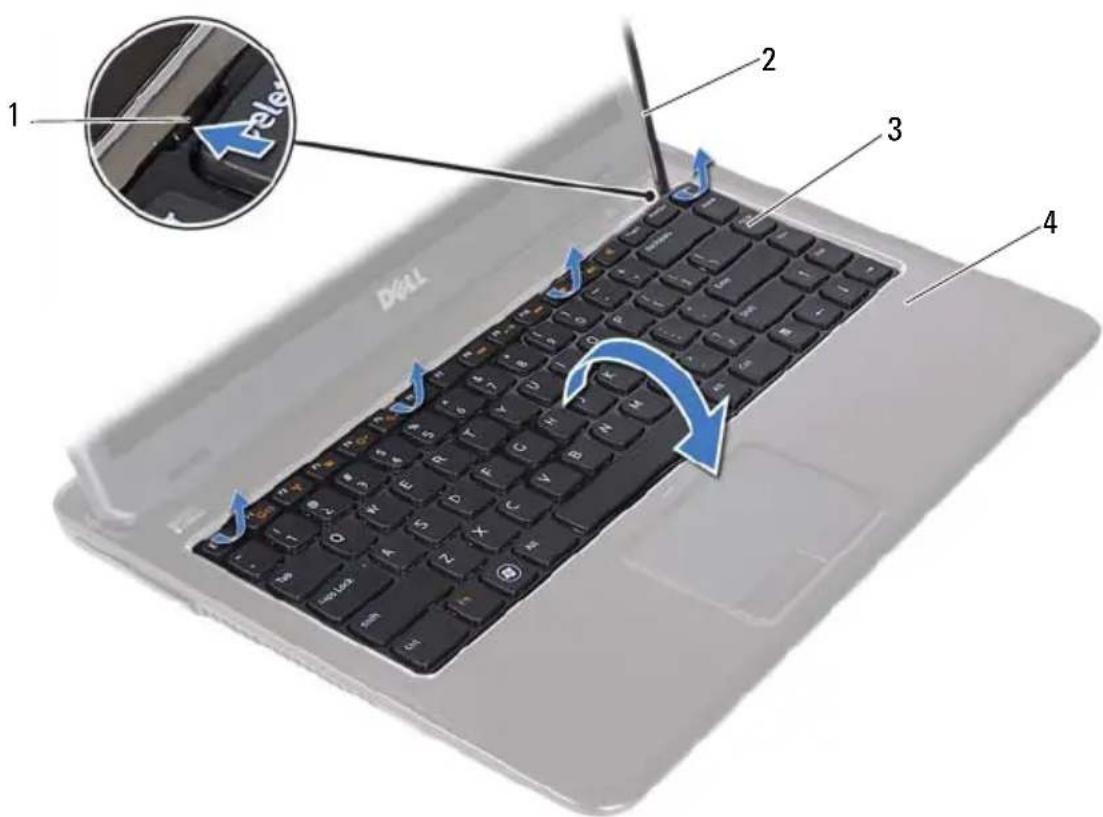
1 lipjes (4) 2 plastic pennetje
3 toetsenbord 4 polssteun

WAARSCHUWINGEN: Til het toetsenbord voorzichtig omhoog om te voorkomen dat de connector van het toetsenbord met kracht uit het moederbord wordt getrokken.
6 Til het toetsenbord voorzichtig op en schuif de lipjes van het toetsenbord uit de sleuven op de polssteun.
7 Draai het toetsenbord om en plaats deze op de polssteun.
8 Til de connectorvergrendeling omhoog en koppel de toetsenbordkabel en de kabel van de verlichting van het toetsenbord los van de connectors op het moederbord.

OPMERKING: De kabel van de verlichting van het toetsenbord is alleen beschikbaar als u een toetsenbord met verlichting hebt besteld.

1 connector voor toetsenbordkabel
2 connector voor de kabel van de verlichting van het toetsenbord
3 toetsenbord
9 Til het toetsenbord van de polssteun.
Het toetsenbord terugplaatsen
1 Volg de instructies in "Voordat u begint" op pagina 9.
2 Schuif de toetsenbordkabel in de connector op het moederbord en druk de connectorvergrendeling omlaag om de toetsenbordkabel vast te zetten.
3 Lijn de lipjes aan het toetsenbord uit met de sleuven op de polssteun en zet het toetsenbord op zijn plek.
4 Druk zachtjes op de randen van het toetsenbord om het toetsenbord vast te zetten.
5 Plaats de batterij terug. Zie "De batterij terugplaatsen" op pagina 14.
Polssteun

GEVAAR: Volg de veiligheidsinstructies die bij de computer werden geleverd alvorens u werkzaamheden binnen de computer uitvoert. Raadpleeg voor meer informatie over veiligheidsrichtlijnen onze website over de wet- en regelgeving op www.dell.com/regulatory_compliance.

WAARSCHUWINGEN: Voorkom elektrostatische ontlading door uzelf te aarden met een aardingspolsbandje of door regelmatig een ongeverfd metalen oppervlak aan te raken (zoals een aansluiting op de computer).

WAARSCHUWINGEN: Alleen een bevoegde onderhoudsmonteur mag reparaties aan uw computer uitvoeren. Schade als gevolg van onderhoudswerkzaamheden die niet door Dell zijn goedgekeurd, valt niet onder de garantie.

WAARSCHUWINGEN: U voorkomt schade aan het moederbord door de hoofdbatterij te verwijderen (zie "De batterij verwijderen" op pagina 13) voordat u in de computer gaat werken.
De polssteun verwijderen
1 Volg de instructies in "Voordat u begint" op pagina 9.
2 Verwijder de batterij. Zie "De batterij verwijderen" op pagina 13.
3 Verwijder de modulekap. Zie "De moduleplaat verwijderen" op pagina 15.
4 Volg de instructies van stap 4 tot stap 5 in "Het optisch station verwijderen" op pagina 23.
5 Verwijder de negen schroeven waarmee het polssteungedeelte aan de computerbasis is bevestigd.

6 Zet de computer ondersteboven.
7 Verwijder het toetsenbord. Zie "Het toetsenbord verwijderen" op pagina 31.

WAARSCHUWINGEN: Trek aan het plastic lipje aan de bovenzijde van de connectoren om te voorkomen dat u de connectoren beschadigt.
8 Til de bevestigingslipjes omhoog en koppel de kabels van de aan-uitknop, het touchpad en de hotkeykaart los van de connectors op het moederbord
9 Verwijder de zeven schroeven waarmee de polssteun aan de computerbasis is bevestigd.

2 connector voor de kabel van de aan- uitknop
3 kabelconnector van de hotkeykaart
4 connector van de kabel van het touchpad
5 polssteun

WAARSCHUWINGEN: Maak de polssteun voorzichtig los van de computerbasis om beschadiging van de polssteun en het beeldscherm te voorkomen.
10 Til de polssteunbeugel van de computerbasis.

De polssteun terugplaatsen
1 Volg de instructies in "Voordat u begint" op pagina 9.
2 Lijn de lipjes op de polssteun uit met de sleuven in de kap en klik de polssteun voorzichtig op zijn plaats.
3 Steek de kabels van de aan-uitknop, het touchpad en de hotkeykaart in de respectievelijk connectors op het moederbord en druk op de connectorvergrendeling om de kabels te bevestigen.
4 Plaats de zeven schroeven terug waarmee de polssteun aan de computerbasis is bevestigd.
5 Plaats het toetsenbord terug. Zie "Het toetsenbord terugplaatsen" op pagina 33.
6 Draai de computer om en plaats de negen schroeven terug waarmee de polssteun aan de computerbasis wordt bevestigd.
7 Volg de instructies van stap 5 tot stap 6 in "Het optische station vervangen" op pagina 25.
8 Plaats de moduleplaat terug. Zie "De moduleplaat terugplaatsen" op pagina 16.
9 Plaats de batterij terug. Zie "De batterij terugplaatsen" op pagina 14.

WAARSCHUWINGEN: Voordat u de computer aanzet, moet u alle schroeven terugplaatsen en vastzetten, en controleren of er geen losse schroeven in de computer zijn achtergebleven. Als u dit niet doet, loopt u het risico dat de computer beschadigd raakt.
Draadloze minikaart

GEVAAR: Volg de veiligheidsinstructies die bij de computer werden geleverd alvorens u werkzaamheden binnen de computer uitvoert. Raadpleeg voor meer informatie over veiligheidsrichtlijnen onze website over de wet- en regelgeving op www.dell.com/regulatory_compliance.

WAARSCHUWINGEN: Alleen een bevoegde onderhoudsmonteur mag reparaties aan uw computer uitvoeren. Schade als gevolg van onderhoudswerkzaamheden die niet door Dell zijn goedgekeurd, valt niet onder de garantie.

WAARSCHUWINGEN: Voorkom elektrostatische ontlading door uzelf te aarden met een aardingspolsbandje of door regelmatig een ongeverfd metalen oppervlak aan te raken, zoals een aansluiting op de computer.

WAARSCHUWINGEN: U voorkomt schade aan het moederbord door de hoofdbatterij te verwijderen (zie "De batterij verwijderen" op pagina 13) te verwijderen voordat u in de computer gaat werken.

WAARSCHUWINGEN: Bewaar de minikaart in een beschermende antistatische verpakking wanneer deze niet in de computer is geplaatst. Zie "Bescherming tegen elektrostatische ontlading" in de veiligheidsinformatie die bij de computer is geleverd voor meer informatie.

OPMERKING: Dell garandeert geen compatibiliteit met (en biedt geen ondersteuning voor) minikaarten die niet van Dell afkomstig zijn.
Uw computer heeft één half-minikaartsleuf voor ondersteuning van een Wi-Fi+WiMax- of Wi-Fi+Bluetooth-combikaart.

OPMERKING: Als u een draadloze minikaart bij uw computer hebt besteld, is deze al geïnstalleerd.
De minikaart verwijderen
1 Volg de instructies in "Voordat u begint" op pagina 9.
2 Verwijder de batterij. Zie "De batterij verwijderen" op pagina 13.
3 Verwijder de modulekap. Zie "De moduleplaat verwijderen" op pagina 15.
4 Volg de instructies van stap 4 tot stap 5 in "Het optisch station verwijderen" op pagina 23.
5 Verwijder het toetsenbord. Zie "Het toetsenbord verwijderen" op pagina 31.
6 Verwijder de polssteun. Zie "De polssteun verwijderen" op pagina 35.
7 Til de bevestigingslipjes omhoog en koppel de kabel van de USB-kaart los van de connectors op de USB-kaart en het moederbord; verwijder vervolgens de kabel van de USB-kaart. Zie "De USB-kaart verwijderen" op pagina 61.
8 Verwijder de kabels van de draadloze antennes uit de connectors op de minikaart.
9 Verwijder de schroef waarmee de minikaart op het moederbord is bevestigd.

1 minikaart 2 schroef
10 Maak de minikaart los van de connector op het moederbord.
De minikaart vervangen
1 Volg de instructies in "Voordat u begint" op pagina 9.

OPMERKING: Uw computer kan één Wi-Fi+WiMax-minikaart of één Wi-Fi+Bluetooth-combikaart tegelijkertijd ondersteunen.
2 Haal de vervangende minikaart uit de verpakking.

WAARSCHUWINGEN: Oefen een stevige, gelijkmatige druk uit om de minikaart op zijn plaats te schuiven. Als u te veel kracht gebruikt, kan de connector beschadigd raken.

WAARSCHUWINGEN: De connectoren zijn zodanig getand dat ze een juiste installatie garanderen. Als u weerstand ondervindt, moet u de connectors op de minikaart en het moederbord controleren en de minikaart opnieuw uitlijnen.

WAARSCHUWINGEN: U voorkomt schade aan de minikaart door de kabels nooit onder de minikaart te plaatsen.
3 Steek de minikaartconnector onder een hoek van 45 graden in de connector op het moederbord.
4 Druk het andere einde van de minikaart naar beneden en plaats de schroef terug waarmee de minikaart op het moederbord is bevestigd.
5 Sluit de antennekabels als volgt aan op de minikaart:
- Sluit de witte kabel aan op de connector met de witte driehoek.
- Sluit de zwarte kabel aan op de connector met de zwarte drichoek.
6 Bewaar antennekabels die u niet gebruikt in de beschermende kunststofverpakking.
7 Schuif de kabel van de USB-kaart in de connectors op de USB-kaart en het moederbord en druk de connectorvergrendeling omlaag. Zie "De USB-kaart terugplaatsen" op pagina 63.
8 Plaats de polssteun terug. Zie "De polssteun terugplaatsen" op pagina 38.
9 Plaats het toetsenbord terug. Zie "Het toetsenbord terugplaatsen" op pagina 33.
10 Volg de instructies van stap 5 tot stap 6 in "Het optische station vervangen" op pagina 25.
11 Plaats de moduleplaat terug. Zie "De moduleplaat terugplaatsen" op pagina 16.
12 Plaats de batterij terug. Zie "De batterij terugplaatsen" op pagina 14.
13 Installeer eventuele stuur- en hulpprogramma's voor uw minikaart. Zie Me and My Dell op support.dell.com/manuals voor meer informatie.
Beeldscherm

GEVAAR: Volg de veiligheidsinstructies die bij de computer werden geleverd alvorens u werkzaamheden binnen de computer uitvoert. Raadpleeg voor meer informatie over veiligheidsrichtlijnen onze website over de wet- en regelgeving op www.dell.com/regulatory_compliance.

WAARSCHUWINGEN: Alleen een bevoegde onderhoudsmonteur mag reparaties aan uw computer uitvoeren. Schade als gevolg van onderhoudswerkzaamheden die niet door Dell zijn goedgekeurd, valt niet onder de garantie.

WAARSCHUWINGEN: Voorkom elektrostatische ontlading door uzelf te aarden met een aardingspolsbandje of door regelmatig een ongeverfd metalen oppervlak aan te raken (zoals een aansluiting op de computer).

WAARSCHUWINGEN: U voorkomt schade aan het moederbord door de hoofdbatterij te verwijderen (zie "De batterij verwijderen" op pagina 13) te verwijderen voordat u in de computer gaat werken.
Beeldscherm
Het beeldscherm verwijderen
1 Volg de instructies in "Voordat u begint" op pagina 9.
2 Verwijder de batterij. Zie "De batterij verwijderen" op pagina 13.
3 Verwijder de modulekap. Zie "De moduleplaat verwijderen" op pagina 15.
4 Volg de instructies in stap 4 tot en met stap 5 van "Het optisch station verwijderen" op pagina 23.
5 Verwijder de twee schroeven waarmee de beeldschermeenheid aan de computerbasis wordt bevestigd.

6 Zet de computer ondersteboven.
7 Verwijder het toetsenbord. Zie "Het toetsenbord verwijderen" op pagina 31.
8 Verwijder de polssteun. Zie "De polssteun verwijderen" op pagina 35.
9 Keer de computer om en klap het beeldscherm zo ver mogelijk naar achter.
10 Maak de antennekabels los van de minikaart. Zie "De minikaart verwijderen" op pagina 41.
11 Til de connectorvergrendeling op en koppel de beeldschermkabel los van de connector op het moederbord.
12 Koppel de camerakabel los. Zie "De cameramodule verwijderen" op pagina 65.
13 Noteer hoe de kabels van het beeldscherm, van de camera en van de minikaartantennes lopen en verwijder de kabels uit de geleiders.
14 Verwijder de twee schroeven waarmee de beeldschermeenheid aan de computerbasis wordt bevestigd.

15 Til het beeldscherm van de computer.
Het beeldscherm opnieuw installeren
1 Volg de instructies in "Voordat u begint" op pagina 9.
2 Plaats het beeldscherm op de juiste plek en plaats de twee schroeven terug waarmee het beeldscherm aan de computerbasis wordt bevestigd.

OPMERKING: Zorg ervoor dat er geen kabels klem zitten tussen het beeldscherm en de computerbasis.
3 Leg de kabels van het beeldscherm, van de camera en van de minikaartantenne in de geleiders.
4 Sluit de camerakabel aan. Zie "De cameramodule terugplaatsen" op pagina 67.
5 Schuif de beeldschermkabel in de connector op het moederbord en druk de vergrendeling omlaag om de kabel vast te zetten.
6 Sluit de antenneckabels aan op de minikaart. Zie "De minikaart vervangen" op pagina 43.
7 Plaats de polssteun terug. Zie "De polssteun terugplaatsen" op pagina 38.
8 Plaats het toetsenbord terug. Zie "I Het toetsenbord terugplaatsen" op pagina 33.
9 Zet de computer ondersteboven.
10 Plaats de twee schroeven terug waarmee de beeldschermeenheid aan de bodemplaat van de computer is bevestigd.
11 Volg de instructies van stap 5 tot stap 6 in "Het optische station vervangen" op pagina 25.
12 Plaats de moduleplaat terug. Zie "De moduleplaat terugplaatsen" op pagina 16.
13 Plaats de batterij terug. Zie "De batterij terugplaatsen" op pagina 14.

WAARSCHUWINGEN: Voordat u de computer aanzet, moet u alle schroeven terugplaatsen en vastzetten, en controleren of er geen losse schroeven in de computer zijn achtergebleven. Als u dit niet doet, loopt u het risico dat de computer beschadigd raakt.
Scharnierkap
De scharnierkap verwijderen

WAARSCHUWINGEN: De scharnierkappen zijn zeer kwetsbaar. Wees voorzichtig wanneer u de scharnierkappen verwijdert om beschadiging te voorkomen.
1 Volg de instructies in "Voordat u begint" op pagina 9.
2 Verwijder de batterij. Zie "De batterij verwijderen" op pagina 13.
3 Verwijder de modulekap. Zie "De moduleplaat verwijderen" op pagina 15.
4 Verwijder het optische station. Zie "Het optisch station verwijderen" op pagina 23.
5 Verwijder het toetsenbord. Zie "Het toetsenbord verwijderen" op pagina 31.
6 Verwijder de polssteun. Zie "De polssteun verwijderen" op pagina 35.
7 Verwijder het beeldscherm. Zie "Het beeldscherm verwijderen" op pagina 45.
8 Verwijder de twee schroeven die het scharnierkapje op de computerbasis vastzetten.
9 Wrik de zesje lipjes los waarmee de scharnierkap aan de computerbasis is bevestigd en verwijder de scharnierkap van de computerbasis.

De scharnierkap terugplaatsen
1 Volg de instructies in "Voordat u begint" op pagina 9.
2 Lijn de lipjes op de scharnierkap uit met de sleuven in de computerbasis en klik de scharnierkap vast aan de computerbasis.
3 Plaats de twee schroeven terug waarmee de scharnierkap is bevestigd.
4 Plaats het beeldscherm terug. Zie "Het beeldscherm opnieuw installeren" op pagina 47.
5 Plaats de polssteun terug. Zie "De polssteun terugplaatsen" op pagina 38.
6 Plaats het toetsenbord terug. Zie "IHet toetsenbord terugplaatsen" op pagina 33.
7 Plaats het optische station terug. Zie "Het optische station vervangen" op pagina 25.
8 Plaats de moduleplaat terug. Zie "De moduleplaat terugplaatsen" op pagina 16.
9 Plaats de batterij terug. Zie "De batterij terugplaatsen" op pagina 14.

WAARSCHUWINGEN: Voordat u de computer aanzet, moet u alle schroeven terugplaatsen en vastzetten, en controleren of er geen losse schroeven in de computer zijn achtergebleven. Als u dit niet doet, loopt u het risico dat de computer beschadigd raakt.
Montagekader van het beeldscherm
Het montagekader van het beeldscherm verwijderen
1 Volg de instructies in "Voordat u begint" op pagina 9.
2 Verwijder het beeldscherm. Zie "Het beeldscherm verwijderen" op pagina 45.
WAARSCHUWINGEN: Het montagekader van het beeldscherm is uiterst fragiel. Verwijder het montagekader om beschadigingen te vermijden.
3 Gebruik uw vingertoppen om de binnenste rand van het montagekader van het beeldscherm voorzichtig omhoog te wrikken.
4 Til het montagekader van de beeldschermconstructie.


Het montagekader terugplaatsen
1 Volg de instructies in "Voordat u begint" op pagina 9.
2 Breng het montagekader van het beeldscherm in één lijn met het beeldschermkap en druk het op zijn plaats.
3 Plaats het beeldscherm terug. Zie "Het beeldscherm opnieuw installeren" op pagina 47.

WAARSCHUWINGEN: Voordat u de computer aanzet, moet u alle schroeven terugplaatsen en vastzetten, en controleren of er geen losse schroeven in de computer zijn achtergebleven. Als u dit niet doet, loopt u het risico dat de computer beschadigd raakt.
Beeldschermpaneel
Het beeldschermpaneel verwijderen
1 Volg de instructies in "Voordat u begint" op pagina 9.
2 Verwijder het beeldscherm. Zie "Het beeldscherm verwijderen" op pagina 45.
3 Verwijder het montagekader. Zie "Het montagekader van het beeldscherm verwijderen" op pagina 50.
4 Verwijder de vier schroeven waarmee het beeldschermpaneel aan de kap is bevestigd.

1 schroeven (4) 2 beeldschermpaneel
5 Til het beeldschermpaneel uit de beeldschermkap.
6 Draai het beeldschermpaneel om en leg het op een schoon oppervlak.
7 Verwijder de tape waarmee de beeldschermkabel aan het beeldschermpaneel is bevestigd en koppel de beeldschermkabel los van de connector op het beeldschermpaneel.
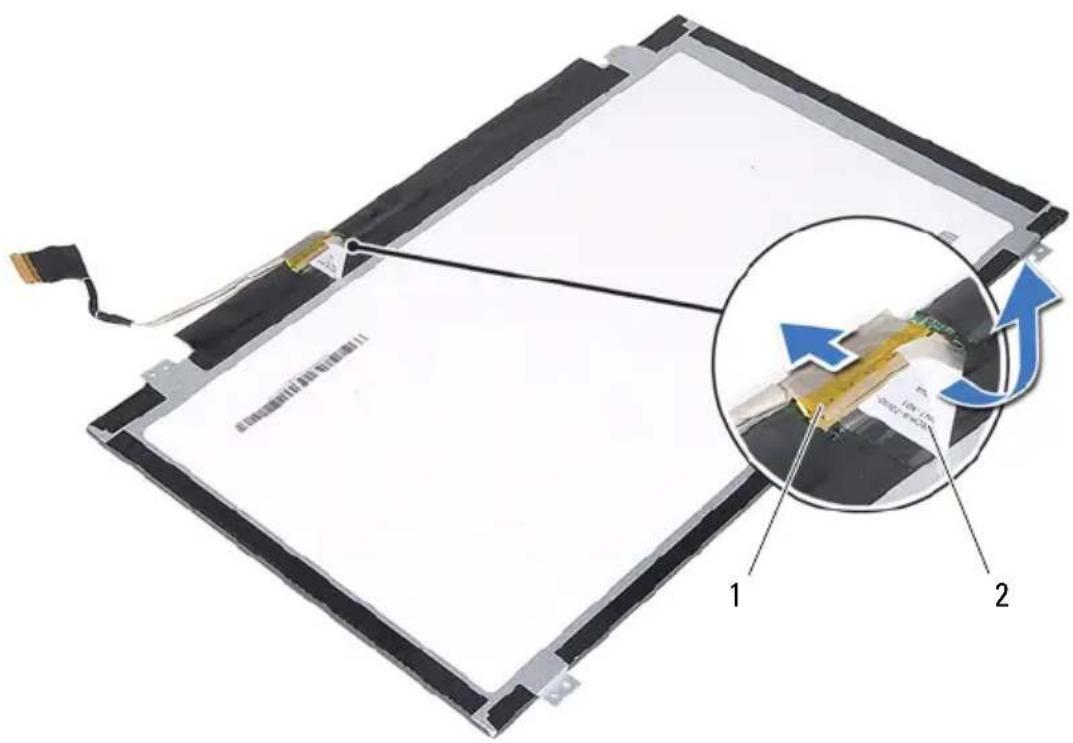
1 connector beeldschermkabel 2 tape
Het beeldschermpaneel terugplaatsen
1 Volg de instructies in "Voordat u begint" op pagina 9.
2 Sluit de beeldschermkabel aan op de connector van de beeldschermkaart en maak de beeldschermkabel vast met de tape.
3 Lijn het beeldschermpaneel uit met de beeldschermkap.
4 Plaats de vier schroeven terug waarmee het beeldschermpaneel aan de beeldschermkap is bevestigd.
5 Plaats het montagekader terug. Zie "Het montagekader terugplaatsen" op pagina 51.
6 Plaats het beeldscherm terug. Zie "Het beeldscherm opnieuw installeren" op pagina 47.

WAARSCHUWINGEN: Voordat u de computer aanzet, moet u alle schroeven terugplaatsen en vastzetten, en controleren of er geen losse schroeven in de computer zijn achtergebleven. Als u dit niet doet, loopt u het risico dat de computer beschadigd raakt.
Scharnier
De scharnier verwijderen
1 Volg de instructies in "Voordat u begint" op pagina 9.
2 Verwijder het beeldscherm. Zie "Het beeldscherm verwijderen" op pagina 45.
3 Verwijder het montagekader. Zie "I Het montagekader van het beeldscherm verwijderen" op pagina 50.
4 Volg de instructies van stap 4 tot stap 5 in "Het beeldschermpaneel verwijderen" op pagina 52.
5 Verwijder de zes schroeven waarmee de scharnier aan de beeldschermkap is bevestigd.
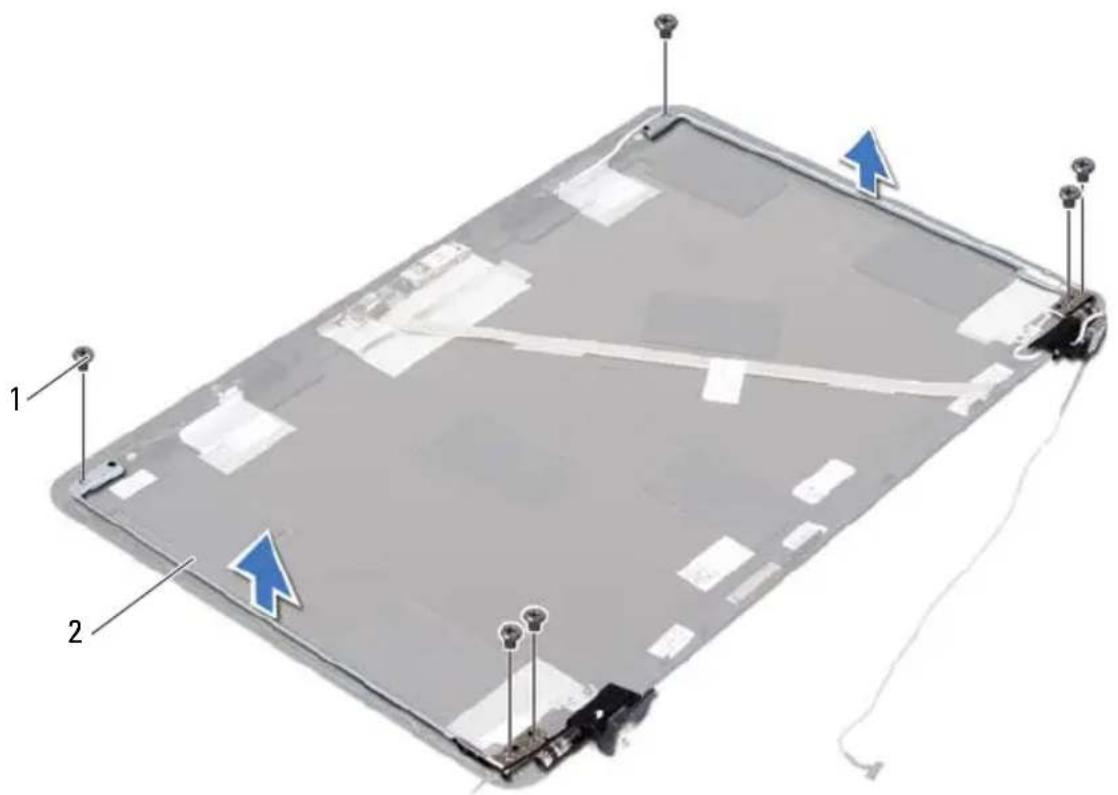
6 Til de scharnier uit de beeldschermkap.
De scharnier terugplaatsen
1 Volg de instructies in "Voordat u begint" op pagina 9.
2 Plaats de scharnier terug op de beeldschermkap.
3 Plaats de zes schroeven terug waarmee de scharnier aan de beeldschermkap is bevestigd.
4 stap 3 Volg de instructies van stap 4 en "Het beeldschermpaneel terugplaatsen" op pagina 53 in.
5 Plaats het montagekader terug. Zie "Het montagekader terugplaatsen" op pagina 51.
6 Plaats het beeldscherm terug. Zie "Het beeldscherm opnieuw installeren" op pagina 47.

WAARSCHUWINGEN: Voordat u de computer aanzet, moet u alle schroeven terugplaatsen en vastzetten, en controleren of er geen losse schroeven in de computer zijn achtergebleven. Als u dit niet doet, loopt u het risico dat de computer beschadigd raakt.
Gelijkstroomconnector
GEVAAR: Volg de veiligheidsinstructies die bij de computer werden geleverd alvorens u werkzaamheden binnen de computer uitvoert. Raadpleeg voor meer informatie over veiligheidsrichtlijnen onze website over de wet- en regelgeving op www.dell.com/regulatory_compliance.
WAARSCHUWINGEN: Alleen een bevoegde onderhoudsmonteur mag reparaties aan uw computer uitvoeren. Schade als gevolg van onderhoudswerkzaamheden die niet door Dell zijn goedgekeurd, valt niet onder de garantie.
WAARSCHUWINGEN: Voorkom elektrostatische ontlading door uzelf te aarden met een aardingspolsbandje of door regelmatig een ongeverfd metalen oppervlak aan te raken (zoals een aansluiting op de computer).
WAARSCHUWINGEN: U voorkomt schade aan het moederbord door de hoofdbatterij te verwijderen (zie "De batterij verwijderen" op pagina 13) te verwijderen voordat u in de computer gaat werken.
De gelijkstroomconnector verwijderen
1 Volg de instructies in "Voordat u begint" op pagina 9.
2 Verwijder de batterij. Zie "De batterij verwijderen" op pagina 13.
3 Verwijder de modulekap. Zie "De moduleplaat verwijderen" op pagina 15.
4 Volg de instructies van stap 4 tot stap 5 in "Het optisch station verwijderen" op pagina 23.
5 Verwijder het toetsenbord. Zie "I Het toetsenbord verwijderen" op pagina 31.
6 Verwijder de polssteun. Zie "De polssteun verwijderen" op pagina 35.
7 Verwijder het beeldscherm. Zie "Het beeldscherm verwijderen" op pagina 45.
8 Verwijder de scharnierkap. Zie "De scharnierkap verwijderen" op pagina 48.
9 Verwijder de schroef waarmee de gelijkstroomingang aan de computerbasis is bevestigd.

1 schroef 2 connector gelijkstroomkabel
10 Koppel de kabel van de gelijkstroomingang los van de connector op het moederbord.
11 Til de connector van de gelijkstroomingang uit de computerbasis.
De connector van de gelijkstroomingang terugplaatsen
1 Volg de instructies in "Voordat u begint" op pagina 9.
2 Plaats de connector van de gelijkstroomingang op de computerbasis.
3 Sluit de kabel van de connector van de gelijkstroomingang aan op de connector op het moederbord.
4 Plaats de schroef terug waarmee de connector van de gelijkstroomingang is bevestigd.
5 Plaats de scharnierkap terug. Zie "De scharnierkap terugplaatsen" op pagina 49.
6 Plaats het beeldscherm terug. Zie "Het beeldscherm opnieuw installeren" op pagina 47.
7 Plaats de polssteun terug. Zie "De polssteun terugplaatsen" op pagina 38.
8 Plaats het toetsenbord terug. Zie "Het toetsenbord terugplaatsen" op pagina 33.
9 Volg de instructies van stap 5 tot stap 6 in "Het optische station vervangen" op pagina 25.
10 Plaats de moduleplaat terug. Zie "De moduleplaat terugplaatsen" op pagina 16.
11 Plaats de batterij terug. Zie "De batterij terugplaatsen" op pagina 14.

WAARSCHUWINGEN: Voordat u de computer aanzet, moet u alle schroeven terugplaatsen en vastzetten, en controleren of er geen losse schroeven in de computer zijn achtergebleven. Als u dit niet doet, loopt u het risico dat de computer beschadigd raakt.
USB-kaart

GEVAAR: Volg de veiligheidsinstructies die bij de computer werden geleverd alvorens u werkzaamheden binnen de computer uitvoert. Raadpleeg voor meer informatie over veiligheidsrichtlijnen onze website over de wet- en regelgeving op www.dell.com/regulatory_compliance.

WAARSCHUWINGEN: Alleen een bevoegde onderhoudsmonteur mag reparaties aan uw computer uitvoeren. Schade als gevolg van onderhoudswerkzaamheden die niet door Dell zijn goedgekeurd, valt niet onder de garantie.

WAARSCHUWINGEN: Voorkom elektrostatische ontlading door uzelf te aarden met een aardingspolsbandje of door regelmatig een ongeverfd metalen oppervlak aan te raken (zoals een aansluiting op de computer).

WAARSCHUWINGEN: U voorkomt schade aan het moederbord door de hoofdbatterij te verwijderen (zie "De batterij verwijderen" op pagina 13) voordat u in de computer gaat werken.
De USB-kaart verwijderen
1 Volg de instructies in "Voordat u begint" op pagina 9.
2 Verwijder de batterij. Zie "De batterij verwijderen" op pagina 13.
3 Verwijder de modulekap. Zie "De moduleplaat verwijderen" op pagina 15.
4 Verwijder het optische station. "Het optisch station verwijderen" op pagina 23.
5 Verwijder het toetsenbord. Zie "I Het toetsenbord verwijderen" op pagina 31.
6 Verwijder de polssteun. Zie "De polssteun verwijderen" op pagina 35.
7 Verwijder het beeldscherm. Zie "Het beeldscherm verwijderen" op pagina 45.
8 Verwijder de scharnierkap. Zie "De scharnierkap verwijderen" op pagina 48.
9 Til de bevestigingslipjes omhoog en koppel de kabel van de USB-kaart los van de connectors op de USB-kaart en het moederbord.
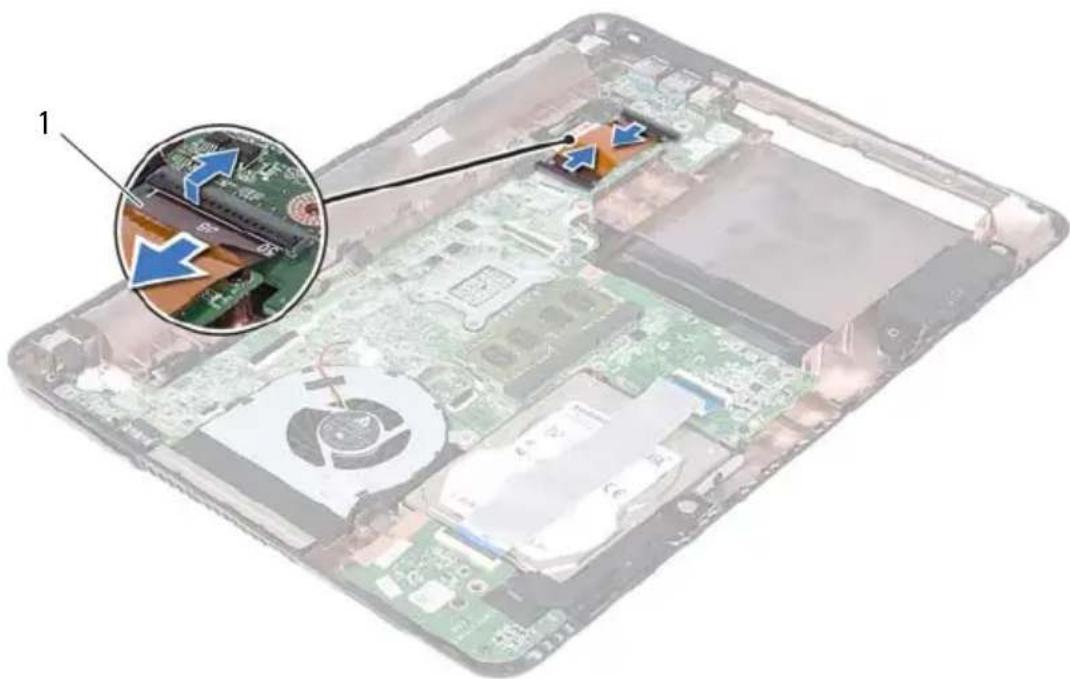
10 Verwijder de schroef waarmee de USB-kaart aan de computer is bevestigd.
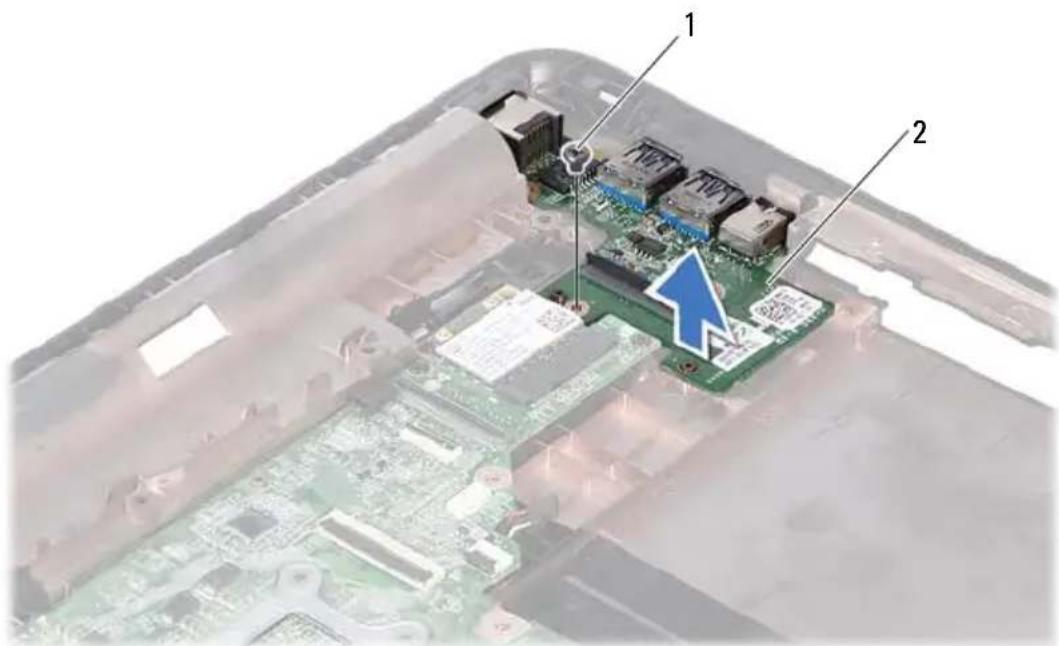
1 schroef 2 USB-kaart
11 Til de USB-kaart van de computerbasis.
De USB-kaart terugplaatsen
1 Volg de instructies in "Voordat u begint" op pagina 9.
2 Lijn het schroefgaatje op de USB-kaart uit met het schroefgaatje op het moederbord.
3 Plaats de schroef terug waarmee de USB-kaart aan het moederbord vastzit.
4 Schuif de kabel van de USB-kaart in de connectors op de USB-kaart en het moederbord en druk de connectorvergrendeling omlaag.
5 Plaats de scharnierkap terug. Zie "De scharnierkap terugplaatsen" op pagina 49.
6 Plaats het beeldscherm terug. Zie "Het beeldscherm opnieuw installeren" op pagina 47.
7 Plaats de polssteun terug. Zie "De polssteun terugplaatsen" op pagina 38.
8 Plaats het toetsenbord terug. Zie "Het toetsenbord terugplaatsen" op pagina 33.
9 Volg de instructies van stap 5 tot stap 6 in "Het optische station vervangen" op pagina 25.
10 Plaats de moduleplaat terug. Zie "De moduleplaat terugplaatsen" op pagina 16.
11 Plaats de batterij terug. Zie "De batterij terugplaatsen" op pagina 14.

WAARSCHUWINGEN: Voordat u de computer aanzet, moet u alle schroeven terugplaatsen en vastzetten, en controleren of er geen losse schroeven in de computer zijn achtergebleven. Als u dit niet doet, loopt u het risico dat de computer beschadigd raakt.
Cameramodule

GEVAAR: Volg de veiligheidsinstructies die bij de computer werden geleverd alvorens u werkzaamheden binnen de computer uitvoert. Raadpleeg voor meer informatie over veiligheidsrichtlijnen onze website over de wet- en regelgeving op www.dell.com/regulatory_compliance.

WAARSCHUWINGEN: Alleen een bevoegde onderhoudsmonteur mag reparaties aan uw computer uitvoeren. Schade als gevolg van onderhoudswerkzaamheden die niet door Dell zijn goedgekeurd, valt niet onder de garantie.

WAARSCHUWINGEN: Voorkom elektrostatische ontlading door uzelf te aarden met een aardingspolsbandje of door regelmatig een ongeverfd metalen oppervlak aan te raken (zoals een aansluiting op de computer).

WAARSCHUWINGEN: U voorkomt schade aan het moederbord door de hoofdbatterij te verwijderen (zie "De batterij verwijderen" op pagina 13) te verwijderen voordat u in de computer gaat werken.
De cameramodule verwijderen
1 Volg de instructies in "Voordat u begint" op pagina 9.
2 Verwijder de batterij. Zie "De batterij verwijderen" op pagina 13.
3 Verwijder de modulekap. Zie "De moduleplaat verwijderen" op pagina 15.
4 Volg de instructies in stap 4 tot en met stap 5 van "Het optisch station verwijderen" op pagina 23.
5 Verwijder het toetsenbord. Zie "I Het toetsenbord verwijderen" op pagina 31.
6 Verwijder de polssteun. Zie "De polssteun verwijderen" op pagina 35.
7 Verwijder het beeldscherm. Zie "Het beeldscherm verwijderen" op pagina 45.
8 Verwijder het montagekader. Zie "I Het montagekader van het beeldscherm verwijderen" op pagina 50.
9 Verwijder het schermpaneel. Zie "Het beeldschermpaneel verwijderen" op pagina 52.
10 Maak de camerakabel los uit de tapes op de beeldschermkapr.

11 Til de cameramodule uit de uitlijnpunten en verwijder de cameramodule uit de beeldschermkap.
12 Verwijder de tape waarmee de camerakabel is vastgemaakt aan de cameramodule.

1 camerakabel 2 cameramodule
3 plakband
13 Koppel de camerakabel los van de connector op de cameramodule.
De cameramodule terugplaatsen
1 Volg de instructies in "Voordat u begint" op pagina 9.
2 Sluit de camerakabel aan op de cameramodule en maak de tape vast waarmee de kabel aan de cameramodule is bevestigd.
3 Lijn de cameramodule uit met de uitlijnpunten in de beeldschermkap en plaats de cameramodule in de beeldschermkap.
4 Maak de camerakabel vast aan de tapes op de beeldschermkap.
5 Vervang het beeldschermpaneel. Zie "Het beeldschermpaneel terugplaatsen" op pagina 53.
6 Plaats het montagekader terug. Zie "Het montagekader terugplaatsen" op pagina 51.
7 Plaats het beeldscherm terug. Zie "IHet beeldscherm opnieuw installeren" op pagina 47.
8 Plaats de polssteun terug. Zie "De polssteun terugplaatsen" op pagina 38.
9 Plaats het toetsenbord terug. Zie "I Het toetsenbord terugplaatsen" op pagina 33.
10 Volg de instructies van stap 5 tot stap 6 in "Het optische station vervangen" op pagina 25.
11 Plaats de moduleplaat terug. Zie "De moduleplaat terugplaatsen" op pagina 16.
12 Plaats de batterij terug. Zie "De batterij terugplaatsen" op pagina 14.

WAARSCHUWINGEN: Voordat u de computer aanzet, moet u alle schroeven terugplaatsen en vastzetten, en controleren of er geen losse schroeven in de computer zijn achtergebleven. Als u dit niet doet, loopt u het risico dat de computer beschadigd raakt.
Ventilator
GEVAAR: Volg de veiligheidsinstructies die bij de computer werden geleverd alvorens u werkzaamheden binnen de computer uitvoert. Raadpleeg voor meer informatie over veiligheidsrichtlijnen onze website over de wet- en regelgeving op www.dell.com/regulatory_compliance.
WAARSCHUWINGEN: Alleen een bevoegde onderhoudsmonteur mag reparaties aan uw computer uitvoeren. Schade als gevolg van onderhoudswerkzaamheden die niet door Dell zijn goedgekeurd, valt niet onder de garantie.
WAARSCHUWINGEN: Voorkom elektrostatische ontlading door uzelf te aarden met een aardingspolsbandje of door regelmatig een ongeverfd metalen oppervlak aan te raken (zoals een aansluiting op de computer).
WAARSCHUWINGEN: U voorkomt schade aan het moederbord door de hoofdbatterij te verwijderen (zie "De batterij verwijderen" op pagina 13) te verwijderen voordat u in de computer gaat werken.
De ventilator verwijderen
1 Volg de instructies in "Voordat u begint" op pagina 9.
2 Verwijder de batterij. Zie "De batterij verwijderen" op pagina 13.
3 Verwijder de modulekap. Zie "De moduleplaat verwijderen" op pagina 15.
4 Verwijder het optische station. "Het optisch station verwijderen" op pagina 23.
5 Verwijder het toetsenbord. Zie "I Het toetsenbord verwijderen" op pagina 31.
6 Verwijder de polssteun. Zie "De polssteun verwijderen" op pagina 35.
7 Verwijder de schroef waarmee de ventilator aan de computerbasis is bevestigd.
8 Koppel de kabel van de ventilator los van de connector op het moederbord.
9 Til de ventilator uit de computer.

3 connector op moederbord
De ventilator terugplaatsen
1 Volg de instructies in "Voordat u begint" op pagina 9.
2 Lijn de ventilator uit met de uitlijnpunten in de computerbasis en plaats de ventilator in de computerbasis.
3 Plaats de schroef terug waarmee de ventilator aan de computerbasis is bevestigd.
4 Sluit de kabel van de processorventilator aan op de aansluiting op het moederbord.
5 Plaats de polssteun terug. Zie "De polssteun terugplaatsen" op pagina 38.
6 Plaats het toetsenbord terug. Zie "Het toetsenbord terugplaatsen" op pagina 33.
7 Volg de instructies van stap 5 tot stap 6 in "Het optische station vervangen" op pagina 25.
8 Plaats de moduleplaat terug. Zie "De moduleplaat terugplaatsen" op pagina 16.
9 Plaats de batterij terug. Zie "De batterij terugplaatsen" op pagina 14.

WAARSCHUWINGEN: Voordat u de computer aanzet, moet u alle schroeven terugplaatsen en vastzetten, en controleren of er geen losse schroeven in de computer zijn achtergebleven. Als u dit niet doet, loopt u het risico dat de computer beschadigd raakt.
Moederbord

GEVAAR: Volg de veiligheidsinstructies die bij de computer werden geleverd alvorens u werkzaamheden binnen de computer uitvoert. Raadpleeg voor meer informatie over veiligheidsrichtlijnen onze website over de wet- en regelgeving op www.dell.com/regulatory_compliance.

WAARSCHUWINGEN: Alleen een bevoegde onderhoudsmonteur mag reparaties aan uw computer uitvoeren. Schade als gevolg van onderhoudswerkzaamheden die niet door Dell zijn goedgekeurd, valt niet onder de garantie.

WAARSCHUWINGEN: Voorkom elektrostatische ontlading door uzelf te aarden met een aardingspolsbandje of door regelmatig een ongeverfd metalen oppervlak aan te raken (zoals een aansluiting op de computer).

WAARSCHUWINGEN: U voorkomt schade aan het moederbord door de hoofdbatterij te verwijderen (zie "De batterij verwijderen" op pagina 13) te verwijderen voordat u in de computer gaat werken.
Het moederbord verwijderen
1 Volg de instructies in "Voordat u begint" op pagina 9.
2 Verwijder de batterij. Zie "De batterij verwijderen" op pagina 13.
3 Verwijder de modulekap. Zie "De moduleplaat verwijderen" op pagina 15.
4 Volg de instructies van stap 4 tot stap 5 in "Het optisch station verwijderen" op pagina 23.
5 Verwijder de vaste schijf. Zie "De vaste schijf verwijderen" op pagina 20.
6 Verwijder het toetsenbord. Zie "Het toetsenbord verwijderen" op pagina 31.
7 Verwijder de geheugenmodule(s). Zie "De geheugenmodule(s) verwijderen" op pagina 28.
8 Verwijder de polssteun. Zie "De polssteun verwijderen" op pagina 35.
9 Verwijder de draadloze minikaart. Zie "De minikaart verwijderen" op pagina 41.
10 Verwijder het beeldscherm. Zie "I Het beeldscherm verwijderen" op pagina 45.
11 Verwijder de thermische ventilator. Zie "De ventilator verwijderen" op pagina 69.
12 Koppel de kabel van de gelijkstroomconnector en de luidsprekerkabel los van de connectors op het moederbord.
13 Til de vergrendeling op en koppel de kabel van de USB-kaart los van de connectors op het moederbord en de USB-kaart.
14 Til de vergrendeling op en koppel de kabel van de kaart van de mediakaartlezer los van de connector op het moederbord.

1 connector gelijkstroomkabel 2 connectors USB-kaartkabel (2)
3 connector luidsprekerkabel
4 connectors van de kabel van de mediakaartlezer (2)
15 Verwijder de vier schroeven waarmee het moederbord aan de computerbasis is bevestigd.
16 Verwijder de poorten op het moederbord voorzichtig uit de sleuven in de computerbasis en til het moederbord uit de computerbasis.

1 poorten 2 moederbord
3 schroeven (4)
17 Draai het moederbord om.
18 Verwijder de warmteafleider. Zie "De warmteafleider verwijderen" op pagina 79.
Het moederbord terugplaatsen
1 Volg de instructies in "Voordat u begint" op pagina 9.
2 Plaats de warmteafleider terug. Zie "De warmteafleider terugplaatsen" op pagina 81.
3 Draai het moederbord om.
4 Plaats de poorten op het moederbord in de sleuven in de computerbasis.
5 Lijn het moederbord uit met de uitlijnpunten in de computerbasis en plaats het moederbord in de computerbasis.

OPMERKING: Zorg ervoor dat de connector van de luidsprekerkabel niet klem zit tussen het moederbord en de computerbasis.
6 Plaats de vier schroeven waarmee het moederbord aan de computerbasis is bevestigd, terug.
7 Sluit de kabel van de gelijkstroomconnector en de luidsprekerkabel aan op de connectors op het moederbord.
8 Sluit de kabel van de USB-kaart aan op de connectors op het moederbord en de USB-kaart. Druk de bevestigingslipjes omlaag.
9 Sluit de kabel van de kaart van de mediakaartlezer aan op de connector op het moederbord. Druk het bevestigingslipje omlaag.
10 Plaats de draadloze minikaart terug. Zie "De minikaart vervangen" op pagina 43.
11 Plaats de ventilator Zie "De ventilator terugplaatsen" op pagina 70.
12 Plaats het beeldscherm terug. Zie "Het beeldscherm opnieuw installeren" op pagina 47.
13 Plaats de geheugenmodule(s) terug. Zie "De geheugenmodule(s) terugplaatsen" op pagina 29.
14 Plaats de polssteun terug. Zie "De polssteun terugplaatsen" op pagina 38.
15 Plaats het toetsenbord terug. Zie "Het toetsenbord terugplaatsen" op pagina 33.
16 Plaats de vaste schijf terug. Zie "I het vasteschijfgedeelte terugplaatsen" op pagina 21.
17 Volg de instructies van stap 5 tot stap 6 in "Het optische station vervangen" op pagina 25.
18 Plaats de moduleplaat terug. Zie "De moduleplaat terugplaatsen" op pagina 16.
19 Plaats de batterij terug. Zie "De batterij terugplaatsen" op pagina 14.

WAARSCHUWINGEN: Voordat u de computer aanzet, moet u alle schroeven terugplaatsen en vastzetten, en controleren of er geen losse schroeven in de computer zijn achtergebleven. Als u dit niet doet, loopt u het risico dat de computer beschadigd raakt.
20 Zet de computer aan.

OPMERKING: Nadat u het moederbord hebt teruggeplaatst, voert u het serviceplaatje van de computer in het BIOS van het vervangende moederbord in.
21 Voer het servicelabel in. Zie "Het serviceplaatje invoeren in het BIOS" op pagina 77.
Het serviceplaatje invoeren in het BIOS
1 Controleer of de netadapter is aangesloten en of de hoofdbatterij goed is geïnstalleerd.
2 Zet de computer aan.
3 Druk tijdens de POST op
4 Blader naar het tabblad Beveiliging en typ het serviceplaatje in het veld Serviceplaatje instellen.
Warmteafleider

GEVAAR: Volg de veiligheidsinstructies die bij de computer werden geleverd alvorens u werkzaamheden binnen de computer uitvoert. Raadpleeg voor meer informatie over veiligheidsrichtlijnen onze website over de wet- en regelgeving op www.dell.com/regulatory_compliance.

GEVAAR: Als u de warmteafleider uit de computer verwijdert wanneer deze heet is, mag u de metalen behuizing van de warmteafleider niet aanraken.

WAARSCHUWINGEN: Alleen een bevoegde onderhoudsmonteur mag reparaties aan uw computer uitvoeren. Schade als gevolg van onderhoudswerkzaamheden die niet door Dell zijn goedgekeurd, valt niet onder de garantie.

WAARSCHUWINGEN: Voorkom elektrostatische ontlading door uzelf te aarden met een aardingspolsbandje of door regelmatig een ongeverfd metalen oppervlak aan te raken (zoals een aansluiting op de computer).

WAARSCHUWINGEN: U voorkomt schade aan het moederbord door de hoofdbatterij te verwijderen (zie "De batterij verwijderen" op pagina 13) te verwijderen voordat u in de computer gaat werken.
De warmteafleider verwijderen
1 Volg de instructies in "Voordat u begint" op pagina 9.
2 Verwijder de batterij. Zie "De batterij verwijderen" op pagina 13.
3 Verwijder de modulekap. Zie "De moduleplaat verwijderen" op pagina 15.
4 Volg de instructies van stap 4 tot stap 5 in "Het optisch station verwijderen" op pagina 23.
5 Verwijder de vaste schijf. Zie "De vaste schijf verwijderen" op pagina 20.
6 Verwijder het toetsenbord. Zie "Het toetsenbord verwijderen" op pagina 31.
7 Verwijder de geheugenmodule(s). Zie "De geheugenmodule(s) verwijderen" op pagina 28.
8 Verwijder de polssteun. Zie "De polssteun verwijderen" op pagina 35.
9 Verwijder de draadloze minikaart. Zie "De minikaart verwijderen" op pagina 41.
10 Verwijder het beeldscherm. Zie "Het beeldscherm verwijderen" op pagina 45.
11 Verwijder de thermische ventilator. Zie "De ventilator verwijderen" op pagina 69.
12 Volg de instructies van stap 12 tot stap 17 in "Ihet moederbord verwijderen" op pagina 73.
13 Draai de vier geborgde schroeven waarmee de warmteafleider op het moederbord is bevestigd, opeenvolgend los, zoals is aangegeven op de warmteafleider.
14 Til de warmteafleider van het moederbord.

1 warmteafleider 2 geborgde schroeven (4)
De warmteafleider terugplaatsen

OPMERKING: De oorspronkelijke thermische mat kan worden hergebruikt als de oorspronkelijke processor en warmteafleider van de processor samen opnieuw worden geïnstalleerd. Als u de processor of de warmteafleider terugplaatst, dient u het koelpastavlak te gebruiken dat in het pakket wordt meegeleverd om ervoor te zorgen dat de warmte wordt afgevoerd.
1 Volg de instructies in "Voordat u begint" op pagina 9.
2 Verwijder het thermisch vet aan de onderzijde van de warmteafleiding en breng nieuw thermisch vet aan.
3 Lijn de vier geborgde schroeven op de warmteafleider uit met de schroefgaten op het moederbord en draai de schroeven in opeenvolgende volgorde vast (zoals is aangegeven op de warmteafleider).
4 Volg de instructies van stap 2 tot stap 9 in "Het moederbord terugplaatsen" op pagina 76.
5 Plaats de draadloze minikaart terug. Zie "De minikaart vervangen" op pagina 43.
6 Plaats de ventilator Zie "De ventilator terugplaatsen" op pagina 70.
7 Plaats het beeldscherm terug. Zie "Het beeldscherm opnieuw installeren" op pagina 47.
8 Plaats de geheugenmodule(s) terug. Zie "De geheugenmodule(s) terugplaatsen" op pagina 29.
9 Plaats de polssteun terug. Zie "De polssteun terugplaatsen" op pagina 38.
10 Plaats het toetsenbord terug. Zie "I Het toetsenbord terugplaatsen" op pagina 33.
11 Plaats de vaste schijf terug. Zie "Het vasteschijfgedeelte terugplaatsen" op pagina 21.
12 Volg de instructies van stap 5 tot stap 6 in "Het optische station vervangen" op pagina 25.
13 Plaats de moduleplaat terug. Zie "De moduleplaat terugplaatsen" op pagina 16.
14 Plaats de batterij terug. Zie "De batterij terugplaatsen" op pagina 14.

WAARSCHUWINGEN: Voordat u de computer aanzet, moet u alle schroeven terugplaatsen en vastzetten, en controleren of er geen losse schroeven in de computer zijn achtergebleven. Als u dit niet doet, loopt u het risico dat de computer beschadigd raakt.
Mediakaartlezerkaart

GEVAAR: Volg de veiligheidsinstructies die bij de computer werden geleverd alvorens u werkzaamheden binnen de computer uitvoert. Raadpleeg voor meer informatie over veiligheidsrichtlijnen onze website over de wet- en regelgeving op www.dell.com/regulatory_compliance.

WAARSCHUWINGEN: Alleen een bevoegde onderhoudsmonteur mag reparaties aan uw computer uitvoeren. Schade als gevolg van onderhoudswerkzaamheden die niet door Dell zijn goedgekeurd, valt niet onder de garantie.

WAARSCHUWINGEN: Voorkom elektrostatische ontlading door uzelf te aarden met een aardingspolsbandje of door regelmatig een ongeverfd metalen oppervlak aan te raken (zoals een aansluiting op de computer).

WAARSCHUWINGEN: U voorkomt schade aan het moederbord door de hoofdbatterij te verwijderen (zie "De batterij verwijderen" op pagina 13) te verwijderen voordat u in de computer gaat werken.
De mediakaartlezerkaart verwijderen
1 Volg de instructies in "Voordat u begint" op pagina 9.
2 Verwijder de batterij. Zie "De batterij verwijderen" op pagina 13.
3 Verwijder de modulekap. Zie "De moduleplaat verwijderen" op pagina 15.
4 Volg de instructies van stap 4 tot stap 5 in "Het optisch station verwijderen" op pagina 23.
5 Verwijder het toetsenbord. Zie "I Het toetsenbord verwijderen" op pagina 31.
6 Verwijder de polssteun. Zie "De polssteun verwijderen" op pagina 35.
7 Open de bevestigingslipjes en maak de kabel van de mediakaartlezerkaart los uit de connectors op het moederbord en mediakaartlezerkaart.
8 Verwijder de schroef waarmee de mediakaartlezerkaart aan de computer is bevestigd.
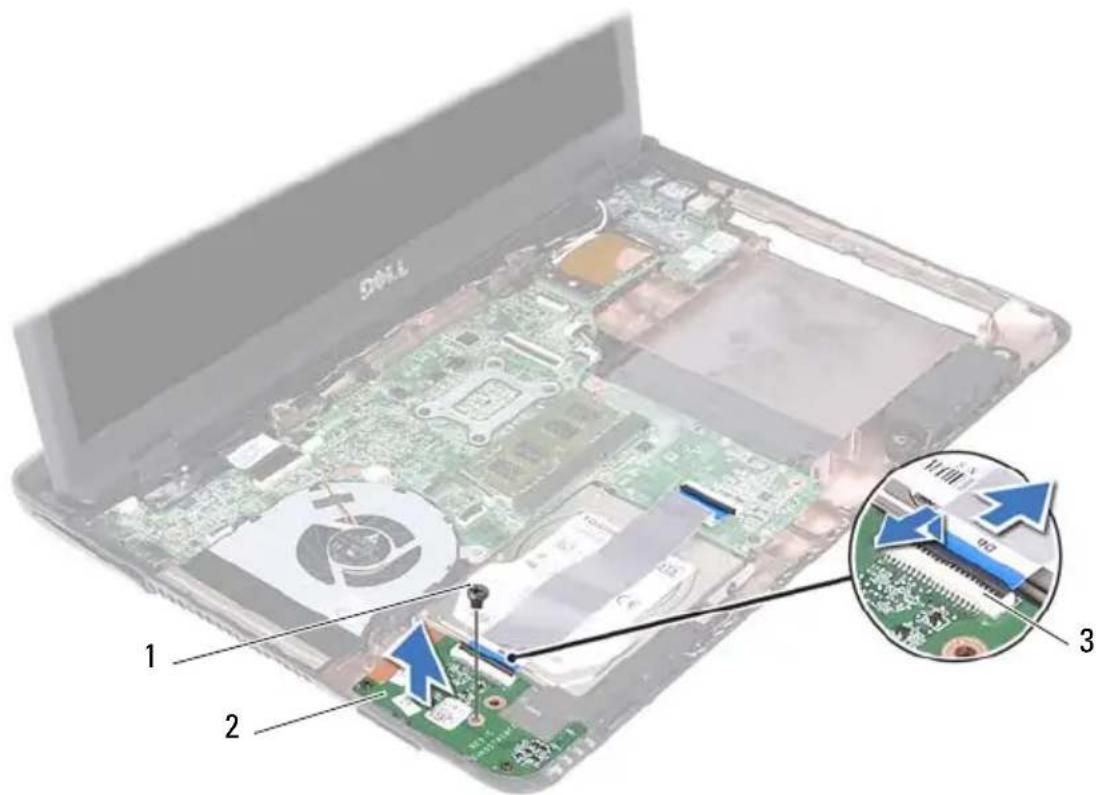
1 schroef 2 mediakaartlezerkaart
3 connectors van de kabel van de mediakaartlezerkaart (2)
9 Haal de mediakaartlezerkaart uit de computerbasis.
De mediakaartlezerkaart terugplaatsen
1 Volg de instructies in "Voordat u begint" op pagina 9.
2 Lijn de mediakaartlezer uit met de uitlijnpunten op de computerbasis.
3 Plaats de schroef terug waarmee de mediakaartlezerkaart aan de computer is bevestigd.
4 Schuif de kabel in de connectors op het moederbord en de mediakaartlezerkaart en druk de vergrendelingslipje omlaag,
5 Plaats de polssteun terug. Zie "De polssteun terugplaatsen" op pagina 38.
6 Plaats het toetsenbord terug. Zie "Het toetsenbord terugplaatsen" op pagina 33.
7 Volg de instructies van stap 5 tot stap 6 in "Het optische station vervangen" op pagina 25.
8 Plaats de moduleplaat terug. Zie "De moduleplaat terugplaatsen" op pagina 16.
9 Plaats de batterij terug. Zie "De batterij terugplaatsen" op pagina 14.

WAARSCHUWINGEN: Voordat u de computer aanzet, moet u alle schroeven terugplaatsen en vastzetten, en controleren of er geen losse schroeven in de computer zijn achtergebleven. Als u dit niet doet, loopt u het risico dat de computer beschadigd raakt.
Luidsprekers
GEVAAR: Volg de veiligheidsinstructies die bij de computer werden geleverd alvorens u werkzaamheden binnen de computer uitvoert. Raadpleeg voor meer informatie over veiligheidsrichtlijnen onze website over de wet- en regelgeving op www.dell.com/regulatory_compliance.
WAARSCHUWINGEN: Alleen een bevoegde onderhoudsmonteur mag reparaties aan uw computer uitvoeren. Schade als gevolg van onderhoudswerkzaamheden die niet door Dell zijn goedgekeurd, valt niet onder de garantie.
WAARSCHUWINGEN: Voorkom elektrostatische ontlading door uzelf te aarden met een aardingspolsbandje of door regelmatig een ongeverfd metalen oppervlak aan te raken (zoals een aansluiting op de computer).
WAARSCHUWINGEN: U voorkomt schade aan het moederbord door de hoofdbatterij te verwijderen (zie "De batterij verwijderen" op pagina 13) te verwijderen voordat u in de computer gaat werken.
De luidsprekers verwijderen
1 Volg de instructies in "Voordat u begint" op pagina 9.
2 Verwijder de batterij. Zie "De batterij verwijderen" op pagina 13.
3 Verwijder de modulekap. Zie "De moduleplaat verwijderen" op pagina 15.
4 Volg de instructies van stap 4 tot stap 5 in "Het optisch station verwijderen" op pagina 23.
5 Verwijder de vaste schijf. Zie "De vaste schijf verwijderen" op pagina 20.
6 Volg de instructies in stap 5 tot en met stap 17 in "Het moederbord verwijderen" op pagina 73.
7 Verwijder de kaart van de mediakaartlezer. Zie "De mediakaartlezerkaart verwijderen" op pagina 83.
8 Noteer hoe de luidsprekerkabel loopt en verwijder de kabel uit de geleiders.
9 Verwijder de twee schroeven waarmee de luidsprekers op de computer zijn vastgezet.

1 schroeven (2) 2 luidsprekerkabel
3 luidsprekers (2)
10 Til de luidsprekers samen met de luidsprekerkabel uit de computer.
De luidsprekers terugplaatsen
1 Volg de instructies in "Voordat u begint" op pagina 9.
2 Leid de luidsprekerkabels door de geleiders.
3 Lijn de luidsprekers uit met de uitlijnpunten op de computerbasis en plaats de luidsprekers in de computerbasis.
4 Plaats de twee schroeven terug waarmee de luidspreker op de onderzijde van de computer is bevestigd.
5 Plaats de kaart van de mediakaartlezer terug. Zie "De mediakaartlezerkaart terugplaatsen" op pagina 84.
6 Plaats de vaste schijf terug. Zie "Het vasteschijfgedeelte terugplaatsen" op pagina 21.
7 Volg de instructies in stap 3 tot en met stap 16 in "Het moederbord terugplaatsen" op pagina 76.
8 Volg de instructies van stap 5 tot stap 6 in "Het optische station vervangen" op pagina 25.
9 Plaats de moduleplaat terug. Zie "De moduleplaat terugplaatsen" op pagina 16.
10 Plaats de batterij terug. Zie "De batterij terugplaatsen" op pagina 14.

WAARSCHUWINGEN: Voordat u de computer aanzet, moet u alle schroeven terugplaatsen en vastzetten, en controleren of er geen losse schroeven in de computer zijn achtergebleven. Als u dit niet doet, loopt u het risico dat de computer beschadigd raakt.
System Setup
U kunt de System Setup voor het volgende gebruiken:
- De systeemconfiguratie wijzigen nadat u hardware hebt toegevoegd, gewijzigd of verwijderd.
- Een gebruikersoptie zoals een wachtwoord instellen of wijzigen.
- De huidige hoeveelheid geheugen uitlezen of het geïnstalleerde type vaste schijf instellen.

OPMERKING: Voordat u de System Setup wijzigt, kunt u het beste de gegevens in het scherm van de systeeminstellingen noteren, zodat u die later ter referentie kunt gebruiken.
Systeeminstellingen openen
1 Zet de computer aan of start deze opnieuw op.
2 Wanneer het DELL™ -logo wordt weergegeven, wacht u totdat de F2-prompt verschijnt en drukt u vervolgens direct op

OPMERKING: De F2-prompt duidt erop dat het toetsenbord is geïntitialiseerd. Deze prompt kan zeer snel verschijnen. Let dus goed op en druk direct op
System Setup-schermen
In het System Setup-scherm ziet u de huidige of instelbare configuratiegegevens voor uw computer. De informatie op het scherm is onderverdeeld in drie delen: de instelbare opties, het actieve helpscherm, en toetsfuncties.
| Instelbare opties: dit gedeelte bevindt zich links in het scherm voor systeeminstellingen. Het veld bestaat uit een lijst waar u doorheen kunt bladeren en die de kenmerken bevat die de configuratie van uw computer bepalen, zoals de geïnstalleerde hardware, de energiebesparing en beveiligingsmaatregelen.U kunt met de pijltoetsen omhoog en omlaag bladeren door deze lijst. Wanneer een optie is gemarkeerd, wordt meer informatie over die optie en de beschikbare instellingen weergegeven in het helpscherm. | Helpscherm: Dit veld bevindt zich rechts in het scherm voor systeeminstellingen en bevat informatie over elke optie in de lijst met opties. In dit declvenster kunt u informatie over uw computer raadplegen en uw huidige instellingen wijzigen.Druk op de pijltoetsen omhoog en omlaag om een optie te selecteren. Druk op <Enter> om uw keuze te activeren en terug te keren naar de lijst met instelbare opties.OPMERKING: Niet alle instellingen in de lijst met opties kunnen worden gewijzigd. |
| Toetsfuncties: dit veld wordt weergegeven onder het helpscherm en vermeldt de toetsen en hun functies binnen het actieve veld met systeeminstellingen. | |
Opties voor systeeminstellingen

OPMERKING: De items in dit gedeelte worden mogelijk niet weergegeven of ze wijken enigszins af van de weergave in dit gedeelte. Dit is afhankelijk van uw computer en de geïnstalleerde apparaten.
Setup
| System Time(Systeemtijd) | Toont de huidige tijd in de indeling uu:mm:ss. |
| System Date(Systeemdatum) | Geeft de huidige systeemdatum weer in de indeling mm:dd:jjjj. |
| BIOS Version (BIOS-versie) | Gceft dc BIOS-versie wccr. |
| Product Name(Productnaam) | Gceft dc productnaam wccr. |
Service Tag Toont het serviceplaatje van de computer. (Serviceplaatje)
Asset Tag (Inventaristag) Geeft het inventarislabel van de computer weer indien een inventarislabel aanwezig is.
CPU Type (Type CPU) Toont het type CPU.
CPU Speed Toont de snelheid van de CPU. (Processorsnelheid)
CPU ID (CPU-id) Toont de CPU-id.
L1 Cache size (Grootte Toont de grootte van het L1-cachegeheugen. L1-cachegeheugen)
L2 Cache size (Grootte Toont de grootte van het L2-cachegeheugen. L2-cachegeheugen)
L3 Cache size (Grootte Toont de grootte van het L3-cachegeheugen. L3-cachegeheugen)
Fixed HDD (Gefixeerde Toont de informatie over de vaste schijf. vaste schijf)
SATA ODD Toont de informatie over het optische station.
AC Adapter Type (Type Toont het type netadapter. netadapter)
Memory Information (Geheugengegevens)
System Memory (Systeemgeheugen) Geeft de hoeveelheid geinstalleerd geheugen weer in MB.
Extended Memory (Extra Toont de hoeveelheid extra geheugen. geheugen)
Memory speed Toont dc gchcugensnelheid in MHz. (Geheugensnelheid)
Advanced (Geavanceerd)
- Intel SpeedStep: met dit veld wordt de Intel SpeedStep-modus van de processor in- of uitgeschakcld.
- Virtualization (Virtualisatie): wanneer deze optie is ingeschakeld, kan een Virtual Machine Monitor (VMM) gebruik maken van de aanvullende hardwaremogelijkheden die door Vanderpool Technology worden geleverd.
- Integrated NIC (Integrated NIC (Ingebouwde netwerkkaart): schakelt de onboard LAN-controller in of uit.
- USB Emulation (USB-cmulatic): schakelt het BIOS (basic input/output system) van het systeem in/uit; stuurt de USB-toetsenborden en - muizen aan.
- USB PowerShare: schakelt het laden van USB-apparaten in/uit wannccr het systeem uitstaat.
- USB Wake Support (Ondersteuning van activering via USB): hiermee kunt USB-apparaten inschakelen zodat het systeem in de stand-bymodus wccr wordt ingeschakeld. Deze functie werkt alleen als de netadapter is aangesloten. Als u de netadapter verwijdert voordat de computer in de wachtstand staat, onderbreekt het BIOS de stroomtoevoer naar alle USB-poorten om batterijvoeding te besparen.
- SATA Operation (SATA-bewerking): er zijn twee modi beschikbaar: AHCI Mode (ATA-modus) en ATA Mode (ATA-modus)
- Adapter Warnings (Adapterwaarschuwingen): kies of het systeem waarschuwingsberichten moet weergeven wanneer u bepaalde netadapters gebruikt. Het systeem geeft deze berichten weer als u een netadapter probeert te gebruiken die te weinig capaciteit heeft voor uw configuratie.
- Function Key Behavior (Gedrag functietoets): hiermee kunt u het gedrag van functietoetsen configureren.
- Charger Behavior (Gedrag oplader): hiermee schakelt u het gedrag van opladers in/uit.
Advanced (Miscellaneous Devices) (Geavanceerd (Diverse apparaten))
Set Admin Password (Beheerderswachtwoord instellen)
Set System Password (Systeemwachtwoord instellen)
- External USB Ports (Externe USB-poorten): hiermcc schakelt u externe USB-poorten in/uit.
Hiermec kan het behccerderswachtwoord worden ingesteld, gewijzigd of verwijderd.
OPMERKING: Als u het beheerderswachtwoord verwijdert, wordt het systeemwachtwoord eveneens verwijderd. Om deze reden moet u het beheerderswachtwoord instellen voordat u het systeemwachtwoord instelt.
Hiermee kan het systeemwachtwoord worden ingesteld, gewijzigd of verwijderd.
Set HDD Password Hicrmcc kan het wachtwoord van de vaste schijf worden ingesteld, gewijzigd of verwijderd.
Password on boot (Wachtwoord bij opstarten)
Hiermcc kan het wachtwoord bij opstarten worden in-/uitgeschakeld.
Password Bypass (Wachtwoord overslaan)
I Hiermee kunt u de prompts van het systeemwachtwoord (bij opstarten) en van het wachtwoord van de interne vaste schijf overslaan wanneer een systeem opnieuw wordt opgestart vanuit stand-by.
Computrace De Absolute Anti-Theft-oplossing is standaard uitgeschakeld.
Boot (Opstarten)
1st Boot Priority (Eerste opstartprioriteit)
Toont de opstartvolgorde van de beschikbare apparaten
Removable Drive (Verwijderbaar station); Hard Drive (Vaste schijf); USB Storage Device (USB-opslagapparaat); CD/DVD/CD-RW Drive (Cd/dvd/cd-rw-station); Network (Netwerk); Disabled (Uitgeschakeld) (standaardinstelling is Hard Drive (Vaste schijf)).
| 2nd Boot Priority (Tweede opstartprioriteit) | Toont de opstartvolgorde van de beschikbare apparatenRemovable Drive (Verwijderbaar station); Hard Drivec (Vaste schijf); USB Storage Device (USB-opslagapparaat); CD/DVD/CD-RW Drive (Cd/dvd/cd-rw-station); Network (Netwerk); Disabled (Uitgeschakeld) (standaardinstelling is CD/DVD/CD-RW Drive (Cd/dvd/cd-rw-station)). |
| 3rd Boot Priority (Derde opstartprioriteit) | Toont de opstartvolgorde van de beschikbare apparatenRemovable Drive (Verwijderbaar station); Hard Drivec (Vaste schijf); USB Storage Device (USB-opslagapparaat); CD/DVD/CD-RW Drive (Cd/dvd/cd-rw-station); Network (Netwerk); Disabled (Uitgeschakeld) (standaardinstelling is Removable Drive (Vcrwijderbaar station)). |
| 4th Boot Priority (Vierde opstartprioriteit) | Toont de opstartvolgorde van de beschikbare apparatenRemovable Drive (Verwijderbaar station); Hard Drivec (Vaste schijf); USB Storage Device (USB-opslagapparaat); CD/DVD/CD-RW Drive (Cd/dvd/cd-rw-station); Network (Netwerk); Disabled (Uitgeschakeld) (standaardinstelling is Network (Netwerk)). |
| 5th Boot Priority (Vijfde opstartprioriteit) | Toont de opstartvolgorde van de beschikbare apparatenRemovable Drive (Verwijderbaar station); Hard Drivec (Vaste schijf); USB Storage Device (USB-opslagapparaat); USB Drive (Cd/dvd/cd-rw-station); Network (Netwerk); Disabled (Uitgeschakeld) (standaardinstelling is USB Storage Device (USB-opslagapparaat)). |
| Exit (Afsluiten) | |
| Exit Options(Afsluitopties) | Toont optics voor Save Changes and Reset(Wijzigingen opslaan en resetten),Discard Changes and Reset(Wijzigingen negeren enresetten),Restore Defaults(Standaardinstellingen herstellen),Discard Changes (Wijzigingen negeren) en Save Changes (Wijzigingen opslaan). |
Bootsequence (Opstartvolgorde)
Deze functie stelt u in staat om de opstartvolgorde voor apparaten te wijzigen.
Boot Options (Opstartopties)
- Removable Drive (Verwijderbaar station): de computer probeert op te starten vanaf het verwijderbare station. Als de schijf geen besturingssysteem bevat, verschijnt er een foutmelding.
- Hard Drive (Vaste schijf): de computer wordt opgestart vanaf de primaire vaste schijf. Als de schijf geen besturingssysteem bevat, verschijnt er een foutmelding.
- CD/DVD/CD-RW Drive (Cd/dvd/cd-rw-station): de computer probeert op te starten vanaf het cd/dvd/cd-rw-station. Als er zich geen cd/dvd/cd-rw in het station bevindt, of als de cd/dvd/cd-rw geen besturingssysteem bevat, verschijnt er een foutmelding.
- USB Storage Device (USB-opslagapparaat): sluit het geheugenapparaat aan op USB-poort en start de computer opnieuw. Wanneer rechtsonder op het scherm F12 = Boot Options verschijnt, drukt u op
. Het BIOS detecteert het apparaat en voegt de USB-flashoptie toe aan het opstartmenu.

OPMERKING: Om op te starten vanaf een USB-apparaat, moet het apparaat opstartbaar zijn. Als u wilt weten of een apparaat opstartbaar is, raadpleegt u de documentatie bij het apparaat.
- Network (Netwerk): de computer probeert op te starten vanaf het netwerk. Als er geen besturingssysteem op het netwerk, verschijnt er een foutmelding.
De opstartvolgorde voor de huidige opstartprocedure wijzigen
U kunt deze functie gebruiken om de huidige opstartvolgorde te wijzigen, bijvoorbeeld om vanaf het cd/dvd/cd-rw-station op te starten om Dell Diagnostics uit te voeren vanaf de schijf Drivers and Utilities. Zodra de diagnostische tests zijn voltooid, wordt de vorige opstartvolgorde hersteld.
1 Als u opstart vanaf een USB-apparaat, sluit u het USB-apparaat aan op een USB-poort.
2 Zet de computer aan of start deze opnieuw op.
3 Wanneer rechtsonder op het scherm F2 = Setup, F12 = Boot Options verschijnt, drukt u op

OPMERKING: Als u te lang wacht en het logo van het besturingssysteem wordt weergegeven, moet u blijven wachten tot u het bureaublad van Microsoft Windows ziet. Sluit vervolgens de computer af en probeer het opnieuw.
Het menu Boot Device (Opstartapparaat) verschijnt. Dit menu bevat alle beschikbare opstartapparaten.
4 Als het menu Boot Device (Opstartapparaat) verschijnt, geeft u aan vanaf welk apparaat u wilt opstarten.
Wanneer u bijvoorbeeld opstart vanaf een USB-geheugenstick, selecteert u USB Storage Device en drukt u op

OPMERKING: Om op te starten vanaf een USB-apparaat, moet het apparaat opstartbaar zijn. Als u wilt weten of een apparaat opstartbaar is, raadpleegt u de documentatie bij het apparaat.
De opstartvolgorde voor toekomstige opstartprocedures wijzigen
1 Open het Systeemsetupprogramma. Zie "Systeeminstellingen openen" op pagina 91.
2 Gebruik de pijltoetsen om het menu Boot (Opstarten) te markeren en druk vervolgens op

OPMERKING: Noteer de huidige opstartvolgorde voor het geval u deze later wilt herstellen.
3 Druk op de pijl omhoog en pijl omlaag om door de lijst met bronnen te gaan.
4 Druk op de toets plus (+) of min (−) om de opstartprioriteit van het apparaat te wijzigen.
Het BIOS flashen
Het kan nodig zijn om het BIOS te flashen als er een update beschikbaar is of als u het moederbord vervangt. Het BIOS flashen:
1 Zet de computer aan.
2 Ga naar support.dell.com/support/downloads.
3 Zoek het BIOS-updatebestand voor uw computer op.

OPMERKING: U vindt het serviceplaatje voor uw computer op een label aan de onderzijde van de computer.
Als u het serviceplaatje van uw computer hebt gevonden:
a Klik op Enter a Tag (Een label invoeren).
b Voer het serviceplaatje van uw computer in het veld Enter a service tag (Een serviceplaatje invoeren) in, klik op Go en ga verder met stap 4.
Als u de servicetag van uw computer hebt gevonden:
a Klik op Select Model (Model selecteren).
b Selecteer het producttype in de lijst Select Your Product Family (Productreeks selecteren).
c Selecteer het merk van het product in de lijst Select Your Product Line (Producttype selecteren).
d Selecteer het modelnummer van het product in de lijst Select Your Product Model (Productmodel selecteren).

OPMERKING: Als u een ander model hebt geselecteerd en opnieuw wilt beginnen, klik dan op Start Over (Opnieuw) rechtsboven in het menu.
e Klik op Confirm (Bevestigen).
4 Er verschijnt een lijst met resultaten op het scherm. Klik op het plusteken voor Bios.
5 Klik op Download Now (Nu downloaden) om het nieuwste BIOS-bestand te downloaden. Het venster File Download (bestand downloaden) wordt weergegeven.
6 Klik op Save (Opslaan) om het bestand op te slaan. Het bestand wordt naar het bureaublad gedownload.
7 Klik op Close (Sluiten) wanneer het venster Download Complete (Downloaden voltooid) verschijnt. Het bestandspictogram zal op het bureablad worden weergegeven en zal dezelfde naam hebben als het BIOS-updatebestand dat u hebt gedownload.
8 Dubbelklik op het bestandspictogram op het bureaublad en volg de instructies op het scherm.

- EIGENAARSHANDLEIDING
- OPMERKINGEN, WAARSCHUWINGEN EN GEVAARKENNISGEVINGEN
- INHOUD
- 11 BEELDSCHERM 45
- BEELDSCHERM 45
- SCHARNIERKAP. 48
- MONTAGEKADER VAN HET BEELDSCHERM 50
- BEELDSCHERMPANEEL 52
- SCHARNIER. 54
- 12 GELIJKSTROOMCONNECTOR 57
- DE GELIJKSTROOMCONNECTOR VERWIJDEREN. 57
- DE CONNECTOR VAN DE GELIJKSTROOMINGANG TERUGPLAATSEN 58
- 13 USB-KAART 61
- DE USB-KAART VERWIJDEREN 61
- DE USB-KAART TERUGPLAATSEN. 63
- VOORDAT U BEGINT
- AANBEVOLEN HULPMIDDELEN
- UW COMPUTER UITSCHAKELEN
- VOORDAT U BINNEN DE COMPUTER GAAT WERKEN
- WAARSCHUWINGEN: U VOORKOMT SCHADE AAN HET MOEDERBORD DOOR DE HOOFDBATTERIJ TE VERWIJDEREN (ZIE "DE BATTERIJ VERWIJDEREN" OP PAGINA 13) TE VERWIJDEREN VOORDAT U IN DE COMPUTER GAAT WERKEN
- BATTERIJ
- DE BATTERIJ VERWIJDEREN
- DE BATTERIJ TERUGPLAATSEN
- MODULEPLAAT
- DE MODULEPLAAT VERWIJDEREN
- DE MODULEPLAAT TERUGPLAATSEN
- KNOOPCELBATTERIJ
- DE KNOOPBATTERIJ VERWIJDEREN
- DE KNOOPCELBATTERIJ TERUGPLAATSEN
- VASTESCHIJFGEDEELTE
- DE VASTE SCHIJF VERWIJDEREN
- HET VASTESCHIJFGEDEELTE TERUGPLAATSEN
- OPTISCH STATION
- HET OPTISCH STATION VERWIJDEREN
- HET OPTISCHE STATION VERVANGEN
- GEHEUGENMODULE(S)
- SYSTEEMGEHEUGEN BIJWERKEN
- DE GEHEUGENMODULE(S) VERWIJDEREN
- DE GEHEUGENMODULE(S) TERUGPLAATSEN
- 1 TABJE 2 INKEPING
- TOETSENBORD
- HET TOETSENBORD VERWIJDEREN
- WAARSCHUWINGEN: TIL HET TOETSENBORD VOORZICHTIG OMHOOG OM TE VOORKOMEN DAT DE CONNECTOR VAN HET TOETSENBORD MET KRACHT UIT HET MOEDERBORD WORDT GETROKKEN
- HET TOETSENBORD TERUGPLAATSEN
- POLSSTEUN
- DE POLSSTEUN VERWIJDEREN
- WAARSCHUWINGEN: TREK AAN HET PLASTIC LIPJE AAN DE BOVENZIJDE VAN DE CONNECTOREN OM TE VOORKOMEN DAT U DE CONNECTOREN BESCHADIGT
- DE POLSSTEUN TERUGPLAATSEN
- DRAADLOZE MINIKAART
- DE MINIKAART VERWIJDEREN
- DE MINIKAART VERVANGEN
- BEELDSCHERM
- HET BEELDSCHERM VERWIJDEREN
- HET BEELDSCHERM OPNIEUW INSTALLEREN
- SCHARNIERKAP
- DE SCHARNIERKAP VERWIJDEREN
- DE SCHARNIERKAP TERUGPLAATSEN
- MONTAGEKADER VAN HET BEELDSCHERM
- HET MONTAGEKADER VAN HET BEELDSCHERM VERWIJDEREN
- HET MONTAGEKADER TERUGPLAATSEN
- BEELDSCHERMPANEEL
- HET BEELDSCHERMPANEEL VERWIJDEREN
- HET BEELDSCHERMPANEEL TERUGPLAATSEN
- SCHARNIER
- DE SCHARNIER VERWIJDEREN
- DE SCHARNIER TERUGPLAATSEN
- GELIJKSTROOMCONNECTOR
- DE GELIJKSTROOMCONNECTOR VERWIJDEREN
- DE CONNECTOR VAN DE GELIJKSTROOMINGANG TERUGPLAATSEN
- USB-KAART
- DE USB-KAART VERWIJDEREN
- DE USB-KAART TERUGPLAATSEN
- CAMERAMODULE
- DE CAMERAMODULE VERWIJDEREN
- DE CAMERAMODULE TERUGPLAATSEN
- VENTILATOR
- DE VENTILATOR VERWIJDEREN
- DE VENTILATOR TERUGPLAATSEN
- MOEDERBORD
- HET MOEDERBORD VERWIJDEREN
- HET MOEDERBORD TERUGPLAATSEN
- HET SERVICEPLAATJE INVOEREN IN HET BIOS
- WARMTEAFLEIDER
- DE WARMTEAFLEIDER VERWIJDEREN
- DE WARMTEAFLEIDER TERUGPLAATSEN
- MEDIAKAARTLEZERKAART
- DE MEDIAKAARTLEZERKAART VERWIJDEREN
- DE MEDIAKAARTLEZERKAART TERUGPLAATSEN
- LUIDSPREKERS
- DE LUIDSPREKERS VERWIJDEREN
- DE LUIDSPREKERS TERUGPLAATSEN
- SYSTEM SETUP
- SYSTEEMINSTELLINGEN OPENEN
- SYSTEM SETUP-SCHERMEN
- OPTIES VOOR SYSTEEMINSTELLINGEN
- ADVANCED (GEAVANCEERD)
- BOOT (OPSTARTEN)
- BOOTSEQUENCE (OPSTARTVOLGORDE)
- BOOT OPTIONS (OPSTARTOPTIES)
- DE OPSTARTVOLGORDE VOOR DE HUIDIGE OPSTARTPROCEDURE WIJZIGEN
- DE OPSTARTVOLGORDE VOOR TOEKOMSTIGE OPSTARTPROCEDURES WIJZIGEN
- HET BIOS FLASHEN
Merk : DELL
Model : Inspiron 14z-N411z
Categorie : Laptop