
Inspiron N7110 - Laptop DELL - Gratis gebruiksaanwijzing en handleiding
Vind de handleiding van het apparaat gratis Inspiron N7110 DELL in PDF-formaat.


| Producttype | Laptop |
| Merk | Dell |
| Model | Inspiron N7110 |
| Schermdiagonaal | 15,6 inch |
| Resolutie | 1366 x 768 pixels |
| Processortype | Intel Core i5 (2e generatie) of i7 |
| Kloksnelheid processor | 2,3 GHz tot 2,7 GHz |
| Werkgeheugen (RAM) | 4 GB tot 8 GB DDR3 |
| Opslagcapaciteit | 320 GB tot 750 GB HDD |
| Besturingssysteem | Windows 7 Home Premium (origineel) |
| Gewicht | 2,65 kg |
| Afmetingen (B x D x H) | 376 x 260 x 31,8 mm |
| Accutype | 6-cels lithium-ion |
| Accuduur | Tot 4,5 uur (normaal gebruik) |
| Poorten | 3x USB 2.0, HDMI, VGA, RJ-45, koptelefoon/microfoon |
| Draadloze verbinding | Wi-Fi 802.11 b/g/n, Bluetooth 3.0 |
| Webcam | 1,3 megapixel webcam met microfoon |
| Geluidskaart | Geïntegreerd, stereo luidsprekers |
| Toetsenbord | Volledig toetsenbord met apart numeriek blok |
| Kleur | Zwart of rood (afhankelijk van uitvoering) |
| Inhoud van de verpakking | Laptop, accu, voedingsadapter, handleidingen |
| Energieverbruik (max) | 65 W (adapter) |
Veelgestelde vragen - Inspiron N7110 DELL
Gebruikersvragen over Inspiron N7110 DELL
0 vraag over dit apparaat. Beantwoord die u kent of stel uw eigen vraag.
Stel een nieuwe vraag over dit apparaat
Download de handleiding voor uw Laptop in PDF-formaat gratis! Vind uw handleiding Inspiron N7110 - DELL en neem uw elektronisch apparaat weer in handen. Op deze pagina staan alle documenten die nodig zijn voor het gebruik van uw apparaat. Inspiron N7110 van het merk DELL.
GEBRUIKSAANWIJZING Inspiron N7110 DELL
Opmerkingen, waarschuwingen en gevaarkennisgevingen
OPMERKING: Duidt belangrijke informatie aan voor een beter gebruik van de computer.
WAARSCHUWING: Duidt potentiële schade aan hardware of potentieel gegevensverlies aan en vertelt u hoe het probleem kan worden vermeden.
⚠️ GEVAAR: Duidt een risico aan van schade aan eigendommen, lichamelijk letsel of overlijden.
Als u een Dell-computer uit de n-serie hebt aangeschaft, zijn de verwijzingen naar de Microsoft Windows-besturingssystemen in dit document niet van toepassing.
Dit item is voorzien van copyrightbeveiligingstechnologie die is beschermd door bepaalde octrooien in de VS en andere rechten voor intellectueel eigendom die in handen zijn van Rovi Corporation. Reverse-engineering en demontage zijn verboden.
De informatie in dit document kan zonder voorafgaande kennisgeving worden gewijzigd.
© 2010 - 2011 Dell Inc. Alle rechten voorbehouden.
Verveelvoudiging van deze materialen op welke wijze dan ook zonder schriftelijke toestemming van Dell Inc. is strikt verboden. In deze tekst worden de volgende handelsmerken gebruikt: Dell™, het DELL-logo, Inspiron™ en DellConnect™ zijn handelsmerken van Dell Inc. Intel®, Pentium® en Core™ zijn handelsmerken of geregistreerde handelsmerken van Intel Corporation in de V.S. en andere landen. Microsoft®, Windows® en het startknoplogo van Windows zijn handelsmerken of geregistreerde handelsmerken van Microsoft Corporation in de Verenigde Staten en/of andere landen. Bluetooth® is een gedeponeerd handelsmerk, eigendom van Bluetooth SIG, Inc. en wordt onder licentie door Dell gebruikt. Blu-ray Disc™ is een handelsmerk van de Blu-ray Disc Association.
Overige handelsmerken en handelsnamen kunnen in dit document worden gebruikt om naar entiteiten te verwijzen die het eigendomsrecht op die merken en de namen van hun producten claimen. Dell Inc. claimt op geen enkele wijze enig eigendomsrecht ten aanzien van andere handelsmerken of handelsnamen dan zijn eigen handelsmerken en handelsnamen.
Inhoud
Uw Inspiron-laptop installeren..... 5
Voordat u de computer installeert ..... 5
De netadapter aansluiten 6
De netwerkkabel (optioneel) aansluiten . . . 7
Druk op de aan/uitknop....8
Het besturingssysteem installeren ..... 9
Middelen voor systeemherstel maken (aanbevolen)....10
Draadloze modus in- of uitschakelen (optioneel)....12
Draadloos beeldscherm instellen (optioneel)....14
Verbinding maken met internet (optioneel)....16
De Inspiron-laptop gebruiken .... 18
Functies aan de rechterzijde ..... 18
Functies aan de linkerzijde 20
Functies aan de achterzijde....24
Onderdelen voorzijde 26
Statuslampjes 28
Batterij opladen uitschakelen ..... 30
Computer- en toetsenbordfuncties . . . 32
Touchpadbewegingen 36
Multimediatoetsen ....38
Het optisch station gebruiken ..... 40
Weergavefuncties....42
De bovenste kap verwijderen en vervangen (optioneel) 44
De batterij verwijderen en vervangen. . . 48
Software-onderdelen.... 50
Dell DataSafe Online Backup....51
Dell Stage 52
Inhoud
Problemen oplossen.... 54
Pieptooncodes ....54
Netwerkproblemen 55
Voedingsproblemen 56
Ondersteuningshulpmiddelen gebruiken 62
(Mijn Dell-downloads) 63
Hardware Troubleshooter
(Probleemoplosser voor hardware) ... 64
Dell Diagnostics (Dell-diagnostiek)....64
Het besturingssysteem herstellen... 67
Systeemherstel 69
Middelen voor systeemherstel ..... 73
Dell Factory Image Restore ..... 74
Hulp verkrijgen 77
Technische ondersteuning en klantenservice. 78
DellConnect 79
Online services 79
Geautomatiseerde bestelstatusservice . . . 80
Productinformatie 81
Items retourneren voor reparatie of restitutie onder de garantie ....81
Voordat u belt. 83
Contact opnemen met Dell. 85
Meer informatie en bronnen ..... 86
Specificaties. 88
Bijlage 95
Informatie voor NOM, of Officiële Mexicaanse Norm (Uitsluitend voor Mexico) 95
Index 96
Uw Inspiron-laptop installeren
In dit gedeelte vindt u informatie over het installeren van uw Dell Inspiron-laptop.
Voordat u de computer installeert
Let er bij het plaatsen van de computer op dat zich een stroombron in de buurt bevindt, dat er voldoende ventilatie is en een vlakke ondergrond om de computer op te plaatsen.
Als de luchtstroom rond uw laptop wordt gehinderd, kan dit leiden tot oververhitting. Om oververhitting te voorkomen, dient u ten minste 10 cm ruimte vrij te laten aan de achterzijde van de computer en minimaal 5 cm aan alle overige zijden. U mag de computer nooit ingeschakeld in een afgesloten ruimte, zoals een kast of een lade, plaatsen.
GEVAAR: Blokkeer de luchtopeningen niet, duw er geen voorwerpen in en voorkom stofophoping. Als de Dell-computer is ingeschakeld, mag deze niet in een omgeving worden geplaatst waar weinig luchtstroming is, zoals een gesloten aktetas, of op een stoffen ondergrond zoals een kleed of tapijt. Beperkte ventilatie kan schade aan de computer of brand veroorzaken of de prestaties van de computer nadelig beïnvloeden. Wanneer de computer heet wordt, wordt er automatisch een ventilator aangezet. Ventilatorgeruis is normaal en duidt niet op een probleem met de ventilator of de computer.
WAARSCHUWING: Als u zware of scherpe voorwerpen op de computer plaatst of stapelt, kunt u de computer permanent beschadigen.
Uw Inspiron-laptop installeren
De netadapter aansluiten
Sluit de netadapter aan op de computer en steek deze vervolgens in een stopcontact of piekspanningsbeveiliging.

GEVAAR: De netadapter werkt op elektriciteitsnetten wereldwijd. Stroomaansluitingen en stekkerdozen verschillen echter sterk per land. Wanneer u een incompatibele kabel gebruikt of de kabel onjuist op een stekkerdoos of stopcontact aansluit, kan er brand of permanente schade aan uw computer ontstaan.

De netwerkkabel (optioneel) aansluiten
Als u een vaste netwerkverbinding wilt gebruiken, sluit u de netwerkkabel aan.

Druk op de aan/uitknop

Het besturingssysteem installeren
Uw Dell-computer is vooraf geconfigureerd met het besturingssysteem dat u bij de bestelling hebt uitgekozen.
Microsoft Windows configureren
Volg de instructies op het scherm om Microsoft Windows voor het eerst in te stellen. Deze stappen zijn vereist en het kan enige tijd duren voordat ze zijn voltooid. De instellingsschermen van Windows leiden u door verschillende procedures, zoals het accepteren van licentieovereenkomsten, het instellen van voorkeuren en het instellen van een internetverbinding.
WAARSCHUWING: Onderbreek het installatieproces van uw besturingssysteem niet. Als u dit wel doet, kan uw computer onbruikbaar worden en moet u het besturingssysteem opnieuw installeren.
OPMERKING: Om ervoor te zorgen dat uw computer optimaal presteert, wordt aanbevolen het nieuwste BIOS en de nieuwste stuurprogramma's voor uw computer te downloaden en te installeren. Deze zijn beschikbaar op support.dell.com.
OPMERKING: Kijk op support.dell.com/MyNewDell voor meer informatie over het besturingssysteem en functies.
Ubuntu installeren
Volg de instructies op het scherm om Ubuntu voor de eerste keer te configureren. U vindt meer specifieke details over het besturingssysteem in de documentatie van Ubuntu.
Uw Inspiron-laptop installeren
Middelen voor systeemherstel maken (aanbevolen)
OPMERKING: Aanbevolen wordt om middelen voor systeemherstel te maken voordat u Microsoft Windows installeert.
De middelen voor systeemherstel kunnen worden gebruikt om het systeem terug te zetten naar de status waarin het verkeerde toen u de computer kocht, terwijl gegevensbestanden behouden blijven (zonder de schijf met het besturingssysteem te gebruiken). Middelen voor systeemherstel kunnen van pas komen als de computer niet meer goed functioneert na wijzigingen aan de hardware, software, stuurprogramma's of andere systeeminstellingen.
Om middelen voor systeemherstel te maken, hebt u het volgende nodig:
• Dell DataSafe Local Backup
- USB-stick met een minimumcapaciteit van 8 GB of een DVD-R/DVD+R/Blu-ray Disc (optioneel)
OPMERKING: Dell DataSafe Local Backup ondersteunt geen herschrijfbare schijven.
Uw Inspiron-laptop installeren
Middelen voor systeemherstel maken:
- Controleer of de netadapter aangesloten is (zie 'De netadapter aansluiten' op pagina 6).
- Plaats de schijf in de computer of steek de USB-stick in een vrije poort.
- Klik op Start → Alle programma's → Dell DataSafe Local Backup.
- Klik op Middelen voor systeemherstel maken.
- Volg de aanwijzingen op het scherm.
OPMERKING: Voor informatie over het herstellen van uw besturingssysteem met behulp van de middelen voor systeemherstel, gaat u naar 'System Recovery Media (Middelen voor systeemherstel)' op pagina 73.
OPMERKING: Aanbevolen wordt om een wachtwoordresetdisk te maken voordat u Microsoft Windows installeert. Zie voor meer informatie de Windows 7-ondersteuning op support.dell.com/MyNewDell.
Uw Inspiron-laptop installeren
Draadloze modus in- of uitschakelen (optioneel)

Draadloos netwerkverkeer in- of uitschakelen:
- Zorg ervoor dat de computer aan staat.
- Druk tegelijk op
en de toets < A > in de rij met functietoetsen op het toetsenbord. De huidige status van de draadloze verbindingen wordt weergegeven op het scherm.
Draadloos gebruik ingeschakeld

Draadloos gebruik uitgeschakeld
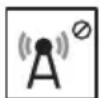
- Druk nog een keer tegelijk op
en de toets < 6 A> om te schakelen tussen draadloos gebruik ingeschakeld en uitgeschakeld.
OPMERKING: Met de toets voor draadloos gebruik kunt u snel al uw draadloze verbindingen (Wi-Fi en Bluetooth) uitschakelen, bijvoorbeeld wanneer u in het vliegtuig wordt gevraagd alle draadloze verbindingen uit te schakelen.
Uw Inspiron-laptop installeren
Draadloos beeldscherm instellen (optioneel)
OPMERKING: De draadloze beeldschermfunctie wordt mogelijk niet door alle computers ondersteund. Zie www.intel.com voor informatie over de hardware- en softwarevereisten voor het instellen van een draadloos beeldscherm.
Met de draadloze beeldschermfunctie van Intel kunt u uw computer zonder kabels met uw tv verbinden. U moet een adapter voor een draadloos beeldscherm op de tv aansluiten voordat u een draadloos beeldscherm instelt.
OPMERKING: De adapter voor het draadloze beeldscherm wordt niet bij de computer geleverd en moet apart worden aangeschaft.
Als uw computer de draadloze beeldschermfunctie ondersteunt, verschijnt het pictogram Intel Wireless Display op het bureaublad van Windows.
Het instellen van het draadloze beeldscherm:
- Zet de computer aan.
- Druk tegelijk op
en de toets <“A”> in de rij met functietoetsen op het toetsenbord om draadloze functies in te schakelen. - Sluit de adapter voor het draadloze beeldscherm aan op de tv.
- Zet de tv aan.
- Kies de geschikte videobron voor uw tv, zoals HDMI1, HDMI2 of S-Video.
-
Klik op het pictogram Intel Wireless Display op het bureaublad. Het venster Intel Wireless Display verschijnt.
-
Selecteer Scan for available displays (Naar beschikbare beeldschermen zoeken).
-
Selecteer de adapter voor uw draadloze beeldscherm uit de lijst Detected wireless displays (Aangetroffen draadloze beeldschermen).
-
Voer de veiligheidscode in die op uw tv wordt getoond.
Draadloos beeldscherm inschakelen:
-
Klik op het pictogram Intel Wireless Display op het bureaublad. Het venster Intel Wireless Display verschijnt.
-
Kies Connect to Existing Adapter (Verbinding maken met bestaande adapter).
OPMERKING: U kunt het nieuwste stuurprogramma voor 'Intel Wireless Display Connection Manager' downloaden en installeren via support.dell.com.
OPMERKING: Raadpleeg voor meer informatie over het draadloze beeldscherm de documentatie over de adapter voor het draadloze beeldscherm.
Uw Inspiron-laptop installeren
Verbinding maken met internet (optioneel)
Als u verbinding met internet wilt maken, hebt u een externe modem of netwerkverbinding en een internetprovider nodig.
Als u aanvankelijk geen externe USB-modem of WLAN-adapter hebt aangeschaft, kunt u deze aanschaffen via dell.com.
Een kabelverbinding instellen
- Als u een inbelverbinding gebruikt, sluit u het telefoonsnoer aan op de optionele externe USB-modem en op de telefoonaansluiting voordat u de internetverbinding instelt.
- Als u een ADSL- of kabel-/satellietmodem gebruikt, moet u contact opnemen met uw internetprovider of uw aanbieder voor mobiele telefonie voor installatie-instructies.
U voltooit de instelling van de vaste internetverbinding door de instructies te volgen in 'De internetverbinding instellen' op pagina 17.
Een draadloze verbinding instellen
OPMERKING: Voor het instellen van uw draadloze router raadpleegt u de documentatie die bij uw router werd geleverd.
Voordat u de draadloze internetverbinding kunt gebruiken, moet u de computer aansluiten op uw draadloze router.
Verbinding met een draadloze router instellen:
-
Zorg dat de draadloze modus op uw computer is ingeschakeld (zie 'Draadloze modus in- of uitschakelen (optioneel)' op pagina 12).
-
Sla eventueel geopende bestanden op en sluit deze bestanden en eventueel geopende programma's af.
-
Klik op Start → Configuratiescherm.
-
In het zoekvak typt u netwerk; klik vervolgens op Netwerkcentrum→ Verbinding met een netwerk maken.
-
Volg de instructies op het scherm om de instelling te voltooien.
Uw Inspiron-laptop installeren
De internetverbinding instellen
Internetaanbieders en hun aanbod zijn per land verschillend. Neem contact op met uw internetaanbieder voor informatie over het aanbod in uw land.
Als u nu geen verbinding met internet kunt maken, maar dit eerder wel is gelukt, is er mogelijk een storing bij de internetprovider. Neem contact op met uw internetaanbieder of probeer het later nog eens.
Zorg dat u de informatie van uw internetprovider bij de hand hebt. Als u geen internetprovider hebt, kan de wizard Verbinding maken met het Internet u helpen om een internetaanbieder te vinden.
De internetverbinding instellen:
- Sla eventueel geopende bestanden op en sluit deze bestanden en eventueel geopende programma's af.
- Klik op Start → Configuratiescherm.
- In het zoekvak typt u netwerk; klik vervolgens op Netwerkcentrum→ Een nieuwe verbinding of een nieuw netwerk instellen→ Verbinding met internet maken.
Het venster Verbinding met internet maken verschijnt.
OPMERKING: Als u niet weet welk type verbinding u moet selecteren, klikt u op Help me bij het selecteren of neemt u contact op met uw internetaanbieder. - Volg de instructies op het scherm en gebruik de installatie-informatie van uw internetprovider om de installatie te voltooien.
De Inspiron-laptop gebruiken
In deze sectie vindt u informatie over de beschikbare functies op uw Inspiron laptop.
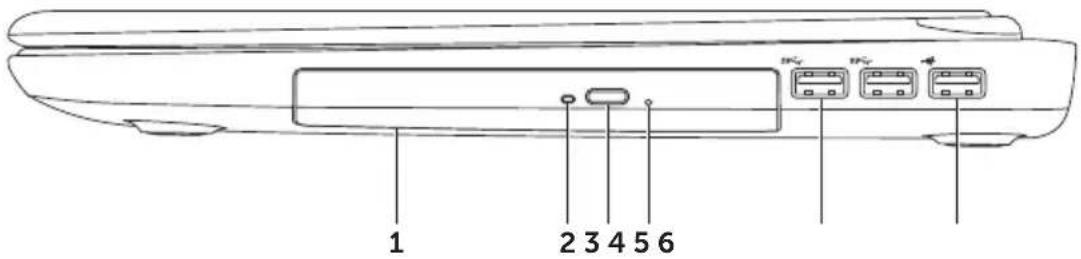
Functies aan de rechterzijde
De Inspiron-laptop gebruiken
1 Optisch station: voor het weergeven of branden van cd's, dvd's en Blu-ray discs (optioneel). Zie 'Het optisch station gebruiken' op pagina 40 voor meer informatie.
2 Lampje optisch station: knippert als u op de uitwerpknop van het optisch station drukt of als u een schijf plaatst en deze wordt gelezen.
3 Uitwerpknop van optisch station: hiermee kunt u de lade van het optisch station openen.
4 Nooduitwerpgat: hiermee kunt u de lade van het optisch station openen als deze niet opengaat wanneer u op de uitwerpknop drukt. Zie 'Het nooduitwerpgat gebruiken' op pagina 40 voor meer informatie.
5 SS USB 3.0-aansluitingen (2): deze zorgen voor een snellere gegevensoverdracht tussen uw computer en USB-apparaten.
6 USB 2.0-aansluiting: Voor het aansluiten van USB-apparaten, zoals een muis, toetsenbord, printer, extern station of mp3-speler.
De Inspiron-laptop gebruiken
Functies aan de linkerzijde

1 eSATA/USB-combiaansluiting met USB PowerShare: Sluit eSATA compatibele opslagapparaten aan (zoals externe vaste schijven of optische stations) of USB-apparaten (zoals een muis, toetsenbord, printer, extern station, of mp3-speler). Met de USB PowerShare-functie kunt u USB-apparaten opladen terwijl de computer aan of uit staat, of zich in de slaapstand bevindt.
OPMERKING: Bepaalde USB-apparaten laden mogelijk niet op wanneer de computer uit of in de slaapstand staat. U moet dan de computer aanzetten om het apparaat op te laden.
OPMERKING: Als u uw computer uitzet terwijl er een USB-apparaat geladen wordt, stopt het opladen van het apparaat. Om door te gaan met laden, moet u het USB-apparaat loskoppelen en weer aansluiten.
OPMERKING: De USB PowerShare-functie wordt automatisch uitgeschakeld wanneer er slechts 10% van de totale batterijlevensduur resteert.
2 HDMI HDMI-connector: hierop kunt u een tv voor zowel 5.1-audio- als videosignalen aansluiten.
OPMERKING: Wanneer u deze aansluiting met een beeldscherm gebruikt, wordt alleen het videosignaal gelezen.
3 Aansluiting voor Audio In/microfoon: voor het aansluiten van een microfoon of invoersignaal voor gebruik met audioprogramma's.
4 Aansluiting voor Audio Out/koptelefoon: voor het aansluiten van een koptelefoon of een luidspreker of audiosysteem.
De Inspiron-laptop gebruiken

5
SD·MMC·MS
8-in-1-geheugenkaartlezer: biedt een snelle en handige manier om digitale foto's, muziek, video's en documenten weer te geven en te delen die zijn opgeslagen op geheugenkaarten. Zie 'Basisspecificaties' op pagina 88 voor meer informatie over geheugenkaarten die worden ondersteund.
OPMERKING: Uw computer wordt geleverd met een plastic dummykaart in de mediakaartsleuf. Deze beschermt ongebruikte sleuven tegen stof en andere deeltjes. Bewaar de dummykaart en gebruik deze wanneer er geen mediakaart in de sleuf is geplaatst. Dummykaarten van andere computers passen mogelijk niet in uw computer.
De Inspiron-laptop gebruiken
Functies aan de achterzijde
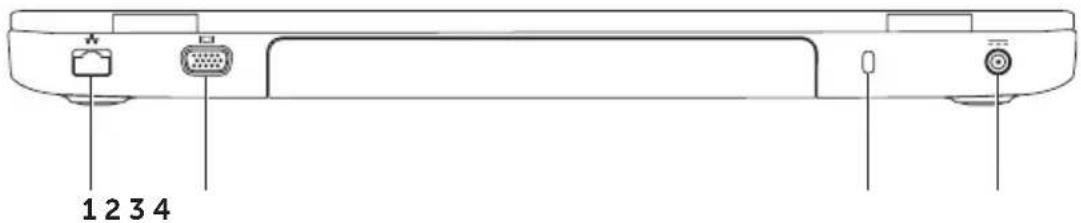
1 Netwerkconnector: hiermee sluit u uw computer aan op een netwerk of een breedbandapparaat als u een bekabeld netwerk gebruikt.
2 VGA-connector: voor het aansluiten van een monitor of projector.
3 Sleuf voor de beveiligingskabel: hiermee sluit u een in de handel verkrijgbare beveiligingskabel aan op de computer.
OPMERKING: Controleer, voordat u een beveiligingskabel koopt, of deze in de sleuf voor de beveiligingskabel op uw computer past.
4 Netadapterconnector: voor het aansluiten van de netadapter om de computer van stroom te voorzien en de batterij op te laden.
De Inspiron-laptop gebruiken
Onderdelen voorzijde

1 Voedingslampje: geeft aan wat de voedingsstatus is. Meer informatie over het lampje voor de voedingsstatus vindt u onder 'Statuslampjes' op pagina 28.
2 Activiteitslampje voor de vaste schijf: brandt wanneer de computer gegevens leest of schrijft. Een permanent brandend wit lampje geeft aan dat de vaste schijf in werking is.
WAARSCHUWING: Schakel de computer nooit uit als het lampje knippert om gegevensverlies te vermijden.
3 Statuslampje voor batterij: geeft de status van de batterij aan. Meer informatie over het lampje voor de batterijstatus vindt u onder 'Statuslampjes' op pagina 28.
OPMERKING: De batterij wordt opgeladen als de computer aan staat en voeding krijgt van de netadapter.
4 Wi-Fi-statuslampje: gaat branden wanneer de draadloze modus is ingeschakeld. Een continu brandend wit lampje geeft aan dat de draadloze modus is ingeschakeld.
OPMERKING: Zie 'Draadloze modus in- of uitschakelen (optioneel)' op pagina 12 om de draadloze modus in- of uit te schakelen.
De Inspiron-laptop gebruiken
Statuslampjes
Statuslampje batterij
| Statuslampje indicator | Status(sen) computer | Statuslampje batterij | |
| netadapter | continu wit aan/stand-by/uit/slaapstand | wordt opgeladen | |
| uit aan/stand-by/uit/slaapstand | volledig opgeladen | ||
| Batterij | continu oranje aan/stand-by bijna leeg (<= 10%) | ||
| uit aan/stand-by/uit/slaapstand | wordt niet opgeladen | ||

OPMERKING: De batterij wordt opgeladen als de computer aan staat en voeding krijgt van de netadapter.
Lampje aan-uitknop/voedingslampje

Statuslampje indicator Status(sen) computer
| continu wit | aan |
| knipperend wit | stand-by |
| uit | uit/slaapstand |
OPMERKING: Als uw computer in de stand-bystand of slaapstand staat, houdt u de aan/uit-knop een seconde lang ingedrukt om terug te keren naar de normale modus.
OPMERKING: Zie 'Voedingsproblemen' op pagina 56 voor informatie over problemen met de voeding.
De Inspiron-laptop gebruiken
Batterij opladen uitschakelen
Misschien wordt u tijdens een vlucht verzocht de functie voor het opladen van de batterij uit te schakelen. De functie voor het opladen van de batterij snel uitschakelen:
- Zorg ervoor dat de computer aan staat.
- Klik op Start
- Typ Power Options (energiebeheeropties) in het zoekvak en druk op
. - Klik in het venster Energiebeheeropties op Dell Battery Meter om het venster Battery Settings te openen.
- Klik op Turn off Battery Charging en klik daarna op OK.
OPMERKING: U kunt de functie voor het opladen van de batterij ook uitschakelen in het System Setup (BIOS)-programma.
De Inspiron-laptop gebruiken
De Inspiron-laptop gebruiken
Computer- en toetsenbordfuncties

1 Aan/uit-knop en -lampje: hiermee zet u de computer aan en uit. Het lampje in de knop geeft de voedingsstatus aan. Meer informatie over het aan/uit-lampje vindt u onder 'Statuslampjes' op pagina 28.
2 Rij met functietoetsen: in deze rij bevinden zich de toets voor het in- en uitschakelen van de Dual Display-modus de toets voor het in- en uitschakelen van de draadloze modus, de toets voor het in- en uitschakelen van de touchpad, toetsen voor het verhogen en verlagen van de helderheid en de multimediatoetsen.
Meer informatie over de multmediatoetsen vindt u onder 'Multmediatoetsen' op pagina 38.
3 Touchpad: biedt de functionaliteit van een muis voor het verplaatsen van de cursor en het verslepen of verplaatsen van geselecteerde items. De linksklikfuncties kunt u gebruiken door op het oppervlak te tikken.
De touchpad ondersteunt de functies schuiven, bladeren en in- en uitzoomen. Om de touchpadinstellingen te wijzigen, dubbelklikt u op het pictogram Dell Touchpad in het systeemvak van het bureaublad. Zie 'Touchpadbewegingen' op pagina 36 voor meer informatie.
OPMERKING: Om de touchpad in of uit te schakelen, drukt u op de toets <in de rij met functietoetsen op het toetsenbord.
4 Touchpadknoppen (2): bieden links- en rechtsklikfuncties net als muisknoppen.
De Inspiron-laptop gebruiken

5

Windows Mobiliteitscentrum-knop: hiermee opent u het Windows Mobiliteitscentrum.
Via het Windows Mobiliteitscentrum hebt u snel toegang tot uw mobiele pc-instellingen, zoals helderheid, volume, batterijstatus, draadloos netwerk enzovoort.

Dell Support Center-knop: hiermee opent u het Dell Support Center. Zie 'Dell
Support Center' op pagina 62 voor meer informatie.

Beelscherm aan/uit-knop: hiermee kunt u het beeldscherm aan- en uitzetten.
OPMERKING: De knoppen Windows Mobiliteitscentrum, Dell Support Center en Beeldscherm aan/uit werken alleen op computers met Windows als besturingssysteem.
De Inspiron-laptop gebruiken
Touchpadbewegingen

OPMERKING: Sommige
touchpadbewegingen zijn standaard uitgeschakeld. Als u de instellingen voor touchpadbewegingen wilt wijzigen, klikt u op Start → Configuratiescherm→ Hardware en geluiden→ Apparaten en printers→ Muis.
Schuiven
Hiermee kunt u door de inhoud schuiven. De schuiffunctie omvat:
Autoscroll verticaal: hiermee kunt u omhoog en omlaag scrollen in het actieve venster.

Beweeg twee vingers snel omhoog of omlaag om deze functie in te schakelen.
Tik op de touchpad om het autoscrollen te stoppen.
Autoscroll horizontaal: hiermee kunt u naar links of naar rechts scrollen in het actieve venster.

Beweeg twee vingers snel naar links of naar rechts om deze functie in te schakelen.
Tik op de touchpad om het automatisch scrollen te stoppen.
De Inspiron-laptop gebruiken
Zoomen
Hiermee kunt u de inhoud van het scherm kleiner of groter weergeven. De zoomfunctie omvat:
Knijpen: hiermee kunt u in- of uitzoomen door twee vingers op de touchpad uit elkaar te bewegen of naar elkaar toe te brengen.
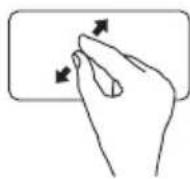
Inzoomen:
beweeg twee vingers uit elkaar om de weergave van het actieve venster te vergroten.

Uitzoomen:
beweeg twee vingers naar elkaar toe om de weergave van het actieve venster te verkleinen.
Bladeren
Hiermee kunt u inhoud vooruit of achteruit schuiven in de richting van de beweging.

Beweeg drie vingers snel in de gewenste richting om door de inhoud in het actieve venster te bladeren.
De Inspiron-laptop gebruiken
Multimediatoetsen
De multimediatoetsen bevinden zich in de rij met functietoetsen op het toetsenbord. Druk op de betreffende toets om de mediatoetsen te gebruiken. U kunt de multimediatoetsen op het toetsenbord configureren met behulp van het System Setup (BIOS)-programma of het Windows Mobiliteitscentrum.
System Setup
- Druk op
tijdens de Power On Self Test (POST) om het System Setup (BIOS)-programma te openen. - Selecteer bij de instelling Function Key Behavior (Gedrag functietoetsen) de optie Multimedia Key First (Multmediatoets eerst) of Function Key First (Functietoets eerst).
Function Key First (Functietoets eerst): dit is de standaardinstelling. Door een functietoets in te drukken, wordt de bijbehorende functie uitgevoerd. Druk voor een multimedia-actie op
Multimedia Key First (Multmediatoets eerst): druk op een willekeurige multmediatoets om de bijbehorende actie uit te voeren. Druk voor een functie op

OPMERKING: De optie Multimedia Key First (Multmediatoets eerst) is alleen actief in het besturingssysteem.
Windows Mobiliteitscentrum
- Druk op de toetsen
of op de knop Windows Mobiliteitscentrum-knop om het Windows Mobiliteitscentrum te openen. - In de Function Key Row (Rij functietoetsen) selecteert u de optie Function Key (Functietoets) of Multimedia Key (Multmediatoets).
De Inspiron-laptop gebruiken

Naar het vorige nummer of hoofdstuk Het gfluidsvolume verlagen
▶/II Afspelen of pauzeren Het geluidsvolume verhogen
▶▶▶ Naar het volgende nummer of hoofdstuk Het geluid dempen
De Inspiron-laptop gebruiken
Het optisch station gebruiken
WAARSCHUWING: Oefen geen druk uit op de lade van het optisch station wanneer u deze opent of sluit. Zorg dat de lade van het optisch station gesloten is wanneer u het station niet gebruikt.
WAARSCHUWING: Verplaats de computer niet terwijl u een cd of dvd afspeelt of brandt.
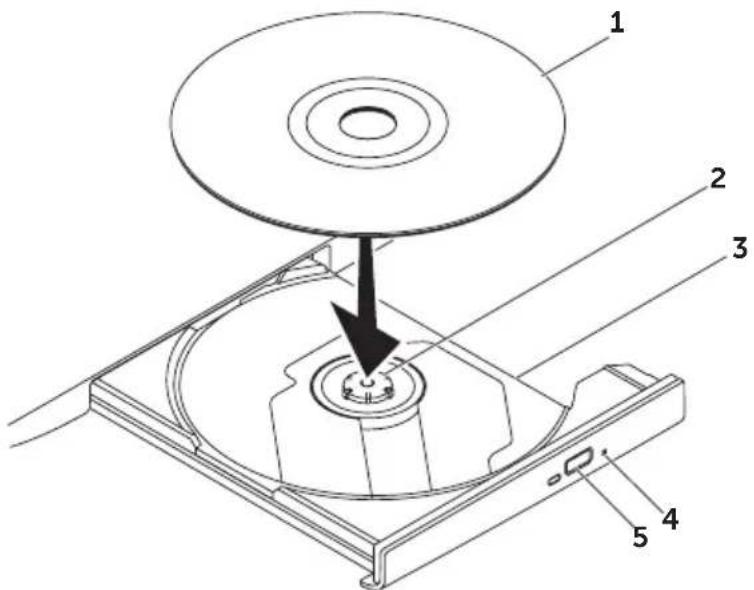
Met het optische station kunnen cd's en dvd's worden afgespeeld of opgenomen. Zorg er bij het plaatsen van een schijf in de lade van het optisch station voor dat de bedrukte of beschreven kant naar boven is gericht.
Een schijf in het optisch station plaatsen:
- Druk op de uitwerpknop van het optische station.
- Trek de lade van het optisch station naar buiten.
- Plaats de schijf met het label aan de bovenkant in het midden van de lade en klik de schijf vast op de as.
- Duw de lade in het optisch station.
Het nooduitwerpgat gebruiken
Als de lade van het optische station niet opengaat als u op de uitwerpknop drukt, kunt u het nooduitwerpgat gebruiken om de lade te openen. De lade van het station openen via het nooduitwerpgat:
- Zet de computer uit.
- Steek een dun pinnetje of rechtgebogen paperclip in het nooduitwerpgat en druk het uiteinde stevig naar binnen tot de lade van het optische station naar buiten komt.
De Inspiron-laptop gebruiken
1 schijf
2 as
3 lade van optisch station
4 nooduitwerpgat
5 uitwerpknop optisch station
De Inspiron-laptop gebruiken
Weergavefuncties
De Inspiron-laptop gebruiken
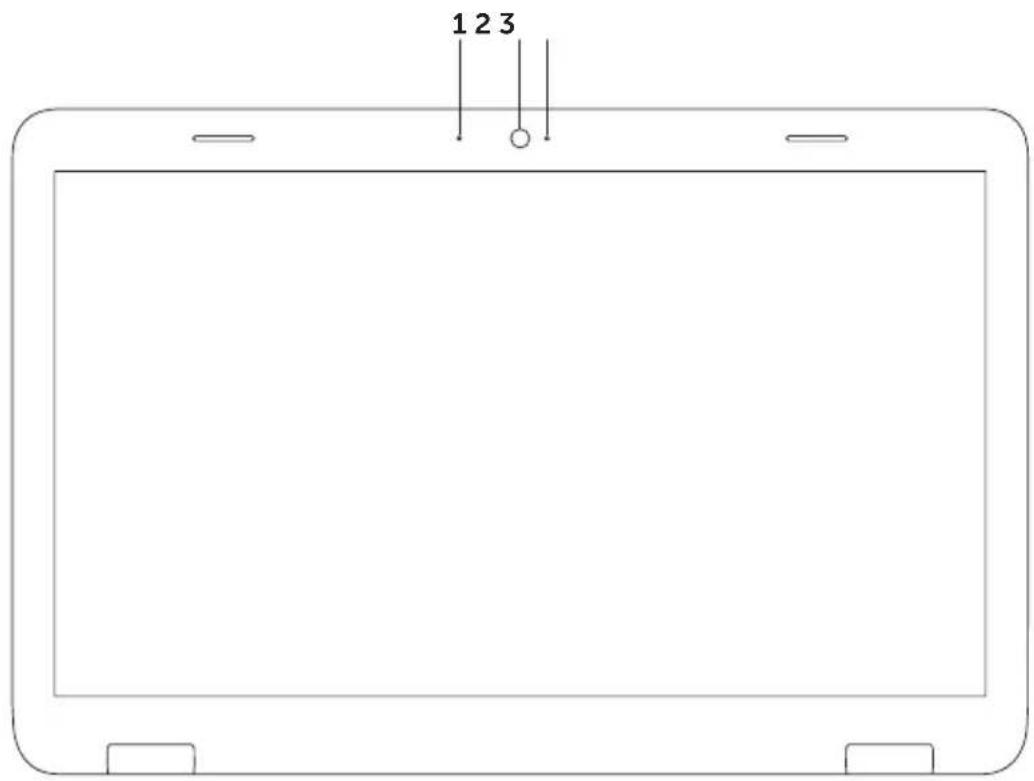
1 Microfoon: biedt geluid van hoge kwaliteit voor videoconferenties en spraakopname.
2 Camera: ingebouwde camera voor video-opnamen, vergaderen en chatten.
3 Cameralampje: geeft aan of de camera aan of uit staat. Een permanent brandend wit lampje geeft aan dat de camera is ingeschakeld.
De Inspiron-laptop gebruiken
De bovenste kap verwijderen en vervangen (optioneel)
GEVAAR: Voordat u aan een van de procedures in dit gedeelte begint, dient u de veiligheidsinstructies te volgen die met de computer zijn meegeleverd.
GEVAAR: Voordat u de bovenste kap verwijdert, dient u de computer uit te schakelen en externe kabels los te koppelen (inclusief de netadapter).
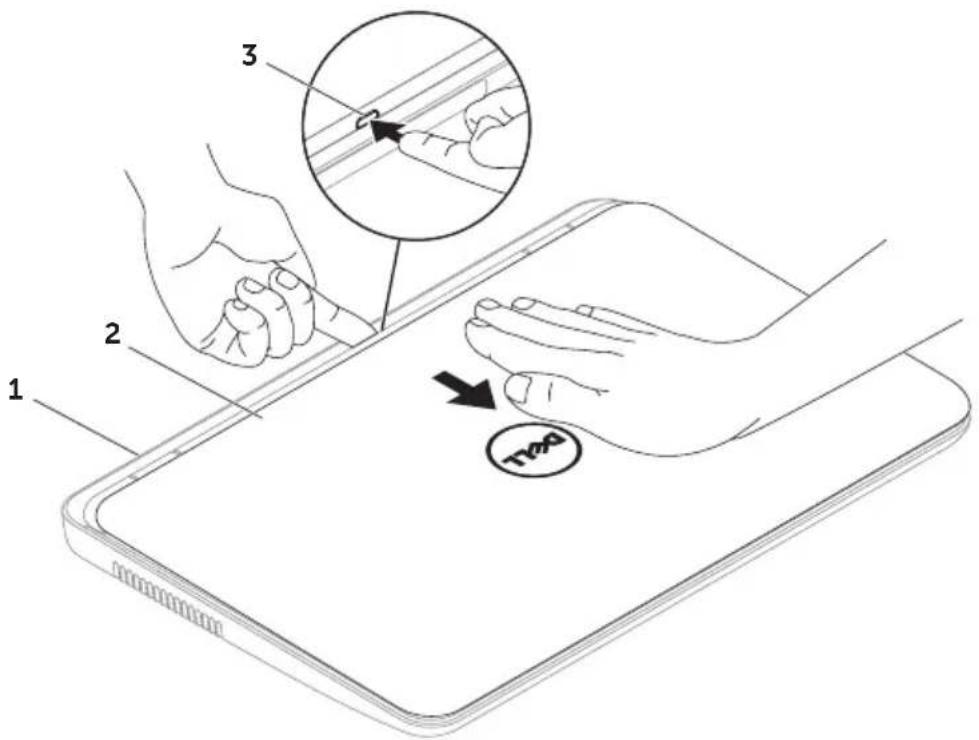
U verwijdert de bovenste kap als volgt:
- Zet de computer uit en klap het beeldscherm dicht.
- Houd de ontgrendelingsknop van de bovenste kap ingedrukt en verschuif de bovenste kap.
OPMERKING: U kunt een vervangende bovenste kap kopen op dell.com.
De Inspiron-laptop gebruiken
1 achterzijde van de computer
2 bovenste kap
3 ontgrendelknop van bovenste kap
De Inspiron-laptop gebruiken
U vervangt de bovenste kap als volgt:
OPMERKING: Zorg er bij het vervangen van de bovenste kap voor dat het Dell-logo naar de achterkant van de computer is gericht.
- Plaats de bovenste kap op de achterkant van het beeldscherm.
- Schuif de kap tot deze op zijn plaats klikt. Zorg ervoor dat er geen kieren zitten tussen de bovenste kap en de achterkant van het beeldscherm.
De Inspiron-laptop gebruiken

De Inspiron-laptop gebruiken
De batterij verwijderen en vervangen
GEVAAR: Voordat u aan een van de procedures in dit gedeelte begint, dient u de veiligheidsinstructies te volgen die met de computer zijn meegeleverd.
GEVAAR: Het gebruik van een incompatibele batterij kan de kans op brand of een explosie vergroten. Gebruik in deze computer uitsluitend een batterij die u bij Dell hebt aangeschaft. Gebruik geen batterijen van andere computers.
GEVAAR: Voordat u de batterij verwijdert, dient u de computer uit te schakelen en externe kabels los te koppelen (inclusief de netadapter).
U verwijdert de batterij als volgt:
- Schakel de computer uit en draai deze om.
- Duw de ontgrendelingsschuif en de vergrendelingsschuif van de batterij in de ontgrendelde stand.
- Schuif en til de batterij uit het vak.
De batterij terugplaatsen:
- Schuif de batterij in het batterijcompartiment totdat deze vastklikt.
- Duw de vergrendelingsschuif in de vergrendelde stand.
De Inspiron-laptop gebruiken
1 ontgrendelingsmechanisme batterijvak
2 batterij
3 bevestigingsmechanisme batterijvak

De Inspiron-laptop gebruiken
Software-onderdelen
FastAccess gezichtsherkenning
Mogelijk is uw computer uitgerust met de gezichtsherkenningsfunctie FastAccess. Deze functie helpt bij het beveiligen van uw Dell-computer, doordat de computer leert hoe uw gezicht eruit ziet. Dit wordt gebruikt om uw identiteit te verifiëren zodat automatisch inloginformatie wordt gegeven waar u normaal gesproken zelf deze informatie in moet vullen (zoals bij het inloggen voor een Windows-account of op beveiligde websites). Klik voor meer informatie op Start → Alle programma's→ FastAccess.
Productiviteit en communicatie
U kunt uw computer gebruiken om presentaties, brochures, wenskaarten, folders en spreadsheets te maken. Ook kunt u digitale foto's en afbeeldingen bewerken en weergeven. Kijk op uw aankoopbon welke software op uw computer is geïnstalleerd.
Nadat u verbinding met internet hebt gemaakt, kunt u websites bekijken, een e-mailaccount instellen en bestanden uploaden en downloaden.
Entertainment en multimedia
U kunt uw computer gebruiken om video's te bekijken, spelletjes te spelen, uw eigen cd's/dvd's te maken en naar muziek- en internetradiostations te luisteren.
U kunt afbeeldingen en videobestanden downloaden of kopieren van draagbare apparaten, zoals digitale camera's en mobiele telefoons. Met optionele softwaretoepassingen kunt u muziek- en videobestanden ordenen en maken, opnemen op een schijf, opslaan op draagbare apparaten zoals mp3-spelers en handheld- entertainmentapparaten of afspelen en weergeven op aangesloten tv's, projectors en thuisbioscoopapparatuur.
De Inspiron-laptop gebruiken
OPMERKING: Dell DataSafe Online wordt alleen ondersteund door Windows-besturingssystemen.
OPMERKING: Voor een hoge upload-of downloadsnelheid wordt een breedbandverbinding aanbevolen.
Dell DataSafe Online is een automatische back-up- en herstelservice, die helpt om uw gegevens en andere belangrijke bestanden te beschermen tegen ernstige problemen zoals diefstal, brand of natuurrampen. U krijgt toegang tot deze service via een account met wachtwoord-bescherming.
Meer informatie vindt u op DellDataSafe.com.
Back-ups plannen:
- Dubbelklik op het pictogram Dell DataSafe Online in het systeemvak van uw computer.
- Volg de aanwijzingen op het scherm.
De Inspiron-laptop gebruiken
Dell Stage
De Dell Stage-software die op uw computer is geïnstalleerd, geeft toegang tot uw favoriete mediatoepassingen.
Om Dell Stage te starten, klikt u op Start → Alle Programma's→ Dell Stage→ Dell Stage.

OPMERKING: Sommige van de toepassingen van Dell Stage kunnen ook via het menu Alle Programma's worden gestart.
U kunt Dell Stage als volgt aanpassen:
- Een toepassings-snelkoppeling opnieuw instellen: selecteer en houd de toepassings-snelkoppeling ingedrukt totdat deze begint te knipperen. Sleep de toepassings-snelkoppeling dan naar de gewenste locatie op Dell Stage.
- Minimaliseren: sleep het Dell Stage-venster naar de onderkant van het scherm.
- Personaliseren: selecteer het pictogram voor instellingen en kies de gewenste optie.
De volgende toepassingen zijn beschikbaar bij Dell Stage:

OPMERKING: Sommige toepassingen zijn afhankelijk van uw keuzes tijdens de aankoop van uw computer mogelijk niet beschikbaar.
- MUZIEK: muziek afspelen, door uw afspeellijsten bladeren op album, artiest of songtitel. U kunt ook naar radiostations uit de hele wereld luisteren. Met de optionele Napster-toepassing kunt u nummers downloaden als u verbonden bent met het internet.
- YOUPAINT: tekeningen maken en bewerken.
- DOCUMENTEN: hiermee hebt u snelle toegang tot uw documentenmap op uw computer.
De Inspiron-laptop gebruiken
- FOTO: uw foto's bekijken, organiseren of bewerken. U kunt diavoorstellingen en collecties maken van uw foto's en deze uploaden op Facebook of Flickr wanneer u verbonden bent met internet.
- DELL WEB: hiermee kunt u een voorbeeld bekijken van vier van uw favoriete webpagina's. Klik op het paginavoorbeeld om de pagina in de webbrowser te openen.
- VIDEO: video's bekijken. Met de optionele toepassing CinameNow kunt u films en tv-programma's kopen of huren wanneer u verbonden bent met internet.
-
SNELKOPPELINGEN: hiermee hebt u snel toegang tot de programma's die u het vaakst gebruikt.
-
STICKYNOTES: hiermee kunt u aantekeningen of herinneringen maken. Deze notities worden weergegeven op het prikbord wanneer u STICKYNOTES de volgende keer gebruikt. U kunt aantekeningen ook op uw bureaublad opslaan.
- Web Tile: hiermee kunt u een voorbeeld bekijken van vier van uw favoriete webpagina's. Met deze tegel kunt u een paginavoorbeeld toevoegen, bewerken of wissen. Klik of raak het paginavoorbeeld aan om deze in de webbrowser te openen. Via de Apps Gallery kunt u ook meerdere webtegels toevoegen.
Problemen oplossen
Dit gedeelte bevat informatie over het oplossen van problemen met uw computer. Zie 'Ondersteuningshulpmiddelen gebruiken' op pagina 62 of 'Contact opnemen met Dell' op pagina 85 als u het probleem niet kunt oplossen met de volgende richtlijnen.

GEVAAR: Alleen opgeleid onderhoudspersoneel mag de computerbehuizing verwijderen. Raadpleeg de Onderhoudshandleiding op support.dell.com/manuals voor geavanceerde service-aanwijzingen.
Pieptooncodes
De computer kan tijdens het opstarten een reeks pieptonen laten horen als er fouten of problemen zijn. Deze pieptonen, ook wel een pieptooncode genaamd, identificeren een probleem. Schrijf de pieptooncode op en neem contact op met Dell (zie 'Contact opnemen met Dell' op pagina 85) voor ondersteuning.

OPMERKING: Raadpleeg voor het vervangen van onderdelen de Onderhoudshandleiding op support.dell.com.
Pieptooncode Mogelijk probleem
Eén Mogelijke fout met het
moederbord: fout in de BIOS ROM-checksum
Twee Geen RAM gedetecteerd
OPMERKING: Als u een geheugenmodule hebt geïnstalleerd of vervangen, moet u controleren of de geheugenmodule correct geplaatst is.
Drie Mogelijke
moederbordfout: chipsetfout
Vier RAM-lees-/schrijffout
Vijf Fout met realtimeklok.
Zes Fout met videokaart of chipset
Zeven Processorfout
Acht Beeldschermfout
Netwerkproblemen
Draadloze verbindingen
Als de draadloze netwerkverbinding uitvalt:
de draadloze router is offline of draadloos gebruik is uitgeschakeld op de computer.
- Controleer of uw draadloze router is ingeschakeld en verbonden met uw gegevensbron (kabelmodem of netwerkhub).
- Controleer of draadloos gebruik is ingeschakeld op de computer (zie 'Draadloos gebruik in- of uitschakelen (optioneel)' op pagina 12).
- Maak opnieuw een verbinding met de draadloze router (zie 'Een draadloze verbinding instellen' op pagina 16).
- Interferentie kan de draadloze verbinding blokkeren of verbreken. Probeer de computer dichter bij de draadloze router te plaatsen.
Problemen oplossen
Vaste verbindingen
Als de vaste netwerkverbinding is verbroken: de netwerkkabel is beschadigd of niet aangesloten.
Controleer of de netwerkkabel is aangesloten en of deze niet is beschadigd.
Voedingsproblemen
Als het aan/uit-lampje uit is, is de computer in de slaapstand of uitgeschakeld, of krijgt de computer geen stroom.
- Druk op de aan/uit-knop. De uitgeschakelde computer keert terug naar de normale werking als deze uit staat of in de slaapstand staat.
- Duw de netadapter goed vast in de voedingsaansluiting van de computer, in de netadapter en in het stopcontact.
- Als de netadapter is aangesloten op een stekkerdoos, gaat u na of de stekkerdoos is aangesloten op een stopcontact en of de stekkerdoos is ingeschakeld. Gebruik geen stroombeveiligingsapparaten, stekkerdozen en verlengkabels wanneer u controleert of de computer correct wordt ingeschakeld.
- Controleer de stroomvoorziening van het stopcontact door er een ander apparaat, zoals een lamp, op aan te sluiten.
Problemen oplossen
- Controleer de aansluitingen van de netadapterkabel. Als de netadapter een lampje heeft, controleert u of het lampje van de netadapter brandt.
- Als het probleem aanhoudt, neemt u contact op met Dell, zie 'Contact opnemen met Dell' op pagina 85.
Als het aan/uit-lampje wit brandt en de computer niet reageert: het beeldscherm reageert mogelijk niet.
- Druk op de aan/uit-knop tot de computer wordt uitgeschakeld en schakel deze vervolgens weer in.
- Als het probleem aanhoudt, neemt u contact op met Dell, zie 'Contact opnemen met Dell' op pagina 85.
Als het aan/uitlampje onafgebroken wit brandt: de computer staat op stand-by of het beeldscherm reageert niet.
- Druk op een toets op het toetsenbord, verplaats de aangesloten muis of een vinger op de touchpad, of druk op de aan-uitknop om de normale werking te hervatten.
- Als het beeldscherm niet reageert, drukt u op de aan/uit-knop tot de computer wordt uitgeschakeld en schakelt u deze vervolgens weer in.
- Als het probleem aanhoudt, neemt u contact op met Dell, zie 'Contact opnemen met Dell' op pagina 85.
Als er interferentie optreedt die de ontvangst op uw computer belemmert: een ongewenst signaal veroorzaakt interferentie door andere signalen te onderbreken of blokkeren. Interferentie kan worden veroorzaakt door:
- Verlengsnoeren voor voeding, toetsenbord of muis.
- Te veel apparaten aangesloten op één stekkerdoos.
- Meerdere stekkerdozen aangesloten op hetzelfde stopcontact.
Problemen oplossen
Geheugenproblemen
Als er een bericht wordt weergegeven met de meldingdat er onvoldoende geheugen is:
- Bewaar en sluit alle geopende bestanden of programma's die u niet gebruikt om erachter te komen of het probleem daarmee is opgelost.
- Raadpleeg de documentatie bij de software voor de minimale geheugenvereisten. Installeer zo nodig extra geheugen (zie de Onderhoudshandleiding op support.dell.com/manuals).
- Plaats de geheugenmodule(s) terug in de connector(s) (zie de Onderhoudshandleiding op support.dell.com/manuals.)
- Als het probleem aanhoudt, neemt u contact op met Dell, zie 'Contact opnemen met Dell' op pagina 85.
Als er andere problemen met het geheugen zijn:
- Voer Dell Diagnostics (Dell-diagnostiek) uit (zie 'Dell Diagnostics') op pagina 64).
- Als het probleem aanhoudt, neemt u contact op met Dell, zie 'Contact opnemen met Dell' op pagina 85.
Vastlopen en softwareproblemen
Als de computer niet opstart: Controleer of de kabel van de netadapter goed op de computer en het stopcontact is aangesloten.
Als een programma niet meer reageert:
Beëindig het programma:
- Druk tegelijkertijd op
. - Klik op Toepassingen.
- Selecteer het programma dat niet meer reageert.
- Klik op Taak beëindigen.
Als een programma blijft vastlopen: raadpleeg de softwaredocumentatie. Indien nodig maakt u de installatie van het programma ongedaan en installeert u het opnieuw.

OPMERKING: Bij software worden gewoonlijk installatie-instructies geleverd in de documentatie of op cd.
Als de computer niet meer reageert of het beeldscherm onafgebroken blauw is:

WAARSCHUWING: U loopt het risico gegevens te verliezen als u het besturingssysteem niet kunt afsluiten.
Problemen oplossen
Als de computer niet reageert wanneer u op een toets op het toetsenbord drukt, de aangesloten muis beweegt of een vinger over het touchpad beweegt, houdt u de aan/uit-knop minstens 8-10 seconden ingedrukt totdat de computer uitschakelt. Start de computer vervolgens opnieuw op.
Als een programma is ontworpen voor een eerdere versie van het Microsoft Windowsbesturingssysteem:
Voer de wizard Programmacompatibiliteit uit. Met de wizard Programmacompatibiliteit wordt een programma zodanig geconfigureerd dat dit wordt uitgevoerd in een omgeving die vergelijkbaar is met een eerdere versie van Microsoft Windows.
De wizard Programmacompatibiliteit uitvoeren:
- Klik op Start → Configuratiescherm→ Programma's→ Programma's gebruiken die voor eerdere versies van Windows zijn gemaakt.
- Klik in het welkomstscherm op Volgende.
- Volg de aanwijzingen op het scherm.
Problemen oplossen
Als u andere softwareproblemen hebt:
- Maak direct een back-up van uw bestanden.
- Gebruik een virusscanner om de vaste schijf of cd's te scannen.
- Bewaar en sluit alle geopende bestanden of programma's en sluit de computer af via het menu Start.
- Raadpleeg de softwaredocumentatie of neem contact op met de softwareleverancier voor informatie over het oplossen van problemen:
- Controleer of het programma compatibel is met het besturingssysteem dat op de computer is geïnstalleerd.
- Controleer of de computer aan de minimale hardwarevereisten voor de software voldoet. Raadpleeg de softwaredocumentatie voor informatie.
- Controleer of het programma op juiste wijze is geïnstalleerd en geconfigureerd.
- Controleer of de apparaatstuurprogramma's geen conflict veroorzaken met het programma.
- Zo nodig verwijdert u het programma en installeert u het opnieuw.
- Schrijf eventueel weergegeven foutmeldingen op ter ondersteuning bij het oplossen van problemen als u contact opneemt met Dell.
Ondersteuningshulpmiddelen gebruiken
Dell Support Center
Alle ondersteuning die u nodig hebt, op één handige plek.
Het Dell Support Center voorziet u van systeemwaarschuwingen, aanbiedingen om de prestaties te verbeteren, systeeminformatie en koppelingen naar andere hulpmiddelen en diagnostische services van Dell.
Om de toepassing te openen, drukt u op de knop Dell Support Center button ➕ op uw toetsenbord of klikt u op Start ➕ Alle programma's→ Dell→ Dell Support Center→ Launch Dell Support Center (Dell Support Center starten).
Op de startpagina van Dell Support Center vindt u het modelnummer van uw computer, het serviceplaatje, de code voor express-service, de garantiestatus, en informatie over hoe u de prestaties van uw computer kunt verbeteren.
De startpagina biedt tevens koppelingen naar de volgende onderdelen:
PC Checkup: voer een diagnose van uw hardware uit, kijk welk programma de meeste geheugenruimte in beslag neemt op uw vaste schijf en volg de wijzigingen die elke dag worden aangebracht op uw computer.
PC Checkup-programma's
- Drive Space Manager (Schijfruimte beheren): beheer uw vaste schijf met behulp van een visuele weergave van de ruimte die in beslag wordt genomen door elk type bestand.
- Performance and Configuration History (Prestatie- en configuratiegeschiedenis): controleer systeemgebeurtenissen en -wijzigingen in de loop van de tijd. Dit hulpprogramma toont alle hardwarescans, tests, systeemwijzigingen, belangrijke gebeurtenissen en herstelpunten op de dag dat ze zijn opgetreden.
Detailed System Information (Gedetailleerde systeeminformatie): bekijk gedetailleerde informatie over de configuratie van uw hardware en uw besturingssysteem, en krijg toegang tot kopieën van uw servicecontracten, garantiegegevens en mogelijkheden om de garantie te verlengen.
Get Help (Hulp): bekijk de opties van Dell voor technische ondersteuning, klantenservice, rondleidingen en training, de gebruikershandleiding, garantiegegevens, veelgestelde vragen enzovoort.
Backup and Recovery (Back-up en herstel): maak herstelmedia, start het herstelprogramma en maak online back-ups van bestanden.
System Performance Improvement Offers (Aanbiedingen om systeemprestaties te verbeteren): schaf software- en hardware-oplossingen aan die de prestaties van uw computer helpen verbeteren.
Ga voor meer informatie over Dell Support Center en voor het downloaden en installeren van de beschikbare ondersteuningshulpmiddelen naar DellSupportCenter.com.
My Dell Downloads (Mijn Dell-downloads)
OPMERKING: My Dell Downloads is mogelijk niet in alle regio's beschikbaar.
Van sommige software die vooraf op uw nieuwe Dell-computer is geïnstalleerd, wordt geen cd of dvd meegeleverd. Deze software is beschikbaar op de My Dell Downloads-website. Vanaf deze website kunt u beschikbare software downloaden om het systeem opnieuw te installeren of zelf back-upmedia te maken.
My Dell Downloads registreren en gebruiken:
- Ga naar DownloadStore.dell.com/media.
- Volg de instructies op het scherm om de software te registreren en te downloaden.
- Installeer de software opnieuw of maak back-upmedia van de software voor toekomstig gebruik.
Ondersteuningshulpmiddelen gebruiken
Hardware Troubleshooter (Probleemoplosser voor hardware)
Als een apparaat niet wordt ontdekt tijdens het installeren van het besturingssysteem of wel wordt ontdekt, maar verkeerd is geconfigureerd, kunt u de Hardware Troubleshooter (Probleemoplosser voor hardware) gebruiken om de incompatibiliteit op te lossen.
U start de Hardware Troubleshooter als volgt:
- Klik op Start → Help en ondersteuning.
- Typ hardware troubleshooter in het zoekvak en druk op
om de zoekactie te starten. - Selecteer in de zoekresultaten de optie die het probleem het beste omschrijft en volg de overige stappen om het probleem op te lossen.
Dell Diagnostics (Dell-diagnostiek)
Als er zich een probleem met uw computer voordoet, voert u eerst de controles uit die in 'Vastlopen en softwareproblemen' op pagina 59 worden beschreven en voert u Dell Diagnostics (Dell-diagnostiek) uit voordat u contact met Dell opneemt voor technische ondersteuning.
Zorg ervoor dat het apparaat dat u wilt testen in het programma voor systeeminstellingen wordt weergegeven en actief is. Om het System Setup (BIOS)-programma te openen, zet u de computer aan (of start u deze opnieuw op) en drukt u op
Ondersteuningshulpmiddelen gebruiken
Dell Diagnostics (Dell-diagnostiek) starten
Wanneer u Dell Diagnostics start, opent de computer de Enhanced Pre-boot System Assessment (ePSA). De ePSA bestaat uit een serie diagnostische tests voor apparaten, zoals het moederbord, het toetsenbord, het beeldscherm, het geheugen, de vaste schijf enzovoort.
- Start de computer (opnieuw) op.
- Druk zodra het DELL-logo wordt weergegeven onmiddellijk op
.

OPMERKING: Als u te lang wacht en het logo van het besturingssysteem verschijnt, wacht u totdat het bureaublad van Microsoft Windows wordt weergegeven. Vervolgens sluit u de computer af en probeert u het opnieuw.
- Selecteer Diagnostics (Diagnostiek) in het opstartmenu en druk op
.
Beantwoord tijdens de analyse eventuele vragen die worden gesteld.
- Als er een fout wordt gedetecteerd, stopt de computer en wordt er een geluidssignaal afgegeven. Wanneer u met de analyse wilt stoppen en de computer opnieuw wilt opstarten, drukt u op
. Wilt u met de volgende test verdergaan, dan drukt u op . Wilt u het onderdeel waar een fout optrad, opnieuw testen, dan drukt u op . - Als er fouten worden aangetroffen tijdens de Enhanced Pre-boot System Assessment, schrijf dan de foutmelding(en) op en neem contact op met Dell (zie 'Contact opnemen met Dell' op pagina 85 voor meer informatie).
Ondersteuningshulpmiddelen gebruiken
Als de Enhanced Pre-boot System Assessment succesvol wordt voltooid, ziet u de melding
Als er problemen met het geheugen zijn, drukt u op
Klik op Exit (Afsluiten) om de computer opnieuw op te starten.
Het besturingssysteem herstellen
U kunt het besturingssysteem van uw computer herstellen door een van de volgende opties te kiezen:

WAARSCHUWING: Als u Dell Factory Image Restore of de schijf van het besturingssysteem gebruikt om te herstellen, worden alle gegevensbestanden van uw computer verwijderd. Maak indien mogelijk een back-up van uw gegevensbestanden voordat u deze opties gebruikt.
Optie Gebruiken
| Systeemherstel als eerste oplossing |
| Dell DataSafe Local Backup als het probleem niet met systeemherstel kan worden opgelost |
| Middelen voor systeemherstel als het gebruik van systeemherstel en Dell DataSafeLocal Backup onmogelijk is door een fout in het besturingssysteemals u de door Dell geïnstalleerde software op een nieuw geïnstalleerde vaste schijf installeert |
Het besturingssysteem herstellen
Optie Gebruiken
| Dell Factory Image Restore om de computer terug te zetten in de toestand waarin deze verkeerde toen u de computer kreeg | |
| Schijf Operating System (Besturingssysteem) | om alleen het besturingssysteem opnieuw op uw computer te installeren |

OPMERKING: De schijf Operating System (Besturingssysteem) is mogelijk niet met uw computer meegeleverd.
Systeemherstel
De Microsoft Windows-besturingssystemen bieden een optie Systeemherstel, waarmee u een eerdere status van de computer kunt herstellen (zonder dat dit van invloed is op gegevensbestanden) indien de computer niet meer goed functioneert na wijzigingen aan de hardware, software of andere systeeminstellingen. Alle wijzigingen die Systeemherstel in uw computer aanbrengt, kunnen volledig ongedaan worden gemaakt.

WAARSCHUWING: Maak regelmatig back-ups van uw gegevensbestanden. Systeemherstel kan uw gegevensbestanden niet controleren of herstellen.
- Typ System Restore
(Systeemherstel) in het vak
Zoekopdracht starten en druk op
.

OPMERKING: Het venster User Account Control (Gebruikersaccountbeheer) wordt mogelijk weergegeven. Als u een beheerder op de computer bent, klikt u op Continue (Doorgaan); neem anders contact op met de beheerder om met de gewenste actie door te gaan.
- Klik op Next (Volgende) en volg de instructies op het scherm.
Als het probleem niet kan worden verholpen met Systeemherstel, moet u mogelijk het laatste systeemherstel ongedaan maken.
Het besturingssysteem herstellen
Het laatste systeemherstel ongedaan maken

OPMERKING: Voordat u het laatste systeemherstel ongedaan maakt, dient u alle geopende bestanden en programma's af te sluiten. Wijzig, open en verwijder geen bestanden of programma's totdat het systeemherstel is voltooid.
- Klik op Start
- Typ System Restore
(Systeemherstel) in het vak
Zoekopdracht starten en druk op
. - Klik op Systeemherstel ongedaan maken en klik op Volgende.
WAARSCHUWING: Als u voor herstel Dell DataSafe Local Backup gebruikt, worden alle toepassingen en stuurprogramma's verwijderd die u na aanschaf van uw computer hebt geïnstalleerd. Maak reservekopieën van toepassingen die op uw computer zijn geïnstalleerd voordat u Dell DataSafe Local Backup gebruikt. Gebruik Dell DataSafe Local Backup alleen als Systeemherstel het probleem met het besturingssysteem niet heeft opgelost.
WAARSCHUWING: Hoewel Dell Datasafe Local Backup de gegevensbestanden op uw computer ongemoeid zou moeten laten, wordt aanbevolen een reservekopie van uw gegevensbestanden te maken voordat u Dell DataSafe Local Backup gebruikt.
OPMERKING: Dell DataSafe Local Backup is mogelijk niet in alle regio's beschikbaar.
OPMERKING: Indien Dell DataSafe Local Backup niet op uw computer is geinstalleerd, gebruikt u Dell Factory Image Restore (zie 'Dell Factory Image Restore' op pagina 74) om het besturingssysteem te herstellen.
U kunt Dell DataSafe Local Backup gebruiken om de oorspronkelijke status van uw vaste schijf te herstellen met behoud van de gegevensbestanden. Dit is de status op het moment dat u de computer kocht.
Met Dell DataSafe Local Backup kunt u:
- een reservekopie maken en uw computer naar een eerdere status terugzetten;
- middelen voor systeemherstel maken.
De Dell-fabrieksimage herstellen met behoud van de gegevensbestanden:
- Schakel de computer uit.
- Koppel alle apparaten (USB-station, printer enzovoort) los die op de computer zijn aangesloten en verwijder alle onlangs toegevoegde interne hardware.
OPMERKING: Koppel de netadapter niet los.
3. Zet de computer aan.
4. Druk wanneer het Dell-logo verschijnt herhaaldelijk op
OPMERKING: Als u te lang wacht en het logo van het besturingssysteem verschijnt, wacht u totdat het bureaublad van Microsoft Windows wordt weergegeven. Vervolgens sluit u de computer af en probeert u het opnieuw.
Het besturingssysteem herstellen
- Selecteer Repair Your Computer (Uw computer herstellen).
- Selecteer Dell DataSafe Restore and Emergency Backup in het menu System Recovery Options (Options voor systeemherstel) en volg de instructies op het scherm.
OPMERKING: Het herstelproces kan een uur of langer in beslag nemen, afhankelijk van de hoeveelheid gegevens die moet worden hersteld.
OPMERKING: Raadpleeg voor meer informatie het Knowledge Base-artikel 353560 op support.dell.com.
Opwaarderen naar Dell DataSafe Local Backup Professional
OPMERKING: Mogelijk is Dell DataSafe Local Backup Professional op uw computer geïnstalleerd indien u dit bij aankoop van de computer hebt besteld.
Dell DataSafe Local Backup Professional biedt aanvullende functies waarmee u:
- reservekopieën kunt maken en uw computer kunt herstellen op basis van bestandstypen;
- reservekopieën van bestanden op een lokaal opslagapparaat kunt bewaren;
- automatische back-ups kunt plannen.
Opwaarderen naar Dell DataSafe Local Backup Professional:
- Dubbelklik op het pictogram Dell DataSafe Local Backup in het systeemvak van uw computer.
- Klik op UPGRADE NOW! (NU UPGRADEN!)
- Volg de aanwijzingen op het scherm.
Het besturingssysteem herstellen
Middelen voor systeemherstel
WAARSCHUWING: Hoewel middelen voor systeemherstel de gegevensbestanden op uw computer ongemoeid zouden moeten laten, wordt aanbevolen een reservekopie van uw gegevensbestanden te maken voordat u de middelen voor systeemherstel gebruikt.
U kunt de middelen voor systeemherstel gebruiken (gemaakt tijdens Dell DataSafe Local Backup) om de oorspronkelijke status van uw vaste schijf te herstellen met behoud van de gegevensbestanden. Dit is de status op het moment dat u de computer kocht.
Gebruik de middelen voor systeemherstel indien:
- de herstelopties die op uw computersysteem zijn geïnstalleerd, niet kunnen worden gebruikt vanwege een fout in het besturingssysteem;
- gegevens niet kunnen worden hersteld vanwege een storing aan de vaste schijf.
Het Dell-fabriekssoftware van uw computer herstellen met behulp van middelen voor systeemherstel:
- Plaats de schijf voor systeemherstel in de computer of steek de USB-stick in een vrije poort. Start de computer vervolgens op.
- Druk op
zodra het DELL-logo verschijnt.
OPMERKING: Als u te lang wacht en het logo van het besturingssysteem verschijnt, wacht u totdat het bureaublad van Microsoft Windows wordt weergegeven. Vervolgens sluit u de computer af en probeert u het opnieuw.
- Selecteer het gewenste opstartapparaat uit de lijst en druk op
. - Volg de aanwijzingen op het scherm.
Het besturingssysteem herstellen
Dell Factory Image Restore
WAARSCHUWING: Met Dell Factory Image Restore om uw besturingssysteem te herstellen worden alle gegevens op de vaste schijf permanent verwijderd. Ook worden alle toepassingen en stuurprogramma's verwijderd die u hebt geïnstalleerd nadat u de computer hebt ontvangen. Maak, indien mogelijk, een back-up van de gegevens voordat u deze optie gebruikt. Gebruik Dell Factory Image Restore alleen als Systeemherstel het probleem met het besturingssysteem niet heeft opgelost.
OPMERKING: Dell Factory Image Restore is in sommige landen of op sommige computers mogelijk niet beschikbaar.
OPMERKING: Indien Dell Factory Image Restore niet op uw computer is geinstalleerd, gebruikt u Dell DataSafe Local Backup (zie 'Dell DataSafe Local Backup' op pagina 70) om het besturingssysteem te herstellen.
Gebruik Dell Factory Image Restore alleen als laatste redmiddel om uw besturingssysteem te herstellen. Met deze optie herstelt u de staat van de vaste schijf waarin deze verkeerde toen u de computer kocht. Alle programma's en bestanden die u hebt toegevoegd nadat u de computer hebt gekocht (inclusief gegevensbestanden), worden permanent van de vaste schijf verwijderd. Gegevensbestanden zijn onder andere documenten, spreadsheets, e-mailberichten, digitale foto's en muziekbestanden. Maak, indien mogelijk, een reservekopie van alle gegevens voordat u Dell Factory Image Restore gebruikt.
Het besturingssysteem herstellen
Dell Factory Image Restore starten
- Zet de computer aan.
- Druk wanneer het Dell-logo verschijnt herhaaldelijk op
om het venster Advanced Boot Options (Geavanceerde opstartopties) te openen.
OPMERKING: Als u te lang wacht en het logo van het besturingssysteem verschijnt, wacht u totdat het bureaublad van Microsoft Windows wordt weergegeven. Vervolgens sluit u de computer af en probeert u het opnieuw.
- Selecteer Repair Your Computer (Uw computer herstellen).
Het venster System Recovery Options (Opties voor systeemherstel) wordt weergegeven.
-
Selecteer een toetsenbordindeling en klik op Next (Volgende).
-
Als u toegang wilt tot de herstelopties, moet u zich aanmelden als een lokale gebruiker. Als u toegang wilt tot de opdrachtprompt, typt u administrator in het veld User name (Gebruikersnaam) en klikt u op OK.
- Klik op Dell Factory Image Restore. Het welkomstschem van Dell Factory Image Restore wordt weergegeven.
OPMERKING: Afhankelijk van uw configuratie moet u mogelijk eerst Dell Factory Tools kiezen en pas daarna Dell Factory Image Restore.
- Klik op Next (Volgende). Het scherm Confirm Data Deletion (Verwijdering van gegevens bevestigen) wordt weergegeven.
OPMERKING: Als u niet verder wilt gaan met Factory Image Restore, klikt u op Cancel (Annuleren).
Het besturingssysteem herstellen
- Klik op het selectievakje om te bevestigen dat u wilt doorgaan met het opnieuw formatteren van de vaste schijf en het herstel van de fabrieksinstellingen van de systeemsoftware, en klik op Next (Volgende).
Het herstelproces begint en kan vijf minuten of langer in beslag nemen.
Er wordt een bericht weergegeven wanneer het besturingssysteem en de standaardfabriekstoepassingen zijn hersteld.
- Klik op Finish (Voltooien) om de computer opnieuw op te starten.
Hulp verkrijgen
Als u een probleem met de computer ondervindt, kunt u de volgende stappen uitvoeren om een diagnose van het probleem te stellen en het op te lossen:
- Zie 'Problemen oplossen' op pagina 54 voor informatie en procedures met betrekking tot uw computerprobleem.
- Zie 'Dell Diagnostics (Dell-diagnostiek)' op pagina 64 voor procedures voor het uitvoeren van Dell Diagnostics (Dell-diagnostiek).
-
Vul de 'diagnostische checklist' in op pagina 84.
-
Gebruik het uitgebreide scala aan online services van Dell Support (support.dell.com) voor hulp tijdens de installatie en bij het oplossen van problemen. Zie 'Online services' op pagina 79 voor een uitgebreidere lijst met online services van Dell Support.
- Als het probleem niet met behulp van de voorgaande stappen kan worden opgelost, gaat u naar 'Voordat u belt' op pagina 83.
OPMERKING: Bel Dell Support vanaf een telefoon in de buurt van de computer, zodat de ondersteuningsmedewerkers u kunnen assisteren tijdens de benodigde procedures.
OPMERKING: De code voor express-service van Dell is mogelijk niet in alle landen beschikbaar.
Hulp verkrijgen
Wanneer het automatische telefoonsysteem van Dell u daarom vraagt, voert u de code voor express-service in om het gesprek rechtstreeks naar de juiste ondersteuningsmedewerker te leiden. Als u niet over een code voor express-service beschikt, opent u de map Dell Accessories (Dell-accessoires), dubbelklikt u op het pictogram Express Service Code (Code voor express-service) en volgt u de instructies op het scherm.

OPMERKING: Sommige services zijn mogelijk niet beschikbaar op locaties buiten de Verenigde Staten. Bel uw plaatselijke vertegenwoordiger van Dell om te vragen naar de beschikbaarheid.
Technische ondersteuning en klantenservice
De technische ondersteuning van Dell staat klaar voor al uw vragen met betrekking tot hardware van Dell. Onze ondersteuningsmedewerkers maken gebruik van diagnostische computerfunctionaliteit om snel en nauwkeurig antwoorden te kunnen geven.
Zie 'Voordat u belt' op pagina 83 als u contact wilt opnemen met de ondersteuningsafdeling van Dell en raadpleeg vervolgens de contactgegevens voor uw regio, of ga naar support.dell.com.
DellConnect
DellConnect is een eenvoudig hulpmiddel waarmee de ondersteuningsmedewerkers van Dell met een breedbandverbinding online toegang krijgen tot uw computer, zodat zij het probleem onder uw toezicht kunnen diagnosticeren en herstellen. Ga voor meer informatie naar dell.com/DellConnect.
Online services
Meer informatie over de producten en diensten van Dell is beschikbaar op de volgende websites:
- dell.com
- dell.com/ap (alleen landen in Azië/aan de Grote Oceaan)
- dell.com/jp (alleen Japan)
• euro.dell.com (alleen Europa) - dell.com/la (landen in Latijns-Amerika en het Caribisch gebied)
- dell.ca (alleen Canada)
Via de volgende websites en e-mailadressen kunt u contact opnemen met Dell Support:
E-mailadressen voor Dell Support
- mobile_support@us.dell.com
- support@us.dell.com
- la-techsupport@dell.com (alleen landen in Latijns-Amerika en het Caribisch gebied)
- apsupport@dell.com (alleen landen in Azië/aan de Grote Oceaan)
E-mailadressen van Dell Marketing en Sales
- apmarketing@dell.com (alleen landen in Azië/aan de Grote Oceaan)
• sales_canada@dell.com (alleen Canada)
Anonieme FTP (File Transfer Protocol)
- ftp.dell.com
Meld u aan als gebruiker: anonymous en gebruik uw e-mailadres als wachtwoord.
Geautomatiseerde bestelstatusservice
U kunt de status van de door u bestelde Dell-producten raadplegen via support.dell.com of bellen met de geautomatiseerde bestelstatusservice. Via een opgenomen boodschap wordt u gevraagd de gegevens in te voeren die nodig zijn om uw bestelling en de status ervan te vinden.
Als er problemen met uw bestelling zijn, zoals ontbrekende onderdelen, verkeerde onderdelen of onjuiste facturering, neemt u contact op met Dell. Houd uw factuur of pakbon bij de hand wanneer u belt.
Zie 'Contact opnemen met Dell' op pagina 85 voor het telefoonnummer voor uw regio.
Productinformatie
Als u informatie over andere Dell-producten nodig hebt of een bestelling wilt plaatsen, kunt u de website van Dell bezoeken op dell.com. Zie 'Contact opnemen met Dell' op pagina 85 voor het telefoonnummer voor uw regio of het nummer van een verkoopspecialist.
Items retourneren voor reparatie of restitutie onder de garantie
Bereid alle items die voor reparatie of restitutie worden teruggezonden als volgt voor:

OPMERKING: Denk eraan om een back-up te maken van alle gegevens op de vaste schijf (of vaste schijven) en op eventuele andere opslagapparaten in het product voordat u het product naar Dell terugstuurt. Verwijder alle vertrouwelijke, particuliere en persoonlijke gegevens evenals verwisselbare media, zoals cd's en mediakaarten. Dell is niet verantwoordelijk voor vertrouwelijke, particuliere of persoonlijke gegevens, verloren of beschadigde gegevens of beschadigde of verloren verwijderbare media die zich op/in de teruggestuurde computer bevinden.
Hulp verkrijgen
- Neem telefonisch contact op met Dell voor een RMA-nummer voor toegestane artikelretour. Noteer dit nummer op een duidelijk zichtbare plaats op de doos. Zie 'Contact opnemen met Dell' op pagina 85 voor het telefoonnummer voor uw regio.
- Voeg een kopie van de factuur toe en een brief waarin u de reden voor de retournering beschrijft.
- Voeg een kopie van de diagnostische checklist toe (zie 'Diagnostische checklist' op pagina 84) om aan te geven welke tests u hebt uitgevoerd en welke foutberichten door Dell Diagnostics (Dell-diagnostiek) werden gerapporteerd (zie 'Dell Diagnostics' op pagina 64).
-
Stuur alle accessoires mee die bij het geretourneerde item/de geretourneerde items behoren, zoals netadapterkabel, software, handleidingen en dergelijke, als u voor restitutie in aanmerking wilt kommen.
-
Verpak de apparatuur die u terugstuurt in de oorspronkelijke of een vergelijkbare verpakking.
OPMERKING: De verzendkosten zijn voor uw rekening. U bent ook verantwoordelijk voor het verzekeren van de geretourneerde producten en aansprakelijk voor het risico van eventueel verlies tijdens het retourneren van de items naar Dell. Pakketten die onder rembours worden verzonden, worden niet geaccepteerd.
OPMERKING: Als niet aan de bovenstaande voorwaarden wordt voldaan, zullen de geretourneerde producten bij het magazijn van Dell worden geweigerd en aan u worden geretourneerd.
Hulp verkrijgen
Voordat u belt
OPMERKING: Zorg ervoor dat u uw code voor express-service bij de hand hebt wanneer u telefonisch contact opneemt met Dell. Met behulp van deze code kan het geautomatiseerde telefoonsysteem van Dell Support uw gesprek efficiënter naar de juiste persoon doorschakelen. Mogelijk wordt u gevraagd naar uw servicetag.
Het serviceplaatje en de code voor express-service opzoeken
Het serviceplaatje en de code voor express-service voor uw computer is te vinden op een label onder op de computer.
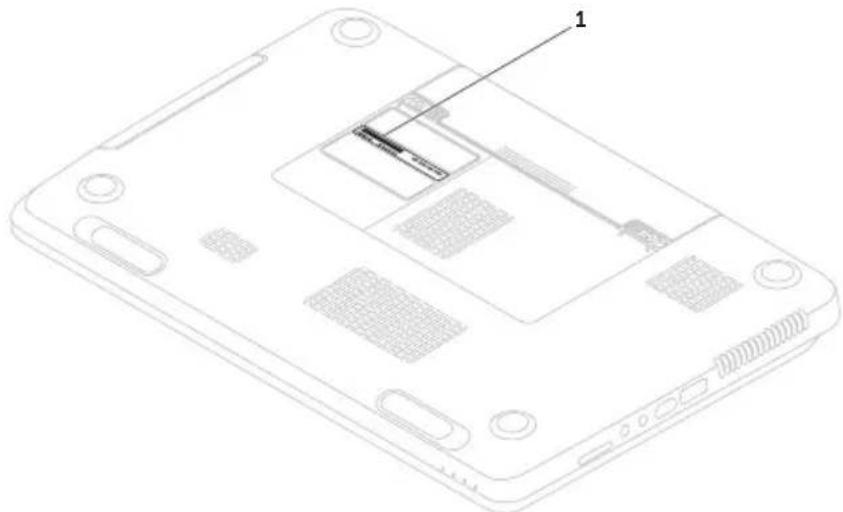
1 Serviceplaatje en code voor express-service
Hulp verkrijgen
Vergeet niet de diagnostische controlelijst in te vullen. Zet indien mogelijk uw pc aan voordat u contact met Dell opneemt voor ondersteuning en bel vanaf een locatie in de buurt van de computer. Mogelijk wordt u gevraagd om enkele opdrachten in te voeren via het toetsenbord, informatie op te geven tijdens het uitvoeren van procedures of andere stappen op het gebied van probleemoplossing uit te voeren die alleen mogelijk zijn vanaf de pc in kwestie. Zorg ervoor dat u de documentatie van de computer bij de hand hebt.
Diagnostische controlelijst
- Naam:
- Datum:
- Adres:
- Telefoonnummer:
- Serviceplaatje (de streepjescode op de onderkant van de computer):
• Code voor express-service: - RMA-nummer voor artikelretour (indien verstrekt door een ondersteuningsmedewerker van Dell):
- Besturingssysteem en versie:
- Apparaten:
- Uitbreidingskaarten:
- Bent u op een netwerk aangesloten? Ja / Nee
- Netwerk, versie en netwerkadapter:
• Programma's en versies:
Raadpleeg de documentatie die bij uw besturingssysteem werd geleverd om de inhoud van de opstartbestanden van de computer te bepalen. Als de pc op een printer is aangesloten, kunt u de bestanden afdrukken. Als dit niet het geval is, noteert u de inhoud van elk bestand voordat u telefonisch contact met Dell opneemt.
- Foutbericht, pieptooncode of diagnostische code:
- Beschrijving van probleem en uitgevoerde probleemoplossingsprocedures:
Contact opnemen met Dell
Klanten in de VS kunnen bellen met 800-WWW-DELL (800-999-3355).

OPMERKING: Als u niet over een actieve internetverbinding beschikt, kunt u contactgegevens vinden op de factuur, de pakbon of in de productcatalogus van Dell.
Dell biedt verschillende online en telefonische ondersteuningsservices en -mogelijkheden. De beschikbaarheid hiervan verschilt per land en product. Sommige services zijn mogelijk niet in uw regio beschikbaar.
U neemt als volgt contact op met Dell voor zaken op het gebied van verkoop, ondersteuning of klantenservice:
- Ga naar dell.com/ContactDell.
- Selecteer uw land of regio.
- Selecteer de koppeling van de gewenste dienst of ondersteuning.
- Selecteer de gewenste methode om contact op te nemen met Dell.
Meer informatie en bronnen
Als u het volgende wilt doen: Gebruikt of raadpleegt u:
| het besturingssysteem opnieuw installeren. 'Middelen voor systeemherstel' op pagina 73. | |
| een diagnostisch programma voor de computer uitvoeren | 'Dell Diagnostics (Dell-diagnostiek)' op pagina 64 |
| systeemsoftware opnieuw installeren 'My Dell Downloads' op pagina 63 | |
| meer informatie over het Microsoft Windows-besturingssysteem en -functies | support.dell.com |
| de computer upgraden met nieuwe of extra onderdelen, zoals een nieuwe vaste schijf een versleten of defect onderdeel vervangen. | de Onderhoudshandleiding op support.dell.com/manualsOPMERKING: In sommige landen is de garantie niet meer geldig als u de computer openmaakt en onderdelen vervangt. Controleer de garantievoorwaarden en het retourbeleid voordat u de computer openmaakt. |
| Serviceplaatje/code voor express-service zoeken: u hebt deze code nodig om uw computer aan te melden op support.dell.com of om contact op te nemen met de technische ondersteuning. | de onderzijde van uw computer 'Dell Support Center' op pagina 62 |
Als u het volgende wilt doen: Gebruikt of raadpleegt u:
| informatie zoeken over de aanbevolen procedures op het gebied van veiligheid voor uw computer. | informatie over regelgeving en veiligheid die met uw computer is meegeleverd en dell.com/regulatory_compliance bekijken |
| garantiegegevens, voorwaarden (alleen VS), veiligheidsinstructies, informatie over regelgeving en ergonomie en de gebruiksrechtovereenkomst bekijken. | |
| stuurprogramma's en downloads zoeken;readme-bestanden. | support.dell.com |
| toegang tot technische ondersteuning en productondersteuning. | |
| de bestelstatus van nieuwe aankopen controleren | |
| oplossingen en antwoorden op algemene vragen zoeken | |
| informatie over de laatste updates over technische wijzigingen aan de computer of geavanceerde technische naslaginformatie voor computertechnici en ervaren gebruikers opzoeken |
Specifications
Dit gedeelte bevat informatie die u mogelijk nodig hebt als u de computer installeert, stuurprogramma's bijwerkt of de computer uitbreidt.
OPMERKING: Aanbiedingen kunnen per regio verschillen. Zie voor meer informatie over de configuratie van uw computer de sectie Detailed System Information (Gedetailleerde systeeminformatie) van het Dell Support Center. Om het Dell Support Center te openen, drukt u op de knop Dell Support Center button op uw toetsenbord of klikt u op Start → All Programs → Dell → Dell Support Center → Launch Dell Support Center (Dell Support Center starten).
Computermodel
Dell Inspiron N7110
Computergegevens
| Chipset vansysteem | Mobile Intel 6-series |
| Processortypes | Intel Core i3 |
| Intel Core i5 | |
| Intel Core i7 | |
| Intel Pentium Dual Core |
Geheugen
| Aansluiting voor geheugen-module | twee gebruikerstoegankelijke SODIMM-connectors |
| Capaciteit geheugen-modules | 1 GB, 2 GB en 4 GB |
| Minimum-geheugen | 2 GB |
| Maximum-geheugen | 8 GB |
Geheugen
Mogelijke
2 GB, 3 GB, 4 GB, 6 GB
geheugen-
en 8 GB
configurations
Onderhoudshandleiding op
support.dell.com/manuals voor
instructies over het upgraden van het geheugen.
Connectoren
Audio één
microfoonaansluiting,
één stereo
hoofdtelefoon-/
luidsprekeraansluiting
Mini-Card twee Half Mini-Card-
sleuven
Connectoren
HDMI-connector één 19-pins connector
Netwerkadapter één RJ45-connector
USB één 4-pinsaansluiting,
geschikt voor USB 2.0
twee
4-pinsaansluitingen,
voor USB 3.0 geschikte
connectors
Video één 15-gatsconnector
eSATA één 7-pins/4-pins
eSATA/USB combi-
aansluiting met
PowerShare
Mediakaartlezer één 8-in-1-sleuf
Specifications
Mediakaartlezer
| Ondersteunde kaarten | SD-geheugenkaart (Secure Digital) |
| SDXC (Secure Digital Extended Capacity) | |
| SDHC (Secure Digital High Capacity) | |
| Memory Stick (MS) | |
| Memory Stick PRO (MS-PRO) | |
| MultiMedia Card (MMC) | |
| MultiMedia Card Plus (MMC+) | |
| xD-Picture-kaart |
Toetsenbord
| Aantal toetsen 86 (VS en Canada); |
| 87 (Europa); 90 (Japan); |
| 87 (Brazilië) |
Communicatie
| Modem(optioneel) | Externe V.92 56 K USB-modem |
| Netwerkadapter 10/100 ethernet-LAN op moederbord | |
| Draadloos WLAN, WiMax/Wi-Fi | |
| bgn/abgn en draadlozeBluetooth-technologie(optioneel)/WiDi(optioneel) | |
Audio
| Audiocontroller Realtek ALC269 | |
| Luidsprekers 2 x 2 Watt | |
| Subwoofer 3 Watt | |
| Volume-knoppen | Software-programmamenu's en mediabesturing |
Video
Discreet:
Videocontroller NVIDIA GeForce GT 525M
Videogeheugen 1 GB/2 GB DDR3
UMA:
Videocontroller Intel HD Graphics 3000
Videogeheugen maximaal 1,6 GB
Camera
Cameratype breedbeeld-HD
Videoresolutie 1280 x 720
Beeldscherm
| 'slimme' 9-cels lithium-ion: | |
| Hoogte 22,80 mm | |
| Breedte 214 mm | |
| Diepte 78,76 mm | |
| Gewicht 0,52 kg | |
| Voltage 11,1 VDC | |
| Oplaadtijd(ongeveer) | 4 uur (als de computer uitstaat) |
| Gebruiksduur De bedrijfsduur van debatterij hangt af van degebruiksomstandigheden | |
| Knoopcelbatterij CR-2032 | |
Fysieke specificaties
Hoogte 29,70 mm tot 34 mm
Breedte 418,4 mm
Diepte 286,80 mm
Gewicht (met 3,28 kg
6-cels batterij en
optisch station)
Netadapter

OPMERKING: Gebruik alleen netadapters die zijn gespecificeerd voor gebruik met uw computer. Raadpleeg de veiligheidsinformatie die bij uw computer is geleverd.
Ingangsspanning 100-240 V wisselstroom
Ingangsstroom 1,5 A/1,6 A/1,7 A/
Opslag -40° tot 70°C
Specifications
Computeromgeving
Temperatuurbereik:
Gebruik 0° tot 35°C
Opslag -40irc tot 65irc C
Relatieve vochtigheid (maximum):
Gebruik 10% tot 90 %
(niet-condenserend)
Opslag 5% tot 95%
(niet-condenserend)
Maximale trilling (met behulp van een willekeurig vibrerend spectrum dat de gebruikersomgeving simuleert):
Gebruik 0,66 GRMS
Niet in bedrijf 1,30 GRMS
Computeromgeving
Maximale schok (gemeten met Dell Diagnostics op de vaste schijf, geactiveerd en een halve sinuspuls van 2 ms voor bedrijfsspecificatie; ook gemeten met de vaste schijf in de parkeerstand bij een 2-ms halve sinuspuls):
Gebruik 110 G
Niet in bedrijf 160 G
Hoogte (maximum):
Gebruik -15,2 tot 3048 m
Opslag -15,2 tot 10,668 m
Contaminatie- niveau in de lucht G2 of lager, zoals gedefinieerd in ISA- S71.04-1985
Bijlage
Informatie voor NOM, of Officiële Mexicaanse Norm (Uitsluitend voor Mexico)
De volgende informatie wordt verstrekt in het apparaat/de apparaten die in dit document wordt/worden beschreven overeenkomstig de vereisten van de officiële Mexicaanse norm (NOM):
Importeur:
Raadpleeg voor meer informatie de veiligheidsgegevens die bij uw computer zijn geleverd.
Raadpleeg voor meer informatie over beste praktijken op het gebied van veiligheid dell.com/regulatory_compliance.
Index
A
aan/uit-lampje 25
B
back-up en herstel 51
bellen met Dell 83
bewegingen
Touchpad 36
bronnen, meer bronnen zoeken 86
C
cd's, afspelen en maken 50
computer, instellen 5
computermogelijkheden 50
D
diagnostische controlelijst 84
draadloos netwerk
aansluiten 12
problemen 55
dvd's, afspelen en maken 50
Index
E
e-mailadressen
voor technische ondersteuning 80
e-mailadressen van ondersteuning 80
eSATA-connector 21
F
fabrieksimage herstellen 74
FTP, anoniem aanmelden 80
G
Het nooduitwerpgat gebruiken 40
hulp
hulp en ondersteuning krijgen 77
|
installatie, voordat u begint 5
internetverbinding 16
ISP (internetaanbieder)
internetprovider 16
K
klantenservice 78
L
lampje van vaste schijf 25
luchtstroom, voldoende 5
Index
M
meer informatie zoeken 86 middelen voor systeemherstel 73
N
netwerkverbinding oplossen 56
O
online contact opnemen met Dell 85 opties voor opnieuw installeren van systeem 67 Optisch station nooduitwerpgat 40
P
problemen oplossen 54 problemen, oplossen 54
producten informatie en aanschaf 81
S
Serviceplaatje plaats 83 softwareonderdelen 50 softwareproblemen 59 specificaties 88
statuslampje batterij 25 stekkerdozen, gebruiken 6 stuurprogramma's en downloads 87 Systeemherstel 69
T
Touchpad bewegingen 36
Index
V
vast netwerk
netwerkkabel, aansluiten 7
problemen 55
ventilatie, voldoende 5
verbinding maken
met internet 16
verzenden van producten
voor retour of reparatie 82
voedingsproblemen, oplossen 56
W
websites voor ondersteuning
wereldwijd 79
Windows
Programmacompatibiliteit, wizard 60
Windows Mobiliteitscentrum 38

bar
| Category | Value | |---|---| | Category 1 | 100 | | Category 2 | 100 |Gedrukt in Polen
www.dell.com | support.dell.com

05JHP1A02

bar
| Category | Value | |---|---| | Category 1 | 100 | | Category 2 | 100 |Gedrukt in China
Gedrukt op gerecycled papier
www.dell.com | support.dell.com


- Opmerkingen, waarschuwingen en gevaarkennisgevingen
- Inhoud
- Uw Inspiron-laptop installeren..... 5
- De Inspiron-laptop gebruiken .... 18
- Problemen oplossen.... 54
- Ondersteuningshulpmiddelen gebruiken 62
- Het besturingssysteem herstellen... 67
- Hulp verkrijgen 77
- Meer informatie en bronnen ..... 86
- Specificaties. 88
- Bijlage 95
- Index 96
- Uw Inspiron-laptop installeren
- Voordat u de computer installeert
- De netadapter aansluiten
- De netwerkkabel (optioneel) aansluiten
- Druk op de aan/uitknop
- Het besturingssysteem installeren
- Microsoft Windows configureren
- Ubuntu installeren
- Middelen voor systeemherstel maken (aanbevolen)
- Draadloze modus in- of uitschakelen (optioneel)
- Draadloos beeldscherm instellen (optioneel)
- Verbinding maken met internet (optioneel)
- Een kabelverbinding instellen
- Een draadloze verbinding instellen
- De internetverbinding instellen
- De Inspiron-laptop gebruiken
- Functies aan de rechterzijde
- Functies aan de linkerzijde
- Functies aan de achterzijde
- Onderdelen voorzijde
- Statuslampjes
- Statuslampje batterij
- Lampje aan-uitknop/voedingslampje
- Batterij opladen uitschakelen
- Computer- en toetsenbordfuncties
- 5
- Touchpadbewegingen
- Schuiven
- Zoomen
- Bladeren
- Multimediatoetsen
- System Setup
- Windows Mobiliteitscentrum
- Het optisch station gebruiken
- Het nooduitwerpgat gebruiken
- Weergavefuncties
- De bovenste kap verwijderen en vervangen (optioneel)
- De batterij verwijderen en vervangen
- Software-onderdelen
- FastAccess gezichtsherkenning
- Productiviteit en communicatie
- Entertainment en multimedia
- Dell Stage
- Problemen oplossen
- Pieptooncodes
- Pieptooncode Mogelijk probleem
- Netwerkproblemen
- Draadloze verbindingen
- Als de draadloze netwerkverbinding uitvalt:
- Vaste verbindingen
- Voedingsproblemen
- Als het aan/uit-lampje wit brandt en de computer niet reageert: het beeldscherm reageert mogelijk niet.
- Als het aan/uitlampje onafgebroken wit brandt: de computer staat op stand-by of het beeldscherm reageert niet.
- Als er interferentie optreedt die de ontvangst op uw computer belemmert: een ongewenst signaal veroorzaakt interferentie door andere signalen te onderbreken of blokkeren. Interferentie kan worden veroorzaakt door:
- Geheugenproblemen
- Vastlopen en softwareproblemen
- Als een programma niet meer reageert:
- Als een programma is ontworpen voor een eerdere versie van het Microsoft Windowsbesturingssysteem:
- Als u andere softwareproblemen hebt:
- Ondersteuningshulpmiddelen gebruiken
- Dell Support Center
- PC Checkup-programma's
- My Dell Downloads (Mijn Dell-downloads)
- Hardware Troubleshooter (Probleemoplosser voor hardware)
- Dell Diagnostics (Dell-diagnostiek)
- Dell Diagnostics (Dell-diagnostiek) starten
- Het besturingssysteem herstellen
- Systeemherstel
- Het laatste systeemherstel ongedaan maken
- Opwaarderen naar Dell DataSafe Local Backup Professional
- Middelen voor systeemherstel
- Dell Factory Image Restore
- Dell Factory Image Restore starten
- Hulp verkrijgen
- Technische ondersteuning en klantenservice
- DellConnect
- Online services
- E-mailadressen voor Dell Support
- E-mailadressen van Dell Marketing en Sales
- Anonieme FTP (File Transfer Protocol)
- Geautomatiseerde bestelstatusservice
- Productinformatie
- Items retourneren voor reparatie of restitutie onder de garantie
- Voordat u belt
- Het serviceplaatje en de code voor express-service opzoeken
- Diagnostische controlelijst
- Contact opnemen met Dell
- Meer informatie en bronnen
- Specifications
- Geheugen
- Connectoren
- Video
- Camera
- Beeldscherm
- Fysieke specificaties
- Netadapter
- Computeromgeving
- Bijlage
- Informatie voor NOM, of Officiële Mexicaanse Norm (Uitsluitend voor Mexico)
- Importeur:
- Index
- A
- B
- C
- D
- E
- F
- G
- |
- K
- L
- M
- N
- O
- P
- S
- T
- V
- W
Merk : DELL
Model : Inspiron N7110
Categorie : Laptop