Latitude D830 - Laptop DELL - Kostenlose Bedienungsanleitung
Finden Sie kostenlos die Bedienungsanleitung des Geräts Latitude D830 DELL als PDF.
Laden Sie die Anleitung für Ihr Laptop kostenlos im PDF-Format! Finden Sie Ihr Handbuch Latitude D830 - DELL und nehmen Sie Ihr elektronisches Gerät wieder in die Hand. Auf dieser Seite sind alle Dokumente veröffentlicht, die für die Verwendung Ihres Geräts notwendig sind. Latitude D830 von der Marke DELL.
BEDIENUNGSANLEITUNG Latitude D830 DELL

Windows XP assistant Compatibilité des programmes, 71 Centre d'aide et de support, 60 mode mise en veille prolongée, 68 mode veille, 67 réinstallation, 60www.dell.com | support.dell.com Dell™ Latitude™ D830 Schnellreferenzhandbuch Modell PP04XAnmerkungen, Hinweise und Vorsichtshinweise ANMERKUNG: Eine ANMERKUNG macht auf wichtige Informationen aufmerksam, mit denen Sie den Computer besser einsetzen können. HINWEIS: Ein HINWEIS warnt vor möglichen Beschädigungen der Hardware oder Datenverlust und zeigt, wie diese vermieden werden können. VORSICHT: Durch VORSICHT werden Sie auf Gefahrenquellen hingewiesen, die materielle Schäden, Verletzungen oder sogar den Tod von Personen zur Folge haben können. Abkürzungen und Akronyme Eine vollständige Liste von Abkürzungen und Akronymen finden Sie im Glossar in Ihrem Online- Benutzerhandbuch
Wenn Sie einen Dell™-Computer der Serie N besitzen, treffen alle Referenzen in diesem Dokument auf die Microsoft
-Betriebssysteme nicht zu. ANMERKUNG: Einige Funktionen und Medien sind optional und möglicherweise nicht im Lieferumfang Ihres Computers enthalten. Einige Funktionen sind möglicherweise in bestimmten Ländern nicht verfügbar.
Die in diesem Dokument enthaltenen Informationen können ohne vorherige Ankündigung geändert werden. © 2007 Dell Inc. Alle Rechte vorbehalten. Die Vervielfältigung oder Wiedergabe in jeglicher Weise ist ohne schriftliche Genehmigung von Dell Inc. strengstens untersagt. In diesem Dokument verwendete Marken: Dell, das DELL-Logo, Latitude und ExpressCharge sind Marken von Dell Inc.; Intel ist eine eingetragene Marke von Intel Corporation; Microsoft und Windows sind eingetragene Marken von Microsoft Corporation. Alle anderen in dieser Dokumentation genannten Marken und Handelsbezeichnungen sind Eigentum der jeweiligen Hersteller und Firmen. Dell Inc. verzichtet auf alle Besitzrechte an Marken und Handelsbezeichnungen, die nicht Eigentum von Dell sind. Modell PP04X April 2007 P/N XP461 Rev. A00Inhalt 81 Inhalt Informationsquellen . . . . . . . . . . . . . . . . . . . . . . . . . . . . . . . 83 Einrichten des Computers
Informationen über den Computer
Verwenden eines Akkus
Prüfen des Akkuladestands
Einsparen von Leistung
Energieverwaltungsmodi
Konfigurieren der Energieverwaltungs-Einstellungen
Probleme mit Absturz und Software
Verwenden von Dell Diagnostics
Starten des Programms „Dell Diagnostics” von der Festplatte
Starten von Dell Diagnostics über den Drivers and Utilities-Datenträger
Stichwortverzeichnis . . . . . . . . . . . . . . . . . . . . . . . . . . . . 10382 InhaltSchnellreferenzhandbuch 83 Informationsquellen ANMERKUNG: Einige Funktionen und Medien sind optional und möglicherweise nicht im Lieferumfang Ihres Computers enthalten. Einige Funktionen sind möglicherweise in bestimmten Ländern nicht verfügbar. ANMERKUNG: Im Lieferumfang des Computers kann weiteres, hier nicht behandeltes Informationsmaterial enthalten sein. Welche Ressourcen benötigen Sie? Hier finden Sie das Gesuchte:
- Diagnoseprogramm für den Computer
- Treiber für den Computer
- Dokumentation zu dem Gerät
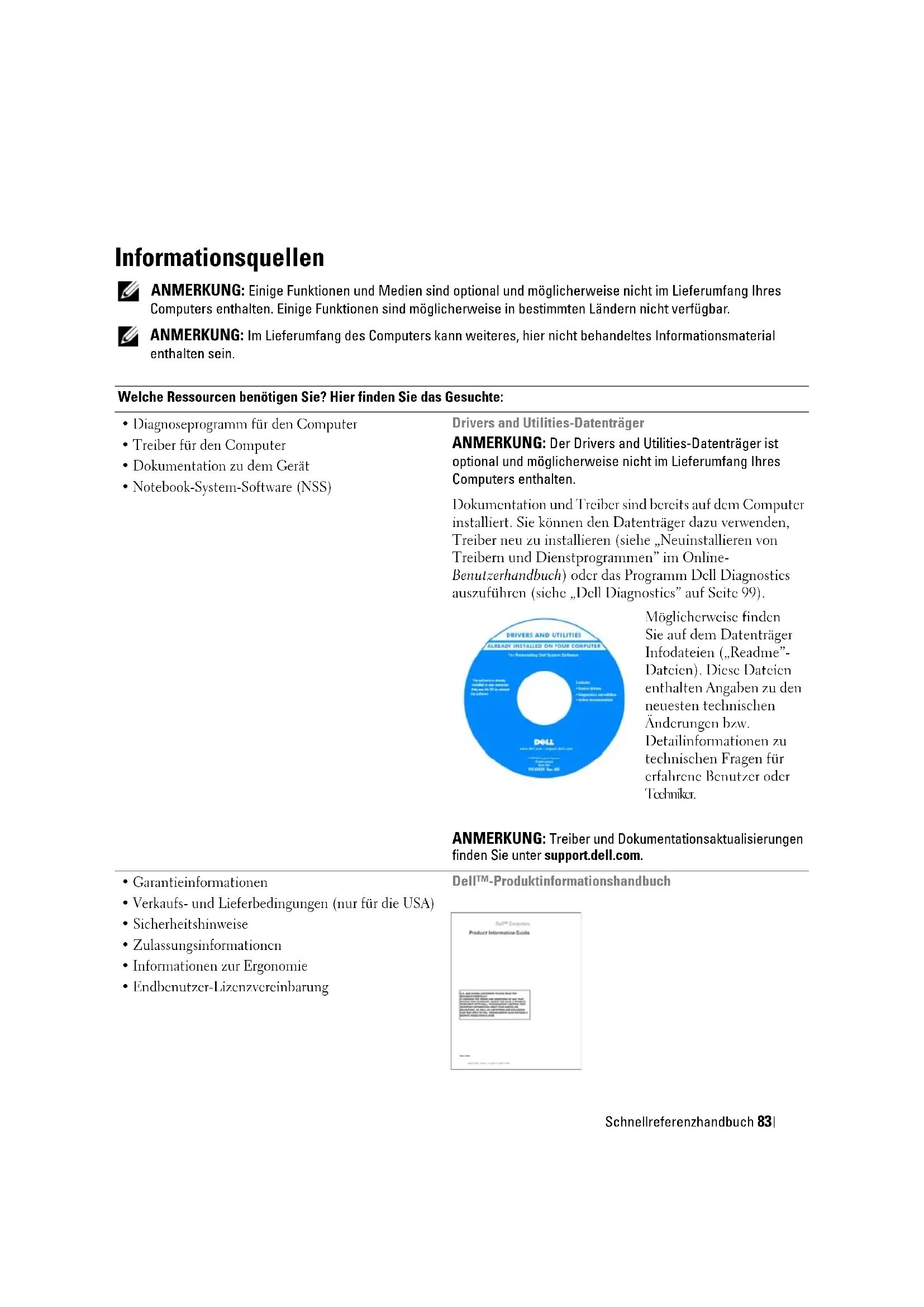
- Notebook-System-Software (NSS) Drivers and Utilities-Datenträger ANMERKUNG: Der Drivers and Utilities-Datenträger ist optional und möglicherweise nicht im Lieferumfang Ihres Computers enthalten. Dokumentation und Treiber sind bereits auf dem Computer installiert. Sie können den Datenträger dazu verwenden, Treiber neu zu installieren (siehe „Neuinstallieren von Treibern und Dienstprogrammen” im Online- Benutzerhandbuch) oder das Programm Dell Diagnostics auszuführen (siehe „Dell Diagnostics” auf Seite 99). Möglicherweise finden Sie auf dem Datenträger Infodateien („Readme”- Dateien). Diese Dateien enthalten Angaben zu den neuesten technischen Änderungen bzw. Detailinformationen zu technischen Fragen für erfahrene Benutzer oder Techniker. ANMERKUNG: Treiber und Dokumentationsaktualisierungen finden Sie unter support.dell.com.
- Garantieinformationen
- Verkaufs- und Lieferbedingungen (nur für die USA)
- Zulassungsinformationen
- Informationen zur Ergonomie
- Endbenutzer-Lizenzvereinbarung Dell™-Produktinformationshandbuch84 Schnellreferenzhandbuch
- Anleitungen zum Entfernen und Austauschen von Teilen
- Anleitungen zum Konfigurieren der Systemeinstellungen
- Fehlerbehebung und Beheben von Störungen Dell™ Latitude™-Benutzerhandbuch Microsoft Windows-Hilfe- und Supportcenter
Klicken Sie auf Start oder und anschließend auf Hilfe und Support
Dell Benutzer- und Systemhandbücher
Klicken Sie auf das Benutzerhandbuch für Ihren Computer.
- Service-Tag-Nummer und Express-Servicecode
- Microsoft Windows-Lizenzetikett Service-Tag-Nummer und Microsoft
-Lizenz Die Aufkleber befinden sich an der Seite Ihres Computers.
- Geben Sie die Service-Tag-Nummer auf der Website support.dell.com oder beim Anruf beim technischen Support an, um den Computer identifizieren zu können.
- Geben Sie beim Anruf beim technischen Support den Express- Servicecode an, um zu einem geeigneten Ansprechpartner weitergeleitet zu werden. ANMERKUNG: Das Microsoft Windows-Lizenzetikett wurde neu gestaltet und mit einem Loch als zusätzlichem Sicherheitsmerkmal versehen. Welche Ressourcen benötigen Sie? Hier finden Sie das Gesuchte:Schnellreferenzhandbuch 85
- Lösungen – Hinweise zur Fehlerbehebung, Veröffentlichungen von Technikern, Online- Schulungen und häufig gestellte Fragen (FAQs)
- Community – Onlinediskussionen mit anderen Dell-Kunden
- Upgrades – Informationen zum Upgrade von Komponenten, beispielsweise Speicher, Festplatte und Betriebssystem
- Kundenbetreuung – Kontaktinformationen, Serviceanfrage und Bestellstatus, Garantie und Reparaturinformationen
- Service und Support – Status von Serviceanfragen und Supporthistorie, Servicekontakt, Onlinediskussionen mit dem technischen Support
- Referenz – Computerdokumentation, Einzelheiten zur Computerkonfiguration, Produktangaben und Whitepapers
- Downloads – Zugelassene Treiber, Patches und Softwareaktualisierungen
- Notebook-System-Software (NSS) – Wenn Sie das Betriebssystem auf Ihrem Computer neu installieren, sollten Sie das NSS-Dienstprogramm ebenfalls neu installieren. NSS stellt wichtige Updates für Ihr Betriebssystem bereit und bietet Support für 3,5-Zoll-USB-Diskettenlaufwerke von Dell™, Intel
-Prozessoren, optische Laufwerke und USB-Geräte. NSS ist für den ordnungsmäßigen Betrieb des Dell-Computers notwendig. Die Software erkennt automatisch Ihren Computertyp und das Betriebssystem und installiert die für Ihre Konfiguration geeigneten Updates Dell-Support-Website – support.dell.com ANMERKUNG: Wählen Sie Ihre Region oder Ihren Geschäftsbereich aus, um die zugehörige Support-Website anzuzeigen. So laden Sie Notebook-System-Software herunter:
Wählen Sie auf der Website support.dell.com Ihre Region oder Ihren Geschäftsbereich aus und geben Sie Ihre Service-Tag-Nummer ein.
Wählen Sie Treiber und Downloads und klicken Sie auf Weiter
Klicken Sie auf den Namen Ihres Betriebssystems und suchen Sie nach dem Stichwort Notebook-System-Software
ANMERKUNG: Die Benutzeroberfläche von support.dell.com wird je nach den von Ihnen gewählten Optionen unterschiedlich dargestellt.
- Software-Upgrades und Hinweise zum Beheben von Störungen – Häufig gestellte Fragen (FAQs = Frequently Asked Questions), aktuelle Themen und Hinweise zum allgemeinen Zustand Ihrer Computerumgebung Dell Support-Dienstprogramm Bei dem Dell Support-Dienstprogramm handelt es sich um ein System für automatisierte Upgrades und Benachrichtigungen, das auf Ihrem Computer installiert ist. Das System unterstützt die Echtzeitüberwachung des Zustands der Computerumgebung, des Status von Softwareupdates und von relevanten Informationen für die Ausführung des Programms selbst. Sie können auf das Dell Support-Dienstprogramm über das Symbol
der Taskleiste zugreifen. Weitere Informationen finden Sie unter „Dell Support-Dienstprogramm” im Benutzerhandbuch
Welche Ressourcen benötigen Sie? Hier finden Sie das Gesuchte:86 Schnellreferenzhandbuch
- Anleitungen zum Arbeiten unter Windows XP
- Anleitungen zum Arbeiten mit Programmen und Dateien
- Anleitungen zum persönlichen Einrichten des Desktops Hilfe- und Supportcenter unter Windows
Klicken Sie auf Start oder und anschließend auf Hilfe und Support
Geben Sie ein Wort oder einen Ausdruck ein, der Ihr Problem beschreibt, und klicken Sie anschließend auf das Pfeilsymbol.
Klicken Sie auf das Thema, das Ihr Problem beschreibt.
Folgen Sie den Anweisungen auf dem Bildschirm.
- Informationen zur Netzwerkaktivität, zum Assistenten für die Energieverwaltung, zu Hotkeys und weiteren von Dell QuickSet verwalteten Einstellungen. Dell QuickSet-Hilfe Um die Dell QuickSet-Hilfe anzuzeigen, klicken Sie mit der rechten Maustaste auf das QuickSet-Symbol in der Taskleiste von Microsoft
Weitere Informationen zu Dell QuickSet finden Sie unter „Dell™ QuickSet” im Online-Benutzerhandbuch.
- Anleitung zur Neuinstallation des Betriebssystems Betriebssystem-Datenträger ANMERKUNG: Der Betriebssystem-Datenträger ist optional und möglicherweise nicht im Lieferumfang Ihres Computers enthalten. Das Betriebssystem ist bereits auf dem Computer installiert. Um das Betriebssystem neu zu installieren, verwenden Sie den Betriebssystem-Datenträger. Weitere Informationen finden Sie unter „Wiederherstellen des Betriebssystems” in Ihrem Online-Benutzerhandbuch. Verwenden Sie den optionalen Drivers and Utilities- Datenträger (Treiber und Dienstprogramme), um die Treiber für die mit Ihrem Computer ausgelieferten Geräte neu zu installieren, wenn Sie das Betriebssystem Ihres Computers neu installiert haben. Das Etikett mit dem Product Key des Betriebssystems finden Sie am Computer. ANMERKUNG: Die Farbe der CD oder DVD richtet sich nach dem von Ihnen bestellten Betriebssystem. Welche Ressourcen benötigen Sie? Hier finden Sie das Gesuchte:Schnellreferenzhandbuch 87 Einrichten des Computers VORSICHT: Bevor Sie gemäß den in diesem Abschnitt beschriebenen Anleitungen verfahren, lesen Sie zunächst die Sicherheitshinweise im Produktinformationshandbuch
Packen Sie das Zubehör aus.
Legen Sie die für das Einrichten des Computers erforderlichen Zubehörteile bereit. Der Zubehörkarton enthält ferner die Benutzerdokumentation sowie die Software oder zusätzliche Hardware (z. B. PC Cards, Laufwerke oder Akkus), die Sie bestellt haben.
Verbinden Sie den Netzadapter mit dem Netzadapteranschluss am Computer und mit der Steckdose.
Öffnen Sie den Computerbildschirm und drücken Sie den Betriebsschalter, um den Computer einzuschalten (siehe „Vorderansicht” auf Seite 88). ANMERKUNG: Es wird empfohlen, dass Sie Ihren Computer mindestens einmal einschalten und herunterfahren, bevor Sie Karten installieren oder den Computer mit einem Docking- oder anderen externen Gerät, wie z. B. einem Drucker, verbinden.88 Schnellreferenzhandbuch Informationen über den Computer Vorderansicht
Bildschirmverriegelung
Gerätestatusanzeigen
Tastaturstatusanzeigen
Tasten zur Lautstärkeregelung
Umgebungslichtsensor
9Schnellreferenzhandbuch 89 Linke Seitenansicht Rechte Ansicht VORSICHT: Achten Sie darauf, die Lüftungsschlitze nicht zu blockieren, schieben Sie keine Gegenstände hinein und halten Sie die Lüftungsschlitze staubfrei. Bewahren Sie den Computer während des Betriebs nicht in schlecht durchlüfteten Umgebungen, z. B. in einer geschlossenen Tragetasche, auf. Ohne Luftzirkulation kann der Computer Schaden nehmen oder sogar ein Brand entstehen.
ExpressCard-Steckplatz
Wi-Fi Catcher™-Anzeige
Smart Card-Steckplatz
290 Schnellreferenzhandbuch Rückansicht Unterseite VORSICHT: Achten Sie darauf, die Lüftungsschlitze nicht zu blockieren, schieben Sie keine Gegenstände hinein und halten Sie die Lüftungsschlitze staubfrei. Bewahren Sie den Computer während des Betriebs nicht in schlecht durchlüfteten Umgebungen, z. B. in einer geschlossenen Tragetasche, auf. Ohne Luftzirkulation kann der Computer Schaden nehmen oder sogar ein Brand entstehen.
Netzwerkanschluss (RJ-45)
Erweiterter USB-Anschluss
Netzadapteranschluss
Akkufach-Freigabevorrichtung
Speichermodulabdeckung
Anschluss für Docking-Gerät
6Schnellreferenzhandbuch 91 Verwenden eines Akkus Akkuleistung ANMERKUNG: Informationen zur Dell-Garantie für den Computer finden Sie im Produktinformationshandbuch bzw. in dem Garantieschein, der im Lieferumfang des Computers enthalten ist. Für eine optimale Leistung des Computers und zur Beibehaltung der BIOS-Einstellungen müssen Sie für Ihren Laptop-Computer von Dell™ immer den Hauptakku verwenden. Bei Auslieferung ist standardmäßig bereits ein Akku im Akkufach installiert. ANMERKUNG: Da der Akku beim Kauf des Computers möglicherweise nicht vollständig geladen ist, verwenden Sie den Netzadapter, um Ihren neuen Computer vor der ersten Verwendung an eine Steckdose anzuschließen und den Akku zu laden. Es wird empfohlen, den Computer unter Verwendung des Netzadapters zu betreiben, bis der Akku vollständig geladen ist. Sie können den Akkuladestand überprüfen, indem Sie in der Systemsteuerung auf Energieoptionen und anschließend auf die Registerkarte Energieanzeige klicken. ANMERKUNG: Die Betriebsdauer eines Akkus (Akku-Betriebszeit) nimmt mit der Zeit ab. Je nachdem, wie oft und unter welchen Bedingungen der Akku verwendet wird, müssen Sie möglicherweise den Akku Ihres Computers ersetzen, bevor das Gerät nicht mehr verwendet wird. Die Betriebsdauer des Akkus hängt stark von den Betriebsbedingungen ab. Sie können einen optionalen zweiten Akku im Modulschacht installieren und damit die Betriebsdauer wesentlich verlängern. Die Betriebsdauer wird unter bestimmten Bedingungen stark beeinträchtigt. Dazu gehören u. a.:
- Verwenden von optischen Laufwerken
- Verwenden von Wireless-Kommunikationsgeräten, PC Cards, ExpressCards, Medienspeicherkarten oder USB-Geräten
- Verwenden von sehr hellen Bildschirmeinstellungen, von 3D-Bildschirmschonern oder anderen Programmen, die einen hohen Energiebedarf haben, z. B. 3D-Spielen
- Betrieb des Computers mit maximaler Leistung (siehe „Konfigurieren der Energieverwaltungs- Einstellungen” auf Seite 95) ANMERKUNG: Es wird empfohlen, den Computer beim Beschreiben von CDs oder DVDs an eine Steckdose anzuschließen. Sie können die Akkuladung überprüfen, bevor Sie den Akku in den Computer einsetzen (siehe „Prüfen des Akkuladestands” auf Seite 92). Außerdem können Sie Energieverwaltungsoptionen so einstellen, dass Sie über einen niedrigen Ladezustand des Akkus informiert werden (siehe „Konfigurieren der Energieverwaltungs-Einstellungen” auf Seite 95). VORSICHT: Bei Verwendung ungeeigneter Akkus besteht Brand- oder Explosionsgefahr. Ersetzen Sie die Akkus nur mit einem kompatiblen Akku von Dell. Der Lithium-Ionen-Akku ist für den Einsatz in Ihrem Dell-Computer vorgesehen. Setzen Sie keine Akkus aus anderen Computern in Ihren Computer ein. VORSICHT: Entsorgen Sie die Akkus nicht im Hausmüll. Falls ein Akku nicht mehr aufgeladen werden kann, wenden Sie sich bitte an einen Recyclinghof vor Ort oder an eine Umweltorganisation, um Informationen zur Entsorgung von Lithium-Ionen-Akkus zu erhalten. Informationen zur Akkuentsorgung finden Sie im entsprechenden Abschnitt im Produktinformationshandbuch .92 Schnellreferenzhandbuch VORSICHT: Bei unsachgemäßer Verwendung des Akkus besteht Brand- oder Verätzungsgefahr. Sie dürfen den Akku nicht aufstechen, verbrennen, auseinander nehmen oder Temperaturen über 65 °C aussetzen. Bewahren Sie den Akku außerhalb der Reichweite von Kindern auf. Handhaben Sie beschädigte oder auslaufende Akkus mit äußerster Vorsicht. Beschädigte Akkus können auslaufen und Personen- oder Sachschäden verursachen. Prüfen des Akkuladestands Die Akkuanzeige von Dell QuickSet, das Microsoft Windows-Fenster Energieanzeige und das zugehörige Symbol , die Akkuladestandsanzeige, die Akkuzustandsanzeige und die Warnung „Akku niedrig” stellen Informationen zum Ladestatus des Akkus bereit. Akkuanzeige von Dell™ QuickSet Ist Dell QuickSet installiert, drücken Sie <Fn><F3>, um die QuickSet-Akkuanzeige anzuzeigen. In der Akkuanzeige werden Status, Akkuzustand, Ladestand und Ladedauer des Akkus im Computer angezeigt. Weitere Informationen zu QuickSet erhalten Sie, indem Sie mit der rechten Maustaste auf das QuickSet-Symbol in der Taskleiste von Microsoft
klicken und anschließend die Option Help (Hilfe) wählen. Energieanzeige von Microsoft
Die Energieanzeige von Windows zeigt die verbleibende Akkuladung an. Um die Ladung zu überprüfen, doppelklicken Sie auf das Symbol in der Taskleiste. Wenn der Computer an eine Steckdose angeschlossen ist, wird das Symbol angezeigt. Ladestandanzeige Indem Sie die Statustaste der Ladestandanzeige einmal drücken oder die Taste gedrückt halten, können Sie Folgendes überprüfen:
- Akkuladestand (Überprüfen durch Drücken und Loslassen der Statustaste)
- Akkuzustand (Überprüfen durch Drücken und Halten der Statustaste) Die Akku-Betriebszeit hängt im Wesentlichen davon ab, wie häufig der Akku aufgeladen wird. Nach Hunderten von Ladungs-/Entladungszyklen verlieren Akkus einen Teil ihrer Ladekapazität – der Akkuzustand verschlechtert sich. Dies bedeutet, dass ein Akku den Ladestand „Aufgeladen” aufweisen kann, jedoch dennoch über eine verringerte Ladekapazität verfügt. Prüfen des Akkuladestands Um den Akkuladestand zu überprüfen, drücken Sie die Statustaste auf der Ladestandanzeige und lassen die Taste wieder los. Anschließend leuchten die Ladezustandsanzeigen auf. Jede Anzeige repräsentiert etwa 20 Prozent der Gesamtladekapazität des Akkus. Wenn der Akku also beispielsweise noch zu 80 Prozent geladen ist, leuchten vier der fünf Anzeigen auf. Wenn keine der Anzeigen aufleuchtet, ist der Akku vollständig entladen.Schnellreferenzhandbuch 93 Prüfen des Akkuzustands ANMERKUNG: Sie können den Akkuzustand auf die beiden folgenden Weisen überprüfen: Indem Sie die Ladestandanzeige auf dem Akku wie nachstehend beschrieben verwenden oder indem Sie die Akkuanzeige in Dell QuickSet verwenden. Weitere Informationen zu QuickSet erhalten Sie, indem Sie mit der rechten Maustaste auf das QuickSet-Symbol in der Taskleiste von Microsoft
klicken und anschließend die Option Help (Hilfe) wählen. Um den Akkuzustand unter Verwendung der Ladestandanzeige zu überprüfen, drücken Sie die Statustaste auf der Ladestandanzeige und halten sie mindestens 3 Sekunden lang gedrückt. Wenn keine Anzeige erfolgt, befindet sich der Akku in einem guten Zustand und es verbleiben mehr als 80 Prozent der ursprünglichen Ladekapazität. Jedes (zusätzlich) aufleuchtende Anzeigeelement weist auf eine zunehmende Verringerung der Ladekapazität hin. Wenn fünf Anzeigeelemente aufleuchten, verbleiben weniger als 60 Prozent der ursprünglichen Ladekapazität und Sie sollten in Erwägung ziehen, den Akku zu ersetzen. Weitere Informationen zur Betriebsdauer des Akkus finden Sie unter „Technische Daten” im Online-Benutzerhandbuch. Warnung „Akku niedrig“ HINWEIS: Um Datenverlust oder eine Beschädigung der Daten zu vermeiden, sollten Sie Ihre Arbeit sofort nach einer solchen Warnung speichern. Schließen Sie den Computer anschließend an eine Steckdose an. Ist der Akku vollständig leer, schaltet der Computer automatisch in den Ruhezustand Standardmäßig wird ein Popupfenster mit einer Warnung angezeigt, wenn der Ladezustand etwa 10 Prozent erreicht hat. Sie können die Einstellungen für die Warnmeldungen bzgl. des Akkuladestands in QuickSet oder im Fenster Eigenschaften von Energieoptionen ändern. Informationen zum Zugriff auf QuickSet und das Fenster Eigenschaften von Energieoptionen finden Sie unter „Konfigurieren der Energieverwaltungs- Einstellungen” auf Seite 95. Einsparen von Leistung Mithilfe der folgenden Maßnahmen können Sie die Betriebsdauer des Akkus verlängern:
- Schließen Sie den Computer immer, wenn es möglich ist, an eine Steckdose an, denn die Lebensdauer des Akkus hängt im Wesentlichen davon ab, wie häufig der Akku verwendet und wieder aufgeladen wird.
- Versetzen Sie den Computer in den Standby-Modus oder den Ruhezustand, wenn Sie den Computer über einen längeren Zeitraum nicht aktiv benötigen (siehe „Energieverwaltungsmodi” auf Seite 94).
- Verwenden Sie den Energieverwaltungs-Assistenten, um die geeigneten Optionen für die Optimierung der Energieaufnahme des Computers auszuwählen. Sie können diese Optionen auch dahingehend konfigurieren, dass sie beim Drücken des Betriebsschalters, beim Schließen des Bildschirms oder durch Drücken der Tastenkombination <Fn><Esc> geändert werden. ANMERKUNG: Weitere Informationen zum Einsparen von Akkuleistung finden Sie unter „Energieverwaltungsmodi” auf Seite 94.94 Schnellreferenzhandbuch Energieverwaltungsmodi Standby-Modus Im Standby-Modus wird Energie eingespart, indem der Bildschirm und die Festplatte nach einem festgelegten Zeitraum von Inaktivität (dem so genannten Timeout) abgeschaltet werden. Wenn der Computer aus dem Standby-Modus in den Normalbetrieb zurückwechselt, wird der Zustand vor dem Aktivieren des Standby-Modus wiederhergestellt. HINWEIS: Wenn die Versorgung mit Netz- oder Akkustrom während des Standby-Modus unterbrochen wird, kann es zu Datenverlust kommen. So wechseln Sie in den Standby-Modus:
- Klicken Sie auf Start oder und anschließend auf Herunterfahren
- Je nachdem, wie die Energieverwaltungsoptionen im Fenster Eigenschaften von Energieoptionen oder mit dem QuickSet-Energieverwaltungs-Assistenten eingestellt wurden, können Sie den Standby- Modus folgendermaßen aktivieren: – Drücken Sie den Betriebsschalter. – Schließen Sie den Bildschirm. – Drücken Sie <Fn><Esc>. Um den Standby-Modus zu beenden, drücken Sie den Betriebsschalter oder öffnen Sie den Bildschirm, je nachdem, wie die Energieverwaltungsoptionen eingestellt wurden. Allein durch Drücken einer Taste oder durch Berühren des Touchpads oder Tracksticks wechselt der Computer nicht aus dem Standby- Modus zurück. Ruhezustand Im Ruhezustand wird die Energieaufnahme des Computers verringert, indem die Systemdaten in einen reservierten Bereich auf der Festplatte geschrieben werden und der Computer anschließend vollständig ausgeschaltet wird. Wenn der Computer aus Ruhezustand in den Normalbetrieb zurückwechselt, wird der Zustand vor dem Aktivieren des Ruhezustands wiederhergestellt. HINWEIS: Wenn sich der Computer im Ruhezustand befindet, können Sie weder Geräte entfernen noch den Computer ausdocken (d. h. von einem Docking-Gerät trennen). Der Computer wechselt in den Ruhezustand, wenn der Ladezustand auf ein kritisches Niveau abgesunken ist. So wechseln Sie manuell in den Ruhezustand:
- Klicken Sie auf Start oder und anschließend auf Computer ausschalten , drücken Sie die <Umschalttaste> und halten Sie die Taste gedrückt und klicken Sie dann auf Ruhezustand
oderSchnellreferenzhandbuch 95
- Je nachdem, wie die Energieverwaltungsoptionen im Fenster Eigenschaften von Energieoptionen oder mit dem QuickSet-Energieverwaltungs-Assistenten eingestellt wurden, können Sie den Übergang in den Ruhezustand folgendermaßen herbeiführen: – Drücken Sie den Betriebsschalter. – Schließen Sie den Bildschirm. – Drücken Sie <Fn><Esc>. ANMERKUNG: Manche PC Cards oder ExpressCards funktionieren möglicherweise nach Beenden des Ruhezustands nicht richtig. Entfernen Sie in diesem Fall die Karte und stecken Sie sie wieder ein (siehe unter „Installieren einer PC Card oder ExpressCard” im Online-Benutzerhandbuch) oder führen Sie einfach einen Neustart Ihres Computers durch. Um den Ruhezustand zu beenden, drücken Sie den Betriebsschalter. Möglicherweise dauert es einige Momente, bis der Computer aus dem Ruhezustand in den Normalbetrieb zurückgewechselt ist. Allein durch Drücken einer Taste oder durch Berühren des Touchpads oder Tracksticks wechselt der Computer nicht aus dem Ruhezustand zurück. Weitere Informationen zum Ruhezustand finden Sie in der Dokumentation zu Ihrem Betriebssystem. Konfigurieren der Energieverwaltungs-Einstellungen Verwenden Sie den QuickSet-Energieverwaltungs-Assistenten oder das Dialogfeld „Eigenschaften von Energieoptionen”, um die Energieverwaltungs-Einstellungen des Computers zu konfigurieren.
- Um auf den QuickSet-Energieverwaltungs-Assistenten zuzugreifen, doppelklicken Sie auf das Quick- Set-Symbol in der Taskleiste von Microsoft
. Weitere Informationen zu QuickSet erhalten Sie, indem Sie im Energieverwaltungs-Assistenten auf die Schaltfläche Help (Hilfe) klicken.
- Um auf das Fenster Eigenschaften von Energieoptionen zuzugreifen, klicken Sie auf Start oder und anschließend auf Systemsteuerung
Leistung und Wartung
Energieoptionen . Informationen zu den Feldern im Dialogfeld Eigenschaften von Energieoptionen erhalten Sie, indem Sie auf das Fragezeichen (?) in der Titelleiste des Dialogfelds klicken und anschließend auf den Bereich klicken, zu dem Sie weitere Informationen benötigen. Aufladen des Akkus ANMERKUNG: Durch Dell™ ExpressCharge™ kann der Netzadapter bei ausgeschaltetem Computer einen vollständig entleerten Akku in etwa einer Stunde auf 80 Prozent und in etwa zwei Stunden auf 100 Prozent Ladestand aufladen. Bei eingeschaltetem Computer verlängert sich die Ladezeit entsprechend. Der Akku kann beliebig lange im Computer bleiben. Ein in den Akku integrierter Schaltkreis verhindert das Überladen des Akkus. Wenn der Computer an eine Steckdose angeschlossen oder ein Akku in einen daran angeschlossenen Computer eingesetzt wird, prüft der Computer den Ladezustand und die Temperatur des Akkus. Der Netzadapter lädt gegebenenfalls den Akku auf und erhält die Akkuladung. Falls der Akku durch den Betrieb im Computer oder aufgrund hoher Umgebungstemperaturen heiß geworden ist, wird er bei Anschluss des Computers an eine Steckdose unter Umständen nicht geladen.96 Schnellreferenzhandbuch Der Akku ist zu heiß, um aufgeladen zu werden, wenn die Statusanzeige abwechselnd grün und orange blinkt. Ziehen Sie den Netzstecker aus der Steckdose und lassen Sie Computer und Akku auf Zimmertemperatur abkühlen. Schließen Sie den Computer anschließend wieder an eine Steckdose an und setzen Sie den Ladevorgang fort. Weitere Informationen zum Beheben von Problemen in Zusammenhang mit Akkus finden Sie unter „Probleme mit der Stromversorgung” im Online-Benutzerhandbuch. Ersetzen des Akkus VORSICHT: Schalten Sie vor Durchführung der folgenden Schritte den Computer ab, ziehen Sie die Stecker des Netzadapters aus der Steckdose und dem Computer heraus, ziehen Sie die Stecker des Modems aus der Telefondose und dem Computer heraus und entfernen Sie auch alle anderen Kabelverbindungen von dem Computer. VORSICHT: Bei Verwendung ungeeigneter Akkus besteht Brand- oder Explosionsgefahr. Ersetzen Sie die Akkus nur mit einem kompatiblen Akku von Dell. Der Akku ist für den Einsatz in Ihrem Dell™-Computer vorgesehen. Setzen Sie keine Akkus aus anderen Computern in Ihren Computer ein. HINWEIS: Sie müssen alle externen Kabel von dem Computer trennen, um eine mögliche Beschädigung an den Steckern zu vermeiden. Informationen zum Austauschen des Zweitakkus, der im Modulschacht platziert ist, finden Sie unter „Verwenden von Multimedia” im Online-Benutzerhandbuch. So entfernen Sie den Akku:
Falls der Computer mit einem Docking-Gerät verbunden (angedockt) ist, trennen Sie die Verbindung. Weitere Anweisungen hierzu finden Sie in der Dokumentation zum Docking-Gerät.
Stellen Sie sicher, dass der Computer ausgeschaltet ist.
Schieben Sie die Freigabevorrichtung des Akkufachs an der Unterseite des Computers zur Seite, bis sie einrastet.
Heben Sie den Akku mithilfe des Haltezapfens aus dem Akkufach des Computers heraus.Schnellreferenzhandbuch 97 Um den Akku zu ersetzen, schieben Sie den neuen Akku in das Fach, bis die Verriegelung hörbar einrastet. Lagern eines Akkus Entfernen Sie den Akku, wenn Sie den Computer für längere Zeit lagern möchten. Akkus entladen sich während einer längeren Lagerzeit. Nach einer langen Lagerung sollten Sie den Akku wieder vollständig aufladen, bevor Sie ihn verwenden (siehe „Aufladen des Akkus” auf Seite 95). Fehlerbehebung Probleme mit Absturz und Software VORSICHT: Bevor Sie gemäß den in diesem Abschnitt beschriebenen Anleitungen verfahren, lesen Sie zunächst die Sicherheitshinweise im Produktinformationshandbuch
Der Computer kann nicht gestartet werden SICHERSTELLEN, DASS DAS NETZKABEL RICHTIG AM COMPUTER UND AN DIE STECKDOSE ANGESCHLOSSEN IST Der Computer reagiert nicht mehr HINWEIS: Wenn Sie das Betriebssystem nicht ordnungsgemäß herunterfahren, können Daten verloren gehen.
USSCHALTEN DES COMPUTERS — Wenn der Computer nicht mehr reagiert und auch nicht durch Drücken einer Taste auf der Tastatur bzw. Bewegen der Maus aktiviert werden kann, halten Sie den Betriebsschalter mindestens acht bis zehn Sekunden lang gedrückt, bis der Computer ausgeschaltet wird. Starten Sie den Computer anschließend erneut. 1 Akkuhaltezapfen 2 Akku 3 Akkufach-Freigabevorrichtung
198 Schnellreferenzhandbuch Ein Programm reagiert nicht mehr oder stürzt wiederholt ab ANMERKUNG: Anweisungen für die Installation von Software finden Sie im Allgemeinen in der jeweiligen Dokumentation oder auf einer mitgelieferten Diskette, CD oder DVD.
Drücken Sie gleichzeitig <Strg><Umschalttaste><Esc>.
Klicken Sie auf Task-Manager
Klicken Sie auf Anwendungen
Wählen Sie das Programm aus, das nicht mehr reagiert.
Klicken Sie auf Task beenden
LESEN DER SOFTWAREDOKUMENTATION — Deinstallieren Sie gegebenenfalls das Programm und installieren Sie es anschließend erneut. Ein Anwendungsprogramm wurde für eine frühere Version des Betriebssystems Microsoft
entwickelt AUSFÜHREN DES PROGRAMMKOMPATIBILITÄTS-ASSISTENTEN — Der Programmkompatibilitäts-Assistent konfiguriert ein Programm für Windows XP so, dass es in einer Umgebung ausgeführt wird, die einer älteren Version von Windows ähnelt.
Klicken Sie auf Start
Programmkompatibilitäts-Assistent
Folgen Sie den Anweisungen auf dem Bildschirm. Ein blauer Bildschirm wird angezeigt AUSSCHALTEN DES COMPUTERS — Wenn der Computer nicht mehr reagiert und auch nicht durch Drücken einer Taste auf der Tastatur bzw. Bewegen der Maus aktiviert werden kann, halten Sie den Betriebsschalter mindestens acht bis zehn Sekunden lang gedrückt, bis der Computer ausgeschaltet wird. Starten Sie den Computer anschließend erneut. Weitere softwarebezogene Probleme LESEN DER SOFTWAREDOKUMENTATION ODER KONTAKTIEREN DES SOFTWAREHERSTELLERS —
- Stellen Sie sicher, dass das Programm mit dem auf Ihrem Computer installierten Betriebssystem kompatibel ist.
- Stellen Sie sicher, dass Ihr Computer die Mindesthardwareanforderungen erfüllt, die für die Software erforderlich sind. Weitere Informationen finden Sie in der Softwaredokumentation.
- Stellen Sie sicher, dass das Programm ordnungsgemäß installiert und konfiguriert wurde.
- Stellen Sie sicher, dass die Gerätetreiber nicht mit dem Programm in Konflikt stehen.
- Deinstallieren Sie gegebenenfalls das Programm und installieren Sie es anschließend erneut.
IRENSCHUTZPROGRAMMSSchnellreferenzhandbuch 99 SPEICHERN UND SCHLIEßEN ALLER GEÖFFNETEN DATEIEN ODER PROGRAMME UND HERUNTERFAHREN DES
BERPRÜFEN DES COMPUTERS AUF SPYWARE — Wenn die Leistung Ihres Computers gering ist, Ihr Computer regelmäßig Popup-Meldungen anzeigt oder Sie Probleme haben, sich mit dem Internet zu verbinden, könnte Ihr Computer von Spyware befallen sein. Verwenden Sie ein Virenschutzprogramm, das über Anti-Spyware-Schutz verfügt (Ihr Programm erfordert unter Umständen ein Upgrade), um den Computer zu scannen und die Spyware zu entfernen. Weitere Informationen erhalten Sie unter support.dell.com. Durchsuchen Sie die Website nach dem Schlüsselwort Spyware.
USFÜHREN VON DELL DIAGNOSTICS — Siehe „Dell Diagnostics” auf Seite 99. Wenn alle Tests erfolgreich ausgeführt wurden, liegt der Fehler in der Software begründet. Dell Diagnostics VORSICHT: Bevor Sie gemäß den in diesem Abschnitt beschriebenen Anleitungen verfahren, lesen Sie zunächst die Sicherheitshinweise im Produktinformationshandbuch
Verwenden von Dell Diagnostics Wenn Probleme mit dem Computer auftreten, führen Sie das Programm Dell Diagnostics aus, bevor Sie von Dell technische Unterstützung anfordern. Wir empfehlen Ihnen, diese Anweisungen vor Beginn der Arbeiten auszudrucken. HINWEIS: Dell Diagnostics wird ausschließlich auf Dell™-Computern ausgeführt. ANMERKUNG: Der Drivers and Utilities -Datenträger ist optional und möglicherweise nicht im Lieferumfang Ihres Computer enthalten. Rufen Sie das System-Setup-Programm auf, überprüfen Sie die Konfigurationsinformationen Ihres Computers und stellen Sie sicher, dass das Gerät, das Sie testen möchten, im System-Setup-Programm angezeigt wird und aktiv ist. Starten Sie Dell Diagnostics von der Festplatte oder von dem Drivers and Utilities-Datenträger. Starten des Programms „Dell Diagnostics” von der Festplatte Das Programm „Dell Diagnostics” befindet sich auf der Festplatte in einer verborgenen Partition. ANMERKUNG: Falls Ihr Computer nicht in der Lage ist, ein Monitorbild anzuzeigen, wenden Sie sich an Dell (weitere Informationen siehe unter „Kontaktaufnahme mit Dell” im Online-Benutzerhandbuch). ANMERKUNG: Falls der Computer mit einem Docking-Gerät verbunden (angedockt) ist, trennen Sie die Verbindung. Weitere Anweisungen hierzu finden Sie in der Dokumentation zum Docking-Gerät.
Vergewissern Sie sich, dass der Computer an eine funktionstaugliche Steckdose angeschlossen ist.
Schalten Sie den Computer ein oder führen Sie einen Neustart durch.100 Schnellreferenzhandbuch
Starten Sie Dell Diagnostics mithilfe einer der nachfolgend beschriebenen Methoden:
Wenn das Dell™-Logo angezeigt wird, drücken Sie sofort die Taste <F12>. Wählen Sie „Diagnostics” aus dem Startmenü und drücken Sie die <Eingabetaste>. ANMERKUNG: Wird das Betriebssystem-Logo angezeigt, haben Sie <F12> vermutlich zu spät gedrückt. Warten Sie in diesem Fall, bis der Microsoft
-Desktop angezeigt wird. Fahren Sie anschließend den Computer herunter und versuchen Sie es erneut. ANMERKUNG: Bevor Sie gemäß Option B vorgehen, muss der Computer vollständig heruntergefahren sein.
Drücken Sie die Taste <Fn> und halten Sie die Taste gedrückt, während das System hochgefahren wird. ANMERKUNG: Wird eine Systemmeldung mit dem Inhalt angezeigt, dass keine Dienstprogrammpartition ermittelt werden konnte, führen Sie Dell Diagnostics unter Verwendung des Drivers and Utilities- Datenträgers aus. Der Computer führt den Systemtest vor dem Hochfahren des Computers (Pre-boot System Assessment, PSA) durch, d.h. eine Reihe von Tests zur Überprüfung der Funktionsfähigkeit von Systemplatine, Tastatur, Bildschirm, Arbeitsspeicher,Festplatte usw.
- Beantworten Sie alle Fragen, die während der Überprüfung angezeigt werden.
- Werden bei der Überprüfung vor dem Systemstart Fehlfunktionen festgestellt, notieren Sie sich die entsprechenden Fehlercodes und setzen Sie sich mit Dell in Verbindung (siehe unter „Kontaktaufnahme mit Dell” im Online- Benutzerhandbuch
Wird der Systemtest vor Hochfahren des Computers erfolgreich abgeschlossen, erhalten Sie die Meldung Booting Dell Diagnostic Utility Partition. Press any key to continue (Starten der Dell Diagnostics-Dienstprogrammpartition. Drücken Sie eine beliebige Taste, um fortzufahren).
Drücken Sie eine beliebige Taste, um das Programm „Dell Diagnostics” von der entsprechenden Diagnostics-Dienstprogrammpartition auf der Festplatte zu starten. Starten von Dell Diagnostics über den Drivers and Utilities-Datenträger
Legen Sie den Drivers and Utilities -Datenträger ein.
Fahren Sie den Computer herunter und starten Sie ihn erneut. Wenn das Dell-Logo angezeigt wird, drücken Sie unmittelbar danach <F12>. ANMERKUNG: Wird das Betriebssystem-Logo angezeigt, haben Sie <F12> vermutlich zu spät gedrückt. Warten Sie in diesem Fall, bis der Microsoft
-Desktop angezeigt wird. Fahren Sie anschließend den Computer herunter und versuchen Sie es erneut. ANMERKUNG: Im nächsten Schritt wird die Startreihenfolge einmalig geändert. Beim nächsten Systemstart wird der Computer entsprechend der im System-Setup-Programm festgelegten Gerätereihenfolge hochgefahren.
Wenn die Liste der startfähigen Geräten angezeigt wird, wählen Sie CD/DVD/CD-RW Drive (CD/DVD/CD-RW-Laufwerk) und drücken Sie die <Eingabetaste>.Schnellreferenzhandbuch 101
Wählen Sie die Option Boot from CD-ROM (Von CD-ROM starten) aus dem angezeigten Menü und drücken Sie die <Eingabetaste>.
ein, um das Datenträger-Menü zu starten, und drücken Sie die <Eingabetaste>, um fortzufahren.
Wählen Sie Run the 32 Bit Dell Diagnostics (32-Bit-Dell Diagnostics ausführen) aus der numerierten Liste. Sind mehrere Versionen aufgelistet, wählen Sie die für Ihren Computer geeignete Version.
Wenn das Dell Diagnostics- Hauptmenü angezeigt wird, wählen Sie den Test, den Sie ausführen möchten. Dell Diagnostics-Hauptmenü
Klicken Sie nach dem Laden von Dell Diagnostics in der Hauptmenü -Auswahl auf die Schaltfläche für die gewünschte Option. ANMERKUNG: Es wird empfohlen, die Option Test System (Systemtest) auszuwählen, um einen vollständigen Test des Computers durchzuführen.
Nachdem Sie die Option Test System (Systemtest) aus dem Hauptmenü gewählt haben, wird das folgende Menü angezeigt. ANMERKUNG: Es wird empfohlen, aus dem unten aufgelisteten Menü die Option Extended Test (Erweiterter Test) zu wählen, um einen gründlicheren Test der Geräte im Computer auszuführen. Option Funktion Test Memory (Speicher testen) Ausführen des separaten Speichertests Test System (Systemtest) Ausführen der Systemdiagnose Exit (Beenden) Beenden des Diagnoseprogramms Option Funktion Express Test (Schnelltest) Es wird ein Schnelltest der Geräte im System durchgeführt. Dieser Test kann 10 bis 20 Minuten dauern. Extended Test (Erweiterter Test) Es wird ein gründlicher Test der Geräte im System durchgeführt. Dieser Test kann 1 Stunde oder länger dauern. Custom Test (Benutzerdefinier ter Test) Verwenden Sie diese Option, um ein bestimmtes Gerät zu testen oder die auszuführenden Tests den eigenen Erfordernissen anzupassen. Symptom Tree (Problemübersicht) Mit dieser Option können Sie Tests anhand der Symptome des vorliegenden Problems auswählen. Es werden die am häufigsten auftretenden Symptome aufgelistet.102 Schnellreferenzhandbuch
Tritt während eines Tests ein Problem auf, werden in einer Systemmeldung der Fehlercode und eine Beschreibung des Problems angezeigt. Notieren Sie den Fehlercode und die Problembeschreibung und nehmen Sie Kontakt zu Dell auf (siehe unter „Kontaktaufnahme mit Dell” im Online- Benutzerhandbuch
ANMERKUNG: Die Service-Tag-Nummer des Computers finden Sie im oberen Bereich der einzelnen Testfenster. Wenn Sie Kontakt zu Dell aufnehmen, werden Sie vom Technischen Support zur Angabe der Service-Tag-Nummer aufgefordert.
Klicken Sie beim Ausführen eines Tests mit der Option Custom Test (Benutzerdefinierter Test) oder Symptom Tree (Problemübersicht) auf die entsprechende, in der folgenden Tabelle beschriebene Registerkarte, um weitere Informationen zu erhalten.
Wenn die Tests vollständig ausgeführt wurden, schließen Sie das Testfenster, um zum Hauptmenü zurückzukehren. Schließen Sie zum Beenden von Dell Diagnostics das Hauptmenü -Fenster des Programms, um einen Neustart des Computers durchzuführen.
Entnehmen Sie den Drivers and Utilities -Datenträger aus dem Laufwerk. Registerkarte Funktion Results (Ergebnisse) Es werden die Testergebnisse und möglicherweise gefundene Probleme angezeigt. Errors (Fehler) Es werden die gefundenen Fehler, die Fehlercodes und eine Beschreibung des Problems angezeigt. Help (Hilfe) Beschreibt den Test und verweist auf mögliche Voraussetzungen für die Durchführung des Tests. Configuration (Konfiguration) Die Hardwarekonfiguration der ausgewählten Geräte wird angezeigt. Das Programm „Dell Diagnostics” sammelt über das System-Setup-Programm, den Speicher und verschiedene interne Tests Konfigurationsinformationen für alle Geräte. Diese Informationen werden in der Geräteliste auf der linken Seite des Bildschirms angezeigt. In der Geräteliste werden möglicherweise nicht die Namen aller Geräte angezeigt, die im Computer installiert oder daran angeschlossen sind. Parameter Der Test kann durch Änderungen an den Einstellungen an Ihre Bedürfnisse angepasst werden.Stichwortverzeichnis 103 Stichwortverzeichnis
Akku aufladen, 95 Energiestatusanzeige, 92 entfernen, 96 Ladestandanzeige, 92 lagern, 97 Leistung, 91 Überprüfen des Ladestands, 92 Assistenten Programmkompatibilitäts- Assistent, 98 Aufkleber Microsoft Windows, 84 Service-Tag-Nummer, 84
Benutzerhandbuch, 84 Betriebssystem Datenträger, 86 erneut installieren, 86
CDs und DVDs Betriebssystem, 86 Drivers and Utilities (Treiber und Dienstprogramme), 83 Computer Abstürze, 97-98 System reagiert nicht mehr, 97 Systemleistung, geringe, 99
Dell Diagnostics, 99 Diagnostics Dell, 99 Dokumentation Benutzerhandbuch, 84 Endbenutzer- Lizenzvereinbarung, 83 Ergonomie, 83 Garantie, 83 Online-, 85 Produktinformation- shandbuch, 83 Sicherheit, 83 Vorschriften, 8 3 Drivers and Utilities- Datenträger, 83 Dell Diagnostics, 99
Endbenutzer- Lizenzvereinbarung, 83
Fehlerbehebung Dell Diagnostics, 99 Hilfe- und Supportcenter, 86
Hardware Dell Diagnostics, 99 Hilfe- und Supportcenter, 86 Hilfedatei Hilfe- und Supportcenter unter Windows, 86
Informationen zur Ergonomie, 83
Probleme Bluescreen, 98 Computer reagiert nicht mehr, 97 Computerabstürze, 97-98 Computerleistung, geringe, 99104 Stichwortverzeichnis Computer-Start fehlgeschlagen, 97 Dell Diagnostics, 99 Lockups, 97 Programm reagiert nicht mehr, 98 Programmabstürze, 98 Programme und Windows- Kompatibilität, 98 Software, 97-98 Spyware, 99 Produktinformation- shandbuch, 83
Service-Tag-Nummer, 84 Sicherheitshinweise, 83 Software Probleme, 98 Spyware, 99 Standby-Modus Informationen zu, 94 Stromversorgung Ruhezustand, 94 Standby-Modus, 94 Support im Internet, 85 Support-Website, 85 Systemansichten Linke Seite, 89 Rechte Seite, 89 Rückseite, 90 Unterseite, 90 Vorderseite, 88
Windows XP erneut installieren, 86 Hilfe- und Supportcenter, 86 Programmkompatibilitäts- Assistent, 98 Ruhezustand, 94 Standby-Modus, 94
Notice-Facile