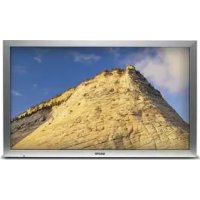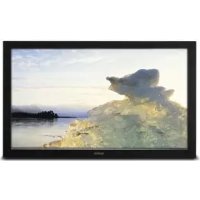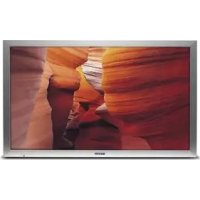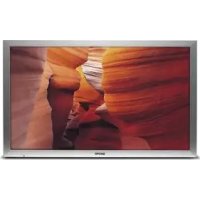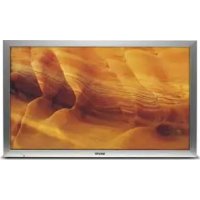
42LE1 - Monitor SANYO - Gratis gebruiksaanwijzing en handleiding
Vind de handleiding van het apparaat gratis 42LE1 SANYO in PDF-formaat.


| Producttype | Vloeibaar kristal display (LCD) monitor |
| Merk | Sanyo |
| Model | 42LE1 |
| Schermgrootte | 42 inch (107 cm) diagonaal gemeten |
| Weergaveresolutie | 1366 x 768 (WXGA) |
| Contrastverhouding | 1500:1 |
| Kijkhoeken | H: 178°, V: 178° |
| Voeding | 220-240 V, 50 Hz, 5 A |
| Stroomverbruik | Variabel afhankelijk van de modus (stand-by, winter, etc.) |
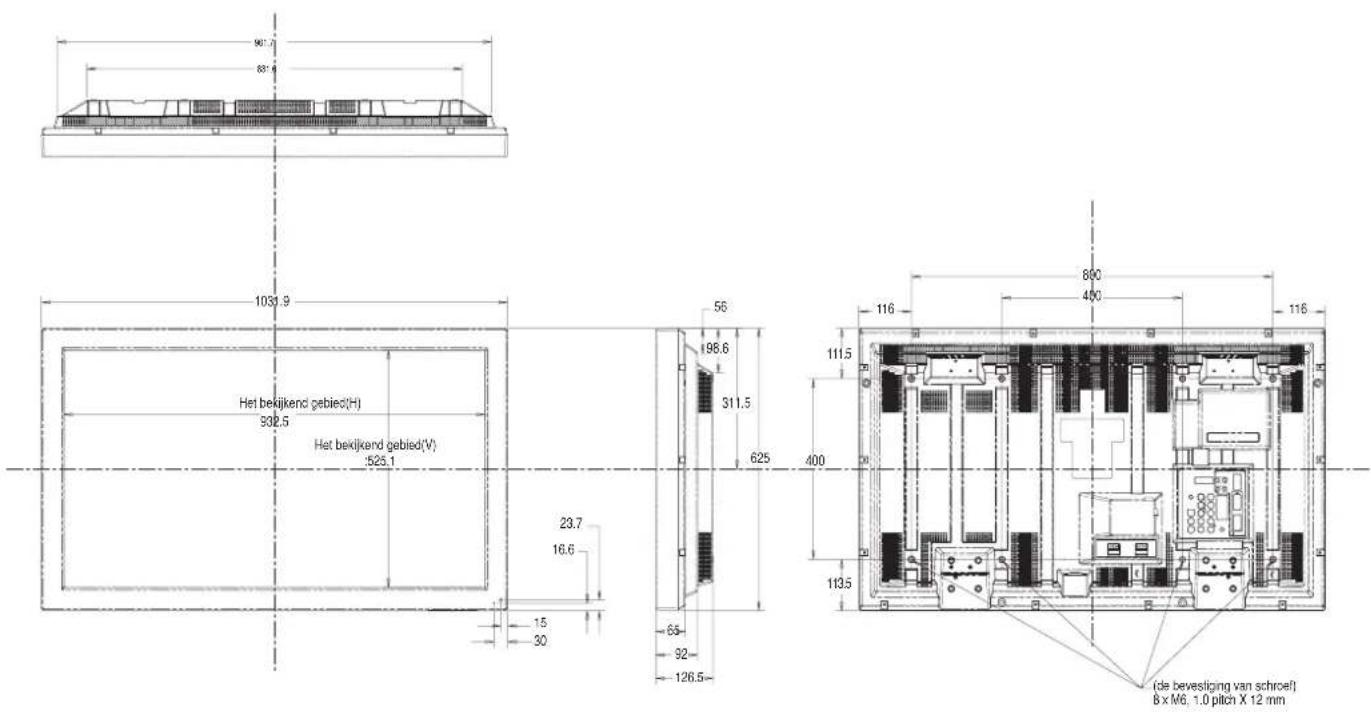
| Afmetingen (zonder voet) | 1032 x 625 x 126.5 mm |
| Afmetingen (met voet) | 1032 x 683 x 340 mm |
| Gewicht (zonder voet) | 22.5 kg |
| Gewicht (met voet) | 23.5 kg |
| Video-ingangen | Scart (AV1, RGB), BNC (AV2 Y/Pb/Pr of RGB H/V), AV3 composiet, DVI-D, PC (D-Sub 15) |
| Audio-uitgangen | 2 x 6 W luidsprekers, lijnuitgang (Cinch) |
| Seriële poort | RS232C (in/uit) |
| Belangrijkste functies | Stand-by modus, uitschakeltimer, beeld/geluidsinstellingen, meertalig OSD, kinderslot/afstandsbedieningslot, wintermodus, energiebesparing |
| Onderhoud en reiniging | Loskoppelen voor reiniging, gebruik een vochtige doek, geen vloeibare producten of spuitbussen |
| Veiligheid | Voeding met aarde, behuizing niet openen, uit de buurt van vloeistoffen en warmtebronnen, minimale afstand van 5 cm tot de muur |
| Reserveonderdelen en repareerbaarheid | Reparaties overlaten aan een erkende technicus, originele onderdelen gebruiken |
Veelgestelde vragen - 42LE1 SANYO
Gebruikersvragen over 42LE1 SANYO
0 vraag over dit apparaat. Beantwoord die u kent of stel uw eigen vraag.
Stel een nieuwe vraag over dit apparaat
Download de handleiding voor uw Monitor in PDF-formaat gratis! Vind uw handleiding 42LE1 - SANYO en neem uw elektronisch apparaat weer in handen. Op deze pagina staan alle documenten die nodig zijn voor het gebruik van uw apparaat. 42LE1 van het merk SANYO.
GEBRUIKSAANWIJZING 42LE1 SANYO
Lees deze handleiding voordat u uw LCD- monitor gaat gebruiken. We wensen u vele uren van plezier met uw十几年e beeldschemr.
LET OP: De onderstaande informatie voor uw eigen verilgheid goed doorlezen en bewaren. Dit toestel is ontworpen en gemaakt met het oog op uw personlijke verilgheid. Verkeerd gebruik kanchal een elektrische schok voorzaken of brandgevaar opleveren. Om te voorkomen dat de beveiligingen die in dit toestel zijn ingebouwd buiten werkung worden gezet, dient u de volgende basisregels voor installmentie, gebruik en onderhoud in acht te nemen.
Installatie
Niets op het netsnoer leggen.
De LCD-Monitor nooit zoplaatsen dat het net-snoer kan worden beschadigd doordat mensen eroverheen lopen.
De wandcontactdozen en verlengsnoeren nooit overbelasten, odomat dit brand kan voorzaken of een elektrische schok kan opleveren.
Plaats deze LCD-Monitor Niet in de buurt van om het even welke warmtebronnen zoals radiatoren, verwarmingstoestellen, kachels en andere producten die warmte genereren (met inbegrip van versterkers).
Plaats deze LCD-Monitor Niet in direct zonlicht.
Zet uw LCD Monitor nooit op een onstabile voet, plank of tafel. Als de LCD-Monitor valt, kan dat ernstig lichamelijk letsel tot gezolg hebben en kan het toestel beschadigd worden. Uw verkoper kan u adviseren over goedgekeurde standardaards of u helpen aan montagevoorschriften op boekenplanken of aan de muur.
Deze LCD-Monitor alleen aansluten op de spanning die is aangegeven op de tevisie of vermeld staat in de handleiding. Als u Niet weet welke spanning u in uwuis heeft, kurz u dit vragen aan uw leverancier of aan het plaatselijk elektriciteitsbedrijf.
Voor extra bescherming raden we ten zeerste aan om de voeding waar deze LCD-monitor via een aardlekschakelaar te leiden.
Gebruik
Nooit accessoires aansluten die nicht specifiek voor deze LCD-Monitor zijn ontworpen.
Nooit voorwerpen via de gleuven en openings in de LCD-Monitor latenten vallen of doordrukken. Sommige interne onderden staan onder zeer hoge spanning en als hiermee contact worden gemade bestaat het gevaar op elektrische schok. Nooit vloeistof in de LCD-MONITOR latenten lopen. Plaats geen voorwerpen zoals vazen met vloeibare stoffen op de Monitor.
Stel de LCD-Monitor Niet bloot aan regen of gebruik hem nicht in de buurt van water, b.v. in de buurt van een badkuip, een goatsteen, in een vochtige kelder, enz. Gebruik de LCD-Monitor Niet net na een verplaatsing van een omgeving met een lage temperatuur waar een ruimte met een hoge temperatuur, waar dit condensatie kan opleveren die brand, elektrische schokken of andere ongevallen kan verroorzaken. De LCD-Monitor voor het schoonmaken, loskoppelen van het wandcontact.
Geen vloeibare reinigingsmiddelen in spuitbussen direct op de LCD-Monitor gebruiken. Met een zachte doek reinigen.
Deze LCD monitor zou een minimumafstand van 5cm vanaf de muur moeten hebben en de monitor zou 10cm afstand rond de bovenkant en de kanten要去en hebben
Niet opstellen in de buurt van een open vlam. Gebruik nooit open vuur in de buurt van deze LCD-monitor.
Deze LCD-monitor mag nicht worden ingebouwd in of op welke andere manier dan ook worden omsloten, odomat de opbouv van warmte de levensduur van de monitor verkort.
Monteer de monitor altijd met behulp van de aanbevolen bevestigingsmiddelen.
Belangrijk:
Dit toestel is voorzien van een goedgekeurd netsnoor en een goedgekeurde, Niet-verwijderbare netstekker van het Engelse type. Het verrangen van een zekering in dit type stekker gaat als volgt:
-
Verwijden de zekeringdeksel en de zekering.
-
Plaats een neue zekering van het type BS1362 13 Amp A.S.T.A. of een BSI goedgekeurd type.
-
Zorg ervoor dat u de zekeringdeksel weeer correct aanbrengt. Als u de zekeringdeksel kwijt bent of als hij beschadigd is, dan mag u de stekker NIET gebruiken, maar moet u deze verrangen door een correcte stekker.
Als de gemonteerde stekker ongeschikt is voor uw wandcontactdozen, snij deze dan los en monteer een passende stekker aan de kabel. Als de netstekker voorzien is van een zekering, dan moet deze 13 Amp. Zijn. Zorg ervoor dat de zekeringdeksel correct is gemonteerd. Als u een stekker zonder zekering gebruikt, dan mag de zekering op het verdeltbord Niet groter zijn dan 13 Amp.
Opmerking: De verwijderde stekker要去 worden vernietigd om möglichke gevaar van schokken te voorkomen, mocht hij elders in een stopcontact van 13 Amp worden gestoken.
De draden in dit netsnoer zichin gekleurd volgens de code hieronder: Blauw -Neutral
Bruin ----> Spanning
Groengeel ----> Aarde
-
De Blauwe draad要去en verbonden aan de klem die is gemarkeerd met de letter "N" of Zwart gekleurd.
-
De Bruine draad moet worden verbonden aan de klem met de letter "L" of ROOD gekleurd.
-
De Groengele draad要去en verbonden aan de klem die is gemickeerd met de letter "E" of GROEN OF GROENGEEL is gekleurd.
Voordat u de deksel van de stekker terugplaatst, moet u eerst controeren of snoerklem over de mantel van de kabel klemt - en Niet slechts over de draden.
Probeer nooit de veiligheidsvoorziening van de geaarde stekker te omzeilen.
DIT TOESTEL IS NIET ONTKOPPELD VAN DE NETVOEDING, TENZIJ U DE NETSTEKKER HEEFT VERWIJDERD.
DE INSTALLATEUR MOET ERVOOR ZORGEN DAT DE NETSTEKKER EENVoudIG TOEGANKELIJK IS.
Belangrijke recycling-informatie.

Sanyo producten zijn ontwikkeld en gefabric-eererd uit eerste kwaliteit materialen, de onderdelen können worden gerecycled en weer worden gebruikt.
Het symbol betekent dat de elektrische en elektronische onderdelen apart van het normale huisafval vernietig worden.
In de Europese Unie worden de gebruikte elektrische en elektronische apparatuur bij de waaroor wettelijk instanties aangeboden.
Alstublieft help allen mee om het milieu te beschemmen.
Dit logo en recyclagesystem wordt enkel toegepast in EU-landen en wordt Niet toegepast in andere landen van de wereld.
Onderhoud
Uw LCD-Monitor is volledig getransistoriseerd en bevat geen onderdelen die door de gebruiker kannen worden verrangen.
Gelieve de城县 deLCD-Monitor Niet zelfe verwijderen. Het apparaat werkt met hoge spanningen en kan objcten schade toebrengen en zelfs mensen in gevaar brengen. Laat alle nodige reparatives en ander onderhoud over aan bevoegde technici. Zij gebruiken enkel onderdelen die voldoen aan de veiligheidsprocedures van de originele onderdelen. Het gebruik van originele onderdelen vermijdt allerhande risico's.
Haal de stekker van de LCD-MONITOR uit de wandcontactdoos en laat in de onderstaande gevallen eventuele reparatives uilcd-monitoreren door vakbekwame servicemonteurs :
■ Als netsnoer of stekker beschadigd zich.
■ Als er vloeistof in de LCD- Monitor is gelopen.
■ Als de LCD-Monitor blotgesteld is aan regen of water.
■ Als de LCD-Monitor is gezallen of de kast is beschadigd.
■ Als de LCD-Monitor opeurs duidelijk anders werkt dan normala.
■ Als de LCD-Monitor Niet normal Werkt ook als de aanwijzingen in de handleiding precies zijn opgevolgd.
Alleen de bedieningsorganen instellen die in de handleiding genoemd worden, waarverkeerd instellen van andere bedieningsorganen het toestel kan beschaden. Vaak kost het een vakkundige monteur dan heel watijd om de LCD-Monitoreer te repareren.
Stap : 1 Netaansluitingen
Sluit het toestel maar wens aan op de VGA-, BNC- of Scartaansluiting.
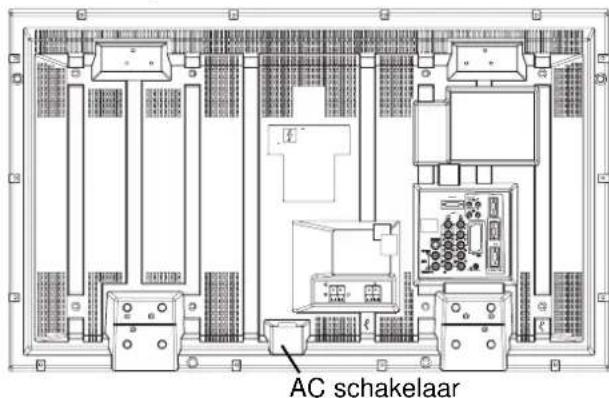
- Sluit de IEC-netsoerkoppeling aan op de connector van het toestel zoals hierboven weergegeven.
- Sluit het netsnoer van de LCD-Monitori aan op een wandcontact-doos.
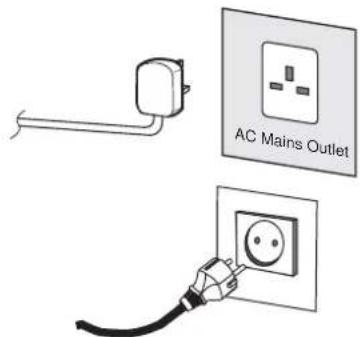
Sluit de stroomkabel van de LCD-Monitor aan op een wandcontact-doos.
Gebruik de juiste netstekker voor uw woonplaats, die is geleverd bij het toestel.
Omdat dit toestel geen Aan/Uit schakelaar heeft, moet u ervoor zorgen dat de netstekker eenvoudig teogankelijk is.
De LCD-Monitor is voorbereid voor een netspanning van WS 220-240 V, 50 Hz. De stekker uittrekken om de LCD-Monitor volledig los te koppelen van het net. Wanner de LCD-Monitor langeijd Niet za worden gebruikt, raden we aan om de stroomkabel UIT het wandcontact te trekken.
- Waarschuwing: Voorkom letsel - het toestel MOET veilig aan de wand worden bevestigd, in overeenstemming met de instalatievoorschriften.

WAARSCHUWING! Dit toestel werkdt op een hoge spanning. Laat reparations door bevoed personeeluitvoeren.
Stap : 2 Aansluitingen
Inyoer selecteren
Om te wisselenussen AV1, RGB, AV2, (RGB H/V or Y, Pb, Pr) AVF3, DVI of PC-modus, drukt u een paar seconden lang op de knop TV/AV van uw afstandsbediening. Dan verschijt het keuzemenu op het scherm. Gebruik de knappen e of d om de juiste invoer te selecteren.
1.AV1
SCART-aansluiting
2.RGB
TTL-invoer (5V RGB-signalen)aar SCART-uitgang
3.Y,Pb,Pr/RGBHV-aansluiting (AV2)
Deze LCD-monitor biedt u de keuze uit Y, Pb, Pr of RGB, H/V verbindingen. U kurz uw DVD-speler aansluien op de Y, Pb, Pr klemmen in plaats van een scartkabel te gebruiken. Dit ondersteunt high
definition in analogue vorm. RGB, H/V kan worden gebrukt als een PC-ingang via de BNC-klem.Beide opties ondersteunen vele verschil-lende resoluties (pagina 62).
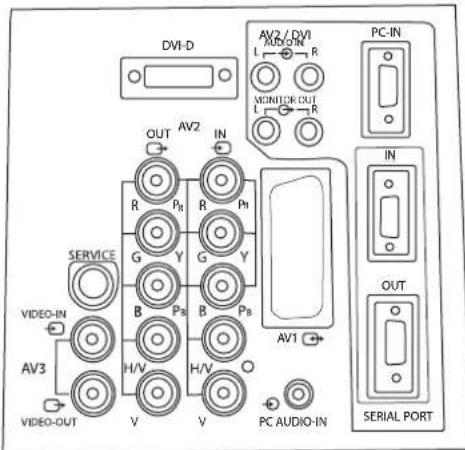
4.AV3
Invoer voor samengesteld (CVBS) signala
AV3 UIT is de uitgang van het samengestelde videosignaal van VIDEO IN, zodate u monitoren kurz aansluten met behulp van de lus-functionie.
-
RS232C IN/UIT: Is een ingang voor externe opdrachten voor bediening van de monitor (zie pagina 8).
-
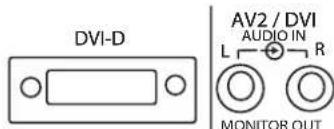
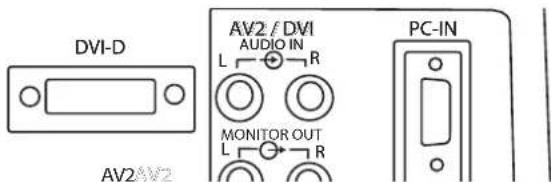
DVI-D (Digital Video Interface)
Deze monitor heeft een DVI-aansluiting. Deze bevindt zich aan de城县kant van de monitor, naast de fono-ingangen. Deze invoer ondersteunt vele verschillende resoluties, zoals weergegeven op pagina 11. Zie pagina 6 voor meer informatie over gebruik van de menu's.
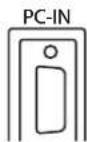
7. PC-aansluiting
Dit toestel is voorzien van een PC-connector(PC-IN D-SUB).U kunt een PC aansluiten op het toestel en dit gebruiken een monitor (zie pagina 37).Audio kan worden aangesloten via de 3,5 mm PC-audio ingang. Deze invoer ondersteunt vele verschillende resoluties (zie pagina 62).
- Externe audio-uitvoer
Om het audiosignalui te voeren via AV 1,2,3,PC en DVI, moet de impedantie van de luidsprekers 8 ohm zich.
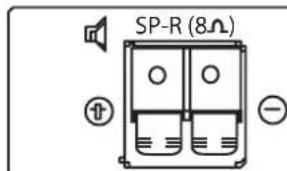
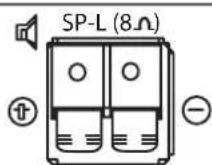
Audio-uitvoer voor de monitor
De audio-uitgangen voor de monitor aan de achterkant van het toestel bieden een vast niveau van audio-uitvoer voor het weergeven van geluid via uw geluidsapparatuur.
TV/AV-Taste
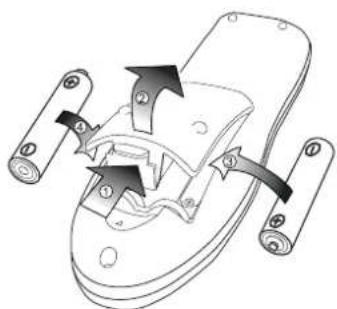
Stap 3: Installatie van de batterij voor afstandsbediening
Twee "AA" batterijen van 1,5 volt zodanig installeren dat de "+"- en "-"aanduidingen op de batterijen overeenstemmen met de "+"- en "-"aanduidingen in de eenheid voor afstandsbediening.

Bij dit Produkzt+zijn batterijen geleverd. Wanner deze leeg,zijn, moet u ze Niet weglooien maar inleven als KCA.
Bedieningsknoppen en menu's
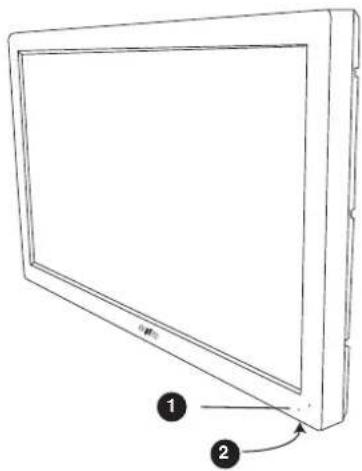
- De rode Standby-lamp van uw LCD-Monitor wijst op de aanwezigheid van stroom.
Standby in-/uitschakelen
Standby wordt gebruikt om het LCD-monitor korteijd uit te schaken. In standby is de television uitgeschakeld, maar staat er wel nog stroom op.
- Om de monitor op standby te zetten, drukt u op knop 4.
De blauw stroomindicator gaat feller branden.
Druk op een van de volgende toetsen om de TV vanuit stand-by in te schakelen: 4 toets, 5 ,6 toets, 0-9 Cijfertoetsen.


Wanneer de stroomverklikkerlamp knippert, de TV uitschaken met behulp van de Standby-schakelaar, de stroomkabel uit de contactdoos trekken en contact zoeken met unsere Service-afdeling.
Dit is een teken dat het TV toestel in inwendige protectie gaat.
2.Bedieningsknoppen (onderkant van de behuizing)

Menu/F knop: roteren tussenvolume, contrast, helderheid, kleur, scherpte en menutaal
Invoer/ OK knop: wisselen:tussen de stand TV, AV1, RGB, AV2, AV3, DVI en PC.
ed knoppen: instellingen maar boven en beneden aanpassen
4 knop: wisselen van de weergavestand maar de standby-stand (om de LCD-monitor geheel uit te schakelen, moet u de netstekker verwijderen)
MENUWERKING
De meeste functies van uw LCD-monitor worden ingesteld via het menu, met behulp van de afstandsbediening.
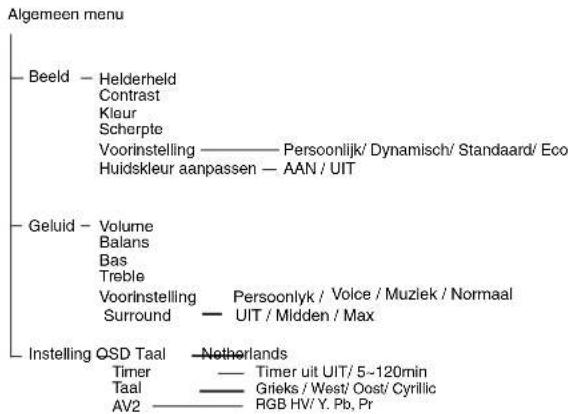
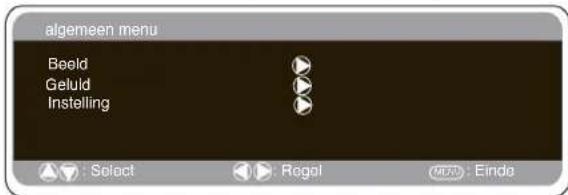
Tijdens de menubediening kut u onderaan het scherm zich welke functies u kut gebruiken,voor de navigatie door het menu.
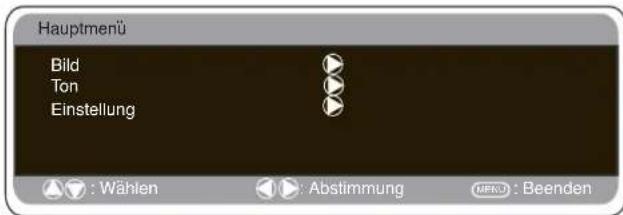
Druk op de toets u om het hoofdmenu op te roepen.
Om een submenu te selecteren drukt u op de toets e of d en zodra het gewenste submenu oplicht, op de toets 1
Wanner u een submenu heeft ingesteld,kest u dit verlaten door op de toets MENU te drukken.Druk nogmaals op de toets MENU om het hoofdmenu te verlaten.
Beeldmenu
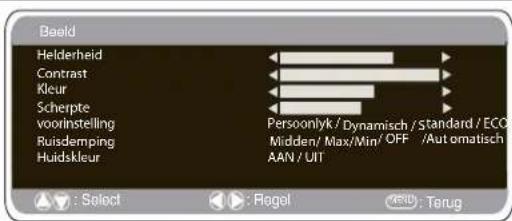
-
Druk op de toets MENU. Selecteer Beeld met de toets e of d.
Druk op de toets 1 om het beeldmenu op te roepen.
Stel de beeldinstellungen in�wuw eigen voorkeur. -
Selecteer Helderheid, Contrast, Kleur en Scherpte met de toets e of d. Stel de gewenste niveaux in met de toets 1 of 2
-
Voorinstelling: Met de toets 1 of 2 kunt u uw "Persoonlijke" instelleningen selecteren, maar ook de instelleningen Dynamisch, Standaard of Eco (voor helderheid, contrast, kleur en scherpte).
-
Ruisdemping: Hiermee kurz u eventueel aanwezige beeldruis (korrelig beeld) verminderen. Selecteer Midden, Hoog, Auto, Laag of UIT met de toets 1 of 2
-
Huidskleur: Hiermee kurz u de weergave van de huidskleur verbeteren. Selecteer Aan of Uit met de toets1 of 2 Kleurtint: Is alleen beschikbaar wanner NTSC-apparatuur is aangesloten.
-
Teksthelderheid: Dit kurz u instellen door Min, Midden of Max te selectoren met de toets 1 of 2 Druk op de toets MENU om het beeldmenu te verlaten. Druk op de toets MENU om terug te kerenaar het hoofdmenu. Deze instellenden worden automatisch opgeslagen wanner u het menu verlaat. Druk op de toets MENU om het menu te verlaten.
Uw persoonlijke instellingen worden automatisch opgeslagen wanner u het menu verlaat.
Geluidsmenu
Druk op de toets MENU en selecteer Geluidsmenu door op de toets e od te drukken. Druk op de toets om het geluidsmenu op te roepen.
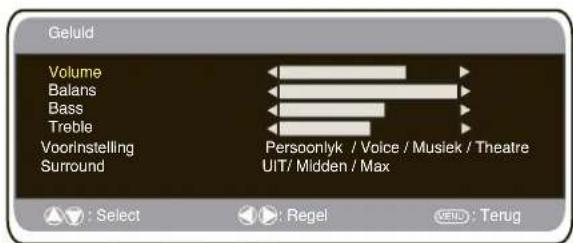
Selecteer de geluidsinstellungen en stel deze optimaal in voor uw kamer met behulp van de toets e of d en de toets 1 of 2. Geluidsinstelling: Selecteer Muziek, Stem, Theater of Persoonlijk met de toets 1 of 2. 2. Surround: Selecteer met de toets 1 of 2 het gewenste niveau van surround-geluid: UIT, Midden of Max. Druk op de toets MENU om het geluidsmenu te verlaten.
Installingenmenu
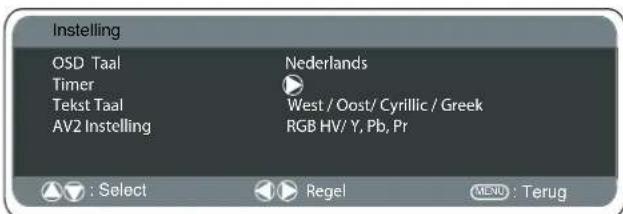
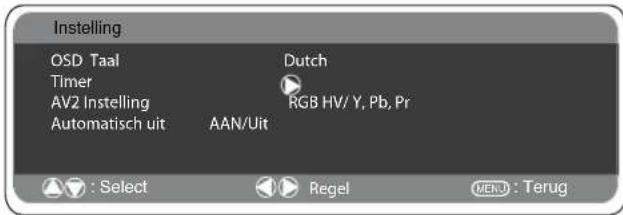
OSD-taal
Gebruik de toetsen 1 en2 om de gewenste OSD-taal in te stellen (Frans, Duits, Italiaans, Spaans, Nederlands). Druk op de toets MENU om te verlaten.
AV2 Instelling
Om in het instillingenmenu AV2 te selecteren drukt u op de toets d, waarna u RGB HV/ Y Pb Pr kut instructen, afhankelijk van uw videorecorder.
- Druk op de toets MENU. Selecteer Instelling met de toets e of d.
Druk op de toets 8 om het instelingenmenu op te roepen. -
Selecteer AV2 met de toets e of d
-
Druk op de toets 1 of 2 om Y,Pb,Pr of RGB, H/V te selectoren.
- Druk op de toets MENU om het instellingenmenu te verlaten. Wijzigingen worden automatisch opgeslagen.
Uit-timer instelling
De Uit-timerzet deLCD-Monitor op stand-by wanner de geselteerde tijd isverstreken.
- Druk op de toets MENU. Selecteer Instelling met de toets e of d.
Druk op de toets 1 om het instellingenmenu op te roepen. - Selecteer UIT-Timer met de toets e of d, Druk op de toetsen 1 om het menu op te roepen.
- Druk op de toets 1 of 2 om deijd te wijzigen.
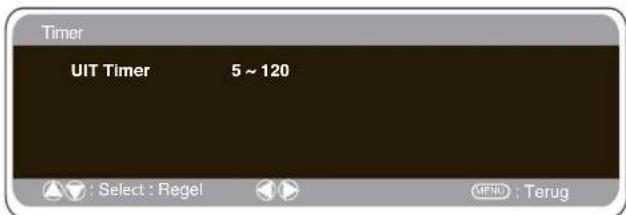
U kunt deijd wijzigen in stappen van 5 minuten. De maximumtijd is 120 minuten.
Als u de uit-timer heeft ingesteld, dan verschijnt er een venster in de hoek van het schermzodra u op de infoeets drukt.
Menu-installingen pc
Sluit uw pc aan op ofwel PC-IN of RGBHV of DVI aan de achterkant van het toestel. Selecteer na het aansluten de pc-modus of AV2 (RGBHV, zich paginga 4 voor de instellenen van AV2-invoer) of DVI met de toets v van uw afstandsbediening. Het toestel worden dan een monitor voor de pc.
Wanner u op MENU van de afstandsbediening drukt, verschijt er een menuschemr waarmee u de instelleningen kunt aanpassen. Selecteer Beeld' met de toetsen e of d van de afstandsbediening om de beeldinstelleningen aan te passen. Wanner u op 1 drukt, verschijt het volgende menu: Pas met de toetsen 1 en2 de helderheid en het contrast van het beeld aan.
Met Beeldpositie stelt u de weergave in op horizontal of vertical, Druk op de toets 1 om de submenu's te openen, aanpassen doet u met de toetsen 1 en2 van de afstandsbediening. Met Video aanpassen kunt u de fase en de klok op het scherm aan passen. Wanneer he beeld onschemp of korrelig is, kunt u met deze functie het beeld holderder makeAanpassen doet u met de toetsen 1 en2 van de afstandsbediening.
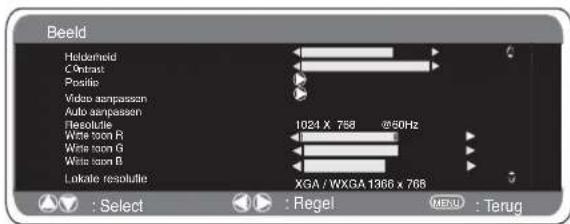
Met Auto aanpassen past u met de1 het beeld automatisch aan. Hiermee worden bovenstaande instelingen automatisch gewijzigd. U activeert de functie 'Auto aanpassen' ook met de toets [Y]E? van de afondsbediening.(inbegrepen nicht in wijze DVI) Resolutie geeft de huidige resolutie van het beeld aan. Dit is alleen ter informatatie, u kunt deze instelling Niet wijzigen.
Witte toon: Gebruik 1 en 2 om de toon van het scherm aan passen, gebruik de witte toon Rood (R) / Groen (G) / Blauw (B). Hiermee past u past u de kleur van het beeld aan, u kut de weergave bijvoorbeelmeer of minder rood maken met de toetsen 1 en 2 De binnenlandse resolutie worden gebruikt wanneer dc pc WXGA 1366 x 768 kan uitovoeren.De instelling van uw monitor kan worden gewijzig od hem XGA/WXGA-signaal te ontvangen. Dit doet u met de toetsen1 en 2 .Zodra het signaal is geselecteerd, worden de intelingen opgeslagen door de monitor uit te schaken met de standby-knop.
Als de functie Spaarstand AAN staat dan gaat de LCD-Monitor na 1 minuut in de spaarstand staan als er geen signaal worden gedetecteer. Het LED lampje worden blauw om aan te given dat het toestel op standby staat. De LCD-Monitor gaat automatisch wee aan wanner er een signaal worden gedetecteer. Gebruik de knoppen1 of 2 buttons om AAN of UIT te selecteren.
Installingen RS232C
Deze monitor kan worden ingesteld via de RS232C-aansluiting met behulp van de juiste computer-/besturingsopdrachten.
| ONDERDEEL SPECIFICATIE | |
| Synchronon | Asynchronon |
| Overdrachtssnelheid: | 9600 / 19200 |
| Datangle | 8 bit |
| Pariteit Geen | |
| Stopbit | 1 |
| Doorstroombesturing | Geen |
Serie-interface specificatie
Overdrachtsspecificatie
- Overdrachssnelheid: de initieie instelwaarde is 19200
- De overdrachtssnelheid kan in de servicestand worden
veranderd.via het installation菜单 worden veranderd (zie hieronder).
Aansluiting
Voor een verbinding:tussen een computer en de LCD-monitor要去 daangewezen RS-232Cseriekabel worden gebruikt.
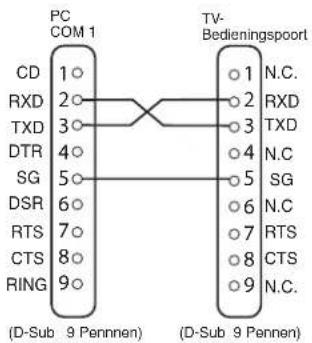
Communicatievoorschriften
De tv-opdracht worden gedefinieel door een opdracht / een regel die begint met "C" en eindigt met een wagenterugloop (0 x 0 D). Er zijn twee soorten opdrachten:
Functieuitvoering opdracht b.v. Co5[CR] (table op pagina 63)
Statusbericht opdrachten b.v. "CR0 [CR] (zie tabel'op pagina 63)
Schemadres in RS232-stand instellen
Druk op de groene toets op de afstandsbediening en houd deze gedurende 5 seconden ingedrukt voor toegang tot de Installatie
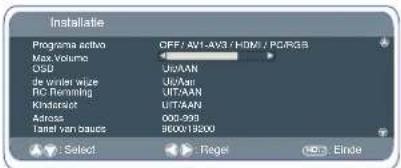
stand.
Een neuew scherm verschiint.
Elk scherm kan van een specifiek adres worden voorzien, bij voorbeeld 007, waarme het scherm individueli bediend kan worden zonder invloed te hebben op andere computergesturde schermen.
Adresformaat opdracht
De adresformaat opdracht worden gebruikt voor het bedielen van meerdere schermen vanaf een computer via de RS232C opdrachtregel. Als u het schermadres op '000' instelt dan reageert het nooit op een adresopdracht van de computer.
Als het adres van de computer 'FFF' is dan voeren alle schermen de opdracht uit.
De adressformaat opdracht worden gedefiniereed door een opdracht, een regel,
die met 'A' beginn ein eindigt met een wagenterugloop (0 x 0D). Het scherm beginn te decoderen na de ontvangst van een wagen terugloop (0x0D). Een adres worden aan een bedieningsopdracht toegevoegd (zelfde als een adresopdracht). Voorbeeld:
Functieuitvoering opdracht:
"A001C05" [CR] betekent dat het adres 001 en de bedieningsp. dracht C05 is.
"A001CR0"[CR] betekent dat het adres 001 en de opdracht CR0 is. Het scherm kan zijn eiglen adres in het opti菜单 van het installmenten instellen (zie hierboven). Het adresbereik is 000 - 999. Het standaardadres is 000.
De transmissiesnelheid geeft het system voor de overdrachtssnel heid van de gegevens van de computer maar de tv-schemen aan.
Installatiemenu
Met deze LCD-monitor kunt u het volgende instellen:
Programmapositie bij aanzetten.
Instelprocedure
-
Houd de toets groen op de afstandsbediening ingedrukt en dan op de knop 5 op deLCD-monitor.
-
Druk op de toets 5 of 6 om de Installatiefunctie te selecteren en de toetsen 1 of 2 omussen de functies te wisselen.
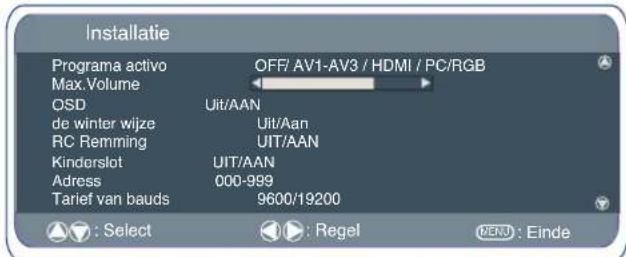
Programma AAN
Selecteer programme AAN met de toets 5, selecteer de gewensteprogrammaspositie met behulp van de toetsen 1 of 2 QFF/AV1/RGB/AV2/AV3/DVI/PC Druk op de toets Menu om het menu te verlaten.
Max.volume
Max. volume selecteren met de 6 toets, de 1 of 2 toetsen gebruiken om het maximum volume in te stellen.
OSD
Selecteer OSD gebruikend 6 dichtknopen, selecteren BIJ/VAN het gebruiken van de 1 of 2 knopen. Wanner u UIT selekteert, worden OSD gedeactiveerd. OSD weeystellen: druk op de groene knop van de afstandsbediening en houd deze ingedrukt om weer maar het installment菜单 te gaan en 'OSD AAN' te selecteren.
■ Wintermodus
Deze functie kan worden geactiveerd om de beeldprestaties te garanderen wanner de LCD-monitor worden gebrukt bij een koude omgeveingstemperatuur, onceveer 38^ / 4^ of lager. Gebruik de knappen e od om de wintermodus te selecteren. Zodra deze is gemarkeerd,kest u AAN of UIT selecteren door te drukken op de knop 2
Belangrijk: U mag de AC-kabel Niet loskoppelen als het toestel aanstaat in de wintermodus. In de winterstand is het stroomverbruik hoger dan in de normale standby stand. Dit komt door het verwarmingscircuit. We raden u stellig aan om de winterstand uit te schaken wanneer de omgevingstemperatuur hoger is dan 4^
■ Vergrendeling afstandsbedlening
U kunt voorkomen dat de afstandsbediening per ongeluk worden ingedrukt door Uitgezochtte Remming te selecteren RC gebruikend de e of d knoop. Druk knoop 1 of 2 . of WEG te selecteren. Wanner die afstandsbediening is vergrendeld en er een knop van de afstandsbediening worden ingedrukt, verschijnt er een verarendelsymbol op het scherm.
Om de afstandsbediening wee ter ontgrendelen, drukt u langer op de groene knop en selecteert Afstandsbediening vergrendelen UIT.
■ Kinderslot
U kunt ongewenste bediening van de LCD-monitor via de koppen aan de onderste rand van de monitor voorkomen. Selecteer Instelling met de toets e of d. Druk op de toets 1 on het instelleningenmu op te roopen.
Wanner de stroomvoorziening worden onderbroken, worden deze functie geannuleerd.
Selectie van het beeldformataat
Schemopties
Er bestaan meerdere transmissieformaten met verschillende beeldverhoudingen, bijv. 4:3, 16:9, en videoformaten zoals letterbox.
Bij een hoge resolutie (720p / 1080i) YPbPr of DVI blijf het beeld vaststaan op beeldformaat 16:9 (volledig scherm). Dit formaat mag nicht worden gewijzigd.
Natural
| 4:3 16:9 | Letterbox Video | |
| Dit rekt het beeld horizontaal uitzodat het scherm wordt gemuld. Het beeld ismeer uitgerekt aan de kanten. | Het beeld vuit het scherm en heeft de juiste verhoudingen. | De zwarte balken boven- en onderaan bijven en het beeld worden in de hoogte samengedrukt om zich aan te passen aan het beeldgebied. |
Zoom
| 4:3 16:9 | Letterbox Video | |
| De juiste beeldbreedte worden behouden maar de boven- en onderkant worden afgesneden. | Zoomtlichtjes in en snijdt de boven- en onderkant af. | De zwarte balken boven- en onderaan zichkleiner en het beeld worden in de hoogte Lichtjes samengedrukt. |
Ondertiteling
| 4:3 16:9 | Letterbox Video | |
| TITLESCON SCREEN | TITLESCON SCREEN | TITLESCON SCREEN |
| Zoals Zoom (16:9) haar de onderkant wordt nog meer samengedrukt om ervoor te zorgen dat de ondertitelis zichtbaar blijven. | Zoals Zoom (16:9) haar de onderkant wordt nog meer samengedrukt om ervoor te zorgen dat de ondertitelis zichtbaar blijven. | Zoals Zoom (16:9) haar de onderkant wordt nogmeer samengedrukt om ervoor te zorgen dat de ondertitelis zichtbaar blijven. |
Volledig beeld
| 4:3 16:9 | Letterbox Video | |
| Het volledige scherm worden gesvuld. Het beeld worden in de bredte uitgerekt. | Het volledige scherm worden gesvuld met de juiste beeldratio. | Er zijn Zwarte balken aanwezig boven- en onderaan en het beeld worden in de hoogte samengedrukt. |
■ Normaal
| 4:3 16:9 | Letterbox Video | |
| Dejuiste ratiowordt behoudenmet zwarte balkenan de linker-enrechtekant. | Zwartebalken linksen rechts, beeldwordt in de hoogteuitgerekt. | Zwartebalkenlinks, rechts,boven- enonderaan. |
Specifications
Algemene specificities
Stroomvoorziening 220 240V 50Hz
Kleursysteme PAL NTSC 3.5,SECAM
AV-uitgang
Invoer: Compositietvideo, RGB (5V RGB met 5V sync maar pin 14)en audio-L/R
AV2:BNC
Invoer:RGB,H en V/Y,Pb,Pr en audio-L/R
Uitvoer: RGB, Hen V/Y Pb, Pr
AV3:BNC
Invoer: Compositietvideo
Uitvoer: Compositietvideo
Audio monitoruit:CINCH L/R
DVI-ingang: DVI-D groepsstandaard
PC ingang: Mini D-SUB 15 Pin en audio 3,5 mm
Serie poort: RS232C: Ingang /uitgang
Contrastverhodiuming 1500:1
Schemformulaat (inches) 42^ / 107 cm
(diagonal gemeten beeld)
Weergaveresolutie
1366x
768
(WXGA)
Kijkhoeken H:178°, V:178°
Afmetingen (BxHxD mm) 1032 x 625 x 126.5 (zonder standaard)
1032 x 683 x 340 (met standard)
Gewicht (kg) 22.5(zonder standaard)
23.5(met standard)
Tips
GEEN BEELD, GEEN GELUID
- Controller of de stekker in het stopcontact is gestoken.
- Conroleer of de monitor Niet op standby staat.
SLECHT BEELD, MAAR GOED GELUID
- HELDERHEID/CONTRAST afstellen (te laag).
GEEN KLEUR, MAAR GOED BEELD
- De KLEUR afstellen.
FIJN-AFSTEMMING afstellen.
Wordt het programma in kleur uitgezonden?
DE AFSTANDSBEDIENING WERKT NIET
- Controller of de batterijen juist zich geplaatst
- Controller of de batterijen nog vol zich
- Controller of de afstandsbediening Niet is vergrendeld
GOED BEELD, MAAR GEEN GELUID
- Controller of de externe speakers juist+zijn aangesloten
- Controller de fijnafstemming van de externe apparatuur
- Controller of het volume Niet op 0 of stil staat
MODEL: CE42LE1
Eindgebruikerslicentie
Het product (d.w.z. de uitrusting of het apparaat waarnaar\ deze documentatie verwijst) bevat Software (de toepassin _gen , hulpprogramma's en modules die deel uitmaken van het\ product) die in eigendom is van Sanyo of zich licentiegevers. Voordat u het product in gebruik neemt, moet u eerst de\ onderstaande voorwaarden van de eindgebruikerslicentie\ lezen. Als u Niet akkoord gaat met de voorwaarden van de\ eindgebruikerslicentie, neem het product dan nicht in gebruik,\ aar pak het weer ongebruikt in en zend het retour maar uw\ leverancier samen met het aankoopbewijs. U ontvangt dan\ een volledige restitutie. Door het product in gebruik te\ nemen,.gaat u akkoord met de voorwaarden van de eindgebruikerslicentie.
Licentieverlening, voorwaarden en beperkingen
- Sanyo verleent u een Niet-exclusieve, wereldwijde (onderhevig aan exportcontrole), Niet-overdraagbare (tenzij toegestaan volgens punt 2 hieronder), kosteloze licentie voor gebruik van de Software die is meegeleverd in en bij het product.
- U mag geen van uw licencierechten in de software overdragen+zonder voorafgaande schriftelijktoestemming van SANYO en als deze toestemming worden verleend, dan mag de Software alleen worden overgedragen in combinatie met de overdracht van het product EN op voorwaarde dat de begunstigde de voorwaarden van deze licentie heeft gelezen en geaccepteerd.
- U要去 garanderen dat het auteursrecht, handelsmerk en andere beschermende vermeldingen in de Software gehandhaaf blijven en Niet worden gewijzigd of verwijderd.
- De software die hierbij worden geleverd is auteursrechtelijk beschermd en gelicenseerd (niet verkocht). SANYO draagt nadrukkelijk geen titel- en/of eigendomsrechten op de software aan u over. De software die hierbij worden geleverd kan onderdelen bevatten die door deren aan SANYO zijn geleverd of hieraan zich ontleend.
-
Tenzij dit expliciet is toegestaan krachtens de wet, mag u niet:
-
de Software gebruiken in combinatie met andere computerhardware dan die van het product;
- de Software geheel of gedeelijk kopieren;
- de Software geheel (of gedeeltelijk) opnemen in andere programma's die door u (of namens u) zich ontwikkeld en/of door u worden gelebruikt;
-
de Software nabouwen, decompileren of demon-teren;
-
de Software (of een gedeelte ervan) beschikbaar make of de distributie ervan toestaan voor gebruik met andere computerhardware dan het product; de hele of gedeeltelijke Software gebruiken voor verhuur, lease, gift, uitlening, verkoop, distributie of eigendomsoverdracht.
Beeindig
Deze licentie geldt totdat ze is beeindigd. Deze licentie eindigt automatisch zonder voorafgaande kennisgeving als u Niet voldoet aan een van de bepalingen die erin zich opgenomen.
Disclaimer
- De Software worden (voor zover toegestaan volgens de wet) 'in ongewijzigde staat' gelevererd en SANYO en+zijn leveranciers sluiten uitdukkelijk alle expliciete of impliciete garantiesuit, inclusief (aar Niet beperkt tot) garanties voor bevredigende kwaliteit, geschiktheid voor beoogde doelen en Niet-inbreuk vormend op bestaande rechten (voor zover dit Niet is uitgesloten krachtens de wet).
- Onder geen bedding kan SANYO aansprakelijk worden gesteld voor welke directe, indirecte, gevolg- of incidentele schade dan ook (inclusief winstderving, onderbreking van bedrijfsactiviteiten, verlies van gegevens of de kosten voor de aanschaf van verrangende goederen, technologieen of Diensten) die voortvloeit uit het gebruik of de onmogelijkheid tot gebruik van de Software (voor zover dit Niet is uitgesloten krachtens de wet).
Algemeen
- Deze eindgebruikerslicentie worden beoordeeld waar Engelsrecht en de gebruiker kan uitsluitend claims indieren bij Engelse gerechtshoven en SANYO is gerechtigd een claim in te dieren bij een gerechtshof in elk rechtsgebied.
- De bovenstaande algemene voorwaarden gelden voor elke erder afgesloten, mondelinge of schriftelijke overeenkomstussen u en SANYO met betrekking tot de Software.