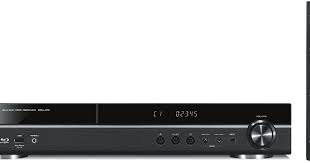
BRX-610BL - Home cinema versterker YAMAHA - Gratis gebruiksaanwijzing en handleiding
Vind de handleiding van het apparaat gratis BRX-610BL YAMAHA in PDF-formaat.

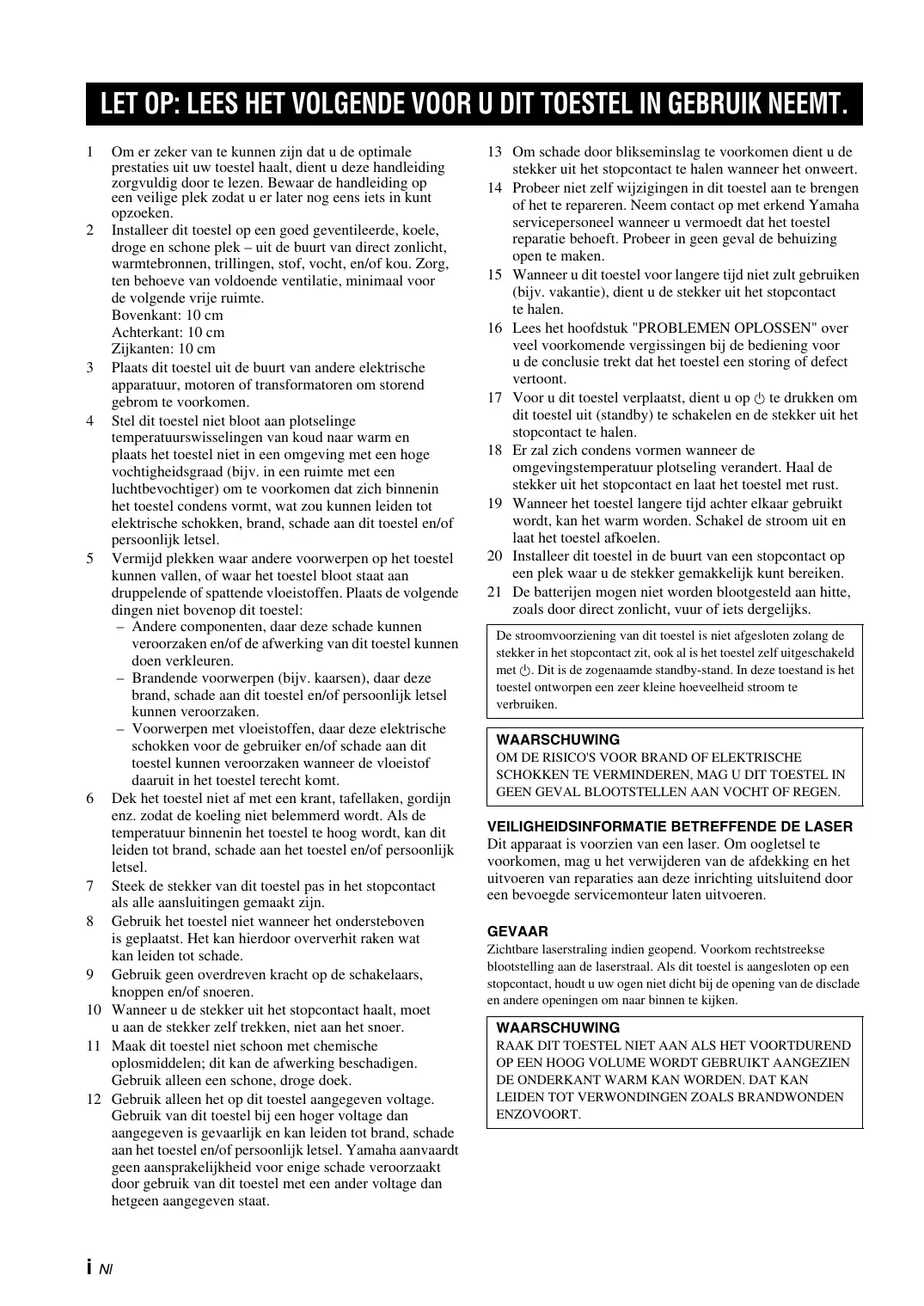


| Type product | Home cinema versterker / Blu-ray speler |
| Merk | YAMAHA |
| Model | BRX-610BL |
| Afmetingen (B × H × D) | 435 × 80 × 362 mm |
| Gewicht | 4,5 kg |
| Voeding | 220-240 V AC, 50/60 Hz |
| Vermogen | 72 W (werking), < 0,5 W (standby) |
| Uitgangsvermogen (versterker) | 80 W per kanaal (1 kHz, 10% THD, 6 Ω) voor/midden/surround, 100 W subwoofer (100 Hz, 10% THD, 4 Ω) |
| Compatibele schijfformaten | BD-ROM/BD-R/BD-RE, DVD-ROM/DVD±R/DVD±RW, CD-ROM/CD-R/CD-RW, AVCHD, gegevensschijven (MP3, WMA, WAV, JPEG, WMV) |
| Aansluitingen | HDMI (ARC), composiet video-uitgang, coaxiale + optische digitale audio-ingang, AUX-ingang (RCA), PORTABLE-ingang (3,5 mm mini-jack), 2 USB-poorten, Ethernet (LAN), FM-antenne, 5.1 luidsprekerklemmen |
| Netwerk | DLNA, internetverbinding (BD-Live, YouTube) |
| Hoofdfuncties | Blu-ray 3D afspelen, DVD, CD, FM-radio, iPod/iPhone via USB, HDMI-besturing, netwerkweergave, BONUSVIEW/BD-Live functies, programmering, bladwijzers, muziekdiavoorstelling |
| Audio-uitgang | Lineaire PCM, Dolby Digital, Dolby Digital Plus, Dolby TrueHD, DTS, DTS-HD |
| Onderhoud en reiniging | Droge, schone doek; geen chemische oplosmiddelen gebruiken |
| Veiligheid | Niet blootstellen aan vocht, behuizing niet openen, ventilatieopeningen niet blokkeren, laser klasse 1 |
| Reserveonderdelen en repareerbaarheid | Reparaties uitsluitend door een gekwalificeerde Yamaha-technicus; reserveonderdelen verkrijgbaar bij de klantenservice |
Veelgestelde vragen - BRX-610BL YAMAHA
Gebruikersvragen over BRX-610BL YAMAHA
0 vraag over dit apparaat. Beantwoord die u kent of stel uw eigen vraag.
Stel een nieuwe vraag over dit apparaat
Download de handleiding voor uw Home cinema versterker in PDF-formaat gratis! Vind uw handleiding BRX-610BL - YAMAHA en neem uw elektronisch apparaat weer in handen. Op deze pagina staan alle documenten die nodig zijn voor het gebruik van uw apparaat. BRX-610BL van het merk YAMAHA.
GEBRUIKSAANWIJZING BRX-610BL YAMAHA
1 Om er zeker van te konnen zijn dat u de optimale prestaties uit uw toestel haalt, dient u deze handleiding zorgvuldig door te lezen. Bewaar de handleiding op eenavigle plek zodate u er later nog eens iets in kunt opzoeken.
2 Installee dit toestel op een goed geventileerde, koele, droge en schone plek - uit de buurt van direct zonlicht, warmtebronnen, trillingen, stof, vocht, en/of kou. Zorg, ten behoeve van voldoende ventilatie, minimaal voor de volgende vrij ruimte.
Bovenkant: 10cm
Achterkant: 10cm
Zijkanten: 10cm
3 Plaats dit toestel uit de buurt van andere elektrische apparatuur, motoren of transformatoren om storend gebrom te voorkomen.
4 Stel dit toestel Niet bloot aan plotselinge temperatuurswisselingen van koudaar warm en plaats het toestel Niet in een omgeving met een hove vochtigheidsgraad (bijv. in een ruimte met een luchtbevochtiger) om te voorkomen dat zich binnenin het toestel condens vomt, wat zou+kunnen leiden tot elektrische schokken,brand, schade aan dit toestel en/of persoonlijk letsel.
5 Vermijd plekken waar andere voorwerpen op het toestel hunnen vallen, of waar het toestel bloot staat aan druppelende of spattende vloeistoffen. Plaats de volgende dingen Niet bovenop dit toestel:
- Andere componenten, waar deze schade+kennenveroorzaken en/of de afwerking van dit toestel+kennendoen verkleuren.
- Brandende voorwerpen (bijv. kaarsen), waar deze brand, schade aan dit toestel en/of persoonlijk letsel hunnen veroorzaken.
- Voorwerpen met vloeistoffen, waar deze elektrische schokken voor de gebruiker en/of schade aan dit toestel+kunnenveroorzaken wanner de vloeistof waaruit in het toestel terecht komt.
6 Dek het toestel Niet af met een krant, tafellaken, gordijn enz. zodate de koeling Niet belemmerd worden. Als de temperatuur binnenin het toestel te hoog worden, kan dit leiden tot brand, schade aan het toestel en/of persoonlijk letsel.
7 Steek de stekker van dit toestel pas in het stopcontact als alle aansluitingen gemaakt zijn.
8 Gebruik het toestel Niet wanner het ondersteboven is geplaatst. Het kan hierdoor oververhit raken wat kan leiden tot schade.
9 Gebruik geen overdreven kracht op de schakelaars, knoppen en/of snoeren.
10 Wanner u de stekker uit het stopcontact haalt, moet u aan de stekker zichtrekken, Niet aan het snoer.
11 Maak dit toestel nicht schoon met chemische oplosmiddelen; dit kan de afwerking beschadigen. Gebruik alleen een schone, droge doek.
12 Gebruik alleen het op dit toestel aangegeven voltage. Gebruik van dit toestel bij een hoger voltage dan aangegeven is gevaarlijk en kan leiden tot brand, schade aan het toestel en/of personlijk letsel. Yamaha aanvaardt geen aansprakelijkheid voor enige schade veroorzaakt door gebruik van dit toestel met een ander voltage dan hetgeen aangegeven staat.
13 Om schade door blinkseminslag te voorkomen dient u de stekker uit het stopcontact te halen wanner het onweert.
14 Probeer nicht selbst wijzigingen in dit toestel aan te brengen of het te repareren. Neem contact op met erkend Yamaha servicepersoneel wanneer u vermoedt dat het toestel reparatie behoeft. Probeer in geen geval de behuizing open te makeen.
15 Wanneru dit toestel voor langerearend het zult gebruiken (bijv. vakantie), dient u de stekker uit het stopcontact te halen.
16 Lees het hoofdstuk "PROBLEMEN OPLOSSEN" over veel voorkomende vergissingen bij de bediening voor u de conclusie trekt dat het toestel een storing of defect vertoont.
17 Voor u dit toestel verplaatst, dient u op 山 te drukken om dit toestel uit (standby) te schakelen en de stekker uit het stopcontact te halen.
18 Er zal zich condens vormen wonneer de omgevingstemperatuur plotseling verandert. Haal de stekker uit het stopcontact en LAST het toestel met rust.
19 Wonneer het toestel langereijd.akther elkaar gebruikt wordt, kan het warm worden. Schakel de stroomuit en maar het toestel afkoelen.
20 Installee dit toestel in de buurt van een stopcontact op een plek waar u de stekker gemakkelijk Aunt bereiken.
21 De batterijen mogen nicht worden blootgesteld aan ditte, zoals door direct zonlicht, vuur of ieuts dergelijks.
De stroomvoorziening van dit toestel is nicht afgesloten zolang de stekker in het stopcontact zich, ook al is het toestel zichuitgeschakeld met . Dit is de zogenaamde standby-stand. In deze toestand is het toestel ontworpen een zeerkleine hoeveeelheid stroom te verbruiken.
WAARSCHUWING
OM DE RISICO'S VOOR BRAND OF ELEKTRISCHE
SCHOKKEN TE VERMINDEREN, MAG U DIT TOESTEL IN
GEEN GEVAL BLOOTSTELLEN AAN VOCHT OF REGEN.
VEILIGHEIDSINFORMATIE BETREFFENDE DE LASER
Dit apparaat is voorzien van een laser. Om oogletsel te voorkomen, mag u het verwijderen van de afdekking en hetuitvoeren van reparaties aan deze inrichtinguitsluitend door een bevoegde servicemonteur latelyuitvoeren.
GEVAAR
Zichtbare laserstraling indien geopend. Voorkom rechtstreekse blootstelling aan de laserstraal. Als dit toestel is aangesloten op een stopcontact, houdt u uw ogen nicht zich bij de opening van de dislade en andere openingsen om�n binnen te kijken.
WAARSCHUWING
RAAK DIT TOESTEL NIET AAN ALS HET VOORTDUREND OP EEN HOOG VOLUME WORDT GEBRUIKT AANGEZIEN DE ONDERKANT WARM KAN WORDEN. DAT KAN LEIDEN TOT VERWONDINGEN ZOALS BRANDWONDEN ENZOVOART.
INHOUDSOPGAVE
INLEIDING
WAT KUNT U DOEN MET DIT TOESTEL.....2
BIJGEVERDE ONDERDELEN. 2
OVER SCHIJVEN EN BESTANDEN 3
Schijf-/bestandstypes die u met dit toestel kurz gebruiken 3
Een schijf laden. 4
Voorzorgsmaatregelen voor schijven 4
Melding voor het bekijken van 3D-videobeelden.....4
NAMEN VAN ONDERDELEN
EN FUNCTIONS 5
Voorpaneel. 5
Afstandsbediening 6
Achterpaneel 9
De batterijen in de afstandsbediening plaatsen..... 10
Deafstandsbediening gebruiken 10
VOORBEREIDINGEN
AANSLUITINGEN 11
Plaatsing van een 5.1-kanaalsluidsprekersystem… 11
Luidsprekers aansluiten 11
Aansluiten van de FM-antenne 12
Een iPod aansluiten 12
Aansluiten op een tv 13
Een satelliet-/kabeltelevisietuner aansluiten. 14
Audioapparaten aansluiten (bv. een cd- of md-speler) 14
Een andere draagbare digitale muziekspeler dan een iPod aansluiten 14
NETWERK- EN USB-AANSLUITING. 15
Gebruik van de NETWORK-aansluiting. 15
Gebruik van de USB-poort 15
OVERIGE AANSLUITINGEN 16
Aansluten van het netsnoer. 16
BEDIENING
INITIELE WIZARD/SNELINSTELLING.17
Instellingen doorvoeren met Initiele Wizard/ Snelinstelling 17
BASISBEDIENING. 18
Foto/muziek/video afspelen 20
Netwerkinhoud gebruiken 22
Netwerkdiensten gebruiken 22
Bediening voor iPod 23
Bediening voor cd's 23
GEAVANCEERD AFSPELEN 24
Schemmenu 24
Statusmenu. 25
GebruikenBookmark. 26
Programma afspelen 26
De Zoekfunctie gebruiken 26
Genieten van BONUSVIEW™ en BD-Live™ 27
FM-RADIOZENDERS BELUISTEREN. 28
Afstemmen op radiozenders 28
Radiozenders voorprogrammeren 28
Voorgeprogrammeerde radiozenders kiezen (afstemmen op voorkeuzezenders) 28
Voorkeuzegers wissen 29
Radio Data System-informatie weergeven 29
HANDIGE FUNCTIONS GEBRUIKEN 30
De slaaptimer instellen 30
Het toestel bedieren met de afstandsbediening van de tv (HDMI-regelfunctie) 30
INSTELLINGEN
SETUP-MENU 32
Gebruik van het SETUP-menu 34
Instellingen Algemeen 35
Display Setting 37
Audio Setting 39
Over de video-uitgangsformaten 40
SOFTWARE-UPGRADE 41
Afspelen van schijven. 46
Afstandsbediening 47
Netwerk 47
Meldingen op het scherm 49
Overige 49
WOORDENLIJST 50
SPECIFICATIES 51
Over deze handleiding
- In deze handleiding worden UITgelegd hoe dit toestel gebruikt kan worden met behulp van de afstandsbediening, behalve wanner dat nicht möglich is. Sommige van de beschreiben handelingen können ook worden UITgevoerd met de knappen op het voorpaneel.
Opmerkingen bevatten belongingsigeveiligheidsinformatie en bedieningsinstructies. duidt op een bedieningstip. - Wonneer er in deze handleiding worden gesproken over een "iPod", kan dit ook verwijzen maar een "iPhone".
- Deze handleiding worden voorafgaand aan de productie gedrukt. Ontwerp en specificaties zijn onderhevig aan wijzigingen ten gevolge van verbeteringen enz. In geval van verschillen+tussen de handleiding en het product, heeft het product prioriteit.
Pictogrammen gebruikt in deze handleiding
Pictogrammen worden gebruikt om te verwijzenaar beschikbare knoppen/functies voor een bepaalde indeling.
BD: BD-Video
DVD: DVD-Video, DVD-VR, DVD+VR
CD:audio-cd
VIDEO:AVCHD,WMV
MUSIC:MP3,WMA,WAV
PHOTO : JPEG
WAT KUNT U DOEN MET DIT TOESTEL
Een Blu-ray 3D-disc (Blu-ray Disc^TM /DVD/CD aufspelen*1
Naast DVD's en CD's kutu ook in de handel verkrijgbare Blu-ray 3D-discs (BD-discs) afspelen.
BONUSVIEW™ en BD-Live™ weergeven*1 p. 27
U kunt extra inhoud downloads via BD-discs die BD-Live™ ondersteunen en genieten van secundaire audio/video op BD-discs die BONUSVIEW™ ondersteunen.
Digitale USB-aansluiting voor iPod en iPhone*1 p. 19
Door een iPod de iPhone rechtstreeks aan te sluiten via een USB-kabel,kest u genieten van een kwaliteitsvol digitaal geluid zonder degradatie ten gevolge van het omzetten van digitaal waar analogog.
Thuisnetwerkserver (met ondersteuning voor DLNA)*1,2 p. 22
Geniet op uw tv van inhoud die op uw pc opgeslagen is door verbinding te makeen met een networkserver.
Weergave van YouTubeTM-inhoud*2 p. 22
U kurz YouTubeTM-inhoud bekijken op uw tv.
FM-radio en Radio Data System-informatie ontvangen p. 28
U kunt FM-radio beluisteren. Radio Data System-uitzendingen zorgen voor programma-informatie op het uitleesvenster op het Voorpaneel.
Initièle Wizard en Snelinstelling p. 17
Op het scherm Initièle Wizard/Snelinstelling(Intukt u eenvoudig instellenen doorvoeren voor de taal, resolutie en beeldverhouding.
Het toestel bedieren via de afstandsbediening van de tv p. 30 (ondersteuning voor HDMI CEC)
Dankzij de HDMI-regelfunctie (via HDMI-kabelverbinding)kest u meerere apparaten bedieren met eén afstandsbediening.
1 Meer informatatie over afspeelbare schijven en bestanden vindt u op pagina 3.
2 Voor deze functie要去en netwerkinstellungen worden doorgevoerd.
BIJGELEVERDE ONDERDELEN
Controleer of alle onderstaande items aanwezig zich.
Afstandsbediening
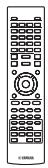
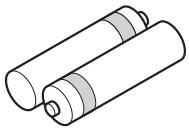
Batterijen (x2) (AAA, R03, UM-4)
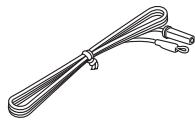
FM-binnenantenne*3
Compositietvideokabel (1,5 m)

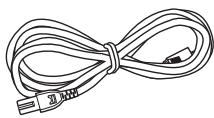
Netsnoer*4
OVER SCHIJVEN EN BESTANDEN
Schijf-/bestandtypes die u met dit toestel kurz gebruiken
- Schijven van 12 cm en 8 cm hunnen met dit toestel worden afgespeeld. Gebruik geen 8aar 12 cm-adapter.
- Gebruik schijven waarvan de compatibilititeit herkenbaar is aan het officièle logo op de schijf. Wij garanderen Niet dat schijven die Niet aan deze normen voldoen door dit toestel+kunnen worden afgespeeld. Bovendien+kunnen wij voor dergelijk schijven geen goede beelden geluidskwaliteit garanderen.
| Schijftype | Opnameformat | Gegevens-indeling |
| BD-ROM/BD-R/ BD-RE | BD-Video | -- |
| DVD-ROM | DVD-Video | -- |
| DVD-R/DVD-R DL/DVD-RW | DVD-Video/DVD-VR/AVCHD/Gegevensschijf | WMV/MP3/WAV/WMA/JPEG |
| DVD+R/DVD+RLD/DVD+RW | DVD-Video/DVD+VR/AVCHD/Gegevensschijf | WMV/MP3/WAV/WMA/JPEG |
| CD-ROM | CDDA/HDCD | -- |
| CD-R/CD-RW | CDDA/Gegevensschijf | WMV/MP3/WAV/WMA/JPEG |
| USB | -- | WMV/MP3/WAV/WMA/JPEG |
| Netwerk | -- | WMV/MP3/WAM/WAV/JPEG |
| Regiobeheerinformationie | ||
| Bestemming | BD-Video | DVD-Video |
| VS en Canada | Regiocode "A" of "ALL" | Regionummer "1" of "ALL" |
| 1 ALL | ||
| Azië | Regiocode "A" of "ALL" | Regionummer "3" of "ALL" |
| 3 ALL | ||
| Centraal- en Zuid-Amerika | Regiocode "A" of "ALL" | Regionummer "4" of "ALL" |
| 4 ALL | ||
| Regiobehearinformatie | ||
| Bestemming | BD-Video | DVD-Video |
| Europa | Regiode "B" of "ALL" | Regionummer "2" of "ALL" |
| 2 ALL | ||
| Australiê | Regiode "B" of "ALL" | Regionummer "4" of "ALL" |
| 4 ALL | ||
| Rusland | Regiode "C" of "ALL" | Regionummer "5" of "ALL" |
| 5 ALL | ||
| China | Regiode "C" of "ALL" | Regionummer "6" of "ALL" |
| 6 ALL | ||
- BD/DVD-videospelers en -schijven hebben een regiocode die aangeeft in welke regio's de schijf kan worden afgespeeld.
- De voorgeschreiben bediening en de beschikbare functies van BD/DVD-video's kennen verschillen van de uitleg in deze gebruiksaanwijzing en het kan voorkomen dat bepaalde bedieningshandelingen Niet+zijn toegestaan wegens de fabrieksinstellungen van de schijf.
- Alsijdens het afspelen van een schijf een menuschemm of bedieningsinstructies worden getoond, dient u de aangegeven bedieningsproceduree te volgen.
Opmerkingen
- Afhankelijk van de schijf is het möglichk dat sommige schijven in de tabellen in de linkerkolom Niet konnen worden afgespeeld.
- Finaliseer alle opnamemedia die met dit toestel worden afgespeeld.
- "Finaliseren" verwijdnest het proces waarbij een opgenomen schijf in een recorder zodanig wordt bewerkt dat de schijf met andere spelers/recorders en ook met dit toestel kan worden afgespeel. In dit toestel konnen alleen gefinaliseerde schijven worden afgespeel. (Het is nicht möglichk om schijven te finaliseren met dit toestel.)
- Wij können nicht garanderen dat alle bestanden op een schijf, USB-geheugen of network worden afgespeeld.
- Een bestand dat door auteursrechten worden beschermd, kan nicht vanaf een USB-geheugen of eenetwork worden afgespeeld.
Vereisten voor MP3/WMA-audiobestanden
- Bemonsteringsfrequentie: tussen 32 - 48kHz (MP3/WMA), LPCM 44,1 kHz/16 bit/stereo (WAV)
- Bitsnelheid: tussen 8 - 320 kbps (MP3), 32 - 192 kbps (WMA)
Vereisten voor WMV-bestanden
- WMV9, maximale resolutie van 1920 × 1080 .
Eenschijldaden
- Plaats de schijf met het label maar boven.
- Bij schijven die aan beiden+zijden+kennen worden afgespeeld,legt u de zichde die u wilt afspelen olaag.
Opmerkingen
- Afhankelijk van de schijf en de instellenen van het toestel is het möglichk dat het afspelen automatisch begint.
- Bij sommige schijven worden eerst het menu weergegeven.
- Dearend voor het laden van de schijf varieert afhankelijk van de schijf.
Voorzorgsmaatregelen voor schijven
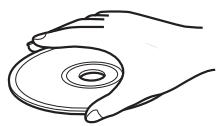
- Raak het oppervlak van de schijf Niet aan. Houd de schijf vast aan de rand (en aan de opening in het midden).
- Schrijf Niet op de schijf met een potlood of een puntige stift.
- Breng geen plakband, etiketten of lijm aan op een schijf.
- Gebruik geen beschemende mapjes om krassen te voorkomen.
- Probeer nooit更是 dan een schijf tegetelijk in dit toestel teplaatsen. Als u dat wel doet, können zowel het toestel als de schijven beschadigd worden.
- Plaats geen vremeinde voorwerpen in de schijfsleuf.
- Plaats geen gebarsten, verwrongen of gelijmde schijven.
- Stel de schijf Niet bloot aan direct zonlicht, hoge temperaturen, een hoge vochtigheidsgraad of veel stof.
- Als de schijf vuil is, veegt u deze schoon met een propere, droge doek vanaf het midden maar de rand toe. Gebruik geen platenreiniger of verfverdunner.
- Om storingen te voorkomen mag u geen los verkrijgbare lensreiniger gebruiken.

Opgelet
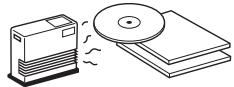
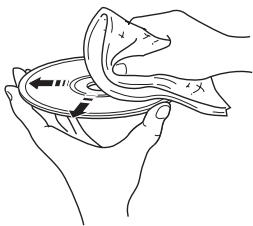
Melding voor het bekijken van 3D-videobeelden
- Sommige mensen ondvervinden ongemakken (zoals asthenopie, vermoeidheid of misselijkheid) tijdens het bekijken van 3D-videobeelden. Wij raden aan dat alle kijkersijdens het bekijken van 3D-videobeelden regelmatig pauzes nemen.
- Als u enig ongemak ondvindt, dient u te stoppen met maar 3D-videobeelden te kijken totdat het ongemak verdwijnt. Raadpleeg een arts als u ernstige ongemakken ondvindt.
- Lees aandachtig de gebruikershandleidingen (BD-schijf en tv) en/of de waarschuwingsberichten die op de tv verschijnen.
- Het zich vanjonge kinderen (vooral diejonger dan gezaaar zijn) is nog steeds in de ontwikkelingsfase. Raadpleeg uw arts (bijvoorbeeld een kinderarts of oogarts) voordat ujonge kinderen aan 3D-videobeeldenaat kijkken.
- Jonge kinderen要去ndertoezicht van volwassenen zichonom te verzekeren dat zijde hierboven beschreiben aanbevelingen opvolgen.
Voorpaneel
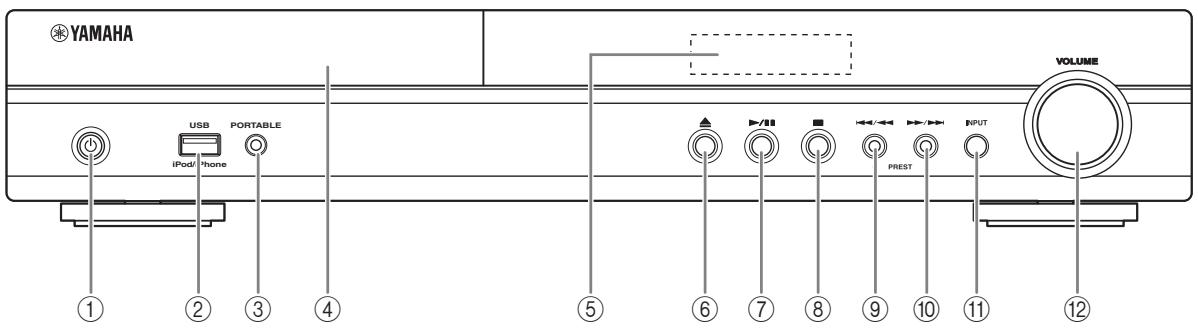
① (aan/stand-by):
Schakelt het toestel in/activeert de stand-bystand.
#
Dit toestel is uitgerust met een automatische stand-byfunctie.
- Als de bron ingesteld is op schijf/USB/netwerk, activeert dit toestel automatisch de stand-bystand als het gedurende 1aar ingeschakeld blijf zonder dat eriets afgespeeld worden of een andere handeling worden verricht.
- Als de bron NIET ingesteld is op schijf/USB/netwerk, activeert dit toestel automatisch de stand-bystand als het gedurende 1 tot 8aar ingeschakeld blijft zonder dat er iets afgeseeeld worden of een andere handeling worden verricht, afhankelijk van de instelling in het SETUP-menu (p. 35).
② iPod/iPhone/USB-poort (p. 12, 15):
Voor het aansluiten van een iPod of USB-geheugen.
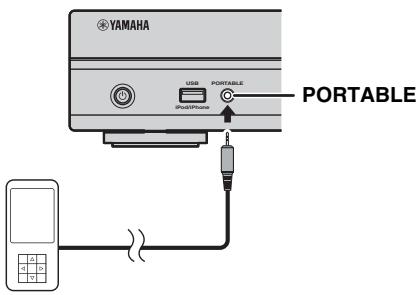
③ PORTABLE (p. 14):
Voor het aansluiten van een andere draagbare digitale muziekspeler dan een iPod.
④ Deur van de schijflade
⑤ Uitleesvenster op het Voorpaneel
(6) (uitwerpen):
De disclude openen/sluiten.
⑦ /(afspelen/pauzeren):
Het afspelen starten/pauzeren.
(8) (stoppen)
(achterwaarts zoeken/achterwaarts overslaan):
Druk op deze knop om achefterwaarts over te slaan en houd deze ingedrukt om achefterwaarts te zoeken.
PRESET:
Druk hierop om een vooraf ingestelde zender te selecteren.
10 / (voorwaarts zoeken/voorwaarts overslaan):
Druk op deze knop om voorwaarts over te slaan en houd deze ingedrukt om voorwaarts te zoeken.
PRESET>:
Druk hierop om een vooraf ingestelde zender te selecteren.
⑪ INPUT:
Hiermee网点 u het volume verhogen/verlagen.
Afstandsbediening
Opmerking
worden in de linkerbovenhoek van het scherm weergegeven als de ingedrukte knop Niet beschikbaar is.
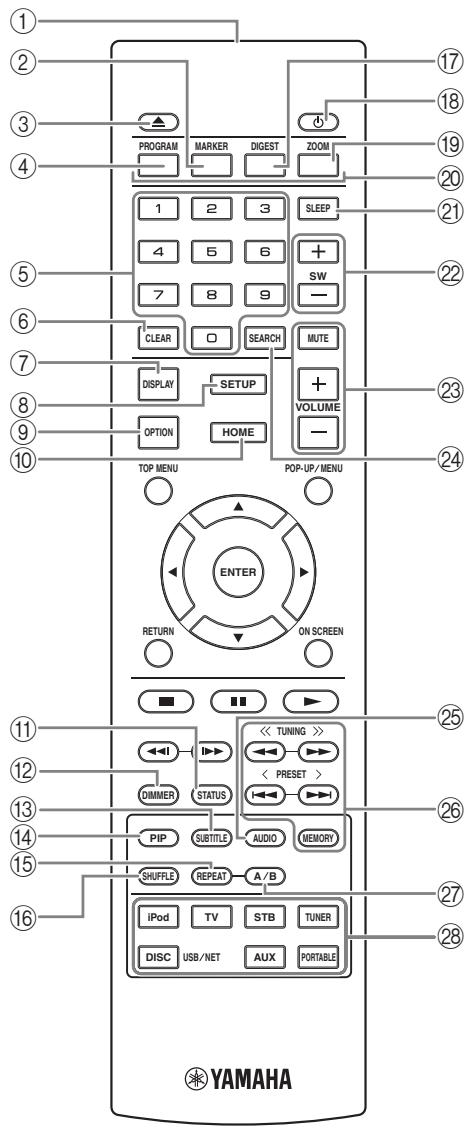
① Infraroodzender (p. 10)
② MARKER DVD VIDEO: stelt Bookmark op een specifiek punt van een film in (p. 26). Wonneer Bookmark is ingesteld, drukt u op DIGEST om het punt te selecteren waarnaar u wilt overschaken. U kurz tot 12 bladwijzers instellen.
③ : de schijflade openen/sluiten.
④ PROGRAM DVD CD: de aftspeelvolgorde instellen (p. 26). U kurz tot 15 tracks instellen voor een audioschijf of titels/hoofdstukken voor een DVD-VIDEOSchijf.
⑤ Cijfertoetsen: voor het invoeren van cijfers of omijdens het afspelen over te schakelenaar de track/het hoofdstuk dat overeenstemt met het ingevoerde cijfer. Afhankelijk van het schijftype en de afspeelconditie zijn deze knappen möglichniet beschikbaar.
⑥ CLEAR: wist het ingevoerde cijfer/ingestelde item.
⑦ DISPLAY: wijzigte informatie die weergegeven worden in het uitleesvenster op het Voorpaneel (p. 23, 29).
⑧ SETUP: geeft het SETUP-menuschemr weer (p. 32).
OPTION: opent het opti菜单 (p. 29).
10 HOME: geeft het HOME-menuschemr weer (p. 20).
(1) STATUS: geeft de afspeelinformatie wee op het scherm (p. 25).
DIMMER: wijzigt de helderheid van het uitleesvenster op het voorpaneel. U(Int) de helderheid instellen op normala (helder),licht gedimd of gedimd door herhaaldelijk op deze toets te drukken.
SUBTITLE BD DVD VIDEO: wijzigt de taal van de ondtiteling (p. 51) indien beschikbaar. U kurz dit item ook via het schermmenu selecteren (p. 24).
⑭ PIP BD: schakelt beeld-in-beeld in/uit (p. 27). PIP Mark (Dip) worden weergegeven op het scherm wanner deze functie beschikbaar is. U(Intertit) dit item ook via het schermmenu selecteren (p. 24).
Opmerking
PIP Mark wordt alleen weergegeven wonneer [PIP Mark] ingesteld is op [Aan] (p. 36).
PHOTO:selecteert de heralingsmodus.Elke keer dat u de knop indrukt, wordt de hieronder getoonde heralingsmodus gewijzigd (p.23,25).
: herhaalt de titel die worden afgespeeld.
CH : herhaalt het hoofdstuk dat wordt afgespeeld.
^ : herhaalt de map die wordt afgespeeld.
All: herhaalt alle tracks/bestanden op de schijf/in de map.
: herhaalt de track die/het bestand dat wordt afgespeeld.
16 SHUFFLE DVD CD VIDEO MUSIC PHOTO: selecteert de willekeurige weergavefunctie (p. 23, 24).
⑰ DIGEST PHOTO : toont 12 fotominiatuurafbeeldingen. Wanner miniaturen worden weergegeven,kestu doorgaan\
aar de volgende/vorige pagina met 1 / 1
DVD VIDEO: geeft de Bookmark-selectiebalk weeer (p. 26).
18: schakelt het toestel in of activeert de stand-bystand.
19 ZOOM DVD VIDEO PHOTO: zoomt in/uit. Elke keer dat u deze knop indrukt, verandert het formaat van het scherm (inzoomoen/uitzoomen: elk met 3 stappen).
Kleurtoetsen BD: gebruik deze toetsen in overeenstemming met de instructies op het scherm.
② SLEEP: de slaapstand activeren (p. 30).
Volumeregelingsknoppen subwoofer BD DVD CDVIDEO MUSIC: voor het regelen van het volumeniveau van de subwoofer (p. 12).
② Volumeregelingsknoppen: voor het regelen van het volumeniveau. Druk op MUTE om het volume uit te schakelen. Druk nogmaals op deze knop om het geluid opnieuw in te schakelen.
24 SEARCH BD DVD CD VIDEO MUSIC : schakeltijdens het afspelen over maar een specifiek punt. Raadpleeg voor meer details over deze functie "De Zoekfunctie gebruiken" (p. 26). U kunt dit item ook via het statusmenu selecteren (p. 25).
25 AUDIO BD DVD: wijzigt de audiotaal of de indeling.
U kunt dit item ook via het schermmenu selecteren (p. 24).
FM bedieningsknoppen
TUNING << / >> : voor het starten van het automatisch afstemmen. Houd deze knop ingedrukt om het automatisch afstemmen te starten (p. 28).
PRESET < / > : voor het selecteren van een Voorkeuzezender (p. 28).
MEMORY: het voorprogrammeren starten en Voorkeuzezenders opslaan (p. 28).
27 A/B BD DVD CD VIDEO MUSIC: speelt een bepaald deel dat u wilt herhalen opniew af.
1 Druk op A/B bij de scene waar u het beginpunt wilt instellen. [A-] worden weergegeven op het scherm.
2 Druk nogmaals op A/B bij de scene waar u het eindpunt wilt instellen. [A-B] worden weergegeven op het scherm. De herhaling start.
3 Om de herhaling te annuleren, druk op A/B. [A-B] verdwijnt en de herhaling stopt.
Opmerking
Afhankelijk van de specificaties van de schijf, kanDEXe functie Niet worden uitgevoerd.
28 Ingangskeuzeknuppen: voor het selecteren van de ingangsbron (p. 18, 28).
Vervolg op de volgende网页.
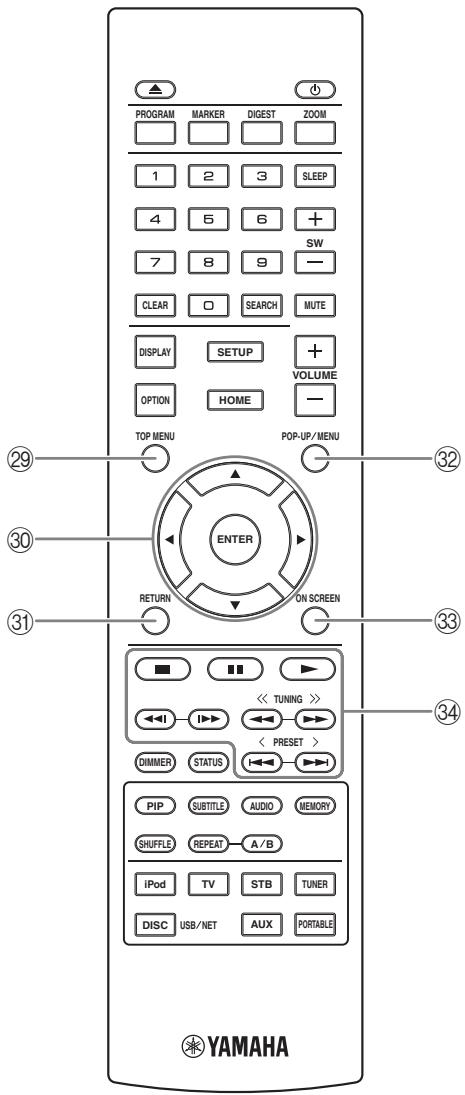
TOP MENU BD DVD: geeft het hoofdmenuschem weer (p. 51) als de schijf een menu bevat. Selecteer het gewenste item met / / en ENTER.
Opmerking
Afhankelijk van de schijf hun specifieke handelingen verschillend zijn. Volg de instructies op elk menuschem.
③ Cursorknoppen ( / / ) : voor het markeren van een gewenst item.
ENTER: voor het bevestigen van het gemarkeerde menu/item.
③ RETURN: keert'erug maar het vorige menu of scherm enz.
32 POP-UP/MENU BD DVD: geeft het pop-upmenu waar. De weergegeven menu-inhoud verschl't afhankelijk van de schijf. Voor meer informatie over het bekijken en bedieren van het pop-upmenu, raadpleegt u de handleiding voor de schijf. Het hoofdmenuschem kan worden weergegeven door, afhankelijk van de schijf, op POP-UP/MENU te drukken.
③ ON SCREEN: geeft het schermmenu weer (p. 24).
34 Bedieningsknoppen
: inhoud afspelen.
: het afselen stoppen. Om het afselen volledig te stoppen, drukt u twee keer op deze knop.
: het afspelen pauzeren.
BD DVD CD VIDEO MUSIC:
1:chterwaarts/voorwaarts overslaan.
/ : druk hierop om onmiddelijk te zoeken/herhalen.
Met onmiddelijk zoeken worden de inhoud 30 seconden overgeslagen. Met onmiddelijk herhalen worden de inhoud van de vorige 10 seconden herhaald.
BD DVD CD VIDEO MUSIC:
/ : hinterwaarts/voirwaarts zoeken. Elke keer dat u de knop indrukt, verandert de zoeksnelheid (achterwaarts/voirwaarts zoeken: elk met 5 stappen). Druk op om verder te gaan met normala afspelen.
PHOTO :
/ : de snelheid van een diavoorstelling veranderen (langzamer/sneller: met 3 stappen).
Opmerking
Afhankelijk van de schijf gaat dit toestel verder met de weergave vanaf het punt waar het toestel erder was gestopt. Om vanaf het begin af te spelen, drukt u op en verwolgens op
Achterpaneel
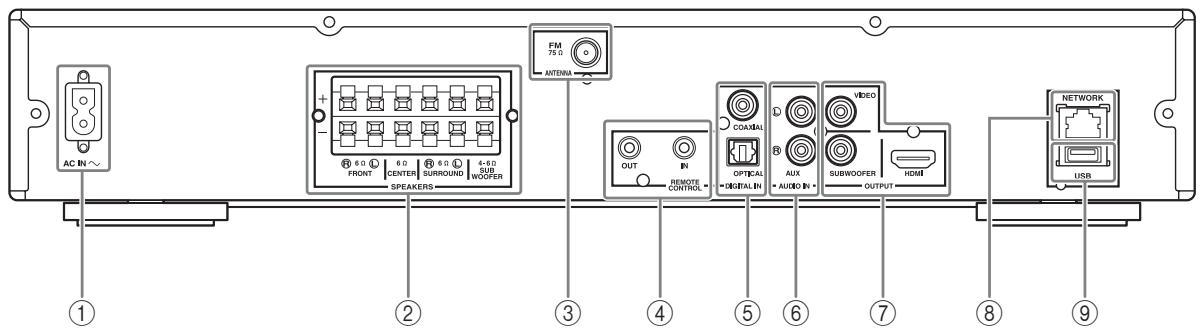
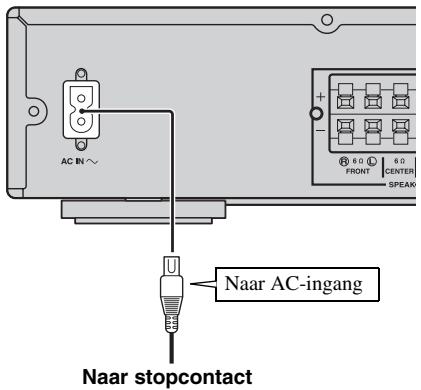
① AC IN-aansluiting (p. 16):
Voor het aansluiten van het bijgeleverde netsnoer.
② SPEAKERS-aansluitingen (p. 11):
Voor het aansluiten van de luidsprekers.
③ ANTENNA-aansluiting (p. 12):
Voor het aansluien van een FM-antenne.
④ REMOTE CONTROL (IN/OUT)-aansluitingen (alleen voor modellen voor de VS en Canada):
Voor het aansluiten van andere componenten voor afstandsbediening.
⑤ DIGITAL IN (COAXIAL/OPTICAL)-aansluitingen (p. 13, 14):
U kunt uw satelliet- of kabeltelevisietuner aansluten op de COAXIAL-aansluiting. Gebruik de OPTICAL-aansluiting voor het invoeren van het audiosignal van uw tv wanner deze geen ondersteuning biedt voor ARC (Audio Return Channel).
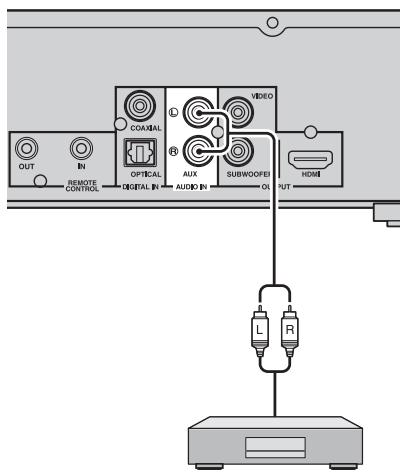
⑥ AUDIO IN (AUX)-aansluitingen (p. 14):
Voor het aansluiten van andere audioapparaten zoals een cd- of md-speler.
⑦ OUTPUT (VIDEO/SUBWOOFER/HDMI)-aansluitingen (p. 12, 13):
De VIDEO-aansluiting voert analoge videosignalen uit. Gebruik de SUBWOOFER-aansluiting als u een actieve subwooferluidspreker (ingebouwde versterker) gebruikt.
Gebruik de HDMI-aansluiting om uw tv aan te sluiten.
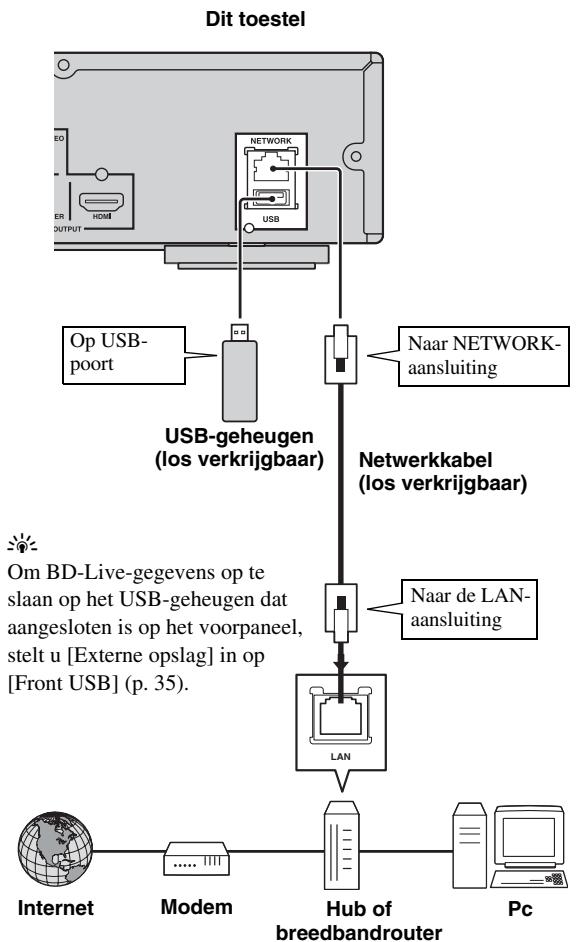
⑧ NETWORK (LAN)-aansluiting (p. 15):
Voor het aansluiten van een hub of breedbandrouter.
⑨ USB-aansluiting (p. 15):
Voor het aansluien van een USB-geheugen.
De batterijen in de afstandsbedieningplaatsen
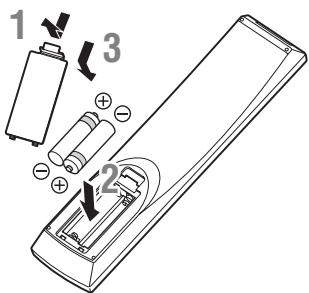
Opmerking over batterijen
- Vervang beiden batterijen wonneer het bereik van de afstandsbedieningkleiner worden.
- Gebruik AAA, R03, UM-4 batterijen.
- Houd rekening met de polariteit. Raadpleeg hiervoor de afbeelding in het batterijvak.
- Verwijder de batterijen als u de afstandsbediening langere tijd Niet zult gebruiken.
- Combineer geen oude batterijen met weitere batterijen.
- Combineer geen verschillende types batterijen (bv. alkalinebatterijen en mangaanbatterijen). Lees de verpakking zorgvuldig; deze verschillende types batterijen können namelijkdezelfde vorm en kleur hebben.
- Als de batterijenlekken, moet u deze onmiddelijk weggooien. Zorg ervoor dat u de gelekte vloeistof Niet aanraakt en dat deze Niet in contact kommt met kledij enz. Reinig het batterijvak zorgvuldig voor uulative batterijen installeert.
- Gooi batterijen Niet bij het huishoudelijkke afval; verwijder deze correct in overeenstemming met de plaatelijkke regelgeving.
- Houd batterijen uit de buurt van kinderen. Raadpleeg onmiddelijk een arts als een batterij per ongeluk ingeslikt worden.
- Wonneur u de afstandsbediening gedurende een langereperiode nicht zult gebruiken, verwijdert u de batterijen uit de afstandsbediening.
- Laad de bijgeleverde batterijen Niet op en haal deze nicht uit elkaar.
De afstandsbediening gebruiken
De afstandsbediening verzendt een gerichte infraroodstraal. Richt de afstandsbediening rechtstreeks op de afstandsbedieningssensor op het Voorpaneel van het toestelijdens de bediening.
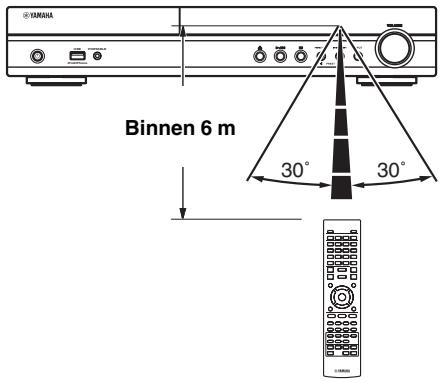
Opmerkingen
- De zone:tussen de afstandsbediening en het toestel要去 vrij van groote obstakels+zijn.
- Mors geen water of andere vloeistoffen op de afstandsbediening.
- Laat de afstandsbediening nicht vallen.
-
Laat de afstandsbediening Niet liggen opplaatsen waar de volgende omstandigheden gelden:
-
hoge luchtvochtigheid, zoals in de buurt van een bad
- hoge temperatuur, zoals in de buurt van een verwarmingstoestel of kachel
-extreem lage temperature
-plaatsen met veel stof
- Stel de afstandsbedieningssensor Niet bloat aan felle lichtbronnen, in het bijzonder fluorescentielampen met omzetter; doet u dit wel, dan is het möglichk dat de afstandsbediening Niet goed werkt. Plaats indien nodig het toestel uit de buurt van felle lichtbronnen.
Plaatsing van een 5.1-kanaalsluidsprekersystem
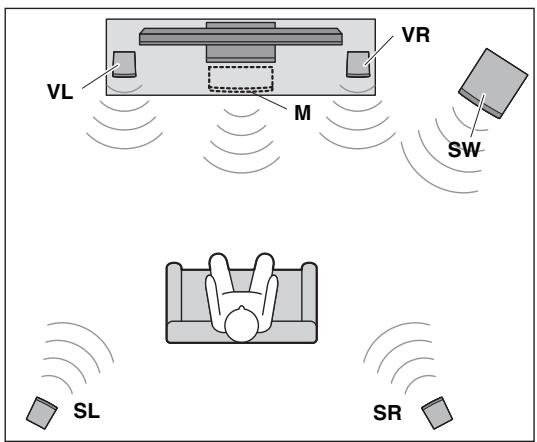
Voorluidsprekers (VR en VL):
Voor het geluid van het voorkanaal (stereogeluid) en effectgeluiden.
Middenluidspreker (M):
Voor het geluid van het middenkanaal (diaog, stemmen enz.).
Surroundluidsprekers (SR en SL):
Voor effecten en stemgeluiden van het surroundkanaal. Het geluid van het surrounddchterkanaal worden uitgevoerd via de surroundluidsprekers wanner er een schijf met 7.1 of 6.1 kanalen worden afgespeeld.
Subwoofer (SW):
Voor geluiden met lage frequencies en basgeluiden van de voor- en surroundkanalen.
Luidsprekers aansluten
Sluit de luidsprekers aan op het toestel.
Wanneer u een subwooferluidspreker gebruikt, dient u na te gaan of deze actief (ingebouwde versterker, met netsnoer) of passief (niet-ingebouwde versterker, zonder netsnoer) is. De kabel die gebruikt worden voor het aansluiten van een subwoofer verschilt naargelang het subwooertype. Na het aansluiten van de luidsprekers dient u de instellenen te configureren op basis van het luidsprekertype (formaat,+aantal gebruekte luidsprekers enz.).Zie pagina 39 voor het instellen van de luidsprekers.
Opmerkingen
- Koppel het netsnoer los van het stopcontact voor u luidsprekers aansluit.
- Gebruik luidsprekers met een impedantie van meer dan 6 voor de voor-, midden- en surroundluidsprekers en met een impedantie van 4 tot 6 voor een passieve subwoofer. Bij een actieve subwoofer (ingebouwde versterker) hoeft u geen rekening te houden met de impedantie.
- Wanner e een actieve subwoofer (ingebouwde versterker) aansluit, dient u deze eerst UIT te schakelen en pas daarna aan te sluiten op het toestel.
- Zorg ervoor dat de Kern van de luidsprekkerkabel niets aanraakt en Niet in contact kan komen met de metalen onderdelen van het toestel. Daardoor zouden het toestel of de luidsprekers beschadigd können rakeen.
■ Benodigde kabels (niet bijgeleverd)
Voor een passieve subwoofer:
Luidsprekerkabels × 6

Voor een actieve subwoofer:
Luidsprekerkabels × 5

- Monaurale cinchkabel (voor subwoofer) × 1

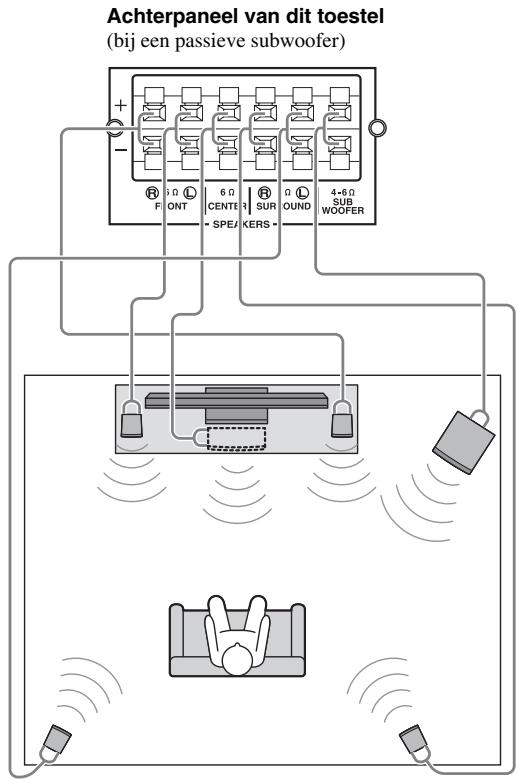
Luidsprekerkabels aansluten
Elke luidspreker heeft twee luidsprekerkabels, een voor het verbinden van de negatieve aansluiting (-) en een andere voor de positieve aansluiting (+) van het toestel en de luidspreker. De kabels hebben een verschillende kleur zodate u deze Niet door elkaar kutn halen. Verbind de Zwarte zichde met de negatieve (-) aansluiting en de andere zichde met de positieve (+) aansluiting.
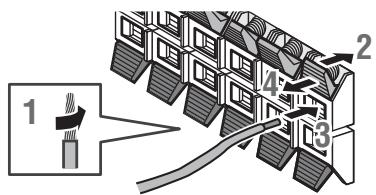
1 Verwijder ongeveer 10mm isolatie van het uiteinde van de luidsprekerkabel en draai het Niet-geisoleerde deel stevig samen.
2 Druh het lipje van de luidsprekeraansluiting omlaag.
3 Steek het Niet-geisoleerde deel van de luidsprekerkabel in de aansluiting.
4 Til het lipje omhoog om de luidsprekerkabel vast te klemmen.
Aansluiten van een actieve subwoofer
Gebruik een monaurale cinchkabel om een actieve subwoofer (ingebouwde versterker) aan te sluiten. Schakel de actieve subwooferuit voor u deze aansluit.
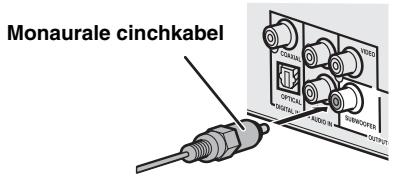
Over de subwooferluidspreker
- Gebruik de luidsprekeraansluiting om een passieve subwooferluidspreker aan te sluiten. Gebruik de SUBWOOFER-uitgang om een actieve subwooferluidspreker (ingebouwde versterker) aan te sluiten.
- U kunt het subwooervolume regelen met de afstandsbediening van het toestel. Bij een actieve subwooferluidspreker (ingebouwde versterker)kest u eveneens de regelaar op de subwoofer gebruiken om het volumeniveau te regelen. Gebruik deze functies om het volumeniveau te verlagen als de subwoofer een vremeid geruis of vreme deluiden produeert.
- Als u geen subwooferluidspreker gezruikt, selecteert u SETUP-menu [Audio Setting] [Luidsprekerinstellungen] [Configuratie] [SW] [Uitschakelen].
Aansluiten van de FM-antenna
U knot FM-radiozenders beluisteren door de bijgeleverde FM-binnenhuisantenne aan te sluiten.
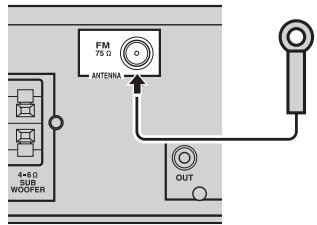
Opmerking
Als u op uw locatie geen goede radio-ontvangst hebt, of als u de ontvangst wilt verbeteren, raden wij u aan om een in de handel verkrijgbare buitenantenne te gelebruiken. Neem voor meer informatie contact op met uw dichtstbijzijnde erkende Yamaha-dealer of -servicecentrum.
Een iPod aansluten
U Aunt muziek die opgeslagen is op uw iPod beluisteren door deze aan te sluiten op dit toestel.
Opmerking
Dit toestel bildet ondersteunung voor iPod classic, iPod nano (2e, 3e, 4e, 5e en 6e generatie), iPod touch (1e, 2e, 3e en 4e generatie), iPhone, iPhone 3G/3GS en iPhone 4.
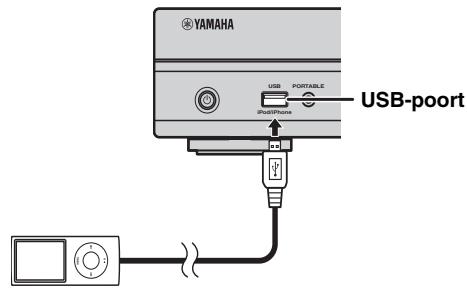
Opmerkingen
- Zorg ervoor dat de USB-kabel:tussen uw iPod en dit toestel goed aangesloten is.
- Sluit uw iPod aan op de USB-poort aan de voorzijde van dit toestel. De USB-poort aan dechterzijde is nicht compatibel met uw iPod.
Aansluten op een tv
Bestudeer de volgende afbeeling zorgvuldig zodat de verbindingen:tussen dit toestel en uw tv correct doorgevoerd zich.
OPGELET
Verbind het netsnoer van dit toestel pas als alle aansluitingen gemaatk zijn.
Sluit uw tv aan met behulp van een HDMI-kabel (in de handel verkrijgbaar). De digitale videosignalen worden via dit toestel uitgevoerd maar de tv. Als de HDMI-aansluiting op uw tv ondersteuning biedt voor ARC (Audio Return Channel), hoeft u stap 2 en 3 Niet uit te voeren, aangezien de digitale audiosignalen via de HDMI-kabel uitgevoerd worden vanaf de tv�at dit toestel.
Sluit uw tv aan met behulp van een optische kabel (in de handel verkrijgbaar) om digitale audiosignalen van de tv af te spelen via dit toestel.
3 Als uw tv geen HDMI-aansluiting heeft, sluit u deze aan met behulp van een videocinchkabel. De analoge videosignalen worden via dit toestel uitgevoerd maar de tv.
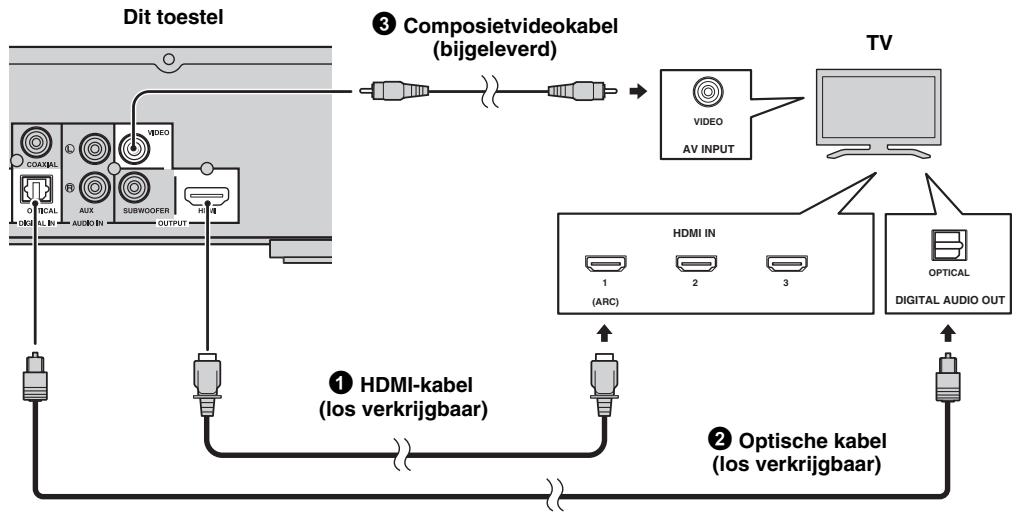
HDMI-aansluiting
- Via de HDMI-aansluitingen kut u genieten van digitale beelden en geluid van hove kwaliteit.
- Sluit een HDMI-kabel (los verkrijngbaar) stevig aan op de HDMI-aansluiting van dit toestel.
- Gebruik HIGH SPEED HDMI-kabels waarop het HDMI-logo afgebeeld is (p. 52).
#
- Raadpleeg "Het toestel bedieren met de afstandsbediening van de tv (HDMI-regelfunctie)" (p. 30) en ["HDMI Control"] (p. 35) als u de HDMI-regelfunctie gezruikt.
- Raadpleeg ["HDMI"] (p. 39) voor informatie over deuitvoermodus van de HDMI-aansluiting.
- Raadpleeg "PROBLEMEN OPLOSSEN" (p. 42) als er geen beeld worden waergegeven.
■ Verbinding voor het afspelen van Blu-ray 3D-schijven
Om op dit toestel van BD-3D-schijven te genieten, hebt u de volgende apparatuur en aansluitingen nodig:
- een tv die 3D-weergave ondersteunt.
- dit toestel moet via een HDMI-kabel aangesloten zich op een tv.
- een BD-schijf要去 3D-beelden bevatten.
Tv die Audio Return Channel (ARC) ondersteunt
- U kunt een HDMI-kabel aansluien op de aansluiting die Audio Return Channel ondersteunt (de aansluiting waar bij "ARC" worden weergegeven) op de tv. In dit geval要去 u geen optische kabel aansluien.
- U dient de HDMI-regelfunctie van dit toestel te activeren om Audio Return Channel (ARC) te activeren (p. 35).
Met deze functie=kuntudigitaleaudiosignalenuitvoeren vanafeen tvnarrdittoestelviaeHDMI-kabelzonder gebruik te makendoen optische kabel.
中
Als uw tv geen ondersteuning biedt voor ARC, sluit u de tv aan op dit toestel via de OPTICAL-aansluiting op het toestel.
Videoansluiting
- Sluit de composietvideookabel (bijgeleverd) stevig aan op de VIDEO-aansluiting.
- Raadpleeg pagina 40 voor informatie over videouitgangsformaten.
Opmerkingen
- Als u het beeld via de videorecorder weergeeft, is het möglichk dat de beeldkwaliteit minder goed is als gezolg van de kopieerbeveiligingsfunctie.
- Om op dit toestel van BD-3D-schijven te genieten, moet u de tv en dit toestel verbinden via HDMI-kabels (los verkrijgbaar).
Een satelliet-/kabeltelevisietuner aansluten
U kunt een satelliet- of kabeltelevisietuner die geen ondersteuning besteht voor HDMI aansluiten via een digitale audiocinchkabel.
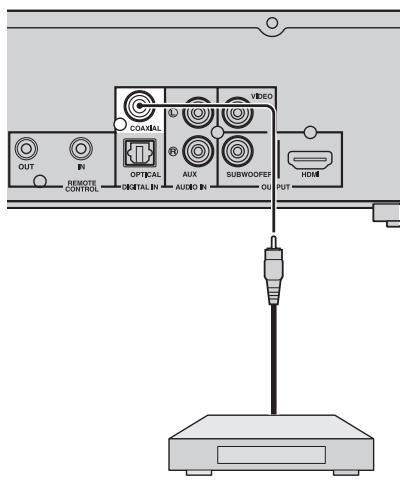

Voor het aansluierten van een satelliet- of kabeltelevisitetuner op de tv, hebt u extra videocinchkabels nodig (in de handel verkrijgbaar).
Audioapparaten aansluiten (bv. een cd- of md-speler)
U aunt audioapparaten (bv. een cd- of md-speler) aansluiten op het toestel.
Een andere draagbare digitale muziekspeler dan een iPod aansluten
U kunt een andere draagbare digitale muziekspeler dan een iPod aansluiten op het Voorpaneel van dit toestel.
NETWORK- EN USB-AANSLUITING
Gebruik van de NETWORK-aansluiting
- U kurz pc-inhoud afspelen door dit toestel op een network aan te sluiten.
- U kurz genieten van verschillende soorten materiaal met interactieve functies door verbinding te makeet het internet bij het afspelen van BD-Live compatibile schijven. Zie pagina 27 voor informatie over BD-Live-functies.
Opmerkingen
- Sluit een netwerkkabel (los verkrijgbaar) stevig aan op de NETWORK-aansluiting.
- Gebruik hiervoar alleen een STP-netwerkkabel (Shielded Twisted Pair).
- Bij gezbruik van internet is een breedbandinternetverbinding vereist Zoals hieronder is aangegeven.
- Sluit de andere stekker van de netwerkkabel aan op de hub/breedbandrouter.
- Wanner u een breedband-internetverbinding wilt gebruiken, hebt u een contract met een internetprovider nodig. Neem contact op met uw dichtstbijzijnde internetprovider voor verdere informatie.
- Raadpleeg tevens de handleidingen van de aangesloten apparatuur, want de aansluitmethode kan verschillen afhankelijk van uw internetomgeving.
- Gebruik een netwerkkabel/router die 10BASE-T/100BASE-TX ondersteunt.
Gebruik van de USB-poort
- U kunt een USB-geheugen (2 GB ofmeer en geformatteerd met FAT 32/16) voor BD Externe opslag aansluten op de USB-poort op het achterpaneel (of Voorpaneel) van dit toestel om de BD-Livegegevens (p. 27) op te slaan of de software van dit toestel bij te werken (p. 41).
- Sluit een USB-geheugen (los verkrijgbaar) stevig aan op de USB-poort.
OPGELET
- Verwijder het USB-hegeugen Niet en koppel het netsnoer nicht los terwijl de handelingen voor BD-Live of de software-upgrade worden uitgevoerd.
- Gebruik geen USB-verlengkabel bij het aansluien van een USB-geheugen op de USB-poort van dit toestel. Bij Gebruik van een USB-verlengkabel is het möglichk dat het toestel nicht juist functioneert.
Opmerkingen
- Yamaha kan Niet garanderen dat de USB-geheugens van alle merken functioneren met dit toestel.
- Raadpleeg pagina 18 voor meer informatie over het gebruik van USB-geheugens.
Na het aansluten
- Raadpleeg "Netwerk" (p. 36) als u de Netwerk-installing handmatig instelt.
- Raadpleeg "Netwerkinhoud gebruiken" (p. 22) om de pc-inhoud op uw netwerk af te spelen.
Aansluiten van het netsnoer
Wonneer alle aansluitingen doorgevoerd zijn, sluit u het bijgeleverde netsnoer aan op de AC IN-ingang aan dechterkant van dit toestel. Steek daarna de stekker in het stopcontact.
Opmerking
OM BRAND OF ELEKTRISCHE SCHOKKEN TE VOORKOMEN, MAG U DE NIET-GEISOLEERDE ONDERDELEN VAN DE KABELS NIET AANRAKEN WANNEER HET NETSNOER OP EEN STOPCONTACT IS AANGESLOTEN.
INITIÈLE WIZARD/SNELINSTELLING
Instellingen doorvoeren met Initièle Wizard/Snelinstelling
Met Initiièle Wizard/Snelinstelling=kunt u eenvoudig de taal, resolutie en beeldverhouding instellen. Wanner u dit toestel de eerste keer gebruikt na de aankoop of na een upgrade, worden het scherm Initiièle Wizard weergegeven. U kuntdezelfde instelling uitvoeren via het menu SETUP [Systeem] [Snelinstelling] (p. 32).
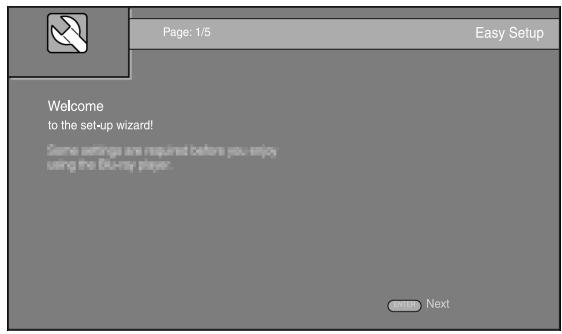
1 Wonneer het scherm Snelinstelling worden weergegeven, drukt u op ENTER om Snelinstelling te starten.
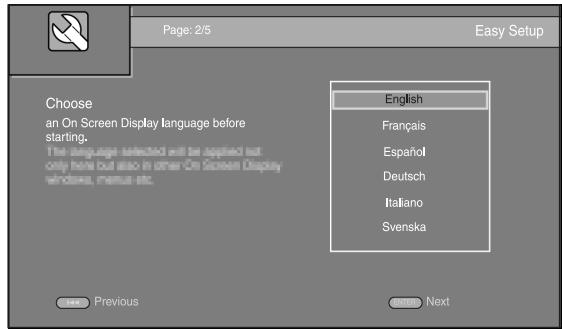
2 Druk op / om de taal te selecteren die u op het scherm wilt weergeven en druk verwolgens op ENTER.
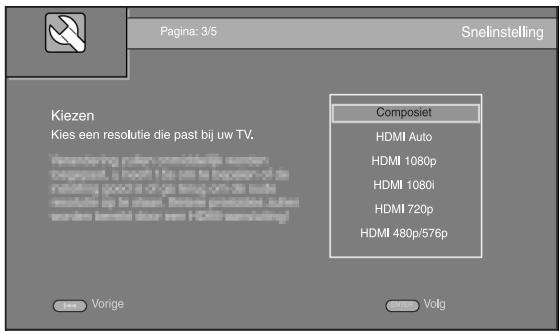
3 Druk op / om de resolutie te selecteren en druk verzolgens op ENTER. Meer informatatie over instel items vindt u bij ["Video uit keuze"] (p. 37).
Opmerking
Wanner u uw tv en dit toestel met elkaar verbindt via de VIDEO-aansluiting, selekteert u [Composiet].
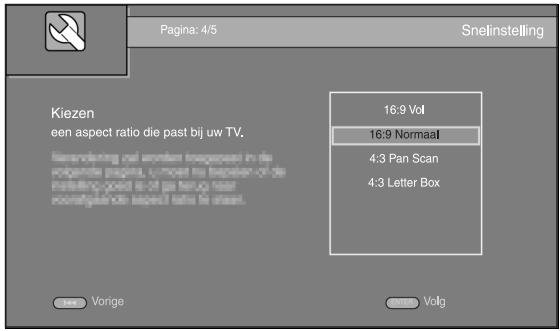
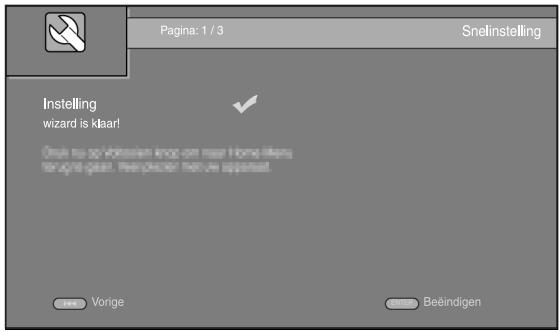
4 Druk op / om de beeldverhouding te selecteren en druk verwolgens ENTER. Meer informatatie over instelitems vindt u bij "[TV Scherm]" (p. 37). Snelinstelling is voltooid.
5 Druk op ENTER om af te sluiten Snelinstelling.
Opmerkingen
- Wanner er geen beeld worden weergegeven nadat Initiële Wizard/Snelinstelling voltooid is, raadpleegt u "PROBLEMEN OPLOSSEN" (p. 42).
- Als dit toestel worden ingeschakeld, verschijnt een waarschuwingsbericht betreffende het afspelen van een 3D-video. Druk op ENTER om het bericht te verwijderen of op CLEAR om het uit te schakelen (p. 35).
BASISBEDIENING
Volg de onderstaande procedure om de bron af te spelen.
| 1 Plaats de bron | 2 Wijzig de ingang | 3 Raadpleeg de volgende网页's voor meer bedieningshandelingen | |
| Schijf | p. 20, 23 | DISC | |
| USB*1 | Voorkant Achterkant | DISC | TOP MENU TOP-UP/MEU ENTER RETURN ON SCREEN (PLL/MIDI) (PLL/MIDI) (PLL/MIDI) (PLL/MIDI) (PLL/MIDI) (PLL/MIDI) (PLL/MIDI) (PLL/MIDI) (PLL/MIDI) (PLL/MIDI) (PLL/MIDI) (PLL/MIDI) (PLL/MIDI) (PLL/MIDI) (PLL/MIDI) (PLL/MIDI) (PLL/MIDI) (PLL/MIDI) (PLL/MIDI) (PLL/MIDI) (PLL/MIDI) |
| Netwerk (Pc-inhouden YouTube) | p. 15, 22 | DISC |
*1 · Het is möglichk dat sommige apparaten Niet goed werken, zichs als dazu aan de vereisten voldoen.
- De aftseelbaarheid van en stroomtoevoer maar alle types USB-apparaten worden nicht gegarandeerd.
- De leestijd kan langer dan 30 seconden duren, afhankelijk van het aantal bestanden/mappen.
- Yamaha en+zijn leveranciers huneniet aansprakelijk worden gesteld voor het verlies van gegevens opgeslagen op USB-apparaten die op dit toestel worden aangesloten.
Als voorzorgsmaatregel worden het aanbevolen om back-upexemplaren te makeen van de bestanden.
| 1 Plaats de bron | 2 Wijzig de ingang | 3 Raadpleeg de volgende网页's voor meer bedieningshandelingen | |
| iPod*1 | p. 12, 23 | iPod | |
| AUX | Naar AUX p. 14 | AUX | Raadpleeg de handleiding van het aangesloten apparaat voor meer informatie over de bediening ervan. |
| STB | Naar COAXIAL p. 14 | STB | |
| Draagbaar | p. 14 | PORTABLE | |
| TV | Raadpleeg pagina 13 voor de verbindismethode voor het uitvoeren van het geluid van de tv. | TV | |
| FM | Zie pagina 28 om FM-radiozenders te ontvangen. | ||
*1 Afhankelijk van het model of de softwareversie van uw iPod is het möglichk dat sommige functies Niet beschikbaar zijn.
Foto/muziek/video afspelen
Met het HOME- en MEDIA-menu kurz u door multimediabestanden op gevevensschiejven, USBgeheugens en uw network bladeren en deze aftspelen.
Opmerking
Meer informatatie over afspeelbare schijven en bestanden vindt u op pagina 3.
Basisbediening
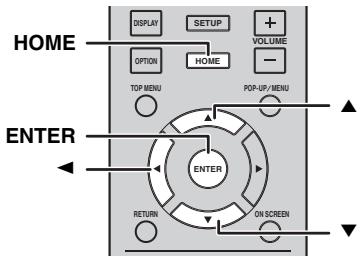
/ : de markingering bewegen.
terugkeren maar de hoofdmap.
HOME: het HOME-menuschem openen/sluiten.
ENTER: de map/het bestand bevestigen.
Pictogrammen boven aan het MEDIA-menu
: Speelt de schijf af die in de lade ligt of geeft de inhoud waar op de gevegensschijf.
Geeft de inhoud waar op het USB-geheugen aangesloten op de USB-poort.
: Zoekenaar een DLNA-server (p.22) op hetnetwork.
: Inhoud weergeven op de aangesloten DLNA-server.
■ Basishandelingen voor het afspelen van bestanden in een gekozen map
Voorbeeld: een filmbestand selecteren op een USB-geheugen
Opmerking
Stop het afspelen van de video voor u overschakeltaar het MEDIA-menuschemr.
1 Druk op HOME om over te schakelen maar het HOME-menuscherm.
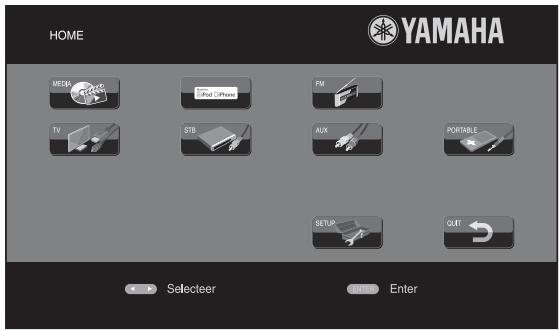

Het HOME-menuschem ran verschillen, afhankelijk van het model.
2 Druk op / / om [MEDIA] te selecteren en druk verzolgens op ENTER. Het MEDIA-schem wird weergegeben.
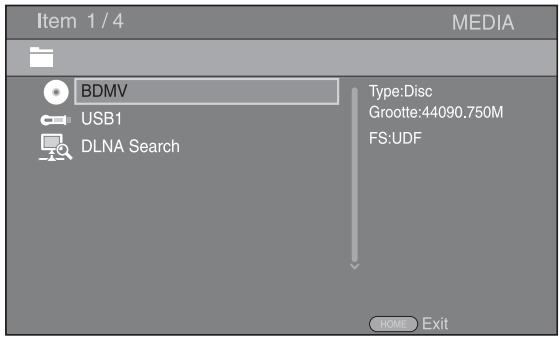
3 Selecteer het item dat het bestand bevat dat u wilt afspelen en druk verwolgens op ENTER.
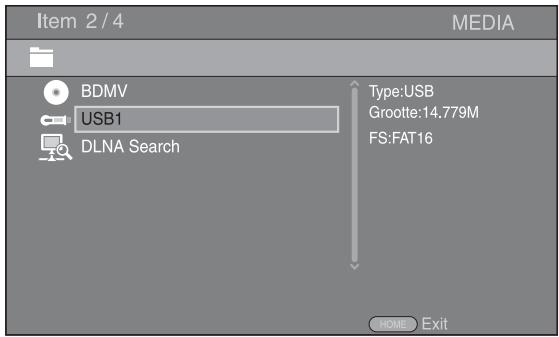
4 Selecteer de map Foto, Muziek, Video of AVCHD die u wilt afspelen, druk verwolgens op ENTER.
Druk op of selecteer omtering te keren maar de hoofdmap.
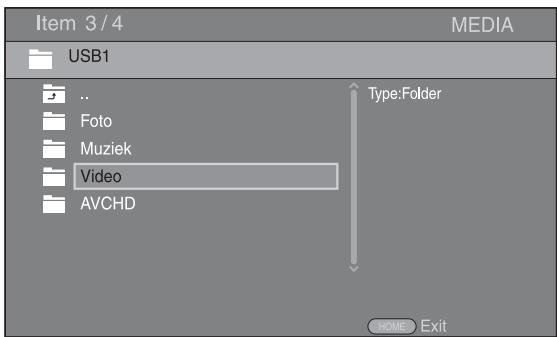
Opmerking
Merk op dat alleen het type bestanden dat u in deze stap heb geselecteerd, worden weergegeven in de volgende stap. Als u bijvoorbeeld in deze stap de Foto-map heb geselecteerd, worden in de volgende stap alleen fotobestanden weergegeven. Als u andere bestanden dan Foto's wilt afspelen, keert u terug maar deze stap en selecteert u het bestandstype opniew.
5 Selecteer de map(pen) met het bestand dat u wilt afspelen.
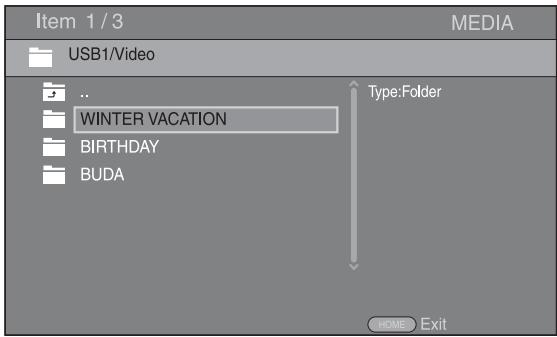
6 Selecteer het bestand dat u wilt afspelen en druk verzolgens op ENTER.
Wanner er een videobestand geselecteerd is, worden het afspelen gestart.
Wanner er een muziekbestand geseleeteerd is, worden het statusmenu weergegeven en worden het afspelen gestart.
Wanner er een fotobestand geselecteerd is, worden er een diavoorstelling gestart.
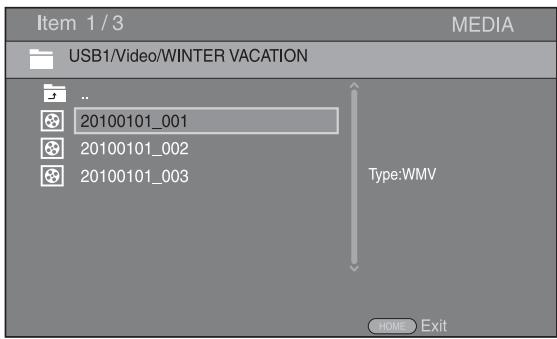

Om te genieten van een diavoorstelling met muziek, drukt u op HOME om谈起 te keren maar het HOME-menuschem terwijl er muziek worden afgespeeld, en selecteert u een fotobestand.
Opmerking
Het weergegeven bestand worden möglichn Niet afgespeeld,
afhankelijk van de inhoud.
■ Handelingen bij het bekijken van Foto's
Bij het bekijken van foto's aunt u de knoppen op de afstandsbediening als volgt gebruiken.
:een diavoorstelling stoppen en terugkeren maar de bestandbrowser.
:een diavoorstelling pauzeren.
:een diavoorstelling afspelen.
: doorgaan maar een volgende Foto.
: doorgaan maar een vorige Foto.
: een diavoorstelling versnellen (3 stappen).
: een diavoorstelling vertragen (3 stappen).
:een fotomokeren.
:een fotospiegelen.
:een fotolinksomdraaien.
:een fotorechtsomdraaien.
ZOOM: inzoomen/uitzoomen op een Foto (inzoomen/uitzoomen: elk 3 stappen).
/ / / : verschuiven in de zoommodus wonneer een Foto groter is dan het scherm.
DIGEST: overschakelenaar miniaturumodus(p.6).
Wanneer miniatureen worden weergegeven, kunt u doorgaan maar de volgende/vorige paginga met 一 / 一
Netwerkinhoud gebruiken
Over DLNA
Dit toestel is een digitale mediaspeler met DLNA-certificatie. U kurz foto-, muziek- en video-inhoud die opgeslagen is op een DLNA-server beheren op uw thisisnetwork.
Met DLNA (Digital Living Network Alliance) konnen digitale media eenvoudig worden gedeel via een thuisnetwerk en=kunt u met uw tv via dit toestel genieten van digitale inhoud opgeslagen op uw pc waarop DLNA-serverssoftware is geinstalleerd of een ander apparaat dat DLNA ondersteunt. Om dit toestel te verbinden met uw DLNA-servers,要去en bepalde instelleningen voor de DLNA-server of het DLNA-apparaat worden doorgevoerd. Meer informatie vindt u in uw DLNA-serverssoftware of uw DLNA-apparaat.
Gedeelde inhoud afspelen
Opmerking
Om bestanden op uw pc af te spelten, installeert u een DLNA-serversoftware, zoals Windows Media Player 12, en deelt u de bestanden die u wilt aftspelen.
1 Schakel de pc waarop DLNA-serversoftware is geinstalleerd of het DLNA-apparaat dat is aangesloten op uw thuisnetwork in.
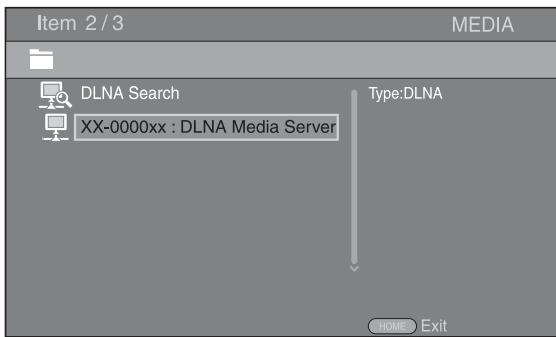
2 Druk op HOME om het HOME-menuschemm weer te geven en selecteer verrolgens [MEDIA] om door te gaan maar het MEDIA-menu. De DLNA-servers die verbonden zijn met het network worden weergegeven op het scherm.
Opmerkingen
- Als uw DLNA-server Niet worden weergegeven, selecteert u [DLNA Search] om deze te zoeken.
- Afhankelijk van de DLNA-server, is het möglich dat u dit toestel moet machtig bij de server.
- Om het bestand op de DLNA-server af te spelen,要去en dit toestel en de server aangesloten zijn op hetzelfde toegangspunt.
- De bestandsvereisten zijn möglichk Niet alkijd compatibel. Mogelijk gelden er bepaalde beperkingen, afhankelijk van de bestandskenmerken en de möglichkheden van de DLNA-server.
3 Selecteer het bestand dat u wilt aftspelen.
Opmerkingen
- De aftseel- en bedieningskwaliteit hunnen beinvoed worden door de gesteldheid van uw thuisnetwerk.
- Bestanden op verwijderbare media, zoals USB-geheugens of DVD-stations op uw mediaserver, worden möglichn Niet goed gedeeld.
Netwerkdiensten gebruiken
U knot video's van de volgende netwerkdiensten onmiddelijk bekijken.
-YouTube
Opmerkingen voor netwerkdiensten
- Toegang tot inhoud van derde partijen vereist een internetverbinding van hoge snelheid en kan ook accountregistratie en een betaald abonnement vereisen.
- Deze inhoudsservices van derde partijen konnen op elk moment, zonder enige mededeling worden gewijzigd,uitgesteld, onderbroken ofuitgeschakeld en Yamaha kan betreffende dergelijkke zaken Niet aansprakelijk worden gesteld.
- Sommige inhoud is möglichk alleen in specifieke landen beschikbaar en worden möglichk in specifieke talen aangereikt.
- Yamaha beweert of garandeert Niet dat inhoudsservices gedurende een bepaalde tijdsperiode geleverd of beschikbaar zich en op een dergelijke garantie, nadrukkelijk of geimpliceerd, kan geen aanspraak worden gemaakt.
Video's van YouTube™ aufspelen
U kunst met dit toestel via het internet films van YouTube kijken.
De services können zonder melding worden gewijzigd.
1 Druk op HOME om het HOME-menuschemm wee te gehen.
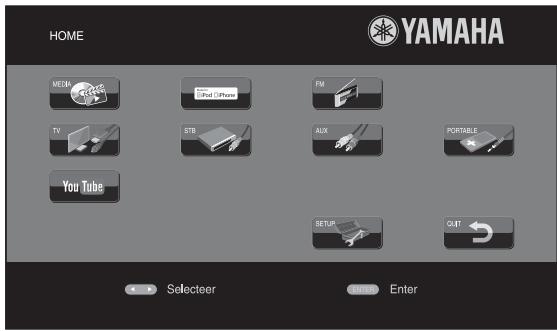

Het HOME-menuschem ran verschellen, afhankelijk van het model.
2 Druk op / / om [YouTube] te selecteren en druk daarna op ENTER.

Om maar het HOME-menuschem terug te keren, drukt u op RETURN.
Bediening voor iPod
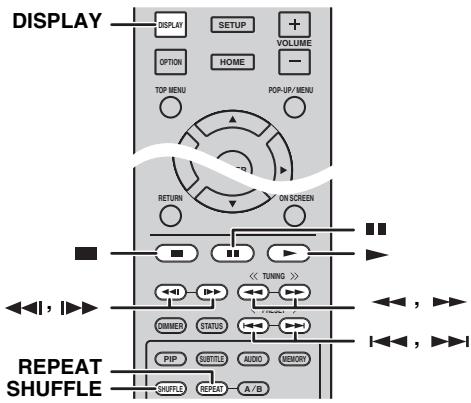
U knot uw iPod bedieren via de knuppen op de afstandsbediening.
Opmerking
Afnankelijk van het model of de softwareversie van uw iPod is het möglich dat sommige functies Niet compatibel zijn.
Afspeelbediening
1 U kurz de onderstaande knoppen gebruikenijdens het afspelen.
: het afspelen stoppen.
: het afspelen pauzeren.
▶▶: voorwaarts overslaan.
:chterwaarts overslaan.
Druk op om het afspelen te starten/hervatten.
中
Druk op DISPLAY om de onderstaande informatatie waar te geben op het uitleesvenster op het Voorpaneelijdens het afspelen.
- Naam van de song
- Naam van de artiest
- Naam van het album
Opmerking
Sommige tekens können nicht worden weergegeven op het uitleesvenster op het Voorpaneel van dit toestel.
■ Willekeurig aftspelen
U kurz muziek in een willekeurige volgorde aftspelen.
1 Druk herhaaldelijk op SHUFFLE om muzzlek in een willekeurige volgorde af te spelen.
Bij elke druk verandert de instelling als volgt:

*1 U=knt ALBUMS nicht instellen wanner u een iPod touch of iPhone gebruikt.
Herhaald aftspelen
U kunt maar wens muziek herhaald aftspelen.
1 Druk herhaaldelijk op REPEAT om muziek herhaald af te spelen.
Bij elke druk verandert de instelling als volgt:

Bediening voor cd's
U kunt ook het afspelen van muziek op cd's bedieren.
Afspeelbediening
1 U kunt de onderstaande knoppen gebruikenijdens het afspelen.
:het afsplen stoppen.
: het afspelen pauzeren.
▶▶: voorwaarts overslaan.
:chterwaarts overslaan.
: voorwaarts zoeken.
:achterwaarts zoeken.
1▶: druk hierop om onmiddelijk te zoeken. Met onmiddelijk zoeken worden de muziek 30 seconden overgeslagen.
: druk hierop om onmiddelijk te herhalen. Met onmiddelijk herhalen worden de muziek van de vorige 10 seconden herhaald.
Druk op om het afspelen te starten/hervatten.
#
U kunt ook de cijfertoetsen gebruiken om het nummer van de songrechtstreeks in te voeren. Druk op CLEAR om de ingevoerde gegevens te wissen.
■ Willekeurig aftspelen
U kunt muziek in een willekeurige volgorde afsplen.
1 Druk herhaaldelijk op SHUFFLE om muziek in een willekeurige volgorde af te spelen.
Bij elke druk wisselt de instelling als volgt:

Herhaald aftspelen
U kunt maar wens muziek herhaald aftspelen.
1 Druk herhaaldelijk op REPEAT om muzzlek herhaald af te spelen.
Bij elke druk verandert de instelling als volgt:

GEAVANCEERD AFSPELEN
In dit hoofdstuk vindt u meer informatatie over het afspelen van in de handel verkrijgbare BD-/DVD-/CD-schijven en opgenomen DVD-RW/R-schijven.
Opmerking
Zie pagina 6 voor de basishandelingen voor het afsplen.
Schemmenu
Om het schermmenu waar te gehen, drukt u op ON SCREEN. Druk daarna op / / om een item te selecteren en druk verwolgens op ENTER om de gewenste functie te bedieren.

Het schermmenu bevat de volgende items.
Titel BD DVD VIDEO: toont het nummer van de titel die worden afgespeeld. U kunt overschakelen maar de gewenste titel door deze via dit item te selecteren.
Hoofdstuk BD DVD VIDEO : toont het nummer van het hoofdstuk dit wordt afgespeeld. U(Int)kunt overschakenen aan het gewenste hoofdstuk door het hoofdstuk via dit item te selecteren.
Spoor/Bestand CD VIDEO MUSIC PHOTO :
toont het nummer van de track/het bestand die/dat worden afgespeeld. U=kunt overschakenenaar de gewenste track/ het gewenste bestand door deze/dit via dit item te selecteren.
Tijd BD DVD CD VIDEO MUSIC: toont de speléduur. Selecteer het weergavetype uit de volgende types:
- Verstreken speelduur van de titel, het hoofdstuk, de schijf, de track of het bestand.
- Resterende speelduur van de titel, het hoofdstuk, de schijf, de track of het bestand.
Mode/Afspeelmodus
DVD CD VIDEO MUSIC PHOTO : Toont de
huidige afspeelmodus. U kurz de afspeelmodus selecterenuit de volgende opties:
CD
- Normaal: normalaal afspelen.
Shuffle: willekeurig afspelen zonder herhaling. - Random: willekeurig afspelen met herhaling.
DVD
- Normaal
Shuffle CH (hoofdstuk)
Shuffle TT (titel)
Shuffle All - Random CH (hoofdstuk)
- Random TT (titel)
- Random All
VIDEO MUSIC PHOTO
- Normaal
Shuffle F (map) - Random F (map)
Audio BD DVDVIDEO: toont de audiotaal / het signaal van de geselecteerde BD-/DVD-schijf. U kunt het gewenste type audio instellen.
Hoek BD DVD : toont het geseleeteerde camerahoeknummer. Als de scene vanuit meerdere camerahoeken is opgenomen, kut u van camerahoek wisselen.

Wanner Angle Mark (□) ingesteld is op [Aan] (p. 36), wordt
weergegeven op het scherm wanner deze functie beschikbaar is.
Ondertitel BD DVD VIDEO: toont de geselecteerde ondertitelingstaal wanner er ondertitels beschikbaar zijn.
Ondertitel Style BD: toont de geselecteerde ondertitelingsstijl. Deze functie is alleen beschikbaar voor externe ondertiteling voor videobestanden. U(Int) gewenste tekststijl voor de ondertiteling instellen.
Bitrate BD DVD CD VIDEO MUSIC : toont
de bitrate van het audio/video-signaal.
Tweede Video BD: schakelt PIP in/uit (p. 6).
Tweede Audio BD: schakelt de secundaire audio in/uit.
Ins Zoeken
BD DVD CD VIDEO MUSIC:30 seconders. overslaan.
Ins Spelen
BD DVD CD VIDEO MUSIC: herhaalt de inhoud van de voorbije 10 seconden.
Slide Show PHOTO : Toont de snelheid van de diavoorstelling. U kurz Lngz/Midden/Snel selecteren als snelheid voor de diavoorstelling.
Overgang PHOTO: toont hoe foto's worden weergegeven op het scherm. U kunt het overgangstype selecteren.
Statusmenu
Hier worden verschillende instellungen weergegeven, zoals ondtiteling, camerahoek en de titel/het hoofdstuk/ het nummer van de track die wordt afgespeeld. Om het statusmenueer te gehen, drukt u op STATUS. Het statusmenu bevat de volgende menu's.
BD DVDVIDEO
Voorbeeld: pictogrammen bij het afspelen van een BD-schijf
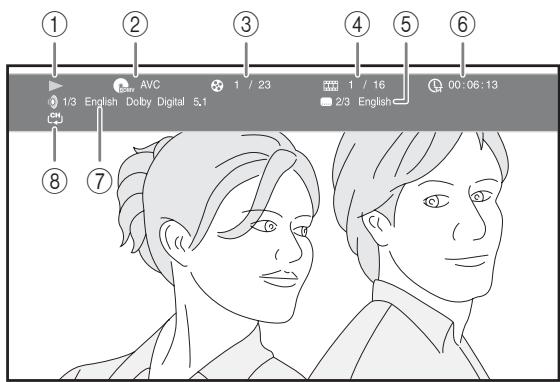
(1) (afspeelstatus)
② (pictogram voor schijftype/ videobestand)
(3) (nummer van de titel die worden afgespeeld): u kurz overschakelen maar een bepaalde titel met de knop SEARCH (p. 7).
(4) (nummer van het hoofdstuk dat wordt afgespeeld): u kunt overschakelen maar een bepaald hoofdstuk met de knop SEARCH (p. 7).
(5) (geseleerde ondtertiteling): u kunt de ondtertelingstaal wijzigen met de knop SUBTITLE (p. 6).
(6) (verstreken speelduur): u kunt overschakelen maar een bepaald punt met de knop SEARCH (p. 7).
(geselecteerde audio): u=kunt de audiotaal of de indeling wijzigem met de knop AUDIO (p. 7).
(8) (CH) (herhaalfunctie): toont de huidige herhaalfunctie (p. 6).
CD
MUSIC
Voorbeeld: pictogrammen bij het afspelen van een muziekbestand
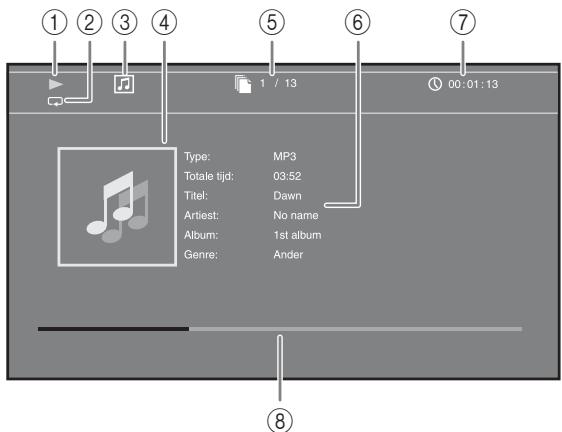
① (afspeelstatus)
(2) (herhaalfunctie): toont de huidige herhaalfunctie (p. 6).
③ (pictogram voor schijftype/muziekbestand)
(4) (Illustratie) MUSIC: geeft een illustratie waar als het bestand hiermee is uitgerust.
(5) (nummer van de afgeseelde track/het afgeseelde bestand): u kunt overschakelen maar een bepaalde track met de knop SEARCH (p. 7).
(6) (Informatie) MUSIC: geegt muzzlekinformationatie waar als het bestand hierover beschikt.
(7) (verstreken speelduur): u kurz overschakelen maar een bepaald punt met de knop SEARCH (p. 7).
(8) (Vooruitgangsbalk) MUSIC: toont de vooruitgang van het huidige nummer.
PHOTO
Voorbeeld: pictogrammen bij het weergeven van een fotobestand

(1) (afspeelstatus)
② 图(pictogram fotobestand)
③ (nummer van het bestand dat wordt weergegeven)
(4) (All) (herhaalfunctie): toont de huidige herhaalfunctie (p. 6).
⑤ (Snelheid diavoorstelling)
GebruikenBookmark
Hiermee kurz u een Bookmark invoegen op een bepaald punt in een video. Wanner een Bookmark ingesteld is, kurz u met deze functie waar het ingestelde punt overschakelen. U kurz tot 12 bladwijzers instellen.
DVDVIDEO
Voorbeeld: Bookmark instellenijdens het afspelen van een film.
1 Druk op MARKER tijdens het afspelen van een film om een Bookmark in te stellen. Het nummer en de status van de Bookmark worden weergegeven.
Bookmark: 1/12 Titel: 1 Hoofdstuk: 1 Tijd: 00.01.26
2 Nadat de Bookmark ingesteld is, drukt u op DIGEST om de Bookmark-selectiebalk wee ter goven.

3 Druk op om de Bookmark te selecteren die u wil afspelen, druk verwolgens op ENTER. Druk op CLEAR om de geselecteerde Bookmark te verwijderen.
Opmerking
Wanner het afspelen worden beeindigd (bv. wanneer de schijf worden uitgeworpen of u twee ker op drukt), worden de bladwijzers automatisch verwijderd.
Programma afspelen
Hiermee(Int) de afspeelvolgorde van audioschijftracks of DVD-hoofdstukken programmeren.
U aunt tot 15 tracks/hoofdstukken programmeren.
DVD CD
Voorbeeld: Deafspeelvolgorde van CD-tracksprogrammeren
1 Druktijdens het afspelen op PROGRAM om het PROGRAMMA-schem weer te geven.
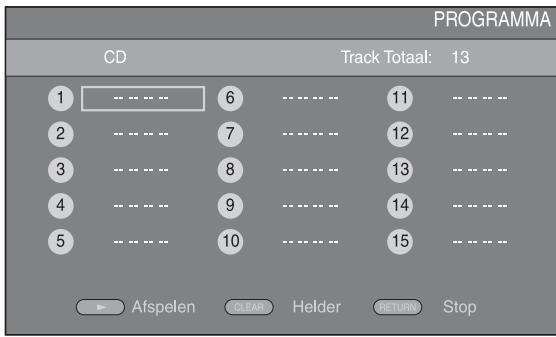
2 Druk op ENTER om de afspeelvolgorde te programmeren.
Druk voor een audioschijf op / om een gewenste track te selecteren en druk verwolgens op ENTER.
Selecteer voor een DVD-VIDEOSchijf een gewenste titel (weergegeven als TT) en een gewenst hoofdstuk (weergegeven als CH) inplaats van een track.
Om een ingestelde track te verwijderen, selekteert u de track die u wilt verwijderen en drukt u cervolgens op CLEAR.
Druk op RETURN om Programma afspelen te annuleren.
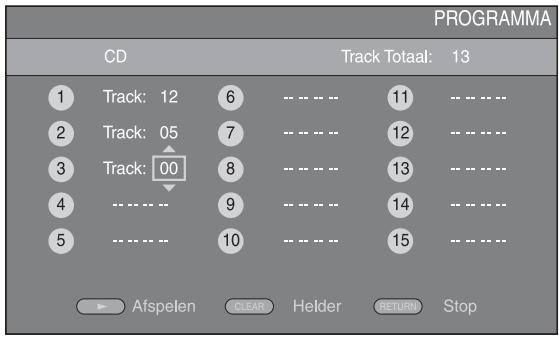
3 Druk na het programmeren op om de instellingen door te voeren en het geprogrammeerd afspelen te starten.
4 Om het geprogrammeerd afspelen te annuleren, stopt u het afspelen volledig door twee keer op te drukken.
De Zoekfunctie gebruiken
Hiermee sunt uijdens het afspelen overschakelen maar een gespecificeerd punt.
Voorbeeld: zoekenaar een gespecificeerd punt
1 Druk op SEARCHijdens het afspelen. De statusbalk worden weergegeven.
2 Druk op / / om een van de onderstaande items te selecteren en druk verwolgens op ENTER.
BD DVD:
Titelnummer (weergegeben als
- Hoofdstuknummer (weergegeven als)
- Verstrekenijd titel (weergegeven als D)
- Verstrekenijd hoofdstuk (weergegeven als CH)
CD:
- Tracknummer (weergegeven als
- Verstrekenijd track (weergegeven als TRACK)
- Verstrekenijd schijf (weergegeven als DISC)
VIDEO MUSIC:
- Bestandsnummer (weergegeben als )
- Verstrekenijd bestand (weergegeven als ①)
3 Druk op / of een cijfertoets om de waarde van het gemarkeerde item in te stellen/aan te passen en druk op ENTER om over te schakelen maar het gespecifieerde punt.
4 Druk op STATUS om de statusbalk te sluiten.
Genieten van BONUSVIEW™ en BD-Live™
Dit toestel ondersteunt aftspeelfuncties voor BONUSVIEW (p. 50) (BD-ROM Profile 1 versie 1.1) en BD-Live (p. 50) (BD-ROM Profile 2).
Opmerking
De functies en de afspeelmethode varieren afhankelijk van de schijf. Raadpleeg de richtlijnen bij de schijf of de bijgeleverde gebruiksaanwijzing.
De beeld-in-beeldfunctie gebruiken (afspelen van secundaire audio/video)
Een BD-Video die secundaire audio en video bevat die compatibel is met beeld-in-beeld, kan gelijktijdig worden afgespeeld met de secundaire audio en video in een Klein venster in de hoek van het beeldschemr.
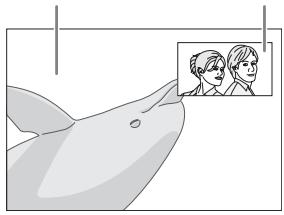
Primaire video
Secundaire video
1 Druk op PIP verwijl PIP Mark (Dip) of Secundaire Audio Mark (D) wirdweergegeben om de beeld-in-beeldfunctie in/uit te schaken.
Opmerkingen
- Om de secundaire audio van een tv die aangesloten is via een HDMI-kabel te beluisteren, dient u ervoor te zorgen dat de Audio Output-installing (HDMI) ingesteld is op [PCM] (p. 39).
- Afhankelijk van de schijf moet u om te+kunnen luisteren naar secundaire audio de secundaire audio inschakelen via het hoofdmenu van de schijf (p. 8).
- De secundaire audio en video voor beeld-in-beeld kan soms automatisch worden afgespeeld of verdwijnen afhankelijk van de inhoud van de schijf. Ook is het möglichk dat er beperkingen zijn voor deafspeelbare gedeelten.
De eigenschap van BD-Live™ gekruiken
1 Voer de Netwerkinstellungen door (p. 36).
2 Sluit het USB-geheugen aan op dit toestel (p. 15).
- BD-Live-gegevens worden opgeslagen op het USB-geheugen dat aangesloten is op dit toestel.
- Sluit u een USB-geheugen (2 GB ofeer en geformatteerd met FAT 32/16) dat USB 2.0 High Speed (480 Mbit/s) ondersteunt aan op de USB-poort die u geseleeteerd hebt bij Externe opslag (p. 35). De standaardinstelling is de USB-poort op het中断paneel.
- De map "BUDA" wordenatischen aangemaakt op het USB-geheugen wonneer dat nodig is.
- Als er onvoldoende geheugenruimte is, zullen de gevevens Niet worden gekopieerd/gedownload. Wis onnodige gevevens of gebruik een新模式 USB-geheugen.
- Het kan enigeijd duren voordat de gegevens zijn geladen (lezen/schrijven).
3 Speel de schijf af.
4 Gebruik BD-Live volgens de instructies op de schijf.
Opmerkingen
- Voor de afspeelmethode van BD-Live-inhoud enz. worden u verwezen maar de instructies in de handleiding van de BD-schijf.
- Om te genieten van BD-Live-functions, voert u de netwerkverbinding (p. 15) en de Netwerkinstellungen (p. 36) door.
- Zie ["BD-Live-verbinding"] (p. 36) voor het doorvoeren van de instellingen voor het beperken van toegang tot BD-Live-inhoud.
- Deijd die nodig is om de verstrekte programma's op het met dit toestel verbonden USB-geheugen te downloaden, varieert afhankelijk van de snelheden van de internetverbinding en het gevevensvolume van de programme's.
- Het is möglichk dat via internet verstrekte BD-Liveprogramma's Niet in staat+zijn de verbinding wee te geven afhankelijk van de status (upgraden) van de provider. In dergelijkke geallen haalt u de schijf eruit en probeert u het nogmaals.
- Als het BD-Live-schemiert nicht even worden weergegeven nadat u de BD-Live-functie in het BD-schijfmenu geselecteerd hebt, is het möglichk dat het USB-geheugen onvoldoende vrij ruimte heeft. In dergelijk gevallen maar u het toestel de schijfuitwerpen en wist u de gevevens op het USB-geheugen door [Formaat] te selecteren bij [Externe opslag] (p. 35).
FM-RADIOZENDERS BELUISTEREN
Afstemmen op radiozenders
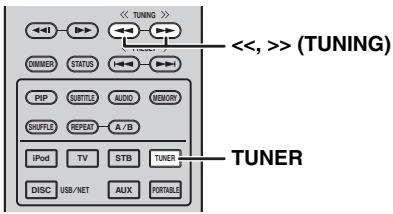
1 Druk op TUNER.
2 Houd / > > (TUNING) ingedrukt. Automatisch afstemmen worden gestart.
#
Als het signal van de zender die u wilt kiezen te zwak is, kurz u ook handmatig op zenders afstemmen door herhaaldelijk op / >> (TUNING) te drukken. In dit geval is het geluid monauraal.
Radiozenders voorprogrammeren
U kunt uw favorite FM-zenders opslaan met de voorprogrammeerfunctie.
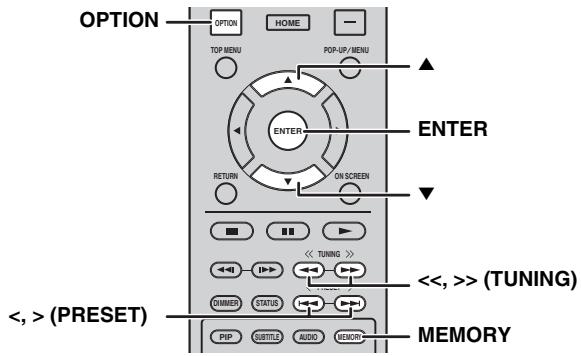
Automatisch voorprogrammeren
1 Houd MEMORY langer dan 3 seconden ingedrukt in de FM-stand.
2 Druk op ENTER. Start het automatisch voorprogrammeren.
Opmerking
Wonneer u automatisch voorprogrammeren uitvoert, worden alle opgeslagen zenders gewist en worden de neue zenders opgeslagen.
Handmatig voorprogrammeren
1 Selecteer een favorite radiozender door te drukken op / (TUNING).
2 Druk op MEMORY.
3 Kies het voorkeuzenummer waaronder u de zender wilt opslaan door te drukken op / of < / > (PRESET).
4 Druk op ENTER. Het handmatig voorprogrammeren is voltooid.
#
- U kunt maximaal 30 FM-zenders voorprogrammeren.
- Om het handmatig voorprogrammeren te annulerenijdens het kiezen van een voorkeuzenummer, drukt u nogmaals op MEMORY.
- U kunt een voorkeuzezender wissen door op OPTION ENTER te drukken om [PRESET DEL] te selecteren (p. 29).
Voorgeprogrammeerde radiozenders kiezen (afstemmen op voorkeuzenders)
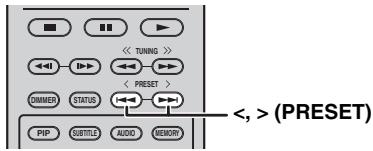
1 Kies de Voorgeprogrammeerde radiozender in de FM-stand door te drukken op < / > (PRESET).
#
U kunt ook de cijfertoetsen op de afstandsbediening of < / > (PRESET) op het voorpaneel van dit toestel gebruiken om de voorgeprogrammeerde radiozender te selecteren.
Voorkeuzegers wissen
U kunt een voorkeuzenderissen via het optienu (PRESET DEL)).
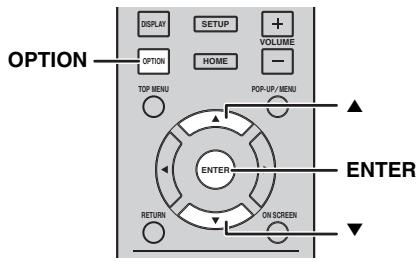
1 Druk op OPTION.
2 Druk op ENTER.
3 Kies het voorkeuzenummer dat u wilt wissen doorte drukken op /
4 Druk op ENTER.*
5 Druk op OPTION om het optiemanu te verlaten.
- Herhaal stap 2 en 4 om bijkomende voorkeuzenummers te wissen.

[PRESET DEL] worden alleen weergegeven in het uitleesvenster op het voorpaneel wonneer de invoerbron ingesteld is op FM.
Radio Data System-informatie weergeven
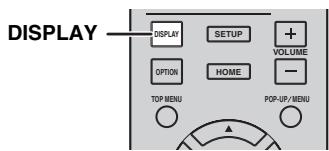
1 Druk herhaaldelijk op DISPLAY tijdens het beluisteren.
PS (Program Service)

PTY (Program Type)

RT (Radio Text)

CT (Clock Time)

MONO/STEREO

Frequentie

Terug maar PS
Opmerking
Als de ontvangst van de Radio Data System-zender nicht goed genoeg is, zal dit toestel möglichk Niet in staat+zijn de volledige Radio Data System-informatie te ontvangen. Vooral RT-informatie (Radio Text) heeft veel bandbrechte nodig en kan dus soms minder goed ontvangen worden dan andere informatie.
HANDIGE FUNCTIONS GEBRUIKEN
De slaaptimer instellen
U kunt de slaaptimer instellen met behulp van de afstandsbediening. De slaaptimer activeert de stand-bystand op het toestel nadat een bepaaldearend verlopen is.
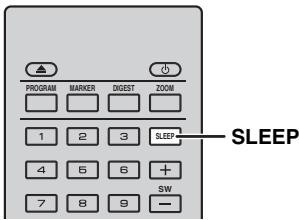
1 Druk herhaaldelijk op SLEEP.

Het toestel bedieren met de afstandsbediening van de tv (HDMI-regelfunctie)
U kunt de afstandsbediening van de tv gebruiken om dit toestel te bedieren als uw tv de HDMI-regelfunctie ondersteunt en aangesloten is op de HDMI-aansluiting van dit toestel.
Afstandsbediening van de tv (voorbeeld)
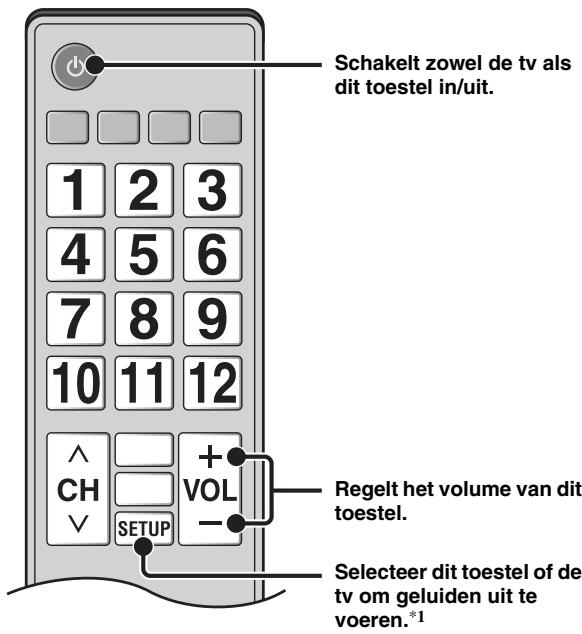
U kunt ook de volgende functie gebruiken.
- Wonneer u een DVD-/BD-schijf (een andere schijf dan een CD-schijf) aftspeelt op dit toestel of het HOME/ SETUP-menuschemm weergeeft, schakelt de ingang van de tv automatisch over maar dit toestel (afspelen met een druk op een knop).
*1 Wanner u de afstandsbediening van de tv gebruikt om in te stellen dat dit toestel het geluid van de tv uitvoert, kiest het toestel automatisch de tv als ingangsbron en worden het geluid weergegeven via de luidsprekers die aangesloten+zijn op het toestel.
Opmerkingen
Bij sommige tv's kan dit toestel bediend worden met de cursorknoppen op de afstandsbediening van de tv.
- Zelfs als uw tv de HDMI-regelfunctie ondersteunt, is het möglichk dat sommige functies Niet beschikbaar zich. Zie de bij uw tv geleverde handleiding voor meer informatie.
- Het is möglich dat de functie HDMI-regeling Niet goed werkt, afhankelijk van de tv.
- Andere functies dan de hierboven vermelde functies werken möglichk, afhankelijk van de tv.
- Om de HDMI-regelfunctie beschikbaar te make, activeert u de HDMI-regelfunctie op ALLE componenten (dit toestel, de tv en andere componenten). Het is möglichk dat er hierbij bepaalde handelingen vereist+zijn.
- Elke functie kan, afhankelijk van de tv, onafhankelijk ingesteld worden om aan- of uitgezet te worden.
- Raadpleeg de gebruikshandleiding van de tv voor meer informatie over het instellen.
Instellen van de HDMI-regelfunctie
1 Schakel alle componenten in die verbonden zijn met de tv via HDMI.
2 Controller alle componenten die via HDMI aangesloten zich en schakel de HDMI-regelfunctie van elke component in.
Stel voor dit toestel [HDMI Control] in op [Aan] (p. 35).
Raadpleeg de handleiding van elke externe component voor meer informatie.
- Standaard is [HDMI Control] ingesteld op [Uit] op dit toestel.
-
Voorbeeld van tv-installingen
-
Selecteer in het instelmenu van uw tv "Koppelingsinstelling" "HDMI-regelinstelling" (voorbeeld) en stel verwolgens een instelling zoals "HDMI-regelfunctie" in op "AAN" (voorbeeld).
- Een instelling als "Luidsprekerprioriteit"要去 worden ingesteld op "AV-versterker".
3 Schakel de tv uit en daarna weer in.
■ Registeren van HDMI-componenten op de tv
1 Selecteer dit toestel als de ingangsbron van de tv.
2 Selecteer Schijf/USB/Netwerk als de ingangsbron van dit toestel.
3 Controller of het beeld van dit toestel correct weergegeven worden op de tv.
4 Controller of de HDMI-regelfunctie werkt (schakel dit toestel in of pas het volumeniveau aan met behulp van de afstandsbediening van de tv).

Voor sommige HDMI-componenten要去 u alleen de HDMIregelfunctie instellen. In dit geval is het Niet nodig om HDMI-componenten te registeren bij de tv.
Als de HDMI-regelfunctie nicht werkt
Controleer het volgende:
- De tv is aangesloten op de HDMI-aansluiting van dit toestel. De HDMI-regelfunctie is ingesteld op [Aan] in het SETUP-menu (p. 35).
- De HDMI-regelfunctie is ingeschakeld op de tv. (Controller eok de verwante instellingen Zoals de aan/uit-interlockfunctie of de luidsprekerprioriteit.)
De HDMI-regelfunctie werkt nicht, zichs nicht na het controleren van de bovenstaande punten.
- Schakel dit toestel en de tv uit en cervolgens weir in.
- Koppel het netsnoer van het toestel, de tv en externe apparaten die verbonden zijn met de tv via HDMI los. Sluit deze na ongeveer 30 seconden opnieuw aan.
De aansluitingsmethode en de aangesloten componenten wijzigien
Wanneer de aangesloten componenten en aansluitingen gewijzigd worden, reset u het toestel met behulp van de volgende procedures.
1 Schakel de HDMI-regelfunctie van de tv en dit toestel uit, schakel alle aangesloten apparaten uit en wijzig de aansluitingen.
2 Voer stap 1 tot 3 uit van "Instellen van de HDMI-regelfunctie" (p. 30).
SETUP-MENU
Met het SETUP-menu(Int) u met behulp van de afstandsbediening diverse geluids-/beeldinstellenen doorvoeren voor functies.
| Menu/Submenu | Item | Functie | Pagina | |
| Instellingen Algemeen | Systeem | Screensaver | De schermbeveiliging instellen op Aan/Uit. | 35 |
| Auto power off | Disc/USB/Net: de automatische uitschakelfunctie instellen op Aan/Uit. Andere bronnen: de automatische uitschakelfunctie inschaken op uw of instellen op Uit. | 35 | ||
| Schijf Automatisch afspelen | Instellen dat het toestel schijven automatisch begint af te spelen. | 35 | ||
| HDMI Control | Stelt dit toestel in om het bedieningssignaal van de afstandsbediening van uw tv te ontvangen. | 35 | ||
| Ladingsfout | Voor het terugzetten van alle instellenen op de standardinstallingen, behalve de Veiligheid-installing. | 35 | ||
| Bijwerken | Voor het uitvoeren van upgrades voor dit toestel. | 35 | ||
| Snelinstelling | Voor het instellen van taal, resolutie, beeldverhouding. | 35 | ||
| Externe opslag | Voor het weergeven van de status van Externe opslag, formatteren van Externe opslag en selecteren van de USB-poort vooraan/achteraan voor Externe opslag. | 35 | ||
| 3D Playback bericht | Als dit toestel worden ingeschakeld, verschijnt een waarschuingsbericht betreffende het afspelen van een 3D-video. | 35 | ||
| Taal | OSD | Selecteert de taal voor weergave op het scherm. | 35 | |
| Menu | Geeft prioriteit aan de taal voor schijfmenu. | 35 | ||
| Audio | Geeft prioriteit aan de taal voor audio. | 35 | ||
| Ondertitel | Geeft prioriteit aan de taal voor ondtertiteling. | 35 | ||
| Afspelen | Closed Caption | Ondertiteling voor slechthorenden instellen op Aan/Uit. | 36 | |
| Angle Mark | Hiermee worden de weergave van de Angle Mark ingesteld wanner er een BD-/DVD-schijf worden afgespeeld met meerdere camerahoeken. | 36 | ||
| PIP Mark | Hiermee worden de weergave van de PIP Mark ingesteld wanner er een BD-/DVD-schijf met beeld-in-beeld worden afgespeeld. | 36 | ||
| Secundaire Audio Mark | Hiermee worden de weergave van de Secundaire Audio Mark ingesteld wanner er een BD-/DVD-schijf worden afgespeeld met secundaire audio. | 36 | ||
| Last Memory | Stelt dit toestel in om de LASTe afspeelpositie van een schijf te herinneren als de stand-bystand geactiveerd worden of als de schijflade worden geopend. | 36 | ||
| Veiligheid | Wachtwoord wijzigien | Het wachtwoord wijzigien voor Kinderbeveiliging en Landcode. | 36 | |
| Kinderbeveiliging | Stelt de Kinderbeveiliging in afhankelijk van de schijfinhoud. | 36 | ||
| Landcode | Uw Landcode instellen. | 36 | ||
| Netwerk | Internetverbinding | De internetverbinding instellen op In staat stellen/Uitschakelen. | 36 | |
| Informatie | Het netwerkinformaticschem weergeven. | 36 | ||
| Verbindingstest | De netwerkverbindingstest uitvoeren. | 36 | ||
| IP Setting | De IP-instelling instellen op Auto/Handm. | 36 | ||
| BD-Live-verbinding | De BD-Live-verbinding instellen op Toegestaan/Gedeeltelijke Toegestaan/Verboden. | 36 | ||
| DLNA | De DLNA instellen op In staat stellen/Uitschakelen. | 36 | ||
| Proxy instellen | De proxy-installingen doorvoeren. | 36 | ||
| Display Setting | TV | 3D Uitgang | Selecteert 3D- of 2D-video's. | 37 |
| TV Scherm | Hier(Int)kunt u de beeldverhouding van de aangesloten tv instellen en de video-uitgang afstellen. | 37 | ||
| Video uit keuze | Selecteert de resolutie van de uitgevoerde video. | 37 | ||
| TV-systeel | Voor het selecteren van het TV-systeel uit NTSC/PAL/Multi. | 37 | ||
| Kleurruimte | Voor het selecteren van Kleurruimte uit YCbCr 4:4:4/YCbCr 4:2:2/Full RGB/RGB. | 37 | ||
| HDMI Deep Color | Voor het selecteren van HDMI Deep Color uit 30 bits/36 bits/Uit. | 37 | ||
| HDMI 1080p 24Hz | Stelt HDMI 1080p 24Hz in op Auto/Uit. | 38 | ||
| Lip Sync | Voor het aanpassen van de vertragingussen video en audio, bijvoorbeeld wanneer de Mondbewegingen Niet synchroonverlopen met de stem. | 38 | ||
| VideoProcess | Videomodus | Voor het aanpassen van het beeld. | 38 | |
| Kleur aanpassen | Voor het aanpassen van de Helderh/Verzadig./Kleurtoon voor elke kleur. | 38 | ||
| Ruisonderdrukking | Voor het instellen van het niveau van Ruisonderdrukking. | 38 | ||
| De-interlacingMode | Voor het instellen van de manier waarop het videosignaalgedetecteerd worden. | 38 | ||
| Audio Setting | Audio Output | HDMI | De uitvoermodus voor de HDMI-aansluiting selecteren uittBitstream/PCM/Uit. | 39 |
| DRC | De DRC (Dynamic Range Compression) instellen. | 39 | ||
| Luidspreker-instellen | Configuratie | Voor het instellen van de audio-uitvoer van de 5.1-kanaals-surroundluidsprekeraansluitingen. | 39 | |
| 2ch Downmix | Voor het instellen van de audio-uitvoer van de SPEAKERSFRONT L/R-aansluitingen. | 39 | ||
| Testsignaal | Geeft de testtoon waar voor het instellen van de luidsprekers. | 39 | ||
| Grootte vanSubwoofer | Voor het instellen van de groote van de subwooferluidspreker. | 39 | ||
| Post Process | UpMix | Zet het 2-kanaalsaudiosignaal om maar meer kanalen. | 39 | |
| SystemInformation | Geeft softwareversie en MAC-adres wee( p. 51). | 39 | ||
Gebruik van het SETUP-menu
U要去hSETUP-menuschemermweergevenomde instellungen voor dit toestel door te voeren. Hieronder volgt de uitleg voor de basisbediening van het SETUP-menu.
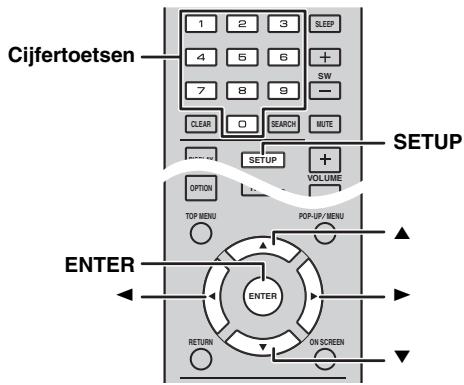
Voorbeeld: [Kinderbeveiliging] instellen
Opmerkingen
- Sommige items können nicht worden ingesteld wanner de ingangsbron anders is dan schijf/USB/netwerk. Selecteer in dit geval schijf/USB/netwerk als ingangsbron.
- Sommige items können nicht worden ingesteld tijdens het afspelen. Druk in dat geval twee ker op om het afspelen volledig te stoppen voor u de instelling doorvoert.
1 Druk op SETUP om het SETUP-menuschemm wee te gehen.
Druk op om [Instellingen Algemeen] te selectoren en druk verwolgens op ENTER of .
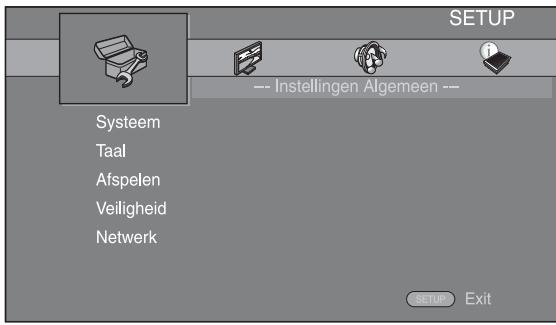
2 Selecteer een submenu.
Druk op / om [Veiligheid] te selecteren en druk verzolgens op ENTER of .
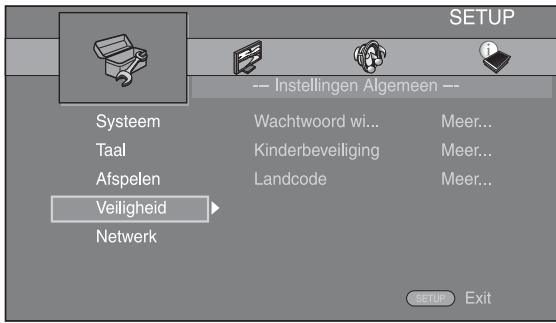
3 Selecteer een menu-item.
Druk op / om [Kinderbeveiliging] te selecteren en druk verwolgens op ENTER of .
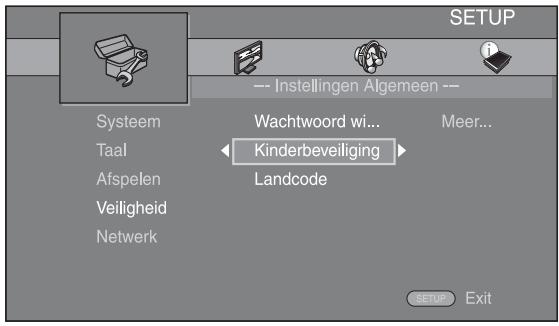
4 Voer uw wachtwoord in met behulp van de cijfertoetsen.
-Hetstandaardwachtwoordis0000.
- U=knt Nietaar het volgende instelschemgaan voordat u het juiste wachtwoord hebt ingevoerd.
- Raadpleeg ["Wachtwoord wijzigen"] (p. 36) om het wachtwoord te wijzigen.
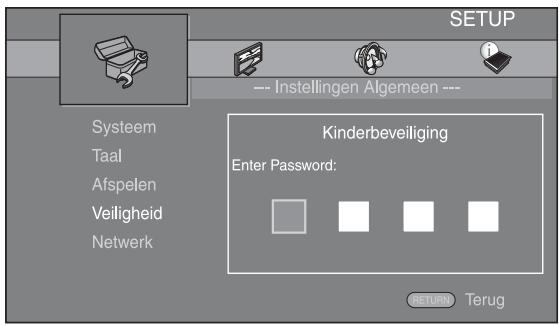
5 Selecteer een volgend item.
Druk op / om het niveau voor Kinderbeveiliging voor de BD-/DVD-schijf te selecteren en druk verwolgens op ENTER.
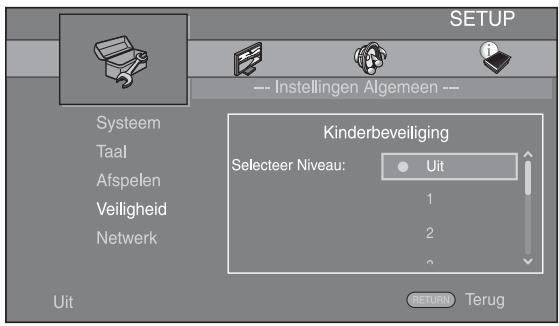
6 Sluit het menuschem.
Druk op omtering te keren maar het vorige menu.
Instellingen Algemeen
De standardinstellungen zijn aangegeven met **.
System
[Screensaver]
U=kunt de screenshoter instellen op [Aan]/[Uit]. Wanner u deze instelt op [Aan], zal dit toestel overschakenaar de screenshotar als er gedurende 3 minuten geen handelingen worden uitgevoerd.
Aan*, Uit
[Auto power off]
U kurz de automatische uitschakelfunctie instellen op [Aan]/[Uit] als de ingang ingesteld is op schijf/USB/ network. Wanner er een andere ingang geselecteerd is, kurz u de automatische uitschakelfunctie instellen op uwr of op [Uit].
Disc/USB/Net: Aan*, Uit
Andere bronnen: 1 uur, 2 uur, 4 uur, 8 uur*, Uit
[Schijf Automatisch afspelen]
U=kunt [Schijf Automatisch afspelen] instellen op [Aan]/[Uit]. Wanner deze functie ingesteld is op [Aan], worden een schijf na het laden automatisch afgespeeld.
Aan*, Uit
[HDMI Control]
UCNT INSTellen dat het toestel een bedieningssignaal ontvangt van een tv die compatibel is met de HDMIregelfunctie via een HDMI-kabel (p. 13).
Aan, Uit*
Zie pagina 30 voor meer informatie over de HDMI-regelfunctie.
Opmerking
Wanneer.Deze functie ingesteld is op [Aan],wordtwegens de HDMI-regelfunctie het stroomverbruikijdens de stand-bystand verhoogt.
[Ladingsfout]
U kunt alle instellingen van het toestel terugzetten op de standaardinstellingen, behalve de Veiligheid-instelling (p. 36). Raadpleeg pagina 32 - 39 voor meer informatie over de standaardinstellingen.
[Bijwerken]
U=knt de software handmatig upgraden via [USB Storage] of [Netwerk]. Meer informatie over software-upgrade vindt u bij "SOFTWARE-UPGRADE" (p. 41).
[Snelinstelling]
U kunt Snelinstelling uitvoeren (p. 17).
[External opslag]
U kunt informatatie over Externe opslag weergeven, Externe opslag formatteren en [Front USB]/[Rear USB] selecteren voor het opslaan van de BD-Live-gegevens. Om de map "BUDA" op het USB-geheugen te formatteren (legen), selecteert u [Informatie] en drukt u op ENTER wonneer [Formaat] gemarkeerd is op het scherm.
External opsgl wirdt gebruikt als een bijkomend geheugen wanner er een BD-schijf worden afgespeeld.
[3DPlaybackbericht]
U kunte een waarschuwingsbericht betreffende het afspelen van 3D-video's die op de tv verschijnt als dit toestel is ingeschakeld, in- of uitschakelen.
Aan*, Uit
Taal
[OSD]
U kunt de schermittaal selecteren die worden gebruikt voor de meldingen of menu's die worden weergegeven op het scherm, Zoals het SETUP-menu.
English*, François, Espanol, Deutsch, Italiano, Svenska, Nederlandse, Pycckni, 中文
[Menu]
U kunt prioriteit geben aan de taal voor het schijfmenu.
English*, François, 中文, Espanol, Deutsch, Italiano, Nederlandse, Portugees, Deens, Svenska, Fins, Noors, Pycckni, Koreaans, Japans, Meer
[Audio]
U kunt prioriteit geben aan de audiotaal voor BD-/DVD- weergave. Meer informatie over instelitems vindt u bij ["Menu]" (p. 35).
[Ondertitel]
U kunt prioriteit geben aan de taal voor Ondertitel.
English, François, 中文, Espanol, Deutsch, Italiano, Nederlandse, Portugees, Deens, Svenska, Fins, Noors, Pycckni, Koreaans, Japans, Meer, Uit*
Afspelen
[Closed Caption]
U kunt instellen dat ondertiteling voor gehoorgestoorden (p. 50) worden weergegeven wanner een BD-/DVD-schijf met ondertiteling voor gehoorgestoorden worden afgespeeld.
Aan, Uit*
[Angle Mark]
U kunt instellen dat de Angle Mark ( ) worden weergegeven wanner er een BD-/DVD-schijf worden afgespeeld met meerde camerahoeken.
Aan*, Uit
[PIP Mark]
U=kunt instellen dat de PIP Mark ( [pip]) wordt weergegeven wanner er een BD-schijf worden afgespeeld met beeld-in-beeld (p. 27).
Aan*, Uit
U=knt instellen dat de Secundaire Audio Mark ( 4)
wordt weergegeven wanner er een BD-schijf wordt afgespeeld met secundaire audio.
Aan*, Uit
[Last Memory]
U kunt dit toestel instellen om de LASTe afspeelpositie van een schijf te herinneren als de stand-bystand geactiveerd wordt of als de schijflade worden geopend.
Aan*, Uit
Opmerking
Sommige schijven zijn nicht compatibel met deze functie.
Veiligheid
[Wachtwoord wijzigen]
U kunt het wachtwoord instellen voor het wijzigen van het niveau voor Kinderbeveiliging en de Landcode. Raadpleeg "[Kinderbeveiliging]" (p. 36) en "[Landcode]" (p. 36).
Opmerkingen
- Het standaardwachtwoord is 0000.
- Als u het wachtwoord vergeten bent, raadpleegt u "PROBLEMEN OPLOSSEN" (p. 42) en stelt u alle instellingen van Veiligheid in� hn standaardinstellungen.
[Kinderbeveiling]
Bij sommige BD/DVD-schijven is er een censuurinstelling möglichk voor weergave van de schijf afhankelijk van de leeftijd van de kijker. U knot de Kinderbeveiliging voor weergave op het scherm instellen, afhankelijk van de inhoud van de schijf.
Het wachtwoord (zie ["Wachtwoord wijzigen"] op pagina 36)要去orden ingevoerd voór het niveau voor Kinderbeveiliging worden ingesteld.
Wonneer u na het instellen van de Kinderbeveiliging een schijf aftspeelt met eeniveau dat hoger ligt dan het huidige niveau van de Kinderbeveiligingof wonneer u het niveau van de Kinderbeveiliging wilt wijzigen, worden er een dialoogvenster weergegeven met de vraag uw wachtwoord in te voeren.
Uit*, 1 tot 8
[Landcode]
U kunt de Landcode instellen van het land waar u waont. Het wachtwoord (zie ["Wachtwoord wijzigen"] op pagina 36)要去 worden ingevoerd voór de Landcode worden ingesteld. Deze instelling kan worden gezebuikt voor het classificeren van de Kinderbeveiliging en de schijfweergave.
Netwerk
[Internetverbinding]
U kunt [In staat stellen] instellen wanner u BD-Live (p. 27), DLNA (p. 22) en software-upgrade via het netwerk (p. 41) gelebruikt.
In staat stellen*, Uitschakelen
[Informatie]
U kunt het netwerkinformatieschem weergeven. Op dit scherm ziet u informatatie over Interface (ethernet), Adrestype, Ipadres, Subnetmasker, Standaardgateway en DNS.
[Verbindingstest]
U kunt een internetverbindungstest uitvoeren. Als de test mislukt, contrôleert u [IP Setting] (p. 36) en voert u de test opnieuwuit.
[IP Setting]
Ukunt de netwerkinstellingingen configureren.
Auto* Selecteer dit om de netwerkinstelingen van dit toestel met de DHCP-server automatisch te configureren.
Handm. Selecteer dit om de netwerkinstellingen (Ipadres, Subnetmasker, Standaardgateway, en DNS) handmatig te configureren.
中
Cijfertoetsen Voor het invoeren van tekens.
Voor het verplaatsen van de marketing.
CLEAR Voor het verwijdersen van een teken.
- ENTER De instellingen opslaan en het menu afsluiten.
[BD-Live-verbinding]
U kunt de toegang tot BD-Live-inhoud beperken.
Toegestaan Alle BD-Live-schijven hunnen verbinding makes met het netwerk.
Gedeeltelijke Alleen toegang tot schijven met eigenaarcertificatie. Toegestaan*
Verboden Geen enkele BD-Live-schijf kan verbinding maken met het netwerk.
[DLNA]
U=kunt DLNA (p.22) instellen op [In staat stellen]/ [Uitschakelen]. Selecteer [Uitschakelen] wanner u de DLNA-functie nicht gebrukt.
In staat stellen*, Uitschakelen
[Proxy instellen]
U kunt Proxy instellen instellen. Kies [Uitschakelen] voor normaal gebruik. Kies voor [In staat stellen] om de proxyinstellungen door te voeren.
In staat De instellingen voor proxyhost en proxypoort stellen inschaken.
Uitschakelen* De proxyserver uitschakelen. Selecteer dit item wanneer de proxyserver Niet worden gebruikt.
Proxy Host Voor het instellen van de proxyhost.
Proxypoort Voor het instellen van de proxypoort.
Display Setting
De standardinstellungen zijn aangegeven met **.
TV
[3D Uitgang]
U kunt 3D- of 2D-video-uitvoer selecteren voor dit toestel.
Auto*
Dit toestel selecteert automatisch 3D- of 2D-video's.
Uit
Dit toestel selecteert aktijd 2D-video's.
Opmerking
Zelfs als u [3D Uitgang] op [Auto] instelt en een BD-3D-schijf aftspeelt, selekteert dit toestel 2D-beelden, afhankelijk van de aansluiting en instenting van de tv enz. (p. 13).
[TV Scherm]
Hier kurz u de beeldverhouding van de aangesloten tv instellen en de video-uitgang afstellen.
Als u een andere tv hebt (omdat u bijvoorbeeld een neue hebt gekocht) en de beeldverhouding van de aangesloten tv Niet更是 juist is,要去 u de instelling voor het TV Scherm veranderen.
16:9 Vol
Selecteer deze instelling wanner het toestel aangesloten is op een tv met een beeldverhouding van 16:9. Wanner er een video met een beeldverhouding van 4:3 worden afgespeeld, worden de video Zoals hieronder weergegeven.
16:9 Normaal*
Selecteer们都住在一个地方。
aangesloten is op een tv met een beeldverhouding van 16:9. Wanner er een video met een beeldverhouding van 4:3 worden afgespeeld, worden de videozoals hieronder weergegeven.
4:3 Pan Scan
Selecteer deze instelling wanner het toestel aangesloten is op een tv met een beeldverhouding van 4:3. Wanner er een video met een beeldverhouding van 16:9 worden afgespeeld, worden de video Zoals hieronder weergegeven.
4:3 Letter Box
Selecteer deze instelling wanner het toestel aangesloten is op een tv met een beeldverhouding van 4:3. Wanner er een video met een beeldverhouding van 16:9 worden afgespeeld, worden de video Zoals hieronder weergegeven.
| Formaat oorspronkelijk beeld | Op 16:9-tv (breedbeeld) | |
| 16:9 Vol | 16:9 Normaal | |
| 4:3 | ||
| Formaat oorspronkelijk beeld | Op 4:3-tv | |
| 4:3 Pan Scan | 4:3 Letter Box | |
| 16:9 | ||
[Video uit keuze]
U kunt de uitgevoerde videoresolutie instellen op [Composiet], [HDMI Auto], [HDMI 1080p], [HDMI 1080i], [HDMI 720p], [HDMI 480p/576p] of [HDMI 480i/576i]. Wonneer [HDMI Auto] ingesteld is, worden de resolutie ingesteld op de maximale resolutie voor de aangesloten tv. Raadpleeg voor meer informatie over uitgangsformaten "Over de video-uitgangsformaten" (p. 40).
Composiet, HDMI Auto*, HDMI 1080p, HDMI 1080i, HDMI 720p, HDMI 480p/576p, HDMI 480i/576i
Opmerkingen
- Wanneru uw tv en dit toestel met elkaar verbindt via deVIDEO-aansluiting,selecteert u [Composiet],[HDMI 480p/ 576p] of [HDMI 480i/576i].
- Om HD-audio (zoals Dolby TrueHD of DTS-HD)uit te voeren via de HDMI-aansluiting, stelt u [Video uit keuze] in op [HDMI Auto] of op meer dan [HDMI 720p].
[TV-system]
U=kunt [TV-system] instellen op [PAL], [NTSC] of [Multi]. Kies hetzelfde TV-system als voor uw tv. Raadpleeg voor meer informatie over uitgangsformaten "Over de video-uitgangsformaten" (p. 40).
NTSC, PAL*, Multi
(Modellen voor Azie, China, Europa en Rusland)
NTSC*, PAL, Multi
(Modelen voor de VS en Canada)
[Kleurruimte]
U kunt de Kleurruimte (p. 50) kiezen die worden gebrukt voor HDMI. Deze functie is beschikbaar wanner het toestel aangesloten is via een HDMI-kabel.
YCbCr 4:4* Stelt de Kleurruimte in op YCbCr 4:4:4.
YCbCr 4:
Stelt de Kleurruimte in op YCbCr 4:2:2.
Full RGB
Wanner RGB ingesteld is en de wit- en zwarttinten op het scherm te flets+zijn,selecteert u dit item.Deze instelling werkst wanner een aangesloten component het bereik RGB 0-255 ondersteunt.
RGB
Voert het videosignaaluit met een normala signaalbereik.
Opmerking
Deze functie is alleen beschikbaar op tv's dieDEXE functie ondersteunen.
[HDMI Deep Color]
Wanner uw tv compatibel is met Deep Color (p. 50), stelt u dit item in overeenstemming met uw tv in. Deze functie is beschikbaar wanner het toestel aangesloten is via een HDMI-kabel.
30 bits, 36 bits, Uit*
[HDMI 1080p 24Hz]
BD-video geocodeerd met een framesnelheid van 24Hz wordt uitgevoerd in HDMI 1080p 24Hz . Met deze functie kan een vloeendiere beeldweergave worden bereikt. Deze functie is beschikbaar wanner uw tv deze ondersteunt en het toestel aangesloten is via een HDMI-kabel. Raadpleeg voor meer informatie over uitgangsformaten "Over de video-uitgangsformaten" (p. 40).
Auto*, Uit
Opmerking
Deze installing is uitgeschakeld wanneer de uitgevoerde resolutie nied 1080p is.
[Lip Sync]
U kunt de functie Lip Sync (p. 51) instellen/aanpassen.
Auto* Het toestel past de functie Lip Sync automatisch aan.
Handm. U kurz de functie Lip Sync handmatig afstellen. U kurz de vertraging van de audio onafhankelijk instellen voor 2D- en 3D-inhoud.
2D
3D
Uit Het toestel past de functie Lip Sync Niet aan.
Video Process
[Videomodus]
U kunt de onderstaande [Videomodus] selecteren.
Standaard* Het beeld is natuurlijk en goed uitgebalanceerd. Deze modus is geschikt voor normaal gebruik.
Vivid Het beeld is levendiger en scherper.
Cinema Het beeld is geschikt voor het bekijken van een film in een donkere ruimte.
Custom Ukunt het visuele beeld handmatig aanpassen.Druk op / om de parameter te selecteren en druk verwolgens op / om de waarde aan te passen.
Helderh
Past de algemene holderheid van het beeld aan.
Verzadig.
Past de rijkheid van de kleur in het weergegeven beeld aan.
Kleurtoon
Past de tint van het weergegeven beeld aan.
Contr.
Pas de heldere delen (witniveau) in het beeld aan.
Scherpte
Past de scherpte van objcten in de video aan.
CTI
Verzacht de randen van kleurbeelden. Kleurbeelden worden duidelijker weergegeben.
De standaardinstellungen zijn 0.
[Kleur aanpassen]
U kunt de Helderh/Verzadig./Kleurtoon voor elk kleur (Rood/Groen/Blauw/Geel/Cyaan/Magenta) aanpassen. Om deze functie te gebruiken, stelt u [Videomodus] in op [Custom]. Meer informatie over de instelitems vindt u bij ["[Videomodus]" (p. 38).
De standaardinstellungen zijn 0.
[Ruisonderdrukking]
U kunt de Ruisonderdrukking instellen op een niveau van 0 tot 3. 0 is uit en 3 is het maximumniveau.
0*,1,2,3
U kunt instellen hoe het videosignaal gedetecteerd worden. Kies [Auto] voor normala gebruik. Wanner er horizontale ruis verschijnt op het scherm, stelt u deze functie in op [Film]/[Video] om de ruis te onderdukken.
Auto*, Film, Video
Audio Setting
De standardinstellungen zijn aangegeven met **.
Audio Output
[HDMI]
U kunt de uitvoermodus voor de HDMI-aansluiting selecteren.
Bitstream, PCM, Uit*
Opmerkingen
- Selecteer [Uit] om het geluid UIT te voeren via de luidsprekers.
- Het geluid van uw iPod of het audiosignaal dat ingevoerd worden via de DIGITAL IN-aansluitingen (COAXIAL en OPTICAL) van dit toestel kan nicht uitgevoerd worden maar een tv via dit toestel met behulp van de HDMI-kabel.
- Om HD-audio (zoals Dolby TrueHD of DTS-HD)uit te voeren via de HDMI-aansluiting, stelt u [Video UIT keuze] in op [HDMI Auto] of op meer dan [HDMI 720p] (p.37).
[DRC]
U=kunt de DRC (Dynamic Range Compression) (p. 50) instellen op [Aan]/[Uit]/[Auto]. Wonneer deze functie ingesteld is op [Auto], worden DRC automatisch ingeschakeld voor een bron met DRC-informatie in Dolby TrueHD-indeling. DRC zorgtervoordat lage tonen nog dieper klinken en conversaties verstaanbaarder worden. Dit is nuttig wonneer u's avonds films bekijkt.
Uit*, Aan, Auto
Luidsprekerinstallingen
[Configuratie]
U kunt de uitvoer instellen op 5.1-kanaalss surround afhankelijk van de aangesloten luidsprekers.
1 Druk op / om de luidspreker te selecteren die u wilt configureren en druk verwolgens ENTER.
2 Pas de onderstaande waarden aan. Merk op dat sommige items möglichn nicht worden weergegeven, afhankelijk van de geselecteerde luidspreker.
Grootte
Wanner het wooferonderdeel van een luidspreker 16cm of groter is,selecteert u [Groot]. Wanner dit onderdeel kleiner is dan 16~cm ,selecteert u [Klein].
Groot, Klein*
Trim
Voor het aanpassen van hetiveau van de geselecteerde luidspreker (volumeniveau). -6 tot +6 dB (in stappen van 0,5 dB)
De standaardinstalling is 0 dB.
Vertraging
Voor het afzonderlijk aanpassen van het moment waarop de luidspreker audio produceert zodat geluiden van de verschillende luidsprekers tegelijk de luisterpositie bereiken. 0,5 tot 10m (in stappen van 0,5m )
De standardinstalling is 3m
Uitschakelen
Wanner de geseleede luidspreker nicht gebruikt worden, selekteert u [Ja].
Ja, Nee*
3 Druk op RETURN omtering te keren maar de luidsprekerselectie.
[2ch Downmix]
U aunt de downmixmethode instellen op 2-kanaals analogog met [Stereo] of [Lt/Rt].
Stereo*, Lt/Rt
[Testsignaal]
U aunt controlleren of de instellingen correct+zijn door het testsignaal te activeren.
[Grootte van Subwoofer]
U kunt de grootte van uw subwooferluidspreker instellen op [Klein] of [Groot]. Wanner de diameter van uw subwooferdriver groter is dan 20~cm of als u het gevoel hebt dat de lagefrequentietonen en de basgeluiden zwak�,selecteert u [Groot].
Klein*, Groot
Post Process
[UpMix]
U knot het 2-kanaalsaudiosignaal omzettenaarmeer kanalen (werkt via de luidsprekeruitgang). Voor het omzettenaarmeer kanalenselecteert u [Dolby PLII] of [DTS NEO:6]. U knot [Cinema] of [Muziek] selecteren voor [DTS NEO:6]. Daarnaast knot u [Film] of [Muziek] selecteren wonneer [Dolby PLII] geseleeteerd is.
Uit*, Dolby PLII, DTS NEO:6
System Information
Geeft de softwareversie en het MAC-adres waar (p. 51).
Over de video-uitgangsformaten
Wanner [TV-system] ingesteld is op [Multi], worden het videosignaal uitgevoerd met bezelfde freqentie als de bron. Raadpleeg de bovenstaande tabellen voor meer informatie over de frequentie-instelling van de tv en de resolutie van het uitgevoerde videosignaal.
Wanner een menuschem zoals SETUP-menu worden weergegeven, worden het videosignaal uitgevoerd metdezelfde frequente als de bron.
Opmerkingen
"Max." in de tabel betenkat dat de resolutie is ingesteld op de maximale resolutie die wordt ondersteund door de aangesloten tv.
- De instelling [HDMI 1080p 24Hz ] is uitgeschakeld wanneer de uitgevoerde resolutie Niet [HDMI 1080p] is.
- Er worden geen signalen uitgevoerd via de VIDEO-aansluiting wonneer de uitgevoerde resolutie ingesteld is op [HDMI Auto], [HDMI 720p], [HDMI 1080i] of [HDMI 1080p].
- Wanner [TV-system] ingesteld is op [NTSC] en de videobron geen 60Hz is, worden het uitgevoerde videosignaal omgezet maar 60Hz .
- Wanner [TV-system] ingesteld is op [PAL] en de videobron geen 50Hz is, worden het uitgevoerde videosignaal omgezet maar 50Hz .
SOFTWARE-UPGRADE
Sommige van de newly uitgebrachte BD-schijven können nicht afgespeeld worden, tenzij u de software van dit toestel upgradet maar de新模式 versie. Wij raden u aan de software van dit toestel te upgraden via de software-upgrade zodat dit toestel bediend worden op basis van de新模式 software.
Om na te gaan of er een software-upgrade beschikbaar is,
gaat u maar
http://download.yamaha.com/
Opmerking
Terwijl de software-upgrade worden UITgevoerd, mag u het USBgeheugen Niet verwijderen, het toestel Niet in de stand-bystandzetten en het netsnoer/de LAN-kabel Niet loskoppelen.
1 Maak de nodige voorbereidingen voor de software-upgrade.
Wanner u de software upgradet via [Netwerk]: Controller of het toestel aangesloten is op het netwerk.
① Bewaar het pakket met upgradebestanden in de juiste map op het USB-geheugen. Raadpleeg het proceduredocument dat bijgevoegd is bij het pakket met upgradebestanden voor meer informatie.
② Sluit het USB-geheugen aan. Als de software-upgrade automatisch gestart wordt wanner het USB-geheugen aangesloten wordt, slaat u stap 2 hieronder over.
2 Selecteer de upgrademethode en start de upgrade via het SETUP-menu.
① Druk op SETUP om het SETUP-menuschemr,
weer te gehen.
② Selecteer [Instellingen Algemeen] [Systeem] [Bijwerken].
③ Select het item dat het pakket met upgradebestanden bevat uit [USB Storage]/[Netwerk].
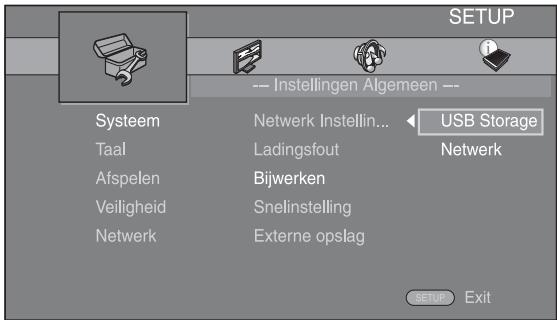
3 U kunt het upgraden beginnen door de instructies op het scherm te volgen.
PROBLEM OPLOSSEN
Raadpleeg de tabel hieronder wonneer het toestel Nietaar behoren functioneert. Als het probleem Niet hieronder vermeld staat, of als de aanwijzingen het probleem Niet verhelppen, schakelt u het toestel uit, haalt u de stekker uit het stopcontact en neemt u contact op met uw dichtst bijzijnde Yamaha-dealer of -servicecentrum.
Algemeen
| Probleem | Oorzaak | Oplossing | Pagina |
| Geen stroom. | Druk op ⊙ op het voorpaneel om het toestel in te schakelen. | 5 | |
| Het toestel worden nicht ingeschakeld of schakelt overaar de stand-bystand zodia de stroom worden ingeschakeld. | Het netsnoer of de stekker is Niet of Niet goed aangesloten. | Sluit het netsnoer op de juiste manier aan. | 16 |
| Het toestel werk blootgesteld aan een sterke, externe elektrische schok (bijvoorbeeld een blinkseminslag of een ontlading van statische elektriciteit). | Activeer de stand-bystand, haal de stekker uit het stopcontact, wacht 30 seconden voor u de stekker waar terugplaatst en probeer het toestel verrolgens weeergewoon te gebruiken. | — | |
| Het toestel werkt Niet correct. | Het toestel要去 herstart worden. | Houd ⊙ op het voorpaneel ongeveer 5 seconden ingedrukt om het toestel te herstarten. Om het toestel volledig te herstarten, verwijdert u gedurende 5 tot 10 seconden het netsnoer uit het stopcontact, sluit u het netsnoer opnieuw aan en schakelt u vervolgens het toestel in. | 5 |
| De schijf kan Niet worden afgespeeld. | De Initièle Wizard is Niet ingesteld. | Stel de Initièle Wizard in wanner u dit toestel voor het eerst inschakelt nadat u het hebt aangekocht of een upgrade hebdt doorgevoerd. | 17 |
| Geen geluid. | Er is geen geschikte invoerbron geselecteerd. | Selecteer een geschikte invoerbron met INPUT op het voorpaneel (of met de ingangskeuzeknappen op de afstandsbediening). | 5 |
| De luidsprekers zijn Niet goed aangesloten. | Sluit de luidsprekers op de juiste manier aan. | 11 | |
| De geluidsdemping is ingeschakeld. | Schakel de geluidsdemping uit. | 7 | |
| Het volume staat op de laagste stand. | Verhoog het volume. | 7 | |
| Er worden signalen van een signaalbron ontvangen die dit toestel Niet kan reproducteren, zoals een CD-ROM. | Gebruik een signaalbron waarvan de signalen wel door dit toestel+kunnen worden gereproduerd. | 3 | |
| [HDMI Control] is ingesteld op [Uit]. | Als u een tv die ARC (Audio Return Channel) ondersteunt met dit toestel verbindt via alleen een HDMI-kabel, stelt u [HDMI Control] in op [Aan]. | 35 | |
| Er is een audioapparaat aangesloten op de DIGITAL IN-aansluiting van dit toestel. | Het toestel is Niet uitergerust met een specifie digitale audio-uitgang. De audiosignalen die ingevoerd worden via de DIGITAL IN-aansluitingen+kunnen Niet worden uitgevoerd via dit toestel+kunnet de tv. | — | |
| Geen geluid uit de luidsprekers. | [HDMI] voor audio-uitvoer in het SETUP-menu is Niet ingesteld op [Uit]. | Stel [HDMI] in op [Uit]. | 39 |
| Geen geluid of te weinig geluid via een specifie kanaal. | Het uitgangsniveau van het kanaal is laag. | Verhoog het uitgangsniveau van het kanaal. | 39 |
| De luidsprekerinstelling is Niet geschikt. | Pas de luidsprekers aan via [Configuratie] bij [Luidsprekerinstellungen] in het SETUP-menu. | 39 | |
| Geen beeld. | De bedrading is Niet op de juiste manier aangesloten. | Controler of de kabels juicesn aangesloten. | 13 |
| Controler of de juiste ingang op de aangesloten tv is gekozen. | 13 | ||
| Sluit dit toestel aan op de tv via deVIDEO-aansluiting met de bijgeleverde videokabel.- Wanner er nog steeds geen beeld worden weergegeven als het toestel aangesloten is op de VIDEO-aansluiting, houdt u >/■ en ▲gedurende ongeveer 5 seconden ingedrukt op het voorpaneel terwijl er geen schijf geplaatst is en het afspelen gestopt is, om over te schakenaar NTSC/PAL. | 13 | ||
| Het tv-systeem is Niet correct ingesteld. | Houd >/■ en ▲ op het Voorpaneel gedurende 5 seconden tegelijk ingedrukt terwijl er geen schijf geplaatst is en het afspelen gestopt is, om over te schakenaar NTSC/PAL. Stel de resolutie opnieuw correct in wanner u verbinding maakt via HDMI (p. 37). | — | |
| Het toestel worden plots uitgeschakeld. | De slaaptimer is ingesteld. | Dit wijst Niet op een defect. Schakel het toestel in en spel de signaalbron opnieuw af. | 30 |
| [Auto power off] is ingesteld op [Aan]. | Stel [Auto power off] in op [Uit]. | 35 | |
| Er worden slechts door één luidspreker geluid uitgevoerd. | De bedrading is Niet op de juiste manier aangesloten. | Sluit de bedrading op de juiste manier aan. Als dit het probleem Niet verhelt, is het möglichk dat er iets mis is met de kabels. | 11 |
| U ondervindt storing van digitale of andere apparatuur die radiogolven genereert. | Het toestel staat te zichb digitale of hoogfreiante apparatuur. | Zet het toestel verder bij dergelijkke apparatuur vandaan. | — |
| Het toestel kaakt een klikkend geluid wanneer het afspelen begint of bij het laden van een schijf. | Deze geluiden duiden Niet op een defect van het toestel maar zijn normale werkingsgeluiden. | — | |
| Geen geluid uit de subwoofer. | De subwoofer is Niet correct aangesloten. | Controler of de subwoofer correct aangesloten is. | 11 |
| Het subwooerniveau is laag. | Verhoog het subwooerniveau met de knop SW (subwoofer) +. | 7 | |
| Het geluid van de subwoofer die aangesloten is op de SUBWOOFER-vooruitgang is verrormd. | Het subwooeruitgangsniveau van het toestel is te hoop. | Verlaag het subwooeruitgangsniveau met de knop SW (subwoofer) - en verhoogervolgens het subwooerniveau met de regelaar op de subwoofer zelf. | 7 |
| De system- instellungen wijzigem automatisch. | Wanner [HDMI Control] ingesteld is op [Aan],{kunnen handelingen op de tv (bv. het kanaal wijzigen enz.) wijzigingen teweegbrengen in de systeeminstellingen. | Stel [HDMI Control] in op [Uit] of stel het system opnieuw in met de afstandsbediening ervan. | 35 |
| De HDMI-regelfunctie werkt Niet goed. | [HDMI Control] is ingesteld op [Uit]. | Stel [HDMI Control] in op [Aan]. | 35 |
| De HDMI-regelfunctie is uytgeschakeld op uw tv. | Raadpleeg de bij uw tv geleverde handleiding en controllerer de instelling. | — | |
| De automatische lipsynchronisatiefunctie werkt nicht, zelfs nicht als [Lip Sync] ingesteld is op [Auto]. | De tv ondersteunt de automatisch lipsynchronisatiefunctie Niet. | Stel [Lip Sync] in op [Handm.] en pas cervolgens handmatig de audio-uitgangsvertraging aan. | 38 |
Radio-ontvangst
| Probleem | Oorzaak | Oplossing | Pagina |
| FM-stereo-ontvangst bevat ruis. | De Antennes is Niet goed aangesloten. | Controler de aansluitingen van de Antennes. | 11 |
| Dit probleem is inherit aan FM-stereo-uitzendingen wonneer de zender te verweg is of het ontvangstsignal dat binnenkomt via de Antenne Niet sterkgenoeg is. | Probeer een hoogwaardige directionele FM-antenne. | — | |
| Schakel over op mono. | 28 | ||
| Er kan Niet op de gewenste zender worden afgestemd met de automatische afstemmingsmethode. | Het signala is te zwak. | Gebruik een directionele FM-antenne van hoge kwaliteit. | — |
| Gebruik de handmatige afstemmingsmethode. | 28 | ||
| De functie om voorgeprogrammeerde zenders te selecteren werkt Niet. | De Voorgeprogrammeerde zender (of het geheugen) is gewist. | Programmeer de radiozenders opnieuw. | 28 |
| Er zijn storingen een een zuivere ontvangst lukt Niet, zichs Niet met een goede FM-antenne of een buitenantenne. | Er treedt möglichk meerwegontvangst op of er is andere radiostoring. | Verander de hoogte, richting of plaats van de Antenne. | — |
iPod
Opmerking
Wanner er iota mis gaat met de gegevensoverdracht zonder dat er een melding verschijnt op het uitleesvenster op het Voorpaneel van dit toestel, controeert u de aansluiting van uw iPod (zie pagina 12).
| Statusmelding | Oorzaak | Oplossing | Pagina |
| READING | Het toestel is bezig de verbinding met de iPod te controleren. | Als de melding blijft verschijnen in het uitleesvenster op het Voorpaneel en het afspelen nicht start, sluit u de iPod opnieuw aan. | — |
| UNKNOWN | Er is een probleem met het signal dat het toestel ontvangt van de iPod. | Sluit de iPod opnieuw aan. | 12 |
| De gelebruekte iPod worden Niet ondersteund door dit toestel. | Alleen iPod classic, iPod nano (2e, 3e, 4e, 5e en 6e generatie), iPod touch (1e, 2e, 3e en 4e generatie), iPhone, iPhone 3G/3GS en iPhone 4 worden ondersteund. | 12 | |
| De iPod-software is achechterhaald. | Update de softwareversie van de iPod maar de recentste versie. | — | |
| STOP | Het afspelen van de iPod is voltooid. Dit is bijvoorbeeld het geval als alle nummers in het geselecteerde album afgespeeld werden. | ||
| NO iPod | De iPod ward losgekoppeld van het toestel. | Sluit de iPod correct aan op dit toestel via een USB-kabel. | 12 |
| Probleem | Oorzaak | Oplossing | Pagina |
| Geen geluid. | Het toestel is uitgeschakeld. | Sluit het netsnoer op de juiste manier aan. | 12 |
| De softwareversie van de iPod ward nicht geüdupatet. | Download de recentste iTunes-software om de softwareversie van de iPod te updater. | — | |
| De iPod worden aangesloten op het toestel. | Even geduld. | — | |
| Geen geluid. | De iPod is nicht correct aangesloten. | Sluit de iPod correct aan op dit toestel via een USB-kabel. | 12 |
| De iPod maakt geluid, maar u kuntDEXEiet het toestel of via de afstandsbediening. | |||
| Geen geluid van uw iPod via de tv. | Het is Niet möglich om geluid van uw iPod UIT te voeren vanaf dit toestel waar de tv via de HDMI-kabel. | Gebruik de luidsprekers van dit toestel. | — |
| Het toestel kan Niet worden bediend met de afstandsbediening. | De iPod wordt Niet ondersteund door dit toestel. | Alleen iPod classic, iPod nano (2e, 3e, 4e, 5e en 6e generatie), iPod touch (1e, 2e, 3e en 4e generatie), iPhone, iPhone 3G/3GS en iPhone 4 worden ondersteund. | 12 |
| De iPod is Niet correct aangesloten. | Sluit de iPod correct aan op dit toestel via een USB-kabel. | 12 | |
| De softwareversie van de iPod ischterhaald. | Update de softwareversie van de iPod waar de recentste versie. Als het probleem Niet kan worden opgelost, zichs Niet met de recentste software, reset u de iPod. | — | |
| U kutn het toestel Niet bedieren vanaf de iPod. | De iPod is Niet correct aangesloten. | Sluit de iPod correct aan op dit toestel via een USB-kabel. | 12 |
| De aftseelinformationatie wordt Niet weergegeven in het uitleesvenster op het voorpaneel. | De iPod die u gebruikt, ondersteunt de weergave van informatie Niet. | Alleen iPod classic, iPod nano (2e, 3e, 4e, 5e en 6e generatie), iPod touch (1e, 2e, 3e en 4e generatie), iPhone, iPhone 3G/3GS en iPhone 4 worden ondersteund. | 12 |
| De iPod laadt Niet op. | De iPod is Niet correct aangesloten. | Sluit de iPod correct aan op dit toestel via een USB-kabel. | 12 |
| De iPod wordt Niet ondersteund door dit toestel. | Alleen iPod classic, iPod nano (2e, 3e, 4e, 5e en 6e generatie), iPod touch (1e, 2e, 3e en 4e generatie), iPhone, iPhone 3G/3GS en iPhone 4 worden ondersteund. | 12 |
USB
Opmerking
Wanner er iota mis gaat met de gevevensoverdracht zonder dat er een melding verschijnt op het uitleesvenster op het Voorpaneel van dit toestel, controeert u de aansluiting van het USB-apparaat (zie pagina 15).
| Statusmelding | Oorzaak | Oplossing | Pagina |
| USB ERROR | Het aangesloten USB-apparaat kan nicht op dit toestel worden afgespeeld. | Verbreek de verbinding met het USB-apparaat. Wijzig de invoerbron maar een andere bron dan USB en selecteer verrolgens USB opnieuw als invoerbron. Sluit verrolgens het afspeelbare USB-apparaat opnieuw aan. | 15 |
| Het USB-apparaat is schuin geplaatst. |
| Probleem | Oorzaak | Oplossing | Pagina |
| Het bestand op het USB-apparaat worden nicht afgespeeld. | Het USB-apparaat worden nicht herkend. | Sluit het USB-apparaat opnieuw aan. | 15 |
| Sluit een netspanningsadapter aan als alles deze bij het apparaat werk geleverd. | — | ||
| Onjuiste aansluiting van het USB-apparaat. | Sluit het USB-apparaat opnieuw aan. | 15 | |
| De bestandsindeling is Niet compatibel met dit toestel. | Vervang het bestand door een juist opgenomen bestand dat op dit toestel kan worden afgespeeld. | 3 | |
| Als het probleem Niet opgelost raakt met de bovenstaande maatregelen, kan het USB-apparaat Niet met het toestel worden afgespeeld. | Probeer een ander USB-apparaat. | — |
Afspelen van schijven
■ Algemeen
| Probleem | Oorzaak | Oplossing | Pagina |
| Geen geluid of verrormd geluid. | De bemonsteringsfrequentie van een audio- of videobestand is Niet geschikt voor dit toestel. | Controller of de bemonsteringsfrequentie en de bitsnelheid van het audio- of videobestand geschikt zijn voor weergave met dit toestel. | 3 |
| Het is möglichk dat het geluid Niet wordt uitgevoerd afhankelijk van de toestand van de audio-opname, bijvoorbeeld wonneer andere audio dan een audiosignal of Niet-standaardaudio is opgenomen als audiomaterialial. | 3 | ||
| Er is geen geluidijdens weergave van een stilstaand beeld, vertraagde weergave of versnelde weergave in voor- ofchterwaartse richting. | — | ||
| De weergave van de schijf begint nicht. | De schijf is Niet gefinaliseerd. | Een CD-R/RW, DVD+R/RW/R DL en DVD-R/RW/ R DL要去 gefinaliseerdঃ. | 3 |
| De schijf is ondersteboven in de lade geplaatst. | Verwijder de schijf en plaats deze met de bedrukte zichte maar boven gericht. | — | |
| De schijf is defect. | Probeer een andere schijf af te spelten. Als het probleem zich nu Niet voordoet, is de schijf die u eerst probeerde af te spelten defect. | — | |
| De bestandsindeling is Niet compatibel met dit toestel. | Controler of de bestandsindeling compatibel is met dit toestel. | 3 | |
| Sommige handelingen met de knopen werken nicht. | De geplaatste schijf is Niet compatibel met het toestel. | Gebruik een schijf die door het toestel worden ondersteund. | 3 |
| Het afspelen start nicht onmidelijk nadat u op ➔/■ op het toestel of ➔ op deafstandsbediening drukt. | De schijf is vuil. | Verwijder de schijf en veeg deze schoon. | 4 |
| De geplaatste schijf is Niet compatibel met het toestel. | Gebruik een schijf die door het toestel worden ondersteund. | 3 | |
| Als het toestel verplaatst werk van een koudeশaar een warme plaat, heeft er zich mogelijk condens gezormd op de lens die de schijf leest. | Wacht één tot twee=uur tot het toestel geacclimatiseerd is en probeer opnieuw. | — | |
| [No Disc] worden weergeveen in het uitleesvenster hoewel er zich een schijf in de schijflade befindt. | De geplaatste schijf is Niet compatibel met het toestel. | Gebruik een schijf die door het toestel worden ondersteund. | 3 |
| De schijf is vuil. | Verwijder de schijf en veeg deze schoon. | 4 | |
| De schijf is ondersteboven in de lade geplaatst. | Verwijder de schijf en plaats deze met de bedrukte zichdeশaar boven gericht. | — | |
| Er worden geen geluid uitgevoerd of de beelden worden nicht juist weergeveen. | De schijf worden beschermd door autoursrechtten. | Het is möglichk dat er geen geluid worden uitgevoerd of de beelden Niet juist worden weergeveen bij sommige schijven waarop kopierbeveiligingsgegevens zijn opgenomen. | — |
■ Beeld
| Probleem | Oorzaak | Oplossing | Pagina |
| Het beeld bevriest en de bedieningsknuppen werken nicht. | Het toestel要去 herstart worden. | Druk op en start het afspelen opnieuw. | — |
| Schakel het toestel uit en dan waar in. | — | ||
| Houd op het voorpaneel ongeveer 5 seconden ingedrukt om het toestel te herstarten. | — | ||
| Video worden Niet uitgevoerd met de gewenste resolutie. | De resolutie is Niet correct ingesteld. | Stel de gewenste resolutie in. | 37 |
| Horizontale breedbeeldvideo wordt verticaal uittgerekt weergegeven of er+zijn zwarte banden op de boven- en onderrand van het tv-schem te zien. Of 4:3-video verschijnt horizontaal uittgerekt. | De beeldverhouding van uw tv is Niet correct ingesteld. | Wijzig de beeldverhouding van uw tv. | 37 |
| Het beeld bevat vierkante ruis (mozaiekpatroon). | Beelden met blokvormen+kennen opvallen in scènes met snelle bewegingen als gevolg van de eigenschappen van de digitaile beeldcompressietechnologie. | — | |
| Het weergavebeeld is verrormd als de DVD-video op een videorecorder worden opgenomen of via een videorecorder worden weergegeven. | De schijf worden beschermd door auteursrechten. | Dit toestel voldoet aan het kopierbeveiligingsysteme voor analoog kopiernen. Sommige schijven bevatten een kopierbeveiligingssigmaal. Als u een dergelijk schijf via een videorecorder probeert wee te geen of op een videorecorder probeert op te nemen, zal de kopier-beveiliging normale weergave onmogelijk makeen. | — |
Afstandsbediening
| Probleem | Oorzaak | Oplossing | Pagina |
| De afstandsbediening Werkt nicht of nicht maar behoren. | De afstandsbediening worden buiten het werkingsbereik gezruikt. | Voor meer informatie over het bereik van de afstandsbediening, raadpleegt u "De afstandsbediening gezruiken". | 10 |
| De afstandsbedieningssensor van dit toestel worden blootgesteld aan direct zonlicht of belichting. | Wijzig de belichting of de oriëntatie van het toestel. | — | |
| De batterij is leeg. | Vervang de batterij door een neue. | 10 | |
| Er bevinden zich obstkels+tussen de sensor van dit toestel en de afstandsbediening. | Verwijder de obstkels. | — |
Network
| Probleem | Oorzaak | Oplossing | Pagina |
| Kan geen verbinding met internet makeen. | De bedrading is Niet op de juiste manier aangesloten. | Sluit de networkkabel correct aan. | 15 |
| De aangesloten apparatuur isuitgeschakeld. | Schakel de aangesloten apparatuur zoals een breedbandROUTer of modem in. | — | |
| De breedbandROUTer en/of modem isniet correct aangesloten. | Sluit de breedbandROUTer en/of modem correct aan. | — | |
| De netwerkinstelling is Niet correct. | Stel de juiste waarden in voor de netwerkinstelingen. Zie "Netwerk". | 36 |
PROBLEM OPLOSSEN
| Probleem | Oorzaak | Oplossing | Pagina |
| Kan geen BD-Live-inhoud downloads. | De bedrading is Niet op de juiste manier aangesloten. | Sluit de networkkabel correct aan. | 15 |
| Onjuiste aansluiting van het USB-apparaat. | Sluit het USB-geheugen correct aan. Controller of het USB-geheugen op de USB-poort van dit toestel is aangesloten. | 15 | |
| De BD-schijf biedt geen ondersteuning voor BD-Live. | Controller of de BD-schijf BD-Live ondersteunt. | — | |
| De netwerkinstelling is Niet correct. | Controller de instelling voor [Internetverbinding]. | 36 | |
| Het USB-geheugen worden nicht ondersteund. | Sluit een USB-geheugen aan dat geformatteerd is in FAT16 of FAT32. | 15 | |
| Er is onvoldoende vrij ruimte op het USB-geheugen. | Wij raden u aan om een USB-geheugen met minstens 2 GB vrij ruimte aan te sluiten. Als er onvoldoende vrij ruimte is, formatteert u het USB-geheugen. | 35 | |
| Raadpleeg de bijgeleverde gebruikershandleiding van de schijf of raadpleeg de schijffabrikant. | — | ||
| Kan de DLNA-server Niet vinden. | De bedrading is Niet op de juiste manier aangesloten. | Sluit de networkkabel correct aan. | 15 |
| De aangesloten apparatuur isuitgeschakeld. | Schakel aangesloten apparatuur zoals een breedbandROUTer of server in. | — | |
| Het toegangspunt van dit toestel en de server is Niet gelijk. | Controller of het toestel en de server aangesloten zijn op hetzelfde toegangspunt. | — | |
| De netwerkinstelling is Niet correct. | Stel de juiste waarden in voor de netwerkinstillingen. Zie "Netwerk". | 36 | |
| De DLNA-server is Niet gemachtigd bij de server. | Afblankelijk van de DLNA-server, is het möglichk dat u dit toestel moet machtigen bij de server. | — | |
| Kan een bestand op de thuisnetworkserver Niet afspelen. | Het bestand worden Niet ondersteund door dit toestel. | Controller of het bestand kan worden afgespeeld. | 3 |
| De DLNA-installing is Niet correct. | Controller de instelleningen van uw DLNA-server. | 36 | |
| De afspeel- en bedieningskwaliteit hunnen beivlood worden door de gesteldheid van uw thuisnetwork. | — |
Meldingen op het scherm
De volgende meldingen verschijnen op het tv-schem wonneer de schijf die u probeert af te spelen nicht geschikt is of als de uitgevoerde bediening Niet juist is.
| Foutmelding | Oorzaak | Oplossing | Pagina |
| Niet ondersteund bestand | Het bestand worden nicht ondersteund door dit toestel. | Zie "Schijf-/bestandstypes die u met dit toestel kunt gebruiken". | 3 |
| Verkeerde regiocode! | De schijf heeft een Niet-ondersteunde regiocode. | Zie "Regiobeheerinformatione". | 3 |
| Netwerk is MISLUKT. | Het toestel kan nicht worden aangesloten op het network. | Controller de verbinding en de netwerkinstellingen. | 15 |
| 36 | |||
| Netwerk is OK, proxy is MISLUKT. | Het toestel kan nicht worden aangesloten op de proxyserver. | Zie "[Proxy instellen)". | 36 |
| BD-live connectie is Niet ondersteund in SETUP menu. | BD-Live-verbinding is Niet toegestaan. | Zie "[BD-Live-verbinding)". | 36 |
| Geen geldig upgrade-bestand gezonden! | Het upgradebestand kan nicht gezonden worden. | Controller of het upgradebestand zich in de juiste map bevindt. | — |
| Upgrade is mistrukt om een,aantal redenen! | De upgrade is mistrukt. | Controller of het upgradebestand corrupt of onleesbaar is. | — |
Overige
| Probleem | Oorzaak | Oplossing | Pagina |
| Wachtwoordvergeten. | Wonneer er geen schijf is geplaatst en het afspelenis gestopt, houdt u en ▲ op het voorpaneelgelijktijdig gedurende ongeveer 5 secondingenedrukt. Zo kurz u de standaardinstellungen vooralle beveiligingsinstellungen (p. 36) herstellen. Nadatde netvoeding automatisch is uitgeschakeld, druktu op ⊙ om de netvoeding wee in te schaken. | — |
WOORDENLIJST
AVCHD
AVCHD is een/New format (standards) voor HD-videocamera's dat gebruikt kan worden voor het opnemen en afspelen van HD-beelden met een hoge resolutie.
BD-LiveTM
BD-Live is een BD-standard die gebruik maakt van een netwerkverbinding waarmee dit toestel online kan gaan en promotionele video's en andere gegevens kan downloaden.
BDMV
BDMV (Blu-ray Disc Movie, BD-MV) verwijdnestaar een van de toepassingsformaten die worden gezruikt voor BD-ROM, wat een van de Blu-ray Disc-specificaties is. BDMV is een opnameformaat zoals DVD-Video van de DVD-specificatie.
Blu-ray 3D™
Met Blu-ray 3D kurz u 3D-beelden in volledige high-definition weergeven.
BONUSVIEWTM
Bij BONUSVIEW compatibele schijven Aunt u tegelijk van een videosubkanaal voor twee schermen, een audiosubkanaal en subondertiteling genieten. Eenklein scherm worden weergegeven op het hoofdschem tijdens het afspelen (beeld-in-beeld).
Closed Caption
"Closed Captions" zich een soort ondertitels; het verschil tussen gewone ondertitels en "captions" is dat ondertitels bedoeld zijn voor mensen zonder gehoorproblemen en "captions" voor gehoorgestoorden. Ondertitels geen zelden alle geluiden weeer. Captions tonen bijvoorbeeld ook geluidseffecten (bv. "telefoon rinkelt" en "voetstappen"), wat Niet het geval is bij ondertitels. Voor u deze instelling selecteert, controeert u of de schijf ondertiteling voor gehoorgestoorden bevat.
Kleurruimte
Kleurruimte is een kleurbereik dat kan worden voorgesteld. RGB is een kleurruimte gebaseerd op het RGB-kleurenmodel (rood, groen en blauw) en worden vooral gezruikt voor pc-schermen. YCbCr is een kleurruimte gebaseerd op een luminantiesignaal (Y) en twee kleurverschilsignalen (Cb en Cr).
Deep Color
Deep Color verwijd aan het gebruik van verschillende kleurdieptes in schermen, vanaf de 24 bits-dieptes van vorige versies van de HDMI-specificatie. Deze extra bitdiepte zorgt ervoor dat HD-TV's en andere schermen konnen overschakelen van miljoenen kleuren aan miljarden kleuren en elimineert kleurverloop op het scherm zodate er vloeije doonovergangen en subtiele gradaties tussen kleuren worden bekomen. De verhoogde contrastverhouding kan veel meer grijstinten weergeven tussen zwart en wit. Deep Color verhoegt eveneens het aantal beschikbare kleuren binnen de grenzen aufgebakend door de RGB- of YCbCr-kleurruimte.
Dolby Digital
Een geluidssystem ontwikkeld door Dolby Laboratories Inc. dat een geluidssignaal met de sfeer van een bioscoopzaal genereert wonneer het apparaat op een Dolby Digital-processor of -versterker is aangesloten.
Dolby Digital Plus
Een geluidssystem ontwikkeld als uitbreiding van Dolby Digital. Deze audiocoderingstechnologie ondersteunt 7.1-multikanaals surroundgeluid.
Dolby TrueHD
Dolby TrueHD is een verliesvrije coderingstechnologie die multikanaals-surroundgeluid bestaande uit maximaal 8 kanalen ondersteunt voor gebruik met volgende generatie optische schijven. Het weergegeven geluid is bit voor bit getrouw aan het oorspronkelijke brongeluid.
DRC (Dynamic Range Control)
Met DRC kutn u het bereik tussen de luidste en de zachstte geluiden (dynamisch bereik) instellen bij afspelen met gemiddeld volume. Gebruik deze optie wanner dialogen moeilijk hoorbaar zijn of wanner het afspelen de buren kan storen.
DTS
Dit is een digitaal geluidssystem, ontwikkeld door DTS, Inc. voor gebruik in bioscopen.
DTS-HD High Resolution Audio
DTS-HD High Resolution Audio is een neue technologie die ontwikkeld is voor het optische HD-schijfformaat van de volgende generatie.
HDMI
HDMI (High-Definition Multimedia Interface) is een interface die zowel video als audio ondersteunt via een enkele digitale verbinding. De HDMI-verbinding brengt standard- tot hogedefinitievideosignalen en multikanaalsaudiosignalen in digitale vom, duszonder kwaliteitsverlies, overaar AV-apparatuur zoals tv's uitgerust met HDMI.
Letter Box (LB 4:3)
Een beeldformaat met zwarte banden boven en onder op het scherm om breedbeeldmaterialiaal (16:9) op een aangesloten normale 4:3-tv te(AP)kunnen weergeven.
Lineair PCM-geluid
Lineaire PCM is een signalopnameformatat dat gebruikt worden voor Audio-CD's en voor sommige DVD-schijven en Blu-ray-schijven. Het geluid op Audio-CD's wordt opgenomen bij een demonsteringsfrequentie van 44,1kHz en met 16 bits. (Het geluid wordt opgenomen van 48kHz met 16 bits tot 96kHz met 24 bits op DVD-schijven en van 48kHz met 16 bits tot 192kHz met 24 bits op BD-schijven.)
Lip Sync
Lip Sync, een akorting voor Lip Synchronization (lipsynchronisatie), is een technische term die zowel betrekking heeft op een probleem als op een möglichkeid om audio- en videosignalen gesynchroniseerd te houdenijdens de postproductie en de transmissie. Normaal komen bij audio- en videolatentie complexe aanpassingen door de eindgebruiker kijken. HDMI bevat darüber een automatische audio- en videosynchronisatiefunctie waarmee apparaten deze synchronisatie zonder tussenkomst van de gebruiker automatisch en nauwkeurig hunnen uitvoeren.
MAC-adres
Het MAC-adres is een unique waarde die wordt toegekend aan een netwerkapparaat voor identificatiedoeleinden.
Pan Scan (PS 4:3)
Een beeldformaat waar bij de zijkanten van het beeld zich aan fgesneden om breedbeeldmaterial (16:9) op een aangesloten normale 4:3-tv te(AP)knen weergeven.
Ondertitels
Dit zijn de tekstregels die onderaan op het scherm worden getoond en die de dialogog vertalen of beschrijven. Ondertiteling is opgenomen op de meeste DVD- en BD-schijven.
Hoofdmenu
Op een BD-Video/DVD-Video worden dit menu gebrukt voor het kiezen van het hoofdstuk dat u wilt aftspelen, de taal van de ondtiteling en dergelijkke. Bij sommige DVD-Video's worden het hoofdmenu het "Titelmenu" genoemd.
x.v.Color
x.v.Color produceert een groter bereik aan kleuren dan voorheen, waar bij practisch alle kleuren kan den worden weergegeven die het menselijk oog kan waarnemen.
SPECIFICATIONS
SPELERGEDEELTE
iPod/iPhone
- Ondersteunde iPod/iPhone............ iPod classic, iPod nano (2e, 3e, 4e, 5e en 6e generatie), iPod touch (1e, 2e, 3e en 4e generatie), iPhone, iPhone 3G/3GS, iPhone 4
Schijf-en bestandsindelingen
- Zie pagina 3 voor meer informatie over ondersteunde schijven en bestandsindelingen.
AUX
- Ingang AUX. RCA PORTABLE. Stereo L/R: 3,5mm-stereominiaansluting
VERSTERKERGEDEELTE
Maximaaluitgangsvermogen Voor L/R. 80 W per kanaal (1 kHz, 10% THD,6 Midden. .80 W (1 kHz, 10% THD,6 Surround L/R. 80 W per kanaal (1 kHz, 10% THD,6 Subwoofer. 100 W (100 Hz, 10% THD,4
-
Ingangsgveoeligheid/ingangsimpedantie AUX. 200 mV/47 kΩ PORTABLE. 100 mV/47 kΩ
-
Totale harmonische verrorming AUX 1 kHz/10 W 0.05%
TUNERGEDEELTE
- Afstembereik [Model voor Canada] 87,5 tot 107,9 MHz [Andere modellen] 87,50 tot 108,00 MHz
INGANGEN/UITGANGEN
HDMI-uitgang.... Type A-aansluiting × 1 Ondersteuning voor 480i / 576i 480p / 576p 720p 1080i 1080p / 24Hz , Deep Color, x.v.Color, 3D,ARC (Audio Return Channel)
Video-uitgang. 1 Vp-p (75 Ω)
- Digitale ingang............ Optisch × 1 , Coaxial × 1 - Ondersteund formaat: LPCM 2-kanaals (tot 48 KHz), Dolby Digital, DTS
- USB ............ Type A-aansluiting × 2
- Ethernet 100 BASE-TX
- Overige uitgangsapparatuur .Remote IN/OUT × 1 (Alleen modellen voor de VS en Canada)
ALGEMEEN
- Stroomvoorziening
[Modellen voor VS en Canada] AC 120 V, 60 Hz
[Model voor Europa] AC 220 - 240 V, 50/60 Hz
[Model voor Azië] AC 220 - 240 V, 50/60 Hz
[Model voor China] AC 220 V, 50 Hz
[Model voor Rusland] AC 220 - 240 V, 50 Hz - Stroomverbruik 72 W
- Stroomverbruik in stand-bystand. 0,5 W of minder
- Afmetingen (B × H × D, inclusief uitstekende delen) 435 × 80 × 362 mm
Gewicht 4.5 kg
Wijzigingen in specificaties voorbehonden zonder voorafgaande kennisgeving.
Auteursrechten
- iPhone, iPod, iPod classic, iPod nano en iPod touch+zijn handelsmerken van Apple Inc., gedeponeerd in de VS en andere landen.
"Made for iPod" en "Made for iPhone" betekenen dat een elektronisch accessoire special is ontworpen om aan te sluiten op een iPod of iPhone en dat de ontwikkelaar van het accessoire verklaart dat het voldoet aan de prestatienormen van Apple.
Apple is nicht verantwoordelijk voor de werkking van dit apparaat of voor het voldoen ervan aan de veiligheids- en overheidsvoorschriften. Merk op dat het gebruik van dit accessoire met een iPod of iPhone de draadloze prestaties kan beinvloeden.
- Audiovisuel materialiaan bestaan uittmaterial beschermd door auteursrechten dat nicht mag worden opgenomen zonder toestemming van de eigenaar van het auteursrecht. Raadpleeg de relevante wetten in uw land.
- Dit product bevat technologie voor auteursrechtbescherming die worden beschermd door patenten en andere intellectuèle eigendomsrechten in de VS. Gebruik van deze auteursrechtenbeschermingstechnologie要去 door Rovi Corporation worden toegestaan en is alleen bedoeld voor thuisomgevingen en andere beperkte omgevingen, tenzij door Rovi Corporation anders is toegestaan. Reverse-engineering of decompilatie is Niet toegestaan.
- Dit product is gelicentieerd onder de AVC-patentportfoliolicentie en de VC-1-patentportfoliolicentie voor het persoonlijke en Niet-commercialie gebruik van een consument om (i) video te coderen in overeenstemming met de AVC-norm en VC-1-norm ("AVC/VC-1 Video") en/of (ii) AVC/VC-1 Video te decoderen die gecodeerd worden door een consument in het kader van een persoonlijke en Niet-commercialie activiteit en/of die is verkreten van een videoaanbieder die gelicentieerd is om AVC/VC-1 Video aan te bieden. Er worden geen licentie toegeteend of impliciet aangenomen voor enig ander gebruik. Extra informatie kan worden verkreten van MPEG LA, LLC. Zie http://www.mpegla.com.
- Windows Media Player is een gedeponeerd handelsmerk of een handelsmerk van Microsoft Corporation in de Verenigde Staten en/of andere landen.
YouTube en het YouTube-logo zijn handelsmerken van Google. Inc.
DVD is een handelsmerk van DVD Format/Logo Licensing Corporation.

VIDEO
- Gefabriceerd onder licentie van Dolby Laboratories. Dolby, Pro Logic en het double-D-symbol voor handelsmerken van Dolby Laboratories.

DIGITAL PLUS

TRUE
- Gefabriczeerd onder licentie onder VS-octrooinummers: 5,956,674; 5,974,380; 6,226,616; 6,487,535; 7,392,195; 7,272,567; 7,333,929; 7,212,872 & andere in de VS en wereldwijd uitgegeven & aangevraagde octrooien. DTS-HD, het overeenstemmende symbol & DTS-HD in combinatie met het symbol় gedeponeerde handelsmerken & DTS-HD Master Audio | Essential is een handelsmerk van DTS, Inc. Dit product bevat software. © DTS, Inc. Alle rechten voorbehonden.
- HDMI, het HDMI-logo en High-Definition Multimedia Interface�ijn handelsmerken of gedeponeerde handelsmerken van HDMI Licensing LLC.

HIGH-DEFINITION MULTIMEDIA INTERFACE
" x.v.Color" en het "x.v.Color"-logo+zijn handelsmerken.
x.v.Color
- "AVCHD" en het "AVCHD"-logo+zijn handelsmerken van Panasonic Corporation en Sony Corporation.

- Java en alle op Java gebaseerde handelsmerken en logo's zijn handelsmerken of gedeponeerde handelsmerken van Sun Microsystems, Inc. in de Verenigde Staten en/of andere landen.

Java
- DLNA en DLNA CERTIFIED zijn handelsmerken en/of servicemerken van Digital Living Network Alliance.

dna
CERTIFIEDTM
Informatie voor gebruikers van inzameling en verwijdering van oude apparaten en gebruekte batterijen

Deze tekens op de produits, verpakkingen en/of bijgaande documenten betekent dat gebruekte elektrische en elektronische producten en batterijen Nietogens worden gemengd met algemeen huishoudelijk afval. Breng alstublieft voor de juiste behandeling, herwinning en hergebruik van oude producten en gebruekte batterijen deze maar waaroor bestemde verzamelpunten, in overeenstemming met uw nationale wetgeving en de instructies 2002/96/EC en 2006/66/EC.

Door deze producten en batterijen juist te rangschikken, helpt u het redden van waardevolle rijkdommen en voorkomt u möglichke negatieve effecten op de menselijke gezondheid en de omgeving, welke zich zou konnen voordoen door ongepaste afvalverwerking.

Voor meer informatie over het inzamelen en herzebruik van oude producten en batterijenkest u contact opnemen met uwplaatselijke gemeente, uw afvalverwerkingsbedrijf of het verkooppunt waar u de artikelen heeft gekocht.
[Informatie over verwijdering in ander landen buiten de Europese Unie]
Deze symbolen zijn alleen geldig in de Europese Unie. Mocht uarticelen weg wollen gooien, neem dan alstublieft contact op met uwplaatselijke overheidsinstantie of dealer en vraag waar de juiste manier van verwijdenen.
Opmerking bij het batterij teken (onderkant twee tekens voorbeelden):
Dit teken worden möglich je gebruikt in combinatie met een chemisch teken. In dat geval voldoet het aan de eis en de richtlijn, welke is opgesteld voor het betreffende chemisch product.