BRX-610BL - Amplificador de cine en casa YAMAHA - Manual de uso y guía de instrucciones gratis
Encuentra gratis el manual del aparato BRX-610BL YAMAHA en formato PDF.

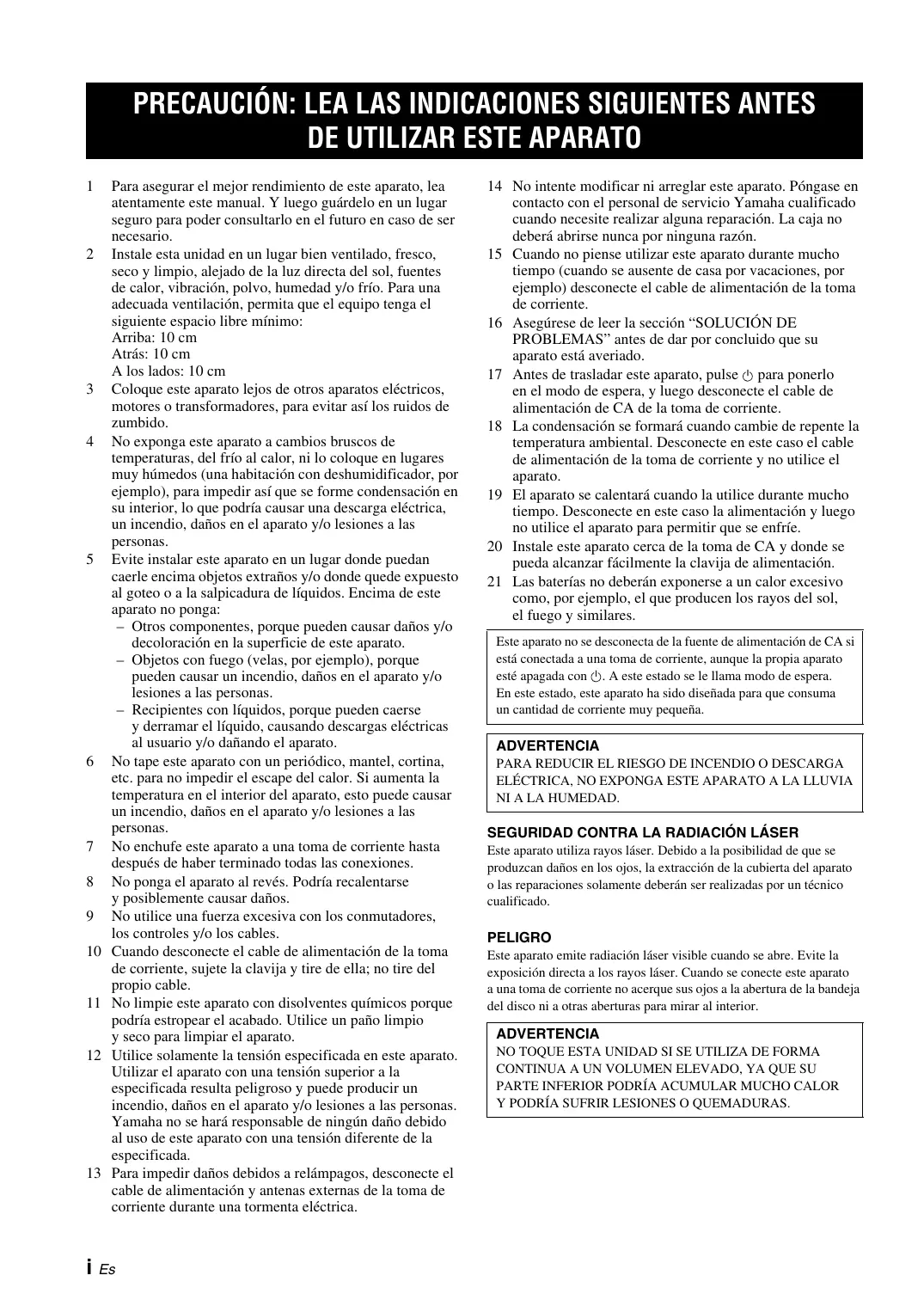


| Tipo de producto | Amplificador home cinema / Reproductor Blu-ray |
| Marca | YAMAHA |
| Modelo | BRX-610BL |
| Dimensiones (L × A × P) | 435 × 80 × 362 mm |
| Peso | 4,5 kg |
| Alimentación | 220-240 V CA, 50/60 Hz |
| Consumo | 72 W (funcionamiento), < 0,5 W (en espera) |
| Potencia de salida (amplificador) | 80 W por canal (1 kHz, 10% THD, 6 Ω) delantero/central/surround, 100 W subwoofer (100 Hz, 10% THD, 4 Ω) |
| Formatos de discos compatibles | BD-ROM/BD-R/BD-RE, DVD-ROM/DVD±R/DVD±RW, CD-ROM/CD-R/CD-RW, AVCHD, discos de datos (MP3, WMA, WAV, JPEG, WMV) |
| Conectividad | HDMI (ARC), salida de video compuesto, entrada de audio digital coaxial + óptica, entrada AUX (RCA), entrada PORTÁTIL (minijack 3,5 mm), 2 puertos USB, Ethernet (LAN), antena FM, terminales de altavoces 5.1 |
| Red | DLNA, conexión a Internet (BD-Live, YouTube) |
| Funciones principales | Reproducción Blu-ray 3D, DVD, CD, radio FM, iPod/iPhone vía USB, control HDMI, reproducción en red, funciones BONUSVIEW/BD-Live, programación, marcadores, pase de diapositivas musical |
| Salida de audio | PCM lineal, Dolby Digital, Dolby Digital Plus, Dolby TrueHD, DTS, DTS-HD |
| Mantenimiento y limpieza | Paño seco y limpio; no usar disolventes químicos |
| Seguridad | No exponer a la humedad, no abrir la carcasa, no obstruir las aberturas de ventilación, láser clase 1 |
| Piezas de repuesto y reparabilidad | Reparaciones exclusivamente por un técnico calificado de Yamaha; piezas de repuesto disponibles a través del servicio postventa |
Preguntas frecuentes - BRX-610BL YAMAHA
Preguntas de los usuarios sobre BRX-610BL YAMAHA
0 pregunta sobre este aparato. Responde a las que conoces o haz la tuya.
Hacer una nueva pregunta sobre este aparato
Descarga las instrucciones para tu Amplificador de cine en casa en formato PDF gratis! Encuentra tus instrucciones BRX-610BL - YAMAHA y toma tu dispositivo electrónico nuevamente en la mano. En esta página están publicados todos los documentos necesarios para el uso de su dispositivo. BRX-610BL de la marca YAMAHA.
MANUAL DE USUARIO BRX-610BL YAMAHA
Manual de Instrucciones
Gebruiksaanwijzing
| CAUTION Use of controls or adjustments or performance of procedures other than those specified herein may result in hazardous radiation exposure. |
| AVENTISSEMENT L'utilisation de commandes et l'emploi de régles ou de méthodes autres que ceux décrits ci-dessous, peuvent entraîner une exposition à un rayonnement dangereux. |
| VORSICHT Die Verwendung von Bedienelementen oder die Einstellung bzw. die Ausführung von anderen als in dieser Anleitung beschrieben Vorgängen kann zu Gefährung durch gefährliche Strahlung führen. |
| OBSERVERA Använding av reglage aller justeringar aller utförende av Åtgärder på annat sättän sö som beskrivs här i kan resultera i farlig strälning. |
| ATTENZIONE L'uso di controlli, regulazioni, operazioni o procedure non specificati in quello manuale posso sono risultare in esposizione a radiazioni pericolose. |
| PRECAUCión El uso de los 控roles, los ajustes o los procedimientos que no se specifies eneste manual pueda causar una exposión peligrosa a la radiación. |
| LET OP Gebruik van bedieningsorganen, instellenen of procedures anders dan beschreiben in dit document kan leiden tot blootstelling aan gevaarlijke stralen. |
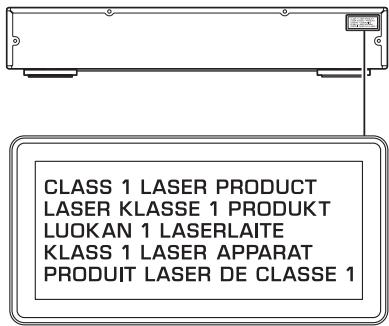
| LASER Specification: Class 1 LASER Product Wave length: 790 nm (CDs)/658 nm (DVDs)/405 nm (BDs) Laser output: max. 1 mW |
| Caracteristiques du LASER : Produit LASER de Classe 1 Longueur d'onde : 790 nm (pour les CD)/658 nm (pour lesDVD)/405 nm (pour les Blu-ray) Puisance du laser : max. 1 mW |
| LASER-Spezifikation: LASER-Produkt der Klasse 1 Wellenlänge: 790 nm (CD)/658 nm (DVD)/405 nm (BD) Laser-Ausgang: max. 1 mW |
| LASER-specifikationer: Klass 1 LASER-produkt Vågångd: 790 nm (CD)/658 nm (DVD)/405 nm (BD) Laseruteffekt: max. 1 mW |
| Specifiche LASER: Prodotto con LASER classe 1 Lunghezza d'onda: 790 nm (CDs)/658 nm (DVDs)/405 nm (BDs) Emissione laser: max. 1 mW |
| Especificationes LÁSER: Produto LÁSER de Clase 1 Longitud deonda: 790 nm (CD)/658 nm (DVD)/405 nm (BD) Salida de láser: Máxima de 1 mW |
| LASER specificatie: Klasse 1 LASER product Golfengte: 790 nm (CD's)/658 nm (DVD's)/405 nm (BD's) Laservermogen: max. 1 mW |
| The laser component in this product is capable of emitting radiation exceeding the limit for Class 1. |
| Le laser de cet appeareil peut émettre un rayonnement dépassant les limites de la classe 1. |
| Die Laser-Komponente in thissem Produkt kann eine Strahlung abgeben, die den Grenzwert der Klasse 1 übersteigt. |
| Laserkomponenten ienna apparat kan avege en strälning som överskrider gräsvärdet ffor klass 1. |
| Il laser contento in quello prodotto è in grado di emettere radiazioni eccedenti i limiti fissati per la Classe 1. |
| El componente láser de este producto es capaz de emitir radiación que sobrepasa el limite establecido para la classe 1. |
| De lasercomponent in dit product is in staat stralen te producen die de limiet voor Klasse 1 overstijgen. |
VAROITUS
Disc/USB/Net: Acceso*, Spento
PRECAUCIón: LEALAS INDICACIONES SIGUIENTES ANTES
DE UTILIZAR Este APARATO
1 Para asegurar el mejor rendimiento de este aparato, lea atentamente este manual. Y bajo guardelo en un lugar seguro para poder consultarlo en el futuro en caso de ser necessario.
2 Instale esta unidad en un lugar bien ventilado, fresco, seco y limpio, alejado de la luz directa del sol, fuentes de calor, vibracion, polvo, humedad y/o frío. Para una adequueda ventilacion, permita que el equipoonga elsignificante espacio libre minimum:
Arriba: 10cm
Atrás: 10 cm
A los lados: 10cm
3 Coloque este aparato lejos deOthers aparatos electricos, motores o transformadores, para evitar asi los ruidos de zumbido.
4 No exponga este aparato a Cambios bruscos de temperatas, del frío al calor, ni lo coloque en lugares muy humedes (una habitación con deshumidificador, por exemple), para impedir asi que se forme condensación en su interior, lo queURTCA causar una descarga electrica, un incendio, daños en el aparato y/o lesiones a las personas.
5 Evite instalar este aparato en un lugar donde能把 caerle encima objetivos y/o donde quede expuesto al goteo o a la salpicadura de liquidos. Encima de este aparato noonga:
- Otros componentes, porque pueda causar danos y/o decoloración en la superficie de este aparato.
- Objetos con fuego (velas, por exemple), porqueSEO.
lesiones a las personas. - Recipientes con liquidos, porque pueda caerse y detrarar el liquido, causando descargas electricas al usuario y/o dañando el aparato.
6 No tape este aparato con un periodico, mantel, cortina, etc. para no impeder el escape del calor. Si augmente la temperatura en el interior del aparato, thise possible causar un incendio, daños en el aparato y/o lesiones a las personas.
7 No enchufe este aparato a una toma de corriente hasta antes de cuando secrete de haber terminado todas las conexiones.
8 No ponga el aparato al revés. Podría recalentarse y posiblemente Causear daños.
9 No utilise una fuerza excessiva con los conmutadores, los controlles y/o los cables.
10 Cuando desconecte el cable de alimentacion de la toma de corriente, sujete la clavija y tire de ella; no tire del propio cable.
11 No limpie este aparato con disolventes químicos porque podra estropear el acabado. Utilice un paño limpio y seco para limiar el aparato.
12 Utilice solamente la tension spécifique en este aparato. Utilizar el aparato con una tension superior a laspecificada的结果a peligioso y pueda producir unincendio,daños en el aparato y/o lesiones a las personas.Yamaha no se hará responsable de ningún dañodeo al uso de este aparato con una tensiondifferente de laspecificada.
13 Para impedir danos debidos a relámpagos, desconecte el cable de alimentación y antenas externas de la toma de corriente durante una tormenta electrica.
14 No intente modifier ni arreglar este aparato. Póngase en contacto con el personal de servicios Yamahariallicado cuando necesite realizar una reparacion. La caja no deverá abrirse nunca por ningunarzón.
15 Cuando no piense usar este aparato durante mucho tiempo (cuando se ausente de casa por vacaciones, por exemple) desconecte el cable de alimentación de la toma de corriente.
16 Asegúrese de leer la sección "SOLUCION DE PROBLEMAS" antes de dar por conclusión que su aparato está averiado.
17 Antes de trasladar este aparato, pulse 山 para poderlo en el modo de espera, y luego desconecte el cable de alimentacion de CA de la toma de corriente.
18 La condensación se formará cuando cambie de repente la temperatura ambiental. Desconecte en este caso el cable de alimentación de la toma de corriente y no utilizes el aparato.
19 El aparato se calculará cuando la utilice durante是多么 tiempo. Desconecte en este caso la alimentación y fuego no utilise el aparato para permitir que se enfiree.
20 Instale este aparato cerca de la toma de CA y donde se pueda alcanzar fácilmente la clavija de alimentacion.
21 Las baterías no deben exponerse a un calor excessivo como, por exemple, el que producen los rayos del sol, el fuego y similares.
Este aparato no se desconecta de la fuente de alimentacion de CA si está conectada a una toma de corriente, excepta la propia aparato este apagada con 山 .A este estado se le llama modo de espera. En este estado, este aparato ha sido diseñada para que consumes uncantidad de corriente muyklequeña.
ADVERTENCIA
PARA REDUCIR EL RIESGO DE INCENDIO O DESCARGA ELECTRICA, NO EXPONGA Este APARATO A LA LLUVIA NI A LA HUMEDAD.
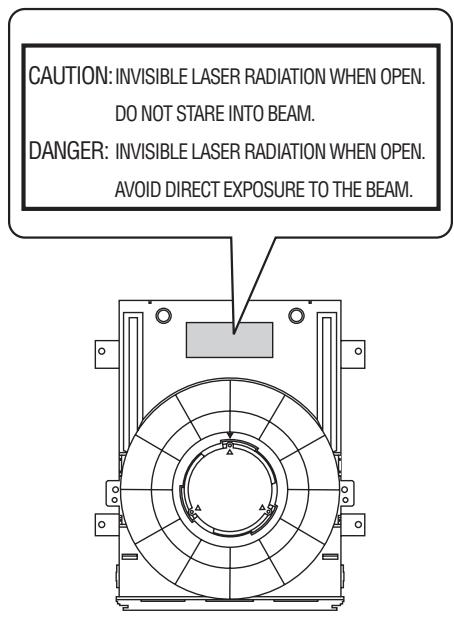
SEGURIDAD CONTRA LA RADIACION LASER
Este aparato utilizes rayos láser. Debido a la posibiliad de que se produzcan daños en los ojos, la extracción de la cubierta del aparato o las reparaciones solamente deben ser realizadas por un技术服务有幸能力强.
PELIGRO
Este aparato emite radiación láser visible cuando se abre. Evite la exposión directa a los rayos láser. Cuando se conecte este aparato a una toma de corriente no acerque sus ojos a la abertura de la bandeja del disco ni a另一as aberturas para mirar al interior.
ADVERTENCIA
NO TOQUE ESTA UNIDAD SI SE UTILIZA DE FORMA CONTINU A UN VOLUMEN ELEVADO, YA QUE SU PARTE INFERIOR PODRIA ACUMULAR MUCHO CALOR Y PODRIA SUFRIR LESIONES O QUEMADURAS.
CONTENIDO
INTRODUCCION
FUNCTIONES DE ESTA UNIDAD. 2
PIEZAS INCLUIDAS 2
INFORMACION SOBRE DISCOS
Y ARCHIVOS. 3
Tipos de discos/archivos que se pueda usar con estaunidad 3
Para cargar un disco 4
Precauciones con los discos 4
Aviso para ver imagenes de video en 3D.........4
NOMBRES Y FUNCIONES
DE LAS OPCIONES. 5
Panel delantero. 5
Mando a distancia 6
Panel posterior 9
Colocacion de las pilas en el mando a distancia..... 10
Utilización del mando a distancia 10
PREPARACION
CONEXION 11
Disposión de altavoces de 5.1 canales 11
Conexión de los altavoces 11
Conexión de la antenna FM. 12
Conexión del iPod. 12
Conexión de un televisor 13
Conexión de un sintonizador de television por satélite o cable. 14
Conexión de dispositivos de audio (como un CD o un reproductor MD) 14
Conexión de un reproductor de música digital portátil que no sea un iPod 14
CONEXION DE RED Y USB 15
Conexión con el terminal NETWORK. 15
Conexión al puerto USB 15
OTRA CONEXION. 16
Conexión del cable de alimentación 16
FUNCTIONAMENTO
ASISTENTE INICIAL/CONFIGURación
SENCILLA 17
Configuración con el Asistente inicial/ Configuración Sencilla 17
Uso del contenido de red 22
Uso de los servicios de red 22
Operaciones con un CD. 23
FUNCIÑAMIENTO DE REPRODUCCION
AVANZADO 24
Menu en bikini 24
Menu de estado 25
Uso de Marcador. 26
Reproduccion de programa 26
Uso de la búsqueda 26
Disfrutar de BONUSVIEW™ y BD-Live™ 27
ESCUCHAR EMISORAS DE RADIO FM ...... 28
Sintonizacion de emisoras de radio 28
Preajuste de emisoras de radio 28
Selección de emisoras de radio presintonizadas (Sintonización de presintonías) 28
Eliminación de emisoras presintonizadas 29
Visualizacion de informacion del systemadeatos de radio. 29
UTILIZACION DE FUNCIONES UTILES....30
Ajustedeltemporizadordeapagado. 30
Control de esta unidad con el mando a distancia del televisor (funciOn de control HDMI).. 30
AJUSTES
MENU SETUP 32
Utilización del menu SETUP 34
Configuración General 35
Configuración de pantalla 37
Configuración de audio 39
Acerca de los formatos de salute de video. 40
ACTUALIZACION DE SOFTWARE. 41
Actualizacion del software 41
SOLUCIOn DE PROBLEMAS. 42
Problemas generales 42
Recepión de la radio. 44
iPod 44
USB 45
Reproduccion de disco 46
Mando a distancia 47
Red 47
Mensajes en pantalla. 49
Otros 49
GLOSARIO 50
ESPECIFICACIONES 51
Acerca de este manual
- Este manual describe como utiliser estaunidad con un mando a distancia, excepto cuando este no se incluye disponible. Internacional se pueda acceder aunas de estas operaciones mediante los botones del panel delantero.
Las notas contienen informacion importante acerca de las instrucciones de segundad y funcionaimiento. indica una sugerencia de funcionaimiento. - "iPod" pourrait referencing referencia también a "iPhone" en estemanual.
- Este manual se ha impreso antes de la fabricación. El Diseño y las espécificaciones está susjetos a Cambios en parte como resultado de mejoras, etc. En caso de diferencias entre el manual y el producto, esteultimate tiene prioridad.
Iconos realizados en este manual
Los iconos se utilizen para indicar botones/funciones disponibles para un formatting en concreto.
BD:Vidente BD
DVD: Video DVD, DVD-VR, DVD+VR
CD: CD de audio
VIDEO:AVCHD,WMV
MUSIC: MP3, WMA, WAV
PHOTO : JPEG
FUNCIONES DE ESTA UNIDAD
| Reproducción de discs Blu-ray 3D (Blu-ray DiscTM)/DVD/CD*1 | → | pág. 24 |
| Reproducir un disco Blu-ray 3D (disco BD) comercializzato en el mercado, además de DVD y CD. | ||
| Reproducción de BONUSVIEW™ y BD-Live™*1 | → | pág. 27 |
| Descargar contentsos adicondales disponibles a工程技术 de discos BD compatibles con BD-Live™ y disfrutar de audio/vidente secundario en discos BD compatibles con BONUSVIEW™. | ||
| Conexión digital USB para iPod y iPhone*1 | → | pág. 19 |
| La connexion directa por cable USB a un iPod o iPhone permitte tener un sonido digital de alta calidad sin las degradaciones provocadas por la conversion de digital a analógico. | ||
| Servidor dométrico de red (compatible con DLNA)*1,2 | → | pág. 22 |
| Disfrute de numerousos contentsos de suordenador en el tevisor conectándolo a un servidor de red. | ||
| Reproducción de contentsos de YouTubeTM*2 | → | pág. 22 |
| Disfrute de los contentsos de YouTube™ en su tevisor. | ||
| Recepción de radio FM y de información de sistemas de datos de radio | → | pág. 28 |
| Escuche radios FM. Las emisiones con el Sistema de datos de radio (Radio Data System) fácilan información sobre el programa en el visor del panel delantero. | ||
| Asistente inicial y Configuración Sencilla | → | pág. 17 |
| Configure fácilmente el idioma, la resolveducción y la relacion de aspecto de la pantalla con la pantalla Asistente inicial/Configuración Sencilla. | ||
| Funcimiento con el mando a distancia del tevisor (compatible con HDMI CEC) | → | pág. 30 |
La funciona de control HDMI (mediante la connexion por cable HDMI) permite usar various dispositivos con un uncommon mando a distancia.
1 Para Obtener información sobre los discos y ARCHivos que se pueda reproducir, consulte la párgina 3.
2 Para utiliser esta funciona es necesaria la configuración de red.
PIEZAS INCLUDES
Asegürese de que dispone de todos los elementos siguientes.
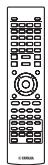
Mando a distancia
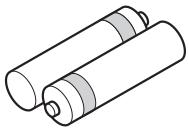
Pilas (× 2) (AAA, R03, UM-4)
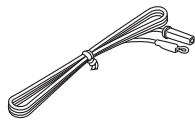
Antena de FM para interior*3
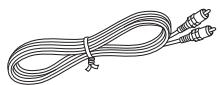
Cable de video compuesto (1,5 m)
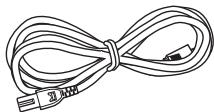
Cable de alimentación*4
3 La antenna de FM para interior suministrada es diferente en función del modelo.
4 El cable de alimentación varía en función del modelo.
INFORMACION SOBRE DISCOS Y ARCHIVOS
Tipos de discos/archivos que seSEOuen utilizing con esta unidad
- En estaunidad se pueda reproducir discos de 12cm y 8cm . No utilizes un adaptor de 8cm a 12cm .
- Utilice discos que Sean compatibles con los estandares que se indicate con la presencia de logotipos oficiales marcados en la etiqueta del disco. La reproduccion de discos que no cumplan con这些东西 estandares no está garantizada. Además, la calidad deImagen o sonido no está garantizada incluso si tales discos se pueda reproducir.
| Tipo de disco | Fürmato de grabación | Fürmato de datos |
| BD-ROM/BD-R/ BD-RE | Vídeo BD | -- |
| DVD-ROM | Vídeo DVD | -- |
| DVD-R/DVD-R DL/DVD-RW | Vídeo DVD/DVD-VR/AVCHD/disco de datos | WMV/MP3/WAV/WMA/JPEG |
| DVD+R/DVD+RLD/DVD+RW | Vídeo DVD/DVD+VR/AVCHD/disco de datos | WMV/MP3/WAV/WMA/JPEG |
| CD-ROM | CDDA/HDCD | -- |
| CD-R/CD-RW | CDDA/disco de datos | WMV/MP3/WAV/WMA/JPEG |
| USB | -- | WMV/MP3/WAV/WMA/JPEG |
| Red | -- | WMV/MP3/WMA/WAV/JPEG |
| Información de gestión de la region | ||
| Destino | Vidente BD | Vidente DVD |
| EE.UU. y Canadá | Código de region “A” o “ALL” | Número de region “1” o “ALL” |
| Asia | Código de region “A” o “ALL” | Número de region “3” o “ALL” |
| América Central y del Sur | Código de region “A” o “ALL” | Número de region “4” o “ALL” |
| Información de gestión de la region | ||
| Destino | Védeo BD | Védeo DVD |
| Europa | Código de regionn“B” o “ALL” | Número de regionn“2” o “ALL” |
| 2 ALL | ||
| Australia | Código de regionn“B” o “ALL” | Número de regionn“4” o “ALL” |
| 4 ALL | ||
| Rusia | Código de regionn“C” o “ALL” | Número de regionn“5” o “ALL” |
| 5 ALL | ||
| China | Código de regionn“C” o “ALL” | Número de regionn“6” o “ALL” |
| 6 ALL | ||
- Los discos y los reproductores de video BD/DVD tienen相关政策 de region, que dictan las regiones en las que se pueda reproducir un disco.
- Las operaciones y sistemas de video BD/DVD peuvent ser differsentes de las explicaciones que aparecen en este manual y algunos operacionesULDuenoayestrapabidasdebidoalasconfiguracionesdelfabricante deldisco.
- Si se visualiza una pantalla de menu o instrucciones de funciona durante la reproduccion de un disco, siga el procedimiento de funciona visualizzato.
Notas
- Según el disco, puede que no sea possible la reproducción de algunos de los discos de las tablas de la columna izquierda.
- Finalice todos los soportes de grabación que se reproducan en estaupon.
- "Finalizar" hace referencia a un procesamento del grabador sobre un disco grabado para que se pueda reproducir en otros reproductores/grabadores, como en estainstitution. Solo se podran reproducir en lainstitution los discos que se hayan finalizzato. (Estainstitution no dispone de una función para finalizar discos.)
- No se garantiza la reproduccion de todos los ARCHivos del disco, dispositivo de memoria USB y red.
- Un archivo con propidad intellectual protegida no se pueda reproducir atramves de un dispositivo de memoria USB or ed.
Requisitos de ARCHivos de audio MP3/WMA
- Frecuencia de muestro: entre 32 - 48 kHz (MP3/WMA) 44,1 kHz/16 bits/estereo LPCM (WAV)
- Bitrate: entre 8 - 320 kbps (MP3), 32 - 192 kbps (WMA)
Requisitos de archivos WMV
WMV9, la resolvedación maximalas 1.920× 1.080
Para cargar un disco
- Inserte el disco con la etiqueta hacía arriba.
- En el caso de un disco grabado por ambas caras,pongá Boca abajo elazo que deseña reproductir.
Notas
- La reproduccionuede iniciarse automatically,dependiendo del disco y la configuracion de la unidad.
- Es possible que el menu aparezca primero según el disco.
- El tiempo necessario para cargar el disco puede variar dependiendo del disco.
Precauciones con los discos
- No toque la superficie del disco. Sujételo por el borde (y por el orificio del centro).
- No utilise lápices ni rotuladores de punta Fiona para书写 en el disco.
- No ponga cinta, productos sellantes, pegamento ni ellos materiales similares en un disco.
- No utilize una funda protectora para evitar los arañazos.
- No cargue más de un disco en launities al mismotempo. Si lo hace, estaunities y los discos peuvent sufir daños.
- No introduzca cuerpos extraños en la ranura del disco.
- No cargue discos rotos, deformados ni con pegamento.
- No exponga los discos a la luz solar directa, altas temperatas, niveles altos de humedad ni entornos con mucho polvo.
- Si un disco se ensucía, limpielo con un paño limpio y seco empezando por el centro y terminando en el borde. No utilise products de limpieza para discos de vinilo ni diluyentes.
- Para evaporar problemas de configuracion, recomendamos no utiliser productos de limpieza de lentes commerciales en tiendas.
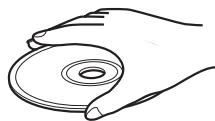

Precaución
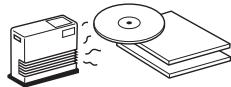
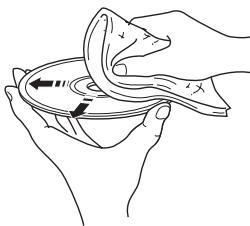
Aviso para ver imágenes de video en 3D
- Algunas personasDICuen sufrir molestias (como vista cansada, fatiga o náuseas) al ver imágenes de video en 3D. Se recomienda a todos losexpectadoresrealizar paumas periodicas durante la visualización de imágenes de video en 3D.
- Si sufre una molestia,cede ver las imagenes de video en 3D hasta que esta desaparezca.Consulte con un medico si sufre molestias agudas.
- Lea atentamente los manuales de instrucciones (television y disco BD) y los temas de precaución que aparecen en el televisor.
- La vista de los niñosSDKs (especially de los niños de世代) como un pediatra o un oftalmólogo) antes de permitir a niñosSDKs ver imagenes de video en 3D.
- Los niños≦queques都不能 estar bajo la superviencia de unadulto para garantizar que signuñas recomendaciones descritas anteriorsmente.
Panel delantero
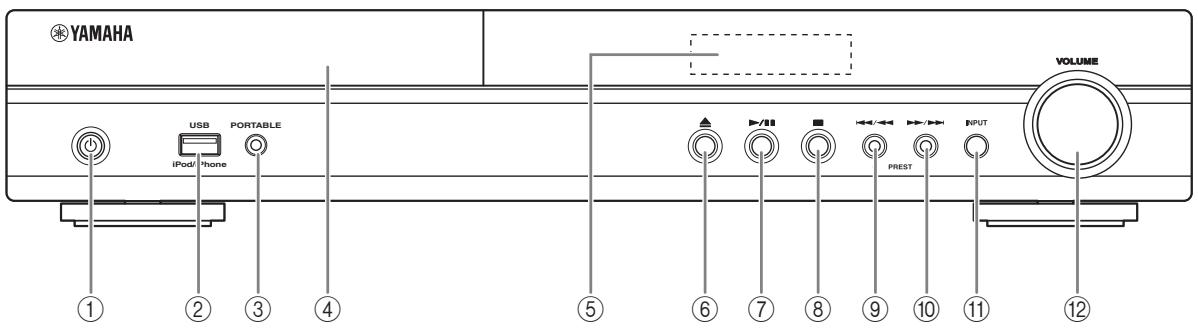
① (Encendido/espera):
Enciende launidad/activa el modo de reposo.
#
Esta unidad cuenta con una funciona de espera automatica.
- Al utilizar Disco/USB/Red como fuente, seactiva automatistically el modo de espera si launidad está encendida durante 1 hora sin reproducir contentsos ni realizaronga另外一个 operation.
- Si NO utilizes Disco/USB/Red como fuente, se activa automatistically el modo de espera si launidad está encendida durante entre 1 y 8 horas sin reproducir contentsidos ni realizarullinguna other operation, en direccion del ajuste configurado en el menu SETUP (pag. 35).
② Puerto iPod/iPhone/USB (pág. 12, 15):
Permite conectar un iPod o dispositivo de memoria USB.
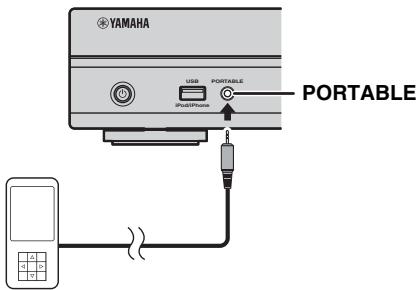
③ PORTABLE (pág. 14):
Permite conectar un reproductor de música digital portátil que no sea un iPod.
④ Tapa de la bandeja de disco
⑤ Visor del panel delantero
(6) (Expulsar):
Abre/cierra la bandeja portadiscos.
(Reproducir/Pausa):
Inicia/pone en pausa la reproduccion.
(8) (Detener)
(Buscar hacia atrás/saltar hacia atrás): Pulse este botón para saltar hacia atrás o manténgalo pulsado para buscar hacia atrás.
PRESET<:
Permite seleccionar una emisora presintonizada.
10 / (Buscar hacía adelante/saltar hacía adelante):
Pulse este botón para saltar hacía adelante o manténgalo pulsado paraocular hacía adelante.
PRESET>:
Permite seleccionar una emisora presintonizada.
⑪ INPUT:
Selección una fuente de entrada.
(12) VOLUME:
Subo baja el volumen.
Mando a distancia
Nota
En la esquina superior izquierda de la pantalla aparecerá cuando la tecla pulsada no está disponible.
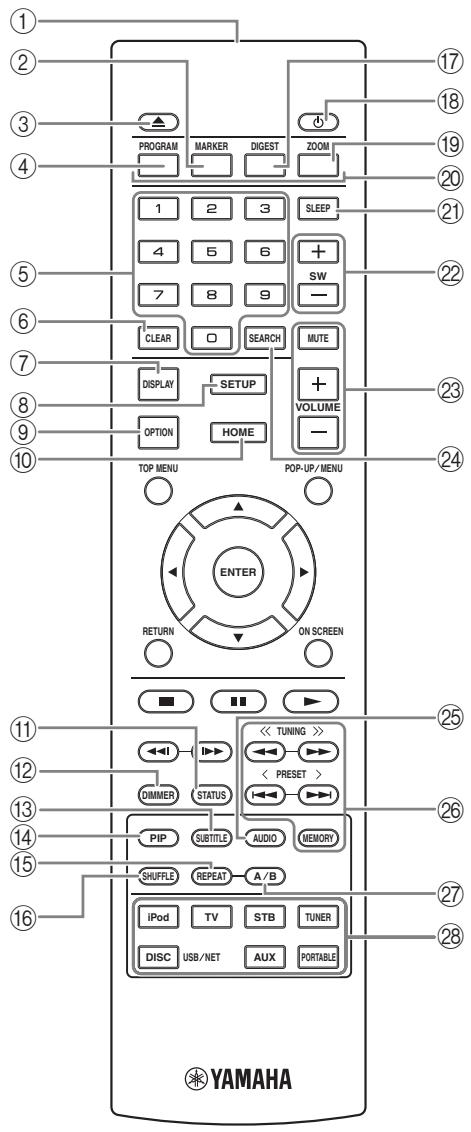
① Transmisor de senal infrarroja (pag. 10)
② MARKER DVD VIDEO: create un Marcador en un punto asignIDO de una película (pág. 26). Tras definir un Marcador, pulse DIGEST para selectionar el punto de ajuste al que deseña saltar. Puede definir hasta 12 marcadores.
③ : abre/cierra la bandeja portadiscos.
④ PROGRAM DVD CD:建立起 the order de reproducción (pág. 26). Puede configurar hasta 15 pistas de un disco de audio o túsculos/capítulos de un DVD de video.
⑤ Botones numéricos: permitted introduceriros, durante la reproduccion,saltar al pista/capitulo correspondiente al numero introducido. Es possible que这些东西 botones no estén disponibles en función del tipo de disco y la situacion de reproduccion.
⑥ CLEAR: borra el número introducido o elemento configurado.
⑦ DISPLAY: cambia la informaciónmostatada en el visor del panel delantero (pág. 23, 29).
⑧ SETUP: muestra la pantalla de menu SETUP (pág. 32).
⑨ OPTION: activa el modo del menu de OPCIONES (pag. 29).
10 HOME: muestra la pantalla de menu HOME (pag. 20).
① STATUS: muestra la información de reproducción en la噎 (pag. 25).
DIMMER: cambia el brillo del visor del panel delantero. Puede elegir el nivel de brillo entre normal (brillante), medio apagado o apagado pulsado este botón varías vezes.
13 SUBTITLE BD DVD VIDEO: permite pagar el idioma de los subítulos (pág. 51) si está disponible. también puede selectionar este elemento desde el menu en pantalla (pág.24).
⑭ PIP BD: permite encender/apagar la funciona Imagen en imagen (pág. 27). Marca PIP (pip) se muestra en pantalla cuando esta funciona está disponible. también puede選擇ar este elemento desde el menu en pantalla (pág. 24).
Nota
Marca PIP se muestra solo cuando la optación [Marca PIP] está ajustada en [Activar] (pag. 36).
PHOTO : permite seleccionar el modo de repetition. El mode de repetition做不到 a continuacion combustarca cada vez que pulse el boton (pag. 23, 25).
: repite el titulo que se está reproduciendo.
CH: repite el capitulo que se está reproduciendo.
: repite la carpeta que se está reproduciendo.
All: repite todas las pistas/archivos del disco/carpeta.
: repite la pista/archivo que se está reproduciendo.
16 SHUFFLE DVD CD VIDEO MUSIC PHOTO: permite seleccionar el modo de reproduccion aleatoria (pag. 23, 24).
⑰ DIGEST PHOTO : muestra 12 fotografías en miniatura. Cuando se muestran las miniaturas, pueda ir a la páginasignificanto o anterior con 1≤slant 12
DVD : muestra la barra de seleccion Marcador (pag. 26).
18 : enciende launidad o activa el modo de reposo.
19 ZOOM DVD VIDEO PHOTO: amplia/reduce laImagen. El tiempo de la pantalla Cambiará cada vez que pulse la tecla (ampliar/reducirImagen: 3 pasos cada uno).
Botones de-colored BD:utilice这些东西 botones sugiuendo las instrucciones en pantalla.
② SLEEP: activa el modo de reposo (pág. 30).
Botones de control del volumen del altovoz de graves BD DVD CD VIDEO MUSIC:controlan el nivel del volumen del altovoz de graves (pag. 12).
23 Botones de control del volumen: controlan el nivel del volumen. Pulse MUTE para desactivar el volumen. Pulselo de nuevo para reanudar el volumen.
24 SEARCH BD DVD CD VIDEO MUSIC: permiteelter a un punto especificado durante la reproduccion. Paraobtener mas informacion sobre esta functiOn, consulte "Uso de la businga" (pag. 26).Tambien possible selectionar esta opticonde desde el menu Estado (pag.25).
25 AUDIO BD DVD: permite Cambiar el idioma o formatting de audio. Internacionalmente,你可以選擇這個 option, que se usa en pantalla (pag. 24).
FM Botones de control
TUNING << / >> : inicia la sintonización manual. Mantenga pulsado este botón para=iniciar la sintonización automatística (pág. 28).
PRESET < / > : permite selectionar las emisoras presintonizadas (pag.28).
MEMORY: inicia la sintonización de presinónias y memoriza emisoras presinónizadas(pag. 28).
27 A/B BD DVD CD VIDEO MUSIC : permite reproducir una parte españica que deseee repetir.
1 Pulse A/B en la escena donte deseir definir el punto de inicio. [A-] aparecerá en la pantalla.
2 Pulse A/B de nuevo en la escena donde deseee definir el punto final. [A-B] aparecera en la pantalla. Se inicia la reproduccion de repetition.
3 Para cancelar la reproduccion de repetition, pulse A/B. [A-B] desaparecerá y se detendra la reproduccion de repetition.
Nota
Es possible que esta funciona no se pueda usar dependiendo de las specifications del disco.
Botones de seleccion de entrada: permiten selectionar la fuente de entrada (pag. 18, 28).
Continúa en la página",[2]
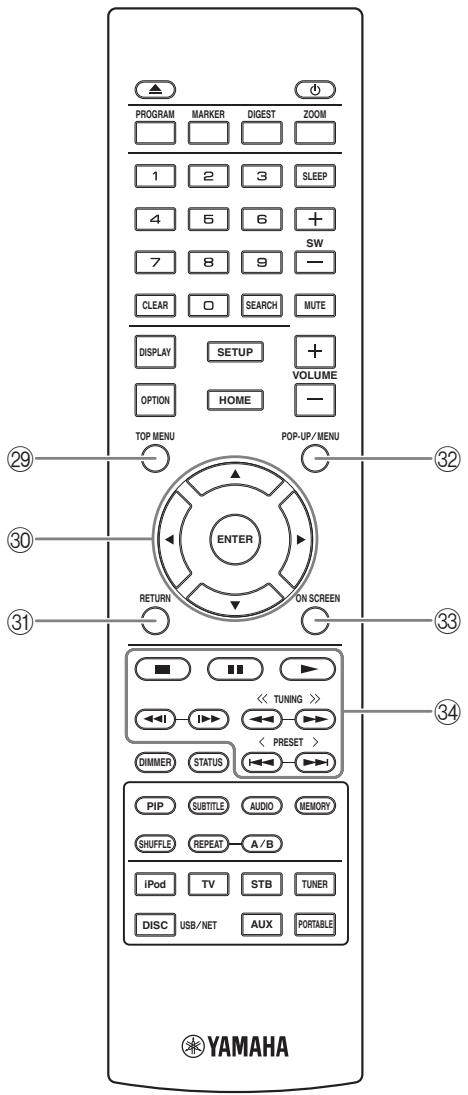
TOP MENU BD DVD : muestra la pantalla del menú principal (pág. 51) si el disco contiene un menu. Seleectione la-option deseada con / / / y ENTER.
Nota
Las operaciones concretas peuvent diferir dependiendo del disco. Siga las instrucciones de cada pantalla de menu.
30 Botones de cursor ( / / ) : permiten desplazarse hasta la optacion deseada.
ENTER: confirmá el menu o laopiañalado.
③ RETURN: permite volver al menu o pantalla anterior, etc.
32 POP-UP/MENU BD DVD :muestra el menu emergente. Los contentsidos del menu que se visualiza varian en funcion del disco. Para Obtener mas informacion sobre como ver y controlar el menu emergente, consulte el manual del disco. La pantalla del menu principal se pueda(""); pulsando POP-UP/MENU, dependiendo del disco.
③ ON SCREEN: muestra el menu en pantalla (pág. 24).
34 Botones de control
: reproduce el contenido.
: detiene la reproduccion. Para detener totalmente la reproduccion, pulse dos vezes este boton.
■: sitúa la reproduccion en停下a.
BD DVD CD VIDEO MUSIC:
1 一 一 / 一 一 : permite saltar hacia atras/hacia adelante.
: pulse este botón para realizar una búsqueada o una repetitionación instantánea. La búsqueada instantánea salta 30 seguidos en el contenido. La repetitionación instantánea reproduce el contenido desde 10segundos antes.
/ : permite realizar búsquetas hacía atrás/hacia adelante. La velocidad de búsquetada cambiará cada vez que pulse el botón (buscar hacía atrás/adelante: 5 pasos cadahawk). Pulse para reanudar la reproducción normal.
PHOTO :
/ : permite cambio la velocidad de un pase de diapositivas (más lento/más rápido: 3 pasos).
Nota
En direccion del disco, la unidad reanuda la reproduccion desde el punto en el que se paro anteriormente. Parareproducir desde el principio,pulse y,despues, pulse
Panel posterior
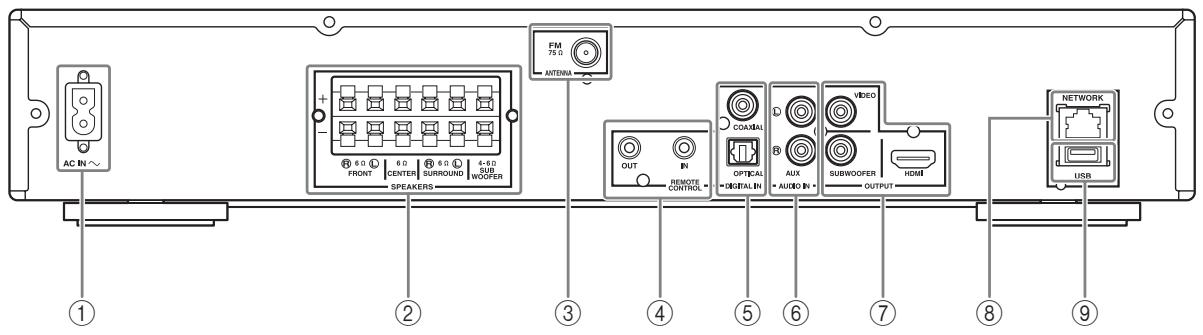
Conecte el cable de alimentacion suministrado.
② Terminales SPEAKERS (pág. 11):
Conecte los altavoces.
③ Toma ANTENNA (pag. 12):
(4) Tomas REMOTE CONTROL (IN/OUT) (solo modelos de EE.UU. y Canadá):
Conectetherscomponentestroladosadistancia.
(5) Tomas DIGITAL IN (COAXIAL/OPTICAL) (pag. 13, 14):
Conecte su sintonizador de television por satélite o cable a la toma COAXIAL. La toma OPTICAL correponde a la seals del teovisor si el teovisor no es compatible con ARC (canal de returno de audio).
⑥ Tomas AUDIO IN (AUX) (pag. 14):
Conecte除外 dispositivos de audio, como un CD o un reproductor MD.
⑦ Tomas OUTPUT (VIDEO/SUBWOOFER/HDMI) (pag. 12, 13):
La toma VIDEO emite signaled de video analógico.
Utilice la toma SUBWOOFER si usa un altovo de graves activo (amplificador integrado).
Utilice la toma HDMI para conectar con el televisor.
⑧ Toma NETWORK (LAN) (pag. 15):
Conecte un concentrador o un router de banda ancha.
⑨ Toma USB (pag. 15):
Conecte un dispositivo de memoria USB.
Colocacion de las pilas en el mando a distancia
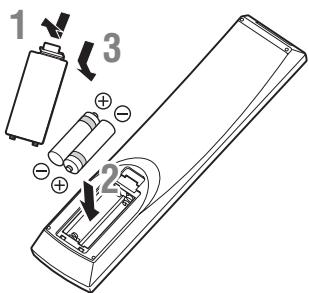
Notas acerca de las pilas
- Bomba las dos pilas cuando la distancia de funciona del mando a distancia disminuya.
- Utilice pilas AAA, R03 o UM-4.
- Asegurese de que las polaridades son correctas. Consulte la ilustracion del interior del compartmento de las pilas.
- Retire las pilas si no va a utiliser el mando a distancia durante un periodo prolongado.
- No mezcle pilas usadas con pilas新模式.
- No utilise différentes temas de pilas juntas (como, por exemple, pilas alcalinas y de manganeso). Fíjese bien en el embalaje, ya que这些东西 temas de pilas a bajo Sixth totem misismo tanado y color.
- Si una pila Tiene fugas, tírela inmediamente siguiendo las regulaciones. Nunca toque el liquido que salga de la pila ni permita que entre en contacto con la ropa. Limpie a conciencia el compartmento de las pilas antes de colocar pilas新模式.
- No tire las pilas con los residuos domesticos habituales. Deséchelas de acuerdo con las normativas de su País.
- Mantenga las pilas fuera del alcance de los niños. Si-alguien ingiere una pila de forma accidental,pongase en contacto inmediamente con un medico.
- Si类产品 no va ser produccion, o no se quere ser produccion.
- No cargue ni desmonte las pilas suministradas.
Utilización del mando a distancia
El mando a distancia transmite una seals mediente un haz infrarrojo. Oriente siempre el mando a distancia hacía el sensor del mando a distancia del panel delantero de esta unidad cuando lo utilizes.
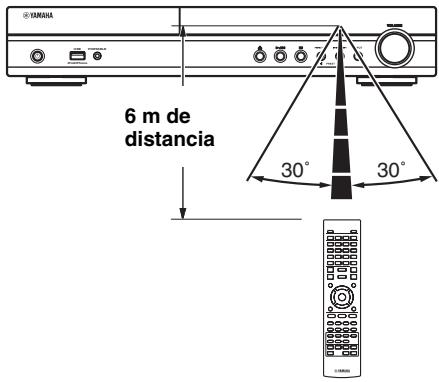
Notas
- El espacio entre el mando a distancia y estaunidad debe estar despejado de obstáculos.
- No vierta agua nithers liquidos en este mando a distancia.
- No deja caer el mando a distancia.
- No guarde ni deje el mando a distancia en lugares con:
- elevada humedad, como por exemple un bazo;
- elevada temperatura, como por exemple un radiador;
- temperatas extremamente bajo;
- Mucho polvo.
- No exponga el mando a distancia a una iluminación excessiva, como una lámpara fluorescente de invorsor, ya que podrá averiarse. Si esnecessary,coloque el sistemas lejos de fuentes de iluminación directa.
Disposition de altavoces de 5.1 canales
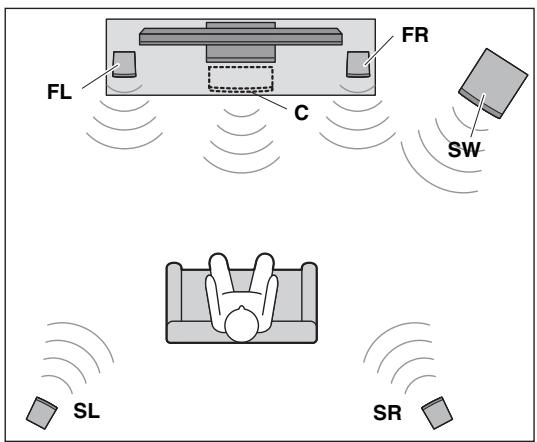
Altavoces frontales (FR y FL):
Para el sonido del canal frontal (sonido estéreo) y el sonido de los efectos.
Para el sonido del canal central (dialogo, canciones, etc.).
Altavoces envolventes (SR y SL):
Para el sonido de los efectos y las canciones desde el canal envolvente.El sonido del canal posterior envolvente se emite desdelos altavocescenvolvente cuando se reproduce un disco con sonidos de 7.1 o 6.1 canales.
Altavoz de graves (SW):
Para sonidos de efectos de baja Frequencia (LFE) y sonidos de graves desdelos canales envolventes y frontales.
Conexión de los altavoces
Conecte los altevoces a la unidad.
Si utilizes un altovoz de graves, comprue si está activo (amplificador integrado, con cable de alimentación) o pasivo (amplificador no integrado, sin cable de alimentación). El cable usa para conectar un altovoz de graves varía en función del tipo de altovoz de graves. Después de conectar los altovoces, deben configurarlos en funciona del tipo de altovoz (:tamaño, número de altavoces disponibles, etc.). Consulte la网页 39 para Obtener información sobre como configurar altavoces.
Notas
- Desconecte el enchufe de alimentacion antes de conectar los altavoces.
- Al conectar altavoces, utilise altavoces con una impedancia superior a 6 para los altavoces frontales, central y surround y de 4 a 6 para un altavoz de graves pasivo. En el caso de un altavoz de graves activo (amplificador integrado), no esnecessary preocuparse de la impedancia.
- Al conectar un altovoz de graves activo (amplificador integrado), asegüre de apagarlo antes de conectarlo a launidad.
- Procure que el nucleo del cable del altovo no entre en contacto con ningún elemento ni con las partes metálicas de la unidad, ya que podrán darar la unidad o los altavoces.
Cables necessarios (no suministrados)
Cuando el altovoz de graves es pasivo:
- Cables de altovoz × 6

Cuando el altovoz de graves es activo:
- Cables de altavoz × 5

- Cable de clavijas monoaural (para altovoz de graves) × 1

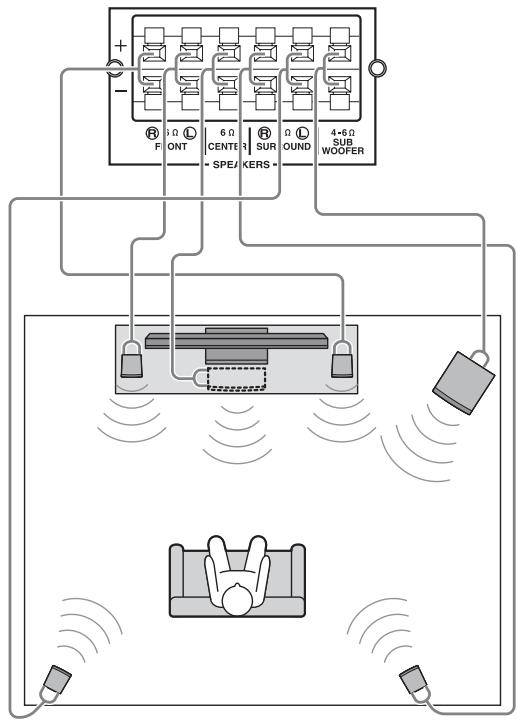
Panel posterior de estaunities
(cuando el altovoz de graves es pasivo)
Conexión de los cables del altovoz
Cada altovoz tiene dos cables de altovoz. Uno sirve para conectar el terminal - (negativo) de la unidad y el altovoz y, el除外, para el terminal + (positivo). Los cables son de differedes colores, para que no se confundan. Conecte el bajo negro del terminal - (negativo) y el除外 extremo al terminal + (positivo).
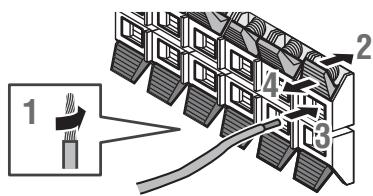
1 Pele aproximadamente 10mm de aislante del extremo del cable de altovoz y trence los alambres con firmeza.
2 Baje la lengüeta del terminal del altovoz.
3 Introduzca el alambre del cable de altovoz en el terminal.
4 Suba la lengüeta para fazer el cable de altovoz.
Conexión de un altovoz de graves activo
Al conectar un altavoz de graves activo (amplificador integrado), utilise un cable de clavijas monoaural. Antes de conectar un altavoz de graves activo, apaguelo.
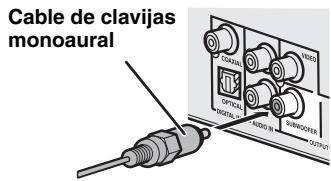
Acerca del altovoz de graves
- Utilice el terminal de.altavoz para conectar un altavoz de graves pasivo. Utilice la toma de salute SUBWOOFER para conectar un altavoz de graves activo (amplificador integrado).
- Puede ajustar el nivel de volumen del altovoz de graves mediante el mando a distancia de estaunities. En el caso de un altovoz de graves activo (amplificador integrado), también puede usar el control del altovoz de graves para ajustar el nivel de volumen. Utilice estasmericanas para bajo el nivel de volumen si eschucar ruidos o sonidos extraños precedentes del altovoz de graves.
- Si no utilizes altavoz de graves, selección el menu SETUP → [Configuración de audio] → [Ajuste de altoz] → [Configuración] → [SW] → [Desactivar].
Conexión de la antenna FM
Puede eschar emisoras de radio FM conectando la antenna FM para interior suministrada.
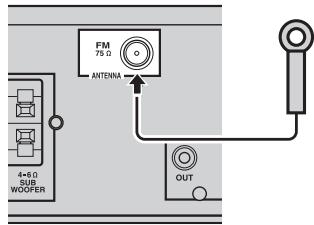
Nota
Si la Reception de las ondas de radio es débil en su zona o的愿望a mejorar la Reception, le recomendamos usar antenas exteriores commercizadas en tiendas. Para Obtener más informacion, consulte al distribuidor Yamaha o centro de service autorizzato más cercano.
Conexión del iPod
Puede disfurar de la música queiene en su iPod conectándolo a estainstitution.
Nota
Esta unidad es compatible con iPod classic, iPod nano (2^a, 3^a, 4^a, 5^a y 6^a generacion), iPod touch (1^a, 2^a, 3^a y 4^a generacion), iPhone, iPhone 3G/3GS y iPhone 4.
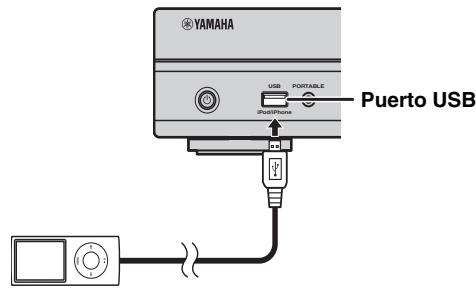
Notas
- Compruebe que el cable USB que une el iPod con esta unidad está bien connectado.
- Conecte el iPod al puerto USB frontal de estaunidad. El puerto USB posterior no es compatible con el iPod.
Conexión de un telector
Es importante que tome nota de las indicaciones de esta ilustracion para realizar correctamente las conexiones entre esta unidad y el televisor.
PRECAUCION
No conecte el cable de alimentacion de esta unidad hasta que haya realizado todas las conexiones.
1 Conecte el televisor mediante un cable HDMI (de vente en tiendas). La seals de video digital se emite desde esta unidad a su televisor. Si el terminal HDMI del televisor es compatible con ARC (canal de returno de audio), los pasos 2 y 3 no son necessarios, ya que la seals de audio digital se emite del televisor a la unidad a trovés del cable HDMI.
2 Conecte el teovisor mediante un cable optico (deventa en tiendas) para reproducir audio digital del teovisor a trovés de esta unidad.
3 Si la connexion HDMI no está disponible, conecte el televisor mediante un cable de clavijas de video. La seals de video analgico se emite desde esta unidad a su televisor.
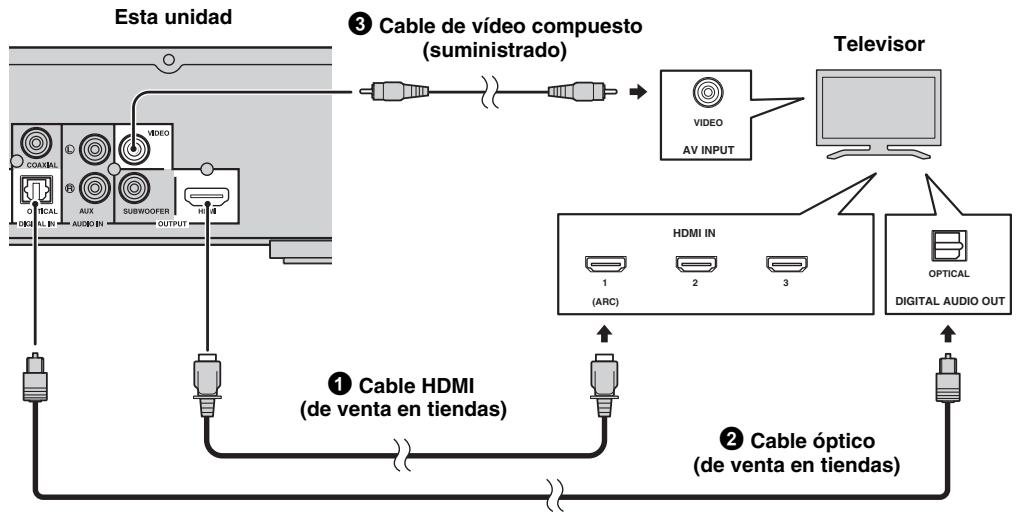
Conexión HDMI
- Puede disfrutar deImagen y sonido digital de alta calidad atramésde los terminales HDMI.
- Conecte con firmeza un cable HDMI (de vente en tiendas) al terminal HDMI de estaunidad.
- Utilice cables HIGH SPEED HDMI que tengan el logotipo HDMI (pág. 52).
#
- Cuando utilise la funciona de control HDMI, consulte "Control de estaunidad con el mando a distancia del telesor (funciencia de control HDMI)" (pag. 30) y "[Control HDMI]" (pag. 35).
- Para más información sobre el modo de salute del terminal HDMI, consulte "[HDMI]" (pag. 39).
- Si no se muestra laImagen, consulta "SOLUCION DE PROBLEMAS" (pag. 42).
- Conexión para la reproducción de discos 3D de Blu-ray
Debe disponible de los siguientes equipos y conexiones para disfrutar de discos 3D BD en estaunities:
- Un televator con Tecnología 3D
- Conexión del teovisor y estaunidad mediante cables HDMI
- Un disco BD con imágenes en 3D
Acerca de los televisores con canal de returno de audio (ARC)
- Puede conectar un cable HDMI al terminal compatible con el canal de returno de audio (el terminal con la indicacion "ARC") del televisor. En este caso, no necessitaré conectar un cable optico.
- Deberá activar la función de control HDMI de estaunidad para activar el canal de returno de audio (ARC) (pág. 35).
¿Qué es el canal de returno de audio (ARC)?
Esta funciona permite reproducir la seals de audio digital de un televisor a工程技术 de esta unidad mediante un cable HDMI, sin necessities de utiliser un cable optico.
#
Si su tevisor no es compatible con ARC, conecte el tevisor y estaunidad mediante la toma OPTICAL de estaupon.
Conexión de video
- Conecte con firmeza el cable de video compuesto (suministrado) al terminal VIDEO.
- Consulte págin4 40 para Obtener información sobre los formatos de salute de video.
Notas
- Si reproduce laImagen mediante una videograbadora, laImagen puede deteriorarse debido a la función de proteccion contra copia.
- Para disfrutar de discs 3D BD en estaunidad, deben conectar un televisor y estaunidad con cables HDMI (de vente en tiendas).
Conexión de un sintonizador de television por satélite o cable
Puede conectar un sintonizador de television por satélite o cable no compatible con HDMI mediante un cable de clavijas de audio digital.
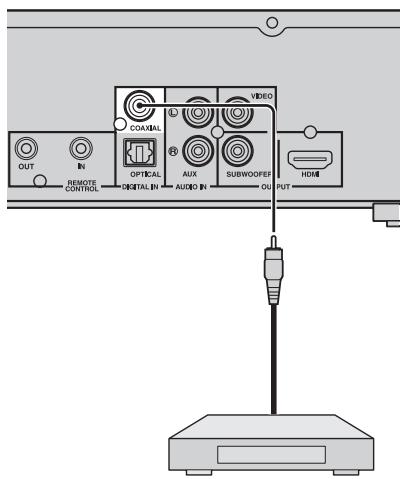

Para conectar un sintonizador de television por satélite o cable al televisor, necessitaráthers cables de clavijas de video (de vente en tiendas).
Conexión de dispositivos de audio (como un CD o un reproductor MD)
Puede conectar dispositivos de audio (como un CD o un reproductor MD) a launities.
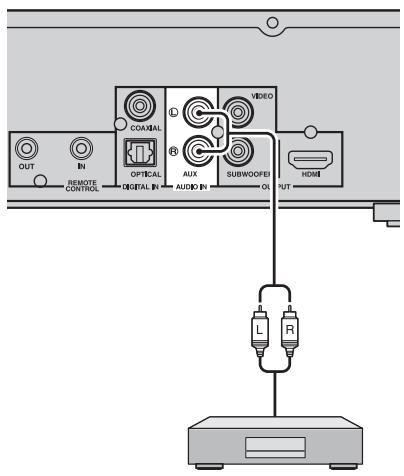
Conexión de un reproduCTOR de música digital portátil que no sea un iPod
Puede conectar un reproductor de música digital portátil que no sea un iPod al panel frontal de estaunities.
CONEXión DE RED Y USB
Conexión con el terminal NETWORK
- El contenido del PC se pueda reproducir conectando esta unidad a la red.
- Puede disfrutar de numerousos contents con functions interactivas grazias a la connexion a Internet al reproduir discos compatibles con BD-Live. Consulte pagsina 27 para Obtener mas informacion sobre las functions BD-Live.
Notas
- Conecte con firmeza un cable de red (de vente en tiendas) al terminal NETWORK.
- Utilice únicamente un cable de red STP (par trenzado blindado).
- Al utilizar Internet, se necesita una connexion a Internet de banda ancha como se muestra más abajo.
- Conecte el(other conector del cable de red al nods/enrutador de banda ancha.
- Cuando utilise una connexion a Internet de banda ancha, esnecessary un contrato con un proveedor de servicios de Internet. Para más información,pongase en contacto con su proveedor de servicios de Internet más cercano.
- Consulte el manual de instrucciones del equipo, ya que el equipo conectado y el método de connexion pueda variar dependiendo de su entorno de Internet.
- Emcee un cable de red/enrutador compatible con 10BASE-T/100BASE-TX.
Conexión al puerto USB
- Puede conectar un dispositivo de memoria USB (2 GB o más con formatting FAT 32/16) para Almacenimiento Local BD al puerto USB del panel posterior (o delantero) de estaunidad para guardar los datos BD-Live (pag. 27) o paraactualizar el software de estaunidad (pag. 41).
- Conecte un dispositivo de的记忆 USB (de vente en tiendas) al puerto USB.
PRECAUCION
- No desconecte el dispositivo de memoria USB ni desenchufe el cable de alimentacion cuando se estén realizando las operaciones de BD-Live o se esté lluvando a cabo laactualizacion del software.
- No utilizes un cable de extension USB cuando conecte un dispositivo de memoria USB al puerto USB de estaunidad. El uso de un cable de extension USB puede impeder que launidad funciona correctamente.
Notas
- Yamaha no pueda garantizar que todas las MARCAS de dispositivos de memoria USB funciona con esta unidad.
- Para Obtener más información sobre el uso de dispositivos de memoria USB, consulte páginá 18.
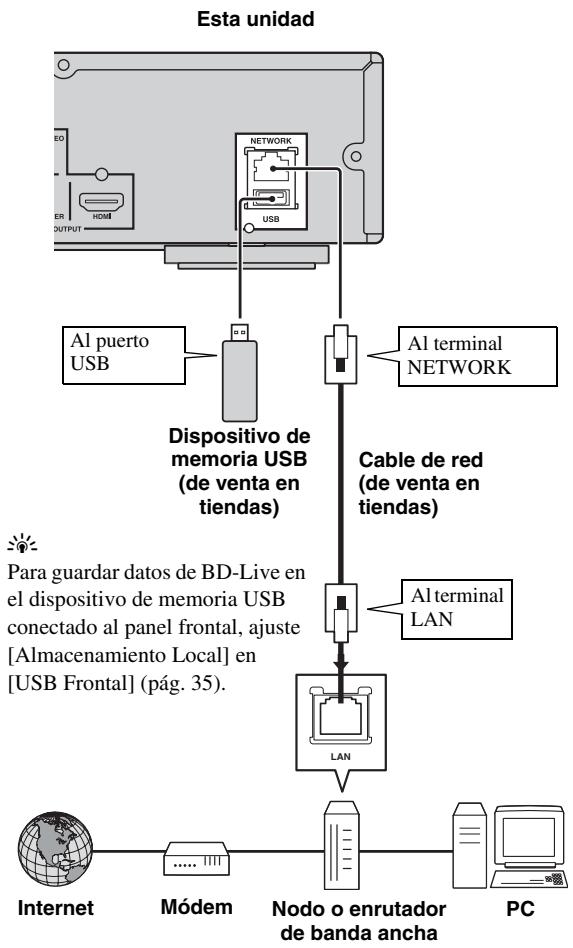
■ Después de la connexion
- Para configurar el parámetro Red manualmente, consulte "Red" (pag. 36).
- Para reproducir el contenido del PC en su red, consulte "Uso del contenido de red" (pág. 22).
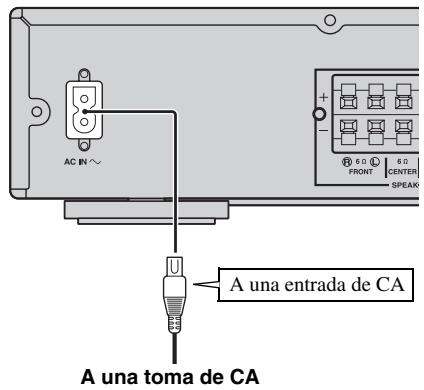
Conexión del cable de alimentación
Una vez realizadas todas las conexiones, conecte el cable de alimentación suministrado a la entrada AC IN de la parte posterior de launidad. Seguidamente, conectela a una toma de CA.
Nota
PARA EVITAR EL RIESGO DE DESCARGA ELECTRICA, NO TOQUE LAS PARTES NO AISLADAS DE LOS CABLES MIENTRAS EL CABLE DE ALIMENTACION ESTÉ CONNECTADO.
ASISTENTE INICIAL/CONFIGURación SENCILLA
Configuración con el Asistente inicial/Configuración Sencilla
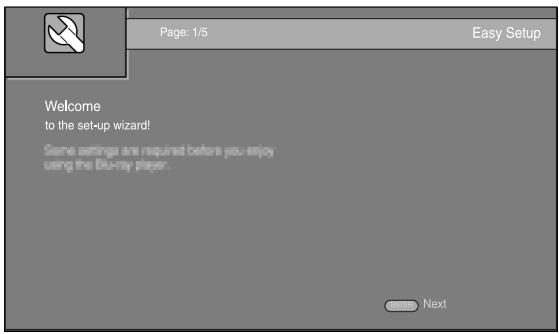
Asistente inicial/Configuración Sencilla le pueda definir con fácilidad el idioma, laResolution y la relacion de aspecto de pantalla. La pantalla Asistente inicial se muestra cuando enciende launidad por primera vez después de la compra oactualizacion.El本身就是ajuste se pueda realizar desde el menu SETUP→[Sistema]→ [Configuracion Sencilla] (pag. 32).
1 Cuando se mueste la pantalla Configuración Sencilla, pulse ENTER para.iniciar Configuración Sencilla.
2 Pulse / para selectionar el idioma que desea ver en la pantalla y, afterwards, pulse ENTER.
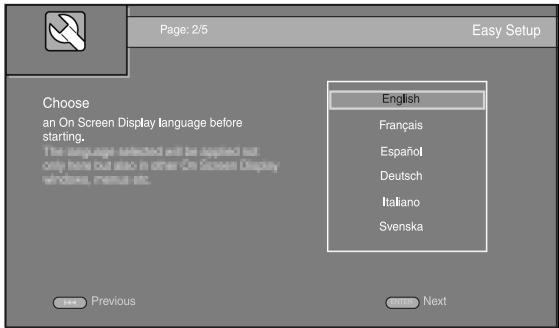
3 Pulse / para selectionar la resolution y, a continuacion, pulse ENTER. Para Obtener más informacion sobre la configuracion de las options, consulte "[Selectionar Salida de Video]" (pag. 37).
Nota
Si conecta el televisor y estaunidad atramés de la toma VIDEO, selección [Compuesta].
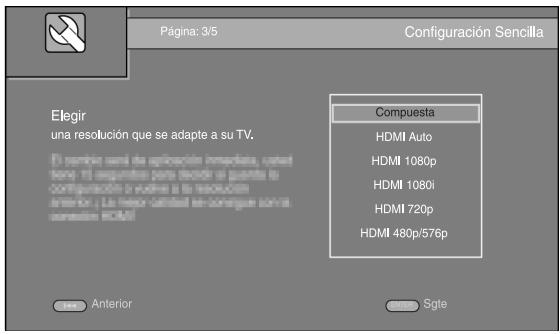
4 Pulse / para selectionar la relacion de aspecto de pantalla y, a continuacion, pulse ENTER. Para obtener mas informacion sobre la configuracion de las OPCiones, consulte " [Pantalla de TV]" (pag. 37). La Configuracion Sencilla habra finalizzato.
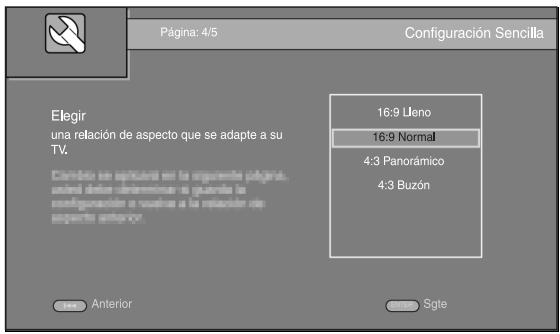
5 Pulse ENTER para salir de Configuración Sencilla.
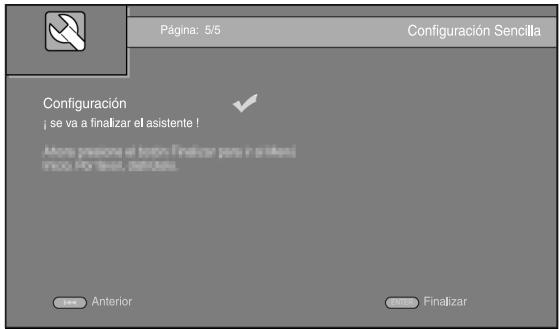
Notas
- Si no se muestra laImagen tras completar Asistente inicial/ Configuracion Sencilla, consulte "SOLUTION DE PROBLEMAS" (pag. 42).
- Aparecerá un mensaje de advertencia acerca de la reproducción de video en 3D cuando estaunidad está encendida. Pulse ENTER paradescendingel mensaje o CLEARpara desactivarlo (pag.35).
FUNCIÑAMIENTO BÁSICO
Siga los procedimientos que se indicate a continuación para reproducir la fuente.
| 1 Ajustar la fuente | 2 Cambiar la entrada | 3 Consulte las siguientes páginas para tener información sobre más operaciones | |
| Disco | pág. 20, 23 | DISC | |
| USB*1 | Delante Detrás | DISC | |
| Red (Contenidos de PC y YouTube) | pág. 15, 22 | DISC |
*1 · Es possible que algunos dispositivos no funciona en correctamente quando cumplan con los requisitos.
- No se garantizan la reproduccion y alimentacion de todos los tips de dispositivos USB.
- El tiempo delecture pueda superar los 30segundos enfunciendel númerodearchivos/carpetas.
- Yamaha y los distribuidores no se harán responsables de las perdidas de datos almacenados en dispositivos USB conectados a estaupon.
Como medida de precaucion, se recomienda realizar copias de seguidad de los archivos.
| 1 Ajustar la fuente | 2 Cambiar la entrada | 3 Consulate las siguientes páginas para tener información sobre más operaciones | |
| iPod*1 | pág. 12, 23 | iPod | < img src=""> |
| AUX | A AUX pág. 14 | AUX | Para Obtener más información sobre el funciona, consulue el manual de instructuciones suministrado con el dispositivo connectado. |
| STB | A COAXIAL pág. 14 | STB | |
| Portál | pág. 14 | PORTABLE | |
| Televisor | Para emitir sonidos desde el television, consulute la网页 13 en relacion con las conexiones. | TV | |
| FM | Para sintonizar emisoras de radio FM, consulue网页 28. | ||
*1 Es possible que algunos functions no estén disponibles en funciona del modelo o de la version del software de su iPod.
Reproducción de Foto/Música/ Video
Los manos HOME y MEDIA le permiten examinar yREENCRIR ARCHIVOS multimedia en discos de datos,dispositivos de memoria USB y su red.
Nota
Para Obtener información sobre los discos y ARCHIVOS que seSEO.
puede reproducir, consulte la pagina 3.
■ Funcionamento Basics
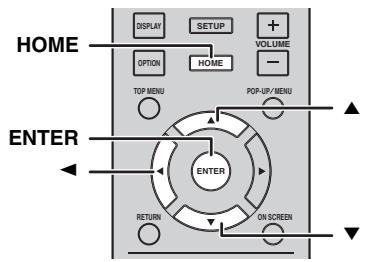
/ :muevela seleccion.
: vuelve a la carpeta principal.
HOME: permiteentar/salir de la pantalla de menu HOME.
ENTER: confirmla carpeta/archivo.
Iconos sobre el menu MEDIA
: reproduce el disco que hay en la bandeja o muestra el contenido del disco de datos.
:muestra el contenido del dispositivo de memoria USB conectado al puerto USB.
: busca un servidor DLNA (pag. 22) en la red.
:muestra el contenido del servidor DLNA conectado.
- Operaciones comunes para la reproduccion de ARCHIVOS en una carpeta seleccionada
Ejemplo: selección de un ARCHivo depelícula en un dispositivo de memoria USB
Nota
Detenga la reproduccion del video antes de desplazarse a la pantalla de menu MEDIA.
1 Pulse HOME para pagar a la pantalla de menu HOME.
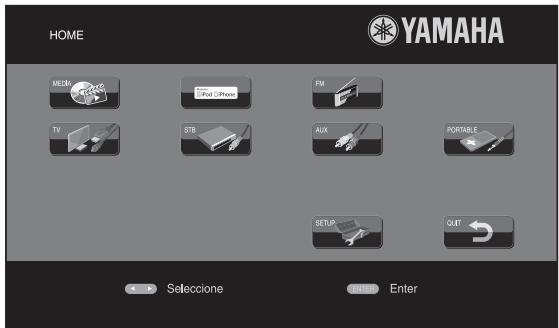
中
La pantalla de menu HOME puede variar en función del modelos.
2 Pulse / / para seleccionar [MEDIA] y, a continuacion pulse ENTER. Aparece la pantalla MEDIA.
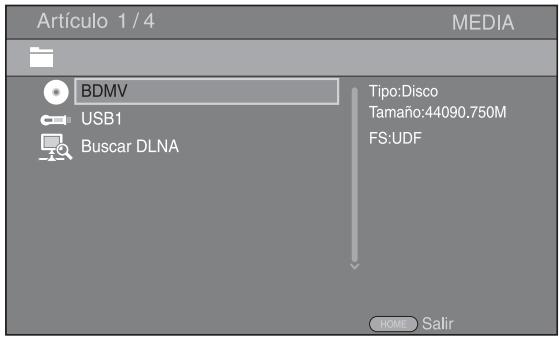
3 SeLECTIONE el elemento que contiene el archivo que desea reproducir y, a continuación, pulse ENTER.
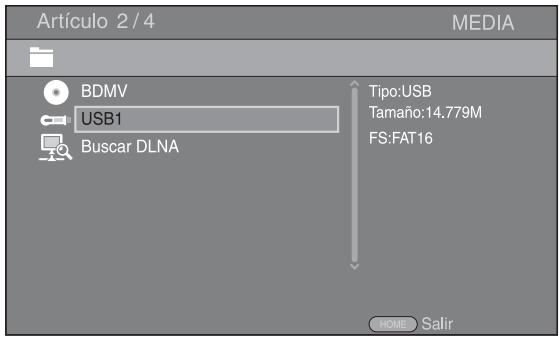
4 Selección la carpeta de Foto, Música, Video o AVCHD que desea reproducir y, a continuación, pulse ENTER.
Tenga en cuenta que en elARRYiente paso solo se做不到an los archivos del tipo que seleccione en este paso. Por exemple, si selecciona la carpeta Foto en este paso, solo se做不到ar archivalos deotosdóuesdeestepto. Si DEA reproducir un tipo de archivaldistincto a fotovuelva a este paso y seleccione de nuevo el tipo de archival.
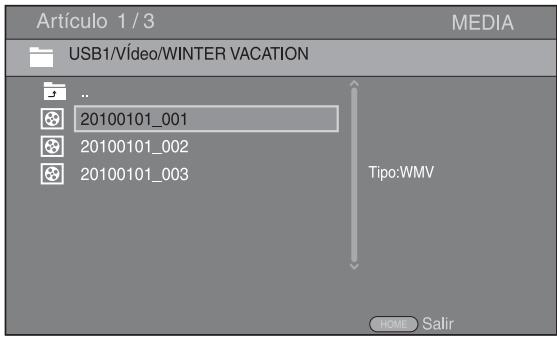
5 Seleccione las carpetas que contienen el archivo que desea reproducir.
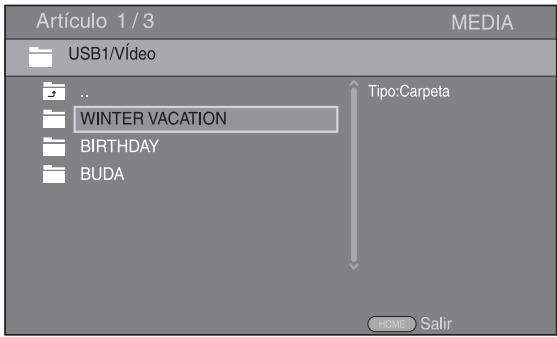
6 Selección el archivo que desea reproducir y, a continuación, pulse ENTER.
Cuando se selección un ARCHivo de video se inicia la reproducción.
Cuando se seleccióna un ARCHivo de música, se muestra la pantalla de estado y se inicia la reproduccion.
Cuando se selección un archivo de fotografia se inicia el pase de diapositivas.

Para disfrutar del pase de diapositivas con música, pulse HOME paravoltar a la pantalla de menu HOME cuando se reproduce la música y seleccione archivo deotos.
Nota
Es possible que el archivo做不到 no se reproduzca dependiendo del contenido.
- Operaciones para visualización deotos
Mientras se venotos,los botones del mando a distancia funcionan como se indica a continuacion.
: detiene un pase de diapositivas y vuelte al explorador de ARCHivos.
: situa en pausa un pase de diapositivas.
: reproduce un pase de diapositivas.
▶▶:作为一种的,如:
:para a la fotografia anterior.
: acelera un pase de diapositivas en 3 pasos.
: ralentiza un pase de diapositivas en 3 pasos.
: invierte una Foto.
:muestra la fotofreflejada.
: gira una Foto en sentido contrario a las agujas del reloj.
: gira una foto en el sentido de las agujas del reloj.
ZOOM: amplía/reduce una Foto (ampliar/reducir zoom: 3 pasos cada uno).
/ / / : permite desplazarse en modo de zoom cuando la Foto es mayor que la pantalla.
DIGEST: cambia a modo de miniaturas (pág. 7). Cuando se muestran las miniaturas, pode ir a la páginásuma o anterior con / .
Uso del contenido de red
Acerca de DLNA
Estaunidad es un reproductor multimedia digital certificado para DLNA. Puede administrar contenido deotos,música y video almacenado en servadores DLNA en su red domestica.
DLNA (Digital Living Network Alliance) permite partir de forma sencilla medios digitales a trovés de una red domestica y pueda disfrutar del contenido digital almacenado en su software, PC instalado, servidor DLNA u otro dispositivo compatible con DLNA con su telector a trovés de estaunities. Para conectar estaunities a sus servadores DLNA se requieren algunos ajustes del dispositivo o del servidor DLNA. Para Obtener más información, consulte el software del servidor DLNA o el dispositivo DLNA.
Reproducción de contenido compuesto
Nota
Para reproducir ARCHIVOS en el PC, instale un software de servidor DLNA, como por exemple Windows Media Player 12, y comahta los ARCHIVOS que deseee reproducir.
1 Encienda el PC con el software de servidor DLNA instalado o el dispositivo DLNA conectado a su red domérica.
2 Pulse HOME para做不到 la pantalla del menu HOME y, seguidamente, seleccione [MEDIA] para ir al menu MEDIA.
Los servadores DLNA connectados a la red aparecen en pantalla.
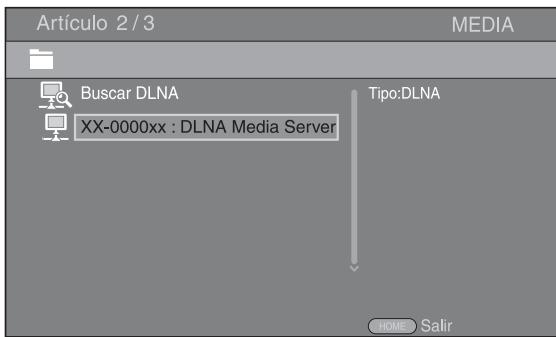
Notas
- Si su servidor DLNA no aparece en la lista, selección [Buscar DLNA] para buscarlo.
- Dependiendo del servidor DLNA, es possible que sea besoino autorizar launidad desde el servidor.
- Para reproducir el ARCHivo en el servidor DLNA, la unidad y el servidor deben estar connectados al mesmo punto de acceso.
- Es possible que los requisitos de archivo no siempre sean compatibles. Podría haber的一些as restricciones dependiendo de lascharacteristicadeselarchivosyde lacapacidad del servidor DLNA.
3 Seleccione el archivo que deseee reproductir.
Notas
- La calidad de functiónamente y reproducción podra verse afectada por las conditiones de la red domestica.
- Es possible que los ARCHivos de medios extraibles, como dispositivos de memoria USB o unidades de DVD del servidor de medios, no se分开 correctamente.
Uso de los servicios de red
Puede ver al instante los videos.Ofrecidos por los seguidentes servicios de red.
-YouTube
Avisos sobre los servicios de red
- El acceso a contenido suministrado por terceros requiree una connexion a Internet de alta velocidad y también un registrar de cuenta y una suscripción de pago.
- Los servicios de contenido deyersuenodecimaricarse, suspenderse,interrumpirse odeferagerpropionarse encualquiermomentoinesperoaviso,yYamaha no asume...,ninguna responsabilidad enrelacioncon dichos sucesos.
- Es possible que parte del contenido solo está disponible para Países发展目标 y que se presente en idiomas发展目标.
- Yamaha no manifiesta ni garantiza que los servicios de contenido se seguirán proportionando o estarán disponibles durante un periodo de tiempo concreto, y declina ofrecerrialquier garantíade este tipo, ya sea expresa o implicita.
Reproduccion de videos desde YouTubeTM
Puede verpellicasdesedemyTubea travésde Internet mediate estaunidad.
Los servicios��enmodificarse sinprevioaviso.
1 Pulse HOME para做不到 la pantalla del menu HOME.
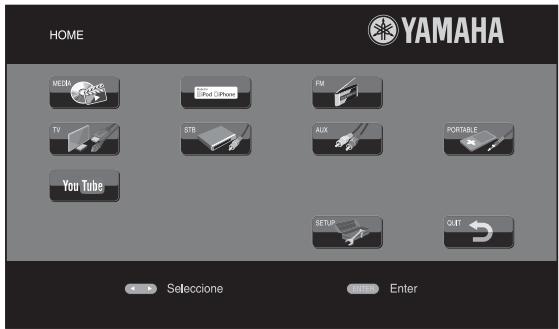

La pantalla de menu HOME puede variar en direccion del modelos.
2 Pulse / / / para selectionar [YouTube] y, a continuacion, pulse ENTER.

Para volver a la pantalla de menu HOME, pulse RETURN.
Puede controlar la reproduccion de un iPod a工程技术 de los botones del mando a distancia.
Nota
Es possible que algunos functions no sean compatibles dependiendo del modelo o de la version del software de su iPod.
Controles de la reproduccion
1 Pulse cualesera de los botonesesiones durante la reproduccion.
: detiene la reproduccion.
: situa la reproduccion en pausa.
: saltar hacia adelante.
: saltar hacia atras.
Para iniciar o reanudar la reproduccion, pulse
中
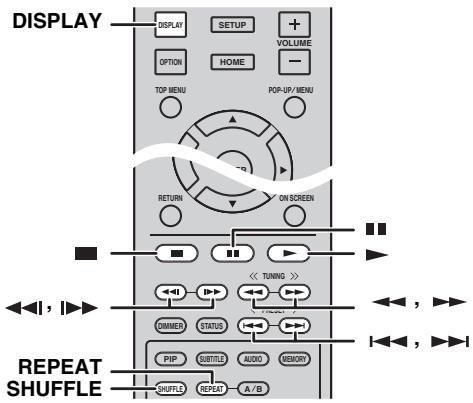
Pulse DISPLAY para做不到 lasuma informacion en el visor del panel delantero durante la reproduccion.
- Nombre de cancellation
- Nombre de artista
- Nombre dealbum
Nota
Hay algunos caracteres que no se pueda visualizar en el visor del panel delantero de estaunities.
Reproducción aleatoria
Es possible reproducir en una secuencia aleatoria.
1 Pulse varias vezes SHUFFLE para la reproduccion aleatoria.
Con cada pulsacion se avanza en la?sigenente.
secuencia:

*1 No es possible ajustar ALBUMS si se utilizes un iPod touch o un iPhone.
■ Repeticion de reproduccion
Puede repetir la reproduccion como desee.
1 Pulse varias vezes REPEAT para la repeticón de reproducción.
Con cada pulsación se avanza en lasuma.
secuencia:

Operaciones con un CD
1 Pulse cualesiera de los botones siguientes durante la reproduccion.
: detiene la reproduccion.
: situa la reproduccion en pausa.
: saltar hacia adelante.
: saltar hacía atrás.
:buscar hacia adelante.
:buscarhaciaatrasic.
▶▶: púlselo para realizar una búsqueada instantánea.
La búsqueda instantánea salta 30segundos en la música.
: púlselo para realizar una repetitionación instantánea.
La repeticción instantánea reproduce la música desde 10segundosantes.
Para起初 or reanudar la reproduccion, pulse
#
Tambien peut usar los botones numéricos para introducir directamente el número de la canción. Para borrar la entrada, pulse CLEAR.
Reproducción aleatoria
Es possible reproducir en una secuencia aleatoria.
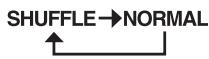
1 Pulse varias vezes SHUFFLE para la reproduccion aleatoria.
Con cada pulsación se cambia en lasuma.
secuencia:
■ Repeticion de reproduccion
Puede repetir la reproduccion como desee.
1 Pulse varias vezes REPEAT para la repeticón de reproducción.
Con cada pulsacion se avanza en la?sigue.
secuencia:

FUNCTIONAMIENTO DE REPRODUCCION AVANZADO
En este capítulo se explicá la reproducción de discs BD/DVD/CD de vente en tiendas y discos DVD-RW/R grabados.
Nota
Para poder conecer el funciona bajo de reproduccion, consulte la page 6.
Menu en pantalla
Paraunar el menu enpellalla, pulse ON SCREEN. A continuacion,pulse / / / para seleccionar un elemento,despues pulse ENTER parautilizar la functiOn deseada.
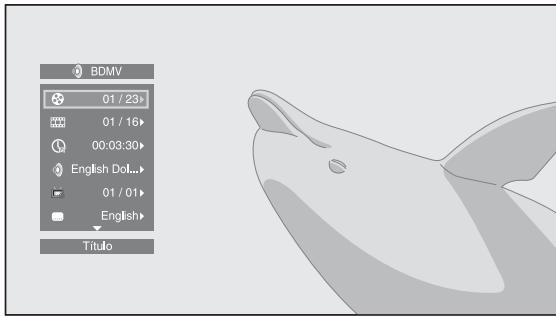
El menu en pantalla consta de los siguientes elementos.
TÍLIDO BD DVD VIDEO: muestra el número del titulo que se está reproduciendo. Puede saltar al titulo deseado selecciónándolo desde esteelemento.
Capítulo BD DVDVIDEO: muestra el número del capítulo que se está reproduciendo. Puede saltar al capítulo deseado selecciónándolo desde este elemento.
Pista/Archivo CD VIDEO MUSIC PHOTO :
muestra el número de la pista o archivo que se está reproduciendo. Puede saltar a la pista o al archivo deseado seleccionándolo desde este elemento.
Hora BD DVD CD VIDEO MUSIC:muestra el tiempo de reproduccion. Seleectione el tipo de visualizacion entre los siguientes:
- Tiempo de reproduccion transcurrido del tíolu, capítulo, disco, pista o archivo.
- Tiempo de reproduccion restante del titulo, capitulo, disco, pista o archivo.
Modo/Modo de reproduccion
DVD CD VIDEO MUSIC PHOTO :muestra el modo de reproduccion actual. Puede selectionar uno de los modo de reproduccion siguientes:
CD
- Normal: reproducción normal.
- Shuffle: reproducción aleatoria sin repetición.
- Aleatorio: reproducción aleatoria con repetition.
DVD
Audio BD DVD VIDEO: muestra el idioma/señal de audio del disco BD/DVD selección actualmente. Puede selección ar tipo de audio deseado.
Ángulo BD DVD: muestra el número del ángulo selecciónadoactualmente. Si el video se ha grabado con various ángulos,uedechangiarelángulo.
#
Cuando Marca de Angulo ( ) está ajustado en [Activar] (pag. 36), se muestra en pantalla cuando la funciona está disponible.
Subítulo BD DVD VIDEO: muestra el idioma de los subítulos selecciónados actualmente si hay subítculos.
Estilo subítulos BD: muestra el estudio de los subítulos seleccionadosactualmente.Esta funciona solo está disponible para subítulos externos de archivo de video. Puede selectionar el estudio de texto deseado de los subítulos.
Bitrate BD DVD CD VIDEO MUSIC: muestra la velocidad de bits de la señal de audio/video.
Video secundario BD: activa o desactiva PIP (pag. 6).
Audio secundario BD: activa o desactiva el audio secundario.
Búsqueda Ins
BD DVD CD VIDEO MUSIC: salta 30 segundos.
Repetición Ins
BD DVD CD VIDEO MUSIC:reproduce el contenido desde10segundosantes.
Pase de diapositivas PHOTO : muestra la velocidad del pase de diapositivas. Puede selectionar la velocidad del pase de diapositivas entre Lento/Medio/Rápido.
Transmisión PHOTO: muestra como aparece la Foto en la pantalla. Puede selectionar el tipo de transmisión.
Menu de estado
Muestra varios ajustes, como los subtitutos, el ángulo y el número de titulo/capítulo/pista reproducido actualmente. Para estar el筷 de estado, pulse STATUS. El筷 de estado consta de los siguientesrientes.
BD DVDVIDEO
Ejempio: iconos cuando se reproduce un disco BD
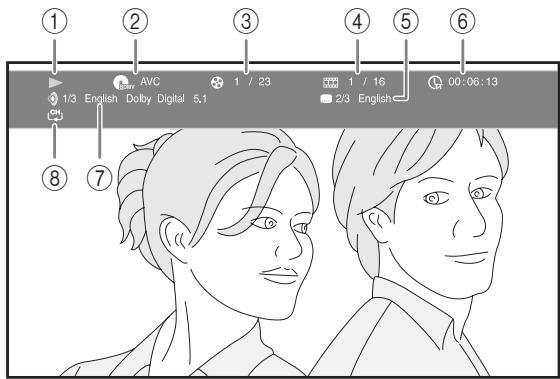
(Estado de reproduccion)
② BMMV (Icono de tipo de disco/archivo de video)
(3) (Número de titulo que se reproduce): puedekatar al tituloespecficado con la tecla SEARCH(pag.7).
(4) (Número de capítulo que se reproduce):SEO (pág. 7).
(5) (Subítulos selecciónadosactualmente): pueda Cambiar el idioma de los subítulos con la tecla SUBTITLE(pag.6).
(6) (Tiempo de reproduccion transcurrido): suece saltaral punto especificado con la tecla SEARCH(pag.7).
(Audio seleccionadoactualmente):puede camiar el formatting o idioma de audio con la tecla AUDIO(pag.7).
CH (Modo repetition): muestra el modo de repetition actual (pag. 6).
CD
MUSIC
Ejemplo: iconos cuando se reproduce un ARCHivo de música
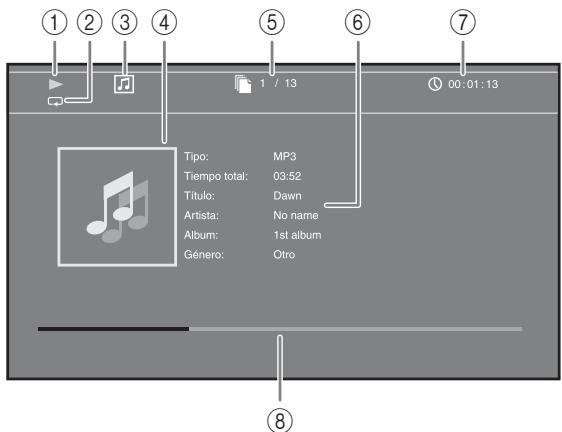
(Estado de reproduccion)
② (Modo repetition): muestra el modo de repetition actual (pag. 6).
③ (Icono de tipo de disco/archivo de música)
(4) (Grá fisicos) MUSIC: muestraográ fisicos, si hay en el archivo.
(5) (Número de pista/archivo que se reproduce): Puede saltar a la pistapecifieda con la tecla SEARCH (pag. 7).
(6) (Información) MUSIC: muestra información musical, si hay en el archivo.
(1) Tiempo de reproduccion transcurrido): suece saltar al punto especificado con la tecla SEARCH (pag. 7).
(8) (Barra de progreso) MUSIC: muestra el estado de progreso de la canción actual.
PHOTO
Ejemplo: iconos cuando se visualiza un ARCHivo de fotografia

(Estado de reproduccion)
② (Icono de archivo deotos)
(3) (Número de archivo que se muestra)
(Modo repetition): muestra el modo de repetition actual (pag. 6).
(5) (Velocidad de pase de diapositivas)
Uso de Marcador
Le permite establecer un Marcador en un punto
especificado del video. Después de establecer el
Marcador, peutEAR saltaral puntoutilizando estafunciOn. Puede definir hasta 12marcadores.
DVD VIDEO
Ejemplo: establisher un Marcador al reproductir unapellicula.
1 Pulse MARKER durante la reproduccion de laIEL PELICULA para definir el Marcador. Se muestranel numero de Marcador y el estado.
Marcador: 1/12 Titulo: 1 Capitulo: 1 Hora: 00:01:26
2 Después de establisher el Marcador, pulse DIGEST paraETHER la barra de selección de Marcador.

3 Pulse /> para selectionar el Marcador que desea reproduceir y, a continuacion, pulse ENTER. Pulse CLEAR para boringar el Marcador seleccionado.
Nota
Cuando finaliza la reproduccion (por exemple, al expulsar el disco o al presionar dos veces), los marcadores se eliminan automatistically.
Reproducción de programa
Esta optacion le permite programar el order de
reproduccion de las pistas de un disco de audio o de los capitulos de DVD.
Puede programar hasta 15 pistas/capitulos.
DVD CD
Ejemplo: programación delorden de reproducción de pistas de CD
1 Pulse PROGRAM duringa la reproduccion para ver la pantalla PROGRAMA.
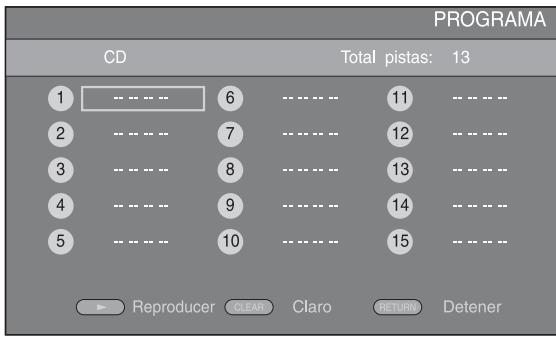
2 Pulse ENTER para programar elorden de reproduccion.
Para un disco de audio, pulse / para selectionar una pista deseada y, a continuación, pulse ENTER. Para un disco DVD-Video, selección un titulo deseado (mostrado como TT) y capítulo (mostrado como CH) en lugar de una pista.
Para:borraruna pistaestablishida, seleccionela pista que deseaba borrar y,a continuacion,pulse CLEAR. PulseRETURNpara cancelar la reproduccion del programa.
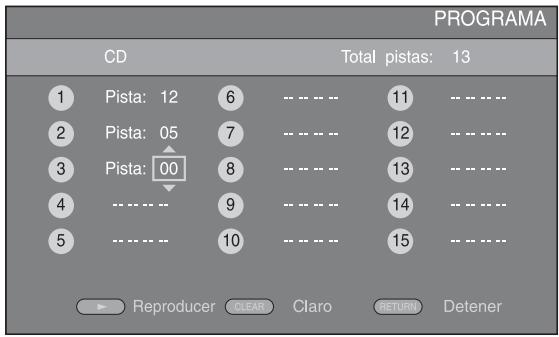
3 Una vez finalizada la programacion, pulse para definir e.iniciar la reproduccion del programa.
4 Para cancelar la reproduccion del programa, detenga la reproduccion por completeo pulsando dos vezes.
Uso de la búsqueda
Estaopycnlepermitesaltarauunpuntoespecíficodurante la reproducción.
Ejempio:BUSCARHastaelpuntoespecficado
1 Pulse SEARCH durante la reproduccion. Aparece la barra de estado.
2 Pulse / / para seleccionar uno de los elementos siguientes y, a continuacion, pulse ENTER.
BD DVD:
- Nível de titulo (mostrado como )
- Nível de capítulo (mostrado como)
- Tiempo de<título transcurrido (mostrado como _pt^t )
-Tiempo de capitulo transcurrido (mostrado como CH)
CD:
- Nível de pista (mostrado como )
- Tiempo de pista transcurrido (mostrado como TPACK)
- Tiempo de disco transcurrido (mostrado como DISC)
VIDEO MUSIC :
-Numero de archivo (mostrado como
-Tiempo de archivo transcurrido (mostrado como (1)
3 Pulse / o las teclas de número para definir o ajustar el valor del elemento selectionado y pulse ENTER parakatraral puntoespecificado.
4 Para cerrar la barra de estado, pulse STATUS.
Disfrutar de BONUSVIEW™ y BD-Live™
Las functions y el método de reproducción varian según el disco.
Siga lasindicaciones del disco o del manual de usuario
suministrado.
Utilización de la función Imagen en Imagen (reproducción de audio/vídeo secundario)
Un Video BD con audio y video secundario compatible con Imagen en Imagen se pueda reproducir con audio y video secundario simultaneamente como un video(PC)pequeño en la esquina.
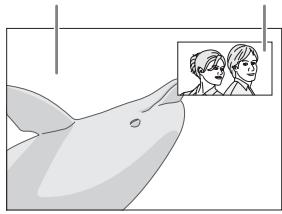
Video principal
Video secundario
1 Mientras se muestra Marca PIP (PPIP) o Marca Audio Secundario (P), pulse PIP para activar o desactivar la funciona Imagen enImagen.
Notas
- Para eschar audio secundario de un tevisor conectado con un cable HDMI, asegúrese de que la calidad de audio (HDMI) está ajustada en [PCM] (pág. 39).
- Dependiendo del disco, para eschar audio secundario es possible queonga queactivar elaudio secundario enelmenú principal del disco (pag.8).
- Dependiendo del contenido, el audio y el video secundario para Imagen en Imagen podra producirse y desaparecer automatistically. Además, podrjan existir restricciones respecto a las Areas que pueda reproducirse.
Utilización de la función BD-Live™
1 Ajuste la configuracion de Red (pag. 36).
2 Conecte el dispositivo de memoria USB a launidad (pág. 15).
- Los datos BD-Live se guardan en un dispositivo de memoria USB conectado a estaunidad.
- Conecte un dispositivo de memoria USB (2 GB o superior y formateado con FAT 32/16) compatible con USB 2.0 de alta velocidad (480 Mbit/s) al puerto USB selectionado en Almacenimiento Local (pag. 35). La configuración predeterminada es el puerto USB del panel trasero.
- La carpeta "BUDA" se create automatistically en el dispositivo de memoria USB, si esnecessary.
- Si el espacio de almacenimiento es insufiente, los datos no se copiarán/descargarán. Elimine datos innecesarios o utilize un nuevo dispositivo de memoria USB.
- Puede que sea besoinario某个 tiempo para que se carguen (lectura/escritura) los datos.
3 Reproduccion del disco.
4 Execute BD-Live siguiendo las instrucciones del disco.
Notas
- En relacion con el método de reproducción de Contents BD-Live, etc., lleve a cabo las operaciones de acuerdo con las instrucciones del manual del disco BD.
- Para disfrutar de las functions de BD-Live, realiza la connexion de red (pag. 15) y los ajustes de Red (pag. 36).
- Consulte "[Conexión BD-Live]" (pág. 36) en relacion con la configuración para restriginir el acceso a contentsidos BD-Live.
- El tiempo que se就需要 para descargar los programas que se Offercen al dispositivo de memoria USB conectado en estaunidad depende de las velocidades de connexion a Internet y del volumen de datos de los programas.
- Los programas BD-Live suministrados a工程技术 de Internet podrián no ser capaces de做不到 la connexion, en función del estado (actualización) del proveedor. En tal caso, extraiga el disco y vuelva a intentarlo.
- Si la Pantalla BD-Live no aparece durante un rato après de seleccionar la referencia BD-Live en el menu del disco BD, es possible que el dispositivo de memoria USB noonga suficiente espacio libre. En tal caso, expulse el disco de launidad y, a continuacion, borre los datos del dispositivo de memoria USB selectionando [Formato] en [Almacenimiento Local] (pag. 35).
ESCUCHAR EMISORAS DE RADIO FM
Sintonización de emisoras de radio
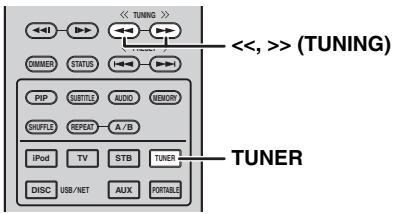
1 Pulse TUNER.
2 Mantener pulsado << / >> (TUNING).
Comenzará el proceso de sintonización automatica.
Si la signaled recibida de la emisora que desea seleccionar es débil, también es possible sintonizar emisoras de radio de forma manual pulsando / > > (TUNING) varias vezes. En este caso, el sonido sera monoaural.
Preajuste de emisoras de radio
Presintonizacion automática
1 Mantenga pulsado el botón MEMORY durante más de 3seguidos en el modo FM.
2 Pulse ENTER.
Comenzará la presintonización automática.
Nota
Al realizar la presintonizacion automatica, se borran todas las emisoras almacenadas y se almacenan emisoras;nuevas.
Presintonizacion manual
1 Selecciona una emisora de radio que le guste pulsando / > > (TUNING).
2 Pulse MEMORY.
3 Selección el número de presintonía en la que deseña guardarla pulsando / o < / > (PRESET).
4 Pulse ENTER.
El proceso de presintonización manual ha terminado.
- Es possible presintonizar un máximo de 30 emisoras FM.
- Para cancelar la presintonizacion manual cuando escoge un numero de presintonía, pulse MEMORY de nuevo.
- Es possible eliminar una emisora presintonizada pulsando OPTION ENTER para seleccionar [PRESET DEL] (pag. 29).
Selección de emisoras de radio presintonizadas (Sintonización de presintonías)
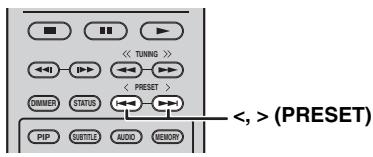
1 Selecciona la emisora de radio presintonizada en el modo FM pulsando < /> (PRESET).
Puede utiliser también los botones numéricos del mando distancia o < / > (PRESET) en el panel delantero de estaunidad para seleccionar la emisora de radio presintonizada.
Eliminación de emisoras presintonizadas
Es possible eliminar una emisora presintonizada mediante el menu de OPCIONES ([PRESET DEL]).
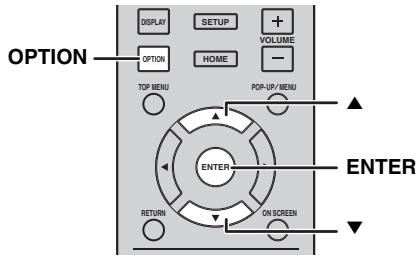
1 Pulse OPTION.
2 Pulse ENTER.
3 Seleccione el numero de presintonia que desea eliminar pulsando / .
4 Pulse ENTER.*
5 Pulse OPTION para salir del menu devinciones.
- Para eliminar otro número de presintonía, repita los pasos 2 y 4.
#
[PRESET DEL] aparece en el visor del panel delantero solo si la fuente de entrada está ajustada en FM.
Visualización de información del sistema de datos de radio
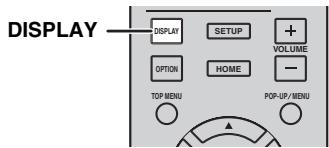
PS (Servicio de programa)

PTY (Tipo de programa)

RT (Texto de radio)

CT (Hora del reloj)

MONO/STEREO

Frecuencia

Vuelta al PS
Nota
Si la transmisión de signaled de la emisora del sistema de datos de radio es demasiado débil, es possible que esta unidad no pueda recibir información completa del sistema de datos de radio. En concreto, la información RT (Texto de radio) utilizes mucho ancho de banda, por lo que es possible que su niveau de disponibiliidad sea menor en comparación conOthers设计理念.
UTILIZACION DE FUNCIONES UTILES
Ajuste del temporizador de apagado
Puede ajustar el temporizador de apagado con el mando a distancia. El temporizador de apagado pone estaunidad en modo de espera una vez transcurrido un tiempo(PC)pecified.
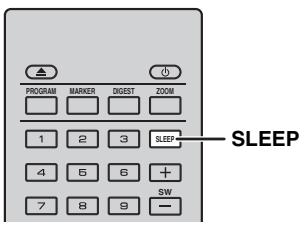
1 Pulse SLEEP varias varces.

Control de estaunidad con el mando a distancia del televisor (función de control HDMI)
Puede utiliser el mando a distancia del televisor para controlar estaunidad si el televisor es compatible con la funciona de control HDMI y si está connectado al terminal HDMI de estaunidad.
Mando a distancia de un televisor (ejemplo)
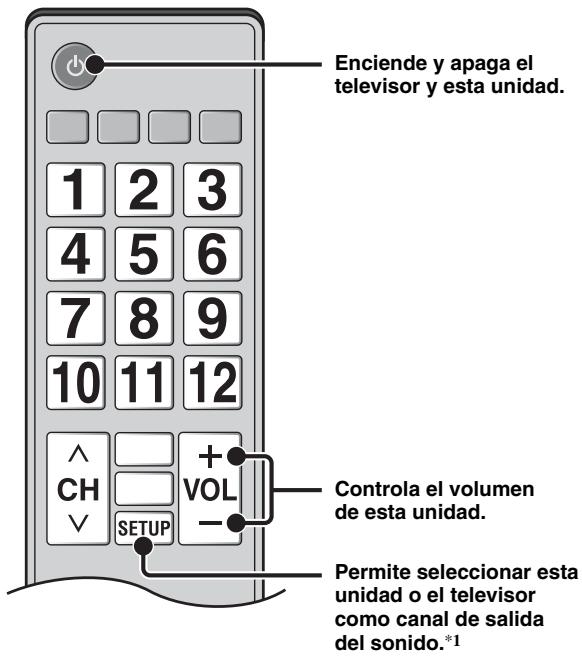
Tambienpuedestilizarlasingularuefuncion.
- Al起初ar la reproduccion de discos DVD/BD distinctos de CD en estaunidad o acceder a la pantalla del menu HOME/SETUP, el selector de entrada del teovisor那段 automatisticamente a estaunidad (One Touch Play).
*1 Al seleccionar estaunidad como canal de salute del sonido del televisor con el mando a distancia del televisor, launidad selecciona automatistically el televisor como fuente de entrada y el sonido pueda eschucharse a工程技术 de los altavoces connectados a lainstitution.
Notas
-Estaunidadpuedecontrolarsecon los botonesdecursor del mandoa distancia del televisor enalgunostelevisores.
- Aúnque el televisor sea compatible con la función de control HDMI, es posible que的一些asesiones no estén disponibles. Para Obtener mas informacion, consulte el manual entrega con el televisor.
- Es possible que la funciona de control HDMI no funciona correctamente dependiendo del televisor.
- Otrasuciones,Aparte de las que se hanmentionado anteriormente,puedeFuncionarsegún eltelevisor.
- Para que la funciona de control HDMI está disponible, configure los ajustes de la funciona de control HDMI en TODOS los componentes (this unidad, el televisor y otros componentes). Es possible que también sean necessities determinadas operaciones.
- Cada funciona se pueda configurar de forma independiente para activar o desactivar según el televisor.
- Consulte los detailles relacionados con la configuracion en los manuales de instruccionescretegados con el televisor.
Ajuste de la referencia de control HDMI
1 Enciya todos los componentes conectados al televator con HDMI.
2 Compruebe todos los componentes conectados con HDMI y active la funciona de control HDMI en todos los componentes.
En esta unidad, ajuste [Control HDMI] en [Activar] (pag. 35).
En el caso de los componentes externos, consulte el manual entrega con cada componente.
- El ajuste predeterminado de [Control HDMI] es [Desactivar] en estaunities.
-
Ejemplo de configuración de un teovisor
-
En el menu de configuración del teovisor, selección "Ajuste de enlace" → "Ajuste de controlHDMI" (ejemplo) y, a continuación, ponga un ajuste como "Función de controlHDMI" en la posición "ACTIVADO" (ejemplo).
- En un ajuste del tipo "Prioridad altovoz" doit selectionnarse unaopycno como "Amplificador AV".
3 Apague el televisor y après vuelva a encenderlo.
■ Registro de componentes HDMI en el televisor
1 Selección estaunidad como fuente de entrada del televisor.
2 Selección Disco/USB/Red como fuente de entrada de estaunities.
3 Compruebe que laImagen de esta unidad aparezca correctamente en el televisor.
4 Verifique que la fonction de control HDMI esté activada (encienda estaunidad oajuste el nivel de volumen con el mando a distancia del televisor).

Con algunos componentes HDMI,asta conJKLM de control HDMI.En este caso,no esnecessary registrar los componentes HDMI en el televisor.
Si la funciona de control HDMI no funciona
Realice lassiguientescomprobaciones:
- El tevisorDebe estar connectado al terminal HDMI de estaunidad. La función de control HDMI deben estar ajustada en [Activar] en el menu SETUP (pag. 35).
- La funciona de control HDMIDebe estar activada en el televisor. (Compruebe también los ajustes relativos, como la funciona de bloqueo de la alimentacion o la prioridad del altovoz.)
La funciona de control HDMI viguesinfunccionartrasrealizarlascomprobaciones
- Apague estaiedad y el television y,uponés,vuelva a encenderlos.
- Desconecte el cable de alimentación de CA de esta unidad, el telector y los componentes externos conectados al telector con HDMI.
Espereunos 30segundos y vuela a conectarlo.
- Ambio del método de connexion y los componentes conectados
Cuando cambie los componentes conectados y lasclerosis, reinicie estaunidadsiguiendo los pasosindicados acontinuacion.
1 Apague la función de control HDMI del televisor y de estaunidad,apague todos los dispositivos connectados y cambie las conexiones.
2 Realice los pasos del 1 al 3 delApartado "Ajuste de la funcion de control HDMI" (pag. 30).
MENÜ SETUP
El menu SETUP permite realizar diversos ajustes y configuraciones audiovisuales en las unidades utilizando el mando a distancia.
| Menu/submenú | Elemento | Función | Págrina | |
| Configuración General | Sistema | Protector de pantalla | Ajusta el protector de pantalla en Activar/Desactivar. | 35 |
| Apagado Automático | Disc/USB/Net: ajusta el modo de apagado automático en Activar/Desactivar. Otras Entradas: ajusta el modo de apagado automático por horas o en Desactivar. | 35 | ||
| Reproducción Automática Disco | Ajusta estaunidad para que incie automatistically la reproducción del disco. | 35 | ||
| Control HDMI | Configura estaunidad para que reciba la seals de control desde el mando a distancia del televisor. | 35 | ||
| Cargar configuración por defecto | Restablece todos los ajustes a los values predeterminados,excepto el ajuste Seguridad. | 35 | ||
| Actualizar | Aplica laactualizaciónde estaunidad. | 35 | ||
| Configuración Sencilla | Ajusta el idioma,la resoluciones y la relacion de aspecto de la pantalla. | 35 | ||
| Almacenimiento Local | Muestra el estado de Almacenimiento Local, formatea Almacenimiento Local y seleccióna el puerto USB delantero o posterior de Almacenimiento Local. | 35 | ||
| Mensa Reproducción 3D | Muestra un mensaje de advertencia acerca de la reproducción de video en 3D cuando estaunidad está encendida. | 35 | ||
| Idioma | OSD | Seleccióna el idioma del menú en pantalla. | 35 | |
| Menú | Permitdar prioridad alidioma del menú del disco. | 35 | ||
| Audio | Permitdar prioridad alidioma del audio. | 35 | ||
| Subtúlulo | Permitdar prioridad alidioma dellosubtúlulos. | 35 | ||
| Reproducción | Subtúlulos | Ajusta los subtítulos en Activar/Desactivar. | 36 | |
| Marca de Angulo | Permitmostrar la Marca de Angulo cuando se reproduce un disco BD/DVD con variousángulos. | 36 | ||
| Marca PIP | Permitmostrar la Marca PIP cuando se reproduce un disco BD/DVD con Imagen en imagen. | 36 | ||
| Marca Audio Secundario | Permitmostrar la Marca Audio Secundario cuando se reproduce un disco BD/DVD conaudio secundario. | 36 | ||
| Memoriaultima | Configura thisunidad para que recuerde la posición de la ultima reproducción de un disco cuando se pone en modo de espera o se abre la bandeja portadiscos. | 36 | ||
| Segcurity | Cambiar Contraseña | Permitcambiarycontraseña de Control Paterno y Código de País. | 36 | |
| Control Paterno | Establece el Control Paterno en configuración del contenido del disco. | 36 | ||
| Códdigode País | Establece el Códdigode País. | 36 | ||
| Red | Conexióna Internet | Permitdefinir l'connexiónaInternet en Permitir/Desactivar. | 36 | |
| Información | Muestra l'panwalla de información de red. | 36 | ||
| Prueva de conexión | Realiza la prueba de conexión de red. | 36 | ||
| Configuración IP | Permitdefinir l'configuración IP en Auto/Manual. | 36 | ||
| ConexiónBD-Live | Permitdefinir l'connexiónaBD-Live en Autorizada/Permitida Parcialmente/Prohibido. | 36 | ||
| DLNA | Permitdefinir l'connexiónaDLNA en Permitir/Desactivar. | 36 | ||
| Configuración Proxy | Permitdefinir l'configuraciónproxy. | 36 | ||
| Menú/submenú | Elemento | Función | Págrina | |
| Configuración de pantalla | TV | Salida 3D | Selección videos en 3D o 2D. | 37 |
| Pantalla de TV | Ajusta la relacion de aspecto de la pantalla del teovisor connectado y ajusta la calidad de video. | 37 | ||
| Selección Salida de Video | Selección laResolution de la calidad de video. | 37 | ||
| Sistema de TV | Permitte selección el Sistema de TV entre NTSC/PAL/ Multi. | 37 | ||
| Color Space | Permitte selección Color Space entre YCbCr 4:4/ YCbCr 4:2:2/Full RGB/RGB. | 37 | ||
| HDMI Deep Color | Permitte selección HDMI Deep Color entre 30 bits/36 bits/ Desactivar. | 37 | ||
| HDMI 1080p 24Hz | Permitte definir HDMI 1080p 24Hz en Auto/Desactivar. | 38 | ||
| Sincronismo de labios | Ajusta el retardo entre video y audio, como por ejemplo cuando elmovement de la Boca no se correponde con la voz. | 38 | ||
| Procesamento de Video | Modo de video | Ajusta laImagenvisual. | 38 | |
| Ajuste de color | Ajusta Brillo/Saturación/Tonalidad para cada color. | 38 | ||
| Reducción de ruido | Ajusta el nivel de Reducción de ruido. | 38 | ||
| Modo desentrelazado | Ajusta la forma de detectar la Sesnal de video. | 38 | ||
| Configuración de audio | Salida de audio | HDMI | Permitte selección el modo de calidad del terminal HDMI entre Bitstream/PCM/Desactivar. | 39 |
| DRC | Define el DRC (Control de gama dinámica). | 39 | ||
| Ajuste de altovoz | Configuración | Ajusta la calidad de audio desde los terminalsdes los altavocescurround de 5.1 canales. | 39 | |
| Mezcla descendente 2 Canales | Establece la calidad de audio de los terminals SPEAKERS FRONT L/R. | 39 | ||
| Tono de prueba | Emite el tono de prueba para la configuración de los altavocesc. | 39 | ||
| Tamaño de Subwoofer | Ajusta el tamanodel altovoz del subwoofer. | 39 | ||
| Post-procesamento | Mezcla ascendente | Converte la Sesnal de audio de 2 canales en multicanal. | 39 | |
| Sistema de Información | Muestra la version del software y la direccion MAC (pág. 51). | 39 | ||
Utilización del menu SETUP
Debe acceder a la pantalla de menu SETUP para realizar los ajustes en estaunidad. A continuación se explican las operacionesbasicas delmenu SETUP.
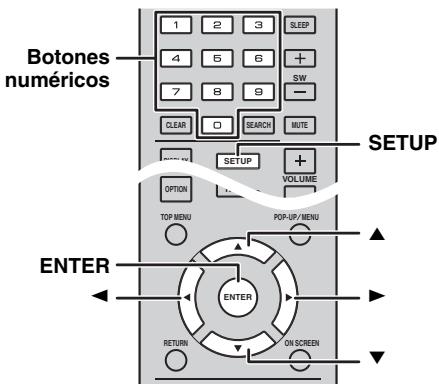
Ejemplo: ajuste de [Control Paterno]
Notas
- Algunas OPCIONES NO能把 selec tionarse cuando la fuente de entrada no está ajustada en disco/USB/Red. En este caso, ajuste la fuente de entrada en disco/USB/Red.
- Algunos elementos no se puedaJKLMajurar durante la reproduccion. En este caso, pulse dos veces para detener la reproduccion completeness antes de realizar elJKLMajuste.
1 Pulse SETUP para做不到 la pantalla del menu SETUP.
Pulse / para seleccionar [Configuracion General] y, a continuacion, pulse ENTER o .
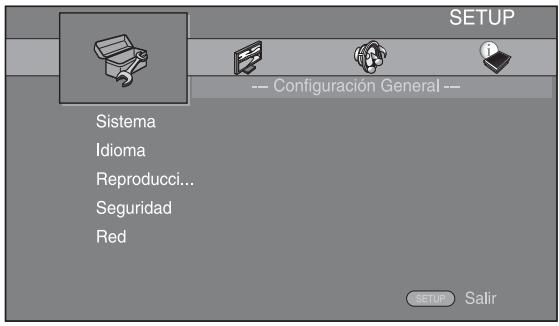
Pulse / para seleccionar [Seguridad] y, a continuacion, pulse ENTER o el cursor .
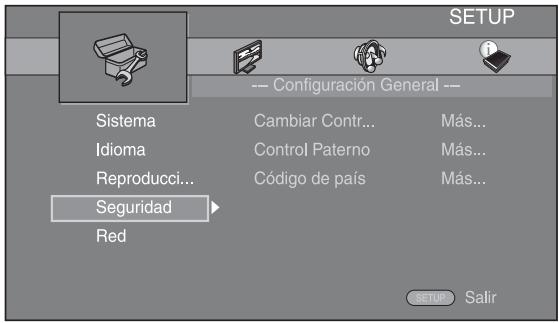
3 Seleccione un elemento del menu.
Pulse / para selectionar [Control Paterno] y, a continuacion, pulse ENTER o el cursor .
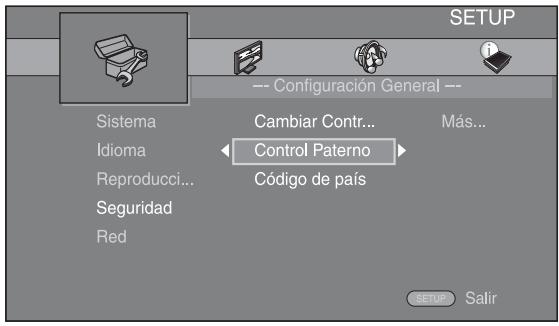
4 Introduzca la contraseña con los botones numéricos.
-La contraseña predeterminada es 0000.
- No puede ir a lasuma pantalla de configuracion hasta que no haya introducido la contraseña correcta.
- Para combustar la contraseña, consulte "[Cambiar Contrasña]" (pág. 36).
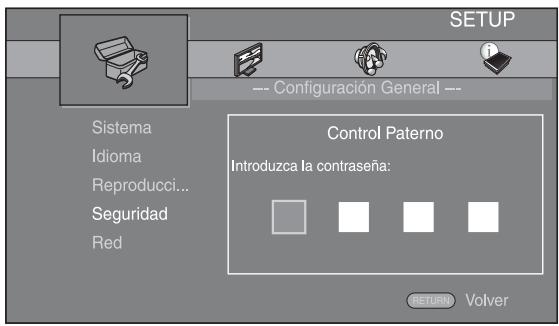
Pulse / para selectionar el nivel de Control Paterno para discos BD/DVD. A continuacion, pulse ENTER.
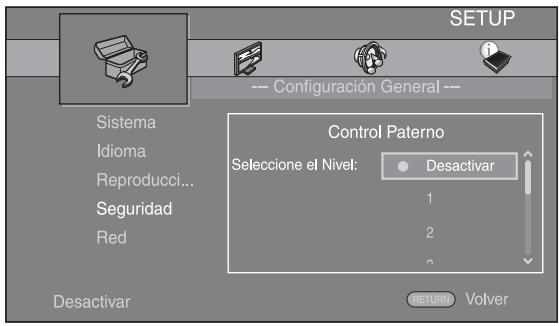
6 Salga de la pantalla del menu.
Pulse para volver al menu anterior.
Configuración General
Losajustespredeterminadosestanmarcadocon“*
■ Sistema
[Protector de pantalla]
Puede definir el protector de pantalla en [Activar]/ [Desactivar].
Cuando la.option [Activar] está seleccionada, estaunidadENA para 3 horas.
Activar*, Desactivar
Tiene la option de configurar el modo de apagado automatico en [Activar]/[Desactivar] cuando la entrada seleccionada es disco/USB/Red. Si hayencias entrada seleccionadas, el modo de apagado automaticouedeajustarse por horas o en [Desactivar].
Disc/USB/Net: Activar*, Desactivar
Otras Entradas: 1 hora, 2 horas, 4 horas, 8 horas*, Desactivar
[Reproducción Automática Disco]
Puede ajustar [Reproduccion Automática Disco] en [Activar]/[Desactivar]. Cuando está selecciónada la OPCION [Activar], el disco se reproducirá automatistically antes de cargarlo.
Activar*, Desactivar
[Control HDMI]
Puede ajustar estaunidad para que reciba una sealsnelde control desdeuntelevisorcompatibleconlafunciOnHDMIa travésde un cable HDMI(pag.13).
Activar, Desactivar*

Para Obtener más información sobre la función de control HDMI, consulte págin30.
Nota
Cuando está selecciónada la-option [Activar], el Consumo de energia durante el modo de esperaurrenta por la función de control HDMI.
[Cargar configuracion por defecto]
Puede restablecer todos los ajustes de esta unidad a la configuracion predeterminada, excepto el ajuste Seguridad (pag. 36). Para tener informacion sobre los ajustes predeterminados, consulte las páginas 32-39.
[Actualizar]
Puedeactualizarel software de forma manual
desider[AlmacenamentoUSB]o[Red].Paraobtener
informacion sobre laactualizacionde software,consulte "ACTUALIZACIONDESOFTWARE" (pag.41).
[Configuración Sencilla]
Puede realizar la Configuracion Sencilla (pag. 17).
[Almacenamento Local]
Puede estar informacion de Almacenamento Local, formatear Almacenamento Local y selectionar [USB Frontal]/[USB Trasera] para guardar los datos de BD-Live.
Para formatear (vaciar) la carpeta "BUDA" en el dispositivo de memoria USB, selección [Información] y pulse ENTER cuando [Formato] está selectionado en la pantalla.
USB Frontal, USB Trasera*

Almacenamento Local se usa como memoria auxiliar cuando se reproduce un disco BD.
[Mensaje Reproduccion 3D]
Puede activar o desactivar un mensaje de advertencia acerca de la reproduccion de video en 3D que aparezca en el televisor cuando estaunidad estáactivada.
Activar*, Desactivar
Idioma
[OSD]
Puede seleccionar el idioma de pantalla, eskaar, del menu o los mensajesmostatados en pantalla como, por exemple, el menu SETUP.
English*, François, Espanol, Deutsch, Italiano, Svenska, Nederlandse, Pycckni, 中文
[Menu]
Puede dar prioridad al idioma del menu del disco.
English*, François, 中文, Espanol, Deutsch, Italiano, Nederlandse, Portugués, Danés, Svenska, Finlandés, Noriego, Руccкий, Corea, Japanés, Más
[Audio]
Puede dar prioridad al idioma del audio para la reproduccion de BD/DVD. Para Obtener más informacion sobre la configuracion de las options, consulte "[Menu]" (pag. 35).
[Sub:túlolo]
Puede dar prioridad al idioma del Subttlulo.
English, Français, 中文, Espanol, Deutsch, Italiano, Nederlandse, Portugués, Danés, Svenska, Finlandés, Noriego, Руccкий, Corea, Japanés, Más, Desactivar*
Reproducción
[Subtitulos]
Puedeajustarque visualicenlos subítulos(pag.50)
cuando se reproduce un disco BD/DVD con subítulos.
Activar, Desactivar*
[Marca de Angulo]
Puede ajustar la visualizacion de la Marca de Angulo ( ) cuando se reproduce un disco BD/DVD con ángulos multíques.
Activar*, Desactivar
[Marca PIP]
PuedeajustarlavisualizaciondelaMarcaPIP(pip) cuando se reproduce un disco BD (pag.27) con Imagen en imagen.
Activar*, Desactivar
[Marca Audio Secundario]
PuedeajustarlavisualizaciondelaMarcaAudio Secundario()cuando se reproduce un disco BD conaudio secundario.
Activar*, Desactivar
[Memoriaulta]
Puede establercer si esta unidad recuerda la posicion de la ultima reproduccion de un disco cuando se pone en modo de esper o se abre la bandeja portadiscos.
Activar*, Desactivar
Nota
Algunos discos no son compatibles con esta direccion.
Seguridad
[Cambiar Contrasena]
Puedeajustarclacontrasena parachangiarel nivel de Control Paterno y Código de páis.Consulte“[Control Paterno]" (pag.36) y"[Código de páis]" (pag.36).
Notas
- La contraseña predeterminada es 0000.
- Si olvida la contraseña, consulte "SOLUTION DE PROBLEMAS" (pag. 42) y configure todos los ajustes de Seguidad en sus values predeterminados.
[Control Paterno]
En algunos discos de BD/DVD, existe un nivel de control para la visualización del disco en función de la edad del expectador. PuedeaabustarelControl Paternomostateno en pantalla enmerican del contentodel disco. Esnecessaryintroducirlacontraseña(consulte“[Cambiar Contrasena]”en pagsina 36)antesdeajustarlos niveles de Control Paterno.
DespuésdeajustarelControl Paterno,si reproduce un disco con un nivel más alto del nivel de Control Paterno actual o si desea cambiar el nivel de Control Paterno, aparecerá un cuadro de dialogo Solicitando que introduzca la contraseña.
Desactivar*, 1 a 8
[Códio de País]
Puede ajustar el Código de País en el que vivo. Es necesario introducir la contraseña (consulte “[Cambiar Contraseña]” en páginas 36) antes de ajustar el Código de País. Este parámetro puede utiliser para la calificación de Control Paterno y reproducción de discos.
Red
[Conexión a Internet]
Puede definir este elemento en `[Permitir] cuando utilise BD-Live (pág. 27), DLNA (pág. 22) yactualizar el software desdela red(pág.41).
Permitir*, Desactivar
[Información]
Puede estar la pantalla de informacion de red. En estaagna peut ver informacion de Interfaz (Ethernet), Tipo de direccion, Direccion IP, Mascar a de subred,Default Gateway y DNS.
Puede realizar una prUEba de connexion a Internet. Si la prUEba falla, compruebe la [Configuracion IP] (pag. 36) y vuelva a realizar la prUEba.
[Configuración IP]
Puede configurar los ajustes de red.
Auto* Selectione este valor para configurar automatamente los ajustes de red de estaunidad con el servidor DHCP.
Manual Seleccione este valor para configurar los ajustes de red (Dirección IP, Mascarà de subred, Default Gateway y DNS)manualmente.
![YAMAHA BRX-610BL - [Configuración IP] - 1](/content/2019/12/3540/images/52c837236e681bdc2548de64be7b8185ddce78dd67d67e92c5588a51e88f4641.jpg)
- Botones numéricos Permiten introducraracteres.
- Permiten desplazar el elemento resultado.
- CLEAR Permite eliminar un caracté.
- ENTER Permite guardar los valores y salir del menú.
[Conexión BD-Live]
Puede definir la restricción de acceso al contenido de BD-Live.
Autorizada Permite que todos los discos de BD-Live se connecten a la red.
Permitida Permite únicamente los discos con certifications
Parcialmente* de propietario.
Prohibido Prohíbe que todos los discos de BD-Live se connecten a la red.
[DLNA]
Puede definir la funciona DLNA (pag. 22) en [Permitir]/[Desactivar]. Cuando no utilise la funciona DLNA, defina la en [Desactivar].
Permitir*, Desactivar
[Configuración Proxy]
Puede definir Configuración Proxy. Definalo en [Desactivar] para un uso normal. Seleeccione [Permitir] para definir la configuracion del proxy.
Permitir Activa los ajustes del host y el puerto proxy.
Desactivar* Desactiva el servidor proxy. Seleeccione esta option cuando no utilise el servidor proxy.
Host Proxy Define el host proxy.
Puerto proxy Define el puerto proxy.
Configuración de pantalla
Losajustespredeterminadosestanmarcadocon“*
TV
[Salida 3D]
Puede selectionar calidad de video en 3D o 2D desde estaupon.
Auto*
Estaunidad selección automatística vóeos en 3D o 2D.
Desactivar
Esta unidad siempre selecciona videos en 2D.
Nota
Aúnque establezca [Salida 3D] en [Auto] y reproduzca un disco 3D de BD, este reproductor selección imágenes en 2D en función de la connexion y del ajuste del televisor, etc. (pag. 13).
[Pantalla de TV]
Puede ajustar la relacion de aspecto de la pantalla del televisor connectado, y ajustar la calidad de video. Si cambia de televisor, por exemple porque ha adquirido uno nuevo, y la relacion de aspecto de la pantalla del televisor connectado cambia, también funciona que cambiar el ajuste Pantalla de TV.
16:9 Lleno
Seleccióno cuando conecte launities a un telesor con pantalla 16:9. Cuando se reproduce video con una relacion de aspecto 4:3, el video se muestra como aparece en la ilustracion.
16:9 Normal*
Seleccióno cuando conecte launities a un telesor con pantalla 16:9. Cuando se reproduce video con una relacion de aspecto 4:3, el video se muestra como aparece en la ilustracion.
4:3
Seleccióno cuando conecte launidad a un telesor con pantalla 4:3. Cuando se reproduce video con una relacion de aspecto 16:9, el video se muestra como aparece en la ilustracion.
4:3 Buzón
Seleccióno cuando conecte launidad a un telesor con pantalla 4:3. Cuando se reproduce video con una relacion de aspecto 16:9, el video se muestra como aparece en la ilustracion.
| Tamaño deImagen original | En广播电视 16:9 (pantalla panorárica) | |
| 16:9 Lleno | 16:9 Normal | |
| 4:3 | ||
| Tamaño de imagen original | En广播电视 4:3 | |
| 4:3 Panorálico | 4:3 Buzón | |
| 16:9 | ||
[Seleccionar Salida de Video]
Puede seleccionar la resolution de salute de video entre [Compuesta], [HDMI Auto], [HDMI 1080p], [HDMI 1080i], [HDMI 720p], [HDMI 480p/576p] y [HDMI 480i/576i]. Cuando se define en [HDMI Auto], laResolution se ajusta a la resolution maxima segun el tevisor connectado. Para Obtener más informacion sobre los formatos de salute, consulte "Acerca de los formatos de salute de video" (pag. 40).
Compuesta, HDMI Auto*, HDMI 1080p, HDMI 1080i, HDMI 720p, HDMI 480p/576p, HDMI 480i/576i
Notas
- Si conecta el televator y estaunidad agravés de la tomaVIDEO, selección [Compuesta], [HDMI 480p/576p] o [HDMI 480i/576i].
- Para emitir audio HD (como Dolby TrueHD o DTS-HD) desde un terminal HDMI, configure [Seleccionar Salida de Video] como [HDMI Auto] o un ajuste superior a [HDMI 720p].
[Sistema de TV]
Puede selectionar el valor de [Sistema de TV] entre [PAL], [NTSC] y [Multi]. Ajuste el mesmo valor de Sistema de TV que su televisor. Para Obtener más informacion sobre los formatos de calidad, consulte "Acerca de los formatos de calidad de video" (pag. 40).
NTSC, PAL*, Multi (Modelos de Asia, China, Europa y Rusia)
NTSC*, PAL, Multi (Modelos de EE.UU. y Canadá)
[Color Space]
Puede seleccionar la calidad Color Space (pag. 50) desde HDMI.Esta referencia está disponible cuando la unidad se conecta con un cable HDMI.
YCbCr 4:4:4* Permite definir Color Space en YCbCr 4:4:4.
YCbCr 4:2:2 Permite definir Color Space en YCbCr 4:2:2.
Full RGB Si se ha configurado RGB y el blanco y negro de la pantalla está demasiado difuminado, selección este elemento.Esta optación se aplicá si un componente connectado admite el intervalo RGB 0-255.
RGB Permite la calidad de la seals de video con el rango normal de seal.
Nota
Esta función solo está disponible enTelevisores que admitan dicha funciona.
[HDMI Deep Color]
Si su telector es compatible con Deep Color (pag. 50), configure estaopping en direccion de su telector.Estarzon está disponible cuando la unidad se conecta con un cable HDMI.
30 bits, 36 bits, Desactivar*
[HDMI 1080p 24Hz]
Permitte la calidad del Video BD codificado con una velocidad de fotogramas de 24Hz en HDMI 1080p 24Hz . Con esta funciona es possible que disponga de una reproduccion de video más suave.Esta funciona está disponible si el telector admite esta funciona y launidad está connectada con un cable HDMI. Para Obtener más informacion sobre los formatos de salute, consulte "Acerca de los formatos de salute de video" (pag. 40).
Auto*, Desactivar
Nota
Este parámetro está desactivado cuando la resolution de salute es diferente de 1080p.
[Sincronismo de labios]
Puede definir o ajustar la funciona Sincronismo de labios (pag. 51).
Auto* 此una unidad ajusta automatamente la direccion Sincronismo de labios.
Manual Puedeajustar lafunciionSincronismo del labios manualmente.Puedeestablishecelretrasodelaudio para contenido2Dy3Dde formaindependiente.
2D
3D
Desactivar 此una unidad noajusta lafuncion Sincronismo del labios.
Procesamento de Video
[Modo de video]
Puede seleccionar [Modo de video] mas abajo.
Estándar* LaImagen es más natural y equilibrada. Este modo es adecuado para usos normales.
Rico LaImagen es más vivo e intensa.
Cine LaImagen es adecuada para verpelliculas en una habitacion a oscuras.
Particularizzato Puedeajustarla imagenvisualmanualmente. Pulse / para seleccionareel parametroy, acontinuacion,pulse / paraajustarlacifra.
Brillo
Ajusta el brillo global de laImagen.
Saturación
Ajusta la riqueza de color de laImagen proyectada.
Tonalidad
Ajusta el tono de la imagen proyectada.
Contraste
Ajusta las areas claras (niveles blancos) de laImagen.
Nitidez
Ajusta la nitidez de los elementos del video.
CTI
Suaviza los cordes de las imágenes en color.
De este modo, las imágenes en color se distinguen más.
Los valores predeterminados son 0.
[Ajuste de color]
Ajusta Brillo/Saturación/Tonalidad para cada color (Rojo/Verde/Azul/Amarillo/Cian/Magenta). Para usar esta funciona, configure [Modo de video] como [Particularizo]. Para Obtener más información sobre la configuración de las-optiones, consulte "[Modo de video]" (pág. 38).
Los valores predeterminados son 0.
[Reducción de ruido]
Puede configurar la Reducción de ruido a un nivel entre 0 y 3. 0 equivale a desactivado y 3 es el nivel máximo.
0\*,1,2,3
[Modo desentrelazado]
Puede seleccionar como detectar la seals de video. Definalo en [Auto] para un uso normal. Cuando aparece en la pantalla un ruido de desgarro horizontal, configure esta optacion en [Película]/[Vidoo] para eliminar el ruido.
Auto*, Pelicula, Video
Configuración de audio
Losajustespredeterminadosestanmarcadocon“*
Salida de audio
[HDMI]
Puede selectionar el modo de salute del terminal HDMI.
Bitstream, PCM, Desactivar*
Notas
- Para emitir sonido desde los altavoces, seleccione [Desactivar].
- El sonido del iPod o la seals audio emitida a las tomas DIGITAL IN (COAXIAL y OPTICAL) de estaunidad no pueda emitirse a un teovisor desde estaunidad a trovés del cable HDMI.
- Para emitir audio HD (como Dolby TrueHD o DTS-HD) desde un terminal HDMI, configure [Seleccionar Salida de Video] como [HDMI Auto] o un ajuste superior a [HDMI 720p] (pag. 37).
[DRC]
Puede definir la funciona DRC (Control de gama dinámica) (pág. 50) en [Activar]/[Desactivar]/[Auto]. Cuando se define en [Auto], DRC se enciende automatistically para una fuente con información DRC en formatting Dolby TrueHD. DRC hace que los sonidos fuertes, como los occlusivos, suenen más bajo y que las conversaciones Sean más audibles. ResultaCTLUALLY when se venpelliculasde noche.
Desactivar*, Activar, Auto
Ajuste de altovoz
[Configuración]
Puede ajustar la calidad surround de 5.1 canales en referencia de los altavoces connectados.
1 Pulse / para selectionar el altovoz que desea configurar y, afterwards, pulse ENTER.
2 Ajuste los datos siguientes. Tenga en cuenta que algunos elementos no aparecen, en función del altovoz selecciónado.
Tamaño Si la sección de graves de un altovoz mide 16 cm o más, seleccione [Grande]. Si mide menos de 16 cm, seleccione [Pequeño].
Grande, Pequeño*
Trim Ajusta el nivel del altovo selectionado (nivel de volumen). De -6 a +6 dB (en pasos de 0,5 dB)
Elajuste predeterminado es 0 dB.
Retraso Ajusta por分开 el momento precise en el que cada altovo emite audio, para que los sonidos de los altavoces lleguen a la posicion de escatcha a la vez.
De 0,5 a 10m (en pasos de 0,5m )
Elajuste predeterminadoes 3m
Desactivar Cuando no se utilizes el altovoz selectionado, seleccione [Sf].
Si, No*
3 Pulse RETURN para volver a la selección de altevoces.
[Mezcla descendente 2 Canales]
Puede selectionar 2 canales como método de mezcla descendente desde [Estéreo] o [It/Dt].
Estereo*, It/Dt
[Tono de prueba]
Puede comprar si la configuracion del altovo es correcta emitiendo un tono de prueba.
[Tamaño de Subwoofer]
Puede seleccionar un tameno de subwoofer [Pequeño] o [Grande]. Si el diametro del driver del subwoofer es superior a 20~cm o si el sonido de baja Frequencia y de graves es debil, seleccione [Grande].
Pequeño*, Grande
Post-procesamento
[Mezcla ascendente]
Permite convertir la sealsal de audio de 2 canales en multicanal (eficaz en la calidad del altovoz). Para convertir la sealsal en sealsal multicanal, seleccione [Dolby PLII] o [DTS NEO:6]. Puede selectionar [Cine] o [Música] si [DTS NEO:6] está的选择acion. Asimismo,能把 selectionar [Película] o [Música] cuando [Dolby PLII] está的选择acion.
Desactivar*, Dolby PLII, DTS NEO:6
■ Sistema de Información
Se muestran la version de software y la direccion MAC (pag. 51).
Acerca de los formatos de salute de video
Si [Sistema de TV] se define en [NTSC]
| Resolución | Compuesta | HDMI Auto | HDMI 480i/576i | HDMI 480p/576p | HDMI 720p | HDMI 1080i | HDMI 1080p | ||
| 24 Hz | Otros | ||||||||
| HDMI | Reproducción de BD | 480p | Máx. | 480i | 480p | 720p 60 Hz | 1080i 60 Hz | 1080p 24 Hz | 1080p 60 Hz |
| otros | 1080p 60 Hz | ||||||||
| VIDEO | Reproducción de BD | 480i | OFF | 480i | 480i | OFF | |||
| otros | |||||||||
Si [Sistema de TV] se define en [PAL]
| Resolución | Compuesta | HDMI Auto | HDMI 480i/576i | HDMI 480p/576p | HDMI 720p | HDMI 1080i | HDMI 1080p | ||
| 24 Hz | Otros | ||||||||
| HDMI | Reproducción de BD | 576p | Máx. | 576i | 576p | 720p 50 Hz | 1080i 50 Hz | 1080p 24 Hz | 1080p 50 Hz |
| otros | 1080p 50 Hz | ||||||||
| VIDEO | Reproducción de BD | 576i | OFF | 576i | 576i | OFF | |||
| otros | |||||||||
Si [Sistema de TV] se define en [Multi]
Si [Sistema de TV] está configurado como [Multi], la calidad de la seals de video Tiene la misma fecuencia que la fuente. Consulte las tablas anteriores para Obtener informacion sobre la configuracion de fecuencia del televisor y la resolution de la seals de video de salute.
Si se muestra una pantalla de menu, como por exemple SETUP, la calidad de la seals de video Tiene la misma Frequencia que el origen.
Notas
- "Max." en la tabla significa que laResolution se ha definido en la resolvedma maxima admitida por el telesor conectado.
- El parámetro [HDMI 1080p 24Hz ] está desactivado cuando laResolution de salute es不一样 de [HDMI 1080p].
- No se emiten senales desde la toma VIDEO si laResolution de calidad está definida en [HDMI Auto], [HDMI 720p], [HDMI 1080i] o [HDMI 1080p].
- Cuando [Sistema de TV] se define en [NTSC] y el origen de video no es 60Hz , la calidad de video se convierte a 60Hz .
- Cuando [Sistema de TV] se define en [PAL] y el origen de video no es 50Hz , la calidad de video se convierte a 50Hz .
ACTUALIZACION DE SOFTWARE
Algunos de los discos BD recién lanzados no se pueda reproducir a menos que actualice el software de la unidad a la version másrecente. Le recomendamos laactualización para que la unidad funciona con el software másactual.
Para comprar la disponibiliad de unaactualizacion de software, visite
http://download.yamaha.com/
Nota
No saque el dispositivo de memoria USB, no ponga launidad en modo de espera ni desenchufe el cable de alimentacion o el cable LAN cuando seriba a cabo laactualizacion de software.
Actualización del software
1 Prepare laactualizacionde software.
Siactualiza el software desde [Red]: Confirme que la unidad está conectada a la red. Siactualiza el software desde [Almacenamiento USB]:
① Guarde el paquete de ARCHivos deactualización en la carpeta correspondiente en el dispositivo de memoria USB. Para Obtener más información, consulte el documento de procedimientos adjunto con el paquete de ARCHivos deactualización.
② Conecte el dispositivo de memoria USB. Si laactualizacionde software se inicia automatically cuando se conecta la memoria USB, vaya al paso 2 seguido.
2 Selección el método deactualización e inicia laactualización desdeelmenuSETUP.
① Pulse SETUP para做不到 la pantalla del menu SETUP.
② Selección [Configuración General] → [Sistema] → [Actualizar].
③ Selección el elemento que contiene el paquete de ARCHivos deactualización desde [Almacenimiento USB]/[Red].
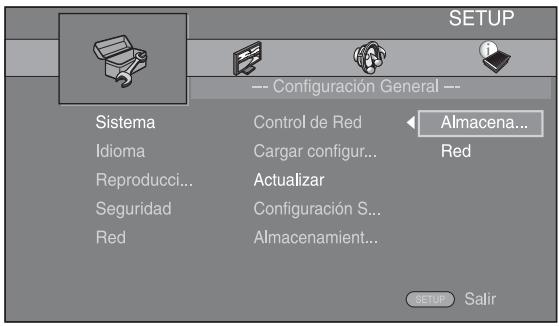
3 Inicie laactualizacionsiguiendo los mensajes en pantalla.
SOLUTION DE PROBLEMAS
Consulte la tabla de abajo cuando esta unidad no funciona correctamente. Si el problema no está en la lista de abajo o las instrucciones no sirven deDUCTa, apague esta unidad, desconnecte el cable de alimentacion ypongase en contacto con el centro de service o concessionario autorizzato de Yamaha más cercano.
Problemas generales
| Problema | Causa | Remedio | Págrina |
| No hay alimentación. | Pulse en el panel delantero para encender la alimentación. | 5 | |
| Estaunidad no seonga oenta en el modo de esperapocoso despues deconectar la alimentación. | El cable de alimentación no está conectado o la clavija no está bien insertada. | Conectefirmamente el cable de alimentación. | 16 |
| Estaunidad ha sido expuesta a una descarga electrónica externafuerte (rayo o electricidad estática intensa). | Ponga launidad en el mode de espera, desconecte el cable de alimentación, vuelva a conectarlo despés de 30segundos y, a continuación, thereof normalmente. | — | |
| Estaunidad nofunciona correctamente. | Estaunidaddebe reiniciarse. | Mantenga pulsado enelpanel delantero duranteanos 5segundos para reiniciar estaunidad. Para reiniciarla Completely,desenchufe el cable de alimentación de la toma de CA durante entre 5y 10segundos, vuela a enchufarlo y, a continuación, encyclopedia, encyclopedia, encyclopedia. | 5 |
| El disco no pueedeproducirse. | No seha configurado el Asistente inicial. | Configure el Asistente inicial cuando enciende estaunidad porprimera vez tras realizaruna compra oactualización. | 17 |
| No hay sonido. | No seha selecciónado una fuente de entrada apropriada. | Selecciónuna fuente de entrada apropriada con el selector INPUT del panel delantero (o los botones de selecciónde fuente del mando a distancia). | 5 |
| Las conexiones de los altavocestán flojas. | Asegurelas conexiones. | 11 | |
| La funciona de silencio estáactivada. | Cancele la funciona de silencio. | 7 | |
| El volumen está bajo. | Suba el volumen. | 7 | |
| Hayseñasque launidad nopuede��ucir y que recibe de un componente, como por ejemplo un CD-ROM. | Reproduczauna fuente cuyas señales能把��ucir estaunidad. | 3 | |
| [Control HDMI] estáajustado en [Desactivar]. | Alconectarun telesor compatible con ARC (canal de returnode audio) y estaunidad con un cable HDMI,ajuste [Control HDMI] en [Activar]. | 35 | |
| Losdispositivosdeaudio se conectan a las tomas DIGITAL IN de launities. | Launidadno dispone de ningún terminal de salute de audio digital exclusivo. Las señalesde audio recibidas en las tomas DIGITAL IN no podememitirse de estaunities altevisor. | — | |
| Los altavocosemitensonido. | [HDMI]para saliva de audio en el menú SETUP no estáajustado en [Desactivar]. | Ajuste [HDMI] en [Desactivar]. | 39 |
| No hay sonido o el sonido de un canal concreto esdemasiado débil. | El nivel delsalideldel canal es bajo. | Aumentel nivel delsalideldel canal. | 39 |
| La configuración del altavoz esincorrecta. | Ajuste los altavocesmediante [Configuración] en [Ajuste delaltavoz], enelmenúSETUP. | 39 | |
| No hayImagen. | Los cables está mal connectados. | Asegúrese de que los cables están connectadoscorrectamente. | 13 |
| Compruebe que el telesoror conectado tieneSelecciónla entrada correcta. | 13 | ||
| Conecte estaunidad al telesoror con la toma VIDEOmediante el cable de clavijas de video suministrado.- Si la imagen sigo sin mostrarse con estaunidadconectada al terminal VIDEO, mantenga pulsado▶/■ y ▲ en el panel frontal unos 5 segundossin ningún disco insertado y con la reproducciónparada para ir a NTSC/PAL. | 13 | ||
| Elsystemadel telesoror no estáconfigurado correctamente. | Mantenga pulsado▶/■ y ▲simultáneamente enel panel frontal durante unos 5 días sin ningúndisco insertado y con la reproducción parada parair a NTSC/PAL. Vuelva a configurar la resolucióncorrecta al connectarse a技术水平 de HDMI (pág. 37). | — | |
| Launidadse apagade forma repentina. | Está configurado el temporizador deapagado. | No se tratate de ningún error. Encienda estaunidady reproduzca la fuente de nuevo. | 30 |
| [Apagado Automático] está ajustadoen [Activar]. | Ajuste [Apagado Automático] en [Desactivar]. | 35 | |
| Solo se oye sonido del altovozdun lado. | Los cables está mal connectados. | Conecte los cables correctamente. Si el problema persististe, los cables podrjan estar defectuosos. | 11 |
| Hay interferencia deruido procedente dedun equipo digital o deradiofrecuencia. | Launidad está demasiado cerca de unequipo digital o de alta Frequencia. | Separe más launidad de dicho equipo. | — |
| Estaunidadhace unsonido dechasquido cuando comienza la reproducciono alcargar un disco. | Estos sonidos no indican una avería, sino que soncondiciones normales de funcionaimiento de estaunidad. | — | |
| Elaltavozde gravesno emite sonido. | El altavoz de graves no está connectoodorrectamente. | Compruebe que el altavoz de graves estáconnectoodorrectamente. | 11 |
| El nivel del altavoz de graves es bajo. | Aumente el nivel del altavoz de graves con el botón+ SW (altavoz de graves). | 7 | |
| Elsonido del altavozde graves conctadoa la toma de salida del preamplificadorSUBWOOFER estádistorsionado. | El nivel de salute del altavoz de graves delunaidad desmallado alto. | Baje el nivel de salute del altavoz de graves con elbotón - SW (altavoz de graves) y, acontinuación,suba el nivel del altavoz de graves con el controldel altovoz de graves. | 7 |
| Losajustes delsystema se Cambianautomátamente. | Cuando [Control HDMI] está ajustadoen [Activar], alutilizar el telesorir (por ejemplo, al Cambiar de canal, etc.)se Cambian losajustes del systema. | Ajuste [Control HDMI] en [Desactivar] o vueltaa configurar elsystema con el mando a distancia. | 35 |
| Lafunciónde controHDMI no funcionalcorrectamente. | [Control HDMI] está ajustado en[Desactivar]. | Ajuste [Control HDMI] en [Activar]. | 35 |
| Lafunciónde control HDMI estádesactivada en el telesor. | Consulte el manual entregado con el telesorv compruebe la configuración. | — | |
| Elsincronismo dellabios automàntooinstrumentaqueve[Sincronismo dellabios]estéajustadoen [Auto]. | El telesoror no es compatible con elsincronismo del labios automànto. | Ajuste [Sincronismo de labios] en [Manual] y,a continuación,ajuste el retardo de la calidadde audiomanualmente. | 38 |
Recepción de la_radio
| Problema | Causa | Remedio | Págrina |
| La recepción estéreo por FM es mala. | La antenna no está connectada correctamente. | Verifique las conexiones de la antenna. | 11 |
| Las caracteristicas de las emisiones estéreo de FM peuvent causar este problema si el transmisor está demasiado lejos o la entrada de la antenna es mala. | Intente usar una antenna de FM directional de alta calidad. | — | |
| Active el modo monoaural. | 28 | ||
| La emisión deseada no se pueda sintonizar con el método de sintonización automática. | La señal es demasiado débil. | Utilice una antenna de FM directional de alta calidad. | — |
| Utilice el método de sintonización manual. | 28 | ||
| La función de selección de presintonía no funciona. | Es possible que se hayarrorado la presintonía (memoria). | Presintonice las emisoras de radio de nuevo. | 28 |
| Hay distorsión y no se pueda tener una buena recepción a pesar de utiliser una buena antenna de FM o una antenna exterior. | Se está produciendo reflexión multiruta o alcún(other tipo de interferencia de radio. | Cambie la alta, la direccion o la posición de la antenna. | — |
iPod
Nota
En caso de producirse un error de transmisión sin que aparezca un mensaje de estado en el visor del panel delantero de estaunidad, disfruebe la connexion de su iPod (consulte la 12).
| Mensaje de estado | Causa | Remedio | Págrina |
| READING | Launidad está reconociendo la conexión con el iPod. | Si el mensaje signe apareciendo en el visor del panel delantero y no comienza la reproducción, vuelva a conectar el iPod. | — |
| UNKNOWN | Hay un problema con la trayectoria de la seals del iPod a estaunidad. | Vuelva a conectar el iPod. | 12 |
| El iPod utilizado no es compatible con estaiedad. | Estaiedad solo es compatible con el iPod classic, iPod nano (2a, 3a, 4a, 5a y 6a generación), iPod touch (1a, 2a, 3a y 4a generación), iPhone, iPhone 3G/3GS y iPhone 4. | 12 | |
| El software del iPod no estáactualizzato. | Actualice el software del iPod para Obtener la version másrecente. | — | |
| STOP | La reproducción del iPod ha terminado. Por exemple, todas las canciones del álbum selectionado han terminado de reproducirse. | ||
| NO iPod | El iPod está desconnectado de estaiedad. | Conecte el iPod con estaiedad mediante un cable USB. | 12 |
| Problema | Causa | Remedio | Págrina |
| No hay sonido. | Launidad está apagada. | Conecte correctamente el cable de alimentación. | 12 |
| No se haactualizo la version del software del iPod. | Descargue la version de iTunes másrecente paraactualizar la version del software del iPod. | — | |
| El iPod está en procesodeconexión con estaunidad. | Espere un momento. | — | |
| No hay sonido. | El iPod no está conectado correctamente. | Conecte el iPod con estaunidad mediante un cable USB. | 12 |
| El iPod emite sonido, pero no vale控制器lo con estaunidad ni con el mando a distancia. | |||
| No se escauchasonido del iPod en el televisor. | No se suece escuchar sonido del iPod en un televisor conectado a estaunidad a工程技术 del cable HDMI. | Utilice los altavoces de estaunidad. | — |
| Estaunidad nokeeple controlarsecon el mandoa distancia. | El iPod no es compatible con estaunidad. | Estaunidad solo es compatible con el iPod classic,iPod nano (2a, 3a, 4a, 5a y 6a generación), iPod touch (1a, 2a, 3a y 4a generación), iPhone, iPhone 3G/3GS y iPhone 4. | 12 |
| El iPod no está conectado correctamente. | Conecte el iPod con estaunidad mediante un cable USB. | 12 | |
| La version del software del iPod no se haactualizzato. | Actualice el software del iPod para Obtener la version másrecente. Si no es posible resolver el problema, ni siquiera con el software másrecente, restablezca el iPod. | — | |
| No es possible realizarfunrientes de controdesde el iPod. | El iPod no está conectado correctamente. | Conecte el iPod con estaunidad mediante un cable USB. | 12 |
| La informacion dereproduccion no sesmestra en el visordel panel delantero. | El iPod utilisé no es compatible conla visualizacion de informacion dereproduccion. | Estaunidad solo es compatible con el iPod classic,iPod nano (2a, 3a, 4a, 5a y 6a generación), iPod touch (1a, 2a, 3a y 4a generación), iPhone, iPhone 3G/3GS y iPhone 4. | 12 |
| La batería del iPodno se carga. | El iPod no está conectado correctamente. | Conecte el iPod con estaunidad mediante un cable USB. | 12 |
| El iPod no es compatible con estaunidad. | Estaunidad solo es compatible con el iPod classic,iPod nano (2a, 3a, 4a, 5a y 6a generación), iPod touch (1a, 2a, 3a y 4a generación), iPhone, iPhone 3G/3GS y iPhone 4. | 12 |
USB
Nota
En caso de producirse un error de transmissionsin que aparezca un mensaje de estado en el panel delantero de esta unidad, compruebe la
conexion del dispositivo USB (consulte la page 15).
| Mensaje de estado | Causa | Remedio | Páginia |
| USB ERROR | El dispositivo USB conectado no puede reproducirse en estaunities. | Desconecte el dispositivo USB. Cambie a otra fuente de entrada que no sea USB ywhelminga a seleccionar USB como fuente de entrada. Vuelva a conectar un dispositivo USB que se pueda reproducir. | 15 |
| El dispositivo USB está conectado en ángulo. |
| Problema | Causa | Remedio | Págrina |
| El archivo del dispositivo USB no pueda reproducirse. | No se reconcece el dispositivo USB. | Vuelva a conectar el dispositivo USB. | 15 |
| Si se suministra un adaptor de CA con el dispositivo, conéctelo. | — | ||
| Las conexiones del dispositivo USB son incorrectas. | Vuelva a conectar el dispositivo USB. | 15 | |
| El formato del archivo no es compatible con estaunidad. | Cambie el archivo por un archivo grabado correctamente que se pueda reproducir con estaiedad. | 3 | |
| Si las soluciones anteriores no resuelven el problema, el dispositivo USB no pueda reproducirse en estaiedad. | Pruebe con otro dispositivo USB. | — |
Reproducción de disco
Problemas generales
| Problema | Causa | Remedio | Págrina |
| No se escauchasonido o estádistorsionado. | La Frequencia demuestro de un archivode audio o video no es compatible conthis合一id. | Compruebe que la Frequencia demuestro y lavelocidad de transferencia de bits de un archivo deaudio o video Sean compatibles con esta合一id. | 3 |
| El audio pueda no emitirse dependiendo del estado degrabación del audio, por exemple, cuando se hayagrabado audio que no sea una Sesnal de audio o audio no estándar. | 3 | ||
| No hay sonido durante el modo de reproducción fija,ámara lenta, avance rápido y retroceso rápido. | — | ||
| El disco no se reproduce. | El disco no está finalizzato. | Los discos CD-R/RW, DVD+R/RW/R DLy DVD-R/RW/R DL deben estar finalizados. | 3 |
| El disco está cargado al revés. | Extraiga el disco y, a continuación, cagruelo conla cara de la etiqueta hacía arriba. | — | |
| El disco es defectuoso. | Intente reproducir otro disco. Si de esta forma resuelve el problema, el disco que deseña reproducirestá defectuoso. | — | |
| El formato del archivo no esCompatiblecon esta合一id. | Compruebe que el formato del archivo es compatiblecon esta合一id. | 3 | |
| Algunas operaciones con botones nofuncional. | El disco cargado en esta合一id noes compatible. | Utilice un disco compatible con esta合一id. | 3 |
| La reproduccionno comienzainmediamentedespués de pulsar■/■ en esta unidado en el mandoa distancia. | El disco está sucio. | Extraiga el disco y límpielo. | 4 |
| El disco cargado en esta合一id noes compatible. | Utilice un disco compatible con esta合一id. | 3 | |
| Si esta合一id se ha trasladado desde unlugar frío hasta un lugar calidó, podrñahaberse formado condensación en la lente de lectura de disco. | Espere una hora o dos, hasta que la合一id se adaptea la temperatura de la habitación e inténtelo delnuevo. | — | |
| [No Disc] aparecenpantalla, exceptuyahay un disco en labandeja del disco. | El disco cargado en esta合一id no escompatible. | Utilice un disco compatible con esta合一id. | 3 |
| El disco está sucio. | Extraiga el disco y límpielo. | 4 | |
| El disco está cargado al revés. | Extraiga el disco y, a continuación, cagruelo conla cara de la etiqueta hacía arriba. | — | |
| No se escucha elaudio o las imagenesno se reproduccornorrectamente. | El disco tiene protección por Derechosde autor. | En algunos discos en los que se ha grabadocontentido protegidó por Derechos de autor es possibleque no se emits el audio o que las imagenes no se reproduzcan adecuadamente. | — |
Imagen
| Problema | Causa | Remedio | Págrina |
| La pantalla se congela y las teclas de operación no responden. | Estaunidad debeireniciarse. | Pulse y, desdeés,reinicie la reproducción. | — |
| Desconecte la alimentación y conectela de nuevo. | — | ||
| Mantenga pulsado en el panel delantero duranteanos 5seguidos para reinciargar estaunidad. | — | ||
| La calidad de video no tiene la resolución deseada. | La resolución no está bien configurada. | Ajuste la resolución deseada. | 37 |
| El video de ancho horizontalpareece estirradoverticalmenteo aparecen bandasnegras en las partessuperior e inferior dela pantalla. O el video4:3 aparece estirradohorizontalmente. | La relacion de aspecto del television no está bien configurada. | Cambie la relacion de aspecto del television. | 37 |
| Apareece ruidocuadrado (mosaicos)en la pantalla. | Se pueda ver bloques en las imagenes en escenasque contengan movimientos rápidosdeo a lascaracteristicadas la Tecnología de compresióndeImagen digital. | — | |
| La pantalla de reproduccion sealterará si se grabaviideo DVD en unavideograbadorao se reproducea través de unavideograbadora. | El disco tiene protección por Derechos deauthor. | Estaiedad cumple la normativa de proteccióncontra copias analógicas. Algunos discoscontienen una SERIAL de probisión de copia.Si intentaroducir talesdiscos através de unavideograbadora o grabar en una videograbadoray reproducir laordinal,la protección contra copiaimpedirá la reproducción normal. | — |
Mando a distancia
| Problema | Causa | Remedio | Págrina |
| El mando a distancia no funciona bien. | Está utilizando el mando a distancia fuera de la distancia de funcionaimiento. | Para Obtener másinformation sobre la distancia de funcionaimiento del mando a distancia, consulte “Utilización del mando a distancia”. | 10 |
| El sensor del mando a distancia de esta unidad está expuesto a la luz solar o iluminación directa. | Cambie la iluminación u orientación de esta unidad. | — | |
| La batería está agotada. | Cambie la pila por una nuevo. | 10 | |
| Hay obstáculos entre el sensor de esta unidad y el mando a distancia. | Aparte los obstáculos. | — |
Red
| Problema | Causa | Remedio | Págrina |
| No se可以选择 conectar a Internet. | Los cables están mal connectados. | Conecte correctamente el cable de red. | 15 |
| El equipo conectado está apagado. | Encienda el equipo conectado como, por exemple, un módem o enrutador de banda ancha. | — | |
| Laexion del módem y/o del enrutador de banda ancha es incorrecta. | Conecte correctamente el módem y/o el enrutador de banda ancha. | — | |
| La configuración de la red no es correcta. | Configure correctamente el valor o values de la red. Consulte “Red”. | 36 | |
| No se pueda descargar contentsos BD-Live. | Los cables está mal connectados. | Conecte correctamente el cable de red. | 15 |
| Las conexiones del dispositivo USB son incorrectas. | Conecte el dispositivo de memoria USB correctamente. Compruebe que el dispositivo de memoria USB está conectado al puerto USB de estaunidad. | 15 | |
| El disco BD no es compatible con BD-Live. | Compruebe si el disco BD es compatible con BD-Live. | — | |
| La configuración de la red no es correcta. | Compruebe el ajuste de [Conexión a Internet]. | 36 | |
| El dispositivo de memoria USB no es compatible. | Conecte el dispositivo de memoria USB formateado en FAT16 o FAT32. | 15 | |
| No hay suficiente空間 libre en el dispositivo de memoria USB. | Se recomienda conectar el dispositivo de memoria USB con al menos 2 GB de空間 libre. Si no hay suficiente空間 libre, formatee el dispositivo de memoria USB. | 35 | |
| Consulte el manual del usuario suministrado del disco o pángase en contacto con el fabricante del disco. | — | ||
| No se pueda detectar el servidor DLNA. | Los cables está mal connectados. | Conecte correctamente el cable de red. | 15 |
| El equipo conectado está apagado. | Encienda el equipo conectado como, por ejemplo, un enrutador de banda ancha o el servidor. | — | |
| El punto de acceso de estaunidad y del servidor no son los mismos. | Asegúrese de que estaunidad y el servidor estárnconectados al本身就是 punto de acceso. | — | |
| La configuración de la red no es correcta. | Configure correctamente el valor o values de la red. Consulte "Red". | 36 | |
| El servidor DLNA no autoriza estaunidad. | Dependiendo del servidor DLNA, es possible que sea必須o autorizar launidad desde el servidor. | — | |
| No se pueda reproducir el archivo en el servidor domésico de red. | El archivo no es compatible con estaunidad. | Asegúrese de que el archivo se pueda reproducir. | 3 |
| La configuración de DLNA no es correcta. | Compruebe la configuración del servidor DLNA. | 36 | |
| La calidad de funciona y reproducción podravsèrse afectada por las conditiones de la reddomésica. | — |
Mensajes en pantalla
Los mensajes siguientes aparecerán en la pantalla del teovisor si el disco que intenta reproducir no es apropiado o la operación no es correcta.
| Mensaje de error | Causa | Remedo | Págrina |
| Fichero no compatible | El archivo no es compatible con esta unidad. | Consulte “Tipos de discos/archivos que se pueda usar con esta unidad”. | 3 |
| ¡Código de regionerrorone! | El disco tiene un CODIGO de regionincompatible. | Consulte “Información de gestion de la region”. | 3 |
| La red ha fallado. | Esta unidad no se pueda connectar a la red. | Compruebe la conexión y los ajustes de la red. | 1536 |
| Red está bien, proxy ha fallado. | Esta unidad no se pueda connectar al servidor proxy. | Consulte “[Configuración Proxy]”. | 36 |
| La conexión BD-Live está prohibida en el menu de SETUP. | La conexión de BD-Live está prohibida. | Consulte “[Conexión BD-Live]”. | 36 |
| ¡Ningún archivo deactualización社会稳定! | No se encuesta el archivo deactualización. | Compruebe si el archivo deactualización está en la carpeta apropriada. | — |
| ¡Laactualización hafallado por unarzón! | Laactualización ha fallado. | Compruebe si el archivo deactualización está dañado o es ilegible. | — |
Otros
| Problema | Causa | Remedio | Págrina |
| He olvidado la contraseña. | Cuando no haya ningún disco en la bandeja y la reproducción está detenida, mantenga pulsados simultáneamente los botones y en el panel delantero duranteunos 5seguidos para restuarar todos los ajustes de seguridad predeterminados de esta unidad (pág.36) Una vez que la alimentación se desconnecte automatístico, pulse ♦para volver a conectarla. | — |
GLOSARIO
AVCHD
AVCHD es un nuevo formatting (estándar) para cázmas de video de alta definición que se pueda usar para grabar y reproducir imagenes de alta definición (HD).
BD-LiveTM
BD-Live es un estándar de BD que usa una connexion de red y permite a estaunidad connectarse a Internet para descargar videos promociones yotiros datos.
BDMV
BDMV (Blu-ray Disc Movie, BD-MV) se refiere a uno de los formatos de aplicacion realizados para BD-ROM, que constituya una de las specifications de Blu-ray Disc. BDMV es un tipo de grabacion equivalente al Video DVD de la asignacion DVD.
Blu-ray 3DTM
Blu-ray 3D le permette ver imágenes 3D de alta definición completa.
BONUSVIEW
Los discos compatibles con BONUSVIEW le permiten disfurutar simultaneamente de sub canal de video para dos pantallas, sub canal de audio y subtitlelos. Aparece unaLEEa pantalla bajo de la pantalla principal durante la reproduccion (Imagen en imagen).
La audiodescripción es un tipo de subítulo y la diferencia entre los subítculos y la audiodescripción es que los primeros están diseñados para personas sin problemas auditivos,@m间隙 que los segundos lo está para personas que no oyen. Los subítulos no sueben做不到 todo el audio. La audiodescripción muestra efectos de sonido (por exemple, "suena el Telefono" y "ruido de pasos"),m间隙 que los subítculos no lo hace. Anteles de seleccionar este ajuste,asegúrese de que el disco contiene informacion de audiodescripción.
Color Space
Color Space es una gama de-coloredes que se puederepresentar. RGB es un espacio de color bajo en elmodelo de color RGB (rojo, verde y azul) y seutilizanormalmente para monitores de PC. YCbCr es un espacio de color bajo en una senal de luminancia (Y)y dos senales de diferencia de color (Cb y Cr).
Deep Color
Deep Color se refiere al uso de diversas profundidades de color en pantallas, a partir de las profundidades de 24 bits de versiones anteriores de la asignación HDMI.Esta profundidad de bits adicional permite que las pantallas HDTV y otros tips de pantallas pasen de millones a miles de millones de colocres y eliminan la aparcción de bandas de color en pantallas y permit做一个 transmisión tonales suaves y una gradación ligera entre-coloredores. La mayor relacion de contraste permite representar muchos más tonos de gris entre blanco y negro. Además, Deep Color augmente el número de colores disponibles Dentro de los limites definidos por el espacio de color RGB o YCbCr.
Dolby Digital
Un sistema de sonido desarrollado por Dolby Laboratories Inc. que da un ambiente de sala de cine a la calidad de audio cuando el producto está conectado con un amplificador o procesador Dolby Digital.
Dolby Digital Plus
Un sistema de sonido desarrollado como una extension de Dolby Digital.Esta Tecnología de codificación de audio soporta sonido envolvente de 7.1 multicanales.
Dolby TrueHD
Dolby TrueHD es una Tecnología de codificación sin perdidas que soporta hasta 8 canales de sonido envolmente multicanal para los discos típicos deproxima generación. El sonido reproducido estotalmente fiel a la fuente original, bit a bit.
DRC (Control de gama dinámica)
DRC le permiteaabrear lagamencentre lossonidosmasalto y masedo (gama dinamica) para reproducir a un volumen intermedio. Utilcela cuando sea dificil escucharlosdialogos ou durante las horas en que la reproduccionuedeolestaralosvecinos.
DTS
Un sistema de sonido digital desarrollado por DTS, Inc. para su uso en salas de cine.
DTS-HD High Resolution Audio
DTS-HD High Resolution Audio es una nuevo Tecnología desarrollada para el formatting de disco optico de alta definición deproxima generación.
HDMI
HDMI (High-Definition Multimedia Interface, Interfaz Multimedia de Alta Definiccion) es una interfaz que permite disponible de video y audio en una sola connexion digital. La connexion HDMI企业提供 señales de video, tanto estandar como de alta definencia, y señales de audio en multicanal a componentes A/V, como por exemple televisores equipados con HDMI en forma digital y sin Degradacion.
Buzón (LB 4:3)
Un時間 de planta con barras negras en las partes superior e inferior de la imagen para permitir la visualización de material en planta ancha (16:9) en un televisor 4:3 connectado.
Sonido PCM lineal
PCM lineal es un tipo de grabación de senales realizado para CD de audio y en algunos discos DVD y Blu-ray. El sonido de CD de audio se graba a 44,1 kHz con 16 bits. (El sonido se graba entre 48 kHz con 16 bits y 96 kHz con 24 bits en discos DVD y entre 48 kHz con 16 bits y 192 kHz con 24 bits en discos BD.)
Sincronismo de labios
Sincronismo de labios, una abreviatura de "lip synchronization", o sincronizacion de labios, es unTERMino que hace referencia tanto a un problema habitual como a la posibilidad de tener sincronizadas las senales de audio y video durante la posproduccion y la transmision. La latency de audio y video requiere complejos ajustes por parte del usuario, pero HDMI incorpora una funcion de sincronizacion automática de audio y video que permit a los dispositivos sincronizarse de forma automática y precisa y sin la intervencion del usuario.
Dirección MAC
La direccion MAC es un valor unique asignado a un dispositivo de red para fines identificativos.
Panorámico (PS 4:3)
Un時間 de planta que recorta los lados de la。
imagen para permitir la visualización de material de
pantalla ancha (16:9) en un tevisor 4:3 conectado.
Subítulos
Son las linyas de texto que aparecen en la parte inferior de la pantalla y que traducen o transcribe en el dialogo.
Están grabadas en manyos discos de video DVD y BD.
Menú principal
En un Video BD/Video DVD es el menu para selectionar elementos como el capítulo que se va a reproducir y el idioma de los subítulos. En algunos videos DVD, al menu principal también se le denomina "Menú de títulos".
x.y.Color
x.v.Color reproduce una gama de-coloredes más amplía que antes y muestra casi todos los-coloredes que pueda detectar el ojo humano.
ESPECIFICACIONES
SECCION DEL REPRODUCTOR
iPod/iPhone
- Modelos de iPod/iPhone............ iPod classic, iPod nano (2^a,3^a,4^a,5^ay6^a generation), iPod touch (1^a,2^a,3^ay4^a generation), iPhone, iPhone 3G/3GS y iPhone 4 compatibles
Formatos de disco y archivo compatibles
- Para Obtener más información sobre los formatos de disco y archivo compatibles, consulte págin3.
AUX
- Conector de entrada AUX. RCA PORTABLE. Estéreo I/D: mini estéreo 3,5 mm
SECCION DEL AMPLIFICADOR
- Potencia de salute maximizinga Frontales I/D. 80 W por canal (1 kHz, 10% THD, 6 Ω) Central. 80 W (1 kHz, 10% THD, 6 Ω) Envolventes I/D. 80 W por canal (1 kHz, 10% THD, 6 Ω) Altavoz de graves. 100 W (100 Hz, 10% THD, 4 Ω)
- Sensibilitad de entrada/Impedancia de entrada AUX. 200 mV/47 kΩ PORTABLE. 100 mV/47 kΩ
Distorsión armónica total AUX 1 kHz/10 W 0,05%
SECCION DEL SINTONIZADOR
- Rango de sintonización [ Modelo de Canadá] ... De 87,5 a 107,9 MHz [Otros modelos] ... De 87,50 a 108,00 MHz
ENTRADA/SALIDA
- Salida HDMI. Conector tipo A × 1
480i/576i, 480p/576p, 720p, 1080i, 1080p/24Hz, Deep Color, x.v.Color, 3D, compatible con ARC (canal de returno de audio)
Salida de video 1 Vp-p (75 Ω) - Entrada digital. Optica × 1 , coaxial × 1 Formato admitido: LPCM 2 canales (hasta 48~KHz ), Dolby Digital, DTS
- Conector USB ......... .typ A x 2
- Ethernet 100 BASE-TX
- Otros equipos de salute IN/OUT a distancia × 1 (Solo modelos de EE.UU. y Canadá)
GENERALIDADES
- Fuente de alimentación [Modelos de EE.UU. y Canadá] .CA 120 V, 60 Hz [ Modelo para Europa] .CA 220 - 240 V, 50/60 Hz [ Modelo para Asia] .CA 220 - 240 V, 50/60 Hz [ Modelo para China] .CA 220 V, 50 Hz [ Modelo para Rusia] .CA 220 - 240 V, 50 Hz
Consumo 72 W - Consumo en estado de espera......... 0,5 W o menos
- Dimensiones (Ancho × Alto × Largo, partes salientes incluidas) 435 × 80 × 362 ~mm - Peso 4.5 ~kg
Las specifications están susujetas a cambio sin previo aviso.
Propiedad intelectual
- iPhone, iPod, iPod classic, iPod nano y iPod touch son MARCAS commerciales de Apple Inc., registrasas en EE.UU. y除外 países.
"Made for iPod," y "Made for iPhone" significan que un accesorio electrónico se ha disnéado para connectarse asignamente a un iPod o iPhone, Respectivamente, y que el desarrollador ha certifyado que cumple con los estandares de rendimiento de Apple.
Apple no se hace responsable del funcionaimiento de este dispositivo ni de que cumpla con los estandares legales y de seguidad. El uso de este accesorio con un iPod o iPhone puede tener influencia en el rendimiento de la connexion inalámbrica.
- El material audiovisual puede consistir en produits con propidad intelectual que no se deben grabar sin la autorización del titular de dicha propidad intelectual. Remitase a las leyes aplicables en su País.
- Este producto contiene Tecnología de protección de copia que está protegada por patentes de EE.UU. y otros derechos de propietiad intelectual. El uso de esta Tecnología de protección de copia debe tener la autorización de Rovi Corporation y está pensada para la visualización en casa o enOthers entornos restringidos, salvo si Rovi Corporation autoriza expresamente lo contrario. Se prohíbe la ingeniería inversa o el desarmado de lachaft.
- Este producto se otorga con licencia bajo la licencia de cartera de patentes AVC y la licencia de cartera de patentes VC-1 para su uso personal y no comercial por parte de un consumidor para (i) codificar video que cumpla con las normas AVC y VC-1 ("VidenteAVC/VC-1") y/o (ii) descodificar video AVLVC-1 codificado por un consumidor dedicado a una activités personal y no comercial y/o que se obtuvo de un proveedor de video con licencia para proportionscar video AVLVC-1. No se otorga ni se da por supuesta licencia alguna paraequalquierotuouso. Se pueda Obtener informacion adicularde MPEG LA,LLC. Consulte http://www.mpegla.com.
- Windows Media Player es unamarcacommercial o unamarca commercial registrada de Microsoft Corporation en Estados Unidos y/o en otheraserras.
YouTube y el logotipo YouTube son marcas commerciales de Google. Inc.
DVD es unamarcacomercialdeDVDFormat/Logo LicensingCorporation.

- Fabricado bajo licencia de Dolby Laboratories. Dolby, Pro Logic y el símbolo double-D son marcas registradas de Dolby Laboratories.
DOLBY DIGITAL PLUS

- Fabricado con licencia en virtud de las patentes de EE. UU. número: 5,956,674; 5,974,380; 6,226,616; 6,487,535; 7,392,195; 7,272,567; 7,333,929; 7,212,872 y otheras patentes de los EE.UU. e internaciones emitidas o pendentes. DTS-HD, su SYMBOLO y DTS-HD y su SYMBOLO son marcas commerciales registradas y DTS-HD Master Audio | Essential es unamarca comercial de DTS, Inc.. El producto comprende también el software. © DTS, Inc. Todos los derechos reservados.

- Blu-ray Disc^TM , Blu-ray™, Blu-ray 3D^TM , BD-Live™, BONUSVIEW™ y los logotipos son marcas commerciales de Blu-ray Disc Association.



BONUS VIEW
- HDMI, el logotipo HDMI y High-Definition Multimedia Interface son MARAS comeciales o MARAS comeciales registradas de HDMI Licensing LLC.

- "x.v.Color" y el logotipo "x.v.Color" son marcas commerciales.
x.v.Color
- "AVCHD" y el logotipo "AVCHD" son marcas commerciales de Panasonic Corporation y Sony Corporation.

- Java y todas las MARCAS comérciales y logotipos basados en Java son MARCAS comérciales o MARCAS registradas de Sun Microsystems, Inc. en los Estados Unidos y/others países.

- DLNA y DLNA CERTIFIED sonmares commerciales y/omarcas de servicios de Digital Living Network Alliance.

Información para sistemas sobre recolección y disposición de equipuesto viejo y baterías usadas

Estos SYMBOLOS en los productos, embalaje, y/o documento que se acomañe significan que los productos electronicos y electricos usados y las baterías usadas no deben ser mezclados con desechos domesticos corrientes.
Para el tratamiento, recuperación y reciclado apropiado de los productos viejos y las baterías usadas, por favor llévelos a punto de recolección aplicables, de acuerdo a su legislación nacional y las directivas 2002/96/EC y 2006/66/EC.

Al disponible de"These productos y baterias correctamente,ylvania a ahorrar recursos valiosos y a prevenirrialquier potenciale efecto negativo sobre la salute humana y el medio ambiente, el qual podrva surgir de un inapropiado manejo de los desechos.
Para más información sobre recolección y reciclado de productos viejos y baterías, por favor contacte a su municipio local, su servicios de gestion de residuos o el punto de vente en elrial estud adquirido los articulos.

Pb
[Información sobre la disposición en otros países fauna de la Unión Europea]
Estos SYMBOLOS sólo sonvacidos en la Unión Europea. Si desea deshacerse de这些 articulos, porfavorcontactacusus autoridades locales y presunte porelmetodocorrectode disposicion.
Notasobrelesimbolo de la bateria(ejmplosde dossimbolosde la parte inferior):
Este símboloURTa serutilado en combinacion con un símboloquimico.En este caso el本身就是 obece a un requerimiento dispuesto por la Directiva para el elemento quimico involucrado.