XDAQS5400RK - Amplificador de cine en casa YAMAHA - Manual de uso y guía de instrucciones gratis
Encuentra gratis el manual del aparato XDAQS5400RK YAMAHA en formato PDF.



| Tipo de producto | Amplificador home cinema multizona |
| Marca | YAMAHA |
| Modelo | XDAQS5400RK |
| Dimensiones (con cubierta frontal) | 481 x 44 x 453 mm |
| Dimensiones (montaje sobre mesa sin bastidor) | 437 x 46 x 453 mm |
| Peso | No especificado (estimación ~5 kg) |
| Alimentación | CA 120 V (EE. UU.) / CA 220-240 V (otros), 50/60 Hz |
| Consumo eléctrico | 130 W (máx.), reposo 0,2 W (red desactivada) |
| Potencia de salida (NORMAL, 4 Ω) | 90 W x 2 (dos canales), 100 W x 1 (un canal) |
| Potencia de salida (PUENTE, 8 Ω) | 100 W x 2 (dos canales), 200 W x 1 (un canal) |
| Número de zonas | 4 zonas independientes |
| Red | Ethernet (2 puertos), MusicCast, AirPlay, radio por Internet |
| Entradas de audio | 2 x RCA estéreo (CUT IN, AUX) |
| Salidas de audio | 4 x altavoces (bloque de terminales Euroblock), 4 x PRE OUT RCA |
| USB | 4 x USB Tipo-A (FAT16/32, 5 V/0,5 A) |
| Formatos de audio compatibles | WAV, MP3, WMA, AAC, FLAC, ALAC, AIFF |
| Funciones especiales | MusicCast, Cut/Fade, timbre (CHIME), disparo de 12 V, EQ |
| Mantenimiento y limpieza | Limpiar con un paño suave y seco; no usar disolventes |
| Seguridad | Lea el folleto de seguridad proporcionado antes de usar |
| Piezas de repuesto y reparabilidad | Póngase en contacto con el distribuidor autorizado de Yamaha para piezas y reparaciones |
| Accesorios incluidos | Cubierta frontal, almohadillas antideslizantes (4), cable de alimentación, manual de instrucciones, folleto de seguridad |
Preguntas frecuentes - XDAQS5400RK YAMAHA
Preguntas de los usuarios sobre XDAQS5400RK YAMAHA
0 pregunta sobre este aparato. Responde a las que conoces o haz la tuya.
Hacer una nueva pregunta sobre este aparato
Descarga las instrucciones para tu Amplificador de cine en casa en formato PDF gratis! Encuentra tus instrucciones XDAQS5400RK - YAMAHA y toma tu dispositivo electrónico nuevamente en la mano. En esta página están publicados todos los documentos necesarios para el uso de su dispositivo. XDAQS5400RK de la marca YAMAHA.
MANUAL DE USUARIO XDAQS5400RK YAMAHA
MANUAL DE INSTRUCCIONES
CONTENTS
BEFORE USING THE UNIT 3
Accessories 3
About this manual 3
MARQUES COMMERCIALES 37
Accessoires
ANTES DE UTILIZAR LA UNIDAD 39
Accesorios 39
Acerca de este manual ....39
NOMBRES Y FUNCIONES DE LAS PIEZAS 40
Panel delantero 40
Panel trasero 41
COLOCACIÓN Y CONEXIÓN 42
Colocación de la unidad 42
Montaje de la unidad en un bastidor...... 42
Colocación de la unidad sin un bastidor ..... 42
Conexión de los dispositivos ....43
Conexión de los altavoces 44
Conexión de los altavoces en modo de montaje en puente.... 44
Conexión a una red por cable.... 44
Conexión de los dispositivos externos..... 44
Conexión del cable de alimentación...... 44
MusicCast 45
¿Qué es MusicCast? 45
Instalación de MusicCast CONTROLLER .....45
Cómo añadir la unidad a la red MusicCast .....45
AJUSTE DE LA UNIDAD 46
Ajuste desde un navegador web 46
Pantalla Web Setup 46
Confirmación de la dirección IP de la unidad 46
Visualización de la pantalla Web Setup ..... 47
Ajuste de los elementos del menú 48
ACTUALIZACIÓN DEL FIRMWARE 51
Actualización del firmware con dispositivos de memoria USB 51
INICIALIZACIÓN DE LA UNIDAD 51
Restauración a la configuración predeterminada de fábrica .... 51
ESPECIFICACIONES 52
Especificaciones 52
Dispositivos y formatos de archivo compatibles ....54
Dispositivos USB compatibles.... 54
Dispositivos AirPlay compatibles.... 54
Formatos de audio compatibles 54
Diagrama de bloques.... 54
MARCAS COMERCIALES 55
Accesorios
Compruebe que el paquete incluye los elementos que se indican a continuación.
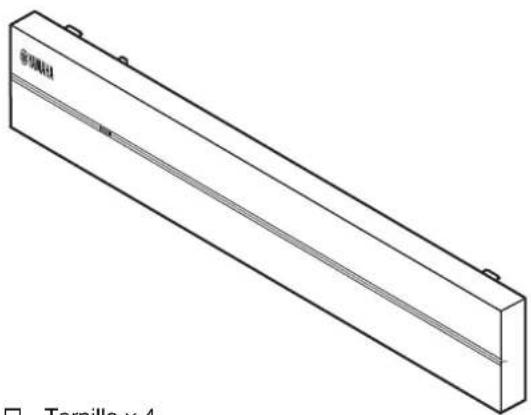
□ Cubierta frontal × 1

□ Cable de alimentación
□ Manual de instrucciones
□ Folleto de seguridad
Nota:
No se incluyen los tornillos para el montaje en un bastidor.
Acerca de este manual
- En este MANUAL DE INSTRUCCIONES se explican los preparativos y las operaciones que los instaladores de la unidad deben realizar. Asegúrese de proporcionar este MANUAL DE INSTRUCCIONES al usuario después de colocar, conectar y configurar la unidad.
- Lea el "Folleto de seguridad" suministrado antes de instalar y utilizar la unidad.
- En este manual, para hacer referencia a los dispositivos móviles iOS y Android, se utiliza el término "dispositivos móviles". El tipo específico de dispositivo móvil se indica en las explicaciones según sea necesario.
- Debido a mejoras del producto, las especificaciones y la apariencia están sujetas a cambios sin previo aviso.
-
Es posible que estén disponibles sin previo aviso nuevas actualizaciones para mejorar las funciones de la aplicación específica "MusicCast CONTROLLER" para dispositivos móviles.
-
Las figuras de este manual solo tienen propósitos ilustrativos.
- Visite el sitio de Descargas de Yamaha para descargar los Manuales de instrucciones y los Folletos de seguridad más recientes. http://download.yamaha.com/
Aviso:
Indica precauciones de uso para evitar la posibilidad de que se produzcan averías o daños en la unidad.
Nota:
Indica instrucciones y explicaciones complementarias para utilizar la unidad de forma óptima.
NOMBRES Y FUNCIONES DE LAS PIEZAS
Panel delantero
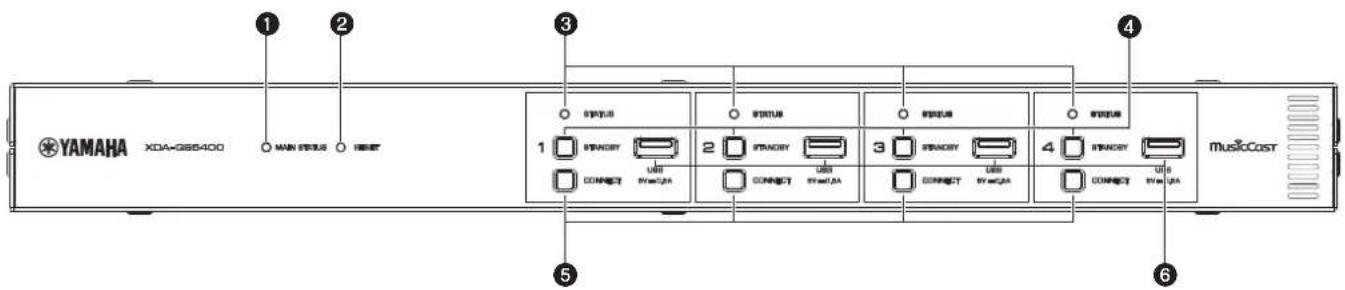
①Indicador MAIN STATUS
Indica el estado de la unidad en función de su color y de si está encendido o parpadeando.
| – Apagado En espera | ||
| Blanco Encendido Encendido | ||
| Verde Parpadeando Configuración de la conexión MusicCast | ||
| Rojo oscuro | Encendido Red en espera o lista para La función de corte/atenuación | |
| Rojo | Encendido o parpadeando | Se ha producido un error |
Nota
- Cuando la luz verde o roja parpadea, el correspondiente indicador ZONE's STATUS también parpadea.
- La función de corte/atenuación significa que las señales de audio que se reciben en las tomas CUT IN: IN (SENSING) "se cortan" o se atenúan en la reproducción de cada ZONA.
②Tecla RESET
Restablece la unidad. La unidad se reiniciará a la fuerza si mantiene pulsada la tecla RESET durante más de 10 segundos.
③Indicadores STATUS
Indican el estado de ZONE1 - ZONE4 en función de si están encendidos o parpadeando.
| - Apagado En espera |
| Blanco Encendido Encendido |
| Parpadeando Ajuste del volumen o selección de entrada |
④Teclas STANDBY
Encienden ZONE1 - ZONE4 o las establecen en el modo en espera. La unidad consume una pequeña cantidad de energía incluso en el modo en espera. El consumo de energía en el modo en espera de la unidad depende de la configuración del modo en espera.
⑤Teclas CONNECT
Añaden ZONE1 - ZONE4 a la red MusicCast con la aplicación MusicCast CONTROLLER. Las 4 ZONAS son independientes las unas de las otras, de modo que asegúrese de conectar el dispositivo móvil con la aplicación MusicCast CONTROLLER instalada en ZONA en funcionamiento de forma individual.
6 Tomas USB
- Conexión: USB tipo A
- Sistema de formatos de archivo: FAT16, FAT32
- Capacidad de suministro de corriente/tensión: 5 V/0,5 A
Para conectar un dispositivo de almacenamiento USB. Puede reproducir los archivos de música almacenados en un dispositivo de almacenamiento USB si selecciona "USB" como la fuente de entrada.

Si conecta el chasis del dispositivo fuente al terminal GND de la unidad, puede reducirse el ruido de la señal.
Nota
La toma de tierra no es una toma de tierra segura.
②Tomas ETHERNET
Conexión: RJ-45
Para conectarse por cable a una red. Conecte la unidad al enrutador con un cable Ethernet a través de la toma ETHERNET. Con la otra toma ETHERNET, puede conectar en cascada la unidad a otro dispositivo de red (como, por ejemplo, otro XDA-QS5400).
Aviso
La unidad está equipada con un concentrador de Ethernet (conmutador de Ethernet de nivel 2). No conecte ambas tomas ETHERNET al mismo enrutador. En tal caso, un bucle de enrutamiento podría interferir con la comunicación de toda la red.
③Toma IR IN/OUT
Conexión: Miniconector monoaural de 3,5 mm
Para conectarse a un mando a distancia externo y recibir/emitir señales del mando a distancia. La salida con función "Pass-through" está activada incluso en el modo en espera.
④Tomas CUT IN: IN (SENSING)/THRU. OUT
Conexión: enchufe RCA estéreo (I/D)
IN (SENSING): Para conectarse a un sistema de localización u otro dispositivo de audio. Las señales de audio se cortan o se atenúan en la reproducción de cada ZONA.
THRU. OUT: Para emitir la entrada de señales de audio analógico en las tomas IN (SENSING) mediante la función "Pass-through". La salida está activada incluso en el modo en espera.
Conexión: enchufe RCA estéreo (I/D)
IN: Para conectarse a un dispositivo de reproducción de audio, como, por ejemplo, un reproductor CD (toma de salida analógica) y recibir señales de audio.
Puede reproducir música desde un dispositivo de reproducción de audio si selecciona "AUX" como la fuente de entrada.
THRU. OUT: Para emitir la entrada de señales de audio analógico en AUX: Tomas IN con la función "Pass-through". La salida está activada incluso en el modo en espera.
⑥Tomas PRE OUT/ZONE1-4
Conexión: enchufe RCA estéreo (I/D)
Para conectarse a amplificadores de potencia externos y emitir señales de audio en ZONE1 - ZONE4.
⑦Tomas CHIME (CONTACT CLOSURE) 1–4
Conexión: Miniconector monoaural de 3,5 mm (punta: +/- manguito: -)
Para conectarse a cierres de contactos, tales como timbres de puertas. Si el cierre de contactos está cerrado (+ y - de la toma se acortan), el indicador sonoro preestablecido sonará en la ZONA seleccionada.
⑧Tomas TRIGGER OUT 1-4
Conexión: Miniconector monoaural de 3,5 mm (punta: +/manguito: -)
Para emitir señales de activación (12 V CC). En general, el nivel de salida es "High" si la unidad está encendida o "Low" si la unidad está en modo en espera.
Selecciona la conexión NORMAL/BRIDGE de los altavoces. Este interruptor suele estar establecido en NORMAL. Solo debe cambiar el ajuste a BRIDGE, cuando el altavoz se utilice en un montaje en puente.
Nota
Desenchufe el cable de alimentación de la unidad de la toma de CA antes de cambiar el ajuste del interruptor NORMAL/BRIDGE.
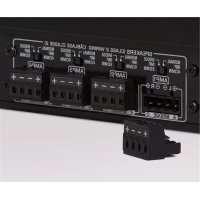
10Terminales SPEAKERS
Conexión: Conectores Euroblock (suministrados)
Impedancia de los altavoces: 4 Ω o superior (NORMAL), 8 Ω o superior (BRIDGE).
Para conectarse a los altavoces con los conectores Euroblock suministrados.
⑪Toma AC IN
Para conectar el cable de alimentación suministrado.
Colocación de la unidad
■ Montaje de la unidad en un bastidor
Utilice los soportes suministrados para montar la unidad en un bastidor que cumple con el estándar EIA. Atornille los soportes a la unidad de forma horizontal.
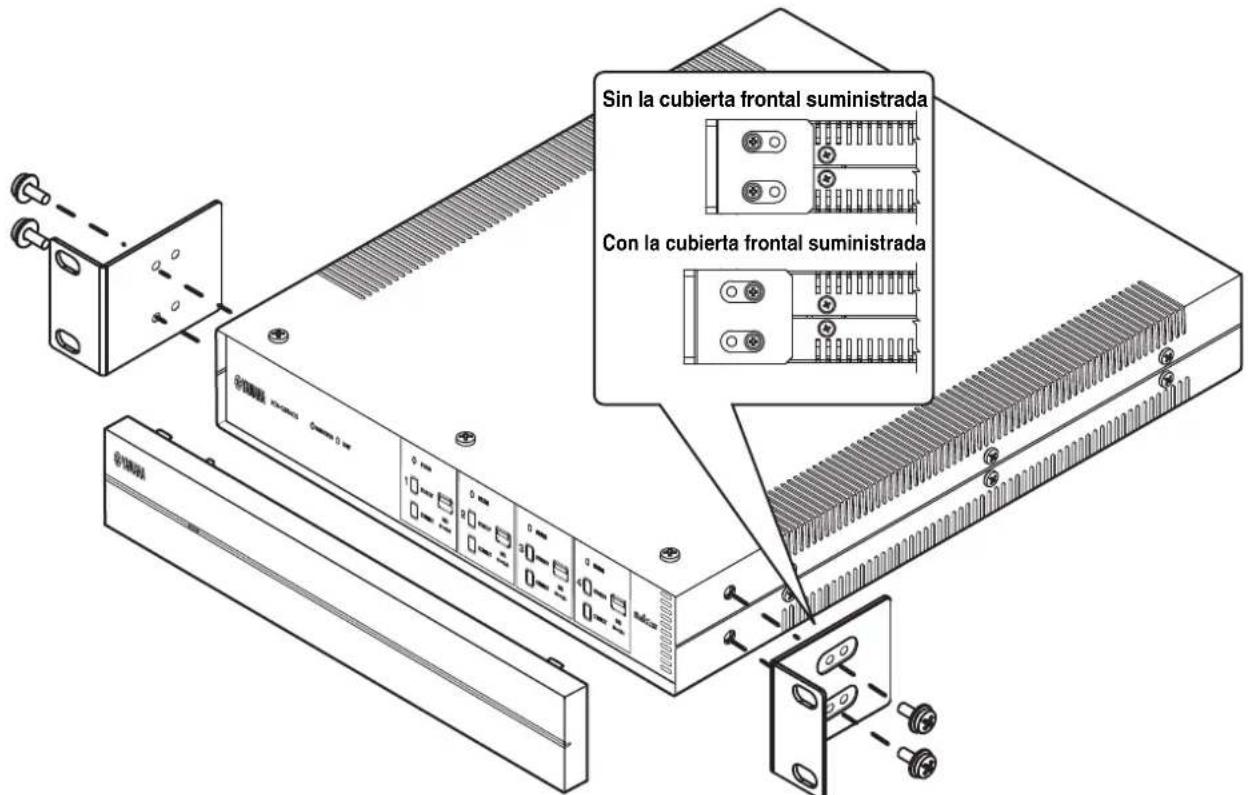
Aviso
- No utilice los soportes en otros dispositivos que no sean el XDA-QS5400.
- Al instalar los soportes, utilice los tornillos incluidos.
- Apriete los tornillos hasta que los soportes estén colocados de forma segura.
Nota
No se incluyen los tornillos para el montaje en un bastidor.
Precauciones para realizar el montaje en un bastidor
Si la unidad se monta junto con otras unidades u otros dispositivos en un bastidor de equipo que cumple con el estándar EIA, la temperatura interna puede aumentar debido al calor generado de los dispositivos, lo que puede afectar al rendimiento. Si la unidad se monta en un bastidor, tenga en cuenta en todo momento los siguientes requisitos para evitar que se acumule calor:
- Si la unidad se monta en un bastidor con otros dispositivos que generan gran cantidad de calor, como, por ejemplo, un amplificador de potencia, deje más de 1U de espacio entre la unidad y los otros dispositivos (tanto arriba como abajo). Además, asegúrese de dejar espacios abiertos sin cubrir o de instalar paneles de ventilación adecuados para reducir al mínimo la posibilidad de que se acumule calor.
- Con el fin de garantizar un flujo de aire suficiente, deje abierta la parte trasera del bastidor y colóquelo a 10 cm como mínimo de la pared u otras superficies.
■ Colocación de la unidad sin un bastidor
Coloque las almohadillas antideslizantes en las cuatro esquinas de la parte inferior de la unidad y, a continuación, coloque la unidad en un estante o en un bastidor.
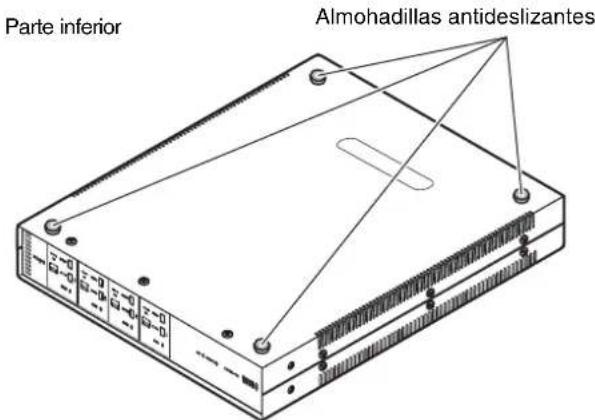
Nota
Deje un espacio de ventilación de 10 cm como mínimo en la parte superior, lateral y trasera de la unidad.
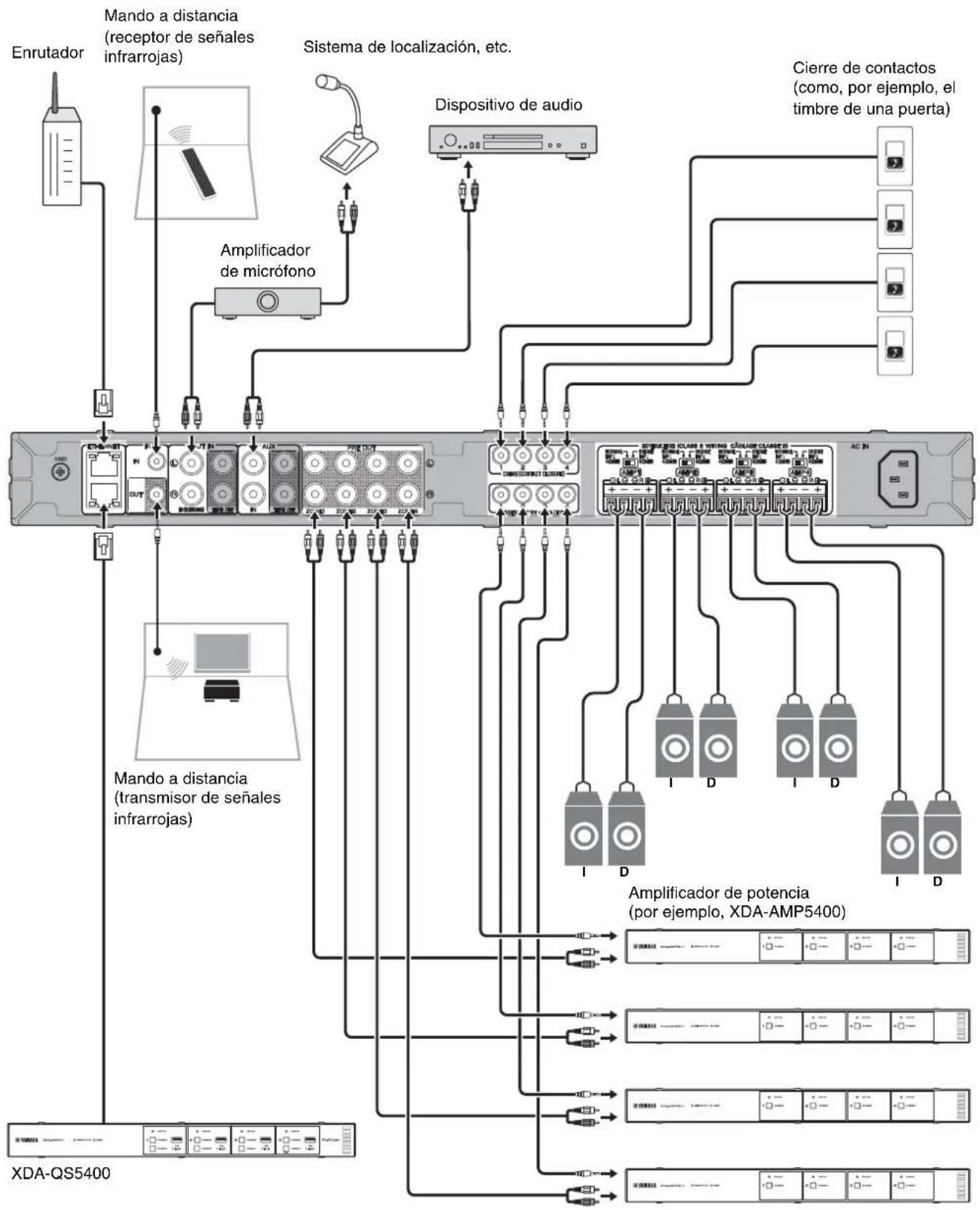
A continuación se indica un ejemplo de cómo conectar los dispositivos. Desenchufe el cable de alimentación de la unidad de la toma de CA antes de conectar los dispositivos.
flowchart
graph TD
    A["Enrutador"] --> B["Amplificador de micrófono"]
    B --> C["Dispositivo de audio"]
    C --> D["Cierre de contactos (como, por ejemplo, el timbre de una puerta)"]
    D --> E["Amplificador de potencia (por ejemplo, XDA-AMP5400)"]
    E --> F["XDA-QS5400"]
    G["Mando a distancia (receptor de señales infrarrojas)"] --> H["Analog device"]
    H --> I["Amplificador de micrófono"]
    I --> J["Sistema de localización, etc."]
    J --> K["Dispositivo de audio"]
    K --> L["Cierre de contactos (como, por ejemplo, el timbre de una puerta)"]
    L --> M["Amplificador de potencia (por ejemplo, XDA-AMP5400)"]
    M --> N["XDA-QS5400"]
    O["Mando a distancia (transmisor de señales infrarrojas)"] --> P["Analog device"]
    P --> Q["Amplificador de micrófono"]
    Q --> R["Sistema de localización, etc."]
    R --> S["Dispositivo de audio"]
    S --> T["Cierre de contactos (como, por ejemplo, el timbre de una puerta)"]
    T --> U["Amplificador de potencia (por ejemplo, XDA-AMP5400)"]
    U --> V["XDA-QS5400"]
■ Conexión de los altavoces
Conecte los altavoces a la unidad con el conector Euroblock suministrado y los cables de altavoces disponibles en tiendas.
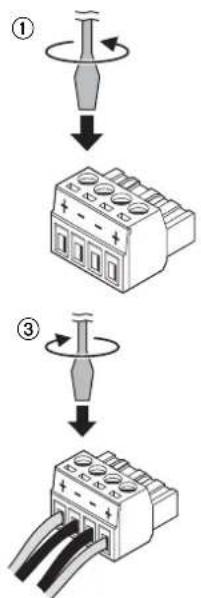
flowchart
graph TD
    A["① Pin Rotation"] --> B["② Fuse Layout"]
    B --> C["③ Terminal Block Insert"]
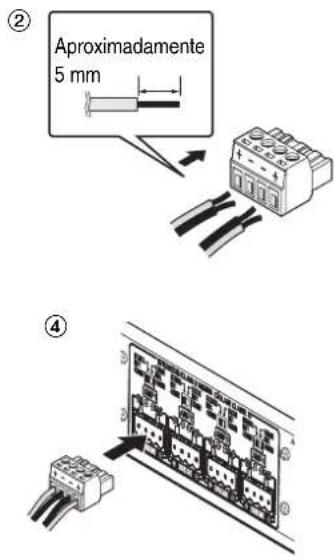
1 Afloje los tornillos del terminal.
2 Introduzca los cables.
3 Apriete los tornillos del terminal de forma segura.
4 Introduzca el conector Euroblock en los terminales SPEAKERS de la unidad.
Nota
- Debe utilizar los conectores Euroblock suministrados. Si los ha extraviado, póngase en contacto con su distribuidor de Yamaha.
- Calibres de cable recomendados para el conector Euroblock: De AWG26 (0,13 mm ^2 ) a AWG16 (1,3 mm ^2 )
- Con el fin de preparar el cable para conectarse a un conector Euroblock, pele el cable con hilos cableados para realizar las conexiones, tal y como se muestra en la figura. Con una conexión Euroblock, los hilos cableados pueden romperse debido a la fatiga de metal por el peso del cable o por la vibración. Cuando monte el dispositivo en un bastidor, utilice una barra de cableado para agrupar y sujetar los cables.
- No suelde el extremo expuesto.
■ Conexión de los altavoces en modo de montaje en puente
Conecte los altavoces a la unidad con el conector Euroblock suministrado y los cables de altavoces disponibles en tiendas y establezca el interruptor NORMAL/BRIDGE en "BRIDGE".
Nota
Desenchufe el cable de alimentación de la unidad de la toma de CA antes de cambiar el ajuste del interruptor NORMAL/BRIDGE.
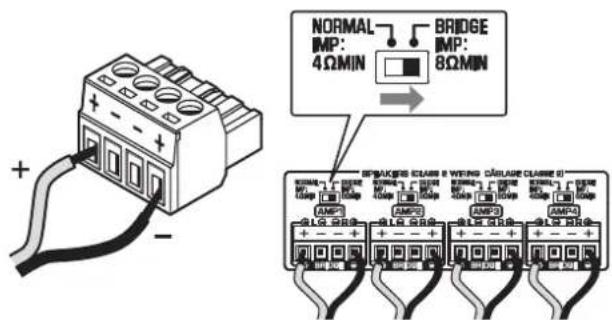
■ Conexión a una red por cable
Conecte la unidad al enrutador con un cable de red STP disponible en tiendas (cable recto CAT5 o superior).
Con la otra toma ETHERNET, puede conectar en cascada la unidad a otro dispositivo de red (como, por ejemplo, otro XDA-QS5400).
Aviso
No conecte ambas tomas ETHERNET al mismo enrutador. En tal caso, un bucle de enrutamiento podría interferir con la comunicación de toda la red.
■ Conexión de los dispositivos externos
■ Para un amplificador de potencia
Utilice un cable de clavijas estéreo analógico disponible en tiendas (cable RCA de audio estéreo). Puede conectar un amplificador de potencia en cada ZONA.
Nota
Para evitar sonidos muy altos o ruidos inesperados, antes de conectar el amplificador de potencia, asegúrese de desconectar el cable de alimentación de la unidad de la toma de CA y de apagar el amplificador de potencia.
■ Para un dispositivo externo con salida de audio estéreo analógico
Utilice un cable de clavijas estéreo analógico disponible en tiendas (cable RCA de audio estéreo).
■ Para un sistema de localización con la función de corte/ atenuación
Utilice un cable de clavijas estéreo analógico disponible en tiendas (cable RCA de audio estéreo). Las señales de audio de un sistema de localización se cortan o se atenúan en la reproducción de cada ZONA.
Nota
Controle la función de corte/atenuación con la pantalla Web Control. Para obtener más información, consulte lo siguiente:
- "Ajuste de los elementos del menú" (p.48)
Para un cierre de contactos (como, por ejemplo, el timbre de una puerta) con el interruptor ON/OFF
Utilice el cable de miniconector monoaural de 3,5 mm disponible en tiendas. Si el cierre de contactos está cerrado, el indicador sonoro preestablecido sonará en la ZONA seleccionada.
Nota
Controle la función de indicador sonoro con la pantalla Web Control. Para obtener más información, consulte lo siguiente:
- "Ajuste de los elementos del menú" (p.48)
■ Para un mando a distancia
Utilice el cable de miniconector monoaural de 3,5 mm disponible en tiendas. Para conectarse a un emisor/receptor de señales infrarrojas que le permita utilizar la unidad y otros dispositivos desde otra sala.
Para un dispositivo compatible con la función de activación Utilice el cable de miniconector monoaural de 3,5 mm disponible en tiendas. La función de activación puede controlar los dispositivos externos (como, por ejemplo, el XDA-AMP5400) de forma conjunta con la función de encendido/apagado de la unidad.
Nota
Controle la función de activación con la pantalla Web Control. Para obtener más información, consulte lo siguiente:
- "Ajuste de los elementos del menú" (p.48)
■ Conexión del cable de alimentación
Una vez realizadas todas las conexiones, enchufe el cable de alimentación suministrado a la toma AC IN situada en el panel trasero y, a continuación, enchufe el cable de alimentación a una toma de CA.
MusicCast
¿Qué es MusicCast?
MusicCast le permite compartir música entre todas sus salas con una variedad de dispositivos compatibles con Yamaha MusicCast. Yamaha ofrece la aplicación móvil específica gratuita "MusicCast CONTROLLER". Esta aplicación permite a los usuarios de esta unidad controlar fácilmente la unidad y otros dispositivos compatibles con MusicCast. Los usuarios pueden también disfrutar de música desde sus dispositivos móviles, servidores multimedia (PC/NAS) y servicios de transmisión de música.
Para obtener más información y una lista de los productos compatibles con MusicCast, consulte el siguiente sitio: http://www.yamaha.com/musiccast/
Nota
Es posible que algunos servicios de transmisión le soliciten que inicie sesión desde la aplicación MusicCast CONTROLLER.
Instalación de MusicCast CONTROLLER

Para poder utilizar las funciones de red en el dispositivo compatible con MusicCast, necesita la aplicación específica "MusicCast CONTROLLER". Busque la aplicación gratuita "MusicCast CONTROLLER" en App Store o Google Play e instálela en su dispositivo.
Cómo añadir la unidad a la red MusicCast
Realice el siguiente procedimiento para añadir cada ZONA a la red MusicCast.
1 Pulse el icono de la aplicación "MusicCast CONTROLLER" en su dispositivo móvil y pulse "Setup".
Nota
Si desea añadir la unidad a la red MusicCast en la siguiente ZONA, pulse "Add New Device" en los "Settings".
2 Siga las instrucciones de la pantalla para utilizar la aplicación "MusicCast CONTROLLER" y, a continuación, mantenga pulsado CONNECT en el panel frontal de la unidad durante 5 segundos.
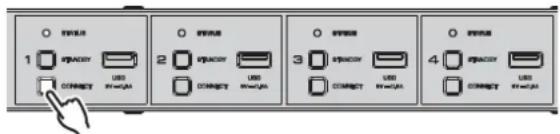
3 Siga las instrucciones de la pantalla para utilizar la aplicación "MusicCast CONTROLLER" y configurar la red.
De este modo finalizará la adición de la unidad a la red MusicCast.
Ajuste desde un navegador web
■ Pantalla Web Setup
Puede modificar los distintos ajustes de la unidad con la pantalla Web Setup que aparece en el navegador web de su dispositivo móvil (como, por ejemplo, una tableta) o PC.
XDA-QS5400 - Web Setup
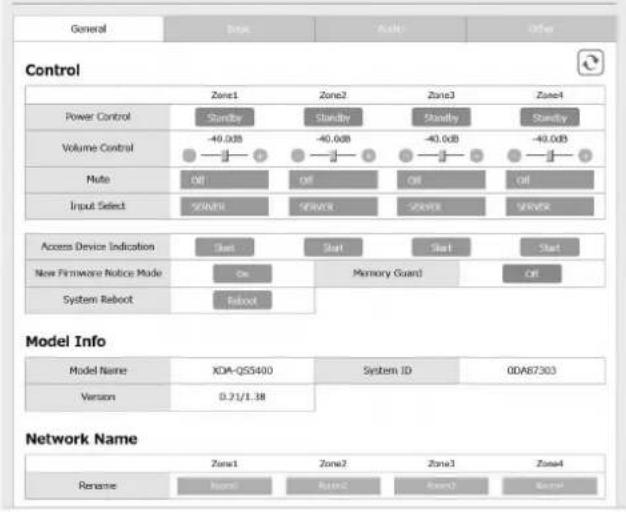
La pantalla Web Setup aparece cuando escribe la dirección IP de la unidad seguida de "/Setup" en el campo de dirección de un navegador web. Puede configurar de forma conjunta los distintos ajustes de ZONE1 a ZONE4.
■ Confirmación de la dirección IP de la unidad
Siga el procedimiento que se indica a continuación para confirmar la dirección IP de la unidad después de configurar MusicCast.
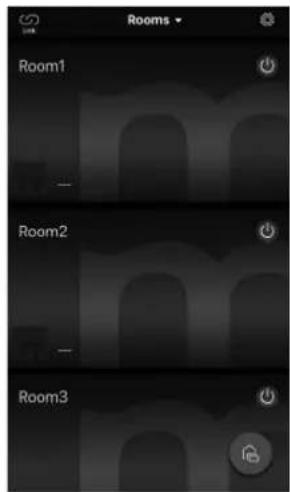
1 Mantenga pulsado el nombre de la sala (o el nombre de la unidad) en la pantalla MusicCast CONTROLLER.
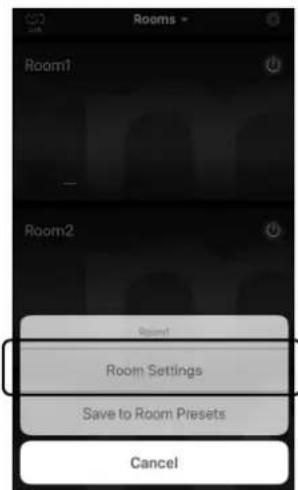
2 Pulse "Room Settings".
3 Pulse "Information" y compruebe la dirección IP de la unidad.
■ Visualización de la pantalla Web Setup
Puede mostrar la pantalla Web Setup con la dirección IP de la unidad.
Escriba la dirección IP de la unidad seguida de "/Setup" en el campo de dirección del navegador web de su dispositivo móvil (como, por ejemplo, una tableta) o PC y pulse ENTER.
Aparecerá la pantalla Web Setup de la unidad.
Por ejemplo:
http://192.168.1.70/Setup
Nota
Asegúrese de no escribir únicamente la dirección IP de la unidad en el campo de dirección del navegador web. La pantalla Web Setup no aparece sin "/Setup".
XDA-QS5400 - Web Setup
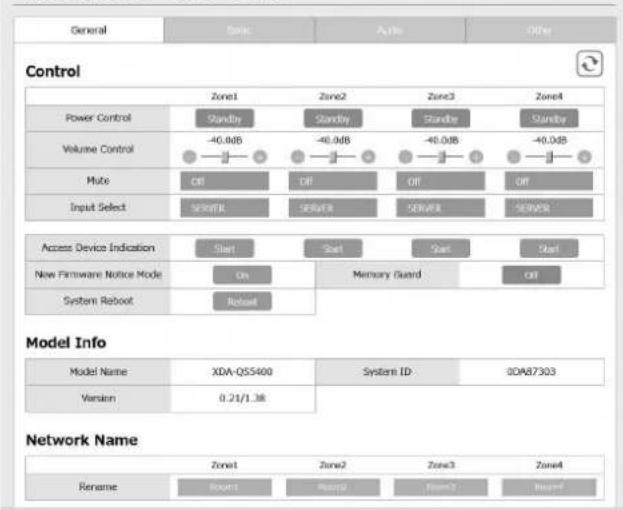
En la pantalla Web Setup es posible visualizar y configurar los siguientes elementos.
| Pestaña Menú Elemento | Valores de ajuste | Predeterminado | Explicación | |
| General Control Power Control Standby/On Standby Enciende y apaga (espera) cada Zona. “Off” podría incluir Network Standby | ||||
| Volume Control Mute/de -80,0 a 0,0dB(en incrementos de 0,5dB) | -40,0dB Ajusta el volumen de cada Zona. | |||
| Mute Off/Att | -20 dB/Att -40 dB/On | Off Silencia la salida de audio de cada Zona. | ||
| Input Select (servicios de transmisión)/AirPlay/MusicCast Link/SERVER/NETRADIO/USB/AUX | SERVER Establece una fuente de entrada en cada Zona. | |||
| Access Device Indication | - | - | El indicador STATUS del dispositivo (ZONA) que se está utilizando actualmente para el funcionamiento a través de un navegador web parpadea. | |
| New Firmware Notice Mode | Off/On | On Activa o desactiva un modo que avisa del nuevo firmware en la pantalla MusicCast CONTROLLER. | ||
| Memory Guard | Off/On | Off | Protege la configuración de la unidad y evita que se modifique. | |
| System Reboot | -- | Reinicia todo el sistema. | ||
| Model Info | Model Name | - | - | Muestra el nombre del modelo de la unidad. |
| System ID -- | Muestra el ID del sistema de la unidad. | |||
| Version | -- | Muestra la versión de firmware instalada actualmente en la unidad. | ||
| Network Name | Rename -- | Edita el nombre de red (el nombre de la Zona en la red) mostrado en otros dispositivos de red. | ||
| Network Info | IP Address | -- | Muestra la dirección IP de cada Zona. | |
| Subnet Mask | -- | Muestra la máscara de subred de cada Zona. | ||
| Default Gateway | -- | Muestra la dirección IP de la puerta de enlace predeterminada de cada Zona. | ||
| DNS Server (P) | - | - | Muestra la dirección IP del servidor DNS principal. | |
| DNS Server (S) | - | - | Muestra la dirección IP del servidor DNS secundario. | |
| MAC Address | -- | Muestra la dirección MAC de cada Zona. | ||
| Network Settings | DHCP | Off/On | On | Activa o desactiva la función DHCP. |
| IP Address | -- | Establece la dirección IP de cada Zona. | ||
| Subnet Mask | -- | Establece la máscara de subred de cada Zona. | ||
| Default Gateway | -- | Establece la dirección IP de la puerta de enlace predeterminada de cada Zona. | ||
| DNS Server (P) | - | - | Establece la dirección IP del servidor DNS principal. | |
| DNS Server (S) | - | - | Establece la dirección IP del servidor DNS secundario. | |
| Basic Settings | Output Select AMP1 (2/3/4) | Zone1/Zone2/Zone3/Zone4/None | AMP1-Zone1, AMP2-Zone2, AMP3-Zone3, AMP4-Zone4 | Establece la zona como la salida de audio en cada canal. |
| BTL1 (2/3/4) -- | Muestra la conexión Normal/Bridge de los altavoces. | |||
| AMP/BTL Trim | De -10,0 a +10,0dB (en incrementos de 0,5dB) | 0,0dB | Corrige la diferencia de volumen entre cada canal y la señal de salida estándar. | |
| Preout Trim | De -10,0 a +10,0dB (en incrementos de 0,5dB) | 0,0dB | Corrige la diferencia de volumen entre cada señal de presalida en cada Zona. | |
| Input Trim | De -6,0 a +6,0dB (en incrementos de 0,5dB) | 0,0dB | Compensa las diferencias de volumen entre las fuentes de entrada. | |
| Pestaña | Menú | Elemento | Valores de ajuste | Predeterminado | Explicación |
| Auto Power Standby | Off/5 min/20 min/2 Hr/4 Hr/8 Hr/12 Hr | Modelos del Reino Unido y Europa: 20 min Otros modelos: Off | Establece automáticamente la unidad en modo en espera cuando no se realiza ningún tipo de operación durante un período de tiempo especificado.Si se ajusta la opción 5 min o 20 min, la unidad solo accederá al modo en espera automáticamente si no se producen señales de entrada ni operaciones durante 5 o 20 minutos. | ||
| Network Standby | Off/On/Auto Auto | Activa o desactiva la función, lo que permite encender la Zona a través de dispositivos de red (Network Standby). Si esta opción está establecida en “Auto”, el suministro de la red se apagará cuando el suministro eléctrico principal se apague y la unidad no esté conectada a los dispositivos de red. | |||
| Chime1 (2/3/4) | Off/On Off Activa o desactiva la función que permite que el indicador sonoro preestablecido suene en cada Zona cuando + y -de la toma CHIME 1 (/2/3/4) se acortan.NotaSi esta función está activada, el consumo de energía en el modo en espera de la unidad aumenta inmediatamente para permitir la salida de audio. | ||||
| Chime Volume | Mute, de -80,0 a -30,0dB Ajusta el volumen del indicador sonoro de cada Zona.0,0dB(en incrementos de 0,5dB) | ||||
| Chime1 (2/3/4) | (Sounds) – Establece el indicador sonoro preestablecido para Sound | CHIME 1 (/2/3/4). | |||
| Chime1 (2/3/4) | -- Prueba el indicador sonoro preestablecido para Test | CHIME 1 (/2/3/4). | |||
| CUT IN Off/On Off Activa o desactiva la función de corte/atenuación en cada Zona. | |||||
| CUT IN Power On | Disable/Enable Disable | Activa o desactiva la función, lo que permite encender la Zona a través de la entrada CUT IN de cada zona.NotaSi todas las zonas están apagadas (en espera) y esta función está activada, el consumo de energía en el modo en espera de la unidad aumenta inmediatamente para permitir la salida de audio. | |||
| CUT IN Mode | Fade/Cut - 5sec/Cut - 10sec/Cut - 30sec/Cut - 1min/Cut - 5min/ | Fade | Establece si las señales de audio de las tomas CUT IN se atenúan o se cortan en la reproducción.“Fade”: mezcla las señales de audio de las tomas CUT IN en la reproducción con sonido reducido. La unidad se establecerá automáticamente en la reproducción anterior si no hay ninguna señal CUT IN durante 3 segundos.“Cut”: silencia la reproducción y emite las señales de audio desde las tomas CUT IN. La unidad se establecerá automáticamente en la reproducción anterior si no hay ninguna señal CUT IN en un período comprendido entre 5 segundos y 5 minutos. | ||
| CUT IN Trim | De -30,0 a +30,0dB (en incrementos de 0,5dB) | 0,0dB | Ajuste la diferencia de volumen entre la entrada CUT IN y la señal de salida estándar.NotaSi esta opción está ajustada en un nivel elevado, podrían producirse cortes de sonido cuando el nivel de volumen maestro está ajustado en un nivel alto.Se recomienda establecer la opción CUT IN Trim (Recorte de CUT IN) en un nivel en el que no se produzcan cortes en los niveles de volumen maestro deseados. | ||
| CUT IN Input Sense | Low/Mid/High | Mid | Establece la sensibilidad del nivel de señal de entrada de audio de las tomas CUT IN.“Low”: reduce la sensibilidad y reacciona únicamente ante sonidos altos.“High”: aumenta la sensibilidad y reacciona incluso ante sonidos bajos. | ||
| Trigger Out | Power sync/Manual | Power sync | Especifica del estado que debe tener la toma TRIGGER OUT para que funcione.“Power sync”: funciona en sincronización con el estado de la alimentación (On/Off).“Manual”: cambia manualmente el nivel de salida (High/Low) para la transmisión de señales electrónicas. | ||
| Manual Control Hi/Lo Hi Establece el nivel de salida (Hi/Lo) de la toma TRIGGER OUT. | |||||
| AirPlay Volume Interlock | Off/Limited/Full Limited Establece si sincronizar o no el volumen de la Zona y el volumen de iTunes o del iPhone cuando se seleccione la entrada AirPlay. | ||||
| Audio Settings Equalizer | Mode Bypass/Auto/ Manual | Auto Ajusta los volúmenes de las gamas de baja frecuencia, frecuencia media y alta frecuencia del audio. Cuando se ajusta la opción “Auto”, permanecen sincronizados con el volumen y realizan la corrección auditiva para la respuesta auditiva del oído humano. | |||
| Equalizer Manual: High | De -6,0 a +6,0dB (en incrementos de 0,5dB) | 0,0dB Ajusta el volumen de la gama de alta frecuencia de la salida de audio. | |||
| Equalizer Manual: Mid | De -6,0 a +6,0dB (en incrementos de 0,5dB) | 0,0dB Ajusta el volumen de la gama de frecuencia media de la salida de audio. | |||
| Equalizer Manual: Low | De -6,0 a +6,0dB (en incrementos de 0,5dB) | 0,0dB Ajusta el volumen de la gama de baja frecuencia de la salida de audio. | |||
| Enhancer Off/On On | Activa o desactiva la función Compressed Music Enhancer. | ||||
| Bass Extension Off/On Off | Activa o desactiva el sonido con graves mejorados, independientemente del tamaño de los altavoces. | ||||
| Monaural Downmix | Off/On Off | Activa o desactiva un modo que reproduce señales estéreo de conversión multicanal como audio monoaural. | |||
| Speaker Type Compact/ Bookshelf/ Floor standing/ In-ceiling/In-wall | Bookshelf | Ajusta los efectos de funciones como Extensión de graves para obtener los mejores resultados posibles en función del tipo de altavoz. "Compact": optimiza los altavoces pequeños. "Bookshelf": optimiza los altavoces de estantería. "Floor standing": optimiza los altavoces grandes colocados en el suelo. "In-ceiling": optimiza los altavoces integrados en el techo. "In-wall": optimiza los altavoces integrados en la pared. | |||
| Initial Volume Mode | Off/On Off | Activa o desactiva el ajuste del volumen inicial cuando se enciende cada Zona. | |||
| Initial Volume | Mute/de -80,0 a 0,0dB (en incrementos de 0,5dB) | -40,0dB | Establece el volumen inicial cuando se enciende cada Zona. | ||
| Max Volume | De -60,0 a 0,0dB (en incrementos de 0,5dB) | 0,0dB Establece un límite máximo para los niveles de volumen en los que puede ajustarse cada Zona. | |||
| Auto Play | Off/On/Auto | diferente en cada fuente de entrada | Establece si el audio se reproducirá automáticamente o no desde servidores, dispositivos USB, etc. al encender cada Zona cambiar la fuente de entrada. "Off": siempre se inicia con la reproducción detenida. "On": se inicia automáticamente para reproducir el último contenido reproducido. "Auto": se inicia automáticamente para reproducir el último contenido si solo se ha reproducido cuando la Zona estaba establecida en el modo en espera. Nota El valor de ajuste es diferente en cada servicio o fuente de entrada. | ||
| Others | Factory Preset | Factory Preset | - | - | Se inicializa en los ajustes predeterminados de fábrica. |
| Web Settings Link | AirPlay Password | - | - | Establece la contraseña de la Zona para acceder a AirPlay. | |
| Backup/Restore | - | - | Guarda los ajustes actuales de la Zona en un PC o los restablece desde una copia de seguridad en un PC. | ||
ACTUALIZACIÓN DEL FIRMWARE
Actualización del firmware con dispositivos de memoria USB
Puede actualizar el firmware a través de un dispositivo de memoria USB.
Descargue el archivo de actualización del firmware del sitio web de Yamaha en un PC y cópielo en 4 dispositivos de memoria USB con antelación.
Nota
- Cada ZONA necesita la actualización del firmware.
- Utilice 4 dispositivos de memoria USB para actualizar el firmware de las 4 zonas a la vez.
1 Establezca cada ZONA en el modo en espera y desconecte el cable de alimentación de la toma de CA.
2 Conecte los dispositivos de memoria USB a las tomas USB de ZONE1 a ZONE4 del panel delantero.
3 Mientras mantiene pulsado CONNECT1 y CONNECT3 en el panel delantero, conecte el cable de alimentación a la toma de CA.
Se iniciará la actualización del firmware. El indicador STATUS de cada ZONA parpadea durante la actualización y el indicador MAIN STATUS se enciende en color azul celeste.
4 Cuando finalice la actualización, pulse STANDBY1 para restablecer todas las ZONAS.
Cuando finalice la actualización, el indicador STATUS de cada ZONA se apaga y el indicador MAIN STATUS se enciende en color blanco.
INICIALIZACIÓN DE LA UNIDAD
Restauración a la configuración predeterminada de fábrica
Para inicializar la unidad, seleccione "Factory Preset" en la pantalla "Web setup", o ajuste todas las zonas en estado de espera y mantenga pulsadas las teclas CONNECT1 y CONNECT2 simultáneamente durante 5 segundos o más. Cuando se inicialice, la alimentación de ZONE1 también se encenderá.
Especificaciones
A continuación se indican las especificaciones de la unidad.
Tomas de entrada
Audio analógico
• Audio estéreo (RCA) × 2 (CUT IN, AUX)
Tomas de salida
Audio analógico
- Salida de altavoz × 4 (I/D)
• Audio estéreo (RCA) × 4 (PRE OUT)
- Audio estéreo (RCA) × 2 (CUT IN, AUX)
Otras tomas
- USB × 4 (USB2.0)
- Red (por cable) × 2 (velocidad interna: 100Base-TX/10Base-T, velocidad externa: 1000Base-T/100Base-TX/10Base-T)
- Salida a activación × 4
- Entrada remota × 1
- Salida remota × 1
- Indicador sonoro × 4
USB
Capacidad del dispositivo: Memoria USB Mass Storage Class
Capacidad de suministro de corriente: 0,5 A
Red
Función PC cliente
Compatible con AirPlay
Radio de Internet
Servicio de transmisión
Sección de audio
Potencia de salida nominal
- (Dirigida por 2 canales, 1 kHz, 0,9 % THD, NORMAL, 4/8 Ω) 90/50 W
- (Dirigida por 2 canales, 1 kHz, 0,9 % THD, BRIDGE, 8 Ω) 100 W
- (Dirigida por 1 canales, 1 kHz, 0,9 % THD, NORMAL, 4/8 Ω) 100/50 W
- (Dirigida por 1 canales, 1 kHz, 0,9 % THD, BRIDGE, 8 Ω) 200 W
Potencia dinámica
- (Dirigida por 2 canales, de 20 Hz a 20 kHz, 0,08 % THD, Ráfaga de 20 ms, NORMAL, 4/8 Ω) 80/40 W
- (Dirigida por 2 canales, de 20 Hz a 20 kHz, 0,08 % THD, Ráfaga de 20 ms, BRIDGE, 8 Ω) 150 W
- (Dirigida por 2 canales, 1 kHz, 0,9 % THD, Ráfaga de 20 ms, NORMAL, 4/8 Ω) 100/50 W
- (Dirigida por 2 canales, 1 kHz, 0,9 % THD, Ráfaga de 20 ms, BRIDGE, 8 Ω) 200 W
- (Dirigida por todos los canales, 1 kHz, 0,9 % THD, Ráfaga de 20 ms, NORMAL (8 canales), 4/8 Ω) 80/50 W
- (Dirigida por todos los canales, 1 kHz, 0,9 % THD, Ráfaga de 20 ms, BRIDGE (4 canales), 8 Ω) 170 W
Potencia de salida efectiva máxima (JEITA)
- (Dirigida por 1 canales, 1 kHz, 10% THD, NORMAL, 4/8 Ω) 130/65 W
- (Dirigida por 1 canales, 1 kHz, 10% THD, BRIDGE, 8 Ω) 260 W
Distorsión armónica total (THD)
• (De 20 Hz a 20 kHz, SP OUT, 25 W, 8 Ω) 0,04 % THD
• (De 20 Hz a 20 kHz, PRE OUT, 1 V) 0,005 % THD
Respuesta de frecuencia (+0/-3 dB)
Relación señal a ruido (IHF-A)
Nivel de salida/impedancia de salida nominal
• PRE OUT (I/D, 1 kHz) 2,0 V/470 Ω
Nivel máximo de salida
- PRE OUT (I/D, 0,9 % THD) 4,0 V
Ganancia
- SP OUT (1 V INPUT) 25,8 dB
Sensibilidad de entrada
• 1 W de potencia (salida de 1 W/8 Ω) 150 mV
- Potencia MÁX. (salida de 50 W/8 Ω) 1,0 V
Control de volumen
- PRE OUT/SP OUT Mute (Silencio), de -80 dB a 0.0 dB
(en incrementos de 0,5 dB)
Características del ecualizador
- Ancho variable de graves
de -6,0 dB a +6,0 dB (en incrementos de 0,5 dB)
- Frecuencia de transición de graves 350 Hz
- Ancho variable de medios
de -6,0 dB a +6,0 dB (en incrementos de 0,5 dB)
- Frecuencia de transición de medios 1,1 kHz
- Ancho variable de agudos
de -6,0 dB a +6,0 dB (en incrementos de 0,5 dB)
- Frecuencia de transición de agudos 3,5 kHz
Señal de entrada máxima
Consumo de energía 130 W
- Todas las zonas encendidas, sin condición de señal 40 W
- Todas las zonas apagadas, indicador sonoro activado
18,2 W
- Todas las zonas apagadas, CUT IN encendido, CUT IN Power On activado 18,2 W
Consumo en espera
• Network Standby apagado 0,2 W
• Network Standby encendido (1 zona) 3,2 W
• Network Standby encendido (4 zonas) 6,0 W
Dimensiones (An x Al x Prof)
437 × 46 × 443 mm
Peso 6,3 kg
Dimensiones de referencia
- Soportes con cubierta frontal
481 × 44 × 453 mm
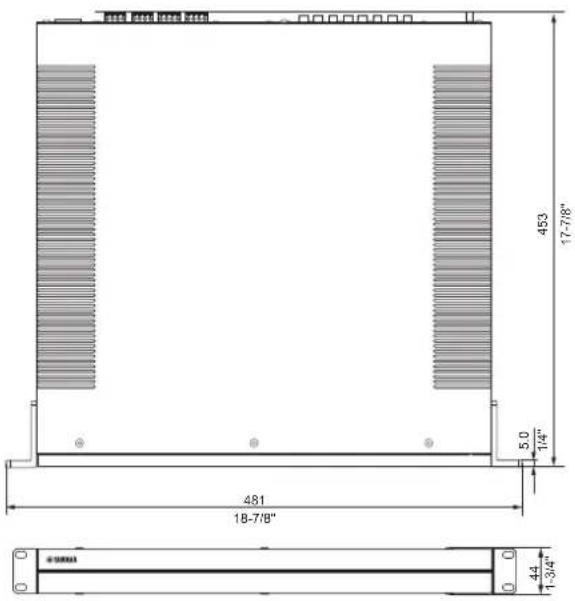
- Montaje en mesa con cubierta frontal
437 × 46 × 453 mm
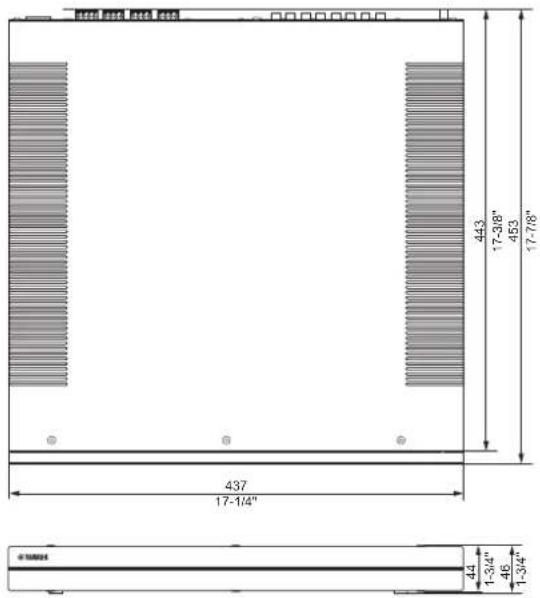
* El contenido de este manual se aplica a las especificaciones más recientes en la fecha de publicación. Para obtener el manual más reciente, visite el sitio web de Yamaha y descargue el archivo del manual.
■ Dispositivos USB compatibles
La unidad puede utilizar los siguientes dispositivos USB.
- Esta unidad es compatible con dispositivos de memoria USB con formato FAT16 o FAT32. No conecte ningún otro tipo de dispositivos USB.
- No se pueden utilizar dispositivos USB con cifrado.
- No se garantiza el funcionamiento de todos los dispositivos USB.
■ Dispositivos AirPlay compatibles
Made for (a partir de septiembre de 2018):
iPhone X, iPhone 8 Plus, iPhone 8, iPhone 7 Plus, iPhone 7, iPhone SE, iPhone 6s Plus, iPhone 6s, iPhone 6 Plus, iPhone 6, iPhone 5s, iPhone 5c, iPhone 5, iPhone 4s
iPad Pro (10,5"), iPad Pro (12,9") 2.ª generación, iPad Pro (12,9") 1.ª generación, iPad Pro (9,7"), iPad mini 4, iPad Air 2, iPad mini 3, iPad Air, iPad mini 2, iPad mini, iPad (6.ª generación), iPad (5.ª generación), iPad (4.ª generación), iPad (3.ª generación), iPad 2 iPod touch (6.ª generación), iPod touch (5.ª generación)
■ Formatos de audio compatibles
La unidad puede utilizar los siguientes formatos de archivo.
| Archivo Frecuencia de muestreo (kHz) | Bits de cuantificación (bit) | Velocidad de bits (kbps) | Número de canales | Admite reproducción sin cortes |
| WAV * 32/44,1/48/88,2/96/176,4/192 16/24/32 - 2 √ | ||||
| MP3 32/44,1/48 - De 8 a 320 2 | ||||
| WMA | 32/44,1/48 - De 8 a 320 2 | - | ||
| MPEG-4 AAC | 32/44,1/48 - De 8 a 320 2 | - | ||
| FLAC | 32/44,1/48/88,2/96/176,4/192 | 16/24 | - | 2 |
| ALAC | 32/44,1/48/88,2/96 | 16/24 | - | 2 |
| AIFF | 32/44,1/48/88,2/96/176,4/192 | 16/24/32 | - | 2 |
* Formato PCM lineal solamente. Los archivos float de 32 bits no se pueden reproducir.
- Los formatos de archivo que pueden reproducirse varían en función del software instalado en los servidores multimedia (PC/NAS). Consulte el manual de instrucciones del software del servidor para obtener más información.
- No es posible reproducir el contenido de Digital Rights Management (DRM).
■ Diagrama de bloques
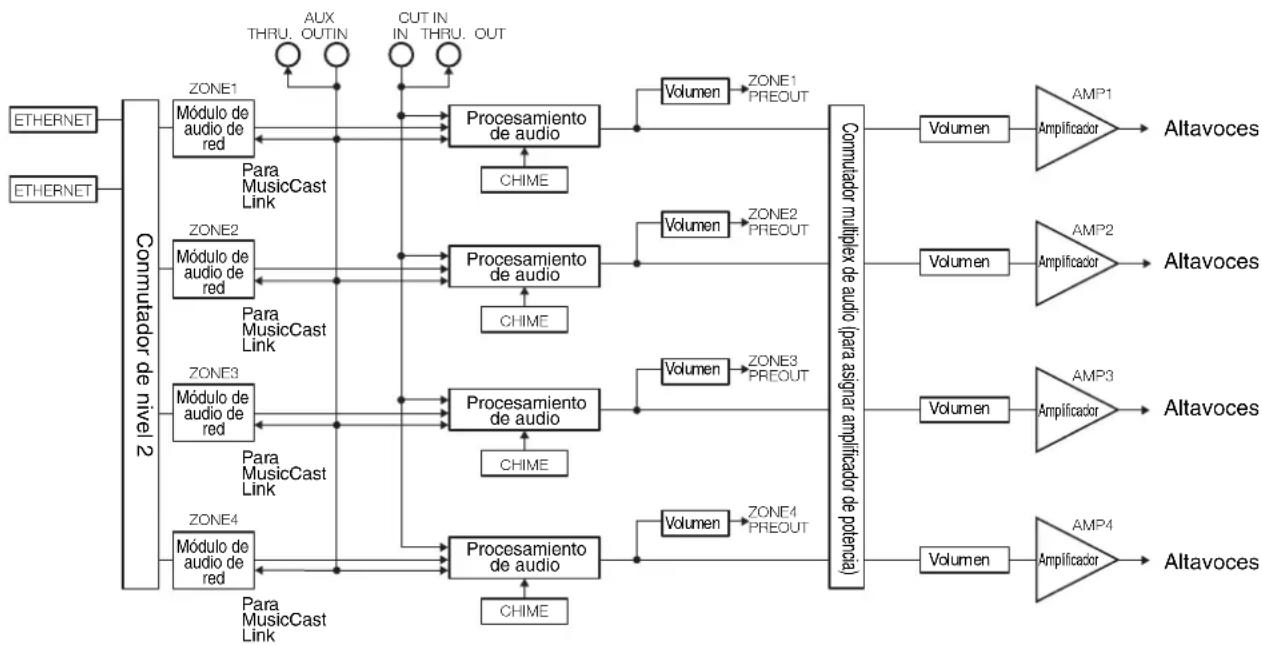
flowchart
graph TD
    A["ETHERNET"] --> B["Commutador de nivel 2"]
    C["ETHERNET"] --> B
    B --> D1["Módulo de audio de red"]
    B --> D2["Módulo de audio de red"]
    B --> D3["Módulo de audio de red"]
    B --> D4["Módulo de audio de red"]
    D1 --> E1["Procesamiento de audio"]
    D2 --> E1
    D3 --> E1
    D4 --> E1
    E1 --> F1["Volumen"]
    F1 --> G1["AMP1 Amplificador"] --> H["Altavoces"]
    E1 --> F2["Volumen"]
    F2 --> G2["AMP2 Amplificador"] --> H["Altavoces"]
    E3["Módulo de audio de red"] --> F3["Procesamiento de audio"]
    E4["Módulo de audio de red"] --> F3
    E5["Módulo de audio de red"] --> F4["Procesamiento de audio"]
    E6["Módulo de audio de red"] --> F4
    F3 --> G3["Volumen"]
    G3 --> H3["AMP3 Amplificador"] --> I["Altavoces"]
    F4 --> G4["Volumen"]
    G4 --> H4["AMP4 Amplificador"] --> I
    style B fill:#f9f,stroke:#333
    style E1 fill:#ccf,stroke:#333
    style E2 fill:#ccf,stroke:#333
    style E3 fill:#ccf,stroke:#333
    style E4 fill:#ccf,stroke:#333

El uso del distintivo "Works with Apple" significa que un accesorio se ha diseñado para funcionar específicamente con la tecnología identificada en dicho distintivo y que se ha certificado que el desarrollador cumple con los estándares de rendimiento de Apple.
Apple, iPad, iPad Air, iPad Pro y iPhone son marcas comerciales de Apple Inc., registradas en los EE. UU. y en otros países.
App Store es una marca de servicio de Apple Inc.
Android ^TM
Google Play ^TM
Android y Google Play son marcas comerciales de Google LLC.
MusicCast
MusicCast es una marca comercial o marca comercial registrada de Yamaha Corporation.
Explicaciones respecto a GPL
Este producto utiliza software de código abierto GPL/LGPL en algunas secciones. Tiene el derecho de obtener, duplicar, modificar y redistribuir solo este código abierto. Para obtener información sobre el software de código abierto GPL/LGPL, cómo obtenerlo y la licencia de GPL/LGPL, consulte el sitio web de Yamaha Corporation.
Para obtener información sobre las licencias del software de terceros de este producto, consulte lo siguiente. http://(dirección IP de este producto*)/licenses.html
*Puede encontrar la dirección IP de este producto en MusicCast CONTROLLER.
Yamaha Global Site
https://www.yamaha.com/
Yamaha Downloads