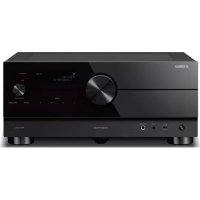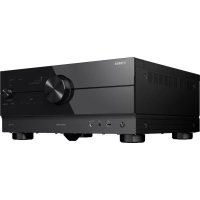
XDAQS5400RK - Ampli home-cinéma YAMAHA - Notice d'utilisation et mode d'emploi gratuit
Retrouvez gratuitement la notice de l'appareil XDAQS5400RK YAMAHA au format PDF.



| Type de produit | Ampli home-cinéma multizone |
| Marque | YAMAHA |
| Modèle | XDAQS5400RK |
| Dimensions (avec couvercle avant) | 481 x 44 x 453 mm |
| Dimensions (montage sur table sans rack) | 437 x 46 x 453 mm |
| Poids | Non spécifié (estimation ~5 kg) |
| Alimentation | CA 120 V (États-Unis) / CA 220-240 V (autres), 50/60 Hz |
| Consommation électrique | 130 W (max), veille 0,2 W (réseau désactivé) |
| Puissance de sortie (NORMAL, 4 Ω) | 90 W x 2 (deux voies), 100 W x 1 (une voie) |
| Puissance de sortie (BRIDGE, 8 Ω) | 100 W x 2 (deux voies), 200 W x 1 (une voie) |
| Nombre de zones | 4 zones indépendantes |
| Réseau | Ethernet (2 ports), MusicCast, AirPlay, radio Internet |
| Entrées audio | 2 x RCA stéréo (CUT IN, AUX) |
| Sorties audio | 4 x enceintes (bornier Euroblock), 4 x PRE OUT RCA |
| USB | 4 x USB Type-A (FAT16/32, 5 V/0,5 A) |
| Formats audio pris en charge | WAV, MP3, WMA, AAC, FLAC, ALAC, AIFF |
| Fonctions spéciales | MusicCast, Cut/Fade, sonnerie (CHIME), déclencheur 12V, EQ |
| Entretien et nettoyage | Essuyer avec un chiffon doux et sec ; ne pas utiliser de solvants |
| Sécurité | Lire la brochure de sécurité fournie avant utilisation |
| Pièces détachées et réparabilité | Contacter le revendeur Yamaha agréé pour les pièces et réparations |
| Accessoires fournis | Couvercle avant, coussinets antidérapants (4), cordon d'alimentation, mode d'emploi, brochure de sécurité |
FOIRE AUX QUESTIONS - XDAQS5400RK YAMAHA
Questions des utilisateurs sur XDAQS5400RK YAMAHA
0 question sur cet appareil. Repondez a celles que vous connaissez ou posez la votre.
Poser une nouvelle question sur cet appareil
Téléchargez la notice de votre Ampli home-cinéma au format PDF gratuitement ! Retrouvez votre notice XDAQS5400RK - YAMAHA et reprennez votre appareil électronique en main. Sur cette page sont publiés tous les documents nécessaires à l'utilisation de votre appareil XDAQS5400RK de la marque YAMAHA.
MODE D'EMPLOI XDAQS5400RK YAMAHA
À propos de ce mode d'emploi .....21
NOMS DE PIÈCES ET FONCTIONS 22
Face avant 22
Face arrière 23
POSITIONNEMENT ET CONNEXION 24
Positionnement de l'unité 24
Montage de l'unité sur un rack.... 24
Positionnement de l'unité sans rack ..... 24
Raccordement des appareils ....25
Raccordement des enceintes.... 26
Raccordement des enceintes en mode pont.... 26
Connexion à un réseau câblé.... 26
Raccordement des appareils externes ..... 26
Branchement du cordon d'alimentation..... 26
MusicCast 27
Qu'est-ce que MusicCast ? ...... 27
Installation de MusicCast CONTROLLER .....27
Ajout de l'unité au réseau MusicCast .....27
RÉGLAGE DE L'UNITÉ 28
Réglage depuis un navigateur Web ...... 28
Écran de configuration Web 28
Confirmation de l'adresse IP de l'unité ..... 28
Affichage de l'écran de configuration Web...... 29
Réglage des éléments de menu 30
MISE À JOUR DU MICROPROGRAMME 33
Mise à jour du microprogramme avec un dispositif de stockage USB .... 33
RÉINITIALISATION DE L'UNITÉ 33
Réinitialisation aux réglages par défaut d'usine 33
CARACTÉRISTIQUES TECHNIQUES 34
Caractéristiques techniques .... 34
Appareils et formats de fichiers pris en charge 36
Dispositifs USB pris en charge.... 36
Dispositifs AirPlay pris en charge.... 36
Formats de fichier pris en charge.... 36
Schéma fonctionnel.... 36
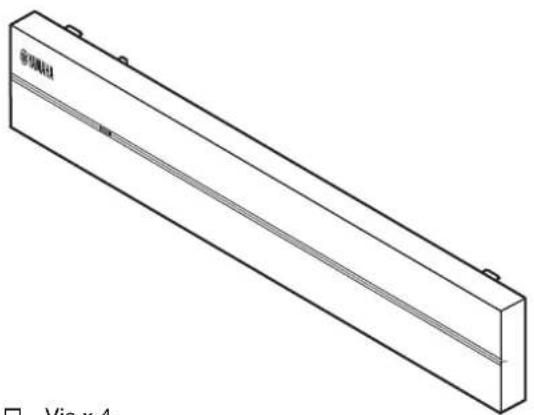
Confirmez que tous les éléments suivants se trouvent bien dans l'emballage.
□ Couvercle avant x 1
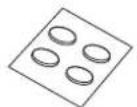
□ Coussinet anti-dérapant x 4
□ Cordon d'alimentation
□ Mode d'emploi
□ Brochure sur la sécurité
Remarque :
Les vis pour le montage en rack ne sont pas incluses.
À propos de ce mode d'emploi
- Ce MODE D'EMPLOI décrit les préparatifs et les opérations pour l'installation de l'unité. Veillez bien à donner ce MODE D'EMPLOI à l'utilisateur après la mise en place, la connexion et la configuration de l'unité.
- Lisez le livret fourni « Brochure sur la sécurité » avant d'installer et d'utiliser l'unité.
- Dans ce manuel, l'utilisation du terme « dispositif mobile » fait à la fois référence aux dispositifs mobiles iOS et Android. Le type spécifique de dispositif mobile est donné en explication au besoin.
- En fonction des améliorations du produit, les spécifications et illustrations peuvent être modifiées sans avis préalable.
-
Les mises à jour offrant des fonctions améliorées de l'application dédiée « MusicCast CONTROLLER » pour dispositifs mobiles deviennent disponibles sans préavis.
-
Les illustrations figurant dans ce manuel servent uniquement à expliciter les instructions.
- Accédez au site de téléchargement Yamaha pour télécharger le mode d'emploi et la brochure sur la sécurité les plus récents.
http://download.yamaha.com/
Avis :
Indique des précautions à prendre pour éviter un éventuel dysfonctionnement ou dommage de l'unité.
Remarque :
Donne des instructions et des explications supplémentaires pour une utilisation optimale.
NOMS DE PIÈCES ET FONCTIONS
Face avant
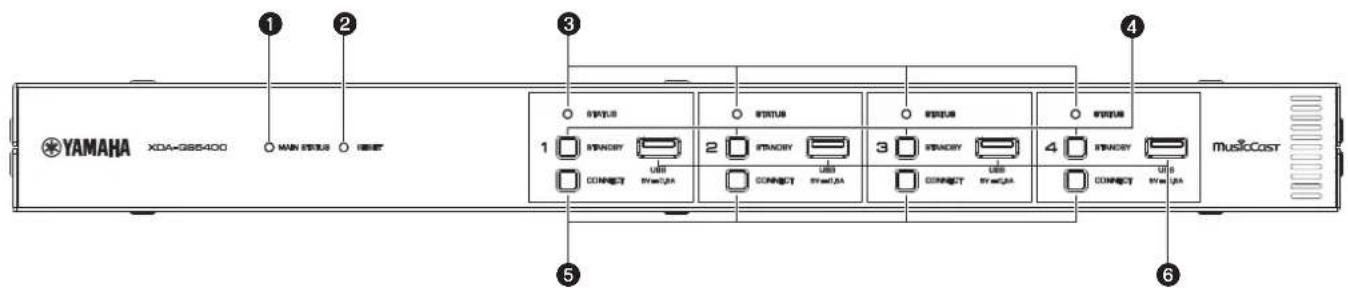
Indique le statut de l'unité en fonction de sa couleur et de son état allumé ou clignotant.
| - Éteint Veille | ||
| Blanc Allumé Sous tension | ||
| Vert Clignote | Configuration de la connexion MusicCast | |
| Rouge foncé | Allumé | Veille réseau ou prêt pour Fonction Cut/Fade |
| Rouge | Allumé ou clignotant | Une erreur a eu lieu |
Remarque
- En cas de clignotement vert ou rouge, le témoin STATUS de la ZONE correspondante clignote également.
- La fonction Cut/Fade signifie que les signaux audio reçus par les prises CUT IN : IN (SENSING) sont coupés ou estompés dans la lecture de chaque ZONE.
②Touche RESET
Permet de réinitialiser l'unité. L'unité est redémarrée de force en maintenant enfoncée la touche RESET pendant plus de 10 secondes.
③Témoins STATUS
Indique le statut des ZONE1 - ZONE4 selon qu'ils sont allumés ou clignotent.
| - Éteint Veille | |
| Blanc Allumé Sous tension | |
| Clignote | Réglage du volume ou sélection de l'entrée |
4 Touches STANDBY
Pour mettre ZONE1 - ZONE4 sur Marche/Veille. L'unité consomme une petite quantité d'énergie même en mode veille. La consommation en veille de l'unité dépend de la configuration de la veille.
⑤Touches CONNECT
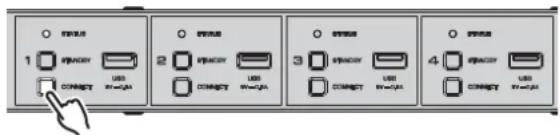
Ajoutez ZONE1 - ZONE4 au réseau MusicCast au moyen de l'application MusicCast CONTROLLER. Les 4 ZONES étant indépendantes les unes des autres, veillez à connecter l'appareil mobile avec l'application MusicCast CONTROLLER installée sur la ZONE fonctionnant individuellement.
6Prises USB
- Connexion : USB Type-A
- Système de formats de fichier : FAT16, FAT32
- Tension/capacité d'alimentation électrique : 5 V/0,5 A Pour raccorder un dispositif de stockage USB. Vous pouvez lire des fichiers de musique stockés sur un dispositif de stockage USB lorsque vous sélectionnez « USB » comme source d'entrée.

Le raccordement du châssis de l'appareil source à la borne GND de l'unité permet de réduire le bruit du signal.
Remarque
La mise à la terre n'est pas une mise à la terre de sécurité.
②Prises ETHERNET
Connexion : RJ-45
Pour une connexion filaire à un réseau. Connectez l'unité sur votre routeur avec un câble Ethernet au moyen de la prise ETHERNET. Si vous utilisez une autre prise ETHERNET, vous pouvez connecter l'unité à un autre périphérique réseau (comme un autre XDA-QS5400) en cascade.
Avis
L'unité est équipée d'un hub Ethernet (commutateur Ethernet Layer-2) intérieurement. Ne connectez pas les deux prises ETHERNET au même routeur. Dans ce cas, une boucle de routage peut perturber la communication avec l'ensemble du réseau.
③Prise IR IN/OUT
Connexion : mini-fiche mono de 3,5 mm
Pour la connexion à une télécommande externe et l'entrée/sortie des signaux de commande. La sortie avec la fonction pass-thru est activée même en mode veille.
4 Prises CUT IN : IN (SENSING)/THRU. OUT
Connexion : fiche stéréo RCA (G/D)
IN (SENSING): Pour la connexion d'un système de radiomessagerie ou d'un autre périphérique audio. Les signaux audio sont coupés ou estompés dans la lecture de chaque ZONE.
THRU. OUT : Pour l'émission des signaux audio analogiques reçus par les prises IN (SENSING) via la fonction bypass-thru. La sortie est activée même en mode veille.
⑤Prises AUX : IN/THRU. OUT
Connexion : fiche stéréo RCA (G/D)
IN : Pour la connexion à un appareil de lecture audio comme un lecteur CD (prise de sortie analogique) et la réception des signaux audio.
Vous pouvez lire de la musique depuis un appareil de lecture audio lorsque vous sélectionnez « AUX » comme source d'entrée.
THRU. OUT : Pour l'émission des signaux audio analogiques reçus par AUX : Fonction bypass-thru des prises IN. La sortie est activée même en mode veille.
⑥Prises PRE OUT/ZONE1-4
Connexion : fiche stéréo RCA (G/D)
Pour la connexion à des amplificateurs de puissance externes et l'émission de signaux audio dans les ZONE1 - ZONE4.
⑦Prises CHIME (CONTACT CLOSURE) 1-4
Connexion : mini-fiche mono de 3,5 mm (pointe : + / manchon : -) Pour la connexion à des fermetures de contact comme une sonnerie de porte. Lorsque la fermeture de contact est fermée (les côtés + et - de la prise sont court-circuités), la sonnerie prédéfinie retentit dans la ZONE sélectionnée.
⑧Prises TRIGGER OUT 1-4
Connexion : mini-fiche mono de 3,5 mm (pointe : + / manchon : -) Pour émettre des signaux de déclenchement (CC 12 V) En général, le niveau de sortie est « High » lorsque l'unité est sous tension ou « Low » en mode veille.
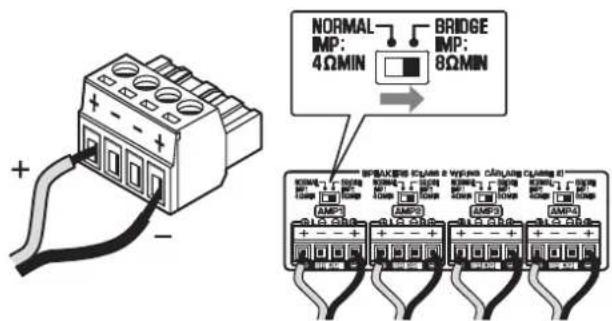
⑨ Commutateur NORMAL/BRIDGE
Sélectionne la connexion NORMAL/BRIDGE des enceintes. Ce commutateur est généralement placé sur NORMAL. Placez-le sur BRIDGE uniquement si l'enceinte est utilisé dans un montage en pont.
Remarque
Débranchez le cordon d'alimentation de l'unité de la prise secteur avant de changer le réglage du commutateur NORMAL/BRIDGE.
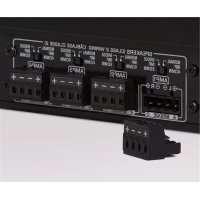
10Bornes SPEAKERS
Connexion : Borniers Euroblocks (fournis)
Impédance d'enceinte : 4 Ω ou plus (NORMAL), 8 Ω ou plus (BRIDGE)
Pour la connexion à des enceintes avec les borniers Euroblock fournis.
⑪Prise AC IN
Pour raccorder le cordon d'alimentation fourni.
Positionnement de l'unité
■ Montage de l'unité sur un rack
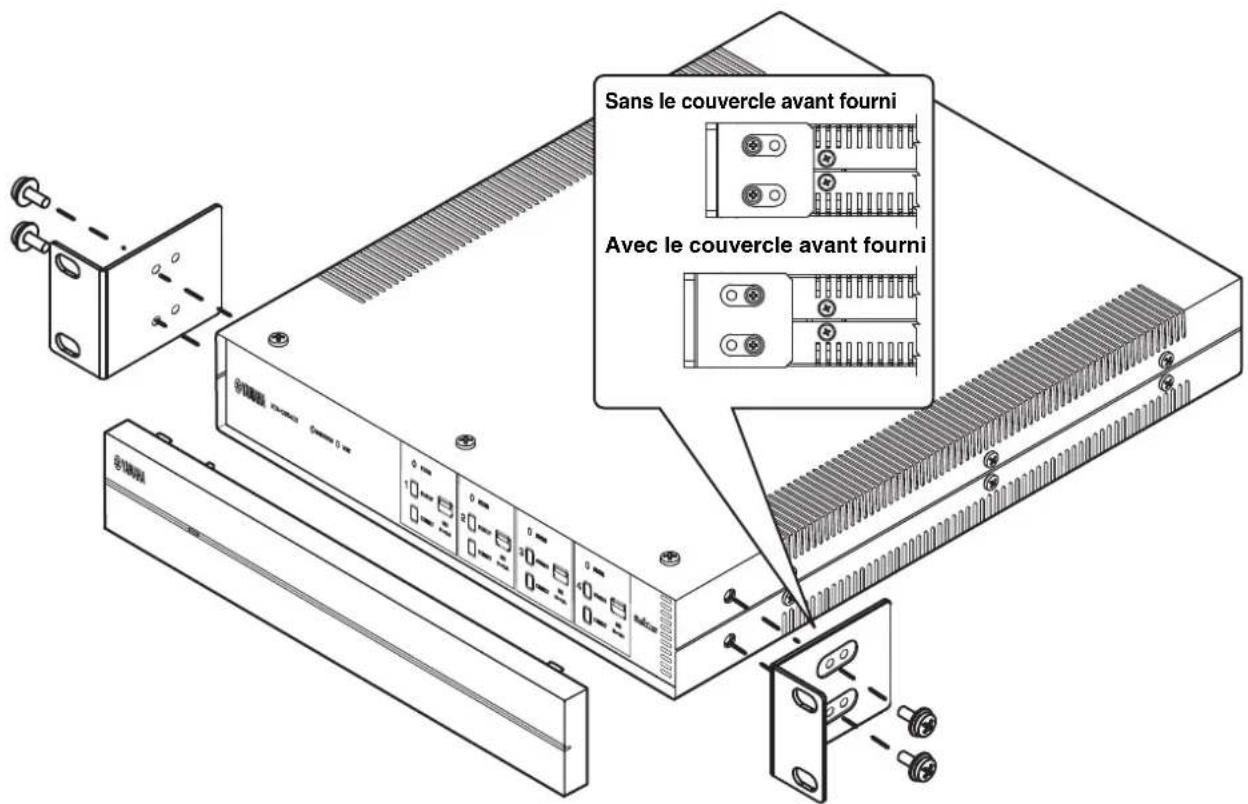
Utilisez les supports fournis pour monter l'unité sur un rack à la norme EIA. Vissez les supports à l'unité horizontalement.
Avis
- N'utilisez pas les supports pour des appareils autres que le XDA-QS5400.
- Lors de l'installation des supports, utilisez les vis incluses.
- Serrez les vis jusqu'à ce que les supports soient solidement fixés.
Remarque
Les vis pour le montage en rack ne sont pas incluses.
Précautions pour le montage en rack
Si l'unité est montée avec des unités supplémentaires et/ou d'autres appareils dans un rack à la norme EIA, la température interne peut augmenter en raison de la chaleur générée par les appareils, ce qui peut affecter la performance. Si l'unité est montée en rack, observez toujours les exigences suivantes pour éviter l'accumulation de chaleur :
- Si l'unité est montée en rack avec d'autres appareils qui produisent une quantité non négligeable de chaleur, comme un amplificateur de puissance, laissez plus d'1U d'espace entre l'unité et les autres appareils (en dessus et en dessous). De plus, veillez à laisser tout espace ouvert dégagé ou installez des panneaux d'aération appropriés pour réduire la possibilité d'accumulation de chaleur.
- Pour garantir une circulation suffisante de l'air, laissez l'arrière du rack ouvert et placez-le à au moins 10 cm des murs ou d'autres surfaces.
■ Positionnement de l'unité sans rack
Fixez les coussinets anti-dérapant fournis aux quatre coins au bas de l'unité, puis placez l'unité sur une étagère ou un rack.
Face inférieure
Coussinets anti-dérapant
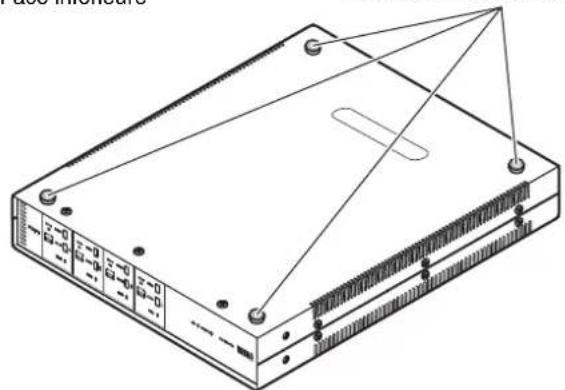
Prévoyez un espace d'aération d'au moins 10 cm en haut, de chaque côté et derrière l'unité.
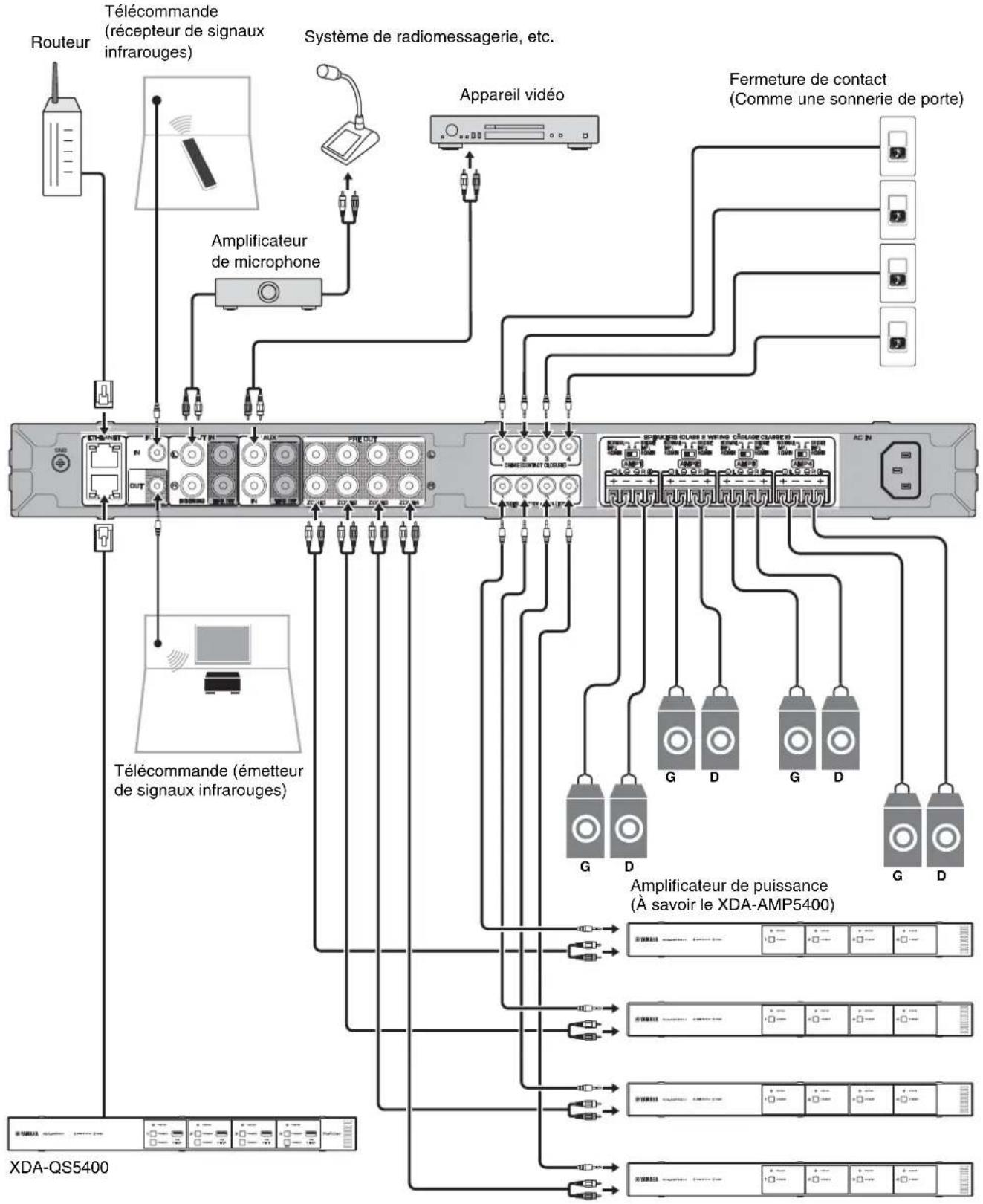
Voici un exemple de raccordement des appareils. Débranchez le cordon d'alimentation de l'unité de la prise secteur avant de raccorder les appareils.
flowchart
graph TD
    A["XDA-QS5400"] --> B["Télécommande (émetteur de signaux infrarouges)"]
    B --> C["Amplificateur de microphone"]
    C --> D["Appareil vidéo"]
    D --> E["Fermeture de contact (Comme une sonnerie de porte)"]
    E --> F["Amplificateur de puissance (À savoir le XDA-AMP5400)"]
    F --> G["Routeur"]
    G --> H["Télécommande (récepteur de signaux infrarouges)"]
    H --> I["Système de radiomessagerie, etc."]
    I --> J["Appareil vidéo"]
    J --> K["Fermeture de contact (Comme une sonnerie de porte)"]
    K --> L["Amplificateur de puissance (À savoir le XDA-AMP5400)"]
    L --> M["Routeur"]
    M --> N["Télécommande (récepteur de signaux infrarouges)"]
    N --> O["Système de radiomessagerie, etc."]
    O --> P["Appareil vidéo"]
    P --> Q["Fermeture de contact (Comme une sonnerie de porte)"]
    Q --> R["Amplificateur de puissance (À savoir le XDA-AMP5400)"]
    R --> S["Routeur"]
    S --> T["Télécommande (récepteur de signaux infrarouges)"]
    T --> U["Système de radiomessagerie, etc."]
    U --> V["Appareil vidéo"]
    V --> W["Fermeture de contact (Comme une sonnerie de porte)"]
    W --> X["Amplificateur de puissance (À savoir le XDA-AMP5400)"]
    X --> Y["Routeur"]
    Y --> Z["Télécommande (récepteur de signaux infrarouges)"]
    Z --> AA["Système de radiomessagerie, etc."]
    AA --> AB["Appareil vidéo"]
    AB --> AC["Fermeture de contact (Comme une sonnerie de porte)"]
    AC --> AD["Amplificateur de puissance (À savoir le XDA-AMP5400)"]
    AD --> AE["Routeur"]
    AE --> AF["Télécommande (récepteur de signaux infrarouges)"]
    AF --> AG["Système de radiomessagerie, etc."]
    AG --> AH["Appareil vidéo"]
    AH --> AI["Fermeture de contact (Comme une sonnerie de porte)"]
    AI --> AJ["Amplificateur de puissance (À savoir le XDA-AMP5400)"]
    AJ --> AK["Routeur"]
■ Raccordement des enceintes
Raccordez les enceintes à l'unité avec le bornier Euroblock fourni et des câbles d'enceinte en vente dans le commerce.
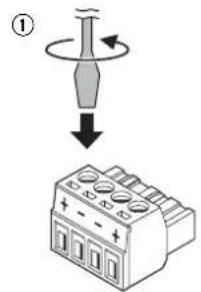
1 Desserrez les vis des bornes.
2 Insérez les câbles.
3 Serrez fermement les vis des bornes.
4 Insérez le bornier Euroblock dans les bornes SPEAKERS de l'unité.
Remarque
- Vous devez utiliser le bornier Euroblock fourni. Si vous avez perdu le bornier, veuillez contacter votre revendeur Yamaha.
- Types de câble recommandés pour le bornier Euroblock : AWG 26 (0,13 mm²) à AWG 16 (1,3 mm²)
- Pour préparer le câble en vue de le fixer à un bornier Euroblock, dénudez le fil comme illustré en utilisant le toron pour le raccordement. Avec un raccordement Euroblock, les torons peuvent se casser plus facilement en raison de la fatigue du métal due au poids du câble ou des vibrations. Lorsque vous montez votre appareil en rack, utilisez une barre de treillis si possible pour réunir et attacher les câbles.
- N'étamez (soudez) pas l'extrémité exposée.
■ Raccordement des enceintes en mode pont
Raccordez les enceintes à l'unité avec le bornier Euroblock fourni et des câbles d'enceinte en vente dans le commerce, puis placez le commutateur NORMAL/BRIDGE sur BRIDGE.
Remarque
Débranchez le cordon d'alimentation de l'unité de la prise secteur avant de changer le réglage du commutateur NORMAL/BRIDGE.
■ Connexion à un réseau câblé
Raccordez l'unité à votre routeur au moyen d'un câble de réseau STP (câble droit CAT-5 ou supérieur) disponible dans le commerce. Si vous utilisez une autre prise ETHERNET, vous pouvez connecter l'unité à un autre périphérique réseau (comme un autre XDA-QS5400) en cascade.
Avis
Ne connectez pas les deux prises ETHERNET au même routeur. Dans ce cas, une boucle de routage peut perturber la communication avec l'ensemble du réseau.
■ Raccordement des appareils externes
■ Pour un amplificateur de puissance
Utilisez un câble stéréo à broches analogique en vente dans le commerce (câble RCA audio stéréo). Vous pouvez connecter un amplificateur de puissance à chaque ZONE.
Remarque
Pour éviter un son trop fort ou un bruit inattendu, avant de raccorder un amplificateur de puissance, veillez à bien débrancher le cordon d'alimentation de l'unité de la prise secteur et à éteindre l'amplificateur de puissance.
■ Pour un appareil externe avec sortie audio stéréo analogique Utilisez un câble stéréo à broches analogique en vente dans le commerce (câble RCA audio stéréo).
■ Pour un système de radiomessagerie avec la fonction Cut/Fade
Utilisez un câble stéréo à broches analogique en vente dans le commerce (câble RCA audio stéréo). Les signaux audio d'un système de radiomessagerie sont coupés ou estompés dans la lecture de chaque ZONE.
Remarque
Commandez la fonction Cut/Fade au moyen de l'écran Contrôle Web. Pour plus d'informations, reportez-vous à :
- « Réglage des éléments de menu » (p.30)
■ Pour une fermeture de contact (comme une sonnerie de porte) avec le commutateur ON/OFF
Utilisez un câble mono à mini-fiche de 3,5 mm en vente dans le commerce. Lorsque la fermeture de contact est fermée, la sonnerie prédéfinie retentit dans la ZONE sélectionnée.
Remarque
Commandez la fonction de sonnerie au moyen de l'écran Contrôle Web. Pour plus d'informations, reportez-vous à :
- « Réglage des éléments de menu » (p.30)
■ Pour une télécommande
Utilisez un câble mono à mini-fiche de 3,5 mm en vente dans le commerce. Pour le raccordement à un émetteur/récepteur de signal infrarouge, afin de commander l'unité et d'autres appareils depuis une autre pièce.
■ Pour un appareil compatible avec la fonction de déclencheur Utilisez un câble mono à mini-fiche de 3,5 mm en vente dans le commerce. La fonction de déclencheur peut commander des appareils externes (comme le XDA-AMP5400) en conjonction avec la mise sous/hors tension de l'unité.
Remarque
Commandez la fonction de déclencheur au moyen de l'écran Contrôle Web. Pour plus d'informations, reportez-vous à :
- « Réglage des éléments de menu » (p.30)
■ Branchement du cordon d'alimentation
Une fois que tous les raccordements sont terminés, branchez le cordon d'alimentation fourni dans la prise AC IN sur la face arrière, puis branchez le cordon d'alimentation sur une prise secteur.
Qu'est-ce que MusicCast ?
MusicCast vous permet de partager la musique dans toutes vos pièces sur un éventail d'appareils Yamaha compatibles MusicCast. Yamaha offre une application mobile dédiée gratuite « MusicCast CONTROLLER ». Cette application permet aux utilisateurs de cette unité de commander facilement l'unité et d'autres appareils compatibles MusicCast. Les utilisateurs peuvent également écouter de la musique depuis leurs appareils mobiles, serveurs média (PC/NAS) et services de musique en streaming.
Pour plus de détails et une liste complète des produits compatibles MusicCast, consultez le site suivant: http://www.yamaha.com/musiccast/
Remarque
Certains services en streaming peuvent être invités à se connecter depuis l'application MusicCast CONTROLLER.
Installation de MusicCast CONTROLLER

Pour utiliser les fonctions réseau sur un appareil compatible MusicCast, vous avez besoin de l'application dédiée « MusicCast CONTROLLER ». Recherchez l'application gratuite « MusicCast CONTROLLER » sur l'App Store ou Google Play et installez-la sur votre appareil.
Ajout de l'unité au réseau MusicCast
Procédez comme indiqué pour ajouter chaque ZONE au réseau MusicCast.
1 Appuyez sur l'icône de l'application « MusicCast CONTROLLER » sur votre dispositif mobile et appuyez sur « Setup ».
Remarque
Si vous souhaitez ajouter l'unité au réseau MusicCast dans la ZONE suivante, appuyez sur « Add New Device » dans les « Settings ».
2 Utilisez l'application « MusicCast CONTROLLER » en suivant les instructions à l'écran, puis maintenez enfoncé CONNECT sur la face avant de l'unité pendant 5 secondes.
3 Utilisez l'application « MusicCast CONTROLLER » en suivant les instructions à l'écran pour configurer le réseau.
L'ajout de l'unité au réseau MusicCast est maintenant terminé.
Réglage depuis un navigateur Web
■ Écran de configuration Web
Vous pouvez modifier les différents réglages de l'unité avec l'écran de configuration Web affiché dans un navigateur Web sur votre appareil mobile (comme une tablette) ou ordinateur.
XDA-QS5400 - Web Setup
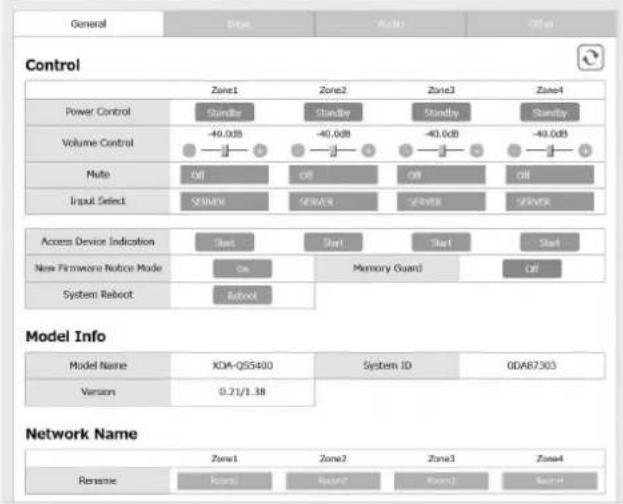
L'écran de configuration Web apparaît lorsque vous tapez l'adresse IP de l'unité suivie de « /Setup » dans le champ d'adresse d'un navigateur Web. Vous pouvez configurer les différents réglages dans ZONE1 à ZONE4 tous ensemble.
■ Confirmation de l'adresse IP de l'unité
Procédez comme indiqué ci-dessous pour confirmer l'adresse IP de l'unité après avoir configuré MusicCast.
1 Maintenez enfoncé le nom de la pièce (ou le nom de l'unité) sur l'écran MusicCast CONTROLLER.
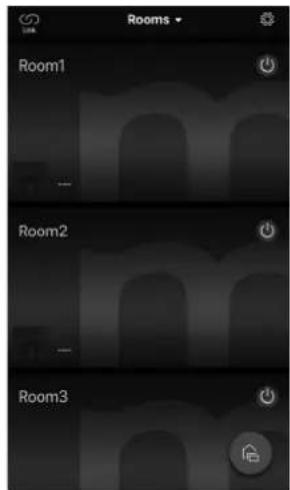
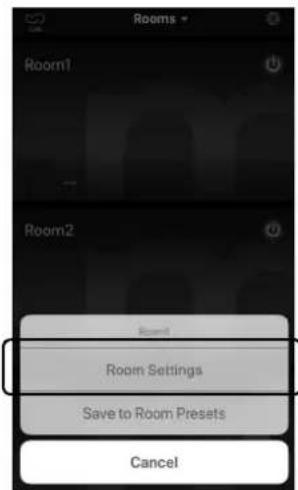
2 Appuyez sur « Room Settings ».
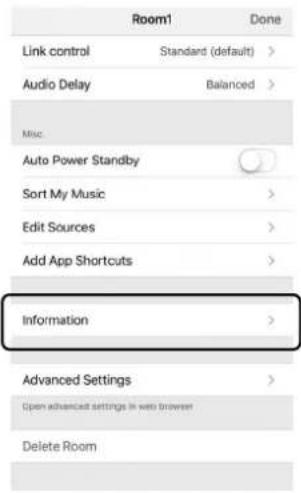
3 Appuyez sur « Information » et vérifiez l'adresse IP de l'unité.
■ Affichage de l'écran de configuration Web
Au moyen de l'adresse IP de l'unité, vous pouvez afficher l'écran de configuration Web.
Tapez l'adresse IP de l'unité suivie de « /Setup » dans le champ d'adresse d'un navigateur Web sur votre appareil mobile (comme une tablette) ou ordinateur et appuyez sur ENTER. L'écran de configuration Web pour l'unité apparaît.
Par exemple :
http://192.168.1.70/Setup
Remarque
Veillez à ne pas taper uniquement l'adresse IP de l'unité dans le champ d'adresse d'un navigateur Web. L'écran de configuration Web n'apparaît pas sans « /Setup ».
XDA-QS5400 - Web Setup
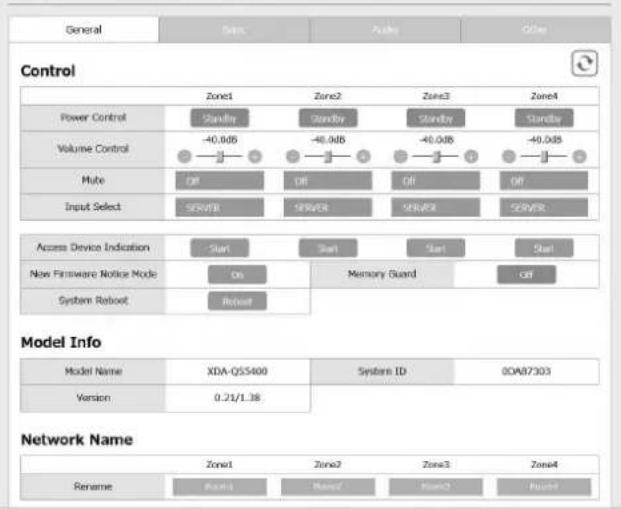
Les éléments suivants peuvent être affichés et configurés sur l'écran de configuration Web.
| Onglet Menu Élément Valeurs de | réglage | Réglage par défaut | Explication | ||
| General | Control | Power Control | Standby / On | Standby | Active/désactive (veille) chaque Zone. « Arrêt » peut inclure la veille réseau. |
| Volume Control | Mute / -80,0 à 0,0dB(Pas de 0,5dB) | -40,0dB Règle le volume de chaque Zone. | |||
| Mute Off | / Att -20 dB / Att -40 dB / On | Off Met en sourdine la sortie audio dans chaque Zone. | |||
| Input Select (services de streaming) / AirPlay / MusicCast Link / SERVER / NET RADIO / USB / AUX | SERVER Règle une source d'entrée dans chaque Zone. | ||||
| Access Device Indication | - | - | Le témoin STATUS du dispositif (ZONE) actuellement utilisé pour la commande via un navigateur Web clignote. | ||
| New Firmware Notice Mode | Off / On | On | Active/désactive un mode qui donne des notifications en cas de nouveau microprogramme sur l'écran MusicCast CONTROLLER. | ||
| Memory Guard | Off / On | Off | Protège les réglages de l'unité et empêche leur modification. | ||
| System Reboot | - | - | Redémarre l'intégralité du système. | ||
| Model Info | Model Name | - | - | Affiche le nom du modèle de l'unité. | |
| System ID - | - | - | Affiche l'identifiant système de l'unité. | ||
| Version | - | - | Affiche la version du microprogramme actuellement installé sur l'unité. | ||
| Network Name | Rename - | - | Modifie le nom du réseau (nom de la zone sur le réseau) affiché sur les autres périphériques réseau. | ||
| Network Info | IP Address | - | - | Affiche l'adresse IP pour chaque Zone. | |
| Subnet Mask | - | - | Affiche le masque de sous-réseau pour chaque Zone. | ||
| Default Gateway | - | - | Affiche l'adresse IP de la passerelle par défaut pour chaque Zone. | ||
| DNS Server (P) | - | - | Affiche l'adresse IP du serveur DNS principal. | ||
| DNS Server (S) | - | - | Affiche l'adresse IP du serveur DNS secondaire. | ||
| MAC Address | - | - | Affiche l'adresse MAC pour chaque Zone. | ||
| Network Settings | DHCP | Off / On | On | Active/désactive la fonction DHCP. | |
| IP Address | - | - | Règle l'adresse IP pour chaque Zone. | ||
| Subnet Mask | - | - | Règle le masque de sous-réseau pour chaque Zone. | ||
| Default Gateway | - | - | Règle l'adresse IP de la passerelle par défaut pour chaque Zone. | ||
| DNS Server (P) | - | - | Règle l'adresse IP du serveur DNS principal. | ||
| DNS Server (S) | - | - | Règle l'adresse IP du serveur DNS secondaire. | ||
| Basic | Settings | Output Select AMP1 (2/3/4) | Zone1 / Zone2 / Zone3 / Zone4 / None | AMP1-Zone1, AMP2-Zone2, AMP3-Zone3, AMP4-Zone4 | Règle la zone comme sortie audio dans chaque canal. |
| BTL1 (2/3/4) - | - | Affiche la connexion normal/bridge des enceintes. | |||
| AMP/BTL Trim | -10,0 to +10,0dB(Pas de 0,5dB) | 0,0dB | Corrige la différence de niveau du volume entre chaque canal et le signal de sortie standard. | ||
| Preout Trim | -10,0 to +10,0dB(Pas de 0,5dB) | 0,0dB | Corrige la différence de niveau du volume entre chaque signal de présortie dans chaque Zone. | ||
| Input Trim | -6,0 to +6,0dB(Pas de 0,5dB) | 0,0dB | Compense les différences de niveau du volume entre les sources d'entrée. | ||
| Auto Power Standby | Off / 5 min / 20 min / 2 Hr / 4 Hr / 8 Hr / 12 Hr | Modèles pour le Royaume-Uni et l'Europe : 20 minAutres modèles : Off | Règle automatiquement l'unité en mode veille en l'absence d'opérations pendant une durée spécifiée.Si ce réglage est sur 5 ou 20 minutes, l'unité basculera automatiquement en mode veille uniquement s'il n'y a pas de signal d'entrée pendant les 5 ou 20 minutes sans opérations. | ||
| Onglet | Menu | Élément | Valeurs deréglage | Réglage pardéfaut | Explication |
| Network Standby | Off / On / Auto Auto | Active/désactive la fonction permettant à la Zone d’êtermise sous tension par les périphériques réseau (veilleréseau). Lorsque « Auto » est sélectionné, le réseaus’éteindra lorsque l'alimentation principale est éteinte etque l’unité continue de ne pas être liée aux périphériquesréseau. | |||
| Chime1 (2/3/4) Off / On Off Active/désactive la fonction permettant à la sonnerieprédéfinie de retentir dans chaque Zone lorsque les côtés + et - de la prise CHIME 1 (/2/3/4) sont court-circuités.RemarqueSi la fonction est activée, la consommation en veille del’unité augmente pour émettre immédiatement l’audio. | |||||
| Chime Volume Mute, -80,0 à 0,0dB(Pas de 0,5dB) | -30,0dB Règle le volume de la sonnerie dans chaque Zone. | ||||
| Chime1 (2/3/4) Sound | (Sounds) – Règle la sonnerie prédéfinie pour CHIME 1 (/2/3/4). | ||||
| Chime1 (2/3/4) Test | -- Teste la sonnerie prédéfinie pour CHIME 1 (/2/3/4). | ||||
| CUT IN Off / On Off | Active/désactive la fonction Cut/Fade dans chaque zone. | ||||
| CUT IN Power On | Disable / Enable | Disable | Active/désactive la fonction permettant à la Zone d’êtermise sous tension par l’entrée CUT IN dans chaquezone.RemarqueSi toutes les zones sont éteintes (veille) et cettefonction est activée, la consommation d’énergie del’unité augmente pour émettre immédiatement l’audio. | ||
| CUT IN Mode | Fade / Cut - 5sec / Cut - 10sec / Cut - 30sec / Cut - 1min / Cut - 5min | Fade | Règle si les signaux audio des prises CUT INS’estompent ou sont coupés dans la lecture.Fade : mélange les signaux audio des prises CUT INdans la lecture abaissée. L’unité sera régléeautomatiquement sur la lecture précédente enl’absence de signal CUT IN pendant 3 secondes.Cut : coupe le son de la lecture et émet les signauxaudio des prises CUT IN à la place. L’unité sera régléeautomatiquement sur la lecture précédente enl’absence de signal CUT IN pendant 5 secondes à5 minutes. | ||
| CUT IN Trim | -30,0 to +30,0dB (Pas de 0,5dB) | 0,0dB | Réglez la différence de niveau du volume entre l’entréeCUT IN et le signal de sortie standard.RemarqueSi cette option est réglée sur un niveau élevé, le sonpeut être saccadé lorsque le niveau du volume principalest élevé.Il est recommandé de régler l’atténuation CUT IN à unniveau sans écrêtage aux niveaux de volume principalsouhaités. | ||
| CUT IN Input Sense | Low / Mid / High | Mid | Règle la sensibilité pour le niveau du signal d’entréeaudio des prises CUT IN.Low : diminue la sensibilité et réagit uniquement auxsons forts.High : augmente la sensibilité et réagit même aux petitsbruits. | ||
| Trigger Out | Power sync / Manual | Power sync | Spécifie la condition pour que la prise TRIGGER OUTfonctionne.Power sync : fonctionne en synchronisation avec lestatut d’alimentation (Marche/Arrêt).Manual : change manuellement le niveau de sortie(High/Low) de la transmission du signal électronique. | ||
| Manual Control | Hi / Lo | Hi | Règle le niveau de sortie (Hi/Lo) pour la priseTRIGGER OUT. | ||
| AirPlay Volume Interlock | Off / Limited / Full | Limited | Règle si le volume de la Zone et le volume d’iTunes oude l’iPhone sont synchronisés lorsque l’entrée AirPlayest sélectionnée. | ||
| Audio Settings Equalizer | Mode Bypass / Auto / Manual | Auto | Règle les volumes pour les plages de basses fréquences, moyennes fréquences et hautes fréquences du son. Avec ce réglage sur « Auto », ils restent synchronisés avec le volume, et une correction auditive est réalisée pour la réponse auditive de l'oreille humaine. | ||
| Equalizer Manual : High | -6,0 to +6,0dB (Pas de 0,5dB) | 0,0dB Règle le volume de la plage de hautes fréquences de la sortie audio. | |||
| Equalizer Manual : Mid | -6,0 to +6,0dB (Pas de 0,5dB) | 0,0dB Règle le volume de la plage de moyennes fréquences de la sortie audio. | |||
| Equalizer Manual : Low | -6,0 to +6,0dB (Pas de 0,5dB) | 0,0dB Règle le volume de la plage de basses fréquences de la sortie audio. | |||
| Enhancer Off / On Active/désactive la fonction Optimiseur de musique compressée. | |||||
| Bass Extension Off / On Off Active/désactive les sons graves accentués indépendamment de la taille des enceintes. | |||||
| Monaural Downmix | Off / On Off Active/désactive un mode qui lit des signaux stéréo réduits en son mono. | ||||
| Speaker Type Compact / Bookshelf / Floor standing / In-ceiling / In-wall | Bookshelf Règle les effets des fonctions comme l'accentuation des graves pour des résultats optimaux selon le type d'enceinte. Compact : optimal pour les petites enceintes Bookshelf : optimal pour les enceintes bibliothèques. Floor standing : optimal pour les grandes enceintes placées au sol. In-ceiling : optimal pour les enceintes encastrées dans le plafond. In-wall : optimal pour les enceintes encastrées dans le mur. | ||||
| Initial Volume Mode | Off / On Off Active/désactive le réglage du volume initial à la mise sous tension de chaque Zone. | ||||
| Initial Volume | Mute / -80,0 à 0,0dB (Pas de 0,5dB) | -40,0dB | Règle le volume initial pour quand chaque Zone est mise sous tension. | ||
| Max Volume | -60,0 à 0,0dB (Pas de 0,5dB) | 0,0dB Règle une limite supérieure pour les niveaux de volume auxquels chaque zone peut être réglée. | |||
| Auto Play | Off / On / Auto | différente pour chaque source d'entrée | Règle si le son est lu automatiquement depuis les serveurs, les périphériques USB, etc., à la mise sous tension de chaque Zone ou en cas de changement de source d'entrée. Off: démarre toujours avec la lecture arrêtée. On : démarre automatiquement la lecture du dernier contenu lu. Auto : démarre automatiquement la lecture du dernier contenu lu lorsque la Zone était réglée en mode veille. Remarque La valeur de réglage est différente pour chaque source d'entrée ou service. | ||
| Others | Factory Preset | Factory Preset | - | - | Réinitialisation aux réglages par défaut d'usine. |
| Web Settings Link | AirPlay Password | - | - | Règle le mot de passe de la Zone pour AirPlay. | |
| Backup / Restore | - | - | Sauvegarde les réglages actuels de la Zone sur un ordinateur ou les restaure d'une sauvegarde sur un ordinateur. | ||
Mise à jour du microprogramme avec un dispositif de stockage USB
Vous pouvez mettre à jour le microprogramme à l'aide de dispositifs de stockage USB.
Téléchargez le fichier de mise à jour du microprogramme du site Web Yamaha sur un ordinateur et copiez-le au préalable sur 4 dispositifs de stockage USB.
Remarque
- Chaque ZONE a besoin de la mise à jour du microprogramme.
- Utilisez 4 dispositifs de stockage USB pour mettre à jour le microprogramme des 4 Zones à la fois.
1 Mettez chaque ZONE en veille et débranchez le cordon d'alimentation de la prise secteur.
2 Raccordez les dispositifs de stockage USB aux prises USB de la ZONE1 à la ZONE4 sur la face avant.
3 Tout en maintenant enfoncés CONNECT1 et CONNECT3 sur la face avant, branchez le cordon d'alimentation sur la prise secteur.
La mise à jour du microprogramme commence. Le témoin STATUS de chaque ZONE clignote pendant la mise à jour et le témoin MAIN STATUS s'allume en bleu ciel.
4 Lorsque la mise à jour est terminée, appuyez sur STANDBY1 pour réinitialiser toutes les ZONES.
Une fois la mise à jour terminée, le témoin STATUS de chaque ZONE s'éteint et le témoin MAIN STATUS s'allume en blanc.
RÉINITIALISATION DE L'UNITÉ
Réinitialisation aux réglages par défaut d'usine
Pour réinitialiser l'unité, sélectionnez « Factory Preset » sur l'écran « Web setup », ou réglez toutes les Zones sur veille, puis maintenez enfoncées les touches CONNECT1 et CONNECT2 simultanément pendant 5 secondes ou plus. Une fois réinitialisée, la ZONE1 est également activée.
Caractéristiques techniques
Les caractéristiques techniques de l'unité sont les suivantes.
Prises d'entrée
Audio analogique
• Audio stéréo (RCA) x 2 (CUT IN, AUX)
Prises de sortie
Audio analogique
- Sortie Enceinte x 4 (G/D)
• Audio stéréo (RCA) x 4 (PRE OUT)
• Audio stéréo (RCA) x 2 (CUT IN, AUX)
Autres prises
- USB x 4 (USB2.0)
- Réseau (câblé) x 2 (vitesse interne : 100Base-TX/10Base-T, vitesse externe : 1000Base-T/100Base-TX/10Base-T)
- Sortie Déclencheur x 4
- Entrée Télécommande x 1
- Sortie Télécommande x 1
- Sonnerie x 4
USB
Capacité de l'appareil : clé USB Mass Storage Class
Capacité d'alimentation électrique : 0,5 A
Réseau
Fonction PC Client
Compatible avec AirPlay
Radio Internet
Service de streaming
Section audio
Puissance de sortie nominale
• (deux voies, 1 kHz, 0,9 % DHT, NORMAL, 4/8 Ω) 90/50 W
• (deux voies, 1 kHz, 0,9 % DHT, BRIDGE, 8 Ω) 100 W
- (une voie, 1 kHz, 0,9 % DHT, NORMAL, 4/8 Ω) 100/50 W
- (une voie, 1 kHz, 0,9 % DHT, BRIDGE, 8 Ω) 200 W
Puissance dynamique
- (deux voies, 20 Hz à 20 kHz, 0,08% DHT, 20 ms Burst, NORMAL, 4/8 Ω) 80/40 W
- (deux voies, 20 Hz à 20 kHz, 0,08% DHT, 20 ms Burst, BRIDGE, 8 Ω) 150 W
- (deux voies, 1 kHz, 0,9 % DHT, 20ms Burst, NORMAL, 4/8 Ω) 100/50 W
- (deux voies, 1 kHz, 0,9 % DHT, 20 ms Burst, BRIDGE, 8 Ω) 200 W
- (toutes les voies, 1 kHz, 0,9 % DHT, 20 ms Burst, NORMAL(8-ch), 4/8 Ω) 80/50 W
- (toutes les voies, 1 kHz, 0,9 % DHT, 20 ms Burst, BRIDGE(4-ch), 8 Ω) 170 W
Puissance de sortie effective maximale (JEITA)
- (une voie, 1 kHz, 10% DHT, NORMAL, 4/8 Ω) 130/65 W
• (20 Hz à 20 kHz, SP OUT, 25 W, 8 Ω) 0,04 % DHT
• (20 Hz à 20 kHz, PRE OUT, 1 V) 0,005 % DHT
Réponse en fréquence (+0/-3 dB)
- PRE OUT (NET/USB IN) 10 Hz à 22 kHz
- PRE OUT (AUX IN) 10 Hz à 22 kHz
• SP OUT (NET/USB IN) 10 Hz à 22 kHz
- SP OUT (AUX IN) 10 Hz à 22 kHz
Rapport signal/bruit (IHF-A)
Niveau de sortie nominal/Impédance de sortie nominale
• PRE OUT (G/D, 1 kHz) 2,0 V/470 Ω
Niveau de sortie maximum
- PRE OUT (G/D, 0,9 % DHT) 4,0 V
Gain
- SP OUT (Entrée 1 V) 25,8 dB
Sensibilité de l'entrée
• 1 W de puissance (1 W/8 Ω en sortie) 150 mV
• Puissance MAX (50 W/8 Ω en sortie) 1,0 V
Commande de volume
- PRE OUT/SP OUT
Sourdine, -80 dB à 0,0 dB (pas de 0,5 dB)
Caractéristiques EQ
- Largeur de basse variable -6,0 dB à +6,0 dB (pas de 0,5 dB)
- Fréquence de recoupement de basse 350 Hz
- Largeur de médium variable -6,0 dB à +6.0 dB (pas de 0,5 dB)
- Fréquence médium centre 1,1 kHz
• Largeur d'aigüe variable -6,0 dB à +6,0 dB (pas de 0,5 dB)
- Fréquence de recoupement d'aigüe 3,5 kHz
Signal d'entrée maximum
• AUX IN (1 kHz, 0,9 % DHT) 2,4 V
Généralités
Alimentation
• [Modèle pour les États-Unis] CA 120 V, 60 Hz
• [Autres modèles] CA 220 à CA 240 V, 50/60 Hz
Consommation 130 W
- Toute zone activée, Condition sans signal 40 W
- Toute zone désactivée, Sonnerie activée 18,2 W
- Toute zone désactivée, CUT IN activé, CUT IN Power On activé 18,2 W
Consommation en veille
- Veille réseau désactivée 0,2 W
• Veille réseau activée (1 Zone) 3,2 W
• Veille réseau activée (4 Zones) 6,0 W
Dimensions de référence
• Supports avec couvercle avant
481 x 44 x 453 mm
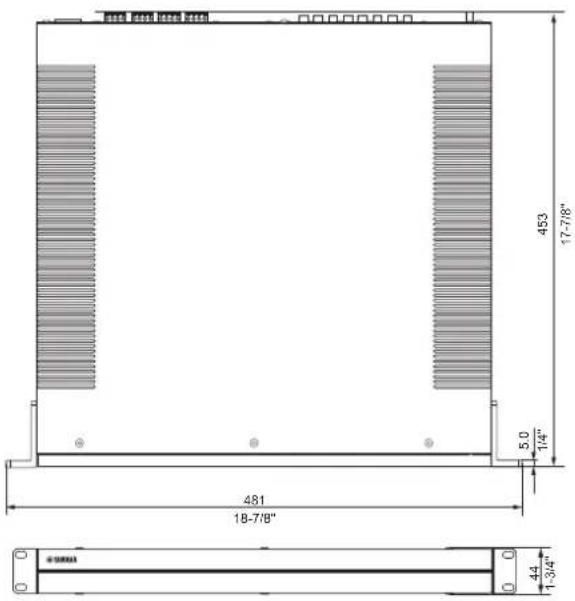
- Monture sur table avec couvercle avant
437 x 46 x 453 mm
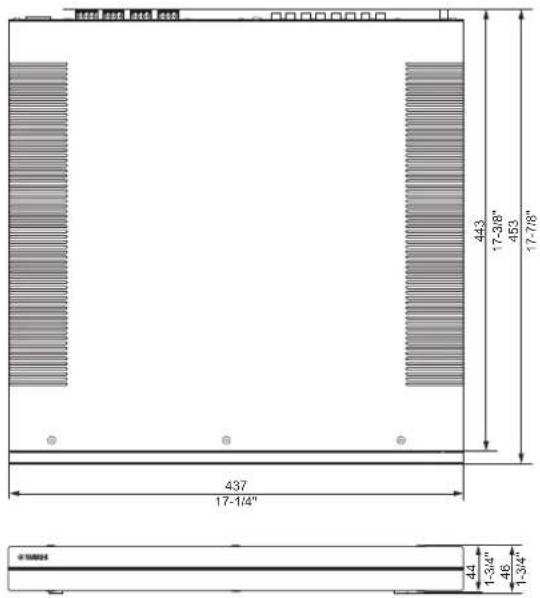
* Le contenu de ce mode d'emploi s'applique aux dernières caractéristiques techniques connues à la date de publication du manuel. Pour obtenir la version la plus récente du manuel, accédez au site Web de Yamaha puis téléchargez le fichier du manuel concerné.
■ Dispositifs USB pris en charge
Les dispositifs USB suivants peuvent être utilisés par l'unité.
- L'unité est compatible avec les dispositifs USB au format FAT16 ou FAT32. Ne connectez pas d'autres types de dispositifs USB.
- Des dispositifs USB avec chiffrement ne peuvent pas être utilisés.
- Le bon fonctionnement de tous les dispositifs USB ne saurait être garanti.
■ Dispositifs AirPlay pris en charge
Conçu pour (en date de septembre 2018) :
iPhone X, iPhone 8 Plus, iPhone 8, iPhone 7 Plus, iPhone 7, iPhone SE, iPhone 6s Plus, iPhone 6s, iPhone 6 Plus, iPhone 6, iPhone 5s, iPhone 5c, iPhone 5, iPhone 4s
iPad Pro (10.5"), iPad Pro (12.9") 2e Génération, iPad Pro (12.9") 1re Génération, iPad Pro (9.7"), iPad mini 4, iPad Air 2, iPad mini 3, iPad Air, iPad mini 2, iPad mini, iPad (6e génération), iPad (5e génération), iPad (4e génération), iPad (3e génération), iPad 2 iPod touch (6e génération), iPod touch (5e génération)
■ Formats de fichier pris en charge
Les formats de fichier suivants peuvent être utilisés par l'unité.
| Fichier | Fréquence d’échantillon nage (kHz) | Bits de quantification (bit) | Débit (kbps) Nombre de voies | Prise en charge de la lecture sans trous | |
| WAV * 32/44,1/48 | 88,2/96/176,4/192 16/24/32 - 2 √ | ||||
| MP3 | 32/44,1/48 | - | 8 à 320 | 2 | - |
| WMA | 32/44,1/48 | - | 8 à 320 | 2 | - |
| MPEG-4 AAC | 32/44,1/48 | - | 8 à 320 | 2 | - |
| FLAC | 32/44,1/48/88,2/96/176,4/192 | 16/24 | - | 2 | √ |
| ALAC | 32/44,1/48/88,2/96 | 16/24 | - | 2 | √ |
| AIFF | 32/44,1/48/88,2/96/176,4/192 | 16/24/32 | - | 2 | √ |
* Format PCM linéaire uniquement. Les fichiers 32 bits à virgule flottante ne peuvent pas être lus.
- Les formats de fichier lisibles dépendent des logiciels installés sur les serveurs média (PC/NAS). Reportez-vous au mode d'emploi des logiciels des serveurs pour plus de détails.
- Le contenu Digital Rights Management (DRM) ne peut pas être lu.
■ Schéma fonctionnel
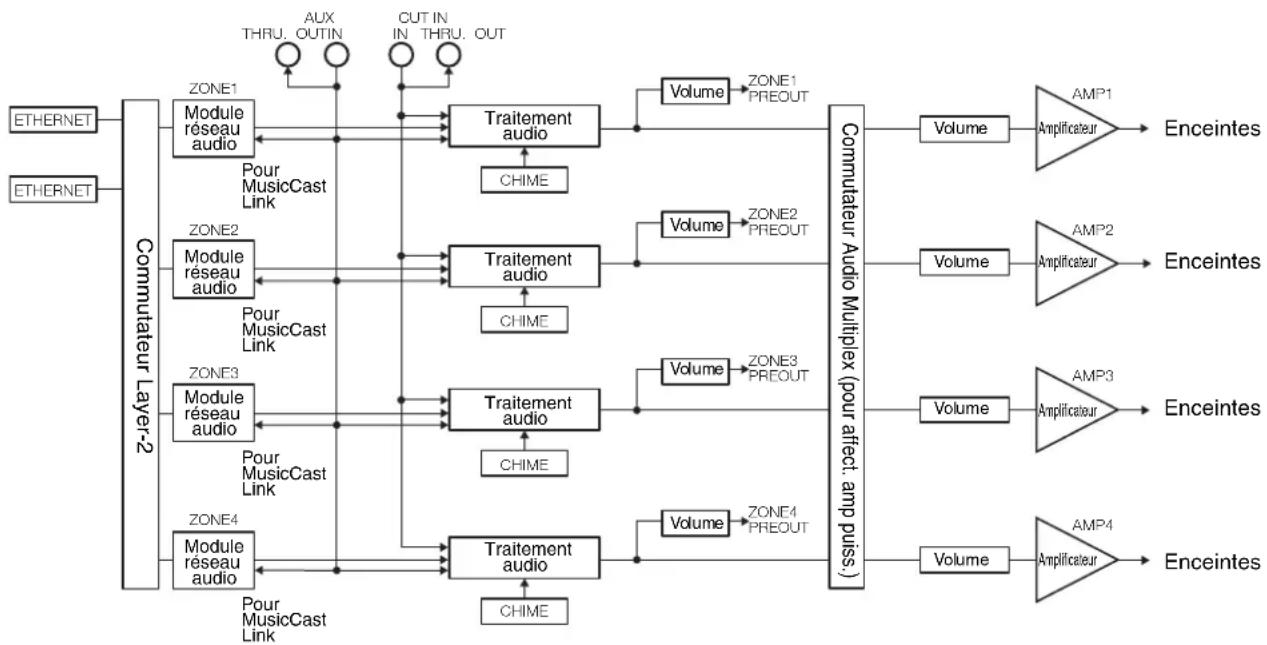
flowchart
graph TD
    A["ETHERNET"] --> B["Commuteur Layer-2"]
    C["ETHERNET"] --> B
    B --> D1["ZONE1"]
    B --> D2["ZONE2"]
    B --> D3["ZONE3"]
    B --> D4["ZONE4"]
    D1 --> E1["Module réseau audio"]
    D1 --> E2["Module réseau audio"]
    D2 --> E3["Module réseau audio"]
    D2 --> E4["Module réseau audio"]
    D3 --> E5["Module réseau audio"]
    D3 --> E6["Module réseau audio"]
    D4 --> E7["Module réseau audio"]
    E1 --> F1["Traitement audio"]
    E2 --> F2["Traitement audio"]
    E3 --> F3["Traitement audio"]
    E4 --> F4["Traitement audio"]
    F1 --> G1["CHIME"]
    F2 --> G2["CHIME"]
    F3 --> G3["CHIME"]
    F4 --> G4["CHIME"]
    G1 --> H1["Volume"] --> I1["AMP1 Amplificateur"] --> J1["Enceintes"]
    G2 --> H2["Volume"] --> I2["AMP2 Amplificateur"] --> J2["Enceintes"]
    G3 --> H3["Volume"] --> I3["AMP3 Amplificateur"] --> J3["Enceintes"]
    G4 --> H4["Volume"] --> I4["AMP4 Amplificateur"] --> J4["Enceintes"]
    H1 --> K1["Zone1 PREOUT"]
    H2 --> K2["Zone2 PREOUT"]
    H3 --> K3["Zone3 PREOUT"]
    H4 --> K4["Zone4 PREOUT"]
    K1 --> L1["Volume"] --> M1["Volume"] --> N1["Volume"] --> O1["Volume"] --> P1["Volume"] --> Q1["Volume"] --> R1["Volume"] --> S1["Volume"] --> T1["Volume"] --> U1["Volume"] --> V1["Volume"] --> W1["Volume"] --> X1["Volume"] --> Y1["Volume"] --> Z1["Volume"] --> AA1["Volume"] --> AB1["Volume"] --> AC1["Volume"] --> AD1["Volume"] --> AE1["Volume"] --> AF1["Volume"] --> AG1["Volume"] --> AH1["Volume"] --> AI1["Volume"] --> AJ1["Volume"] --> AK1["Volume"] --> AL1["Volume"] --> AM1["Volume"] --> AN1["Volume"] --> AO1["Volume"] --> AP1["Volume"] --> AQ1["Volume"] --> AR1["Volume"] --> AS1["Volume"] --> AT1["Volume"] --> AU["Volume"] --> AV["Volume"] --> AW["Volume"] --> AX["Volume"] --> AY["Volume"] --> AZ["Volume"] --> BA["Volume"] --> BB["Volume"] --> BC["Volume"] --> BD["Volume"] --> BE["Volume"] --> BF["Volume"] --> BG["Volume"] --> BH["Volume"] --> BI["Volume"] --> BJ["Volume"] --> BK["Volume"] --> BL["Volume"] --> BM["Volume"] --> BN["Volume"] --> BO["Volume"] --> BP["Volume"] --> BQ["Volume"] --> BR["Volume"] --> BS["Volume"] --> BT["Volume"] --> BU["Volume"] --> BV["Volume"] --> BW["Volume"] --> BX["Volume"] --> BY["Volume"] --> BZ["Volume"] --> CA["Volume"] --> CB["Volume"] --> CC["Volume"] --> CD["Volume"] --> CE["Volume"] --> CF["Volume"] --> CG["Volume"] --> CH["Volume"] --> CI["Volume"] --> CJ["Volume"] --> CK["Volume"] --> CL["Volume"] --> CM["Volume"] --> CN["Volume"] --> CO["Volume"] --> CP["Volume"] --> CQ["Volume"] --> CR["Volume"] --> CS["Volume"] --> CT["Volume"] --> CU["Volume"] --> CV["Volume"] --> CW["Volume"] --> CX["Volume"] --> CY["Volume"] --> CZ["Volume"] --> DA["Volume"] --> DB["Volume"] --> DC["Volume"] --> DD["Volume"] --> DEV["AUX THRU OUTIN CUT IN THRU OUT"]
    D1 <--> E1
    E1 <--> F1
    F1 <--> G1
    G1 <--> H1
    H1 <--> I1
    I1 <--> J1
    J1 <--> K1
    K1 <--> L1
    L1 <--> M1
    M1 <--> N1
    N1 <--> O1
    O1 <--> P1
    P1 <--> Q1
    Q1 <--> R1
    R1 <--> S1
    S1 <--> T1
    T1 <--> U1
    U1 <--> V1
    V1 <--> W1
    W1 <--> X1
    X1 <--> Y1
    Y1 <--> Z1
    Z1 <--> AA1
    AA1 <--> AB1
    AB1 <--> AC1
    AC1 <--> AD1
    AD1 <--> AE1
    AE1 <--> AF1
    AF1 <--> AG1
    AG1 <--> AH1
    AH1 <--> AI1
    AI1 <--> AJ1
    AJ1 <--> AK1
    AK1 <--> AL1
    AL1 <--> AM1
    AM1 <--> AN1
    AN1 <--> AO1
    AO1 <--> AP1
    AP1 <--> AQ1
    AQ1 <--> AR1
    AR1 <--> AS1
    AS1 <--> AT1
    AT1 <--> AU
    AU <--> AV
    AV <--> AW
    AW <--> AX
    AX <--> AY
    AY <--> AZ
    AZ <--> BA
    BA <--> BB
    BB <--> BC
    BC <--> DA

L'utilisation du logo « Works with Apple » (Fonctionne avec Apple) signifie qu'un accessoire a été conçu pour fonctionner spécifiquement avec la technologie identifiée dans le logo et a été certifié par le développeur pour satisfaire aux normes de performance d'Apple.
Apple, iPad, iPad Air, iPad Pro et iPhone sont des marques commerciales d'Apple Inc., déposées aux États-Unis et dans d'autres pays.
App Store est une marque de service d'Apple Inc.
Android ^TM
Google Play ^TM
Android et Google Play sont des marques commerciales de Google LLC.
MusicCast
MusicCast est une marque commerciale déposée ou non de Yamaha Corporation.
Marques commerciales Explications de GPL
Ce produit intègre le logiciel de source libre GPL/LGPL dans certaines sections. Vous détenez le droit d'obtenir, de copier, de modifier ou de redistribuer uniquement ce code source libre. Pour plus d'informations sur les logiciels de source libre GPL/LGPL, la manière de les obtenir et la licence GPL/LGPL, reportez-vous au site Web de Yamaha Corporation http://download.yamaha.com/sourcecodes/musiccast/
Licences
Pour des informations sur les licences des logiciels tiers dans ce produit, reportez-vous à ce qui suit.
http://(adresse IP de ce produit*)/licenses.html
* L'adresse IP de ce produit peut être trouvée avec MusicCast CONTROLLER.
• AUX IN (1 kHz, 0,9 % THD) 2,4 V
Generalidades
Alimentación
• [Modelo de EE. UU.] 120 V CA, 60 Hz
• [Otros modelos] De 220 V CA a 240 V CA, 50/60 Hz