
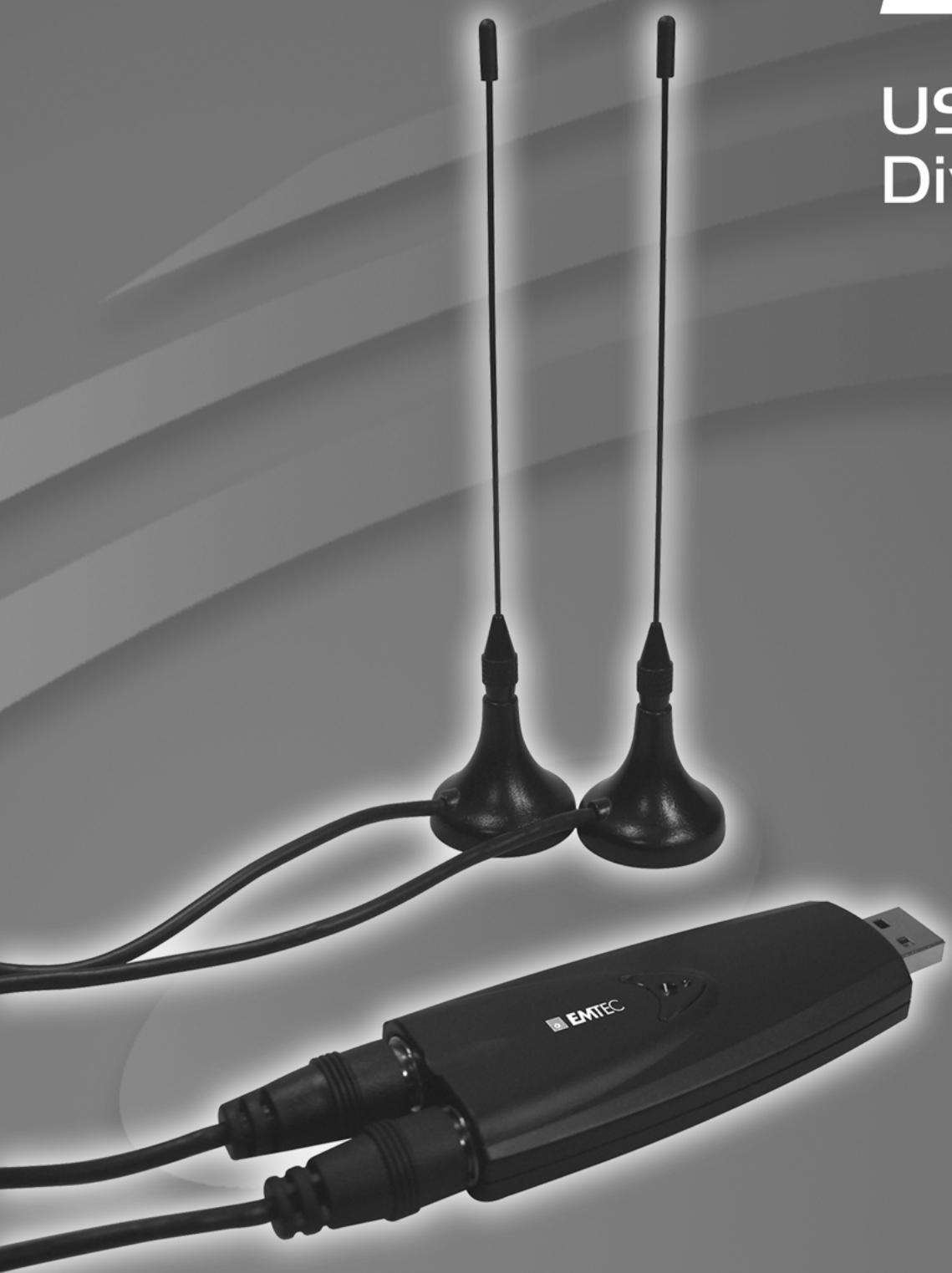
TUNER TNT DIVERSITY USB S830 - USB TV-tuner EMTEC - Gratis gebruiksaanwijzing en handleiding
Vind de handleiding van het apparaat gratis TUNER TNT DIVERSITY USB S830 EMTEC in PDF-formaat.


| Producttype | USB TV-tuner voor DVB-T |
| Merk | EMTEC |
| Model | TUNER DVB-T DIVERSITY USB S830 |
| Afmetingen (ca.) | 10 x 3 x 1 cm |
| Gewicht (ca.) | 20 g |
| Voeding | 5V via USB-poort |
| Belangrijkste functies | Ontvangst DVB-T HD, geplande opname, timeshift, teletekst, programmagids (EPG), instant replay, Twin TV (indien twee tuners) |
| Ondersteunde videoformaten | .dat, .mpg, .mpe, .mpv, .avi, .asf, .asx, .mpeg, .div, .divx, .wm, .wmv, .m1v, .m1s, .m2v, .vro, .vob, .dvr-ms, MPEG-1, MPEG-2 |
| Meegeleverde software | PowerCinema |
| Connectiviteit | USB 2.0 |
| Compatibiliteit | Windows (XP/Vista/7/8/10) |
| Onderhoud en reiniging | Reinig met een zachte, droge doek. Gebruik geen chemicaliën. |
| Veiligheid | Niet blootstellen aan vocht, extreme temperaturen of schokken. Niet demonteren. |
| Onderdelen en repareerbaarheid | Niet van toepassing (product niet door gebruiker te repareren). Bij storing contact opnemen met de klantenservice van Emtec. |
| Algemene informatie | Voldoet aan FCC- en CE-normen. Gebruik in woningen, commerciële en lichte industriële omgevingen. |
Veelgestelde vragen - TUNER TNT DIVERSITY USB S830 EMTEC
Gebruikersvragen over TUNER TNT DIVERSITY USB S830 EMTEC
0 vraag over dit apparaat. Beantwoord die u kent of stel uw eigen vraag.
Stel een nieuwe vraag over dit apparaat
Download de handleiding voor uw USB TV-tuner in PDF-formaat gratis! Vind uw handleiding TUNER TNT DIVERSITY USB S830 - EMTEC en neem uw elektronisch apparaat weer in handen. Op deze pagina staan alle documenten die nodig zijn voor het gebruik van uw apparaat. TUNER TNT DIVERSITY USB S830 van het merk EMTEC.
GEBRUIKSAANWIJZING TUNER TNT DIVERSITY USB S830 EMTEC
De navigatiebalk bovenin het scherm toont u een aantal knoppen waarmee u het PowerCinema programme kunt bedieren. Selceteer het Home icoon om terug te keren maar de beginpagina.
Selecteer het back icoon om terug te keren maar de vorige pagina. De Minimize, Full Screen/Window, en Close knoppen zijn gelijk aan de Windows bediening. Tijdens het navigeren in PowerCinema blijven de Films, Video's, Muziek, TV en Foto's functies gewoon spelen, waardoor u(Int) blijven genieten van uw media tijdens het uitvoeren van andere taken. Om weer terug te keren maar de
media sunt het Now Playing scherm, onderin de linkerhoek, aanklikken.

Zoekenaar media-inhoud
Op de mediapagina's vindt u de functies aan de linkerzijde en aan de rechtzerzijde kurz u bladeren. De bestanden worden weergegeven als miniaturen (of iconen) en+zijn geordend in mappen. Selecteer een map om de inhoud waar te gehen. Als het aantal bestanden of mappings teveel is voor de inhoudspagina, kurz u de omhoog / omlaag knoppen , onderin derechtterhoek, gebruiken om te bladeren. U kurz ook de pijtoetsen op het toetsenbord gebruiken om een regel omhoog of omlaag te gaan, of de Page Up/Page Down toetsen om per hele pagina te bladeren. Om een niveau omhoog te gaan, selcteer het Up
One Level icoon
Bedieningspaneel met gebruik van deuis
Om een mediabestand af te spelten, selecteert u de miniatureur (of icoon) in de inhoudspagina. Het bedieningspaneel verschijnt wonneer de muis beweegt en verdwijnt automatisch na enkele seconden als de muis Niet更是 beweegt.

De standaardknoppen zich Stop, Play/Pause, Previous, Rewind, Fast Forward, en Next (Volgende).
Het volume worden geregeld met Volume Down, Mute/Speaker On, en Volume Up. Andere knappen worden getoond afhankelijk van het soort medium.
Afstandsbediening (Optioneel)
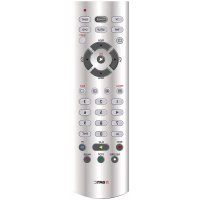
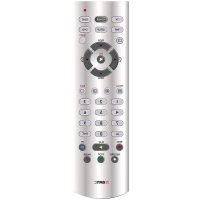
Om vanuit de hele kamer van uw media te konnen genieten, is een afstandbediening beschikbaar. Om met gebruik van de afstandbediening media af te spelen, kut u de desbetreffende knappen gebruiken. De meeste knappen zijn de gijke aan die van een gewone DVD of CD speler. De knappen vor omhoog, omlaag, links en rechts navigeren u door de PowerCinema. Klik op OK om een keuze te accepteren.
Installingen
Nadat u Settings selecteert op de startpagina, worden een pagina geopend met opties voor het instellen van PowerCinema.
Algemene instellingen
PowerCinema Help opent het hulpsystem. Display settings opent een pagina met opties voor het configureren van het weergaveapparaat. (Zie Display settings) Audio Settings opent een pagina met opties voor het configureren van de computer's audio. (Zie Audio Settings) Run Setup wizard opent de wizard die ook verschijnt als u PowerCinema voor het eerst opent, waarmee u uw computer kut optimaliseren als dit nog Niet gebeurd is na de installmente of inden u uw computer opwaardeerd. U kut uw kopie van PowerCinema ook latente registerden. About PowerCinema opent een pagina met de versie en rechten informatie, als ook uw persoonlijke registatie informatie. Restore Default Settings zet alle instelleningen van PowerCinema terug maar de standardwaarden.
Opmerking: Andere installingenkestu vinden in de functie-specifiek hulproofdstukken.
Beeldscherminstallingen
Screen Ratio wird gebruikt om aan te given of een standard- (4:3) of een breedbeeldscherm (16:9) gebruikt worden. 16:9 (of 4:3) Movie Display Type bepaalt hoe films en video's worden aangepast aan het scherm indien ze Niet gelijk+zijn aan het beeldschermformaat. Letterbox zorgt ervoor dat de videeweergave nicht verrormd worden en staat zwarte balken in de extra ruimte. CLPV is een video stretching techniek van CyberLink, waarmee minimale verrorming in het midden van het beeld worden bereikt. Pan & Scan toont het middelste.Deel van DVD's in breedbeeldformaat en geeft de möglichkheid om het zichtbare deel heen en weer te slepen om verschillende delen van de video te zien. Color Profile geeft de möglichheid om het algehele kleurenschema van de video aan te passen,tijdens het afspelen.
Original gezbrukt het kleurenschema van de disk die nu bekeken worden. Vivid, Bright, en Theater voegen versterkte kleur toe aan de videoeergave. CLEV-2 is video-verbeteringstechnologie van CyberLink, waarne dynamische veranderingen können worden aangebracht in helderheid, contrast en verzadiging indien de film zeer donkere of zeer lichte scenes heeft. Voor opties anders dan Original zijn meer systeembronnen nodig.
De optie Skin Type geeft u de möglichkheid om het algehele uiterlijk van het programma te veranderen. Load Default Settings zet alle instellenen op deze pagina terug maar de standardwaarden. Indien u de instellenen op deze pagina aanpast,要去erst Apply gekozen worden om de veranderingen in werkig te zetten.
Geluidsinstallingen
Stel de Speaker Environment in op het aantal speakers dat u heeft. Stel SPDIF in voor digitale audio output. Output mode bepaalt de speciale manier waarop het geluidssignal waart bewerkt. Om erachter te komen wat uw voorkeur heeft Aunt u verschillende instellenen uit testen.
Audio Channel Expander (Optional) is bedoeld om het bereik van het geluid van 4,6 of 8 speaker output,uit te breiden. CLMEI 2 is een audiokanaal uitbreidingstechniek van CyberLink, waar bij stereo geluid worden omgezet maar meertere kanalen. Er zijn drie variaties: CLMEI 2 - Movie voor films, CLMEI 2 -
Music gewone muziek output, en CLMEI 2 – Onstage voor een live (concert) geluid. Dynamic Range Compression biedt opties voor het luisteren in verschillende omgevingen. Normal Environment biedt een standard omgeving. Quiet Environment benadrukt zichs het zwakste geluideffect in een film.
Noisy Environment versterkt audiosignalen in een lag bereik, speciala bedoeld voor notebook compters.
Load Default Settings zet alle instellingen op deze pagina terug maar de standardwaarden. Indien u de instelleningen op deze pagina aanpast,要去erst Apply gekozen worden om veranderingingen in werkig te zetten.
Hoofdstuk 2:
TV
PowerCinema geeft u de möglichkheid om TV op uw computer te kijken. U=kunt tv programma's bekijken, opname plannen en opgenomen programma's bekijken. Selecteer TV op de startpagina om de TV-pagina te openen.
TV Kijken
Selecteer Video Input om de bron van uw tv-uitzending te kiezen. Het tv-programma worden weergegeven op het scherm. Klik op het beeld om het tv-programma op volledig scherm te bekijken.
De Recorded TV pagina toont alle bestanden die van de tv zich opgenomen. Een miniatuur afbeelding toont het eerste frame van het bestand. Kies een opgenomen tv-bestand om dit op een volledig scherm te kuren afspelen. Om maar de tv-page terug te keren, kies Stop.
Om de volgorde van de weergave te veranderen, gebruikt u de Sort by ... optie. Schedule toont alle huidige opnameschema's.
De volgende knappen verschijnen op het paneel,ijdens het tv kijk: Channel up (schakelt een kanaal omhoog), Channel down (schakelt een kanaal omlaag), Snapshot (neemt een snapshot (photo) van het huidige videobeeld), TeleText/Closed Captions (toont de teletext en ondtiteling informatie), Record (neemt het tv-beeld op al seen video), Video Input (schakeltussen de verschillende tv-bronnen), en Audio Input (schakeltussen de verschillende audio-bronnen). Kies Channel List om een lijst van de beschikbare kanalen te zien.
Herhaling
De herhalingsfunctie (instant replay) is standard ingebouwd in PowerCinema. om een herhaling möglich te make, neemt PowerCinema de uitzending op als een bestand, waardoor er een korte vertraging tussen de uitzending en het tv-beeld dat u ziet, ontstaat. U kurz vooruit of achteruit navigeren om een herhaling möglich te make, of om reclames over te slaan.
TV opname schema's
Selecteer New Schedule, om een opnameschema in te stellen. (Zorg ervoor dat TV is geslecteerd.) Als de pagona opent, kies het kanaal dat u wilt opnemen, de tijsinterval en de datum en tijdstip van de opname.
Kies Apply om het opnameschema te activeren of Cancel om te stoppen zichonder het schema te accepteren. Kies een bestaand schema om dit te konnen wijzigen. Kies Delete om een schema te wissen dat eerder ingesteld was.
TV Preview
TV Preview toont een muur van miniatures, die u een voorbeeld tonen van alle beschikbare kanalen. Om TV Preview te bekijken, bladert u in de kanalenlijst hebelaal maar beneden. De TV Preview scant automatisch alle beschikbare kanalen. Klik op een miniatuur om het betreffende kanaal te bekijken.
Program Guide goeft u een lijst van programma's per kanaal enijd. Find Program helpt u een specifiek programma te vinden. Om de volgorde van de weergave te veranderen, gebruikt u de Sort by ... optie.
TeleText
Wanner u de TeleText knop kiest, opent de teletext-page en toont u de paging met verschillende soorten informatie. Om binnen de teletext-ppagina te navigeren, gebruikt u het bedieningspaneel. Selecteer de TeleText knop en blader door de teletext, transparant (TeleText + tv) en live tv paging's. Gebruik de Backspace toets op het toetsbord of de BACK knop op de afstandsbediening om terug te keren maar de hoofdpagina.
De volgende, speciale, knoppen verschijnen op het bedieningspaneel als de teletextfunctie gekozen wordt: Red (opent de roodgemarkeerde teletext pagina's), Green (opent de groengemarkeerde teletext pagina's), Blue (opent de blauwgemarkeerde teletext pagina's), Yellow (opent de geelgemarkeerde teletext pagina's). Previous Page (bladert een pagina terug), Next Page (bladert een pagina vooruit), Previous SubPage (bladert een sub-page terug), Next SubPage (bladert een sub-page vooruit), en Snapshot (maakt een afdruk van het teletextscherm in .bmp-formaat).
Tweeling TV (Optioneel)
Als er op uw computer twee tv-tuner kaarten zijn geinstalleerd, dan kutu gebruik makev van de Twin TV (beeld-in-beeld) mogelijkheid. Wanner dit is ingeschakeld, verschijnt er, tijdens het kijknenaar, het reguliere beeld een tweede, Kleinere weergave van een tweede tv-kanaal. Dit kan zeer handig zich wanner u het einde van een reclameblok in de gaten wilt houden, terwijl u tv kijkt.
Om de Twin TV functie in te schakelen, klikt u op Twin TV of de Twin TV knop op het bedieningspaneel. Een Klein scherm met tv-beeld verschijnt in de onderste hoek van de hoofdpagina. Door op hetkleine scherm te klikken kut u wisselen:tussen de twee weergaven.
Om de Twin TV functie uit te schakelen, klikt u op Twin TV of de Twin TV knop & op het bedieningspaneel voor een tweede keer.
TV installingen
Deinstallen voor tv zijn als volgt gerangschikt: Signaal instelleningen, Kanaal instelleningen, Opnameinstelleningen en Gids instelleningen. Restore Default Settings zet alle instelleningen van PowerCinemateringaar de standardwaarden.
Signaal instellingen
De Signal Mode keuze geeft de möglichkheid om het tv-siŋaal als digitaal of analogoog in te stellen. De Video Input keuze worden gebruikt om aan te givene of de tv het signaal van een antennae of kabel ontvangt.
De Region keuze geeft de möglichkheid om het land of de regio van de kabelmaatschappij in te stellen. Audio niedt u de möglichkheid om de geluidsweergave in te stellen. De opties hangen af van het type tv-signal en+kunnen zowel Mono of Stereo+zijn,alsook Dual A,Dual B,of Dual AB waarmee het signal verbeterd of versterkt kan worden,een tweede taal wordtuit gezonden of andere informatatie wordt gegeven. Als de Enable Time-Shifting keuze wordt ingesteldop Yes kunt u directe herhalingen bekijken.
Kanaal instellingen
Om de verschillende tv-kanalente beheren, klikt u op Channel Manage. Als er geen kanalen zijn, klikt u op Scan Channels. Alle beschikbare kanalen worden gescand en weergegeven in een lijst. Om een kanaal in de lijst uit te schakelen, selecteer het en kies Deselect. Uitgeschakelde kanalen zijn nicht beschikbaar om te bekijken wanner u weeer terug bent op de tv-page.
Om een kanaal in de lijst te hernoemen, selecteer het, kies Rename en geef de nieuwe naam in. Indien u de instellingen op deze pagina aanpast, moet eerst Apply gekozen worden om veranderingen in werkig te zetten.
Opname installingen
De Recording Quality keuze geeft u de möglichkheid om de kwaliteit van de opname in te stellen. Wanner u een hogere kwaliteit kiest, za dit tot een groter bestand leiden.
Burn to Disc directly geeft u de möglichkheid om de tv-opnames direct op een DVD/VCD te branden.
Met Recording Destination kunt u bepalen waar de opgenomen bestanden opgeslagen worden.
Gids installingen
Kies EPG Guide om aan te geven of NexView of het Internet gebruikt moet worden als bron voor uw EPG (Electronicische programmagids) informatie.
Kies uw EPG voorziening van de EPG Provider lijst. Als er geen lijst bestaat, kies dan Scan Providers. Alle beschikbare voorzieningen worden gescand en weergegeven in een lijst.
Hoofdstuk 3:
Films
U kurz films vanaf een disk afspelen met de PowerCinema film functie. Deze functie heeft bezelfde mogelijkheden en bediening als een normale huiskamer DVD-speler. Kies Movies op de startpagina om de film functie te openen.
Films bekijken
Wonneer een disk in de diskdrive geplaatst worden, za de computer deutsche automatisch afspelen. Asl er meerdere drives met inhoud beschikbaar zich, kies dan de disk die u wilt bekijken in de keuzelijst. De volgende, speciale, knuppen verschijnen op het bedieningspaneel als de film afgespeeld worden:
Disc Menu (geeft het menu van de disk weeR), Subtitles (wisselt tussen de beschikbare ondertitelings talen), Language (wisselt tussen de beschikbare nasynchronisaties), Snapshot (maakt een (photo)opname van het huidige beeld; hiervoor dient u de muis te gebruiken), en Angle (wisselt tussen de verschillende camera-hoeken).
Alsijdens het afspelen Stop ingedrukt worden (of wanner u de filmfunctie aanklikt zonder een disk in de drive), verschijnt de film-startpagina. Aan de linkerzijde vindt u het bedieningsspaneel met de afspeelfuncties: Resume (start de film vanaf het punt waarop gestopt is), Restart (start de film vanaf het begin), Disc Menu (geeft het menu van de disk wee), en Eject (opent de disk-lader).
Film installingen
Subtitles selecteert de standard ard ondterteling-taal, indien beschikbaar. Title Default gebrukt de origine taal van de disk die ubekijkt. Closed Captions bepaald de plaats van de geschreven geluidsweergave. Met deze optie ingesteld op Normal, wordt de weergave aan de onderkant van het scherm weergegeven. Met deze optie ingesteld op Elevated, wordt de weergave aan de bovenkant van het scherm weergegeven. Audio selecteert de standardaar taal voor het filmgeluid. Display Upon Mute bepaald de optimale weergave wanner het geluid gedempt worden. Met deze optie ingeschakeld kunt u kiezen tussen ondterteling of geschreven geluidsweergave.
Load Default Settings zet alle instellenen op deze pagina terug maar de standardwaarden. Indien u de instellenen op deze pagina aanpast, moet eerst Apply gekozen worden om veranderingen in werkung te zetten.
Hoofdstuk 4:
Video's
PowerCinema staat het mogelijk om video-bestanden (in .dat, .mpg, .mpe, .mpv, .avi, .asf, .asx, .mpeg, .div, .divx, .wm, .wmv, .m1v, .m1s, .m2v, .vro, .vob, .dvr-ms, MPEG-1, en MPEG-2 formaat) te bekijken op uw computer. (Voor .divx en .dvr-ms bestanden is wellicht een speciale driver nodig) Selecteer Videos op de startpagina om de video-functie te openen.
Video's bekijken
Selecteer een videobestand en klik op Play Video om het af te spelen. Gebruik het bedieningspaneel of de afstandbediening om de video's af te spelen. Om maar de videopagina terug te keren, kies Stop.
De volgende, speciale, knop verschijnt op het bedieningspaneel als de video afgespeeld worden: Snapshot (maakt een (photo)opname van het huidige beeld; hiervoor dient u de muis te gebruiken).
Zoekenaar video's
Om de volgorde van de weergave te veranderen, gebruikt u de Sort by … optie. Om de video's in uw video-map op uw computer te bekijken, kiest u My Videos. Om de video's te tonen die u onlangs hebt bekeken, kies Recent Videos. Afspelen begint op het punt waarop u met kijken gestopt bent.
Om video's te bekijken vanuit andere mappings, kies More Videos. Blader door de schijven en mapperen om de video's te vinden die u wilt bekijken.
Video installingen
De Default Video Folder keuze stelt de standaardmap in van waaruit de videofunctie geopend worden. Klik op de pijn naast deze keuze om een andere, weitere map te kiezen.
Opmerking: Het worden aanbevolen om deze keuze in te stellen op de map die u meestal gebruikt of op een map op het hoogste niveau (zoals uw C: schijf) om hiermee het aantal mappings dat doorzocht要去en, te beperken. Indien u Ja kiest bij de keuze Play Video in Sub folders, worden alle video's die zich in de submappen bevinden eveneens afgespeeld. Indien u No kiest, worden alleen de video's in de gekozen map afgespeeld.
De Video Capture Quality keuze geeft u de möglichkeid om de kwaliteit van de video-opname in te stellen. Wanner u een hogere kwaliteit kiest, za dit tot een groter bestand leiden.
Load Default Settings zet alle instellenen op deze pagina terug maar de standardwaarden. Indien u de instellenen op deze pagina aanpast, moet eerst Apply gekozen worden om veranderingen in werkung te zetten.
Reglementeringsinformatie:
Verklaring van overeenstemming Handelsnaam: Emtec Limited Model: S830
Dit apparaat voldoet aan Deel 15 van het FCC (Federal Communications Commission)
Reglement. De werking is onderworpen aan de volgende twee voorwaarden:
(1) Dit apparaat mag geen schadelijke interferentie veroorzaken, en
(2) Dit apparaat要去 jegere ontvangen interferentie aanvaarden, met inbegrip van interferenties, die ongewenste werkung können veroorzaken.
FCC Verklaring:
Dit apparaat werd getest en bevonden te voldoen aan de begrenzingen voor een Klasse B digitale eenheid, overeenkomstig deel 15 van de FCC Reglementen. Deze begrenzingen zijn ontworpen om te zorgen voor redelijk bescherming gegen schadelijke interferentie in een residentie installmentie. Dit apparaat verwegt, gebruikt, en kan radiofrequente energia uitralen en, wanner het Niet is geinstalleernd en gebruikt in overeenstemming met de instructies, kan het schadelijke interferentie aan radiocomunicaties veroorzaken. Niettemin is er geen garantie, dat interferentie nicht in een speciale installmentie za optreden. Wanner dit apparaat schadelijke interferentieveroorzaakt bij radio-ontvangers en televisionontvangst, wat kan worden bepaald door het apparaat uit en aan te schakelen, worden de gebruiker aangeraden om te proberen de interferentie door een of meer van de volgende maatregelen te corrigeren:
-Heroienteer of verplaats de ontvangstantenne.
-Vergroot de afstand:tussen het apparaat en de ontvanger.
-Verbind het apparaat met een stopcontact van een circuit verschillend van dat waaraan de ontvanger is verbonden.
-Raadpleeg de leverancier of een ervaren radio-ontvanger/ TV technicus voor hulp.
Voor klanten in Europa
Dit product stemt overeen met de volgende Europese Richtlijnen:
89/336/EEC (EMC Richtlijn elektromagnetische compatibiliteit)
Dit product voldoet aan EN55022/A1:2000 en EN 55024/A1:2001 voor gebruik in de volgende ruimten: residentieel, commercieel en Licht industrieel.
Verklaring vrijwaring van aansprakelijkheid
- Alle informatatie in deze handleiding werden met zorgvuldige voorzichtigheid opgesteld door once onderneming, maar er konnen nog enkele fouten of vergissingen zijn. Emtec aanvaardt geen verantwoordelijkheid voor deze fouten of vergissingen.
- Daar we het begrip van de gebruiker van deze handleiding Niet konnen controleren, za Emtec Niet verantwoordelijk zijn voor enig ongeluk of ander verlies veroorzaakt door misverstand van deze handleiding. We zullen ook Niet verantwoordelijkঃoorzaakt Door het gebruik van dit product of voor enige andere claim door een derde partij.
- Emtec zal alleen verantwoordelijk zijn voor het inherente probleem van het apparaat, maar Niet voor gegevensverlies, revisie van het apparaat of andere indirecte verliezen die het gevolgijken van slechte werkung van software, onderhoud of andere ongelukken. Emtec is nicht verantwoordelijk voor het herstellen van verloren persoonlijke data.
- Emtec behoudt zich hetrecht voor om software,hardware en gebruikershandleiding van dit apparaat zonder voorafgaande kennisgeving te wijzigen.
- Het makes van kopieën, publiceren, transporteren, opslaan in een na te gaan system, of vertalen maar een andere taal zonder schriftelijkke machtig van Emtec is strikt verboden.
Belangrijk
- Niet lien vallen of het apparaat stoten. Dit kan een slechte werkig als gevolg hebben.
- Onderwerp het apparaat Niet aan hoge temperaturen of direct zonlicht.
- Houd het apparaat UIT de buurt van vocht en damp.
- Het apparaat Niet zich demonteren.
- Gebruik een droge doek om de speler schoon te make.
- Houd het apparaat uit de buurt van chemicaliën zoals benzeen of oplosmiddelen
- Verwijder de batterij wanneer het apparaat gedurende een langereperiode Niet worden gebruikt
Veiligheidsmaatregel
Lees en begrijp, voor het gebruik van dit apparaat, zorgvuldig alle veiligheidsinstrumenties, inclusief dit hoofdstuk, en neem ze precies in acht bij toekomstig gebruik om er zeker van teijken dat het apparaat u gedurende langeijd plezier en genoegen verschaft.
- Lees deze gebruikershandleiding goed door en begrijp alle bedieningsinstructies en waarschuwingen van dit apparaat.
- Controller of de inhoud van de verpakking overeenkomt met de paklijst Indien Niet, neem onmiddelijk contact op met de leverancier.
-
Wanner het gedurende lange tijd ongebruikt worden gelaten, dient men de batterij uit de batterijruimte te nemen. Bij vloeistoflekkage van de batterij en het apparaat werkt nicht juist, nicht het apparaat voor reiniging demonteren. Dit kan onherstelbare schade veroorzaken. In dergelijkke gevallen, neemt u contact op met het Emtec Service Center voor technische ondersteuning en vraag ons Emtec professioneel serviceteam om hulp. Echter, Emtec aanvaardt geen aansprakelijkheid voor schade als gevolg van lekkende batterijvloeistof.
-
Dit apparaat is een hi-tech elektronisch product, datijdens gebruik uit de buurt vanitte, kou en vocht要去 worden gehonden. Men dient vooral op de volgende punten te letten:
a) Het apparaat mag nicht worden blootgesteld aan sterk zonlicht en moet uit de buurt van hittebronnen worden gezogen.
b) Voorkom het gebruik van het apparaat buitenshuis gedurende een langearend bij lage temperatuur.
c) Het apparaat moet Niet in een zeer vochtige omgeving worden geplaatst; men dient er op te letten geen water of andere vloeistoffen over het apparaat te morsen. Wanner dit gebeurt, schakel dan het apparaat onmiddelijk UIT.
d.) Het apparaat要去 nicht gebrukt worden in een stoffige omgeving of op erg smerge plaatsen.
e) Maak het apparaat Niet schoon met ieder type reinigingsmiddel, dat chemische bestanddelen of andere oplossingen bevat, teneinde beschadigingen door corrosie of vochtigkeit te voorkomen. Maak het eventueel een beetje schoon met een zachte doek of tissue. - Het apparaat nooit in een sterk magnetisch veld gebruiken. Vermijdplaatsen met sterke elektrische ontladingen of elektromagnetische interferentie om het verlies van data te voorkomen.
- Laat het apparaat Niet op de grond vallen of voorkom harde stoten van andere voorwerpen, hetgeen tot onnodige schade kan leiden.
- Het apparaat gebruikt een snel intern opslaggeheugen voor data. Over het algemeen zal zichs bij abrupte stroomonderbrekingen de data in het geheugen Niet verloren gaan. Desondanks, kan een slechte werkung, functionaliteit of sterke externe elektromagnetische interferentie tot het verlies van data leiden. Gebruikers worden.daarom aangeraden omijdig een kopie van alle belangrijke data te makeen. Emtec kan alleen verantwoordelijk worden gehouden voor inherente problemen van het apparaat en Niet voor het verlies van data of andere indirecte verliezen als gevolg van een slechte werkung, onderhoud of andere ongelukken. Emtec is Niet verantwoordelijk voor het herstellen van verloren persoonlijke data.
- Het apparaat mag in geen geval geopend worden. De fabrikant neemt geen aansprakelijkheid voor enige schade als gevolg van onbevoegde demontage.
S830
USB - DVBT Diversity
X Collection
Contudo
Visão Geral 1
TV 3
Filmes 5
Videos 6
- Zoekenaar media-inhoud
- Bedieningspaneel met gebruik van deuis
- Afstandsbediening (Optioneel)
- Installingen
- Algemene instellingen
- Beeldscherminstallingen
- Geluidsinstallingen
- Hoofdstuk 2:
- TV
- TV Kijken
- Herhaling
- TV opname schema's
- TV Preview
- TeleText
- Tweeling TV (Optioneel)
- TV installingen
- Signaal instellingen
- Kanaal instellingen
- Opname installingen
- Gids installingen
- Hoofdstuk 3:
- Films
- Films bekijken
- Film installingen
- Hoofdstuk 4:
- Video's
- Video's bekijken
- Zoekenaar video's
- Video installingen
- Reglementeringsinformatie:
- Verklaring van overeenstemming Handelsnaam: Emtec Limited Model: S830
- FCC Verklaring:
- Verklaring vrijwaring van aansprakelijkheid
- Belangrijk
- Veiligheidsmaatregel
- S830
- USB - DVBT Diversity
- Contudo
Merk : EMTEC
Model : TUNER TNT DIVERSITY USB S830
Categorie : USB TV-tuner