
TUNER TNT DIVERSITY USB S830 - USB TV-Tuner EMTEC - Kostenlose Bedienungsanleitung
Finden Sie kostenlos die Bedienungsanleitung des Geräts TUNER TNT DIVERSITY USB S830 EMTEC als PDF.


| Produkttyp | USB-TV-Tuner für DVB-T |
| Marke | EMTEC |
| Modell | DVB-T DIVERSITY USB S830 TUNER |
| Abmessungen (ca.) | 10 x 3 x 1 cm |
| Gewicht (ca.) | 20 g |
| Stromversorgung | 5V über USB-Anschluss |
| Hauptfunktionen | DVB-T HD-Empfang, programmierte Aufnahme, Timeshift, Teletext, elektronischer Programmführer (EPG), Sofortwiederholung, Twin TV (bei zwei Tunern) |
| Unterstützte Videoformate | .dat, .mpg, .mpe, .mpv, .avi, .asf, .asx, .mpeg, .div, .divx, .wm, .wmv, .m1v, .m1s, .m2v, .vro, .vob, .dvr-ms, MPEG-1, MPEG-2 |
| Mitgelieferte Software | PowerCinema |
| Konnektivität | USB 2.0 |
| Kompatibilität | Windows (XP/Vista/7/8/10) |
| Pflege und Reinigung | Mit einem weichen, trockenen Tuch reinigen. Keine chemischen Reinigungsmittel verwenden. |
| Sicherheit | Nicht Feuchtigkeit, extremen Temperaturen oder Stößen aussetzen. Nicht öffnen. |
| Ersatzteile und Reparierbarkeit | Nicht zutreffend (vom Benutzer nicht reparierbares Produkt). Bei Defekt den Emtec-Kundendienst kontaktieren. |
| Allgemeine Informationen | Entspricht FCC- und CE-Normen. Für den privaten, gewerblichen und leichten industriellen Gebrauch. |
Häufig gestellte Fragen - TUNER TNT DIVERSITY USB S830 EMTEC
Benutzerfragen zu TUNER TNT DIVERSITY USB S830 EMTEC
0 Frage zu diesem Gerät. Beantworten Sie die, die Sie kennen, oder stellen Sie Ihre eigene.
Eine neue Frage zu diesem Gerät stellen
Laden Sie die Anleitung für Ihr USB TV-Tuner kostenlos im PDF-Format! Finden Sie Ihr Handbuch TUNER TNT DIVERSITY USB S830 - EMTEC und nehmen Sie Ihr elektronisches Gerät wieder in die Hand. Auf dieser Seite sind alle Dokumente veröffentlicht, die für die Verwendung Ihres Geräts notwendig sind. TUNER TNT DIVERSITY USB S830 von der Marke EMTEC.
BEDIENUNGSANLEITUNG TUNER TNT DIVERSITY USB S830 EMTEC
Navigationssteuerung
Die quer über den oberen Rand des Fensters führende Navigationsleiste beinhaltet eine Reihe von Navigationsfeldern zum PowerCinema-Programm. Wahlen Sie das Symbol Home , um zur Homepage
zurückzugelangen. Wahlen Sie das Symbol Back, um zur vorgen Seite zurückzugelangen.
Die Felder Minimize, Full Screen/Window und Close Funktionieren wie im Standard-Windowsprogramm.
Während Sie im PowerCinema navigieren, sind die Film-, Video-, Musik-, TV-, und Bild-Funktionen weiterhin aktiv, so dass Sie ihre MedienwiedergabeGEN月以来..., während Sie andere Aufgaben erledigen. Wahlen Sie in der linken, unteren Ecke das Feld „Jetzt Spieler“, um zu dem spielenden
Medium zurückzugelangen. 00:15
Nach Medieninhalt durchsuchen
Medienseiten haben ihre Funktionen links und einen Inhaltsdurchschnitt bereich rechts. Dateien werden als Miniaturbilder (oder Symbole) angezeigt und in Ordner organisiert. Wahlen Sie einen Ordner, um seinen Inhalt anzuzeigen. Falls die Anzahl der angezeigten Dateien und Ordner im Inhaltsbrowser-Bereich mehr
als eine Seite ausmacht, bedieren Sie sich der Felder nach oben/unten in der Ecke unter rechts, um die Seiten zu durchlaufen. Sie konnen auch die Pfeile nach oben/unten der Tastatur verwenden, um eine Zeile hinauf oder hinunter zu gelangen, oder die Page Up/Page Down-Tasten, um eine ganze Seite hinauf oder hinunter zu durchlaufen. Um einen Ordner weiter hinaufzukommen, wahlen Sie das Symbol
Up One Level
Player-Bedienelemente für Verwendung mit der Maus
Um eine Mediendatei abzuspielen, wahren Sie ihr Miniaturbild (oder Symbol) im Inhaltsbereich. Das Steuerungsfeld erscheint jeder Mal, wenn Sie die Maus bewegen; eineuge Sekunden nach dem die Maus nicht mehr bewegt wird, verschwindet es wieder automatisch.

Die Standardwiedergabe-Felder beinhalten Stop, Play/Pause, Previous, Rewind, Fast Forward und Next. Die Lautstärkensteuerung beinhaltet: Volume Down, Mute/Speaker On und Volume Up. Andere Steuerungsfelder variieren, je nach Art des abgesplten Mediums.
Fernbedienung (optional)
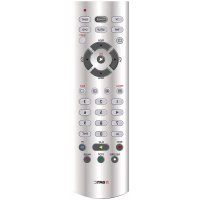
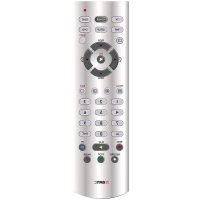
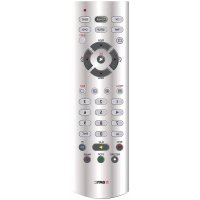
Für einen bequemen Mediengenuss im ganzen Raum, ist eine Fernbedienung erhältlich. Verwenden Sie die dafür bestimmten Wiedergabeschaltknöffe an der Fernbedienung, um die Wiedergabe zu steuern. Die meisten Druckknöffe entsprechen jenen auf Verbraucher-DVD- oder CD-Spielern. Die Druckknöffe hoch, nieder, links und rechts navigieren durch das PowerCinema. Um eine Auswahl zu bestätigten, drücken Sie OK.
Einstellungen
Das Wahlen von Settings auf der Homepage öffnet eine Seite mit Optionen zum Konfigurieren von PowerCinema.
Allgemeine Einstellungen
PowerCinema Help öffnet diesen Hilfe-Programm. Display Settings öffnet eine Seite mit Optionen zur Konfigurierung Ihres Anzeigegerats. (Siehe „Anzeigeeinstellungen“) Audio Settings öffnet eine Seite mit Optionen zur Konfiguration des Audios Ihres Computers. (Siehe „Audio Einstellungen“) Run Setup Wizard öffnet den Assistenden, der erscheint, wenn Sie PowerCinema zum ersten Mal starten, so dass Sie ihren Computer optimieren können, falls Sie dies noch nicht nach der Installation getan haben, oder falls Sie ihren Computeractualisieren. Sie konnen ihre PowerCinema-Kopie auch registrierten. About PowerCinema öffnet eine Seite mit Versions- und zum Urheberrechtsinformationen, sowie ihre persönlichen Registrierungsinformation. Restore Default Settings setzen alle PowerCinema-Einstellungen in ihren ursprünglichen Stand zurück.
Hinweis: Andere Einstellungen können in den Funktionsspezifischen Hilfe-Abschnitten gefunden werden.
Anzeigeeinstellungen
Benützen Sie das Screen Ratio, um anzugeben, ob Sie eine Standard- (4:3) oder eine Widescreen-Anzeige (16:9) haben. 16:9 (oder 4:3) Movie Display Type bestimmt, wie Filme und Videos umgewandelt werden, um zum Bildschirm zu passen, wenn Sie nicht dem Bildschirmseitenverhältnis entsprechen. Letterbox bewahrt die Videowiedergabe unverzerrt und füllt die Zwischenräume mit schwarzen Balken aus. CLPV ist eine Technologie von CyberLink, um Videos zu dehnen, die nur eine minimale Verzerrung in der Bildmitte aufweist. Pan & Scan zeigt den Mittelteil der DVD-Titel in einem Widescreen-Seitenverhältnis an und ermöglich Ihnen, den Anzeigebereich zu bewegen, um verschiedene Teile des Videos zu betrachten. Color Profile ermöglich Ihnen während der Wiedergabe, die gesamte Farbzusammenstellung des Videoinhalts zuändern. Original verwendet die Farbzusammenstellung der angesehenen Disc. Vivid, Bright und Theater fügen der Videowiedergabe verbesserte Farben hinzu. CLEV-2 ist eine Verbesserungstechnologie von CyberLink, die Helligkeit, Kontrast und Sättigung aktiv einstellt, wenn der angesehene Film zu dunkle oder zu helle Szenen enthalt. Andere Optionen als Original erfordern mehr Systemressourcen. Die Skin Type Option ermöglich Ihnen, das gesamte Aussehen des Programms zuändern. Load Default Settings bringt die Einstellungen auf dieser Seite auf ihre Originalwerte zurück. Falls Sie irgendwelche Einstellungen auf dieser Seite verändern, müssen Sie Apply wahlen, damit diese Änderungen wirksam werden.
Audio Einstellungen
Um die Anzahl der vorhandenen Lautsprecher abzustimmen, gehen Sie auf Speaker Environment. Für digitale Tonausgabe wahren Sie SPDIF. Output Mode bestimmt die spezielle, am Tonsignal verwendete Verarbeitung. Probieren Sie die verfügbaren Einstellungen aus, um zu entscheiden, welche Sie bevorzugen.
Audio Channel Expander (Optional) erweitert den Klangbereich einer 4-, 6- oder 8-Lautsprecheranlage. CLMEI 2 ist eine Audiokanalerweiterungstechnologie von CyberLink, die Stereosound umwandelt und sie an mehrere Kanäle ausgibt. Es gibt drei Variationen: CLMEI 2 - Movie, zum Ansehen von Filmen, CLMEI 2 - Music für die gewöhnliche Musik ausgabe, sowie CLMEI 2 - Onstage für mehr Live-Sound. Dynamic Range Compression bietet Optionen für verschiedene Hörumgebungen. Normal Environment schafft eine virtuelle Standardhörumgebung. Quiet Environment bringt selbst den schwächsten Klangeeffekt in einem Film zur Geltung Noisy Environment verstärkt die unteren Audiosignale, wasalanders fur Laptops passend ist. Load Default Settings bringt die Einstellungen auf dieser Seite zu ihren OriginalwertenTomorrow. Falls Sie irgendwelche Einstellungen auf dieser Seite verändern, müssen Sie Apply wahlen, damit diese Änderungen wirsam werden.
Kapitel 2:
TV
PowerCinema ermöglicht Ohnen das Fernsehen auf Ihr Computer. Sie können Fernsehprogramme anschauen, Aufnahmen programmieren und aufgenommene TV-Shows ansehen. Wahlen Sie in der Homepage TV, um die Haupt-TV-Section zu öffnen.
Fernsehen
Wahlen Sie Video Input, um die Quelle Ihrer TV-Ausstrahlung auszusuchen. Das TV-Programm wird im Display-Fenster wiedergegeben. Klichen Sie auf das Display-Fenster, um das TV-Programm in voller Bildschirmgroße anzusehen.
Die Seite Recorded TV gibt aus dem Fernseher aufgenommene Dateien wieder. Ein Miniaturbild zeigt das erstige Einzelbild der Datei. Wahlen Sie eine aufgenommene TV-Datei, um sie in voller Bildschirmgroße abzuspielen. Um zur TV-Seite zusückzukehren, wahren Sie Stop.
Um die Reihenfolge, in der Einheiten wiedergegeben werden, zu ändern, verwenden Sie die Option Sort By ... Schedule zeigt alle aktuellen Aufnahmenverzeichnisse an.
Beim Fernsehen erscheinen folgende zusätzliche Druckknöffe auf der Wiedergabsteuerung:
Channel up (schaltet einen Kanal weiter), Channel down (schaltet einen Kanal darüber),
Snapshot (nimmt einen Schnappschuss des aktuellen Videoframes auf), TeleText/Closed Captions (zeigt Teletext/Filmuntertitelinformationen an),
Record (nimmt TV-Inhalt als Videodatei auf), Video Input (schaltet zwischen verschiedenen TV-Ausstrahlungsquellen um), und Audio Input (schaltet zwischen verschiedenen TV-Audioquellen um).
Wahlen Sie Channel List, um eine liste von verfügbaren Kanälen zu sehen.
Sofortwiedergabe
Die Sofortwiedergabe-Funktion ist im PowerCinema standardmäßig aktiv. Um eine Sofortwiedergabe anzulegen, nimmt PowerCinema die TV-Ausstrahlung als Datei auf, wobei es einen geringen Zeitabstand zwischen der Ausstrahlung und dem angesehenen TV-Inhalt schafft. Sie konnen vor- und rückwärts navigieren, um eine Sofortwiedergabe anzulegen oder um Werbespots zu überspringen.
TV Aufzeichnungseitpläne
Um einen Aufzeichnungszeitplan einzurichten, wahren Sie New Schedule. (Vergewissern Sie sich, das TV gewählt ist.) In der Seite, die sich öffnet, wahren Sie den Canal, den Sie aufzeichnen möchten, den Zeitplanfrequenz und das Datum und die Uhrzeit der Aufnahme.
Wahlen Sie Apply, um den Aufzeinungszeitplan zu aktivieren, oder Cancel, um abzubrechen, ohne den Zeitplan zu akzeptieren. Wahlen Sie einen vorhandenen Aufzeinungszeitplan, umihn zur Bearbeitung zu öffnen. Wahlen Sie Delete, um einen vorher angelegten Aufzeinungszeitplan zu entfernen.
TV Programmvorschau
TV Preview gibt eine Leiste mit Miniaturbildern wieder, wodurch Sie eine Programmvorschau aller verfügbaren Kanäle erhalten. Um auf die TV Programmvorschau zuzugreifen, wahren Sie Channel List und bewegen Sie den Fensterinhalt bis zum unteren Ende der(List. Die TV Programmvorschau durchsucht automatisch alle verfügbaren Kanäle. Wahlen Sie ein Miniaturbild, um den entsprechenden Kanal zu verfolgen. Program Guide listet verfügbare Programme nach Kanal und Zeit auf. Find Program vermöglicht Ohnen, ein bestimmtes TV-Programm zu finden. Um die Reihenfolge, in der Einheiten wiedergegeben werden, zu ändern, verwenden Sie die Option Sort By ...
Teletext
Wenn Sie die Teletext-Schaltfläche wahren, öffnet sich die Teletext-Section, wobei Auflistungen mit verschiedenen Informationsarten wiedergegeben werden. Um innerhalb der Teletextfunktion zu navigieren, verwenden Sie die Wiedergabsteuerungs-Schaltflächen.
Wahlen Sie die Teletext-Schaltfläche, um Teletext, Transparent (Teletext + TV) und Live-TV-Sections zu durchlaufen. Drücken Sie die Taste Backspace auf der Tastatur oder den Druckknopf BACK der Fernbedienung, um zur Haupt-TV-Seite zusückzukehren. Wenn Sie die Teletextfunktion verwenden, werden folgende spezielle Steuerungen zum Pop-up-Bedienfeld hinzugeführ: Red (öffnet rot markierte Teletextseiten), Green (öffnet grün markierte Teletextseiten), Blue (öffnet blau markierte Teletextseiten), Yellow (öffnet gelb markierte Teletextseiten) Previous Page (springt eine Seite zusammen), Next Page (springt eine Seite vorwärts), Previous SubPage (springt eine Unterseite zusammen), Next SubPage (springt eine Unterseite vorwärts) und Snapshot (halt das Teletext-Bild im BMP-Format fest).
Twin-TV (optional)
Falls Ihr Computer zwei TV-Empfängerkarten installiert hat, wird das Feature des Twin TV (d.h.: Bild-im-Bild) verfügbar. Wenn diese Feature eingeschaltet ist, fegt es einen kleineren Bildschirm ein, der – während Sie ein TV-Programm in einem größeren Bildschirm ansehen - einen zweiten TV-Kanal wiedergibt. Diese Funktion ist besonders nützlich, um das Ende von Werbespots, die während des angesehenen Programms eingeschaltet werden, im Auge zu behalten.
Um das Twin-TV-Feature einzuschalten, klichen Sie auf Twin TV oder auf die Twin TV Schaltfläche auf dem Wiedergabe-Bedienungsfeld. Ein kleiner Bildschirm mit einer TV-Wiedergabe erscheid in der unteren Ecke der hauptsächlichen TV-Seite. Sie können jederzeit auf den kleineren Bildschirm klichen, um die Wiedergabe zwischen dem große und dem kleinen Bildschirmen umzuschalten.
Um das Twin-TV-Feature auszuschalten, klichen Sie ein zweites Mal auf Twin TV oder auf die Twin TV Schaltfläche auf dem Wiedergabe-Bedienungsfeld.
TV Einstellungen
Die TV-Einstellungen sind in folgende Themenfelder organisiert: Signal-, Kanalverwaltungs-, Aufnahme- und Führereinstellungen. Restore Default Settings bringt alle PowerCinema-Einstellungen wieder auf ihre Originalwerte darüber.
Signaleinstellungen
Die Signal Mode -Option ermittelicht Ihnen, Ihr TV-Signal als Digital oder Analog einzustellen. In der Video Input -Option wahlen Sie, ob ihre TV-Empfangssignale von einer Antenne oder einem Kabel empfangen werden.
Die Region-Option ermöglicht Ihnen, das Land oder die Region, in der Ihr Kabelanbieter ansässig ist, zu wahren. Audio ermöglicht Ihnen, ihren Audioausgang einzustellen. Die Optionen hangen vom Ihrm TV-Signattyp ab, können aber Mono, Stereo oder die erweiterten Anzeigen Dual A, Dual B oder Dual AB, die den Hauptton steigern, eine Audio-Übersetzung liefern oder andere Informationen anbieten, einschließlich. Stellen Sie die Option Enable Time-Shifting auf Yes, um Sofortwiedergaben ansehen zu können.
Kanaleinstellungen
Um ihre TV-Kanäle zu verwalten, klichen Sie auf Channel Manage. Falls keine Kanalliste existiert, klichen Sie auf Scan Channels. Ihr Computer wird die verfügbarbaren TV-Kanäle scannen und auflisten. Wahlen Sie einen Canal aus der Liste, umihn zu deaktivieren, danach wahren Sie Deselect. Deaktivierte Kanäle stehen nicht mehr zum Ansehen zur Verfugung, wenn Sie zur TV-Seite zurückkehren.
Um einen Canal aus der Liste umzubenennen, wahren Sieihn aus, wahren Sie Rename und geben dann den neuen Namen ein. Falls Sie irgendwelche Einstellungen auf dieser Seite verändern, müssen Sie Apply wahren, damit diese Änderungen wirsam werden.
Aufnahmeeinstellungen
Die Option Recording Quality ermolglicht Ihnen, die Qualitat von Videoaufzeichnungen aus dem TV einzustellen. Das Wahlen einer hoheren Qualitat hat eine groBere aufgenommene Datie zur Folge. Burn to Disc directly ermolglicht Ihnen, ihre TV-Aufnahmen direkt auf eine DVD/VCD Disc zu brennen. Recording Destination ermolglicht Ihnen, den Zielordner festzulegen, in den die TV-Aufzeichnungen gespeichert werden.
Programmführer-Einstellungen
Wahlen Sie EPG Source, um anzuzeigen, ob Sie NexView oder das Internet als Quelle für ihre über EPG-Informationen (Elektronischer Programm-Guide) verwenden möchten.
Wahlen Sie ihren EPG-Anbieter von der EPG-Provider liste, Falls keine EPG Anbieterliste existiert, wahren Sie Scan Providers. Ihr Computer wird alle verfügbaren Anbieter scannen und aulisten.
Kapitel 3:
Film
Sie können这部电影 auf Disc in der PowerCinema Filmfunktion abspielen. Diese Funktion hat die Merkmale und Bedienelemente eines normalen DVD-Spielers im Wohnzimmer. Wahlen Sie auf der Homepage Movies, um die Filmfunktion zu öffnen.
Filmaneansehen
Der Film beginnnt automatisch zu speilen, wenn Sie eine Disc ins Laufwerk Ihres Computers einlagen. Falls mehr als ein Laufwerk mit Inhalt verfügbar ist, wahlen Sie die Disc, die Sie ansehen möchten, im Inhaltsauswahlbereich aus.
Wenn Sie einen Film ansehen, werden folgende spezielle Steuerungen zum Pop-up-Bedienfeld hinzugeführ:
Disc Menu (zeigt die Menüseite der Disc an), Subtitles (schaltet zwischen verfügbaren
Untertitel-Sprachen um), Language (schaltet zwischen verfügbaren Sprachen um), Snapshot (nimmt einen Schnappschuss des aktuellen Videoframes auf; bei dieser Funktion ist die Benützung einer
Maus erforderlich), und Angle (schaltet zwischen verfügbaren Kamerawinkeln um).
Wenn Sie während eines Films auf Stop drücken (oder die Filmfunktion aufrufen, ohne eine Disc in Ihr Laufwerk einzulegen), erscheint die Film-Hauptseite. Die Funktionen auf der linken Seite, die verwendet werden, um die Wiedergabe zu steuern, beinhalten die Resume (der Film wird Dort fortgesetzt, wo er gestoppt wurde),
Restart (startet den Film von Anfang an),
Disc Menu (zeigt die Disc-Menüseite an) und Eject (öffnet die Laufwerkklade).
Filmeinstellungen
Subtitles wählt die Standardsprüche für Untertitel, falls verfügbar. Title Default verwendet die
Originalsprache der angesehenen Disc. Closed Captions bestimmt die Lage der Closed Captioning-Funktion. Wenn diese Option auf Normal gestellt ist, erscheint Closed Captioning am unteren Bildschirmrand. Wenn auf Elevated gestellt, erscheint Closed Captioning am oberen Bildschirmrand.
Audio wählte die Standardsprache für die Tonspur des Films.
Display Upon Mute bestimmt die optionale Wiedergabe, wenn die Lautstärke auf Stumm geschalte ist. Wenn Sie diese Option aktivieren, können Sie zwischen Untertiteln Closed Captioning wahlen.
Load Default Settings bringt die Einstellungen auf dieser Seite auf ihre Originalwerte zurück. Falls Sie irgendwelche Einstellungen auf dieser Seite verändern, müssen Sie Apply wahlen, damit diese Änderungen wirsam werden.
Kapitel 4:
Videos
PowerCinema ermittelicht Ihnen, Videodateien (in .dat, .mpg, .mpe, .mpv, .avi, .asf, .asx, .mpeg, .div, .divx, .wm, .wmv, .m1v, .m1s, .m2v, .vro, .vob, .dvr-ms, MPEG-1, und MPEG-2 formats) auf Ihr Computer anzusehen. (Möglicherweise müssen Sie einen speziellen Decoder installieren, um .divx und .dvr-ms-Dateien anzuschauen.) Wahlen Sie auf der Homepage Videos, um die Videofunktion zu öffnen.
Videos ansehen
Wahlen Sie eine Videodatei und klichen Sie Play Video, um es abzuspielen. Verwenden Sie das Wiedergabebedienfeld oder die Druckknöffe der Fernbedienung um die Wiedergabe zu steuern. Um zur Video-Seite zusückzukehren, wahren Sie Stop.
Wenn Sie eine Videodatei ansehen, werden folgende spezielle Steuerungen zum Pop-up-Bedienfeld hinzugeführ: Snapshot (fertigt einen Schnappschuss des aktuellen Videoframes an; diese Funktion erfordert die Benützung einer Maus.
Videos durchsuchen
Um die Reihenfolge, in der Einheiten angezeigt werden zuändern, verwenden Sie die Option Sort By ... Um Videos aus dem Ordner „Meine Videos“ auf Ihr Computer anzusehen, wahren Sie My Videos. Um Videos, die Sie kürzlich angeschaut haben, anzuzeigen, wahren Sie Recent Videos. Die Wiedergabe wird Dort fortgesetzt, wo Sie unterbrochen haben.
Um Videos anzusehen, die sich in anderen Ordernn befinden, wahlen Sie More Videos. Durchsuchen Sie die Laufwerke und Ordner, um die Videos, die Sie ansehen sollen, zu finden.
Videoinstallungen
Die Option Default Video Folder stellt den Ordner ein, der standardmäßig erscheint, wenn die Videofunktion geöffnet ist. Um den Ordner zu wechseln, klichen Sie auf einen Pfeil darüber thiser Option, dann wahlen Sie einen neuen Ordner.
Hinweis: Es empfeihlt sich, dass Sie diese Option entweder für ihren am früigsten verwendeten Ordner einstellen oder für ein oberes Verzeichnis (wie zum Beispiel Ihr C- Laufwerk), um die Anzahl der bereits genütigten Ordner, die Sie durchsuchen müssen, zu reduzieren.
Wenn die Option Play Video in Sub folders auf Yes gestellt ist, werden auch die Videodateien aus allen Unterordnern des gewählten Verzeichnisses abgeschweit. Wenn es auf No gestellt ist, werden nur die Videodateien des ausgewählten Verzeichnisses abgeschweit.
Die Option Video Capture Quality ermitteligt Ihnen, die Qualität von aus dem TV aufgenommenen Videos einzustellen. Das Wahlen einer hoheren Qualität hat eine größere aufgenommene Daten zur Folge. Load Default Settings bringen die Einstellungen auf dieser Seite zu ihrem Originalwert zurück. Falls Sie irgendwelche Einstellungen auf dieser Seite verändern, müssen Sie Apply wahlen, damit diese Änderungen wirsam werden.
Konformitätserklung Handelsname Emtec Limited Modell: S830
Dieses Gerät erfüllt den Teil 15 der FCC-Regelungen. Der Betrieb unterliegt folgenden zwei Bedingungen:
(1) Dieses Gerätarfkeine schädlichen Interferenzenauslösen und
(2) Dieses Gerät muss jeder empfangene Interferenz akzeptieren, einschließlich der Interferenzen, die einen unerwänschten Betrieb auslösen können.
FCC-Anmerkung:
Dieses Gerät wurde überprüft und es erfüllt die Beschänkungen für ein digitales Klasse B-Gerät, in Übereinstimmung mit Teil 15 der FCC-Regelungen. Diese Beschänkungen sind so ausgelegt, dass sie einen adäquaten Schutz gegen schädliche Interferenzen bei einer Wohnanlageninstallation bieten. These Gerät erzeugt und benutzt Radiofrequenznergie und kann diese ausstrahlen und kann, wenn es nicht gemäß der Gebrauchsanweisung installiert und verwendet wird, für die Radiokommunikation schädliche Interferenzen auslösen. Trotz dem gibt es keine Garantie davon, dass dies bei einer bestimmen Installation nicht passiert. Wenn these Gerät für den Radio- oder Fernsehempfang schädliche Interferenzen auslöst, was man feststellen kann, indem man das Gerät an- und ausstellt, sollte der Benutzer versuchen, mit einer der folgenden Maßnahmen die Interferenz zu beseitigen:
- Die Empfangsantenne anders ausrichten oder umstellen.
- Den Abstand zwischen dem Gerät und dem Empfänger vergroßern.
- Das Gerät an eine Steckdose anschließen, die einem anderen Stromkreislauf angehört als die, an die der Empfänger angeschlossen ist.
- Fragen Sie bei Ihr hem Handler oder einem erfahrenen Radio- oder Fernsehtechniker um Rat.
Für Kunden in Europa
Dieses Produkt erfüllt die folgenden Europäischen Richtlinien:
89/336/EEC (Richtlinie EMC)
Dieses Produkt erfüllt die EN55022/A1:2000 und EN 55024/A1:2001 für die Verwendung in folgenden Bereichen: Wohnbereich, kommerzieller und leichter industrieller Bereich.
Haftungsausschluss
- Die gesamte Information dieser Anleitung wurde mit großer Sorgfalt zusammengetragen, aberriotzdem konnen Fehler auftreten. Emtec haftet nicht für diese Fehler.
- Da wir nicht kontrollieren konnen, inwieweit der Nutzer diese Anleitung versteht, haftet Emtec nicht für Unfälle oder andere Schäden, die durch Misverständnisse dieser Anleitung entstehen. Wir haften für keinerlei Schäden, die aus der Benutzung these Geräts entstehen oder für Ansprüche Dritter.
- Emtec haftet nur für geräteigene Probleme, aber nicht für Datenverlust, Änderungen des Gerats oder andere indirekte Schäden aufgrund einer Fehlfunktion der Software, Wartung oder anderen Zwischenfällen. Emtec haftet nicht für die Wiederherstellung persönlicher Daten.
- Emtec besteht sich das Recht vor, jederwede Software, Hardware und Bedienungsanleitung theses Geräts ohne Vorankündigung zu verändern.
- Ohne die schriftliche Genehmigung von Emtec ist es streng verboten, die Bedienungsanleitung, zu kopieren, veröffentlichen, weiterzuleiten, in einem verfolgbaren System zu speichern oder in eine andere Sprache zu übersetzen.
Wichtig
- Nicht fallen halten oder starken Schlägen aussetzen. Dies kann zu Störungen führen.
- Setzen Sie das Gerät weder hohen Temperaturen noch direktem Sonnenlicht aus.
- Setzen Sie es keiner feuchten Umgebung aus.
- Bauen Sie es nicht selbst auseinander.
- Verwenden Sie ein trockenes Tuch, um das Gerät zu saubern.
- Verwenden Sie keine Chemikalien wie Benzen oder Lösungsmittel.
- Wenn Sie das Gerät über einen längeren Zeitraum nicht benutzen, entfern den Sie die Batterien.
Sicherheitsmaßnahmen
Lesen Sie vor dem Benutzen theses Geräts sorgfältig die Sicherheitsanweisungen, die in thisem Kapitel enthalten sind und versichern Sie sich, sie verstanden zu haben. Beachten Sie sie genau bei der Benutzung, um sicherzustellen, dass theses Gerät Ihnen large Freude und Unterhaltung bietet.
- Lesen Sie diese Bedienungsanleitung sorgfältig und vergewissem Sie sich, dass Sie alle Bedienungsanweisungen und Warnungen für these Gerät verstanden haben.
- Überprüfen Sie, dass der Inhalt der Verpackung mit der Packliste übereinstimmt. Ist dies nicht der Fall, setzen Sie sich sofort mit dem Handler in Verbindung.
- Wird das Gerät über einen langen Zeitraum nicht benutzt, muss die Batterie aus dem Batteriefach genommen werden. Bemerkt man, dass die Batterien Säure verlieren und das Gerät nicht richtig Funktioniert, bauen Sie das Gerät nicht zum Säubern auseinander, da dies zu irreparablen Schäden führen kann. Setzen Sie sich in thisem Fall mit dem Kundendienstcenter für Technische Unterstützung von Emtec in Verbindung. Emtec haftet in keinem Fall für Schäden aufgrund von aus Batterien ausgelaufener Säure.
- Dieses Gerät ist ein elektronisches Hightech-Produkt, das während des Betriebs von Hitze, Kälte oder Feuchtigkeit ferngehalten werden sollen. Auf Folgendes sollen besonderss geachtet werden:
a) Das Gerät sollte weder starkem Sonnenlicht noch Wärmequellen ausgesetzt werden.
b) Vermeiden Sie es, das Gerät drauären bei niedrigen Temperatures über einen längeren Zeitraum zu benutzen.
c) Das Gerät sollte nicht in einer besonders feuchten Umgebung aufgestellt werden; Es sollte verhindert werden, dass Wasser und andere Flüssigkeiten in das Gerät laufen. Passiert dies, sollte das Gerät umgehend ausgestellt werden.
d) Das Gerät sollte nicht an sehr staubigen oder verschmutzten Orten verwendet werden.
e) Reinigen Sie das Gerät nicht mit Reinigungsmitteln, die chemische Substanzen enthalten oder mit anderen Lösungen, um Schäden durch Korrosion oder Feuchtigkeit zu verhindern. Wenn es nötig ist, reinigen Sie das Gerätitte vorsichtig mit einem weichen Tuch oder Papier. - Verwenden Sie das Gerät niemals in einem starken magnetischen Feld. Vermeiden Sie Umgebungen mit starker elektrischer Ladung oder elektromagnetischen Interferenzen, um zu verhindern, dass Daten verloren gehen.
- Lassen Sie das Gerät nicht auf den Boden fallen und setzen Sie es keinen Schlägen durch andere Gegenstände aus, da es Schaden erleiden können.
- Dieses Gerät verwendet einen Schnellen internen Speicher, um die Daten zu speichern. Im Allgemeinen gehen die Daten im Gerät auch dann nicht verloren, wenn der Strom plötzlich ausfällt. Allerdings konnen eine Fehlbedienung, Fehlfunktion oder starke elektromagnetische Interferenzen zu einem Datenverlust führen. Darum empfeht es sich, dass der Nutzerrechtzeitig eine Kopie der nützlichen Daten anlegt. Emtec haftet nur für geräteigene Probleme, aber nicht für Datenverlust, Änderungen des Geräts oder andere indirekte Schäden aufgrund einer Fehlfunktion, Wartung oder anderen Zwischenfällen. Emtec haftet nicht für die Wiederherstellung persönlicher Daten.
- Das Gerät sollte unter keinen Umständen geöffnet werden. Der Hersteller haftet in keinem Fall für Schäden aufgrund nicht genehmigter Manipulation.
S830
USB - DVBT Diversity
X
Indice
Generalità 1
TV. 3
Film 5
Video 6
- Navigationssteuerung
- Nach Medieninhalt durchsuchen
- Player-Bedienelemente für Verwendung mit der Maus
- Fernbedienung (optional)
- Einstellungen
- Allgemeine Einstellungen
- Anzeigeeinstellungen
- Audio Einstellungen
- Kapitel 2:
- TV
- Fernsehen
- Sofortwiedergabe
- TV Aufzeichnungseitpläne
- TV Programmvorschau
- Teletext
- Twin-TV (optional)
- TV Einstellungen
- Signaleinstellungen
- Kanaleinstellungen
- Aufnahmeeinstellungen
- Programmführer-Einstellungen
- Kapitel 3:
- Film
- Filmaneansehen
- Filmeinstellungen
- Kapitel 4:
- Videos
- Videos ansehen
- Videos durchsuchen
- Videoinstallungen
- Konformitätserklung Handelsname Emtec Limited Modell: S830
- FCC-Anmerkung:
- Für Kunden in Europa
- Haftungsausschluss
- Wichtig
- Sicherheitsmaßnahmen
- S830
- USB - DVBT Diversity
- Indice
Marke : EMTEC
Modell : TUNER TNT DIVERSITY USB S830
Kategorie : USB TV-Tuner